
GM-M8000 - Gaming Maus GIGABYTE - Kostenlose Bedienungsanleitung
Finden Sie kostenlos die Bedienungsanleitung des Geräts GM-M8000 GIGABYTE als PDF.


| Produkttyp | Kabelgebundene Gaming-Maus |
| Marke | GIGABYTE |
| Modell | GM-M8000 |
| Sensor | Laser, bis zu 4000 DPI |
| Anzahl der Tasten | 7 (inkl. Linksklick, Rechtsklick, Scrollrad, Vorwärts, Rückwärts, DPI-Einstellung, Profilwechsel) |
| Scrollrad | Vertikales und horizontales Scrollen |
| Konfigurationssoftware | GHOST™ Engine |
| Profile | Bis zu 15, mit 3 aktiven Profilen (rot, grün, blau) |
| DPI-Einstellungen | 400 bis 4000 DPI, 4 voreingestellte Stufen (800, 1600, 3200, 4000) |
| USB-Abfragerate | 125 / 250 / 500 / 1000 Hz |
| Integrierter Speicher | Ja (GHOST™ Engine) |
| Einstellbares Gewicht | Ja, Gewichtsfach |
| Gleitfüße | Ultra-Durable™ Teflon |
| Stromversorgung | USB |
| Kabellänge | Ca. 1,8 m |
| Abmessungen (ca.) | 125 x 70 x 40 mm |
| Gewicht (ca.) | 100 g (ohne Gewichte) |
| Betriebssysteme | Windows, Mac, Linux (ohne GHOST-Software) |
| Erweiterte Funktionen | Makro-Editor, Zuweisung von Multimedia- und Internet-Tasten |
| Pflege und Reinigung | Mit einem weichen, trockenen Tuch reinigen |
| Sicherheit | Auf einer ebenen und stabilen Oberfläche verwenden |
| Ersatzteile | Nicht verfügbar, keine Reparatur durch den Benutzer |
Häufig gestellte Fragen - GM-M8000 GIGABYTE
Benutzerfragen zu GM-M8000 GIGABYTE
0 Frage zu diesem Gerät. Beantworten Sie die, die Sie kennen, oder stellen Sie Ihre eigene.
Eine neue Frage zu diesem Gerät stellen
Laden Sie die Anleitung für Ihr Gaming Maus kostenlos im PDF-Format! Finden Sie Ihr Handbuch GM-M8000 - GIGABYTE und nehmen Sie Ihr elektronisches Gerät wieder in die Hand. Auf dieser Seite sind alle Dokumente veröffentlicht, die für die Verwendung Ihres Geräts notwendig sind. GM-M8000 von der Marke GIGABYTE.
BEDIENUNGSANLEITUNG GM-M8000 GIGABYTE
1 Einführung zu GM-M8000
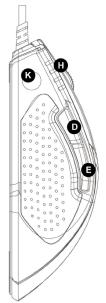
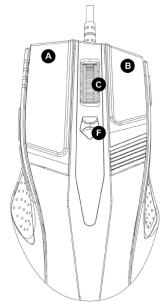

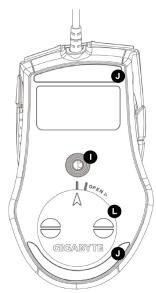
Standard Tastenbelegungen
| A | Maustaste 1 | Linksklick |
| B | Maustaste 2 | Rechtsklick |
| C | Maustaste 3 | Vertikales & Horizontales Scrollen |
| D | Maustaste 4 | Vorwarts |
| E | Maustaste 5 | Rückwärts |
| F | Maustaste 6 | „Oben & Unten“ DPI Einstellung |
| G | Maustaste 7 | Profiländern |
| H | LED Dpi Anzeige | |
| I | Hochprüziser Laser Sensor | |
| J | Ultra-Durable™ glatte Teflonfüße | |
| K | GHOST™ Engine Onboard Speicher | |
| L | Fach für Gewichtsanpassung |
2 GHOST™ Software Übersicht
Mit der GHOST™ Engine Maus Software konnen Sie in unserer GM-M8000 bis zu 15 eigene Einstellungen für bestimmte Spieler in Profilen konfigurieren und speichern, ohne dass Sie die Treibersoftware auf einem anderen Computer nochmals installieren müssen.
Welche Einstellungen konnen mit der GHOST™ Engine Maus Software konfiguriert werden?
- Normale Funktionstastenbelegung: Internet, Media und einige Schnelltasten
- Erweiterte Funktionstastenbelegung: Makro Editor für Maus und Tastatur
- Empfindlichkeitseinstellung von 400 bis 4000dpi
- USB Abstraute
- Einstellung der vertikalen und horizontalen Scrollgeschwindigkeit

Jede Einstellung wird nur im entspruchenden Profil auf dem aktuellen System gespeichert
2-1 GHOST™ Engine Einführung
Hauptfenster
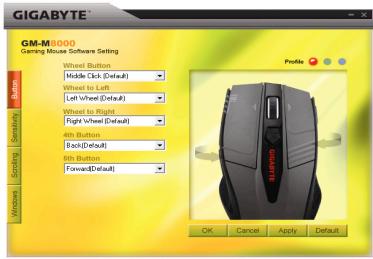
Tastenkconfiguration
Sie können den Tasten verschiedene Funktionen aus der Auswahlliste zuweisen. Zum Beispiel Media und Internetfunktionen. Falls die Tastenfungtion nicht gelistet ist oder Sie ein Makro zuweisen möchten, wahlen Sieitte „Makro Edit" aus der Auswahlliste.
Profilauswahl

Im Anzeugefeld befinden sich drei farbige Lempchen: rot, grün und blau. Diese zeigen drei vom Benutzer eingestellte Profile an. Jedem individuellen Profil können verschiedene Funktionen für die 5 Tasten zugewiesen werden.
Standard - Wenn Sie die Schaltfläche „Standard" klichen, werden die Einstellungen auf die Standardeinstellungen ab Werk zurückgestellt.
Übernehmen - Alle aktuellen Einstellungen werden für die Maus übernommen
Abbrechen - Alle Einstellungen werden nicht übernommen und das Fenster der GHOST™ Software wird geschlossen.
OK - Alle aktuellen Einstellungen werden für die Maus übernommen und das Fenster der GHOST™ Software wird geschlossen.
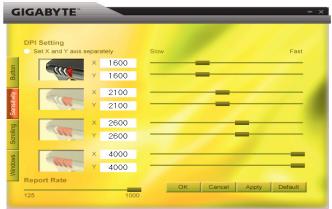
Empfindlichkeit
Als Standardeinstellungen gibt es vier DPI Stufen: 800, 1600, 3200 und 4000dpi. Sie können je nach Bedarf durch Bewegen des Knaufs auf dem Schieber verschiedene dpi Einstellungen zuweisen. Aktivieren Sie die Option „X und Y Achse separat zuweisen“, um die X-Y Empfindlichkeitsstufen individuell zuzuweisen.
Abtastrate
Sie können die Abtastrate durch Bewegen des Knaufs auf dem Schieber auf 125Hz (8ms), 250Hz (4ms), 500Hz (2ms) oder 1000Hz (1ms) einstellen.
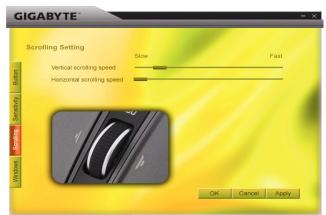
Scrollen
Sie können die Geschwindigkeit des vertikalen & horizontalen Scrollrads durch Bewegen des Knaufs auf dem Schieber einstehen.
Windows
Sie können die Schaltfläche „Windows" klichen. Dies ermöglich das Erstellen einer Verknüpfung zu den Mauseigenschaften von Windows®.
2-2 Makro-Editierung
Das Fenster Makro Editor hilft Computerspielern sämtliche Tastatur- und Mauskommandos einfach aufzuzeichnen.
Befolgen Sie dazu die folgenden Schritte:
Schritt 1 Stellen Sie sicher, dass die GM-M8000 an den PC angeschlossen ist.
Schritt 2 Führn Sie die GHOST™ Engine Software aus.
Schritt 3 Wahlen Sie „Makro Edit" aus dem Auswahlmenu des Tastenfelds.
Schritt 4 Drücken Sie „Neu“, um automatisch einen Namen für das Makro zu erzeugen.
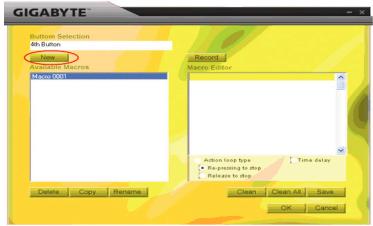
Schritt 5 Drucken Sie „Umbenennen", falls Sie den ursprünglichen Namenändern möchten.
Schnitt 6 Drücken Sie die Schaltfläche „Aufzeichnen", um alle Tastatur- oder Hausfunktionen, die Sie in den Makro Editor einarbeiten möchten, aufzuzeichnen.
Schnitt 7 Drücken Sie die Schaltfläche „Stopp“, um die Aufzeinung deses Makros zu beenden. Wenn Sie die Schaltfläche „Stopp“ nicht drücken, wird die Software mit der Aufzeinung fortfahren.
Schnitt 8 Drücken Sie die Schaltfläche „Speichern“, um ihre aufgezeichneten Kommandos unter „Verfügbare Makros“ zu speichern.
Schnitt 9 Drücken Sie, OK", um das Makro in das Auswahlmenu im Tastenfeld abzulegen.
Schritt 10 Falls Sie die mit der GM-M8000 erstellten Makros anwenden möchten, müssen Sie die Tasten mithilfe des Auswahlen des Tastenfelds konfigurieren. SIEHE „4-1 GHOST™ Engine Einführung"

- Einige spezielle Funktionstaten, wie z.B. Multimediafunktionstisten können nicht aufgezeichnet werden.
- Für die einstellbare Mittel/4./5. Taste sind je 509 Bytes Speicherplatz vorgesehen (etwa 200 Skripte), sowie 253 Bytes für das Rad und die einstellbaren Links/Rechtstasten. Jedes Makrokommando über dem Limit wird nicht gespeichert und nicht den Computerspiellasten zugewiesen.
Funktionen
Art der Aktionswiederholung:
a. Stopp bei erneutem Drücken: Wenn diese Funktion markiert ist, wird das aufgezeichnete Makro bei Drücken der zugewiesenen Maustaste wiederholt ausgeführrt. Zum Stoppen die zugewiesene Maustaste erneut drücken.
b. Stopp bei Loslassen: Wenn diese Funktion markiert ist, wird das aufgezeichnete Makro bei Drucken der zugewiesenen Maustaste wiederholt ausgeführct, bis Sie die zugewiesene Taste loslassen.
Zeitverzögerung: Wenn diese Funktion markiert ist, wird Ihnen die Aufzeichnung der Intervalle zwischen zwei Kommandos erhöht. Doppelklicken Sie zudem die Zeitfeld-Option im „Makro Editor", um die Intervallzeit zu ändern.
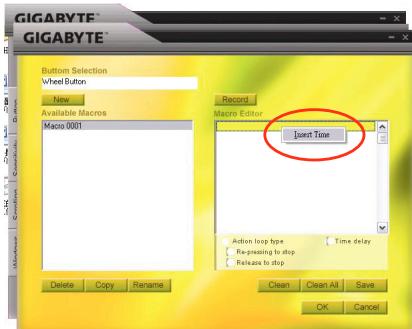
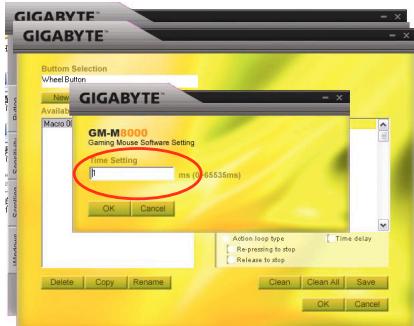
Neu: Automatische Erstellung eines neuen Makronamens
Aufzeichnen/Stopp: Klichen Sie die Schaltfläche „Aufzeichnen“, um die Aufzeichnung zu starten; unterdessen wird die Schaltfläche „Aufzeichnung“ auf „Stopp“ wechseln. Nach Abschluss der Aufzeichnung müssen Sie die Aufzeichnung beenden, bevor Sie weitere Eingaben machen können.
Löschen: Das ausgewählte Kommando Löschen
Alle loschen: Alle Kommando im Makro Editor loschen
Umbenennen: Änderung des ursprünglichen Namens
Kopieren: Kopieren des ausgewählten Makros
Löschen: Löschen des ausgewählten Makros
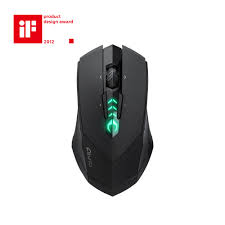
Marke : GIGABYTE
Modell : GM-M8000
Kategorie : Gaming Maus