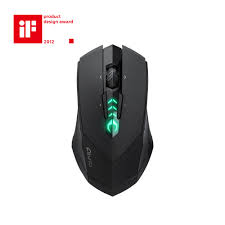
AIVIA M8600, AIVIA M8600 - Gaming Maus GIGABYTE - Kostenlose Bedienungsanleitung
Finden Sie kostenlos die Bedienungsanleitung des Geräts AIVIA M8600, AIVIA M8600 GIGABYTE als PDF.


| Produkttyp | Kabellose/aufladbare Gaming-Maus |
| Marke | GIGABYTE |
| Modell | AIVIA M8600 |
| Abmessungen (ca.) | 130 x 70 x 40 mm |
| Gewicht (ca.) | 150 g |
| Sensor-Typ | Laser Pro-Game |
| Auflösung (DPI) | 800 / 1600 / 3200 / 5600 DPI (stufenweise einstellbar) |
| Abfragerate | 125 / 250 / 500 / 1000 Hz |
| Anzahl der Tasten | 10 programmierbar |
| Benutzerprofil | 5 Profile mit individuell einstellbaren LED-Farben |
| Stromversorgung | Wiederaufladbarer Li-Ionen-Akku (Ladung über Dock oder USB-Kabel) |
| Akkulaufzeit | ca. 40 Stunden (Spielmodus) / 80 Stunden (Energiesparmodus) |
| Konnektivität | Kabellos (2,4 GHz) und kabelgebunden (Mini-USB) |
| Software | GHOST Macro Engine (Windows) |
| Makrofunktionen | Aufnahme, Bearbeitung, Export/Import, Zuweisung zu Tasten |
| LED-Beleuchtung | 5 LED-Zonen (1–3 Pfeile) mit 26 Farben + Aus |
| Links-/Rechtshändermodus | Über Software umschaltbar (symmetrische Tasten) |
| Füße | Ultra-Dauerhaftes Teflon |
| Lademethoden | Lade-Dock, Ersatzakku-Ladung, USB-Kabel |
| Pflege und Reinigung | Mit einem weichen, trockenen Tuch abwischen. Keine Scheuermittel verwenden. |
| Sicherheit | Feuchtigkeit vermeiden, Gerät nicht zerlegen. Geeignetes Ladegerät verwenden. |
| Ersatzteile und Reparaturmöglichkeit | Ersatzakku erhältlich. Lade-Dock und USB-Kabel optional. |
| Garantie | 2 Jahre (vorbehaltlich der Herstellerbedingungen) |
Häufig gestellte Fragen - AIVIA M8600, AIVIA M8600 GIGABYTE
Benutzerfragen zu AIVIA M8600, AIVIA M8600 GIGABYTE
0 Frage zu diesem Gerät. Beantworten Sie die, die Sie kennen, oder stellen Sie Ihre eigene.
Eine neue Frage zu diesem Gerät stellen
Laden Sie die Anleitung für Ihr Gaming Maus kostenlos im PDF-Format! Finden Sie Ihr Handbuch AIVIA M8600, AIVIA M8600 - GIGABYTE und nehmen Sie Ihr elektronisches Gerät wieder in die Hand. Auf dieser Seite sind alle Dokumente veröffentlicht, die für die Verwendung Ihres Geräts notwendig sind. AIVIA M8600, AIVIA M8600 von der Marke GIGABYTE.
BEDIENUNGSANLEITUNG AIVIA M8600, AIVIA M8600 GIGABYTE
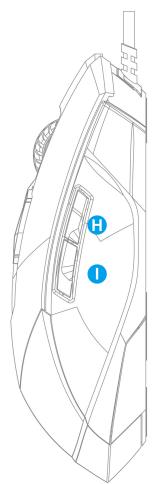
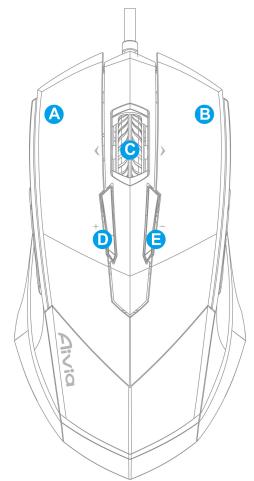
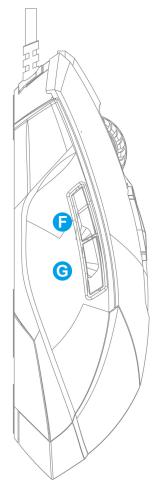
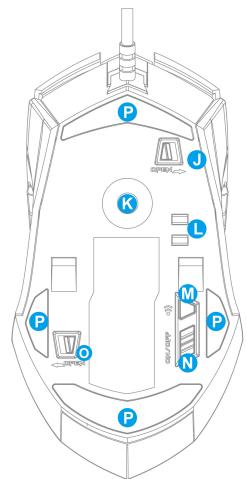
Zuweisung der Defaulttasten
A Mausbuton 1 – Linksklick
B Mausbuton 2 - Rechtsklick
C Mausbuton 3 - Mittlere Maustaste und 4-Wege Scrollrad
D Mausbuton 4 - Taste zum DPI erhöhen
E Mausbuton 5 - Taste zum DPI erniedrigen
F Mausbuton 6 - Vor
G Mausbuton 7-Zurück
H Mausbuton 8 -Profiländern
1Mausbuton 9-Zurück
J Knopf zum sperren/entsperren des Kabels
K Pro-laser gaming Sensor
L Akkuladstecker
M ID Verbindungsknopf
N Ein/Aus Schalter
O Schalter zum sperren/entsperren des Akkus
P Ultra-DurableTM Teflon FüBe
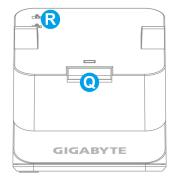
Q Knopf zum Verbinden
R Ladekontaktfeder
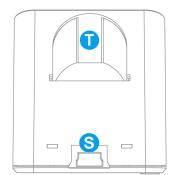
S Anschluss fur das mini USB Kabel
T Akkuladefach
Installation
Kabelloser Modus
- Entfernen Sie den Aufkleber zwischen Maus und Akku vor der Verwendung.
- Schalten Sie die M8600 ein.
- Verbinden Sie die Ladestation mit Ihr dem Computer mit dem mini USB Kabel.
- Drücken Sie die Verbindungsknöffe der M8600 und der Ladestation zur selbst Zeit. Wenn der Verbindungsvorgang abgeschlossen ist ist die M8600 bereit für die Verwendung im kabellosen Modus.
- Um die M8600 aufzuladen legen Sie sie einfach auf die Ladestation. Ein Ersatzakku liegt ebenfalls bei. (Bitte laden Sie beiden Akkus für mindestens 8 Stunden vor der ersten Inbetriebnahme.)
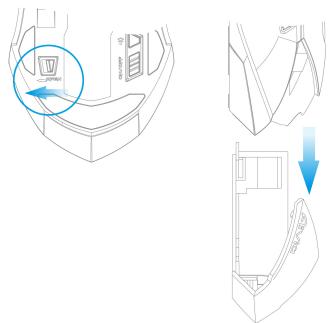
- Um den Akku zu wechseln drücken Sie den Akku-Schalter nach links wie es in der Abbildung gezeigt wird. Der Akku springt sofort aus dem Akkuschacht.
Kabelgebundener Modus
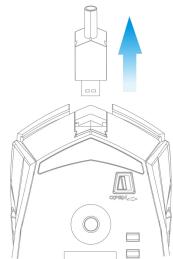
- Verbinden Sie das mini USB Kabel mit der M8600.
- Verbinden Sie das USB Kabel mit dem Computer. Die M8600 ist bereits für den Betrieb. Weiterhin wird der Akku der M8600 automatisch geladen.
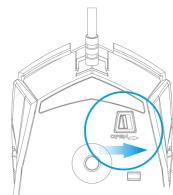
- Um das Kabel zu entfernen schiben Sie den Schalter zum entsperren des Kabels nach rechts wie in der Abbildung gezeigt bevor Sie das Kabel abstecken.
Lademodus
- Es gibt drei Möglichkeit die M8600 aufzuladen:
| Legen Sie die M8600 auf die Ladestation wenn dies emit Ihr dem PC verbunden ist. Eine grüne Licht an der Vorderseite der Maus zeigt an das die Maus geladen wird. | |
| Schieben Sie den Akku in den Akkuladeschacht ein wärend die Ladestation mit dem PC verbunden ist. Das rote Licht auf der Ladestation wird grün sobald der Ladevorgang beginnnt. Ist der Akku vollständig geladen wechselt das Licht darüber zu rot. | |
| Verbinden Sie die M8600 mit dem mini USB Kabel mit Ihr dem PC. Die Maus wird automatisch geladen. |
LED Lichtsystem
Die M8600 hat eine LED Anzeige auf der Vorderseite welche den Status des Profils / des Akkus / der Empfindlichkeit anziegt.
Profilanzeige
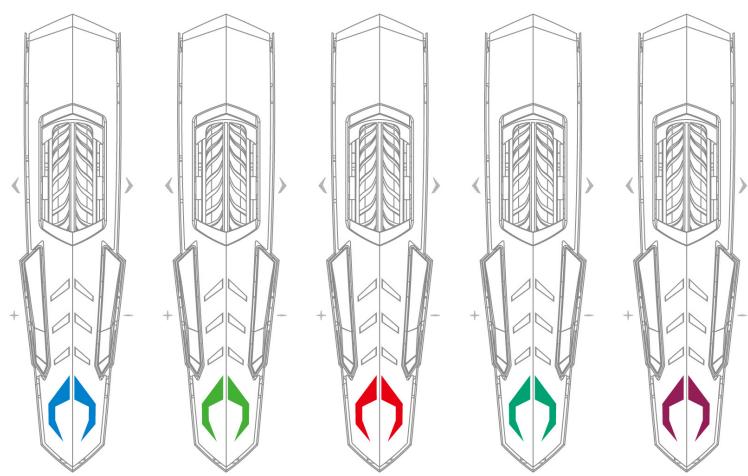
Die Farbe der LED gibt an welches Profil verwendet wird. Es gibt 5 verschiedene Farben für die 5 Profile. Die Farbe für jeder Profil kann in der Software der GHOST Engine eingestellt warden.
Akkuanzeige
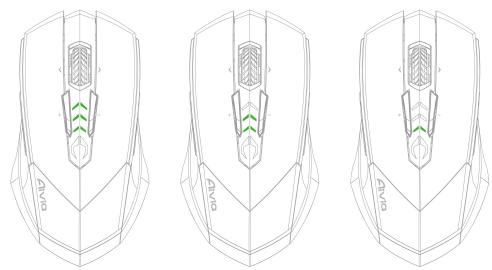
Die grünen LEDs zeigen den Ladestatus des Akkus an:
- 61 – 100% Akku: 3 grüne LED Pfeile
- 31 - 60% Akku: 2 grüne LED Pfeile
11 - 30% Akku: 1 grüner LED Pfeil - Weniger als 10% Akku: 3 blinkende grüne LED Pfeile
Empfindlichkeitsanzeige
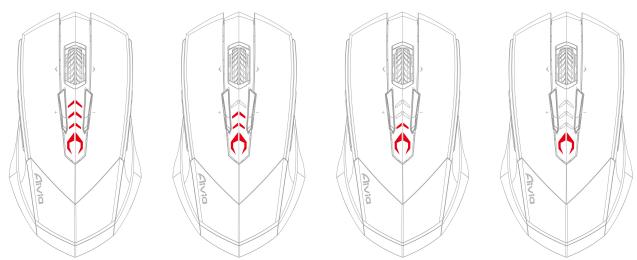
Die LEDs werden rot wenn die Empfindlichkeit angepasst wird.
- Empfindlichkeitsstufe 1:1 rote LED
- Empfindlichkeitsstufe 2: 2 rote LEDs
- Empfindlichkeitsstufe 3: 3 rote LEDs
- Empfindlichkeitsstufe 4: volle rote LEDs
GHOST™ Macro Engine
Die GHOST™ Macro Engine unterstützt Windows 98, Windows 2000, Windows XP und Windows 7. Installieren Sie die Software, um Tasten zuzuweisen und Ihr persönliches Profil einzurichten.
Stellen Sie sicher das die M8600 mittels des USB Kabels mit Ihrm PC verbunden ist wenn die Makros editieren oder die Tastenbelegung mittels der GHOST Engine Software ändern. (Im kabellosten Modus konnen Sie nur die Empfindlichkeit einstellen, den Modus für linkshändig/rechtshändig auswahlen und den Gaming-/Energiesparmodus auswahlen mit der GHOST Engine auswahlen)
Linkshändiger/rechtshändiger Modus
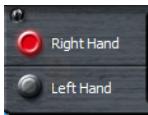
Die Aivia M8600 ist für den linkshändigen und auch denrechtshändigen Gebrauch design. Sie können den Modus einfach in den Optionen der GHOST Engine umstellen. Die Beschreibung der Buttons wechselt automatisch.
Gaming- / Energiesparmodus
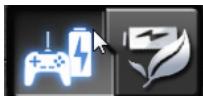
Gamingmodus:
Im Gamingmodus bleibt die Maus länger im Standby Modus bevor sie in den Schlafmodus wechselt wenn sie nicht aktiv ist und verbraucht dazu mehr Energie.
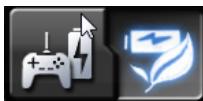
Energiesparmodus:
Im Energiesparmodus wechselt die Maus Schneller in den Schlafmodus wenn sie nicht aktiv ist um Energie zu sparen.
Farboptionen
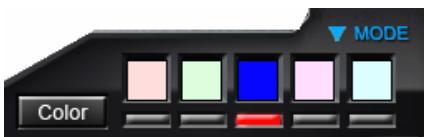
Die fünf verschiedeneen LED-Anzeigen zeigen die fünf vom Benutzer eingerichteten Profile an. Jedem individuellen Profil konnen verschiedene Einstellungen für bis zu 10 benutzerdefinierte Tasten zugewiesen werden. Zusätzlich konnen Sie auch die Farbe der LED-Leuchten für jedem Profiländern.
(Es stehen 26 Farben und eine Auswahl ohne Licht zur Vefugung).
TASTEN ZUWEISEN
Sie können den Tasten sowohl mit „BASISFUNKTION“ als auch den „MAKROSKIPTEN“ verschiedene Funktionen zuweisen. Alles was Sie tun müssen, ist das Ziehen des Funktionssymbols und das einfache Ablegen auf die Taste, zu der sie zugewiesen werden soll. Vergessen Sie nicht, jeder Makroscript eventuell auf der Registerkarte „MAKROBEARBEITUNG“ zubearbeiten.
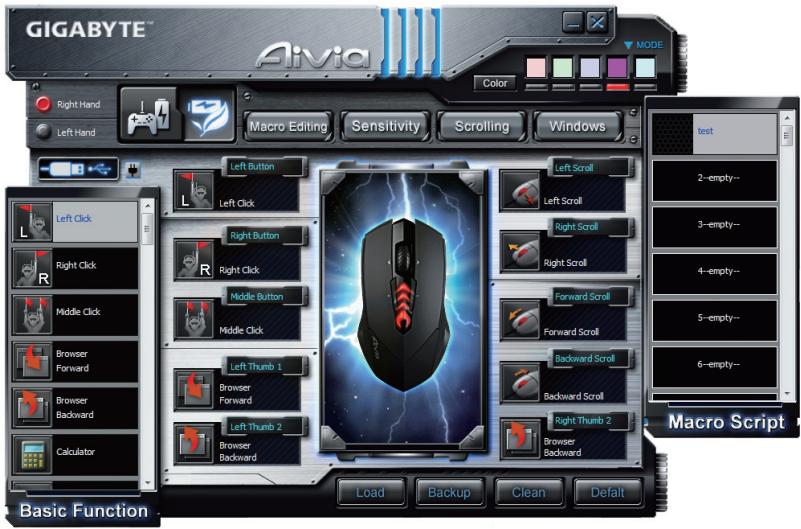
Mehr Tips:
- Sie können die Belegung von zwei Buttons austauschen indem Sie einen auf den anderenziehen.
- Sie können die Zuweisung eines Buttonslöschen indem Sie sie aus dem Button herausziehen. Der Button hat dann keine Funktion mehr.
- Ziehen Sie ein Setfunktionsymbol in einen leeren Button um diese Funktion auf den Button zu kopieren.
Laden und Backup:
Falls Sie weitere Profile (Tastenbelegungen) und Makros benötigen, aber keine existierenden Makroslöschen möchten, können Sie einfach ein „Backup“ Ihrer existierenden Profile auf ihrer Festplatte erstellen und sie wenn nötig wieder zurückspielen.
MAKROBEARBEITUNG
Die Registerkarte Makrobearbeitung erhögtlich Ihnen die einfache Aufnahme aller Befehle, einschließlich Tastenbelegungen und dem Druck einer Maustaste.
Jedes einzeln Makro kann ebenfalls für die weitere Verwendung von ihrer Festplatte importiert oder auf diese exportiert werden.
Start Sie mit:
Schritt 1 Klichen Sie auf „Dauer oder Intervalle aufzeichnen“, wenn Sie die Intervalle zwischen zwei Befehlen aufzeichnen möchten.
Schritt 2 Führer Sie einen Doppelklick auf „Auswahl des Aktionsmodus durchsuchen“ aus, um den Ausführungsmodus zu ändern.
Schritt 3 Klichen Sie auf „Aufnahme“, um mit der Erstellung eines Makros zu beginnen und alle Tastatureingaben oder Mausbefehle aufzuzeichnen.
Schritt 4 Klichen Sie auf „Stopp“, um sãmtliche Aufzeichnungen theses Makros zu beenden, wenn ein Makro ausgeführrt wurde.
Schnitt 5 Aus der „Schnelleinfügeleiste“ links konnen Sie auch zusätzliche Befehle eingufen.
Schritt 6 Nach der Aufzeichnung eines Makros konnen Sie Befehle des Makros in das „Onboard Script"ziehen und ablegen, um these Makro auf der Maus zu speichern.
Schritt 7 Führn Sie einen Doppelklick auf das Makroskript aus, um diesen Makro umzubenennen. Sie können zudem auch das Symbol Ihres persönlichen Makros durch Anklicken von „Symboländern" wechseln.
Schritt 8 Kehren Sie zur Registerkarte „Tastenzuweisung“ zusammen. Das von Ihnen erstellte Makro wird auf dieser Registerkarte als eine Anwendung im Bereich „Makroscript“ erscheinen.
Weitere Funktionen:
Aufzeichnung der Dauer der Intervalle (Zeitverzögerung)
Wenn these Funktion markiert ist, konnen Sie die Interva zwischen Befehlen aufzeichnen.
Wahlen Sie aus den verschiedenen Aktionsmodi
- yy Ein Mal ausführren:
Um ein Makro ein Mal auszuführen.
- yy Schleifenmodus:
Zum Stopen erneut drücken: Dauerhafte Ausführung eines Makros und erneutes Drücken der zugewiesenen Taste, um die Ausführung des Makros zu stoppen.
- yy Feuertasten-Modus:
Dauerhafte Ausführung eines Makros, bis Sie die zugewiesene Taste loslassen.
Loschen
Sie konnen ein Kommando ode rein komplettes Makro loschen indem Sie es in den Mülleimerziehen.
Nur Tastatur aufnehmen
Wenn these Option aktiv ist warden nur Tastenanschlage registriert und keine Mausbuttons wenn Sie ein Makro aufnahmen.
Drücken Sie die Pausetaste um die Aufnahme zu stoppen
Wenn these Option aktiv ist konnen Sie die Aufnahme eines Makros mittles der Pause Taste stoppen.
Symboländern
Hier können Sie das Symbol für das Makro auswahlen. Sie können eigene Symbole mittels Bildern I jpg oder bmp Format erstellen. Klichen Sie einfach auf ein leeres Symbol und drucken Sie auswechseln um ihre Dateien zu durchsuchen. Drucken Sie entfernen um das Symbol zu halten.
Export
Für den Export Ihres Makros auf den PC.
Import
Für den Import eines Makros in die Makrobearbeitung des GHOST Engine Programms.
Überarbeitung des Makros
Ziehen Sie das Makroscript zurück in die Makrobearbeitung, um das Makro zu überarbeiten.
Registerkarte EMPFINDLICHKEIT / SCROLLING
Empfindlichkeit
Als Standardeinstellung stehen drei Empfindlichkeitsstufen zur Auswahr: 800, 1600 und 2000 DPI (dots per inch). Sie
konnen eigene Werte fur die Empfindlichkeit der drei Stufen einstellen und diese anschliebend ganz einfach mit dem
On-the-fly Schalter anwenden. Markieren Sie die Option „X- und Y-Achse separat einstellen“, um die X-Y Empfindlichkeitsstufen
anzupassen.
Abtastrate
Die Abstrate bestimmt die Zeitintervalle, in der Ihr PC Daten von ihrer Maus empfängt. Sie konnen die Abstrate auf
125Hz (8ms), 250Hz (4ms), 500Hz (2ms), oder 1000Hz (1ms) durch Bewegen des Schiebereglers einstehen.
Scrolling
Sie können die Geschwindigkeit des vertikalen & horizontalen Scrollrades durch Bewegen des Schiebereglers einstellen.
Introduction de la souris
| PC对准端的M8600将自动连接到M8600上。PC对准端与M8600的M8600相同,M8600是M8600的M8600。 | |
| BEFORE | BEFORE |
| BEFORE | BEFORE |
| BEFORE | BEFORE |
| BEFORE | BEFORE |
| BEFORE | BEFORE |
| BEFORE | BEFORE |
| BEFORE | BEFORE |
| BEFORE | BEFORE |
| BEFORE | BEFORE |
| BEFORE | BEFORE |
| BEFORE | BEFORE |
| BEFORE | BEFORE |
| BEFORE | BEFORE |
| BEFORE | |
LED連線電感

- Zuweisung der Defaulttasten
- Installation
- Kabelloser Modus
- Kabelgebundener Modus
- Lademodus
- LED Lichtsystem
- Profilanzeige
- Akkuanzeige
- Die grünen LEDs zeigen den Ladestatus des Akkus an:
- Empfindlichkeitsanzeige
- Die LEDs werden rot wenn die Empfindlichkeit angepasst wird.
- GHOST™ Macro Engine
- Linkshändiger/rechtshändiger Modus
- Gaming- / Energiesparmodus
- Farboptionen
- TASTEN ZUWEISEN
- Mehr Tips:
- MAKROBEARBEITUNG
- Start Sie mit:
- Weitere Funktionen:
- Wahlen Sie aus den verschiedenen Aktionsmodi
- Loschen
- Nur Tastatur aufnehmen
- Drücken Sie die Pausetaste um die Aufnahme zu stoppen
- Symboländern
- Export
- Import
- Überarbeitung des Makros
- Registerkarte EMPFINDLICHKEIT / SCROLLING
- Empfindlichkeit
- Abtastrate
- Scrolling
- Introduction de la souris
- LED連線電感
Marke : GIGABYTE
Modell : AIVIA M8600, AIVIA M8600
Kategorie : Gaming Maus