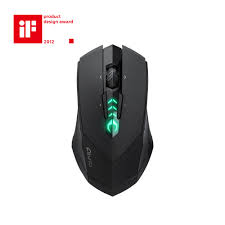
AIVIA M8600, AIVIA M8600 - 게이밍 마우스 GIGABYTE - 무료 사용 설명서
기기 매뉴얼을 무료로 찾기 AIVIA M8600, AIVIA M8600 GIGABYTE PDF 형식.


언어를 선택하고 이메일을 입력해 주세요. 맞춤 번역본을 보내드립니다.
| 제품 유형 | 무선/충전식 게이밍 마우스 |
| 브랜드 | GIGABYTE |
| 모델 | AIVIA M8600 |
| 크기 (약) | 130 x 70 x 40 mm |
| 무게 (약) | 150 g |
| 센서 유형 | 레이저 프로 게임 |
| 해상도 (DPI) | 800 / 1600 / 3200 / 5600 DPI (단계별 조절 가능) |
| 폴링 레이트 | 125 / 250 / 500 / 1000 Hz |
| 버튼 수 | 10개 프로그래밍 가능 |
| 사용자 프로필 | 5개의 사용자 맞춤 LED 색상 프로필 |
| 전원 | 리튬 이온 충전식 배터리 (도크 또는 USB 케이블 충전) |
| 배터리 수명 | 약 40시간 (게임 모드) / 80시간 (절전 모드) |
| 연결 방식 | 무선 (2.4GHz) 및 유선 (미니 USB) |
| 소프트웨어 | GHOST 매크로 엔진 (Windows) |
| 매크로 기능 | 녹화, 편집, 가져오기/내보내기, 버튼 할당 |
| LED 조명 | 5개 LED 영역 (1~3개 화살표) 26가지 색상 + 끄기 |
| 왼손잡이/오른손잡이 모드 | 소프트웨어를 통해 전환 가능 (대칭 버튼) |
| 발 | 초내구성 테플론 |
| 충전 방법 | 충전 도크, 예비 배터리 충전, USB 케이블 |
| 유지 관리 및 청소 | 부드럽고 마른 천으로 닦으십시오. 연마성 제품을 사용하지 마십시오. |
| 안전 | 습기를 피하고 장치를 분해하지 마십시오. 적절한 충전기를 사용하십시오. |
| 예비 부품 및 수리 가능성 | 교체용 배터리 사용 가능. 충전 도크 및 USB 케이블은 옵션입니다. |
| 보증 | 2년 (제조사 조건에 따름) |
자주 묻는 질문 - AIVIA M8600, AIVIA M8600 GIGABYTE
AIVIA M8600 마우스를 어떻게 충전하나요?
세 가지 방법이 있습니다: 마우스를 충전 도크에 올려놓기 (녹색 LED), 예비 배터리를 도크에 삽입 (빨간색 LED -> 녹색) 또는 미니 USB 케이블을 마우스에 직접 연결하세요. 처음 충전 시 8시간 동안 충전하세요.
프로필 또는 LED 색상을 어떻게 변경하나요?
GHOST 매크로 엔진 소프트웨어를 사용하세요. 최대 5개의 프로필에 맞춤 LED 색상(26가지 색상 + 끄기)을 할당할 수 있습니다. 버튼 8(H)로 프로필 간 전환할 수 있습니다.
감도(DPI)를 어떻게 조정하나요?
기본적으로 4단계: 800, 1600, 3200, 5600 DPI입니다. D(증가) 및 E(감소) 버튼을 사용하여 단계를 전환하세요. GHOST 소프트웨어에서 각 단계를 사용자 지정할 수 있습니다.
매크로를 어떻게 녹화하나요?
GHOST 소프트웨어를 열고 매크로 편집 탭으로 이동하세요. 녹화를 클릭하고 원하는 동작(키보드/마우스)을 수행한 다음 중지를 클릭하세요. 그런 다음 버튼 할당 탭에서 매크로를 버튼으로 드래그할 수 있습니다.
무선 모드에서 마우스를 어떻게 페어링하나요?
배터리가 설치되었고 보호 스티커가 제거되었는지 확인하세요. 마우스를 켜고 충전 도크를 컴퓨터에 연결하세요. 마우스(M)와 도크(Q)의 연결 버튼을 동시에 누르세요. 페어링이 자동으로 이루어집니다.
배터리를 어떻게 교체하나요?
배터리 스위치(O)를 왼쪽으로 밀면 배터리가 나옵니다. 예비 배터리를 지정된 소켓(T)에 또는 마우스에 직접 삽입하세요. 제대로 잠겼는지 확인하세요.
마우스를 어떻게 청소하나요?
부드럽고 마른 천을 사용하세요. 화학 제품이나 액체를 사용하지 마세요. 테플론 발은 약간 젖은 면봉으로 청소할 수 있습니다.
왼손잡이 모드로 전환하려면 어떻게 하나요?
GHOST 소프트웨어에서 옵션으로 이동하여 왼손잡이 모드를 선택하세요. 버튼 할당이 자동으로 대칭으로 반전됩니다.
절전 모드를 어떻게 활성화하나요?
GHOST 소프트웨어에서 절전 모드를 선택하세요. 마우스가 더 빨리 절전 모드로 전환되어 배터리를 절약합니다. 가능한 경우 스위치(N)를 통해 전환할 수도 있습니다.
마우스가 응답하지 않으면 어떻게 해야 하나요?
배터리 상태를 확인하세요(전면 LED). 배터리가 부족하면 충전하세요. 마우스를 다시 시작(끄기/켜기)하거나 수신기를 다시 연결해 보세요. 문제가 지속되면 GHOST 소프트웨어를 통해 프로필을 재설정하세요.
사용자 질문 AIVIA M8600, AIVIA M8600 GIGABYTE
0 질문 이 기기에 대해. 알고 있는 것에 답하거나 자신의 질문을 하세요.
이 기기에 대한 새로운 질문하기
아직 질문이 없습니다. 첫 번째 질문자가 되세요.
기기 설명서 다운로드 게이밍 마우스 무료 PDF 형식! 매뉴얼 찾기 AIVIA M8600, AIVIA M8600 - GIGABYTE 전자 기기를 다시 손에 넣으세요. 이 페이지에는 기기 사용에 필요한 모든 문서가 게시되어 있습니다. AIVIA M8600, AIVIA M8600 브랜드 GIGABYTE.
사용 설명서 AIVIA M8600, AIVIA M8600 GIGABYTE
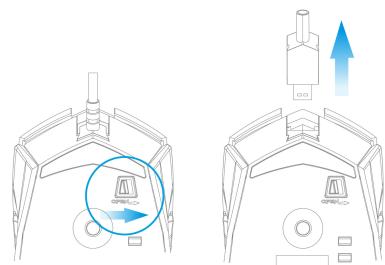
- Mirni USB 凭证的名称为 M8600 页,页码为 1。
- 凳手托的USB互连器,如马USS等。
- 키이几乎所有 키어라면, 키내 USB 키내터를 썼내기 전에 기재 키러 키이 키일 키워 키일 오는rex에 키고 기재 키일만.
中
·哈雷里诺:

목차
제목을 클릭하여 액세스하세요
매뉴얼 어시스턴트
Anthropic에 의해 지원됩니다
메시지를 기다리는 중
제품 정보
브랜드 : GIGABYTE
모델 : AIVIA M8600, AIVIA M8600
카테고리 : 게이밍 마우스