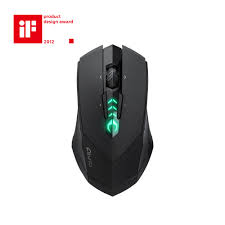
AIVIA M8600, AIVIA M8600 - Rato Gamer GIGABYTE - Manual de utilização gratuito
Encontre gratuitamente o manual do aparelho AIVIA M8600, AIVIA M8600 GIGABYTE em formato PDF.


| Tipo de produto | Mouse gamer sem fio/recarregável |
| Marca | GIGABYTE |
| Modelo | AIVIA M8600 |
| Dimensões (aprox.) | 130 x 70 x 40 mm |
| Peso (aprox.) | 150 g |
| Tipo de sensor | Laser Pro-Game |
| Resolução (DPI) | 800 / 1600 / 3200 / 5600 DPI (ajustável por níveis) |
| Taxa de relatório | 125 / 250 / 500 / 1000 Hz |
| Número de botões | 10 programáveis |
| Perfil de usuário | 5 perfis com cores LED personalizáveis |
| Alimentação | Bateria recarregável Li-ion (carregamento no dock ou cabo USB) |
| Autonomia | Cerca de 40 horas (modo jogo) / 80 horas (modo economia de energia) |
| Conectividade | Sem fio (2,4 GHz) e com fio (mini-USB) |
| Software | GHOST Macro Engine (Windows) |
| Funções macro | Gravação, edição, exportação/importação, atribuição aos botões |
| Iluminação LED | 5 zonas LED (1 a 3 setas) com 26 cores + desligado |
| Modo canhoto/destro | Comutável via software (botões simétricos) |
| Pés | Teflon Ultra Durável |
| Métodos de carregamento | Dock de carregamento, carregamento de bateria reserva, cabo USB |
| Manutenção e limpeza | Limpar com um pano macio e seco. Não usar produtos abrasivos. |
| Segurança | Evitar umidade, não desmontar o aparelho. Usar um carregador adequado. |
| Peças sobressalentes e reparabilidade | Bateria de reposição disponível. Dock de carregamento e cabo USB opcionais. |
| Garantia | 2 anos (sujeito às condições do fabricante) |
Perguntas frequentes - AIVIA M8600, AIVIA M8600 GIGABYTE
Perguntas dos utilizadores sobre AIVIA M8600, AIVIA M8600 GIGABYTE
0 pergunta sobre este aparelho. Responda às que conhece ou faça a sua.
Faça uma nova pergunta sobre este aparelho
Baixe as instruções para o seu Rato Gamer em formato PDF gratuitamente! Encontre o seu manual AIVIA M8600, AIVIA M8600 - GIGABYTE e retome o controlo do seu dispositivo eletrónico. Nesta página estão publicados todos os documentos necessários para a utilização do seu dispositivo. AIVIA M8600, AIVIA M8600 da marca GIGABYTE.
MANUAL DE UTILIZADOR AIVIA M8600, AIVIA M8600 GIGABYTE
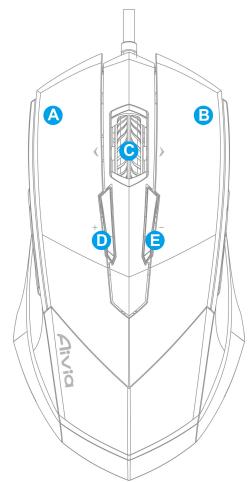
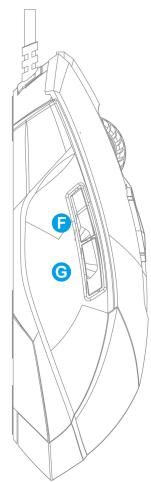
Atribuções Predefinidas do Botão
A Botão do rato 1 - Clique Esquerdo
B Botão do rato 2 - Clique Direito
C Botão do rato 3 – Clique do Meio e Roda de Deslocamento de 4 direções
D Botão do rato 4 - Deslocamento DPI para Cima
E Botão do rato 5 - Deslocamento DPI para Baixo
F Botão do rato 6 - Avançar
G Botão do rato 7 - Retroceder
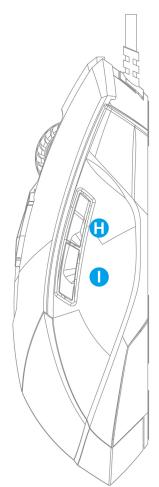
H Botão do rato 8 – Mudar Perfil
I Botão do rato 9 - Retroceder
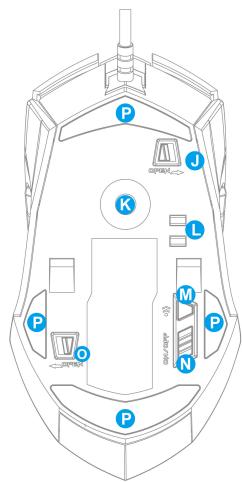
J Prendedor Trava/Destrava de Cabo
K Sensor para Jogo Pro-laser
L Conector para Carregamento de Bateria
M Botão para Ligação de ID
N Interruptor Liga/Desliga
O Trava/Destrava de Bateria
P Pés de Teflon Ultra-Durable™
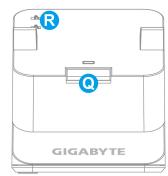
Q Botão de Ligação
R Contacto de Carregamento
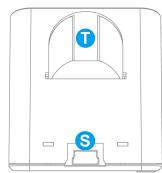
S Conector para mini cabo USB
T Conector de insertao de bateria
Instalacao
Modo Sem Fio
- Remover o adesivo entre a bateria e o rato antes deutilizar.
- Ligar M8600.
- Ligar a Plataforma de Carregamento ao seu computador com o mini cabo USB.
- Premir os botões de ligação no M8600 e a Plataforma de Carregamento ao mesmo tempo. quando o processo de emparelhamento estiver completeness, seu M8600 está quando antes pronto para utilizesçao no modo sem fio.
- Pararegar M8600 no modo sem fio, simplemente colque-o na Plataforma de Carregamento. Existe también uma bateria de correamento adicular para substituição.
(Para uso de um pouco de tempo, o que é a parte do tempo).
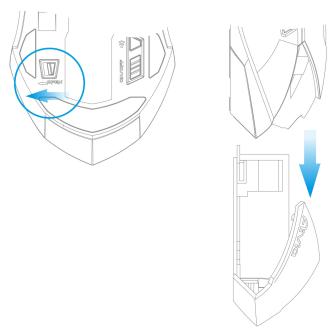
- Para substituir a bateria com a bateria adicional, empurre o comutador da bateria para a esquerda comoamente. A bateria saltará instantâneamente.
Modo Com Fio
- Ligar a extremidade do cabo mini USB ao M8600.
- Ligar o rato na porta USB do seu computador. M8600 está enso quando para utilizeso como um rato com fio. Além disso, sua bateria inicia o correamento automaticamente neste modo com fio.
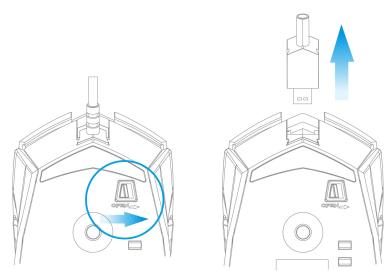
- Para remover o cabo, empurre o prenedor do cabo para a direita como做不到 antes de puxar o conector mini-USB para fora.
- Existem tres métodos differsente de corregamento abaixo.
| Coloque M8600 na plataforma de correlogamento ligado ao seu PC. Haverá luz verde em fronte do rato para指示 oprocesso de correlogamento. | |
| Introduzir a sua bateria no conector para bateria introduzido na plataforma de correlogamento. Ligue a plataforma decarregamento ao seu PC. A luz vermelha na plataforma decarregamento se tornará verde para指示 oprocesso decarregamento. quando a bateria estiver completenesscarregada, o LED na plataforma de correlogamento se tornaránovamente vermelho. | |
| Ligar M8600 ao seu PC com o cabo mini USB comoum modo com fio. O rato inicial écorregamento automaticamente. |
Sistema de Luz LED
M8600 tem um indicator LED para/perfil/Bateria/Sensibilidade no seu lado dianteiro, que minha o estado do/perfil/vida da bateria/sensibilidade/estaggio.
Indicador de Perfil
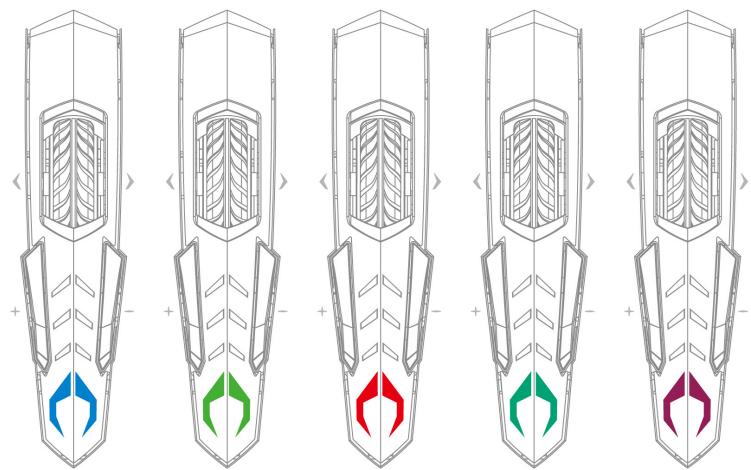
A côr do LED do indicator de modo mudará com a alteração do perfil. Existem 5 cores发展目标 de LED correspondendo aos 5 perfis para mudança no rato. A côr do LED pode ser selecionada do software do GHOST Engine baseado na sua preferência.
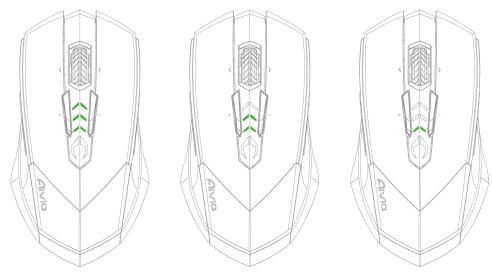
Os LEDs VERDESminostram a vida de bateria remanescente:
- 61 - 100% Bateria: 3 LED's de flecha verde
- 31 - 60% Battery: 2 LED de flecha verde
- 11 - 30% Battery: 1 LED de flecha verde
- Menos de 10% da Bateria:3 LED's de flecha verde piscantes
Indicador do Estágio de Sensibilitidade
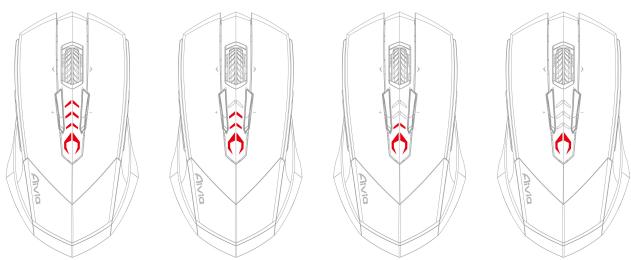
Os LED's se tornarão VERMELHOS ao fazer a sensibilitidade.
- Estagio de Sensibilitidade 1: 1 LED vermelho
- Estagio de Sensibilitidade 2: 2 LEDs vermelhos
- Estágio de Sensibilitadé 3: 3 LEDs vermelhos
- Estagio de Sensibilidade 4: LEDs completeness vermelhos
GHOST™ Macro Engine
GHOST™ Macro Engine suporta Windows 98, Windows 2000, Windows XP, e Windows 7. Instale o software para attribuir botões e definir seu/perfil pessoal.
Certificque-se de ligar seu M8600 com o cabo mini USB ao PC ao editor o macro e de atribuir botões através do software GHOST™ Engine. (Em um modo sem fio, você pode somente fazer a sensibilidade, modo canhoto/destro, e modo de jogó/economia de energia atraves do GHOST™ Engine.)
Modo de Mao Esquerda/Direita
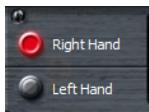
Aivia M8600 é desenhado para outilizar canhoto e destro. Você pode simplement alternar para modo canhoto/destro a partir das opções do GHOST™ Engine. A descrição dos botões se alternação entao simetricamente.
Modo de Jogo/Economia de Energia
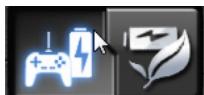
- Modo de Jogo:
No modo de蹼, o rato permanecerá por mais tempo no estado de espera antes de ir ao estado de suspência quando o rato não estiver activo. Por istso, consumirá mais energia do que o modo de jogo.
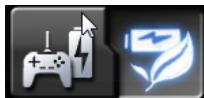
Economia de Energia:
No modo de economia de energia, o rato irá ao modo de suspência mais rapidamente quando não estiver了一口. Consumá menos energia do que no modo de economia de energia.
Opçao de Côr
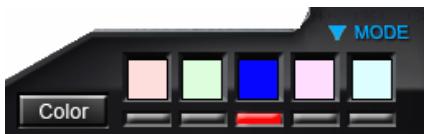
Existem cinco Luzes de LED predefinidos no pailn que indicam cinco perfis发展目标 definidos pelos utilizadores. A cada/perfil individual pode ser atribuicao varias definições ao 10 botões programáveis. Além disso, você pode Mudar tambem a côr da luz do LED para cada/perfil (Existe uma seleção de 26 cores e uma seleção para apagar a luz).
Atribuição de Botão
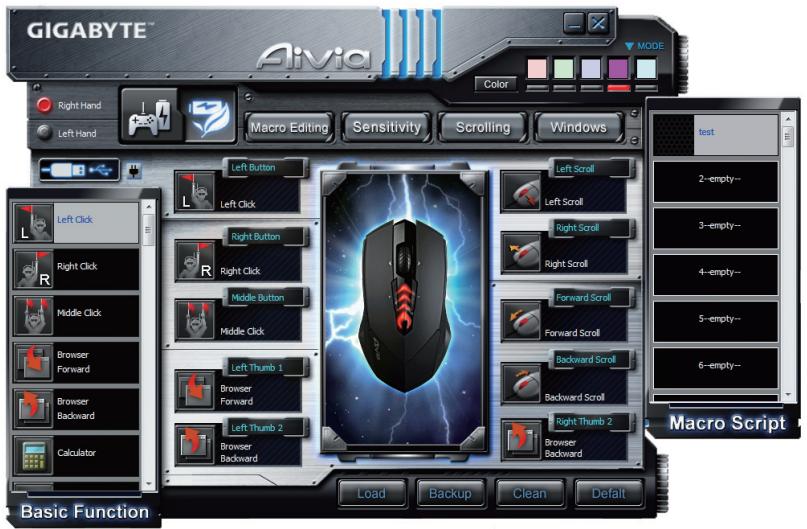
Utilizador pode atrribuir varias funcaoos botoes a partir da "FUNCAO BASICA" e "MACROSCRIPTS".Tudo o que você tem a fazer é arrastar o icone de funcao e simplesmente largar ao botao que deseja atrribir. Lembre-se de que você pode editor cada macro script no guia "EDICAO MACRO".
Mais sugestoes:
- Você pode alternar das atribuições de botão arrastando um ao除外.
- Você pode Eliminar atribution do botão arrastando o icone de func para fora dessatribution do botão. O botão ira se tornar inactivo.
- Arrastando um icone de funcão definido ao botão vazio, irá copiar esta funcão ao botão vazio.
- Carregar e Fazer Cópia de Segurarça:
Casos necessite de mais perfis (attribuicaoes de botao) e macros e nao quiser eliminar os perfis existentes, simplesmente "faca copia de seguranca" dos perfis existentes ao seu disco duro e carregue-os de volta quando precisar.
Edicao Macro
O guia de edicao de macro lhe permite registrar fácilmente todos os comandos, incluindo os vinculos de tecla e pressao do botao de rato.
Cada macro simples pode tambem ser importado e exportado no seu disco duro para utilizesao posterior.
Iniciar com:
Passo 1 Clique "Registrar a duração ou intervalos" se quiser registrar os intervalos entreinous comandos.
Passo 2 Faça clique duplo em "Circule pela seleção do modo acção" para Mudar o modo executar.
Passo 3 Clique "Registrar" para,iniciar acriação de um macro e para registrar todas os batimentos de teclas ou comandos de rato.
Passo 4 Clique "Parar" para terminar o registo deste macro quando o macro estiver completeness.
Passo 5 Você pode introduzir también comandos adicionais na "Barra de Inserção Rápida" esquerda.
Passo 6 Após registrar um macro, você pode arrastar comandos do macro e largar no "Script Incorporado" para armazenar este macro no rato.
Passo 7 Fazer clique duplo no macro script para renomear este macro. Além disso, você pode Mudar也是非常 o icone do seu macro pessoal ao fazer "mudar icone".
Passo 8 Retornar ao guia "Atribuir Botão", o macro que você construiç ser tornará uma aplicação de "Macro script" neste guia.
Aprendamais:
Registrar a duração ou intervalos (Defasagem de Tempo)
Se esta função estiver marcada, ela lhe permitirá registrar os intervalos entre dois comandos.
Circule através da seleção do modo de acessão
- Executor uma vez:
Para executar um macro uma vez.
- Modo Loop:
Premindo novoamente para parar: Executar um macro continuamente, e premir novamente o botão atribuicao para parar o macro em execucao.
- Modo de botão de disparo:
Executor um macro continuamente até liberar o botão atribuído.
Eliminar
Você pode eliminar um commando ou um macro script inteiro arrastando o commando ou o macro script ao local "Eliminar".
Registrar somente o Teclado
Ao fazer clique esta opção irá ignorar a pressão do rato e simplementmente registrar os batimentos de tecla ao registrar um macro.
Clicar{nesta opcaoIhe permittirá parar o registo premindo a tecla "Pausa" ao registrar um macro.
Mudar icone
Aquí você pode選擇ar seu icone preferido para o macro. Além disso, você pode fazer o seu icone pessoal com qualquer imagem em这对于o.jpg ou bmp. O que você precise fazer é fazer em um icone fazio da base do icone e premir "Substituir" para explorar os seu ficheiros. Prima "Remover" se quiser remove o icone.
Exportar
Para exportar seu macro ao PC.
Important
Para importar um macro para a edicao no programa aplicativo do GHOST engine.
Re-editar o macro
Arrastar o macro script de volta para a edicao de macro para permitir-lhe de re-editar este macro.
Sensibilitadade
Sensibilitadde:
Como definição padrão, existem 4 fases de sensibilitadé: 800, 1600, 3200 e 5600 DPI (pontos por polegada). Você pode definir o valor de sensibilitadé preferida partir das quatro fases de sensibilitadé atraves do GHOST Engine, podeOOT agrastar simplesmente o DPI atraves do comutador dinâmico. Marque a opção "definir eixo X e Y separadamente" paraaabrar os niveis de sensibilitadé X-Y.
Taxa de transmissao:
A taxa de transmissao determina os intervalos de tempo em que o seu PC recupera os dados do seu rato. Voce pode definir a taxa de transmissao para 125 Hz (8 ms), 250 Hz (4 ms), 500 Hz (2 ms), ou 1000 Hz (1 ms) ao mover o botao no controle deslizante.
Deslocamento
Vocé pode ajustar a velocidade da roda de deslocamento ao mover o botão no controle deslizante.
Introduccion

- Atribuções Predefinidas do Botão
- Instalacao
- Modo Sem Fio
- Modo Com Fio
- Sistema de Luz LED
- Indicador de Perfil
- Os LEDs VERDESminostram a vida de bateria remanescente:
- Indicador do Estágio de Sensibilitidade
- Os LED's se tornarão VERMELHOS ao fazer a sensibilitidade.
- GHOST™ Macro Engine
- Modo de Mao Esquerda/Direita
- Modo de Jogo/Economia de Energia
- Opçao de Côr
- Atribuição de Botão
- Mais sugestoes:
- Edicao Macro
- Iniciar com:
- Aprendamais:
- Circule através da seleção do modo de acessão
- Eliminar
- Registrar somente o Teclado
- Mudar icone
- Exportar
- Important
- Re-editar o macro
- Sensibilitadade
- Sensibilitadde:
- Taxa de transmissao:
- Deslocamento
- Introduccion
Marca : GIGABYTE
Modelo : AIVIA M8600, AIVIA M8600
Categoria : Rato Gamer