
GM-M8000 - Ratón para juegos GIGABYTE - Manual de uso y guía de instrucciones gratis
Encuentra gratis el manual del aparato GM-M8000 GIGABYTE en formato PDF.


| Tipo de producto | Ratón gamer con cable |
| Marca | GIGABYTE |
| Modelo | GM-M8000 |
| Sensor | Láser, hasta 4000 DPI |
| Número de botones | 7 (incl. clic izquierdo, derecho, rueda, adelante, atrás, ajuste DPI, cambio de perfil) |
| Rueda | Desplazamiento vertical y horizontal |
| Software de configuración | Motor GHOST™ |
| Perfiles | Hasta 15, con 3 perfiles activos (rojo, verde, azul) |
| Ajustes DPI | 400 a 4000 DPI, 4 niveles preestablecidos (800, 1600, 3200, 4000) |
| Tasa de informe USB | 125 / 250 / 500 / 1000 Hz |
| Memoria integrada | Sí (motor GHOST™) |
| Peso ajustable | Sí, compartimento de peso |
| Patines | Te flón Ultra-Durable™ |
| Alimentación | USB |
| Longitud del cable | Aproximadamente 1,8 m |
| Dimensiones (aprox.) | 125 x 70 x 40 mm |
| Peso (aprox.) | 100 g (sin peso) |
| Sistemas operativos | Windows, Mac, Linux (sin software GHOST) |
| Funciones avanzadas | Editor de macros, asignación de teclas multimedia e Internet |
| Mantenimiento y limpieza | Limpiar con un paño suave y seco |
| Seguridad | Usar sobre una superficie plana y estable |
| Piezas de repuesto | No disponibles, no hay reparación por el usuario |
Preguntas frecuentes - GM-M8000 GIGABYTE
Preguntas de los usuarios sobre GM-M8000 GIGABYTE
0 pregunta sobre este aparato. Responde a las que conoces o haz la tuya.
Hacer una nueva pregunta sobre este aparato
Descarga las instrucciones para tu Ratón para juegos en formato PDF gratis! Encuentra tus instrucciones GM-M8000 - GIGABYTE y toma tu dispositivo electrónico nuevamente en la mano. En esta página están publicados todos los documentos necesarios para el uso de su dispositivo. GM-M8000 de la marca GIGABYTE.
MANUAL DE USUARIO GM-M8000 GIGABYTE
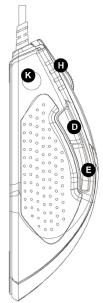
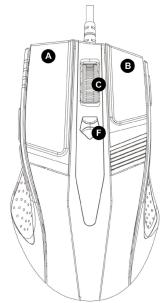
Funciones por defecto de los botones
| A | Botón 1 del ratón | Clic izquierdo |
| B | Botón 2 del ratón | Clic derecho |
| C | Botón 3 del ratón | Desplazimiento vertical y horizontal |
| D | Botón 4 del ratón | Adelantar |
| E | Botón 5 del ratón | Retroceder |
| F | Botón 6 del ratón | Ajuste DPI “Up & Down” |
| G | Botón 7 del ratón | Modificar el/perfil |
| H | Indicador LED Dpi | |
| I | Sensor del láser Gaming-grade | |
| J | Pies de superficie de Teflón Ultra-Durable™ | |
| K | Memoria incorpORA de GHOST™ Engine | |
| L | Compartmento ajustable de peso |
2 Información general del software GHOST™
Utilizando el software de GHOST™ Engine Mouse, configure y guarde hasta 15 ajustes personalizados de juegos en了我的o GM-M8000 en los perfiles para juegos espécificos sin la necessities de reinstalar los controladores de software en other ordenador.
¿Qué tipo de ajustes pueda configurar en el software de GHOST™ Engine Mouse?
- Asignación de botones para sistemas normales: internet, multimedia y algunos accesos directos.
- Asignación de botones para functions avanzadas: Macro Editor para el ratón y el teclado.
- Ajuste de sensibilitad de 400 a 4000 dpi.
- Velocidad maximal del USB
- Ajuste de la velocidad del desplazimiento vertical y horizontal

Todo los ajustes sólo se guardarán en el perfil actual de este ordinador.
2-1 Introduccion a GHOST™ Engine
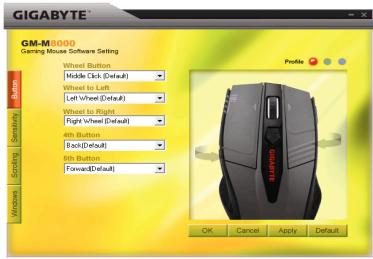
Ventana Principal
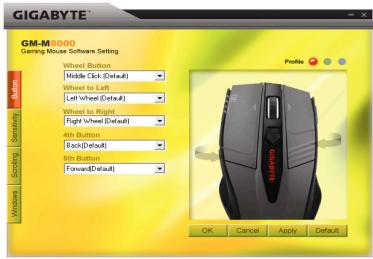
Configuración de los botones
Asigne varias funcciones a los botones en el menu despeable. Por exemple, las functions de internet y multimedia. Si la func tion del boton no esta listed o si quisiera asignar un macro, seleccione "Macro Edit" del menu despeable.
Selección del perfil

Hay tres luces LED de differentes colocres en el panel: roja, verde y azul, que indican los tres perfiles configurados por los usuario. Recuerde que en cada/perfil individual pueda asignarse varias unidades a los cinco botones.
Por defecto - Cuando hagablick en el boton "Default", los ajustes volveran a la configuracion original por defecto de fabrica.
Aplicar - Se aplicarán todos los ajustes realizados al ratón
Cancelar - No aplicarán los ajustes al ratón y se cerrará la ventsa del software GHOST™.
Aceptar - Se aplicaran todos los ajustes al ratón y se cerrará la ventana del software GHOST™.
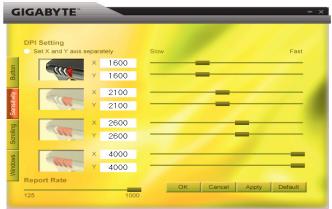
Sensibilidad
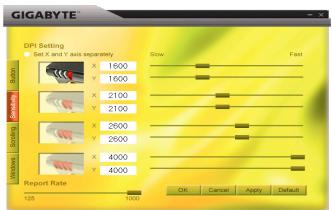
Como ajustes por defectos, hay quatre niveles DPI: 800, 1600, 3200 y 4000 dpi. Asigne los differentes ajustes dpi que紊ee deslizando el boton por la barra. Compruebe la option "set X and Y axis separately" para ajustar los niveles de sensibility X-Y individualmente.
Velocidad maxima
Configure la velocidad en 125Hz (8ms), 250Hz (4ms), 500Hz (2ms), o 1000Hz (1ms)DSLizando el boton por la barra.
Deslizamente
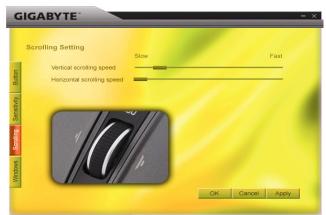
Ajuste la velocidad de la rueda de desplazimiento vertical y horizontal deslizando el botón por la barra.
Windows
Haga cli en el boton "Windows". Eso le permitted acceder a Window Mouse Control Panel.
2-2 Editor Macro
El panel del Macro Editoraska a los jugadores a grabar fácilmente todos los commandos del raton y del teclado.
Los pasos son los siguientes:
Paso 1 Asegúrese que GM-M8000 está conectado a su ordinador.
Paso 2 Execute el GHOST™ Engine Software.
Paso 3 Selezione "Macro Edit" del menu despegable en el panel de botones.
Paso 4 Pulse "New" para create el nombre de macro automatístico.
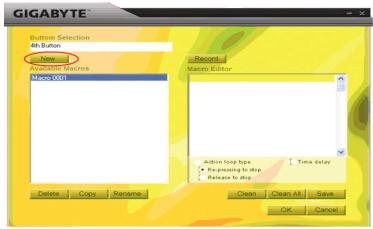
Paso 5 Pulse "Rename" si de sees renombar el nombre original.
Paso 6 Pulse el botón "Record" para empezar a grabar todas las functions del ratón o el teclado que esté utilizando en el Macro Editor.
Paso 7 Pulse "Stop" para terminar de grabar este macro. Si no pulsa el botón "stop" el software continuaGrabando.
Paso 8 Pulse el botón "Save" para guardar los comandos que haya grabado en "Available Macros".
Paso 9 Pulse "OK" para introducir la macro en el menu despegable del panel de botones.
Paso 10 Si desea aplicar las macros que haya催生 en GM-M8000, deben configurar los botones del menu despegable del panel "Button". VER "4-1 GHOST™ Engine Introduction".

- Algunas teclas de functions especialas como las teclas de func tion multimedia peuvent no grabarse correctamente.
- Dispone de un espacio de grabacion de 509 bytes para personalizar los botones del centro, el cuarto y quinto (alrededor de 200 scripts) y 253 bytes para la rueda para personalizar los botones de izquierda y derecha. Cualquier dato que exceeda los limites no sera guardado y asignado al boton de juego.
Funciones
Tipo de bucle de'action:
a. Volver a pulsar para detener: simarca esta funciona, el macro grabado sera executado repetidamente cuando hagablick en el boton asignado. Vuelva a pulsar el boton asignado del raton para detener la macro.
b. Soltar para detener: Simarca esta funciona,la macro guardada sera executada repetidamente cuando hagablick en el boton asignado del raton hasta que suelte dicho boton asignado.
Demora: Simarca esta funciona,ouldr grabar los intervalos entre dos comandos. Además, haga doble-clip en la optación del camino de hora en el "Macro Editor" para modifier el tiempo de intervalo.
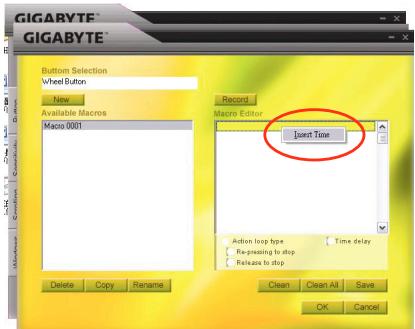
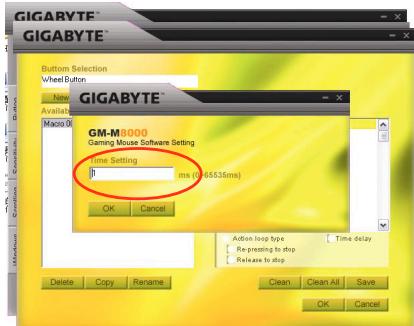
Nuevo: cree el nombre de un nuevo marco automatístico.
Grabar/Detener: Hagalick en el boton "Record" para起初la grabacion;minteras tanto,el boton "Record"se convertirae en"Stop".Cuandohayaterminadola grabacion,debe detener la grabacionantes derealizarotraoperacion.
Borrar: Elimine el commando seleccionado.
Borrar todos: Elimine todos los comandos del Macro Editor.
Renombrar: Modifique el nombre original.
Copiar: Copie el marco seleccionado.
Eliminar: Elimine el marco seleccionado.
Copiar : Copia o macro seleccionado
Eliminar: Elimina o macro seleccionado
1 OnscaHne mbiHn GM-M8000
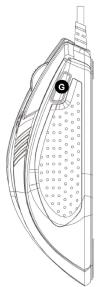
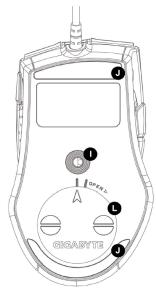
Ha3naueHnKHOJOKno yMOJIuaHnIO
: (n) n 10) Action loop type.
T y i y i y i y i y i y i y i y i y i y i y i y i y i y i y i y i y i y i y i y i y i y i y i y i y i y i y i y i y i y i y i y i y i y i y i y i y i y i y i y i y i y i y i y i y i y i y i y i y i y i y
n n nn nnn nnn nnn nnn nnn nnn nnn nnn nnn nnn nnn nnn nnn nnn nnn nnn nnn nnn nnn nnn nnn nnn nnn nnn nnn nnn nnn nnn nnn nnn nnn nnn nnn nnn nnn nnn nnn nnn nnn nnn nnn nnn nnn nnn nnn nnn nnn nnn nnn nnn nenn nnn nnn nnn nnn nnn nnn nnn nnn nnn nnn nnn nnn nnn nnn nnn nnn nnn nnn nnn nann nn nn nn nn nn nn nn nn nn nn nn nn nn nn nn nn nn nn nn nn nn nn nn nn nn nn nn nn nn nn nn nn nn nn nn nn nn nn nn nn nn nn nn nn nn nn nn nn nn nn nn nn nn nn nn nn nn nn nn nn nn nn nn nn nn nn nn nn nn nn nn nn nn nn nn nn nn nn nn nn nn nn nn nn nn nn nn nn nn nn nn nn nn nn nn nn nn nn nn nn
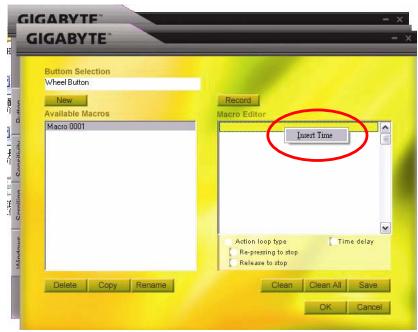
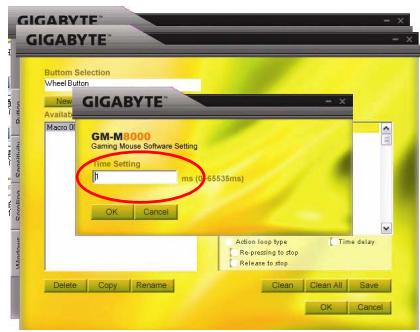
"unnnn nn nnnn nn nnnn nn nnnn nn nnnn nn nnnn nn nnnn nn nnnn nn nnnn nn nnnn nn nnnn nn nnnn nn nnnn nn nnnn nn nnnn nn nnnn nn nnnn nn nnnn nn nnnn nn nnnn nn nnnn nn nnnn nn nnnn nn nnnn nn nnnn nn nnnn nn
n nn nnn nn nnn (nn) Macro Editor nnn nn nn nn nn nn nn nn nn nn nn nn nn nn nn nn nn nn nn nn nn nn nn nn nn nn nn nn nn nn nn nn nn nn nn nn nn nn nn nn nn nn nn nn nn nn nn nn nn nn nn nn nn nn nn nn nn nn nn nn nn nn nn nn nn nn nn nn nn nn nn nn nn nn nn nn nn nn nn nn nn nn nn nn nn nn nn nn nn nn nn
: (n) Clean : (n) Clean all : (u) Rename : (nn) Copy : (nn) Delete
1 Predstavljanje miša GM-M8000
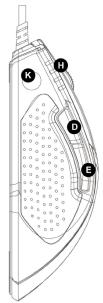
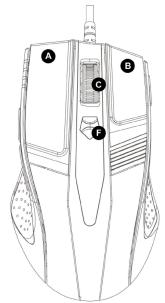
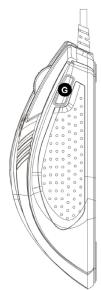
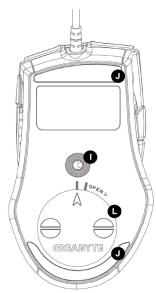
Unapred zadate funkcije tastera
| A | Taster miša 1 | Levi klik |
| B | Taster miša 2 | Desni klik |
| C | Taster miša 3 | Vertikalno i horizontalno pomeranje (skrolovanje) |
| D | Taster miša 4 | Napred |
| E | Taster miša 5 | Nazad |
| F | Taster miša 6 | Podešavanje rezolucije (DPI) «veća & manja» |
| G | Taster miša 7 | Promena profila |
| H | LED indicator rezolucije | |
| I | Laserski senzor gejmerske klase | |
| J | Ultra-Durable™ elegantni teflonski oslonci | |
| K | GHOST™ Engine ugražena memorija | |
| L | Odeljak sa podesivom težinom |
2 Prikaz softvera GHOST™
Korišćenjem softvera GHOST™ Engine za miša možete da memorišete do 15 prilagodinih gejmng podešenja u našem GM-M8000, u vidu profila za specificne igre, bez potrebe za reinstaliranjem upravljackog programa na drugom računaru.
Kakva poděšenja možete da konfigurišete u softveru za miš GHOST™ Engine?
- Uobicajene fungcije koje se dodeljuju tasterima: Internet, mediji i tasteri-preceice
- Napredne funkcjie koje se dodeljuju tasterima: Macro Editor za miš i tastaturu
- Podešavanje osetljivosti od 400 do 4000 dpi
- Brzina USB odziva
- Podešavanje brzine pomeranja po vertikali i horizontali (skrolovanje)

Svako podesenje se cuva samo u trenutnom profilu na datoj mašini.
2-1 Prikaz softvera GHOST™ Engine
Glavni prozor
Konfigurisanje tastera
Tasterima mozte da dodelite razne funkcije iz padajuceg menja. Na primer, funkcije medija i interneta. Ako se funkcija tastera ne nalazi na listi ili ako zeilite da dodelite makro, izaberite «Macro Edit» iz padajuceg.),
Izbor profila
Na panelu se nalaze tri LED diode: crvena, zelena i plava, koje označavaju tri profila i koje mogu da podese različiti korsnici. Zapamtite da se u svakom profilu mogu dodeliti razlìcè funkcije tasterima (kojih ima pet).
Unapred zadato - Kada kliknete na dugme «Unapred zadato», podeşenja ce biti vraćena na originalna fabrička unapred zadata podeşenja.
- Sva trenutna podešenja miša ce biti primenjena.
Otkazi - Sva podeşenja mişa se nece primeniti, a prozor softvera GHOST™ se zatvara.
OK - Sva trenutna podesenja miša se primenjuju, a prozor softvera GHOST™ se zatvara.
Osetljivost
Postoje Četiri unapred zadata nivoa rezolucije (DPI): 800, 1600, 3200 i 4000 dpi. Drugo dpi podešenje možete sami da zadate pomeranjem dugmeta na klizăču. Izaberite opcjju «set X and Y axis separately» (posebno podesiti X i Y osu) da biste posebno podešavali nivoe X-Y osetljivosti.
Brzina odziva
Možete da podesite brzinu odziva od 125Hz (8ms), 250Hz (4ms), 500Hz (2ms) ili 1000Hz (1ms) pomeranjem dugmeta na klizaču.
- Información general del software GHOST™
- 2-1 Introduccion a GHOST™ Engine
- Configuración de los botones
- Selección del perfil
- Sensibilidad
- Velocidad maxima
- Deslizamente
- Windows
- 2-2 Editor Macro
- Funciones
- OnscaHne mbiHn GM-M8000
- Predstavljanje miša GM-M8000
- Prikaz softvera GHOST™
- 2-1 Prikaz softvera GHOST™ Engine
- Konfigurisanje tastera
- Izbor profila
- Osetljivost
- Brzina odziva
Marca : GIGABYTE
Modelo : GM-M8000
Categoría : Ratón para juegos