
DUALIS - Décodeur tnt METRONIC - Notice d'utilisation et mode d'emploi gratuit
Retrouvez gratuitement la notice de l'appareil DUALIS METRONIC au format PDF.

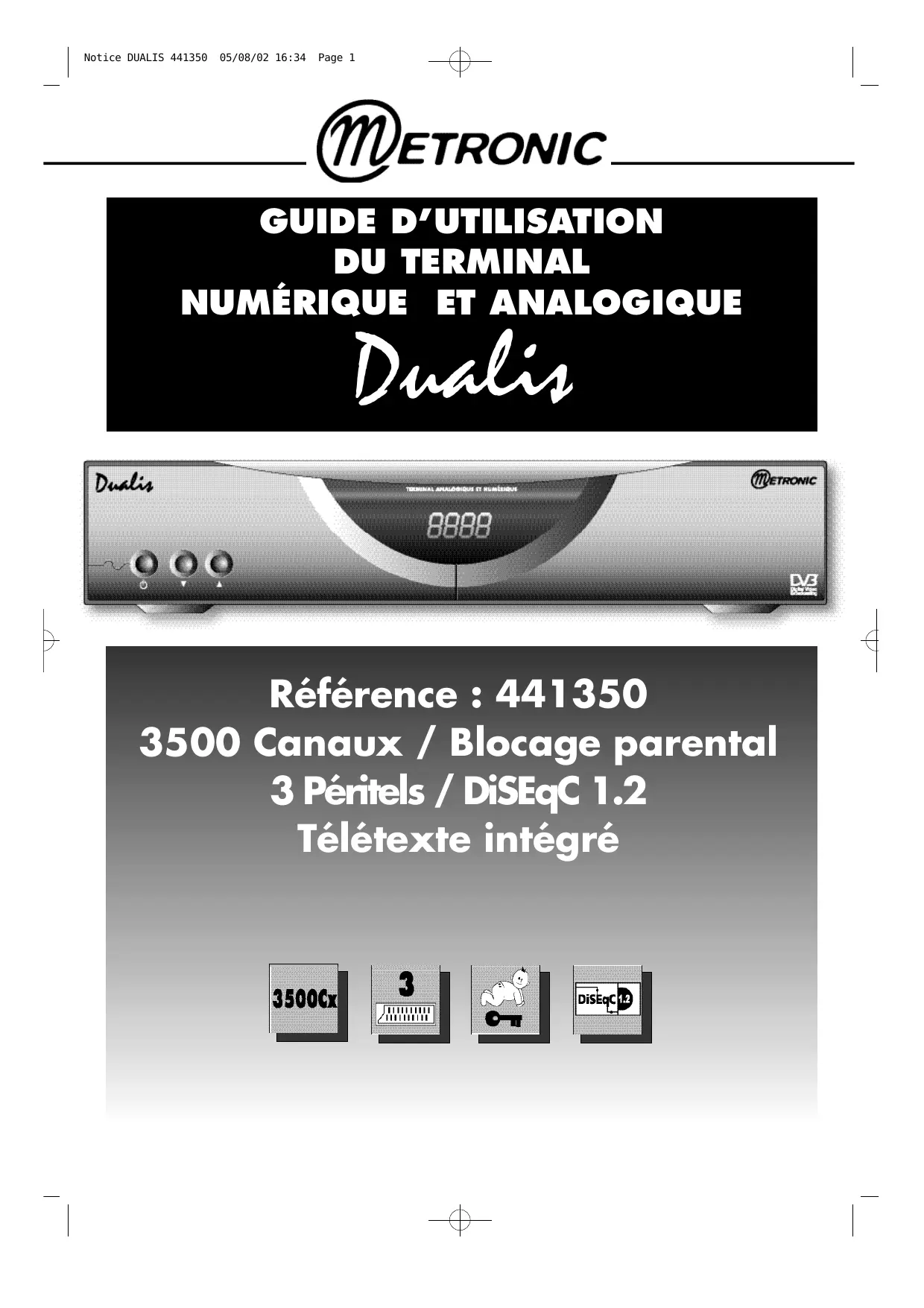
| Type de produit | Décodeur satellite numérique avec tuner analogique intégré |
| Marque | METRONIC |
| Modèle | DUALIS |
| Alimentation | 230 V AC, 50 Hz |
| Consommation | En fonctionnement : < 20 W, en veille : < 5 W |
| Fonctions principales | Réception TV et radio numérique et analogique par satellite, contrôle moteur DiSEqC 1.2, télétexte, EPG, programmation d'enregistrement, code parental |
| Connectique | Entrée LNB, sortie péritel TV, péritel VCR, sortie RCA audio/vidéo, entrée antenne analogique A et B, port RS232 |
| Compatibilité | DiSEqC 1.0 et 1.2, Tone Burst, monobloc, moteur METRONIC |
| Satellites préprogrammés | Astra 19.2°E, Hot Bird 13°E, Telecom 2C/2D, Eutelsat, Turksat, Hispasat, Arabsat et autres (10 satellites) |
| Télécommande | Piles AAA 1,5 V (2 pièces) |
| Entretien et nettoyage | Chiffon sec ou légèrement humide, sans solvant ni détergent |
| Sécurité | Ne pas ouvrir l'appareil, éviter l'humidité, débrancher en cas d'orage, ne pas obstruer les aérations |
| Pièces détachées | Télécommande, cordon secteur, câble péritel, piles |
| Réparabilité | Garantie pièces et main-d'œuvre, assistance technique téléphonique Metronic |
| Dimensions (approx.) | 280 x 180 x 50 mm |
| Poids (approx.) | 1,5 kg |
FOIRE AUX QUESTIONS - DUALIS METRONIC
Questions des utilisateurs sur DUALIS METRONIC
0 question sur cet appareil. Repondez a celles que vous connaissez ou posez la votre.
Poser une nouvelle question sur cet appareil
Téléchargez la notice de votre Décodeur tnt au format PDF gratuitement ! Retrouvez votre notice DUALIS - METRONIC et reprennez votre appareil électronique en main. Sur cette page sont publiés tous les documents nécessaires à l'utilisation de votre appareil DUALIS de la marque METRONIC.
MODE D'EMPLOI DUALIS METRONIC
L'intérieur de votre terminal DUALIS contient des composants soumis à haute tension; n'ouvrez jamais l'appareil, même après avoir retiré le cordon secteur. De manière générale, les appareils audio-video ne sont pas reliés à la terre, vous pouvez donc ressentir des décharges électriques (non dangereuses) en touchant deux appareils simultanément (ou un appareil et le câble d'antenne). Nous vous conseillons de brancher les appareils sur le secteur après avoir effectué toutes les liaisons et connexions.
Pour nettoyer votre terminal ou sa télécommande, n'employez ni solvant ni détergent. Un chiffon sec ou très légèrement humide sera parfait pour enlever la poussière.
N'installez pas le terminal à proximité d'autres appareils. Choisissez un endroit aéré et ne posez rien sur les grilles d'aération. L'appareil ne doit pas être exposé à des égouttements d'eau ou des éclaboussures et, de plus, aucun objet rempli de liquide tel que des vases ne doit être placé sur l'appareil. Ne posez jamais le terminal sur un autre appareil, la surchauffe qui en résultait ferait vieillir prématurément les composants. En cas d'orage, débranchez tous vos appareils audio-video du secteur : ils pourraient subir des dommages non couverts par la garantie.
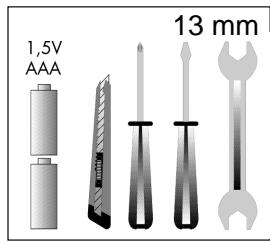
La télécommande nécessite deux piles AAA 1.5V. Respectez la polarité indiquée dans le logement. Dans un respect de l'environnement et de la loi, ne jetez jamais les piles usagées avec les ordures ménagères. Rapportez-les à votre point de vente ou vous trouverez des containers pour piles usagées.
L'installation et l'utilisation du terminal repose sur des chaînes pré-programmées. En cas de problème sur une chaîne, procurez-vous une revue spécialisée pour savoir si cette chaîne émet toujours en clair. Pour information, les opérateurs changent fréquemment les caractéristiques des chaînes sans préavis.
Votre terminal DUALIS est compatible DiSEqC 1.2, il peut donc commander tout moteur DiSEqC 1.2. Dans le cas d'une installation motorisée DiSEqC 1.2, nous vous conseillons d'installer le moteur à un endroit facilement accessible (évez les cheminées, par exemple). En effet, un moteur peut avoir besoin d'être révisé, GRAISSÉ,... L'installation à un endroit peu accessible vous pénaliserait. Pour information, le standard DiSEqC est une marque déposée par Eutelsat.
Si vous n'avez qu'un récepteur satellite, vous ne pouvez pas regarder une émission satellite différente de celle que vous enregistrez. Aussi, nous vous conseillons de garder l'antenne terrestre (râteau) si vous en avez une.
1 - Installation
Conseils d'installation
Installation d'une parabole fixe sur un satellite
Installation d'une parabole bi-tête Astra 19.2 + Hot Bird
Installation d'un ensemble motorisé
Branchement avec une parabole fixe déjà calée sur un satellite
Branchement sur un système motorisé (Télécommande)
Branchement sur une motorisation DiSEqC 1.2 toutes marques
5 - Ajouter les chaînes
Ajout d'une chaîne particulière
Mise à jour d'un satellite
Chaînes analogiques
6 - Organiser les chaînes
Filtre et tri
Modifier les chaînes
Supprimer toutes les chaînes d'un satellite
7 - Options avancées
Installer un code secret
Réinitialiser le terminal
Heure et programmation d'enregistrements
Calcul des positions des satellites
Recherche automatique des chaînes analogiques
Réglage de l'écran TV
Réglages à utiliser
12 - Questions / réponses
Bon de garantie
Questionnaire qualité
Guide des chaînes
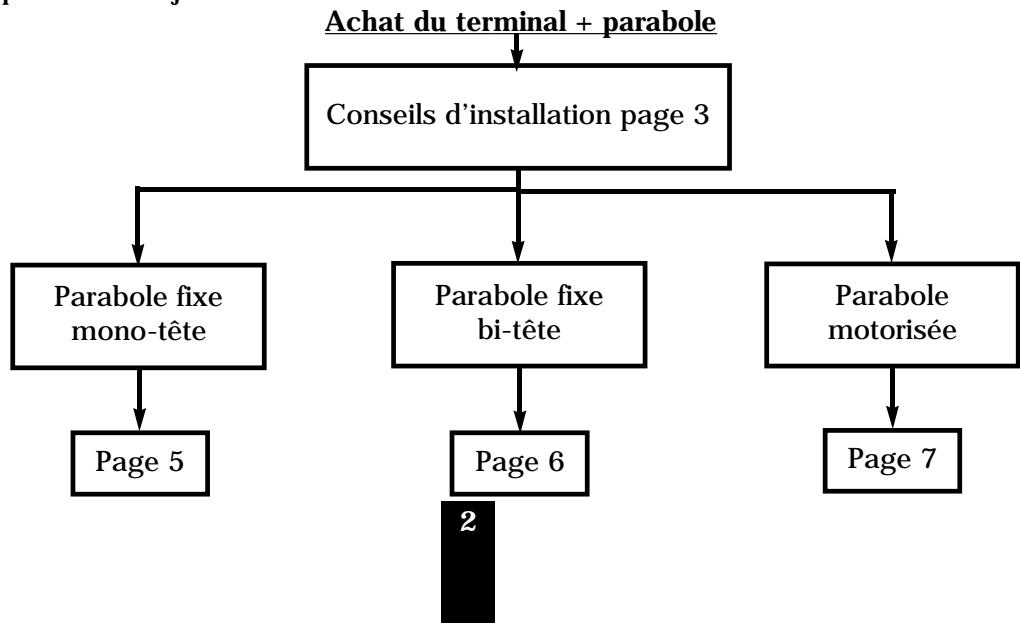
Conseils d'installation en général
Choix de l'emplacement et assemblage de la parabole
Quel que soit votre besoin d'installation, votre fixation doit être stable et verticale.
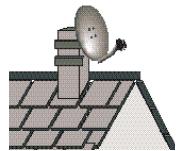
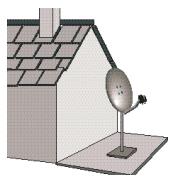
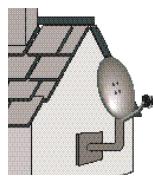
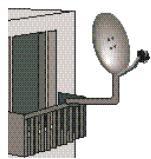
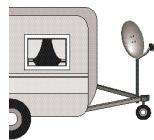
- En cas d'obstacle, respectez la règle des distances expliquée ci-dessous.
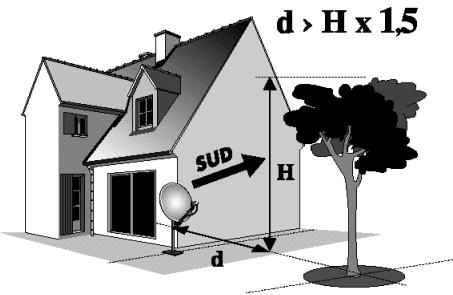
- Pour l'assemblage de la parabole, réferez-vous à la notice fournie dans le sachet de visserie joint à la parabole.
ATTENTION : Veuillez manipuler la parabole avec précaution car le pourtour peut s'avérer coupant.
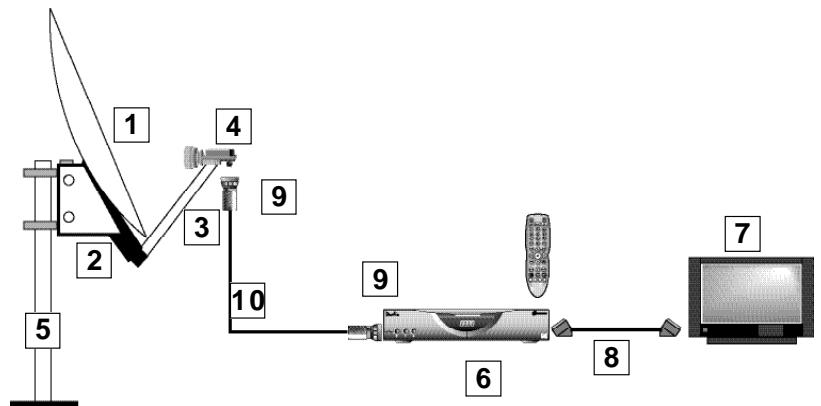
Éléments et outils nécessaires :
1 - Parabole 2 - Visserie / Fixation 3 - Bras d'offset 4 - LNB universal 5 - Mât ou bras de déport Ø minimum recommendé : 40 mm
6 - Terminal numérique avec télécommande 7 - TV PAL / SECAM 8 - Cordon péritel 21 broches câblées 9 - Fiches F 10 - Câble spécial satellite, du câble TV standard ne convient pas.
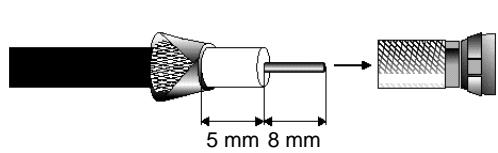
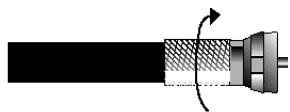
Montage et isolation des fiches
- La fiche doit se visser sur le feuillard aluminium. Veillez à ce qu'il n'y ait pas un brin de la tresse en contact avec l'âme centrale du cable coaxial.
- Lorsque votre installation sera terminée, n'oubliez pas d'isoler le LNB avec de la pâte d'isolation ou, à défaut, du gel silicone (voir photo ci-dessous).
Les LNB mal isolés ou pas isolés du tout ne sont pas couverts par la garantie.
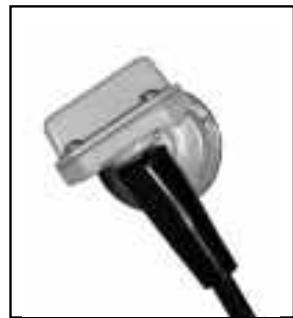
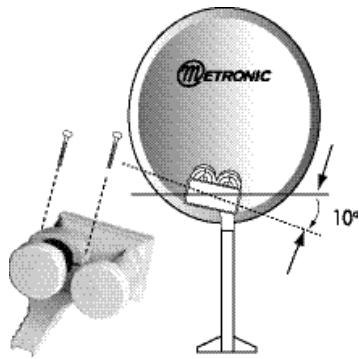
Montage du LNB
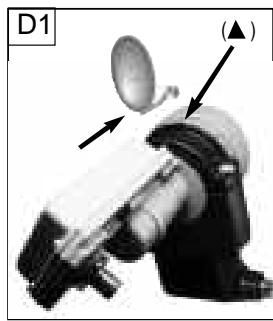
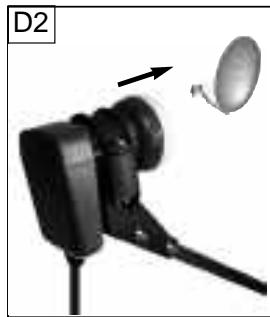
Votre cipte peut contenir différents types de LNB
- LNB en métal gris (Schéma D1) : veillez à bien positionner le repère triangulaire (▲) vers le haut. Il est normal que le corps de la tête soit incliné, le cable part incliné.
- Autre LNB (graduations) : doit être positionné verticalement. Voir schéma D2 (le cable part verticalement).
Dans les deux cas, ne jamais enlever le capuchon de protection du cornet.
Chaînes et satellites pré-programmés
Votre terminal DUALIS est livré pré-programmé sur les principaux satellites disponibles en Europe. Certains satellites nécessitent une parabole d'un mètre, vous ne pourrez donc pas les recevoir avec une parabole de taille inférieure, même si ce satellite apparait dans la liste des chaînes pré-programmées. Ces chaînes vous serviront à pointer votre parabole vers le satellite que vous souhaitez. Le tableau 1 donne la taille requise de la parabole, en France, pour chaque satellite, ainsi que la chaîne de référence qui vous servira pour le calage.
Tableau 1 Chaines de référence
| satellite | chaires de références | ||||||
| n° | nom usuel | nom Duals | position | mini | n° | nom | TP (freq / SR / pol) |
| 1 | Télécom 2C | Telecom2C(ku) | 5"W | 60 cm | 9 | BRTV | 12543 / 27500 / HOR |
| 2 | Télécom 2D | Telecom (ku) | 8"W | 60 cm | 17 | Europnews | 11648 / 4440 / HOR |
| 3 | Astra | Astra1B1H2C(ku) | 19.2"E | 60 cm | 195 | TV 5 | 10768 / 22000 / VER |
| 4 | Hot Bird | Hotbird(ku) | 13"E | 60 cm | 30 | ZDF | 11054 / 27500 / HOR |
| 5 | Eutelsat W2 | EutelW2(ku) | 16"E | 95 cm | 316 | LA 7 | 11084 / 11312 / HOR |
| 6 | Eutelsat W1 | EutelW1(ku) | 10"E | 95 cm | 333 | Météromv | 11108 / 4050 / HOR |
| 7 | Turksat | Turk1C Eura(ku) | 42"E | 80 cm | 451 | STAR | 12652 / 22500 / HOR |
| 8 | Astra 2B | Astra2 Euro(ku) | 28.2"E | 60 cm | 401 | CNN | 12051 / 27500 / VER |
| 9 | Hispasat | Hispasat(ku) | 30"W | 60 cm | 478 | Punto Venta | 11851 / 27500 / VER |
| 10 | Arabsat | Arab2A 3A(ku) | 26"E | 100 cm | 337 | Kuwait | 11747 / 27500 / VER |
Notes importantes :
- Le Tableau 1 ne mentionne pas les satellites qui n'émettent pas (ou très peu) en numérique clair.
- Les chaînes de référence ont été validées au moment de la rédaction de cette notice, nous ne pouvons vous assurer de leur pérennité. En cas de problème lors de la recherche d'un satellite, procurez-vous une revue spécialisée pour vérifier que la chaîne de référence est toujours émise en clair.
- Pour le calage, vous devez impératifement savoir quel satellite vous souhaitez recevoir. En cas d'hésitation, consultez la liste des chaînes pré-programmées en fin de notice.
Branchements
Le terminal étant débranché du secteur, connectez directement le LNB à l'entrée LNB du terminal. Grâce au prolongateur fourni, reliez la sortie OUT à l'entrée A.
Reliez le téléviseur à la sortie péritel TV du terminal. Allumez le téléviseur et branchez le terminal sur le secteur. Appuyez sur la touche pour allumer le terminal. Le téléviseur affiche Pas de signal.
Si le voyant reste rouge, appuyez sur la touche
Si le téléviseur n'affiche pas "Pas de signal", vérifie les connexions péritel et / ou force le mode A/V ou EXT de votre téléviseur (voir notice TV).
Calage / orientation de la parabole
Repérez dans le Tableau 1 (page 4) le numéro de la chaîne de référence du satellite que vous souhaitez capter (exemple : 30 = ZDF ). Tapez sur la télécommande le numéro de cette chaîne.
- L'écran indique Pas de signal. Appuyez sur la touche info [i] pour faire apparaitre le niveau de réception (voir dessin ci-après). La barre de gauche indique le niveau, et la barre de droite indique la qualité.
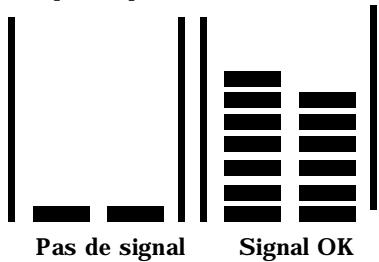
- Positionnez la parabole verticalement (les graduations à l'arrière indiquent 20 - 25°) et dirigez-la approximativement vers le sud. Faites un balayage lent (une vingtaine de secondes) d'un quart de tour à gauche puis un quart de tour à droite tout en surveillant le téléviseur. L'indicateur de niveau ne devrait pas monter à ce stade.
- Incline la parabole de 2 degrés (une graduation sur le support arrêté de la parabole) vers le haut et recommencez le même balayage.
- Procédez ainsi par pas de 2 degrés jusqu'à ce que l'indicateur monte et que l'image apparaisse. Lorsque la chaîne apparait, affinez le calage (en vertical et en horizontal) pour obtenir le maximum de signal. Serrez définitivement tous les écrous, sauf ceux qui fixent le LNB dans son support.
Réglage de la contre polarisation
Faites tourner le LNB dans son support et dans le sens des aiguilles d'une montre de quelques degrés pour encore augmenter le niveau de signal. Si le signal diminue, tournez dans l'autre sens.
Une fois le meilleur signal obtenu, serrez définitivement les vis de serrage de la pince LNB.
Votre installation est terminée.
Installation d'une parabole bi-tête astra 19.2 + hot bird
Installez le support bi-tête de telle manière que, lorsque vous regardez la parabole de face, la tête décalée se trouve à gauche.
Note : les têtes doivent être écartées au maximum sur les paraboles Metronic 77 cm. Dans un premier temps, procédez de la même manière que pour une parabole mono-tête (voir page précédente), en reliant directement le terminal au LNB central par un seul câble et en calant votre parabole sur Hot Bird.
Installation avec un commutateur tone burst
Lorsque vous captez correctement toutes les chaînes de Hot Bird (satellite n°4) avec la tête centrale, débranchez le câble de cette tête et branchez-les sur le port I/O du commutateur DiSEqC Tone Burst. Préparez deux câbles d'environ 1,5 m et vissez une fiche F à chaque extrémité.
Connectez la tête centrale à l'entrée LNB A du commutateur et la tête décalée à l'entrée LNB B.
Vous allez maintenant déclarer le commutateur dans les menus du terminal :
- Appuyez sur la touche MENU puis sélectionnez Installation avec les flèches
- Appuyez sur OK pour valider le menu Installation antenne.
- Sur la ligne Satellite, appuyez sur pour faire apparaitre la liste des satellites.
- Grâce aux touches ▲▼, sélectionnez Hotbird(ku) 13.0°E puis validez par OK
- Descendez sur la ligne DiSEqC puis faites apparaitre Tone A grâce à la touche
- Descendez jusqu'à la ligne Enregistrer et validez par la touche OK.
- Remontez jusqu'à la ligne satellite et appuyez sur OK pour afficher la liste des satellites.
- Grâce aux touches ▲▼, sélectionnez Astra1B1H2C(ku) 19.2°E, faites valider par OK
- Descendez sur la ligne DiSEqC puis faites apparaître Tone B grâce à la touche
- Descendez jusqu'à la ligne Enregistrer et validez par la touche OK.
Vous pouvez maintenant regarder les chaînes pré-programmées d'Astra 19.2 et Hot Bird (de 19 à 315).
Installation avec un commutateur diseqc 1.0
Procédez de la même manière que ci-dessus (commutateur Tone Burst) mais sur la ligne DiSEqC, CHOISSEZ A (au lieu de Tone A) pour HotBird et B (au lieu de Tone B) pour Astra
Vous pouvez maintenant regarder les chaines pré-programmées d'Astra 19.2 et Hot Bird (de 19 à 315).
Installation avec un monobloc diseqc 1.0
- Installez le monobloc comme schématisé sur la photo ci-contre.
- Programmez les satellites Astra et Hot Bird de la même manière qu'indiqué ci-dessus
commutateur Tone Burst) mais sur la ligne DiSEqC, CHOISISSEZ A (au lieu de Tone A) pour Hot Bird et B (au lieu de Tone B) pour Astra.
- Faites le calage sur HotBird comme indiqué au paragraphe précédent (parabole fixe sur un satellite)
- Une fois que vous captez HotBird, vous devriez automatiquement capter les chaînes d'Astra.
Parfois, il est nécessaire d'ajuster le calage pour optimiser la réception des deux satellites. Vous pouvez maintenant regarder les chaînes pré-programmées d'Astra 19.2 et Hot Bird (de 19 à 315)
Attention : Certains monoblocs ont une commande inversée. Il peut être alors nécessaire d'inverser A et B dans la ligne DiSEqC.

Avant-propos
Votre terminal DUALIS est compatible avec tous les moteurs conformes au standard DiSEqC 1.2. Le montage du moteur et de la parabole doit être fait conformément aux instructions de la notice livrée avec le moteur.
Vous trouverez ci-dessous les opérations à effectuer avec le terminal, quel que soit votre moteur. L'opération consiste à régler l'inclinaison du moteur et de la parabole pour que l'axe visé corresponde à la courbe ci-dessous.
Figure 1: Disposition des satellites dans le ciel
Montage du moteur
- Référez-vous à la notice du moteur et de la parabole. Avant de monter la parabole sur le moteur, nous vous conseillons de vérifier le bon positionnement des butées mécaniques afin d'éviter que la parabole heurte un obstacle pendant l'installation ou l'utilisation.
- Montez le moteur sur le mât (rigoureusement fixe et vertical) sans monter la parabole sur le moteur. Si votre mât est écarté de plus de (environ 15 mm par mètre) de la verticale, vous ne pourrez pas capter correctement tous les satellites.
Connexions et activation des satellites
- Connectez le terminal (entree LNB) au moteur (entree DEMO) puis branchez DUALIS sur le secteur. Appuyez sur la touche et attendez que le télévisuer affiche "Pas de signal". Si le moteur tourné, attendre son arrêt complet.
- Appuyez sur la touche MENU puis sélectionnez Installation avec
- Sélectionnez Recherche Automatique avec la flèche et validez par OK.
- Descendez sur la ligne DiSEqC 1.2 et affichez Marche grâce à la touche
- Appuyez sur OK pour accéder au menu DiSEqC 1.2.
- Sur la ligne Satellite, appuyez sur pour faire apparaitre la liste des satellites.
- Grâce aux touches , sélectionnez le premier satellite et validez par OK.
- Descendez sur la ligne Numéro satellite et, grâce à la touche, CHOISSEZ un numéro pour ce satellite, (voir tableau ci-dessous pour plus d'informations)
- Appuyez sur OK, une fenêtre de confirmation apparait. Appuyez sur ↓ pour sélectionner OK et vérifiez par la touche OK.
- Remontez sur la ligne Satellite puis refaites les opérations 5 à 8 pour tous les satellites de la liste. Lorsque vous avez traité le dernier, passez au point suivant.
- Appuyez plusieurs fois sur EXIT pour quitter tous les menus. Sauvegarde des données apparait, puis Pas de signal.
Numérotation des satellites
Pour chaque satellite, vous pouvez choisir le numéro que vous souhaitez entre 1 et 50, à condition de ne pas attribuer un numéro qui a déjà été attribué à un autre satellite. Si vous possédez un moteur Metronic, nous vous recommandons la numérotation du tableau ci-contre :
Si vous installez le Dualis sur une installation motorisée déjà opérationnelle, choisissez la numérotation qui est déjà utilisée par votre démodulateur, vous n'aurez alors rien à reprogrammer.
| # | nom à l'écran | position |
| 1 | Telecom 2C(ku) | 5.0°W |
| 2 | Telecom(ku) | 8.0°W |
| 3 | Astra1B1H2C(ku) | 19.2°E |
| 4 | Hot Bird(ku) | 13.0°E |
| 5 | Eutelsat W2 | 16.0°E |
| 6 | Eutelsat W1 | 10.0°E |
| 7 | Turksat 1C | 42.0°E |
| 8 | Astra2_Eurobird | 28.2°E |
| 10 | Arabsat 2A/3A | 26.0°E |
Recherche de la butée est
Appuyez sur la touche MENU puis sélectionnez Installation avec les flèches - Sélectionnez Recherche Automatique avec la flèche et validez par OK. - Descendez sur la ligne DiSEqC 1.2 et appuyez sur OK - Descendez sur la ligne position de référence et appuyez sur OK - Une fenêtre de confirmation apparait. Appuyez sur ↓ pour sélectionner OK et validez par la touche OK - Le moteur va se réinitialiser en recherchant sa position de référence (butée mécanique Est sur les moteurs Métronic). Attendre environ 1 minute. - Eteignez le terminal puis rallumez-le.
Montage de la parabole
- Allez dans MENU / Installation / Recherche Automatique / DiSEqC 1.2
- Sélectionnez la ligne Recherche en continu. Quand vous êtes sur cette ligne, un appui sur la touche fait démarrer le moteur vers l'Ouest et un second appui arrête le moteur. La touche fait tourner vers l'Est.
- Grâce aux touches amenez approximativement le moteur sur (plein sud).
- Sélectionnez la ligne Pas-à-pas. Quand vous êtes sur cette ligne, les touches « » permettent d'affiner précisément la position du moteur.
- Grâce aux touches amenez précisément le moteur sur.
- Montez la parabole en veillant à aligner parfaitement le bras d'offset avec l'axe Nord-Sud du moteur.
Calage de hot bird
Important : n'essayez pas de caler la motorisation en partant d'un autre satellite. Vous auriez peu de chances de capter correctement tous les satellites. Nous vous conseillons donc de suivre la procédure suivante.
- Tapez 30 puis OK sur la télécommande pour sélectionner la chaîne de référence de Hot Bird (ZDF). Si le moteur tourne, attendez qu'il s'arrête.
- Situez-vous sur la figure n°2 (page 9) et repérez l'azimut (angle par rapport au sud) de Hot Bird dans votre région en identifiant la ligne verticale la plus proche (ex Paris = 14°E, soit 14 degrés à gauche du sud géographique).
- Allez dans MENU / Installation / Recherche Automatique / DiSEqC 1.2
- Dans le menu DiSEqC 1.2, sur la ligne Satellite, appuyez sur pour afficher la liste des satellites activés.
- Sélectionnez Hotbird(Ku) et appuyez sur OK
- Sur la ligne Transpondeur, vérifie que les indications correspondent au transpondeur de référence donné dans le tableau 1 page 4 (ex 11054/27500/HOR pour Hotbird). Si ce n'est pas le cas, faites apparaitre le transpondeur de référence avec les touches .
- Allez sur la ligne Recherche en continu pour amener approximativement le moteur à la position de Hotbird (voir carte) grâce aux touches .
- Allez sur la ligne Pas-à-pas pour amener précisément le moteur à la position voulue (essayez d'être précis à 1 degré près, deux au grand maximum).
- Allez sur la ligne Mémoriser, validez par OK puis confirmez la sauvegarde.
- Vous allez maintenant caler la parabole pour obtenir le maximum de Qualité (barre en bas de l'écran). La barre Niveau est une indication, ce n'est pasable que le niveau est élevé que vous capterez quelque chose.
- Mettre la parabole en position verticale (elle regarde l'horizon)
- À partir de la direction Sud, faites un quart de tour à gauche (vers l'Est), puis un quart de tour à droite (vers l'Ouest) en tournant l'ensemble (parabole + moteur) autour du mât et en surveillant l'écran du téléviseur. À ce stade, vous ne devriez rien recevoir. Relevez la parabole de 2 degrés (une graduation) vers le haut puis refaites le même balayage. Recommencez le balayage par pas de jusqu'à atteindre le maximum de qualité.
- Lorsque la barre qualité est la plus grande, appuyez trois fois sur EXIT pour visualiser la chaîne en cours. Si vous ne captez rien, c'est que vous êtes calé sur un autre satellite, il faut continuer à balayer jusqu'à couvrir le bon satellite.
- Vissez provisoirement tous les écrous
- Appuyer plusieurs fois sur la touche EXIT afin de voir les différents menus.
Figure 2 : carte des positions de Hot Bird
Mémorisation des autres satellites
Pour chaque satellite, il faut maintenant mémoriser la bonne position dans le moteur. L'opération est faite pour Hotbird, il faut la faire pour Astra, Télécom, etc.
- Mettez-vous sur la chaîne de référence pour Astra (voir tableau 1 : ex 195 - TV5)
- Allez dans MENU / Installation / Recherche Automatique / DiSEqC 1.2
- Dans le menu DiSEqC 1.2, sur la ligne Satellite, appuyez sur pour afficher la liste des satellites activés.
- Sélectionnez Astra1A1B1H2C (ku) 19.2°E et validez par OK
- Sur la ligne Transpondeur, vérifie que les indications correspondent au transpondeur de référence donné dans le tableau 1 page 4 (ex 10788/22000/VER pour Astra). Si ce n'est pas le cas, faites apparaitre le transpondeur de référence avec les touches
- Allez sur la ligne Recherche en continu et, grâce aux touches , faites tourner le moteur pour rendre maximal l'indicateur de Qualité en bas de l'écran (rappel, un appui pour démarrer, un autre appui pour arrêter).
- Allez sur la ligne Pas-à-pas pour affiner la position grâce aux touches
- Allez sur la ligne Mémoriser, validez par OK puis confirmez la sauvegarde.
- Appuyez 3 fois sur EXIT pour sortir complètement des menus. Vérifiez que vous captez les chaînes d'Astra. Si tel n'est pas le cas, c'est que vous avez mémorisé un autre satellite qui émet des chaînes à la même fréquence. Recommencez alors l'opération ci-dessus en vous assurant que la parabole pointe un peu à gauche de Hot Bird comme le montre la figure 1 (page 7). Refaites la même opération pour les autres satellites. À titre indicatif, la figure 1 (page 7) vous donne la position relative des satellites pour lesquels des chaînes sont pré-programmées. Lorsque vous captez tous les satellites, vissez définitivement tous les écrous. Notre installation est terminée.
Branchement avec une parabole fixe déjà calée sur un satellite
Note, si votre parabole est actuellement pointée vers Télécom 2C (chaînes nationales en analogique clair), vous n'aurez accès qu'à très peu de chaînes numériques - voire aucune. Nous vous conseillons alors d'installer une autre parabole pour conserver les chaînes nationales en analogique et regarder d'autres chaînes en numérique.
Le terminal étant débranché du secteur, connectez directement le LNB à l'entrée LNB du terminal. Reliez le téléviseur à la sortie péritel TV du terminal. Grâce au prolongateur fourni, reliez la sortie OUT à l'entrée A. Allumez le téléviseur, branchez le terminal sur le secteur, le téléviseur affiche "Pas de signal". Si le terminal affiche seulement un point clignotant, appuyez sur la touche.
Appuyez sur la touche OK, la liste de chaînes pré-programmées apparait. Regardez dans le tableau n°1 (page 4) pour savoir quel est le numéro du satellite sur lequel votre parabole est pointée (example Astra 19.2 = 3 ). Vous pouvez selectionner et visualiser les chaînes de ce satellite (de 193 à 315 dans notre exemple).
Branchement sur un système motorisé fonctionnel
Branchez les câbles comme indiqué sur la figure 4 ci-contre.
Si vous avez un moteur METRONIC (Télémaque, Artémis,...) suivez la procédure page 7 (point C) et utilisez la numérotation proposée. Si vous avez un système d'une autre marque, numérotez les satellites comme dans votre installation actuelle (voir notice de votre démodulateur).
Figure 4
Description de la telecommande
Touches numériques. En utilisation normale, permet de taper le numéro de la chaine souhaitée. Dans le mode programmation, permet de partager les valeurs numériques. Touche marche / arrêt. Permet de mettre en veille le terminal ou de l'allumer. Touches MENU. Permet d'entrer dans le menu principal ou de revenir une page en arrière dans les menus (revient à la chaine en cours dans le menu principal). Touches . Permet de régler le volume en utilisation normale. Dans le menu, permet de modifier les différents paramètres. Touches . En utilisation normale, fait changer de chaine. Dans les menus, permet de passer d'une ligne à la suivante. Touche TV/SAT. Permet de couper la tension de commutation du téléviseur pour le faire revenir en mode terrestre (râteau). Vous pouvez alors enregistrer une chaine numérique et visualiser une chaine du râteau. Un deuxième appui ramène le terminal en mode satellite. Touche Télétexte. Si la chaine en cours n'émet pas de télétexte, cette touche est inactive. Lorsque le télétexte est émis (chaines numériques uniquement), la touche fait apparaitre les différentes langues disponibles (souvent une seule). Sélectionnez la langue qui vous intéresse avec la touche > puis validez par OK. Appuyez deux fois sur EXIT pour quitter le mode télétexte.
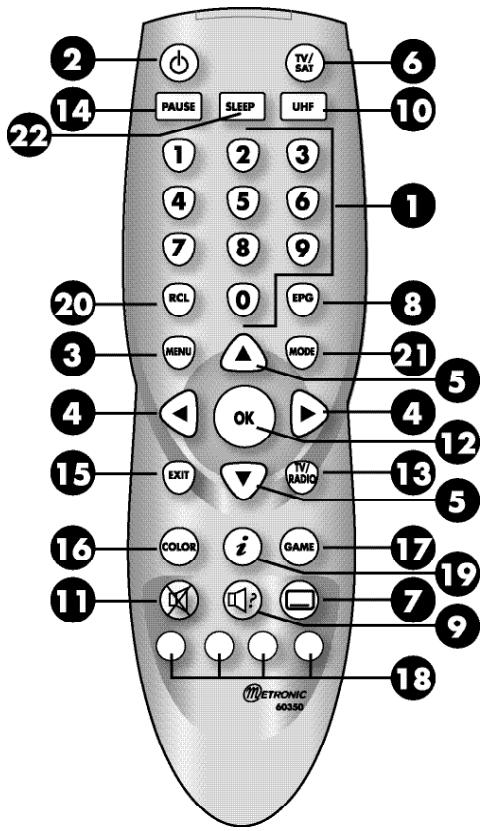
Touche EPG (guide électronique des programmes). Fait apparaître le programme en cours et le programme suivant, lorsque ces informations sont transmises par la chaîne. Lorsque plusieurs voies audio sont transmises (cas d'Euronews sur Hot Bird, par exemple) permet de choisir la langue de l'émission. Permet d'accéder directement aux menus Système TV (formaticide,...) Touche MUET: permet de couper le son (pour répondre au téléphone par exemple) Touche OK. Permet de valider un besoin quand vous êtes dans les menus. En mode normal (visualisation d'une chaîne), affiche la liste des chaînes. Touche RADIO. Permet de basculer du mode TV en mode RADIO et inversement. Touche PAUSE. Permet de figer l'image sur une chaîne numérique. Appuyez une deuxième fois sur PAUSE pour revenir en mode normal. Sur les chaînes analogiques, permet d'avoir un fond bleu quand les textes du menu sont peu ou pas lisibles (mauvaise réception) Touche EXIT. Permet de revenir en arrêt dans les menus, ou de quitter les menus. Permet d'accéder directement au menu de réglage des couleurs (inactif sur une chaîne analogue) Permet d'accéder au jeu Tétris (pas disponible sur toutes les versions) Touches de fonction permettant de trier ou filtrer la liste des chaînes. En visualisation d'une chaîne analogue, la touche rouge donne accès directement aux paramètres de programmation de la chaîne. Touche INFO. Des appuis successifs affichent des informations sur la chaîne en cours (Nom, émission actuelle, prochaine émission, paramètres techniques) Permet de revenir à la dernière chaîne regardée. Pour accéder à la liste des chaînes triée par satellite. Permet de programmer l'arrêt automatique du terminal (de 10 à 180 minutes)
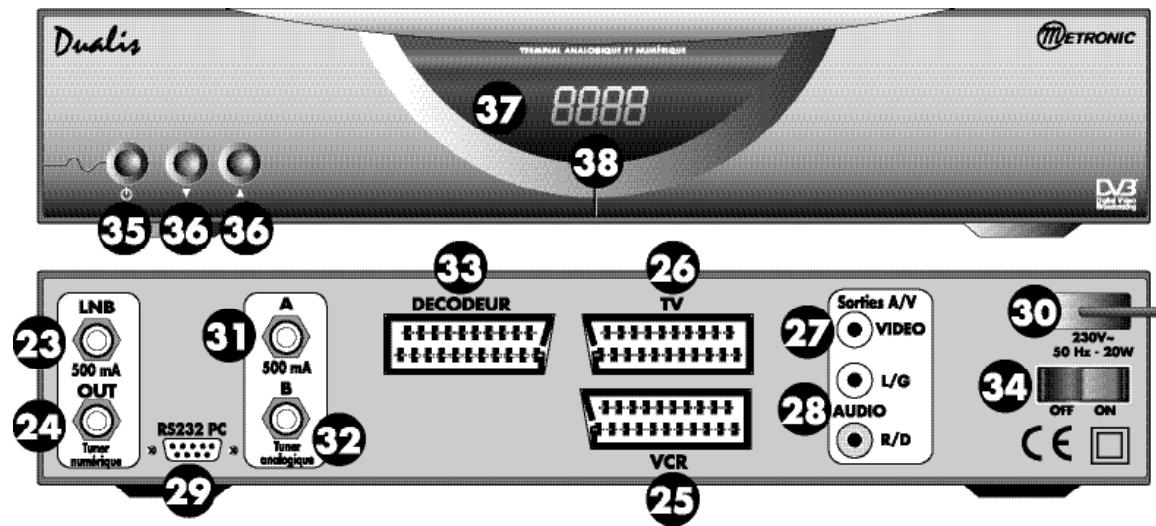
- Entrée LNB pour connecter l'arrivée du câble satellite.
- Fiche OUT pour boucler la sortie du tuner numérique sur l'entrée du tuner analogique (fiche A-31)
- Entrée / Sortie Péritel Magnétoscope. Lorsque vous lisez une cassette, le magnétoscope prend automatiquement la main sur le terminal. Vous pouvez utiliser cette prise péritel pour connecter un démodulateur analogue.
- Sortie péritel TV. Pour connecter le terminal au téléviseur. Sortie vidéo RCA femelle.
- Sorties audio gauche et droite RCA femelles.
- Connecteur RS232, SAV uniqueness
- Alimentation secteur.
- Entrée analogue (A) qu'il faut relier à la fiche OUT (24) avec le cordon fourni
- Deuxième entrée analogue (B) pour connecter une deuxième parabole (option)
- Péritel DECODEUR pour brancher un décodeur de type Syster (Canal +)
- Interrupteur de voir. En position OFF, la consommation est nulle.
- Touche marche/arrêt
- Touches ▽ △ identiques à celles de la télécommande
- Récepteur de télécommande
- Afficheur. En fonctionnement normal, affiche le numéro de la chaîne en cours. En veille, affiche l'heure.
Utilisation au quotidien
En utilisation nationale, vous n'utiliserez que les touches suivantes dont la fonction est décrite au paragraphe précédent :
- Touches pour régler le volume sonore.
- Touches pour changer de chaîne.
- Touche MUET pour couper et remettre le son.
- Touches numériques ou touche OK pour aller directement à une chaîne.
- Touche RADIO pour écouter les radios en qualité numérique. Nous vous conseillons alors de relier DUALIS à votre chaîne HiFi grâce à un cordon 2RCA âmes / 2RCA âmes.
- Touche TXT pour accéder au télétexte.
- Touche EPG pour accéder au guide des programmes.
Vous souhaitez soit ajouter une chaine particulière, dont vous connaissiez les caractéristiques techniques, soit ajouter de nouvelles chaines inconnues (mise à jour).
Ajout d'une chaîne particulière
Une chaîne est émise par ce qu'on appelle un transpondeur.
Il s'agit d'un relais satellite dont il faut connaître les 4 paramètres suivants :
- sa fréquence (ex 12551 MHz)
- sa polarité (ex : Vertical)
- son débit de symbole SR (ex : 22000)
- le satellite qui l'émet (ex : Astra 19.2)
Vous trouverez ces paramètres dans les revues spécialisées qui proposent une mise à jour mensuelle ou sur www.lyngsat.com.
Pour ajouter une chaîne, allez dans le menu principal, sélectionnez Installation puis recherche avancée.
- Sur la ligne Satellite, sélectionnez le satellite grâce aux touches «
- Sur la ligne Fréquence, entrez les 5 chiffres de la fréquence
- Sur la ligne Débit de symboles, entrez les 5 chiffres du débit (SR)
- Sur la ligne Polarisation, choisissez HOR (horizontal) ou VER (vertical)
- À ce stade, si la Qualité est en dessous de 30, c'est que les paramètres sont faux.
- Sur la ligne FEC, laissez Automatique
- Sur la ligne Type de recherche, CHOISSESFTA (chaines en clair seulement)
- Sur la ligne Recherche de réseau, CHOISSEZ Marche
- Appuyez sur OK pour lancer la recherche. Une fenêtre vous indique le nombre de TV et le nombre de radios trouvées. Appuyez sur EXIT quand la recherche est terminée.
Mise à jour d'un satellite
- Allez dans MENU / Installation / Recherche Automatique
- Sur la ligne Satellite, Sélectionnez le satellite à mettre à jour grâce à la touche .
- Sur la ligne Type de recherche, CHOISSESFTA (chaines en clair seulement)
- Sur la ligne Recherche de réseau, CHOISSEZ Marche
- Appuyez sur OK pour lancer la recherche. Une fenêtre vous indique le nombre de TV et le nombre de radios trouvées.
- Lorsque la recherche est terminée, appuyez plusieurs fois sur EXIT pour quitter tous les menus.
Note : Si vous mettez Marche sur la ligne Cascade, la recherche se fera sur tous les satellites actifs. N'utilisez cette option que si vous avez un commutateur. Veillez à laisser Arrêt si vous avez un moteur.
Note : certaines chaînes ne peuvent pas être trouvées par cette méthode, il faut les ajouter manuellement (5A).
Chaînes analogiques
Ce paragraphe vous indique comment ajouter une chaîne analogue en mémoire ou comment modifier la programmation d'une chaîne existante. Pour programmer une chaîne, vous avez besoin d'informations que vous trouvez dans les revues spécialisées ou sur www.lyngsat.com
Ajouter une chaîne analogue.
- Allez dans MENU / Installation / Recherche analogue
- Sur la ligne Satellite, appuyez sur pour choisir le satellite. Validez par OK
- Sur la ligne Chaîne, appuyez OK pour faire apparaitre le clavier et entrez le nom de la chaîne. Appuyez sur EXIT quand le nom est tapé et confirmez par OUI.
- Sur la ligne Fréquence, entrez les 5 chiffres de la fréquence vidéo.
- Descendez sur la ligne Polarisation et choisissez la valeur appropriée avec
- La ligne Entrée LNB peut être modifiée si vous avez connecté le cable sur l'entrée B du tuner analogique
- Si c'est une chaîne en clair, laissez décodeur vidéo sur NO
- Descendez sur Audio et tapez OK pour faire apparaître la fenêtre de réglage du son.
- Sur la ligne Type audio, CHOISISEZ Mono ou Stéréo avec les touches
- Sur la ligne Fréquence (G), entrez les trois chiffres de la fréquence audio.
- Pour les chaînes stéréo, entrez la fréquence droite (généralement, c'est la fréquence gauche + 1.80)
- Sur la ligne Largeur bande, entrez la valeur du filtrage pour une chaîne Mono. (généralement, 280 kHz)
- Sur la ligne Désacc., entrez la désaccentuation (J17 pour Télécom, 50us pour les chaînes mono sur les autres satellites et Hi-Fi pour les chaînes stéréo). Dans le doute, essayez les différentes valeurs.
- Sur la ligne Source audio, laissez Internal.
- Appuyez sur EXIT pour revenir au menu de réglage, allez sur Sauvegarde et validez par OK.
Modifier une chaîne analogue.
Pour modifier la programmation d'une chaine analogue, regardez-la en entrant son numéro puis appuyez sur la touche rouge. Vous accédez directement au menu décrit ci-dessus et vous pouvez modifier le paramètre que vous voulez. Mémorisez vos réglages en validant l'option Sauvegarde.
Organiser les châines
Vous avez deux possibilités de personnaliser la liste des chaînes. La première consiste à trier et filtrer l'affichage de la liste des chaînes. La seconde consiste à supprimer, déplacer ou renommer les chaînes existantes.
Filtre et tri
Appuyez sur la touche MODE pour afficher la liste des chaînes (à gauche) et la liste des satellites (à droite). Remarque, un appui sur MODE est équivalent à un appui sur OK, puis sur la touche rouge.
Avec les touches vous pouvez choisir la première ligne Tous les satellites ou n'afficher les chaînes que d'un satellite particulier.
Les touches vertes et jaunes permettent de trier les chaînes selon vos envies.
La touche verte fait apparaitre la fenêtre de tri par type et la touche jaune (Thème) permet d'affiner le tri.
Les quatre types sont :
- Type Favoris : filtrage selon l'attribut "favoris"
La touche jaune permet d'afficher tous les favoris, ou seulement les films, les infos, les sports etc.
- Type Alphabétique : filtrage selon la première lettre de la chaine
La touche jaune permet d'afficher toutes les chaines triées par ordre alphabétique, ou seulement celles commençant par A, B, C, etc.
- Type Clair / crypté : filtrage selon l'attribut clair ou crypté
La touche jaune permet d'afficher d'abord les chaînes en clair puis les chaînes cryptées (ou l'inverse), seulement les chaînes en clair ou seulement les chaînes cryptées.
- Type Dig / Ana : filtrage selon l'attribut analogique ou numérique (digital)
La touche jaune permet d'afficher d'abord les chaînes en numériques puis les chaînes analogiques (ou l'inverse), seulement les chaînes numériques ou seulement les chaînes analogiques.
Notez que vous pouvez conjuguer le tri par satellite et le tri par Type/Thème. Par exemple, vous pouvez désirer d'afficher que les chaînes commençant par "E" et qui sont émises sur le satellite HotBird. Pratique, pour retrouver la chaîne qui vous intéresse parmi des centaines de chaînes.

Lorsque la fenêtre de droite est fermée (touche OK ou EXIT), les touches
permettent de sélectionner une chaine. Dès que vous appuyez sur OK en étant sur une chaine, vous effectuez deux actions :
1 - vous visualisez la chaîne sélectionnée 2 - vous mémorisez votre fille.
Donc, au prochain appui sur la touche OK (ou MODE), vous ne verrez apparaitre que les chaînes correspondant aux critères que vous avez sélectionnés précédemment.
Pour revenir aux critères d'usine (affichage de toutes les chaînes), procédez comme suit :
- Appuyez sur MODE et sélectionnez Tous les satellites dans la fenêtre de droite
- Appuyez sur la touche verte et sélectionnez Clair / crypt
- Appuyez sur la touche jaune et sélectionnez Toutes
- Appuyez sur la touche EXIT puis sur la touche OK.
Modifier les chaînes
Dans le menu principal, le sous-menu Gestion des chaînes vous permet de personnaliser la liste des chaînes. Notez que dans ce menu, la liste des chaînes qui s'affiche dans la fenêtre de gauche est triée et filtrée selon les mêmes critères que ceux décrits dans le paragraphe précédent (Filtre et tri)
En appuyant sur la touche OK, vous faites apparaitre la fenêtre de besoin d'action (supprimer, mettre en favors...). Une fois l'action sélectionnée, celle-ci s'affiche en haut à gauche. Vous pouvez alors sélectionner la chaine de votre choix avec les flèches, puis appliquer l'action en appuyant sur OK.
Pour changer d'action, tapez EXIT puis OK.
Les différences actions sont :
Voir. Affiche dans la fenêtre de droite la chaîne sélectionnée dans la fenêtre de gauche. - Modifier le nom. Fait apparaître le clavier pour renommer la chaîne. Tapez EXIT quand vous avez fin d'entrée le nouveau nom. - Editor les favors. Fait apparaître la liste des genres. Sélectionné le genre désiré puis tapez OK sur les chaînes que vous poupez définir comme favorites avec ce genre. - Bloquer / débloquer. Sélectionné la chaîne que vous voulez bloquer et tapez OK. Un cadenas s'affiche à droite du nom. Pour débloquer une chaîne, Sélectionné-la et tapez OK. - Entrer le PID. Permet derezrer manuellement les PID d'une chaîne. Pour les férus de technique uniquement - Déplacer. Tapez OK sur la chaîne à déplacer, amenez-la à la place que vous voulez grâce aux flèches, puis OK pour la fixer à sa nouvelle place. - Supprimer. Tapez OK sur la chaîne à supprimer. Une confirmation vous est demandée pour éviter toute erreur. - Effacer tout l'analogue. Attention, cette action efface toutes les chaînes analogiques en mémoire. - Tout effacer. Attention, cette action efface toutes les chaînes en mémoire.
À tout moment, vous pouvez appuyer sur la touche TV/RADIO pour basculer de la liste des chaînes TV à la liste des radios et inversement.
Supprimer toutes les chaînes d'un satellite
Votre terminal Dualis est livré pré-programmé sur 10 satellites. Si vous n'avez pas de moteur, il est utile de supprimer les satellites que vous ne captez pas. Procédez alors comme suit (exemple pour le satellite Turksat1C)
- Allez dans MENU / Installation / Installation antenne
- sur la ligne Satellite, appuyez sur pour afficher la liste des satellites activés.
- Sélectionnez Turk_1C_Eura(ku) avec la touche ∇ et appuyez sur OK
- Appuyez sur la touche pour sélectionner Initialiser et validez par OK.
- Confirmez sur OUI. Toutes les chaînes de Turksat seront effacées et ce satellite sera effacé de la mémoire. Vous pourrez toujours le revalider par la suite.
Installer un code secret
Votre terminal DUALIS est livré sans code secret (PIN) installé. Le code secret permet de bloquer l'accès aux chaînes dont vous pouvez restreindre l'accès ou pour protéger la configuration du terminal.
Pour installer un code secret :
- Appuyez sur MENU, sélectionnez le menu Option avec la touche > puis appuyez sur OK
- Dans le menu Mot de passe, sur la première ligne, appuyez sur pour afficher Marche puis appuyez sur pour aller à la ligne Nouveau mot de passe.
- Entre les 4 chiffres de votre mot de passe personnel (PIN) puis confirmez-le sur la dernière ligne. Si votre confirmation est correcte, le mot de passe se mémorise automatiquement.
Notez précieusement votre mot de passe (par exemple sur le ticket de caisse).
Réinitialiser le terminal
La réinitialisation usine peut être utile si vous modifiez la programmation de votre terminal et que certaines fonctions ne marchent plus. En réinitialisant le terminal, vous revenez dans une configuration identique à celle du produit neuf. Toutes vos personnalisations (chaînes favorites, radios, etc.) seront perdues.
Un mot de passe est demandé pour la réinitialisation. Si vous n'en avez pas installé, faites-le, par exemple en entrant 0000.
- Appuyez sur MENU et sélectionnez le Menu principal.
- Descendez sur Réinitialisation usine puis validez par OK
- Entrez votre mot de passe
- Dans la fenêtre de confirmation, appuyez sur ↓ pour sélectionner OUI et validez par OK
- Patientez quelques instants.
Heure et programmation d'enregistrements
Votre terminal possède une horloge qui s'affiche quand il est en veille.
Cette horloge permet d'allumer automatiquement le terminal sur la chaîne que vous voulez pour programmer un enregistrement différé avec votre magnétoscope.
- Mettez le terminal sur la chaine que vous pouvez enregistrer.
- Appuyez sur MENU puis sur pour afficher le menu Options
- Descendez sur Régler l'heure et validez par OK
- Sur la première ligne, réglez le décalage GMT avec la touche. En France, le décalage est +2:00 en été et +1:00 en hiver.
- Sur la ligne Allumage auto, appuyez sur pour afficher Marche puis appuyez sur puis sur OK
- Réglez l'heure et les minutes de l'allumage automatique avec les touches ← ✔ Validez par OK
- Sur la ligne heures, appuyez sur ← pour afficher Marche puis appuyez sur → puis sur OK
- Réglez l'heure et les minutes de l'extinction automatique (heure veille) avec les touches ← ✔
- Validez par OK
- Appuyez deux fois sur EXIT pour quitter les menus.
- Eteignez le terminal et programmez votre magnétoscope.
Calcul des positions des satellites
En cas de difficulté pour le calage, un outil de calcul est fourni pour vous aider à orienter votre parabole.
Voici le passage corrigé : Vouavesboinau prealable, deconnaitre voscoordonnées géographiques que vous pouvez obtenir demandant à votremairie ou en consultant le site de la IGN. L'exampie ci-dessous est donné pour Paris (48.8^ / 2,3^) et pour lesatellite Hotbird (13^)
- Appuyez sur MENU puis sur OK pour afficher le menu Installation
- Descendez sur Calcul position antenne et validez par OK
- Descendez sur la deuxième ligne et entrez la position du satellite (ex 0130 pour Hot Bird). Choisissez Ouest ou Est avec la touche OK (Est dans notre exemple)
- Sur la ligne Longitude, entrez la longitude de votre ville (ex 0023 pour Paris) et affichez Est avec la touche OK.
- Sur la ligne Latitude, entrez la latitude de votre ville (ex 488 pour Paris) et affichez Nord avec la touche OK.
- Descendez sur la ligne Calculer et appuyez sur OK.
Dans notre exemple, le terminal affiche 33.0° pour l'élévation ou l'altitude, ce qui signifie que Hot Bird est au-dessus de l'horizon (graduations à l'arrière de la parabole). L'azimut affiché par rapport au Nord est de 165.9°, soit 14.1° à gauche du sud géographique (180 - 165.9 = 14.1). Les azimuths supérieurs à correspondent à des positions vers l'ouest, donc à droite du sud.
Recherche automatique de chaînes analogiques
Le paragraphe 5C décrit comment ajouter une chaîne analogue quand vous connaissez ses caractéristiques (fréquence, polarité,...)
Si vous ne connaissiez pas ces données, vous pouvez utiliser le scanner automatique.
- Allez dans MENU / Installation / Recherche analogue/
- Choisissez le satellite (touche ↓), descendez sur Scan auto et validez par OK.
Le terminal va rechercher toutes les chaînes analogiques du satellite choisi en balayant toutes les fréquences.
Une fois cette opération terminée, vous aurez de nouvelles chaînes nominées new1, new2, etc. Il faudra ensuite renommer chacune de ces chaînes puis entrer les paramètres audio correspondant (voir S5C)
Réglage de l'écran TV
Le menu Réglages TV (dans le menu Option) permet de régler différents paramètres de visualisation de l'image :
- Format d'écran (4:3 ou 16:9)
- Type d'écran (pour recadrer l'image en fonction de son format)
- Canal et syntonisation UHF (non utilisé sur ce modèle)
- Système TV. Mettez sur SECAM si vous avez une image en noir et blanc
- Sortie vidéo. Le mode RGB par défaut donne une image plus nette que le mode vidéo-composite (CVBS).
Réglages utilisés
Le menu Réglages utiliser (dans le menu Option) permet de régler différents paramètres :
- Langue du menu (Français, Anglais, Arabe,...)
- Transparence. CHOIX DE LA TRANSPARENCE des menus (1=le plus opaque)
- Bannière. Détermine combien de secondes (entre 1 et 30) seront affichées les informations sur la chaîne en cours après un changement de chaîne.
- Fondu d'écran. Transition douce (Marche) ou rapide (Arrêt) entre les différentes pages des menus.
- Alimentation LNB. Permet de couper l'alimentation de la tête (utilisation dans un immeuble collectif)
- Tension LNB. La valeur par défaut est 13/18V, CHOISSEZ 14/19V en cas de longueur de cable importante (plus de 40m) ou si vous avez plusieurs accessoires sur le cable (commutateurs, répartiteurs...)
Outre des chaînes TV, les satellites émettent également des radios en qualité numérique. Il est alors recommandé de relier le terminal à votre chaîne Hi-Fi avec un cordon 2RCA-mâle / 2RCA-mâle. Cette remarque vaut également pour les chaînes TV!
En sortie d'usine, ou après une réinitialisation, la liste des TV est pré-programmée, mais la liste de radios est vide. Si vous souhaitez écouter la radio avec votre terminal Dualis, vous devez donc au préalable faire une recherche automatique de chaînes sur le(s) satellite(s) que vous captez (voir S5B-Ppage 13).
Réglage des butées ÉLECTRONIQUES
Si votre moteur ne va plus à fond à l'Est ou à fond à l'Ouest (c'est-à-dire jusqu'à sa butée mécanique), c'est probablement parce qu'une butée électronique l'en empêche. Il faut donc réinitialiser les butées électroniques.
Conformément aux préconisations Eutelsat, la désactivation des butées électroniques est protégée par mot de passe. Installez-en un si ce n'est pas déjà fait (voir §7A-page 16). Procédez ensuite de la manière suivante:
- Allez dans MENU / Installation / Recherche Automatique / Positionneur.
- Descendez sur la ligne Installer butée(s) et validez par OK.
- Appuyez sur OK puis entrez votre code secret
- Descendez sur la ligne Supprimer butées, validez par OK et confirmez
- Remontez sur la ligne Rotation puis faites tourner le moteur à fond à l'Est en appuyant sur la touche
- Descendez sur la ligne Limitée Est, validez par OK puis confirmez.
- Remontez sur la ligne Rotation puis faites tourner le moteur à fond à l'Ouest en appuyant sur la touche
- Descendez sur la ligne Limite Ouest, validez par OK puis confirmez.
- Appuyez plusieurs fois sur EXIT pour sortir des menus.
Utilisation avec un magnetoscope
Connectez simplement votre magnétoscope sur la péritel VCR du terminal.
Pour enregistrer le numérique, il faut que le terminal soit allumé sur la chaine à enregistrer.
Lancez alors l'enregistrement sur la chaîne AV du magnétoscope (0, AV, EXT...) Voir notice du magnétoscope pour la manipulation exacte.
Pour un enregistrement différé, reportez-vous au paragraphe 7C - page 17.
Pour dire une cassette, lancez simplement la lecture, le magnétoscope prendra automatiquement la main sur le terminal. Si ce n'est pas le cas, appuyez sur la touche TV/VCR de la télécommande de votre magnétoscope.
Telecommandes universelles
Les télécommandes universelles doivent être programmées avec un code (généralement à 3 chiffres) pour fonctionner avec un appareil donné. C'est le fabricant de la télécommande universelle qui désigne ce code, et non pas le fabricant de l'appareil à commander.
Votre terminal étant de conception récente, il se peut que certaines télécommandes universelles ne le pilotent pas, même si le constructeur fournit des codes Metronic. Si aucun code Metronic ne fonctionne, essayez une recherche automatique. Si la recherche automatique échoue, c'est probablement parce que les codes de votre terminal n'ont pas été mis dans la télécommande universelle. Nous vous remercions de comprendre que Metronic ne pourrait pas vous aider sur les codes d'une télécommande universelle qui n'est pas de la marque Metronic. Il est recommandé de contacter le fabricant de la télécommande universelle. - Note : Avec la télécommande universelle Metronic ZAP 3 Evolution, le code est 209.
Questions / réponses
- Pourquoi l'écran reste noir ?
La chaîne que vous voulez regarder est probablement cryptée. Pour information, un opérateur peut transmettre une chaîne cryptée avec une information faisant croire au terminal qu'elle est en clair. L'inverse est possible, comme pour Canal + pendant les heures en clair.
- Pourquoi mon moteur est-il déréglé ?
Faites une remise à zéro du positionneur (étape D page 8)
- Pourquoi le moteur ne tourne plus sur toute sa course?
Il faut positionner les butées électroniques du moteur au même endroit que ses butées mécaniques : Voir paragraphe 9 page 14.
Pourquoi, dans les menus, la couleur change toute seule ?
Si ça vous déplaît, allez dans MENU / Option / Réglage de l'arrêt. Choisissez alors la couleur fixée de votre choix avec la touche
- Que signifie les informations en bas à gauche de l'écran ?
Outre le nombre et le nom de la chaîne et l'heure, les informations contiennent le type d'émission, analogique (A) ou numérique (D). La barre de fraction indique qu'il y a plus d'une langue si le deuxième chiffre est différent de 1 (cas de Euronews sur Hotbird: 1/8)
- Pourquoi plein de chaînes ont disparu de la liste ?
Vous avez certainement installé un filtre sans le vouloir. Reportez-vous au §6A (Filtres et tri page 4) pour revenir au mode initial.
Malgré le soin que nous avons apporté à la conception de nos produits et à la réalisation de cette notice, vous avez peut-être rencontré des difficultés. N'hésitez pas à nous contacter, nos spécialistes sont à votre disposition pour vous conseiller gracieusement (hors coût communication téléphonique) du lundi au vendredi de 9h00 à 12h00 / 14h00 à 19h00 et le samedi - sauf juillet et août - de 9h30 à 12h30 et 14h00 à 18h00.
Modèle terminal : DUALIS
Satellites capte :

Assistance
Téléphonique Métronic
Tel.: 0247346333

CIRDE La Tombe
B. P 56
37320 ESVRES SUR INDRE
FRANCE
site web: www.metronic.com
Dans un souci constant d'amélioration de nos produits, nous vous remercions de bien vouloir nous retourner le questionnaire qualité (frais d'affranchissement remboursés sur simple demande). Le fait de nous retourner le questionnaire qualité en fin de notice, vous donne droit à trois mois de garantie supplémentaire (pièces uniquement).
BON de garantie
Le terminal et la tête LNB sont garantis contre tout vice de fabrication, pièces et main d'œuvre (voir durée de garantie sur l'emballage). En cas de panne sous garantie, les frais de transport aller sont à la charge du magasin distributeur, les frais de port retour à notre charge.
Pour être valable, le bon de garantie doit être dûment complété et retourné accompagné de la photocopie de la facture ou du ticket de caisse.
IL EST IMPERATIF D'OBTEMIR UN NUMERO D'ACCORD DE RETOUR AVANT TOUT ENVOI.
BON DE GARANTIE
Réf. du matériel.
Date d'achat.
Terminal numérique DUALIS
Date d'achat :
Votre Nom : Adresse :
Lieud'achat
Ville
Nom du magasin
Code Postal : Département : Tél.
- Produit acheté:
Kit numérique fixe Kit numérique motorisé Terminal numérique / analogique seul
Motif d'achat :
□ Accès à la qualité numérique Plus de CHOIX de chaînes Chaînes étrangères
Avez-vous déjà une installation, si oui de quelle marque?
- Comment avez-vous connu METRONIC?
□ Amis / parents □ Publicité / catalogues Dans le magasin J'avais déjà un récepteur METRONIC
- Avez-vous eu recours à l'assistance téléphonique METRONIC ?
oui
non
Si oui, qu'en pensez-vous?
En cas d'achat de kit complet :
- Avez-vous procédé vous-même à l'installation du kit ?
oui
non
- Avez-vous eu recours à un installateur ?
oui
non
Pour quel montant
- Quelles difficultés avez-vous rencontrées lors de l'installation ?
Montage des fiches sur le câble
□ Difficile
□ Facile
2 Montage de la parabole
□ Difficile
□ Facile
3 Montage des têtes (LNBs)
□ Difficile
□ Facile
4 Montage du moteur
□ Difficile
□ Facile
6 Calage
□ Difficile
□ Facile
- Avez-vous isolé la ou les LNBs (têtes)?
oui
non

Pâte d'isolation METRONIC

Autres produits METRONIC

Silicone

Ruban adhesif

Autre........
- La notice vous pourrait bien réalisée pour installer, sans avoir recours à un professionnel, un kit satell.
oui
non
Quelles modifications souhaiteriez-vous voir apportées?
- Où avez-vous installé votre kit satellite ?
Sur un balcon Sur le toit (cheminée...) Sur le mur Au sol Autre.
- Quelle longueur de câble avez-vous utilisée ?
Autres remarques ou suggestions :
Globalement, êtes-vous satisfait de votre achat ?
oui
non
Metronic - Service Consommateurs
CIRDE La Tombe
B. P 56
37320 ESVRES SUR INDRE
FRANCE
site web: www.metronic.com

ETRONIC
Guide des chaînes TV
| Nom Sat | N° | Nom | Fréq | Pol | SR | PID V | PID A | PID P | N/A |
| Télécom 2C (ku) | |||||||||
| 1 | tf1 | 12690 | V | A | |||||
| 2 | france2 | 12564 | V | A | |||||
| 3 | france3 | 12732 | V | A | |||||
| 4 | canal+ | 12648 | V | A | |||||
| 5 | la cinq | 12606 | V | A | |||||
| 6 | m6 | 12522 | V | A | |||||
| 7 | tv5 | 12585 | H | A | |||||
| 8 | canal + (C) | 12648 | V | A | |||||
| 9 | brtv | 12543 | H | 27500 | 123 | 133 | 123 | N | |
| 10 | occ 1 | 12543 | H | 27500 | 122 | 132 | 122 | N | |
| Télécom (ku) | |||||||||
| 11 | bahn tv | 11547 | H | 13850 | 4301 | 4302 | 4301 | N | |
| 12 | tizsat | 11570 | H | 06510 | 49 | 52 | 49 | N | |
| 13 | gcpe1 | 11598 | H | 27500 | 1121 | 1131 | 1121 | N | |
| 14 | gcpe2 | 11598 | H | 27500 | 1122 | 1132 | 1122 | N | |
| 15 | serte test | 11598 | H | 27500 | 1123 | 1133 | 1123 | N | |
| 16 | eurosport | 11640 | H | 06800 | 721 | 731 | 721 | N | |
| 17 | euronews | 11648 | H | 04440 | 2221 | 2231 | 2221 | N | |
| 18 | tv montenegro | 11652 | H | 04556 | 3026 | 3036 | 3026 | N | |
| Hot Bird (ku) | |||||||||
| 19 | tv polonia | 10719 | V | 27500 | 163 | 92 | 163 | N | |
| 20 | ewtn | 10723 | H | 29900 | 1001 | 1201 | 1001 | N | |
| 21 | mtaIntl | 10723 | H | 29900 | 1004 | 1204 | 1004 | N | |
| 22 | alpha promo | 10949 | V | 27500 | 7452 | 7453 | 7452 | N | |
| 23 | trt int | 10957 | H | 04340 | 308 | 256 | 8190 | N | |
| 24 | hse italia | 10992 | V | 27500 | 522 | 750 | 8190 | N | |
| 25 | s.verde | 10992 | V | 27500 | 2689 | 2690 | 2688 | N | |
| 26 | fox news | 10992 | V | 27500 | 523 | 751 | 8190 | N | |
| 27 | vox CH | 11054 | H | 27500 | 500 | 501 | 500 | N | |
| 28 | RTL2 austri | 11054 | H | 27500 | 520 | 521 | 520 | N | |
| 29 | nbc | 11054 | H | 27500 | 550 | 551 | 550 | N | |
| 30 | zdf | 11054 | H | 27500 | 570 | 571 | 570 | N | |
| 31 | rtl televis | 11054 | H | 27500 | 160 | 80 | 160 | N | |
| 32 | arte german | 11060 | V | 06510 | 98 | 99 | 98 | N | |
| 33 | arte france | 11060 | V | 06510 | 4450 | 4451 | 4450 | N | |
| 34 | kurdsat | 11096 | H | 27500 | 38 | 41 | 8190 | N | |
| 35 | xxp | 11096 | H | 27500 | 33 | 44 | 33 | N | |
| 36 | new live ch | 11096 | H | 27500 | 51 | 52 | 51 | N | |
| 37 | noello sat | 11096 | H | 27500 | 4194 | 4195 | 4194 | N | |
| 38 | sailing cha | 11096 | H | 27500 | 37 | 34 | 37 | N | |
| 39 | dw-tv | 11196 | V | 09100 | 101 | 102 | 101 | N | |
| 40 | dw-tv | 11604 | H | 27500 | 1000 | 1001 | 1000 | N | |
| 41 | k-tv | 11604 | H | 27500 | 711 | 712 | 711 | N | |
| 42 | deejay tv | 11604 | H | 27500 | 160 | 161 | 160 | N | |
| 43 | tv.nrw | 11604 | H | 27500 | 111 | 112 | 111 | N | |
| 44 | ard "das Er | 11604 | H | 27500 | 172 | 173 | 172 | N | |
| 45 | rtl 2 ch | 11604 | H | 27500 | 175 | 176 | 175 | N | |
| 46 | superrtl a | 11604 | H | 27500 | 180 | 181 | 180 | N | |
| 47 | viva polska | 11604 | H | 27500 | 190 | 191 | 190 | N | |
| 48 | tv romania | 11623 | V | 27500 | 227 | 247 | 227 | N | |
| 49 | ultra blue | 11623 | V | 27500 | 223 | 243 | 223 | N | |
| 50 | 102.5 hit c | 11623 | V | 27500 | 224 | 244 | 224 | N | |
| 51 | tlc sat | 11623 | V | 27500 | 225 | 245 | 225 | N | |
| 52 | pro sat | 11623 | V | 27500 | 226 | 246 | 3105 | N | |
| 53 | khalifa tv | 11623 | V | 27500 | 228 | 248 | 228 | N | |
| Nom Sat | N° | Nom | Fpréq | Pol | SR | PID V | PID A | PID P | N/A |
| Hot Bird (ku) | 54 | 123sat/69xt | 11623 | V | 27500 | 230 | 250 | 230 | N |
| 55 | bloomberg e | 11642 | H | 27500 | 1360 | 1320 | 1360 | N | |
| 56 | boomberg g | 11642 | H | 27500 | 1460 | 1420 | 1460 | N | |
| 57 | tel sell ho | 11642 | H | 27500 | 1760 | 1720 | 1760 | N | |
| 58 | edtv 1 | 11746 | H | 27500 | 4130 | 4131 | 4130 | N | |
| 59 | edtv sport | 11746 | H | 27500 | 4386 | 4387 | 4386 | N | |
| 60 | edtv busine | 11746 | H | 27500 | 4642 | 4643 | 4642 | N | |
| 61 | edtv drama | 11746 | H | 27500 | 4898 | 4899 | 4898 | N | |
| 62 | rai1 | 11765 | V | 27500 | 160 | 80 | 8190 | N | |
| 63 | rai2 | 11765 | V | 27500 | 161 | 84 | 8190 | N | |
| 64 | rai3 | 11765 | V | 27500 | 162 | 88 | 8190 | N | |
| 65 | raimed | 11765 | V | 27500 | 515 | 653 | 8190 | N | |
| 66 | canale lavo | 11765 | V | 27500 | 516 | 654 | 8190 | N | |
| 67 | railab | 11765 | V | 27500 | 517 | 655 | 8190 | N | |
| 68 | tve interna | 11785 | H | 27500 | 3521 | 3522 | 3521 | N | |
| 69 | tve asia.af | 11785 | H | 27500 | 3553 | 3554 | 3553 | N | |
| 70 | canal 24 ho | 11785 | H | 27500 | 3569 | 3570 | 3569 | N | |
| 71 | rainews 24 | 11804 | V | 27500 | 516 | 654 | 8190 | N | |
| 72 | camera depu | 11804 | V | 27500 | 517 | 655 | 8190 | N | |
| 73 | telepace | 11804 | V | 27500 | 515 | 653 | 8190 | N | |
| 74 | raisportsat | 11804 | V | 27500 | 512 | 650 | 8190 | N | |
| 75 | rainettunoS | 11804 | V | 27500 | 513 | 651 | 8190 | N | |
| 76 | raieducatio | 11804 | V | 27500 | 514 | 652 | 8190 | N | |
| 77 | rainettunis | 11804 | V | 27500 | 519 | 657 | 8190 | N | |
| 78 | sat2000 | 11804 | V | 27500 | 517 | 656 | 8190 | N | |
| 79 | stream1 | 11843 | V | 27500 | 512 | 650 | 8190 | N | |
| 80 | stream news | 11881 | V | 27500 | 2305 | 2306 | 2304 | N | |
| 81 | snai | 11881 | V | 27500 | 2561 | 2562 | 2560 | N | |
| 82 | l1 | 11919 | V | 27500 | 512 | 650 | 8190 | N | |
| 83 | c5 | 11919 | V | 27500 | 512 | 660 | 8190 | N | |
| 84 | r4 | 11919 | V | 27500 | 513 | 670 | 8190 | N | |
| 85 | rtv | 11938 | H | 27500 | 163 | 86 | 163 | N | |
| 86 | stream2 | 11977 | H | 27500 | 524 | 750 | 8190 | N | |
| 87 | iqra | 12015 | H | 27500 | 520 | 730 | 136 | N | |
| 88 | ma3 | 12015 | H | 27500 | 522 | 750 | 138 | N | |
| 89 | vetrina | 12034 | V | 27500 | 165 | 100 | 165 | N | |
| 90 | info ch. | 12073 | V | 27500 | 161 | 84 | 161 | N | |
| 91 | palco | 12073 | V | 27500 | 160 | 80 | 160 | N | |
| 92 | telesierra | 12092 | H | 27500 | 4160 | 4161 | 4160 | N | |
| 93 | italiasat | 12092 | H | 27500 | 4520 | 4521 | 4520 | N | |
| 94 | tizianasat | 12092 | H | 27500 | 4600 | 4601 | 4600 | N | |
| 95 | c. milagro | 12092 | H | 27500 | 4368 | 4369 | 4368 | N | |
| 96 | fiesta | 12092 | H | 27500 | 4432 | 4433 | 4432 | N | |
| 97 | uben | 12092 | H | 27500 | 3260 | 3220 | 3260 | N | |
| 98 | tv moda | 12110 | V | 27500 | 220 | 221 | 220 | N | |
| 99 | hotbird ch2 | 12110 | V | 27500 | 230 | 231 | 230 | N | |
| 100 | arm 1 | 12110 | V | 27500 | 240 | 241 | 240 | N | |
| 101 | al jazeera | 12110 | V | 27500 | 270 | 271 | 270 | N | |
| 102 | hr channfi | 12110 | V | 27500 | 200 | 201 | 200 | N | |
| 103 | commin soon | 12110 | V | 27500 | 310 | 311 | 310 | N | |
| 104 | salutebenes | 12110 | V | 27500 | 320 | 321 | 320 | N | |
| 105 | tv7 tunis | 12149 | V | 27500 | 112 | 113 | 112 | N | |
| 106 | alice | 12149 | V | 27500 | 160 | 161 | 160 | N | |
| 107 | nuvolari | 12149 | V | 27500 | 176 | 177 | 176 | N | |
| 108 | leonardo | 12149 | V | 27500 | 128 | 129 | 128 | N | |
| 109 | gay.tv | 12149 | V | 27500 | 36 | 37 | 36 | N | |
| 110 | cctv | 12168 | H | 27500 | 516 | 690 | 8190 | N | |
| 111 | ss promo | 12168 | H | 27500 | 521 | 740 | 8190 | N | |
| 112 | ote promo | 12188 | V | 27500 | 517 | 655 | 8190 | N | |
Nom Sat
Hot Bird (ku)
N^ Nom
113 rts sat
114 tv magic
115 ert sat
116 extra
117 trial
118 mktv
119 high tv
120 fashion
121 ajara tv
122 magic
123 countdown
124 tbne
126 rtb interna
127 syrian tv
128 sat 7
129 bangla tv
131 rtv montene
132 srg ssr sat
133 irib1 per
134 irb1 eng
135 irb2 per
136 irb2 eng
137 irinn
138 sahar1
139 sahar2
140 ebs
141 mou.2
143 2m marco
144 sicilia int
145 sardegna un
146 videolina
147 liguria sat
148 calabriasat
149 nile tv
150 mediolanum
151 bulgaria tv
152 24ore. tv
153 cnes-toulou
154 q-channel
155 mbc
156 ann
157euroneews
158bbcworld
159 sharjah
160 qatar
161 saudi 1
162 kuwait
163 libya
164 susan
165 oman
166 esc
167 iraq
168 al manar
169 3abn
170 telemarket
171 thai tv5
Freq
12188
12188
12188
12188
12188
12188
12188
12245
12245
12303
12303
12303
12303
12303
12380
12380
12380
12380
12380
12399
12437
12437
12437
12437
12437
12437
12437
12476
12476
12476
12476
12520
12520
12520
12520
12520
12520
12539
12539
12558
12558
12558
12597
12597
12597
12597
12654
12654
12654
12654
12654
12654
12654
12654
12654
12654
12673
12673
12673
Guide des chaînes TV
| Nom Sat | N° | Nom | Fréq | Pol | SR | PID V | PID A | PID P | N/A |
| Astra1B1H2C (ku) | 288 | sky news | 11097 | V | 22000 | 305 | 306 | 305 | N |
| 289 | cnn int. | 11097 | V | 22000 | 165 | 100 | 165 | N | |
| 290 | ard | 11494 | H | A | |||||
| 291 | n3 mtv | 11582 | H | A | |||||
| 292 | MTV | 11612 | H | A | |||||
| 293 | CNN | 11627 | V | A | |||||
| 294 | PHOENIXTV | 11009 | V | A | |||||
| 295 | B.TV | 11023 | H | A | |||||
| 296 | WDR | 11053 | H | A | |||||
| 297 | HESSEN | 11068 | V | A | |||||
| 298 | MDR | 11112 | H | A | |||||
| 299 | SUDWEST | 11186 | V | A | |||||
| 300 | KIKA | 10714 | H | A | |||||
| 301 | CNBC | 10729 | V | A | |||||
| 302 | N24 | 10803 | H | A | |||||
| 303 | BTV | 10847 | V | A | |||||
| 304 | HSE DEUT | 10906 | V | A | |||||
| 305 | NEUN LIVE | 10936 | V | A | |||||
| 306 | RTL | 11229 | V | A | |||||
| 307 | EUROSPORT | 11259 | V | A | |||||
| 308 | VOX | 11273 | H | A | |||||
| 309 | SAT1 | 11288 | V | A | |||||
| 310 | VIVA II | 11303 | H | A | |||||
| 311 | KABEL | 11332 | H | A | |||||
| 312 | BLOOMBERG | 11362 | H | A | |||||
| 313 | SUPER RTL | 11391 | H | A | |||||
| 314 | PRO SIEBE | 11406 | V | A | |||||
| 315 | MTV 2 POP | 11421 | H | A | |||||
| Eutel W2 (ku) | |||||||||
| 316 | LA 7 | 11084 | H | 11312 | 308 | 256 | 8190 | N | |
| 317 | TMC 2 | 11084 | H | 11312 | 33 | 34 | 33 | N | |
| 318 | Elpitel_Rom | 11084 | H | 11312 | 49 | 52 | 49 | N | |
| 319 | Georgian Re | 11304 | V | 30000 | 2305 | 2306 | 2304 | N | |
| 320 | DV3B W2 D9 | 11689 | V | 03100 | 51 | 640 | 8190 | N | |
| 321 | Interlaken | 12520 | V | 02170 | 308 | 0 | 8190 | N | |
| 322 | ARMENIA | 12620 | V | 02315 | 33 | 34 | 33 | N | |
| 323 | RTK PRISHTI | 12633 | V | 04883 | 308 | 256 | 8190 | N | |
| 324 | Ajara TV | 12675 | V | 04340 | 33 | 34 | 33 | N | |
| 325 | LIGURIA SAT | 12702 | V | 02170 | 4194 | 4195 | 4194 | N | |
| 326 | RTM1 | 10972 | V | A | |||||
| 327 | CANAL ALG | 11095 | V | A | |||||
| 328 | ESC1 | 11516 | V | A | |||||
| 329 | SYRIA | 11572 | H | A | |||||
| Eutel W1 (ku) | |||||||||
| 330 | CNBC-e | 11015 | H | 04268 | 308 | 256 | 8190 | N | |
| 331 | NTV | 11019 | H | 02170 | 308 | 256 | 8190 | N | |
| 332 | TGRT.com.tr | 11054 | V | 04375 | 308 | 256 | 8190 | N | |
| 333 | Meltem tv U | 11108 | H | 04050 | 308 | 256 | 8190 | N | |
| 334 | NTV | 10987 | H | A | |||||
| 335 | Bahrain TV | 11747 | V | 27500 | 4160 | 4120 | 4160 | N | |
| Arab2A-3A (ku) | |||||||||
| 336 | Saudi 1 | 11747 | V | 27500 | 4260 | 4220 | 4260 | N | |
| 337 | Kuwait | 11747 | V | 27500 | 4360 | 4320 | 4360 | N | |
| 338 | Libya | 11747 | V | 27500 | 4460 | 4420 | 4460 | N | |
| 339 | Sudan | 11747 | V | 27500 | 4560 | 4520 | 4560 | N | |
| 340 | Saudi 2 | 11747 | V | 27500 | 4660 | 4620 | 4660 | N | |
| Arab2A-3A (ku) | 341 | Almajd TV | 11747 | V | 27500 | 4760 | 4720 | 4760 | N |
| 342 | Oman | 11747 | V | 27500 | 4860 | 4820 | 4860 | N | |
| 343 | ABUDHABI | 11747 | V | 27500 | 4960 | 4920 | 4960 | N | |
| 344 | Iraq | 11747 | V | 27500 | 4060 | 4020 | 4060 | N | |
| 345 | AlManar | 11785 | V | 27500 | 768 | 769 | 768 | N | |
| 346 | Future | 11785 | V | 27500 | 210 | 220 | 210 | N | |
| 347 | LBCI | 11785 | V | 27500 | 310 | 320 | 310 | N | |
| 348 | MTV Lebanon | 11785 | V | 27500 | 410 | 420 | 410 | N | |
| 349 | TeleLiban | 11785 | V | 27500 | 510 | 520 | 510 | N | |
| 350 | NBN | 11785 | V | 27500 | 610 | 620 | 610 | N | |
| 351 | NEW TV | 11785 | V | 27500 | 810 | 820 | 810 | N | |
| 352 | ALGERIE3 | 11897 | V | 27500 | A | ||||
| Astra2-Euro (ku) | |||||||||
| 353 | NIAL4 | 10862 | H | 22000 | 2434 | 2435 | 2434 | N | |
| 354 | TOYO4 | 10862 | H | 22000 | 2447 | 2448 | 2447 | N | |
| 355 | Thomas Cook | 11527 | V | 27500 | 2306 | 2307 | 2305 | N | |
| 356 | LBC EUROPE | 11527 | V | 27500 | 2314 | 2315 | 2308 | N | |
| 357 | ART MOVIE | 11527 | V | 27500 | 2316 | 2317 | 2309 | N | |
| 358 | ART MUSIC | 11527 | V | 27500 | 2318 | 2319 | 2310 | N | |
| 359 | ART EUROPE | 11527 | V | 27500 | 2320 | 2321 | 2311 | N | |
| 360 | ShopAid TV | 11527 | V | 27500 | 2328 | 2329 | 2327 | N | |
| 361 | Motors TV | 11527 | V | 27500 | 2322 | 2323 | 2312 | N | |
| 362 | Shop on TV | 11546 | H | 27500 | 2307 | 2308 | 2305 | N | |
| 363 | Thane Direc | 11546 | H | 27500 | 2309 | 2310 | 2306 | N | |
| 364 | AVAGO | 11546 | H | 27500 | 2312 | 2313 | 2300 | N | |
| 365 | Shop Smart | 11546 | H | 27500 | 2317 | 2318 | 2316 | N | |
| 366 | Rapture TV | 11546 | H | 27500 | 2337 | 2338 | 2336 | N | |
| 367 | Fashion TV | 11585 | H | 27500 | 2316 | 2317 | 2305 | N | |
| 368 | einstein.tv | 11585 | H | 27500 | 2334 | 2335 | 2333 | N | |
| 369 | letsgoshop+ | 11585 | H | 27500 | 2319 | 2320 | 2332 | N | |
| 370 | Best Direct | 11585 | H | 27500 | 2321 | 2322 | 2306 | N | |
| 371 | Auction Wor | 11585 | H | 27500 | 2324 | 2325 | 2311 | N | |
| 372 | Dating Chan | 11585 | H | 27500 | 2312 | 2313 | 2309 | N | |
| 373 | Al Jazeera | 11585 | H | 27500 | 2326 | 2327 | 238 | N | |
| 374 | Channel Hea | 11585 | H | 27500 | 2310 | 2314 | 2307 | N | |
| 375 | mta-muslim | 11662 | H | 27500 | 2305 | 2306 | 2305 | N | |
| 376 | bgnk | 11662 | H | 27500 | 2324 | 2325 | 2324 | N | |
| 377 | adtv | 11662 | H | 27500 | 2326 | 2327 | 2326 | N | |
| 378 | Extreme Spo | 11681 | V | 27500 | 2305 | 2306 | 2305 | N | |
| 379 | EuroNews | 11681 | V | 27500 | 2308 | 2306 | 2308 | N | |
| 380 | GOD CHANNEL | 11681 | V | 27500 | 2318 | 2319 | 2318 | N | |
| 381 | GOD REVIVAL | 11681 | V | 27500 | 2321 | 2322 | 2321 | N | |
| 382 | D-Classics | 11681 | V | 27500 | 2327 | 2328 | 2327 | N | |
| 383 | TBN Europe | 11681 | V | 27500 | 2330 | 2334 | 2330 | N | |
| 384 | gobarkingma | 11681 | V | 27500 | 2332 | 2333 | 2332 | N | |
| 385 | GOD REVIVAL | 11681 | V | 27500 | 2321 | 2324 | 2321 | N | |
| 386 | gbm+ | 11681 | V | 27500 | 2332 | 2333 | 2332 | N | |
| 387 | TV Travelsh | 11739 | V | 27500 | 2332 | 2334 | 2332 | N | |
| 388 | Screenshop | 11954 | H | 27500 | 2304 | 2306 | 234 | N | |
| 389 | TV Travelsh | 11954 | H | 27500 | 2316 | 2318 | 2316 | N | |
| 390 | TV Travelsh | 11954 | H | 27500 | 2313 | 2315 | 2313 | N | |
| 391 | Alpha Punja | 11973 | V | 27500 | 2308 | 2319 | 2304 | N | |
| 392 | Ideal World | 12032 | H | 27500 | 2305 | 2307 | 2305 | N | |
| 393 | ITN News | 12032 | H | 27500 | 2308 | 2310 | 2308 | N | |
| 394 | B4U Music | 12032 | H | 27500 | 2311 | 2313 | 2311 | N | |
| 395 | QVC | 12032 | H | 27500 | 2325 | 2327 | 2325 | N | |
| 396 | QVC Barker | 12032 | H | 27500 | 2318 | 2321 | 2318 | N | |
| 397 | TV Jobshop | 12032 | H | 27500 | 2304 | 2316 | 2304 | N | |
| Nom Sat | N° | Nom | Freq | Pol | SR | PID V | PID A | PID P | N/A |
| Astra2-Euro (ku) | 398 | bid-up tv | 12032 | H | 27500 | 2319 | 2320 | 2319 | N |
| 399 | TCM | 12051 | V | 27500 | 2318 | 2320 | 2318 | N | |
| 400 | Boomerang | 12051 | V | 27500 | 2331 | 2333 | 2331 | N | |
| 401 | CNN | 12051 | V | 27500 | 2312 | 2316 | 2312 | N | |
| 402 | Travel Chan | 12051 | V | 27500 | 2325 | 2327 | 2325 | N | |
| 403 | Travel Deal | 12051 | V | 27500 | 2305 | 2307 | 2305 | N | |
| 404 | BBC PARL'MN | 12129 | V | 27500 | 2305 | 2307 | 2305 | N | |
| 405 | S4C-2 | 12129 | V | 27500 | 2320 | 2322 | 2304 | N | |
| 406 | SimplyHealt | 12129 | V | 27500 | 2318 | 2319 | 2318 | N | |
| 407 | Simply Home | 12129 | V | 27500 | 2323 | 2324 | 2323 | N | |
| 408 | Sky News | 12207 | V | 27500 | 2305 | 2306 | 2304 | N | |
| 409 | The Racing | 12226 | H | 27500 | 2305 | 2306 | 2304 | N | |
| 410 | TLMR4 | 12246 | V | 27500 | 2308 | 2309 | 2308 | N | |
| 411 | AUDI4 | 12246 | V | 27500 | 2331 | 2336 | 2331 | N | |
| 412 | Game Networ | 12285 | V | 27500 | 2309 | 2310 | 2309 | N | |
| 413 | PIN | 12344 | H | 27500 | 2314 | 2315 | 2314 | N | |
| 414 | Life TV | 12344 | H | 27500 | 2344 | 2345 | 2344 | N | |
| 415 | astv | 12344 | H | 27500 | 2316 | 2317 | 2316 | N | |
| 416 | Shopping Ge | 12344 | H | 27500 | 2318 | 2319 | 2318 | N | |
| 417 | heee | 12344 | H | 27500 | 2320 | 2321 | 2320 | N | |
| 418 | Shop Americ | 12344 | H | 27500 | 2305 | 2306 | 2305 | N | |
| 419 | TV Warehus | 12344 | H | 27500 | 2322 | 2323 | 2322 | N | |
| 420 | txt me | 12344 | H | 27500 | 2324 | 2325 | 2314 | N | |
| 421 | Unnamed CH | 12344 | H | 27500 | 2349 | 2350 | 2349 | N | |
| 422 | Shop 24/7 | 12344 | H | 27500 | 2347 | 2348 | 2347 | N | |
| 423 | Vibe TV | 12344 | H | 27500 | 2316 | 2317 | 2316 | N | |
| 424 | Community | 12382 | H | 27500 | 512 | 640 | 8190 | N | |
| 425 | Simply Shop | 12422 | H | 27500 | 2317 | 2318 | 2317 | N | |
| 426 | Simply Shop | 12422 | H | 27500 | 2306 | 2307 | 2306 | N | |
| 427 | SimplyHolid | 12422 | H | 27500 | 2308 | 2309 | 2308 | N | |
| 428 | HSE Shoppin | 12422 | H | 27500 | 2310 | 2312 | 2310 | N | |
| 429 | NSSN4 | 12460 | H | 27500 | 2328 | 2333 | 2328 | N | |
| 430 | Sky Winzone | 12460 | H | 27500 | 2358 | 2309 | 2352 | N | |
| 431 | SKYL4 | 12460 | H | 27500 | 2304 | 2305 | 2304 | N | |
| 432 | GOP2 | 12460 | H | 27500 | 2322 | 2323 | 2322 | N | |
| 433 | HSBC4a | 12460 | H | 27500 | 2349 | 2350 | 2349 | N | |
| 434 | PCNE Chines | 11565 | V | 27500 | 6144 | 6145 | 2324 | N | |
| 435 | TelSell | 11623 | H | 27500 | 2310 | 2311 | 2309 | N | |
| Turk1C_Eura (ku) | |||||||||
| 436 | Supersport | 11025 | V | 06510 | 517 | 700 | 133 | N | |
| 437 | Cinespor | 11025 | V | 06510 | 518 | 710 | 134 | N | |
| 438 | Gala | 11025 | V | 06510 | 515 | 680 | 131 | N | |
| 439 | Viva | 11025 | V | 06510 | 514 | 670 | 130 | N | |
| 440 | BRTK KKTC | 11111 | V | 04557 | 308 | 256 | 8190 | N | |
| 442 | KANAL7 | 11135 | V | 04444 | 33 | 34 | 8190 | N | |
| 443 | KANAL7 INT | 11141 | V | 04300 | 33 | 34 | 8190 | N | |
| 444 | STV WORLD | 11154 | V | 04557 | 33 | 34 | 8190 | N | |
| 445 | CNN TURK | 11587 | V | 03670 | 33 | 34 | 8190 | N | |
| 446 | Fashion Tv | 12527 | H | 07140 | 41 | 42 | 33 | N | |
| 447 | Number One | 12527 | H | 07140 | 50 | 51 | 44 | N | |
| 448 | Discovery T | 12527 | H | 07140 | 37 | 38 | 59 | N | |
| 449 | ULUSAL KANA | 12581 | H | 02285 | 308 | 256 | 8190 | N | |
| 450 | STAR 2 / KR | 12652 | H | 22500 | 1000 | 1001 | 1000 | N | |
| 451 | STAR | 12652 | H | 22500 | 1012 | 1011 | 1012 | N | |
| 452 | KANAL 6 | 12652 | H | 22500 | 1020 | 1021 | 1020 | N | |
| 453 | SUPER_KANAL | 11593 | V | 04180 | 308 | 256 | 8190 | N | |
| 454 | atv avrupa | 10956 | V | 05632 | 512 | 650 | 8190 | N | |
| 455 | E TV ANTALY | 12547 | H | 02400 | 308 | 256 | 8190 | N | |
Guide des chaînes TV
| Nom Sat | N° | Nom | Fréq | Pol | SR | PID V | PID A | PID P | N/A |
| Turk1C-Euro (ku) | 456 | STV WORLD | 11153 | H | 04557 | 33 | 34 | 8190 | N |
| 457 | TRT | 11565 | H | A | |||||
| 458 | STAR TV | 12600 | H | A | |||||
| 459 | CINE 5 | 11006 | V | A | |||||
| 460 | SHOW TV | 11042 | V | A | |||||
| 461 | TRT | 11092 | V | A | |||||
| 462 | D FUN | 11569 | V | A | |||||
| 463 | TV 8 | 11838 | V | A | |||||
| 464 | TEST YAYTN | 11766 | V | A | |||||
| Hispasat (ku) | |||||||||
| 465 | CANAL 47 | 11615 | V | 27500 | 4201 | 4202 | 4201 | N | |
| 466 | TELE LOCAL | 11615 | V | 27500 | 773 | 783 | 773 | N | |
| 467 | TELELINEA | 11615 | V | 27500 | 779 | 789 | 779 | N | |
| 468 | TBN ENLACE | 11615 | V | 27500 | 4151 | 4150 | 4151 | N | |
| 469 | OCCA-1 | 11615 | V | 27500 | 774 | 884 | 774 | N | |
| 470 | NUEVA ERA | 11771 | H | 28126 | 1201 | 1202 | 1201 | N | |
| 471 | CONTIGO TV | 11771 | H | 28126 | 2201 | 2202 | 2201 | N | |
| 472 | UNE | 11771 | H | 28126 | 3201 | 3202 | 3201 | N | |
| 473 | TV AMISTAD | 11771 | H | 28126 | 4201 | 4202 | 4201 | N | |
| 474 | ATLAS SERVI | 11771 | H | 28126 | 5201 | 5202 | 5201 | N | |
| 475 | C.LOCAL TV | 11771 | H | 28126 | 6201 | 6202 | 6201 | N | |
| 476 | Punto Venta | 11851 | V | 27500 | 4240 | 4241 | 4240 | N | |
| 477 | Parlamento | 11851 | V | 27500 | 4352 | 4353 | 4352 | N | |
| 478 | Vision Loca | 11931 | H | 27500 | 4512 | 4513 | 4512 | N | |
| 479 | Via Local | 11931 | H | 27500 | 4112 | 4113 | 4112 | N | |
| 480 | Movida Loca | 11931 | H | 27500 | 4740 | 4741 | 4741 | N | |
| 481 | Civernos | 11931 | H | 27500 | 4384 | 4385 | 4384 | N | |
| 482 | EHS.TV | 11931 | H | 27500 | 4720 | 4721 | 4720 | N | |
| 483 | Max Local | 11931 | H | 27500 | 4760 | 4761 | 4760 | N | |
| 484 | Tu Farmacia | 11931 | H | 27500 | 4730 | 4731 | 4370 | N | |
| 485 | VVR | 11931 | H | 27500 | 8096 | 8097 | 8096 | N | |
| 486 | TV Galicia | 11931 | H | 27500 | 4112 | 4113 | 4112 | N | |
| 487 | Programação | 12012 | V | 27500 | 4177 | 4178 | 4177 | N | |
| 488 | Programação | 12015 | V | 27500 | 4177 | 4178 | 4177 | N | |
| 489 | Escaparate | 12303 | H | 27500 | 4208 | 4209 | 4208 | N | |
| 490 | Escaparate | 12303 | H | 27500 | 4208 | 4209 | 4208 | N | |
| 491 | Antena 3 | 12380 | H | 27500 | 4192 | 4193 | 4192 | N | |
| 492 | EHS | 11731 | H | 28126 | 901 | 902 | 901 | N | |
| 493 | Popular Tv | 11731 | H | 28126 | 1001 | 1002 | 1001 | N | |
EXPLICATIF TABLEAU DES CHÂINES

Node Park Touraine
BP1 TAUXIGNY
37310 REIGNAC SUR INDRE
CEDEX FRANCE
site web : www.metronic.com
- - Installation
- - Ajouter les chaînes
- - Organiser les chaînes
- - Options avancées
- - Questions / réponses
- Conseils d'installation en général
- Éléments et outils nécessaires :
- Montage et isolation des fiches
- Montage du LNB
- Chaînes et satellites pré-programmés
- Notes importantes :
- Branchements
- Calage / orientation de la parabole
- Réglage de la contre polarisation
- Installation d'une parabole bi-tête astra 19.2 + hot bird
- Installation avec un commutateur tone burst
- Installation avec un commutateur diseqc 1.0
- Installation avec un monobloc diseqc 1.0
- Avant-propos
- Montage du moteur
- Connexions et activation des satellites
- Numérotation des satellites
- Recherche de la butée est
- Montage de la parabole
- Calage de hot bird
- Mémorisation des autres satellites
- Branchement avec une parabole fixe déjà calée sur un satellite
- Branchement sur un système motorisé fonctionnel
- Description de la telecommande
- Utilisation au quotidien
- Ajout d'une chaîne particulière
- Mise à jour d'un satellite
- Chaînes analogiques
- Ajouter une chaîne analogue.
- Modifier une chaîne analogue.
- Organiser les châines
- Filtre et tri
- Modifier les chaînes
- Supprimer toutes les chaînes d'un satellite
- Installer un code secret
- Réinitialiser le terminal
- Heure et programmation d'enregistrements
- Calcul des positions des satellites
- Recherche automatique de chaînes analogiques
- Réglage de l'écran TV
- Réglages utilisés
- Réglage des butées ÉLECTRONIQUES
- Utilisation avec un magnetoscope
- Telecommandes universelles
- Questions / réponses
- BON de garantie
- Terminal numérique DUALIS
- En cas d'achat de kit complet :
Marque : METRONIC
Modèle : DUALIS
Catégorie : Décodeur tnt