
X79MA-GD45 - Carte mère MSI - Notice d'utilisation et mode d'emploi gratuit
Retrouvez gratuitement la notice de l'appareil X79MA-GD45 MSI au format PDF.



| Type de produit | Carte mère |
| Marque | MSI |
| Modèle | X79MA-GD45 |
| Socket | LGA2011 |
| Chipset | Intel X79 |
| Mémoire supportée | DDR3, 4 slots, jusqu'à 64 Go, Quad Channel |
| Fréquences mémoire | DDR3 2400 (OC) / 2133 (OC) / 1800 (OC) / 1600 / 1333 / 1066 MHz |
| Audio | Realtek ALC892, 8 canaux HD |
| Réseau | Realtek RTL8111E, Gigabit Ethernet 10/100/1000 |
| Connecteurs SATA | 2x SATA 6 Gb/s (SATA1~2), 4x SATA 3 Gb/s (SATA3~6) |
| RAID | RAID 0/1/5/10 (Intel Rapid Storage) |
| USB 3.0 | 2 ports arrière + 1 connecteur interne (NEC D720200) |
| USB 2.0 | 6 ports arrière + 2 connecteurs internes |
| Emplacements d'extension | 2x PCIe 3.0 x16, 2x PCIe 2.0 x1 |
| Multi-GPU | AMD CrossFireX et NVIDIA SLI |
| Dimensions | 24,4 cm × 24,4 cm (format ATX) |
| Alimentation | Connecteur ATX 24 broches (JPWR1) + ATX 8 broches (JPWR2) |
| BIOS | Click BIOS II avec interface graphique |
| Overclocking | OC Genie pour overclocking simplifié, réglages manuels avancés |
| Connecteurs internes | USB 2.0/3.0, port série, TPM, audio avant, détection d'ouverture du boîtier, Voice Genie (optionnel), MultiConnect (optionnel) |
| Sécurité | Protection contre la surchauffe, décharges électrostatiques, cavalier d'effacement CMOS |
| Entretien | Nettoyer avec un chiffon doux et sec. Ne pas utiliser de solvants. |
| Pièces détachées et réparabilité | Carte mère non réparable par l'utilisateur. Contacter le support MSI. |
| Garantie | Consulter le site MSI ou le revendeur pour les conditions de garantie. |
FOIRE AUX QUESTIONS - X79MA-GD45 MSI
Questions des utilisateurs sur X79MA-GD45 MSI
0 question sur cet appareil. Repondez a celles que vous connaissez ou posez la votre.
Poser une nouvelle question sur cet appareil
Téléchargez la notice de votre Carte mère au format PDF gratuitement ! Retrouvez votre notice X79MA-GD45 - MSI et reprennez votre appareil électronique en main. Sur cette page sont publiés tous les documents nécessaires à l'utilisation de votre appareil X79MA-GD45 de la marque MSI.
MODE D'EMPLOI X79MA-GD45 MSI
En tant qu'écologiste et afin de protéger l'environnement, MSI tient à rappeler ceci...
Au sujet de la directive européenne (UE) relative aux déchets des équipements électriques et électroniques, directive 2002/96/EC, prenant effet le 13 août 2005, les produits électriques et électroniques ne peuvent être déposés dans les décharges ou tout simplement mis à la poubelle. Les fabricants de ces équipements seront obligés de récupérer certains produits en fin de vie. MSI prendra en compte cette exigence relative au retour des produits en fin de vie au sein de la communauté européenne. Par conséquent, vous pouvez retourner localement ces matériels dans les points de collecte.
La société MSI prend des mesures actives pour protéger l'environnement, c'est pourquoi nous vous rappelons que...
Conformément à la directive de l'Union européenne (UE) relative à la prévention des déchets d'équipements électriques et électroniques (directive WEEE 2002/96/EC), entrée en vigueur le 13 août 2005, les produits appartenant aux équipements électriques et électroniques ne peuvent pas être considérés comme des déchets ménagers. Par conséquent, les fabricants de ces équipements électroniques sont obligés de les reprendre pour recyclage en fin de vie. MSI s'engage à respecter les exigences de reprise des produits vendus sous la marque MSI sur le territoire de l'UE, pour recyclage en fin de vie. Vous pouvez retourner ces produits dans des points de collecte spécialisés.
Spécifications... Fr-2 Guide rapide des connecteurs. Fr-4 Guide rapide du panneau arrière. Fr-6 Trous taraudés de montage. Fr-12 Connecteurs d'alimentation. Fr-13 Mémoire. Fr-14 Emplacements d'extension. Fr-16 Connecteurs internes. Fr-17 Cavaliers. Fr-25 Indicateurs de statut LED. Fr-26 Réglage BIOS. Fr-27 Information logiciel. Fr-37
Russe Ru-1
Caractéristiques de la carte mère. Ru-2 Guide rapide des connecteurs. Ru-4 Connecteurs du panneau arrière. Ru-6 CPU (processeur central). Ru-8 Trous de montage. Ru-12 Alimentation. Ru-13 Mémoire. Ru-14 Emplacements d'extension. Ru-16 Connecteurs. Ru-17 Cavaliers. Ru-25 Voyants LED. Ru-26 Configuration du BIOS. Ru-27 Informations sur le logiciel. Ru-38

X79MA-GD45
Série
Processeurs Intel® Core™ i7 de 2ème génération dans le socket LGA 2011 (Pour plus d'informations sur le CPU, veuillez visiter http://www.msi.com/service/cpu-support)
Jeu de puces
Puce Intel® X79
Mémoire supportée
4x DDR3 DIMMs supportent DDR3 2400 (OC)/ 2133 (OC)/ 1800 (OC)/ 1600/ 1333/ 1066 DRAM (64GB Max) - Supporte le mode Quatre-Canal, un DIMM par canal (OC = OverClocking, pour plus d'informations sur les composants compatibles, veuillez visiter http://www.msi.com/service/test-report)
LAN
Supporte LAN 10/100/1000 Fast Ethernet par Realtek® RTL8111E
Audio
- HD audio codec intégré par Realtek® ALC892 8-canal audio avec détection de prise
SATA
- 2x ports SATA 6Gb/s (SATA1~2) par Intel® X79
- 4x ports SATA 3Gb/s (SATA3~6) par Intel® X79
RAID
SATA1~6 supportent la technologie Intel® Rapid Storage (AHCI/ RAID 0/1/5/10) par Intel® X79
USB 3.0
2x ports USB 3.0 à l'arrière par NEC D720200, 1x connecteur USB 3.0 intégré par NEC D720200
Multi-GPU
Supporte la technologie ATI® CrossFireX™, supporte la technologie NVIDIA® SLI™
Connecteurs & Boutons
Panneau arrière
- 1x port clavier/souris PS/2
- 1x bouton d'effacement CMOS
- 1x port S/PDIF-out coaxial
- 1x port S/PDIF-out optique
- 6x ports USB 2.0
- 2x ports USB 3.0
- 1x port LAN
- 6x ports audio
Connecteurs intégrés
- 2x connecteurs USB 2.0
- 1x connecteur USB 3.0
- 1x connecteur de port série
- 1x connecteur de module TPM
- 1x connecteur audio avant
- 1x connecteur Chassis Intrusion
- 1x connecteur Voice Genie (en option)
- 1x connecteur panneau MultiConnect (en option)
- 9x points V-Check
Emplacements
2x emplacements PCIe 3.0 x16 - 2x emplacements PCIe 2.0 x1
Dimension
ATX (24,4 cm x 24,4 cm)
Trous taraudés de montage
8x trous de montage
Si vous désirez acheter des accessoires et que vous avez besoin des numéros de pièces, vous pouvez consulter notre page web pour plus de détails à l'adresse ci-dessous
http://www.msi.com/index.php
Guide rapide des connecteurs
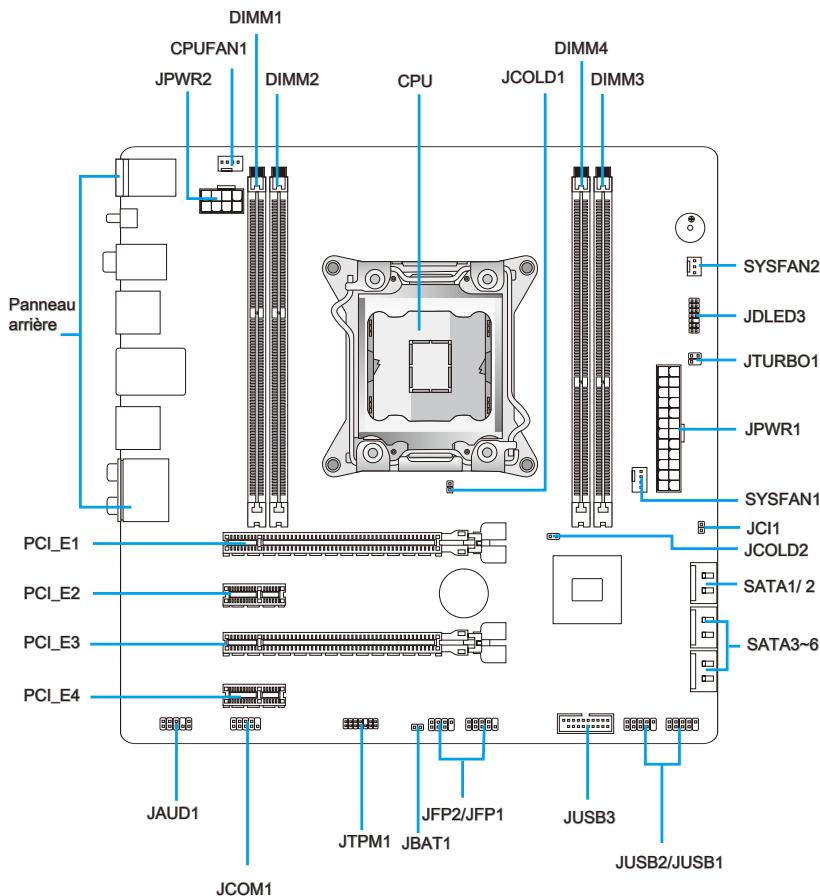
Guide de référence des connecteurs
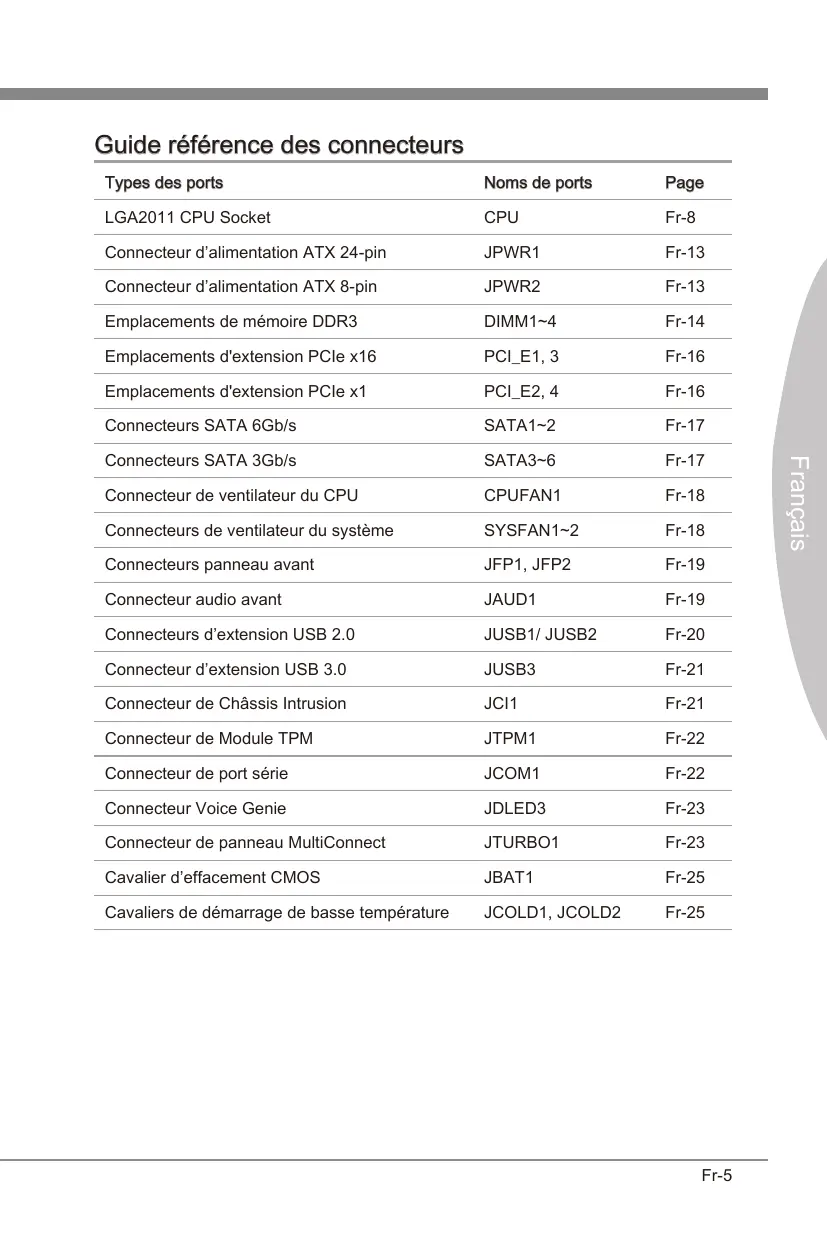
| Types des ports | Noms de ports | Page |
| LGA2011 CPU Socket | CPU | Fr-8 |
| Connecteur d'alimentation ATX 24-pin | JPWR1 | Fr-13 |
| Connecteur d'alimentation ATX 8-pin | JPWR2 | Fr-13 |
| Emplacements de mémoire DDR3 | DIMM1~4 | Fr-14 |
| Emplacements d'extension PCIe x16 | PCI_E1, 3 | Fr-16 |
| Emplacements d'extension PCIe x1 | PCI_E2, 4 | Fr-16 |
| Connecteurs SATA 6Gb/s | SATA1~2 | Fr-17 |
| Connecteurs SATA 3Gb/s | SATA3~6 | Fr-17 |
| Connecteur de ventilateur du CPU | CPUFAN1 | Fr-18 |
| Connecteurs de ventilateur du système | SYSFAN1~2 | Fr-18 |
| Connecteurs panneau avant | JFP1, JFP2 | Fr-19 |
| Connecteur audio avant | JAUD1 | Fr-19 |
| Connecteurs d'extension USB 2.0 | JUSB1/ JUSB2 | Fr-20 |
| Connecteur d'extension USB 3.0 | JUSB3 | Fr-21 |
| Connecteur de Châssis Intrusion | JCI1 | Fr-21 |
| Connecteur de Module TPM | JTPM1 | Fr-22 |
| Connecteur de port série | JCOM1 | Fr-22 |
| Connecteur Voice Genie | JDLED3 | Fr-23 |
| Connecteur de panneau MultiConnect | JTURBO1 | Fr-23 |
| Cavalier d'effacement CMOS | JBAT1 | Fr-25 |
| Cavaliers de démarrage de bassé température | JCOLD1, JCOLD2 | Fr-25 |
Guide rapide du panneau arrière
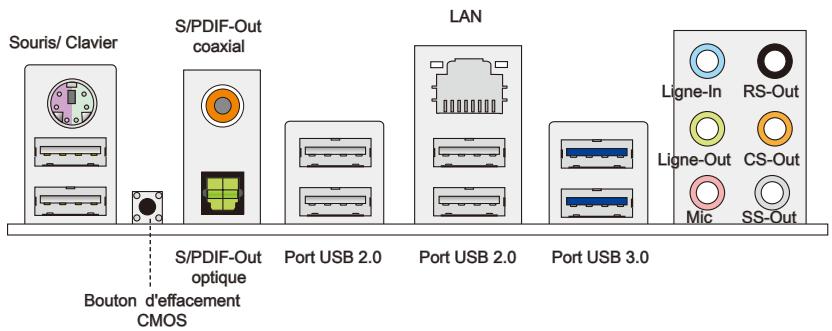
▶ Souris/Clavier
Connecteur souris/clavier DIN PS/2 pour une souris ou un clavier PS/2.
Bouton d'effacement CMOS
Il y a une CMOS RAM intégrée, qui possède un bloc d'alimentation alimenté par une batterie externe, destiné à conserver les données de configuration du système. Avec la CMOS RAM, le système peut lancer automatiquement le système d'exploitation chaque fois qu'il est allumé. Si vous souhaitez effacer la configuration du système, utilisez ce bouton pour effacer les données. Appuyez sur le bouton pour effacer les données.
S/PDIF-Out coaxial
Ce connecteur est utilisé pour relier l'interface S/PDIF (Sony et Philips Digital Interconnect Format) de la transmission audio numérique à un haut-parleur externe via un câble coaxial.
S/PDIF-Out optique
Ce connecteur est utilisé pour relier l'interface S/PDIF (Sony et Philips Digital Interconnect Format) de la transmission audio numérique à un haut-parleur externe via un câble de fibre optique.
Port USB 2.0
Le port USB 2.0 sert à brancher des périphériques USB 2.0 tels que le clavier, la souris, ou d'autres périphériques compatibles USB 2.0.
Port USB 3.0
Le port USB 3.0 est rétro-compatible avec les périphériques USB 2.0. Il supporte un taux de transfert jusqu'à 5 Gbit/s (SuperSpeed).
Important
Si vous voulez installer un périphérique USB 3.0, il faut utiliser un câble USB 3.0 pour connecter au port USB 3.0.
LAN
La prise standard RJ-45 LAN sert à la connexion au réseau local (Local Area Network, LAN). Vous pouvez y relier un câble de réseau.
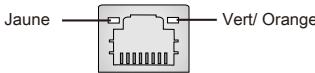
| LED | Couleur | LED d'état | Condition |
| Gauche | Jaune | Eteinte | La connexion au réseau LAN n'est pas établie. |
| Allumée (Stable) | La connexion au réseau LAN est établie. | ||
| Allumée (Clignotante) | L'ordinateur communique avec un autre ordinateur sur le réseau lo-cal LAN. | ||
| Droite | Vert | Eteinte | Un débit de 10 Mbits/sec est sélectionné |
| Allumée | Un débit de 100 Mbits/sec est sélectionné | ||
| Orange | Allumée | Un débit de 1000 Mbits/sec est sélectionné |
Ports Audio
Ces connecteurs audio servent pour les périphériques audio. Vous pouvez différencier leur utilisation grâce à la couleur des prises audio.
- Bleu - Ligne in : sert à connecter les périphériques de sortie audio externe. Vert - Ligne out : est utilisé pour un haut-parleur ou un casque. Rose - Mic : est utilisé pour un microphone. Noir - RS-Out : acoustique arrière en mode de canal 4/5.1/7.1. Orange - CS-Out : centre / caisson de basse en mode canal 5.1/7.1. Gris - SS-Out : acoustique de côté en mode de canal 7.1.
Processeur : CPU
Introduction du LGA2011 CPU
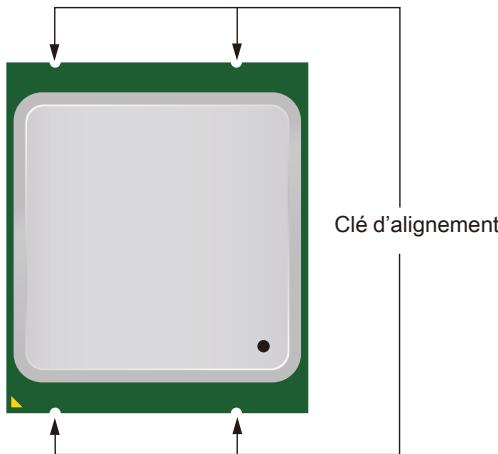
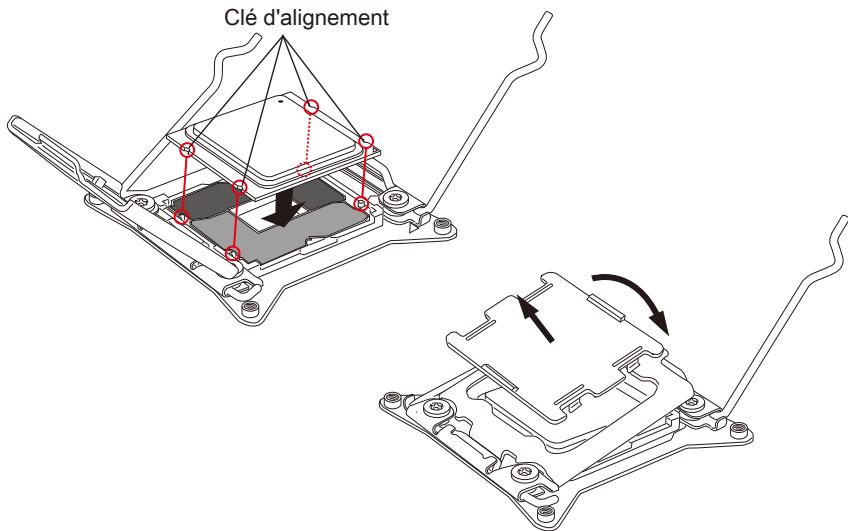
À la surface du CPU LGA2011, vous noterez quatre clés d'alignement et un triangle jaune servant à aligner le CPU dans la bonne position sur la carte mère. Le triangle jaune correspond à la broche 1.
Le triangle jaune correspond à la broche 1
Important
Surchauffe
La surchauffe endommage sérieusement le processeur et le système. Assurez-vous toujours que le système de refroidissement fonctionne correctement pour protéger le processeur de la surchauffe. Assurez-vous d'appliquer une couche de pâte thermique (ou film thermique) entre le processeur et le système de refroidissement afin d'améliorer la dissipation de la chaleur.
Remplacement du processeur
Lorsque vous remplacez le processeur, commencez toujours par couper l'alimentation électrique du boîtier ou par débrancher le cordon d'alimentation de la prise pour garantir la sécurité du processeur.
Overclocking
Cette carte mère supporte l'overclocking. Néanmoins, veuillez vous assurer que vos composants soient capables de tolérer ces configurations anormales. Toutefois, l'utilisation au-delà des spécifications constructeur n'est pas recommandée. Nous ne garantissons pas les dommages et risques causés par les utilisations non prévues dans les spécifications du produit.
Installation du CPU et de son ventilateur
Quand vous installez le CPU, assurez-vous qu'il soit équipé d'un ventilateur, nécessaire pour éviter la surchauffe et maintenir la stabilité. Suivez les instructions suivantes pour installer le CPU et son ventilateur correctement. Une installation incorrecte peut endommager votre CPU et la carte mère.
- Soulevez le levier de charnière. Celui-ci permet de verrouiller le levier actif.
- Soulevez le levier actif.
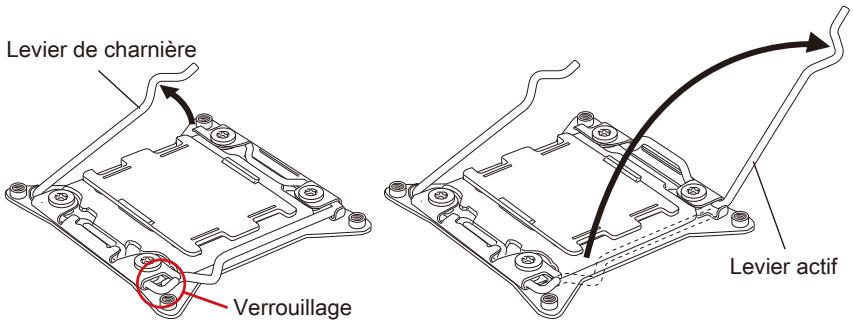
- Soulevez la plaque de charge en appuyant sur le levier de charnière.
- Vous pouvez maintenant ouvrir totalement la plaque de charge.
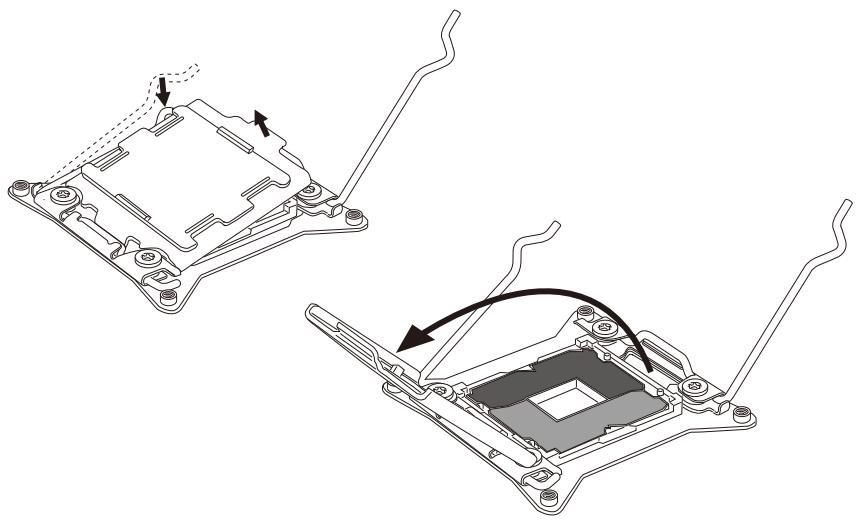
- Alignez le CPU sur le socket CPU. Assurez-vous de tenir le CPU par la base avec les contacts métalliques vers le bas. La clé d'alignement du CPU s'aligne sur les bords du socket CPU pour garantir une bonne correspondance.
- Fermez la plaque de charge et enlevez le couvercle plastique de protection.
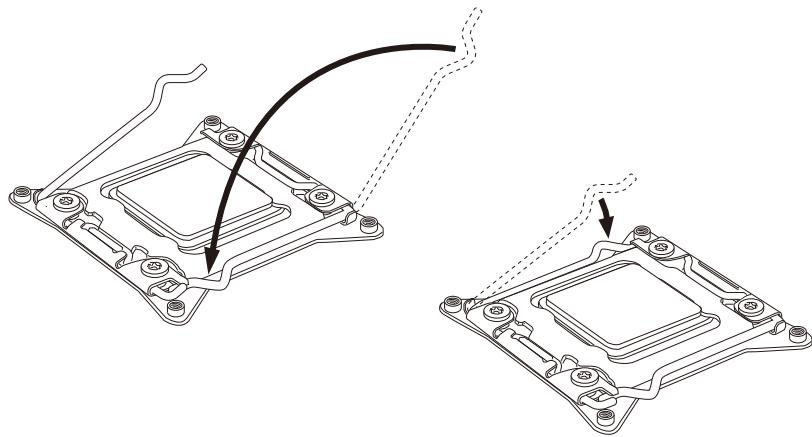
- Baissez le levier actif doucement et fermement et verrouillez-le au socket.
- Baissez le levier de charnière doucement et fermement et verrouillez-le au socket.
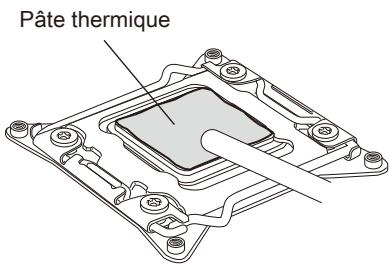
- Étendez uniformément une fine couche de pâte thermique (ou bande thermique) sur le haut du CPU. Cela peut aider la dissipation de chaleur et prévenir la surchauffe du CPU.
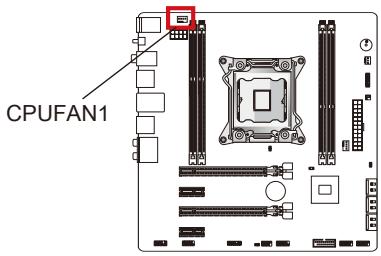
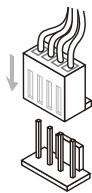
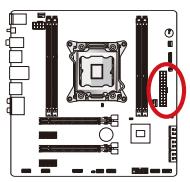
- Localisez le connecteur du ventilateur de CPU sur la carte mère.
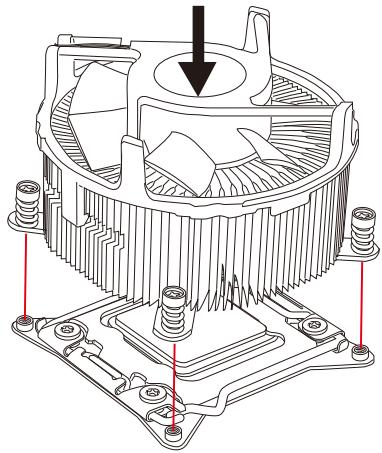
- Placez le ventilateur sur la carte mère avec les fils vers le connecteur et les vis correspondant aux trous sur le socket.
- Servez-vous d'un tournevis pour serrer les quatre vis captives (9 inches-pounds).
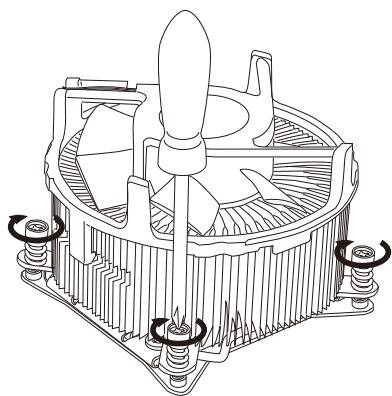
- Finalement, attachez le câble du ventilateur de CPU au connecteur du ventilateur de CPU sur la carte.
Trous taraudés de montage
Avant d'installer votre carte mère, il faut d'abord installer les entretoises de montage nécessaires sur le plateau de montage du boîtier de l'ordinateur. Si le boîtier de l'ordinateur est accompagné d'un panneau d'entrée/sortie arrière, veuillez utiliser celui-ci plutôt que celui qui est fourni par défaut dans la boîte de la carte mère. Le panneau d'entrée/sortie arrière doit se fixer facilement dans le boîtier sans recourir à des vis. Alignez les entretoises de montage du plateau avec les trous taraudés de la carte mère et sécurisez la carte mère avec les vis fournies avec le boîtier de l'ordinateur. L'emplacement des trous taraudés de la carte est montré ci-dessous. Pour plus d'informations, veuillez vous référer au manuel de votre boîtier d'ordinateur.

Important
- Installez la carte mère sur une surface plate et propre.
- Pour prévenir tous dommages à la carte mère, veillez à n'avoir aucun contact entre la carte mère et le boîtier de l'ordinateur hormis les entretoises de montage.
- Veuillez vous assurer qu'il n'y a pas de composant en métal posé sur la carte ou dans le boîtier qui entraînerait un court-circuit à la carte mère.
Connecteurs d'alimentation
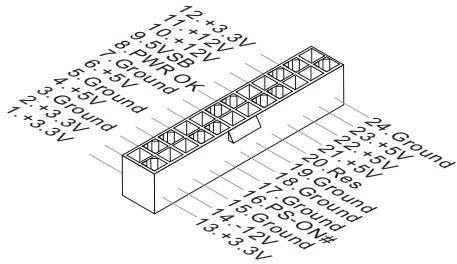
Connecteur d'alimentation ATX 24 broches : JPWR1
Ce connecteur vous permet de relier une alimentation ATX 24 broches. Pour cela, alignez le câble d'alimentation avec le connecteur et appuyez fermement le câble dans le connecteur. Si cela est bien fait, la pince sur le câble d'alimentation doit être accrochée sur le connecteur d'alimentation de la carte mère.
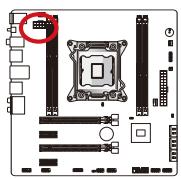
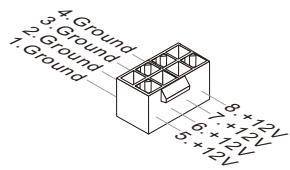
Connecteur d'alimentation ATX 8 broches : JPWR2
Ce connecteur fournit l'alimentation de 12V au CPU.
Important
Veuillez vous assurer que tous les connecteurs sont connectés aux bonnes alimentations ATX afin de garantir une opération stable de la carte mère.
Mémoire
Ces emplacements DIMM sont destinés à installer les modules de mémoire. Pour plus d'informations sur les composants compatibles, veuillez visiter http://www.msi.com/service/test-report
DDR3 240-pin, 1.5V
Mémoire à quatre canaux
Cette carte mère supporte quatre canaux de mémoire lorsque vous installez tous les emplacements DIMM. Chaque emplacement DIMM fournit un simple canal. Les modules de mémoire peuvent transmettre et recevoir les données avec quatre canaux de bus de données simultanément pour améliorer la performance du système.
Important
- Les modules de mémoire DDR3 ne sont pas interchangeables avec les modules DDR2. Vous devez toujours installer les modules de mémoire DDR3 dans les emplacements DDR3 DIMM.
- Pour garantir la stabilité du système, assurez-vous d'installer des modules de mémoire du même type et de la même densité.
- Insérez toujours les modules de mémoire dans DIMM1 d'abord.
- En raison du développement de la ressource des puces, le système ne détectera que jusqu'à 63+ Go (non 64 Go pleins) lorsque tous les emplacements DIMM sont installés avec des modules de mémoire de 16 Go.
Installation des modules de mémoire
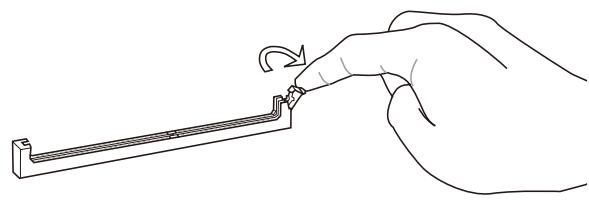
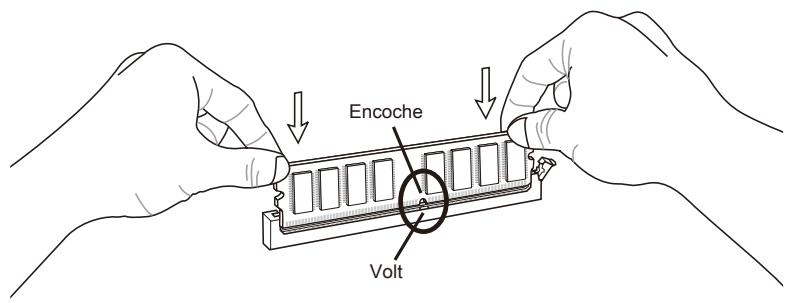
- Déverrouillez l'emplacement DIMM en repoussant les pinces de montage sur le côté. Insérez verticalement le module de mémoire dans l'emplacement DIMM. Le module de mémoire possède une seule encoche en son centre sur le bas et ne s'adaptera que s'il est orienté de la manière convenable à l'emplacement DIMM.
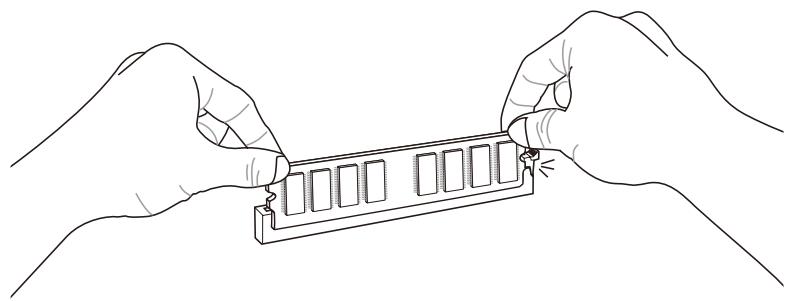
- Poussez le module de mémoire profondément dans l'emplacement DIMM. Les pinces en plastique de chaque côté de l'emplacement DIMM se ferment automatiquement lorsque le module de mémoire est correctement posé et vous entendrez un clic.
- Vérifiez manuellement si le module de mémoire a été verrouillé en place par les pinces de l'emplacement DIMM sur les côtés.
Emplacements d'extension
Cette carte mère contient de nombreux ports pour les cartes d'extension, tels que les cartes graphiques ou les cartes audio.
L'emplacement PCIe supporte la carte d'extension d'interface PCIe.
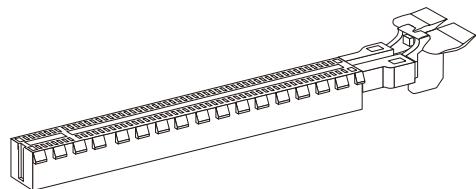
Emplacement PCIe 3.0 x16
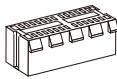
Emplacement PCIe 2.0 x1
Important
Lorsque vous ajoutez ou retirez une carte d'extension, assurez-vous que le PC n'est pas relié au secteur. Lisez la documentation pour faire les configurations nécessaires du matériel ou logiciel ajoutés.
Connecteurs internes
Connecteur SATA : SATA1~6
Ce connecteur est un port d'interface SATA haut débit. Chaque connecteur peut être relié à un appareil SATA. Les appareils SATA sont des disques durs (HDD), des lecteurs à état solide (SSD) et des lecteurs optiques (CD/DVD/Blu-Ray).
* Le schéma de carte mère dans la figure n'est qu'à titre de référence.
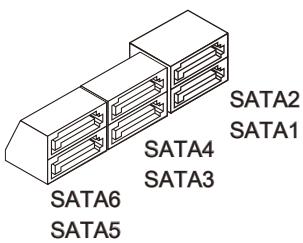
SATA1~2 (6Gb/s, par Intel® X79)
SATA3~6 (3Gb/s, par Intel® X79)
Important
- De nombreux périphériques SATA ont besoin d'un câble d'alimentation. Ce type de périphériques comprend les disques durs (HDD), les lecteurs à état solide (SSD) et les périphériques optiques (CD/DVD/Blu-Ray). Veuillez vous référer au manuel des périphériques pour plus d'informations.
- Dans la plupart des boîtiers d'ordinateur, il est nécessaire de fixer les périphériques SATA, tels que HDD, SSD et lecteur optique, avec des vis par les fixations adaptées. Référez-vous au manuel de votre boîtier ou de votre périphérique SATA pour plus d'instructions d'installation.
- Veuillez ne pas plier le câble SATA à 90°. Autrement, cela entraînerait une perte de données pendant la transmission.
- Les câbles SATA ont des prises identiques sur chaque côté. Néanmoins, il est recommandé de connecter la prise plate sur la carte mère pour un gain d'espace.
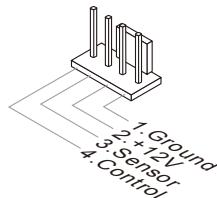
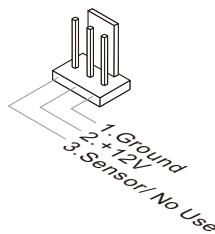
Connecteur d'alimentation du ventilateur : CPUFAN1, SYSFAN1~2
Les connecteurs d'alimentation du ventilateur supportent les ventilateurs de type +12V . Si la carte mère est équipée d'un moniteur du matériel de système intégré, vous devrez utiliser un ventilateur spécial pourvu d'un capteur de vitesse afin de contrôler le ventilateur de l'unité centrale. N'oubliez pas de connecter tous les ventilateurs. Certains ventilateurs de système se connectent directement à l'alimentation au lieu de se connecter à la carte mère. Un ventilateur de système peut être relié à n'importe quel connecteur de ventilateur système.
CPUFAN1/ SYSFAN1
SYSFAN2
Important
- Veuillez vous référer au site officiel de votre processeur ou consulter votre vendeur pour couvrir les ventilateurs de refroidissement CPU recommandés.
- Les connecteurs CPUFAN1, SYSFAN1 supportent le contrôle Smart fan avec modulation. Vous pouvez installer l'utilitaire Control Center II qui contrôlera automatiquement la vitesse du ventilateur selon la température actuelle du CPU et du système.
- S'il n'y a pas assez de ports sur la carte mère pour connecter tous les ventilateurs du système, des adaptateurs sont disponibles pour connecter directement un ventilateur à l'alimentation du boîtier.
- Avant le premier démarrage, assurez-vous qu'aucun câble n'endommage les lames des ventilateurs.
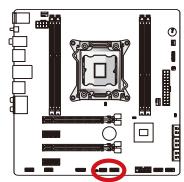
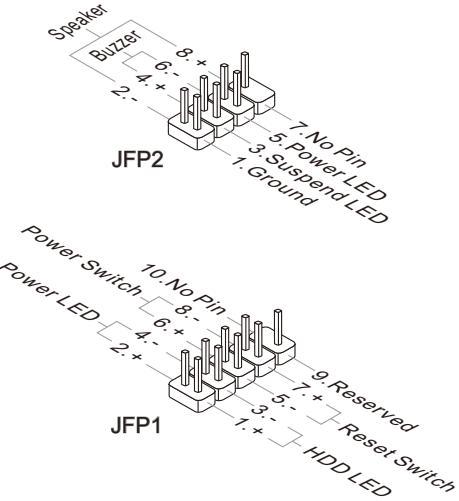
Connecteur panneau avant : JFP1, JFP2
Ces connecteurs se connectent aux interrupteurs et LEDs du panneau avant. Le JFP1 est conforme au guide de conception de la connectivité Entrée/sortie du panneau avant Intel®. Lors de l'installation des connecteurs du panneau avant, veuillez utiliser les mConnectors attachés afin de vous simplifier l'installation. Connectez tous les fils du boîtier aux mConnectors et puis connectez les mConnectors à la carte mère.
Important
- Sur les branchements du boîtier, les broches marquées par de petits triangles sont des fils positifs. Veuillez utiliser les diagrammes ci-dessus et l'explication des mConnectors pour déterminer la bonne orientation et position des connecteurs.
- La majorité des connecteurs sur le panneau avant du boîtier d'ordinateur sont connectés au JFP1 à l'origine.
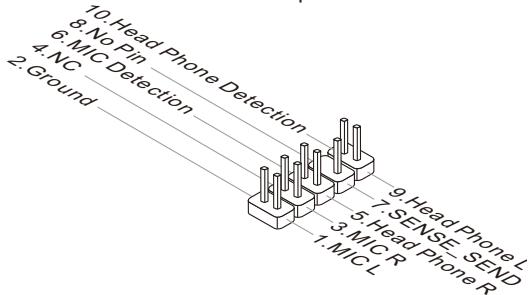
Connecteur audio panneau avant : JAUD1
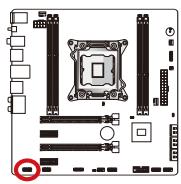
Ce connecteur vous permet de connecter un audio sur le panneau avant. Il est conforme au guide de conception de la connectivité Entrée/sortie du panneau avant Intel®.
Connecteurs d'extension USB 2.0 : JUSB1/ JUSB2
Ce connecteur est destiné à connecter les périphériques USB de haute-vitesse tels que lecteurs de disques durs (HDDs) USB, les appareils photo numériques, les lecteurs MP3, les imprimantes, les modems et les appareils similaires.
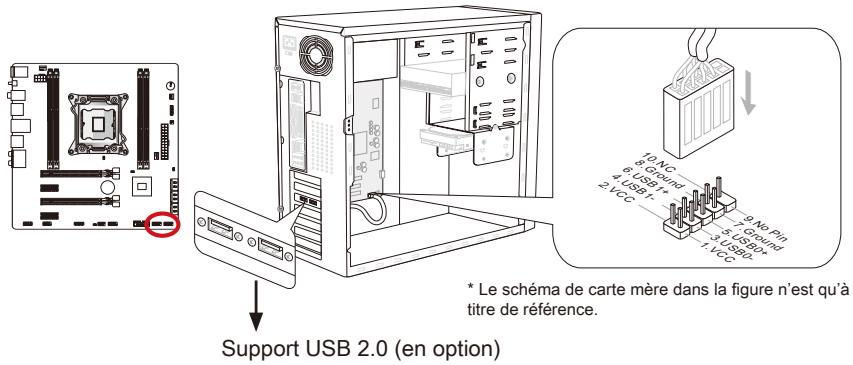
Le connecteur JUSB1 (marqué rouge) supporte la nouvelle technologie MSI SuperCharger permettant de recharger plus rapidement votre téléphone portable ou d'autres périphériques se rechargeant via USB. Pour activer cette fonction, il est nécessaire d'installer l'application MSI SuperCharger sur votre ordinateur. Lorsque l'application SuperCharger est activée, le connecteur JUSB1 permettra la charge rapide. Veuillez remarquer qu'à ce moment, la transmission et la synchronisation des données du connecteur JUSB1 seront désactivées. Pour activer à nouveau JUSB1 comme un connecteur USB 2.0 ordinaire, veuillez éteindre l'application SuperCharger. Lorsque l'ordinateur est en mode veille ou hibernation (S3/ S4/ S5), le mode SuperCharger peut être activé automatiquement.
Important
- Notez que les broches VCC et GND doivent être branchées correctement afin d'éviter tout dommage possible.
- Veuillez ne connecter qu'un seul périphérique par port USB pour assurer une charge stable.
- La technologie SuperCharger n'est pas disponible sur tous les modèles de carte mère. Veuillez vous référer au site MSI pour vérifier si votre carte mère est équipée de la technologie SuperCharger.
- Pour l'iPad, JUSB1 (marqué rouge) peut aussi charger l'iPad en état S3, S4, S5.
- Nous ne recommandons pas de déconnecter un périphérique lorsque vous le chargez en état S1.
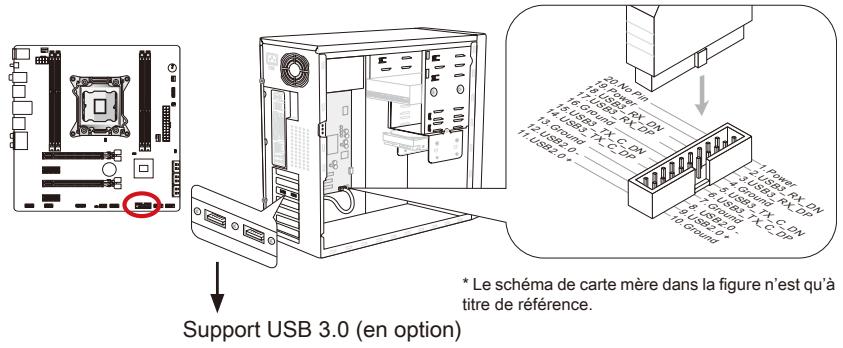
Connecteurs d'extension USB 3.0 : JUSB3
Le port USB 3.0 est rétro-compatible avec les périphériques USB 2.0. Il supporte un taux de transfert jusqu'à 5 Gbit/s (Super-Vitesse).
Important
- Notez que les broches VCC et GND doivent être branchées correctement afin d'éviter tout dommage possible.
- Si vous voulez utiliser un périphérique USB 3.0, il faut utiliser un câble USB 3.0.
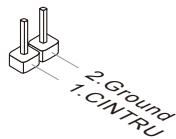
Connecteur Chassis Intrusion : JCI1
Ce connecteur permet de connecter un câble de détecteur d'ouverture du boîtier. Lorsque le boîtier est ouvert, le détecteur en informera le système, qui affichera un message d'alerte. Pour effacer ce message d'alerte, vous devez entrer dans le BIOS et désactiver l'alerte.

Connecteur de module TPM : JTPM1
Ce connecteur permet de relier un module TPM (Trusted Platform Module) en option. Veuillez vous référer au manuel du module TPM pour plus de détails.
* Le schéma de carte mère dans la figure n'est qu'à titre de référence.
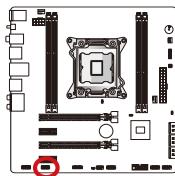
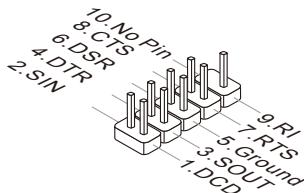
Connecteur de port série : JCOM1
Le port série est un port de communications haute vitesse 16550A, qui envoie/reçoit 16 bytes FIFOs. Vous pouvez y relier un périphérique série.
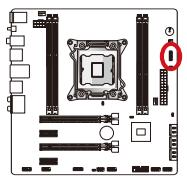
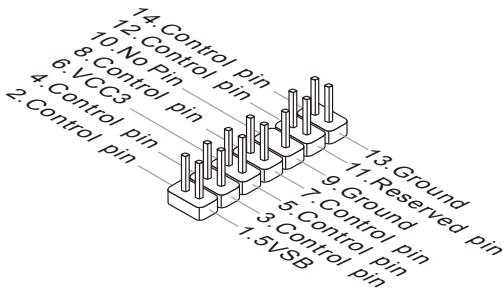
Connecteur Voice Genie : JDLED3 (en option)
Ce connecteur sert à relier le module Voice Genie de contrôle de voix (en option). Veuillez vous référer au guide d'utilisation pour plus de détails.
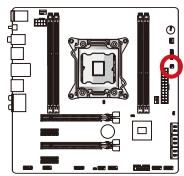
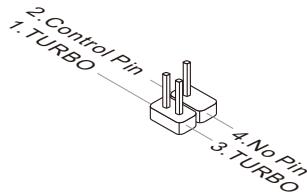
Connecteur de panneau MultiConnect : JTURBO1 (en option)
Ce connecteur sert à connecter un panneau avant en option pour le contrôle OC Genie et des fonctions supplémentaires. Veuillez vous référer au guide d'utilisation pour plus de détails.
Points V-Check
Ces points de vérification de tension servent à mesurer les tensions actuelles du système. Il faut un multimètre (non compris) pour vérifier les tensions. Afin de mesurer la tension, réglez l'interrupteur du voltmètre sur "DC" (courant continu), mettez le fil positif (rouge) au point positif de la source de tension et le fil négatif (noir) sur le point GND (terre). Le tableau suivant décrit les points de vérification de tension.
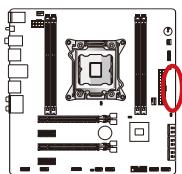
GND PCH_1P5V PCH_1P1V CPU_PLL DDR_C/D DDR_A/B CPU_SA CPU_IO CPU_CORE
| Point | Description |
| GND | Terre |
| PCH_1P5V | Tension PCH 1.5. La tension PCH est celle fournie au Platform Controller Hub. |
| PCH_1P1V | Tension PCH 1.1. Rêférez-vous au PCH_1P5V. |
| CPU_PLL | Tension CPU_PLL. La tension PLL est celle fournie au processus Phase Lock Loop. |
| DDR_C/D | Tension Mémoire canal 2 et 3. La tension de mémoire DDR est celle fournie aux modules de mémoire DDR sur la carte mère. Un bas timing DDR exige une haute tension pour maintainir la stabilité du système. |
| DDR_A/B | Tension Mémoire canal 0 et 1. Rêférez-vous au DDR_C/D. |
| CPU_SA | Tension agence du système CPU (iMC). La tension CPU SA est celle fournie à IMC (Integrated Memory Controller) sur le CPU. Haut overclocks exige une haute tension CPU SA pour maintainir la stabilité du système. |
| CPU_IO | Tension CPU IO (Uncore). La tension CPU IO est celle fournie à Uncore sur le CPU. Haut overclocks exige une haute tension CPU IO pour maintainir la stabilité du système. |
| CPU_CORE | Tension coeur CPU. La tension du coeur CPU est celle fournie au coeur CPU. Haut overclocks exige une haute tension du coeur CPU pour maintainir la stabilité du système. |
Cavaliers
Cavalier d'effacement CMOS : JBAT1
Il y a un CMOS RAM intégré, qui possède un bloc d'alimentation alimenté par une batterie externe, destiné à conserver les données de configuration du système. Avec le CMOS RAM, le système peut lancer automatiquement le système d'exploitation chaque fois qu'il est allumé. Si vous souhaitez effacer la configuration du système, réglez le cavalier pour effacer CMOS RAM.
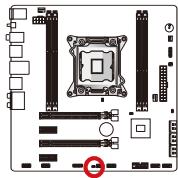

Conserver les données

Effacer les données
Important
Vous souhaitez effacer le CMOS RAM en raccourcissant ce cavalier quand le système est éteint. Ensuite, ouvrez le cavalier. Évitez d'effacer le CMOS pendant que le système est allumé ; cela endommagerait la carte mère.
Cavalier de démarrage à basse température : JCOLD1, JCOLD2
Ces cavaliers sont utilisés lors de l'utilisation de systèmes de refroidissement extrêmes (azote liquide par exemple) et servent à démarrer le système à une température ultra basse. Essayez de régler un cavalier ou les deux en Activé pour augmenter le taux de réussite du démarrage.
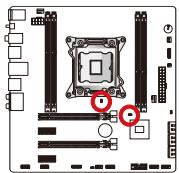

Désactivé

Activé
Important
L'utilisateur prend ses propres risques lors de l'utilisation de tels systèmes de refroidissement. Le résultat de l'overclocking peut varier selon la version du CPU.
Indicateurs de statut LED
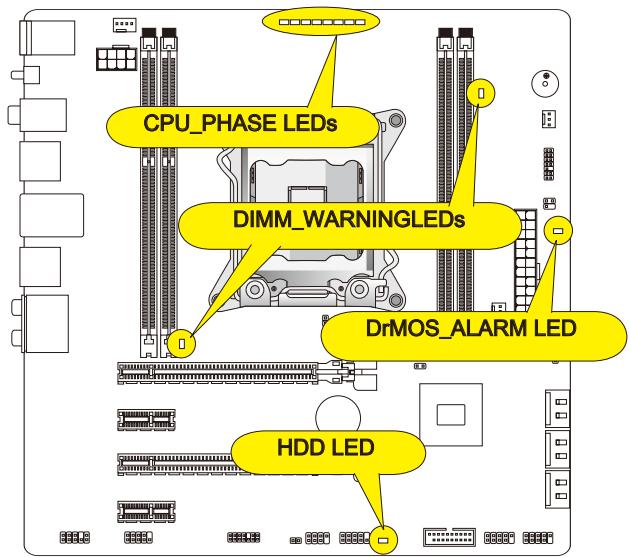
CPU_PHASE LEDs
Ces LEDs changent selon le chargement du CPU. Plus le nombre de phases d'alimentation est élevé, plus l'alimentation vers le processeur est fiable.
DIMM WARNING LEDs
Ces LEDs s'allument si les mémoires installées dans DIMM2 et DIMM4 ne correspondent pas à la carte mère.
DrMOS_ALARM LED
Ce LED s'allume en rouge lorsque le DrMOS est surchauffé.
HDD LED
Ce LED clignote à chaque activité de disque.
Réglage BIOS
CLICK BIOS II est développé par MSI et fournit une interface graphique utilisateur pour régler les paramètres du BIOS à l'aide de la souris et du clavier.
Avec CLICK BIOS II, vous pouvez modifier les réglages du BIOS, surveiller la température du CPU, définir la priorité des périphériques de démarrage et voir les informations système telles que le nom du CPU, la capacité de la DRAM, la version du système d'exploitation et du BIOS. Vous pouvez importer et exporter les données de paramétrage pour les sauvegarder et les partager avec vos amis. Avec une connexion Internet, vous pouvez surfer sur Internet, lire vos e-mails et utiliser Live Update pour la mise à jour de votre système.
Entrée
Allumez l'ordinateur et le système lancera le processus POST (Test automatique d'allumage). Lorsque le message ci-dessous apparaît à l'écran, appuyez sur la touche pour entrer dans le Réglage.
Press DEL key to enter Setup Menu, F11 to enter Boot Menu (Appuyez sur DEL pour entrer dans le Menu Réglages, F11 pour entrer dans le Menu Démarrage)
Si le message disparaît avant que vous ne répondiez et que vous souhaitez encore entrer dans Setup (Réglages), redémarrez le système en l'éteignant puis en le rallumant ou en appuyant sur le bouton RESET (Réinitialiser). Vous pouvez également redémarrer le système en appuyant simultanément sur les touches , , et .
Important
Les menus du BIOS décrits ici sont mis à jour régulièrement. La description ci-dessous peut donc être légèrement différente et ne doit être considérée que comme une référence.
Vue d'ensemble
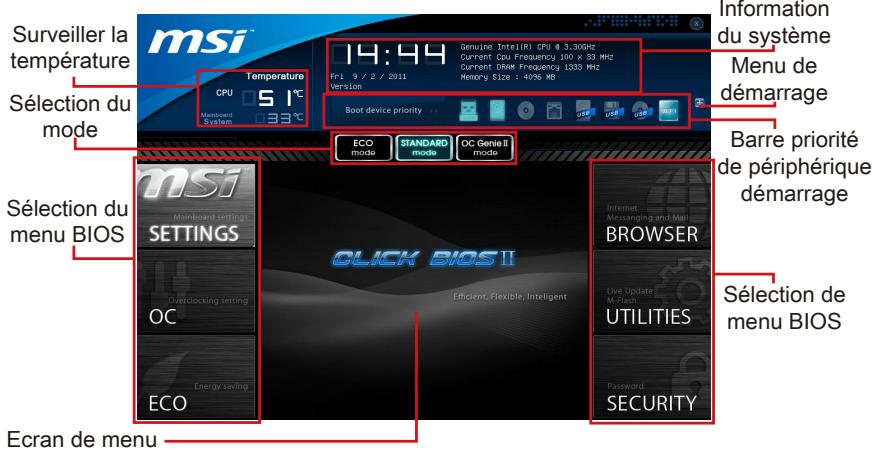
En entrant dans Click BIOS II, l'écran suivant apparaît.
Important
Les photos dans ce guide ne sont qu'à titre de référence et peuvent varier selon le modèle que vous achetez. Veuillez vous référer à l'écran actuel de votre système pour les informations détaillées.
Surveiller la température : Cette partie montre la température du processeur et de la carte mère. ▸ Information du système
Cette partie montre l'heure, la date, le nom du CPU, la fréquence CPU, la fréquence DRAM, la capacité DRAM et la version du BIOS.
Sélection du menu BIOS
Ces blocs permettent de choisir les menus BIOS. Les options suivantes sont disponibles :
- SETTINGS - Utilisez ce menu pour spécifier vos réglages des fonctions des puces et des périphériques de démarrage.
- OC - Ce menu permet l'ajustement des fréquences et des tensions. L'augmentation de la fréquence permettra de meilleures performances, néanmoins une haute fréquence produit plus de chaleur et pourrait entraîner une instabilité. Nous déconseillons aux utilisateurs non-initiés de faire de l'overclocking. ECO - Ce menu est relié aux réglages d'économie d'énergie. BROWSER - Cette fonction sert à entrer dans le navigateur MSI Winki.
- UTILITIES - Ce menu contient les utilitaires pour la sauvegarde et la mise à jour. SECURITY - Ce menu de sécurité sert à restreindre l'accès aux paramètres de réglages du BIOS. Vous pouvez utiliser les fonctions de sécurité pour protéger votre système.
Barre de priorité des périphériques de démarrage
Déplacez les icônes des périphériques pour changer la priorité au démarrage.
▸ Menu de démarrage
Ce bouton sert à ouvrir le menu de paramétrage du démarrage. Cliquez sur ce menu pour démarrer le système du périphérique instantanément.
Sélection du mode
Cette fonction vous permet de paramétrer les modes d'économie d'énergie et d'overclocking.
Écran Menu
Cette zone fournit les réglages BIOS qui permettent de changer les paramétrages.
Barre de priorité des périphériques de démarrage
Cette barre montre la priorité des périphériques au démarrage. Les icônes qui s'allument indiquent la présence des périphériques.

Cliquez et déplacez l'icône à gauche ou à droite pour spécifier la priorité de démarrage.
Opération
CLICK BIOS II vous permet de contrôler les réglages BIOS avec la souris et le clavier. La liste ci-dessous décrit les opérations des touches raccourcis et de la souris.
| Touches | Souris | Description |
| <↑↓→←> | Bouger le curseur | Choisisr un article |
| <Enter> | Clique/ Double-clique le bouton gauche | Choisisr une icône/ un domaine |
| <Esc> | Clique le bouton droite | Retourner au menu Exit ou revenir à la page précédente d'un sous-menu |
| <++> | Augmenter la valeur numérique ou faire un changement | |
| <-> | Diminuer la valeur numérique ou faire un changement | |
| <F1> | Aide générale | |
| <F4> | CPU Spécifications | |
| <F5> | Entrer dans Memory-Z | |
| <F6> | Charger les réglages optimaux par défaut | |
| <F10> | Conserver les changement et réinitialiser | |
| <F12> | Conserver une capture d'écran au lecteur USB FAT/FAT32 |
Sous-Menu
Si vous avez un symbole de flèche à gauche de certains champs, cela signifie qu'un sous-menu servant à modifier d'autres options est disponible. Vous pouvez utiliser les flèches (↑↓) ou la souris pour illuminer le champ puis appuyer sur
Overclocking Profiles
ou double-cliquer la souris pour entrer dans le sous-menu. Si vous pouvez retourner au menu précédent, appuyez ou cliquez-droit la souris.
Aide générale
CLICK BIOS II fournit la fenêtre Aide générale. Vous pouvez faire apparaître cet écran à partir de n'importe quel menu BIOS en appuyant sur <F1> ou en cliquant sur HELP à la page de réglages BIOS. La fenêtre Aide montre les touches appropriées et les sélections possibles des menus surlignés.
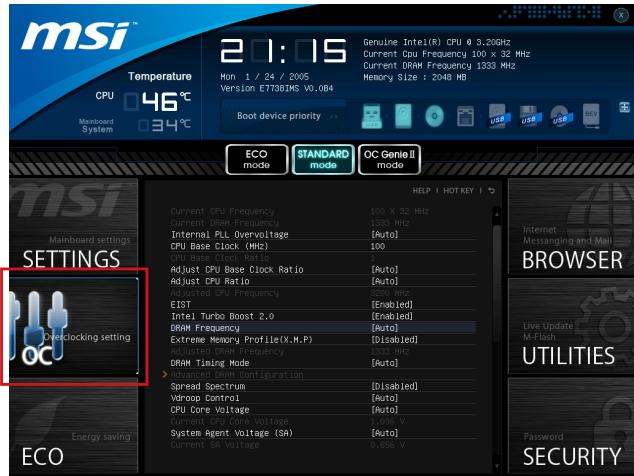
OC Menu
Ce menu est destiné aux utilisateurs avancés souhaitant overclocker la carte mère.
Important
L'overclocking manuel du PC n'est recommandé que pour les utilisateurs avancés. - L'overclocking n'est pas garanti, et une mauvaise manipulation peut invalider votre garantie et endommager sévèrement votre matériel. - Si vous n'êtes pas familier avec l'overclocking, nous recommandons d'utiliser OC Genie pour un overclocking simplifié et plus stable.
Current CPU/DRAM Frequency : Ces menus montrent la fréquence du CPU et de la mémoire. Lecture uniquement. Internal PLL Overvoltage : Ce menu sert à ajuster la tension PLL. ▸ CPU Base Clock (MHz) : Cette fonction vous permet de régler l'horloge de base du CPU (en MHz). Vous pouvez overclocker le CPU en ajustant la valeur. Veuillez noter que le comportement d'overclocking n'est pas garanti. CPU Base Clock Ratio : Il montre le ratio d'horloge de base CPU. Lecture uniquement. Adjust CPU Base Clock Ratio : Ce menu vous permet de régler le ratio d'horloge de base CPU. Adjust CPU Ratio : Ce menu contrôle le multiplicateur qui sert à déterminer la fréquence interne du processeur. Il est disponible seulement quand le processeur supporte cette fonction.
Il montre la fréquence ajustée du CPU. Lecture uniquement.
EIST
L'Enhanced Intel SpeedStep Technologie vous permet de configurer le niveau de performance du microprocesseur si l'ordinateur fonctionne sur batterie ou sur secteur. Ce menu apparaîtra si vous installez un CPU supportant la technologie SpeedStep.
Intel Turbo Boost 2.0
Active ou désactive Intel Turbo Boost 2.0, permettant un surcroît de performance CPU au-dessus des spécifications (lorsque l'application exige l'état de la performance la plus haute du processeur).
DRAM Frequency
Ce menu vous permet d'ajuster la fréquence DRAM. Veuillez noter que le comportement d'overclocking n'est pas garanti.
▸ Extreme Memory Profile (X.M.P)
Cet article sert à activer/désactiver le Intel Extreme Memory Profile (XMP). Pour plus d'information, veuillez vous référer au site Internet officiel.
Il montre la fréquence ajustée de la DRAM. Lecture uniquement.
DRAM Timing Mode
Le type de timing DRAM est contrôlé par l'EEPROM SPD (Serial Presence Detect) du module DRAM. La mise en [Auto] active le DRAM timings et le sous-menu suivant "Advance DRAM Configuration" est déterminé par le BIOS en fonction de la configuration du SPD. La mise en [Link] ou [Unlink] vous permet de configurer le timings DRAM et le sous-menu "Advance DRAM Configuration" manuellement.
Advanced DRAM Configuration
Appuyez sur pour entrer dans le sous-menu.
Command Rate
Ce réglage contrôle le taux d'ordre DRAM.
tCL
Il contrôle la latence CAS, qui détermine le retard du timing (en cycle d'horloge) avant que le SDRAM commence un ordre de lecture après l'avoir reçu.
tRCD
Cette fonction vous permet de déterminer le timing de la transition de RAS (row address strobe) à CAS (column address strobe). Plus BASSE est la fréquence de l'horloge, plus rapide est la performance de la DRAM.
tRP
Cette fonction contrôle le nombre de cycles pour que le Row Address Strobe (RAS) est autorisé à pré-charger. S'il n'y a pas assez de temps pour que le RAS accumule sa charge avant le rafraîchissement de la DRAM, le rafraîchissement peut être incomplet et le DRAM peut échouer à retarder les données. Cette fonction s'applique seulement quand le système utilise de la DRAM synchrone.
tRAS
L'article déterminé le temps que le RAS prend pour survivre ou écrire une cellule de
mémoire.
tRFC
Cette fonction permet de déterminer le temps que le RFC prend pour survivre ou écrire une cellule de mémoire.
tWR
L'intervalle de temps minimum entre la fin d'apparition d'écriture de données et le début de l'ordre de précharge. Permet aux amplificateurs sensitifs de restaurer les données aux cellules.
tWTR
L'intervalle de temps minimum entre la fin d'apparition d'écriture de données et le début de l'ordre de pré-charge. Permet au point I/O de faire sur-fonctionner l'amplificateur sensitif avant qu'un ordre de lecture commence.
tRRD
Spécifie le délai actif-à-actif des différentes banques.
tRTP
L'intervalle de temps entre un ordre de lecture et un ordre de pré-charge.
tFAW
Ce menu sert à régler le délai FAW (délai de quatre fenêtres activées).
tWCL
Ce menu sert à régler le timing tWCL (Write CAS Latency).
Ce menu sert à régler Pulse Width pour le module DRAM.
> tRTL
Ce menu sert à régler Round Trip Latency.
tXP
Exit Power Down avec DLL et un ordre validé ; Exit Precharge Power Down avec DLL figé, ordres n'exigeant pas un DLL verrouillé.
=== Advanced Timing Configuration ===
Les menus ci-dessous serviront à régler les timings de lecture/écriture pour la mémoire.
tRRDR
Lecture-Lecture Different Cadre, même DIMM.
> tRRDD
Lecture-Lecture Different Cadre.
tWWDR
Ecriture-Ecriture Différent Cadre, même DIMM.
tWWDD
Écriture-Écriture, cadres différents.
Lecture-Écriture, cadres pareils ou différents DIMM.
Écriture-Lecture, cadres pareils ou différents DIMM.
Lecture-Écriture, même cadre.
Étalement du spectre (Spread Spectrum)
Cette fonction réduit l'EMI (interférences électromagnétiques) causé par la modulation de fréquence de l'horloge.
Important
- Si vous n'avez pas de problème d'EMI, laissez l'option sur [Disable], cela vous permet d'avoir une stabilité du système et des performances optimales. Dans le cas contraire, choisissez Spread Spectrum pour réduire les EMI.
- Plus la valeur Spread Spectrum est importante, plus les EMI sont réduites, et le système devient moins stable. Pour la valeur Spread Spectrum la plus convenable, veuillez consulter le règlement EMI local.
- N'oubliez pas de désactiver la fonction Spread Spectrum si vous êtes en train d'overclocker, parce que même une valeur faible peut causer un accroissement temporaire de la vitesse de l'horloge qui verrouillera votre processeur overclocké.
VDroop Control
Ce menu sert à choisir le mode de contrôle VDroop.
CPU Core Voltage / System Agent Voltage (SA) / CPU I/O Voltage / CPU PLL Voltage / DDR CH_A/B Voltage / DDR CH_C/D Voltage / DDR CH_A CA Vref Voltage / DDR CH_B CA Vref Voltage / DDR CH_C CA Vref Voltage / DDR CH_D CA Vref Voltage / DDR CH_A DQ Vref Voltage / DDR CH_B DQ Vref Voltage / DDR CH_C DQ Vref Voltage / DDR CH_D DQ Vref Voltage / PCH 1.1 Voltage / PCH 1.5 Voltage.
Ces menus servent à ajuster la tension du CPU, de la mémoire et des puces.
Ces menus montrent la tension actuelle du CPU/DRAM. Lecture uniquement.
Overclocking Profiles
Appuyez sur Entrée pour entrer dans le sous-menu.
Overclocking Profile 1/2/3/4/5/6
Appuyez sur Entrée pour entrer dans le sous-menu.
Donnez un nom et saisissez-le dans ce menu.
Save Overclocking Profile 1/2/3/4/5/6
Sauvegardez vos réglages d'overclocking actuels dans la ROM pour le profil souhaité.
Load/Clear Overclocking Profile 1/2/3/4/5/6
Chargez ou effacez les réglages de profil sauvegardés dans la ROM.
Overclocking Profile Save
Sauvegarder le profil d'overclocking actuel sur un disque flash USB.
Overclocking Profile Load : Charger un profil d'overclocking depuis un disque flash USB. ▸ OC Retry Count
En cas d'échec de l'overclocking, la mise de cet article sur [3, 5] permet au système de redémarrer 3/5 fois avec la même configuration overclockée. Si l'overclocking échoue toujours, le système réinstalle les paramètres par défaut.
▸ CPU Specifications
Appuyez sur <Entrée> pour entrer dans le sous-menu. Ce sous-menu affiche toutes les fonctions essentielles de votre CPU en surbrillance. L'information peut varier selon le modèle et n'est qu'à titre de référence. Vous pouvez aussi accéder à cette information à tout moment en appuyant sur [F4]. Appuyez sur <Entrée> pour entrer dans le sous-menu.
Appuyez sur <Entrée> pour entrer dans le sous-menu. Le sous-menu montre les technologies du CPU installé. Lecture uniquement.
▸ MEMORY-Z
Appuyez sur <Entrée> pour entrer dans le sous-menu. Ce sous-menu affiche tous les réglages et timings de vos DIMMs en surbrillance. Cette information peut varier selon le modèle et n'est qu'à titre de référence. Vous pouvez aussi accéder à cette information à tout moment en appuyant sur [F5]. Appuyez sur <Entrée> pour entrer dans le sous-menu.
DIMM1~4 Memory SPD
Appuyez sur <Entrée> pour entrer dans le sous-menu. Le sous-menu affiche les informations de la mémoire installée.
CPU Features
Appuyez sur <Entrée> pour entrer dans le sous-menu.
Hyper-Threading Technology
Le processeur utilise la technologie Hyper-Threading pour augmenter le taux de transaction et réduire le temps de réponse de l'utilisateur final. La technologie transforme les deux cœurs du processeur en deux processeurs logiques qui exécutent les instructions simultanément. Dans ce cas, la performance du système est considérablement augmentée. Si vous désactivez cette fonction, le processeur n'utilise qu'un seul cœur pour exécuter les instructions. Veuillez désactiver ce menu si votre système d'exploitation ne supporte pas la fonction HT, sinon il risque d'y avoir une instabilité.
Active Processor Cores : Ce menu vous permet de choisir le nombre de cœurs actifs du processeur.
Limit CPUID Maximum : Il permet de limiter la vitesse annoncée aux systèmes d'exploitation anciens. Execute Disable Bit
Il permet de prévenir des attaques de type "buffer overflow" de certains virus ou vers essayant d'exécuter des codes pour endommager votre système. Il est recommandé de toujours le garder activé.
Il améliore la virtualisation et permet au système de fonctionner comme de multiples systèmes virtuels. Référez-vous au site officiel pour plus d'informations.
Intel VT-D Tech
Cette fonction sert à activer/désactiver la technologie Intel VT-D. Pour plus d'informations, veuillez vous référer au site officiel d'Intel.
Power Technology
Cette fonction vous permet de choisir le mode Intel Dynamic Power Technology.
C1E Support
Activez cette fonction pour réduire la consommation d'énergie du CPU lors de l'arrêt. Tous les processeurs ne supportent pas la fonction Enhanced Halt state (C1E).
Il surveille le CPU actuel ainsi que sa consommation d'énergie. Si elle dépasse un certain niveau, le processeur réduira automatiquement sa fréquence. Si vous souhaitez overclocker votre CPU, désactivez-le.
Intel C-State
C-state est un paramétrage du management de l'alimentation qui détecte lorsque le système est arrêté et ainsi diminue la consommation d'alimentation.
Cette fonction vous permet de choisir un mode C-state.
Cette fonction vous permet d'ajuster la limite d'alimentation TDP pour une longue durée.
Cette fonction vous permet d'ajuster le temps de maintien pour la limite d'alimentation de longue durée.
Limite de puissance à court terme (W)
Cette fonction vous permet d'ajuster la limite d'alimentation TDP pour une courte durée.
Cette fonction vous permet d'ajuster la limite TDP pour le turbo primaire.
Limite de ratio pour 1/2/3/4/5/6 cœurs
Cette fonction donne la limite du ratio des cœurs 1/2/3/4/5/6 du CPU.
Mettre à jour le BIOS avec Live Update
Cette partie vous explique comment mettre à jour le BIOS en utilisant l'utilitaire Live Update avant d'entrer dans le système d'exploitation. Live Update mettra à jour le BIOS automatiquement lorsqu'il est connecté à Internet. Pour mettre à jour le BIOS avec l'utilitaire Live Update :
- Cliquez le bouton Live Update sur le menu BIOS UTILITIES. (Winki doit être installé).
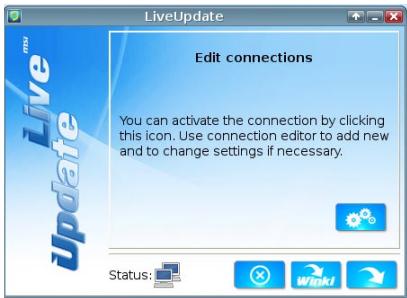
- Réglez la connexion en cliquant sur le bouton si nécessaire.
- Cliquez le bouton suivant.
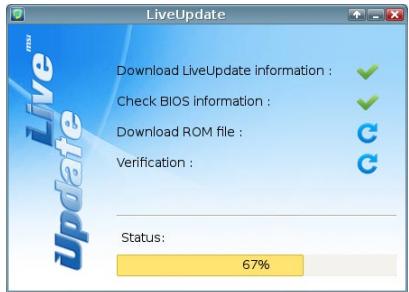
- Live Update détecte automatiquement la version du BIOS et télécharge les fichiers appropriés.
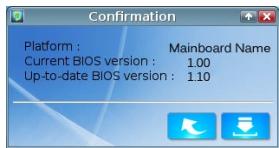
- Cliquez le bouton de confirmation pour mettre à jour le BIOS.
Important
Ne mettez pas à jour votre BIOS si le système fonctionne bien.
Information Logiciel
Sortez le disque « Pilote/Service », qui est inclus dans la boîte de la carte mère, et placez-le dans le lecteur optique. L'installation va automatiquement se déclencher. Cliquez sur le pilote ou sur l'utilitaire et suivez les instructions à l'écran pour l'installation. Le disque « Pilote/Service » contient :
- Menu Pilote : Il montre les différents pilotes disponibles. Choisissez les pilotes que vous souhaitez installer.
- Menu de service : Il montre les applications logicielles supportées par la carte mère.
- Menu service de base : Connectez-vous au site Web officiel de MSI par ce menu.
- Menu d'information du produit : Il montre les nouvelles informations sur le produit MSI.
- Menu de sécurité : Il fournit le programme d'antivirus.
Important
Veuillez consulter le site Web de MSI pour obtenir les derniers pilotes et BIOS pour une meilleure performance du système.
Installer Winki
Les fonctions BIOS BROWSER et UTILITIES exigent l'installation préalable de Winki. Veuillez installer d'abord l'application « Winki » sur le disque dur sous Windows. Vous pourrez ensuite accéder à ces fonctionnalités en cliquant dans CLICK BIOS II sur leurs boutons respectifs.
Pour installer Winki, veuillez suivre les étapes suivantes :
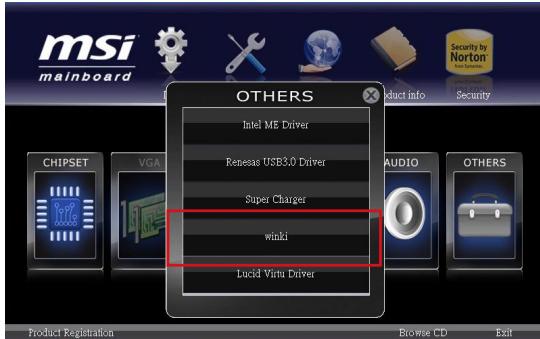
- Allumez votre ordinateur et entrez dans le système d'exploitation Windows.
- Insérez le disque « Pilote/Service » dans le lecteur optique. Le menu d'installation apparaît.
- Cliquez sur l'onglet Driver.
- Cliquez le bouton OTHERS.
- Choisissez Winki pour démarrer l'installation.
- Lorsque l'installation est terminée, redémarrez votre ordinateur.

Русский
X79MA-GD45
Серия
Характеристики системной платы
Поддержка процессоров
- Процессоры Intel® Core™ i7 2-го поколения для разъема LGA 2011 (Список поддерживаемых процессоров можно найти на сайте http://www.msi.com/service/cpu-support)
Чипсет
Intel® X79
Память
4x слота DDR3 DIMM с поддержкой модулей DDR3 2400*(OC)/ 2133*(OC)/ 1800*(OC)/ 1600/ 1333/ 1066 DRAM (Максимальный объем 64 ГБ) ■Поддержка Quad-канального режима, по одному DIMM на каждый канал (*OC = OverClocking - разгон, Дополнительные сведения о совместимых компонентах см. на http://www.msi.com/service/test-report)
LAN
■Поддержка LAN 10/100/1000 Fast Ethernet на основе Realtek® RTL8111E
Audio haute définition Realtek ALC892 8 canaux avec fonction de détection de prise
SATA
2 connecteurs SATA 6 Gb/s (SATA1~2) basés sur Intel® X79, 4 connecteurs SATA 3 Gb/s (SATA3~6) basés sur Intel® X79
RAID
SATA1~6 prennent en charge Intel® Rapid Storage Technology enterprise (AHCI/RAID 0/1/5/10) basé sur Intel® X79
USB 3.0
2 ports USB 3.0 à l'arrière (basés sur NEC D720200), 1 connecteur USB 3.0 sur la carte (basé sur NEC D720200)
Multi-GPU
Prend en charge la technologie ATI® CrossFireX™, prend en charge la technologie NVIDIA® SLI™
Connecteurs et boutons
Connecteurs du panneau arrière
- 1 port PS/2 pour clavier/souris
- 1 bouton Clear CMOS
- 1 sortie coaxiale S/PDIF-out
- 1x sortie S/PDIF
- 6x ports USB 2.0
- 2x ports USB 3.0
- 1x port LAN
Connecteurs sur la carte
- 2x connecteurs USB 2.0
- 1x connecteur USB 3.0
- 1x connecteur série
- 1x connecteur module TPM
- 1x connecteur audio pour panneau avant
- 1x connecteur capteur d'ouverture du boîtier
- 1x connecteur Voice Genie (en option)
- 1x connecteur MultiConnect Panel (en option)
- 9x points de contrôle V-Check
Voyants
2x connecteur PCIe 3.0 x16 2x connecteur PCIe 2.0 x1
Format facteur
- RUSSE RU
- X79MA-GD
- SÉRIE
- JEU DE PUCES
- MÉMOIRE SUPPORTÉE
- LAN
- AUDIO
- SATA
- RAID
- USB
- MULTI-GPU
- CONNECTEURS & BOUTONS
- EMPLACEMENTS
- DIMENSION
- TROUS TARAUDÉS DE MONTAGE
- GUIDE RAPIDE DES CONNECTEURS
- GUIDE RAPIDE DU PANNEAU ARRIÈRE
- SOURIS/CLAVIER
- BOUTON D'EFFACEMENT CMOS
- S/PDIF-OUT COAXIAL
- S/PDIF-OUT OPTIQUE
- PORT USB
- IMPORTANT
- PORTS AUDIO
- PROCESSEUR : CPU
- INTRODUCTION DU LGA2011 CPU
- SURCHAUFFE
- REMPLACEMENT DU PROCESSEUR
- OVERCLOCKING
- INSTALLATION DU CPU ET DE SON VENTILATEUR
- CONNECTEURS D'ALIMENTATION
- CONNECTEUR D'ALIMENTATION ATX 24 BROCHES : JPWR
- CONNECTEUR D'ALIMENTATION ATX 8 BROCHES : JPWR
- MÉMOIRE
- MÉMOIRE À QUATRE CANAUX
- INSTALLATION DES MODULES DE MÉMOIRE
- EMPLACEMENTS D'EXTENSION
- CONNECTEURS INTERNES
- CONNECTEUR SATA : SATA
- CONNECTEUR D'ALIMENTATION DU VENTILATEUR : CPUFAN1, SYSFAN
- CONNECTEUR PANNEAU AVANT : JFP1, JFP
- CONNECTEUR AUDIO PANNEAU AVANT : JAUD
- CONNECTEURS D'EXTENSION USB 2.0 : JUSB1/ JUSB
- CONNECTEURS D'EXTENSION USB 3.0 : JUSB
- CONNECTEUR CHASSIS INTRUSION : JCI
- CONNECTEUR DE MODULE TPM : JTPM
- CONNECTEUR DE PORT SÉRIE : JCOM
- CONNECTEUR VOICE GENIE : JDLED3 (EN OPTION)
- CONNECTEUR DE PANNEAU MULTICONNECT : JTURBO1 (EN OPTION)
- POINTS V-CHECK
- CAVALIERS
- CAVALIER D'EFFACEMENT CMOS : JBAT
- CAVALIER DE DÉMARRAGE À BASSE TEMPÉRATURE : JCOLD1, JCOLD
- INDICATEURS DE STATUT LED
- CPU_PHASE LEDS
- DIMM WARNING LEDS
- DRMOS_ALARM LED
- HDD LED
- RÉGLAGE BIOS
- ENTRÉE
- PRESS DEL KEY TO ENTER SETUP MENU, F11 TO ENTER BOOT MENU (APPUYEZ SUR DEL POUR ENTRER DANS LE MENU RÉGLAGES, F11 POUR ENTRER DANS LE MENU DÉMARRAGE)
- VUE D'ENSEMBLE
- BARRE DE PRIORITÉ DES PÉRIPHÉRIQUES DE DÉMARRAGE
- OPÉRATION
- SOUS-MENU
- AIDE GÉNÉRALE
- OC MENU
- TRFC
- TWR
- TWTR
- TRRD
- TRTP
- TFAW
- TWCL
- TRTL
- TXP
- TRRDR
- TRRDD
- TWWDR
- TWWDD
- ÉTALEMENT DU SPECTRE (SPREAD SPECTRUM)
- VDROOP CONTROL
- OVERCLOCKING PROFILES
- OVERCLOCKING PROFILE SAVE
- METTRE À JOUR LE BIOS AVEC LIVE UPDATE
- INFORMATION LOGICIEL
- INSTALLER WINKI
- СЕРИЯ
- ХАРАКТЕРИСТИКИ СИСТЕМНОЙ ПЛАТЫ
- ПОДДЕРЖКА ПРОЦЕССОРОВ
- ЧИПСЕТ
- ПАМЯТЬ
- CONNECTEURS ET BOUTONS
- VOYANTS
- FORMAT FACTEUR
Marque : MSI
Modèle : X79MA-GD45
Catégorie : Carte mère