
X79MA-GD45 - Материнская плата MSI - Бесплатное руководство пользователя
Найдите руководство к устройству бесплатно X79MA-GD45 MSI в формате PDF.



| Тип продукта | Материнская плата |
| Бренд | MSI |
| Модель | X79MA-GD45 |
| Сокет | LGA2011 |
| Чипсет | Intel X79 |
| Поддерживаемая память | DDR3, 4 слота, до 64 ГБ, Quad Channel |
| Частоты памяти | DDR3 2400 (OC) / 2133 (OC) / 1800 (OC) / 1600 / 1333 / 1066 МГц |
| Аудио | Realtek ALC892, 8 каналов HD |
| Сеть | Realtek RTL8111E, Gigabit Ethernet 10/100/1000 |
| Разъемы SATA | 2x SATA 6 Гбит/с (SATA1~2), 4x SATA 3 Гбит/с (SATA3~6) |
| RAID | RAID 0/1/5/10 (Intel Rapid Storage) |
| USB 3.0 | 2 порта на задней панели + 1 внутренний разъем (NEC D720200) |
| USB 2.0 | 6 портов на задней панели + 2 внутренних разъема |
| Слоты расширения | 2x PCIe 3.0 x16, 2x PCIe 2.0 x1 |
| Multi-GPU | AMD CrossFireX и NVIDIA SLI |
| Размеры | 24,4 см × 24,4 см (формат ATX) |
| Питание | разъем ATX 24 контакта (JPWR1) + ATX 8 контактов (JPWR2) |
| BIOS | Click BIOS II с графическим интерфейсом |
| Разгон | OC Genie для упрощенного разгона, расширенные ручные настройки |
| Внутренние разъемы | USB 2.0/3.0, COM-порт, TPM, аудио передней панели, датчик открытия корпуса, Voice Genie (опционально), MultiConnect (опционально) |
| Безопасность | Защита от перегрева, электростатического разряда, перемычка сброса CMOS |
| Уход | Протирать мягкой сухой тканью. Не использовать растворители. |
| Запчасти и ремонтопригодность | Материнская плата не подлежит ремонту пользователем. Обратиться в службу поддержки MSI. |
| Гарантия | Условия гарантии см. на сайте MSI или у продавца. |
Часто задаваемые вопросы - X79MA-GD45 MSI
Вопросы пользователей о X79MA-GD45 MSI
0 вопрос об этом устройстве. Ответьте на те, что знаете, или задайте свой.
Задать новый вопрос об этом устройстве
Скачайте инструкцию для вашего Материнская плата в формате PDF бесплатно! Найдите своё руководство X79MA-GD45 - MSI и возьмите своё электронное устройство обратно в руки. На этой странице опубликованы все документы, необходимые для использования вашего устройства. X79MA-GD45 бренда MSI.
РУКОВОДСТВО ПОЛЬЗОВАТЕЛЯ X79MA-GD45 MSI
| Тип разьема | Иденифиздунноюимя разьема | Номерстраниу |
| Разьем д借贷 поочсора LGA2011 | CPU | Ru-8 |
| 24-контактны разьем пitaлия ATX | JPWR1 | Ru-13 |
| 8-kontakтны разьем пitaлия ATX | JPWR2 | Ru-13 |
| Разьемы д借贷 мodyля памятп DDR3 | DIMM1~4 | Ru-14 |
| Слоты расширения PCIe x16 | PCI_E1, 3 | Ru-16 |
| Слоты расширения PCIe x1 | PCI_E2, 4 | Ru-16 |
| Разьемы SATA 6Гб/c | SATA1~2 | Ru-17 |
| Разьемы SATA 3Гб/c | SATA3~6 | Ru-17 |
| Разьем пitaлия д借贷 вентлияtopа CPU | CPUFAN1 | Ru-18 |
| Разьемы пitaлия д借贷 сисLEMыxBentлияtopов | SYSFAN1~2 | Ru-18 |
| Разьемы пeredneи паели | JFP1, JFP2 | Ru-19 |
| Аudino разьем пeredneи паели | JAUD1 | Ru-19 |
| Разьемы д借贷 винocньх палок USB 2.0 | JUSB1/ JUSB2 | Ru-20 |
| Разьем д借贷 винocньх палок USB 3.0 | JUSB3 | Ru-21 |
| Разьем д借贷 датчika вскрытney кортуca | JCI1 | Ru-21 |
| Разьем Мodyля TPM | JTPM1 | Ru-22 |
| Разьем послесоватelled Horo nopета | JCOM1 | Ru-22 |
| Разьем Voice Genie | JDLED3 | Ru-23 |
| Разьем MultiConnect Panel | JTURBO1 | Ru-23 |
| Перев各项工作 KMOS | JBAT1 | Ru-25 |
| Перев各项工作 загузки等相关的新调制技术 | JCOLD1, JCOLD2 | Ru-25 |
Разъёмы на задней панели
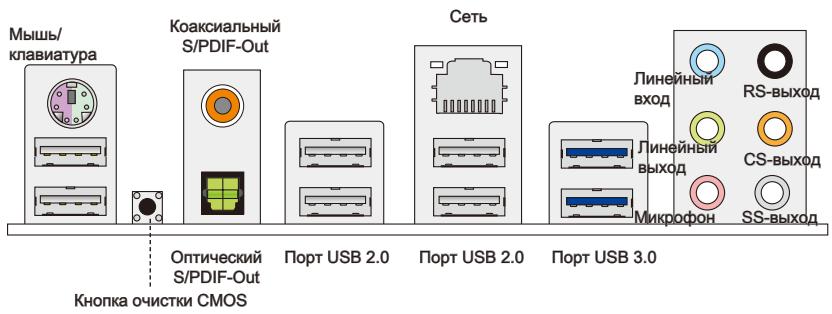
Разъём мыши/клавиатуры комбинированный разъём DIN PS/2® для подключения мыши/клавиатуры с интерфейсом PS/2®. Кнопка очистки CMOS
На плате установлена память CMOS RAM с питанием от внешней батареи, хранящая данные о конфигурации системы. С помощью памяти CMOS RAM операционная система (ОС) автоматически загружается каждый раз при включении. Если возникает необходимость сбросить конфигурацию системы (очистить данные CMOS), воспользуйтесь этой кнопкой. Нажмите её для очистки данных.
Разъём коаксиальный S/PDIF-Out
Этот разъём S/PDIF (Sony & Philips Digital Interconnect Format) используется для передачи звука в цифровом формате через коаксиальный кабель.
Разъём оптический S/PDIF-Out
Этот разъём S/PDIF (Sony & Philips Digital Interconnect Format) используется для передачи звука в цифровом формате через оптоволоконный кабель.
- Порт USB 2.0
Порт USB 2.0 предназначен для подключения USB 2.0-устройств, в частности, клавиатуры, мыши и других USB 2.0-совместимых устройств.
Порт USB 3.0
Порт USB 3.0 обратно совместим с устройствами USB 2.0. Поддерживает передачу данных со скоростью до 5 Гбит/с (SuperSpeed).
Внимание!
Для использования устройств USB 3.0 их следует подключать к порту USB 3.0. Используемый USB-кабель должен быть совместим со стандартом USB 3.0.
Сеть
Стандартный разъём RJ-45 предназначен для подключения к локальной вычислительной сети (LAN).
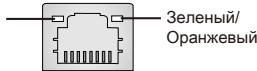
| Индikatop | ЦBet | Соctянке Индikatopa | Ус�ови |
| Левий | Желтын | Бык. | Пождоченье к LAN оtcутстует. |
| Вк. (ROPIT постянho) | Пождоченье к сeti установлесо. | ||
| Вк. (Miraаet) | Комь勃ер обмениваетс данныIMС дугим komь勃ером в сeti. | ||
| Правий | Зелень | Бык. | Сkopocstь пeredачи данны 10 МбNT/c |
| Вк. | Сkopocstь пeredачи данны 100 МбNT/c | ||
| Оразжевий | Вк. | Сkopocstь пeredачи данны 1000 МбNT/c |
Айноправый
Эти разъемы используются для подключения аудиоустройств. Цвет разъема указывает на его функцию.
Голубой — линейный вход: используется для подключения аудиоустройств. Зеленый — линейный выход: используется для подключения наушников или динамиков. Розовый — микрофон: используется для подключения микрофона. Черный — выход RS-Out: линейный выход объемного звука на тыловые АС в режиме 4/5.1/7.1. Оранжевый — выход CS-Out: линейный выход объемного звука на центральную АС и сабвуфер в режиме 5.1/7.1. Серый — выход SS-Out: линейный выход объемного звука на боковые АС в режиме 7.1.
CPU (центральный процессор)
Процессор для разъема LGA2011
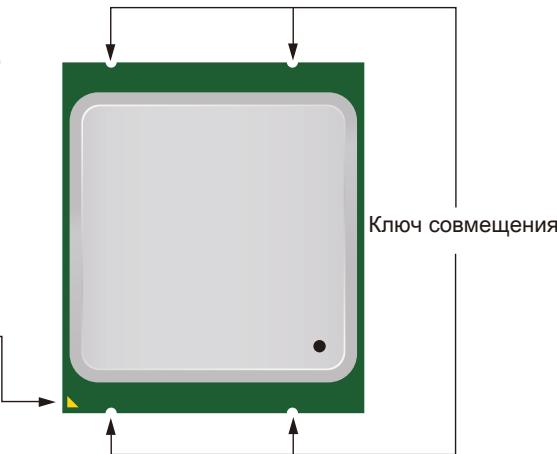
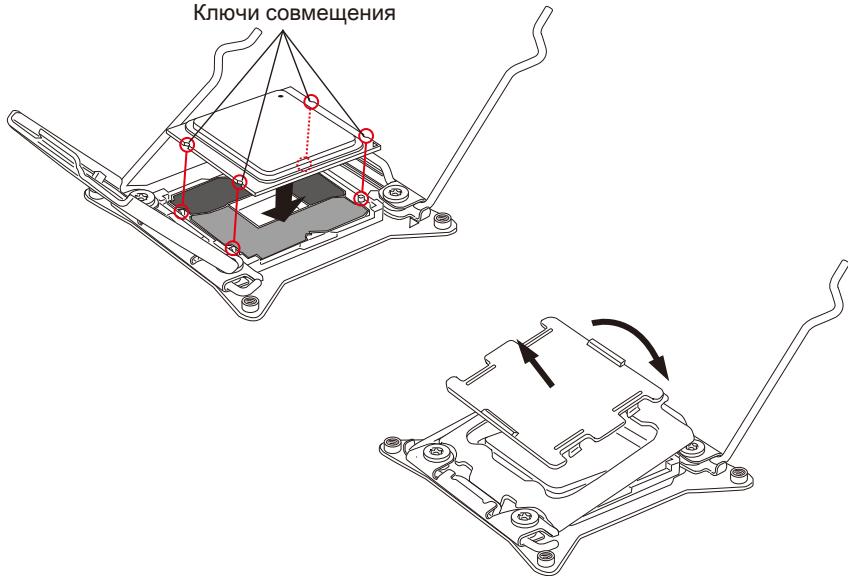
На поверхности CPU LGA2011 имеются ключи совмещения и желтый треугольник, помогающие правильно разместить CPU на материнской плате. Желтый треугольник указывает контакт 1.
Желтый треугольник указывает контакт 1.
Внимание!
Перегрев
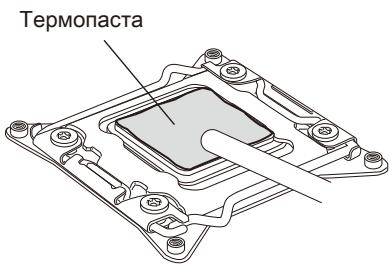
Перегрев может серьезно повредить центральный процессор. Всегда проверяйте работоспособность вентилятора, чтобы защитить CPU от перегрева. Термопаста необходимо нанести тонким слоем теплопроводящей пасты (или теплопроводящей ленты) между процессором и радиатором.
Замена CPU
При замене CPU, во избежание его повреждения, обязательно отключите источник питания или выньте вилку блока питания из розетки.
Overclocking (Разгон)
Эта системная плата разработана с учетом возможности "разгона" (Overclocking). Тем не менее, при разгоне необходимо убедиться, что используемые пользователем компоненты поддерживают нестандартные параметры работы. Производитель не рекомендует использовать параметры, выходящие за пределы технических характеристик устройств. Производитель также не гарантирует отсутствие повреждений или другие риски, вызванные нестандартными параметрами, выходящими за пределы технических характеристик...
Установка CPU и вентилятора
При установке CPU убедитесь, что на нем установлен вентилятор, предотвращающий перегрев процессора. При установке радиатора/вентилятора не забудьте нанести на CPU термопасту, улучшающую теплопередачу. Для правильной установки вентилятора и процессора выполните следующие действия. Неправильная установка может привести к повреждению CPU и системной платы.
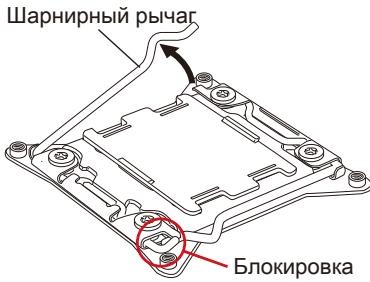
- Поверните рычаг, как показано на картинке. Вы можете идентифицировать его по подпружиненному механизму на конце рычага.
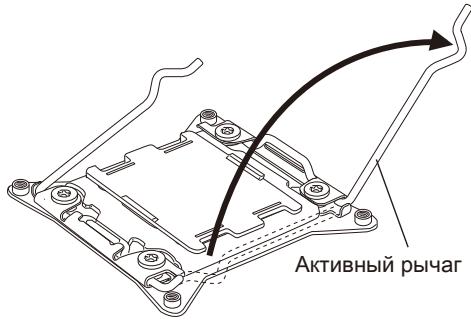
- Откройте активный рычаг.
- Прижмите прижимную пластину нажатием на концы рычага. 4. Поднимите прижимную пластину до полного открытого положения.
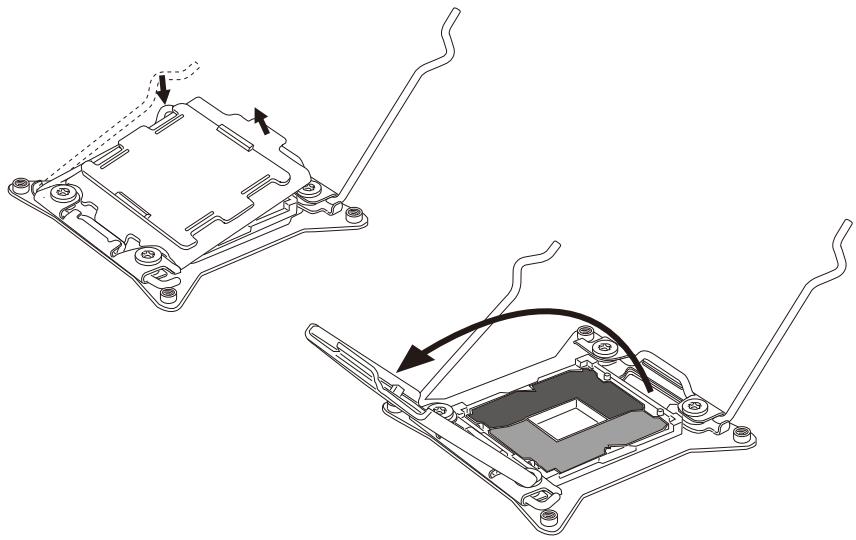
- После проверки правильности ориентации процессора относительно сокета, установите его в разъем. Держать процессор рекомендуется только за края его основания. Проверьте правильность расположения ключей совмещения.
- Аккуратно снимите пластиковую заглушку и опустите прижимную пластину.
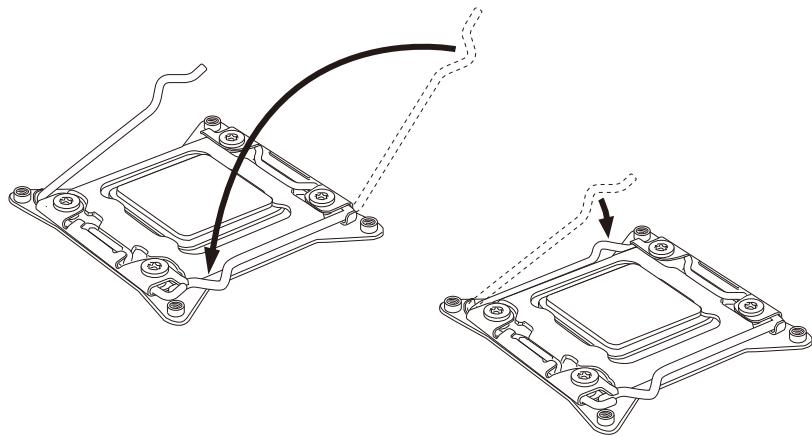
- Плавно опустите активный рычаг и зафиксируйте его защелкой на сокете.
- Плавно опустите шарнирный рычаг и зафиксируйте его защелкой на сокете.
- Нанесите тонкий ровный слой термопасты (или термоленты) на верхнюю часть CPU. Это улучшит теплоотвод и предотвратит перегрев CPU.
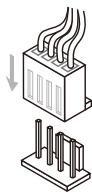
- Найдите разъем питания вентилятора CPU на материнской плате (CPUFAN1).
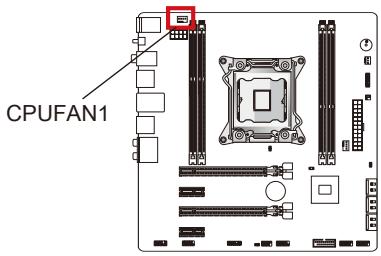
- Разместите радиатор системы охлаждения на системной плате так, чтобы провода вентилятора были направлены в сторону разъема питания вентилятора CPU, а винты совпадали с отверстиями для крепления.
- С помощью отвертки затяните четыре винта (9 дюймов).
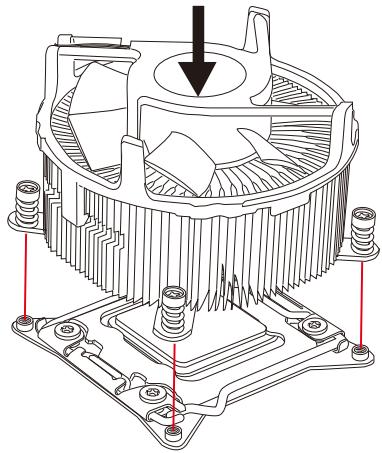
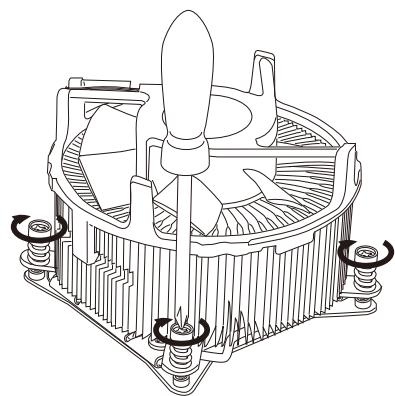
13. Подключите коннектор вентилятора CPU к соответствующему разъему питания на плате (CPUFAN1).
Отверстия для установочных винтов
При установке материнской платы сначала установите необходимые для материнской платы стойки на шасси в системном блоке. Если к системному блоку прилагается панель ввода/вывода, замените ее на панель, входящую в комплект материнской платы. Эта панель легко размещается в системном блоке и не требует фиксации винтами. Совместите стойки с отверстиями для винтов на материнской плате и закрепите материнскую плату винтами, прилагаемыми к системному блоку. Расположение отверстий под крепежные винты на материнской плате показано ниже. Дополнительные сведения см. в руководстве к системному блоку.
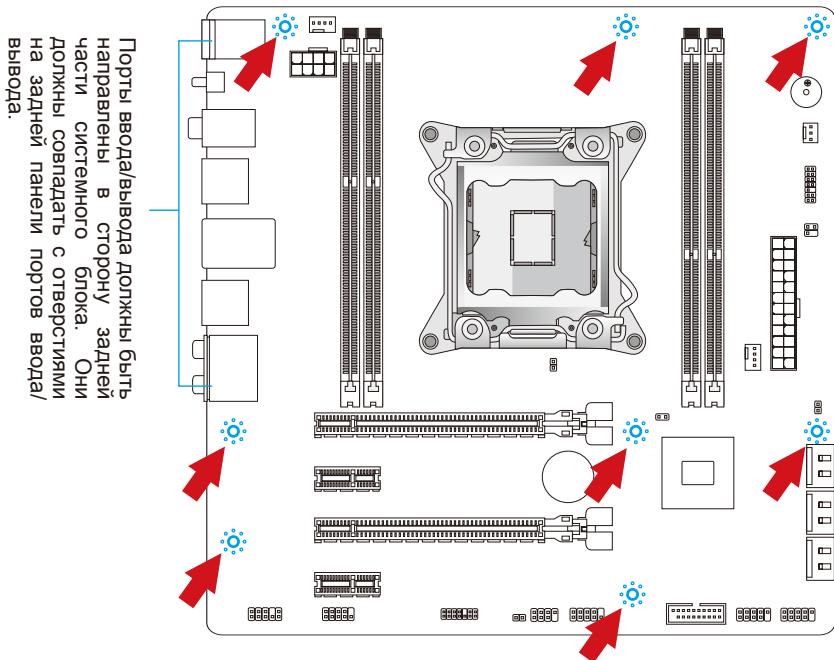
- Установку материнской платы следует выполнять на ровной поверхности, очищенной от мусора. Во избежание повреждения материнской платы, её электрическая схема не должна соприкасаться с системным блоком. Это достигается с помощью шайб при установке.
- Проверьте надёжность закрепления всех металлических деталей на материнской плате внутри системного блока. В противном случае может возникнуть короткое замыкание и повреждение материнской платы.
Электропитание
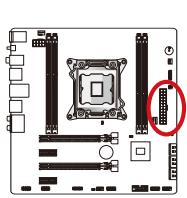
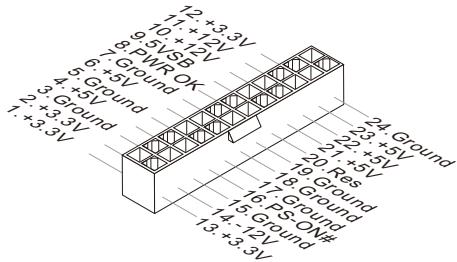
24-контактный разъём питания ATX: JPWR1
Этот разъём позволяет подключить 24-контактный разъём питания ATX. Перед подключением источника питания убедитесь, что контакты разъёма на плате правильно сориентированы. Затем плотно вставьте его в разъём на системной плате. При правильном выполнении соединения, фиксатор на силовом кабеле должен закрепить кабель в разъёме материнской платы.
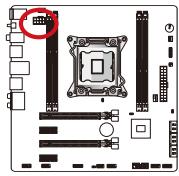
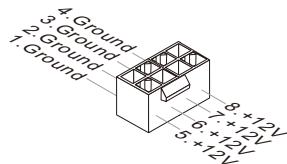
8-контактный разъём питания ATX: JPWR2
Разъём питания процессора (12В).
Внимание!
Для обеспечения стабильной работы материнской платы проверьте надёжность подключения всех силовых кабелей к соответствующему блоку питания ATX.
Память
Слоты DIMM используются для установки модулей памяти. Подробную информацию о совместимых компонентах см. на сайте
http://www.msi.com/service/test-report
DDR3
240-контактов, 1.5В

Ветперо-канальная память
Эта системная плата поддерживает четыре канала памяти, когда вы заполняете все четыре слота DIMM. Каждый слот DIMM обеспечивает один канал. Модули памяти могут одновременно передавать и получать данные по четырем каналам, что повышает производительность системы.
Внимание!
- Модули памяти DDR3 не взаимозаменяемы с модулями DDR2; стандарт DDR3 не поддерживает обратную совместимость. Всегда устанавливайте модули памяти DDR3 в гнезда DDR3 DIMM.
- Для обеспечения стабильной работы системы в двухканальном режиме должны быть
- Использованы модули памяти одного типа и одинаковой емкости.
- Всегда начинайте установку модулей памяти с гнезда DIMM1. Из-за ограничения чипсета, когда в каждом разъеме установлено 16 ГБ модуль, максимально определяемое количество памяти составит неполные 64 ГБ.
Установка модулей памяти
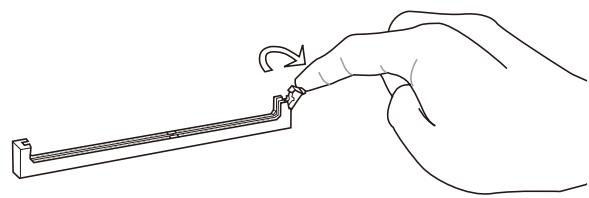
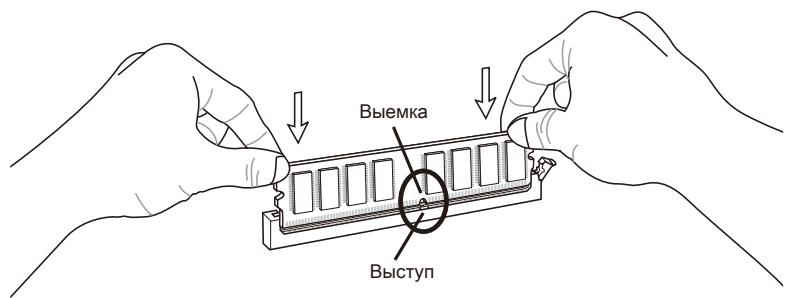
- Разблокируйте DIMM слот, разведя зажимы в стороны. Вставьте модуль памяти в слот DIMM вертикально. На модуле памяти имеется смещенная от центра выемка внизу, благодаря которой его можно вставить в гнездо DIMM только определенным образом.
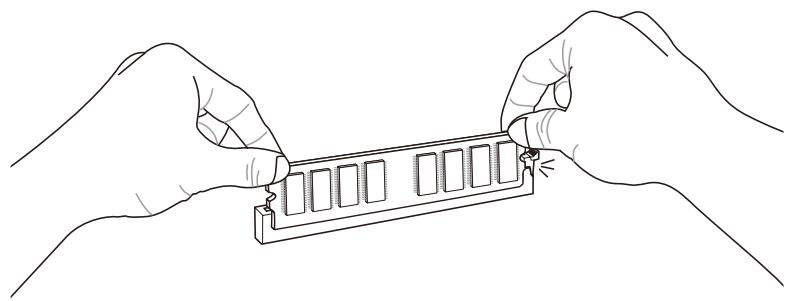
- Вставьте модуль памяти в слот DIMM до упора, при установке модуля пластиковые защелки с обеих сторон от слота автоматически закроются с характерным щелчком.
- Визуально проверьте надежность фиксации модуля памяти в слоте. Золотые контакты будут едва видны, если модуль памяти правильно размещен в DIMM слоте.
Слоты расширения
Данная материнская плата содержит несколько слотов для плат расширения, таких как дискретные видеоплаты.
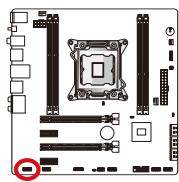
Данный разъем позволяет подключить аудиоразъем на передней панели в соответствии со стандартом Intel® Front Panel I/O Connectivity Design Guide.
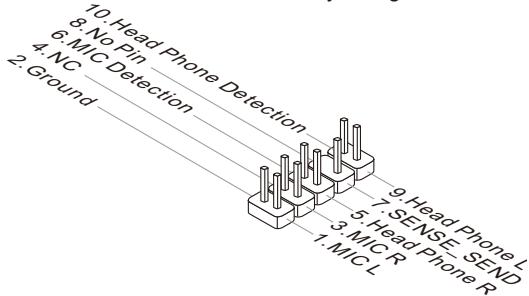
Выносные порты USB 2.0: JUSB1/JUSB2
Разъем, соответствующий стандартам Intel I/O Connectivity Design, идеально подходит для низкоскоростных устройств USB, например, жестких дисков USB, цифровых камер, MP3-плееров, принтеров, модемов и т. п.
Выносная плата USB 2.0 (опционально) * Расположение системной платы на рисунке приведено только для примера.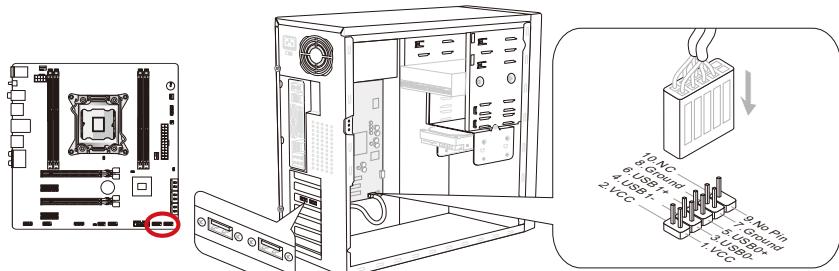
Разъем JUSB1 (помечен красным цветом) поддерживает новую технологию от MSI - SuperCharger. Она обеспечивает питание портов USB, достаточное для быстрой зарядки сотовых телефонов и прочих устройств в состоянии интереса USB. Для включения этой функции необходима установка приложения MSI SuperCharger на компьютер. После включения приложения SuperCharger разъем JUSB1 преобразует каналы передачи данных в дополнительные каналы питания, ускоряя зарядку подключенного устройства. Обратите внимание на то, что после включения приложения SuperCharger передача данных и синхронизация через разъем JUSB1 не осуществляется. Для использования разъема JUSB1 в качестве стандартного разъема USB 2.0 отключите приложение SuperCharger. Если компьютер находится в режиме ожидания или спящем режиме (S3/ S4/ S5), режим SuperCharger включается автоматически.
Внимание!
- Помните, что во избежание повреждений, контакты VCC и GND должны быть правильно подключены.
- Для стационарной зарядки следует подключать только по одному устройству на порт USB.
- Технология SuperCharger доступна не со всеми моделями материнских плат MSI. О наличии технологии SuperCharger в конкретной модели материнской платы можно узнать на веб-сайте MSI.
- Зарядка iPad, JUSB1 (помеченный красным цветом) возможна и в состояниях S3, S4, S5.
- Мы рекомендуем не отключать устройство, если зарядка происходит в состоянии S1.
Выносные порты USB 3.0: JUSB3
Порт USB 3.0 обратно совместим с устройствами USB 2.0. Поддержка передачи данных со скоростью до 5 Гбит/с (SuperSpeed).
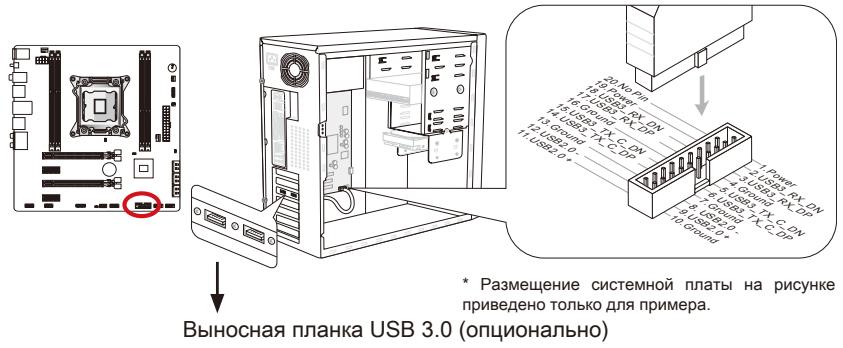
Внимание!
- Помните, что во избежание повреждений, контакты VCC и GND должны быть правильно подключены.
- Для использования устройства USB 3.0, оно должно быть подключено к порту USB 3.0 через (опциональный) USB 3.0-совместимый кабель.
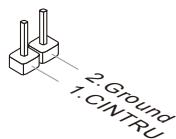
Разъем датчика открывания корпуса: JCI1
К этому разъему подключается кабель датчика, установленного в корпусе. Датчик вскрытия корпуса срабатывает при вскрытии системного блока. Система регистрирует вскрытие и выводит на экран предупреждение. При отключении предупреждение необходимо удалить записанное событие в настройках BIOS.
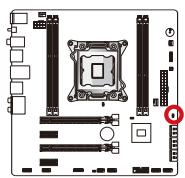
Разъем модуля TPM: TPM1
Данный разъем подключается к модулю TPM (Trusted Platform Module). За более подробной информацией и назначением обращайтесь к описанию модуля TPM.
*Расположение системной платы на рисунке приведено только для примера.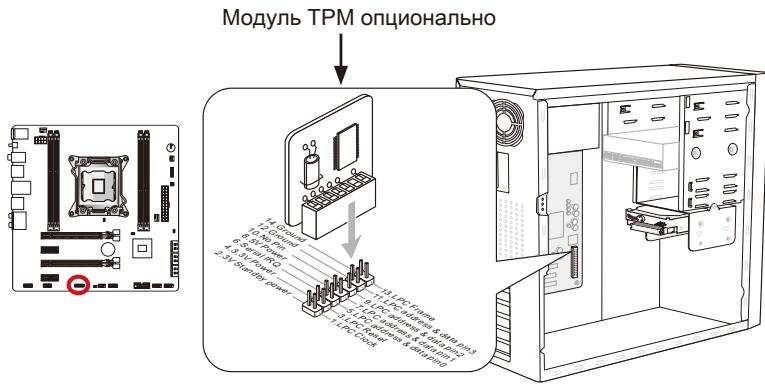
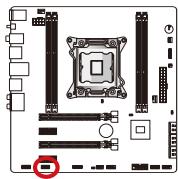
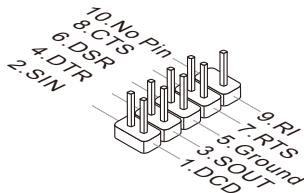
Разъем последовательного порта: JCOM1
Данный разъем является высокоскоростным последовательным портом передачи данных 16550A с 16-разрядной передачей FIFO. К этому разъему можно подключить устройство с последовательным интерфейсом.
Разъем Voice Genie: JDLED3 (опционально)
Этот разъем используется для подключения к модулю управления звуком (опционально). За более подробной информацией и назначением обращайтесь к руководству пользователя.
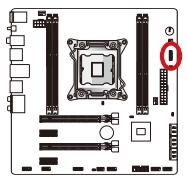
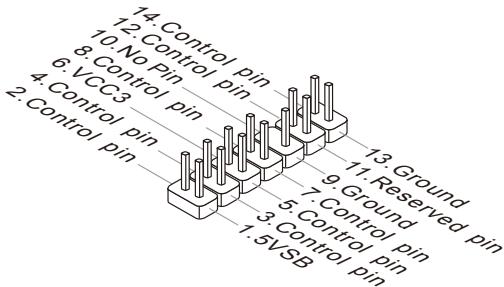
Разъем панели MultiConnect: JTURBO1 (опционально)
Этот разъем используется для подключения к опциональной передней панели для управления OC Genie и некоторыми дополнительными функциями. За более подробной информацией и назначением обращайтесь к руководству пользователя.
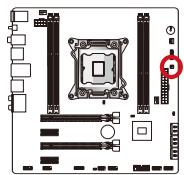
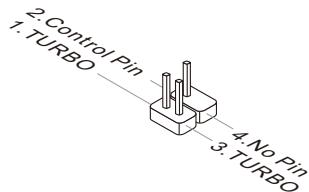
V-Check Points
Данные контрольные точки используются для измерения текущего напряжения системы. Для проверки напряжения необходим мультиметр (приобретается отдельно). Для проверки напряжения установите переключатель вольтметра в "DC", прикрепите положительный вывод (красный) мультиметра к разъему контрольной точки напряжения и отрицательный вывод (черный) к клемме заземления (GND). Контрольные точки напряжения приведены в таблице.
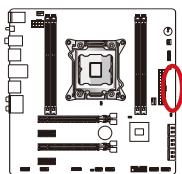
GND PCH_1P5V PCH_1P1V CPU_PLL DDR_C/D DDR_A/B CPU_SA CPU_IO CPU_CORE
Перемычка очистки CMOS: JBAT1
На плате установлена CMOS память с питанием от батарейки, хранящая данные о конфигурации системы. С помощью памяти CMOS система автоматически загружается каждый раз при включении. Если возникает необходимость сбросить конфигурацию системы (очистить CMOS), воспользуйтесь этой перемычкой.
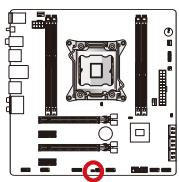

Сохранение данных

Очистка данных
Внимание!
Перед очисткой данных CMOS убедитесь, что питание системы выключено. Очистка CMOS производится путем замыкания контактов. Избегайте очистки CMOS при работающей системе: это может повредить системную плату.
Перемычки загрузки при низких температурах: JCOLD1, JCOLD2
Эти перемычки используются при охлаждении системы жидким азотом, чтобы загрузиться при крайне низкой температуре. Попробуйте установить одну или две перемычки в положение включено для увеличения удачной вероятности загрузки.
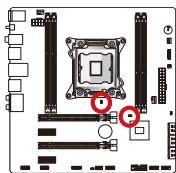

Выключен

Включен
ВНИМАНИЕ!
Разгон при экстремально низких температурах пользователь производит на свой страх и риск. Результаты разгона могут варьироваться в зависимости от версии CPU.
Световые индикаторы
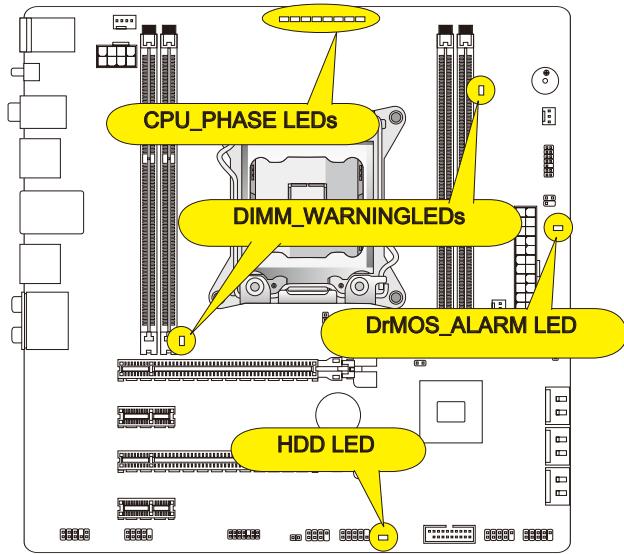
Индикаторы фаз CPU (CPU_PHASE LEDs)
Эти индикаторы реагируют на уровень загрузки CPU. Большее количество раз делает питание процессора более стабильным.
Индикаторы DIMM WARNING (DIMM WARNING LEDs)
Эти индикаторы светятся, когда в слоты DIMM2 и DIMM4 установлены модули памяти, не соответствующие дизайну плат.
Индикатор Top DrMOS_ALARM (DrMOS_ALARM LED)
Этот индикатор светится при перегреве DrMOS.
Индикатор жёсткого диска (HDD LED)
Этот индикатор показывает активность диска HDD.
Настройка BIOS
Технология Click BIOS II спроектирована компанией MSI, предоставляющая графический пользовательский интерфейс для установки параметров BIOS мышью и клавиатурой.
С помощью Click BIOS II пользователь может изменять настройки BIOS, отслеживать температуру CPU, определять приоритетность устройств загрузки и просматривать системную информацию, такую как наименование CPU, объём DRAM, версию OS и версию BIOS. Пользователь может импортировать и экспортировать сохранённые профили системы для обмена ими с друзьями. Подключившись к интернету, пользователь может просматривать веб-страницы, проверять новости и использовать Live Update.
Вход
Включите компьютер и дождитесь начала процедуры самотестирования POST (Power On Self Test). При появлении на экране сообщения, приведённого ниже, нажмите на клавишу для входа в Setup.
Press DEL to enter Setup Menu, F11 to enter Boot Menu (Нажмите на клавишу DEL для входа в меню настроек, F11 для входа в меню загрузки)
Если сообщение исчезло, а вы не успели нажать клавишу, перезапустите систему, выключив и снова включив питание, или нажав кнопку RESET. Можно также перезапустить систему, нажав одновременно клавиши , , и .
Внимание!
Для улучшения производительности системы BIOS постоянно обновляется. Поэтому приведённое здесь описание может несколько отличаться от описания руководства пользователя и служит исключительно в качестве примера. Общие
Сведения
После входа в Click BIOS II отображается следующий экран.
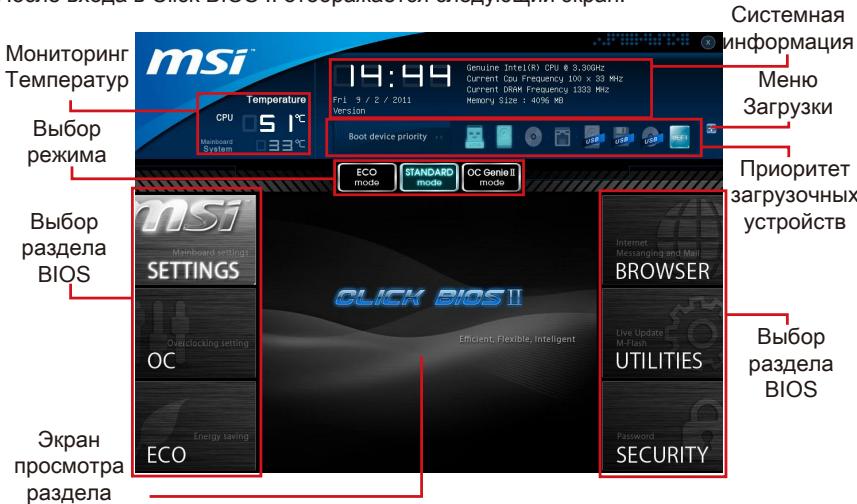
Изображения в данном руководстве приведены только для справки и могут отличаться от приобретенного изделия. Для получения подробной информации обращайтесь к реальным экранам системы.
Мониторинг температуры
Данный пункт показывает температуру процессора и материнской платы.
Системная информация
Данный пункт показывает время, дату, наименование CPU, частоту CPU, частоту DRAM, объем DRAM и версию BIOS.
Выбор раздела BIOS
Эти пункты используются для выбора меню BIOS. Доступны следующие опции:
- SETTINGS - (НАСТРОЙКИ) - В данном меню можно задать собственные настройки для функций и загрузочных устройств. OC (РАЗГОН) - Это меню позволяет управлять тактовыми частотами и напряжениями при разгоне системы. Повышение частоты может повысить производительность. Однако слишком сильный разгон и повышенная температура элементов могут привести к нестабильной работе системы. Поэтому мы не рекомендуем использовать этот раздел неопытным пользователям. ECO (ЭКО) - В этом меню содержатся настройки, относящиеся к энергосбережению. BROWSER (БРАУЗЕР) - Эта функция используется для входа в веб-браузер MSI Winki. UTILITIES (СЛУЖЕБНЫЕ ПРОГРАММЫ) - Данное меню содержит служебные программы для создания резервных копий и обновления системы.
SECURITY (БЕЗОПАСНОСТЬ) - Меню безопасности используется для защиты системы и предотвращения изменений настроек системы неавторизованным пользователем.
Приоритет загрузочных устройств
Вы можете изменить приоритет загрузки устройств, путем перемещения иконок.
Меню загрузки
Эта кнопка используется для открытия меню загрузки. Нажмите на значок устройства, чтобы начать немедленную загрузку с него.
Выбор режима
Данная функция позволяет загрузить профили с настройками энергосбережения.
Кран просмотра раздела
В этой области отображаются настройки BIOS и дополнительная информация.
Панель настройки приоритета загрузочных устройств
В данной строке показана информация об установленном приоритете загрузочных устройств. Последовательность иконок указывает на то, что устройство активно.

Щелкните на значок устройства и перетащите его влево или вправо по списку, чтобы указать приоритет загрузки.
Использование
Click BIOS II позволяет управлять настройками BIOS с помощью клавиатуры. В нижеследующей таблице перечислены и описаны функциональные клавиши и действия с помощью мыши.
| Функцио- нальная Клавишa | Мышь | Описnéme |
| <↑↓→←> | Перемшени указателя | Быбор пункту |
| <Enter> | Шених/ двийнок укозу leвой коньков | Быбор заочka/облacrп |
| <Esc> | Шелчok павов кногков | Переков в мени Exit (Выхов) улл ВОЗвраз К превдушему мени在其 поименю |
| <++> | Увени病毒感染 улл Изменения 3начени параметра. | |
| <-> | Умени病毒感染 улл Изменения 3начени параметра. | |
| <F1> | Общая справka | |
| <F4> | Сnéцificация CPU | |
| <F5> | Бхod в Memory-Z | |
| <F6> | Установka onтимальных настpoек | |
| <F10> | Сoxранить Изменения упегозагрузittся | |
| <F12> | Сoxранить симок зашина на досk USB FAT/FAT32 |
Подменю
Слева от пункта меню имеется конка с указателем, это означает, что в этом пункте есть подменю, которое содержит дополнительные настройки. Используйте управляющие клавиши (↑↓) или мышь для выбора, а затем нажмите
Профили разгона
Щелкните левой кнопкой мыши, чтобы вызвать подменю. Чтобы вернуться в главное меню, просто нажмите или щелкните правой кнопкой мыши.
Описание
В режиме Click BIOS II имеется возможность получения подробной справки. Ее можно вызвать из любого меню простым нажатием или нажатием HELP на экране BIOS setting. В окне справки будут перечислены все возможные настройки в выбранном пункте меню.
Меню
Данное меню предназначено для опытных пользователей и предоставляет возможности для "Overclocking (разгона)" системы.
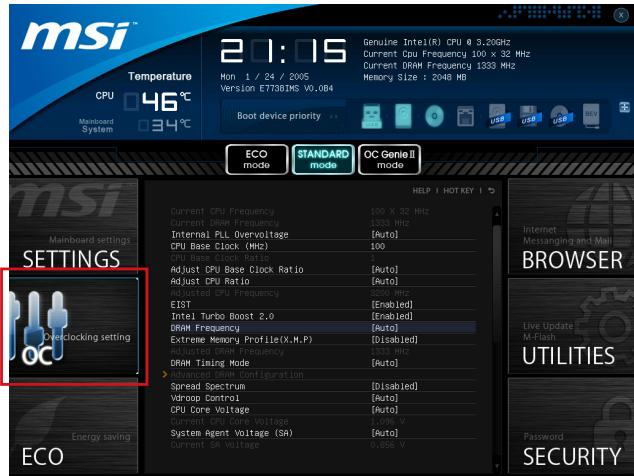
Внимание!
- Разгонять ПК вручную рекомендуется только опытным пользователям.
- Производитель не гарантирует успешность разгона. Неправильное выполнение разгона может привести к аннулированию гарантии и серьезному повреждению оборудования. Неопытным пользователям рекомендуется использовать OC Genie.
Current CPU/DRAM Frequency: Данные значения отображают частоту CPU и скорость DRAM только для чтения. Internal PLL Overvoltage: Данный параметр используется для регулировки напряжения ФАПЧ (PLL). CPU Base Clock (MHz): Этот пункт позволяет установить тактовую частоту Base clock CPU (в МГц). Изменение этого параметра обеспечивает возможность разгона CPU. Внимание, возможность успешного разгона не гарантируется. CPU Base Clock Ratio: Этот пункт показывает тактовую частоту Base Clock CPU. Только для чтения. Adjust CPU Base Clock Ratio: Этот пункт позволяет установить тактовую частоту Base clock CPU. Adjust CPU Ratio
Определяет множитель, используемый для определения внутренней тактовой частоты процессора. Этот компонент можно изменить только в случае поддержки процессором данной функции.
Данная настройка определяет скорость выполнения команд DRAM.
tCL
Контролирует время задержки CAS, которое определяет период (в тактах) между получением команды чтения и началом ее выполнения.
tRCD
Позволяет определить время перехода от RAS (строба адреса строки) к CAS (строба адреса столбца). Чем меньше тактов, тем выше скорость работы DRAM.
tRP
Контролирует число тактов, которое может предзаряжать RAS (строб адреса строки). Если RAS не дается достаточно времени для накопления перед обновлением DRAM, данные в DRAM не сохраняются. Этот пункт применим, когда в системе установлена синхронная память DRAM.
tRAS
Определяет время, требуемое для RAS (строб адреса строки) на считывание из ячейки памяти или запись в неё.
Этот пункт определяет время, которое требуется для чтения и записи в ячейку памяти.
Определяет минимальную временную задержку между выполнением операции записи и командой предзаряда. Позволяет восстановить данные в ячейках памяти.
Определяет минимальную временную задержку между выполнением операции записи и командой чтения столбца; позволяет системе ввода/вывода сбросить напряжение на усилителях чтения перед выполнением команды чтения.
Параметр определяет задержку перехода от активного к активному состоянию для разных банков.
Временной интервал между командами чтения и предзаряда.
Данный параметр используется для настройки синхронизации TFAW (задержка четырех окон).
Данный параметр используется для синхронизации tWCL (задержка сигнала записи CAS).
Данные параметры используются для установки шины импульса модуля DRAM.
tRTL
Данные параметры используются для установки настроек задержки приема.
tXP
Когда DLL включена на использование эффективных команд, можно выйти из режима синхронизации чтения; когда DLL использует команду заморозки, не задерживая, можно выйти из режима синхронизации чтения предварительно.
Read-Read Different Rank, same DIMM (Чтение задержек разного ранга в одном и том же DIMM).
tRRDD
Read-Read Different Rank (Чтение задержек разного ранга).
tWWDR
Write-Write Different Rank, same DIMM (Запись задержек разного ранга в одном и том же DIMM).
tWWDD
Write-Write Different Rank (Запись задержек разного ранга).
tRWDRDD
Read-Write Different Ranks same or Different DIMM (Чтение-Запись задержек разного ранга в одном или разных DIMM).
tWRDRDD
Запись-чтение разных рангов, одинаковых или разных DIMM (Писать-читать защиту разных рангов в одном или разных DIMM).
tRWSR
Чтение-запись одного ранга (Читать-писать задержки одного ранга).
▸ Spread Spectrum
Данная функция уменьшает электромагнитные помехи, создаваемые тактовым генератором материнской платы.
Внимание!
- При отсутствии электромагнитных помех оставьте значение [Disabled] (Выкл.) для оптимальной стабильности и производительности системы. Однако, при возникновении электромагнитных помех выберите параметр Spread Spectrum для их уменьшения.
- Чем выше значение Spread Spectrum, тем ниже уровень электромагнитных помех, но при этом снижается стабильность системы. Для выбора подходящего значения Spread Spectrum сверьтесь со значениями уровня электромагнитных помех, установленных местными нормами.
- Не забудьте отключить функцию Spread Spectrum при разгоне материнской платы, поскольку даже небольшое искажение сигнала может привести к временному увеличению тактовой частоты и отказу (разогнанного) процессора.
VDroop Control
3TOT пункт используется для выбора режима VDroop control.
- CPU Core Voltage/ System Agent Voltage (SA)/ CPU I/O Voltage/ CPU PLL Voltage/ DDR CH_A/B Voltage/ DDR CH_C/D Voltage/ DDR CH_A CA Vref Voltage/ DDR CH_B CA Vref Voltage/ DDR CH_C CA Vref Voltage/ DDR CH_D CA Vref Voltage/ DDR CH_A DQ Vref Voltage/ DDR CH_B DQ Vref Voltage/ DDR CH_C DQ Vref Voltage/ DDR CH_D DQ Vref Voltage/ PCH 1.1 Voltage/ PCH 1.5 Voltage.
Данные функции используются для регулировки напряжения CPU, памяти и чипсета.
Нажмите для входа в подменю. В данном подменю содержатся основные функции CPU. Эта информация зависит от модели и процессора. Только для чтения. Для просмотра этой информации нажмите [F4].
Данный параметр ограничивает допустимую скорость процессора для использования старых версий ОС.
Execute Disable Bit
Может предотвратить определённые виды атак типа «переполнение буфера», когда вредоносные программы пытаются выполнить код для уничтожения системы. Рекомендуется не отключать данную опцию.
Данный параметр позволяет установить режим Истории технологии Intel Dynamic Power.
C1E Support
Включает систему для снижения энергопотребления при простое CPU. Не все процессоры поддерживают функцию Enhanced Halt (C1E).
Данные поля позволяют установить основное ограничение TDP процессора для режима Turbo.
1/2/3/4/5/6-Core Ratio Limit
Данные параметры отображают ограничение ускорения тактовой частоты процессора в ядрах 1/2/3/4/5/6.
Обновление BIOS с помощью Live Update
В данном разделе рассказывается о том, как обновить BIOS с помощью приложения Live Update, не входя в операционную систему. При подключении к Интернету Live Update автоматически обновляет BIOS. Для обновления BIOS с помощью приложения Live Update следуйте следующим указаниям:
- Нажмите на кнопку Live Update в меню BIOS UTILITIES (СЛУЖЕБНЫЕ ПРОГРАММЫ BIOS). (Требуется предварительная установка Windows).
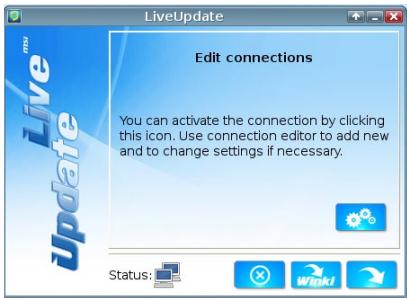
- Установите подключение, при необходимости нажав на кнопку настройки
- Нажмите на кнопку «Далее»
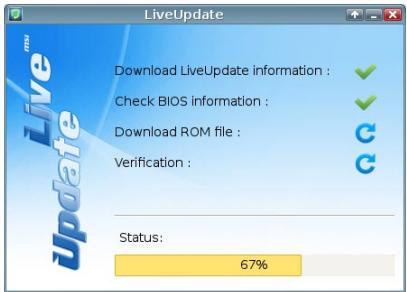
- Live Update автоматически обнаруживает версию BIOS и загружает соответствующий файл.
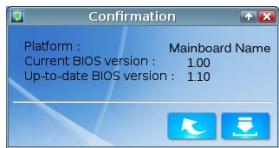
- Нажмите на кнопку подтверждения для обновления BIOS.
Не обновляйте BIOS, если система работает нормально.
Сведения о программном обеспечении
Установите в привод оптических дисков прилагаемый к системной плате компакт-диск «Driver/Utility». Установка запустится автоматически. Выберите драйвер или служебную программу и следуйте инструкциям на экране. Для завершения установки. Содержимое Disc-диска с драйверами и служебными программами:
- Driver menu (Меню драйверов): На нем собраны драйверы. Для установки выберите нужный драйвер.
- Utility Menu (Служебные программы): Диск позволяет установить имеющееся на нем прикладное программное обеспечение.
- Service base menu (Сервисные программы): С помощью данного меню можно выйти на официальный веб-сайт компании MSI.
- Product info menu (Информация о продукте): Отображается последняя информация по продукту компании MSI.
- Security Menu (Меню безопасности): Содержит полезную антивирусную программу.
Внимание!
Для получения последних версий драйверов и микропрограмм BIOS, позволяющих повысить производительность системы, обращайтесь на официальный веб-сайт компании MSI.
Установка Windows
Для загрузки BIOS BROWSER (Веб-браузер в BIOS) и UTILITIES (СЛУЖЕБНЫЕ ПРОГРАММЫ) необходима предварительная установка Windows в ОС Windows (пакет установки находится на диске с драйверами MSI).
Для установки Windows выполните следующие действия:
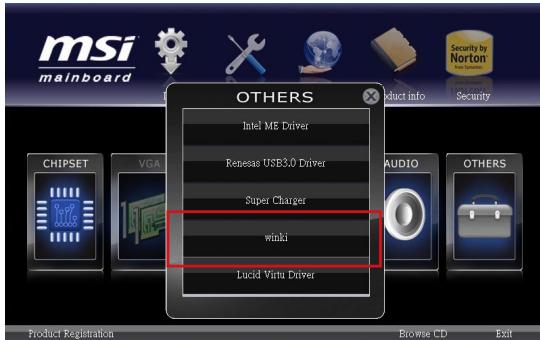
- Включите компьютер и войдите в ОС Windows.
- Вставьте диск драйверов MSI в оптический привод. Автоматически появится экран установки.
- Нажмите на иконку Driver (Драйвер).
- Нажмите на кнопку OTHERS (ДРУГИЕ).
- Выберите ссылку для начала установки.
- После завершения установки перезагрузите компьютер.




- РАЗЪЁМЫ НА ЗАДНЕЙ ПАНЕЛИ
- ВНИМАНИЕ
- СЕТЬ
- АЙНОПРАВЫЙ
- CPU (ЦЕНТРАЛЬНЫЙ ПРОЦЕССОР)
- ПРОЦЕССОР ДЛЯ РАЗЪЕМА LGA
- ПЕРЕГРЕВ
- ЗАМЕНА CPU
- OVERCLOCKING (РАЗГОН)
- УСТАНОВКА CPU И ВЕНТИЛЯТОРА
- ОТВЕРСТИЯ ДЛЯ УСТАНОВОЧНЫХ ВИНТОВ
- ЭЛЕКТРОПИТАНИЕ
- КОНТАКТНЫЙ РАЗЪЁМ ПИТАНИЯ ATX: JPWR
- ПАМЯТЬ
- ВЕТПЕРО-КАНАЛЬНАЯ ПАМЯТЬ
- УСТАНОВКА МОДУЛЕЙ ПАМЯТИ
- СЛОТЫ РАСШИРЕНИЯ
- ВЫНОСНЫЕ ПОРТЫ USB 2.0: JUSB1/JUSB
- ВЫНОСНЫЕ ПОРТЫ USB 3.0: JUSB
- РАЗЪЕМ ДАТЧИКА ОТКРЫВАНИЯ КОРПУСА: JCI
- РАЗЪЕМ МОДУЛЯ TPM: TPM
- РАЗЪЕМ ПОСЛЕДОВАТЕЛЬНОГО ПОРТА: JCOM
- РАЗЪЕМ VOICE GENIE: JDLED3 (ОПЦИОНАЛЬНО)
- РАЗЪЕМ ПАНЕЛИ MULTICONNECT: JTURBO1 (ОПЦИОНАЛЬНО)
- V-CHECK POINTS
- ПЕРЕМЫЧКА ОЧИСТКИ CMOS: JBAT
- ПЕРЕМЫЧКИ ЗАГРУЗКИ ПРИ НИЗКИХ ТЕМПЕРАТУРАХ: JCOLD1, JCOLD
- СВЕТОВЫЕ ИНДИКАТОРЫ
- ИНДИКАТОРЫ ФАЗ CPU (CPU_PHASE LEDS)
- ИНДИКАТОРЫ DIMM WARNING (DIMM WARNING LEDS)
- ИНДИКАТОР TOP DRMOS_ALARM (DRMOS_ALARM LED)
- ИНДИКАТОР ЖЁСТКОГО ДИСКА (HDD LED)
- НАСТРОЙКА BIOS
- ВХОД
- PRESS DEL TO ENTER SETUP MENU, F11 TO ENTER BOOT MENU (НАЖМИТЕ НА КЛАВИШУ DEL ДЛЯ ВХОДА В МЕНЮ НАСТРОЕК, F11 ДЛЯ ВХОДА В МЕНЮ ЗАГРУЗКИ)
- СВЕДЕНИЯ
- ПАНЕЛЬ НАСТРОЙКИ ПРИОРИТЕТА ЗАГРУЗОЧНЫХ УСТРОЙСТВ
- ИСПОЛЬЗОВАНИЕ
- ПОДМЕНЮ
- ОПИСАНИЕ
- МЕНЮ
- TRTL
- TXP
- TRRDD
- TWWDR
- TWWDD
- TRWDRDD
- TWRDRDD
- TRWSR
- ▸ SPREAD SPECTRUM
- VDROOP CONTROL
- EXECUTE DISABLE BIT
- C1E SUPPORT
- CORE RATIO LIMIT
- ОБНОВЛЕНИЕ BIOS С ПОМОЩЬЮ LIVE UPDATE
- СВЕДЕНИЯ О ПРОГРАММНОМ ОБЕСПЕЧЕНИИ
- УСТАНОВКА WINDOWS
Марка : MSI
Модель : X79MA-GD45
Категория : Материнская плата