
G52-73921XK - Ordinateur portable MSI - Notice d'utilisation et mode d'emploi gratuit
Retrouvez gratuitement la notice de l'appareil G52-73921XK MSI au format PDF.


| Type de produit | Carte mère |
| Facteur de forme | ATX (30.5 cm x 23.6 cm) |
| Socket CPU | LGA775 |
| Processeurs supportés | Intel Core2 Quad, Core2 Duo, Pentium E2XXX, Celeron 4XX |
| FSB supporté | 1333/1066/800 MHz |
| Chipset | Pont Nord Intel P31/G31, Pont Sud Intel ICH7R/ICH7 |
| Type de mémoire | DDR2 |
| Vitesse mémoire | 800/667 MHz |
| Capacité mémoire maximale | 4 Go (4 x DIMM) |
| Slots d'extension | 1x PCI Express x16, 2x PCI Express x1, 3x PCI |
| Audio | Realtek ALC888, 8 canaux, compatible HD Audio |
| Réseau | Realtek RTL8111C/RTL8111B Gigabit Ethernet |
| Stockage | 4x SATA II (3 Gb/s), 1x IDE Ultra DMA 66/100, 1x FDD |
| Ports USB | 4 ports USB arrière + 2 connecteurs avant (jusqu'à 8 ports) |
| Ports E/S arrière | 1x PS/2 souris, 1x PS/2 clavier, 1x parallèle, 1x série, 1x RJ45, 6x jacks audio |
| Connecteurs internes | 2x USB, 1x CD-IN, 1x S/PDIF out, 1x audio avant, 1x châssis intrusion, 1x IEEE 1394 (optionnel), 1x TPM |
| Alimentation | ATX 24 broches + CPU 12V 4 broches |
| Overclocking | Cavaliers FSB (200/266/333 MHz) |
| Surveillance matérielle | Température CPU, tensions, vitesse ventilateurs, Smart Fan |
FOIRE AUX QUESTIONS - G52-73921XK MSI
Questions des utilisateurs sur G52-73921XK MSI
0 question sur cet appareil. Repondez a celles que vous connaissez ou posez la votre.
Poser une nouvelle question sur cet appareil
Téléchargez la notice de votre Ordinateur portable au format PDF gratuitement ! Retrouvez votre notice G52-73921XK - MSI et reprennez votre appareil électronique en main. Sur cette page sont publiés tous les documents nécessaires à l'utilisation de votre appareil G52-73921XK de la marque MSI.
MODE D'EMPLOI G52-73921XK MSI
En tant qu'écologiste et afin de protéger l'environnement, MSI tient à rappeler ceci :
Au sujet de la directive européenne (UE) relative aux déchets des équipements électriques et électroniques, directive 2002/96/CE, prenant effet le 13 août 2005, les produits électriques et électroniques ne peuvent être déposés dans les décharges ou tout simplement mis à la poubelle. Les fabricants de ces équipements seront obligés de récupérer certains produits en fin de vie. MSI prendra en compte cette exigence relative au retour des produits en fin de vie au sein de la communauté européenne. Par conséquent, vous pouvez retourner localement ces matériels dans les points de collecte.
La société prend des mesures actives pour protéger l'environnement, c'est pourquoi nous vous rappelons que...
Conformément à la directive européenne (CE) relative à la prévention de la pollution de l'environnement par les équipements électriques et électroniques (directive DEEE 2002/96/CE), entrée en vigueur le 13 août 2005, les produits électriques et électroniques ne peuvent pas être considérés comme des déchets ménagers. Par conséquent, les fabricants
d'équipements électriques et électroniques sont obligés de reprendre les produits en fin de vie. MSI s'engage à respecter les exigences de reprise des produits portant la marque MSI sur le territoire de l'UE, pour le recyclage en fin de vie. Vous pouvez retourner les produits dans les points de collecte spécialisés.
Spécifications En-2 Guide rapide des composants En-4 Processeur : CPU En-5 Mémoire En-9 Connecteur d'alimentation En-11 Panneau arrière En-12 Connecteurs En-14 Cavaliers En-21 Slots En-22 Réglages BIOS En-23 Information de logiciel En-28
Русский .. Ru-1
Характеристики En-2 Руководство по размещению компонентов En-4 CPU (центральный процессор) En-5 Память En-9 Разъем питания En-11 Задняя панель En-12 Коннекторы En-14 Перемычки En-21 Слоты En-22 Настройка BIOS En-23 Сведения о программном обеспечении En-28
G31P Neo2 Series User’s Guide
English
G31P Neo2 Séries Guide d'utilisation
Français
Spécifications
Processeurs supportés
- Processeurs Intel® Core™2 Quad, Core™2 Duo, Pentium® E2XXX et Celeron® 4XX dans le socket LGA775
(Pour plus d'informations sur le CPU, veuillez visiter http://global.msi.com.tw/index.php?func=cpuform)
FSB supporté
- 1333/ 1066/ 800 MHz
Chipset
- North Bridge : chipset Intel® P31/ G31
- South Bridge : chipset Intel® ICH7R/ ICH7
Mémoire supportée
- DDR2 800/667 SDRAM (4GB Max)
- 4 DDR2 DIMMs (240pin/1.8V)
(Pour plus d'informations sur les composants compatibles, veuillez visiter http://global.msi.com.tw/index.php?func=testreport)
LAN
- Supporte PCI Express LAN 10/ 100/ 1000 Fast Ethernet par Realtek® RTL8111C/ RTL8111B (Optionnel)
IEEE 1394 (Optionnel)
- Puce intégrée par VIA® VT6308P
- Le taux de transfert jusqu'à 400 Mbps
Audio
- Puce intégrée par Realtek® ALC888
- 8-canaux audio flexibles avec détection de jack
- Compatible avec les spécifications d'Azalia 1.0
- Compatible avec les spécifications de Microsoft Windows Vista™ Premium
IDE
- 1 port IDE par Intel® ICH7R/ICH7 -Supporte le mode Ultra DMA 66/100
- Supporte les modes d'opération PIO et Bus Master
SATA
- 4 ports SATA II par Intel® ICH7R/ ICH7 -Supporte quatre périphériques SATA
- Supporte le stockage et un taux de transfert jusqu'à 3Gb/s
RAID
- Supporte les modes RAID 0/1/0+1/5 par Intel® ICH7R
Disquette
- 1 port de disquette - Supporte 1 FDD avec 360 Ko, 720 Ko, 1,2 Mo, 1,44 Mo et 2,88 Mo
Connecteurs
- Panneau arrière
- 1 port souris PS/2
- 1 port clavier PS/2 - 1 port parallèle
- 1 port série - 1 jack LAN
- 4 ports USB
- 6 jacks audio
Connecteurs intégrés
- 2 connecteurs USB
- 1 connecteur CD-in
- 1 connecteur S/PDIF-out
- 1 connecteur audio avant
- 1 connecteur châssis intrusion switch
- 1 connecteur 1394 (optionnel)
- 1 connecteur de module JTPM
Slots
- 1 slot PCI Express x16
- 2 slots PCI Express x1
- 3 slots PCI (supportent l'interface bus PCI 3.3V/5V)
Dimension
-ATX (30,5 cm × 23,6 cm)
Montage
- 6 trous de montage
Guide rapide des composants
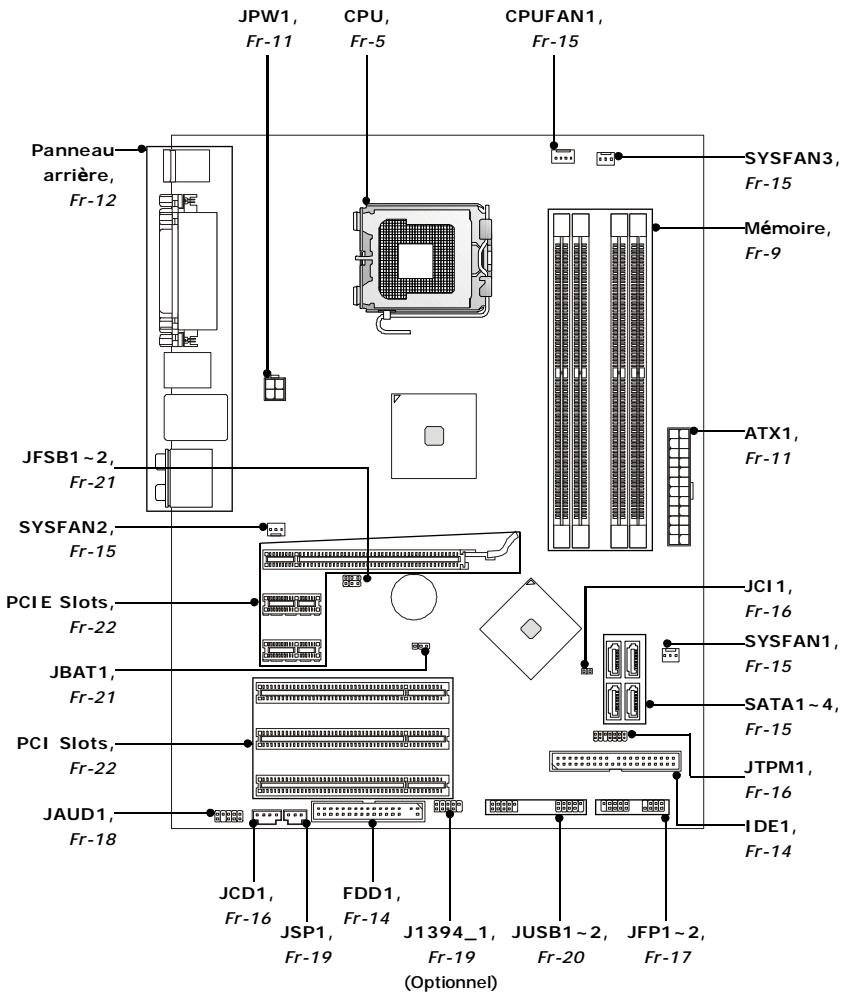
Processeur : CPU
Quand vous installez le CPU, assurez-vous que l'unité centrale soit équipée d'un ventilateur de refroidissement attaché sur le dessus pour éviter la surchauffe. Si vous n'en avez pas, contactez votre revendeur pour en acheter et installez-les avant d'allumer votre ordinateur.
Pour les dernières informations sur le CPU, veuillez visiter http://global.msi.com.tw/index.php?func=cpuform

Important
Surchauffe
La surchauffe endommage sérieusement l'unité centrale et le système. Assurez-vous toujours que le ventilateur de refroidissement fonctionne correctement pour protéger l'unité centrale contre la surchauffe. Assurez-vous d'appliquer une couche de pâte thermique (ou film thermique) entre l'unité centrale et le dissipateur thermique pour améliorer la dissipation de la chaleur.
Remplacement de l'unité centrale
Lorsque vous remplacez l'unité centrale, commencez toujours par couper l'alimentation électrique de l'ATX ou par débrancher le cordon d'alimentation de la prise mise à la terre pour garantir la sécurité de l'unité centrale.
Overclocking
Cette carte mère supporte l'overclocking. Néanmoins, veuillez vous assurer que vos composants soient capables de tolérer des configurations anormales lors de l'overclocking. Toute envie de dépasser les spécifications du produit n'est pas recommandée. Nous ne garantissons pas les dommages et risques causés par des opérations insuffisantes ou dépassant les spécifications du produit.
Introduction du LGA 775 CPU
La face de la galette à contacts du LGA 775 CPU.
Le triangle jaune est l'indicateur du Pin 1.
La surface du LGA 775 CPU. N'oubliez pas d'appliquer une couche de pâte thermique pour améliorer la dissipation de la chaleur.
Le triangle jaune est l'indicateur du Pin 1.
Installation du CPU et de son ventilateur
Quand vous installez le CPU, veuillez vous assurer que l'unité centrale soit équipée d'un ventilateur de refroidissement attaché sur le dessus pour éviter la surchauffe. Néanmoins, n'oubliez pas d'appliquer une couche de pâte thermique sur le CPU avant d'installer le ventilateur pour une meilleure dissipation de la chaleur.
Suivez les instructions suivantes pour installer le CPU et son ventilateur correctement. Une mauvaise installation peut endommager votre CPU et votre carte mère.
- Le socket CPU possède un plastique de protection. Ne le retirer qu'au moment d'installer le CPU.
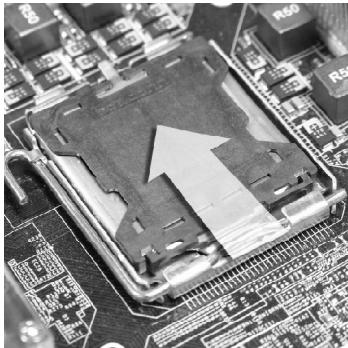
- Enlevez le chapeau de la charnière du levier (comme la flèche le montre).
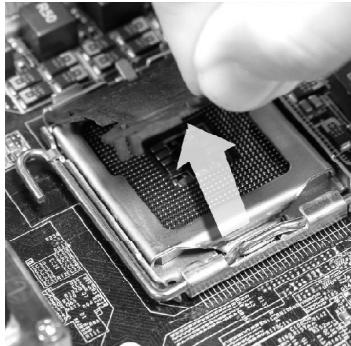
- Les picots de la douille se révèlent.
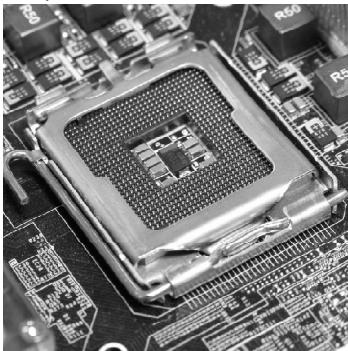
- Ouvrez le levier de charge.
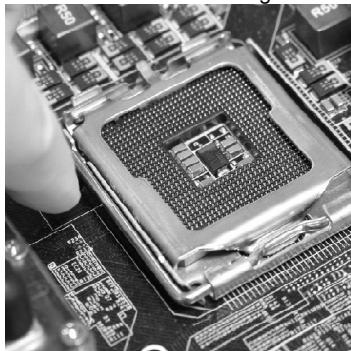

Important
- Confirmez que votre ventilateur de CPU est fermement installé avant d'allumer votre système.
- Ne touchez pas les picots de la douille pour éviter tout dommage.
- La disponibilité du couvercle de la face d'atterrissage du CPU dépend de son paquet.
- Levez le levier et ouvrez le plateau de chargement.
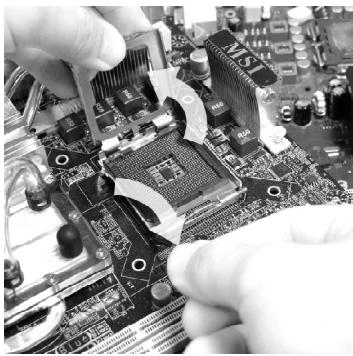
- Inspectez visuellement si le CPU est bien posé dans la douille. Sinon, sortez verticalement le CPU pour le réinstaller.

- Après avoir confirmé la direction du CPU pour le joindre correctement, déposez le CPU dans l'armature du logement de douille. Faites attention au bord de sa base. Notez qu'on aligne les coins assortis.
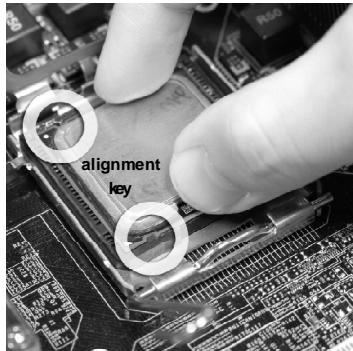
- Couvrez le plateau de charge sur le paquet.
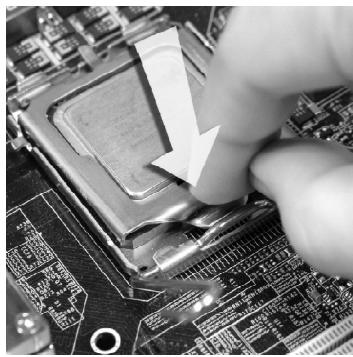
- Abaissez le levier sur le plateau de chargement, puis sécurisez l'ensemble avec le mécanisme de détention.
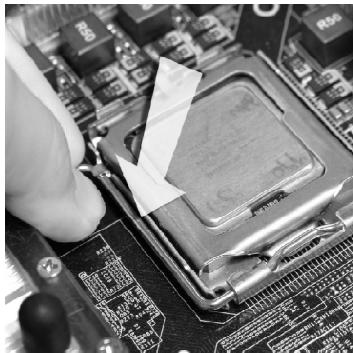
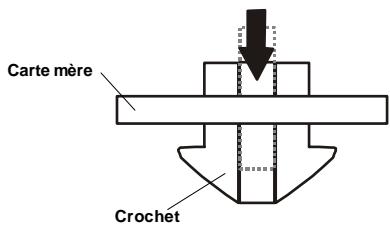
- Appuyez sur les crochets pour attacher le ventilateur. Puis effectuez une rotation des systèmes de détention (voir ventilateur pour le sens de rotation).
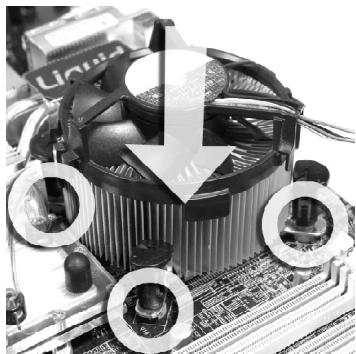
- Aligner les trous de la carte avec le ventilateur. Installer le ventilateur dans les trous de la carte mère.
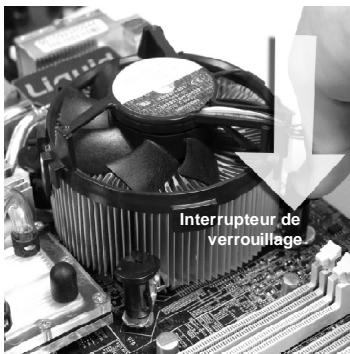
- Retourner la carte mère pour s'assurer que le ventilateur est correctement installé.

Important
- Lisez le statut du CPU dans le BIOS (Chapitre 3).
- Quand le CPU n'est pas installé, protégez toujours les picots de la douille CPU avec le plastique de protection pour éviter tout dommage. (Montré dans la Figure 1).
- Les photos de la carte montrées dans cette section ne sont que pour une démonstration de l'installation du CPU et de son ventilateur. L'apparence de votre carte mère peut varier selon le module que vous achetez.
Mémoire
Ces slots de DIMM sont destinés à installer les modules de mémoire.
Pour plus d'informations sur les composants compatibles, veuillez visiter http://global.msi.com.tw/index.php?func=testreport
DDR2 240-pin, 1.8V

Simple canal : tous les DIMMs dans le VERT
Double canal : Canal A dans le VERT ; Canal B dans le ORANGE
À cause des limitations du chipset, il faut se référer au tableau suivant pour installer les modules de mémoire afin d'activer le mode double canal ou celui de simple canal.
Combinaison d'installation de mémoire
| DIMM1 | DIMM2 | DIMM3 | DIMM4 | ||
| Mode doubles-canaux | Combaison1 | DS/SS | X | DS/SS | X |
| Combaison2 | DS/SS | X | X | DS/SS | |
| Combaison3 | X | DS/SS | DS/SS | X | |
| Combaison4 | X | DS/SS | X | DS/SS | |
| Combaison5 | SS | SS | SS | SS | |
| Mode simple-canal | Combaison1 | DS/SS | X | X | X |
| Combaison2 | X | DS/SS | X | X | |
| Combaison3 | X | X | DS/SS | X | |
| Combaison4 | X | X | X | DS/SS | |
| Combaison5 | SS | SS | X | X | |
| Combaison6 | X | X | SS | SS | |
| Combaison7 | SS | SS | DS/SS | X | |
| Combaison8 | SS | SS | X | DS/SS | |
| Combaison9 | DS/SS | X | SS | SS | |
| Combaison10 | X | DS/SS | SS | SS | |
Installation des modules de mémoire
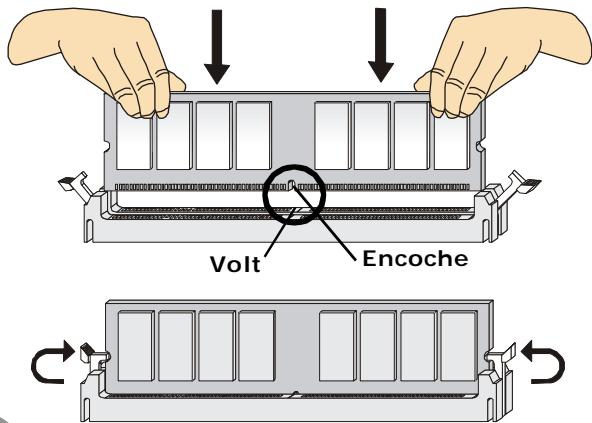
- Le module de mémoire possède une seule encoche en son centre et ne s'adaptera que s'il est orienté de la manière convenable.
- Insérez le module de mémoire à la verticale dans le slot DIMM. Poussez-le ensuite jusqu'à ce que l'extrémité dorée du module de mémoire soit profondément insérée dans le slot DIMM. Les clips en plastique situés de chaque côté du module vont se fermer automatiquement.

Important
Vous pourrez à peine voir l'extrémité dorée si le module de mémoire est correctement inséré dans le slot DIMM.
- Vérifiez manuellement si la barrette mémoire a été verrouillée en place par les clips du slot DIMM sur les côtés.

Important
- Les modules de mémoire DDR2 ne sont pas interchangeables avec les modules DDR et vice versa. Vous devez toujours installer les modules de mémoire DDR2 dans les slots DDR2 DIMM.
- En mode double canal, assurez-vous que vous installez les modules de mémoire du même type et de la même densité dans les slots DIMM de canaux différents.
- Pour lancer avec succès votre ordinateur, insérez tout d'abord les modules de mémoire dans les DIMM1.
- En raison du développement des ressources du chipset, la densité du système sera détectée seulement jusqu'à 3+ Go (non 4 Go plein) quand chaque DIMM est installé avec un module de mémoire de 1 Go.
Connecteur d'alimentation
Connecteur d'alimentation ATX 24 broches : ATX1
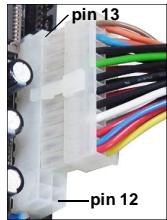
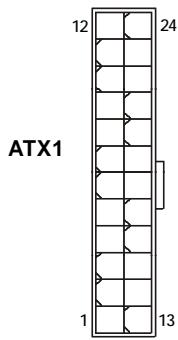
Ce connecteur vous permet de connecter l'alimentation ATX 24 broches. Pour cela, assurez-vous que la prise d'alimentation est bien positionnée dans le bon sens et que les broches soient alignées. Enforcez alors la prise dans le connecteur.
Vous pouvez aussi utiliser une alimentation 20 broches selon vos besoins. Veuillez brancher votre alimentation sur les broches 1 et 13 si vous souhaitez utiliser l'alimentation ATX 20 broches (référez-vous à l'image de droite). Il y a également un plan de sécurité sur les broches 11, 12, 23 et 24 afin d'éviter une mauvaise installation.
Définition des broches
| PIN | SIGNAL | PIN | SIGNAL |
| 1 | +3.3V | 13 | +3.3V |
| 2 | +3.3V | 14 | -12V |
| 3 | GND | 15 | GND |
| 4 | +5V | 16 | PS-ON# |
| 5 | GND | 17 | GND |
| 6 | +5V | 18 | GND |
| 7 | GND | 19 | GND |
| 8 | PWROK | 20 | Res |
| 9 | 5VSB | 21 | +5V |
| 10 | +12V | 22 | +5V |
| 11 | +12V | 23 | +5V |
| 12 | +3.3V | 24 | GND |
Connecteur d'alimentation ATX 12V : JPW1
Le connecteur d'alimentation 12V JPW1 fournit l'alimentation au CPU.
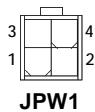
Définition des broches
| PIN | SIGNAL |
| 1 | GND |
| 2 | GND |
| 3 | 12V |
| 4 | 12V |

Important
- Veuillez vous assurer que tous les connecteurs sont branchés sur les alimentations ATX correctes pour garantir un fonctionnement stable de la carte mère.
- Une alimentation de 350 watts (ou plus) est fortement recommandée pour la stabilité du système.
Panneau arrière
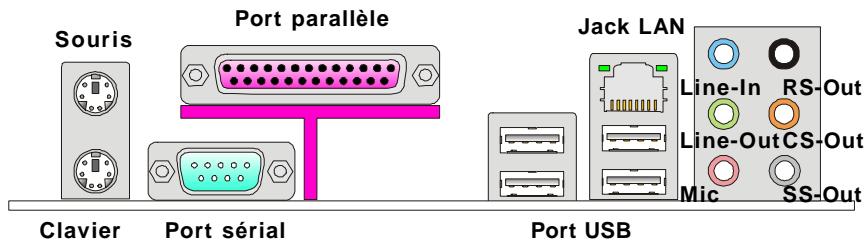
▶ Souris/Clavier
Le connecteur standard de souris/clavier PS/2® DIN est destiné à une souris ou un clavier PS/2®.
▷ Port parallèle
Un port parallèle est un port d'imprimante standard qui prend en charge les modes Enhanced Parallel Port (EPP) et Extended Capabilities Parallel Port (ECP).
Port série
Ce connecteur série est un port de communication haute vitesse 16550A qui envoie/reçoit 16 octets FIFO. Vous pouvez y connecter une souris série ou d'autres périphériques série directement.
Port USB
Le port USB (Universal Serial Bus) sert à brancher des périphériques USB tels que le clavier, la souris, ou d'autres périphériques compatibles USB.
Jack LAN
La prise standard RJ-45 LAN sert à la connexion au réseau local (Local Area Network, LAN). Vous pouvez y relier un câble de réseau.

| LED | Couleur | LED Statut | Condition |
| Gauche | Jaune | Eteinte | La connexion au réseau LAN n'est pas établie. |
| Allumée (stable) | La connexion au réseau LAN est établie. | ||
| Allumée (plus brillant et clignotante) | L'ordinateur communique avec un autre ordinateur sur le réseau local LAN. | ||
| Droite | Vert | Eteinte | Un débit de 10 Mo/sec est sélectionné. |
| Allumée | Un débit de 100 Mo/sec est sélectionné. | ||
| Orange | Allumée | Un débit de 1000 Mo/sec est sélectionné. |
Ports Audio
Ces connecteurs audio sont destinés aux périphériques audio. Vous pouvez différencier la couleur des prises audio pour obtenir divers effets sonores.
Ligne-In (Bleu) - Ligne In, est utilisée pour un appareil de CD externe, cassette ou d'autres périphériques. Ligne-Out (Vert) - Ligne Out, est destiné aux haut-parleurs ou aux casques d'écoute. ■ Mic (Rose) - Mic In est un connecteur pour les microphones. ■ RS-Out (Noir) - Rear-Surround Out en mode de canal 4/5.1/7.1. CS-Out (Orange) - Center/Subwoofer out en mode de canal 5.1/7.1. SS-Out (Gris) - Side-Surround Out en mode de canal 7.1.
Connecteurs
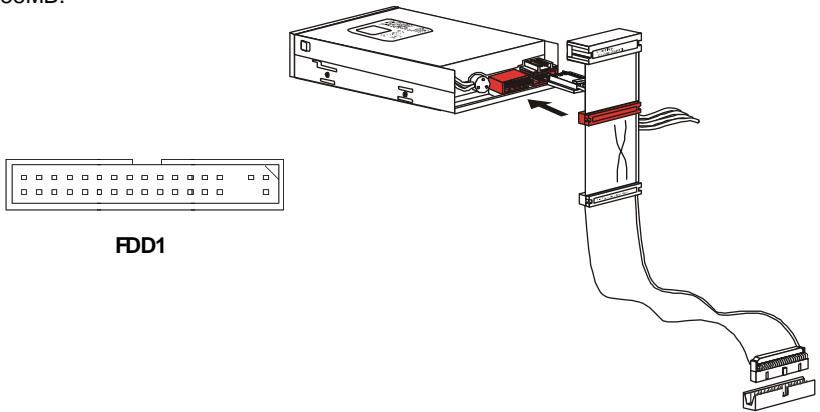
Connecteur Floppy Disk Drive : FDD1
Ce connecteur supporte le lecteur de disquette de 360KB, 720KB, 1.2MB, 1.44MB ou 2.88MB.
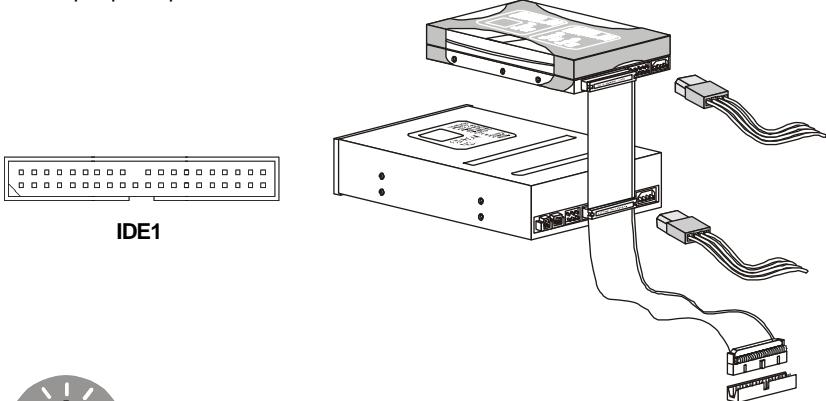
Connecteur IDE : IDE1
Ce connecteur supporte les lecteurs de disque dur IDE, lecteurs optiques de disque et d'autres périphériques IDE.

Important
Si vous installez deux périphériques IDE sur le même câble, vous devez configurer les périphériques séparément en mode Master/Slave par les cavaliers de configuration. Référez-vous aux documentations des périphériques IDE offertes par votre vendeur pour les instructions de configuration des cavaliers.
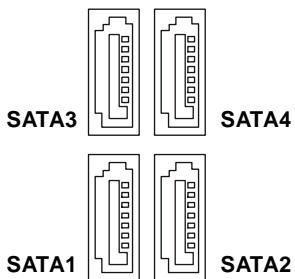
Connecteur SATA : SATA1/ SATA2/ SATA3/ SATA4
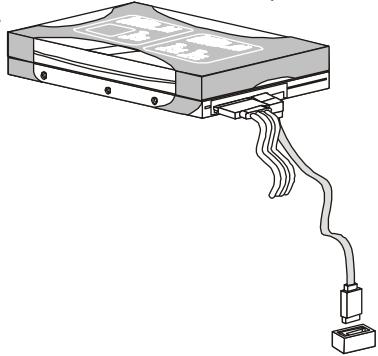
Ce connecteur est un port d'interface de série ATA haut débit. Chaque connecteur peut être relié à un appareil de série ATA.

Important
Veuillez ne pas plier le câble de série ATA à 90°. Autrement, des pertes de données pourraient se produire pendant la transmission.
Connecteur d'alimentation du ventilateur : CPUFAN1/ SYSFAN1/ SYSFAN2/ SYSFAN3
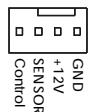
Les connecteurs de courant du ventilateur supportent le ventilateur de refroidissement du système avec +12V. Lors du branchement des fils aux connecteurs, faites toujours en sorte que le fil rouge soit le fil positif devant être relié au connecteur +12V ; et que le fil noir soit le fil de mise à la terre devant être relié au connecteur de mise à la terre GND. Si la carte mère est équipée d'un jeu de puces intégré pour moniteur de matériel de système, vous devrez utiliser un ventilateur spécial pourvu d'un capteur de vitesse afin de contrôler le ventilateur de l'unité centrale.
SYSFAN1 SYSFAN3
SYSFAN2
CPUFAN1
Important
- Veuillez consulter les ventilateurs d'unité centrale recommandés sur les sites officiels des fabricants de processeurs ou bien consultez votre revendeur pour obtenir des informations sur le ventilateur de refroidissement adapté à votre unité centrale.
- Ventilateur avec 3 ou 4 broches sont tous deux disponibles pour CPUFAN1.
- CPUFAN1 supporte le contrôle du ventilateur. Vous pouvez l'installer dans le moniteur H/W du réglage BIOS. Vous pouvez installer l'unité centrale dual core qui contrôle automatiquement la vitesse du ventilateur du CPU selon la température actuelle du CPU.
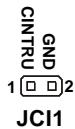
Connecteur Châssis Intrusion : JCI1
Ce connecteur est connecté à un câble châssis intrusion switch. Si le châssis est ouvert, le switch en informera le système, qui enregistrera ce statut et affichera un écran d'alerte. Pour effacer ce message d'alerte, vous devez entrer dans le BIOS et désactiver l'alerte.
Connecteur CD-In : JCD1
Ce connecteur est fourni pour une entrée audio externe.
13 1 JTPM1
Connecteur du module TPM : JTPM1
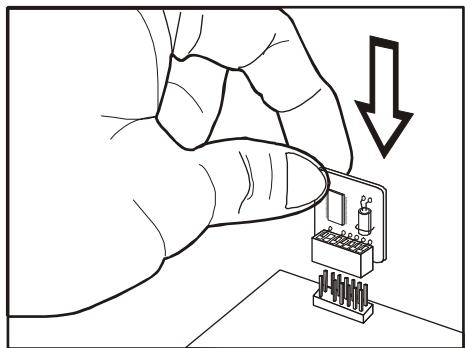
Ce connecteur est relié au module TPM (Trusted Platform Module) (optionnel). Veuillez vous référer au manuel de la plateforme de sécurité TPM pour plus de détails et d'utilisations.
| Pin | Signal | Description | Pin | Signal | Description |
| 1 | CLK | LPCclock | 2 | 3Vdual/3V_STB | 3V dual or 3V standby power |
| 3 | LRST# | LPCreset | 4 | VCC3 | 3.3V power |
| 5 | LAD0 | LPC address & data pin0 | 6 | SIRQ | Serial IRQ |
| 7 | LAD1 | LPC address & data pin1 | 8 | VCC5 | 5Vpower |
| 9 | LAD2 | LPC address & data pin2 | 10 | KEY | No pin |
| 11 | LAD3 | LPC address & data pin3 | 12 | GND | Ground |
| 13 | LFRAME# | LPCFrame | 14 | GND | Ground |
Connecteurs du panneau avant : JFP1/ JFP2
Ces connecteurs sont fournis pour la connexion électrique aux interrupteurs et aux LED du panneau avant. Ils sont conformes au guide de conception de la connectivité d'entrée/sortie du panneau avant Intel®.
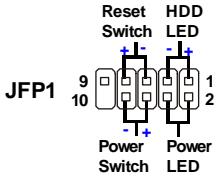
Définition des broches pour JFP1
Définition des broches pour JFP2
Connecteur audio du panneau avant : JAUD1
Ce connecteur vous permet de connecter un audio sur le panneau avant. Il est conforme au guide de conception de la connectivité d'entrée/sortie du panneau avant Intel®.
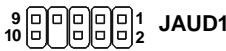
Définition des broches pour HD Audio
Définition des broches pour AC'97 Audio
Connecteur IEEE1394 : J1394_1 (optionnel)
Ce connecteur vous permet de relier un appareil IEEE1394 via un support optionnel IEEE1394.
J1394_1
Définition des broches
Connecteur S/PDIF-Out : JSP1
Ce connecteur est utilisé pour relier l'interface S/PDIF (Sony & Philips Digital Interconnect Format) de la transmission audio numérique.
JSP1
Support S/PDIF (optionnel)
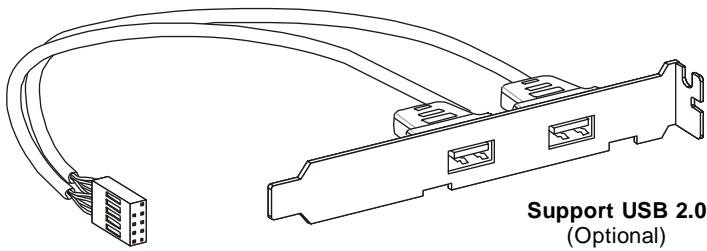
Connecteur USB avant : JUSB1/ JUSB2
Ce connecteur est conforme au guide de conception de la connectivité Entrée/sortie du panneau avant Intel®, il est idéal pour relier les périphériques d'interface USB à haut débit tels que les disques durs externes, les appareils photo numériques, les lecteurs MP3, les imprimantes, les modems et les appareils similaires.
JUSB1 JUSB2
Définition des broches
| PIN | SIGNAL | PIN | SIGNAL |
| 1 | VCC | 2 | VCC |
| 3 | USB0- | 4 | USB1- |
| 5 | USB0+ | 6 | USB1+ |
| 7 | GND | 8 | GND |
| 9 | Key(no pin) | 10 | USBOC |

Important
Notez que les broches de VCC (Connexion de voie virtuelle) et GND (terre) doivent être branchées correctement afin d'éviter tout dommage possible.
Cavaliers
Cavalier d'effacement du CMOS : JBAT1
Il y a un CMOS RAM intégré, qui possède un bloc d'alimentation alimenté par une batterie externe, destiné à conserver les données de configuration du système. Avec le CMOS RAM, le système peut lancer automatiquement le système d'exploitation chaque fois qu'il est allumé. Si vous souhaitez effacer la configuration du système, réglez le cavalier de manière à effacer les données.
JBAT1
10
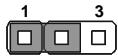
Conserver les données
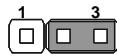
Effacer les données

Important
Vous pouvez effacer le CMOS en raccourcissant les broches 2-3 quand le système est éteint. Retournez ensuite en position 1-2 broches. Évitez d'effacer le CMOS pendant que le système est allumé ; cela endommagerait la carte mère.
Cavalier du FSB d'overclocking des matériaux : JFSB1/ JFSB2
Vous pouvez overclocker le FSB afin d'augmenter la fréquence du processeur en changeant l'interrupteur OC_SW1. Suivez les instructions suivantes pour régler le FSB.
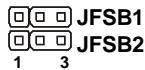
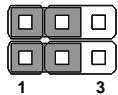
200 MHz (Défaut)
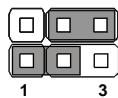
266 MHz
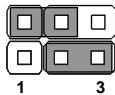
333 MHz

Important
- Veuillez vous assurer d'éteindre le système avant de changer le cavalier.
- Veuillez régler le cavalier en début OC si vous avez besoin de supporter le FSB400 CPU.
Slots
Le slot PCI Express supporte la carte d'expansion de l'interface du PCI Express. Le slot PCI Express x 16 supporte un taux de transfert jusqu'à 4.0 GB/s. Le slot PCI Express x 1 supporte un taux de transfert jusqu'à 250 MB/s.

Slot PCI Express x16

Slot PCI Express x1
Le slot PCI supporte la carte LAN, la carte SCSI, la carte USB et d'autres cartes ajoutées qui sont compatibles avec les spécifications PCI.

Slot PCI 32 bits

Important
Lorsque vous ajoutez ou retirez une carte d'extension, assurez-vous que le PC n'est pas relié au secteur. Lisez la documentation pour effectuer les configurations nécessaires du matériel ou du logiciel de la carte d'extension, telles que les cavaliers, les commutateurs ou la configuration du BIOS.
Chemins de revendication d'interruption PCI
IRQ est l'abréviation de "interrupt request line". Les IRQ sont des lignes matérielles sur lesquelles les périphériques peuvent émettre des signaux d'interruption au microprocesseur. Les broches PCI IRQ sont typiquement connectées aux broches du bus PCI comme suit :
Ce chapitre donne des informations concernant le programme de réglage du BIOS et vous permet de configurer le système pour obtenir des performances d'utilisation optimales. Vous aurez peut-être besoin de lancer le programme de réglage quand :
- Un message d'erreur apparaît à l'écran pendant le démarrage du système, qui vous demande de lancer SETUP (Réglage).
- Vous souhaitez modifier les réglages par défaut des fonctions personnalisées.

Important
- Les éléments situés sous chaque catégorie BIOS décrits dans ce chapitre sont en cours de mise à jour continue pour améliorer les performances du système. C'est pourquoi il est possible que la description soit légèrement différente du BIOS le plus récent, et ne doit servir que de référence. 2. Au redémarrage, la première ligne qui apparaît après le comptage de la mémoire est la version du BIOS. Elle est généralement sous la forme :
A7392IMS V2.0 071307 ou :
Le premier caractère se rapporte au fabricant du BIOS : A = AMI, W = AWARD, et P = PHOENIX.
Les caractères du second au cinquième caractère se rapportent au numéro de modèle.
Le sixième caractère se rapporte au jeu de puces : I = Intel, N = nVidia, et V = VIA.
Les septième et huitième caractères se rapportent au client : MS = tous les clients standards.
V2.0 se rapporte à la version du BIOS.
071307 se rapporte à la date de sortie de ce BIOS.
Réglages d'entrée
Allumez l'ordinateur et le système lancera le processus POST (Test automatique d'allumage). Lorsque le message ci-dessous apparaît à l'écran, appuyez sur la touche pour entrer dans les réglages.
Appuyez sur DEL pour entrer dans SETUP
Si le message disparaît avant que vous ne répondiez et que vous souhaitez encore entrer dans Setup (Réglages), redémarrez le système en l'éteignant puis en le rallumant, ou en appuyant sur le bouton RESET (Réinitialiser). Vous pouvez également redémarrer le système en appuyant simultanément sur les touches , , et .
Obtenir de l'aide
Après être entré dans le menu de Réglage, le premier menu que vous verrez apparaître sera le menu principal.
Menu principal
Le menu principal établit la liste des fonctions de réglage que vous pouvez modifier. Vous pouvez utiliser les touches de flèche (haut/bas) pour sélectionner l'objet. La description en ligne des fonctions de réglages illuminées est affichée au bas de l'écran.
Sous-menu
Si un symbole de pointeur droit (comme indiqué sur la vue de droite) apparaît à gauche de certains champs, cela signifie qu'un sous-menu peut être lancé à partir de ce champ. Un sous-menu contient des options supplémentaires pour un paramètre de champ. Vous pouvez utiliser les touches
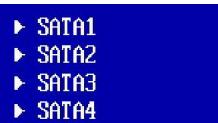
de flèche (jôjô) pour illuminer le champ puis appuyez sur (Entrer) pour faire apparaître le sous-menu. Vous pourrez alors utiliser les touches de commande pour saisir des valeurs et vous déplacer d'un champ à un autre à l'intérieur d'un sous-menu. Si vous souhaitez revenir au menu principal, appuyez juste sur .
Aide générale < F1>
Le programme de réglages BIOS fournit un écran d'aide générale. Vous pouvez faire apparaître cet écran à partir de n'importe quel menu en appuyant simplement sur <F1> . L'écran d'aide donne une liste des touches appropriées à utiliser et les sélections possibles pour l'objet illuminé. Appuyez sur <Esc> pour quitter l'écran d'aide.
Menu principal
Une fois entré dans l'unité de réglages AMI® ou AWARD® BIOS CMOS, le Menu principal apparaît à l'écran. Le Menu Principal vous permet de sélectionner parmi dix fonctions de réglage et deux options de sortie. Utilisez les touches de flèche pour sélectionner parmi les objets et appuyez sur pour accepter ou entrer dans le sous-menu.
Standard CMOS Features
Utilisez ce menu pour les configurations du système de base, tel que l'heure, la date.
Advanced BIOS Features (Fonctions BIOS avancées)
Utilisez ce menu pour régler les objets des fonctions améliorées spéciales.
Integrated Peripherals (Périphériques intégrés)
Utilisez ce menu pour définir vos réglages des périphériques intégrés.
Power Management Features (Fonctions de la gestion de l'énergie)
Utilisez ce menu pour définir vos réglages de la gestion de l'énergie.
Cette entrée apparaîtra si votre système supporte PnP/PCI.
H/W Monitor (Moniteur H/W)
Cette entrée indique l'état de santé du PC.
Frequency/Voltage Control (Contrôle de la fréquence/du voltage)
Utilisez ce menu afin de spécifier vos réglages pour le contrôle de la fréquence/du voltage et l'overclocking.
Load Fail-Safe Defaults (Défauts de sécurité de chargement intégrée)
Utilisez ce menu pour charger les valeurs par défaut réglées par le vendeur de BIOS afin de garantir la stabilité des performances du système.
Load Optimized Defaults (Chargement des réglages par défaut optimisés)
Utilisez ce menu pour charger les valeurs par défaut réglées par le fabricant de la carte mère spécifique pour obtenir des performances optimales de la carte mère.
BIOS Setting Password (Mot de passe de réglage BIOS)
Utilisez ce menu pour régler le mot de passe du BIOS.
Save & Exit Setup (Sauvegarder et quitter les réglages)
Sauvegardez les changements apportés au CMOS puis quittez les réglages.
Exit Without Saving (Quitter sans sauvegarder)
Abandonnez tous les changements et quittez les réglages.
Quand vous entrez dans l'unité de réglages BIOS, suivez les procédures suivantes pour l'utilisation générale.
- Load Optimized Defaults (chargement des réglages par défaut optimisés) : Utilisez les touches de contrôle (↑↓) afin de surligner le domaine Load Optimized Defaults et appuyez sur , le message suivant apparaîtra :
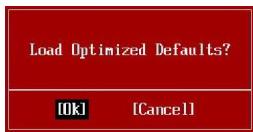
Choisir [Ok] et appuyer sur Entrée chargera les valeurs par défaut du BIOS pour un système minimal plus stable.
- Réglage de la date et de l'heure : Choisissez Standard CMOS Features et appuyez sur Entrée pour accéder au menu Standard CMOS Features. Ajustez la date et l'heure.

- Save & Exit Setup (Sauvegarder et quitter les réglages) : Utilisez les touches de contrôle (↑ ↓) pour surligner l'option Save & Exit Setup et appuyez sur Entrée. Le message suivant apparaîtra :
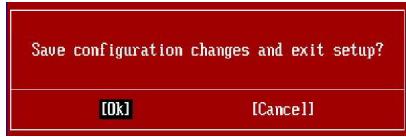
Choisir [Ok] et appuyer sur Entrée afin de sauvegarder les configurations et quitter le BIOS.

Important
Les configurations précédentes ne sont que pour une utilisation générale. Si vous avez besoin de réglages détaillés du BIOS, veuillez vous référer au manuel de l'édition anglaise sur le site Internet de MSI.
4. Introduction du moniteur H/W
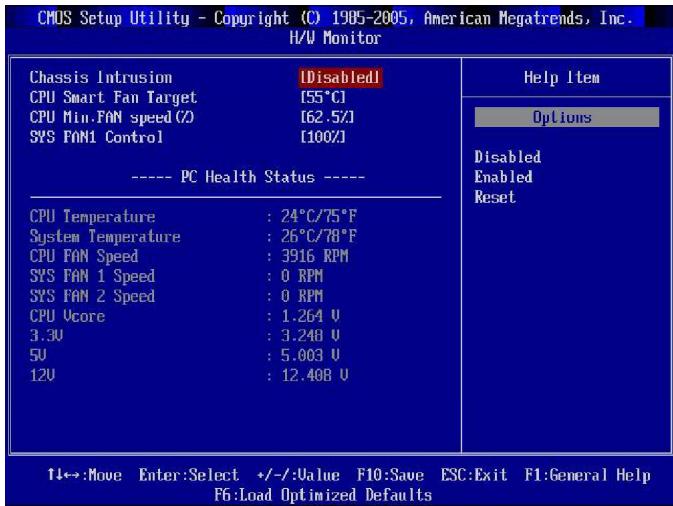
Châssis Intrusion
Ce domaine active ou désactive la fonction d'enregistrement du statut d'intrusion du châssis et l'émission d'un message d'alarme si le châssis est ouvert. Réglez ce domaine sur [Reset] pour effacer ce message d'alarme. Après cela, les réglages de ce domaine reviennent automatiquement à [Enabled].
La carte mère fournit la fonction Smart Fan qui contrôle automatiquement la vitesse du ventilateur selon la température actuelle du CPU afin de le maintenir dans un cadre spécifique. Vous pouvez définir une valeur de cadre du ventilateur ici. Si la température actuelle du CPU atteint cette valeur, la fonction Smart Fan sera activée. Elle fournit plusieurs sections qui accéléreront pour baisser automatiquement la température.
▸ CPU Min. FAN Speed (%)
Ce domaine sert à régler la vitesse minimale du ventilateur du CPU.
SYS FAN1 Control
Ce domaine vous permet de déterminer si le ventilateur du système, connecté à SYSFAN1, fonctionnera ou non quand le système est activé.
PC Health Status
▷ Température CPU/Système, vitesse ventilateur CPU/ SYS FAN1/2, tension CPU Vcore, 3,3 V, 5 V, 12 V
Ces articles affichent l'état actuel de tous les périphériques/composants matériels surveillés, tels que la tension du CPU, la température et la vitesse du ventilateur.
Informations sur le logiciel
Insérez le CD de pilotes/services fourni avec la carte mère dans le lecteur de CD-ROM. L'installation démarre automatiquement. Cliquez sur Pilote ou Utilitaire et suivez les instructions à l'écran pour terminer l'installation. Le CD de pilotes/services contient :
Menu Pilote - Affiche les pilotes disponibles. Installez le pilote souhaité pour activer le périphérique.
Menu Utilitaire - Affiche les applications logicielles prises en charge par la carte mère. Menu Site Web - Indique les sites Web utiles.

Important
Veuillez consulter le site Web de MSI pour obtenir les derniers pilotes et BIOS afin d'améliorer les performances de votre système.
(Pour plus d'informations sur le processeur, veuillez consulter le site http://global.msi.com.tw/index.php?func=cpuform)
FSB
- 1333/ 1066/ 800 MHz
Chipset
- Pont Nord : Intel® P31/ G31
- Pont Sud : Intel® ICH7R/ICH7
Mémoire
- DDR2 800/667 SDRAM (4 Go max)
- 4 slots DDR2 DIMM (240 broches/1,8 V)
(Pour plus d'informations sur les composants compatibles, veuillez consulter le site http://global.msi.com.tw/index.php?func=testreport)
LAN
- Prise en charge PCI Express LAN 10/100/1000 Fast Ethernet contrôlé par Realtek® RTL8111C/RTL8111B (en option)
IEEE 1394 (en option)
- Contrôleur intégré VIA® VT6308P
- Vitesse de transfert de données jusqu'à 400 Mbit/s
Audio
- Codec audio intégré Realtek® ALC888
- Audio 8 canaux avec réaffectation flexible des connecteurs - Compatible avec la spécification Azalia 1.0
- Pilotes pour les systèmes d'exploitation Microsoft Windows
Vista™ Premium
IDE
- 1 port IDE sur le chipset Intel® ICH7R/ICH7 - Prend en charge les modes Ultra DMA 66/100 - Prend en charge les modes PIO et Bus Master
SATA
- 4 ports SATA II sur le chipset Intel® ICH7R/ICH7 - Prend en charge 4 périphériques SATA - Prend en charge des vitesses de transfert allant jusqu'à 3 Gb/s
RAID
- Prend en charge les modes RAID 0/1/0+1/5 sur le chipset Intel® ICH7R
Connecteurs

- РУССКИЙ .. RU
- G31P NEO2 SERIES USER’S GUIDE
- G31P NEO2 SÉRIES GUIDE D'UTILISATION
- SPÉCIFICATIONS
- PROCESSEURS SUPPORTÉS
- FSB SUPPORTÉ
- CHIPSET
- MÉMOIRE SUPPORTÉE
- LAN
- IEEE 1394 (OPTIONNEL)
- AUDIO
- IDE
- SATA
- RAID
- DISQUETTE
- CONNECTEURS
- PANNEAU ARRIÈRE
- CONNECTEURS INTÉGRÉS
- SLOTS
- DIMENSION
- MONTAGE
- GUIDE RAPIDE DES COMPOSANTS
- PROCESSEUR : CPU
- IMPORTANT
- SURCHAUFFE
- REMPLACEMENT DE L'UNITÉ CENTRALE
- OVERCLOCKING
- INTRODUCTION DU LGA 775 CPU
- INSTALLATION DU CPU ET DE SON VENTILATEUR
- MÉMOIRE
- COMBINAISON D'INSTALLATION DE MÉMOIRE
- INSTALLATION DES MODULES DE MÉMOIRE
- CONNECTEUR D'ALIMENTATION
- CONNECTEUR D'ALIMENTATION ATX 24 BROCHES : ATX
- CONNECTEUR D'ALIMENTATION ATX 12V : JPW
- SOURIS/CLAVIER
- ▷ PORT PARALLÈLE
- PORT SÉRIE
- PORT USB
- JACK LAN
- PORTS AUDIO
- CONNECTEUR FLOPPY DISK DRIVE : FDD
- CONNECTEUR IDE : IDE
- CONNECTEUR SATA : SATA1/ SATA2/ SATA3/ SATA
- CONNECTEUR D'ALIMENTATION DU VENTILATEUR : CPUFAN1/ SYSFAN1/ SYSFAN2/ SYSFAN
- CONNECTEUR CHÂSSIS INTRUSION : JCI
- CONNECTEUR CD-IN : JCD
- CONNECTEUR DU MODULE TPM : JTPM
- CONNECTEURS DU PANNEAU AVANT : JFP1/ JFP
- CONNECTEUR AUDIO DU PANNEAU AVANT : JAUD
- CONNECTEUR IEEE1394 : J1394_1 (OPTIONNEL)
- CONNECTEUR S/PDIF-OUT : JSP
- CONNECTEUR USB AVANT : JUSB1/ JUSB
- CAVALIERS
- CAVALIER D'EFFACEMENT DU CMOS : JBAT
- CAVALIER DU FSB D'OVERCLOCKING DES MATÉRIAUX : JFSB1/ JFSB
- CHEMINS DE REVENDICATION D'INTERRUPTION PCI
- RÉGLAGES D'ENTRÉE
- APPUYEZ SUR DEL POUR ENTRER DANS SETUP
- OBTENIR DE L'AIDE
- MENU PRINCIPAL
- SOUS-MENU
- AIDE GÉNÉRALE < F
- ADVANCED BIOS FEATURES (FONCTIONS BIOS AVANCÉES)
- INTEGRATED PERIPHERALS (PÉRIPHÉRIQUES INTÉGRÉS)
- POWER MANAGEMENT FEATURES (FONCTIONS DE LA GESTION DE L'ÉNERGIE)
- H/W MONITOR (MONITEUR H/W)
- FREQUENCY/VOLTAGE CONTROL (CONTRÔLE DE LA FRÉQUENCE/DU VOLTAGE)
- LOAD FAIL-SAFE DEFAULTS (DÉFAUTS DE SÉCURITÉ DE CHARGEMENT INTÉGRÉE)
- LOAD OPTIMIZED DEFAULTS (CHARGEMENT DES RÉGLAGES PAR DÉFAUT OPTIMISÉS)
- BIOS SETTING PASSWORD (MOT DE PASSE DE RÉGLAGE BIOS)
- SAVE & EXIT SETUP (SAUVEGARDER ET QUITTER LES RÉGLAGES)
- EXIT WITHOUT SAVING (QUITTER SANS SAUVEGARDER)
- INTRODUCTION DU MONITEUR H/W
- CHÂSSIS INTRUSION
- ▸ CPU MIN. FAN SPEED (%)
- SYS FAN1 CONTROL
- PC HEALTH STATUS
- INFORMATIONS SUR LE LOGICIEL
- FSB
- IEEE 1394 (EN OPTION)
Marque : MSI
Modèle : G52-73921XK
Catégorie : Ordinateur portable