
EB-W16SK - Vidéoprojecteur EPSON - Notice d'utilisation et mode d'emploi gratuit
Retrouvez gratuitement la notice de l'appareil EB-W16SK EPSON au format PDF.


| Marque | Epson |
| Modèle | EB-W16SK |
| Catégorie | Projecteur |
| Technologie d'affichage | 3LCD (3 x 0,59 pouces) |
| Résolution native | WXGA (1280 x 800) |
| Luminosité | 2500 lumens |
| Rapport de contraste | 3000:1 |
| Durée de vie de la lampe (mode normal) | 5000 heures |
| Durée de vie de la lampe (mode ECO) | 6000 heures |
| Alimentation | 100-240 V CA, 50/60 Hz |
| Consommation électrique | 265 W (mode normal), 0,4 W (veille) |
| Dimensions (L x P x H) | 345 x 277 x 135 mm |
| Poids | 4,2 kg |
| Correction trapézoïdale | Verticale ±30°, Horizontale ±30° |
| Entrées vidéo | 2x HDMI, 1x VGA, 1x Composite, 1x S-Video |
| Sorties | 1x VGA, 1x Audio (3,5 mm) |
| Connectivité | USB (Type A, Type B), RS-232C |
| Haut-parleur intégré | 1 x 5 W |
| Fonctions principales | Projection à focale constante, zoom numérique, mise en veille automatique |
| Entretien et nettoyage | Nettoyage du filtre à air tous les 5000 heures, remplacement de la lampe |
| Sécurité | Verrou Kensington, mot de passe de sécurité |
| Pièces détachées et réparabilité | Lampe (modèle ELPLP61), filtre à air |
FOIRE AUX QUESTIONS - EB-W16SK EPSON
Questions des utilisateurs sur EB-W16SK EPSON
0 question sur cet appareil. Repondez a celles que vous connaissez ou posez la votre.
Poser une nouvelle question sur cet appareil
Téléchargez la notice de votre Vidéoprojecteur au format PDF gratuitement ! Retrouvez votre notice EB-W16SK - EPSON et reprennez votre appareil électronique en main. Sur cette page sont publiés tous les documents nécessaires à l'utilisation de votre appareil EB-W16SK de la marque EPSON.
MODE D'EMPLOI EB-W16SK EPSON
Ce guide explique la façon d'empiler deux projecteurs l'un sur l'autre, et de projeter ensuite comme une même image. Veuillez lire ce guide avant de commencer.
Avec ce projecteur vous pouvez...
Empilement de deux projecteurs
Superposer des images de deux projecteurs pour les projeter comme une même image (projection en pile).
En utilisant cette projection en pile, vous pouvez obtenir une image plus lumineuse et plus nette.
Cela permet aussi la projection sur grand écran d'images 3D qui peuvent être vues par un large public.

Superposition facile de deux images
Cet appareil est équipé d'une fonction qui vous permet de superposer facilement deux images.
Consultez "Projection d'images" à la page 34 pour plus d'informations sur la superposition des images.
Projection d'images 3D réalistes
Projeter un contenu 3D étonnant à partir de supports tels que des disques Blu-ray 3D ou des jeux 3D.

Lunettes 3D
(fourni)
(en option : ELPGS02A/ELPGS02B)
Grand écran
(disponible dans le
commerce)
![graph LR A["Camera"] <--> B["Câble HDMI (disponible dans le commerce)"] B --> C["Répartiteur HDMI prenant en charge le 3D (disponible dans le commerce)"] C --> D["Câbles HDMI (disponible dans le commerce)"] D --> E["Server"]](/content/2026/06/1379915/images/52804583ff7aac7bf91a5617fd0fedb2bd71f41c826b636ce222e6332710ba67.jpg)
Vérification des accessoires
Noms et fonctions des pièces (Avant/Dessus)
Lorsque deux projecteurs sont assemblés dans une configuration empilée (l'un au-dessus de l'autre), le projecteur sur le dessus est appelé le "Contrôleur", et le projecteur du dessous est appelé le "Récepteur". Lorsqu'il est suspendu à un plafond, le projecteur du dessus est le récepteur, et le projecteur du dessous est le contrôleur.
Le contrôleur contrôle le récepteur, et les projecteurs sont reliés entre eux. Vous pouvez utiliser les deux projecteurs en même temps à partir du panneau de commande du contrôleur.

1 Bouton du volet de pause A/V 2 Polariseur 3 Bague de mise au point
4 Bague de zoom 5 Récepteur à distance 6 Capteur
7 Section de réglage de l'angle de l'empilage 8 Connecteur de support d'empilage 9 Témoins
10 Panneau de commande
* Consultez le Guide de l'utilisateur pour plus d'informations.
Noms et fonctions des pièces (Arrière/Dessous)
Vous avez besoin d'utiliser un câble USB fourni pour relier le Contrôleur et le récepteur.
Arrière
Dessous
* Cette explication de l'arrière utilise le contrôleur à titre d'exemple.
1 Port Audio-L/R 2 Port Video 3 Port S-Video 4 Prise d'alimentation
5 Port USB (TypeA) 6 Port USB (TypeB) 7 Port HDMI 8 Port RS-232C
9 Port Computer1 10 Port Monitor Out/Computer2 11 Port Audio Out 12 Récepteur à distance
13 Pied arrière 14 Points d'installation de la fixation de plafond (trois points) 15 Pied avant réglable
* Vous ne pouvez pas utiliser le port USB (TypeB) du contrôleur. Vous ne pouvez pas non plus utiliser le port USB (TypeA) du récepteur, le port RS-232C, ni le récepteur de télécommande. Consultez le Guide de l'utilisateur pour plus d'informations.
Procédure
Installation
p.28
Pour une installation par montage au plafond uniquement
Vous avez besoin du support plafond en option (ELPMB23) pour suspendre les projecteurs au plafond. Consultez le Guide de l'utilisateur fourni avec le support plafond pour plus d'informations sur la fixation et l'installation du support plafond.
* Une expertise spéciale est requise pour suspendre le projecteur à un plafond. Contactez votre revendeur local ou l'adresse la plus proche indiquée dans la Liste des contacts pour projecteurs Epson.
Connexion des équipements
p.30
Projection d'images
p.34

Ce guide explique les méthodes de connexion suivantes.
Consultez le Guide de l'utilisateur pour plus d'informations sur les autres méthodes de connexion.

Connexion à un ordinateur
- Connexion avec des câbles ordinateur
- Connexion avec des câbles HDMI

Connexion à un appareil vidéo
- Connexion avec des câbles HDMI

Empilement et installation du contrôleur et du récepteur
Utilisez les supports empilables pour créer une configuration en pile (un projecteur au-dessus de l'autre).

Avertissement
Lors de l'assemblage d'une configuration en pile, assurez-vous de suivre ces étapes. Si les étapes ne sont pas suivies correctement, le produit peut tomber, ou vos doigts se coincer, causant potentiellement une blessure.

Fixez les polariseurs sur le contrôleur et sur le récepteur.

Il y a un numéro sur le dessous des
projecteurs, des supports empilables et sur les polariseurs. Assurez-vous que les numéros correspondent lors de l'assemblage.
Contrôleur

Récepteur


Retournez le contrôleur et le récepteur, puis fixez les polariseurs. Appuyez dessus jusqu'à ce qu'ils fassent entendre un déclic.

Fixez les polariseurs sur le contrôleur et sur le récepteur avec les vis fournies.

Fixez le pied (lors d'une installation sur table).

Fixez le pied avant (un) et les pieds arrière (deux) au dessous du récepteur. Tournez le pied pour le déployer et le rétracter afin d'ajuster l'inclinaison horizontale.

Empilez le contrôleur et le récepteur.
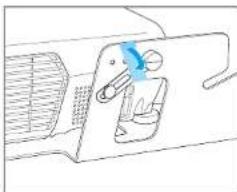
Retirez délicatement le ruban de protection des vis de réglage de l'angle d'empilage, puis retirez les vis. (sur la gauche et sur la droite)

Desserrez les vis du connecteur du support d'empilage du contrôleur. (sur la gauche et sur la droite)

Attention
En fixant le contrôleur au récepteur, veillez à ne pas vous coincer les doigts.

Fixez le contrôleur sur le récepteur. Placez les vis du contrôleur dans l'interstice au niveau du support du contrôleur, puis serrez les vis. (sur la gauche et sur la droite)

Fixez la section de réglage de l'angle d'empilage avec les vis.

Il y a des trous de vis numérotés de 1 à 4 à gauche et sur la face du support d'empilage.
Vous pouvez modifier l'angle de projection du contrôleur en changeant la position fixée par la vis. Consultez "Taille de l'écran et distance de projection" à la page 38 pour déterminer quel trou de vis utiliser.

Placez les vis dans les trous, puis serrez-les. (sur la gauche et sur la droite)

Collez un autocollant de marquage sur la
position où la vis est fixée. Vous pouvez ensuite utiliser ces marques (sur la gauche et sur la droite) lors du remontage.


Retirez le film protecteur des polariseurs.

Retirez le film protecteur transparent des polariseurs.

Connexion des équipements
Connexion du contrôleur et du récepteur
Vous devez connecter un câble USB fourni pour relier le contrôleur et le récepteur.
Tout d'abord, connectez les câbles d'alimentation et le câble USB.
1. Branchez les câbles d'alimentation pour le contrôleur et pour le récepteur.
2. Reliez le contrôleur et le récepteur à l'aide du câble USB. Raccordez le port USB (Type A) du contrôleur au port USB (Type B) du récepteur avec un câble USB.

Les projecteurs ne sont pas liés si les mauvais ports USB sont reliés avec le câble USB.
![graph LR A["Power outlet"] --> B["Câble d'alimentation (fourni)"] B --> C["Contrôleur"] C --> D["Prise d'alimentation"] D --> E["Récepteur"] E --> F["Prise d'alimentation"] F --> G["USB Type A"] G --> H["Contrôleur"] H --> I["USB Type B"] I --> J["Câble USB (fourni)"]](/content/2026/06/1379915/images/9c41ed7aa1e97f628af7b30a1f8ec0989f880458e0e149d010b3cd8e661ec09b.jpg)

Connexion à un ordinateur
Connexion avec des câbles ordinateur

- D'abord, vérifiez que le contrôleur et le récepteur sont connectés à l'aide du câble USB.
- Préparez les éléments suivants.
- Câbles ordinateur (disponibles dans les magasins locaux) x3
- Câble audio (disponibles dans les magasins locaux) *Lorsque la sortie audio est utilisée
- Répartiteur (disponibles dans les magasins locaux)
1 Connectez le répartiteur à l'ordinateur à l'aide d'un câble ordinateur.
2 Reliez le contrôleur et le récepteur au répartiteur à l'aide de câbles.
3 Reliez le contrôleur ou le récepteur à l'ordinateur à l'aide d'un câble audio.
Le son est émis par le projecteur connecté.
![graph LR A["Laptop"] --> B["Câble ordinateur (disponible dans le commerce)"] B --> C["Répartiteur (disponible dans le commerce)"] C --> D["Câble ordinateur (disponible dans le commerce)"] D --> E["Contrôleur Computer1"] D --> F["Récepteur Computer1"] A --> G["Câble audio (disponible dans le commerce…](/content/2026/06/1379915/images/7f1a1d0b32b3169a543c304347735d9d0c806df248b54cb1b2f02d8893404830.jpg)

Lors de la visualisation
d'images en 3D, assurez
vous d'utiliser des câbles
HDMI et un répartiteur
HDMI prenant en charge
les signaux 3D.

- D'abord, vérifiez que le contrôleur et le récepteur sont connectés à l'aide du câble USB.
- Préparez les éléments suivants.
- Câbles HDMI (disponibles dans les magasins locaux x3)
- Répartiteur HDMI (disponibles dans les magasins locaux)

Connectez le répartiteur à l'ordinateur à l'aide d'un câble HDMI.

Reliez le contrôleur et le récepteur au répartiteur à l'aide de câbles HDMI.
Vous pouvez envoyer l'audio de l'ordinateur avec l'image projetée.
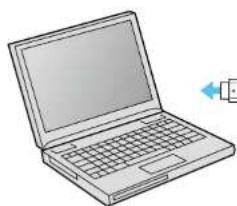
Connexion à un appareil vidéo
Connexion avec des câbles HDMI
Lors de la visualisation d'images en 3D, assurez-vous d'utiliser des câbles HDMI et un répartiteur HDMI prenant en charge les signaux 3D.

- D'abord, vérifiez que le contrôleur et le récepteur sont connectés à l'aide du câble USB.
- Préparez les éléments suivants. - Câbles HDMI (disponibles dans les magasins locaux, x3) - Répartiteur HDMI (disponible dans les magasins locaux)
1. Connectez le répartiteur à l'appareil vidéo à l'aide d'un câble HDMI.
2. Reliez le contrôleur et le récepteur au répartiteur à l'aide de câbles HDMI.
Vous pouvez envoyer l'audio de l'ordinateur avec l'image projetée.
![graph LR A["Camera"] -->|Câble HDMI (disponible dans le commerce)| B["HDMI répartiteur (disponible dans le commerce)"] B -->|Câble HDMI (disponible dans le commerce)| C["Contrôleur"] C --> D["Récepteur"] D --> E["HDMI"]](/content/2026/06/1379915/images/532e87a583e8ec125320ebcab8a2b2e9940753a6e4efa5fbf426fdf20fa42fde.jpg)

Projection d'images
Superposition
d'images du
contrôleur et du
récepteur
Superposez deux
images. Effectuez après
l'installation.

Lorsque les
projecteurs sont
suspendus à un plafond,
modifiez le mode de projection avant le
projection avant la superposition des images.
Vous pouvez changer le
mode de projection en
maintenant enfoncée la
touche [A/V Mute] de la
télécommande pendant
Superposition d'images
Réglage de la mise au point
Faites correspondre la mise au point entre le contrôleur et le
récepteur.

Détermination de la taille du cadre du récepteur
Ajustez la taille de projection du récepteur pour s'adapter à l'écran.

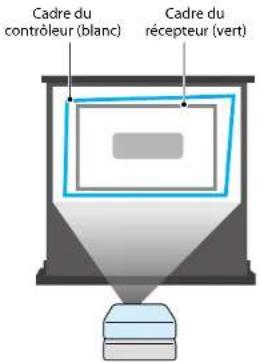
Entourage du cadre du récepteur avec le cadre du contrôleur
Ajustez le cadre du contrôleur (blanc) pour qu'il soit à l'extérieur du cadre du récepteur (vert).
Les écrans s'emboîtent.

Ouvrez les volets de
pause A/V.

Ouvrez les volets de pause
A/V sur le contrôleur et sur le récepteur.
Allumez les projecteurs.
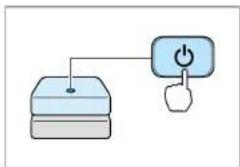
Appuyez sur le bouton [+]
du panneau de commande du contrôleur.
Le contrôleur et le récepteur
s'allument.

- Le fait d'appuyer sur les touches du panneau de commande agit sur le contrôleur et sur le récepteur. Effectuez les opérations sur le projecteur à l'aide du panneau de commande du contrôleur.
- L'icône suivante est affichée à la mise sous tension. Le projecteur indiqué par la flèche fait l'objet du message affiché.


Affichez l'écran pour
ajuster les images
superposées.

Maintenez enfoncé le bouton
[Screen Fit] pendant environ cinq secondes.
L'écran supérieur de réglage
s'affiche.
4 Réglez la position de la projection.
5 Réglez la mise au point pour le contrôleur et pour le récepteur.
Le cadre blanc sert à ajuster le contrôleur, et le cadre vert sert à ajuster le récepteur.
![graph TD A["Input"] --> B["Process"] B --> C["Output"] style A fill:#f9f,stroke:#333 style C fill:#bbf,stroke:#333](/content/2026/06/1379915/images/8093d355f6e54346abaf9e311ef3458534e7cba46962b4f97a315a38c6505580.jpg)
Déployez et rétractez le pied arrière pour régler la position. Les pieds arrière règlent l'inclinaison horizontale et le pied avant règle la hauteur. Dans le cas d'une utilisation suspendue à un plafond, consultez le Guide de l'utilisateur fourni avec le support plafond.

Utilisez la bague de mise au point du contrôleur pour régler la mise au point de l'image projetée.

Sélectionnez Afficher la mire de test, puis appuyez sur le bouton [←].

Sélectionnez le projecteur que vous souhaitez régler, puis appuyez sur le bouton [?]. La mire de test s'affiche.

Utilisez la bague de mise au point du projecteur que vous souhaitez régler.
![graph TD A["Stacked Book"] --> B["Esc"] style A fill:#f9f,stroke:#333 style B fill:#bbf,stroke:#333](/content/2026/06/1379915/images/71f28cf6a4617465559fcfd5e6d786c0e8f80e04983f8416f020207b0e3fc614.jpg)
Appuyez sur le bouton [Esc]. Lorsque vous avez fini de corriger la mise au point pour le contrôleur et pour le récepteur, appuyez sur le bouton [Esc] de nouveau.
6 Ajustez la taille de projection du récepteur.

Utilisez la bague de zoom du récepteur pour ajuster le cadre du récepteur (vert) à la taille de projection que vous voulez.
Point de réglage Ne maximisez pas le zoom pour le récepteur car l'image du contrôleur doit être plus grande que le cadre du récepteur. Consultez "Taille de l'écran et distance de projection" à la page 38 pour déterminer la taille de la projection.
7 Corrigez la distorsion trapézoïdale pour le cadre du récepteur (vert).
![Réglez l'écarture à ce jour le cadre du contrôleur sont à l'extérieur (le cadre) la réographie. Contrôleur : Blanc Récepteur : Vert Autelles au 100% de 2016 Procéder à la cour, Keystone pour la réographie Appuyez sur le bouton [Devien Fiz] d'ou que prêts.](/content/2026/06/1379915/images/564d6e65a67c1d1dc0b52837e112879495472d3781f5aae5111b7bb50aeba0be.jpg)
Sélectionnez Procéder à la corr. Keystone pour le récepteur.


Utilisez les boutons [△] [▽] [▽] [▽] pour sélectionner le coin que vous voulez corriger, puis appuyez sur le bouton [←].

Utilisez les boutons [▽] [▽] [▽] pour corriger la position des coins. Corrigez chaque coin, comme nécessaire.
![graph TD A["Step 1"] --> B["Esc"] B --> C["Hand"]](/content/2026/06/1379915/images/58f3378cb504c8a1dc59102566967f544e61c4bbc5743333904b8ce7f86b328e.jpg)
Appuyez sur le bouton [Esc] pour terminer le réglage des paramètres. Lorsque vous avez terminé d'effectuer les corrections, appuyez sur le bouton [Esc] jusqu'à ce que l'écran du haut soit affiché.
8 Ajustez la taille de projection pour le cadre du contrôleur (blanc).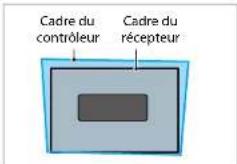
Utilisez la bague de zoom du contrôleur pour ajuster le cadre du contrôleur (blanc) de sorte qu'il soit en dehors du cadre du récepteur (vert).

Point de réglage
- Vous pouvez améliorer la qualité de l'image en réduisant au minimum la différence de taille entre le cadre du récepteur (vert) et le cadre du contrôleur (blanc).
- Les images peuvent toujours être superposées, même si le cadre du contrôleur est en dehors de l'écran.

Superposez deux images.
![graph TD A["Device"] --> B["Screen Fit"] B --> C["Hand"]](/content/2026/06/1379915/images/d9813e8fbaa7a2627bc1b1a7a8c5c5555a0ae1e08af5d5649547d274b5aa61e9.jpg)
Appuyez sur le bouton [Screen Fit].

Les images du contrôleur et du récepteur sont automatiquement superposées.
![Vous serez régler la action de protection du control. Selector: vous approcher sur rédige ? Out More [+] Selection [+] Selection Direct Clatter](/content/2026/06/1379915/images/c256f5003dae92399a73f88263ad1edebb6f0584d97fe84e7a9c22421b52bdfd.jpg)
Lorsque vous avez fini d'effectuer les réglages, sélectionnez Non, puis appuyez sur le bouton [←].


Réglez les deux images projetées manuellement.
Si vous avez besoin d'effectuer des réglages fins, sélectionnez Oui, puis appuyez sur le bouton [←]. L'écran de réglage manuel s'affiche.

Corrigez les quatre coins de manière indépendante.

Le motif blanc sert à ajuster le contrôleur, et le motif vert sert à ajuster le récepteur.

Point de réglage
Lors du réglage de chaque coin individuellement, réglez de façon à ce que les motifs blanc et vert se chevauchent pour créer un seul motif.

Utilisez les boutons [☐] [☐] [☐] pour sélectionner le coin que vous voulez corriger, puis appuyez sur le bouton [☐].

Utilisez les boutons [☐] ☐ [☐] pour corriger la position des coins. Corrigez chaque coin, comme nécessaire.
![graph TD A["Layer 1"] --> B["Esc"] B --> C["Layer 2"]](/content/2026/06/1379915/images/7c8406ecf3e6d826e3b6e8e2cbbf64724145d917c4380eb33fed0c63cd562c72.jpg)
Appuyez sur le bouton [Esc] pour terminer le réglage des paramètres.
Taille de l'écran et distance de projection

1 Distance de projection 2 Distance entre le centre de l'objectif du récepteur et la base de l'écran (ou le haut de l'écran, en cas d'installation en plafond) 3 Centre de l'objectif 4 Numéros des trous de vis (pour le réglage de l'angle)
Lors de la visualisation des images en 3D, vous pouvez utiliser des tailles d'écran allant jusqu'à 120°.

Plage de superposition de deux images
Distance entre le projecteur et l'écran
Angle de correction pour la gauche et la droite
Angle de correction pour le haut et le bas
• Grand écran
| Taille de l’écran | 567 | ||
| Jusqu’à 120° | De 250 à 380cm environ | Environ 10° | Environ 10° |
• Murs blancs et ainsi de suite
| Taille de l’écran | 5 6 7 | ||
| Jusqu’à 150° | De 250 à 470cm environ | Environ 15° | Environ 15° |
Unité : cm
| Format d'écran 4:3 | 1 | 2 | 4 | |
| Du minimum au maximum | ||||
| 80" 160x120 281 - 306 -11 N° 4 | ||||
| 90" 180x140 316 - 345 -12 | N° 3 | |||
| 100" 200x150 351 - 383 -14 | ||||
| 110" 220x170 387 - 422 -15 | N° 2 | |||
| 120" 240x180 422 - 461 -16 | ||||
| 130" 260x200 458 - 499 -18 | N° 1 | |||
| 140" 280x210 493 - 538 -19 | ||||
| 150" 300x230 529 - 577 -20 | ||||
| Format d'écran 16:9 | 1 | 2 | 4 | |
| Du minimum au maximum | ||||
| 80" 180×100 255 - 278 -4 | N° 4 | |||
| 90" 200×110 287 - 313 -5 | ||||
| 100" 220×130 319 - 348 -5 | N° 3 | |||
| 110" 240×140 351 - 383 -6 | ||||
| 120" 270×150 383 - 418 -7 | N° 2 | |||
| 130" 290×160 415 - 453 -7 | ||||
| 140" 310×170 447 - 488 -8 | N° 1 | |||
| 150" 330×190 479 - 523 -8 | ||||
| Format d'écran 16:10 | 1 | 2 | 4 | |
| Du minimum au maximum | ||||
| 80" 170x110 248 - 370 -10 | N° 4 | |||
| 90" 190x120 279 - 304 -11 | ||||
| 100" 220x130 310 - 338 -12 | N° 3 | |||
| 110" 240x150 341 - 372 -13 | ||||
| 120" 260x160 373 - 407 -14 | N° 2 | |||
| 130" 280x180 404 - 441 -16 | ||||
| 140" 300x190 435 - 475 -17 | N° 1 | |||
| 150" 320x200 467 - 509 -18 | ||||
A propos des témoins LED
Les témoins LED changent en fonction de l'état du contrôleur et du récepteur.


- état du voyant pendant le fonctionnement normal
| Orange | En veille | Appuyez surpbour démarrer la projection. |
| Vert | Chauffage en cours | est indisponible pendant environ 30 secondes. |
| Vert | Projection en cours | Le projecteur fonctionne normalement. |
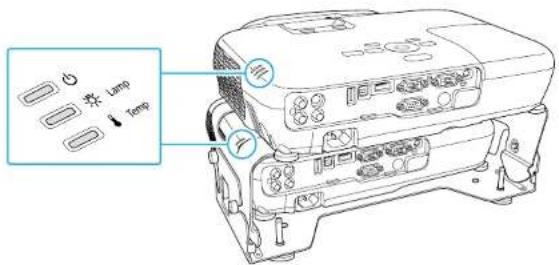
- état du voyant pendant une erreur / une alerte
| Rouge | Erreur interne | Débranchez le câble d'alimentation de la prise secteur, et contactez votre revendeur local ou l'adresse la plus proche indiquée dans la Liste des contacts pour projecteurs Epson. |
| Rouge | Erreur ventilateurErreur de capteur | |
| Rouge | Erreur haute temp.Attendez environ cinq minutes, puis débranchez le câble d'alimentation de la prise électrique. | Vérifiez les deux points suivants:• Si les projecteurs sont installés à côté d'un mur, éloignez-les du mur.• Nettoyez ou remplacez le filtre à air. |
| Rouge | Avert. haute temp. |
| Rouge | Erreur lampeDéfaillance lampe | Vérifiez les trois points suivants.Retirez la lampe et vérifiez qu'elle n'est pas endommagée. Si elle n'est pas endommagée, réinstallez la lampe et allumez le projecteur.Si elle est endommagée, contactez votre revendeur local ou l'adresse la plus proche indiquée dans la Liste des contacts pour projecteurs Epson.Vérifiez que la lampe et le capot de la lampe sont correctement installés.Nettoyez le filtre à air. | |
| Orange | Remplacer lampe | Remplacez la lampe dès que possible. La lampe peut exploser si vous continuez à l'utiliser dans cet état. | |
| Rouge | Err diaphragme auto | Débranchez le câble d'alimentation de la prise électrique, et demandez une opération de maintenance. |
Si l'erreur persiste après avoir vérifié les points ci-dessus, débranchez le câble d'alimentation de la prise secteur, et contactez votre revendeur local ou l'adresse la plus proche indiquée dans la Liste des contacts pour projecteurs Epson située sur le CD-ROM de documentation.
Projecteur multimédia
EB-W16SK
Guide de démarrage


- AVEC CE PROJECTEUR VOUS POUVEZ
- SUPERPOSITION FACILE DE DEUX IMAGES
- PROJECTION D'IMAGES 3D RÉALISTES
- NOMS ET FONCTIONS DES PIÈCES (AVANT/DESSUS)
- NOMS ET FONCTIONS DES PIÈCES (ARRIÈRE/DESSOUS)
- PROCÉDURE
- POUR UNE INSTALLATION PAR MONTAGE AU PLAFOND UNIQUEMENT
- AVERTISSEMENT
- ATTENTION
- POINT DE RÉGLAGE
- TAILLE DE L'ÉCRAN ET DISTANCE DE PROJECTION
- A PROPOS DES TÉMOINS LED
- PROJECTEUR MULTIMÉDIA
- EB-W16SK
- GUIDE DE DÉMARRAGE
Marque : EPSON
Modèle : EB-W16SK
Catégorie : Vidéoprojecteur