
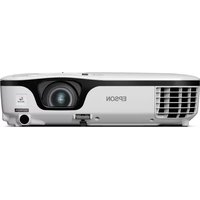
EB-W16SK - Projetor EPSON - Manual de utilização gratuito
Encontre gratuitamente o manual do aparelho EB-W16SK EPSON em formato PDF.


| Marca | Epson |
| Modelo | EB-W16SK |
| Categoria | Projetor |
| Tecnologia de exibição | 3LCD (3 x 0,59 polegadas) |
| Resolução nativa | WXGA (1280 x 800) |
| Luminosidade | 2500 lúmens |
| Taxa de contraste | 3000:1 |
| Vida útil da lâmpada (modo normal) | 5000 horas |
| Vida útil da lâmpada (modo ECO) | 6000 horas |
| Alimentação | 100-240 V CA, 50/60 Hz |
| Consumo de energia | 265 W (modo normal), 0,4 W (espera) |
| Dimensões (L x P x A) | 345 x 277 x 135 mm |
| Peso | 4,2 kg |
| Correção trapezoidal | Vertical ±30°, Horizontal ±30° |
| Entradas de vídeo | 2x HDMI, 1x VGA, 1x Composto, 1x S-Video |
| Saídas | 1x VGA, 1x Áudio (3,5 mm) |
| Conectividade | USB (Tipo A, Tipo B), RS-232C |
| Alto-falante integrado | 1 x 5 W |
| Funções principais | Projeção de distância focal fixa, zoom digital, modo de espera automático |
| Manutenção e limpeza | Limpeza do filtro de ar a cada 5000 horas, substituição da lâmpada |
| Segurança | Trava Kensington, senha de segurança |
| Peças de reposição e reparabilidade | Lâmpada (modelo ELPLP61), filtro de ar |
Perguntas frequentes - EB-W16SK EPSON
Perguntas dos utilizadores sobre EB-W16SK EPSON
0 pergunta sobre este aparelho. Responda às que conhece ou faça a sua.
Faça uma nova pergunta sobre este aparelho
Baixe as instruções para o seu Projetor em formato PDF gratuitamente! Encontre o seu manual EB-W16SK - EPSON e retome o controlo do seu dispositivo eletrónico. Nesta página estão publicados todos os documentos necessários para a utilização do seu dispositivo. EB-W16SK da marca EPSON.
MANUAL DE UTILIZADOR EB-W16SK EPSON
[Screen Fit] durante cinco
segundos aproximadamente.
Este guia explica como empilhar dois projetores um em cima do outro e projetar como uma única imagem. Leia este guia antes de começar a utilizar.
Com este projetor é possível...
Empilhar dois projetores
Sobrepor imagens de dois projetores para projetar uma única imagem (projeção empilhada).
Ao utilizar esta projeção empilhada, poderá obter uma imagem mais brilhante e nítida.
Permite também a projeção de imagens 3D em ecrãs de grandes dimensões que podem ser visualizadas por uma audiência numerosa.
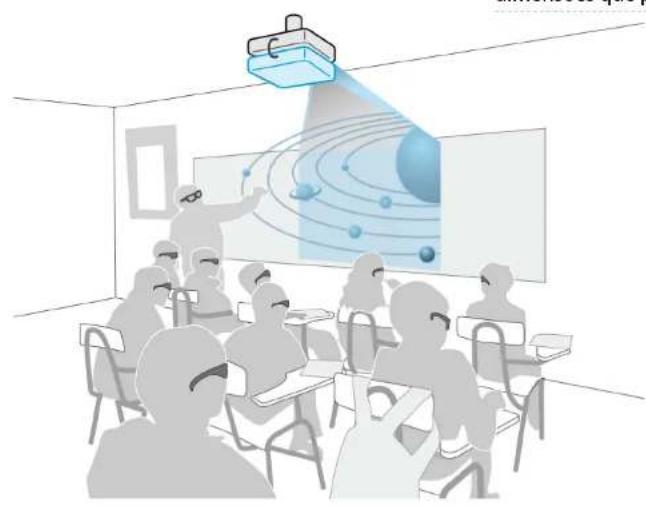
Sobrepor facilmente duas imagens
Este dispositivo está equipado com uma função que permite facilmente sobrepor duas imagens.
Consulte a secção "Projetar imagens" na página 114 para obter mais informações sobre a sobreposição de imagens.

Projetar imagens 3D realistas
Projete conteúdos 3D impressionantes a partir de suportes multimédia como, por exemplo, discos Blu-ray 3D ou jogos 3D.
Ecrã prateado
(disponível
comercialmente)
![graph LR A["dispositivo compativel com 3D"] <--> B["Cabo HDMI (disponível comercialmente)"] B <--> C["Repartidor HDMI que suporta 3D (disponível comercialmente)"] C <--> D["Cabos HDMI (disponível comercialmente)"] D <--> E["Server"]](/content/2026/06/1379915/images/89b14ceef16d4affdf4c24a97cccd603a505cbe1485a00951d14a4a626d3af44.jpg)
Verificar os acessórios Pilhas de magnésio AA (para o controlo remoto) Controlo remoto Cabo USB
aprox. 30 cm Cabos de alimentação
aprox.1,8 m (2) Polarizadores (2) Para fixar o polarizador
Parafusos M3 (2) Pés ajustáveis
(3) Autocolante
de marcação Óculos 3D
(passivos polarizados) CD-ROM com documentação Autocolante de proteção por palavra-passe Guia de consulta rápida (este guia)
Nomes e funções dos componentes (Parte Frontal/Superior)
Quando dois projetores estão empilhados (um em cima do outro), o projetor superior é chamado de "Principal" e o projetor inferior é chamado de "Receptor". Quando estiverem suspensos no teto, o projetor superior é o receptor e o projetor inferior é o principal.
O projetor principal controla o receptor e os projetores estão ligados um ao outro. Pode controlar ambos os projetores em simultâneo utilizando o painel de controlo do projetor principal.

1 Patilha da tampa deslizante A/V Mute 2 Polarizador 3 Anel de focagem
4 Anel de Zoom 5 Receptor do controlo remoto 6 Sensor
7 Secção de ajuste do ângulo do empilhador 8 Conector do suporte para montagem do empilhador 9 Indicadores luminosos
10 Painel de controlo
* Consulte o Manual do Utilizador para obter mais informações.
Nomes e funções dos componentes (Parte traseira/Base)
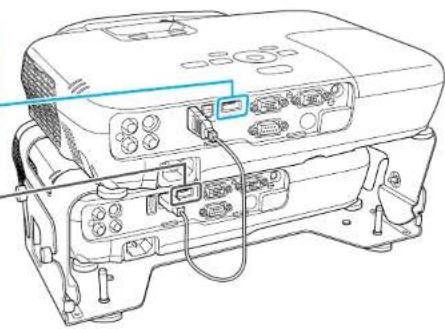
Para ligar o projetor principal ao receptor é necessário utilizar o cabo USB fornecido.
Posterior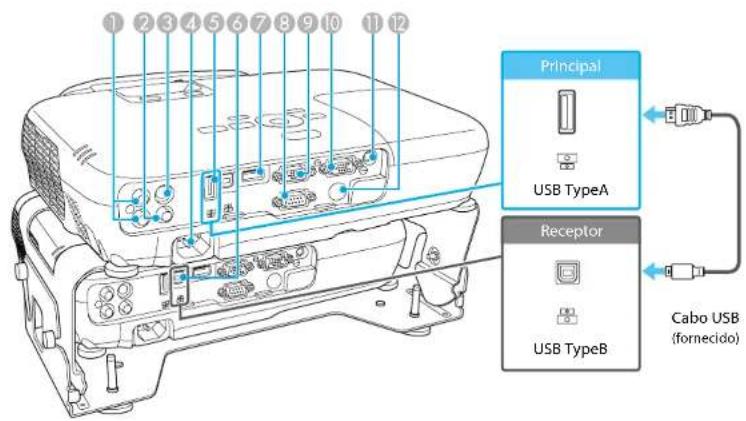
Base
* Esta explicação utiliza a parte traseira do projetor principal como exemplo.
1 Porta Audio-L/R 2 Porta vídeo 3 Porta S-Video 4 Tomada de corrente
5 Porta USB(TypeA) 6 Porta USB(TypeB) 7 Porta HDMI 8 Porta RS-232C
9 Porta Computer1 10 Porta Monitor Out/Computer2 11 Porta Audio Out 12 Receptor do controlo remoto
13 Pés posteriores 14 Pontos de fixação para montagem no tecto (três pontos) 15 Pé frontal regulável
* Não é possível utilizar a porta USB(TypeB) do projector principal. Também não é possível utilizar a porta USB(TypeA) do receptor, a porta RS-232C ou o receptor do controlo remoto. Consulte o Manual do Utilizador para obter mais informações.
Fluxo de trabalho
Instalação
p.108
Apenas para instalação no tecto
Para montar os projectores no tecto é necessário utilizar o suporte opcional de montagem no tecto (ELPMB23). Consulte o Manual do Utilizador fornecido com o suporte para montagem no tecto para obter mais informações para montar e instalar o suporte no tecto.
* Para suspender o videoprojector a partir do tecto, é necessário conhecimento técnico. Contacte o fornecedor local ou o endereço mais próximo fornecido na Lista de Contactos para Videoprojectores Epson.
Ligar Equipamento
p.110
Projectar imagens
p.114

Este guia explica os seguintes métodos de ligação. Consulte o Manual do Utilizador para obter mais informações acerca de outros métodos de ligação.
Ligar a um computador
Ligar a equipamento de vídeo
• Ligar com cabos HDMI

Utilize os suportes para empilhar para criar uma configuração empilhada (um projetor em cima do outro).

Aviso
Quando montar projetores empilhados, siga estes passos. Se os passos não forem corretamente seguidos, o produto poderá cair ou os seus dedos poderão ficar presos, o que poderá causar ferimentos.

Instale os polarizadores no projetor principal e no receptor.

Existe um número na base dos projetores,
dos suportes para empilhar e dos polarizadores. Durante a montagem, certifique-se de que os números coincidem.
Principal

Receptor

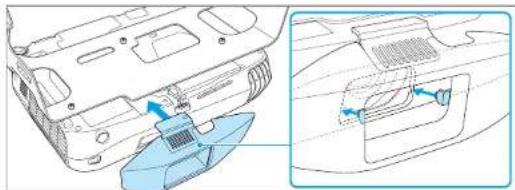
Vire o projetor principal e o receptor ao contrário e fixe os polarizadores. Exerça pressão até que os mesmos encaixem.
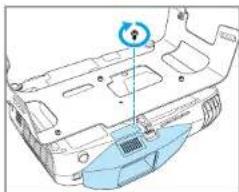
Fixe os polarizadores do projetor principal e do receptor com os parafusos fornecidos.

Encaixe os pés (para instalar em cima de uma mesa).

Encaixe o pé frontal (um) e os pés posteriores (dois) na base do receptor. Rode os pés para ajustar a inclinação horizontal.

Empilhe o projetor principal e o receptor.

Remova cuidadosamente a película de proteção dos parafusos de ajuste do ângulo e retire os parafusos. (da direita e da esquerda)
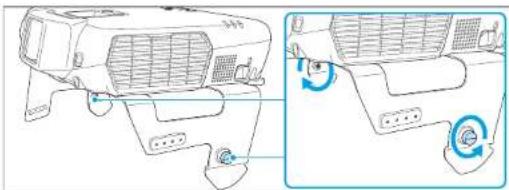
Desaperte os parafusos do conector do suporte para empilhar do projetor principal. (da direita e da esquerda)

Atenção
Ao encaixar o projetor principal no receptor, tenha cuidado para não prender os seus dedos.
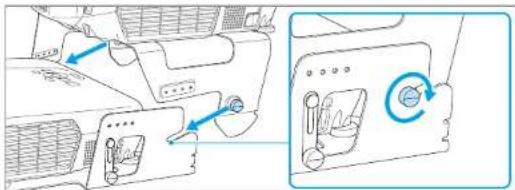
Encaixe o projetor principal no receptor. Coloque os parafusos do projetor principal na ranhura existente do suporte do receptor e aperte os parafusos. (da direita e da esquerda)

Fixe a secção de ajuste do ângulo com os parafusos.

Existem orifícios numerados de 1 a 4 no lado esquerdo e no lado direito do suporte de montagem.
Pode alterar o ângulo de projeção do projetor principal alterando a posição do parafuso. Consulte a secção "Tamanho do ecrã e distância de projeção" na página 118 para determinar o orifício a utilizar.
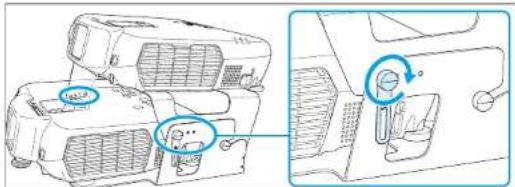
Coloque os parafusos nos orifícios e aperte-os. (da direita e da esquerda)

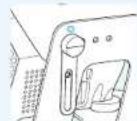
Cole um autocolante de marcação na
posição do parafuso. Poderá utilizar estas marcas (da direita e da esquerda) quando voltar a montar os projetores.

Para ligar o projetor principal ao receptor é necessário utilizar um cabo USB.
Primeiro, ligue os cabos de alimentação e o cabo USB.
1 Ligue os cabos de alimentação do projetor principal e do receptor.
2 Ligue o projetor principal e o receptor com o cabo USB. Ligue a porta USB (Type A) do projetor principal à porta USB (Type B) do receptor com um cabo USB.

Os projectores não serão ligados se forem ligadas as portas USB erradas com o cabo USB.
![graph LR A["Computer"] --> B["Principal"] B --> C["Receptor"] C --> D["Principa"] D --> E["USB Type A"] D --> F["USB Type B"] G["Cabo de alimentação (fornecido)"] --> H["Principal"] I["Cabo de alimentação (fornecido)"] --> J["Principal"] K["Cabo USB (fornecido)"] --> L["USB Type A"] M["Cabo USB (for…](/content/2026/06/1379915/images/219b4bfa14bdb0fcfe987bf1939ea78baa2e0bc75a196f4b37378776b17ffcf6.jpg)

Ligará um
computador
- Primeiro verifique se o projector principal e o receptor se encontram ligados com um cabo USB.
• Prepare os seguintes itens.
- Cabos de computador (disponível em lojas locais x3)
- Cabo de áudio (disponível em lojas locais) *Para reprodução de áudio
- Repartidor (disponível em lojas locais)
1 Ligue o repartidor ao computador com o cabo de computador.
3 Ligue o projector principal ou o receptor ao computador com um cabo de áudio.
2 Ligue o projector principal e o receptor ao repartidor com os cabos de computador.
O áudio será reproduzido pelo projector ligado.
![graph LR A["Laptop"] --> B["Repartidor (disponível comercialmente)"] B --> C["Cabo de computador (disponível comercialmente)"] C --> D["Principal Computer1"] C --> E["Receptor Computer1"] B --> F["Cabo de computador (disponível comercialmente)"] F --> G["Principal Audio-L/R"] F --> H["Receptor Audio…](/content/2026/06/1379915/images/0675977f956ea0a7b4c58f86a41254f8ebe32f194663fad67968ce66a7c4d2ab.jpg)

Para visualizar imagens 3D, utilize cabos HDMI e um repartidor HDMI que suportem sinais 3D.

- Primeiro verifique se o projector principal e o receptor se encontram ligados com um cabo USB. • Prepare os seguintes itens.
- Cabos HDMI (disponível em lojas locais x3)
- Repartidor HDMI (disponível em lojas locais)

Ligue o repartidor ao computador com um cabo HDMI.

Ligue o projector principal e o receptor ao repartidor com os cabos HDMI.
É possível emitir o áudio do computador junto com a imagem projectada.

repartidor (disponível
comercialmente)
Cabo HDMI
(disponível comercialmente)
Cabo HDMI
(disponível comercialmente)
Principal HDMI
Receptor HDMI
Ligar a equipamento de vídeo
Ligar com cabos HDMI
Para visualizar imagens 3D, utilize cabos HDMI e um repartidor HDMI que suportem sinais 3D.

- Primeiro verifique se o projetor principal e o recetor se encontram ligados com um cabo USB. • Prepare os seguintes itens.
- Cabos HDMI (disponíveis em lojas locais x3)
- Repartidor HDMI (disponível em lojas locais)
1 Ligue o repartidor ao equipamento de vídeo com um cabo HDMI.
2 Ligue o projetor principal e o recetor ao repartidor com os cabos HDMI.
É possível emitir o áudio do computador junto com a imagem projetada.
![graph LR A["Camera"] --> B["Cabo HDMI (disponível comercialmente)"] B --> C["HDMI repartidor (disponível comercialmente)"] C --> D["Cabo HDMI (disponível comercialmente)"] D --> E["HDMI"] E --> F["Receptor"] F --> G["HDMI"]](/content/2026/06/1379915/images/9469509dcedc0fff42ac90f93280754467bf2962a37323fe11497adb4ca0cc25.jpg)

Projetar imagens
Sobrepor duas imagens. Executar após a instalação.

Quando pendurar os projetores no teto, a o modo de
Projeção antes de sobrepor as imagens. Pode alterar o modo de
Projeção mantendo pressionado o botão [A/V Mute] no controlo remoto durante cerca de cinco segundos.

Sobrepor imagens
Ajustar a focagem
Ajuste a focagem do projetor principal e do recetor para que coincidam.
Determinar o tamanho da moldura do recetor
Ajuste o tamanho de projeção do receptor para se ajustar à tela.
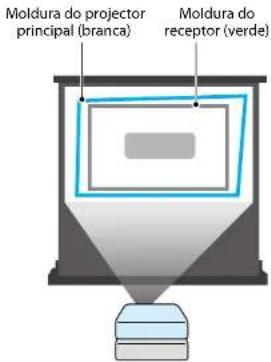
Envolva a moldura do receptor com a moldura do projetor principal.
Ajuste a moldura do projetor principal (laranja) de forma que ela fique fora da moldura do receptor (verde).
As telas se encaixam uma na outra.

Ligue os projetores.
![graph TD A["Stacked Book"] --> B["Power Button"] B --> C["Load"]](/content/2026/06/1379915/images/f72925e101b2fd5a011f99b938b818f9f232b1b3d39b428c7e679bd9de4954d4.jpg)
Pressione o botão [O] no painel de controle do projetor principal. O projetor principal e o receptor irão ligar.

- Ao pressionar os botões do painel de controle, você controlará o projetor principal e o receptor. Execute operações no projetor a partir do painel de controle do projetor principal.
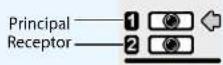
- O seguinte ícone será exibido ao ligar os projetores. O projetor indicado pela seta é o projetor da mensagem exibida.

Exiba as imagens na tela para ajustar as imagens sobrepostas.

Mantenha pressionado o botão [Screen Fit] durante cerca de cinco segundos. Será apresentada a tela de ajuste.

A moldura branca é utilizada para ajustar o projetor principal e a moldura verde é utilizada para ajustar o receptor.
4 Ajuste a posição da projeção.
Estenda ou retraia os pés para ajustar a posição.
Os pés traseiros ajustam a inclinação horizontal e o pé dianteiro ajusta a altura.
Quando os projetores estiverem suspensos no teto, consulte o Manual do Usuário fornecido com o suporte para montagem no teto.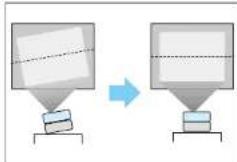
5 Ajuste o foco do projetor principal e do receptor.

Utilize o anel de foco do projetor principal para ajustar o foco da imagem projetada.
Selecione Exibir o padrão de teste e pressione o botão [→].
![Onde deseja entrar a partir de testar? Enconel 1.0. Receptor 8. [Voltar] [+] Seleção [+] Entrar Disus:Set](/content/2026/06/1379915/images/6fd677dde3e293dd8b2fabb38b8941875a22204bb689e1bb603feab802ab8b5e.jpg)
Selecione o projetor que pretende ajustar e, em seguida, pressione o botão [←]. Será exibido o padrão de teste.

Utilize o anel de focagem do projetor que deseja ajustar.
![graph TD A["Stacked Book"] --> B["Esc"] style A fill:#f9f,stroke:#333 style B fill:#bbf,stroke:#333](/content/2026/06/1379915/images/8784b2f97d4be160e8956cadc9771ed88b9be1cac4900df49c3827b4c3864d30.jpg)
Pressione o botão [Esc]. Quando terminar a correção da focagem do projetor principal e do receptor, pressione novamente o botão [Esc].
6 Ajuste o tamanho de projeção do receptor.

Utilize o anel de zoom do receptor para ajustar a moldura do receptor (verde) para o tamanho de projeção desejado.
Ponto de ajuste Não aumente o zoom do receptor porque a moldura do projetor principal deve ser maior do que a moldura do receptor. Consulte a seção "Tamanho do ecrã e distância de projeção" na página 118 para determinar o tamanho da projeção.
7 Corrija a distorção da moldura do receptor (verde).
![Alinhe de modo que o centro do principal fique fora do quadro do receptor. Principal □ Branco Receptor □ Verde. Corte o pino de teste. Executar a correção keystone para o receptor ▼. Pressione [Screen Fit] quando ativar pronto.](/content/2026/06/1379915/images/2985f6169a971b778bdb3729d8ed36c2454348c68f7557ba436c7fb1541272ef.jpg)
Selecione Executar a correção keystone para o receptor.
Corrigir utilizando H/V-Keystone Corrija a distorção da moldura do receptor (verde).![[Keystone] Voltage. V-Ray Keystone. Real-corner. [Voltar] [Seleção] [Entrar] [Menu] Ver](/content/2026/06/1379915/images/d9623ef6a9636268a14b0d9b72ce6caafbf647092357b99a5cb18edb62a8b55a.jpg)
Utilize os botões [ ] para selecionar a direção que deseja corrigir e pressione os botões [ ] para efetuar as correções.
![graph TD A["Stacked Books"] --> B["Esc"] B --> C["Hand Icon"]](/content/2026/06/1379915/images/0b1541e8798efd959a4a3e82ca7cb59ad8d06819808d25518a1cb79ce29e4b76.jpg)
Pressione o botão [Esc] para terminar as definições. Quando terminar as correções, pressione o botão [Esc] até que seja apresentado o ecrã superior.
Corrigir utilizando Quick Corner Corrija os quatro cantos da moldura do receptor (verde), individualmente.![Ajuste de modo que o centro do principal fique fora do quadro do receptor. Principal (1) Branco Receptor (1) Verde. Escolha a partir de teste. Executar a correção keystone para o receptor. Pressione o botão [Screen Fit] quando estiver pronto.](/content/2026/06/1379915/images/372de3513c7890b1f4b0236754a2e41a8d07e097e0a4beef780d189726a81aa3.jpg)
keystone para o receptor.
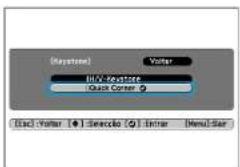
Utilize os botões [☐] [☐] [☐] para selecionar o canto que deseja corrigir e pressione o botão [☐].

Utilize os botões [☐] [☐] [☐] para corrigir a posição dos cantos. Corrija cada canto de acordo com o necessário.
![graph TD A["Device"] --> B["Esc"] style A fill:#f9f,stroke:#333 style B fill:#ccf,stroke:#333](/content/2026/06/1379915/images/f4a078c5384890e99c0315dd0718faf3df5667a15b4c1b5f199a2b900cc0b3f4.jpg)
Pressione o botão [Esc] para terminar as definições. Quando terminar as correções, pressione o botão [Esc] até que seja apresentado o ecrã superior.
8 Ajuste o tamanho de projecção da moldura do projector principal (branca).
Utilize o anel de zoom do projector principal para ajustar a moldura do projector principal (branca) para que esteja fora da moldura do receptor (verde).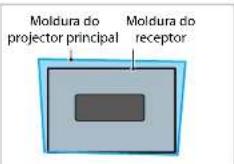

Ponto de ajuste
- Pode melhorar a qualidade da imagem diminuindo a diferença de tamanho entre a moldura do receptor (verde) e a moldura do projector principal (branca). - As imagens podem ser sobrepostas mesmo que a moldura do projector principal esteja fora do ecrã.

Sobrepor duas imagens.
![graph TD A["Device"] --> B["Screen Fit"] B --> C["Hand"]](/content/2026/06/1379915/images/3b7790dfa0c830115d97bc8d2e05f84ec0549ef2867a66fe8d55b35f5dbc54e9.jpg)
Pressione o botão [Screen Fit]. As imagens do projector principal e do receptor serão automaticamente sobrepostas.
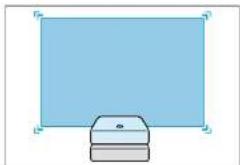
Quando terminar os ajustes, seleccione Não e pressione o botão [+]


Ajuste manualmente ambas as imagens projectadas.
![Você pode ativar a função de produção do principal. Deseja ficar o quanto? Sum OK MB. [4] Seccada (C): Executar Direct Star](/content/2026/06/1379915/images/1f941d493d31a82bf79abde36c5faabc8f0dfc3875181eca3e23c0f500de9349.jpg)
Caso seja necessário efectuar mais ajustes, seleccione Sim e pressione o botão [←]. Será apresentado o ecrã de ajuste manual.

Corrija individualmente os quatro cantos.
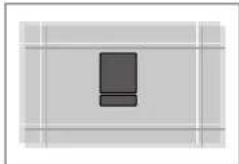
O padrão branco é utilizado para ajustar o projector principal e o padrão verde é utilizado para ajustar o receptor.

Ponto de ajuste
Ao ajustar cada canto, ajuste de forma a que os padrões branco e verde se sobreponham para criar um padrão.
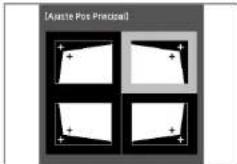
Utilize os botões [☐] [☐] [☐] para selecionar o canto que deseja corrigir e pressione o botão [☐].

Utilize os botões [7] para corrigir a posição dos cantos.
Corrija cada canto de acordo com o necessário.
![graph TD A["Start"] --> B["Esc"] B --> C["Next Step"]](/content/2026/06/1379915/images/9aa46b67c98bce14c2a19664691208b2dc03a5d0c2ef930da1f1375ba3c5ff4c.jpg)
Pressione o botão [Esc] para terminar as definições.
Tamanho do ecrã e distância de projeção

1 Distância de projeção 2 Distância do centro da lente do receptor para a base do ecrã (ou para o topo do ecrã, se o projetor estiver suspenso no teto) 3 Centro da lente 4 Números dos orifícios de parafusos (para ajuste do ângulo)
Para visualizar imagens 3D, pode utilizar ecrãs com tamanho até 120".

Distância para sobrepor duas imagens
Distância do projetor para o ecrã
Ângulo de correção para a esquerda e para a direita
Ângulo de correção para cima e para baixo
- Ecrã prateado
| Tamanho do ecrã | 567 | ||
| Até 120o Aprox. 250 - 380 cm Aprox. 10o Aprox. 10o | |||
- Paredes brancas, etc.
| Tamanho do ecrã | 5 6 7 | ||
| Até 150° Aprox. 250 - 470 cm Aprox. 15° Aprox. 15° | |||
| Tamanho do Ecrã4:3 | 1 | 2 | 4 | |
| Mínimo a Máximo | ||||
| 80" 160 x 120 281 - | 306 -11 No. 4 | |||
| 90" 180 x 140 316 - | 345 -12 | No. 3 | ||
| 100" 200 x 150 351 - | 383 -14 | |||
| 110" 220 x 170 387 - | 422 -15 | No. 2 | ||
| 120" 240 x 180 422 - | 461 -16 | |||
| 130" 260 x 200 458 | 499 -18 | No. 1 | ||
| 140" 280 x 210 493 - | 538 -19 | |||
| 150" 300 x 230 529 - | 577 -20 | |||
| Tamanho do Ecrã16:9 | 1 | 2 | 4 | |
| Mínimo a Máximo | ||||
| 80" 180 x 100 255 - | 278 -4 | No. 4 | ||
| 90" 200 x 110 287 - | 313 -5 | |||
| 100" 220 x 130 319 - | 348 -5 | No. 3 | ||
| 110" 240 x 140 351 - | 383 -6 | |||
| 120" 270 x 150 383 - | 418 -7 | No. 2 | ||
| 130" 290 x 160 415 - | 453 -7 | |||
| 140" 310 x 170 447 - | 488 -8 | No. 1 | ||
| 150" 330 x 190 479 - | 523 -8 | |||
Unidade: cm
| Tamanho do Ecrã16:10 | 1 | 2 | 4 | |
| Mínimo a Máximo | ||||
| 80° 170 x 110 248- | 270 -10 | No. 4 | ||
| 90° 190 x 120 279- | 304 -11 | |||
| 100° 220 x 130 310 | 338 -12 | No. 3 | ||
| 110° 240 x 150 341 | 372 -13 | |||
| 120° 260 x 160 373 | 407 -14 | No. 2 | ||
| 130° 280 x 180 404 | 441 -16 | |||
| 140° 300 x 190 435 | 475 -17 | No. 1 | ||
| 150° 320 x 200 467 | 509 -18 | |||
Sobre os indicadores LED
Os indicadores LED mudam de acordo com o estado do projetor principal e do receptor.

⊕ estado do indicador durante o funcionamento normal
| Laranja | Em suspensão | Pressione para iniciar a projecção. |
| Verde | Aquecimento em curso | está indisponível durante cerca de 30 segundos. |
| Verde | Projecção em curso | O projector está a funcionar normalmente. |

O estado do indicador durante um erro/aviso
| VermelhoVermelhoVermelho | Erro Interno | Desligue o cabo de alimentação da tomada eléctrica e contacte o fornecedor local ou o endereço mais próximo indicado na Lista de Contactos para Videoprojectores Epson. |
| VermelhoVermelho | Erro de VentiladorErro do sensor | |
| VermelhoVermelho | Erro Alta Temper.Aguarde cinco minutos e depois desligue o cabo de alimentação da tomada eléctrica. | Verifique os dois pontos apresentados em seguida.Se os projectores estão instalados próximo de uma parede, afaste-os da parede.Limpe ou substitua o filtro de ar. |
| VermelhoLaranja | Alerta Alta Temper. |
| Erro de LâmpadaFalha de Lâmpada | Verifique os três pontos apresentados em seguida.Remova a lâmpada e verifique se a mesma se encontrapartida. Se a lâmpada não estiver partida, volte a colocar alâmpada e ligue o projector. Se a lâmpada estiver partida,contacte o seu fornecedor local ou o endereço mais próximoindicado na Lista de Contactos para Videoprojectores Epson.Verifique se a lâmpada e a tampa da mesma seencontram correctamente instaladas.Limpe o filtro de ar. | |
| Substitua a Lâmpada | Substitua a lâmpada por uma nova assim quepossível. A lâmpada poderá explodir se continuara utilizá-la nesse estado. | |
| Erro Auto IrisErro Energ. | Desligue o cabo de alimentação da tomadeeléctrica e solicite assistência. |
Se o erro persistir depois de verificar os pontos anteriores, desligue o cabo de alimentação da tomada elétrica e contacte o fornecedor local ou o endereço mais próximo indicado na Lista de Contactos para Videoprojetores Epson.

- COM ESTE PROJETOR É POSSÍVEL
- SOBREPOR FACILMENTE DUAS IMAGENS
- PROJETAR IMAGENS 3D REALISTAS
- NOMES E FUNÇÕES DOS COMPONENTES (PARTE FRONTAL/SUPERIOR)
- NOMES E FUNÇÕES DOS COMPONENTES (PARTE TRASEIRA/BASE)
- FLUXO DE TRABALHO
- APENAS PARA INSTALAÇÃO NO TECTO
- AVISO
- ATENÇÃO
- AJUSTE O TAMANHO DE PROJECÇÃO DA MOLDURA DO PROJECTOR PRINCIPAL (BRANCA)
- PONTO DE AJUSTE
- TAMANHO DO ECRÃ E DISTÂNCIA DE PROJEÇÃO
- SOBRE OS INDICADORES LED
Marca : EPSON
Modelo : EB-W16SK
Categoria : Projetor