
EB-W16SK - Projektor EPSON - Kostenlose Bedienungsanleitung
Finden Sie kostenlos die Bedienungsanleitung des Geräts EB-W16SK EPSON als PDF.


| Marke | Epson |
| Modell | EB-W16SK |
| Kategorie | Projektor |
| Display-Technologie | 3LCD (3 x 0,59 Zoll) |
| Native Auflösung | WXGA (1280 x 800) |
| Helligkeit | 2500 Lumen |
| Kontrastverhältnis | 3000:1 |
| Lampenlebensdauer (Normalmodus) | 5000 Stunden |
| Lampenlebensdauer (ECO-Modus) | 6000 Stunden |
| Stromversorgung | 100-240 V AC, 50/60 Hz |
| Stromverbrauch | 265 W (Normalmodus), 0,4 W (Standby) |
| Abmessungen (L x T x H) | 345 x 277 x 135 mm |
| Gewicht | 4,2 kg |
| Trapezkorrektur | Vertikal ±30°, Horizontal ±30° |
| Videoeingänge | 2x HDMI, 1x VGA, 1x Composite, 1x S-Video |
| Ausgänge | 1x VGA, 1x Audio (3,5 mm) |
| Konnektivität | USB (Typ A, Typ B), RS-232C |
| Integrierter Lautsprecher | 1 x 5 W |
| Hauptfunktionen | Projektion mit konstanter Brennweite, digitaler Zoom, automatische Standby-Funktion |
| Wartung und Reinigung | Reinigung des Luftfilters alle 5000 Stunden, Lampenwechsel |
| Sicherheit | Kensington-Schloss, Sicherheitspasswort |
| Ersatzteile und Reparierbarkeit | Lampe (Modell ELPLP61), Luftfilter |
Häufig gestellte Fragen - EB-W16SK EPSON
Benutzerfragen zu EB-W16SK EPSON
0 Frage zu diesem Gerät. Beantworten Sie die, die Sie kennen, oder stellen Sie Ihre eigene.
Eine neue Frage zu diesem Gerät stellen
Laden Sie die Anleitung für Ihr Projektor kostenlos im PDF-Format! Finden Sie Ihr Handbuch EB-W16SK - EPSON und nehmen Sie Ihr elektronisches Gerät wieder in die Hand. Auf dieser Seite sind alle Dokumente veröffentlicht, die für die Verwendung Ihres Geräts notwendig sind. EB-W16SK von der Marke EPSON.
BEDIENUNGSANLEITUNG EB-W16SK EPSON
Diese Anleitung erklärt, wie Sie zwei Projektoren übereinanderstellen und mit ihrer Hilfe ein Bild projizieren. Bitte lesen Sie diese Anleitung, bevor Sie beginnen.
Mit diesem Projektor können Sie...
Zwei Projektoren stapeln
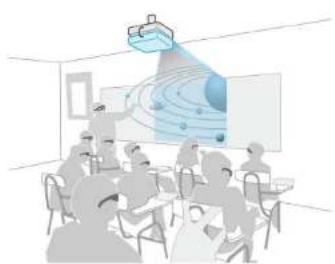
Bilder von zwei Projektoren zur Darstellung eines Bildes überlagern
(Stapelprojektion).
Durch Einsatz dieser Stapelprojektion erzielen Sie ein helleres, klareres Bild.
Dies ermöglicht auch großflächige Projektionen von 3D-Bildern, die von
einem großen Publikum betrachtet werden können.

Zwei Bilder einfach überlagern
Dieses Gerät verfügt über eine Funktion, mit der Sie zwei
Bilder einfach überlagern können.
Weitere Informationen zum Überlagern von Bildern finden Sie unter „Projizierung von Bildern“ auf Seite 54.

Realistische 3D-Bilder projizieren
Beeindruckende 3D-Inhalte von Medien, wie Blu-ray 3D-Disks oder 3D-Spielen, wiedergeben.
3D-Brille (mitgeliefert) (optional: ELPGS02A/ELPGS02B)
Silberne Leinwand (handelsüblich)
![graph LR A["D kompatibles Gerät"] <--> B["HDMI-Kabel (handelsüblich)"] B --> C["HDMI-Splitter mit 3D Unterstützung (handelsüblich)"] C --> D["HDMI-Kabel (handelsüblich)"] D --> E["Computer"]](/content/2026/06/1379915/images/7bdd71341f9f3d5f66b24ed500a019d7d99ddea3a3531e39e57fb0a1b38e576c.jpg)
Überprüfung des Zubehörs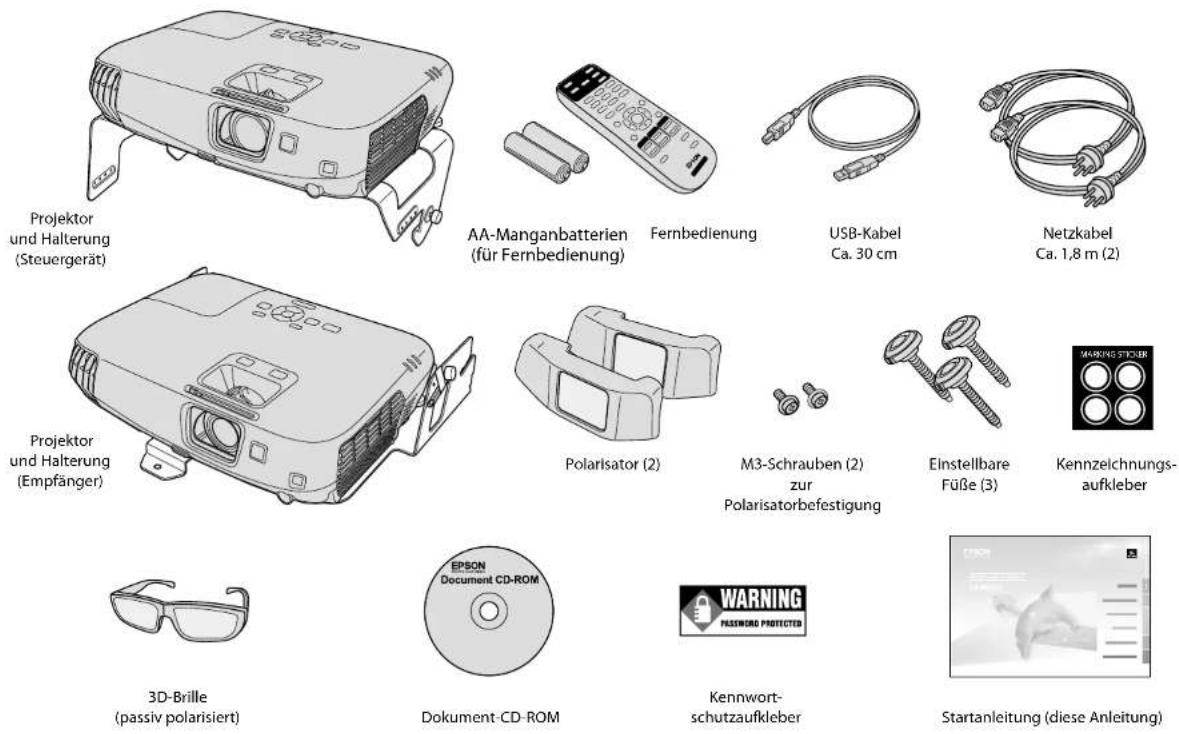
Teile – Namen und Funktionen (Front/Oberseite)
Wenn zwei Projektoren in einer Stapelkonfiguration (übereinander) montiert werden, wird der obere Projektor als „Steuergerät“ und der untere Projektor als „Empfänger“ bezeichnet. Bei der Deckenmontage ist der obere Projektor der Empfänger und der untere Projektor das Steuergerät.
Das Steuergerät steuert den Empfänger, beide Projektoren sind miteinander verbunden. Über das Bedienfeld des Steuergerätes können Sie beide Projektoren gleichzeitig bedienen.
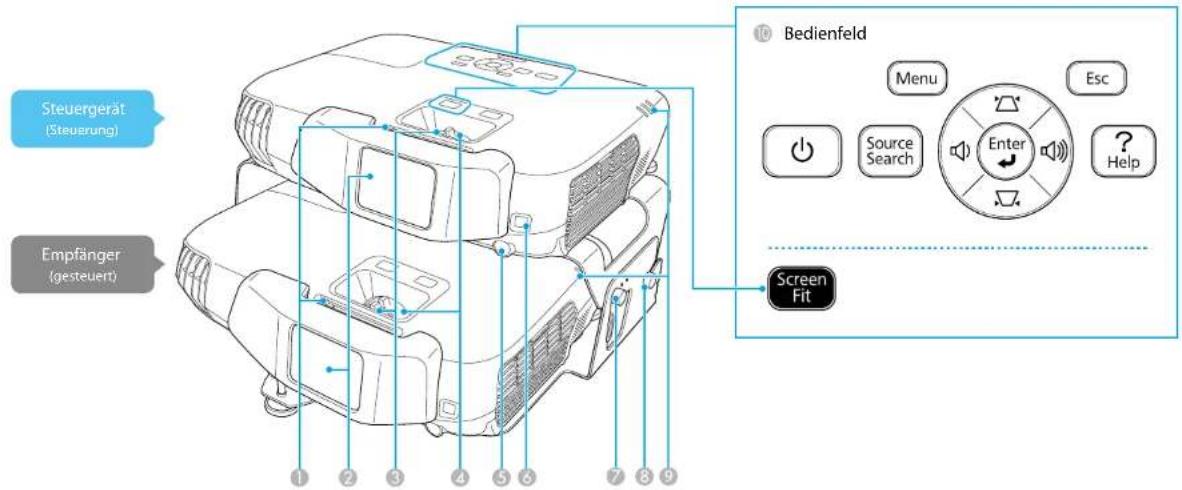
1 Einblendschieberknopf
2 Polarisator
3 Fokusring
4 Zoomring
5 Fernst.-Empfänger
6 Sensor
7 Bereich zur Halterungswinkelanpassung
8 Haltermontageanschluss
9 Kontrollanzeigen
10 Bedienfeld
* Siehe Bedienungsanleitung – dort erhalten Sie weitere Informationen.
Teile – Namen und Funktionen (Rückseite/Unterseite)
Zum Verbinden von Steuergerät und Empfänger müssen Sie ein mitgeliefertes USB-Kabel verwenden.
Rückseite
Unterseite
* Die Erklärung der Rückseite erfolgt beispielhaft am Steuergerät.
1 Audio-L/R-Anschluss 2 Video-Anschluss 3 S-Video-Anschluss 4. Netzbuchse
5 USB(TypeA)-Anschluss 6 USB(TypeB)-Anschluss 7 HDMI-Anschluss 8 RS-232C-Anschluss
9 Computer 1-Anschluss 10 Monitor Out/Computer 2-Anschluss 11 Audio Out-Anschluss 12 Fernst.-Empfänger
13 Hintere Füße 14 Befestigungspunkte für die Deckenhalterung (Dreipunkt) 15 Einstellbarer vorderer Fuß
* Sie können den USB(TypeB)-Anschluss des Steuergerätes nicht benutzen. Zudem können Sie USB(TypeA)-Anschluss, RS-232C-Anschluss und Fernbedienungsempfänger des Empfängers nicht verwenden. Siehe Bedienungsanleitung – dort erhalten Sie weitere Informationen.
Arbeitsablauf
Einrichtung
S. 48
Nur bei Deckenmontage
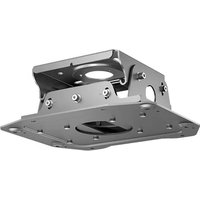
Beim Montieren der Projektoren an die Decke benötigen Sie die optionale Deckenhalterung (ELPMB23).
Siehe Bedienungsanleitung der Deckenhalterung; dort erhalten Sie weitere Informationen zum Anbringen und Installieren der Deckenhalterung.
• Für die Deckenbefestigung des Projektors sind spezielle Fachkenntnisse erforderlich. Wenden Sie sich an Ihren Händler oder an den nächstgelegenen Service. Die Adressen finden Sie in der Kontaktliste für Epson-Projektoren.
Anschließen von sonstiger Ausrüstung S. 50
Projizierung von Bildern S. 54
Diese Anleitung erklärt folgende Anschlussmethoden. Siehe Bedienungsanleitung – dort erhalten Sie Informationen zu anderen Anschlussmethoden.
Mit einem Computer verbinden
• Mit Computerkabeln verbinden • Mit HDMI-Kabeln verbinden
Mit Videogerät verbinden
• Mit HDMI-Kabeln verbinden

Übereinanderstellen und Installieren von Steuergerät und Empfänger
Verwenden Sie zur Einrichtung einer Stapelkonfiguration (Projektoren stehen übereinander) die Halterungen.

Warnung
Achten Sie bei Montage einer Stapelkonfiguration darauf, diese Schritte zu befolgen. Falls die Schritte nicht richtig befolgt werden, können das Produkt herunterfallen oder ihre Finger eingeklemmt werden, wodurch Verletzungsgefahr besteht

Polarisatoren an Steuergerät und Empfänger anbringen.

An der Unterseite der Projektoren, den
Halterungen und Polarisatoren befinden sich Nummern. Achten Sie darauf, dass die Nummern bei der Montage übereinstimmen.
Steuergerät

Empfänger


Drehen Sie Steuergerät und Empfänger um, bringen Sie die Polarisatoren an.
Drücken Sie sie hinein, bis sie einrasten.

Befestigen Sie die Polarisatoren von Steuergerät und Empfänger mit den mitgelieferten Schrauben.

Bringen Sie die Füße an (bei Tischmontage).

Bringen Sie den vorderen Fuß (einen) und die hinteren Füße (zwei) an der Unterseite des Empfängers an. Durch Drehen können Sie die Füße zur Anpassung der horizontalen Neigung ausziehen oder einfahren.

Stellen Sie Steuergerät und Empfänger übereinander.

Entfernen Sie vorsichtig die Schutzfolie von den Winkelanpassungsschrauben; entfernen Sie die Schrauben (links und rechts).

Lösen Sie die Schrauben am Haltermontageanschluss des Steuergerätes (links und rechts).

Achtung
Achten Sie beim Montieren des Steuergerätes am Empfänger darauf, sich nicht die Finger einzuklemmen.

Bringen Sie das Steuergerät am Empfänger an. Setzen Sie die Schrauben des Steuergerätes in der Lücke der Empfängerhalterung ein; ziehen Sie die Schrauben dann fest (links und rechts).

Befestigen Sie den Bereich zur Halterungswinkelanpassung mit Schrauben.

Die Schraubenlöcher links und rechts der erung sind meriert (1 bis 4)
Sie können den Projektionswinkel des Steuergerätes durch Änderung der per Schraube gesicherten Position anpassen. Hinweise zur Bestimmung des richtigen Schraubenlochs finden Sie unter „Leinwandgröße und Projektionsabstand“ auf Seite 58.

Setzen Sie die Schrauben in die Löcher ein, ziehen Sie sie fest (links und rechts).

Bringen Sie einen
Kennzeichnungsaufkleber an der Position an, an der die Schraube befestigt ist. Anschließend können Sie diese Kennzeichnungen (links und rechts) bei erneuter Montage wieder verwenden.


Entfernen Sie die Schutzfolie von den Polarisatoren.

Entfernen Sie die durchsichtige Schutzfolie von den Polarisatoren.

Anschließen von sonstiger Ausrüstung
Verbindung von Steuergerät und Empfänger
Zum Verbinden von Steuergerät und Empfänger benötigen Sie ein USB-Kabel.
Schließen Sie zuerst Netz- und USB-Kabel an.
1 Schließen Sie die Netzkabel für Steuergerät und Empfänger an.
2 Verbinden Sie Steuergerät und Empfänger per USB-Kabel. Verbinden Sie den USB(TypeA)-Anschluss des Steuergerätes per USB-Kabel mit dem USB(TypeB)-Anschluss des Empfängers.

Die Projektoren werden nicht verbunden, falls Sie die falschen USB-Anschlüsse per USB-Kabel anschließen.
![graph LR A["Device"] --> B["Steuergerät"] B --> C["Empfänger"] C --> D["Steuergerät"] D --> E["USB TypeA"] D --> F["USB TypeB"] C --> G["Empfänger"] G --> H["USB-Kabel (mitgeliefert)"]](/content/2026/06/1379915/images/69d181b2a55e2f544a7a702aab4d07895aacad2170fdefe477cabc90fc1352fc.jpg)

Mit einem
Computer
verbinden
Mit Computerkabeln
verbinden

- Stellen Sie zuerst sicher, dass Steuergerät und Empfänger per USB-Kabel verbunden sind. • Bereiten Sie Folgendes vor. • Computerkabel (handelsüblich, x 3)
- Audiokabel (handelsüblich) *Bel Audioausgabe
- Splitter (handelsüblich)
1 Schließen Sie den Splitter über ein Computerkabel am Computer an.
3 Schließen Sie Steuergerät oder Empfänger per Audiokabel an den Computer an.
Der Ton wird vom angeschlossenen Projektor ausgegeben.
2 Verbinden Sie Steuergerät und Empfänger über Computerkabel mit dem Splitter.
![graph LR A["Laptop"] --> B["Computerkabel (handelsüblich)"] B --> C["Splitter (handelsüblich)"] C --> D["Computerkabel (handelsüblich)"] D --> E["Steuergerät Computer1"] D --> F["Empfänger Computer1"] D --> G["Steuergerät Audio-L/R"] G --> H["Impfänger Audio-L/R"] A --> I["Audiokabel (handelsüblich)…](/content/2026/06/1379915/images/b8179660f1188a5109a15ee8381d2951b0e645e9b7c859a4e43ec5624d06765b.jpg)

Mit einem
Computer
verbinden
Mit HDMI-Kabeln
verbinden
Stellen Sie beim
Betrachten von 3D-Bildern
sicher, dass Sie HDMI-
Kabel und einen HDMI-
Splitter verwenden, die
3D-Signale unterstützen.

- Stellen Sie zuerst sicher, dass Steuergerät und Empfänger per USB-Kabel verbunden sind.
• Bereiten Sie Folgendes vor.
• HDMI-Kabel (handelsüblich, x 3)
• HDMI-Splitter (handelsüblich)

Schließen Sie den Splitter über ein HDMI-Kabel am Computer an.

Verbinden Sie Steuergerät und Empfänger über HDMI-Kabel mit dem Splitter.
Sie können die Audiosignale des Computers mit dem projizierten Bild senden.

Mit Videogerät verbinden
Mit HDMI-Kabeln verbinden
Stellen Sie beim
Betrachten von 3D-Bildern
sicher, dass Sie HDMI-
Kabel und einen HDMI-
Splitter verwenden, die
3D-Signale unterstützen.

- Stellen Sie zuerst sicher, dass Steuergerät und Empfänger per USB-Kabel verbunden sind. • Bereiten Sie Folgendes vor. • HDMI-Kabel (handelsüblich, x 3) • HDMI-Splitter (handelsüblich)
1 Schließen Sie den Splitter über ein HDMI-Kabel am Videogerät an.
2 Verbinden Sie Steuergerät und Empfänger über HDMI-Kabel mit dem Splitter.
Sie können die Audiosignale des Computers mit dem projizierten Bild senden.
![graph LR A["Camera"] -->|HDMI-Kabel (handelsüblich)| B["HDMI Splitter (handelsüblich)"] B -->|HDMI-Kabel (handelsüblich)| C["Engine"] C -->|HDMI| D["Empfänger"] C -->|HDMI| E["Engine"]](/content/2026/06/1379915/images/34879bbe58429e4cedb3642d711fe180430842267b6cbcc6c1ec33c71b8322fd.jpg)

Projizierung von Bildern
Überlagerung
der Bilder von
Steuergerät und
Empfänger
Überlagern Sie zwei
Bilder. Führen Sie zuvor
die Einrichtung durch.

Wenn die Projektoren an einer Decke
montiert sind, ändern Sie vor der Bildüberlagerung den Projektionsmodus. Sie können den
Projektionsmodus ändern, indem Sie die [A/V Mute]-Taste an der
Fernbedienung etwa fünf Sekunden gedrückt halten.

Bilder überlagern

Anpassung des Fokus
Passen Sie den Fokus für Steuergerät und Empfänger an.

Größe des Empfängerrahmens bestimmen
Passen Sie die Projektionsgröße des Empfängers entsprechend der Projektionsfläche an.

Empfängerrahmen mit Steuergerätrahmen umgeben
Passen Sie den Steuergerätrahmen (weiß) an, sodass er den Empfängerrahmen (grün) umgibt.

Die Bilder sind aufeinander abgestimmt.

Öffnen Sie die
Einblendschieber.

Öffnen Sie die Einblendschieber an Steuergerät und Empfänger.

Schalten Sie die
Projektoren ein.

Drücken Sie [am Bedienfeld des Steuergerätes. Steuergerät und Empfänger schalten sich ein.

- Durch Betätigung der Tasten am Bedienfeld werden Steuergerät und Empfänger gesteuert. Führen Sie die Projektorbedienung über das Bedienfeld des Steuergerätes durch.
- Folgendes Symbol wird beim Einschalten angezeigt. Die angezeigte Meldung bezieht sich auf den per Pfeil angezeigten Projektor.


Zeigen Sie das Bild
zur Anpassung der überlagernden Bilder an.
Halten Sie die [Screen Fit]-Taste etwa fünf Sekunden gedrückt. Der Bildschirm zur Einstellung der Oberkante wird angezeigt.
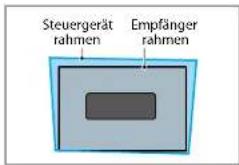
Der weiße Rahmen dient der Anpassung des Steuergerätes, der grüne Rahmen dient der Anpassung des Empfängers.
Passen Sie die Projektionsposition an.
Passen Sie die Position durch Ausfahren oder Einziehen der Füße an. Die hinteren Füße stellen die horizontale Neigung, der vordere Fuß die Höhe ein. Bitte beachten Sie bei Deckenmontage die Bedienungsanleitung der Deckenhalterung.
Passen Sie den Fokus für Steuergerät und Empfänger an.

Passen Sie den Fokus des projizierten Bildes mit Hilfe des Fokusrings am Steuergerät an.

Wählen Sie Testbild anzeigen, drücken Sie dann [←].
![Wir überwachen den letzten Buchstaben mit einem Ex-Geer? Austausch: 1, Austausch: 2, [Decl: Zurück 1] Auswär 2) Einkosten 3) Densit Ver](/content/2026/06/1379915/images/605798c1f83a65d91bfe45d9016cc794952eae8308a31efb47f51203edaa359d.jpg)
Wählen Sie den Projektor, den Sie anpassen möchten, drücken Sie dann auf die [◀]-Taste. Das Testbild wird angezeigt.

Verwenden Sie den Fokusring an dem Projektor, den Sie anpassen möchten.
![graph TD A["Stacked Book"] --> B["Esc"] style A fill:#cce5ff,stroke:#333 style B fill:#cce5ff,stroke:#333](/content/2026/06/1379915/images/f975274c7e5efb4a035d2f9352159c73c83ec2d1d7038209bf8dca29d18ab72e.jpg)
Drücken Sie die [Esc]-Taste. Wenn Sie die Fokuskorrektur von Steuergerät und Empfänger abgeschlossen haben, drücken Sie noch einmal die [Esc]-Taste.
Passen Sie die Projektionsgröße des Empfängers an.
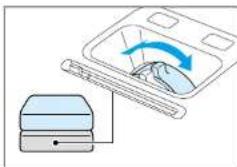
Passen Sie den Empfängerrahmen (grün) über den Zoomring am Empfänger auf die gewünschte Projektionsgröße an.
Einstellungspunkt: Maximieren Sie den Zoom des Empfängers nicht, da der Steuergerätrahmen größer als der Empfängerrahmen sein muss.
Hinweise zur Bestimmung der Projektionsgröße finden Sie unter „Leinwandgröße und Projektionsabstand“ auf Seite 58.

Korrigieren Sie die Trapezverzerrung des Empfängerrahmens.
Wählen Sie Keystone-Korrektur für Empfänger durchführen.
Korrektur mittels H/V-Keystone: Korrigieren Sie die Trapezverzerrung des Empfängerrahmens (grün).![[Mykstone] Zurück, Black Keystone ●, Red Back Center, [Esc] Zurück [◆] Auswahl [●] Emotion [Menu] Vert.](/content/2026/06/1379915/images/50d2df990226f44a677795fb20ece3c71741ff7e1e7ee5bbb71c9b3c232432c1.jpg)
Wählen Sie H/V-Keystone.
![[V-V-Keystone], V-Keystone, B-Keystone, Zlick, [Iscl X] Zwick 1: Auswahl, Manual Verlassen](/content/2026/06/1379915/images/ba0a0db58c95ce7cb85a6a65f3e2763c9aa19879270a3ada58d8043da61f025b.jpg)
Wählen Sie mit den Tasten [Z] [.] die Richtung, die Sie korrigieren möchten; drücken Sie dann zur Durchführung der Korrekturen [◀] [◀].
![graph TD A["Stacked Books"] --> B["Esc"] B --> C["Hand Icon"]](/content/2026/06/1379915/images/db9a6dccf85fe2e74f4b33aa8fe47665bcdf1165a2e9e832a6d661cc02ce5e9c.jpg)
Drücken Sie zum Abschließen der Einstellungen die [Esc]-Taste. Wenn Sie mit den Korrekturen fertig sind, drücken Sie die [Esc]-Taste, bis Sie an der obersten Menüebene angekommen sind.
Korrektur mittels Quick Corner: Korrigieren Sie einzeln die vier Ecken des Empfängerrahmens (grün).
für Empfänger durchführen.
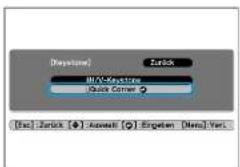
Wählen Sie Quick Corner. Wählen Sie Keystone-I

Wählen Sie mit den Tasten [☐] [☐] [☐] die Ecke, die Sie korrigieren möchten, drücken Sie dann [←].
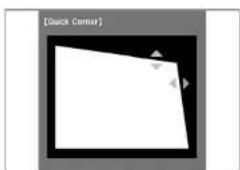
Korrigieren Sie die Position der Ecken mit den Tasten [☐] [☐]. Korrigieren Sie jede Ecke wie erforderlich.
![graph TD A["Device"] --> B["Esc"] style A fill:#f9f,stroke:#333 style B fill:#bbf,stroke:#333](/content/2026/06/1379915/images/8ebac59bbf9a38a27b191049355d4f0a1a052175cff496e929b8716fd41cfaac.jpg)
Drücken Sie zum Abschließen der Einstellungen die [Esc]-Taste. Wenn Sie mit den Korrekturen fertig sind, drücken Sie die [Esc]-Taste, bis Sie an der obersten Menüebene angekommen sind.
Passen Sie die Projektionsgröße des Steuergeräterahmens (weiß) an.

Passen Sie den Steuergeräterahmen (weiß) über den Zoomring am Steuergerät so an, dass er sich außerhalb des Empfängerrahmens (grün) befindet.

Einstellungspunkt
- Sie können die Bildqualität verbessern, indem Sie den Größenunterschied zwischen Empfängerrahmen (grün) und Steuergeräterahmen (weiß) minimieren. • Die Bilder können weiterhin überlagert werden, selbst wenn sich der Steuergeräterahmen außerhalb der Leinwand befindet.

Überlagern Sie zwei Bilder.
![graph TD A["Device"] --> B["Screen Fit"] B --> C["Hand"]](/content/2026/06/1379915/images/9f6cbf1d53c6c66eb26099853ca5593359e4f26e247a296d810f21be0afb3bc7.jpg)
Drücken Sie die [Screen Fit]-Taste.

Bilder von Steuergerät und Empfänger werden automatisch überlagert.
![Die Projektionsposition des Steuergerätes kann für Objekte werden. Möchten Sie mit den Erstellen segment? JB, Hok, [+] Auto: [+] Auto: [+] Veramen](/content/2026/06/1379915/images/4c5c3d662e2816268a2439daa4dd53fb509ec7a8e24505fff2269b006ee3bd20.jpg)
Wählen Sie nach Abschluss der Einstellungen Nein, drücken Sie dann


Passen Sie beide projizierten Bilder manuell an.
Falls Sie Feineinstellungen vornehmen müssen, wählen Sie Ja, drücken Sie dann [←]. Der Bildschirm zur manuellen Einstellung wird angezeigt.

Korrigieren Sie die vier Ecken einzeln.
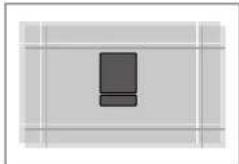
Das weiße Muster dient der Anpassung des Steuergerätes, das grüne Muster dient der Anpassung des Empfängers.

Einstellungspunkt
Wenn Sie jede Ecke einzeln anpassen, achten Sie darauf, dass die weißen und grünen Muster zur Erzeugung eines Bildes überlappen.

Wählen Sie mit den Tasten [☐] die Ecke, die Sie korrigieren möchten, drücken Sie dann [☐].

Korrigieren Sie die Position der Ecken mit den Tasten [△] [▽] [▽] [▽] [▽]. Korrigieren Sie jede Ecke wie erforderlich.
![graph TD A["Layer 1"] --> B["Esc"] B --> C["Layer 2"]](/content/2026/06/1379915/images/27286f52ed15019220dcaca4b64dde32cb68402a257d0dce7e383d31991390ba.jpg)
Drücken Sie zum Abschließen der Einstellungen die [Esc]-Taste.
Leinwandgröße und Projektionsabstand

1 Projektionsabstand 2 Entfernung von der Mitte der Empfängerlinse zur Unterkante der Leinwand (bzw. Oberkante der Leinwand, wenn das Gerät an der Decke montiert ist) 3 Objektivmitte Anzahl Schraubenlöcher (zur Winkelanpassung)
Beim Betrachten von 3D-Bildern können Sie Projektionsflächen mit einer Größe bis 120 Zoll verwenden.

Bereich zur Überlagerung von zwei Bildern
5 Entfernung vom Projektor zur Leinwand 6 Rechts-/Linkskorrekturwinkel 7 Aufwärts-/Abwärtskorrekturwinkel
• Silberne Leinwand
| Größe der Projektionsfläche | 567 | ||
| Bis zu 120 Zoll Ca. 250 | -380 cm Ca. 10° Ca. 10° |
- Weiße Wand etc.
| Größe der Projektionsfläche | 5 6 7 | ||
| Bis zu 150 Zoll Ca. 250 | -470 cm Ca. 15 ° Ca. 15 ° |
| Leinwandgröße 4:3 | 1Minimum zu Maximum | 2 | 4 | |
| 80" 160 x 120 281 - | 306 -11 Nr. 4 | |||
| 90" 180 x 140 316 - | 345 -12 | Nr. 3 | ||
| 100" 200 x 150 351 - | 383 -14 | |||
| 110" 220 x 170 387 - | 422 -15 | Nr. 2 | ||
| 120" 240 x 180 422 - | 461 -16 | |||
| 130" 260 x 200 458 | 499 -18 | Nr. 1 | ||
| 140" 280 x 210 493 - | 538 -19 | |||
| 150" 300 x 230 529 - | 577 -20 | |||
| Leinwandgröße 16:9 | 1 | 2 | 4 | |
| Minimum zu Maximum | ||||
| 80" 180 | x100 255 - 278 -4 | Nr. 4 | ||
| 90" 200 | x110 287 - 313 -5 | |||
| 100" 220 | x130 319 - 348 -5 | Nr. 3 | ||
| 110" 240 | x140 351 - 383 -6 | |||
| 120" 270 | x150 383 - 418 -7 | Nr. 2 | ||
| 130" 290 | x160 415 - 453 -7 | |||
| 140" 310 | x170 447 - 488 -8 | Nr. 1 | ||
| 150" 330 | x190 479 - 523 -8 | |||
Einheit: cm
| Leinwandgröße 16:10 | 1 | 2 | 4 | |
| Minimum zu Maximum | ||||
| 80° 170 x 110 248 - | 270 -10 | Nr. 4 | ||
| 90° 190 x 120 279 - | 304 -11 | |||
| 100° 220 x 130 310 | 338 -12 | Nr. 3 | ||
| 110° 240 x 150 341 | 372 -13 | |||
| 120° 260 x 160 373 | 407 -14 | Nr. 2 | ||
| 130° 280 x 180 404 | 441 -16 | |||
| 140° 300 x 190 435 | 475 -17 | Nr. 1 | ||
| 150° 320 x 200 467 | 509 -18 | |||
Über die LED-Anzeigen
Die LED-Anzeigen wechseln entsprechend dem Status von Steuergerät und Empfänger.


-Anzeigestatus im Normalbetrieb
| Orange | Bereitschaftsmodus | Zum Start der Projektiondrücken. |
| Grün | Aufwärmung | ist etwa 30 Sekunden nicht verfügbar. |
| Grün | Projektion | Der Projektor arbeitet normal. |

Anzeigestatus während Fehler/Warnung
| Interner Fehler | Ziehen Sie das Netzkabel aus Steckdose und wenden Sie sich an den nächstgelegenen Händler (siehe Kontaktliste für Epson-Projektoren). | |
| Lüfter gestört Sensor gestört | ||
| Temp. zu hoch Warten Sie etwa fünf Minuten, zichen Sie dann das Netzkabel aus der Steckdose. | Überprüfen Sie die folgenden beiden Punkte.Falls die Projektoren neben einer Wand installiert sind, erhöhen Sie die Entfernung zur Wand.Reinigen oder ersetzen Sie den Luftfilter. | |
| Warnung Hochtemp. |
| Lampe gestörtLampe leuchtet nicht | Überprüfen Sie die folgenden drei Punkte.Entfernen Sie die Lampe, prüfen Sie sie auf Beschädigungen. Falls sie nicht beschädigt ist, installieren Sie die Lampe wieder und schalten den Projektor ein. Falls sie beschädigt ist, wenden Sie sich bitte an Ihren Händler oder an den nächstgelegenen Service. Die Adressen finden Sie in der Kontaktliste für Epson-Projektoren.Prüfen Sie, ob Lampe und Lampenabdeckung sicher installiert sind.Reinigen Sie den Luftfilter. | |
| Orange | Lampe ersetzen | Ersetzen Sie die Lampe so bald wie möglich durch eine neue. Die Lampe kann explodieren, falls sie in diesem Zustand weiterhin benutzt wird. |
| Fehler Auto-BlendeNetzfehler | Ziehen Sie das Netzkabel aus der Steckdose, lassen Sie das Gerät reparieren. |
Falls der Fehler nach Überprüfung der obigen Punkte weiterhin auftritt, ziehen Sie das Netzkabel aus der Steckdose und wenden Sie sich an Ihren Händler oder an den nächstgelegenen Service. Die Adressen finden Sie in der Kontaktliste für Epson-Projektoren auf der Dokument-CD-ROM.
Multimedia-Projektor
EB-W16SK
Schnellstartanleitung


- MIT DIESEM PROJEKTOR KÖNNEN SIE
- ZWEI BILDER EINFACH ÜBERLAGERN
- REALISTISCHE 3D-BILDER PROJIZIEREN
- TEILE – NAMEN UND FUNKTIONEN (FRONT/OBERSEITE)
- TEILE – NAMEN UND FUNKTIONEN (RÜCKSEITE/UNTERSEITE)
- ARBEITSABLAUF
- NUR BEI DECKENMONTAGE
- WARNUNG
- ACHTUNG
- EINSTELLUNGSPUNKT
- LEINWANDGRÖSSE UND PROJEKTIONSABSTAND
- ÜBER DIE LED-ANZEIGEN
- MULTIMEDIA-PROJEKTOR
- EB-W16SK
- SCHNELLSTARTANLEITUNG
Marke : EPSON
Modell : EB-W16SK
Kategorie : Projektor