
YOO MOVE 3001 - Tapis de course électrique YOO DIGITAL - Notice d'utilisation et mode d'emploi gratuit
Retrouvez gratuitement la notice de l'appareil YOO MOVE 3001 YOO DIGITAL au format PDF.



| Marque | YOO DIGITAL |
| Modèle | YOO MOVE 3001 |
| Type de produit | Baladeur numérique / Lecteur multimédia portable |
| Écran | Écran TFT 3.0 pouces, résolution 400x240 (WQVGA) |
| Formats audio supportés | MP3, WMA, FLAC, APE, AAC |
| Formats vidéo supportés | AVI (max 720x576), RM/RMVB (max 800x480), FLV (max 720x576) |
| Formats image supportés | JPG, BMP, GIF |
| Batterie | Lithium polymère 3,7 V, 700 mAh |
| Autonomie audio | Environ 12 heures |
| Autonomie vidéo | Environ 3 heures |
| Temps de charge | Environ 4 heures (8 heures recommandées pour les deux premières charges) |
| Mémoire interne | 4 Go (capacité pour enregistrement dictaphone) |
| Radio FM | Récepteur FM intégré avec recherche automatique et manuelle |
| Dictaphone | Enregistrement au format WAV, taux d'échantillonnage 8 kHz / 16 kHz |
| Connectivité | USB 2.0 High Speed, disque amovible sans pilote |
| Systèmes d'exploitation compatibles | Windows 2000, XP, Vista |
| Fonctions spéciales | G-Sensor (sélection par secousse), multi-tâches, lecture de paroles LRC, marque-pages ebook |
| Langues disponibles | Multilingue (20 langues au choix) |
| Entretien et nettoyage | Nettoyer avec un chiffon sec et doux. Ne pas utiliser de produits chimiques ou abrasifs. |
| Sécurité | Ne pas exposer à l'humidité, aux chocs ou aux températures extrêmes. Ne pas démonter l'appareil. |
| Pièces détachées et réparabilité | Aucune pièce remplaçable par l'utilisateur. Le démontage annule la garantie. Contacter le SAV en cas de problème. |
FOIRE AUX QUESTIONS - YOO MOVE 3001 YOO DIGITAL
Questions des utilisateurs sur YOO MOVE 3001 YOO DIGITAL
0 question sur cet appareil. Repondez a celles que vous connaissez ou posez la votre.
Poser une nouvelle question sur cet appareil
Téléchargez la notice de votre Tapis de course électrique au format PDF gratuitement ! Retrouvez votre notice YOO MOVE 3001 - YOO DIGITAL et reprennez votre appareil électronique en main. Sur cette page sont publiés tous les documents nécessaires à l'utilisation de votre appareil YOO MOVE 3001 de la marque YOO DIGITAL.
MODE D'EMPLOI YOO MOVE 3001 YOO DIGITAL
Fonctionnalités principales 5 Précautions d'usage 5 Description du lecteur 7 Écran 8 Fonctions de base 8 Musique 13 Vidéo 17 Photo 18 Ebook 19 Dictaphone 21 Radio 22 Extras 23 Navigateur 24 USB et niveau de batterie 25 Mise à jour système 26 Dépannage rapide 26 Spécifications techniques 28
- Veuillez lire attentivement ce manuel avant d'utiliser votre nouveau baladeur.
- Veuillez respecter les droits de copyright en vigueur dans votre pays.
- La forme et la couleur de votre produit peuvent être différentes de celles de l'illustration.
- Les paramètres par défaut de l'écran peuvent être différents de ceux décrits ici.
- La société Yoo Digital se réserve le droit de modifier les spécifications du produit sans notification préalable.
Fonctionnalités principales
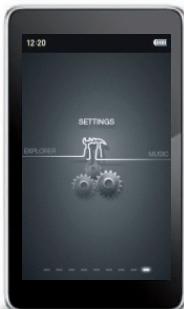
- Ecran tactile 3 pouces, vraie couleur, affichage TFT, résolution : 400x240
- Compatible avec les formats audio MP3 / WMA / FLAC / APE / AAC, compatible avec PLAY FX
- Compatible avec les formats MPEG-4 (AVI), RM, RMVB, FLV
- Compatible avec les formats image JPG/BMP/GIF
- Réglage automatique de l'écran grâce à la fonction G-Sensor Economie d'énergie, contrôle de la luminosité, mise en veille automatique
- Micro intégré, durée d'enregistrement ultra longue. Multilingue, 20 langues au choix.
- Compatible avec les systèmes Win2000 / Win XP / Vista sans installation de pilote.
- Transfert USB2.0 high speed Paramétrage du E-book et des marque-pages
- Disque amovible
- Multi-tâches : vous pouvez écouter de la musique tout en lisant un e-book ou en visualisant des images
- Récepteur FM radio intégré
- Mise à jour du produit
- Toute information sur la garantie, les caractéristiques et spécifications du produit peut être modifiée sans notification préalable.
Precautions d'usage
Ce manuel contient d'importantes mesures de sécurité à respecter et décrit l'utilisation exacte qui peut être faite du produit. Veuillez lire
Le manuel avant la première utilisation.
- N'utilisez pas l'appareil dans des conditions atmosphériques extrêmes, soit de froid, de chaleur, de poussière, d'humidité ou à proximité d'un champ magnétique. Ne le laissez pas au soleil.
- Ne soumettez pas l'appareil à des chocs ou à des chutes : l'utilisateur sera tenu pour responsable de tout dommage causé par une chute ou un choc.
- La longévité de la batterie dépend de l'utilisation qui est faite du baladeur, du fabricant et de la date de fabrication.
- Pendant le formatage du disque ou une procédure de téléchargement, ne déconnectez pas le baladeur du PC, sous peine d'endommager les fichiers contenus sur le baladeur.
- N'utilisez pas de produits chimiques pour nettoyer l'appareil, afin d'éviter tout risque de corrosion.
- L'augmentation de température en cours de recharge est tolérée par le baladeur et n'a pas d'effet sur son utilisation.
- Le fabricant n'est pas tenu pour responsable dans le cas de perte de fichiers. Veillez à sauvegarder vos données à temps.
- La capacité mémoire identifiée par le baladeur peut être différente de celle constatée sur l'ordinateur : elle dépend de la version du système et du type de compression.
- Si votre ordinateur est infecté par un virus, celui-ci peut endommager vos fichiers et votre système. Veillez à ce que votre ordinateur soit protégé par un antivirus. Dans le cas où votre baladeur ne fonctionnerait plus suite à une infection virale, vous pouvez réinitialiser le système en connectant le baladeur à un ordinateur exempt de virus, puis en reformattant le baladeur. 10. Ce baladeur ne contient aucune pièce replacable par l'utilisateur. Le démontage du produit peut l'endommager définitivement et annuler la garantie. Veuillez vous référer au chapitre "Dépannage rapide" en cas de problème. 11. Notre marque se réserve le droit d'apporter des améliorations
au produit. La différence de système et de logiciel peut avoir un effet certain sur ses performances et ses fonctionnalités. Les modifications peuvent être apportées sans notification préalable.
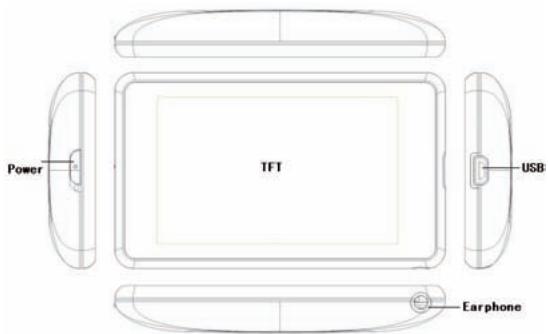
Description du lecteur
Musique
Vidéo
Dictaphone
e-Book
Marche/arrêt
- Marche : faites glisser le bouton d'alimentation jusqu'au repère rouge et maintenez-le dans cette position pendant 3 secondes : le
baladeur se met en marche et affiche le menu principal.
-Arret :
a. En cours d'utilisation, faites glisser le bouton d'alimentation jusqu'au repère rouge et maintenez-le dans cette position pendant 3 secondes. b. Si la pile est déchargée, le baladeur s'éteint automatiquement.
Verrouillage
Vous pouvez verrouiller l'écran tactile de votre baladeur pour éviter toute opération involontaire.
- Verrouillage : dans le menu, touchez l'icône Paramètres, sélectionnez l'option Verrouillage : l'icône de verrou s'affiche en haut à droite de l'écran, indiquant que l'écran est verrouillé.
- Déverrouillage : lorsqu'écran est verrouillé, faites glisser le bouton de marche vers le repère rouge pour déverrouiller l'écran.
Contrôle de la batterie
Vous pouvez à tout moment vérifier l'état de la batterie grâce à l'icône qui la représente : au fur et à mesure de son utilisation, le niveau de charge diminue. La longévité de la batterie dépend en partie du type de fichier en lecture, du statut d'affichage de l'écran, de la fréquence des manipulations, et du volume. Vous pouvez économiser la batterie en paramétrant les options "Durée d'éclairage", "Luminosité", et "Mise en veille automatique" etc. Lorsque l'icône de la batterie indique un niveau critique, rechargez aussitôt le baladeur.
Réinitialisation
Si votre baladeur se bloque ou lit les fichiers à une vitesse anormale, faites glisser le bouton de marche vers le repère rouge et maintenez-le dans cette position pendant huit secondes, jusqu'à ce que le baladeur s'éteigne. Le baladeur peut ensuite être rallumé comme indiqué précédemment. Il se peut qu'au cours de cette opération, le
baladeur se rallume avec les paramètres par défaut.
Connexion à un ordinateur et transfert de fichiers
Le baladeur est compatible avec une interface USB 2.0. Allumez votre ordinateur et connectez le baladeur à l'aide du câble USB fourni. Votre ordinateur détecte le baladeur comme un disque amovible standard et permet le transfert et la gestion de vos fichiers sans le recours à un logiciel tiers.
Recharge du baladeur
Vous disposez de deux moyens pour recharger le baladeur :
a. Connectez le baladeur à votre PC à l'aide du cable USB fourni.
b. Utilisez le chargeur du baladeur
En cours de recharge, l'icône de la batterie clignote. Lorsque la recharge est terminée, l'icône de la batterie est à son niveau maximal.
Menu principal
Le menu principal s'affiche soit que le baladeur est en marche. Faites défilier le menu vers la droite ou la gauche afin de sélectionner la fonction désirée (Musique / Video / Photo / Ebook / Diptapone / Radio / Extras / Navigateur / Paramétres).
Paramètre
Faites défiler le menu principal vers la droite ou
vers la gauche pour sélectionner l'icône : vous
avez ensuite accès au menu Paramètres (avec les rubriques: rétroéclairage, luminosité, Mode d'éclairage, Contrôle du clavier; Mise en vue automatique,
Restauration système, Langue, information système, Réglage de l'heure système, extinction automatique, G-Sensor). Faites défiler le menu de haut en bas (ou
inversement) pour sélectionner la rubrique voulue, puis valider votre choix en touchant l'écran. Vous pouvez à tout moment revenir au menu précédent ou au répertoire précédent en touchant l'icone

a. Eclairage
Options disponibles : 5 secondes, 10 secondes, 15 secondes, 20 secondes, 30 secondes, Toujours éclairé. Touchez l'option voulue et validez. Touchez l'icone pour sortir de la rubrique.
b. Luminosite
Niveau des possibilités : un, deux, trois, quatre, cinq (plus le chiffre est élevé, plus l'écran est lumineux). Touchez l'option voulue et validez. Touchez l'icône à pour désirer de la rubrique.
c. Mode d'éclairage
Options disponibles: "noire", "pénomme". Touchez l'option voulue et validez. Voitre donc affecte la consommation d'énergie du baladeur. Touchez l'icone pour sortir de la rubrique.
d. Contrôle du clavier
Options disponibles : 10 secondes, 30 secondes, 5 minutes, 10 minutes, pas de verrouillage. Touchez l'option voulue et validez. Touchez l'icone pour sortir de la rubrique.
Le verrouillage du clavier permet d'éviter toute opération involontaire. Lorsque le clavier est verrouillé, aucune opération n'est possible.
Délai de mise en veille automatique
Options disponibles: (30 secondes, 1 minute, 3 minutes, 5 minutes, 10 minutes, pas de mise en veille automatique.)
Réglez le délai voulu : le baladeur s'éteint automatiquement après la première opération, s'il n'est pas en cours de lecture. Touchez l'option voulue et validez. Touchez l'icône pour sortir de la rubrique.
f. Restauration système
Lorsque vous avez sélectionné la rubrique "restauration système-
Lorsque vous avez sélectionné la rubrique "restauration système", une boite de dialogue s'affiche vous demandant de confirmer votre choix. Touchez sur YES pour réinitialiser le système avec les paramètres par défaut, NO pour garder les paramètres en cours.
Options disponibles : chinois simplifié, anglais etc. Touchez l'option voulue et validez. Touchez l'icône pour sortir de la rubrique.
H. Information système
Lorsque vous touchez sur «Information système», l'écran affiche les informations suivantes concernant le produit : nom du produit, identifiant de la version principale, taille de la mémoire. Touchez l'icône pour sortir de la rubrique.
I. Réglement de l'heure
Lorsque vous avez sélectionné la rubrique "réglage de l'heure", l'écran affiche une boîte de réglage. Réglez l'année, le mois, l'heure, les minutes en vous servant des icônes ou correspondantes. Puis cliquez sur l'icône pour sauvegarder les réglages. Touchez l'icône pour sortir de la rubrique.
J. Arrêt automatique
Options disponibles : 10 minutes, 30 minutes, 60 minutes, 90 minutes, 120 minutes, pas d'arrêt automatique.
Lorsque vous utilisez cette fonction, le baladeur s'éteindra automatiquement au moment défini.
Touchez l'option voulue et validez. Touchez l'icône pour sortir de la rubrique.
K. g-sensor
Vous pouvez activer ou désactiver cette fonction.
Touchez l'icône pour sortir de la rubrique.
Opérations détaillées
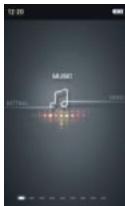
Dans le menu principal, faites défiler l'écran vers la droite ou la gauche pour sélectionner l'icône [Musique] et avoir accès au sous-menu correspondant. Les options disponibles sont : lecture en cours/reprise la lecture, toutes les pistes, répertoire, mes Favoris, artiste, album, genre, enregistrer, mettre à jour la bibliothèque. Cliquez sur l'option voulue. Touchez l'icône pour revenir au menu principal.
1) Toutes les pistes
Pour sauvegarder une piste dans la liste de vos pistes, sélectionnez la piste en touchant le titre.
- Cliquez sur l'icône ★ pour afficher la boîte de dialogue, touchez l'option «Ajouter à mes favors» pour ajouter la piste dans le répertoire de vos pistes favorites. Ou appuyez sur la touche «Exit» puis fermez la boîte de dialogue.
- Vous pouvez visualiser la piste que vous venez d'ajouter à vos favoris dans le sous-menu. En faisant glisser les titres vers le haut ou vers le bas, vous affichez toutes les pistes.
- Touchez la piste pour lancer la lecture.
- Touchez l'icône pour revenir au menu précédent.
Lecture (sous le menu lecture)
Touchez l'icône ou une fois pour sélectionner la piste précédente ou suivante.
Maintenez appuyée la touche « ou » pour une avance ou un retour rapide de la piste en cours de lecture.
En mode lecture, touchez l'icone pour interrompre la lecture,
touchez l'icone pour lancer la lecture.
Clique sur l'icone pour afficher l'icone de contrôle du volume, clique sur l'icone + ou - pour augmenter ou diminuer le volume. Clique sur l'icone pour terminer l'opération de contrôle du volume une fois les réglages effectués.
Paramètres de lecture
Cliquez sur l'icône pour afficher le menu des paramètres. : mode repeat, Mode, mode lecture, réglage personnel de l'équalisateur, sélection de l'équalisateur. Cliquez sur une des options pour accéder aux réglages.
Mode repeat :
- Une fois : la lecture s'arrête après la piste en cours.
- Repeat: répète la piste en cours. 3. ALL : répète toutes les pistes une fois. 4. ALL Repeat: répète toutes les pistes en boucle.
- Intro.: joue les dix premières secondes de toutes les pistes du répertoire en cours de lecture (Après la lecture, le système revient en mode normal de lecture).
Mode play :
Réglez la lecture des fichiers sélectionnés dans l'ordre de la liste ou dans un ordre aléatoire.
Sélection de l'équaliseur
Sept options disponibles: Normal / Personnel / Rock / Pop / Classic / Bass / Jazz.
Séquence personnalisée pour le mode repeats
Touchez l'icone [a:1], l'écran affiche [a:2] pour marquer le début de la séquence, puis touchez une nouvelle fois soit sur l'icone [a:3] pour afficher [a:4] vous venez de marquer la fin de la séquence à répéter.
Lorsque l'icone s'affiche et que le mode Repeat A-B Repeat est activé, le baladeur lit la séquence sélectionnée. Pour annuler le mode Repeat A-B Repeat, touchez l'icone une nouvelle fois.
Lecture en musique de fond
En cours de lecture, si vous cliquez sur l'option « vous sortiez du menu de lecture, mais la musique continue à jouer en musique de fond.
Mémoire de lecture
En mode lecture de musique de fond, si la lecture est interrompue, le baladeur enregistre automatiquement l'endroit où l'interruption a eu lieu. Lorsque vous écoutez la piste la fois suivante, sélectionnez l'option "Reprise la lecture" dans le menu Bibliothèque Media : le baladeur se positionne automatiquement à l'endroit mémorisé.
Sélection par secousse grâce à la fonction g-sensor
En mode lecture, vous pouvez sélectionner la piste suivante ou la piste précédente en donnant une secousse au baladeur vers la droite ou vers la gauche grâce à sa fonction G-sensor.
2) Répertoire
Dans le menu Bibliothèque Media, cliquez sur Directory pour afficher les répertoires présents. Vous pouvez en visualiser le contenu en faisant glisser l'écran de haut en bas (ou inversement). Lorsque vous cliquez sur un réseau et validez votre choix, l'écran affiche tous les fichiers contenus dans ce réseau précis. Vous pouvez alors cliquer sur le fichier que vous souhaitez pour en lancer la lecture.
Vouspez effacer un fichier en touchant sur l'icone. Une boite de dialogue vous demande de confirmer la suppression : touchez sur YES pour effacer le fichier, ou sur NO pour fermer la boite de
dialogue.
Touchez l'icône pour revenir au menu précédent.
3) Mes favoris
Mes Favoris contient la collection de tous vos fichiers de musique : vous pourrez naviguer dans la liste en faisant glisser l'écran vers le haut ou le bas (et inversement). Vous pourrez alors cliquer sur le fichier que vous souhaitez pour en lancer la lecture. Si vous souhaitez effacer un fichier, cliquez sur l'icone. Une boîte de dialogue vous demande de confirmer la suppression d'un fichier unique, la suppression de tous les fichiers, ou de renoncer à l'opération : touchez sur YES pour effacer le(s) fichier(s), ou sur NO pour fermer la boîte de dialogue.
Touchez l'icône pour revenir au menu précédent.
Note 1: L'utilisateur peut télécharger les paroles de musique depuis les sites WWW.51LRC.COM au format LRC. Il peut également produire les fichiers de paroles à l'aide de logiciel tiers. Afin de synchroniser les paroles et la musique, vous devez sauvegarder dans tout baladeur le fichier de paroles sous le même nom que le fichier de musique correspondant.
Note 2: Un petit nombre de fichiers MP3/WMA particuliers ne sont pas lisibles avec le baladeur. Vous pouvez les convertir à l'aide d'un logiciel approprié avant de les copier sur votre baladeur. Compatible seulement avec les versions APE 3.95, 3.97, 3.98, 3.99 de compression en mode normal et rapide.
Dans le menu principal, faites défiler l'écran vers la droite ou la gauche pour sélectionner l'icone [Video] et avoir accès au navigateur de video. Faites glisser le titre voulu vers le centre de l'écran, et touchez l'écran pour lancer la lecture.
L'icone lance la lecture de la derniere video que vous ave regardée. L'ecran affiche une boite de dialogue : selectionez YES si vous VOUVE reprise la lecture a l'endetroit ou vous I'veaz interrompue, ou NO dan se cas contraire.
Touchez l'icone sous n'importe quelle rubrique pour revenir au menu ou au répertoire précédent.
Touchez l'icone pour afficher la boite de dialogue vous permettant d'effacer un fichier. Sélectionnez YES pour effacer le fichier soulu ou sur NO pour fermer la boite de dialogue et terminer l'opération.
a) Touchez l'icone pour interrompre la lecture de la video b) Touchez l'icone pour lancer la lecture de la video c) Touchez les icone « ou « pour passer à la video précédente ou suivante. Maintenez appuyée l'icone « ou « pour avancer en vitesse rapide la video vers l'avant ou vers l'arrière. d) Touchez l'icone pour afficher le contrôle de volume : cliquez sur les icones + ou - pour augmenter ou diminuer le volume, touchez une nouvelle fois sur l'icone pour terminer l'opération. e) Touchez l'icone pour afficher le fichier en cours de lecture en mode plein écran, si vous touchez une nouvelle fois sur cette icone, l'image revient à la taille précédente. f) Touchez l'icone si vous pouvez désirer une heure de lecture. Touchez les icônes ou pour sélectionner les options "Heure" ou "Minute" et les icônes ou pour régler à l'heure
voulue. Valdez quechio en appuyant sur l'option YES; en appuyant sur NO vous pouvez modifier le réglage précédent. g) En mode lecture de video, si vous touchez sur l'icone « vous quitter le menu Video. h) Le baladeur est pourvu d'une fonction mémoire video. En mode lecture video, si la lecture est interrompue, le baladeure automatique l'endetroit où l'interruption s'est produit, dans le cas où vous souhaiteriez re: prendre la lecture a cet endroit. Lorsque vous relancer la lecture de cette video, l'écran affiche une boîte de rappel : sélectionné YES pour re: prendre la lecture à l'endroit méorisé, ou NO dans le cas contraire.
Dans le menu principal, faites défilier l'écran vers la droite ou la gauche pour sélectionner l'icone [Photo] et avoir accès au navigateur de photo. Faites glisser le fichier ou le répertoire vers le centre de l'écran, et touchez l'écran pour afficher la photo ou le répertoire.
Touchez l'icone pour afficher la boite de dialogue vous permettant d'effacer un fichier. Sélectionnez YES pour effacer le fichier voulu ou sur NO pour fermer la boite de dialogue et terminer l'opération.
Touchez l'icône pour revenir au menu ou au réseau précédent.
a. Touchez l'icone pour sélectionner la vitesse de lecture (2Sec, 5Sec, 10Sec, OFF) en diaporama du répertoire en cours de lecture. b. Touchez l'icône ou pour faire pivoter l'image vers la droite ou vers la gauche
c. Touchez à n'importe quel endroit de l'écran pour afficher ou cacher la barre d'outils. d. Touchez l'écran à droite ou à gauche de la photo affichée pour afficher la photo suivante ou la photo précédente. e. Touchez l'icone pour sortir du menu PHOTO ou revenir au menu précédent;
Note : Un petit nombre de photos au format JPEG produites par Apple Computer Systems ne peut pas être visualisé par le baladeur. Utilisez les outils de conversion Windows avant de copier les photos sur le baladeur.
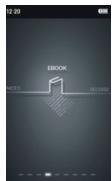
Dans le menu principal, faites défiler l'écran vers la droite ou la gauche pour sélectionner l'îcone [eBook] et avoir accès au navigateur de livres électroniques. Faites glisser le fichier ou le répertoire vers le centre de l'écran, et touchez l'écran pour afficher le livre ou le réseau.
Touchez l'icone pour afficher la boîte de dialogue. Touchez l'icone pour accorder le cas d'une boîte.
Touchez l'icône pour sortir du menu eBook ou revenir au menu précédent.
Menu ebook
1. Touchez l'icône pour régler la taille et la couleur des caractères. Procédez aux réglages et touchez sur l'option YES pour les valider ou sur NO pour les annuler. 2. Faites glisser l'écran vers le haut ou vers le bas pour sélectionner la page voulue. Touchez l'icône pour sauvegarder le marque-page que vous venez de créer. Touchez l'icône pour revenir au menu précédent. 3. En mode de lecture eBook, faites glisser le milieu de l'écran vers le haut ou le bas pour passer à la page précédente ou à la page suivante. 4. Touchez sur l'icône G pour lire à l'horizontal ou à la verticale. 5. Touchez sur l'icône pour revenir au menu principal. 6. Touchez sur l'icône pour afficher les options de lecture (taille de page, marque-page, vitesse de lecture). Faites glisser la rubrique souhaitée vers le milieu de l'écran et touchez l'icône pour accéder à la rubrique correspondante.
Taille de page
Touchez les icônes ou pour sélectionner la largeur de la page et touchez les icônes ou pour sélectionner la longueur de la page. Touchez l'icône pour confirmer votre mise en page.
Cette option permet de charger le marque-page voulu : l'écran ouvre immédiatement le livre à la page correspondante. Vous pouvez supprimer un marque-page en touchant l'icône [ ]
Vitesse de lecture
Régle le défilement automatique de la page suivante : la vitesse peut être augmentée de façon incrémentale par intervalles de 5 secondes, entre 10 et vingt secondes.
Note : le baladeur ne lit que des fichiers au format ".TXT" ou ".LRC" sous le code ANSI. Les fichiers sous un autre format sont illisibles à moins d'en
Dictaphone
Dans le menu principal, faites défiler l'écran vers la droite ou la gauche pour sélectionner l'icône [Record] et avoir accès au dictaphone.
Touchez l'icone pour revenir au menu précédent
- Le dictaphone s'ouvre en mode "Ready". Pour lancer l'enregistrement, touchez l'icone : remarquez que l'icone devient rouge (●). Touchez une nouvelle fois l'icone ● pour interrompre l'enregistrement et l'icone se transforme en ■. Touchez l'icone ■ pour reprendre l'enregistrement.
- Lorsque vous avez terminé votre enregistrement, touchez l'icone pour sauvegarder le fichier et fermer le menu du dictaphone. Les noms des fichiers enregistrés sont générés automatiquement. Vérifie que le réglage de la date et de l'heure est correct avant de générer des noms fiables lors de la sauvegarde.
- Lorsque l'enregistrement est terminé, touchez l'icone pour afficher la boite de dialogue de sauvegarde des fichiers : touchez sur YES pour les sauvegarder, touchez sur NO pour revenir au menu précédent sans sauvegarde.
- Les fichiers enregistrés peuvent être lus comme n'importe quel fichier audio, à partir du moment où vous avez sélectionné l'option "RECORD" dans le menu de la librairie Media.
Dans le menu principal, faites défiler l'écran vers la droite ou la gauche pour sélectionner l'icône [Radio] et avoir accès au menu de la radio.
Touchez l'icone pour revenir au menu précédent
a) Touchez l'icone pour afficher le contrôle de volume : cliquez sur les icones + ou - pour augmenter ou diminuer le volume, touchez une nouvelle fois sur l'icone pour terminer l'opération. b) Touchez les icones ou pour passer à la station suivante ou précédente, au 0.1MHZ près pour un réglage précis. c) Touchez l'icone pour acceder au menu des options (Recherche manuelle, recherche automatique, Mise en mémoire, sauvégarder une

station, effacer une station, Zone géographique) : faites glisser vers le milieu de l'écran les options que vous souhaitez modifier.
Recherche manuelle
Touchez cette rubrique pour procéder à une recherche manuelle des stations.
Recherche automatique
Touchez cette rubrique pour procéder à une recherche automatique des fréquences émises dans toute zone d'habitation. Lorsqu'une station est trouvée, elle est automatiquement sauvegardée.
Mémoire
Touchez cette rubrique pour entrer en mode stations mémoorisées. Touchez les icônes « ou « pour sélectionner une des stations en mémoire.
Sauvegarde d'une station
Touchez sur cette rubrique pour sauvegarder la station en cours.
-Supprimer une station
Touchez sur cette rubrique pour effacer la station de la liste.
Zone géographique
Touchez sur cette rubrique pour régler la zone de fréquence FM correspondant à votre zone d'habitation Corée/Japon/Chine/Europe.
- Touchez sur l'icone ● pour enregistrer une émission.
- En mode enregistrement, touchez l'icone pour interrompre l'enregistrement, l'icone passe à T. Touchez une nouvelle fois sur T pour continuer d'enregistrer:
- Lorsque votre enregistrement est terminé, touchez sur l'icone pour sauvegarder le fichier et sortir du menu. Les noms de fichiers sont générés automatiquement et de façon séquentielle. Si vous touchez sur l'icone après un enregistrement, l'écran affiche une boîte de dialogue pour valider la sauvegarde de fichiers: touchez sur YES pour accepter la sauvegarde, touchez sur NO pour sortir sans avoir sauvegardé les fichiers.
- Les fichiers enregistrés peuvent être lus comme n'importe quel fichier audio, à partir du moment où vous avez sélectionné l'option "RECORD" dans le menu de la librairie Media.
Dans le menu principal, faites défiler l'écran vers la droite ou la gauche pour sélectionner l'icône [Extras] et avoir accès au menu des extras : minuteur et calendrier.
Touchez l'icône pour revenir au menu précédent
1. Minuteur
Touchez l'icone du minuteur pour avoir accès à ses options. Tou
Touchez sur l'icone pour marquer le début du minutage, touchez sur l'icone pour marquer la fin, touchez sur l'icone pour produire un échantillon (jusqu'à 4 échantillons), touchez l'icone pour effacer l'heure.
2. Calendrier
Touchez l'icône Calendrier pour avoir accès aux options du sous-menu. Touchez l'icône Year pour afficher un bloc de réglage de l'année ; touchez l'icône < ou > pour sélectionner l'année voulue ; l'icône Month affiche un bloc de réglage du mois, touchez l'icône < ou > pour sélectionner le mois voulu ; l'icône Date affiche un bloc de réglage de la date mois, touchez l'icône < ou > pour sélectionner la date voulue.
Touchez l'icone pour revenir au menu précédent
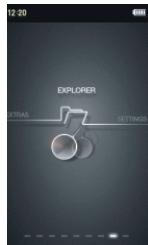
Dans le menu principal, faites défiler l'écran vers la droite ou la gauche pour sélectionner l'icône [Navigateur] et avoir accès au menu de la bibliothèque Média.
Touchez l'icône pour revenir au menu précédent.
Fichier à lire
Dans le navigateur, à l'aide de la poignée de l'ascenseur, sélectionnez le répertoire puis le fichier voulu à l'intérieur de celui-ci. Touchez l'icône pour revenir au menu précédent.
Effacer un fichier
Dans le navigateur, à l'aide de la poignée de l'ascenseur, sélectionnez le réseau puis le fichier voulu à l'intérieur de celui-ci. Touchez
l'icône pour afficher la boîte de dialogue de suppression. Touchez l'option YES pour confirmer la suppression ou sur NO pour l'annuler:
Mode USB
Ce baladeur est équipé d'un port USB2.0 high-speed, avec les fonctions standard d'un disque amiable sous Windows 2000/XP/Vista, sans que vous ayez besoin d'installer de pilote. À propos d'avoir connecté le baladeur au PC via le port USB, à l'aide du câble USB fourni, le baladeur affiche l'icône de mode "Online". Le baladeur est affiché dans la fenêtre "Mon ordinateur" sous une lettre assignée automatiquement par votre système. Cliquez deux fois sur cette icône pour afficher le contenu de votre baladeur. Les fichiers et répertoires peuvent être déplacés, copiés ou supprimés au même titre que n'importe quel entré casque de l'ordinateur.
Niveau de batterie
Si la batterie est déchargée, le baladeur affiche le message "Batterie déchargée - en cours d'extinction", puis le baladeur s'éteint automatiquement. Le baladeur doit être rechargé en le connectant à un PC à l'aide du câble USB fourni.
Le temps de charge est approximativement de 4 heures, dans le cas où la batterie était complètement déchargée.
Le temps de lecture est approximativement de 3 heures à 3 heures et demie en lecture vidéo, et de 12 heures en lecture audio. La longévité de la batterie dépend de plusieurs facteurs dont la luminosité, le délai de mise en veille, le délai avant extinction automatique et l'état de la batterie.
Note : Il est recommandé de laisser la batterie se charger pendant 8 heures lors des deux premières recharges, pour un meilleur état.
Mise à jour système
I. Les utilisateurs peuvent télécharger la première version du système à partir du centre de téléchargement de notre site Internet (http://www.yoodigital.com). 2. Vous pouvez télécharger la copie du système YooMove 3001 directement sur la mémoire flash de votre appareil. Déconnectez l'ordinateur, puis rallumez-le. 3. Depuis le menu principal, touchez l'option [Paramètres] pour avoir accès au menu des paramètres. Sélectionnez l'option "Upgrade": touchez YES pour démarrer la mise à jour. (Voir l'illustration ci-après). 4. L'écran affiche l'état d'avancement de l'installation. 5. Lorsque la mise à jour est terminée, le baladeur redémarre automatiquement. L'installation est à présent terminée.
Note: En cours d'installation, l'alimentation ne doit pas être coupée.
Le baladeur ne s'allume pas
Vérifier l'état de la batterie. Rechargez-là au besoin en connectant le baladeur à votre PC à l'aide du câble USB fourni. Assurez-vous que votre ordinateur reste allumé pendant le temps de charge.
Si après cette vérification, votre baladeur ne s'allume toujours pas, contactez le SAV.
- Pas de son aux écouteurs
1. Vérifiez si le volume n'est pas réglé sur 0. Réglez le volume au cas échéant. 2. Vérifiez le volume du fichier que vous tentez de lire. 3. Vérifiez que les écouteurs sont correctement connectés.
Du bruit dans les écouteurs
1. Vérifiez la propriété des écouteurs, des particules étrangères peuvent être source de bruit dans les écouteurs lors de la lecture. 2. Vérifiez l'état du fichier audio. Confirmez le diagnostic en lisant un autre fichier. Un fichier endommagé peut provoquer un bruit gênant lors de la lecture.
- Mauvaise langue d'affichage
Vérifiez que vous avez sélectionné la langue appropriée dans le menu Paramètres, sous la rubrique "Langue". - Les fichiers ne peuvent être téléchargés
1. Vérifiez que votre baladeur est correctement connecté au PC. 2. Vérifiez l'état de la mémoire de votre baladeur. 3. Vérifiez l'état du câble USB, replacez-le au besoin.
Fichiers audio illisibles
Ce baladeur ne peut pas lire les fichiers audio protégés par copyright. Veillez à ne télécharger que des fichiers non protégés sur le baladeur.
Fichiers vidéo illisibles
Vérifiez que les fichiers vidéo sont au bon format. Certains fichiers nécessitent un réencodage pour pouvoir être lus sur ce baladeur.
Pas de paroles en cours de lecture d'une chanson
Confirmez l'option lecture des paroles et assurez-vous que les fichiers de parole sont enregistrés dans le même réseau que le fichier audio correspondant.
Vérifiez le format du fichier LRC : le nom du fichier doit être identique à celui de la piste audio correspondante.
SPECIFICATIONS TECHNIQUES
| Affichage | Type d'écran Résolution | Écran TFT 3.0 pouces, résolution : 400x240 (WQVGA) |
| Input/Output | USB | Mini port USB2.0 High speed |
| Lecture audio | Formats MAX Output SNR / Distortion Freq Response Bit Rate | MP3,WMA,FLAC,AAC,APE (L) 10mW+(R) 10mW (32Ω) S/N:≥85dB 20HZ~20KHZ MP3-32kbps~320kbps WMA 32kbps~384kbps |
| Lecture Video | Formats | AVI (Résolution maximum supporte 720x576) RM / RMVB (Résolution maximum supporteée 800x480), FLV (Résolution maximum supporte 720x576) |
| Alimentation, Temples de lecture | Battery Video Audio | Batière 3.7V 700mAh lithium polymère Lecture Video environ 3 heures Lecture Audio nviron 12 heures |
| Dictaphone | Taux d'échan-tillonnage | 8KHz / 16KHz WAV190 heures (4GB capacity) |
| Format d'enregistrementDurée max | ||
| Systèmes compa-tibles | Windows 2000/XP/Vista |
- N'utiliser que les écouteurs fournis avec le produit, ou un modèle ayant les mêmes caractéristiques.
- A pleine puissance, l'écoute prolongée du baladeur peut endommager l'oreille de l'utilisateur.
- Use only the earphones supplied with the product, or a having model even characteristic.
- In full power, the prolonged listening of the player can damage the ear of the user.
- In voller Macht Kann das vom Spieler verlangte Abhören das Ohr des Benutzers beschädigen.
Toutes les informations peuvent être modifiées sans notification !
Recyclage
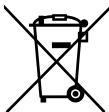
Ce symboleporteun symbolede tri pour les ordures électriques et les équipements électroniques (WEEE). Cela signifie que ce produit doitetretraited conformément à la directiveeuropeanenne2002/96/ECpouretre recycléou démandelé pour minimisersonimpact sur l'environnement.
Pour plus d'informations, contactez votre autorité locale ou régionale.

Yoomove 3001
Manuel d'utilisation février 2009 ©.

- Fonctionnalités principales
- Precautions d'usage
- Description du lecteur
- Marche/arrêt
- -Arret :
- Verrouillage
- Contrôle de la batterie
- Réinitialisation
- Connexion à un ordinateur et transfert de fichiers
- Recharge du baladeur
- Menu principal
- Paramètre
- Information système
- Réglement de l'heure
- Arrêt automatique
- g-sensor
- Opérations détaillées
- 1) Toutes les pistes
- Lecture (sous le menu lecture)
- Paramètres de lecture
- Mode repeat :
- Mode play :
- Sélection de l'équaliseur
- Séquence personnalisée pour le mode repeats
- Lecture en musique de fond
- Mémoire de lecture
- Sélection par secousse grâce à la fonction g-sensor
- 2) Répertoire
- 3) Mes favoris
- Menu ebook
- Taille de page
- Vitesse de lecture
- Dictaphone
- Recherche manuelle
- Recherche automatique
- Mémoire
- Sauvegarde d'une station
- -Supprimer une station
- Zone géographique
- Minuteur
- Calendrier
- Fichier à lire
- Effacer un fichier
- Mode USB
- Niveau de batterie
- Mise à jour système
- Le baladeur ne s'allume pas
- Pas de paroles en cours de lecture d'une chanson
- Recyclage
- Yoomove 3001
Marque : YOO DIGITAL
Modèle : YOO MOVE 3001
Catégorie : Tapis de course électrique