
YOO MOVE 3001 - Elektrisches Laufband YOO DIGITAL - Kostenlose Bedienungsanleitung
Finden Sie kostenlos die Bedienungsanleitung des Geräts YOO MOVE 3001 YOO DIGITAL als PDF.



| Marke | YOO DIGITAL |
| Modell | YOO MOVE 3001 |
| Produkttyp | Digitaler Musikplayer / Tragbarer Multimedia-Player |
| Bildschirm | TFT-Bildschirm 3.0 Zoll, Auflösung 400x240 (WQVGA) |
| Unterstützte Audioformate | MP3, WMA, FLAC, APE, AAC |
| Unterstützte Videoformate | AVI (max 720x576), RM/RMVB (max 800x480), FLV (max 720x576) |
| Unterstützte Bildformate | JPG, BMP, GIF |
| Akku | Lithium-Polymer 3,7 V, 700 mAh |
| Akkulaufzeit Audio | Ca. 12 Stunden |
| Akkulaufzeit Video | Ca. 3 Stunden |
| Ladezeit | Ca. 4 Stunden (8 Stunden empfohlen für die ersten beiden Ladungen) |
| Interner Speicher | 4 GB (Kapazität für Diktiergerät-Aufnahmen) |
| FM-Radio | Integrierter FM-Empfänger mit automatischer und manueller Sendersuche |
| Diktiergerät | Aufnahme im WAV-Format, Abtastrate 8 kHz / 16 kHz |
| Konnektivität | USB 2.0 High Speed, Wechseldatenträger ohne Treiber |
| Kompatible Betriebssysteme | Windows 2000, XP, Vista |
| Sonderfunktionen | G-Sensor (Auswahl durch Schütteln), Multitasking, LRC-Liedtextanzeige, E-Book-Lesezeichen |
| Verfügbare Sprachen | Mehrsprachig (20 Sprachen wählbar) |
| Pflege und Reinigung | Mit einem trockenen, weichen Tuch reinigen. Keine chemischen oder scheuernden Reinigungsmittel verwenden. |
| Sicherheit | Nicht Feuchtigkeit, Stößen oder extremen Temperaturen aussetzen. Gerät nicht zerlegen. |
| Ersatzteile und Reparierbarkeit | Keine vom Benutzer austauschbaren Teile. Zerlegen führt zum Garantieverlust. Bei Problemen den Kundendienst kontaktieren. |
Häufig gestellte Fragen - YOO MOVE 3001 YOO DIGITAL
Benutzerfragen zu YOO MOVE 3001 YOO DIGITAL
0 Frage zu diesem Gerät. Beantworten Sie die, die Sie kennen, oder stellen Sie Ihre eigene.
Eine neue Frage zu diesem Gerät stellen
Laden Sie die Anleitung für Ihr Elektrisches Laufband kostenlos im PDF-Format! Finden Sie Ihr Handbuch YOO MOVE 3001 - YOO DIGITAL und nehmen Sie Ihr elektronisches Gerät wieder in die Hand. Auf dieser Seite sind alle Dokumente veröffentlicht, die für die Verwendung Ihres Geräts notwendig sind. YOO MOVE 3001 von der Marke YOO DIGITAL.
BEDIENUNGSANLEITUNG YOO MOVE 3001 YOO DIGITAL
Hauptfunktionen 5
Vorsichtsmaßnahmen 5
Pratientation 7
Beschreibung des Bildschirms 8
Grundlegende Funktionen 8
Musik 13
Video 17
PHOTO 18
E-Book 19
Aufnahme 21
Radio 22
EXTRAS 23
EXPLORER (Navigator) 24
USB und Batterieladung 25
System-Aktualisierung 26
Fehlersuche und Störungsbeseitigung 26
Technische Daten 28
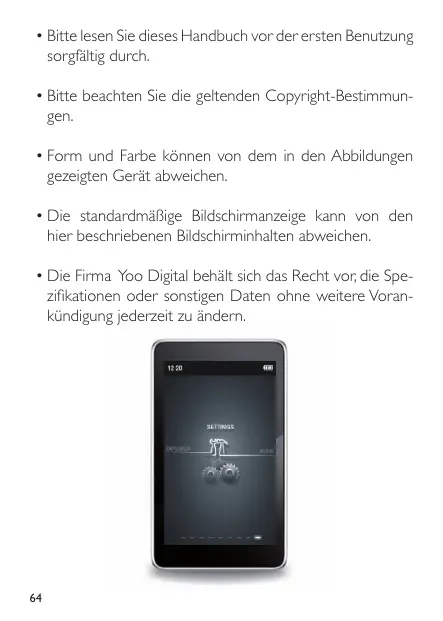
-itte lessen Sie theseis Handbuch vor der ersten Benutzung sorgfältig durch.
- Beite beachten Sie die geltenden Copyright-Bestimmungen.
- Form und Farbe können von dem in den Abbildungen gezeigten Gerät abweichen.
Die standardmäßige Bildschirmanzeige kann von den hier beschriebenen Bildschirminhalten abweichen.
Die Firma Yoo Digital gehalt sich das Recht vor, die Spezifikationen oder sonstigen Daten ohne weitere Vorankündigung jederzeit zuändern.
HAUPTFUNKTIONEN
- 3.0 Zoll-Touchscreen mit TFT-Farbdisplay (true color), Auflösung: 400 × 240
- Unterstützung der Audioformate MP3/WMA /FLAC/APE/AAC, PLAY FX-Unterstützung
- Unterstützung der Formate MPEG-4 (AVI) RM,RMVB,FLV
- Unterstützung der Automatischen Bildsuche in JPG/BMP/GIF Format
- Unterstützung der automatischen Bildschirmanpassung über G-Sensor
- Energiesparbetrieb, Helligeitsregelung, automatische Abschaltung
Built-in-Mikrofon, extralange Aufnahmeweit - Sprachwahl, über 20 Sprachen stehen zur Wahl
- Unterstützung der Systeme Win2000 /Win XP/Vista ohne Treiberbedarf
- USB2.0 Hochgeschwindigkeitsübertragung
- Unterstützung von E-Book- und Bookmark-Funktionen
- Wechseldatenträger
- Mehrfunktionsbedienung, Sie konnen gleichzeitig Musik horen und E-Bookslesen oder Fotos anschauen
- Integrierter FM-Radio-Transceiver
-
System-Aktualisierung
-
Garantieleistungen, Produktmerkmale und Gerätespezifikationen können ohne Vorankündigung jederzeit geändert werden.
VORSICHTSMASSNAHMEN
Dieses Handbuch enthalt die Bedienungsanleitung sowie wichtige Sicherheitseinweise zur Benutzung des Gerätes.itte lessen Sie es aufmerksam vor der ersten Benutzung durch.
I. Benutzen Sie das Gerät nicht in extrem—heißen, kalten, staubigen oder feuchten Umgebungen.
2. Lassen Sie das Gerät nicht fallen, Beschädigungen durch Stöbe oder Hinfallen gehen zu Lasten des Benutzers.
3. Die Lebensdauer der Batterie ist abhängig von der Benutzung des Gerätes, vom Hersteller und vom Herstellungsdatum.
4. Wahrend des Formatierens bzw. Herunter-/Hochladens dar das Gerät nicht vom Computer getrennt werden. Ein Trennen während der Datenfortschreibung/ Übertragung kann zu einer Beschädigung von Datenien oder Gerät führen.
5. Benutzten Sie zur Reinigung der Oberfläche keinen Alkohol, keine Lösungsmittel oder sonstige chemische Reinigungsmittel. Korrosionsgefahr:
6.Eine durch das Aufladen bedingte Erwärung des Gerätes ist normal und für den Gebrauch unschädlich.
7. Die Firma übernimmt keine Haftung für den Verlust von Dateien,itte speichern Sie ihre Datenrechtzeitig.
8. Die vom Gerät identifizierte Speicherkapazität kann je nach Systemversion und Kompressionsart von der am Computer identifizierten Kapazität abweichen.
9. Computerviren können ihre Dateien und Ihr System beschädigen,itte überprüfen Sie regelmäßig den Antivirenschutz Ihres Computers.Funktioniert Ihr Videoplayer auf Grund eines Virus nicht mehr; kann Sie das System über einen nicht infizierten Computer reinitialisieren und das Gerät neu formatieren.
10. In this German Werder, he has a good idea of the German Werder's ideas. He is also a good idea of German Werder's ideas.
fuhren, eventuelle Garantieansprüche verfallen. Ziehen Sie bei Problemenitte das Kapitel „Fehlersuche und Störungsbeseitigung" zu Rate.
- unsere Firma gehalt sich das Recht vor, jederzeit Verbesserungen an dem Produkt vorzunehmen. Abweichende Software- und Hardwareversionen können die Leistungen und Funktionen des Produktes beeinflussen, so dass jederzeit Änderungen an dem Produkt vorgenommen werden können.
PRÅSENTATION
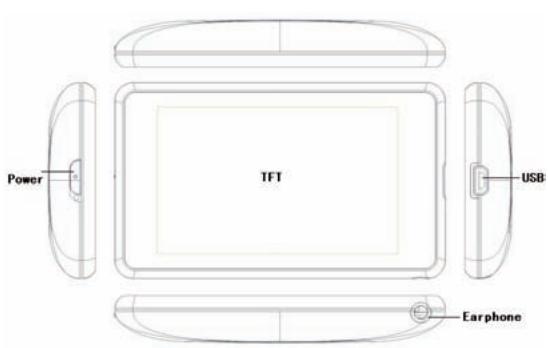
Musikbetrieb
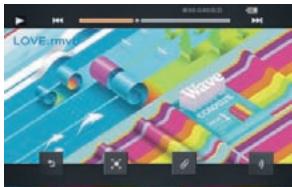
Videobetrieb
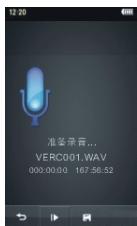
Aufnahme
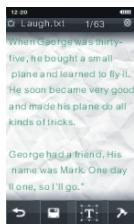
e-Book
GRUNDLEGENDE FUNKTIONEN
EIN/AUS
- EIN: Verschieben Sie den Einsatzknopf bis zur roten Markierung und halten Sie him 3 Sekunden gedrück, der VidePLAYER
geht an, auf dem Bildschirm erscheint das Hauptmenu.
-AUS:
a. Verschieben Sie bei eingeschalteten Gerät den Einsatzknopf bis zur roten Markierung und halten Sieihn bis zum Abschalten 3 Sekunden gedrückt.
b. Bei zu schwacher Batterie schaltet der Videoplayer automatisch ab.
Sperrschalter
Sie können den Touchscreen gegen unbeabsichtigtes Berühren sprehen.
- Sperren: Tippen Sie im Icon-Menu auf Einstellungen und wahlen Sie die Option Tastensperrzeit aus; wenn offen rechts auf dem Bildschirm ein Spersymbol erscheidist, ist das Gerät gesperrt und kann nicht mehr über den Touchscreen gesteuet werden.
- Entsperren : Wenn der Bildschirm gespent ist, verschreiben Sie den Einsatzknopf zum Entsperren bis zur roten Markierung.
- Batteriekontrolle
Den Ladezustand der Batterie konnen Sie jederzeit über das Batteriesymbol ablesen. Mit zunehmender Laufzeit des Gerätes erlöschen nach und nach die Segmente des Batteriesymbols. Die Lebensdauer der Batterie ist u. a. abhängig vom Typ der wiedergegebenen Daten, vom Zustand der Bildschirmanzeige, von der Bedienhäufigkeit und von der Lautstärke. Durch Optionen wie "Nachleuchtdauer", "Helligkeit" und "Dauer bis Selfstabschaltung" lässt sich Strom spare.
Wenn das Batteriesymbol einen kritischen Ladezustand anzeigt,itte den Videoplayer rechtzeitig laden.
Reinitialisierung
Wenn Ihr Videoplayer ausstet oder während der Wiedergabe außer Kontrolle gerät, können Sie den Einschaltknopf bis zur roten Markierung verschiedene und 8 Sekunden gedrück halten, bis
das Gerät abschaltet. Danach kann es wie oben beschrieben neu gestartet werden. Dadurch konnen alle Standardeinstellungen wiederhergestellt werden.
- Computeranschluss und Datenübertragung
Die USB-Schnittstelle des Videophysers unterstützt USB2.0. Schalten Sie Ihren Computer ein und schlieben Sie den Videophyser über das beiliegende USB-Kabel an. Das Gerät wird von ihrer Computer als Standard-Wechseldatenträger erkanrt. Die auf dem Videophyser gespeicherten Datenien können ohne Installation einer Drittaniobieter-Software übertragen und verwaltet werden.
Laden des Gerätes.
Der Videoplayer kann auf zwei verschiedene Arten geladen werden:
a. Durch Anschluss des Gerätes an einen PC über beiliegendes USB-Kabel.
b. Durch Verwendung des gerätespezifischen Ladegerätes.
Während des Aufladens zeigt das Batteriesymbol den Ladevorgang an. Nach vollständigem Aufladen leuchten alle Segmente des Batteriesymbols auf.
- Hauptmenü
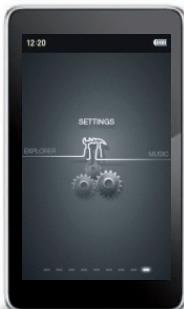
Beim Einschalten des Videoplayers wird das Hauptmenü angezeigt. Durch Verschieben der Bildschirminhalte nach rechts oder links kann die gewünschte Funktion im Icon-Menu ausgewäht werden (Music / Video / Photo / Ebook / Record / Radio /Extras/Explorer/Settings).
- Setting (Einstellung)
Verschieben Sie im Hauptmenu den Bildschirminhalt nach rechts oder links, um über die :Taste zu den Einstellungen zu gelangen [zur Wahl stehen: Backlight time (Nachleuchtzeit), Brightness (Hel
ligkeit), Light Mode (Lichtmodus), Keyboard lock time (Tastaturspere), Auto shut time (Automatisches Abschalten), Restorable (Systemrückstellung), Language (Sprache), system information (Systeminformation), Time setting (Zeiteinstellung), AutoShut (Selbstauschaltung), G-Sensor]. Streichen Sie mit dem Finger in der Mitte des Bildschirms nach oben oder unter, um das gewündchte Unternehmen anzusteuern und wahlen Sie es durch Antippen aus. Über
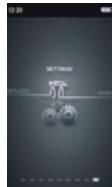
們 können Sie das Untermenü wieder verlassen.
a. Backlight Time (Nachleuchtzeit)
5 Sekunden, 10 Sekunden, 15 Sekunden, 20 Sekunden, 30 Sekunden, Immer an. Wahlen Sie die gewünschte Option durch Antippen aus. Über konnen Sie das Untermenü weiter verlassen.
Für die Helligkeit stehen die Optionen Eins, Zwei, Drei, Vier. Fünf zur Wahl (mit zunehmendem Wert nimmt die Bildschirmhelligkeit zu). Wahlen Sie die gewünsche Option durch Antippen aus. Über 6 konnen Sie das Unternehmen wieder verlassen.
c. Light Mode (Lichtmodus)
Hier stehen die Optionen „Bildschirm aus" (All Dark) oder „Bildschirm dunkler" (Penumbra) zur Wahl. Wahlen Sie die gewünschte Option durch Antippen aus.
These Einstellung hat Einfluss auf die Batteriedauer. Über konnen Sie das Untermenü wieder verlassen.
d. Keyboard Lock Time (Tastaturspere)
Zur Wahl stehen die Optionen 10 Sekunden, 30 Sekunden, 5 Minuten, 10 Minuten, Keine Sperre. Wahlen Sie die gewünschte Option durch Antippen aus. Über konnen Sie das Untermenü wieder verlassen.
Die Sperrung der Tastatur verhinder ein unbeabsichtigtes Berühren. Bei gespertem Bildschimm sind alle Operationen blockiert.
e.Auto Shut Time (Automatisches Abschalten)
Hier konnen Sie die gewünschte Anzahl Sekunden/Minuten einstellen, nach der Videoplayer nach der letzten Bedienung automatisch abschalten soll, sofern sich das Gerät nicht im Wiedergabemodus befindet.
Durch Antippen der Option "Auto Shut Time" erscheinen folgende Wahlmöglichkeiten (30 Sekunden, 1 Minute, 3 Minutes, 5 Minutes, 10 Minutes, Kein Automatisches Abschalten). Wahlen Sie die gewünschte Option durch Antippen aus. Über konnen Sie das Untermenü weiter verlassen.
f. Restorable (Systemrückstellung)
Bei Auswah dieser Option erscheidt ein Rückstellungsfenster, drücken Sie YES (Ja), wenn Sie zu den Standardeinstellungen des Videplayers zurückkehren wollen, bei NO (Nein) wird das Dialogfenster ohne Rückstellung wieder verlassen.
g. Language (Sprache)
Wahlen Sie hier die gewünschte Sprache aus. Neben Vereinfachtem Chinesisch und Englisch stehen weitere Sprachen zur Verfugung.Wahlen Sie die gewünschte Option durch Antippen aus. Über konnen Sie das Untermenü wieder verlassen.
h. System information (Systeminformation)
Durch Antippen der Option «System Information» konnen Angaben zu dem Gerät abgerufen werden: Produktbezeichnung, Systemversion, ID, Lokale Speicherkapazität.
'Uber konnen Sie das Untermenü wieder verlassen.
i. Time setting (Zeiteinstellung)
Durch Antippen dieser Option wird das Fenster zur Zeiteinstellung angezeigt. Über und konnen See Datum (Jahr; Monat, Tag) und Uhrzeit (Stunden, Minuten) einstellen. Drücken sie zum Speichern und Verlassen der Einstellung die Taste
Über küssen Sie das Untermenü wieder verlassen.
j. Auto shut (Sleeping time) /Selbstaussschaltung (Ruhezeit)
Hier können Sie die Zeit einstellen, nach der das Gerät automatisch ausschalten soll.
Durch Antippen der Option "Auto Shut" erscheinen folgende Wahlmöglichkeiten (10 Minuten, 30 Minuten, 60 Minuten, 90 Minuten, 120 Minuten, Kein Automatisches Ausschalten). Wahlen Sie die gewünschte Option durch Antippen aus. Über konnen Sie das Untermenü wieder verlassen.
k. G-Sensor
'Uber diese Option kann die Sensorfunktion ein- und ausgeschalten werden.
Über können Sie das Untermenü weiter verlassen.
MUSIK
Funktionsweise
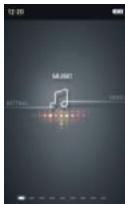
Verschieben Sie im Hauptmenü den Bildschirminhalt nach rechts oder links, um über die Taste [Musik] zu dem entsprechenden Untermenü zu gelangen [Current Play (Aktueller Titel) /Resume PLAY (Fortsetzen der Wiedergabe), All music (Alle Titel), Dir list (Titelverzeichnis), My Favorites (Meine Favoriten), Artist, Album, Genre, Record (Aufnahme), Medialib Update (Aktualisierung der Mediensammlung)]. Wahlen Sie die gewünschte
Option durch Antippen aus. Über * können Sie das Untermenü wieder verlassen.
1) All music (Alle Titel)
Zur Speicherung von Musiktiteln in ihre Musikdaten können Sie die Titel einzeln durch Antippen auswahlen.
- Durch Antippen der Taste entscheidt ein Dialogfenster, über «Add to Favorites», können Sie die Musiktitel den Favoritäten hinzufugen. Sie konnen die Funktion aber auch über “Exit” wieder verlassen. Anschiebend wird das Fenster wieder geschlossen.
- In einem Untermenü konnen Sie den Titel sehen, den Sie gerade den Favoriten ("My Favorite") hinzugeführten haben. Durch Streichen mit dem Finger über den Bildschirm werden alle Titel durchgeblattert.
- Durch Antippen eines Titels gelangen Sie zur Musikwiedergabe.
- Über können Sie wieder zum vorherigen Menu zurückkehren.
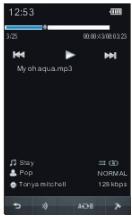
Musikwiedergabe (im Wiedergabenu)
Tippen Sie einmal auf oder um zum vorherigen oder{nachsten Musiktitel zu springen.
Halten Sie zum schnellen Vor- oder Rücklauf die Taste « oder » gedrückt.
Während des Betriebs kann die Musikwiedergabe über gestoptp werden. Durch Betätigten der Taste wird die Musikwiedergabe fortgesetzt.
Über konnen Sie mit Hilfe von + oder - die Lautstärke erhöhen bzw. reduzieren, durch erneutes Antippen von konnen Sie das Menu zur Lautstärkenregulierung weiter verlassen.
Play Settingsx (Einstellungen zur Wiedergabe)
Über ±bx besteht Zugang zum Einstellungenmenü: Repeat Mode (Wiederholung von Titeln), Play Mode (Musikwiedergabe), User EQ setting (individuale Klanganpassung), EQ Sel (Equalizer-Voreinstellung). Tippen Sie die gewünschte Option an, um zu den Einstellungen zu gelagen.
- Repeat Mode (Wiederholung von Musiktiteln):
I. Once (eintralignes Abspielen): Nach Beendigung des aktuellen 74
Musiktitels wird die Wiedergabe gestopt.
- Repeat (Wiederholen): Der gewährte Musiktitel wird wiederholt.
- ALL: Alle Titel der aktuellen Wiedergabeliste werden einmal gespielt.
- ALL Repeat: Alle Titel der aktuellen Wiedergabeliste werden wiederholt.
-
Intro: Von allen Titeln der aktuellen Liste werden der Reihe nach die ersten 10 Sekunden gespielt (danach kehrt das System in den normalen Wiedergabemodus zurück).
-
Play Mode (Musikwiedergabe):
Die ausgewählten Titel werden in normaler oder in zufälliger Reihenfolge (Random) wiedergeben.
- User EQ Setting (individuelle Klanganpassung):
Zur Wahl stehen 3D, Bass, LEQ.
EQ Sel (Equalizer-Voreinstellung):
7 Equalizer-Voreinstellungen stehen zur Wahl Normal/UserEQ/ Rock/Pop/Classic/Bass/Jazz.
Individuelle Wiederholungsfunktion.
Durch Betätigung von ADB entscheidt auf dem Bildschirm das Symbol ADB, das den Startpunkt der Titelwiederholung markiert, durch erneutes Drücken von ADB entscheidt wieder ADB. Hier endet die Titelwiederholung. Nach Betätigung von ADB und Festlegung der A-B-Wiederholungsfunktion werden nun alle Musiktitel zwischen Start- und Endpunkt wiederholt.Tippen Sie zum Verlassen der A-B-Wiederholungsfunktion ernut die Taste ADB.
Hintergrundwiedergabe
Im Wiedergabemodus kann der Wiedergabebetrieb über verlassen werden, die Musik ertont weiter als Hintergrundmusik.
Speicherwiedergabe
Wird die Musik im Musikwiedergabemodus unterbrochen, ist das Gerät in der Lage, automatisch die Stelle zu speichern, an der die gespiefte Musik unterbrochen wurde. Wenn diese Musikdatei erneut geseipt werden soll, kann über das "Media Library Menu" mit Hilfe der Funktion "Resume Play" die Wiedergabe an der Stelle fortgesetzt werden, an der sie unterbrochen wurde.
Bewegungssteuerung mittels G-Sensor-Funktion:
Das Gerät ist so ausgelegt, dass Musiktitel im Musikwiedergabemodus mittels G-Sensor-Funktion ausgewählt werden können, d.h. dass durch Bewegung nach links oder rechts der vorhergehende bzw.{nachste Titel gewählt werden kann.
2) Dir List (Titelverzeichnis)
Zur Anzeige aller lokalen Musiktitelverzeichnisse steht im "Media Library Menu" die Option "Directory listing" zur Verflügung. Streichen Sie zum Durchblättern der Ordner mit dem Finger nach oben oder unter über den Bildschirm. Nach Auswähl und Bestätigung eines Ordners werden alle Dateien angezeigt, die in dieser Ordner enthalten sind. Zum Abspielen eines Musiktitels muss der gewinschte Titel im Ordner angetippt werden. Durch Antippen der Taste unterhalb des Bildschirms entscheidt im Dialogfenster die Frage "delete file?" (Datei löschen?), wenn Sie YES antippen, wird die Daten gelöscht, mit NO konnen Sie die Funktion weiter verlassen.
Über können Sie zum vorherigen Menu zurückkehren.
3) My Favorites (Meine Favoriten)
Die Favoritenlste "My Favorites" enthalt eine lokale Auswahl ihrer Musikdateien, streichen Sie mit dem Finger zum Durchblättern nach oben oder unter über den Bildschirm. Nach Auswahl und Bestätigung eines Musiktitels startet die Musikwiedergabe. Wenn Sie einen
Musiktitellöschen möchten, tippen Sie die Taste. Es erscheint ein Dialogfenster, über das wahlweise die aktuelle Daten (delete file), alle Dateien der Favoritenliste (clear up) gelscht oder das Menu wieder verlassen werden kann (exit).
Tippen Sie YES, wenn Sie die Datei(en) löschen möchten oder NO, wenn Sie die Funktion wieder verlassen wollen.
Über können Sie wieder zum vorherigen Menu zurückkehren.
Anmerkung |: Der Benutzer kann über die Website www.51LRC. com Musiktexte im LRC-Format herunterladen oder über Drittani-bieter-Software eigene Musiktexte produzieren. Um die Texte und die Musik synchron zu gestalten, müssen die Textdateien in ihrem Player unter dem gleichen Namen gespeichert werden wie die entsprechende Musikdatlei.
Anmerkung 2: Ein geringe Anzahl speziell koderter MP3-/WMA-Audiodateien kann von dem Gerät nicht gegeben werden. Konvertieren Sie diese Dateienitte mit einem entsprchenden Audiokonvertertool und kopieren Sie sie erst dann auf ihren Videoplayer. Nur folgende Kompressionsversionen sind kompatibel: 3.95, 3.97, 3.98, 3.99 (Normal- und Feinkompression).
VIDEO
Verschieben Sie im Hauptmenü den Bildschirminhalt nach links oder rechts, um über die Taste [Video] zum Videomenü zu gelangen. Streichen Sie zur Auswahl des gewürschten Videos mit dem Finger in der Mitte des Bildschirms nach ober oder unten und tippen Sie die gewürschte Datei an, um die Wiedergabe zu starten.
Über die Taste wird das Video abgeschweit, das Sie zulutzt angesehen haben; wenn Sie mit YES bestätigten, wird die Videowiedergabe automatisch wieder an dem Punkt ansetzen, an dem Sie die Wiedergabe beim letzten Mal unterbrochen haben, tippen Sie andernfalls NO.
Über konnen Sie das Untermenü wieder verlaussen.
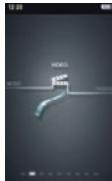
Durch Antippen der Taste erscheidt das Dialogfenster zum Löschen einer Daten; wenn Sie die gewährte Datei loschen mochten, tippen Sie YES, andernfalls konnen Sie das Menu über NO wieder verlassen.
a) Über kann die Videowiedergabe gestopt werden.
b) Über▶ kann die Videowiedergabe wieder fortgesetzt werden.
c) Tippen Sie einmal auf oder um zum vorherigen oder nachsten Video zu springen, halten Sie für einenchnellen Voroder Rücklauf durch die Datei die Tasten oder gedrück.
d) Über » konnen Sie mit Hilfe von + oder - die Lautstärke erhöhen bzw. reduzieren, durch erneutes Antipen von » konnen Sie das Menu zur Lautstärkenregulierung weiter verlassen.
e) Über kann die aktuelle Datei als Vollbild angezeigt werden, durch erneutes Drucken von wird zum vorherigen Anzeigemodus zurückgekehrt.
f) Durch Antippen der Taste erscheidt die Anzeige "Select time play" (Spielzeitwahl), über oder gelangen Sie zu den Optionen „Stunde" und „Minute" und über oder können Sie die gewüchsche Spielzeit definierten. Bestätigten Sie die Abspielzeit mit YES oderändern Sie die Eingabe erneut mit NO.
g) Im Videowiedergabemodus kann das Videomenü über die verlassen werden.
h) Der'Videoplayer verfügbar über eine Speicherfunktion. Wird die Wiedergabe im Videowiedergabemodus unterbrochen, ist das
Gerät in der Lage, automatisch die Stelle zu speichern, an der die Wiedergabe unterbrochen wurde, so dass Sie beim nächtsten Mal die Wiedergabe genau an dieser Stelle fortsetzen konnen. Bei erneuter Auswahl des Videos entscheid ein Dialogfenster. Wenn Sie YES tippen, wird die Wiedergabe automatisch an der Stelle fortgesetzt, an der sie zuvor unterbrochen wurde, über NO konnen Sie die Funktion wieder verlassen.
PHOTO
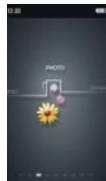
Verschieben Sie im Hauptmenü den Bildschirminhalt nach links oder rechts, um über die Taste [Photo] zum Fotomenü zu gelangen. Streichen Sie zum Navigieren innerhalb des gewünschten Ordners oder Datie mit dem Finger in der Mitte des Bildschirms nach oben oder unter und bringen Sie die gewünschte Datie durch Antippen zur Anzeige.
Durch Antippen der Taste erscheint das Dia
logfenster zum Löschen einer Datei, tippen Sie YES, wenn Sie die gewährte Dateilösten möchten oder verlassen Sie das Menu über NO.
Über können Sie zum vorherigen Menu zurückkehren.
a. Über können Sie die Zeit festlegen (2. Sek., 5 Sek., 10 Sek, Turn Off), wie lange jedem Foto des aktuellen Ordners angezeigt werden soll.
b. Über oder können Sie das Bild nach links oder rechts dieren.
c. Tippen Sie an einer beliebigen Stelle auf den Bildschirm, um die Symbolleisten ein- oder auszublenden.
d. Tippen Sie links oder rechts vom angezeigten Foto auf den Bilds
chim, um zum vorherigen oder{nachsten Bild zu gelangen. e.Uber konnen Sie das Foto-Menü wieder verlassen.
Anmerkung : Eine geringe Anzahl von JPEG-Dateien, die mit Apple-Macintosh-Computern erstellt wurden, konnen von dem VidePLAYER nicht gegeben werden.itte konvertieren Sie diese Bilder zunachst mit einem Windows-Bildbearbeitungsprogramm und kopieren sie erst dann auf den VidePLAYER.
EBOOK
Verschieben Sie im Hauptmenü den Bildschirminhalt nach links oder rechts, um über die Taste [eBook] zum E-Book-Menü zu gelangen. Streichen Sie zur Auswahl eines Ordners oder einer E-Book-Datei mit dem Finger in der Mitte des Bildschirms nach oben oder unter und bringen Sie die gewünschte Datei durch Antippen zur Anzeige.
Durch Antippen der Taste ertscheint das Dialogfenster "Delete File" zum Löschen einer Date, tippen Sie YES, wenn sie die gewählte Daten löschen sollen oder verlassen Sie das Menü über NO.
Über konnen Sie wieder zum vorherigen Menü Rückkehren. Wenn Sie die Taste antippen, wird die zuletzt geöffnete E-Book-Datei an der Stelle geöffnet, an der Sie sie beim letzten Mal verlassen haben.
Über können Sie zum vorherigen Menu zurückkehren.
E-Book-Menu
I. Über gelangen Sie zu dem Menu zum Einstellen von Schriftgroße und Farbe. Tippen Sie das gewünschte Symbol an
und bestätigten Sie die Auswahl mit YES oder verlassen Sie das EinstellungsmENU wieder mit NO.
- Streichen Sie zur Auswah der gewünschten Seite in der Mitte des Bildschirms mit dem Finger nach oben oder unter, tippen Sie an, um das gesetzte Lesezeichen zu speichern oder kehren Sie über zum vorherigen Menu zurrack.
- Tippen Sie Im E-Book-Wiedergabemodus auf den Bildschirm und strechen Sie mit dem Finger in der Mitte nach oben oder unter um zur vorherigen oder{nachsten Seite zu gelangen.
- Über G erfolgt die Anzeige im Hoch- oder Querformat.
- Über können Sie zum Hauptmenu zurückkehren.
- Über wird das Menu mit den Wiedergabeoptionen angezeigt [Page Jump, (Seitenanwahl) LoadMark (Lesezeichen Laden), Flip Time (Autom. Blättern)]. Streichen Sie zur Auswahl der gewünschten Einstellung in der Mitte des Bildschirms mit dem Finger nach oben oder unter.
Page Jump (Seitenanwahl)
Durch Antippen des jeweiligen Unterspunktes erscheidt das Menu mit den entsprechenden Einstellungen. Wahlen Sie über oder die gewünschte Seitengroße und rufen Sie über oder die gewünschte Seite auf, bestätigten Sie die Einstellungen mit
- Load Mark (Lesezeichen Laden)
Durch Antippen der Option "LoadMark" kann das gewünschte Lesezeichen geladen werden, auf dem Bildschirm erscheint automatisch die Seite, auf der das Zeichen zuvor gesetzt wurde. Zuvor gespeicherte Lesezeichen konnen durch Antippen der Option "LoadMark" auch wieder gelöscht werden.
- Flip Time (Autom. Blättern)
Hier kann die Zeit eingestellt werden, in der die Seiten automatisch umgebättert werden. Die Zeiten sind in 5-Sekunden-Schritten von 10 bis 20 Sekunden einstellbar:
Anmerkung : Der Player unterstützen nur Dateien im "TXT" und "LRC"-Format mit ANSI-Kodierung. Dateien mit Formatcodes konnen nicht gegeben werden. Bevor solche Dateien auf den Player kopiert werden konnen, müssen zunachst die Formatcodes halten werden.
AUFNAHME
Verschieben Sie im Hauptmenü den Bildschiminhalt nach links oder rechts, um über die Taste [Record] zum Aufnahmemenü zu gelangen.
Über konnen Sie das Untermenü wieder verlassen.
I. Beim Aufruf des Aufnahmenus ist das Gerät betriebsbereit ("Ready" mode). Über die▶ Taste konnen Sie die Tonaufnahme starten, die ● Taste
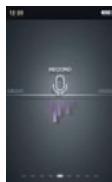
erscheid nun in rot . Durch erneutes Tippen der ● Taste wird die Aufnahme unterbrochen und die ■ Taste erscheid nun als Pausentaste .Wenn Sie die Pausentaste ■ erneut antippen, wird mit der Tonaufnahme fortgefahren.
- Nach beendeter Aufnahme kann die Daten über die Taste gespeichert und das Aufnahmenu wieder verlassen werden. Die Daten werden automatisch und fortlaufend bezeichnet.itte uberprüfen Sie die Zeit- und Datumsangaben auf Richtigkeit, um eine zuverlassicte Archivierung sicherenstellen zu konnen.
- Nach beendeter Aufnahme erscheidt durch Antippen der -Taste das Dialogfenster zum Abspeichern der aufgenommenen Daten, tippen Sie YES, wenn Sie die Daten speichern sollen oder verlassen Sie das Menu wieder ohne Speicherung über NO.
- Die aufgenommenen Dateien konnen über das Wiedergabe
menü abgespielt werden, wenn im MediaLib-Hauptmenu die Option „Record“ gewählt wurde.
RADIO
Verschieben Sie im Hauptmenü den Bildschirminhalt nach links oder rechts, um über die Taste [Radio] zum Radiomenü zu gelangen. Über konnen Sie das Untermenü wieder verlassen.
a) Über konnen Sie mit Hilfe von + oder - die Lautstärke erhöhen bzw. reduzieren, durch erneutes Antippen von konnen Sie das Menu zur Lautstärkenregulierung wieder verlassen.
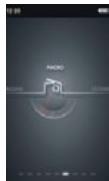
b) Über oder können Sie die aktuelle Radiofrequenz um 0,1 MHz schrittweise verringn bzw. erhöhen.
c) Über wird das Menu mit den Einstellooptionen angezeigt [Search by hand (Manuelle Suche), Auto search (Autom. Suche), Preset mode (Gespeicherte Sender), Save channel (Sender speichern), Delete channel (Sender loschen), Receive area (Empfangsgebiet)]. Streichen Sie in der Mitte des Bildschirms mit dem Finger nach oben oder unter und bringen Sie die gewünschte Option durch Antippen zur Anzeige.
Über diesen Menüpunkt konnen Sie die Frenzen von Hand wahlen.
- Auto search (Autom. Suche)
Über diesen Menüpunkt durchsucht das Gerät das für ihren Wohnnort gültige Freqenzband automatisch. Die verfügbaren Sender werden automatisch gespeichert.
- Preset mode (Gespeicherte Sender)
Über den Menüpunkt Preset mode konnen Sie mit Hilfe von
oder bereits gespeicherte Sender auswahlen.
Uber diesen Menüpunkt können Sie den aktuellen Sender speichern.
- Delete channel (Sender Löschen)
Über diesen Menüpunkt konnen Sie den gewünschten Sender vonder Lieste löschen.
- Receive area (Empfangsgebiet)
Uber diesen Menüpunkt können Sie das Radiofrequenzband ihrem Empfangsgebiet anpassen. Zur Wahl stehen Korea/Japan/China/Europa.
I. Über die Taste können Sie eine Radiosendung aufnehmen.
2. Im Aufnahmemodus wird die Aufzeinung durch Antippen der
▶ Taste unterbrochen, die▶ Taste erscheint nun als Pausentaste
Wenn Sie die Pausentaste erneut antippen, wird die Aufna
hme fortgesetzt.
-
Nach beendeter Aufzeichnung können Sie die Datei über die Taste speichern und das Aufnahmemonu wieder verlassen. Die Dateien werden automatisch und fortlaufend bezeichnet. Nach beendeter Aufnahme entscheidt durch Antippen der Taste das Dialogfenster zum Abspeichern der aufgenommenen Dateien, tippen Sie YES, wenn Sie die Dateien speichern wollen oder verlassen Sie das Menu wieder ohne Speicherung über NO.
-
Die aufgenommen Dateien konnen über das Wiedergabenu abgeschpiß werden, wenn im MediaLib-Hauptmenu die Option „Record“ gewählt wurde.
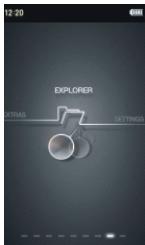
Verschieben Sie im Hauptmenü den Bildschirminhalt nach links oder rechts, um über die [Taste [Extras] zu dem Menu mit den Sonderfunktionen zu gelangen: Stoppuhr und Kalender.
Über können Sie das Untermenü weiter verlassen.
1. Stop Watch (Stoppuhr)
Über die Stoppuhrfungtion haben Sie Zugang zu verschiedenen Untermenüs. Über die Taste können Sie die Zeitmessung starten und über die Taste können sie wieder stoppen. Die
TasteClient dem Sampling (bis zu 4 Samplings sind möglich).Uber die Taste wird die Stoppuhr wieder zurückgesetzt.
2. Calendar (Kalender)
Über die Kalenderfungtion 05 phaben Sie Zugang zu verschiedene Untermentus. Über die Jahrestaste wird der Block zur Einstellung der Jahreszahl aufgerufen, wahren Sie das gewünschte Jahr über < oder > aus; über die Monatstaste wird der Block zur Einstellung der Monatszahl aufgerufen, wahren Sie den gewünschten Monat über < oder > aus; über die Datumstaste wird der Block zur Einstellung des Datumsaufgerufen, wahren Sie das gewünschte Datum über < oder > aus.
Über konnen Sie das Untermenü wieder verlassen.
EXPLORER (NAVIGATOR)
Verschieben Sie im Hauptmenü den Bildschirminhalt nach links oder rechts, um über die Taste [Explorer] zum MediaLib-Menu zu gelangen.
Über küssen Sie wieder zum vorherigen Menu zurückkehren.
- Play file (Datei lesen)
Wahlen Sie im Navigationsmenu über die Laufleiste am Bildschirmrand zunachst den gewünschten Ordner und dann innerhalb des.
ses Ordners die gewünschte Datei aus. Über konnen Sie wieder zum vorherigen Menu zurückkehren.
- Delete File (Datei Löschen)
Wahlen Sie im Navigationsmenu über die Laufleiste am Bildschrimrand zunachst den gewünschten Ordnur und dann innerhalb des siezordners die gewünschte Daten aus. Über die Taste ertscheidt das Dialogfenster zum Löschen einer Daten, tippen Sie YES, wenn Sie die gewährte Daten loschen wollen oder annullieren Sie den Vorgang über NO.
USB UND BATTERIELADUNG
- USB Display
Der Videoplayer verfügt über einen Hochgeschwindigkeits-Port USB2.0 mit allen Standardfunktionen eines Wechseldatenträgers unter Windows 2000/XP/Vista, ohne dass zusätzliche Treiber installiert werden müssen. Nachdem das Gerät mit Hilfe des beiliegenden USB-Kabels über den USB-Port an den PC angschlossen wurde, erscheidt das Symbol "Online". Der Player erscheidt nun in dem Fenster "My Computer" unter dem von Ihr System automatisch zugewiesenen Buchstaben. Wenn Sie nun zweimal auf diesen Laufwerksbuchstaben klien, können Sie den Inhalt ihrer Players zur Anzeige bringen. Nun können sie die dört gespeicherten Daten und Ordner genaso wie jeder andere Computerdatei nach Belieben verschiben, kopieren oder Löschen.
- Batterieladung
Wenn der Ladezustand der Batterie zu niedrig ist, erscheint auf
dem Bildschirm die Meldung "Low battery to power off" (Batterie schwach - Ausschalten), danach scheltet das Gerät automaticis aus. Es muss nun über das beiliegende USB-Kabel durch Anschluss an einen PC wieder aufgeladen werden.
Bei vollständiger Entladung der Batterie beträgt die Aufladezeit etwa 4 Stunden.
Die Abspielautonomie beträgt im Videomodus ca. 3 bis 3,5 Stunden und etwa 12 Stunden im Musikmodus. Die Batterielanglebigkeit hangt von mehreren Faktoren ab, z. B. von der Helligkeit, der Nachleuchtdauer, der Dauer bis zum automatischen Abschalten und vom Zustand der Batterie
Anmerkung : Für optimale Bedingungen wird empfehlen, die Batterie bei den beiden ersten Ladevorgängen ca. 8 Stunden lang aufzu-laden.
SYSTEM-AKTUALISIERUNG
- Sie haben die Möglichkeit, die neuste Systemversion (YooMove 3001) über das Download-Center unserer Website (http://www.yoodigital.com) herunterzuladen.
- Eine Kopie des YooMove 3001 Systems kann Sie direkt in den Flash-Speicher Hisges Kapitieren. Trennen Sie ihren Videoplayer vom PC und starten Sie ihren neu.
- Tippen Sie im Hauptmenu auf die Option [Settings] (Einstellungen). Wahlen Sie die Option "Upgrade" und tippen Sie auf YES, um mit der Actualisierung zu beginnen. (Siehe Abbildung unter).
- Auf dem Bildschirm zeigt ein Balken das Fortschreiben der Ins
tallation an.
- Nach beendeter Aktualisierung startet der Videoplayer automatisch neu. Der Aktualisierungsprozess ist nun beendet.
Anmerkung : Während der Installation darf die Stromversorgung nicht unterbrochen werden.
FEHLERSUCHE UND STÖRUNGSBESEITIGUNG
- Der Videoplayer besteht nicht an
Überprüfen Sie den Ladezustand der Batterie. Schlieben Sie das Gerät ggf. über das beiliegende USB-Kabel an ihren PC an und laden Sie die Batterie auf.Vergewissern Sie sich, dass die Stromversorgung Ihres Computers während des Ladevorgangs sichergestellt ist.
Wenn Ihr Videoplayer nach dem Aufladen immer noch nicht angeht, wenden Sie sichitte an den Kundendienst.
Die Kopfhörer sind ohne Ton
I. Prufen Sie, ob die Lautstärke nicht auf Null stehen. Regulieren Sie ggf. die Lautstärke.
2. Überprüfen Sie die Lautstärke der Datei, die Sie abspielen sollen.
3. Stellen Sie safer, dass die Kopfhörer korrekt angeschlossen sind.
Gerausche in den Kopfhorern
- Prufen Sie die Kopfhörer auf Sauberkeit, Eingedrungene Fremdkörper können bei der Wiedergabe Stögeräusa che verursachen.
-
Prufen Sie den Zustand der Audio-Datei. Überprüfen Sie ihre Vermutung durch Wiedergabe einer anderen Datei. Eine beschädigte Datei kann bei der Wiedergabe zu störenden Geräuchen führen.
-
Das Menu erscheid nicht in der gewünschten Sprache
Stellen Sie sichere, dass Sie im Einstellungsmenu (Settings) (Language Selection) die richtige Sprache gewählt haben.
Die Dateien konnen nicht heruntergeladen werden
I. Stellen Sie richer, dass Ihr Player richtig an den PC angeschlossen ist.
2. Prufen Sie, ob der Speicher des Videoplayers voll ist.
3. Untersuchen Sie den Zustand des USB-Kabels und tauschen Sie es ggf. aus..
- Keine Wiedergabe von Audio-Dateien
Dieser Player cankene Audiodateien lesen, die durchein Copyright geschutzt sind. Stellen Sie sichere; dass Sie nur ungeschutzte Dat-ten auf ihren Player kopieren. - Keine Wiedergabe von Video-Dateien
Stellen Sie sich, dass ihre Videodateien das richtige Format aufweisen. Manche Dateien müssen neu kodiert werden, um von dem Gerat gelesen werden können.
- Musikwiedergabe ohne Text
Bestätigen Sie die Option "Wiedergabe von Musiktexten" und stellen Sie safer, dass die Textdatein in dem gleichen Ordner gespeichert sind wie die entsprechende Audiodate.
Überprüfen Sie das Format der LCR-Datei: Name und Audiodatei müssen überinstimmen.
| Bildschirm | Bildschirmtyp Auflüösung | TFT-Bildschirm 3 Zoll, Auflösung: 400x240 (WQVGA) |
| Input/Output | USB | Hochgeschwindigkeitsport USB2.0 Mini |
| Audio- Wieder-gabe | Formate MAX Output SNR / Distortion Freq Response Bit Rate | MP3, WMA, FLAC, AAC, APE (L 10mW+ (R) 10mW (32Ω) S/N ≥85dB 20HZ~20KHZ MP3-32kbps~320kbps WMA 32kbps~384kbps |
| Video- Wieder-gabe | Formate | AV (unterstützte Auflösung max. 720x576) RM/RMVB (unterstützte Auflösung max. 800x480), FLV (unterstützte Auflösung max. 720x576) |
| Strom-versor-gung, Wiederga-be-dauer | Batterie Video Audio | 3.7V 700mAh Lithium-Polymer-Battene Videowedergabe ca. 3 Stunden Musikwedergabe ca. 12 Stunden |
| Tonaufnahme | Sampling Rate | 8KHz/16KHz WAV Max.190 Stunden (Kapazität 4GB) |
| MIC Aufnahme-format Aufnahmedauer | ||
| Unterstützte Systeme | Windows 2000/XP/Vista |


- HAUPTFUNKTIONEN
- VORSICHTSMASSNAHMEN
- PRÅSENTATION
- GRUNDLEGENDE FUNKTIONEN
- EIN/AUS
- -AUS:
- Sperrschalter
- - Batteriekontrolle
- Reinitialisierung
- - Computeranschluss und Datenübertragung
- Laden des Gerätes.
- - Hauptmenü
- - Setting (Einstellung)
- e.Auto Shut Time (Automatisches Abschalten)
- f. Restorable (Systemrückstellung)
- g. Language (Sprache)
- h. System information (Systeminformation)
- i. Time setting (Zeiteinstellung)
- j. Auto shut (Sleeping time) /Selbstaussschaltung (Ruhezeit)
- k. G-Sensor
- MUSIK
- Funktionsweise
- 1) All music (Alle Titel)
- Musikwiedergabe (im Wiedergabenu)
- Play Settingsx (Einstellungen zur Wiedergabe)
- Individuelle Wiederholungsfunktion.
- Hintergrundwiedergabe
- Speicherwiedergabe
- Bewegungssteuerung mittels G-Sensor-Funktion:
- 2) Dir List (Titelverzeichnis)
- 3) My Favorites (Meine Favoriten)
- VIDEO
- PHOTO
- EBOOK
- E-Book-Menu
- Page Jump (Seitenanwahl)
- - Load Mark (Lesezeichen Laden)
- - Flip Time (Autom. Blättern)
- AUFNAHME
- RADIO
- - Auto search (Autom. Suche)
- Stop Watch (Stoppuhr)
- Calendar (Kalender)
- EXPLORER (NAVIGATOR)
- - Delete File (Datei Löschen)
- USB UND BATTERIELADUNG
- - USB Display
- - Batterieladung
- SYSTEM-AKTUALISIERUNG
- FEHLERSUCHE UND STÖRUNGSBESEITIGUNG
- - Der Videoplayer besteht nicht an
- Die Kopfhörer sind ohne Ton
- Gerausche in den Kopfhorern
Marke : YOO DIGITAL
Modell : YOO MOVE 3001
Kategorie : Elektrisches Laufband