FINEPIX S1OO FS - Appareil photo numérique FUJI - Notice d'utilisation et mode d'emploi gratuit
Retrouvez gratuitement la notice de l'appareil FINEPIX S1OO FS FUJI au format PDF.

| Intitulé | Description |
|---|---|
| Type de produit | Appareil photo numérique compact |
| Capteur | Capteur CCD de 10 mégapixels |
| Zoom optique | Zoom optique 5x |
| Écran | Écran LCD de 2,7 pouces |
| Résolution vidéo | Vidéo HD 720p |
| Modes de prise de vue | Auto, Manuel, Scènes prédéfinies |
| Alimentation électrique | Batterie lithium-ion rechargeable |
| Type de batterie | NP-45A |
| Dimensions approximatives | 95 x 60 x 28 mm |
| Poids | Approx. 210 g (avec batterie et carte mémoire) |
| Compatibilités | Cartes mémoire SD/SDHC |
| Fonctions principales | Détection de visage, Stabilisation d'image, Modes de scène |
| Entretien et nettoyage | Utiliser un chiffon doux pour nettoyer l'objectif et le boîtier |
| Pièces détachées et réparabilité | Disponibilité limitée des pièces détachées, réparation recommandée par un professionnel |
| Sécurité | Éviter l'exposition à l'eau et à l'humidité, ne pas démonter l'appareil |
| Informations générales | Idéal pour les photographes amateurs, léger et facile à transporter |
FOIRE AUX QUESTIONS - FINEPIX S1OO FS FUJI
Questions des utilisateurs sur FINEPIX S1OO FS FUJI
0 question sur cet appareil. Repondez a celles que vous connaissez ou posez la votre.
Poser une nouvelle question sur cet appareil
Téléchargez la notice de votre Appareil photo numérique au format PDF gratuitement ! Retrouvez votre notice FINEPIX S1OO FS - FUJI et reprennez votre appareil électronique en main. Sur cette page sont publiés tous les documents nécessaires à l'utilisation de votre appareil FINEPIX S1OO FS de la marque FUJI.
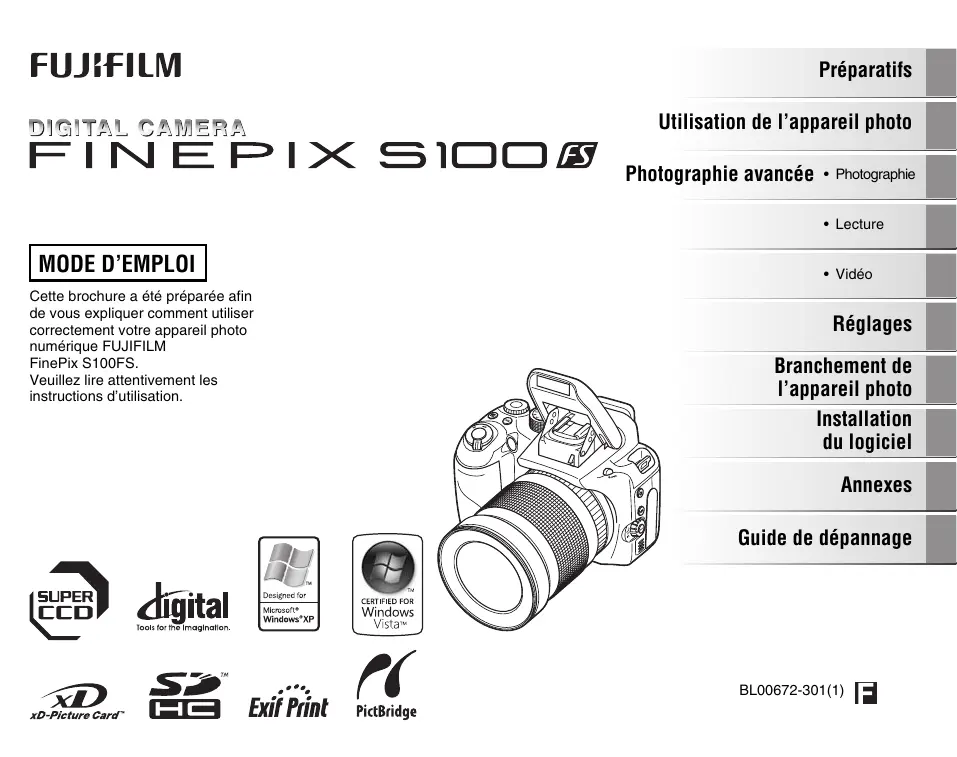
MODE D'EMPLOI FINEPIX S1OO FS FUJI
Photographie avancée
Photographie
Mode d'emploi
Cette brochure a été préparée afin de vous expliquer comment utiliser
correctement votre appareil photo
numérique FUJIFILM
FinePix S100FS.
Veuillez lire attentivement les
instructions d'utilisation.

digital
Attention
Cet article il photo numérique de la classe B est conforme à la norme NMB-003 du Canada.
Veuillez lire les Notes pour la sécurité (note distincte : « Remarques et Avertissements ») et vous assurer de bien les assimiler avant d'utiliser l'appareil photo.
Avertissement
AVANT DE DEBALLIER LE CD-ROM FOURNI PAR FUJIFILM Corporation, VEULISES LIRE ATTENTIMENT CE CONTRAT DE LICENCE D'UTILISATEUR. SEULEMENT DANS LA CONDITION OU VOUS ACCEPTEZ PLEINEMENT CE CONTRAT, VOUS POURREZ ALORS UTILISER LE LOGICIEL ENREGISTRÉ SUR CE CD-ROM. PAR OUVERTURE DE SON EMBALLAGE, VOUS ACCEPTEZ CE CONTRAT ET VOUS ENGAGEZ A LE RESPECTER.
Contrat de licence d'utilisateur
Ce Contrat de Licence d'Utilisateur « (Contrat ») est un accord entre FUJIFILM Corporation (« FUJIFILM ») et vous-même, qui définit les termes et conditions de la cession qui vous est accordée pour l'utilisation du calculi fourni par FUJIFILM. Le CD-ROM contient le calculi d'une tiersie personne. Dans le cas où un contrat séparé est fourni par la tierie personne pour son calculi, les provisions prévues dans ce contrat séparé entrent en application pour l'utilisation du calculi de la tierie personne, et ces provisions prévaient sur celles prévues dans ce Contrat.
1. Définitions.
(a) « Media » signifie le CD-ROM intitulé « Software for FinePix » qui vous est fourni avec ce Contrat. (b) « Logiciel » signifie le logiciel qui est enregistré sur le Media. (c) « Documentation » signifie les manuels de fonctionnement du Logiciel, ainsi que les autres documents écrits qui lui sont reliés et qui vous sont liés à l'origine de l'article 10.129. (d) « Produit » signifie Media (y compris Logiciel) ainsi que la Documentation.
2. Utilisation du logiciel.
FUJIFILM vous accorde une cession non transférable et non exclusive :
(a) pour installer une copie du Logiciel sur un ordinateur et sous forme d'exception en machine binaire : (b) pour utiliser le Logiciel sur l'ordinateur sur lequel le Logiciel a été installé; et (c) pour réaliser une copie de secours du Logiciel.
3. Restrictions.
3.1 Vous ne pouvez en aucun cas distribuer, prêter, louer ou encore transférer où une partie du Logiciel, la Media ou de la Documentation à un tiers sans l'accord préalable écrit de FUJIFILM. Vous ne pouvez en aucun cas non plus céder, assigner ou encore transférer tout ou une partie des droits qui nous sont accordés par FUJIFILM sous ce Contrat sans accord écrit préalable de FUJIFILM. 3.2 Sauf dans les seuls cas spécifiquement définis par FUJIFILM ci-dessous, nous ne pourrez en aucun cas copier ou reproduire en partie ou en totalité de la somme de l'actions. 3.3 Vous ne pouvez en aucun cas modifier, adapter ou traduire le Logiciel ou la Documentation. Vous ne pouvez en aucun cas altérer ou retirer le copyright et toute autre notice de propriété qui apparait sur le Logiciel ou dans la Documentation. 3.4 Vous ne pouvez en aucun cas réaliser vous-même ou demander à un tiers de réaliser une re-décomposition, une décompilation, ou un désassemblage du Logiciel.
4. Propriété.
Tous les droits d'auteur et autres droits de propriété du Logiciel et de la Documentation sont possédés et conservés par FUJIFILM ou les fournisseurs tiers tels qu'indiqués sur le Logiciel ou dans la Documentation. Aucun des termes contenus dans ce texte ne laisse entendre, expressément ou implicité, le transfert ou l'accord d'un quelconque droit, permis, ou titre autres que ceux qui vous sont explicitement accordés par ce Contrat.
5. Limites de garantie.
FUJIFILM vous garantit que le Media ne contenait pas de défaut de matériel ou de main-d'œuvre dans des conditions normales d'utilisation pour quatre-vingt-dix (90) jours à partir de la date où vous avez reçu le Media. Au cas où le Media ne remplirait pas les conditions de garantie précitées, FUJIFILM remplace le Media déféctueux par un Media ne contenant pas de défaut. L'entière responsabilité de FUJIFILM ainsi que votre et exclusif recours concernant tout défaut dans le Media se limite expressément au remplacement par FUJIFILM du Media tel qu'indiqué ici.
6. DENI De responsabilite
SAUF POUR LES CAS PREVUS A LA SECTION 5 DE C EST DECAUMENT, FUIFILM FOURNIT LE PRODUIT · EN L'ETAT · ET SANS AUCNE GARANTE DE QUELQUE SORTE QUE SOLE. EXPIRME OU SOUS ENDENUE. FUIFILM N'OFFRE AUCNE GARANTEE, EXPRIIME, SOUS ENDENUE OU STATUTAIRE, EN QUELCONQUE MATIÈRE QUE CS OIT, EN FINANCE DE QUANTITÉ. FUIFILM N'OFFRE AUCNE GARANTEE, QUÉLQUE QUIL SOIT, PATENTE, SECRET COMMERCIAL, OU TOUT AUTRE DROIT DE PROPRIÉTE DE TOUT TIERS PARTIE, COMMERCIALISATION, OU ADAPTABILITE POUR UN QELLECONQUE BUTPARTICULARI.
7. LIMIT De responsabilite
EN AUCUN CAS FUJIFILM NE SAURAIT ETRE TENU POUR RESPONSABLE POUR DES DOMMAGES QUELCONQUES, GENERAUX, SPECAUX, DIRECTCS, INDIRECTCS, CONSECUTIFS, ACCIDENTTELS, OU AUTRES DOMMAGES, OU ENCORE DES DOMMAGES (Y COMPRISDOMMAGES POUR PERTES DE PROFITS OU PERTES DE REVENUS) OCCASIONNES PAR L'UTILISATION OU L'INCAPACITE D'UTILISATION DU PRODUIT MEME SI FUJIFILM A EU CONNAISSANCE DE LA POSSIBILITE DE TELS DOMMAGES.
8. Non exportation.
Vous reconnaissez que ni le Logiciel ni une partie de ce dernier, ne sera transféré ou exporté dans un pays quelconque, ou ne sera utilisé en aucune façon en violation des lois de contrôle d'exportation et de la réglementation auxquelles le Logiciel est soumis.
9. Fin du contrat.
En cas d'infraction à un quelconque terme et à une quelconque condition ci décrites, FUJIFILM pourra terminer immédiatement ce Contrat avec vous sans avertissement préalable.
10. Terme.
Ce Contrat est effectif jusqu'à ce que vous cessiez d'utiliser le Logiciel, a moins qu'il ne soit préalablement interrompu en accord avec la Section 10.2.
11. Obligation lors de la terminaison.
Lors de la terminaison ou de l'expiration de ce Contrat, vous devrez, sous votre responsabilité et à vos propres frais, effacer ou détruire immédiatement tout le Logiciel (y compris ses copies), le Media ainsi que la Documentation.
12. Loi en vigueur.
Ce Contrat est gouverné par et en accord avec les lois en vigueur au Japon.
Nous
Nom: FUJIFILM Electronic Imaging Europe GmbH
Adresse: Benzstraße 2, 47533 Kleve, Allemagne
déclarons que ce produit
Nom du produit : FUJIFILM DIGITAL CAMERA (Appareil Photo Numérique) FinePix S100FS
Nom du fabricant: FUJIFILM Corporation
Adresse du fabricant: 7-3, AKASAKA 9-CHOME, MINATO-KU,
est conforme aux normes suivantes
Sécurité : EN60065 : 2002 + A1
EMC: EN55022:1998+A1:2000+A2:2003ClassB
EN55024 : 1998 + A1 : 2001 + A2 : 2003
EN61000-3-2:2000+A2:2005
EN61000-3-3:1995+A1:2001+A2:2003
selon les dispositions de la directive de la CEE (2004/108/CE) et de la directive Basse tension (2006/95/CE).

Kleve, Germany
1er décembre 2007
Lieu
Date
Signature/Directeur général

Ce produit est livré avec une batterie. Lorsque celle-ci est déchargée, ne la jetez jamais mais traitez-la comme un déchet chimique à usage domestique.
Traitement des appareils électriques et électroniques (applicable dans l'union européenne et autres pays européens)


Cette icône sur le produit ou sur l'emballage, dans le manuel ou sur la garantie, indique que l'appareil ne sera pas traité comme déchet ménager.
Il devra être acheminé vers une déchetterie qui recycle les appareils électriques et électroniques.
En s'assurant d'un bon retraitement de ce produit, vous contribuerez à éviter des conséquences préjudiciales pour l'environnement et la santé.
Si votre matériel contient des piles ou accumulateurs faciles à retirer, merci de les enlever de l'appareil et de les traiter séparément.
Le recyclage de l'appareil contribuera à préserver les ressources naturelles. Pour plus d'informations sur le recyclage
de ce produit, contactez notre mairie, une déchetterie proche de votre domicile ou le magasin où vous l'avez acheté.
Pour les pays hors union européenne :
Si vous souhaitez jeter ce produit, merci de contacter les autorités locales pour vous informer sur les moyens de retraitement existants.
Table des matières
Avertissement 2
IMPORTANT 3
Déclaration de conformité de la CEE 4
Traitement des appareils électriques et électroniques chez les particuliers. 5
Table des matières 6
Accessoires inclus. 10
Pièces et fonctions de l'appareil photo. 11
Prises d'images avec l'écran. 14
Préparatifs
Fixation de la dragonne, du bouchon d'objet et du pare-soleil 15
Chargement de la batterie 17
Insertion de la batterie 19
Insertion de la Carte mémoire 21
Mise sous tension et hors tension 24 Réglage de la langue, de la date et de l'heure 24
Modification de la date et de l'heure 27
Sélection de la langue 28
Guide des opérations de base 29
Utilisation de l'appareil photo
Prise de vues (AUTO Mode AUTO) 32
Utilisation de la détection sujet intelligente lors de la prise de vues 37
Utilisation de la fonction de double stabilisateur lors de la prise de vues..... 39
Prise de vues avec verrouillage de la mise au point et de l'exposition. 40
Témoin d'assistance AF 42
Utilisation de la fonction zoom 42
Réglage de la composition des photos...... 43
Visualisation des images 44
Effacement des images/videos 49
Utilisation de la touche (AE-L) 49
Suppression des images à l'aide du [MENU LECTURE] 49
Photographie avancée — photographie
Réglage automatique des conditions de prise de vues 52
Utilisation des fonctions de photographie - Procédure de réglage 53
Réglage du mode de prise de vues 55
AUTO Auto 55
Réglage de la luminosité de l'image (Compensation d'exposition) 66
Réglage de la mesure de la luminosité (Photométrie) 68
AE-L à l'aide du verrouillage AE 69
AF Continu 70
Mise au point manuelle 71
Modification du réglage de sensibilité ([ISO]) 73
Macro / Super Macro (gros plan) 75
Réglage du flash (Flash intelligent) 76
O Retardateur 79
Réglage du retardateur 79
Prise de vues à l'aide du retardateur 79
Prise de vues en continu 81
[7 PRE.(RAW 3)] Prise de vues en continu. 82
[50 PRE.8M] (environ 7 images/sec.)... 82
[B] BKT PLAGE DYNAMIQUE 82
[BRACKETING AE] 83
Utilisation du [MENU PRISE DE VUES] 85
Réglage du [MENUPRISE DE VUES]......85
Liste des options du [MENUPRISEDEVUES] 86
[MENU PRISE DE VUES] 88
Réglage de la simulation film ([SIMULATION DE FILM]) 88
Réglage de la plage dynamique ([PLAGE DYNAMIQUE]) 88
Modification du réglage de qualité ([K QUALITE]) 89
Réglage de la couleur ([COULEUR])... 90
Réglage du contraste ([TON]) 90
Réglage du contour de l'image (fort/doux) ([DETAIL]) 91
Réglage de la balance des blancs ([B BALANCE DES BLANCS]) 91
Réglage précis de la balance des blancs (BAL. BLANCS FINE) 93
Photographie de la même image avec des expositions différentes
([INCREM. IL BKT AE]) 93
Réglage de l'intensité du flash ([FLASH] (réglage de la luminosité)) 94
Utilisation du flash externe ([FLASH EXTERNE]) 95
Spécification de la zone de mise au point ([MODE AF]) 97
Mise au point rapide de la photo ([PRISE DE VUE RAP.]) 99
Mémorisation de vos réglages personnels (REGLAGE PERSO.) 99
Photographie avancée — lecture
Informations de lecture 100
Utilisation du [MENU LECTURE] 101
Réglagedu [MENULECTURE] 101
Listedesoptionsdu [MENULECTURE] 101
[MENU LECTURE] 102
Réglage de la lecture automatique ([DIAPORAMA]) 102
Correction des effets yeux rouges sur les photos ([REDUC. YEUX ROUGE]) 102
Rotation des images ([ROTATION IMAGE]) 103
Protection des images ([PROTEGER]) 104
Copie des images
(COPIER) 106
Ajout d'annotations vocales aux images
MEMO AUDIO] 107
Recadrage des images
([RECADERER]) 110
Réglage des images DPOF
[IMPRESSION (DPOF)] 112
Photographie avancée — vidéo
Enregistrement de vidéos. 116
Changement du format de la vidéo 118
Lecture des vidéos 119
Réglages
[SEI PARAMETRE] 121
Utilisation du menu [PARAMETRE] 121
Options du menu [PARAMETRE] 122
Branchement de l'appareil photo
Branchement sur un téléviseur 132
Utilisation de l'adaptateur secteur (vendu séparément) 133
Branchement de l'appareil photo directement sur l'imprimante — Fonction PictBridge 134
Installation du logiciel
Installation sur un ordinateur Windows 138
Installation sur un Mac OS X. 140
Branchement sur l'ordinateur 143
Utilisation de FinePixViewer 146
Annexes
Options pour extension du système 147
Guide des accessoires 148
Utilisation correcte de l'appareil photo 150
Utilisation d'une carte xD-Picture Card™, carte mémoire SD et d'une mémoire interne.... 151
Écrans d'avertissements 152
Guide de dépannage
Guide de dépannage 157
Fiche technique 163
Explication des termes 170
Réseau mondial des appareils photo numériques FUJIFILM 172
Cartes mémoire pouvant être utilisées
Voulez utiliser la carte xD-Picture Card, la Carte mémoire SD et la Carte mémoire SDHC avec le FinePix S100FS. Dans le présent Mode d'emploi, ces cartes sont appelées « Cartes mémoire » et « Cartes mémoire SD ».
Ce symbole indique des problèmes susceptibles d'affecter le fonctionnement de l'appareil photo.
Verification
Ce symbole indique des points à noter dans le fonctionnement de l'appareil photo.

Ce symbole indique des rubriques supplémentaires venant compléter les procédures de fonctionnement de base.
Cartes mémoire pouvant être utilisées
Vous pouvez utiliser la carte xD Picture Card, la Carte mémoire SD et la Carte mémoire SDHC avec le FinePix S100FS. Dans le présent Mode d'emploi, ces cartes sont appelées « Cartes mémoire » et « Cartes mémoire SD ».
Touches de direction (▲▼◇)
Les directions haut, bas, gauche et droite sont indiquées par des triangles noirs dans le mode d'emploi. Les directions haut ou bas sont indiquées par et , et gauche et droite par et.
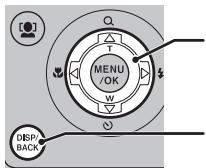
Lorsque vous appuyez sur

Lorsque vous appuyez sur DISP/BACK :

Molette de commande
Pour accéder aux menus ou sélectionner des images (fichiers) plus facilement, il vous suffit de tourner la molette de commande au lieu d'appuyer sur les touches de direction ▲▼ ▲▶. Toutefois, les explications données dans le présent manuel utilisent les touches de direction ▲▼ ▲▶.
Remarque
Dans le présent manuel, les noms de menu ou les messages affichés sur l'écran LCD apparaissent entre crochets ([]).
Accessoires inclus
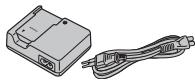
- Chargeur de batteries BC-140 (1)
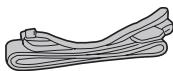
- Dragonne (1)
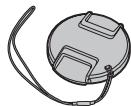
- Bouchon d'objet (1)
- Porte-bouchon d'objectif (1)
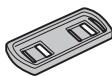
- Pare-soleil (1)

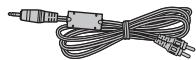
Cable A/V (1)
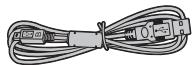
Cable USB (1)
- CD-ROM (1) Logiciel pour FinePix

Mode d'emploi (cette brochure) (1) - Remarques et Avertissements (1)
Pièces et fonctions de l'appareil photo
- Reportez-vous aux pages indiquées entre parenthèses pour plus d'informations sur les pièces et fonctions de l'appareil photo.
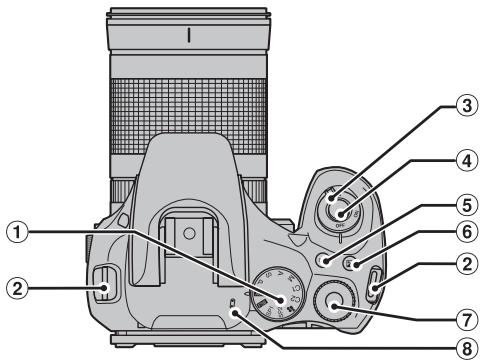
① Molette de modes ② Monture de la dragonne (p.15) ③ Interrupteur d'alimentation (p.24) ④ Déclencheur ⑤ Touche ISO (sensibilité ISO) (p.73) ⑥ Touche de compensation d'exposition (p.66, 100) ⑦ Molette de commande ⑧ Microphone

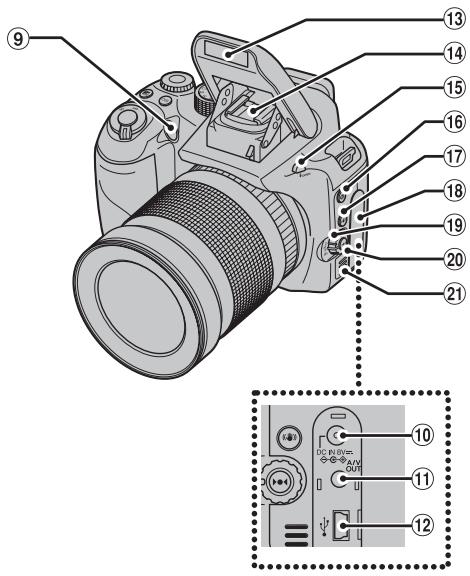
(9) Témoin d'assistance AF (p.42)/Témoin du retardateur (p.80) 10 Prise d'entrée CC 8 V (DC IN 8V) (entree alimentation) (p.133) 1 Prise sortie Audio/Video (A/V OUT) (p.132) 12 Port USB ⑬ Flash (p.32, 76) 14 Contact sabot (p.95) 15 Touche de libération du flash (p.29, 76) 16 Touche de prise de vues en continu (p.81) ⑦ (Touche Double stabilisateur (p.39) 18 Couvercle de protection des prises 19 Suggesteur de mode de mise au point (p.32, 70, 71) 20 Touche AF sur une touche (p.71) ② Haut-parleur
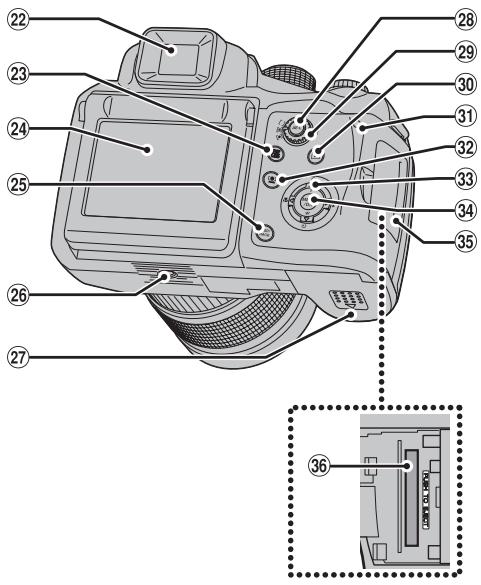
22 Viseur (EVF) 23 Touche EVF/LCD (sélecteur viseur/écran) (p.33) 24 Écran LCD 25 Touche DISP (Affichage)/BACK (p.43, 44) 26 Monture de trépied ⑦ Couvercle du compartiment de la batterie (p.19) 28 Touche AE-L (verrouillage AE) (p.69) 29 Molette de photométrie (p.68) 30 Touche (Lecture) (p.44) ③ Témoin de l'indicateur (p.36) 32 Touche Détection sujet intelligente (p.37, 48)/Réduction des yeux rouges (p.37) 33 ▲V ▲ Touche de direction 34 Touche MENU/OK 35 Volet de la fente d'insertion (p.21) Fente d'insertion de la carte mémoire (p.21)
Mode de prise de vues
① Photographie macro (p.75) ② Flash (p.76) ③ Détection sujet intelligente (p.37) ④ 1 Mode Double stabilisateur (p.39) ⑤ Mode de prise de vues (p.55) ⑥ Indicateur du niveau de batterie (p.18) ⑦ [◎] Photométrie (p.68) ⑧ Balance des blancs (p.91) ⑨ Cadre AF (p.34) ⑩ Date/Heure (p.25) Vitesse d'obturation (p.61) ⑫ Ouverture (p.62) ⑬ Retardateur (p.79) Sensibilité (p.73)
15 N Qualité (p.89) 16 Nombre de vues disponibles (p.168) ⑰ Simulation de film (p.88) 18 Plage dynamique (p.88) 19 AF Avertissement AF (p.152) 20 Avertissement de risque de bougé de l'appareil (p.152) ⑩ Mémoire interne (p.23) 22 Prise de vues rapide (p.99) 23 Prises de vues en continu (p.81) Indicateur de compensation d'exposition (p.66) Compensation d'exposition (p.66)
Mode lecture
① Détection sujet intelligente (p.48) ② Mode lecture (p.44) ③ Annotation vocale (p.107) ④ Réduction des yeux rouges (p.102) ⑤ Mode Visage plus doux (p.57) ⑥ Protection (p.104) ⑦ Numéro d'image (p.126) ⑧ Cadeau (p.44) DPOF (p.112)
L'appareil FinePix S100FS est doté d'une mémoire interne qui permet de photographier sans Carte mémoire. Il apparait sur l'écran lorsque la mémoire interne est activée.

Fixation de la dragonne et du bouchon d'objectif
1 Faites passer la dragonne dans le portebouchon d'objectif, puis attachez-la aux montures de l'appareil photo. Lorsque vous avez fixé les deux extrémités de la dragonne, vérifiez soigneusement pour vous assurer que celle-ci est bien en place.
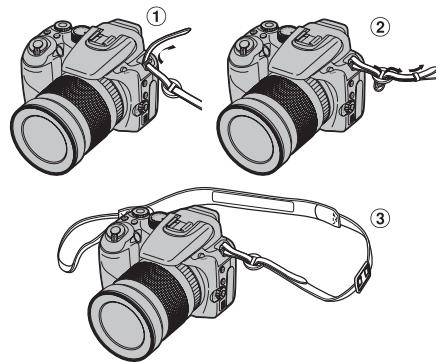

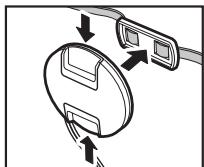
Veillez à ce que le bouchon d'objet n'apparaisse pas sur la vue lorsque vous prenez une photo ; pour cela, attachez-le au porte-bouchon d'objet.
2 Tirez le cordon du bouchon d'objet par la dragonne.
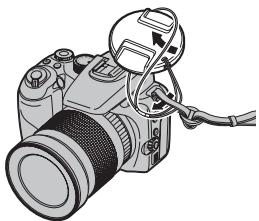
Fixez le bouchon d'objet.
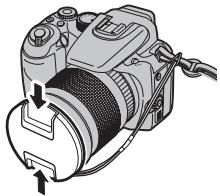
• ATTENTION
- Attachez la dragonne correctement pour éviter de laisser tomber l'appareil photo.
- Attachez le cordon du bouchon d'objet pour éviter de le perdre.

Fixation du pare-soleil
Le pare-soleil vous permet de réduire les images fantômes et la lumière parasite dans les scènes en contre-jour. Grâce à cet appareil photo, vous obtenez des photos claires et nettes.
Alignez les indicateurs de l'appareil photo et ceux du pare-soleil, puis fixez ce dernier à l'objectif.
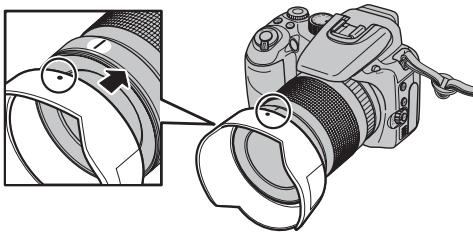
2 Faites pivoter le pare-soleil dans le sens des aiguilles d'une montre jusqu'à ce qu'il s'enclenche.
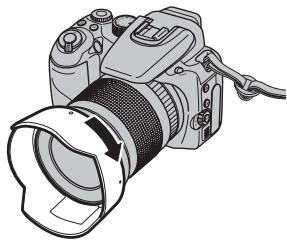

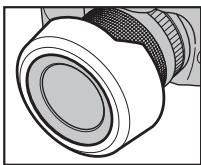
Vous pouvez également fixer le pare-soleil à l'envers, comme lorsque vous le placez dans son étui.
Chargement de la batterie
La batterie n'est pas totalement chargée lors de la livraison; vous devez donc la recharger complètement avant de l'utiliser.
Batteries compatibles
- La batterie n'est pas totalement chargée lors de la livraison; vous nevez donc la recharger complètement avant de l'utiliser. La batterie n'est pas totalement chargée lors de la livraison; vous devez donc la recharger complètement avant de l'utiliser.
- N'apposez aucune étiquette sur la batterie; la batterie pourrait en effet rester coincée dans l'appareil photo.
- Tout contact entre les bornes de la batterie risquerait de provoquer un court-circuit et une surchauffe.
- Voir « Remarques et Avertissements » pour plus d'informations sur la batterie. Utilisez toujours la batterie rechargeable NP-140 (fournie). L'utilisation de batteries rechargeables d'autres marques risquerait de provoquer des dysfonctionnements ou d'endommager l'appareil photo.
- N'essayez pas de décoller les étiquettes externes de la batterie.
1 Insérez la batterie dans le chargeur de batteries bc-140.
Insérez la batterie correctement, en respectant les signes de polarité.
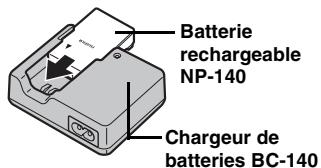
2 Raccordez le chargeur de batterie au câble de connexion, puis branchez ce dernier à la prise secteur.
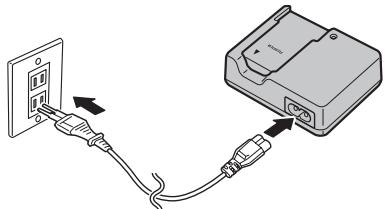
3 Le témoin de charge clignote en orange et la charge commence.
Une fois la charge terminée, le témoin s'allume en orange.
La charge dure environ 130 minutes.
| Témoin de charge | Etat | Action |
| Eteint | Batteries non chargées | Chargez la batterie. |
| Erreur lors de la charge | Débranchez le chargeur de batteries, puis retirez la batterie du chargeur. | |
| S'allume en orange | Batterie chargée (charge complète) | Retirez la batterie du chargeur de batteries. |
| Clignote en orange | En cours de charge | - |
- Débranchez le chargeur de batterie de la prise secteur lorsqu'elle ne l'utilise pas.
- Si les bornes de la batterie sont sales, il peut s'avérer impossible de charger la batterie. Nettoyez les bornes des batteries et celles du chargeur de batteries avec un chiffon sec et propre.
- Le temps de charge augmente à basse température.
- La batterie NP-140 perd peu à peu sa charge si vous ne l'utilisez pas. Chargez une batterie NP-140 juste avant une prise de vues (la veille ou l'avant-veille, par exemple).
Vérification de la charge de la batterie
Mettez l'appareil photo sous tension et vérifiez le témoin de charge de la batterie sur l'écran LCD.
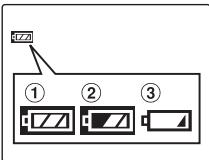
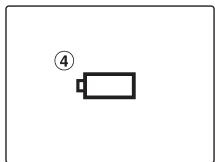
① La charge restante de la batterie est amplement suffisante. (S'allume en blanc) ② La batterie est à moitié chargée. (S'allume en blanc) ③ La charge restante de la batterie est insuffisante. La batterie sera bientôt épuisée. Préparez une batterie de rechange. (S'allume en rouge) 4 La batterie est épuisée. L'affichage va bientôt s'effacer et l'appareil photo cessera de fonctionner. Remplacez ou rechargez la batterie. (Clignote en rouge)
- En raison de la nature de la batterie, il est possible que le témoin de charge de la batterie (LZ) ou (O) apparaisse prématurément si vous utilisez l'appareil photo dans des endroits froids. Essayez de réchauffer la batterie dans votre poche ou dans un autre endroit chaud avant de l'utiliser.
- Une batterie épuisée (s'affiche en rouge) peut provoquer des dysfonctionnements au niveau de l'appareil photo. Insérez toujours une batterie complètement chargée.
- Selon le mode de l'appareil photo, le passage de à peut se produire plus rapidement.
Insertion de la batterie
Votre appareil photo numérique fonctionne avec une batterie. Vous nez tout d'abord insérer la batterie dans l'appareil photo.
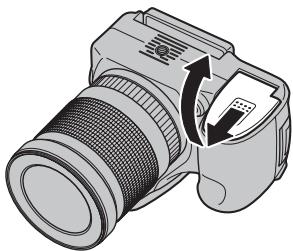

Verification
Vérifiez si l'appareil photo est hors tension avant d'ouvrir le couvercle du compartiment pour batterie.

Attention
- N'ouvre jamais le couvercle du compartment pour batterie lorsqu'appareil photo est sous tension. Ceci pourrait endommager la Carte mémoire ou détruire les fichiers d'images sur la Carte mémoire.
- N'applique pas une force excessive sur le couvercle du compartiment pour batterie.
2 Insérez la batterie comme indiquée dans le schéma ci-dessous.
Assurez-vous que les indicateurs sont alignés lors de l'insertion de la batterie. Vérifiez que la batterie est correctement installée.
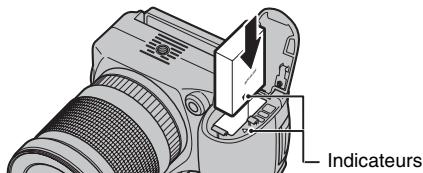
1 Attention
Insérez la batterie dans le bon sens.
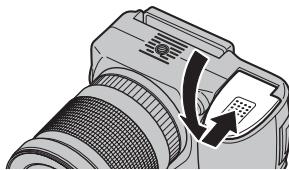
Verification
Veillez à fermer convenablement le couvercle du compartiment pour batterie jusqu'à ce que vous entendiez un déclic.
Retrait de la batterie
Cliquet de libération de la batterie
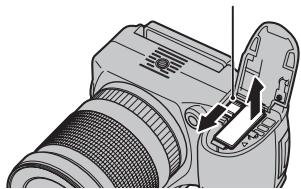
Ouvrez le couvercle du compartiment pour batterie, puis déverrouillez le cliquet de libération de la batterie avec votre doigt.
Vérifiez que l'appareil photo est hors tension avant de retirer la batterie.

Si vous souhaitez brancher l'appareil photo à une prise secteur, vous devrez vous procurer l'adaptateur secteur AC-84V (vendu séparément). Reportez-vous au manuel fourni avec le AC-84V pour plus d'informations.
Insertion de la carte mémoire
Même si vous pourrez stocker des images sur la mémoire interne de l'appareil photo, la Carte mémoire (vendue séparément) vous permet de stocker une quantité impressionnante d'images. Vous pourrez utiliser la carte xD-Picture Card et la Carte mémoire SD avec le FinePix S100FS. Dans le présent Mode d'emploi, ces cartes sont appelées « Cartes mémoire »
Ces cartes ont été testées par FUJIFILM Corporation.
Fabricant : SanDisk

- La liste des Cartes mémoire compatibles sera mise à jour sur notre site Web : http://www.fujifilm.com/products/digital_cameras/index.html
- Selon la Carte mémoire SD, il est possible que l'enregistrement de vidéos soit interrompu. Nous vous recommandons d'utiliser les Cartes mémoire mentionnées ci-dessus. L'appareil photo n'est pas compatible avec les cartes multimédia.
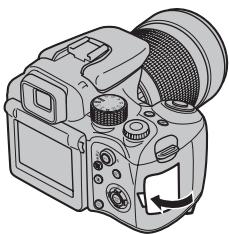
1 Ouvrez le volet de la fente d'insertion.
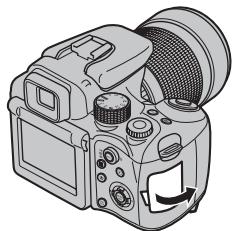
N'ouvre jamais le volet de la fente d'insertion lorsque l'appareil photo est sous tension. Ceci pourrait endommager la Carte mémoire ou détruire les fichiers d'images sur la Carte mémoire.
2 Insérez une carte mémoire.
(Carte xD-Picture Card)
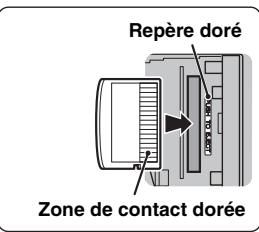
Alignez le repère doré avec la zone de contact dorée, puis insérez la carte xD-Picture Card.
(Carte mémoire SD)
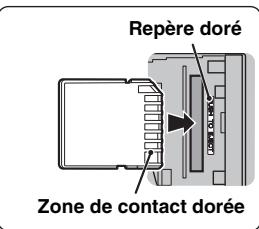
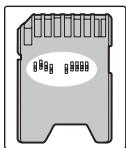
Alignez le repère doré avec la zone de contact dorée, puis insérez la Carte mémoire SD.
Veillez à déactiver la protection de la Carte mémoire SD avant de l'insérer. Si la protection est activée, l'enregistrement ou la suppression de photos, ainsi que le formatage, ne sont pas disponibles. Pour déactiver la protection, faites glisser le loquet vers l'arrêt : la Carte mémoire fonctionnera normalement.
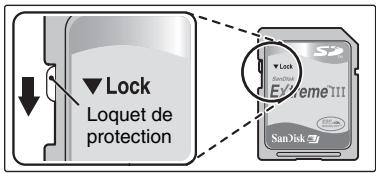
- Vous devez formater sur l'appareil photo toute Carte mémoire SD ou toute carte déjà utilisée sur un ordinateur ou un périphérique autre que l'appareil photo ( p.129) avant de l'utiliser.
- N'utilisez pas d'adaptateur miniSD ou microSD dont les éléments de contact arriveront sont exposés. L'utilisation de tels adaptateurs risque de provoquer un dysfonctionnement ou d'endommager l'appareil, car ces éléments de contact ne sont pas adaptés. Si vous utilisez un adaptateur miniSD ou microSD plus grand qu'une Carte mémoire SD standard, celui-ci risque de rester coincé dans l'appareil. Le cas échéant, ne forcez pas dessus pour le retirer, vous risqueriez de provoquer un dysfonctionnement. Prenez contact avec votre revendeur FUJIFILM.
Comment remplacer la carte mémoire
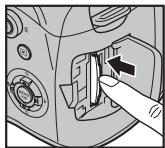
Appuyez sur la Carte mémoire à l'intérieur de la fente, puis relèvez lémentement votre doigt. La Carte mémoire se débloque et s'éjecte de la fente.
1 Attention
- Conservez les Cartes mémoire hors de la portée des jeunes enfants. Ceux-ci pourraient avaler accidentellement une Carte mémoire et s'étouffer. Si un enfant venait à avaler une Carte mémoire, consultez immédiatement un médecin.
- Si la Carte mémoire n'est pas correctement orientée, elle ne pourrait pas être insérée à fond dans la fente. Ne forcez surtout pas lorsque vous insérez une Carte mémoire.
- Attention, la Carte mémoire peut s'éjecter brusquement de la fente si vous relâchez trop rapidement votre doigt après que la carte soit débloquée.
- Le fonctionnement de cet article photo est garanti équivalent avec une carte xD-Picture Card FUJIFILM et avec une Carte mémoire SD testée ( +2.1)
- Voir p. 151 pour plus d'informations sur la carte xD-Picture Card, la Carte mémoire SD et la mémoire interne.

- La taille des fichiers d'images varie selon le sujet. Ainsi, le nombre d'images enregistrées peut différer du nombre réel de prises de vue.
- Voir p.168 pour de plus amples informations concernant le nombre standard d'images disponibles.
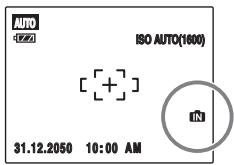
L'appareil FinePix S100FS est doté d'une mémoire interne qui permet de photographier sans Carte mémoire. Apparaît sur l'écran LCD lorsque la mémoire interne est activée.
Lorsqu'une carte mémoire (vendue séparation) est insérée
Enregistrer images : Enregistrer les images sur une Carte mémoire.
Lire images : Lit les images sur une Carte mémoire.
Lorsqu'une carte mémoire (vendue séparation) n'est pas insérée
Enregistrer images : Enregistrer les images sur la mémoire interne.
Lire images : Lit les images sur la mémoire interne.
À propos des images contenues dans la mémoire interne
Les images stockées sur la mémoire interne de l'appareil photo peuvent être corrompues ou effacées en raison notamment de défauts de l'appareil photo. Par sécurité, sauvegardez toutes vos données importantes sur un autre support (DVD-R, CD-R, CD-RW, un disque dur, etc.).
Vous pouvez également transférer des images de la mémoire interne sur une carte mémoire ( p.106)

Mise sous tension de l'appareil photo
Placez l'interrupteur d'alimentation sur la position ON pour mettre l'appareil photo sous tension et passer en mode de prise de vues.
Placez l'interrupteur d'alimentation sur la position OFF pour mettre l'appareil photo hors tension.
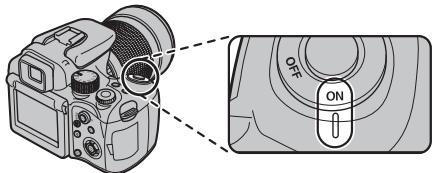

MEMO Basculement entre le mode prise de vues et le mode lecture
Appuyez sur le déclencheur lorsque l'appareil photo est en mode prise de vues pour basculer vers le mode lecture. Appuyez sur le déclencheur pour faire basculer l'appareil photo en mode prise de vues.

Réglage de la langue, de la date et de l'heure
Lorsque vous utilisez l'appareil photo pour la première fois, la langue, la date et l'heure sont effacées. Réglez la langue, la date et l'heure.

L'écran [20] /LANG.] apparait lors de la mise sous tension de l'appareil photo.
![FUJI FINEPIX S1OO FS - L'écran [20] /LANG.] apparait lors de la mise sous tension de l'appareil photo. - 1](/content/2019/10/13468/images/ac9c342013dfab709fc8fc77fcd2a2da51f52c94223707c73b2a49762a47d911.jpg)
![FUJI FINEPIX S1OO FS - L'écran [20] /LANG.] apparait lors de la mise sous tension de l'appareil photo. - 2](/content/2019/10/13468/images/bada2e8c210a712b8ee1ec9b0bf41be2ae830dc97334506bdba970141f9a7a6f.jpg)
① Appuyez sur △, ▽, △ ou pour sélectionner la langue.
![FUJI FINEPIX S1OO FS - L'écran [20] /LANG.] apparait lors de la mise sous tension de l'appareil photo. - 3](/content/2019/10/13468/images/26250cfce0b968e57096070765530d8ab740fcaccaacfa069d882b74c8b87826.jpg)
② Appuyez sur MENU/OK pour valider le réglage.
2 Régler la date et l'heure.
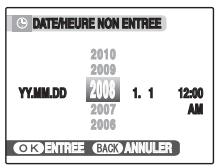

① Appuyez sur ▲ ou ▼ pour sélectionner l'année, le mois, le jour, l'heure et les minutes.

② Appuyez sur ▲ ou ▼ pour corriger le réglage.

- En maintenant ▲ ou ∇ enfoncée, vous pouvez changer les chiffres en continu. Lorsque l'heure affichée dépasse « 12 », le réglage AM/PM change.
3 Changez le format de la date.
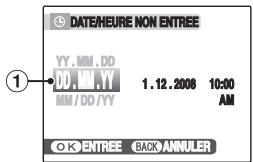

① Appuyez sur pour sélectionner le format de la date.

② Appuyez sur ▲ ou ↓ pour valider le format.

③ Appuyez toujours sur MENU/OK lorsque vous avez terminé les réglages.
Format de la date
ex. 1 décembre 2008
[YY.MM.DD] : [2008.12.1]
[MM/DD/YY] : [12/1/2008]
[DD.MM.YY] : [1.12.2008]

L'écran [START MENU] apparait également lorsque la batterie a été retirée et si l'appareil photo est resté inutilisé pendant une période prolongée. Si l'adaptateur secteur est branché ou si la batterie est installée depuis au moins 10 heures, les réglages de l'appareil photo sont conservés pendant environ 7 jours, même si ces deux sources d'alimentation sont retirées.
Fonction d'extinction automatique
Lorsque la fonction [EXT. AUTO] est active, si vous n'utilisez pas l'appareil photo pendant 2 ou 5 minutes, cette fonction le met automatiquement hors tension ( p.129). Pour remettre l'appareil photo sous tension, placez l'interrupteur d'alimentation sur la position OFF, puis sur la position ON. Pour visualiser des images, appuyez sur pendant 1 seconde environ.
1 Ouvrez le menu [PARAMETRE].
![FUJI FINEPIX S1OO FS - Ouvrez le menu [PARAMETRE]. - 1](/content/2019/10/13468/images/859ef88a4039b50e84bcb8ad527e3890daf96b6452cc235c8daf8e0fe8b84f22.jpg)
![FUJI FINEPIX S1OO FS - Ouvrez le menu [PARAMETRE]. - 2](/content/2019/10/13468/images/fd3723acc024be1793107dcb1bfde917b890e86faed9e0857955abb792038d0e.jpg)
① Appuyez sur MENU/OK pour ouvrir le menu.
![FUJI FINEPIX S1OO FS - Ouvrez le menu [PARAMETRE]. - 3](/content/2019/10/13468/images/a62d038102c9dc44094f51b589e4353e5e2c8a4211b28d65a8a29121462fda66.jpg)
② Appuyez sur ▲ ou ▼ pour sélectionner [SE1 PARAMETRE].
![FUJI FINEPIX S1OO FS - Ouvrez le menu [PARAMETRE]. - 4](/content/2019/10/13468/images/006953fc9a6b7d491728b3595c913d2e7f5c328d74b0f89beaa345238315050e.jpg)
③ Appuyez sur
2 Sélectionnez l'écran [date/heure].
![FUJI FINEPIX S1OO FS - Sélectionnez l'écran [date/heure]. - 1](/content/2019/10/13468/images/f2610357909f71e6d5a8c99a58a449bdf6763d858c14331ce73cbecb5d53fb81.jpg)
![FUJI FINEPIX S1OO FS - Sélectionnez l'écran [date/heure]. - 2](/content/2019/10/13468/images/74c960c11788bb0f6723b4e45b61af64f2e4141724acf85f4f811179a7d1abb8.jpg)
① Appuyez sur pour sélectionner 1.
![FUJI FINEPIX S1OO FS - Sélectionnez l'écran [date/heure]. - 3](/content/2019/10/13468/images/91c1090012660033197dc92359ef0bffa79a9f78afbd5d28b47b6d1c5180f0d6.jpg)
② Appuyez sur ↓ pour accéder à l'option de menu.
![FUJI FINEPIX S1OO FS - Sélectionnez l'écran [date/heure]. - 4](/content/2019/10/13468/images/106efd7acbeaa4bc3033d029d1fcc0d19d57519c862dc9c468aa1335583115d8.jpg)
③ Appuyez sur ▲ ou ▼ pour sélectionner [DATE/HEURE].
![FUJI FINEPIX S1OO FS - Sélectionnez l'écran [date/heure]. - 5](/content/2019/10/13468/images/01609ea65af057f98304c16ec6e38a3dbddae9eabfafe82011741966b364117c.jpg)
④ Appuyez sur ▲. Voir « 2 Réglez la date et l'heure. » (→ p. 25).
1 Ouvrez le menu [PARAMETRE].
![FUJI FINEPIX S1OO FS - Ouvrez le menu [PARAMETRE]. - 1](/content/2019/10/13468/images/7328cbc3cf4f649c8dd0d3e66ebfe54c7862879a94e70ad5a5d2c2fc9ce31447.jpg)
![FUJI FINEPIX S1OO FS - Ouvrez le menu [PARAMETRE]. - 2](/content/2019/10/13468/images/a8d77f2c3481389224aaf70794664e1be4c17bb0bd83b2428d53109187b77444.jpg)
① Appuyez sur MENU/OK pour ouvrir le menu.
![FUJI FINEPIX S1OO FS - Ouvrez le menu [PARAMETRE]. - 3](/content/2019/10/13468/images/b3a261a28e636fe61399a6884f14d00cb9a7505456daa620a430774ca1743b41.jpg)
② Appuyez sur ▲ ou ▼ pour sélectionner [SE1 PARAMETRE].
![FUJI FINEPIX S1OO FS - Ouvrez le menu [PARAMETRE]. - 4](/content/2019/10/13468/images/49882e75631cdec525102441b3f616659cbce31106a2016077e4d7eafbf03cb6.jpg)
③ Appuyez sur ▷.
2 Affichez l'écran [/LANG].
![FUJI FINEPIX S1OO FS - Affichez l'écran [/LANG]. - 1](/content/2019/10/13468/images/276069dbd5cab87a12e71b8e2c4f0934b7f63cbb787f430f1b591dbc0af4102c.jpg)
![FUJI FINEPIX S1OO FS - Affichez l'écran [/LANG]. - 2](/content/2019/10/13468/images/214df1826abf9dca5b649c817f8ed506d55386da6ed3704440d67828b97d5081.jpg)
① Appuyez sur ou pour sélectionner 2.
![FUJI FINEPIX S1OO FS - Affichez l'écran [/LANG]. - 3](/content/2019/10/13468/images/7a1f6488918e8c7fefc683eeeff8005d9bf322f80ce41e7f3190a6d29c8453ac.jpg)
② Appuyez sur ↓ pour accéder à l'option de menu.
![FUJI FINEPIX S1OO FS - Affichez l'écran [/LANG]. - 4](/content/2019/10/13468/images/edab244c567ae4b9a1c2e7d57624c84780f5cca804a62267dc5c08e43335b732.jpg)
③ Appuyez sur ▲ ou ▼ pour sélectionner [/LANG.]
![FUJI FINEPIX S1OO FS - Affichez l'écran [/LANG]. - 5](/content/2019/10/13468/images/723ccb6480c44a72a5c95abc65ba72b1af99bd5cfea4c1228f3de8b4501b2f6e.jpg)
④ Appuyez sur ▷. Voir « 1 L'écran [/LANG.] apparait lors de la mise sous tension de l'appareil photo. » (→p.24).
![FUJI FINEPIX S1OO FS - Affichez l'écran [/LANG]. - 6](/content/2019/10/13468/images/b3176d5d360e5641323d2badf4070b27825202adca2a2b93dbe37fc9aaccaa24.jpg)
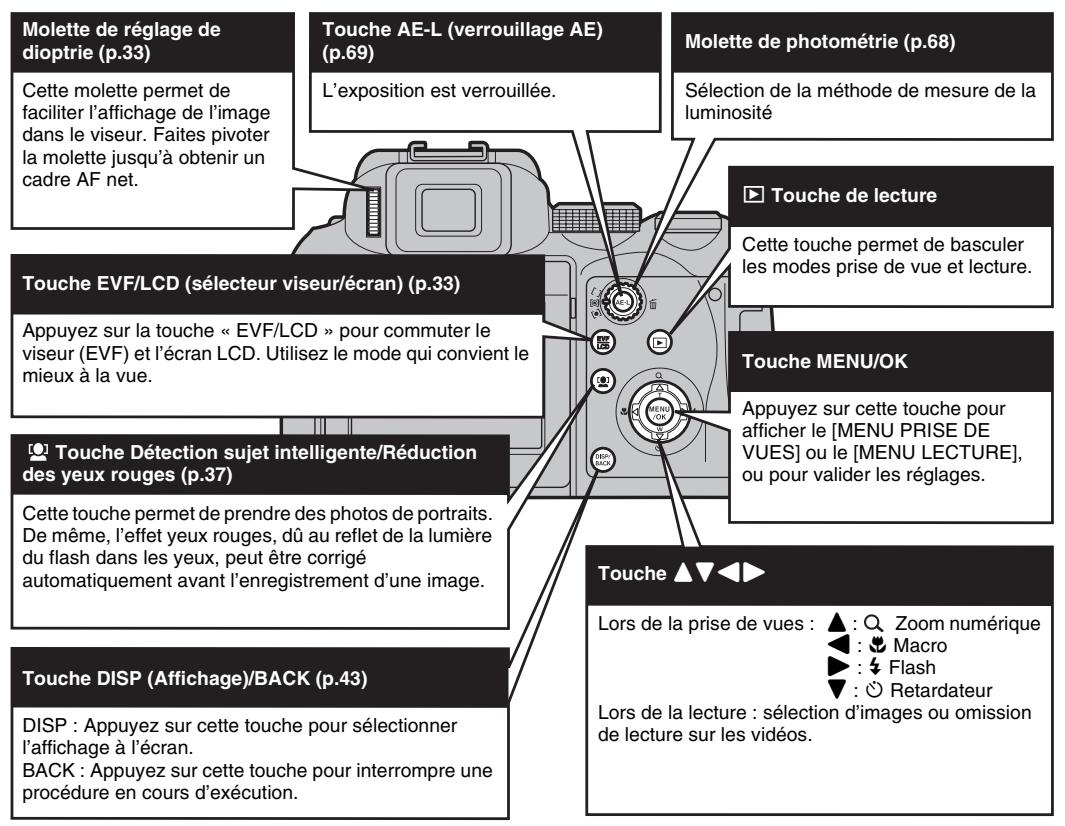
Molette de commande
La molette de commande permet de sélectionner des images ou des menus. Elle permet en outre de régler les modes sensibilité, compensation d'exposition, ouverture et prise de vues, ainsi que les touches « ISO » « Compensation d'exposition » et « Prises de vues en continu »
Touche de compensation d'exposition (p.66)
Cette touche est utilisée avec la molette de commande pour sélectionner une valeur de compensation.
Touche de sensibilité ISO (p.73)
Cette touche est utilisée avec la molette de commande pour sélectionner un réglage ISO.
Borne de synchronisation (p.96)
Utilisez cette borne pour raccorder des flashes nécessitant un câble de synchronisation.
Bagu de mise au point (p. 71)
La mise au point est effectuée manuellement sur le sujet.
Molette de modes (p.55)
Tournez la molette de modes pour sélectionner le mode prise de vue.
AUTO : Auto FSB : Bracketing simulation film SP1/SP2 : Position de scène P : Programme auto S : Priorité vitesse A : Priorité ouverture M : Manuel C1/C2 : mode standard : Védo
Bague de zoom (p.42)
Faites pivoter la bague de zoom pour prendre des photos avec la fonction de zoom.
Cette section décrit le fonctionnement de base de l'appareil photo.
1 Mettez l'appareil photo sous tension.
① Placez l'interrupteur d'alimentation sur la position ON.
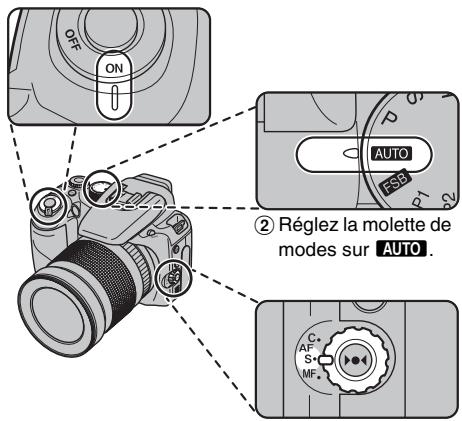
③ Réglez le sélecteur de mode de mise au point sur « S-AF »
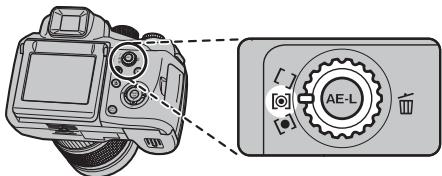
④ Réglez la molette de photométrie sur [⊙] Multi (modèle).
Verification
- Plage de mise au point
Grand angle: environ 50 cm à l'infini
Téléobjectif: environ 2,5 m à l'infini
- Sélectionnez le mode macro pour prendre des photos en gros plan ( p.75).
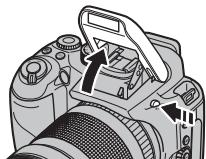
2 Appuyez sur la touche de libération du flash pour faire sortir le flash.
3 Commutez l'affichage.
Appuyez sur la touche EVF/LCD pour commuter le viseur (EVF) et l'écran LCD.
Si le cadre AF du viseur (EVF) est peu visible, régalez le viseur à l'aide de la molette de réglage de dioptrie.
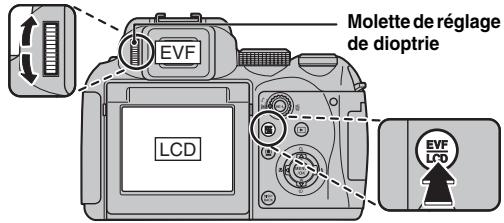

La sélection de EVF/LCD est conservée, même si l'appareil photo est hors tension ou si le réglage de mode est changé.
Comment tenir votre appareil photo
Gardez les coudes serrés contre le corps et tenez l'appareil photo à deux mains.
L'utilisation du viseur (EVF) vous permet de bien positionner votre bras, de façon à éviter tout bougé de l'appareil photo.
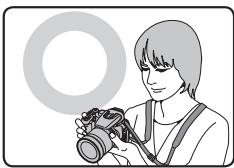
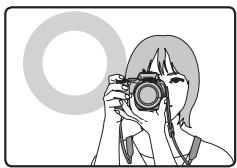
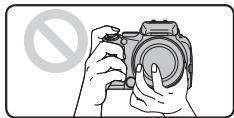
Veillez à ne pas abstruer l'objectif ou le flash avec vos doigts.
- Si l'appareil photo bouge pendant la prise de vue, la photo sera floue (bouge de l'appareil photo). Tenez bien l'appareil photo avec vos deux mains.
- Si l'objet ou le flash est caché par vos doigts ou par la dragonne, le sujet risque de se retrouver hors champ ou la luminosité (exposition) de votre photo ne sera pas optimale.
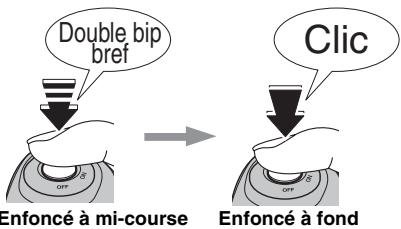
4 Faites la mise au point sur le sujet principal dans le cadre AF, puis appuyez à mi-course sur le déclencheur.
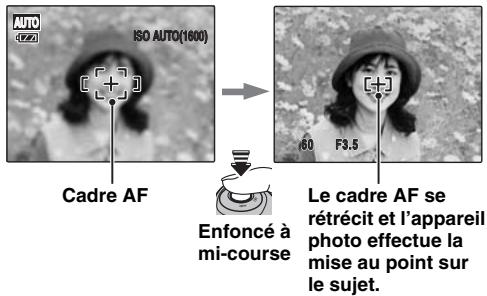
Verification
- Mise au point effectuée sur le sujet
Un double bip bref retentit
Le témoin de l'indicateur s'allume en vert
- Mise au point non effectuée sur le sujet
Aucun son ne retentit
Le cadre AF s'allume en rouge
AF! apparait
Le témoin de l'indicateur clignote en vert

- Le déclencheur est doté d'un point à mi-course qui permet d'optimiser la mise au point et l'exposition avant de prendre la photo (en appuyant à fond). Lorsque vous appuyez à mi-course sur le déclencheur, il se peut que vous entendiez le son du fonctionnement de l'objet.
Appuyez à fond sur le déclencheur.
Lorsque vous prenez des photos avec le flash, l'image peut disparaître et s'assombrir brièvement en raison de la recharge du flash. Le témoin de l'indicateur clignote en orange pendant le chargement.
- Lorsque le sujet est en dehors du cadre AF, utilisez le verrouillage AF/AE pour prendre la photo ( p.40). Lorsque vous appuyez à fond sur le déclencheur, l'appareil photo prend la photo sans que le cadre AF change.
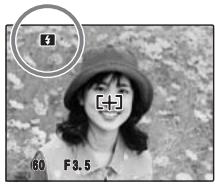
Lorsque vous appuyez à mi-course sur le déclencheur, 4 apparait sur l'écran juste avant le déclenchement du flash.
Pour modifier le réglage, voir p.76 pour plus d'informations sur le flash.
- L'image représentée sur l'écran avant la prise de vues peut être différente de l'image réellement enregistrée, au niveau de la luminosité, de la couleur ou autre. Lisez les images enregistrées pour les vérifier ( p.44). Lorsqu'une vitesse d'obturation lente avec un risque de rouge de l'appareil photo est sélectionnée, 'o' apparaît sur l'écran. Utilisez le flash ou un trépied.
- Voir p.152-156 pour plus d'informations sur les écrans d'advertisement. Voir « Guide de dépannage » ( p.157-162) pour plus d'informations.
Utilisation de l'écran LCD lors de la prise de vues
L'angle de l'écran LCD peut être réglé afin que vous puissiez photographier les sujets en hauteur ou en contrebas.
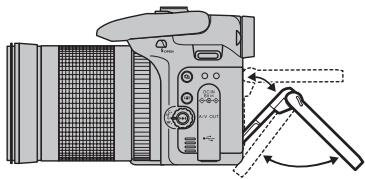
Les lignes en pointillé correspondent aux angles maximaux.
Filtres compatibles
Vous pouvez utiliser un filtre polarisant circulaire 67mm. Assurez-vous d'utiliser des filtres de type fin, car les filtres standard risquent de provoquer un effet de vignettage.
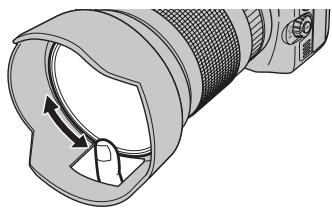
① Retirez le pare-soleil, puis installez le filtre polarisant en le faisant pivoter.
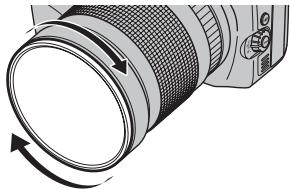
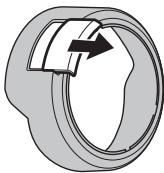
Faites glisser le couvercle du filtre polarisant situé sur le pare-soleil pour le retirer, puis fixez le pare-soleil à l'objet (→p.16).
③ Vous pouvez régler le filtre polarisant lors de la prise de vue en insérant votre doigt dans la fenêtre du filtre polarisant lors de la prise de vue.
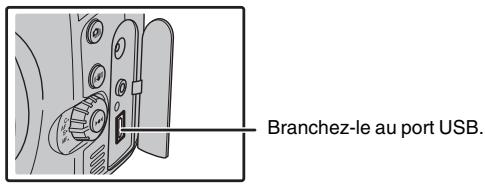
Support pour déclencheur à distance
Utilisez le déclencheur à distance RR-80 (vendu séparément) avec cet appareil photo. Pour éviter les effets de rouge, utilisez un trépied (vendu séparément) et le déclencheur à distance RR-80.
Affichage du témoin de l'indicateur
Le témoin de l'indicateur s'allume ou clignote lorsque vous appuyez sur le déclencheur, etc. Il indique l'état de l'appareil photo.
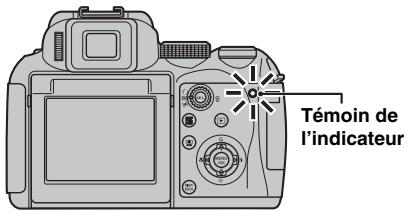
| Affichage | Etat |
| S'allume en vert | Verrouillage de la mise au point |
| Clignote en vert | Avertissement de bouge de l'appareil photo, avertissement AF ou avertissement AE (pré à photographier) |
| Clignote alternatively en vert et orange | Enregistrement sur la Carte mémoire ou la mémoire interne (pré à photographier) |
| S'allume en orange | Enregistrement sur la Carte mémoire ou la mémoire interne (non prét) |
| Clignote en orange | Chargement du flash (le flash n'est pas prét à se déclencher) |
| Clignote en rouge | • Avertissement pour la Carte mémoire ou la mémoire interne Carte non formative, format incorrect, mémoire saturée, erreur de la Carte mémoire ou de la mémoire interne • Erreur de fonctionnement de l'objet |
Des messages d'advertisement détaillés apparaissent sur l'écran (→ p. 152-156).

Utilisation de la détection sujet intelligente lors de la prise de vues
La détection sujet intelligente vous permet de réaliser la mise au point sur le visage des personnes ainsi que de régler la luminosité sur celui-ci. Cette fonction s'avère efficace que vous orientiez l'appareil photo horizontalement ou verticalement.
Modes de prise de vues disponibles : tous sauf MF (mise au point manuelle)
1 Régler la détection sujet intelligente.
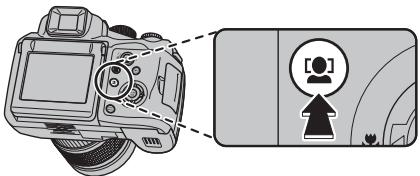
Appuyez sur [ ]. Le réglage de la détection sujet intelligente change chaque fois que vous appuyez sur [ ].
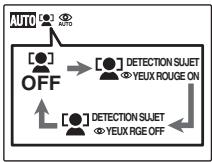
L'effet yeux rouges, du à reflet de la lumière du flash dans les yeux, se corrige automatiquement lors de la prise de vues si la fonction
[DETECTION SUJET YEUX ROUGE ON] est activée.
- Si l'appareil photo ne parvient pas à détecter les visages d'une image, il ne corrigera pas suffisamment ou pas du tout les effets rouges. De plus, l'appareil photo ne parviendra pas à corriger les yeux rouges sur un visage de profil.
- Le résultat de la correction peut varier en fonction de la scène.
- Le traitement peut s'avérer plus long si l'image contient plusieurs visages.
- Lorsque [CCD-RAW] est régla sur [OUI] dans le menu [PARAMETRE], la fonction de correction des yeux rouges n'est pas valide.
2 Vérifiez la composition sur l'écran LCD.
Cadre vert
Lorsque plusieurs personnes se trouvent dans l'image, la détection sujet intelligente définit un cadre vert au tout du visage le plus proche du centre de l'image. La mise au point s'effectue en priorité sur ce visage.
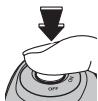
3 Appuyez à fond sur le déclencheur pour prendre des photos.
Suite


Verification


Lors d'une prise de vue avec l'options [DETECTION SUJET YEUX ROUGE ON] sélectionnée, l'effectifs yeux rouges est détecté et corrige avant l'enregistrement de l'image. Lorsque [DETECTION SUJET YEUX RGE OFF] est sélectionné, l'image prise est enregistrée sans la correction des yeux rouges.
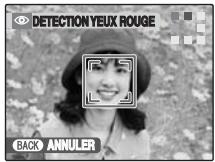
L'effet yeux rouges d'une image est détecté après la prise de vues.
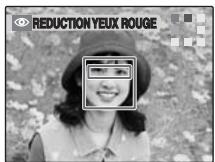
L'effet yeux rouges est corrigé avant l'enregistrement de l'image. Si l'effet yeux rouges n'est pas détecté, le traitement se termine sans que l'écran [REDUCTION YEUX ROUGE] ne s'affiche.
Sujets ne convenant pas à la détection intelligente
La détection sujet intelligente effectue automatiquement la mise au point sur un ou plusieurs visages. Toutefois, des difficultés surviennent en mode de détection sujet intelligente dans les cas suivants :
- Sujet portant des lunettes, des lunettes de soleil, un chapeau ou dont les cheveux cachent le visage
- Sujet de profil ou penchant la tête
- Sujet trop éloigné. La détection sujet intelligente ne fonctionne pas si le sujet a la tête en bas, si le sujet n'est pas une personne (animaux sauvages ou de compagnie) ou si vous ne tenez pas correctement l'appareil photo.
Utilisez le verrouillage af/ae (→p.40) pour optimiser la qualité d'image lorsque vous photographiez un sujet ne convenant pas à la détection sujet intelligente.
- Si l'appareil photo ou le sujet rouge pendant la prise de vues, le visage du sujet peut soit sortir du cadre de la détection sujet intelligente.
- Si l'appareil photo détecte plusieurs visages, le cadre vert est défini autour de celui qui est le plus proche du centre. Si vous voulez effectuer la mise au point sur un autre sujet, déplacez l'appareil photo de manière à ce que le nouveau sujet soit au centre de l'écran.
Si la mise au point n'est pas encore effectuée, appuyez sur [détection sujet intelligente) pour désactiver la fonction et prenez la photo en utilisant le verrouillage AF/AE ( p.40)
La détection sujet intelligente peut effectuer la mise au point sur un visage dans un cadre blanc à condition que les sujets dans les cadres vert et blanc aient la même longueur focale.
- Si vous appuyez à mi-course sur le déclencheur alors que la détection sujet intelligente est désactivée, la mise au point s'effectue au centre de l'image.

Utilisation de la fonction de double stabilisateur lors de la prise de vues
Il est possible de réduire le bougé de l'appareil à l'aide de la fonction double stabilisateur d'image qui active le stabilisateur d'image optique.

Lorsque vous sélectionnez AUTO comme mode de prise de vues, il est possible de réduire le rouge de l'appareil et le flou des sujets en mouvement.
Modes de prise de vues disponibles : tous
Appuyez sur «¶» pour activer le mode Double stabilisateur (stabilisateur d'image). Appuyez à nouveau sur «¶» pour régler [DOUBLE STAB] sur OFF.
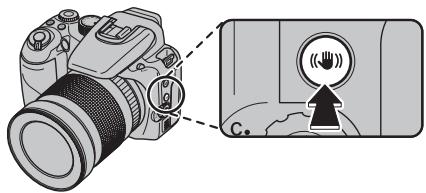
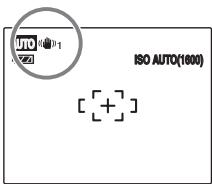
1 ou 2 s'affiche lorsque le mode [DOUBLE STAB] est activé.
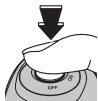
② Appuyez à fond sur le déclencheur pour prendre des photos.
1 Attention
Selon les scènes, il se peut que le bouge de l'appareil et le flou ne disparaisent pas.
Verification
Il est possible de modifier le réglage ON. Sélectionnez [TJRS ACTIF] ou [PHOTO UNIQU.] dans le mode [DOUBLE STAB] du menu [PARAMETRES] ( p.127).

Prise de vues avec verrouillage de la mise au point et de l'exposition
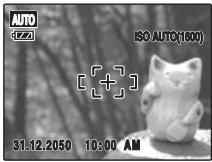
Dans la composition ci-dessus, les sujets sont en dehors du cadre AF. Si vous appuyez maintenant à mi-course sur le déclencheur, les sujets ne seront pas mis au point.
Quand utiliser le verrouillage af/ae :
Utilisez le verrouillage AF/AE pour optimiser la qualité d'image lorsque vous photographiez un sujet ne convenant pas à l'autofocus ( p.41).
Lors de la prise de vues en mode verrouillage AF/AE, désactive la détection sujet intelligente [1].
Utilisation du verrouillage af/ae
1 Déplacez légèrement l'appareil photo pour que l'un des sujets soit à l'intérieur du cadre AF.
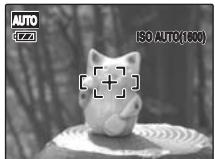
2 Appuyez à mi-course sur le déclencheur pour effectuer la mise au point sur le sujet.
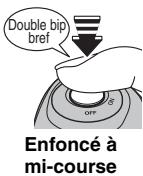
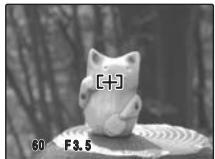
3 Laissez votre doigt appuyé à mi-course sur le déclencheur. Revenez à votre image d'origine, puis appuyez à fond sur le déclencheur.
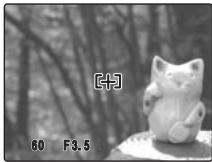
Enforcé à fond

- Le verrouillage AF/AE peut être appliqué plusieurs fois avant de libérer le déclencheur.
- Sur l'appareil FinePix S100FS, les réglages de mise au point et d'exposition sont mémorisés (verrouillage AF et AE) lorsque vous appuyez sur le déclencheur à mi-course.
Sujets ne convenant pas à l'autofocus
L'appareil FinePix S100FS utilise un mécanisme d'autofocus de haute précision. Toutefois, la mise au point peut s'avérer difficile sur les sujets suivants :
Sujets très brillants comme un miroir ou la carrosserie d'une voiture
Sujets en mouvement
- Sujets photographés à travers une vitre
- Sujets avec une mauvaise réflexion, comme les cheveux ou la fourrure
- Sujets qui manquent de constance, comme le feu ou la fumée
- Sujets sombres
- Sujets présentant peu ou pas de contraste par rapport à l'arrière-plan (sujets de la même couleur que l'arrière-plan)
- Photos dans lesquelles un objet fortement contrasté (autre que le sujet) est proche du cadre AF, tout en étant soit plus proche, soit plus éloigné du sujet (comme une personne devant un arrière-plan comportant des éléments très contrastés)
Pour ces sujets, utilisez le verrouillage AF/AE ( p.40) ou le mode de mise au point manuelle « MF » ( p.71).

Témoin d'assistance AF
Utilisez ce témoin pour centrer la mise au point sur le sujet dans des conditions de faible luminosité.
Lorsque vous appuyez à mi-course sur le déclencheur, l'appareil photo illumine le témoin d'assistance AF (blanc) tout en effectuant la mise au point sur le sujet.
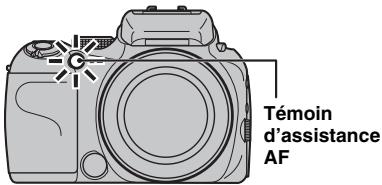

- Même si le témoin d'assistance AF s'allume, il est possible que l'appareil photo ne puisse pas effectuer la mise au point correctement sous certaines conditions.
- L'appareil photo effectue plus facilement la mise au point quand vous prenez la photo à une distance de 5,5 m environ en mode grand angle et 2,5 m en mode téléobjectif.
- Bien que cela ne compromette en aucune façon la sécurité, ne l'exposez pas directement aux yeux d'une personne.
- Lorsque vous utilisez le témoin d'assistance AF en mode macro, il est possible que l'appareil photo ne puisse pas effectuer la mise au point correctement pour prendre des photos en gros plan. Voir p.121, 122 pour plus d'informations sur la mise hors tension du témoin d'assistance AF. Le témoin d'assistance AF ne se déclenche pas en mode ▲, △, △, △, △, △, △, △, △, △, △, △, △, △, △, △, △, △, △, △, △, △, △, △, △, △, △, △, △, △, △, △, △, △

Utilisation de la fonction zoom
Faites pivoter la bague de zoom pour prendre des photos avec la fonction de zoom. La barre de zoom apparait sur l'écran lorsque vous utilisez la bague de zoom.
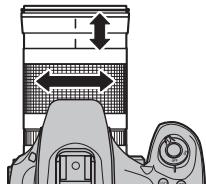

Verification
Longueur locale du zoom optique (équivalent à un appareil photo 35 mm)
Environ 28 mm à 400 mm Echelle de zoom maxi : 14,3x

Appuyez sur la touche du zoom numérique Q_() p.31) pour changer le mode de zoom numérique (2×)
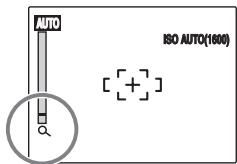

Verification
Lorsque vous utilisez le zoom numérique, Q s'affiche dans le coin inférieur gauche de l'écran et la couleur de la barre de zoom change.

Appuyez à nouveau sur Q (▲) pour annuler le zoom numérique.

Sélection de l'affichage à l'écran
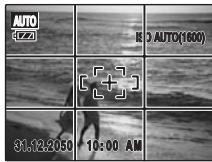
Appuyez sur DISP/BACK pour afficher l'écran.
Texte affché
Guide de cadrage affiché
Pour un meilleur cadrage
Placez le sujet principal à l'intersection de deux des lignes du cadre ou alignez une des lignes horizontalement avec l'horizon. Utilisez ce cadre comme guide pour la taille du sujet et l'équilibre de l'image lors de la composition de la photo.

Utilisez toujours le verrouillage AF/AE lorsque vous composez une vue. Il est possible que l'image soit exclue de la mise au point si vous n'utilisez pas le verrouillage AF/AE.
Visualisation des images
Visualisez vos images pour les vérifier. Pour les photos importantes, effectuez toujours un test préalable et visualisez votre photo afin de vous assurer que l'appareil photo fonctionne normalement.

Réglage de l'appareil photo en mode lecture
Appuyez sur le bouton pendant le mode prise de vues pour basculer en mode lecture.

- Appuyez sur pour visualiser la dernière vue.
- Par défaut, le mode [REGL. ROTAT AUTO] est régulé sur [ON] dans le menu [PARAMETRES] ( p.128) Les images prises en tenant l'appareil photo verticalement s'affichent automatiquement dans la position correcte. Lorsque vous visualisez des images prises avec un appareil photo autre que le FinePix S100FS, l'icone de cadeau s'affiche à l'écran.

Attention images visibles sur l'appareil FinePix S100FS
Cet appareil photo affiche les images figées enregistrées sur le FinePix S100FS ou les images figées (à l'exception de certaines images non compressées) enregistrées sur un appareil photo numérique FUJIFILM prenant en charge les cartes xD-Picture Card ou les Cartes mémoire SD. Pour les images prises sur un appareil photo autre que l'appareil FinePix S100FS, l'obtention d'un résultat net en lecture ou en zoom peut s'avérer impossible.
Sélection de l'affichage à l'écran
Appuyez sur DISP/BACK en mode lecture pour changer l'affichage de l'écran.
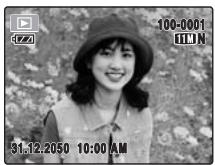
Lecture de l'image seule (texte affiché)

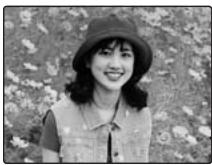
Lecture de 1 image (aucun texte affiché)
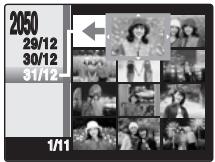
Tri par date
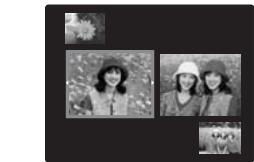

Lecture de 2 images
Lecture de 100 images

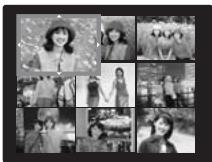
Lecture de 9 images

Lecture de l'image seule
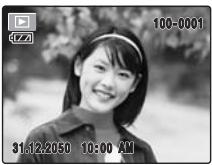

Pour sélectionner l'image appropriée :
Appuyez sur : dernière image
Appuyez sur : image suivante

Pour sélectionner les images, tournez la molette de commande au lieu d'appuyer sur ou.
Sélection rapide d'images
Pour sélectionner rapidement des images, maintenez ou enforcée pendant 1 seconde lors de la lecture. Lorsque vous relâchez ou, l'appareil photo revient à l'image seule.
1 Zoom avant / zoom arrêté.
Pour effectuer un zoom avant sur une image pendant la lecture de l'image seule :
Touche (zoom arrière)
Touche (zoom avant)
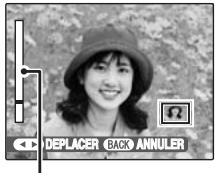

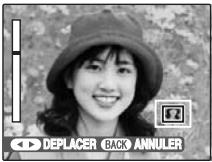
Barre de zoom

Appuyez sur ou pour effectuer un zoom avant ou un zoom arrêté sur une image.
2 Affichage d'une autre partie de l'image.
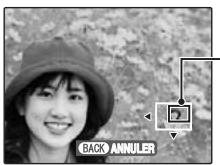
Ecran de navigation (Image actuelle affichée)

① Appuyez sur pour changer l'affichage.

② Appuyez sur △, ▽, △ ou pour afficher la nouvelle sélection.

Appuyez sur DISP/BACK pour désactiver le zoom de lecture.

Échelles de zoom
| Qualité | Echelle de zoom maxi |
| 1M (3840 × 2880 pixels) | Environ 6× |
| 32 (4032 × 2688 pixels) | Environ 6,3× |
| 3M (2816 × 2112 pixels) | Environ 4,4× |
| 3M (2048 × 1536 pixels) | Environ 3,2× |
| 2M (1600 × 1200 pixels) | Environ 2,5× |
- Le zoom ne peut pas être utilisé en cas de lecture d'images enregistrées avec 88M.

Lecture d'images multiples
Utilisez cette fonction pour afficher 2 images, 9 images ou 100 images (micro-images timbre). Vous pouvez ensuite comparer les images et les sélectionner à l'aide de l'affichage d'images multiples.
Lecture de 2 images/lecture de 9 images/lecture de 100 images (lecture des micro-images timbres)

① Appuyez sur , , ou pour déplacer le cadre de couleur et sélectionner une image.
Appuyez plusieurs fois sur pour passer à la page suivante.

Appuyez sur MENU/OK pour agrandir l'image.

Tri par date
Le tri par date vous permet de visualiser toutes les images prises le même jour.
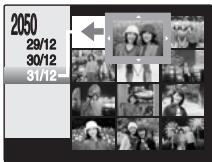


① Appuyez sur ▲, ▼, ⊥, ou ▷ pour déplacer le curseur (vue colorée) sur l'image de votre choix. ② Appuyez sur MENU/OK pour agrandir l'image.
Sélection de la date
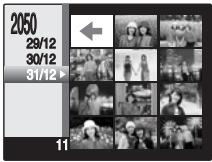

① Appuyez sur ▲, ▼, ▲ ou pour déplacer le curseur (vue colorée) sur dans l'image supérieure gauche.

② Appuyez sur ↓ pour afficher la date de sélection. ③ Appuyez sur ▲ ou ▼ pour déplacer le curseur (cadre de couleur) et sélectionner la date.
Appuyez plusieurs fois sur ▷ ou ▽ pour passer à la page suivante.


④ Appuyez sur ▷.

Utilisation de la détection sujet intelligente en mode de lecture des images
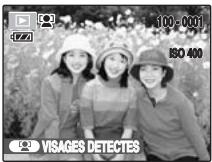
Pour les images prises avec la fonction de détection sujet intelligente ( [0] s'affiche), le repère de visage dans l'image change chaque fois que vous appuyez sur la touche de détection sujet intelligente. Appuyez sur ou pour agrandir l'image. Appuyez sur ou pour afficher l'écran de défilement des images, et appuyez sur, , ou pour faire défileter l'image.

Attention
Les images enregistrées avec 3M ne peuvent pas être agrandies.

Appuyez sur DISP/BACK pour revenir à la lecture normale.
Utilisez ce mode pour effacer les images ou vidéos inutiles et libérer de l'espace sur la carte mémoire ou sur la mémoire interne.

Utilisation de la touche (AE-L)
Appuyez sur (AE-L) pour supprimer facilement les images.
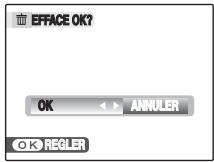

① Appuyez sur (AE-L) pour sélectionner l'image à supprimer.

② Appuyez sur (AE-L).

③ Appuyez sur pour sélectionner [OK].

④ Appuyez sur MENU/OK pour supprimer l'image affichée.

Suppression des images à l'aide du [MENU lecture]
![FUJI FINEPIX S1OO FS - Suppression des images à l'aide du [MENU lecture] - 1](/content/2019/10/13468/images/6a255185c1461bbc5c7cd750cf058cafde5d2317238ec90ff864d8d4b0ec294d.jpg)
![FUJI FINEPIX S1OO FS - Suppression des images à l'aide du [MENU lecture] - 2](/content/2019/10/13468/images/332c4d77a53dd5526325e900a7c3570705891c645ead9e6d937b0cdde78aedbe.jpg)
① Appuyez sur MENU/OK pour ouvrir le [MENU LECTURE].
![FUJI FINEPIX S1OO FS - Suppression des images à l'aide du [MENU lecture] - 3](/content/2019/10/13468/images/f4ded91b9912e884c4485ac735c6460aac54ebeb91ebcb005feb08c2080d3371.jpg)
② Appuyez sur ▲ ou ▼ pour sélectionner [EFFACE].
![FUJI FINEPIX S1OO FS - Suppression des images à l'aide du [MENU lecture] - 4](/content/2019/10/13468/images/b3119c3f32c7c3b61e3000f05865c623bcbc823d3dd54a3cf0acadda5f10ab93.jpg)
③ Appuyez sur ▷.
![FUJI FINEPIX S1OO FS - Suppression des images à l'aide du [MENU lecture] - 5](/content/2019/10/13468/images/ee7d80a2d57cd8ed70d3204c7651dfeb9f6cfea8381a4239f1d582f6bb5f066f.jpg)
④ Appuyez sur ▲ ou ▼ pour sélectionner [IMAGE] ou [TOUTES].
![FUJI FINEPIX S1OO FS - Suppression des images à l'aide du [MENU lecture] - 6](/content/2019/10/13468/images/97bc874c2f766d0e0226313f3976b1d1aad6a0f7fa00c8c3d0358e0e0766d96a.jpg)
⑤ Appuyez sur MENU/OK pour valider le réglage.
Effacement d'une IMAGE ([IMAGE])
![FUJI FINEPIX S1OO FS - Effacement d'une IMAGE ([IMAGE]) - 1](/content/2019/10/13468/images/6ef4bd82771ac917da4c1c5f4f50aaf86127387706c1c07875943b585c8c3d47.jpg)
![FUJI FINEPIX S1OO FS - Effacement d'une IMAGE ([IMAGE]) - 2](/content/2019/10/13468/images/3463ced666124a0435b1eaa4600ee27d2c2cbbf1a2e36e38034952f0f0eabebf.jpg)
① Appuyez sur ou pour sélectionner l'image à effacer (fichier).
![FUJI FINEPIX S1OO FS - Effacement d'une IMAGE ([IMAGE]) - 3](/content/2019/10/13468/images/689094b3cd6bc9f485baea6c897abdd51c30d479496d8ccdf995af76ea0e31d7.jpg)
② Appuyez sur MENU/OK pour effacer l'image (fichier) affichée.
![FUJI FINEPIX S1OO FS - Effacement d'une IMAGE ([IMAGE]) - 4](/content/2019/10/13468/images/3c0c7014ce44af4d26208765121d89c8dc827f43d2167c0163a79ed44b835d0c.jpg)
Pour effacer une autre image (fichier), répétez les étapes ci-dessus.
Lorsque avez fini d'effacer des images (fichiers), appuyez sur DISP/BACK.
Si vous appuyez plusieurs fois sur MENU/OK, les images (fichiers) sont effacées les une après les autres. Prenez garde à ne pas effacer une image (fichier) importante.
Effacement de TOUTES les images ([TOUTES])
![FUJI FINEPIX S1OO FS - Effacement de TOUTES les images ([TOUTES]) - 1](/content/2019/10/13468/images/ecd07a6c2a5cdd08a2e392e1c0d6af10c1762178f16a5a826a52c4c923526e17.jpg)
![FUJI FINEPIX S1OO FS - Effacement de TOUTES les images ([TOUTES]) - 2](/content/2019/10/13468/images/e162ac5183f7f78ef17b6790df695491e9d95f0d7e0950f04a01a5d464d260e1.jpg)
![FUJI FINEPIX S1OO FS - Effacement de TOUTES les images ([TOUTES]) - 3](/content/2019/10/13468/images/fc655942668dfc49ba0db790bc077d7cc3cf087aee4ccf9ea705249c9fcf8503.jpg)
① Appuyez sur « ou « pour sélectionner [OK].
② Appuyez sur MENU/OK pour effacer toutes les images (fichiers).
![FUJI FINEPIX S1OO FS - Effacement de TOUTES les images ([TOUTES]) - 4](/content/2019/10/13468/images/416bfb2ab63995eaa801572378449a34769617dd1975db6b4b3f3e9133b5246a.jpg)
![FUJI FINEPIX S1OO FS - Effacement de TOUTES les images ([TOUTES]) - 5](/content/2019/10/13468/images/5504e75ccb2635bf5a562be8589c4680a88707c9bd4b6bba3b0522cdf04c073f.jpg)
Appuyez sur DISP/BACK pour annuler l'effacement de toutes les images (fichiers). Les images (fichiers) protégées ne seront pas effacées.
![FUJI FINEPIX S1OO FS - Effacement de TOUTES les images ([TOUTES]) - 6](/content/2019/10/13468/images/784bbee173de82b194131b7b4d4343b2f4f1053f79528c9e67dd602d9f625f98.jpg)
- Lorsque vous utilisez une Carte mémoire, les images qu'elle contient sont supprimées. Lorsque vous n'utilisez pas de Carte mémoire, ce sont les images de la mémoire interne qui sont supprimées.
- Les images (fichiers) protégées ne peuvent pas être effacées. Déprotégez les images (fichiers) avant de les effacer (*p.104).
- [DPOF SPECIFIE. EFFACE OK?] ou [EFFACE TOUT SPEC DPOF OK?] s'affiche lors d'une tentative d'effacement des fischiers spécifiés DPOF.
1 Attention
Les images (fichiers) effacées ne peuvent pas être récapitulées. Sauvegardez les images (fichiers) importantes sur chaque disque dur ou tout autre support.
Réglage automatique des conditions de prise de vues
Certaines conditions de prise de vue ne permettent pas d'effectuer certains réglages sur l'appareil photo.
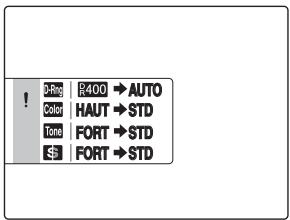
Par exemple, les réglages [PLAGE DYNAMIQUE], [COULEUR], [TON] ou [DETAIL] ne sont pas disponibles dans un mode autre que [PROVIA] dans [SIMULATION DE FILM] du [MENU PRISE DE VUES]. Lorsque vous sélectionnez d'autres modes, comme [Velvia] ou [DOUX] après avoir réglé la [PLAGE DYNAMIQUE], la [COULEUR], le [TON] ou le [DETAIL] avec le mode [PROVIA], la [PLAGE DYNAMIQUE] est automatiquement définie sur [AUTO], et la [COULEUR], le [TON] et le [DETAIL] sont automatiquement réglés sur [STD] ou [STANDARD].
Dans ce cas, l'écran suivant indique que ce réglage a changé.
Utilisation des fonctions de photographie — procédure de réglage
Spécifiez les réglages de l'appareil photo pour obtenir une qualité d'image excellente. Un guide général de procédure est fourni ci-dessous.
1 Sélectionnez le mode de prise de vues.
Tournez la molette de modes pour sélectionner le mode prise de vues. Les réglages de l'appareil photo doivent être adaptés à la scène ou au paysage que vous photographiez.
| Mode de prise de vues | Page |
| AUTO Auto | 55 |
| FSB Bracketing simulation film | 55 |
| SP1, SP2 Scènes | 56 |
| P AE Programmée | 59 |
| S Priorité Vitesse AE | 60 |
| A Priorité Ouverture AE | 62 |
| M Manuel | 63 |
| C1, C2 Standard | 65 |
| Video | 116 |
Si vous utilisez votre appareil photo pendant une période prolongée dans des endroits extrêmement chauds, la qualité de l'image risque d'être diminuée et des rayures peuvent apparaître sur vos images. Le cas échéant, mettez l'appareil photo hors tension régulièrement afin d'éviter une surchauffe.
2 Spécifiez les réglages de prise de vues.
Vous pouvez définir les fonctions de prise de vues en appuyant sur les touches ou via les menus. Cela vous permettra d'obtenir une qualité de prise de vues optimale.
Définition des fonctions à l'aide des touches
| Fonction | Page |
| ISO (sensibilité) | 73 |
| Compensation d'exposition | 66 |
| AE-L (verrouillage) | 69 |
| Photométrie | 68 |
| Détection sujet intelligente/Réduction des yeux rouges | 37 |
| Macro | 75 |
| Flash | 76 |
| Retardateur | 79 |
| Prises de vues en continu | 81 |
| (↓) Mode Double stabilisateur | 39 |
| Sélecteur de mode de mise au point | 32, 70, 71 |
Fonctions à régler via le [MENU PRISE DE VUES] (touche menu/ok)
Les fonctions à régler varient selon le mode de prise de vues.
| [MENU PRISE DE VUES] | Mode de prise de vues | Page | ||
| AUTO | SP1SP2 | FSBPSAAM | ||
| [0 SCENES] | ✓ | 56 | ||
| [0 SIMULATION DE FILM] | ✓ | 88 | ||
| [0 PLAGE DYNAMIQUE] | ✓ | 88 | ||
| [0 QUALITE] | ✓ | ✓ | ✓ | 89 |
| [0 COULEUR] | ✓ | 90 | ||
| [0 TON] | ✓ | 90 | ||
| [0 DETAIL] | ✓ | 91 | ||
| [0 BALANCE DES BLANCS] | ✓ | 91 | ||
| [0 BAL. BLANCS FINE] | ✓ | 93 | ||
| [0 INCREM. IL BKT AE] | ✓ | 93 | ||
| [0 FLASH] | ✓ | 94 | ||
| [0 FLASH EXTERNE] | ✓ | 95 | ||
| [0 MODE AF] | ✓ | 97 | ||
| [0 PRISE DE VUE RAP.] | ✓ | ✓ | ✓ | 99 |
| [0 REGLAGE PERSO.] | ✓ | 99 | ||
Réglage du mode de prise de vues
Vous pouvez désirer le réglage le mieux adapté à votre sujet en sélectionnant l'un des modes de prise de vues.

C'est le mode le plus simple à utiliser pour obtenir des photos nettes et claires.
Utilisez ce mode pour la photographie ordinaire.
L'appareil photo définit automatiquement tous les réglages autres que [QUALITE] et [PRISE DE VUE RAP].
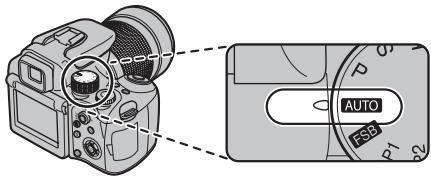
Réglez la molette de modes sur AUTO.

Verification
- Voir p.77-78 pour plus d'informations sur les modes flash disponibles.
- [ISO] (sensibilité) peut être réglée sur [AUTO(400)], [AUTO(800)], [AUTO(1600)] ( p.74).

Utilisez ce mode pour photographier la même image de façon continue avec des réglages de couleur et de ton différents. 3 types de film ([PROVIA], [VELVIA], [DUOX]) sont disponibles. Pour plus de détails sur les caractéristiques du film, voir p.88.
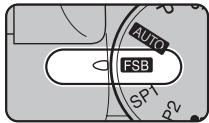
Réglez la molette de modes sur FSB.

Verification
Voir p.77-78 pour plus d'informations sur les modes flash disponibles.

Attention
- La prise de vue avec bracketing n'est pas exécutée, même si vous enforcé le déclencheur alors que [RAW CCD-RAW] est réglé sur [OUI] dans le menu [PARAMETRES]. Le mode de prise de vue est réglé sur P (réglage par défaut d'origine) et 1 seule photo est prise.
- Après avoir modifié les réglages [DYNAMIQUE], [COO COULEUR], [TON] et [DETAIL] du menu Prise de vue, la prise de vue en mode bracketing est impossible. Placez l'interrupteur d'alimentation sur la position OFF, puis à nouveau sur la position ON pour activer la prise de vue en mode bracketing.
- Lorsque l'interrupteur d'alimentation est placé sur la position OFF, puis à nouveau sur la position ON, les réglages par défaut de l'appareil photo sont rétablis, à l'exception du mode de mise au point, du mode de photométrie et des fonctions du selector EVF/LCD (viseur/écran) ( p.86-87).

SP1, SP2 SCENES
Ce mode fournit la position de scène la plus appropriée à la scène que vous photographiez. Sélectionnez l'un des 14 types de scène.
Sélectionnez le réglage de la position de scène dans le menu [SCENES].
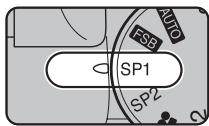
Réglez la molette de modes sur SP1 ou SP2.
La scène pour SP1 et SP2 est différente. 4 scènes sont disponibles pour SP1 pour des photos de nature. Utilisez SP1 ou SP2 selon le sujet de prise de vue.

- SP1 et SP2 sont réglés sur v et par défaut.
- Voir p.77-78 pour plus d'informations sur les modes flash disponibles. Le témoin d'assistance AF ne se déclenche pas dans les modes AASV, et seul le mode [AUTO] peut être sélectionné pour le réglage [ISO] (sensibilité).
Sélection du réglage de position de scène
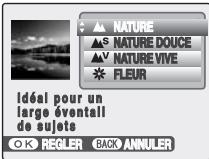

① Appuyez sur MENU/OK pour ouvrir le menu.

② Appuyez sur ▲ ou ▼ pour sélectionner [SCENES].

③ Appuyez sur ▷.

④ Appuyez sur ▲ ou ▼ pour sélectionner le réglage.

⑤ Appuyez sur MENU/OK pour valider le réglage.
Listedescenes
| Scènes | Fonctions | |
| SP1 | [▲ NATURE] | Utilisez ce mode pour la photographie de couleurs et de tons standard. |
| [▲S NATURE DUICE] | Utilisez ce mode pour la photographie de tons doux. | |
| [▲V NATURE VIVE] | Utilisez ce mode pour la photographie en extérieur de nature aux tons lumineux. | |
| [* FLEUR] | Sélectionnéce mode pour prendre des photos en gros plan de fleurs aux tons riches et vifs. Plage de mise au point : Grand angle : environ 10 cm à 3,0 m / Téléobjectif : environ 90 cm à 3,0 m | |
| SP2 | [▲ PORTRAIT] | Utilisez ce mode pour produit des tons chair naturels. |
| [▲S PORTRAIT DouX] | Utilisez ce mode pour photographier des portraits à l'extérieur. Ce réglage permet d'accueilr de belles teintes fouleur chair et un ciel bleu clair. | |
| [ MODE ENFANT] | Utilisez ce mode pour désactiver le flash en vue de reproduire les tons naturels de la peau d'un bébé. Nous vous recommendons de régler l'illuminateur d'assistance AF sur [NON]. | |
| [ VISAGE PLUS DouX] | Utilisez ce mode pour la photographie de tons chair doux. | |
| [★ NOCTURNE] | Utilisez ce mode pour photographier des scènes en soitée et de nuit. Ce réglage se caractérisse par une vitesse d'obturation lente jusqu'à 1/4 secondes. | |

Les paramètres d'image pour SP1 et SP2 sont fondés sur les paramètres Simulation de film.
Les informations de prise de vue sont affichées en mode de lecture. Une icône Simulation de film s'affiche pour les positions des scènes.
En outre, dans [Info fichier/dossier] du logiciel « FinePixViewer », ▲, ▲s, △v, et ♀s apparaissent de la manière suivante :
| Scènes | [Info fjichier/dossier] de « FinePixViewer » | |
| Menu prise de vues | SIMULATION DE FILM | |
| [▲NATURE] | [Paysage] | [PROVIA] |
| [▲S NATURE DUCE] | [Paysage] | [DOUX] |
| [▲V NATURE VIVE] | [Paysage] | [Velvia] |
| [PORTRAIT] | [Portrait] | [PORTRAIT] |
| [▲S PORTRAIT DOUX] | [Portrait] | [DOUX] |
| Scènes | Fonctions | |
| SP2 | [COUCHER SOL.] | Utilissez ce mode pour photographier le coucher de soleil en accentuant la vivacité des couleurs. |
| [NEIGE] | Utilissez ce mode pour éviter l'assombrissement des images et prendre des vues enneigées claires et nettes dans un décor tout blanc. | |
| [PLAGE] | Utilissez ce mode pour éviter l'assombrissement des images et prendre des vues claires et nettes à la plage quand le soleil brille intensément. | |
| [SPORT] | Utilissez ce mode pour prendre des photos d'un sujet en action. Il donne la priorité à des vitesses d'obturation plus rapides. Quand vous sélectionnez le mode [SPORT], l'appareil photo se règle automatiquement sur le mode [O PRISE DE VUE RAP.] (→p.99). | |
| [FEUX ARTIF.] | Utilisiez ce mode pour photographier des feux d'artifice. Il s'avéré efficace pour prendre des vues plus vivaces de feux d'artifice avec une vitesse d'obturation lente. Réglage de la vitesse d'obturation : 1/2 à 4 secondes. Reportez-vous à la section « Sélection de la durée d'exposition pour [FEUX ARTIF.] » (→p.59). | |

Verification
Utilisez un trépied pour éviter tout bougé de l'appareil pour les modes [C NOCTURNE] et [FEUX ARTIF.], car une vitesse d'obturation lente est utilisée.
Sélection de la durée d'exposition pour [© FEUX ARTIF.]
![FUJI FINEPIX S1OO FS - Sélection de la durée d'exposition pour [© FEUX ARTIF.] - 1](/content/2019/10/13468/images/7396216b126682e4567e6827cfa28bd7b86ae38ba607b6c870580e7d6f017a82.jpg)
![FUJI FINEPIX S1OO FS - Sélection de la durée d'exposition pour [© FEUX ARTIF.] - 2](/content/2019/10/13468/images/04e91dedceda33dc10577ba4f68d764c8f99ea387bb7072bfdc2e7af32244079.jpg)
Tournez la molette de commande pour sélectionner la durée d'exposition.
P AE programmée
Il s'agit d'un mode automatique vous permettant de spécifier d'autres réglages que la vitesse d'obturation et l'ouverture.
Il permet facilement de prendre des photos comme dans les modes S Priorité vitesse et A Priorité ouverture (Déplacement de programme).
Verification
- Voir p.54 pour connaître les réglages disponibles en mode de prise de vue.
- Voir p.77-78 pour plus d'informations sur les modes flash disponibles.
Déplacement de programme
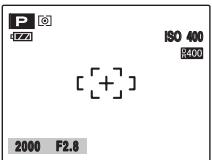
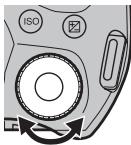
① Tournez la molette de commande pour sélectionner plusieurs combinaisons de réglages de vitesse d'obturation et d'ouverture sans modifier le réglage de l'exposition.
Appuyez sur le déclencheur pour prendre des photos.

- Le déplacement de programme peut être utilisé lorsque Flash coupé ( p.77) est réglé en mode flash.
- Le réglage de la vitesse d'obturation et de l'ouverture s'affiche en jaune lorsque l'appareil photo est en mode Déplacement de programme.
- Pour annuler le déplacement de programme, effectuez une des actions suivantes :
- Changez le réglage de la molette de modes
- Réglez l'appareil photo en mode lecture
- Mettez l'appareil photo hors tension
- Faites sortir le flash
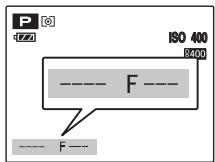
Si la luminosité du sujet n'est pas comprise dans la plage de mesure de la luminosité de l'appareil photo, l'indication [---] s'affiche à l'écran en lieu et place du réglage de la vitesse d'obturation et de l'ouverture.
Le déplacement de programme peut être utilisé lorsque
[PLAGE DYNAMIQUE] est réglée sur [AUTO] et [ISO] est réglée sur [AUTO(400)], [AUTO(800)] ou [AUTO(1600)].

Il s'agit d'un mode automatique vous permettant de régler la vitesse d'obturation.
Il permet de figer un sujet en action (vitesse d'obturation rapide) ou d'accentuer l'impression de mouvement (vitesse d'obturation lente).

Verification
- Voir p.54 pour connaître les réglages disponibles en mode de prise de vue.
- Voir p.77-78 pour plus d'informations sur les modes flash disponibles.
Réglage de la vitesse d'obturation
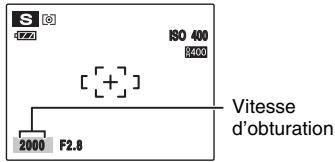
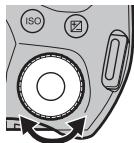
① Tournez la molette de commande pour sélectionner la vitesse d'obturation.
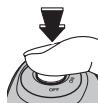
② Appuyez sur le déclencheur pour prendre des photos.

Verification
Réglage de la vitesse d'obturation
4 sec. à 1/4000 sec. par incréments de 1/3 EV
1 ATTENTION s'allume en rouge
Si vous ne parvenez pas à obtenir l'exposition correcte avec la vitesse d'obturation sélectionnée, le réglage d'ouverture s'affiche en rouge. Dans ce cas, recommenciez le réglage de la vitesse d'obturation.
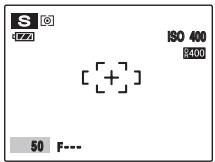
Quand la luminosité du sujet n'est pas comprise dans la plage de mesure de la luminosité de l'appareil photo, l'indication [F---] s'affiche en lieu et place du réglage d'ouverture. Dans ce cas, appuyez à mi-course sur le déclencheur pour mesurer à nouveau le niveau de luminosité.
Le réglage de l'ouverture n'apparaît pas à moins que vous n'appuyiez à mi-course sur le déclencheur lorsque
[PLAGE DYNAMIQUE] est réglée sur [AUTO].
Vitesse d'obturation
Quand vous photographiez un sujet en action, vous pouvez « figer le mouvement » ou « capturer l'impression de mouvement » en réglant la vitesse d'obturation.
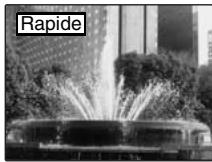
Fige le mouvement du sujet.
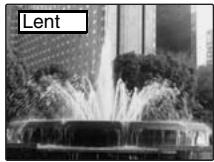
Photographie les trainées laissées par le mouvement du sujet.

Il s'agit d'un mode automatique vous permettant de régler l'ouverture.
Il permet d'exclure de la mise au point les zones situées devant et derrière le sujet (grande ouverture) ou de concentrer la mise au point sur des sujets proches et éloignés (petite ouverture).

Verification
- Voir p.54 pour connaître les réglages disponibles en mode de prise de vue.
- Voir p.77-78 pour plus d'informations sur les modes flash disponibles.
Réglage de l'ouverture
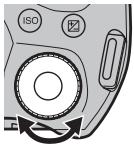
① Tournez la molette de commande pour sélectionner l'ouverture.
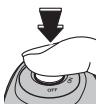
② Appuyez sur le déclencheur pour prendre des photos.

Verification
Réglages d'ouverture
Grand angle : F2,8 à F8 par incréments de 1/3 EV
Téléobjectif: F5,3 à F8 par incréments de 1/3 EV

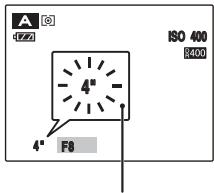
S'allume en rouge
Si vous ne parvenez pas à obtenir l'exposition correcte avec le réglage d'ouverture sélectionné, la vitesse d'obturation s'affiche en rouge. Dans ce cas, recommencez le réglage de l'ouverture.
Lorsque 4 [FLASH FORCE] est sélectionné, vous pouvez prendre une photo avec une vitesse d'obturation de 1/45 sec.
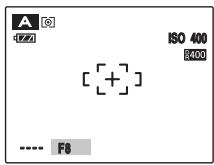
Quand la luminosité du sujet n'est pas comprise dans la plage de mesure de la luminosité de l'appareil photo, l'indication [----] s'affiche en lieu et place de la vitesse d'obturation.
La vitesse d'obturation n'apparaît pas à moins que vous n'appuyiez à mi-course sur le déclencheur lorsque
[PLAGE DYNAMIQUE] est réglée sur [AUTO].
Ouverture
Le réglage de l'ouverture permet de modifier la profondeur de la mise au point (profondeur de champ). La sélection d'une plus grande ouverture (fermé) augmente la profondeur de la mise au point. La sélection d'une plus petite ouverture (ouvert), par contre, exclut de la mise au point les zones situées devant et derrière le sujet.
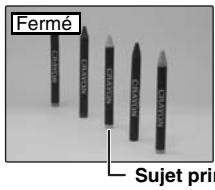
Les zones situées devant et derrière le sujet sont incluses dans la mise au point de la photo.
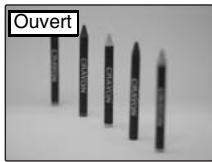
Les zones situées devant et derrière le sujet sont exclues de la mise au point.

Ce mode de prise de vue permet d'effectuer plusieurs réglages, notamment la vitesse d'obturation et l'ouverture.
Réglez manuellement les fonctions de prise de vue pour les contrôler aisément vous-même.

Verification
- Voir p.54 pour connaître les réglages disponibles en mode de prise de vue.
- Voir p.77-78 pour plus d'informations sur les modes flash disponibles.

Réglage de la vitesse d'obturation et de l'ouverture
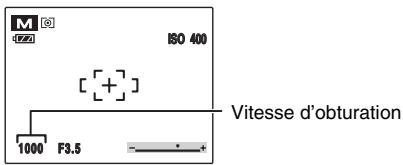
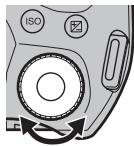
Tournez la molette de commande pour sélectionner la vitesse d'obturation.

Réglage de la vitesse d'obturation
30 sec. à 1/4000 sec. par incréments de 1/3 EV

Utilisez un trépied pour éviter tout bougé de l'appareil. - Si la photo a été prise avec une exposition longue, du bruit (points) peut apparaître sur l'image.

Attention
Si vous régalez la vitesse d'obturation sur une vitesse supérieure à 1/1000 sec., des marbrures (rayures blanches) risquent d'apparaître sur l'image ( p.170).
Pose b
En réglant la vitesse d'obturation sur « B » (Pose) après avoir choisi une vitesse d'obturation inférieure à 30 secondes, vous pouvez prendre des poses. En mode Pose B, l'obturateur reste ouvert tant que vous maintenez enfoncé le déclencheur (jusqu'à 30 secondes). Utilisez un trépied ou le déclencheur à distance RR-80 (vendu séparément) pour tenir prêt l'appareil photo.
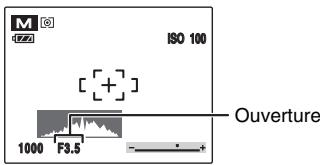
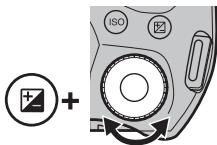
② Tournez la molette de commande pour sélectionner l'ouverture tout en appuyant sur.
③ Appuyez sur le déclencheur pour prendre des photos.

Réglages d'ouverture
Grand angle : F2,8 à F11 par incréments de 1/3 EV
Téléobjectif : F5,3 à F11 par incréments de 1/3 EV

Explication des termes « EV » (→ p. 170).
Indicateur d'exposition
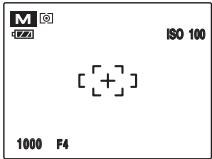
Utilisez l'indicateur d'exposition de l'écran comme guide lors du réglage de l'exposition. Quand la luminosité du sujet n'est pas comprise dans la plage de mesure de la luminosité de l'appareil photo, l'indicateur d'exposition disparaît de l'écran.

C1, C2 standard
Ce mode vous permet de mémoriser vos réglages de prise de vues favoris sur C1 ou C2 et de photographier avec ces réglages. Ce mode n'est pas disponible lorsque le mode de prise de vues est réglé sur AUTO, SP1 ou SP2.
Voir p.99 pour obtenir de plus amples informations sur la méthode d'enregistrement des réglages.
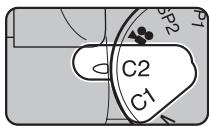
Réglez la molette de modes sur C1 ou C2.

- Voir p. 54 pour connaître les réglages disponibles en mode de prise de vue.
- C1 et C2 sont réglés sur [50 PRE, SM] et [DR BKT PLAGE DYNAMIQUE] comme paramètres par défaut; toutefois lorsque [RAW CCD-RAW] est réglé sur [OUI] dans le menu [PARAMETRE], les deux réglages sont effacés.
Réglage de la luminosité de l'image (compensation d'exposition)
Utilisez ce menu pour obtenir une luminosité (exposition) correcte sur vos photos, notamment en cas de contraste important entre le sujet et l'arrière-plan.
Modes de prise de vues disponibles : FSE, P, S, A

Réglage de la compensation d'exposition
Appuyez sur pour afficher l'écran de réglage de la compensation d'exposition.
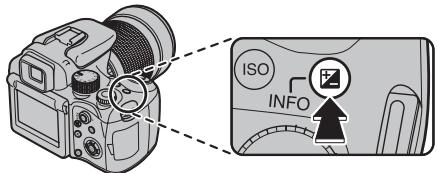
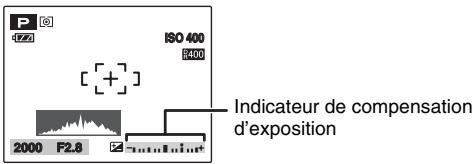
Attention
Cette fonction ne peut être utilisée que pour P, S ou A en mode de prise de vues. Toutefois, cette fonction peut être utilisée lorsque vous sélectionnez P, S ou A dans C1 ou C2 en mode de prise de vues.
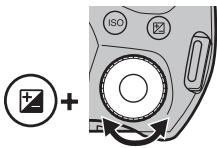
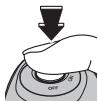
① Tournez la molette de commande pour sélectionner la valeur de compensation tout en appuyant sur 2. Relâchez pour effectuer le réglage.
② Appuyez sur le déclencheur pour prendre des photos.
Verification
- Le symbole individuant la direction de la compensation (- ou +) devient jaune.
- L'icône 2 devient jaune également lorsque vous réglez la compensation d'exposition, puis devient bleue une fois le réglage terminé.
- La luminosité de l'écran augmente ou décroît selon le réglage de la compensation d'exposition.
Compensation positive (+) Compensation négative (-)

Verification
- Plage de correction: -2 EV à +2 EV (13 étapes par increments de 1/3 EV)
- Explication des termes « EV » (→ p. 170)

- Ce réglage est conservé lorsque vous changez de mode ou lorsque vous mettez l'appareil photo hors tension (l'icône apparait). Réglez la compensation d'exposition sur « 0 », à moins que la compensation soit nécessaire.
- L'une des actions suivantes désactive la compensation d'exposition :
- Utilisation du flash en mode [AUTO] ou AUTO
- Photos de scènes sombres prises en mode ↓ ou ◎
Guide pour l'utilisation de la compensation
- Portraits en contre-jour : +2 étapes à +4 étapes (+2/3 EV à +1 1/3 EV)
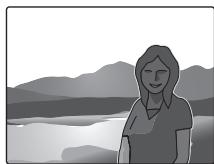
- Scènes très lumineuses (comme des paysages de neige) ou sujets avec une forte réflexion : +3 étapes (+1 EV)
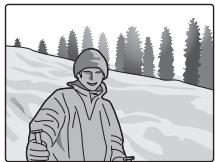
- Vues principalement composées de ciel : +3 étapes (+1 EV)
- Sujets très éclairés, notamment avec un arrière-plan sombre: -2 étapes (-2/3 EV)
- Scènes avec faible réflexion, telles que des photos de pins ou de feuillages sombres : -2 étapes (-2/3 EV)
Réglage de la mesure de la luminosité (photométrie)
Utilisez ce réglage quand les conditions de prise de vue empêchent d'obtenir une exposition correcte.
Modes de prise de vues disponibles : tous sauf AUTO, SP1, SP2
Tournez la molette de photométrie pour sélectionner la méthode de mesure de la luminosité.
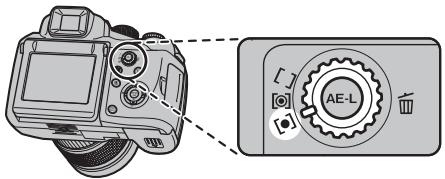
[◎] Multi (modèle) : Quand vous sélectionnez cette méthode de mesure de la luminosité, l'appareil photo évalue la scène et sélectionne l'exposition correcte. [+] Centrale : Quand vous sélectionnez cette méthode de mesure de la luminosité, l'appareil photo optimise l'exposition pour le centre de l'image. [ ] Moyenne : Quand vous sélectionnez cette méthode de mesure de la luminosité, l'appareil photo utilise une valeur moyenne pour la totalité de l'image.
Pour utiliser efficacement les modes de photométrie
- MULTI:
Dans ce mode, l'appareil photo utilise la reconnaissance automatique de scène pour analyser le sujet et appliquer l'exposition optimale dans un large éventail de conditions de prise de vue.
CENTRALE:
Ce mode s'avère pratique avec les sujets présentant d'importants contrastes de lumière et de zones sombres pour lesquels vous souhaitez Brokerl'exposition correcte pour une fonction particulière.
MOYENNE:
L'avantage de ce mode réside dans le fait que l'exposition tend à ne pas varier pour différentes compositions ou sujets. Ce mode s'avère particulièrement efficace pour photographier des personnes portant des vêtements noirs ou blancs ou prendre des vues paysagères.
Ae-l à l'aide du verrouillage AE
Utilisez cette fonction pour une prise de vues avec verrouillage de l'exposition pour un sujet particulier.
① Positionnez le sujet au centre de l'écran, puis appuyez sur AE-L. L'exposition est verrouillée tant que vous maintenez la touche AE-L enfoncée.
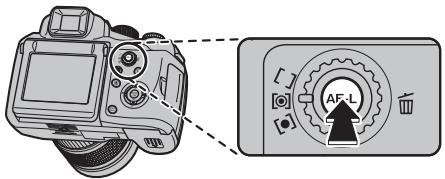
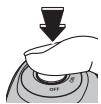
② Appuyez sur le déclencheur pour prendre des photos tout en maintenant la touche AE-L enforcée.
1 Attention
- Pour annuler le verrouillage AE, utilisez le zoom. Lorsque vous appuyez à mi-course sur le déclencheur, l'exposition reste verrouillée, même si vous relâchez la touche AE-L. Lorsque vous appliquez le verrouillage AE, si vous appuyez à mi-course sur le déclencheur, vous ne reglez que la mise au point. Lorsque vous utilisez la fonction Detection sujet intelligente, le verrouillage AE n'est pas valide.
Verification
Par défaut, le verrouillage AE est activé uniquement lorsque vous maintenez enfoncée la touche AE-L. Vous pouvez décider de déverrouiller le verrouillage AE, même lorsque vous relâchez la touche AE-L. Pour cela, sélectionnez [MODE AE-LOCK] dans le menu [PARAMETRES] (→p.122).
Utilisez cette touche pour prendre des photos d'un sujet en mouvement. L'utilisation du mode AF Continu permet de réduire la durée de la mise au point.
Modes de prise de vues disponibles : tous sauf

Réglez le sélecteur de mode de mise au point sur C-AF.
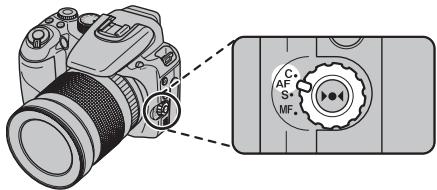
② Cadrez la vue de sorte que le sujet remplisse le cadre AF. L'appareil photo maintient la mise au point sur le sujet principal dans le cadre AF.
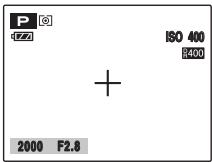
③ Appuyez légèrement sur le déclencheur pour effectuer la mise au point sur le sujet, puis appuyez à fond pour prendre la photo.
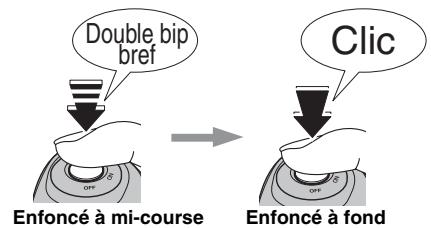
Le mode AF Continu peut être utilisé avec la fonction de détection sujet intelligente ( ).
1 Attention
- Étant donné que l'appareil photo effectue en permanence la mise au point sans que vous n'ayez à appuyer sur le déclencher, notez les points suivants :
- Vérifiez l'état de la batterie, car l'appareil photo consomme davantage d'énergie dans ce mode que dans les autres modes de prise de vues (S-AF et MF).
- Si la fonction [EXT. AUTO] est réglée sur [NON], vous devez être attentif au niveau de la batterie. Lorsque vous sélectionnez AF Continu, le [MODE AF] du mode de prise de vues est automatiquement réglé sur [CENTRE].
Utilisez la mise au point manuelle pour verrouiller la mise au point d’une vue.
Modes de prise de vues disponibles : tous sauf
Réglez le sélecteur de mode de mise au point sur MF.
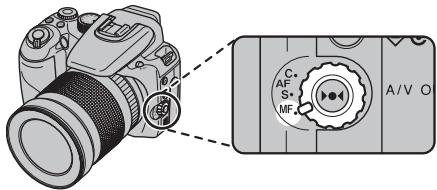
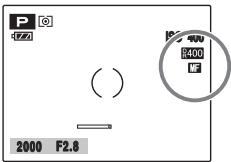
MF s'affiche sur l'écran.
1 Attention
- Le [MODE AF] ( p.97) du [MENU PRISE DE VUES] ne peut pas être réglé.

② Appuyez sur ▶ pour effectuer la mise au point sur le sujet dans le cadre de mise au point.
Indicateur de mise au point
Un repère de l'indicateur de mise au point apparait sur l'écran et change selon l'état de la mise au point.

Plage d'approchement
Tournez la bague de mise au point jusqu'à ce que la ligne blanche de l'indicateur de mise au point se déplace vers la droite.
Repères de l'indicateur de mise au point
Le repère de l'indicateur de mise au point change selon l'état de la mise au point. Déplacez l'indicateur vers la droite pour afficher le plus haut niveau de mise au point.
| — | Affiche le plus haut niveau de mise au point. |
| — | Affiche le plus bas niveau de mise au point. |

- Si la mise au point est réglée sur l'infini à l'aide de la mise au point manuelle, positionnez le repère () sur le sujet le plus proche possible de l'infini. Si vous continuez à tourner la bague de mise au point, la position de mise au point est déplacée au-delà de l'infini, ce qui défocalise l'image.
- La mise au point n'est pas effectuée sur l'image si vous bougez l'appareil photo. Utilisez un trépied pour éliminer les effets de bougé et effectuer plus efficacement une mise au point manuelle.
Fonction AF sur une touche
Utilise cette fonction pour permettre rapidement la vue au point. Appuyez sur af afin que l'appareil photo utilise la fonction d'autofocus pour effectuer la mise au point sur le sujet.
Modification du réglage de sensibilité ([ISO])
Utilisez ce menu pour définir la sensibilité requise de la lumière ambience autour du sujet.
Plus l'indice de sensibilité est élevé, plus la sensibilité obtenue est élevée. Une sensibilité élevée vous permet de prendre des photos dans des endroits moins bien éclairés.
Modes de prise de vues disponibles : tous sauf SP1, SP2
① Appuyez sur ISO pour afficher l'écran de réglage de la sensibilité.
![FUJI FINEPIX S1OO FS - Modification du réglage de sensibilité ([ISO]) - 1](/content/2019/10/13468/images/f1986a3edfb0c176d1b65ac9ac32adc07311dddf223d97c24f8011c9f84543f2.jpg)
![FUJI FINEPIX S1OO FS - Modification du réglage de sensibilité ([ISO]) - 2](/content/2019/10/13468/images/17650790113af28c850e7795f65064c0366fd4ccd248af5e821df1ce861ef1b5.jpg)
![FUJI FINEPIX S1OO FS - Modification du réglage de sensibilité ([ISO]) - 3](/content/2019/10/13468/images/7891fea31c7df60ccfcbfc6f61fdc54b534619f4963ece945e253b5fc52bf938.jpg)
② Tournez la molette de commande pour sélectionner la valeur de sensibilité ISO tout en appuyant sur ISO. Relâchez la touche ISO pour effectuer le réglage.
Verification
- Réglages
Si vous sélectionnez [AUTO]/[AUTO(1600)]/[AUTO(800)]/[AUTO(400)] comme réglage de la sensibilité, l'appareil photo sélectionne le réglage de la sensibilité le moins adapté à la luminosité du sujet.
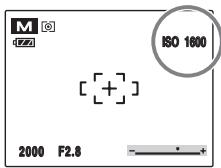
Le réglage de la sensibilité sélectionné apparait sur l'écran LCD s'il est réglé sur un réglage autre que [AUTO].
[AUTO(1600)]/[AUTO(800)]/[AUTO(400)] peut être utilisé lorsque la molette de modes est réglée sur
AUTO, FSB ou P. Pour [AUTO(1600)]/[AUTO(800)]/[AUTO(400)], la sensibilité est automatiquement réglée au même niveau que pour [AUTO], mais la sensibilité maximale est limitée. Sélectionnée [AUTO(1600)]/[AUTO(800)]/[AUTO(400)], selon la scène.
Corrélation de sensibilité, qualité, modes de prise de VUES et options du [MENU PRISE DE VUES]
La taille d'une image (nombre de pixels enregistrés) dépend du réglage de sensibilité. En outre, la sensibilité disponible varie selon les modes de photographie.
- Un réglage de sensibilité plus élevé ou une plus grande plage dynamique vous permettra de prendre des photos dans des endroits plus sombres, mais augmentera également la quantité de taches sur vos images. Choisissez le réglage de sensibilité convenant le mieux à vos conditions de prise de vues.
- Si vous réglez [ISO] sur [3200], [6400] ou [10000], la résolution des images est moindre que si vous aviez sélectionné un réglage [ISO] inférieur ou égal à [1600].
Utilisez ce mode pour prendre des photos en gros plan.
Appuyez sur () pour sélectionner le mode macro.
Le réglage du mode macro change chaque fois que vous appuyez sur ().
![FUJI FINEPIX S1OO FS - Corrélation de sensibilité, qualité, modes de prise de VUES et options du [MENU PRISE DE VUES] - 1](/content/2019/10/13468/images/59b1aa589a3804043b0875b38a6205ddc38283ff02f4c6c162f17dfe3de37081.jpg)
![FUJI FINEPIX S1OO FS - Corrélation de sensibilité, qualité, modes de prise de VUES et options du [MENU PRISE DE VUES] - 2](/content/2019/10/13468/images/871a04e67da14f0dc49710dfc213f6f8bc413ce3285b7c3f714392bd2003b3de.jpg)
ou s'affiche sur l'écran, ce qui signifie que vous pouvez prendre des photos en gros plan.
![FUJI FINEPIX S1OO FS - Corrélation de sensibilité, qualité, modes de prise de VUES et options du [MENU PRISE DE VUES] - 3](/content/2019/10/13468/images/8543591c6ef631d6fee5997d2fa9c693d370c9219a9ad668611ca08e4cfe1a2b.jpg)
Utilisez uniquement le plus grand angle du mode Super Macro. ↓ s'affiche lorsque vous utilisez une plage de mise au point autre que le plus grand angle. Dans ce cas, tournez la bague de zoom selon ↓. Lorsque le mode Super Macro est activé, il n'est pas possible d'utiliser le flash.
Verification
- Plage de mise au point
- Plage de mise au point en mode super macro
Longueur locale : fixée à environ 28 mm (équivalent sur un appareil 35 mm)
- Plage efficace du flash (sans pare-soieil)
Grand angle : Environ 30 cm à 80 cm
Lorsque vous prenez des photos avec le flash pour une prise de vue grand angle, il est possible que l'objet de l'appareil photo projetée une ombre sur l'image. Le cas échéant, augmentez légèrement la distance entre vous et le sujet et effectuez un zoom avant.
- Utilisez un trépied pour éviter tout tremblement de l'appareil photo en mode macro.
- L'une des actions suivantes annule le mode macro :
- Changement de la molette de modes sur SP1,
$$ \begin{array}{c} \text {S P 2 o u} \end{array} $$
- Mise hors tension de l'appareil
- Si le flash est trop fort, utilisez le réglage de la luminosité du flash ( p.94).
- Même si [+ MULTI] ( p.97) est réglé dans le
[MODE AF], l'appareil photo effectue la mise au point près du centre de l'écran.
- Il est possible que l'assistance AF ne fonctionne pas correctement si l'appareil photo est trop proche du sujet, notamment en mode macro.
Le mode flash est utilisé pour prendre des photos de nuit ou en intérieur, dans des endroits sombres. Choisissez entre les 6 modes flash disponibles, selon le type de prise de vues. Voir p.77-78 pour plus d'informations sur les modes de prise de vues disponibles.

En calculant la distance et la luminosité du sujet, l'appareil photo règle automatiquement l'intensité et la sensibilité du flash pour s'adapter aux conditions de prise de vues. Cela permet de maintenir un équilibre constant entre les zones sombres et les zones claires de l'image dans des conditions de faible éclairage (pioceASFere, etc.). La fonction Flash intelligent garantit des résultats optimaux lorsque vous utilisez le flash.
① Appuyez sur la touche de libération du flash pour faire sortir le flash.
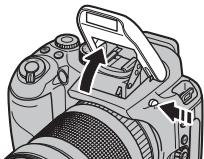
Sélectionnez le réglage du mode flash.
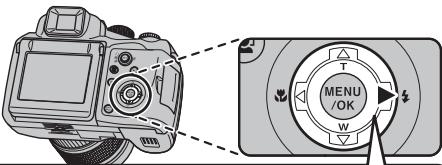
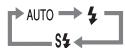
Le réglage du flash change chaque fois que vous appuyez sur 4 (▶).
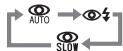
Lorsque [DETECTION SUJET YEUX ROUGE ON] est sélectionnée.

Lorsque vous appuyez à mi-course sur le déclencheur, 1 apparait sur l'écran juste avant le déclenchement du flash.
Utilisez ce mode pour la photographie ordinaire. Le flash se déclenche si les conditions de prise de vues le nécessitent.

Ce mode vous permet de photographier des portraits avec un faible éclairage.
Utilise-le pour réduire l'effet yeux rouges (les sujets ont tous les yeux rouges sur la photo finale).

Lorsque vous utilisez le flash pour prendre une photo de personnes avec un faible éclairage, les yeux des sujets apparaissent parfois rouges sur la photo. Ceci est du au reflet de la lumière du flash dans les yeux.
Utilisez ce mode pour photographier des scènes en contre-jour ou pour restituer les couleurs réelles d'une photo prise avec une forte luminosité. Avec ce mode, le flash se déclenche, que la scène soit éclairée ou non. Le mode ⑥ 4 synchronise la réduction des yeux rouges.
Ce mode vous permet de photographier des personnes de nuit, réélant à la fois les sujets et l'arrête-plan nocturne. Pour éviter le rouge de l'appareil photo, utilisez toujours un trépied.
Le mode synchronise la réduction des yeux rouges.
Le mode synchronise les vitesses d'obturation lentes jusqu'à 1/4 seconde.
1 Attention
L'image peut être surexposée lorsquè les scènes sont trop éclairées.
Flash coupé
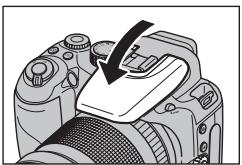
Lorsque vous abaissez le flash, l'appareil photo passe en mode Flash coupé.
Ce mode est idéal pour les situations dans lesquelles le flash ne peut pas être utiliser. Utilisez un trépied pour éviter tout bouge de l'appareil photo lorsque vous prenez des photos dans des endroits sombres avec le flash coupé.
Modes flash disponibles dans les différents modes de prise de vues
Vous trouvez ci-dessus la liste des modes flash disponibles dans chaque mode de prise de vues.
Lorsque [DETECTION SUJET YEUX RGE OFF] est sélectionné :
Lorsque [DETECTION SUJET YEUX RGE ON] est sélectionné :
Si vous prenez des photos en dehors de la plage efficace du flash, l'image risque de ressortir sombre, même si vous utilisez le flash.
Attention remarques sur l'utilisation du flash
- Si la vitesse d'obturation est supérieure à 1/1000 sec., il est possible que l'image soit ASFME, même si vous utilisez le flash.
- Si vous appuyez sur le déclencheur alors que le flash se charge (féminin de l'indicateur clignotant orange), l'image sera prise sans le flash (lorsque vous utilisez l'option [AUTO] et © Auto).
- La durée de chargement du flash peut augmenter si la charge restante de la batterie est faible. Lorsque vous prenez des photos avec le flash, l'image peut disparaître et s'assombrir brièvement en raison de la recharge du flash. Le témoin de l'indicateur clignote en orange pendant le chargement.
- Le flash se déclenche plusieurs fois (pré-flash et flash principal). Ne rougiez pas l'appareil photo tant que la photo n'est pas prise.
Le retardateur s'utilise dans les situations où le photographe figure sur la photo.
Modes de prise de vues disponibles : tous

Réglage du retardateur
Le réglage du retardateur change chaque fois que vous
appuyez sur (V)
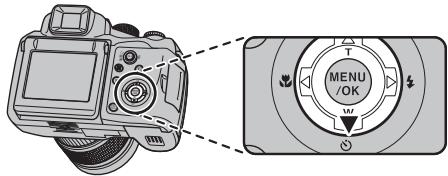
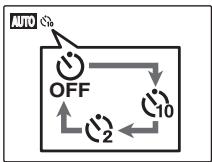
Le mode sélectionné correspond au dernier réglage affiché.
La photo est prise
10 seconds plus tard.
2 : La photo est prise
2 secondes plus tard.

Prise de vues à l'aide du retardateur
Appuyez légèrement sur le déclencheur pour mettre au point sur le sujet, puis appuyez entièrement sur le déclencheur.
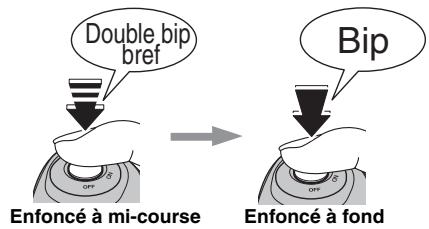
Appuyez légèrement sur le déclencheur pour effectuer la mise au point sur le sujet.
Sans relacher le déclencheur, appuyez complètement dessus (à fond) pour démarrer le retardateur.
2 Prise de la photo dans un temps limite
Une photo prise dès que le témoin du retardateur commence à clignoter (clignote uniquement lorsqu'le retardateur 2 secondes est acté).
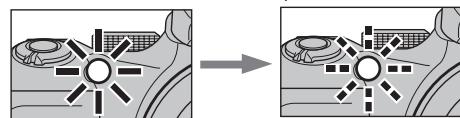
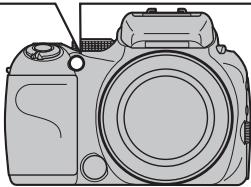

Un compte à rebours apparait sur l'écran LCD jusqu'à ce que la photo soit prise.
Utilisation du retardateur 2 secondes
Cette fonction s'avère pratique lorsque l'appareil photo est placé sur un trépied et que vous souhaitez éviter tout bouge de l'appareil photo.

- Pour interrompre le retardateur en cours, appuyez sur DISP/BACK.
- L'une des actions suivantes annule le réglage du retardateur :
- Fin de la prise de vues
- Changement de la molette de modes
- Réglage de l'appareil photo en mode lecture
- Mise hors tension de l'appareil
- Veillez à ne pas vous tenir devant l'objet lorsque vous appuyez sur le déclencheur, car ceci risque d'empêcher le réglage correct de la mise au point ou de la luminosité (exposition).


Détection sujet intelligente
La fonction de détection sujet intelligente est particulièrement utilisée lorsque vous utilisez le retardateur; elle permet en effet d'assurer la mise au point automatique des visages lors de la prise de vues. Elle convient particulièrement aux autoportraits.
Utilisez ce mode pour prendre des photos d'un sujet en action.
Appuyez sur pour afficher l'écran de réglage de la prise de vues en continu.
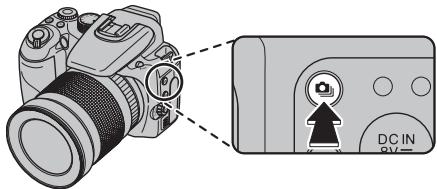
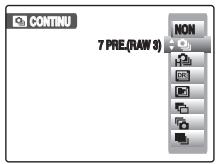
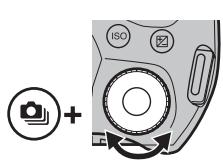
② Tournez la molette de commande pour sélectionner le mode de prise de vues en continu tout en appuyant sur. Relâchez pour effectuer le réglage.
[7 PRE. (RAW 3)]: prise de vues en continu [50 PRE. 3M]: prise de vues en continu rapide [BRT BKT PLAGE DYNAMIQUE]: bracketing plage dynamique [BKT SIMULATION FILM]: bracketing simulation film [BRACKETING AE]: bracketing AE [7 DER.]: prises de vues en rafale [POSE LONGUE]: prise de vues en continu pose longue
- La prise de vues continue aussi longtemps que le déclencueur est maintenance enforcé. Cependant, en modes [BKT PLAGE DYNAMIQUE], [BKT SIMULATION FILM] et [BRACKETETING AE], il vous suffit d'appuyer sur le déclencueur une fois pour préindre 3 vues.
- Le nombre d'images disponibles est limité par l'espace disponible sur la Carte mémoire ou dans la mémoire interne. En modes [BKT PLAGE DYNAMIQUE], [BKT SIMULATION FILM] et [BRACKETING AE], si l'espace sur la Carte mémoire ou dans la mémoire interne est insuffisant pour enregistrer 3 vues, aucune photo n'est prise.
- La mise au point est déterminée dans la première image et ne peut pas être modifiée au cours de la série (sauf pour [POSE LONGUE]).
- L'exposition est déterminée dans la première image, mais en mode de prises de vues en continu [POSE LONGUE], l'exposition est réalisée pour la scène à photographier.
- La vitesse de prise de vues en continu varie en fonction de la vitesse d'obturation.
- Le flash est inutilisable s'il est réglé sur le mode Flash coupé. Cependant, si vous repassez en mode photo, le réglage de flash spécifique avant de sélectionner la prise de vues en continu est rétabli.
- En modes [7 PRE.(RAW 3)], [50 PRE. SM], [BKT PLAGE DYNAMIQUE], [BKT SIMULATION FILM], [BRACKETING AE] et [7 DER.], les résultats sont toujours affichés après les prises de vues. Notez que les images photographiées en mode de prises de vues en continu [POSE LONGUE] sont enregistrées sans afficher les résultats.
- En mode [7 DER.] et [POSE LONGUE], il n'est possible de prendre que 1 seule vue lorsque vous utilisez le mode retardateur. La durée d'enregistrement du fichier à l'aide de [7 PRE.(RAW 3)], [50 PRE. 8M], [BKT PLAGE DYNAMIQUE], [BKT SIMULATION FILM], [BRACKETING AE] et [7 DER.], risque d'augmenter si vous enregistrez sur une Carte mémoire ou dans la mémoire interne.
Modes de prise de vues disponibles : tous
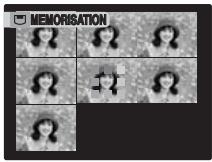
La prise de vues continue aussi longtemps que le déclencheur est maintenu enfoncé. Ce mode photographie jusqu'à 7 images (environ 3 images/sec.).
1 Attention
Lorsque [RAW CCD-RAW] est réglé sur [OUI] dans le menu [PARAMETRES], vous pouvez photographier jusqu'à 3 images.
Modes de prise de vues disponibles : tous sauf SP1, SP2
L'appareil photo prend jusqu'à 50 images tant que le déclencheur est enfoncé (environ 7 images/sec.). Utilisez ce mode lorsque la vitesse de prise de vues en continu a priorité sur la qualité de l'image lors d'une prise de vues en continu.
1 Attention
- [SIMULATION DE FILM] sera réglée sur [PROVIA].
- [PLAGE DYNAMIQUE] sera réglée sur [AUTO].
- Les options de [QUALITE] ( p.89) ne sont pas disponibles. Même si vous définissez préalablement la qualité sur 6M ou sur un niveau supérieur, elle est limitée à 3M au maximum. La limitation disparait lorsque vous sélectionnez un autre mode de prise de vue.
- Ce mode ne peut pas être utilisé lorsque [RAW CCD-RAW] est régé sur [OUI] dans le menu [PARAMETRE].
Modes de prise de vues disponibles : FSE, P, S, A
L'appareil photo change automatiquement le réglage de la plage dynamique et 3 images sont photographiées en continu dans l'ordre suivant: 100%, 200% et 400%.
1 Attention
- La sensibilité ISO est limitée. Pour plus de détails, voir p.74.
- Ce mode ne peut pas être utilisé lorsque [RAW CCD-RAW] est régisé sur [OUI] dans le menu [PARAMETRE].
Modes de prise de vues disponibles : FSB, P, S, A
L'appareil photo change automatiquement le réglage
[SIMULATION DE FILM] et 3 images sont photographiées en continue dans l'ordre suivant :
[PROVIA], [Velvia] et [DOUX].
1 Attention
- La sensibilité ISO est limitée. Pour plus de détails, voir p.74.
- Ce mode ne peut pas être utilisé lorsque [RAW CCD-RAW] est régisé sur [OUI] dans le menu [PARAMETRE].

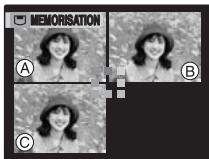
Ce mode prend la même photo avec des réglages d'exposition différents. Le mode bracketing prend 3 vues en continu et chacune d'elle possède un réglage d'exposition différent. La vue est correctement exposée, la vue est surexposée et la vue est sous-exposée. Les réglages de la plage d'exposition peuvent être modifiés dans [INCREM. IBLKTAE] dans le [MENUPRISE DE VUES].

Verification
Réglages Bracketing AE (3) [± 1/3EV], [± 2/3EV], [± 1EV]

Attention
- Si la photo surexposée ou sous-exposée se trouve en dehors de la plage de contrôle de l'appareil photo, la photo n'est pas prise avec les incriments nécessaires.
- [BRACKETING AE] ne peut pas être utilisé lorsque le mode de prise de vues est réglé sur AUTO, SP1 ou SP2.

MEMO Modification du réglage (plaged'exposition)
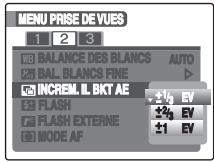
Appuyez sur MENU/OK pour afficher le [MENU PRISE DE VUES], puis modifiez le réglage dans les options du menu [INCREM. IL BKT AE] ( p.93)
Modes de prise de vues disponibles : tous
La prise de vues continue aussi longtemps que le déclencheur est maintenu enfoncé.
Ce mode photographie jusqu'à 50 fois (environ 3 images/sec.). L'appareil photo enregistre les 7 dernières images prises lorsque vous relâchez le déclencheur.
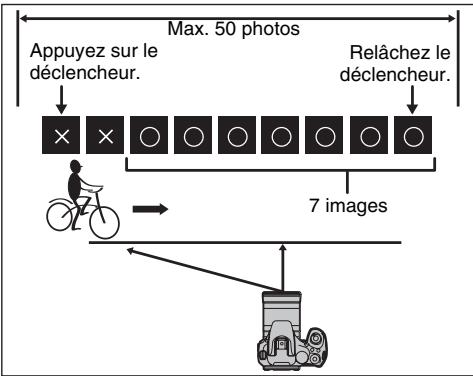
1 Attention
Lorsque [CADDRAW] est réglé sur [OUI] dans le menu [PARAMETRE], vous pouvez enregistrer jusqu'à 3 images.
Modes de prise de vues disponibles : tous
La prise de vues continue aussi longtemps que le déclencheur est maintenu enfoncé. Les vues sont stockées jusqu'à saturation de la carte mémoire ou de la mémoire interne.
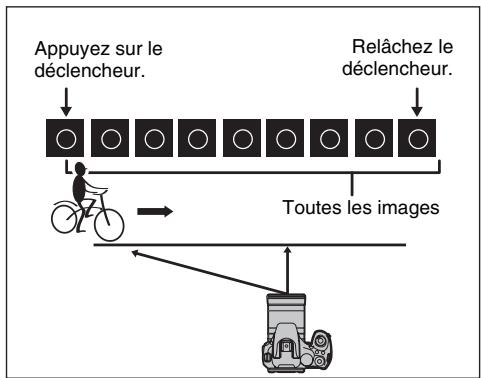
1 Attention
Ce mode ne peut pas ettre utilisé lorsqu [CCD-RAW] est regle sur [OUI] dans le menu [PARAMETRE].
Utilisez ces menus pour régler la qualité de l'image ou la mise au point. Vous pourrez prendre des photos dans une grande variété de situations.

Réglage du [MENU prise de VUES]
![FUJI FINEPIX S1OO FS - Réglage du [MENU prise de VUES] - 1](/content/2019/10/13468/images/0a77f54f1cbc1f0ae1c9997c5f491bc256f2e84d0de4bfbdfe040488c4ae2649.jpg)
![FUJI FINEPIX S1OO FS - Réglage du [MENU prise de VUES] - 2](/content/2019/10/13468/images/e7779ec79104aaa8f8dce331d03bf5144d45b9762223746c73971685a2d51af3.jpg)
① Appuyez sur MENU/OK pour ouvrir le [MENU PRISE DE VUES].
![FUJI FINEPIX S1OO FS - Réglage du [MENU prise de VUES] - 3](/content/2019/10/13468/images/dc2c6d330652978c19577a2232e06144095359239dbdadc7a6f2a74a1066d0bb.jpg)
② Appuyez sur ▲ ou ▼ pour sélectionner le menu.
![FUJI FINEPIX S1OO FS - Réglage du [MENU prise de VUES] - 4](/content/2019/10/13468/images/458d76df365898420899a9dcde3df1d1647850e479ab719d3f13c6b075b61579.jpg)
③ Appuyez sur ▷.
![FUJI FINEPIX S1OO FS - Réglage du [MENU prise de VUES] - 5](/content/2019/10/13468/images/b447ab0f48b6d4741bea1a34fc4ba4bda9f3c495d69a604813888dec58546ec8.jpg)
④ Appuyez sur ▲ ou ▼ pour changer le réglage.
![FUJI FINEPIX S1OO FS - Réglage du [MENU prise de VUES] - 6](/content/2019/10/13468/images/2681d3126269cf2308c4d0a04787481d229b53b1e43223ca6989a18e4ce9456c.jpg)
⑤ Appuyez sur MENU/OK pour valider le réglage.
■ Liste des options du [MENU PRISE DE VUES]
| Menu | Fonctions | Réglages | Valeur par défaut |
| [SCENES] (→p.56) | Ce réglage est disponible lorsque la molette de modes se trouve sur la position SP1 ou SP2. Ce réglage vous permet d'obtenir le meilleur réglage du [MENU PRISE DE VUES] pour la prise de vue en cours. | ▲, ▲S, ▲V, △, △S, △S, △, △, △, △, △, △, △, △, △, △, △, △, △, △, △, △, △, △, △, △, △, △, △, △, △, △, △, △, △, △, △, △, △, △ | SP1: ▲V SP2: △ |
| [SIMULATION DE FILM] (→p.88) | Ce réglage est disponible lorsque la molette de modes se trouve sur une position autres que AUTO, SP1 ou SP2. Utilissez ce réglage pour modifier la couleur ou le ton des images. | STP, VTR, SFR, PFR | STP |
| [PLAGE DYNAMIQUE] (→p.88) | Ce réglage est disponible lorsque la molette de modes se trouve sur une position autres que AUTO, SP1 et SP2. Utilissez ce réglage pour modifier la plage dynamique des images. | [AUTO]/R100 / R200 / R400 | [AUTO] |
| [QUALITE] (→p.89) | Permet de définir la taille de l'image. Plus l'image est grande,onneuse est la qualité finale. Plus l'image est petite, plus vous pouvez en enregistrer. | HUM F/HUM N/S2/SM/SM/2M/SM | HUM N |
| COULEUR (→p.90) | Ce réglage est disponible lorsque la molette de modes se trouve sur une position autres que AUTO, SP1 ou SP2. Utilissez ce réglage pour modifier la densité de couleur lors de la prise de vues. | [HAUT]/[STD]/[BAS]/[N&B] | [STD] |
| TON (→p.90) | Ce réglage est disponible lorsque la molette de modes se trouve sur une position autres que AUTO, SP1 ou SP2. Utilissez ce réglage pour modifier le contraste lors de la prise de vues. | [FORT]/[STD]/[DOUX] | [STD] |
| DETAIL (→p.91) | Ce réglage est disponible lorsque la molette de modes se trouve sur une position autres que AUTO, SP1 ou SP2. Pour adoucir ou accenterer le contour d'une image. | [FORT]/[STD]/[DOUX] | [STD] |
| BALANCE DES BLANCS (→p.91) | Ce réglage est disponible lorsque la molette de modes se trouve sur une position autres que AUTO, SP1 ou SP2. Utilissez ce réglage pour équilibrer les couleurs, afin de restituer la couleur de la lumière ambiente autour du sujet. | [AUTO]/S1/S2/∗/∗/∗/∗/∗/∗/∗/∗/∗ | [AUTO] |
| BAL BLANCS FINE (→p.93) | Ce réglage est disponible lorsque la molette de modes se trouve sur une position autres que AUTO, SP1 ou SP2. Utilissez ce réglage pour affiner la balance des blancs. | [-3][-2][-1][-0][-1][-2][-3] | [0] |
| [INIncrement. IL BKTAE] (→p.93) | Ce réglage est disponible lorsque la molette de modes se trouve sur une position autres que AUTO, SP1 ou SP2. Utilisez ce réglage pour photographier la même image avec des réglages d'exposition différentes. | [±1/3 EV]/[±2/3 EV]/[±1 EV] | [±1/3 EV] |
| [FLASH] (→p.94) | Ce réglage est disponible lorsque la molette de modes se trouve sur une position autres que AUTO, SP1 ou SP2. Pour régler la quantité de请及时 émise par le flash afin de s'adapter aux conditions de prise de vue ou pour obtenir un effet spécial. | [-2/3 EV] à [+2/3 EV] par incréements de 1/3 EV (IL) environ | [0] |
| [FLASHEXTERNE] (→p.95) | Ce réglage est disponible lorsque la molette de modes se trouve sur une position autres que AUTO, SP1 ou SP2. Utilisez ce réglage pour le flash externe. | [oui]/[NON] | [NON] |
| [MODE AF] (→p.97) | Ce réglage est disponible lorsque la molette de modes se trouve sur une position autres que AUTO, SP1 ou SP2. Utilisez ce réglage pour spécifique la zone de mise au point. | [+]/+/-/+ | [+] |
| [PRISE DE VUE RAP.] (→p.99) | Lorsque vous sélectionnez le mode [SPORT], l'appareil photo se règlice automatiquement sur le mode [PRISE DE VUE RAP]. Il permet de réduire la durée de la mise au point. | [ON]/[OFF] | [OFF] |
| [REGLAGE PERSO.] (→p.99) | Ce réglage est disponible lorsque la molette de modes se trouve sur une position autres que AUTO, SP1 ou SP2. Utilisez ce réglage pour+mémoriser vos réglages de prise de vues favoris. | [C1]/[C2] | - |
Autres réglages par défaut définis en usine : ISO : [AUTO(800)] lorsque le mode de prise de vue est défini sur AUTO. [200] lorsque le mode de prise de vue est défini sur FSB, P, S, A ou M. Double stabilisateur : OUI (1) Détection sujet intelligente : NON
![FUJI FINEPIX S1OO FS - Réglage du [MENU prise de VUES] - 7](/content/2019/10/13468/images/bdb1ff4710513509f718b7eaa79060b39f7e700c7a7e5f6b2aaa94f3a83c14d1.jpg)
Modes de prise de vues disponibles :
Utilisez ce réglage pour modifier la couleur ou le ton des images. 4 types de film sont disponibles selon les sujets de prise de vues.
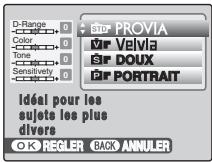
[PROVIA]: Utilisez ce mode pour la photographie de portraits ou en extérieur aux couleurs et tons standard. [Velvia]: Utilisez ce mode pour la photographie en extérieur de nature aux tons lumineux. [SI F DOUX]: Utilisez ce mode pour la photographie de tons doux. [PORTRAIT]: Utilisez ce mode pour produit des tons chair naturels.
La sensibilité ISO est limitée. Pour plus de détails, voir p.74.

Modes de prise de vues disponibles :
Règle la plage dynamique utilisée pour les images photographiées.
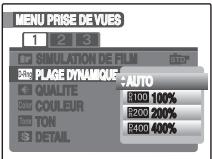
[ATO]: L'appareil photo change automatiquement la plage dynamique (de 100% à 400%) selon la scène photographée avant la prise de vue. Ce mode permet de supprimer les parasites blancs et les points noirs des scènes fortement contrastées; il vous permet en outre d'obtenir des niveaux de contraste optimaux lors de prise de vues en extérieur ou par temps nuageux, lorsqu'une large plage dynamique n'est pas nécessaire.
[100 100%], [200 200%], [400 400%]:
Permet une prise de vue avec une valeur de plaque dynamique fixe, quelle que soit la scène photographiée.
- La sensibilité ISO est limitée. Pour plus de détails, voir p.74.
- Une plus grande plage dynamique vous permettra de prendre des photos avec de bons niveaux de contraste, mais augmentera également la quantité de taches sur vos images. Choisissez le réglage de plage dynamique convenant le moins à vos conditions de prise de vues.
- [D] PLAGE DYNAMIQUE] ne peut être réglé que lorsque
- [S] SIMULATION DE FILM] est réglé sur [S] PROVIA.

Modification du réglage de qualité ([QUALITE])
Utilise ce menu pour définir la taille de l'image (nombre de pixels enregistrés).
Sélectionnez la qualité adaptée à la scène photographiée.
Réglages de qualité en mode prise de vues
| Qualité | Exemples d'utilisation |
| 100 F (3840 × 2880) | Impression jusqu'à la taille 10R (25,4 × 30,5 cm) / A4 / A3 |
| 100 N (3840 × 2880) | |
| 32 (4032 × 2688) | Pour une meilleure qualité, Sélectionnez 100 F |
| 6M (2816 × 2112) | Impression jusqu'à la taille 6R (15,2 × 20,3 cm) / A5 |
| 8M (2048 × 1536) | |
| 2M (1600 × 1200) | Impression jusqu'à la taille 4R (10,2 × 15,2 cm) / A6 |
| 8M (640 × 480) | Utilisation dans un courier électronique ou un site Internet |
Zone photographie avec 32
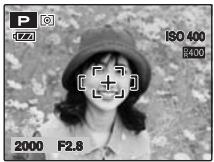
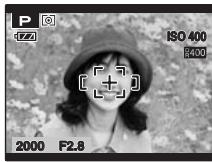
La prise de vues normale fournit un rapport hauteur/largeur de 4:3 et la prise de vues 32, un rapport hauteur/largeur de 3:2 (même rapport qu'un film de 35mm et une carte postale).

- Plus le nombre de pixels enregistrés est élevé, meilleure est la qualité de l'image. En diminuant le nombre de pixels enregistrés, vous pourrez enregistrer davantage d'images sur une Carte mémoire.
- Le réglage de qualité est conservé même si l'appareil photo est mis hors tension ou si le réglage de mode est changé.
- Lorsque vous changez la qualité, le nombre d'images disponibles change également (→ p.168). Les chiffres à droite du réglage indiquent le numéro des images disponibles.
- Le réglage [ISO] disponible varie selon le réglage de qualité. Pour la relation entre la sensibilité ISO et la qualité, voir p.74.
Lorsque [CCD-RAW] est régèle sur [OUI] dans le menu [PARAMETRE], [QUALITE] ne peut pas être régèle.

Modes de prise de vues disponibles :
Réglez la densité de couleur utilisée lors de la prise de vue.
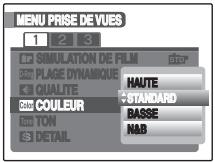
[HAUTE]: ce réglage donne la plus haute densité de couleur.
[STANDARD]: ce réglage donne une densité de couleur standard.
[BASSE]: ce réglage spécifie la plus basse densité de couleur.
[N&B]: ce réglage convertit les couleurs de l'image photographiée en noir et blanc.
[COULEUR] ne peut être réglée que lorsque [ SIMULATION DE FILM] est réglée sur [ PROVIA].

Modes de prise de vues disponibles : tous sauf AUTO, SP1, SP2
Utilisez ce réglage pour régler le contraste des images à photographier.
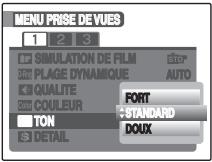
[FORT]: ce réglage donne le plus haut niveau de contraste.
[STANDARD]: ce réglage spécifique un contraste standard pour les images photographiées.
[DOUX]: ce réglage spécifique le plus bas niveau de contraste.
1 Attention
Le ton ne peut être réglé que lorsque [ SIMULATION DE FILM] est réglé sur [PROVIA].

Modes de prise de vues disponibles : tous sauf AUTO, SP1, SP2
Pour adoucir ou accentuer le contour et la qualité d'une image.
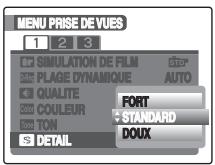
[FORT]: accentue les contours. Cette option convient aux sujets tels qu'édifices ou texte sur lesquels il est préférendable d'obtenir des images détaillées.
[STANDARD ([STD])]: convient aux photographies ordinaires. Fournit une netteté idéale pour la plupart des conditions de prise de vues.
[DOUX]: adoucit les contours. Convent pour les photographies de personnes, afin d'obtenir des images adoucies.
[DETAIL] ne peut être réglé que lorsque [SIMULATION DE FILM] est réglé sur [PROVIA].

Réglage de la balance des BLANCS ([WB balance des BLANCS])
Modes de prise de vues disponibles : tous sauf AUTO, SP1, SP2
Ce mode règle l'équilibre des couleurs sur la base du blanc, afin de restituer la couleur de la lumière ambiant aujourd'hui du sujet.
![FUJI FINEPIX S1OO FS - Réglage de la balance des BLANCS ([WB balance des BLANCS]) - 1](/content/2019/10/13468/images/b43a3e5dd8d5f8909d86f95acaae07769ee20fb8838ba5651ee2ceaf30821dbf.jpg)
[Réglement automatique]
[STANDARD1]/
[STANDARD 2]: Sélectionnez la balance des blancs en utilisant du papier blanc pour l'adapter aux conditions de prise de vue.
[FIN]: Prises de vues en extérieur par beau temps
[OMBRAGEUX]: Prises de vues en extérieur nuageux ou dans l'ombre
[FLUORESC LUM 1] : Prises de vues sous lampes fluorescentes lumière du jour
[FLUORESC LUM 2] Prises de vues sous lampes fluorescentes blanc chaud
[FLUORESC LUM 3] : Prises de vues sous lampes fluorescentes blanc froid
[INCANDESCENT] : Prises de vues sous éclairage incandescent
Balance des blancs personnalisé
① Sélectionnez [S1, STANDARD 1] ou [S2, STANDARD 2] ( p.85). ② Tenez une feuille de papier blanc sous la source de lumière pour régler la balance des blancs en veillant à ce qu'elle occupe la totalité de l'écran. Ensuite, appuyez sur le déclencheur pour régler la balance des blancs.
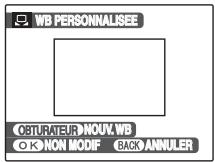
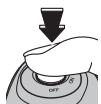

Pour utiliser le réglage de la balance des blancs précédent, appuyez sur MENU/OK sans appuyer sur le déclencheur.
③ Quand la mesure de l'exposition correcte est terminée, le message [TERMINE!] s'affiche. Appuyez sur MENU/OK pour valider le réglage.

[AU DESSUS] ou [EN DESSOUS]
Réglez à nouveau la compensation d'exposition, en utilisant une valeur négative (-) quand [AU DESSUS] est affiché et une valeur positive (+) quand [EN DESSOUS] est affiché ( p.66).
Voulez modifier la balance des blancs d'une image photographiée en replaçant le papier blanc par du papier de couleur.

- En mode AUTO, la balance des blancs correcte ne peut pas être obtenue pour les sujets très rapprochés (comme les gros plans de visages) et les photos prises avec une source de lumière particulière. Sélectionnez la balance des blancs convenant à la source de lumière.
- Lorsque le flash se déclenche, le réglage de la balance des blancs (à l'exception de balance des blancs personnalisée) pour le flash est utilisé. Par conséquent, pour obtenir un effet particulier, le mode flash doit être réglé sur Flash coupé (-P.77).
- La balance des blancs personnalisée spécifiée est conservée jusqu'à ce que vous réinitialisiez ce réglage. En outre, ce réglage est maintenu même si vous retirez la batterie.
- Les tonalités de couleur varient selon les conditions de prise de vue (source de lumière, etc.).
- Après la prise de vue, vérifie les couleurs des photos (balance des blancs).
- Explication du terme « Balance des blancs » (→ p. 170).
- Avant la prise de vue, appliquez le même réglage de la sensibilité que lorsque vous avez définie la balance des blancs personnalisée.

Réglage précis de la balance des BLANCS (BAL. BLANCS FINE)
Modes de prise de vues disponibles : tous sauf AUTO, SP1, SP2
Utilisez ce réglage pour affiner la balance des blancs. La plage de réglage pour 1 étape est comprise entre -3 et +3.
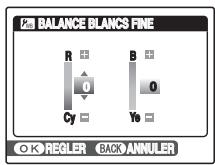
R (red)-Cy: + donne un ton rougeâtre aux images et - donne un ton cyan aux images. B (blue)-Ye: + donne un ton bleuetre aux images et - donne un ton jaunetre aux images.
Régler R-Cy et B-Ye sur + donne aux images un ton magenta. Régler R-Cy et B-Ye sur - donne aux images un ton verdâtre.

① Réglez la valeur du réglage précis entre -3 et +3.

② Appuyez sur MENU/OK pour valider le réglage.
1 Attention
Le réglage [BAL. BLANCS FINE] ne peut pas être supprimé lorsque l'interrupteur d'alimentation est sur la position OFF.

Photographie de la même image avec des expositions différentes ([INCREM. IL BKT AE])
Modes de prise de vues disponibles : tous sauf AUTO, SP1, SP2
Utilisez ce réglage pour photographier le même sujet avec des réglages d'exposition différents. Le mode bracketing prend 3 vues en continu : la première est correctement exposée, la deuxième est sous-exposée et la troisième surexposée.
![FUJI FINEPIX S1OO FS - Photographie de la même image avec des expositions différentes ([INCREM. IL BKT AE]) - 1](/content/2019/10/13468/images/beb37fb99e21d0242c9a5df8187cc49ffd5dde93853066580d613925ba9d0c6a.jpg)
Verification
- Réglages bracketing (3) [± 1/3EV], [± 2/3EV], [± 1EV]
- Explication des termes « EV » (→ p. 170)
Suite
- Si la photo surexposée ou sous-exposée se trouve en dehors de la plage de contrôle de l'appareil photo, la photo n'est pas prise avec les incriments nécessaires.
- Le flash ne peut pas être utilisé.
- Cette fonction prend toujours 3 vues. Il n'est cependant pas possible de prendre de photo si la Carte mémoire ou la mémoire interne ne contiennent plus assez d'espace pour 3 photos.

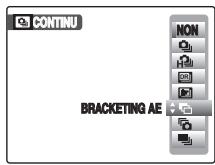
Après avoir réglé l'exposition pour [INCREM. IL BKT AE], sélectionnez [BRACKETING AE] en appuyant sur

Réglage de l'intensité du FLASH (réglage de la luminosité)
Modes de prise de vues disponibles : tous sauf AUTO, SP1, SP2
Pour modifier la quantité de lumière émise par le flash afin de s'adapter aux conditions de prise de vue ou pour obtenir un effet spécial.
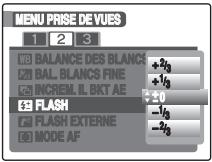
Plage de correction :
- [-2/3 EV] à +[2/3 EV] par incréments de 1/3 EV (IL) environ (total : 5 niveaux sélectionnables)
- Explication des termes « EV » (→ p. 170)
1 Attention
- Selon le type de sujet et la distance, il est possible que le réglage de la luminosité n'ait aucun effet.
- Il est possible que l'image soit ASF si vous reglez la vitesse d'obturation sur une vitesse supérieure à 1/1000 sec.

Modes de prise de vues disponibles :
Utilisez ce réglage pour le flash externe. La vitesse d'obturation synchronisée est de 1/4000 sec.
① Sélectionnez [OUI] dans le menu (→ p.85).
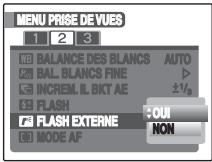
② Fermez le flash intégré pour fixer le flash externe au contact sabot de l'appareil photo, puis vissez la vis de verrouillage.
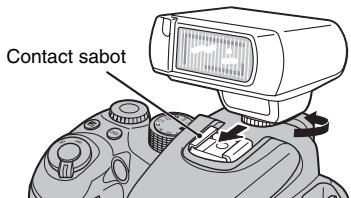
③ Sélectionnez le mode de prise de vues. Ce mode peut être réglé sur P, S, A, M, C1 ou C2; il est cependant recommandé de le régler sur M.
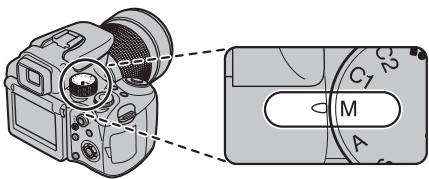
④ Régalez le flash externe.
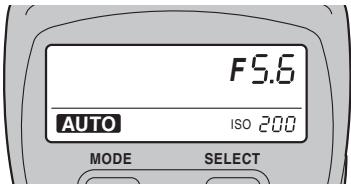
- L'illustration montre un flash externe (disponible dans le commerce).
Concernant le flash externe, reportez-vous au mode d'emploi du flash et spécifiez les réglages indiqués ci-après.
- Sélectionnez le mode de flash externe (le mode TTL ne peut pas être utilisé).
- Faites correspondre les réglages avec le réglage de l'ouverture de l'appareil photo. Réglez le flash selon le réglage de l'ouverture de l'appareil photo.
- Faites correspondre les réglages de sensibilité (→p.73) avec les réglages de l'appareil photo.
- Il est possible que l'image soit floue si vous reglez la vitesse d'obturation sur une vitesse supérieure à 1/1000 sec.
- Réglez [B] BALANCE DES BLANCS] ( p.91) sur [AUTO] ou la balance des blancs personnalisée ( p.92).
- Si vous ouvrez le flash intégré lorsqu [FLASH EXTERNE] est réglé sur [OUI], le flash intégré se déclenche une fois comme signal de déclenchement du flash externe. Le contact synchro et la borne de synchronisation n'émettent aucun signal pour le flash.
- Le flash n'est pas disponible lorsque [CONTINU] ( p.81) est sélectionné.
Verification
- Vous pouvez utiliser des flashes externes standard.
- Vous ne pouvez toutefois pas utiliser certains flashes externes.
- Les flashes compatibles doivent remplir les 3 conditions suivantes :
- Il est possible de régler l'ouverture.
- Il est possible d'utiliser la synchronisation du flash externe.
- Il est possible de régler la sensibilité.
- Si la balance des blancs est incorrecte, réglez-la en scélectionnant [C1, STANTARD 1] ou [C2, STANDARD 2] dans [B BALANCE DES BLANCS] du [MENUPRISE DE VUES] ( p.91).
Utilisation d'une borne de synchronisation
Raccordez correctement le câble de synchronisation du flash externe à la borne de synchronisation de l'appareil photo.
Borne de synchronisation

Spécification de la zone de mise au point ([mode AF])
Modes de prise de vues disponibles : tous sauf AUTO, SP1, SP2 (lorsque la fonction de détection sujet intelligente est désactivée)
Utilisez ce mode pour spécifier la zone de mise au point la plus adaptée au sujet.
![FUJI FINEPIX S1OO FS - Spécification de la zone de mise au point ([mode AF]) - 1](/content/2019/10/13468/images/8e9983454eeb23a4f46e6cf6fbe1ad021fc4d1228cbecb5d68dfbf40d3ace65c.jpg)
L'appareil photo effectue la mise au point au centre de l'écran.
Utilisez ce réglage pour prendre des vues avec la fonction de verrouillage AF/AE (→ p. 40).
![FUJI FINEPIX S1OO FS - Spécification de la zone de mise au point ([mode AF]) - 2](/content/2019/10/13468/images/ce0a37f62088b48b94af5a60997dab02745544f135594499fd8f262d3999f25c.jpg)
Lorsque vous appuyez à mi-course sur le déclencheur, l'appareil photo reconnaît tout sujet proche du centre de l'écran qui est fortement contrasté et affiche le cadre AF par-dessus le sujet dans la mise au point.
![FUJI FINEPIX S1OO FS - Spécification de la zone de mise au point ([mode AF]) - 3](/content/2019/10/13468/images/07d770722afe1e49f9f819d0672ea972907e09d8fbc3417225360a7fee41b8a6.jpg)
1 Attention
Lorsque vous prenez des photos en mode macro, l'appareil photo effectue la mise au point au centre de l'écran.
Quand le cadre AF n'apparaît pas dans la position de mise au point, sélectionnez [CENTRE] en mode AF et utilisez la fonction de verrouillage AF/AE ( p.40)
L'appareil photo change la position de mise au point sur l'écran. Utilisez ce réglage lorsque vous composez la vue à l'aide d'un trépied et lorsque vous changez la position de mise au point.
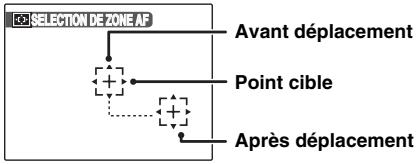


① Affichez l'écran de réglage. ② Appuyez sur ▲▼▲▶ pour déplacer le point cible vers la position de mise au point, tout en appuyant sur ◆ (fonction AF sur une touche).
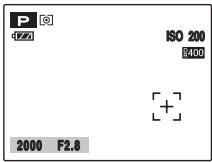
③ Lorsque vous relâchez la▶fonction AF sur une touche, le cadre AF apparait à l'endroit où vous avez déplacé le point cible.
④ Appuyez sur le déclencheur pour prendre des photos.

- Pour repositionner le cadre AF, répétez la procédure à partir de l'étape ①.
- Indépendamment de la position du cadre AF, l'exposition est toujours régée en utilisant la zone centrale de l'écran. Pour exposer la vue de votre sujet principal, utilisez le verrouillage AF/AE (→ p.40).

Modes de prise de vues disponibles : tous
Ce mode permet de diminuer la durée requise pour effectuer la mise au point quand vous appuyez à mi-course sur le déclencheur.
Il s'avère pratique pour éviter de rater des opportunités de prise de vue.
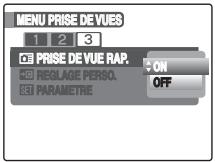
MODE EVF/LCD] dans le menu [PARAMETRE] est automatiquement regle sur [60i/s] ( p.170)

- Plage de mise au point
Avec [O PRISE DE VUE RAP.] réglée sur [OFF]
Grand angle : environ 50 cm à l'infini
Téléobjectif : environ 2,5 m à l'infini
Avec [03 PRISE DE VUE RAP.] réglé sur [ON]
Grand angle : environ 2 m à l'infini
Téléobjectif : environ 5 m à l'infini
Lorsque vous prenez des photos alors que [PRISE DE VUE RAP.] est réglé sur [ON], la batterie risque de s'épuiser plus rapidement. - Lorsque vous sélectionnez le mode [SPORT], l'appareil photo se règle automatiquement sur le mode [PRISE DE VUE RAP].

Mémorisation de vos réglages personnels (reGLAGE PERSO.)
Modes de prise de vues disponibles : tous sauf AUTO, SP1, SP2
Utilisez ce mode pour enregistrer les conditions de prise de vue (mode de prise, sensibilité, qualité, options du menu Paramètre, etc.) que vous avez préalablement définies.
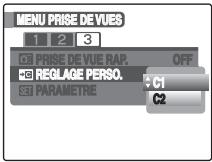
C1 : pour enregistrer les réglages dans C1 C2 : pour enregistrer les réglages dans C2
Les options du [MENU PRISE DE VUES] ci-dessous peuvent être enregistrées en sélectionnant [REGLAGE PERSO].
- [SIMULATION DE FILM]
- [Ding PLAGE DYNAMIQUE] QUALITE] [Color COULEUR] [Tone TON]
- [DETAIL]
- [WBS Balance des Blancs]
BAL. BLANCS FINE] - [INCREM. IL BKT AE] - [FLASH] - [73 FLASH EXTERNE] - [MODE AF] - [03] PRISE DE VUE RAP.]
Les options du menu [PARAMETRE] ci-dessous peuvent etre enregistrées en selectionnant [ REGLAGE PERSO.]:
- [TEMOIN AF]
- [RAW CCD-RAW]
Informations de lecture
Voupeuz verifie les informations de prise de vue lorsque l'appareil photo est regle sur le mode de lecture de l'image seule. Appuyez sur pour afficher les informations. Relachez pour revenir en mode de lecture. Veuillez vérifier les informations de prise de vue lorsque l'appareil photo est réglé sur le mode de lecture de l'image seule. Appuyez sur pour afficher les informations. Relâchez pour revenir en mode de lecture.
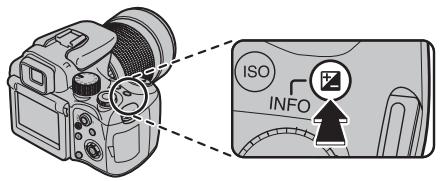
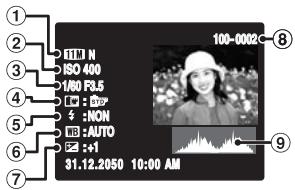
① Qualité Sensibilité (3) Vitesse d'obturation/Ouverture (4) Simulation de film ⑤ Flash (6) Balance des blancs ⑦ Réglage de la compensation d'exposition ⑧ Numéro d'image 9 Histogrammes
- Avertissement de surexposition
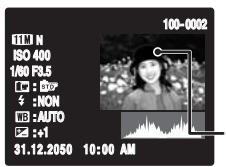
La zone surexposée clignote en noir.
Avertissement de surexposition
Histogrammes
Un histogramme est un graphique indiquant la distribution de la luminosité dans une image (axe horizontal : luminosité; axe vertical : pixels).
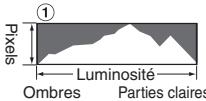
① Exposition optimale : Tous les pixels sont uniformément distribués sur l'image avec un sommet au centre.
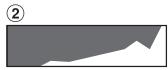
Surexposée: Le nombre de pixels surexposés est élevé et se concentre vers la droite dans un mouvement croissant.
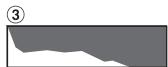
Sous-exposée: Le nombre de pixels ombrés est élevé et se concentre vers la gauche dans un mouvement croissant.
La forme du graphique varie selon le sujet.
Utilisez ces menus pour des images photographiques.

Réglage du [MENU lecture]
① Réglez l'appareil photo en mode lecture ( p.44).
![FUJI FINEPIX S1OO FS - Réglage du [MENU lecture] - 1](/content/2019/10/13468/images/0e924585c254ddc2347ec3e0606e871a8f05113dc7698557fcc37e4fc4e49ae3.jpg)
![FUJI FINEPIX S1OO FS - Réglage du [MENU lecture] - 2](/content/2019/10/13468/images/17eca0e49969cc63bb23b57071948eeabd5c16c8af88b9cd50609bc2a8a82257.jpg)
② Appuyez sur MENU/OK pour ouvrir le [MENU LECTURE].
![FUJI FINEPIX S1OO FS - Réglage du [MENU lecture] - 3](/content/2019/10/13468/images/c575518a636befce49b83cb3bf98bcc82512f1ceb55e70265531b85b3848b176.jpg)
③ Appuyez sur ▲ ou ▼ pour sélectionner le menu.
![FUJI FINEPIX S1OO FS - Réglage du [MENU lecture] - 4](/content/2019/10/13468/images/a8d538b304e295f8d86dc2c0e183abe8b1cc2ad6b6144e3eae57fa5b6525d46e.jpg)
④ Appuyez sur ▷.
![FUJI FINEPIX S1OO FS - Réglage du [MENU lecture] - 5](/content/2019/10/13468/images/1fda4d9e3b401ae4eba0495925ba1fddd287db4c1397f4192b4f486c4cc5301b.jpg)
⑤ Appuyez sur ▲ ou ▼ pour changer le réglage.
![FUJI FINEPIX S1OO FS - Réglage du [MENU lecture] - 6](/content/2019/10/13468/images/ba4948e0d3ec5accfaaabf7bd69cefe82eff5f72d00c841f060d12ec68dc4425.jpg)
⑥ Appuyez sur MENU/OK pour valider le réglage.
Liste des options du [MENU LECTURE]
| Menu | Page |
| [EFFACE] | 49 |
| [DIAPORAMA] | 102 |
| [REDUC. YEUX ROUGE] | 102 |
| [ROTATION IMAGE] | 103 |
| [PROTEGER] | 104 |
| [COPIER] | 106 |
| [MEMO AUDIO] | 107 |
| [RECADRER] | 110 |
| [IMPRESSION (DPOF)] | 112 |
![FUJI FINEPIX S1OO FS - Réglage du [MENU lecture] - 7](/content/2019/10/13468/images/71f2f90a6aee54292be0e4cc8a118042b74e9f2d7b60509a6935b81fb0facaee.jpg)
Réglage de la lecture automatique ([diaporama])
Utilise ce mode pour dire des photos en continu. Vous pouvez sélectionner le type de transition d'image.
![FUJI FINEPIX S1OO FS - Réglage de la lecture automatique ([diaporama]) - 1](/content/2019/10/13468/images/758c788c040f67bc9972f2a3ef1325999a787c96be43a5e96651b2af142badae.jpg)
![FUJI FINEPIX S1OO FS - Réglage de la lecture automatique ([diaporama]) - 2](/content/2019/10/13468/images/00353c0dfdc71b71ac4835eb02c6a270156ddf45e9fc7900495ec100e2cc8334.jpg)
- Pour interrompre la lecture automatique, appuyez sur MENU/OK.
- Appuyez sur ou pour avancer ou reculer lors de la lecture des images quand vous sélectionnez [NORMAL] et [FONDU].
- La fonction d'extinction automatique ( p.129) est inactive pendant la lecture.
- La vente commence automatiquement. Dès que la vente se termine, la lecture reprend.
- Appuyez sur DISP/BACK une fois pendant la lecture pour afficher l'aide à l'écran.
- La date apparait dans le Diaporama (sauf [MULTIPLE]) si elle est affichée en mode de lecture d'une image seule.
- L'appareil photo produit les images prises en mode détection sujet intelligente ( p.37) agrandies sur le visage détecté lorsque [NORMAL] ou [FONDU] est sélectionné.
![FUJI FINEPIX S1OO FS - Réglage de la lecture automatique ([diaporama]) - 3](/content/2019/10/13468/images/f9af97480f0d238dbd8980592d8614e3fea5baa77d82ce46ea3a286a006120c5.jpg)
Correction des effets YEUX rouges sur les photos ([REDUC. YEUX ROUGE])
Vous pouvez corriger les effets yeux rouges sur les photos prises avec la détection sujet intelligente ( p.37) (apparait sur l'écran).
![FUJI FINEPIX S1OO FS - Correction des effets YEUX rouges sur les photos ([REDUC. YEUX ROUGE]) - 1](/content/2019/10/13468/images/4b884207a8a1af18bc2fd9e2fe5ecb14415f4c4b6c43aab8a2a95394149764c9.jpg)
![FUJI FINEPIX S1OO FS - Correction des effets YEUX rouges sur les photos ([REDUC. YEUX ROUGE]) - 2](/content/2019/10/13468/images/b77c8c36d61f03162c56e04e4f7e98e22ca09856b3f6f4784ec9ce1458738139.jpg)
① Appuyez sur pour sélectionner l'image prise avec la détection sujet intelligente.
![FUJI FINEPIX S1OO FS - Correction des effets YEUX rouges sur les photos ([REDUC. YEUX ROUGE]) - 3](/content/2019/10/13468/images/8ff0301c73df3c20cd249731937d9bb87a649c2f6ce9caeb32cdf64670f826d8.jpg)
② Appuyez sur MENU/OK pour ouvrir le [MENU LECTURE].
![FUJI FINEPIX S1OO FS - Correction des effets YEUX rouges sur les photos ([REDUC. YEUX ROUGE]) - 4](/content/2019/10/13468/images/a291a697c8497cc7e4c90463d1b6d4318f8ef5869908d25445b1f36b21a5602b.jpg)
③ Appuyez sur ▲ ou ▼ pour sélectionner [REDUC. YEUX ROUGE].
![FUJI FINEPIX S1OO FS - Correction des effets YEUX rouges sur les photos ([REDUC. YEUX ROUGE]) - 5](/content/2019/10/13468/images/754ee588a64d72a967788fd6265767470d08cf86b2299e1ea253eb5b4383a0cb.jpg)
④ Appuyez sur ▷.
![FUJI FINEPIX S1OO FS - Correction des effets YEUX rouges sur les photos ([REDUC. YEUX ROUGE]) - 6](/content/2019/10/13468/images/3f6ad8dde257c7ebd7a837b3a7a27dd51bdb4946ae47d885c9983dc2895f9a27.jpg)
⑤ Appuyez sur MENU/OK pour appliquer la réduction.
1 Attention
- Si l'appareil photo ne parvient pas à détecter les visages d'une image, il ne corrige pas suffisamment ou pas du tout les effets rouges. De plus, l'appareil photo ne parviendra pas à corriger les yeux rouges sur un visage de profil.
- Le résultat de la correction peut varier en fonction de la scène.
- Le traitement peut s'avérer plus long si l'image contient plusieurs visages.
- Il est impossible de corriger les yeux rouges sur les photos prises avec un apparéil photo autre que l' apparéil FinePix S100FS.
- L'image corrigée est ajoutée en tant que fichier séparé dans la vue définitive et ⑥ est indiqué sur l'image.
- Une image corrigée est identifiée par l'icône 0. L'image ne peut pas être à nouveau corrigée.
- Il n'est pas possible de corriger l'effet yeux rouges dans des images prises alors que [CCD-RAW] est réglé sur [OUI] dans le menu [PARAMETRE].
Verification
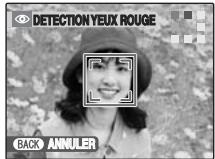
L'effet yeux rouges d'une image est détecté.
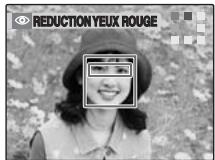
L'effet yeux rouges est corrigé avant l'enregistrement de l'image. Si l'effet yeux rouges n'est pas détecté, le traitement se termine sans que l'écran [REDUCTION YEUX ROUGE] ne s'affiche.
Rotation des images ([rotation IMAGE])
Utilisez ce mode pour faire pivoter l'image.
1 Attention
- Vous ne pouvez pas faire pivoter les images protégées (fichiers). Déprotégez les images (fichiers) avant de les faire pivoter ( p.104).
- Lorsque vous regléz [2] REGL. ROTAT AUTO] sur [OFF] dans le menu [PARAMETRE], il est impossible de faire pivoter les images.
Vous ne pouvez faire pivoter qu'une image qui est sur le FinePix S100FS.
Il se peut que vous ne puissiez pas faire pivoter les images prises avec un appareil photo autre que l'appareil FinePix S100FS.

① Appuyez sur pour sélectionner l'image (fichier) qui défile.

② Appuyez sur MENU/OK pour ouvrir le [MENU LECTURE].

③ Appuyez sur ▲ ou ↓ pour [ROTATION IMAGE].
Suite

④ Appuyez sur ▷.
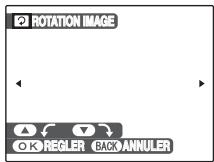
⑤ Appuyez sur ▲ ou ▼ pour faire pivoter l'image.
: fait pivoter l'image a un angle de 90 degrés dans le sens des aiguilles d'une montre.
: fait pivoter l'image à un angle de 90 degrés dans le sens inverse des aiguilles d'une montre.
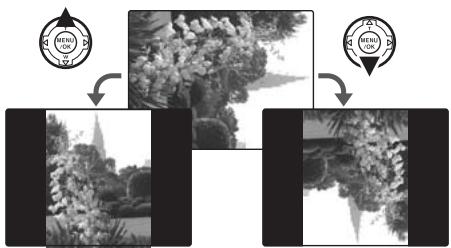
⑥ Appuyez sur MENU/OK pour valider le réglage. À la prochaine lecture, l'image pivotera automatiquement.
Appuyez sur DISP/BACK pour annuler la rotation de l'image.

Protection des images
Utilisez ce mode pour empêcher tout effacement accidentel des images (fichiers).
Pour protégé ou déprotégé uniquement l'image sélectionnée (fichier):
Déprotégée
Protégée (s'affiche)

① Appuyez sur MENU/OK pour sélectionner la protection/déprotection des images (fichiers).

② Appuyez sur MENU/OK pour protégé/ déprotégé l'image (fichier) actuellement affichée. Déprotégée: protection de l'image (fichier) Protégée: réinitialisation de l'image (fichier)
Pour protéger une autre image (fichier), répétez les étapes ① et ②.
Lorsque vous avez fini de protéger des images (fichiers), appuyez sur DISP/BACK.
[regler tout]
![FUJI FINEPIX S1OO FS - [regler tout] - 1](/content/2019/10/13468/images/db2810259a81ef1055d36a31eab43ff389906fbae7da3fe44ff6c325de9f86d7.jpg)
![FUJI FINEPIX S1OO FS - [regler tout] - 2](/content/2019/10/13468/images/3206d4f22fdffe1407c64e9ea6ca2d0e8837a379ba91cb1ee491e24601fefece.jpg)
Appuyez sur MENU/OK pour protéger toutes les images (fichiers).
![FUJI FINEPIX S1OO FS - [regler tout] - 3](/content/2019/10/13468/images/3eb57b31417bca70d63c8856fe4b2865bfd19be32fd5eef91e02b78cf3ed4909.jpg)
![FUJI FINEPIX S1OO FS - [regler tout] - 4](/content/2019/10/13468/images/c101924b3cf05060eba75dbff5ba20a3d09381ec748c9bb18d132b35886218fe.jpg)
Appuyez sur MENU/OK pour déprotéger toutes les images (fichiers).
![FUJI FINEPIX S1OO FS - [regler tout] - 5](/content/2019/10/13468/images/840f552b9efd20d7f8632f8f50ac95492eb234785ed25e08e48bd99c795b50d3.jpg)
MEMO Pour interrompre l'opération en cours
Si les images sont volumineuses, la protection ou la déprotection de toutes les images (fichiers) risque de prendre un certain temps.
Si vous souhaitez prendre une photo ou enregistrer une vidéo pendant l'opération, appuyez sur DISP/BACK.

Attention
Le formatage efface toutes les images (fichiers), y compris les images (fichiers) protégées ( p.129).

Copie des images
Vous pouvez également transférer des images entre mémoire interne et une carte mémoire.
Sélection de la fonction COPIER
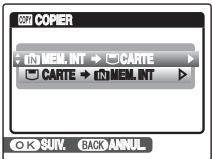

① Appuyez sur ▲ ou ▼ pour sélectionner
[MEM. INT CARTE]ou
CARTE MEM. INT.

② Appuyez sur ▷.
Copie des images sur une autre carte mémoire
Copiez les images depuis la Carte mémoire insérée dans votre appareil photo vers la mémoire interne à l'aide de la fonction de copie d'image, puis enlevez cette Carte mémoire et insérez-en une autre dans l'appareil photo. Copiez ensuite les images depuis la mémoire interne vers la Carte mémoire.
Copie d'une IMAGE à la fois ([IMAGE])
![FUJI FINEPIX S1OO FS - Copie d'une IMAGE à la fois ([IMAGE]) - 1](/content/2019/10/13468/images/47f739d91d57c9f5c1b58fc146c7d7c9d054cbfab424ab800c5154f50515d74d.jpg)
![FUJI FINEPIX S1OO FS - Copie d'une IMAGE à la fois ([IMAGE]) - 2](/content/2019/10/13468/images/1eafdb8924ae5a656136a7573a20b0d8ae06e79f2819231c32656b4786d1ded3.jpg)
① Appuyez sur ▲ ou ▼ pour sélectionner [IMAGE].
![FUJI FINEPIX S1OO FS - Copie d'une IMAGE à la fois ([IMAGE]) - 3](/content/2019/10/13468/images/f1066da4ecb04779d53d54ee4f0a7c3192575f2632d114a75ab493d8c8ef7c9d.jpg)
② Appuyez sur MENU/OK.
![FUJI FINEPIX S1OO FS - Copie d'une IMAGE à la fois ([IMAGE]) - 4](/content/2019/10/13468/images/57d427c78a9e3e5e4079dced3ea64f9c8123fbb22160089896df772f4f793881.jpg)
③ Appuyez sur MENU/OK pour sélectionner l'image (fichier) à copier.
![FUJI FINEPIX S1OO FS - Copie d'une IMAGE à la fois ([IMAGE]) - 5](/content/2019/10/13468/images/34c58fc75baa5281cbf5c736b5d7f748ed332bdef15daf6b728f156750e36011.jpg)
④ Appuyez sur MENU/OK pour copier l'image (fichier) actuelle affichée.
![FUJI FINEPIX S1OO FS - Copie d'une IMAGE à la fois ([IMAGE]) - 6](/content/2019/10/13468/images/c66a2ce0a9f15737ddc739ff76e35cb5f4dae19770e933fc1ad8444a886b160b.jpg)
Pour copier une autre image (fichier), répétez les étapes ③ et ④.
Lorsque vous avez fini de copier des images (fichiers), appuyez sur DISP/BACK.
Copie de TOUTES les IMAGES ([TOUTES IMAGES])
![FUJI FINEPIX S1OO FS - Copie de TOUTES les IMAGES ([TOUTES IMAGES]) - 1](/content/2019/10/13468/images/c4b3b3467d81c16f74d83f6ef7a729728a948e6cb13d32160b5b76a91eb3f69f.jpg)
![FUJI FINEPIX S1OO FS - Copie de TOUTES les IMAGES ([TOUTES IMAGES]) - 2](/content/2019/10/13468/images/7200301df5e75efc14262bcddfcfd24b11b467cd7577d81104df322dbe796ac7.jpg)
① Appuyez sur ▲ ou ▼ pour sélectionner [TOUTES IMAGES].
![FUJI FINEPIX S1OO FS - Copie de TOUTES les IMAGES ([TOUTES IMAGES]) - 3](/content/2019/10/13468/images/3c6d350c7247de4ca15678638391578c53e5ef60a4a1b8e5ecb470d45873e6ad.jpg)
② Appuyez sur MENU/OK.
![FUJI FINEPIX S1OO FS - Copie de TOUTES les IMAGES ([TOUTES IMAGES]) - 4](/content/2019/10/13468/images/5e36486b94ba23344b1291f9a745adf13a4ac8072b1dec66104560cecdeee170.jpg)
③ Appuyez sur MENU/OK pour copier toutes les images (fichiers).
1 Attention
- Si [MEMOIRE PLEINE] ou [MEMOIRE PLEINE] s'affiche à l'écran, la copie des données est interrompue.
- Lorsque vous copiez une image contenant un réglage DPOF, le réglage DPOF n'est pas copié.

Ajout d'annotations vocales aux images ([MEMO AUDIO])
Vous pouvez ajouter des annotations vocales de 30 secondes maximum à des images fixes.
Enregistrement d'annotations vocales

① Appuyez sur pour sélectionner l'image à laquelle vous souhaitez ajouter une annotation vocale.

② Appuyez sur MENU/OK pour ouvrir le [MENU LECTURE].

③ Appuyez sur ▲ ou ▼ pour sélectionner [MEMO AUDIO].

④ Appuyez sur ▷.
Suite
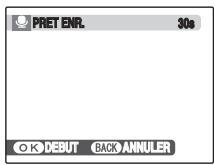

Appuyez sur MENU/OK pour commencer l'enregistrement.
La durée d'enregistrement restante apparait pendant l'enregistrement.
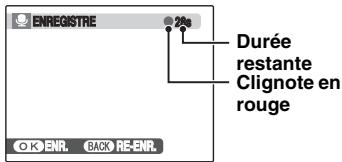

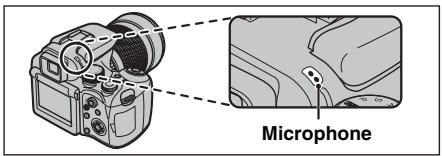
Placez-vous face au microphone pour enregistrer votre annotation.
Éloignez l'appareil photo d'environ 20 cm pour optimiser le résultat.
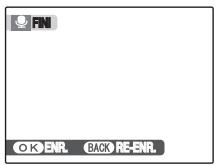

L'enregistrement de l'annotation vocale s'arrête quand vous appuyez sur la touche MENU/OK ou après 30 secondes.
Pour enregistrer votre annotation : appuyez sur MENU/OK.
Pour recommencer l'enregistrement de l'annotation : appuyez sur DISP/BACK.

- Quand l'image contient déjà une annotation vocale
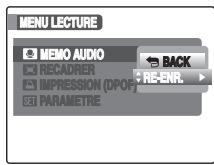
Si vous sélectionnez une image qui contient déjà une annotation vocale, un écran s'affiche pour vous demander de confirmer le reenregistrement de l'annotation.
- Quand [IMAGE PROTEGEE] s'affiche, déprotégez l'image ( p.104).
- Vous ne pouvez pas ajouter d'annotation vocale à des vidéos.
Lecture d'annotation vocale

① Appuyez sur pour sélectionner le fichier image qui contient une annotation vocale. affiche sur l'écran.

② Appuyez sur ↓ pour lancer la lecture de l'annotation vocale.
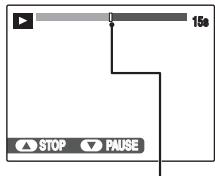
La durée de lecture et une barre de progrès apparaissent sur l'écran.
Barde progrès
1 Attention
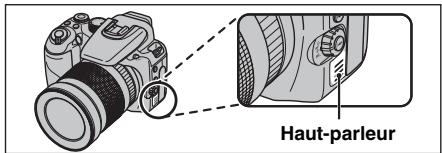
Ne couvrez pas le haut-parleur. Le son peut être difficile à entendre.
Lecture d'annotations vocales
| Commande | Description | |
| Lecture | La lecture commence. L'annotation vocale s'arrête en fin de lecture. | |
| Pause / Reprise | Interrompt l'annotation vocale pendant la lecture. Appuyez de nouveau sur ↓ pour reprendre la lecture. | |
| Arrêt | Arrête la lecture. Appuyez sur ↓ ou ↑ une fois la lecture de l'annotation vocale arrêtée pour, respectivement, revenir au fichier précédent ou avancer jusqu'àu au fichier suivant. | |
| Avance rapide/Rembobinage | Appuyez sur ↓ ou ↑ pendant la lecture pour avancer ou recyclerrapidement dans l'annotation vocale. Ces touches ne fonctionnent pas quand la lecture est interrompue. |
Verification
- Format d'enregistrement audio : WAVE ( p.171), format d'enregistrement PCM Taille du fichier audio : environ 350 Ko (pour une annotation vocale de 30 secondes)
Vous risquez de ne pas pouvoir lire certains fichiers d'annotation vocale enregistrés sur d'autres appareils photo.
Réglage du volume des annotations vocales
Vous pouvez régler le volume pendant la lecture des annotations vocales.
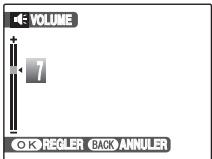

① Pendant la lecture d'une annotation vocale, appuyez sur MENU/OK. L'annotation vocale est interrompue pendant la lecture.

② Appuyez sur ▲ ou ▼ pour régler le volume.

③ Appuyez sur MENU/OK pour confirmer votre sélection. L'appareil photo commence la lecture de l'annotation vocale.

Recadrage des images
Utilisez ce mode pour recadrer une partie spécifique d'une image photographiée.

Verification
Avant de sélectionner [RECADRER], sélectionnez le cadre de recadrage (fichier).
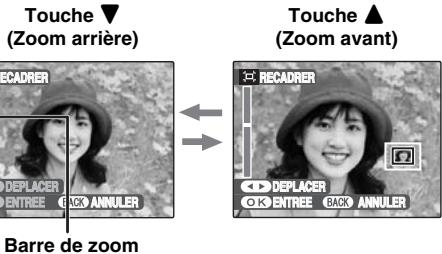

Appuyez sur ou pour effectuer un zoom avant ou un zoom arrêté sur une image.
Ecran de navigation (Image actuellement affichée)

② Appuyez sur pour changer l'affichage.

③ Appuyez sur, , ou pour vous déplacer vers une autre partie de l'image.

④ Appuyez sur MENU/OK.
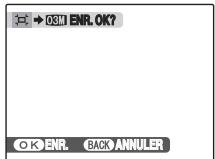

(5) Vérifiez la taille de l'image et appuyez sur MENU/OK.
L'image recadrée est ajoutée en tant que fichier séparé dans la vue définitive.

- Appuyez sur DISP/BACK pour revenir à la lecture de l'image seule.
- La taille d'une image enregistrée varie en fonction de l'échelle de zoom utilisée à l'étape ①. Pour 0,3 M, l'option (OK) ENTREE s'affiche en jaune.
- Taille des images
| 6M | Impression jusqu'à la taille 6R (15,2 × 20,3 cm) / A5 |
| 3M | |
| 2M | Impression jusqu'à la taille 4R (10,2 × 15,2 cm) / A6 |
| 6M | Utilisation dans un courrier électronique ou un site Internet |
Lorsque le réglage de qualité 32 est sélectionné, l'image est recadrée à sa taille normale (rapport hauteur/largeur de 4:3).

Attention
- Il se peut que vous ne puissiez pas recadrer les images prises avec un appareil photo autre que l'appareil FinePix S100FS.
- Il n'est pas possible de recadrer des images prises alors que [CCD-RAW] est réglié sur [OUI] dans le menu [PARAMETRE].

Détection de sujet intelligente
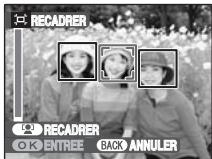
Pour les photos prises avec la détection sujet intelligente ( p.37) apparait sur l'écran. Lorsque vous appuyez sur (détection sujet intelligente), le visage sur lequel s'effectue la mise au point est agrandi pour aider au cadrage du sujet. Pour recadrer une partie de l'image selon vos préférences, suivez la procédure habituelle dans [RECADER].

Réglage des images DPOF ([impression (DPOF)])
Veuillez spécifier l'image, le nombre de tirages, l'impression ou non de la date avec une imprimante compatible DPOF.
![FUJI FINEPIX S1OO FS - Réglage des images DPOF ([impression (DPOF)]) - 1](/content/2019/10/13468/images/165f0e7f06de00906e0b735d29568132a8a18a490e7a5730cd8d5b24d1f8fce4.jpg)
[AVEC DATE] : Imprime la date sur vos tirages. [SANS DATE] : N'imprime pas la date sur vos tirages. [ANNULER TOUT] : Annule tous les réglages DPOF.
Si vous selectionnez [AVEC DATE], ceci s'affiche à l'écran et la date s'imprime sur tous vos tirages.
![FUJI FINEPIX S1OO FS - Réglage des images DPOF ([impression (DPOF)]) - 2](/content/2019/10/13468/images/8eca73c632d66d9cc885a52adc56d418cb1e3c2b7992d37af67afc9cf10116ec.jpg)
![FUJI FINEPIX S1OO FS - Réglage des images DPOF ([impression (DPOF)]) - 3](/content/2019/10/13468/images/71e3555a8d4cac5678f59d38913d6f359a567aa2f7496cbfb5a80bf33d175f45.jpg)
① Appuyez sur < pour afficher l'image (fichier) pour laquelle vous souhaitez spécifier des réglages DPOF.
② Appuyez sur ▲ ou ▼ pour désirer une valeur.
![FUJI FINEPIX S1OO FS - Réglage des images DPOF ([impression (DPOF)]) - 4](/content/2019/10/13468/images/d3eda1baa0547a9bf3b14cfd0d264c16526863c5bd2618bfe6826bfafd5a05b4.jpg)
- Vous pouvez imprimer jusqu'à 99 tirages.
- Pour les images (fichiers) que vous ne désirez pas imprimer, réglez le nombre de tirages sur 0 (zéro).
Pour spécifier d'autres réglages DPOF, répétez les étapes ① et ②.
![FUJI FINEPIX S1OO FS - Réglage des images DPOF ([impression (DPOF)]) - 5](/content/2019/10/13468/images/14b228c1f451e2965d45ddd96348a0e3f7d23dc56f081ad214a15b157fde2b4d.jpg)
③ Appuyez toujours sur MENU/OK une fois les réglages terminés. Pour annuler les réglages, appuyez sur DISP/BACK.
![FUJI FINEPIX S1OO FS - Réglage des images DPOF ([impression (DPOF)]) - 6](/content/2019/10/13468/images/af963902819095211074b4acf12a7fcc58b419b5917bc9f42567799358814eca.jpg)
④ Appuyez à nouveau sur MENU/OK. Le nombre total de tirages s'affiche à l'écran.
![FUJI FINEPIX S1OO FS - Réglage des images DPOF ([impression (DPOF)]) - 7](/content/2019/10/13468/images/92d584028973feb8b72a74ec0f58665821bff0c4b7d18fc90b82318ecdd08059.jpg)
MEMO Annulation du réglage DPOF
① Appuyez sur MENU/OK pour ouvrir le [MENULECTURE], puis appuyez sur ou pour selectionner IMPRESSION (DPOF).
② Appuyez sur ▷. ③ Appuyez sur ▲ ou ↓ pour sélectionner [AVEC DATE] ou [SANS DATE], puis appuyez sur MENU/OK pour afficher l'écran Impression. (4) Appuyez sur ou pour sélectionner l'image (fichier) contenant le réglage DPOF à annuler. ⑤ Appuyez sur ↓ pour régler le nombre de tirages sur 0 (zéro).
Pour annuler le réglage DPOF d'une autre image (fichier), répétez les étapes ④ et ⑤.
Appuyez toujours sur MENU/OK pour valider les réglages.
- [ANNULER TOUT] ( p.114)

- Lorsque les réglages DPOF ont été spécifiés sur un autre appareil photo.
Lorsque les données contiennent une image (fichier) avec des réglages DPOF spécifiés sur un autre appareil photo, [ANNUL. DPOF OK?] apparaît.
Appuyez sur MENU/OK pour effacer tous les réglages DPOF déjà spécifiés pour chaque image (fichier).
Spécifiez de nouveaux réglages DPOF pour les images (fichiers).
- Vous pouvez commander l'impression de 999 images (fichiers) maximum, sur la même carte mémoire.
- Les réglages DPOF ne peuvent pas être spécifiés pour les films et les CCD-RAW.

Attention
- Si vous appuyez sur DISP/BACK pendant les réglages, tous les réglages en cours sont annulés. Si des réglages DPOF étaient déjà spécifiées, seules les modifications sont annulées.
- Selon les spécifications de l'imprimante, la date peut ne pas s'imprimer dans certains cas.
- Les photos prises avec un appareil photo autre que l'appareil FinePix S100FS risquent de ne pas disposer des réglages DPOF.

Détection de sujet intelligente
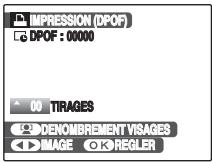
Lorsque les réglages DPOF sont régés sur les images prises en mode de détection sujet intelligente ( p.37) (s'affiche à l'écran), appuyez sur (détection sujet intelligente), le cadre s'affiche autour du visage détecté, puis le nombre de visages détectés est régé sur le nombre de tirages. Il est facile de déterminer le nombre de tirages pour chaque personne. Appuyez sur ou pour régler le nombre de tirages. Appuyez à nouveau sur (détection sujet intelligente); le nombre de visages détectés est régé sur le nombre de tirages. Une fois le réglage terminé, appuyez sur MENU/OK.
Pour annuler tous les réglages DPOF :
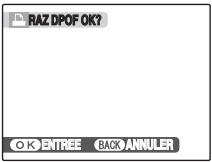
Sélectionnez [ANNULER TOUT] dans le [MENU LECTURE] ( p.112)

Appuyez sur MENU/OK.

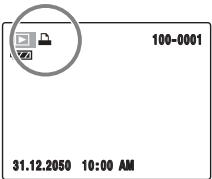
s'affiche à l'écran lors de la visualisation, lorsque vous avez spécifié des réglages DPOF pour l'image.


DPOF signifie format de commande de tirage numérique (Digital Print Order Format) ; il fait référence à un format qui est utilisé pour enregistrer les specifications d'impression pour les photos prises avec un appareil photo numérique sur un support tel qu'une carte mémoire. Les specifications enregistrées incluent des informations sur les vues qui seront imprimées.
Certaines imprimantes n'acceptent pas l'impression de la date et de l'heure ou l'indication du nombre de tirages. Les avertissements indiqués ci-dessous peuvent être affichés lorsque vous spécifiez les tirages.
[DPOF SPECIFIE. EFFACE OK?] [EFFACE TOUT SPEC DPOF OK?] ( p.51)
Lorsque vous effacez l'image, les réglages DPOF de cette image sont annulés en même temps.
[ANNUL. DPOF OK?] ( p.113)
Lorsque vous insérerez une Carte mémoire contenant des images spécifiées pour le tirage avec un autre appareil photo, les spécifications de tirage sont toutes réinitialisées et remplacées par les nouvelles spécifications.
[ERREUR FICHIER DPOF] ( p.154)
Vous pouvez spécifier jusqu'à 999 images sur la même carte mémoire.
Utilisez ce mode pour enregistrer des vidéos avec du son.
1 Régler l'appareil photo sur le mode vidéo.
Réglez la molette de modes sur
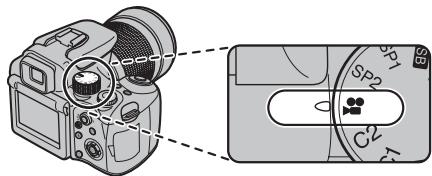
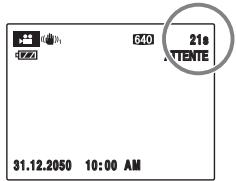
La durée d'enregistrement disponible apparait sur l'écran.

En mode d'attente, l'appui de la touche Double stabilisateur («) vous permet de prendre des images stables, exemples de flou, et ce même dans des conditions de prise de vues difficiles, notamment au téléobjectif.
2 Enregistrez des vidéos.
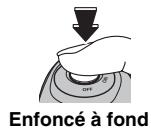
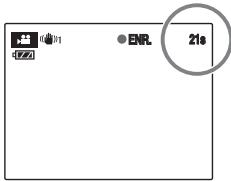
Appuyez à fond sur le déclencheur pour commencer l'enregistrement.
Pendant l'enregistrement, [●ENR.] et un compteur affichant la durée restante apparaissent sur l'écran.

L'enregistrement se termine lorsque vous appuyez à mi-course sur le déclencheur en cours d'enregistrement ou une fois la durée écoulée.
Enfoncé à mi-course

Vous n'avez pas besoin de prendre le déclencheur enforcé pendant l'enregistrement.
Zoom sur l'image
Vous pouvez utiliser le zoom à l'aide de la bague de zoom pendant l'enregistrement. Vous devez accouveau régler la mise au point après le zoom.
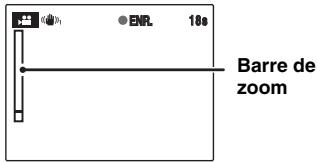
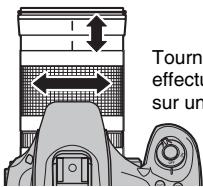
Tournez la bague de zoom pour effectuer un zoom avant ou un arrêt sur une image.
Verification
Focale du zoom optique* Avec la fonction de double stabilisateur désactivée : environ 28 mm à 400 mm Echelle de zoom max : 14,3x - Plage de mise au point Grand angle : environ 50 cm à l'infini Téléobjectif : environ 2,5 m à l'infini * équivalent à un appareil photo 35 mm
Verification enregistrement de videos
- Format vidéo: MJPEG ( p.170), Son mono
- Méthode de sélection de la qualité :
640 (640 × 480 pixels) 320 (320 × 240 pixels)
- Taux d'images ( p.170) : 30 images par seconde (fixe)
- La luminosité et la valeur qui apparaissent sur l'écran pendant l'enregistrement de vidéos peuvent être différentes de celles observées avant l'enregistrement. L'exposition et la balance des blancs sont automatiquement réglées pour la scène filmée, même lorsque l'enregistrement a déjà commencé.
- Si l'enregistrement est interrompu immédiatement après avoir commencé, 1 seconde de la scène est enregistrée sur la Carte mémoire ou sur la mémoire interne.
1 Attention
- La vente est sauvegardée sur la Carte mémoire ou sur la mémoire interne au fur et à mesure de l'enregistrement et ne pourra donc pas être enregistrée correctement si l'appareil photo cesse soudainement d'être alimenté (si la batterie est épuisée ou l'adaptateur secteur est débranché).
- Il se peut que les vidéos enregistrées par l'appareil FinePix S100FS ne puissent pas être lues sur d'autres appareils photo.
- [MODE EVF/LCD] dans le menu [PARAMETRE] est automatiquement régé sur [30i/s] (→p.170).
- Comme le son est enregistré simultanément avec les images, veillez à ne pas couvrir le microphone avec le doigt, etc. (→p.11).
- Des bruits de fonctionnement de l'appareil photo peuvent être enregistrés pendant l'enregistrement de la vidéo.
- La taille d'un fichier vidéo atteint 2 Go maximum.

Changement du format de la vidéo
Appuyez sur MENU/OK en mode vidéo pour ouvrir le [MENU PRISE DE VUES].
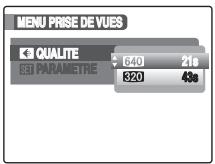

① Appuyez sur ▷.

② Appuyez sur ▲ ou ↓ pour changer le réglage.

③ Appuyez sur MENU/OK pour valider le réglage.
Réglages de la qualité vidéo
640 (640 × 480 pixels) : Pour une meilleure qualité 320 (320 × 240 pixels) : Pour enregister plus longtemps
- Le réglage de qualité est conservé même si l'appareil photo est mis hors tension ou si le réglage de mode est changé. Voir p.168 pour plus d'informations sur les durées d'enregistrement sur une carte mémoire ou dans la mémoire interne.
1 Attention
Si vous disposez d'une carte xD-Picture Card dont le nombre de modèle contient la lettre « M », comme DPC-M1GB, la durée d'enregistrement vidéo peut être réduite si vous enregistrez et effacez également des fichiers d'image (effacement d'images).
Dans ce cas, effacez toutes les images ou formatez la carte xD-Picture Card avant de l'utiliser. Sauvegardez les images (fichiers) importantes sur votre disque dur ou tout autre support.
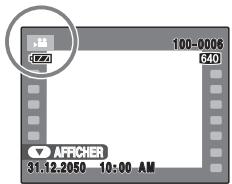

① Appuyez sur ↓ pour sélectionner le fichier video. <s' affiche à l'écran.

② Appuyez sur ↓ pour lancer la lecture vidéo.
Barre de progrès
La durée de lecture et une barre de progrès apparaissent sur l'écran.
Lecture des vidéos
| Commande | Description | |
| Lecture | La lecture commence. Elle s'arrête lorsque la fin de la video est atteinte. | |
| Pause / Reprise | Interrupt la video pendant la lecture. Appuyez de nouveau sur ↓ pour reprendre la lecture. | |
| Arrêt | Arrête la lecture. Appuyez sur ↓ ou ▷ une fois la lecture arrêtée pour, respectivement, revenir au fisier précédent ou avancer jusqu'àu fisier suivant. | |
| Avance rapide / Rembo-binage | Appuyez sur ↓ ou ▷ pendant la lecture pour avancer ou reculer rapidement dans la video. | |
| Omission de lecture | Appuyez sur ↓ ou ▷ lorsque la video est interrompue pour avancer ou reculer d'une image. Maintenez ↓ ou ▷ enforcée pour vous déplacer rapidement dans les images. |

Si le sujet de la vente est très éclairé, des rayures verticales blanches ou des rayures horizontales noires risquent d'apparaître sur l'image pendant la lecture. Ceci est normal.
- Vous risquez de ne pas pouvoir lire certains fichiers vidéo enregistrés sur d'autres appareils photo.
- Pour des fichiers vidéo sur un ordinateur, enregistrez les fichiers de la carte mémoire ou la mémoire interne sur le disque dur du PC, puis lisez-les normalement.
- Ne couvrez pas le haut-parleur. Le son est difficile à entendre.
Réglage du volume des vidéos
Vous pouvez régler le volume pendant la lecture des vidéos.
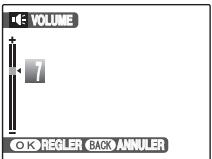

① Pendant la lecture d'une vidéo, appuyez sur MENU/OK. La vidéo est interrompue pendant la lecture.

② Appuyez sur ▲ ou ▼ pour régler le volume.

③ Appuyez sur MENU/OK pour confirmer votre réglage. L'appareil photo commence la lecture de la vidéo.

1 Ouvrez le menu [PARAMETRE].
![FUJI FINEPIX S1OO FS - Ouvrez le menu [PARAMETRE]. - 1](/content/2019/10/13468/images/1776703d7b58dc2bfa0294a9419e436b0dcaaf7e3c110cc96d23ba9748e44888.jpg)
① Appuyez sur MENU/OK pour ouvrir le menu.
![FUJI FINEPIX S1OO FS - Ouvrez le menu [PARAMETRE]. - 2](/content/2019/10/13468/images/ccca569b4b545ef5af75dd3334fba3f9397a8adfd3d0612da7b3a10b5ea60cba.jpg)
② Appuyez sur ▲ ou ▼ pour sélectionner [SE1 PARAMETRE].
![FUJI FINEPIX S1OO FS - Ouvrez le menu [PARAMETRE]. - 3](/content/2019/10/13468/images/862303439b7eb98c6563473f660cdf4de06a1aa4cf4d45f65147cad62c69e50f.jpg)
③ Appuyez sur
2 Changez de page.
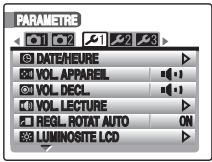

① Appuyez sur pour sélectionner la page.

② Appuyez sur ↓ pour accéder aux options de menu.
3 Modifiez le réglage.
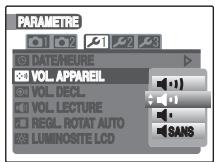

① Appuyez sur ▲ ou ▼ pour sélectionner le menu.

② Appuyez sur Le type d'écran affiché varie en fonction de l'option

③ Appuyez sur ▲ ou ▼ pour changer le réglage.

④ Appuyez sur MENU/OK pour valider le réglage.

Options du menu [PARAMETRE]
| Réglage | Affichage | Valeur par défaut | Explication | Page | |
| 1 | image] | [CONTINU]/[3 SEC]/[1.5 SEC]/[ZOOM(CONTINU)] | [1.5 SEC] | Définit la manière d'afficher l'écran de contrôle de l'image (résultat de la photographie) après une prise de vue. Les tonalités de couleur des images enregistrées peuvent différer de la couleur réelle. Lisez les images enregistrées pour les vérifier. | 125 |
| NUMERO IMAGE] | [CONTINU]/[RAZ] | [CONTINU] | Spécifie si les numéroes d'images sont attribués à la suite des numéroes précédents ou s'ils commence à partir du début. | 126 | |
| DOUBLE STAB] | [TJRS ACTIF]/[TJRS PHOTOUNIQU.] | [TJRSACTIF] | Sélectionne parmi les modes Double stab. | 127 | |
| ENR. IMAGE D'ORG] | [OUI]/[NON] | [NON] | Spécifie si l'image mise avant la correction de l'effet yeux rouges doit être enregistrée ou non lors de l'utilisation de la fonction de Détection sujet intelligente avec [DETECTION SUJET YEUX ROUGE ON]. | - | |
| TEMoin AF] | [OUI]/[NON] | [OUI] | Indique si le témoin d'assistance AF est activé OUI ou désactivé NON. | 42 | |
| CCD-RAW] | [OUI]/[NON] | [NON] | Règla la qualité de l'image sur CCD-RAW. L'appareil photo ne procèle pas au traitement de l'image, mais les images sont traitéeses sur PC. | 127 | |
| 2 | MODE EVF/LCD] | [30i/s]/[60i/s] | [60i/s] | Règle l'affichage à l'écran sur le mode ajustat. | - |
| MODE AE-LOCK] | [AE-L1]/[AE-L2] | [AE-L1] | Sélectionne parmi les modes AE Lock. Lorsque vous séLECTIONnez [AE-L1], l'exposition est fixe si vous appuyez sur la touche AE-L. Si vous séLECTIONnez [AE-L2], appuyez sur la touche AE-L pour fixer l'exposition, puis appuyez à nouveau sur cette même touche pour relâcher l'exposition. | - | |
| VERIFICATION AF.] | [OUI]/[NON] | [OUI] | Effectue un zoom sur le centre de l'image afin faciliter la mise au point lorsque vous tournez manuellement la bague de mise au point. | 127 | |
| 1 | [9] DATE/HEURE] | - | - | Corrège la date ou l'heure. | 27 |
| [8] VOL. APPAREIL] | [4] [1]/[3] [4] [5] [6] [7] [8] [9] [10] [11] [12] [13] [14] [15] [16] [17] [18] [19] [20] [21] [22] [23] [24] [25] [26] [27] [28] [29] [30] [31] [32] [33] [34] [35] [36] [37] [38] [39] [40] [41] [42] [43] [44] [45] [46] [47] [48] [49] [50] [51] [52] [53] [54] [55] [56] [57] [58] [59] [60] [61] [62] [63] [64] [65] [66] [67] [68] [69] [70] [71] [72] [73] [74] [75] [76] [77] [78] [79] [80] [81] [82] [83] [84] [85] [86] [87] [88] [89] [90] [91] [92] [93] [94] [95] [96] [97] [98] [99] [100] [101] [102] [103] [104] [105] [106] [107] [108] [109] [110] [111] [112] [113] [114] [115] [116] [117] [118] [119] [120] [121] [122] [123] [124] [125] [126] [127] [128] [129] [130] [131] [132] [133] [134] [135] [136] [137] [138] [139] [140] [141] [142] [143] [144] [145] [146] [147] [148] [149] [150] [151] [152] [153] [154] [155] [156] [157] [158] [159] [160] [161] [162] [163] [164] [165] [166] [167] [168] [169] [170] [171] [172] [173] [174] [175] [176] [177] [178] [179] [180] [181] [182] [183] [184] [185] [186] [187] [188] [189] [190] [191] [192] [193] [194] [195] [196] [197] [198] [199] [200] [201] [202] [203] [204] [205] [206] [207] [208] [209] [210] [211] [212] [213] [214] [215] [216] [217] [218] [219] [220] [221] [222] [223] [224] [225] [226] [227] [228] [229] [230] [231] [232] [233] [234] [235] [236] [237] [238] [239] [240] [241] [242] [243] [244] [245] [246] [247] [248] [249] [250] [251] [252] [253] [254] [255] [256] [257] [258] [259] [260] [261] [262] [263] [264] [265] [266] [267] [268] [269] [270] [271] [272] [273] [274] [275] [276] [277] [278] [279] [280] [281] [282] [283] [284] [285] [286] [287] [288] [289] [290] [291] [292] [293] [294] [295] [296] [297] [298] [299] [300] [301] [302] [303] [304] [305] [306] [307] [308] [309] [310] [311] [312] [313] [314] [315] [316] [317] [318] [319] [320] [321] [322] [323] [324] [325] [326] [327] [328] [329] [330] [331] [332] [333] [334] [335] [336] [337] [338] [339] [340] [341] [342] [343] [344] [345] [346] [347] [348] [349] [350] [351] [352] [353] [354] [355] [356] [357] [358] [359] [360] [361] [362] [363] [364] [365] [366] [367] [368] [369] [370] [371] [372] [373] [374] [375] [376] [377] [378] [379] [380] [381] [382] [383] [384] [385] [386] [387] [388] [389] [390] [391] [392] [393] [394] [395] [396] [397] [398] [399] [400] [401] [402] [403] [404] [405] [406] [407] [408] [409] [410] [411] [412] [413] [414] [415] [416] [417] [418] [419] [420] [421] [422] [423] [424] [425] [426] [427] [428] [429] [430] [431] [432] [433] [434] [435] [436] [437] [438] [439] [440] [441] [442] [443] [444] [445] [446] [447] [448] [449] [450] [451] [452] [453] [454] [455] [456] [457] [458] [459] [460] [461] [462] [463] [464] [465] [466] [467] [468] [469] [470] [471] [472] [473] [474] [475] [476] [477] [478] [479] [480] [481] [482] [483] [484] [485] [486] [487] [488] [489] [490] [491] [492] [493] [494] [495] [496] [497] [498] [499] [500] [501] [502] [503] [504] [505] [506] [507] [508] [509] [510] [511] [512] [513] [514] [515] [516] [517] [518] [519] [520] [521] [522] [523] [524] [525] [526] [527] [528] [529] [530] [531] [532] [533] [534] [535] [536] [537] [538] [539] [540] [541] [542] [543] [544] [545] [546] [547] [548] [549] [550] [551] [552] [553] [554] [555] [556] [557] [558] [559] [560] [561] [562] [563] [564] [565] [566] [567] [568] [569] [570] [571] [572] [573] [574] [575] [576] [577] [578] [579] [580] [581] [582] [583] [584] [585] [586] [587] [588] [589] [590] [591] [592] [593] [594] [595] [596] [597] [598] [599] [600] [601] [602] [603] [604] [605] [606] [607] [608] [609] [610] [611] [612] [613] [614] [615] [616] [617] [618] [619] [620] [621] [622] [623] [624] [625] [626] [627] [628] [629] [630] [631] [632] [633] [634] [635] [636] [637] [638] [639] [640] [641] [642] [643] [644] [645] [646] [647] [648] [649] [650] [651] [652] [653] [654] [655] [656] [657] [658] [659] [660] [661] [662] [663] [664] [665] [666] [667] [668] [669] [670] [671] [672] [673] [674] [675] [676] [677] [678] [679] [680] [681] [682] [683] [684] [685] [686] [687] [688] [689] [690] [691] [692] [693] [694] [695] [696] [697] [698] [699] [700] [701] [702] [703] [704] [705] [706] [707] [708] [709] [710] [711] [712] [713] [714] [715] [716] [717] [718] [719] [720] [721] [722] [723] [724] [725] [726] [727] [728] [729] [730] [731] [732] [733] [734] [735] [736] [737] [738] [739] [740] [741] [742] [743] [744] [745] [746] [747] [748] [749] [750] [751] [752] [753] [754] [755] [756] [757] [758] [759] [760] [761] [762] [763] [764] [765] [766] [767] [768] [769] [770] [771] [772] [773] [774] [775] [776] [777] [778] [779] [780] [781] [782] [783] [784] [785] [786] [787] [788] [789] [790] [791] [792] [793] [794] [795] [796] [797] [798] [799] [800] [801] [802] [803] [804] [805] [806] [807] [808] [809] [810] [811] [812] [813] [814] [815] [816] [817] [818] [819] [820] [821] [822] [823] [824] [825] [826] [827] [828] [829] [830] [831] [832] [833] [834] [835] [836] [837] [838] [839] [840] [841] [842] [843] [844] [845] [846] [847] [848] [849] [850] [851] [852] [853] [854] [855] [856] [857] [858] [859] [860] [861] [862] [863] [864] [865] [866] [867] [868] [869] [870] [871] [872] [873] [874] [875] [876] [877] [878] [879] [880] [881] [882] [883] [884] [885] [886] [887] [888] [889] [890] [891] [892] [893] [894] [895] [896] [897] [898] [899] [900] [901] [902] [903] [904] [905] [906] [907] [908] [909] [910] [911] [912] [913] [914] [915] [916] [917] [918] [919] [920] [921] [922] [923] [924] [925] [926] [927] [928] [929] [930] [931] [932] [933] [934] [935] [936] [937] [938] [939] [940] [941] [942] [943] [944] [945] [946] [947] [948] [949] [950] [951] [952] [953] [954] [955] [956] [957] [958] [959] [960] [961] [962] [963] [964] [965] [966] [967] [968] [969] [970] [971] [972] [973] [974] [975] [976] [977] [978] [979] [980] [981] [982] [983] [984] [985] [986] [987] [988] [989] [990] [991] [992] [993] [994] [995] [996] [997] [998] [999] [1000] | ||||
| 3 | [STAN. VIDEO] | [NTSC]/[PAL] | - | Spécifie si la sortie video est réglée sur [NTSC] ou [PAL]. | - |
| INITIALISER | - | - | Rétablit la valeur par défaut régée lors de l'expédition de tous les réglages de l'appareil photo (autres que [DATE/HEURE], [DECALAGE HORAIRE], [COULEUR FOND] et [STAN. VIDEO]). Un message de confirmation apparait lorsque vous appuyez sur ▲. Pour rétablir les réglages de l'appareil photo, appuyez sur ▲ ou ▲ pour sélectionner [OK], puis appuyez sur MENU/OK. | - | |
| REINIT. PERSO.] | [C1]/[C2] | - | Réinitialise les réglages de prise de vues mémorisés dans C1 ou C2 dans le mode prise de vues. | - |
Utilisez ce réglage pour spécifier le mode d'affichage de l'écran de contrôle de l'image (résultat de la photographie) après une prise de vue.
Les résultats sont toujours affichés après la prise de vue.
Appuyez sur MENU/OK pour prendre une autre vue.
L'image s'affiche pendant 3 ou 1,5 seconde(s) environ, puis est enregistrée.
L'image est agrandie. Utilisez ce mode pour vérifier les détails de l'image.
Attention
- Les tonalités de couleur des images affichées en mode [3 SEC] ou [1.5 SEC] peuvent varier légèrement de celles des images qui sont réellement enregistrées.
- [IMAGE] ne peut pas être utilisé si vous sélectionnez [POSE LONGUE] (→ p.84).

Lorsqu'un résultat s'affiche alors que vous avez sélectionné [CONTINU], vous pouvez vérifier les zones surexposées d'une image en appuyant sur ②.
Agrandissement des images
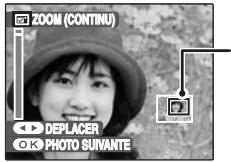
Ecran de navigation (Image actuellement affichée)

① Appuyez sur ou pour effectuer un zoom avant ou un zoom arrêté sur une image.

② Appuyez sur pour changer l'affichage.

③ Appuyez sur △, ▽, △ ou pour afficher la nouvelle sélection.

④ Appuyez sur MENU/OK pour prendre une autre vue. L'image est enregistrée automatiquement.
Lorsque 8M est sélectionné dans [QUALITE], l'image ne peut pas être agrandie. Appuyer sur DISP/BACK annule le réglage de zoom. - Cette fonction est déactivée avec le réglage de la prise de vues en continu.

Détection de sujet intelligente
Images prises en mode détection sujet intelligente ( p.37). Appuyez sur (detection sujet intelligente) pour commuter les visages affichés. Appuyez sur ou pour effectuer un zoom avant ou un zoom arrière sur le visage sélectionné. Appuyez sur ou pour l'image suivante ou précédente, et appuyez sur, ou pour afficher une autre partie de l'image.
Utilisez cette fonction pour spécifier si les numéros d'images sont attribués à la suite des numéros précédents ou s'ils commencent à partir du début.
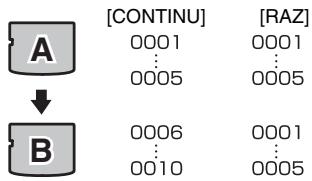
- Carte mémoire ou mémoire interne formatée utilisée pour A et pour B.
Les images sont stockées en commençant par le numéro de fichier le plus élevé enregistré sur la carte mémoire ou la mémoire interne utilisée en dernier.
Les images sont stockées sur chaque Carte mémoire, en commençant par le fichier numéro 0001. Chaque image sera numérotée consécutivement à partir du dernier numéro utilisé. Ainsi, lorsque vous effacez des images enregistrées dans la Carte mémoire, le numéro de l'image effacée ne sera pas utilisé à nouveau.

Verification
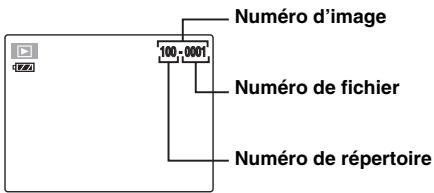
Les 4 derniers chiffres du numéro à 7 chiffres, en haut à droite de l'écran, correspondent au numéro de fichier, et les 3 premiers chiffres au numéro de répertoire.

- Le réglage [CONTINU] permet de gérer plus facilement les fichiers. Il évite toute duplication des nombres de fichiers lors du téléchargement des images sur un ordinateur. Lorsque l'appareil photo est réglé sur [INITIALISER] ( p.124), le réglage du numéro d'image ([CONTINU] ou [RAZ]) passe à [CONTINU] et le numéro d'image ne revient pas à 0001.
- Avec le réglage [CONTINU], les images sont stockées en commençant par le nombre de fichier le plus élevé enregistré sur la carte mémoire, lorsque celle-ci contient déjà des fichiers d'image avec un nombre supérieur au nombre de fichier le plus élevé enregistré en dernier sur la carte mémoire.
- Le numéro d'image affiché peut être différent pour des images prises avec un autre appareil photo.
Utilisez cette fonction pour sélectionner le mode Double stab.

La fonction [DOUBLE STAB] est always regulated on ON dans le mode prise de vue.

Photounique.
La fonction [DOUBLE STAB] est toujours régée sur ON lorsque vous appuyez à mi-course sur le déclencheur.
Réglez [RAW CCD-RAW] sur [OUI] pour désactiver les fonctions de traitement des signaux (reconstitution des données reçues depuis un CCD sous forme d'image) de l'appareil photo. Par conséquent, cette tâche doit être effectuée sur un ordinateur.
Utilisez le logiciel FinePixViewer pour effectuer le traitement sur un ordinateur. La conversion à l'aide de FinePixViewer est en outre une manière simple de créer des images au format TIFF. (Le type de fichier convertible varie selon votre ordinateur. Pour plus d'informations, reportez-vous à l'aide de FinePixViewer.)
Les fonctions décrites ci-dessus ne peuvent pas être utilisées en mode CCD-RAW.
- Lors de la prise de vues Correction yeux rouges, Zoom numérique et Qualité non disponibles.
- Lors de la lecture Les images visualisées peuvent être agrandies jusqu'à 2,5x, mais les images recadrées ne peuvent pas être enregistrées et l'effet yeux rouges ne peut pas être corrigé.

Verification
Pour reconstruire les images, vous devez installer FinePixViewer (situé sur le CD-ROM « Software for FinePix ») sur leur ordinateur.
[Verification AF.]
Utilisez cette fonction lorsque vous ne parvenez pas à savoir si la mise au point a été effectuée sur l'image.
![FUJI FINEPIX S1OO FS - [Verification AF.] - 1](/content/2019/10/13468/images/c74be23d48b31970958819636863c1ffecbf8aa291ea2ab2b30af821613465f9.jpg)
Réglez [VERIFICATION AF.] sur [OUI]. Vous pouvez effectuer un zoom avant sur le centre de l'image en tournant la bague de mise au point, ce qui facilite en outre la mise au point sur cette portion de l'écran. Prenez la photo, appuyez à mi-course sur le déclencheur ou laissez l'appareil photo pendant quelques instants afin qu'il revienne à l'affichage normal.
1 Attention
- La fonction de contrôle de la mise au point peut être utilisée en mode MF ( p.71).
- Lorsque vous utilisez la fonction de contrôle de la mise au point, réglez [MODE EVF/LCD] ( p.122) sur [30i/s] dans le menu [PARAMETRES].
- Il est impossible d'utiliser la fonction de contrôle de la mise au point lorsque le mode [② PRISE DE VUE RAP.] ( p.99) est réglé sur [ON].
Cette fonction permet de régler le volume pendant la lecture de vidéos et d'annotations vocales.
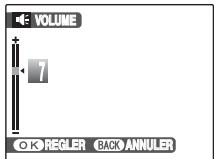

① Appuyez sur ▲ ou ▼ pour régler le volume. Plus la valeur est élevée, plus le volume est important. [0] (zéro) correspond au silence.

② Appuyez sur MENU/OK pour valider le réglage.
Cet appareil photo est muni d'un capteur intégré permettant de détecter la composition verticale et horizontale de l'appareil photo lors de la prise de vue. Lorsque vous sélectionnez [ON], vous faites pivoter les images automatiquement; celles-ci sont également affichées sur l'écran LCD en mode lecture en fonction de la composition lors de la prise de vue. Lorsque vous sélectionnez [OFF], toutes les images sont affichées dans le sens horizontal.
[ON] : Affiche les images sur l'écran LCD en les faisant pivoter automatiquement selon la composition détectée lors de la prise de vue.
[OFF]: Affiche toutes les images dans le sens horizontal.
[luminosite LCD]
Cette fonction permet de régler la luminosité de l'écran.
![FUJI FINEPIX S1OO FS - [luminosite LCD] - 1](/content/2019/10/13468/images/020d483c914e4f98cb8daca2f6ee87cb2efffd1d0afa2c34409f1fcdb41ca62e.jpg)
![FUJI FINEPIX S1OO FS - [luminosite LCD] - 2](/content/2019/10/13468/images/b7fded324cda2c412f3ea0ce8655de586e47c71b084ee9c5ed7f6fd6fb38f585.jpg)
① Appuyez sur ▲ ou ▼ pour régler la luminosité de l'écran. L'indicateur se déplace vers le signe + pour augmenter la luminosité de l'écran ou vers le signe - pour la diminuer.
![FUJI FINEPIX S1OO FS - [luminosite LCD] - 3](/content/2019/10/13468/images/205027fb7148223c103cdd6b219b1c88dd898b6d92cdd432151ff8a3e6e79020.jpg)
② Appuyez sur MENU/OK pour valider le réglage.
Initialisez (formatez) la carte mémoire ou la mémoire interne en vue de son utilisation avec l'appareil photo.
![FUJI FINEPIX S1OO FS - [luminosite LCD] - 4](/content/2019/10/13468/images/631f70c071361d3a1185804622fea836e469fa8cad64e54777f61df5893e8e43.jpg)
Support initialisé
[FORMATAGE OK?] : mémoire interne
[FORTMAGE OK?]: Carte mémoire
![FUJI FINEPIX S1OO FS - [luminosite LCD] - 5](/content/2019/10/13468/images/df560756fc55a67013c40f3630d4ed63b5559d7de64ff7f78f81a9f0ed3ba237.jpg)
① Appuyez sur ↓ ou ▷ pour sélectionner [OK].
![FUJI FINEPIX S1OO FS - [luminosite LCD] - 6](/content/2019/10/13468/images/85518efa84b226f1e9817a51e425c878c1367325a3b2cdfc02d551d11b5ab775.jpg)
② Appuyez sur MENU/OK pour initialiser la Carte mémoire ou la mémoire interne.
1 Attention
- Le formatage efface toutes les images (fichiers), y compris les images (fichiers) protégées. Sauvegardez les images (fichiers) importantes sur votre disque dur ou tout autre support.
- N'ouvrez pas le couvercle du compartiment pour batteries ou le volet de la fente d'insertion pendant le formatage. Cela risquerait d'endommager la carte mémoire ou la mémoire interne.
Lorsque cette fonction est activée et que l'appareil photo reste inutilisé pendant 2 ou 5 minutes, il se met hors tension.
Utilisez cette fonction si vous souhaitez obtenir un rendement optimal de la batterie.
1 Attention
La fonction d'extinction automatique est désactivée pendant le diaporama ( p.102) et en cas de connexion à une imprimante ou à un ordinateur ( p.134, 143).

MEMO Pour remettre l'appareil photo sous tension
Voir « Mise sous tension et hors tension » (→ p. 24).
Utilisez cette fonction lorsque vous voyagez dans des régions situées dans des fuseaux horaires différents. Cette fonction règle le décalage horaire par rapport à la date et à l'heure actuellement définies. Lorsque ce réglage est activé, le décalage horaire spécifique est appliqué à chaque prise de vue.
1 Utilisation de la fonction de décalage horaire.
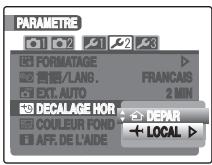

Appuyez sur ou pour passer du réglage [DEPAR] à [LOCAL]. Pour régler le décalage horaire, sélectionnez [LOCAL]. [DEPAR]: Le fuseau horaire chez vous [LOCAL]: Le fuseau horaire de votre destination
2 Accédez à l'écran [decalage HOR]
![FUJI FINEPIX S1OO FS - Accédez à l'écran [decalage HOR] - 1](/content/2019/10/13468/images/5f9e8424a432d91f48f5106729c50144bfc892938c87a212f61c53437958306e.jpg)
![FUJI FINEPIX S1OO FS - Accédez à l'écran [decalage HOR] - 2](/content/2019/10/13468/images/49a7dee8d3af902d27306b4753fe7f02edde0a2e82d9a6364bf49361be61cd15.jpg)
Appuyez sur
3 Régalez le décalage horsire.
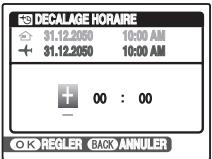

① Appuyez sur pour sélectionner +/-, l'heure et les minutes.

② Appuyez sur ▲ ou ▼ pour changer le réglage.

③ Appuyez toujours sur MENU/OK lorsque vous avez terminé les réglages.

Verification
Réglage horaire disponible
-23:45 à +23:45 (par incréments de 15 minutes)

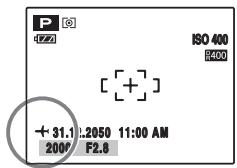
Lors du réglage du décalage horaire, lorsque vous passerez au mode prise de vues, + et la date s'affichent pendant 3 secondes, puis l'affichage de la date devient jaune.

Verification
Au retour d'un voyage, n'oubliez pas de remettre le réglage de l'heure sur [DEPAR], puis vérifiez à nouveau la date et l'heure.
Branchement sur un téléviseur
En branchant votre appareil photo sur un téléviseur, vous pouvez visualiser vos photos sur un grand écran. En les intégrant avec la fonction diaporama ( p.102), vous pouvez passer d'agréables moments entre amis.
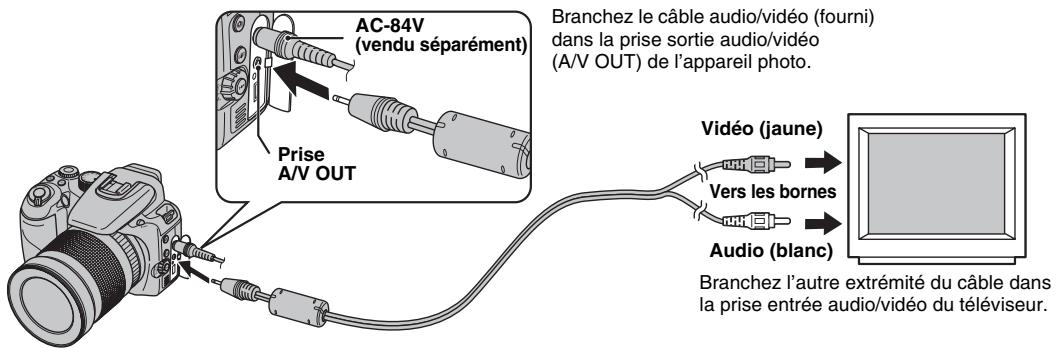
1 Attention
- Branchez correctement le câble audio/video (fourni) et l'adaptateur secteur dans les bornes respectives.
- Voir « Remarques et Avertissements » (fourni) pour lire les remarques sur l'adaptateur secteur.
Lorsque vous branchez le câble audio/video (fourni) sur le téléviseur, l'écran de l'appareil photo s'éteint. - La qualité d'image pour la lecture de vidéos est inférieure à celle des images. - Lors du branchement à un téléviseur, même si vous réglez le volume dans [VOL. LECTURE], vous ne pouvez pas modifier le volume du téléviseur. Reportez-vous aux instructions fournies avec votre téléviseur pour obtenir plus d'informations sur l'entrée audio/vidéo de chaque téléviseur. - Utilisez le AC-84V (vendu séparément) lorsque le FinePix S100FS est raccordé à un téléviseur pendant des périodes prolongées.
Utilisation de l'adaptateur secteur (vendu séparément)
Utilisez toujours l'adaptateur secteur AC-84V FUJIFILM (vendu séparément) ( p.148).
Utilisez l'adaptateur secteur pour assurer que l'appareil photo cesse d'être alimenté à un moment inopportun, notamment pendant le téléchargement d'images photographiées vers votre PC. Vous pouvez prendre des photos et lire des images sans risquer d'épuiser la batterie.
Vérifiez que l'appareil photo est hors tension. Branchez le connecteur de l'adaptateur secteur dans la prise d'entrée CC 8 V, puis raccordez l'adaptateur secteur à la prise murale.
1 Attention
- Connectez et déconnectez l'adaptateur secteur uniquement lorsqu'appareil photo est hors tension. Si vous connectez ou déconnectez l'adaptateur secteur lorsqu'appareil photo est sous tension, vous interrompez momentanément l'alimentation de l'appareil et arrêtez ainsi l'enregistrement d'images ou de vidéos. Ne pas permettre l'appareil photo hors tension avec de le connecter/déconnecter peut aussi endommager la Carte mémoire ou provoquer des dysfonctionnements pendant la connexion au PC.
- La forme de la fiche et de la prise secteur dépend du pays dans lequel vous utilisez l'appareil.
- FUJIFILM ne pourrait en aucun cas être tenu pour responsable de toute défaillance provoquée par un adaptateur secteur différent de l'adaptateur secteur FUJIFILM AC-84V.
- Ne raccordez pas un adaptateur secteur pour recharger la batterie. Utilisez le chargeur de batteries BC-140 fourni pour charger la batterie.
Voir « Remarques et Avertissements » (fourni) pour les remarques sur l'adaptateur secteur.
Branchement de l'appareil photo directement sur l'imprimante — fonction pictbridge

Lorsque vous disposez d’une imprimante compatible PictBridge, les images peuvent être imprimées en branchant l’appareil photo directement sur l’imprimante, sans passer par l’ordinateur.

Branchement sur une imprimante
Branchez l'appareil photo sur votre imprimante à l'aide du câble USB.
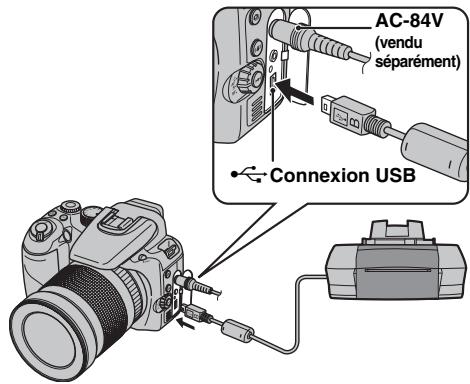

Utilisez le AC-84V (vendu séparation) lorsque le FinePix S100FS est raccordé à une imprimante.
Branchez l'appareil photo sur une imprimante et mettez-la sous tension. Placez l'interrupteur d'alimentation sur la position ON pour permettre l'appareil photo sous tension, puis appuyez sur pour passer en mode lecture.
[USB] s'affiche à l'écran.
L'écran suivant apparait sur l'écran après quelques instants.
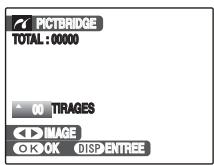
Spécification des images pour l'impression → p.135 Impression avec le réglage DPOF → p.136

Selon l'imprimante, certaines fonctions sont désactivées.

Spécification des images pour l'impression ([IMPRES. DATE] / [IMPRES. sans DATE])
![FUJI FINEPIX S1OO FS - Spécification des images pour l'impression ([IMPRES. DATE] / [IMPRES. sans DATE]) - 1](/content/2019/10/13468/images/92c2e15ebcd18830071aead1f0c0fedee4e1622fd0afad454bb8e5822b1ca754.jpg)
![FUJI FINEPIX S1OO FS - Spécification des images pour l'impression ([IMPRES. DATE] / [IMPRES. sans DATE]) - 2](/content/2019/10/13468/images/705719a09e2f58166de98a9a83cf5d577004484f0d7a0bddacacd9fecafd135d.jpg)
① Appuyez sur pour afficher l'image (fichier) pour laquelle vous souhaitez spécifier le réglage d'impression.
![FUJI FINEPIX S1OO FS - Spécification des images pour l'impression ([IMPRES. DATE] / [IMPRES. sans DATE]) - 3](/content/2019/10/13468/images/81fcae60f5d9334b00ed0cc47a9fbe10b06733ebfb08f13877d375d18fc40e80.jpg)
② Appuyez sur ▲ ou ▼ pour choisir une valeur. Vous pouvez imprimer jusqu'à 99 tirages.
Pour spécifier d'autres réglages IMPRES., répétez les étapes ① et ②.
![FUJI FINEPIX S1OO FS - Spécification des images pour l'impression ([IMPRES. DATE] / [IMPRES. sans DATE]) - 4](/content/2019/10/13468/images/8c5be206bfc2a2a756b088e40c86e358106bf938724d63e95632339d0c591627.jpg)
③ Appuyez sur MENU/OK pour afficher le réglage spécifique.
![FUJI FINEPIX S1OO FS - Spécification des images pour l'impression ([IMPRES. DATE] / [IMPRES. sans DATE]) - 5](/content/2019/10/13468/images/e34b2bc38bd70a9c71d51858577eff04302ab644318db1976340786e085a4597.jpg)
④ Appuyez de nouveau sur MENU/OK pour télécharger les données sur l'imprimante et lancer l'impression du nombre de tirages spécifique.
![FUJI FINEPIX S1OO FS - Spécification des images pour l'impression ([IMPRES. DATE] / [IMPRES. sans DATE]) - 6](/content/2019/10/13468/images/f6c46cfd71d2dd822545f43f76ff499fe237ffbef72c54084947200319ae6820.jpg)
Si vous appuyez sur MENU/OK alors que le nombre total d'images est défini sur 0 (zéro), l'écran d'impression apparait une fois à l'écran. Appuyez à nouveau sur MENU/OK et l'impression démarre.
![FUJI FINEPIX S1OO FS - Spécification des images pour l'impression ([IMPRES. DATE] / [IMPRES. sans DATE]) - 7](/content/2019/10/13468/images/cf92a7e1164adefa1b4fa74a0f393250aca2f95c6c8bdd27535634b1b28898f6.jpg)
MEMO Impression avec la date
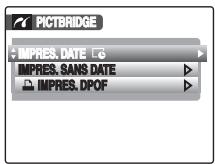
① Appuyez sur DISP/BACK pour afficher les réglages. ② Appuyez sur ▲ ou ∇ pour sélectionner [IMPRES. DATE] ③ Appuyez sur MENU/OK.
La fonction [IMPRES. DATE] n'est pas disponible lorsque l'appareil photo est branché sur une imprimante qui ne gère pas l'impression de la date.

Impression avec le réglage DPOF

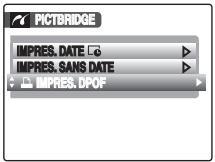
DISP/ BACK
① Appuyez sur DISP/BACK pour ouvrir le menu.

② Appuyez sur ▲ ou ↓ pour sélectionner [IMPRES. DPOF].

③ Appuyez sur MENU/OK pour afficher le réglage spécifique.
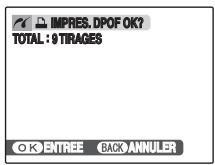
④ Appuyez de nouveau sur MENU/OK pour télécharger les données sur l'imprimante et lancer l'impression en continu des images (fichiers) spécifiées.

Verification
La fonction [IMPRES. DPOF] n'est disponible que si vous avez préalablement défini les réglages DPOF sur l'appareil FinePix S100FS (→p.112).
Même si [AVEC DATE] est spécifique dans les réglages DPOF ( p.112), la date ne s'inscrit pas avec les imprimantes qui ne seront pas l'impression de la date.

Appuyez sur DISP/BACK pour annuler l'impression. Selon l'imprimante, l'impression peut ne pas être annulée immédiatement ou risque d'être interrompue avant la fin. Lorsque l'impression s'interrompt avant la fin, mettez l'appareil photo hors tension, puis de nouveau sous tension.
Débranchement de l'imprimante
① Vérifiez que le message [IMPRESSION] n'apparaît pas sur l'écran de l'appareil photo. ② Mettez l'appareil photo hors tension. Débranchez le câble USB.
Le réglage DPOF peut être spécifique pour les images stockées sur la mémoire interne.
- Avec la fonction PictBridge, les images prises avec d'autres appareils photo peuvent ne pas s'imprimer.
- L'appareil photo ne peut pas être utilisé pour spécifier les réglages de l'imprimante comme le format de papier et la qualité d'impression. Raccordez l'adaptateur secteur AC-84V (vendu séparément) à l'appareil photo.
- Utilise la mémoire interne ou une Carte mémoire qui a été formée sur le FinePix S100FS.
- Les vidéos et les CCD-RAW ne peuvent pas être imprimés.
- Les photos prises avec un appareil photo autre que l'appareil FinePix S100FS risquent de ne pas s'imprimer.

Matériel (logiciel) nécessaires et système recommandé
Pour utiliser ce logiciel, vous devez avoir le matériel et le logiciel décrits ci-dessous. Vérifiez votre système avant de commencer l'installation.
| configuration requise | Recommendation | ||
| Système d'exploitation*1 | Windows 98 SE Windows Millenium Edition (Windows Me) Windows 2000 Professionnel*2*3 Windows XP Edition familiale*2 Windows XP Professionnel*2 Windows Vista*2 | Windows XP | Windows Vista |
| Unité centrale | Pentium 200 MHz minimum (Utilisateurs de Windows XP/Vista : 800 MHz, pentium 4 ou ultérieur recommendé) | Pentium 4 2 GHz ou mistréux | Pentium 4 3 GHz ou mistréux |
| RAM | 128 Mo minimum (512 Mo minimum pour Windows Vista) Minimum 768 Mo lors de la conversion de données CCD-RAW | 512 Mo ou mistréux | 1 Go ou mistréux |
| Espace sur le disque dur | Espace nécessaire pour l'installation : 450 Mo minimum Espace nécessaire pour le fonctionnement : 600 Mo minimum Minimum 2 Go lors de la conversion de données CCD-RAW ( doit être spécifique dans le SE comme mémoire virtuelle ou fidchier d'échange) | 2 Go ou mistréux | 15 Go ou mistréux |
| Affichage | 800 × 600 pixels ou mistréux, couleurs 16 bits ou mistréux | 1024 × 768 pixels ou mistréux, La plus élevé (32 bits) | |
1 Modèles sur lesquels est préinstallé un des systèmes d'exploitation ci-dessus. 2 Lorsque vous installez le logiciel, ouvrez une session en utilisant un compte d'administrateur de système (par ex., « Administrateur »). 3 Service Pack4 requis lors de la conversion de données CCD-RAW.
1 Attention
- La carte d'interface USB supplémentaire n'est pas garantie.
- Windows 95, Windows 98 et Windows NT ne peuvent pas être utilisés. Le fonctionnement n'est pas garanti avec les ordinateurs faits maison ou exécutant un système d'exploitation mis à jour. Lorsque vous reinstallez ou retirez FinePixViewer, le menu Internet et votre numéro d'identification ainsi que votre mot de passe pour le service Internet FinePix sont effacés de votre ordinateur. Cliquez sur le bouton [Passons désormais à l'enregistrement], entrez votre numéro d'identification et votre mot de passe enregistrés et téléchargez de nouveau le menu.
Lancement du manuel de l'installateur
Cliquez deux fois sur l'icone [Poste de travail]. * Les utilisateurs de Windows XP devront cliquer sur [Poste de travail] dans le menu [Démarrer].
Les utilisateurs de Windows Vista devront cliquer sur [Ordinateur] dans le menu [Démarrer].
Clique avec le bouton droit de la souris sur [FINEPIX] (lecteur de CD-ROM) dans la fenêtre [Poste de travail] (Utilisateurs de Windows Vista : dans la fenêtre [Ordinateur]), puis sélectionne [Ouvrir]. Clique deux fois sur [SETUP] ou [SETUP.exe] dans la fenêtre du CD-ROM.

- L'affichage des noms de fichier peut différer de ce qui est décrit ci-dessous selon les réglages de votre ordinateur.
- Les extensions de fichiers (sUFFIXES de 3 lettres indiquant le type de fichier) peuvent être indiquées ou cachées. (par exemple, Setup. exe ou Setup)
- Le texte peut être présenté normalement ou tout en majuscule (par exemple, Setup ou SETUP).
À l'attention des utilisateurs de Windows Vista : Lorsque vous insérez le CD-ROM dans le lecteur de votre ordinateur, il est possible que la fenêtre [Exécution automatique] s'affiche. Le cas échéant, cliquez sur [Exécuter SETUP.exe]. Lorsque la fenêtre [Contrôle de compte d'utilisateur] s'affiche, cliquez sur [Autoriser].
1 Attention
- Si la première version de DirectX ou du lecteur Windows Media n'est pas installée, chaque logiciel est installé, puis l'ordinateur redémarre.
- Ne retirez pas le CD-ROM pendant cette procédure.

Matériel et logiciel nécessaires
Pour utiliser ce logiciel, vous devez avoir le matériel et le logiciel décrits ci-dessous. Vérifiez votre système avant de commencer l'installation.
| Ordinateurs Mac compatibles*1 | Power Macintosh G3*2, PowerBook G3*2, Power Macintosh G4, iMac, iBook, Power Macintosh G4 Cube, PowerBook G4, Power Macintosh G5, MacBook, MacBook Pro ou Mac mini |
| Système d'exploitation | Mac OS X (compatible uniquement avec la version 10.3.9 à 10.4.10) |
| RAM | 256 Mo minimum |
| Espace sur le disque dur | Espace nécessaire pour l'installation : 200 Mo minimumEspace nécessaire pour le fonctionnement : 400 Mo minimumMinimum 2 Go lors de la conversion de données CCD-RAW (requis sur le disque système) |
| Affichage | 800 × 600 pixels ou moins, 32 000 couleurs au minimum |
| Connexion Internet*3 | Pour utiliser le service Internet FinePix ou la fonction de piece jointe du courier :une connexion Internet ou un logiciel de transmission de courrier électroniqueVitesse de connexion : 56 Kbits/s ou moins recommendé |
1 Microprocesseur PowerPC, Processeur Intel charge 2 Modèles avec port USB en standard *3 Nécessaire pour utiliser le service Internet FinePix. Le logiciel peut être installé même si vous n'avez pas de connexion Internet.
1 Attention
- Branchez l'appareil photo directement sur l'ordinateur Macintosh à l'aide du câble USB (fourni). Le logiciel ne peut pas fonctionner correctement si vous utilisez une rallonge ou si vous connectez l'appareil photo via un hub USB. Poussez le connecteur USB à fond dans la prise pour vous assurer de bien le brancher. Le logiciel ne peut pas fonctionner correctement si la connexion est défectueuse.
- La carte d'interface USB supplémentaire n'est pas garantie.
1. Mettez le Macintosh sous tension et démarrez Mac OS X. Ne lancez aucune autre application. 2. Lorsque le CD-ROM fourni est introduit dans le lecteur de CD-ROM, l'icône [FinePix] apparait. Cliquez deux fois sur l'icône [FinePix] pour ouvrir la fenêtre du volume [FinePix]. 3. Cliquez deux fois sur [Installer for MacOSX]. 4. La fenêtre de mise en place de l'Installateur apparait. Cliquez sur le bouton [Installation de FinePixViewer].
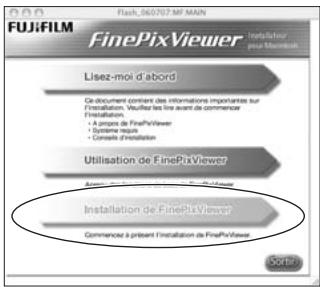
Pour plus d'informations sur ce qui est installé, cliquez sur le bouton [Lisez-moi d'abord], puis sur [Utilisation de FineViewer].
5 La boite de dialogue [Authentication] apparait. Entrez le nom et le mot de passe pour le compte de l'administrateur et cliquez ensuite sur le bouton [OK].
- Le compte de l'administrateur est le compte de l'utilisateur utilisé pour l'installation de Mac OS X et vous pourrez confirmer le compte de l'utilisateur dans la boîte de dialogue Compte dans Préférences système. 6 Installez FinePixViewer comme indiqué dans les instructions affichées à l'écran.
Suite

7 Le message [Installation de FinePixViewer terminée] s'affiche. Ensuite, cliquez sur le bouton de sortie et fermez l'application.
1 Attention
Lorsque Safari est utilisé comme navigateur Web, un message peut s'afficher et le CD-ROM risque de ne pas pouvoir être retiré. Si cela se produit, cliquez sur l'icône Safari dans le Dock pour faire de Safari l'application active et sélectionnez ensuite [Quitter Safari] dans le menu [Safari] pour fermer Safari.
8 Lancez [Transfert d'images] à partir du dossier [Applications]. 9 Changez les réglages d'Image Capture. Sélectionnez [Préférences...] dans le menu [Transfert d'images].
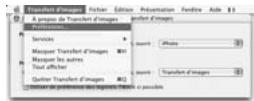
10 Sélectionnez [Autre...] sous [Quand un appareil photo est connecté, ouvrir]. 11 Sélectionnez [FPVBridge] dans le dossier [FinePixViewer] du dossier [Applications], puis cliquez sur le bouton [Ouvrir].
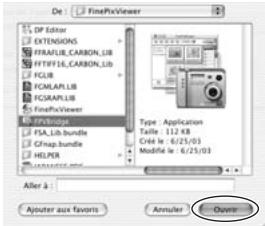
12 Sélectionnez [Quitter Transfert d'images] dans le menu [Transfert d'images].
Branchement sur l'ordinateur
En connectant votre appareil photo à un ordinateur, vous multipliez ainsi vos possibilités d'utilisation. La fonction « FinePixViewer » permet d'enregistrer des images, de consulter et de gérer des fichiers, etc.
Vue d'ensemble de finepixviewer
Ce logiciel permet d'importer des images, de gérer les fichiers et dossiers, ainsi que de commander des impressions par Internet (uniquement pour les utilisateurs de Windows).
1 Attention
Le CD-ROM Windows peut également être requis pendant l'installation. Dans ce cas, changez de CD-ROM comme l'indiquent les instructions à l'écran.
Reportez-vous à l'installation du logiciel ( p.138, 140) lorsque vous branchez votre appareil photo sur un ordinateur pour la première fois.
Installez d'abord le logiciel. Ne branchez pas l'appareil photo sur l'ordinateur avant d'avoir installé le logiciel.
CD-ROM (Logiciel pour FinePix)
Insérez la Carte mémoire contenant les images dans l'appareil photo (→ p. 21).
Vous pouvez utiliser la carte xD-Picture Card et la Carte mémoire SD avec le FinePix S100FS.
Dans ce Mode d'emploi, ces cartes sont appelées « Cartes mémoire ».
- Ne formatez pas la Carte mémoire avec l'appareil photo branché sur l'ordinateur.
- Utilisez la Carte mémoire avec des images prises par un appareil photo numérique FUJIFILM.
② Branchez l'appareil photo sur votre ordinateur à l'aide du câble USB (fourni).
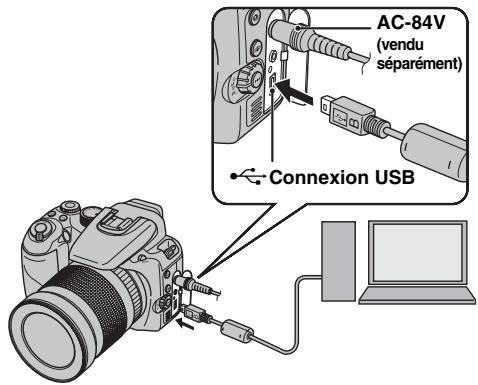
③ Placez l'interrupteur d'alimentation sur la position ON pour permettre l'appareil photo sous tension. 4 Configurez votre ordinateur.
Sous Windows, si FinePixViewer est déjà installé, le pilote est automatiquement défini. Aucune action n'est requise.
1 Attention
- L'appareil FinePix S100FS est compatible avec les protocôles PTP (protocole de transfert d'images) et MTP (protocole de transfert multimédia). Un appareil photo compatible avec les protocôles PTP et MTP est un appareil photo qui peut reconnaître l'ordinateur et l'imprimante automatiquement lorsqu'il est connecté.
- Ne débranchez pas le câble USB (fourni) lorsque l'appareil photo communique avec l'ordinateur. Si le câble USB (fourni) est débranché pendant la communication, les fichiers stockés sur la carte mémoire ou la mémoire interne risquent d'être endommagés. Sous Mac OS X, you've bez régler le paramétrage automatique lorsque que vous branchez pour la première fois l'appareil photo à votre ordinateur.
- Lorsque l'appareil photo et l'ordinateur échangent des données, le témoin de l'indicateur clignote en vert, puis en orange.
- L'extinction automatique est désactivée pendant la connexion USB.
- Avant de replacer la Carte mémoire, débranchez l'appareil photo de l'ordinateur.
- L'appareil photo et l'ordinateur peuvent échanger des données lorsque [Copie en cours] disparaît de l'écran de votre ordinateur. Avant de débrancher le câble USB (fourni), vérifiez toujours si le témoin de l'indicateur est éteint. Utilisez toujours FinePixViewer pour transférer vers un PC des images associées d'annotations vocales. Le coût demandé par un fournisseur Internet pour la connexion à Internet relève de la responsabilité de l'utilisateur.
- Si vous utilisez FinePixViewer pour enregistrer des images sur un serveur de données (réseau), il se peut que FinePixViewer ne s'exécute pas de la même manière que dans un environnement d'ordinaire autonome.
- Pour pouvoir transférer des images vers un ordinateur à l'aide de FinePixViewer, celles-ci doivent être au format CCD-RAW (→ p. 127).
Utilisez toujours un adaptateur secteur AC-84V FUJIFILM (venu séparation). Si l'appareil photo cesse soudainement d'être alimenté pendant l'échéance des données, cette opération ne s'exécute pas correctement et la Carte mémoire ou la mémoire interne risque d'être endommagée. - Vérifiez que le câble USB (fourni) est correctement et solidement branché. - Branchez l'appareil photo directement sur l'ordinateur à l'aide du câble USB (fourni). Le logiciel ne peut pas fonctionner correctement lorsque vous utilisez une rallonge ou si vous connectez l'appareil photo via un hub USB. Lorsque votre ordinateur comporte plus d'un port USB, l'appareil photo peut être branché sur l'un ou l'autre port. - Si vous utilisez Windows 98 SE, vous nevez installer le calculi fourni avec de connecter l'appareil photo à un PC à l'aide du câble USB. L'ordinateur ne reconnaitra pas l'appareil photo si celui-ci est connecté avant de procéder à l'installation. - La Carte mémoire, la mémoire interne, les données contenues dans la Carte mémoire ou les données enregistrées dans la mémoire interne risquent d'être endommagées dans les situations suivantes : - le câble USB est débranché - vous appuyez sur l'interrupteur d'alimentation ou sur d'autres touches
Si votre ordinateur reconnaît automatiquement l'appareil photo, FinePixViewer démarre automatiquement et la fenêtre Assistant de sauvegarde des images (boîte de dialogue de sauvegarde des images) s'affiche. Suivez les instructions indiquées à l'écran pour sauvegarder les images. Pour continuer sans sauvegarder les images, cliquez sur le bouton [Annuler].
1 Attention
Si de nombreuses images sont enregistrées sur la Carte mémoire, leur affichage sur l'écran de votre ordinateur peut durer un certain temps. Par ailleurs, l'importation d'images peut être fastidieuse et il est possible que vous soyez incapable d'enregistrer des images. Dans ce cas, utilisez un lecteur de Carte mémoire image.

- Vous pouvez visualiser uniquement des images enregistrées sur un ordinateur. Enregistrez des images sur un ordinateur.
- Si vous annulez l'enregistrement en cliquant sur la touche [Annuler], actionnez l'interrupteur d'alimentation pour mettre l'appareil photo hors tension, puis déconnectez-le de l'ordinateur. Lorsque l'appareil photo est raccordé à votre ordinateur, FinePixViewer démarre automatiquement par le biais de la fonction d'Exif Launcher qui est installée dans FinePixViewer.
Passez à la section « Utilisation de FinePixViewer » (→ p.146).
1 Attention (mac OS x)
Si FinePixViewer ne démarre pas automatiquement, il se peut que le logiciel ne soit pas correctement installé. Débranchez l'appareil photo, configurez à nouveau votre ordinateur, puis redémarrez.
Attention (Mac OS X) remarque relative au débranchement de l'appareil photo
- Fermez tous les fichiers contenus dans l'appareil photo et vérifiez qu'il n'échange pas de données. L'appareil photo et l'ordinateur peuvent échanger des données lorsque [Copie en cours] disparaît de l'écran de votre ordinateur, particulièrement lors de la copie de grandes quantités de données. Ne débranchez pas le câble USB (fourni) immédiatement après la disparition de ce message. Vérifiez toujours que le symbole d'indicateur est éteint avant de procéder au débranchement.

Pour maîtriser finepixviewer
Pour toute information sur les fonctions de FinePixViewer, reportez-vous à [Comment utiliser FinePixViewer] dans le menu Aide pour les détails.
- Qu'est-ce qui est expliqué dans [Comment utiliser FinePixViewer]...
[Comment utiliser FinePixViewer] comprend une large gamme de sujets, y compris le traitement d'images et la commande de tirages.
Visualisation de diaporamas
Cliquez sur [Comment utiliser FinePixViewer] dans le menu Aide de FinePixViewer. Cliquez sur [Opérations de base], puis sur [Diaporama] dans le menu qui s'affiche. Les informations de [Diaporama] s'affichent. Appuyez sur la touche [<><] pour regarder la page précédente ou sur la touche [>>>] pour regarder la page suivante.
Déinstallation du logiciel
Ne procédez à cette opération que lorsque vous n'avez plus besoin du logiciel installé ou si le logiciel n'est pas installé correctement.
① Vérifiez si l'appareil photo n'est pas branché à l'ordinateur. ② Quittez toutes les applications en cours d'utilisation. ③ Les étapes de désinstallation du logiciel différent en fonction du système d'exploitation. Suivez les étapes pour chaque système d'exploitation afin de désinstaller les logiciels répertoriés ci-dessous.
Les logiciels suivants doivent être désinstallés :
- FinePixViewer
- FinePix Resource
- FinePix Studio*
- RAW FILE CONVERTER LE*
- N'est peut-être pas installé, selon le système d'exploitation.
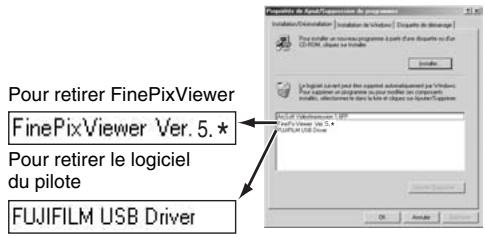
Lorsque le message apparait, cliquez sur le bouton [OK]. Verifiez votre selection avec attention car la procEDURE ne peut plus etre annulée une fois que vous avez cliqué sur le bouton [OK].
Quittez FinePixViewer. Déplacez le dossier FinePixViewer installé dans la Corbeille et sélectionnez [Vider la Corbeille] à partir du menu [Finder].
Options pour extension du système
Vous pouvez utiliser l'appareil FinePix S100FS avec d'autres appareils FUJIFILM en option et agrandir ainsi votre système afin qu'il puisse vous servir pour un grand nombre d'utilisations.
Selon les pays, il est possible que certains accessoires ne soient pas disponibles. Veuillez prendre contact avec votre revendeur FUJIFILM afin de vérifier la disponibilité des produits.
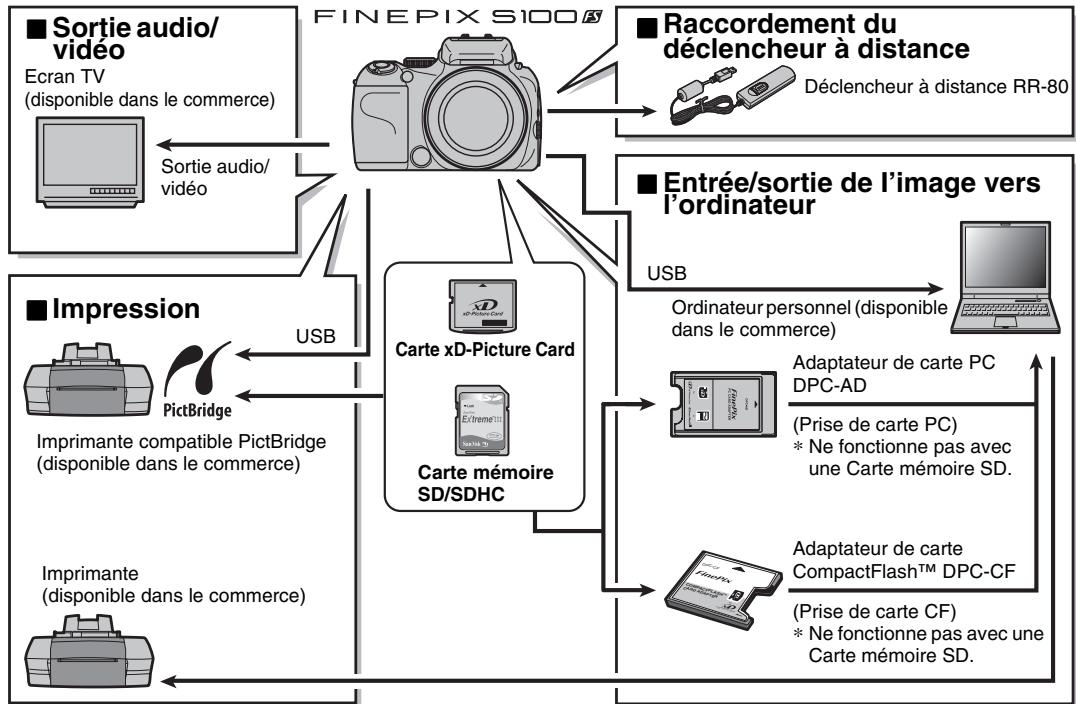
Guide des accessoires
Visitez le site Internet FUJIFILM pour les informations les plus récentes sur les accessoires d'appareils photo.
Selon les pays, il est possible que certains accessoires ne soient pas disponibles. Veuillez prendre contact avec votre revendeur Fujifilm afin de vérifier la disponibilité des produits.
- Carte xd-picture card
Utilisez les cartes xD-Picture Card suivantes :
256Mo/512Mo/1Go/2Go
Il existe deux types de carte xd-Picture Card : le type standard et le type M (désigné par la lettre « M » dans le numéro de catégorie, comme DPC-M1GB).
L'appareil FinePix S100FS est compatible avec le type M. Cependant, selon l'appareil utilisé (lecteur de carte mémoire, etc.), il se peut qu'ils ne soient pas compatibles.

Adaptateur secteur ac-84v
Utilisez l'adaptateur secteur AC-84V lorsque vous désirez prendre des vues ouliers des images pendant des périodes prolongées ou lorsque le FinePix S100FS est connecté à un ordinateur personnel.
- La forme de l'adaptateur secteur, de la fiche et de la prise électrique dépend du pays.
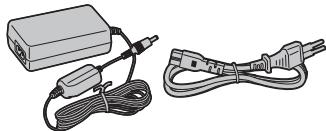
Batterie rechargeable longue durée au lithium-ion.
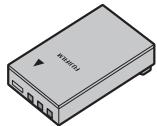
- Déclencheur à distance RR-80
Utilisez le déclencheur à distance RR-80 avec un trépied pour éviter les effets de bouge, etc.
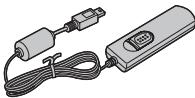
- Adaptateur de carte PC DPC-AD
Avec l'adaptateur de carte PC DPC-AD, vous pouvez adapter les cartes xD-Picture Card et SmartMediaTM (cartes vendues séparément) pour les rendre compatibles avec les cartes PC (Type II) conformes aux normes ATA.
- Compatible avec les cartes xD-Picture Card 16 Mo à 512 Mo, et les cartes SmartMedia 3,3 V, 2 Mo à 128 Mo.
- Incompatible avec une Carte mémoire SD.

- Adaptateur de carte CompactFlash™ DPC-CF
Le chargement d'une carte xD-Picture Card dans cet adaptateur vous permet d'utiliser la carte comme une carte CompactFlash (Type I).
- Incompatible avec une Carte mémoire SD.
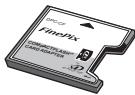
Utilisation correcte de l'appareil photo
Veuillez tirer ces informations ainsi que les « Notes pour la sécurité » ( « Remarques et Avertissements » (fourni)) pour utiliser correctement l'appareil photo.
Endroits à évier
Ne rangez pas ou n'utilisez pas l'appareil dans les endroits suivants :
Sous la pluie ou dans des endroits très humides, sales ou poussiéreux - Directement au soleil ou dans des endroits soumis à des augmentations de températures extrêmes, tels que dans une voiture fermée l'été - Endroits extrêmement froids - Endroits soumis à de fortes vibrations - Endroits affectés par la fumée ou la vapeur - Endroits soumis à des champs électromagnétiques pulsants (notamment à proximité d'une tour de diffusion, de lignes électriques, de radars, de moteurs, de transformateurs, d'aimants, etc.) - En contact pendant de longs moments avec des produits chimiques, tels que des pesticides - En contact avec des produits en caoutchouc ou en vinyle
Endommagé par l'eau ou le sable
L'appareil FinePix S100FS est sensible à l'eau et au sable. Lorsque vous êtes à la plage ou à proximité d'un plan d'eau, assurez-vous de ne pas exposer l'appareil photo à l'eau ni au sable. Veillez également à ne pas poser l'appareil photo sur une surface mouillée.
Endommagé par la condensation
Si vous déplacez subitement votre appareil photo d'un endroit froid à un endroit chaud, des gouttes d'eau (condensation) peuvent se former à l'intérieur de l'appareil photo ou sur l'objet. Dans ce cas, mettez l'appareil photo hors tension et attendez une heures avant de l'utiliser. La condensation peut aussi se former sur la Carte mémoire. Dans ce cas, retirez la Carte mémoire et attendez un moment.
Lorsque l'appareil photo n'est pas utilisé pendant une longue période
Si vous aviez l'intention de ne pas utiliser cet appareil photo pendant une longue période, retirez la batterie et la carte mémoire.
Nettoyage de votre appareil photo
- Utilisez une brosse soufflante pour éliminer la poussière sur l'objectif, l'écran LCD ou le viseur, puis essuyez doucement l'appareil photo avec un chiffon doux et sec. S'il reste de la poussière, appliquez une petite quantité de détergent liquide pour objectif sur un morceau de papier de nettoyage des objectifs FUJIFILM et essuyez doucement.
- Ne grattez pas l'objectif, l'écran LCD ou le viseur.
- Nettoyez le boîtier de l'appareil photo avec un chiffon sec qui ne peluche pas. N'utilisez pas de substances volatiles telles que des dissolvants, de la benzine ou de l'insecticide, car ils peuvent réagir au contact du boîtier de l'appareil photo et le déformer ou endommager sa finition.
Pendant un voyage à l'étranger
Ne mettez pas l'appareil photo avec vos bagages à enregistrer. Les bagages sont parfois manipulés brutalement dans les aéroports et si votre appareil photo recevait un choc violent, il pourrait être endommagé intérieurement sans qu'aucun dégât ne soit visible.
Manipulation des cartes mémoire
Lorsque vous introduisez la Carte mémoire dans l'appareil photo, maintenez-la bien droite pour l'enfoncer à l'intérieur. - Ne retirez jamais la Carte mémoire et ne mettez pas l'appareil photo hors tension pendant l'enregistrement ou l'effacement de données (formatage de la Carte mémoire) car ceci risque d'endommager la Carte mémoire. - Nous vous recommandons d'utiliser la carte xD-Picture Card avec le FinePix S100FS. La qualité de l'appareil photo ne peut pas être garantie lorsque d'autres cartes xD-Picture Card que celles fabriquées par FUJIFILM sont utilisées. - La Carte mémoire peut être chaude lorsqu'elle est retirée de l'appareil photo après des séances prolongées de prises de vues ou de lecture d'images. Ceci est normal. - N'apposez pas d'étiquettes sur la Carte mémoire. L'étiquette risque de se décoller et de provoquer une erreur de fonctionnement.

MEMO Types m et h de la carte xd-picture card
- Type M Il existe deux types de Carte mémoire : le type standard et le type M (désigné par la lettre « M » dans le numéro de catégorie, comme DPC-M2GB). L'appareil FinePix S100FS est compatible avec le type M.
- Type H
- Les types H et M partagent la même compatibilité.
- Lecteur USB pouvant être utilisé Le type H ne peut pas être utilisé avec le lecteur USB DPC-UD1 de la carte xD-Picture Card alors que le type M si.
Mémoire interne
- Les images stockées sur la mémoire interne de l'appareil photo peuvent être corrompues ou effacées en raison notamment de défauts de l'appareil photo. Par sécurité, sauvegardez toutes vos données importantes sur un autre support (DVD-R, CD-R, CD-RW, un disque dur, etc.).
- Les données mémorées dans la mémoire interne de l'appareil photo ne peuvent pas être garanties dans le cas où l'appareil photo est présenté pour des réparations.
- Lorsque l'appareil photo est réparé, toutes les données mémorisées dans la mémoire interne de l'appareil photo sont susceptibles d'être vérifiées par le réparateur.
Utilisation d'une carte mémoire ou d'une mémoire interne avec un ordinateur
- Lorsque vous prenez des photos en utilisant une Carte mémoire ou une mémoire interne déjà utilisées sur un ordinateur, reformatez la Carte mémoire à l'aide de votre appareil photo.
- Lors du reformatage, un répertoire (dossier) est créé. Les données d'images sont alors enregistrées dans ce répertoire.
- Ne pas modifier ou supprimer les noms des répertoires (dossiers) ou des fichiers de la Carte mémoire ou la mémoire interne à partir de l'ordinateur car vous risquez de rendre impossible l'utilisation de la Carte mémoire ou la mémoire interne avec l'appareil photo. Veillez à toujours effacer des données image avec l'appareil photo. Pour modifier les données d'image, copiez-les ou transférez-les vers l'ordinateur et modifiez-les sur celui-ci.
Écrans d'avertissements
Le tableau ci-dessous indique les avertissements qui apparaissent sur l'écran.
| Avertissement affché | Explication | Solution |
| (sallume en rouge)(clignote en rouge) | La batterie de l'appareil photo est faible ou complètement déchargée. | Insérez une batterie neuve ou entièrement chargée. |
|  | Il y a une force probabilité de bouge de l'appareil photo car la vitesse d'obturation est lente. | Utilissez le flash. Un trépied est également recommandé, selon le mode et la scène photographiée. |
| [+AF!(S'llume en rouge)*La forme du cadre AF varie selon le réglage du [MENU PRISE DE VUES]. | La fonction AF (autofocus) ne fonctionne pas efficacement. | Si l'image est trop souvent, prenez la vue à une distance d'environ 2 m du sujet. Utilisiez le verrouillage AF pour prendre la vue \( (\rightarrow p.40) \). S'électionnez le mode macro pour prendre des photos en gros plan. |
| Affichage de l'ouverture/vitesse d'obturation(S'llume en rouge) | Si l'éclairage est insuffistant ou bien trop lumineux, l'appareil photo ne parvient pas à prendre une photo avec une luminosité correcte. | Vous pouvez prendre la vue, mais modifiez la plage d'exposition pour obtenir une image de qualité. |
| [ERREUR MISE AU POINT][ERREUR CONTROLLE OBJECTIF] | Erreur ou défaut de fonctionnement de l'appareil photo. | Mettez l'appareil photo à nouveau sous tension.Metterez l'appareil photo hors tension, puis à nouveau sous tension, en faisant attention à ne pas toucher l'objectif. Si le message apparait toujours, prenez contact avec votre revendeur FUJIFILM. |
| [ PAS DE CARTE] | La Carte mémoire n'est pas insérée lors du transfert d'images. | Insérez une Carte mémoire. |
| [CARTE NON INITIALISEE] | La Carte mémoire ou la mémoire interne n'est pas formatée.La Carte mémoire a été formatée sur un ordinateur.La zone de contact de la Carte mémoire est sale.Panne de l'appareil photo. | Formatez la Carte mémoire ou la mémoire interne dans l'apparéil photo \( (\rightarrow p.129) \). Formatez la Carte mémoire sur l'apparéil photo.Essuyez la zone de contact de la Carte mémoire avec un chiffon doux et sec. Il peut être nécessaire de formater la Carte mémoire \( (\rightarrow p.129) \). Si le message apparaît toujours, remplacez la Carte mémoire.Prenez contact avec votre revendeur FUJIFILM. |
| [ERREUR CARTE] | • La zone de contact de la Carte mémoire est sale. • Le format de la Carte mémoire est incorrect. • Panne de l'appareil photo. • La Carte mémoire est endommagée. • La Carte mémoire insérée n'est pas compatible avec votre appareil photo. | • Essuyez la zone de contact de la Carte mémoire avec un chiffon doux et sec. Il peut être nécessaire de formater la Carte mémoire (→p.129). Si le message apparait toujours, remplacez la Carte mémoire. • Prenez contact avec votre revendeur FUJIFILM. • Insérez une Carte mémoire compatible et testée par FUJIFILM Corporation. |
| [MEMOIRE PLEINE] | La mémoire interne ou la Carte mémoire est pleine. | Effacez certaines images de la mémoire interne ou de la Carte mémoire (→p.49), ou utiliseze une Carte mémoire contenant davantage d'espace libre. |
| [MEMOIRE PLEINE] | • Les données n'ont pu être enregistrées en raison d'une erreur de Carte mémoire ou d'une erreur de connexion entre la Carte mémoire et l'apparil photo. • L'image ne peut pas être enregistrée car elle est trop grande par rapport à l'espace disponible sur la Carte mémoire. • La Carte mémoire ou la mémoire interne n'est pas formatée. | • Insérez de nouveau la Carte mémoire ou mettez l'apparil photo hors tension, puis de nouveau sous tension. Si le message apparait toujours, prenez contact avec votre revendeur FUJIFILM. • Utilisez une nouvelle Carte mémoire. • Formatez la Carte mémoire ou la mémoire interne dans l'apparil photo (→p.129). |
| [CARTE PROTEGEE] | Le loquet de la Carte mémoire SD se trouve sur la position de « verrouillage ». • Les données n'ont pas pu être enregistrées ou copées, car la mémoire interne est pleine. | Déactivez la protection en faisant glisser le loquet vers l'arrière (→p.22). |
| [MEMOIRE INTERNE PLEINE, INSERER UNE AUTRE CARTE] | L'enregistrement a été incorrect car la Carte mémoire a été formatée sur un ordinateur. | Effacez certaines images de la mémoire interne (→p.49), ou utiliseze une Carte mémoire ayant une plus grande capacité. |
| [OCCUPE] | L'enregistrement a été incorrect car la Carte mémoire a été formatée sur un ordinateur. | Utilisez une Carte mémoire qui a été formatée avec l'apparil photo. |
| [IMAGE NO. PLEIN] | Le nombre d'image a atteint 999-9999. | ① Insérez une Carte mémoire formatée dans l'apparil photo. ② Sélectionnéra [RAZ] comme réglage de [NUMERO IMAGE] dans le menu [PARAMETRE] (→p.126). ③ Commence à prendre des vues (le numéro d'image commence à partir de « 100-0001 »). ④ Sélectionnéra [CONTINU] comme réglage de [NUMERO IMAGE] dans le menu [PARAMETRE]. |
| [ERREUR DE LECTURE] [2] ERREUR DE LECTURE] | ·L'imague lue n'a pas été enregistrée correctement. ·La zone de contact de la Carte mémoire est sale. ·Panne de l'appareil photo. ·Voues aveu essayé de dire l'imague ou la video non enregistrée sur cet apparéil photo. | ·Impossible de dire les images. ·Essuyez la zone de contact de la Carte mémoire avec un chiffon doux et sec. Il peut être nécessaire de formater la Carte mémoire (→p.129). Si le message apparait toujours, remplacez la Carte mémoire. ·Prenez contact avec votre revendeur FUJIFILM. ·La video et l'imague ne peuvent pas être lues. |
| [TROP D'IMAGES] | Une tentative a été faite pour montré 5 000 images ou plus par tri par date. | Il est impossible de montré plus de 4 999 images par tri par date. |
| [IMAGE PROTEGEE] | ·Une tentative d'effacement d'un fisier protégé a eu lieu. ·Une tentative a été effectué pour ajouter une annotation vocale aux images protégées. ·Une tentative a été effectué pour tourner une image protégée. | ·Les fisiers protégés ne peuvent pas être effacés. Retirez la protection (→p.104). ·Les images protégées ne peuvent pas être ajoutées d'annotations vocales. Retirez la protection (→p.104). ·Les images protégés ne peuvent pas être tournées. Retirez la protection (→p.104). |
| [ERREUR] | ·Le filchier d'annotation vocale est défectueux. ·Panne de l'apparéil photo. | ·Impossible de proce dé à la lecture d'annotation vocale. ·Prenez contact avec votre revendeur FUJIFILM. |
| [ PAS D'IMAGE] | Voues ave tenté de transférer des images de la Carte mémoire ou de la mémoire interne alors que la mémoire est vide. | Ces images ne peuvent pas être tournées par la fonction format d'image. |
| IMPOSSIBLE AJUSTER [IMPOSSIBLE AJUSTER] | Une tentative a été faite pour découvert une image 0,3M ou une image prise avec le réglage CCD-RAW. | Les images ne peuvent pas être découvertes. |
| [IMPOSSIBLE AJUSTER] | ·Une tentative a été effectué pour découvert une image prise avec un autre apparéil photo que l' apparéil FinePix S100FS. ·L'imagé est endommagée. | Les images ne peuvent pas être découvertes. |
| [ERREUR FICHIER DPOF] | Un nombre de tirages égal ou supérieur à 1 000 a été spécifique dans les réglages DPOF. | Le nombre maximum d'images pour lesquelles des tirages peuvent être spécifique sur la même Carte mémoire est de 999. Copiez sur une autre Carte mémoire les images pour lesquelles vous désirez commander des tirages et spécifique ensuite les réglages DPOF. |
| [IMPO. REGLER DPOF] [RAW IMPO. REGLER DPOF] [★ IMPO. REGLER DPOF] | Une tentative a été effectué pour spécifique des réglages DPOF pour un film ou une image qui n'est pas acceptée par DPOF. | L'impression DPOF ne peut pas être utilisée avec ce format d'image. |
| [ROTATION IMPOSSIBLE] [★ ROTATION IMPOSSIBLE] | Une tentative a été faite pour tourner une réserve ou une image prise avec un autre apparéil photo que le FinePix S100FS. | Ces images ne peuvent pas être tournées par format d'image. |
| [DETECTION IMPOSSIBLE] [★ DETECTION IMPOSSIBLE] [★ DETECTION IMPOSSIBLE] [★ DETECTION IMPOSSIBLE] | Une tentative a été faite pour corriger l'effet yeux rouges des images prises lorsque la fonction Détction sujet intelligente est réalisée sur NON, des films, des images prises par un autre apparéil photo ou encore des images qui ne permettent pas la réduction de l'effet yeux rouges. | La correction des yeux rouges ne peut pas être utilisée avec ces formats d'image. |
| [RAW FICHIER RAW] | Une tentative a été faite pour corriger l'effet yeux rouges sur une image prise avec le réglage CCD-RAW. | La correction des yeux rouges ne peut pas être utilisée avec ce format d'image. |
| [ERREUR COMMUNICATION] | L'appareil photo n'est pas branché sur l'ordinateur ou l'imprimante. | • Vérifiez si le cable USB est branché correctement. • Vérifiez si l'imprimante est sous tension. |
| [ERREUR IMPRIMPANTE] | Affché pour PictBridge. | • Vérifiez si l'imprimante ne manque pas de papier ou d'encre. • Mettez brièvement l'imprimante hors tension et remette-la ensuite sous tension. • Reportez-vous au mode d'emploi fourni avec l'imprimante. |
| [ERREUR IMPRIMPANTE REPRENDRE?] | Affché pour PictBridge. | Vérifiez si l'imprimante ne manque pas de papier ou d'encre. L'impression redémarre automatiquement lorsque l'erreur est rectifiée. Si le message apparait encore après la vérification, appuyez sur MENU/OK pour redémarrer l'impression. |
| [NE PEUT ETRE IMPRIME] | Affché pour PictBridge. | • Reportez-vous au mode d'emploi pour l'imprimante utilisée et vérifie si l'imprimante accepte le format d'image JFIF-JPEG ou Exif-JPEG. Sinon, l'imprimante ne peut pas imprimer l'image. • Lesideos et les CCD-RAW ne peuvent pas être imprimés. • Les données d'image ont-elles été photographées avec l'appareil FinePix S100FS? Vous risque de ne pas pouvoir dire certaines images enregistrées sur d'autres appareils photo. |
Preparatifs
| Fonction | Problème | Causes possibles | Solutions | Page |
| Batterie et alimentation | Rien ne se passée lorsque vous placez l'interrupteur d'alimentation sur la position ON. | La batterie est déchargée. | Insérez une batterie neuve ou entitrement chargée. | 18, 19 |
| La batterie est insérée à l'envers. | Insérez la batterie dans le bon sens. | 19 | ||
| Le couvercle du compartment de la batterie ou le volet de la fente d'insertion n'est pas fermé correctement. | Fermez le couvercle du compartment de la batterie ou le volet de la fente d'insertion. | 19, 22 | ||
| L'appareil photo et l'adaptateur secteur ne sont pas correctement raccordés. | Branchez correctement l'appareil photo et l'adaptateur secteur. | 133 | ||
| L'appareil photo est resté en stockage pendant une longue période lorsque la batterie est retiree ou l'adaptateur secteur n'est pas branché. | Chargez la batterie ou branchez l'adaptateur secteur et attendez un moment avant la mise sous tension de l'appareil photo. | 19, 24, 133 | ||
| La batterie se décharge rapidement. | Vous utilisez l'appareil photo dans un environment extrémement froid. | Réchauffez la batterie dans votre poche ou dans autre endroit chaud avant de l'insérer dans l'appareil photo et de prendre la photo. | 18, 19 | |
| Les bornes sont sales. | Essuyez les bornes de la batterie avec un chiffon sec et propre. | 17 | ||
| La même batterie est utilisée depuis un long moment. | La batterie n'est plus rechargeable. Insérez une batterie neuve. | 18, 19 | ||
| Coupure d'alimentation pendant le fonctionnement. | La batterie est déchargée. | Insérez une batterie neuve ou entitrement chargée. | 18, 19 | |
| L'appareil photo et l'adaptateur secteur ne sont pas correctement raccordés. | Branchez correctement l'appareil photo et l'adaptateur secteur. | 133 |
Paramétrage des menus, etc.
| Fonction | Problème | Causes possibles | Solutions | Page |
| Ecran LCD | Les écrons ne sont pas affichés en français. | Une longue autre que le français est définie pour le réglage [言语/LANG.] dans le menu [PARAMETRE]. | Sélectionnez [FRANCAIS]. | 28 |
Prise de vues
| Fonction | Problème | Causes possibles | Solutions | Page |
| Opérations de base | Aucune photographie n'est prise en appuyant sur le déclencheur. | La Carte mémoire ou la mémoire interne est saturaée. | Insérez une nouvelle Carte mémoire ou effacez des images non importantes. | 21, 49 |
| La Carte mémoire ou la mémoire interne n'est pas formatée. | Formatez la Carte mémoire ou la mémoire interne avec l'appareil photo. | 121, 129 | ||
| La zone de contact de la Carte mémoire est sale. | Essuyez la zone de contact de la Carte mémoire avec un chiffon doux et sec. | 21, 151 | ||
| La Carte mémoire est endommagée. | Insérez une Carte mémoire neuve. | 21 | ||
| La batterie est déchargée. | Insérez une batterie neuve ou entièrement chargée. | 18, 19 | ||
| La fonction d'extinction automatique a mis l'appareil photo hors tension. | Mettez l'appareil photo sous tension. | 24 | ||
| L'écran s'assombrit après avoir pris une photo. | Vous avez pris votre photo avec le flash. | L'écran peut s'assombrir après le chargement du flash. Patientez quelques instants. | 78 | |
| Mise au point | L'appareil photo a eu du mal à effectuer la mise au point sur le sujeet. | Vous avez pris une photo en gros plan sans sélectionner le mode macro. | Sélectionnez le mode macro. | 75 |
| Vous avez photographié un paysage en mode macro. | Désactivez le mode macro. | 75 | ||
| Vous photographiez un sujet qui ne convient pas à l'autofocus (→p.41). | Utilisez le mode verrouillage AF/AE ou le mode de mise au point manuelle « MF » pour prendre la photo. | 40, 71 | ||
| Détection sujet intelligente | Impossible de spécifique la détéction sujet intelligente. | Le mode de prise de vues est réglé sur ▲, ▲s, ▲v, △, △ ou △. | Changez de mode de prise de vues. | 55 |
| Macro | Impossible de régler l'appareil photo sur le mode photographie macro. | Le mode de prise de vues est réglé sur un mode autre que ◆uro, ◆SB, ◆, ◆, P, S, A ou M. | Changez de mode de prise de vues. | 55 |
| Flash | Impossible d'utiliser le flash pour prendre des photos. | You've appuyé sur le déclenceurpendant le chargement du flash. | Attendez la fin du chargement du flash avant d'appuyer sur le déclenceur. | 78 |
| Le flash ne se déclenché pas. | Faites sorting le flash. | 76 | ||
| Le mode de prise de vues est réglé sur ▲, ▲s, ▲v, △, ◆ ou △. | Changez de mode de prise de vues. | 55 | ||
| La batterie est déchargée. | Insérez une batterie neuve ou entièrement chargeée. | 18, 19 | ||
| La prise de vues en continu est sélectionnée. | Réglez la prise de vues en continu sur [NON]. | 81 | ||
| Le mode super macro est sélectionné. | Désactivez le mode ◆ super macro. | 75 | ||
| Les réglages du flash sont limités et ne peuvent pas être sélectionnés. | Le mode de prise de vue est différent de ◆, ◆s, ◆, ◆ ou P. | Les réglages du flash sont limités car les réglages de l'appareil photo sont adaptés à la scène ou au paysage que vous photographiez. Changez le mode de prise de vues pour élargir les réglages disponibles du flash. | 55, 77 | |
| L'image estASFDBE mème en utilisant le flash. | Le sujet est trop éloigné. | Déplacez-vous pour être dans la plage effective du flash avant de prendre la photo. | 75, 78 | |
| Votre doigt était place devant le flash. | Tenez correctement l'applièil photo. | 33 | ||
| Images photographiées | L'image est floue. | L'objectif est sale. | Nettoyez l'objet. | 150 |
| Le cadre AF (s'allume en rouge) et AF! apparait lorsque vous prenez des photos. | Vérifiez la mise au point sur le sujeet et prenez la photo. | 34, 40, 152 | ||
| I' apparait lorsque vous prenez des photos. | Cela peut provoquer un bouge de l'appareil photo. Tenez l'appareil photo sans bouger. | 35, 152 | ||
| Des taches apparaisent sur l'image. | La photo a été prise avec une vitesse d'obturation lente (exposition longue) dans un environnement à haute température. | Cette caractéristique propre aux CCD ne révèle aucun défaut de fonctionnement de l'appareil photo. | - | |
| Enregistrement des images | Les images et les vidés prises ne sont pas enregistrées. | L'adaptateur secteur a été branché ou débranché lors de la mise sous tension de l'appareil photo. | Branchez ou débranchez l'adaptateur secteur uniquement lorsque l'appareil photo est éteint. Sinon, la Carte mémoire risque d'être endommagée et des dysfonctions peuvent se produire pendant le branchement sur l'ordinateur. | 133 |
| Prise de vues en continu | 1 seule image peut être photographiée alors que le mode de prise de vues en continu est activé. | Une photo prise avec le retardateur quand vous réglez le mode de prise de vues en continu sur [POSE LONGUE] ou [7 DER]. | Il n'est possible de prendre que 1 seule vue quand vous utilisez simultanément le mode de prise de vues [POSE LONGUE] ou [7 DER.] et le mode retardateur. | 81 |
Lecture
| Fonction | Problème | Causes possibles | Solutions | Page |
| Lecture deVIDEOS/annotations vocales | L'appareil photo n'émet aucun son. | Le réglage de volume de l'appareil photo est insuffisant. | Réglez le volume. | 110, 120, 123, 128 |
| Le microphone était obstrué pendant la prise de vue/l'enregistrement. | Veillez à ne pas obstruer le microphone pendant la prise de vues/l'enregistrement. | 11, 108, 117 | ||
| Le haut-parleur était recouvert pendant la lecture. | Veillez à ce que rien ne recouvre le haut-parleur. | 12, 109, 120 | ||
| Effacement | La fonction [IMAGE] n'efface pas l'image. | Certaines images sont protégées. | Déprotégez les images en utilisant l'appareil photo avec lequel la protection a été appliquée. | 104 |
| La fonction [TOUTES] n'efface pas toutes les images. | ||||
| Numéro d'image | Le réglage de numéro d'image [CONTINU] ne fonctionne pas. | You've avez ouvert le compartment de la batterie pour remplacer la batterie ou la Carte mémoire sans avoir mis l'appareil photo hors tension. | Mettez toujours l'appareil photo hors tension avant de remplacer la batterie ou la Carte mémoire. Si vous ouvrez le compartment piles sans partager tout d'abord l'appareil photo hors tension, les numéro d'images en série ne seront pas conservés. | 24 |
Branchement
| Fonction | Problème | Causes possibles | Solutions | Page |
| Branchement sur un téléviseur | Il n'y a pas d'image ni de son sur le téléviseur. | L'appareil photo n'est pas correctement branché sur le téléviseur. | Branchez correctement l'appareil photo et le téléviseur. | 132 |
| Le cable A/V fournit-itait raccordé pendant la lecture de la videoo. | Après l'arrêt du mode de lecture de la videoe, raccordez correctement l'appareil photo et le téléviseur. | 119, 132 | ||
| « TV » est sélectionné comme entree de téléviseur. | Réglez l'entree du téléviseur sur « VIDEO ». | - | ||
| Le réglage de sortie videoe est incorrect. | Changez le réglage sur [NTSC] ou [PAL]. | 121, 124 | ||
| Le volume du téléviseur est régle sur le silencieux. | Réglez le volume. | - | ||
| L'image sort sur le téléviseur en noir et blanc. | Le réglage de sortie videoe est incorrect. | Changez le réglage sur [NTSC] ou [PAL]. | 121, 124 | |
| Branchement sur un ordinateur | L'ordinateur ne reconnaît pas l'appareil photo. | Le cable USB n'est pas correctement branché sur l'ordinateur ou l'appareil photo. | Réglez l'appareil photo et raccordez correctement le cable USB. | 143 |
| Branchement sur l'imprimante | Impossiblen d'imprimer avec PictBridge. | • Le cable USB n'est pas correctement branché sur l'imprimante ou l'appareil photo. • L'imprimante n'est pas sous tension. | • Réglez l'appareil photo et raccordez correctement le cable USB. • Mettez l'imprimante sous tension. | 134 |
Autres
| Fonction | Problème | Causes possibles | Solutions | Page |
| Fonctionnement de l'appareil photo, etc. | Rien ne se passen en appuyant sur les touches de l'appareil photo. | Un dysfonctionnement momentané de l'appareil photo peut survenir. | Retirez brivement la batterie ou débranchez l'adaptateur secteur. Réinsérez la batterie ou rebranchez l'adaptateur secteur, puis réessayez. | 19, 133 |
| La batterie est déchargée. | Insérez une batterie neue ou entièrement chargée. | 18, 19 | ||
| L'appareil photo ne fonctionné plus correctement. | Un dysfonctionnement momentané de l'appareil photo peut survenir. | Retirez brivement la batterie ou débranchez l'adaptateur secteur. Réinsérez la batterie ou rebranchez l'adaptateur secteur, puis réessayez. Si vous pensez que l'appareil photo est défectueux, contactez votre revendeur FUJIFILM. | 19, 133, 172 |
| Système | |
| Modèle | Appareil photo numérique FinePix S100FS |
| Nombre effectif de pixels | 11,1 millions de pixels |
| CCD | 2/3 pouces Super CCD HR |
| Support d'enregistrement | Mémoire interne (environ 25 Mo)/Carte xD-Picture Card (16/32/64/128/256/512 Mo/1 Go/2 Go)/Carte mémoire SD/SDHC (recommendation FUJIFILM (→p.21)) |
| Format de filchier | Images : conforme DCF Compressé : Exif ver.2.2 JPEG, compatible DPOF Non compressé : CCD-RAW (Format RAF original, logiciel FinePixViewer fourni requis) * Conformé à la norme « Design Rule for Camera File System » /compatible DPOF Video : Format AVI, MJPEG Audio : Format WAVE, son mono |
| Nombre de pixels enregistrés | Images : 3840 × 2880 / 4032 × 2688 / 2816 × 2112 / 2048 × 1536 / 1600 × 1200 / 640 × 480 (1M/32/6M/8M/2M/8M) |
| Taille du filchier | Reportez-vous au tableau de la p.168 |
| Objectif | Objectif zoom optique 14,3x Fujon F2,8 (Grand angle)-F5,3 (Téléobjectif) |
| Longueur focale | f=7,1 mm-101,5 mm (Equivalent à environ 28 mm à 400 mm sur un apparéil photo 35 mm) |
| Zoom numérique | Environ 2x (utilisation conjointe avec l'objet zoom optique 14,3x : échelle de zoom maxi : environ 28,6x) |
| Ouverture | F2,8 à F11 (Grand angle)/F5,3 à F11 (Téléobjectif) par incréments de 1/3 EV (IL) Manuel/Auto sélectionnables |
| Plage de mise au point (à partir de la surface de l'objet) | Normal : Grand angle : environ 50 cm à l'infini (en mode de prises de vue rapide : environ 2,0 m à l'infini) Téléobjectif : environ 2,5 m à l'infini (en mode de prises de vue rapide : environ 5,0 m à l'infini) Macro : Grand angle : 10 cm à 3,0 m Téléobjectif : environ 90 cm à 3,0 m Super Macro : environ 1 cm à 1,0 m Longueur focale : fixée à environ 28 mm (équivalent sur un apparéil 35 mm) |
| Sensibilité | [AUTO]/[AUTO(400)]/[AUTO(800)]/(AUTO(1600))/Équivalent à ISO [100]/[200]/[400]/[800]/[1600]/[3200]/[6400] (nombres maximal de pixels enregistrés : SM)/[10000] (nombres maximal de pixels enregistrés : EM) (Sensibilité de sortie standard) |
| Photométrie | Mesure en 256 zones TTL, Multi, Centrale, Moyenne |
| Commande d'exposition | AE programmée (lorsque vous utilisez le mode P : le déplacement de programme est activé)/Priorité vitesse AE/Priorité ouverteure AE/Exposition manuelle |
| Scènes | ▲ ((NATURE)) / ▲S ( [NATURE DOUCE]) / ▲V ( [NATURE VIVE]) / ▲ ( [FLEUR ]) / ▲ ( [PORTRAIT]) / ▲S ( [PORTRAIT DOUX]) / ▲ ( [MODE ENFANT]) / ▲ ( [VISAGE PLUS DOUX) / ▲ ( [NOCTURNE) / ▲ ( [COUCHER SOL.]) / ▲ ( [NEIGE) ) / ▲ ( [PLAGE) ) / ▲ ( [SPORT) ) / ▲ ( [FEUX ARTIF.) |
| Anti-flou | Stabilisation optique (déplacement de l'objectif) |
| Détection sujet intelligente | Disponible |
| Compensation de l'exposition | -2 EV (IL) à +2 EV (IL) par incrémences de 1/3 EV (IL) (FSB , P , S , A) |
| Vitesse d'obturation | AUTO , FSB , ▲ , ▲S , ▲V , ▲ , ▲S , ▲ , ▲ , ▲ , ▲ , ▲ , ▲ : 1/4 sec. à 1/4000 sec. : 1/4 sec. à 1/2 sec. : 4 sec. à 1/2 sec. : 4 sec. à 1/4000 sec. (4 sec. à 1/4000 sec. lorsque le flash est coupé) : 30 sec. à 1/4000 sec. pose (jusqu'à 30 sec.) |
| Prise de vues en continu | La prise de vues en continu ([7 PRE.(RAW 3)]) :Nombre d'images enregistrées : jusqu'à 7 images (environ 3 images/sec.)Prise de vues rapide ([50 PRE. SM]):Nombre d'images enregistrées : jusqu'à 50 images (environ 7 images/sec.)Bracketing plage dynamique ([BKT PLAGE DYNAMIQUE]):Nombre d'images enregistrées : jusqu'à 3 images (100%, 200% ou 400%)Bracketing simulation film ([BKT SIMULATION FILM]):Nombre d'images enregistrées : jusqu'à 3 images ([PROVIA], [Velvia] ou [DOUX])Bracketing AE ([BRACKETING AE]):Nombre d'images enregistrées : jusqu'à 3 images (en dessus ou en dessous de la valeur de réglage)Prise de vue en continu ([7 DER.]) :Nombre d'images enregistrées : jusqu'à 7 images avant de relâcher le décl寒eur (environ 3 images/sec.)Prises de vues en continu ([POSE LONGUE]):Nombre d'images enregistrées : Dépend de la taille de la mémoire. (environ 1 image/sec.) |
| Bracketing AE | ± 1/3 EV, ± 2/3 EV, ± 1 EV |
| Mise au point | Mode: AF simple, AF continu, mise au point manuelle Système AF: Type à contraste TTL, Témoin d'assistance AF Sélection de cadre AF: [CENTRE], [MULTI], [AF ZONE] |
| Balance des blancs | Reconnaisance automatique des scènes/Préréglage (fin, ombrageux, lampe fluorescente (lumière du jour), lampe fluorescente (blanc chaud), lampe fluorescente (blanc froid), éclairage incandescent)/balance des blancs personnalisée |
| Retardateur | Environ 10 sec., 2 sec. |
| Type de flash | Ouverture du flash Commande de flash: (® : [AUTO]): Grand angle: environ 60 cm à 7,2 m Téléobjectif: environ 2,5 m à 3,8 m (Macro): Grand angle: environ 30 cm à 80 cm Téléobjectif: environ 90 cm à 1,3 m |
| Modes de flash | Commande de réduction des yeux rouges régée sur OFF: Auto, Flash force, Flash coupé, Synchronisation lente Commande de réduction des yeux rouges régée sur ON: Réduction des yeux rouges auto, Réduction des yeux rouges + Flash force, Flash coupé, Réduction des yeux rouges + Synchronisation lente |
| Viseur | 0,20 pouces, environ 200 000 points (Chaque point affiche successivement l'ensemble des couleurs R, V et B), couverture environ 100% |
| Écran LCD | 2,5 pouces, rapport d'aspect: 4:3; écran LCD couleur TFT en silicium amorphe d'environ 230 000 points, couverture environ 100% |
| Vidéo | 640 × 480 pixels/320 × 240 pixels (540/320) (30 images par seconde avec son monaural) |
| Fonctions de prise de vues | Simulation de film, Plage dynamique, Détction sujet intelligente, Réduction des yeux rouges, Prise de vues rapide, Meilleur cadrage, Mémoire du nombre d/images, Histogrammes |
| Fonctions de lecture | Détection sujet intelligente, Réduc. yeux rouge, Lecture des micro-timbres, Recadrage, Diaporama, Lecture d'images multiples, Tri par date, Rotation de l'image, Histogrammes (avertissement de surexposition), Annotation vocale |
| Autres fonctions | PictBridge, Exif print, Langue (日本語, English, Français, Deutsch, Espanol, Italiano,中文简,繁體,汉语, Pycsckni, Portugués, Nederlands, Türçç, Cesky, Magyar, Polski, Svenska), Décalage hor. |
| Borne d'entrée/sorting | |||
| Prise sortie audio / video (A/V OUT) | Type à NTSC/PAL (avec son mono) | ||
| Entrée/sorting numérique | USB 2.0 Hi-Speed, PTP (Picture Transfer Protocol)/MTP (Media Transfer Protocol) | ||
| Prise d'entrée CC | Adaptateur secteur AC-84V (vendu séparément) | ||
| Alimentation et autres | |||
| Alimentation électrique | Utilissez l'une des alimentations suivantes : • Batterie rechargeable NP-140 (fournie) • Adaptateur secteur AC-84V (vendu séparément) | ||
| Guide sur le nombre de prises de prises de vues disponibles pour le fonctionnement avec la batterie (entitément rechargée) | Type de batteries | Écran LCD allumé | Viseur (EVF) sous tension |
| NP-140 (1150 mAh) | 250 vues environ | 250 vues environ | |
| Conformément à la procédure standard de la CIPA (Camera & Imaging Products Association) pour mesurer la consommation de la batterie des apparciels photo numériques (extrait) : Utilissez la batterie fournie avec l'appareil photo. Le support de stockage utilisé doit être la carte xD-Picture Card. Les vues devont être prises à une température de +23°C, le monitreur LCD étant allumé, le zoom optique déplace du grand angle total au téléobjectif total (ou vice versa) et remis de nouveau dans sa position initiale toutes les 30 secondes, le flash étant utilisé en pleine puissance une photo sur deux, l'apparil photo étant mis hors tension puis de nouveaux sous tension une fois toutes les 10 prises de vues. • Remarque : le nombre de prises de vues disponibles varie selon la capacité de la batterie et les chiffres indiqués ici en tant que nombre de prises de vues disponibles en utilisant les piles ne sont pas garantis. Le nombre de prises de vues disponibles diminue également à basse température. | |||
| Dimensions (L/H/P) | 133,4 mm × 93,6 mm × 150,4 mm (sans les accessoires et les pièces) | ||
| Poids de l'appareil | Environ 918 g (accessoires, batterie et la Carte mémoire non compris) | ||
| Poids pour la photographie | Environ 968 g (batterie et Carte mémoire compris) | ||
| Conditions de fonctionnement | Température comprise entre : 0°C et +40°C Humidité plus ou moins 80% (sans condensation) | ||
| Batterie NP-140 | |
| Tension nominale | 7,2 V CC |
| Puisance nominale | 1150 mAh |
| Températures de fonctionnement | 0°C à +40°C |
| Dimensions | 35,5 mm × 56,0 mm × 13,3 mm (L × H × P) |
| Poids | Environ 47 g |
| Chargeur de batteries BC-140 | |
| Entrée nominale | 100 à 240 V CA, 50/60 Hz |
| Capacité d'entrée | 7,8 W |
| Puisance de sortie | 8,4 V CC, 720 mA |
| Batteries compatibles | Batterie rechargeable NP-140 |
| Temps de charge | Environ 2,1 heures |
| Températures de fonctionnement | 0°C à +40°C |
| Dimensions | 68 mm × 84 mm × 28 mm (L × H × P) |
| Poids | Environ 83 g (batterie non comprise) |
Remarques concernant l'utilisation du chargeur de batterie
- La batterie et le chargeur de batterie peuvent chauffer en cours de fonctionnement. Ceci est tout à fait normal et n'indique pas un dysfonctionnement. Dans la mesure du possible, utilisez le chargeur de batterie dans un endroit bien aéré.
- Il est possible que des bruits de vibration soient émis à l'intérieur du chargeur de batterie lors de l'utilisation. Ceci est tout à fait normal et n'indique pas un dysfonctionnement.
- N'utilisez pas un chargeur de batterie pour recharger des batteries autres que la batterie rechargeable NP-140. Le chargeur de batterie peut provoquer des interférences s'il est placé à proximité d'une radio lors de la charge. Le cas échéant, déplacez la radio et éloignez-la du chargeur.
- Ne rangez pas le chargeur de batterie dans les endroits suivants :
- Endroits extrémement humides ou trop chauds, par exemple à proximité de radiateurs ou à la lumière directe du soleil
- Endroits soumis à de fortes vibrations Endroits poussiereux Le chargeur de batterie prend en charge des tensions de 100-240 V CA à 50 ou 60Hz, et peut etre utilise dans n'importequel pays. Toutefois, la forme de la fiche et de la prise secteur depend du pays dans lequel vous utilisez l'appareil. Consultez voire agence de voyage pour plus de details.
Nombre standard de prises de vues disponibles/durée d'enregistrement par une carte xd-picture card, carte mémoire sd/mémoire interne
Le nombre de vues disponibles et la durée d'enregistrement sont approximatifs. Le nombre réel de vues et la durée d'enregistrement varient en fonction du type de Carte mémoire ou des conditions de prise de vue. Par ailleurs, il est possible que le nombre de vues et la durée d'enregistrement affichés sur l'écran LCD ne diminuent pas de manière régulière.
| Qualité | 100 F | 100 N | 52 | 6M | 3M | 2M | 8M | RAW | 540 (30 vps) | 320 (30 vps) | |
| Nombre de pixels enregistrés | 3840 × 2880 | 4032 × 2688 | 2816 × 2112 | 2048 × 1536 | 1600 × 1200 | 640 × 480 | - *1 | 640 × 480 | 320 × 240 | ||
| Volume des données images | 5,4 Mo | 2,7 Mo | 2,7 Mo | 1490 Ko | 800 Ko | 650 Ko | 150 Ko | 23,2 Mo | - | - | |
| Mémoire interne (environ 25 Mo) | 4 | 8 | 9 | 16 | 31 | 38 | 170 | 1 | 21 sec. | 43 sec. | |
| Carte xD-Picture Card | 16 Mo | 2 | 5 | 5 | 10 | 19 | 23 | 98 | 0 | 13 sec. | 27 sec. |
| 32 Mo | 5 | 11 | 11 | 21 | 38 | 48 | 198 | 1 | 27 sec. | 54 sec. | |
| 64 Mo | 11 | 23 | 23 | 42 | 77 | 96 | 398 | 2 | 55 sec. | 1,8 min. | |
| 128 Mo | 23 | 46 | 47 | 85 | 156 | 194 | 798 | 5 | 1,8 min. | 3,6 min. | |
| 256 Mo | 46 | 93 | 94 | 171 | 313 | 389 | 1597 | 11 | 3,7 min. | 7,3 min. | |
| 512 Mo | 93 | 186 | 189 | 343 | 626 | 779 | 3194 | 22 | 7,4 min. | 14,7 min. | |
| 1 Go | 187 | 373 | 380 | 687 | 1253 | 1559 | 6396 | 44 | 14,9 min. | 29,5 min. | |
| 2 Go | 376 | 743 | 761 | 1360 | 2460 | 3046 | 12794 | 88 | 29,9 min. | 59,1 min. | |
| Carte mèmoire SD | 512 Mo | 90 | 180 | 183 | 332 | 606 | 754 | 3093 | 21 | 7,2 min. | 14,3 min. |
| 1 Go | 181 | 362 | 368 | 666 | 1214 | 1511 | 6196 | 42 | 14,5 min. | 28,6 min. | |
| 2 Go | 364 | 720 | 737 | 1319 | 2384 | 2952 | 12401 | 85 | 29,0 min. | 57,3 min. | |
| Carte memore SDHC | 4 Go | 729 | 1442 | 1477 | 2640 | 4772 | 5909 | 24819 | 171 | 58,1 min.*2 | 114,8 min.*2 |
| 8 Go | 1464 | 2895 | 2964 | 5298 | 9577 | 11858 | 49805 | 343 | 116,6 min.*2 | 230,4 min.*2 | |
1 Le nombre de pixels enregistrés est de 5440 × 4080 lorsqu'une image s'affiche sur votre ordinateur à l'aide du logiciel fourni. 2 L'enregistrement d'une vidéo s'arrête automatiquement lorsque le fichier vidéo atteint environ 2 Go. Si vous voulez continuer à enregistrer un autre film, appuyez à nouveau sur le déclencheur. La durée d'enregistrement disponible affichée se base sur la taille approximative de 2 Go.
Si vous disposez d'une carte xD-Picture Card dont le numéro de modèle contient la lecture « M », comme DPC-M1GB, la durée d'enregistrement vidéo peut être réduite si vous enregistrez et effacez également des fichiers d'image (effacement d'images).
Dans ce cas, effacez toutes les images ou formatez la carte xD-Picture Card avant de l'utiliser. Sauvegardez les images (fichiers) importantes sur tout disque dur ou tout autre support.
- Sous réserve de modifications sans préavis. FUJIFILM n'acceptera aucune responsabilité à la suite de dégâts éventuels provenant d'erreurs dans ce MODE D'EMPLOI.
- L'écran LCD de votre appareil photo numérique est fabriqué à partir d'une technologie de pointe de haute précision. Malgré tout, des petits points brillants et des couleurs anormales (notamment autour des textes) peuvent apparaître sur l'écran.
Ce sont des caractéristiques d'affichage normales et non pas l'indication d'un début de l'écran. Ces imperfections n'apparaissent pas sur l'image enregistrée.
- L'erreur de fonctionnement peut être due à de fortes interférences radio (comme par exemple des champs électriques, de l'électricité statique, du bruit en ligne, etc.) dans l'appareil photo numérique.
- En raison de la nature des objectifs, les bords des images peuvent apparaître déformés. Ceci est normal.
Balance des blancs
Quel que soit le type de lumière, l'œil humain s'adapte de façon à ce qu'un objet blanc soit toujours blanc. D'autre part, les appareils tels que les appareils photos numériques considèrent un sujet blanc comme étant blanc en ajustant tout d'abord la balance qui convient à la couleur de la lumière ambiente environnant le sujet. Ce réglage s'appelle faire concorder la balance des blancs.
Batteries désactivées
Lorsqu'une batterie Ni-MH reste rangée et inutilisée pendant une période prolongée, le niveau des substances qui entravent le flux du courant dans les batteries risque d'augmenter et de produire ainsi des batteries « dormantes ». Des batteries dans cet état sont appelées « désactivées ».
Étant donné que le flux du courant est entravé dans des batteries Ni-MH désactivées, le niveau de performance d'origine des batteries ne peut pas être obtenu.
Effet mémoire
Si une batterie Ni-MH est chargée de manière répétée sans avoir été tout d'abord entièrement déchargée, ses performances risquent de baisser au-dessous du niveau d'origine. Ceci est appelé « effet mémoire »
Un chiffre pour indiquer l'exposition. EV (IL) est déterminé par la luminosité du sujet et la sensibilité (vitesse) du film ou CCD. Le chiffre est plus important pour les sujets bien éclairés et plus petit pour les sujets. Lorsque la luminosité du sujet change, l'appareil photo numérique maintient à un niveau constant la quantité de lumière atteignant le CCD en réglant l'ouverture et la vitesse d'obturation. Lorsque la luminosité atteignant le CCD double, le EV augmente de 1. De la même manière, lorsque la luminosité décroît, le EV baisse de 1.
Format JPEG
Joint Photographic Experts Group (Groupe d'experts en photographie)
Un format de fichier utilise pour la compression et la sauvegarde des images en couleur. Plus le taux de compression est élevé, plus la perte de qualité de l'image décompressée (récapérée) est importante.
Marbrures
Phénomène spécifique aux CCD dans lequel des rayures blanches apparaissent sur l'image lorsqu'une source lumineuse intense, comme le soleil ou une réflexion de la lumière solaire, se trouve dans l'écran.
Format de la motion en JPEG
Un type de format de fichier AVI (Sonore Video Interleave : Sonore-video entrelacé) qui traite les images et le son comme fichier unique. Les images dans le fichier sont enregistrées dans le format JPEG. La notion JPEG peut être lue par QuickTime 3.0 ou plus.
Taux d'images (i/s)
Le taux d'images fait référence au nombre d'images (vues) qui sont photographiées ou lues par seconde. Lorsque 10 vues sont photographiées en continu avec des intervalles d'une seconde par exemple, le taux d'images est exprimé par 10 i/s.
A titre indicatif, les images télévisées sont affichées à 30 i/s (NTSC).
Format standard utilisé sur les systèmes Windows pour conserver les données audio. Les fichiers WAVE ont «. WAV » pour extension de fichier et les données peuvent être conservées en format compressé ou non compressé. Cet appareil photo utilise l'enregistrement PCM.
Les fichiers WAVE peuvent être lus sur un ordinateur personnel à l'aide des logiciels suivants :
Windows : Media Player
Macintosh : QuickTime Player
- QuickTime 3.0 ou version ultérieure
Exif print
Le format Exif Print est un nouveau format révisé pour appareils photo numérique, contenant une grande variété d'informations de tournage afin de procurer une impression optimale.
Réseau mondial des appareils photo numériques FUJIFILM
Si vous avez des questions techniques ou si vous avez besoin de services de réparation, adressez-vous au distributeur local suivant.
Veuillez présenter la carte de garantie et le reçu d'achat lorsque vous demandez des réparations. Reportez-vous à la carte de garantie pour les conditions de la garantie.
Dans certains cas, les réparations et le support technique ne peuvent pas être acceptés pour certains modèles qui ne sont pas traités par votre distributeur local.
Ces listes sont susceptibles d'être modifiées sans préavis.
AMERIQUE DU NORD
| Canada | FUJIFILM Canada Inc. Support technique | 600 Suffolk Court Mississauga Ontario, L5R 4G4 TEL 1-866-818-FUJI (3854) http://www.fujihelp.ca |
| Service de réparation | 600 Suffolk Court Mississauga Ontario, L5R 4G4 TEL 1-800-263-5018 FAX 1-905-755-2993 http://www.fujihelp.ca | |
| U.S.A. | FUJIFILM U.S.A., Inc. Support technique | 1100 King George Post Rd., Edison, NJ 08837 TEL 800-800-3854 FAX 732-857-3487 digitalinfo@fujifilm.com |
| Service de réparation | 1100 King George Post Rd., Edison, NJ 08837 TEL 732-857-3000 FAX 732-857-3471 njcamerarepair@fujifilm.com |
AMERIQUE CENTRALE ET DU SUD
| Argentina | Imagen e informacion S.A. | Fondo de la Legua 936 San Isidro Pcia. de Buenos Aires |
| Support technique et Service de réparation | TEL +54-11-4836-1000 FAX +54-11-4836-1144 servtec@imageneinformation.com.ar | |
| Bolivia | Reifschneider Bolivia Ltda. | Calle H N.° 5 - Equipetrol Norte - Santa Cruz |
| Support technique et Service de réparation | TEL +591 33 44 1129 FAX +591 33 45 2919 gciagral@bibosi.scz.entelnet.bo | |
| Brazil | FUJIFILM do Brasil Ltda. | Av. Vereador José Diniz, 3400 - Campo Belo, São Paulo/SP |
| Support technique et Service de réparation | TEL 0800-12-8600 FAX +55 11 5091-4150 camarasdigitalais@fujifilm.com.br | |
| Chile | Reifschneider SA | Av. El Conquistador del Monte 5024, Huechuraba, Santiago, Chile |
| Support technique et Service de réparation | TEL 02-4431500 FAX 02-4431596ceciliacalvo@reifschneider.cl | |
| Colombia | Animex de Colombia Ltda. | Calle 44 N.° 13-43 Piso 2 Apartado 18001 - Bogotá |
| Support technique et Service de réparation | TEL +57 1 338-0299 FAX +57 1 288-2208 animex@etb.net.co | |
| Ecuador | Espacri Cia Ltda | Bolivar 5-69 y Hermano Miguel |
| Support technique et Service de réparation | TEL 593-72-835526 FAX 593-72-833157 | |
| Ecuador | Importaciones Espacri Cia. Ltda. | Simón Bolivar 5-69 y Hno. Miguel - Cuena |
| Support technique et Service de réparation | TEL +593 783 5526 FAX +593 783 3157 portiz@fujifilm.com.ec | |
| Mexico | Fujifilm de Mexico, S.A. de C.V. | Av. Ejercito Nacional 351, Col. Granada 11520 Mexico, D.F. |
| Support technique | TEL (52-55) 5263-5566 / 68 FAX (52-55) 5254-1508 jgiraud1@fujifilm.com.mx | |
| Service de réparation | Av. Presidente Juarez 2007, Col. Tepetlcalco, 54090 Tlalnepantla, Edo. de Mexico | |
| TEL (52-55) 5263-5500 FAX (52-55) 5254-1508 jgiraud1@fujifilm.com.mx | ||
| Paraguay | Errece S.R.L. | Edificio Unitas 15 de Agosto 1035, Asunción |
| Support technique et Service de réparation | TEL +595 21 444256 FAX +595 21 444651 jmarbulo@fujifilm.com.py | |
| Peru | Procesos de Color S.A. | Pablo Bermudez 111 Apartado 3794 - Esq. Arequipa - Lima 11 |
| Support technique et Service de réparation | TEL +51 14 33 5563 FAX +51 14 33 7177 jalvarado@fujifilm.com.pe | |
| Uruguay | Fotocamara S.R.L. | Cuareim 1439, montevideo, Uruguay |
| Support technique et Service de réparation | TEL +598-2-9002004 FAX +598-2-9008430 fotocam@adinet.com.uy | |
| Uruguay | Kiel S.A. | Maldonado 1787 Montevideo- Uruguay |
| Support technique et Service de réparation | TEL (05982) 419 4542 FAX (05982) 412 0046 kiel@fujifilm.com.uy | |
| Venezuela | C. Hellmund & Cia Sa | Av. Ppal Diego Cisneros Caracas Venezuela Edf Oficentro |
| Support technique et Service de réparation | TEL 0212-2022300 FAX 0212-2399796 hellmund@hellmund.com |
| EUROPE | ||
| Austria | Fuji Film Oesterreich | Traviatagasse/Pfarrgasse, 1230 Vienna, Austria |
| Support technique et Service de réparation | TEL 0043 1 6162606/51 or 52 FAX 0043 1 6162606/58 kamera.service@fujifilm.at | |
| Belgium | Belgian Fuji Agency | 20, Avenue Lavoisier, Wavre, 1300, Belgium |
| Support technique et Service de réparation | TEL 3210242090 FAX 3210238562 info@fuji.be | |
| Croatia | I&I d.o.o. | Hondlova 2, Zagreb, Croatia |
| Support technique | TEL 38512319060 FAX 2310240 dsaravanja@fujifilm.hr | |
| Service de réparation | Hondlova 2, Zagreb, Croatia | |
| TEL 38512316228 FAX 2310240 info@fujifilm.hr | ||
| Cyprus | PMS IMAGING LTD | 11, Dighenis Akritas Avenue, P.O.BOX 22315, 1586 Nicosia |
| Support technique et Service de réparation | TEL 35722746746 FAX 35722438209 mariosashiotis@fujifilm.com.cy | |
| Cyprus | Doros Neophytou | 28B, Agiou Demetriou, Acropoli, Nicosia |
| CAMERA REPAIRS | TEL 35722314719 FAX 35722515562 dorosn@logosnet.cy.net | |
| Support technique et Service de réparation | ||
| Czech Republic | Fujifilm Cz., s.r.o. | U nakladoveho nadrazi 2/1949, 130 00 Praha 3 |
| Support technique | TEL 00420 234 703 411 FAX 00420 234 703 489 fricman@fujifilm.cz | |
| Czech Republic | AWH servis | Milesovska 1, 130 00 Praha 3, Czech republic |
| Service de réparation | TEL 00420 222 721 525 FAX 00420 222 720 122 awh@awh.cz | |
| Denmark | Fujifilm Danmark A/S | Stubbeled 2, 2950 Vedbæk Denmark |
| Support technique et Service de réparation | TEL 0045 45662244 FAX 0045 45662214 fujifilm@fujifilm.dk | |
| Finland | Fuji Finland Oy | Martinkyläntie 41, 01720 Vantaa, Finland |
| Support technique et Service de réparation | TEL +358 9 825951 FAX +358 9 870 3818 fuji@fuji.fi | |
| France | FUJIFILM France | 9 rue d'Alembert BAT A1 ZA Pissaloup 78190 Trappes, France |
| Support technique et Service de réparation | FAX 33 1 01 30 58 58 65 direction和技术@pm2s.fr | |
| Germany | FUJIFILM Electronic Imaging Europe GmbH Support technique et Service de réparation | Benzstrasse 2, 47533 Kleve, Germany International call TEL +49 211 50890 FAX +49 211 5089668 service@fujifilm.de National call* TEL 0180 5898980 FAX 0180 5898982 *12 Cent/Min aus dem deutschen Festnetz |
| Greece | FUJIFILM HELLAS S.A. Support technique et Service de réparation | 1, Ithous & Ag. Anargiron str., 175 64 P. Phailiro, Athens, Greece TEL 0030 210 9404100 FAX 0030 210 9404397 fujifilm@fujifilm.gr |
| Hungary | Fujifilm Hungary Ltd. Support technique | Vaci ut 19. Budapest, 1134, Hungary TEL 3612389410 FAX 3612389401 fujifilm@fujifilm.hu |
| Iceland | Icephoto (Ljosmyndavorur) Support technique et Service de réparation | Skipholt 31, 105 Reykjavik, Iceland TEL 354 568 0450 FAX 354 568 0455 framkollun@fujifilm.is |
| Italy | FujiFilm Italia S.p.A. Support technique | Via Dell'Unione Europea, 4 - 20097 San Donato Milanese (MI), Italy TEL 039-02895821 FAX 039-0289582912 info@fujifilm.it |
| Service de réparation | Fujifilm On Line - Call center TEL 039-026695272 info@fujifilm.it | |
| Lithuania | Fujifilm Lithuania Support technique et Service de réparation | Gerosios Vilties str. 38, LT-03143 Vilnius, Lithuania TEL 370-5-2130121 FAX 3705-5-2134066 info@fujifilm.It |
| Malta | Ciancio (1913) Co.Ltd. Support technique et Service de réparation | Fuji Tech Centre, Ciancio House, Cannon Road, Qormi, QRM05 TEL 0356-21-480500 FAX 0356-21-488328 info@fujifilm.com.mt |
| Norway | Fujifilm Norge AS Support technique | Lilleakerveien 10, 0283 Oslo, Norway TEL 0047-02273 FAX 0047-22736020 http://www.fujifilm.no/ mailto:post@fujifilm.no |
| Service de réparation | Liaveien 1, 5132 Nyborg, Norway TEL 0047-55393880 FAX 0047-55195201 http://www.phone.no/ mailto:service@camera.no | |
| Poland | Fujifilm Polska Distribution Sp. z o.o. Support technique | Poland Al. Jerozolimskie 178; 02-486 Warszawa TEL +48-22-517-66-00 FAX +48-22-517-66-02 fujifilm@fujifilm.pl |
| Service de réparation | Poland, Muszkieterow 15, 02-273 Warszawa TEL +48-22-886-94-40 FAX +48-22-886-94-42 serwis@fujifilm.pl | |
| Portugal | Fujifilm Portugal, Lda Support technique | Av. Fontes Pereira de Melo, 342, 4100-259 Porto, Portugal TEL (351) 226194200 FAX (351) 226194213 finepix@fujifilm.pt |
| Service de réparation | Av. Fontes Pereira de Melo, 342, 4100-259 Porto, Portugal TEL (351) 226194200 FAX (351) 225194662 cameras@fujifilm.pt | |
| Romania | CTS-Cardinal Top Systems Ltd Support technique et Service de réparation | 112, Calea Dorobanti street, 4 flat, 1 sector, Bucharest, Romania TEL 4021-230-09-82 FAX 4021-230-09-82 cts_tirla@hotmail.com |
| Russia | ZAO « Fujifilm RU » Support technique | Bld. 1, 10, Rozanova str., Moscow, 123007, Russia TEL +7-495-956-98-58 FAX +7-495-230-62-17 info@fujifilm.ru |
| Service de réparation | www.fujifilm.ru TEL +7-495-956-98-58 | |
| Slovakia | Fujifilm Slovakia Support technique | Pribylinska 2, 831 04 Bratislava, Slovakia TEL 00421 2 44 888 077 FAX 00421 2 44 889 300 fujifilm@fujifilm.sk |
| Service de réparation | FIS Tatracentrum, Hodzovo nam. 4 - Tatracentrum, 811 06 Bratislava, Slovakia TEL 00421 2 54 647 347 fis.tatracentrum@stonline.sk | |
| Spain | Fujifilm España S.A. Support technique | Aragón 180, 08011 Barcelona (España) TEL 902012535 FAX 934515900 / 933230330 info@fujifilm.es |
| Service de réparation | Aragón 180, 08011 Barcelona (España) TEL 934511515 FAX 934515900 / 933230330 tallersat@fujifilm.es | |
| Sweden | Fujifilm Sverige AB Support technique | Sveavågen 167 104 35 Stockholm TEL 46 8 506 141 70 FAX 46 8 506 142 09 kamera@fujifilm.se |
| Service de réparation | Sveavågen 167 104 35 Stockholm TEL 46 8 506 513 54 FAX 46 8 506 513 99 kamererwerkstaden@fujifilm.se | |
| Switzerland / Lichtenstein | Fujifilm (Switzerland) AG Support technique et Service de réparation | Niederhaslstrasse 12, 8157 Dietlkon, Switzerland TEL +41 44 855 5154 FAX +41 44 855 5329 RepairCenter@fujifilm.ch |
| The Netherlands | FUJIFILM Electronic Imaging Nederland Support technique | Hoogstraat 35, 3011 PE Rotterdam, Nederlands TEL +31(0)102812500 FAX +31(0)102812560 helpdesk@fujifilm-digital.nl |
| Service de réparation | Hoogstraat 35, 3011 PE Rotterdam, Nederlands TEL +31(0)102812520 FAX +31(0)102812550 camerareparaties@fujifilm-digital.nl | |
| Turkey | Fujifilm Türkiye Sinfo A.S. Support technique | Fujifilm Plaza, Dereboyu Cad. 39 34660 Halkali, Istanbul, Turkey TEL +90 212 696 5090 FAX +90 212 696 5009 csarp@fujifilm.com.tr |
| Service de réparation | Fujifilm Plaza, Dereboyu Cad. 39 34660 Halkali, Istanbul, Turkey TEL +90 212 696 5090 FAX +90 212 696 5010 servis@fujifilm.com.tr | |
| U.K. | FUJIFILM UK Ltd. Support technique | St Martins Way St Martins Business Centre Bedford MK42 0LF TEL +44 (0)123 424 5383 FAX +44 (0)123 424 5285 fujitec@fuji.co.uk |
| Service de réparation | St Martins Way St Martins Business Centre Bedford MK42 0LF TEL +44 (0)123 421 8388 FAX +44 (0)123 424 5285 fujitec@fuji.co.uk | |
| Ukraine | Image Ukraine CJSC Support technique et Service de réparation | 12, Kontraktova ploshcha, Kyiv 04070, Ukraine TEL +380-44-4909075 FAX +380-44-4909076 d@fujifilm.ua |
| MOYEN ORIENT | ||
| Iran | Tehran Fuka Co. | 229, « Fuji » Bldg., Mirdamad Blvd., Tehran 19189, Iran |
| Support technique et Service de réparation | TEL (+98-21)2254810-19 FAX (+98-21)2221002 fuka@neda.net | |
| Israel | Shimone Group Ltd. | Efal 33 keyriat Arie Petah Tikva 49130, Israel |
| Support technique | TEL (+) 972 3 9250666 digital@fujifilm.co.il | |
| Service de réparation | Efal 33 keyriat Arie Petah Tikva 49130, Israel | |
| TEL (+) 972 3 9250666 FAX 972 3 9250699 khaim@shimone.com | ||
| Jordan | Grand Stores | Al- Abdali, Amman / Jordan |
| Support technique et Service de réparation | TEL 009626-4646387 FAX 009626-4647542 gstores@go.com.jo | |
| Qatar | Techno Blue | Blue Salon Bldg, 3rd Floor, Suhaim bin Hamad st, Al- Saad, Doha |
| Support technique | TEL 00974 44 66 175 FAX 00974 44 79 053 prabu@techno-blue.com | |
| Saudi Arabia | Emam Distribution Co. Ltd. | P.O. Box 1716, Jeddah 21441, Saudi Arabia |
| Support technique | TEL 96626978756 FAX 96626917036 service@fujifilm.com.sa | |
| Syria | Film Trading Company | Al-Shahbandar P.O. Box:31180 Damascus SYRIA |
| Support technique | TEL + 963 11 2218049 FAX + 963 11 44673456 f.t.c@Net.SY | |
| Service de réparation | Al-cheikh Taha P.O. Box: 6171 Aleppo SYRIA | |
| TEL + 963 21 4641903 FAX + 963 21 4641907 filmtradin@Net.SY | ||
| U.A.E. | Grand Stores | P. O. Box 2144, Saleh Bin Lahej Building, Al Garhoud, Deira, Dubai |
| Support technique et Service de réparation | TEL + 971-4-2823700 FAX + 971-4-2828382 photography@grandstores.ae | |
| Yemen | Al-Haidary Trading | P.O.Box-2942 Haddah St. HTC, Sana'a, Yemen |
| Support technique | TEL 00967-1-503980 FAX 00967-1-503983 | |
| Service de réparation | P.O.Box-2942 Haddah St. HTC, Sana'a, Yemen | |
| TEL 00967-1-503977 FAX 00967-1-503983 | ||
| AFRIQUE | ||
| Egypt | Foto Express Egypt | 426 Pyramids St., Giza, Egypt |
| Support technique et Service de réparation | TEL (202) 7762062 FAX (202) 7760169 photoegypt@access.com.eq | |
| Kenya | Fuji Kenya Ltd | P.O.Box 41669-00100, Fuji Plaza, Chiromo Road, Nairobi, Kenya. |
| Service de réparation | TEL (254-20)4446265-8 FAX (254-20)4448515 / 7 info@fujifilm.co.ke | |
| OCEANIE | ||
| Australia | FUJIFILM Australia Pty Ltd | Locked Bag 5100, Brookvale, NSW, 2100 |
| Support technique et Service de réparation | TEL 1800 226 355 FAX +61 (2) 9466 2854 digital@fujifilm.com.au | |
| Fiji | Brijjal & Co. Ltd | 70-72 Cumming Street, Suva, Fiji |
| Support technique et Service de réparation | TEL (679)3304133 FAX (679)3302777 kapadia@connect.com.fj | |
| New Caledonia | Phocidis SARL | 58, rue Higginson - B.P.661 - 98845 |
| Support technique et Service de réparation | TEL (00 687) 25-46-35 FAX (00 687) 28-66-70 phocidis@phocidis.nc | |
| New Zealand | Fujifilm NZ Ltd Support technique et Service de réparation | Cnr William Pickering & Bush Road Albany, Auckland TEL +64-9-4140400 FAX +64-9-4140410 glenn.beaumont@fujifilm.co.nz |
| Papua New Guinea | Oceania PNG Limited Support technique | Section 15, Allotment 1, Reke St, Boroko NCD. PNG. Mail: PO Box 2167, Boroko NCD. PNG. TEL +675 3256411 FAX +675 3250311 oceania@daltron.com.png |
| ASIE | ||
| Hong Kong | Fuji Photo Products Co., Ltd. Support technique et Service de réparation | 8/F, TSUEN WAN IND. CENTRE, 220 TEXACO RD., TSUEN WAN, HONG KONG TEL (852)2406 3287 FAX (852)2408 3130 rsd@chinahkphoto.com.hk |
| Indonesia | PT Modern Photo Tbk Support technique et Service de réparation | JL.Matraman Raya 12, Jakarta Timur 13150 TEL +62 021 2801000 FAX +62 021 8581620+62 021 2801012 assd_kmr@modermphoto.co.id |
| Malaysia | FUJIFILM (Malaysia) Sdn. Bhd. Support technique | Letter Box 1, Level 10, 11 & 12, Menara Axis, No 2, Jalan 51A/223, 46100 Petaling Jaya, Selangor Darul Ehsan, Malaysia TEL 603-79584700 FAX 603-79584110 digital@fujifilm.com.my |
| Service de réparation | Letter Box 1, Level 10, 11 & 12, Menara Axis, No 2, Jalan 51A/223, 46100 Petaling Jaya, Selangor Darul Ehsan, Malaysia TEL 603-79584700 FAX 603-79584110 technical@fujifilm.com.my | |
| Philippines | YKL Development & Trdg. Corp. Support technique | 24 Sto. Domingo St., Quezon City 1100, Philippines TEL 632-7436601~06 FAX 632-7324661 digital@yklcolor.com |
| Service de réparation | 24 Sto. Domingo St., Quezon City 1100, Philippines TEL 632-7436601~06 FAX 632-7324661 tech-services@yklcolor.com | |
| Singapore | FUJIFILM (Singapore) Pte Ltd Support technique et Service de réparation | 10 New Industrial Road Fujifilm Building Singapore 536201 TEL 65-6380 5557 FAX 65-6281 3594 service@fujifilm.com.sg |
| South Korea | Korea Fujifilm Co., Ltd. Support technique | 30-1, Mukjeung-dong, Jung-gu, Seoul, Korea TEL +82-2-3282-7363 FAX +82-2-2269-7435 photo@fujifilm.co.kr |
| South Korea | Yonsan AS Center (Fujidigital) Service de réparation | #301, 3F, Jeonjaland, 16-9, Hangangro3-ga, Yongsan-gu, Seoul, Korea TEL +82-2-701-1472 FAX +82-2-718-1331 1bowl@hanmail.net |
| South Korea | Kangnam AS Center (Digitalgallery) Service de réparation | 2F, Hyeongin Tower, 23-2, Bangyi-dong, Songpa-gu, Seoul, Korea TEL +82-2-2203-1472 FAX +82-2-418-5572 nurjili@hanmail.net |
| South Korea | Busan AS Center (Digital-Sewon) Service de réparation | 241-4, Bujeon-dong, Busanjin-gu, Busan, Korea TEL +82-51-806-1472 FAX +82-51-817-0083 merahan@yahoo.co.kr |
| Taiwan | Hung Chong Corp. Support technique et Service de réparation | No. 38, Min-Chuan E. Rd. Sec. 6, Taipei (114), Taiwan, R.O.C. TEL 886-2-6602-8988 FAX 886-2-2791-8647 dah@mail.huqchong.com.tw |
| Thailand | FUJIFILM (Thailand) Ltd. Support technique | 388 SP Building, 8th Floor, Phayathai, Bangkok 10400 TEL +662-2730029 ext. 755 FAX +662-2730239 supaleark@fujifilm.co.th |
| Service de réparation | 388 SP Building, 8th Floor, Phayathai, Bangkok 10400 TEL +662-2730029 ext.761,762 FAX +662-2730239 warin@fujifilm.co.th | |
Vietnam
International Minh Viet Co., Ltd.
Support technique et Service de réparation
TEL +84-8-8366807 ext. 122 FAX +84-8-8380621 diep.phanthithanh@imv.com.vn