FINEPIX SL300 - Appareil photo numérique FUJI - Notice d'utilisation et mode d'emploi gratuit
Retrouvez gratuitement la notice de l'appareil FINEPIX SL300 FUJI au format PDF.

| Type de produit | Appareil photo numérique |
| Marque | FUJI |
| Modèle | FINEPIX SL300 |
| Dimensions (L×H×P) | 122 × 93 × 100 mm |
| Poids (avec batterie et carte mémoire) | Environ 510 g |
| Poids (nu) | Environ 470 g |
| Alimentation | Batterie rechargeable NP-85 (3,7 V, 1700 mAh) ou adaptateur secteur |
| Autonomie de la batterie | Environ 300 photos (norme CIPA) |
| Capteur | CCD 1/2,3 pouces, 14 millions de pixels effectifs |
| Objectif | Zoom optique Fujinon 30×, f/3.1-5.9 (équivalent 24-720 mm) |
| Zoom numérique | Jusqu'à 6,7× (combiné optique : jusqu'à 201×) |
| Écran | LCD couleur 3,0 pouces, 460 000 points |
| Viseur | Électronique 0,2 pouce, 200 000 points |
| Stabilisation d'image | Optique + décalage CCD (Double stabilisation) |
| Modes de prise de vue | SRAUTO, AUTO, SP (scènes), P, S, A, M, Panorama, Vidéo |
| Flash intégré | Escamotable, portée : 40 cm - 8 m (grand angle, ISO auto) |
| Résolution max. photo | 4288 × 3216 (14 M) |
| Résolution vidéo | HD 1280×720 / 640×480 / 320×240 |
| Support de stockage | Cartes mémoire SD / SDHC / SDXC |
| Formats de fichier | JPEG (photo), Motion JPEG AVI (vidéo), WAV (audio) |
| Sensibilité ISO | 64 - 6400 (Auto, 400, 800) |
| Compensation d'exposition | ±2 EV par incréments de 1/3 EV |
| Connectique | USB 2.0, HDMI mini, sortie A/V |
| Fonctions principales | Détection des visages, sourire, clignement, bracketing, rafale, panorama |
| Sécurité | Consignes détaillées dans la notice (ne pas démonter, éviter l'humidité, etc.) |
| Entretien | Nettoyer avec un chiffon doux et sec |
| Pièces détachées et réparabilité | Batterie NP-85, chargeur BC-85, câble, dragonne, capuchon ; réparation chez un revendeur FUJIFILM agréé |
FOIRE AUX QUESTIONS - FINEPIX SL300 FUJI
Questions des utilisateurs sur FINEPIX SL300 FUJI
0 question sur cet appareil. Repondez a celles que vous connaissez ou posez la votre.
Poser une nouvelle question sur cet appareil
Téléchargez la notice de votre Appareil photo numérique au format PDF gratuitement ! Retrouvez votre notice FINEPIX SL300 - FUJI et reprennez votre appareil électronique en main. Sur cette page sont publiés tous les documents nécessaires à l'utilisation de votre appareil FINEPIX SL300 de la marque FUJI.
MODE D'EMPLOI FINEPIX SL300 FUJI
Nous vous remercions d'avoir acheté ce produit. Ce manuel décrit comment utiliser votre appareil photo numérique FUJIFILM, ainsi que le logiciel fourni. Assurez-vous d'avoir bien lu et compris le contenu du manuel et les avertissements de la section « Pour votre sécurité » (p. ii) avant d'utiliser l'appareil photo.
Pour obtenir des informations à propos des produits associés, veuillez vous rendre sur notre site Internet à l'adresse
Avant que vous commenciez
Premières étapes
Principes de base des modes photographie et lecture
Instructions plus approfondies concernant le mode photographie
Instructions plus approfondies concernant le mode lecture
Films
Raccordements
Notes techniques
Détection des pannes
Annexe
Consignes de sécurité
- Veillez à utiliser correctement votre appareil photo ; pour cela, lisez attentivement ces notes pour la sécurité et Manuel du contrataire avant toute utilisation.
- Après avoir lu ces notes pour la sécurité, rangez-les dans un endroit sûr.
Les icônes illustrées, ci-dessous, sont utilisées dans ce document pour indiquer le degré de gravité des blessures ou dommages qui peuvent se produire si vous n'observez pas les informations individuelles par l'icône et si, en conséquence, vous utilisez ce produit de manière incorrecte.
| AVENTISSE-MENT | Cette icône indique que le fait de ne pas observer les informations mentionnées peut entraîner la mort ou des blessures graves. |
| ATTENTION | Cette icône indique que le fait de ne pas observer les informations mentionnées peut entraîner des blessures ou endommager le matériel. |
Les icônes illustrées, ci-dessous, sont utilisées pour indiquer la nature des informations que vous devez observer.
| ! | Les icônes triangulaires vous indiquent que ces informations nécessi- tent votre attention (« Important »). |
| Les icônes circulaires barrées en diagonale vous informant que l'action indiquée est interdite (« Interdite »). | |
| Les cercles pleins vous informant que l'action doit être réalisée (« Re- quis »). |
| AVERTISSEMENT | |
| Débranche-ment de la prièse murale. | En cas de problème, mettez l'apparéil hors tension, retirez la batterie, décon-nectez et débranchez l'adaptateur secteur.Si vous continuez à utiliser ce apparéil quand il émet de la fumée, une oedre inhabituelle ou dans d'autres conditions anormales, un incendie ou une décharge électrique peuvent se produit.Prenez contact avec votre revendeur FUJIFILM. |
| ! AVERTISSEMENT | |
| Ne laissiez pas de l'eau ou des objets pénétrer dans l'appareil. Si de l'eau ou des objets pénétre à l'intérieur de l'appareil, mettez l'apparéil hors tension, retirez la batterie, déconnectez et débranchez l'adaptateur secteur. Si vous continuez à utiliser cet apparéil quand il émet de la fumée, une oedre inhabituelle ou dans d'autres conditions anormales, un incendie ou une décharge électrique peuvent se produit. • Prénez contact avec votre revendeur FUJIFILM. | |
| Ne l'utilisés pas dans une salle de bains ou une douche. | N'utilisés pas l'apparéil dans une salle de bain ou une douche. Un incendie ou une décharge électrique peuvent se produit. |
| Ne le démon-ze pas. | N'essayez jamais de démonter ou de modifier (ne jamais ouvré le boitant). Le non-respect de cette précaution peut provoquer un incendie ou un choc électrique. |
| Ne touche pas aux pièces intérieures | Dans le cas où le boitier s'ouvrait suite à une chute ou à un autre accident, ne touche pas aux pièces mises à nu. Le non-respect de cette précaution pourrait cause un choc électrique, ou bien une blessure suite à la manipulation des pièces endomma-gées. Retirrez immeditément la batterie, en évitant de vous blesser ou de subir un choc électrique, puis apportez le produit chez le revendeur d'origine pour le faire vérifier. |
| Ne modifies pas, ne chauffez pas, ne tordez pas et ne tirez pas indument sur le cordon de connexion et ne placez pas d'objets lourds dessus. Ceci risque d'endommager le cordon et de proposquer un incendie ou une électrocution. • Si le cordon est endommagé, contactez votre revendeur FUJIFILM. | |
| Ne placez pas cet apparéil sur un plan instable. L' apparéil pourrait tomber ou se renverser et proposquer des blessures. | |
| N'essayez jamais de prendre des photographies quand vous bougez. N'utilisés pas cet apparéil pendant que vous marchez, que vous condussez une VOITURE ou deux roues. Vous poursriez tomber ou être impliqué dans un accident de la circulation. | |
| Pendant les orages, ne touche aucune piece métallique de l'apparéil. Vous poursriez être electrocuté par le courant induit par une décharge de foudre. | |
| A! AVENTISSEMENT | |
| N'utilise pas de batterie autres que celles préconisées. Chargez la batterie comme indiqué avec l'indicateur. | |
| Ne faites pas chauffer la batterie. Ne les modifierpas et n'essayez pas de les dé-monter. Ne rangez pas la batterie avec des produits metalliques. N'utilise pas d'autres chargesque le modele spécifique pour charger la batterie. N'importet laquellede ces actions peut faire explode la batterie ou les faire fuiert et provoquer un incendie ou une blessure. | |
| Utilisezseulémentla batterieoul'adaptateursecteurpréconiséspuer uneutilisationavec cetappareil. N'utilisepas de tensionsautresque la tensiond'alimentation électriqueindiquée.L'utilisationd'autresourcesd'alimentationpeutprovoquerunincendie. | |
| Desblessuresoula perte dela vuepuvant survenir en cas de fuite des batte-rie et dedénetrationde leur fluide dans les yeux ou d'entretenuencontact avec lapeau ou les vétements. Rincezimmédiatementla partie touchée à l'eau claireet consultezunédecin. | |
| N'utilise paslechargeurichergaderautresbatierqueescelles spécifiéesici. Lechargeur est concu pour lesbatieresshareable specialeHR-AAou Ni-MH.L'utilisationdu chargeur pour la recharge debatieressordinaires oud'autres types debatieresshareablepeutprovocuer une fuite dulique, une surchauffe, ou une Explosion desbatieries. | |
| Risque d'explosionsi la batterie n'est pas remplaçée par une batterie compatible.Remplacez-la uniquementavec une batterie du même type ou d'un type équivalent. | |
| Lorsquevoustransportezabatierieinsersé-le dans vosureapeel photo numériqueou conservatione-lans l'étatirigide prévu cèt effet. Rangez la batterie dans l'étui rigride. Àprela mise au rebut recouvrez les bornesde la batterie avecdur ruban isolant.L'entreferencontactevadoutresobjetsmetalliquesoueuneautobatteriepeutprovocera la mise à feuou l'explosion desbatieries. | |
| ConservezlesCartes mémoirehorsdela portéeedespetiensinfants. LesCartes mémoiressontpetitesses etels risquientd'êtreavalaiesparlesenfants en bas âge. Veillement a ranger cescartes hors del'portéeedespetiensinfants.Si un enfant venaït àalqueracarneCartemémoire,faitesimmédiatementappeaúmédecin. | |
| ATTENTION | |
| ⊗ | N'utilise pas cet apparéil dans des endroits sérieusement affectés par des va-peurs d'essence, la vapeur, l'humidité et la possière. Un incendie ou une décharge électrique peuvent se produit. |
| ⊗ | No laissiez pas cet apparéil dans des endroits soumifs à une température élevée. Ne laissiez pas cet apparéil dans un vehicule fermé ou au soleil. Un incendie peut se produit. |
| ATTENTION | |
| Conservez hors de la portée des enfants. Ce produit peut provoquer des blessures s'il est laissé dans les mains d'un enfant. | |
| Ne place pas d'objet lourd sur l'appareil. L'objet lourd pourrait se renverser ou tomber et entraîner des blessures. | |
| Ne déplace pas l'objet pendant que l'adaptateur secteur est encore raccordé. Ne tirez pas sur le cordon de connexion pour débrancher l'adaptateur secteur. Voues pourrièez endommaser le cordon d'alimentation ou les cables et provoquer un incidie ou une décharge électrique. | |
| N'utilise pas l'adaptateur secteur lorsque la fiche est endommagée ou lorsque la fiche n'est pas branchée bien à fond dans la prise. Ceci risque de provoquer un incidie ou une électrocution. | |
| Ne couvrez jamais l'objet et l'adaptateur secteur avec une couverture ou un chiffon et ne les enroulez que dédans. La chaleur s'accumulerait et pourraitdéformer le boitier ou provoquer un incidie. | |
| Lorsque vous nettoyez l'objet ou lorsque vous prévoyez de ne pas l'utiliser pendant une période prolongée, retirez la batterie, déconnectez et débranchez l'adaptateur secteur. Sinon, vous pourrièez provoquer un incidie ou une décharge électrique. | |
| Lorsque le chargement prend fin, débranchez le chargeur de la prise d'almenation. Il y a risquedincendie si le chargeur reste branché dans la prise d'almenation. | |
| Utiliser un flash d'une manière trop rapprochée des yeux d'une personne peut affecter temporarirement sa vue. Faire particulièrement attention lors de prises de photographies de bébé et de jeunes enfants. | |
| Lors du retrait de la carte mémoire, celle-ci risque de sortir de son logement trop rapidement. Maintenéz la carte avec votre doit et retirez-la)décidatement. | |
| Demandez régulièrement un test et le nettoyage interne de votre approilil. L'accumulation de la poussière dans vos个项目ail ne peut provoquer un incidie ou une décharge électrique. • Prenez contact tous les 2 ans avec votre revendeur FUJIFILM pour lui confier le nettoyage interne. • Veuilliez notes que ce service n'est pas gratuite. | |
| Retire les doits de la fenêtre du flash avant le déclenchement du flash. Vous risque sinon de vous brûler. | |
| Gardez la fenêtre du flash propre et n'utilise pas le flash si la fenêtre est oc-cultée. Le non-respect des consignes peut provoquer de la fumée ou de la décoloration. | |
Alimentation et batterie
- Vérifie le type de batterie de votre appareil photo avant de suivre les instructions suivantes.
Les instructions suivantes vous expliquent comment utiliser correctement les batteries et comment prolonger leur durée de vie. Une utilisation incorrecte des batteries risque d'en réduire la durée de vie ; en outre, ceux-ci risquent de fuir et de surchauffer, ce qui pourrait provoquer une explosion ou un incendie.
1 Cet appareil photo utilise une batterie lithium-ion
- Lors de son départ d'usine, la batterie n'est pas complètement chargée. Veillez à bien charger la batterie avant de l'utiliser.
- Lorsque vous transportez la batterie, insérez-la dans votre appareil photo numérique ou conservez-la dans l'étui souple prévu à cet effet.
- Caractéristiques de la batterie
- La batterie se décharge progressivement, même si vous ne l'utilisez pas. Pour prendre des photos, utilisez une batterie récemment rechargée (la veille ou l'avant-veille).
- Pour augmenter la durée de vie de chaque batterie, mettez l'appareil photo hors tension lorsque vous avez fini de l'utiliser.
- Le nombre de vues disponibles sera plus bas dans des endroits froids ou à basses températures. Veillez à recharger votre batterie lorsque vous vous déplacez. Vous pouvez également augmenter la puissance produit (par
temps froid) en mettant la batterie dans cette poche ou dans un endroit chaud et en l'insérant dans l'appareil juste avant de prendre une photo.
Si vous utilisez des pochettes chauffantes, ne placez pas la batterie directement dessus. Par temps froid, l'appareil photo risque de ne pas fonctionner si vous utilisez une batterie épuisée.
Recharge de la batterie
- Vous pouvez recharger la batterie à l'aide du chargeur (fourni).
- La batterie peut être rechargée à des températures ambiantes comprises entre 0°C et +40°C. Reportez-vous au Manuel du contrôle pour la durée de charge de la batterie.
- Vous devrez recharger la batterie à une température ambiantes comprise entre +10°C et +35°C. Si vous chargez la batterie à une température en dehors de cette plage, la recharge dure plus longtemps car ses performances sont diminuées.
- Vous ne pouvez pas charger la batterie à des températures de 0°C ou inférieures.
- Il n'est pas nécessaire de décharger complètement la batterie avant de la recharger.
- Une fois rechargée ou immédiatement après utilisation, la batterie peut avoir chauffé. C'est parfaitement normal.
- Ne rechargez pas une batterie complètement chargée.
Longévité de la batterie
Vous pouvez utiliser la batterie au moins 300 fois à des températures normales.
Si la durée pendant laquelle la batterie fournit de l'énergie se réduit considérablement, cela signifie que la batterie a atteint sa limite de longévité et doit être remplacée.
Notes sur le stockage
- Cependant, si vous le stockez trop longtemps alors qu'il est chargé, sa performance peut se dégrader. Avant de ranger une batterie que vous désirez ne pas utiliser pendant une certaine période, déchargez.
- Si vous n'avez pas l'intention d'utiliser l'appareil photo pendant une période prolongée, retirez la batterie de l'appareil photo. Rangez la batterie a un endroit frais.
- Rangez la batterie dans un endroit sec à une température ambiante comprise entre +15°C et +25°C.
- Ne laissez pas la batterie dans un endroit chaud ou excessivement froid.
Manipulation de la batterie notes pour la sécurité:
- Ne transporte pas et ne rangez pas la batterie avec des objets métalliques comme des colliers ou des épinges.
- Ne chauffez pas la batterie et ne la jetez pas dans un feu.
- Ne tentez pas de démonter ou modifier la batterie.
- Ne pas recharger la batterie avec des chargeurs autres que ceux spécifiques.
- Mettre rapidement au rebut la batterie utilisée.
- Ne faites pas tomber la batterie ou ne lui faites pas subir de chocs violents. N'exposez pas la batterie à l'eau.
- Gardez les bornes toujours propres.
- ier de l'appareil photo et la batterie lui-même chauffent. Ceci est normal. Utilisez l'adaptateur secteur fourni avec l'appareil photo lorsqu'on prend des photos ou visualisez des images pendant une période prolongée.
2 Cet appareil photo utilise des batteries alcalines ni-mh (nickel-metal hydride) de type AA
- Pour plus d'informations sur les batteries compatibles, référez-vous au Manuel du contrôle de la vente appareil photo.
Précautions lors de l'utilisation de la batterie
- Ne chiffonnez pas les batteries/piles et ne les jetez pas dans un feu.
- Ne transporte pas et ne rangez pas les batteries/piles avec des objets métalliques comme des colliers ou des épinges. N'exposez pas les batteries/piles à l'eau fraîche ou à l'eau salée et faites particulièrement attention à ce que les bornes soient bien sèches.
- Ne tentez pas de démonter ou modifier les batteries/piles.
- Ne tentez pas de retirer ou de couper le boîtier externe des batteries/piles.
- Ne laissez pas tomber les batteries/ piles, ne les heurtez pas et ne les soumettez pas à des chocs violents.
- N'utilise pas de batteries/piles qui fuient, qui sont déformées, déclosses
déchargées ou qui présentent une anomalie évidente.
- Ne rangez pas les batteries/piles dans des endroits très chauds ou humides.
- Laissez les batteries/piles hors de la portée des nouveau-nés et des enfants en bas âge.
- Lors de la mise en place des batteries/piles dans l'appareil photo, assurez-vous que les polarités des batteries/piles (⊕ et ⊙) correspondent à celles indiquées sur l'appareil photo.
- N'utilisez pas les batteries/piles neuves et les batteries/piles usagées ensemble. N'utilisez pas des batteries chargées et des déchargées ensemble.
- N'utilisez pas de batteries/piles de marques ou de types différents ensemble.
- Si vous n'avez pas l'intention d'utiliser l'appareil photo pendant une période prolongée, retirez les batteries/piles de l'appareil photo. Notez que si l'appareil photo reste sans les batteries/piles, les réglages de la date et de l'heure sont effacés.
- Les batteries/piles sont chaudes immédiatement après utilisation. Avant de retirer les batteries/piles, mettez l'appareil photo hors tension et attendez qu'elles refroidissent.
- La saleté, comme des traces de doigts sur les bornes des batteries/piles, peut réduire considérablement le nombre de prises de vues disponibles. Essuyez soigneusement les bornes des batteries/piles avec un chiffon sec et doux avant de charger.
Si les batteries/piles représentent des fuites de liquide, essuyez soigneusement le logement des batteries/piles et mettez des batteries/piles neuves en place. Si du fluide de batterie/pile entre en contact avec vos mains ou vos vêtements, rincez abondamment à l'eau. Notez que le fluide de batterie/pile peut provoquer une perte de la vue s'il entre en contact avec les yeux. Dans ce cas, ne vous frottez pas les yeux. Rincez le liquide à l'eau claire et consultez un médecin.
Utilisation correcte des batteries ni-mh au format AA
- Les batteries Ni-MH qui restent rangées sans être utilisées pendant des périodes prolongées risquent d’être « déactivées ». La charge répétée de batteries Ni-MH qui ne sont que partiellement déchargées peut également provoquer un « effet mémoire ». Les batteries Ni-MH qui sont « déactivées » ou affectées par « l’effet mémoire » ont pour problème de ne plus pouvoir fournir de l’énergie que pendant une courte période après avoir été chargées. Pour éviter ce problème, déchargez, puis rechargez-les plusieurs fois à l’aide de la fonction « Décharge des batteries ».
La déactivation et l'effet mémoire sont spécifiques aux batteries Ni-MH et ne sont pas en fait des défauts de ces batteries. Consultez le Manuel du propriétaire de l'appareil photo pour en savoir davantage sur cette fonction.
N'utilisez pas la fonction « Décharge des batteries rechargeables » lorsque des piles alcalines sont utilisées.
Pour charger des batteries Ni-MH, utilisez le Chargeur Rapide (venu séparément). Reportez-vous aux instructions fournies avec le chargeur pour vous assurer d'utiliser correctement le chargeur. - N'utilisez pas le chargeur des batteries pour la recharge de batteries autres que celles spécifiées pour l'utilisation avec le chargeur. - Notez que les batteries sont chaudes après avoir été chargées. - En raison de la manière dont l'appareil photo est construit, une petite quantité de courant est utilisée même lorsque l'appareil photo est mis hors tension. Notez en particulier que de laisser les batteries Ni-MH dans l'appareil photo pendant une période prolongée décharge excessivement les batteries et risque de les rendre inutilisables comme après la recharge. - Les batteries Ni-MH se déchargent d'elles-mêmes lorsqu'elles ne sont pas utilisées, et la durée pendant laquelle elles peuvent être utilisées peut être raccourcie au final. - Les batteries Ni-MH se détiennent rapidement si elles sont trop déchargées (en déchargeant par exemple les batteries par le flash). Utilisez la fonction de « Décharge des batteries rechargeables » de l'appareil photo pour décharger les batteries. - Les batteries Ni-MH ont une durée de service limite. Si une batterie ne peut être utilisée que pendant une
courte période même après des cycles répétés de charge, elle peut avoir atteint la fin de sa durée de vie.
Mise au rebut des batteries/piles
- Débarrassez-vous des batteries/piles en respectant les règlements locaux en vigueur concernant les déchets.
Adaptateur secteur
Utilisez toujours l'adaptateur secteur avec l'appareil photo. Utilisation d'un autre adaptateur secteur risque d'endommager votre appareil photo numérique.
Pour plus de détails sur l'adaptateur secteur, reportez-vous au Manuel du propriétaire de votre appareil photo.
- Cet adaptateur secteur est uniquement prévu pour être utilisé à l'intérieur.
- Bien enficher le cordon d'alimentation dans la borne d'entrée CC de l'appareil photo numérique FUJIFILM.
- Coupe l'alimentation à l'appareil photo numérique FUJIFILM avant de débrancher la borne d'entrée CC de l'appareil photo numérique FUJIFILM. Pour la débrancher, saisis la fiche et la sortir de la prise. Ne pas la débrancher en tirant sur le cordon.
- N'utilisez pas l'adaptateur secteur avec tout autre appareil que l'appareil photo spécifique.
- L'adaptateur secteur deviendra chaud au toucher lors de son utilisation. Ceci est normal.
- Ne pas démonter l'adaptateur secteur. Ceci risque d'être dangereux.
- N'utilisé pas l'adaptateur secteur dans un endroit où il règne une température et une humidité élégée.
- Ne pas faire tomber l'adaptateur secteur ni le soumettre aux chocs importants.
- Il est possible que l'adaptateur secteur émette un bruit de ronronnement. Ceci est normal.
- Si l'adaptateur secteur est utilisé à proximité d'une radio, il risque de provoquer de l'électricité statique, sortant qu'il est recommandé de faire marcher la radio à distance.
Avant d'utiliser l'appareil photo
Ne visez pas des sources de lumières très vives avec l'appareil photo, comme par exemple le soleil dans un ciel sans nuage. Si vous ne respectez pas cette précaution, le capteur d'images de l'appareil risque d'être endommagé.
Essai préalable avant la photographie
Lorsque vous voulez prendre des photographies particulièrement importantes (lors d'un mariage ou pendant un voyage à l'étranger, par exemple), faites toujours une photographie d'essai au préalable et regardez l'image pour vous assurer que l'appareil photo fonctionne normalement.
- FUJIFILM Corporation n'accepte aucune responsabilité pour les pertes fortuites (telles que les coûts de photographies ou les pertes de revenus pouvant découler desdites photographies) subies en résultat d'un défaut quelconque de ce produit.
Notes sur les droits de propriété
Les images enregistrées sur cet appareil photo numérique ne peuvent pas être utilisées d'une manière allant à l'encontre de la Loi sur les droits de propriété, sans l'autorisation préalable du contrôleur, à moins qu'elles ne soient réservées qu'à un usage personnel. Notez également que certaines restrictions s'appliquent aux photos des activités sur scène, des divertissements et des expositions, même dans une intention d'utilisation personnelle. Les utilisateurs sont aussi priés de noter que le transfert des cartes mémoire (Carte mémoire) contenant des images ou des données protégées par la loi des droits de propriété n'est autorisé que dans la limite des restrictions imposées par lesdites lois.
■ Manipulation de votre appareil photo Pour garantir le bon enregistrement des images, ne soumettez pas l'appareil photo à des impacts ou des chocs pendant l'enregistrement des images.
Cristaux liquides
Quand l'écran LCD d'affichage est endommagé, faites particulièrement attention aux cristaux liquides d'écran. Si l'une de ces situations se produisait, adoptez l'action d'urgence indiquée.
- Si les cristaux liquides touchent votre peau : Essuyez votre peau et lavez-la complètement à grande eau avec du savon. Si des cristaux liquides pénètrent dans vos yeux :
Rincez l'œil affecté avec de l'eau claire pendant 15 minutes au moins et consultez un médecin.
- Si vous avalez des cristaux liquides : Rincez-vous complètement la bouche avec de l'eau. Buvez de grands verres d'eau et faites-vous vomir, puis consultez un médecin.
Bien que l'écran LCD soit produit à l'aide de technologies très sophistiquées, des pixels noirs ou des pixels allumés en permanence peuvent faire leur apparition. Il ne s'agit pas d'une panne et les images enregistrées ne sont pas affectées.
Informations sur les marques de fabrique
- et la carte xd-Picture Card™ sont des marques commerciales de FUJIFILM Corporation.
- IBM PC/AT est une marque déposée de International Business Machines Corporation - États-Unis.
- Macintosh, QuickTime et Mac OS des marques de Apple Inc. aux États-Unis et dans d'autres pays.
- Windows 7, Windows Vista et le logo Windows sont des marques du groupe de sociétés Microsoft.
- La marque commerciale IrSimple™ apparente à IrDA (Infrared Data Association®).
- La marque commerciale IrSS™ ou IrSimpleShot™ apparente à Infrared Data Association®.
- Les logos SDHC et SDXC sont des marques commerciales de SD-3C, LLC.
- Le logo HDMI est une marque commerciale.
- YouTube est une marque commerciale de Google Inc.
- Les autres noms de sociétés ou de produits sont des marques de fabrique ou des marques déposées de leurs sociétés respectives.
Remarques sur les interférences électriques
Si l'appareil photo est utilisé dans un hôpital ou un avion, notez qu'il peut provoquer des interférences avec certains équipements de l'hôpital ou de l'avion. Pour les détails, vérifiez la réglementation en vigueur dans l'enceinte concernée.
Explication du système de télévision couleur
PAL: Phase Alternation by Line (Phase alternée à chaque ligne), un système de télévision couleur adopté principalement par les pays de l'Europe et la Chine. NTSC: National Television System Committee, specifications de télédiffusion couleur adoptées principalement par les E.-U., le Canada et le Japon.
Le format Exif Print est un nouveau format révisé pour appareils photo numérique, contenant une grande variété d'informations de tournage afin de procurer une impression optimale.
Avis important : veuillez direc guide avant d'utiliser le logiciel
Il est interdit d'exporter directement ou indirectement, en partie ou en totalité, un logiciel sous licence sans l'accord des autorités dirigeantes concernées.
Avant d'utiliser l'appareil photo, veuillez lire ce manuel ainsi que les avertissements situés aux pages ii-vi. Pour obtenir plus d'informations sur des sujets spécifiques, veuillez consulter les sources indiquées ci-dessous.
Vous savez ce que vous devez faire mais ne savez pas comment on appelle cette opération? Vous trouverez la réponse dans la section « Questions & réponses concernant l'appareil photo »
La « Table des matières » vous donne un aperçu du manuel. Les principales opérations de l'appareil photo y sont énumérées.
Vous rencontrez un problème spécifique avec l'appareil photo? C'est ici que vous trouvez la réponse.
Découvrez la signification d'une icône qui clignote ou d'un message d'erreur qui s'affiche.
C'est ici que vous trouverez la signification de certains termes techniques.

Cartes mémoire
Les images peuvent être sauvegardées sur des cartes SD, SDHC et SDXC optionnelles (p. 13), appelées « cartes mémoires » dans ce manuel.
Questions & réponses concernant l'appareil photo
Trouver des éléments par tâche.
Configuration de l'appareil photo
| Question | Mots-clés | Voir page |
| Comment doit je faire pour régler l'horloge de l'appareil ? | Date et heures | 15 |
| Comment doit je faire pour régler l'horloge à l'houre locale lorsque je voyagege ? | Décalage horsaire | 104 |
| Comment doit je faire pour éviter que l'écran ne s'éigne automatique-ment ? | Extinction automatique | 107 |
| Comment doit je faire pour que l'écran soit plus clair ou plus nombre ? | Luminosité LCD | 107 |
| Comment doit je faire pour empêcher que l'appareil photo n'émette des bips et des clicks ? | Volume de l'appareil et du déclencheur | 102 |
| Mode silence | 19 | |
| Puis je changer le son du déclencheur ? | Son du déclencheur | 102 |
| Que signifient les icônes affichées à l'écran ? | Affichages | 4 |
| Quelle est la charge restante de la pile ? | Niveau de la pile | 17 |
| Est-il possible d'ajouter la date et l'heure de prise de vue aux images ? | Cachet date | 108 |
Partage de photos
| Question | Mots-clés | Voir page |
| Puis-je imprimer des photos sur mon imprimante famille ? | Impression de photos | 63 |
Prise de photos
| Question | Mots-clés | Voir page |
| Comment puis-je éviter les photos floues? | Mode double stabilisation | 18 |
| Comment doit-je faire pour réaliser de bons portraits? | Détection des visages | 32 |
| L'appareil photo peut-il ajuster automatiquement les réglages pour différents types de scènes? | Mode SRAUTO | 16 |
| Puis-je désirir mes propres réglages pour différentes scènes? | Scènes | 22 |
| Comment puis-je m'assurer que mon sujet sourit lorsque je prends une photo? | Détection sourire | 23 |
| Comment puis-je m'assurer que personne n'a cligné des yeux lorsque j'ai pris la photo? | Détection clignement | 33 |
| Puis-je mette au point en priorité sur le visage de la personne spécifique? | Reco. visage | 84 |
| Comment doit-je faire pour prendre des photos en gros plan? | Mode macro (Gros plans) | 36 |
| Comment doit-je faire pour éviter que le flash ne se déclenché? | Mode flash | 37 |
| Comment doit-je faire pour éviter que les yeux de mes sujets soient rouges lorsque j'utilise le flash? | ||
| Comment doit-je faire pour « replir » les ombres sur des sujets rétroéclairés? | ||
| Comment doit-je faire pour prendre une série de photos en rafale? | Mode de prise de vue en continu | 41 |
| Comment doit-je faire pour réaliser une photo de groupe où figure également le photographe? | Mode retardateur | 39 |
| Comment doit-je faire pour prendre des photos en mode panoramicique? | Panorama en mouvement | 25 |
| Puis-je désirir la vitesse d'obturation et l'ouverture? | Modes P, S, A, et M | 27 |
| Puis-je enregistrer et réutiliser les réglages de l'appareil photo? | Mode C | 31 |
| Comment doit-je faire pour ajuster l'exposition? | Compensation de l'exposition | 45 |
| Comment fait-je pour conserver un sujet en mouvement dans la mise au point? | Recherche | 84 |
| Comment doit-je faire pour tourner des films? | Enregistrer des films | 58 |
| Comment doit-je faire pour cadre les photos dans le viseur? | Touchche EVF/LCD | 5 |
Visualisation de photos
| Question | Mots-clés | Voir page |
| Comment doit je faire pour regarder mes photos? | Lecture image par image | 47 |
| Comment puis je effacer facilement des photos? | Le bouton ã | 21 |
| Comment puis je sélectionner et supprimer des photos individuelles ou sup-primer toutes les photos simultanément? | Suppression de photos | 55 |
| Puis je agrandir les photos lors de la lecture? | Zoom lecture | 48 |
| Puis je attribuer aux photos la notation (*) des+favoris? | ★ Favoris | 48 |
| Comment doit je faire pour regarder un grand nombre de photos d'un coup? | Lecture d'images multiples | 50 |
| Puis je créé un livre album à partir de mes photos préféérées? | Création livre album | 52 |
| Comment faire pour trouver des photos? | Recherche photos | 54 |
| Puis je protégémer mes photos contre la suppression accidentelle? | Protégéger | 95 |
| Puis je masquer les icônes affichées à l'écran lorsque je regarde mes photos? | Choix d'un format d'affichage | 47 |
| Puis je sélectionner des photos pour téléchargement vers YouTubeTM? | Téléchargement de photos | 92 |
| Puis⁻selectionner des photos pour téléchargement vers Facebook? |
Table des matières
Pour votre sécurité Consignes de sécurité. ii À propos de ce manuel..................... vii Questions & réponses concernant l'appareil photo.... viii
Avant que vous commenciez
Introduction 1 Symboles et conventions. 1 Accessoires fournis 1 Parties de l'appareil photo 2 Affichages de l'appareil photo 4 La molette de mode 6
Premières étapes
La dragonne et le capuchon d'objectif. 7 Recharge de la batterie 8 Insertion de la batterie et d'une carte mémoire 10 Allumer et téte der l'appareil photo. 14 Mode de prise de vue 14 Mode lecture. 14 Configuration de base 15
Principes de base des modes photographie et lecture
Prendre des photos en mode SRAUTO (reconnaissance de scène) 16 Visualisation de photos 21
Instructions plus approfondies concernant le mode photographie
Mode de prise de vue 22
SRAUTO RECONNAISSANCE SCENE 22 AUTO 22 SPSCENES 22 PANORAMA PANORAMA LATERAL. 25 P: PROGRAMME AE. 27 S: PRIORITE VITESSE 28 A: PRIORITE OUVERTURE 29 M: MANUEL. 30 C: MODE PERSONNALISE 31
Détection des visages 32
Détecttion clignement 33
Verrouillage de la mise au point 34
Modes Macro et Super Macro (gross plans). 36 Utilisation du flash (flash intelligent) 37 Utilisation du retardateur. 39 Prise de vue en continu (mode rafale) 41 Zoom instantané. 43 Compensation de l'exposition 45
Instructions plus approfondies concernant le mode lecture
Options de lecture 47
Zoom lecture 48
★ Favoris : noter les photos. 48
Visualisation des informations des photos. 49
Lecture d'images multiples. 50
Création d'un Livre Album 52
Création d'un livre album 52
Visionnage de livres albums 53
Modifier et effacer des livres albums. 53
6. Recherche Photos. 54
Suppression de photos 55
Suppression d'une photo. 55
Suppression de plusieurs photos 56
Suppression de toutes les photos 57
Films
Enregistrer des films 58
Visionner des films 60
Raccordements
Visionner des photos sur une télévision. 61
Impression de photos par USB 63
Raccordement de l'appareil photo. 63
Impression de photos sélectionnées 63
Impression de la commande d'impression DPOF......64
Création d'une commande d'impression DPOF......66
Visionnement des photos sur un ordinateur 69
Installation du logiciel. 69
Raccordement de l'appareil photo. 73
Menu
Utilisation des menus : Mode de prise de vue. 75
Utilisation du menu F-Mode. 75
Options du menu F-Mode 76
ISO ISO 76 TAILLE D'IMAGE 77 FINEPIX COULEUR 78 Utilisation du menu prise de vues. 78 Options du menu prise de vues 79 QUALITE D'IMAGE 81 WB BALANCE DES BLANCS 81 $ DETAIL 82 PHOTOMETRIE. 83 MODE AF. 83 RECO. VISAGE. 84 INCREM. IL BKT AE.. 87 FLASH. 87 FLASH EXTERNE 88
Utilisation des menus : Mode lecture. 89 Utilisation du menu F-Mode. 89 Options du menu F-Mode 89 DIAPORAMA. 90 Utilisation du menu lecture 91 Options du menu lecture. 91 BALISERTRANSF. 92 REDUC. YEUX ROUGE 94 PROTEGER 95 RECADRER. 96 REDIMENSIONNER. 97 ROTATION IMAGE 98 MEMO AUDIO 99 Format IMAGE 100
Le menu de configuration 101
Utilisation du menu de configuration. 101 Options du menu de configuration 102 DECALAGE HOR 104 FORMATAGE 105 IMAGE 105 NUMERO IMAGE. 106 VOL. LECTURE 107 LUMINOSITE LCD 107 EXT. AUTO. 107 ZOOM NUM. 107 DATE CACHET DATE 108
Notes techniques
Accessoires optionnels 109
Accessoires de la marque FUJIFILM. 110
Prendre soin de l'appareil photo. 111
Détention des pannes
Détection des pannes 112 Messages et affichages d'annonces 119
Annexe
Glossaire 123 Capacité de la carte mémoire 124 Spécifications 125
Symboles et conventions
Les symboles suivants sont utilisés dans ce manuel :
Attention: Ces informations doivent être lues avant l'utilisation pour assurer le bon fonctionnement de l'appareil photo. Remarque: Points dont il faut tenir compte lors de l'utilisation de l'appareil photo. Conseil: Informations supplémentaires qui peuvent être utiles lors de l'utilisation de l'appareil photo.
Les menus ainsi que tout autre texte affiché sur l'écran de l'appareil photo sont indiqués en gras. Dans les illustrations de ce manuel, il se peut que l'affichage de l'écran soit simplifié afin de faciliter l'explication.
Accessoires fournis
Les éléments suivants sont fournis avec l'appareil photo :
Chargeur de batterie BC-85
Fiche intermédiaire*
Câble USB Audio / Video
Dragonne
Capuchon d'objectif
CD-ROM - Manuel de base
- La forme de l'adaptateur varie en fonction de la région où il est vendu.
Parties de l'appareil photo
Pour plus d'informations, réferez-vous à la page indiquée à droite de chaque élément.
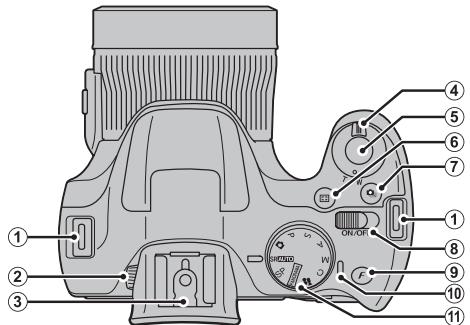
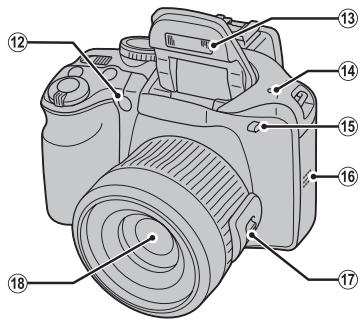
1 Celet de dragonne 7 2 Commande d'ajustement dioptrique. 5 3 Griffe porte-accessoires. 88,110 4 Commande de zoom. 17,48,50 5 Déclencheur. 20 6 Touche (zoom instantané) 43 7 Touche (mode rafale) 41
8 Commutateur ON/OFF 14 9 Touche F (mode photo).75,89 10 Témoin lumineux. 20 11 Molette de mode 6 12 Illuminateur d'assistance de mise au point automatique. 35 Indicateur du retardateur. 40 13 Flash 37
14 Microphone. 58, 99 15 Touche de sortie du flash 37 16 Haut-parleur. 60, 100 17 Levier latéral. 17 18 Objectif. 14, 125
- Les illustrations fournies dans ce manuel sont parfois simplifiées afin d'être plus explicites.
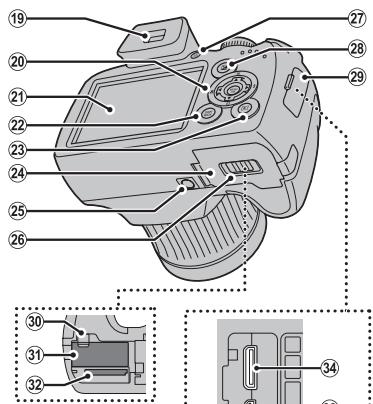
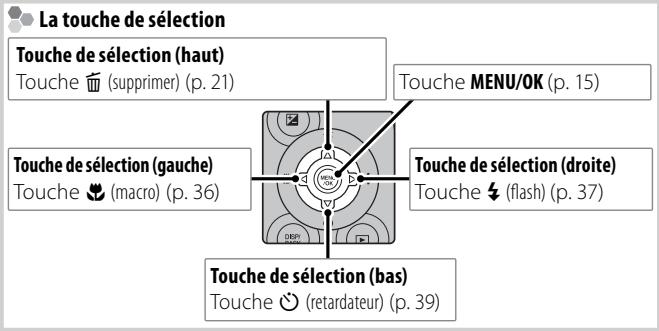
19 Viseur électronique 5 20 Touche de sélection (voir ci-dessous) 21 Écran. 4 22 Touche DISP (affichage)/BACK 18, 19, 47 23 Touche (lecture) 21,47 24 Couvercle du compartiment des piles. 10 25 Fixation du trépied 26 Loquet du compartiment des piles. 10
27 Touche EVF/LCD (sélection de l'affiche) 5 28 Touche (compensation de l'exposition/informations des photos). 45, 49 29 Cache-bornes..61, 63, 73 30 Loquet de la batterie.....10, 12 31 Compartiment de la batterie. 10 32 Fente pour carte mémoire.....11 33 Connecteur du câble USB-A/V 61, 63, 73 34 Connecteur HDMI. 61
Affichages de l'appareil photo
Les indicateurs suivants peuvent apparaître lors de la prise de vue et de la lecture. Les indicateurs affichés varient en fonction des réglages de l'appareil photo.
Prise de vue
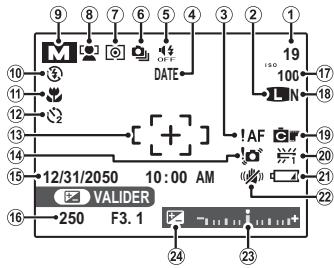
1 Nombre d'images disponibles.... 124 2 Taille d'image. 77 3 Avertissement de mise au point....19 4 Cachet date. 108 5 Mode silence. 19 6 Mode continu. 41 7 Photométrie 83 8 Indicateur de détection des visages. 32 9 Mode de prise de vue. 22 10 Mode flash 37 11 Mode macro (gros plan) 36 12 Indicateur de retardateur. 39
13 Cadre de mise au point. 34 14 Avertisseur de flou 37, 115, 119 15 Date et heures. 15 16 Vitesse d'obturation et ouverture...27 17 Sensibilité 76 18 Qualité d'image. 81 19 FinePix Couleur. 78 20 Balance des blancs. 81 21 Niveau de la pile 17 22 Mode double stabilisation. 18 23 Indicateur d'exposition 45 24 Indicateur de compensation d'exposition. 45
Lecture
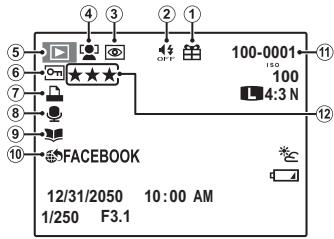
1 Photo prise avec un autre appareil. 47 2 Indicateur de mode silence. 19 3 Indicateur de correction des yeux rouges. 94 4 Indicateur de détention des visages. 32 5 Indicateur de mode lecture.....21, 47
6 Image protégée. 95 7 Indicateur d'impression DPOF.....66 8 Indicateur de mémo audio. 99 9 Symbole création livre album.....52 10 Marquer pour téléchargement vers. 92 11 Numéro de l'image 106 12 Notation. 48

Le viseur électronique (EVF)
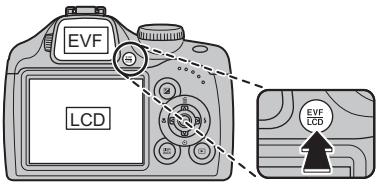
Le viseur électronique fournit les mêmes informations que l'écran et peut être utilisé lorsque des conditions de fort éclairage rendent l'écran difficile à voir. Pour basculer entre l'écran et le viseur électronique, appuyez sur la touche EVF/LCD (vous selection demeure active lorsque l'appareil est étant ou lorsque la molette de mode est tournée sur un autre réglage).

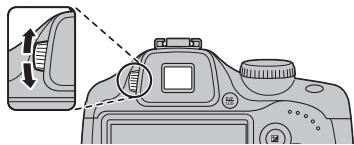
Commande d'ajustement dioptrique
L'appareil photo est équipé d'un ajustement dioptrique pour prendre en charge les différences individuelles de vision. Faites glisser la commande d'ajustement dioptrique vers le haut et vers le bas jusqu'à ce que l'affichage du viseur soit net.
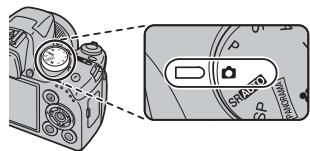
La molette de mode
Pour sélectionner un mode de prise de vue, alignez l'icône de mode avec la marque située à côté de la molette de mode.
(AUTO): Un mode simple « viser et photographier » recommandé pour les utilisateurs d'appareils photo numériques débutants (p. 22).
SRAUTO (RECONNAISSANCE SCENE) : Un mode simple « viser et photographier » dans lequel l'appareil photo ajuste automatiquement les réglages pour qu'ils soient adaptés à la scène (p. 16).
SP (SCENES) : Permet de choisir une scène adaptée au sujet ou aux conditions de prise de vue et de laisser l'appareil photo faire le reste (p. 22).
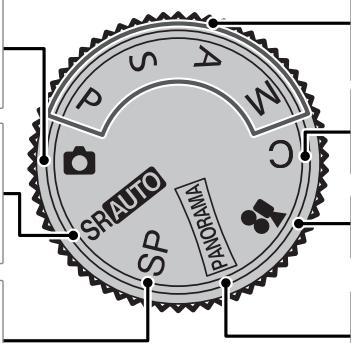
P, S, A, M: Sélectionnez l'un de ces modes pour disposer d'un contrôle total des réglages de l'appareil photo, y compris l'ouverture (M et A) et/ou la vitesse d'obturation (M et S) (p. 27).
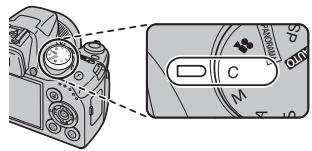
C (PERSONNALISE): Permet de rappeler des réglages mis en mémoire pour les modes P, S, A, et M (p. 31).
(VIDEO): Permet d'enregistrer des films avec du son (p. 58).
PANorama (PANorama LATERAL): Permet de prendre une série de photos et de les combiner afin de créer un panorama (p. 25).
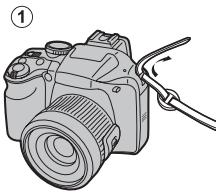
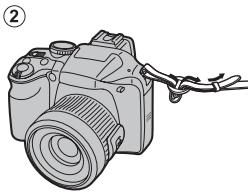
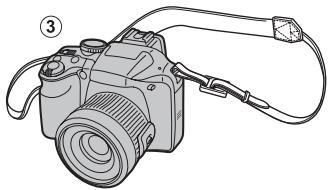
Fixation de la dragonne
Fixez la dragonne aux deux œillets de dragonne tel que représenté ci-dessous.
Attention
Pour éviter toute chute de l'appareil photo, assurez-vous que la dragonne est bien attachée.
Le capuchon d'objectif
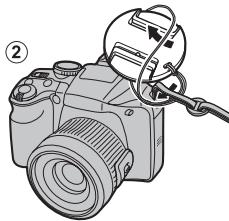
Attachez le capuchon de l'objectif tel que représenté.
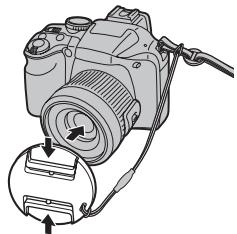
Pour éviter de perdre le capuchon de l'objectif, passez le cordon fourni à travers l'oeillet (①) et fixez le capuchon de l'objectif à la dragonne (②).
Recharge de la batterie
La batterie n'est pas chargée lors de l'expédition. Chargez-la avant toute utilisation.
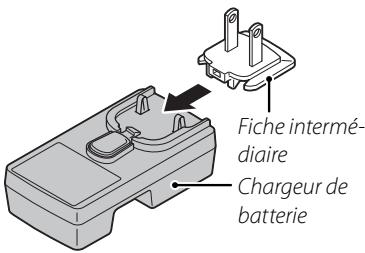
Fixez la fiche intermédiaire.
Fixez la fiche intermédiaire comme illustré à droite, en veillant à ce qu'elle soit insérée entièrement et à ce qu'elle s'emboîte dans les bornes du chargeur.
Attention
La fiche intermédiaire est conçue exclusivement pour le chargeur de batterie fourni. Ne l'utilisez pas avec d'autres appareils.
2 Insérez la batterie dans le chargeur de batterie fourni.
Insérez la batterie dans la direction indiquée par les étiquettes 1
Témoin de charge
Cet appareil photo fonctionne avec une batterie rechargeable NP-85.
3 Branchez le chargeur.
Branchez le chargeur dans une prise de courant à l'intérieur. Le témoin de charge s'allume.
| L'indicateur de charge L'indicateur de charge indique l'état de charge de la batterie comme suit : | ||
| Indicateur de charge | État de la batterie | Action |
| Éteint | Batterie non insérée. | Insérez la batterie. |
| Allumé (vert) | Batterie entièrement char-gée. | Retirez la batterie. |
| Allumé (orange) | Batterie en cours de charge. | — |
| Clignote (orange) | Batterie défaillante. | Débranchez le chargeur et retirez la batterie. |
4 Rechargez la batterie.
Retirez la batterie lorsque le chargement est terminé.
Attention
Débranche le chargeur lorsque vous ne l'utilisez pas.
Insertion de la batterie et d'une carte mémoire
Après avoir rechargé la batterie, insérez cette dernière, ainsi que la carte mémoire, comme décrit ci-dessous.
Ouvrez le couvercle du compartiment de la batterie.
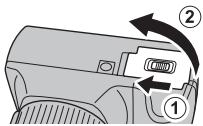

Remarque
Assurez-vous que l'appareil photo est éteint avant d'ouvrir le couvercle du compartiment de la batterie.

- N'ouvre pas le couvercle du compartiment de la batterie lorsque l'appareil photo est allumé. Si vous ne respectez pas cette précaution, vous risquez d'endommager les fichiers images ou les cartes mémoire.
- Ne forcez pas trop lorsque vous manipulez le couvercle du compartiment de la batterie.
2 Insérez la batterie.
Alignez la bande orange de la batterie avec le loquet de batterie orange et faites glisser la batterie dans l'appareil photo, en maintenant le loquet appuyé d'un côté. Vérifiez que la batterie est correctement insérée.
Loquet de la batterie
Attention
Insérez la batterie dans le bon sens. Ne forcez pas et n'essayez pas d'insérer la batterie à l'envers ou à contre sens. La batterie rentrera facilement dans le compartiment si elle est dans le bon sens.
3 Insérez la carte mémoire.
En tenant la carte mémoire dans le sens indiqué à droite, faites-la glisser au fond du logement jusqu'à ce qu'elle s'emboîte.
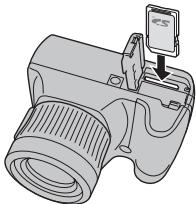
Assurez-vous que la carte est dans le bon sens : ne l'insérez pas en biais et ne forcez pas. - Les cartes mémoire SD/SDHC/SDXC peuvent être verrouillées, ce qui rend impossible le formatage de la carte ou l'enregistrement et la suppression des images.
Avant d'insérer une carte mémoire SD/SDHC/SDXC, faites coulisser la languette de protection en écriture dans la position déverrouillée.
4 Fermez le couvercle du compartiment de la batterie.
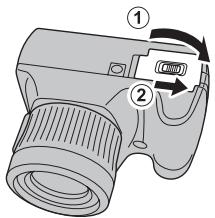
- Essuyez les bornes de la batterie avec un chiffon propre et sec afin d’éliminer toute saleté. Si vous ne respectez pas cette précaution, la batterie risque de ne pas se recharger.
- Ne collez pas d'autocollants ou d'autres objets sur la batterie. Si vous ne respectez pas cette précaution, vous risquez de ne plus pouvoir retirer la batterie de l'appareil photo.
- Ne court-circuitez pas les bornes de la batterie. Celle-ci pourrait surchauffer.
- Veuillez suivre les précautions de la section « Alimentation et batterie » (p. iv).
- Utilisez uniquement les chargeurs de batteries conçus pour être utilisés avec cette batterie. Si vous ne respectez pas cette précaution, le produit risque de ne pas fonctionner correctement.
- Ne retirez pas les étiquettes de la batterie et n'essayez pas de couper ou d'enlever l'enveloppe extérieure.
- La batterie perd progressivement sa charge lorsqu'elle n'est pas utilisée. Chargez la batterie un ou deux jours avant utilisation.
Retrait de la batterie et de la carte mémoire
Avant de retirer la batterie ou la carte mémoire, éteignez l'appareil photo et ouvrez le couvercle du compartiment de la batterie.
Pour retirer la batterie, poussez le loquet de la batterie vers le côté, puis faites glisser la batterie hors de l'appareil photo comme le montre l'illustration.
Loquet de la batterie
Pour retirer la carte mémoire, appuyez dessus et relâchez-la lentement. Vous pouvez ensuite la retirer à la main. Lorsque vous retirez la carte mémoire, celle-ci peut sortir.
tir de son logement trop rapidement. Utilisez votre doigt pour la retenir et relâchez-la avec précaution.
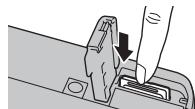
Cartes mémoires compatibles
Les cartes mémoire SD, SDHC et SDXC de FUJIFILM et SanDisk ont été homologuées pour une utilisation dans cet appareil photo. Vous trouvez une liste complète des cartes mémoire approuvées à l'adresse http://www.fujifilm.com/products/digital_cameras/index.html. Le fonctionnement n'est pas garanti avec d'autres cartes. L'appareil photo ne peut pas être utilisé avec les cartesxD-Picture Cards ou les appareils MultiMediaCard (MMC).
Nettoignz pas l'appareil photo et ne retirez pas la carte mémoire pendant le formatage de la carte mémoire ou pendant l'enregistrement ou la suppression de données sur la carte. Si vous ne respectez pas cette précaution, la carte risque d'être endommagée. - Formatez les cartes mémoire SD/SDHC/SDXC avant la première utilisation et assurez-vous de formater toutes les cartes mémoire après leur utilisation sur un ordinateur ou un autre appareil. Pour plus d'informations sur le formatage des cartes mémoire, référez-vous à la page 105. - Les cartes mémoire sont petites et pourraient être avalées : gardez-les hors de portée des enfants. Si un enfant avale une carte mémoire, consultez immédiatement un médecin. - Les adaptateurs miniSD ou microSD, qui sont plus grands ou plus petits que les dimensions standard d'une carte SD/SDHC/SDXC, risquent de ne pas être éjectés normalement : si la carte n'est pas éjectée, confiez l'appareil photo à un représentant de service agréé. Ne forcez pas pour retirer la carte. - Ne collez pas d'étiquettes sur les cartes mémoire. Le décollement des étiquettes risque d'entraîner un dysfonctionnement de l'appareil photo. - L'enregistrement vidéo peut être interrompu avec certains types de cartes mémoire SD/SDHC/SDXC. Utilisez une carte CLASS ④ ou moins lorsque vous filmez en haute définition. - Le formatage d'une carte mémoire de l'appareil photo créé un dossier où les photos sont stockées. Ne renommez pas et n'effacez pas ce dossier. N'utilisez pas un ordinateur ou un autre appareil pour éditer, effacer ou renommer les fichiers images. Utilisez toujours l'appareil photo pour supprimer des photos des cartes mémoire : avant d'éditer ou de renommer des fichiers, veuillez les copier sur un ordinateur puis éditez ou renommez les copies, pas les originaux.
Mode de prise de vue
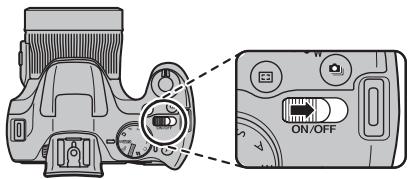
Faites glisser le commutateur ON/OFF dans le sens indiqué ci-dessous. L'objet sort automatiquement.
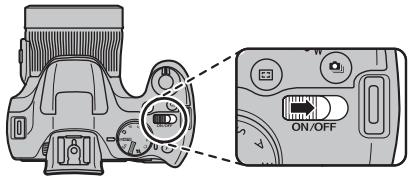
Faites glisser le commutateur ON/OFF pour éteindre l'appareil photo.
Conseil: passage en mode lecture
Appuyez sur la touche pour lancer la lecture. Appuyez sur le déclencheur à mi-course pour retourner au mode prise de vue.
Assurez-vous d'avoir retiré le capuchon d'objectif avant d'allumer l'appareil. - Si vous forcez pour empêcher l'objectif de s'allonger, cela pourrait endommager ou provoquer un dysfonctionnement de l'appareil. - Les photos peuvent être affectées par la présence de traces de doigts et autres marques sur l'objectif. Veillez à ce que l'objectif reste propre. - Le bouton ON/OFF ne permet pas de déconnecter complètement l'appareil photo de son alimentation électrique.
Mode lecture
Pour allumer l'appareil photo et commencer la lecture, appuyez sur la touche pendant une seconde environ.
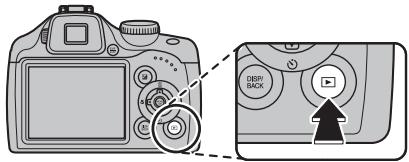
Appuyez de nouveau sur la commande ou faites glisser l'interrupteur ON/OFF pour éteindre l'appareil photo.
Conseil: passage en mode prise de vue
Pour quitter le mode prise de vue, appuyez à mi-course sur le déclencheur. Appuyez sur la touche [ ] pour revenir à la lecture.
Conseil: extinction automatique
L'appareil photo s'éteint automatiquement si vous ne réalisez aucune opération pendant un DELAY défini dans le menu EXT. AUTO (voir page 107). Pour allumer l'appareil photo, utilisez le commutateur ON/OFF ou appuyez sur la touche pendant environ une seconde.
Configuration de base
Une boîte de dialogue de sélection de la langue apparaît la première fois que l'appareil photo est allumé. Configurez l'appareil photo tel que décrit ci-dessous (pour obtenir des informations sur la réinitialisation de l'horloge ou le changement de langue, réferez-vous à la page 102).
1 Choisissez une langue.
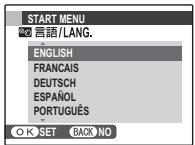
1.1 Appuyez sur la touche de sÉlection supérieure ou inférieure pour permettre une langue en surbrillance. 1.2 Appuyez sur MENU/OK.
2 Régler la date et l'heure.
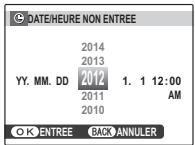
2.1 Appuyez sur la touche de sélection gauche ou droite pour mettre en surbrillance l'année, le mois, le jour, l'heure ou les minutes et appuyez sur la touche de sélection supérieure ou inférieure pour modifier les valeurs. Pour modifier l'ordre dans lequel l'année, le mois et le jour sont affichés, mettez en surbrillance le format de date et appuyez sur la touche de sélection supérieure ou inférieure. 2.2 Appuyez sur MENU/OK.


Conseil: l'horloge de l'appareil photo
Si la batterie n'est plus dans l'appareil photo pendant une période prolongée, l'horloge est réinitialisée et la boîte de dialogue de sélection de la langue s'affiche à nouveau lorsque vous allumez l'appareil photo. Si la batterie est restée dans l'appareil au moins 10 heures, celle-ci peut être enlevée pendant environ 24 heures sans avoir besoin de réajuster l'horloge ou la langue.
Prendre des photos en mode SRAUTO (reconnaissance de scène)
Cette section décrit comment prendre des photos en mode SRAUTO.
1 Allumez l'appareil photo.
Faites glisser le commutateur ON/OFF pour allumer l'appareil photo.
2 Sélectionné le mode SRAUTO.
Tournez la molette de mode dans la position SRAUTO.
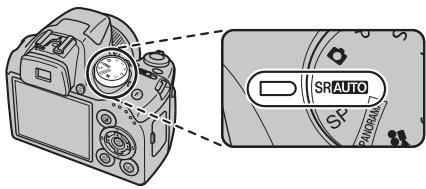

Dans ce mode, l'appareil photo analyse automatiquement la composition et sélectionne une scène en fonction des conditions de prise de vue et du type de sujet :
Scène sélectionnée
- (PORTRAIT) : sujet de portrait humain.
- (PAYSAGE) : paysage naturel ou artificiel.
- (NOCTURNE): paysage mal éclairé.
- (MACRO) : Sujet proche de l'appareil photo.
- (PORTRAIT NOCTURNE) : Sujet de portrait faiblement éclairé.
- (PORTRAIT CONTRE-JOUR) : sujet de portrait à contre-jour. (AUTO) est sélectionné si aucun des modes ci-dessus n'est détecté.
3 Vérifiez le niveau des piles.
Vérifiez le niveau des piles sur l'écran.
| Indicateur | Description |
| (blanc) | Batterie partiellement déchargée. |
| (blanc) | Batterie déchargée à plus de 50%. |
| (rouge) | Batterie faible. Rechargez-la dès que possible. |
| (clignote, rouge) | Batterie déchargée. Éteignez l'appa-reil photo et rechargez la batterie. |
4 Cadrez la photo.
Utilisez le contrôle du zoom ou le levier latéral pour cadrer l'image dans l'affichage.
Sélectionnez W pour effectuer un zoom arrêté
Sélectionnez W pour effectuer un zoom avant
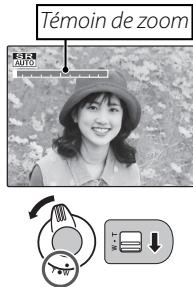
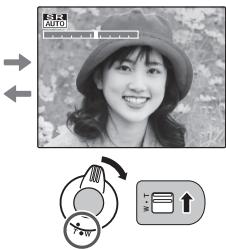
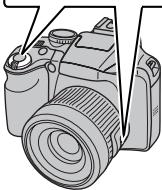
Par défaut, l'appareil photo n'utilise que le zoom optique. Si vous le souhaitez, le zoom numérique (p. 107) peut être utilisé pour zoomer plus encore.
Remarque
Lors de l'utilisation simultanée du contrôle de zoom et du levier latéral, le contrôle de zoom est activé.

Conseil: verrouillage de la mise au point
Utilisez le verrouillage de la mise au point (p. 34) pour faire la mise au point sur des sujets qui ne se trouvent pas dans le cadre de mise au point.

Retour auto du zoom
Vous pouvez changer les paramètres du levier latéral dans le menu paramètres (p. 101). Sélectionnez 7000 LÉVIER LATÉRAL puis RETOUR AUTO pour activer le retard auto du zoom. Le retard auto du zoom permet à l'appareil de zoomer et de dézoomer rapidement. Cela permet de retrouver facilement le sujet perdu après un zoom.

Comment tenir l'appareil photo
Tenez bien l'appareil photo avec les deux mains en gardant vos coudes contre votre corps. Si vos mains tremblent ou ne sont pas stables, vous risquez d'obtenir des photos floues.
Pour éviter que vos photos ne soient floues ou trop sombres (sous-exposées), ne mettez pas vos doigts et tout autre objet devant l'objet et le flash.
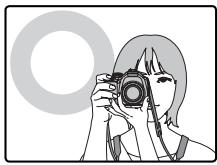
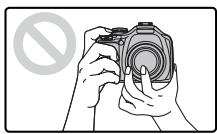

Informations de prise de vue
Pour choisir les informations de prise de vue et les repères à afficher, appuyez sur la touche DISP/BACK.
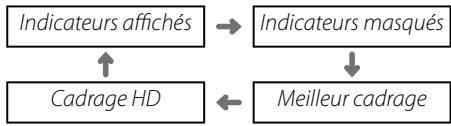
Pour obtenir le meilleur cadrage, positionnez le sujet principal à l'intersection de deux lignes ou alignez l'une des lignes horizontalement avec l'horizon. Lorsque le cadrage HD est utilisé, des lignes de rapport hauteur/largeur 16:9 s'affichent pour faciliter le cadrage des prises de vue HD.

Comment éviter que les photos soient floues
Si le sujet est mal éclairé, vous pouvez réduire le phénomène de flou causé par le tremblement de l'appareil photo en utilisant l'option DOUBLE STAB du menu de configuration (p. 103). En mode, le flou dû au déplacement du sujet est aussi réduit (mode double stabilisation).
La sensibilité est augmentée lorsque la double stabilisation est active. Veuillez remarquer que des phénomènes de flou peuvent tout de même apparaitre en fonction de la scène. Nous vous recommendons de désactiver le mode de stabilisation lors de l'utilisation d'un trépied.

Mode SILENCE
Dans les situations dans lesquelles les bruits ou les lumières de l'appareil photo risquent d'être malvenus, appuyez sur la touche DISP/BACK jusqu'à ce que le symbole apparaisse (veuillez remarquer que le mode silence n'est pas disponible lors de la lecture de films ou de mémos audio).
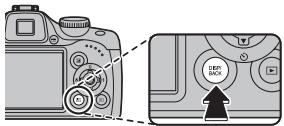
Le haut-parleur et l'illuminateur d'assistance de mise au point automatique/le témoin du retardateur de l'appareil photo s'éteignent et le volume (p. 102) ne peut pas être ajusté (veuillez remarquer que le témoin d'assistance AF reste allumé lorsqu'il est sélectionné en mode scène). Pour restaurer le fonctionnement normal, appuyez sur la touche DISP/BACK jusqu'à ce que l'icone ne soit plus affichée.
5 Faites la mise au point.
Appuyer jusqu'à mi-course sur le déclencheur pour faire la mise au point.
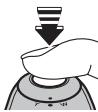
Remarque
Il est possible que l'objectif émette un son lorsque l'appareil photo fait la mise au point; ceci est normal. En mode SRAUTO, l'appareil photo ajuste la mise au point en continu et tente de détecter des visages, ce qui augmente la consommation d'énergie.
Si l'appareil photo arrive à faire la mise au point, il émet deux bips et un témoin lumineux vert s'allume.
Si l'appareil photo n'arrive pas à faire la mise au point, le cadre de mise au point devient rouge, le symbole ! AF apparaît et le témoin lumineux vert clignote. Changer la composition ou utilise le verrouillage de mise au point (p. 34).
6 Prenez la photo.
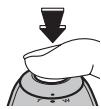
Appuyez doucement mais à fond sur le déclencheur pour prendre la photo.
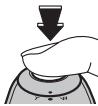
Conseil: le déclencheur
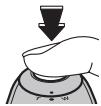
Le déclencheur possède deux positions. Lorsque vous appuyez sur le déclencheur à mi-course (①) la mise au point et l'exposition sont réglées : pour prendre la photo, appuyez à fond sur le déclencheur (②).
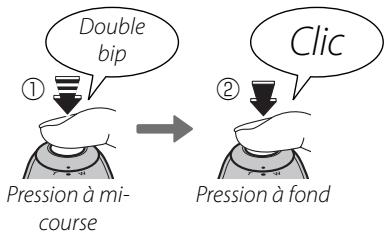
Remarque
Si le sujet est mal éclairé, l'illuminateur d'assistance de mise au point automatique peut s'allumer pour aider à la mise au point (p. 35). Pour obtenir des informations sur l'utilisation du flash dans des conditions de faible éclairage, référéz-vous à la page 37.
Le témoin lumineux
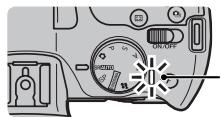
Témoin lumineux
Le témoin lumineux indique le statut de l'appareil photo de la manière suivante :
| Témoin lumineux | Statut de l'appareil photo |
| Allumé vert | Mise au point verrouillée. |
| Clignotant vert | Avertissement de flou, mise au point ou ex-position. Vous pouvez prendre une photo. |
| Clignotant vert et orange | Photos en cours d'enregistrement. Vous pouvez prendre des photos supplémentaires. |
| Allumé orange | Photos en cours d'enregistrement. Vous ne pouvez pas prendre de photos supplémentaires pour le moment. |
| Clignotant orange | Le flash est en cours de chargement: le flash ne se déclenché pas lors de la prise de vue. |
| Clignotant rouge | Erreur d'objet ou de mémoire (carte mémoire pleine ou non formatée, erreur de formatage ou autre erreur de mémoire). |
Conseil: avertissements
Des avertissements détaillés peuvent apparaître à l'écran. Référez-vous aux pages 119-122 pour plus d'informations.
Visualisation de photos
Les photos peuvent être visualisées à l'écran. Lorsque vous prenez une photo importante, faites une prise de vue test et vérifiez le résultat.
1 Appuyez sur le bouton 2.
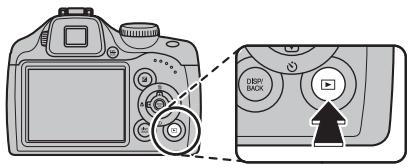
La photo la plus récente apparait à l'écran.
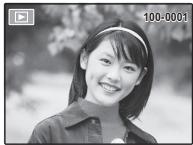
2 Visionnez d'autres photos.
Appuyez sur la touche de sélection droite pour regarder les photos dans l'ordre dans lequel elles ont été prises et sur la touche de sélection gauche pour les regarder dans le sens inverse.
Appuyez sur le déclencheur pour quitter le mode prise de vue.
Suppression de photos
Pour supprimer la photo actuellement affichée à l'écran, appuyez sur la touche de sélection supérieure (). La boîte de dialogue suivante apparait.
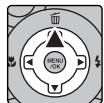
- Sélectionnez IMAGE puis appuyez sur MENU/OK.
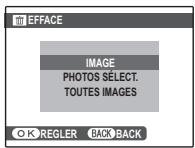
- Pour supprimer la photo, appuyez sur MENU/OK.
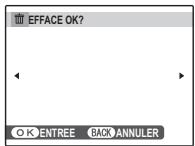
Pour quitter sans supprimer la photo, appuyez sur DISP/BACK.
Conseil: le menu lecture
Vous pouvez également effacer des photos à partir du menu lecture (p.55).
Mode de prise de vue
Choisissez un mode de prise de vue en fonction de la scène ou du type de sujet. Pour désirer un mode de prise de vue, tournez la molette de mode sur le réglage souhaité (p. 6). Les modes suivants sont disponibles :
L'appareil photo analyse automatiquement la composition et sélectionne le mode de scène approprié en fonction du sujet et des conditions de prise de vue (p. 16).

Choisissez ce mode pour réaliser des photos instantanées nettes et claires. C'est le mode recommandé dans la plupart des situations.
L'appareil photo vous offre un choix de « scènes », chaque scène étant adaptée à des conditions de prise de vue particulières ou à un type de sujet spécifique et pouvant être affectée à la position SP de la molette de mode :
1 Tournez la molette de mode dans la position SP.
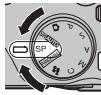
2 Appuyez sur MENU/OK pour afficher le menu de prise de vues. 3 Appuyez sur la touche de sélection supérieure ou inférieure pour mettre en surbrillance SCENES. 4 Appuyez sur la touche de sélection droite pour afficher une liste des scènes. 5 Appuyez sur la touche de sélection supérieure ou inférieure pour mettre en surbrillance une scène. 6 Appuyez sur MENU/OK pour sélectionner l'option mise en surbrillance.


Jusqu'à ce que le réglage soit modifié tel que décrit ci-dessus, la scène est sélectionnée à chaque fois que la molette de mode est tournée dans la position SP.
| Scène | Description |
| BRACK. ZOOM | L'appareil prend trois photos : une avec le rapport de zoom actuel, une deuxième avec un zoom 1,4×, et une troisième avec un zoom 2×. |
| NATUREL & & | Pour avoir de bons résultats avec des sujets en contre-jour ou dans des conditions d'éclairage difficiles. L'ap-pareil prend deux photos, une sans flash et une avec. |
| LUM. NATUREL | Permet de capturer la lumière naturelle en interieur, sous une lumière faible ou dans les endroits où le flash ne peut pas être utilisé. |
| PORTRAIT | Choisissez ce mode pour réaliser des portraits aux teintes douces avec des tons chair naturels. |
| MODE ENFANT | Choisissez ce mode pour réaliser des portraits de bébés avec des tons chair naturels. Le flash se désactive automatiquement. |
| SOURIRE & PHOTO | Le déclencheur est déclenché automatiquement lorsque la détction des visages détecte un visage souriant. |
| PAYSAGE | Choisissez ce mode pour réaliser des photos en plein jour nettes et claires de bâttements et de paysages. |
| SPORT | Choisisir ce mode pour photographier des sujets en mouvement. La priorité est donné aux vittesses d'obturation plus rapides. |
| NOCTURNE | Choisissez ce mode pour les scènes de crépuscule ou de nuit faiblement éclairées. La sensibilité est augmen-tée automatiquement pour réduire le flou causé par le tremblement de l'appareil photo. |
| NOCT. (TRÉP.) | Choisissez ce mode pour utiliser des vittesses d'obturation lentes lorsque prenez des photos de nuit. Utilisez un trélipied pour éviter les flous. |
| FEUX ARTIF. | Les vittesses d'obturation lentes sont utilisées pour immortaliser l'explosion de lumière d'un feu d'artifice. Ap-puyez sur la touche pour afficher une boîte de dialogue de sélection de vitesse d'obturation et appuyez sur les touches de sélection supérieure et inférieure pourCHOISAIR SOL. |
| COUCHER SOL. | Choisissez ce mode pour photographier les couleurs éclatantes des levers et couchers de soleil. |
| NEIGE | Choisissez ce mode pour réaliser des photos nettes et claires qui immortalisent la luminosité des scènes dominées par la brillance de la neige. |
| PLAGE | Choisissez ce mode pour réaliser des photos nettes et claires qui immortalisent la luminosité des plages illuminées par le soleil. |
| SOIRÉE | Permet de capturer l'éclairage d'arrière-plan en intérieur dans des conditions de faible luminosité. |
| FLEUR | Choisissez ce mode pour réaliser d'éclatantes photos de fleurs en gros plan. L'appareil photo fait la mise au point dans la gamme macro. |
| TEXTE | Permet de prendre des photos claires de textes ou de dessins se trouvant sur des documents imprimés. L'appareil photo fait la mise au point dans la gamme macro. |
2000 Brack. zoom
À chaque fois que vous appuyez sur le déclencheur, l'appareil photo prend trois photos : une au rapport de zoom actuel avec une taille d'image de L, une seconde agrandie 1,4× et recadrée à M et une troisième agrandie 2× et recadrée à S (les photos ne seront prises que s'il y a suffisamment de mémoire disponible pour trois images). Deux images sont affichées pour montrer les zones qui seront incluses dans les deuxième et troisième photos ; l'image externe montre la zone qui sera enregistrée à un agrandissement de 1,4×, l'image interne montre la zone qui sera enregistrée à un agrandissement de 2×. Appuyez sur le bouton E pour sélectionner un rognage en hauteur ou en largeur.
Horizontal
Vertical
Remarques
- Le zoom numérique ne peut pas être utilisé. Si le zoom numérique est actif lorsque le mode est sélectionné, le zoom sera réglé sur la position d'agrandissement optique maximale.
- Les options de prise de vue en rafale sont limitées à et NON.
Naturel&
Ce mode permet de garantir de bons résultats avec les sujets à contre-jour et dans d'autres situations où l'éclairage est difficile. Avant la prise de vue, sortez le flash ; vous ne pouvez prendre des photos que si le flash est sorti. À chaque fois que vous appuyez sur le déclencheur, l'appareil photo prend deux photos : une photo sans le flash pour conserver la lumière naturelle, suivie immédiatement d'une seconde photo avec le flash. Ne rougez pas l'appareil photo jusqu'à ce que la prise de vue soit terminée.
Remarques
- Ne pas utiliser dans les endroits où le flash photographique est interdit.
- Uniquement disponible si la mémoire restante est suffisante pour deux photos.
- Le mode rafale n'est pas disponible.
Lum. naturel
Permet de capturer la lumière naturelle en intérieur, sous une lumière faible ou dans les endroits où le flash ne peut pas être utilisé. Le flash est désactivé et la sensibilité est augmentée pour réduire les flous.
Panorama lateral
Dans ce mode, vous pouvez prendre jusqu'à trois photos et les assembler pour former un panorama. L'utilisation d'un pied est recommandée pour vous aider à composer les photos qui se chevauchent.
1 Tournez le sélecteur de mode sur PANORAMA.
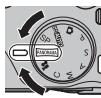
2 Appuyez sur MENU/OK pour afficher le menu prise de vues.
3 Sélectionnez AUTO sous MODE dans le menu prise de vues (p. 79).
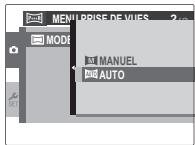
4 Appuyez sur la touche de sélection supérieure pour sélectionner une image. Appuyez sur la touche de sélection gauche ou droite pour mettre en surbrillance une direction de panoramique puis appuyez sur MENU/OK.
5 Prenez une photo. L'exposition et la balance des blancs pour le panoramique sont réglées avec la première photo.

Remarque
L'appareil photo effectue un zoom arrêté complet et le zoom se fixe à l'angle le plus large jusqu'à ce que la prise de vue soit terminée.
6 Cadrez la photo suivante pour qu'elle se chevauche avec la photo précédente par superposition + sur + afin qu'elles forment un cercle plein (). L'appareil photo relâche automatiquement le déclencheur.
Direction de la panoramicque
S'affiche après la 1ère photo
Déclencheur relâché
7 Prenez la dernière photo comme décrit à l'objet 6.
Remarque
Pour terminer la prise de vue et créer un panorama après la première ou la seconde photo, appuyez en haut du sélecteur multidirectionnel après avoir terminé l'étape 5 ou l'étape 6 puis passez à l'étape 8.
Appuyez sur MENU/OK pour sauvegarder la photo.
- Les panoramiques sont créés à partir de plusieurs images. L'appareil photo peut être incapable d'accélérer parfaitement des photos ensemble.
- Les résultats escomptés peuvent ne pas être obtenus avec des sujets en mouvement, des sujets proches de l'appareil photo, des sujets invariables comme le ciel ou un champ d'herbe, des sujets perpétuellement en mouvement tels que des vagues ou des chutes d'eau, ou bien des sujets qui subissent de forts changements en pleine lumière. Les panoramiques peuvent être flous si le sujet est faiblement éclairé.

Pour de meilleurs résultats
Pour avoir les meilleurs résultats possibles, faire attention de ne pas incliner l'appareil photo vers l'arrière, vers l'avant ou sur les côtes, et essayer de ne pas bouger l'appareil pendant que + et + sont alignés et qu'ils forment un cercle continu.

Impression de panoramiques
En fonction de la taille de la page et de la taille du panorama, vous pouvez imprimer les panoramas avec leurs bords rognés ou avec de grandes marges en haut et en bas ou sur les deux côtés.

Effectuer des panoramas manuellement
Suivez les étapes ci-dessous si vous n'obtenez pas les résultats escomptés avec AUTO selectionné dans
1 Sélectionnez MANUEL sous MODE dans le menu Prise de vues. 2 Sélectionnez un cadrage et prenez la première photo. 3 Appuyez sur MENU/OK pour afficher un repère contenant un bord de la photo que vous venez de prendre. Réalisez la prise de vue suivante en la cadrant de telle sorte qu'elle chevauche la photo précédente.
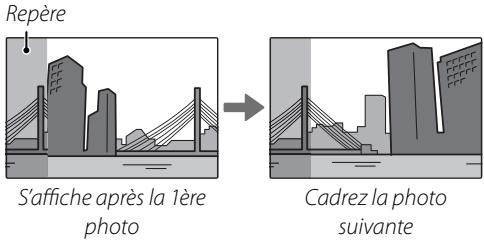
4 Prenez la troisième photo en répétant l'étape 3, puis appuyez sur MENU/OK pour afficher le panorama terminé. 5 Appuyez sur MENU/OK pour enregistrer la photo.
Dans ce mode, l'appareil photo règle automatiquement l'exposition. Si vous le souhaitez, vous pouvez désirer différentes combinaisons de vitesses d'obturation qui produiront la même exposition (position programme).
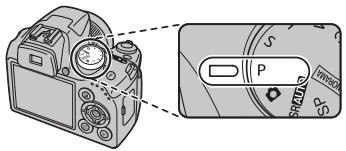
Attention
Si le sujet est en dehors de la plage de mesure de l'appareil photo, les affichages de vitesse d'obturation et d'ouverture indiquent « --- ». Appuyez sur le déclencheur à mi-course pour mesurer à nouveau l'exposition.
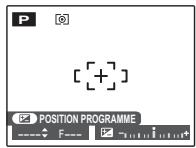
Position programme
Appuyez sur la touche pour désirer la combinaison de vitesse d'obturation et d'ouverture désirée. Les valeurs différentes de celles qui sont sélectionnées automatiquement par l'appareil photo sont indiquées en jaune. Les valeurs par défaut peuvent être restaurées en bloquant le flash ou en éteignant l'appareil photo. La position programme n'est pas disponible lorsque le flash est sorti.
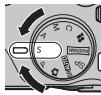
S: priorite vitesse
Dans ce mode, vous choisissez la vitesse d'obturation alors que l'appareil photo ajuste l'ouverture pour une exposition optimale.
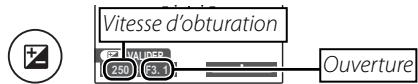
1 Tournez la molette de mode dans la position S. 2 Appuyez sur la touche. La vitesse d'obturation et l'ouverture sont affichées.
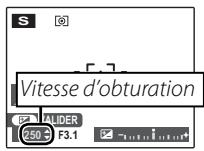
3 Appuyez sur la touche de sélection supérieure ou inférieure pour désir la vitesse d'obturation.


Appuyez sur la touche pour quitter le mode prise de vue.

5 Prenez des photos. Si vous n'obtenez pas l'exposition correcte avec la vitesse d'obturation sélectionnée, l'ouverture sera affichée en rouge si vous appuyez à mi-course sur le déclencheur. Ajustez la vitesse d'obturation jusqu'à ce que vous obtieniez l'exposition correcte.
Attention
Si le sujet est en dehors de la plage de mesure de l'appareil photo, l'affichage de l'ouverture indique « --- ». Appuyez sur le déclencheur à mi-course pour mesurer à nouveau l'exposition.
A: priorite ouverture
Dans ce mode, vous choisissez l'ouverture alors que l'appareil photo ajuste la vitesse d'obturation pour une exposition optimale.
1 Tournez la molette de mode dans la position A. 2 Appuyez sur la touche. La vitesse d'obturation et l'ouverture sont affichées.
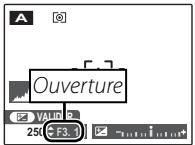
3 Appuyez sur la touche de sélection supérieure ou inférieure pour choisir l'ouverture.
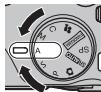


Appuyez sur la touche pour quitter le mode prise de vue.

5 Prenez des photos. Si vous n'obtenez pas l'exposition correcte avec l'ouverture sélectionnée, la vitesse d'obturation sera affichée en rouge si vous appuyez à mi-course sur le déclencheur. Ajustez l'ouverture jusqu'à ce que vous obteniez l'exposition correcte.
Attention
Si le sujet est en dehors de la plage de mesure de l'appareil photo, l'affichage de la vitesse d'obturation indique « --- ». Appuyez sur le déclencheur à mi-course pour mesurer à nouveau l'exposition.
Dans ce mode, vous choisissez à la fois la vitesse d'obturation et l'ouverture. Si vous le souhaitez, vous pouvez modifier l'exposition par rapport à la valeur suggérée par l'appareil photo.
1 Tournez la molette de mode dans la position M.
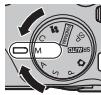
2 Appuyez sur la touche. La vitesse d'obturation et l'ouverture sont affichées.

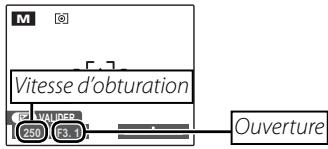
3 Appuyez sur la touche de sélection supérieure ou inférieure pour désir la vitesse d'obturation.

4 Appuyez sur la touche de sélection gauche ou droite pour désir l'ouverture.

5 Appuyez sur la touche pour quitter le mode prise de vue.

6 Prenez des photos.
L'indicateur d'exposition
La quantité de sous- ou surexposition de la photo avec les réglages actuels est indiquée par l'indicateur d'exposition. Les photos prises avec l'indicateur à gauche du centre (« - ») seront sous-exposées tandis que les photos prises avec l'indicateur situé à droite du centre (« + ») seront surexposées.
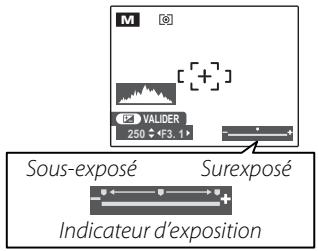
C: mode personnalise
Dans les modes P, S, A, et M, l'option REGLAGE PERSO. dans le menu de configuration (p. 79) peut être utilisé pour enregistrer les réglages actuels de l'appareil photo et du menu. Ces réglages sont rappelés à chaque fois que vous tournez la molette de mode dans la position C (mode personnelisé).
| Menu/réglage | Réglages enregistrrés |
| Menu F-mode | ISO, TAILLE D'IMAGE, FINEPIX COULEUR |
| Menu prise de vues | QUALITE D'IMAGE, RPHOTOMETRIE, RWBALANCE DES BLANCS, MODE AF, DETAIL, FLASH, FFLASH EXTERNE, INCREM. IL BKT AE, DETECTION SUJET, RECO. VISAGE |
| Menu de configuration | IMAGE, DOUBLE STAB, AFTEMoin AF, ZOOM NUM., MODE EVF/LCD |
| Autres | Mode de prise de vue (P, S, A ou M), mode de prise de vue en continu, zoom instantané, mode macro, compensation de l'exposition, mode flash, vitesse d'obturation, ouverture, type d'aff-chage (EVF/LCD), indicateurs/meilleur cadrage |
Détection des visages
La fonction de détection des visages permet à l'appareil photo de détecter automatiquement les visages humains et de régler la mise au point et l'exposition pour un visage situé à n'importe quel endroit du cadre pour réaliser des photos où les sujets de portraits se trouvent au premier plan. Choisissez cette fonction pour les photos de groupe (dans le sens horizontal ou vertical) afin d'empêcher que l'appareil photo ne fasse la mise au point sur l'arrière-plan.
1 Activez la détection des visages.
Pour utiliser la détection des visages, appuyez sur MENU/OK pour afficher le menu prise de vue et sélectionnez OUI pour l'option DETECTION SUJET.
2 Cadrez la photo.
Si un visage est détecté, il est indiqué par une bordure verte. S'il y a plusieurs visages dans le cadre, l'appareil photo sélectionne le visage le plus proche du centre : les
Les autres visages sont indiqués par des bordures blanches.
Bordure verte
3 Faites la mise au point.
Appuyez sur le déclencheur à mi-course pour régler la mise au point et l'exposition pour le sujet qui est entouré de la couronne verte.
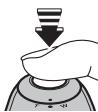
Attention
Si l'appareil photo ne détecte aucun visage lorsque vous appuyez à mi-course sur le déclencheur (p. 114), il fait la mise au point sur le sujet situé au centre de l'écran et l'effet yeux rouges n'est pas éliminé.
4 Prenez la photo.
Appuyez à fond sur le déclencheur pour prendre la photo.
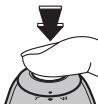
Attention
Si le sujet rouge lorsque vous appuyez sur le déclencheur, son visage peut ne plus se trouver dans la zone délimitée par la couronne verte lorsque vous prenez la photo. Si le nombre de visages est élevé, le traitement prendra plus de temps.

Détection des visages
La détection des visages est recommandée lorsque vous utilisez le retardateur pour des photos de groupe ou des auto-portraits (p. 39).
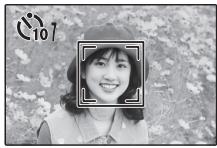
Lors de l'affichage d'une photo prise avec la fonction de détection intelligente des visages, l'appareil photo peut automatiquement sélectionner les visages pour la correction des yeux rouges (p. 94), le zoom de lecture (p. 48), les diaporamas (p. 90), la recherche d'images (p. 54), l'affichage de l'image (p. 105), l'impression (p. 63) et le rognage (p. 96).
Détection clignement
Si une option autre que NON est sélectionnée comme valeur de IMAGE (p. 105), un avertissement s'affiche si l'appareil photo détecte des sujets qui pourraient avoir cligné au moment où la photo a été prise. Si ZOOM (CONTINU) est sélectionné, il est possible d'appuyer sur le bouton pour faire un zoom sur ces sujets.
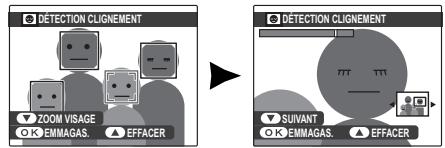
Attention
La détection des clignements ne fonctionne pas si l'appareil photo n'a pas détecté de visages ou lorsque NON est sélectionné pour IMAGE.
Conseil : détection clignement
La détection du clignement peut être activée ou désactivée dans le menu de configuration (p. 103).
Verrouillage de la mise au point
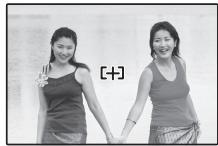
Pour réaliser des photos avec des sujets excentrés :
1 Positionnez le sujet dans le cadre de mise au point.
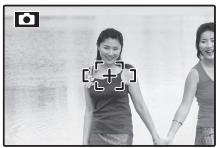
2 Faites la mise au point.
Appuyez sur le déclencheur à mi-course pour régler la mise au point et l'exposition. La mise au point et l'exposition demeurent verrouillées pendant que le déclencheur est enfoncé à mi-course (verrouillage AF/AE).
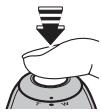
Pression à mi-course
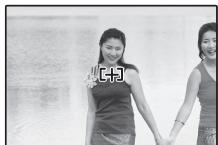
Répétez les étapes 1 et 2 comme vous le souhaitez pour refaire la mise au point avant de prendre la photo.
3 Recomposez la photo.
Pour recomposer la photo, maintenez le déclencheur enfoncé à mi-course.
Prenez la photo.
Appuyez à fond sur le déclencheur pour prendre la photo.
Pression à fond

Mise au point automatique
Bien que l'appareil photo possède un système de mise au point automatique de haute précision, il se peut qu'il ne soit pas en mesure de faire la mise au point sur les sujets dont la liste figure ci-dessous. Si l'appareil photo ne peut pas faire la mise au point en utilisant la mise au point automatique, utilisez le verrouillage de la mise au point (p. 34) pour faire la mise au point sur un autre sujet situé à la même distance puis recomposez la photo.
- Sujets très brillants tels que des miroirs ou des carrosseries de voiture.
- Sujets en mouvement rapide.
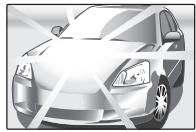
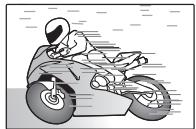
- Sujets photographiés à travers une fenêtre ou un autre objet qui reflète la lumière.
- Sujets sombres et sujets qui absorbent la lumière plutôt que de la refléter, comme les cheveux ou la fourrure.
- Sujets sans substance tels que la fumée ou les flammes.
- Sujets qui seront un faible contraste par rapport à l'arrière-plan (par exemple, sujets dont les vêtements sont de la même couleur que l'arrière-plan).
- Sujets se situant devant ou derrière un objet à fort contraste qui se trouve lui aussi dans le cadre de mise au point (par exemple, sujet photographié sur un fond composé d’éléments très contrastés).

L'illuminateur d'assistance de mise au point automatique
Si le sujet est mal éclairé, l'illuminateur d'assistance de mise au point automatique s'allume afin d'assister l'opération de mise au point si vous appuyez à mi-course sur le déclencheur.

Remarques
- Évitez de diriger l'illuminateur d'assistance de mise au point automatique directement vers les yeux de votre sujet.
- Dans certains cas, il se peut que l'appareil photo ne soit pas en mesure de faire la mise au point avec l'illuminateur d'assistance de mise au point automatique. Si l'appareil photo n'est pas en mesure de faire la mise au point en mode macro (p. 36), essayez d'augmenter la distance par rapport au sujet.
Pour réaliser des gros plans, appuyez sur la touche de sélection gauche (✔) pour choisir l'une des options macro ci-dessous.
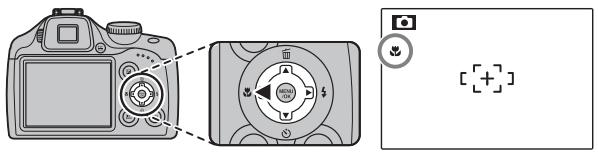
Choisissez entre (macro), (super macro) et OFF (non)
Lorsque le mode macro est actif, l'appareil photo fait la mise au point sur les sujets situés près du centre de l'image. Utilisez la commande de zoom pour composer les photos. En mode super macro, vous ne pouvez ni ajuster le zoom optique ni utiliser le flash.

Remarques
L'usage d'un trépied est recommandé pour éviter les flous causés par le tremblement de l'appareil photo. - La compensation du flash peut être nécessaire lors de l'utilisation du flash (p. 87). - L'ombre de l'objet peut apparaître si le flash est utilisé sur des sujets trop proches. Éloignez-vous quelque peu du sujet ou utilisez le zoom.
4 Utilisation du flash (flash intelligent)
Lorsque vous utilisez le flash, le système de Flash intelligent de l'appareil photo analyse instantanément la scène sur la base de facteurs tels que la luminosité du sujet, sa position dans le cadre et sa distance par rapport à l'appareil photo. L'intensité et la sensibilité du flash sont ajustées pour garantir que le sujet principal soit correctement exposé tout en préservant les effets d'éclairage de fond ambiant, même pour les scènes faiblement éclairées à l'intérieur. Utilisez le flash lorsque l'éclairage est faible, par exemple lorsque vous prenez des photos de nuit ou à l'intérieur avec un faible éclairage.
1 Relevez le flash.
Appuyez sur la touche de sortie de flash pour relever ce dernier.

Déactivation du flash
Rabaissez le flash dans les lieux où les photos au flash sont interdites ou pour capturer la lumière naturelle dans des conditions de faible éclairage. Aux vitesses d'obturation lentes, apparait pour vous avertir que les images risquent d'être floues, l'utilisation d'un trépied est recommandée.
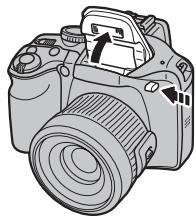
2 Choisissez un mode de flash.
Appuyez sur la touche de sélection droite (4). Le mode du flash change à chaque pression de la touche de sélection.
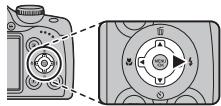
| Mode | Description |
| AUTO/ AUTO (FLASH AUTO) | Le flash se déclenché lorsqu'c'est nécessaire. C'est le mode recommendé dans la plupart des situations. |
| #/#/# (FLASH FORCE) | Le flash se déclenché à chaque prise de vue. Utilisez ce mode pour les sujets rétroéclairés ou pour obtenir une coloration naturelle lorsque vous prenez des photos en plein jour. |
| $#/S#NCHRO LENTE (SYNCHRO LENTE) | Ce mode permet de capturer à la fois le sujet principal et l'arrêtre-plan dans des condi-tions de faible éclairage (veuillage remarquer que les scènes bien éclairées risquent d'être surexposées). |
Faites la mise au point.
Appuyez sur le déclencheur à mi-course pour faire la mise au point. Si le flash se déclenche, le symbole est affiché lors de la pression à mi-course du déclencheur. Aux vitesses d'obturation lentes, apparait à l'écran pour vous avertir que les images risquent d'être floues, L'utilisation d'un trépied est recommandée.
Prenez la photo.
Appuyez à fond sur le déclencheur pour prendre la photo.
Attention
Le flash peut se déclencher plusieurs fois à chaque prise de vue. Ne roulez pas l'appareil photo jusqu'à ce que la prise de vue soit terminée.
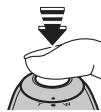
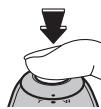
Remarque
La zone périphérique d'une image peut apparaître nombre lors de l'utilisation du flash.

Fonction de correction des yeux rouges
Lorsque la détection sujet intelligente est active (p. 32) et OUI est sélectionné pour REDUC. YEUX ROUGE dans le menu configuration (p. 94), la réduction des yeux rouges est disponible dans Auto, et

La fonction de correction des yeux rouges minimise l'effet « yeux rouges » causé lorsque la lumière du flash est réfléchie dans la rétine du sujet comme le montre l'illustration de droite.
L'appareil dispose d'un retardateur de dix secondes pour permettre au photographe de figurer sur ses photos ainsi qu'un autre de deux secondes pour éviter le flou causé par le mouvement de l'appareil lorsqu'il est déclenché.
1. Régalez le retardateur.
Appuyez sur le sélecteur vers le bas (♂), puis vers la droite et la gauche pour permettre en surbrillance une option puis appuyez sur MENU/OK.
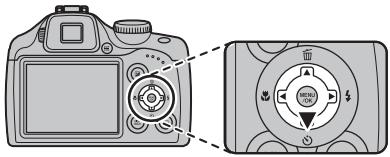
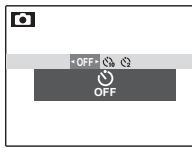
Sélectionnez OFF
(pas de retardateur),
C10 (délai de 10s) ou C2 (délai de 2s)
Faites la mise au point.
Appuyez sur le déclencheur à mi-course pour faire la mise au point.
Attention
Tenez-vous derrière l'appareil photo lorsque vous utilisez le déclencheur. Si vous vous tenez devant l'objet, cela peut interférer avec la mise au point et l'exposition.
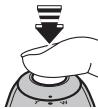
3 Lancez le retardateur.
Appuyez à fond sur le déclencheur pour lancer le retardateur. L'affichage montre le nombre de secondes qu'il reste avant l'activation du déclencheur. Pour arrêter le retardateur avant que la photo soit prise, appuyez sur DISP/BACK.
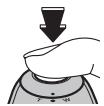
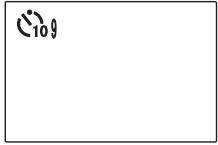
Le témoin du retardateur situé à l'avant de l'appareil photo se met à clignoter juste avant que la photo soit prise. Si vous sélectionnez le retardateur de deux secondes, le témoin du retardateur clignote pendant le décompte du retardateur.
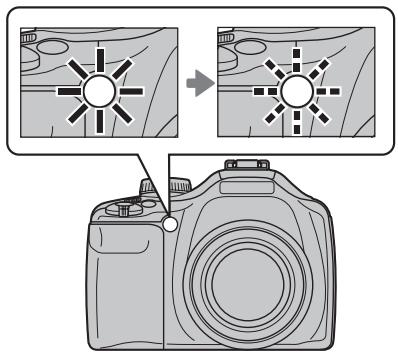

Détection des visages
Puisqu'elle assure la bonne mise au point des visages des sujets de portrait, la détection des visages (p. 32) est recommandée lorsque vous utilisez le retardateur pour des photos de groupe ou des autoportraits. Pour utiliser le retardateur avec la détection des visages, sélectionnez 10SEC ou 2SEC dans le menu retardateur puis appuyez sur le déclencheur à fond pour lancer le retardateur. L'appareil photo détecte les visages pendant le décompte du retardateur et il ajuste la mise au point et l'exposition juste avant l'activation du déclencheur. Faites attention de ne pas bouger avant que la photo soit enregistrée.

Remarque
Le retardateur s'est automatiquement une fois la photo prise, lorsqu'un mode de prise de vue différent est sélectionné, lorsque le mode lecture est sélectionné ou lorsque l'appareil photo est éteint.
Permet de capturer un mouvement en une série de photos.
1 Choisissez un mode de prise de vue en continu.
Appuyez sur la touche pour afficher les options de prise de vue en rafale. Appuyez sur la touche de sélection ou pour mettre en surbrillance l'option de votre choix et appuyez sur MENU/OK.
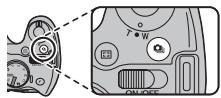
| Mode | Description |
| OFF (NON) | Mode de prise de vue en continu déactivé. Une photo est prise à chaque pression du déclencheur. |
| (6 PRE.) | L'appareil photo prend jusqu'à 6 photos pendant que vous appuyez sur le déclencheur. |
| (6 DER.) | L'appareil photo prend jusqu'à 40 photos pendant que vous appuyez sur le déclencheur, mais seulement les 6 dernières sont enregistrées. |
| (POSE LONGUE) | L'appareil photo prend des photos lorsque vous appuyez sur le déclencheur. La prise de vue prend fin lorsque vous relâchéz le déclencheur ou lorsque la mémoire est pleine. |
| (PRE.20) | L'appareil photo prend jusqu'à 20 photos pendant que vous appuyez sur le déclencheur. |
| (PRE.40) | L'appareil photo prend jusqu'à 40 photos pendant que vous appuyez sur le déclencheur. |
| (BRACKETING AE) | A chaque pression du déclencheur, l'appareil photo prend trois photos : une en utilisant la valeur mesurée pour l'exposition, la deuxième surexpôsee avec la valeur sélectionnée pour la fonction INCREM. IL BKT AE dans le menu prise de vues (p. 87), et la troisième sous-exposée avec la même valeur (il se peut que l'appareil photo ne puisse pas utiliser l'increment de bracketing sélectionné si la valeur de sur- ou sous-exposition dépasse les limites du système de mesure de l'exposition). |
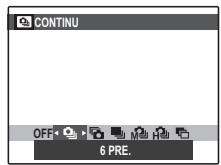
2 Faites la mise au point.
Appuyez sur le déclencheur à mi-course pour faire la mise au point.
3 Prenez la photo.
Les photos sont prises lorsque vous appuyez sur le déclencheur. La prise de vue prend fin lorsque vous relâchez le déclencheur, lorsque la mémoire est pleine ou lorsque vous avez pris le nombre de prises de vue sélectionné.
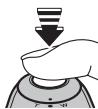
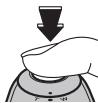
Remarques
- La mise au point et l'exposition sont déterminées par la première image de chaque série. Le flash se désactive automatiquement ; le mode flash précédent sélectionné est restauré lorsque la prise de vue en continu est désactivée.
- La vitesse de défilement des images varie en fonction de la vitesse d'obturation.
- Si vous utilisez le retardateur lorsque les fonctions et sont sélectionnées, une seule photo est prise lorsque vous appuyez sur le déclencheur.
- Avec le réglage, des lignes blanches peuvent apparaître dans les zones claires de l'image, vous pouvez les éviter en choisissant le mode
- Le nombre de photos pouvant être enregistrées dépend de la mémoire disponible. La fonction Bracketing est uniquement disponible si la mémoire libre est suffisante pour trois photos. Un espace supplémentaire peut être nécessaire pour l'enregistrement des photos une fois la prise de vue terminée.
Avec le zoom instantané, la zone située autour du cadre est visible à l'affichage. Utilisez-le pour cadrer des sujets qui se déplacent de manière aléatoire tels que des enfants, des animaux et des athlétés lors d'épreuves sportives.
Positionnez le sujet dans le cadre de mise au point.
Utilisez la commande de zoom pour cadrer le sujet au centre de l'écran.
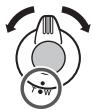
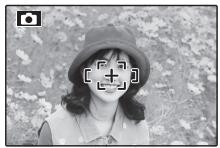
2. Choisissez un cadre.
Appuyez sur le bouton pour parcourir les options de cadrage comme indiqué ci-dessous.
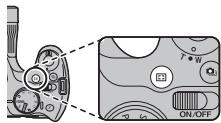
Horizontal, zoom faible
Horizontal, zoom élevé
Pas de zoom
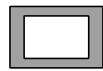

Vertical, zoom élargi Vertical, zoom faible
Le cadre est affiché tel que représenté à droite. La composition peut être ajustée en utilisant la commande de zoom.
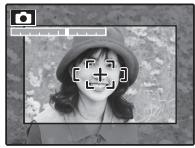
3 Faites la mise au point et prenez la photo.
La zone entourée d'un cadre est agrandie pour créer une photo de grandes dimensions.
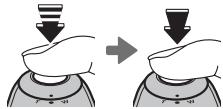
Conseil: Détection des visages
La fonction de détection des visages ne détecte pas les visages se trouvant en dehors du cadre sélectionné.
Attention
Seul le cadrage horizontal (orientation paysage) est disponible lorsque ou est sélectionné pour le mode de prise de vue en continu.
Zoom numérique
1 Activez le zoom numérique.
Sélectionnez OUI pour l'option ZOOM
NUM. dans le menu de configuration (p. 107).
2. Choisissez un sujet.
Cadrez le sujet au centre de l'écran à l'aide du zoom numérique.
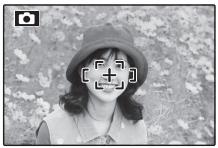
Appuyez sur la touche.
L'appareil photo réalise un zoom au maximum du zoom optique sur la zone qui sera enregistrée en utilisant le zoom numérique indiqué par un cadre situé au centre de l'écran.
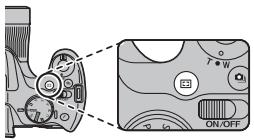
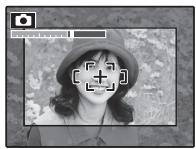
4. Cadrez la photo.
Utilisez la commande de zoom pour délimiter la zone qui sera comprise dans la photo finale.
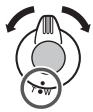
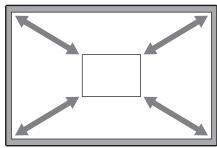
5 Faites la mise au point et prenez la photo.
La zone entourée d'un cadre est agrandie pour créer une photo de grandes dimensions.
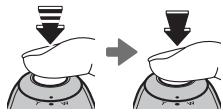
Attention
Les photos prises avec le zoom instantané sont de moindre qualité que les photos prises avec le zoom normal.
Compensation de l'exposition
Utilisez la compensation de l'exposition lorsque vous photographiez des sujets très clairs, très sombres ou fortement contrastés.
1 Appuyez sur la touche.
L'indicateur d'exposition apparait.
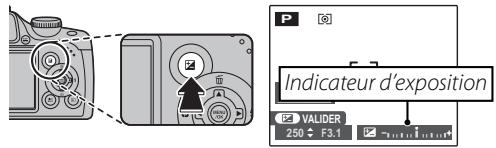
2 Choisissez une valeur.
Appuyez sur la touche de sélection gauche ou droite. L'effet est visible à l'écran.

Choisissez des valeurs négatives pour réduire l'exposition (le signe « - » devient jaune) Choisissez des valeurs positives pour augmenter l'exposition (le signe « + » devient jaune)
3 Revenus au mode prise de vue.
Appuyez sur la touche pour revenir au mode prise de vue.
Remarque
Une icône et un indicateur d'exposition apparaissent aux réglages autres que ± 0. La compensation d'exposition n'est pas réinitialisée lorsque l'appareil photo est éteint. Pour restaurer la commande d'exposition normale, CHOISSEZ une valeur de ± 0

Choix d'une valeur de compensation de l'exposition
- Sujets rétroclairés : choisissez des valeurs entre +3/3 EV et +13/3 EV (pour obtenir une explication du terme « EV », réferez-vous au glossaire situé à la page 123)
- Sujets à forte réfléctivité ou scènes très claires (ex : champs de neige) : +1 EV
- Scènes principalement composées de ciel : +1 EV
- Sujets éclairés par des spots (en particulier s'ils sont photographiés sur un fond nombre) : - 13 EV
- Sujets à faible réfléctivité (pins ou feuillage de couleur): -3/3 EV
Options de lecture
Appuyez sur le bouton pour afficher l'image la plus récente sur le moniteur.
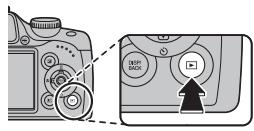
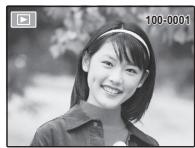
Appuyez sur la touche de sélection droite pour regarder les photos dans l'ordre dans lequel elles ont été prises et sur la touche de sélection gauche pour les regarder dans le sens inverse. Maintenez la touche de sélection enfoncée pour faire défiler rapidement les photos jusqu'à celle de votre choix.

Choix d'un format d'affichage
Appuyez sur la touche DISP/BACK pour faire défiler les formats d'affichage de lecture tel que représenté ci-dessous.
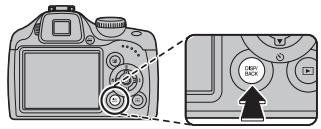
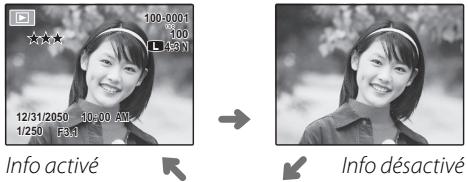
Favoris (p.48)
Remarque
Les photos prises avec d'autres appareils photo sont indiquées par une icône (« Photo prise avec un autre appareil ») pendant la lecture.
Zoom lecture
Sélectionnez T pour réaliser un zoom avant sur les photos affichées lors de la lecture image par image : sélectionnez W pour effectuer un zoom arrêté. Lorsque la photo est agrandie, la touche de sélection peut être utilisée pour voir des zones de la photo qui ne sont pas visibles à l'écran.


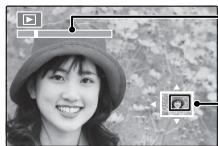
Témoin de zoom
La fenêtre de navigation montre une partie de l'image actuellement affichée à l'écran
Appuyez sur DISP/BACK pour quitter le zoom.
Remarque
Le facteur de zoom maximal dépend de la taille de l'image. La lecture avec zoom n'est pas disponible pour les copies recadrées ou redimensionnées dont la taille est inférieure ou égale à 640.

Détection des visages
Les photos prises avec la fonction de détection des visages (p. 32) sont indiquées par une icône [2]. Appuyez sur la touche pour agrandir le sujet sélectionné avec la fonction de dé
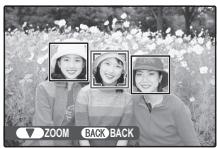
détection des visages. Vous pouvez ensuite utiliser la commande de zoom pour agrandir et réduire la photo.

Favoris : noter les photos
Pour noter la photo actuellement affichée en plein écran, appuyez sur DISP/BACK puis sur la touche de sélection supérieure et inférieure pour sélectionner une étoile de zéro à cinq.

Conseil : favoris
Vous pouvez utiliser les notations pour la recherche d'images (p. 54).
Visualisation des informations des photos
Pour visualiser ou masquer les informations des photos énumérées ci-dessous lors de la lecture image par image, appuyez sur 2.
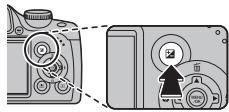
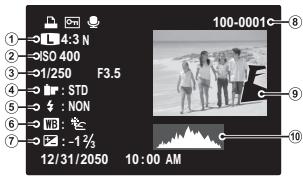
① Qualité et taille d'image, ② Sensibilité, ③ Vitesse d'obturation/ouverture, ④ FinePix Couleur, ⑤ Mode flash, ⑥ Balance des blancs, ⑦ Compensation de l'exposition, ⑧ Numéro d'image, ⑨ Photo (les zones surexposées clignotent), ⑩ Histogramme
Les histogrammes représentent la répartition des tonalités dans l'image. La luminosité est représentée sur l'axe horizontal et le nombre de pixels sur l'axe vertical.
Exposition optimale: Les pixels sont répartis en une courbe régulière sur toute la gamme des tonalités.
Surexposé: les pixels sont regroupés sur le côté droit du graphique.
Sous-exposé : les pixels sont regroupés sur le côté gauche du graphique.
Lecture d'images multiples
Pour changer le nombre d'images affichées pendant la lecture, sélectionnez W.
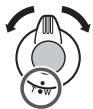
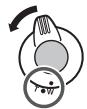
Sélectionnez W pour augmenter le nombre d'images affichées à une image avec la précédente et la suivante, deux, neuf et cent.
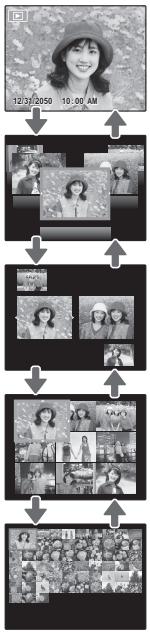
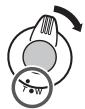
Sélectionnez T pour réduire le nombre de photos affichées.
Utilisez la touche de sélection pour mettre en surbrillance les photos et appuyez sur MENU/OK pour visualiser l'image mise en surbrillance toute entière. Dans les affichages neuf et cent images, appuyez sur la touche de sélection supérieure ou inférieure pour voir plus de photos.
Conseil: affichage de deux images
L'affichage de deux images permet de comparer les photos prises en mode
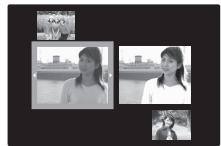
Visionnage des panoramas
Pour visionner un panorama, activez l'affichage image par image, puis appuyez sur la touche de sélection inférieure.
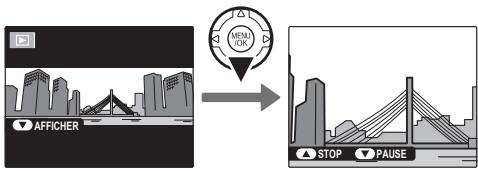
Les opérations suivantes peuvent être réalisées pendant la lecture :
| Opération | Touche | Description |
| Démarriage/ interruption de la lecture | △△ | Appuyez sur la touche de sélection inférieure pour lancer la lecture. Appuyez de nouveau pour interrompre la lecture. |
| Fin de la lecture | △ | Appuyez sur la touche de sélection supérieure pour terminer la lecture. |
Créer des albums à partir de vos photos préférées.
Création d'un livre album
1 Sélectionnez CREA LIVRE ALBUM dans le menu lecture. 2 Mettez NOUVEL ALBUM en sur-brillance. 3 Appuyez sur MENU/OK pour afficher la boîte de dialogue du nouvel album. 4 Choisissez les photos pour le nouvel album.
- CHOISIR PARMI TOUTES : Permet de choisir entre toutes les photos disponibles.
- CHOISIR RECH. PHOTOS : Permet de choisir à partir des photos satisfaisant aux conditions de recherche (p. 54).
Remarque
Ni les photos de format 640 ou plus petit, ni les vidéos ne peuvent être sélectionnées dans un livre album.


5 Faites défiler les photos et appuyez sur la touche de sélection supérieure pour sélectionner ou désélectionner la photo actuelle et l'inclure dans l'album. Pour afficher la photo actuelle sur la couverture, appuyez sur la touche de sélection inférieure.
Remarque
La première photo automatiquement sélectionnée devient la photo de couverture. Appuyez sur la touche de sélection inférieure pour sélectionner une photo différente pour la couverture.
6 Appuyez sur MENU/OK pour sortir lorsque l'elbum est terminé. 7 Mettez TERMINER LIVRE ALBUM en surbrillance.


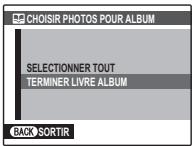
Remarque
Choisissez SELECTIONNER TOUT pour sélectionner toutes les photos, ou toutes les photos satisfaisant aux conditions de recherche spécifiées pour l'album.
8 Appuyez sur MENU/OK. Le nouvel album sera ajouté à la liste dans le menu de création de livre album.

- Les livres albums peuvent contenir jusqu'à 300 photos.
- Les albums ne contenant aucune photo sont automatiquement effacés.
Livres albums
Vous pouvez copier les albums sur un ordinateur avec le logiciel MyFinePix Studio fourni.
Visionnage de livres albums
Mettez un album en surbrillance dans le menu de l'aide album et appuyez sur MENU/OK pour afficher l'album, puis appuyez sur la touche de sélection gauche et droite pour faire défiler les photos. Appuyez sur DISP/BACK pour revenir au menu de l'aide album.
Modifier et effacer des livres albums
1 Affichez le livre album et appuyez sur MENU/OK pour visualiser les options d'édition de l'album.

2 Choisissez parmi les options suivantes :
- MODIFIER : Permet de modifier l'album comme décrit à la rubrique « Création d'un livre album » à la page 52.
- Effacer: Permet d'effacer le livre album actuel.
3. Suivez les instructions à l'écran.
Cette fonction permet de chercher des photos par date, sujet, scène, type de fichier et notation.
1 Sélectionnez RECHERCHE PHOTOS dans le menu de lecture. 2 Mettez en surbrillance l'une des options suivantes et appuyez sur MENU/OK:
| Option | Description |
| PAR DATE | Trouve toutes les photos prises à une date sélectionnée. |
| PAR VISAGE | Trouve toutes les photos basées sur des informations de visage spécifiées. |
| PAR ★ FAVORIS | Trouve toutes les photos avec une note spécifique (p. 48). |
| PAR SCENE | Trouve toutes les photos correspondant à une scène sélectionnée. |
| PARTYPE DE DONNEEES | Trouve toutes les images fixes ou tous les films. |
| REPERE POUR TELECH. | Trouve toutes les photos sélectionnées pour téléchargement vers une destination spécifique (p. 92). |
3 Sélectionnez une condition de recherche. Seules les photos satisfaisant à la condition de recherche s'affichent. Pour supprimer ou protégérer les photos sélectionnées ou pour visionner les photos sélectionnées sous forme de diaporama, appuyez sur MENU/OK et désissez l'une des options suivantes:
| Option | Voir page |
| EFFACE | 55 |
| PROTEGER | 95 |
| DIAPORAMA | 90 |
4 Pour terminer la recherche, sélectionnez QUITTER RECHERCHE.
Dans le menu Lecture, vous pouvez sélectionner et supprimer des photos individuelles ou supprimer toutes les photos simultanément. Notez que les photos supprimées ne peuvent pas être récapituerées. Copiez les photos importantes sur un ordinateur ou un autre dispositif de stockage avant d'aller plus loin.
Appuyez sur le bouton MENU/OK pour afficher le menu Lecture, puis sélectionnez la méthode souhaitée pour supprimer des photos à partir de l'écran
EFFACE.
Suppression d'une photo
Appuyez sur ou pour sélectionner l'image souhaitée, puis appuyez sur le bouton MENU/OK pour supprimer la photo affichée.
Conseils
- La photo est supprimée lorsque le bouton MENU/OK est activé, faites donc attention à ne pas supprimer involontairement des photos.
- Une pression répétée sur le bouton MENU/OK supprime les photos consécutives. Appuyez sur ou pour sélectionner l'image à supprimer avant d'appuyer sur le bouton MENU/OK.
Suppression de plusieurs photos
Toutes les photos marquées par une coche Δ peuvent être supprimées simultanément.
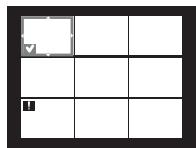

Conseils
Les photos sélectionnées pour une
commande d'impression DPOF et les photos protégées sont repérées par 1.
1. Sélectionnez chaque photo à supprimer et appuyez sur le bouton MENU/OK.
- Chaque photo sera marquée par une coche v
- Appuyez de nouveau sur le bouton MENU/OK pour enlever la coche.
2 Après avoir sélectionné toutes les photos à supprimer, appuyez sur le bouton DISP/BACK.
Un écran de confirmation s'affiche.


3 Sélectionnez OK et appuyez sur le bouton MENU/OK pour supprimer les photos sélectionnées.


Suppression de toutes les photos
Vous pouvez effacer toutes les images.
Conseils
- Vous pouvez appuyer sur le bouton DISP/BACK pour annuler la suppression, cependant les photos qui ont été supprimées avant que vous appuyiez sur le bouton DISP/BACK ne peuvent pas être récupérées.
- Les photos protégées ne peuvent pas être supprimées. Désactive la protection de toutes les photos à supprimer (p. 95).
- Un message s'affiche si vous essayez de supprimer des photos qui ont été sélectionnées pour une commande d'impression DPOF. Pour supprimer les photos, appuyez sur la touche MENU/OK.
Tournez des films courts à 30 images par seconde. Le son est enregistré par le biais du micro intégré : ne couvrez pas le micro pendant l'enregistrement.
1 Tournez la molette de mode dans la position (mode vidéo).
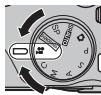
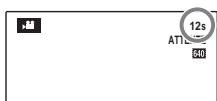
Le temps disponible est affiché à l'écran
2 Appuyez sur la touche F et sélectionnez une taille d'image depuis le menu QUALITE. Sélectionnez HD 1280 (1280 × 720) pour obtenir un format 16 : 9 (Haute Définition), 640 (640 × 480) pour enregistrer des vidéos de définition standard ou 820 (320 × 240) pour réaliser des vidéos plus longues. Appuyez sur DISP/BACK pour quitter le mode video. 3 Appuyez sur MENU/OK et sélectionnez MODE AF.
- [2] CENTRE: L'appareil photo fait la mise au point sur le sujet au centre de l'écran. CONTINU: Utilisez cette option lors d'une prise de vue portant sur un sujet en mouvement. L'appareil photo fait une mise au point continue sur le sujet à mesure de son déplacement dans le cadre AF.
Appuyez sur DISP/BACK. L'appareil photo revient à l'écran d'enregistrement de films.
Pour effectuer un zoom pendant l'enregistrement d'un film. Le zoom peut être utilisé pendant l'enregistrement d'un film. Dans le menu de configuration, sélectionnez D1 NUMERIQUE ou OPTIQUE (p. 103). D NUMERIQUE : La qualité de l'image peut être réduite lorsque le zoom est utilisé. OPTIQUE : Le son de l'appareil photo réalisant le zoom risque d'être audible lors de la lecture du film.
Comment éviter que les photos soient floues
Si le sujet est mal éclairé, vous pouvez réduire le phénomène de flou causé par le tremblement de l'appareil photo en utilisant l'option DOUBLE STAB du menu de configuration (p. 103).
La sensibilité est augmentée lorsque la double stabilisation est active. Veuillez remarquer que des phénomènes de flou peuvent tout de même apparaitre en fonction de la scène. Nous vous recommendons de désactiver le mode de stabilisation lors de l'utilisation d'un trépied.
Appuyez à fond sur le déclencheur pour commencer l'enregistrement.
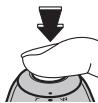
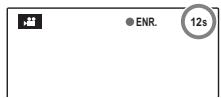
ENR. et le temps restant sont affichés à l'écran
Remarque
L'exposition et la balance des blancs sont ajustées automatiquement pendant l'enregistrement. La couleur et la luminosité de l'image peuvent varier de celles qui sont affichées avant que l'enregistrement commence.
Conseil
Vous n'avez pas besoin de prendre le déclencheur enforcé pendant l'enregistrement.
6 Appuyez sur le déclencheur à micro-cours pour arrêter l'enregistrement. L'enregistrement se termine automatiquement lorsque le film atteint la longueur maximale ou lorsque la mémoire est pleine.
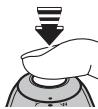
Attention
Le témoin lumineux s'allume pendant l'enregistrement de films. N'ouvre pas le compartiment des piles pendant la prise de vue ou lorsque le témoin lumineux est allumé. La lecture du film pourrait devenir impossible.
Remarques
- Des bandes verticales ou horizontales peuvent apparaître sur les films contenant des sujets très lumineux. Ce phénomène est normal et ne constitue pas un dysfonctionnement.
- L'option MODE EVF/LCD du menu de configuration est fixée à 30 i/s en mode vidéo.
- L'enregistrement prolongé de vidéos ou l'utilisation de l'appareil dans des températures ambiantes élevées peuvent faire chauffer celui-ci. Ceci est normal et n'indique pas un dysfonctionnement.
Pendant la lecture (p. 47), les films sont affichés à l'écran tel que représenté à droite. Les opérations suivantes peuvent être effectuées pendant l'affichage d'un film:
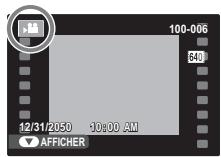
| Opération | Description |
| Lancer la lec-ture/mettre en pause | Appuyez sur la touche de scélection inférieure pour lancer la lecture. Appuyez de nou-veau pourmettre en pause. |
| Mettre fin àla lecture/effacer | Appuyez sur la touche de scélection supérieure pourmettre fin àla lecture. Si la lecture n'est pas en cours, la pression de la touche de scélection supérieure efface le film ac-tuel. |
| Avancer/revenir enarrière | Appuyez sur la touche de scélection droite pour avancer et sur la touche de scélection gauche pour revenir en arrière. Si la lecture est en pause, la film avancera ou reviendra en arrière d'une image à chaque pression de la touche de scélection. |
| Ajuster levolume | Appuyez sur MENU/OK pour faire une pause dans la lecture et afficher les commandes de volume. Appuyez sur la touche de scélection supérieure ou inférieure pour ajus-ter le volume: appuyez de nouveau sur MENU/OK pour régler le volume. |
La progression est affichée à l'écran pendant la lecture.
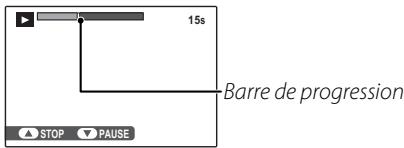
Conseil : visionner des films sur un ordinateur
Copiez les films sur l'ordinateur avant de les visionner.
Attention
Ne couvre pas le haut-parleur pendant la lecture.
Visionner des photos sur une télévision
Connecter l'appareil photo à une télévision pour montrer des photos à un groupe.
1. Éteindre l'appareil photo. 2. Connecter le câble USB-A/V comme illustré ci-dessous.
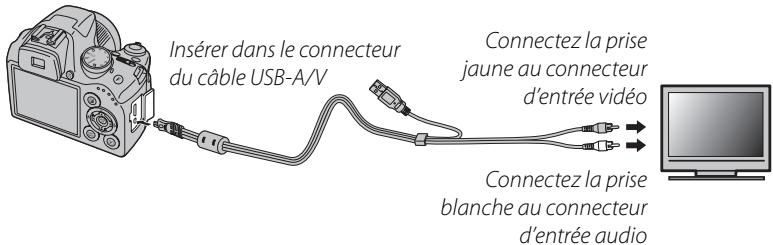

Un câble HDMI (disponible auprès de fournisseurs tiers, p. 127) peut être utilisé pour connecter l'appareil photo à des appareils Haute Définition (HD) (lecture uniquement). Le câble USB ne peut pas être utilisé lorsqu'un câble HDMI est connecté.
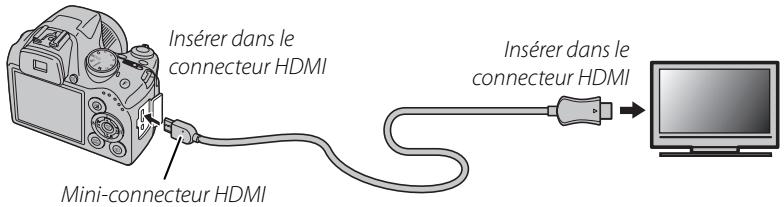
3 Régler la télévision sur la chaîne d'entrée de la vidéo ou HDMI. Se reporter à la documentation fournie avec le téléviseur pour avoir plus de détails. 4 Appuyez sur la touche pendant environ une seconde pour allumer l'appareil photo. L'écran de l'appareil photo s'est allumé et les photos et films sont lus sur la télévision. Veuillez remarquer que les commandes de volume de l'appareil photo n'ont aucun effet sur les sons produits par la télévision : utilisez les commandes de volume de la télévision pour régler le volume.
Remarque
La qualité de l'image diminue lors de la lecture de films.
Attention
Lors du raccordement du câble, assurez-vous que les connecteurs sont bien insérés.
Impression de photos par USB
Si l'imprimante supporte la fonction PictBridge, l'appareil photo peut être connecté directement à l'imprimante et les photos peuvent être imprimées sans devoir d'abord être copiées sur un ordinateur. Veuillez remarquer que, selon le modèle de l'imprimante, il se peut que les fonctions décrites ci-dessous ne soient pas toutes supportées.

Raccordement de l'appareil photo
1 Connectez le câble USB-A/V fourni comme indiqué et allumez l'imprimante.
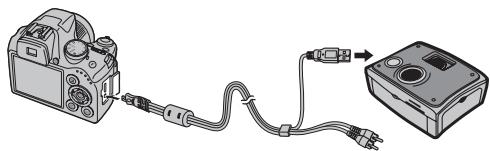
2 Appuyez sur la touche pendant environ une seconde pour allumer l'appareil photo. USB apparait sur l'écran, suivi de l'écran PictBridge représenté à droite ci-dessous.
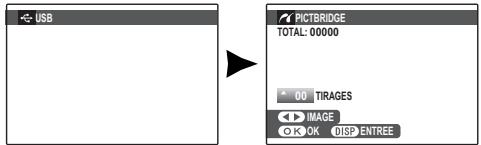
Impression de photos sélectionnées
1 Appuyez sur la touche de sélection gauche ou droite pour afficher une photo que vous souhaitez imprimer. 2 Appuyez sur la touche de sélection supérieure ou inférieure pour choisir le nombre de copies (jusqu'à 99). 3 Répétez les étapes 1-2 pour sélectionner d'autres photos. Appuyez sur MENU/OK pour afficher une boîte de dialogue de confirmation une fois que les réglages sont terminés.
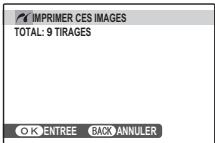
4 Appuyez sur MENU/OK pour lancer l'impression.


Conseil: impression de la date d'enregistrement
Pour imprimer la date d'enregistrement sur des photos, appuyez sur DISP/BACK aux étapes 1-2 pour afficher le menu PictBridge (référez-vous à la section « Impression de la commande d'impression DPOF » ci-dessous). Appuyez sur la touche de sélection supérieure ou inférieure pour mettre en surbrillance IMPRES. DATE et appuyez sur MENU/OK pour revenir à l'écran PictBridge (pour imprimer des photos sans la date d'enregistrement, sélectionnez IMPRES. SANS DATE).
Remarque
Si aucune photo n'est sélectionnée lorsque vous appuyez sur la touche MENU/OK, l'appareil photo imprime une copie de la photo en cours.
Impression de la commande d'impression DPOF
Pour imprimer la commande d'impression créée à l'aide de la fonction IMPRESSION (DPOF) dans le menu lecture ±bF -mode (p. 89):
1 Dans l'écran PictBridge, appuyez sur DISP/BACK pour ouvrir le menu PictBridge.

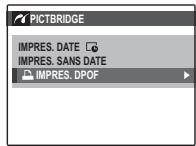
2 Appuyez sur la touche de sélection supérieure ou inférieure pour mettre en surbrillance IMPRES. DPOF. 3 Appuyez sur MENU/OK pour afficher une boîte de dialogue de confirmation.


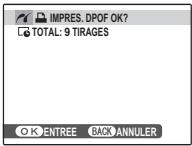
4 Appuyez sur MENU/OK pour lancer l'impression.


Pendant l'impression
Le message représenté à droite apparait pendant l'impression. Appuyez sur DISP/BACK pour annuler avant que toutes les photos ne soient imprimées (en fonction de l'imprimante, il se peut que l'impression se termine avant que la photo en cours ne soit imprimée).
Si l'impression est interrompue, appuyez sur pour éteindre l'appareil photo et le rallumer.

Déconnexion de l'appareil photo
Assurez-vous que le message « IMPRESSION » n'est pas affiché à l'écran et éteignez l'appareil photo. Débranchez le câble USB.
Remarques
- Imprimez les photos à partir d'une carte mémoire qui a été formatée dans l'appareil photo.
- Si l'imprimante ne supporte pas l'impression de la date, l'option IMPRES. DATE n'est pas disponible dans le menu PictBridge et la date n'est pas imprimée sur les photos dans la commande d'impression DPOF.
- Lorsque vous imprimez des photos directement via la connexion USB, la sélection de la taille du papier, de la qualité d'impression et de la couleur se fait à partir de l'imprimante.
Création d'une commande d'impression DPOF
L'option IMPRESSION (DPOF) dans le menu lecture ±bF -mode peut être utilisée pour créer une « commande d'impression » numérique pour les imprimantes compatibles PictBridge (p. 63) ou les appareils qui supportent la fonction DPOF.

DPOF (Digital Print Order Format) est un standard qui permet d'imprimer des photos à partir de « commandes d'impression » stockées sur une carte mémoire. Les informations comprises dans la commande incluent les photos à imprimer, la date d'impression, ainsi que le nombre de copies de chaque photo.
Avec DATE / sans DATE
Pour modifier la commande d'impression DPOF, sélectionnez IMPRESSION (DPOF) dans le menu lecture ±bF -mode et appuyez sur la touche de sélection supérieure ou inférieure pour mettre en surbrillance AVEC DATE ou SANS DATE.
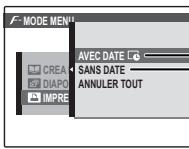
AVEC DATE : Imprime la date d'enregistrement sur les photos.
SANS DATE : Imprime les photos sans date.
Appuyez sur MENU/OK et suivez les étapes ci-dessous.
Appuyez sur la touche de sélection gauche ou droite pour afficher une photo que vous souhaitez inclure ou retirer de la commande d'impression.

2 Appuyez sur la touche de sélection supérieure ou inférieure pour CHOIR le nombre de copies (jusqu'au 99). Pour retirer une photo de la commande, appuyez sur la touche de sélection inférieure jusqu'à ce que le nombre de copies atteigne 0.
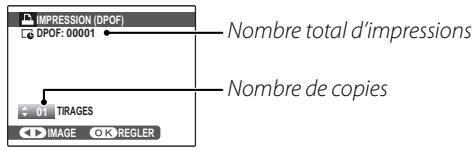
Conseil: détection des visages
Si la photo actuelle a été créée avec la fonction de détection des visages, appuyer sur permet de régler le nombre de copies par rapport au nombre de visages détectés.
Remarque
Lorsque vous imprimez des photos directement via la connexion USB, la sélection de la taille du papier, de la qualité d'impression et de la couleur se fait à partir de l'imprimante.
3 Répétez les étapes 1-2 pour terminer la commande d'impression. Appuyez sur MENU/OK pour enregistrer la commande d'impression lorsque vous avez terminé les réglages ou sur DISP/BACK pour quitter sans changer la commande d'impression. 4 Le nombre total d'impressions est affiché à l'écran. Appuyez sur MENU/OK pour quitter.


Les photos comprises dans la commande d'impression en cours sont indiquées par une icône pendant la lecture.
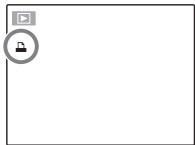
Remarques
- Les commandes d'impression peuvent contenir un maximum de 999 photos. Si une carte mémoire contenant une commande d'impression créée par un autre appareil photo est insérée, le message représenté à droite est affiché.
Appuyez sur MENU/OK pour annuler la commande d'impression : une nouvelle commande d'impression doit être créée tel que décrit ci-dessus.
Annuler tout
Pour annuler la commande d'impression en cours, sélectionnez ANNULER TOUT dans le menu IMPRESSION
(DPOF). La boîte de dialogue
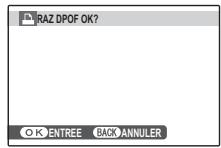
de confirmation représentée à droite apparait ; appuyez sur MENU/OK pour retarder toutes les photos de la commande.
Visionnement des photos sur un ordinateur
Le logiciel fourni peut être utilisé pour copier des photos sur un ordinateur où elles pourront être stockées, visionnées, organisées et imprimées. Avant d'aller plus loin, veuillez installer le logiciel tel que décrit ci-dessous. Ne pas raccorder l'appareil photo à l'ordinateur avant la fin de l'installation.
Installation du logiciel
Deux applications sont fournies : MyFinePix Studio pour Windows et FinePixViewer pour Macintosh. Les instructions d'installation pour Windows se trouvent aux pages 69-70 et celles pour Macintosh aux pages 71-72.
Windows : installation de myfinepix studio
Assurez-vous que l'ordinateur possède la configuration requise :
| Windows 7 (SP 1)/Windows Vista (SP 2)1 | Windows XP (SP 3)1 | |
| Proesseur | 3 GHz Pentium 4 ou supérieur(Core 2 Duo à 2,4 GHz ou plus)2 | 2 GHz Pentium 4 ou supérieur(Core 2 Duo à 2,4 GHz ou plus)2 |
| Mémoire vivie | 1 Go minimum | 512 Mo minimum(1 Go ou plus)2 |
| Espace libre sur le disque | 2 Go minimum | |
| Proesseur graphique | Compatible DirectX 9 ou version ultérieure(recommanded) | Compatible DirectX 7 ou version ultérieure(necessaire; les performances ne sont pas garanties avec d'autres proces-seurs graphiques) |
| Vidéo | 1024 x 768 pixels minimum avec couleurs sur 24 bits ou plus | |
| Autres | • Port USB intégré recommandié. Le fonctionnement n'est pas garantiet avec d'autres ports USB.• Il est indispensable d'avoir une connexion internet (haut débit recommandié) pour installer .NET Framework (si c'est nécessaire), pour utiliser la fonction de mise à jour automatique et pour effectuer des tâches comme le partage des photos en ligne ou par courrier électronique.• L'installation de .Net Framework 3.5 SP1 est nécessaire pour utiliser la fonction de transfert de photos et MapViewer. | |
1 Les autres versions de Windows ne sont pas supportées. Seuls les systèmes d'exploitation préinstallés sont supportés; le fonctionnement n'est pas garantie avec les ordinateurs que vous avez assemblés vous-même ou les ordinateurs qui ont été mis à jour à partir de versions antérieures de Windows. 2 Recommandation lors de l'affichage de vidéos HD.
2 Mettez l'ordinateur en marche. Ouvrez une session avec des droits d'administrateur avant d'aller plus loin. 3 Quittez toutes les applications en cours et insérez le CD du programme d'installation dans un lecteur de CD-ROM.

Si une boîte de dialogue d'exécution automatique apparaît, cliquez sur SETUP. EXE. Une boîte de dialogue « Vérification de compte d'utilisateur » apparaît alors ; cliquez sur Oui (Windows 7) ou Autoriser (Windows Vista).
L'assistant.

Si le programme d'installation ne démarre pas automatiquement
Si le programme d'installation ne démarre pas automatiquement, sélectionnez Ordinateur ou Poste de travail dans le menu Démarrer, puis double-cliquez sur l'icône du CD FINEPIX pour ouvrir la fenêtre du CD FINEPIX et double-cliquez sur setup ou SETUP.EXE.
4 S'il vous est demandé d'installer Windows Media Player ou DirectX, suivez les instructions à l'écran pour procéder à l'installation. 5 Retirez le CD du programme d'installation du lecteur de CD-ROM lorsque l'installation est terminée. Rangez le CD du programme d'installation dans un endroit sec à l'abri de la lumière directe du soleil au cas où vous auriez besoin de réinstaller le logiciel. Le numéro de version est imprimé en haut de l'étiquette du CD pour référence lors de la mise à jour du logiciel ou lorsque vous contactez le service client.
L'installation est maintenant terminée. Passez à la section « Raccordement de l'appareil photo » à la page 73.
Assurez-vous que l'ordinateur possède la configuration requise :
| Proesseur | PowerPC ou Intel (Core 2 Duo ou plus)* |
| SE | Versions préinstallées de Mac OS X version 10.3.9–10.6 Mac OS X 10.7 n'est pas pris en charge.(pour obtenir plus d'informations, visitez le site http://www.fujifilm.com/support/digital Cameras/compatibility/) |
| Mémoire vivo | 256 Mo ou plus (1 Go ou plus)* |
| Espace libre sur le disque | Un minimum de 200 Mo est requis pour l'installation et 400 Mo doivent être disponibles lors du fonctionnement de FinePixViewer |
| Vidéo | 800×600 pixels ou plus avec des milliers de couleurs ou plus |
| Autres | Port USB intégré recommandé. Le fonctionnement n'est pas garantiet avec d'autres ports USB. |
- Recommandation lors de l'affichage de vidéos HD.
2 Après avoir démarré l'ordinateur et quitté les applications en cours, insérez le CD d'installation dans un lecteur de CD-ROM et double-cliquez sur Installeur pour Mac OS X. 3 Cliquez sur Installation de FinePixViewer dans la boîte de dialogue qui s'affiche pour lancer l'installation. Saisissez un nom d'administrateur et un mot de passe lorsque vous y êtes invité et cliquez sur OK, puis suivez les instructions à l'écran pour installer FinePixViewer. Cliquez sur Sortir pour quitter le programme d'installation lorsque l'installation est terminée.
4 Retirez le CD du programme d'installation du lecteur de CD-ROM. Veuillez remarquer que vous risquez de ne pas pouvoir retirer le CD si Safari est en cours d'execution; si nécessaire, quittez Safari avant de retirer le CD. Rangez le CD du programme d'installation dans un endroit sec à l'abri de la lumière du soleil directe au cas où vous auriez besoin de réinstaller le logiciel. Le numéro de version est imprimé en haut de l'étiquette du CD pour référence lors de la mise à jour du logiciel ou lorsque vous contactez le service client. 5 Mac OS X 10.5 ou version plus récente : ouvrez le dossier des « Applications », lancez Capture d'image et sélectionnez Préférences... dans le menu de l'application « Transfert d'images » La boîte de dialogue des préférences de capture d'image s'affiche; CHOISSEZ Autre... dans le menu Quand un appareil photo est connecté, ouvrir, puis sélectionnez FPVBridge dans le dossier « Applications/FinePixViewer » et cliquez sur Ouvrir. Quittez Capture d'image.
MacOSX 10.6: connectez l'appareil photo et mettez-le sous tension. Ouvrez le dossier « Applications » et lancez Transfert d'images. Le modèle de l'appareil photo est listed sous la rubrique DEVICES (PERIPHÉRIQUES); sélectionnez l'appareil photo et CHOISSEZ FPVBridge dans le menu Connecting this camera opens (Connexion de cet appareil photo) et cliquez sur Choose (Sélectionner). Quittez Capture d'image.
L'installation est maintenant terminée. Passez à la section « Raccordement de l'appareil photo » à la page 73.
Raccordement de l'appareil photo
1 Si les photos que vous désirez copier sont stockées sur une carte mémoire, insérez la carte dans l'appareil photo (p. 11).
Remarque
Il se peut que les utilisateurs de Windows aient besoin du CD Windows lors du premier démarrage du logiciel.
Attention
Une perte de puissance pendant le transfert peut entraîner une perte de données ou endommager la carte mémoire. Rechargez la batterie avant de raccorder l'appareil photo.
2 Eteignez l'appareil photo et connectez le câble USB fourni, comme indiqué, en vous assurant que les connecteurs soient bien insérés. Raccordez l'appareil photo directement à l'ordinateur; n'utilisez pas de concentrateur USB ou de clavier.
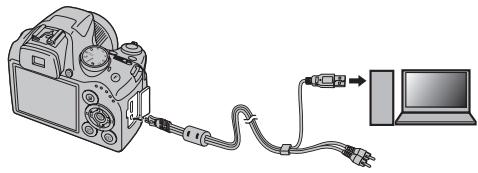
3 Appuyez sur la touche pendant environ une seconde pour allumer l'appareil photo. Au démarrage de MyFinePix Studio ou FinePixViewer, suivez les instructions à l'écran pour copier les photos sur l'ordinateur. Pour quitter sans copier de photos, cliquez sur Annuler.
Pour en savoir plus sur l'utilisation du logiciel fourni, démarrez l'application et sélectionnez l'option appropriée dans le menu Aide.
- Si une carte mémoire contenant un grand nombre de photos est insérée, il peut y avoir un court délai avant que le logiciel ne démarre, délai pendant lequel vous ne pouvez ni importer, ni enregistrer d'images. Utilisez un lecteur de carte mémoire pour transférer les photos. Assurez-vous que l'ordinateur n'affiche pas un message indiquant que la copie est en cours et que le témoin lumineux soit éteint avant de mettre l'appareil photo hors tension ou de déconnecter le câble USB (si le nombre d'images copiées est très élevé, il se peut que le témoin lumineux reste allumé après que le message ait disparu de l'écran de l'ordinateur). Si vous ne respectez pas cette précaution, vous risquez de perdre des données ou d'endommager la carte mémoire.
- Déconnectez l'appareil photo avant d'insérer ou de retirer les cartes mémoire.
- Dans certains cas, il peut être impossible d'accéder aux photos enregistrées sur un serveur réseau en utilisant le logiciel fourni de la même manière que sur un ordinateurindépendant.
- Lorsque l'utilisateur utilise des services qui requièrent une connexion à Internet, tous les frais facturés par la compagnie de téléphone ou le fournisseur d'accès à Internet incombent à l'utilisateur.
Déconnexion de l'appareil photo
Après avoir vérifié que le témoin lumineux est éteint, suivez les instructions à l'écran pour éteindre l'appareil photo et débrancher le cable USB.
Déinstallation du logiciel fourni
Ne désinstallez le logiciel fourni que lorsque vous n'en avez plus besoin ou avant de le réinstaller. Après avoir quitté le logiciel et déconnecté l'appareil photo, faites glisser le dossier « FinePixViewer » du dossier « Applications » dans la corbeille et sélectionnez Vider la corbeille dans le menu Finder (Macintosh), ou ouvrez le panneau de configuration et utilisez « Programmes et fonctionnalités » (Windows 7/Windows Vista) ou « Ajout/Suppression de programmes » (Windows XP) pour désinstaller MyFinePix Studio. Sous Windows, une ou plusieurs boîtes de dialogue de confirmation peuvent apparaître; lisez attentivement leur contenu avant de cliquer sur OK.
Utilisation des menus : mode de prise de vue
Les menus F-Mode et de prise de vue contiennent des réglages pour une large gamme de conditions de prise de vue.
Utilisation du menu f-mode
1 Appuyez sur la touche F pour afficher le menu F-Mode. 2 Appuyez sur la touche de sélection supérieure ou inférieure pour mettre en surbrillance l'élément de votre choix. 3 Appuyez sur la touche de sélection droite pour afficher les options correspondant à l'élément mis en surbrillance.


4 Appuyez sur la touche de selection supérieure ou inférieure pour mettre en surbrillance l'option de votre choix. 5 Appuyez sur MENU/OK pour selectionner l'option mise en surbrillance. 6 Appuyez sur DISP/BACK pour quitter le menu.


Options du menu F-Mode
| Éléments du menu | Description | Options | Par défaut |
| ISO ISO | Permet d'ajuster la sensibilité ISO. Choisissez des valeurs plus élevées lorsque le sujet est peu éclairé. | AUTO / AUTO (800) / AUTO (400) / 6400 S / 3200 S / 1600 / 800 / 400 / 200 / 100 / 64 | AUTO |
| TAILLE D'IMAGE | Permet deCHOISIR la taille et le rapport largeur/hauteur d'image (p. 77). | L 4 : 3 / L 3 : 2 / L 16 : 9 / M 4 : 3 / M 3 : 2 / M 16 : 9 / S 4 : 3 / S 3 : 2 / S 16 : 9 | L 4 : 3 |
| FINEPIX COULEUR | Permet de préindre des photos en mode couleur standard, en mode couleurs saturaies et en noir et blanc (p. 78). | S 0° / S 0° / S 0° | S 0° |
Permet de contrôler la sensibilité de l'appareil photo à la lumière. Vous pouvez utiliser des valeurs plus élevées pour réduire le flou lorsque l'éclairage est faible; veuillez cependant remarquer que des marbrures peuvent apparaître sur les photos prises à haute sensibilité. Si AUTO, AUTO (800) ou AUTO (400) est sélectionné, l'appareil photo ajuste la sensibilité automatiquement en fonction des conditions de prise de vue. Les valeurs maximales sélectionnées par l'appareil photo pour les réglages AUTO (800) et AUTO (400) sont respectivement de 800 et 400. Les réglages autres que AUTO sont représentés par une icône à l'écran.
Remarque
La sensibilité n'est pas réinitialisée lorsque l'appareil photo est éteint ou lorsqu'un autre mode de prise de vue est sélectionné.
Taille d'image
Choisissez la taille et le rapport largeur/hauteur avec lesquelles les photos sont enregistrées. Les grandes photos peuvent être imprimées en grandes dimensions sans réduction de la qualité : les petites photos nécessitant moins de mémoire, ce qui permet d'enregistrer plus de photos.
| Option | Impressions dans des dimensions allant jusqu'à |
| L 4 :3 | 34×25cm |
| L 3 :2 | 34×23cm |
| L 16 :9 | 34×19cm |
| M 4 :3 | 24×18cm |
| M 3 :2 | 24×16cm |
| M 16 :9 | 24×13cm |
| S 4 :3 | 17×13cm |
| S 3 :2 | 17×12cm |
| S 16 :9 | 16×9cm |
Le nombre de photos pouvant être prises avec le réglage sélectionné est affiché à l'écran (p. 124).
Rapport d'aspect
Les photos dont le rapport largeur/hauteur est de 4 : 3 ont les mêmes proportions que celles de l'affichage de l'appareil photo. Les photos dont le rapport largeur/hauteur est de 3 : 2 ont les mêmes proportions qu'une image d'un film de 35mm, tandis que les photos dont le rapport largeur/hauteur est de 16 : 9 conviennent à l'affichage des appareils de haute définition (HD).
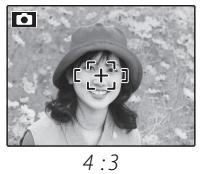
3:2
16:9
Remarque
La taille d'image n'est pas réinitialisée lorsque l'appareil photo est éteint ou lorsqu'un autre mode de prise de vue est sélectionné.
FinePix couleur
Permet d'améliorer le contraste et la saturation des couleurs ou de prendre des photos en noir et blanc.
| Option | Description |
| STANDARD | Contraste et saturation standard. C'est le mode recommendé dans la plupart des situations. |
| DIAPO | Contraste et couleur éclatants. Choisissez ce mode pour réaliser des photos de fleurs éclatantes ou pour obtenir de plus beaux verts et bleus dans les photos de paysages. |
| N&B | Permet de prendre des photos en noir et blanc. |
Les réglages autres que STANDARD sont représentés par une icône à l'écran.
Remarques
- Le mode FINEPIX COULEUR n'est pas réinitialisé lorsque l'appareil photo est éteint ou lorsqu'un autre mode de prise de vue est sélectionné.
- Les effets de la fonction DIAPO varient d'une scène à l'autre et peuvent être difficiles à discerner avec certains sujets. En fonction du sujet, il se peut que les effets du mode DIAPO ne soient pas visibles à l'écran.
Utilisation du menu prise de vues
1 Appuyez sur MENU/OK pour afficher le menu prise de vues. 2 Appuyez sur la touche de sélection supérieure ou inférieure pour mettre en surbrillance l'élément de votre choix. 3 Appuyez sur la touche de sélection droite pour afficher les options correspondant à l'élément mis en surbrillance. 4 Appuyez sur la touche de sélection supérieure ou inférieure pour mettre en surbrillance l'option de votre choix. 5 Appuyez sur MENU/OK pour sélectionner l'option mise en surbrillance. 6 Appuyez sur DISP/BACK pour quitter le menu.


Options du menu prise de vues
| Éléments du menu | Description | Options | Par défaut |
| SCENES | Permet deCHOISIR une scène pour le mode SP (p. 22). | 1/20/4/5/6/7/8/9/10/11/12/13/14/15/16/17/18/19/20/21/22/23/24/25/26/27/28/29/30/31/32/33/34/35/36/37/38/39/40/41/42/43/44/45/46/47/48/49/50/51/52/53/54/55/56/57/58/59/60/61/62/63/64/65/66/67/68/69/70/71/72/73/74/75/76/77/78/79/80/81/82/83/84/85/86/87/88/89/90/91/92/93/94/95/96/97/98/99/100/101/102/103/104/105/106/107/108/109/110/111/112/113/114/115/116/117/118/119/120/121/122/123/124/125/126/127/128/129/130/131/132/133/134/135/136/137/138/139/140/141/142/143/144/145/146/147/148/149/150/151/152/153/154/155/156/157/158/159/160/161/162/163/164/165/166/167/168/169/170/171/172/173/174/175/176/177/178/179/180/181/182/183/184/185/186/187/188/189/190/191/192/193/194/195/196/197/198/199/200/201/202/203/204/205/206/207/208/209/210/211/212/213/214/215/216/217/218/219/220/221/222/223/224/225/226/227/228/229/230/231/232/233/234/235/236/237/238/239/240/241/242/243/244/245/246/247/248/249/250/251/252/253/254/255/256/257/258/259/260/261/262/263/264/265/266/267/268/269/270/271/272/273/274/275/276/277/278/279/280/281/282/283/284/285/286/287/288/289/290/291/292/293/294/295/296/297/298/299/300/301/302/303/304/305/306/307/308/309/310/311/312/313/314/315/316/317/318/319/320/321/322/323/324/325/326/327/328/329/330/331/332/333/334/335/336/337/338/339/340/341/342/343/344/345/346/347/348/349/350/351/352/353/354/355/356/357/358/359/360/361/362/363/364/365/366/367/368/369/370/371/372/373/374/375/376/377/378/379/380/381/382/383/384/385/386/387/388/389/390/391/392/393/394/395/396/397/398/399/400/401/402/403/404/405/406/407/408/409/410/411/412/413/414/415/416/417/418/419/420/421/422/423/424/425/426/427/428/429/430/431/432/433/434/435/436/437/438/439/440/441/442/443/444/445/446/447/448/449/450/451/452/453/454/455/456/457/458/459/460/461/462/463/464/465/466/467/468/469/470/471/472/473/474/475/476/477/478/479/480/481/482/483/484/485/486/487/488/489/490/491/492/493/494/495/496/497/498/499/500/501/502/503/504/505/506/507/508/509/510/511/512/513/514/515/516/517/518/519/520/521/522/523/524/525/526/527/528/529/530/531/532/533/534/535/536/537/538/539/540/541/542/543/544/545/546/547/548/549/550/551/552/553/554/555/556/557/558/559/560/561/562/563/564/565/566/567/568/569/570/571/572/573/574/575/576/577/578/579/580/581/582/583/584/585/586/587/588/589/590/591/592/593/594/595/596/597/598/599/600/601/602/603/604/605/606/607/608/609/610/611/612/613/614/615/616/617/618/619/620/621/622/623/624/625/626/627/628/629/630/631/632/633/634/635/636/637/638/639/640/641/642/643/644/645/646/647/648/649/650/651/652/653/654/655/656/657/658/659/660/661/662/663/664/665/666/667/668/669/670/671/672/673/674/675/676/677/678/679/680/681/682/683/684/685/686/687/688/689/690/691/692/693/694/695/696/697/698/699/700/701/702/703/704/705/706/707/708/709/710/711/712/713/714/715/716/717/718/719/720/721/722/723/724/725/726/727/728/729/730/731/732/733/734/735/736/737/738/739/740/741/742/743/744/745/746/747/748/749/750/751/752/753/754/755/756/757/758/759/760/761/762/763/764/765/766/767/768/769/770/771/772/773/774/775/776/777/778/779/780/781/782/783/784/785/786/787/788/789/790/791/792/793/794/795/796/797/798/799/800/801/802/803/804/805/806/807/808/809/810/811/812/813/814/815/816/817/818/819/820/821/822/823/824/825/826/827/828/829/830/831/832/833/834/835/836/837/838/839/840/841/842/843/844/845/846/847/848/849/850/851/852/853/854/855/856/857/858/859/860/861/862/863/864/865/866/867/868/869/870/871/872/873/874/875/876/877/878/879/880/881/882/883/884/885/886/887/888/889/890/891/892/893/894/895/896/897/898/899/900/901/902/903/904/905/906/907/908/909/910/911/912/913/914/915/916/917/918/919/920/921/922/923/924/925/926/927/928/929/930/931/932/933/934/935/936/937/938/939/940/941/942/943/944/945/946/947/948/949/950/951/952/953/954/955/956/957/958/959/960/961/962/963/964/965/966/967/968/969/970/971/972/973/974/975/976/977/978/979/980/981/982/983/984/985/986/987/988/989/990/991/992/993/994/995/996/997/998/999 | |
| FLASH | Permet d'ajuster la luminosité du flash (p. 87). | -3/3EV- +3/3EV par incréements de 1/3EV | 0 |
| FLASH EXTERNE | Activer un flash externe d'un fabricant pierce (p. 88). | OUI / NON | NON |
| REGLAGE PERSO. | Permet d'enregistrer les réglages pour les modes P, S, A, et M (p. 31). | — | — |

Qualite d'image
Choisissez combien de fichiers d'images compresser. Sélectionnez FINE (basse compression) pour les images de qualité supérieure, NORMAL (haute compression) pour augmenter le nombre de photos qui peuvent être mémorisées.

Pour obtenir des couleurs naturelles, CHOISISEZ un réglage qui correspond à la source lumineuse (pour obtenir une explication du terme « balance des blancs », référéz-vous au Glossaire à la page 123).
| Option | Description |
| AUTO | La balance des blancs est ajustée automatiquement. |
| 凹 | Une valeur est mesurée pour la balance des blancs. |
| 光 | Pour les sujets exposés à la lumière du soleil directe. |
| 卷 | Pour les sujets dans l'ombre. |
| 拼 | Utilisez ce mode sous des lampes fluorescentes de type « lumière du jour ». |
| 拼 | Utilisez ce mode sous des lampes fluorescentes de type « blanc chaud ». |
| 拼 | Utilisez ce mode sous des lampes fluorescentes de type « blanc froid ». |
| 杂 | Utilisez ce mode sous des lampes à incandescence. |
Si le mode AUTO ne produit pas les résultats espérés (par exemple, lors de prises de vue en gros plan), Sélectionnez et mesurez une valeur pour la balance des blancs ou CHOISSEZ l'options qui correspond à la source de lumière.

Remarques
- Aux réglages autres que , la balance des blancs automatique est utilisée avec le flash. Abaissez le flash (p. 37) pour prendre des photos avec d'autres réglages.
- Les résultats varient en fonction des conditions de prise de vue. Visionnez les photos après la prise de vue afin de vérifier les couleurs à l'écran.
Balance des blancs personnalisée
Choisissez pour ajuster la balance des blancs pour des conditions d'éclairage inhabituelles. Les options de mesure de la balance des blancs s'affichent; cadre un objet blanc de sorte qu'il remplisse l'écran et appuyez à fond sur le déclencheur pour mesurer la balance des blancs.
Si « TERMINE! » apparaît, appuyez sur MENU/OK pour régler la balance des blancs sur la valeur mesurée. Cette valeur peut être sélectionnée de nouveau en appuyant sur MENU/OK lorsque les options de balance des blancs personnalisée sont affichées.
Si « EN DESSOUS » apparait, augmentez la compensation de l'exposition (p. 45) et reessayez.
Si « AU DESSUS » apparait, diminuez la compensation de l'exposition et reessayez.
Conseil
Pour donner une nuance colorée délibérée à vos photographies, mesurez une valeur de balance des blancs personnalisée à l'aide d'un objet coloré au lieu de blanc.
Permet de choisir si les contours sont rendus plus nets ou sont adoucis.
- FORT: Utilisez ce réglage pour avoir des contours nets lorsque vous photographiez des sujets tels que des bâtiments ou du texte.
- STANDARD : Netteté standard. C'est le meilleur choix dans la plupart des situations.
- Doux: Utilisez ce réglage pour avoir des contours doux dans des portraits ou des sujets similaires.
Photometrie
Permet de choisir la manière dont l'appareil photo mesure l'exposition lorsque la détection des visages est désactivée.
- La reconnaissance automatique de scène est utilisée pour ajuster l'exposition dans une large gamme de conditions de prise de vue.
- [CENTRALE: L'appareil photo mesure les conditions d'éclairage au centre de l'image. Cette option est recommandée lorsque l'arrière-plan est beaucoup plus clair ou plus sombre que le sujet principal. Elle peut être utilisée avec le verrouillage de la mise au point (p. 34) pour mesurer les sujets excentrés.]
- MOYENNE: L'exposition est régée sur la moyenne pour l'image toute entière. Cette option permet d'assurer une exposition homogène sur plusieurs photos ayant le même éclairage et est particulièrement efficace pour les paysages et les portraits de sujets habités en noir ou blanc.
Mode AF
Cette option contrôle la manière dont l'appareil photo sélectionne la zone de mise au point lorsque la détéction des visages est désactivée (p. 32) Quelle que soit l'option sélectionnée, l'appareil photo fait la mise au point sur le sujet situé au centre de l'écran lorsque le mode macro est activé (p. 36).
- [ CENTRE: L'appareil photo fait la mise au point sur le sujet situé au centre du cadre. Vous pouvez utiliser cette option avec le verrouillage de la mise au point (p. 34).
- MULTI: Lorsque vous appuyez sur le déclencheur à mi-course, l'appareil photo détecte les sujets à fort contraste autour du centre du cadre et sélectionne la zone de mise au point automatique (si le cadre de mise au point n'est pas affiché, sélectionnez CENTRE et utilisez le verrouillage de la mise au point : p. 34).
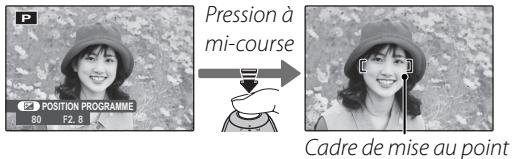
- AF ZONE: La position de mise au point peut être précisée manuellement en appuyant sur la touche de sélection supérieure, inférieure, gauche ou
troite et en appuyant sur MENU/OK lorsque les parenthèses de mise au point sont dans la position souhaitée. Choisissez cette option pour effectuer une mise au point précise lorsque l'appareil photo est monté sur un trépied. Veuillez remarquer que l'exposition est réglée pour le sujet situé au centre du cadre : pour mesurer un sujet excentré, utilisez la fonction de verrouillage AF/AE (p. 34).
- CONTINU: L'appareil ajuste en permanence l'image en modifiant la mise au point selon la distance du sujet, même lorsque vous n'appuyez pas sur le déclencheur (notez cependant que ceci accélère l'épuisement des piles). RECHERCHE: Positionnez le sujet dans la zone de mise au point centrale et appuyez sur la touche de sélection gauche pour sélectionner
tracking (suivi). La mise au point suit le sujet au fur et à mesure de ses déplacements dans l'image.
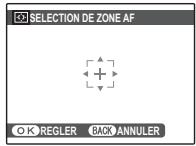
RECO. VISAGE
Une fois que des informations personnelles sont enregistrées avec un visage, l'appareil photo reconnaît le visage enregistré et donne la priorité à la mise au point et à l'exposition sur ce visage. Lors de l'affichage du visage, les informations enregistrées (nom, date de naissance, etc.) peuvent être affichées.
1 Sélectionnez ENREGISTRER dans RECO. VISAGE. 2 Appuyez sur MENU/OK pour passer en mode de prise de vue. 3 Appuyez sur le déclencheur pour prendre une photo.
Photographiez un visage de face.

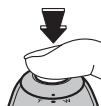
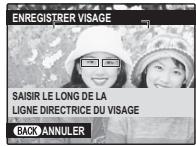
4 Appuyez sur MENU/OK pour afficher INFO PERSONNELLE.

Remarque
Lorsque le message ! NE PEUT PAS ENREGISTRER s'affiche, l'appareil photo n'est pas parvenu à enregistrer le visage. Prenez à nouveau une photo.
5 Enregistrer.
Entrez les informations suivantes :
- NOM: Entrez un nom de 14 caractères maximum et appuyez sur MENU/OK.
- ANNIVERSAIRE: Entrez la date de naissance du sujet et appuyez sur MENU/OK.
- CATEGORIE : Choisissez l'option décrivant votre relation au sujet puis appuyez sur MENU/OK.
Remarques
- Si la date de prise de vue correspond à l'anniversaire de la personne entourée d'une marge verte lorsque vous effectuez un zoom sur visage, Happy Birthday! s'affiche avec le nom.
- Si MODE ENFANT est sélectionné comme mode de prise de vue et que la détection intelligente des visages est activée, l'appareil affichera l'âge d'un enfant de 3 ans ou plus jeune.
- Pour désactiver la détection des visages, réglez RECO. VISAGE sur NON.
Affichage/édition
1 Sélectionnez AFFICHAGE/ÉDITION dans RECO. VISAGE pour afficher VISAGE ENREGISTRÉ. 2 Appuyez sur le sélecteur vers la gauche ou la droite pour mettre en surbrillance un visage à afficher ou à modifier. 3 Appuyez sur MENU/OK pour afficher INFO PERSONNELLE. 4 Affichez l'enregistrement ou modifiez de la même façon que ENREGISTERR (p. 84).
Remarques
- Sélectionnez REMPLACER PHOTO pour prendre une autre photo du visage et replacer la photo enregistrée par cette-ci.
- Pour effacer les données de reconnaissance visage, sélectionnez EFFACER depuis RECO. VISAGE.
Enregistrement AUTO
Sélectionnez ENREGISTREMENT AUTO dans RECO. VISAGE et reglez-la sur ON. Avec avoir photographié plusieurs fois le même visage avec DETECTION SUJET activée, l'appareil photo reconnait automatiquement le visage.
Remarques
- Lorsque l'appareil photo reconnaît un visage qui a été photographié de nombreuses fois, le message ENREGIST. CETTE PERSONNE ? apparait. Appuyez sur MENU/OK pour afficher INFO PERSONNELLE afin de pouvoir enregistrer le visage et ses informations personnelles.
- Si vous utilisez uniquement ENREGISTREMENT AUTO, il peut être difficile de reconnaître un visage. Dans ce cas, enregistrez un visage et ses informations personnelles à partir de ENREGISTRER.
RECO. VISAGE
- Les informations de 8 personnes maximum peuvent être enregistrées.
- Lorsque les informations de 8 personnes ont déjà été enregistrées, ENREGISTREMENT AUTO ne fonctionne pas.
- Si l'appareil photo détecte deux ou plusieurs visages enregistrés par RECO. VISAGE, une marge verte et une ou plusieurs marges orange seront affichées sur les visages lors de la prise de vue. Un nom enregistré apparaît uniquement sur le visage avec la marge verte. Les marges blanches sont affichées sur les visages qui n'ont pas été enregistrés. Si aucun nom n'a été enregistré, « --- » s'affiche. RECO. VISAGE risque de ne pas fonctionner dans les situations suivantes :
- le sujet ne fait pas face.
- le visage n'est pas positionné dans un cadre.
- La fonction du visage varie (en raison de l'âge ou de l'expression).
- le sujet est à contre-jour ou mal éclairé.
Désactiver la détection des visages pendant la lecture
Sélectionnez EFF. DÉTEC. VISAGE dans le menu de lecture (p. 91). Lorsque cette option est sélectionnée, l'appareil effectue un zoom sur la zone de l'image qu'il associe à un visage de la base de données pour la reconnaissance faciale. Si l'association s'avère incorrecte, appuyez sur MENU/OK pour effacer le lien vers la base de données pour la reconnaissance faciale.
Remarque
Il n'est pas possible de supprimer les liens de copies dont la taille est égale ou inférieure à 840.
Permet de choisir la taille de l'incément de bracketing de l'exposition utilisé lorsque l'option (BRACKETING AE) est sélectionnée dans le mode de prise de vue en continu (p.41).
Choisissez une valeur parmi les incréments de ± 1% EV, ± 2% EV et ± 1 EV (pour obtenir une explication du terme « EV », référéz-vous au Glossaire à la page 123).
Permet d'ajuster la luminosité du flash. Choisissez une valeur entre +3/3 EV et -3/3 EV. Le réglage par défaut est ±0. Veuillez remarquer qu'il se peut que vous n'obteniez pas les résultats escomptés selon les conditions de prise de vue et la distance par rapport au sujet.
7 FLASH Externe
Sélectionnez OUI lorsque vous utilisez un flash optionnel (à l'exception des produits Fujifilm) monté sur la griffe de l'appareil.
- Il se peut que le flash n'éclaire pas complètement le sujet à des vitesses supérieures à 1/1000 s. Utilisez la balance des blancs automatique ou personnalisée (p. 81).
- Si le flash intégré est relevé lorsque OUI est sélectionné pour FLASH EXTERNE, le flash intégré se déclenchera une fois pour donner un signal afin que le flash en option se déclenche.
- Des flashes externes peuvent être utilisés en mode P, S, A, M et C.
- Les flashes externes Fujifilm ne requièrent pas cette configuration.
Remarques
- L'appareil photo peut être utilisé avec des flashes permettant un ajustement de l'ouverture, une mesure externe et un contrôle de la sensibilité. Certains flashes conçus spécifiquement pour d'autres appareils photo ne peuvent pas être utilisés.
- Pour plus d'informations sur les flashes externes Fujifilm, visitez la section Accessoires FUJIFILM (p. 110).
Utilisation des menus : mode lecture
Les menus F-Mode et lecture sont utilisés pour gérer les photos se trouvant sur la carte mémoire.
Utilisation du menu f-mode
1 Appuyez sur la touche pour passer en mode lecture. 2 Appuyez sur la touche ±bF pour afficher le menu ±bF-mode. 3 Appuyez sur la touche de selection supérieure ou inférieure pour mettre en surbrillance l'élément de votre choix. 4 Appuyez sur la touche de selection droite pour afficher les options correspondant à l'élement mis en surbrillance. 5 Appuyez sur la touche de selection supérieure ou inférieure pour mettre en surbrillance l'option de votre choix. 6 Appuyez sur MENU/OK pour selectionner l'option mise en surbrillance.


Options du menu F-Mode
| Option | Description |
| CREALIVRE ALBUM | Pour creer des livres albums à partir de vos photos préféérées (p. 52). |
| DIAPORAMA | Permet de visionner les photos sous forme de diaporama (p. 90). |
| IMPRESSION (DPOF) | Permet de sélectionner des photos pour les imprimer sur des appareils compatibles DPOF et PictBridge (p. 64). |
Diaporama
Permet de visionner les photos sous forme de diaporama automatique. Choisissez le type de diaporama et appuyez sur MENU/OK pour démarrer. Appuyez sur DISP/BACK à n'importe quel moment du diaporama pour afficher l'aide à l'écran. Lors de l'affichage d'un film, la lecture du film commence automatiquement et le diaporama continue une fois que le film est terminé. Vous pouvez mettre fin au diaporama à tout moment en appuyant sur MENU/OK.
| Option | Affiché dans |
| NORMAL | Appuyez sur la touche de sélection gauche ou croite pour revenir en arrêté ou pour avancer d'une image. Sélectionnéz FONDU pour des transitions en fondu entre les images. |
| FONDU | |
| NORMAL [2] | Comme ci-dessus, sauf que l'appareil photo réalise un zoom avant automatique sur les visages sélectionnés à l'aide de la fonction de détention des visages. |
| FONDU [2] | |
| MULTIPLE | Permet d'afficher plusieurs photos en même temps. |
Remarque
L'appareil photo ne s'éteint pas automatiquement lorsqu'un diaporama est en cours.
Utilisation du menu lecture
1 Appuyez sur la touche pour passer en mode lecture. 2 Appuyez sur MENU/OK pour afficher le menu lecture. 3 Appuyez sur la touche de selection supérieure ou inférieure pour mettre en surbrillance l'élément de votre choix. 4 Appuyez sur la touche de selection droite pour afficher les options correspondant à l'élément mis en surbrillance. 5 Appuyez sur la touche de selection supérieure ou inférieure pour mettre en surbrillance l'option de votre choix. 6 Appuyez sur MENU/OK pour selectionner l'option mise en surbrillance.


Options du menu lecture
Les options suivantes sont disponibles :
| Option | Description |
| CREA LIVRE ALBUM | Pour creer des albums à partir de vos photos préférencés (p. 52). |
| RECHERCHE PHOTOS | Cette fonction permet de chercher des photos par date, sujet, scène, type de fichier ou notation (p. 54). |
| EFFACE | Permet d'effacer toutes les photos ou les photos sélectionnées (p. 55). |
| BALISER TRANSF. | Pour sélectionner des photos à télé charger vers YouTube ou FACEBOOK (p. 92). |
| DIAPORAMA | Permet de visionner les photos sous forme de diaporama (p. 90). |
| REDUC. YEUX ROUGE | Permet de creator des copies dans lesquelles l'effect yeux rouges est réduit (p. 94). |
| PROTEGER | Permet de protéger les photos contre toute suppression accidentelle (p. 95). |
| RECADERER | Permet de creator des copies de photos recadrées (p. 96). |
| REDIMENSIONNER | Permet de creator des copies réduites de photos (p. 97). |
| ROTATION IMAGE | Permet de tourner les photos (p. 98). |
| MEMO AUDIO | Permet d'ajouter des mémos audio aux photos (p. 99). |
| EFF.DÉTEC.VISAGE | Effacer les liens de reconnaissance visage de l'image en cours (p. 87). |
| IMPRESSION (DPOF) | Permet de sélectionner des photos pour les imprimer sur des appareils compatibles DPOF et PictBridge (p. 64). |
| FORMAT IMAGE | Sélectionnez la façon dont les appareils haute définition (HD) afficht les images (p. 100). |
Baliser TRANSF.
Vous pouvez sélectionner des images et des films à mettre en file d'attente pour téléchargement vers YouTube et FACEBOOK.
Sélectionnez BALISER TRANSF. dans le menu lecture.
Ajout/suppression d'éléments à/de la file d'attente de téléchargement
1 Sélectionnez une destination de téléchargement. 2 Appuyez sur MENU/OK. 3 Sélectionnez les éléments à ajouter à, ou à supprimer de, la file d'attente de téléchargement. 4 Appuyez sur MENU/OK pour confirmer.
- Les éléments ne figurant pas dans la file d'attente y sont ajoutés lorsque vous les sélectionnez et appuyez sur la touche MENU/OK.
- Les éléments figurant dans la file d'attente en sont supprimés lorsque vous les sélectionnez et appuyez sur la touche MENU/OK.


5 Répétez les étapes 3 et 4 selon le besoin pour ajouter ou supprimer des éléments.
Lorsque vous avez terminé, appuyez sur la touche DISP/BACK pour enregistrer les réglages.

Conseils
- L'indication YouTube ou FACEBOOK s'affiche pour signaler les éléments mis en file d'attente pour téléchargement.
- Seuls les films peuvent être mis en file d'attente pour téléchargement vers YouTube.
Suppression de tous les éléments de la file d'attente de téléchargement
Vous pouvez supprimer tous les éléments de la file d'attente de téléchargement.
1 Sélectionnez annuler tout.
L'écran de suppression de tous les éléments de la file d'attente de téléchargement s'affiche.

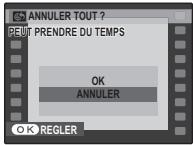
3 Appuyez sur menu/ok.
Tous les éléments sont supprimés de la file d'attente de téléchargement.

Remarque
Si de nombreux éléments figurent dans la file d'attente de téléchargement lorsque vous sélectionnez l'option de suppression de tous les éléments de la file d'attente, l'opération de suppression peut durer un certain temps. Pour annuler l'opération, appuyez sur la touche DISP/BACK.

Téléchargement d'éléments
Les éléments ajoutés à la file d'attente de téléchargement peuvent être facilement téléchargeés à partir d'un ordinateur via l'utilisation de l'application MyFinePix Studio.
Installes l'application MyFinePix Studio (p. 69).
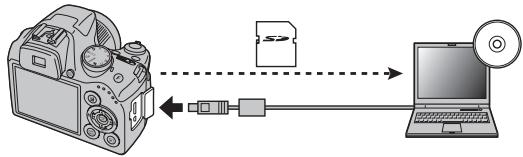
Remarque
Cette fonction est uniquement disponible sur les ordinateurs fonctionnant sous Windows.
REDUC. YEUX ROUGE
Si la photo en cours est accompagnée d'une icône [indiquant qu'elle a été prise avec la fonction de détection des visages], cette option peut être utilisée pour réduire l'effet yeux rouges. L'appareil photo analyse l'image : si un effet yeux rouges est détecté, l'image est traitée pour créer une copie sur laquelle l'effet yeux rouges est réduit.
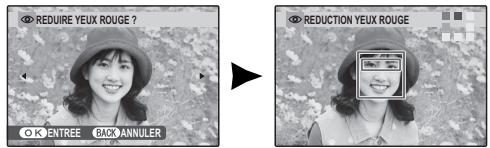
- Il se peut que l'effet yeux rouges ne puisse pas être corrigé si l'appareil photo ne parvient pas à détecter un visage ou si le visage est de profil. Les résultats peuvent varier en fonction de la scène. L'effet yeux rouges ne peut pas être éliminé des photos qui ont déjà été traitées avec la fonction de réduction des yeux rouges ou des photos qui ont été créées avec d'autres appareils.
- Le temps nécessaire pour traiter l'image varie en fonction du nombre de visages détectés.
- Les copies créées à l'aide de la fonction REDUC. YEUX ROUGE sont indiquées par une icône pendant la lecture.
Proteger
Permet de protéger les photos contre toute suppression accidentelle. Les options suivantes sont disponibles.
Permet de protéger les images sélectionnées.
1 Appuyez sur la touche de sélection gauche ou droite pour afficher la photo de votre choix.

Photo non protégée
Photo protégée
2 Appuyez sur MENU/OK pour protéger la photo. Si la photo est déjà protégée, appuyez sur MENU/OK pour supprimer la protection de la photo. 3 Répétez les étapes 1-2 pour protéger d'autres photos. Appuyez sur DISP/BACK pour quitter une fois que l'opération est terminée.


■ Regler tout
Appuyez sur MENU/OK pour protéger toutes les photos ou appuyez sur DISP/BACK pour quitter sans modifier le statut des photos.
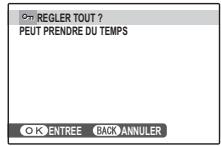
Appuyez sur MENU/OK pour supprimer la protection de toutes les photos ou appuyez sur DISP/BACK pour quitter sans modifier le statut des photos.
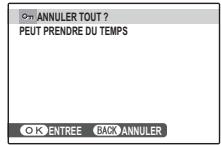
Si le nombre de photos concernées est très élevé, un message s'affiche pendant que l'opération est en cours. Appuyez sur DISP/BACK pour quitter avant que l'opération ne soit terminée.
Attention
Les photos protégées sont effacées lorsque la carte mémoire est formatée (p. 105).
Pour créer une copie recadrée d'une photo, visionnez la photo et sélectionnez RECADRER dans le menu lecture (p. 89).
1 Utilisez la commande de zoom pour réaliser des zooms avant et arrêtés et utilisez la touche de sélection pour faire défiler la photo jusqu'à ce que la partie de votre choix soit affichée (pour quitter la lecture image par image sans créer de copie recadrée, appuyez sur DISP/BACK).
Témoin de zoom
Si la taille de la copie finale est 640, ENTREE apparait en jaune.
Conseil: détection des visages
Si la photo a été prise en utilisant la détection des visages (p. 32), [ ] apparait à l'écran. Appuyez sur la touche pour agrandir le visage sélectionné.
2 Appuyez sur MENU/OK pour voir la taille de la copie. Les recadrages plus grands produisent des copies plus grandes : toutes les copies ont un rapport d'aspect de 4 : 3. 3 Appuyez sur MENU/OK pour enregistrer la copie recadrée dans un fichier séparé.

Remarque

Les photos prises avec d'autres appareils photos ne peuvent pas être recadrées.

Pour créer une copie réduite d'une photo, visionnez la photo et sélectionnez REDIMENSIONNER dans le menu lecture (p. 89).
1 Appuyez sur la touche de sélection supérieure ou inférieure pour mettre en surbrillance 640 ou 320.

2 Appuyez sur MENU/OK pour sélectionner l'option mise en surbrillance. 3 Appuyez sur MENU/OK pour copier la photo à la taille sélectionnée.


Rotation IMAGE
Par défaut, les photos prises dans le sens vertical sont affichées dans l'orientation horizontale. Utilisez cette option pour afficher les photos à l'écran dans la bonne orientation. Cela n'a aucun effet sur les photos affichées sur un ordinateur ou un autre appareil.
Remarques
- Les photos protégées ne peuvent pas être tournées. Désactive la protection avant de tourner les images (p. 95).
- Il se peut que l'appareil photo ne puisse pas tourner les photos créées avec d'autres appareils.
Pour tourner une image, visionnez la photo et sélectionnez ROTATION IMAGE dans le menu lecture (p. 89).
1 Appuyez sur la touche de sélection inférieure pour tourner l'image dans le sens des aiguilles d'une montre et sur la touche de sélection supérieure pour tourner l'image dans le sens inverse des aiguilles d'une montre.

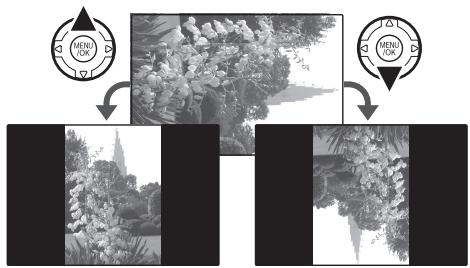
2 Appuyez sur MENU/OK pour confirmer l'opération (pour quitter sans tourner la photo, appuyez sur DISP/BACK).

La prochaine fois, la photo sera affichée, elle sera automatiquement tournée.

Pour ajouter un mémo audio à une photo, sélectionnez MEMO AUDIO après avoir affiché la photo dans le mode lecture.

Remarque
Il n'est pas possible d'ajouter des mémos audio aux films ou aux photos protégées. Désactive la protection des photos avant d'enregistrer des mémos audio (p. 95).
1 Maintenez l'appareil photo à une distance d'environ 20 cm et placez-vous face au microphone.
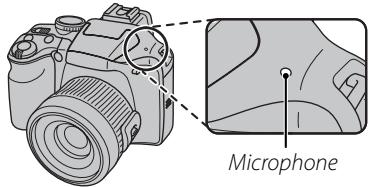
Appuyez sur MENU/OK pour lancer l'enregistrement.

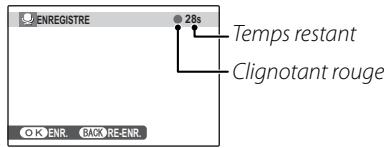
3 Appuyez de nouveau sur MENU/OK pour mettre fin à l'enregistrement. L'enregistrement prend automatiquement fin au bout de 30 secondes.


Remarques
- S'il existe déjà un mémo audio pour la photo en cours, un message s'affiche. Sélectionnez RE-ENR. pour remplacer le mémo existant.
- Les mémos audio sont enregistrés sous forme de fichiers WAV au format PCM.

Lecture des mémos audio
Les photos possédant un mémo audio sont signalées par l'icone pendant la lecture. Pour lire le mémo audio, Sélectionnez AFFICHER pour l'option MEMO AUDIO du menu lecture.

Remarques
- Il se peut que l'appareil photo ne parvienne pas à lire des mémos audio enregistrés avec d'autres appareils.
- Ne couvrez pas le haut-parleur pendant la lecture.

Choisissez la manière dont les périphériques Haute-Définition (HD) affichent les photos ayant un format de 4:3 (cette option n'est disponible que lorsqu'un cable HDMI est raccordé). Sélectionnez 16:9 pour afficher l'image afin qu'elle remplisse l'écran avec le haut et le bas rognés, 4:3 pour afficher l'image entière avec des bandes noires à droite et à gauche.
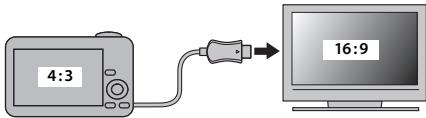
16:9
4:3

Remarque
Les photos dont le format est de 16:9 s'affichent en plein écran, alors que celles dont le format est de 3:2 s'affichent dans un cadre noir.
1 Affichez le menu de configuration.
1.1 Appuyez sur MENU/OK pour afficher le menu correspondant au mode en cours. 1.2 Appuyez sur le selector gauche pour sélectionner un onglet gauche. 1.3 Appuyez sur le selecteur vers le haut ou le bas pour sélectionner SET. Le menu de configuration apparait.
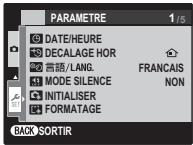


2 Ajustez les réglages.
2.1 Appuyez sur le sélection droit pour activer le menu de configuration. 2.2 Appuyez sur la touche de selection supérieure ou inférieure pour mettre en surbrillance un element du menu. 2.3 Appuyez sur la touche de selection droite pour afficher les options correspondant à l'élement mis en surbrillance. 2.4 Appuyez sur la touche de selection supérieure ou inférieure pour mettre en surbrillance une option. 2.5 Appuyez sur MENU/OK pour selectionner l'option mise en surbrillance. 2.6 Appuyez sur DISP/BACK pour quitter le menu.


Options du menu de configuration
| Éléments du menu | Description | Options | Par défaut |
| DATE/HEURE | Permet de régler l'horloge de l'appareil photo (p. 15). | — | — |
| DECALAGE HOR | Permet de régler l'horloge à l'heure locale (p. 104). | ⓷/⓸ | ⓷ |
| V言语/LANG. | Permet de désirir une langue (p. 15). | — | ENGLISH |
| MODE SILENCE | Permet de désactiver l'illuminateur d'assistance AF (sauf pour le mode prise photo ⇌), lessons de l'appareil, le son du dé-clencheur et le son de la lecture de film. | OUI / NON | NON |
| INITIALISER | Permet de réinitialiser tous les réglages à l'exception de DATE/HEURE, DECALAGE HOR, COULEUR FOND, et STAN.VIDEO à leurs valeurs par défaut. Une boîte de dialogue de confirmation apparaît. Une boîte de dialogue de confirmation s'affiche, appuyez sur la touche de sélection gauche ou droite pourmettre en surbrillance OK et appuyez sur MENU/OK. | — | — |
| FORMATAGE | Permet de formater les cartes mémoire (p. 105). | — | — |
| IMAGE | Permet de désirir pendant combien de temps les photos sont affichées après la prise de vue (p. 105). | 3 SEC/1.5 SEC/ZOOM / NON | 1.5 SEC |
| NUMERO IMAGE | Permet de désirir comment les fichiers sont appelés (p. 106). | CONT./RAZ | CONT. |
| VOL. APPAREIL | Permet d'ajuster le volume des commandes de l'appareil photo. | ⓹⓹⓹ (fort) / ⋿⓹ (moyen)/⓹⓹ (bas) / ⋿SANS (coupé) | ⓹⓹ |
| VOL. DECL. | Permet d'ajuster le volume du son du déclencheur. | ||
| SON DECLENCHEUR | Permet de désirir le son émis par le déclencheur. | ⓹1/⓹2 | ⓹1 |
| VOL. LECTURE | Permet l'ajustement du volume pour la lecture des films et des+mémos audio (p. 107). | — | 7 |
| LUMINOSITE LCD | Permet de contrôler la luminosité de l'écran (p. 107). | -5 -+5 | 0 |
| MODE EVF/LCD | Choisissez 30i/s pour augmenter la durée de vie des piles et 60i/s pour améliorer la qualité d'affichage. | 30i/s / 60i/s | 30i/s |
| EXT. AUTO | Permet de désirir le délai d'extinction automatique (p. 107). | 2 MIN / 5 MIN / NON | 2 MIN |
| DOUBLE STAB | Permet de stabiliser l'image pendant la prise de vue (♦), TJRS ACTIF) ou seulement lorsque le déclencheur est enforcé à mi-course (♦), PHOTO UNIQU. NON désactive la stabilisation de l'image (p. 18). | (♦),/♦)/NON | (♦), |
| REDUC. YEUX ROUGE | Pour supprimer l'effet « yeux rouges » causé par le flash. | OUI/NON | OUI |
| DÉTECTION CLIGNEMENT | Permet d'activer ou de désactiver la détention de clignement (p. 33). | OUI/NON | OUI |
| ZOOM NUM. | Permet d'activer ou désactiver le zoom numérique (p. 107). | OUI/NON | NON |
| TYPE ZOOM FILM | Pour désir le type de zoom lors de l'enregistrement des films (p. 58). | D1/C2 | D1 |
| LEVIER LATÉRAL | Sélectionnez le paramètre du levier latéral (p. 18). | RETOUR AUTO / NORMAL | NORMAL |
| TEMoin AF | Permet d'allumer ou d'éteindre l'illuminateur d'assistance de mise au point automatique (p. 35). | OUI/NON | OUI |
| ENR. IMAGE D'ORG | Permet de désir d'enregistrer des copies non traitées d'images prises en utilisant la réduction des yeux rouges. | OUI/NON | NON |
| REGL. ROTAT AUTO | Choisissez OUI pour tourner automatiquement les photos « horizontales » (orientation portrait) pendant la lecture. | OUI/NON | OUI |
| COULEUR FOND | Permet de désir un schéma de couleur. | — | — |
| AFF. DE L'AIDE | Permet de désir d'afficher les conseils. | OUI/NON | OUI |
| STAN. VIDEO | Permet de désir un mode video pour la connexion à une télévision (p. 61). | NTSC/PAL | — |
| REINIT. PERSO. | PermetderéinitialisertouslesréglagespourlemodeC. Uneboîte de dialogue de confirmation s'affiche, appuyez sur la touche de sélection gauche ou droite pourmettre en surbrillation OK et appuyez sur MENU/OK. | — | — |
| CACHET DATE | Choisissez d'ajouter ou non l'heure et la date de prise de vue aux images. | 31 + ②/31/NON | NON |
Lorsque vous voyagez, utilisez cette option pour que l'horloge de l'appareil photo passe automatiquement de votre fuseau horaire à l'heure locale de votre destination.
1 Spécifiez la différence entre l'heure locale et votre fuseau horaire.
1.1 Appuyez sur la touche de sélection supérieure ou inférieure pour mettre en surbrillance LOCAL. 1.2 Appuyez sur la touche de sélection droite pour afficher le décalage horaire. 1.3 Appuyez sur la touche de sélection gauche ou droite pour mettre en surbrillance + - les heures ou les minutes; appuyez sur la touche de sélection supérieure ou inférieure pour editor. 1.4 Appuyez sur MENU/OK lorsque les réglages sont terminés.


2 Basculez entre l'heure locale et votre fuseau horaire.
Pour régler l'horloge de l'appareil photo à l'heure locale, mettez en surbrillance LOCAL et appuyez sur MENU/OK. Pour régler l'horloge à l'heure de votre fuseau horaire, sélectionnez DEPAR. Si LOCAL est sélectionné, apparait à l'écran pendant trois secondes après le passage de l'appareil photo en mode de prise de vue et la date est affichée en jaune.
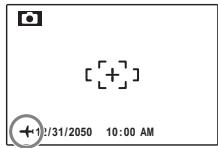
Après avoir changé de fuseau horaire, vérifie que la date et l'heure sont correctes.
Permet de formater une carte mémoire. Sélectionnez OK et appuyez sur MENU/OK pour démarrer le formatage.
- Toutes les données sont effacées, y compris les photos protégées. Assurez-vous que vous avez copié les fichiers importants sur un ordinateur ou un autre dispositif de stockage.
- N'ouvre pas le couvercle du compartiment des piles pendant le formatage.
Choisissez une option autre que NON pour afficher les photos à l'écran après la prise de vue. Il est possible d'afficher les photos pendant 1,5 s (1.5 SEC), 3 s (3 SEC), ou jusqu'à la pression de la touche MENU/OK (ZOOM (CONTINU)). Si ZOOM (CONTINU) est sélectionné, vous pouvez agrandir les photos pour vérifier la mise au point et d'autres détails fins (voir page 48). Veuillez remarquer que la fonction ZOOM (CONTINU) est désactivée dans le mode de prise de vue en continu (p. 41) et que les couleurs affichées avec les réglages 1.5 SEC et 3 SEC peuvent différer de celles de la photo finale.
Lorsque la photo est agrandie, la touche de sélection peut être utilisée pour voir des zones de la photo qui ne sont pas visibles à l'écran.
Dans le cas d'une photo prise avec la fonction DETECTION SUJET activée, un zoom est réalisé sur le sujet détecté. Lorsque plusieurs sujets sont détectés, vous pouvez afficher le sujet suivant en appuyant sur la touche .
L'option ZOOM (CONTINU) est désactivée dans les cas suivants :
L'option 1/2004 est sélectionnée en mode prise photo. - Une option autre que OFF est sélectionnée pour CONTINU.

Détection des clignements (p. 33)
Pour les réglages autres que NON, un avertissement s'affichera si l'appareil photo détecte des sujets qui ont cligné des yeux lorsque la photo a été prise. Si ZOOM (CONTINU) est sélectionné, vous pouvez voir ces sujets à l'aide du zoom.

Les nouvelles photos sont stockées dans des fichiers images nommés avec un numéro à quatre chiffres attribué en ajoutant un au dernier numéro de fichier utilisé. Le numéro du fichier est affiché pendant
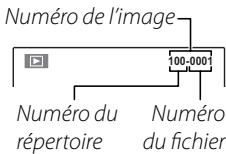
la lecture telle que représentée à droite. L'option NUMERO IMAGE permet de contrôler si la numérotation des fichiers est réinitialisée à 0001 lorsqu'une nouvelle carte mémoire est insérée ou lorsque la carte mémoire actuelle est formatée.
CONTINU : La numérotation continue à partir du dernier numéro de fichier utilisé ou du premier numéro de fichier disponible, selon le plus élevé des deux. Choisissez cette option pour réduire le nombre de photos portant le même nom de fichier. - RAZ : La numérotation est réinitialisée à 0001 après le formatage ou lorsqu'une nouvelle carte mémoire est insérée.

- Si le nombre de l'image atteint 999-9999, le déclencheur est désactivé (p. 120).
- La sélection de INITIALISER (p. 102) réinitialise l'option NUMERO IMAGE au réglage CONTINU mais ne réinitialise pas la numérotation des images.
- Les nombres des images peuvent être différents pour les photos prises avec d'autres appareils photo.
Lecture VOL.
Appuyez sur la touche de sélection supérieure ou inférieure pour choisir le volume de la lecture des films et des mémos audio et appuyez sur MENU/OK pour le sélectionner.
Appuyez sur la touche de sélection supérieure ou inférieure pourCHOISIR LA LUMINOSITE DE I'ECRAN et appuyez sur MENU/OK pour la selectionner.
Permet de choisir le délai au bout duquel l'appareil photo s'éteint automatiquement quand aucune opération n'est exécutée. Les délais plus courts augmentent la durée de vie des piles. Si NON est sélectionné, l'appareil photo doit être éteint manuellement. Veuillez remarquer que, quelle que soit l'option sélectionnée, l'appareil photo ne s'éteint pas automatiquement quand il est raccordé à une imprimante (p.63) ou à un ordinateur (p.73) ou bien lorsqu'un diaporama est en cours (p.90).
Conseil: réactivation de l'appareil photo
Pour réactiver l'appareil photo lorsqu'il s'est automatiquement, utilisez le commutateur ON/OFF ou appuyez sur la touche pendant environ une seconde (p. 14).
Si vous avez sélectionné OUI et que vous appuyez sur T à la position maximale du zoom optique, le zoom numérique se déclenche et la photo est encore agrandie. Pour annuler le zoom numérique, faites un zoom arrière jusqu'à la position minimale du zoom numérique et appuyez sur W.
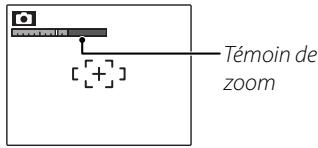
Témoin de zoom, ZOOM NUM. désactivé
Témoin de zoom, ZOOM NUM. activé (sauf en mode super macro)
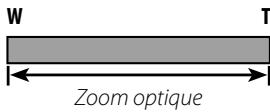
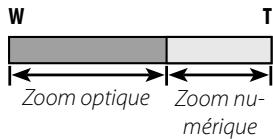
Attention
Le zoom numérique produit des images de qualité inférieure au zoom optique.
DATE CACHET DATE
Pour ajouter l'heure et la date de prise de vue, sélectionnez 31 + Ⓞ. Pour n'ajouter que la date de prise de vue, sélectionnez 31. Lorsque NON est sélectionné, aucune information ne sera ajoutée aux images.

Remarques
- Une fois ajoutées, l'heure et la date de prise de vue ne peuvent être effacées des images. Pour prendre des photos sans horodatage, sélectionnez NON dans CACHET DATE.
- Si l'horloge de l'appareil n'a pas été réglée, une boîte de dialogue s'affichera, vous invitant à le faire. Réglez l'heure et la date (p. 15).
- Lorsque vous utilisez DATE CACHET DATE, il est recommandé de sélectionner SANS DATE pour IMPRESSION (DPOF) (p.66).
- L'heure et la date ne peuvent être ajoutées aux films et panoramas.
Accessoires optionnels
L'appareil photo supporte une large gamme d'accessoires de la marque FUJIFILM et d'autres fabricants.
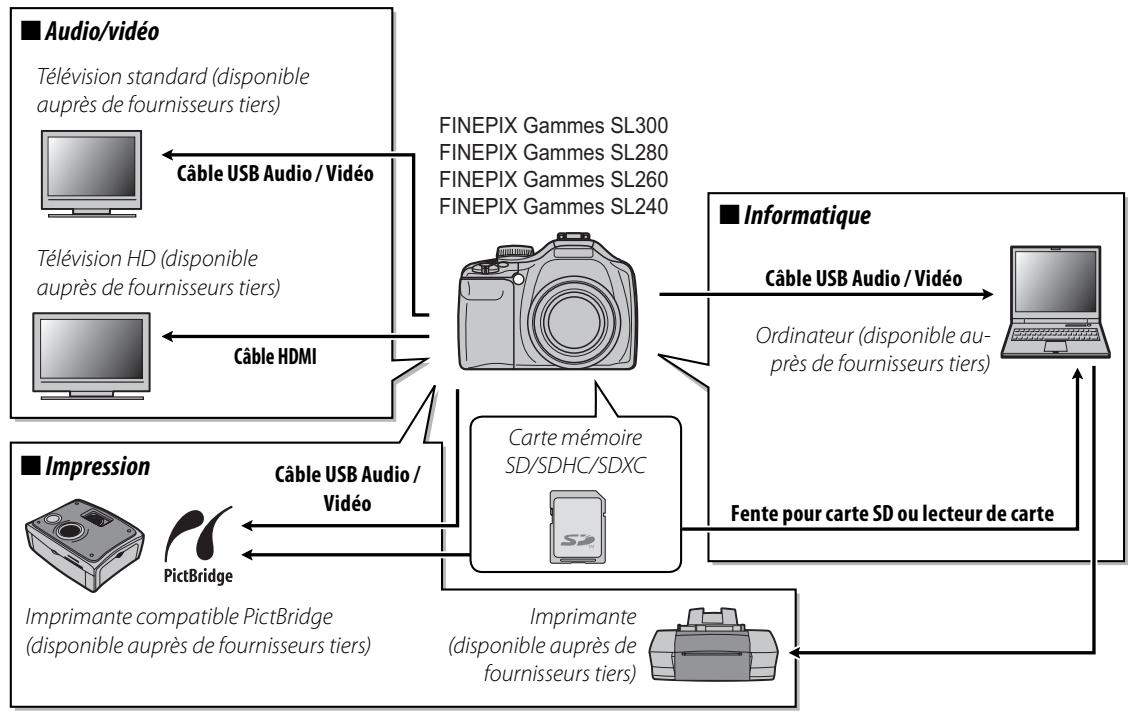
Accessoires de la marque fujifilm
Les accessoires optionnels suivants sont disponibles auprès de FUJIFILM. Pour obtenir les dernières informations concernant les accessoires disponibles dans votre région, veuillez contacter votre représentant FUJIFILM local ou visiter le site http://www.fujifilm.com/products/digital_cameras/index.html.
Flash à fixer sur la griffe
EF-20: Flash à fixer sur la griffe, nombre guide : 20 (ISO 100), compatible i-TTL, capacité directionnelle : jusqu'à, alimentation : 2 piles AA de 1,5V
Prendre soin de l'appareil photo
Pour pouvoir profiter pleinement de votre appareil, veuillez respecter les précautions suivantes.
Stockage et utilisation
Si vous n'avez pas l'intention d'utiliser l'appareil photo pendant une période prolongée, retirez les piles et la carte mémoire. Ne rangez et n'utilisez pas l'appareil photo dans des endroits qui sont:
exposés à la pluie, la vapeur ou la fumée très humides ou extrêmement poussiéreux, exposés à la lumière du soleil directe ou à de très hautes températures, comme par exemple dans un véhicule fermé au soleil, extrêmement froids, sujets à de fortes vibrations, exposés à des champs magnétiques puissants, comme par exemple près d'une antenne de diffusion, une ligne électrique, un émetteur radar, un moteur, un transformateur ou un aimant, en contact avec des produits chimiques volatils tels que des pesticides, près de produits en caoutchouc ou en vinyle
Eau et sable
L'exposition à l'eau et au sable peut également endommager l'appareil photo, son circuit interne et ses mécanismes. Lorsque vous utilisez l'appareil photo sur la plage ou au bord de la mer, évitez de l'exposer à l'eau ou au sable. Ne posez pas l'appareil photo sur une surface humide.
Condensation
Les augmentations soudaines de température, comme par exemple lorsque l'on rentre dans un bâtiment chauffé alors qu'il fait froid dehors, peuvent causer l'apparition de condensation à l'intérieur de l'appareil photo. Si cela se produit, éteignez l'appareil photo et attendez une heure avant de le rallumer. Si de la condensation se forme sur la carte mémoire, retirez la carte et attendez que la condensation se dissipe.
Nettoyage
Utilisez une brosse soufflante pour éliminer la poussière située sur l'objectif et l'écran puis essuyez doucement à l'aide d'un chiffon doux et sec. S'il reste des taches, vous pouvez les éliminer en les essuyant délicatement à l'aide d'un morceau de papier de nettoyage pour objectifs FUJIFILM sur lequel vous aurez appliqué une petite quantité de fluide de nettoyage pour objectifs. Faites bien attention de ne pas rayer l'objectif ou l'écran. Le corps de l'appareil photo peut être nettoyé à l'aide d'un chiffon doux et sec. N'utilisez pas d'alcool, de solvant ou d'autre produit chimique volatil.
En voyage
Gardez l'appareil photo dans votre bagage à main. Les bagages enregistrés risquent de subir des chocs violents qui pourraient endommager l'appareil photo.
Détecttion des pannes
Alimentation et piles
| Problème | Cause possible | Solution | Page | |
| Alimen-tation électricque | L'appareil photo ne s'allume pas. | La batterie est déchargée. | Rechargez la batterie ou insérez une batterie de re-change entièrement chargée. | 8 |
| La batterie n'est pas insérée correctement. | Réinsérez la batterie dans le bon sens. | 10 | ||
| Le couvercle du compartment des piles n'est pas verrouillé. | Verrouillez le couvercle du compartment des piles. | 11 | ||
| La batterie se décharge rapidément. | La batterie est froide | Réchauffez la batterie en lauttant dans votre poche ou dans un autre endroit chaud, puis réinsérez-la dans l'appareil photo juste avant de prendre des photos. | iv | |
| Il y a de la saleté sur les bornes des piles. | Nettoyz les bornes à l'aide d'un chiffon doux et sec. | — | ||
| L'appareil photo est en mode SRAUTO. | Sélectionnez un autre mode de prise de vue. | 22 | ||
| La batterie a été rechargée de nombreuses fois. | La batterie a atteint la fin de sa durée de vie. Achetez une batterie neuve. | — | ||
| CONTINU est sélectionné pour le para-mètre MODE AF. | Sélectionnez une autre option de mise au point. | 83 | ||
| L'appareil photo s'éteint soudai-nement. | La batterie est déchargée. | Rechargez la batterie ou insérez une batterie de re-change entièrement chargée. | 8 | |
| Chargeur de batterie | Le changement ne démarre pas. | La batterie n'est pas correctement insérée. | Réinsérez la batterie dans le bon sens et vérifie que le chargeur est branché. | 8 |
| Le changement est lent. | Température trop basse. | Rechargez la batterie à température ambiente. | iv | |
| Le témoin de charge s'allume mais la batterie ne se recharge pas. | Les bornes de la batterie sont sales. | Nettoyez les bornes avec un chiffon doux et sec. | — | |
| La batterie a été rechargée de nombreuses fois. | La batterie a atteint la fin de sa durée de vie. Achetez une batterie neuve. Si vous ne parvenez toujours pas à recharger la batterie, prenez contact avec votre re-vendeur FUJIFILM. | — | ||
| La batterie est trop chaude ou trop floide. | Attendez que la température de la batterie se stabi-lise. | 129 | ||
Menu set affichages
| Problème | Cause possible | Solution | Page |
| Les menus et les affichages ne sont pas en français. | Vous n'avez pas sélectionné le français pour l'option 231 言語/LANG. dans le menu de configuration. | Sélectionnéz FRANCAIS. | 15, 102 |
Prise de vue
| Problème | Cause possible | Solution | Page | |
| Prise de photos | Aucune photo n'est prise lorsqu' vous appuyez sur le déclencheur. | La mémoire est pleine. | Insérez une nouvelle carte mémoire ou effacez des photos. | 11, 55 |
| La mémoire n'est pas formatée. | Formatez la carte mémoire. | 105 | ||
| Il y a de la salété sur les contacts de la carte mémoire. | Nettoyez les contacts à l'aide d'un chiffon doux et sec. | — | ||
| La carte mémoire est endommagée. | Insérez une nouvelle carte mémoire. | 11 | ||
| La batterie est déchargée. | Rechargez la batterie ou insérez une batterie de rechange entièrement chargée. | 8 | ||
| L'appareil photo s'est étéint automatique-ment. | Allumez l'appareil photo. | 14 | ||
| L'écran devientASFDBPRSAPRSPRSPRSPRSPRSPRSPRSPRSPRSPRSPRSPRSPRSPRSPRSPRSPRSPRSPRSPRSPRSPRSPRSPRSPRSPRSPRSPRSPRSPRSPRSPRSPRSPRSPRSPRSPRSPRSPRSPRSPRSPRSPRSPRSPRSPRSPRSPRSPRSPRSPR SPRRSPRSPRSPRSPRSPRSPRSPRSPRSPRSPRSPRSPRSPRSPRSPRSPRSPRSPRSPRSPRSPRSPRSPRSPRSPRSPRSPRSPRSPRSPRSPRSPRSPRSPRSPRSPRSPRSPRSPRSPRSPRSPRSPRSPRSPRSPRSPRSPRSPRSP RSPRSPRSPRSPRSPRSPRSPRSPRSPRSPRSPRSPRSPRSPRSPRSPRSPRSPRSPRSPRSPRSPRSPRSPRSPRSPRSPRSPRSPRSPRSPRSPRSPRSPRSPRSPRSPRSPRSPRSPRSPRSPRSPRSPRSPRSPRSPRSPRSPRSP | ||||
| Mise au point | L'appareil ne fait pas la mise au point. | Le sujet est proche de l'appareil photo. | Sélectionnez le mode macro. | 36 |
| Le sujet est loin de l'appareil photo. | Annulez le mode macro. | |||
| Le sujet n'est pas adapté pour la mise au point automatique. | Utilisez le verrouillage de la mise au point. | 34 | ||
| Détection des visages | La détction des visages n'est pas disponible. | La détction des visages n'est pas disponible dans le mode de prise de vue actuel. | Choisissez un autre mode de prise de vue. | 22 |
| Aucun visage n'est détecté. | Le visage du sujet est obscuri par des lu-nettes de soleil, un chapeau, de longs che-veux ou d'autres objets. | Retirez les obstructions. | 32 | |
| Le visage du sujet n'occappe qu'une petite zone du cadre. | Changez la composition de sorte que le visage du sujet occupe une plus grande zone du cadre. | |||
| La tête du sujet est inclinée ou horizontal. | Demandez au sujet de garder la tête droite. | |||
| L'appareil photo est incliné. | Tenez l'appareil photo bien droit. | 18 | ||
| Le visage du sujet est mal éclairé. | Faites la photo en pleine lumière. | — | ||
| Mauvais sujet sélec-tionné. | Le sujet sélectionné est plus près du centre du cadre que le sujet principal. | Recomposez la photo ou désactiver la détction des visages et cadrez la photo en utilisant le ver-rouillage de la mise au point. | 34, 79 | |
| Gros plans | Le mode macro n'est pas disponible. | Le mode macro n'est pas disponible dans le mode de prise de vue actuel. | Choisissez un autre mode de prise de vue. | 22, 36 |
| Flash | Le flash ne se déclenché pas. | Le flash est abaisse. | Relevez le flash. | 37 |
| Le flash est en cours de charge. | Attendez que le flash soit rechargé. | 37 | ||
| Le flash n'est pas disponible dans le mode de prise de vue actuel. | Choisissez un autre mode de prise de vue. | 22 | ||
| La batterie est déchargée. | Rechargez la batterie ou insérez une batterie de rechange entièrement chargée. | 8 | ||
| L'appareil photo est en mode super macro ou en mode de prise de vue en continu. | Déactivez les modes super macro et prise de vue en continu. | 36, 41 | ||
| Le mode flash n'est pas disponible. | Le mode flash souhaité n'est pas disponible dans le mode de prise de vue actuel. | Choisissez un autre mode de prise de vue. | 22 | |
| Le flash n'éclairé pas complètement le sujet. | Le sujet n'est pas dans la portée du flash. | Positionnez le sujet dans la portée du flash. | 127 | |
| La fenêtre du flash est obstruée. | Tenez l'appareil photo correctement. | 18 | ||
| Vitesse d'obturation rapide sélectionnée. | Choisissez une vitesse d'obturation plus lente. | 28, 30 | ||
| Problème sur les photos | Les photos sont floues. | L'objectif est sale. | Nettoyez l'objet. | 111 |
| L'objet est bloqué. | Éloignez les objets de l'objet. | 18 | ||
| !AF apparait pendant la prise de vue et le cadre de mise au point est affchéé en rouge. | Vérifiez la mise au point avant de prendre la photo. | 119 | ||
| !AP apparait pendant la prise de vue. | Utilisez le flash ou un trépied. | 37 | ||
| Les photos présentent des marbrues. | La température ambiente est élevée et le sujet est mal éclairé. | Ce phénomène est normal et ne constitue pas un dysfonctionnement. | — | |
| Des lignes verticales apparaisent sur les photos. | L'appareil photo a été utilisé pendant une période prolongée à des températures élevées. | Éteignez l'appareil photo et laissez-le refroidir. | — | |
| Des taches apparaisent sur les photos. | Le soleil ou un autre object lumineux se trouvait dans le cadre. | Des lignes verticales blanches ou violettes peu-vent apparaitre lorsqu'un objet très lumineux est cadré sur l'écran. Ce phénomène est normal et ne constitue pas un dysfonctionnement. Les trainées ne sont pas enregistrées sur les photos, mais peu-vent apparaitre dans les vidés. Si possible, évitez de prendre des vidés lorsque des objets lumineux se trouvent dans ou à proximité du cadre. | 123 | |
| Mode de prise de vue en continu | Une seule photo peut être prise. | Le retardateur est activé et les options et sont sélectionnées dans le mode de prise de vue en continu. | Désactivez le retardateur. | 39 |
Lecture
| Problème | Cause possible | Solution | Page | |
| Photos | Les photos ont du grain. | Les photos ont été prises avec un apparil photo d'une autre marque ou d'un autre modèle. | — | — |
| Le zoom lecture n'est pas disponible. | La photo a été redimensionnée ou reca-drée à 620 / 820 ou apparient à une autre marque ou un autre modèle d' apparil photo. | — | 48 | |
| Audio | Il n'y a pas de son lors de la lecture des mêmos audio et des films. | L' apparil photo est en mode silence. | Déactivez le mode silence. | 19 |
| Le volume de lecture est trop faible. | Ajustez le volume de lecture. | 107 | ||
| Le microphone a été obstrué. | Tenez l' apparil photo correctement pendant l'enregistrement. | 58, 99 | ||
| Le haut-parleur est obstrué. | Tenez l' apparil photo correctement pendant la lecture. | 60, 100 | ||
| Suppression | Les photos sélec-tionnées ne sont pas effacées. | Certaines des photos sélectionnées pour être effacées sont protégées. | Retirez la protection en utilisant l' apparil avec lequel la protection a été appliquée. | 95 |
| Numéro image | La numération des fichiers a été réini-tialisée de manière inattendue. | Le couvercle du comportment des piles a été ouvert alors que l' apparil photo était allumé. | Éteignez l' apparil photo avant d'ouvrir le cou-vergence du comportment des piles. | 14 |
Raccordements
| Problème | Cause possible | Solution | Page | |
| Télévision | Le moniteur est étient. | L'appareil photo est connecté à une télévision. | Visionner les photos sur la télévision. | 61 |
| Pas d'image ou de son. | L'appareil photo n'est pas bien connecté. | Connectez l'appareil photo correctement. | 61 | |
| Un cable A/V a été connecté pendant la lecture du film. | Connectez l'appareil photo une fois que la lecture du film est terminée. | 60, 61 | ||
| L'entrée sur la télévision est réglée sur « TV ». | Réglez l'entrée sur « VIDEO ». | — | ||
| L'appareil photo n'est pas réglé sur le bon standard video. | Faites correspondre le réglage STAN.VIDEO de l'appareil photo à celui de la télévision. | 103 | ||
| Le volume de la télévision est trop faible. | Ajustez le volume. | — | ||
| Pas de couleur. | L'appareil photo n'est pas réglé sur le bon standard video. | Faites correspondre le réglage STAN.VIDEO de l'appareil photo à celui de la télévision. | 103 | |
| Ordinateur | L'ordinateur ne reconnaît pas l'appareil photo. | L'appareil photo n'est pas bien connecté. | Connectez l'appareil photo correctement. | 73 |
| PictBridge | Les photos ne peuvent pas être imprimées. | L'appareil photo n'est pas bien connecté. | Connectez l'appareil photo correctement. | 63 |
| L'imprimante est éteinte. | Allumez l'imprimante. | — | ||
| Une seule copie est imprimée. | L'imprimante n'est pas compatible avec PictBridge. | — | — | |
| La date n'est pas imprimée. | ||||
Divers
| Problème | Cause possible | Solution | Page |
| Rien ne se produit lorsque vous appuyez sur le déclencher. | Dysfonctionnement temporaire de l'appa-reil photo. | Enlevez puis réinsérez la batterie. | 10 |
| La batterie est déchargée | Rechargez la batterie ou insérez une batterie de rechange entièrement chargée. | 8 | |
| L'appareil photo ne fonctionne pas comme prévu. | Dysfonctionnement temporaire de l'appa-reil photo. | Enlevez puis réinsérez la batterie. Si le problème persiste, contactez votre revendeur FUJIFILM. | 10 |
| L'heure et la date ajoutées par DATE CACHET DATE sont incorrectes. | L'horloge de l'appareil n'est pas correctement réglée. | Reconfigurez l'heure et la date. | 15 |
| L'heure et la date sont ajoutées aux images. | 31 + ② ou 31 sont sélectionnés pour l'option DATE CACHET DATE. | Une fois ajoutées, l'heure et la date de prise de vue ne peuvent être effacées des images. Pour prendre des photos sans l'heure ou la date, sélectionnez NON dans l'options DATE CACHET DATE. | 108 |
| FinePixViewer ne peut être installé ou démarré. | Certain systèmes d'exploitation ne sont pas pris en charge par FinePixViewer. | FinePixViewer ne prend pas en charge Mac OS X 10.7 ou ultérieur. Utilisez le logiciel fourni avec Mac OS X ou une application pierce. | — |
Les avertissements suivants sont affichés à l'écran :
| Avertissement | Description | Solution |
| ☐ (rouge) | Batterie faible. | Rechargez la batterie ou insérez une batterie de re-change entièrement chargee. |
| ☐ (clignotant rouge) | Batterie déchargée. | |
| ☐ | Vitesse d'obturation lente. La photo risque d'êtrefloue. | Utilisez le flash ou installez l'appareil photo sur un tré-pied. |
| ! AF(affchéé en rouge avecun cadre de mise au point rouge) | L'appareil photo ne peut pas faire la mise au point. | • Utilisé le verrouillage de la mise au point pour faire la mise au point sur un autre sujet situé à la même dis-tance puis recomposez la photo (p. 34).• Utilisé le mode macro pour faire la mise au point lorsque vous faites des photos en gros plan. |
| Ouverture ou vitesse d'obturation affichées en rouge | Le sujeit est trop clair ou trop nombre. La photo sera surexposée ou sous-exposée. | Si le sujeit est souvent, utilisez le flash. |
| CLIGNEMENT DÉTECTÉ | Un sujeut ou plusieurs sujets ont cligné des yeux. | Reprenez la photo si vous le souhaitez. |
| ERREUR MISE AU POINT | Dysfonctionnement de l'appareil photo. | Éteignez l'appareil photo puis rallumez-le enPNANTsoin de ne pas toucher l'objectif. Si le message persististe,contactez votre revendeur FUJIFILM. |
| ERREUR CONTROLE OBJECTIF | ÉTEIGNEZ L'APPAREIL PHOTO | |
| RETIREZ LE Cache PUIS | ||
| ALLUMEZ L'APPAREIL PHOTO | ||
| CARTE NON INITIALISEE | La carte mémoiné n'est pas formatée ou la cartemémoiné a été formatée dans un ordinateur ou unautre apparéil. | Formatez la carte mémoiné en utilisant l'optionsFOR-MATAGE dans le menu de configuration de l'appareilphoto (p. 105). |
| Les contacts de la carte mémoiné ont besoin d'êtrenettoyés. | Nettoyez les contacts à l'aide d'un chiffon doux et sec.Si le message se répète, formatez la carte mémoire(p. 105). Si le message persististe, remplacez la carte mé-moire. | |
| Dysfonctionnement de l'appareil photo. | Contactez un revendeur FUJIFILM. | |
| CARTE PROTEGEE | La carte mémoiné est verrouillée. | Déverrouillez la carte mémoiné (p. 11). |
| OCCUPE | La carte mémoire n'est pas bien formaitée. | Utilisez l'appareil photo pour formater la carte mémoire (p. 105). |
| ERREUR CARTE | La carte mémoire n'est pas formaitée pour l'utilisa-tion dans l'appareil photo. | Formatez la carte mémoire (p. 105). |
| Les contacts de la carte mémoire ont besoin d'être nettoyés ou la carte mémoire est endommagée. | Nettoyez les contacts à l'aide d'un chiffon doux et sec. Si le message se repête, formatez la carte mémoire (p. 105). Si le message persiste, remplacez la carte mé-moire. | |
| Carte mémoire incompatible. | Utilisez une carte mémoire compatible. | |
| Dysfonctionnement de l'appareil photo. | Contactez un revendeur FUJIFILM. | |
| MEMOIRE PLEINE | La carte mémoire est pleine, il est impossible d'en-Registrar des photos. | Effacez des photos ou insérez une carte mémoire avec plus d'espace libre. |
| ERREUR ECRITURE | Erreur de carte mémoire ou erreur de connexion. | Réinsérez la carte mémoire ou éteignez l'appareil photo puis rallumez-le. Si le message persiste, contactez votre revendeur FUJIFILM. |
| Il ne reste pasASFZ de mémoire pour enregistrER d'autres photos. | Effacez des photos ou insérez une carte mémoire avec plus d'espace libre. | |
| La carte mémoire n'est pas formaitée. | Formatez la carte mémoire (p. 105). | |
| ERREUR DE LECTURE | Le fichier est corrompu ou n'a pas été créé avec l'appareil photo. | Le fichier ne peut pas être lu. |
| Les contacts de la carte mémoire ont besoin d'être nettoyés. | Nettoyez les contacts à l'aide d'un chiffon doux et sec. Si le message se repête, formatez la carte mémoire (p. 105). Si le message persiste, remplacez la carte mémoire. | |
| Dysfonctionnement de l'appareil photo. | Contactez un revendeur FUJIFILM. | |
| IMAGE NO.PLEIN | L'appareil photo a étépisé ses numérods'dimage (le numéro d'image actuel est 999-9999). | Formatez la carte mémoire et sélectionnez RAZ pour l'options NUMERO IMAGE dans le menu SETPARI-METRE. Prenez une photo pour réinitialiser la numéro-tation des images à 100-0001 puis returnez au menu NUMERO IMAGE et sélectionnez CONTINU. |
| TROP D'IMAGES | Une tentative de recherche parmi plus de 5000 photos a été effectué. | Le nombre maximum de photos sur lesquelles il est pos-sible d'effectuer une recherche est de 5000. |
| IMAGE PROTEGEE | Vous avez essayé d'ajouter un mémo audio ou de supprimer une photo protégée. | Suprimez la protection avant d'ajouter des mémos au-dio ou de supprimer des photos. |
| ERREUR | Le fichier du mémo audio est corrompu. | Le mémo audio ne peut pas être lu. |
| Dysfonctionnement de l'appareil photo. | Contactez un revendeur FUJIFILM. | |
| IMPOSSIBLE AJUSTER | Vous avez essayé de recadrer une photo 240. | Ces photos ne peuvent pas être recadrées. |
| IMPOSSIBLE AJUSTER | La photo sélectionnée pour le recadrage est en-dommagée ou n'a pas été créé avec l'appareil photo. | |
| OPERATION IMPOSSIBLE | Vous avez essayé de redimensionner une photo 640. | Les photos 640 et 820 ne peuvent pas être redimension-nées. |
| OPERATION IMPOSSIBLE | Vous avez essayé de redimensionner une photo 820. | |
| ERREUR FICHIER DPOF | La commande d'impression DPOF sur la carte mé-moire actuelle contient plus de 999 photos. | Le nombre maximum d'images pouvant être ajoutées àune commande d'impression DPOF est de 999 par carte mémoire. |
| IMPO. REGLER DPOF | La photo ne peut pas être imprimée en utilisant la fonction DPOF. | — |
| IMPO. REGLER DPOF | Les films ne peuvent pas être imprimés en utilisant la fonction DPOF. | — |
| ROTATION IMPOSSIBLE | La photo est protégée. | Déactivé la protection avant de tourner les images. |
| ROTATION IMPOSSIBLE | Les films ne peuvent pas être tournés. | — |
| APPUVER ET MAINTENIR LE BOUTON DISP POUR DESACTIVER LE MODE SILENCIEUX | Vous avez essayé d'ajuster le volume avec l'appareil photo en mode silence. | Quittez le mode silence avant d'ajuster le volume. |
| ERREUR COMMUNICATION | Une erreur de connexion s'est produit pendant que des photos était en cours d'impression ou de copie sur un ordinateur ou un autre apparéil. | Vérifiez que l'appareil est allumé et que le cable USB est connecté. |
| ERREUR IMPRIMANTE | Il n'y a plus de papier ou d'encre dans l'imprimante ou celle-ci présente une autre erreur. | Vérifiez l'imprimante (référez-vous au manuel de l'imprime pour plus de détails). Pour reprendre l'impression, éteignez l'imprimante puis rallumez-la. |
| ERREUR IMPRIMANTE REPRENDRE? | Vérifiez l'imprimante (référez-vous au manuel de l'imprime pour plus de détails). Si l'impression ne reprend pas automatiquement, appuyez sur MENU/OK. | |
| NE POT ETRE IMPRIME | You've essayé d'imprimer un film, une photo qui n'a pas été créé avec l'appareil photo, ou une photo dont le format n'est pas supporté par l'imprimante. | Les films et certaines photos créées avec d'autres apareils ne peuvent pas'être imprimés. Si la photo a été créé avec l'appareil photo, consultez le manuel de l'imprimante pour vérifier si l'imprimante supporte le format JFIF-JPEG ou Exif-JPEG. Si ce n'est pas le cas, les photos ne peuvent pas'être imprimées. |
Glossaire
Zoom numérique : Contrairement au zoom optique, le zoom numérique n'augmente pas la quantité de détails visibles. À la place, les détails visibles en utilisant le zoom optique sont simplement agrandis, ce qui produit une photo légèrement « granuleuse ».
DPOF (Digital Print Order Format) : Il s'agit d'un système qui permet aux photos d'être imprimées à partir de « commandes d'impression » stockées sur une carte mémoire. Les informations comprises dans la commande incluent les photos à imprimer ainsi que le nombre de copies de chaque photo.

EV (Exposure Value ou Valeur d'exposition) : La valeur d'exposition est déterminée par la sensibilité du capteur d'image et
la quantité de lumière qui entre dans l'appareil photo lorsque le capteur d'image est exposé. À chaque fois que la quantité de lumière double, la valeur EV augmente d'un point; à chaque fois que la quantité de lumière est divisée par deux, la valeur EV diminue d'un point. La quantité de lumière qui entre dans l'appareil photo peut être contrôlée en ajustant l'ouverture et la vitesse d'obturation.
HDMI (High-Definition Multimedia Interface: Interface multimédia haute définition): Une interface pour la transmission d'images et de sons qui ajoute une entrée audio à l'interface DVI utilisée pour connecter les ordinateurs aux affichages.
Motion JPEG : Il s'agit d'un format AVI (Audio Video Interleave) qui permet d'enregistrer du son et des images JPEG dans un même fichier. Les fichiers Motion JPEG peuvent être lus en utilisant Windows Media Player (nécessite DirectX 8.0 ou version ultérieure) ou QuickTime 3.0 ou version ultérieure.
Marbrage: Il s'agit d'un phénomène spécifique aux capteurs CCD qui cause l'apparition de bandes blanches lorsque des sources de lumière très claires, comme le soleil ou la lumière réfléchie du soleil, apparaissent dans l'image.
Balance des blancs: Le cerveau humain s'adapte automatiquement aux changements de couleur de la lumière, avec pour résultat que des objets qui apparaissent blancs sous une source lumineuse continuent d'apparaître blancs lorsque la couleur de la source lumineuse change. Les appareils photo numériques peuvent imiter cet ajustement en traitant les images en fonction de la couleur de la source lumineuse. Ce processus est connu sous le nom de « balance des blancs ».
Capacité de la carte mémoire
Le tableau ci-dessous présente le temps d'enregistrement ou le nombre de photos possibles avec différentes qualités d'image. Tous les chiffres sont approximatifs. La taille du fichier varie en fonction de la scène enregistrée, ce qui explique les grandes variations du nombre de fichiers pouvant être stockés. Il est possible que le nombre de vues ou le temps restants ne diminuent pas de manière régulière.
| Support | 4 Go | 8 Go | |||
| FINE | NORMAL | FINE | NORMAL | ||
| Photos | L 4 :3 | 570 | 1120 | 1170 | 2310 |
| L 3 :2 | 630 | 1250 | 1310 | 2580 | |
| L 16 :9 | 750 | 1470 | 1550 | 3040 | |
| M 4 :3 | 1070 | 2080 | 2220 | 4300 | |
| M 3 :2 | 1200 | 2330 | 2490 | 4840 | |
| M 16 :9 | 1420 | 2720 | 2930 | 5610 | |
| S 4 :3 | 2330 | 4340 | 4800 | 8960 | |
| S 3 :2 | 2600 | 4820 | 5370 | 9940 | |
| S 16 :9 | 3400 | 6160 | 7020 | 12700 | |
| Videos | HD 1280² | 17 min. | 35 min. | ||
| 340 | 53 min. | 107 min. | |||
| 320 | 112 min. | 226 min. | |||
1 Les vidéos individuelles ne peuvent pas excéder 2 Go en taille ou 29 minutes en durée, quelle que soit la capacité de la carte mémoire. Ces temps d'enregistrement représentent la durée moyenne totale de toutes les vidéos enregistrées. 2 Utilisez une carte CLASS ou moins lorsque vous filmez en haute définition.
| Système | |||
| Modèle | Appareil photo FinePix Gamas SL300/SL280/SL260/SL240 | ||
| Nombre effectif de pixels | 14 millions | ||
| CCD | CCD 1/2,3 pouces à pixels carrés avec filtre de couleurs primaires | ||
| Support de stockage | Cartes mémoire SD/SDHC/SDXC | ||
| Système de fischiers | Conformé à Design Rule for Camera File System (DCF), Exif 2.3, et Digital Print Order Format (DPOF) | ||
| Format de fischiers | • Photos: Exif 2.3 JPEG (compressé) | • Films: Motion JPEG format AVI | |
| • Audio: WAV monaural | |||
| Taille de l'image (pixels, taillée de fischier) | • L 4 : 3 : 4288 × 3216 (14M) | • L 3 : 2 : 4288 × 2864 (12M) | • L 16 : 9 : 4288 × 2416 (10M) |
| • M 4 : 3 : 3072 × 2304 (7M) | • M 3 : 2 : 3072 × 2048 (6M) | • M 16 : 9 : 3072 × 1728 (5M) | |
| • S 4 : 3 : 2048 × 1536 (3M) | • S 3 : 2 : 2048 × 1360 (3M) | • S 16 : 9 : 1920 × 1080 (2M) | |
| ObjectifLongueur focale | Gamas SL300 | ||
| Objectif zoom optique Fujinon 30×, F/3,1 (grand angle)-5,9 (téléobjectif) | |||
| f=4,3 mm-129,0 mm (équivalent au format 35-mm: 24 mm-720 mm) | |||
| Gamas SL280 | |||
| Objectif zoom optique Fujinon 28×, F/3,1 (grand angle)-5,9 (téléobjectif) | |||
| f=4,3 mm-120,4 mm (équivalent au format 35-mm: 24 mm-672 mm) | |||
| Gamas SL260 | |||
| Objectif zoom optique Fujinon 26×, F/3,1 (grand angle)-5,9 (téléobjectif) | |||
| f=4,3 mm-111,8 mm (équivalent au format 35-mm: 24 mm-624 mm) | |||
| Gamas SL240 | |||
| Objectif zoom optique Fujinon 24×, F/3,1 (grand angle)-5,9 (téléobjectif) | |||
| f=4,3 mm-103,2 mm (équivalent au format 35-mm: 24 mm-576 mm) | |||
| Zoom numérique | • Photos: Environ 6,7× (Gamas SL300: jusqu'à 201× / Gamas SL280: jusqu'à 187,6× / Gamas SL260: jusqu'à 174,2× / Gamas SL240: jusqu'à 160,8× avec le zoom optique) | ||
| • Films: environ 3× (HD 1280) / environ 2× (640, 320) | |||
| Ouverture | F3,1/F8* (grand angle), F5,9/F8/F20* (téléobjectif), *utilise un filtre à densité neutre (ND) | ||
| Système | |
| Plage de mise au point (dis-tance par rapport à l'avant de l'objet) | Environ 40cm-infini (grand angle); environ 2,8 m-infini (téléobjectif)Macro : Environ 7 cm-3,0m (grand angle); environ 2,0m-3,0m (téléobjectif)Super macro : environ 2 cm-100 cm (grand angle) |
| Sensibilité | Sensibilité de sortie standard équivalente à ISO 64, 100, 200, 400, 800, 1600, 3200, 6400 (3200 et 6400 disponibles uniquement pour les tailles d'image S) : AUTO, AUTO (400), AUTO (800) |
| Photométrie | Mesure en 256 zones avec l'objet (TTL — through-the-lens), MULTI, CENTRALE, MOYENNE |
| Contrôle de l'exposition | Exposition de type programme AE, prio. vit., prio. ouvert. et manuel |
| Compensation de l'exposition | -2 EV-+2 EV par incrémentes de 1/3 EV (modes P,S et A) |
| Scènes | (BRACK. ZOOM), (NATUREL & ), (LUM. NATUREL), (PORTRAIT), (MODE ENFANT), (SOURIRE & PHOTO), (PAYSAGE), (SPORT), (NOCTURNE), (NOCT. (TRÉP)), (FEUX ARTIF), (COUCHER SOL.), (NEIGE), (PLAGE), (SOIRÉE), (FLEUR), (TEXTE) |
| Reconnaisance des scènes | Disponible (l'appareil photo sélectionne automatiquement O, O, G, G, G, ou G) |
| Stabilisation de l'image | Stabilisation optique, décalage CCD |
| Détection des clignements | Disponible |
| Vitesse du déclencheur (déclencheur mécanique etlectronique combinés) | · P.S, A, M : 8s-1/2000 s · L: 1/8s-1/2000 s · R: 3s-1/1500 s |
| · 8s-1/2s · Autres modes : 1/4s-1/2000 s | |
| Continu | · : jusqu'à 1,2 images/s; max. 6 images · : jusqu'à 1,2 images/s; max. 3 images · : jusqu'à 1,2 images/s; le nombre maximal d'images varie en fonction de la taille des images et de la mémoire disponible · : jusqu'à 1,2 images/s; 6 dernières · : jusqu'à 3,3 images/s; max. 20 images; taille Mimages enregistrées· : jusqu'à 8 images/s; max. 40 images; taille S |
| Bracketing | ±1/3EV, ±3/3EV, ±1 EV |
| Mise au point | · Mode : CENTRE/MULTI/AF ZONE/CONTINU/RECHERCHE· Système de mise au point automatique : Détection de contrastes TTL AF |
| Balance des blancs | Détection automatique des scènes : six modes manuels préréglés pour lumière du soleil directe, ombre, éclairage fluorescent lumière du jour, éclairage fluorescent blanc chaud, éclairage fluorescent blanc froid et éclairage à incandescence : balance des blancs personnalisée |
| Retardateur | Non, 2 sec, 10 sec |
| Flash | Flash escamtable à ouverture manuelle avec commande auto à CCD (à l'aide de pré-flash de moniteur) ; de portée efficace lorsque la sensibilité est configurée sur ISO800 égale à environ 40cm-8,0 m (grand angle) ou de 2,5m-4,1m (téléobjectif) ; la portée efficace en mode macro est environ de 30cm-3,0 m (grand angle) ou de 2,0m-3,0 m (téléobjectif) |
| Modes flash | Auto, flashforcé, flash déactivé, synchro lente (réduction des yeux rouges déactivée) : auto avec réduction des yeux rouges, flashforcé avec réduction des yeux rouges, flash déactivé, synchro lente avec réduction des yeux rouges (réduction des yeux rouges activée) |
| Viseur electronique (EVF) Couverture | Viseur LCD couleur de 0,2 pouces et 200000 points Environ 97% (prise de vue) et 100% (lecture) |
| Écran Couverture | 3,0 pouces, écran LCD couleur 460000-points Environ 97% (prise de vue), 100% (Lecture) |
| Films | HD1280 (1280×720/720p)/340 (640×480/VGA)/320 (320×240/QVGA) : son monaural : fréquence d'affichage 30i/s |
| Bones d'entrée/sorting | |
| A/V OUT (sortie audio/vidente) | Sortie au format NTSC ou PAL avec son en mono |
| Sortie HDMI | Mini-connecteur HDMI |
| Entrée/sorting numérique | USB 2.0 Vitesse élevée : partage le connecteur A/V OUT |
| Alimentation électricité/autre | ||
| Sources délectricité | · Batterie rechargeable NP-85 | |
| Durée de vie de la batterie(nombre approximatif de photosqui peuvent être prises avec unebatterie entièrement chargée) | Type de batterie | Nombre approximatif de photos |
| NP-85(type de batterie fourni avec l'appareil photo) | 300 | |
| Norme CIPA, mesurée en mode (auto) à l'aide de la batterie fournie avec l'appareil photo et d'unecarte mémoire SD.Remarque: Le nombre de prises de vue pouvant être réalisées avec les piles varie en fonction du niveau de charge des piles et diminue à basse température. | ||
| Dimensions de l'appareil photo | 122 mm×93 mm×100 mm (L×H×P), sans les projections, | |
| Poids pour la photographie | Gammes SL300Environ 510g, avec la batterie et la carte mémoireGammes SL280Environ 510g, avec la batterie et la carte mémoireGammes SL260Environ 510g, avec la batterie et la carte mémoireGammes SL240Environ 510g, avec la batterie et la carte mémoire | |
| Poids de l'appareil photo | Gammes SL300Environ 470g, sans la batterie, les accessoires et la carte mémoireGammes SL280Environ 470g, sans la batterie, les accessoires et la carte mémoireGammes SL260Environ 470g, sans la batterie, les accessoires et la carte mémoireGammes SL240Environ 470g, sans la batterie, les accessoires et la carte mémoire | |
| Conditions defonctionnement | · Température: 0°C – +40°C | · Humidité: 10% – 80% (sans condensation) |
| Batterie rechargeable NP-85 | ||
| Tension nominale | CC 3,7V | |
| Capacité nominale | 1700 mAh | |
| Température de fonctionnement | 0°C – +40°C | |
| Dimensions (L×H×P) | 43 mm×32 mm×13,5 mm | |
| Poids | Environ 38g | |
| Chargeur de batterie BC-85 | ||
| Entrée nominale | 100V-240V CA, 50/60 Hz | |
| Capacité d'entrée | · 100 V : 5 VA | · 240 V: 12 VA |
| Sortie nominale | 4,2V CC, 650 mA | |
| Batteries compatibles | Batteries rechargeables NP-85 | |
| Temps de charge | Environ 180 minutes (+20°C) | |
| Dimensions (L×H×P) | 90 mm×46 mm×37,3 mm | |
| Poids | Environ 57 g, sans la batterie | |
| Température de fonctionnement | 0°C – +40°C | |
Le poids et les dimensions varient en fonction du pays ou de la région d'achat.
Systèmes de télévision couleur
NTSC (National Television System Committee) est un système de télédiffusion en couleur adopté principalement aux États-Unis d'Amérique, au Canada et au Japon. PAL (Phase Alternation by Line) est un système de télévision couleur adopté principalement dans les pays européens et en Chine.
Avis au lecteur
- Les spécifications peuvent faire l'objet de modifications sans préavis. FUJIFILM ne pourrait être tenu pour responsable des dommages résultant d'erreurs générées dans ce manuel.
- Bien que l'écran soit fabriqué à partir d'une technologie de pointe de haute précision, il est possible que des petits points brillants et des couleurs anormales apparaissent (en particulier autour des zones de texte). Ce phénomène est normal pour ce type d'écran et ne constitue pas un dysfonctionnement. Cela n'attaque pas les photos enregistrées avec l'appareil photo.
- Les appareils photo numériques sont susceptibles de mal fonctionner lorsqu'ils sont exposés à de fortes interférences radio (par exemple, des champs électriques, de l'électricité statique ou du bruit de ligne).
- Selon le type d'objectif utilisé, il est possible qu'une distorsion apparaisse à la périphérie des photos. C'est normal.
Mémo
Veuillez contacter votre revendeur ou distributeur local pour les réparations et le
support technique. (référez-vous à la liste du réseau mondial)