
ALERT 700I - Caméra de surveillance LOGITECH - Notice d'utilisation et mode d'emploi gratuit
Retrouvez gratuitement la notice de l'appareil ALERT 700I LOGITECH au format PDF.



| Type de produit | Caméra de surveillance intérieure |
| Marque | Logitech |
| Modèle | Alert 700i |
| Dimensions (approx.) | Hauteur : 14 cm, Largeur : 9 cm, Profondeur : 9 cm |
| Poids (approx.) | 200 g |
| Alimentation | Via adaptateur secteur (technologie HomePlug sur réseau électrique) |
| Résolution vidéo | Haute définition (non spécifiée) |
| Angle de vue | 130° (grand angle) |
| Vision nocturne | Oui (pour le modèle extérieur 700e, non mentionné pour le 700i) |
| Détection de mouvement | Oui, avec zones personnalisables |
| Enregistrement | Sur carte microSD (2 Go fournie) et sauvegarde sur ordinateur |
| Audio | Microphone intégré (sous réserve des lois locales) |
| Zoom | Numérique panoramique |
| Connectivité | Réseau électrique (HomePlug) et Wi-Fi (non spécifié) |
| Alertes | Par email et/ou notification mobile |
| Visionnage à distance | Via http://alert.logitech.com ou applications mobiles gratuites |
| Compatibilité | Logitech Alert Commander (Windows, Mac) |
| Extensions | Jusqu'à 6 caméras (intérieur/extérieur) |
| Entretien | Nettoyer l'objectif avec un chiffon doux et sec |
| Sécurité | Respecter les lois sur l'enregistrement audio et vidéo |
| Pièces détachées | Cartes microSD (jusqu'à 32 Go), caméras additionnelles |
| Réparabilité | Non spécifiée, contacter le support Logitech |
FOIRE AUX QUESTIONS - ALERT 700I LOGITECH
Questions des utilisateurs sur ALERT 700I LOGITECH
0 question sur cet appareil. Repondez a celles que vous connaissez ou posez la votre.
Poser une nouvelle question sur cet appareil
Téléchargez la notice de votre Caméra de surveillance au format PDF gratuitement ! Retrouvez votre notice ALERT 700I - LOGITECH et reprennez votre appareil électronique en main. Sur cette page sont publiés tous les documents nécessaires à l'utilisation de votre appareil ALERT 700I de la marque LOGITECH.
MODE D'EMPLOI ALERT 700I LOGITECH
François Guide de démarrage
Sommaire
Introduction 3 1 Visionnage en direct 3 2 Visionnage de vidéos enregistrées 3 3 Zones de détection de mouvement et enregistrement 4 4 Alertes 5 5 Visualiseur Web gratuit 6 6 Applications de visualisation gratuites pour téléphone mobile 7 7 Carte microSD 8 8 Audio 9 9 Zoom numérique panoramique 10 10 Étendez notre système 11 11 Logitech Alert Web Commander 12 12 Logitech Alert Mobile Commander 13
Introduction
Protégez ce qui compte le plus pour vous, même en votre absence.
Le système Logitech Alert™ Video Security fournit tout ce dont vous avez besoin, à savoir des caméras intelligentes, des logiciels puissants, et des notifications vous tenant informé, afin de veiller à la sécurité de vos biens les plus précieux.
La configuration est simple et prend seulement quelques minutes. La caméra est connectée au réseau HomePlug® par le biais du réseau électrique existant. Les désagréments liés aux nouveaux câbles ou à la configuration vous sont ainsi épargnés.
Vous pouvez visionner en direct les vidéos enregistrées par votre système depuis n'importe quel ordinateur connecté à Internet. Si jamais un mouvement est détecté par une caméra, celle-ci enregistre une vidéo directement sur une carte microSD™. Vous pouvez recevoir une alerte par courrier électronique, sur votre téléphone portable, ou les deux.
Système Logitech Alert Video Security. Une fois configuré, vous pouvez compter sur le système lorsque vous en avez besoin.
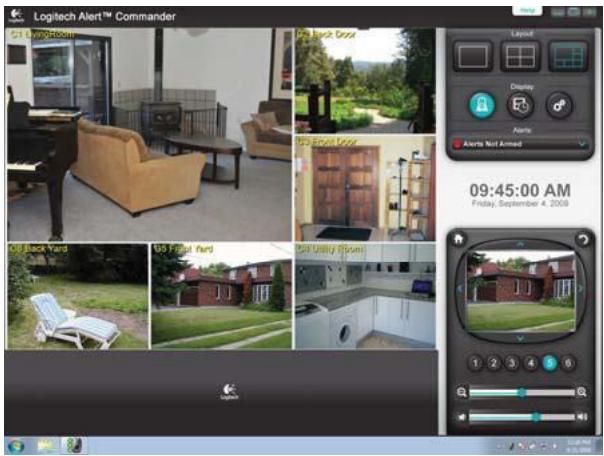
Visionnage en direct
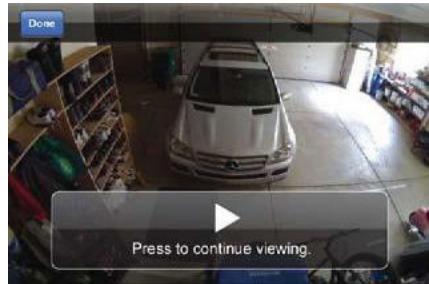
Le mode de visionnage en direct est l'option de visionnage définie par défaut dans le logiciel Logitech Alert Commander. Vous pouvez visionner ce que chacune de vos caméras filme en temps réel. Le logiciel Command Center peut afficher d'une à six fenêtres vidéo. Choisissez parmi quatre modes de visionnage, y compris le mode plein écran. L'aspect des séquences vidéo est automatiquement ajusté à la zone d'affichage disponible.
Visionnage de vidéos enregistrées
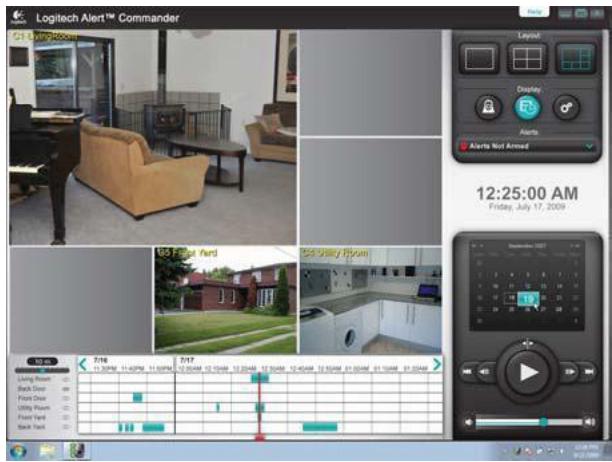
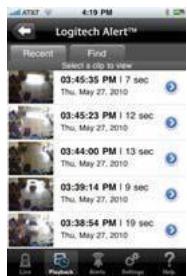
La fenêtre de timeline des vidéos vous offre un accès rapide aux séquences vidéo enregistrées par l'ensemble des caméras. Choisissez une date, une semaine ou un mois du calendrier pour afficher les vidéos enregistrées des événements correspondant à cette période.
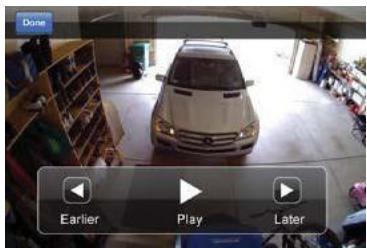
Les commandes de lecture vous permettent de lire, mettre en pause et parcourir les séquences vidéo, ainsi que d'en régler la vitesse.
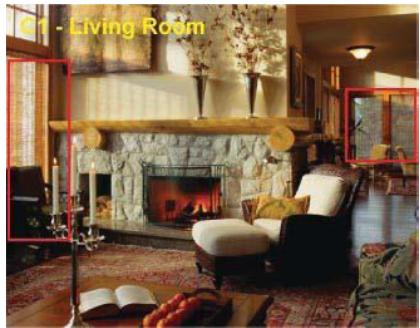
Zones de détection de mouvement et enregistrement
La caméra enregistre automatiquement une vidéo lorsqu'elle détecte un mouvement. De plus, le logiciel Commander vous permet de spécifier des zones de détection de mouvement particulières. Lorsqu'un mouvement est détecté dans l'une de ces zones, la caméra commence à enregistrer l'action.
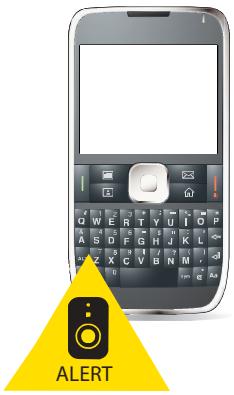
Alertes
Afin de rester informé, vous pouvez configurer des alertes qui envoient automatiquement des notifications sur votre messagerie électronique et sur votre téléphone portable chaque fois qu'une caméra détecte un mouvement.
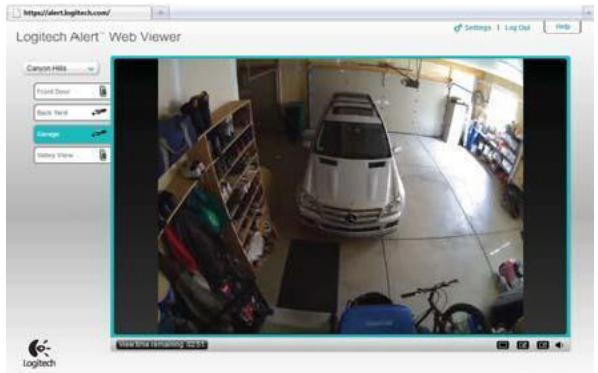
Visualiseur Web gratuit
L'ensemble de nos dispositifs Master System incluent un visionnage à distance gratuit qui vous permet de regarder en direct les vidéos filmées par vos caméras. Il suffit de vous connecter à l'adresse http://alert.logitech.com depuis n'importe quel ordinateur connecté à Internet.
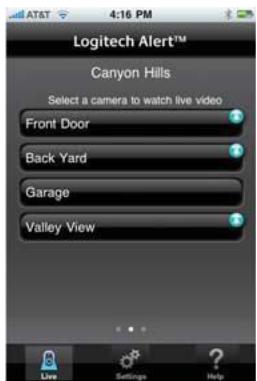
Applications de visualisation gratuites pour téléphone mobile
Les utilisateurs de téléphones iPhone, Android et Blackberry peuvent utiliser nos applications gratuites pour visionner des vidéos en direct depuis leurs caméras. Rendez-vous sur http://alert.logitech.com pour en savoir plus.
Carte microSD
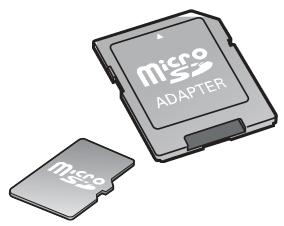
La caméra stocke les enregistrements vidéo sur une carte microSD, même lorsque l'ordinateur est éteint. La carte 2 Go fournit un espace suffisant pour stocker jusqu'à une seule de séquences audio/vidéo. Vous pouvez également vous procurer une carte microSD à capacité supérieure pour vous assurer des mois d'enregistrement.
Toutes les vidéos enregistrées sont sauvegardées sur votre ordinateur dès que le logiciel Commander est connecté à votre réseau.
Audio
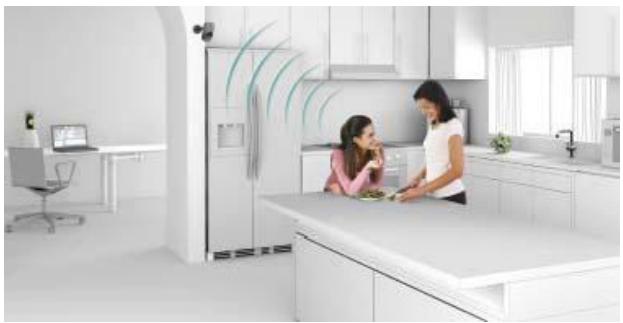
La caméra possède un microphone intégré. Cette fonction peut être utilisée uniquement dans les régions où l'enregistrement du son est autorisé par la loi. Veillez à respecter les lois de votre pays et de votre localité lors de l'utilisation des produits et services Logitech Alert.
Zoom numérique panoramique
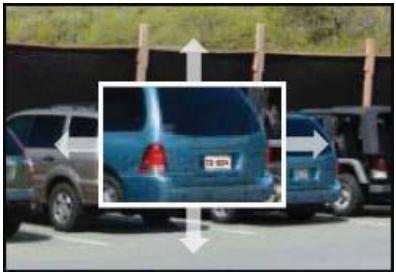
L'objectif grand angle de 130 degrés capture des images de haute qualité, ce qui facilite l'identification des personnes ou des objets. Il est même possible d'appliquer un zoom et un panoramique à l'image pour encore plus de détails.
Étendez votre système
Pourquoi limiter la couverture de votre système vidéo à une seule caméra ? Notre système Logitech Alert est facilement extensible. Vous pouvez combiner jusqu'à six caméras intérieures et extérieures.
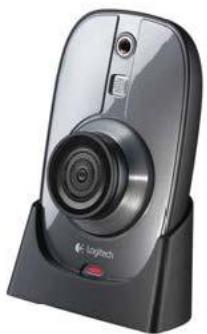
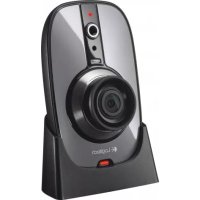
Logitech Alert™ 700i Add-On Camera Étendez votre système Logitech Alert Master System et bénéficiez d'une vue d'ensemble sur les événements survenant en votre absence.
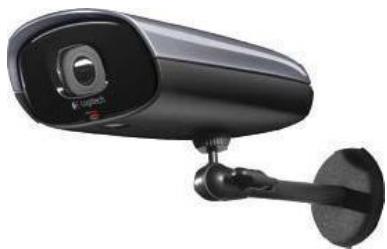
Logitech Alert™ 700e Outdoor Add-On Camera
Étendez votre système Logitech Alert Master System avec cette caméra intelligente, résistante aux intempéries, et dotée d'une fonction de vision nocturne.
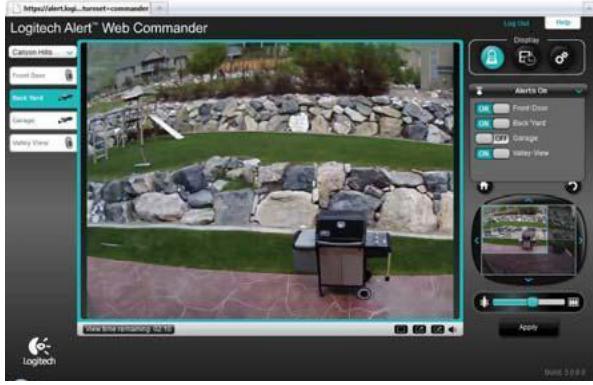
Logitech Alert™ Web Commander
Web Commander transforme n'importe quel ordinateur connecté à Internet en un centre de commandes régissant votre système. Par le biais d'une souscription à un abonnement payant, vous pouvez gérer vos caméras, visionner en différé des séquences vidéo et obtenir des avis d'état du système. Mobile Commander inclus. Visitez le site http://alert.logitech.com pour obtenir des informations sur l'abonnement et les disponibilités. Une période d'essai gratuite est disponible.
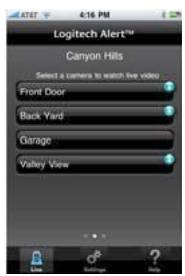
Logitech Alert™ Mobile Commander
Lorsque vous n'avez pas accès à un ordinateur, vous pouvez garder un œil sur tout votre système depuis un iPhone, un BlackBerry, ou un téléphone Android à l'aide de Mobile Commander. Par le biais d'une souscription à un abonnement payant, vous pouvez : gérer vos caméras, visionner en différé des séquences vidéo et obtenir des avis d'état du système. Web Commander inclus. Visitez le site http://alert.logitech.com pour obtenir des informations sur l'abonnement et les disponibilités. Une période d'essai gratuite est disponible.
- SOMMAIRE
- INTRODUCTION
- VISIONNAGE EN DIRECT
- VISIONNAGE DE VIDÉOS ENREGISTRÉES
- ZONES DE DÉTECTION DE MOUVEMENT ET ENREGISTREMENT
- ALERTES
- VISUALISEUR WEB GRATUIT
- APPLICATIONS DE VISUALISATION GRATUITES POUR TÉLÉPHONE MOBILE
- CARTE MICROSD
- AUDIO
- ZOOM NUMÉRIQUE PANORAMIQUE
- ÉTENDEZ VOTRE SYSTÈME
- LOGITECH ALERT™ WEB COMMANDER
- LOGITECH ALERT™ MOBILE COMMANDER
Marque : LOGITECH
Modèle : ALERT 700I
Catégorie : Caméra de surveillance