
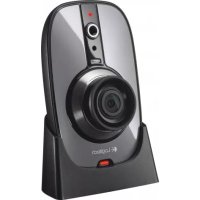
ALERT 700E - Caméra de surveillance LOGITECH - Notice d'utilisation et mode d'emploi gratuit
Retrouvez gratuitement la notice de l'appareil ALERT 700E LOGITECH au format PDF.
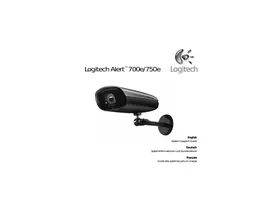



| Type de produit | Caméra de surveillance extérieure |
| Marque | Logitech |
| Modèle | Alert 700E |
| Résolution vidéo | 640 x 480 pixels |
| Vision nocturne | Oui, illuminateurs infrarouges intégrés |
| Stockage | Carte microSD (2 Go incluse, extensible) |
| Alimentation | Bloc d'alimentation résistant aux intempéries (câble) |
| Connexion réseau | Ethernet (câble) |
| Logiciel inclus | Logitech Command Center |
| Installation | En hauteur, inclinée vers l'avant, hors de portée des arroseurs |
| Entretien | Nettoyer avec un chiffon doux et sec |
| Garantie | 2 ans |
| Sécurité | Ne pas démonter, éviter l'exposition directe au soleil, tenir hors de portée des enfants |
| Température de fonctionnement | Extérieur (résistant aux intempéries) |
| Assistance | Support technique Logitech (téléphone, email, site web) |
FOIRE AUX QUESTIONS - ALERT 700E LOGITECH
Questions des utilisateurs sur ALERT 700E LOGITECH
0 question sur cet appareil. Repondez a celles que vous connaissez ou posez la votre.
Poser une nouvelle question sur cet appareil
Téléchargez la notice de votre Caméra de surveillance au format PDF gratuitement ! Retrouvez votre notice ALERT 700E - LOGITECH et reprennez votre appareil électronique en main. Sur cette page sont publiés tous les documents nécessaires à l'utilisation de votre appareil ALERT 700E de la marque LOGITECH.
MODE D'EMPLOI ALERT 700E LOGITECH
Guide des systèmes pris en charge
Sommaire
Belgique 08 008 07 90 (Français)
France 0805540156
Allemagne 08006647158
Irlande 1800946898
Belgique 08 008 07 90 (Français)
France 0805540156
Allemagne 08006647158
Irlande 1800946898
Pour en savoir plus sur les logiciels et les produits 22
Contact 23
Message relatif à l'environnement et au recyclage de ce produit 24
Produits alimentés sur secteur: consignes de sécurité importantes 25
Garantie limitée du produit Logitech Alert 28
Anglais 2
Allemand 11
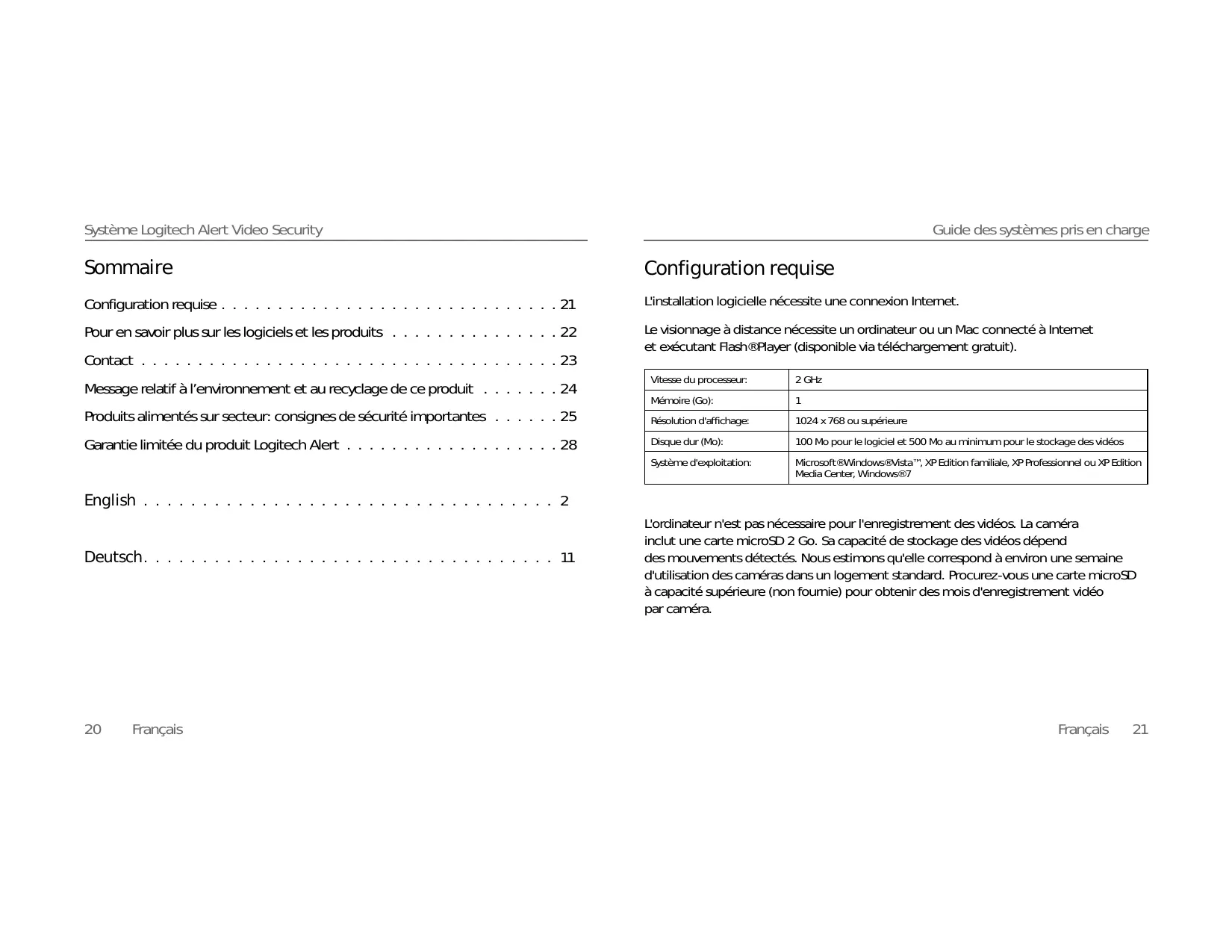
Configuration requise
L'installation logicielle nécessite une connexion Internet.
Le visionnage à distance nécessite un ordinateur ou un Mac connecté à Internet et exécutant Flash® Player (disponible via téléchargement gratuit).
| Vitesse du processeur: | 2 GHz |
| Mémoire (Go): | 1 |
| Résolution d'affichage: | 1024 x 768 ou supérieure |
| Disque dur (Mo): | 100 Mo pour le logiciel et 500 Mo au minimum pour le stockage des vidés |
| Système d'exploitation: | Microsoft® Windows® Vista™, XP Edition familiale, XP Professionnel ou XP Edition Media Center, Windows® 7 |
L'ordinateur n'est pas nécessaire pour l'enregistrement des vidéos. La caméra inclut une carte microSD 2 Go. Sa capacité de stockage des vidéos dépend des mouvements détectés. Nous estimons qu'elle correspond à environ une semaine d'utilisation des caméras dans un logement standard. Procurez-vous une carte microSD à capacité supérieure (non fournie) pour obtenir des mois d'enregistrement vidéo paramétré.
Pour en savoir plus sur les logiciels et les produits
Aide de Command Center : pour obtenir de l'aide sur le logiciel, les produits, la configuration des fonctionnalités ou des instructions de dépannage, appuyez sur la touche [F1].
Le guide de l'utilisateur ainsi que des manuels de logiciel supplémentaires sont disponibles en ligne sur le site www.Logitech.com/Support/Downloads.
Base de connaissances : parcourez les conseils et les astuces, les questions fréquentes ou accédez à la base de connaissances sur le site www.Logitech.com/Support.
Site Web de Logitech Alert : www.Logitech.com
Assistance via messagerie électronique : visitez www.Logitech.com et sélectionnez Assistance > Contactez-nous. Remplissez notre formulaire en ligne. Vous recevrez une réponse dans un délai d'un jour ouvrable.
Assistance téléphonique : (en anglais uniquement) : +41 22 761 40 24.
Si vous souhaitez retourner un produit, afin d'obtenir un remboursement ou pour réparation, contactez l'assistance technique de Logitech pour obtenir un numéro d'autorisation de retour de marchandise (RMA). Veuillez vous référer aux coordonnées ci-dessus.

Belgique 08 008 07 90 (Français)
France 0805540156
Allemagne 08006647158
Irlande 1800946898
Message relatif à l'environnement et au recyclage de ce produit

Dans le but de préserver les ressources et de protéger notre santé et l'environnement, nous (et votre gouvernement) utilisons ce symbole pour vous rappeler que vous devez séparer les équipements électroniques, y compris les piles, des déchets ménagers ordinaires. Pour plus d'informations sur les centres de traitement/recyclage appropriés, veuillez contacter votre municipalité.
Conformité Logitech. Pour plus d'informations sur la conformité, rendez-vous sur le site http://www.logitech.com/compliance.

Produits alimentés sur secteur : consignes de sécurité importantes
ATTENTION : RISQUE D'ÉLECTROCUTION
- Pour éviter tout risque de blessure, positionnez la caméra de façon sécurisée conformément aux instructions d'installation.
- Installez la caméra en hauteur et hors de portée de sorte que la tête de l'appareil soit inclinée vers l'avant et que le capteur soit protégé du soleil par la visière pour une qualité d'image optimale. Fixez la caméra hors d'atteinte des arroseurs afin d'éviter toute projection d'eau sur l'objet, ce qui pourrait dégrader la qualité de l'image.
- Si vous souhaitez déplacer la caméra pour l'installer à un autre endroit, assurez-vous au préalable de couper l'alimentation électrique.
- N'installez pas le dispositif à proximité d'un radiateur, d'un poêle ou de toute autre source de chaleur.
- Dégagez une zone d'au moins 15 cm autour du dispositif pour garantir une ventilation suffisante.
- Pour nettoyer la caméra, utilisez toujours un chiffon doux et sec.
- Évitez de marcher sur le cordon ou le câble d'alimentation ou de le pincer, en particulier au niveau des prises, des socles de prises d'alimentation et du point de sortie de l'appareil.
- Pour toute réparation du dispositif, faites appel à des techniciens qualifiés. Le dispositif doit être réparé dès qu'il a été endommagé, par exemple si le cordon d'alimentation ou la prise est endommagé(e), si un liquide a été renversé, si des objets sont tombés dessus, s'il ne fonctionne pas normalement ou s'il est tombé.
SÉCURITÉ UL : votre produit est certifié UL. Il doit être utilisé uniquement avec des appareils certifiés UL.
AVERTISSEMENT RELATIF AU BLOC D'ALIMENTATION
Votre produit est équipé d'un bloc d'alimentation. Le bloc d'alimentation est résistant aux intempéries et peut être installé à l'extérieur. Référez-vous aux conseils suivants pour un bon usage du bloc d'alimentation. Assurez-vous que la prise extérieure est résistante aux intempéries.
Veuillez respecter ces règles de sécurité.
- Afin de garantir une bonne aération et de réduire les risques d'exposition aux liquides, n'installez pas le bloc d'alimentation en position horizontale ou à plat.
- N'installez pas le bloc d'alimentation à l'envers. Le port de connexion du câble doit être situé sur la partie inférieure.
- Évitez toute exposition directe du bloc d'alimentation aux rayons du soleil.
Attention : après une exposition au soleil, la surface du bloc d'alimentation peut devenir chaude.
- Utilisez le bloc d'alimentation fourni avec votre produit. N'utilisez aucun autre bloc d'alimentation.
- N'utilisez le bloc d'alimentation avec aucun autre produit, excepté la caméra Alert.
- Si le bloc d'alimentation est endommagé, ne l'utilisez pas et ne tentez en aucun cas de le réparer.
- Ne plongez pas le bloc d'alimentation dans de l'eau et ne le malmenez pas.
- Vérifiez régulièrement que le bloc d'alimentation ne présente pas de défaillance au niveau du câble, de la fiche ou du boîtier.
- Ne le branchez pas sur une prise exposée à l'humidité.
- Branchez le bloc d'alimentation sur la prise la plus proche.
- Ne branchez pas votre caméra d'extérieur sur un parasurtenseur ou un système d'alimentation sans coupure.
Remarques et avertissements concernant les témoins d'illumination infrarouge
- Votre caméra est équipée d'un filtre infrarouge (IR) intégré. En cas de faible luminosité, les illuminateurs IR intégrés s'allument et le filtre est retiré. En l'absence de filtre IR, les couleurs ont une apparence différente. Un feuillage vert dans un décor extérieur ensoleillé peut apparaître gris-vert en comparaison avec le filtre IR utilisé dans les objectifs standard. Les images filmées dans un cadre sombre et éclairé apparaîtront en noir et blanc. Certaines matières ne reflètent et n'absorbent pas la lumière infrarouge de la même façon que la lumière visible. C'est pourquoi certains objets peuvent apparaître plus clairs ou plus foncés que prévu. Les témoins lumineux utilisés dans la caméra sont des dispositifs de radiation infrarouge de Classe 1 et sont conformes aux normes internationales EN 60825-1. Merci de respecter précisément les règles d'utilisation énoncées ci-dessous. Une utilisation autre que celles énoncées ici peut entraîner une exposition dangereuse aux radiations.
- Ne regardez pas directement la caméra au cours de périodes prolongées. Sachez que le faisceau diffuse une lumière invisible à l'œil nu.
- Tenez la caméra hors de portée des enfants.
- N'essayez pas de remplacer des composants ou de réparer la caméra. Les composants des témoins lumineux ne sont pas remplaçables par l'utilisateur.
- Évitez les éraflures sur la lentille.
- Essuyez régulièrement le dispositif de protection en verre situé au-dessus de la lentille et des témoins lumineux à l'aide d'un chiffon propre et doux.
- Mettez la caméra au rebut dans le respect de la législation locale. Par exemple, au sein d'un centre de recyclage qui accepte les dispositifs électroniques.
Garantie limitée du produit Logitech Alert
Logitech garantit que votre produit Logitech est exempt de tout défaut de matériel et de construction pour 2 ans, à partir de sa date d'achat. Hormis lorsque les lois en vigueur l'interdisent, cette garantie n'est pas transférable et elle est limitée à l'acheteur initial. Cette garantie vous octroie un certain nombre de droits et vous bénéficiez également d'autres droits qui varient selon les lois locales en vigueur.
En cas de rupture de garantie, la seule obligation de Logitech et votre seul recours, à la discrétion de Logitech, sont (1) de réparer ou de remplacer le matériel, ou (2) de rembourser le montant payé, sous réserve que le produit soit renvoyé au point de vente ou à tout autre lieu indiqué par Logitech, accompagné d'un justificatif d'achat ou d'un reçu détaillé et daté. Les frais de port et de traitement peuvent être demandés, sauf si cela est contraire aux lois applicables. Logitech se réserve le droit d'utiliser des pièces neuves, remises à neuf ou déjà utilisées mais en état de marche pour réparer ou remplacer le produit. Tout matériel de remplacement sera garanti pour le reste de la période de garantie initiale ou pour trente (30) jours, selon la période la plus longue, ou pour toute durée supplémentaire éventuellement requise par la loi dans cette juridiction.
Cette garantie ne couvre pas les problèmes ou les préjudices résultant (1) d'un accident, d'un abus, d'une mauvaise utilisation, d'une modification ou d'un démontage ; (2) d'une utilisation ou d'un entretien incorrect, d'une utilisation non conforme aux instructions fournies avec le produit ou d'un branchement à une alimentation dont la tension est inadaptée ; ou (3) de l'utilisation de consommables (piles de remplacement, par exemple) non fournis par Logitech, sauf si une telle restriction est interdite par les lois en vigueur.
Comment bénéficier de la garantie. Les réclamations fondées et liées à la garantie sont en général traitées par l'intermédiaire du point de vente dans les trente (30) jours suivant l'achat. Cette durée peut toutefois varier en fonction du lieu d'achat. Veuillez vous renseigner auprès de Logitech ou de la boutique qui vous a vendu le produit pour plus de détails. Les réclamations qui ne peuvent être traitées par l'intermédiaire du point de vente, et les autres questions liées au produit, doivent être adressées directement à Logitech. Les adresses et les coordonnées du service client de Logitech sont mentionnées dans la documentation qui accompagne votre produit, et sur Internet à l'adresse www.logitech.com/support.
Limite de responsabilité. LOGITECH NE PEUT ÊTRE TENU RESPONSABLE DE TOUT PRÉJUDICE SPÉCIAL, INDIRECT, CONSÉCUTIF OU ACCIDENTEL, Y COMPRIS, SANS RESTRICTION, DE TOUT MANQUE À GAGNER, DE TOUTE PERTE DE RECETTES OU DE DONNÉES (DIRECTE OU INDIRECTE) OU DE TOUT PRÉJUDICE COMMERCIAL POUR RUPTURE DE TOUTE GARANTIE OU CONTRAT EN VIGUEUR SUR LE PRODUIT, MÊME SI LOGITECH A ÉTÉ INFORMÉ DE L'ÉVENTUALITÉ DE CES PRÉJUDICES.
Durée des garanties implicites. HORMIS LORSQUE CELA EST INTERDIT PAR LES LOIS EN VIGUEUR, TOUTE GARANTIE IMPLICITE OU CONDITION DE QUALITÉ MARCHANDE OU D'ADAPTATION À UN USAGE PARTICULIER EST LIMITÉE EN TEMPS, POUR UNE DURÉE CORRESPONDANT À LA DURÉE DE LA PÉRIODE DE GARANTIE LIMITÉE APPLICABLE À VOTRE PRODUIT.
Droits supplémentaires. Certaines juridictions ne reconnaissent pas les limitations de durée des garanties implicites ou n'autorisent pas l'exclusion ou la limitation des dommages accessoires ou consécutifs ; il est donc possible que les limitations ou l'exclusion susmentionnées ne s'appliquent pas à ce cas. La présente garantie vous confère des droits légaux spécifiques, qui peuvent varier selon l'État, le pays ou la juridiction.
Droits nationaux prévus par la loi. Les consommateurs bénéficient de droits reconnus par la loi en vertu de la législation nationale applicable régissant la vente de biens de consommation. Ces droits ne sont pas affectés par les garanties mentionnées dans cette garantie limitée.
Aucune autre garantie. Aucun distributeur, représentant ou employé de Logitech n'est autorisé à modifier ou étendre la présente garantie, ni à y ajouter des éléments. Durée de garantie. Veuillez noter que dans l'Union européenne, toute période de garantie inférieure à deux années doit être rallongée pour atteindre une durée de deux années complètes.
Adresse de Logitech. Logitech Europe S.A. - CH-1110 Morges - Suisse
© 2010 Logitech. Tous droits réservés. Logitech, le logo Logitech et les autres marques Logitech sont la propriété de Logitech et peuvent être des marques déposées. Toutes les autres marques sont la propriété de leurs détenteurs respectifs. Logitech n'accepte aucune obligation quant aux éventuelles erreurs susceptibles d'apparaître dans ses manuels ou sur son site Internet. Les informations contenues dans le présent document sont susceptibles d'être modifiées sans préavis.
Logitech
www.logitech.com
- SOMMAIRE
- CONFIGURATION REQUISE
- POUR EN SAVOIR PLUS SUR LES LOGICIELS ET LES PRODUITS
- MESSAGE RELATIF À L'ENVIRONNEMENT ET AU RECYCLAGE DE CE PRODUIT
- PRODUITS ALIMENTÉS SUR SECTEUR : CONSIGNES DE SÉCURITÉ IMPORTANTES
- ATTENTION : RISQUE D'ÉLECTROCUTION
- SÉCURITÉ UL : VOTRE PRODUIT EST CERTIFIÉ UL. IL DOIT ÊTRE UTILISÉ UNIQUEMENT AVEC DES APPAREILS CERTIFIÉS UL
- AVERTISSEMENT RELATIF AU BLOC D'ALIMENTATION
- REMARQUES ET AVERTISSEMENTS CONCERNANT LES TÉMOINS D'ILLUMINATION INFRAROUGE
- GARANTIE LIMITÉE DU PRODUIT LOGITECH ALERT
- WWW.LOGITECH.COM
Marque : LOGITECH
Modèle : ALERT 700E
Catégorie : Caméra de surveillance