
QUICKCAM - Webcam LOGITECH - Notice d'utilisation et mode d'emploi gratuit
Retrouvez gratuitement la notice de l'appareil QUICKCAM LOGITECH au format PDF.



| Type de produit | Webcam pour ordinateur portable |
| Marque | Logitech |
| Modèle | QuickCam |
| Résolution vidéo | 640 × 480 pixels (VGA) |
| Interface de connexion | USB |
| Mise au point | Manuelle (bague de mise au point) |
| Alimentation | Via port USB |
| Poids | Environ 100 g |
| Dimensions (L × H × P) | Environ 70 × 50 × 40 mm |
| Logiciel fourni | Logitech QuickCam |
| Compatibilité système | Windows |
| Garantie | 2 ans (garantie limitée constructeur) |
| Contenu de la boîte | Webcam, étui de rangement, câble USB, guide d'installation rapide |
| Utilisation recommandée | Messagerie instantanée vidéo, visioconférence |
| Entretien et nettoyage | Essuyer l'objectif avec un chiffon doux et sec. Ne pas utiliser de produits abrasifs. |
| Sécurité | Utilisation légale uniquement. Respecter les lois locales sur l'enregistrement audio/vidéo. |
| Pièces détachées et réparabilité | Aucune pièce détachable. En cas de panne, contacter le support Logitech. |
| Informations générales | Conforme aux normes FCC (partie 15) et ICES-003. Fonctionnement soumis à conditions. |
FOIRE AUX QUESTIONS - QUICKCAM LOGITECH
Questions des utilisateurs sur QUICKCAM LOGITECH
0 question sur cet appareil. Repondez a celles que vous connaissez ou posez la votre.
Poser une nouvelle question sur cet appareil
Téléchargez la notice de votre Webcam au format PDF gratuitement ! Retrouvez votre notice QUICKCAM - LOGITECH et reprennez votre appareil électronique en main. Sur cette page sont publiés tous les documents nécessaires à l'utilisation de votre appareil QUICKCAM de la marque LOGITECH.
MODE D'EMPLOI QUICKCAM LOGITECH
QuickCam® pour portables


623802-0403.A0
Déclaration FCC. Cet équipement a été testé et déclaré conforme à la section 15 du règlement de la FCC. Son fonctionnement est soumis aux conditions suivantes : 1) l'équipement concerné ne doit pas causer d'interférences dangereuses, et 2) il doit accepter toute interférence reçue, y compris les interférences risquant d'engendrer un fonctionnement indésirable. Cet équipement a été testé et déclaré conforme aux limitations prévues dans le cadre de la catégorie B des appareils numériques définies par la section 15 du règlement de la FCC. Ces limitations sont stipulées aux fins de garantir une protection raisonnable contre les interférences nuisibles dans une installation résidentielle. Cet équipement génère, utilise et diffuse des ondes radio, et s'il n'est pas installé ni utilisé en conformité avec les instructions dont il fait l'objet, peut causer des interférences nuisibles avec les communications radio. Cependant, nous ne pouvons pas garantir qu'une interférence ne se produira pas dans une installation particulière. Si cet équipement produit des interférences graves lors de réceptions radio ou télévisées, qui peuvent être détectées en allumant et en éteignant l'équipement, vous êtes invités à les supprimer de plusieurs manières : 1) Réorienter ou déplacer l'antenne de réception ; 2) Augmenter la distance séparant l'équipement et le récepteur ; 3) Connecter l'équipement à un circuit différent de celui auquel le récepteur est connecté ; 4) Contacter votre revendeur ou un technicien radio/TV qualifié. Toutes modifications ou tous changements effectués sans l'accord exprès de la partie responsable de la conformité aux normes pourraient priver l'utilisateur du droit d'utiliser cet équipement. Afin d'assurer la conformité avec les règlements FCC, les câbles d'interface blindés fournis avec le produit doivent être utilisés, ainsi que tout autre composant ou accessoire également spécifié, lors de l'installation du produit.
Déclaration du Ministère des Communications du Canada. Cet appareil numérique est conforme aux limitations concernant l'émission d'interférences radio par des appareils numériques de catégorie B, telles que stipulées dans le cadre de la norme Appareils numériques ICES-003 éditée par le Ministère canadien de l'Industrie.
Cet équipement a été déclaré conforme à la norme RSS-2016 dictée par le Ministère canadien des Sciences et de l'Industrie. Son fonctionnement est soumis aux conditions suivantes : 1) l'équipement concerné ne doit pas causer d'interférences, et 2) il doit accepter toute interférence reçue, y compris les interférences risquant d'engendrer un fonctionnement indésirable.

Sommaire
Anglais 1
Espagnol 5
Français 9
Portugais 13

iii


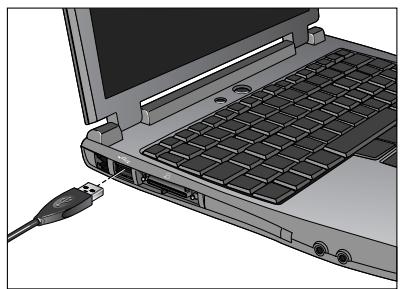
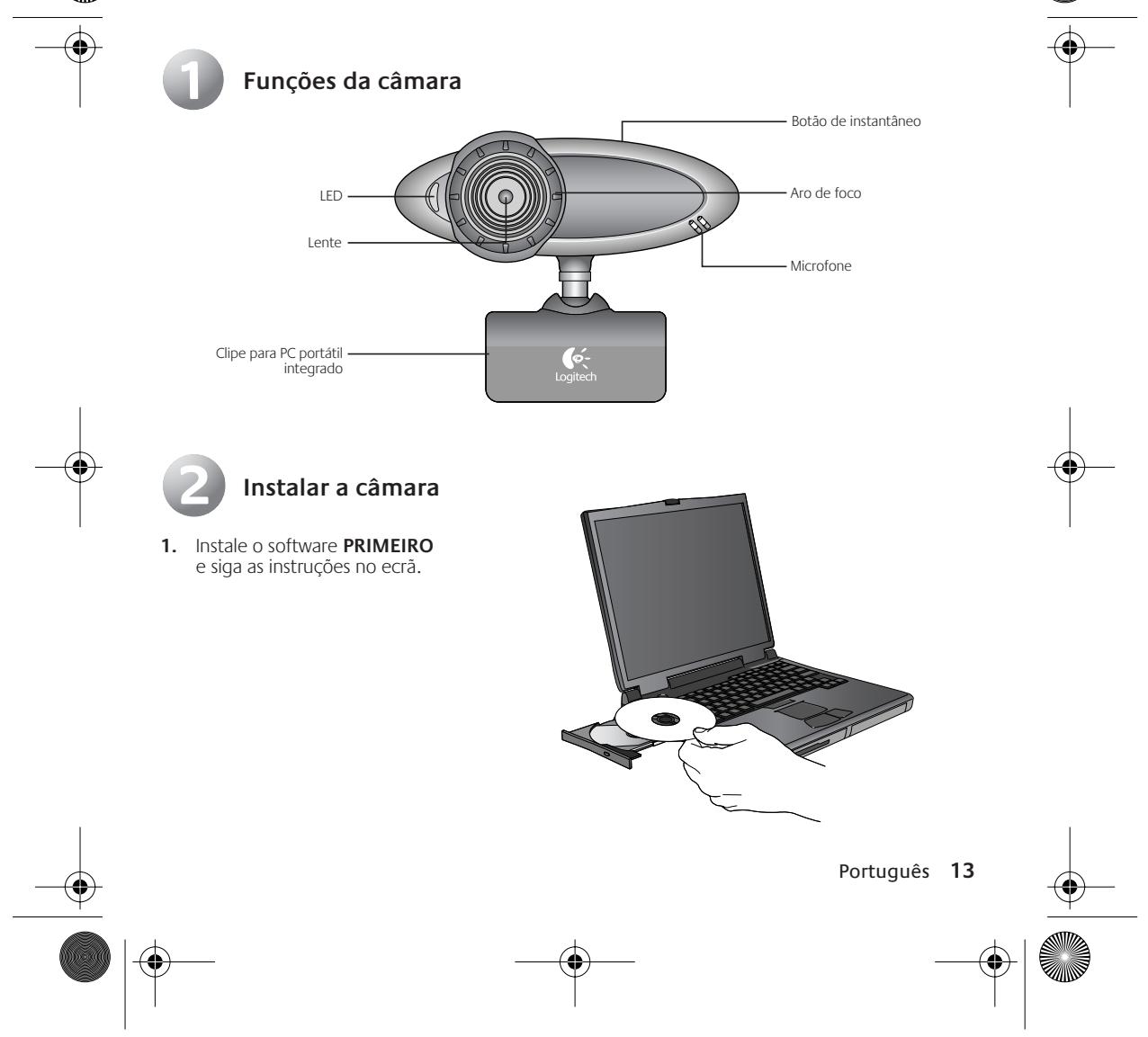
- Pendant l'installation du logiciel, vous êtes invité à connecter le câble USB de la caméra au port USB :
- Attendez de voir apparaître l'invite du logiciel avant d'insérer le câble dans le port USB de l'ordinateur.
- Terminez l'installation logicielle et matérielle.
- Placez la caméra sur l'écran d'un ordinateur portable. (Reportez-vous à l'étape 4 pour plus d'informations.)

Lancement du logiciel
- Pour lancer le logiciel, double-cliquez sur le raccourci Logitech QuickCam du Bureau. Vous pouvez également cliquer sur Démarrer dans la barre des tâches Windows, puis sélectionner Programmes\Logitech\Logitech QuickCam.
- Choisissez votre application de messagerie instantanée vidéo préférée ou une autre des activités logicielles disponibles.

10 Français

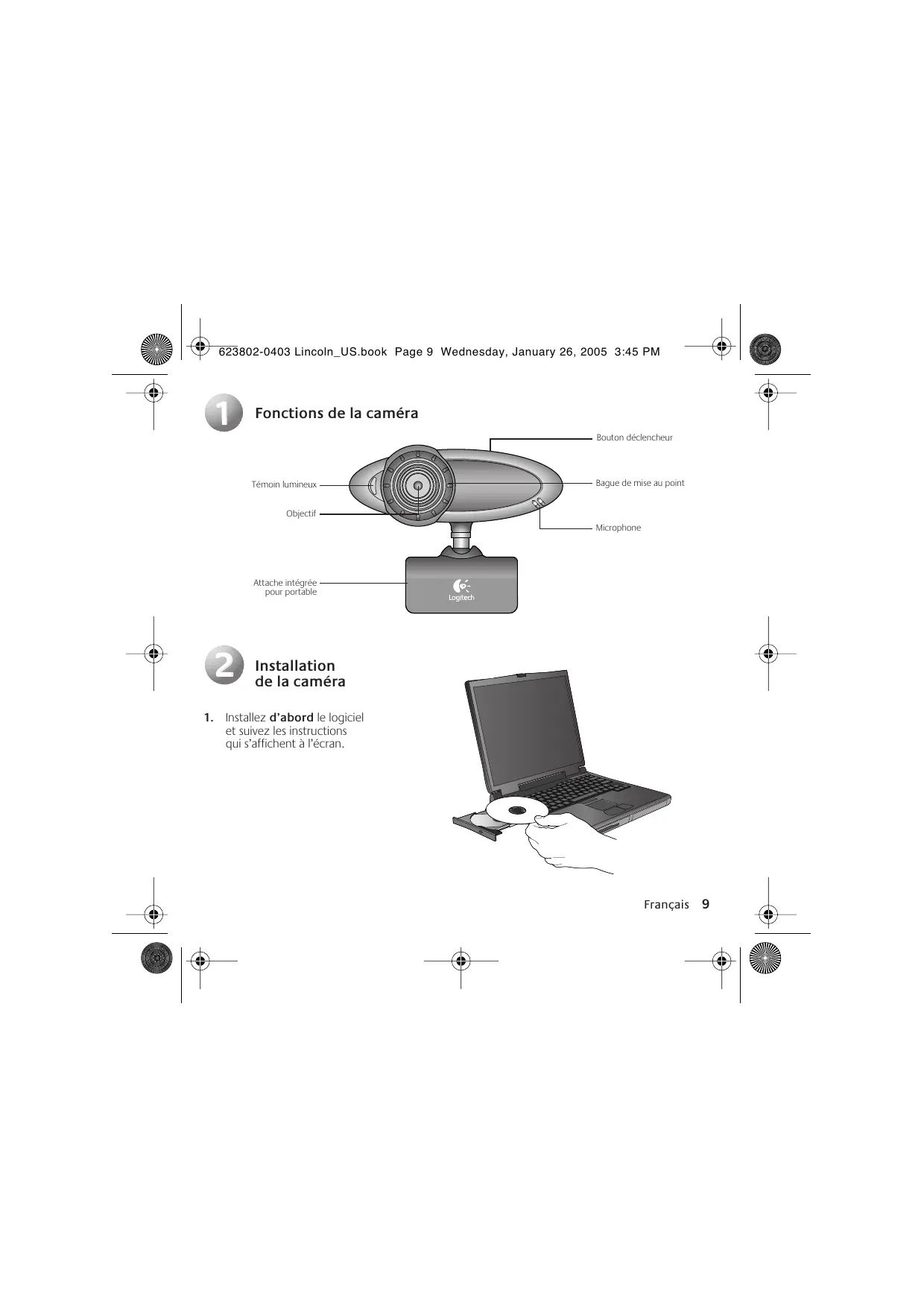
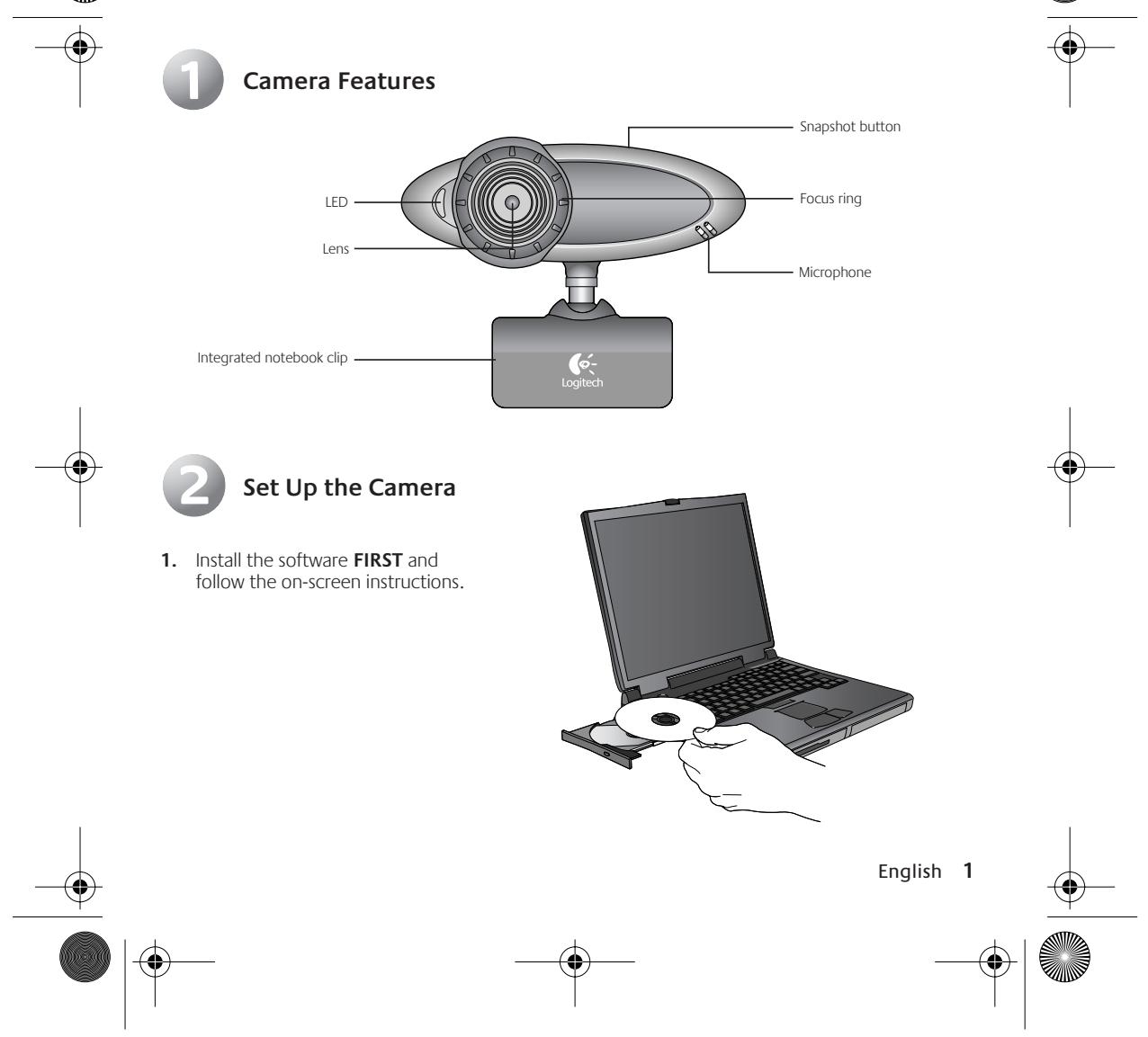
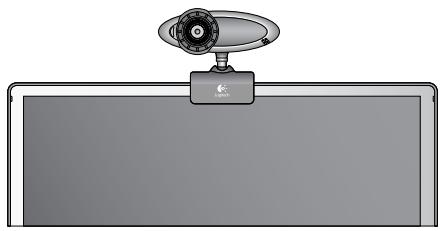
- Placez la caméra sur l'écran de l'ordinateur portable, comme le montre l'illustration.
- Faites tourner la bague de mise au point jusqu'à ce que l'image soit nette.
- Orientez la tête de la caméra de façon à atteindre la meilleure image possible.
- Affichez une vidéo en direct pour faciliter le réglage de la mise au point.

Conseils
Éclairage. Enregistrez des vidéos avec des sources de lumière vive derrière la caméra et en dehors de la zone de la photo.
Rangement de la caméra. Lorsque vous n'utilisez pas la caméra, placez-la dans l'étui pratique qui vous a été fourni afin de faciliter son rangement et son transport.
Mises à jour logicielles. Pour savoir si des mises à jour logicielles sont disponibles, consultez le site Web suivant : www.logitech.com/support.

Informations complémentaires sur la caméra
Pour en savoir plus sur la caméra et sur son logiciel, lancez le logiciel Logitech QuickCam (Programmes\Logitech\Logitech QuickCam), puis cliquez sur le bouton d'aide.
Pour plus d'informations sur les caméras Web QuickCam de Logitech, ainsi que sur les autres produits Logitech, consultez le site www.logitech.com.

Garantie limitée. Logitech certifie que les produits matériels correspondant à cette documentation sont exempts de tout défaut de fabrication et de toute malfaçon majeure et sont garantis pendant une période de deux (2) ans à compter de la date d'achat. La garantie Logitech est limitée à l'acheteur initial et ne peut faire l'objet d'un transfert. La présente garantie vous confère des droits légaux spécifiques, qui peuvent varier d'un pays à l'autre.
Recours. En cas de rupture de garantie, l'intégralité de la responsabilité de Logitech et votre recours exclusif consistent, à la discrétion de Logitech, à : (a) la réparation ou le remplacement du matériel, ou (b) le remboursement du prix d'achat, sous réserve que le matériel soit renvoyé au point d'achat ou à tout autre lieu indiqué par Logitech, accompagné d'une copie du justificatif d'achat. Tout matériel remplacé sera garanti jusqu'à échéance de la garantie d'origine ou pour une durée de trente (30) jours, en fonction de la période la plus longue. Ces recours sont nuls si la défaillance du matériel est due à un accident, à un mauvais traitement, à une utilisation inappropriée ou à des réparations, modifications ou démontages non autorisés. De plus, pour les dispositifs sans fil, ces recours sont nuls si vous utilisez des types de piles différents de ceux conseillés par Logitech. À la demande de Logitech, vous devez prouver la date de l'achat initial du matériel en présentant une facture datée de la vente ou un reçu détaillé et daté.
GARANTIE LIMITÉE. LES GARANTIES PRÉVUES DANS CET ACCORD REMPLACENT TOUTES LES AUTRES GARANTIES. LOGITECH ET SES FOURNISSEURS DÉCLINENT EXPRESSÉMENT TOUTES AUTRES GARANTIES, Y COMPRIS ET SANS QUE CETTE ÉNUMÉRATION SOIT LIMITATIVE, TOUTE GARANTIE IMPLICITE DU CARACTÈRE ADÉQUAT POUR LA COMMERCIALISATION OU UN USAGE PARTICULIER, AINSI QUE LES GARANTIES DE NON-VIOLATION DES DROITS DE TIERS À L'ÉGARD DU MATÉRIEL, DES LOGICIELS, DE LA DOCUMENTATION ET DE TOUT AUTRE SUPPORT FOURNI PAR LOGITECH OU SES FOURNISSEURS, ET TOUTES LES GARANTIES DE NON-INTERFÉRENCE OU D'EXACTITUDE DU CONTENU INFORMATIF. AUCUN DISTRIBUTEUR, AGENT OU EMPLOYÉ DE LOGITECH N'EST AUTORISÉ À EFFECTUER DES MODIFICATIONS, DES EXTENSIONS OU DES AJOUTS À CETTE GARANTIE. Certains jugements ne reconnaissent pas les limitations de durée des garanties implicites ; il est donc possible que la limitation susmentionnée ne s'applique pas à cette voie.
LIMITES DE RESPONSABILITÉ. EN AUCUN CAS LOGITECH OU SES FOURNISSEURS NE SAURAIENT ÊTRE TENUS RESPONSABLES À L'ÉGARD DES COÛTS D'APPROVISIONNEMENT EN PRODUITS OU SERVICES DE REMPLACEMENT, DU MANQUE À GAGNER, DE LA PERTE D'INFORMATIONS OU DE DONNÉES, OU DE TOUT AUTRE DOMMAGE PARTICULIER, INDIRECT, CONSÉCUTIF OU ACCIDENTEL DÉCOULANT DE QUELLEQUE FAÇON QUE CE SOIT DE LA VENTE, DE L'UTILISATION OU DE L'IMPOSSIBILITÉ D'UTILISER UN PRODUIT OU UN SERVICE LOGITECH, MÊME SI LOGITECH A ÉTÉ INFORMÉ DE L'ÉVENTUALITÉ DE TELS DOMMAGES. LA RESPONSABILITÉ DE LOGITECH ET DE SES FOURNISSEURS NE SAURAIT EN AUCUN CAS DÉPASSER LE MONTANT DÉBOURSÉ POUR L'ACQUISITION DES PRODUITS OU SERVICES LOGITECH MIS EN CAUSE. Certaines juridictions n'autorisent pas l'exclusion ou la limitation des dommages accessoires ou consécutifs ; il est donc possible que la limitation ou l'exclusion susmentionnée ne s'applique pas à cette action. En outre, il est possible que les limitations susmentionnées ne s'appliquent pas en cas de blessures corporelles où les juridictions n'autorisent pas de telles limitations.
Les caméras Logitech doivent faire l'objet d'une utilisation légale. Certaines utilisations de caméras numériques pour PC peuvent être interdites par les lois locales dans certains pays ou états, telles que l'enregistrement clandestin de communications audio ou vidéo pour des usages particuliers. Pour toute question concernant la légalité de l'utilisation proposée de votre produit, veuillez consulter une autorité légale locale au préalable.




Marque : LOGITECH
Modèle : QUICKCAM
Catégorie : Webcam