
QUICKCAM - Webcam LOGITECH - Manual de uso y guía de instrucciones gratis
Encuentra gratis el manual del aparato QUICKCAM LOGITECH en formato PDF.

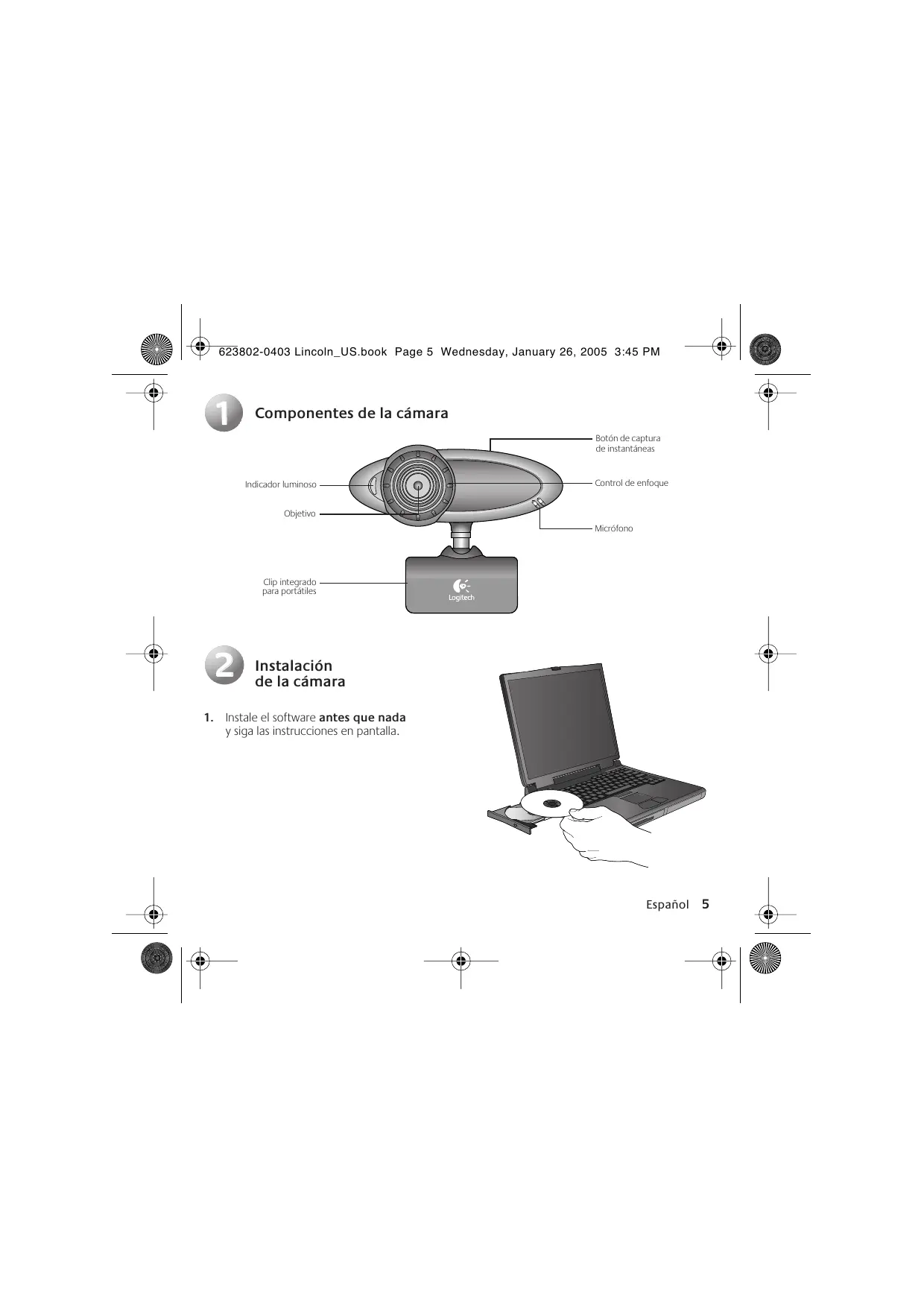


| Tipo de producto | Cámara web para ordenador portátil |
| Marca | Logitech |
| Modelo | QuickCam |
| Resolución de vídeo | 640 × 480 píxeles (VGA) |
| Interfaz de conexión | USB |
| Enfoque | Manual (anillo de enfoque) |
| Alimentación | A través del puerto USB |
| Peso | Aproximadamente 100 g |
| Dimensiones (L × A × P) | Aproximadamente 70 × 50 × 40 mm |
| Software incluido | Logitech QuickCam |
| Compatibilidad del sistema | Windows |
| Garantía | 2 años (garantía limitada del fabricante) |
| Contenido de la caja | Cámara web, estuche de almacenamiento, cable USB, guía de instalación rápida |
| Uso recomendado | Mensajería instantánea de vídeo, videoconferencia |
| Mantenimiento y limpieza | Limpiar el objetivo con un paño suave y seco. No usar productos abrasivos. |
| Seguridad | Uso legal únicamente. Respetar las leyes locales sobre grabación de audio/vídeo. |
| Piezas de repuesto y reparabilidad | No hay piezas desmontables. En caso de avería, contactar con el soporte de Logitech. |
| Información general | Conforme a las normas FCC (parte 15) e ICES-003. Funcionamiento sujeto a condiciones. |
Preguntas frecuentes - QUICKCAM LOGITECH
Preguntas de los usuarios sobre QUICKCAM LOGITECH
0 pregunta sobre este aparato. Responde a las que conoces o haz la tuya.
Hacer una nueva pregunta sobre este aparato
Descarga las instrucciones para tu Webcam en formato PDF gratis! Encuentra tus instrucciones QUICKCAM - LOGITECH y toma tu dispositivo electrónico nuevamente en la mano. En esta página están publicados todos los documentos necesarios para el uso de su dispositivo. QUICKCAM de la marca LOGITECH.
MANUAL DE USUARIO QUICKCAM LOGITECH
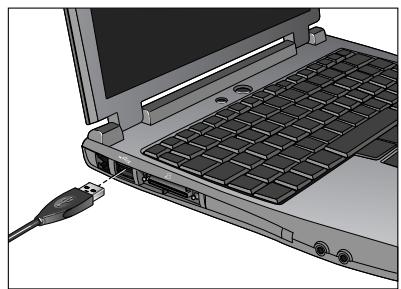
- Durante la instalación del software, se le pedirá que conecte el cable de la cámara al puerto USB:
- Espere hasta que se le indique que pueda conectar el cable al puerto USB del ordenador.
- Complete la instalación de software y hardware.
- Acople la cámara a la pantalla del ordenador portátil. Para más información, consulte el paso 4.

Inicio del software
- Para iniciar el software, haga doble clic sobre el acceso directo de Logitech QuickCam en el escritorio. También puede seleccionar Programas\Logitech\Logitech QuickCam.
- Seleccione su aplicación favorita de mensajería instantánea con video, o uno de los módulos de software disponibles.


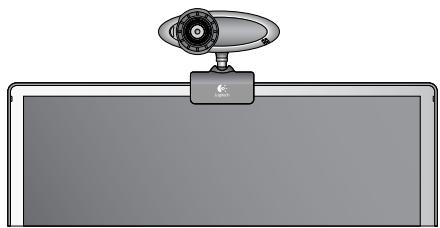
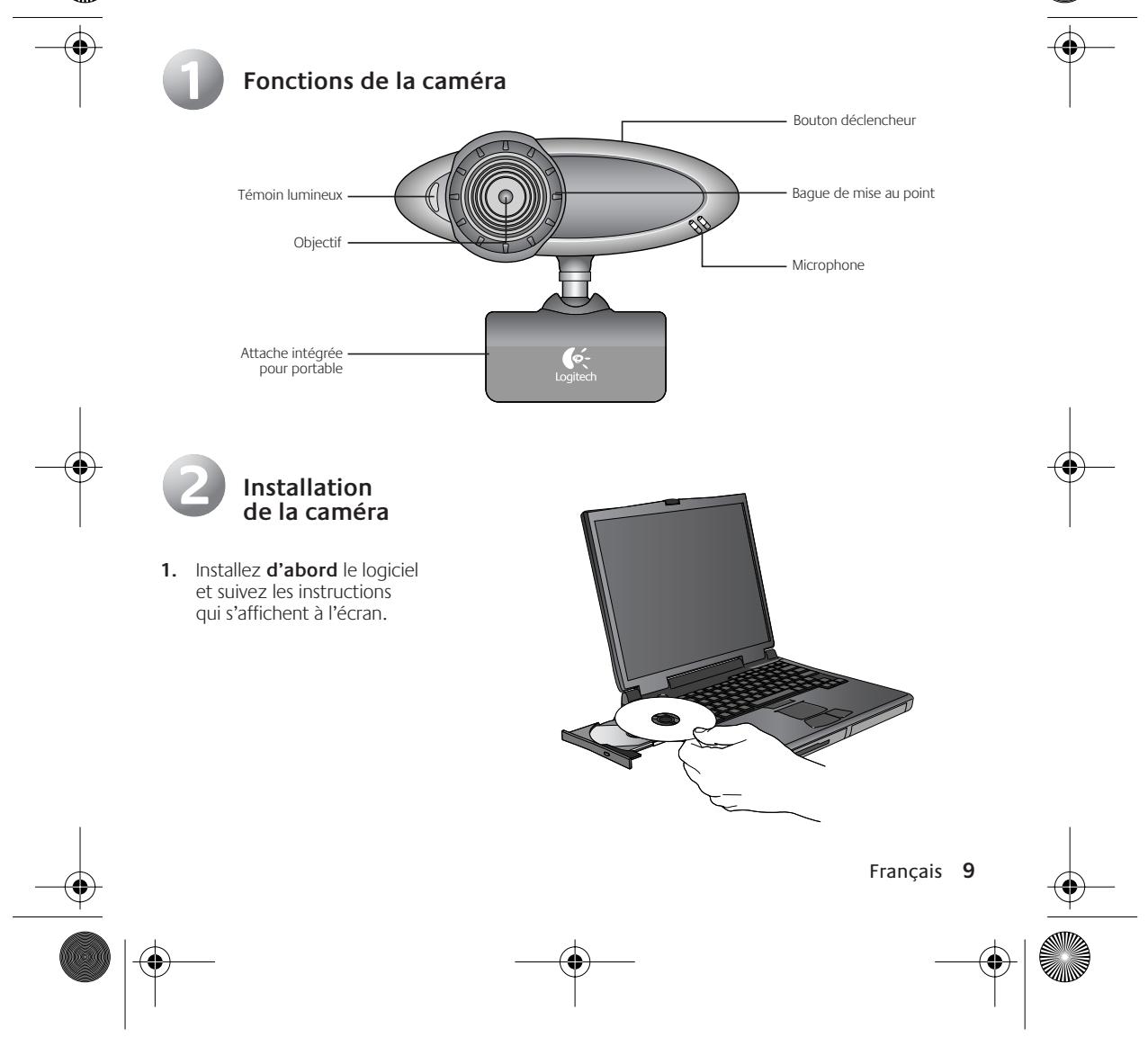
- Coloque la cámara como se muestra en la ilustración.
- Gire el control de enfoque para obtener una imagen nítida.
- Incline o gire el cuerpo de la cámara para obtener el mejor resultado posible.
- Utilice video en directo como referencia para los ajustes.
5 Sugerencias
Iluminación. Grabe videos de modo que las posibles fuentes de luz intensa queden a su espalda, fuera de la imagen.
Transporte de la cámara. Guarde la cámara en el estuche suministrado cuando cese de utilizarla o viaje con ella.
Actualizaciones de software. Para comprobar si hay actualizaciones de software nuevas, consulte la página www.logitech.com/support.

Más información sobre la cámara
Para obtener más información sobre la cámara y el software, inicie el programa Logitech QuickCam (Programas\Logitech\Logitech QuickCam) y haga clic en el botón Ayuda.
Para más información sobre cámaras web Logitech QuickCam y otros productos Logitech, visite la página www.logitech.com.
Garantía limitada. Logitech garantiza la ausencia de anomalías importantes en lo referente a los materiales y fabricación de todos los productos de hardware suministrados con este documento durante un periodo de dos (2) años a partir de la fecha de inclusión del producto. La garantía limitada de Logitech es intransferible y protege exclusivamente al comprador original. Esta garantía otorga al usuario derechos legales específicos; puede que posea otros derechos derivados que varían de acuerdo con la legislación local.
Indemnización. La responsabilidad total de Logitech y la única indemnización a que el usuario tendrá derecho en caso de incumplimiento de la garantía consistirá, a discreción de Logitech, en: (a) la reparación o sustitución del hardware o (b) el reembolso del importe abonado, siempre y cuando el hardware se devuelva al punto de venta, o cualquier otro lugar que Logitech indique, junto con una copia del recibo de compra. Los productos de hardware suministrados para reemplazar al producto original tendrán una garantía equivalente al periodo restante de la garantía original o a un periodo de treinta (30) días, prevaleciendo el periodo más largo. Estas disposiciones carecen de validez en aquellos casos en los que el hardware haya sido dañado como consecuencia de un accidente o el uso indebido o incorrecto del producto, o a reparaciones, modificaciones o montajes no autorizados. Además, en el caso de los dispositivos inalámbricos, estas disposiciones carecen de validez si se utilizan pilas distintas a las recomendadas por Logitech. En caso de que Logitech lo solicite, deberá demostrar la fecha de compra original del hardware mediante un comprobante de compra fechado o de un recibo detallado y fechado.
RENUNCIA DE GARANTÍA. LAS GARANTÍAS DETALLADAS EN EL PRESENTE CONTRATO SUSTITUYEN A TODAS LAS DEMÁS GARANTÍAS. LOGITECH Y SUS PROVEEDORES RECHAZAN EXPRESAMENTE EL RESTO DE GARANTÍAS, INCLUIDAS, PERO SIN LIMITARSE A, LAS GARANTÍAS IMPLÍCITAS DE COMERCIALIZACIÓN Y ADECUACIÓN PARA UN USO ESPECÍFICO, Y LA GARANTÍA DE NO INFRACCIÓN DE LOS DERECHOS DE TERCEROS RESPECTO AL HARDWARE, SOFTWARE, DOCUMENTACIÓN O CUALQUIER OTRO MATERIAL SUMINISTRADO POR LOGITECH O SUS PROVEEDORES, Y CUALQUIER GARANTÍA DE NO INTROMISIÓN O EXACTITUD DEL CONTENIDO DE LA INFORMACIÓN. NINGÚN DISTRIBUIDOR, AGENTE NI EMPLEADO DE LOGITECH ESTÁ AUTORIZADO A INTRODUCIR MODIFICACIONES, AMPLIACIONES NI ADICIONES EN LA PRESENTE GARANTÍA. Dado que en algunas jurisdicciones no se permiten las limitaciones de duración de una garantía, puede que las restricciones expuestas arriba no le sean aplicables.
LIMITACIÓN DE RESPONSABILIDAD. EN NINGÚN CASO SE PODRÁ CONSIDERAR A LOGITECH NI A SUS PROVEEDORES RESPONSABLES POR NINGÚN COSTE INCURRIDO DURANTE EL ABASTECIMIENTO O SUSTITUCIÓN DE PRODUCTOS O SERVICIOS, NI POR LA PÉRDIDA DE BENEFICIOS, INFORMACIÓN NI DATOS, NI POR NINGÚN OTRO DAÑO ESPECIAL, INDIRECTO, RESULTANTE O FORTUITO DERIVADO EN CUALQUIER FORMA DE LA VENTA, EL USO O LA NO DISPONIBILIDAD DEL USO DE UN PRODUCTO O SERVICIO DE LOGITECH, INCLUSO CUANDO SE HAYA NOTIFICADO A LOGITECH LA POSIBILIDAD DE TALES DAÑOS. LA RESPONSABILIDAD DE LOGITECH Y SUS PROVEEDORES SE LIMITARÁ, EN TODOS LOS CASOS, AL IMPORTE REAL ABONADO POR LOS PRODUCTOS O SERVICIOS DE LOGITECH. Dado que en algunas jurisdicciones no se permiten las exclusiones o limitaciones de responsabilidad por daños resultantes o fortuitos, puede que las limitaciones mencionadas arriba no le sean aplicables. Así, la limitación anterior carece de calidad en caso de lesiones personales, en que y en la medida en la que la ley vigente considere responsable al fabricante.
Las cámaras Logitech deben utilizarse solo lo permitido por la ley. Es posible que las leyes de algunos países o estados prohíban usos de cámaras digitales para PC tales como la grabación subrepticia de audio o video para ciertos propósitos. En caso de dudas sobre la legalidad del uso que piensa hacer de su cámara, consulte con las autoridades competentes antes de utilizarla.




Marca : LOGITECH
Modelo : QUICKCAM
Categoría : Webcam