PCR-M30 - Clavier numérique ROLAND - Notice d'utilisation et mode d'emploi gratuit
Retrouvez gratuitement la notice de l'appareil PCR-M30 ROLAND au format PDF.

| Type de produit | Clavier numérique contrôleur MIDI |
| Marque | Roland |
| Modèle | PCR-M30 |
| Nombre de touches | 30 |
| Type de clavier | Dynamique (vélocité) |
| Contrôleurs | 6 boutons (B1–B6), 8 potentiomètres (R1–R8), 8 curseurs (S1–S8), molette Pitch Bend/Modulation |
| Connectique | USB type B, MIDI In/Out, prise pédale d'expression, alimentation DC |
| Alimentation | Bus USB ou adaptateur secteur DC 9 V (vendu séparément) |
| Fonctions principales | Transmission MIDI, changement de programme, sélection de banque, mode Panic, mémoire (15 emplacements utilisateur + GM2), snapshot, assignation MIDI (note, aftertouch, control change, program change, RPN/NRPN, SysEx, tempo) |
| Dimensions (approx.) | L 830 x P 260 x H 80 mm |
| Poids (approx.) | 4 kg |
| Entretien et nettoyage | Nettoyer avec un chiffon sec et doux. Ne pas utiliser de solvants. |
| Sécurité | Utiliser uniquement l'adaptateur secteur recommandé. Éviter l'humidité et les chocs. |
| Pièces détachées et réparabilité | Non réparable par l'utilisateur. Contacter un centre agréé Roland. |
| Informations générales | Notice téléchargeable gratuitement sur notice-facile.com. Documentation complète disponible au format PDF. |
FOIRE AUX QUESTIONS - PCR-M30 ROLAND
Questions des utilisateurs sur PCR-M30 ROLAND
0 question sur cet appareil. Repondez a celles que vous connaissez ou posez la votre.
Poser une nouvelle question sur cet appareil
Téléchargez la notice de votre Clavier numérique au format PDF gratuitement ! Retrouvez votre notice PCR-M30 - ROLAND et reprennez votre appareil électronique en main. Sur cette page sont publiés tous les documents nécessaires à l'utilisation de votre appareil PCR-M30 de la marque ROLAND.
MODE D'EMPLOI PCR-M30 ROLAND
Connexion et installation des pilotes (Windows)
Installation du pilote
La procédure d'installation dépend de votre système d'exploitation.
Veuillez lire la section qui vous concerne.
- Windows XP ...... (p. 2)
- Windows 2000 ...... (p. 6)
- Windows Me/98 ...... (p. 9)
Windows XP
1 Déconnecter tous les câbles USB sauf ceux du clavier USB et de la souris USB, le cas échéant.
2 Ouvrir la boîte de dialogue Propriétés Système.
-
Cliquer sur le bouton Démarrer (Start) de Windows et sélectionner "Panneau de configuration" dans le menu.
-
Dans “Choisissez une catégorie”, cliquer sur “Performances et maintenance”.
-
Dans “ou choisissez une icône du Panneau de configuration”, cliquer sur l’icône Système.
3 Cliquer sur l'onglet Matériel, puis cliquer sur [Signature du pilote]. Ouvrir la boîte de dialogue Options de signature du pilote.
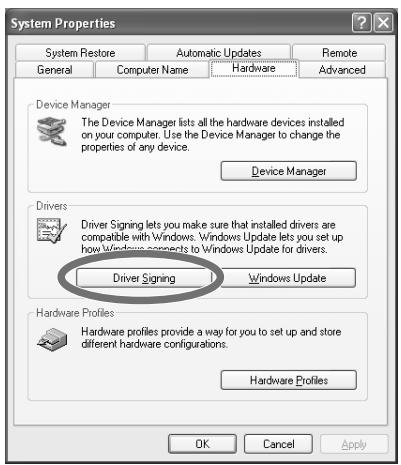
4 S'assurer que le paramètre "Que voulez-vous faire ?" est assorti de l'option Ignorer.
Si c'est le cas, cliquer sur [OK]. Dans le cas contraire, prendre note de l'option sélectionnée (Avertir ou Bloquer). Sélectionner ensuite l'option Ignorer et cliquer sur [OK].

Ouvrir une session avec un nom d'utilisateur disposant des droits d'administration (par ex. Administrateur). Pour plus de détails sur les comptes utilisateur, consulter l'administrateur système.

Selon la configuration de votre ordinateur, l'icône Système s'affiche peut-être dans le Panneau de configuration (Vue classique). Dans ce cas, double-cliquer sur l'icône Système.

Les données affichées à l'écran peuvent varier selon les types d'ordinateur et de système d'exploitation utilisés.

Si vous avez modifié le paramètre “Que voulez-vous faire ?”, il convient de rétablir la configuration d'origine après installation du pilote.
(→Si vous avez modifié "Que voulez-vous faire ?" (p. 5))
5 Cliquer sur [OK] pour fermer la boîte de dialogue Propriétés Système.
6 Fermer tous les logiciels (applications) actifs. Fermer également toutes les fenêtres éventuellement ouvertes. Fermer également tout antivirus actif.
7 Se munir du CD-ROM. L'introduire dans le lecteur de CD de l'ordinateur.
8 Cliquer sur le bouton Démarrer (Start) de Windows. Dans le menu qui s'affiche, sélectionner "Exécuter...." La boîte de dialogue "Exécuter..." s'affiche.
9 Préciser le nom du fichier à exécuter. Saisir ce qui suit dans le champ "Ouvrir", puis cliquer sur [OK].
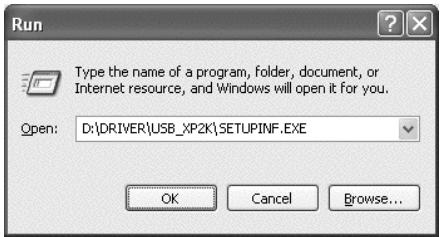
La boîte de dialogue SetupInf s'affiche.
Il est maintenant temps d'installer le pilote.
* Dans l'exemple, le lecteur est identifié par la lettre "D:". La lettre de votre lecteur peut être différente. Veiller à saisir la lettre effectivement affectée au lecteur de CD de l'ordinateur.
10 Le branchement du PCR-M30/50/80 sur l'ordinateur se fait à l'aide du câble USB.
- L'interrupteur secteur étant sur la position OFF, raccorder l'adaptateur secteur au PCR-M30/50/80.
- Brancher l'adaptateur secteur sur une prise électrique (secteur).
- Le branchement du PCR-M30/50/80 sur l'ordinateur se fait à l'aide du câble USB.
11 Mettre l'interrupteur secteur du PCR-M30/50/80 sur la position ON ("DC") position.
Près de la barre des tâches, l'ordinateur affiche le message "Nouveau matériel détecté". Veuillez patienter.
MEMO
Si le message “Windows peut effectuer la même action à chaque fois que vous insérez un disque ou connectez un périphérique recelant ce type de fichier” s'affiche, cliquer sur [Annuler].
MEMO
Pour vérifier la lettre du lecteur, cliquer sur le bouton "Démarrer", puis sélectionner "Poste de travail" dans le menu qui s'affiche. Dans la fenêtre qui s'affiche, vérifier la lettre attribuée au lecteur
de CD-ROM

dans
lequel on a introduit le CD-ROM (étape 7).
Cette lettre est le (D:) ou (E:) associé à l'icône du lecteur.
NOTE
Une fois les connexions effectuées, mettre sous tension les différents appareils dans l'ordre indiqué. Le non-respect de cet ordre peut entraîner des dysfonctionnements, voire endommager les enceintes ou d'autres périphériques.
MEMO
Cet appareil est équipé d'un circuit de protection. Après la mise sous tension, attendre quelques secondes avant d'utiliser l'appareil.
12
La boîte de dialogue Assistant ajout de nouveau matériel s'affiche.
Sélectionner “Installer à partir d'une liste ou d'un emplacement spécifique (Avancé)”, puis cliquer sur [Suivant].
13
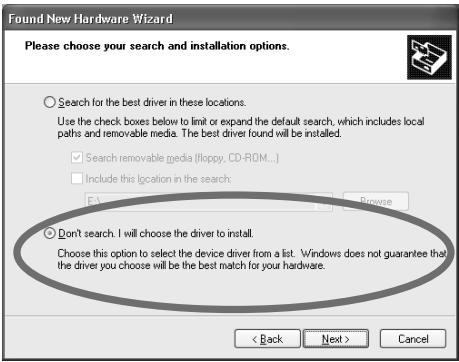
L'écran affiche “Choisissez vos options de recherche et d’installation”
Sélectionner “Ne pas rechercher. Je vais choisir le pilote à installer”, puis cliquer sur [Suivant].
S'assurer que le champ "Modèle" affiche "EDIROL PCR", puis cliquer sur [Suivant].
L'installation du pilote commence.
MEMO
Si l'assistant d'identification de nouveaux périphériques demande si l'on souhaite se connecter à Windows Update, choisir "Non" et cliquer sur [Next].
Si le paramètre “Que voulez-vous faire ?” (étape 4) n’est pas réglé sur l’option “Ignorer”, la boîte de dialogue “Installation du matériel” s’affiche.
Une boîte de dialogue présentant le symbole “!” s’affiche.
- Cliquer sur [Continuer].
- Poursuivre l'installation.
Une boîte de dialogue présentant le symbole “x” s'affiche.
- Cliquer sur [OK].
- Lorsque l'“Assistant ajout de nouveau matériel” s'affiche, cliquer sur [Terminer].
- Revenir à l'étape 1 (p. 2) et réinstaller le pilote en reprenant toute la procédure.
15
La boîte de dialogue Insérez le disque s'affiche.
Cliquer sur [OK].
16
La boîte de dialogue Fichiers nécessaires s'affiche.
Saisir ce qui suit dans le champ “Copier les fichiers depuis”, puis cliquer sur [OK].
(lettre du lecteur):\Driver\USB_XP2K
MEMO
La boîte de dialogue Insérez le disque ne s'affiche pas. Dans ce cas, passer à l'étape suivante.
MEMO
Veiller à saisir la lettre effectivement affectée au lecteur de CD de l'ordinateur.
Si le paramètre “Que voulez-vous faire ?” (étape 4) n’est pas réglé sur l’option “Ignorer”, la boîte de dialogue “Installation du matériel” s’affiche.
Une boîte de dialogue présentant le symbole “!” s'affiche.
- Cliquer sur [Continuer].
- Poursuivre l'installation.
17 Le message “Fin de l’assistant nouveau matériel détecté” s'affiche.
S'assurer que le champ "Modèle" affiche "EDIROL PCR", puis cliquer sur [Terminer].
Attendre que le message“Nouveau matériel détecté” s'affiche près de la barre des tâches.
18 Une fois l'installation du pilote terminée, la boîte de dialogue Modification des paramètres système s'affiche.
Cliquer sur [Oui]. Windows redémarre automatiquement.
Si vous avez modifié “Que voulez-vous faire ?”
Si vous avez modifié le paramètre “Options de signature du pilote” (p. 2), rétablir le paramètre original après avoir redémarré Windows.
- Ouvrir une session Windows avec un nom d'utilisateur disposant des droits d'administration (par ex. Administrateur).
- Cliquer sur le menu Démarrer de Windows et sélectionner Panneau de configuration.
- Dans “Choisissez une catégorie”, cliquer sur “Performances et maintenance”.
- Dans “ou choisissez une icône du Panneau de configuration”, cliquer sur l’icône Système. La boîte de dialogue Propriétés Système s'affiche.
- Cliquer sur l'onglet Matériel, puis cliquer sur [Signature du pilote]. La boîte de dialogue Options de signature du pilote s'affiche.
- Rétablir la valeur d'origine ("Avertir" ou "Bloquer") du paramètre Que voulez-vous faire ?, puis cliquer sur [OK].
- Cliquer sur [OK]. La boîte de dialogue Propriétés Système se ferme.
L'installation du pilote est terminée.
Ensuite, il est recommandé d'activer le traitement en tâche de fond sur l'ordinateur, de manière à ce que le traitement MIDI soit aussi régulier que possible.
MEMO
Si la boîte de dialogue Modification des paramètres système ne s'affiche pas, redémarrer Windows à partir du menu Démarrer.
MEMO
Selon la configuration de votre ordinateur, l'icône
Système peut s'afficher directement dans le
Panneau de
configuration (vue
classique). Dans ce cas,
double-cliquer sur l'icône
Système.
Windows 2000
1 Déconnecter tous les câbles USB sauf ceux du clavier USB et de la souris USB, le cas échéant.
2 Ouvrir la boîte de dialogue Propriétés Système.
- Cliquer sur le menu Démarrer de Windows et sélectionner Paramètres | Panneau de configuration.
- Dans le Panneau de configuration, double-cliquer sur l'icône Système.
3 Cliquer sur l'onglet Matériel, puis cliquer sur [Signature du pilote]. La boîte de dialogue Options de signature du pilote s'affiche.
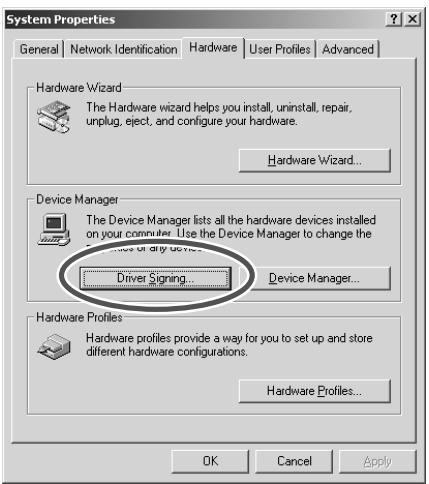
4 S'assurer que le paramètre "Vérification de la signature du fichier" est réglé sur l'option "Ignorer".
Si c'est le cas, cliquer sur [OK].
Dans le cas contraire, prendre note de l'option sélectionnée (Avertir ou Bloquer). Sélectionner ensuite l'option Ignorer et cliquer sur [OK].
5 Cliquer sur [OK] pour fermer la boîte de dialogue Propriétés Système.
6 Fermer tous les logiciels (applications) actifs.
Fermer également toutes les fenêtres éventuellement ouvertes. Fermer également tout antivirus actif.
7 Se munir du CD-ROM.
L'introduire dans le lecteur de CD de l'ordinateur.
8 Cliquer sur le bouton Démarrer (Start) de Windows. Dans le menu qui s'affiche, sélectionner "Exécuter...."
La boîte de dialogue "Exécuter..." s'affiche.
MEMO
Ouvrir une session Windows en tant qu'utilisateur doté de droits d'administration (Administrateur, par exemple).
MEMO
Si vous avez modifié le paramètre “Vérification de la signature du fichier”, vous devrez le rétablir suivant l’option choisie après avoir installé le pilote. (→“Si vous avez modifié l’option “Vérification de la signature des fichiers”” (p. 8))
9
Dans la boîte de dialogue qui s'affiche, saisir ce qui suit dans le champ "Ouvrir", puis cliquer sur [OK].
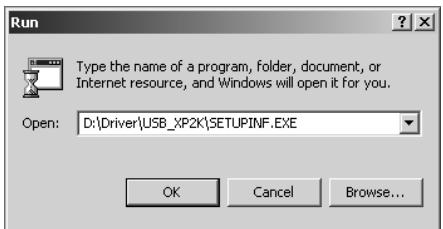
(lettre du lecteur):\Driver\USB\_XP2K\SETUPINF.EXE
La boîte de dialogue SetupInf s'affiche.
Il est maintenant temps d'installer le pilote.
* Dans l'exemple, le lecteur est identifié par la lettre "D:". La lettre de votre lecteur peut être différente. Veiller à saisir la lettre effectivement affectée au lecteur de CD de l'ordinateur.
10
Le branchement du PCR-M30/50/80 sur l'ordinateur se fait à l'aide du câble USB.
- L'interrupteur secteur étant sur la position OFF, raccorder l'adaptateur secteur au PCR-M30/50/80.
- Brancher l'adaptateur secteur sur une prise électrique (secteur).
- Le branchement du PCR-M30/50/80 sur l'ordinateur se fait à l'aide du câble USB.
11
Mettre l'interrupteur secteur du PCR-M30/50/80 sur la position ON ("DC") position.
Près de la barre des tâches, l'ordinateur affiche le message "Nouveau matériel détecté". Veuillez patienter.
Si le paramètre “Vérification de la signature du fichier” (étape 4) n’est pas réglé sur l’option “Ignorer”, la boîte de dialogue “Signature numérique introuvable” s’affiche.
Si “Vérification de la signature du fichier” est réglé sur l’option “Avertir”,
- cliquer sur [Oui].
- Poursuivre l'installation.
Si “Vérification de la signature du fichier” est réglé sur l’option “Bloquer”,
- cliquer sur [OK].
- Lorsque l'“Assistant ajout de nouveau matériel” s'affiche, cliquer sur [Terminer].
- Revenir à l'étape 1 (p. 6) et réinstaller le pilote en reprenant toute la procédure.
12
La boîte de dialogue Insérez le disque s'affiche. cliquer sur [OK].
MEMO
Pour vérifier la lettre du lecteur Dans le bureau de Windows, double-cliquer sur l'icône Poste de
travail. Dans la fenêtre qui s'affiche, vérifier la lettre attribuée au lecteur de CD-ROM dans lequel vous avez inséré le CD-ROM à l'étape 7.
Cette lettre est le (D:) ou (E:) associé à l'icône du
lecteur.

NOTE
Une fois les connexions effectuées, mettre sous tension les différents appareils dans l'ordre indiqué. Le non-respect de cet ordre peut entraîner des dysfonctionnements, voire endommager les enceintes ou d'autres périphériques.
MEMO
Cet appareil est équipé d'un circuit de protection. Après la mise sous tension, attendre quelques secondes avant d'utiliser l'appareil.
MEMO
Si la boîte de dialogue Insérer disque ne s'affiche pas, passer à l'étape suivante.
13
La boîte de dialogue Fichiers nécessaires s'affiche.
Saisir ce qui suit dans le champ “Copier les fichiers depuis”, puis cliquer sur [OK].
(lettre du lecteur): \DRIVER\USB_XP2K

Veiller à saisir la lettre effectivement affectée au lecteur de CD de l'ordinateur.
Si le paramètre “Vérification de la signature du fichier” (étape 4) n’est pas réglé sur l’option “Ignorer”, la boîte de dialogue “Signature numérique introuvable” s’affiche.
- Cliquer sur [Oui].
- Poursuivre l'installation.
14
Le message “Fin de l’assistant nouveau matériel détecté” s’affiche.
S'assurer que le champ "Modèle" affiche "EDIROL PCR", puis cliquer sur [Terminer].
15
La boîte de dialogue Modification des paramètres système peut éventuellement s'afficher.
Cliquer sur [Oui]. Windows redémarre automatiquement.

Si la boîte de dialogue Modification des paramètres système ne s'affiche pas, redémarrer Windows à partir du menu Démarrer.
Si vous avez modifié l'option "Vérification de la signature des fichiers"
Si vous avez modifié le paramètre “Vérification de la signature du fichier” (p. 6), rétablir le paramètre d’origine après redémarrage de Windows.
- Ouvrir ensuite une session Windows sous un nom d'utilisateur disposant des droits d'administration (par ex. Administrateur).
- Dans le bureau de Windows, cliquer à l'aide du bouton droit de la souris sur l'icône Poste de travail, puis sur Propriétés dans le menu qui s'affiche. La boîte de dialogue Propriétés Système s'affiche.
- Cliquer sur l'onglet Matériel, puis cliquer sur [Signature du pilote]. La boîte de dialogue Options de signature du pilote s'affiche.
- Rétablir la valeur d'origine (Avertir ou Bloquer) du paramètre Vérification de la signature du fichier ?, puis cliquer sur [OK].
- Cliquer sur [OK]. La boîte de dialogue Propriétés Système se ferme.
L'installation du pilote est terminée.
Ensuite, il est recommandé d'activer le traitement en tâche de fond sur l'ordinateur, de manière à ce que le traitement MIDI soit aussi régulier que possible.
Windows Me/98
1 L'interface PCR étant déconnectée, démarrer Windows.
Débrancher tous les câbles USB, à l'exception de ceux du clavier et de la souris (le cas échéant).
Fermer également tout antivirus actif.
2 Fermer tous les logiciels (applications) actifs.
Fermer également toutes les fenêtres éventuellement ouvertes. Fermer également tout antivirus actif.
3 Se munir du CD-ROM.
L'introduire dans le lecteur de CD de l'ordinateur.
4 Cliquer sur le bouton Démarrer (Start de Windows). Dans le menu qui s'affiche, sélectionner Exécuter...
La boîte de dialogue “Exécuter...” s'affiche.
5 Dans la boîte de dialogue qui s'affiche, saisir ce qui suit dans le champ "Ouvrir", puis cliquer sur [OK].
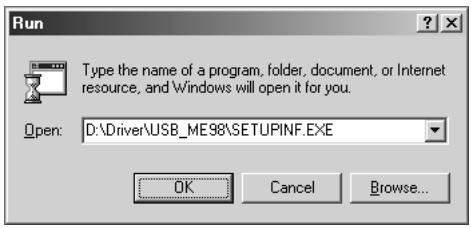
(lettre du lecteur): \Driver\USB\_ME98\SETUPINF.EXE
La boîte de dialogue SetupInf s'affiche.
Il est maintenant temps d'installer le pilote.
* Dans l'exemple, le lecteur est identifié par la lettre "D:". La lettre de votre lecteur peut être différente. Veiller à saisir la lettre effectivement affectée au lecteur de CD de l'ordinateur.
6 Le branchement du PCR-M30/50/80 sur l'ordinateur se fait à l'aide du câble USB.
-
L'interrupteur secteur étant sur la position OFF, raccorder l'adaptateur secteur au PCR-M30/50/80.
-
Brancher l'adaptateur secteur sur une prise électrique (secteur).
-
Le branchement du PCR-M30/50/80 sur l'ordinateur se fait à l'aide du câble USB.
7 Mettre l'interrupteur secteur du PCR-M30/50/80 sur la position ON ("DC") position.
8 Dans la boîte de dialogue SetupInf, cliquer sur [OK].
Procéder ensuite au paramétrage des périphérique.
(→Paramétrage et vérifications (p. 10))
MEMO
Pour vérifier la lettre du lecteur
dans le bureau de Windows, double-cliquer sur l'icône Poste de travail. Dans la fenêtre qui s'affiche, vérifier la lettre attribuée au lecteur de CD-ROM dans lequel on a placé le CD-ROM (étape 3).
Cette lettre est le (D:) ou (E:) associé à l'icône du lecteur.
NOTE
Une fois les connexions effectuées, mettre sous tension les différents appareils dans l'ordre indiqué. Le non-respect de cet ordre peut entraîner des dysfonctionnements, voire endommager les enceintes ou d'autres périphériques.
MEMO
Cet appareil est équipé d'un circuit de protection. Après la mise sous tension, attendre quelques secondes avant d'utiliser l'appareil.
MEMO
Si un message recommandant de redémarrer Windows s'affiche, s'y conformer.
Paramétrage et vérifications \~Définition des sortie/entrée MIDI\~
Windows XP
Procéder aux paramétrages suivants de manière à pouvoir exploiter les fonctionnalités MIDI du PCR-M30/50/80. Un schéma de branchement figure à la rubrique “Connexions de base et flux MIDI” (p. 22).
1 Ouvrir le Panneau de configuration.
Cliquer sur le menuDémarrerde Windows et sélectionner Panneau de configuration.
2 Fermez la boîte de dialogue Propriétés Son et périphériques audio.
Dans “Choisissez une catégorie”, cliquer sur “Son, voix et périphériques audio”. Dans “ou choisissez une icône du Panneau de configuration”, cliquer sur l’icône Sons et périphériques audio.
3 Cliquer sur l'onglet Audio.
Pour la lecture de fichiers MIDI, cliquer sur le ▼ situé à la droite de l'option [Périphérique par défaut] et sélectionner le périphérique MIDI voulu dans la liste qui s'affiche alors.
Pour exploiter à l'aide de Media Player un module son relié au connecteur MIDI OUT du PCR, sélectionner EDIROL PCR MIDI OUT.
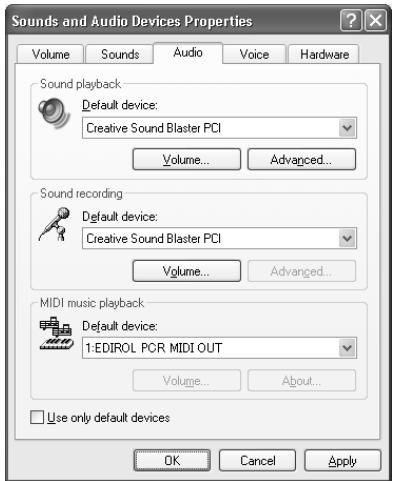
5 Fermer la boîte de dialogue Propriétés sons et périphériques audio.
Cliquez sur [OK] pour confirmer.
MEMO
Selon la configuration de votre ordinateur, l'icône Sons et périphériques audio s'affiche éventuellement dans le Panneau de configuration (Vue classique). Dans ce cas, double-cliquer sur l'icône Sons et périphériques audio.
MEMO
Sélectionner le périphérique MIDI voulu. Il n'est pas obligatoire de sélectionner EDIROL PCR MIDI OUT.
La configuration à des fins d'utilisation du PCR avec un logiciel exploitant les paramètres Windows standard (par exemple Media Player) est terminée.
Pour plus de détails sur l'exécution de ces réglages, se reporter au manuel d'utilisation du logiciel.
Windows Me/2000
Procéder aux paramétrages suivants de manière à pouvoir exploiter les fonctionnalités MIDI du PCR-M30/50/80. Un schéma de branchement figure à la rubrique “Connexions de base et flux MIDI” (p. 22).
1 Ouvrir le Panneau de configuration..
Cliquer sur le menu Démarrer de Windows et sélectionner Paramètres | Panneau de configuration.
2 Ouvrir la boîte de dialogue Propriétés sons et multimédia.
Dans le Panneau de configuration, cliquer deux fois sur l'icône Sons et multimédia pour ouvrir la boîte de dialogue Propriétés sons et multimédia.
3 Cliquer sur l'ongletAUDIO.
Pour la lecture de fichiers MIDI, cliquer sur le ▼ situé à la droite de l'option [Périphérique par défaut] et sélectionner le périphérique MIDI voulu dans la liste qui s'affiche alors.
Pour exploiter à l'aide de Media Player un module son relié au connecteur MIDI OUT du PCR, sélectionner EDIROL PCR MIDI OUT.
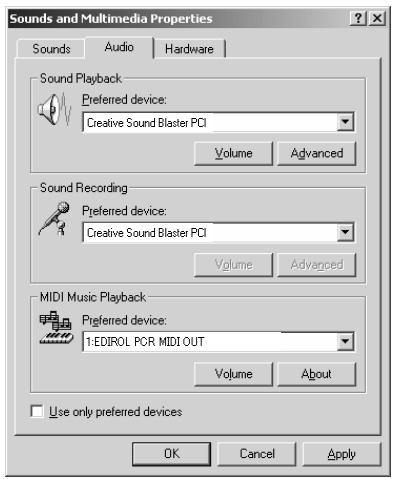
5 Fermer la boîte de dialogue Propriétés sons et multimédia.
Cliquer sur [OK] pour confirmer.
La configuration à des fins d'utilisation du PCR avec un logiciel exploitant les paramètres Windows standard (par exemple Media Player) est terminée.
Pour plus de détails sur l'exécution de ces réglages, se reporter au manuel d'utilisation du logiciel.

Si l'icône Sons et multimédia n'est pas affichée, cliquez sur Afficher toutes les options du Panneau de configuration dans le cadre de gauche.

Sélectionner le périphérique MIDI voulu. Il n'est pas obligatoire de sélectionner EDIROL PCR MIDI OUT.
Windows 98
Procéder aux paramétrages suivants de manière à pouvoir exploiter les fonctionnalités MIDI du PCR-M30/50/80. Un schéma de branchement figure à la rubrique “Connexions de base et flux MIDI” (p. 22).
1 Ouvrir le Panneau de configuration.
Cliquer sur le menu Démarrer de Windows et sélectionner Paramètres | Panneau de configuration.
2 Ouvrir la boîte de dialogue Propriétés multimédia.
Dans le Panneau de configuration, cliquer deux fois sur l'icône Multimédia pour ouvrir la boîte de dialogue "Propriétés multimédia".
3 Cliquer sur l'onglet MIDI.
4 Définir la sortie MIDI (MIDI output). Sélectionner [Instrument unique], sélectionner le périphérique MIDI dans la liste qui s'affiche et cliquer sur [Appliquer].
Pour exploiter à l'aide de Media Player un module son relié au connecteur MIDI OUT du PCR, sélectionner EDIROL PCR MIDI OUT.
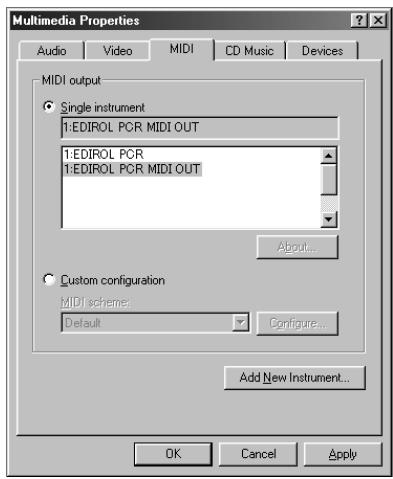
5 Fermer la boîte de dialogue Propriétés multimédia.
Cliquer sur [OK] pour confirmer.
La configuration à des fins d'utilisation du PCR avec un logiciel exploitant les paramètres Windows standard (par exemple Media Player) est terminée.
Pour plus de détails sur l'exécution de ces réglages, se reporter au manuel d'utilisation du logiciel.
MEMO
Sélectionner le périphérique MIDI voulu. Il n'est pas obligatoire de sélectionner EDIROL PCR MIDI OUT.
Installation des pilotes et connexions (Macintosh)
La procédure d'installation dépend de votre système d'exploitation.
Veuillez lire la section qui vous concerne.
- Utilisateurs de Mac OS X ...... (p. 13)
- Utilisateurs de Mac OS 9.... (p. 16)
Utilisateurs de Mac OS X
Installation du pilote

Si la boîte de dialogue “Authenticate” s'affiche pendant l'installation, saisir le mot de passe et cliquer sur OK.
1
Débrancher tous les câbles USB, à l'exception de ceux du clavier et de la souris, puis redémarrer l'ordinateur.
2
Se munir du CD-ROM.
L'introduire dans le lecteur de CD de l'ordinateur.
3
Dans le dossier Driver (Mac OS X) du CD-ROM, double-cliquer sur PCRUSBDriver.pkg.
4
L'écran affiche “Welcome to the EDIROL PCR Driver Installer”. Cliquer sur [Continue].
5
L'écran affiche le message “Select a Destination” (sélectionner l'emplacement de l'installation).
Cliquer sur le lecteur dans lequel le système est installé pour le sélectionner, puis cliquer sur [Continue].
6
Le message "Easy Install" s'affiche.
Cliquer sur [Install] ou [Uprade].
7
L'écran affiche le message “Installing this software requires you to restart your computer when the installation is done” (Il sera nécessaire de redémarrer votre ordinateur à la fin de l'installation du logiciel.)
Cliquer sur [Continue installation].
8
Le message “The software was successfully installed” s'affiche une fois que le logiciel est installé.
Cliquer sur [Restart] pour redémarrer l'ordinateur.
L'installation du pilote du PCR est terminée.
Procéder ensuite au paramétrage du périphérique MIDI.

Les données affichées à l'écran peuvent varier selon les types d'ordinateur et de système d'exploitation utilisés.

Sélectionner le disque de démarrage comme lecteur.
Paramétrage Mac OS
Procéder aux paramétrages suivants de manière à pouvoir exploiter les fonctionnalités MIDI du PCR-M30/50/80. Un schéma de branchement figure à la rubrique “Connexions de base et flux MIDI” (p. 22).
1
Le branchement du PCR-M30/50/80 sur l'ordinateur se fait à l'aide du câble USB.
- L'interrupteur secteur étant sur la position OFF, raccorder l'adaptateur secteur au PCR-M30/50/80.
- Brancher l'adaptateur secteur sur une prise électrique (secteur).
- Le branchement du PCR-M30/50/80 sur l'ordinateur se fait à l'aide du câble USB.
2
Mettre l'interrupteur secteur du PCR-M30/50/80 sur la position ON ("DC") position.
3
Ouvrir le dossier Applications du disque dur du Macintosh. Dans le dossier Utilities, double-cliquer sur Audio MIDI Setup pour procéder au paramétrage.
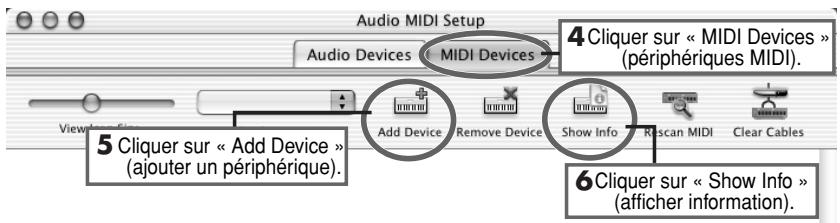
4
Cliquer sur l'onglet MIDI Devices.
5
Cliquer à quatre reprises sur “Add Device”. Quatre nouveaux périphériques MIDI externes s'affichent.
6
Attribuer un nom à chacun de ces nouveaux périphériques externes.
-
Cliquer sur Show Info.
-
Saisir le nom dans le champ Device Name field. Saisir ce qui suit pour chacun de ces nouveaux périphériques externes.
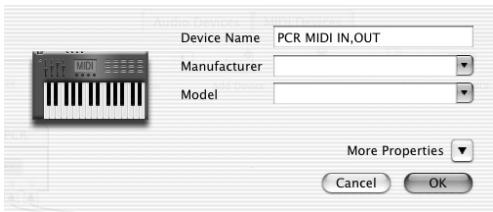
| Premier | Deuxième | Troisième | Quatrième | |
| Nom du périphérique | PCR MIDI IN, OUT | PCR | PCR 1 | PCR 2 |
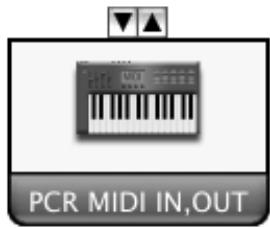
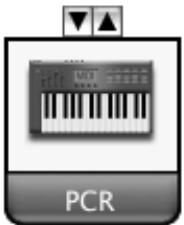
Une fois les connexions effectuées, mettre sous tension les différents appareils dans l'ordre indiqué. Le non-respect de cet ordre peut entraîner des dysfonctionnements, voire endommager les enceintes ou d'autres périphériques.

Brancher le câble sur le connecteur USB du Macintosh lui-même, et non sur celui du clavier.

Cet appareil est équipé d'un circuit de protection. Après la mise sous tension, attendre quelques secondes avant d'utiliser l'appareil.

Pour plus de détails sur le paramétrage des périphériques MIDI, se reporter au mode d'emploi du logiciel.

À l'aide de la souris, raccorder les symboles ▼ et ▲ (qui correspondent aux sorties et entrées) de l'icône EDIROL PCR aux symboles de l'icône "New External Device".
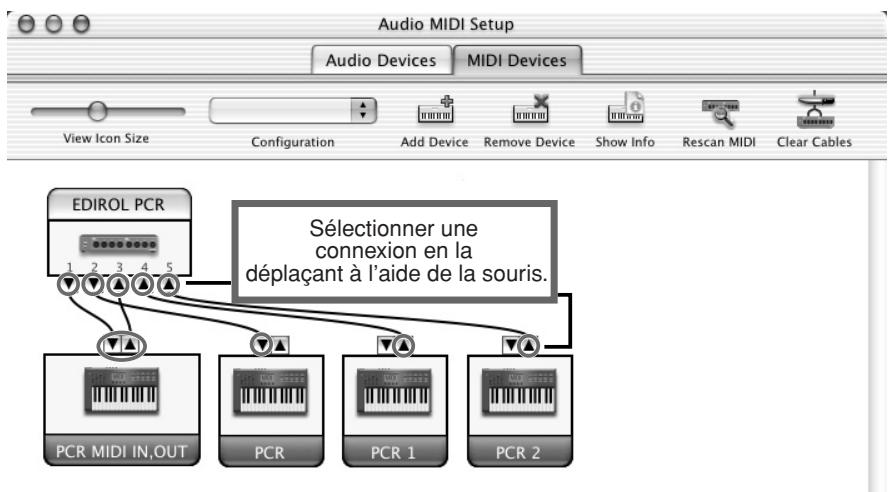

Fermer la fenêtre "Audio MIDI Setup".
Procéder ensuite au paramétrage du logiciel.
Paramétrage du logiciel

Paramétrage des périphériques MIDI dans un séquenceur logiciel

Pour plus de détails sur le paramétrage des périphériques MIDI, se reporter au mode d'emploi du logiciel.
Utilisation du PCR avec le logiciel
Avant utilisation du PCR avec le logiciel, tenir compte des points suivants.
- Raccorder le PCR à l'ordinateur à l'aide du câble USB avant de lancer le logiciel.
- Ne pas débrancher le câble USB du PCR lorsque le logiciel tourne.
- Fermer le logiciel avant de débrancher le câble USB du PCR.
- Désactiver la fonction de veille de l'ordinateur.
- Le PCR ne fonctionne pas avec l'environnement Mac OS X Classic. Il convient donc de ne l'utiliser que lorsque l'environnement Classic est inactif.
Utilisateurs de Mac OS 9
Installation du pilote
Pilote MIDI à utiliser : OMS ou FreeMIDI.
Le pilote PCR est un module supplémentaire fourni pour pouvoir faire fonctionner le PCR avec OMS ou FreeMIDI.
* Le pilote OMS ou FreeMIDI doit être installé sur l'ordinateur, selon le séquenceur logiciel utilisé.
Si un PCR est déjà connecté au Macintosh lors de l'installation du pilote, un message s'affiche au démarrage de l'ordinateur (voir ci-dessous). Effectuer l'opération décrite ci-dessous, en fonction du message qui s'affiche.
Si l'écran affiche :
“Software needed for the USB device “EDIROL PCR” is not available.” (logiciel pour périphérique USB “EDIROL PCR” indisponible) Would you like to look for the software on the Internet?” (Voulez-vous rechercher le logiciel sur Internet ?)→ cliquer sur [Cancel].
Si l'écran affiche :
"The software needed to use the USB device "PCR" cannot be found". (le logiciel nécessaire à l'utilisation du périphérique USB "PCR" est introuvable) "Please refer to the device documentation to install the necessary software." (se reporter à la documentation du périphérique pour l'installation du logiciel voulu)→ cliquer sur [OK].
Marche à suivre pour installer le pilote PCR.
1
Fermer tous les logiciels (applications) actifs.
Fermer également tout anti-virus actif.
2
Se munir du CD-ROM. Insérer le CD-ROM dans le lecteur de CD-ROM.
3
Double-cliquer sur l'icône PCR Driver-E Installer (dossier Driver E (Mac OS 9,8) du CD-ROM) pour démarrer l'installation.
4
Contrôler l'emplacement de l'installation et cliquer sur [Install].
5
Si un message du type suivant s'affiche, cliquer sur [Continue].
Les autres applications actives se ferment et l'installation continue.

Cliquer sur [Restart] pour redémarrer le Macintosh.
MEMO
OMS se trouve dans le dossier OMS 2.3.8 E du dossier OMS (Mac OS 9,8) sur le CD-ROM. Pour en savoir plus sur OMS, se reporter au fichier
OMS\_2.3\_Mac.pdf
figurant dans le même dossier.
MEMO
En cas d'installation du pilote OMS ou FreeMIDI après installation du pilote PCR, il est nécessaire de réinstaller le pilote PCR.
MEMO
Déconnecter le PCR de l'ordinateur avant d'effectuer l'installation.
NOTE
Le mode d'affichage de l'emplacement d'installation dépend du système. Veiller à bien sélectionner le disque de démarrage du système en cours d'utilisation.
Configuration du pilote
Si le pilote utilisé est FreeMIDI, passer à la rubrique “Configuration FreeMIDI” (p. 20).
Configuration du pilote OMS
1
Le branchement du PCR-M30/50/80 sur l'ordinateur se fait à l'aide du câble USB.
- L'interrupteur secteur étant sur la position OFF, raccorder l'adaptateur secteur au PCR-M30/50/80.
- Brancher l'adaptateur secteur sur une prise électrique (secteur).
- Le branchement du PCR-M30/50/80 sur l'ordinateur se fait à l'aide du câble USB.
2
Mettre l'interrupteur secteur du PCR-M30/50/80 sur la position ON ("DC") position.
* Brancher le câble sur le connecteur USB du Macintosh lui-même, et non sur celui du clavier.
3
À partir du répertoire du CD-ROM, faire glisser le dossier "Driver E (Mac OS 9,8) - OMS Setting" vers le répertoire "Opcode - OMS Applications" du disque dur du Macintosh pour l'y copier.

OMS Setting
4
Dans le dossier “Opcode - OMS Applications” où vient d'être installé OMS, double-cliquer sur “OMS Setup” pour lancer l'application.

OMS Setup
5
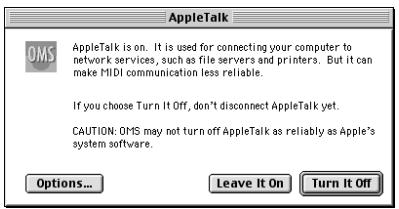
Si une boîte de dialogue similaire à celle présentée ici s'affiche, cliquer sur [Turn It Off]. Une boîte de confirmation s'affiche ; cliquer sur [OK].
Une fois les connexions effectuées, mettre sous tension les différents appareils dans l'ordre indiqué. Le non-respect de cet ordre peut entraîner des dysfonctionnements, voire endommager les enceintes ou d'autres périphériques.
MEMO
Cet appareil est équipé d'un circuit de protection. Après la mise sous tension, attendre quelques secondes avant d'utiliser l'appareil.
MEMO
En cas d'utilisation de l'UA-25 avec d'autres périphériques MIDI, définir les paramètres conformément au fichier "Readme_E.htm" du dossier "Driver E (MacOS 9,8)" du CD-ROM.
MEMO
Il est recommandé de désactiver AppleTalk à l'aide du Sélecteur (menu "Apple").
6
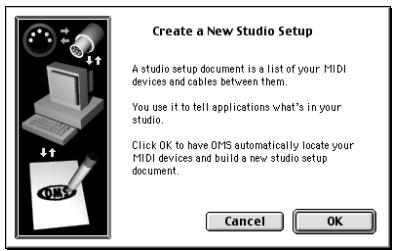
La boîte de dialogue “Create a New Studio setup” (créer un nouveau paramétrage studio) s'affiche.
Cliquer sur [Cancel].
Si l'on a cliqué par erreur sur [OK], cliquer sur [Cancel] à l'écran suivant.
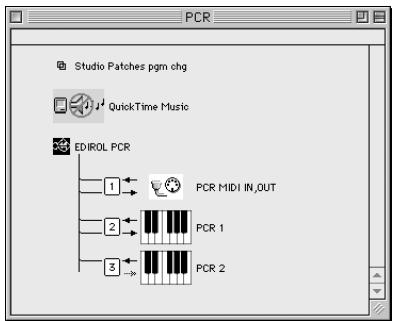
Sélectionner "Open" dans le menu File.
Dans le dossier “OMS Setting” copié à l’étape 3, sélectionner le fichier PCR et cliquer sur [Open].
Un écran similaire à celui présenté ici s'affiche.
flowchart
graph TD
    A["EDIROL PCR"] --> B["1"]
    A --> C["2"]
    A --> D["3"]
    B --> E["PCR MIDI IN,OUT"]
    C --> F["PCR 1"]
    D --> G["PCR 2"]
8
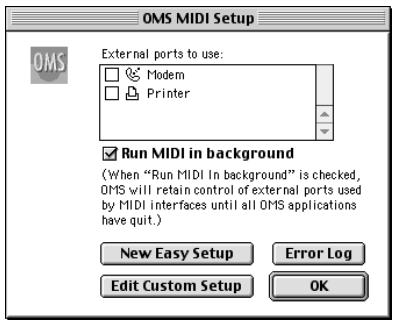
Dans le menu Edit, sélectionner OMS MIDI Setup.
Dans la boîte de dialogue “OMS MIDI Setup” qui s'affiche, sélectionner “Run MIDI in background”
(exploitation MIDI en tâche de fond), puis cliquer sur [OK].
Dans le menu File, sélectionner "Make Current" (rendre actif).
* S'il n'est pas possible de sélectionner "Make Current", cela signifie qu'il est déjà activé et que l'on peut passer à l'étape suivante.
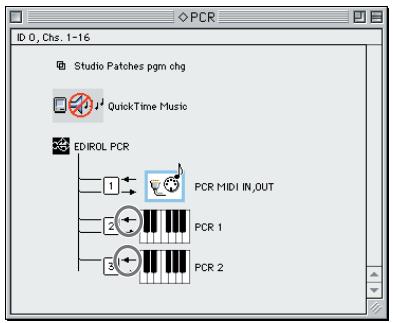
S'assurer que l'émission et la réception des signaux MIDI fonctionne correctement. Dans le menu "Studio", sélectionner "Test Studio".
11
Jouer quelques notes sur le clavier du PCR. Si, dans le diagramme illustré cicontre, la flèche figurant en regard du numéro 2 ou 3 clignote, cela veut dire que les réglages ont été correctement effectués.
Le curseur se transforme en ♪ lorsqu'il passe sur l'icône du connecteur MIDI. Si un module de sons MIDI est connecté à la prise MIDI OUT du PCR, cliquer sur l'icône de la prise MIDI présentée dans le schéma ci-contre. Si les notes jouées sont audibles, les régla
flowchart
graph TD
    A["ID 0, Chs. 1-16"] --> B["Studio Patches pgm chg"]
    B --> C["QuickTime Music"]
    C --> D["EDIROL PCR"]
    D --> E["PCR MIDI IN,OUT"]
    E --> F["PCR 1"]
    E --> G["PCR 2"]
12
Fermer OMS Setup.
Dans le menu File, sélectionner [Exit]. Si la boîte de dialogue AppleTalk confirmation s'affiche, cliquer sur [OK] pour la fermer.
L'installation du pilote est terminée.
Il convient ensuite d'effectuer la configuration du périphérique MIDI à partir du séquenceur logiciel ou de tout autre logiciel audio.
Pour plus de détails sur l'exécution de ces réglages, se reporter au manuel d'utilisation du logiciel.
Configuration FreeMIDI
1
Le branchement du PCR-M30/50/80 sur l'ordinateur se fait à l'aide du câble USB.
- L'interrupteur secteur étant sur la position OFF, raccorder l'adaptateur secteur au PCR-M30/50/80.
- Brancher l'adaptateur secteur sur une prise électrique (secteur).
- Le branchement du PCR-M30/50/80 sur l'ordinateur se fait à l'aide du câble USB.
2
Mettre l'interrupteur secteur du PCR-M30/50/80 sur la position ON ("DC") position.
* Brancher le câble sur le connecteur USB du Macintosh lui-même, et non sur celui du clavier.
3
À partir du répertoire du CD-ROM, faire glisser le dossier Driver E (Mac OS 9,8) - FreeMIDI Setting vers le répertoire FreeMIDI Applications du disque dur du Macintosh pour l'y copier.
4
Ouvrir le dossier FreeMIDI Applications à partir de l'emplacement d'installation du pilote FreeMIDI, puis double-cliquer sur l'icône FreeMIDI Setup pour lancer l'application.
5
Marche à suivre lors du premier démarrage :
- Une boîte de dialogue affiche “Welcome to FreeMIDI!”. Cliquer sur [Continue].
- La boîte de dialogue FreeMIDI Preferences s'affiche. Cliquer sur [Cancel].
- La boîte de dialogue About Quick Setup (à propos de la configuration rapide) s'affiche. Cliquer sur [Cancel].
NOTE
Une fois les connexions effectuées, mettre sous tension les différents appareils dans l'ordre indiqué. Le non-respect de cet ordre peut entraîner des dysfonctionnements, voire endommager les enceintes ou d'autres périphériques.
MEMO
Cet appareil est équipé d'un circuit de protection. Après la mise sous tension, attendre quelques secondes avant d'utiliser l'appareil.
MEMO
En cas d'utilisation de l'UA-25 avec d'autres périphériques MIDI, définir les paramètres conformément au fichier "Readme_E.htm" du dossier "Driver E (MacOS 9,8)" du CD-ROM.
MEMO
Quand le message “OMS is installed on this computer...” (OMS est installé sur cet ordinateur...) s'affiche, cliquer sur [FreeMIDI].
6 Dans le menu File, sélectionner Open.
7 Sélectionner PCR dans le dossier FreeMIDI Setting copié à l'étape 3, puis cliquer sur [Open].
8 S'assurer que l'émission et la réception des signaux MIDI fonctionne correctement.
Dans le menu MIDI, sélectionner Check Connections (contrôle des connexions).
9 Jouer quelques notes sur le clavier du PCR. Si, dans le diagramme illustré ci-contre, le numéro 2 ou 3 se transforme en note (♪), cela indique que les réglages ont été correctement effectués.
Si un module de sons MIDI est connecté à la prise MIDI OUT du PCR, cliquer sur l'icône "PCR MIDI IN, OUT" présentée dans le schéma ci-
contre. Si les notes jouées sont audibles, les réglages ont été correctement effectués.
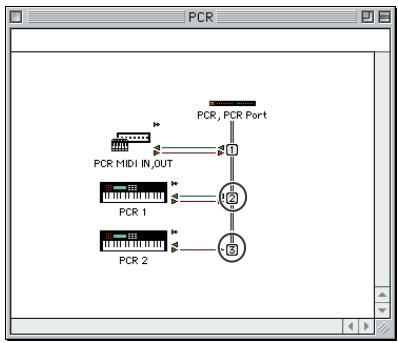
flowchart
graph TD
    A["PCR"] --> B["PCR MIDI IN_OUT"]
    B --> C["PCR Port"]
    C --> D["1"]
    D --> E["12"]
    E --> F["1"]
    F --> G["5"]
10 Dans le menu MIDI, sélectionner à nouveau la commande “Check Connections” (contrôle des connexions) pour terminer le test.
11 Dans le menu File, sélectionner "Quit" pour fermer "FreeMIDI Setup".
L'installation du pilote est terminée.
Il convient ensuite d'effectuer la configuration du périphérique MIDI à partir du séquenceur logiciel ou de tout autre logiciel audio.
Pour plus de détails sur l'exécution de ces réglages, se reporter au manuel d'utilisation du logiciel.

S'il n'est pas possible de sélectionner Open, procéder comme suit.
-
Dans le menu File, sélectionner FreeMIDI Preference.
-
Désélectionner Use OMS when available (utiliser OMS si disponible).
-
Fermer FreeMIDI, revenir à l'étape 4 et continuer la procédure.
Connexions USB sur l'ordinateur - Émission de signaux MIDI vers le logiciel -
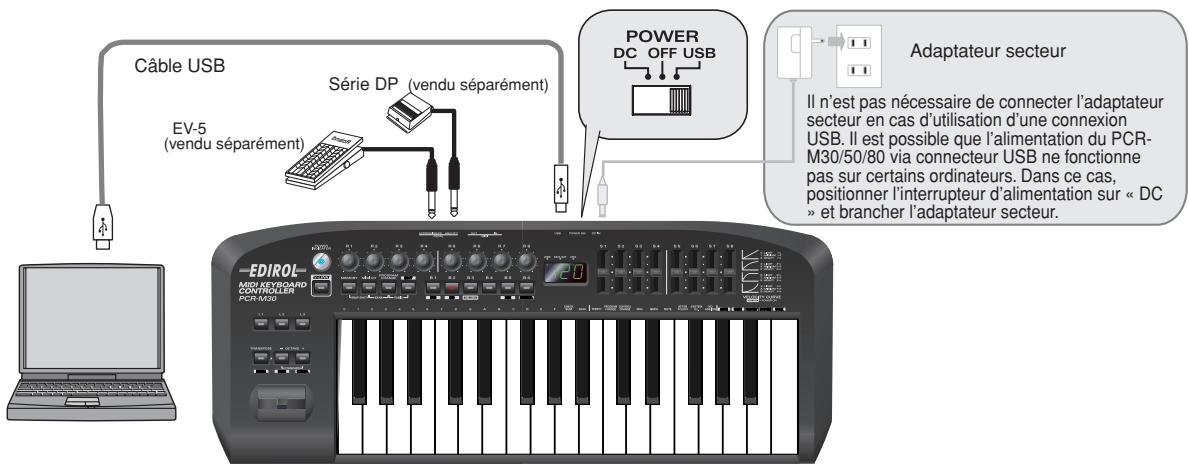
* Pour éviter un dysfonctionnement ou une détérioration des haut-parleurs et autres périphériques, toujours réduire le volume et couper l'alimentation de tout périphérique avant de le connecter.
* Utiliser exclusivement la pédale d'expression spécifiée (série EV-5, vendue séparément). La connexion d'autres types de pédales d'expression risque d'endommager le matériel ou de provoquer des dysfonctionnements.
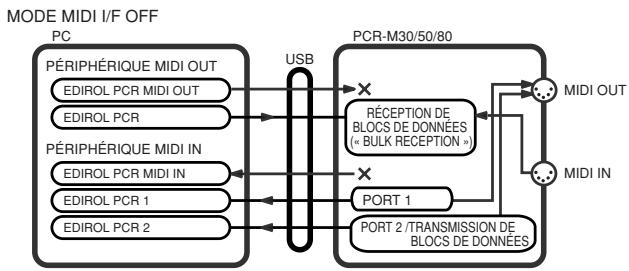
Flux MIDI
Régler le paramètre MIDI I/F MODE sur OFF, comme indiqué à la rubrique "MIDI I/F MODE"(p. 71).
flowchart
graph LR
    subgraph PC
        A["PÉRIPHÉRIQUE MIDI OUT"] --> B["USB"]
        C["EDIROL PCR MIDI OUT"] --> B
        D["EDIROL PCR"] --> B
        E["PÉRIPHÉRIQUE MIDI IN"] --> B
        F["EDIROL PCR MIDI IN"] --> B
        G["EDIROL PCR 1"] --> B
        H["EDIROL PCR 2"] --> B
    end

    subgraph PCR-M30/50/80
        I["RÉCEPTION DE BLOCS DE DONNÉES («BULK RECEPTION »)"] --> J["MIDI OUT"]
        K["PORT 1"] --> L["MIDI IN"]
        M["PORT 2 /TRANSMISSION DE BLOCS DE DONNÉES"] --> L
    end
| RÉCEPTION DE BLOC DE DONNÉES (“BULK RECEPTION”) | Assure la réception des blocs de données (“BULK”) |
| PORT 1 | Les données en provenance du clavier, de la manette de “bend” et de tout autre contrôleur paramétré sur le PORT 1 sont transmises à partir d’ici |
| PORT 2 | Les données en provenance du clavier, de la manette de “bend” et de tout autre contrôleur paramétré sur le PORT 2 sont transmises à partir d’ici |
| TRANSMISSION DE BLOC DE DONNÉES (“BULK TRANSMISSION”) | Assure la transmission des blocs de données (“BULK”) |
Connexions USB sur l'ordinateur - Utilisation du PCR-M30/50/80 comme interface MIDI -
* Pour exploiter à l'aide de Media Player un module son branché sur le connecteur MIDI OUT du PCR, procéder au paramétrage conformément au chapitre “Paramétrage et vérifications\~Configuration de la destination entrée/sortie MIDI” (p. 10).
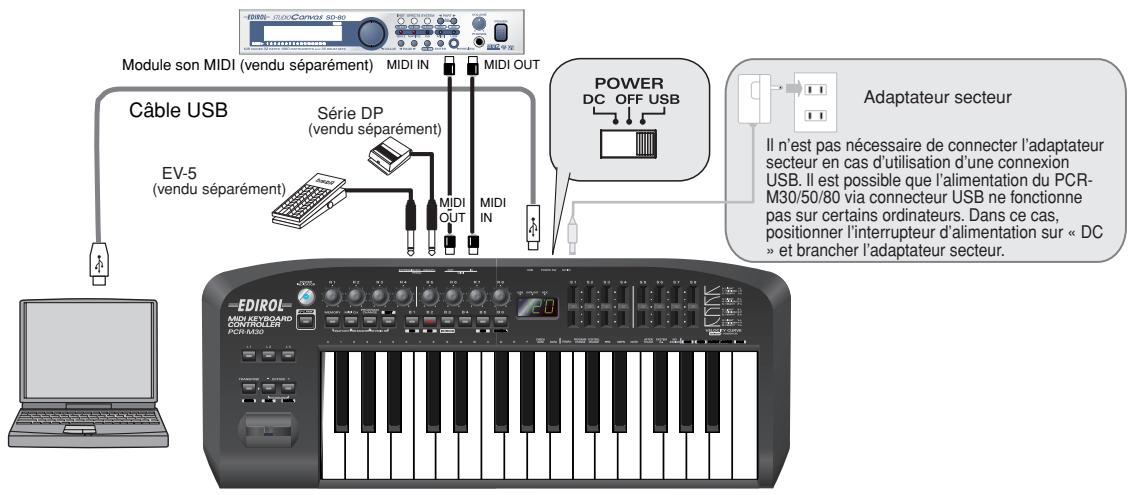
* Pour éviter un dysfonctionnement ou une détérioration des haut-parleurs et autres périphériques, toujours réduire le volume et couper l'alimentation de tout périphérique avant de le connecter.
* Utiliser exclusivement la pédale d'expression spécifiée (série EV-5, vendue séparément). La connexion d'autres types de pédales d'expression risque d'endommager le matériel ou de provoquer des dysfonctionnements.
Flux MIDI
Régler le paramètre MIDI I/F MODE sur OFF, comme indiqué à la rubrique "MIDI I/F MODE" (p. 71).
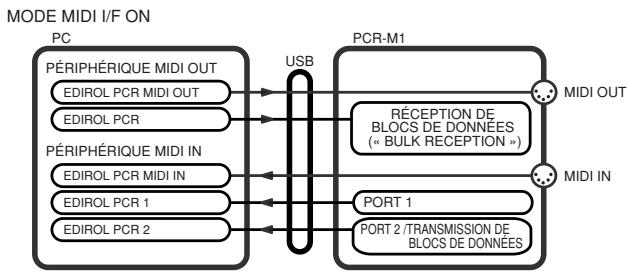
flowchart
graph LR
    subgraph PC
        A["PÉRIPHÉRIQUE MIDI OUT"] --> B["EDIROL PCR MIDI OUT"]
        C["PÉRIPHÉRIQUE MIDI IN"] --> D["EDIROL PCR MIDI IN"]
        E["EDIROL PCR 1"] --> F["EDIROL PCR 2"]
    end

    subgraph USB
        G["USB"] --> H["PCI-M1"]
        H --> I["RÉCEPTION DE BLOCS DE DONNÉES (« BULK RECEPTION »)"]
        H --> J["PORT 1"]
        H --> K["PORT 2 /TRANSMISSION DE BLOCS DE DONNÉES"]
    end

    subgraph MIDI_OUT
        L["MIDI OUT"] --> M["MIDI IN"]
    end
| RÉCEPTION DE BLOC DE DONNÉES (“BULK RECEPTION”) | Assure la réception des blocs de données (“BULK”) |
| PORT 1 | Les données en provenance du clavier, de la manette de “bend” et de tout autre contrôleur paramétré sur le to PORT 1 sont transmises à partir d’ici |
| PORT 2 | Les données en provenance du clavier, de la manette de “bend” et de tout autre contrôleur paramétré sur le to PORT 2 sont transmises à partir d’ici |
| TRANSMISSION DE BLOC DE DONNÉES (“BULK TRANSMISSION”) | Assure la transmission des blocs de données (“BULK”) |
Avec une connexion MIDI
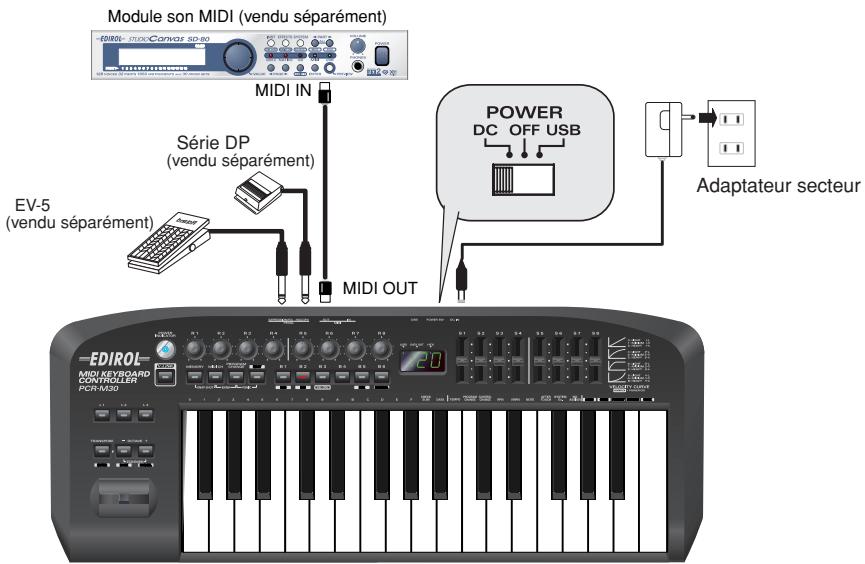
* Utiliser exclusivement la pédale d'expression spécifiée (série EV-5, vendue séparément). La connexion d'autres types de pédales d'expression risque d'endommager le matériel ou de provoquer des dysfonctionnements.
Flux MIDI
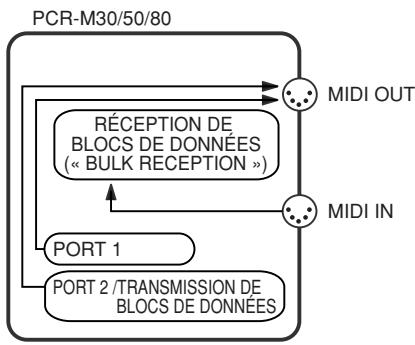
flowchart
graph TD
    A["PCR-M30/50/80"] --> B["MIDI OUT"]
    A --> C["MIDI IN"]
    B --> D["RÉCEPTION DE BLOCS DE DONNÉES (« BULK RECEPTION »)"]
    C --> E["PORT 1"]
    C --> F["PORT 2 /TRANSMISSION DE BLOCS DE DONNÉES"]
| RÉCEPTION DE BLOC DE DONNÉES (“BULK RECEPTION”) | Assure la réception des blocs de données (“BULK”) |
| PORT 1 | Les données en provenance du clavier, de la manette de “bend” et de tout autre contrôleur paramétré sur le to PORT 1 sont transmises à partir d’ici |
| PORT 2 | Les données en provenance du clavier, de la manette de “bend” et de tout autre contrôleur paramétré sur le to PORT 2 sont transmises à partir d’ici |
| TRANSMISSION DE BLOC DE DONNÉES (“BULK TRANSMISSION”) | Assure la transmission des blocs de données (“BULK”) |
Tableau des modes de fonctionnement
Il est possible de changer de mode à tout moment, comme indiqué ci-dessous.
| Mode | Changement de modes | Explication | |
| Mode PLAY(p. 26) | À la mise sous tension, le PCR-M30/50/80 démarre en mode PLAY. | Transmission de messages MIDI par le biais du clavier ou d’un contrôleur MIDI. | |
| MIDI Channel mode (mode canal MIDI)(MIDI CH) (canal MIDI)(p. 28) | Appuyer sur le bouton [MIDI CH]. | 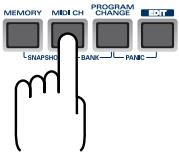 | Définition du canal de transmission (Canal actif(p. 28)) de la manette “Bender” (“pitch bend”) du clavier. |
| Mode de changement de programme(PROGRAM CHANGE)(p. 30) | Appuyer sur le bouton [PGOGRAM CHANGE]. | 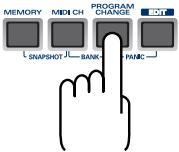 | Émission de messages de changement programme sur le canal activé (Canal actif(p. 28). |
| Bank mode (mode banque de sons)(BANK)(p. 31) | Appuyer simultanément sur [PGOGRAM CHANGE] et sur [MIDI CH]. | 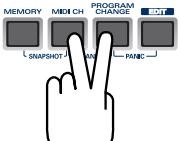 | Émission de messages de sélection de banque (MSB, LSB) sur le canal activé Canal actif(p. 28). |
| Mode “panique”(PANIC)(p. 32) | Appuyer simultanément sur [PGOGRAM CHANGE] et sur [EDIT]. | 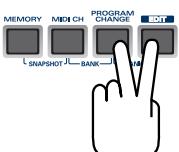 | Coupe les notes “bloquées” et règle d’autres problèmes de son éventuellement présentés par un module MIDI connecté. |
| Mode mémoire(MEMORY)(p. 33) | Appuyer sur le bouton [MEMORY]. | 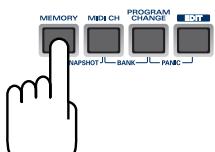 | Rappel d’un ensemble de paramètres mémorisés dans la mémoire en cours(p. 61). |
| Mode Snapshot(SNAPSHOT)(p. 34) | Appuyer simultanément sur [MEMORY] et sur [MIDI CH]. | 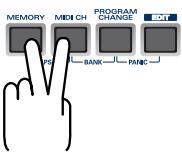 | Transmet instantanément les valeurs en cours des contrôleurs ([R1--R8] ou [S1--S8]). |
| Mode Edit(modification)(EDIT)(p. 35) | Appuyer sur le bouton [EDIT]. | 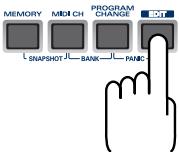 | Affectation de messages MIDI aux contrôleurs, émission/réception de blocs de données, paramétrage système. |
Une fois terminé un réglage ou processus dans d'autres modes, l'appareil repasse en mode PLAY. Pour repasser en mode Play sans enregistrer un paramètre ou une opération, appuyer sur le bouton du mode en cours (c'est-à-dire le bouton allumé). Autre solution : appuyer sur le bouton [CANCEL]. Le paramétrage en cours est annulé.
Mode STARTUP (démarrage)
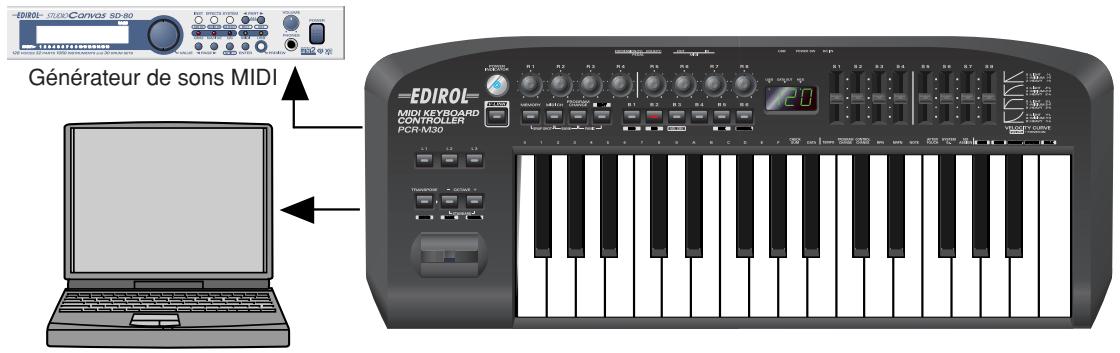
Mode PLAY
À la mise sous tension, le PCR-M30/50/80 démarre en mode PLAY.
En mode PLAY, une action exercée sur le clavier transmet des messages notes ("Note ON") qui agissent sur le périphérique MIDI connecté.
L'écran affiche le canal actif (Canal actif (p. 28)).
Le mode PLAY permet de piloter un module son à l'aide du clavier ; il donne en outre accès à diverses autres fonctions : manette de glissando (PITCH Bender) et de vibrato (Modulation), changement d'octave (Octave Shift), etc.
Marche à suivre pour envoyer les messages MIDI du PCR-M30/50/80 vers le logiciel :
1 Régler le canal MIDI émetteur du PCR-M30/50/80 sur le canal récepteur du logiciel.
Utiliser le mode MIDI Channel pour régler le canal de transmission MIDI
(→MIDI Channel mode (mode canal MIDI) (p. 28)).
2 Sélectionner un son sur le module MIDI
(→Sélection d'un son sur un module MIDI (p. 30).
3 Une fois ces paramètres programmés, jouer quelques notes au clavier.
Lorsque l'on joue au clavier en mode PLAY, des messages MIDI sont envoyés vers le logiciel.
* Le PCR-M30/50/80 étant dépourvu de générateur de son, il ne peut à lui seul reproduire des données MIDI.
Options utiles pour jouer
| Glissando(Pitch Bend) | Actionner la manette Pitch Bender (glissando) vers la gauche ou la droite pour envoyer des messages Pitch Bend modifiant de manière plus ou moins grande la hauteur des notes.* L’ampleur du glissando (“bend range”) dépend du paramétrage du module son. |
| Modification du son des notes(Modulation) | Pousser la manette de glissando (Bender) vers l’arrière pour émettre des messages de Modulation qui modifient le son en temps réel (généralement en y ajoutant un effet de vibrato).* Le type de modification qui en résulte au niveau du son dépend du paramétrage du module son employé. |
| Changement d’octave(Octave Shift) | Appuyer sur [OCTAVE -] ou [OCTAVE +] pour relever ou abaisser la tessiture du clavier (fonction Octave Shift).Appuyer sur [OCTAVE -] pour abaisser la tessiture d’une octave. Appuyer une seconde fois pour abaisser la tessiture d’une seconde octave. Plage de modification de la tessiture : de -4 à 5 octaves.[OCTAVE -] or [OCTAVE +] s’allume, selon le réglage actuel. En appuyant simultanément sur [OCTAVE -] et [OCTAVE +], la fonction Octave Shift revient à sa valeur 0 de départ, rétablissant ainsi la tessiture normale du clavier. |
| Transposition de la tonalité du clavier(Transpose) | Appuyer sur [TRANSPOSE] + [OCTAVE +] ou [TRANSPOSE] + [OCTAVE -] pour transposer le clavier par demi-tons (fonction Transpose). La plage de transposition va de – 12 à + 12 demi-tons. |
| * Appuyer et maintenir enfoncée la touche [TRANSPOSE] pour allumer [OCTAVE -] ou [OCTAVE +], selon le paramètre Transpose activé.* Appuyer simultanément sur [TRANSPOSE],[OCTAVE -] et [OCTAVE +], pour réinitialiser le paramètre Transpose (valeur = 0). |
MEMO
Tout en jouant au clavier, déplacer la manette de glissando ("PITCH Bender") vers la gauche pour abaisser la hauteur de la note et vers la droite pour l'augmenter. C'est ce que l'on appelle un pitch bend (glissando).
On peut par ailleurs appliquer un vibrato en repoussant doucement la manette vers l'arrière. C'est ce que l'on appelle une modulation.
Il est bien entendu possible de manœuvrer la manette de manière à appliquer simultanément les deux effets.
* L'ampleur du glissando ("bend range") dépend du paramétrage du module son.
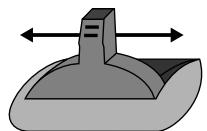
Pitch Bend (glissando)
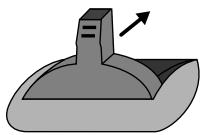
Modulation
MEMO
Les fonctions Octave Shift et Transpose peuvent être paramétrées séparément.
Marche à suivre pour mettre le PCR-M30/50/80 en mode PLAY.
À la mise sous tension, le PCR-M30/50/80 est en mode PLAY.
Pour revenir au mode PLAY à partir d'un autre mode (→Paramétrage du canal de transmission MIDI (p. 28)), appuyer sur le bouton du mode activé (c'est-à-dire le bouton allumé).
On peut également appuyer sur le bouton [CANCEL]. Dans ce cas, le paramètre ne sera pas enregistré.
Paramétrage du canal de transmission MIDI
Pour piloter le module son à partir du PCR-M30/50/80, régler son canal actif sur le canal MIDI de réception sélectionné sur le module. Utiliser le mode MIDI Channel pour paramétrer le canal actif (Current Channel).
Canal actif
Le canal actif est le canal sur lequel sont transmis les signaux du clavier et de la manette de glissando/modulation.
* À chaque contrôleur correspondent des paramètres de transmission indépendants. Toutefois, lorsque le mode OMNI est activé (p. 29), les contrôleurs transmettent également sur le canal actif défini ici.
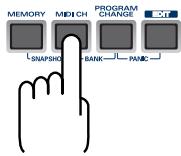
Mode MIDI Channel (MIDI CH)
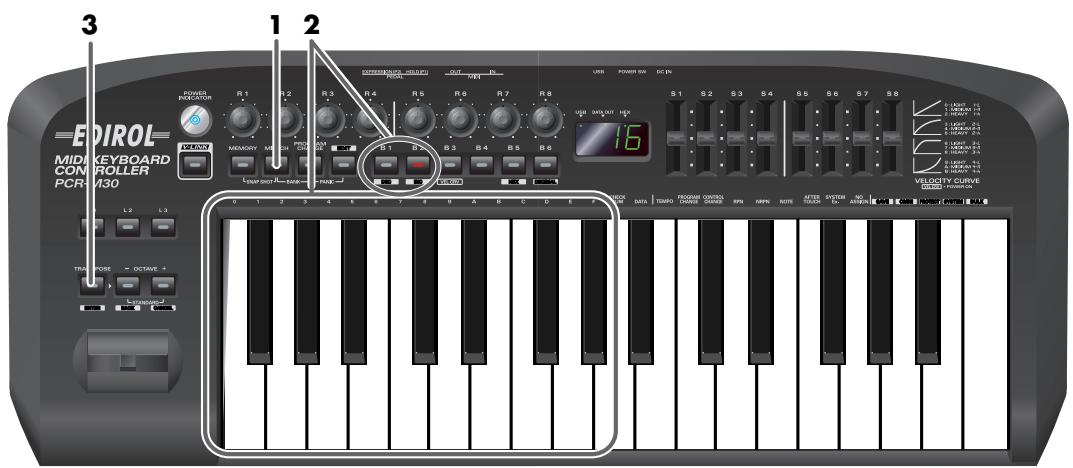

Appuyer sur le bouton [MIDI CH].
Le bouton [MIDI CH] s'allume. L'écran affiche le canal actif.
* Le bouton [HEX] ou [DECIMAL] s'allume, également en fonction du mode d'entrée ("input mode").

Utiliser les boutons [DEC] [INC] ou les touches [0] - [F] pour définir le numéro de canal.
| DEC | Modification de la valeur (-1 unité) |
| INC | Modification de la valeur (+1unité). |
| 00-0F | Valeur d'entréeHEX...00-0FDECIMAL...1-16 |

Appuyer sur le bouton [ENTER].
MEMO Le paramétrage n'est pas enregistré si l'on appuie sur un autre bouton que [ENTER].
Le canal actif est maintenant défini.
OMNI
En mode Omni (paramètre "ON"), tous les messages sont transmis sur le Canal actif (p. 28) canal actif indépendamment du canal affecté aux différents contrôleurs.
En outre, tous les signaux sont transmis via le PORT CLAVIER (KEYBOARD PORT) (p. 69) indépendamment du port affecté à chaque contrôleur.
- Appuyer sur le bouton [EDIT].
"EDT" s'affiche.
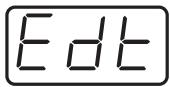
- Appuyer sur la touche [OMNI].
"OMN" s'affiche (signal clignotant).
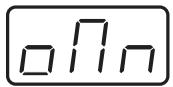
- Confirmer le message affiché et appuyer sur la touche [ENTER].
L'écran affiche le paramètre actif.
| 0 | 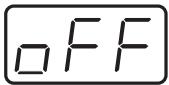 | OMNI OFF | Les signaux sont transmis sur le canal et le port affectés à chaque contrôleur. |
| 1 | 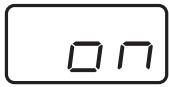 | OMNI ON | Les messages sont transmis sur le canal actif du Port Clavier, indépendamment du canal et du port affectés à chaque contrôleur. |
-
Utiliser les boutons [DEC] [INC] ou les touches [0] ou [1] pour sélectionner le mode.
-
Appuyer sur le bouton [ENTER].
Sélection de sons sur un module MIDI (émission de signaux de changement de programme (Program change) / sélection de banque (Bank select))
Mode de changement de programme (PROGRAM CHANGE)
Ce mode permet de transmettre un message de changement de programme sur le Canal actif (p. 28) canal actif.
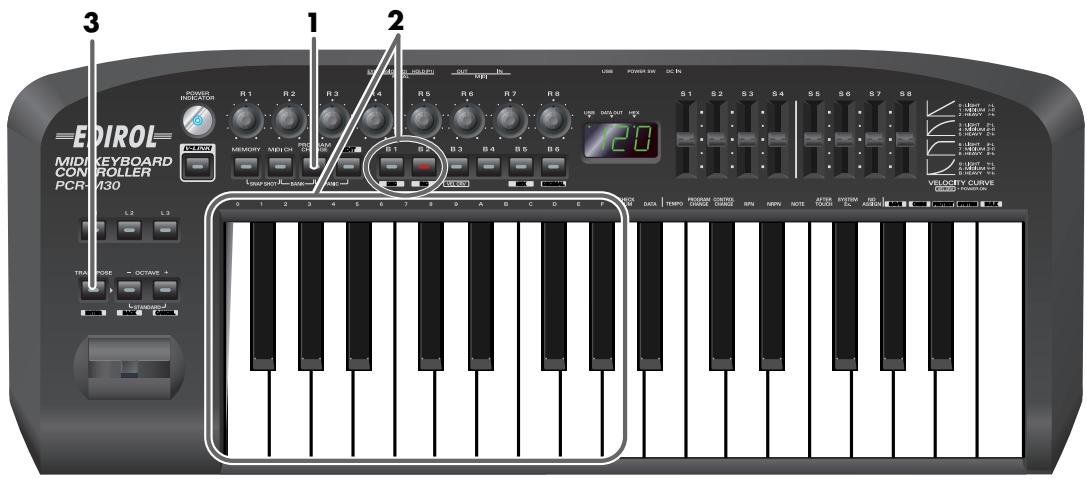

Appuyer sur le bouton [PROGRAM CHANGE].
Le bouton [PROGRAM CHANGE] s'allume. L'écran affiche la dernière valeur de changement de programme transmise.
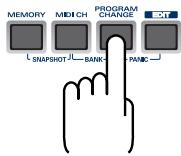
* Le bouton [HEX] ou [DECIMAL] s'allume, également en fonction du mode d'entrée ("input mode").

Utiliser les boutons [DEC] [INC] ou les touches [0]-[F] du clavier pour définir le changement de programme à transmettre.
| DEC | Modification de la valeur (-1 unité) |
| INC | Modification de la valeur (+1unité). |
| 00-0F | Valeur d'entréeHEX...00-7FDECIMAL...1-128 |

Appuyer sur le bouton [ENTER].
MEMO Le paramétrage n'est pas enregistré si l'on appuie sur un autre bouton que [ENTER].
Le signal de changement de programme a été transmis.
Mode Banque (BANK)
Ce mode permet de transmettre un signal de sélection de banque (MSB, LSB) sur le canal actif (Canal actif (p. 28)). Le dernier message de changement de programme transmis (défini) en mode Program Change (p. 30) est également transmis à la suite du message de sélection de banque.

1 Appuyer simultanément sur [PROGRAM CHANGE] et sur [MIDI CH].
Les boutons [PROGRAM CHANGE] et [MIDI CH]s'allument. L'écran affiche la dernière valeur de sélection de banque (MSB) transmise.
* Le bouton [HEX] ou [DECIMAL] s'allume, également en fonction du mode d'entrée ("input mode").
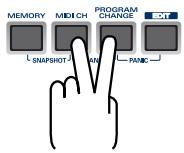
2 Définir tout d'abord la valeur de sélection de banque MSB (CC#00).
Utiliser les boutons [DEC] [INC] ou les touches [0]-[F] pour définir la valeur MSB de sélection de banque à transmettre.
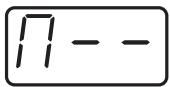
*1 Référence
3 Appuyer sur le bouton [ENTER].
MEMO Le paramétrage n'est pas enregistré si l'on appuie sur un autre bouton que [ENTER].
4 Définir ensuite la valeur bank select LSB (CC#32).
L'écran affiche la dernière valeur de sélection de banque (LSB) transmise.
Utiliser les boutons [DEC] [INC] ou les touches [O]-[F] pour définir la valeur LSB de sélection de banque à transmettre.
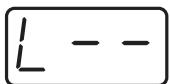
*1 Référence
5 Appuyer sur le bouton [ENTER].
MEMO Le paramétrage n'est pas enregistré si l'on appuie sur un autre bouton que [ENTER].
Le signal de sélection de banque a été transmis.
Envoi d'un signal de réinitialisation (que faire en cas de "blocage" de signaux MIDI)
Lorsque le module MIDI continue à émettre des notes qui auraient dû s'interrompre, ou encore si le son présente des anomalies, la fonction "Panic" permet de résoudre le problème. Cette fonction émet les messages All sound off, All notes off, et Reset all controllers sur tous les canaux (coupure de tous les sons et notes, et réinitialisation de tous les contrôleurs).
Mode Panic (PANIC)
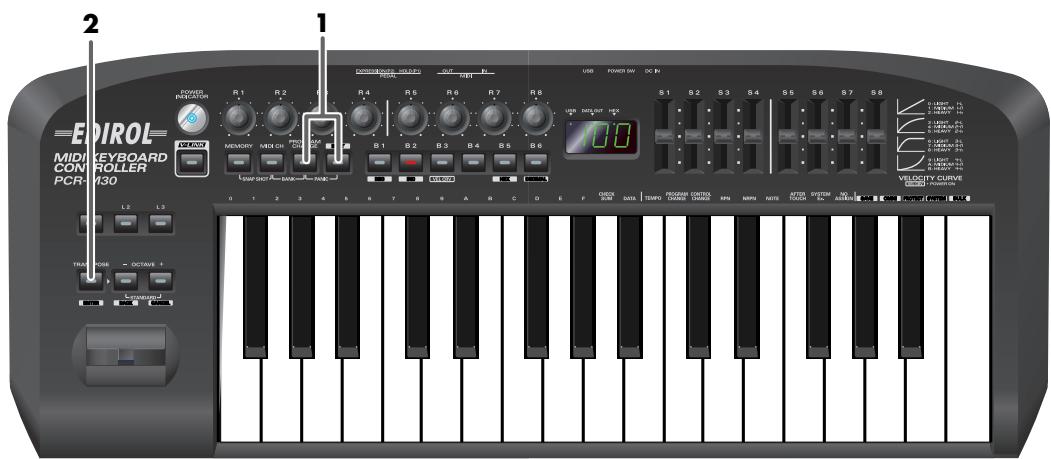
1 Appuyer simultanément sur [PROGRAM CHANGE] et sur [EDIT]. Les boutons [PROGRAM CHANGE] et [EDIT] s'allument.
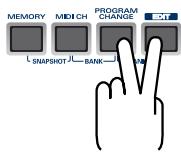
2 Appuyer sur le bouton [ENTER]. Les boutons [PROGRAM CHANGE] et [EDIT] clignotent.
La fonction Panic a été exécutée.
Modification d'un ensemble de paramètres mémorisés.
À la sortie d'usine du PCR-M30/50/80, sa mémoire interne recèle seize ensembles de paramètres différents. Pour des détails sur le contenu de chaque numéro de mémoire. La modification des ensembles de paramètres mémorisés se fait en mode Memory.
Mode mémoire (MEMORY)
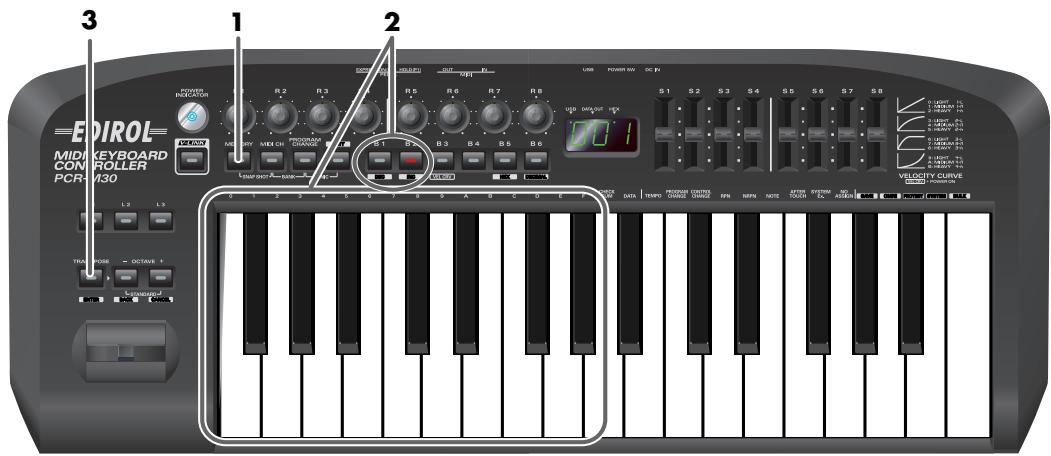
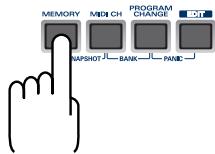
1
Appuyer sur le bouton [MEMORY].
Le bouton [MEMORY] s'allume. L'écran affiche le numéro du dernier ensemble de paramètres mémorisés sélectionné.
2
Utiliser les boutons [DEC] [INC] ou les touches [0]-[F] pour définir le numéro de l'ensemble de données à charger.
3
Appuyer sur le bouton [ENTER].
MEMO Le paramétrage n'est pas enregistré si l'on appuie sur un autre bouton que [ENTER].
Le chargement de l'ensemble de données mémorisées est terminé.
Pour plus d'information sur la personnalisation (modification) du paramétrage des contrôleurs, se reporter à la rubrique "Affectation de messages MIDI" (p. 35). En cas de modification du paramétrage des contrôleurs après chargement d'un ensemble de paramètres, les changements apportés sont sauvegardés si l'on procède à la sauvegarde de l'ensemble de paramètres avant mise hors tension du PCR-M30/50/80. La marche à suivre est indiquée à la rubrique "Sauvegarde d'un ensemble de paramètres" (p. 61).
Transmission simultanée de toutes les valeurs des contrôleurs
Une fois les différents contrôleurs paramétrés, il est possible de transmettre une description détaillée de cette configuration sous forme de “Snapshot”. Lors de l’exécution de cette fonction, l’appareil transmet la valeur actuelle des contrôleurs [R1-R8] ou [S1-S8].

Cette fonction trouve son utilité lorsque l'on désire utiliser la configuration globale de ces contrôleurs dans un séquenceur en tant que valeurs initiales pour un morceau de musique donné.
Mode Snapshot (SNAPSHOT)
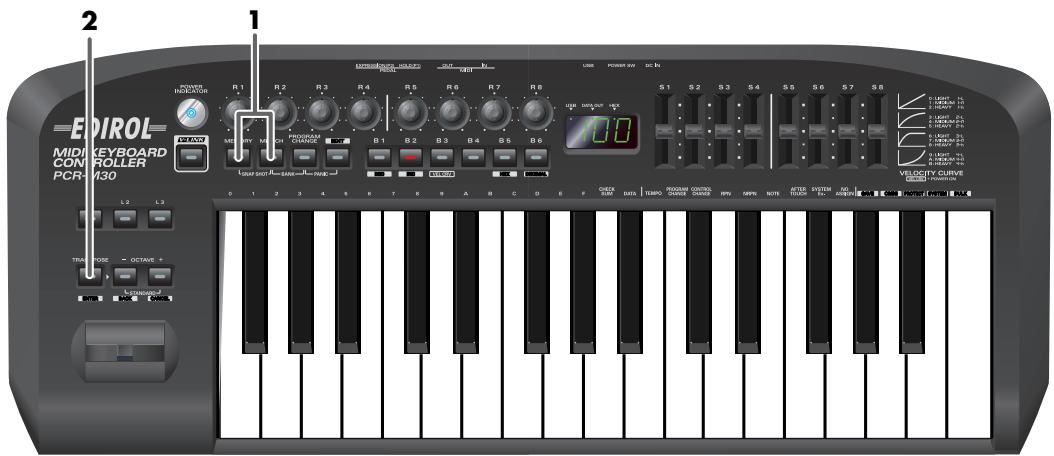

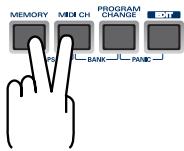
Appuyer simultanément sur les boutons [MEMORY] et [MIDI CH].
Ces boutons s'allument.

Appuyer sur le bouton [ENTER].
Les boutons [MEMORY] et [MIDI CH] clignotent à plusieurs reprises.
La transmission du "snapshot" est terminée.
Affectation de messages MIDI
Il est possible d' affecter les fonctions suivantes à un contrôleur.
L'affectation des signaux MIDI se fait par le biais du mode EDIT.
| Message MIDI | Marche à suivre |
| NOTE | →NOTE ASSIGN (p. 36) |
| AFTERTOUCH | →AFTERTOUCH ASSIGN (p. 38) |
| CONTROL CHANGE | →CONTROL HANGE ASSIGN (p. 41) |
| PROGRAM CHANGE | →PROGRAM CHANGE ASSIGN (p. 44) |
| RPN | →RPN / NRPN ASSIGN (p. 47) |
| NRPN | →RPN / NRPN ASSIGN (p. 47) |
| Sys Ex | →Sys Ex. ASSIGN (p. 50) |
| TEMPO (20-250) | →TEMPO ASSIGN (p. 59) |
* Il est possible de copier les messages affectés à un contrôleur, et également d'annuler une affectation. Pour plus d'information, se reporter à Copie d'un message MIDI affecté à un contrôleur (p. 60).
* Pour affecter un message système à un octet (message système temps réel, requête d'accordage) ou un message libre de 24 octets au maximum, se reporter à SYS EX. ASSIGN (p. 50).
Différences entre mode Basic (base) et mode Advanced (avancé)
L'affectation des contrôleurs NOTE, AFTERTOUCH, CONTROL CHANGE, PROGRAM CHANGE, RPN, NRPN et Sys Ex. est possible en mode Basic comme en mode Advanced.
Le choix du mode se fera donc strictement en fonction des besoins.
- Mode Basic : affectation aisée via un nombre minimum d'étapes.
- Mode Advanced : Impose un nombre d'étapes supérieur, mais permet de définir un plus grand nombre de paramètres et d'affiner davantage l'affectation.
* À ce propos, le chiffre le plus à droite (troisième position) sur l'afficheur indique le mode (Basic ou Advanced).
NOTE ASSIGN
Marche à suivre pour affecter un message note à un contrôleur. Outre le déclenchement des sons, les messages note permettent de piloter un séquenceur.
| Mode | Clavier | Vélocité | Port |
| Mode Basic (base) | 0 | 100 (64H) | PORT 1 |
| Mode Advanced (avancé) | 1 | Paramétrable | Paramétrable |
■ Mode Basic (base)
1
Appuyer sur le bouton [EDIT].
"EDT" s'affiche.
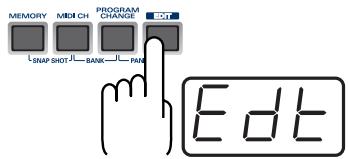
2
Actionner le contrôleur auquel on entend affecter un message note Dans le cas d'un bouton, appuyer sur celui-ci.
L'afficheur indique le numéro du contrôleur ainsi sélectionné.
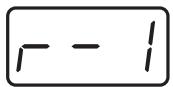
3
S'assurer que le numéro de contrôleur affiché est le bon et appuyer sur le bouton [ENTER].
4
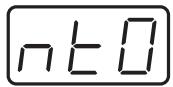
Appuyer sur la touche [NOTE].
“NT0” s'affiche.
5
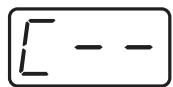
Appuyer sur le bouton [ENTER].
"C−." s'affiche.
6
Saisir le numéro de canal. Utiliser les boutons [DEC][INC] ou les touches [0] - [F] pour définir le canal.
*1 Référence
7
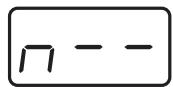
Appuyer sur le bouton [ENTER].
"N-." s'affiche.
*1 Référence
8
Saisir le numéro de la note. Utiliser les boutons [DEC][INC] ou les touches [0] - [F] pour définir le numéro de note.
9
Appuyer sur le bouton [ENTER].
10
Dans le cas d'une affectation visant un bouton, indiquer le mode bouton.
■ Mode Advanced (avancé)
Le paramètre Advanced mode 1 de la fonction NOTE ASSIGN permet de définir la valeur de vélocité en plus des valeurs accessibles en mode Basic.
- Appuyer sur le bouton [EDIT].
- Actionner le contrôleur auquel on entend affecter un message note Dans le cas d'un bouton, appuyer sur celui-ci. L'afficheur indique le numéro du contrôleur ainsi sélectionné.
- S'assurer que le numéro de contrôleur affiché est le bon et appuyer sur le bouton [ENTER].
- Appuyer sur la touche [NOTE], puis sur la touche [1]. "NT1" s'affiche.
- Appuyer sur le bouton [ENTER].
- Saisir le numéro de canal.
- Appuyer sur le bouton [ENTER].
-
Saisir le numéro de la note.
-
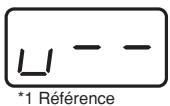
Appuyer sur le bouton [ENTER]. "V-." s'affiche.
-
Saisir la vélocité.
-
Appuyer sur le bouton [ENTER]. "P-." s'affiche.
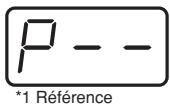
-
Définir le port de sortie.
-
Dans le cas d'une affectation visant un bouton, indiquer le mode bouton.
-
En cas d'affectation de [S1--S8], [R1--R8] ou [P2] à NOTE ASSIGN, la valeur de vélocité définie est transmise lorsque le contrôleur est actionné à fond. Si le contrôleur n'est pas tout à fait à fond, l'appareil transmet des messages note dont la valeur de vélocité est zéro.
- En cas d'affectation à [B1–B6] ou [P1], la valeur de vélocité définie est transmise dès que l'on actionne le contrôleur. Lorsque l'on cesse d'actionner le contrôleur, l'appareil envoie un message note dont la valeur de vélocité est de 0.
AFTERTOUCH ASSIGN
Marche à suivre pour affecter un message d'Aftertouch à un contrôleur.
| Mode | Clavier | Message | Plage de valeurs | Port |
| Mode Basic (base) | 0 | Pression canal | 0-127(00-7FH) | Port 1 |
| Mode Advanced 1 | 1 | Pression canal | Limites supérieures et inférieures paramétrables | Paramétrable |
| Mode Advanced 2 | 2 | Aftertouch polyphonique | 0-127(00-7FH) | Port 1 |
| Mode Advanced 3 | 3 | Aftertouch polyphonique | Limites supérieures et inférieures paramétrables | Paramétrable |
■ Mode Basic (base)
1
Appuyer sur le bouton [EDIT].
"EDT" s'affiche.
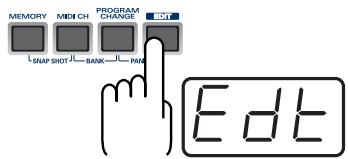
2
Actionner le contrôleur auquel on entend affecter un message d'Aftertouch.
Dans le cas d'un bouton, appuyer sur celui-ci.
L'afficheur indique le numéro du contrôleur ainsi sélectionné.
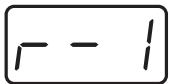
3
S'assurer que le numéro de contrôleur affiché est le bon et appuyer sur le bouton [ENTER].
4
Appuyer sur la touche [AFTERTOUCH].
"AT0" s'affiche.
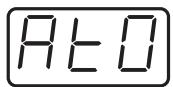
5
S'assurer que le numéro de contrôleur affiché est le bon et appuyer sur le bouton [ENTER].
"C−." s'affiche.
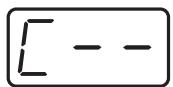
*1 Référence
6
Saisir le numéro de canal. Utiliser les boutons [DEC][INC] ou les touches [0] - [F] pour définir le canal.
7
Appuyer sur le bouton [ENTER].
8
Dans le cas d'une affectation visant un bouton, indiquer le mode bouton.
■ Mode Advanced 1-3
Le paramètre Advanced mode 1 de la fonction AFTERTOUCH ASSIGN permet de définir la valeur d'Aftertouch en plus des valeurs accessibles en mode Basic. Les paramètres Advanced mode 2 et Advanced mode 3 permettre de définir un message d'Aftertouch pour une note donnée (Polyphonic Key Pressure = Aftertouch polyphonique) au lieu de définir un canal.
- Appuyer sur le bouton [EDIT].
- Actionner le contrôleur auquel on entend affecter un message d'Aftertouch. Dans le cas d'un bouton, appuyer sur celui-ci. L'afficheur indique le numéro du contrôleur ainsi sélectionné.
-
S'assurer que le numéro de contrôleur affiché est le bon et appuyer sur le bouton [ENTER].
-
Appuyer sur la touche [AFTERTOUCH], puis sur la touche [1]. L'écran indique le mode sélectionné.
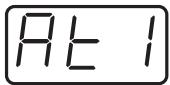
-
Appuyer sur le bouton [ENTER].
-
Saisir le numéro de canal.
-
Appuyer sur le bouton [ENTER].
-
En mode Advanced 2 ou 3, saisir le numéro de note.
-
En mode Advanced 2 ou 3, appuyer sur le bouton [ENTER].
-
En mode Advanced 1 or 3, définir les limites supérieure et inférieure de la valeur, comme indiqué à la rubrique “Définition de la plage de valeurs (limites supérieure et inférieure)” (p. 40).
-
En mode Advanced 1 ou 3, définir le port de sortie.
-
Dans le cas d'une affectation visant un bouton, indiquer le mode bouton.
Définition de la plage de valeurs (limites supérieure et inférieure)
Si, en mode Edit, on a sélectionné un type d'affectation (Assign type (p. 35) permettant de définir la plage de valeurs, il faut alors définir les limites supérieure et inférieure de cette plage.
En mode de saisie décimale, la valeur en cours de définition s'affiche normalement sous forme de numéro à trois chiffres. En d'autres termes, l'appareil ne donne aucune indication quant à la nature du paramètre en cours de définition, ce qui peut prêter à confusion. Si c'est le cas, on peut passer momentanément en mode hexadécimal pour s'assurer que l'on travaille bien sur le paramètre voulu. Il suffit ensuite de repasser en mode décimal et de poursuivre l'opération.
-
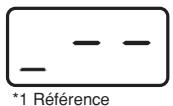
L'afficheur se présente comme illustré ci-contre.
-
Utiliser les boutons [DEC] [INC] ou les touches [0] - [F] pour définir la limite (valeur) supérieure.
-
Appuyer sur le bouton [ENTER]. L'afficheur se présente comme illustré ci-contre.
-
Utiliser les boutons [DEC] [INC] ou les touches [0] - [F] pour définir la limite (valeur) inférieure.
-
Appuyer sur le bouton [ENTER].

CONTROL CHANGE ASSIGN
Marche à suivre pour affecter un message Control Change à un contrôleur.
| Mode | Clavier | Plage de valeurs | Port |
| Mode Basic (base) | 0 | 0-127(00-7FH) | PORT 1 |
| Mode Advanced 1 | 1 | Limites supérieures et inférieures paramétrables | Paramétrable |
| Mode Advanced 2 | 2 | Fonctionne à la manière d’un encodeur rotatif | Paramétrable |
■ Mode Basic (base)
1
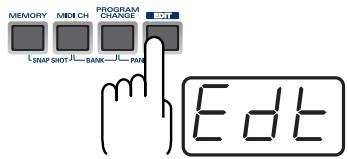
Appuyer sur le bouton [EDIT].
"EDT" s'affiche.
2
Actionner le contrôleur auquel on entend affecter un message Control Change. Dans le cas d'un bouton, appuyer sur celui-ci.
L'afficheur indique le numéro du contrôleur ainsi sélectionné.
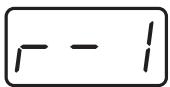
3
Confirmer le message affiché et appuyer sur la touche [ENTER].
4
Appuyer sur la touche [CONTROL CHANGE]. "CC0" s'affiche.
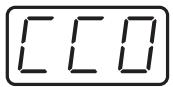
5
Confirmer le message affiché et appuyer sur la touche [ENTER]. "C-." s'affiche.
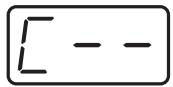
6
Saisir le numéro de canal. Utiliser les boutons [DEC][INC] ou les touches [0] - [F] pour définir le canal.
*1 Référence
7
Appuyer sur le bouton [ENTER]. “N-.” s’affiche.
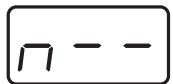
8
Utiliser les boutons [DEC][INC] ou les touches [0] - [F] pour définir le numéro de Control Change.
*1 Référence
9
Appuyer sur le bouton [ENTER].
10
Dans le cas d'une affectation visant un bouton, indiquer le mode bouton.
■ Mode Advanced 1
Le paramètre Advanced mode 1 de la fonction CONTROL CHANGE ASSIGN permet de définir la valeur de Control Change en plus des valeurs accessibles en mode Basic.
- Appuyer sur le bouton [EDIT].
- Actionner le contrôleur auquel on entend affecter un message Control Change. Dans le cas d'un bouton, appuyer sur celui-ci.
L'afficheur indique le numéro du contrôleur ainsi sélectionné. - Confirmer le message affiché et appuyer sur la touche [ENTER].
- Appuyer sur la touche [CONTROL CHANGE], puis sur la touche [1]. "CC1" s'affiche.
- Appuyer sur le bouton [ENTER].
- Saisir le numéro de canal.
- Appuyer sur le bouton [ENTER].
- Saisir le numéro de Control Change.
-
Appuyer sur le bouton [ENTER]. L'afficheur se présente comme illustré ci-contre.
-
Définir la plage de valeurs. (→“Définition de la plage de valeurs (limites supérieure et inférieure)” (p. 40)) “P-.” s'affiche.
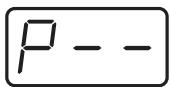
*1 Référence
- Définir le port de sortie.
- Dans le cas d'une affectation visant un bouton, indiquer le mode bouton.
■ Mode Advanced 2
Le paramètre Advanced mode 2 simule le fonctionnement d'un encodeur rotatif. S'il est affecté à un contrôleur, le fait de déplacer ce dernier vers la droite (vers le haut) revient à tourner l'encodeur dans le sens des aiguilles d'une montre ; de même, le fait de le déplacer vers la gauche (vers le bas) revient à tourner l'encodeur dans le sens inverse à celui des aiguilles d'une montre. Plus on éloigne le contrôleur de sa position centrale, plus le défilement des valeurs est rapide.
Il est possible d' affecter le mode Advanced 2 à un bouton, mais cela ne donnera aucun résultat.
- Appuyer sur le bouton [EDIT].
- Actionner le contrôleur auquel on entend affecter un message Control Change. L'afficheur indique le numéro du contrôleur ainsi sélectionné.
- Confirmer le message affiché et appuyer sur la touche [ENTER].
- Appuyer sur la touche [CONTROL CHANGE], puis sur la touche [2]. "CC2" s'affiche.
- Appuyer sur le bouton [ENTER].
- Saisir le numéro de canal.
- Appuyer sur le bouton [ENTER].
- Saisir le numéro de Control Change. Utiliser les boutons [DEC][INC] ou les touches [0] - [F] pour définir le numéro de Control Change.
- Appuyer sur le bouton [ENTER]. "P-." s'affiche.
- Définir le port de sortie.
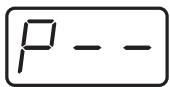
*1 Référence
Marche à suivre pour affecter un message de changement de programme (Program Change) à un contrôleur.
| Mode | Numéro | Effet | Banque | Port |
| Mode Basic (base) | 0 | Valeur fixe | Pas de transmission | PORT 1 |
| Mode Advanced 1 | 1 | Limites supérieures et inférieures paramétrables | Pas de transmission | PORT 1 |
| Mode Advanced 2 | 2 | Valeur fixe | Sortie | Paramétrable |
| Mode Advanced 3 | 3 | PC DEC | Pas de transmission | PORT 1 |
| Mode Advanced 4 | 4 | PC INC | Pas de transmission | PORT 1 |
■ Mode Basic (base)
1 Appuyer sur le bouton [EDIT]. "EDT" s'affiche.
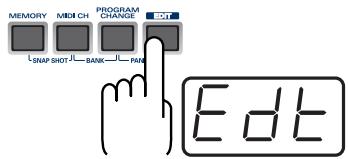
2 Actionner le contrôleur auquel on entend affecter un message Program Change. Dans le cas d'un bouton, appuyer sur celui-ci. L'afficheur indique le numéro du contrôleur ainsi sélectionné.
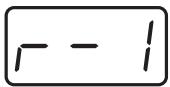
3 Confirmer le message affiché et appuyer sur la touche [ENTER].
4 Appuyer sur la touche [PROGRAM CHANGE]. "PC0" s'affiche.
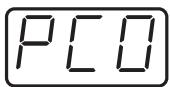
5 Confirmer le message affiché et appuyer sur la touche [ENTER]. "C-." s'affiche.
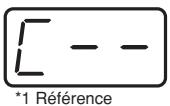
6 Saisir le numéro de canal. Utiliser les boutons [DEC][INC] ou les touches [0] - [F] pour définir le canal.
7 Appuyer sur le bouton [ENTER]. "N-." s'affiche.
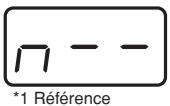
8 Utiliser les boutons [DEC][INC] ou les touches [0] - [F] pour définir le numéro de Program Change.
9 Appuyer sur le bouton [ENTER].
* En cas d'affectation du mode Basic à [S1–S8], [R1–R8] ou [P2], les messages de Program Change définis sont transmis lorsque le contrôleur est actionné à fond.
■ Mode Advanced 1 & 2
Le paramètre Advanced mode 1 de la fonction PROGRAM CHANGE ASSIGN permet de définir les limites supérieure et inférieure de la plage de valeurs de changement de programme. Le paramètre Advanced mode 2 permet de transmettre des valeurs BANK LSB/MSB en sus des valeurs de changement de programme.
- Appuyer sur le bouton [EDIT].
- Actionner le contrôleur auquel on entend affecter un message Program Change. Dans le cas d'un bouton, appuyer sur celui-ci. L'afficheur indique le numéro du contrôleur ainsi sélectionné.
- Confirmer le message affiché et appuyer sur la touche [ENTER].
Mode Advanced 1- Définition de la plage de valeurs
- Appuyer sur la touche [PROGRAM CHANGE], puis sur la touche [1].
- Appuyer sur le bouton [ENTER].
- Saisir le numéro de canal.
- Appuyer sur le bouton [ENTER].
- Définir la plage de valeurs.
(→“Définition de la plage de valeurs (limites supérieure et inférieure)” (p. 40))
Mode Advanced 2 - Transmission des données de banque
- Appuyer sur la touche [PROGRAM CHANGE], puis sur la touche [2].
- Appuyer sur le bouton [ENTER].
- Saisir le numéro de canal.
-
Appuyer sur le bouton [ENTER].
-
Définir la valeur de sélection de banque MSB (CC#00). Utiliser les boutons [DEC][INC] ou les touches [O] - [F] pour définir la valeur MSB.
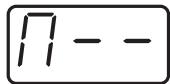
*1 Référence
-
Appuyer sur le bouton [ENTER].
-
Définir la valeur de sélection de banque LSB (CC#32). Utiliser les boutons [DEC][INC] ou les touches [0] - [F] pour définir la valeur LSB.
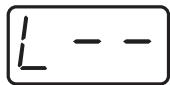
*1 Référence
- Appuyer sur le bouton [ENTER].
-
Saisir le numéro de changement de programme.
-
Appuyer sur le bouton [ENTER]. "P-." s'affiche.
-
Définir le port de sortie.
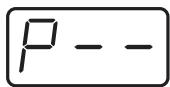
*1 Référence
■ Modes Advanced 3 & 4
Le paramètre Advanced mode 3 permet d'affecter la fonction Program Change Decrement (PC DEC) à un contrôleur.
Le paramètre Advanced mode 4 permet d' affecter la fonction Program Change Increment (PC INC) à un contrôleur.
- Appuyer sur le bouton [EDIT].
- Actionner le contrôleur auquel on entend affecter un message Program Change DEC/INC. Dans le cas d'un bouton, appuyer sur celui-ci. L'afficheur indique le numéro du contrôleur ainsi sélectionné.
- Confirmer le message affiché et appuyer sur la touche [ENTER].
- Appuyer sur la touche [PROGRAM CHANGE], puis sur la touche [3] ou [4].
- Appuyer sur le bouton [ENTER].
Fonction Program Change Decrement (PC DEC)
Cette fonction déclenche l'émission d'un signal de changement de programme dont le numéro est inférieur d'une unité au numéro du Program Change émis précédemment.
Fonction Program Change Increment (PC INC)
Cette fonction déclenche l'émission d'un signal de changement de programme dont le numéro est supérieur d'une unité au numéro du Program Change émis précédemment.
Le signal PC DEC ou PC INC est transmis sur le canal actif, comme en “mode Program Change” (p. 30). L’afficheur indique la valeur effectivement transmise.
- Ici, le “numéro de changement de programme émis précédemment” est celui émis en dernier lieu en mode Advanced 3 ou 4 ou en mode Program Change (p. 30).
- Les signaux de changement de programme émis en mode Basic ou en mode Advanced 1 ou 2 n'ont pas d'effet sur les fonctions Increment/Decrement.
RPN/NRPN ASSIGN
Marche à suivre pour l'affectation d'un signal RPN ou NRPN à un contrôleur.
| Mode | Clavier | Plage de saisie de valeurs MSB (CC#6) | Plage de saisie de valeurs LSB (CC#38) | Port |
| Mode Basic (base) | 0 | 0-127(00-7FH) | Pas de transmission | PORT 1 |
| Mode Advanced 1 | 1 | Limites supérieures et inférieures paramétrables | 00-7FH | Paramétrable |
1
Appuyer sur le bouton [EDIT].
"EDT" s'affiche.
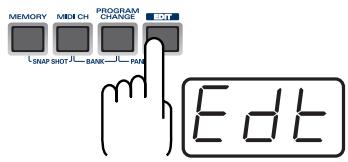
Actionner le contrôleur auquel on entend affecter un message RPN ou NRPN. Dans le cas d'un bouton, appuyer sur celui-ci.
L'afficheur indique le numéro du contrôleur ainsi sélectionné.
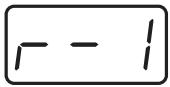
3
Confirmer le message affiché et appuyer sur la touche [ENTER].
4
Appuyer sur la touche [RPN].
"RP0" s'affiche.
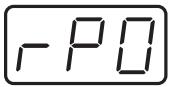
* Pour affecter un message NRPN, appuyer sur la touche [NRPN]. La marche à suivre ultérieure est le même que dans le cas d'un message RPN.
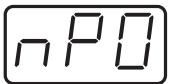
5
Confirmer le message affiché et appuyer sur la touche [ENTER].
"C−." s'affiche et clignote.
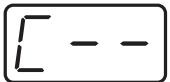
*1 Référence
6
Saisir le numéro de canal. Utiliser les boutons [DEC][INC] ou les touches [0] - [F] pour définir le canal.
7
Appuyer sur le bouton [ENTER].
8
Utiliser les boutons [DEC][INC] ou les touches [0] - [F] pour définir les valeurs RPN MSB (CC#101) ou NRPN MSB (CC#99).
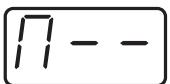
*1 Référence
9
Appuyer sur le bouton [ENTER].
10 Utiliser les boutons [DEC][INC] ou les touches [0] - [F] pour définir les valeurs RPN LSB (CC#100) ou NRPN LSB (CC#98).
11 Appuyer sur le bouton [ENTER].
12 Dans le cas d'une affectation visant un bouton, indiquer le mode bouton.
*1 Référence
■ Mode Advanced (avancé)
En mode Advanced (messages RPN/NRPN), il est possible de définir les limites supérieure et inférieure de la plage de valeurs MSB (CC#6) pouvant être saisies lorsque le message RPN/NRPN est transmis, ainsi que les divers paramètres accessibles en mode Basic.
- Appuyer sur le bouton [EDIT].
- Actionner le contrôleur auquel on entend affecter un message RPN ou NRPN. Dans le cas d'un bouton, appuyer sur celui-ci. L'afficheur indique le numéro du contrôleur ainsi sélectionné.
- Confirmer le message affiché et appuyer sur la touche [ENTER].
- Appuyer sur la touche [RPN], puis sur la touche [1].
* Pour affecter un message NRPN, appuyer sur la touche [NRPN]. La marche à suivre ultérieure est le même que dans le cas d'un message RPN.
-
Appuyer sur le bouton [ENTER].
-
Saisir le numéro de canal. Utiliser les boutons [DEC][INC] ou les touches [0] - [F] pour définir le canal.
-
Appuyer sur le bouton [ENTER].
-
Utiliser les boutons [DEC][INC] ou les touches [0] - [F] pour définir les valeurs RPN MSB (CC#101) ou NRPN MSB (CC#99).
-
Appuyer sur le bouton [ENTER].
-
Utiliser les boutons [DEC][INC] ou les touches [0] - [F] pour définir les valeurs RPN LSB (CC#100) ou NRPN LSB (CC#98).
-
Appuyer sur le bouton [ENTER].
-
Définir la limite inférieure de la plage de valeurs MSB (CC#06). (→“Définition de la plage de valeurs (limites supérieure et inférieure)” (p. 40)) “P-.” s'affiche.
-
Définir le port de sortie.
-
Dans le cas d'une affectation visant un bouton, indiquer le mode bouton.
SYS EX. ASSIGN
Marche à suivre pour l'affectation d'un signal SYS EX (system exclusive) à un contrôleur. Le mode Advanced 2 permet d'affecter un message système à un octet (message système temps réel, requête d'accordage).
Les modes Advanced 3 & 4 permettent d'afacter n'importe quel type de message (longueur maximale : 24 octets)
| Numéro de mode | Clavier | Mode | Plage de valeurs | Terminaison obligatoire | Remarques/restrictions |
| Mode Basic (base) | 0 | Message SYS EX | Plage par défaut | Saisir F7 | 1er octet prédéfini (F0) |
| Mode Advanced 1 | 1 | message SYS EX | Paramétrable | Saisir F7 | 1er octet prédéfini (F0) |
| Mode Advanced 2 | 2 | Message système à un octet | - | - | [0-5, 7, 9, D, E] [DATA] Boutons [CHECKSUM] inactifs |
| Mode Advanced 3 | 3 | Tout signal MIDI voulu | Plage par défaut | Nombre d'octets défini | Boutons [CHECKSUM] inactifs |
| Mode Advanced 4 | 4 | Tout signal MIDI voulu | Paramétrable | Nombre d'octets défini | Boutons [CHECKSUM] inactifs |
SYS EX. La fonction ASSIGN peut calculer automatiquement le total de contrôle (checksum) et permet de définir une plage (de données) variable ou d'intégrer au message MIDI un numéro de canal ou de bloc.
Dans le cas de SYS EX ASSIGN, le mode de saisie est HEX.
1
Appuyer sur le bouton [EDIT].
"EDT" s'affiche.
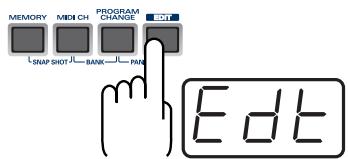
2
Actionner le contrôleur auquel on entend affecter un message SYS EX. Dans le cas d'un bouton, appuyer sur celui-ci.
L'afficheur indique le numéro du contrôleur ainsi sélectionné.
3
Confirmer le message affiché et appuyer sur la touche [ENTER].
4
Appuyer sur la touche [SYSTEM Ex].
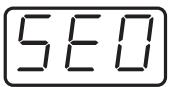
5
Pour sélectionner un mode avancé, appuyer sur une touche [1] à [4].
Le mode sélectionné s'affiche et clignote.
6
Confirmer le message affiché et appuyer sur la touche [ENTER].
Se conformer ensuite à la marche à suivre décrite dans la rubrique consacrée au mode Basic ou Advanced.
La rubrique “Exemples d’affectation de messages SYS EX (system exclusive)” (p. 55) présente des exemples de paramétrage.
■ Pour mode Basic ou Advanced 1
"F0," s'affiche (et clignote) ; c'est le premier octet (octet d'état de démarrage) d'un message SYS EX. (Pas de modification possible)
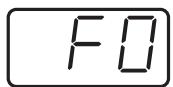
- Confirmer le message affiché et appuyer sur la touche [ENTER].
- Utiliser les touches [0]-[F] pour saisir le deuxième octet.
- Appuyer sur le bouton [ENTER].
- Saisir de la même manière le troisième octet ainsi que les octets suivants.
- Une fois la saisie du message achevée, saisir à l'aide du clavier les caractères [F] et [7], soit l'octet d'état de fin de message : "F7".
- Appuyer sur le bouton [ENTER].
- Définir le port de sortie.
- Dans le cas d'une affectation visant un bouton, indiquer le mode bouton.
■ Pour mode Advanced 2
"F-." s'affiche.
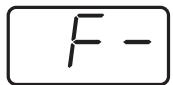
- Utiliser les touches [6], [8], [A]-[C], [F] pour définir le message système.
- Appuyer sur le bouton [ENTER].
- Définir le port de sortie.
■ Pour modes Advanced 3 ou 4
"L−." s'affiche.
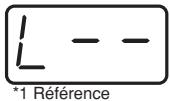
-
Utiliser les touches [0]-[F] du clavier pour définir le nombre (décimal) d'octets à saisir.
-
Appuyer sur le bouton [ENTER].
-
Utiliser les touches [0]-[F] pour saisir le premier octet.
-
Appuyer sur le bouton [ENTER].
-
Saisir de la même manière le deuxième octet ainsi que les octets suivants.
-
Après saisie du nombre d'octets défini à l'étape 7, le PCR-M30/50/80 vérifie si les messages saisis sont des messages MIDI valides. En cas de problème, "ERR" s'affiche. Dans ce cas, appuyer sur le bouton [ENTER], de manière à pouvoir saisir à nouveau les valeurs voulues (étape 7).
-
Dans le cas du mode Advanced 4, définir les limites supérieure et inférieure. (→“Définition de la plage de valeurs (limites supérieure et inférieure)” (p. 40))
-
Définir le port de sortie.
-
Dans le cas d'une affectation visant un bouton, indiquer le mode bouton.
Sys Ex ASSIGN items
- Définition du total de contrôle ..... (p. 52)
- Définition de l'emplacement des données ..... (p. 53)
- Saisie des données canal/bloc .... (p. 54)
■ Définition du total de contrôle
Le PCR-M30/50/80 est en mesure de procéder automatiquement au calcul du total de contrôle d'un message SYS EX (system exclusive) et à son intégration à ce message. Pour tirer parti de cette fonction, il faut se conformer à la marche à suivre décrite ci-après (définition de l'emplacement à partir duquel est calculé le total de contrôle ainsi que l'emplacement d'insertion de ce dernier). Il est également possible de sélectionner le type de total de contrôle. Voir l'exemple donné à la rubrique Bend Pitch Control (p. 57) (Sys Ex. ASSIGN).
- Appuyer sur la touche [CHECKSUM] avant saisie de l'octet à partir duquel doit commencer le calcul du total de contrôle.
"CSS" (Checksum Start = lancement du calcul du total de contrôle) s'affiche.
Attention : une nouvelle pression exercée sur la touche [CHECKSUM] annulerait l'opération.
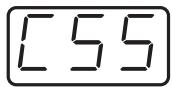
-
Appuyer sur le bouton [ENTER].
-
Poursuivre la saisie des données.
-
Appuyer sur la touche [CHECKSUM] à l'emplacement d'insertion du total de contrôle.
"CS1" (Checksum type 1) s'affiche.
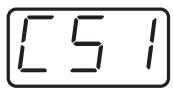
- Appuyer sur le bouton [ENTER].
Types de totaux de contrôle
Il existe deux types de totaux de contrôle :
| 1 | 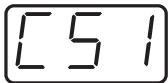 | CHECKSUM TYPE 1 (total de contrôle de type 1) | Type utilisé par Roland ainsi que la plupart des autres fabricants. |
| 2 | 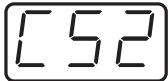 | CHECKSUM TYPE 2 (total de contrôle de type 2) | Sélectionner cette option si le total de contrôle ne doit pas être du type n° 1. |
Changement du type de total de contrôle
Pour sélectionner le type 2, appuyer sur la touche [2] après avoir appuyé sur la touche [CHECKSUM] à l'étape 4. Pour revenir au type 1, appuyer sur la touche [1].
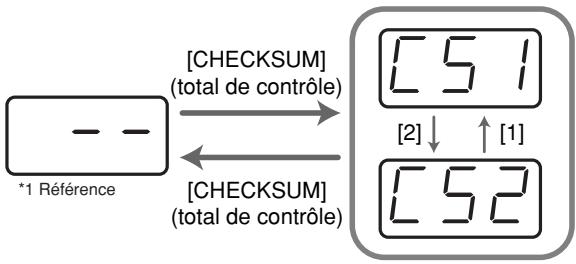
flowchart
graph LR
    A["*1 Référence"] -->|[CHECKSUM] (total de contrôle)| B["[51"]]
    A -->|[CHECKSUM] (total de contrôle)| C["[52"]]
    B -->|[2]↓ ↑ [1]| D
■ Définition de l'emplacement des données
Marche à suivre pour définir l'emplacement et le type de données de la portion variable (données) d'un message SYS EX (system exclusive).
En mode Basic ou Advanced 3, la plage de valeurs est la plage par défaut. En modes Advanced 1 & Advanced 4, la plage de valeurs est paramétrable par l'utilisateur.
Voir l'exemple donné à la rubrique Master Volume (p. 56) (Sys Ex. ASSIGN).
-
Appuyer sur la touche [DATA] à l'emplacement d'insertion des données. "DT0" s'affiche.
-
Utiliser les touches [0]-[4] pour saisir le type de données.
| Numéro de données | Type de données | Plage par défaut | Paramétrage de la plage | Exemple (limites supérieure/inférieure) |
| DT0 | 7 bits | 00H-7F | Définition de la plage de valeurs (00H-7FH) | 04-45(limite inférieure 4H, limite supérieure 45H) |
| DT1 | 4 bits/4 bits | 0H/0H-FH/FH | Définir la plage du premier octet (0H-FH) ; le deuxième octet est fixe (0H-FH). | 0/0-D/F(limite inférieure 0H, limite supérieure DH) |
| DT2 | 7 bits/7 bits(MSB/LSB) | 00H/00H-7FH/7FH | Définir la plage MSB (00H-7FH) ; la plage LSB est fixe (00H-7FH). | 23/00-68/7F(limite inférieure 23H, limite supérieure 68H) |
| DT3 | 7 bits/7 bits(LSB/MSB) | 00H/00H-7FH/7FH | Définir la plage MSB (00H-7FH) ; la plage LSB est fixe (00H-7FH). | 00/23-7F/68(limite inférieure 23H, limite supérieure 68H) |
| DT4 | 4 bits/4 bits4 bits/4 bits | 7H/FH/0H/1H-8H/0H/FH/FH | Définir les limites de changement positif/négatif (valeur de 00H à FFH, valeur centrale = 8000H).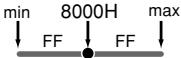 | 7/F/0/2-8/0/5/0(limite inférieure FEH, limite supérieure 50H) |
* Dans le cas de DT1-DT4 (données d'au moins deux octets), une partie des données est automatiquement affectée à l'octet suivant, et "-DT" s'affiche. (Pas de modification possible)
-
Appuyer sur le bouton [ENTER].
-
“-DT” s'affiche en cas de sélection de DT1 à DT4. Appuyer sur le bouton [ENTER].
■ Saisie des données canal/bloc
Si un message SYS EX comporte un numéro de canal ou de bloc, la définition du type et de la valeur des bits supérieurs se fait comme suit. Dans le cas du numéro de canal et de bloc, le paramètre current channel (canal actif) est représenté par les bits initiaux. (Le numéro de bloc correspond non pas à un canal, mais à une “part” d’un module son GS. Su le PCR-M30/50/80, il équivaut à un canal pour des raisons de simplicité d’utilisation.)
Un exemple figure à la rubrique "Edit Mode" Bend Pitch Control (p. 57).
| Canal actif | 1 | 2 | 3 | 4 | 5 | 6 | 7 | 8 | 9 | 10 | 11 | 12 | 13 | 14 | 15 | 16 |
| CH | 0 | 1 | 2 | 3 | 4 | 5 | 6 | 7 | 8 | 9 | A | B | C | D | E | F |
| BL | 1 | 2 | 3 | 4 | 5 | 6 | 7 | 8 | 9 | 0 | A | B | C | D | E | F |
- Appuyer à plusieurs reprises sur la touche [DATA] à l'emplacement où doit être saisi le numéro de canal/bloc, de manière à sélectionner "0CH" (canal) ou "0BL" (bloc).

flowchart
graph LR
    A["--"] -->|[DATA] (données)| B["dto"]
    B -->|[DATA] (données)| C["0ch"]
    C -->|[DATA] (données)| D["0bL"]
    D -->|*1 Référence| A
    style A fill:#f9f,stroke:#333
    style D fill:#bbf,stroke:#333
- Utiliser les touches [0] - [7] pour saisir les quatre bits de fin. Le "0" affiché est remplacé par la valeur numérique saisie.
- Appuyer sur le bouton [ENTER].
Exemples d'affectation de messages SYS EX (system exclusive)
• GM2 System On ..... (p. 55)
• Master Volume (volume principal) .....(p. 56)
- Bend Pitch Control ...... (p. 57)
■ GM2 System On
F0 7E 7F 09 03 F7
Marche à suivre pour affecter un message SYS EX GM2 System On en mode Basic.
- Appuyer sur le bouton [EDIT]. "EDT" s'affiche.
- Actionner le contrôleur auquel on entend affecter un message SYS EX. Dans le cas d'un bouton, appuyer sur celui-ci. L'afficheur indique le numéro du contrôleur ainsi sélectionné.
- Confirmer le message affiché et appuyer sur la touche [ENTER].
- Appuyer sur la touche [SYSTEM Ex]. "SE0" s'affiche.
- Confirmer le message affiché et appuyer sur la touche [ENTER]. “F0,” s'affiche ; c'est le premier octet (octet d'état de démarrage) d'un message SYS EX. (Pas de modification possible) (Pas de modification possible)
- Confirmer le message affiché et appuyer sur la touche [ENTER].
- Utiliser les touches [7] et [E] pour saisir le deuxième octet ("7E").
- Confirmer le message affiché et appuyer sur la touche [ENTER].
- Utiliser les touches [7] et [F] pour saisir le troisième octet ("7F").
- Confirmer le message affiché et appuyer sur la touche [ENTER]. Saisir de la même manière les quatrième et cinquième octets.
- Enfin, saisir l'octet d'état final ("F7") à l'aide des touches [F] et [7]
- Confirmer le message affiché et appuyer sur la touche [ENTER].
- Définir le port de sortie.
- Dans le cas d'une affectation visant un bouton, indiquer le mode bouton.
L'affectation du messages GM2 System On est terminée.
■ Master Volume (volume principal)
F0 7F 7F 04 01 vL vM F7
Un message Master Volume ayant la plage de données 00 00–7F 7F, il n'est pas nécessaire de définir une plage, de sorte que l'on peut utiliser le mode Basic. Les deux octets de données étant dans l'ordre LSB, puis MSB, on sélectionner "DT3" à des fins de saisie des données.
- Appuyer sur le bouton [EDIT].
"EDT" s'affiche. - Actionner le contrôleur auquel on entend affecter un message SYS EX. Dans le cas d'un bouton, appuyer sur celui-ci.
L'afficheur indique le numéro du contrôleur ainsi sélectionné. - Confirmer le message affiché et appuyer sur la touche [ENTER].
- Appuyer sur la touche [SYSTEM Ex].
"SE0" s'affiche (et clignote). - Confirmer le message affiché et appuyer sur la touche [ENTER].
"F0," s'affiche ; c'est le premier octet (octet d'état de démarrage) d'un message SYS EX. (Pas de modification possible) - Confirmer le message affiché et appuyer sur la touche [ENTER].
- Utiliser les touches [7] et [F] pour saisir le deuxième octet ("7F").
- Confirmer le message affiché et appuyer sur la touche [ENTER].
- Saisir de la même manière les troisième, quatrième et cinquième octets.
- Le sixième octet correspondant à la zone de données, appuyer sur la touche [DATA], puis sur la touche [3].
"DT3" s'affiche. - Confirmer le message affiché et appuyer sur la touche [ENTER].
- "DT3" ayant été sélectionné en tant que sixième octet, le septième octet est automatiquement défini en tant que zone de données et ne peut donc être modifié.
- Confirmer le message affiché et appuyer sur la touche [ENTER].
- Enfin, saisir l'octet d'état final ("F7") à l'aide des touches [F] et [7].
- Confirmer le message affiché et appuyer sur la touche [ENTER].
- Définir le port de sortie.
- Dans le cas d'une affectation visant un bouton, indiquer le mode bouton.
L'affectation du message Master Volume est terminée.
■ Bend Pitch Control
Le message Bend Pitch Control (système GS) ayant la plage de données 40H–58H (0 à 24 demi-tons), on sélectionne le mode Advanced 1, qui permet de définir la plage. Le format des données étant d'un octet, on sélectionne "DT0" (p. 53) pour la saisie des données.
- Appuyer sur le bouton [EDIT]. "EDT" s'affiche.
-
Actionner le contrôleur auquel on entend affecter un message SYS EX. Dans le cas d'un bouton, appuyer sur celui-ci. L'afficheur indique le numéro du contrôleur ainsi sélectionné.
-
Confirmer le message affiché et appuyer sur le bouton [ENTER].
-
Appuyer sur la touche [SYSTEM Ex], puis sur la touche [1]. "SE1" s'affiche.
-
Confirmer le message affiché et appuyer sur le bouton [ENTER]. "F0," s'affiche et clignote ; c'est le premier octet (octet d'état de démarrage) d'un message SYS EX. (Pas de modification possible)
-
Confirmer le message affiché et appuyer sur le bouton [ENTER].
-
Utiliser les touches [4] et [1] pour saisir le deuxième octet ("41").
-
Confirmer le message affiché et appuyer sur le bouton [ENTER].
-
Saisir de la même manière les troisième, quatrième et cinquième octets.
-
Le sixième octet correspondant au début de la zone de calcul du total de contrôle (checksum), appuyer sur la touche [CHECKSUM] pour définir cet octet en tête de la zone pour laquelle le total de contrôle doit être calculé.
-
Confirmer le message affiché et appuyer sur le bouton [ENTER].
-
Saisir le sixième octet.
-
Les bits finaux du septième octet devant comporter un "2" et les bits initiaux devant comprendre le numéro de bloc, appuyer à trois reprises sur [DATA]. "0BL" s'affiche.
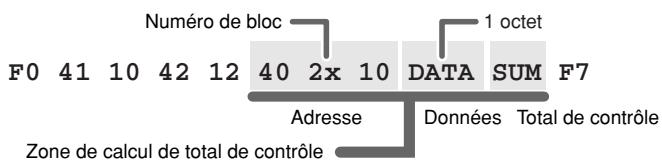
-
Appuyer sur la touche [2] pour définir "2" pour les bits finaux. "2BL" s'affiche.
-
Confirmer le message affiché et appuyer sur le bouton [ENTER].
-
Saisir le huitième octet de la même manière.
-
Le neuvième octet correspondant à la zone de données, appuyer sur la touche [DATA]. "DT0" s'affiche.
- Confirmer le message affiché et appuyer sur le bouton [ENTER].
- Le dixième octet correspondant au total de contrôle, appuyer sur la touche [CHECKSUM] pour définir l'emplacement de saisie de ce dernier. "CS1" (Checksum type 1) s'affiche et clignote.
- Confirmer le message affiché et appuyer sur le bouton [ENTER].
- Enfin, saisir l'octet d'état final ("F7") à l'aide des touches [F] et [7].
- Confirmer le message affiché et appuyer sur le bouton [ENTER].
- Définir ensuite la limite supérieure de la plage de valeurs de la zone de données ("58").
- Appuyer sur le bouton [ENTER].
- Définir la limite inférieure de la plage de valeurs de la zone de données ("40").
- Appuyer sur le bouton [ENTER].
- Définir le port de sortie.
- Dans le cas d'une affectation visant un bouton, indiquer le mode bouton.
L'affectation du message Bend Pitch Control (système GS) est terminée.
TEMPO ASSIGN
Il est possible d' affecter un contrôleur au réglage de la vitesse d'horloge F8 (20-250).
* La transmission des messages d'horloge F8 nécessite le réglage de F8 CLOCK sur la valeur "ON".
Appuyer sur le bouton [EDIT].
"EDT" s'affiche.
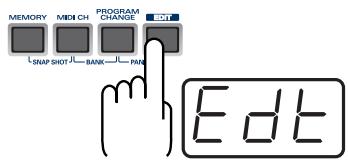
2
Actionner le contrôleur auquel on entend affecter un message de TEMPO.
Dans le cas d'un bouton, appuyer sur celui-ci.
L'afficheur indique le numéro du contrôleur ainsi sélectionné.
3
Confirmer le message affiché et appuyer sur la touche [ENTER].
4
Appuyer sur la touche [TEMPO].
"TMP" s'affiche.
5
Confirmer le message affiché et appuyer sur la touche [ENTER].
6
Dans le cas d'une affectation visant un bouton, indiquer le mode bouton.
* Dans le cas d'un bouton, la valeur ON est fixée au niveau maximum (250) et la valeur OFF est fixée au niveau minimum (20).
Copie d'un message MIDI (ASSIGN COPY)
Marche à suivre pour copier un message affecté à un contrôleur.
1 Appuyer sur le bouton [EDIT]. "EDT" s'affiche.
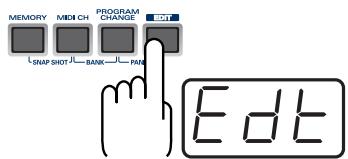
2 Actionner le contrôleur sur lequel on entend répercuter le message copié ("destination de la copie"). Dans le cas d'un bouton, appuyer sur celui-ci.
L'afficheur indique le numéro du contrôleur ainsi sélectionné.
- Confirmer le message affiché et appuyer sur la touche [ENTER].
4 Actionner le contrôleur dont on entend copier le message ("source de la copie"). Dans le cas d'un bouton, appuyer sur celui-ci.
"CPY" s'affiche.
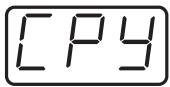
5 Appuyer sur le bouton [ENTER].
Le numéro du contrôleur source s'affiche et clignote.
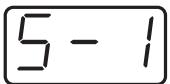
6 Confirmer le message affiché et appuyer sur la touche [ENTER].
Sauvegarde d'un ensemble de paramètres mémorisés (SAVE)
Marche à suivre pour sauvegarder la configuration de la mémoire utile dans la mémoire interne.
Les emplacements de mémoire interne 1 à F permettent la sauvegarde des données de configuration.
Pas de sauvegarde possible à l'emplacement mémoire 0 (GM2).
* Après modification des paramètres, procéder à la sauvegarde ("SAVE"). En cas de mise hors tension avant sauvegarde ("SAVE"), les modifications effectuées ne sont pas enregistrées.
1
Appuyer sur le bouton [EDIT].
"EDT" s'affiche.
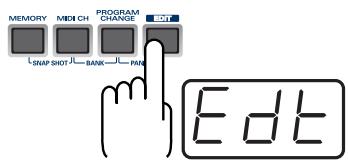
2
Appuyer sur la touche [SAVE].
“SAV” s'affiche (et clignote).
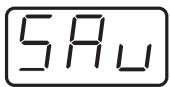
3
Confirmer le message affiché et appuyer sur la touche [ENTER].
* Si l'afficheur comporte la mention "PTC", cela veut dire que la sauvegarde n'a pu être effectuée parce que le paramètre PROTECT (p. 65) est activé ("ON"). Désactiver ("OFF") le paramètre PROTECT, puis reprendre l'opération 4. à partir de l'étape n° 4.
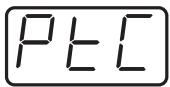
4
Sélectionner un numéro de mémoire (de 1 à F). Utiliser les boutons [DEC] [INC] ou les touches [1] - [F] pour définir le numéro d'emplacement de mémoire devant servir à la sauvegarde.
Le numéro sélectionné s'affiche et clignote.
5
Confirmer le message affiché et appuyer sur la touche [ENTER].
Emplacements mémoire du PCR
Le PCR est doté des seize emplacements mémoire suivants.
| Numéro de mémoire 0 | GM2 SET | Pas de sauvegarde possible |
| Numéro de mémoire 1 : Numéro de mémoire F | Emplacements mémoire utilisateur (15) | Sauvegarde possible |
La mémoire utile (“Current memory”) est un emplacement permettant de charger le contenu de l’une de ces mémoires.
Pour utiliser l'une des mémoires sauvegardées, il convient de la recharger dans la mémoire utile (current memory), selon les indications de la rubrique Mode mémoire (p. 33).
La mémoire utile (current memory) se vide lorsque l'on coupe l'alimentation secteur. Exécuter l'opération "SAVE" afin de sauvegarder toutes modifications éventuelles.
Le paramètre “STARTUP MEMORY” (p. 70) (mémoire au démarrage) permet de définir quelle mémoire doit être chargé dans la mémoire utile (current memory) à la mise sous tension.
Émission/réception de blocs de données (BULK)
La fonction “Bulk dump” permet la transmission simultanée de gros volumes de données. Elle permet par exemple de sauvegarder sur un ordinateur ou dans un séquenceur l’ensemble des données de configuration d’un périphérique.
* Lors de l'émission ou de la réception de blocs de donnés, le contenu de la mémoire utile (current memory) (p. 61) disparaît. Il convient donc de sauvegarder le contenu de la mémoire utile avant de procéder à une telle opération.
■ Mode réception (“Receive”)
1
Appuyer sur le bouton [EDIT].
"EDT" s'affiche.
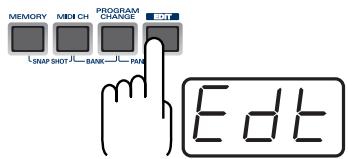
Appuyer sur la touche [BULK].
"BLR" (Bulk Receive = réception de blocs de données) s'affiche et clignote.
3
Confirmer le message affiché et appuyer sur la touche [ENTER].
"RS" s'affiche (le "S" clignote).
4
Utiliser les boutons [DEC] [INC] ou les touches [0] [1] pour sélectionner le mode.
| 0 |  | SINGLE BULK | La réception d'une mémoire se fait sous forme de blocs de données. Les données reçues effacent le contenu de la mémoire utile. Les emplacements de mémoire 1-F ne sont pas concernés. |
| 1 |  | ALL BULK | La réception de toutes les mémoires se fait sous forme de blocs de données. Les données reçues effacent le contenu des emplacements 1-F. |
5
Confirmer le message affiché et appuyer sur la touche [ENTER].
Le troisième chiffre de l'afficheur clignote et le PCR-M30/50/80 se met en attente de réception de blocs de données.
Affichage en mode BULK
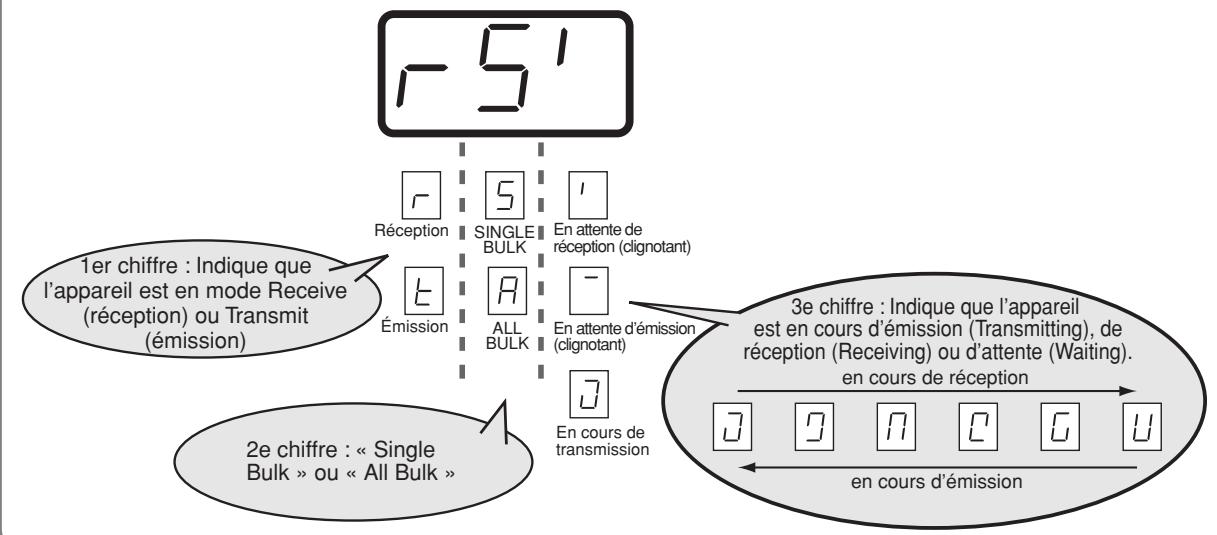
flowchart
graph TD
    A["1er chiffre : Indique que l'appareil est en mode Receive (réception) ou Transmit (émission)"] --> B["Réception"]
    A --> C["SINGLE BULK"]
    A --> D["Émission"]
    A --> E["ALL BULK"]
    A --> F["En attente de réception (clignotant)"]
    A --> G["En attente d'émission (clignotant)"]
    H["2e chiffre : « Single Bulk » ou « All Bulk »"] --> I["En cours de transmission"]
    J["3e chiffre : Indique que l'appareil est en cours d'émission (Transmitting), de réception (Receiving) ou d'attente (Waiting). en cours de réception"] --> K["En cours d'émission"]

Transmission de blocs de données à partir d'un séquenceur ou autre périphérique.
Définir “PCR” (Mac OS 9 : PCR 1) comme périphérique de sortie MIDI du séquenceur logiciel utilisé. Pour plus d’information à ce propos, se reporter au manuel du séquenceur.

"END" s'affiche lorsque le PCR a reçu tous les blocs de données.
Message d'erreur
Si la réception des données ne se passe pas correctement, "ERR" s'affiche et clignote.
Dans ce cas, appuyer sur le bouton [CANCEL] pour réinitialiser l'afficheur.
Il est alors possible de relancer l'opération de transmission de blocs de données à partir de l'étape 1.

Confirmer le message affiché et appuyer sur la touche [ENTER].
■ Mode de transmission
1 Appuyer sur le bouton [EDIT]. "EDT" s'affiche.
2 Appuyer sur la touche [BULK].
3 Appuyer sur la touche [1].
"BLT" (Bulk Transmit) s'affiche et clignote.
4 Confirmer le message affiché et appuyer sur la touche [ENTER].
"TS" s'affiche (le "S" clignote).
![MEMORY MIDI CH PROGRAM CHANGE ET [SNAP SHOT] BANK PAN Edit](/content/2024/12/131077/images/3fa6e58e987e4ae22f6f00c42c30fcb42b329ddf6a45d5bf7bd048541a6a0e24.jpg)
5 Utiliser les boutons [DEC] [INC] ou les touches [0] [1] pour sélectionner le mode.
| 0 |  | SINGLE BULK | Le contenu de la mémoire chargée (mémoire utile) est transmis sous forme de blocs de données. |
| 1 |  | ALL BULK | Le contenu de l’ensemble des emplacements mémoire (1-F) est transmis sous forme de blocs de données. |
6 Confirmer le message affiché et appuyer sur la touche [ENTER].
7 Le troisième chiffre de l'afficheur clignote et le PCR-M30/50/80 se met en attente d'émission de blocs de données.
8 Appuyer sur le bouton [ENTER].
Dans le séquenceur logiciel, définir "PCR 2" en tant que périphérique d'entrée MIDI. Pour plus d'information à ce propos, se reporter au manuel du séquenceur.
9 "END" s'affiche lorsque le PCR a reçu tous les blocs de données.
10 Confirmer le message affiché et appuyer sur la touche [ENTER].
Protection d'un ensemble de paramètres mémorisés (PROTECT)
Si le paramètre Protect est activé (ON), TOUTES les fonctions de réception et de Sauvegarde (p. 61) de blocs de données (BULK - p. 62) sont désactivées.

Appuyer sur le bouton [EDIT].
"EDT" s'affiche.
![MEMORY MUDI CH PROGRAM CHANGE ET [SNAP SHOT] BANK PAN Edit](/content/2024/12/131077/images/06e5ae2c53da6d46529b89c65751071596095a65b557251b950150dd0498cdc2.jpg)

Appuyer sur la touche [PROTECT].
"PTC" s'affiche et clignote.
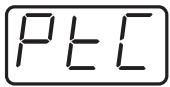

Confirmer le message affiché et appuyer sur la touche [ENTER].

L'écran affiche le paramètre actif.
| 0 | 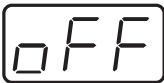 | PROTECT OFF | Modifications possibles |
| 1 | 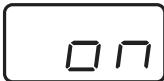 | PROTECT ON | Pas de modification possible |

Utiliser les boutons [DEC] [INC] ou les touches [0] [1] pour sélectionner le mode.

Appuyer sur le bouton [ENTER].
Marche à suivre pour la configuration du PCR-M30/50/80.
1
Appuyer sur le bouton [EDIT].
"EDT" s'affiche.
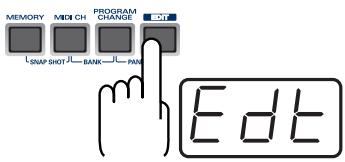
2
Appuyer sur la touche [SYSTEM].
"SY0" s'affiche.
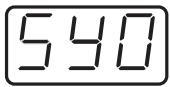
3
À l'aide des touches [0]–[A], sélectionner le paramètre système voulu, puis appuyer sur [ENTER].
Confirmer la valeur affichée et procéder au paramétrage selon la méthode voulue.
| Mode | Clavier | Description | Par défaut | Méthode de paramétrage |
| F8 CLOCK ON / OFF (activer/désactiver horloge F8) | 0 | Spécifie si les signaux de l'horloge F8 doivent être transmis. | OFF | p. 67 |
| F8 CLOCK DEFAULT TEMPO (réglage du tempo par défaut de l'horloge F8) | 1 | Lorsque “F8 CLOCK ON/OFF” est sur ON, cela permet de préciser la valeur par défaut de l'horloge F8. Une fois l'appareil sous tension, ce rythme continue à être produit jusqu'à ce que l'on actionne un contrôleur auquel est affecté le paramètre TEMPO. | 120 | p. 67 |
| F8 CLOCK PORT SET (réglage du port horloge F8) | 2 | Lorsque “F8 CLOCK ON/OFF” est sur ON, permet de préciser le port sur lequel doivent être transmis les signaux de l'horloge F8. | PORT 1 | p. 67 |
| VELOCITY CURVE (courbe de vélocité) | 3 | Lorsque l'on actionne le clavier du PCR-M30/50/80, chaque message “note ON” émis est assorti d'une valeur de “vélocité” correspondant à la force avec laquelle on a appuyé sur la touche correspondante. Le paramétrage de la courbe de vélocité (VELOCITY CURVE) permet de modifier la sensibilité du clavier, et donc la courbe produite par l'évolution des valeurs de vélocité. | 1-MEDIUM | p. 68 |
| KEYBOARD PORT SET (réglage du port clavier) | 4 | Définit le port de transmission des messages produits par la manette de glissando (“pitch bend”) du clavier. | PORT 1 | p. 69 |
| H-ACTIVITY ON / OFF (activer/désactiver activité H) | 5 | Mettre cette fonction sur ON si l'on utilise certaines applications du type Pro Tools LE, etc. Une fois cette fonction activée, le PCR 2 émet le signal “90 00 7F” à peu près toutes les 500 ms. | OFF | p. 69 |
| USB MIDI DRIVER MODE | 6 | Spécifie le type de pilote USB MIDI utilisé pour la connexion USB.* Ce paramètre n'est pas actif tant que l'appareil n'a pas été éteint et rallumé. | Pilote d'origine | p. 69 |
| STARTUP MEMORY (mémoire de démarrage) | 7 | Spécifie la mémoire sélectionnée lorsque l'appareil est mis sous tension. | GM2 | p. 70 |
| FACTORY RESET (valeurs d'usine) | 8 | Rétablit la valeur d'usine de tous les paramètres du PCR-M30/50/80. | - | p. 70 |
| MODE MIDI I/F | 9 | Détermine si le PCR-M30/50/80 doit fonctionner comme interface MIDI par le biais de ses connecteurs MIDI. | ON | p. 71 |
| KEY VELOCITY (vélocité clavier) | A | Spécifie si la valeur de vélocité émise doit varier (en fonction de la sensibilité clavier/courbe de vélocité sélectionnées par le biais du paramètre VELOCITY CURVE) ou être fixe. | TOUCH | p. 72 |
F8 CLOCK ON / OFF (Clavier : 0)
Exécuter les étapes 1-3.
4
Utiliser les boutons [DEC] [INC] ou les touches [0] ou [1] pour activer ou désactiver (ON / OFF) l'horloge F8.
"ON" ou "OFF" s'affiche.
| 0 | OFF |
| 1 | ON |
5
Appuyer sur le bouton [ENTER].
F8 CLOCK DEFAULT TEMPO (tempo par défaut de l'horloge F8) (Clavier: 1)
Exécuter les étapes 1-3.
4
Utiliser les boutons [DEC] [INC] ou les touches [0] - [F] pour définir le paramètre F8 CLOCK DEFAULT TEMPO. (Plage de valeurs : de 20 à 250)
La valeur spécifiée s'affiche.
5
Appuyer sur le bouton [ENTER].
F8 CLOCK PORT SET (sélection du port de l'horloge F8) (Clavier : 2)
Exécuter les étapes 1-3.
4
Utiliser les boutons [DEC] [INC] ou les touches [1] - [F] pour définir le paramètre F8 CLOCK PORT SET.
Le port spécifié s'affiche.
5
Appuyer sur le bouton [ENTER].
VELOCITY CURVE (courbe de vélocité clavier) (Clavier : 3)
Exécuter les étapes 1-3.
4
Utiliser les boutons [DEC] [INC] ou les touches [0] - [B] pour définir la sensibilité clavier/courbe de vélocité.
| Clavier | Paramètre | |||
| 0 | 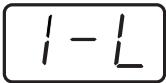 | 1-LIGHT | Réglage standardLe volume sonore  évolue de manière naturelle en 1 fonction de la force avec laquelle on appuie sur les touches. évolue de manière naturelle en 1 fonction de la force avec laquelle on appuie sur les touches. | Des valeurs de vélocité élevées sont émises même si l'on n'appuie que légèrement sur les touches du clavier. |
| 1 | 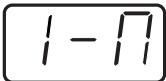 | 1-MEDIUM | Sensibilité clavier : normale | |
| 2 | 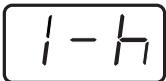 | 1-HEAVY | Des valeurs de vélocité élevées ne sont émises que si l'on appuie avec force sur les touches du clavier. | |
| 3 | 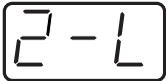 | 2-LIGHT | Par rapport à la courbe 1, le volume  change de manière plus nette pour le 2 jeu pianissimo. change de manière plus nette pour le 2 jeu pianissimo. | Des valeurs de vélocité élevées sont émises même si l'on n'appuie que légèrement sur les touches du clavier. |
| 4 | 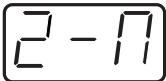 | 2-MEDIUM | Sensibilité clavier : normale | |
| 5 | 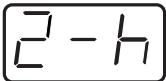 | 2-HEAVY | Des valeurs de vélocité élevées ne sont émises que si l'on appuie avec force sur les touches du clavier. | |
| 6 | 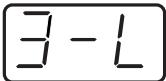 | 3-LIGHT | Les variations de la force avec laquelle  on enfonce les touches influent de 3 manière naturelle sur le niveau sonore. on enfonce les touches influent de 3 manière naturelle sur le niveau sonore. | Des valeurs de vélocité élevées sont émises même si l'on n'appuie que légèrement sur les touches du clavier. |
| 7 |  | 3-MEDIUM | Sensibilité clavier : normale | |
| 8 |  | 3-HEAVY | Des valeurs de vélocité élevées ne sont émises que si l'on appuie avec force sur les touches du clavier. | |
| 9 |  | 4-LIGHT | Par rapport à la courbe 1, le volume  change de manière plus nette pour le 4 jeu fortissimo. change de manière plus nette pour le 4 jeu fortissimo. | Des valeurs de vélocité élevées sont émises même si l'on n'appuie que légèrement sur les touches du clavier. |
| A |  | 4-MEDIUM | Sensibilité clavier : normale | |
| B | 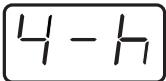 | 4-HEAVY | Des valeurs de vélocité élevées ne sont émises que si l'on appuie avec force sur les touches du clavier. |
5
Appuyer sur le bouton [ENTER].

On peut également afficher l'écran de configuration de la courbe de vélocité (VELOCITY CURVE) en maintenant enfoncée la touche [VELCRV] tout en mettant l'appareil sous tension.
KEYBOARD PORT SET (paramétrage port clavier) (Clavier : 4)
Exécuter les étapes 1-3.
4 Utiliser les boutons [DEC] [INC] ou les touches [1] - [3] pour définir le paramètre KEYBOARD PORT SET.
Le port spécifié s'affiche.
5 Appuyer sur le bouton [ENTER].
H-ACTIVITY ON/OFF (activation/désactivation activité H) (clavier : 5)
Exécuter les étapes 1-3.
4 Utiliser les boutons [DEC] [INC] ou les touches [0] ou [1] pour activer ou désactiver (ON / OFF) l'activité H.
"ON" ou "OFF" s'affiche.
5 Appuyer sur le bouton [ENTER].
| 0 | OFF |
| 1 | ON |
USB MIDI DRIVER MODE (mode pilote MIDI USB) (Clavier : 6)
Exécuter les étapes 1-3.
4 Utiliser les boutons [DEC] [INC] ou les touches [0] or [1] pour définir le paramètre USB MIDI DRIVER MODE.
| 0 | 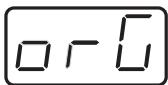 | Pilote d'origine | La technologie *FPT est utilisée pour les transferts MIDI à haut débit. En principe, l'utilisation de ce mode est recommandée. |
| 1 | 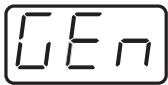 | Pilote générique | Sélectionner cette option en cas d'utilisation du pilote MIDI standard compris dans le système d'exploitation. |
* FPT = Fast Processing Technology for MIDI Transmission (système de traitement rapide pour transmission des signaux MIDI) :
L'exploitation de la bande passante USB est fonction de la quantité de signaux MIDI à transmettre, ce qui assure un traitement toujours optimal de ces signaux.
5 Appuyer sur le bouton [ENTER].
STARTUP MEMORY (mémoire de démarrage) (Clavier : 7)
Exécuter les étapes 1-3.
4 Utiliser les boutons [DEC] [INC] ou les touches [0] or [1] pour définir le paramètre GM2/LAST ACCESS MEMORY.
| 0 | GM2 MEMORY | Au démarrage du PCR, la mémoire n° 0 (GM2) se charge comme mémoire utile (p. 61), quel qu'ait été son état au moment de la mise hors tension. | |
| 1 | LAST ACCESS MEMORY | À la mise sous tension, le PCR-M30/50/80 rappelle la dernière mémoire utilisée ou enregistrée dans la mémoire utile (p. 61). |
5 Appuyer sur le bouton [ENTER].
FACTORY RESET (rétablissement des valeurs usine) (Clavier : 8) 8)
Exécuter les étapes 1-3.
4 "RST" s'affiche.
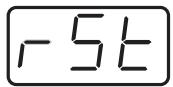
5 Appuyer sur le bouton [ENTER]. L'écran affiche un "YES" clignotant.
6 Appuyer sur le bouton [ENTER].
MIDI I/F MODE (mode MIDI I/F) (Clavier : 9)
Exécuter les étapes 1-3.
4
Utiliser les boutons [DEC] [INC] ou les touches [0] - [1] pour définir le paramètre MIDI I/F MODE.
| 0 |  | MIDI I/F MODE ON (mode MIDI I/F activé) | Les connecteurs midi situés sur le panneau arrière du PCR-M30/50/80 fonctionnent comme interface MIDI. Les messages MIDI provenant d’un ordinateur connecté via USB au PCR-M30/50/80 sont envoyés au module son MIDI branché sur le connecteur MIDI OUT du PCR-M30/50/80. Les messages MIDI provenant d’un périphérique MIDI branché sur le connecteur MIDI IN du PCR-M30/50/80 sont transmis à l’ordinateur.MODE MIDI I/F ON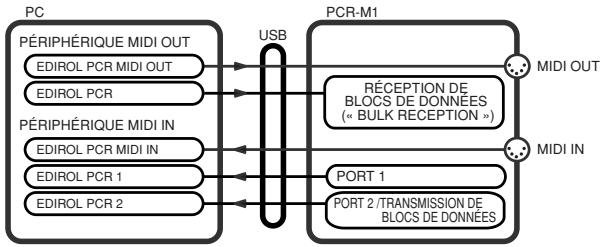 |
| 1 |  | MIDI I/F MODE OFF (mode MIDI I/F désactivé) | Le PCR-M30/50/80 ne retransmet pas les messages MIDI qu’il reçoit, se contentant de les envoyer à l’ordinateur, ou éventuellement vers un périphérique MIDI via PCR-04.9.3.MODE MIDI I/F OFF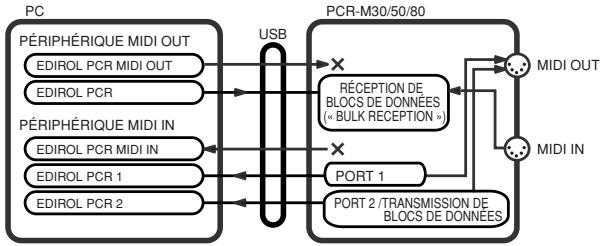 |
5
Appuyer sur le bouton [ENTER].
KEY VELOCITY (vélocité clavier) (Clavier : A)
Le mode ““Key Velocity” permet de définir si la valeur de vélocité émise doit varier en fonction de la force avec laquelle on attaque le clavier ainsi que de la “courbe de vélocité” (p. 68) (VELOCITY CURVE) sélectionnée, ou si cette valeur de vélocité doit être fixe.
Le PCR-M30/50/80 détecte la force avec laquelle on enfonce chaque touche et émet la valeur de vélocité correspondante. Par contre, si l'on affecte une valeur fixe au paramètre Key Velocity, la valeur de vélocité émise correspond dans tous les cas à cette valeur fixe (quelle que soit la force avec laquelle on enfonce les touches du clavier). Réglé ainsi, le mode Key Velocity annule les variations de la force avec laquelle on enfonce les touches du clavier.
4
La définition du mode Key Velocity se fait par le biais des boutons [DEC] [INC] ou du clavier lui-même.
| 0 | TOUCH | Les valeurs de vélocité émises sont fonction de la sensibilité clavier/courbe de vélocité sélectionnées par le biais du paramètre “VELOCITY CURVE” (p. 68). | |
| 1-127 | Valeur fixe | La valeur de vélocité émise est fixe, quelle que soit la force avec laquelle on appuie sur les touches du clavier. | |
5
Appuyer sur le bouton [ENTER].