A-800PRO-R - Clavier numérique ROLAND - Notice d'utilisation et mode d'emploi gratuit
Retrouvez gratuitement la notice de l'appareil A-800PRO-R ROLAND au format PDF.


| Type de produit | Clavier numérique contrôleur MIDI |
| Marque | Roland |
| Modèle | A-800PRO-R |
| Catégorie | Contrôleur MIDI professionnel |
| Nombre de touches | 76 touches (estimation) |
| Type de clavier | Synthèse avec vélocité |
| Connectivité | USB, prise MIDI (In/Out), entrée pédale |
| Alimentation | Bus USB ou adaptateur secteur (non fourni) |
| Curseurs | 9 curseurs motorisés (S1-S9) |
| Boutons rotatifs | 8 encodeurs rotatifs (R1-R8) |
| Boutons de fonction | 9 boutons (L1-L9), 8 boutons (A1-A8), 4 boutons (B1-B4), molette VALUE |
| Affichage | Écran LCD rétroéclairé |
| Fonctions principales | Contrôle de surface pour Logic, GarageBand ; assignation des pistes, volume, panoramique, solo/mute/record, transport, Flip, Track Bank |
| Système d'exploitation compatible | Mac OS X 10.5 Leopard ou ultérieur |
| Logiciels compatibles | Logic Pro/Express 8+, GarageBand ’09+ |
| Dimensions (L x P x H) | Environ 1260 x 295 x 105 mm |
| Poids | Environ 8,4 kg |
| Accessoires inclus | Câble USB, CD-ROM avec pilotes et plug-in, manuel d'utilisation |
| Entretien et nettoyage | Essuyer avec un chiffon doux et sec ; éviter solvants et abrasifs |
| Sécurité | Utiliser l'appareil sur une surface stable ; ne pas exposer à l'humidité ou températures extrêmes |
| Pièces détachées et réparabilité | Contacter le service après-vente Roland ou un centre agréé |
| Informations générales | Notice publiée par Roland Corporation en 2010 |
FOIRE AUX QUESTIONS - A-800PRO-R ROLAND
Questions des utilisateurs sur A-800PRO-R ROLAND
0 question sur cet appareil. Repondez a celles que vous connaissez ou posez la votre.
Poser une nouvelle question sur cet appareil
Téléchargez la notice de votre Clavier numérique au format PDF gratuitement ! Retrouvez votre notice A-800PRO-R - ROLAND et reprennez votre appareil électronique en main. Sur cette page sont publiés tous les documents nécessaires à l'utilisation de votre appareil A-800PRO-R de la marque ROLAND.
MODE D'EMPLOI A-800PRO-R ROLAND
A-PRO Control Surface Plug-in pour Logic et GarageBand est un logiciel qui permet d'utiliser les claviers MIDI Roland A-300PRO, A-500PRO et A-800PRO (dans ce document simplement appelé "le A-PRO") avec les logiciels de production musicale Logic ou GarageBand de Apple.
Dès que vous installez ce logiciel sur votre Mac, vous pourrez utiliser le A-PRO comme contrôleur optimisé pour Logic ou GarageBand.
Système requis
- Système d'exploitation : Mac OS X 10.5 Leopard ou plus récent
- Version du logiciel : Logic Pro/Express 8 ou plus récent, GarageBand '09 ou plus récent
Installation
NOTE
Il faut installer le pilote A-PRO avant de commencer l'installation du A-PRO Control Surface Plug-in.
- Fermez Logic Pro/Express ou GarageBand s'ils sont activés.
- Double-cliquez sur [APROControlSurfacePlugin.pkg] et installez-le selon les instructions qui s'affichent sur l'écran.
MEMO
Après l'installation, il est possible que la boîte de dialogue suivante s'affiche lorsque vous démarrez Logic Pro/Express ; dans ce cas, fermez la boîte de dialogue.
Désinstallation
- Fermez Logic Pro/Express ou GarageBand s'ils sont activés.
- Double-cliquez sur [Uninstaller] et suivez les instructions à l'écran.
NOTE
Pour compléter la désinstallation, vous pouvez supprimer les fichiers suivants dans le dossier d'utilisateur sous Library/Preferences/. Ces fichiers de configuration contiennent des réglages pour toutes les surfaces de contrôle connectés, donc soyez prudent lorsque vous les supprimez.
| Logiciel utilisé | Nom du fichier |
| GarageBand | com.apple.garageband.cs |
| Logic Pro | com.apple.logic.pro.cs |
| Logic Express | com.apple.logic.express.cs |
Descriptions des panneaux du A-PRO
Les commandes A-PRO qui peuvent être utilisées avec ce plug-in sont organisées en différentes sections, comme suit :
![Afficheur Commande [VALUE] Commandes [R1]-[R8] Boutons [L1]-[L9] Curseurs [S1]-[S9] Boutons [A1]-[A8] Boutons [B1]-[B4] Bouton [ - ], bouton [ - ]](/content/2024/12/131018/images/a53dbb40f32ad51af7b8ee79eced2534690e127afe144c12c2737087e4b3dae4.jpg)
Utilisation du A-PRO avec Logic Pro/Express ou GarageBand
Réglage du Panning des pistes
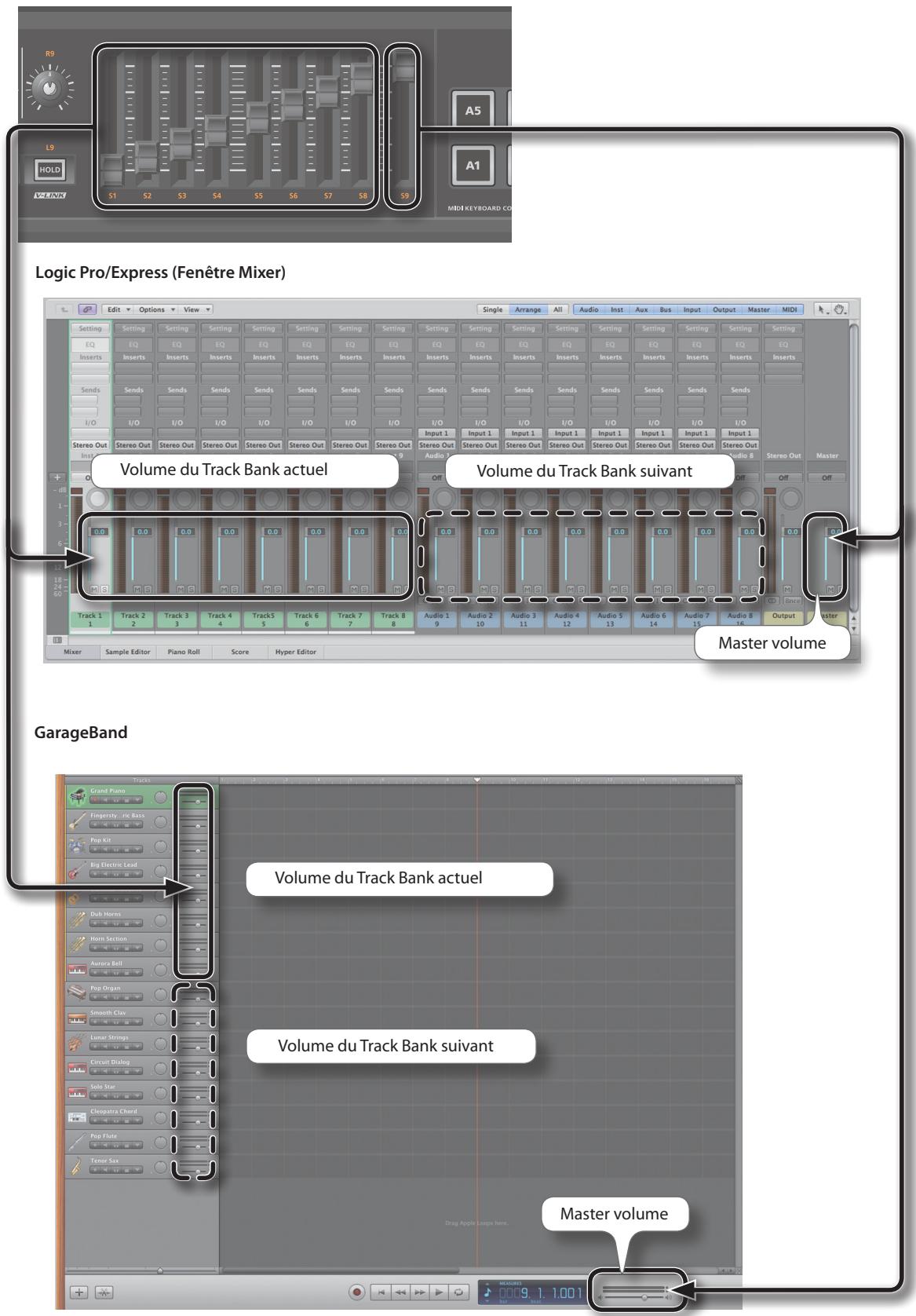
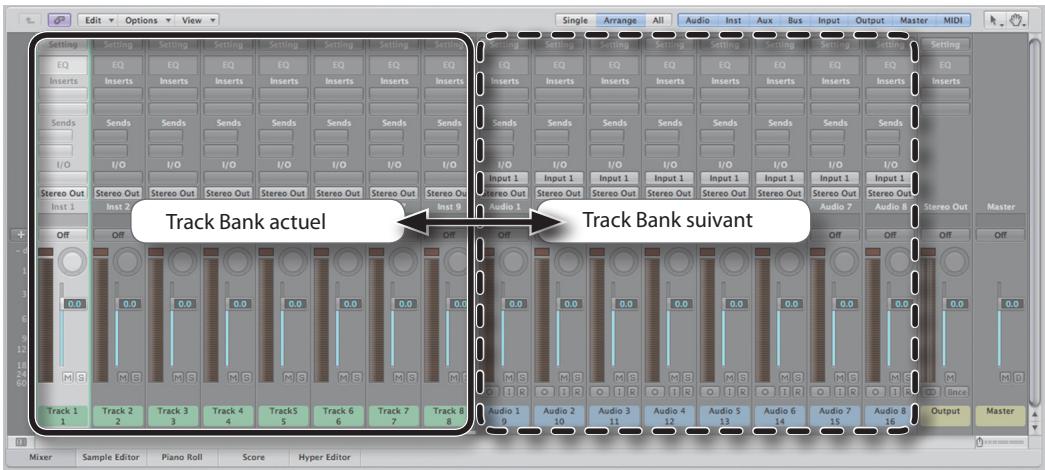
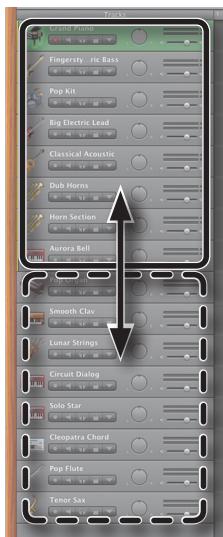
Le Panning est réglé à l'aide des commandes [R1]–[R8]. Les commandes [R1]–[R8] ajustent respectivement les pistes 1 à 8 du Track Bank actuel.
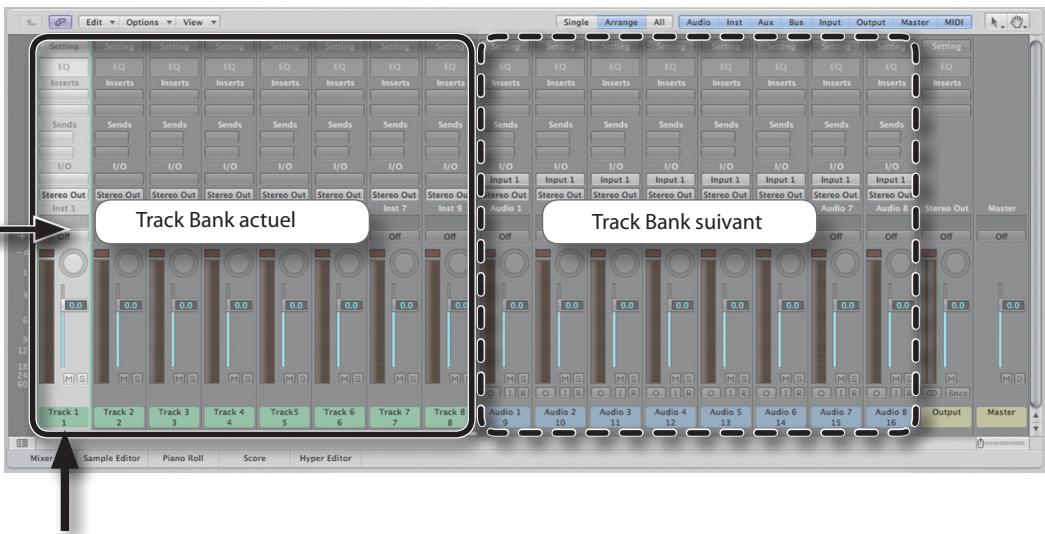
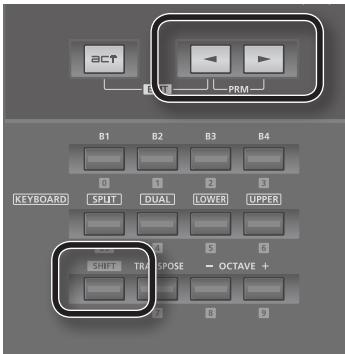
* "Track Bank" réfère à un groupe de 8 pistes. Pour aller d'un Track Bank vers un autre, maintenez le bouton [SHIFT] enfoncé et appuyez sur le bouton [ ] ou le bouton [ ] sur le A-PRO (p. 8). En sélectionnant un autre Track Bank, vous pouvez changer les pistes qui sont affectées par les commandes.
- Commandes A-PRO : Commandes [R1]–[R8]

Réglage du Volume des pistes
Le volume des pistes est réglé à l'aide des commandes [S1]–[S8]. Les commandes [S1]–[S8] ajustent respectivement les pistes 1 à 8 du Track Bank actuel. La commande [S9] ajuste toujours le master volume, quel que soit le Track Bank.
- Commandes A-PRO : Commandes [S1]–[S9]
Sélectionner une piste
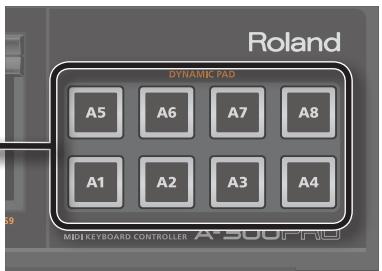
Utilisez les boutons [A1]–[A8] pour sélectionner une piste. Avec les boutons [A1]–[A8] vous sélectionnez respectivement les pistes 1 à 8 du track bank actuel.
• Commandes A-PRO : Boutons [A1]–[A8]
Logic Pro/Express (Fenètre Mixer)
Appuyez sur le bouton [A1] pour sélectionner la piste 1
GarageBand
![Appuyez sur le bouton [A1] pour sélectionner la piste 1 Track Bank actuel Track Bank suivant](/content/2024/12/131018/images/f89b806a44220ed23e142a3c1ec495130994aec12e4a3dc2dadbae2d4483cb68.jpg)
Contrôle des paramètres SOLO, MUTE et REC, de la lecture et de l'enregistrement des pistes
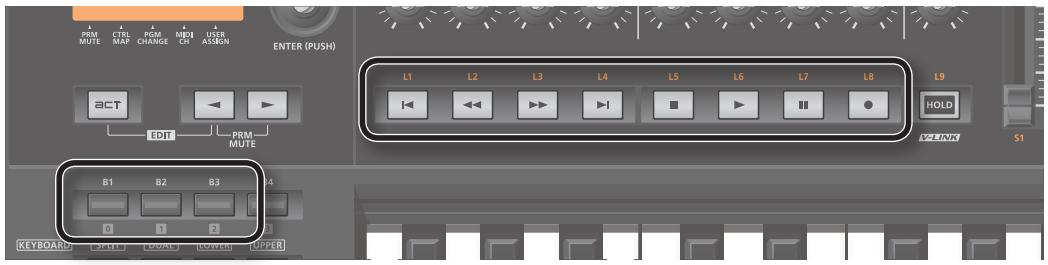
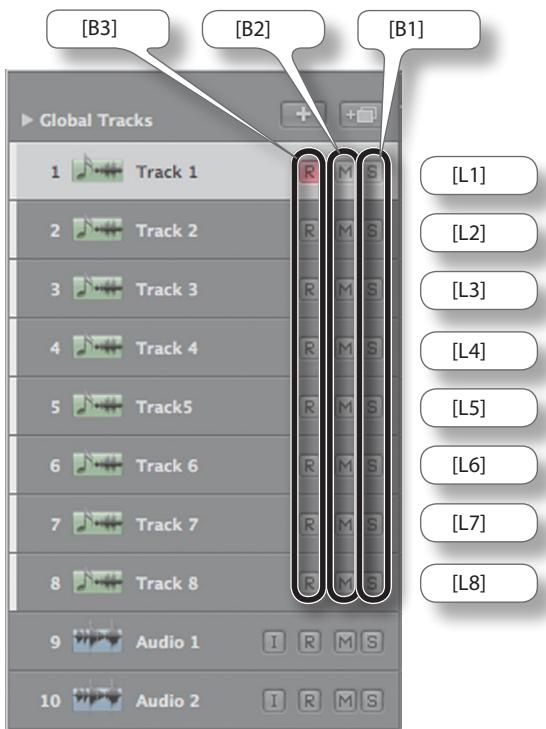
Les commandes [L1]–[L8] permettent le réglage du statut de SOLO, MUTE et REC de chaque piste, et peuvent également servir pour piloter les fonctions de transport, telles que la lecture et l'enregistrement. Vous pouvez choisir le paramètre à régler à l'aide des boutons [B1]–[B4].
| Bouton | [L1] | [L2] | [L3] | [L4] | [L5] | [L6] | [L7] | [L8] |
| [B1] | Piste 1 Solo | Piste 2 Solo | Piste 3 Solo | Piste 4 Solo | Piste 5 Solo | Piste 6 Solo | Piste 7 Solo | Piste 8 Solo |
| [B2] | Piste 1 Mute | Piste 2 Mute | Piste 3 Mute | Piste 4 Mute | Piste 5 Mute | Piste 6 Mute | Piste 7 Mute | Piste 8 Mute |
| [B3] | Piste 1 Rec | Piste 2 Rec | Piste 3 Rec | Piste 4 Rec | Piste 5 Rec | Piste 6 Rec | Piste 7 Rec | Piste 8 Rec |
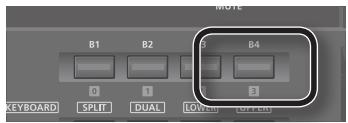
| [B4] | RTZ | REW | FF | — | STOP | PLAY | PAUSE | RECORD |
RTZ: Return To Zero (Retour au début)
REW: Rewind (Reculer d'une mesure)
FF: Fast Forward (Avancer d'une mesure)
Pour contrôler le statut de SOLO, MUTE et REC de chaque piste, choisissez les commandes [B1]–[B3].
- Commandes A-PRO : Commandes [B1]–[B3], commandes [L1]–[L8]
Logic Pro/Express (Fenêtre Mixer)
Choisissez la commande [B4] pour piloter la lecture ou l'enregistrement.
• Commandes A-PRO : Commande [B4]
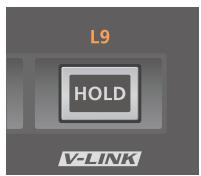
Pour effectuer un FLIP, appuyez sur la commande [L9].
Qu'est-ce qu'un FLIP?
Interchanger le contrôle du Panning et du Volume s'appelle un "FLIP."
NOTE
En réglage d'usine, la fonction HOLD est assignée à la commande [L9]. Vous pouvez changer cette assignation, et la régler de sorte qu'elle fonctionne comme commande [L9], ou de sorte qu'elle serve à activer/désactiver le V-LINK. Vous trouverez des instructions à ce sujet au chapitre "Réglages système (mode EDIT)" dans le mode d'emploi du A-PRO.
• Commandes A-PRO : Commande [L9]
Changer entre des Track Banks
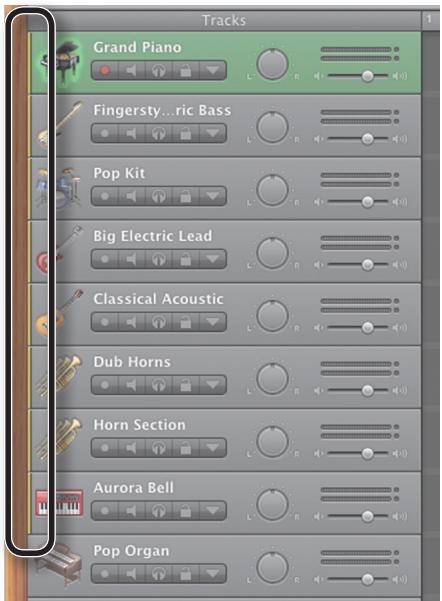
Pour sélectionner un autre Track Bank, maintenez le bouton [SHIFT] enfoncé et appuyez sur le bouton [☐-] ou le bouton [☐-]. En changeant le Track Bank, vous pouvez changer les pistes qui sont affectées par les commandes du A-PRO.
- Commandes A-PRO : Maintenez le bouton [SHIFT] enfoncé et appuyez sur le bouton [◀] ou le bouton [▶]
Logic Pro/Express (Fenêtre Mixer)
GarageBand
La position du track bank est également affichée dans Logic ou GarageBand. Les vues d'écran suivantes indiquent où la position du track bank est affichée.
Logic Pro/Express
Fenêtre Arrange
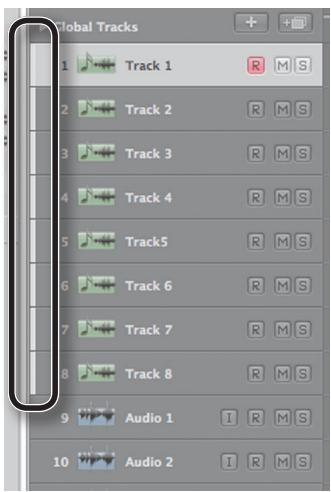
Dans Logic 8, l'affichage pourrait devenir irrégulier lorsque vous allez vers le dernier track bank.
Fenêtre Mixer
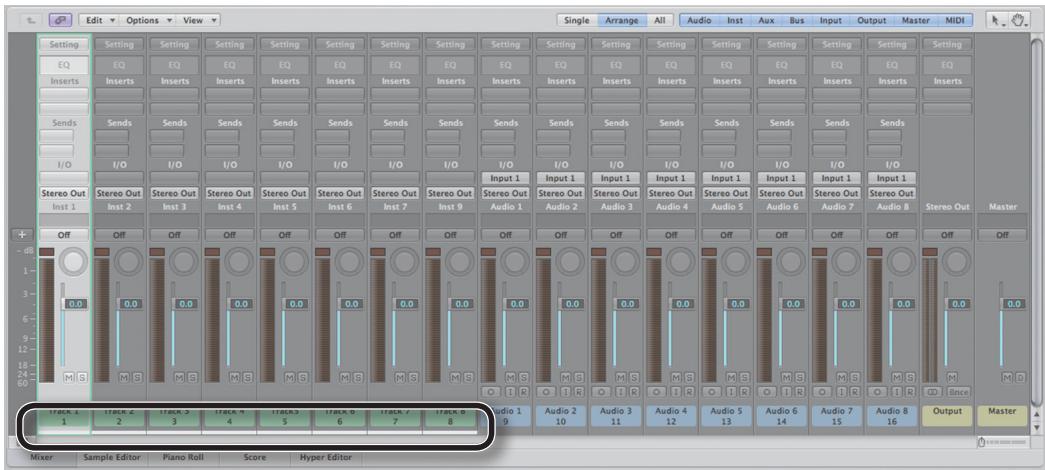
Ceci n'est pas affiché dans Logic 8.
GarageBand
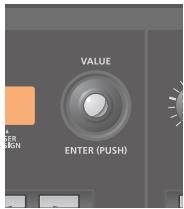
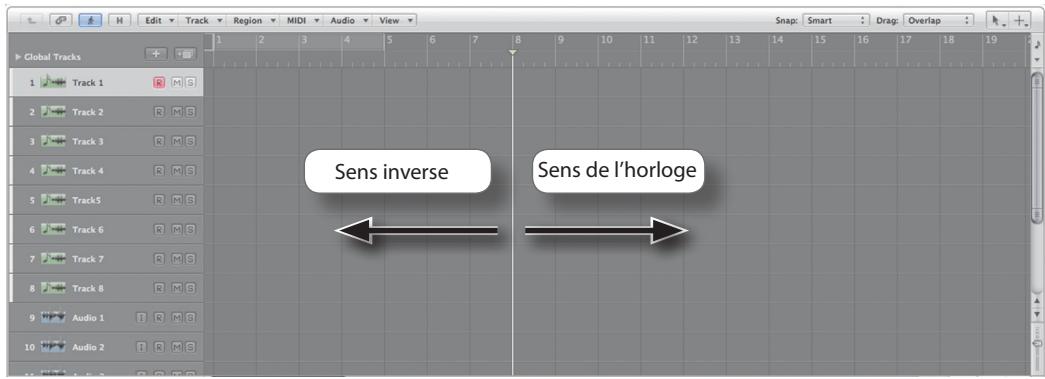
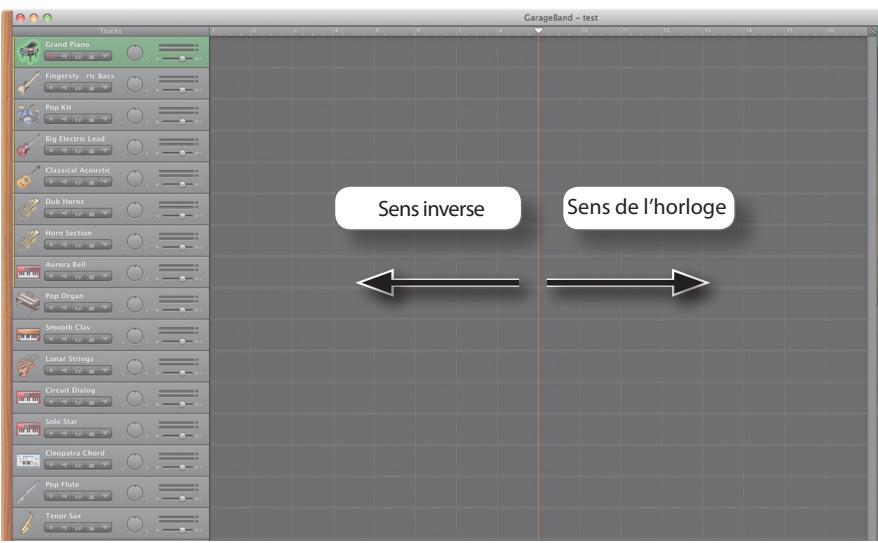
Le TIME BAR est piloté avec la commande [VALUE]. Tournez le bouton rotatif dans le sens de l'horloge pour avancer le TIME BAR; Tournez le bouton rotatif dans le sens inverse pour reculer le TIME BAR.
NOTE
Afin d'utiliser le bouton rotatif [VALUE] pour piloter le TIME BAR, "ACT FUNCTION" doît apparaître dans l'afficheur. Pour faire apparaître "ACT FUNCTION" dans l'afficheur, il faut positionner le curseur sur "USER ASSIGN" dans l'afficheur du A-PRO. Déplacez le curseur en appuyant sur le bouton [☐] ou le bouton [☐].
• Commandes A-PRO : bouton rotatif [VALUE]
Logic Pro/Express (Fenêtre Arrange)
GarageBand
Dépannage
Impossible de piloter la piste voulue
Est-ce que la piste que vous désirez piloter est incluse dans le Track Bank actuel ?
Si la piste n'y figure pas, maintenez le bouton [SHIFT] enfoncé et appuyez sur le bouton [ ] ou le bouton [ ] pour changer le Track Bank, afin d'inclure la piste que vous désirez piloter dans le Track Bank.
Impossible de sélectionner plusieurs pistes
Sur le A-PRO même, vous ne pouvez sélectionner qu'une seule piste; vous ne pouvez pas sélectionner plusieurs pistes simultanément.
Si vous voulez sélectionner plusieurs pistes, maintenez enfoncée la touche SHIFT de votre clavier Mac et cliquez sur chaque piste désirée avec la souris.
Impossible de piloter la fonction voulue avec les commandes [L1]–[L8]
Les commandes [L1]–[L8] peuvent fonctionner de différentes manières, et vous pouvez changer leur fonction avec les commandes [B1]–[B4]. Si vous ne pouvez pas piloter la fonction voulue, vérifiez l'illumination des commandes [B1] à [B4].
Les fonctions de PAN et VOLUME sont inversées
Est-ce que FLIP est réglé sur ON ?
Si FLIP est réglé sur ON, les fonctions de PAN et VOLUME sont inversées. Pour retourner à la situation normale, appuyez encore une fois sur la commande [L9] afin de désactiver FLIP (OFF).
Le groupe de pistes a changé plus que prévu (Logic Pro ou Logic Express)
Il se peut que la case [Signal Flow Channel Strip] ne soit pas cochée ?
Dans le menu Mixer window view, sélectionnez l'option [Add a Signal Flow Channel Strip] afin que le groupe de pistes indique la piste qui est effectivement sélectionnée.
MEMO
La tranche en haut dans la fenêtre Environment se laisse piloter en l'affichant dans la fenêtre Mixer. Pour plus de détails sur la fenêtre Environment, voir la documentation de Logic Pro/Express.
Pas de pilotage en appuyant sur les boutons de l'A-PRO (Logic Pro ou Logic Express)
- Les réglages de la surface de contrôle ont été changés.
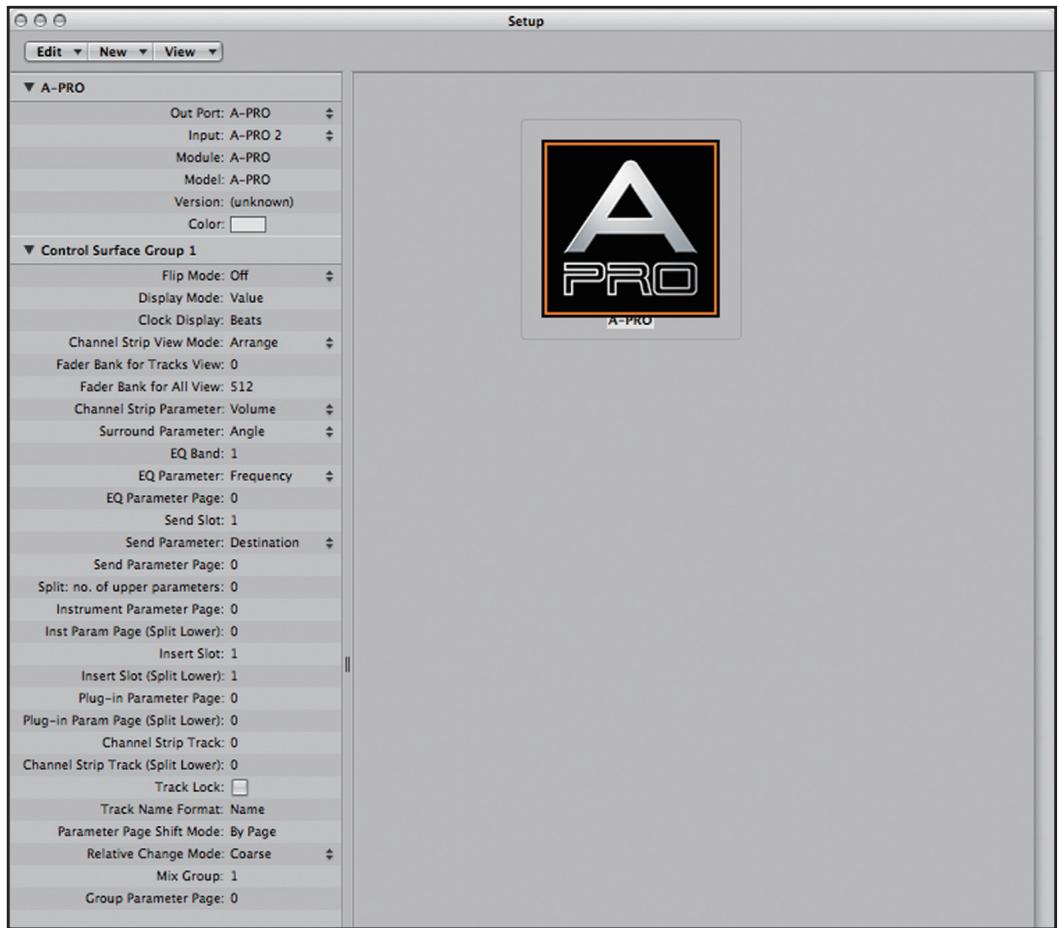
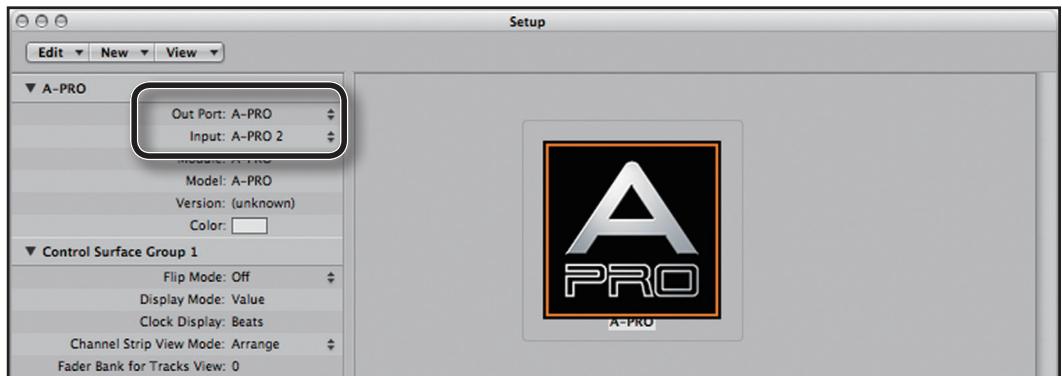
Ouvrez la boîte de dialogue pour la configuration de la surface de contrôle en choisissant [Preferences] – [Control Surfaces] – [Setup], et cliquez sur l'icône A-PRO. En haut au côté gauche de la boîte de dialogue, assurez que le "Out Port" est réglé sur "A-PRO" et que "Input" est réglé sur "A-PRO 2."
- Peut-être le bouton [ACT] sur le A-PRO est éteint ?
Si le bouton est éteint, appuyez sur le bouton [ACT] et confirmez que la position du Track Bank est affichée (p. 9).
* Apple, GarageBand, Leopard, Logic, Mac OS X et Macintosh sont des marques déposées de Apple Inc., enregistées aux États-Unis et en autres pays.
* Toutes les marques commerciales figurant dans cette publication sont la propriété de leurs détenteurs respectifs.
Copyright © 2010 ROLAND CORPORATION
Tous droits réservés. Aucune partie de cette publication ne peut être reproduite sous aucune forme sans la permission écrite de ROLAND CORPORATION.