
EXR-5S - Clavier arrangeur ROLAND - Notice d'utilisation et mode d'emploi gratuit
Retrouvez gratuitement la notice de l'appareil EXR-5S ROLAND au format PDF.


| Intitulé | Détails |
|---|---|
| Type de produit | Clavier arrangeur |
| Caractéristiques techniques principales | 61 touches sensibles à la vélocité, 128 voix, 64 sons de percussion, 64 styles d'accompagnement |
| Alimentation électrique | Adaptateur secteur ou 6 piles AA |
| Dimensions approximatives | 1 020 mm x 360 mm x 120 mm |
| Poids | 4,5 kg |
| Compatibilités | Compatible avec les fichiers MIDI et les formats de fichiers standard |
| Type de batterie | Piles AA (non incluses) |
| Tension | DC 9V |
| Puissance | 2 x 6 W |
| Fonctions principales | Enregistrement audio, lecture MIDI, effets numériques, connectivité USB |
| Entretien et nettoyage | Nettoyer avec un chiffon doux, éviter les produits chimiques abrasifs |
| Pièces détachées et réparabilité | Disponibilité limitée des pièces, consulter un centre de service agréé |
| Informations générales utiles | Idéal pour les musiciens débutants et intermédiaires, léger et portable |
FOIRE AUX QUESTIONS - EXR-5S ROLAND
Questions des utilisateurs sur EXR-5S ROLAND
0 question sur cet appareil. Repondez a celles que vous connaissez ou posez la votre.
Poser une nouvelle question sur cet appareil
Téléchargez la notice de votre Clavier arrangeur au format PDF gratuitement ! Retrouvez votre notice EXR-5S - ROLAND et reprennez votre appareil électronique en main. Sur cette page sont publiés tous les documents nécessaires à l'utilisation de votre appareil EXR-5S de la marque ROLAND.
MODE D'EMPLOI EXR-5S ROLAND
Merci d'avoir porté votre choix sur l'EXR-5s/EXR-3s Interactive Arranger Roland. Ce clavier arrangeur réunit un générateur de sons de qualité exceptionnelle, une interface utilisateur intuitive, un port USB, la compatibilité V-LINK et bien d'autres atouts.
Pour tirer parti de toutes les fonctions de votre EXR-5s/EXR-3s et lui assurer de nombreuses années de bons et loyaux services, lisez entièrement le présent Mode d'emploi. Pour éviter toute confusion, convenons d'utiliser le mot "bouton" pour désigner les commandes en face avant et de réserver le mot "touche" au clavier de l'EXR-5s/EXR-3s.
Avant d'utiliser cet instrument, lisez attentivement la section "Remarques importantes" (p. 10). Elle contient des informations importantes pour une utilisation correcte de l'EXR-5s/EXR-3s. Rangez ce mode d'emploi en lieu sûr car il vous sera utile pour toute référence ultérieure.
Copyright ©2005 ROLAND EUROPE. Tous droits réservés. Toute reproduction intégrale ou partielle de cette publication est interdite sous quelque forme que ce soit sans l'autorisation écrite de Roland Europe S.p.a.
Features
Générateur de sons exceptionnel
L'EXR-5s/EXR-3s propose des sons basés sur des formes d'onde non comprimées, ce qui est inédit pour un instrument de cette gamme de prix. Ses sonorités sont vivantes, réalistes et dépassent largement tout ce que vous pourriez attendre d'un clavier arrangeur abordable. Le générateur de sons de l'EXR-5s/EXR-3s est polyphonique à 64 voix.
Combiné au nouveau système d'amplification et à la fonction "Digital Bass Enhancer", l'EXR-5s/EXR-3s produit des sonorités superbes aux aigus limpides et aux graves puissants.
Fonction Cover
L'EXR-5s/EXR-3s propose la fameuse fonction Cover équipant les G-70 et les autres instruments de la série EXR. Une simple pression sur un bouton COVER permet de changer l'orchestration de fichiers Standard MIDI – et désormais aussi des styles musicaux.
Mémoire Flash et USB
L'EXR-5s/EXR-3s est livré avec 84 styles musicaux en mémoire ROM, davantage de styles musicaux en mémoire Flash et plusieurs fichiers Standard MIDI. Ces styles et fichiers SMF supplémentaires résident dans la mémoire Flash de l'EXR-5s/EXR-3s. Vous pouvez étoffer cette mémoire et en gérer le contenu avec un PC ou Macintosh via une connexion USB.
Nouveau concept
L'EXR-5s/EXR-3s est multitimbral à 19 parties, dont 3 (Main, Split et Dual) peuvent être jouées via le clavier. Vous pouvez utiliser la partie Main pour jouer des mélodies ou de la batterie et les parties Split et Dual pour ajouter rapidement un deuxième son à votre jeu solo.
De plus, l'EXR-5s/EXR-3s propose une nouvelle méthode de sélection des styles musicaux, des sons, des morceaux et des programmes utilisateur. Les boutons FAMILY ▶▶ servent à sélectionner des groupes, tandis que les boutons SELECT ▶▶ permettent de choisir une entrée d'un groupe.
Excellent Arranger
L'EXR-5s/EXR-3s contient 103 styles musicaux flambant neufs, issus du célèbre atelier de styles de Roland. Comme d'habitude, vous disposez de plusieurs motifs (INTRO, ORIGINAL, VARIATION, FILL et ENDING) et d'options supplémentaires accessibles via les boutons BAND ORCHESTRATOR.
Et ce n'est pas tout...
L'instrument propose un métronome et plusieurs fonctions pédagogiques; trois processeurs d'effets numériques (réverb, chorus et MFX) permettent d'affiner la qualité sonore exceptionnelle.
L'EXR-5s/EXR-3s peut lire des données de morceaux GM, GM2, GS et XG. Vous pouvez donc utiliser n'importe quel fichier Standard MIDI disponible chez votre revendeur Roland ou sur internet.
Remarque: Compatible XG Light, l'EXR-5s/EXR-3s n'exécute que les fonctions de base.
L'EXR-5s est en outre équipé d'un lecteur de disquettes (2DD/2HD) permettant de gérer les données et d'importer des styles musicaux conçus pour d'anciens instruments Roland disposant d'un arrangeur.
Bon amusement!
Microsoft et Windows sont des marques déposées de Microsoft Corporation USA aux Etats-Unis et dans d'autres pays.
Apple et Macintosh sont des marques déposées de Apple Computer Corporation USA aux Etats-Unis et dans d'autres pays.
MacOS est une marque déposée d'Apple Computer Corporation.
Les autres noms de sociétés, de produits ou de formats sont des marques commerciales ou déposées des détenteurs respectifs.
A propos des symboles ⚠️ Avertissement et ⚠️ Précaution
| AVERTISSEMENT | Sert aux instructions destinées à alerter l'utilisateur d'un risque mortel ou de blessure grave en cas d'utilisation incorrecte de l'unité. |
| PRUDENCE | Sert aux instructions destinées à alerter l'utilisateur d'un risque de blessure ou de dommage matériel en cas d'emploi incorrect de l'unité.* Les dommages matériels se réfèrent aux dommages ou autres effets négatifs causés au lieu d'utilisation et à tous ses éléments, ainsi qu'aux animaux domestiques. |
A propos des symboles
| Le symbole △ alerte l'utilisateur d'instructions importantes ou de mise en garde. La signification du symbole est déterminée par ce que contient le triangle. Dans le cas du symbole de gauche, il sert pour des précautions générales, des mises en garde ou alertes vis-à-vis d'un danger. | |
| Le symbole ⊙ prévient l'utilisateur des interdits. Ce qui ne doit spécifiquement pas être fait est indiqué dans le cercle. Dans le cas du symbole de gauche, cela signifie que l'unité ne doit jamais être démontée. | |
| Le symbole ● alerte l'utilisateur de ce qui doit être fait. Ce qui doit être fait est indiqué par l'icône contenue dans le cercle. Dans le cas du symbole de gauche, cela signifie que le cordon d'alimentation doit être débranché de la prise murale. |
WARNING
- Avant d'utiliser ce produit, lisez les instructions données ci-dessous et dans le mode d'emploi.

- N'ouvrez (et ne modifiez) pas le produit.

- N'essayez pas de réparer l'EXR-5s/EXR-3s ou d'en remplacer des éléments (sauf si ce manuel vous donne des instructions spécifiques pour le faire). Confiez tout entretien ou réparation à votre reven-deur, au service de maintenance Roland le plus proche ou à un distributeur Roland agréé (vous en trouverez la liste à la page "Information").

- N'utilisez et ne rangez jamais l'EXR-5s/EXR-3s dans des endroits:
- soumis à des températures extrêmes (en plein soleil dans un véhicule fermé, à proximité d'une conduite de chauffage, au-dessus de matériel générateur de chaleur),
- humides (salles de bain, toilettes, sur des sols ou supports mouillés),
- à l'humidité ambiante élevée,
• exposés aux précipitations, - poussièreux,
- soumis à de fortes vibrations.
- Utilisez ce produit uniquement avec un support ou un stand recommandé par Roland.


- Veillez à placer l'instrument sur une surface horizontale plane pour lui assurer une stabilité optimale. Évitez les supports qui vacillent ou les surfaces inclinées.

- Branchez l'instrument à un adaptateur secteur répondant aux spécifications énoncées dans le Mode d'emploi ou imprimées sur l'adaptateur fourni avec l'EXR-5s/EXR-3s.

⚠ AVERTISSEMENT
- Evitez de tordre le cordon de l'adaptateur et de placer des objets lourds dessus. Vous risquez de l'endommager, ce qui provoquerait des courts-circuits et couperait l'alimentation de certains éléments. Un cordon endommagé peut provoquer une électrocution ou un incendie!


- Cet instrument, utilisé seul ou avec un amplificateur/des enceintes ou un casque, peut produire des signaux à des niveaux qui pourraient endommager l'ouïe de façon irréversible. Ne l'utilisez donc pas trop longtemps à volume élevé ou inconfortable. Si vous pensez avoir endommagé votre ouïe ou si vos oreilles bourdonnent, arrêtez immédiatement l'écoute et consultez un spécialiste.

- Évitez que des objets (du matériel inflammable, de la monnaie, des trombones) ou des liquides (eau, limonades, etc.) ne pénètrent à l'intérieur de ce produit.


- Dans le cas de jeunes enfants, un adulte doit être présent jusqu'à ce que l'enfant puisse respecter les précautions nécessaires au maniement de l'EXR-5s/EXR-3s.

- Protégez ce produit contre tout coup ou impact important. (Ne le laissez pas tomber!)

- Ne faites pas partager à l'adaptateur de l'EXR-5s/EXR-3s une prise murale avec un nombre excessif d'autres appareils. Soyez particulièrement vigilant avec des multiprises. La puissance totale utilisée par tous les appareils connectés ne doit jamais excéder la puissance (watts/ampères) de la rallonge. Une charge excessive peut augmenter la température du câble et, éventuellement, entraîner une fusion.

⚠ AVERTISSEMENT
- Avant d'utiliser l'EXR-5s/EXR-3s dans un pays étranger, contactez votre revendeur, le service de maintenance Roland le plus proche ou un distributeur Roland agréé (vous en trouverez la liste à la page "Information").

PRUDENCE
- Placez l'EXR-5s/EXR-3s de sorte à lui assurer une ventilation appropriée.

- Cet instrument ne peut être utilisé qu'avec le support pour clavier KS-12 de Roland. L'utilisation de tout autre support pourrait entraîner une instabilité et provoquer d'éventuelles blessures en cas de chute.

- Saisissez toujours la fiche de l'adaptateur lors du branchement ou débranchement au secteur ou au produit.

- Évitez que les cordons d'alimentation et les câbles ne s'emmêlent. De plus, tous les cordons et câbles doivent être placés hors de portée des enfants.

- Ne montez jamais sur ce produit et évitez d'y déposer des objets lourds.

- Ne saisissez jamais le cordon de l'adaptateur ni ses fiches avec des mains humides lorsque vous le branchez ou débranchez d'une prise murale ou de l'instrument.

- Lorsque vous déplacez l'instrument, veuillez observer les précautions suivantes. Veillez à saisir fermement l'instrument afin d'éviter tout risque de blessures et d'endommagement de l'instrument en cas de chute.

• Débranchez l'adaptateur secteur.
- Débranchez tous les câbles reliant l'instrument à des appareils périphériques.
- Enlevez le pupitre.
- Avant de nettoyer l'instrument, éteignez-le et débranchez l'adaptateur secteur de la prise murale.

- S'il y a risque d'orage, débranchez l'adaptateur de la prise murale.

- Si vous devez retirer des vis, gardez-les en lieu sûr et hors de portée des enfants, pour éviter que ces derniers ne les avalent accidentellement.

Contents
-
Remarques importantes....10
-
Présentation .....14
-
Prise en main....21
Préparatifs....21
Morceaux de démonstration ..... 22
Jouer sans accompagnement 24
- Jeu avec accompagnement (arrangeur)....28
Sélection de styles musicaux....31
Balance 33
-
Reproduire des morceaux ....34
-
Changer l'orchestration d'un style ou d'un morceau ....43
Fonction Cover....43
Utiliser la fonction Band Orchestrator....45
-
Enregistrer votre jeu....47
-
Fonctions arrangeur supplémentaires .....56
One Touch....56
Utiliser le Music Assistant....57
Fonction 'Melody Intelligence'....58
- Fonctions des parties clavier .....62
Choix des sons pour les parties Main, Split et Dual ..... 62
Piano Mode....59
Sons de batterie et effets sonores ("SFX") 65
Transposition 67
Réglages d'octave 70
- Fonctions de jeu et effets .....71
Fonctions de jeu....71
Utilisation des effets....74
Fonction V-LINK....82
- Function menu.... 85
KB SET parameters 87
METRONOM parameters....90
OCTAVE parameters....91
VOLUME parameters....91
ARR SET parameters....93
EFFECTS parameters 95
KB SCALE parameters....97
Paramètres des effets KB SET.... 87
Paramètres METRONOM 90
Paramètres OCTAVE....91
Paramètres VOLUME 91
Paramètres ARR SET.... 93
Paramètres EFFECTS.... 95
Paramètres KB SCALE 97
- Tirer parti des programmes utilisateur .....99
Enregistrer les réglages dans un programme utilisateur... 99
Sélection d'un programme utilisateur .... 101
-
Fonctions MIDI 103
-
Gestion des données.... 109
Utilisation de la mémoire Flash 109
Archiver des données avec un ordinateur (USB).... 118
Fonctions Disk [EXR-5s uniquement] 122
-
Utiliser les sorties et un commutateur au pied ..... 130
-
Divers.... 131
Fonctions pédagogiques .... 131
Initialiser l'EXR-5s/EXR-3s (Factory) 132
-
Fiche technique.... 133
-
Listes.... 135
Sons disponibles en face avant 135
Kits de batterie 138
Styles musicaux.... 141
'Chord Intelligence'. 142
Tableau d'équipement MIDI 144
1. Important notes
Outre les informations de la section "Consignes de sécurité" (p. 4), veuillez lire et suivre les conseils suivants:
Alimentation
- Ne vous servez pas de cet instrument sur le même circuit qu'un appareil générateur de parasites (tel qu'un moteur électrique ou un système d'éclairage avec variateur).
- Avant de brancher l'EXR-5s/EXR-3s à d'autres appareils, coupez l'alimentation de tous les appareils. Le non-respect de cette précaution pourrait entraîner des dysfonctionnements et/ou l'endommagement de vos enceintes ou d'autres appareils.
Emplacement
- L'usage de l'EXR-5s/EXR-3s à proximité d'amplificateurs (ou de tout autre matériel contenant de grands transformateurs électriques) peut être source de bruit. Pour résoudre le problème, changez l'orientation de l'instrument ou éloignez-le de la source d'interférence.
- Cet instrument peut causer des interférences lors de la réception radio ou télévisée. Ne vous en servez pas à proximité de tels récepteurs.
- Observez les consignes suivantes quand vous utilisez le lecteur de disquettes de l'instrument. Pour en savoir plus, voyez "Avant d'utiliser des disquettes (maniement du lecteur de disquettes) [EXR-5s uniquement]".
- Ne placez pas l'instrument à proximité d'appareils générant un puissant champ magnétique (comme des enceintes, par exemple).
- Installez l'EXR-5s/EXR-3s sur une surface stable et plane.
- Ne déplacez pas l'instrument et évitez toute vibration pendant l'utilisation du lecteur de disquettes.
- N'exposez pas l'EXR-5s/EXR-3s directement au soleil, ne le laissez pas près d'appareils irradiant de la chaleur, dans un véhicule fermé ou dans un endroit le soumettant à des températures excessives. Une chaleur excessive peut déformer ou décolorer l'instrument.
- Pour éviter les risques de dysfonctionnement, n'utilisez pas l'instrument dans des endroits exposés à la pluie ou à d'autres sources d'humidité.
- Ne posez jamais d'objet sur l'EXR-5s/EXR-3s. Cela pourrait provoquer des dysfonctionnements.
Maintenance
- Pour nettoyer l'EXR-5s/EXR-3s, utilisez un chiffon sec et doux ou à la rigueur légèrement humidifié avec de l'eau. Pour enlever des taches plus tenaces, servez-vous d'un détergent doux et non abrasif. Ensuite, essuyez soigneusement l'instrument avec un chiffon doux et sec.
- N'utilisez jamais de benzène, de diluant, de solvant ou d'alcool d'aucune sorte pour éviter le risque de décoloration et/ou de déformation.
Réparations et données
- Songez que toutes les données contenues dans l'instrument sont perdues s'il doit subir une réparation. Il peut être impossible de récupérer des données dans certains cas (notamment lorsque les circuits touchant à la mémoire elle-même sont endommagés). Roland rejette toute responsabilité concernant la perte de ces données.
Précautions supplémentaires
- N'oubliez jamais que le contenu de la mémoire peut être irrémédiablement perdu suite à un mauvais fonctionnement ou un mauvais maniement de l'instrument.
- Maniez les boutons, les autres commandes et les prises avec un minimum d'attention. Un maniement trop brutal peut entraîner des dysfonctionnements.
- Evitez les coups ou les pressions trop fortes sur l'écran.
- Lorsque vous branchez/débranchez des câbles, prenez la fiche en main, jamais le câble. Vous éviterez ainsi d'endommager le câble ou de provoquer des court-circuits.
- Cet instrument dégage une faible quantité de chaleur durant son fonctionnement. C'est tout à fait normal.
- Pour ne pas déranger vos voisins, maintenez le volume à un niveau raisonnable. Il peut parfois être préférable d'utiliser un casque (surtout quand vous jouez la nuit).
- Si vous devez transporter l'instrument, emballez-le dans son emballage d'origine (avec les protections). A défaut, utilisez un emballage équivalent ou un flightcase.
- Utilisez uniquement un commutateur au pied du type recommandé (DP-2, DP-6, disponible en option). En branchant un autre commutateur au pied, vous risquez de provoquer un dysfonctionnement et/ou d'endommager l'EXR-5s/EXR-3s.
- Quand vous jouez sur l'EXR-5s/EXR-3s à un volume excessif, le système de protection de son amplificateur de puissance pourrait s'activer, coupant le son des enceintes. Dans ce cas, diminuez le volume et attendez quelques secondes.
Avant d'utiliser des disquettes (maniement du lecteur de disquettes) [EXR-5s uniquement]
- Placez le produit sur une surface stable et plane, à l'abri de toute vibration. Si vous devez incliner le produit, veillez à respecter les limites de la plage d'inclinaison suivante: 2° vers le haut; 18° vers le bas.
- N'utilisez pas l'EXR-5s directement lorsque vous le déplacez dans un lieu dont le degré d'humidité diffère considérablement de l'endroit où il se trouvait précédemment. Ces brusques changements d'humidité ambiante pourraient être source de condensation à l'intérieur du lecteur et compromettre son bon fonctionnement et/ou endommager les disquettes. Après avoir déplacé l'EXR-5s, attendez (quelques heures) qu'il s'accoutume aux nouvelles conditions ambiantes avant de l'utiliser.
- Pour insérer une disquette, poussez-la doucement mais fermement dans le lecteur, jusqu'à ce qu'un déclic indique qu'elle est en place. Pour l'éjecter, appuyez fermement sur le bouton d'éjection. N'utilisez jamais de force excessive pour retirer une disquette qui se trouve dans le lecteur.
- N'essayez jamais d'éjecter une disquette quand le lecteur fonctionne (tant que son témoin clignote). Cela risquerait d'endommager la disquette et le lecteur.
- Avant de mettre l'instrument sous tension/hors tension, veillez toujours à éjecter la disquette du lecteur.
- Pour éviter d'endommager les têtes du lecteur de disquette, maintenez toujours la disquette de la façon la plus droite possible pour l'insérer dans le lecteur. Poussez-la fermement mais en douceur. N'utilisez jamais de force excessive.
- Pour éviter tout dysfonctionnement et/ou endommagement, insérez uniquement des disquettes dans le lecteur de disquettes. N'insérez jamais d'autre type de disque. Evitez que des trombones, de la monnaie ou tout autre objet ne pénètre dans le lecteur.
Maniement des disquettes [EXR-5s uniquement]
- Les disquettes sont constituées d'un disque plastic recouvert d'une fine couche magnétique. Une précision microscopique est nécessaire pour pouvoir sauvegarder de larges quantités de données sur une surface si petite. Pour les garder en bon état, veuillez suivre les conseils suivants de manipulation:
- Ne touchez jamais le support magnétique de la disquette.
- N'utilisez et ne conservez pas les disquettes dans des endroits sales ou poussièreux.
- Ne soumettez jamais vos disquettes à des températures extrêmes (dans un véhicule fermé en plein soleil, par exemple). Plage de températures recommandée: 10°\~50°C (50°\~122°F).
- N'exposez pas vos disquettes à de forts champs magnétiques tels que ceux générés par des haut-parleurs.
- Les disquettes sont pourvues d'un volet de protection "WRITE" contre tout effacement accidentel. Nous vous conseillons de laisser ce volet en position PROTECT et de ne le placer en position WRITE que lorsque vous souhaitez sauvegarder de nouvelles données sur la disquette.
![ROLAND EXR-5S - Maniement des disquettes [EXR-5s uniquement] - 1](/content/2020/05/130990/images/19195b2c438cc83012fd418caa7f5b1dda3b0e7345ccdc69de7430fa3978a5d6.jpg)
text_image
Face arrière de la disquette WRITE (permet la sauvegarde de données) PROTECT (empêche la sauvegarde de données) Volet de protection- Les disquettes contenant d'importantes données pour cet instrument doivent toujours être verrouillées (en glissant leur volet de protection sur PROTECT) avant d'être insérées dans le lecteur d'un autre instrument.
- L'étiquette doit être collée convenablement sur la disquette. Si elle se décolle lorsque la disquette est dans le lecteur, l'extraction de la disquette risque d'être difficile.
- Remettez la disquette dans sa boîte pour la conserver.
Responsabilités et droits d'auteur
- Il est malheureusement impossible de récupérer des données que vous avez effacées d'une disquette. Roland Europe S.p.a. décline toute responsabilité en cas de perte de données.
- Tout enregistrement, distribution, vente, location, interprétation en public, diffusion, etc. d'une œuvre (entière ou partielle) protégée par des droits d'auteur (composition musicale, vidéo, diffusion, interprétation en public, etc.) est illégal sans l'accord du détenteur des droits d'auteur.
- N'utilisez jamais ce produit à des fins qui risqueraient d'enfreindre les législations relatives aux droits d'auteur. Roland décline toute responsabilité pour toute violation de droits d'auteur résultant de l'utilisation de cet instrument.
2. Panel descriptions
Front panel
text_image
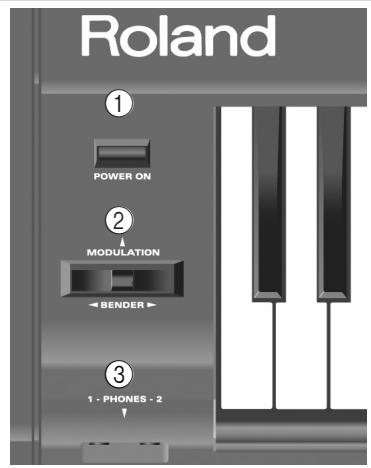
Roland ① POWER ON ② MODULATION ←BENDER→ ③ 1 - PHONES - 2Appuyez sur ce bouton pour mettre l'EXR-5s/EXR-3s sous/hors tension.
② Levier BENDER/MODULATION
En actionnant le levier à gauche/droite, vous pouvez diminuer (gauche) ou augmenter (droite) la hauteur des notes de vos solos. Pour appliquer de la modulation (généralement un vibrato) aux notes jouées, enfoncez ce levier vers l'arrière de l'instrument.
③ Prises PHONES 1/2 [EXR-5s uniquement]
Vous pouvez brancher deux casques d'écoute en option (Roland RH-25, RH-50 ou RH-120). En branchant un casque d'écoute, vous coupez les enceintes de l'EXR-5s.
④ Commande VOLUME
Cette commande sert à régler le volume général de votre EXR-5s/EXR-3s.
⑤ Boutons BALANCE [ACCOMP][KEYBOARD]
Servez-vous des boutons BALANCE pour changer le volume de la section correspondante (accompagnement/morceau ou les parties que vous jouez sur le clavier).
⑥ [KEYBOARD TOUCH] button
Appuyez sur ce bouton pour activer/couper la fonction de sensibilité au toucher du clavier. Quand cette fonction est désactivée, vous pouvez définir une valeur de toucher fixe qui est appliquée à toutes les notes que vous jouez.
⑦ Bouton [METRONOME]
Ce bouton permet d'activer et de couper le métronome. Vous pouvez l'enfoncer pendant plus d'une seconde pour activer un paramètre FUNCTION réglable.
⑧ Bouton [MELODY INTELLIGENCE]
Ce bouton permet d'activer/de couper la fonction Melody Intelligence. Melody Intelligence sert à ajouter une partie d'harmonie à la mélodie que vous jouez. Voyez p. 58. En maintenant ce bouton enfoncé pendant plus d'une seconde, vous activez un paramètre FUNCTION permettant de choisir le type d'harmonie.
⑨ Bouton [USB]
Ce bouton permet de sélectionner la fonction du port USB: (i) sauvegarde (archivage et chargement de réglages sur/depuis un ordinateur) ou (ii) USB/MIDI (dans ce cas, le port USB a la même fonction que les prises MIDI IN et MIDI OUT). Voyez aussi pages 103 et 118.
Appuyez simultanément sur ce bouton et sur [ONE TOUCH] pour sélectionner la fonction de démonstration de l'EXR-5s/EXR-3s (voyez p. 22).
⑩ Bouton [ONE TOUCH]
Appuyez sur ce bouton pour choisir la mémoire One Touch voulue. Les mémoires One Touch contiennent un nombre de réglages qui sont complémentaires au style musical en question. Vous disposez de deux mémoires One Touch par style musical. Voyez p. 56.
⑪ Bouton [V-LINK]
Appuyez sur ce bouton pour exploiter la fonction V-LINK de l'EXR-5s/EXR-3s. Elle permet de piloter du matériel vidéo avec certaines fonctions de jeu et les touches les plus hautes du clavier de l'EXR-5s/EXR-3s. Si vous utilisez du matériel vidéo compatible V-LINK, vous pouvez facilement lier des effets visuels aux effets sonores et conférer plus d'expression encore à votre exécution. En branchant l'EXR-5s/EXR-3s au DV-7PR ou V-4 Edirol, vous pouvez synchroniser le changement d'images avec la musique ou vous servir des fonctions de jeu ou des touches les plus hautes du clavier de l'EXR-5s/EXR-3s pour changer de clips, contrôler la vitesse de défilement des images, etc.
Pendant la reproduction de morceaux et de styles musicaux, ce bouton clignote pour indiquer le tempo et les battements (fonction BEAT).
⑫ Section KEYBOARD CONTROL
Appuyez sur le bouton SPLIT pour jouer des sons différents de la main droite et de la main gauche. Appuyez sur le bouton DUAL pour jouer deux sons superposés.
Utilisez le bouton TRANSPOSE pour transposer le clavier (voyez p. 67).
Appuyez sur un de ces boutons afin de choisir le type d'orchestration voulue pour le style musical en question. Voyez page 45.
⑭ Section ARRANGER & SONG CONTROLS
Bouton [TAP TEMPO]: Appuyez au moins deux fois sur ce bouton pour régler le tempo de reproduction de l'arrangeur ou de l'enregistreur.
Bouton [SYNC START/STOP]: Ce bouton a deux fonctions: en mode Arranger (quand vous utilisez l'accompagnement automatique), il permet d'activer/de couper les fonctions SYNC START et SYNC STOP.
En mode Song, il sert à définir le début ("A") et la fin ("B") du passage à répéter.
Les autres boutons de cette section servent à piloter la reproduction de l'arrangeur ou de l'enregistreur. Voyez pages 28 et 34.
⑮ Section COVER
Les boutons de cette section offrent l'accès à des modèles préprogrammés permettant de changer rapidement le caractère des styles musicaux ou fichiers Standard MIDI. Voyez page 43.
Quand la fonction Minus One est active, ces boutons permettent de couper rapidement plusieurs parties d'un fichier Standard MIDI (cette fonction n'est pas disponible quand vous utilisez la fonction arrangeur).
⑯ Section KEYBOARD MODE
Ces deux boutons permettent de configurer rapidement l'EXR-5s/EXR-3s en vue de l'utiliser avec
(ARRANGER BAND) ou sans (PIANO SOLO) accompagnement automatique. A la mise sous tension, l'EXR-5s/EXR-3s passe en mode PIANO SOLO.
Enfoncez simultanément ces boutons pour activer la fonction PIANO MODE. Elle permet d'utiliser l'arrangeur (accompagnement automatique) de l'EXR-5s/EXR-3s sans partager le clavier (voyez p. 59).
⑰ Bouton [MUSIC ASSISTANT]
Ce bouton permet de travailler avec des réglages préprogrammés (des programmes utilisateur supplémentaires). Voyez p. 57.
⑱ Bouton [SONG]
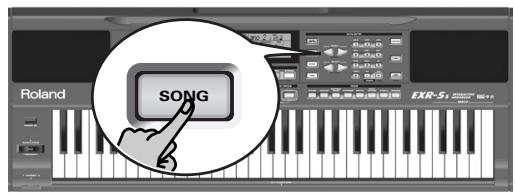
Ce bouton sert à choisir le mode Song de l'EXR-5s/EXR-3s et à affecter les boutons INTRO, ORIGINAL etc. au pilotage de l'enregistreur (Recorder) incorporé.
⑲ Bouton [STYLE]
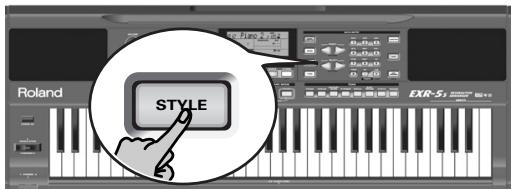
Sert à choisir les styles musicaux (Music Styles). En activant ce bouton, vous affectez les boutons INTRO, ORIGINAL, etc. au choix d'une division de style, tandis que les boutons numériques permettent de sélectionner la mémoire de style voulue.
⑳ Bouton [TONE]
Appuyez sur ce bouton afin d'utiliser les boutons [FAMILY] et les boutons numériques pour assigner un son ("Tone") ou un kit de batterie à la partie Main, Split ou Dual. Voyez p. 62.
②1 Boutons DATA ENTRY
Boutons FAMILY et SELECT ▶: Les boutons FAMILY et SELECT ▶ servant au choix des sons, styles, mémoires Music Assistant, morceaux et paramètres Function. Les boutons FAMILY ▶ permettent de choisir un groupe. Vous pouvez les presser, les maintenir enfoncés ou en maintenir un enfoncé tout en appuyant sur l'autre pour changer la vitesse de défilement.
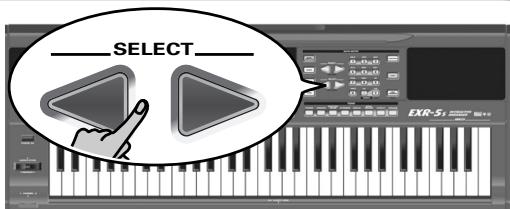
Les boutons SELECT ▶▶ servent à sélectionner les éléments voulus au sein de la famille ou du groupe choisi. Vous pouvez les presser, les maintenir enfoncés ou en maintenir un enfoncé tout en appuyant sur l'autre pour changer la vitesse de défilement. Quand vous êtes arrivé à la dernière entrée du groupe actuel, une nouvelle pression sur ▶ active la première entrée du groupe suivant. D'autre part, si vous appuyez sur ▶ lorsque vous vous trouvez à la première entrée d'un groupe, vous activez la dernière entrée du groupe précédent. Pavé numérique: Ces boutons servent à entrer des chiffres (pour le choix des sons, styles, de la mémoire Music Assistant, des morceaux, pistes), des valeurs et des caractères (pour l'entrée de noms).
Les boutons TEMPO/DATA ☐/☐ servant à régler le tempo de l'arrangeur ou du morceau et la valeur du paramètre FUNCTION choisi.
②2 Bouton [FUNCTION]
Ce bouton vous permet d'accéder au menu FUNCTION. Servez-vous des boutons FAMILY et SELECT ▶▶ pour choisir le paramètre voulu.
⑳ Bouton [DISK] [EXR-5s uniquement]
Appuyez sur ce bouton pour accéder aux fonctions Disk. Elles servent à charger des données d'une disquette, à sauvegarder des données et à gérer les données d'une disquette. Voyez p. 122.
Remarque: Vous pouvez aussi archiver et charger des données via USB.
⑳ Bouton [USER PROGRAM/WRITE]
Ce bouton sert à choisir un programme utilisateur (alias User, désignant un ensemble de réglages). Maintenez-le enfoncé pour mémoriser les réglages en face avant et les réglages de paramètres dans un programme utilisateur. Voyez page 99.
⑲ Section TONE
Ces boutons permettent de choisir le "meilleur" son de la famille en question (c.-à-d. le "meilleur" son de piano, d'orgue, de guitare/basse, etc.). Après avoir choisi un de ces sons favoris, vous pouvez utiliser les boutons FAMILY ▶▶ et SELECT ▶▶ pour choisir d'autres familles et d'autres sons au sein de la famille actuelle.
②6 Lecteur de disquettes [EXR-5s uniquement], au centre et en dessous du clavier (n'est pas repris sur l'illustration)
Ce lecteur permet de charger une disquette contenant des fichiers Standard MIDI ou des styles musicaux (que vous possédez peut-être déjà). Ce lecteur accepte les disquettes de formats 2DD (720k) et 2HD (1.44Mo).
Rear panel
Panel posterior
Face arrière
EXR-5s

text_image
OUTPUT R LY/MONO PC IN 12V 2.5A USB/AN5 P24-4U ADAPTOR ONLY FOOT/SWITCH OUT_MDI_IN USBEXR-3s

text_image
USB OUT__ MID__ IN FOOTSWITCH DC IN 12V/1A USE ROLLAND ACO ADAPTOR ONLY PHONES 1 2 OUTPUT R L/MONO ⑥ ⑤ ④ ③ ② ⑦ ①① OUTPUT R, L/MONO sockets
Ces prises servent à brancher l'EXR-5s/EXR-3s à un ampli HiFi, un mélangeur, une platine à cassette, un ampli clavier etc. Dans le cas d'un ampli mono, veillez à le brancher à la prise OUTPUT L/MONO.
② Prise DC IN
C'est ici que vous branchez l'adaptateur secteur fourni (PSB-4U pour l'EXR-5s, ACO pour l'EXR-3s).
Remarque: Utilisez exclusivement l'adaptateur secteur fourni avec votre EXR-5s/EXR-3s. D'autres adaptateurs risquent d'endommager votre Interactive Arranger.
③ Crochet pour cordon
Après avoir branché le câble de l'adaptateur, enroulez-le autour de la pince pour câble à droite de la prise pour éviter tout débranchement accidentel.
④ Prise FOOTSWITCH
Cette prise permet de brancher un commutateur au pied DP-2, DP-6 ou BOSS FS-5U en option afin de maintenir les notes jouées de la main droite ("pédale forte"). Il peut aussi piloter d'autres paramètres (voyez "FSW° (Footswitch Assign)" (p. 89)).
⑤ Prises MIDI OUT/IN
Branchez la prise MIDI OUT à la prise MIDI IN de votre ordinateur (ou instrument MIDI) pour transférer des données MIDI de l'EXR-5s/EXR-3s à l'ordinateur ou à l'instrument MIDI externe. Pour recevoir des données de l'ordinateur, branchez la prise MIDI IN de l'EXR-5s/EXR-3s à la prise MIDI OUT de l'ordinateur.
Remarque: L'EXR-5s/EXR-3s peut aussi transmettre/recevoir des données MIDI via son port USB. A cette fin, vous devez installer les pilotes USB appropriés (voyez le CD-ROM fourni).
⑥ USB port
Le port USB peut transmettre/recevoir des messages MIDI ou être utilisé pour archiver des données sur un ordinateur.
⑦ Prises PHONES 1/2 [EXR-3s uniquement]
Vous pouvez brancher deux casques d'écoute en option (Roland RH-25, RH-50 ou RH-120). En branchant un casque, vous coupez les enceintes de l'EXR-3s.
3. First steps
Setting up
3. Primeros pasos
Configurar
3. Prise en main
Préparatifs
text_image
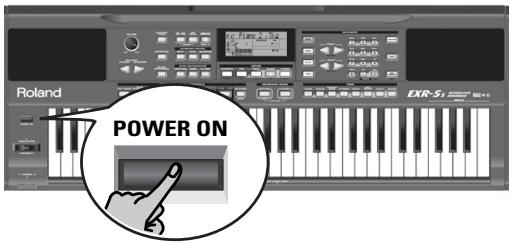
Roland EXR-SJ POWER ON
Avant tout, il faut brancher l'adaptateur PSB-4U (EXR-5s) ou ACO (EXR-3s) fourni à une prise de courant.
(1) Déballez l'EXR-5s/EXR-3s et posez-le sur une surface stable.
(2) Branchez la petite fiche de l'adaptateur à la prise DC IN de l'EXR-5s/EXR-3s et l'autre extrémité à une prise de courant de tension appropriée.
(3) Appuyez sur le bouton POWER ON pour mettre l'EXR-5s/EXR-3s sous tension.
(4) Réglez le volume de sortie de l'EXR-5s/EXR-3s avec sa commande VOLUME.
Remarque: Quand vous jouez sur l'EXR-5s/EXR-3s à un volume excessif, le système de protection de son amplificateur de puissance pourrait s'activer, coupant le son des enceintes. Dans ce cas, diminuez le volume et attendez quelques secondes.
(5) Appuyez de nouveau sur POWER ON pour mettre l'EXR-5s/EXR-3s hors tension.
Si vous branchez l'EXR-5s/EXR-3s à une chaîne HiFi ou un amplificateur clavier, faites-le avant d'effectuer l'étape (3) et mettez l'amplificateur sous tension avant d'effectuer l'étape (4).
Demo songs
Morceaux de démonstration
Votre EXR-5s/EXR-3s contient 1 morceau de démonstration, 8 démos de sons, une série de démos de styles et 1 démo Cover.
text_image
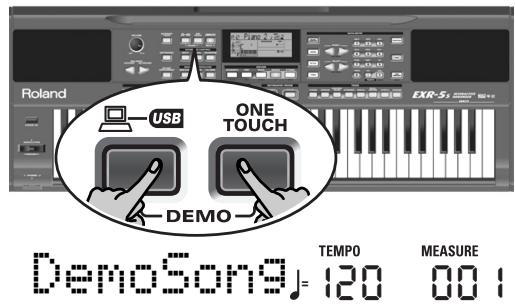
Roland USB ONE TOUCH DEMO DemoSong 120 00:1 TEMPO MEASURE- Le morceau de démonstration général illustre l'ensemble des possibilités offertes par l'EXR-5s/EXR-3s.
- Les démonstrations de sons mettent en exergue la qualité sonore de l'EXR-5s/EXR-3s.
- Les démos de styles donnent une idée de l'extraordinaire qualité des styles musicaux de l'instrument.
- La démo Cover illustre la facilité avec laquelle vous pouvez changer l'orchestration d'un style musical.
(1) Maintenez le bouton USB enfoncé et appuyez sur ONE TOUCH.
(2) Si nécessaire, servez-vous de la commande VOLUME pour régler le volume de reproduction.
(3) Appuyez sur START/STOP pour arrêter la reproduction.
Ecouter une démonstration de sons
(1) Appuyez sur le bouton TONE.
La reproduction du morceau de démo de sons démarre aussitôt.
Appuyez sur le bouton [START/STOP] pour arrêter la reproduction de la démo de sons actuelle. Appuyez à nouveau sur ce bouton pour lancer la reproduction de la démo de sons suivante.
(2) Appuyez sur /STOP pour arrêter la démonstration de sons.
Reproduire une démo de styles
(1) Appuyez sur le bouton STYLE.
La reproduction du morceau de démonstration de styles démarre automatiquement.
Appuyez sur le bouton [START/STOP] pour arrêter la démonstration de styles en cours. Appuyez à nouveau sur ce bouton pour lancer la reproduction de la démonstration de styles suivante.
(2) Appuyez sur START/STOP pour arrêter la démonstration de styles.
Ecouter la démo Cover
text_image
POP RolandDemCover=86
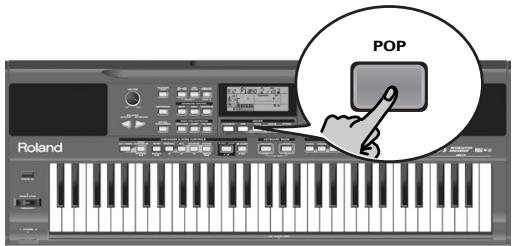
(1) Appuyez sur un des boutons COVER pour sélectionner le morceau de démonstration Cover.
La reproduction de la démo Cover démarre automatiquement.
(2) Servez-vous des boutons COVER pour choisir d'autres réglages Cover.
Ce n'est pas vraiment nécessaire, car l'EXR-5s/EXR-3s change automatiquement ces réglages au cours de la démo.
(3) Appuyez sur START/STOP pour arrêter la reproduction de la démo Cover.
Quitter le mode de démonstration
(1) Maintenez le bouton USB enfoncé tout en appuyant sur ONE TOUCH pour quitter le mode de démonstration.
A la mise sous tension, l'EXR-5s/EXR-3s passe en mode PIANO SOLO. Vous pouvez alors utiliser l'EXR-5s/EXR-3s comme piano numérique ou synthétiseur.
La fonction d'accompagnement ("Arranger") et le bouton ONE TOUCH ne sont pas disponibles en mode PIANO SOLO. En outre, seule la partie Main est active.
L'EXR-5s/EXR-3s propose trois parties pour jouer en direct (et de nombreuses autres pour l'accompagnement de l'arrangeur ou d'un morceau):
| Main | Il s'agit de la partie principale. Tant que la partie Split est désactivée, la partie Main est assignée au clavier entier. |
| Split | Quand vous l'activez, la partie Split est assignée à la moitié gauche du clavier, tandis que la partie Main reste disponible pour votre main droite. |
| Dual | Vous pouvez superposer cette partie à la partie Main et l'assigner également au clavier entier. Cela permet de jouer simultanément deux sons superposés. |
Utiliser la partie Main
text_image
PIANO OLO Roland EXR-51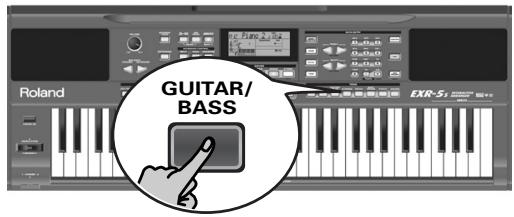
text_image
GUITAR/ BASS Roland EXR-51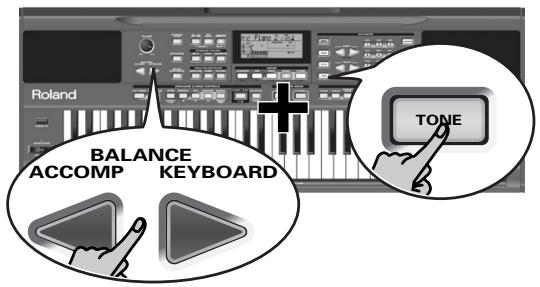
text_image
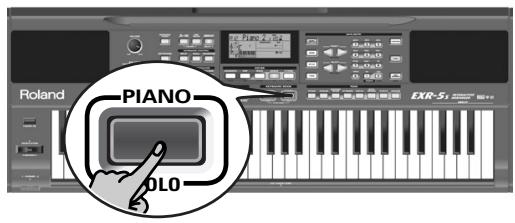
Roland BALANCE ACCOMP KEYBOARD TONE(1) Pour activer la partie Main et l'assigner au clavier entier, appuyez sur le bouton [PIANO SOLO].
L'icône ARRANGER disparaît, l'arrangeur s'arrête (s'il était activé) et l'EXR-5s/EXR-3s choisit un son de piano.
(2) Jouez quelques notes sur le clavier.
(3) Si nécessaire, choisissez un autre son en appuyant sur un des 8 boutons TONE. Voyez p. 62 pour en savoir plus.
(4) En cas de besoin, maintenez le bouton TONE enfoncé et servez-vous du bouton BALANCE ACCOMP (moins fort) ou KEYBOARD (plus fort) pour changer le volume de la partie Main.
Remarque: Contrairement aux instruments arrangeurs Roland plus anciens, l'EXR-5s/EXR-3s ne distingue plus entre les parties "mélodiques" et une partie Manual Drums. Vous pouvez aussi jouer un kit de batterie avec la partie Main.
Remarque: Si vous le voulez, vous pouvez appuyer sur START/STOP pour ajouter un accompagnement rythmique à votre jeu. Cet accompagnement est basé sur le style musical en vigueur. Voyez p. 31 pour savoir comment choisir un autre style musical.
Remarque: D'autres méthodes de lancement de la reproduction du style musical (à savoir la batterie) sont décrites à la p. 28 et sous "Contrôle automatique (Sync Start & Stop)" (p. 30).
Utiliser les parties Main et Split
text_image
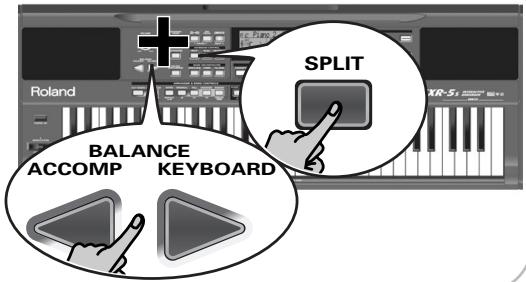
SPLIT BALANCE ACCOMP KEYBOARD(1) Appuyez sur le bouton pour jouer des sons différents de la main droite et de la main gauche.
L'icône SPLIT s'affiche et l'EXR-5s/EXR-3s affecte automatiquement un son (adapté à celui de la partie Main) à la partie Split.
(2) Jouez quelques notes sur le clavier.
Au départ, la touche G3 (numéro de note "55") constitue le point de partage du clavier. Vous pouvez changer le point de partage. Voyez "KeySplit" (point de partage)" (p. 88).
Pour changer la balance entre les parties Main et Split, procédez comme suit:
(3) Maintenez le bouton SPLIT enfoncé et servez-vous du bouton BALANCE ACCOMP (moins fort) ou KEYBOARD (plus fort) pour changer le volume de la partie Split.
(4) Pour assigner un autre son à la partie Split, maintenez le bouton enfoncé et procédez comme pour la partie Main (page 24).
Vous pouvez aussi maintenir un des huit boutons TONE enfoncé (partie Main) tout en appuyant sur un autre bouton TONE (partie Split).
Remarque: Vous ne pouvez pas assigner de kit de batterie à la partie Split.
Remarque: Vous pouvez aussi ajouter une partie de basse monophonique ("Auto Bass") à la partie Split. Voyez "Auto Bass*: statut et volume" (p. 92).
Utiliser les parties Main et Dual
text_image
DUAL Roland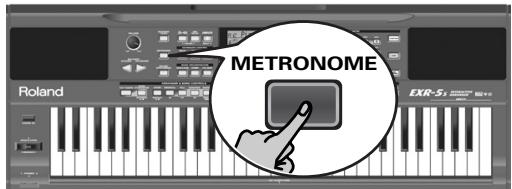
text_image
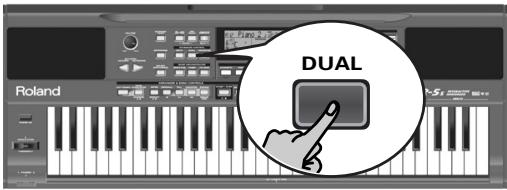
METRONOME Roland EXR-5(1) Appuyez sur le bouton DUAL pour jouer deux sons superposés.
L'icône DUAL s'affiche et l'EXR-5s/EXR-3s affecte automatiquement un son à la partie Dual (adapté à celui de la partie Main).
Vous pouvez aussi activer le mode Dual en maintenant un des huit boutons TONE enfoncé tout en appuyant sur un autre. Le son du premier bouton TONE est alors assigné à la partie Main et celui de l'autre bouton à la partie Dual.
(2) Jouez quelques notes sur le clavier.
Procédez comme suit pour changer la balance entre les sons des parties Main et Dual:
(3) Maintenez le bouton DUAL enfoncé et servez-vous du bouton BALANCE ACCOMP (moins fort) ou KEYBOARD (plus fort) pour changer le volume de la partie Dual.
(4) Pour assigner un autre son à la partie Dual, maintenez le bouton DUAL enfoncé et procédez comme pour la partie Main (page 24).
Remarque: Vous ne pouvez pas assigner de kit de batterie à la partie Dual.
Using the metronome
Utilisation du métronome
Vous pouvez utiliser le métronome quand vous répétez un morceau.
(1) Appuyez sur le bouton METRONOME.
L'icône s'affiche et le métronome se met à compter.
(2) Maintenez METRONOME enfoncé pour choisir la fonction "Metro TS".
(3) Servez-vous des boutons ☐/☐ pour choisir la métrique voulue.
Voici les possibilités: 1/4, 2/4, 3/4, 4/4, 5/4, 6/4, 6/8, 9/8.
(4) Appuyez sur un autre "grand" bouton de la section DATA ENTRY pour quitter cette fonction.
(5) Appuyez de nouveau sur le bouton METRONOME pour désactiver le métronome.
4. Jeu avec accompagnement (arrangeur)
Voyons à présent comment exploiter la fonction d'accompagnement de l'EXR-5s/EXR-3s. Cette fonction s'appelle "Arranger".
text_image
ROLL ARRANGER AND EXR-51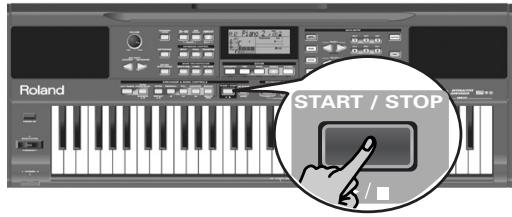
text_image
Roland START / STOP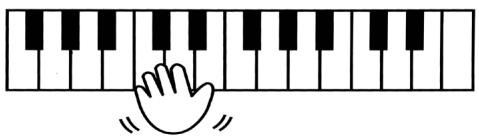
Activation/utilisation de l'arrangeur
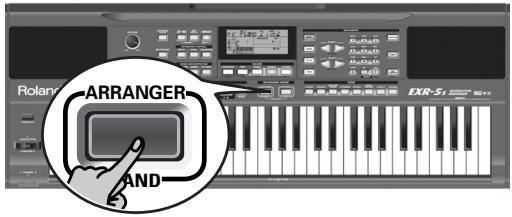
(1) Appuyez sur le bouton ARRANGER BAND.
L'icône ARRANGER s'affiche et le clavier est partagé en deux moitiés. Les touches de la moitié gauche permettent de spécifier la tonalité de l'accompagnement. La moitié droite du clavier permet de jouer une mélodie sur l'accompagnement.
(2) Appuyez sur le bouton START/STOP pour lancer l'arrangeur.
Le bouton V-LINK clignote alors pour indiquer le tempo et les battements (fonction BEAT).
Remarque: Quand l'icône ARRANGER est affichée, tandis que l'arrangeur est à l'arrêt, vous entendrez un son de cordes stéréo (auquel vous pouvez ajouter une basse monophonique) lorsque vous jouez dans la moitié gauche du clavier. Voyez "Auto Bass*: statut et volume" (p. 92). La moitié gauche n'est donc pas coupée (comme c'était le cas sur les anciens instruments Roland disposant d'un arrangeur. Vous pouvez toutefois désactiver cette fonction "EP Chord" (page 94).
(3) Jouez un accord (ou juste une note) de la main gauche.
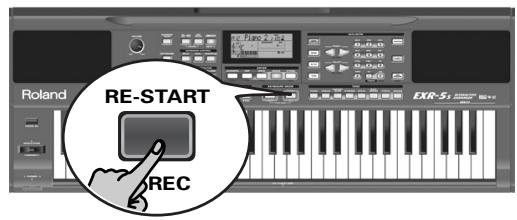
(4) Pour retourner au début du motif d'accompagnement (fonction "RE-START"), appuyez sur le bouton REC ● pendant la reproduction de l'accompagnement.
(5) Jouez un autre accord (ou une autre note) pour changer la tonalité de l'arrangeur.
(6) Appuyez sur les boutons suivants pour choisir d'autres motifs ("pattern") du style musical en cours:
| Bouton | Fonction |
| INTRO | Choisit une introduction. Appuyez sur ce bouton avant d'activer START/STOP. |
| ORIGINAL | Version simple d'accompagnement. |
| FILL | Transition ("Fill In") pour passer à VARIATION ou ORIGINAL. |
| VARIATION | Version d'accompagnement un peu plus sophistiquée. |
| ENDING | Phrase indiquant la fin du morceau. Vous pouvez utiliser ce bouton au lieu de START/STOP pour arrêter le jeu. |
Ces boutons servent à choisir les "motifs" de style musical. L'écran affiche l'icône correspondant au bouton enfoncé. En outre, la zone d'accord ARRANGER de l'écran indique le nom du dernier accord joué. C'est là l'accord utilisé par l'accompagnement.
Dès que vous maîtrisez l'arrangeur, essayez de jouer une mélodie de la main droite en y ajoutant les accords pour l'arrangeur de la main gauche.
Changing the tempo
(7) Use the TEMPO/DATA buttons to decrease (☐) or increase (☐) the tempo (if necessary).
(7) Les boutons TEMPO/DATA permettent de diminuer (☐) ou d'augmenter (+) le tempo (si nécessaire).
Pour retourner au tempo par défaut du style musical, enfon-cez simultanément les boutons ☐ et ☑.
Vous pouvez aussi appuyer plusieurs fois sur le bouton TAP TEMPO au tempo voulu.
Contrôle automatique (Sync Start & Stop)
Appuyez sur SYNC START/STOP (l'icône SYNC START s'affiche). "Sync Start" signifie que l'arrangeur démarre le style musical choisi dès que vous jouez une note ou un accord de la main gauche (à gauche du point de partage). En mode PIANO, l'arrangeur commence à jouer dès que vous enfoncez une touche.
text_image
NO YES Roland EXR-5 / DATAL'EXR-5s/EXR-3s propose aussi une fonction SYNC STOP: appuyez deux fois rapidement ("double-cliquez") sur
SYNC START/STOP pour que l'icône SYNC START clignote.
Dans ce cas, l'arrangeur s'arrête dès que vous relâchez toutes les touches de la zone de reconnaissance d'accords du clavier. Cette fonction permet d'insérer un "arrêt" (c.-à-d. un silence d'un ou plusieurs temps).
Arrêter l'arrangeur
(8) Appuyez à nouveau sur /STOP pour arrêter la reproduction.
Vous pouvez aussi appuyer sur ENDING. Dans ce cas, vous entendez d'abord la phrase finale. Quand elle est terminée, l'arrangeur s'arrête automatiquement.
Vous pouvez aussi appuyer deux fois sur le bouton SYNC START/STOP afin d'activer la fonction SYNC STOP.
Dans ce cas, la reproduction s'arrête dès que vous relâchez les touches dans la moitié gauche du clavier.
Sélection de styles musicaux
L'EXR-5s comporte trois zones de mémoire pour les styles musicaux (l'EXR-3s en propose deux):
USER STL: (Mémoire 000) Cette mémoire contient le style musical chargé de la mémoire Flash ou d'une disquette (séries MSA, MSD et MSE en option [EXR-5s uniquement]). Les données de cette mémoire RAM sont effacées quand vous mettez l'EXR-5s/EXR-3s hors tension.
(L'EXR-3s ne possède pas de lecteur de disquettes.)
ROCK (001\~008), DANCE (009\~024), BEAT (025\~039), 16 BEAT (040\~053), JAZZ (054\~058), LATIN (059\~066), TRADIT (067\~073), BALLROOM (074\~084): Voici les familles de styles résidant en mémoire ROM interne de l'EXR-5s/EXR-3s. Ces styles ne peuvent pas être supprimés (en revanche, vous pouvez les modifier en temps réel avec les fonctions Cover et Band Orchestrator, voyez pages 43 et 45).
FLASH: (Mémoires 101\~199) Cette zone de mémoire Flash de l'EXR-5s/EXR-3s contient déjà 80 styles quand l'EXR-5s/EXR-3s sort d'usine. Vous pouvez accroître le nombre de styles de cette zone en copiant d'autres styles depuis votre ordinateur (via USB) ou en sauvegardant des styles chargés d'une disquette
[EXR-5s uniquement]. Bien que la mémoire Flash offre un total de 99 emplacements, le nombre de styles que vous pouvez y sauvegarder dépend du volume des styles musicaux.
[EXR-5s uniquement] DISK: (Mémoires 201\~...) Cette zone correspond à la disquette chargée dans le lecteur de l'EXR-5s. Le nombre de styles disponibles dépend bien entendu de la disquette. Le style choisi est transféré dans la mémoire USER STL (voyez ci-dessus) de l'EXR-5s. Il faut donc attendre un peu plus longtemps avant que le style soit prêt à l'emploi. (Vous pouvez cependant le sauvegarder en mémoire Flash; voyez p. 109.)
(1) Appuyez sur le bouton ARRANGER/BAND. Vérifiez que l'écran affiche l'icône ARRANGER et une icône INTRO ORIGINAL FILL VARIATION ENDING.
(2) Appuyez sur le bouton STYLE.
text_image
STYLE Roland EXR-51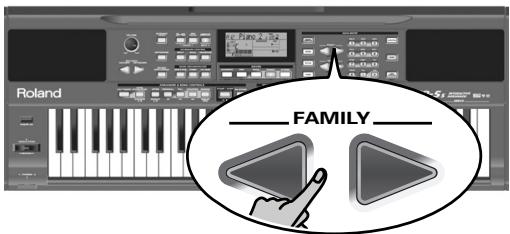
text_image
Roland FAMILY(3) Si vous voulez utiliser un style d'une disquette [EXR-5s uniquement], insérez cette dernière dans le lecteur.
(4) Utilisez les boutons FAMILY ▶ pour choisir la zone de mémoire contenant le style musical voulu (voyez ci-dessus).
Les boutons FAMILY permettent de passer à la "famille" voulue (englobant aussi les zones Flash et USER STL).
L'écran affiche le nom de la famille sélectionnée.
ROCK
TEMPO ♩= 73
FLASH
TEMPO ♩= 132
text_image
SELECT EXR-51(5) Utilisez SELECT ▶▶ pour définir le style voulu au sein du groupe sélectionné.
La première pression sur SELECT ▶ (ou ▶) affiche le nom du premier style musical du groupe sélectionné. Comme le premier style est déjà choisi, si vous comptez l'utiliser, vous ne devez pas appuyer sur le bouton SELECT ▶. En revanche, il faut devez utiliser le bouton SELECT ▶ ou ▶ pour choisir un autre style du même groupe. Vous pouvez aussi vous servir des boutons numériques pour choisir les styles. Voyez aussi "Utilisation des boutons FAMILY, SELECT et des boutons numériques" (p. 36).
Si vous choisissez la mémoire 101 (Flash) ou 201 (la première de la disquette [EXR-5s uniquement]), l'écran affiche le message clignotant YES.
Remarque: Si vous avez oublié d'insérer une disquette dans le lecteur, l'écran affiche le message "No Disk" quand vous ten-tez de choisir la "famille disquette".
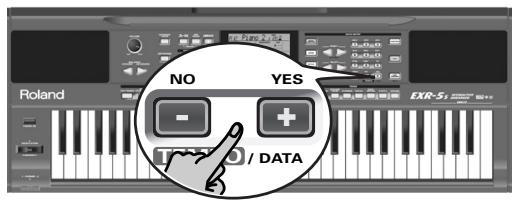
(6) Si nécessaire, confirmez votre choix en appuyant sur le bouton +/YES .
L'écran affiche brièvement le message "LOADING" (uniquement après le choix d'un style de la disquette chargée). [EXR-5s uniquement] Si vous avez choisi un style musical de la disquette, l'icône DISK clignote et l'EXR-5s sélectionne automatiquement la mémoire USER STL contenant alors le style musical chargé.
Si vous appuyez sur +/YES pendant la reproduction de l'arrangeur, le nouveau style est activé au temps fort suivant (le 1er temps de la mesure suivante). Sinon, l'EXR-5s/EXR-3s affiche le nom du style et active ce dernier quand vous appuyez sur /STOP .
Remarque: [EXR-5s uniquement] Pour savoir comment sauvegarder le style musical résidant en mémoire USER STL dans la mémoire Flash, voyez page 112.
Balance
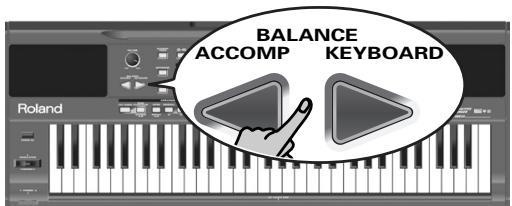
Les boutons BALANCE ▶ permettent de changer la balance de volume entre les parties de l'arrangeur (ou parties du morceau) et les parties Keyboard (celles que vous jouez vous-même).
text_image
BALANCE ACCOMP KEYBOARD RolandR10 Balance ♪= 80
(1) Appuyez sur le bouton BALANCE ACCOMP si le volume de l'arrangeur (ou des parties du morceau) est trop bas.
(2) Appuyez sur BALANCE KEYBOARD si vous souhaitez augmenter le niveau de votre jeu solo.
Maintenez SPLIT (ou DUAL) enfoncé tout en appuyant sur ces boutons pour modifier la balance entre ces parties Keyboard.
Remarque: Pour en savoir plus sur le réglage de volume des parties individuelles, voyez p. 91.
5. Reproduire des morceaux
L'EXR-5s/EXR-3s peut reproduire des données musicales disponibles dans le commerce (les fichiers Standard MIDI) ou vos morceaux sauvegardés sur disquette ou dans la mémoire Flash de l'EXR-5s/EXR-3s. Vos morceaux sont sauvegardés sous forme de fichiers Standard MIDI de format 0 et peuvent être joués par tout séquenceur (ou logiciel) compatible SMF.
text_image
SONG Roland EXR-51ARRANGER & SONG CONTROLS

text_image
TAP TEMPO SYNC START/STOP INTRO ORIGINAL FILL VARIATION ENDING MARKER A-B REPEAT A-B ◀◀ ▶▶ MINUS ONE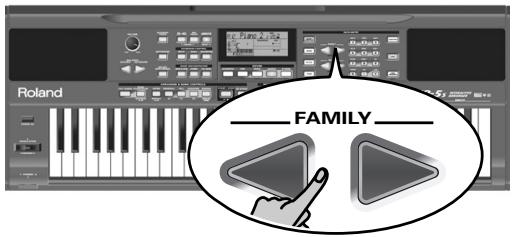
text_image
Roland FAMILYBasic song playback
Fonctions élémentaires de reproduction
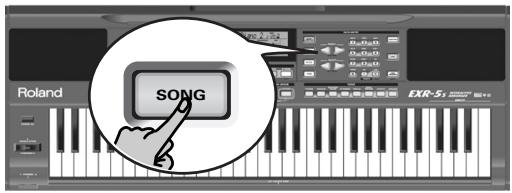
(1) Appuyez sur le bouton SONG (il s'allume) pour passer en mode Song.
Effectuez cette étape car sinon, quand vous appuyez sur START/STOP, vous lancez la reproduction de l'arrangeur.
Assurez-vous dès lors que le bouton SONG s'allume et que les icônes ARRANGER et INTRO ORIGINAL FILL VARIATION ENDING ne sont plus affichées. Ce n'est qu'alors que les boutons ARRANGER & SONG CONTROLS permettent de piloter la reproduction (voyez ci-dessus).
(2) [EXR-5s uniquement] Si vous voulez reproduire un morceau d'une disquette, insérez cette dernière dans le lecteur (côté avant droit).
(3) Utilisez les boutons FAMILY ▶▶ pour choisir la zone de mémoire contenant le morceau voulu.
L'EXR-5s/EXR-3s comporte trois zones de mémoire pour morceaux:
USERSONG: (Mémoire 000) Cette zone héberge temporairement les données de morceau que vous enregistrez. Les données de cette mémoire RAM sont effacées quand vous mettez l'EXR-5s/EXR-3s hors tension.
FLASH: (Mémoires 101\~199) Cette zone de mémoire Flash de l'EXR-5s/EXR-3s contient déjà plusieurs morceaux à la livraison de l'EXR-5s/EXR-3s. Vous pouvez accroître le nombre de morceaux de cette zone en copiant d'autres morceaux depuis votre ordinateur (via USB). Bien que la mémoire Flash offre 99 emplacements, la capacité réelle dépend du volume des fichiers musicaux.
[EXR-5s uniquement] DISK: (Mémoires 201\~...) Cette zone correspond à la disquette insérée dans le lecteur de l'EXR-5s. Le total de morceaux disponibles dépend bien entendu de la disquette.
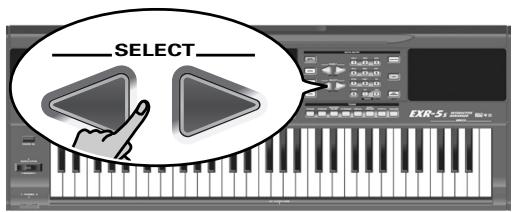
(4) Utilisez SELECT ◀▶ ou les boutons numériques pour choisir le morceau voulu au sein du groupe sélectionné.
text_image
SELECT EXR-5310: 1000Mils. ^TEMPO
Cette étape est uniquement nécessaire pour les morceaux de la mémoire Flash ou de la disquette (il n'y a qu'une mémoire USERSONG).
La première pression sur SELECT ▶ (ou ▶) affiche le nom du premier morceau du groupe choisi. Le premier morceau étant déjà choisi, si vous comptez l'utiliser, vous ne devez pas appuyer sur le bouton SELECT ▶. En revanche, utilisez le bouton SELECT ▶ ou ▶ pour choisir un autre morceau du même groupe. Une fois que vous avez choisi la mémoire 101 (la première de la zone Flash), l'écran se présente comme suit. Vous pouvez aussi vous servir des boutons numériques pour choisir les morceaux.
Utilisation des boutons FAMILY, SELECT et des boutons numériques
Procédez soit en appuyant plusieurs fois (par pressions brèves) sur le bouton FAMILY ▶ ou ▶ pour passer à l'entrée précédente ou suivante, soit en maintenant ▶ ou ▶ enfoncé pour choisir une autre famille. La manière la plus rapide de parcourir les familles disponibles consiste à maintenir ▶ pendant que vous appuyez sur ▶ (reculer); maintenez ▶ et appuyez sur ▶ pour avancer. Ces méthodes sont aussi disponibles pour les boutons SELECT ▶. Comme vous le savez, les boutons FAMILY servent à sélectionner des groupes, tandis que les boutons SELECT permettent de choisir une entrée d'un groupe.
Si vous préférez utiliser les boutons numériques, entrez trois chiffres ("001" pour l'entrée "1", par exemple). Si vous entrez seulement deux chiffres (voire un seul), l'EXR-5s/ EXR-3s met plus de temps à "digérer" votre entrée.
Remarque: Si le nombre défini dépasse la dernière entrée disponible, l'EXR-5s/EXR-3s ne change pas le réglage.
Remarque: Entrez "000" (ou "0") pour choisir la mémoire USERSONG.
Si vous choisissez la mémoire 101 (Flash) ou 201 (la première de la disquette [EXR-5s uniquement]), l'écran affiche le message clignotant YES. Vous pouvez l'ignorer et passer à l'étape suivante (ou appuyer sur YES/+ avant de continuer).
Remarque: Si vous avez oublié d'insérer une disquette dans le lecteur, l'écran affiche le message "No Disk" quand vous ten-tez de choisir un fichier de la disquette.
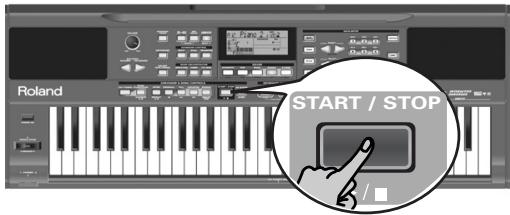
(5) Après avoir vérifié que le morceau voulu est choisi, appuyez sur START/STOP (qui s'appelle maintenant ▶/■) pour charger le morceau et lancer directement la reproduction.
text_image
Roland START / STOPLe bouton V-LINK clignote alors pour indiquer le tempo et les battements (fonction BEAT).
Vous pouvez déjà choisir le morceau suivant pendant la reproduction du morceau actuel. Pour écouter le nouveau morceau sans attendre la fin du précédent, arrêtez la reproduction en appuyant sur START/STOP, puis appuyez de nouveau sur ce bouton. Sinon, attendez la fin du morceau en cours puis appuyez sur le bouton START/STOP pour lancer la reproduction du nouveau morceau.
Remarque: N'oubliez pas que le fait de lancer la reproduction d'un morceau sur disquette efface le morceau dans la mémoire USERSONG. Veillez donc à le sauvegarder sur disquette avant de poursuivre (voyez p. 125).
(6) Vous pouvez changer le tempo du morceau avec les boutons -/+ ou TEMPO .
Si vous modifiez le tempo et si le morceau contient des changements de tempo, le tempo change toujours pendant la reproduction. En outre, chaque fois que vous retournez au début du morceau ou à une autre position avec ◀, ◀ ou ▶, le tempo préprogrammé est rétabli.
(7) Vous pouvez aussi utiliser la fonction COVER (voyez p. 43).
Remarque: En mode Song, l'EXR-5s/EXR-3s choisit automatiquement le mode de clavier PIANO SOLO. Vous pouvez utiliser le morceau comme accompagnement (et même faire appel à la partie Split ou Dual).
Remarque: Dans certains cas, l'écran peut afficher le message XG Light ou GM2 au lieu d'un nom de son. Ce message signifie que l'EXR-5s/EXR-3s utilise un son que vous ne pouvez pas choisir avec les commandes en face avant. L'instrument comporte 798 de ces sons "cachés" dont le seul but est d'assurer la compatibilité de reproduction XG/GM2.
Fonctions supplémentaires de reproduction
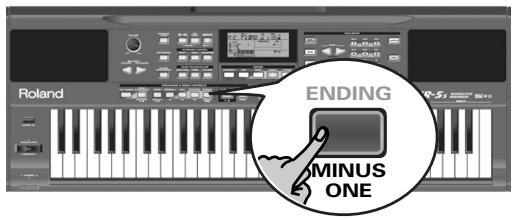
Les boutons [INTRO], [ORIGINAL], etc. ont deux fonctions: une en mode Style (imprimée au-dessus des boutons) et une autre en mode Song (imprimée en dessous des boutons).
Activer le mode Song
Les boutons ARRANGER & SONG CONTROLS ont deux fonctions: le choix de motifs des styles musicaux (quand l'icône ARRANGER est affichée) ou la navigation au sein d'un morceau (quand le bouton SONG est allumé).
text_image
SONG Roland EXR-51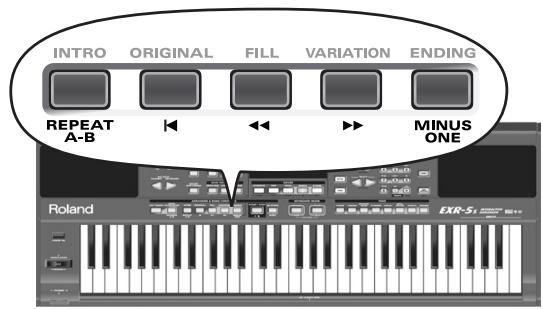
text_image
INTRO ORIGINAL FILL VARIATION ENDING REPEAT A-B MINUS ONE Roland EXR-S1Pour choisir le mode Song (et les fonctions SONG CONTROL), vous devez appuyer sur le bouton [SONG]. Ce n'est qu'alors que les fonctions suivantes sont disponibles.
Avance, recul et retour au début
- Pour avancer (sauter à une mesure ultérieure du morceau), appuyez sur ▶.
- Pour reculer (retourner à une mesure antérieure), appuyez sur ◀.
L'affichage de mesure dans le coin supérieur droit de l'écran vous aidera à trouver la mesure voulue.
- Appuyez sur [◀] (Reset) pour retourner à la première mesure du morceau. Il faut arrêter la reproduction pour pouvoir utiliser le bouton [◀].
Remarque: Dans certains cas, ▶ et ◀ ne sont pas disponibles. Cela ne se produit cependant que pour de très longs morceaux.
Remarque: L'utilisation du bouton ◀, ◀ ou ▶ rappelle aussi le tempo préprogrammé du morceau.
Reproduction en boucle ('Repeat')
L'enregistreur de l'EXR-5s/EXR-3s propose une autre fonction intéressante: la programmation de boucles de reproduction. Vous pouvez programmer ces boucles pendant la reproduction
text_image
SYNC START/STOP MARKER A-B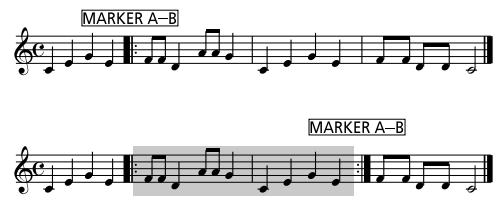
text_image
MARKER A-B MARKER A-B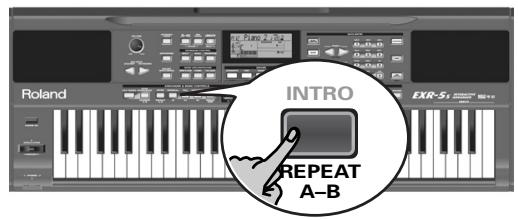
ou quand l'enregistreur est à l'arrêt.
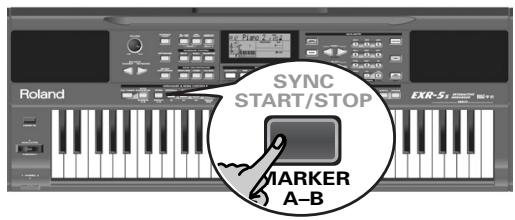
(1) Appuyez sur MARKER A-B à l'endroit où vous voulez démarrer la boucle (l'icône II-A) s'affiche dans le coin inférieur droit de l'écran).
(2) Avancez jusqu'à l'endroit où doit s'arrêter la boucle et appuyez à nouveau sur MARKER A-B (l'icône B-II s'affiche).
Vous pouvez aussi programmer des boucles sur le vif. Songez cependant que l'enregistreur mémorise toujours le début (temps fort) de la mesure suivante.
(3) Si l'icône n'est pas déjà affichée, appuyez sur le bouton [REPEAT A-B] pour activer la boucle que vous venez de programmer.
Ce bouton permet d'activer et de couper la fonction "Repeat" de l'EXR-5s/EXR-3s.
(4) Pour reproduire la boucle, appuyez sur le bouton START/STOP (qui s'appelle maintenant ▶/■).
L'enregistreur passe à la mesure "A" et lance la reproduction. A la fin de la mesure "B", l'enregistreur retourne immédiatement au début de la mesure "A" et continue la reproduction du passage en boucle.
Si nécessaire, définissez d'autres repères en effectuant à nouveau les étapes (1) et (2).
Remarque: Le tempo est initialisé chaque fois que l'enregistreur retourne à la mesure "A".
Remarque: Dans certains cas, la fonction Marker pourrait être indisponible. Cela ne se produit cependant que pour de très longs morceaux.
Jeu 'live' avec accompagnement de morceau (Minus One)
L'EXR-5s/EXR-3s permet de couper la partie que vous voulez jouer vous-même ou qui ne vous sert pas dans un contexte donné. C'est ce qu'on appelle la reproduction "Minus One".
(1) S'il n'est pas allumé, appuyez sur le bouton SONG. Si vous le voulez, vous pouvez alors choisir un morcea (voyez p. 35).
(2) Appuyez sur le bouton MINUS ONE (le message "MinusOne" s'affiche).
text_image
Roland ENDING MINUS ONE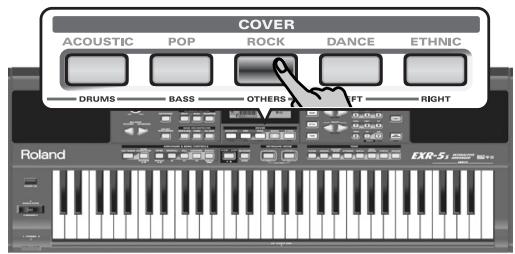
text_image
COVER ACOUSTIC POP ROCK DANCE ETHNIC DRUMS BASS OTHERS ET RIGHT Roland EXR-S1Les 5 boutons COVER s'allument pour indiquer que toutes les pistes seront reproduites.
(3) Appuyez sur un des boutons COVER pour couper la ou les pistes correspondantes. L'icône de la piste en question cli-gnote.
(Exemple: si vous éteignez le bouton DRUMS, l'icône 10 se met à clignoter.)
Un bouton allumé indique que la ou les pistes en question sont audibles (et ne sont donc pas coupées). Vous pouvez aussi couper plusieurs pistes en éteignant les boutons COVER correspondants.
L'icône MINUS ONE apparaît et la partie choisie est coupée.
Remarque: La partie Main n'adopte pas automatiquement le son et les réglages liés de la partie mélodique.
Vous pouvez aussi étouffer plusieurs parties.
What are tracks?
Que sont les pistes?
Nous avons choisi d'utiliser le terme "piste" pour plus de facilité. Nous l'avons emprunté aux enregistreurs multipiste, qui permettent d'enregistrer plusieurs parties jouées par un même musicien (une partie après l'autre).
Dans le cas de l'EXR-5s/EXR-3s, ce terme sert uniquement à indiquer que vous avez affaire à des parties musicales distinctes. Ce qui compte ici (comme sur les logiciels de séquenceur), ce sont les canaux MIDI.
Les morceaux que vous enregistrez avec l'EXR-5s/EXR-3s et les fichiers Standard MIDI que vous reproduisez peuvent contenir jusqu'à 16 pistes (c.-à-d. des canaux MIDI). Très souvent, seules certaines pistes sont utilisées. Toutefois, les pistes suivantes figurent dans pratiquement chaque fichier Standard MIDI:
Piste 2: Basse
Piste 4: mélodie
Piste 10: Batterie
Les boutons COVER permettent de couper les pistes suivantes:
RIGHT—Correspond à la piste "4" du fichier Standard MIDI choisi. Les données musicales à vocation pédagogique (sur-tout pour le piano) utilisent cette piste pour la partie de main droite. Coupez cette piste pour jouer vous-même la partie de main droite, tout en écoutant la partie de main gauche du fichier Standard MIDI. L'EXR-5s/EXR-3s propose un superbe son de piano stéréo que vous pourriez utiliser.
LEFT-Correspond à la piste "3" du fichier Standard MIDI choisi. Les données musicales à vocation pédagogique (sur-tout pour le piano) utilisent cette piste pour la partie de main gauche. Lisez aussi ci-dessus.
OTHERS – Etouffe toutes les pistes que vous ne pouvez pas couper avec les boutons COVER restants, à savoir: 1, 3, 6\~9, 12\~16.
BASS-Coupe la piste "2", assignée à la partie de basse du fichier Standard MIDI.
DRUMS-Coupe la piste "10", assignée à la partie de batterie du fichier Standard MIDI.
Remarque: Vous pouvez aussi éteindre plusieurs boutons simultanément.
(4) Utilisez □ et ▶/■ pour lancer la reproduction.
(5) Appuyez à nouveau sur ▶/■ pour arrêter la reproduction.
(6) Appuyez de nouveau sur MINUS ONE (ou sur un des "grand" boutons DATA ENTRY) pour désactiver la fonction du même nom.
Remarque: Vous pouvez sauvegarder le réglage Minus One avec le morceau sélectionné et ses réglages Cover. Voyez page 109.
Changer les assignations de pistes
Si les fichiers de morceau n'utilisent pas le système GM (et ne correspondent donc pas aux assignations RIGHT, LEFT, BASS ou DRUM de la fonction Minus One), vous pouvez procéder comme suit pour assigner d'autres pistes (canaux MIDI) aux boutons COVER [RIGHT], [LEFT], [BASS] et [DRUMS]:
(1) Appuyez sur le bouton MINUS ONE pour activer la fonction du même nom.
(2) Maintenez le bouton RIGHT, LEFT, BASS ou DRUM enfoncé.
(3) Gardez ce bouton enfoncé et utilisez les boutons ☐/☐ pour lui assigner le canal MIDI voulu.
Exemple: Pour assigner le canal MIDI "10" au bouton RIGHT, appuyez sur DATA ENTRY + jusqu'à ce que l'écran se présente comme ceci:
VALUE

RIGHT
(4) Appuyez de nouveau sur MINUS ONE (ou sur un des "grand" boutons DATA ENTRY) pour désactiver la fonction du même nom.
Remarque: Vous pouvez sauvegarder le réglage Minus One avec le morceau sélectionné et ses réglages Cover. Voyez page 109.
6. Changer l'orchestration d'un style ou d'un morceau
L'EXR-5s/EXR-3s est un instrument arrangeur et lecteur de fichiers Standard MIDI proposant deux fonctions pour "personnaliser" des styles musicaux ou des morceaux par le biais de routines simples à utiliser.
Fonction Cover
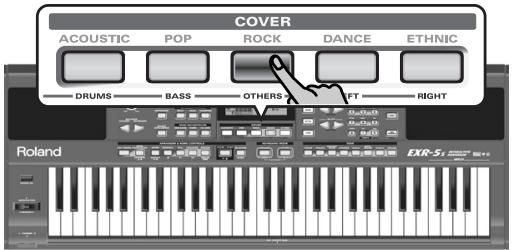
La fonction Cover provient du clavier révolutionnaire DisCover 5 Roland. L'EXR-5s/EXR-3s propose cinq modèles différents, accessibles via les boutons suivants: ACOUSTIC, POP, ROCK, DANCE et ETHNIC.
text_image
COVER ACOUSTIC POP ROCK DANCE ETHNIC DRUMS BASS OTHERS ET RIGHT Roland EXR-51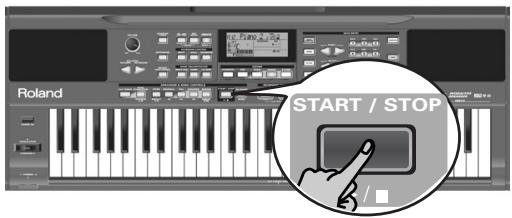
text_image
Roland START / STOPLa fonction Cover est disponible à la fois pour la reproduction de style (voyez p. 28) et de morceau (voyez p. 34). Elle propose des "masques" pour changer l'orchestration du morceau choisi. Le simple choix d'un autre préréglage permet ainsi de faire jouer un morceau (ou style) reggae par un groupe de Metal, etc. Bien que l'arrangement (rythme, riffs) ne change pas, vous pouvez transfigurer le caractère du jeu et le rendre méconnaissable.
(1) Appuyez sur un des boutons COVER. Ce bouton s'allume alors (l'écran n'affiche aucune indication).
Voici l'action des boutons COVER. Comme vous le remarquerez peut-être, leur rôle est semblable à celui des préréglages EQ (d'égalisation) sur certains radiocassettes portables ou appareils similaires (si ce n'est qu'ici, ils changent les sons mêmes plutôt que le timbre).
| Bouton | Fonction |
| ACOUSTIC | Confère une ambiance "Unplugged" au morceau ou style musical. |
| POP | Utilise une orchestration semblable à celle des tubes à la radio. |
| ROCK | Confère un caractère assez "dur" au morceau ou style musical. |
| DANCE | Produit un caractère typiquement "électronique". |
| ETHNIC | Change l'ambiance du morceau ou style musical et produit une atmosphère évoquant la musique du monde. |
(2) Appuyez sur le bouton START/STOP pour lancer la reproduction du morceau (si le bouton SONG est allumé) ou le jeu de l'arrangeur (si le bouton SONG est éteint).
(3) Si vous préférez la nouvelle version à l'originale, vous pouvez la sauvegarder dans la mémoire Flash de l'EXR-5s/EXR-3s (page 109).
Les changements Cover apportés à un style musical doivent être sauvegardés dans un programme utilisateur.
A propos des réglages Cover et de la sélection de style, il convient aussi de noter que chaque fois que vous sélectionnez un autre style musical, il est utilisé sans réglage Cover (COVER est initialisé).
Remarque: Vous pouvez aussi désactiver TOUS les boutons Cover pour retrouver l'orchestration originale du morceau ou style musical.
Remarque: Les réglages COVER font partie des données de morceau que seul l'EXR-5s/EXR-3s comprend. Vous pouvez reproduire la nouvelle version du morceau sur un autre séquenceur ou lecteur de fichiers SMF (après l'avoir transférée sur votre ordinateur via USB, par exemple) mais les données COVER sont alors ignorées.
Using the Band Orchestrator function
Utiliser la fonction Band Orchestrator
La fonction Band Orchestrator permet de varier les motifs d'accompagnement joués par l'arrangeur. Vous pouvez omettre des parties, élaguer la partie de batterie, etc. – en temps réel (c.-à-d. pendant que vous jouez).
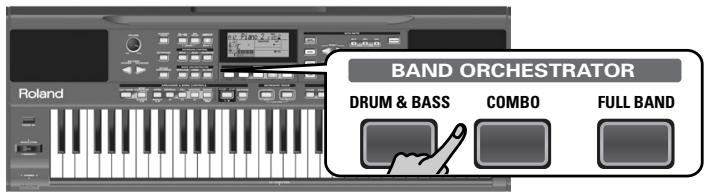
(1) Appuyez sur le bouton [ARRANGER/BAND] pour choisir le mode Arrangeur.
(2) Sélectionnez le style musical que vous souhaitez utiliser pour jouer (ou utilisez le style actuellement choisi). Voyez page 31.
(3) Appuyez sur un des boutons suivants (l'icône correspondante s'affiche) pour choisir le degré souhaité de "sophistication" musicale:
Il va de soi que vous utiliserez ces boutons pendant le jeu de l'arrangeur.
| DRUM & BASS | La forme d'accompagnement la plus simple ne comprenant que la batterie et la basse. |
| COMBO | Motif d'accompagnement comprenant seulement quelques instruments (un groupe). |
| FULL BAND | Motif d'accompagnement avec un arrangement étoffé (plusieurs lignes mélodiques d'instruments). |
L'icône correspondante apparaît à l'écran (une seule icône peut être affichée à la fois).
Remarque: A la mise sous tension, l'EXR-5s/EXR-3s choisit le niveau d'orchestration "FULL BAND".
Remarque: L'effet de ces trois niveaux dépend aussi du bouton actionné: VARIATION ou ORIGINAL. La combinaison des boutons ORIGINAL/VARIATION et DRUM&BASS/COMBO/FULL BAND offre en réalité 6 motifs d'accompagnement par style musical (3 x 2).
Vous pouvez mémoriser la dernière sélection effectuée dans un programme utilisateur. Voyez p. 99.
7. Enregistrer votre jeu
L'EXR-5s/EXR-3s comporte une fonction Recorder 16 pistes qui vous permet d'enregistrer vos propres morceaux.
Fonctions de base d'enregistrement
Voyons d'abord la méthode la plus directe pour enregistrer votre jeu avec l'accompagnement de l'arrangeur.
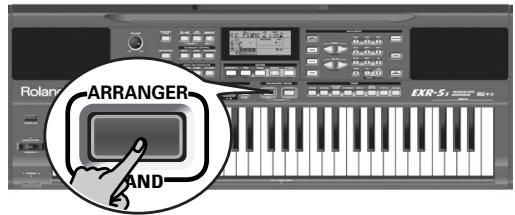
(1) Appuyez sur le bouton ARRANGER/BAND.
L'icône ARRANGER apparaît. Vous pouvez à présent transposer la tonalité de l'arrangeur en temps réel avec votre main gauche.
text_image
ROLANG ARRANGER AND EXR-51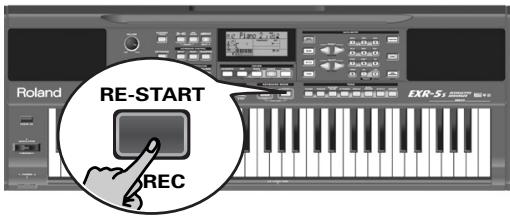
(2) Appuyez sur le bouton STYLE et choisissez un style musical (ou sélectionnez une mémoire Music Assistant).
(3) Choisissez la division voulue de l'arrangeur en appuyant sur INTRO, ORIGINAL ou VARIATION.
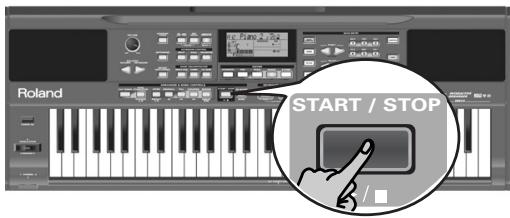
(4) Appuyez sur le bouton START/STOP.
(5) Utilisez TAP TEMPO ou les boutons -/+ pour régler le tempo voulu.
(6) Appuyez à nouveau sur /STOP pour arrêter la reproduction de l'arrangeur.
(7) Assignez le son voulu à la moitié droite du clavier. Appuyez sur TONE et utilisez les boutons FAMILY & SELECT ▶, les boutons numériques ou les boutons de la section TONE. Voyez aussi page 62.
(8) Appuyez sur le bouton REC ●.
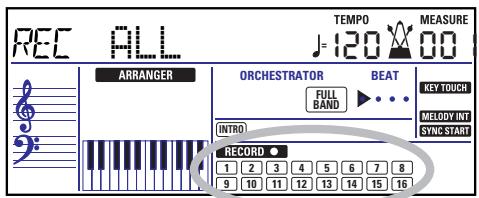
Voici à quoi devrait ressembler l'écran (si ce n'est pas le cas, utilisez les boutons FAMILY ▶▶ ("REC MODE") pour choisir RECA11):
(Les icônes RECORD • et 1\~16 clignotent.) Vous voilà en mode ALL: l'EXR-5s/EXR-3s enregistre tout ce que vous et son arrangeur jouez.
Remarque: Si vous choisissez "REC ALL" avec les boutons FAMILY, le morceau dans la mémoire USERSONG de l'EXR-5s/ EXR-3s est effacé. Sauvegardez d'abord ce morceau si vous y tenez (voyez p. 109). Si vous avez appuyé uniquement sur [REC ●], l'EXR-5s/EXR-3s choisit le mode Single (si la mémoire USERSONG contient déjà des données). Pour en savoir plus sur ce mode, voyez page 52.
(9) Lancez l'enregistrement avec une des méthodes suivantes:
- Appuyez sur START/STOP pour déclencher le jeu de l'arrangeur avec la division spécifiée.
Le bouton V-LINK clignote alors pour indiquer le tempo et les battements (fonction BEAT).
Remarque: Si vous lancez l'enregistrement sans l'arrangeur et si vous comptez lancer ce dernier plus tard, il vaut mieux activer le métronome en appuyant sur le bouton [METRONOME].
- Activez le bouton SYNC START/STOP et enfoncez une ou plusieurs touches à gauche du point de partage.
Remarque: Vous pouvez aussi enregistrer en mode PIANO SOLO (après avoir enfoncé le bouton du même nom). Il est alors impératif d'utiliser le métronome. Vous pouvez régler la métrique du morceau avec la fonction MetroTS. Voyez page 27.
(10) Arrêtez l'enregistrement en suivant une des méthodes ci-dessous:
- Appuyez sur START/STOP.
text_image
Roland START / STOP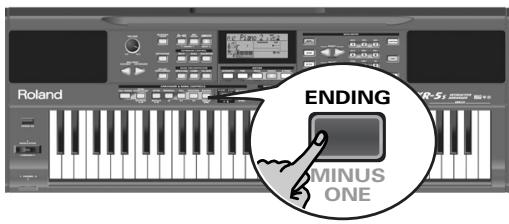
text_image
ROUND MINUS ONE- Appuyez sur le bouton ENDING pour lancer la phrase de fin (Ending). Le jeu de l'arrangeur et l'enregistrement s'arrêtent dès que la phrase finale se termine.
Ecouter votre morceau
(1) Appuyez sur le bouton SONG.
(2) Appuyez sur START/STOP pour lancer la reproduction.
(3) Appuyez à nouveau sur /STOP pour arrêter la reproduction.
(4) Appuyez sur □ pour retourner au début du morceau.
Autres fonctions d'enregistrement
Vous pouvez exploiter l'enregistreur 16 pistes de l'EXR-5s/ EXR-3s de diverses manières. Voyons à présent les autres méthodes d'enregistrement.
A propos des modes d'enregistrement
●Modes
L'EXR-5s/EXR-3s propose deux modes pour enregistrer de nouveaux morceaux et deux autres modes pour ajouter des parties ou corriger des passages existants.
Enregistrement d'un nouveau morceau:
| ALL | Ici, vous pouvez enregistrer simultanément tout ce que vous et l'EXR-5s/EXR-3s jouez:• Arrangeur (accompagnement).• Parties clavier (Main et Split ou Dual).• Changements des réglages COVER pour le style musical. |
| Keyboard | Ce mode permet d'enregistrer avec les parties clavier. Vous pouvez choisir la piste voulue.• Main et Split ou Dual |
Ajout de parties à un morceau existant
| Single | Ce mode permet d'enregistrer sur une seule piste à la fois. Vous pouvez choisir la piste vou-lue. |
| Punch I/O | Ce mode sert à corriger une partie d'un passage parfait pour le reste. |
Remarque: Chaque fois que vous choisissez le mode ALL ou Keyboard, la mémoire USERSONG est effacée.
●Recorder memory
●Mémoire de l'enregistreur
L'EXR-5s/EXR-3s offre une mémoire de morceau qui peut contenir un morceau à la fois. Une fois votre morceau terminé, n'oubliez pas de le sauvegarder (voyez p. 125).
Pour éviter l'effacement accidentel du Song contenu dans sa mémoire interne, l'EXR-5s/EXR-3s choisit automatiquement le mode Single après votre premier enregistrement. Songez que le fait de choisir "ALL" ou "Keyboard" efface le morceau dans la mémoire USERSONG. Ne sélectionnez jamais "ALL" ni "Keyboard" pour ajouter des parties à un morceau existant – utilisez plutôt "Single" ou "Punch I/O".
D'autre part, vous ne pouvez pas choisir "Single" ni "Punch I/O" si la mémoire USERSONG ne contient pas encore de données.
Une dernière chose: la reproduction d'un fichier Standard MIDI efface le morceau contenu dans la mémoire de l'EXR-5s/EXR-3s. Une fois le fichier SMF lu, ses données sont cependant disponibles (et peuvent être complétées en mode "Single" ou "Punch I/O").
Toujours à propos du mode ALL
Voici quelques remarques en complément à ce que nous avons vu à la p. 47:
Quand vous appuyez sur REC ●, les 16 icônes de pistes et RECORD● se mettent à clignoter, signalant que les 16 pistes sont disponibles pour l'enregistrement.
text_image
REC ALL TEMP0 MEASURE 120 00 ARRANGER ORCHESTRATOR BEAT FULL BAND KEY TOUCH INTRO MEODY INT SYNC START RECORD 1 2 3 4 5 6 7 8 9 10 11 12 13 14 15 16Voici à quoi correspondent les pistes (après l'enregistrement d'un morceau avec accompagnement de l'arrangeur):
| 1 Accomp 1 | 9 Accomp 6 |
| 2 Basse de l'arrangeur | 10 Batterie de l'arrangeur |
| 3 Accomp 2 | 11 Split* |
| 4 Main | 12 Auto Bass* (voyez |
| 5 Accomp 3 | 13 |
| 6 Dual* | 14 |
| 7 Accomp 4 | 15 Melody Intell. (voyez p. 58) |
| 8 Accomp 5 | 16 ( Main**) |
(*) Une seule de ces parties peut être utilisée avec la partie Main.
(**) Si vous assignez un kit de batterie à la partie Main. Dans ce cas, la piste 4 n'est pas utilisée.
Par souci de facilité, nous avons indiqué les parties clavier avec le symbole “→” dans la liste ci-dessus.
Les parties inaudibles pendant l'enregistrement ne sont pas enregistrées. Les icônes de pistes 1\~16 n'indiquent donc pas ce qui est enregistré mais ce que vous pouvez enregistrer.
Mode d'enregistrement Keyboard
Le mode Keyboard permet d'enregistrer les parties clavier. L'arrangeur n'est pas disponible. Ce mode est surtout utile pour enregistrer une partie superposée et composée de maximum deux sons (Main + Dual) ou deux parties (Split à gauche, Main à droite). Si vous assignez un kit de batterie à la partie Main, vous pouvez enregistrer une partie de batterie.
Remarque: Le choix du mode Keyboard signifie que les données de morceau dans la mémoire de l'EXR-5s/EXR-3s sont écrasées par votre nouvel enregistrement.
(1) Appuyez sur le bouton REC ●.
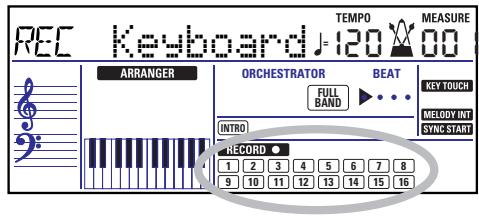
(2) Appuyez sur FAMILY ▶▶ pour obtenir l'affichage suivant:
text_image
REC Keyboard 120 TEMP MEASURE ARRANGER ORCHESTRATOR BEAT FULL BAND INTRO RECORD 1 2 3 4 5 6 7 8 9 10 11 12 13 14 15 16 KEY TOUCH MELODY INT SYNC STARTL'icône RECORD et les icônes de pistes clignotent.
(3) Pour créer un partage, appuyez sur le bouton SPLIT.
(4) Activate the metronome (if necessary), and set the desired tempo with the TAP TEMPO button or -/+ .
(4) Activez le métronome (si nécessaire) et réglez le tempo comme bon vous semble avec le bouton [TAP TEMPO] ou [–]/[+].
Si vous le voulez, vous pouvez aussi enregistrer sans métronome.
Remarque: Si vous assignez un kit de batterie à la partie Main, votre partie de batterie est enregistrée sur la piste 16.
Mode d'enregistrement Single
Ce mode est uniquement disponible si la mémoire de morceau de l'EXR-5s/EXR-3s contient déjà des données. Quand vous appuyez sur REC ●, l'icône RECORD ● et l'icône de la première piste vide se mettent à clignoter. Vous pouvez donc enregistrer directement une nouvelle partie. (Si toutes les pistes contiennent déjà des données, la piste 1 est choisie.)
Toutefois, vous pouvez aussi remplacer une partie déjà enregistrée par une nouvelle version:
(1) Appuyez sur le bouton REC ●.
(2) Appuyez sur FAMILY ▶▶ pour sélectionner "Single".
(3) Utilisez les boutons SELECT ▶▶ ou les boutons numériques pour choisir la piste à enregistrer.
Vous ne pouvez choisir qu'une seule piste à la fois (d'où le nom "Single"). Si vous choisissez une piste contenant déjà des données, la nouvelle version écrase l'ancienne.
(4) Si nécessaire, assignez le son voulu à la partie que vous comptez enregistrer (voyez p. 62).
Si vous choisissez la piste 10, vous pourrez sélectionner des kits de batterie plutôt que des sons. La piste 10 est en effet réservée aux parties de batterie.
Remarque: Si vous utilisez le mode d'enregistrement Single pour ajouter des parties à un fichier Standard MIDI enregistré sur un autre instrument ou séquenceur, la piste 16 (ou toute autre piste définie comme "deuxième piste de batterie") peut aussi utiliser un kit de batterie que vous pouvez changer.
Remarque: Bien que la partie Main puisse être utilisée pour enregistrer toutes les pistes en mode Single, le MFX s'applique uniquement à la piste/au canal MIDI 4.
(5) Appuyez sur START/STOP pour lancer l'enregistrement.
Après un décompte de deux mesures (voyez p. 91), vous entendez toutes les parties que vous avez déjà enregistrées. Jouez (et enregistrez) votre nouvelle partie.
(6) Appuyez sur START/STOP pour arrêter l'enregistrement.
(7) Retournez à l'étape (3) pour enregistrer des parties supplémentaires.
Punch I/O
Ce mode permet de recommencer l'enregistrement d'un extrait de piste (le deuxième refrain, par exemple). L'aspect important de ce mode est que les nouvelles données enregistrées n'effacent rien des données situées avant et après l'extrait rejoué.
En revanche, en mode Single, toutes les données contenues dans la piste enregistrée sont remplacées par le nouvel extrait. (Si vous ne jouez rien pendant l'enregistrement, vous obtenez à la fin une piste entièrement vide.)
Comme pour le mode Single, il faut que la mémoire de l'EXR-5s/EXR-3s contienne des données de morceau pour pouvoir activer le mode Punch I/O.
Original track/Pista original/Morceau original
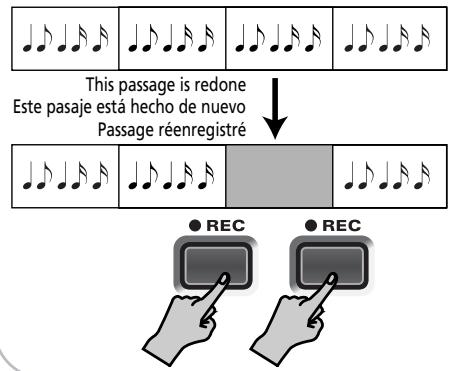
(1) Appuyez sur le bouton REC ●.
(2) Appuyez sur FAMILY ◀▶ de sorte que l'écran se présente comme illustré ci-dessus.
L'icône de piste clignotante (une seule) est celle de la première piste contenant déjà des données. Dans l'exemple ci-dessus, l'icône de la piste 1 clignote car celle-ci contient des données.
(3) Utilisez les boutons SELECT ▶▶ ou les boutons numériques pour choisir la piste où vous voulez enregistrer.
Vous ne pouvez choisir qu'une seule piste à la fois.
(4) Appuyez sur le bouton /STOP pour lancer la reproduction des (vieilles) données de morceau.
L'icône RECORD et l'icône de la piste choisie clignotent alors.
(5) Quand l'enregistreur atteint la mesure où vous voulez lancer l'enregistrement, appuyez de nouveau sur REC. L'icône RECORD cesse de clignoter et reste affichée.
(6) Jouez l'extrait à recommencer.
(7) Appuyez de nouveau sur pour couper l'enregistrement. La reproduction du morceau continue, donc...
(8) Appuyez sur /STOP pour arrêter la reproduction.
(9) Appuyez sur START/STOP pour écouter la nouvelle version.
Si vous n'êtes pas satisfait, recommencez à partir de l'étap (3) ci-dessus.
Pour corriger une autre piste, retournez à l'étape (3).
Enregistrement Punch I/O avec un commutateur au pied
Vous pouvez aussi utiliser un commutateur au pied en option pour lancer et arrêter l'enregistrement. Cette méthode est avantageuse car elle vous permet de garder les deux mains libres pour jouer sur le clavier (ou de piloter les effets Pitch Bend/Modulation de la main gauche tout en jouant la mélodie de la main droite.)
- Branchez un commutateur au pied DP-2, DP-6 ou BOSS FS-5U. en option à la prise FOOTSWITCH sur le panneau arrière de l'EXR-5s/EXR-3s.
- Appuyez sur le bouton FUNCTION (il doit s'allumer).
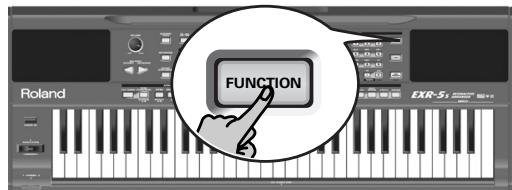
text_image
FUNCTION Roland EXR-S1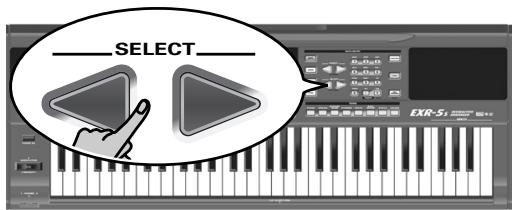
text_image
SELECT EXR-S1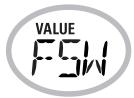
Sustain
- Use FAMILY ▶▶ to select "KB SET". The EXR-5s/EXR-3s's Function parameters are divided into 9 logical "families". For the following, we need to select the group that contains the global keyboard settings.
-
Use SELECT ▶▶ to select the "FSW" parameter.
-
Utilice FAMILY ▶▶ para seleccionar "KB SET". Los parámetros de función del EXR-5s/EXR-3s están divididos en 9 "familias" lógicas. Para la siguiente parte, es necesario seleccionar el grupo que contiene los ajustes de teclado globales.
-
Utilice SELECT ▶▶ para seleccionar el parámetro "FSW".
-
Utilisez FAMILY ▶▶ pour sélectionner "KB SET". Les paramètres Function de l'EXR-5s/EXR-3s sont divisés en 9 "familles" selon une répartition logique. Dans le cas présent, il suffit de choisir le groupe contenant les réglages d'ensemble du clavier.
- Utilisez SELECT ▶▶ pour choisir le paramètre "FSW".
Remarque: Voyez aussi "Utilisation des boutons FAMILY, SELECT et des boutons numériques" (p. 36).
- Utilisez les boutons /+ pour choisir "Punch I/O".
- Appuyez sur SONG pour retourner au mode d'enregistrement.
- Reprenez l'étape (1) sous "Punch I/O". Aux étapes (5) et (7), actionnez le commutateur au pied (au lieu d'enfoncer le bouton [REC •]).
8. Fonctions arrangeur supplémentaires
Outre les fonctions Music Style élémentaires présentées aux pages page 28 et suivantes, l'EXR-5s/EXR-3s propose les fonctions décrites dans cette section. La plupart de ces fonctions ne sont disponibles que si vous appuyez sur le bouton ARRANGER/BAND (l'icône ARRANGER doit être affichée).
One Touch
La fonction One Touch automatise plusieurs tâches:
- L'arrangeur choisit le tempo préprogrammé du style musical.
- Les effets Reverb et Chorus sont réglés de façon appropriée.
- L'EXR-5s/EXR-3s choisit des sons pour les parties Main, Split et Dual appropriés au style en vigueur.
Chaque style comporte 2 mémoires One Touch offrant des réglages différents pour les paramètres ci-dessus. Voici comment choisir une de ces mémoires:
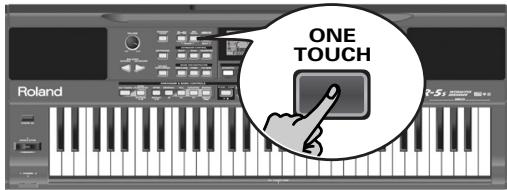
text_image
ONE TOUCH Roland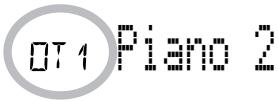
(1) Choisissez le style musical voulu (voyez p. 31).
(2) Appuyez sur le bouton ONE TOUCH.
La plage numérique dans le coin supérieur gauche de l'écran indique "OT", suivi du numéro de la mémoire One Touch choisie.
Si le bouton DATA ENTRY TONE s'allume, l'écran affiche un nom de son ("Piano 2" dans l'exemple ci-dessus).
(3) Appuyez à nouveau sur le bouton ONE TOUCH pour choisir "OT2".
La fonction One Touch doit être activée après chaque sélection d'un nouveau style musical.
Remarque: Vous pouvez aussi utiliser la fonction One Touch pour les styles sur disquette et disponibles via USB mais elle a moins d'utilité.
L'EXR-5s/EXR-3s propose une fonction pratique baptisée MUSIC ASSISTANT. Elle permet d'effectuer rapidement les réglages appropriés du morceau que vous voulez jouer. Elle prépare tout pour le travail avec l'arrangeur (style, sons, effets, etc.). La fonction Music Assistant n'est pas disponible pour la reproduction de morceau.
Les paramètres suivants sont automatiquement modifiés quand vous choisissez une mémoire Music Assistant:
- Style musical
- Tempo
- Sons des parties Main, Split et Dual
- Réglages d'effets
- Band Orchestrator
- Dynamique
(1) Appuyez sur le bouton MUSIC ASSISTANT.
Il s'allume et l'écran affiche le nom du dernier réglage Music Assistant que vous avez sélectionné (ou de la première mémoire Music Assistant).
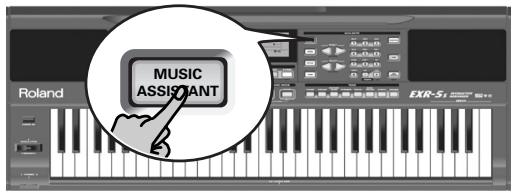
text_image
MUSIC ASSISTANT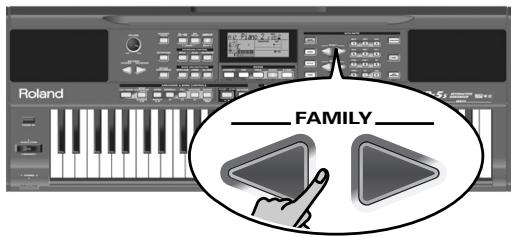
text_image
Roland FAMILY007 BALLROOM J=102
(2) Utilisez FAMILY ▶▶ pour choisir la "famille" (c.-à-d. le genre) contenant les réglages Music Assistant voulus. Voici les familles disponibles: Ballad, Ballroom, Dancing, Easy List, Evrgreen, JazzSwng, PopHit et General.
(3) Utilisez SELECT ▶▶ pour sélectionner la mémoire Music Assistant voulue dans la famille choisie.
La première pression sur SELECT ▶ (ou ▶) affiche le nom du premier paramètre Music Assistant du groupe sélectionné. Comme le premier paramètre est déjà choisi, si vous comptez l'utiliser, vous ne devez pas appuyer sur le bouton SELECT ▶. En revanche, vous devez utiliser le bouton SELECT ▶ ou ▶ pour choisir un autre paramètre Music Assistant du même groupe. Vous pouvez aussi utiliser les boutons numériques. Voyez aussi "Utilisation des boutons FAMILY, SELECT et des boutons numériques" (p. 36).
Remarque: Si nécessaire, vous pouvez alors modifier les réglages qui ne vous plaisent pas (choisir un autre son pour la partie Main, par exemple) et sauvegarder votre nouvelle version dans un programme utilisateur (voyez p. 99).
Fonction 'Melody Intelligence'
Melody Intelligence est une fonction qui ajoute une deuxième voix (des notes d'harmonie) aux mélodies que vous jouez de la main droite. En fait, la fonction Melody Intelligence se base sur les deux moitiés du clavier pour déterminer les notes à jouer:
- Elle examine les notes de la mélodie dans la moitié droite et...
- Elle analyse les accords que vous jouez dans la moitié gauche pour déterminer quelles notes elle doit ajouter à votre mélodie.
Appuyez sur le bouton MELODY INTELLIGENCE de sorte que l'icône correspondante (voyez l'illustration de droite) s'affiche à l'écran.
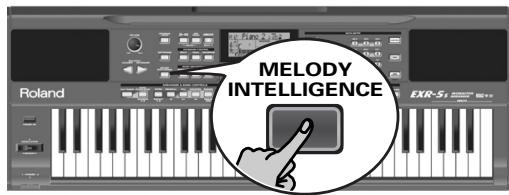
text_image
MELODY INTELLIGENCE Roland EXR-51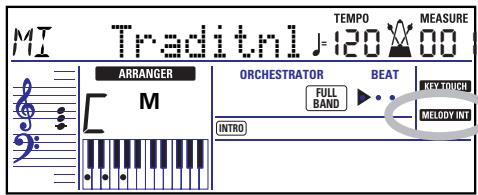
text_image
MI Traditnl 120° MEASURE ARRANGER ORCHESTRATOR BEAT KELTOUCH M FULL BAND MELODY INT INTRO1 Duet
2 Organ
3 Combo
4 Strings
5 Choir
6 Block
7 BigBand
8 Country
9 Traditnl
10 Broadway
11 Gospel
12 Romance
13 Latin
14 CntrGuit
15 CntrBald
16 WltzOrg
17 OctvTpe1
18 OctvTpe2
Changer le type d'harmonie Melody Intelligence
L'EXR-5s/EXR-3s propose 18 types d'harmonie différents pour la fonction MELODY INTELLIGENCE. Ces voix spécifient le nombre de notes d'harmonie et la manière dont ces notes sont ajoutées à votre mélodie.
Pour choisir un autre type d'harmonie, maintenez enfoncé le bouton [MELODY INTELLIGENCE] jusqu'à ce que le message "M I" s'affiche dans le coin supérieur gauche de l'écran. Utilisez ensuite les boutons ☐/☐ pour choisir les voix désirées. Voyez ci-dessus (à droite) les types disponibles.
Remarque: Vous pouvez sauvegarder le réglage Melody Intelligence dans un programme utilisateur.
Piano Mode
En mode PIANO, la partie Main est assignée au clavier entier. Bien qu'au départ, l'EXR-5s/EXR-3s affecte un son de piano à la partie Main, vous pouvez choisir un autre son et sauvegarder votre réglage dans un programme utilisateur.
Voici la principale différence entre PIANO SOLO et PIANO: dans ce dernier, les parties mélodiques de l'arrangeur sont disponibles, ce qui n'est pas le cas en mode PIANO SOLO.
Toutefois, il n'y a pas de partage pour la reconnaissance d'accords dans ce mode (vous vous souvenez peut-être que le clavier de l'EXR-5s/EXR-3s est partagé quand vous activez le bouton [ARRANGER BAND]): l'arrangeur décode chaque accord joué – peu importe l'endroit où vous le jouez. Pour que l'arrangeur joue un autre accord, il faut que vous jouiez au moins les trois notes qui constituent l'accord. Vous pouvez jouer plus de trois notes mais n'oubliez pas que deux notes ne suffisent pas pour que l'arrangeur change d'accord.
Lorsque vous utilisez une pédale de maintien optionnelle, toutes les notes que vous jouez simultanément sont considérées comme notes d'accord, peu importe si vous les jouez de la main gauche ou droite.
(1) Appuyez simultanément sur les boutons ARRANGER BAND et PIANO SOLO (ils s'allument tous les deux).
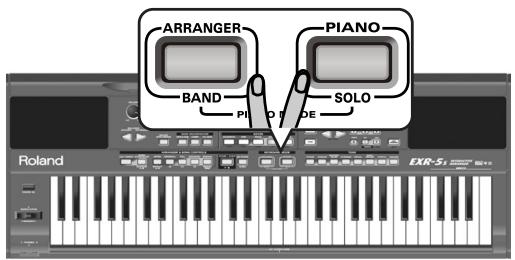
text_image
ARRANGER BIAND PIANO SOLO Roland EXR-51L'écran affiche brièvement "PianoMod" et l'icône ARRANGER clignote.
(2) Appuyez sur STYLE et servez-vous des boutons SELECT ▶ pour sélectionner un style musical. Voyez aussi p. 31.
(3) Appuyez sur TONE et servez-vous des boutons FAMILY ▶▶ et SELECT ▶▶ (ou des boutons TONE) pour assigner un autre son à la partie Main.
Vous pouvez aussi ajouter la partie DUAL (page 26). Même la partie SPLIT est disponible (bien que la reconnaissance d'accords soit active sur le clavier entier).
(4) Appuyez sur ARRANGER BAND ou PIANO SOLO pour quitter le mode PIANO.
Cette fonction permet de changer la manière dont l'arrangeur interprète les accords que vous jouez.
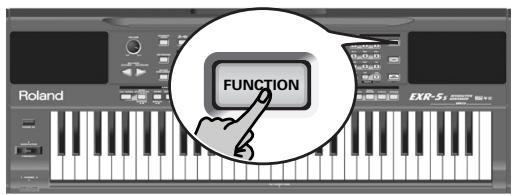
text_image
FUNCTION Roland EXR-S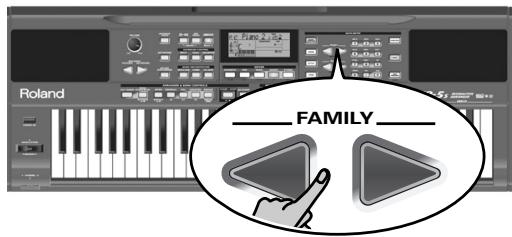
text_image
Roland FAMILY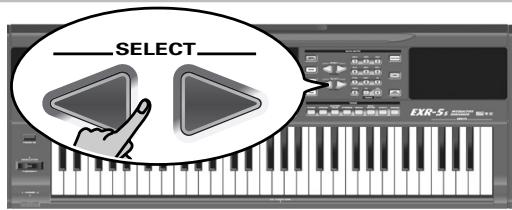
text_image
SELECT EXR-5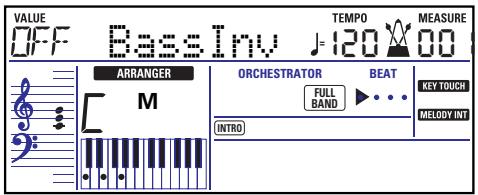
text_image
VALUE OFF BassInv TEMPO MEASURE ARRANGER ORCHESTRATOR BEAT FULL BAND KEY TOUCH MELODY INT INTROQuand cette fonction est coupée (réglage par défaut), la partie Acc Bass joue la tonique des accords pilotant l'arrangeur. Si vous jouez un Do (C; ou un accord de Do), la basse joue un Do (C); si vous jouez un accord La mineur (ou si vous appuyez sur le La et le Do à sa droite), la basse joue un La, etc.
En activant la fonction Bass Inversion, vous pouvez définir la note jouée par la partie A.Bass (la note la plus grave de vos accords). Activez Bass Inversion pour des morceaux reposant plus sur la basse que sur des motifs d'accord (exemple: Do – Do/Si – Do/Sib, etc.).
(1) Appuyez sur le bouton FUNCTION.
(2) Utilisez FAMILY ▶▶ pour sélectionner "ARR SET". Les paramètres Function de l'EXR-5s/EXR-3s sont divisés en 9 "familles" selon une répartition logique. Comme le paramètre Bass Inversion est une fonction de l'arrangeur, vous devez choisir les réglages de l'arrangeur (et donc ARR SET).
(3) Utilisez SELECT ▶▶ pour choisir le paramètre "BassInv".
(4) Appuyez sur le bouton ☐ afin de choisir "ON" pour "VALUE".
Remarque: Voyez aussi "Utilisation des boutons FAMILY, SELECT et des boutons numériques" (p. 36).
(5) Appuyez sur un autre "grand" bouton de la section DATA ENTRY pour quitter cette fonction.
Remarque: Vous pouvez sauvegarder ce réglage dans un programme utilisateur (voyez p. 99).
More Music Style functions
Autres fonctions pour styles musicaux
Vous disposez d'autres fonctions liées aux styles musicaux. Vous pouvez les régler avec le menu FUNCTION; certaines sont décrites ailleurs:
• Balance entre les parties Keyboard et les parties Music Style (voyez p. 33)
• Volume de certaines parties Music Style (voyez p. 92)
- Point de partage de l'arrangeur (voyez p. 88)
- Fonction Hold pour les notes de l'arrangeur (voyez p. 93).
9. Fonctions des parties clavier
Choix des sons pour les parties Main, Split et Dual
L'EXR-5s/EXR-3s offre environ 470 sons pour le jeu de mélodies (les autres correspondent plus à des effets sonores). Ces sons doivent être assignés à une partie clavier (qui sont au nombre de trois): Main, Split et Dual (voyez aussi p. 24).
Sélection d'un des sons disponibles
Contrairement aux instruments de type arrangeur plus anciens, l'EXR-5s/EXR-3s n'utilise plus de banques, numéros et variations: une seule et même procédure logique permet de sélectionner tous les sons disponibles.
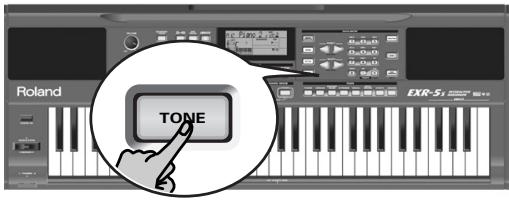
text_image
TONE Roland EXR-5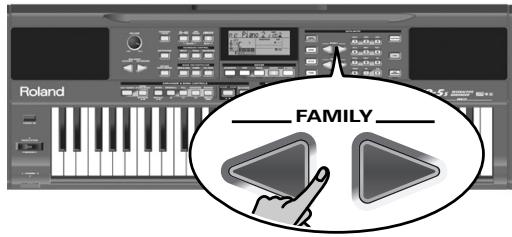
text_image
Roland FAMILY- PIANO (001\~011)
• E.PIANO (012\~026) - KEYBOARD (027\~033)
• CHR PERC (034\~063) - ORGAN (064\~095)
- ACCORDN (096\~100)
A.GUITAR (101\~118)
• E.GUITAR (119\~152) - BASS (153\~206)
- STRINGS (207\~249)
-
VOCAL (250\~261)
-
SAX (262\~272)
- WIND (273\~286)
- AC BRASS (287\~313)
• SYNBRASS (314\~327)
• SYNLEAD (328\~364)
• POLY SYN (365\~375) - PAD (376\~410)
• ETHNIC (411\~443)
• PERCUSSION (444\~468) - SFX (469\~510)
- DRUM KIT (511\~530)
(1) Appuyez sur le bouton DATA ENTRY TONE (il doit s'allumer).
(2) Pour assigner un autre son à la partie Split ou Dual, maintenez le bouton ou enfoncé et effectuez les étapes suivantes.
Remarque: Passez à l'étape (5) si vous préférez entrer le numéro du son avec le pavé numérique (0\~9). C'est en fait la seule méthode pour choisir un des sons disponibles.
(3) Utilisez FAMILY ▶▶ pour choisir la famille de sons.
Voyez ci-dessus les familles disponibles. Quand vous sélectionnez une autre famille, le premier son du groupe en question est automatiquement choisi.
Remarque: La liste des sons disponibles figure à la page 135.
(4) Utilisez SELECT ▶▶ pour choisir un son dans la famille sélectionnée.
La première pression sur SELECT ▶ (ou ▶) affiche le nom du premier son du groupe choisi. Le premier son étant déjà choisi, si vous comptez l'utiliser, vous ne devez pas appuyer sur le bouton SELECT ▶. En revanche, utilisez le bouton SELECT ▶ ou ▶ pour choisir un autre son du même groupe.
Remarque: Cette opération choisit uniquement les "meilleurs" sons de la famille actuellement choisie (les noms imprimés en gras dans la liste de sons à la p. 135).
(5) Utilisez les boutons numériques 0\~9 pour choisir d'autres sons de la famille actuelle qui sont "sautés" par les boutons SELECT.
Remarque: Vous pouvez sauvegarder ce réglage dans un programme utilisateur (voyez p. 99).
Vous pouvez aussi utiliser les boutons numériques. Voyez "Utilisation des boutons FAMILY, SELECT et des boutons numériques" (p. 36) et remplacez "morceau" par "son" dans les explications.
Utilisation des boutons TONE
Les boutons TONE permettent de choisir directement 7 sons mélodiques et un kit de batterie (sans utiliser les boutons [TONE], FAMILY, SELECT et/ou les boutons numériques).
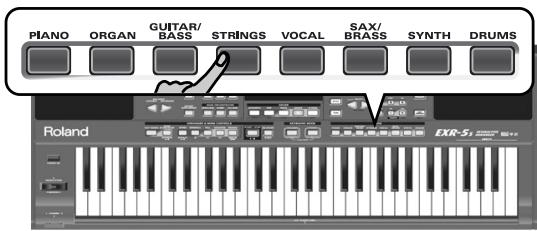
text_image
PIANO ORGAN GUITAR/ BASS STRINGS VOCAL SAX/ BRASS SYNTH DRUMS Roland EXR-51Nous avons affecté ces boutons à nos sons "favoris" pour les catégories en question, ce qui vous permet de choisir rapidement un son de piano, de cordes, etc. Vous pouvez changer les assignations de ces boutons.
Remarque: Le bouton TONE DRUMS est uniquement disponible pour la partie Main.
Assigner un autre son à un bouton TONE
Pour assigner un autre son à l'un des 8 boutons TONE, choisissez-le d'abord comme décrit ci-dessus puis appuyez sur le bouton TONE voulu et maintenez-le enfoncé. L'écran affiche brièvement le message "Memrized".
Remarque: Vous pouvez uniquement assigner des sons des familles suivantes aux divers boutons:
PIANO: Piano, E.Piano, Keyboard, Chr Perc
ORGAN: Organ, Accordion
Remarque: Ces assignations sont sauvegardées (et chargées) avec les données de programme utilisateur (voyez les pages 111 et 125).
Sons de batterie et effets sonores ("SFX")
Kits de batterie
Les 20 derniers "sons" (511\~530) correspondent aux "Drum Sets" (kits de batterie). Quand vous choisissez un de ces kits, un son différent est affecté à chaque touche du clavier. La dernière touche à gauche pilote un son de grosse caisse (alias "Kick"). La touche blanche juste à côté pilote un son de caisse claire, etc. Essayez de jouer un rythme de batterie en actionnant plusieurs touches simultanément ou tour à tour.
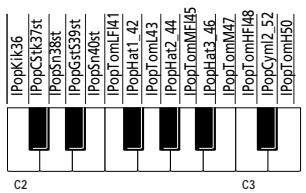
text_image
PopKit36 PopCSt37st PopSn38st PopGSt39st PopSn40st PopTomLF41 PopHat1_42 PopTomL43 PopHat2_44 PopTomMF45 PopHat3_46 PopTomM47 PopTomHF48 PopCym12_52 PopTomH50 C2 C3Les kits de batterie sont des ensembles comprenant plus de 90 sons affectés chacun à une touche du clavier.
Remarque: Vous pouvez assigner les kits de batterie uniquement à la partie Main (et donc pas aux parties Split et Dual).
Remarque: Un kit (530) propose des effets sonores (SFX) qui ne servent pas à "jouer de la batterie" mais plutôt à produire divers bruitages.
Remarque: Vous pouvez sauvegarder ce réglage dans un programme utilisateur (voyez p. 99).
Effets sonores ("SFX")
L'EXR-5s/EXR-3s contient aussi des effets sonores individuels (comme "Train, "Kitty", "HrseGllp", etc.) plus des sons de batterie et de percussion individuels 449\~470. Ils sont affectés à la tessiture entière de la partie pour laquelle vous les choisissez (Main, Split ou Dual).
Notez que ces sons ne fonctionnent pas comme les kits de batterie: ici, un seul son est assigné au clavier – et peut servir à jouer une mélodie (même si les mélodies "de train" ne produisent sans doute que des effets tout au plus "intéressants").
Nous vous conseillons donc de procéder comme suit:
(1) Appuyez sur le bouton SPLIT.
(2) Déterminez si vous voulez jouer l'effet sonore ou le son de percussion de la main gauche ou de la main droite.
Pour le jouer de la main gauche, assignez un son entre "449" et "510" à la partie Split. Pour piloter l'effet de la main droite, assignez-le à la partie Main.
(3) Changez le point de partage (page 88) de sorte que seules quelques touches soient assignées au pilotage du son de percussion/de l'effet sonore ("C6" pour jouer l'effet de la main droite et "C3" pour le jouer de la main gauche).
(4) Pour produire un effet convaincant, vous devrez peut-être aussi modifier le réglage MAIN Oct ou SPLT Oct (page 91).
Si vous assignez un effet sonore/son de percussion à la partie Split, voici les plages de clavier que vous pourriez obtenir.

La fonction Transpose change la hauteur des notes et des accords joués. Si vous devez changer de tonalité pour un chanteur ou un autre instrument, vous n'aurez aucun mal à trouver les notes à jouer: il suffit de définir la valeur Transpose et de jouer votre morceau comme d'habitude pour obtenir la tonalité spécifiée.
Il existe en fait deux fonctions de transposition, une ("USR-Trnsp") dont le réglage peut être sauvegardé dans un programme utilisateur et une autre ("GLBTrnsp") qui s'applique à toutes les sections. Son réglage est ajouté (ou soustrait) à la valeur "USR Transp". Ce réglage n'est pas sauvegardé.
Commençons par la fonction "USRTrnsp", assignée au bouton TRANSPOSE:
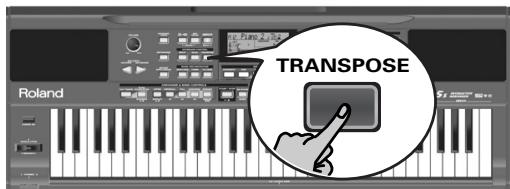
(1) Appuyez sur le bouton TRANSPOSE.
L'écran se présente alors comme dans l'illustration centrale.
(2) Utilisez /+ et/ou les boutons numériques ( 09 ) pour régler l'intervalle de transposition voulu.
Plage de réglage: -12\~12 demi-tons. Un "demi-ton" correspond à l'écart entre une touche blanche et une touche noire (ou entre deux touches blanches adjacentes, à savoir "Mi"/"Fa" et "Si"/"Do").
Pas de transposition (Do majeur)
Transpos= 4 (E major)
Transpos= 4 (E mayor)
Transpos= 4 (Mi majeur)
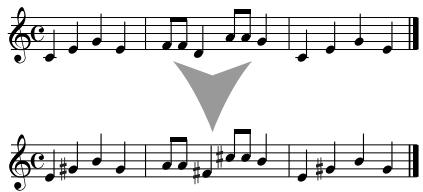
Appuyez plusieurs fois sur ⊕ ou □ pour transposer le clavier vers le haut ou vers le bas. Vous pouvez aussi définir directement l'intervalle de transposition voulu en appuyant sur le bouton numérique correspondant.
Pour transposer le clavier vers le bas, maintenez le bouton □ enfoncé en appuyant sur un bouton 0\~9 (cela permet de transposer le clavier de maximum 9 demi-tons vers le bas).
Exemple: Si vous voulez entendre un "E" (Mi) chaque fois que vous jouez un "C" (Do), choisissez "4". Toutes les autres notes sont décalées du même intervalle, de sorte que vous sonnez en Mi majeur alors que vous jouez en fait en Do majeur.
La valeur correspondante et l'icône TRANSPOSE apparaissent à l'écran.
(3) Pour désactiver la fonction Transpose, répétez les étapes (1) et (2) en entrant la valeur "0" (pas de transposition).
Remarque: Vous pouvez sauvegarder ce réglage dans un programme utilisateur (voyez p. 99).
Remarque: Vous disposez aussi d'une fonction permettant de spécifier quelle(s) section(s) est/sont affectée(s) par la fonction Transpose. Voyez "TransMod*" (p. 87).
(4) Appuyez sur un autre "grand" bouton de la section DATA ENTRY pour quitter cette fonction.
Il existe une commande de transposition permettant de changer la hauteur de toutes les sections de l'EXR-5s/EXR-3s. Sa valeur s'ajoute à l'intervalle de transposition actuel jusqu'à ce que vous la régliez de nouveau sur "0" ou que vous mettiez l'EXR-5s/EXR-3s hors tension.
(1) Appuyez sur le bouton TRANSPOSE.
L'écran affiche alors le message "USR Trnsp".
(2) Appuyez une fois sur le bouton SELECT ▶ pour sélectionner le paramètre suivant:

(3) Utilisez /+ et/ou les boutons numériques ( 09 ) pour régler l'intervalle de transposition voulu.
Plage de réglage: -6\~0\~5 demi-tons. Ce réglage est ajouté à (ou soustrait de) la valeur "USRTrnsp" pour toutes les sections et tous les programmes utilisateur.
Appuyez plusieurs fois sur □ ou □ pour transposer le clavier vers le haut ou vers le bas. Vous pouvez aussi définir directement l'intervalle de transposition voulu en appuyant sur le bouton numérique correspondant.
Pour transposer le clavier vers le bas, maintenez le bouton □ enfoncé en appuyant sur un bouton 0\~6 (cela permet de transposer le clavier de maximum 6 demi-tons vers le bas).
Dès que vous sélectionnez une autre valeur que "0", l'icône TRANSPOSE se met à clignoter pour signaler que l'EXR-5s/EXR-3s transpose toutes les sections.
(4) Pour désactiver la transposition globale, répétez l'étape (3) en entrant toutefois la valeur "0" (pas de transposition). L'icône TRANSPOSE cesse de clignoter (et disparaît si la fonction "USRTrnsp" n'est pas active).
Remarque: Ce réglage n'est pas sauvegardé dans un programme utilisateur et est initialisé lorsque vous mettez l'EXR-5s/EXR-3s hors tension.
(5) Appuyez sur un autre "grand" bouton de la section DATA ENTRY pour quitter cette fonction.
Octave settings
L'EXR-5s/EXR-3s vous permet de transposer les parties Keyboard (Main, Split, Dual) 4 octaves vers le haut ou vers le bas.
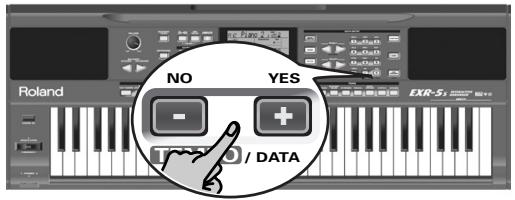
text_image
NO YES Roland EXR-51 DATAPour changer la transposition d'octave d'une partie, maintenez enfoncé TONE (partie Main), SPLIT (partie Split) ou DUAL (partie Dual) en appuyant sur ☐ (vers le bas) ou + (vers le haut).
Autres fonctions liées aux parties clavier
Voici d'autres fonctions concernant les parties Keyboard, c.-à-d. les parties que vous jouez. Vous pouvez les régler avec le menu FUNCTION; certaines sont décrites ailleurs:
• Dynamique du clavier (voyez p. 71)
• Master Tune (voyez p. 87)
• Volume des parties Keyboard (voyez p. 91)
- Fonction Intelligence de la partie Split (voyez p. 88)
- Fonction Hold de la partie Split (voyez p. 88)
10. Fonctions de jeu et effets
Fonctions de jeu
Sensibilité au toucher (Keyboard Touch)
L'EXR-5s/EXR-3s est sensible au toucher: le volume et la brillance des notes Main, Split et Dual dépendent de la force/de la vitesse avec lesquelles vous enfoncez les touches.
Tous les instruments acoustiques (piano, violon, flûte, batterie, etc.) sont sensibles au toucher. Plus vous jouez fort, plus le volume et la brillance des notes produites augmentent, recréant un effet entièrement naturel. (C'est pourquoi la fonction KEY-BOARD TOUCH est activée à la mise sous tension de l'EXR-5s/ EXR-3s.)
Si l'EXR-5s/EXR-3s est votre tout premier instrument de musique, vous serez peut-être un peu distrait par les variations de volume et de timbre des notes jouées.
(1) Si l'icône KEY TOUCH n'est pas affichée, appuyez sur le bouton KEYBOARD TOUCH pour activer la sensibilité au toucher de l'EXR-5s/EXR-3s.
(2) Appuyez à nouveau sur ce bouton pour désactiver la fonction KEYBOARD TOUCH une fois que vous n'en avez plus besoin.
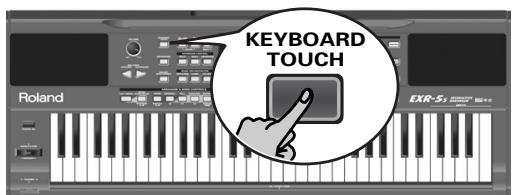
text_image
KEYBOARD TOUCH Roland EXR-51VALUE 127 KbdTouch
(3) Pour définir une valeur de toucher fixe, maintenez enfoncé le bouton KEYBOARD TOUCH jusqu'à ce que le message "KbdTouch" s'affiche.
(4) Servez-vous des boutons numériques et/ou ☐/+ pour définir la valeur de toucher qui sera utilisée pour toutes les notes que vous jouez (1\~127).
"1" produit un niveau très bas (souvent inaudible), tandis que "127" correspond au toucher maximum (produisant des notes fortes et brillantes). Cette valeur sert seulement quand l'icône KEY TOUCH n'est pas affichée (sinon, toutes les notes ont les valeurs de toucher correspondant à la force avec laquelle vous enfoncez les touches).
(5) Appuyez sur un autre "grand" bouton de la section DATA ENTRY pour quitter cette fonction.
Remarque: Certains sons bénéficient de la "commutation par toucher". Dans ce cas, vous pouvez alterner entre deux sons en jouant plus ou moins fort sur le clavier. Ne désactivez donc ce paramètre que si cela permet d'augmenter votre confort de jeu.
Remarque: Vous pouvez sauvegarder ce réglage dans un programme utilisateur (voyez p. 99).
Remarque: La fonction Keyboard Touch concerne toutes les parties que vous pouvez jouer vous-même (les "parties Keyboard"): Main, Split et Dual.
Pitch Bend et Modulation
Le levier BENDER/MODULATION à gauche du clavier permet d'ajouter deux types d'effets aux notes des parties Keyboard. Vous pouvez même utiliser ces effets simultanément si vous le voulez.
(1) Poussez le levier vers l'arrière de l'EXR-5s/EXR-3s pour ajouter un effet de vibrato ("tremblotement") aux notes jouées.
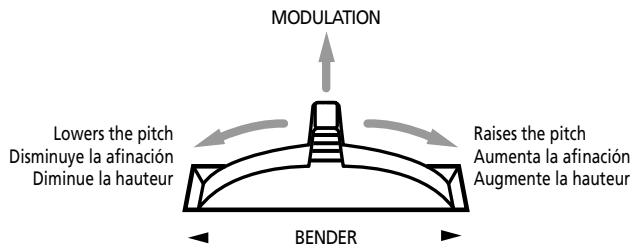
text_image
MODULATION Lowers the pitch Disminuye la afinación Diminue la hauteur Raises the pitch Aumenta la afinación Augmente la hauteur BENDERL'axe de modulation permet aussi d'alterner entre les vitesses lente et rapide de l'effet Rotary (si le type "Rotary" est assigné au MFX).
(2) Poussez le levier à gauche pour diminuer temporairement la hauteur des notes jouées. Poussez-le à droite pour augmenter la hauteur des notes.
(3) Pour chacun de ces types d'effets, vous pouvez relâcher le levier quand vous n'avez plus besoin de l'effet.
Remarque: Si nécessaire, vous pouvez changer l'intervalle de Pitch Bend. Voyez "PB Range° (plage Pitch Bend)" (p. 88).
Remarque: La modulation n'est pas disponible quand le type "Rotary" est assigné au MFX. Dans ce cas, l'axe de modulation du levier sert à alterner entre les vitesses lente et rapide de l'effet.
Commutateur au pied
La prise FOOTSWITCH de l'EXR-5s/EXR-3s (sur le panneau arrière) permet de brancher un commutateur au pied DP-2, DP-6 ou BOSS FS-5U. en option.
Vous pouvez utiliser ce commutateur au pied pour maintenir les notes jouées (fonction par défaut), comme pédale douce ou pédale tonale (sostenuto), pour changer la vitesse de l'effet Rotary (MFX) et pour d'autres fonctions encore. Voyez "FSW° (Footswitch Assign)" (p. 89) et "Utiliser les sorties et un commutateur au pied" (p. 130).
Pour utiliser le commutateur au pied afin de maintenir les notes jouées, procédez comme suit:
(1) Branchez un commutateur au pied DP-2, DP-6 ou BOSS FS-5U. à la prise FOOTSWITCH.
(2) Jouez une note de la main droite.
(3) Appuyez sur le commutateur au pied.
(4) Relâchez la touche.
Le son de la note ou des notes jouées continue après le relâchement des touches en question.
(5) Pour couper le son de la note ou des notes, relâchez le commutateur au pied.
Using effects
Utilisation des effets
L'EXR-5s/EXR-3s contient des processeurs d'effets numériques Reverb et Chorus. Vous pouvez activer/couper ces effets et choisir d'autres types. En outre, vous pouvez régler le niveau d'envoi Send (la quantité de Reverb ou de Chorus) appliqué aux différentes parties Keyboard. Retenez que l'effet Chorus ne peut pas être combiné avec le MFX (vous devez donc choisir entre Chorus et MFX pour la partie Main).
Utiliser le processeur multi-effet (MFX)
Vous pouvez appliquer le processeur multi-effet (MFX) à la partie Main. Contrairement aux processeurs Reverb et Chorus, qui produisent uniquement des effets liés à l'ambiance (REV) et à la modulation (CHR), le processeur MFX génère divers effets (47), dont certains sont des combinaisons de deux effets.
(1) Appuyez sur le bouton FUNCTION (il doit s'allumer).
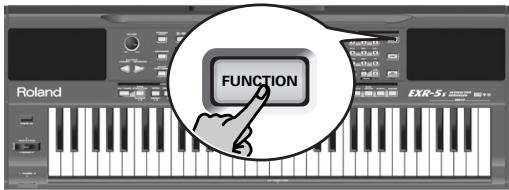
text_image
FUNCTION Roland EXR-5
Off
(2) Utilisez FAMILY ▶▶ pour sélectionner "EFFECTS". Les paramètres Function de l'EXR-5s/EXR-3s sont divisés en 9 "familles" selon une répartition logique. Pour effectuer cette procédure, il faut choisir le groupe des effets.
(3) Utilisez SELECT ▶▶ pour choisir le paramètre "MFX".
Remarque: Voyez aussi "Utilisation des boutons FAMILY, SELECT et des boutons numériques" (p. 36).
Le message "Off" indique que le MFX n'est pas actif.
(4) Pour activer le MFX, choisissez un des 47 types avec les boutons ☐/☐. Off: Le MFX est désactivé.
Enhancer: L'effet enhancer contrôle la structure des harmoniques des hautes fréquences, rendant le son plus pétillant et serré.
Overdrv1\~4: L'Overdrive crée une légère distorsion semblable à celle produite par les amplis à lampes. Divers types d'overdrive sont disponibles: Divers types d'overdrive sont disponibles: (1) petit combo, (2) combo, (3) tour d'amplification (2 enceintes), (4) tour d'amplification (3 enceintes).
Distort1\~4: Cet effet produit une distorsion plus intense que l'effet overdrive. Les numéros correspondent à des types de distorsion.
Phaser: Ajoute un son déphasé par rapport au son original et produit une modulation tournante créant une impression d'espace et de profondeur.
AutoWah: L'effet Auto Wah module un filtre pour créer des changements cycliques du timbre.
Rotary: L'effet Rotary simule l'effet d'un haut-parleur rotatif classique. Effet idéal pour orgue électrique. Dans ce cas, l'axe MODULATION du levier BENDER/MODULATION sert à alterner entre les vitesses lente et rapide de l'effet: poussez le levier vers l'arrière de l'EXR-5s/EXR-3s pour alterner entre les vitesses des ondulations.
StFlangr: Voici un flanger stéréo produisant une résonance métallique qui rappelle quelque peu un avion décollant ou atterrissant.
SpFlangr: Voici "Step Flanger" avec des paliers bien audibles au lieu d'un changement de hauteur continu.
Compress: Un compresseur atténue les crêtes de signal, accentue les bas niveaux et aplanit le volume global.
Limiter: Un limiteur empêche le volume de dépasser un certain niveau seuil (Threshold) sans accentuer les bas niveaux.
HexaCho: Hexa Chorus se sert d'un chorus à 6 phases (six couches de son avec chorus) pour rendre le son plus riche et plus vaste.
Trem Cho: Tremolo Chorus est un chorus avec du trémolo (modulation cyclique du volume).
StChorus: Chorus stéréo.
Space-D: Un chorus multiple qui ne donne pas une impression de modulation mais produit un chorus transparent (un parfait "faiseur de stéréo").
StDelay: Cet effet répète le signal d'entrée, créant ainsi des échos (répétitions de signal).
Mod Dly: Cet effet ajoute de la modulation au son retardé et produit un effet semblable à celui d'un flanger.
3Tap Dly: Le Triple Tap Delay produit trois sons retardés; centre, gauche, droite.
4Tap Dly: Effet delay avec quatre lignes de retard.
TmCtrDly: Cet effet permet de contrôler le temps de retard en temps réel.
Reverb: Un superbe effet de réverbération.
GteRevNr: Gate Reverb est un type spécial de réverbération qui coupe brutalement le son réverbéré (au lieu de le faire diminuer progressivement).
GteRevRv: Un effet Gate Reverb inversé.
GteRevS1: Le son réverbéré passe de droite à gauche.
GteRevS2: Le son réverbéré passe de gauche à droite.
2PtchShf: Un effet pitch shifter change la hauteur du signal entrant. Cet effet à 2 voix a deux pitch shifters et permet donc d'ajouter deux copies transposées au signal original.
FbPtchShf: Voici un effet pitch shift avec plusieurs répétitions.
OD▶Chors: Overdrive et chorus branchés en série. ("En série" signifie que le premier effet est aussi traité par le second.)
OD▶Flger: Overdrive et flanger branchés en série.
OD▶Delay: Overdrive et delay branchés en série.
DS▶Chors: Distorsion et chorus branchés en série.
DS▶Flger: Distorsion et flanger branchés en série.
DS▶Delay: Distorsion et delay branchés en série.
EH▶Chors: Enhancer et chorus branchés en série.
EH▶Flger: Enhancer et flanger branchés en série.
EH▶Delay: Enhancer et delay branchés en série.
Cho▶Dly: Chorus et delay branchés en série.
FL▶Delay: Flanger et delay branchés en série.
Cho▶Flgr: Chorus et flanger branchés en série.
Cho/Dly: Chorus et delay branchés en parallèle. ("En parallèle" signifie que le signal d'entrée est traité par deux effets qui n'ont aucune interaction.)
FL/Delay: Flanger et delay branchés en parallèle.
Cho/Flgr: Chorus et flanger branchés en parallèle.
Remarque: Vous pouvez sauvegarder ce réglage dans un programme utilisateur (voyez p. 99).
Remarque: Par défaut, le choix du type MFX est lié à la sélection de son pour la partie Main. Vous pouvez cependant désactiver ce lien. Voyez "Tone MFX" (p. 95). Notez que cette remarque ne s'applique pas à tous les sons.
(5) Choisissez un type MFX, jouez quelques notes sur le clavier et écoutez l'effet.
(6) Appuyez sur un autre "grand" bouton de la section DATA ENTRY pour quitter cette fonction.
Remarque: Quand le MFX est actif, la partie Main n'est plus traitée par l'effet Chorus. Toutefois, le MFX a aussi des algorithmes de chorus (indépendants ou combinés à d'autres effets).
Reverb
La réverbération (Reverb) est un effet qui donne l'impression que vous jouez dans une salle de concert, une pièce ou un autre décor acoustique réfléchissant les sons.
A la mise sous tension de l'EXR-5s/EXR-3s, les trois parties Keyboard (Main, Dual, Split) ainsi que les parties de l'arrangeur et de morceau sont traitées par l'effet Reverb.
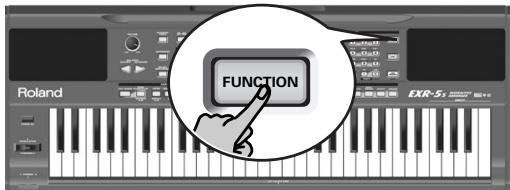
text_image
FUNCTION Roland EXR-51
Hall 2
Si vous ne comptez pas utiliser cet effet, vous pouvez couper le processeur Reverb (il ne traite alors plus aucune des 19 parties de l'EXR-5s/EXR-3s) ou désactiver son traitement seulement pour la partie Keyboard voulue. Vous ne pouvez pas modifier la quantité de réverbération ajoutée aux parties de l'arrangeur ou de morceaux préenregistrés.
Pour couper complètement la réverbération (pour toutes les parties de l'EXR-5s/EXR-3s) ou choisir un autre type de réverbération, procédez comme suit.
(1) Appuyez sur le bouton FUNCTION (il doit s'allumer).
(2) Utilisez FAMILY ▶▶ pour sélectionner "EFFECTS". Les paramètres Function de l'EXR-5s/EXR-3s sont divisés en 9 "familles" selon une répartition logique. Pour effectuer cette procédure, il faut choisir le groupe des effets.
(3) Utilisez SELECT ▶▶ pour choisir le paramètre "REV".
Remarque: Voyez aussi "Utilisation des boutons FAMILY, SELECT et des boutons numériques" (p. 36).
(4) Utilisez les boutons ☐/☐ pour choisir "Of f" si vous ne comptez pas travailler avec le processeur Reverb. Sinon, choisissez un des huit types disponibles:
| Type | Description |
| Room 1~3 | Ces types simulent la réverbération d'une pièce. Plus le numéro est élevé (1, 2 ou 3), plus la pièce est "grande". |
| Hall 1, 2 | Ces types simulent la réverbération d'une petite (1) ou grande (2) salle de concert et produisent un espace nettement plus vaste que les types Room ci-dessus. |
| Plate | Simulation numérique d'une plaque métallique parfois utilisée pour créer des effets de réverbération. Bons résultats avec les sons de percussion. |
| Delay | Effet delay (pas de réverb). Fonctionne un peu comme un écho et répète les sons. |
| Pan Delay | Version stéréo de l'effet précédent. Crée des répétitions qui alternent entre les canaux gauche et droit. |
(5) Jouez quelques notes sur le clavier et écoutez l'effet.
- Changer la quantité de réverbération appliquée aux parties Keyboard
Pour changer l'intensité de la réverbération (c.-à-d. la quantité de réverbération ajoutée à une partie), procédez comme suit:
(6) Si le bouton FUNCTION est toujours allumé, utilisez SELECT ◀▶ pour choisir un des paramètres suivants.
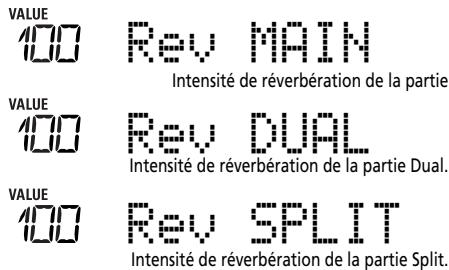
text_image
VALUE 100 Rev MAIN Intensité de réverbération de la partie VALUE 100 Rev DUAL Intensité de réverbération de la partie Dual. VALUE 100 Rev SPLIT Intensité de réverbération de la partie Split.(Si FUNCTION n'est pas allumé, effectuez d'abord les étapes (1) et (2) ci-dessus.)
(7) Choisissez "0" avec / si vous ne voulez pas traiter la partie Keyboard sélectionnée avec l'effet Reverb. Sinon, choisissez la valeur voulue.
Si vous avez choisi un type MFX (voyez p. 74), le paramètre Rev MAIN n'affecte pas directement la partie Main mais le signal du MFX.
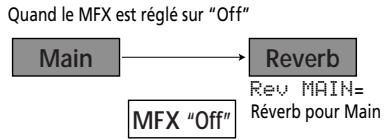
flowchart
graph LR
    A["Main"] --> B["Reverb"]
    C["MFX "Off""] --> B
    D["Quand le MFX est réglé sur "Off""] --> B
    E["Rev MAIN=Réverb pour Main"] --> B
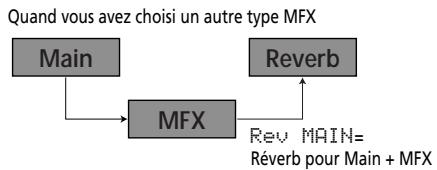
flowchart
graph TD
    A["Main"] --> C["MFX"]
    B["Reverb"] --> C["MFX"]
    C --> D["Rev MAIN= Réverb pour Main + MFX"]
"Rev Main= 100" désigne alors: l'intensité de réverbération du signal Main traité sortant du processeur MFX. Vous pouvez utiliser ce réglage pour une palette d'applications intéressantes: Distorsion (MFX) + Réverb (REV), Rotary (MFX) + Plate (REV), etc.
(8) Jouez quelques notes sur le clavier et écoutez l'effet.
N'oubliez pas d'activer la partie Split ou Dual si vous voulez vérifier l'intensité de son effet Reverb.
Remarque: Vous pouvez sauvegarder ce réglage dans un programme utilisateur (voyez p. 99).
(9) Appuyez sur un autre "grand" bouton de la section DATA ENTRY pour quitter cette fonction.
Chorus
Le chorus élargit la dimension spatiale du son et produit une impression stéréo. Vous avez le choix entre 8 types.
A la mise sous tension de l'EXR-5s/EXR-3s, aucune des trois parties Keyboard (Main, Dual, Split) n'est traitée par l'effet Chorus. Notez en outre que l'effet Chorus n'affecte pas la partie Main si le MFX est réglé sur tout type autre que "Off".
Si vous n'avez pas besoin de chorus, vous pouvez couper le processeur Chorus (il ne traite alors plus aucune des 19 parties de l'EXR-5s/EXR-3s) ou désactiver son traitement seulement pour la partie Keyboard voulue. Vous ne pouvez pas modifier la quantité de chorus ajoutée aux parties de l'arrangeur ou de morceaux préenregistrés.
●Activer/couper l'effet chorus
Pour couper complètement le chorus (pour toutes les parties de l'EXR-5s/EXR-3s) ou choisir un autre type de chorus, procédez comme suit.
(1) Appuyez sur le bouton FUNCTION (il doit s'allumer).
(2) Utilisez FAMILY ▶▶ pour sélectionner "EFFECTS".
(3) Utilisez SELECT ▶▶ pour sélectionner le paramètre "CHR":
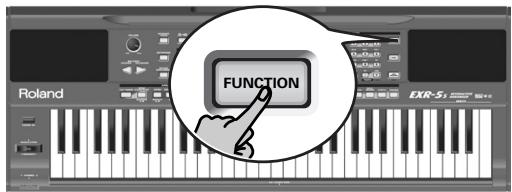
text_image
FUNCTION Roland EXR-5s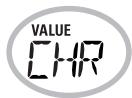
Chorus 3
Remarque: Voyez aussi "Utilisation des boutons FAMILY, SELECT et des boutons numériques" (p. 36).
(4) Utilisez les boutons ☐/☐ pour choisir "☐f" si vous ne comptez pas travailler avec le processeur Chorus. Sinon, choisissez un des huit types disponibles (voyez la liste ci-dessus).
(5) Jouez quelques notes sur le clavier et écoutez l'effet.
- Changer la quantité de chorus appliquée aux parties Keyboard
Pour changer l'intensité du chorus (c.-à-d. la quantité de chorus ajoutée à une partie), procédez comme suit:
(6) Si le bouton FUNCTION est toujours allumé, utilisez SELECT ◀▶ pour choisir un des paramètres suivants.
VALUE



Intensité de chorus de la partie Main*.
VALUE



Intensité de chorus de la partie Dual.
VALUE



Intensité de chorus de la partie Split.
(*) Bien que ce paramètre soit aussi affiché quand le MFX a un autre réglage que "Off", la partie Main n'est dans ce cas pas traitée par l'effet chorus.
(Si FUNCTION n'est pas allumé, effectuez d'abord les opérations (1) et (2) ci-dessus.)
(7) Choisissez "0" avec ☐/☐ si vous ne voulez pas traiter la partie Keyboard sélectionnée avec l'effet chorus. Sinon, choisissez la valeur voulue.
Si vous avez choisi un type MFX (voyez p. 74), le paramètre Chr MAIN n'a aucun effet (même s'il est affiché).
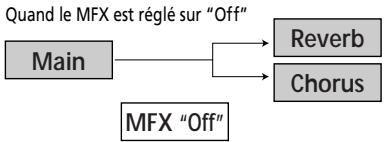
flowchart
graph LR
    A["Main"] --> B["Reverb"]
    A --> C["Chorus"]
    D["MFX 'Off'"] --> E
    style A fill:#f9f,stroke:#333
    style B fill:#ccf,stroke:#333
    style C fill:#ccf,stroke:#333
    style D fill:#fff,stroke:#333
Quand vous avez choisi un autre type MFX
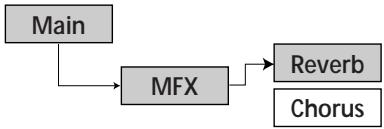
flowchart
graph TD
    A["Main"] --> B["MFX"]
    B --> C["Reverb"]
    B --> D["Chorus"]
(8) Jouez quelques notes sur le clavier et écoutez l'effet. N'oubliez pas d'activer la partie Split ou Dual si vous voulez vérifier l'intensité de son effet chorus.
Remarque: Vous pouvez sauvegarder ce réglage dans un programme utilisateur (voyez p. 99).
(9) Appuyez sur un autre "grand" bouton de la section DATA ENTRY pour quitter cette fonction.
Fonction V-LINK
V-LINK est une fonction qui permet de relier musique et vidéo. Si vous utilisez du matériel vidéo compatible V-LINK (c.-à-d. un Edirol DV-7PR), vous pouvez facilement lier des effets visuels aux effets sonores et conférer plus d'expression encore à votre exécution. Grâce à l'utilisation combinée de l'EXR-5s/EXR-3s et d'un DV-7PR Edirol, vous pouvez:
- Déclencher des changements d'images (clips) avec le clavier (l'octave la plus haute) de l'EXR-5s/EXR-3s. Maintenez une touche enfoncée pour allonger la transition ("fondu"). Enfoncez brièvement une touche pour produire une transition rapide.
- Les boutons numériques 0\~9 servent à changer de palettes (à condition que le bouton USER PROGRAM soit allumé).
- Utiliser l'axe BENDER du levier BENDER/MODULATION pour changer la vitesse de défilement des images ou choisir une couleur différente.
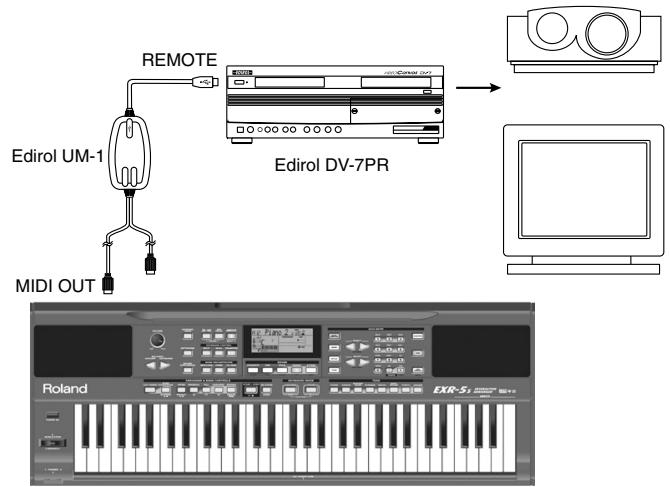
text_image
REMOTE Edirol UM-1 Edirol DV-7PR MIDI OUT Roland EXR-S2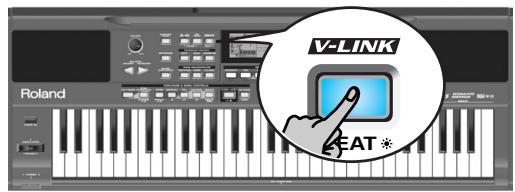
text_image
V-LINK EAT *- Use the COVER buttons to change the effect (VFX1\~4). V-Link signals can be transmitted via MIDI OUT.
Fonctions V-LINK pilotables par l'EXR-5s/EXR-3s et messages MIDI correspondants
L'EXR-5s/EXR-3s offre les fonctions suivantes pour piloter du matériel vidéo compatible V-LINK.
- Clavier: Clip 1\~8→ No. de programme: 00H\~08H Enfoncez les touches de l'octave la plus haute pour changer de clip.
- Dynamique: Dissolve Time→CC23 Le toucher appliqué aux touches de l'octave la plus haute pilote la vitesse de transition entre les images.
- Boutons 1\~0 (si le bouton USER PROGRAM s'allume): Palette 1\~10→CC00 (Sélection de banque)/00H\~09H Quand le bouton V-LINK est allumé, vous pouvez choisir les palettes 1\~10 en appuyant sur les boutons 1\~0. (Les boutons numériques conservent leurs fonctions "normales".)
- Axe BENDER du levier BENDER/MODULATION: Vitesse de défilement→ Pitch Bend Déplacez le levier vers la droite pour accélérer la vitesse de défilement ou vers la gauche pour la ralentir. En position centrale, la vitesse de défilement est normale.
-
Axe MODULATION du levier BENDER/MODULATION: Clip Color→ CC24 (Color CB), CC25 (Color CR) Poussez le levier vers l'arrière de l'EXR-5s/EXR-3s pour changer la couleur. Chaque manipulation du levier sélectionne une des cinq couleurs disponibles: vert, violet, bleu, rouge, couleur originale du clip.
-
COVER buttons: VFX1\~4, None (ACOUSTIC= None, POP= V-FX 1, ROCK= V-FX 2, DANCE= V-FX 3, ETHNIC= V-FX 4)
Use these buttons to change the video effects. This function is not available if the receiving video processor is already set to "Off".
Note: VFX2 is not supported by the DV-7.
Note: All V-LINK messages are transmitted on MIDI channels 13 and 14. -
Botones COVER: VFX1\~4, Ninguno (ACOUSTIC= Ninguno, POP= V-FX 1, ROCK= V-FX 2, DANCE= V-FX 3, ETHNIC= V-FX 4)
Utilice estos botones para cambiar los efectos de vídeo. Esta función no está disponible si el procesador del vídeo de recepción ya está ajustado a "Off".
Nota: VFX2 no es compatible con DV-7.
Nota: Todos los mensajes V-LINK se transmiten en los canales MIDI 13 y 14. -
Boutons COVER: VFX1\~4, Aucun (ACOUSTIC= Aucun, POP= V-FX 1, ROCK= V-FX 2, DANCE= V-FX 3, ETHNIC= V-FX 4)
Utilisez ces boutons pour changer d'effet vidéo. Cette fonction n'est pas disponible si le processeur vidéo récepteur est déjà réglé sur "Off".
Remarque: VFX2 n'est pas reconnu par le DV-7.
Remarque: Les messages V-LINK sont transmis sur les canaux MIDI 13 et 14.
11. Function menu
Le mode Function de l'EXR-5s/EXR-3s contient des paramètres plus sophistiqués dont vous n'aurez sans doute pas besoin tous les jours. Ces paramètres servent à affiner la réponse de votre instrument. Nous vous recommandons donc de vous familiariser avec leur utilisation. Vous pouvez mémoriser la plupart des réglages ( ^ ) dans un programme utilisateur (voyez p. 99). D'autres paramètres ( ^ ) sont sauvegardés en mémoire Flash interne quand vous quittez le mode Function.
Edition de paramètres (procédure générale)
Vous pouvez éditer les paramètres Function de l'EXR-5s/EXR-3s à l'écran. Voici la procédure générale que vous appliquerez à tous les paramètres dont il est question ici:
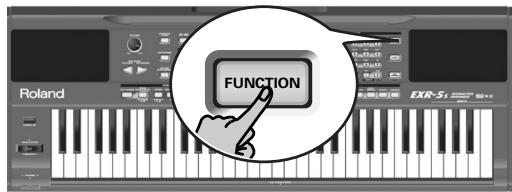
text_image
FUNCTION Roland EXR-S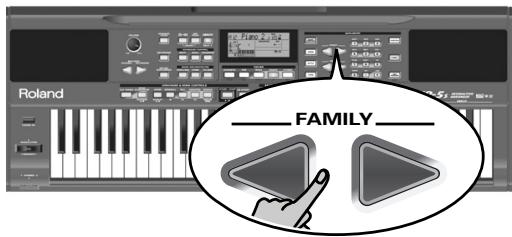
text_image
Roland FAMILY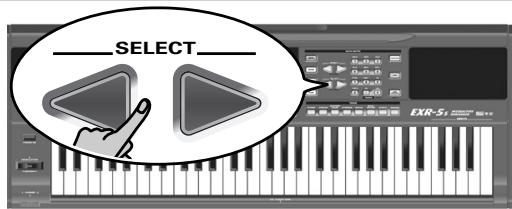
text_image
SELECT EXR-51(1) Appuyez sur FUNCTION.
(2) Utilisez FAMILY ▶▶ pour choisir le groupe Function contenant le paramètre voulu:
■ WriteSNG (voyez p. 109)
■ WriteSTL (voyez p. 112)
■ RemoveSNG (voyez p. 115)
■ Remove STL (voyez p. 116)
■ WriteUPG (voyez p. 112)
■ ReadUPG (voyez p. 113)
■ RemovUPG (voyez p. 117)
(3) Utilisez SELECT ▶▶ pour choisir le paramètre à éditer (voyez ci-dessous).
Remarque: En mode FUNCTION, SELECT ▶▶ ne permettent pas de passer d'une famille à l'autre.
Le message "VALUE" et un réglage s'affichent, indiquant que vous pouvez modifier ("éditer") le paramètre en question.
(4) Utilisez DATA ENTRY ☐/☐ ou les boutons numériques (uniquement pour des valeurs) pour modifier le réglage du paramètre choisi.
Remarque: Voyez aussi "Utilisation des boutons FAMILY, SELECT et des boutons numériques" (p. 36).
Remarque: Pour retrouver la valeur par défaut du paramètre choisi, appuyez simultanément sur ⊕ et −.
(5) Utilisez les boutons FAMILY ◀▶ pour sélectionner un autre paramètre Function.
(6) Poursuivez avec l'étape (3).
(7) Appuyez sur un autre "grand" bouton de la section DATA ENTRY pour quitter cette fonction.
KB SET parameters
Kbd Touch\*
Paramètres des effets KB SET
Kbd Touch\*
(1\~127, Réglage par défaut: 110) Ce paramètre permet de régler la valeur de toucher fixe de l'EXR-5s/EXR-3s utilisée quand l'icône KEY TOUCH n'est pas affichée. Voyez p. 71.
Remarque: Vous pouvez aussi choisir ce paramètre en maintenant enfoncé [KEYBOARD TOUCH].
■ MstrTune° (accord global)
(427.4\~452.6, Réglage par défaut: 440.0) Ce paramètre permet de changer l'accord global de l'EXR-5s/EXR-3s, ce qui peut se révéler nécessaire quand vous accompagnez un chanteur, un instrument acoustique ou quand vous jouez en accompagnant une cassette ou un CD.
■ USRTnsp\*
(-12\~12, Réglage par défaut: 0) Utilisez ce paramètre pour transposer l'EXR-5s/EXR-3s par demi-tons. Pour en savoir plus sur la transposition, voyez p. 67. Vous pouvez aussi choisir ce paramètre en appuyant sur le bouton TRANSPOSE.
GLBTrnsp
(-6\~5, Réglage par défaut: 0) Utilisez ce paramètre pour transposer l'EXR-5s/EXR-3s par demi-tons. Pour en savoir plus sur la transposition, voyez (voyez p. 69). Vous pouvez aussi choisir ce paramètre en appuyant sur TRANSPOSE et une fois sur SELECT ▶.
TransMod\*
(Réglage par défaut: Int+Song) Ce paramètre permet de spécifier les parties affectées par le réglage de transposition:
Int: Les parties Keyboard et Arranger sont transposées. Les notes reçues via MIDI, par contre, sont jouées sans changement.
Song: Seules les parties de morceau sont transposées. Ce réglage n'a de sens que si vous reproduisez un fichier Standard MIDI ou un de vos propres morceaux avec l'enregistreur de l'EXR-5s/EXR-3s.
MIDI: Seules les notes reçues via MIDI sont transposées.
Int+Sng, Int+MIDI, Sng+MIDI, All: Il s'agit de combinaisons des réglages précédents. Int peut être utile pour transposer uniquement les parties Keyboard, de sorte à jouer un morceau du Recorder dans "votre" tonalité tout en sonnant dans la tonalité du morceau.
■ PB Range° (Pitch Bend Range)
(0\~24, Réglage par défaut: 2) Ce paramètre sert à spécifier l'intervalle obtenu en poussant le levier BENDER/MODULATION à fond à gauche ou à droite (effet Pitch Bend). Ce réglage s'effectue par pas de demi-ton, avec un maximum de 24 demi-tons (soit 2 octaves). Le réglage par défaut est de "2", ce qui devrait convenir à la plupart des applications.
Remarque: Le Pitch Bend est uniquement disponible pour les parties Main, Dual et Split. Voyez aussi p. 72.
■ KeySplit\* (point de partage)
(48\~84, Réglage par défaut: 60) Ce paramètre sert à régler le point de partage du mode Arranger et de la partie Split. La note que vous spécifiez ici est la note la plus grave que vous pouvez jouer avec la partie Main. Le numéro fait référence à une note. "60" correspond à la note "C4".
Remarque: Vous pouvez aussi choisir ce paramètre en appuyant sur le bouton ARRANGER/BAND et en le maintenant enfoncé.
■ SpltHold\* (fonction Hold de la partie Split)
(On/Off, Réglage par défaut: Off) La fonction SplitHold mémorise les accords que vous jouez quand la partie Split est active et maintient ces notes jusqu'à ce que vous jouiez un autre accord.
■ SpltInt\* (Split Chord Intelligence)
(On/Off, Réglage par défaut: Off) Quand vous activez le bouton SPLIT, la fonction Split Chord Intelligence de l'EXR-5s/EXR-3s permet de jouer des accords majeurs d'une pression sur une seule touche, des accords mineurs en appuyant sur deux touches et des accords plus complexes en actionnant trois touches. Ce système suit donc le pilotage de l'arrangeur; aussi, il serait une bonne idée de choisir "On" dès que vous vous servez de la partie Split quand l'icône ARRANGER est affichée.
SplitDual°
(Auto/Manual, Réglage par défaut: Auto) En principe, l'assignation de son des parties Split et Dual change dès que vous choisissez un autre son pour la partie Main. Bien que cette assignation automatique soit très utile dans divers contextes, elle peut s'avérer peu pratique dans certains cas, notamment si vous avez l'habitude d'activer/de couper la partie Dual (ou Split) en cours de morceau. Vous pouvez alors choisir le réglage "Manual" pour conserver le son que vous avez assigné à la partie Split ou Dual.
■ FSW° (Footswitch Assign)
Sustain
(Réglage par défaut: Sustain) Après avoir branché un commutateur au pied DP-2, DP-6 ou BOSS FS-5U. en option à la prise FOOTSWITCH du panneau arrière, vous pouvez utiliser ce paramètre pour assigner une fonction au commutateur au pied.
Sustain: Cette fonction, aussi appelée "Hold" or "Damper", permet d'utiliser le commutateur au pied pour maintenir les notes jouées sur le clavier, pratiquement comme sur un piano acoustique.
Sostenut: Le commutateur au pied fait office de pédale Sostenuto (autre pédale équipant les pianos à queue et numériques et qui permet de ne maintenir que les notes jouées quand on appuie sur la pédale).
Remarque: Cette fonction n'est disponible que pour les parties Keyboard.
Soft: Dans ce cas, le commutateur au pied fonctionne comme une pédale Soft (pédale pour pianos à queue et pianos numériques, qui réduit le volume).
Remarque: Cette fonction n'est disponible que pour les parties Keyboard.
Rotary S/F: Permet de choisir la vitesse lente ou rapide de l'effet Rotary. Cette fonction n'est disponible que si le type "Rotary" est assigné au MFX (voyez p. 74).
UsrPrgUp: Sélectionne le programme utilisateur suivant (le "10" quand le "9" est actif, par exemple).
UsrPrgDw: Sélectionne le programme utilisateur précédent (le "19" quand le "20" est actif, par exemple).
Start/Stop: Lance et arrête la reproduction de l'arrangeur ou de morceau. Même fonction que le bouton START/STOP.
Bass Inv: Active et coupe la fonction Bass Inversion (voyez p. 60).
Punch I/O: Le commutateur au pied peut activer et arrêter l'enregistrement Punch in/out (voyez p. 54).
■ Port Main
(Off, 1\~127, Réglage par défaut: Off) Le portamento est un effet qui produit un glissement de hauteur progressif entre les notes que vous jouez. Plus la valeur est élevée, plus il faut longtemps pour que la hauteur de la nouvelle note soit atteinte.
Ce paramètre permet de régler deux paramètres simultanément pour la partie Main (il y a un autre paramètre pour la partie Dual): le commutateur de portamento et le temps de portamento. Quand vous choisissez une valeur comprise entre "1" et "127", le commutateur de portamento est automatiquement activé: "On" (127).
■ Port Dual
(Off, 1\~127, Réglage par défaut: Off) Ce paramètre permet de régler deux paramètres simultanément pour la partie Dual: le commutateur de portamento et le temps de portamento. Voyez l'explication ci-dessus.
■ Mode Main, Mode Dual
Node Main
(Mon/Pol, Réglage par défaut: Pol) Ces paramètres permettent de spécifier si la partie en question (Main ou Dual) est polyphonique ("Pol") ou monophonique ("Mon"). "Polyphonique" permet de jouer des accords tandis que "monophonique" ne permet de jouer qu'une seule note à la fois. Cela peut être utile pour le violon, des bois ou d'autres sons semblables car l'instrument acoustique correspondant ne produit pas d'accords. Si vous enfoncez deux touches après avoir choisi "Mon", seule la note jouée en dernier lieu résonne (la simultanéité du jeu n'est jamais parfaite).
Paramètres METRONOM
■ Metro TS° (métrique du métronome)
(1/4\~6/4, 6/8, 9/8, Réglage par défaut: 4/4) Ce paramètre sert à régler la métrique du métronome (le nombre de temps par mesure). Songez que ce réglage change chaque fois que vous choisissez un style musical d'une métrique différente. Voyez p. 27 la manière d'utiliser le métronome. Vous pouvez aussi activer ce paramètre en maintenant enfoncé le bouton [METRONOME].
■ Metro Vol° (volume du métronome)
(0\~127, Réglage par défaut: 100) Servez-vous de ce paramètre s'il vous semble que le son du métronome est trop fort/faible par rapport à la musique. Le réglage par défaut convient dans la plupart des cas.
Count-In
(On/Off, Réglage par défaut: Off) Ce paramètre sert à activer/ couper la fonction de décompte pour l'enregistrement normal et Punch I/O (voyez p. 53). Quand ce paramètre est sur "On", le métronome décompte deux mesures (8 temps pour un morceau d'une métrique en 4/4).
Paramètres OCTAVE
■ MAIN Oct*, DUAL Oct*, SPLIT Oct* (transposition par octave) (-4\~0\~4, Réglage par défaut: 0) Ces trois paramètres vous permettent de changer l'octave de la partie en question (Main, Split ou Dual) d'un maximum de quatre octaves vers le haut ou vers le bas. Cette fonction peut être utile pour les morceaux Techno/Dance, quand vous voulez un son de piano qui joue dans deux octaves différentes.
Pour ce faire, assignez deux sons de piano différents (ou un même son) aux parties Main et Dual, activez le bouton DUAL et réglez DUAL Octv sur “-1” (ou “1”).
Remarque: Si un kit de batterie est assigné à la partie Main, la hauteur des sons de batterie/de percussion n'est pas transposée. Les touches sont simplement assignées à d'autres sons de batterie/de percussion (elles sont "décalées"). Exemple: si vous réglez "MAIN Oct" sur "-1", la touche C3 pilote la grosse caisse (au lieu de la touche C2) et les autres sons sont disponibles à gauche de la touche C3.
Paramètres VOLUME
■ Main Vol*, Dual Vol*, SpltVol*: Volume
VOLUME 127 Main Vol
(0\~127, Réglage par défaut: 127 Main/110 Dual/100 Split) Ces trois paramètres permettent de régler respectivement le volume des parties Main, Dual et Split. Notez que les réglages effectués ici n'ont aucun effet si vous avez utilisé BALANCE ACCOMP pour régler au maximum le volume des parties de l'arrangeur/du morceau.
Remarque: Vous pouvez aussi régler le volume de la partie Dual en maintenant DUAL enfoncé tout en appuyant sur ACCOMP ou KEYBOARD. Cette méthode s'applique aussi à la partie Split, sauf que dans ce cas, vous maintenez SPLIT enfoncé.
■ Auto Bass\*: status and volume
■ Auto Bass\*: statut et volume
(OFF, 0\~127, Réglage par défaut: OFF) Quand la partie Split est active, ce paramètre permet de régler le volume de la partie Auto Bass (qui est alors activée). Cette partie sonne des notes de basse monophoniques en se basant sur les accords que vous jouez. Si la fonction Bass Inversion (voyez p. 60) est coupée, la partie Auto Bass produit les toniques (fondamentales) des accords que vous jouez de la main gauche (avec la partie Split). La partie Auto Bass peut aussi être ajoutée à la partie EP Chord (voyez ci-dessous); elle obéit alors aux mêmes règles que cette partie. Vous pouvez régler le volume et le statut d'Auto Bass indépendamment pour "l'utilisation Split" et "l'utilisation EP Chord".
Dans les deux cas, choisissez OFF si vous n'avez pas besoin de la partie Auto Bass.
■ AccDrums\*, AccBass\*, Accomp1\*\~Accomp6\*: volume
(0\~127, Réglage par défaut: 100 AccDrums/100 AccBass/100 Accomp1\~6) Ces trois paramètres permettent de régler le volume des trois sections d'un style musical: la partie de batterie, de basse et celles d'accompagnement (1\~6). Vous pouvez recourir à ces paramètres si le "mix" original du style musical en question ne vous semble pas parfait.
■ Song1\~Song16: volume
(-64\~0\~63) Ces paramètres de volume s'appliquent aux pistes correspondantes du morceau actuellement reproduit. Dans la majorité des cas, vous souhaiterez sans doute changer le volume de la piste 4 (mélodie), 2 (basse) ou 10 (batterie). Notez que pour les autres pistes (1, 5\~9, 11\~16), il est possible qu'il vous faille plus longtemps pour localiser la piste à corriger, car l'affectation des parties est plus ou moins libre. Retenez cependant que tous les fichiers Standard MIDI n'exploitent pas les 16 pistes disponibles (il se peut donc très bien qu'un changement de volume de la piste 16, par exemple, ne produise aucun effet audible).
Le réglage de ces paramètres est relatif et défini par rapport au volume des parties du morceau: la valeur spécifiée ici est ainsi soustraite (si elle est négative) ou ajoutée (si elle est positive) au volume de ces parties. "127" correspond à la limite maximum (définie par la norme MIDI). Il peut arriver que vous ne puissiez pas augmenter le volume d'une piste (car il est déjà sur "127"). Si le volume d'une piste vous semble parfait, choisissez "0".
N'oubliez pas que les changements effectués ici doivent impérativement être sauvegardés avec les données de morceau. Ils ne sont pas sauvegardés dans un programme utilisateur. Pour savoir comment sauvegarder les morceaux, voyez pages 109 et 125.
Paramètres ARR SET
■ ChordInt\* (Arranger Chord Intelligence)
(Md1, Md2, Off, Réglage par défaut: Md1) Ce paramètre permet de choisir le système Chord Intelligence de l'EXR-5s/EXR-3s: le système Roland ("Md1", plus adapté au contexte pédagogique, voyez page 142) ou le système "Md2", qui fonctionne comme suit:
| Accords majeurs: | Appuyez sur la touche correspondant à la fondamentale de l'accord. |
| Accords mineurs | Fondamentale + n'importe quelle touche noire à gauche de la fondamentale. |
| Accords de septième | Fondamentale + n'importe quelle touche blanche à gauche de la fondamentale. |
| Accords de septième mineure | Fondamentale + n'importe quelle touche noire à sa gauche + n'importe quelle touche blanche à sa gauche. |
Dans les deux cas, il suffit donc d'enfoncer quelques touches pour produire des accords complets. Si vous avez l'habitude de jouer des accords complets, vous pouvez couper cette fonction.
■ ArrHold\* (Arranger Hold)
(On/Off, Réglage par défaut: On) La fonction Arranger Hold mémorise les accords joués de la main gauche et continue à produire les notes correspondantes jusqu'à ce que vous jouiez un autre accord.
Si vous coupez la fonction ArrHold, les parties mélodiques de l'arrangeur (A.Bass, Accomp) s'arrêtent de jouer dès que vous relâchez la ou les touche(s) dans la moitié gauche du clavier, ce qui ne vous laisse plus que l'accompagnement de batterie.
Pour vous simplifier la vie, cette fonction est activée à la mise sous tension de l'EXR-5s/EXR-3s.
■ EP Chord° (cordes stéréo main gauche + basse)
(On/Off, Réglage par défaut: On) La fonction EP Chord ("Educational Purposes") active un son de cordes stéréo et un son de basse monophonique (à condition qu'Auto Bass soit réglé sur "On") quand (a) l'icône ARRANGER est affichée et (b) l'arrangeur est à l'arrêt. Cela vous permet de jouer des accords (et une ligne de basse) de la main gauche en mode Arrangeur – sans utiliser la fonction d'accompagnement de l'EXR-5s/EXR-3s. Par contre, si vous choisissez "Off", la moitié gauche du clavier est coupée si les conditions (a) et (b) sont remplies et si l'icône SPLIT n'est pas affichée.
■ Bass Inv\*
(On/Off) Cette fonction permet de changer la manière dont l'arrangeur interprète les accords que vous jouez. Voyez p. 60.
■ MI\* (type d'harmonie Melody Intelligence)
(Réglage par défaut: Traditnl) Ce paramètre permet d'assigner le type d'harmonie voulu à la fonction Melody Intelligence.
Remarque: Vous pouvez aussi choisir ce paramètre en maintenant enfoncé le bouton [MELODY INTELL]. Voyez p. 58.
■ InEnCHRD\* (reconnaissance d'accords pour les motifs Intro/Ending)
(On/Off, Réglage par défaut: Off) Ce paramètre permet de désactiver la reconnaissance d'accords pendant le jeu du motif d'introduction ou de finale du style musical choisi en mode PIANO. Contrairement aux motifs "normaux" (Original, Variation), les motifs Intro et Ending contiennent généralement des changements d'accords. Si vous choisissez "Off", la reconnaissance d'accords est active pendant le jeu de l'introduction/du motif de fin. Dans ce cas, il se peut que l'accompagnement change de tonalité. Pour éviter ces changements, choisissez "On".
EFFECTS parameters
■ Rev\* (type de réverbération)
(Réglage par défaut: Hall 2) Utilisez ce paramètre pour choisir le type de réverbération le mieux adapté à vos besoins ou pour désactiver ("Off") le processeur Reverb. Voyez p. 77.
■ Chr\* (type de chorus)
(Réglage par défaut: Chorus 3) Ce paramètre permet de spécifier le type d'effet chorus ou de désactiver ("Off") le processeur Chorus. Voyez p. 80.
■ MFX\* (type MFX)
(Réglage par défaut: Rotary) Ce paramètre permet de choisir le type MFX voulu et de désactiver le processeur MFX. Voyez p. 74 pour en savoir plus sur le MFX. "Off" signifie que le MFX est coupé.
Remarque: Vous pouvez en outre lier le choix du type MFX au choix du son pour la partie Main.
■ Tone MFX°
(On/Off, Réglage par défaut: On) Ce paramètre permet de lier le choix d'un type MFX au son assigné à la partie Main. Vous pouvez ainsi choisir un effet Distortion/Overdrive pour un son de guitare rock, un effet Rotary pour un son d'orgue, etc.
■ Rev MAIN\*
(0\~127, Réglage par défaut: 100) Ce paramètre règle le niveau d'envoi de réverb (Reverb Send) pour la partie Main (c.-à-d. combien de réverb est ajoutée aux notes Main). Choisissez "0" si vous ne voulez pas traiter la partie Main avec cet effet.
■ Chr MAIN\*
(0\~127, Réglage par défaut: 0) Ce paramètre règle le niveau d'envoi de chorus (Chorus Send) pour la partie Main (c.-à-d. combien de chorus est ajouté aux notes Main). Si vous voulez traiter cette partie avec l'effet Chorus, veillez à choisir une valeur autre que "0". Ce paramètre est uniquement utilisé quand MFX est réglé sur "Off".
Pan MAIN\*
(Rnd, R63\~0\~L63, Réglage par défaut: 0) Ce paramètre détermine le panoramique de la partie Main (sa position entre les enceintes gauche et droite). Pour "Rnd", la position stéréo change de manière aléatoire à chaque note jouée. Les valeurs commençant par "L" correspondent à l'enceinte gauche. "O" correspond au centre et les valeurs commençant par "R" à l'enceinte droite.
■ Rev DUAL\*
(0\~127, Réglage par défaut: 100) Ce paramètre règle le niveau d'envoi de réverb (Reverb Send) pour la partie Dual (c.-à-d. combien de réverb est ajoutée aux notes Dual). Choisissez "0" si vous ne voulez pas traiter la partie Dual avec cet effet.
■ Chr DUAL\*
(0\~127, Réglage par défaut: 0) Ce paramètre règle le niveau d'envoi de chorus (Chorus Send) pour la partie Dual (c.-à-d. combien de chorus est ajouté aux notes Dual). Si vous voulez traiter cette partie avec l'effet Chorus, veillez à choisir une valeur autre que "0".
Pan DUAL\*
(Rnd, R63\~0\~L63, Réglage par défaut: 0) Ce paramètre détermine le panoramique de la partie Dual (sa position entre les enceintes gauche et droite). Pour "Rnd", la position stéréo change de manière aléatoire à chaque note jouée. Les valeurs commençant par "L" correspondent à l'enceinte gauche. "O" correspond au centre et les valeurs commençant par "R" à l'enceinte droite.
■ Rev SPLIT\*
(0\~127, Réglage par défaut: 100) Ce paramètre sert à régler le niveau d'envoi de réverb (Reverb Send) pour la partie Split. Choisissez "0" si vous ne voulez pas traiter la partie Split avec cet effet.
■ Chr SPLIT\*
(0\~127, Réglage par défaut: 0) Ce paramètre sert à régler le niveau d'envoi de chorus (Chorus Send) pour la partie Split. Si vous voulez traiter cette partie avec l'effet Chorus, veillez à choisir une valeur autre que "0".
Pan SPLIT\*
(Rnd, R63\~0\~L63, Réglage par défaut: 0) Ce paramètre détermine le panoramique de la partie Split (sa position entre les enceintes gauche et droite). Pour "Rnd", la position stéréo change de manière aléatoire à chaque note jouée. Les valeurs commençant par "L" correspondent à l'enceinte gauche. "O" correspond au centre et les valeurs commençant par "R" à l'enceinte droite.
Paramètres KB SCALE
■ Scale C\*\~Scale B\* (Tempérament)
(-64\~63, Réglage par défaut: 0 pour toutes les notes) Ces paramètres vous permettent de vous écarter de la gamme habituelle à intervalles de demi-ton (utilisée dans la musique occidentale) en changeant la hauteur des notes, pour adapter votre musique à d'autres cultures musicales ou méthodes d'accord (musique orientale, baroque, etc.).
Vous pouvez changer la hauteur de toutes les notes d'une octave (Do, Do#, Ré, Mib, Mi...). Les réglages que vous effectuez ici s'appliquent à toutes les notes du même nom (c.-à-d. à chaque "Do", chaque "Do#", etc.). La plupart du temps, vous choisi-rez sans doute les valeurs "50" ou "-50" car elles correspondent exactement à un quart de ton vers le haut ou vers le bas. Notez que d'autres réglages peuvent aussi produire des résultats intéressants.
■ Scl Mode\*
(MN, ALL, Réglage par défaut: MN) Ce paramètre permet de spécifier les parties auxquelles s'appliquent les réglages Scale (voyez ci-dessus): uniquement la partie Main ("MN") ou toutes les parties ("ALL"). Parfois, le choix de "ALL" peut produire de meilleurs résultats.
Paramètres MIDI
Voyez page 103.
UTILITY parameters
■ InitFLSH (Flash initialization)
■ InitFLSH (initialisation de la mémoire Flash)
Cette fonction initialise (formate) la mémoire Flash de l'EXR-5s/EXR-3s. Cette opération n'est nécessaire que si les données de la mémoire Flash deviennent illisibles.
Remarque: L'exécution de cette fonction efface tous les fichiers Standard MIDI et les styles musicaux dans la zone Flash de l'EXR-5s/EXR-3s.
Appuyez sur YES/+ en réponse au message clignotant "YES". Le message "Sure?" apparaît et YES se met à clignoter.
Appuyez sur YES/+ pour initialiser la mémoire Flash (ou sur NO/- si vous changez d'avis).
L'EXR-5s/EXR-3s affiche le message "Complete" puis quit cette fonction.
Resume
Choisissez cette fonction pour rappeler les réglages Function d'usine de l'EXR-5s/EXR-3s.
Remarque: La fonction Resume n'initialise pas les paramètres MIDI du mode FUNCTION (voyez p. 103).
Appuyez sur YES/+ en réponse au message clignotant "YES". L'EXR-5s/EXR-3s affiche le message "Complete" puis quit cette fonction.
Remarque: Il n'y a pas de demande de confirmation "Sure?" vous donnant l'occasion de réfléchir. Appuyez donc sur YES/+ uniquement si vous êtes sûr de vouloir rappeler TOUS les réglages Function d'usine.
12. Tirer parti des programmes utilisateur
L'EXR-5s/EXR-3s est doté de 100 mémoires de programme utilisateur permettant de conserver pratiquement tous les réglages que vous effectuez en face avant et avec le menu Function (voyez p. 85).
Remarque: Les réglages MIDI (voyez p. 103) ne sont pas sauvegardés dans un programme utilisateur car l'EXR-5s/EXR-3s les mémorise automatiquement.
Enregistrer les réglages dans un programme utilisateur
Nous vous recommandons de mémoriser souvent vos réglages, même s'il vous reste des changements à faire par la suite. Ces sauvegardes intermédiaires permettent notamment de revenir à un stade préalable si vous n'aimez pas vos dernières modifications.
(1) Maintenez le bouton USER PROGRAM/WRITE enfoncé. L'EXR-5s/EXR-3s affiche maintenant "-Write ?".
(2) Entrez le numéro de la mémoire où vous voulez sauvegarder vos réglages avec les boutons numériques 0\~9. Le message "YES" se met à clignoter.
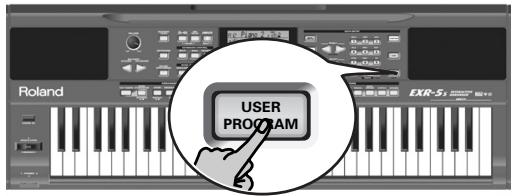
text_image
USER PROGRAM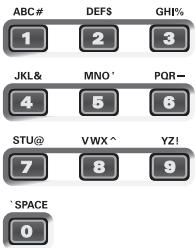
text_image
ABC# DEFS GHI# 1 2 3 JKL& MNO' PQR— 4 5 6 STU@ VWX^ YZ! 7 8 9 'SPACE 0(3) Appuyez sur YES/+ pour confirmer le numéro.
(4) Donnez ensuite un nom à votre programme utilisateur avec les boutons numériques 0\~9.
Voici les caractères disponibles:
$$ \begin{array}{c} _ \text {!} # \text {\$} \% \& ^ {\prime} - a ^ {\wedge^ {\prime}} \ 0 1 2 3 4 5 6 7 8 9 \ A B C D E F G H I J K L M \ N O P Q R S T U V W X Y Z \end{array} $$
Remarque: Chaque fois que vous appuyez sur un autre bouton numérique (pour entrer un caractère), le curseur avance automatiquement jusqu'à la position suivante. Cette procédure est semblable à l'entrée de caractères sur un téléphone portable.
(5) Appuyez sur le bouton YES/+ pour sauvegarder vos réglages dans la mémoire choisie. (Appuyez sur NO/- si vous avez changé d'avis et ne voulez plus sauvegarder.) L'écran affiche alors le message "Complete".
Remarques sur la sauvegarde des programmes utilisateur
Quitter l'environnement User Program
Appuyez sur tout autre "grand" bouton DATA ENTRY pour quitter l'environnement User Program.
Signification de l'astérisque

7 USERPROG
Vous verrez parfois un astérisque à côté du numéro de programme utilisateur.
Il indique que le dernier programme utilisateur sélectionné est toujours en vigueur mais que les réglages actuels ne correspondent plus à ceux contenus dans cette mémoire. De tels changements peuvent concerner l'état des effets Reverb et Chorus, une valeur Balance modifiée, etc.
Avant de sélectionner un autre programme utilisateur ou de couper l'alimentation de l'EXR-5s/EXR-3s, sauvegardez ces réglages dans le programme utilisateur (ou dans un autre) si vous voulez les conserver. Sinon, vous perdez ces modifications.
Sélection de mode
Le mode (Arranger, p. 28; Piano Solo, p. 24; Piano, p. 59) est aussi mémorisé dans le programme utilisateur.
Programmes utilisateur et mémoire USER STL
Le dernier style musical sélectionné avant la sauvegarde d'un programme utilisateur est aussi mémorisé. C'est aussi le cas de la mémoire USER: STL, qui peut contenir un style chargé d'une disquette [EXR-5s uniquement] ou de la mémoire Flash (voyez p. 34).
Ces 100 programmes utilisateur sont alors sauvegardés en mémoire Flash (voyez p. 111) ou sur disquette
[EXR-5s uniquement] (voyez p. 125) sous forme de set.
Sélection d'un programme utilisateur
Bien que le programme utilisateur spécifié plus haut soit déjà sélectionné, il faut parfois en changer. Dans ce cas, voici comment procéder:
(1) Appuyez brièvement sur USER PROGRAM/WRITE (le bouton s'allume). Ne maintenez pas ce bouton enfoncé car vous entameriez la procédure de sauvegarde (Write) dont il était question plus haut.
L'écran indique alors le numéro du programme utilisateur sélectionné en dernier lieu ou "1" si vous n'avez pas encore sélectionné de programme utilisateur depuis la mise sous tension de l'EXR-5s/EXR-3s.
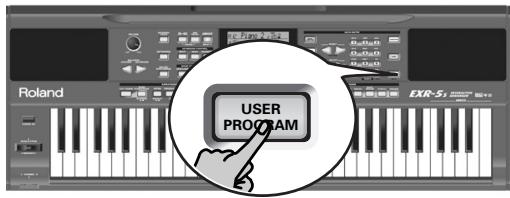
text_image
USER PROGRAM\* 7 USERPROG
L'astérisque "*" vous avertit que l'EXR-5s/EXR-3s se sert toujours des derniers changements manuels que vous avez peut-être effectués avant de sélectionner la fonction User Program. Le numéro à gauche du message USERPROG ne signifie donc rien de plus que "ceci est la dernière mémoire sélectionnée".
Aucun de ses réglages n'est utilisé pour l'instant. En appuyant sur un autre "grand" bouton de la section DATA ENTRY, vous pouvez quitter le mode User Program sans changer vos réglages manuels. Cela peut être important si vous étiez sur le point d'enregistrer vos réglages et si vous avez appuyé accidentellement sur le mauvais bouton (ou que vous n'avez pas appuyé assez longtemps).
Pour choisir un programme utilisateur...
(2) Utilisez les boutons numériques 0\~9 pour choisir la mémoire.
Les réglages du programme utilisateur choisi sont alors rappelés.
Remarque: Vous pouvez aussi utiliser les boutons FAMILY et SELECT ▶▶ pour choisir les programmes utilisateur.
Remarque: Dès que vous modifiez le moindre réglage (en face avant ou dans le menu Function), l'astérisque apparaît à côté du numéro de programme utilisateur.
(3) Appuyez sur tout autre "grand" bouton de la section DATA ENTRY pour quitter ce mode.
13. MIDI functions
MIDI est l'acronyme de "Musical Instrument Digital Interface". Le terme fait référence à de nombreuses choses mais avant tout à un type de connexion permettant à des instruments de musique et d'autres appareils électroniques d'échanger des messages concernant l'élaboration musicale.
Chaque fois que vous jouez sur le clavier de l'EXR-5s/EXR-3s ou que vous lancez l'arrangeur (ou un morceau), votre instrument transmet des données MIDI via sa prise MIDI OUT ou USB. Si vous reliez la prise MIDI OUT à la prise MIDI IN d'un autre instrument, ce dernier peut jouer les mêmes notes qu'une des parties de l'EXR-5s/EXR-3s, choisir des sons, etc. Quand vous reliez la prise USB à un ordinateur, etc., les prises MIDI sont contournées. Aussi, pour travailler avec un séquenceur logiciel, veillez à n'utiliser que la prise USB de l'EXR-5s/EXR-3s.
MIDI est une norme universelle: les données musicales peuvent donc être transmises et reçues par des instruments de types et fabricants différents. En outre, grâce au MIDI, vous pouvez brancher votre EXR-5s/EXR-3s à un ordinateur ou un séquenceur.
Branchez votre EXR-5s/EXR-3s comme illustré ci-dessous.
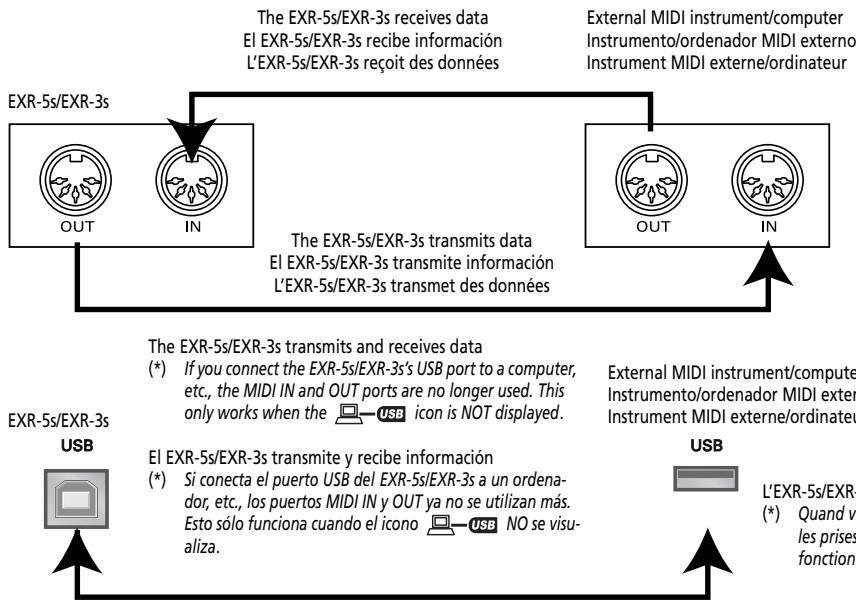
flowchart
graph TD
    A["EXR-5s/EXR-3s"] --> B["OUT"]
    A --> C["IN"]
    D["External MIDI instrument/computer Instrumento/ordenador MIDI externo Instrument MIDI externe/ordinateur"] --> E["OUT"]
    D --> F["IN"]
    G["EXR-5s/EXR-3s"] --> H["USB"]
    I["External MIDI instrument/computer Instrumento/ordenador MIDI externo Instrument MIDI externe/ordinateur"] --> J["USB"]
    K["EXR-5s/EXR-3s"] --> L["USB"]
    M[ExterIOR 1: ExerIOR 2: ExerIOR 3: ExerIOR 4: ExerIOR 5: ExerIOR 6: ExerIOR 7: ExerIOR 8: ExerIOR 9: ExerIOR 10: ExerIOR 11: ExerIOR 12: ExerIOR 13: ExerIOR 14: ExerIOR 15: ExerIOR 16: ExerIOR 17: ExerIOR 18: ExerIOR 19: ExerIOR 20: ExerIOR 21: ExerIOR 22: ExerIOR 23: ExerIOR 24: ExerIOR 25: ExerIOR 26: ExerIOR 27: ExerIOR 28: ExerIOR 29: ExerIOR 30: ExerIOR 31: ExerIOR 32: ExerIOR 33: ExerIOR 34: ExerIOR 35: ExerIOR 36: ExerIOR 37: ExerIOR 38: ExerIOR 39: ExerIOR 40: ExerIOR 41: ExerIOR 42: ExerIOR 43: ExerIOR 44: ExerIOR 45: ExerIOR 46: ExerIOR 47: ExerIOR 48: ExerIOR 49: ExerIOR 50: ExerIOR 51: ExerIOR 52: ExerIOR 53: ExerIOR 54: ExerIOR 55: ExerIOR 56: ExerIOR 57: ExerIOR 58: ExerIOR 59: ExerIOR 60: ExerIOR 61: ExerIOR 62: ExerIOR 63: ExerIOR 64: ExerIOR 65: ExerIOR 66: ExerIOR 67: ExerIOR 68: ExerIOR 69: ExerIOR 70: ExerIOR 71: ExerIOR 72: ExerIOR 73: ExerIOR 74: ExerIOR 75: ExerIOR 76: ExerIOR 77: ExerIOR 78: ExerIOR 79: ExerIOR 80: ExerIOR 81: ExerIOR 82: ExerIOR 83: ExerIOR 84: ExerIOR 85: ExerIOR 86: ExerIOR 87: ExerIOR 88: ExerIOR 89: ExerIOR 90: ExerIOR 91: ExerIOR 92: ExerIOR 93: ExerIOR 94: ExerIOR 95: ExerIOR 96: ExerIOR 97: ExerIOR 98: ExerIOR 99: ExerIOR 100: Exerior
    style EXR-5s/EXR-3s fill:#f9f,stroke:#333
    style EXR-5s/EXR-3s fill:#ccf,stroke:#333
    style EXR-5s/EXR-3s fill:#cfc,stroke:#333
    style EXR-5s/EXR-3s fill:#fcc,stroke:#333
    style EXR-5s/EXR-3s fill:#cff,stroke:#333
    style EXR-5s/EXR-3s fill:#ffc,stroke:#333
    style EXR-5s/EXR-3s fill:#cfc,stroke:#333
    style EXR-5s/EXR-3s fill:#fcc,stroke:#333
-OR-
(en utilisant le câble USB fourni)
L'EXR-5s/EXR-3s transmet et reçoit des données
(*) Quand vous reliez le port USB de l'EXR-5s/EXR-3s à un ordinateur, etc., les prises MIDI IN et OUT ne sont plus utilisées. Cette communication fonctionne uniquement quand l'icône USB n'est PAS affichée..
Channels
MIDI peut transmettre et recevoir des messages sur 16 canaux simultanément, ce qui permet de piloter jusqu'à 16 instruments. Actuellement, la plupart des instruments sont multitimbraux comme l'EXR-5s/EXR-3s: ils peuvent jouer plusieurs parties musicales avec des sons différents.
Toutes les parties de l'EXR-5s/EXR-3s peuvent recevoir des messages MIDI. Si elles ne semblent pas réagir aux messages venant d'un contrôleur externe, voyez si la prise MIDI OUT du contrôleur est correctement reliée à la prise MIDI IN de l'EXR-5s/EXR-3s.
Les canaux de transmission et de réception de toutes les parties qu'utilise l'EXR-5s/EXR-3s répondent à une norme tacite de Roland utilisée par les instruments récents des séries EM, E, G et RA. Vous ne pouvez pas les modifier. Ils correspondent en outre aux assignations de pistes de l'enregistreur 16 pistes.
① Accomp 1
2 Basse de l'arrangeur
③ Accomp 2
4 → Main
5 Accomp 3
6 → Dual
⑦ Accomp 4
8 Accomp 5
9 Accomp 6
10 Batterie de l'arrangeur
11 → Split
12 → Auto Bass
13 V-Link
14 V-Link
15 Melody Intell. (voyez p. 58)
16 ( Main ^* )
(*) Si vous assignez un kit de batterie à la partie Main.
Paramètres Function MIDI
Pour savoir comment choisir et régler ces paramètres Function, voyez "Edition de paramètres (procédure générale)" (p. 85) (ils font partie de la famille "MIDI").
Remarque: A l'exception de "Local", tous les réglages des paramètres MIDI sont sauvegardés quand vous quittez le mode Function.
Local
(On/Off, Réglage par défaut: On) Le paramètre Local vous permet d'établir ou de couper le lien entre le clavier de l'EXR-5s/EXR-3s et l'enregistreur d'une part et le générateur de sons interne d'autre part.
Avec un réglage "ON" (réglage d'usine), les notes jouées sur le clavier de l'EXR-5s/EXR-3s et la reproduction d'un morceau de l'enregistreur sont audibles. Si vous choisissez "OFF", les messages MIDI en question ne sont plus transmis au générateur de sons interne. Par contre, ils sont toujours transmis à la prise MIDI OUT ou au port USB (et donc aux instruments MIDI externes).
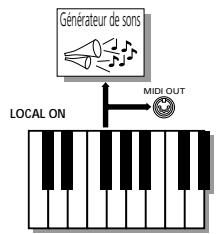
text_image
Générateur de sons LOCAL ON MIDI OUT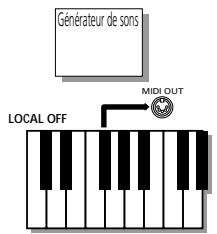
text_image
Générateur de sons LOCAL OFF MIDI OUTRemarque: Le réglage de ce paramètre n'est pas mémorisé quand vous mettez l'EXR-5s/EXR-3s hors tension.
■ MIDI TxRx° (transfert et réception MIDI)
Ce paramètre détermine les parties de l'EXR-5s/EXR-3s pouvant transmettre et recevoir des messages MIDI:
| Option | Signification |
| ALL | Toutes les parties. |
| KBD | Uniquement les parties Keyboard (voyez ➔ dans le tableau ci-dessus). |
| STL | Uniquement les parties Arranger (AccDrums~Accomp 6). |
| SNG | Uniquement les parties du morceau (1~16). |
| OFF | Aucune partie de l'EXR-5s/EXR-3s ne transmet ni ne reçoit de messages MIDI. |
■ Sync Rx° (synchronisation MIDI)
Ce paramètre permet de spécifier la façon dont l'EXR-5s/EXR-3s doit se synchroniser (comme esclave) à un séquenceur, ordinateur, boîte à rythmes MIDI, etc.
Cette fonction permet de synchroniser un appareil (ou une fonction) sur un autre appareil (ou fonction) pour les lancer/ arrêter simultanément et les utiliser au même tempo BPM.
Notez qu'il ne peut y avoir synchronisation que si vous avez branché la prise MIDI OUT de l'appareil externe à la prise MIDI IN de l'EXR-5s/EXR-3s (vous pouvez aussi faire l'inverse; voyez alors le manuel de l'appareil externe pour en savoir plus).
Off Dans ce cas, l'EXR-5s/EXR-3s n'est pas synchronisé avec d'autres appareils MIDI. Il est donc impossible de le faire démarrer/de l'arrêter via MIDI. On Ce réglage synchronise la reproduction de l'arrangeur et l'enregistrement/la reproduction de morceau en réponse à des messages MIDI Start et Stop suivis d'un signal d'horloge MIDI. Si l'EXR-5s/EXR-3s ne reçoit qu'un message Start, il attend un peu pour voir si des messages MIDI Clock ne suivent pas. Si c'est le cas, il se synchronise sur ces messages. S'il n'y a pas de message MIDI Clock, l'instrument utilise son propre tempo. Dans les deux cas, vous pouvez arrêter la reproduction ou l'enregistrement avec un message MIDI Stop.
■ Style PC° (canal Style Select)
(OFF, 1\~16, Réglage par défaut: 10) Comme son nom l'indique, le canal Style Select sert à la réception et à la transmission de changements de programme produisant un changement de style sur l'EXR-5s/EXR-3s ou l'instrument externe.
■ Lyrics Tx° (transmission de messages Lyrics)
(On/Off, Réglage par défaut: Off) L'EXR-5s/EXR-3s peut transmettre des données de paroles (Lyrics) contenues dans des fichiers Standard MIDI de Format 0. Il ne peut pas les afficher mais peut les transmettre à un appareil capable d'afficher des paroles (comme le Roland LVC-1). Ce filtre vous permet d'activer (On) et de couper (Off) la transmission de données de paroles.
■ NTA Rx14° (activation/coupure de réception)
(On/Off, Réglage par défaut: On) NTA est l'abréviation de "Note-to-Arranger" et représente les notes jouées dans la moitié gauche du clavier pour alimenter l'arrangeur avec des informations d'accords. Ces notes peuvent aussi être transmises à l'instrument via MIDI (d'un accordéon, un piano numérique ou un orgue, par exemple). Si vous voulez utiliser l'arrangeur sans jouer sur le clavier de l'EXR-5s/EXR-3s, transmettez ces notes sur le canal MIDI 14 (de votre ordinateur ou instrument MIDI externe à l'EXR-5s/EXR-3s) et choisir "On" ici.
Les notes NTA peuvent uniquement être reçues (elles ne sont pas transmises). Les notes jouées sur le clavier de l'EXR-5s/ EXR-3s sont effectivement transmises à l'arrangeur et de là aux parties Arranger; elles sont utilisées pour produire l'accompagnement dans la bonne tonalité. Comme toutes les notes des styles musicaux sont transmises via MIDI, il est inutile de transmettre les notes NTA séparément.
■ PitchBnd° (Pitch Bend)
(On/Off, Réglage par défaut: On) Ce filtre permet d'activer (On) ou de couper (Off) la transmission et la réception des messages Pitch Bend. Ceux-ci servent à augmenter ou diminuer temporairement la hauteur des notes des parties Keyboard (Main, Dual, Split).
■ Modulatn° (Modulation)
(On/Off, Réglage par défaut: On) Sert à activer (On) ou couper (Off) la transmission et la réception des messages Modulation. Ceux-ci ajoutent un effet de vibrato aux notes jouées (commande de contrôle CC01).
■ ProgChng° (changement de programme)
(On/Off, Réglage par défaut: On) Ce filtre sert à activer (On) ou couper (Off) la transmission et la réception des messages de changement de programme. Ceux-ci servent à la sélection des sons, des styles ou des programmes utilisateur.
■ Velo Rx° (réception des messages de toucher)
(On, 1\~127, Réglage par défaut: On) Ce filtre sert à activer (On) ou couper la réception des messages Velocity (de toucher). Ce paramètre porte uniquement sur les messages de notes reçus via MIDI. Spécifiez la valeur de toucher à substituer aux valeurs reçues par l'EXR-5s/EXR-3s (1\~127) ou choisissez "On" pour utiliser les valeurs de toucher telles quelles.
■ Clock Tx° (synchronisation)
(On/Off, Réglage par défaut: On) Ce paramètre définit si l'arrangeur et l'enregistreur envoient (On) ou non (Off) des signaux d'horloge MIDI quand vous les démarrez. Ces signaux sont indispensables pour synchroniser des instruments, séquenceurs, logiciels MIDI externes avec l'EXR-5s/EXR-3s.
■ StartStp° (Start/Stop/Continue)
(On/Off, Réglage par défaut: On) Cette option permet de déterminer si l'arrangeur et l'enregistreur envoient des messages Start/Stop/ Continue lorsqu'ils fonctionnent. Sélectionnez "Off" si vous souhaitez piloter le générateur de sons d'un orgue MIDI, etc. sans démarrer son accompagnement automatique chaque fois que vous lancez la reproduction de l'arrangeur ou de l'enregistreur.
■ Song PosP° (Song Position Pointer)
(On/Off, Réglage par défaut: On) L'enregistreur de l'EXR-5s/EXR-3s envoie et reçoit aussi des messages indiquant la position dans le morceau ou "Song Position Pointer". Sélectionnez "Off" si vous ne voulez pas que l'enregistreur envoie ou reçoive ces messages.
14. Data management
14. Gestion des données
Utilisation de la mémoire Flash
Examinons d'abord les paramètres Function restants. Ils permettent de sauvegarder des morceaux nouvellement enregistrés ou des styles chargés d'une disquette [EXR-5s uniquement] dans la mémoire Flash de l'EXR-5s/EXR-3s et de supprimer ces fichiers.
Sauvegarder un morceau en mémoire Flash
Vous pouvez sauvegarder les morceaux enregistrés ou édités avec la fonction Recorder de l'EXR-5s/EXR-3s (ou modifiés avec les fonctions Cover) dans la mémoire Flash de l'instrument ou sur une disquette [EXR-5s uniquement]. Voyez page 125 pour savoir comment sauvegarder les morceaux sur disquette et page 34 pour savoir comment choisir un morceau en mémoire Flash.
(1) Appuyez sur FUNCTION.
(2) Utilisez FAMILY ▶▶ pour choisir le paramètre "WriteSNG".
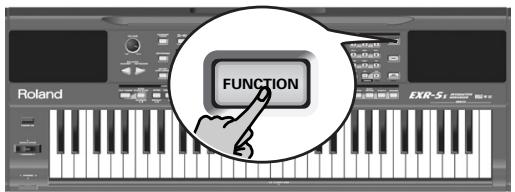
text_image
FUNCTION Roland EXR-51Wlt SONG 001 J=YES
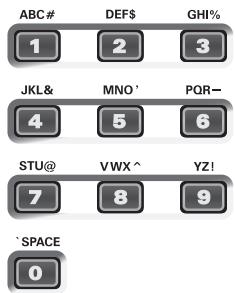
text_image
ABC# 1 2 DEF$ 3 GHI% JKL& 4 MNO' 5 PQR- 6 STU@ 7 VWX^ 8 YZ! 9 SPACE 0_ ! # \$ % & ' - @ ^ ' 0123456789 ABCDEFGHIJKLM NOPQRSTUWWXYZ
Attendez que l'écran se présente comme sur l'illustration ci-dessus avant de passer à l'étape suivante.
L'EXR-5s/EXR-3s choisit automatiquement une mémoire Flash vide. ("S", le premier caractère, clignote.)
Remarque: S'il ne reste aucune mémoire Flash disponible ou si la capacité de la mémoire est épuisée, l'écran affiche le message "Mem Full" quand vous choisissez cette fonction. Dans ce cas, vous ne pouvez pas sauvegarder votre morceau. En revanche, vous pouvez effacer un autre morceau ("Remove") et reprendre cette procédure à partir de l'étape (2).
Remarque: Le message "No Song" signifie qu'il n'y a pas de données de morceau à sauvegarder.
(3) Si nécessaire, utilisez les boutons SELECT ▶▶ pour amener le curseur à l'emplacement d'un autre caractère (ce dernier clignote).
(4) Utilisez les boutons numériques pour assigner un caractère à cet emplacement.
Voyez la liste des caractères disponibles à la page précédente.
Remarque: Chaque fois que vous appuyez sur un autre bouton numérique (pour entrer un caractère), le curseur avance automatiquement jusqu'à la position suivante. Cette procédure est semblable à l'entrée de caractères sur un téléphone portable.
(5) Répétez les étapes (3) et (4) pour assigner les caractères voulus aux autres emplacements.
(6) Après avoir entré le nom, appuyez sur le bouton YES/+ pour sauvegarder le morceau dans la mémoire Flash de l'EXR-5s/EXR-3s.
L'écran affiche un décompte:
71 Writing
A la fin de la sauvegarde, l'écran affiche brièvement le message "Complete".
Remarque: Appuyez sur NO/– si vous renoncez à sauvegarder le morceau.
(7) Appuyez sur un autre "grand" bouton de la section DATA ENTRY pour quitter cette fonction.
Archiver des programmes utilisateur dans la mémoire Flash
Cette fonction permet de sauvegarder le contenu de TOUS les programmes utilisateur internes (100) en mémoire Flash. Les programmes utilisateur sont toujours archivés sous forme de set. Utilisez cette fonction si tous les 100 programmes utilisateur contiennent des réglages que vous ne voulez pas perdre (en les écrasant par d'autres données ou en cas de problème technique). Il existe évidemment une fonction permettant de charger des programmes utilisateur archivés (page 113).
Remarque: Les données du set de programmes utilisateur contiennent aussi les assignations des boutons TONE (page 64).
(1) Appuyez sur FUNCTION.
(2) Utilisez FAMILY ▶▶ pour choisir le paramètre "WriteUPG".
Attendez que l'écran se présente comme suit avant de passer à l'étape suivante:

Bien que vous puissiez sauvegarder le fichier avec le nom attribué par défaut ("USPR_000"), il vaut mieux lui donner un nom qui vous permette d'en identifier immédiatement le contenu. Choisissez donc un nom évocateur.
Le premier caractère du nom par défaut ("UserPrg") clignote.
Remarque: Si la capacité de la mémoire est épuisée, l'écran affiche le message "Mem Full" quand vous choisissez cette fonction. Dans ce cas, il est impossible d'archiver le set de programmes utilisateur. En revanche, vous pouvez effacer un autre set ("Remove") et reprendre cette procédure à partir de l'étape (2).
(3) Si nécessaire, utilisez les boutons SELECT ▶▶ pour amener le curseur à l'emplacement d'un autre caractère (ce dernier clignote).
(4) Utilisez les boutons numériques pour assigner un caractère à cet emplacement.
Voici les caractères disponibles:
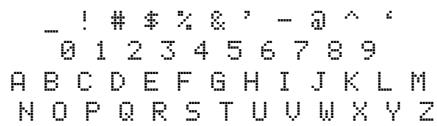
text_image
_ ! # $ % & ' - @ ^ ' 0123456789 A B C D E F G H I J K L M N O P Q R S T U V W X Y Z(5) Répétez les étapes (3) et (4) pour assigner les caractères voulus aux autres emplacements.
Remarque: Chaque fois que vous appuyez sur un autre bouton numérique (pour entrer un caractère), le curseur avance automatiquement jusqu'à la position suivante. Cette procédure est semblable à l'entrée de caractères sur un téléphone portable.
(6) Après avoir entré le nom, appuyez sur le bouton YES/+ pour sauvegarder le set de programmes utilisateur dans la mémoire Flash de l'EXR-5s/EXR-3s.
A la fin de la sauvegarde, l'écran affiche brièvement le message "Complete".
Remarque: Appuyez sur NO/- pour renoncer à archiver le set de programmes utilisateur.
(7) Appuyez sur un autre "grand" bouton de la section DATA ENTRY pour quitter cette fonction.
Sauvegarder des styles en mémoire Flash [EXR-5s uniquement]
Les styles musicaux que vous chargez d'une disquette (et qui sont alors copiés vers la mémoire USER STL) peuvent être sauvegardés dans une mémoire Flash.
(1) Appuyez sur FUNCTION.
(1) Utilisez FAMILY ▶▶ pour choisir le paramètre "WriteSTL".
Attendez que l'écran se présente comme suit avant de passer à l'étape suivante:
Wit
TANGO
TEMPO ♩=985
L'EXR-5s choisit automatiquement une mémoire Flash vide comme destination. (Le premier caractère clignote.)
Remarque: S'il ne reste aucune mémoire Flash disponible ou si la capacité de la mémoire est épuisée, l'écran affiche le message "Mem Full" quand vous choisissez cette fonction. Dans ce cas, vous ne pourrez pas sauvegarder le style musical. En revanche, vous pouvez effacer un autre style ("Remove") et reprendre cette procédure à partir de l'étape (2).
Remarque: Le message "No Style" signifie qu'il n'y a pas de données de style à sauvegarder.
(2) Si nécessaire, utilisez les boutons SELECT ▶▶ pour amener le curseur à l'emplacement d'un autre caractère (ce dernier clignote).
(3) Utilisez les boutons numériques pour assigner un caractère à cet emplacement.
Voici les caractères disponibles:
$$ -! # \% 8 ^ {7} - a ^ {\wedge} $$
(4) Répétez les étapes (2) et (3) pour assigner les caractères voulus aux autres emplacements.
Remarque: Chaque fois que vous appuyez sur un autre bouton numérique (pour entrer un caractère), le curseur avance automatiquement jusqu'à la position suivante. Cette procédure est semblable à l'entrée de caractères sur un téléphone portable.
(5) Après avoir entré le nom, appuyez sur le bouton YES/+ pour sauvegarder le style dans la mémoire Flash de l'EXR-5s.
L'écran affiche un décompte:
71 Writing
A la fin de la sauvegarde, l'écran affiche brièvement le message "Complete".
Remarque: Appuyez sur NO/– si vous renoncez à sauvegarder le style musical.
(6) Appuyez sur un autre "grand" bouton de la section DATA ENTRY pour quitter cette fonction.
Charger un set de programmes utilisateur de la mémoire Flash
La fonction "ReadUPG" permet de transférer un set de 100 programmes utilisateur (pour toutes les mémoires) de la mémoire interne de l'EXR-5s/EXR-3s. Ce transfert écrase les données qui s'y trouvent au profit des nouveaux programmes utilisateur. Vous ne pouvez pas charger de programmes utilisateur individuels d'un set archivé.
Remarque: Si vous voulez conserver les programmes utilisateur se trouvant dans la mémoire interne, archivez-les (page 111) ou sauve-gardez-les sur disquette au préalable. Voyez p. 125.
Remarque: Les données du set de programmes utilisateur contiennent aussi les assignations des boutons TONE (page 64) et d'autres réglages. Aussi, après le chargement d'un set de programmes utilisateur, les huit boutons TONE peuvent se voir assigner d'autres sons et certains réglages de paramètres peuvent aussi changer.
(1) Appuyez sur FUNCTION.
(2) Utilisez FAMILY ▶▶ pour choisir le paramètre "ReadUPG".
Attendez que l'écran affiche le nom du premier set de programmes utilisateur avant de passer à l'étape suivante.
(3) Utilisez les boutons SELECT ▶▶ pour choisir le set à charger.
(4) Appuyez sur le bouton YES/+.
L'écran affiche alors le message "Sure?" et YES se met à clignoter.
(5) Appuyez une fois de plus sur YES/+ pour charger le set de programmes utilisateur (ou sur NO/- pour renoncer à le charger).
Durant le chargement des données, l'écran affiche le message "Reading". Une fois le fichier chargé, l'écran affiche brièvement le message "Complete".
(6) Appuyez sur un autre "grand" bouton de la section DATA ENTRY pour quitter cette fonction.
Supprimer des morceaux de la mémoire Flash
Vous pouvez effacer (cette opération s'appelle "Remov") des morceaux dont vous n'avez plus besoin afin de libérer de la place pour de nouveaux morceaux.
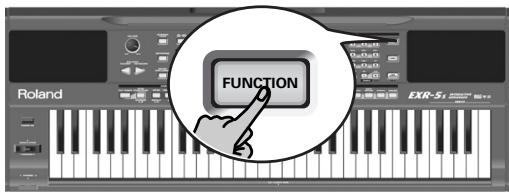
text_image
FUNCTION Roland EXR-S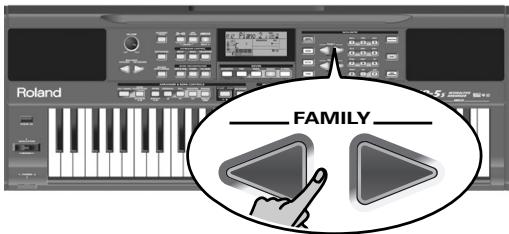
text_image
Roland FAMILY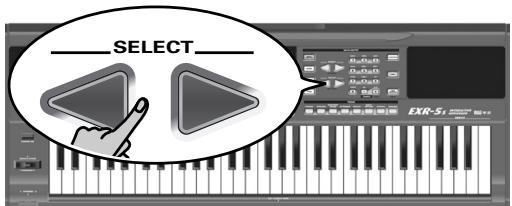
text_image
SELECT EXR-51(1) Appuyez sur FUNCTION.
(2) Utilisez FAMILY ▶▶ pour choisir le paramètre "RemovSNG".
Attendez que l'écran affiche le nom de la première mémoire de morceau (101) avant de passer à l'étape suivante.
Remarque: Le message "No Song" signifie qu'il n'y a pas de données de morceau à effacer.
(3) Utilisez SELECT ▶▶ pour choisir le morceau à effacer.
(4) Appuyez sur le bouton YES/+.
L'écran affiche alors le message "Sure?" et YES se met à clignoter.
(5) Appuyez à nouveau sur le bouton YES/+ pour effacer le morceau (ou sur NO/- si vous décidez de ne pas le suppr mer).
L'écran affiche alors le message suivant:
Renoving
Une fois le fichier effacé, l'écran affiche brièvement le message "Complete".
(6) Appuyez sur un autre "grand" bouton de la section DATA ENTRY pour quitter cette fonction.
Supprimer des styles de la mémoire Flash [EXR-5s uniquement]
Vous pouvez effacer (cette opération s'appelle "Remov") des styles dont vous n'avez plus besoin afin de libérer de la place pour de nouveaux styles.
(1) Appuyez sur FUNCTION.
(2) Utilisez FAMILY ▶▶ pour choisir le paramètre "RemovSTL".
Attendez que l'écran affiche le nom de la première mémoire de style (101) avant de passer à l'étape suivante.
Remarque: Le message "No Style" signifie qu'il n'y a pas de données de style à effacer.
(3) Utilisez SELECT ▶▶ pour choisir le style musical à effacer.
(4) Appuyez sur le bouton YES/+.
L'écran affiche alors le message "Sure?" et YES se met à clignoter.
(5) Appuyez à nouveau sur le bouton YES/+ pour effacer le style (ou sur NO/- si vous décidez de ne pas le supprimer). L'écran affiche alors le message suivant:
Renoving
Une fois le fichier effacé, l'écran affiche brièvement le message "Complete".
(6) Appuyez sur un autre "grand" bouton de la section DATA ENTRY pour quitter cette fonction.
Effacer un set de programmes utilisateur de la mémoire Flash
La fonction "RemovUPG" vous permet d'effacer des sets de programmes utilisateur de la mémoire Flash de l'EXR-5s/EXR-3s. Cela permet de libérer de la place pour de nouveaux fichiers (notamment après un message "Memory Full"). Veillez toutefois à n'effacer que des fichiers dont vous êtes absolument sûr de ne plus avoir besoin. Un fichier effacé est irrémédiablement perdu.
Remarque: Nous vous conseillons de toujours faire une copie de la disquette sur l'ordinateur au préalable. Certains fichiers ont une fâcheuse tendance à devenir indispensables une fois effacés...
text_image
FUNCTION Roland EXR-5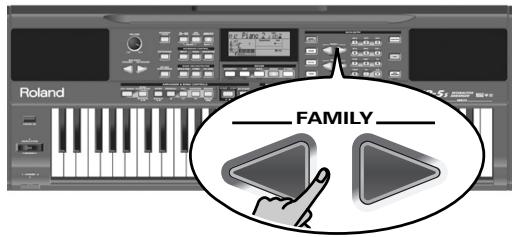
text_image
Roland FAMILY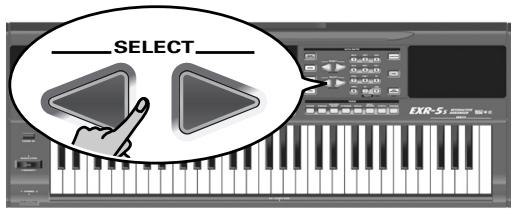
text_image
SELECT(1) Press FUNCTION.
(1) Appuyez sur FUNCTION.
(2) Utilisez FAMILY ▶▶ pour choisir le paramètre "RemovUPG".
Attendez que l'écran affiche le nom du premier set de programmes utilisateur avant de passer à l'étape suivante.
Remarque: Le message "No Files" signifie qu'il n'y a pas de set à effacer.
(3) Choisissez le jeu de programmes utilisateur à rappeler avec SELECT ◀▶.
(4) Appuyez sur le bouton YES/+
L'écran affiche alors le message "Sure?" et YES se met à clignoter.
(5) Appuyez une fois de plus sur YES/+ pour charger le set de programmes utilisateur (ou sur NO/- pour renoncer à le charger).
L'écran affiche alors le message suivant:
Removing
Une fois le fichier effacé, l'écran affiche brièvement le message "Complete".
(6) Appuyez sur un autre "grand" bouton de la section DATA ENTRY pour quitter cette fonction.
Archiving data using a computer (USB)
Archiver des données avec un ordinateur (USB)
La prise USB de l'EXR-5s/EXR-3s peut remplir deux fonctions: (a) la transmission/réception de données MIDI ou (b) l'échange de fichiers avec un ordinateur.
Tant que l'icône USB n'est pas affichée, le port USB transmet et reçoit les données MIDI (les prises MIDI IN et OUT sont contournées quand vous branchez un câble USB à ce port).
Par contre, si cette icône est affichée, l'EXR-5s/EXR-3s apparaît comme un lecteur externe sur le bureau de votre PC ou Mac:
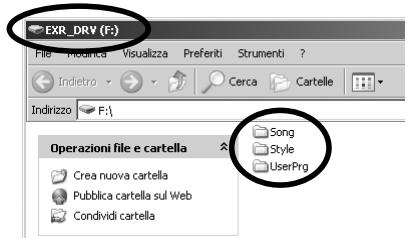
La lettre du lecteur ("F:" dans l'illustration ci-dessus) dépend du nombre de lecteurs détectés par Windows (et n'a aucune importance pour MacOS).
Remarque: La communication USB (pour les applications MIDI) est possible entre l'EXR-5s/EXR-3s et Windows Me/XP ou une version ultérieure (pour la plate-forme Windows) ou entre l'EXR-5s/EXR-3s et Mac OS 9.0.4 ou une version ultérieure (pour la plate-forme Macintosh). A cette fin, installez les pilotes appropriés (voyez le CD-ROM fourni).
Quant au transfert de données, il est possible avec Windows 2000/Me/XP (ou version ultérieure) ou avec Mac Mac OS 9.04 (ou version plus récente). En cas de problème avec votre système, adressez-vous au service de maintenance Roland le plus proche.
Une fois la détection effectuée, vous pouvez copier des fichiers vers le dossier "Song", "UserPrg" ou "Style" en les glissant selon la méthode habituelle. Les dossiers "Style", "UserPrg" et "Song" ne peuvent pas être effacés et ne doivent jamais être renommés. Toutefois, vous pouvez vider leur contenu en glissant tous les fichiers dans la corbeille.
Procédez de la façon suivante (Windows XP):
(1) Redémarrez votre PC.
(2) Mettez l'EXR-5s/EXR-3s sous tension.
(3) Appuyez sur le bouton USB de l'EXR-5s/EXR-3s. L'écran affiche le message d'erreur "No Cable" pour signaler que la communication USB est impossible.
(4) Reliez le port USB de l'EXR-5s/EXR-3s à un port USB disponible de votre ordinateur avec le câble fourni. L'icône USB apparaît et l'écran affiche le message "PC<->EXR".
Si vous préférez utiliser un autre câble, choisissez-en un doté des connecteurs USB adéquats: un connecteur "carré" ("type B") pour l'EXR-5s/EXR-3s et probablement un "plat" (type "A") pour l'ordinateur.
Remarque: Si vous ne branchez pas de câble USB dans les 15 secondes qui suivent, l'EXR-5s/EXR-3s repasse en mode normal.
Remarque: Ne mettez jamais l'EXR-5s/EXR-3s hors tension tant qu'il affiche le message "Writing" car cela endommagerait toutes les données dans la zone Flash de l'EXR-5s/EXR-3s. (Voyez "InitFLSH (initialisation de la mémoire Flash)" (p. 98) pour savoir comment réparer la zone Flash après une erreur de manipulation.)
Remarque: Le message "Wait... Connection Proceeding" pourrait s'afficher quand vous appuyez sur le bouton USB. Cela se produit uniquement si vous avez utilisé le port USB pour la communication MIDI. Ce message indique que Windows XP est en train de reconfigurer le port USB afin de permettre le transfert de données. Cela peut durer un moment. Un peu de patience, donc.
EXR-5s/EXR-3s
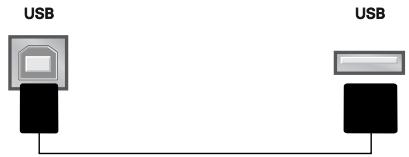
Marche à suivre (autres systèmes d'exploitation):
(1) Démarrez votre Mac ou PC s'il est hors tension.
(2) Si vous ne l'avez pas encore fait, mettez l'EXR-5s/EXR-3s sous tension.
(3) Appuyez sur le bouton USB du EXR-5s/EXR-3s. L'écran affiche le message d'erreur "No Cable" pour signaler que la communication USB est impossible.
Remarque: Si vous ne branchez pas de câble USB dans les 15 secondes qui suivent, l'EXR-5s/EXR-3s repasse en mode normal.
(4) Reliez le port USB de l'EXR-5s/EXR-3s à un port USB disponible de votre ordinateur avec le câble fourni.
L'icône USB apparaît et l'écran affiche le message "PC<->EXR".
Si vous préférez utiliser un autre câble, choisissez-en un doté des connecteurs USB adéquats: un connecteur "carré" ("type B") pour l'EXR-5s/EXR-3s et probablement un "plat" (type "A") pour l'ordinateur.
Remarque: Ne branchez pas l'EXR-5s/EXR-3s à un hub USB.
Reliez-le toujours directement à votre ordinateur.
Remarque: Ne mettez jamais l'EXR-5s/EXR-3s hors tension tant qu'il affiche le message "Writing" car cela endommagerait toutes les données dans la zone Flash de l'EXR-5s/EXR-3s. (Voyez "InitFLSH (initialisation de la mémoire Flash)" (p. 98) pour savoir comment réparer la zone Flash après une erreur de manipulation.)
Pour tous les systèmes d'exploitation:
Remarque: Si vous appuyez sur le bouton [USB] sans avoir branché le câble USB, l'écran affiche le message d'erreur "No Cable" pour signaler que la communication USB est impossible. Branchez un câble pour faire disparaître ce message de l'écran.
(5) Ouvrez la fenêtre "Poste de travail" (Windows) et vérifiez si l'ordinateur a détecté un lecteur "EXR_DRV" (ou simplement "Disque amovible").
(6) Ouvrez ce lecteur en double-cliquant sur son icône.
(7) Ouvrez le dossier "Style", "UserPrg" ou "Song".
Ce choix dépend de l'opération visée: supprimer/renommer/ajouter des styles musicaux ou des fichiers Standard MIDI.
(8) Effectuez une des opérations suivantes:
- Copiez les styles musicaux voulus du dossier "Style" sur le disque dur de l'ordinateur (glisser-déposer).
- Copiez les morceaux voulus du dossier "Song" sur le disque dur de l'ordinateur par glisser-déposer.
- Copiez les sets de programmes utilisateur voulus du dossier "UserPrg" sur le disque dur de l'ordinateur en les faisant glisser.
- Copiez les styles musicaux voulus du disque dur de l'ordinateur en les glissant-déposant dans le dossier "Style". (Lisez aussi l'explication en dessous de l'étape (10).)
-
Copiez les morceaux voulus du disque dur de l'ordinateur en les glissant-déposant dans le dossier "Song".
-
Rename the desired files in the "Style", "UserPrg" or "Song" folder.
- Delete the files you no longer need.
Note: While the "PC<->EXR" message is displayed, all of the EXR-5s/EXR-3s's buttons and keys are blocked.
- Copiez les sets de programmes utilisateur voulus du disque dur de l'ordinateur dans le dossier "UserPrg" en les faisant glisser.
- Renommez les fichiers voulus du dossier "Style", "UserPrg" ou "Song".
- Effacez les fichiers dont vous n'avez plus besoin.
Remarque: Tant que le message "PC<->EXR" est affiché, tous les boutons et commandes de l'EXR-5s/EXR-3s sont verrouillés.
(9) Pour débrancher l'EXR-5s/EXR-3s de l'ordinateur:
- Macintosh: Glissez l'icône "EXR_DRV" (ou "Disque amoviable") dans la corbeille. —ou—
- Windows: Cliquez sur l'icône Supprimer dans la barre des tâches. Attendez qu'un menu déroulant s'affiche et choisissez-y l'option similaire à ceci: "Cesser d'utiliser le disque USB EXR_DRV". En principe, une fenêtre devrait alors afficher un message similaire à ceci: "Le périphérique USB XX peut maintenant être retiré du système en toute sécurité". Cliquez sur le bouton [OK].
-PUIS-
- Débranchez le câble USB de l'ordinateur et de l'EXR-5s/EXR-3s.
(10) Appuyez à nouveau sur le bouton USB.
L'écran affiche alors le message "Sure?".
(11) Appuyez sur YES/+ (l'icône USB disparaît).
(Appuyez sur NO/– pour rester en mode USB.)
Si vous avez copié des styles musicaux de l'ordinateur vers la zone Flash, l'écran affiche à présent "Wait...
Converting Styles", vous signalant que les fichiers portant l'extension ".STL" sont convertis dans le format de style musical de l'EXR-5s/EXR-3s (".STH").
Notez que cette conversion est uniquement requise pour les styles musicaux en zone Flash de l'EXR-5s/EXR-3s qui ne portent pas encore l'extension ".STH".
Remarque: Cette opération ajoute quelques octets à chaque style musical converti. Dans des cas exceptionnels (quand la mémoire Flash est presque remplie), cela pourrait empêcher la conversion de tous les styles portant toujours l'extension ".STL". Dans ce cas, l'EXR-5s/EXR-3s affiche le message "MemFull" pour vous signaler que l'opération a été interrompue avant la conversion du dernier fichier ".STL". En revanche, tous les styles ont été convertis avant l'apparition de ce message et sont donc utilisables.
Disk functions [EXR-5s only]
Fonctions Disk [EXR-5s uniquement]
Les fonctions Disk de l'EXR-5s permettent de sauvegarder sur disquette le morceau Recorder (de l'enregistreur) contenu dans la mémoire USER SNG, de sauvegarder et charger vos fichiers sur/depuis une disquette, d'effacer des fichiers résidant sur disquette et de formater des disquettes.
Vous avez le choix entre des disquettes 2DD ou 2HD. Comme la capacité des disquettes 2HD est le double de celle des disquettes 2DD, nous vous recommandons donc l'utilisation de disquettes 2HD.
Quand le lecteur écrit ou lit des données sur la disquette, l'icône de disquette (DISK) clignote à l'écran. N'éjectez pas la disquette tant que cette icône est affichée car vous endommageriez le lecteur de disquettes et la disquette (qui deviendrait illisible).
Charger des programmes utilisateur de la disquette
Cette fonction s'appelle LOAD UFR. Cette fonction permet de transférer un set de 100 programmes utilisateur (pour toutes les mémoires) dans la mémoire interne de l'EXR-5s. Ce transfert écrase les données qui s'y trouvent au profit des nouveaux programmes utilisateur.
Remarque: Si vous voulez conserver les programmes utilisateur se trouvant dans la mémoire interne, sauvegardez-les sur disquette au préalable. Voyez p. 125.
Remarque: Les données du jeu de programmes utilisateur contiennent aussi les assignations des boutons TONE (page 64). Aussi, après le transfert d'un jeu de programmes utilisateur, les huit boutons TONE pourraient choisir d'autres sons.
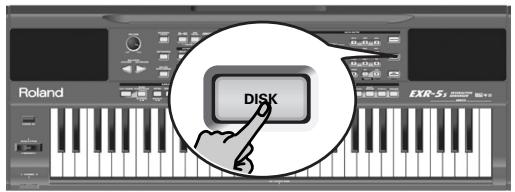
text_image
Roland DISK EXR-51(1) Insérez une disquette dans le lecteur.
(2) Appuyez sur DISK pour choisir le mode Disk.
Comme la fonction "LOAD Upr" est déjà sélectionnée, vous ne devez rien faire de plus. (Sinon, utilisez FAMILY ▶▶ pour choisir ce paramètre.)
(3) Choisissez le jeu de programmes utilisateur à rappeler avec SELECT ▶.
Le message YES à côté de celui-ci se met à clignoter.
(4) Appuyez sur le bouton YES/+ pour charger le fichier choisi.
Remarque: Appuyez sur NO/– pour renoncer à charger le fichier choisi.
Si vous avez appuyé sur YES/+, l'écran affiche le message "Loading". Une fois les données chargées, le message "Complete" s'affiche brièvement.
(5) Appuyez sur un autre "grand" bouton de la section DATA ENTRY pour quitter cette fonction.
Messages d'erreur éventuels
| No Disk | Vous avez oublié d'insérer une disquette dans le lecteur. |
| No Files | La disquette insérée ne contient pas de données de programme utilisateur. |
| NoFormat | La disquette en question n'est pas formatée ou utilise un format que l'EXR-5s ne reconnaît pas. Appuyez sur YES/+ pour la formater (attention: cette opération efface toutes les données de la disquette). |
| Disk Err | La disquette est probablement endommagée et ne peut pas être utilisée. |
| File Err | Le fichier sélectionné est endommagé et ne peut pas être chargé. |
Charger des morceaux d'une disquette
LOAD Sng permet de charger un morceau d'une disquette dans la mémoire User de l'EXR-5s/EXR-3s.
(1) Insérez une disquette dans le lecteur.
(2) Appuyez sur DISK pour choisir le mode Disk.
(3) Sélectionnez la fonction "LOAD Sng" avec FAMILY ▶▶.
(4) Utilisez SELECT ▶▶ pour choisir le morceau à charger. Le message YES à côté de celui-ci se met à clignoter.
(5) Appuyez sur le bouton YES/+ pour charger le fichier choisi.
Remarque: Appuyez sur NO/– pour renoncer à charger le fichier choisi.
Si vous avez appuyé sur YES/+, l'écran affiche le message "Loading". Une fois les données chargées, le message "Complete" s'affiche brièvement.
(6) Appuyez sur un autre "grand" bouton de la section DATA ENTRY pour quitter cette fonction. Remarque: Lisez aussi "Messages d'erreur éventuels" ci-dessus.
Charger des styles musicaux d'une disquette
LOAD St1 permet de charger un style musical d'une disquette dans la mémoire User de l'EXR-5s/EXR-3s.
(1) Chargez une disquette dans le lecteur.
(2) Appuyez sur DISK pour choisir le mode Disk.
(3) Sélectionnez la fonction "LOAD St.1" avec FAMILY □▶.
(4) Utilisez SELECT ▶▶ pour choisir le style musical à charger.
Le message YES à côté de celui-ci se met à clignoter.
(5) Appuyez sur le bouton YES/+ pour charger le fichier choisi. Remarque: Appuyez sur NO/- pour renoncer à charger le fichier choisi.
Si vous avez appuyé sur YES/+, l'écran affiche le message "Loading". Une fois les données chargées, le message "Complete" s'affiche brièvement.
(6) Appuyez sur un autre "grand" bouton de la section DATA ENTRY pour quitter cette fonction. Remarque: Voyez aussi "Messages d'erreur éventuels" (p. 123).
Sauvegarde de fichiers sur disquette
L'EXR-5s propose les fonctions de sauvegarde suivantes:
SAVE UFR: Cette fonction sert à sauvegarder le contenu de toutes les mémoires User Program (100) sur disquette.
Remarque: Les données du jeu de programmes utilisateur contiennent aussi les assignations des boutons TONE (page 64).
SAVE Sn9: Cette fonction permet de sauvegarder le morceau se trouvant en mémoire USERSONG sur disquette. Un morceau sauvegardé sur disquette devient un fichier Standard MIDI.
(1) Insérez une disquette dans le lecteur.
Chaque disquette comporte un onglet carré servant à "fermer" une petite fenêtre. Quand l'onglet est dans cette position, vous pouvez sauvegarder des données sur la disquette. Avant de charger la disquette, veillez à désactiver sa protection contre l'écriture en refermant la petite fenêtre.
(2) Appuyez sur DISK et utilisez FAMILY ▶▶ pour choisir SAVE UPr" ou "SAVE Sn9".
(3) Si nécessaire, utilisez les boutons SELECT ▶▶ pour amener le curseur à l'emplacement d'un autre caractère (ce dernier clignote).
Remarque: Chaque fois que vous appuyez sur un autre bouton numérique (pour entrer un caractère), le curseur avance automatiquement jusqu'à la position suivante.
(4) Utilisez les boutons numériques pour assigner un caractère à cet emplacement.
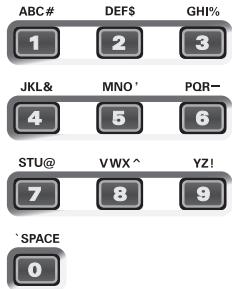
text_image
ABC# 1 2 3 JKL& 4 MNO' 5 6 STU@ 7 8 9 YZ! 'SPACE 0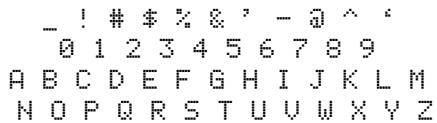
text_image
_ ! # $ % & ' - @ ^ ' 0123456789 A B C D E F G H I J K L M N O P Q R S T U V W X Y Z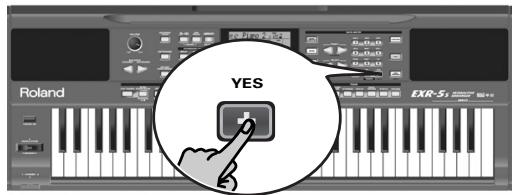
text_image
YES Roland EXR-5171 Saving
Voyez ci-dessus la liste des caractères disponibles.
(5) Répétez les étapes (3) et (4) pour assigner les caractères voulus aux autres emplacements.
Bien que vous puissiez sauvegarder le fichier avec le nom attribué par défaut ("SONG_001" ou "USPR_000"), il vaut mieux lui donner un nom qui vous permette d'en identifier immédiatement le contenu. Choisissez donc un nom évocateur.
Remarque: Si vous choisissez "SPACE" (bouton [0]), l'instrument insère "_" à l'écran. Ceci est dû au fait que MS-DOS® ne permet pas l'utilisation d'espaces.
(6) Après avoir entré le nom, appuyez sur le bouton YES/+ pour sauvegarder les données sur disquette.
L'écran affiche un décompte ("Saving").
A la fin de la sauvegarde, l'écran affiche brièvement le message "Complete".
Remarque: Si le message "Protect" apparaît, vous avez oublié d'enlever la protection de la disquette. Appuyez sur le bouton d'éjection du lecteur de disquettes, enlevez la disquette et fermez son onglet. Réinsérez ensuite la disquette et appuyez sur YES/+ .
Remarque: Si, après tout, vous ne voulez pas charger le fichier choisi, appuyez sur [NO/-].
(7) Appuyez sur un autre "grand" bouton de la section DATA ENTRY pour quitter cette fonction.
Messages d'erreur éventuels
| No Disk | Vous avez oublié d'insérer une disquette dans le lecteur. |
| Protect | Voyez ci-dessus. |
| Disk Full | La capacité restante de la disquette ne permet plus de sauvegarder vos données. |
| NoFormat | La disquette en question n'est pas formatée ou utilise un format que l'EXR-5s ne reconnaît pas. Appuyez sur YES/+ pour la formater (attention: cette opération efface toutes les données de la disquette). |
| Disk Err | La disquette est probablement endommagée et ne peut pas être utilisée. |
| OverWrt? | Le nom attribué aux données existe déjà sur la disquette. Si vous appuyez sur YES/+ , le fichier se trouvant sur la disquette est écrasé par le nouveau (et ses données sont effacées). Insérez une autre disquette ou appuyez sur DISK et renommez les données à sauvegarder. |
Effacer des fichiers sur disquette
Les fonctions Delete permettent d'effacer des fichiers sur la disquette insérée. Cela permet de libérer de la place pour de nouveaux fichiers (notamment après un message "Disk Full"). Veillez toutefois à n'effacer que des fichiers dont vous êtes absolument sûr de ne plus avoir besoin. Un fichier effacé est irrémédiablement perdu.
Remarque: Nous vous conseillons de toujours faire une copie de la disquette sur l'ordinateur au préalable. Certains fichiers ont une fâcheuse tendance à devenir indispensables une fois effacés...
DEL UPr: Utilisez cette fonction pour effacer un jeu de programmes utilisateur sur disquette. Sachez que cette opération efface toute la série de 100 programmes utilisateur.
DEL Sng: Permet d'effacer un fichier de morceau sur disquette.
(1) Insérez la disquette contenant le fichier à effacer dans le lecteur.
(2) Appuyez sur DISK pour choisir le mode Disk.
(3) Utilisez SELECT ▶▶ pour sélectionner "DEL UPr" ou "DEL Sn9".
(4) Utilisez SELECT ▶▶ pour choisir le fichier à effacer (exemple: "USPR_005"). Le message "YES" se met à cli-gnoter.
(5) Appuyez sur le bouton YES/+
Par mesure de sécurité, l'EXR-5s vous demande si vous voulez vraiment effacer le fichier ("Sure?").
(6) Appuyez sur YES/+ pour effacer le fichier ou sur NO/- pour annuler l'opération.
Si vous avez appuyé sur YES/+, l'écran affiche le message "Deleting". Une fois les données effacées, le message "Complete" s'affiche brièvement.
(7) Appuyez sur un autre "grand" bouton de la section DATA ENTRY pour quitter cette fonction.
Possible error messages
Messages d'erreur éventuels
| No Disk | Vous avez oublié d'insérer une disquette dans le lecteur. |
| Protect | Vous avez oublié d'ôter la protection de la disquette. Appuyez sur le bouton d'éjection du lecteur de disquettes, enlevez la disquette et fermez son onglet. Réinsérez ensuite la disquette et appuyez sur YES/+ . |
| NoFormat | La disquette en question n'est pas formatée ou utilise un format que l'EXR-5s ne reconnaît pas. Appuyez sur YES/+ pour la formater (attention: cette opération efface toutes les données de la disquette). |
| Disk Err | La disquette est probablement endommagée et ne peut pas être utilisée. |
| No Files | La disquette ne contient pas de fichier du type sélectionné. Insérez une autre disquette. |
Formater une disquette
Avant de pouvoir sauvegarder des fichiers, il faut préparer la disquette. C'est ce qu'on appelle le "formatage". Si la disquette que vous voulez utiliser est formatée pour IBM PC, il est inutile de la formater – quoique l'accès est plus rapide avec des disquettes formatées avec l'EXR-5s. Sinon, procédez comme suit:
(1) Insérez une disquette dans le lecteur.
Chaque disquette comporte un onglet carré servant à "fermer" une petite fenêtre. Quand l'onglet est dans cette position, vous pouvez formater la disquette. Avant de charger la disquette, veillez à désactiver sa protection contre l'écriture en refermant la petite fenêtre.
(2) Appuyez sur DISK pour choisir le mode Disk.
(3) Utilisez FAMILY ▶▶ pour sélectionner "FORMAT". Le message "Sure?" apparaît et YES se met à clignoter.
(4) Appuyez sur YES/+ pour formater la disquette.
Remarque: Si vous renoncez à formater la disquette, appuyez sur [NO/-].
Remarque: En formatant une disquette, vous effacez tous les fichiers qu'elle contient. Vérifiez cependant d'abord son contenu (sur votre PC, par exemple).
La valeur à gauche du message "Formatn9" change de "1" à "100" tandis que l'icône de disquette clignote pour indiquer que l'instrument lit la disquette. Lorsque la disquette est formatée, le message "Complete" s'affiche brièvement.
15. Using the outputs and an optional footswitch
15. Utiliser les sorties et un commutateur au pied
Vous pouvez aussi enregistrer votre jeu (ou un morceau de l'enregistreur) sur cassette, MD, etc. Branchez les prises OUTPUT de l'EXR-5s/EXR-3s aux prises REC IN de l'appareil externe.
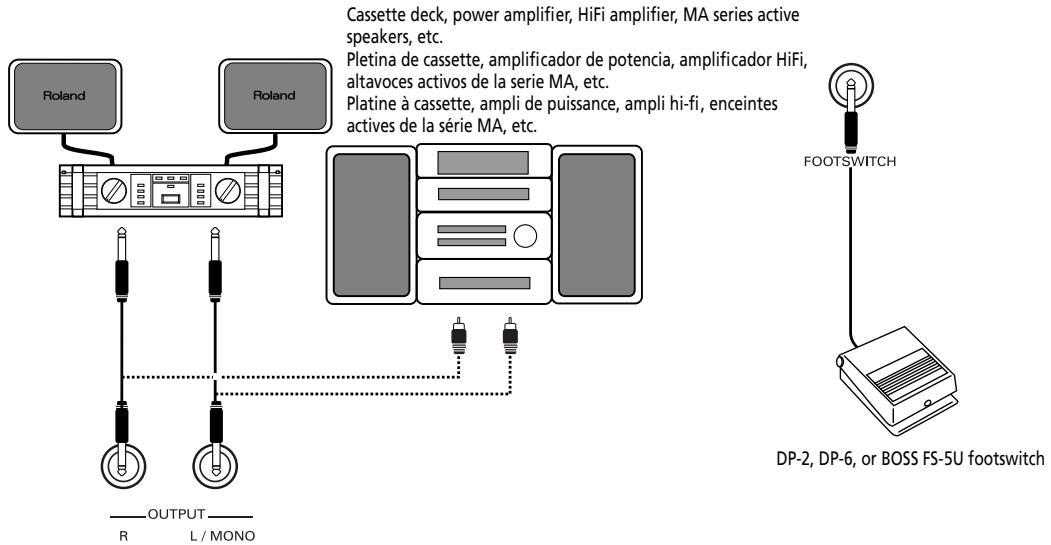
text_image
Cassette deck, power amplifier, HiFi amplifier, MA series active speakers, etc. Pletina de cassette, amplificador de potencia, amplificador HiFi, altavoces activos de la serie MA, etc. Platine à cassette, ampli de puissance, ampli hi-fi, enceintes actives de la série MA, etc. OUTPUT R L / MONO FOOTSWITCH DP-2, DP-6, or BOSS FS-5U footswitchEffectuez cette connexion avec un câble standard muni de fiches jack 1/4". Ces sorties permettent aussi de brancher l'EXR-5s/EXR-3s à votre amplificateur HiFi ou de clavier (comme un Roland KC-550/350/150). L'utilisation d'un ampli HiFi requiert un adaptateur (prise RCA/cinch→jack 1/4"). Si vous le voulez, vous pouvez aussi vous procurer deux câbles PJ-1M de Roland.
Remarque: Le fait de brancher un câble aux prises OUTPUT ne désactive pas le système d'amplification de l'EXR-5s/EXR-3s. Un commutateur au pied DP-2, DP-6 ou BOSS FS-5U. en option relié à la prise FOOTSWITCH permet de maintenir le son des notes après le relâchement des touches, voire d'exécuter d'autres fonctions (voyez p. 89).
16. Miscellaneous
Fonctions pédagogiques
L'EXR-5s/EXR-3s propose deux fonctions pratiques pour les professeurs de musique et les utilisateurs de l'EXR-5s/EXR-3s en classe.
Couper ou activer la fonction de démonstration
La fonction Demo de l'EXR-5s/EXR-3s peut être coupée de sorte qu'une pression sur USB + ONE TOUCH ne produise rien. Cela peut être utile quand l'EXR-5s/EXR-3s est utilisé en classe. Voici comment couper la fonction de démonstration:
(1) Mettez l'EXR-5s/EXR-3s hors tension.
(2) Maintenez les boutons [USB], [ONE TOUCH] et [ACOUSTIC] enfoncés tout en remettant l'EXR-5s/EXR-3s sous tension. L'écran affiche brièvement "DISABLED".
Comme ce réglage est mémorisé, vous devrez répéter cette procédure pour pouvoir écouter la démonstration.
Couper ou activer l'arrangeur
La procédure suivante empêche de faire démarrer et d'arrêter l'arrangeur:
(1) Mettez l'EXR-5s/EXR-3s hors tension.
(2) Maintenez les boutons [ACOUSTIC] et [ARRANGER/BAND] enfoncés tout en remettant l'EXR-5s/EXR-3s sous tension. L'écran affiche brièvement "DISABLED". Le bouton [START/STOP] ne permet plus de lancer/d'arrêter l'arrangeur. Répétez cette procédure pour réactiver l'arrangeur.
Couper ou activer l'arrangeur et la fonction Demo
Une troisième option "pédagogique" consiste à couper aussi bien la fonction Demo que l'arrangeur:
(1) Mettez l'EXR-5s/EXR-3s hors tension.
(2) Maintenez les boutons ACOUSTIC et START/STOP enfoncés tout en remettant l'EXR-5s/EXR-3s sous tension.
L'écran affiche brièvement "DISABLED". Vous ne pouvez plus lancer/arrêter l'arrangeur ni les morceaux de démonstration.
Répétez cette procédure pour réactiver l'arrangeur et la fonction Demo.
Initialiser l'EXR-5s/EXR-3s (Factory)
Après avoir travaillé intensivement avec l'EXR-5s/EXR-3s, vous aurez peut-être envie de retrouver ses réglages d'usine. Notez que lemorceau Recorder sera vidé et que les programmes utilisateur auront les réglages d'usine après l'initialisation de l'EXR-5s/EXR-3s.
Voici comment initialiser l'EXR-5s/EXR-3s:
(1) Mettez l'EXR-5s/EXR-3s hors tension.
(2) Maintenez le bouton USER PROGRAM/WRITE enfoncé tout en remettant l'EXR-5s/EXR-3s sous tension.
Le message "Factory" vous informe que le EXR-5s/EXR-3s est initialisé et a retrouvé ses réglages d'usine.
Remarque: Cette opération n'affecte pas les données dans la mémoire Flash de l'EXR-5s/EXR-3s. Pour savoir comment initialiser les données de cette zone, voyez page 98.
17. Specifications
EXR-5s/EXR-3s Interactive Arranger
Clavier: 61 touches sensibles au toucher
Générateur de sons: Echantillons PCM
Polyphonie maximale: 64 voix
Sons: 510 sons en face avant (542 sons compatibles XG/256 sons compatibles GM2)
Kits de batterie: 20 kits (11 kits XG/9 kits GM2)
Parties multitimbrales: 19
Compatibilité: GM2, GS, XG Lite
Ecran: Grand écran rétroéclairé, nouveau concept
Commandes en façade: Commande VOLUME, Boutons ACCOMP/KEYBOARD BALANCE, Boutons TEMPO/DATA, Levier BENDER/MODULATION, Boutons FAMILY, Boutons SELECT, boutons numériques 0\~9, 8 boutons de familles TONE assignables
Styles musicaux: 103 styles en mémoire Flash 84 (84 d'usine + 80 modifiables)
One Touch: 2x84
Orchestrator: 3 niveaux: Drum&Bass, Combo, Full Band
Cover pour styles: 5: Acoustic, Pop, Rock, Dance, Ethnic
Morceaux: Lecteur SMF en temps réel
Enregistreur 16 pistes: 4 modes simples (ALL, Keyboard, Single, Punch In/Out)
Cover pour morceaux: 5: Acoustic, Pop, Rock, Dance, Ethnic
Mémoire Flash: Pour styles musicaux, sets de programmes utilisateur et morceaux
Programmes utilisateur: 100
Archivage des données: EXR-5s→ Lecteur de disquettes 3.5" 2HD/2DD (styles, morceaux/SMF, programmes utilisateur)
EXR-3s & EXR-5s→ Archivage et chargement de fichiers d'un ordinateur via USB (styles, morceaux, programmes utilisateur)
Métronome: Métrique (1/4, 2/4, 3/4, 4/4, 5/4, 6/4, 6/8, 9/8), volume réglable
Autres fonctions: 3 modes simples: Piano/Solo, Arranger/Band, Piano Mode, Music Assistant: Réglages 126, Partage du clavier (2 sons: Split [L] + Main [R]), Superposition (2 sons: Main + Dual), Melody Intelligence: 18 types, Octave (-4\~4), Transposition (-12\~12), V-Link
Mise à jour du système: oui
Connexions: USB (communication MIDI et transfert de fichiers), MIDI IN, OUT
Sorties: Prises L/Mono, R (jacks 1/4"), Phones 1/2, DC IN (pour l'adaptateur)
Divers: EXR-5s→ Puissance de sortie: 10W+10W avec "Digital Bass Enhancer", haut-parleurs stéréo: 2 x ø13cm, bass reflex EXR-3s→ Puissance: 5W+5W avec "Digital Bass Enhancer", haut-parleurs stéréo: 2 x ø12cm
Accessoires fournis: EXR-5s→ Mode d'emploi, adaptateur PSB-4U, pupitre, câble USB
EXR-3s→ Mode d'emploi, adaptateur ACO, pupitre, câble USB
Remarque: Les données techniques sont susceptibles d'être modifiées sans préavis.