
LK-230 - Clavier numérique CASIO - Notice d'utilisation et mode d'emploi gratuit
Retrouvez gratuitement la notice de l'appareil LK-230 CASIO au format PDF.

| Marque | CASIO |
| Modèle | LK-230 |
| Type de produit | Clavier numérique portable |
| Nombre de touches | 61 touches normales |
| Réponse au toucher | 2 types + désactivation |
| Polyphonie maximale | 48 notes (24 pour certaines sonorités) |
| Sonorités intégrées | 400 |
| Échantillonnage | 1 son complet (1 s) ou 3 sons courts (0,3 s chacun) |
| Accompagnement automatique | 150 motifs rythmiques |
| Banque de chansons | 110 morceaux intégrés |
| Métronome | Tempo réglable (30-255), temps par mesure (0, 2-6) |
| Haut-parleurs | 2 × 10 cm, sortie 2 W + 2 W |
| Connectivité | USB (Type B), prise casque/sortie, entrée audio (minijack), entrée micro (jack), pédale sustain |
| MIDI | Multitimbral 16 canaux, compatible General MIDI niveau 1 |
| Alimentation | 6 piles AA (LR6/FR6) ou adaptateur secteur AD-5 (9 V CC) |
| Autonomie des piles | Environ 3 heures avec piles alcalines |
| Dimensions (L × P × H) | 94,9 × 35,7 × 11,8 cm |
| Poids | Environ 4,2 kg (sans piles) |
| Consommation | 7,7 W |
| Extinction automatique | Environ 6 minutes (sur piles) |
| Accessoires fournis | Pupitre à musique, recueil de chansons, brochures (sécurité, appendice, garantie) |
| Entretien et nettoyage | Chiffon doux légèrement humide (eau + détergent neutre) ; ne pas utiliser de solvants |
| Consignes de sécurité | Utiliser uniquement l'adaptateur secteur CASIO AD-5 ; ne pas recharger des piles non rechargeables ; ne pas utiliser de piles rechargeables ; respecter la polarité des piles ; ne pas laisser à portée des enfants de moins de 3 ans |
| Pièces détachées et réparabilité | Adaptateur secteur disponible en option (AD-5) ; aucune pièce détachée spécifiée ; contacter un service agréé pour toute réparation |
FOIRE AUX QUESTIONS - LK-230 CASIO
Questions des utilisateurs sur LK-230 CASIO
0 question sur cet appareil. Repondez a celles que vous connaissez ou posez la votre.
Poser une nouvelle question sur cet appareil
Téléchargez la notice de votre Clavier numérique au format PDF gratuitement ! Retrouvez votre notice LK-230 - CASIO et reprennez votre appareil électronique en main. Sur cette page sont publiés tous les documents nécessaires à l'utilisation de votre appareil LK-230 de la marque CASIO.
MODE D'EMPLOI LK-230 CASIO
Conservez ces informations en lieu sûr pour toute référence future.
Consignes de sécurité
Avant d'utiliser le clavier, veuillez lire les « Précautions
concernant la sécurité » imprimées séparément.
Important !
Veuillez noter les informations suivantes avant d'utiliser le produit, car elles sont importantes.
- Avant d'utiliser l'adaptateur secteur AD-5 en option pour alimenter ce produit, assurez-vous qu'il n'est pas endommagé. Vérifiez soigneusement si le cordon d'alimentation n'est pas coupé, les fils à nu ou s'il ne présente pas d'autres dommages. Ne jamais laisser un enfant utiliser un adaptateur sérieusement endommagé.
- Ne jamais essayer de recharger les piles.
- Ne pas utiliser de piles rechargeables.
- Ne pas utiliser des piles usées avec des piles neuves. Utiliser les piles recommandées ou de même type.
- Toujours s'assurer que les pôles positifs (+) et négatifs (-) sont dirigés correctement, comme indiqué à côté du logement des piles.
- Remplacer les piles dès que possible lorsqu'elles sont faibles.
- Ne pas court-circuiter les pôles des piles.
- Ce produit n'est pas destiné aux enfants de moins de 3 ans.
- N'utiliser que l'adaptateur secteur CASIO AD-5. L'adaptateur secteur n'est pas un jouet.
- Ne pas oublier de débrancher l'adaptateur secteur avant de nettoyer le produit.
Cette marque ne s'applique qu'aux pays de l'UE.

Fabricant :
CASIO COMPUTER CO., LTD.
6-2, Hon-machi 1-chome, Shibuya-ku, Tokyo 151-8543, Japon
- Les noms de société et de produits mentionnés dans ce manuel peuvent être des marques déposées de tiers.
- Toute reproduction du contenu de ce manuel, partielle ou complète, est strictement interdite. L'emploi du contenu de ce manuel sans le consentement de CASIO, à l'exception d'un usage personnel, est interdit par les lois sur la propriété intellectuelle.
- EN AUCUN CAS CASIO NE PEUT ÊTRE TENU POUR RESPONSABLE DES DOMMAGES (Y COMPRIS, MAIS SANS S'Y LIMITER, DES PERTES DE PROFITS, D'EXPLOITATION OU D'INFORMATIONS) RÉSULTANT DE L'EMPLOI OU DE L'IMPOSSIBILITÉ D'EMPLOYER CE MANUEL OU CE PRODUIT, MÊME SI CASIO AVAIT ÉTÉ AVISÉ DE LA POSSIBILITÉ DE TELS DOMMAGES.
- Le contenu de ce manuel est susceptible d'être modifié sans avis préalable.
Guide général. F-2
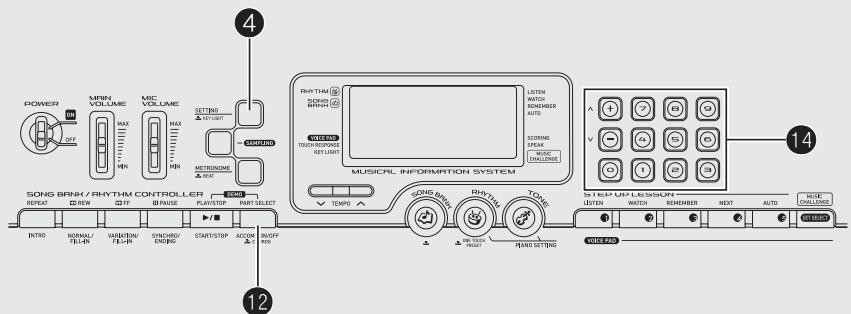
Utilisation du pavé numérique (14) .F-4
Utilisation du bouton de réglage (4) .F-4
Se préparer à jouer......... F-5
Installation du pupitre à musique. F-5
Alimentation. F-5
Jouer du clavier numérique.... F-6
Mise sous tension et interprétation. F-6
Utilisation d'un casque d'écoute. F-7
Changement de la sensibilité de la réponse au toucher du clavier (Réponse au toucher) .... F-7
Mise hors service de l'éclairage des touches....F-8
Utilisation des voice pads. F-9
Utilisation du métronome. F-9
Régler lessons duclavier.....F-11
Sélection parmi les nombreux sons d'instruments de musique .F-11
Utilisation de la réverbération. F-12
Utilisation d'une pédale . F-12
Changement de la hauteur du son (Transposition, Accordage) .F-13
Échantillonnage d'un son et reproduction sur le clavier (Échantillonnage) ............F-13
Utilisation d'un son échantillonné dans un rythme (Affectation aux percussions) ............F-16
Écouter les chansons intégrées. F-17
Écoute des chansons de démonstration ............F-17
Écoute d'une chanson particulière .F-17
Utiliser les chansons intégrées pour apprendre à jouer du clavier. F-21
Phrases. F-21
Déroulement de la façon progressive F-21
Sélection de la chanson, de la phrase et de la partie à apprendre. F-22
Leçons 1, 2 et 3 F-23
Réglages des leçons. F-24
Utilisation de la façon progressive automatique . F-25
Jeu de test musical. F-27
Utiliser l'accompagnement automatique. F-29
Exécution de la partie rythme seulement. F-29
Exécution de toutes les parties. F-30
Utilisation optimale de l'accompagnement automatique F-32
Utilisation du préréglage monotouche F-33
Raccorder d'autres appareils.... F-34
Raccordement d'un ordinateur. F-34
Paramètres MIDI. F-35
Raccordement à un appareil audio. F-37
Référence......... F-38
En cas de problème F-38
Fiche technique. F-40
Précautions d'emploi. F-41
Pupitre à musique Recueil de chansons Brochures
- Précautions concernant la sécurité
- Appendice
- Divers (Garantie, etc.)
Les articles fournis en accessoires sont susceptibles d'être changés sans avis préalable.
Accessoires vendus séparément
- Vous obtenez toutes les informations nécessaires sur les accessoires de ce produit vendus séparément dans le catalogue de claviers CASIO, disponible auprès de votre revendeur, ainsi que sur le site CASIO à l'adresse suivante.
http://world.casio.com/
- Le terme « Clavier numérique » dans ce manuel désigne le LK-230.
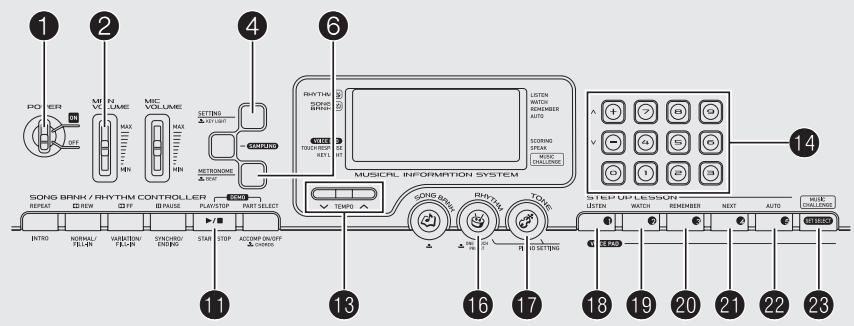
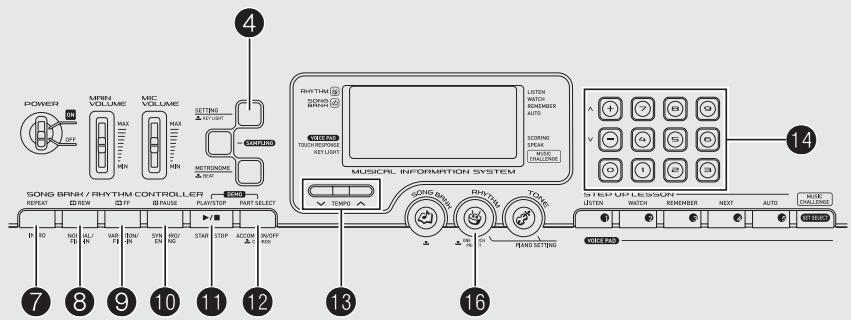
- Dans ce manuel, les boutons et commandes sont identifiés par les numéros suivants.
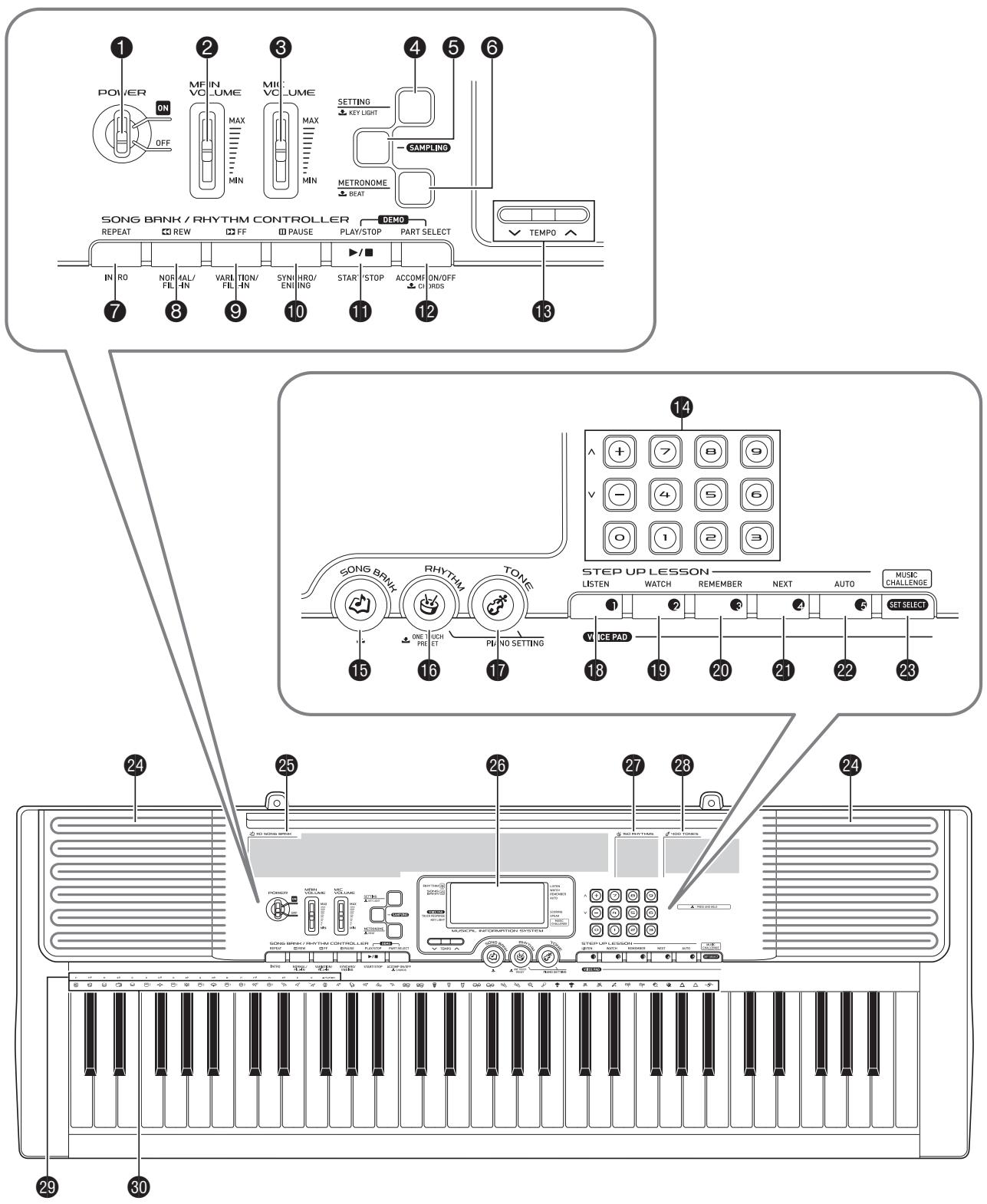
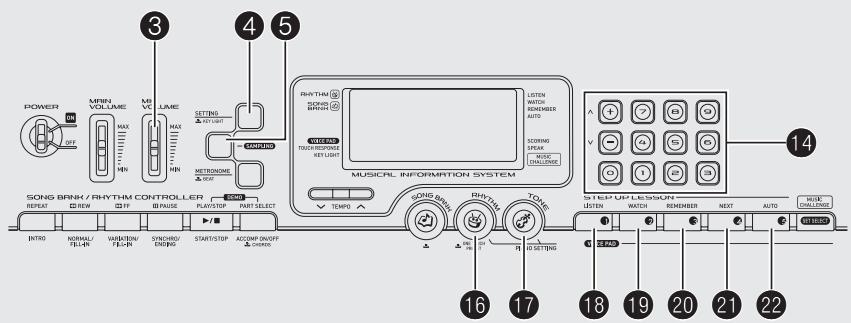
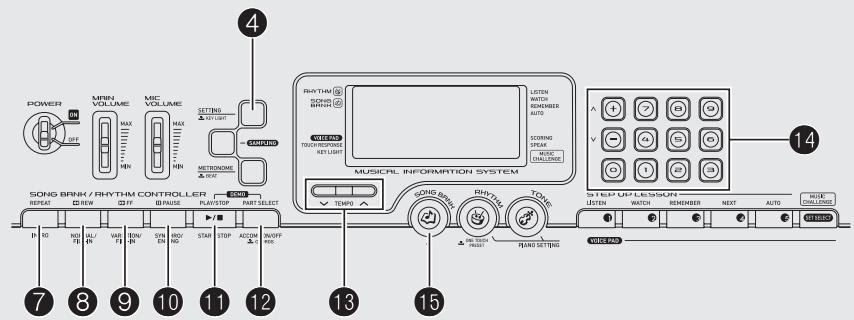
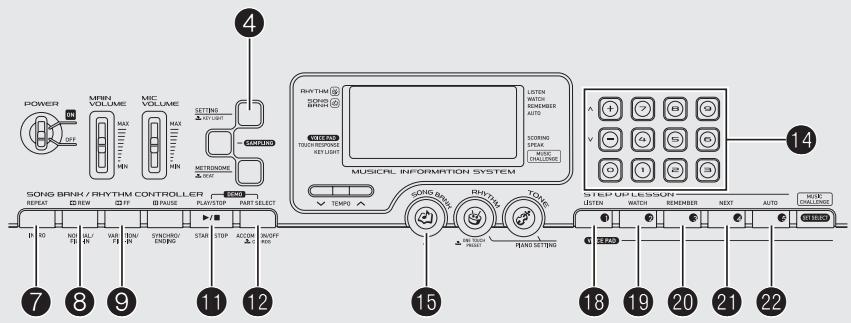
1 Interrupteur d'alimentation (POWER) F-6 2 Curseur de réglage du volume principal (MAIN VOLUME) F-6 3 Curseur de réglage du volume du microphone (MIC VOLUME) F-13 4 Bouton de réglage, touches lumineuses (SETTING, KEY LIGHT) F-4, 8 5 Bouton d'échantillonnage (SAMPLING) F-14, 16 6 Bouton de métronome, temps (METRONOME, BEAT) F-9 7 Bouton de répétition, Intro (REPEAT, INTRO) F-18, 19, 24, 32 8 Bouton de recul, normal/insertion (REW, NORMAL/FILL-IN) F-18, 22, 29, 32 9 Bouton d'avance, variation/insertion (FF, VARIATION/FILL-IN) F-18, 22, 32 10 Bouton de pause, synchro/fin (PAUSE, SYNCHRO/ENDING) F-18, 32, 33 11 Bouton de lecture/arrêt, démarrage/arrêt (PLAY/STOP, START/STOP) F-17, 18, 20, 23, 24, 29 12 Bouton de sélection de partie, accompagnement en/hors service, accords (PART SELECT, ACCOMP ON/OFF, CHORDS) F-17, 20, 22, 24, 30, 36 13 Boutons de tempo (TEMPO) F-10, 19, 33 14 Touches numériques, touches [-] / [+] F-4
15 Bouton de banque de chansons (SONG BANK) F-17, 19, 22, 27 16 Bouton de rythme, préréglage monotouche (RHYTHM, ONE TOUCH PRESET) F-9, 11, 29, 33 17 Bouton de sonorité (TONE) F-6, 11 18 Bouton d'écoute, de voice pad 1 (LISTEN, VOICE PAD1) F-9, 14, 23 19 Bouton d'observation, de voice pad 2 (WATCH, VOICE PAD2) F-9, 14, 23 20 Bouton de mémorisation, de voice pad 3 (REMEMBER, VOICE PAD3) F-9, 14, 24 21 Bouton Suivant, de voice pad 4 (NEXT, VOICE PAD4) F-9, 14, 22 22 Bouton Automatique, de voice pad 5 (AUTO, VOICE PAD5) F-9, 14, 25 23 Bouton de test musical, de sélection de jeu (MUSIC CHALLENGE, SET SELECT) F-9, 27 24 Haut-parleurs 45 Liste de la banque de chansons 46 Écran 71 Liste des rythmes 33 Liste des sonorités Noms des fondamentales d'accords F-30 40 Liste des instruments de percussion F-11
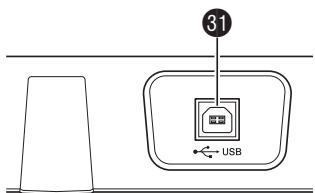
31 Port USB (USB) F-34 32 Prise de pédale de prolongation (SUSTAIN) F-12 33 Prise de casque d'écoute/sortie (PHONES/OUTPUT) F-7, 37
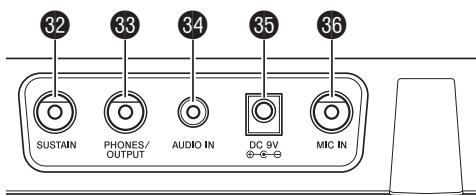
44 Prise d'entrée audio (AUDIO IN) F-37 45 Borne CC de 9 V (DC 9V) F-5 46 Prise d'entrée de microphone (MIC IN) F-13
Utilisation du pavé numérique (14)
Utilisez les touches numériques et les touches [-] et [+] pour changer les réglages des paramètres qui apparaissent dans le coin supérieur gauche de l'écran.
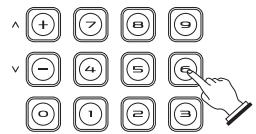
Touches numériques
Utilisez les touches numériques pour préciser les nombres et les valeurs.
- Saisissez le même nombre de chiffres que la valeur indiquée.
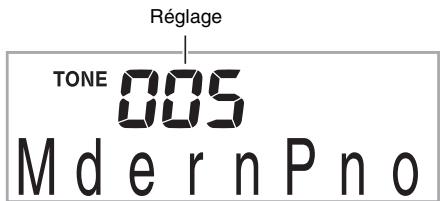
Exemple : Pour saisir le numéro de sonorité 005, introduisez 0 → 0 → 5.

REMARQUE
- Les valeurs négatives ne peuvent pas être saisies avec les touches numériques. Utilisez à la place [+] (augmentation) et [-] (diminution).
Touches [-] et [+]
Vous pouvez utiliser les touches [+] (augmentation) et [-] (diminution) pour changer le nombre ou la valeur affichée.
- Les réglages défilent si vous maintenez l'une ou l'autre touche enfoncée.
- Pour revenir au réglage par défaut ou au réglage recommandé, il suffit d'appuyer simultanément sur les deux touches.
Utilisation du bouton de réglage (4)
Utilisez le bouton de réglage (4) pour accéder aux réglages, vous permettant de sélectionner le type de réverbération, l'effet de pédale, etc.
1. Appuyez sur 4.
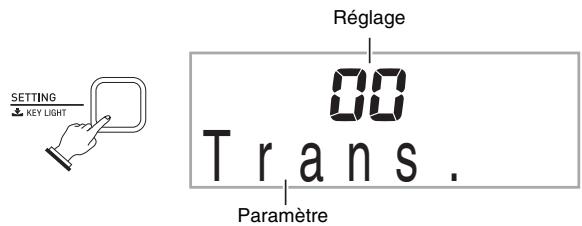
2. Appuyez ensuite sur ④ jusqu'à ce que le paramètre dont vous voulez changer le réglage apparaisse.
À chaque pression du doigt sur 4, les paramètres disponibles défilent.
| Paramètre | Écran | Voir page | |
| 1 | Transposition | Trans. | F-13 |
| 2 | Volume de l'accompagnement | AcompVol | F-33 |
| 3 | Volume des chansons | Song Vol | F-19 |
| 4 | Réponse au toucher | Touch | F-8 |
| 5 | Accordage | Tune | F-13 |
| 6 | Réverbération | Reverb | F-12 |
| 7 | Guide vocal du doigté | Speak | F-24 |
| 8 | Guide des notes | NoteGuid | F-25 |
| 9 | Évaluation des performances | Scoring | F-25 |
| 10 | Phrase | PhraseLn | F-25 |
| 11 | Début d'échantillonnage | SpllAuto | F-15 |
| 12 | Canal du clavier | Keybd Ch | F-35 |
| 13 | Canaux de navigation | Navi. Ch | F-35 |
| 14 | Contrôle local | Local | F-36 |
| 15 | Sortie de l'accompagnement | AcompOut | F-36 |
| 16 | Effet de la pédale | Jack | F-12 |
| 17 | Signal de marche | Demo2 | F-6 |
3. Lorsque le paramètre souhaité est affiché, utilisez (pavé numérique) pour changer son réglage.
- Le réglage de paramètre disparaît du coin supérieur gauche de l'écran si vous n'effectuez aucune opération durant un certain temps.

IMPORTANT!
- La sonorité et les autres paramètres reviennent à leurs réglages par défaut à la mise sous tension du clavier numérique (page F-6).
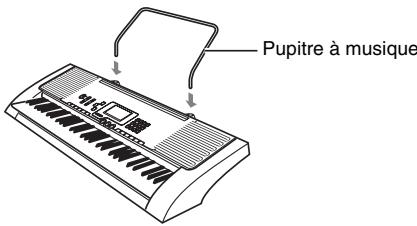
Installation du pupitre à musique
Alimentation
Le clavier numérique peut être alimenté soit par un adaptateur secteur, soit par des piles. En général, il est conseillé d'utiliser un adaptateur secteur.
- L'adaptateur secteur AD-5 n'est pas fourni avec le clavier numérique. Procurez-vous-en auprès de votre revendeur. Reportez-vous à la page F-1 pour de plus amples informations sur les options.
Utilisation de l'adaptateur secteur
Utilisez l'adaptateur secteur AD-5 si vous voulez alimenter le clavier numérique via une prise d'alimentation secteur.
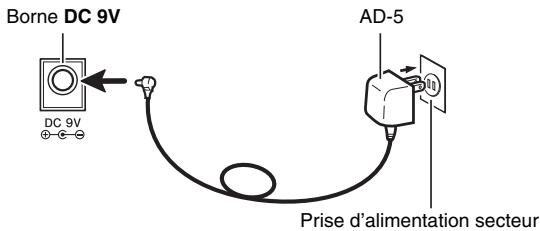

IMPORTANT !
- Avant de brancher ou de débrancher l'adaptateur secteur, veillez à mettre le clavier numérique hors tension.
Utilisation de piles

IMPORTANT !
- Veillez à mettre le clavier numérique hors tension avant d'insérer les piles.
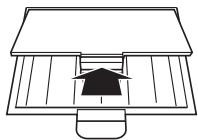
- Ouvrez le cache-piles sous le clavier numérique.
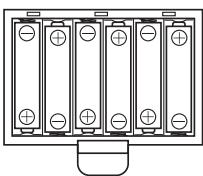
- Insérez six piles de taille AA dans le logement de piles.
Veillez à orienter les extrémités positives ⊕ et négatives ⊖ des piles de la façon indiquée sur l'illustration.
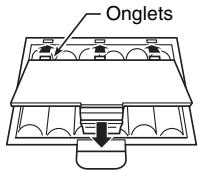
- Insérez les onglets du cache-piles dans les orifices sur le côté du logement des piles et fermez le cache.
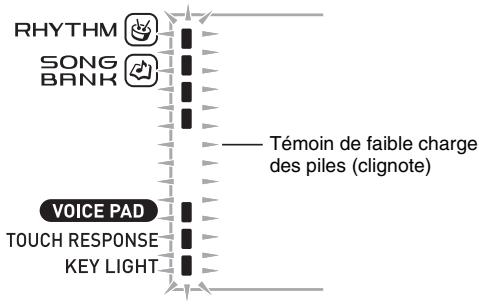
Témoin de faible charge des piles
Le témoin suivant se met à clignoter pour vous signaler que les piles sont faiblement chargées. Remplacez les piles par des neuves.
Mise sous tension et interprétation
- Mettez 1 en position ON.
Le clavier se met sous tension.
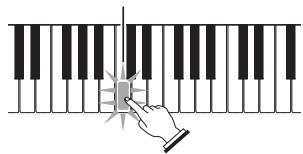
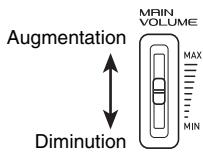
- Essayez de jouer quelque chose sur le clavier. Utilisez ② pour régler le volume.
Les touches du clavier s'éclairent.
IMPORTANT !
- Tous les réglages effectués et tous les échantillons (page F-13) sont effacés à la mise hors tension du clavier. À la prochaine mise sous tension du clavier, les réglages par défaut seront rétablis.
Mise hors tension automatique (lorsque les piles sont utilisées)
Le clavier se met automatiquement hors tension, lorsqu'il est alimenté par les piles, si vous n'effectuez aucune opération durant environ six minutes. La mise hors tension automatique est désactivée lorsque l'adaptateur secteur est utilisé.
Désactivation de la mise hors tension automatique
Vous souhaitez désactiver la mise hors tension automatique de manière à ce que le clavier ne s'éteigne pas, par exemple au cours d'un concert.
1. Tout en tenant ⑦ enfoncé, mettez le clavier sous tension.
La mise hors tension automatique est désactivée.
Signal de marche (lorsque l'adaptateur secteur est utilisé)
Les touches du clavier s'éclairent, lorsque le clavier est alimenté via l'adaptateur secteur, si vous n'effectuez aucune opération durant environ six minutes. Le signal de marche est désactivé lorsque les piles sont utilisées.
Désactivation du signal de marche
Vous souhaitez désactiver le signal de marche de manière à ce que les touches du clavier ne s'éclairent pas, par exemple au cours d'un concert.
- Appuyez un certain nombre de fois sur 4 de sorte que « Demo2 » apparaisse à l'écran (page F-4).

- Appuyez sur la touche [-] (pavé numérique) pour sélectionner le réglage OFF.
Utilisation d'un casque d'écoute
Le son des haut-parleurs intégrés est coupé lorsque le casque d'écoute est raccordé, ce qui permet de s'exercer tard le soir sans déranger personne.
- Avant de raccorder le casque d'écoute, veillez à réduire le volume du clavier.
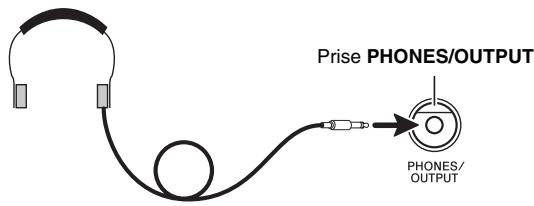

REMARQUE
- Le casque d'écoute n'est pas fourni avec le clavier numérique.
- Procurez-vous un casque d'écoute dans le commerce. Reportez-vous à la page F-1 pour de plus amples informations sur les options.

IMPORTANT !
N'utilisez pas le casque d'écoute longtemps à un volume élevé. Ceci peut causer des lésions auditives. - Si vous devez insérer un adaptateur de fiche pour pouvoir raccorder le casque d'écoute, ne laissez pas l'adaptateur branché lorsque vous débranchez le casque.
Changement de la sensibilité de la réponse au toucher du clavier (Réponse au toucher)
La réponse au toucher change le volume du son proportionnellement à la pression exercée sur le clavier (vitesse). Ceci permet de jouer avec une expressivité proche de celle d'un piano acoustique.
Intensité sonore d'un instrument à clavier
L'intensité sonore dépend de la vitesse à laquelle les touches sont pressées.
En général, les gens pensent que plus la pression exercée sur le clavier d'un piano est forte, plus le son est fort. Mais en fait, l'intensité des notes jouées dépend de la vitesse à laquelle les touches sont pressées. Les notes sont plus fortes lorsque les touches sont frappées rapidement et plus faibles lorsque les touches sont frappées lentement. Si vous tenez compte de ce principe lorsque vous jouez d'un instrument à clavier, vous n'aurez pas besoin d'exercer une trop forte pression pour agir sur le volume.
La souplesse d'un piano acoustique
Votre clavier numérique présente une sensibilité au toucher qui se rapproche au moins de celle d'un piano acoustique. Le volume des notes change automatiquement en fonction de la vitesse de frappe des touches.
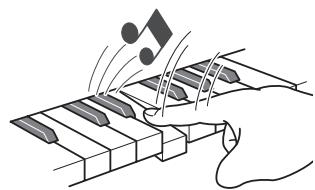
Une frappe rapide produit des notes plus puissantes.
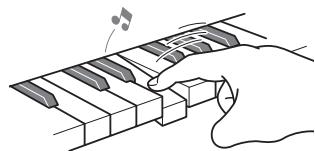
Une frappe lente produit des notes plus douces.
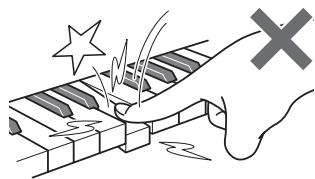
Évitez d'exercer une pression trop forte.
Changement de sensibilité de la réponse au toucher
Procédez de la façon suivante pour préciser le degré de changement du volume des notes jouées par rapport à la vitesse de votre jeu. Sélectionnez le réglage le mieux adapté à votre style.
1. Appuyez un certain nombre de fois sur ④ de sorte que « Touch » apparaisse à l'écran (page F-4).

2. Appuyez sur les touches [-] et [+] (pavé numérique) pour sélectionner un des trois réglages de sensibilité de la réponse au toucher.
| Hors service (oFF) | La réponse au-toucher est hors service. Le volume sonore est fixe,quelle que soit la vitesse de frappe des touches. |
| Type 1 (1) | Réponse au-toucher normale |
| Type 2 (2) | Réponse au-toucher plus sensible que Type 1 |
![CASIO LK-230 - Appuyez sur les touches [-] et [+] (pavé numérique) pour sélectionner un des trois réglages de sensibilité de la réponse au toucher. - 1](/content/2020/05/129593/images/cc2476aca77db003c7a168c1b9a43df1b43de4b8d714e8d59811605589d210d6.jpg)
Mise hors service de l'éclairage des touches
Les touches du clavier s'éclairent lorsque vous les touchez, pendant la lecture des chansons intégrées, etc. Vous pouvez mettre l'éclairage des touches du clavier hors service de la façon suivante.
1. Appuyez sur ④ jusqu'à ce que « Keylight » apparaisse à l'écran.

2. Appuyez sur la touche [-] (pavé numérique) pour sélectionner le réglage OFF.
Le témoin disparaît lorsque l'éclairage des touches est mis hors service.
Utilisation des voice pads
Vous pouvez utiliser les voice pads pour obtenir divers effets sonores ou même les sons que vous avez vous-même échantillonnés (voir « Échantillonnage » page F-13). Les voice pads permettent d'ajouter une note personnelle aux morceaux joués.
1. Appuyez sur 16.
2. Appuyez sur un pad (1 à 5, 18 à 22) pour écouter les sons qu'il contient.
Il y a quatre jeux de sons de voice pads numérotés de 1 à 4 (voir ci-dessous). À chaque pression du doigt sur [JEU], les jeux de sons changent de 1 à 4.
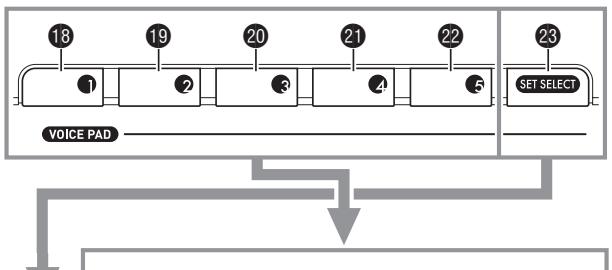
| Pad 1 | Pad 2 | Pad 3 | Pad 4 | Pad 5 | |
| Jeu 1 | TONE 402 « VOICE PAD 1 » | TONE 403 « VOICE PAD 2 » | TONE 404 « VOICE PAD 3 » | TONE 401 « ORIGINAL »*1 | |
| Jeu 2 | Le jeu 1 résonne à différentes hauteurs.*2 | ||||
| Jeu 3 | Le jeu 1 est repété.*3 | ||||
| Jeu 4 | XIAO LUO | GUNSHOT | BONGO | CONGA | TAMBOURINE |
1: Le pad 5 joue le son original élevé à la quinte parfaite. 2: Pad 1: Élève d'une quinte parfaite; Pad 2: Abaisse d'une quinte parfaite; Pad 3: Identique au Jeu 1;
Pad 4: Élève d'une tierce majeure;
Pad 5: Abaisse d'une quinte parfaite;
*3: Pads 1 et 5: Élévation graduelle;
Pad 2: Diminution graduelle.
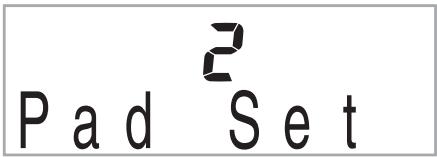
Exemple : Lorsque le jeu 2 est sélectionné
REMARQUE
- Lorsqu'un numéro de jeu est affiché, vous pouvez le changer avec 16 (pavé numérique). Si vous n'effectuez aucune opération pendant quelques secondes après l'apparition du témoin, l'écran précédent réapparaîtra automatiquement.
Utilisation des Voice Pads pour faire résonner les sons échantillonnés
Les sons échantillonnés peuvent remplacer les sonorités affectées aux voix 1 à 3. Reportez-vous à la page F-13 pour de plus amples informations.
Utilisation du métronome
Le métronome permet de jouer et de s'exercer à un rythme régulier et aide à maintenir le tempo.
Marche/Arrêt
1. Appuyez sur ⑥.
2. Appuyez une nouvelle fois sur ③ pour arrêter le métronome.
Changement des temps de la mesure
Vous pouvez configurer le métronome pour que le premier temps de chaque mesure de la chanson que vous jouez soit marqué par un son de clochette.
- Vous pouvez spécifier 0, ou une mesure de 2 à 6 temps.
- Lorsque vous jouez une chanson intégrée, le nombre de temps par mesure (et par conséquent le moment où la clochette sonne) est automatiquement spécifié en fonction de la chanson sélectionnée.
1. Appuyez sur ⑥ jusqu'à ce que l'écran de réglage du nombre de temps par mesure apparaisse.
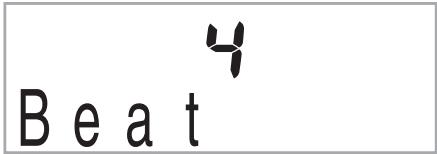
- Si vous n'effectuez aucune opération après l'affichage de l'écran de réglage du nombre de temps par mesure, l'écran affiché avant que vous n'appuyiez sur réapparaîtra.
2. Utilisez (pavé numérique) pour préciser le nombre de temps par mesure.
- La clochette ne sonne pas si vous précisez 0 comme réglage. Dans ce cas, tous les temps sont marqués par un tic-tac. Ce réglage permet de s'exercer au son régulier des battements, sans se soucier du nombre de temps présents dans chaque mesure.
Changement du tempo du métronome
Procédez de la façon suivante pour changer le tempo du métronome.
1. Appuyez sur 13.
Utilisez V (plus lent) et (plus rapide) pour changer le réglage de tempo. La valeur changera plus rapidement si vous maintenez la pression sur l'un ou l'autre des deux boutons.
- Pour revenir au tempo par défaut de la chanson ou du rythme actuellement sélectionné, il faut appuyer simultanément sur et .
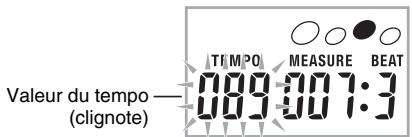
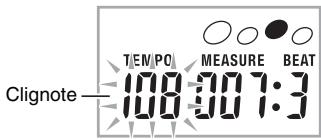
- La valeur du tempo clignote à l'écran lorsque vous appuyez sur 13. Lorsque la valeur du tempo clignote, vous pouvez utiliser 14 (pavé numérique) pour la changer.
N'oubliez pas de saisir les zéros d'en-tête, par exemple 089 pour 89.
- La valeur du tempo cesse de clignoter si vous n'effectuez aucune opération pendant quelques secondes.
Changement du volume sonore du métronome
Le volume du métronome change automatiquement en fonction du réglage de volume de l'accompagnement automatique ou de la chanson actuellement sélectionné. Vous ne pouvez pas régler indépendamment le volume du métronome.
- Pour de plus amples informations sur le changement de volume de l'accompagnement automatique, reportez-vous à la page F-33.
- Pour de plus amples informations sur le changement de volume de la chanson, reportez-vous à la page F-19.

REMARQUE
- Vous ne pouvez pas ajuster la balance entre le volume du métronome et des notes pendant l'accompagnement automatique et la lecture d'une chanson intégrée.
Sélection parmi les nombreux sons d'instruments de musique
Votre clavier numérique vous offre une grande variété de sons d'instruments de musique, dont le violon, la flûte, l'orchestre, et davantage. Il suffit de changer de type d'instrument pour qu'une chanson prenne une toute autre allure.
Pour sélectionner l'instrument à jouer
1. Appuyez sur 17.
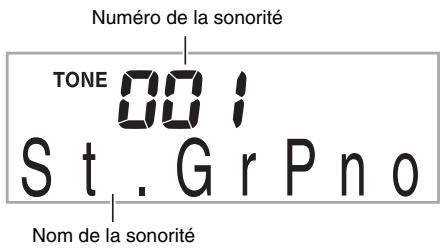
2. Utilisez (pavé numérique) pour préciser le numéro de la sonorité souhaitée.
Le numéro et le nom de la sonorité correspondante apparaissent à l'écran.
REMARQUE
- Reportez-vous à la brochure séparée « Appendice » pour la liste complète des sonorités disponibles.
- Vous trouverez aussi les numéros d'instruments dans les groupes de sonorités imprimés sur la console du clavier numérique.
- Utilisez les touches numériques pour préciser le numéro de sonorité. Spécifiez trois chiffres comme numéro de sonorité.
Exemple : Pour sélectionner 001, saisissez 0 → 0 → 1 .
- Lorsqu'un ensemble de percussion est sélectionné (numéros de sonorités 395 à 400), un son de percussion différent est attribué à chaque touche du clavier.
3. Essayez de jouer quelque chose sur le clavier.
La sonorité de l'instrument sélectionné résonne.

Jouer avec une sonorité de piano (Réglage Piano)
1. Appuyez simultanément sur 15 et 17.
La sonorité du piano à queue est sélectionnée.
Réglages
Numéro de sonorité: « 001 »
Réverbération : « 06 »
Transposition: 00
Réponse au toucher : Hors service : Retour au réglage par défaut
En service: Aucun changement
Effet de la pédale : SUS
Numéro de rythme: « 131 »
Accompagnement: Partie rythme seulement
Contrôle local : En service
Affection aux percussions : Hors service
Utilisation de la réverbération
La réverbération prolonge la résonance des notes. Vous pouvez changer la durée de la réverbération.
- Appuyez un certain nombre de fois sur 4 de sorte que « Reverb » apparaisse à l'écran (page F-4).
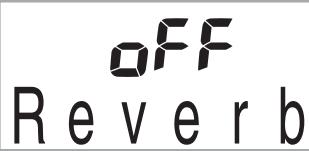
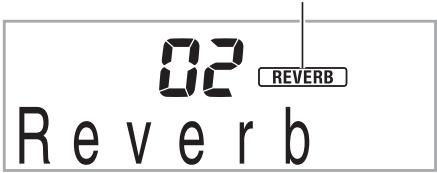
- Appuyez sur les touches [-] et [+] (pavé numérique) pour sélectionner le réglage de réverbération souhaité.
| Hors service (oFF) | Met la réverbération hors service. |
| 1 à 10 | La réverbération est d'autant plus longue que le nombre sélectionné est élevé. |
Le témoin disparaît lorsque la réverbération est mise hors service.
Utilisation d'une pédale
Une pédale peut être utilisée pour changer les notes de diverses manières pendant l'interprétation d'une chanson.
- Cette pédale n'est pas fournie avec le clavier numérique. Procurez-vous-en une auprès de votre revendeur. Reportez-vous à la page F-1 pour de plus amples informations sur les options.
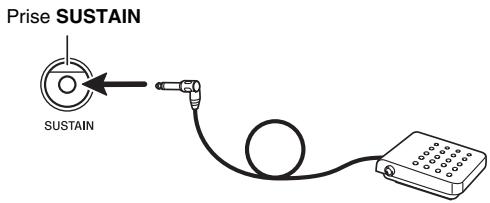
Raccordement d'un bloc pédale
Raccordez un bloc pédale disponible en option.
Sélection de l'effet de la pédale
- Appuyez un certain nombre de fois sur 4 de sorte que « Jack » apparaisse à l'écran (page F-4).
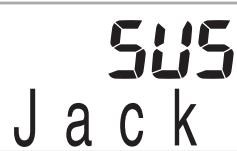
- Utilisez les touches [-] et [+] (pavé numérique) pour sélectionner le réglage de pédale souhaité.
- Les effets de pédales suivants sont disponibles.
| Prolongation (SUS) | Prolonge les notes jouées pendant que la pédale est pressée. Les notes d'orgue ou de sonorités similaires sont prolongées même lorsque la pédale n'est pas pressée. |
| Sostenuto (SoS) | Prolonge les notes jouées dans la mesure où la pédale est pressée avant le relachement des touches du clavier. |
| Douce (SFt) | Adoucit légèrement les notes jouées pendant que la pédale est pressée. |
| Rythme (rHy) | Une pression du pied sur la pédale démarre et arrêté l'accompagnement automatique ou la chanson. |
Changement de la hauteur du son (Transposition, Accordage)
Changement de la hauteur du son par demi-tons (Transposition)
La transposition permet de changer la hauteur du son par demi-tons. Vous pouvez ainsi adapter instantanément la hauteur du son du clavier à la voix d'un chanteur.
- La plage de transposition va de -12 à +12 demi-tons.
1. Appuyez sur 4.

2. Appuyez sur les touches [-] et [+] (pavé numérique) pour sélectionner le réglage de transposition souhaité.
L'accordage permet d'ajuster la hauteur du son du clavier sur celui d'un autre instrument de musique. Il permet aussi de désaccorder légèrement un instrument, comme certains artistes aiment le faire, ou bien encore d'accorder le clavier exactement sur un morceau d'un CD.
La plage d'accordage va de -99 à +99 centièmes.
1. Appuyez un certain nombre de fois sur ④ de sorte que « Tune » apparaisse à l'écran (page F-4).
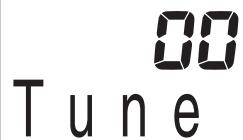
2. Utilisez les touches [-] et [+] (pavé numérique) pour ajuster l'accordage.
Échantillonnage d'un son et reproduction sur le clavier (Échantillonnage)
Vous pouvez utiliser le clavier numérique pour échantillonner un son capté par un microphone, puis reproduire ce son en utilisant les touches du clavier ou les pads de voix. Par exemple, vous pouvez échantillonner le jappement d'un chien et utiliser ce son comme mélodie. L'échantillonnage permet de créer des sons nouveaux et d'être créatif.
Raccordement
Raccordez un microphone.
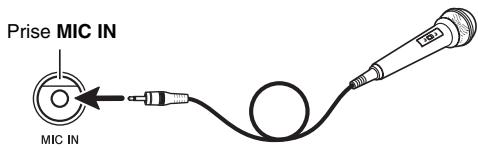
REMARQUE
- Vous pouvez aussi utiliser un microphone en vente dans le commerce.
IMPORTANT !
- Éteignez le microphone et le clavier numérique avant de les relier.
- Après la mise sous tension du clavier, il faut attendre quelques secondes pour pouvoir utiliser le microphone.
- Les sons échantillonnés sont enregistrés en monophonie.
- Les sons transmis par la prise AUDIO IN ne peuvent pas être échantillonnés.
Échantillonnage et reproduction d'un son
Il y a deux méthodes d'échantillonnage : l'échantillonnage complet et l'échantillonnage court.
Échantillonnage complet
Cette méthode permet d'échantillonner un son simple d'une seconde.
- Réduisez le volume du clavier numérique.
- Mettez le microphone puis le clavier numérique sous tension.
- Utilisez ③ pour régler le volume de l'entrée microphone.
4. Appuyez sur ⑤ et relâchez immédiatement le bouton.
Le clavier se met en attente d'enregistrement.
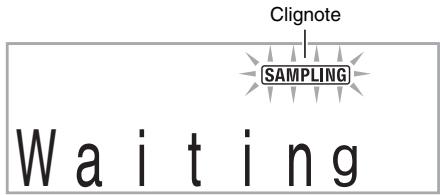
5. Fournissez le son au microphone.
L'échantillonnage commence automatiquement et s'arrête une seconde plus tard.
Le son échantillonné est enregistré sous le numéro de sonorité 401.
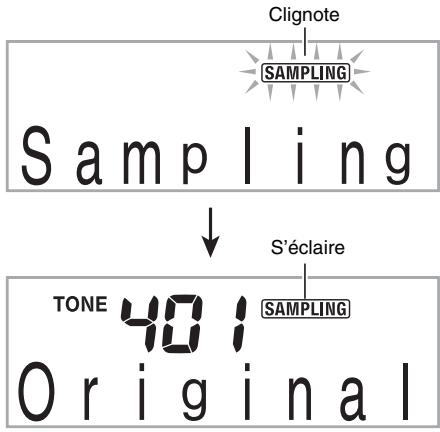
6. Essayez de jouer quelque chose sur le clavier.
- Vous pouvez appuyer sur le pad 4 ou 5 (3) ou (2) pour faire résonner le son échantillonné (page F-9).

REMARQUE
L'échantillonnage ne commencera pas si le volume du son capté par le microphone est trop faible. - Le nouvel échantillonnage remplace les données affectées au numéro de sonorité 401. Les anciennes données sont supprimées (y compris les sons échantillonnés courts).
Échantillonnage court
Avec l'échantillonnage court, vous pouvez échantillonner jusqu'à trois sons, chacun d'environ 0,3 seconde. Les sons échantillonnés courts peuvent être produits par les voice pads 1 à 3.
1. Raccordez un microphone au clavier.
Reportez-vous aux opérations 1 à 3 mentionnées dans « Échantillonnage complet » (page F-13).
2. Tout en tenant ⑤ enfoncé, appuyez sur le voice pad (13, 19 ou 20) correspondant au numéro de sonorité auquel vous voulez affecter le son.
- La relation entre les numéros de sonorité et les voice pads est la suivante.
| Numéro de sonorité sélectionné | 402 | 403 | 404 |
| Voice pad pressé | Pad 1 (16) | Pad 2 (19) | Pad 3 (20) |
Exemple : Lorsque le voice pad 3 (numéro de sonorité 404) est sélectionné
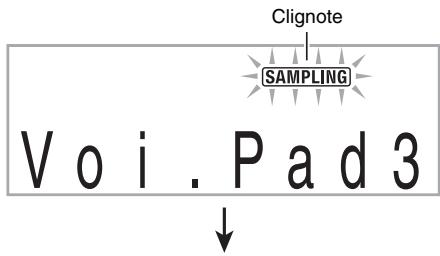
Le clavier se met en attente d'enregistrement lorsque vous relâchez ⑤.
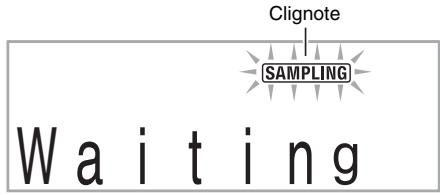
3. Fournissez le son au microphone.
L'échantillonnage commence automatiquement et s'arrête au bout de 0,3 seconde environ.
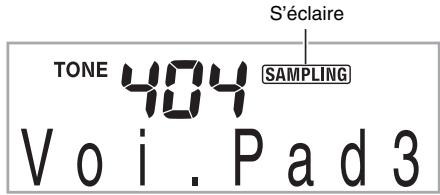
4. Essayez de jouer quelque chose sur le clavier.
Vous pouvez aussi faire résonner un son échantillonné en appuyant sur le pad de voix pressé à l'étape 2.

REMARQUE
L'échantillonnage ne commencera pas si le volume du son capté par le microphone est trop faible. L'échantillonnage d'un nouveau son supprime le son affecté au même numéro de sonorité et le son échantillonné complet (page F-13).
Les données échantillonnées sont supprimées à la mise hors tension du clavier !
Au moment où vous éteignez le clavier, toutes les données échantillonnées sont supprimées.
Comment jouer les sons échantillonnés
La touche Do moyen (C4) est utilisée pour reproduire le son original. Les touches à la gauche et à la droite de C4 jouent le son à des hauteurs différentes.
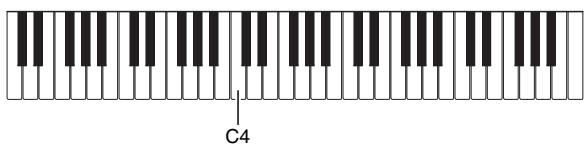
Le jeu 1 des pads de voix 1 à 4 (a) produit des sons échantillonnés sans modification.
Démarrage manuel d'un échantillonnage
1. Appuyez un certain nombre de fois sur 4 de sorte que « SpliAuto » apparaisse à l'écran (page F-4).
SmplAuto
2. Appuyez sur la touche [-] (pavé numérique) pour sélectionner le réglage OFF.
L'échantillonnage manuel est mis en service. Lorsque ce réglage est sélectionné, l'échantillonnage démarre dès que vous relâchez ⑤ à l'étape 4 de « Échantillonnage complet » (page F-13) ou à l'étape 2 de « Échantillonnage court » (page F-14).
![CASIO LK-230 - Appuyez sur la touche [-] (pavé numérique) pour sélectionner le réglage OFF. - 1](/content/2020/05/129593/images/db0b61d683bc2b5a4c220d5306eee07b9fdeb0e4d2ec0bcfc030ddf3279741eb.jpg)
IMPORTANT !
- Lorsque le réglage ci-dessus a pour valeur « oFF », l'échantillonnage démarre au moment où vous relâchez ⑤, pas lorsque vous appuyez dessus. L'échantillonnage ne démarre pas si vous maintenez ⑤ enfoncé.
Application d'effets à un son échantillonné
Vous pouvez procéder de la façon suivante pour appliquer divers réglages à la sonorité échantillonnée affectée au numéro de sonorité 401.
1. Utilisez (pavé numérique) pour sélectionner un numéro de sonorité de 405 à 414.
Les numéros de sonorités 405 à 414 contiennent les effets pouvant être appliqués au numéro de sonorité 401. Lorsque vous sélectionnez une de ces sonorités, le son échantillonné est produit en boucle avec l'effet approprié, comme indiqué ci-dessous.
| No. de sonorité | Nom de l'effet | Description |
| 405 | Loop 1 | Reproduit en boucle le son échantillonné. |
| 406 | Loop 2 | Reproduit en boucle le son échantillonné et élève la hauteur du son résonant au moment où la touche du clavier est reliçée. |
| 407 | Loop 3 | Reproduit en boucle le son échantillonné et abaisse la hauteur du son résonant au moment où la touche du clavier est reliçée. |
| 408 | Pitch 1 | Change la hauteur du son du bas vers le haut, à un rythme croissant. |
| 409 | Pitch 2 | Change la hauteur du son du haut vers le bas, à un rythme décroissant. |
| 410 | Pitch 3 | Change la hauteur du son du haut vers le bas, à un rythme décroissant, puis élève la hauteur du son lorsque la touche est reliçée. |
| 411 | Tremolo | Alterne le volume entre fort et faible. |
| 412 | Funny 1 | Ajoute un vibrato et change la hauteur du son graduèlement de façon croissant. |
| 413 | Funny 2 | Alterne entre une hauteur de son haute et BASSE. |
| 414 | Funny 3 | Ajoute un vibrato et change la hauteur du son du bas vers le haut. |
Utilisation d'un son échantillonné dans un rythme (Affectation aux percussions)
Procédez de la façon suivante pour remplacer un instrument de percussion par un son obtenu par l'échantillonnage court et jouer les rythmes de l'accompagnement automatique (page F-29) avec le son échantillonné.
1. Appuyez simultanément sur ④ et ⑤.
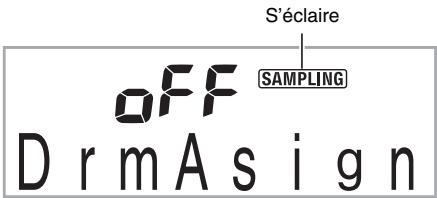
L'écran précédent réapparaît si vous n'effectuez pas l'opération suivante en l'espace d'un certain temps.
2. Utilisez les touches [-] et [+] (pavé numérique) pour sélectionner le type de percussion souhaité.
| Hors service (oFF) | Le son échantillonné ne résonne pas. |
| Type 1 (dr1) | Remplace la grossse caisse du motif rythmique par le numéro de sonorité 402 et la caisse claire par le numéro de sonorité 403. |
| Type 2 (dr2) | Remplace plus d'instruments de percussion que le Type 1 par les numérodesonorité 402, 403 et 404. |
3. Démarrez le rythme (page F-29).
Le rythme résonne en fonction du type d'affectation sélectionné à l'étape 2.

REMARQUE
- Si le rythme ne contient pas de grosse caisse ou de caisse claire, le son échantillonné ne résonne pas lorsque Type 1 est sélectionné.
- Les numéros de rythmes 140 et 142 à 150 n'utilisent pas d'instruments de percussion, et le son échantillonné ne résonne pas lorsque ces numéros de rythmes sont sélectionnés.
Dans ce manuel, les morceaux intégrés au clavier numérique sont désignés par le terme « chansons ». Vous pouvez écouter les chansons intégrées pour le plaisir, ou les écouter tout en jouant pour les apprendre.

REMARQUE
- En outre, les chansons intégrées peuvent être utilisées avec les éléments du système didactique (page F-21).
Écoute des chansons de démonstration
Procédez de la façon suivante pour écouter les chansons intégrées (001 à 090).
1. Appuyez simultanément sur 11 et 12.
La lecture des chansons de démonstration commence. Elle se poursuit jusqu'à ce que vous l'arrêtiez.
- La liste des chansons est imprimée sur la console du clavier numérique.
- La démonstration commence par la chanson numéro 001.
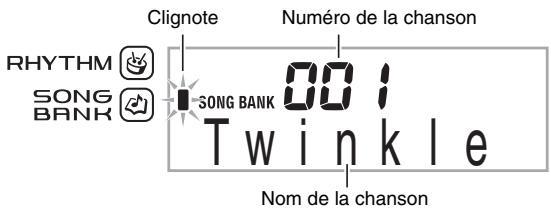
2. Pour changer de chanson pendant la démonstration, utilisez les touches [-] et [+] (pavé numérique) pour saisir le numéro de chanson souhaité (page F-4).
Le clavier recherche le numéro de chanson spécifique et la démonstration de cette chanson commence.
- Vous ne pouvez pas utiliser les touches numériques 14 (pavé numérique) pour sélectionner une chanson.
3. Pour arrêter la démonstration, appuyez sur 11.
La démonstration se poursuit jusqu'à ce que vous l'arrêtiez en appuyant sur 10.
Écoute d'une chanson particulière
Procédez de la façon suivante pour écouter une des chansons intégrées. Vous pouvez jouer sur le clavier tout en écoutant la chanson.
Marche/Arrêt
1. Appuyez sur 15.
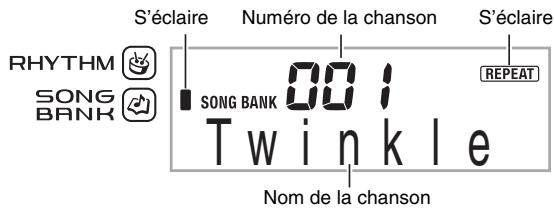
2. Utilisez (pavé numérique) pour préciser le numéro de la chanson souhaitée.
- La liste des chansons est imprimée sur la console du clavier numérique.
3. Appuyez sur 10.
La lecture de la chanson commence. Les touches du clavier s'éteignent pendant que les notes sont jouées.
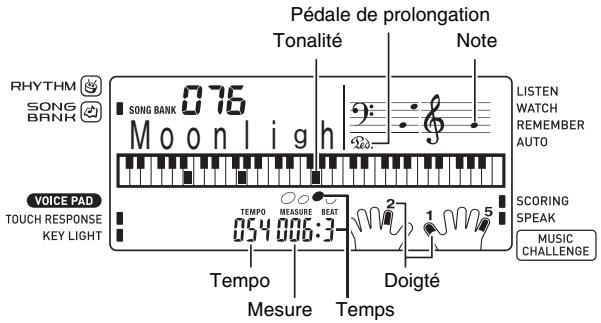
4. Pour arrêter la lecture, appuyez sur 1.
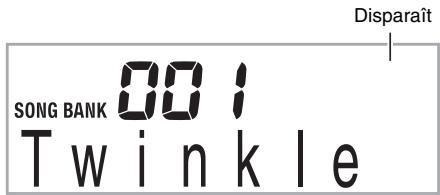
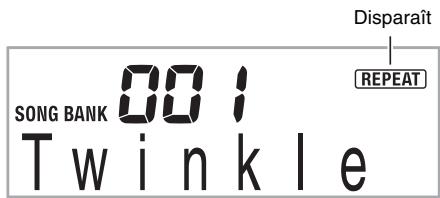
La lecture de la chanson se poursuit (se répète) jusqu'à ce que vous appuyiez sur ⑬ pour l'arrêter. Vous pouvez annuler la répétition de la chanson en appuyant sur ⑦ (le témoin « REPEAT » disparaît de l'écran).
Pause, Saut avant, Saut arrière
Effectuez les opérations mentionnées ci-dessous pour mettre la lecture en pause et sauter des mesures vers l'avant ou l'arrière.
Pause
1. Appuyez sur 10.
2. Appuyez une nouvelle fois sur ⑨ pour poursuivre la lecture de l'endroit où elle a été mise en pause.
Saut vers l'avant
1. Appuyez sur ⑨.
Vous passez à la mesure suivante de la chanson.
À chaque pression du doigt sur ⑨, vous avancez d'une mesure. Vous changerez plus rapidement de mesures vers l'avant si vous maintenez ⑨ enfoncé.
- Si vous appuyez sur ⑨ quand la lecture de la chanson est arrêtée, vous passerez à la phrase suivante de la leçon (page F-22).
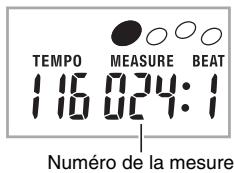
Saut vers l'arrière
1. Appuyez sur ③.
Vous passez à la mesure précédente de la chanson. À chaque pression du doigt sur ③, vous reculez d'une mesure. Vous changerez plus rapidement de mesures vers l'arrière si vous maintenez ③ enfoncé.
- Si vous appuyez sur ③ quand la lecture de la chanson est arrêtée, vous reviendrez à la phrase précédente de la leçon (page F-22).
Lecture répétée de certaines mesures
Vous pouvez procéder de la façon suivante pour répéter les mesures que vous voulez apprendre jusqu'à ce que vous les maîtrisiez. La première mesure et la dernière mesure du passage que vous voulez apprendre peuvent être spécifiées.
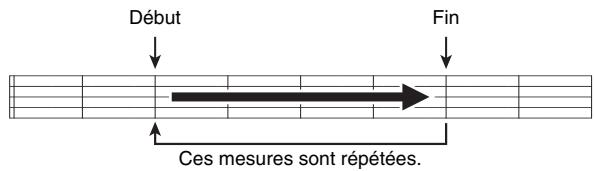
- Appuyez sur ⑦ pour arrêter temporairement la répétition de la chanson (« REPEAT » disparaît de l'écran).
2. Lorsque la mesure que vous voulez spécifier comme début est atteinte, appuyez sur ⑦.
Cette mesure est spécifiée comme début du passage à répéter.
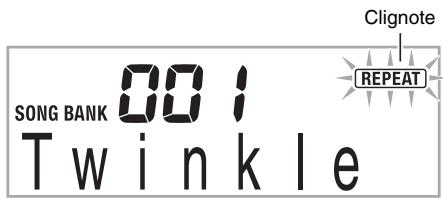
3. Lorsque la mesure que vous voulez spécifier comme fin est atteinte, appuyez une nouvelle fois sur ⑦.
Cette mesure est spécifiée comme fin du passage à répéter et la lecture des mesures de ce passage commence.
- Pendant la lecture répétée, vous pouvez utiliser ⑩ pour mettre la lecture en pause, ⑨ pour avancer à la mesure suivante ou ⑧ pour revenir à la mesure précédente.
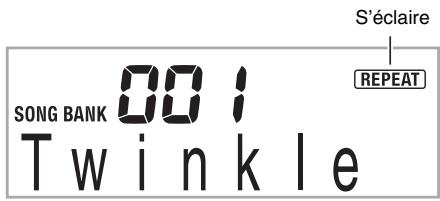
4. Pour revenir à la lecture normale, appuyez sur ⑦.
Le début et la fin du passage spécifique pour la lecture répétée sont annulés lorsque vous changez de numéro de chanson.
Changement de la vitesse de la lecture (Tempo)
Vous pouvez procéder de la façon suivante pour changer la vitesse (tempo) de manière à pouvoir apprendre les passages difficiles, etc. à une vitesse plus lente.
1. Appuyez sur ⑱.
Utilisez 𝐕 (plus lent) et 𝚲 (plus rapide) pour changer le réglage de tempo. La valeur changera plus rapidement si vous maintenez la pression sur l'un ou l'autre des deux boutons.
- Pour revenir au tempo par défaut de la chanson actuelle, il faut appuyer simultanément sur ∨ et 𝚲.
- La valeur du tempo clignote à l'écran lorsque vous appuyez sur ⑱. Lorsque la valeur du tempo clignote, vous pouvez utiliser ⑲ (pavé numérique) pour la changer. La valeur du tempo cesse de clignoter si vous n'effectuez aucune opération pendant quelques secondes.
- La chanson revient à son tempo original lorsque vous changez de numéro de chanson.
Réglage du volume d'une chanson
Procédez de la façon suivante pour régler la balance entre le volume de ce que vous jouez sur le clavier et le volume de la chanson écoutée.
1. Appuyez un certain nombre de fois sur ④ de sorte que « Song Vol » apparaisse à l'écran (page F-4).
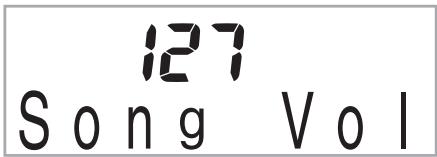
2. Utilisez les touches [-] et [+] (pavé numérique) pour ajuster le volume de la chanson.
Interprétation avec la sonorité d'une chanson
Cette fonction permet de sélectionner la même sonorité que celle de la chanson écoutée et de jouer en même temps ce morceau.
1. Après avoir sélectionné une chanson, appuyez environ deux secondes sur [15] de sorte que le nom de sonorité affiché soit remplacé par celui de la sonorité de la chanson.
- Si la sonorité actuellement sélectionnée est la même que celle de la chanson, le nom ne changera pas sur l'écran.
2. Jouez tout en écoutant la chanson.
REMARQUE
- Si vous sélectionnez une chanson utilisant des sonorités différentes pour la partie main gauche et la partie main droite, la sonorité de la partie main droite sera affectée au clavier.
Mise hors service de la partie d'une main pour l'apprendre (Sélection de partie)
Vous pouvez mettre la partie main gauche ou la partie main droite d'une chanson hors service pendant la lecture pour la jouer tout en écoutant l'autre partie.
1. Appuyez sur [10] pour sélectionner la partie que vous voulez mettre hors service.
À chaque pression du doigt sur [12], les réglages changent de la façon suivante.
![CASIO LK-230 - Appuyez sur [10] pour sélectionner la partie que vous voulez mettre hors service. - 1](/content/2020/05/129593/images/4c084743f27570fabed1432656e4c86f18729a65f7c419dbdd3c6a6a522cbe3a.jpg)
2. Appuyez sur [11].
La lecture commence selon le réglage sélectionné à l'étape 1.
![CASIO LK-230 - Appuyez sur [11]. - 1](/content/2020/05/129593/images/cd6f4dce878cd8de465f254ce3ff88b8e5eb0c50ff0d288c83bf805dd9dcf20e.jpg)
REMARQUE
- Lorsqu'une partie est hors service, seules les notes de la partie hors service apparaissent sur l'écran pendant la lecture.
Pour maîtriser une chanson, le mieux est de la décomposer en de courtes parties (phrases), de maîtriser chacune de ces phrases et ensuite de les relier. Notre clavier numérique présente une façon progressive qui permet justement de le faire.
Phrases
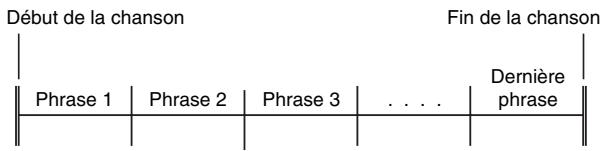
Les chansons intégrées sont prédivisées en phrases, ce qui facilite l'apprentissage du clavier.
Déroulement de la façon progressive
La façon progressive vous apprend à jouer la partie main droite, la partie main gauche, puis les deux parties pour chaque phrase de la chanson. Maîtrisez toutes les phrases avant de maîtriser toute la chanson.
Phrase 1
- Leçon main droite 1, 2, 3
- Leçon main gauche 1, 2, 3
- Leçon deux mains 1, 2, 3
Répétez les mêmes opérations pour apprendre la phrase 2, 3, 4, etc. jusqu'à ce que vous atteigniez la dernière phrase de la chanson.

Lorsque vous maîtrisez toutes les phrases, apprenez toute la chanson.

Maintenant vous pouvez jouer toute la chanson !

Messages apparaissant pendant les leçons
Les messages qui apparaissent à l'écran pendant les leçons sont indiqués ci-dessous.
| Message | Description |
| <Phrase> | Apparait lorsque vous sélectionnez une phrase, lorsqu'une lecon commence, etc. · Notez que pour certaines phrases « Wait » apparaît au lieu de « Phrase » . |
| <Wait> | Apparait lorsque la lecon commence par une intro ou une variation qui ne fait pas partie des phrases à apprendre. Le clavier lit la phrase qui ne fait pas partie de l'exercice puis passé à la phrase suivante, il suffit donc d'attendre pour la jouer sur le clavier . |
| NextPhrs | Apparait lorsque le clavier passé automatiquement à la phrase suivante. Ce message apparaît à la suite d'une phrase pour laquelle « Wait » (voir ci-dessus) a été affché, et pendant une lecon progressive automatique (page F-25). |
| From Top | Ce message apparaît pendant la lecon progressive automatique (page F-25) immédiatement avant l'étude de la Phrase 1 à la phrase actuelle. |
| Complete | Apparaît à la fin de la lecon progressive automatique (page F-25). |
Sélection de la chanson, de la phrase et de la partie à apprendre
Sélectionnez d'abord la chanson, la phrase et la partie à apprendre.
1. Sélectionnez la chanson que vous voulez apprendre (page F-17).
La première phrase de la chanson est sélectionnée.
2. Appuyez sur ④ (ou ⑨) pour avancer d'une phrase ou sur ③ pour reculer d'une phrase.
- Les phrases défileront plus rapidement si vous maintenez ⑨ ou ⑧ enfoncé.
- Le clavier se souvient de la dernière phrase apprise de 20 chansons au maximum. Pour revenir à la dernière phrase apprise de la chanson actuelle (si présente), appuyez un instant sur ③.
Numéro de la phrase
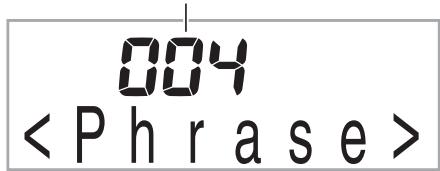
Première mesure de la phrase sélectionnée
3. Appuyez sur ② pour sélectionner la partie que vous voulez apprendre. À chaque pression du doigt sur ②, les réglages changent de la façon suivante.
* Cet indicateur (réglage) est ignoré si vous appuyez sur 12 pendant une loi.
4. Appuyez environ deux secondes sur 15.
La même sonorité que celle de la chanson reproduite est affectée au clavier (page F-19).
Leçons 1, 2 et 3
Maintenant, commençons les leçons. Sélectionnez tout d'abord la chanson et la partie que vous voulez apprendre.
Leçon 1 : Écoutez la chanson.
Écoutez d'abord l'exemple plusieurs fois de suite pour vous familiariser avec la suite des sons.
1. Appuyez sur 16.
L'exemple commence.
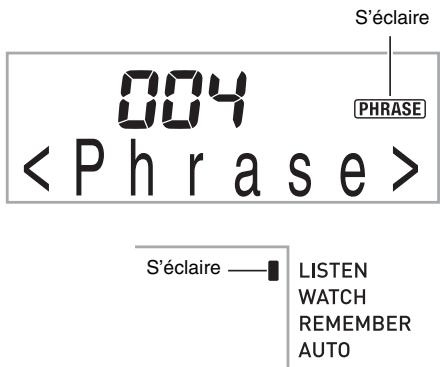
2. Pour arrêter la leçon 1, appuyez sur 13 ou 1h.
Leçon 2 : Regardez comment la chanson est jouée.
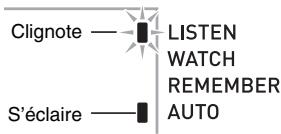
Jouez la chanson sur le clavier. Pendant ce temps, la touche qu'il faut presser après chaque note est indiquée à l'écran. Le guide vocal du doigté vous indique aussi le doigté qu'il faut utiliser. Suivez les instructions pour appuyer sur les touches correctes du clavier et jouer les notes. Ce n'est pas grave si vous ne jouez pas les bonnes notes. Le clavier attend que vous jouiez la note correcte. Prenez tout votre temps et jouez à votre propre rythme.
1. Appuyez sur 19.
2. Jouez les notes sur le clavier en suivant les instructions qui apparaissent à l'écran ainsi que le guide vocal du doigté.
Pendant cette leçon, la touche qu'il faut presser après chaque note est indiquée à l'écran. Le guide vocal du doigté vous indique aussi le doigté qu'il faut utiliser.
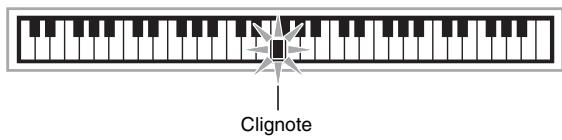
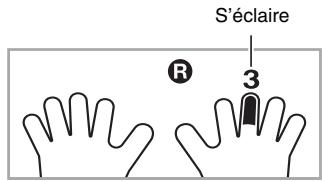
Apprenez à jouer les notes correctes avec le doigté correct, tel qu'indiqué par le guidage. Exercez-vous à maintenir la mesure.

Le clavier attend que vous jouiez la note correcte.
- Les touches du clavier clignotent puis s'éclairent.
- Le guide des notes fait résonner la note qu'il faut jouer.
- Le guide vocal du doigté indique le doigt qu'il faut utiliser.

Lorsque vous appuyez sur la touche correcte du clavier, la chanson continue et la touche correspondant à la note suivante clignote.
3. Pour arrêter la leçon 2, appuyez sur 19 ou 1h.
- Si vous arrivez à la fin de la première 2, une appréciation apparaît à l'écran.
| Bravo! | C'est bon! Passez à la façon suivante. |
| Again! | Revenez en arrêté et essayez une nouvelle fois. |
Leçon 3 : Rappelez-vous ce que vous avez appris en jouant.
Le clavier numérique attend que vous appuyiez sur les touches correctes comme à la leçon 2, mais il n'indique d'aucune façon les notes qui doivent être jouées. Jouez en vous rappelant tout ce que vous avez appris jusqu'à la leçon 2.
1. Appuyez sur 20.
2. Jouez la chanson tout en l'écoutant.
Appuyez sur les touches du clavier apprises à la leçon 2.

Le clavier attend que vous jouiez la note correcte.
- Le guide des notes fait résonner la note qu'il faut jouer.

Si vous n'êtes toujours pas capable d'appuyer sur la touche correcte du clavier, le clavier numérique affiche un clavier et le guide vocal du doigté vous indique le doigt qu'il faut utiliser, comme dans la leçon 2.

La chanson continue si vous appuyez sur la touche correcte.
3. Pour arrêter la leçon 3, appuyez sur 20 ou 11.
- Si vous arrivez à la fin de la leçon 3, une appréciation apparaît à l'écran comme pour la leçon 2.
Interprétation complète d'une chanson particulière
Lorsque vous arriverez à jouer toutes les phrases des leçons 1, 2 et 3, vous pouvez essayer de jouer la chanson complète, du début à la fin.
1. Utilisez pour mettre hors service les deux parties et appuyez sur 1
Essayez de jouer avec les deux mains et regardez comment vous êtes évalué par le clavier numérique.
Réglages des leçons
Interprétation sans la répétition de phrase
Vous pouvez mettre la répétition de phrase hors service pour les leçons 1, 2 et 3.
1. Appuyez sur 7.
La répétition de phrase est mise hors service.
Mise hors service du guide vocal du doigté
Procédez de la façon suivante pour mettre hors service le guide vocal du doigté, qui indique le doigt qu'il faut utiliser pour jouer chaque note au cours de la leçon 2 et de la leçon 3.
- Appuyez un certain nombre de fois sur ④ de sorte que « Speak » apparaisse à l'écran (page F-4).
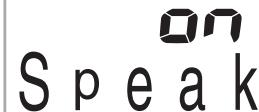
2. Appuyez sur la touche [-] (pavé numérique) pour sélectionner le réglage OFF.
![CASIO LK-230 - Appuyez sur la touche [-] (pavé numérique) pour sélectionner le réglage OFF. - 1](/content/2020/05/129593/images/c5b9dc867b61177401d1f5f3d938786d04e3499a48b681f142b4066233727691.jpg)
Mise hors service du guide des notes
Procédez de la façon suivante pour mettre hors service le guide des notes, qui fait résonner chaque note devant être jouée au cours de la leçon 2 et de la leçon 3.
- Appuyez un certain nombre de fois sur 4 de sorte que « NoteGuid » apparaisse à l'écran (page F-4).
- Appuyez sur la touche [-] (pavé numérique) pour sélectionner le réglage OFF.
Mise hors service de l'évaluation des performances
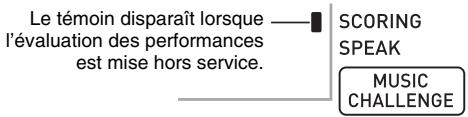
Procédez de la façon suivante pour mettre hors service l'évaluation, qui juge vos performances et affiche une appréciation au cours de la leçon 2 et de la leçon 3.
- Appuyez un certain nombre de fois sur 4 de sorte que « Scoring » apparaisse à l'écran (page F-4).
Scoring
- Appuyez sur la touche [-] (pavé numérique) pour sélectionner le réglage OFF.
Leçons sans division de la chanson en phrases
Lorsque la division en phrases est mise hors service, chaque leçon s'effectue sur toute la chanson, sans la diviser en phrases.
- Appuyez un certain nombre de fois sur 4 de sorte que « PhraseLn » apparaisse à l'écran (page F-4).

- Appuyez sur la touche [-] (pavé numérique) pour sélectionner le réglage OFF.
Utilisation de la leçon progressive automatique
La leçon progressive automatique permet de passer automatiquement d'une leçon à l'autre.
- Sélectionnez la chanson et la partie que vous voulez apprendre (page F-17).
- Appuyez sur 2
Écoutez la première phrase de la leçon 1.
- Dans la leçon 1, la phrase exemple est lue une seule fois puis vous passez à la leçon 2.
- La leçon progressive automatique s'arrête lorsque vous maîtrisez bien toutes les leçons.
- Aux leçons 2 et 3, le clavier numérique passe à la leçon suivante lorsque vous obtenez un « Bravo! » comme appréciation.
- Pour annuler la leçon, appuyez sur ou 16.
REMARQUE
- Vous pouvez changer d'étape et de phrase pendant la leçon progressive automatique avec ⑧, ⑨ et 16 à 21.
- La répétition de phrase (page F-24), le guide de notes (page F-25) et l'évaluation (page F-25) sont mis en service au début de la leçon progressive automatique. Ces fonctions ne peuvent pas être mises hors service pendant les leçons.
Déroulement de la leçon progressive automatique
* La leçon progressive automatique passe à la phrase suivante, que vous ayez obtenu ou non un « Bravo! »
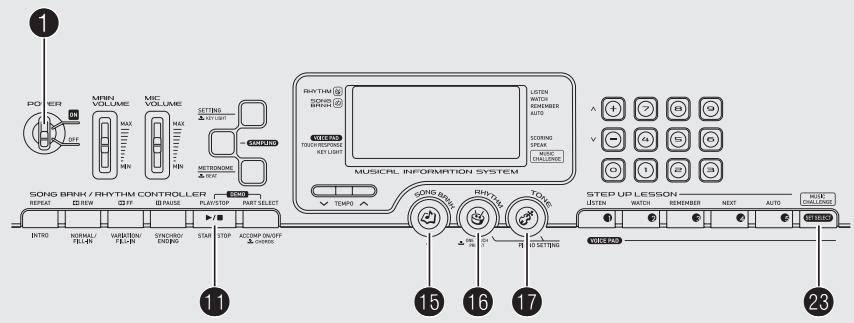
Le test musical est un jeu qui mesure la rapidité de vos réactions et consiste à appuyer sur les touches du clavier au fur et à mesure qu'elles s'allument tout en suivant les indications du guide de doigté.
1. Appuyez sur 15.
2. Appuyez sur 39.
Une touche du clavier se met à clignoter et la chanson du test musical commence.

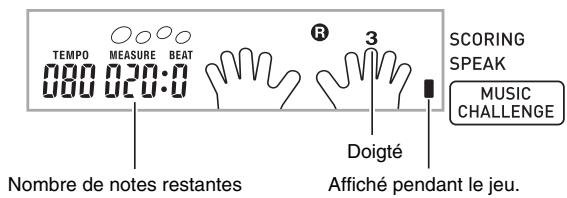
3. Lorsque la touche clignotante du clavier reste éclairée, appuyez le plus rapidement possible sur la touche indiquée par le doigt à l'écran.
La touche sur laquelle vous avez appuyé s'éteint, ce qui indique que la première note est bonne. La touche suivante se met à clignoter, et vous devez vous préparer à appuyer dessus.
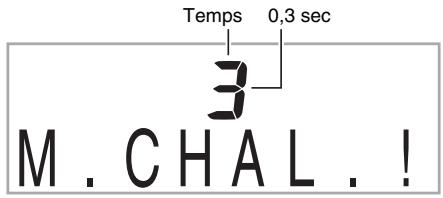
- Le temps qu'il vous faut pour appuyer sur la touche du clavier après son éclairage est indiqué à l'écran (unité : 0,1 s). Votre score est d'autant meilleur que le temps est court.
- Vous ne passerez pas à la note suivante si vous appuyez sur la touche quand elle clignote et n'est pas encore éclairée.
4. Le jeu se termine lorsque vous avez joué les 20 notes avec succès.
- Votre score et votre temps apparaissent à l'écran. Un instant plus tard, une évaluation remplace votre temps. Pour dégager l'évaluation de l'écran, appuyez sur 16, 16 ou 17.
- Vous pouvez annuler un jeu à n'importe quel moment en appuyant sur 33 ou 11.
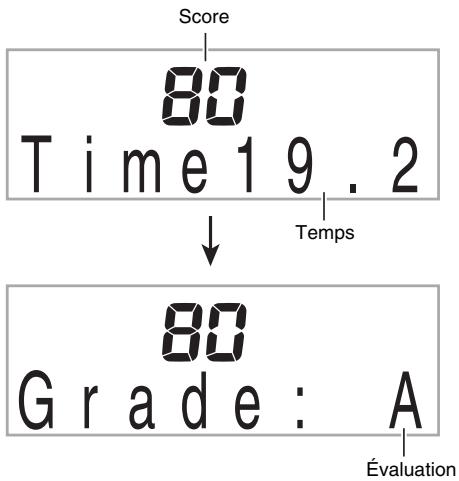
Évaluation
| S | ↑ | <Bien> |
| A | ||
| B | Niveau d'évaluation | |
| C | ||
| D | ↓ | <Mauvais> |

REMARQUE
- Les notes et les doigts du guide de doigté sont indiqués de manière aléatoire.
- Le tempo des chansons du jeu ne peut pas être changé.
- Tous les boutons sauf 1, 11 et 23 sont inactifs pendant le jeu.
Sélectionnez simplement un motif d'accompagnement pour obtenir un accompagnement automatique. Chaque fois que vous jouerez un accord de la main gauche, l'accompagnement approprié sera joué. C'est comme si vous aviez tout un groupe pour vous accompagner.

REMARQUE
- Les arrangements automatiques complètent les trois parties suivantes.
(1) Rythme (2) Basse (3) Harmonie
Les trois parties ou bien seulement la partie rythme peuvent être jouées.
Exécution de la partie rythme seulement
La partie rythme est la base de chaque accompagnement automatique. Le clavier numérique présente toute une variété de rythmes, dont le 8 temps et la valse. Procédez de la façon suivante pour jouer la partie rythme de base.
Marche et arrêt de la partie rythme seulement
1. Appuyez sur 16.
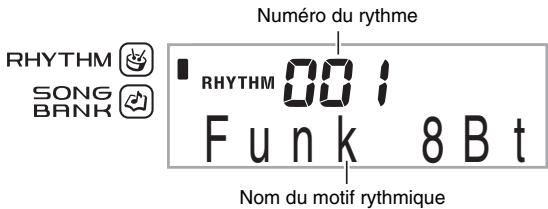
2. Utilisez (pavé numérique) pour préciser le numéro du rythme souhaité.
- Reportez-vous à la brochure séparée « Appendice » pour de plus amples informations sur chaque rythme.
- Vous trouverez aussi les numéros de rythmes dans les groupes de rythmes imprimés sur la console du clavier numérique.
3. Appuyez sur ① ou ③.
Le rythme commence.
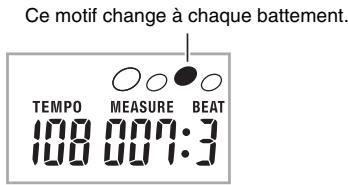
4. Jouez en même temps que le rythme.
- Pour arrêter le rythme, appuyez une nouvelle fois sur ①.
Exécution de toutes les parties
Accompagnement automatique avec accords
Lorsque vous jouez un accord de la main gauche, des basses et des harmoniques sont automatiquement ajoutées au rythme sélectionné. C'est comme si votre propre groupe vous accompagnait.
1. Activez la partie rythme de l'accompagnement automatique.
2. Appuyez sur 13.
Vous pouvez maintenant plaquer des accords sur le clavier d'accompagnement.
Clavier d'accompagnement
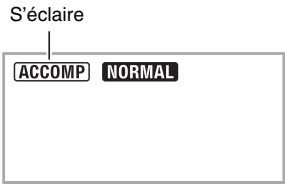
3. Utilisez le clavier d'accompagnement pour jouer des accords.
Les parties basses et harmoniques de l'accompagnement automatique s'ajoutent à la partie rythme.
Exemple : Si vous appuyez sur Ré-Fa#-La-Do sur le clavier d'accompagnement
L'accompagnement de l'accord Ré-Fa#-La-Do (D7) résonne.
ACCOMP NORMAL

4. Plaquez d'autres accords de la main gauche tout en jouant la mélodie de la main droite.
5. Pour revenir au rythme seulement, appuyez une nouvelle fois sur 12.
REMARQUE
- Pour démarrer l'accompagnement automatique en appliquant un accord, reportez-vous à « Utilisation du démarrage synchro » à la page F-33.
Sélection du mode de placage des accords
Vous avez le choix entre les cinq modes de placage d'accords suivants.
FINGERED 1, FINGERED 2, FINGERED 3, CASIO CHORD, FULL RANGE CHORD
1. Appuyez sur ⑫ jusqu'à ce que l'écran de sélection du mode de placage des accords apparaisse à l'écran.
Mode de placage des accords
2. Utilisez les touches [-] et [+] (pavé numérique) pour sélectionner le mode de placage d'accords souhaité.
- Si vous n'effectuez aucune opération après l'affichage de l'écran de sélection du mode de placage des accords, l'écran affiché avant que vous n'ayez appuyé sur ⑫ réapparaîtra.
■ FINGERED 1, 2 et 3
Ces trois modes de placage d'accords permettent de jouer des accords sur le clavier d'accompagnement avec les doigtés d'accords normaux. Certaines formes d'accords sont abrégées et peuvent être jouées avec une ou deux touches. Reportez-vous à la brochure séparée « Appendice » pour de plus amples informations sur les accords pris en charge et sur la façon de les jouer sur le clavier.
Clavier d'accompagnement
FINGERED 1
Jouez les notes composant l'accord sur le clavier.

FINGERED 2
À la différence de FINGERED 1, le placage d'un accord de 6e n'est pas possible. Un accord m7 ou m75 est joué.
FINGERED 3
À la différence de FINGERED 1, le placage d'accords partiels avec la note inférieure comme basse est possible.
CASIO CHORD
Avec CASIO CHORD, vous pouvez utiliser un doigté simplifié pour jouer les quatre types d'accords suivants.
Clavier d'accompagnement
Doigté CASIO CHORD
| Type d'accords | Exemple |
| Accords majorés Les lettres au-dessus du clavier d'accompagnement indiquent l'accord affecté à chaque touche. Une pression du doigt sur une seule touche de la section d'accompagnement en mode CASIO CHORD permet de jouer l'accord majoritérindiqué au-dessus de la touche. Toutes les touches de la section d'accompagnement ayant le même nom d'accord jouent exactement le même accord. | C (Do Majeur) ΔOCTREE F PGAABB CCDEE F |
| Accords mineurs Pour jourer un accord mineur, appuyez sur la touche de la section d'accompagnement correspondant à l'accord majoritér tout en appuyant à droite sur une autre touche de la section d'accompagnement. | Cm (Do Mineur) ΔOCTREE F PGAABB CCDEE F |
| Accords de septîème Pour jourer un accord de septîème, appuyez sur la touche de la section d'accompagnement correspondant à l'accord majoritér tout en appuyant à droite sur deux autres touches de la section d'accompagnement. | C7 (Do Septîème) ΔOCTREE F PGAABB CCDEE F |
| Accords de septîème mineurs Pour jourer un accord de septîème mineur, appuyez sur la touche de la section d'accompagnement correspondant à l'accord majoritér tout en appuyant à droite sur trois autres touches de la section d'accompagnement. | Cm7 (Do Septîème mineur) ΔOCTREE F PGAABB CCDEE F |
REMARQUE
- Lorsque vous jouez un accord mineur, de septième ou de septième mineur, vous pouvez appuyer sur les touches noires ou blanches à la droite de la touche d'accord majeur.
■FULL RANGE CHORD
Dans ce mode, vous pouvez utiliser tout le clavier pour jouer les accords et la mélodie.
Reportez-vous à la brochure séparée
« Appendice » pour de plus amples informations sur les accords pris en charge.
Clavier d'accompagnement / Clavier de mélodie
Utilisation optimale de l'accompagnement automatique
Variations des motifs de l'accompagnement automatique
Procédez de la façon suivante pour jouer des motifs au début et à la fin d'un morceau, ajouter des insertions et jouer des variations des accompagnements automatiques de base.
■ Variation de l'accompagnement automatique
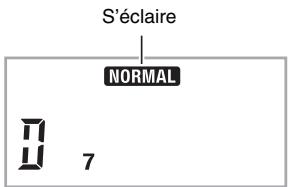
Chaque accompagnement automatique consiste en un « motif normal » de base et un « motif de variation »
1. Appuyez sur ⑨.
Le motif de variation commence.
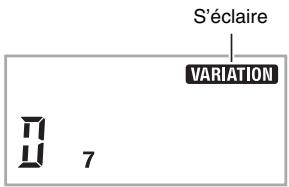
2. Pour revenir au motif normal, il faut appuyer sur ③.
■ Intro de l'accompagnement automatique
Procédez de la façon suivante pour jouer une intro sur plusieurs mesures.
1. Appuyez sur 7.
Le motif d'intro commence. Le motif normal commencera quand le motif d'intro sera terminé.
- Si vous appuyez sur 9 quand un motif d'intro est joué, le motif de variation démarrera lorsque le motif d'intro sera terminé.

■ Insertion dans l'accompagnement automatique
Procédez de la façon suivante pour insérer un motif pendant que vous jouez.
- Une « insertion » est une courte phrase pouvant être insérée pour changer l'ambiance d'un morceau. L'insertion permet entre autres de créer un lien entre deux mélodies ou un ornement.
- Les motifs normaux et les variations ont chacun leurs propres motifs d'insertion.
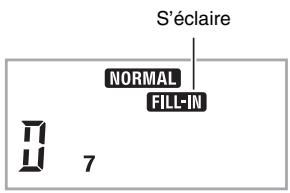
- Insertion dans un motif normal
1. Pendant qu'un motif normal est joué, appuyez sur ③.
L'insertion du motif normal est jouée.
- Le motif normal continue quand l'insertion sera terminée.
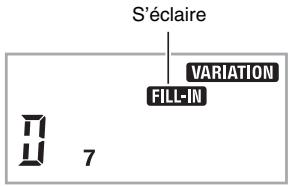
- Insertion dans une variation
1. Pendant qu'une variation est jouée, appuyez sur ⑨.
L'insertion de la variation est jouée.
- La variation continue quand l'insertion sera terminée.
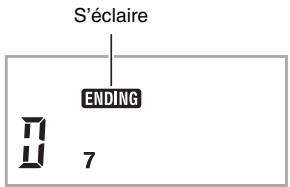
■ Fin de l'accompagnement automatique
Procédez de la façon suivante pour jouer une fin sur plusieurs mesures.
1. Pendant qu'un accompagnement automatique est joué, appuyez sur 10.
Un motif final est joué, puis l'accompagnement automatique s'arrête.
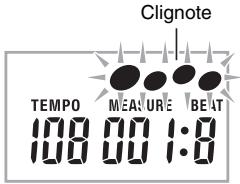
■ Utilisation du démarrage synchro
Procédez de la façon suivante pour régler le clavier numérique de manière à ce que l'accompagnement automatique commence dès que vous appuyez sur une touche du clavier.
1. Appuyez sur 10.
Le clavier se met en attente de démarrage de l'accompagnement.
2. Jouez un accord sur le clavier.
L'accompagnement normal (avec toutes les parties) commence.
Les opérations suivantes peuvent être effectuées pendant l'attente du démarrage synchro pour reproduire un autre motif que le motif normal.
- Pour reproduire une introduction, appuyez sur 7.
- Pour reproduire une variation, appuyez sur 9.
Changement de la vitesse de l'accompagnement automatique (Tempo)
Procédez de la façon suivante pour changer la vitesse de l'accompagnement automatique selon vos besoins.
1. Appuyez sur 18.
Utilisez V (plus lent) et Λ (plus rapide) pour changer le réglage de tempo. La valeur changera plus rapidement si vous maintenez la pression sur l'un ou l'autre des deux boutons.
- Pour revenir au tempo par défaut correspondant au rythme actuellement sélectionné, il faut appuyer simultanément sur V et Λ.
- Lorsque la valeur du tempo clignote, vous pouvez aussi utiliser 14 (pavé numérique) pour la changer.
- Si vous n'effectuez aucune opération après l'affichage de l'écran de réglage du tempo, l'écran affiché avant que vous n'appuyiez réapparaîtra.
Réglage du volume de l'accompagnement
Procédez de la façon suivante pour régler la balance entre le volume de ce que vous jouez sur le clavier et le volume de l'accompagnement automatique.
- Appuyez un certain nombre de fois sur 4 de sorte que « AcompVol » apparaisse à l'écran (page F-4).
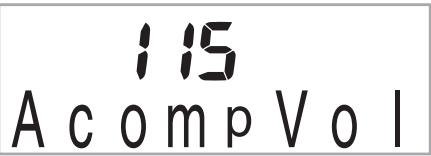
- Utilisez les touches [-] et [+] (pavé numérique) pour ajuster le volume de l'accompagnement automatique.
Utilisation du préréglage monotouche
Lorsque vous utilisez le préréglage monotouche, le clavier numérique définit la sonorité, le tempo et d'autres réglages en fonction du motif rythmique sélectionné.
1. Appuyez sur ⑥ jusqu'à ce que l'écran de la sonorité actuelle apparaisse.
Les réglages enregistrés sous la touche de préréglage monotouche s'appliquent au motif rythmique actuellement sélectionné.
2. Jouez un accord sur le clavier.
L'accompagnement démarre automatiquement.
Raccordement d'un ordinateur
Vous pouvez raccorder le clavier numérique à un ordinateur pour échanger des données MIDI entre ces deux appareils. Vous pouvez envoyer des données du clavier numérique vers un logiciel de musique installé sur votre ordinateur, ou bien envoyer des données MIDI de votre ordinateur sur le clavier numérique pour les jouer.
Configuration système minimale de l'ordinateur
La configuration système minimale de l'ordinateur pour envoyer et recevoir des données MIDI est la suivante. Vérifiez si votre ordinateur remplit ces conditions avant de lui raccorder le clavier.
- Système d'exploitation
Windows® XP (SP2 ou ultérieur)*1
Windows Vista®*2
Mac OS® X (10.3.9, 10.4.11 ou ultérieur, 10.5.2 ou ultérieur)
*1 : Windows XP Édition familiale
Windows XP Professionnel (32 bits)
*2 : Windows Vista (32 bits)
- Port USB

IMPORTANT !
- Ne raccordez jamais le clavier à un ordinateur ne remplissant pas ces conditions. Ceci pourrait causer des problèmes au niveau de l'ordinateur.
Raccordement du clavier à votre ordinateur

IMPORTANT !
- Veillez à suivre scrupuleusement les étapes de la procédure. Les données ne pourront pas être envoyées et reçues si le raccordement n'est pas correctement effectué.
- Mettez le clavier hors tension puis l'ordinateur en marche.
- N'ouvrez pas encore le logiciel de musique sur votre ordinateur !
- Après avoir mis en marche votre ordinateur, raccordez-le au clavier avec un câble USB du commerce.
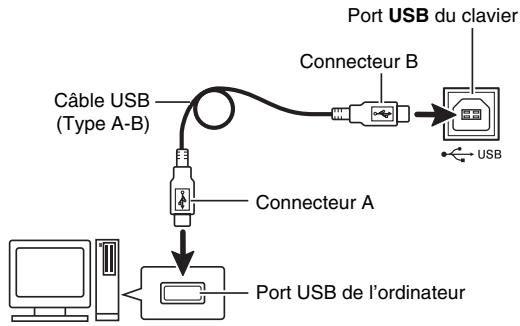
- Mettez le clavier sous tension.
- Si c'est la première fois que vous raccordez le clavier à votre ordinateur, le logiciel utilisé pour envoyer et recevoir des données sera automatiquement installé sur votre ordinateur.
- Démarrez le logiciel de musique sur l'ordinateur.
5. Effectuez les réglages nécessaires dans le logiciel de musique pour sélectionner un des éléments suivants comme périphérique MIDI.
CASIO USB-MIDI : (Pour Windows Vista, Mac OS X) Périphérique audio USB : (Pour Windows XP)
- Pour de plus amples informations sur la sélection du périphérique MIDI, reportez-vous à la documentation fournie avec le logiciel de musique utilisé.

IMPORTANT !
- Veillez à mettre le clavier sous tension avant d'ouvrir le logiciel de musique sur votre ordinateur.
- L'envoi et la réception USB sont désactivés pendant la lecture d'une chanson de la banque de chansons (page F-17) ou pendant l'éclairage du signal de marche du clavier. Lorsque vous prévoyez d'échanger des données entre le clavier et l'ordinateur, arrêtez d'abord le signal de marche (page F-6).

REMARQUE
- Une fois que vous vous êtes connecté, vous pouvez laisser le câble USB branché même lorsque vous mettez l'ordinateur et/ou le clavier hors tension.
- Le clavier numérique est compatible avec le format General MIDI Niveau 1 (GM).
- Pour de plus amples informations sur les caractéristiques techniques et les raccordements exigés pour l'envoi et la réception de données MIDI, reportez-vous aux toutes dernières informations sur notre site à l'adresse suivante : http://world.casio.com/
Paramètres MIDI
Canal du clavier
Le canal du clavier est le canal utilisé pour envoyer les données du clavier numérique à un ordinateur. Vous pouvez sélectionner le canal que vous pouvez utiliser pour envoyer les données du clavier numérique à un ordinateur.
Le canal du clavier peut être réglé de 01 à 16.
- Appuyez un certain nombre de fois sur 4 de sorte que « Keybd Ch » apparaisse à l'écran (page F-4).

2. Utilisez les touches [-] et [+] (pavé numérique) pour changer le canal du clavier.
Canaux de navigation
Les canaux de navigation peuvent être utilisés pour afficher sur l'écran seulement les notes d'un canal particulier (partie) sans les autres informations du morceau envoyé par l'ordinateur.
■ Spécification des canaux de navigation
Parmi les 16 canaux disponibles (numérotés de 1 à 16), vous pouvez spécifier deux canaux contigus (par exemple 05 et 06) comme canaux de navigation. Le canal désigné par le numéro inférieur est le canal de navigation gauche (L) et le canal désigné par le numéro supérieur est le canal droit (R). Le canal de navigation gauche (L) est automatiquement configuré lorsque vous spécifiez le canal de navigation droit (R).
- Appuyez un certain nombre de fois sur 4 de sorte que « Navi. Ch » apparaisse à l'écran (page F-4).
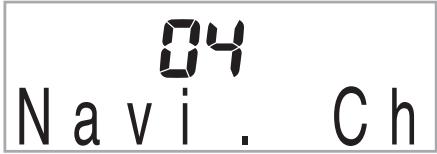
2. Utilisez (pavé numérique) pour spécifier le canal de navigation droit (R).
Le canal correspondant au numéro précédent est automatiquement configuré comme canal de navigation gauche (L).
Coupure du son des canaux de navigation et interprétation de la partie sur le clavier
Vous pouvez couper le son sur un ou sur les deux canaux de navigation et jouer la partie désactivée sur le clavier.
1. Appuyez sur ⑫ pour sélectionner le canal que vous pouvez mettre hors service.
À chaque pression du doigt sur 12, les réglages (1) à (4) changent de la façon suivante.
- Lorsque vous mettez un canal hors service, vous pouvez utiliser la sonorité du canal hors service pour jouer la partie coupée sur le clavier. Lorsque vous mettez les deux canaux hors service (option (3)), vous utilisez la sonorité du canal de navigation droit (R) pour jouer sur le clavier.
Le témoin du canal sélectionné apparaît.
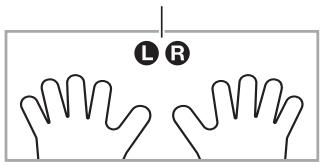
| Canal de navigation gauche (L) | Canal de navigation droit (R) | |||
| Son | Guide sur écran | Son | Guide sur écran | |
| (1) R seulement affchéé | O | × | × | O |
| (2) L seulement affchéé | × | O | O | × |
| (3) LR affchéé | × | O | × | O |
| (4) LR non affchéé | O | O | O | O |
Contrôle local
Dans certains cas, vous ne voudrez pas que les notes jouées sur le clavier numérique résonnent pendant l'échange de données avec l'ordinateur. Le réglage du contrôle local vous le permet.
- Appuyez un certain nombre de fois sur ④ de sorte que « Local » apparaisse à l'écran (page F-4).

- Utilisez les touches [-] et [+] (pavé numérique) pour préciser le réglage de contrôle local.
Sortie de l'accompagnement
Met en service la sortie de l'accompagnement pour que les données de l'accompagnement automatique puissent être envoyées à l'ordinateur.
- Appuyez un certain nombre de fois sur 4 de sorte que « AcompOut » apparaisse à l'écran (page F-4).
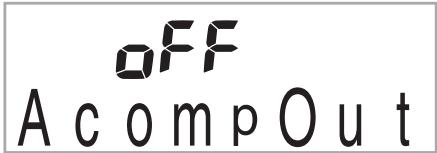
- Utilisez les touches [-] et [+] (pavé numérique) pour mettre la sortie de l'accompagnement en ou hors service.
Raccordement à un appareil audio
Ce clavier peut être raccordé à une chaîne stéréo, un amplificateur, un enregistreur, un lecteur audio portable ou un autre appareil, en vente dans le commerce.
Transmission des notes du clavier à un autre appareil
Pour le raccordement, vous devez vous procurer des cordons de liaison dans le commerce. Les cordons de liaison doivent être munis d'une fiche stéréo ordinaire à une extrémité et d'une fiche adaptée à la prise de votre appareil à l'autre extrémité.

IMPORTANT !
- Mettez l'autre appareil hors tension avant de le raccorder. Après l'avoir raccordé, réduisez toujours le volume du clavier et de l'autre appareil avant de les mettre sous ou hors tension.
- Après le raccordement, mettez le clavier numérique puis l'autre appareil sous tension.
- Si les notes semblent déformées lorsque le clavier reproduit le son de l'appareil audio, réduisez le volume du clavier.
Prise PHONES/OUTPUT du clavier
Reproduction du son d'un autre appareil par le clavier
Pour le raccordement, vous devez vous procurer des cordons de liaison dans le commerce. Les cordons de liaison doivent être munis d'une minifiche stéréo à une extrémité et d'une fiche adaptée à la prise de l'autre appareil à l'autre extrémité.

IMPORTANT !
- Mettez le clavier hors tension avant de le raccorder. Après l'avoir raccordé, réduisez toujours le volume du clavier et de l'autre appareil avant de les mettre sous ou hors tension.
- Après le raccordement, mettez l'autre appareil puis le clavier numérique sous tension.
- Si les notes sont déformées lorsqu'elles résonnent sur l'autre appareil, réduisez le volume de celui-ci.
Prise AUDIO IN du clavier
En cas de problème
| Symptôme | Solution |
| Accessoires fournis | |
| Je ne trouve pas un article qui devrait être dans le carton. | Vérifiez soigneusement l'intérieur de tous les matériaux d'emballage. |
| Alimentation | |
| Le clavier ne se met pas sous tension. | • Contrôlez l'adaptateur secteur ou vérifiez si les piles sont orientées correctement (page F-5). • Remplacez les piles par des neuves ou utilisez l'adaptateur secteur (page F-5). |
| Le clavier numérique émet un son et s'éteint subitement. | Remplacez les piles par des neuves ou utilisez l'adaptateur secteur (page F-5). |
| Le clavier numérique s'éteint subitement au bout de quelques minutes. | Ceci se produit lorsque l'extinction automatique (page F-6) est en service. |
| Écran | |
| Si je ne joue pas pendant quelques minutes, les touches du clavier se mettent à clignoter. Tout redevient normal lorsque j'accue sur une touche du clavier ou sur un bouton. | Mettez le signal de marche hors service (page F-6). |
| L'écran resté étant ou clignote. | Remplacez les piles par des neuves ou utilisez l'adaptateur secteur (page F-5). |
| Les touches de clavier ou les notes restent affichées à l'écran. | Vous étés en train d'apprendre un morceau avec la loi progressive et le clavier numérique attend que vous jouiez la note suivante. Pour dégager l'affichage, annulez la loi (page F-23). |
| Le contenu de l'affichage n'est visible que de l'avant. | Ceci est dû à une limite de l'écran. Il ne s'agit pas d'une défectuosity. |
| Son | |
| Rien ne se passse lorsque j'accue sur une touche du clavier. | • Réglez le volume principal (page F-6). • Vérifiez si celui chose est raccordé à la prise PHONES/OUTPUT (3) à l'arrête du clavier numérique. • Mettez le clavier numérique hors puis de nouveau sous tension pour initialiser tous ses réglages (page F-6). |
| Rien ne se passse ou les notes ne résonnent pas normalement lorsque je les joue sur le côte gauche du clvier. | Appuyez sur ① pourmettre le placage d'accords sur le clavier d'accompagnement hors service (page F-30). |
| Rien ne se passse lorsque je démarre un accompagnement automatique. | • Avec les rythmes 140, et 142 à 150, rien ne résonne si vous ne plaquez pas d'accords sur le clvier. Essayez de payer un accord (page F-30). • Vérifiez et réglez le volume de l'accompagnement (page F-33). • Mettez le clavier numérique hors puis de nouveau sous tension pour initiaiser tous ses réglages (page F-6). |
| Rien ne se passse lorsque je démarre la lecture d'une chanson intégrée. | • Àprous avoir appuyé sur le bouton il faut attendre un peu avant que la chanson commence. Attendez un instant et la chanson commencera. • Vérifiez et réglez le volume de la chanson (page F-19). • Mettez le clavier numérique hors puis de nouveau sous tension pour initiaiser tous ses réglages (page F-6). |
| Le métronome ne résonne pas. | • Vérifiez et réglez le volume de l'accompagnement (page F-33). • Vérifiez et réglez le volume de la chanson (page F-19). • Mettez le clavier numérique hors puis de nouveau sous tension pour initiaiser tous ses réglages (page F-6). |
| Les notes continuant de résonner sans s'accreter. | • Mettez le clavier numérique hors puis de nouveau sous tension pour initiaiser tous ses régles (page F-6). • Remplacez les piles par des neuves ou utilisez l'adaptateur secteur (page F-5). |
| Certaines notes sont coupées pendant qu'elles sont jouées. | Les notes sont coupées quand le nombre de notes devant être reproduites est trop important pour le clavier qui a une polyphonye maximale de 48 notes (24 pour certaines sonorités). Il ne s'agit pas d'une défectuosité. Reportez-vous à « Polyphonye maximale » dans la « Listes des sonorités » dans la brochure séparée « Appendice ». |
| Le réglage de volume ou de sonorité effectué a changé. | • Réglez le volume principal (page F-6). • Mettez le clavier numérique hors puis de nouveau sous tension pour initiaiser tous ses régles (page F-6). • Remplacez les piles par des neuves ou utilisez l'adaptateur secteur (page F-5). |
| Le volume de sortie ne change pas bien que je change mon toucher du clavier. | • Changez le réglage de la réponse au toucher (page F-8). • Mettez le clavier numérique hors puis de nouveau sous tension pour initiaiser tous ses régles (page F-6). |
| À certains endroits du clavier, le volume et la qualité de la sonorité changent légèrement par rapport à d'autres. | Ceci est dû à une limite du système. Il ne s'agit pas d'une défectuosité. |
| Pour certaines sonoritäts, les octaves ne changent pas aux extrémités du clavier. | Ceci est dû à une limite du système. Il ne s'agit pas d'une défectuosité. |
| La hauteur des notes ne correspond pas à celle d'autres instruments ou les sons sont étranges lorsque je joue avec d'autres instruments. | • Vérifiez et ajustez les régles de transposition (page F-13) et d'accordage (page F-13). • Mettez le clavier numérique hors puis de nouveau sous tension pour initiaiser tous ses régles (page F-6). |
| La réverbération des notes semble changer subitement. | • Vérifiez et ajustez le réglage de la réverbération (page F-12). • Mettez le clavier numérique hors puis de nouveau sous tension pour initiaiser tous ses régles (page F-6). |
| Un son aigu est audible lorsque je branche un microphone. | Réorientez le microphone et écartez-le des enceintes. |
| Les sons que j'ai échantillonnés ont été supprimés. | Les données échantillonnées sont supprimées à la mise hors tension du clavier (page F-15). |
| Fonctionnement | |
| Lorsque j'effectue une recherche avant ou arrêté, plusieurs mesures de la chanson sont sautées alors qu'une seule devrait l'être. | Lorsque la chanson est arrêtée ou pendant la loi progressive, vous ne changez pas de mesure mais de phrase lorsque vous utilisez le saut avant/arrêté (page F-18). |
| Raccordement à un ordinateur | |
| Je ne peux pas échanger de données entre le clavier numérique et un ordinateur. | • Assurez-vous que le cable USB est bien branché sur le clavier et l'ordinateur et que le périhérique est selectionné correctement dans les régles du logiciel de musique de votre ordinateur (page F-34). • Mettez le clavier hors tension puis fermez le logiciel de musique sur toute ordinateur. Remettez ensuite le clavier sous tension puis rouvre le logiciel de musique sur toute ordinateur. |
Fiche technique
| Modèle | LK-230 |
| Clavier | 61 touches normales |
| Réponse au toucher | 2 types, Hors service |
| Système d'éclairage des touches | 4 touches peuvent être éclairées en même temps |
| Polyphonye maximale | 48 notes (24 pour certaines sonorités) |
| Sonorités | |
| Sonorités intégrées | 400 |
| Sonorités échantillonnées | 1 (Échantillonnage complet) ou 3 (Échantillonnage court) |
| Temps d'échantillonnage : 1 seconde (Échantillonnage complet) ou environ 0,3 seconde chacun (Échantillonnage court) | |
| Effets : 10 types (pour les échantillonnages complets) | |
| Réverbération | 1 à 10, Hors service |
| Voice pad | 5 pads × 4 jours(3 produits de sons échantillonnés, 1 jeu pour les percussions seulement) |
| Méronome | |
| Temps par mesure | 0, 2 à 6 |
| Plage de réglage du tempo | 30 à 255 |
| Banque de chansons | |
| Morceaux | 110 |
| Leçon progressive | |
| Leçons | 4 (Écouter, Observer, Mémoriser, Auto) |
| Parties d'une leçon | L, R, LR |
| Fonctions | Répétition, Guide vocal du doigté, Guide des notes, Évaluation des performances |
| Test musical | 20 notes |
| Accompagnement automatique | |
| Motifs rythmiques | 150 |
| Prérégliages monotouche | 150 |
| Autres fonctions | |
| Transposition | ±1 octave (-12 à +12 demi-tons) |
| Accordage | A4 = approx. 440 Hz ±100 centièmes |
| MIDI | Multitimbral 16 canaux reçus, Norme GM Niveau 1 |
| Informations musicales | Sonorité, Rhythm, Banque de chansons, Numéroros et Noms ; Notes sur la portée, Doigté, Indication pédale, Tempo, Mesure et Nombre de temps, Nom d'accord, etc. |
| Entrées/Sorties | |
| Port USB | TYPE B |
| Prise de pédale de prolongation | Jack ordinaire (prolongation, sostenuto, douce, marche/arrêt de rythme) |
| Prise de casque d'écoute/sortinge | Jack stéréo ordinaire |
| Impédance de sortie : 200 Ω, Tension de sortie : 4,8 V (efficace) MAX | |
| Prise d'entrée audio | Minijack stéréo |
| Impédance d'entrée : 40 kΩ, Sensibilité de l'entrée : 200 mV | |
| Prise d'entrée de microphone | Jack ordinaire |
| Impédance d'entrée : 3 kΩ, Sensibilité de l'entrée : 10 mV | |
| Prise d'alimentation | 9V CC |
| Alimentation | 2 voies |
| Piles | 6 piles de taillie AA au carbone-zinc ou piles alcalines |
| Autonomie des piles | Approximativement 3 heures en continu avec des piles alcalines |
| Adaptateur secteur | AD-5 |
| Extinction automatique | Approximativement 6 minutes après la的最后一 minute opération (alimentation sur piles seulement) |
| Haut-parleurs | 10 cm × 2 (Sortie : 2 W + 2 W) |
| Consommation | 9 V --- 7,7 W |
| Dimensions | 94,9 × 35,7 × 11,8 cm |
| Poids | Approximativement 4,2 kg (sans les piles) |
- Les spécifications et la conception sont susceptibles d'être changées sans avis préalable.
Précautions d'emploi
Veuillez lire et prendre les précautions suivantes.
■ Emplacement
Évitez d'installer ce produit aux endroits suivants.
Endroits exposés à la lumière directe du soleil et à une haute humidité. Endroits exposés à de hautes températures. À proximité d'un poste de radio ou de télévision, d'un magnétoscope, d'un ampli-tuner. Les appareils mentionnés ci-dessus ne causent pas de panne, mais les interférences de ce produit peuvent agir sur le son et l'image d'un autre appareil.
Entretien du produit
- N'utilisez jamais de benzine, d'alcool, de diluant ni de produits chimiques pour nettoyer ce produit.
- Pour nettoyer ce produit ou son clavier, utilisez un chiffon doux imprégné d'une solution faible d'eau et de détergent neutre. Extrayez bien toute l'humidité du chiffon avant d'essuyer.
Accessoires fournis et optionnels
N'utilisez que les accessoires spécifiés pour ce produit. Les accessoires non autorisés créent un risque d'incendie, de choc électrique et de blessure.
Lignes de soudure
Des lignes peuvent apparaître sur l'extérieur de ce produit. Ces « lignes de soudure » proviennent du moulage du plastique. Il ne s'agit pas de craquelures ni d'éraflures.
Respect d'autrui
Lorsque vous utilisez ce produit, pensez aux personnes de votre entourage. Soyez particulièrement attentif aux autres lorsque vous jouez la nuit et réduisez le volume pour ne pas les déranger. Par respect des autres, vous pouvez aussi fermer les fenêtres ou utiliser un casque d'écoute lorsque vous jouez la nuit.
Tableau des accords
| RootChordType | C | C#/D# | D | (D#)/E# | E | F | F#/ (G#) | G | (G#)/A# | A | (A#)/B# | B |
| M | ||||||||||||
| m | ||||||||||||
| dim | ||||||||||||
| aug | ||||||||||||
| sus4 | ||||||||||||
| sus2 | ||||||||||||
| 7 | ||||||||||||
| m7 | ||||||||||||
| M7 | ||||||||||||
| m7b5 | ||||||||||||
| 7b5 | ||||||||||||
| 7sus4 | ||||||||||||
| add9 | ||||||||||||
| madd9 | ||||||||||||
| mM7 | ||||||||||||
| dim7 | ||||||||||||
| 69 | ||||||||||||
| 6 | ||||||||||||
| m6 |
Comme la plaque de saisie des accords est limitée, ce modèle peut ne pas prendre en charge certains des accords ci-dessus.
Version : 1.0
Modèle : LK-230
Tableau de mise en œuvre MIDI
| Function | Transmitted | Recognized | Remarks | |
| Basic Channel | Default Changed | 1 | 1 - 16 | |
| 1 - 16 | 1 - 16 | |||
| Mode | Default Messages Altered | Mode 3 X *** | Mode 3 X *** | |
| * * * * * * * | * * * * * * * | |||
| Note Number | True voice | 36 - 96 *** | 0 - 127 0 - 127 *1 | |
| Velocity | Note ON Note OFF | O 9nH v = 1 - 127 X 9nH v = 0 | O 9nH v = 1 - 127 X 9nH v = 0, 8nH V =** | **: sans relation |
| After Touch | Key's Ch's | X | X | |
| X | O | |||
| Pitch Bender | X | O | ||
| Control Change | 0, 32 1 6, 38 7 10 11 64 | O X X O | O (MSB only) O O *2 O | Bank select Modulation Data entry Volume Pan Expression Hold 1 |
| O | O | |||
| O | O | |||
| O | O | |||
| O *3 | O | |||
| 66 | O *3 | O | Sostenuto | |
| 67 | O *3 | O | Soft pedal | |
| 91 | X | O | Reverb send | |
| 100, 101 | X | O *2 | RPN LSB, MSB | |
| 120 | X | O | All sound off | |
| 121 | O | O | Reset all controller | |
| Program Change :True # | O 0 - 127 | O 0 - 127 | ||
| *** *** | ||||
| System Exclusive | O *4 | O *5 | ||
| System Common : Song Pos | X | X | ||
| X | X | |||
| X | X | |||
| System Real Time : Clock | O | X | ||
| O | X | |||
| Aux Messages : Local ON/OFF | X | X | ||
| O | O | |||
| X | O | |||
| X | X | |||
| Remarks | *1: Dépend de la sonorité. *2: RPN: Sensibilité de la variation de hauteur du son, Accord fin, Accord grossier *3: Selon le réglage d'effet de la pédale. *4: Messages exclusifs universels : Accordé fin principal, Accordé grossier principal, Durée de la réverbération *5: Messages exclusifs universels : Système GM en/hors service, Accordé fin principal, Accordé grossier principal, Durée de la réverbération • Pour le détail sur les notes 2, 4, 5, voir l'Implémentation MIDI à http://world.casio.com/. | |||
Ce sigle signifie que l'emballage est conforme à la législation allemande en matière de protection de l'environnement.
CASIO

- IMPORTANT
- GUIDE GÉNÉRAL. F
- SE PRÉPARER À JOUER......... F
- JOUER DU CLAVIER NUMÉRIQUE.... F
- RÉGLER LESSONS DUCLAVIER.....F
- ÉCOUTER LES CHANSONS INTÉGRÉES. F
- UTILISER LES CHANSONS INTÉGRÉES POUR APPRENDRE À JOUER DU CLAVIER. F
- JEU DE TEST MUSICAL. F
- UTILISER L'ACCOMPAGNEMENT AUTOMATIQUE. F
- RACCORDER D'AUTRES APPAREILS.... F
- RÉFÉRENCE......... F
- ACCESSOIRES VENDUS SÉPARÉMENT
- UTILISATION DU PAVÉ NUMÉRIQUE (14)
- TOUCHES NUMÉRIQUES
- REMARQUE
- TOUCHES [-] ET [+]
- UTILISATION DU BOUTON DE RÉGLAGE (4)
- APPUYEZ SUR
- APPUYEZ ENSUITE SUR ④ JUSQU'À CE QUE LE PARAMÈTRE DONT VOUS VOULEZ CHANGER LE RÉGLAGE APPARAISSE
- LORSQUE LE PARAMÈTRE SOUHAITÉ EST AFFICHÉ, UTILISEZ (PAVÉ NUMÉRIQUE) POUR CHANGER SON RÉGLAGE
- INSTALLATION DU PUPITRE À MUSIQUE
- ALIMENTATION
- UTILISATION DE L'ADAPTATEUR SECTEUR
- UTILISATION DE PILES
- MISE SOUS TENSION ET INTERPRÉTATION
- MISE HORS TENSION AUTOMATIQUE (LORSQUE LES PILES SONT UTILISÉES)
- DÉSACTIVATION DE LA MISE HORS TENSION AUTOMATIQUE
- TOUT EN TENANT ⑦ ENFONCÉ, METTEZ LE CLAVIER SOUS TENSION
- SIGNAL DE MARCHE (LORSQUE L'ADAPTATEUR SECTEUR EST UTILISÉ)
- DÉSACTIVATION DU SIGNAL DE MARCHE
- UTILISATION D'UN CASQUE D'ÉCOUTE
- CHANGEMENT DE LA SENSIBILITÉ DE LA RÉPONSE AU TOUCHER DU CLAVIER (RÉPONSE AU TOUCHER)
- INTENSITÉ SONORE D'UN INSTRUMENT À CLAVIER
- L'INTENSITÉ SONORE DÉPEND DE LA VITESSE À LAQUELLE LES TOUCHES SONT PRESSÉES
- LA SOUPLESSE D'UN PIANO ACOUSTIQUE
- CHANGEMENT DE SENSIBILITÉ DE LA RÉPONSE AU TOUCHER
- APPUYEZ UN CERTAIN NOMBRE DE FOIS SUR ④ DE SORTE QUE « TOUCH » APPARAISSE À L'ÉCRAN (PAGE F-4)
- APPUYEZ SUR LES TOUCHES [-] ET [+] (PAVÉ NUMÉRIQUE) POUR SÉLECTIONNER UN DES TROIS RÉGLAGES DE SENSIBILITÉ DE LA RÉPONSE AU TOUCHER
- MISE HORS SERVICE DE L'ÉCLAIRAGE DES TOUCHES
- APPUYEZ SUR ④ JUSQU'À CE QUE « KEYLIGHT » APPARAISSE À L'ÉCRAN
- APPUYEZ SUR LA TOUCHE [-] (PAVÉ NUMÉRIQUE) POUR SÉLECTIONNER LE RÉGLAGE OFF
- UTILISATION DES VOICE PADS
- APPUYEZ SUR UN PAD (1 À 5, 18 À 22) POUR ÉCOUTER LES SONS QU'IL CONTIENT
- UTILISATION DES VOICE PADS POUR FAIRE RÉSONNER LES SONS ÉCHANTILLONNÉS
- UTILISATION DU MÉTRONOME
- MARCHE/ARRÊT
- APPUYEZ SUR ⑥
- APPUYEZ UNE NOUVELLE FOIS SUR ③ POUR ARRÊTER LE MÉTRONOME
- CHANGEMENT DES TEMPS DE LA MESURE
- APPUYEZ SUR ⑥ JUSQU'À CE QUE L'ÉCRAN DE RÉGLAGE DU NOMBRE DE TEMPS PAR MESURE APPARAISSE
- UTILISEZ (PAVÉ NUMÉRIQUE) POUR PRÉCISER LE NOMBRE DE TEMPS PAR MESURE
- CHANGEMENT DU TEMPO DU MÉTRONOME
- CHANGEMENT DU VOLUME SONORE DU MÉTRONOME
- SÉLECTION PARMI LES NOMBREUX SONS D'INSTRUMENTS DE MUSIQUE
- POUR SÉLECTIONNER L'INSTRUMENT À JOUER
- UTILISEZ (PAVÉ NUMÉRIQUE) POUR PRÉCISER LE NUMÉRO DE LA SONORITÉ SOUHAITÉE
- ESSAYEZ DE JOUER QUELQUE CHOSE SUR LE CLAVIER
- JOUER AVEC UNE SONORITÉ DE PIANO (RÉGLAGE PIANO)
- APPUYEZ SIMULTANÉMENT SUR 15 ET
- RÉGLAGES
- UTILISATION DE LA RÉVERBÉRATION
- UTILISATION D'UNE PÉDALE
- RACCORDEMENT D'UN BLOC PÉDALE
- SÉLECTION DE L'EFFET DE LA PÉDALE
- CHANGEMENT DE LA HAUTEUR DU SON (TRANSPOSITION, ACCORDAGE)
- CHANGEMENT DE LA HAUTEUR DU SON PAR DEMI-TONS (TRANSPOSITION)
- APPUYEZ SUR LES TOUCHES [-] ET [+] (PAVÉ NUMÉRIQUE) POUR SÉLECTIONNER LE RÉGLAGE DE TRANSPOSITION SOUHAITÉ
- APPUYEZ UN CERTAIN NOMBRE DE FOIS SUR ④ DE SORTE QUE « TUNE » APPARAISSE À L'ÉCRAN (PAGE F-4)
- UTILISEZ LES TOUCHES [-] ET [+] (PAVÉ NUMÉRIQUE) POUR AJUSTER L'ACCORDAGE
- ÉCHANTILLONNAGE D'UN SON ET REPRODUCTION SUR LE CLAVIER (ÉCHANTILLONNAGE)
- RACCORDEMENT
- ÉCHANTILLONNAGE ET REPRODUCTION D'UN SON
- ÉCHANTILLONNAGE COMPLET
- APPUYEZ SUR ⑤ ET RELÂCHEZ IMMÉDIATEMENT LE BOUTON
- FOURNISSEZ LE SON AU MICROPHONE
- ÉCHANTILLONNAGE COURT
- RACCORDEZ UN MICROPHONE AU CLAVIER
- TOUT EN TENANT ⑤ ENFONCÉ, APPUYEZ SUR LE VOICE PAD (13, 19 OU 20) CORRESPONDANT AU NUMÉRO DE SONORITÉ AUQUEL VOUS VOULEZ AFFECTER LE SON
- LES DONNÉES ÉCHANTILLONNÉES SONT SUPPRIMÉES À LA MISE HORS TENSION DU CLAVIER
- COMMENT JOUER LES SONS ÉCHANTILLONNÉS
- DÉMARRAGE MANUEL D'UN ÉCHANTILLONNAGE
- APPUYEZ UN CERTAIN NOMBRE DE FOIS SUR 4 DE SORTE QUE « SPLIAUTO » APPARAISSE À L'ÉCRAN (PAGE F-4)
- SMPLAUTO
- APPLICATION D'EFFETS À UN SON ÉCHANTILLONNÉ
- UTILISEZ (PAVÉ NUMÉRIQUE) POUR SÉLECTIONNER UN NUMÉRO DE SONORITÉ DE 405 À
- UTILISATION D'UN SON ÉCHANTILLONNÉ DANS UN RYTHME (AFFECTATION AUX PERCUSSIONS)
- APPUYEZ SIMULTANÉMENT SUR ④ ET ⑤
- UTILISEZ LES TOUCHES [-] ET [+] (PAVÉ NUMÉRIQUE) POUR SÉLECTIONNER LE TYPE DE PERCUSSION SOUHAITÉ
- DÉMARREZ LE RYTHME (PAGE F-29)
- ÉCOUTE DES CHANSONS DE DÉMONSTRATION
- APPUYEZ SIMULTANÉMENT SUR 11 ET
- POUR CHANGER DE CHANSON PENDANT LA DÉMONSTRATION, UTILISEZ LES TOUCHES [-] ET [+] (PAVÉ NUMÉRIQUE) POUR SAISIR LE NUMÉRO DE CHANSON SOUHAITÉ (PAGE F-4)
- POUR ARRÊTER LA DÉMONSTRATION, APPUYEZ SUR
- ÉCOUTE D'UNE CHANSON PARTICULIÈRE
- UTILISEZ (PAVÉ NUMÉRIQUE) POUR PRÉCISER LE NUMÉRO DE LA CHANSON SOUHAITÉE
- POUR ARRÊTER LA LECTURE, APPUYEZ SUR
- PAUSE, SAUT AVANT, SAUT ARRIÈRE
- PAUSE
- APPUYEZ UNE NOUVELLE FOIS SUR ⑨ POUR POURSUIVRE LA LECTURE DE L'ENDROIT OÙ ELLE A ÉTÉ MISE EN PAUSE
- SAUT VERS L'AVANT
- APPUYEZ SUR ⑨
- SAUT VERS L'ARRIÈRE
- APPUYEZ SUR ③
- LECTURE RÉPÉTÉE DE CERTAINES MESURES
- LORSQUE LA MESURE QUE VOUS VOULEZ SPÉCIFIER COMME DÉBUT EST ATTEINTE, APPUYEZ SUR ⑦
- LORSQUE LA MESURE QUE VOUS VOULEZ SPÉCIFIER COMME FIN EST ATTEINTE, APPUYEZ UNE NOUVELLE FOIS SUR ⑦
- POUR REVENIR À LA LECTURE NORMALE, APPUYEZ SUR ⑦
- CHANGEMENT DE LA VITESSE DE LA LECTURE (TEMPO)
- APPUYEZ SUR ⑱
- RÉGLAGE DU VOLUME D'UNE CHANSON
- APPUYEZ UN CERTAIN NOMBRE DE FOIS SUR ④ DE SORTE QUE « SONG VOL » APPARAISSE À L'ÉCRAN (PAGE F-4)
- UTILISEZ LES TOUCHES [-] ET [+] (PAVÉ NUMÉRIQUE) POUR AJUSTER LE VOLUME DE LA CHANSON
- INTERPRÉTATION AVEC LA SONORITÉ D'UNE CHANSON
- APRÈS AVOIR SÉLECTIONNÉ UNE CHANSON, APPUYEZ ENVIRON DEUX SECONDES SUR [15] DE SORTE QUE LE NOM DE SONORITÉ AFFICHÉ SOIT REMPLACÉ PAR CELUI DE LA SONORITÉ DE LA CHANSON
- JOUEZ TOUT EN ÉCOUTANT LA CHANSON
- MISE HORS SERVICE DE LA PARTIE D'UNE MAIN POUR L'APPRENDRE (SÉLECTION DE PARTIE)
- APPUYEZ SUR [10] POUR SÉLECTIONNER LA PARTIE QUE VOUS VOULEZ METTRE HORS SERVICE
- APPUYEZ SUR [11]
- PHRASES
- DÉROULEMENT DE LA FAÇON PROGRESSIVE
- PHRASE
- MESSAGES APPARAISSANT PENDANT LES LEÇONS
- SÉLECTION DE LA CHANSON, DE LA PHRASE ET DE LA PARTIE À APPRENDRE
- SÉLECTIONNEZ LA CHANSON QUE VOUS VOULEZ APPRENDRE (PAGE F-17)
- APPUYEZ SUR ④ (OU ⑨) POUR AVANCER D'UNE PHRASE OU SUR ③ POUR RECULER D'UNE PHRASE
- APPUYEZ SUR ② POUR SÉLECTIONNER LA PARTIE QUE VOUS VOULEZ APPRENDRE. À CHAQUE PRESSION DU DOIGT SUR ②, LES RÉGLAGES CHANGENT DE LA FAÇON SUIVANTE
- APPUYEZ ENVIRON DEUX SECONDES SUR
- LEÇONS 1, 2 ET
- LEÇON 1 : ÉCOUTEZ LA CHANSON
- POUR ARRÊTER LA LEÇON 1, APPUYEZ SUR 13 OU 1H
- LEÇON 2 : REGARDEZ COMMENT LA CHANSON EST JOUÉE
- JOUEZ LES NOTES SUR LE CLAVIER EN SUIVANT LES INSTRUCTIONS QUI APPARAISSENT À L'ÉCRAN AINSI QUE LE GUIDE VOCAL DU DOIGTÉ
- POUR ARRÊTER LA LEÇON 2, APPUYEZ SUR 19 OU 1H
- LEÇON 3 : RAPPELEZ-VOUS CE QUE VOUS AVEZ APPRIS EN JOUANT
- JOUEZ LA CHANSON TOUT EN L'ÉCOUTANT
- POUR ARRÊTER LA LEÇON 3, APPUYEZ SUR 20 OU
- INTERPRÉTATION COMPLÈTE D'UNE CHANSON PARTICULIÈRE
- UTILISEZ POUR METTRE HORS SERVICE LES DEUX PARTIES ET APPUYEZ SUR
- RÉGLAGES DES LEÇONS
- INTERPRÉTATION SANS LA RÉPÉTITION DE PHRASE
- MISE HORS SERVICE DU GUIDE VOCAL DU DOIGTÉ
- MISE HORS SERVICE DU GUIDE DES NOTES
- MISE HORS SERVICE DE L'ÉVALUATION DES PERFORMANCES
- LEÇONS SANS DIVISION DE LA CHANSON EN PHRASES
- UTILISATION DE LA LEÇON PROGRESSIVE AUTOMATIQUE
- DÉROULEMENT DE LA LEÇON PROGRESSIVE AUTOMATIQUE
- LORSQUE LA TOUCHE CLIGNOTANTE DU CLAVIER RESTE ÉCLAIRÉE, APPUYEZ LE PLUS RAPIDEMENT POSSIBLE SUR LA TOUCHE INDIQUÉE PAR LE DOIGT À L'ÉCRAN
- LE JEU SE TERMINE LORSQUE VOUS AVEZ JOUÉ LES 20 NOTES AVEC SUCCÈS
- EXÉCUTION DE LA PARTIE RYTHME SEULEMENT
- MARCHE ET ARRÊT DE LA PARTIE RYTHME SEULEMENT
- UTILISEZ (PAVÉ NUMÉRIQUE) POUR PRÉCISER LE NUMÉRO DU RYTHME SOUHAITÉ
- APPUYEZ SUR ① OU ③
- JOUEZ EN MÊME TEMPS QUE LE RYTHME
- EXÉCUTION DE TOUTES LES PARTIES
- ACCOMPAGNEMENT AUTOMATIQUE AVEC ACCORDS
- ACTIVEZ LA PARTIE RYTHME DE L'ACCOMPAGNEMENT AUTOMATIQUE
- UTILISEZ LE CLAVIER D'ACCOMPAGNEMENT POUR JOUER DES ACCORDS
- PLAQUEZ D'AUTRES ACCORDS DE LA MAIN GAUCHE TOUT EN JOUANT LA MÉLODIE DE LA MAIN DROITE
- POUR REVENIR AU RYTHME SEULEMENT, APPUYEZ UNE NOUVELLE FOIS SUR
- SÉLECTION DU MODE DE PLACAGE DES ACCORDS
- APPUYEZ SUR ⑫ JUSQU'À CE QUE L'ÉCRAN DE SÉLECTION DU MODE DE PLACAGE DES ACCORDS APPARAISSE À L'ÉCRAN
- UTILISEZ LES TOUCHES [-] ET [+] (PAVÉ NUMÉRIQUE) POUR SÉLECTIONNER LE MODE DE PLACAGE D'ACCORDS SOUHAITÉ
- FINGERED 1, 2 ET
- FINGERED
- CASIO CHORD
- FULL RANGE CHORD
- UTILISATION OPTIMALE DE L'ACCOMPAGNEMENT AUTOMATIQUE
- VARIATIONS DES MOTIFS DE L'ACCOMPAGNEMENT AUTOMATIQUE
- VARIATION DE L'ACCOMPAGNEMENT AUTOMATIQUE
- POUR REVENIR AU MOTIF NORMAL, IL FAUT APPUYER SUR ③
- INTRO DE L'ACCOMPAGNEMENT AUTOMATIQUE
- INSERTION DANS L'ACCOMPAGNEMENT AUTOMATIQUE
- INSERTION DANS UN MOTIF NORMAL
- PENDANT QU'UN MOTIF NORMAL EST JOUÉ, APPUYEZ SUR ③
- INSERTION DANS UNE VARIATION
- PENDANT QU'UNE VARIATION EST JOUÉE, APPUYEZ SUR ⑨
- FIN DE L'ACCOMPAGNEMENT AUTOMATIQUE
- PENDANT QU'UN ACCOMPAGNEMENT AUTOMATIQUE EST JOUÉ, APPUYEZ SUR
- UTILISATION DU DÉMARRAGE SYNCHRO
- JOUEZ UN ACCORD SUR LE CLAVIER
- CHANGEMENT DE LA VITESSE DE L'ACCOMPAGNEMENT AUTOMATIQUE (TEMPO)
- RÉGLAGE DU VOLUME DE L'ACCOMPAGNEMENT
- UTILISATION DU PRÉRÉGLAGE MONOTOUCHE
- APPUYEZ SUR ⑥ JUSQU'À CE QUE L'ÉCRAN DE LA SONORITÉ ACTUELLE APPARAISSE
- RACCORDEMENT D'UN ORDINATEUR
- CONFIGURATION SYSTÈME MINIMALE DE L'ORDINATEUR
- SYSTÈME D'EXPLOITATION
- RACCORDEMENT DU CLAVIER À VOTRE ORDINATEUR
- EFFECTUEZ LES RÉGLAGES NÉCESSAIRES DANS LE LOGICIEL DE MUSIQUE POUR SÉLECTIONNER UN DES ÉLÉMENTS SUIVANTS COMME PÉRIPHÉRIQUE MIDI
- PARAMÈTRES MIDI
- CANAL DU CLAVIER
- UTILISEZ LES TOUCHES [-] ET [+] (PAVÉ NUMÉRIQUE) POUR CHANGER LE CANAL DU CLAVIER
- CANAUX DE NAVIGATION
- SPÉCIFICATION DES CANAUX DE NAVIGATION
- UTILISEZ (PAVÉ NUMÉRIQUE) POUR SPÉCIFIER LE CANAL DE NAVIGATION DROIT (R)
- COUPURE DU SON DES CANAUX DE NAVIGATION ET INTERPRÉTATION DE LA PARTIE SUR LE CLAVIER
- APPUYEZ SUR ⑫ POUR SÉLECTIONNER LE CANAL QUE VOUS POUVEZ METTRE HORS SERVICE
- CONTRÔLE LOCAL
- SORTIE DE L'ACCOMPAGNEMENT
- RACCORDEMENT À UN APPAREIL AUDIO
- TRANSMISSION DES NOTES DU CLAVIER À UN AUTRE APPAREIL
- REPRODUCTION DU SON D'UN AUTRE APPAREIL PAR LE CLAVIER
- PRÉCAUTIONS D'EMPLOI
- EMPLACEMENT
- ENTRETIEN DU PRODUIT
- ACCESSOIRES FOURNIS ET OPTIONNELS
- LIGNES DE SOUDURE
- RESPECT D'AUTRUI
- CASIO
Marque : CASIO
Modèle : LK-230
Catégorie : Clavier numérique