
KL-750E - Étiqueteuse CASIO - Notice d'utilisation et mode d'emploi gratuit
Retrouvez gratuitement la notice de l'appareil KL-750E CASIO au format PDF.


| Type de produit | Étiqueteuse (imprimante d'étiquettes) |
| Marque | CASIO |
| Modèle | KL-750E |
| Dimensions (H × L × P) | 44,6 × 174 × 212 mm |
| Poids | 452 g (sans piles) |
| Alimentation | 8 piles AA (format LR6) ou adaptateur CA AD-A95100 (en option) |
| Consommation électrique | 9 W |
| Affichage | LCD, 4 colonnes, matrice de caractères 5 × 7 points |
| Technologie d'impression | Transfert thermique |
| Vitesse d'impression | Environ 6,67 mm/s |
| Largeurs de bande compatibles | 6 mm, 9 mm, 12 mm, 18 mm |
| Police de caractères | Sans-serif |
| Tailles de caractères | 6 tailles : 1×1, 1×2, 1×3, 2×1, 2×2, 2×3 (en mm) |
| Effets de texte | Dégradé, soulignement, encadrement |
| Nombre de lignes | 1 ligne (bande 6 mm) ou 1-2 lignes (autres bandes) |
| Mémoire texte | Jusqu'à 126 caractères répartis dans 2 zones |
| Symboles spéciaux | 41 symboles intégrés |
| Fonctions supplémentaires | Impression de tampon, impression miroir, avance manuelle/automatique, réglage de densité |
| Entretien | Nettoyage de la tête et du galet avec un coton-tige imbibé d'alcool ; remplacement de la lame du couteau de bande (environ 3000 coupes) |
| Périphériques en option | Adaptateur CA AD-A95100, porte-tampons ST-15, cartouche de couteau de rechange |
| Arrêt automatique | Après environ 6 minutes d'inactivité |
FOIRE AUX QUESTIONS - KL-750E CASIO
Questions des utilisateurs sur KL-750E CASIO
0 question sur cet appareil. Repondez a celles que vous connaissez ou posez la votre.
Poser une nouvelle question sur cet appareil
Téléchargez la notice de votre Étiqueteuse au format PDF gratuitement ! Retrouvez votre notice KL-750E - CASIO et reprennez votre appareil électronique en main. Sur cette page sont publiés tous les documents nécessaires à l'utilisation de votre appareil KL-750E de la marque CASIO.
MODE D'EMPLOI KL-750E CASIO
Félicitations pour votre sélection de l'imprimante d'étiquettes KL-750E CASIO. Cette imprimante d'étiquettes CASIO vous permet d'imprimer des étiquettes adhésives pour une grande diversité d'applications, comme : des fiches de nom, des étiquettes de bandes cassettes, de disquettes, de reliures et autres applications.
Vous pouvez produire de jolies étiquettes originales grâce à des caractéristiques comme :
Largeurs de bande variables (6 mm, 9 mm, 12 mm, 18 mm) - Jolie police de caractères sans-serif - Effets de police de caractères (dégradé, soulignement, encadrement) - Symboles incorporés - Mémoire de texte
Vous pouvez même utiliser des bandes avec des porte-tampons disponibles en option pour créer vos propres tampons.
Tout cela fait de l'imprimante d'étiquettes CASIO l'outil parfait pour pratiquement tous vos besoins d'étiquetage !
Important !
- Prenez contact avec un distributeur lorsqu'un entretien est nécessaire.
- Notez que le fabricant ne sera pas tenu responsable en cas de pertes ou de réclamations de tiers qui peuvent découler de l'utilisation de ce produit.
- Notez que le fabricant ne sera pas tenu responsable de dommages subis résultant d'une perte de données provoquée par un fonctionnement défectueux, une réparation ou une interruption de l'alimentation.
- Il incombe à l'utilisateur de garder des notes de sauvegarde de données importantes.
- Gardez ce manuel à portée de main pour référence future.
Sommaire
Partie 1 Pour commencer 2
Précautions importantes 2 Guide général 3 4
Partie 2 Préparatifs 4
Alimentation 4
Remplacement des piles 4
Pour remplacer les piles 4
Adaptateur CA 5
Pour brancher l'adaptateur CA 5
Mise sous tension et hors circuit 5
Réinitialisation de la mémoire 5
Pour réinitialiser la mémoire 5
Fonction de mise hors circuit automatique 5
Cassettes de bande 5
Pour charger une cassette de bande 6
Spécification de la largeur de bande 6
Pour spécifier une largeur de bande de 6 mm 6
Partie 3 Introduction de caractères et symboles 7
Symboles et indicateurs de l'affichage 7
Introduction alphanumérique de base 8
Pour introduire des caractères alphanumériques 8
Sur la touche CODE 8
Symboles spéciaux 9
Pour introduire des symboles spéciaux 9
Partie 4 Effacement et insertion de caractères 9
Déplacement du curseur 9 Pour déplacer le curseur 9 Effacement de caractères individuels 9 Pour effacer des caractères en utilisant la touche BS 9 Pour effacer des caractères en utilisant la touche DEL 9 Effacement de l'affichage 9 Pour effacer l'affichage 10 Edition de texte 10 Pour insérer de nouveaux caractères 10 Pour remplacer des caractères existants 10
Partie 5 Taille des caractères et effets du texte............10
Tailles des caractères 10
Pour changer la taille des caractères 10
Effets de texte 11
Pour spécifier un effet de texte 11
Partie 6 Impression 11
Impression d'une bande 12
Pour imprimer une bande 12
Impression de tampon 12
Pour imprimer une bande tampon 12
Impression à image inversée 13
Pour activer et désactiver l'impression à image inversée 13
Autres caractéristiques et opérations d'impression 13
Avance automatique 13
Pour activer et désactiver l'avance automatique 13
Pour faire avancer la bande manuellement 13
Densité d'impression 13
Pour ajuster la densité d'impression 13
Partie 7 Mémoire 14
Pour mettre en mémoire des données 14
Pour rappeler un texte de la mémoire 14
Pour effacer un texte de la mémoire 14
Partie 8 Référence 15
Remplacement de la lame du couteau de bande 15
Pour remplacer la lame du couteau de bande 15
Nettoyage de la tête et du galet de l'imprimante 16
Pour nettoyer la tête et le galet de l'imprimante 16
Réglages initiaux à la mise sous tension 16
Initialisation de l'imprimante d'étiquettes 16
Pour initialiser l'imprimante d'étiquettes 16
Dépistage des pannes 17
Fiche technique 18
Partie 1 Pour commencer
Cette partie du manuel vous fournit des informations importantes que vous devez connaître afin d'utiliser tout le potentiel de l'imprimante d'étiquettes. Lisez-la attentivement avant d'utiliser l'imprimante d'étiquettes pour la première fois.
Précautions importantes
- Ne placez pas votre imprimante d'étiquettes dans des endroits soumis à des températures extrêmes, à de l'humidité ou aux rayons directs du soleil. La plage de température recommandée est de 10 °C à 35 °C (50 °F à 95 °F).
- Veillez à ce que du café, du jus de fruit ou d'autres liquides ne giclent pas sur l'imprimante d'étiquettes.
- Ne laissez pas des agrafes, des épingles ou autres objets pénétrer dans la fente de sortie de la bande ou dans la section d'impression de l'imprimante d'étiquettes.
- N'empilez pas d'objets lourds sur l'imprimante d'étiquettes.
- N'essayez jamais de démonter l'imprimante d'étiquettes ni d'effectuer vous-même l'entretien.
- Ne laissez pas tomber l'imprimante d'étiquettes et évitez tout choc important.
- Ne tirez pas sur la bande ou n'essayez pas de la renfoncer de force dans l'imprimante d'étiquettes.
- La cartouche de couteau jaune dans l'imprimante d'étiquettes contient une lame affilée pour couper la bande imprimée. N'approchez pas les doigts de cette cartouche et veillez tout spécialement à ce que la cartouche soit hors d'atteinte des jeunes enfants. N'actionnez pas le levier du couteau sans qu'une cassette de bande soit chargée dans l'imprimante d'étiquettes. Cela peut endommager la lame du couteau.
- N'appliquez pas de force excessive au levier du couteau de bande. Cela peut endommager l'imprimante d'étiquettes.
- N'utilisez pas de benzine, de diluant ou autres produits chimiques volatils pour nettoyer l'extérieur de l'imprimante d'étiquettes. Utilisez un chiffon doux et sec ou un chiffon imbibé d'une solution faible de détergent doux, neutre et d'eau. Essorez le chiffon jusqu'à ce que tout l'excès d'humidité soit éliminé.
- Une tête d'imprimante sale peut provoquer une impression maculée. Lorsque cela se produit, nettoyez la tête d'imprimante en l'essuyant avec un coton-tige imbibé d'alcool (page 16).
- L'utilisation de l'imprimante d'étiquettes près d'un téléviseur ou d'une radio peut interférer avec la réception.
Guide général
Avant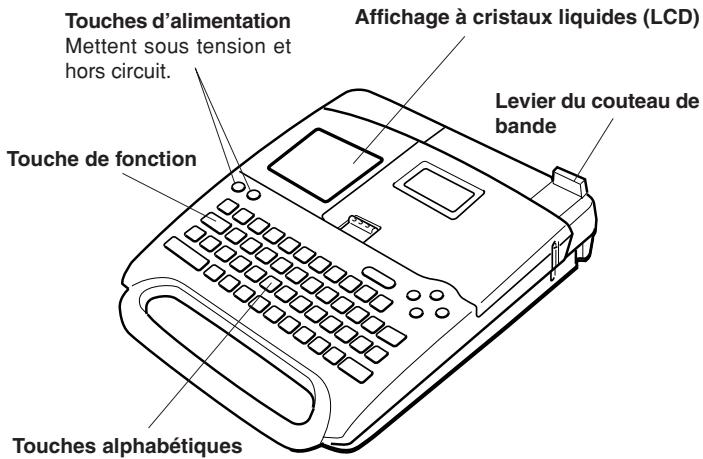
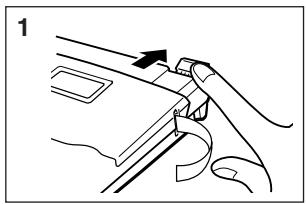
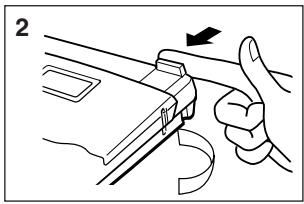
Précautions d'utilisation du couteau de bande
Notez les précautions importantes suivantes à prendre lors de l'utilisation du levier de couteau de bande.
- Lorsque vous utilisez le levier de couteau de bande, veillez à ne pas appuyer trop fort.
- Ramenez toujours à la main le levier de couteau de bande à sa position initiale après que la bande est coupée.
Dos/Côte gauche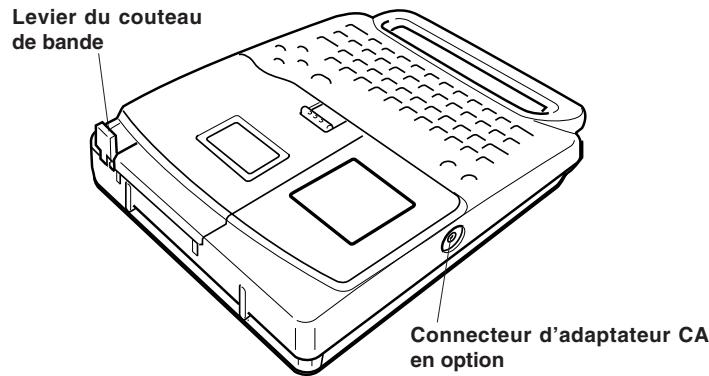
Menu de l'imprimante d'étiquettes
L'utilisation de l'imprimante d'étiquettes est conçue pour être aussi simple que possible, grâce à des menus sur écran que vous pouvez utiliser pour sélectionner les réglages nécessaires. Chaque menu est décrit en détail dans les sections suivantes de ce manuel, mais notez cependant les points généraux suivants.
- La rubrique qui est soulignée dans un menu est celle qui est actuellement sélectionnée.
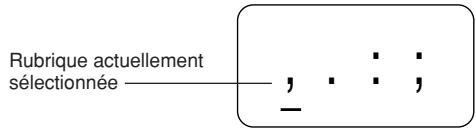
- Utilisez ◄, ►, ▲ et ▼ pour déplacer le soulignement vers la gauche, la droite, le haut et le bas et changer la rubrique sélectionnée.
- Appuyez sur SET pour exécuter la rubrique soulignée ou sur ESC pour sortir du menu affiché (et revenir au menu ou à l'écran précédent) sans rien sélectionner.
- Lorsque vous appuyez sur SET pour exécuter une rubrique de menu, l'imprimante d'étiquettes soit passe au menu suivant, soit exécute la fonction sélectionnée et revient à l'écran d'introduction de texte de départ.
Partie 2 Préparatifs
Cette partie du manuel vous indique comment charger les piles et la cassette de bande et comment effectuer d'autres installations de base pour l'imprimante d'étiquettes.
Important !
- Lisez toujours cette section avant d'essayer d'utiliser l'imprimante d'étiquettes.
Alimentation
L'imprimante d'étiquettes peut être alimentée par huit piles de format AA ou un adaptateur CA en option (AD-A95100).
Remplacement des piles
Un indicateur de faible charge des piles pratique vous permet de savoir quand la charge des piles devient trop basse pour un fonctionnement correct. Le message "BATT" apparaît sur l'affichage si la charge des piles est faible lorsque vous effectuez l'une des opérations suivantes.
- Mise sous tension
- Exécution d'une opération d'impression
Lorsque le message "BATT" apparaît, appuyez sur SET pour le faire disparaître de l'affichage. Vous devriez encore pouvoir effectuer certaines opérations avec l'imprimante d'étiquettes, mais des opérations intensives en énergie (comme l'impression) peuvent devenir impossibles si la charge des piles est trop faible. De toute façon, vous devez remplacer les piles le plus rapidement possible ou passer sur l'adaptateur secteur dès que possible après l'apparition du message "BATT".
Important !
- Toutes les données mémorisées sont effacées quand les piles sont épuisées et quand vous remplacez les piles. Veillez à conserver des copies manuscrites de toutes vos données importantes (texte et documents).
- Les piles peuvent exploser ou fuir et endommager l'unité si vous ne les utilisez pas correctement. Notez les points importants suivants.
- Vérifiez que les pôles plus (+) et moins (-) de chaque pile sont dans le bon sens.
- Ne mélangez jamais des piles de types différents.
- Ne laissez jamais des piles épuisées dans l'imprimante d'étiquettes.
- Retirez les piles si vous n'avez pas l'intention d'utiliser l'imprimante d'étiquettes pendant longtemps.
- Remplacez les piles au moins tous les 2 ans.
Attention !
- N'utilisez jamais de piles rechargeables avec cette unité.
- N'exposez pas les piles à une chaleur directe, ne les court-circuitez pas et n'essayez pas de les démonter.
- Rangez les piles hors de portée des jeunes enfants. Si une pile est avalée, consultez immédiatement un médecin.
- Remplacez toujours les piles conformément à la durée de service des piles qui est imprimée sur le côté de la pile elle-même.
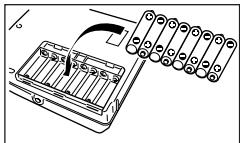
Pour remplacer les piles
- Coupez l'alimentation.
- Si vous utilisez l'adaptateur CA en option pour alimenter l'unité, vous devez aussi le débrancher de l'imprimante d'étiquettes.
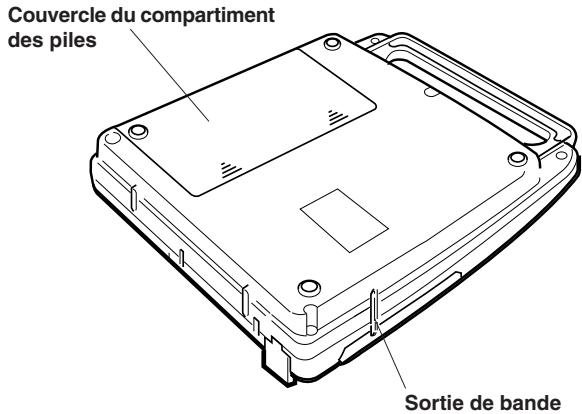
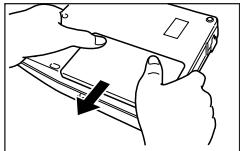
- Ouvrez le couvercle du compartiment des piles au dos de l'imprimante d'étiquettes en le faisant glisser dans le sens indiqué par la flèche.
- Retirez les huit piles usées.
- Chargez un jeu de huit piles neuves dans le compartiment des piles, en vérifiant que leurs pôles positif (+) et négatif (-) sont dans le bon sens.
- Remettez en place le couvercle du compartiment des piles.
Adaptateur CA
Notez les précautions importantes suivantes à prendre lors de l'utilisation d'un adaptateur CA pour alimenter votre imprimante d'étiquettes.
- N'utilisez qu'un adaptateur CA AD-A95100 CASIO d'origine ayant la même tension nominale que le courant électrique dans votre région. L'utilisation d'un autre adaptateur peut endommager votre imprimante d'étiquettes.
- Mettez toujours l'imprimante d'étiquettes hors circuit avant de brancher l'adaptateur. Ne la mettez pas sous tension avant que l'adaptateur soit branché à l'imprimante d'étiquettes et à une sortie CA.
- Débranchez toujours l'adaptateur CA de la sortie CA lorsque vous n'utilisez pas l'imprimante d'étiquettes.
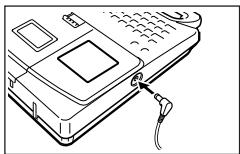
Pour brancher l'adaptateur CA
Branchez l'adaptateur CA à l'imprimante d'étiquettes comme illustré ci-contre. Branchez l'autre extrémité dans une prise électrique CA standard.
Mise sous tension et hors circuit
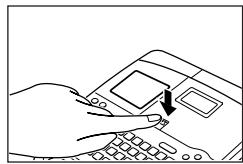
Appuyez sur ON pour mettre sous tension et sur OFF pour mettre hors circuit.
Important !
- Si vous utilisez l'imprimante d'étiquettes pour la première fois, vous devez tout d'abord la réinitialiser.
Réinitialisation de la mémoire
Vous devez réinitialiser la mémoire de l'imprimante d'étiquettes avant de l'utiliser pour la première fois, lorsque vous ne l'avez pas utilisée pendant longtemps ou si rien ne se passe lorsque vous la mettez sous tension, même après avoir remplacé les piles.
Important !
- La réinitialisation de la mémoire de l'imprimante d'étiquettes efface toutes les données introduites en mémoire.
Pour réinitialiser la mémoire
- Vérifiez que l'imprimante d'étiquettes est hors circuit.
- Tout en maintenant les touches PRINT et ESC enfoncées, appuyez sur ON pour mettre sous tension.
- Tout en maintenant PRINT et ESC enfoncées, relâchez seulement la touche ON.
- Appuyez sur SET pour initialiser l'imprimante d'étiquettes ou sur ESC pour abandonner l'opération de réinitialisation sans rien initialiser.
- Voyez "Initialisation de l'imprimante d'étiquettes", page 16, pour les informations concernant les réglages par défaut initiaux de l'imprimante d'étiquettes après l'opération de réinitialisation. INT?
Fonction de mise hors circuit automatique
Si vous n'effectuez aucune opération de touche pendant environ six minutes, l'imprimante d'étiquettes se met automatiquement hors circuit. Pour rétablir l'alimentation, appuyez sur ON.
Cassettes de bande
Procédez comme décrit ci-dessous pour charger une cassette de bande dans l'imprimante d'étiquettes. Avant de charger la cassette de bande, procédez toujours comme décrit dans "Spécification de la largeur de bande", page 6, pour indiquer à l'imprimante d'étiquettes quelle est la largeur de la bande que vous utilisez.
Important !
- N'essayez jamais de renfoncer la bande dans la cassette. Une fois que la bande est sortie de la cassette, il n'y a aucun moyen de la rembobiner à l'intérieur. Cela peut provoquer des problèmes opérationnels de l'imprimante d'étiquettes.
Pour charger une cassette de bande
- Vérifiez que l'imprimante d'étiquettes est hors circuit.
- Ouvrez le couvercle du compartiment de cassette de bande.
- Si une cassette se trouve déjà dans l'imprimante d'étiquettes, retirez-la en saisissant les deux côtés de la cassette avec le pouce et l'index et en la soulevant tout droit.
- Retirez la pièce d'arrêt de la nouvelle cassette de bande et vérifiez que la bande est prête à être utilisée.
- Vérifiez que la bande se trouve sous le guide de bande et qu'elle n'est pas courbée ou tortillée.
- Vérifiez que la bande ne dépasse pas trop du guide de bande. Sinon, coupez l'extrémité avec une paire de ciseaux.
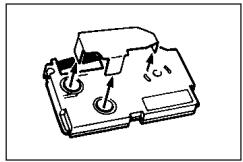
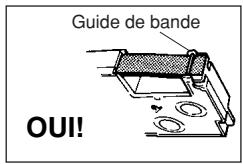
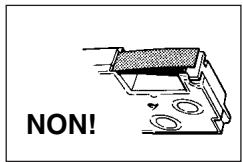
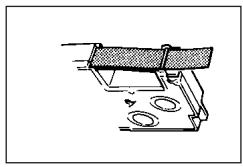
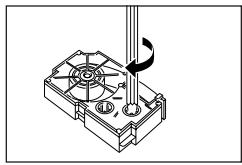
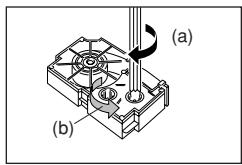
- Utilisez un crayon ou un autre objet fin pour supprimer le jeu du ruban d'encre comme représenté sur l'illustration. Notez que la bande ne rouge pas à ce moment-là.
- Si le ruban d'encre a du jeu lorsque vous le chargez dans l'imprimante d'étiquettes, il peut se casser ou provoquer d'autres problèmes. Assurez-vous de ne tourner la bobine réceptrice du ruban d'encre que dans le sens indiqué par la flèche (a).
- Tournez la bobine jusqu'à ce que l'autre bobine (b) commence à tourner dans le sens indiqué par la flèche. Cela indique qu'il n'y a pas de jeu dans le ruban.
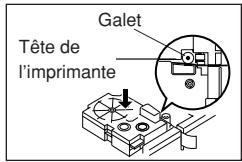
- Chargez la cassette de bande dans l'imprimante d'étiquettes, en vérifiant que la bande et le ruban d'encre passent entre la tête et le galet.
- Fermez le couvercle du compartiment de cassette de bande.
- Mettez l'imprimante d'étiquettes sous tension et appuyez sur FUNCTION puis deux ou trois fois sur 7 PRINT (FEED) pour être sûr que la bande sort sans problème.
- Si la bande ne sort pas normalement, coupez l'alimentation et recommencez depuis l'étape 1 ci-dessus.
Spécification de la largeur de bande
Important !
- Lors de l'utilisation d'une bande de 6 mm, certaines tailles de caractères peuvent provoquer un dépassement des caractères en haut ou en bas de la bande. Procédez toujours comme suit pour indiquer à l'imprimante d'étiquettes que vous utilisez une bande de 6 mm.
Pour spécifier une largeur de bande de 6 mm
- Mettez l'imprimante d'étiquettes sous tension.
- Appuyez sur FUNCTION puis sur 9 (6 mm).
- Appuyez sur ◀, ▶, ▲ ou ▼ pour commuter le réglage indiqué sur l'affichage entre ON (bande de 6 mm) et OFF (autre largeur de bande).
- Lorsque le réglage de largeur de bande est celui que vous souhaitez, appuyez sur SET pour l'enregistrer.
- La largeur de bande que vous réglez reste en effet jusqu'à ce que vous la changiez, appuyiez sur ON ou que vous réinitialisiez la mémoire de l'imprimante d'étiquettes.
Partie 3 : Introduction de caractères et symboles
Cette partie du manuel vous indique comment introduire des caractères. Pour simplifier les choses, nous appelons tout ce que vous introduisez un caractère, que ce soit en fait une lettre, un chiffre ou un symbole. Ces explications utilisent toutes les réglages par défaut qui sont en effet à partir de l'écran initial à la mise sous tension.
Voyez page 10 pour les informations sur l'utilisation d'autres styles, effets et tailles de caractères.
Important !
- Vous pouvez introduire jusqu'à 63 caractères par étiquette. Une introduction supplémentaire est impossible après que vous introduisez le 63e caractère.
Symboles et indicateurs de l'affichage
Avant de passer à l'introduction elle-même, vous devez tout d'abord connaître les symboles et indicateurs utilisés sur l'affichage de l'imprimante d'étiquettes.
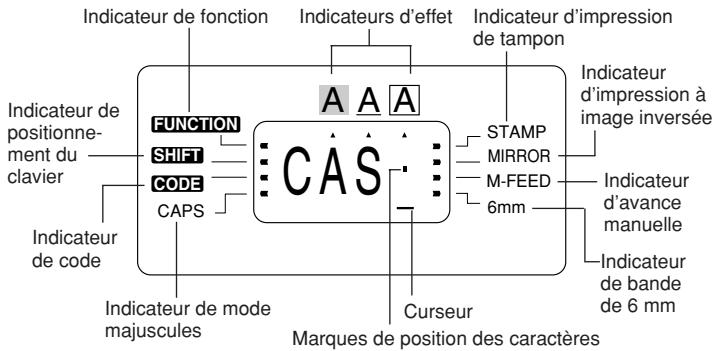
- Indicateur de fonction
Cet indicateur apparaît lorsque vous appuyez sur la touche FUNCTION. Une pression sur une touche pendant que cet indicateur se trouve sur l'affichage fait s'exécuter la fonction marquée au-dessus de cette touche.
- Indicateur de positionnement du clavier
Cet indicateur apparaît lorsque vous appuyez sur la touche SHIFT. Pendant que cet indicateur se trouve sur l'affichage, le clavier est modifié et les touches de lettres introduisent des caractères alphabétiques en majuscules. Les touches numériques introduisent les symboles de ponctuation marqués dans le coin droit supérieur des touches.
Si à la fois l'indicateur de mode majuscules et l'indicateur de positionnement du clavier se trouvent sur l'affichage, le clavier est réglé pour l'introduction de minuscules.
Le clavier est automatiquement relâché (et l'indicateur de positionnement disparaît) aussitôt que vous introduisez un caractère.
- Indicateur de code
Cet indicateur apparaît lorsque vous appuyez sur la touche CODE. Pendant que cet indicateur se trouve sur l'affichage, les touches numériques 1 à 0 introduisent les accents marqués au-dessus des touches et les touches U, O, P, A, S, J, K, L, Z, C et N introduisent les caractères spéciaux indiqués dans leur coin droit inférieur.
Le clavier redevient automatiquement normal (et l'indicateur de code disparaît) aussitôt que vous introduisez un accent.
- Indicateur de mode majuscules
Cet indicateur apparaît lorsque l'imprimante d'étiquettes est dans le mode majuscules. Toutes les lettres que vous introduisez dans ce mode sont en majuscules. Lorsque l'indicateur de mode majuscules ne se trouve pas sur l'affichage, toutes les lettres sont introduites en minuscules.
Notez que l'imprimante d'étiquettes reste dans le mode majuscules jusqu'à ce que vous appuyiez de nouveau sur la touche CAPS.
Si à la fois l'indicateur de mode majuscules et l'indicateur de positionnement du clavier se trouvent sur l'affichage, le clavier est réglé pour l'introduction de minuscules.
- Indicateurs d'effet
Ces indicateurs pointent vers l'effet de caractères qui est actuellement utilisé. Vous pouvez sélectionner dégradé, soulignement ou encadrement.
- Indicateur d'impression de tampon
Cet indicateur apparaît lorsque l'imprimante d'étiquettes est réglée pour une impression de tampon. Les étiquettes que vous créez avec l'impression de tampon peuvent être placées sur un porte-tampon disponible en option, puis utilisées comme tampon pré-encré.
- Indicateur d'impression à image inversée
Cet indicateur apparaît lorsque l'imprimante d'étiquettes est réglée pour une impression à image inversée. L'impression est normale (image non inversée) lorsque cet indicateur n'est pas affiché.
Indicateur d'avance manuelle
Cet indicateur apparaît lorsque vous utilisez l'avance manuelle au lieu de l'avance automatique. L'avance automatique est en effet lorsque cet indicateur ne se trouve pas sur l'affichage.
Important !
- Après avoir terminé l'impression lorsque vous utilisez l'avance manuelle, appuyez toujours sur FUNCTION puis sur PRINT (FEED) pour faire avancer la bande avant de la couper. Sinon, vous couperez une partie du texte imprimé.
- Indicateur de bande de 6 mm
Cet indicateur apparaît lorsque vous procédez comme décrit page 6 pour spécifier que vous utilisez une bande de 6 mm. Aucun indicateur n'est affiché lorsque vous utilisez une bande d'autre largeur (9 mm, 12 mm, 18 mm).
- Curseur
Le curseur indique la position d'introduction suivante. Tout caractère que vous introduisez apparaît au point où le curseur est situé.
- Marques de position des caractères
Ces marques montrent où les caractères apparaîtront lorsque vous les introduirez. Cette partie de l'affichage est toujours vide à la mise sous tension.
Introduction alphanumérique de base
Les opérations suivantes vous indiquent les procédures de base pour introduire des lettres et des chiffres. Nous expliquerons la méthode en introduisant les caractères suivants sur l'écran initial par défaut à la mise sous tension.
ABXYZ Computer Company
1234567890
Remarque
- Si vous maintenez une touche enfoncée, elle répétera son opération ou introduira à grande vitesse jusqu'à ce que vous la relâchiez.
Pour introduire des caractères alphanumériques
- Mettez l'imprimante d'étiquettes sous tension.
- Introduisez la première ligne de caractères.
- Pour introduire des lettres majuscules, utilisez soit SHIFT soit CAPS. Avec SHIFT, vous devez positionner le clavier pour chaque caractère. Avec CAPS, le clavier reste en majuscules jusqu'à ce que vous appuyiez de nouveau sur CAPS.
- Appuyez sur SPACE pour introduire des espaces.
- Si vous introduisez un caractère incorrect, appuyez sur BS pour l'effacer et introduisez le caractère correct. Voyez page 9 pour d'autres détails sur l'édition d'un texte.
- Lorsque vous atteignez la fin d'une ligne de texte, appuyez sur ← (la touche de curseur ∇) pour introduire une marque de nouvelle ligne.
- Une opération de nouvelle ligne est indiquée sur l'affichage par le symbole ↓. Cela indique où vous avez changé de ligne.
- Introduisez les caractères sur la seconde ligne.
- Pour imprimer le texte que vous avez introduit, appuyez sur PRINT. Voyez page 11 pour plus de détails sur l'impression.
Sur la touche CODE ...
La touche CODE permet d'introduire la ponctuation nécessaire pour certaines langues. Le tableau suivant indique les opérations de touches que vous devez effectuer pour chacun des caractères formés en utilisant la touche CODE.
| Opération de touche | Introduction | Opération de touche | Introduction | Opération de touche | Introduction |
| CODE U | Ü | CODE L | Ø | CODE 4 | ~ |
| CODE O | Ö | CODE Z | Ž | CODE 5 | ^ |
| CODE P | Ä | CODE C | Ç | CODE 6 | ~ |
| CODE A | Æ | CODE N | Ñ | CODE 7 | ° |
| CODE S* | β | CODE 1 | ' | CODE 8 | / |
| CODE J | Ö | CODE 2 | ` | CODE 9 | ~ |
| CODE K | Ä | CODE 3 | ` | CODE 0 | . |
- Minuscules tableau. Exemple : Pour introduire á. CODE 1 A
Symboles spéciaux
Vous pouvez aussi accéder à un menu de symboles spéciaux en appuyant sur FUNCTION 4 (SYMBOL).
Pour introduire des symboles spéciaux
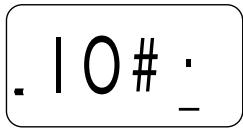
Exemple : Pour introduire le symbole spécial #.
- Le curseur étant à la position où vous pouvez introduire le symbole spécifique, appuyez sur FUNCTION 4 (SYMBOL).
- Le symbole qui est souligné sur l'affichage est celui qui est actuellement sélectionné.
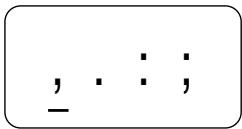
- Utilisez les touches de curseur ◄ ► pour amener le soulignement sous le symbole que vous pouvez utiliser.
- Tous les symboles disponibles ne tiennent pas sur l'affichage. Le menu défile lorsque vous appuyez sur les touches de curseur.
- Dans cet exemple, soulignez #.
- Après avoir souligné le symbole que vous voulez, appuyez sur SET.
- Cela ramène à l'écran d'introduction, le symbole que vous avez sélectionné étant introduit à la position où le curseur était situé lorsque vous avez affiché la liste de symboles.
Partie 4 : Effacement et insertion de caractères
Cette section décrit tout ce que vous devez savoir sur l'effacement et l'édition de caractères que vous avez déjà introduits.
Déplacement du curseur
Utilisez les touches de curseur pour déplacer le curseur sur l'affichage et le positionner pour l'effacement et l'édition de caractères.
Pour déplacer le curseur
- Appuyez sur ↓ pour déplacer le curseur vers la gauche et sur ↑ pour le déplacer vers la droite.
- Appuyez sur FUNCTION puis sur ↓ pour faire sauter le curseur au début (extrême gauche) des caractères sur l'affichage.
- Appuyez sur FUNCTION puis sur → pour faire sauter le curseur à la fin (extrême droite) des caractères sur l'affichage.
- Le maintien de la touche de curseur ← ou → enfoncée fait se déplacer le curseur à grande vitesse.
Effacement de caractères individuels
Vous souhaitez effacer des caractères individuels avec la touche soit BS soit DEL (qui est la touche de curseur △). La seule différence entre l'utilisation de ces deux touches est la position du curseur.
Pour effacer des caractères en utilisant la touche BS
Exemple : Pour changer le mot "commmuter" en "computer".
- Utilisez ← et → pour amener le curseur sous "p".

- Appuyez deux fois sur BS pour effacer les deux m à gauche du curseur, ce qui déplace "puter" vers la gauche.
- Appuyez sur FUNCTION puis sur → pour revenir à la fin des caractères et continuer l'introduction.
Pour effacer des caractères en utilisant la touche DEL
Exemple : Pour changer le mot "commputer" en "computer".
- Utilisez ← et → pour amener le curseur sous le premier (extrême gauche) "m".
- Appuyez deux fois sur DEL pour effacer les deux m à la position du curseur, ce qui déplace "mputer" vers la gauche.
- Appuyez sur FUNCTION puis sur pour revenir à la fin des caractères et continuer l'introduction.
Effacement de l'affichage
Procédez comme suit pour effacer tout le texte introduit de l'affichage.
Pour effacer l'affichage
Appuyez sur FUNCTION puis sur BS (CLS).
Le message CLS? apparaît alors sur l'affichage pour confirmer que vous voulez effacer l'affichage. Appuyez sur SET pour l'effacer ou sur ESC pour abandonner l'opération sans rien effacer.
Édition de texte
Vous pouvez procéder comme suit pour éditer un texte sur l'affichage.
Pour insérer de nouveaux caractères
Exemple: Pour changer le texte "ABCDEF" en "ABCXYZDEF".
- Le texte original se trouvant sur l'affichage, amenez le curseur sous la lettre "D".
- Introduisez les nouveaux caractères (XYZ).
- L'introduction de nouveaux caractères les fait s'insérer à la position du curseur. Les caractères existants s'écartent pour faire de la place pour les nouveaux caractères.
Pour remplacer des caractères existants
Exemple : Pour changer le texte "ABCDEF" en "XYZDEF".
- Le texte original se trouvant sur l'affichage, utilisez la touche soit BS soit DEL pour effacer les caractères à changer (ABC).
- Souvenez-vous de placer le curseur à la position correcte en fonction de la touche que vous allez utiliser pour effacer les caractères. Voyez page 9 pour plus de détails.
- Introduisez les nouveaux caractères (XYZ).
Partie 5 : Taille des caractères et effets du texte
Cette partie du manuel explique comment changer la taille des caractères. Elle vous dit aussi comment affecter des effets de texte comme le soulignement, le dégradé et l'encadrement.
Tailles des caractères
Le tableau suivant indique les six tailles de caractères qui sont disponibles.
| Indicateur de tailles des caractères | Taille réelle (mm) |
| 1×1 | 3×3 |
| 1×2 | 3×6 |
| 1×3 | 3×9 |
| 2×1 | 6×3 |
| 2×2 | 6×6 |
| 2×3 | 6×9 |
Les changements de taille des caractères ne sont appliqués qu'au texte imprimé. La taille du texte affiché ne change pas.
Important !
- Toute spécification de taille des caractères que vous réglez est appliquée à tous les caractères sur l'affichage. Vous ne pouvez pas régler des spécifications multiples pour des caractères spécifiques.
- L'imprimante d'étiquettes ajuste automatiquement la taille des caractères lorsque vous introduisez un symbole + pour créer une étiquette de 2 lignes, comme indiqué ci-dessous.
| Taille initiale | Taille aprèsutilisation de \( \leftarrow \) |
| 2x1 | 1x1 |
| 2x2 | 1x2 |
| 2x3 | 1x3 |
Notez que vous ne pouvez pas introduire de symbole + si vous utilisez une bande de 6 mm de largeur.
Pour changer la taille des caractères
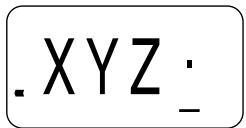
Exemple : Pour introduire "ABXYZ" comme caractères 2 × 2.
- Introduisez le texte.
- Appuyez sur FUNCTION 2 (SIZE) pour afficher le réglage actuel de la taille des caractères.
2 × 2
- Utilisez et pour changer la taille affichée selon la séquence suivante.

- Lorsque la taille des caractères que vous voulez spécifier se trouve sur l'affichage, appuyez sur SET pour la sélectionner et revenir à l'affichage de texte.
Remarque
- Vous pouvez aussi effectuer la procédure ci-dessus dans l'ordre inverse, en spécifiant d'abord la taille des caractères, puis en introduisant le texte.
Effets de texte
Vous pouvez affecter trois effets de texte : dégradé, soulignement et encadrement. Un exemple de chaque effet est donné ci-dessous.
| Dégrade: | ABC. XYZ |
| Soulignement: | ABC. XYZ |
| Texte encadré: | ABC. XYZ |
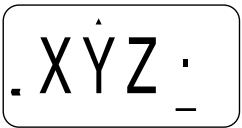
Les changements d'effet de texte ne sont appliqués qu'au texte imprimé. La présentation du texte affiché ne change pas, mais les indicateurs d'effet de texte vous montrent où un effet de texte est utilisé.
Important !
- Toute spécification d'effet de texte que vous réglez est appliquée à tous les caractères sur l'affichage. Vous ne pouvez pas régler des spécifications multiples pour des caractères spécifiques.
Pour spécifier un effet de texte
Exemple : Pour mettre le texte « ABXYZ » en dégradé.
- Introduisez le texte.
- Appuyez sur FUNCTION 3 (EFFECT) pour afficher un menu des effets de texte.
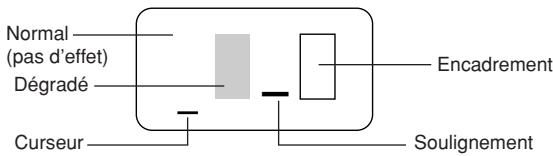
- Utilisez ◀ et ▶ pour amener le curseur sous l'effet que vous voulez utiliser.
- Lorsque le curseur est situé sous l'effet que vous voulez spécifier, appuyez sur SET pour le sélectionner et revenir à l'affichage de texte.
Remarque
- Vous pouvez aussi effectuer la procédure ci-dessus dans l'ordre inverse, en spécifiant d'abord l'effet de texte, puis en introduisant le texte.
Partie 6 : Impression
Cette partie du manuel comprend toutes les informations dont vous avez besoin pour imprimer des bandes. Elle vous dit aussi comment imprimer des bandes tampons spéciales que vous pouvez placer sur un porte-tampon en option pour créer vos propres tampons originaux.
Précautions d'impression
- Ne coupez jamais l'alimentation pendant qu'une impression est en cours.
- Vérifiez que la sortie de bande n'est pas bloquée avant de commencer à imprimer.
- N'actionnez jamais le couteau de bande pendant qu'une impression est en cours (indiquée par le message "PRNT" sur l'affichage).
- Pendant une impression à très haute densité, l'impression d'un texte très long ou l'impression répétée du même texte un certain nombre de fois, l'imprimante d'étiquettes peut arrêter l'impression pendant environ cinq secondes. Cela n'est pas un fonctionnement défectueux et l'impression normale devrait reprendre rapidement (indiquée par le message "P R N T" sur l'affichage).
Impression d'une bande
Il vous suffit d'appuyer sur la touche PRINT pour imprimer une bande.
Pour imprimer une bande
- Appuyez sur la touche PRINT pour imprimer une bande du texte que vous avez introduit et présenté.
- Pour arrêter une opération d'impression pendant qu'elle est en cours, appuyez sur ESC.
- Lorsque l'opération d'impression est terminée, appuyez sur le levier du couteau de bande pour couper la bande.
- Utilisez des ciseaux pour couper la bande à la dimension que vous pouvez, si nécessaire.
- Après avoir imprimé une bande, vous pouvez retirer le papier au verso et coller la bande sur l'objet que vous voulez. Notez que la bande ne collera pas sur des surfaces rugueuses, humides, huileuses ou sales. N'essayez pas, non plus, d'utiliser la bande où elle sera exposée aux rayons directs du soleil ou à la pluie. Ne collez pas la bande sur la peau.
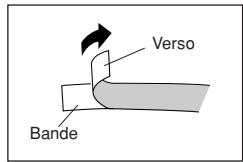
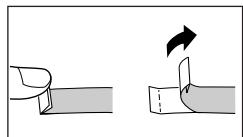
- Une méthode facile de retirer le papier au verso d'une bande et d'exposer la surface adhésive est de courber la bande près de l'une de ses extrémités. Cela devrait séparer la bande du papier, vous permettant de les détacher.
Impression de tampon
La caractéristique d'impression de tampon vous permet d'imprimer sur une bande tampon spéciale. Vous pouvez ensuite placer la bande finie sur un porte-tampon disponible en option pour créer vos propres tampons pré-encrés originaux. Le type de porte-tampon actuellement disponible pour une utilisation avec des bandes est le suivant.
| Type | Taille de tampon maximum | Exemple |
| ST-15 | 5,5 cm | FETUQM00 012A0 ,bf⊥,oO 5,5 cm 7,9 cm |
Notez les points importants suivants sur l'impression de tampon.
- L'impression de tampon imprime le texte en image inversée.
- L'impression de tampon est impossible si 6 mm est spécifié comme largeur de bande.
- Un message d'erreur (ERR!) apparaît sur l'affichage et l'imprimante d'étiquettes refuse d'imprimer si vous essayez d'imprimer un texte qui est plus long que la longueur maximale que vous avez spécifiée.
Pour imprimer une bande tampon
- Introduisez le texte que vous pouvez imprimer.
- Appuyez sur FUNCTION puis sur 5 (STAMP).
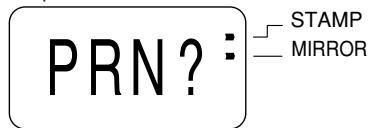
- Une marque apparaît à côté de l'indicateur STAMP sur l'affichage lorsque l'impression à image inversée est activée.
- Si le texte que vous introduisez à l'étape 1 est trop long pour tenir dans la longueur maximale que vous avez spécifiée, un message d'erreur (page 17) apparaît lorsque vous appuyez sur SET.
- Appuyez sur SET pour imprimer la bande tampon ou sur ESC pour abandonner l'opération d'impression et revenir à l'affichage d'introduction de texte de l'étape 1.
- Lorsque l'impression est terminée, l'imprimante d'étiquettes revient à l'affichage d'introduction de l'étape 1.
- Coupez la bande et placez-la sur le porte-tampon en option.
- Voyez les instructions accompagnant le porte-tampon en option pour les informations sur la manière de mettre la bande en place.
Impression à image inversée
Lorsque vous spécifiez l'image inversée pour le texte, il est imprimé à l'envers. Utilisez l'image inversée lorsque vous voulez imprimer une bande transparente et apposer celle-ci de sorte que l'impression se trouve à l'intérieur. Le texte apparaîtra normal lorsqu'il est vu de l'autre côté de la bande transparente. Vous pouvez aussi employer l'impression à image inversée lors de l'utilisation d'une bande de transfert par repassage pour imprimer des transferts par repassage.
Normal ABC,XYZ
Image inversée SYX .08A
Pour activer et désactiver l'impression à image inversée
- Appuyez sur FUNCTION puis sur 6 (MIRROR)

- Appuyez sur ◀, ▶, ▲ ou ▼ pour commuter le réglage indiqué sur l'affichage entre ON (impression à image inversée) et OFF (normal).
- Lorsque le réglage est celui que vous voulez, appuyez sur SET pour l'enregistrer.
- Une marque apparaît à côté de l'indicateur MIRROR sur l'affichage lorsque l'impression à image inversée est activée.
- Après avoir activé l'impression à image inversée, introduisez le texte et effectuez l'opération d'impression comme vous le faites normalement (page 11) pour produire des bandes à image inversée.
Autres caractéristiques et opérations d'impression
Les autres opérations et réglages que vous pouvez devoir utiliser pendant l'impression sont les suivants.
Avance automatique
Vous pouvez activer et désactiver la fonction d'avance automatique de l'imprimante d'étiquettes. Lorsqu'elle est activée, l'imprimante d'étiquettes fait automatiquement avancer la bande d'environ 12 mm au début et à la fin de chaque opération d'impression. Cela crée des marges identiques des deux côtés de votre texte.
Important !
- Après avoir terminé l'impression lorsque vous utilisez l'avance manuelle, appuyez toujours sur FUNCTION puis sur PRINT (FEED) pour faire avancer la bande avant de la couper. Sinon, vous couperez une partie du texte imprimé.
Pour activer et désactiver l'avance automatique
- Appuyez sur FUNCTION puis sur 7 (M-FEED).

- Appuyez sur ◄, ►, ▲ ou ▼ pour commuter le réglage indiqué sur l'affiche entre YES (avance manuelle) et NO (avance automatique).
- Lorsque le réglage est celui que vous voulez, appuyez sur SET pour l'enregistrer.
Pour faire avancer la bande manuellement
Appuyez sur FUNCTION puis sur PRINT (FEED) pour faire avancer la bande de 13 mm.
Densité d'impression
Le réglage de densité d'impression commande la couleur plus ou moins sombre des caractères que vous imprimez sur vos bandes.
Pour ajuster la densité d'impression
- Appuyez sur FUNCTION puis sur 8 (DENSITY).
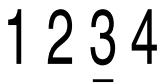
- Utilisez ◄ et ► pour amener le soulignement sous le réglage de densité que vous voulez.
- Le réglage le plus clair est 1, alors que le réglage le plus sombre est 5. Le réglage standard est 3.
- Seulement quatre des cinq réglages disponibles peuvent apparaître sur l'afficheur. L'afficheur défile à gauche et à droite lorsque cela est nécessaire pour indiquer tous les réglages disponibles.
- Lorsque le réglage est celui que vous voulez, appuyez sur SET pour l'enregistrer.
Partie 7 Mémoire
Cette partie du manuel vous indique comment mettre en mémoire des données de texte pour un rappel instantané lorsque vous en avez besoin. Vous pouvez mettre deux blocs de texte en mémoire, chacun contenant jusqu'à 63 caractères, pour un total de 126 caractères.
Important !
- Toutes les données mémorisées sont effacées quand les piles sont épuisées et quand vous remplacez les piles. Veillez à conserver des copies manuscrites de toutes vos données importantes (texte et documents).
- Quand vous utilisez l'adaptateur secteur en option, ne débranchez jamais l'adaptateur si l'imprimante ne contient aucune pile ou si les piles sont épuisées. Toutes les données mémorisées risquent d'être effacées.
Pour mettre en mémoire des données
- Introduisez le texte que vous voulez mettre en mémoire.
- Appuyez sur FUNCTION puis sur 1 (MEMO).
- Appuyez sur SET pour mettre le texte en mémoire ou sur ESC pour abandonner la procédure sans rien mettre en mémoire.
- S'il n'y a encore rien en mémoire, votre texte est automatiquement mis en mémoire dans la Zone 1. Si la Zone 1 contient déjà des données, votre nouvelle introduction est automatiquement mise en mémoire dans la Zone 2.
- S'il n'y a pas assez de place pour votre texte dans la mémoire, le message "FUL!" apparaît lorsque vous appuyez sur SET à l'étape 3.
STR?
OK
.EFG
Pour rappeler un texte de la mémoire
Exemple : Pour rappeler le contenu de la Zone 2 alors que la mémoire contient les textes suivants.
Zone 1 : ABCDEFG
Zone 2 : CASIO
- Pendant que l'écran d'introduction se trouve sur l'affichage, appuyez sur FUNCTION puis sur 1 (MEMO).
- Notez que le texte rappelé de la mémoire remplacera tout texte actuellement sur l'affichage.
- Appuyez sur pour passer à l'invite de rappel de texte.
- Appuyez sur SET.
- Si tout le texte ne tient pas sur l'affichage, vous pouvez utiliser et pour le faire défiler vers la gauche et la droite.
- Appuyez sur pour passer à la Zone 2. Utilisez et pour commuter entre la Zone 1 et la Zone 2.
STR?
CAL?
Texte Zone 1
Texte Zone 2
- Appuyez sur SET pour rappeler le texte de la zone qui se trouve actuellement sur l'affichage.
- Notez que le rappel de données de la mémoire remplace tout ce qui se trouve actuellement sur l'affichage d'introduction. Un texte de mémoire ne peut pas être affiché à la suite.
Pour effacer un texte de la mémoire
- Pendant que l'écran d'introduction se trouve sur l'affichage, appuyez sur FUNCTION puis sur 1 (MEMO).
- Appuyez deux fois sur pour passer à l'invite d'effacement de texte.
- Appuyez sur SET.
- Si tout le texte ne tient pas sur l'affichage, vous pouvez utiliser et pour le faire défiler vers la gauche et la droite.
- Utilisez ▲ et ▼ pour sélectionner la Zone 1 ou la Zone 2, puis appuyez sur SET.
- Appuyez sur SET pour effacer le texte de la zone qui se trouve actuellement sur l'affichage.
Partie 8 : Référence
Cette section contient des informations sur l'imprimante d'étiquettes que vous pouvez utiliser comme référence lorsque vous en avez besoin.
Remplacement de la lame du couteau de bande
La lame du couteau de bande est conçue pour fournir environ 3 000 coupes. Procédez comme suit pour remplacer la lame lorsqu'elle commence à mal couper.
Pour remplacer la lame du couteau de bande
- Vérifiez que l'imprimante d'étiquettes est hors circuit.
- Ouvrez le couvercle du compartiment de cassette de bande.
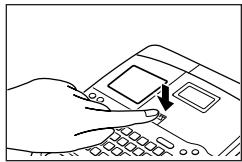
- Si une cassette se trouve déjà dans l'imprimante d'étiquettes, retirez-la en saisissant les deux côtés de la cassette avec le pouce et l'index et en la soulevant tout droit.
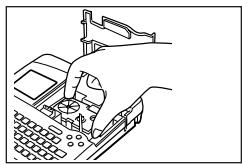
- Utilisez un objet fin et pointu pour soulever la cartouche de couteau jaune hors de l'imprimante d'étiquettes comme représenté sur l'illustration.
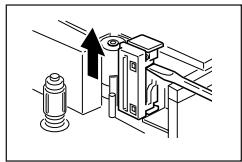
- La lame du couteau de bande sort de la cartouche de couteau si vous appuyez sur l'avant de la cartouche. Faites attention de ne pas vous couper les doigts avec la lame.
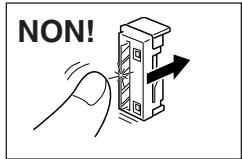
- Mettez en place une nouvelle cartouche de couteau en la faisant glisser le long de la rainure prévue dans l'imprimante d'étiquettes.
- Prenez contact avec votre distributeur CASIO pour acheter une cartouche de couteau de rechange.
- Remettez en place le couvercle du compartiment.
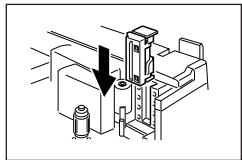
Nettoyage de la tête et du galet de l'imprimante
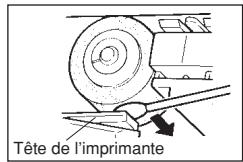
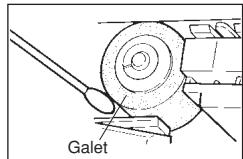
Une tête et un galet d'imprimante sales peuvent provoquer une impression de mauvaise qualité. Si vous avez des problèmes de qualité d'impression, procédez comme suit pour nettoyer la tête et le galet d'imprimante.
Pour nettoyer la tête et le galet de l'imprimante
- Vérifiez que l'imprimante d'étiquettes est hors circuit.
- Appuyez sur le mécanisme de libération du couvercle du compartiment de cassette de bande et ouvrez le couvercle du compartiment.
- Retirez la cassette de bande.
- Utilisez un coton-tige imbibé d'alcool pour nettoyer la tête et le galet de l'imprimante comme représenté sur l'illustration.
- Remettez en place la cassette de bande et fermez le couvercle du compartiment.
Réglages initiaux à la mise sous tension
Les réglages initiaux de l'imprimante d'étiquettes lorsque vous la mettez sous tension sont les suivants.
| Elément | Mise sous tension |
| SIZE (Taille) | 2×2 |
| EFFECT (Effet) | CANCEL (Annulé) |
| MIRROR (Image inversée) | OFF (Désactivée) |
| M-FEED (Avance manuelle) | NO (Non) |
| 6 mm | OFF (Désactiveé) |
Initialisation de l'imprimante d'étiquettes
Si vous avez de sérieux problèmes de fonctionnement de l'imprimante d'étiquettes ou si elle ne marche pas du tout, essayez d'effectuer l'opération suivante pour initialiser l'imprimante.
Important !
- L'initialisation de l'imprimante d'étiquettes efface tout le contenu de la mémoire. Vérifiez que vous avez une copie de sauvegarde du texte mis en mémoire si vous en avez besoin.
Pour initialiser l'imprimante d'étiquettes :
- Coupez l'alimentation.
- Tout en maintenant les touches PRINT et ESC enfoncées, appuyez sur ON pour mettre sous tension.
- Tout en maintenant PRINT et ESC enfoncées, relâchez seulement la touche ON.
- Cette invite vous demande de confirmer si vous voulez initialiser ou non l'imprimante d'étiquettes.
- Appuyez sur SET pour initialiser l'imprimante d'étiquettes ou sur ESC pour abandonner l'opération de réinitialisation.
- Le tableau suivant indique les réglages initiaux. INT ?
| Elément | Réinitialisation |
| Affichage | Effacé |
| Mémoire | Effacé |
| EFFECT (Effet) | CANCEL (Annulé) |
| M-FEED (Avance manuelle) | NO (Non) |
| MIRROR (Image inversée) | OFF (Désactivée) |
| DENSITY (Densité) | 3 |
| WIDTH (Largeur) | OFF (Désactivée) |
Dépistage des pannes
| Problème | Cause possible | Action |
| Message ERR! sur l'affichage. * Ce message apparaît sur l'écran pendant une seconde envviron. | • Vous avez essayé d'introduire deux marques + dans le meme texte. •若您 avez essayé d'introduire une marque + alors que 6 mm est spécifié comme largeur de bande. •若您 avez introduit un texte d'étiquette contenant une marque +, puis vous avez changé la spécification de largeur de bande en 6 mm. (Le message ERR! apparaît lorsque vous essayez d'effectuer une opération d'impréssion). • La longueur du texte est de plus de 5,5 cm lorsque l'impression de tampon est sélection- née. •若您 essayez d'imprimer un tampon alors que 6 mm est spécifié comme largeur de bande. | • N'utilise qu'une marque +. Seulement deux lignes de texte peuvent être introdiui- tes, le texte ne peut donc contenir qu'une marque +. • N'utilise pas de marque +. Une bande de 6 mm ne peut avoir qu'une ligne de texte; le texte ne peut donc pas contenir de marque +. • Supprimeze la marque + pour imprimer sur une bande de 6 mm ou passez à une bande plus large. • Raccourcissez le texte à imprimer et essayez de nouveau. • Changez le réglage de largeur de bande en OFF et essayez de nouveau d'imprimer le tampon. |
| Problème | Cause possible | Action |
| Message FUL! sur l'affichage. * Ce message apparait sur l'écran pendant une seconde environ. | • Les deux zones de mémoire de texte (Zone 1 et Zone 2) contiennent déjà un texte. | • Effaceze le texte d'une des zones de mémoire de texte, puis mettez en mémoire le nouveau texte. |
| Message BATT sur l'affichage. | • L'alimentation des piles est trop faible. | • Remplacez les piles. |
| Message ERR! sur l'affichage. | • Les données en mémoire ont été algériées pour une raison quelconque. | • Initialiseze l'imprimante d'étiquettes. |
Fiche technique
Modèle : KL-750E
Introduction
Disposition du clavier : Machine à écrire (QWERTY)
Types de caractères
Alphabétiques (anglais et autres langues) : 151
Chiffres : 10
Symboles : 41
Affichage
Type : Affichage à cristaux liquides
Colonnes : 4
Matrice de caractères : 5 × 7 points
Impression
Type : Transfert thermique
Vitesse : Environ 6,67 mm/seconde
Largeur : 4 mm (bande de 6 mm) ou 8 mm (autre bande)
Matrice de caractères : 24 × 24 points
Police de caractères : Sans-serif
Effets de caractères : Dégradé, soulignement, encadrement
Taille des caractères : 1 × 1, 1 × 2, 1 × 3, 2 × 1, 2 × 2, 2 × 3
Nombre de lignes : 1 (bande de 6 mm) ; 1 ou 2 (autres bandes)
Mémoire
Texte : jusqu'à environ 126 caractères (mémoire totale pour la zone 1 et la zone 2)
Généralités
Alimentation : huit piles format AA ou adaptateur secteur CA-AD95100 en option
Durée de service des piles : environ 1 cassette de bande (impression continue)
Consommation : 9 W
Mise hors circuit automatique : environ six minutes après la dernière opération de touche.
Dimensions : 44,6 (H) × 174 (L) × 212 (P) mm
Poids : 452 g
Température ambiante : 10 °C à 35 °C
CASIO
CASIO COMPUTER CO., LTD.
6-2, Hon-machi 1-chome
Shibuya-ku, Tokyo 151-8543, Japon
- IMPORTANT
- SOMMAIRE
- PARTIE 1 POUR COMMENCER
- PARTIE 2 PRÉPARATIFS
- PARTIE 3 INTRODUCTION DE CARACTÈRES ET SYMBOLES
- PARTIE 4 EFFACEMENT ET INSERTION DE CARACTÈRES
- PARTIE 5 TAILLE DES CARACTÈRES ET EFFETS DU TEXTE
- PARTIE 6 IMPRESSION
- PARTIE 7 MÉMOIRE
- PARTIE 8 RÉFÉRENCE
- PRÉCAUTIONS IMPORTANTES
- GUIDE GÉNÉRAL
- PRÉCAUTIONS D'UTILISATION DU COUTEAU DE BANDE
- MENU DE L'IMPRIMANTE D'ÉTIQUETTES
- ALIMENTATION
- REMPLACEMENT DES PILES
- ATTENTION
- POUR REMPLACER LES PILES
- ADAPTATEUR CA
- POUR BRANCHER L'ADAPTATEUR CA
- MISE SOUS TENSION ET HORS CIRCUIT
- RÉINITIALISATION DE LA MÉMOIRE
- POUR RÉINITIALISER LA MÉMOIRE
- FONCTION DE MISE HORS CIRCUIT AUTOMATIQUE
- CASSETTES DE BANDE
- POUR CHARGER UNE CASSETTE DE BANDE
- SPÉCIFICATION DE LA LARGEUR DE BANDE
- POUR SPÉCIFIER UNE LARGEUR DE BANDE DE 6 MM
- PARTIE 3 : INTRODUCTION DE CARACTÈRES ET SYMBOLES
- SYMBOLES ET INDICATEURS DE L'AFFICHAGE
- INDICATEUR DE FONCTION
- INDICATEUR DE POSITIONNEMENT DU CLAVIER
- INDICATEUR DE CODE
- INDICATEUR DE MODE MAJUSCULES
- INDICATEURS D'EFFET
- INDICATEUR D'IMPRESSION DE TAMPON
- INDICATEUR D'IMPRESSION À IMAGE INVERSÉE
- INDICATEUR D'AVANCE MANUELLE
- INDICATEUR DE BANDE DE 6 MM
- CURSEUR
- MARQUES DE POSITION DES CARACTÈRES
- INTRODUCTION ALPHANUMÉRIQUE DE BASE
- REMARQUE
- POUR INTRODUIRE DES CARACTÈRES ALPHANUMÉRIQUES
- SUR LA TOUCHE CODE
- SYMBOLES SPÉCIAUX
- POUR INTRODUIRE DES SYMBOLES SPÉCIAUX
- PARTIE 4 : EFFACEMENT ET INSERTION DE CARACTÈRES
- DÉPLACEMENT DU CURSEUR
- POUR DÉPLACER LE CURSEUR
- EFFACEMENT DE CARACTÈRES INDIVIDUELS
- POUR EFFACER DES CARACTÈRES EN UTILISANT LA TOUCHE BS
- POUR EFFACER DES CARACTÈRES EN UTILISANT LA TOUCHE DEL
- EFFACEMENT DE L'AFFICHAGE
- POUR EFFACER L'AFFICHAGE
- ÉDITION DE TEXTE
- POUR INSÉRER DE NOUVEAUX CARACTÈRES
- POUR REMPLACER DES CARACTÈRES EXISTANTS
- PARTIE 5 : TAILLE DES CARACTÈRES ET EFFETS DU TEXTE
- TAILLES DES CARACTÈRES
- POUR CHANGER LA TAILLE DES CARACTÈRES
- EFFETS DE TEXTE
- POUR SPÉCIFIER UN EFFET DE TEXTE
- PARTIE 6 : IMPRESSION
- PRÉCAUTIONS D'IMPRESSION
- IMPRESSION D'UNE BANDE
- POUR IMPRIMER UNE BANDE
- IMPRESSION DE TAMPON
- POUR IMPRIMER UNE BANDE TAMPON
- IMPRESSION À IMAGE INVERSÉE
- POUR ACTIVER ET DÉSACTIVER L'IMPRESSION À IMAGE INVERSÉE
- AUTRES CARACTÉRISTIQUES ET OPÉRATIONS D'IMPRESSION
- AVANCE AUTOMATIQUE
- POUR ACTIVER ET DÉSACTIVER L'AVANCE AUTOMATIQUE
- POUR FAIRE AVANCER LA BANDE MANUELLEMENT
- DENSITÉ D'IMPRESSION
- POUR AJUSTER LA DENSITÉ D'IMPRESSION
- POUR METTRE EN MÉMOIRE DES DONNÉES
- POUR RAPPELER UN TEXTE DE LA MÉMOIRE
- POUR EFFACER UN TEXTE DE LA MÉMOIRE
- PARTIE 8 : RÉFÉRENCE
- REMPLACEMENT DE LA LAME DU COUTEAU DE BANDE
- POUR REMPLACER LA LAME DU COUTEAU DE BANDE
- NETTOYAGE DE LA TÊTE ET DU GALET DE L'IMPRIMANTE
- POUR NETTOYER LA TÊTE ET LE GALET DE L'IMPRIMANTE
- RÉGLAGES INITIAUX À LA MISE SOUS TENSION
- INITIALISATION DE L'IMPRIMANTE D'ÉTIQUETTES
- POUR INITIALISER L'IMPRIMANTE D'ÉTIQUETTES
- DÉPISTAGE DES PANNES
- FICHE TECHNIQUE
- INTRODUCTION
- TYPES DE CARACTÈRES
- AFFICHAGE
- IMPRESSION
- MÉMOIRE
- GÉNÉRALITÉS
- CASIO
Marque : CASIO
Modèle : KL-750E
Catégorie : Étiqueteuse