
WK-3700 - Clavier numérique CASIO - Notice d'utilisation et mode d'emploi gratuit
Retrouvez gratuitement la notice de l'appareil WK-3700 CASIO au format PDF.


| Type de produit | Clavier numérique avec accompagnement automatique |
| Marque | CASIO |
| Modèle | WK-3700 |
| Dimensions (approx.) | 1176 x 385 x 143 mm |
| Poids (approx.) | 11,6 kg |
| Alimentation | 6 piles D (LR20) ou adaptateur secteur AD-12 (12V CC) |
| Autonomie des piles (alcalines) | Environ 4 heures |
| Polyphonie | 32 notes (max) |
| Nombre de sonorités | 550 préréglées + 50 orgue à tirettes + 124 personnalisables + 4 batteries personnalisées à ondes |
| Nombre de rythmes | 160 préréglés + 16 personnalisés |
| Effets | DSP (100 types), réverbération (16 types), chorus (16 types), égaliseur 4 bandes (10 préréglages) |
| Accompagnement automatique | CASIO CHORD, FINGERED, FULL RANGE CHORD |
| Mémoire de morceaux | 6 pistes, enregistrement en temps réel et pas à pas |
| Écran | LCD rétro-éclairé avec affichage des accords, tempo, portée, etc. |
| Prises et connecteurs | Casque (PHONES), sorties ligne L/MONO et R, MIDI IN/OUT, pédale SUSTAIN/ASSIGNABLE, DC 12V |
| Support de stockage | SmartMedia (carte), lecteur de disquette (intégré), mémoire flash interne |
| Haut-parleurs intégrés | Oui, stéréo |
| Compatibilité | General MIDI, téléchargement de données depuis CASIO MUSIC SITE |
| Fonctions supplémentaires | Piano SETTING, superposition, partage, transposition, réponse au toucher, molette pitch bend et modulation |
| Entretien et nettoyage | Débrancher l'adaptateur avant nettoyage ; essuyer avec un chiffon doux et sec ; éviter eau, poussière et températures extrêmes |
| Sécurité | Utiliser uniquement l'adaptateur AD-12 ; ne pas démonter ; ne pas exposer à l'eau ; suivre les consignes de sécurité dans le manuel |
| Réparabilité | Confier toute réparation à un service après-vente CASIO agréé ; utiliser uniquement des accessoires spécifiés |
| Informations générales | Notice d'utilisation de 132 pages disponible en PDF ; questions des utilisateurs possibles via le site notice-facile.com |
FOIRE AUX QUESTIONS - WK-3700 CASIO
Questions des utilisateurs sur WK-3700 CASIO
0 question sur cet appareil. Repondez a celles que vous connaissez ou posez la votre.
Poser une nouvelle question sur cet appareil
Téléchargez la notice de votre Clavier numérique au format PDF gratuitement ! Retrouvez votre notice WK-3700 - CASIO et reprennez votre appareil électronique en main. Sur cette page sont publiés tous les documents nécessaires à l'utilisation de votre appareil WK-3700 de la marque CASIO.
MODE D'EMPLOI WK-3700 CASIO
Veuillez noter les informations suivantes avant d'utiliser le produit, car elles sont importantes.
- Avant d'utiliser l'adaptateur secteur AD-5 en option pour alimenter ce produit, assurez-vous qu'il n'est pas endommagé. Vérifiez soigneusement si le cordon d'alimentation n'est pas coupé, les fils à nu ou s'il ne présente pas d'autres dommages. Ne jamais laisser un enfant utiliser un adaptateur sérieusement endommagé.
- Ne jamais essayer de recharger les piles.
- Ne pas utiliser de piles rechargeables.
- Ne pas utiliser des piles usées avec des piles neuves.
- Utiliser les piles recommandées ou de même type.
- Toujours s'assurer que les pôles positifs (+) et négatifs (−) sont dirigés correctement, comme indiqué à côté du logement des piles.
- Remplacer les piles dès que possible lorsqu'elles sont faibles.
- Ne pas court-circuiter les pôles des piles.
- Ce produit n'est pas destiné aux enfants de moins 3 ans.
- N'utiliser que l'adaptateur secteur CASIO AD-5.
- L'adaptateur secteur n'est pas un jouet.
- Ne pas oublier de débrancher l'adaptateur secteur avant de nettoyer le produit.
Cette marque ne s'applique qu'aux pays de l'UE.

CASIO Europe GmbH Bornbarch 10, 22848 Norderstedt, Germany
Toutes nos félicitations pour l'achat de cet instrument de musique électronique CASIO.
- Avant d'utiliser l'instrument, veuillez lire avec attention ce mode d'emploi.
- Conservez-le en lieu sûr pour toute référence future.
Symboles
Divers symboles sont utilisés dans ce mode d'emploi et sur le produit proprement dit pour que le clavier soit utilisé correctement et en toute sécurité et pour éviter toute blessure et tout dommage. Ces symboles ainsi que leur signification sont expliqués ci-dessous.

DANGER
Ce symbole indique une information qui crée un risque de mort ou de blessures graves si elle est ignorée ou mal appliquée.

AVERTISSEMENT
Cette indication signale un point pouvant entraîner la mort ou des blessures graves si le produit n'est pas utilisé correctement et cette indication ignorée.

ATTENTION
Cette indication signale un point pouvant entraîner des blessures et éventuellement des dommages matériels si le produit n'est pas utilisé correctement et cette indication ignorée.
Exemples de symboles

Le triangle (△) signifie que l'utilisateur doit être prudent. (L'exemple de gauche indique la possibilité d'un choc électrique.)

Le cercle barré (☒) indique que le point mentionné ne doit pas être effectué. Les indications dans ou juxtaposées à ce symbole sont strictement interdites. (Dans l'exemple de gauche, le démontage est interdit.)

Le point noir (●) signifie que le point indiqué doit être effectué. Les indications à l'intérieur de ce symbole sont des points qu'il faut absolument effectuer. (Dans l'exemple de gauche, il faut débrancher la fiche de la prise électrique.)

DANGER
Piles alcalines
Si le liquide des piles alcalines entre dans vos yeux, il faut :
- Se rincer immédiatement les yeux. Ne pas les frotter !
- Contacter immédiatement un médecin. Le liquide des piles alcalines peut rendre aveugle.


AVERTISSEMENT
Attention à la fumée, aux odeurs anormales ou à une surchauffe du produit
L'emploi du produit malgré un dégagement de fumée, une odeur anormale, ou une surchauffe expose à un risque d'incendie et d'électrocution. Prenez immédiatement les mesures suivantes en cas d'anomalie.
- Éteindre le produit.
- Si un adaptateur secteur est utilisé, le débrancher de la prise secteur.
- Contacter son revendeur d'origine ou un service après-vente CASIO.
Adaptateur secteur
- Un emploi inadéquat de l'adaptateur secteur peut provoquer un incendie et un choc électrique. Veillez à toujours prendre les précautions suivantes.
- N'utiliser que l'adaptateur secteur spécifié pour ce produit.
- Utiliser une source d'alimentation ayant la tension mentionnée sur l'adaptateur secteur.
- Ne pas surcharger les prises électriques ni les cordons-rallonge.
- Un emploi inadéquat du cordon électrique de l'adaptateur secteur peut l'endommager ou le rompre, et provoquer un risque d'incendie et d'électrocution. Il est indispensable de toujours prendre les précautions suivantes.
- Ne jamais poser d'objets lourds sur le cordon d'alimentation ni l'exposer à la chaleur.
- Ne jamais essayer de modifier le cordon d'alimentation ni trop le plier.
- Ne jamais tordre ni tirer sur le cordon d'alimentation.
- Si le cordon d'alimentation ou la fiche devait être endommagé, contacter son revendeur ou un service après-vente CASIO.


- Pour éviter tout risque d'électrocution, ne jamais toucher l'adaptateur secteur avec des mains mouillées.
- Ne pas utiliser l'adaptateur secteur à un endroit où il risque d'être mouillé. L'eau peut causer un incendie ou un choc électrique.
- Ne pas poser de vase ni aucun autre récipient rempli de liquide sur l'adaptateur secteur. L'eau crée un risque d'incendie et de choc électrique.
Piles
Un emploi inadéquat des piles peut causer une fuite et endommager les objets environnants, ou bien faire exploser les piles et provoquer un incendie ou des blessures. Il est indispensable de toujours prendre les précautions suivantes.
- Ne jamais essayer d'ouvrir des piles ni de les mettre en court-circuit.
- Ne jamais exposer des piles à la chaleur ou les incinérer.
- Ne jamais utiliser des piles neuves avec des piles usées.
- Ne jamais utiliser des piles de type différent.
- Ne pas charger les piles.
- S'assurer que les pôles positifs (+) et négatifs (−) des piles sont dirigés dans le bon sens.
Ne pas incinérer le produit.
Ne jamais jeter le produit au feu. Ceci peut provoquer une explosion et crée un risque d'incendie et de blessures.


Attention à l'eau et aux matières étrangères
L'eau, les liquides et les matières étrangères (objets métalliques, etc.) exposent à un risque d'incendie et d'électrocution s'ils tombent dans le produit. Si l'une de ces matières pénètre dans le clavier, prenez immédiatement les mesures suivantes.
- Éteindre le produit.
- Si un adaptateur secteur est utilisé, le débrancher de la prise secteur.
- Contacter son revendeur d'origine ou un service après-vente CASIO.
Démontage et modification
Ne jamais essayer de démonter ce produit ni de le modifier de quelque manière que ce soit. Ceci peut exposer à un choc électrique, à des brûlures ou à d'autres blessures. Confiez tout contrôle, réglage et entretien internes à votre revendeur d'origine ou à un service après-vente CASIO.

Chute et choc
L'emploi de l'appareil après une chute ou un choc violent crée un risque d'incendie et de choc électrique. Le cas échéant, il est indispensable de prendre les mesures suivantes.
- Éteindre le produit.
- Si un adaptateur secteur est utilisé, le débrancher de la prise secteur.
- Contacter son revendeur d'origine ou un service après-vente CASIO.

Sacs d'emballage en plastique.
Ne pas mettre sur la tête ni dans la bouche le sac en plastique dans lequel est emballé le produit. Ceci expose à des risques d'asphyxie.
Cette recommandation concerne tout particulièrement les familles ayant des enfants en bas âge.

Ne pas monter sur le produit ou le support.
Le produit ou le support risque de blesser quelqu'un en se renversant ou tombant. Cette recommandation concerne tout particulièrement les familles ayant des enfants en bas âge.

Emplacement
Evitez de poser le produit sur un support instable, une surface inégale ou tout autre endroit instable. Le produit risque de blesser quelqu'un en tombant.

ATTENTION
Adaptateur secteur
- Un emploi inadéquat de l'adaptateur secteur expose à un risque d'incendie et d'électrocution. Il est indispensable de toujours prendre les précautions suivantes.
- Ne jamais mettre le cordon d'alimentation près d'un appareil de chauffage ou d'une source de chaleur.
- Ne jamais tirer sur le cordon d'alimentation pour le débrancher. Toujours saisir la fiche pour débrancher le cordon.

- Un emploi inadéquat de l'adaptateur secteur expose à un risque d'incendie et d'électrocution. Il est indispensable de toujours prendre les précautions suivantes.
- Enfoncer la fiche de l'adaptateur secteur à fond dans la prise secteur.
- Débrancher l'adaptateur secteur de la prise secteur en cas d'orage, de voyage ou de longue absence.
- Au moins une fois par an, débrancher l'adaptateur secteur de la prise secteur et bien l'essuyer autour des broches pour enlever toute la poussière.

Changement de place du produit
Avant de changer le produit de place, débrancher l'adaptateur secteur de la prise secteur et tous les autres câbles et cordons de liaison. Afin d'éviter tout dommage aux cordons et tout risque d'incendie et de choc électrique, ne laisser aucun cordon raccordé.

Nettoyage
Avant de nettoyer le produit, débranchez-le de l'adaptateur secteur pour éviter tout risque d'incendie et d'électrocution. S'il reste branché, l'adaptateur secteur peut causer un incendie et un choc électrique.

Piles
Un emploi inadéquat des piles peut causer une fuite et endommager les objets environnants, ou bien faire exploser les piles et provoquer un incendie ou des blessures. Il est indispensable de toujours prendre les précautions suivantes.
- N'utiliser que les piles spécifiées pour ce produit.
- Enlever les piles du produit si celui-ci ne doit pas être utilisé pendant longtemps.
Prises
Ne raccorder que les appareils et périphériques spécifiés aux prises du produit. Le raccordement de tout autre appareil peut exposer à un incendie et à un choc électrique.

Emplacement
Afin d'éviter tout risque d'incendie et d'électrocution, ne pas installer le produit aux endroits suivants.

- Endroits exposés à une forte humidité ou à une poussière intense
- À proximité de coins cuisine et aux endroits exposés aux vapeurs grasses.
- À proximité d'un appareil de chauffage, sur un tapis chauffant, en plein soleil, à l'intérieur d'un véhicule garé en plein soleil, et à tout autre endroit exposé à une température élevée.
Écran
- Ne pas appuyer sur le panneau LCD de l'écran ni le soumettre à des chocs violents. Il est possible de se blesser en cas de bris de verre du panneau LCD.
- Si l'écran LCD devait se fissurer ou se briser, ne pas toucher le liquide à l'intérieur de l'écran. Ce liquide peut provoquer des irritations de la peau.
- Si le liquide de l'écran LCD rentrait dans votre bouche, lavez-vous immédiatement la bouche avec de l'eau et consultez un médecin.
- Si le liquide de l'écran LCD rentrait dans vos yeux ou se répandait sur votre peau, nettoyez-les immédiatement à l'eau pendant au moins 15 minutes et consultez un médecin.

Volume sonore
Ne pas écouter à volume élevé pendant longtemps. Cette précaution est particulièrement importante lorsqu'on utilise un casque. À long terme, une exposition continue à des sons très forts peut causer des problèmes auditifs.

Objets lourds
Ne jamais poser d'objets lourds sur le produit.
Une personne risque d'être blessée par une chute du support ou de l'objet.

Assemblage du support*
Le support risque de tomber et de blesser quelqu'un s'il n'est pas bien assemblé.
Le support doit être assemblé conformément aux instructions fournies. Le produit doit aussi être installé correctement sur le support.

* Support disponible en option.
IMPORTANT !
Remplacez rapidement les piles ou utilisez un adaptateur secteur quand les symptômes suivants apparaissent.
- Témoin d'alimentation faiblement éclairé
- Mise sous tension de l'instrument impossible
- Affichage instable, sombre ou à peine visible • Volume des haut-parleurs/casque d'écoute anormalement bas • Distorsion de la sortie sonore
- Interruption occasionnelle du son lorsque vous jouez à un volume élevé
- Panne d'alimentation subite lorsque vous jouez à un volume élevé
- Instabilité ou assombrissement de l'affichage lorsque vous jouez à un volume élevé
- Sortie sonore continue même lorsque vous avez relâché une touche
- Sonorité totalement différente de la sonorité choisie
- Motif rythmique ou morceau de démonstration anormal
- Perte de puissance, distorsion du son ou baisse de volume quand des données sont reproduites à partir d'un ordinateur ou d'un appareil MIDI
- Coupure subite d'électricité pendant la lecture ou l'écriture sur un support d'enregistrement
Toutes nos félicitations pour l'achat de cet instrument de musique CASIO. Ce clavier présente les caractéristiques et fonctions suivantes.
☐ 550 sonorités parmi lesquelles des sonorités avancées plus riches
332 sonorités avancées sont programmées avec des sonorités DSP pour rendre le son encore plus riche et puissant. Les sonorités avancées, comme le piano stéréo et le piano électrique trémolo, optimisent les sonorités de piano classique et de piano électronique pour créer un son totalement inédit.
□ 50 sonorités d'orgue à tirettes harmoniques
Outre les 550 sonorités standard, le clavier offre aussi 50 sonorités d'orgue authentiques. Les sonorités d'orgue peuvent être contrôlées par neuf tirettes harmoniques. Vous pouvez aussi sélectionner les percussions ou le bruit de commutation aléatoire (key click) et éditer les paramètres des sonorités préréglées qui pourront ensuite être enregistrées. Vous pouvez ainsi enregistrer 100 sonorités de votre crû.
Mémoire flash
La mémoire flash permet d'élargir le choix de sonorités et de rythmes en téléchargeant des données du CASIO MUSIC SITE, ou en utilisant le CD-ROM fourni avec le clavier. Vous pouvez en outre enregistrer jusqu'à 200 fichiers de musique de format SMF.
□ Bouton PIANO SETTING
Le clavier peut être instantanément configuré comme piano par pression d'un seul bouton.
□ 160 rythmes préréglés + 16 rythmes personnalisés
Un choix de 160 rythmes avec des accompagnements pour tous les types de musique, du rock au jazz en passant par la musique Pop. Vous pouvez aussi transférer des données d'accompagnement de votre ordinateur dans la mémoire du clavier et en sauvegarder 16 comme rythmes personnalisés.
□ Accompagnement automatique
Appliquez simplement un accord pour que le rythme, la basse et les accords correspondants soient automatiquement joués. Le préréglage monotouche rappelle instantanément la sonorité et le tempo les mieux adaptés au rythme que vous utilisez.
□ Grand écran indiquant une foule d'informations
Le grand écran intégré indique les noms d'accords, le réglage de tempo, des informations concernant le clavier, les notes jouées sur une portée et bien d'autres choses encore. Grâce au rétro-éclairage, l'affichage est bien visible même dans l'obscurité totale.
□ Mémorisation de morceaux
Enregistrez jusqu'à six parties avec leur sonorité, volume, position stéréo et d'autres paramètres pour les reproduire ultérieurement. Un véritable ensemble peut aussi être créé avec l'accompagnement automatique.
Synthétiseur
Transformez les sonorités du clavier pour créer des sons originaux. La mémoire peut contenir jusqu'à 120 sons de votre crû qui pourront être rappelés tout comme les sonorités du clavier.
□ Compatibilité General MIDI
Les sonorités General MIDI de ce clavier vous permettent de raccorder un ordinateur personnel pour tirer parti de toutes les capacités offertes par la musique informatisée. Ce clavier peut être utilisé comme source sonore ou comme dispositif de saisie et reproduire les enregistrements General MIDI en vente dans le commerce.
□ Effets puissants
Tout un ensemble d'effets puissants, comme le DSP, la réverbération, le chorus et bien d'autres, permet d'obtenir exactement le son souhaité. Vous pouvez même changer les divers paramètres des effets pour en créer d'autres encore plus originaux. Un égaliseur à 4 bandes est également inclus.
Mixeur
Vous pouvez spécifier la sonorité, le volume, la position stéréo et d'autres paramètres pour chaque accompagnement automatique. Vous pouvez aussi contrôler ces paramètres pour chaque canal pendant la transmission de données MIDI.
□ Mémoire de préréglages
Les préréglages du clavier peuvent être enregistrés dans la mémoire pour être utilisés au moment opportun. En tout 32 préréglages (4 préréglages x 8 banques) peuvent être enregistrés dans la mémoire.
□ Téléchargement de données informatiques
Vous pouvez télécharger des données du CASIO MUSIC SITE sur votre ordinateur.
□ Logement de carte SmartMedia™
L'emploi de carte SmartMedia facilite le transfert de données de l'ordinateur sur le clavier et permet d'enregistrer de grosses quantités de données qui pourront aisément être rappelées au moment opportun. La carte peut aussi contenir des fichiers MIDI (SMF) qui pourront être reproduits sur le clavier.
□ Lecteur de disquette (WK-3700 seulement)
Vos propres sonorités et les morceaux enregistrés dans la mémoire peuvent être sauvegardés sur une disquette. La disquette peut aussi contenir des fichiers MIDI (SMF) qui pourront être reproduits sur le clavier.
Précautions concernant la sécurité ...... F-1
Introduction ...... F-5
Guide général ...... F-10
Fixation du pupitre ...... F-11
Ecoute d'un morceau de démonstration ...... F-12
Alimentation ...... F-14
Utilisation des piles ...... F-14
Utilisation de l'adaptateur secteur ...... F-15
Mise hors tension automatique ...... F-15
Mise hors tension du clavier ...... F-16
Contenu de la mémoire ...... F-16
Raccordements ...... F-17
Opérations de base ...... F-19
Pour jouer au clavier ...... F-19
Sélection d'une sonorité ...... F-19
Bouton PIANO SETTING ...... F-20
Utilisation de la molette PITCH BEND ... F-21
Utilisation de la MODULATION ...... F-21
Utilisation du mode Orgue à tirettes harmoniques...... F-22
Pour sélectionner une sonorité d'orgue ... F-24
Pour éditer une sonorité d'orgue ...... F-24
Détails des paramètres ...... F-25
Pour sauvegarder une sonorité d'orgue modifiée ...... F-26
Application d'effets aux sonorités ...... F-27
Blocs d'effets ...... F-27
Sélection du type de DSP ...... F-28
À propos du bouton DSP ...... F-29
Sélection de REVERB ...... F-29
Sélection de CHORUS ...... F-30
Utilisation de l'égaliseur ...... F-31
Accompagnement automatique .... F-32
A propos du bouton MODE ...... F-32
Sélection d'un rythme ...... F-32
Exécution d'un rythme ...... F-33
Réglage du tempo .... F-33
Utilisation de l'accompagnement automatique ...... F-33
Utilisation d'une introduction ...... F-36
Utilisation d'une insertion ...... F-36
Utilisation d'une variation rythmique ..... F-37
Début de rythme et d'accompagnement synchronisé ...... F-37
Achèvement par un motif final ...... F-37
Utilisation de la correction monotouche ... F-38
Utilisation de l'auto-harmonisation ...... F-38
Réglage du volume de l'accompagnement ...... F-39
Mixeur F-40
Que peut-on faire avec le mixeur ...... F-40
Mise en et hors service des canaux ...... F-40
Utilisation du mode Édition de paramètres ...... F-41
Fonctionnement des paramètres ...... F-42
Mode Synthétiseur ...... F-44
Fonctions du mode Synthétiseur ...... F-44
Création d'une sonorité personnalisée .. F-47
Mémorisation d'une sonorité personnalisée ...... F-50
Mémoire de préréglages ..... F-51
Fonctions de la mémoire de préréglages ...... F-51
Pour sauvegarder une configuration dans la mémoire de préréglages ...... F-52
Pour rappeler une configuration de la mémoire ...... F-52
Mémoire de morceaux ...... F-53
Pistes F-53
Opérations de base .... F-53
Enregistrement en temps réel ...... F-54
Réglages du mode Mixeur ...... F-55
Reproduction d'un morceau enregistré dans la mémoire ...... F-56
Enregistrement d'une mélodie et d'accords avec l'enregistrement échelonné ...... F-56
Enregistrement de plusieurs pistes ...... F-59
Correction d'erreurs survenues pendant l'enregistrement échelonné ...... F-60 Édition du contenu de la mémoire ...... F-62 Édition d'un morceau ...... F-64
Réglages du clavier ...... F-65
Utilisation de la superposition de sonorités ...... F-65
Utilisation du partage de clavier ...... F-66
Utilisation simultanée de la superposition et du partage ...... F-67
Transposition du clavier ...... F-68
Utilisation de la réponse au toucher ...... F-68
Accordage du clavier ...... F-69
Changement d'autres réglages ...... F-70
Utilisation du lecteur SMF .. F-74
Reproduction d'un fichier SMF ...... F-76
Configuration d'autres réglages ...... F-77
MIDI.... F-79
Qu'est-ce que MIDI ? ...... F-79
General MIDI ...... F-79
Réglages MIDI ...... F-79
Utilisation du logiciel de gestion de données musicales (sur le CD-ROM fourni) ...... F-80
Sauvegarde de données ..... F-82
Utilisation d'une carte SmartMedia ...... F-83
Utilisation du lecteur de disquette
(WK-3700 seulement) ...... F-84
Utilisation d'un support
d'enregistrement ...... F-86
Sauvegarde de fichiers ...... F-87
Chargement d'un fichier ...... F-88
Changement du nom d'un fichier ...... F-90
Suppression d'un fichier ...... F-90
Formatage d'un support
d'enregistrement ...... F-91
Saisie de caractères ...... F-92
Messages d'erreur de carte
SmartMedia.... F-93
Messages d'erreur de lecteur de
disquette (WK-3700 seulement) ...... F-94
En cas de problème ...... F-95
Spécifications ...... F-98
Entretien de l'instrument .... F-101
Appendice ...... A-1
Liste des sonorités ...... A-1
Liste des sons de percussions ...... A-9
Liste des rythmes ...... A-11
Charte des accords FINGERED ...... A-12
Liste d'effets ...... A-14
Liste des algorithmes DSP ...... A-16
MIDI Implementation Chart
Les noms de société et de produits mentionnés dans ce manuel peuvent être des marques déposées de tiers.
![graph LR A["INTRO/ENDING"] --> B["VARIATION/FILL-IN"] B --> C["SYNCHRO/FILL-IN NEXT"] C --> D["START/STOP"] D --> E["TEMPO"] E --> F["REGISTRATION"] F --> G["BANK"] G --> H["STORAGE"] H --> I["STORE"] I --> J["SONG MEMORY TRACK"] J --> K["STORAGE"] K --> L["STORAGE"] L --> M["STORAGE"] M --> N["STOR…](/content/2020/04/129497/images/c1f0098951dff2bc12147fe168665ead9f752936c17b823e80b05667a6b434d6.jpg)
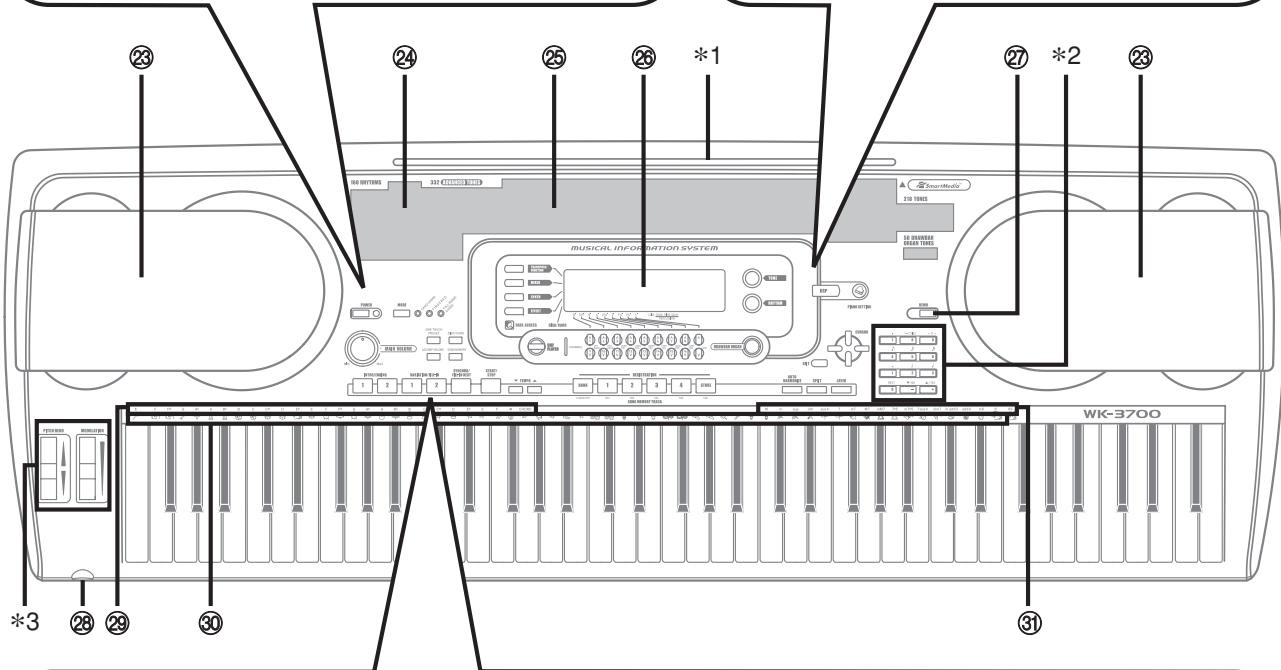
Dans ce mode d'emploi, les illustrations représentent le WK-3700.
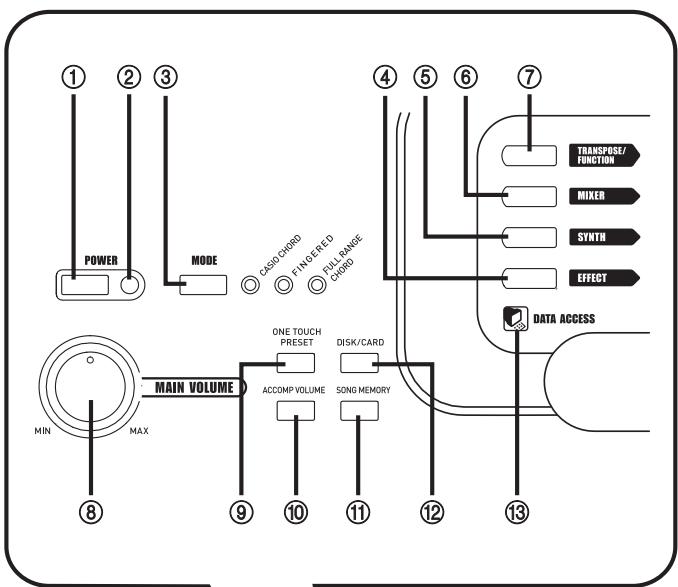
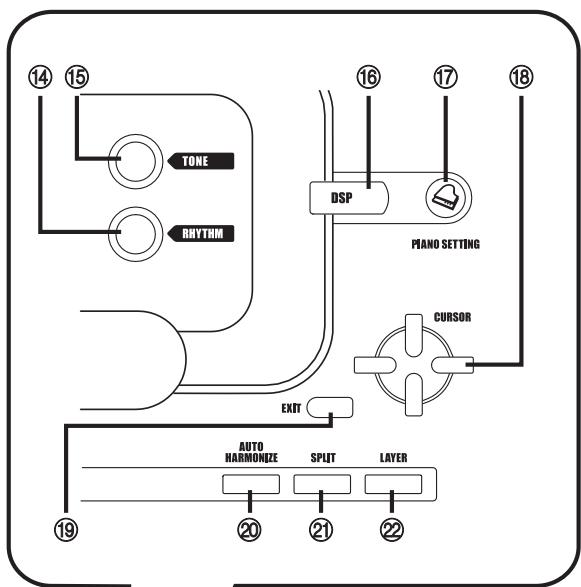
① Bouton POWER (alimentation) ② Témoin d'alimentation ③ Bouton MODE (mode) ④ Bouton EFFECT (effet) ⑤ Bouton SYNTH (synthétiseur) ⑥ Bouton MIXER (mixeur) ⑦ Bouton TRANSPOSE/FUNCTION (transposition/fonction) ⑧ Bouton MAIN VOLUME (volume) ⑨ Bouton ONE TOUCH PRESET (préréglage monotouche) ⑩ Bouton ACCOMP VOLUME (volume de l'accompagnement) ⑪ Bouton SONG MEMORY (mémoire de morceaux) ⑫ ●WK-3700 Bouton DISK/CARD (disquette/carte) ●WK-3200 Bouton CARD (carte) ⑬ Témoin DATA ACCESS (accès aux données) ⑭ Bouton RHYTHM (rythme) ⑮ Bouton TONE (sonorité) ⑯ Bouton DSP (processeur numérique) ⑰ Bouton PIANO SETTING (réglage piano) ⑱ Boutons CURSOR [▲]/[▼]/[◀]/[▶] (directionnels) ⑲ Bouton EXIT (sortie) ⑳ Bouton AUTO HARMONIZE (auto-harmonisation) ②1 Bouton SPLIT (partage du clavier) ②2 Bouton LAYER (superposition de sonorités)
②3 Haut-parleur ⑳ Liste des rythmes ⑳ Liste des sonorités ⑳ Afficheur ⑳ Bouton DEMO (démonstration)*4 28 ●WK-3700 Prise PHONES (casque) ●WK-3200 Prise PHONES/OUTPUT ⑲ Noms des fondamentales d'accords ③0 Liste des instruments de percussion ③1 Noms des types d'accords ③2 Bouton SMF PLAYER (lecteur SMF) ③3 Bouton CHANNEL (canal) (1-16, DSP)/tirettes harmoniques ③4 Bouton DRAWBAR ORGAN (orgue à tirettes harmoniques) ③5 Boutons INTRO/ENDING 1/2 (motif intro/final) ③6 Boutons VARIATION/FILL-IN 1/2 (variation/insertion) ③7 Bouton SYNCHRO/FILL-IN NEXT (synchro/insertion suivante) ③8 Bouton START/STOP (marche/arrêt) ⑲ Boutons TEMPO (tempo) ④0 Boutons SONG MEMORY TRACK (piste de la mémoire de morceaux) a) Bouton BANK (banque) b) Bouton REGISTRATION (préréglages enregistrés) c) Bouton STORE (enregistrer)
Fixation du pupitre*1
Insérez le pupitre dans la rainure se trouvant sur le clavier, comme indiqué sur l'illustration.
![• (TIE) -3 7 8 9 ♪ ♩ ♪ 4 5 6 . ♩ ♪ 1 2 3 REST ▼/NO ▲/YES 0 - + ④1 Touches numériques : pour la saisie de nombres lors du changement de réglage. Les valeurs peuvent être augmentées ou diminuées par une pression de [+] et de [-]. ④2 Touches [+]/[-] (YES/NO) (Oui/Non)](/content/2020/04/129497/images/f5f2b532a865690439c8e9cef28b35c815f4f668596b9ebbf5d8670ef95a821b.jpg)
*3
- WK-3700
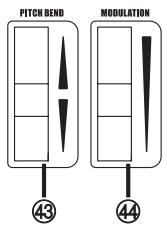
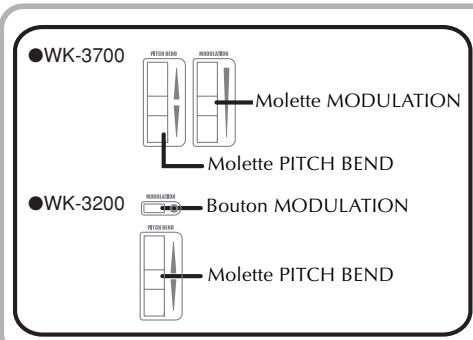
④3 Molette PITCH BEND ④4 Molette MODULATION
- WK-3200
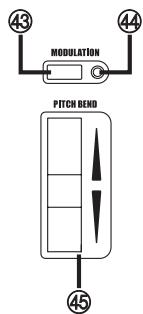
④3 Bouton MODULATION ④4 Témoin de bouton MODULATION ④5 Molette PITCH BEND
Écoute d'un morceau de démonstration*4
Il suffit d'appuyer sur le bouton DEMO pour écouter les morceaux de démonstration. Il y a 3 morceaux de démonstration qui peuvent être lus sans interruption. Pour arrêter ces morceaux, appuyez sur le bouton DEMO ou sur le bouton START/STOP.
REMARQUE
- Pour écouter le morceau suivant, appuyez simplement sur les boutons [+]/[-] .
- Pendant l'écoute d'un morceau de démonstration, le bouton PIANO SETTING, la superposition de sonorités et le partage de clavier sont désactivés.
Panneau avant
- WK-3700 seulement
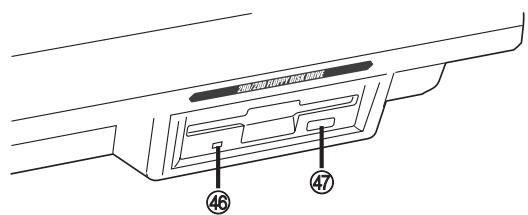
④6 Témoin d'accès ④7 Bouton d'éjection
Panneau arrière
- WK-3700
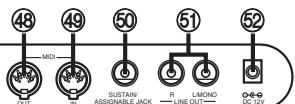
④8 Borne MIDI OUT (sortie Midi) ④9 Borne MIDI IN (entrée Midi) ⑤0 Prise SUSTAIN/ASSIGNABLE JACK (pédale de sustain/assignable) ⑤1 Borne LINE OUT R, LINE OUT L/MONO (sortie de ligne G, D/mono) ⑤2 Borne DC 12V (courant continu)
- WK-3200
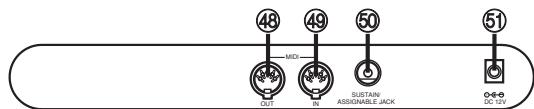
⑤3 Logement de carte
REMARQUE
- Les exemples d'affichage présentés dans le mode d'emploi servent à titre de référence. Le texte et les valeurs qui apparaissent réellement peuvent être différents des exemples montrés dans ce mode d'emploi.
- En raison des caractéristiques de l'écran LCD, le contraste de l'affichage change selon l'angle de vue. Le réglage initial du contraste permet de bien voir l'affichage lorsque l'on est assis directement en face de l'afficheur. Le niveau peut toutefois être réglé selon les besoins du musicien. Pour de plus amples informations, voir page F-73.
Ce clavier peut être alimenté par le courant secteur à partir d'une prise murale, si vous utilisez l'adaptateur secteur spécifié, ou par des piles. Veillez à toujours éteindre le clavier quand vous ne l'utilisez pas.
Utilisation des piles
Veillez à éteindre le clavier avant d'insérer ou de sortir les piles.
Pour insérer les piles
1. Enlevez le couvercle du logement des piles.
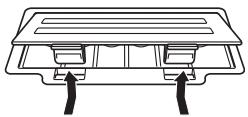
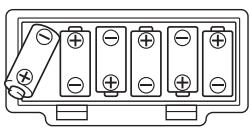
2. Insérez six piles de taille D dans le logement des piles.
- Assurez-vous que les pôles positifs (+) et négatifs (−) sont dirigés dans le bon sens.
3. Insérez les languettes du couvercle du logement des piles dans les orifices et fermez le couvercle.
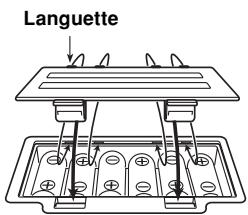
REMARQUE
- Le clavier peut ne pas fonctionner correctement si vous enlevez et insérez les piles quand il est allumé. Dans ce cas, il suffit en général d'éteindre et d'allumer le clavier pour qu'il fonctionne à nouveau normalement.
Information importante au sujet des piles
L'autonomie approximative des piles est la suivante. Piles alcalines : 4 heures Le temps indiqué est une autonomie moyenne à température normale, avec un réglage de volume moyen. Des températures extrêmes et un réglage très élevé du volume peuvent réduire l'autonomie des piles.
⚠ AVERTISSEMENT
Un mauvais emploi des piles peut entraîner une fuite d'électrolyte et endommager les objets environnants, ou bien provoquer une explosion avec un risque d'incendie et de blessures. Veuillez toujours respecter les consignes suivantes.

- Ne jamais essayer d'ouvrir les piles ni de les court-circuiter.
- Ne jamais exposer les piles à la chaleur ni les incinérer.
- Ne jamais utiliser en même temps des piles usées et des piles neuves.
- Ne jamais utiliser en même temps différents types de piles.
- Ne pas recharger les piles.
- S'assurer que les pôles positifs (+) et négatifs (−) sont orientés correctement.
ATTENTION
Un mauvais emploi des piles peut entraîner une fuite d'électrolyte et endommager les objets environnants, ou bien provoquer une explosion avec un risque d'incendie et de blessures. Veuillez toujours respecter les consignes suivantes.
- N'utiliser que les piles spécifiées pour ce produit.
- Retirer les piles de ce produit s'il n'est pas utilisé pendant une période prolongée.

Utilisation de l'adaptateur secteur
Veillez à utiliser seulement l'adaptateur secteur spécifié pour ce clavier.
Adaptateur secteur spécifié : AD-12
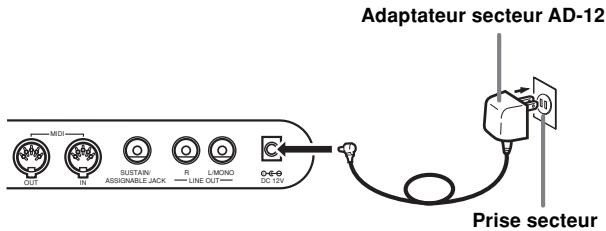
Notez les précautions suivantes pour éviter d'endommager le cordon d'alimentation.
- Pendant l'emploi
- Ne tirez jamais sur le cordon en forçant.
- Ne tirez jamais plusieurs fois de suite sur le cordon.
- Ne tordez jamais le cordon au niveau de la fiche ou de la prise.
- N'exercez pas de tension sur le cordon d'alimentation quand vous utilisez le clavier.
● Pendant le déplacement
- Avant de déplacer le clavier, débranchez l'adaptateur secteur de la prise secteur.
- Pendant le rangement
- Enroulez le cordon d'alimentation mais jamais autour de l'adaptateur secteur.
IMPORTANT !
- Veillez à éteindre le clavier avant de brancher ou débrancher l'adaptateur secteur.
- L'adaptateur secteur peut devenir chaud si vous l'utilisez pendant longtemps. C'est normal et non pas le signe d'un mauvais fonctionnement.
Mise hors tension automatique
Quand vous utilisez l'alimentation sur piles, le clavier se met automatiquement hors tension si vous ne jouez pas ou ne faites aucune opération pendant environ 6 minutes. Le cas échéant, rallumez-le en appuyant sur le bouton POWER.
REMARQUE
- La mise hors tension automatique est désactivée (ne fonctionne pas) si vous utilisez l'adaptateur secteur pour alimenter le clavier.
Pour désactiver la mise hors tension automatique
Appuyez sur le bouton TONE tout en allumant le clavier.
- Quand la mise hors tension automatique est désactivée, le clavier ne s'éteint pas automatiquement, même si vous ne l'utilisez pas pendant longtemps.
- La mise hors tension automatique est automatiquement activée quand vous allumez le clavier.
Réglages
La sonorité, le rythme et les “réglages principaux du clavier” valides à la mise hors tension du clavier par une pression du bouton POWER, ou à la mise hors tension automatique du clavier, sont de nouveau valides à la prochaine mise sous tension du clavier.
Réglages principaux du clavier
Numéro de sonorité, superposition de sonorités, partage de clavier, point de partage, réglages de sonorité de l'orgue à tirettes harmoniques, transposition, accordage, réglages de contraste, réponse au toucher, réverbération, chorus, DSP, égaliseur, numéro de rythme, tempo, canal du clavier, réglage de MIDI In Chord Judge, réglage de MIDI out, réglage de prise assignable, volume de l'accompagnement, sonorités de la zone utilisateur (mode Synthétiseur), accompagnements de la zone utilisateur, zone DSP utilisateur, plage du pitch bend, réglage d'auto-harmonisation, type d'auto-harmonisation, maintien du mixeur, maintien du DSP, mode d'accompagnement automatique, tous les paramètres du mode mixeur, tous les paramètres du mode Synthétiseur, numéros des morceaux mémorisés, réglages du lecteur SMF (mode de lecture, partie lue, volume du morceau SMF).
Mise hors tension du clavier
- Avant de débrancher l'adaptateur secteur, n'oubliez pas d'appuyer sur le bouton POWER pour éteindre le clavier et de vous assurer que le rétroéclairage de l'écran LCD est éteint.
- Ne jamais débrancher l'adaptateur secteur lorsque le clavier est allumé ni essayer d'éteindre le clavier d'une autre façon que par le bouton POWER. Le contenu de la mémoire flash du clavier pourrait être détruit. Tout fonctionnement étrange ou démarrage anormal du clavier après sa mise sous tension signifie que le contenu de la mémoire flash a été détruit. Voir "En cas de problème" à la page F-95 pour le détail.
IMPORTANT!
- N'éteignez jamais le clavier en appuyant sur le bouton POWER, en débranchant l'adaptateur secteur, etc., lorsque le message suivant est affiché.
(message) "Pls Wait" ou "Bulk In"
Si vous éteignez le clavier pendant l'affichage de ce message, les données personnalisées (sonorités, morceaux mémorisés, etc.) actuellement enregistrées dans la mémoire du clavier ou sur un autre support peuvent être détruites. Une fois qu'elles ont été détruites, elles ne peuvent pas être restituées.
Contenu de la mémoire
Outre les réglages indiqués ci-dessus, les données stockées dans le mode Mémoire de préréglages et dans le mode Mémoire de morceaux sont aussi conservées à la mise hors tension du clavier.
Sauvegarde des préréglages et du contenu de la mémoire
À propos de la mémoire flash
Le clavier contient une mémoire flash qui peut conserver les données lorsque l'électricité est coupée. Même si les piles sont vides, vous pouvez recouvrer des données après avoir rattaché l'adaptateur secteur et mis le clavier sous tension.
Vous pouvez sauvegarder le contenu de la mémoire du clavier et d'autres données sur les supports suivants.
- Carte SmartMedia™ Voir "Utilisation d'une carte SmartMedia" à la page F-83. • Disquette (WK-3700 seulement) Voir "Utilisation du lecteur de disquette (WK-3700 seulement)" à la page F-84.
- Disque dur d'ordinateur Voir "MIDI" à la page F-79.
IMPORTANT !
- Lorsque le clavier est alimenté par les piles, remplacez les piles dès qu'elles semblent faibles (témoin d'alimentation sombre, caractères affichés peu visibles, etc.). Bien que la mémoire flash du clavier soit une mémoire non volatile (c'est-à-dire que les données ne sont pas perdues en cas de coupure subite de l'alimentation), les données qui sont en train d'être écrites dans la mémoire flash peuvent être détruites si l'alimentation est coupée à ce moment précis*. * Pendant l'enregistrement ou la suppression de données personnalisées, l'enregistrement avec le synthétiseur, le transfert de données depuis un ordinateur, etc.
Initialisation du clavier
L'initialisation peut être utilisée pour rétablir les réglages par défaut du clavier ou pour supprimer toutes les données enregistrées dans la mémoire du clavier. Voir page F-73 pour le détail sur l'initialisation.
Rétablissement des réglages par défaut du clavier
Vous pouvez utiliser l'ordinateur et le CD-ROM fourni avec le clavier pour rétablir les réglages par défaut de la mémoire flash du clavier ainsi que de tous ses paramètres. Voir "Données du CD-ROM fourni" à la page F-80 pour le détail.
- WK-3700
Prise de casque et de sortie de ligne
Avant de raccorder un casque ou un autre appareil à cette prise, veillez à réduire le volume du clavier et de l'appareil raccordé. Vous pouvez augmenter leur volume lorsque l'appareil est raccordé.
[Avant]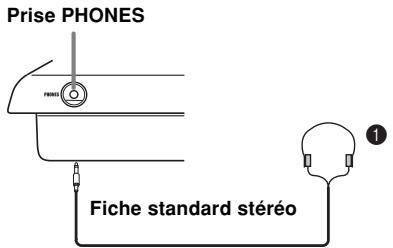
Raccordement du casque ①
Quand le casque est raccordé, les haut-parleurs du clavier sont désactivés, ce qui vous permet de jouer même tard la nuit sans déranger personne.
[Panneau arrière]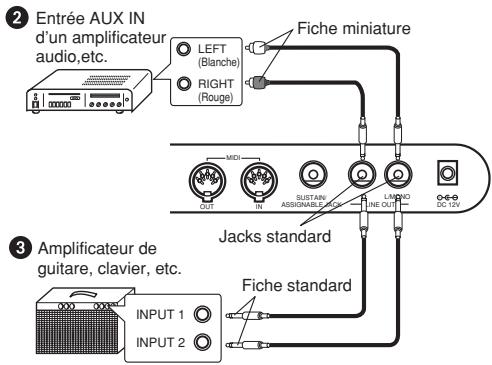
Raccordement à un appareil audio ②
Pour relier les deux prises indiquées sur la Figure ② vous devez vous procurer des cordons dans le commerce. Achetez des cordons identiques à ceux représentés sur l'illustration. Lorsque vous effectuez cette liaison, vous devez normalement régler le sélecteur d'entrée de l'appareil audio sur le réglage correspondant à la prise (par exemple AUX IN) à laquelle le clavier est raccordé. Réglez ensuite le volume au niveau souhaité avec le bouton MAIN VOLUME.
Raccordement à un amplificateur d'instrument de musique ③
Pour relier les deux prises indiquées sur la Figure ③. vous devez vous procurer des cordons dans le commerce. Achetez des cordons identiques à ceux représentés sur l'illustration. Réglez ensuite le volume au niveau souhaité avec le bouton MAIN VOLUME.
- Si l'amplificateur n'a qu'une seule prise d'entrée, raccordez le cordon à la prise L/MONO seulement.
REMARQUE
- Vous pouvez aussi raccorder la borne MIDI du clavier à un ordinateur ou à un séquenceur. Voir "MIDI" à la page F-79 pour le détail.
- WK-3200
Prise casque/sortie
Avant de raccorder un casque ou un autre appareil à cette prise, veillez à réduire le volume du clavier et de l'appareil raccordé. Vous pouvez augmenter leur volume lorsque l'appareil est raccordé.
[Avant]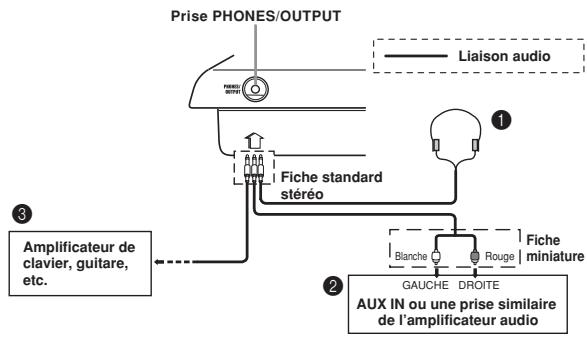
Raccordement du casque 1
Quand le casque est raccordé, les haut-parleurs du clavier sont désactivés, ce qui vous permet de jouer même tard la nuit sans déranger personne.
Appareil audio ②
Raccordez le clavier à un appareil audio à l'aide d'un cordon de liaison équipé d'une fiche standard à une extrémité et de deux fiches miniatures à l'autre extrémité. Ce type de cordon est disponible dans le commerce. Notez que la fiche standard que vous raccordez au clavier doit être une fiche stéréo, sinon vous ne pourrez entendre le son que d'un seul canal stéréo. Avec cette configuration, vous devez régler normalement le sélecteur d'entrée de l'appareil audio sur l'entrée (en principe AUX IN ou similaire) sur laquelle le cordon du clavier est raccordé. Consultez la documentation fournie avec l'appareil audio pour les détails.
Amplificateur d'instrument de musique ③
Utilisez un cordon de liaison en vente dans le commerce pour raccorder le clavier à un amplificateur d'instrument de musique.
REMARQUE
- Veillez à utiliser un cordon de liaison ayant une fiche stéréo standard à l'extrémité qui est raccordée au clavier et deux fiches (canaux gauche et droit) pour le raccordement à l'amplificateur. Si le cordon n'est pas équipé des prises adéquates, l'un des canaux stéréo sera perdu.
- Quand vous reliez le clavier à un amplificateur d'instrument de musique, réglez le volume du clavier à un niveau relativement faible et faites les réglages de volume de sortie sur l'amplificateur.
REMARQUE
- Vous pouvez aussi raccorder le clavier à un ordinateur ou à un séquenceur. Voir "MIDI" à la page F-79 pour le détail.
Prise Assignable/Sustain
Vous pouvez raccorder une pédale de sustain, disponible en option (SP-3 ou SP-20), à la prise SUSTAIN/ASSIGNABLE JACK pour disposer des fonctions suivantes.
Pour le détail sur la sélection de la fonction de la pédale, voir "Changement d'autres réglages", à la page F-70.
Prise SUSTAIN/ASSIGNABLE JACK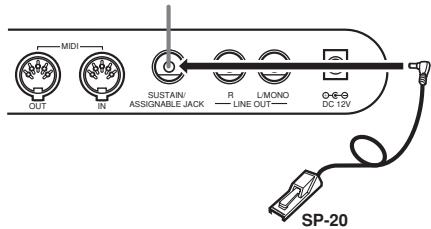
- Avec les sonorités de piano, une pression de la pédale de sustain allonge les notes un peu comme la pédale de sourdine d'un piano.
- Avec les sonorités d'orgue, une pression de la pédale fait résonner le son jusqu'à ce que la pédale soit relâchée.
Pédale de sostenuto
- Comme indiqué pour la pédale de sustain, une pression de la pédale de sostenuto allonge les notes.
- La différence entre la pédale de sostenuto et la pédale de sustain est une question de timing. Avec la pédale de sostenuto, il faut d'abord appuyer sur les touches puis sur la pédale, et ne relâcher les touches qu'ensuite. Seules les notes qui résonnent lorsque la pédale est pressée sont prolongées.
Pédale douce
La pédale douce adoucit le son des notes qui sont jouées.
Pédale de marche/arrêt de rythme
Dans ce cas, la pédale a la même fonction que le bouton START/STOP.
Accessoires et options
Utilisez uniquement les accessoires et options spécifiés pour le clavier. L'utilisation de tout autre accessoire peut provoquer un incendie, un choc électrique ou des blessures corporelles.
![POWER PIANO SETTING TONE MUSICAL INFORMATION SYSTEM MAIN VOLUME Touches numériques [+] / [-]](/content/2020/04/129497/images/b165a63516e46203acf5eb6178bc1408159605e38c4d8ee5513ef972f4379865.jpg)
Cette section fournit toutes les informations nécessaires sur les opérations de base.
Pour jouer au clavier
1. Appuyez sur le bouton POWER pour allumer le clavier. - Le témoin d'alimentation s'allume. 2. Utilisez le bouton MAIN VOLUME pour réduire le volume. 3. Jouez quelque chose au clavier.
Sélection d'une sonorité
Le piano propose les sonorités suivantes.
Une liste non exhaustive des noms de sonorités est imprimée sur la console du clavier. Voir « Liste des sonorités » à la page A-1 de ce manuel pour la liste complète.
Les « sonorités avancées » sont des variations des sonorités standard, obtenues avec les effets programmés (DSP) et d'autres réglages.
Pour le détail sur les sonorités d'orgue à tirettes harmoniques, voir « Utilisation du mode Orgue à tirettes harmoniques » à la page F-22.
Types de sonorités
Sonorités standard : 550 sonorités préréglées + 124 sonorités personnalisées
| Numéro | Nombre de sonorités | Type de sonorité | Ligne DSP On/Off*1 |
| 000 - 331 | 332 | Sonorités avancées | Activée |
| 400 - 599 | 200 | Sonorités préréglées | Désactivée |
| 600 - 617 | 18 | Ensembles de batterie | Désactivée |
| 700 - 799 | 100 | Sonorités personnalisées*2 | Activée/Désactivée*3 |
| 800 - 819 | 20 | Sonorités personnalisées à onde*4 | Activée/Désactivée*3 |
| 900 - 903 | 4 | Ensembles de batterie personnalisés à ondes*4 | Activée/Désactivée*5 |
Sonorité d'orgue à tirettes harmoniques :
50 sonorités préréglées + 100 sonorités personnalisées
| Numéro | Nombre de sonorités | Type de sonorité | Ligne DSP On/Off*1 |
| 000 - 049 | 50 | Sonorités préréglées | Activée/Désactivée*5 |
| 100 - 199 | 100 | Sonorités personnalisées*6 | Activée/Désactivée*3 |
*1 : Voir « Changement des sonorités et paramétrage des effets DSP » à la page F-20. *2 : Zone de la mémoire réservée aux sonorités personnalisées. Voir « Mode Synthétiseur » à la page F-44. Les zones réservées aux sonorités personnalisées 700 à 799 contiennent les mêmes données que les sonorités avancées 000 à 099. *3 : Selon la sonorité de la source ou le réglage utilisateur. Voir « Mode Synthétiseur » à la page F-44. *4 : Zone réservée aux données transférées d'un ordinateur. Voir « Utilisation du logiciel de gestion de données musicales (sur le CD-ROM fourni) » à la page F-80 et « Création d'une sonorité personnalisée » à la page F-47 pour les ondes sinusoïdales. *5 : Selon la sonorité. L'état peut être contrôlé en regardant le bouton DSP. Voir « À propos du bouton DSP » à la page F-29. *6 : Zone de mémoire réservée aux sonorités que vous créez. Voir « Pour éditer une sonorité d'orgue » à la page F-24. Les zones de sonorités d'orgue contiennent à l'origine deux jeux de données identiques aux sonorités d'orgue 000 à 049.
REMARQUE
- Vous ne pouvez pas sélectionner les numéros de sonorités hors des plages mentionnées ci-dessus (sonorités standard 332 à 399, 618 à 699 et 820 à 899, et sonorités d'orgue à tirettes harmoniques 050 à 099). Lorsque vous utilisez les touches [+] et [-] pour faire défiler les numéros de sonorités, les numéros inutilisés sont omis. Par exemple, si vous appuyez sur [+] lorsque 617 est sélectionné, 700 sera la sonorité suivante.
Pour sélectionner une sonorité
1 Cherchez la sonorité que vous voulez utiliser dans la liste de sonorités imprimée sur le clavier et notez son numéro.
2 Appuyez sur le bouton TONE.
TONE
3 Utilisez le clavier numérique pour entrer le numéro à trois chiffres de la sonorité que vous voulez utiliser.
Exemple : Pour sélectionner "432 GM ACOUSTIC BASS", spécifiez 4, 3 et 2.
TONE 432 Acous BsG
REMARQUE
- Entrez toujours trois chiffres comme numéro de sonorité, sans oublier les zéros en tête, s'il y en a.
- Vous pouvez augmenter le numéro de sonorité affiché en appuyant sur [+] et le diminuer en appuyant sur [-].
- Lorsqu'un des ensembles de batterie est sélectionné (numéros de sonorités 600 à 617), une sonorité de percussion différente est affectée à chaque touche du clavier. Voir page A-9 pour le détail.
Polyphonie
Le terme polyphonie désigne le nombre maximal de notes pouvant être jouées en même temps. Le clavier a une polyphonie de 32 notes, avec les notes que vous jouez et celles des motifs rythmiques et des accompagnements automatiques qui sont joués par le clavier. Cela signifie que lorsqu'un motif rythmique ou d'accompagnement automatique est joué par le clavier, le nombre de notes (polyphonie) disponibles pour l'exécution au clavier est réduit. Notez aussi que certaines sonorités offrent seulement une polyphonie de 10 notes.
Changement des sonorités et paramétrage des effets DSP
Ce clavier dispose d'une seule source sonore DSP. C'est pourquoi la sélection de sonorités activant le DSP sur plusieurs parties, comme lors de la superposition de sonorités ou le partage de clavier (page F-65, 66) peut causer des conflits. Pour éviter ces conflits, le DSP est disponible pour la dernière sonorité et il est désactivé (DSP line OFF) pour toutes les autres parties.
La ligne DSP est un paramètre qui spécifie si l'effet DSP actuellement sélectionné doit être appliqué à une partie*. Chaque sonorité a une ligne DSP. Lorsqu'une sonorité est sélectionnée pour une partie, le réglage de ligne DSP de cette sonorité s'applique à toutes les parties.
* Le paramètre de ligne de DSP (effet DSP appliqué) est activé pour les 332 sonorités avancées, numérotées de 000 à 331, et désactivé (DSP non appliqué) pour les 200 sonorités préréglées, numérotées de 400 à 599. Pour le détail sur les autres sonorités, voir "Types de sonorités" à la page F-19.
Bouton PIANO SETTING
Ce bouton permet de changer la configuration pour un emploi optimal du clavier comme piano.
Réglages
Numéro de sonorité : "000"
Numéro de rythme : "140"
Mode d'accompagnement : Normal
Superposition de sonorités : Désactivée
Partage de clavier : Désactivé
Auto-harmonisation : Désactivée
Transposition : 0
Réponse au toucher :
Désactivée : Rétablissement du réglage par défaut
Activée : Pas de changement
Prise assignable : SUS
Contrôle local : Activé
Paramétrage du canal 1 du mixeur : Selon la sonorité
Optimisation des réglages du clavier pour l'emploi comme piano
1. Appuyez sur le bouton PIANO SETTING. 2. Essayez maintenant de jouer quelque chose au clavier.
- Les notes que vous jouez résonnent comme celles d'un piano.
- Si vous voulez jouer un accompagnement rythmique, appuyez sur le bouton START/STOP. Un rythme parfaitement adapté au piano est joué.
- Pour arrêter le rythme, appuyez une nouvelle fois sur le bouton START/STOP.
REMARQUE
- Si vous appuyez sur le bouton PIANO SETTING pendant l'exécution d'un rythme, ce rythme s'arrête et la configuration du clavier change.
- Si vous appuyez sur le bouton PIANO SETTING lorsque le clavier est en mode synthétiseur ou dans un autre mode, il sort de ce mode et sa configuration change.
- La configuration du clavier ne change pas si vous appuyez sur le bouton PIANO SETTING dans chacun des cas suivants.
* Pendant l'enregistrement en temps réel et l'enregistrement échelonné, ou pendant l'emploi de la fonction d'édition de la mémoire de morceaux * Lorsque le message d'enregistrement ou de surécriture est affiché * Pendant la lecture d'un morceau de démonstration
Utilisation de la molette PITCH BEND
Comme le nom le suggère, la molette PITCH BEND sert à modifier la hauteur du son. Ceci permet d'ajouter une touche réaliste aux sonorités comme le saxophone.
Pour utiliser la molette PITCH BEND

Tout en appuyant sur une touche du clavier avec la main droite, tournez la molette PITCH BEND vers le haut ou le bas avec la main gauche.
- Lorsque vous relâchez la molette PITCH BEND, la note revient à sa hauteur originale.
REMARQUE
- Avec les sonorités de saxophone et les sonorités de guitare électrique, vous obtiendrez des sons plus réalistes si vous tournez la molette PITCH BEND pendant que vous jouez les notes.
- Voir "Plage du Pitch Bend (Réglage par défaut : 12)" à la page F-73 pour le changement de la plage de réglage de la molette PITCH BEND.
- Ne tournez jamais la molette de PITCH BEND au moment où vous allumez le clavier.
Utilisation de la MODULATION
La modulation applique un vibrato, qui module la hauteur d'une note. Elle agit de façon optimale avec les notes qui sont soutenues (maintenues) en gardant le doigt sur la note, surtout lorsqu'on joue des mélodies à sonorité de violon ou à sonorité similaire.
Vous pouvez modifier l'effet de la modulation à l'aide des paramètres DSP 0 à 7. Pour le détail à ce sujet, voir "Paramètres DSP" à la page F-28.
- WK-3700
Pour utiliser la molette MODULATION

Pendant que vous jouez les notes de mélodie de la main droite, tournez la molette MODULATION de la main gauche pour appliquer un vibrato aux notes.
- L'intensité du vibrato dépend de l'angle de rotation vers le haut de la molette MODULATION. Lorsque vous laissez revenir la molette à sa position originale (rotation maximale vers le bas) le vibrato s'arrête.
- WK-3200
Pour utiliser le bouton MODULATION

Tout en tenant une touche du clavier enfoncée de la main droite, appuyez sur le bouton MODULATION de la main gauche.
- Le vibrato est appliqué tant que le bouton MODULATION est maintenu enfoncé.
REMARQUE
- La modulation peut être utilisée pour rendre les notes de mélodie soutenues plus expressives lorsque vous utilisez des sonorités de violon, anche synthétique ou des sonorités similaires.
- La modulation affecte les diverses sonorités de façon différente.
Votre clavier contient des “sonorités d’orgue” qui peuvent être modifiées au moyen des neuf tirettes numériques, fonctionnant de la même façon que celles d’un orgue à tirettes harmoniques. Vous pouvez aussi sélectionner les percussions ou le bruit de commutation aléatoire. La mémoire peut contenir jusqu’à 100 variations de sonorités d’orgue personnalisées.
Schéma de fonctionnement du mode Orgue à tirettes harmoniques
![graph TD A["Ecran de sélection de sonorité/rythme*"] --> B["Bouton DRAWBAR ORGAN"] B --> C["Ecran de sélection de sonorité d'orgue"] C --> D["Bouton CURSOR [▶"]] D --> E["Ecran d'édition de sonorité d'orgue"] E --> F["Boutons CURSOR [◀"] / [▶]] F --> G["Ecran "More?""] G --> H["Bouton CURS…](/content/2020/04/129497/images/bc4667066a58ee9eb58c49c29c611740adb461cba8b62316fbd1e08af4bb302a.jpg)
* Vous pouvez aussi afficher l'écran de sélection de la sonorité d'orgue depuis l'écran du mode Mémoire de morceaux ou du mode Lecture SMF. Dans ce cas, toutefois, l'écran d'édition des sonorités d'orgue n'apparaît pas.
Boutons de canaux lorsque l'écran de sélection de sonorité d'orgue est affiché
Les 18 boutons au bas de l'afficheur fonctionnent comme tirettes harmoniques lorsque l'écran de sélection de sonorité d'orgue est affiché (après une pression du bouton DRAWBAR ORGAN). Chaque paire de boutons (inférieur et supérieur) représentant une tirette, les 18 boutons représentent donc les fonctions de 9 tirettes harmoniques.
“’”: Pied
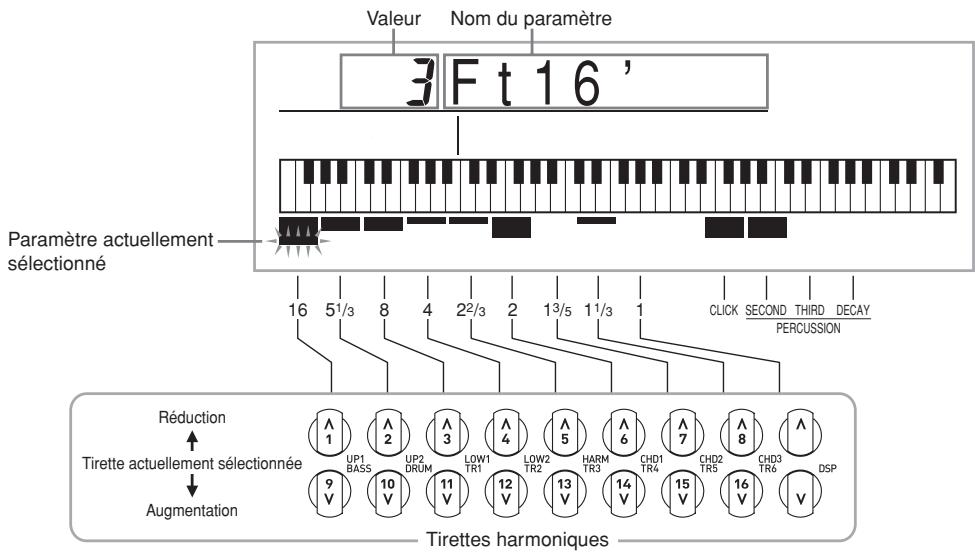
Une valeur comprise entre 16 pieds et 1 pied est affectée à chacune des neuf paires de boutons. Chaque paire consiste en un bouton de réduction (pour réduire de 16 pieds, 5-1/3 pieds, etc.) et un bouton d'augmentation (pour augmenter de 16 pieds, 5-1/3 pieds, etc.).
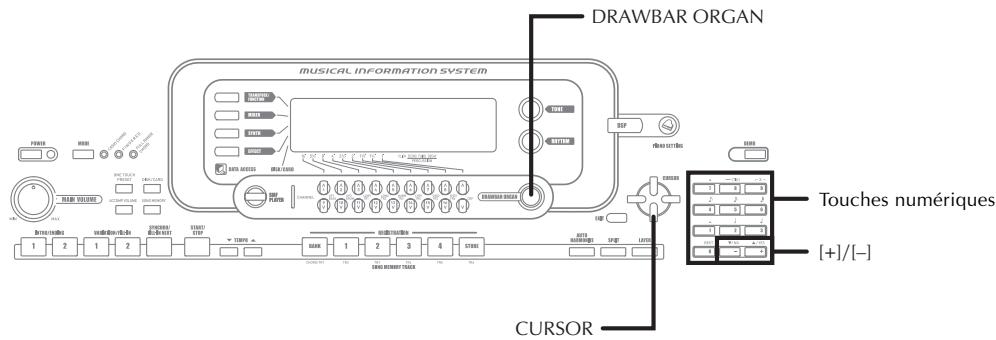
Pour sélectionner une sonorité d'orgue
1 Recherchez la sonorité que vous voulez utiliser dans la liste de sonorités et notez-en le numéro. 2 Appuyez sur le bouton DRAWBAR ORGAN. • L'écran de sélection de sonorité d'orgue apparaît.
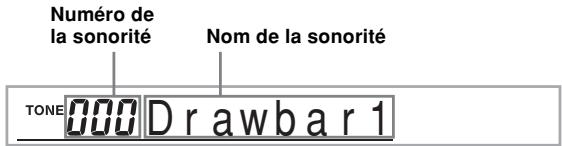
3 Utilisez les touches numériques pour saisir le numéro à trois chiffres de la sonorité que vous voulez sélectionner.
REMARQUE
- Saisissez toujours les trois chiffres du numéro de sonorité, y compris les zéros d'en-tête, si nécessaire.
- Vous pouvez aussi changer le numéro de sonorité affiché avec [+] (augmentation) et [-] (diminution).
Pour éditer une sonorité d'orgue
1 Sélectionnez la sonorité d'orgue (000 à 049, 100 à 199) que vous voulez éditer.
2 Utilisez les boutons CURSOR [◀] et [▶] pour afficher l'écran d'édition de sonorité d'orgue. Sélectionnez le paramètre dont vous voulez changer le réglage.
Exemple : Sélection du paramètre "Ft16"
Réglage du paramètre Nom du paramètre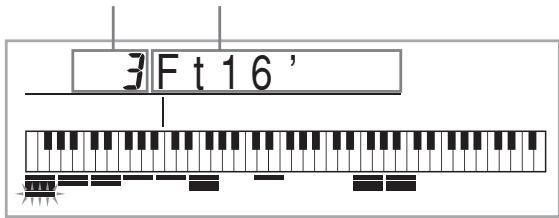
- Il y a en tout 13 paramètres. Vous pouvez utiliser les boutons CURSOR [◀] et [▶] pour faire défiler les paramètres. Voir "Détails des paramètres" à la page F-25 pour de plus amples informations.
- Lorsque l'écran "More?" est affiché, vous pouvez passer à l'écran d'édition du synthétiseur et de l'effet DSP en appuyant sur le bouton CURSOR [▼] ou sur la touche [+].
3 Utilisez les boutons CURSOR [▲] et [▼] ou les touches [+] et [-] pour changer le réglage du paramètre actuellement affiché.
- Vous pouvez aussi changer le réglage d'un paramètre en spécifiant une valeur avec les touches numériques.
- Pendant les réglages du paramètre, vous pouvez contrôler le son obtenu en jouant des notes au clavier.
REMARQUE
- Si vous changez de sonorité après l'édition des paramètres, ceux-ci seront remplacés par ceux de la nouvelle sonorité sélectionnée.
- Si des sonorités d'orgue sont affectées à plus d'un canal, tous les canaux changeront de réglage si la sonorité d'orgue d'un des canaux est changée.
- Voir "Pour sauvegarder une sonorité d'orgue modifiée" à la page F-26 pour le détail sur la sauvegarde des paramètres édités.
Édition des paramètres du mode Synthétiseur et des paramètres DSP des sonorités d'orgue
Comme pour les sonorités standard (sans tirettes), vous pouvez éditer les paramètres du mode Synthétiseur et les paramètres DSP des sonorités d'orgue (voir "Schéma de fonctionnement du mode Orgue à tirettes harmoniques" à la page F-22).

Utilisez les boutons CURSOR [◀] et [▶] pour afficher "More?", puis appuyez sur le bouton CURSOR [▼].
- Le clavier se met en mode Synthétiseur, ce qui est indiqué sur l'écran par le pointeur devant SYNTH.
- Effectuez ensuite les opérations restantes à partir de l'étape 3 mentionnée dans "Création d'une sonorité personnalisée" à la page F-47.
Détails des paramètres
Les paramètres pouvant être configurés sur l'écran d'édition de sonorités d'orgue sont décrits en détail ci-dessous.
Position des tirettes
Ce paramètre définit la position de chaque tirette et le volume de chaque harmonique. Le volume de l'harmonique est d'autant plus important que la valeur est élevée.
| Nom du paramètre | Indication affichée | Réglages |
| Drawbar 16' | Ft 16' | 0 à 3 |
| Drawbar 5 1/3' | Ft 5 1/3' | 0 à 3 |
| Drawbar 8' | Ft 8' | 0 à 3 |
| Drawbar 4' | Ft 4' | 0 à 3 |
| Drawbar 2 2/3' | Ft 2 2/3' | 0 à 3 |
| Drawbar 2' | Ft 2' | 0 à 3 |
| Drawbar 1 3/5' | Ft 1 3/5' | 0 à 3 |
| Drawbar 1 1/3' | Ft 1 1/3' | 0 à 3 |
| Drawbar 1' | Ft 1' | 0 à 3 |
(Ft : Pied)
Bruit de commutation aléatoire (Click)
Ce paramètre spécifie si un bruit de commutation doit être ajouté ou non lorsqu'une sonorité soutenue, configurée avec les tirettes, est jouée.
| Nom du paramètre | Indication affichée | Réglages |
| Click | Click | oFF : Bruit de commutation désactivéon : Bruit de commutation activé |
Percussion
Ce paramètre permet d'ajouter un son de percussion pour moduler les sonorités soutenues que vous créez. Lorsque vous appuyez sur une touche du clavier, le son obtenu s'affaiblit progressivement jusqu'à ce qu'il soit inaudible. Il suffit d'appuyer une seconde fois sur la touche pour que la note résonne de nouveau. Le paramètre Percussion présente les réglages "2nd Percussion" (2e harmonique) et "3rd Percussion" (3e harmonique), qui peuvent chacun être désactivés.
La durée de décroissance du son, qui désigne le temps qu'il faut pour que le son de percussion s'éteigne, peut aussi être spécifiée.
| Nom du paramètre | Indication affichée | Réglages |
| 2nd Percussion | Second | oFF : Activéon : Désactivé |
| 3rd Percussion | Third | |
| Percussion Decay Time | Decay | 000 à 127 |
Contenu de l'affichage dans le mode Orgue à tirettes harmoniques
Dans le mode Orgue à tirettes harmoniques, l'état actuel des paramètres des positions des tirettes, du bruit de commutation aléatoire et des percussions est indiqué par des graphiques à barres de la façon suivante. Chaque ligne représente un paramètre et le segment inférieur du paramètre sélectionné clignote.
Le segment inférieur du graphique représentant le paramètre actuellement sélectionné clignote pour indiquer qu'il est sélectionné.
Aucun des numéros de canaux (1 à 16) n'est indiqué dans le mode de sonorité d'orgue à tirettes harmoniques et dans le mode d'édition.
Graphique de position des tirettes
| Valeur spécifiée | 0 | 1 | 2 | 3 |
| Affichage |
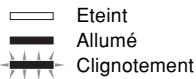
Graphique de bruit de commutation aléatoire et percussion
| Valeur spécifiée | Eteint | Allumé |
| Affichage | K22Y | HZTD |
Graphique de durée de décroissance des percussions
| Valeur spécifiée | 0-31 | 32-63 | 64-95 | 96-127 |
| Affichage | D65X | Y7H4 | HCy5 | B7X6 |
Pour sauvegarder une sonorité d'orgue modifiée
1 Après avoir édité les paramètres, utilisez les boutons CURSOR [◀] et [▶] pour afficher "More?". 2 Appuyez trois fois sur le bouton CURSOR [▼] pour afficher l'écran de saisie du nom et de spécification du numéro de sonorité. 3 Sélectionnez un numéro de sonorité avec les touches [+] ou [-], ou bien avec les touches numériques.
- Vous pouvez sélectionner un numéro de sonorité compris entre 100 et 199.
4 Lorsque le numéro de sonorité est comme vous voulez, appuyez sur le bouton CURSOR [▶] pour enregistrer la sonorité.
- Faites défiler les lettres à la position du curseur à l'aide des touches [+] et [-] .
- Utilisez les boutons CURSOR [◀] et [▶] pour faire avancer le curseur vers la gauche ou la droite.
- Voir page F-92 pour le détail sur la saisie de texte.
5 Lorsque tout est comme vous le souhaitez, appuyez le bouton CURSOR [▼] pour enregistrer la sonorité.
- Un message vous demandant si vous voulez réellement sauvegarder les données s'affiche. Appuyez sur le bouton YES pour sauvegarder les données.
- Lorsque l'opération est terminée, le message "Complete" apparaît et l'écran de sélection de la sonorité réapparaît.
- Pour annuler l'enregistrement, appuyez sur le bouton EXIT.
Sur ce clavier, divers effets peuvent être affectés aux sonorités. Les effets intégrés contiennent un grand éventail de variations qui donnent accès à de nombreux effets numériques.
Blocs d'effets
Les effets de ce clavier se répartissent de la façon suivante.
![graph TD A["Source sonore\n16 canaux"] --> B["Bouton DSP"] B --> C["DÉSACTIVÉ\nActivé"] B --> D["DSP"] D --> E["REVERB"] E --> F["CHORUS"] F --> G["EQUALIZER"] G --> H["Sortie"] I["Ligne DSP"] --> D](/content/2020/04/129497/images/bd34321458aecd31662fa70b18602425e3e550283db4962bafe3b03b2d96c477.jpg)
DSP
Les effets DSP s'appliquent à la connexion entre la source sonore et la sortie. Vous pouvez sélectionner des effets de distorsion et des effets de modulation. Vous pouvez aussi créer de nouvelles formes d'effets DSP et télécharger des données DSP de votre ordinateur. La mémoire du clavier peut contenir en tout 100 configurations différentes d'effets DSP. Voir "Utilisation du logiciel de gestion de données musicales (sur le CD-ROM fourni)" à la page F-80 et "Sauvegarde des réglages des paramètres DSP" à la page F-29 pour de plus amples informations.
REVERB
La réverbération simule l'acoustique de certains environnements. Vous avez le choix entre 16 effets de réverbération, parmi lesquels "Room" et "Hall".
CHORUS
L'effet de chorus accroît la profondeur du son en le faisant vibrer. Vous avez le choix entre 16 effets de chorus, parmi lesquels "Chorus" et "Flanger".
ÉGALISEUR
L'égaliseur est un autre moyen permettant de changer la qualité du son. Les fréquences se divisent en un certain nombre de bandes, et en augmentant ou diminuant le niveau de chaque fréquence, vous pouvez modifier le son.
Vous pouvez ainsi restituer l'acoustique la mieux appropriée au type de musique que vous jouez (par exemple, de la musique classique) en sélectionnant le réglage d'égaliseur qui convient.
Boutons de canaux lorsque l'écran du mode Effet est affiché
Dans le mode Effet, les 18 boutons au bas de l'afficheur contrôlent le type et les paramètres de chaque effet, comme indiqué ci-dessous.
![graph TD A["Type d'effet"] --> B["Paramètre 0"] B --> C["Paramètre 1"] C --> D["Paramètre 2"] D --> E["Paramètre 3"] E --> F["Paramètre 4"] F --> G["Paramètre 5"] G --> H["Paramètre 6"] H --> I["Paramètre 7"] J["Augmentation"] --> K["Tirette actuellement sélectionnée"] K --> L["Réduction"] M["Bouton…](/content/2020/04/129497/images/5b566402687571732402d46a2d5aa52ee34d82db2677aad2c031a49007ebaef4.jpg)
REMARQUE
- Pour revenir à la valeur préréglée de l'effet sélectionné, il suffit d'appuyer simultanément sur les boutons CURSOR [▲] et [▼].
Sélection du type de DSP
Vous disposez non seulement de 100 types d'effets intégrés, mais pouvez aussi modifier ces effets pour en créer de nouveaux et les enregistrer dans la mémoire utilisateur. La mémoire peut contenir en tout 100 types d'effets. Vous pouvez aussi sélectionner le type de DSP de la dernière sonorité DSP utilisée. Ceci signifie que vous avez toujours accès au type de DSP des sonorités avancées et des sonorités téléchargées d'Internet. Pour sélectionner le type de DSP de la dernière sonorité DSP utilisée, sélectionnez "ton" à l'étape 3 de la procédure suivante.
Effectuez les étapes suivantes pour sélectionner un type de DSP.
PRÉPARATIFS
- Lorsqu'un effet DSP est utilisé, il faut s'assurer que les lignes DSP des parties requises sont activées avec le mixeur. Voir "Mixeur" à la page F-40 pour de plus amples informations.
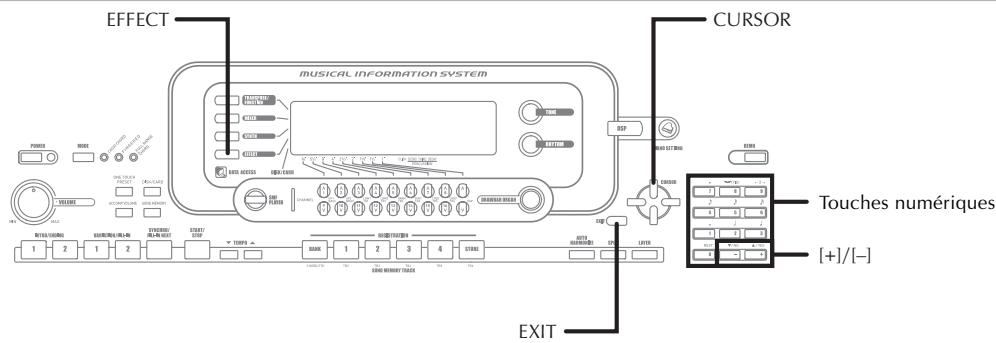
1. Appuyez sur le bouton EFFECT de sorte que le pointeur apparaisse devant EFFECT sur l'afficheur. 2. Appuyez sur le bouton CURSOR [▶].
- L'écran de réglage du type de DSP (étape 3) apparaît automatiquement dans les cinq secondes qui suivent une pression du bouton.
3 Utilisez les touches [+] et [-] ou le clavier numérique pour sélectionner le type de DSP souhaité.
- Voir la “Liste d’effets” à la page A-14 pour de plus amples informations au sujet des types de DSP pouvant être sélectionnés.
- À ce moment, vous pouvez aussi changer les paramètres de l'effet sélectionné si vous le souhaitez. Voir "Changement des réglages des paramètres DSP" pour de plus amples informations.
REMARQUE
- La zone d'affichage du type de DSP indique le numéro de DSP (000 à 199) ou "ton" (sonorité personnalisée créée avec un DSP).
Changement des réglages des paramètres DSP
Vous pouvez contrôler la puissance d'un DSP et la façon dont il est appliqué. Voir le paragraphe suivant intitulé "Paramètres DSP" pour de plus amples informations.
1 Après avoir sélectionné le type de DSP souhaité, utilisez les boutons CURSOR [◀] et [▶] pour afficher le paramètre dont vous voulez changer le réglage. - L'écran de réglage des paramètres apparaît. 2 Utilisez les touches [+] et [-] ou le clavier numérique pour faire le réglage de paramètre souhaité. - Il suffit d'appuyer simultanément sur les touches [+] et [-] pour rétablir le réglage recommandé du paramètre. 3 Appuyez sur le bouton EFFECT ou EXIT. - L'écran de réglage de sonorité ou de rythme disparaît.
Paramètres DSP
Les paramètres de chaque DSP sont les suivants.
DSP
■ Paramètres 0 à 7
Ces paramètres varient selon l'algorithme* du type de DSP sélectionné. Voir "Liste d'effets" à la page A-14 et la "Liste des algorithmes DSP" à la page A-16 pour de plus amples informations.
* Structure de l'effecteur et type d'opération
■ DSP Reverb Send (Envoi de la réverbération DSP) (Niveau : 000 à 127)
Spécifie le niveau de son post-DSP devant être envoyé à la réverbération.
■ DSP Chorus Send (Envoi du chorus DSP) (Niveau : 000 à 127)
Spécifie le niveau de son post-DSP devant être envoyé au chorus.
REMARQUE
- L'application d'un effet aux parties actives dépend aussi des réglages d'envoi de réverbération, d'envoi de chorus et de DSP (activé ou désactivé) du mode Mixeur. Voir "Mixeur" à la page F-40 pour de plus amples informations.
- Lorsqu'un morceau de démonstration est reproduit (page F-12), l'effet de ce morceau remplace automatiquement celui qui était sélectionné. Il n'est pas possible de changer ni d'annuler l'effet d'un morceau de démonstration.
- Le son du clavier est brièvement interrompu lorsque vous changez le réglage d'un effet.
- Avec un certain nombre de sonorités, appelées "Sonorités avancées", la ligne DSP s'active automatiquement pour fournir un son plus riche et de meilleure qualité. Si vous affectez une sonorité avancée à une partie du clavier (canaux 1 à 4), la ligne DSP s'active automatiquement et la sélection de DSP change selon les réglages de la sonorité avancée. En outre, le réglage de ligne DSP (activée ou désactivée) du mode Mixeur s'active pour la partie du clavier à laquelle une sonorité avancée est affectée.*
* La ligne DSP du mode Mixeur est automatiquement désactivée pour toutes les parties auxquelles aucune sonorité avancée n'est affectée.
Les effets DSP qui étaient appliqués à ces parties sont donc désactivés, et c'est pourquoi le son peut paraître différent. Dans ce cas, affichez l'écran Mixeur et activez à nouveau le DSP.
Sauvegarde des réglages des paramètres DSP
Vous pouvez enregistrer jusqu'à 100 DSP modifiés dans la zone utilisateur pour un emploi ultérieur.
REMARQUE
- Les zones 100 à 199 réservées aux DSP personnalisés contiennent les mêmes données que les types de DSP 000 à 099.
1 Après avoir effectué les réglages des paramètres DSP souhaités, appuyez sur le bouton CURSOR [▼].
- Le numéro de DSP de la zone utilisateur où le DSP est sauvegardé se met à clignoter sur l'afficheur.
2 Sélectionnez le numéro de la zone DSP utilisateur où vous voulez sauvegarder le nouveau DSP avec les touches [+] et [-] ou les touches numériques.
- Vous pouvez sélectionner un numéro de zone DSP compris entre 100 et 199.
3 Après avoir sélectionné le numéro de zone DSP utilisateur souhaité, appuyez sur le bouton CURSOR [▶].
- Faites défiler les lettres à la position du curseur à l'aide des touches [+] et [-].
- Utilisez les boutons CURSOR [◀] et [▶] pour faire avancer le curseur vers la gauche ou la droite.
- Voir page F-92 pour le détail sur la saisie de texte.
4 Lorsque tout est comme vous le souhaitez, appuyez sur le bouton CURSOR [▼] pour enregistrer l'effet.
- Un message vous demandant si vous voulez réellement sauvegarder les données s'affiche. Appuyez sur le bouton YES pour sauvegarder les données.
- Le message “Complete” apparaît momentanément sur l'afficheur, puis l'écran de sélection de la sonorité ou du rythme s'affiche.
A propos du bouton DSP
Le bouton DSP vous indique si le DSP est activé pour la sonorité actuellement sélectionnée pour une partie. Il est allumé lorsque le DSP est activé (DSP line ON) et il est éteint lorsque le DSP est désactivé (DSP line OFF). Par exemple, lorsque vous changez de partie et utilisez la superposition et le partage, le bouton DSP s'allume et s'éteint en fonction des parties spécifiées.
Le bouton DSP sert à valider (DSP line ON) ou à invalider (DSP line OFF) la sonorité de la partie que vous jouez actuellement au clavier.
Pour activer ou désactiver la ligne DSP
1 Appuyez sur le bouton DSP pour activer ou désactiver la ligne DSP de la partie actuellement sélectionnée.
Sélection de REVERB
Procédez de la façon suivante pour sélectionner la réverbération (REVERB).
1. Appuyez sur le bouton EFFECT de sorte que le pointeur apparaisse devant EFFECT sur l'afficheur.
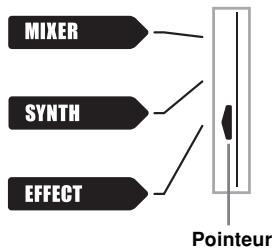
2. Appuyez une fois sur le bouton CURSOR [▼].
- L'écran d'édition de la réverbération s'affiche.
- L'écran de réglage du type de réverbération (étape 4) apparaît automatiquement dans les cinq secondes qui suivent une pression du bouton.
3. Appuyez sur le bouton CURSOR [▶].
4. Faites défiler les types de réverbération jusqu'à ce que celui que vous souhaitez apparaisse avec les touches [+] et [-] ou les touches numériques, ou bien spécifiez le numéro de réverbération souhaité avec les touches numériques.
- Voir la liste de la page A-14 pour le détail sur les types d'effets REVERB disponibles.
- Vous pouvez aussi changer ici les paramètres de l'effet sélectionné, si nécessaire. Voir "Changement des réglages des paramètres REVERB" pour le détail.
Changement des réglages des paramètres REVERB
Vous pouvez contrôler la longueur relative de la réverbération et la façon dont elle est appliquée. Voir la section suivante, intitulée "Paramètres REVERB" pour le détail.
1. Après avoir sélectionné le type de réverbération souhaité, utilisez les boutons CURSOR [◀] et [▶] pour afficher le paramètre dont vous voulez changer le réglage.
- L'écran de réglage des paramètres apparaît. Exemple : Pour régler le paramètre Reverb Time (durée de la réverbération).
072 SRv Time
2 Utilisez les touches [+] et [-] ou les touches numériques pour indiquer le réglage de paramètre souhaité.
3 Appuyez sur le bouton EFFECT ou EXIT. • L'écran de sélection de la sonorité ou du rythme réapparaît.
Paramètres REVERB
Les effets de réverbération sont associés soit à un type de réverbération soit à un type de retard. Les réglages de paramètre dépendent du type auquel l'effet est associé.
Type de réverbération (No. 0 à 5, 8 à 13)
■ Reverb Level (Niveau de la réverbération) (Niveau : 000 à 127)
Contrôle le niveau de la réverbération. La réverbération augmente proportionnellement au niveau sélectionné.
■ Reverb Time (Durée de la réverbération) (Niveau : 000 à 127)
Contrôle la durée de la réverbération. La durée de la réverbération augmente proportionnellement au niveau sélectionné.
■ ER Level (Niveau ER) (Initial Echo Sound) (Niveau : 000 à 127)
Ce paramètre contrôle le volume initial de la réverbération. Le son de l'écho initial est le son des premières réflexions sur les murs et le plafond. L'écho augmente proportionnellement au niveau sélectionné.
■ High Damp (Amortissement des aigus) (Niveau : 000 à 127)
Contrôle l'amortissement de la réverbération des hautes fréquences (son aigu). Les aigus sont amortis lorsque le niveau est bas, et dans ce cas la réverbération est étouffée. Les aigus ne sont pas amortis lorsque le niveau est élevé, et dans ce cas la réverbération est nette.
■ Delay Level (Niveau du retard) (Niveau : 000 à 127)
Spécifie le niveau du retard. Le niveau du retard est proportionnel à la valeur spécifiée.
■ Delay Feedback (Rétroaction du retard) (Niveau : 000 à 127)
Ajuste la répétition du retard. Le nombre de répétitions est proportionnel à la valeur spécifiée.
■ ER Level (Niveau ER)
Identique au type de réverbération
■ High Damp (Amortissement des aigus)
Identique au type de réverbération
REMARQUE
- L'application d'un effet aux parties actives dépend aussi des réglages d'envoi de réverbération, d'envoi de chorus et de DSP (activé ou désactivé) du mode Mixeur. Voir "Mixeur" à la page F-40 pour de plus amples informations.
Sélection de CHORUS
Procédez de la façon suivante pour sélectionner le chorus (CHORUS).
1. Appuyez sur le bouton EFFECT de sorte que le pointeur apparaisse devant EFFECT sur l'afficheur. 2. Appuyez deux fois sur le bouton CURSOR [▼].
• L'écran d'édition du chorus s'affiche. - L'écran de réglage du type de chorus (étape 4) apparaît automatiquement dans les cinq secondes qui suivent une pression du bouton.
3. Appuyez sur le bouton CURSOR [▶].
4. Faites défiler avec les touches [+] et [-] ou les touches numériques les types de chorus jusqu'à ce que celui que vous souhaitez apparaisse, ou bien spécifiez le numéro de chorus souhaité avec les touches numériques.
- Voir la liste de la page A-14 pour le détail sur les types d'effets CHORUS disponibles.
- Vous pouvez aussi changer ici les paramètres de l'effet sélectionné, si nécessaire. Voir "Changement des réglages des paramètres CHORUS" pour le détail.
Changement des réglages des paramètres CHORUS
Vous pouvez contrôler l'intensité relative d'un effet et la façon dont il est appliqué. Les paramètres pouvant être contrôlés dépendent de l'effet sélectionné. Voir la section suivante, intitulée "Paramètres CHORUS" pour le détail.
1 Après avoir sélectionné le type de chorus souhaité, utilisez les boutons CURSOR [◀] et [▶] pour afficher le paramètre dont vous voulez changer le réglage.
- L'écran de réglage des paramètres apparaît.
2 Spécifiez le paramètre souhaité à l'aide des touches [+] et [-] ou des touches numériques.
3 Appuyez sur le bouton EFFECT ou EXIT.
- L'écran de sélection de la sonorité ou du rythme réapparaît.
Paramètres CHORUS
■ Chorus Level (Niveau du chorus) (Niveau : 000 à 127)
Spécifie l'étendue du chorus.
■ Chorus Rate (Vitesse du chorus) (Niveau : 000 à 127)
Spécifie la vitesse d'ondulation du chorus. L'ondulation est d'autant plus rapide que la valeur spécifiée est élevée.
■ Chorus Depth (Profondeur du chorus) (Niveau : 000 à 127)
Spécifie la profondeur d'ondulation du chorus. L'ondulation est d'autant plus profonde que la valeur spécifiée est élevée.
REMARQUE
- L'effet sera ou ne sera pas appliqué aux parties résonnantes selon les réglages (activé/désactivé) d'envoi de réverbération, d'envoi de chorus et de DSP dans le mode Mixeur. Voir "Mixeur" à la page F-40 pour le détail.
Utilisation de l'égaliseur
Le clavier contient un égaliseur à quatre bandes qui présente 10 réglages différents. Le gain (volume) des quatre bandes de l'égaliseur peut être réglé de -12 à +12.
Pour sélectionner le type d'égaliseur
1. Appuyez sur le bouton EFFECT de sorte que le pointeur apparaisse devant EFFECT sur l'afficheur. 2. Appuyez trois fois sur le bouton CURSOR [▼].
- L'écran d'édition de l'égaliseur s'affiche.
- L'écran de réglage du type d'égaliseur (étape 4) apparaît automatiquement dans les cinq secondes qui suivent une pression du bouton.
3. Appuyez sur le bouton CURSOR [▶]. 4. Utilisez les touches [+] et [-] ou les touches numériques pour sélectionner le type d'égaliseur souhaité.
- Voir la liste de la page A-14 pour le détail sur les types d'égaliseur disponibles.
Exemple : Pour sélectionner Jazz.
8 Jazz
- Il suffit d'appuyer sur le bouton EXIT ou EFFECT pour dégager l'écran de réglage de l'égaliseur.
Pour ajuster le gain (volume) d'une bande
1. Après avoir sélectionné le type d'égaliseur souhaité, utilisez les boutons CURSOR [◀] et [▶] pour sélectionner la bande dont vous voulez régler le gain. Exemple : Pour ajuster la bande HIGH.
2 Utilisez les touches [+] et [-] ou les touches numériques pour ajuster le gain de la bande. Exemple : Pour ajuster le gain à 10
10MEq High
- Il suffit d'appuyer sur le bouton EXIT ou EFFECT pour dégager l'écran de réglage de l'égaliseur.
REMARQUE
- Lorsque vous changez de type d'égaliseur, les réglages initiaux de gain du nouveau type d'égaliseur sont automatiquement utilisés.
![MODE PRÉRÉGLAGE UNE TOUCHE RYTHME Système d'information musicale VOLUME D'ACCOMPAGNEMENT INTRO/FIN 1/2 VARIATION/REMPLISSAGE 1/2 SYNCHRO/REMPLISSAGE SUIVANT TEMPO DÉMARRER/ARRÊTER AUTO HARMONIZE Touches numériques [+]/[-]](/content/2020/04/129497/images/4d95ddf926638f021329f783e942811a58d23e4688b37e7e4ce43694d2047186.jpg)
Ce clavier joue automatiquement la basse et les accords en fonction des accords que vous jouez sur le clavier. La basse et les accords sont reproduits en fonction de la sonorité et du rythme sélectionnés. C'est-à-dire que vous pouvez obtenir des accompagnements complets et réalistes pour les notes que vous jouez de la main droite et recréer l'ambiance d'un groupe.
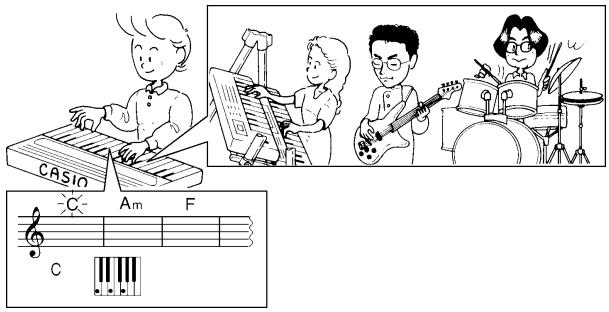
À propos du bouton MODE
Le bouton MODE sert à sélectionner le mode d'accompagnement. À chaque pression du bouton MODE, les modes d'accompagnement disponibles apparaissent comme sur l'illustration ci-dessous.
![graph TD A["MODE"] --> B["CASIO CHORD"] A --> C["FINGERED"] A --> D["FULL RANGE CHORD"] B --> E["Normal (Auto-accompagnement hors service)"] C --> E D --> E E --> F["FULL RANGE CHORD"] E --> G["FINGERED"] E --> H["CASIO CHORD"]](/content/2020/04/129497/images/48781e074d2cb5ee054aaadcb2ecc9ccd5d39250d6cf16ea4725bba7463b661c.jpg)
- Seuls des rythmes sont reproduits lorsque tous les témoins de modes d'accompagnement sont éteints.
- Le mode d'accompagnement sélectionné est indiqué par les témoins de mode au-dessus du bouton MODE. Les informations sur l'emploi de ces modes commencent à la page F-34.
Sélection d'un rythme
Ce clavier présente 160 rythmes excitants qui peuvent être sélectionnés de la façon suivante.
Vous pouvez aussi transférer des données d'accompagnement de votre ordinateur dans la mémoire du clavier et ainsi en sauvegarder 16 comme rythmes personnalisés. Voir "Utilisation du logiciel de gestion de données musicales (sur le CD-ROM fourni)" à la page F-80 pour le détail.
Pour sélectionner un rythme
1 Cherchez le rythme que vous voulez utiliser dans la liste de rythmes et notez le numéro du rythme souhaité. 2 Appuyez sur le bouton RHYTHM.
- Tous les rythmes disponibles ne sont pas indiqués dans la liste figurant sur la console du clavier. Vous trouverez une liste complète des rythmes à la page A-11 dans “Liste des rythmes”.
Numéro et nom du rythme sélectionné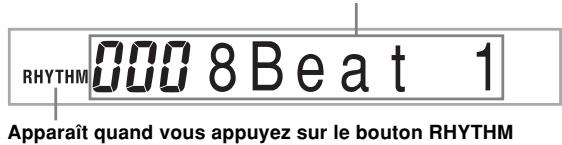
3 Utilisez les touches numériques pour saisir le numéro à trois chiffres du rythme que vous voulez sélectionner.
Exemple: Pour sélectionner "052 ROCK 2", spécifiez 0, 5 et 2.

REMARQUE
- Vous pouvez aussi augmenter le nombre affiché en appuyant sur [+] ou le diminuer en appuyant sur [-] .
Exécution d'un rythme
Pour exécuter un rythme
1 Appuyez sur le bouton VARIATION/FILL-IN 1 ou 2.
- Le rythme sélectionné est exécuté.
- Pour l'arrêter, appuyez sur le bouton START/STOP.
REMARQUE
- Des accords seront joués avec le rythme si un des trois témoins d'accompagnement est allumé au-dessus du bouton MODE. Si vous voulez jouer le rythme sans les accords, appuyez sur le bouton MODE jusqu'à ce que tous les témoins soient éteints.
Réglage du tempo
Vous pouvez ajuster le tempo d'un rythme de 30 à 255 temps par minute. Le réglage du tempo est utilisé pour les accords d'accompagnement automatique et les morceaux enregistrés.
Pour ajuster le tempo
1. Appuyez sur un des boutons TEMPO (▲ ou ▼).
▲ : Augmentation de la valeur affichée (augmentation du tempo) ▼ : Diminution de la valeur affichée (diminution du tempo)
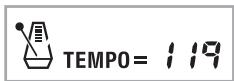
REMARQUE
- Il suffit d'appuyer en même temps sur les deux boutons TEMPO (▲ ou ▼) pour réinitialiser le tempo à la valeur par défaut du rythme actuellement sélectionné.
Utilisation de l'accompagnement automatique
Procédez de la façon suivante pour utiliser les accompagnements automatiques de ce clavier. Avant de commencer, vous devez sélectionner un rythme et régler le tempo souhaité.
Pour utiliser l'accompagnement automatique
1. Sélectionnez le mode d'accompagnement CASIO CHORD, FINGERED ou FULL RANGE CHORD avec le bouton MODE.
- Le mode sélectionné est celui qui est indiqué par le témoin allumé. Voir "A propos du bouton MODE" à la page F-32 pour le détail.
2. Appuyez sur le bouton START/STOP pour activer le rythme actuellement sélectionné.
3. Jouez un accord.
- La façon de jouer les accords dépend du mode d'accompagnement sélectionné. Reportez-vous aux pages suivantes pour le détail sur l'exécution d'accords.
CASIO CHORD ...... Page F-34
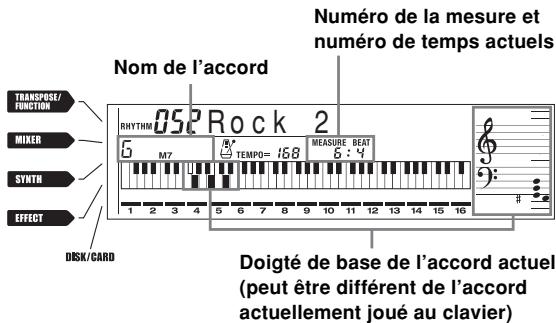
Pour arrêter l'accompagnement automatique, appuyez une nouvelle fois sur le bouton START/STOP.
REMARQUE
- Si vous appuyez sur le bouton SYNCHRO/FILL-IN NEXT puis sur le bouton VARIATION/FILL-IN 1/2 au lieu du bouton START/STOP à l'étape 2, l'accompagnement commence par un motif d'introduction lorsque vous effectuez l'opération de l'étape 3. Pour le détail sur ces boutons, voir pages F-36 et F-37.
- Si vous appuyez sur le bouton VARIATION/FILL-IN 1/2 au lieu du bouton START/STOP à l'étape 4, l'accompagnement se termine par un motif final. Pour le détail sur ce bouton, voir page F-37.
- Vous pouvez ajuster le volume de la partie d'accompagnement indépendamment du volume général. Pour le détail, voir "Réglage du volume de l'accompagnement" à la page F-39.
CASIO CHORD
La méthode CASIO CHORD permet à tout un chacun de jouer des accords, même sans expérience ou connaissance musicale. Voici une description du clavier d'accompagnement et du clavier mélodique CASIO CHORD et les explications nécessaires pour jouer avec la fonction CASIO CHORD.
Clavier d'accompagnement et clavier mélodique CASIO CHORD
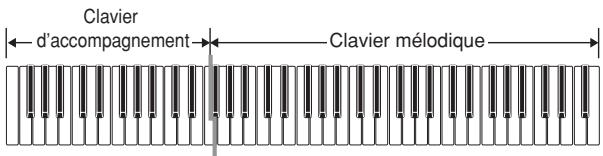
REMARQUE
- Le clavier d'accompagnement peut être utilisé pour jouer des accords seulement. Aucun son ne sera produit si vous essayez de jouer des notes de mélodie sur cette partie du clavier.
Types d'accords
L'accompagnement CASIO CHORD permet de jouer quatre types d'accords avec un minimum de doigts.
| Types d'accords | Exemple |
| Accords majeursLe nom des accords majeurs est indiqué au-dessus des touches du clavier d'accompagnement. Notez que l'accord produit quand vous appuyez sur le clavier d'accompagnement ne change pas d'octave, quelle que soit la touche utilisée. | Do majeur (C)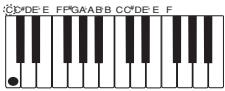 |
| Accords mineurs (m)Pour jouer un accord mineur, maintenez la touche d'accord majeur enfoncée et appuyez sur une touche du clavier d'accompagnement à la droite de la touche d'accord majeur. | Do mineur (Cm) |
| Accords de septième (7)Pour jouer un accord de septième, maintenez la touche d'accord majeur enfoncée et appuyez sur deux touches du clavier d'accompagnement à droite de la touche d'accord majeur. | Do septième (C7)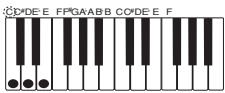 |
| Accords de septième mineure (m7)Pour jouer un accord de septième mineure, maintenez la touche d'accord majeur enfoncée et appuyez sur trois autres touches du clavier d'accompagnement à droite de la touche d'accord majeur. | Do mineur septième (Cm7)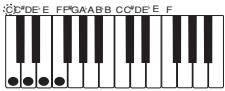 |
REMARQUE
- Vous pouvez appuyer sur les touches noires ou blanches à la droite d'une touche d'accord majeur pour jouer des accords mineurs et de septième.
FINGERED
La méthode FINGERED vous offre en tout 15 types d'accords différents. Voici comment se composent le clavier d'accompagnement et le clavier mélodique du mode FINGERED, et comment jouer un accord avec la note fondamentale C quand vous utilisez FINGERED.
Clavier d'accompagnement et clavier mélodique FINGERED
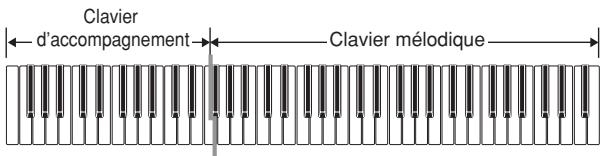
REMARQUE
- Le clavier d'accompagnement peut être utilisé pour jouer des accords seulement. Aucun son ne sera produit si vous essayez de jouer des notes de mélodie sur cette partie du clavier.
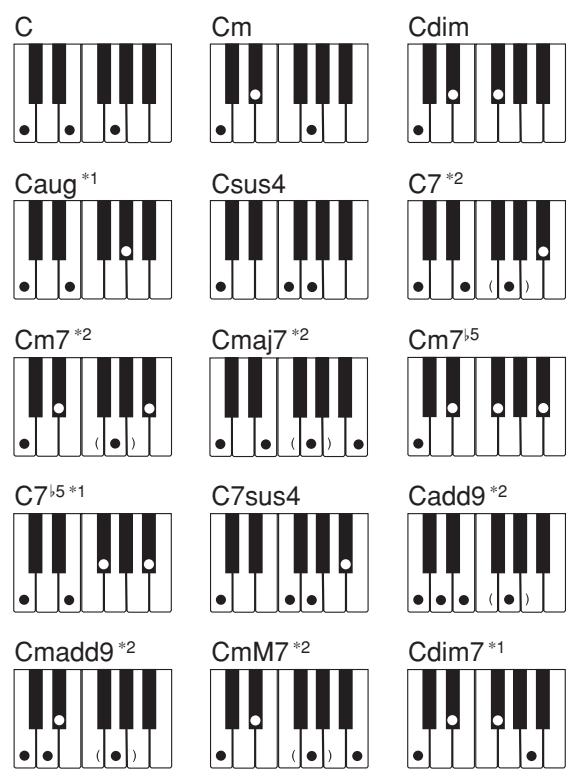
Voir la “Charte des accords FINGERED” à la page A-12 pour le détail sur les accords avec d’autres fondamentales.
*1: On ne peut pas inverser le doigté. La note inférieure est toujours la note fondamentale. *2: Le même accord peut être joué sans avoir à appuyer sur le Sol (5e note).
REMARQUE
- A part les accords mentionnés dans la remarque*1 ci-dessus, l'inversion de doigté (par ex. lorsque vous jouez MI-SOL-DO ou SOL-DO-MI au lieu de DO-MI-SOL) produira le même accord que le doigté standard.
- A part l'exception mentionnée dans la remarque*2 ci-dessus, toutes les touches qui forment un accord doivent être pressées. Si vous oubliez d'appuyer sur une seule touche, vous n'obtiendrez pas l'accord FINGERED souhaité.
FULL RANGE CHORD
La méthode FULL RANGE CHORD fournit en tout 38 types d'accords différents: les 15 types d'accords disponibles avec FINGERED plus 23 autres types d'accords. Le clavier interprète automatiquement toutes les entrées d'au moins trois touches correspondant à un motif FULL RANGE CHORD comme accord. Toute autre entrée (qui ne forme pas un motif FULL RANGE CHORD) est interprétée comme mélodie. C'est la raison pour laquelle il n'est pas nécessaire de séparer le clavier d'accompagnement et le clavier mélodique. Tout le clavier fonctionne comme clavier mélodique et peut être utilisé pour la mélodie et les accords.
Clavier d'accompagnement et clavier mélodique FULL RANGE CHORD
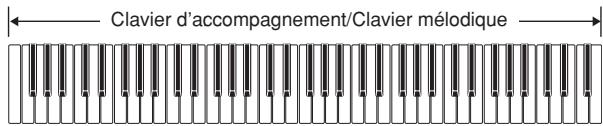
Accords reconnus par ce clavier
Le tableau suivant identifie les motifs qui sont reconnus comme accords par FULL RANGE CHORD.
| Type de motif | Nombre de variations d'accords |
| FINGERED | Les 15 motifs d'accords sont indiqués dans FINGERED à la page F-35. Voir “Charte des accords FINGERED” à la page A-12 pour le détail sur l'exécution d'accords avec d'autres fondamentales. |
| Doigté standard | Les 23 doigtés standard. Les 23 accords disponibles quand Do est la note de basse sont indiqués ci-dessous. C6 · Cm6 · C69    |
Exemple : Jouer l'accord de Do (C) majeur
Tous les doigtés indiqués sur l'illustration suivante produisent l'accord de Do (C) majeur.
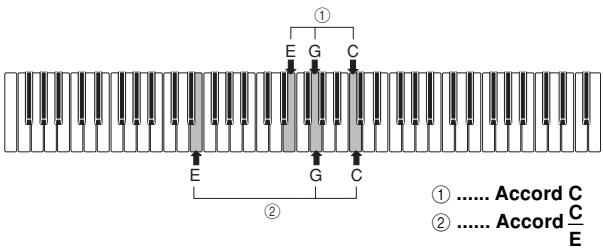
- Comme dans le mode FINGERED (page F-35), vous pouvez jouer les notes qui forment un accord dans n'importe quel ordre (①).
- Si la note inférieure d'un accord est séparée de la note suivante d'au moins six demi-tons, la note inférieure sera la basse (②).
Utilisation d'une introduction
Ce clavier vous permet d'insérer une courte introduction sous forme de variation rythmique pour obtenir un début plus naturel.
Procédez de la façon suivante pour commencer par une introduction. Avant de commencer, vous devez sélectionner le rythme, régler le tempo et sélectionner la façon dont les accords seront exécutés avec le bouton MODE (position Normal, CASIO CHORD, FINGERED, FULL RANGE CHORD).
Pour insérer une introduction

Appuyez sur le bouton INTRO/ENDING 1 ou 2.
- Avec le réglage précédent, l'introduction est jouée et l'accompagnement automatique commence avec l'introduction dès que vous jouez des accords sur le clavier d'accompagnement.
REMARQUE
- Le rythme standard commence quand l'introduction se termine.
Utilisation d'une insertion
Les motifs d'insertion vous permettent de changer de motif rythmique pour ajouter une variation intéressante au morceau interprété.
Voici comment procéder pour utiliser l'insertion.
Pour faire une insertion
1. Appuyez sur le bouton START/STOP pour activer le rythme. 2. Sélectionnez la variation souhaitée.
- Pour utiliser l'insertion 1, appuyez sur le bouton VARIATION/FILL-IN 1 pendant la variation 1 du rythme joué.
- Pour utiliser l'insertion 2, appuyez sur le bouton VARIATION/FILL-IN 2 pendant la variation 2 du rythme joué.
REMARQUE
- Seul le bouton SYNCHRO/FILL-IN NEXT opère pendant la reproduction d'une introduction.
- Si vous maintenez le bouton SYNCHRO/FILL-IN NEXT ou VARIATION/FILL-IN 1/2 enfoncé, la variation se répète.
Utilisation d'une variation rythmique
Vous pouvez varier le rythme standard en introduisant une seconde variation rythmique pour rendre le morceau un peu plus vivant.
Pour insérer un motif rythmique
1. Appuyez sur le bouton START/STOP pour activer le rythme. 2. Appuyez sur le bouton SYNCHRO/FILL-IN NEXT.
- Si la variation 1 est jouée, l'insertion 1 sera suivie de l'insertion 2, puis de la variation 2.
- Si la variation 2 est jouée, l'insertion 2 sera suivie de l'insertion 1, puis de la variation 1.
- Pour répéter l'insertion, il suffit d'appuyer sur le bouton SYNCHRO/FILL-IN NEXT.
Début de rythme et d'accompagnement synchronisé
Vous pouvez régler le clavier pour qu'un rythme commence dès que vous jouez l'accompagnement au clavier.
Procédez de la façon suivante pour utiliser le départ synchronisé. Avant de commencer, vous devez sélectionner le rythme, régler le tempo et sélectionner la façon dont les accords seront exécutés avec le bouton MODE (position Normal, CASIO CHORD, FINGERED, FULL RANGE CHORD).
Pour utiliser le départ synchronisé
1. Appuyez sur le bouton SYNCHRO/FILL-IN NEXT pour mettre le clavier en attente de départ synchronisé.
2. Jouez un accord. Le motif rythmique commence automatiquement.
REMARQUE
- Si le bouton MODE est en position Normal, seul le rythme est reproduit (sans accord) quand vous jouez sur le clavier d'accompagnement.
- Si vous appuyez sur le bouton INTRO/ENDING 1 ou 2 avant de jouer quelque chose sur le clavier, le rythme commence automatiquement par un motif d'introduction quand vous jouez quelque chose sur le clavier d'accompagnement.
- Pour annuler l'attente de départ synchronisé, appuyez une fois de plus sur le bouton SYNCHRO/FILL-IN NEXT.
Achèvement par un motif final
Vous pouvez obtenir une fin plus naturelle en ajoutant un motif final au motif rythmique de base.
Voici comment insérer un motif final pour terminer un morceau. Notez que le motif final dépend du rythme que vous utilisez.
Pour terminer par un motif final
1. Pendant l'exécution du rythme, appuyez sur le bouton INTRO/ENDING 1 ou 2.
- Le départ du motif final dépend du moment où vous appuyez sur le bouton INTRO/ENDING 1 ou 2. Si vous appuyez sur le bouton avant le second temps de la mesure actuelle, le motif final commence immédiatement.
REMARQUE
- Il suffit d'appuyer sur le bouton INTRO/ENDING avant le premier demi-temps d'une mesure pour exécuter le motif final. Si vous appuyez sur le bouton après le premier demi-temps, le motif final ne sera exécuté qu'à partir de la mesure suivante.
Utilisation de la correction monotouche
La correction monotouche adapte automatiquement les réglages principaux mentionnés ci-dessous au motif rythmique que vous utilisez.
- Sonorité du clavier
- Superposition de sonorités activée/désactivée
- Partage activé/désactivé • Auto-harmonisation activée/désactivée
- Type d'auto-harmonisation
- Niveau du volume de l'accompagnement
- Tempo
- Type d'effet
Pour utiliser la correction monotouche
1 Sélectionnez le rythme que vous voulez utiliser. 2 Le bouton MODE sert à sélectionner le mode d'accompagnement qui doit être utilisé. 3 Appuyez sur le bouton ONE TOUCH PRESET.
- Les réglages de correction monotouche sont automatiquement adaptés au rythme sélectionné.
- Le clavier se met automatiquement en attente de départ synchronisé à ce moment.
4 Commencez le rythme et l'auto-accompagnement et jouez quelque chose au clavier.
- L'accompagnement est joué avec les réglages de correction monotouche.
Utilisation de l'auto-harmonisation
Lorsque vous utilisez l'accompagnement automatique, l'auto-harmonisation ajoute à la mélodie les harmoniques correspondant à l'accord joué. Vous obtenez ainsi un effet d'harmoniques qui étoffe la mélodie.
Pour utiliser l'auto-harmonisation
1 Sélectionnez le mode d'accompagnement FINGERED ou CASIO CHORD avec le bouton MODE.
- Le mode d'accompagnement sélectionné est indiqué par l'éclairage du témoin correspondant. Voir "A propos du bouton MODE" à la page F-32 pour le détail.
![graph TD A["MODE"] --> B["CASIO CHORD"] A --> C["FINGERED"] A --> D["FULL RANGE CHORD"] B --> E["Normal (Auto-accompagnement hors service)"] C --> E D --> E E --> F["FULL RANGE CHORD"] E --> G["FINGERED"] E --> H["CASIO CHORD"]](/content/2020/04/129497/images/928177e9f48caff5cbd94f6e273ef078adf093e278eb6e029a3bce6e5cce1010.jpg)
2 Appuyez sur AUTO HARMONIZE pour activer l'auto-harmonisation.
• L'indicateur AUTO HARMONIZE s'allume.
3 Activez l'accompagnement automatique et jouez quelque chose au clavier. Pour désactiver l'auto-harmonisation, appuyez une fois sur AUTO HARMONIZE.
• L'indicateur AUTO HARMONIZE s'éteint.
REMARQUE
- L'auto-harmonisation s'arrête un moment au début de la lecture des morceaux de démonstration. Elle recommence dès que l'opération ou la fonction qui l'a arrêtée est terminée.
- L'auto-harmonisation n'est possible que lorsque le mode d'accompagnement automatique FINGERED ou CASIO CHORD est sélectionné.
Types d'auto-harmonisation
Vous avez le choix entre 10 types d'auto-harmonisation. Le type peut être changé avec le bouton TRANSPOSE/FUNCTION.
Voir « Changement d'autres réglages » à la page F-70 pour le détail.
À propos des notes et des sonorités de l'auto-harmonisation
Les notes jouées au clavier sont appelées « notes mélodiques » tandis que les notes ajoutées à la mélodie par l'auto-harmonisation sont appelées « notes harmoniques ».
Normalement, la sonorité sélectionnée pour les notes mélodiques est aussi utilisée pour les notes harmoniques, mais vous pouvez utiliser le mixeur (page F-40) pour spécifier une autre sonorité.
Comme les notes harmoniques sont affectées au canal 5 du mixeur, il faut changer la sonorité du canal 5.
Vous pouvez changer non seulement la sonorité des notes harmoniques mais aussi un certain nombre de paramètres, par exemple la balance du volume. Voir « Utilisation du mode Édition de paramètres » à la page F-41 pour de plus amples informations à ce sujet.
REMARQUE
- La sonorité des notes harmoniques par défaut est celle de la mélodie lorsque vous activez l'auto-harmonisation.
- La sonorité des notes harmoniques change automatiquement lorsque vous changez la sonorité de la mélodie.
Réglage du volume de l'accompagnement
Vous pouvez ajuster le volume des parties d'accompagnement dans une plage de 000 (minimum) à 127 (maximum).

Appuyez sur le bouton ACCOMP VOLUME.
Réglage du volume de l'accompagnement actuel

Utilisez les touches numériques ou les touches [+]/[-] pour changer le réglage actuel du volume.
Exemple : 110
110 A comp Vo I
REMARQUE
- Pour revenir à l'écran de réglage de sonorité ou de rythme, appuyez sur le bouton ACCOMP VOLUME ou sur le bouton EXIT.
- Tous les réglages d'équilibrage des canaux effectués avec le mixeur sont maintenus quand vous changez le réglage du volume de l'accompagnement.
- Il faut appuyer simultanément sur les touches [+] et [-], pour que le volume de l'accompagnement revienne à 100.
Que peut-on faire avec le mixeur ?
Ce clavier permet de jouer plusieurs parties instrumentales en même temps pendant l'accompagnement automatique, la lecture de morceaux mémorisés, la réception de données par la borne MIDI, etc. Le mixeur affecte chaque partie à un canal précis (1 à 16) et permet de contrôler la mise en ou hors service, le volume et les paramètres de panoramique de chaque canal.
Le mixeur dispose non seulement des canaux 1 à 16 mais aussi d'un canal DSP qui peut être utilisé pour régler le niveau de DSP, le pan du DSP et d'autres paramètres du DSP.
Affectation des canaux
Les parties affectées à chacun des 16 canaux sont les suivantes :
| Numéro de canal | Partie |
| Canal 1 | Sonorité principale (UP1) |
| Canal 2 | Sonorité superposée (UP2) |
| Canal 3 | Sonorité secondaire (LOW1) |
| Canal 4 | Sonorité superposée/secondaire (LOW2) |
| Canal 5 | Sonorité des harmoniques (HARM) |
| Canal 6 | Partie 1 des accords de l'accompagnement automatique (CHD1) |
| Canal 7 | Partie 2 des accords de l'accompagnement automatique (CHD2) |
| Canal 8 | Partie 3 des accords de l'accompagnement automatique (CHD3) |
| Canal 9 | Partie basse de l'accompagnement automatique (BASS) |
| Canal 10 | Partie rythme de l'accompagnement automatique (DRUM) |
| Canal 11 | Piste 1 de la mémoire de morceaux (TR1) |
| Canal 12 | Piste 2 de la mémoire de morceaux (TR2) |
| Canal 13 | Piste 3 de la mémoire de morceaux (TR3) |
| Canal 14 | Piste 4 de la mémoire de morceaux (TR4) |
| Canal 15 | Piste 5 de la mémoire de morceaux (TR5) |
| Canal 16 | Piste 6 de la mémoire de morceaux (TR6) |
REMARQUE
- Dans ce manuel, les “Numéros de canaux” correspondent aux numéros de canaux indiqués sur le clavier au-dessus des boutons CHANNEL.
- Les noms des boutons CHANNEL dans le tableau ci-dessus correspondent aux noms indiqués à la droite de chaque paire de boutons CHANNEL sur le clavier.
Voir pages F-65 à F-67 pour des informations détaillées au sujet des sonorités superposées, secondaires, superposées et secondaires.
Voir page F-53 pour de plus amples informations sur la mémoire de morceaux.
REMARQUE
- Normalement, le canal 1 est réservé à l'exécution au clavier. Lorsque l'accompagnement automatique est utilisé, chaque partie de l'accompagnement est affectée aux canaux 6 à 10.
- Lorsque vous raccordez un ordinateur ou un appareil MIDI au clavier et que vous utilisez le clavier comme source sonore, les parties des instruments de musique sont affectées aux divers 16 canaux. Les notes jouées par le canal sélectionné selon “Mise en et hors service des canaux” ci-dessous sont indiquées sur le clavier graphique et sur la portée.
Mise en et hors service des canaux
Appuyez sur les boutons CHANNEL pour mettre en ou hors service des canaux particuliers. Les indicateurs sur l'affichage désignent le statut actuel de chaque canal.
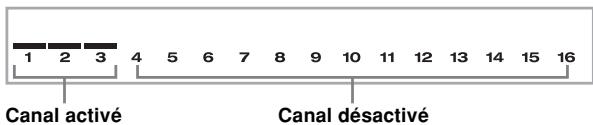
- À chaque pression d'un bouton CHANNEL, le canal est activé ou désactivé.
- Le statut de chaque canal détermine le statut de la partie correspondant à votre jeu, à l'accompagnement automatique et au morceau mémorisé.
- Lorsque vous changez de rythme, les réglages par défaut du nouveau rythme remplacent les réglages actuels de mixeur pour les canaux 6 à 10. La même chose se produit lorsque vous utilisez les fonctions Intro, Normal, Variation, Fill-In et Ending.
![MIXER CANAL CURSEUR SYSTÈME D'INFORMATION MUSICALE 1 2 3 4 5 6 7 8 9 10 11 12 13 14 15 16 17 18 19 20 21 22 23 24 25 26 27 28 29 30 31 32 33 34 35 36 37 38 39 40 41 42 43 44 45 46 47 48 49 50 51 52 53 54 55 56 57 58 59 60 61 62 63 64 65 66 67 68 69 70 Touches numériques [+]/[-]](/content/2020/04/129497/images/650104426675c96b1cbb8ed33548d870569ca365a3c099991492cdeae3c78628.jpg)
Utilisation du mode Édition de paramètres
Édition des paramètres des canaux 1 à 16
Avec le mode Édition de paramètres, vous pouvez changer le réglage de dix paramètres différents (dont la sonorité, le volume et le panoramique) pour le canal sélectionné sur l'écran du mixeur.
Pour changer les paramètres
1 Appuyez sur le bouton MIXER.
- Un pointeur apparaît devant MIXER sur l'afficheur.
2 Appuyez sur le bouton CHANNEL (1 à 16) pour sélectionner un canal.
- Utilisez les boutons CURSOR [◀] et [▶] pour changer de canal.
3 Utilisez les boutons CURSOR [▲] et [▼] pour sélectionner le paramètre dont vous voulez changer le réglage.
Exemple : Sélectionnez le réglage de volume en affichant "Volume".
- À chaque pression du bouton CURSOR [▲] ou [▼], les paramètres défilent.
- Vous pouvez utiliser les boutons CURSOR [◀] et [▶] pour changer de canal quand vous voulez au cours de la procédure.
Indique le volume 127 du canal
127 Volume
4 Utilisez les touches numériques ou [+] et [-] pour changer le réglage du paramètre. Exemple : Réglez "060".
060 Volume
- Il suffit d'appuyer sur le bouton MIXER ou EXIT pour dégager l'écran d'édition des paramètres.
Édition des paramètres des canaux DSP
1 Appuyez sur le bouton CHANNEL (DSP).
- Vous pouvez aussi sélectionner le canal DSP en appuyant sur le bouton CURSOR [▶] lorsque le canal 16 est sélectionné. Le canal DSP est alors sélectionné.
- Il suffit d'appuyer sur le bouton CURSOR [◀] lorsque le canal DSP est sélectionné pour revenir au canal 16.
Fonctionnement des paramètres
Les paramètres dont les réglages peuvent être changés dans le mode Édition de paramètres sont les suivants.
Paramètres de la sonorité
■ Tone (Sonorité)
(Niveau : 000 à 903, sonorités d'orgue 000 à 199)
Ce paramètre contrôle les sonorités affectées à chaque partie. Lorsque la sonorité est indiquée, vous pouvez appuyer sur le bouton TONE ou sur le bouton DRAWBAR ORGAN pour sélectionner une autre sonorité, si nécessaire.
000 St. Gr Pno
■ Part On/Off (Partie activée/désactivée)
(Réglages : on, oFF)
Ce paramètre peut être utilisé pour activer une partie (son audible) ou la désactiver (son inaudible). Le réglage actuel de chaque partie est indiqué à l'écran, comme suit.
on Channel
■ Volume (Volume) (Niveau : 000 à 127)
Ce paramètre contrôle le volume du canal sélectionné.
127 Volume
■ Pan Pot (Position stéréo) (Niveau : -64 à 00 à +63)
Ce paramètre contrôle la position stéréo, c'est-à-dire le point central des canaux stéréo gauche et droit. Le réglage "00" spécifie une valeur centrale, une valeur inférieure à "00" déplace le point vers la gauche et une valeur supérieure à "00" déplace le point vers la droite.
63 Pan
■ Octave Shift (Décalage d'octave)
(Niveau : -2 à 00 à +2)
Vous pouvez élever ou abaisser le registre du son d'une octave. Lorsque vous utilisez la sonorité piccolo, certaines notes très élevées peuvent être hors du registre du clavier. Le cas échéant, vous devrez décaler l'octave pour élever le registre du clavier d'une octave.
OctShift
-2 : Décalage de deux octaves vers le bas -1 : Décalage d'une octave vers le bas 0 : Pas de décalage +1 : Décalage d'une octave vers le haut +2 : Décalage de deux octaves vers le haut
Paramètres d'accord
Vous pouvez utiliser ces paramètres pour accorder chacune des parties séparément.
■ Coarse Tune (Accord grossier)
(Niveau : -24 à 00 à +24)
Ce paramètre contrôle l'accord grossier du son par demi-tons sur le canal sélectionné.
00C. Tune
■ Fine Tune (Accord fin) (Niveau : -99 à 00 à +99)
Ce paramètre contrôle l'accord fin du son au centième d'unité près sur le canal sélectionné.
00 FineTune
Paramètres des effets
Le mixeur permet de contrôler les effets appliqués à chaque partie contrairement au mode Effet, où les réglages s'appliquent à toutes les parties en général.
■ Reverb Send (Envoi de réverbération) (Niveau : 000 à 127)
Ce paramètre contrôle le niveau de réverbération appliqué à la partie. La réverbération est désactivée lorsque le réglage est "000", et elle est maximale lorsque le réglage est 127.
- "Reverb Send" n'opère pas avec certains sons de batterie.
056 Rvb Send
■ Chorus Send (Envoi de chorus) (Niveau : 000 à 127)
Ce paramètre contrôle le niveau de chorus appliqué à la partie. Le chorus est désactivé lorsque le réglage est "000", et il est maximal lorsque le réglage est 127.
- "L'envoi de chorus" ne fonctionne pas avec les sonorités de batterie.
000 Cho Send
■ DSP Line (Ligne DSP) (Réglages : on, oFF)
Ce paramètre peut être utilisé pour mettre en ou hors service la ligne DSP d'un canal particulier.
OFF DSP Line
Paramètres des parties DSP
■ DSP Level (Niveau du DSP) (Niveau : 0 à 127)
Spécifie le volume post-DSP.
127 DSP Level
■ DSP Pan (Pan du DSP) (Niveau : -64 à 0 à 63)
Spécifie la position stéréo du post-DSP.
000 DSP Pan
■ DSP System Reverb Send (Envoi de la réverbération système du DSP) (Niveau : 000 à 127)
Ce paramètre spécifie le degré de réverbération appliqué aux parties.
000 D. Rvb Snd
■ DSP System Chorus Send (Envoi du chorus système du DSP) (Niveau : 000 à 127)
Ce paramètre règle le chorus.
000 D. Cho Snd
REMARQUE
- Un message MIDI est transmis à la borne MIDI chaque fois qu'un réglage de sonorité, de volume, de position stéréo, d'accord grossier, d'accord fin, d'envoi de réverbération ou d'envoi de chorus change.
- Lorsque des réglages de sonorité changent, les réglages de sonorité, de décalage d'octave, d'envoi de réverbération, d'envoi de chorus et des paramètres de la ligne DSP* sont modifiés. * Lorsque le DSP est désactivé (voir la note de la page F-73).
- Lorsque le paramètre de la ligne DSP du mixeur (sur cette page) est activé, les réglages des paramètres de pan DSP, d'envoi de réverbération système de DSP et de chorus système de DSP sont utilisés au lieu des paramètres pan Pot, envoi de réverbération et envoi de chorus.
Le mode Synthétiseur de ce clavier fournit les outils nécessaires à la création de sonorités originales. En sélectionnant une des sonorités de ce clavier et en changeant ses paramètres, vous pouvez créer vos propres sonorités. Ces sonorités pourront ensuite être sauvegardées et sélectionnées de la même façon qu'une sonorité préréglée.
Fonctions du mode Synthétiseur
Les fonctions pouvant être utilisées en mode Synthétiseur sont les suivantes.
Paramètres du mode Synthétiseur
Les sonorités préréglées de ce clavier consistent en un certain nombre de paramètres. Pour créer vos propres sonorités, vous devez d'abord rappeler une sonorité avancée (000 à 331) ou une sonorité préréglée (400 à 599) et changer ensuite ses paramètres de la façon souhaitée. Les ensembles de batterie (sonorités 600 à 617) ne peuvent pas être utilisés pour créer de nouvelles sonorités.
L'illustration ci-contre indique les paramètres qui constituent les sonorités préréglées et le rôle de chaque paramètre. Comme il apparaît sur l'illustration, les paramètres se divisent en quatre groupes, décrits chacun en détail ci-dessous.
![graph LR A["Forme d'onde caractéristiques de la sonorité<br>Réglage de sonorité"] --> B["Paramètres caractéristiques du volume<br>Attack Time<br>Release Time<br>Cutoff Frequency<br>Resonance"] B --> C["Paramètres de la hauteur du son<br>Vibrato Type<br>Vibrato Delay<br>Vibrato Rate<br>Vibrato Depth<…](/content/2020/04/129497/images/7c2fc518556dcf2c4119a464b13a5295fc60caefa7ce4027839abde218d2f8e3.jpg)
REMARQUE
- La sonorité dont les paramètres peuvent être modifiés est celle qui est affectée au canal (1 à 4) sélectionné dans le mode Synthétiseur.
(1) Forme de l'onde caractéristique de la sonorité
■ Tone Setting (Réglage de sonorité)
Spécifie les sonorités préréglées qui doivent être utilisées comme sonorité originale.
(2) Paramètres caractéristiques du volume
Ces paramètres contrôlent la façon dont la sonorité change dans le temps, à partir du moment où vous appuyez sur une touche du clavier jusqu'à ce que le son s'arrête. Vous pouvez changer le volume et les caractéristiques sonores.
■ Attack Time (Durée d'attaque)
La durée d'attaque représente la vitesse ou le temps nécessaire au son pour atteindre son niveau le plus fort. Vous pouvez spécifier une vitesse rapide pour que le son atteigne immédiatement son volume maximal, une vitesse lente pour que le son augmente lentement, ou bien une valeur intermédiaire.
■ Release Time (Durée de relâchement)
C'est le temps qu'il faut au volume sonore pour atteindre zéro. Vous pouvez spécifier une chute rapide ou une chute graduelle du volume à zéro.
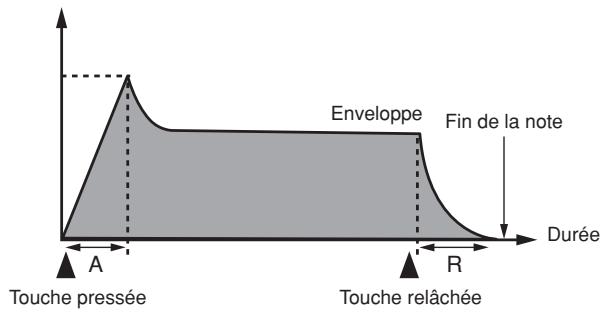
A : Durée de l'attaque R : Durée du relâchement
■ Cutoff Frequency (Fréquence de coupure)
La fréquence de coupure est un paramètre qui ajuste le timbre en coupant les fréquences supérieures à une fréquence donnée. Une fréquence de coupure élevée produit un son plus brillant (dur) et une fréquence de coupure basse produit un son plus sombre (doux).
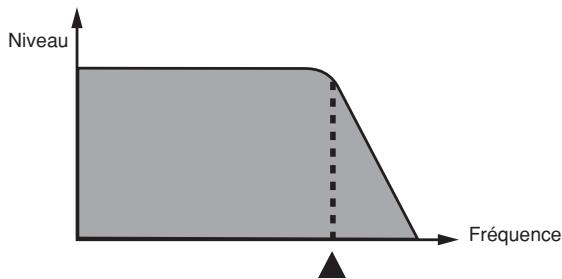
Fréquence de coupure
■ Resonance (Résonance)
La résonance accentue les composantes harmoniques autour de la fréquence de coupure, ce qui crée un son caractéristique. Le son est d'autant plus accentué que la valeur de la résonance est plus grande, comme indiqué ci-dessous.
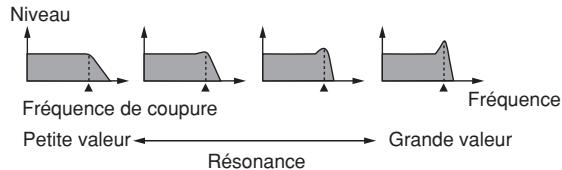
REMARQUE
- Avec certaines sonorités, une trop grande résonance peut provoquer de la distorsion ou du bruit au moment de l'attaque de la sonorité.
(3) Paramètres de la hauteur du son
■ Type de vibrato, retard du vibrato, vitesse du vibrato, profondeur du vibrato
Ces paramètres ajustent l'effet de vibrato, qui provoque des changements périodiques du son.
■ Octave Shift (Décalage d'octave)
Ce paramètre contrôle l'octave de tous les sons.
(4) Paramètres caractéristiques de la sonorité
Level (Niveau)
Ce paramètre contrôle le volume d'ensemble du son.
■ Touch Sense (Sensibilité au toucher)
Ce paramètre contrôle les changements de volume et de timbre selon la pression exercée sur les touches du clavier. Vous pouvez spécifier un volume plus fort pour une pression plus forte, ou un volume plus faible pour une pression plus faible, ou toujours le même volume quelle que soit la pression exercée.
■ Reverb Send, Chorus Send, DSP Line, DSP Type, DSP Parameter (Envoi de réverbération, Envoi de chorus, Ligne DSP, Type de DSP, Paramètre de DSP)
Ces paramètres contrôlent les effets appliqués aux sons.
Mémorisation d'une sonorité personnalisée
Les numéros de sonorités 700 à 799 (personnalisées 001 à 100) sont appelés “zone utilisateur” car ils sont réservés à l'enregistrement des sonorités personnalisées par l'utilisateur. Après avoir rappelé une sonorité préréglée et modifié ses paramètres pour créer une sonorité personnalisée, vous pouvez l'enregistrer dans la zone utilisateur pour une utilisation ultérieure. Les sonorités que vous avez créées peuvent être rappelées de la même manière que les sonorités préréglées.
![graph TD A["Numéro Type de sonorité"] --> B["Sélection de la sonorité source"] C["Sonorités standard"] --> B D["000-331 Sonorités avancées"] --> B E["400-599 Sonorités préréglées"] --> B F["600-617 Ensembles de batterie"] --> B G["700-799 Sonorités personnalisées*1"] --> B H["800-819 Sonorités perso…](/content/2020/04/129497/images/3d8738acb664d4257185f20a631008b883ece821d1975a2201c2e3cef9d826d5.jpg)
*1: Vous pouvez sélectionner une sonorité avancée, une sonorité préréglée ou une sonorité personnalisée. Les zones réservées aux sonorités personnalisées 700 à 799 contiennent les mêmes données que les sonorités avancées 000 à 099. *2: Zone où les données transférées de l'ordinateur sont enregistrées (voir "Utilisation du logiciel de gestion de données musicales (sur le CD-ROM fourni)" à la page F-80). Après le transfert, vous pouvez modifier des paramètres sur le clavier, en remplaçant les paramètres existants. Vous ne pouvez pas enregistrer les données sous un autre numéro. *3: Zone où les données transférées de l'ordinateur sont enregistrées (voir "Utilisation du logiciel de gestion de données musicales (sur le CD-ROM fourni)" à la page F-80). Seul le transfert est possible, aucun paramètre ne peut être modifié. *4: Sonorités personnalisées à partir des sonorités préréglées (000 à 049). Les zones de sonorités d'orgue personnalisées contiennent à l'origine deux groupes de sonorités similaires de type orgue à tirettes harmoniques (types 000 à 049).
REMARQUE
- Vous pouvez créer une sonorité originale à partir d'une sonorité personnalisée, avec une onde (numéros de sonorité 800 à 819). Dans ce cas, la zone de sauvegarde est la même que la zone de départ. Par exemple, une sonorité originale créée à partir du numéro de sonorité 800 est sauvegardée sous le numéro de zone 800.
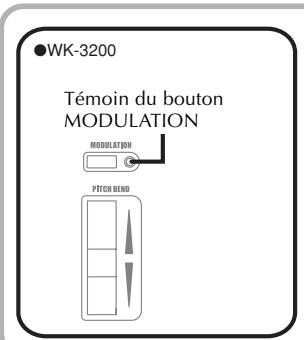
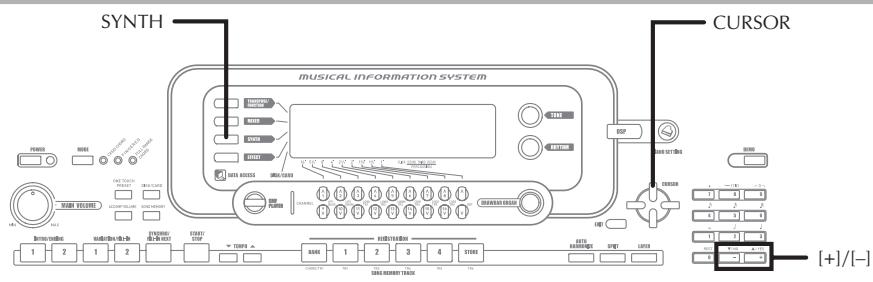
Création d'une sonorité personnalisée
Procédez de la façon suivante pour sélectionner une sonorité préréglée et changer ses paramètres pour créer une nouvelle sonorité.
1. Sélectionnez d'abord la sonorité de base que vous voulez utiliser. 2. Appuyez sur le bouton SYNTH.
- Le clavier se met en mode Synthétiseur, ce qui est indiqué par le pointeur devant SYNTH.
Réglage du paramètre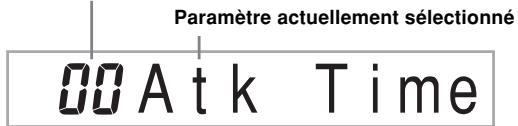
3. Utilisez les boutons CURSOR [◀] et [▶] pour afficher le paramètre dont le réglage doit être changé.

- À chaque pression du bouton CURSOR [◀] ou [▶], le paramètre suivant apparaît. Voir « Paramètres et leurs réglages » sur cette page pour le détail sur la plage de réglage de chaque paramètre. 4. Utilisez les touches [+] et [-] pour changer le réglage du paramètre actuel.
- Vous pouvez aussi changer le réglage du paramètre en saisissant une valeur avec les touches numériques. Voir « Paramètres et leurs réglages » sur cette page pour le détail sur la plage de réglage de chaque paramètre. 5. Lorsque vous avez terminé d'éditer le son, appuyez sur le bouton SYNTH pour sortir du mode Synthétiseur.
REMARQUE
- Voir « Mémorisation d'une sonorité personnalisée » à la page F-50 pour le détail sur la sauvegarde des sonorités personnalisées dans la mémoire.
Paramètres et leurs réglages
La fonction et la plage de réglage de chaque paramètre sont décrites dans les paragraphes suivants.
■ Attack Time (Durée d'attaque)
(Niveau : -64 à 00 à +63)
La durée qu'il faut à la note pour résonner après la pression d'une touche

■ Release Time (Durée de relâchement)
(Niveau : -64 à 00 à +63)
La durée de résonance de la note après la pression d'une touche

■ Cutoff Frequency (Fréquence de coupure)
(Niveau : -64 à 00 à +63)
La fréquence de coupure des aigus pour les composantes harmoniques de la sonorité

■ Resonance (Résonance) (Niveau : -64 à 00 à +63)
Résonance du son

■ Modulation Assign (Désignation de la modulation) (Plage : *)
Ce paramètre spécifie les paramètres qui doivent être affectés lorsque vous utilisez la modulation. Sélectionnez “oFF” pour tous les paramètres qui ne doivent pas être affectés par la modulation.
*
| Valeur | Signification |
| oFF | Désactivée |
| vib | Changement de contrôle 01h (Modulation) |
| dp0 | Changement de contrôle 16(Affecté normalement au paramètre DSP 0.) |
| dp1 | Changement de contrôle 17(Affecté normalement au paramètre DSP 1.) |
| dp2 | Changement de contrôle 18(Affecté normalement au paramètre DSP 2.) |
| dp3 | Changement de contrôle 19(Affecté normalement au paramètre DSP 3.) |
| dp4 | Changement de contrôle 80(Affecté normalement au paramètre DSP 4.) |
| dp5 | Changement de contrôle 81(Affecté normalement au paramètre DSP 5.) |
| dp6 | Changement de contrôle 82(Affecté normalement au paramètre DSP 6.) |
| dp7 | Changement de contrôle 83(Affecté normalement au paramètre DSP 7.) |
REMARQUE
- Si le réglage du paramètre Modulation Assign d'une sonorité est dp0 à dp7, il est ignoré lorsque la sonorité est utilisée comme sonorité superposée ou comme sonorité secondaire. Les effets des paramètres DSP agissent seulement sur la sonorité principale.
■ Modulation Depth (Profondeur de modulation) (Plage : 0 à 127) (WK-3200 seulement)
Sur le WK-3200, ce paramètre contrôle la valeur de la modulation lorsque vous appuyez sur le bouton MODULATION. La façon dont le bouton MODULATION fonctionne dépend du réglage du paramètre Modulation Assign, comme indiqué ci-dessous.
| Si le réglage suivant est sélectionné pour Modulation Assign : | La modulation suivante est appliquée : |
| vib | La modulation est appliquée à la profondeur spécifiée par la valeur affectée au paramètre Modulation Depth tant que le bouton MODULATION est maintenu enfoncé. Lorsque le bouton MODULATION est relâché, la valeur de la modulation revient au réglage initial de la sonorité utilisée. |
| Dp0 à dp7 | A chaque pression du bouton MODULATION, la modulation change entre la valeur affectée au paramètre Modulation Depth et la valeur du réglage initial de la sonorité utilisée. |
000 Mod Depth
Témoin du bouton MODULATION
Le témoin du bouton MODULATION s'allume lorsque la profondeur de modulation actuelle atteint le réglage maximal, c'est-à-dire en principe lorsque vous appuyez sur le bouton MODULATION ou lorsque vous le relâchez, selon le réglage actuel du paramètre Modulation Depth et la valeur initiale de la profondeur de modulation de la sonorité actuellement sélectionnée.
■ Vibrato Waveform (Forme de l'onde du vibrato) (Plage : Voir ci-dessous.)
Spécifie le type de vibrato (forme de l'onde).
5 in Vib. Type
| Valeur | Signification | Forme de l'onde |
| Sin | Onde sinusoïdale |  |
| tri | Onde triangulaire |  |
| SAU | Onde en dents de scie |  |
| Sqr | Onde carrée |  |
■ Vibrato Delay (Retard du vibrato) (Niveau : -64 à 00 à +63)
Spécifie le temps écoulé jusqu'au début du vibrato.
00 Vib Delay
■ Vibrato Rate (Vitesse du vibrato) (Niveau : -64 à 00 à +63)
Vitesse de l'effet de vibrato
02 Vib. Rate
■ Vibrato Depth (Profondeur du vibrato) (Niveau : -64 à 00 à +63)
Profondeur de l'effet de vibrato
■ Octave Shift (Décalage de l'octave) (Niveau : -2 à 00 à +2)
Décalage d'octave vers le haut ou le bas
- 1OctShift
■ Level (Niveau) (Niveau : 000 à 127)
Ce paramètre contrôle le volume d'ensemble du son. Le volume est d'autant plus important que la valeur est élevée. Lorsque le niveau zéro est spécifié, aucun son n'est audible.
096 Level
■ Touch Sensitivity (Sensibilité au toucher) (Niveau : -64 à 00 à +63)
Ce paramètre contrôle les changements de volume du son en fonction de la pression exercée sur les touches du clavier. Lorsque la valeur est positive et élevée, le volume du son augmente lorsque la pression est plus forte, tandis que lorsque la valeur est négative, le volume est moins fort lorsque la pression est plus forte. Il n'y a pas de changement de volume, quelle que soit la pression exercée, lorsque zéro est spécifié comme valeur.
32 TchSense
■ Reverb Send (Envoi de réverbération) (Niveau : 000 à 127)
Ce paramètre ajuste la réverbération.
127Rvb Send
■ Chorus Send (Envoi de chorus) (Niveau : 000 à 127)
Ce paramètre ajuste le chorus.
■ DSP Line (Ligne DSP) (Réglages : on, oFF)
Ce paramètre contrôle l'emploi ou non de l'effet DSP.
on DSP Line
Réglages DSP
Utilisez l'écran d'édition DSP pour sélectionner le type de DSP et modifier les paramètres.
1 Sélectionnez une sonorité, appuyez sur le bouton SYNTH, puis réglez les paramètres. 2 Lorsque tout est comme vous le souhaitez, appuyez une fois sur le bouton CURSOR [▼].
- L'écran d'édition des paramètres DSP s'affiche.
- Il suffit d'appuyer sur le bouton CURSOR [▲] pour revenir à l'écran des paramètres du mode Synthétiseur.
Ce réglage spécifie les paramètres DSP. Voir “Paramètres DSP” à la page F-28, “Liste d’effets” à la page A-14, et “Liste des algorithmes DSP” à la page A-16 pour de plus amples informations.
REMARQUE
- Si vous enregistrez une sonorité personnalisée lorsque la ligne DSP est activée (page F-49), les réglages de ligne DSP, de type de DSP et de paramètres de DSP changent automatiquement lorsque cette sonorité est rappelée. Ceci simplifie le rappel des sonorités personnalisées contenant un effet DSP.
Conseils pour la création de sonorités personnalisées
Voici quelques conseils utiles qui vous permettront de créer plus rapidement et facilement des sonorités. Utilisez une sonorité préréglée un peu similaire à celle que vous voulez créer.
Si vous avez déjà une idée approximative de la sonorité que vous voulez créer, il est préférable de commencer par une sonorité préréglée similaire.
■ Expérimentez différents réglages.
Il n'y a pas de règle générale pour la création d'une bonne sonorité. Laissez libre cours à votre imagination et expérimentez différentes combinaisons. Vous serez surpris des résultats obtenus.
Mémorisation d'une sonorité personnalisée
Les opérations suivantes indiquent comment mémoriser une sonorité personnalisée. Une fois mémorisée, vous pourrez la rappeler tout comme une sonorité préréglée.
Pour titrer une sonorité personnalisée et la mémoriser
1 Sélectionnez une sonorité préréglée pour l'utiliser comme base et créer une sonorité personnalisée, appuyez sur le bouton SYNTH pour accéder au mode Synthétiseur, puis faites les réglages de paramètres souhaités. 2 Après avoir réglé les paramètres pour créer des sonorités personnalisées, appuyez deux fois sur le bouton CURSOR [▼]. 3 Utilisez sur [+] et [-] pour changer le numéro de la zone utilisateur jusqu'à ce que celui où vous voulez stocker la sonorité soit indiqué.
- Vous pouvez sélectionner n'importe quel numéro de sonorité compris entre 700 et 799.
4 Lorsque le nom de sonorité est comme vous voulez, appuyez sur le bouton CURSOR [▶] pour enregistrer la sonorité.
- Faites défiler les lettres à la position du curseur à l'aide des touches [+] et [-].
- Utilisez les boutons CURSOR [◀] et [▶] pour faire avancer le curseur vers la gauche ou la droite.
- Voir page F-92 pour le détail sur la saisie de texte.
5 Appuyez sur le bouton CURSOR [▼] pour sauvegarder la sonorité personnalisée.
- Un message vous demandant si vous voulez réellement sauvegarder les données s'affiche. Appuyez sur le bouton YES pour sauvegarder les données.
- Le message “Complete” apparaît momentanément sur l'afficheur, puis l'écran de sélection de la sonorité ou du rythme s'affiche.
- Pour abandonner l'enregistrement, appuyez sur le bouton SYNTH ou sur le bouton EXIT pour sortir du mode Synthétiseur. Il faut appuyer une seconde fois sur le bouton SYNTH (avant de sélectionner une autre sonorité) pour revenir au mode Synthétiseur avec tous les réglages de paramètres antérieurs.
Fonctions de la mémoire de préréglages
La mémoire de préréglages peut contenir jusqu'à 32 configurations de clavier (4 configurations x 8 banques) pour un emploi ultérieur. Les préréglages qui peuvent être enregistrés dans la mémoire de préréglages sont les suivants.
Réglages mémorisables
- Sonorité
- Rythme
- Tempo
- Superposition de sonorités activée/désactivée
- Partage du clavier activé/désactivé
- Point de partage • Auto-harmonisation activée/désactivée
- Réglages de mixeur (Canaux 1 à 10)
- Réglages d'effets
- Réglages de réponse au toucher
- Réglage de prise assignable
- Transposition
- Accordage
- Réglage du volume de l'accompagnement
- Plage de Pitch Bend
- Type d'auto-harmonisation
- Réglage du bouton MODE
- Attente de départ synchronisé
- Maintien mixeur
- Maintien DSP
- Paramètres du mode Synthétiseur (Affectation de la modulation, profondeur de la modulation, onde du vibrato, retard du vibrato, vitesse du vibrato et profondeur du vibrato seulement)
REMARQUE
- Toutes les banques de préréglages contiennent à l'origine des données. Remplacez simplement les données existantes par vos propres données.
- Les fonctions de la mémoire de préréglages n'opèrent pas lorsque le lecteur SMF, la mémoire de morceaux ou les morceaux de démonstration sont utilisés.
- Les fonctions de la mémoire de préréglages sont aussi désactivées lorsque vous utilisez le lecteur de disquette (WK-3700 seulement) ou le logement de carte (page F-84).
Codes de configuration
Les préréglages peuvent être enregistrés dans une des 32 zones, qui sont sélectionnées avec les boutons BANK 1 à 4 et les quatre boutons REGISTRATION. Les numéros des zones vont de 1-1 à 8-4, comme indiqué ci-dessous.
![graph TD A["BANK"] --> B["1"] B --> C["2"] C --> D["3"] D --> E["4"] E --> F["STORE"] G["CHORD/TR1"] --> H["①"] I["SONG MEMORY TRACK"] --> J["②"] K["BANQUE 1"] --> L["1-1"] K --> M["1-2"] K --> N["1-3"] K --> O["1-4"] P["BANQUE 2"] --> Q["2-1"] P --> R["2-2"] P --> S["2-3"] P --> T["2-4"] U["BANQUE…](/content/2020/04/129497/images/db74600f9dd4d2c8f36e24231d9f94daa72234b93a68d61ea62f1820f6b2e191.jpg)
① Utilisez le bouton BANK pour sélectionner la banque. À chaque pression de BANK, les numéros de banque défilent de 1 à 8. ② Vous sélectionnez une zone de la banque actuelle en appuyant sur les boutons REGISTRATION (1 à 4).
REMARQUE
- Lorsque vous sauvegardez une configuration de préréglages et que vous voulez lui affecter un code, toutes les données mémorisées sous ce code sont remplacées par les nouvelles données.
- Les fonctions MIDI du clavier peuvent être utilisées pour enregistrer des préréglages sur un ordinateur ou un autre appareil. Voir “Utilisation du logiciel de gestion de données musicales (sur le CD-ROM fourni)” à la page F-80 pour le détail.
- Vous pouvez sauvegarder vos réglages de configurations de clavier sur un support, si nécessaire. Voir “Sauvegarde de données” à la page F-82 pour le détail.
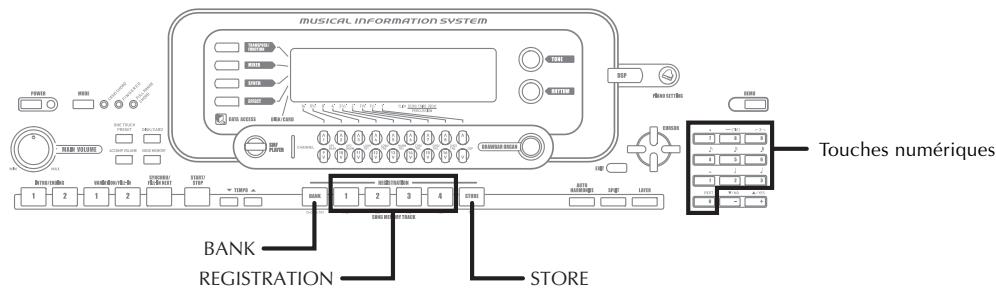
Pour sauvegarder une configuration dans la mémoire de préréglages
1. Sélectionnez une sonorité et un rythme et configurez le clavier comme vous le souhaitez. - Voir “Réglages mémorisables” à la page F-51 pour le détail sur la sauvegarde des préréglages dans la mémoire de préréglages. 2. Utilisez le bouton BANK ou les touches numériques pour sélectionner la banque souhaitée. - Si vous n'effectuez aucune opération dans les cinq secondes qui suivent la pression du bouton BANK, l'écran de l'étape 1 ci-dessus réapparaît. - Banque 1 sélectionnée.
1-- Bank
3. Tout en tenant le bouton STORE enfoncé, appuyez sur le bouton REGISTRATION (1 à 4).
- L'écran suivant apparaît lorsque vous appuyez sur le bouton 2.
1-2 Store
4. Relâchez les boutons STORE et REGISTRATION.
REMARQUE
- La configuration est sauvegardée dès que vous appuyez sur le bouton REGISTRATION à l'étape 3 ci-dessus.
Pour rappeler une configuration de la mémoire
1. Utilisez le bouton BANK ou les touches numériques pour sélectionner la banque.
- Si vous n'effectuez aucune opération dans les cinq secondes qui suivent la pression du bouton BANK, l'écran de rappel de configuration disparaît automatiquement.
1-- Bank
2 Appuyez sur le bouton REGISTRATION (1 à 4) ou sur les touches numériques correspondant à la zone dont vous voulez rappeler les réglages.
1-2 Recall
- Le code de configuration et le message "Recall" apparaissent à l'écran.
REMARQUE
- Si vous appuyez sur le bouton REGISTRATION sans utiliser le bouton BANK pour sélectionner auparavant la banque, le dernier numéro de banque sélectionné sera utilisé.
Vous pouvez enregistrer jusqu'à cinq morceaux séparés dans la mémoire de morceaux pour les écouter ultérieurement. Les morceaux peuvent être enregistrés de deux façons différentes : en temps réel, c'est-à-dire que les notes sont enregistrées au fur et à mesure qu'elles sont jouées, ou échelonné, c'est-à-dire que les notes et les accords doivent être saisis un à un.
REMARQUE
- La superposition de sonorités et le partage de clavier ne peuvent pas être utilisés pendant l'attente d'enregistrement ni pendant l'enregistrement en mode Mémoire de morceaux. C'est pourquoi ces deux fonctions sont automatiquement désactivées lorsque le clavier est mis en attente d'enregistrement ou lorsque l'enregistrement commence.
Pistes
Les morceaux sont enregistrés dans la mémoire et reproduits comme sur un magnétophone. Il y a en tout six pistes, qui peuvent chacune être enregistrées séparément. Chaque piste peut avoir une sonorité particulière. Reproduites ensemble, les pistes résonnent comme un sextuor. Pendant la lecture, vous pouvez ajuster le tempo pour changer de vitesse.
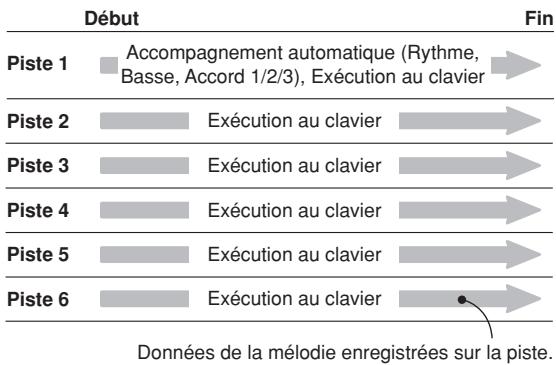
REMARQUE
- Sur ce clavier, la piste 1 est la piste de base, qui peut être utilisée pour enregistrer un morceau joué au clavier avec un accompagnement automatique. Les pistes 2 à 6 peuvent être utilisées pour l'exécution d'un morceau au clavier. Elles sont appelées pistes mélodiques. Les pistes 2 à 6 peuvent aussi être utilisées pour ajouter d'autres parties à l'enregistrement de la piste 1.
- Chaque piste est indépendante des autres. Cela signifie qu'en cas d'erreur, il suffit de réenregistrer la piste où se trouve l'erreur.
- Vous pouvez utiliser des réglages de mixeur différents pour chaque piste (page F-40).
Sélection d'une piste
Utilisez les boutons SONG MEMORY TRACK désignés par CHORD/TR1 à TR6 pour sélectionner la piste souhaitée.
Boutons des pistes de la mémoire de morceaux![graph LR A["Piste 1"] --> B["BANK"] B --> C["1"] C --> D["TR2"] D --> E["2"] E --> F["3"] F --> G["TR3"] G --> H["4"] H --> I["TR4"] I --> J["STORE"] K["Piste 2"] --> L["Piste 4"] M["Piste 3"] --> N["Piste 5"] O["Piste 6"] --> P["Piste 6"] Q["REGISTRATION"] --> R["SOUND MEMORY TRACK"]](/content/2020/04/129497/images/ea9cd3de192abe583b3f38d097cf9ab2512844b207680af6b6d208fae9247163.jpg)
Opérations de base
À chaque pression du bouton SONG MEMORY, le statut de la mémoire de morceaux change comme suit.
![graph TD A["Lecture"] --> B["560 Play"] B --> C["Enregistrement en temps réel"] C --> D["560 Record"] D --> E["Enregistrement échelonné"] E --> F["560 Step Rec"] F --> G["Normal"] D --> H["CLignotement"] F --> I["REC STEP"]](/content/2020/04/129497/images/7acbe0b80a7548f7cc5c48bfddd8128f678762ee631d020e12091b3d20ca76cc.jpg)
![SONG MEMORY SYSTÈME D'INFORMATION MUSICALE CURSOR INTRO/ENDING 1/2 VARIATION/FILL-IN 1/2 START/STOP SYNCHRO/FILL-IN NEXT SONG MEMORY TRACK Touches numériques [+]/[-] YES/NO](/content/2020/04/129497/images/b0c7d1c01f8b2458722d1d99ba24ca3d9c1f99dcfdce7f8557c6a8d8b5ea4ae2.jpg)
Enregistrement en temps réel
Avec l'enregistrement en temps réel, les notes que vous jouez sur le clavier sont enregistrées au fur et à mesure que vous les jouez.
Pour enregistrer en temps réel
1. Appuyez deux fois sur le bouton SONG MEMORY pour mettre le clavier en attente d'enregistrement en temps réel.
- Effectuez l'étape 2 ci-dessous en l'espace de cinq secondes après l'entrée en mode d'attente d'enregistrement.

- Les indicateurs de niveau des pistes 11 à 16 sont allumés sur l'afficheur lorsque le clavier est en attente d'enregistrement, ce qui permet de savoir immédiatement sur quelles pistes l'enregistrement s'effectue. Voir "Affichage des indicateurs de niveau pendant l'attente d'enregistrement et d'édition" à la page F-60 pour le détail.
2. Sélectionnez un numéro de morceau (0 à 4) avec les touches numériques.
Numéro de morceau
5G1Record
- L'écran de sélection de numéros de morceau ci-dessus reste affiché pendant environ cinq secondes. S'il disparaît avant que vous n'ayez eu le temps de sélectionner un numéro de morceau, affichez-le de nouveau en appuyant sur le bouton CURSOR [▼].
3 Faites les réglages suivants.
- Numéro de sonorité
- Numéro de rythme
- Tempo
- Bouton MODE
4 Appuyez sur le bouton START/STOP pour commencer l'enregistrement.
- Lorsque l'enregistrement commence, l'indicateur REC clignote sur l'afficheur. Après quelques instants, l'indicateur cesse de clignoter et reste affiché.
- L'enregistrement en temps réel sans rythme commence. Si vous voulez enregistrer avec un rythme, appuyez sur INTRO/ENDING 1/2 ou sur VARIATION/FILL-IN 1/2.
5 Jouez quelque chose au clavier.
- Vous pouvez aussi enregistrer les accords de l'accompagnement automatique en sélectionnant le mode souhaité avec le bouton MODE.
- Les pressions de la pédale et l'emploi du Pitch Bend et de la modulation sont également enregistrés. Voir "Contenu de la piste 1 après l'enregistrement en temps réel".
6 Appuyez sur le bouton START/STOP pour terminer l'enregistrement quand vous avez fini de jouer.
- Si vous faites une erreur pendant l'enregistrement, vous pouvez arrêter l'enregistrement et recommencer à partir de l'étape 1, ou bien utiliser la fonction d'édition (page F-62) pour effectuer des corrections.
REMARQUE
- L'utilisation de l'enregistrement en temps réel sur une piste qui contient déjà des données enregistrées a pour effet de substituer l'enregistrement précédent par le nouveau.
Contenu de la piste 1 après l'enregistrement en temps réel
Outre les notes et les accords d'accompagnement joués au clavier, les données suivantes sont aussi enregistrées sur la piste 1 pendant l'enregistrement en temps réel. Ces données sont valides chaque fois que la piste 1 est reproduite.
- Numéro de sonorité
- Numéro de rythme
- Opérations des boutons INTRO/ENDING 1, INTRO/ENDING 2, VARIATION/FILL-IN 1, VARIATION/FILL-IN 2, SYNCHRO/FILL-IN NEXT
- Pression de pédale (option)
Les données suivantes s'enregistrent en début de piste lorsque l'enregistrement de la piste commence.
- Réglages mixeur des autres pistes
- Type d'effet • Volume de l'accompagnement
- Niveau de la réverbération
- Niveau du chorus
- Maintien DSP activé/désactivé
- Maintien Mixeur activé/désactivé
- Rotation de la molette de Pitch Bend
- Rotation de la molette de modulation (WK-3700)
- Pression du bouton de modulation (WK-3200)
- Plage du Pitch Bend
Réglages du mode Mixeur
Les paramètres de mixeur du canal 1 (page F-40) sont automatiquement enregistrés sur la piste 1. Vous pouvez utiliser le mixeur pour changer chaque paramètre.
Capacité de la mémoire
La mémoire du clavier peut contenir environ 10 000 notes.
- Le numéro de mesure et le numéro de note clignotent quand la mémoire restante est inférieure à 100 notes.
- L'enregistrement s'arrête automatiquement (l'accompagnement automatique et le rythme s'arrêtent aussi s'ils sont utilisés) quand la mémoire est pleine.
- À l'origine, rien n'est enregistré dans la mémoire de morceaux.
Enregistrement de données en mémoire
- Tout nouvel enregistrement supprime l'enregistrement précédent.
- La mise hors tension du clavier en cours d'enregistrement cause la perte des données enregistrées sur la piste.
- Vous pouvez sauvegarder les données de la mémoire sur un support, si nécessaire. Voir « Sauvegarde de données » à la page F-82 pour le détail.
- Vous pouvez aussi transférer en bloc tout le contenu de la mémoire du clavier sur un autre appareil MIDI en procédant comme indiqué dans le paragraphe « Utilisation du logiciel de gestion de données musicales (sur le CD-ROM fourni) » à la page F-80.
Variations lors de l'enregistrement en temps réel sur la piste 1
Voici comment vous pouvez introduire un certain nombre de variations pendant l'enregistrement sur la piste 1 en temps réel. Toutes ces variations s'insèrent au cours de la procédure décrite dans "Pour enregistrer en temps réel" à la page F-54.
Pour commencer l'enregistrement avec le départ synchronisé
Au lieu de l'étape 4, appuyez sur le bouton SYNCHRO/FILL-IN NEXT. L'accompagnement automatique et l'enregistrement commencent en même temps lorsque vous jouez un accord sur le clavier d'accompagnement.
Pour enregistrer avec une introduction, un motif final ou une variation
Pendant l'enregistrement, vous pouvez aussi utiliser les boutons INTRO/ENDING 1/2, SYNCHRO/FILL-IN NEXT, VARIATION/FILL-IN 1/2 (pages F-36 à 37) comme d'habitude.
Pour synchroniser le début de l'accompagnement automatique et une introduction
Au lieu de l'étape 4, appuyez sur le bouton SYNCHRO/FILL-IN NEXT puis sur le bouton INTRO/ENDING 1 ou INTRO/ENDING 2. L'accompagnement automatique commence avec le motif d'introduction lorsque vous jouez un accord sur le clavier d'accompagnement.
Pour commencer l'accompagnement en cours d'enregistrement
Au lieu de l'étape 4, appuyez sur le bouton SYNCHRO/FILL-IN NEXT et jouez quelque chose sur le clavier de mélodie pour commencer l'enregistrement sans accompagnement automatique. Lorsque vous atteignez le point où l'accompagnement doit commencer, jouez un accord sur le clavier d'accompagnement pour activer l'accompagnement automatique.
Reproduction d'un morceau enregistré dans la mémoire
Après l'enregistrement des pistes, vous pouvez les réécouter pour voir comment elles résonnent.
Pour reproduire un morceau de la mémoire
1 Utilisez le bouton SONG MEMORY pour mettre le clavier en attente de lecture et sélectionnez un numéro de sonorité (0 à 4) avec les touches numériques.
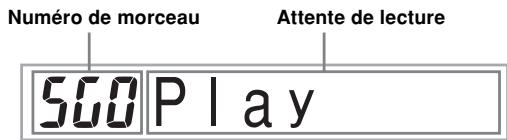
- L'écran de numéro de morceau ci-dessus reste affiché environ cinq secondes. S'il disparaît avant que vous n'ayez eu le temps de sélectionner un numéro de morceau, affichez-le de nouveau en appuyant sur le bouton CURSOR [▼].
2 Appuyez sur le bouton START/STOP pour écouter le morceau sélectionné.
- Vous pouvez utiliser les boutons TEMPO pour régler le tempo lors de la lecture.
- Appuyez à nouveau sur le bouton START/STOP pour arrêter la lecture.
REMARQUE
- Vous pouvez jouer au clavier en même temps que le morceau en utilisant la superposition de sonorités (page F-65) et le partage de clavier (page F-66).
- Lorsque vous appuyez sur le bouton START/STOP, la lecture commence toujours au début du morceau.
- Tout le clavier fonctionne comme clavier mélodique quel que soit le réglage du bouton MODE.
Pour désactiver une piste
Appuyez sur le bouton SONG MEMORY TRACK de la piste que vous voulez désactiver ou utilisez le mixeur (page F-40) pour désactiver le canal de la piste.
Enregistrement d'une mélodie et d'accords avec l'enregistrement échelonné
Avec l'enregistrement échelonné, vous pouvez enregistrer des accords et notes pour l'accompagnement automatique et même désigner la longueur de chaque note. Les personnes qui ne parviennent pas à jouer avec un accompagnement automatique du clavier peuvent ainsi créer leur propre accompagnement automatique en désignant une progression d'accords. Les types de données pouvant être enregistrées sur les pistes 1 à 6 sont indiqués ci-dessous.
Piste 1 : Accords et accompagnement automatique Pistes 2 à 6 : Mélodie
Lors de l'enregistrement échelonné, enregistrez d'abord les accords et l'accompagnement automatique sur la piste 1, puis la mélodie sur les pistes 2 à 6.
REMARQUE
- Procédez comme indiqué dans “Pour enregistrer sur les pistes 2 à 6 en utilisant l’enregistrement échelonné” à la page F-59 pour le détail sur l’enregistrement sur les pistes 2 à 6.
Pour enregistrer des accords en utilisant l'enregistrement échelonné
1. Appuyez trois fois sur le bouton SONG MEMORY pour mettre le clavier en attente d'enregistrement échelonné et sélectionnez un numéro de morceau (0 à 4) avec les touches numériques.
Clignotement
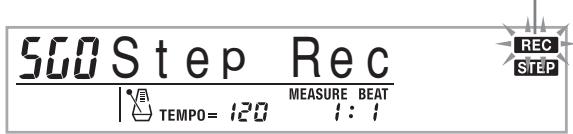
2. Faites les réglages suivants.
- Numéro de rythme
- Bouton MODE
3. Appuyez sur le bouton CHORD/TR1, parmi les boutons SONG MEMORY TRACK, pour sélectionner la piste 1.
- Lorsque l'enregistrement commence, l'indicateur REC clignote. Après quelques instants, l'indicateur cesse de clignoter et reste affiché.
4. Appuyez sur le bouton SYNCHRO/FILL-IN NEXT. 5. Jouez un accord.
- Utilisez la méthode spécifiée par le réglage du bouton MODE (FINGERED, CASIO CHORD, etc.).
- Lorsque le bouton MODE est réglé sur Normal, spécifiez l'accord à l'aide du clavier de saisie de fondamentale et du clavier de saisie du type d'accord. Voir "Spécification d'accords en mode Normal" à la page F-58 pour le détail.
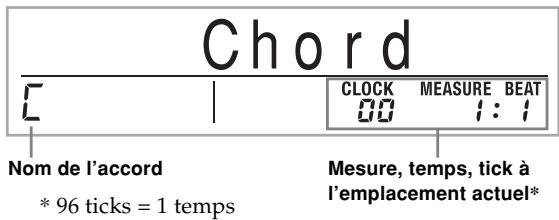
6. Spécifiez la longueur de l'accord (sa durée jusqu'à ce que l'accord suivant soit joué).
- Utilisez les touches numériques pour spécifier la longueur de l'accord. Voir "Spécification de la longueur d'une note" à la page F-58 pour tout le détail à ce sujet.
- L'accord spécifié et sa longueur sont enregistrés dans la mémoire et le clavier est prêt pour la spécification de l'accord suivant.
- Répétez les étapes 5 et 6 pour spécifier d'autres accords.
7 Quand l'enregistrement est terminé, appuyez sur le bouton START/STOP.
- Le clavier est maintenant prêt pour reproduire le morceau qui vient d'être enregistré.
- Pour écouter le morceau, appuyez sur le bouton START/STOP.
REMARQUE
- Procédez comme indiqué dans “Correction d’erreurs survenues pendant l’enregistrement échelonné” à la page F-60 pour corriger les erreurs d’enregistrement.
- Vous pouvez ajouter des données à une piste qui en contient déjà en sélectionnant cette piste à l'étape 3 ci-dessus. Le point de départ de l'enregistrement échelonné est automatiquement localisé au premier temps suivant les dernières données enregistrées.
- La spécification de “0” comme longueur d'accord aux étapes 5 et 6 ci-dessus correspond à une pause, mais cette pause n'est pas perceptible lorsque l'accompagnement est reproduit.
Contenu de la piste 1 après l'enregistrement échelonné
Outre les accords, les données suivantes sont aussi enregistrées sur la piste 1 pendant l'enregistrement échelonné. Ces données sont valides chaque fois que la piste 1 est reproduite.
- Numéro de rythme
- Opérations des boutons INTRO/ENDING 1, INTRO/ENDING 2, VARIATION/FILL-IN 1, VARIATION/FILL-IN 2, SYNCHRO/FILL-IN NEXT
REMARQUE
- Vous pouvez aussi utiliser les touches numériques 1 à 7 et la touche 9 pour spécifier le moment de relâchement des boutons VARIATION/FILL-IN 1, VARIATION/FILL-IN 2 et SYNCHRO/FILL-IN NEXT. Pour le détail, voir "Spécification de la longueur d'une note" à la page F-58. Le moment de relâchement spécifie la période durant laquelle le bouton reste enfoncé. Si vous ne spécifiez pas ce paramètre, le bouton est supposé être pressé et immédiatement après relâché.
Spécification d'accords en mode Normal
Lorsque le bouton MODE est en position Normal pendant l'enregistrement échelonné, vous pouvez spécifier des accords sans utiliser les doigtés CASIO CHORD ou FINGERED. Une autre méthode peut être utilisée pour saisir 18 types d'accords à l'aide de deux touches du clavier seulement. Cette méthode permet de spécifier des accords même lorsqu'on ne sait pas les jouer.
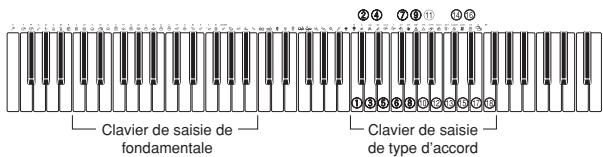
① Majeur ② Mineur ③ Augmentée ④ Diminuée ⑤ Quarte suspendue ⑥ Septième ⑦ Septième mineure ⑧ Septième majeure ⑨ Septième mineure majeure ⑩ Quinte septième bémol
⑪ Quinte septième mineure bémol ⑫ Quarte septième suspendue ⑬ Septième diminuée ⑭ Mineur avec neuvième ajoutée ⑮ Neuvième ajoutée ⑯ Sixte mineure ⑰ Sixte ⑱ Neuvième avec sixte
Pour spécifier un accord, tenez la touche enfoncée sur le clavier de saisie de fondamentale pour désigner la fondamentale et appuyez sur la touche du clavier de saisie de type d'accord pour désigner le type d'accord. Lorsque vous saisissez un accord avec une note de basse particulière, une pression sur deux touches du clavier de saisie de fondamentale désigne automatiquement la note inférieure comme basse.
Exemple 1 : Pour saisir Gm7, tenez G enfoncée sur le clavier de saisie de fondamentale et appuyez sur la touche m7 sur le clavier de saisie de type d'accord.
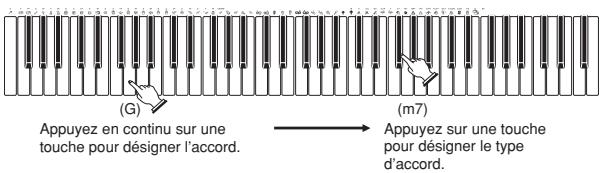
Exemple 2 : Pour saisir Gm/C, tenez C et G enfoncées sur le clavier de saisie de fondamentale et appuyez sur la touche m sur le clavier de saisie de type d'accord.
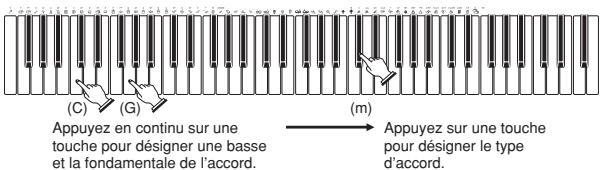
Spécification de la longueur d'une note
Pendant l'enregistrement échelonné, les touches numériques servent à désigner la longueur de chaque note.
Longueur des notes
Utilisez les touches numériques [1] à [6] pour désigner les rondes (●), les blanches (↓), les noires (↓), les croches (↓), les doubles croches (↓) et les triples croches (↓).
Exemple : Pour spécifier une noire (♩), appuyez sur la touche [3].
Points (.) et triolets (3)
Tout en tenant la touche [7] (point) ou [9] (triolet) enfoncée, utilisez les touches numériques [1] à [6] pour spécifier la longueur des notes.
Exemple : Pour spécifier une croche pointée (♪), tenez [7] enfoncée et appuyez sur [4].
Liaisons
Saisissez la première puis la seconde note.
Exemple : Pour saisir 📂, appuyez sur [4] puis sur [8]. Appuyez ensuite sur [5]. Cette note sera liée à la suivante (double croche dans cet exemple).
Pause
Tenez [0] enfoncée et utilisez les touches numériques [1] à [9] pour spécifier la longueur de la pause.
Exemple : Pour introduire une pause correspondant à une croche, tenez [0] enfoncée et appuyez sur [4].
- Il faut appuyer sur le bouton CURSOR [▶] pour faire une pause au début de la mesure suivante.
Variations lors de l'enregistrement échelonné sur la piste 1
Voici un certain nombre de variations que vous pouvez utiliser lorsque vous effectuez un enregistrement échelonné sur la piste 1. Toutes ces variations s'insèrent au cours de la procédure décrite à la page F-57 "Pour enregistrer des accords en utilisant l'enregistrement échelonné".
Pour commencer l'accompagnement par un motif d'introduction
À l'étape 4, appuyez sur INTRO/ENDING 1 ou INTRO/ENDING 2 après le bouton SYNCHRO/FILL-IN NEXT.
Pour introduire une variation rythmique
À l'étape 5, appuyez sur le bouton VARIATION/FILL-IN 1 ou VARIATION/FILL-IN 2 avant d'indiquer l'accord.
Pour faire une insertion
À l'étape 5, appuyez sur le bouton VARIATION/FILL-IN 1 ou VARIATION/FILL-IN 2 à la mesure ou au temps précédant l'accord ou le temps où vous voulez insérer le motif.
Pour insérer un motif final
À l'étape 5, appuyez sur le bouton INTRO/ENDING 1 ou INTRO/ENDING 2 à la mesure ou au temps précédent l'accord où le motif final doit être inséré.
IMPORTANT !
- La longueur du motif final dépend du rythme que vous utilisez. Vérifiez la longueur du motif que vous utilisez et réglez la longueur de l'accord en conséquence à l'étape 6. Si l'accord est trop court à l'étape 6, le motif final sera coupé.
Pour enregistrer des accords sans rythme
Omettez l'étape 4. L'accord de la longueur spécifiée avec les touches numériques est enregistré. Vous pouvez aussi introduire une pause pour créer un motif d'accord intéressant.
Pour ajouter un accompagnement pendant l'exécution d'un rythme
Au lieu de l'étape 4 au début de l'enregistrement, appuyez sur le bouton VARIATION/FILL-IN 1 ou VARIATION/FILL-IN 2 et insérez les pauses. À l'étape 5, indiquez les accords. Seul le rythme est reproduit à l'endroit où des pauses ont été insérées, et les accords recommencent après la pause.
Enregistrement de plusieurs pistes
L'accompagnement automatique et l'exécution d'un morceau au clavier sont enregistrés sur la piste 1 de la mémoire de morceau. Vous pouvez aussi utiliser cinq autres pistes pour enregistrer les parties mélodiques. Les sonorités peuvent être différentes sur chaque piste, ce qui vous permet de créer un véritable ensemble musical. L'enregistrement sur les pistes 2 à 6 s'effectue de la même façon que l'enregistrement sur la piste 1.
Pour enregistrer sur les pistes 2 à 6 en utilisant l'enregistrement en temps réel
Vous pouvez enregistrer sur les pistes 2 à 6 tout en reproduisant ce que vous avez enregistré sur la piste 1 et d'autres pistes.
1. Appuyez deux fois sur le bouton SONG MEMORY pour mettre le clavier en attente d'enregistrement, puis sélectionnez un numéro de morceau (0 à 4) avec les touches numériques.
- Le numéro de morceau sélectionné doit être celui où la piste 1 a été enregistrée.
2. Utilisez les boutons SONG MEMORY TRACK pour sélectionner la piste sur laquelle vous voulez enregistrer (2 à 6).
- Lorsque le clavier est en attente d'enregistrement, les indicateurs de niveau des canaux 11 à 16 apparaissent, ce qui permet de savoir quelles pistes ont déjà été enregistrées. Voir "Affichage des indicateurs de niveau pendant l'attente d'enregistrement et d'édition" à la page F-60 pour le détail.
3. Faites les réglages suivants.
- Numéro de sonorité
- Tempo
4 Appuyez sur le bouton START/STOP pour commencer l'enregistrement.
- À ce moment, le contenu des pistes déjà enregistrées est reproduit.
- Les pressions de pédale et l'emploi du Pitch Bend et de la modulation sont également enregistrés.
5 Utilisez le clavier pour jouer ce que vous voulez et l'enregistrer sur la piste sélectionnée.
6 Appuyez sur le bouton START/STOP pour terminer l'enregistrement quand vous avez fini.
Contenu des pistes après l'enregistrement en temps réel
Outre les notes du clavier, les données suivantes sont aussi enregistrées sur la piste sélectionnée pendant l'enregistrement en temps réel. Ces données sont valides chaque fois que la piste est reproduite.
- Numéro de sonorité
- Pression de la pédale (en option)
Les données suivantes s'enregistrent en début de piste lorsque l'enregistrement de la piste commence.
- Réglages du mixeur des autres pistes
- Type d'effet • Volume de l'accompagnement
- Niveau de la réverbération
- Niveau du chorus
- Maintien du DSP activé/désactivé
- Maintien du mixeur activé/désactivé
- Rotation de la molette de Pitch Bend
- Rotation de la molette de modulation (WK-3700)
- Pression du bouton de modulation (WK-3200)
- Plage du Pitch Bend
Pour enregistrer sur les pistes 2 à 6 en utilisant l'enregistrement échelonné
Cette méthode indique comment spécifier une à une des notes, en désignant la hauteur et la longueur de chacune d'elle.
1. Appuyez trois fois sur le bouton SONG MEMORY pour mettre le clavier en attente d'enregistrement en temps réel, puis sélectionnez un numéro de morceau (0 à 4) avec les touches numériques.
- Le numéro de morceau sélectionné doit être celui où la piste 1 a été enregistrée.
561Step Rec
2. Utilisez les boutons SONG MEMORY TRACK pour sélectionner la piste sur laquelle vous voulez enregistrer (2 à 6).
Exemple : Sélectionnez la piste 2.
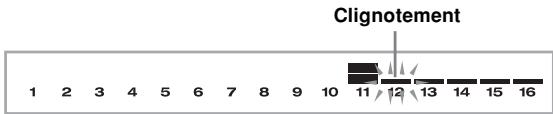
3. Désignez un numéro de sonorité.
- Il faut appuyer sur le bouton TONE ou le bouton DRAWBAR ORGAN pour afficher le numéro et le nom de la sonorité. Vous pouvez aussi utiliser les touches numériques ou les touches [+] (augmentation) et [-] (diminution) pour changer le numéro de sonorité.
- Après avoir changé le numéro de sonorité, appuyez sur une touche du clavier pour dégager l'écran du numéro et du nom de la sonorité et revenir à l'écran de saisie de notes.
4 Utilisez les touches numériques pour spécifier les notes, ou la touche [0] pour insérer des pauses.
- À ce moment, la pression exercée sur le clavier (vélocité) est indiquée. Changez la vélocité avec les touches [+] (augmentation) et [-] (diminution).
- Vous pouvez aussi saisir des accords.
5 Utilisez les touches numériques pour indiquer la durée de la note ou de la pause (page F-58). 6 Répétez les étapes 4 et 5 pour spécifier d'autres notes. 7 Appuyez sur le bouton START/STOP pour arrêter l'enregistrement quand vous avez terminé.
REMARQUE
- Procédez comme indiqué dans “Correction d’erreurs survenues pendant l’enregistrement échelonné” sur cette page pour corriger les erreurs d’enregistrement.
- Vous pouvez ajouter des données à une piste qui en contient déjà en sélectionnant cette piste à l'étape 2 ci-dessus. Le point de départ de l'enregistrement échelonné est automatiquement localisé au premier temps suivant les dernières données enregistrées.
- Lorsque vous enregistrez sur les pistes 2 à 6, tout le clavier fonctionne comme clavier mélodique quel que soit le réglage du bouton MODE.
- Lors de la lecture de données enregistrées avec des sonorités avancées au début de plusieurs pistes, le clavier utilise le type de DSP de la sonorité avancée enregistrée sur la piste désignée par le plus grand numéro.
- Lors de la lecture d'une piste enregistrée avec une sonorité avancée sélectionnée, il peut y avoir un léger retard avant la première note de la piste. Dans ce cas, essayez d'insérer une très petite pause au début de la piste.
Contenu de la piste après l'enregistrement échelonné
Outre les notes et les pauses, les données suivantes sont aussi enregistrées sur la piste pendant l'enregistrement échelonné. Ces données sont valides chaque fois que la piste est reproduite.
- Numéro de sonorité
Affichage des indicateurs de niveau pendant l'attente d'enregistrement et d'édition
Les canaux 11 à 16 correspondent aux pistes 1 à 6. Quand le clavier est en attente d'enregistrement ou d'édition (page F-62), l'affichage des indicateurs de niveau indique les pistes qui contiennent déjà des données enregistrées et celles qui sont vides. Les pistes dont quatre segments sont éclairés contiennent des données, tandis que les pistes dont un seul segment est éclairé ne contiennent pas encore de données.
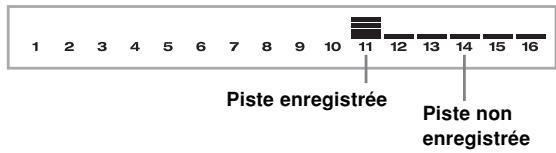
Correction d'erreurs survenues pendant l'enregistrement échelonné
Les données mémorisées peuvent être comparées à une partition qui se lit de gauche à droite, avec le point d'entrée de nouvelles notes normalement à la droite des dernières notes enregistrées.
Voici comment vous pouvez déplacer le point d'entrée vers la gauche pour effectuer des changements sur des données déjà enregistrées. Notez, toutefois, qu'en déplaçant le point d'entrée vers la gauche et changeant les données, vous effacerez toutes les données après ce point.
Pour corriger les erreurs survenues lors de l'enregistrement échelonné
1 Sans sortir du mode d'enregistrement échelonné, déplacez le point de saisie vers la gauche à l'aide du bouton CURSOR [◀].
- L'indicateur REC disparaît de l'écran et l'indicateur STEP clignote.
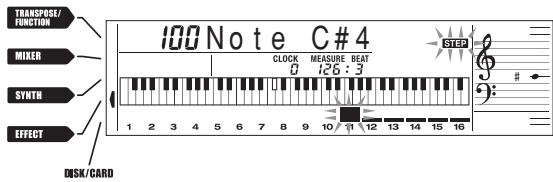
![Mesure 126/Temps 3/Tick 48 (Point d'entrée normal) Sens des données Appuyez sur le bouton CURSOR [◀].](/content/2020/04/129497/images/1488938d32efe6ee3d084732fdc66a1d96a63cdb1690af5433994418ef5e003e.jpg)
2 Tout en contrôlant les données affichées, déplacez le point de saisie jusqu'aux données que vous voulez changer à l'aide des boutons CURSOR [◀] et [▶].
Exemple : Pour réenregistrer toutes les notes qui suivent la note A3 à la mesure 120, temps 1 et tick 0.
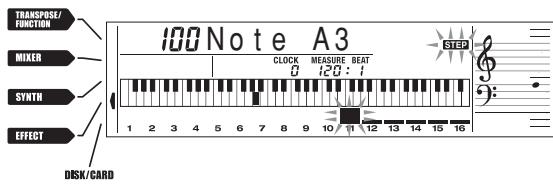
![Mesure 120/Temps 1/Tick 0 (Point de saisie obtenu en utilisant les boutons CURSOR [◀] et [▶].) Sens des données A3 C#4](/content/2020/04/129497/images/dd790edc8df481ac025b85249b3e41d622f1dd5a734a267f9f920b569e2cd58d.jpg)
3 Appuyez sur le bouton CURSOR [▼].
Réécrire ?
4 Appuyez sur le bouton YES.
- Toutes les données sont supprimées à partir de l'endroit spécifié et le clavier se met en attente d'enregistrement échelonné.
- Il faut appuyer sur le bouton CURSOR [▲] ou sur le bouton NO pour annuler la suppression des données.
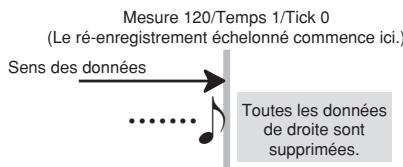
REMARQUE
- Lorsque vous atteignez la fin de l'enregistrement en appuyant sur le bouton CURSOR [▶], l'indicateur REC apparaît et l'indicateur STEP clignote pour indiquer que d'autres données peuvent être ajoutées pour l'enregistrement échelonné.
Pour supprimer des notes particulières
1 Effectuez les étapes 1 et 2 de "Pour corriger les erreurs survenues lors de l'enregistrement échelonné" ci-dessus pour afficher la note que vous voulez supprimer. 2 Appuyez deux fois sur le bouton CURSOR [▼]. En réponse au message "Delete?" qui apparaît, appuyez sur le bouton YES pour supprimer la note affichée.
Édition du contenu de la mémoire
Après avoir enregistré vos données dans la mémoire du clavier, vous pouvez rappeler des notes et des réglages de paramètres (par ex. le numéro de sonorité) et faire les changements souhaités. Cela signifie que vous pouvez corriger les mauvaises notes, changer la sonorité, etc.
Les données suivantes peuvent être éditées.
- Intensité des notes
- Notes
- Accords
- Numéros de sonorités
- Numéros de rythme
- Opérations des boutons INTRO/ENDING 1, INTRO/ENDING 2, VARIATION/FILL-IN 1, VARIATION/FILL-IN 2, SYNCHRO/FILL-IN NEXT
Pour éditer le contenu de la mémoire
1 Appuyez trois fois sur le bouton SONG MEMORY pour mettre le clavier en attente d'enregistrement échelonné, puis sélectionnez un numéro de morceau (0 à 4) avec les touches [+] et [-].
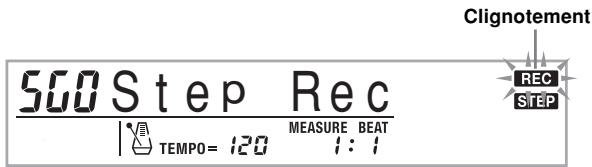
2 Utilisez les boutons SONG MEMORY TRACK pour choisir la piste enregistrée que vous voulez modifier. 3 Appuyez sur le bouton CURSOR [◀] pour accéder au mode d'édition.
- L'indicateur REC disparaît de l'écran et l'indicateur STEP clignote.
4 Utilisez les boutons CURSOR [◀] et [▶] pour déplacer sur la piste le point où la note ou le paramètre doit être changé.
Exemple d'édition de notes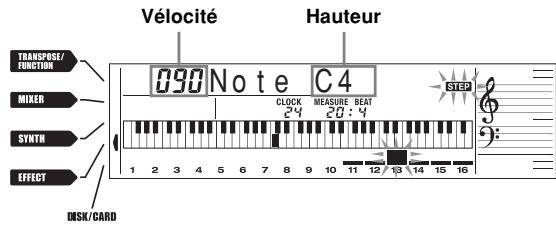
5 Effectuez les changements souhaités. - La méthode à suivre pour changer un paramètre dépend du type de données qu'il contient. Voir "Techniques d'édition et Affichages" à la page F-63 pour le détail. 6 Répétez les étapes 4 et 5 pour éditer d'autres paramètres. 7 Appuyez sur le bouton START/STOP pour terminer l'édition quand vous avez fini.
REMARQUE
- Les seuls paramètres qui peuvent être édités pour les pistes 2 à 6 sont les notes et les numéros de sonorité.
- Dans le cas de l'enregistrement en temps réel, vous pouvez changer ultérieurement les numéros de sonorité spécifiés pendant l'enregistrement sur les pistes 1 à 6.
- Vous ne pouvez changer que les numéros de sonorité préréglés pour les pistes 2 à 6 avec l'enregistrement échelonné.
- Dans le cas de l'enregistrement en temps réel, vous pouvez changer ultérieurement les numéros de rythme spécifiés pendant l'enregistrement sur la piste 1.
- Vous ne pouvez changer que les numéros de rythme préréglés pour la piste 1 avec l'enregistrement échelonné.
- Vous ne pouvez pas utiliser l'édition pour ajouter des données à un enregistrement.
- Vous ne pouvez pas déplacer de passages à l'intérieur d'un enregistrement.
- La longueur des notes ne peut pas être changée.
Techniques d'édition et Affichages
Les techniques d'édition que vous utilisez pour changer les différents paramètres mémorisés sont les suivantes.
Pour changer la pression exercée sur une touche (vélocité)
Utilisez les touches numériques ou les touches [+] et [-] pour changer la pression exercée sur une touche.
110 Note G4
Pour changer la hauteur d'une note
Saisissez une nouvelle note sur le clavier ou utilisez les touches [+] et [-] pour changer la hauteur d'une note. La hauteur spécifiée se répercute sur le clavier et sur les notes indiquées sur la portée.
110 Note G4
IMPORTANT!
- Pendant l'édition du contenu de la mémoire, ne remplacez jamais une note par une note identique à la note précédente ou suivante, sinon la longueur de la note changée et de la note précédente ou suivante risque de changer. Dans ce cas, vous devrez réenregistrer toute la piste.
Pour changer un accord
Utilisez la méthode spécifiée par le bouton MODE (FINGERED, CASIO CHORD, etc.) pour saisir un accord.
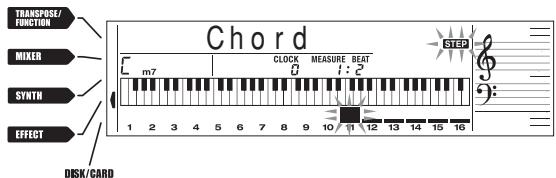
Pour changer un numéro de sonorité.
Utilisez les touches numériques ou les touches [+] et [-] pour changer un numéro de sonorité.
TONE 000 St. Gr Pno
REMARQUE
- Dans le cas de l'enregistrement en temps réel, vous pouvez changer ultérieurement les numéros de sonorité spécifiés pendant l'enregistrement sur les pistes 1 à 6.
- Vous ne pouvez changer que les numéros de sonorité préréglés pour les pistes 2 à 6 avec l'enregistrement échelonné.
Pour changer un numéro de rythme
Utilisez les touches numériques ou les touches [+] et [-] pour changer un numéro de rythme.
RHYTHM 026 Pop 1
REMARQUE
- Dans le cas de l'enregistrement en temps réel, vous pouvez changer ultérieurement les numéros de rythme spécifiés pendant l'enregistrement sur la piste 1.
- Vous ne pouvez changer que les numéros de rythme préréglés pour la piste 1 avec l'enregistrement échelonné.
Pour changer une opération du contrôleur de rythme*
* Opérations des boutons INTRO/ENDING 1, INTRO/ENDING 2, VARIATION/FILL-IN 1, VARIATION/FILL-IN 2, SYNCHRO/FILL-IN NEXT
Appuyez sur le bouton de contrôleur de rythme que vous voulez.
Int / End 1
Édition d'un morceau
Vous pouvez effectuer les opérations suivantes dans le mode Édition de morceau.
- Supprimer un morceau
- Supprimer une plage
- Réécrire les données d'en-tête (Données du panneau)
Pour supprimer un morceau
1 Appuyez une fois sur le bouton SONG MEMORY pour mettre le clavier en attente de lecture. 2 Utilisez les touches [+] et [-] pour sélectionner le numéro du morceau que vous voulez supprimer. 3 Appuyez sur le bouton CURSOR [▼]. Si aucun numéro de morceau n'est indiqué sur l'afficheur, appuyez deux fois sur le bouton CURSOR [▼].
- L'écran de suppression de morceau apparaît.
4 Appuyez sur le bouton YES. - Le message "Sure?" vous demandant de confirmer la suppression du morceau apparaît. 5 Appuyez sur le bouton YES pour supprimer le morceau et revenir à l'attente de lecture.
Pour supprimer une piste précise
1 Appuyez une fois sur le bouton SONG MEMORY pour mettre le clavier en attente de lecture. 2 Utilisez les touches [+] et [-] pour sélectionner le numéro du morceau contenant la piste que vous voulez supprimer. 3 Appuyez deux fois sur le bouton CURSOR [▼]. Si aucun numéro de morceau n'est indiqué sur l'afficheur, appuyez trois fois sur le bouton CURSOR [▼].
- L'écran de suppression de morceau apparaît.
Numéro du morceau contenant la piste (ne peut pas être changé)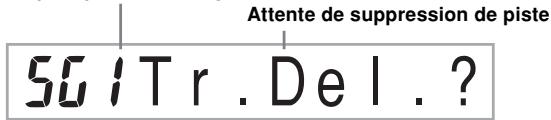
4 Utilisez les boutons SONG MEMORY TRACK pour sélectionner la piste ou les pistes dont vous voulez supprimer les données.
Attente de suppression de piste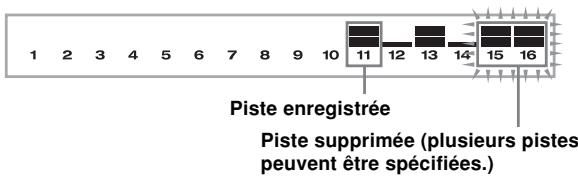
- Vous pouvez spécifier plusieurs pistes à supprimer en appuyant sur plusieurs boutons de sélection de piste.
- Pour désélectionner une piste, appuyez une nouvelle fois sur le bouton de sélection de piste correspondant.
5 Appuyez sur le bouton YES. - Le message "Sure?" vous demandant de confirmer la suppression de la piste apparaît. 6 Appuyez sur le bouton YES pour supprimer la piste.
REMARQUE
- Il n'est pas possible de changer de numéro de morceau pendant l'attente de suppression de pistes.
- Le clavier revient à l'attente d'enregistrement si vous appuyez sur le bouton SONG MEMORY pendant l'attente de suppression de pistes.
Pour réécrire les données d'en-tête (Enregistrement par le panneau)
Vous pouvez utiliser la procédure "Enregistrement par le panneau" pour changer les réglages initiaux de mixeur, du tempo et d'autres réglages mémorisés en en-tête de morceau.
1. Appuyez une fois sur le bouton SONG MEMORY pour mettre le clavier en attente de lecture. 2. Utilisez les touches [+] et [-] pour sélectionner le numéro du morceau contenant les données d'en-tête que vous voulez réécrire. 3. Effectuez les changements souhaités dans les données d'en-tête. 4. Appuyez trois fois sur le bouton CURSOR [▼].
- L'écran de suppression de morceau apparaît.
5. Appuyez sur le bouton YES pour réécrire les données d'en-tête.
![TRANSPOSE/FUNCTION TONE MUSICAL INFORMATION SYSTEM EXIT CURSOR SPLIT LAYER Touches numériques [+]/[-] YES/NO](/content/2020/04/129497/images/94ab85c04d2f79f82955177df3b389464937b1fe4e279e3945c626d5bb7f0252.jpg)
Parties
Quatre parties (numéros 1 à 4) peuvent être utilisées simultanément pendant l'exécution d'un morceau au clavier. Ces parties s'utilisent, lors de la superposition de sonorités et du partage de clavier, de la façon suivante.
Partie 1 : Partie de la sonorité principale
Partie 2 : Partie de la sonorité superposée
Partie 3 : Partie de la sonorité secondaire
Partie 4 : Partie des sonorités superposée et secondaire
Utilisation de la superposition de sonorités
La superposition permet d'affecter deux sonorités différentes (une sonorité principale et une sonorité superposée) au clavier, et ces deux sonorités sont reproduites lorsque vous appuyez sur une touche. Par exemple, vous pouvez superposer la sonorité GM FRENCH HORN à la sonorité GM BRASS pour obtenir un son de cuivres plus étoffé.
SUPERPOSITION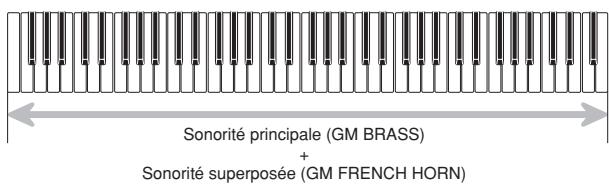
Pour superposer des sonorités
1 Sélectionnez la sonorité principale.
Exemple : Pour sélectionner "461 GM BRASS" comme sonorité principale, appuyez sur le bouton TONE, puis saisissez 4, 6 et 1 avec les touches numériques.
TONE 461 Brass G
2 Appuyez sur le bouton LAYER.
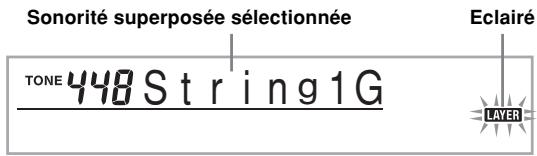
3 Sélectionnez la sonorité superposée.
Exemple : Pour sélectionner "460 GM FRENCH HORN" comme sonorité superposée, saisissez 4, 6 et 0 avec les touches numériques.
TONE 460 Fr Horn G
4 Maintenant essayez de jouer quelque chose au clavier.
- Les deux sonorités sont reproduites en même temps.
5 Appuyez sur le bouton LAYER pour annuler la superposition et revenir au clavier normal.
REMARQUE
- Lorsque vous activez la superposition, la partie 2 remplace la partie 1, et la sonorité superposée est indiquée. À ce moment, vous pouvez utiliser les boutons CURSOR [◀] et [▶] pour changer de parties. Lorsque vous désactivez la superposition, la partie 1 est de nouveau sélectionnée.
- Les sons de la sonorité principale sont sur le canal 1 tandis que ceux de la sonorité superposée sont sur le canal 2. Vous pouvez aussi utiliser le mixeur pour changer la sonorité et le volume sur ces canaux.
- La superposition n'est pas possible pendant l'attente d'enregistrement ou l'enregistrement de morceaux dans la mémoire, ni pendant l'utilisation du lecteur SMF.
Utilisation du partage de clavier
Lorsque le clavier est partagé, deux sonorités différentes (une sonorité principale et une sonorité secondaire) peuvent être affectées aux deux parties du clavier, ce qui permet de jouer de la main gauche une sonorité différente de celle de la main droite. Par exemple, vous pouvez sélectionner GM STRINGS 1 comme sonorité principale (aigus) et GM PIZZICATO comme sonorité secondaire (graves), de manière à restituer tout un ensemble à cordes.
Le point de partage du clavier, c'est-à-dire l'endroit où la sonorité change sur le clavier, peut également être spécifié.
REMARQUE
- Laissez le bouton MODE en position Normal ou FULL RANGE CHORD.
PARTAGE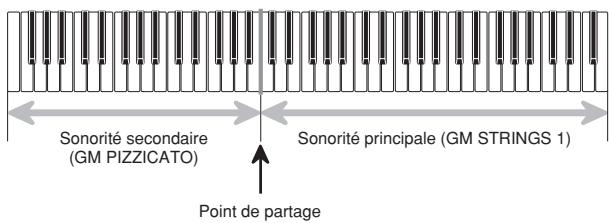
Pour partager le clavier
1 Sélectionnez d'abord la sonorité principale.
Exemple : Pour sélectionner « 448 GM STRINGS 1 » comme sonorité principale, appuyez sur le bouton TONE, puis saisissez 4, 4 et 8 avec les touches numériques.
TONE 448 String1G
2 Appuyez sur le bouton SPLIT.
Sonorité secondaire sélectionnée
TONE 432 A c o u s B s G
Éclairé
3 Sélectionnez la sonorité secondaire.
Exemple : Pour sélectionner "445 GM PIZZICATO" comme sonorité secondaire, saisissez 4, 4 et 5 avec les touches numériques.
TONE 445 PizzcatG
4 Désignez le point de partage. Tout en tenant le bouton SPLIT enfoncé, appuyez sur la touche du clavier à l'endroit où la note extrême gauche du registre supérieur doit se trouver.
Exemple : Pour désigner G3 comme point de partage, appuyez sur la touche G3.
G3
5 Essayez maintenant de jouer quelque chose au clavier.
- La sonorité GM PIZZICATO est affectée à chacune des touches gauches à partir de F3 et la sonorité GM STRINGS 1 à chacune des touches droites à partir de G3.
6 Appuyez une nouvelle fois sur le bouton SPLIT pour annuler cette fonction et revenir au clavier normal.
REMARQUE
- Lorsque vous activez le partage du clavier, la partie 3 est sélectionnée et la sonorité secondaire est indiquée. À ce moment, vous pouvez utiliser les boutons CURSOR [◀] et [▶] pour changer de parties. Lorsque vous désactivez le partage de clavier, la partie 1 est de nouveau sélectionnée.
- La sonorité principale est sur le canal 1 tandis que la sonorité secondaire est sur le canal 3. Vous pouvez aussi utiliser le mixeur pour changer la sonorité et le volume de ces canaux.
- Il n'est pas possible de partager le clavier pendant l'attente d'enregistrement ou l'enregistrement de morceaux dans la mémoire, ni pendant l'utilisation du lecteur SMF.
- Lorsque le mode d'accompagnement est CASIO CHORD ou FINGERED, le registre du clavier d'accompagnement est tel que spécifié par le point de partage dans la procédure ci-dessus.
Utilisation simultanée de la superposition et du partage
Vous pouvez utiliser ensemble la superposition et le partage pour créer un clavier divisé avec superposition de sonorités. Vous pouvez d'abord utiliser la superposition puis le partage, ou le partage puis la superposition. Quand vous combinez ces deux fonctions, deux sonorités sont affectées au registre supérieur du clavier (sonorité principale et sonorité superposée) et deux sonorités (sonorité secondaire et sonorité secondaire superposée) sont affectées au registre inférieur.
Pour partager le clavier et superposer des sonorités
1. Appuyez sur le bouton TONE et spécifiez le numéro de sonorité pour la sonorité principale. Exemple : Pour spécifier "461 GM BRASS" comme sonorité principale.
TONE 461 Brass G
2. Appuyez sur le bouton SPLIT et spécifiez le numéro de la sonorité secondaire. Exemple : Pour spécifier "445 GM PIZZICATO" comme sonorité secondaire.
TONE 445 PizzcatG
- Après avoir désigné la sonorité secondaire, appuyez sur le bouton SPLIT pour partager le clavier.
3. Appuyez sur le bouton LAYER et spécifiez le numéro de sonorité superposée. Exemple : Pour spécifier "460 GM FRENCH HORN" comme sonorité superposée.
TONE 460 Fr Horn G
4. Appuyez sur le bouton SPLIT ou sur le bouton LAYER pour que les deux témoins SPLIT et LAYER s'allument. 5. Spécifiez le numéro de la sonorité secondaire superposée. Exemple : Pour spécifier la sonorité "448 GM STRINGS 1", saisissez 4, 4, 8.
TONE 448 String1G
6. Tout en tenant le bouton SPLIT enfoncé, appuyez sur la touche du clavier correspondant à la note inférieure (touche extrême gauche) du registre supérieur (droite du clavier).
7. Jouez quelque chose au clavier.
- Appuyez sur les boutons LAYER et SPLIT pour annuler chacune de ces fonctions.
REMARQUE
- Lorsque vous activez la superposition de sonorités avec le partage de clavier, la partie 4 est sélectionnée et la sonorité secondaire est indiquée. À ce moment, vous pouvez utiliser les boutons CURSOR [◀] et [▶] pour changer de parties. Lorsque vous désactivez la superposition, la partie 3 est rétablie, et lorsque vous désactivez le partage, la partie 2 est rétablie. Lorsque vous désactivez superposition et partage, la partie 1 est rétablie.
- La sonorité principale est sur le canal 1, la sonorité superposée sur le canal 2, la sonorité secondaire sur le canal 3 et la sonorité secondaire superposée sur le canal 4. Vous pouvez aussi utiliser le mixeur pour changer la sonorité et le volume de ces canaux.
Transposition du clavier
La transposition vous permet d'élever ou d'abaisser la clé d'ensemble du clavier par demi-tons. Si vous voulez jouer un accompagnement pour un chanteur dont la hauteur de voix est différente de la clé du clavier, par exemple, vous pouvez tout simplement changer la clé du clavier.
Pour transposer le clavier
1. Appuyez sur le bouton TRANSPOSE/FUNCTION.
- Un pointeur apparaît devant TRANSPOSE/FUNCTION, et l'écran de transposition s'affiche.
00 Trans.
2. Utilisez les touches [+] et [-] pour changer le réglage de transposition du clavier.
Exemple : Pour transposer le clavier de cinq demi-tons vers le haut.
05 Trans.
- Il suffit d'appuyer sur le bouton TRANSPOSE/FUNCTION pour dégager l'écran de transposition.
REMARQUE
- Le clavier peut être transposé de -24 (deux octaves vers le bas) à +24 (deux octaves vers le haut).
- Le réglage de transposition affecte aussi les morceaux mémorisés et l'accompagnement automatique.
- La limite de transposition dépend de la sonorité utilisée. Si la note utilisée est au-delà de cette limite lors de la transposition, le clavier joue la même note à l'octave la plus proche qui se trouve dans les limites de la sonorité utilisée.
Utilisation de la réponse au toucher
Quand la réponse au toucher est en service, le volume relatif du son fourni par le clavier varie en fonction de la pression exercée, comme sur un piano acoustique.
Pour activer ou désactiver la réponse au toucher
1. Appuyez sur le bouton TRANSPOSE/FUNCTION.
- Un pointeur apparaît devant TRANSPOSE/FUNCTION sur l'afficheur.
2. Utilisez les boutons CURSOR [◀] et [▶] pour afficher l'écran de réglage de la réponse au toucher.
2Touch
3. Utilisez les touches [+] et [-] pour sélectionner le niveau de sensibilité de la réponse au toucher.
- "1" restitue un son puissant même lorsqu'une pression légère est exercée tandis que "3" exige une pression plus forte pour restituer un son puissant.
- Il suffit d'appuyer simultanément sur les touches [+] et [-] pour rétablir le réglage "2".
- Lorsque vous sélectionnez "oFF", le son ne change pas quelle que soit la pression exercée.
REMARQUE
- La réponse au toucher affecte non seulement la source sonore interne du clavier, mais est aussi transmise sous forme de données MIDI.
- La reproduction d'un morceau de la mémoire de morceaux, l'accompagnement et les données de notes externes MIDI n'affectent pas le réglage de réponse au toucher.
Accordage du clavier
Cette fonction vous permet d'accorder précisément le clavier sur un autre instrument de musique.
Pour accorder le clavier
1. Appuyez sur le bouton TRANSPOSE/FUNCTION. 2. Utilisez les boutons CURSOR [◀] et [▶] pour afficher l'écran d'accordage.
00 Tune
3. Utilisez les touches [+] et [-] pour changer le réglage du clavier. Exemple : Pour abaisser le clavier de 20 centièmes.
-20 Tune
- Il suffit d'appuyer sur le bouton TRANSPOSE/FUNCTION pour dégager l'écran d'accordage.
REMARQUE
- Le clavier peut être accordé dans une plage de -99 centièmes à +99 centièmes. *100 centièmes équivalent à un demi-ton.
- Le réglage d'accordage affecte aussi les morceaux mémorisés et l'accompagnement automatique.
Changement d'autres réglages
Types de réglages
Le tableau suivant montre les paramètres dont les réglages peuvent être changés.
| Réglage Menu | Description | Page |
| Transpose (Trans.) | Règle l'accord général du clavier par demi-tons | F-68 |
| Auto-harmonisation (AutoHarm) | Sélectionne le type d'auto-harmonisation. | F-72 |
| Touch Response (Touch) | Spécifie le changement de volume en fonction de la pression des touches | F-68 |
| Tune (Tune) | Règle finement de l'accord général du clavier | F-69 |
| Contraste (Contrast) | Règle la luminosité de l'affichage. | F-73 |
| Prise assignable (Jack) | Affecte des effets aux pédales. | F-73 |
| Maintien du mixeur (MixHold) | Active ou désactive la maintien du mixeur. | F-73 |
| Maintien du DSP (DSP Hold) | Active ou désactive le maintien du DSP. | F-73 |
| MIDI (MIDI) | Réglages MIDI | F-73 |
| Suppression/Initialisation (Del/Init) | L'initialisation peut être utilisée pour rétablir les paramètres par défaut du clavier, ou pour supprimer toutes les données enregistrées dans la mémoire du clavier. | F-73 |
REMARQUE
- Les réglages ci-dessus sont tous sauvegardés à la mise hors tension du clavier. Pour le détail, voir "Contenu de la mémoire" à la page F-16.
- Les réglages MIDI et les réglages de suppression/initialisation n'opèrent pas lorsque vous utilisez le lecteur SMF ou la mémoire de morceaux.
Pour utiliser le menu de réglages du clavier
1. Appuyez sur le bouton TRANSPOSE/FUNCTION. - Un pointeur apparaît devant TRANSPOSE/FUNCTION sur l'afficheur. 2. Utilisez les boutons CURSOR [◀], [▶], [▲] et [▼] pour rappeler les paramètres dont vous voulez changer les réglages.
![graph TD A["Ecran de sélection de sonorité"] --> B["Bouton TRANSPOSE/FUNCTION Bouton EXIT"] B --> C["00 Trans."] C --> D["2 AutoHarm"] D --> E["2 Touch"] E --> F["00 Tune"] F --> G["07 Contrast"] G --> H["SUS Jack"] H --> I["on_MixHold"] I --> J["off_DSP_Hold"] J --> K["Réglage MIDI"] K --> L["01 Ke…](/content/2020/04/129497/images/9d00d0ec582e25b83e440e0eb670d2a56ad8e5de9e7620a8138d98ae7ac5d019.jpg)
*
[▲] : Bouton CURSOR [▲]
[◀] : Bouton CURSOR [◀]
[▼] : Bouton CURSOR [▼]
[▶] : Bouton CURSOR [▶]
3. Utilisez les touches [+] et [-] ou les touches numériques pour changer de valeurs.
- Les réglages sont validés même si vous n'appuyez pas sur le bouton EXIT.
- Voir le paragraphe suivant "Réglage des paramètres du menu" pour le détail sur chaque réglage.
- Après avoir effectué les réglages souhaités, appuyez sur le bouton TRANSPOSE/FUNCTION ou sur le bouton EXIT pour revenir à l'écran de sélection de sonorité ou de rythme.
■ En cas de suppression ou d'initialisation
4 Appuyez sur le bouton YES.
- Le numéro de la zone utilisateur et le nom des données à supprimer apparaissent.
- La valeur indiquée représente des kilooctets.
5 Vous pouvez aussi utiliser les touches numériques ou les touches [+] (augmentation) et [-] (diminution) pour sélectionner les données souhaitées.
6 Appuyez sur le bouton CURSOR [▼].
- Le message "Sure?" vous demandant de confirmer l'initialisation ou la suppression apparaît. 7 Appuyez sur le bouton YES pour terminer l'opération.
- La suppression ou l'initialisation est effectuée et l'écran de l'étape 5 réapparaît. 8 Après avoir effectué les réglages souhaités, appuyez sur le bouton TRANSPOSE/FUNCTION ou sur le bouton EXIT pour revenir à l'écran de sélection de sonorité ou de rythme.
IMPORTANT!
- La suppression ou l'initialisation peut durer environ 40 secondes après la pression du bouton YES à l'étape 7 ci-dessus. Le message "Pls Wait" reste affiché pour indiquer qu'une opération est en cours. N'essayez jamais d'effectuer une autre opération quand "Pls Wait" est affiché. Ceci peut endommager la mémoire du clavier ou causer un problème.
Réglage des paramètres du menu
■ Types d'auto-harmonisation
Vous avez le choix entre les 10 types d'auto-harmonisation indiqués ci-dessous.
| No. | Type(Nom du paramètre) | Description |
| 0 | Duet1 | Ajoute une harmonique à une partie au morceau joué au clavier. |
| 1 | Duet2 | Ajoute une harmonique à une partie au morceau joué au clavier. Duet2 est plus ouvert que Duet1. |
| 2 | Country | Ajoute une harmonique de style Country au morceau joué au clavier. |
| 3 | Octave | Ajoute des notes une octave en dessous des notes jouées au clavier. |
| 4 | 5th | Ajoute des notes de cinquième au-dessus des notes jouées au clavier. |
| 5 | 3-Way Open | Ajoute deux parties harmoniques ouvertes aux notes jouées au clavier (en créant une harmonique à trois parties). |
| 6 | 3-Way Close | Ajoute deux parties harmoniques fermées aux notes jouées au clavier (en créant des harmoniques à trois parties). |
| 7 | Strings | Ajoute des harmoniques adaptées aux cordes. |
| 8 | Block | Ajoute des notes d'accords en bloc. |
| 9 | Big Band | Ajoute des harmoniques adaptées aux grandes formations |
Autres réglages
| Menu secondaire | Niveau | Réglage par défaut | Description |
| Contraste (Contrast) | 00 à 15 | 07 | Ajuste le contraste. |
| Prise assignable (Jack) | SUS | SUS | Affecte l’effet de sustain à la pédale. |
| SoS | — | Affecte l’effet de sostenuto à la pédale. | |
| SFt | — | Affecte l’effet de pédale douce à la pédale. | |
| rhy | — | Affecte la fonction du bouton START/STOP à la pédale. | |
| Maintien du mixeur (MixHold) | on/oFF | oFF | Lorsque le maintien du mixeur est activé, les paramètres des parties d’accompagnement (partie 6 à partie 10) ne peuvent pas être modifiés par les données de l’accompagnement. |
| Maintien du DSP (DSP Hold) | on/oFF | oFF | on: Le réglage de la line DSP actuel est maintenu, même si la sonorité est changée.oFF: Si la sonorité est changée, le réglage de la ligne DSP de la nouvelle sonorité est activé. |
Réglages MIDI
| Menu secondaire | Niveau | Réglage par défaut | Description |
| Canal du clavier (Keybd Ch) | 01 à 16 | 01 | Spécifie le canal d’envoi pour la sonorité principale. |
| Jugement d’accords entrée MIDI (Chord) | on/oFF | oFF | Spécifie si les messages MIDI Note On de l’accompagnement reçus d’un autre périphérique doivent être interprétés comme accords d’accompagnement automatique. |
| Sortie MIDI de l’accompagnement/ morceau (Ac/SgOut) | on/oFF | oFF | Spécifie si l’accompagnement automatique ou le morceau enregistré du clavier doit être envoyé comme messages MIDI. |
| Réglage du contrôle local (Local) | on/oFF | on | Spécifie si la partie jouée au clavier doit résonner. |
| Plage du Pitch Bend (Bend) | 00 à 12 | 12 | Spécifie la variation maximale du son lorsque la molette PITCH BEND est utilisée. La plage de réglage va de 00 (pas de changement) à 12 (12 demi-tons). |
■ Réglages Suppression/Initialisation
| Menu secondaire | Niveau | Réglage par défaut | Description |
| Suppression SMF (SMF Delete) | — | — | Supprime les données SMF. |
| Suppression d’un rythme personnalisé (User Rhythm Delete) | — | — | Supprime les données de rythme personnalisé sélectionnées. |
| Suppression d’une sonorité personnalisée (User Tone Delete) | — | — | Supprime les données de sonorité personnalisée sélectionnées. |
| Reinitialisation du mixeur (InitMix?) | — | — | Initialise les paramètres affectés par le mixeur ou par le signal d’un séquenceur externe. |
| Réinitialisation des paramètres (InitPar?) | — | — | Initialise tous les paramètres, sauf le réglage de contraste de l’affichage. |
| Réinitialisation système (InitSys?) | — | — | Initialise les paramètres du clavier et les préréglages, et supprime toutes les données enregistrées dans la zone utilisateur du clavier. |
L'abréviation "SMF" (Standard MIDI File) désigne le format standard des fichiers MIDI, qui permet d'utiliser des données MIDI avec différents logiciels et séquenceurs. Il existe en réalité trois formats SMF, désignés par SMF 0, SMF 1 et SMF 2. Ce clavier prend en charge le format SMF 0, qui est le plus couramment utilisé de nos jours. Dans ce manuel, toute mention de "Données SMF" désigne des données au format SMF 0.
Vous pouvez utiliser l'ordinateur pour transférer les fichiers SMF du CD-ROM fourni, ou bien les fichiers SMF téléchargés depuis le CASIO MUSIC SITE, vers la mémoire flash du clavier. Les données musicales au format SMF peuvent être enregistrées dans la mémoire flash du clavier. Elles pourront ensuite être reproduites dans le mode Lecteur SMF. Vous pouvez aussi transférer des données SMF depuis une carte SmartMedia ou une disquette vers la zone utilisateur du clavier pour les reproduire dans le mode Lecteur SMF. Le nombre maximal de fichiers pouvant être enregistrés sur chaque type de support est indiqué ci-dessous.
Mémoire flash : 200 fichiers*
Carte SmartMedia : 255 fichiers*
Disquette (WK-3700 seulement) : 112 (disquette 2DD)* ou 224 (disquette 2HD)*
* Notez que le nombre de fichiers pouvant être enregistrés dans la mémoire dépend de la taille de chaque fichier. Si vos fichiers sont très volumineux, vous ne pourrez pas en enregistrer autant qu'indiqué ci-dessus. * À l'origine, trois exemples de morceaux SMF ont été enregistrés dans la mémoire du clavier.
IMPORTANT !
- Notez que CASIO COMPUTER CO., LTD. décline toute responsabilité quant aux pertes des données enregistrées dans la mémoire flash, sur une carte SmartMedia ou sur une disquette (WK-3700 seulement).
Schéma de fonctionnement du mode Lecteur SMF![graph TD A["Ecran de sélection de sonorité/rythme"] --> B["Bouton SMF PLAYER"] B --> C["Sélectionnez le support. L'indicateur de Lecteur SMF s'allume."] C --> D["Bouton EXIT [▲"]*] D --> E["Selectionner ficher. Numéro de fichier 000, Nom de fichier ABC1, 001, ABC2, 008, ABC3, 009, 01, 04, 16, 17, 18…](/content/2020/04/129497/images/13a465ce2a3f8ee5642accbb139a40b0a5af00f7cabea4ebf966a482c51dcaf9.jpg)
![SMF PLAYER CHANNEL CURSOR MUSICAL INFORMATION SYSTEM ACCOMP VOLUME START/STOP ACCESS NUMÉRIQUES [+]/[-] EXIT](/content/2020/04/129497/images/4e4eec26c94b17005cc339558b839912880e7a06d982c99957e8cac109e8341d.jpg)
Reproduction d'un fichier SMF
La première chose à faire dépend du support à partir duquel la lecture est effectuée : mémoire flash, carte SmartMedia ou disquette (WK-3700 seulement).
PRÉPARATIFS
- Carte SmartMedia : insérez la carte SmartMedia contenant les données souhaitées dans le logement de carte. • Disquette (WK-3700 seulement) : insérez la disquette contenant les données souhaitées dans le logement de disquette.
- Insérez la carte SmartMedia contenant les données souhaitées dans le logement de carte. • Disquette (WK-3700 seulement)
- Insérez la disquette contenant les données souhaitées dans le logement de disquette.
IMPORTANT !
- Ne retirez jamais la carte SmartMedia du logement de carte ou n'éteignez jamais le clavier pendant l'accès aux données de la carte, c'est-à-dire pendant la sauvegarde, la lecture ou la suppression de données. Les données de la carte SmartMedia ou le logement de carte pourraient être endommagées.
- Avant d'éjecter une disquette, vérifiez toujours si le témoin d'accès n'est pas éclairé ou ne clignote pas. Un témoin d'accès éclairé ou clignotant signifie que le clavier est en train de lire ou d'enregistrer des données. Si la disquette est éjectée à ce moment, ses données risquent d'être détruites.
Pour reproduire un fichier SMF
1 Ce que vous devez faire maintenant dépend du support utilisé : mémoire flash, carte SmartMedia ou disquette.
Mémoire flash
2-1 Utilisez le bouton SMF PLAYER pour afficher l'indicateur "Internal" dans la zone alphabétique de l'afficheur. • L'indicateur "SMF PLAYER" apparaît.
Internal
- Après avoir appuyé sur le bouton SMF PLAYER, vous pouvez sélectionner le support d'enregistrement avec les boutons CURSOR [◀] et [▶].
Carte SmartMedia
2-2 Insérez la carte SmartMedia contenant le fichier souhaité dans le logement de carte. Utilisez le bouton SMF PLAYER pour afficher l'indicateur "Card" dans la zone alphabétique de l'afficheur. • L'indicateur "SMF PLAYER" apparaît. • Après avoir appuyé sur le bouton SMF PLAYER, vous pouvez sélectionner le support d'enregistrement avec les boutons CURSOR [◀] et [▶].
Disquette (WK-3700 seulement)
2-3 Insérez la disquette contenant le fichier souhaité dans le lecteur de disquette du clavier. Utilisez le bouton SMF PLAYER pour afficher l'indicateur "Disk" dans la zone alphabétique de l'afficheur. • L'indicateur "SMF PLAYER" apparaît. • Après avoir appuyé sur le bouton SMF PLAYER, vous pouvez sélectionner le support d'enregistrement avec les boutons CURSOR [◀] et [▶].
3 Appuyez sur le bouton CURSOR [▼] pour afficher l'écran de sélection de fichier.
- Les fichiers SMF sont ceux qui ont l'extension "MID". Un message d'erreur apparaît à ce moment si le support d'enregistrement utilisé ne contient pas de fichier SMF.
4 Utilisez les touches numériques pour saisir le numéro à trois chiffres du fichier que vous voulez lire.
- Le nom du fichier actuellement sélectionné apparaît dans la zone de texte sur l'écran. Le numéro de fichier est indiqué dans la zone de numéro sur l'écran. La taille du fichier est indiquée en kilooctets dans la zone de tempo/mesure.
- Vous pouvez aussi utiliser les boutons CURSOR [◀] et [▶] ou les touches [+] et [−] pour changer de fichier.
5 Appuyez sur le bouton START/STOP.
- La lecture du fichier sélectionné commence.
- Le tempo peut être réglé de 30 à 255 avec les boutons TEMPO.
- Vous pouvez activer et désactiver les canaux 1 à 16 pendant la lecture ou l'arrêt de la lecture du fichier avec les boutons CHANNEL. Pour le détail, voir "Mise en et hors service des canaux" à la page F-40.
6 Pour arrêter la lecture du fichier, appuyez une nouvelle fois sur le bouton START/STOP.
Réglage du volume SMF
Procédez de la façon suivante pour contrôler le volume général pendant la lecture de données SMF. Le volume peut être réglé pendant la lecture ou l'arrêt.
1 Appuyez sur le bouton ACCOMP VOLUME.
- L'indicateur "SMF Vol." apparaît sur l'afficheur avec une valeur indiquant le réglage actuel du volume SMF.
2 Réglez le volume SMF avec les touches [+] et [-] ou les touches numériques.
- Le volume peut être réglé entre 000 (minimum) et 127 (maximum).
- Il suffit d'appuyer simultanément sur les touches [+] et [-] pour rétablir le réglage 100 du volume SMF.
- Notez que ce réglage n'affecte pas le volume des notes jouées au clavier.
Configuration d'autres réglages
Pour configurer d'autres réglages
1 Pendant l'arrêt de la lecture, sélectionnez le fichier que vous voulez écouter.
- Effectuez les étapes 1 à 3 de "Pour reproduire un fichier SMF" pour sélectionner un fichier.
2 Appuyez sur le bouton CURSOR [▼] pour afficher l'écran de sélection de la partie que vous voulez jouer au clavier.
- Utilisez les boutons CURSOR [◀] et [▶] et les touches [+] et [-] ou bien les touches numériques pour sélectionner la partie.
- Vous pouvez spécifier la partie que vous voulez jouer au clavier par une valeur (1 à 16).
- Après avoir spécifié une partie, désactivez le canal correspondant à cette partie. Voir "Mise en et hors service des canaux" à la page F-40 pour le détail. La partie souhaitée est alors désactivée, si bien que vous pouvez la jouer en même temps que les autres parties.
REMARQUE
- Lorsque le mode Lecteur SMF est sélectionné, tous les canaux du mode Mixeur sont activés et toutes les parties sont initialisées.
3 Appuyez sur le bouton CURSOR [▼] pour afficher l'écran de sélection du mode de lecture. Utilisez les boutons CURSOR [◀] et [▶] ou les touches [+] et [−] pour sélectionner le mode de lecture.
Vous avez le choix entre les quatre modes de lecture suivants.
S1 : Un fichier, une fois
SL : Un fichier, plusieurs fois
A1 : Tous les fichiers, une fois
AL : Tous les fichiers, plusieurs fois
4 Appuyez sur le bouton CURSOR [▼] pour afficher l'écran de sélection du mode de sortie.
- Utilisez les boutons CURSOR [◀] et [▶] ou les touches [+] et [-] pour sélectionner le mode de sortie.
- Vous avez le choix entre les quatre types de sortie suivants.
int : Haut-parleurs du clavier
out : MIDI OUT
REMARQUE
- La superposition, le partage et l'auto-harmonisation sont automatiquement désactivés dans le mode Lecteur SMF.
Messages d'erreur concernant le lecteur SMF
Le tableau suivant indique ce qu'il faut faire lorsqu'un message d'erreur apparaît en mode Lecteur SMF.
| Message d’erreur | Cause | Solution |
| Err Not SMF0 | Vous essayez de jouer des données SMF qui ne sont pas de format 0. | Utilisez seulement des données de format 0. |
| Err WrongDat | Les données SMF que vous essayez de jouer présentent un problème ou sont vérolées. | Utilisez d’autres données. |
Qu'est-ce que MIDI ?
Qu'est-ce que MIDI ?
MIDI est un standard uniformisant les signaux numériques et les connecteurs, et qui permet aux instruments de musique, aux ordinateurs et aux autres appareils d'échanger des données entre eux.
Connexions MIDI
Pour utiliser un ordinateur ou un autre appareil MIDI afin d'enregistrer ou de reproduire des données MIDI produites par ce clavier, vous devez relier les bornes MIDI IN et MIDI OUT de ces deux machines pour la réception et la transmission de données.
[Panneau arrière]![graph TD A["MIDI IN"] --> B["SUSTAIN/ASSIGNABLE JACK"] B --> C["R LINE OUT"] C --> D["LMONO DC 12V"] D --> E["MIDI OUT"] E --> F["CÂBLE MIDI : MK-5"] style A fill:#f9f,stroke:#333 style F fill:#ccf,stroke:#333](/content/2020/04/129497/images/a407cbf854327d6cc0eca1c3a29a87d162931611df8d06b51ec3788b8bbb5d8a.jpg)
Si la fonction MIDI THRU fournie par le logiciel est exécutée sur l'ordinateur raccordé ou sur un autre appareil MIDI, n'oubliez pas de désactiver le "Réglage du contrôle local" du clavier (page F-73).
General MIDI
Ce clavier accepte le standard General MIDI et peut être utilisé pour reproduire les données préenregistrées General MIDI en vente dans le commerce et les données General MIDI transmises par un ordinateur.
Voir la "Liste des sonorités" à la page A-1 pour le détail sur les sonorités disponibles avec les sonorités GM numérotées de 000 à 127.
Réglages MIDI
Vous pouvez changer les réglages d'un certain nombre de paramètres qui contrôlent la façon dont les messages MIDI sont reçus ou envoyés.
Paramètres MIDI
Vous pouvez procéder comme indiqué à la page F-71 pour changer les réglages des paramètres MIDI décrits ci-dessous. Voir pages F-71 à F-73 pour le détail sur le menu de réglages et la marche à suivre.
■ MIDI In Chord Judge (Jugement d'accords entrée MIDI)
Ce paramètre détermine si les données de notes reçues du périphérique externe doivent être interprétées comme doigtés d'accords d'accompagnement. Activez ce paramètre lorsque vous voulez contrôler les accords d'un accompagnement automatique depuis un ordinateur ou un périphérique externe.
on: Les données de notes entrant par MIDI IN sont interprétées comme doigtés d'accords de l'accompagnement automatique. Le canal spécifié par le canal du clavier est utilisé pour la spécification des accords.
oFF: Désactive "Jugement d'accords entrée MIDI".
■ Accomp/Song MIDI Out
(Sortie MIDI Accompagnement/Morceau)
Activez ce paramètre lorsque l'accompagnement automatique ou un morceau mémorisé doivent être joués sur un autre appareil.
on : L'accompagnement automatique ou le morceau mémorisé sort sous forme de messages MIDI par la borne MIDI OUT du clavier.
oFF : L'accompagnement automatique ou le morceau mémorisé ne sort pas.
REMARQUE
- Pour le détail sur les spécifications MIDI, consultez le site CASIO. http://world.casio.com
Utilisation du logiciel de gestion de données musicales (sur le CD-ROM fourni)
Le logiciel de gestion de données musicales sur le CD-ROM fourni avec le clavier permet de transférer les données téléchargées du site de musique CASIO vers la mémoire du clavier via l'ordinateur. Vous pouvez aussi utiliser ce logiciel pour sauvegarder les données du clavier sur le disque dur de l'ordinateur. Avec le logiciel de gestion de données musicales, vous pouvez transférer les données suivantes.
- SMF
- Motifs rythmiques
- Préréglages
- Morceaux utilisateur créés dans le mode Mémoire de morceaux
- Sons de batterie avec ondes
- Sonorités d'orgue
- Sonorité
- Sonorités avec ondes
- DSP
- Fichier package
- Toutes les données de l'utilisateur
CASIO MUSIC SITE
http://music.casio.com/
Logiciel de gestion de données musicales
Le logiciel de gestion de données musicales permet de transférer sur le clavier les données téléchargées du site de musique CASIO sur l'ordinateur, et de transférer les données de la mémoire du clavier vers le disque dur de l'ordinateur. Après avoir ouvert le logiciel de gestion de données musicales, vous pouvez accéder aux trois applications suivantes.
■ Convertisseur d'ondes
Le convertisseur d'ondes crée des données de sonorités avec ondes à partir des fichiers de données de sonorités (.wav) enregistrés sur le disque dur de l'ordinateur.
■ Convertisseur de rythmes
Le convertisseur de rythmes crée des données de rythmes à partir des données de rythmes de format SMF enregistrées sur le disque dur de l'ordinateur.
■ Editeur de paramètres
L'éditeur de paramètres permet d'utiliser l'ordinateur pour l'édition des paramètres du clavier.
■ Pour installer le logiciel de gestion de données musicales
- Avant d'installer le logiciel de gestion de données musicales, lisez attentivement le fichier readme.txt approprié. Vous trouverez ce fichier dans le dossier où se trouvait le logiciel de gestion de données que vous avez installé (même langue).
- Pour installer le logiciel de gestion de données musicales, naviguez jusqu'au CD-ROM sur l'ordinateur et double-cliquez sur wk3-30.exe. Suivez ensuite les instructions qui apparaissent sur l'écran de l'ordinateur.
* Un manuel en anglais contenant des explications détaillées sur les fonctions du logiciel de gestion des données musicales se trouve dans le dossier anglais sur le CD-ROM. Vous pouvez accéder au manuel en ouvrant son fichier HTML intitulé “index.html” avec un des navigateurs suivants. D’autres versions dans d’autres langues peuvent être téléchargées du CASIO MUSIC SITE.
Internet Explorer 4 ou ultérieur
Netscape Navigator 4.04 ou ultérieur
* Systèmes d'exploitation compatibles
Le logiciel de gestion de données musicales fonctionne sous les systèmes d'exploitation suivants.
Windows 98SE
Windows Me
Windows 2000
Windows XP
IMPORTANT!
- Bien que le logiciel de gestion de données musicales soit conçu pour fonctionner sous les configurations standard des systèmes d'exploitation mentionnés ci-dessus, il faut savoir qu'il peut ne pas fonctionner correctement selon les logiciels et le matériel utilisés.
- Le logiciel de gestion de données musicales ne peut pas être utilisé sur un Macintosh.
Téléchargement de données
Visitez le CASIO MUSIC SITE pour le détail sur le téléchargement de données.
Lorsque vous ouvrez le CASIO MUSIC SITE, sélectionnez une région géographique ou un pays. Sélectionnez ensuite le service de téléchargement de données du Système d'extension de données Internet.
Notez que les services disponibles sur le CASIO MUSIC SITE dépendent de la région et du pays sélectionné.
Données du CD-ROM fourni
Le CD-ROM fourni avec le clavier contient un dossier intitulé "Data", contenant lui-même divers dossiers. Pour le détail sur les données de ces dossiers, voir le fichier "list.txt" à l'intérieur de chaque dossier.
■ Rétablissement des réglages par défaut du clavier
Le dossier "Data" sur le CD-ROM fourni avec le clavier contient un dossier intitulé "alldata.ctkf", contenant lui-même les réglages de configuration usine du clavier. En transférant les données "alldata.ctkf" vers la mémoire flash du clavier, vous pourrez rétablir tous les réglages par défaut du clavier.
- Pour le détail sur le transfert de données vers la mémoire flash du clavier, voir le manuel du logiciel.
Pour raccorder le clavier à un ordinateur
Veillez à éteindre le clavier et l'ordinateur avant de les relier. Le volume du clavier doit être également réduit.
1. Raccordez l'interface MIDI du clavier à l'interface MIDI de l'ordinateur.
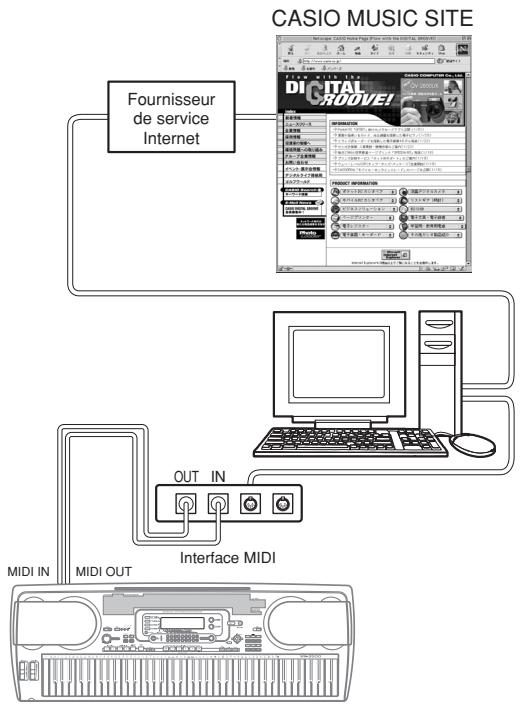
2. Allumez le clavier et l'ordinateur ou l'autre appareil raccordé. 3. Démarrez le logiciel que vous voulez utiliser sur votre ordinateur.
REMARQUE
- Lorsque vous utilisez le logiciel, assurez-vous que l'écran de réglage de sonorité (l'écran qui apparaît à la mise sous tension du clavier) est bien affiché.
- Si vous effectuez une opération sur le clavier pendant le transfert de données entre l'ordinateur et le clavier, le transfert sera interrompu. Ne touchez pas au clavier pendant le transfert de données.
Témoin DATA ACCESS
- Le témoin DATA ACCESS s'allume lorsque le clavier échange des données avec un ordinateur par une connexion MIDI. Ne débranchez jamais le câble MIDI lorsque le témoin DATA ACCESS est allumé.
Vous pouvez sauvegarder les données que vous avez créées ou les données transférées sur le clavier depuis un ordinateur dans la mémoire flash du clavier, ou sur une carte SmartMedia™ ou une disquette (WK-3700). Dans ce manuel, les cartes SmartMedia et les disquettes sont désignées par le terme “support d’enregistrement”.
Les types de fichiers pouvant être sauvegardés sur les supports d'enregistrement sont indiqués ci-dessous. Notez que chaque type de fichier peut être sauvegardé dans une zone particulière, prédéfinie par l'utilisateur, comme indiqué dans le tableau "Types de fichiers pouvant être sauvegardés" ci-dessous.
Les données SMF transférées d'un support d'enregistrement dans la zone utilisateur peuvent être lues dans le mode Lecteur SMF. Voir "Utilisation du lecteur SMF" à la page F-74 pour le détail.
Types de fichiers pouvant être sauvegardés
| Type | Indicateur affiché | Données sauvegardées | Numéro de la zone utilisateur | Capacité de la mémoire utilisateur | Extension du nom de fichier |
| SMF | Smf | 1 morceau | 000 – 199 | 200 | MID |
| Motif rythmique | Pattern | 1 motif | 160 – 175 | 16 | Z00 |
| Préréglage | Regist | 1 banque | 1 – 8 | 8 | Z01 |
| Morceau personnalisé créé dans le mode Mémoire de morceaux | Song | 1 morceau | 0 – 4 | 5 | Z02 |
| Son de batterie à ondes | Dr wave | 1 ensemble | 900 – 903 | 4 | Z03 |
| Sonorité d’orgue | Drawbar | 1 sonorité | 100 – 199 | 100 | Z04 |
| Sonorité | Tone | 1 sonorité | 700 – 799 | 100 | Z05 |
| Sonorité à ondes | Tn wave | 1 sonorité | 800 – 819 | 20 | Z06 |
| DSP | Dsp | 1 type | 100 – 199 | 100 | Z07 |
| Fichier global*1 | Package | 1 fichier | — | 1 | Z08 |
| Toutes données utilisateur*2 | All Data | 1 ensemble | — | 1 | Z09 |
*1: Fichier global Un fichier global contient les réglages de sonorités, les réglages d'effets DSP et d'autres données de configuration dans un seul fichier, qui peut être traité et chargé globalement (en un seul paquet). Si vous créez un fichier global, vous pourrez changer la configuration complète du clavier simplement en chargeant ce fichier. Pour créer un fichier global il faut télécharger un logiciel spécial du CASIO Music Site (http://music.casio.com/) et l'installer sur l'ordinateur. Pour le détail sur ce logiciel, reportez-vous aux informations fournies sur ce site. *2: Toutes les données utilisateur (SMF à fichier global) dans le tableau précédent peuvent être traitées comme un seul fichier. Notez toutefois que ce fichier ne pourra pas être enregistré sur une disquette à cause de sa taille.
Contenu du fichier global
| Type de données | Zone utilisateur |
| SMF | 190 à 199 (10 morceaux) |
| Motifs rythmiques | 168 à 175 (8 rythmes) |
| Préréglages | 7 à 8 (2 banques) |
| Son de batterie à ondes | 903 (1 ensemble) |
| Sonorités d'orgue | 190 à 199 (10 sonorités) |
| Sonorités | 790 à 799 (10 sonorités) |
| Sonorités à ondes | 810 à 819 (10 sonorités) |
| DSP | 190 à 199 (10 effets) |
IMPORTANT!
- Lorsque vous chargez un fichier global, les réglages mentionnés dans le tableau “Contenu du fichier global” ci-dessous sont transférés dans la zone utilisateur et remplacent les réglages actuels.
- Lorsque vous chargez un fichier global ou toutes les données d'une carte SmartMedia ou d'une disquette (WK-3700 seulement), ou bien lorsque vous écrivez ces données sur ces supports, la progression du chargement ou de l'écriture est indiquée dans l'indicateur de niveau sur l'écran de la façon suivante.
[Début]
[Fin]
Utilisation d'une carte SmartMedia
Le clavier est équipé d'un logement de carte pouvant contenir des cartes SmartMedia™ sur lesquelles vous pourrez enregistrer les morceaux importés d'un ordinateur, les données de la mémoire de morceaux enregistrées dans la mémoire flash du clavier et d'autres données. Ceci vous permet d'accéder à de grosses quantités de données, qui peuvent être instantanément chargées au moment opportun.
IMPORTANT !
- Il existe deux types de cartes SmartMedia : celles de 3,3 V et celles de 5 V. Ce clavier ne prend en charge que les cartes SmartMedia de 3,3 V.
- N'essayez jamais d'utiliser des cartes SmartMedia de 5 V sur ce clavier.
- Vous ne pourrez pas enregistrer de données sur la carte, supprimer des données de la carte ni changer le nom de la carte si un autocollant de protection est collé sur la zone de protection de la carte.
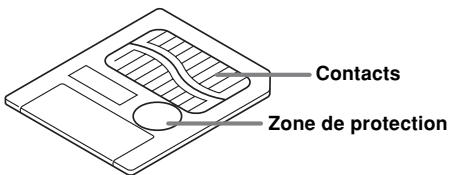
À propos des cartes SmartMedia™
- Vous pouvez vous procurer des cartes SmartMedia dans la plupart des magasins d'appareillage électrique, d'ordinateurs, etc.
- Des cartes SmartMedia de 8 Mo à 128 Mo sont vendues dans le commerce.
- Bien qu'une carte SmartMedia ait à peu près la taille d'un timbre, sa capacité est de 8 à 100 supérieure à celle d'une disquette.
- La vitesse de lecture d'une carte SmartMedia est très rapide.
- SmartMedia™ est une marque de Toshiba Corporation.
Précautions concernant les cartes SmartMedia et les logements de carte
IMPORTANT !
- Lisez attentivement toute la documentation fournie avec la carte SmartMedia, car elle contient des informations importantes.
- Évitez de ranger ou d'utiliser les cartes SmartMedia aux endroits suivants. Les données enregistrées sur la carte risquent d'être détruites.
- Endroit exposé à de hautes températures, à une humidité élevée ou à des produits corrosifs
- Endroit exposé à une charge électrostatique ou à des interférences électriques
- Lorsque vous prenez une carte SmartMedia, veillez à ne pas toucher les contacts avec les doigts.
- Lorsque le témoin d'accès aux données est allumé et le message "PIs Wait" s'affiche, c'est que le clavier accède aux données de la carte SmartMedia pour enregistrer, lire ou supprimer des données. Ne retirez jamais la carte SmartMedia de son logement et n'éteignez pas le clavier pendant l'accès du clavier aux données de la carte. Non seulement les données de la carte pourraient être endommagées mais aussi le logement.
- N'essayez en aucun cas d'insérer dans le logement de carte un autre type de carte que la carte SmartMedia de 3,3 V. Le clavier risque sinon d'être endommagé.
- L'insertion d'une carte SmartMedia chargée d'électricité statique dans le logement de carte peut provoquer des problèmes au niveau du clavier. Le cas échéant, éteignez le clavier et rallumez-le.
- La carte SmartMedia peut devenir très chaude si elle reste longtemps dans son logement. C'est normal et n'indique pas une anomalie.
- Les cartes SmartMedia ont une durée de vie limitée. Lorsque la durée de vie de la carte expire, après un long usage, aucune donnée ne peut être enregistrée, lue ou/et supprimée de la carte. Lorsque le cas se présente, procurez-vous une nouvelle carte.
CASIO COMPUTER CO., LTD. décline toute responsabilité quant aux pertes ou dommages que vous ou un tiers pouvez subir, suite à la perte ou à la destruction de données.
Utilisation d'une carte avec le clavier
Lorsque vous utilisez une carte avec le clavier, n'oubliez pas d'abord de la formater sur le clavier. Voir "support d'enregistrement" à la page F-91 pour le détail sur le formatage.
Insertion et retrait de la carte SmartMedia
La carte SmartMedia doit être insérée et retirée de son logement de la façon suivante.
Pour insérer une carte SmartMedia dans le logement de carte
En orientant la carte avec les contacts vers le bas, insérez la carte dans le logement de carte. Poussez avec précaution la carte à fond dans le logement.
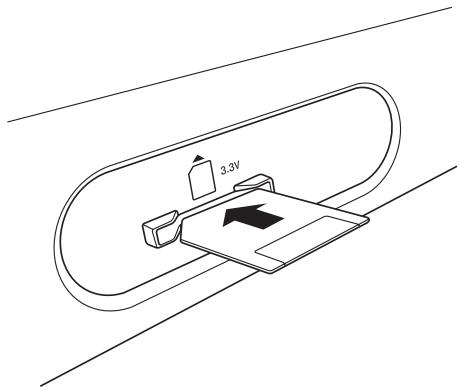
Pour retirer une carte SmartMedia du logement de carte
Après vous être assuré que le témoin d'accès aux données n'était pas allumé et que le message "Pls Wait" n'était pas affiché, retirez avec précaution la carte du logement.*
* Ne retirez jamais la carte SmartMedia du logement de carte et n'éteignez pas le clavier dans les situations suivantes.
- Le clavier est en mode Lecture SMF et un pointeur est allumé devant CARD sur l'afficheur.
- Lorsque le témoin d'accès aux données est allumé et que le message "Pls Wait" est affiché, cela signifie que la carte est utilisée pour une opération.
IMPORTANT!
- Ne retirez jamais la carte SmartMedia du logement de carte et n'éteignez jamais le clavier pendant l'accès aux données de la carte, par exemple lors de l'enregistrement, de la lecture ou de la suppression de données. Non seulement les données enregistrées sur la carte SmartMedia pourraient être endommagées, mais aussi le logement de carte.
Utilisation du lecteur de disquette (WK-3700 seulement)
Caractéristiques du lecteur de disquette
Le WK-3700 est muni d'un lecteur de disquette qui met à disposition les fonctionnalités suivantes.
- Les morceaux enregistrés dans la mémoire et les données du synthétiseur peuvent être enregistrés sur la disquette pour l'archivage. Il suffit de réinsérer la disquette et de la charger lorsque vous avez besoin de ses données.
- Les fichiers SMF (fichiers MIDI standard) créés sur un ordinateur peuvent être lus et enregistrés sur une disquette.
Précautions concernant les disquettes
IMPORTANT!
- Évitez de ranger et d'utiliser les disquettes aux endroits suivants. Dans chacune des situations suivantes, les données enregistrées sur la disquette peuvent être détruites.
- Près d'un téléviseur, sur un appareil audio ou à un endroit exposé au magnétisme. Faites bien attention de ne pas laisser de disquettes près d'une source de magnétisme.
- Endroits exposés au soleil, à des températures extrêmes ou à une humidité élevée.
- La disquette risque d'être endommagée si vous ne respectez pas les consignes suivantes.
- Ne jamais ouvrir une disquette.
- Ne jamais ouvrir l'obturateur de la disquette ni toucher le film à l'intérieur avec les doigts.
- Ne jamais plier une disquette ni l'exposer à des chocs.
- Coller les étiquettes aux endroits réservés à cet effet, et ne pas coller plusieurs étiquettes l'une sur l'autre.
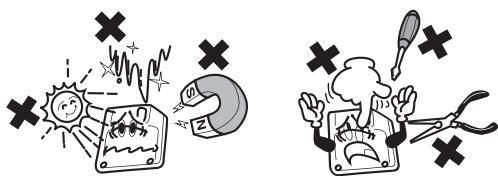
- Ne pas éjecter la disquette du lecteur lorsque le témoin d'accès est allumé ou clignote, et ne pas éteindre le clavier lorsqu'une disquette est dans le lecteur. Non seulement les données enregistrées sur la disquette peuvent être détruites mais le lecteur de disquette peut également être endommagé.
- N'insérez jamais d'objets étrangers dans le lecteur de disquette. Ceci peut causer des problèmes.
- Le lecteur de disquette emploie une tête magnétique. Lorsque cette tête est sale, les données de la disquette ne peuvent pas être lues correctement et les données existantes peuvent être détruites. Il est donc nécessaire de nettoyer régulièrement la tête avec une disquette spéciale, en vente dans le commerce.
- Ne pas utiliser d'ordinateur, un autre appareil de musique électronique ou un autre appareil pour changer le nom d'un fichier ou le contenu d'un fichier créé sur ce clavier. Non seulement les données ne pourront plus être utilisées mais le clavier risque d'être endommagé.
Notez que CASIO COMPUTER CO., LTD. décline toute responsabilité quant aux pertes que vous ou un tiers pouvez subir suite à la destruction ou l'effacement accidentel des données d'une disquette.
A propos des disquettes
Cette section contient des informations importantes sur la manipulation des disquettes. Veuillez les lire avant d'utiliser une disquette.
Types de disquettes
Le WK-3700 prend en charge les disquettes de 3,5 pouces 2HD (formatées à 1,44 Mo) et les disquettes 2DD (formatées à 720 Ko). L'emploi de disquette d'une autre taille et d'une autre capacité n'est pas possible.
Indicateurs du type de disquette
2HD..... Une disquette 2HD est marquée des lettres "HD" dans le coin supérieur droit de la face avant. Elle a aussi un orifice carré dans le coin inférieur droit.
2DD ..... Ce type de disquette n'a pas d'orifice dans le coin inférieur droit.
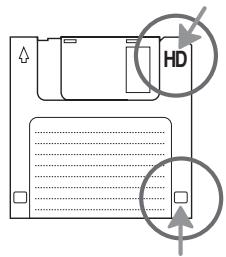
Protection contre l'enregistrement
IMPORTANT!
- Les disquettes peuvent être protégées de manière à ne pas supprimer des données et ne pas en enregistrer de nouvelles sur la disquette.
En outre, une disquette protégée ne peut pas être formatée. Protégée ou non, une disquette peut toujours être lue.
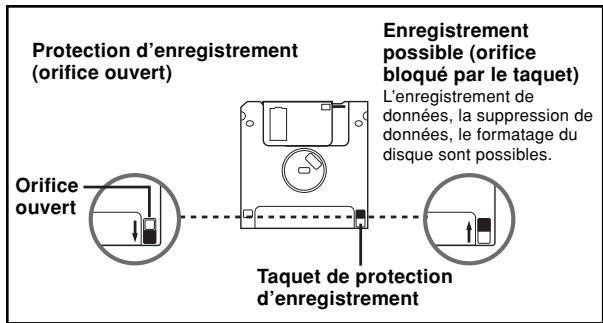
- Lorsque l'orifice de protection est ouvert, comme indiqué sur l'illustration, le contenu de la disquette peut être lu, mais vous ne pouvez pas enregistrer de données ni supprimer les données de la disquette. Après avoir enregistré des données importantes sur une disquette, n'oubliez pas d'ouvrir l'orifice de protection pour éviter de changer ou supprimer ces données par inadvertance.
- La disquette fournie avec le clavier contient des échantillons. Elle est protégée pour empêcher un effacement ou formatage accidentel. Manipulez cette disquette avec précaution pour éviter d'endommager ou d'effacer ses données.
![Bouton d'éjection CURSOR MUSICAL INFORMATION SYSTEM [+]/[-] YES/NO ●WK-3700 ONE TOUCH PRESET DISK/CARD ACCOMP VOLUME SONG MEMORY ●WK-3200 ONE TOUCH PRESET CARD ACCOMP VOLUME SONG MEMORY CARD](/content/2020/04/129497/images/c1cba417c32ac02b954727f43ec9d89ce266545addb9e25a72cc0a2ae5d4c61a.jpg)
Insertion et éjection d'une disquette
La disquette doit être insérée dans le lecteur de disquette et éjectée de la façon suivante.
Pour insérer une disquette dans le lecteur de disquette
1 Insérez la disquette dans le lecteur de disquette avec l'obturateur orienté vers le lecteur et la face où se trouve l'étiquette orientée vers le haut, comme indiqué sur l'illustration.

2 Faites glisser la disquette à fond dans le lecteur, jusqu'à ce qu'elle s'encliquette.
Pour éjecter une disquette du lecteur de disquette
IMPORTANT !
- Avant d'éjecter une disquette, assurez-vous toujours que le témoin d'accès n'est pas éclairé ou ne clignote pas. Lorsque le témoin d'accès est éclairé ou clignote, c'est que la disquette est en train d'être enregistrée ou lue. Les données risquent d'être détruites si vous éjectez la disquette pendant l'accès aux données.
1. Appuyez sur le bouton d'éjection. - La disquette est partiellement éjectée du lecteur de disquette. 2. Retirez la disquette du lecteur.
Utilisation d'un support d'enregistrement
Cette section indique comment utiliser les cartes SmartMedia et les disquettes (WK-3700 seulement) pour l'enregistrement de données. Dans ce manuel, les cartes SmartMedia et les disquettes sont désignées collectivement par le terme "support d'enregistrement".
REMARQUE
- La superposition de sonorités, le partage de clavier et l'auto-harmonisation sont automatiquement désactivés lorsqu'un support d'enregistrement est utilisé. Il en est de même de la sélection de sonorité et de rythme et de l'exécution de rythmes.
Utilisation d'une carte SmartMedia
1. Insérez la carte SmartMedia dans le logement de carte. 2. Accédez au mode Carte.
* WK-3700
Appuyez deux fois sur le bouton DISK/CARD.
- Un pointeur apparaît devant DISK/CARD sur l'afficheur et "Card" apparaît dans la zone alphabétique de l'afficheur.
* WK-3200
Appuyez sur le bouton CARD.
- Un pointeur apparaît devant CARD sur l'afficheur et "Card" apparaît dans la zone alphabétique de l'afficheur.
REMARQUE
- Après avoir appuyé une fois sur le bouton DISK/CARD (WK-3200 : bouton CARD), vous pouvez utiliser les boutons CURSOR [◀] et [▶] pour sélectionner le support d'enregistrement. 3 Appuyez sur le bouton CURSOR [▼] pour afficher le menu du mode Carte.
4 Utilisez les boutons CURSOR [◀] et [▶] pour afficher l'écran correspondant au type d'opération que vous voulez effectuer.
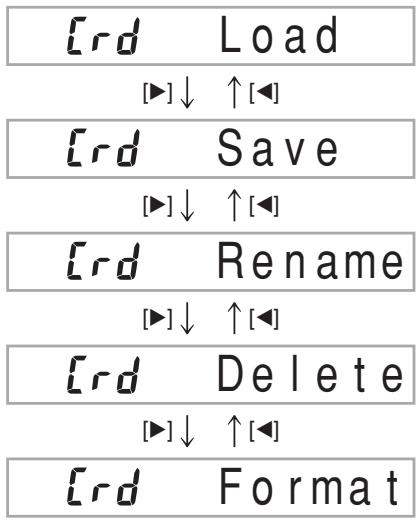
- Voir les pages mentionnées ci-dessous pour le détail sur l'emploi de chaque fonction du menu.
Chargement d'un fichier (Crd Load) : page F-88
Sauvegarde d'un fichier (Crd Save) : page F-87
Changement du nom d'un fichier
Suppression d'un fichier (Crd Delete) : page F-90
Formatage d'une carte SmartMedia
(Crd Format) : page F-91
5 Appuyez sur le bouton CURSOR [▼] pour passer à l'écran suivant de chaque menu.
Utilisation d'une disquette (WK-3700 seulement)
1 Insérez une disquette dans le lecteur de disquette du clavier.
2 Appuyez sur le bouton DISK/CARD.
- Un pointeur apparaît devant DISK/CARD sur l'afficheur, et "Disk" dans la zone alphabétique.
3 Effectuez les mêmes opérations que celles mentionnées dans “Utilisation d’une carte SmartMedia”, à partir de l’étape 3 page F-86.
- Notez que les fonctions du mode Disque sont indiquées sur l'afficheur par le préfixe "Fd" au lieu du préfixe "Crd" désignant les fonctions du mode Carte.
Sauvegarde de fichiers
La sauvegarde de morceaux enregistrés dans la mémoire, de données du synthétiseur et d'autres données sur un support d'enregistrement pour un emploi ultérieur est expliquée dans cette section. Reportez-vous à "Types de fichiers pouvant être sauvegardés" à la page F-82 pour le détail à ce sujet.
PRÉPARATIFS
- Carte SmartMedia
- Insérez une carte SmartMedia formatée sur le clavier dans la fente de carte du clavier. Assurez-vous que l'autocollant est retiré de la zone de protection de la carte pour permettre l'enregistrement.
• Disquette (WK-3700 seulement)
- Insérez une disquette correctement formatée dans le lecteur de disquette du clavier. Assurez-vous que l'orifice de protection de la disquette est fermé pour permettre l'écriture.
REMARQUE
- Selon le type et la quantité de données concernées, la sauvegarde ou charge des données d'une carte SmartMedia ou d'une disquette (WK-3700 seulement) peut durer jusqu'à 10 minutes. Le message "PIs Wait" reste affiché pour indiquer que la sauvegarde ou la charge est en cours.
IMPORTANT!
- N'essayez jamais d'effectuer une opération quand "Pls Wait" est affiché. Ceci peut supprimer les données de la mémoire flash, de la carte SmartMedia ou de la disquette, endommager la mémoire du clavier et entraîner une panne.
Pour sauvegarder un fichier sur un support d'enregistrement
1 Ce que vous devez faire dépend du support d'enregistrement utilisé.
- Carte SmartMedia :
Sur le WK-3700, appuyez deux fois sur le bouton DISK/CARD.
Sur le WK-3200, appuyez une fois sur le bouton CARD.
- Un pointeur apparaît devant DISK/CARD ou CARD sur l'afficheur et "Card" dans la zone alphabétique de l'afficheur.
- Disquette (WK-3700 seulement) :
Appuyez sur le bouton DISK/CARD.
- Un pointeur apparaît devant DISK/CARD sur l'afficheur et "Disk" dans la zone alphabétique de l'afficheur.
REMARQUE
- Après avoir appuyé une fois sur le bouton DISK/CARD (WK-3200 : Bouton CARD), vous pouvez utiliser les boutons CURSOR [◀] et [▶] pour sélectionner le support d'enregistrement.
2 Appuyez sur le bouton CURSOR [▼] pour afficher le menu du mode Carte (ou du mode Disque). 3 Utilisez les boutons CURSOR [◀] et [▶] pour afficher l'écran "Save". 4 Appuyez sur le bouton CURSOR [▼] pour avancer jusqu'à l'écran de sélection du type de fichier. 5 Utilisez les boutons CURSOR [◀] et [▶] pour sélectionner le type de fichier. 6 Appuyez sur le bouton CURSOR [▼] pour afficher l'écran de sélection de la zone utilisateur. 7 Utilisez les boutons CURSOR [◀] et [▶] ou [+] et [−] pour sélectionner la zone utilisateur où se trouve le fichier que vous voulez sauvegarder.
- La zone numérique sur l'afficheur indique le numéro de zone utilisateur, tandis que la zone alphabétique indique le nom de la zone utilisateur*. * Sauf préréglages et morceaux utilisateur
- Pour revenir à l'écran de sélection du type de fichier il suffit d'appuyer sur le bouton EXIT ou CURSOR [▲].
- L'écran de sélection de la zone utilisateur n'apparaît pas si le fichier sélectionné est un fichier global ou un fichier "All Data". Dans ce cas, ignorez cette étape et passez directement à l'écran.
8 Appuyez sur le bouton CURSOR [▼] pour afficher l'écran de saisie du nom de fichier.
Noms de fichiers initiaux affichés sur l'écran
| Motifs rythmiques | U_PTRN00 |
| Préréglages | U_RGST00 |
| Morceaux utilisateur créés dans le mode Mémoire de morceaux | U_SONG00 |
| Sons de batterie à ondes | U_DRUM00 |
| Sonorités à orgue | U_ORGN00 |
| Sonorités | U_TONE00 |
| Sonorités à ondes | U_TONW00 |
| DSP | U_EFCT00 |
| Fichier global | PACKAGE0 |
| Toutes les données utilisateur | ALLDATA0 |
- Le nom de fichier par défaut d'un fichier SMF est le même que le nom de la zone utilisateur sélectionnée à l'étape 7.
- Utilisez les touches [+] et [-] pour faire défiler les lettres à la position du curseur. Voir page F-92 pour le détail sur la saisie de texte.
- Utilisez les boutons CURSOR [◀] et [▶] pour déplacer le curseur vers la gauche et la droite.
9 Après avoir saisi le nom de fichier, appuyez sur le bouton CURSOR [▼].
- Si vous sauvegardez un morceau, l'écran de sélection du type de fichier apparaît à ce moment. Utilisez alors les boutons CURSOR [◀] et [▶] pour sélectionner "SMF" ou "SONG". Après avoir sélectionné le type de fichier, appuyez sur le bouton CURSOR [▼].
- Un message de confirmation vous demandant si vous voulez vraiment sauvegarder les données apparaît. Si le support contient déjà un fichier de même nom, un message de confirmation vous demande si vous voulez remplacer le fichier existant par le nouveau.
10 Appuyez sur le bouton YES pour sauvegarder les données. Le message "Pls Wait" apparaît sur l'afficheur pour indiquer que l'opération en cours utilise la carte. N'essayez jamais d'effectuer d'autres opérations sur le clavier à ce moment. Le message "Complete" apparaît lorsque la sauvegarde des données est terminée. Quelques secondes plus tard, le message est remplacé par l'écran de sélection du nom de fichier.
- Si vous ne voulez pas continuer à sauvegarder les données, appuyez sur le bouton EXIT ou sur le bouton NO en réponse au message de confirmation précédent. L'écran de sélection de la zone utilisateur mentionné à l'étape 7 réapparaît.
11 Lorsque vous avez effectué la sauvegarde, appuyez sur le bouton DISK/CARD (bouton CARD sur le WK-3200) pour sortir du mode Carte.
Chargement d'un fichier
Procédez de la façon indiquée dans cette section pour charger des données enregistrées sur un support d'enregistrement dans la zone utilisateur du clavier.
IMPORTANT!
- Notez les points importants suivants lorsque vous utilisez le mode Lecteur SMF pour lire des données enregistrées.
* Carte SmartMedia
Vous devez avoir une carte SmartMedia sur laquelle des données SMF ont été copiées d'un ordinateur pour pouvoir charger les données. Insérez une carte formatée sur le clavier dans le logement de carte SmartMedia de l'ordinateur et copiez les données SMF que vous voulez charger dans le répertoire intitulé "CASIO_MD". Notez que vous ne pourrez pas charger les données si elles ne se trouvent pas dans le répertoire "CASIO_MD". Si vous créez un sous-répertoire dans le répertoire "CASIO_MD", le clavier ne pourra pas charger les données dans le sous-répertoire.
* Disquette (WK-3700 seulement)
Ce clavier ne peut voir que les fichiers qui se trouvent dans le répertoire principal de la disquette. Vous ne pouvez pas voir les fichiers qui se trouvent dans des sous-répertoires.
PRÉPARATIFS
- Carte SmartMedia
- Insérez la carte SmartMedia contenant les données que vous voulez charger dans le logement de carte du clavier. • Disquette (WK-3700 seulement)
- Insérez la disquette contenant les données que vous voulez charger dans le lecteur de disquette du clavier.
REMARQUE
- Selon le type et la quantité de données concernées, la sauvegarde ou charge des données d'une carte SmartMedia ou d'une disquette (WK-3700 seulement) peut durer jusqu'à 10 minutes. Le message "PIs Wait" reste affiché pour indiquer que la sauvegarde ou la charge est en cours.
IMPORTANT!
- N'essayez jamais d'effectuer une opération quand "Pls Wait" est affiché. Ceci peut supprimer les données de la mémoire flash, de la carte SmartMedia ou de la disquette, endommager la mémoire du clavier et entraîner une panne.
Pour rappeler les données d'un fichier du support d'enregistrement
1 Ce que vous devez faire dépend du support d'enregistrement utilisé.
- Carte SmartMedia : Sur le WK-3700, appuyez deux fois sur le bouton DISK/CARD. Sur le WK-3200, appuyez une fois sur le bouton CARD.
- Un pointeur apparaît devant DISK/CARD ou CARD sur l'afficheur et "Card" dans la zone alphabétique de l'afficheur. • Disquette (WK-3700 seulement) : Appuyez sur le bouton DISK/CARD.
- Un pointeur apparaît devant DISK/CARD sur l'afficheur et "Disk" dans la zone alphabétique de l'afficheur.
REMARQUE
- Après avoir appuyé une fois sur le bouton DISK/CARD (WK-3200 : bouton CARD), vous pouvez utiliser les boutons CURSOR [◀] et [▶] pour sélectionner le support d'enregistrement.
2. Appuyez sur le bouton CURSOR [▼] pour afficher le menu du mode Carte (ou du mode Disque).
3. Utilisez les boutons CURSOR [◀] et [▶] pour afficher l'écran "Load".
4. Appuyez sur le bouton CURSOR [▼] pour avancer jusqu'à l'écran de sélection du type de fichier.
2. Appuyez sur le bouton CURSOR [▼] pour afficher le menu du mode Carte (ou du mode Disque). 3. Utilisez les boutons CURSOR [◀] et [▶] pour afficher l'écran "Load". 4. Appuyez sur le bouton CURSOR [▼] pour avancer jusqu'à l'écran de sélection du type de fichier.
5. Utilisez les boutons CURSOR [◀] et [▶] pour sélectionner le type de fichier souhaité.
6. Appuyez sur le bouton CURSOR [▼] pour afficher l'écran de sélection du nom de fichier.
7. Utilisez les boutons CURSOR [◀] et [▶] ou [+] et [−] pour sélectionner le nom du fichier que vous voulez charger.
5. Utilisez les boutons CURSOR [◀] et [▶] pour sélectionner le type de fichier souhaité. 6. Appuyez sur le bouton CURSOR [▼] pour afficher l'écran de sélection du nom de fichier. 7. Utilisez les boutons CURSOR [◀] et [▶] ou [+] et [−] pour sélectionner le nom du fichier que vous voulez charger.
- Vous pouvez aussi utiliser les touches numériques pour spécifier un numéro de fichier à trois chiffres. Le numéro de fichier est indiqué dans la zone numérique de l'écran.
8. Appuyez sur le bouton CURSOR [▼] pour afficher l'écran de sélection de la zone utilisateur.
9. Utilisez les boutons CURSOR [◀] et [▶] ou [+] et [-] pour sélectionner la zone utilisateur dans laquelle vous voulez importer les données du fichier chargé.
- La zone numérique sur l'afficheur indique le numéro de zone utilisateur, tandis que la zone alphabétique indique le nom de la zone utilisateur*. * Sauf préréglages et morceaux utilisateur
- L'écran de sélection de la zone utilisateur n'apparaît pas si le fichier que vous avez sélectionné est un fichier global ou un fichier "All Data". Dans ce cas, ignorez l'étape 9 et allez directement à l'étape 10.
- Pour revenir à l'écran de sélection du type de fichier, il suffit d'appuyer sur le bouton EXIT ou CURSOR [▲].
10 Après avoir sélectionné la zone utilisateur, appuyez sur le bouton CURSOR [▼].
Un message de confirmation vous demandant si vous voulez vraiment charger les données apparaît. Si vous avez déjà des données dans la zone utilisateur, un message vous demande si vous voulez les remplacer par les données chargées.
11 Appuyez sur le bouton YES pour rappeler les données.
- Le message "Pls Wait" apparaît sur l'afficheur pour indiquer que l'opération en cours utilise la carte. N'essayez jamais d'effectuer d'autres opérations sur le clavier à ce moment. Le message "Complete" apparaît lorsque la sauvegarde des données est terminée. Quelques secondes plus tard, le message est remplacé par l'écran de sélection du nom de fichier.
- Si vous ne voulez pas continuer à sauvegarder les données, appuyez sur le bouton EXIT ou sur le bouton NO en réponse au message de confirmation précédent. L'écran de sélection de la zone utilisateur mentionné à l'étape 9 réapparaît.
12 Lorsque vous avez fini de charger les données, appuyez sur le bouton DISK/CARD (bouton CARD sur le WK-3200) pour sortir du mode Carte.
Changement du nom d'un fichier
Procédez de la façon indiquée dans cette section pour changer le nom d'un fichier enregistré sur un support d'enregistrement.
PRÉPARATIFS
- Carte SmartMedia
- Insérez la carte SmartMedia contenant le fichier dont vous voulez changer le nom dans le logement de carte du clavier. L'autocollant doit être enlevé de la zone de protection de la carte pour permettre l'écriture. • Disquette (WK-3700 seulement)
- Insérez la disquette contenant le fichier dont vous voulez changer le nom dans le logement de disquette du clavier. L'orifice de protection de la disquette doit être fermé pour permettre l'écriture.
Pour changer le nom d'un fichier enregistré sur un support d'enregistrement
1 Ce que vous devez faire dépend du support d'enregistrement utilisé.
- Carte SmartMedia : Sur le WK-3700, appuyez deux fois sur le bouton DISK/CARD. Sur le WK-3200, appuyez une fois sur le bouton CARD.
- Un pointeur apparaît devant DISK/CARD ou CARD sur l'afficheur et "Card" dans la zone alphabétique de l'afficheur.
- Disquette (WK-3700 seulement) :
Appuyez sur le bouton DISK/CARD.
- Un pointeur apparaît devant DISK/CARD sur l'afficheur et "Disk" dans la zone alphabétique de l'afficheur.
REMARQUE
- Après avoir appuyé une fois sur le bouton DISK/CARD (WK-3200 : Bouton CARD), vous pouvez utiliser les boutons CURSOR [◀] et [▶] pour sélectionner le support d'enregistrement.
2 Appuyez sur le bouton CURSOR [▼] pour afficher le menu du mode Carte (ou du mode Disque). 3 Utilisez les boutons CURSOR [◀] et [▶] pour afficher l'écran "Rename". 4 Appuyez sur le bouton CURSOR [▼] pour avancer jusqu'à l'écran de sélection du type de fichier. 5 Utilisez les boutons CURSOR [◀] et [▶] pour sélectionner le type de fichier dont vous voulez changer le nom.
6 Appuyez sur le bouton CURSOR [▼] pour afficher l'écran de sélection du nom de fichier. 7 Utilisez les boutons CURSOR [◀] et [▶] ou [+] et [−] pour sélectionner le nom du fichier dont vous voulez changer le nom.
- Vous pouvez aussi utiliser les touches numériques pour spécifier un numéro de fichier à trois chiffres. Le numéro de fichier est indiqué dans la zone numérique de l'écran.
8 Appuyez sur le bouton CURSOR [▼] pour afficher l'écran de saisie du nom de fichier.
- Utilisez les touches [+] et [−] pour faire défiler les lettres à la position du curseur. Voir page F-92 pour le détail sur la saisie de texte.
- Utilisez les boutons CURSOR [◀] et [▶] pour déplacer le curseur vers la gauche et la droite.
9 Après avoir saisi le nom de fichier, appuyez sur le bouton CURSOR [▼].
- Un message de confirmation vous demandant si vous voulez vraiment changer le nom apparaît.
10 Appuyez sur le bouton YES pour changer le nom du fichier.
- Le message "Pls Wait" apparaît sur l'afficheur pour indiquer que l'opération en cours utilise la carte. N'essayez jamais d'effectuer d'autres opérations sur le clavier à ce moment. Le message "Complete" apparaît lorsque la sauvegarde des données est terminée. Quelques secondes plus tard, le message est remplacé par l'écran de sélection du nom de fichier.
- Si vous ne voulez pas changer le nom, appuyez sur le bouton EXIT ou sur le bouton NO en réponse au message de confirmation précédent. L'écran de sélection de fichier réapparaît.
11 Lorsque vous avez changé le nom du fichier, appuyez sur le bouton DISK/CARD (bouton CARD sur le WK-3200) pour sortir du mode Carte.
Suppression d'un fichier
Procédez de la façon indiquée dans cette section pour supprimer un fichier enregistré sur un support d'enregistrement.
IMPORTANT!
- Notez qu'une fois supprimé le fichier ne peut pas être restitué. Assurez-vous que vous n'avez vraiment pas besoin du fichier avant de le supprimer.
- Lorsque vous supprimez un fichier, tous les numéros de fichiers suivants diminuent d'une unité. Si vous devez supprimer un autre fichier, veillez à spécifier le bon nom de fichier.
PRÉPARATIFS
- Carte SmartMedia
- Insérez la carte SmartMedia contenant le fichier que vous voulez supprimer dans le logement de carte du clavier. L'autocollant doit être enlevé de la zone de protection de la carte pour permettre l'écriture. • Disquette (WK-3700 seulement)
- Insérez la disquette contenant le fichier que vous voulez supprimer dans le logement de disquette du clavier. L'orifice de protection de la disquette doit être fermé pour permettre l'écriture.
Pour supprimer un fichier enregistré sur un support d'enregistrement
1 Ce que vous devez faire dépend du support d'enregistrement utilisé.
- Carte SmartMedia : Sur le WK-3700, appuyez deux fois sur le bouton DISK/CARD. Sur le WK-3200, appuyez une fois sur le bouton CARD.
- Un pointeur apparaît devant DISK/CARD ou CARD sur l'afficheur et "Card" dans la zone alphabétique de l'afficheur.
- Disquette (WK-3700 seulement) : Appuyez sur le bouton DISK/CARD.
- Un pointeur apparaît devant DISK/CARD sur l'afficheur et "Disk" dans la zone alphabétique de l'afficheur.
REMARQUE
- Après avoir appuyé une fois sur le bouton DISK/CARD (WK-3200 : Bouton CARD), vous pouvez utiliser les boutons CURSOR [◀] et [▶] pour sélectionner le support d'enregistrement.
2 Appuyez sur le bouton CURSOR [▼] pour afficher le menu du mode Carte (ou du mode Disque). 3 Utilisez les boutons CURSOR [◀] et [▶] pour afficher l'écran "Delete". 4 Appuyez sur le bouton CURSOR [▼] pour avancer jusqu'à l'écran de sélection du type de fichier. 5 Utilisez les boutons CURSOR [◀] et [▶] pour sélectionner le type de fichier que vous voulez supprimer. 6 Appuyez sur le bouton CURSOR [▼] pour afficher l'écran de sélection du nom de fichier.
7 Utilisez les boutons CURSOR [◀] et [▶] ou [+] et [−] pour sélectionner le nom du fichier que vous voulez supprimer.
- Vous pouvez aussi utiliser les touches numériques pour spécifier un numéro de fichier à trois chiffres. Le numéro de fichier est indiqué dans la zone numérique de l'écran.
8 Après avoir sélectionné le fichier, appuyez sur le bouton CURSOR [▼].
- Un message de confirmation vous demandant si vous voulez vraiment supprimer le fichier apparaît.
9 Appuyez sur le bouton YES pour supprimer le fichier.
- Le message "Pls Wait" apparaît sur l'afficheur pour indiquer que l'opération en cours utilise la carte. N'essayez jamais d'effectuer d'autres opérations sur le clavier à ce moment. Le message "Complete" apparaît lorsque la sauvegarde des données est terminée. Quelques secondes plus tard, le message est remplacé par l'écran de sélection du nom de fichier.
- Si vous ne voulez pas supprimer le fichier, appuyez sur le bouton EXIT ou sur le bouton NO en réponse au message de confirmation précédent. L'écran de sélection du nom de fichier réapparaît.
10 Lorsque vous avez supprimé le fichier, appuyez sur le bouton DISK/CARD (bouton CARD sur le WK-3200) pour sortir du mode Carte.
Formatage d'un support d'enregistrement
Procédez comme indiqué dans cette section pour formater un support d'enregistrement neuf, ou pour supprimer tout le contenu d'une carte SmartMedia ou d'une disquette.
IMPORTANT!
- Notez que lorsqu'une carte ou une disquette est formatée, toutes les données qu'elle contient sont supprimées. Les données supprimées lors du formatage ne peuvent pas être restituées. Avant de formater un support, il est donc nécessaire de s'assurer qu'il ne contient que des données inutiles.
PRÉPARATIFS
- Carte SmartMedia
- Insérez la carte SmartMedia contenant le fichier que vous voulez formater dans le logement de carte du clavier. L'autocollant doit être enlevé de la zone de protection de la carte pour permettre l'écriture.
• Disquette (WK-3700 seulement)
- Insérez la disquette contenant le fichier que vous voulez formater dans le logement de disquette du clavier. L'orifice de protection de la disquette doit être fermé pour permettre l'écriture.
Pour formater un support d'enregistrement
1. Ce que vous devez faire dépend du support d'enregistrement utilisé.
- Carte SmartMedia : Sur le WK-3700, appuyez deux fois sur le bouton DISK/CARD. Sur le WK-3200, appuyez une fois sur le bouton CARD.
- Un pointeur apparaît devant DISK/CARD ou CARD sur l'afficheur et "Card" dans la zone alphabétique de l'afficheur.
- Disquette (WK-3700 seulement) : Appuyez sur le bouton DISK/CARD. - Un pointeur apparaît devant DISK/CARD sur l'afficheur et "Disk" dans la zone alphabétique de l'afficheur.
REMARQUE
- Après avoir appuyé une fois sur le bouton DISK/CARD (WK-3200 : bouton CARD), vous pouvez utiliser les boutons CURSOR [◀] et [▶] pour sélectionner le support d'enregistrement.
2. Appuyez sur le bouton CURSOR [▼] pour afficher le menu du mode Carte (ou du mode Disque).
3. Utilisez les boutons CURSOR [◀] et [▶] pour afficher l'écran "Format".
4. Appuyez sur le bouton CURSOR [▼].
- Utilisateurs du WK-3700 : Si vous formatez une disquette, l'écran de spécification de la densité de la disquette apparaît. Utilisez les boutons CURSOR [◀] et [▶] pour sélectionner "2DD" ou "2HD", puis appuyez sur le bouton CURSOR [▼]. - Un message de confirmation vous demandant si vous voulez vraiment formater le support apparaît.
5. Appuyez sur le bouton YES pour supprimer le fichier.
- Le message "Pls Wait" apparaît sur l'afficheur pour indiquer que l'opération en cours utilise la carte. N'essayez jamais d'effectuer d'autres opérations sur le clavier à ce moment. Le message "Complete" apparaît lorsque la sauvegarde des données est terminée. Quelques secondes plus tard, le message est remplacé par l'écran du type d'opération. - Si vous ne voulez pas continuer le formatage, appuyez sur le bouton EXIT ou sur le bouton NO en réponse au message de confirmation précédent. Ensuite l'écran du type d'opération réapparaît.
6. Lorsque vous avez formaté le support, appuyez sur le bouton DISK/CARD (bouton CARD sur le WK-3200) pour sortir du mode Carte.
Saisie de caractères
Vous pouvez saisir les types de caractères suivants lorsque vous enregistrez des données dans la zone utilisateur et sur un support d'enregistrement.
Données enregistrées dans la zone utilisateur
| ! | " | # | $ | % | & | ' | ( | ) | |
| * | + | , | - | . | / | 0 | 1 | 2 | 3 |
| 4 | 5 | 6 | 7 | 8 | 9 | : | ; | < | = |
| > | ? | @ | A | B | C | D | E | F | G |
| H | I | J | K | L | M | N | O | P | Q |
| R | S | T | U | V | W | X | Y | Z | [ |
| ¥ | ] | ^ | _ | ` | a | b | c | d | e |
| f | g | h | i | j | k | l | m | n | o |
| p | q | r | s | t | u | v | w | x | y |
| z | { | ‘ | } | ||||||
Données enregistrées sur un support d'enregistrement
Vous pouvez saisir les caractères autorisés pour les noms de fichiers MS-DOS.
| 0 | 1 | 2 | 3 | 4 | 5 | 6 | 7 | 8 | 9 |
| A | B | C | D | E | F | G | H | I | J |
| K | L | M | N | O | P | Q | R | S | T |
| U | V | W | X | Y | Z | $ | & | _ | ' |
| ( ) | - | ^ | { | } | @ | ~ | ` | ||
Messages d'erreur de carte SmartMedia
| Message affiché | Cause | Solution |
| Err Card R/W | La carte présente une anomalie. | Utilisez une autre carte. |
| Err CardFull | La carte est pleine. | 1. Utilisez une autre carte.2. Supprimez les fichiers dont vous n'avez plus besoin (page F-90). |
| Err No Card | 1. La carte n'est pas insérée correctement dans le logement de carte.2. Il n'y a pas de carte dans le logement de carte, ou bien la carte a été retirée à demi du logement. | 1. Retirez la carte et réinsérez-la correctement (page F-84).2. Insérez une carte dans le logement de carte. Ne retirez jamais la carte du logement pendant l'accès à la carte. |
| Err Name | 1. Un fichier de même nom que celui que vous essayez d'utiliser existe déjà.2. Vous essayez d'utiliser un nom de fichier qui n'est pas autorisé par MS-DOS. | 1. Utilisez un autre nom (page F-90).2. Utilisez des caractères autorisés (page F-92). |
| Err ReadOnly | Vous essayez d'enregistrer un fichier sous le nom d'un fichier qui est un fichier de lecture seulement. | Sauvegardez le nouveau fichier sur une autre carte ou utilisez un autre nom. |
| Err Format | 1. Le format de la carte n'est pas compatible avec le clavier.2. La carte n'est pas formatée.3. La carte est endommagée. | 1. Utilisez une carte ayant le bon format.......F-912. Formatez la carte.......F-913. Utilisez une autre carte. |
| Err Mem Full | La mémoire du clavier s'est remplie pendant l'importation des données de la carte. | 1. Supprimez les données dont vous n'avez plus besoin de la zone utilisateur correspondant au fichier que vous essayez d'enregistrer.......F-902. Si des morceaux ont été enregistrés dans la mémoire de morceaux (SG0 à 4), supprimez les données dont vous n'avez plus besoin.......F-64 |
| Err Not SMFO | Le fichier que vous lisez n'est pas un fichier de format SMF 0. | Utilisez des fichiers de format SMF 0 seulement. |
| Err No File | Le clavier ne trouve pas de fichier pouvant être lu. | Utilisez une carte contenant des données enregistrées par le clavier ou des données compatibles d'un autre appareil. |
| Err Protect | La carte est protégée. | 1. Utilisez une autre carte.2. Enlevez l'autocollant de protection pour permettre l'enregistrement.......F-83 |
| Err Convert | La mémoire n'est pas suffisante pour sauvegarder les données obtenues après conversion des morceaux de format SONG au format SMF. | Supprimez les fichiers dont vous n'avez plus besoin de la mémoire flash du clavier (page F-73). |
| Err WrongDat | Les données enregistrées sur la carte sont vérolées. | Utilisez d'autres données ou une autre carte. |
Messages d'erreur de lecteur de disquette (WK-3700 seulement)
| Message affiché | Cause | Solution |
| Err ReadOnly | Vous essayez d’enregistrer un fichier sous le nom d’un fichier existant, qui est un fichier de lecture seulement. | Sauvegardez le nouveau fichier sur une autre disquette ou utilisez un autre nom. |
| Err Format | 1. Le format de la disquette n’est pas compatible avec le clavier.2. La disquette n’est pas formatée.3. La disquette est endommagée. | 1. Utilisez une disquette ayant le bon format.......F-912. Formatez la disquette.......F-913. Utilisez une autre disquette. |
| Err Disk R/W | La disquette est endommagée. | Utilisez une autre disquette. |
| Err DiskFull | La disquette est pleine. | 1. Utilisez une autre disquette.2. Supprimez des fichiers dont vous n’avez plus besoin pour libérer de la place.......F-90 |
| Err Mem Full | La mémoire du clavier s’est remplie pendant l’importation des données de la disquette. | 1. Supprimez les données dont vous n’avez plus besoin de la zone utilisateur correspondant au fichier que vous essayez d’enregistrer.......F-902. Si des morceaux ont été enregistrés dans la mémoire de morceaux (SG0 à 4), supprimez les données dont vous n’avez plus besoin.......F-64 |
| Err Not SMF0 | Le fichier que vous lisez n’est pas un fichier de format SMF 0. | Utilisez des fichiers de format SMF 0 seulement. |
| Err No Disk | 1. La disquette n’est pas insérée correctement dans le lecteur.2. Le lecteur ne contient aucune disquette. | 1. Ejectez la disquette du lecteur et remettez-la.......F-842. Insérez une disquette dans le lecteur. |
| Err No File | Le clavier ne trouve pas de fichier pouvant être lu sur la disquette. | Utilisez une disquette contenant des données enregistrées par ce clavier ou des données compatibles d’un autre appareil. |
| Err Protect | La disquette est protégée. | 1. Utilisez une autre disquette.2. Fermez l’orifice de protection de la disquette pour permettre l’enregistrement.......F-85 |
| Err Convert | La mémoire n’est pas suffisante pour sauvegarder les données obtenues après conversion des morceaux de format SONG au format SMF. | Supprimez les fichiers dont vous n’avez plus besoin de la mémoire flash du clavies (page F-73). |
| Err WrongDat | Le fichier que vous êtes en train de lire n’a pas le format adéquat.Les données enregistrées sur la disquette sont vérolées. | Utilisez d’autres données ou une autre disquette. |
| Err Name | Un fichier ayant le même nom que celui que vous essayez d’utiliser existe déjà sur la disquette. | Utilisez un autre nom (page F-90). |
| Problème | Cause possible | Solution | Voir page | |
| Le clavier ne fournit aucun son. | 1. Problème d'alimentation.2. Vous n'avez pas mis le clavier sous tension.3. Le volume est trop bas.4. Vous jouez sur le clavier d'accompagnement alors que CASIO CHORD ou FINGERED a été sélectionné avec le bouton MODE.5. Le contrôle local est hors service.6. Le canal 1 du mixeur est mis hors service.7. Le volume du canal 1 du mixeur est trop bas.8. Le paramètre du volume de DSP est réglé trop bas.9. La valeur de l'expression du fichier reproduit sur le lecteur SMF est trop faible. | 1. Insérez correctement l'adaptateur secteur ou assurez-vous que les pôles (+) et (−) des piles sont dirigés dans le bon sens et vérifiez si les piles ne sont pas épuisées.2. Appuyez sur le bouton POWER pour mettre le clavier sous tension.3. Augmentez le volume avec le bouton MAIN VOLUME.4. Aucun indicateur du mode d'accompagnement n'est allumé, ce qui signifie que l'accompagnement automatique est désactivé.5. Mettez-le en service.6. Utilisez le mixeur pour mettre le canal 1 en service.7. Utilisez le mixeur pour augmenter le volume du canal 1.8. Augmentez la valeur du paramètre DSP.9. Sortez puis revenez au mode Lecteur SMF, ou changez la partie à jouer du fichier SMF. | F-14, 15F-19F-19F-32F-73F-40F-41F-43F-74 | |
| Un des symptômes suivants apparaît quand vous utilisez les piles. | Les piles sont faibles. | Remplacez-les par un jeu de piles neuves ou utilisez l'adaptateur secteur. | F-14, 15 | |
| Témoin d'alimentation faiblement éclairéMise sous tension du clavier impossibleAffichage instable, sombre ou à peine visibleVolume des haut-parleurs/casque d'écoute anormalement basDistorsion de la sortie sonoreInterruption occasionnelle du son lorsque vous jouez à un volume élevéPanne d'alimentation subite lorsque vous jouez à un volume élevéInstabilité ou assombrissement de l'affichage lorsque vous jouez à un volume élevéSortie sonore continue même lorsque vous avez relâché une toucheSonorité totalement différente de la sonorité choisieMotif rythmique ou morceau de démonstration anormalPerte de puissance, distorsion du son ou baisse de volume quand des données sont reproduites à partir d'un ordinateur ou d'un appareil MIDICoupure subite d'électricité pendant la lecture ou l'écriture sur un support d'enregistrement | ||||
| L'accompagnement automatique n'est pas joué. | 1. Le volume de l'accompagnement est réglé sur 000.2. Les canaux 6 à 10 sur lesquels sont jouées les parties de l'accompagnement automatique sont désactivés.3. Le réglage de volume des canaux 6 à 10 sur lesquels sont jouées les parties de l'accompagnement automatique est trop bas. | 1. Utilisez le bouton ACCOMP VOLUME et augmentez le volume.2. Utilisez le mixeur pour activer les canaux.3. Utilisez le mixeur pour augmenter le volume du canal approprié. | F-39F-40F-41 | |
| La sortie du son ne change pas quand la pression exercée sur une touche change. | La réponse au toucher est hors service. | Appuyez sur le bouton TRANSPOSE/FUNCTION pour l'allumer. | F-68 | |
| Problème | Cause possible | Solution | Voir page | |
| Deux sonorités sont audibles quand vous jouez au clavier. | La superposition de sonorités est activée. | Appuyez sur le bouton LAYER pour désactiver cette fonction. | F-65 | |
| Des sonorités différentes résonnent quand vous appuyez sur des touches du clavier à différents registres. | Le partage de clavier est activé. | Appuyez sur le bouton SPLIT pour désactiver la fonction. | F-66 | |
| La tonalité ou l'accordage du clavier ne convient pas quand vous jouez avec des sons fournis par un autre appareil MIDI. | 1. Le paramètre d'accordage ou de transposition n'est pas réglé sur 00.2. L'accord grossier, l'accord fin, et/ou le décalage d'octave ne sont pas réglés sur 00. | 1. Réglez le paramètre de transposition ou d'accordage sur 00.2. Utilisez le mixeur pour régler l'accord grossier, l'accord fin, et/ou le décalage d'octave sur 00. | F-68, 69F-42 | |
| Des parties sont subitement coupées pendant la lecture d'un morceau mémorisé. | Le nombre de sons joués dépasse la limite de ce clavier. | Utilisez le mixeur pour mettre les canaux inutiles hors service et diminuer ainsi le nombre de parties jouées. | F-40 | |
| Certaines parties ne sont pas du tout jouées pendant la lecture d'un morceau mémorisé. | 1. Les canaux sont désactivés.2. Le volume de ces parties est trop faible. | 1. Mettez les canaux en service avec le mixeur.2. Vérifiez le volume de ces parties avec le mixeur. | F-40F-41 | |
| Rien ne se passe lorsque vous appuyez sur le bouton LAYER ou SPLIT. | 1. Un ou plusieurs canaux de mélodie (2 à 4) sont hors service.2. Le réglage de volume d'un ou de plusieurs canaux de mélodie (2 à 4) sont trop faibles.3. Le clavier est en attente d'enregistrement.4. Le mode Lecteur SMF est actuellement utilisé. | 1. Mettez les canaux 2 à 4 en service avec le mixeur.2. Augmentez le volume des canaux 2 à 4 avec le mixeur.3. Les boutons LAYER et SPLIT ne peuvent pas être utilisés pendant l'enregistrement et l'attente d'enregistrement.4. Désactivez le mode Lecteur SMF. La superposition de sonorités et le partage de clavier n'opèrent pas en mode Lecteur SMF. | F-40F-41F-65, 66F-74 | |
| Aucun son n'est produit lors de la lecture de données MIDI depuis un ordinateur. | 1. Les câbles MIDI ne sont pas raccordés correctement.2. Le canal est hors service ou le volume est trop faible. | 1. Raccordez correctement les câbles MIDI.2. Mettez le canal en service ou augmenter le volume avec le mixeur. | F-79F-40, 41 | |
| Les notes reproduites au clavier ne sont pas naturelles lorsque le clavier est relié à l'ordinateur. | La fonction MIDI Thru de l'ordinateur est activée. | Désactivez-la sur l'ordinateur ou désactivez le contrôle local sur le clavier. | F-73 | |
| Les accords d'accompagnement ne peuvent pas être enregistrés sur un ordinateur. | La sortie MIDI de l'accompagnement/morceau est désactivée. | Activez cette sortie. | F-73 | |
| Problème | Cause possible | Solution | Voir page | |
| Le clavier ne démarre pas correctement après sa mise sous tension. | 1. La mémoire flash est détruite. La carte ne fonctionne pas normalement.2. Le clavier a détecté des données anormales dans la mémoire flash et a automatiquement réinitialisé le système du clavier. | 1. a. Enlevez les piles du clavier, débranchez l'adaptateur secteur et appuyez sur le bouton POWER.b. Remettez les piles et/ou rebranchez l'adaptateur secteur et appuyez une nouvelle fois sur le bouton POWER pour rallumer le clavier.c. Utilisez le bouton TRANSPOSE/FUNCTION pour réinitialiser le système.• Si le problème ne peut pas être résolu de cette façon, contactez le service après-vente agréé CASIO le plus proche pour faire réparer le clavier.2. Attendez (environ 40 secondes) jusqu'à ce que le message "Pls Wait" disparaisse de l'écran. | F-73 | |
| La sonorité à ondetéléchargée contient des parasites ou le clavier ne fonctionne pas normalement lorsque des données personnalisées sont sélectionnées. | Quelqu'un a peut-être éteint le clavier pendant l'enregistrement de données dans la mémoire flash, ou bien les données ont été détruites pour une raison quelconque. | Effectuez une réinitialisation avec le bouton TRANSPOSE/FUNCTION. Si le problème ne peut pas être résolu de cette façon, contactez le service après-vente CASIO pour faire contrôler le clavier. | F-73 | |
| Impossible de sauvegarder les données sur une carte. | 1. La carte est protégée.2. La carte n'est pas insérée correctement dans le logement de carte.3. Il n'y a pas assez d'espace sur la carte.4. Vous essayez d'utiliser une carte dont la tension ou la capacité n'est pas prise en charge par le clavier.5. La carte est endommagée. | 1. Retirez l'autocollant de la carte.2. Insérez correctement la carte dans le logement de carte.3. Utilisez une autre carte ou supprimez les fichiers dont vous n'avez plus besoin de la carte que vous utilisez.4. N'utilisez que les cartes ayant la tension ou la capacité spécifiée pour ce clavier.5. Utilisez une autre carte. | F-83F-84F-90F-83 | |
| Impossible de rappeler les données d'une carte. | 1. La carte n'est pas insérée correctement dans le logement de carte.2. Il n'y a pas assez d'espace dans la zone où vous essayez de transférer les données.3. Vous essayez d'utiliser une carte dont la tension ou la capacité n'est pas prise en charge par le clavier.4. La carte est endommagée. | 1. Insérez correctement la carte dans le logement de carte.2. Supprimez les données de rythmes, SMF ou de sonorité à onde dans le mémoire flash du clavier pour laisser place aux données importées.3. N'utilisez que les cartes ayant la tension ou la capacité spécifiée pour ce clavier.4. Utilisez une autre carte. | F-84F-73F-83 | |
| La qualité et le volume d'une sonorité semblent légèrement différents selon l'endroit où les notes sont jouées sur le clavier. | C'est le résultat de l'échantillonnage numérique* et ne signifie pas que le clavier est défectueux.* De nombreux échantillons sont pris dans les registres grave, médium et aigu de l'instrument original. C'est pourquoi il peut y avoir une légère différence de qualité tonale et de volume entre les différents registres d'échantillons. | |||
| Modèle: | WK-3700/WK-3200 | |||
| Clavier: | 76 touches normales, 61/4 octaves avec réponse au toucher (Désactivé/1/2/3) | |||
| Sonorités: | 332 sonorités avancées + 200 sonorités préréglées + 18 sons de batterie + 100 sonorités personnalisées standard + 20 sonorités personnalisées à ondes* + 4 ensembles de batterie à ondes* + 50 sonorités d'orgue à tirettes harmoniques + 100 sonorités d'orgue personnalisées (soit un total de 824 sonorités) ; superposition de sonorités / partage de clavier | |||
| Polyphonie: | 32 notes maximum (10 pour certaines sonorités) | |||
| Fonction d'orgue à tirettes harmoniques | ||||
| Tirettes: | 9 (16', 5 1/3', 8', 4', 2 2/3', 2', 1 3/5', 1 1/3', 1') | |||
| Percussions: | Seconde, Troisième | |||
| Bruit de commutation: | Oui, Non | |||
| Effets: | DSP (200 types: internes, 100 zones utilisateur) + Réverbération (16 types) + Chorus (16 types) + Egaliseur (10 types, 4 bandes) | |||
| Accompagnement automatique | ||||
| Motifs rythmiques: | 176 (internes, 16 zones utilisateur*) | |||
| Tempo: | Variable (226 pas, ♣ = 30 à 255) | |||
| Accords: | 3 méthodes de doigtés (CASIO CHORD, FINGERED, FULL RANGE CHORD) | |||
| Contrôleur de rythmes: | START/STOP, INTRO/ENDING 1 et 2, VARIATION/FILL-IN 1 et 2, SYNCHRO/FILL-IN NEXT | |||
| Volume d'accompagnement: | 0 à 127 (128 pas) | |||
| Correction monotouche: | Rappel des réglages de sonorité, tempo, superposition activée/désactivée et auto-harmonisation activée/désactivée selon le rythme. | |||
| Auto-harmonisation: | 10 types : Addition automatique d'harmoniques aux notes de mélodie selon les accords de l'accompagnement automatique spécifié. | |||
| Mémoire | ||||
| Morceaux: | 5 | |||
| Pistes d'enregistrement: | 6 (2 à 6 sont des pistes mélodiques) | |||
| Méthodes d'enregistrement: | En temps réel, échelonné | |||
| Capacité de la mémoire: | Approximativement 10 000 notes (pour les 5 morceaux) | |||
| Edition: | Possible | |||
| Morceaux de démonstration: | 3 | |||
| Numéro de sonorité | Nom | Compositeur | Durée du morceau | |
| 0 | White Winter | Hage Software | 2:32 | |
| 1 | Serendipity Waltz | TECH-NOTE INTERNATIONAL LTD. | 2:01 | |
| 2 | Street Beatz | Steve Turner | 2:10 | |
| Synthétiseur | ||||
| Paramètres: | Durée d'attaque ; durée de relâchement ; résonance ; fréquence de coupure ; type de vibrato ; retard du vibrato ; profondeur du vibrato ; vitesse du vibrato ; décalage d'octave ; niveau ; sensibilité du toucher; envoi de la réverbération ; envoi du chorus ; ligne de DSP ; type de DSP ; paramètre de DSP ; Modulation Assign ; Modulation Depth (Profondeur de modulation) (WK-3200 seulement) | |||
| Mémoire de préréglagesNombre de préréglages:Contenu de la mémoire: | 32 (4 configurations x 8 banques)Sonorité, Rythme, Tempo, Superposition activée/désactivée, Partage activé/désactivé, Point de partage, Harmonisation activée/désactivée, Réglages du mixeur (Canaux 1 à 10), Réglages d'effet, Réglages de réponse au toucher, Réglage de la prise assignable, Transposition, Accordage, Réglage du volume de l'accompagnement, Plage du pitch bend, Type d'auto-harmonisation, Réglage du bouton MODE, Attente de départ synchro, Maintien de mixeur, Maintien de DSP, Paramètres du mode Synthétiseur | |||
| MixeurCanaux:Paramètres: | 16Sonorité ; partie activée/désactivée ; pan pot ; décalage d'octave ; accordage grossier ; accordage fin ; envoi de la réverbération ; envoi du chorus ; line du DSP ; niveau du DSP; pan du DSP ; envoi de la réverbération système du DSP ; envoi du chorus système du DSP | |||
| MIDI: | Réception multitimbrale 16 canaux, standard GM Level 1 | |||
| Autres fonctionsPlage du Pitch Bend:Modulation:Transposition du clavier:Accordage:LCD: | Réglable (12 demi-tons vers le haut ou le bas)Présente49 pas (-24 demi-tons à +24 demi-tons)Variable (A4 = approx. 440Hz ±100 centièmes)Contraste réglable | |||
| Lecteur SMF:Format pris en charge: | La mémoire flash peut contenir jusqu'à 200 fichiers*SMF0 | |||
| Mémoire flashCapacité:Zone partagée: | 4 MoApproximativement 3,5 Mo (données d'ondes, données d'accompagnement, données SMF)L'enregistrement d'autres ondes, accompagnements et données SMF est impossible lorsque le maximum de 3,5 Mo est atteint. | |||
| Logement de carte:Fonctions: | Carte SmartMediaTM 3,3 V (8 Mo, 16 Mo, 32 Mo, 64 Mo, 128 Mo)Sauvegarde et importation de données personnalisées, morceaux personnalisés, préréglages ; Lecture de fichiers SMF ; Formatage de carte, Suppression de fichier ; Changement de nom de fichier | |||
| Lecteur de disquette(WK-3700 seulement)Type:Formats:Fonctions: | 3,5 pouces FDD2DD (720 Ko Format MS-DOS)2HD (1,44 Mo Format MS-DOS)Sauvegarde et importation de données personnalisées, morceaux personnalisés, préréglages ; Lecture de fichiers SMF ; Formatage de disquette, Suppression de fichier ; Changement de nom de fichier | |||
| BornesPrises MIDI:Prise sustain/assignable:•WK-3700Casque:Sortie de ligne (L/R, MONO):•WK-3200Prise casque/sortie:Prise d'alimentation: | Entrée, sortiePrise standard (sustain, sostenuto, sourdine, marche/arrêt de rythme)Fiche standard stéréoImpédance de sortie : 200 ΩTension de sortie : 250 mV (RMS) MAX2 jacks standardImpédance de sortie : 3 kΩTension de sortie : 1,5 V (RMS) MAXPrise stéréo standardImpédance de sortie : 200 ΩTension de sortie : 5,5 V (RMS) MAX12 V DC | |||
| Source d'alimentation:Piles:Autonomie des piles:Adaptateur secteur:Mise hors tension automatique: | Double système d'alimentation6 piles de taille DApproximativement 4 heures de fonctionnement ininterrompu avec des piles alcalinesAD-12Env. six minutes après la dernière opération de touche. Valide seulement quand les piles sont utilisées. Peut être désactivée. | |||
| Sortie haut-parleurs: | 6,1 W + 6,1 W | |||
| Consommation: | 12 V === 18 W | |||
| Dimensions: | 122,3 x 42,3 x 16,0 cm | |||
| Poids: | WK-3700: Approximativement 10 kg (sans piles)WK-3200: Approximativement 9,5 kg (sans piles) | |||
* La même zone mémoire est utilisée pour l'enregistrement de données à onde, des données d'accompagnement et des données SMF.
Éviter la chaleur, l'humidité ou l'exposition au soleil.
N'exposez pas l'instrument au soleil et ne le placez pas près d'un climatiseur, ni à un endroit très chaud.
Ne pas utiliser l'instrument près d'un téléviseur ou d'une radio.
Cet instrument peut perturber la réception de l'image et du son de la télévision ou de la radio. Le cas échéant, éloignez l'instrument du téléviseur ou de la radio.
Ne pas utiliser de peinture, diluants ni produits chimiques pour le nettoyage.
Nettoyez l'instrument avec un chiffon doux imbibé d'une solution faible d'eau et de détergent neutre. Trempez le chiffon dans la solution, puis essorez-le jusqu'à ce qu'il soit presque sec.
Éviter d'utiliser dans des endroits soumis à des températures extrêmes.
Lorsque l'instrument est exposé à une température extrêmement élevée ou basse, les indications de l'écran LCD peuvent devenir sombres et être à peine visibles. Elles seront de nouveau visibles quand la température redeviendra normale.
REMARQUE
- Vous avez peut-être remarqué des lignes dans la finition de l'instrument. Elles proviennent du moule utilisé lors du moulage du boîtier en plastique. Ce ne sont pas des fissures ni craquelures du plastique et il n'y a aucune raison de s'en inquiéter.
Liste des sonorités
⑤: MSB de sélection de banque ⑧: Type DSP ③: Nom des sonorités ⑦: Type de registre ②: Groupe de sonorités ⑥: Polyphonie maximale
Sonorités avancées
| 1 | 2 | 3 | 4 | 5 | 6 | 7 | 8 |
| 48 | CHROM.PERC | CELESTA | 8 | 48 | 32 | N | Reflect |
| 49 | CHROM.PERC | VIBRAPHONE | 11 | 50 | 32 | N | Reflect |
| 50 | CHROM.PERC | PHASER MARIMBA | 12 | 50 | 32 | N | PhaDly 2 |
| 51 | CHROM.PERC | DELAY GLOCKENSPIEL | 9 | 49 | 32 | +1 | ChoDly 2 |
| 52 | CHROM.PERC | ROTARY CELESTA | 8 | 49 | 32 | N | RotRef 2 |
| 53 | ORGAN | ROTARY DRAWBAR | 16 | 52 | 16 | N | Rotary 2 |
| 54 | ORGAN | ROTARY PERC.ORGAN 1 | 17 | 52 | 16 | N | Rotary 2 |
| 55 | ORGAN | ROTARY PERC.ORGAN 2 | 17 | 54 | 16 | N | RotRef 1 |
| 56 | ORGAN | 70'S ORGAN | 17 | 49 | 32 | N | Rotary 1 |
| 57 | ORGAN | TREMOLO ORGAN | 16 | 49 | 32 | N | Cho Trem |
| 58 | ORGAN | JAZZ DRAWBAR | 17 | 53 | 16 | N | RotRef 1 |
| 59 | ORGAN | ROCK ORGAN | 18 | 48 | 16 | N | Rotary 2 |
| 60 | ORGAN | OVD ROTARY ORGAN | 16 | 54 | 32 | N | Od Rot 2 |
| 61 | ORGAN | ROTARY ELEC.ORGAN | 16 | 53 | 32 | N | Rotary 2 |
| 62 | ORGAN | CHURCH ORGAN 1 | 19 | 48 | 16 | N | RvbHall2 |
| 63 | ORGAN | CHAPEL ORGAN | 19 | 51 | 32 | N | GateRvb2 |
| 64 | ORGAN | ACCORDION | 21 | 48 | 16 | N | Reflect |
| 65 | ORGAN | BANDONEON | 23 | 48 | 16 | N | Reflect |
| 66 | ORGAN | HARMONICA | 22 | 48 | 32 | N | Reflect |
| 67 | ORGAN | DRAWBAR ORGAN 1 | 16 | 48 | 32 | N | Reflect |
| 68 | ORGAN | DRAWBAR ORGAN 2 | 16 | 50 | 32 | N | Rotary 1 |
| 69 | ORGAN | ELEC.ORGAN | 16 | 51 | 32 | N | Reflect |
| 70 | ORGAN | PERC.ORGAN 1 | 17 | 48 | 16 | N | Reflect |
| 71 | ORGAN | PERC.ORGAN 2 | 17 | 51 | 16 | N | Rotary 2 |
| 72 | ORGAN | JAZZ ORGAN | 17 | 50 | 16 | N | Reflect |
| 73 | ORGAN | OVD ROCK ORGAN | 18 | 49 | 16 | N | OdRtRef1 |
| 74 | ORGAN | TAPE ORGAN | 20 | 50 | 16 | N | Cho Dly4 |
| 75 | ORGAN | CHURCH ORGAN 2 | 19 | 49 | 16 | N | GateRvb2 |
| 76 | ORGAN | OCTAVE ACCORDION | 21 | 49 | 16 | N | CmpChoRf |
| 77 | ORGAN | NEO BANDONEON | 23 | 49 | 16 | N | ChoDly 4 |
| 78 | ORGAN | SLOW HARMONICA | 22 | 49 | 32 | N | RvbRoom2 |
| 79 | ORGAN | WAH HARMONICA | 22 | 50 | 32 | N | LWhDsDly |
| 80 | GUITAR | PURE ACOUSTIC GUITAR | 25 | 49 | 32 | -1 | Equalize |
| 81 | GUITAR | NYLON STR.GUITAR | 24 | 48 | 32 | -1 | Equalize |
| 82 | GUITAR | STEEL STR.GUITAR | 25 | 48 | 32 | -1 | Equalize |
| 83 | GUITAR | JAZZ GUITAR | 26 | 48 | 32 | -1 | CmpChoRf |
| 84 | GUITAR | CHORUS CLEAN GUITAR | 27 | 53 | 32 | -1 | CmpEnDly |
| 85 | GUITAR | ROTARY GUITAR | 27 | 54 | 32 | -1 | RotRef 1 |
| 86 | GUITAR | CRUNCH ELEC.GUITAR | 27 | 52 | 32 | -1 | CrnDelay |
| 87 | GUITAR | OVD FRONT GUITAR | 29 | 49 | 32 | -1 | CmpOdDly |
| 88 | GUITAR | FEEDBACK DIST.GT | 30 | 52 | 16 | -1 | DistDly1 |
| 89 | GUITAR | MUTE DIST.GUITAR | 28 | 49 | 32 | -1 | MetalDly |
| 90 | GUITAR | MELLOW NYLON GUITAR | 24 | 51 | 16 | -1 | ChoDly 3 |
| 91 | GUITAR | 12 STRING GUITAR | 25 | 50 | 16 | -1 | Equalize |
| 92 | GUITAR | BRIGHT ACOUSTIC GUITAR | 25 | 52 | 32 | -1 | Enha Dly |
| 93 | GUITAR | CHORUS STEEL GUITAR | 25 | 51 | 16 | -1 | ChoDly 4 |
| 94 | GUITAR | UKULELE | 24 | 49 | 32 | N | CmpChoRf |
| 95 | GUITAR | BANJO | 105 | 48 | 32 | N | Equalize |
| 1 | 2 | 3 | 4 | 5 | 6 | 7 | 8 |
| 0 | PIANO | STEREO GRAND PIANO | 0 | 51 | 16 | N | RvbHall1 |
| 1 | PIANO | STEREO MELLOW PIANO | 0 | 52 | 16 | N | GateRvb2 |
| 2 | PIANO | STEREO BRIGHT PIANO | 1 | 50 | 16 | N | Equalize |
| 3 | PIANO | GRAND PIANO | 0 | 48 | 32 | N | RvbHall1 |
| 4 | PIANO | ROCK PIANO | 1 | 49 | 32 | N | Equalize |
| 5 | PIANO | MODERN PIANO | 1 | 51 | 16 | N | Equalize |
| 6 | PIANO | DANCE PIANO | 1 | 53 | 16 | N | Enha Dly |
| 7 | PIANO | MELLOW PIANO | 0 | 50 | 32 | N | Equalize |
| 8 | PIANO | BRIGHT PIANO | 1 | 48 | 32 | N | Enhancer |
| 9 | PIANO | SYNTH-STR PIANO | 0 | 54 | 16 | N | Cho Flan |
| 10 | PIANO | STRINGS PIANO | 1 | 52 | 16 | N | RvbHall1 |
| 11 | PIANO | VOICE PIANO | 0 | 53 | 16 | N | Reflect |
| 12 | PIANO | ELEC.GRAND PIANO | 2 | 48 | 32 | N | Equalize |
| 13 | PIANO | HARPSICHORD | 6 | 51 | 32 | N | CmpChoRf |
| 14 | PIANO | GRAND PIANO WIDE | 0 | 49 | 32 | N | Reflect |
| 15 | PIANO | AMBIENT PIANO | 0 | 55 | 16 | N | St.Delay |
| 16 | PIANO | 1 OCTAVE PIANO | 3 | 51 | 16 | N | Equalize |
| 17 | PIANO | 2 OCTAVE PIANO | 3 | 50 | 16 | N | RvbRoom2 |
| 18 | PIANO | MODERN E.G.PIANO | 2 | 50 | 16 | N | ChoDly 1 |
| 19 | PIANO | COMP.PIANO | 0 | 56 | 32 | N | CmpEnDly |
| 20 | PIANO | HONKY-TONK 1 | 3 | 48 | 16 | N | Enhancer |
| 21 | PIANO | BRIGHT HARPSICHORD | 6 | 52 | 32 | N | CmpChoRf |
| 22 | PIANO | COUPLED HARPSICHORD | 6 | 49 | 16 | N | CmpChoRf |
| 23 | E.PIANO | ELEC.PIANO 1 | 4 | 48 | 32 | N | Chorus 3 |
| 24 | E.PIANO | ELEC.PIANO 2 | 5 | 49 | 16 | N | Chorus 3 |
| 25 | E.PIANO | FM ELEC.PIANO | 5 | 48 | 16 | N | Chorus 3 |
| 26 | E.PIANO | DYNO ELEC.PIANO | 4 | 49 | 32 | N | Chorus 3 |
| 27 | E.PIANO | 60'S ELEC.PIANO | 4 | 52 | 32 | N | Auto Pan |
| 28 | E.PIANO | MELLOW E.PIANO | 4 | 53 | 16 | N | CmpChoRf |
| 29 | E.PIANO | POP ELEC.PIANO | 4 | 50 | 16 | N | Equalize |
| 30 | E.PIANO | TREMOLO E.PIANO | 4 | 56 | 32 | N | Cho Trem |
| 31 | E.PIANO | SOFT E.PIANO | 5 | 51 | 16 | N | Equalize |
| 32 | E.PIANO | GLASS E.PIANO | 4 | 51 | 16 | N | Equalize |
| 33 | E.PIANO | SYNTH-STR E.PIANO 1 | 4 | 55 | 16 | N | Equalize |
| 34 | E.PIANO | CLAVI | 7 | 48 | 32 | N | Dist 1 |
| 35 | E.PIANO | AUTO WAH E.PIANO | 4 | 57 | 32 | N | Auto Wah |
| 36 | E.PIANO | PHASER E.PIANO | 4 | 58 | 32 | N | PhaAPan1 |
| 37 | E.PIANO | MODERN E.PIANO | 5 | 50 | 16 | N | Enha Dly |
| 38 | E.PIANO | WARM ELEC.PIANO | 4 | 59 | 32 | N | Cho Trem |
| 39 | E.PIANO | ELEC.PIANO PAD | 4 | 54 | 16 | N | StPhaser |
| 40 | E.PIANO | SYNTH-STR E.PIANO 2 | 5 | 53 | 16 | N | Equalize |
| 41 | E.PIANO | STRINGS E.PIANO | 5 | 54 | 16 | N | ChoDly 1 |
| 42 | E.PIANO | RESONANCE CLAVI | 7 | 50 | 32 | N | Auto Wah |
| 43 | E.PIANO | PULSE CLAVI | 7 | 49 | 32 | N | CmpEnDly |
| 44 | E.PIANO | LA CLAVI | 7 | 51 | 32 | N | Cho Dly4 |
| 45 | CHROM.PERC | TREMOLO VIBRAPHONE | 11 | 48 | 32 | N | Cho Trem |
| 46 | CHROM.PERC | MARIMBA | 12 | 48 | 32 | N | Reflect |
| 47 | CHROM.PERC | GLOCKENSPIEL | 9 | 48 | 32 | +1 | Reflect |
| 1 | 2 | 3 | 4 | 5 | 6 | 7 | 8 |
| 155 | ENSEMBLE | STEREO CHOIR | 52 | 50 | 16 | N | RvbHall1 |
| 156 | ENSEMBLE | VOICE UUH | 53 | 49 | 16 | N | RvbRoom1 |
| 157 | ENSEMBLE | VOICE DOO | 53 | 48 | 32 | N | RvbRoom1 |
| 158 | ENSEMBLE | SYNTH-VOICE 1 | 54 | 48 | 32 | N | Chorus 4 |
| 159 | ENSEMBLE | SYNTH-VOICE 2 | 54 | 49 | 32 | N | ChoDly 3 |
| 160 | ENSEMBLE | SCAT VOICE 1 | 53 | 52 | 32 | N | ChoDly 4 |
| 161 | ENSEMBLE | SCAT VOICE 2 | 53 | 53 | 32 | N | ChoDly 2 |
| 162 | ENSEMBLE | SCAT VOICE 3 | 53 | 54 | 32 | -1 | ChoDly 4 |
| 163 | ENSEMBLE | BRIGHT STRINGS | 48 | 49 | 32 | N | RvbHall1 |
| 164 | ENSEMBLE | WIDE STRINGS | 48 | 52 | 16 | N | RvbHall1 |
| 165 | ENSEMBLE | MELLOW STRINGS | 49 | 50 | 32 | N | RvbHall1 |
| 166 | ENSEMBLE | ORCHESTRA STRINGS 1 | 49 | 51 | 16 | N | RvbRoom3 |
| 167 | ENSEMBLE | ORCHESTRA STRINGS 2 | 49 | 52 | 16 | N | RvbHall1 |
| 168 | ENSEMBLE | RESO.SYNTH-STRINGS | 51 | 48 | 32 | N | ChoDly 3 |
| 169 | ENSEMBLE | PHASER SYNTH-STRINGS | 51 | 49 | 16 | N | PhaAPan2 |
| 170 | ENSEMBLE | OLD STRINGS ENSEMBLE | 49 | 53 | 32 | N | OdChorus |
| 171 | ENSEMBLE | CHOIR STRINGS | 48 | 53 | 16 | N | RvbHall1 |
| 172 | ENSEMBLE | SYNTH-CHOIR | 52 | 51 | 16 | N | StXDelay |
| 173 | ENSEMBLE | SYNTH-DOO | 53 | 50 | 16 | N | DistDly1 |
| 174 | ENSEMBLE | MAGIC VOICE DOO | 53 | 51 | 32 | N | PhaDly 2 |
| 175 | ENSEMBLE | WAH SYNTH-VOICE | 54 | 55 | 32 | N | AWhChDly |
| 176 | ENSEMBLE | VOICE PAD | 54 | 53 | 16 | N | FlanDly3 |
| 177 | ENSEMBLE | BLOW VOICE | 54 | 51 | 16 | N | DistDly1 |
| 178 | ENSEMBLE | NOISY SYNTH-VOICE | 54 | 54 | 16 | N | FlanDly2 |
| 179 | ENSEMBLE | POP HIT 1 | 55 | 52 | 16 | N | Equalize |
| 180 | ENSEMBLE | POP HIT 2 | 55 | 53 | 16 | N | FlanDly1 |
| 181 | ENSEMBLE | BASS HIT | 55 | 49 | 16 | N | DistDly1 |
| 182 | ENSEMBLE | PIANO HIT | 55 | 54 | 16 | N | GateRvb2 |
| 183 | ENSEMBLE | ORGAN HIT | 55 | 55 | 16 | N | Rotary 2 |
| 184 | ENSEMBLE | ORCHESTRA HIT 1 | 55 | 48 | 16 | N | RvbHall1 |
| 185 | ENSEMBLE | TECHNO HIT | 55 | 56 | 16 | N | MetalDly |
| 186 | BRASS | PURE TRUMPET | 56 | 52 | 32 | N | GateRvb1 |
| 187 | BRASS | TROMBONE | 57 | 50 | 16 | -1 | GateRvb2 |
| 188 | BRASS | MUTE TRUMPET | 59 | 48 | 32 | N | Enhancer |
| 189 | BRASS | STEREO BRASS | 61 | 50 | 16 | N | RvbPlate |
| 190 | BRASS | BRASS ENSEMBLE | 61 | 51 | 16 | N | Enha Dly |
| 191 | BRASS | DEEP SYNTH-BRASS 1 | 62 | 51 | 16 | N | Enha Dly |
| 192 | BRASS | SOFT SYNTH-BRASS | 63 | 51 | 16 | N | Enha Dly |
| 193 | BRASS | VINTAGE SYNTH-BRASS | 63 | 48 | 16 | N | RvbHall2 |
| 194 | BRASS | TRUMPET 1 | 56 | 51 | 16 | N | GateRvb2 |
| 195 | BRASS | MELLOW TRUMPET | 56 | 50 | 16 | N | RvbHall1 |
| 196 | BRASS | MELLOW TROMBONE | 57 | 48 | 16 | -1 | RvbHall1 |
| 197 | BRASS | BRIGHT TROMBONE | 57 | 49 | 32 | -1 | RvbHall1 |
| 198 | BRASS | TUBA | 58 | 48 | 32 | -1 | RvbHall1 |
| 199 | BRASS | FRENCH HORN | 60 | 48 | 16 | -1 | RvbHall1 |
| 200 | BRASS | TRUMPET 2 | 56 | 53 | 32 | N | GateRvb1 |
| 201 | BRASS | TROMBONE SECTION | 57 | 51 | 16 | -1 | GateRvb2 |
| 202 | BRASS | OCTAVE FRENCH HORN | 60 | 50 | 16 | -1 | RvbHall1 |
| 203 | BRASS | BRASS | 61 | 48 | 32 | N | RvbHall2 |
| 204 | BRASS | BRASS SFZ | 61 | 53 | 16 | N | Comp 2 |
| 205 | BRASS | BRASS+FRENCH HORN | 61 | 55 | 16 | N | RvbHall2 |
| 206 | BRASS | OCTAVE BRASS | 61 | 54 | 16 | N | RvbHall2 |
| 207 | BRASS | GATE BRASS | 61 | 56 | 16 | N | GateRvb1 |
| 208 | BRASS | DEEP SYNTH-BRASS 2 | 62 | 53 | 16 | N | Enha Dly |
| 209 | BRASS | ANALOG BRASS 1 | 62 | 48 | 32 | N | Comp 2 |
| 210 | BRASS | ANALOG BRASS 2 | 62 | 54 | 32 | N | Equalize |
| 211 | BRASS | WARM SYNTH-BRASS | 63 | 52 | 16 | N | Delay |
| 212 | BRASS | SLOW SYNTH-BRASS | 63 | 49 | 16 | N | ChoDly 4 |
| 213 | BRASS | SQR SYNTH-BRASS | 62 | 52 | 16 | N | Delay |
| 1 | 2 | 3 | 4 | 5 | 6 | 7 | 8 |
| 96 | GUITAR | OCTAVE JAZZ GUITAR | 26 | 50 | 16 | -1 | RvbRoom3 |
| 97 | GUITAR | CHORUS JAZZ GUITAR | 26 | 51 | 32 | -1 | OdChorus |
| 98 | GUITAR | CLEAN GUITAR | 27 | 48 | 32 | -1 | Equalize |
| 99 | GUITAR | ELEC.GUITAR FRONT | 27 | 51 | 32 | -1 | Equalize |
| 100 | GUITAR | ELEC.GUITAR REAR | 27 | 50 | 32 | -1 | Equalize |
| 101 | GUITAR | TREMOLO GUITAR | 29 | 55 | 32 | -1 | Cho Trem |
| 102 | GUITAR | MUTE GUITAR | 28 | 48 | 32 | -1 | Equalize |
| 103 | GUITAR | OVERDRIVE GUITAR | 29 | 48 | 16 | -1 | CmpDelay |
| 104 | GUITAR | OVD REAR GUITAR | 29 | 50 | 32 | -1 | Ovrdrive |
| 105 | GUITAR | DISTORTION FRONT GT | 30 | 50 | 32 | -1 | DistDly2 |
| 106 | GUITAR | MORE DISTORTION GT | 30 | 51 | 16 | -1 | DistDly2 |
| 107 | GUITAR | TOUCH WAH OVD GT | 30 | 54 | 16 | -1 | AWhCrDly |
| 108 | GUITAR | DISTORTION GUITAR | 30 | 48 | 16 | -1 | CmpDelay |
| 109 | GUITAR | FEEDBACK GUITAR | 30 | 49 | 16 | -1 | CmpCrDly |
| 110 | GUITAR | DISTORTION CLEAN GT | 30 | 53 | 32 | -1 | CmpCrDly |
| 111 | BASS | ACOUSTIC BASS 1 | 32 | 48 | 32 | -1 | Limiter |
| 112 | BASS | ACOUSTIC BASS 2 | 32 | 49 | 32 | -1 | Reflect |
| 113 | BASS | RIDE BASS | 32 | 50 | 16 | -1 | RvbRoom1 |
| 114 | BASS | FINGERED BASS 1 | 33 | 48 | 32 | -1 | Limiter |
| 115 | BASS | FINGERED BASS 2 | 33 | 49 | 32 | -1 | Limiter |
| 116 | BASS | PICKED BASS | 34 | 48 | 32 | -1 | CmpEnDly |
| 117 | BASS | FRETLESS BASS | 35 | 48 | 32 | -1 | ChoDly 1 |
| 118 | BASS | SLAP BASS | 37 | 48 | 32 | -1 | Comp 2 |
| 119 | BASS | SAW SYNTH-BASS 1 | 38 | 48 | 16 | -1 | Chorus 1 |
| 120 | BASS | ANALOG SYNTH-BASS | 38 | 52 | 32 | -1 | PhaCho 1 |
| 121 | BASS | CHORUS FINGERED BASS | 33 | 50 | 16 | -1 | Crn Cho |
| 122 | BASS | ROCK PICKED BASS | 34 | 49 | 32 | -1 | OdChorus |
| 123 | BASS | FLAN.FRETLESS BASS | 35 | 49 | 16 | -1 | Cho Flan |
| 124 | BASS | FUNKY SLAP BASS | 37 | 49 | 32 | -1 | AWhCrDly |
| 125 | BASS | SQR SYNTH-BASS 1 | 39 | 48 | 32 | -1 | Od Rot 1 |
| 126 | BASS | RESO.SQR BASS | 39 | 50 | 32 | -1 | Enha Cho |
| 127 | BASS | RESO.SAW BASS 1 | 38 | 53 | 32 | -1 | AWhChDly |
| 128 | BASS | RESO.SAW BASS 2 | 38 | 49 | 16 | -1 | PhaDly 2 |
| 129 | BASS | DISTORTION SQR BASS | 39 | 51 | 16 | -1 | DistDly1 |
| 130 | BASS | DIGITAL BASS 1 | 39 | 52 | 32 | -1 | Comp 2 |
| 131 | BASS | DIGITAL BASS 2 | 39 | 55 | 16 | -1 | Chorus 2 |
| 132 | BASS | ACID BASS | 38 | 50 | 32 | -1 | Enhancer |
| 133 | BASS | SAW SYNTH-BASS 2 | 38 | 54 | 32 | -1 | Equalize |
| 134 | BASS | TRI SYNTH-BASS | 39 | 53 | 32 | -1 | Equalize |
| 135 | BASS | SINE BASS | 39 | 54 | 32 | -1 | Comp 1 |
| 136 | BASS | FAT SYNTH-BASS | 39 | 56 | 16 | N | CmpEnDly |
| 137 | BASS | ORGAN BASS 1 | 38 | 55 | 32 | -1 | Comp 1 |
| 138 | ORCHESTRA | VIOLIN | 40 | 48 | 32 | N | GateRvb2 |
| 139 | ORCHESTRA | CELLO | 42 | 48 | 32 | -1 | GateRvb2 |
| 140 | ORCHESTRA | VIOLA | 41 | 48 | 32 | N | GateRvb2 |
| 141 | ORCHESTRA | PIZZICATO ENSEMBLE | 45 | 49 | 16 | N | RvbHall1 |
| 142 | ORCHESTRA | HARP | 46 | 48 | 32 | N | Reflect |
| 143 | ORCHESTRA | SLOW VIOLIN | 40 | 49 | 32 | N | RvbHall2 |
| 144 | ORCHESTRA | SLOW CELLO | 42 | 49 | 32 | -1 | RvbHall2 |
| 145 | ORCHESTRA | PIZZICATO | 45 | 48 | 32 | N | Reflect |
| 146 | ORCHESTRA | HARPS | 46 | 49 | 16 | N | Reflect |
| 147 | ENSEMBLE | STEREO STRINGS | 48 | 51 | 16 | N | RvbPlate |
| 148 | ENSEMBLE | STRING ENSEMBLE | 48 | 48 | 32 | N | RvbRoom3 |
| 149 | ENSEMBLE | SLOW STRINGS | 49 | 48 | 32 | N | ChoDly 3 |
| 150 | ENSEMBLE | CHAMBER | 49 | 49 | 16 | N | Reflect |
| 151 | ENSEMBLE | PURE SYNTH-STRINGS | 50 | 50 | 16 | N | ChoDly 3 |
| 152 | ENSEMBLE | SYNTH-STRINGS 1 | 50 | 48 | 32 | N | ChoDly 3 |
| 153 | ENSEMBLE | 70'S SYNTH-STR | 50 | 51 | 16 | N | RevHall1 |
| 154 | ENSEMBLE | 80'S SYNTH-STR | 50 | 52 | 16 | N | ChoDly 4 |
| 273 | SYNTH-LEAD | ATTACK SQR 1 | 80 | 55 | 16 | N | Comp 2 |
| 274 | SYNTH-LEAD | ATTACK SQR 2 | 80 | 56 | 16 | N | 3Tap Dly |
| 275 | SYNTH-LEAD | PLUCK LEAD 1 | 84 | 50 | 16 | N | FlanDly2 |
| 276 | SYNTH-LEAD | PLUCK LEAD 2 | 84 | 51 | 16 | N | FlanDly2 |
| 277 | SYNTH-LEAD | FIFTH MELLOW | 86 | 50 | 16 | N | StXDelay |
| 278 | SYNTH-LEAD | FOURTH LEAD | 86 | 51 | 16 | N | Auto Pan |
| 279 | SYNTH-LEAD | DETUNE SAW | 81 | 51 | 16 | N | Chorus 2 |
| 280 | SYNTH-LEAD | RESO.SAW LEAD | 81 | 58 | 16 | N | Phaser |
| 281 | SYNTH-LEAD | GR LEAD 2 | 81 | 59 | 32 | N | CmpCrDly |
| 282 | SYNTH-LEAD | GR LEAD X | 81 | 60 | 32 | N | ChoDly 2 |
| 283 | SYNTH-LEAD | VOX LEAD 1 | 85 | 50 | 16 | N | FlanDly2 |
| 284 | SYNTH-LEAD | REED LEAD | 87 | 51 | 16 | N | Equalize |
| 285 | SYNTH-LEAD | SQUARE WAVE 1 | 80 | 49 | 32 | N | Auto Pan |
| 286 | SYNTH-LEAD | SQUARE WAVE 2 | 80 | 57 | 32 | N | AWhChDly |
| 287 | SYNTH-LEAD | PERC.CHIFF 1 | 83 | 49 | 16 | N | Comp 1 |
| 288 | SYNTH-LEAD | CHIFF LEAD 2 | 83 | 50 | 16 | N | Comp 1 |
| 289 | SYNTH-LEAD | TECH POLYSYNTH 1 | 86 | 52 | 16 | N | Ring Mod |
| 290 | SYNTH-LEAD | TECH POLYSYNTH 2 | 86 | 54 | 32 | N | LoFi Ref |
| 291 | SYNTH-LEAD | RESONANCE LEAD | 86 | 53 | 16 | N | Enha Dly |
| 292 | SYNTH-LEAD | FRET LEAD | 87 | 52 | 16 | N | Enha Dly |
| 293 | SYNTH-LEAD | SEVENTH SEQ | 86 | 55 | 16 | N | Phaser |
| 294 | SYNTH-LEAD | WAH SEQ | 86 | 56 | 16 | N | AWhChDly |
| 295 | SYNTH-PAD | FANTASY PAD | 88 | 48 | 16 | N | PhaDly 2 |
| 296 | SYNTH-PAD | WARM PAD | 89 | 48 | 32 | N | Equalize |
| 297 | SYNTH-PAD | POLYSYNTH PAD | 90 | 48 | 16 | N | Cho Trem |
| 298 | SYNTH-PAD | SPACE VOICE 1 | 91 | 48 | 16 | N | RotRef 1 |
| 299 | SYNTH-PAD | COSMIC VOICE | 91 | 50 | 16 | N | Rotary 2 |
| 300 | SYNTH-PAD | BOWED PAD | 92 | 48 | 16 | N | 3Tap Dly |
| 301 | SYNTH-PAD | METAL PAD 1 | 93 | 48 | 16 | N | St Delay |
| 302 | SYNTH-PAD | HALO PAD | 94 | 48 | 16 | N | StPhaser |
| 303 | SYNTH-PAD | SWEEP PAD | 95 | 48 | 32 | N | Equalize |
| 304 | SYNTH-PAD | MOVIE SOUND | 97 | 48 | 16 | N | FlanDly1 |
| 305 | SYNTH-PAD | NOISY SAW | 90 | 49 | 16 | N | Lo-Fi |
| 306 | SYNTH-PAD | SINE PAD | 89 | 49 | 16 | N | Phaser |
| 307 | SYNTH-PAD | VIBE PAD | 96 | 49 | 16 | N | CmpDelay |
| 308 | SYNTH-PAD | RAIN PAD | 96 | 48 | 16 | N | Comp 1 |
| 309 | SYNTH-PAD | CRYSTAL 1 | 98 | 48 | 16 | N | PhaDly 2 |
| 310 | SYNTH-PAD | CRYSTAL 2 | 98 | 50 | 16 | N | St Delay |
| 311 | SYNTH-PAD | ATMOSPHERE PAD | 99 | 48 | 16 | N | GateRvb1 |
| 312 | SYNTH-PAD | BRIGHTER | 100 | 49 | 16 | N | Delay |
| 313 | SYNTH-PAD | STAR THEME | 103 | 48 | 16 | N | PhaAPan2 |
| 314 | SYNTH-PAD | NEW FANTASY | 88 | 49 | 16 | N | ChoDly 3 |
| 315 | SYNTH-PAD | WARM VOX | 89 | 50 | 16 | N | Equalize |
| 316 | SYNTH-PAD | FLUTE PAD | 89 | 51 | 16 | N | Equalize |
| 317 | SYNTH-PAD | ATTACK POLYSYNTH | 90 | 50 | 16 | N | Equalize |
| 318 | SYNTH-PAD | CHIFF CHOIR | 91 | 51 | 16 | N | Cho Flan |
| 319 | SYNTH-PAD | STAR VOICE 1 | 91 | 52 | 16 | N | DsChoDly |
| 320 | SYNTH-PAD | STAR VOICE 2 | 91 | 53 | 32 | N | AWhChDly |
| 321 | SYNTH-PAD | SPACE VOICE 2 | 91 | 49 | 16 | N | RgChoDly |
| 322 | SYNTH-PAD | SPACE CHOIR | 91 | 54 | 32 | N | ChoDly 4 |
| 323 | SYNTH-PAD | BOTTLE PAD | 92 | 49 | 16 | N | LFO Wah |
| 324 | SYNTH-PAD | DEEP BLUE | 97 | 49 | 32 | N | RevHall2 |
| 325 | SYNTH-PAD | GOBLIN PAD | 101 | 48 | 16 | N | Flanger |
| 326 | SYNTH-PAD | POLY SAW | 90 | 51 | 16 | N | ChoDly 3 |
| 327 | SYNTH-PAD | BOUNCE PAD | 94 | 49 | 16 | N | Dist Cho |
| 328 | SYNTH-PAD | SLOW SWEEP | 95 | 49 | 16 | N | RgChoDly |
| 329 | SYNTH-PAD | STEEL PAD | 99 | 49 | 16 | N | ChoDly 3 |
| 330 | SYNTH-PAD | WONDER BELL | 98 | 51 | 16 | N | GateRvb4 |
| 331 | SYNTH-PAD | SAVANNA | 98 | 52 | 32 | N | RgChoDly |
| 1 | 2 | 3 | 4 | 5 | 6 | 7 | 8 |
| 214 | BRASS | SAW SYNTH-BRASS | 63 | 53 | 16 | N | Enha Cho |
| 215 | BRASS | LA SYNTH-BRASS | 63 | 50 | 16 | N | PhaDly 1 |
| 216 | REED | BREATHY ALTO SAX | 65 | 50 | 16 | -1 | RvbHall1 |
| 217 | REED | BREATHY TENOR SAX | 66 | 50 | 16 | -1 | RvbHall1 |
| 218 | REED | MELLOW SOPRANO SAX | 64 | 49 | 16 | N | CmpEnDly |
| 219 | REED | PURE ALTO SAX | 65 | 51 | 32 | -1 | GateRvb2 |
| 220 | REED | PURE TENOR SAX | 66 | 51 | 16 | -1 | GateRvb2 |
| 221 | REED | CLARINET | 71 | 49 | 16 | N | Reflect |
| 222 | REED | OBOE | 68 | 48 | 32 | N | GateRvb2 |
| 223 | REED | SOPRANO SAX | 64 | 48 | 32 | N | Equalize |
| 224 | REED | ALTO SAX | 65 | 48 | 32 | -1 | Equalize |
| 225 | REED | BRIGHT ALTO SAX | 65 | 54 | 32 | -1 | Equalize |
| 226 | REED | TENOR SAX | 66 | 48 | 32 | -1 | Equalize |
| 227 | REED | BARITONE SAX | 67 | 48 | 32 | -1 | Equalize |
| 228 | REED | TREMOLO ALTO SAX | 65 | 49 | 16 | -1 | Tremolo |
| 229 | REED | TREMOLO TENOR SAX | 66 | 49 | 16 | -1 | Tremolo |
| 230 | REED | ALTO SAXYS | 65 | 52 | 16 | -1 | Equalize |
| 231 | REED | TENOR SAXYS | 66 | 52 | 16 | -1 | Equalize |
| 232 | REED | STACK BARITONE SAX | 67 | 49 | 16 | -1 | Comp 2 |
| 233 | REED | WAH BARITONE SAX | 67 | 50 | 16 | -1 | Auto Wah |
| 234 | REED | MELLOW CLARINET | 71 | 48 | 32 | N | GateRvb2 |
| 235 | REED | SYNTH-OBOE | 68 | 49 | 16 | N | ChoDly 4 |
| 236 | PIPE | PURE FLUTE | 73 | 49 | 16 | N | GateRvb2 |
| 237 | PIPE | FLUTE | 73 | 48 | 32 | N | Reflect |
| 238 | PIPE | MELLOW FLUTE | 73 | 50 | 16 | N | Reflect |
| 239 | PIPE | PICCOLO | 72 | 48 | 32 | +1 | Equalize |
| 240 | PIPE | PAN FLUTE | 75 | 48 | 32 | N | GateRvb2 |
| 241 | PIPE | BOTTLE BLOW | 76 | 48 | 32 | N | Equalize |
| 242 | PIPE | RECORDER | 74 | 48 | 32 | N | GateRvb2 |
| 243 | PIPE | WHISTLE | 78 | 48 | 32 | N | Tremolo |
| 244 | PIPE | PICCOLO ENSEMBLE | 72 | 49 | 16 | +1 | Equalize |
| 245 | PIPE | BREATHY FLUTE | 73 | 53 | 16 | N | Tremolo |
| 246 | PIPE | OCTAVE FLUTE | 73 | 51 | 16 | N | Equalize |
| 247 | PIPE | FLUTE+REED | 73 | 52 | 16 | N | StXDelay |
| 248 | PIPE | SYNTH-PAN FLUTE | 75 | 49 | 16 | N | AWhChDly |
| 249 | PIPE | SYNTH-RECORDER | 74 | 49 | 16 | N | ChoDly 4 |
| 250 | PIPE | WHISTLES | 78 | 49 | 16 | N | ChoDly 4 |
| 251 | SYNTH-LEAD | SAWTOOTH LEAD | 81 | 48 | 16 | N | Enha Dly |
| 252 | SYNTH-LEAD | MELLOW SAW LEAD | 81 | 53 | 16 | N | Enha Dly |
| 253 | SYNTH-LEAD | GR LEAD 1 | 81 | 54 | 16 | N | PhaDly 2 |
| 254 | SYNTH-LEAD | SQUARE LEAD 1 | 80 | 48 | 16 | N | ChoDly 2 |
| 255 | SYNTH-LEAD | SQUARE LEAD 2 | 80 | 51 | 16 | N | ChoDly 2 |
| 256 | SYNTH-LEAD | VOX SQR LEAD | 80 | 52 | 16 | N | ChoDly 4 |
| 257 | SYNTH-LEAD | CALLIOPE LEAD | 82 | 48 | 16 | N | Equalize |
| 258 | SYNTH-LEAD | CHIFF LEAD 1 | 83 | 48 | 16 | N | Comp 1 |
| 259 | SYNTH-LEAD | CHARANG LEAD | 84 | 48 | 16 | N | Equalize |
| 260 | SYNTH-LEAD | GT SYNTH-LEAD 1 | 84 | 49 | 16 | N | PhaAPan1 |
| 261 | SYNTH-LEAD | SOLO VOX | 85 | 48 | 16 | N | PhaDly 1 |
| 262 | SYNTH-LEAD | FIFTH LEAD | 86 | 48 | 16 | N | Auto Wah |
| 263 | SYNTH-LEAD | HUSKY SAW | 86 | 49 | 16 | N | PhaDly 1 |
| 264 | SYNTH-LEAD | BASS LEAD 1 | 87 | 48 | 16 | N | Chorus 2 |
| 265 | SYNTH-LEAD | BASS LEAD 2 | 87 | 50 | 16 | N | LFO Wah |
| 266 | SYNTH-LEAD | VOX SAW LEAD | 81 | 57 | 16 | N | RgChoDly |
| 267 | SYNTH-LEAD | SQUARE LEAD 3 | 80 | 53 | 16 | N | FlanDly1 |
| 268 | SYNTH-LEAD | MELLOW SQR LEAD | 80 | 54 | 16 | N | Tremolo |
| 269 | SYNTH-LEAD | ADVANCED CALLIOPE | 82 | 49 | 16 | N | RvbPlate |
| 270 | SYNTH-LEAD | SEQ SAW 1 | 81 | 55 | 16 | N | Equalize |
| 271 | SYNTH-LEAD | REED SAW | 81 | 56 | 16 | N | Enha Cho |
| 272 | SYNTH-LEAD | PIPE LEAD | 82 | 50 | 16 | N | Reflect |
Sonorités préréglées
| 1 | 2 | 3 | 4 | 5 | 6 | 7 | 8 |
| 457 | GM | GM TROMBONE | 57 | 64 | 32 | N | - |
| 458 | GM | GM TUBA | 58 | 64 | 32 | N | - |
| 459 | GM | GM MUTE TRUMPET | 59 | 64 | 32 | N | - |
| 460 | GM | GM FRENCH HORN | 60 | 64 | 16 | N | - |
| 461 | GM | GM BRASS | 61 | 64 | 32 | N | - |
| 462 | GM | GM SYNTH-BRASS 1 | 62 | 64 | 32 | N | - |
| 463 | GM | GM SYNTH-BRASS 2 | 63 | 64 | 16 | N | - |
| 464 | GM | GM SOPRANO SAX | 64 | 64 | 32 | N | - |
| 465 | GM | GM ALTO SAX | 65 | 64 | 32 | N | - |
| 466 | GM | GM TENOR SAX | 66 | 64 | 32 | N | - |
| 467 | GM | GM BARITONE SAX | 67 | 64 | 32 | N | - |
| 468 | GM | GM OBOE | 68 | 64 | 32 | N | - |
| 469 | GM | GM ENGLISH HORN | 69 | 64 | 32 | N | - |
| 470 | GM | GM BASSOON | 70 | 64 | 32 | N | - |
| 471 | GM | GM CLARINET | 71 | 64 | 32 | N | - |
| 472 | GM | GM PICCOLO | 72 | 64 | 32 | N | - |
| 473 | GM | GM FLUTE | 73 | 64 | 32 | N | - |
| 474 | GM | GM RECORDER | 74 | 64 | 32 | N | - |
| 475 | GM | GM PAN FLUTE | 75 | 64 | 32 | N | - |
| 476 | GM | GM BOTTLE BLOW | 76 | 64 | 32 | N | - |
| 477 | GM | GM SHAKUHACHI | 77 | 64 | 16 | N | - |
| 478 | GM | GM WHISTLE | 78 | 64 | 32 | N | - |
| 479 | GM | GM OCARINA | 79 | 64 | 32 | N | - |
| 480 | GM | GM SQUARE LEAD | 80 | 64 | 16 | N | - |
| 481 | GM | GM SAWTOOTH LEAD | 81 | 64 | 16 | N | - |
| 482 | GM | GM CALLIOPE | 82 | 64 | 16 | N | - |
| 483 | GM | GM CHIFF LEAD | 83 | 64 | 16 | N | - |
| 484 | GM | GM CHARANG | 84 | 64 | 16 | N | - |
| 485 | GM | GM VOICE LEAD | 85 | 64 | 16 | N | - |
| 486 | GM | GM FIFTH LEAD | 86 | 64 | 16 | N | - |
| 487 | GM | GM BASS+LEAD | 87 | 64 | 16 | N | - |
| 488 | GM | GM FANTASY | 88 | 64 | 16 | N | - |
| 489 | GM | GM WARM PAD | 89 | 64 | 32 | N | - |
| 490 | GM | GM POLYSYNTH | 90 | 64 | 16 | N | - |
| 491 | GM | GM SPACE CHOIR | 91 | 64 | 16 | N | - |
| 492 | GM | GM BOWED GLASS | 92 | 64 | 16 | N | - |
| 493 | GM | GM METAL PAD | 93 | 64 | 16 | N | - |
| 494 | GM | GM HALO PAD | 94 | 64 | 16 | N | - |
| 495 | GM | GM SWEEP PAD | 95 | 64 | 32 | N | - |
| 496 | GM | GM RAIN DROP | 96 | 64 | 16 | N | - |
| 497 | GM | GM SOUND TRACK | 97 | 64 | 16 | N | - |
| 498 | GM | GM CRYSTAL | 98 | 64 | 16 | N | - |
| 499 | GM | GM ATMOSPHERE | 99 | 64 | 16 | N | - |
| 500 | GM | GM BRIGHTNESS | 100 | 64 | 16 | N | - |
| 501 | GM | GM GOBLINS | 101 | 64 | 16 | N | - |
| 502 | GM | GM ECHOES | 102 | 64 | 32 | N | - |
| 503 | GM | GM SF | 103 | 64 | 16 | N | - |
| 504 | GM | GM SITAR | 104 | 64 | 16 | N | - |
| 505 | GM | GM BANJO | 105 | 64 | 32 | N | - |
| 506 | GM | GM SHAMISEN | 106 | 64 | 32 | N | - |
| 507 | GM | GM KOTO | 107 | 64 | 32 | N | - |
| 508 | GM | GM THUMB PIANO | 108 | 64 | 32 | N | - |
| 509 | GM | GM BAGPIPE | 109 | 64 | 16 | N | - |
| 510 | GM | GM FIDDLE | 110 | 64 | 32 | N | - |
| 511 | GM | GM SHANAI | 111 | 64 | 32 | N | - |
| 512 | GM | GM TINKLE BELL | 112 | 64 | 32 | N | - |
| 513 | GM | GM AGOGO | 113 | 64 | 32 | N | - |
| 514 | GM | GM STEEL DRUMS | 114 | 64 | 16 | N | - |
| 515 | GM | GM WOOD BLOCK | 115 | 64 | 32 | N | - |
| 516 | GM | GM TAIKO | 116 | 64 | 32 | N | - |
| 1 | 2 | 3 | 4 | 5 | 6 | 7 | 8 |
| 400 | GM | GM PIANO 1 | 0 | 64 | 32 | N | - |
| 401 | GM | GM PIANO 2 | 1 | 64 | 32 | N | - |
| 402 | GM | GM PIANO 3 | 2 | 64 | 32 | N | - |
| 403 | GM | GM HONKY-TONK | 3 | 64 | 16 | N | - |
| 404 | GM | GM E.PIANO 1 | 4 | 64 | 32 | N | - |
| 405 | GM | GM E.PIANO 2 | 5 | 64 | 16 | N | - |
| 406 | GM | GM HARPSICHORD | 6 | 64 | 32 | N | - |
| 407 | GM | GM CLAVI | 7 | 64 | 32 | N | - |
| 408 | GM | GM CELESTA | 8 | 64 | 32 | N | - |
| 409 | GM | GM GLOCKENSPIEL | 9 | 64 | 32 | N | - |
| 410 | GM | GM MUSIC BOX | 10 | 64 | 16 | N | - |
| 411 | GM | GM VIBRAPHONE | 11 | 64 | 32 | N | - |
| 412 | GM | GM MARIMBA | 12 | 64 | 32 | N | - |
| 413 | GM | GM XYLOPHONE | 13 | 64 | 32 | N | - |
| 414 | GM | GM TUBULAR BELL | 14 | 64 | 32 | N | - |
| 415 | GM | GM DULCIMER | 15 | 64 | 16 | N | - |
| 416 | GM | GM ORGAN 1 | 16 | 64 | 32 | N | - |
| 417 | GM | GM ORGAN 2 | 17 | 64 | 16 | N | - |
| 418 | GM | GM ORGAN 3 | 18 | 64 | 16 | N | - |
| 419 | GM | GM PIPE ORGAN | 19 | 64 | 16 | N | - |
| 420 | GM | GM REED ORGAN | 20 | 64 | 32 | N | - |
| 421 | GM | GM ACCORDION | 21 | 64 | 16 | N | - |
| 422 | GM | GM HARMONICA | 22 | 64 | 32 | N | - |
| 423 | GM | GM BANDONEON | 23 | 64 | 16 | N | - |
| 424 | GM | GM NYLON STR.GUITAR | 24 | 64 | 32 | N | - |
| 425 | GM | GM STEEL STR.GUITAR | 25 | 64 | 32 | N | - |
| 426 | GM | GM JAZZ GUITAR | 26 | 64 | 32 | N | - |
| 427 | GM | GM CLEAN GUITAR | 27 | 64 | 32 | N | - |
| 428 | GM | GM MUTE GUITAR | 28 | 64 | 32 | N | - |
| 429 | GM | GM OVERDRIVE GT | 29 | 64 | 16 | N | - |
| 430 | GM | GM DISTORTION GT | 30 | 64 | 16 | N | - |
| 431 | GM | GM GT HARMONICS | 31 | 64 | 32 | N | - |
| 432 | GM | GM ACOUSTIC BASS | 32 | 64 | 32 | N | - |
| 433 | GM | GM FINGERED BASS | 33 | 64 | 32 | N | - |
| 434 | GM | GM PICKED BASS | 34 | 64 | 32 | N | - |
| 435 | GM | GM FRETLESS BASS | 35 | 64 | 32 | N | - |
| 436 | GM | GM SLAP BASS 1 | 36 | 64 | 32 | N | - |
| 437 | GM | GM SLAP BASS 2 | 37 | 64 | 32 | N | - |
| 438 | GM | GM SYNTH-BASS 1 | 38 | 64 | 16 | N | - |
| 439 | GM | GM SYNTH-BASS 2 | 39 | 64 | 32 | N | - |
| 440 | GM | GM VIOLIN | 40 | 64 | 32 | N | - |
| 441 | GM | GM VIOLA | 41 | 64 | 32 | N | - |
| 442 | GM | GM CELLO | 42 | 64 | 32 | N | - |
| 443 | GM | GM CONTRABASS | 43 | 64 | 32 | N | - |
| 444 | GM | GM TREMOLO STRINGS | 44 | 64 | 32 | N | - |
| 445 | GM | GM PIZZICATO | 45 | 64 | 32 | N | - |
| 446 | GM | GM HARP | 46 | 64 | 32 | N | - |
| 447 | GM | GM TIMPANI | 47 | 64 | 32 | N | - |
| 448 | GM | GM STRINGS 1 | 48 | 64 | 32 | N | - |
| 449 | GM | GM STRINGS 2 | 49 | 64 | 32 | N | - |
| 450 | GM | GM SYNTH-STRINGS 1 | 50 | 64 | 32 | N | - |
| 451 | GM | GM SYNTH-STRINGS 2 | 51 | 64 | 32 | N | - |
| 452 | GM | GM CHOIR AAHS | 52 | 64 | 32 | N | - |
| 453 | GM | GM VOICE DOO | 53 | 64 | 32 | N | - |
| 454 | GM | GM SYNTH-VOICE | 54 | 64 | 32 | N | - |
| 455 | GM | GM ORCHESTRA HIT | 55 | 64 | 16 | N | - |
| 456 | GM | GM TRUMPET | 56 | 64 | 32 | N | - |
| 1 | 2 | 3 | 4 | 5 | 6 | 7 | 8 |
| 576 | VARIOUS | BRASS+TROMBONE | 61 | 65 | 16 | N | - |
| 577 | VARIOUS | SYNTH-BRASS VAR. | 62 | 65 | 32 | N | - |
| 578 | VARIOUS | OCTAVE SYNTH-BRASS | 62 | 66 | 16 | N | - |
| 579 | VARIOUS | SYNTH-BRASS SFZ | 63 | 65 | 16 | N | - |
| 580 | VARIOUS | BREATHY ALTO SAX VAR. | 65 | 69 | 16 | N | - |
| 581 | VARIOUS | BREATHY TENOR SAX VAR. | 66 | 69 | 16 | N | - |
| 582 | VARIOUS | MELLOW ALTO SAX | 65 | 65 | 16 | N | - |
| 583 | VARIOUS | MELLOW TENOR SAX | 66 | 65 | 16 | N | - |
| 584 | VARIOUS | TRIANGLE WAVE | 80 | 66 | 32 | N | - |
| 585 | VARIOUS | SQUARE WAVE 3 | 80 | 74 | 32 | N | - |
| 586 | VARIOUS | SAW WAVE | 81 | 65 | 32 | N | - |
| 587 | VARIOUS | SAW+SQR | 81 | 66 | 16 | N | - |
| 588 | VARIOUS | SEQ SAW 2 | 81 | 68 | 16 | N | - |
| 589 | VARIOUS | PERC.CHIFF 2 | 83 | 67 | 16 | N | - |
| 590 | VARIOUS | GT SYNTH-LEAD 2 | 84 | 68 | 16 | N | - |
| 591 | VARIOUS | VOX LEAD 2 | 85 | 65 | 16 | N | - |
| 592 | VARIOUS | BASS LEAD 3 | 87 | 65 | 16 | N | - |
| 593 | VARIOUS | SINE SYNTH | 89 | 65 | 16 | N | - |
| 594 | VARIOUS | SOPRANO PAD | 89 | 68 | 16 | N | - |
| 595 | VARIOUS | GLASS PAD | 92 | 66 | 16 | N | - |
| 596 | VARIOUS | METAL PAD 2 | 93 | 65 | 16 | N | - |
| 597 | VARIOUS | FAST SWEEP | 95 | 66 | 16 | N | - |
| 598 | VARIOUS | WOOD PAD | 96 | 66 | 16 | N | - |
| 599 | VARIOUS | SYNTH-MALLET | 98 | 65 | 16 | N | - |
Sonorités de batterie
Sonorités personnalisées
| 1 | 2 | 3 | 4 | 5 |
| 757 | USER TONE | TREMOLO ORGAN | 57 | 94 |
| 758 | USER TONE | JAZZ DRAWBAR | 58 | 94 |
| 759 | USER TONE | ROCK ORGAN | 59 | 94 |
| 760 | USER TONE | OVD ROTARY ORGAN | 60 | 94 |
| 761 | USER TONE | ROTARY ELEC.ORGAN | 61 | 94 |
| 762 | USER TONE | CHURCH ORGAN 1 | 62 | 94 |
| 763 | USER TONE | CHAPEL ORGAN | 63 | 94 |
| 764 | USER TONE | ACCORDION | 64 | 94 |
| 765 | USER TONE | BANDONEON | 65 | 94 |
| 766 | USER TONE | HARMONICA | 66 | 94 |
| 767 | USER TONE | DRAWBAR ORGAN 1 | 67 | 94 |
| 768 | USER TONE | DRAWBAR ORGAN 2 | 68 | 94 |
| 769 | USER TONE | ELEC.ORGAN | 69 | 94 |
| 770 | USER TONE | PERC.ORGAN 1 | 70 | 94 |
| 771 | USER TONE | PERC.ORGAN 2 | 71 | 94 |
| 772 | USER TONE | JAZZ ORGAN | 72 | 94 |
| 773 | USER TONE | OVD ROCK ORGAN | 73 | 94 |
| 774 | USER TONE | TAPE ORGAN | 74 | 94 |
| 775 | USER TONE | CHURCH ORGAN 2 | 75 | 94 |
| 776 | USER TONE | OCTAVE ACCORDION | 76 | 94 |
| 777 | USER TONE | NEO BANDONEON | 77 | 94 |
| 778 | USER TONE | SLOW HARMONICA | 78 | 94 |
| 779 | USER TONE | WAH HARMONICA | 79 | 94 |
| 780 | USER TONE | PURE ACOUSTIC GUITAR | 80 | 94 |
| 781 | USER TONE | NYLON STR.GUITAR | 81 | 94 |
| 782 | USER TONE | STEEL STR.GUITAR | 82 | 94 |
| 783 | USER TONE | JAZZ GUITAR | 83 | 94 |
| 784 | USER TONE | CHORUS CLEAN GUITAR | 84 | 94 |
| 785 | USER TONE | ROTARY GUITAR | 85 | 94 |
| 786 | USER TONE | CRUNCH ELEC.GUITAR | 86 | 94 |
| 787 | USER TONE | OVD FRONT GUITAR | 87 | 94 |
| 788 | USER TONE | FEEDBACK DIST.GT | 88 | 94 |
| 789 | USER TONE | MUTE DIST.GUITAR | 89 | 94 |
| 790 | USER TONE | MELLOW NYLON GUITAR | 90 | 94 |
| 791 | USER TONE | 12 STRING GUITAR | 91 | 94 |
| 792 | USER TONE | BRIGHT ACOUSTIC GUITAR | 92 | 94 |
| 793 | USER TONE | CHORUS STEEL GUITAR | 93 | 94 |
| 794 | USER TONE | UKULELE | 94 | 94 |
| 795 | USER TONE | BANJO | 95 | 94 |
| 796 | USER TONE | OCTAVE JAZZ GUITAR | 96 | 94 |
| 797 | USER TONE | CHORUS JAZZ GUITAR | 97 | 94 |
| 798 | USER TONE | CLEAN GUITAR | 98 | 94 |
| 799 | USER TONE | ELEC.GUITAR FRONT | 99 | 94 |
| 1 | 2 | 3 | 4 | 5 |
| 700 | USER TONE | STEREO GRAND PIANO | 0 | 94 |
| 701 | USER TONE | STEREO MELLOW PIANO | 1 | 94 |
| 702 | USER TONE | STEREO BRIGHT PIANO | 2 | 94 |
| 703 | USER TONE | GRAND PIANO | 3 | 94 |
| 704 | USER TONE | ROCK PIANO | 4 | 94 |
| 705 | USER TONE | MODERN PIANO | 5 | 94 |
| 706 | USER TONE | DANCE PIANO | 6 | 94 |
| 707 | USER TONE | MELLOW PIANO | 7 | 94 |
| 708 | USER TONE | BRIGHT PIANO | 8 | 94 |
| 709 | USER TONE | SYNTH-STR PIANO | 9 | 94 |
| 710 | USER TONE | STRINGS PIANO | 10 | 94 |
| 711 | USER TONE | VOICE PIANO | 11 | 94 |
| 712 | USER TONE | ELEC.GRAND PIANO | 12 | 94 |
| 713 | USER TONE | HARPSICHORD | 13 | 94 |
| 714 | USER TONE | GRAND PIANO WIDE | 14 | 94 |
| 715 | USER TONE | AMBIENT PIANO | 15 | 94 |
| 716 | USER TONE | 1 OCTAVE PIANO | 16 | 94 |
| 717 | USER TONE | 2 OCTAVE PIANO | 17 | 94 |
| 718 | USER TONE | MODERN E.G.PIANO | 18 | 94 |
| 719 | USER TONE | COMP.PIANO | 19 | 94 |
| 720 | USER TONE | HONKY-TONK 1 | 20 | 94 |
| 721 | USER TONE | BRIGHT HARPSICHORD | 21 | 94 |
| 722 | USER TONE | COUPLED HARPSICHORD | 22 | 94 |
| 723 | USER TONE | ELEC.PIANO 1 | 23 | 94 |
| 724 | USER TONE | ELEC.PIANO 2 | 24 | 94 |
| 725 | USER TONE | FM ELEC.PIANO | 25 | 94 |
| 726 | USER TONE | DYNO ELEC.PIANO | 26 | 94 |
| 727 | USER TONE | 60'S ELEC.PIANO | 27 | 94 |
| 728 | USER TONE | MELLOW E.PIANO | 28 | 94 |
| 729 | USER TONE | POP ELEC.PIANO | 29 | 94 |
| 730 | USER TONE | TREMOLO E.PIANO | 30 | 94 |
| 731 | USER TONE | SOFT E.PIANO | 31 | 94 |
| 732 | USER TONE | GLASS E.PIANO | 32 | 94 |
| 733 | USER TONE | SYNTH-STR E.PIANO 1 | 33 | 94 |
| 734 | USER TONE | CLAVI | 34 | 94 |
| 735 | USER TONE | AUTO WAH E.PIANO | 35 | 94 |
| 736 | USER TONE | PHASER E.PIANO | 36 | 94 |
| 737 | USER TONE | MODERN E.PIANO | 37 | 94 |
| 738 | USER TONE | WARM ELEC.PIANO | 38 | 94 |
| 739 | USER TONE | ELEC.PIANO PAD | 39 | 94 |
| 740 | USER TONE | SYNTH-STR E.PIANO 2 | 40 | 94 |
| 741 | USER TONE | STRINGS E.PIANO | 41 | 94 |
| 742 | USER TONE | RESONANCE CLAVI | 42 | 94 |
| 743 | USER TONE | PULSE CLAVI | 43 | 94 |
| 744 | USER TONE | LA CLAVI | 44 | 94 |
| 745 | USER TONE | TREMOLO VIBRAPHONE | 45 | 94 |
| 746 | USER TONE | MARIMBA | 46 | 94 |
| 747 | USER TONE | GLOCKENSPIEL | 47 | 94 |
| 748 | USER TONE | CELESTA | 48 | 94 |
| 749 | USER TONE | VIBRAPHONE | 49 | 94 |
| 750 | USER TONE | PHASER MARIMBA | 50 | 94 |
| 751 | USER TONE | DELAY GLOCKENSPIEL | 51 | 94 |
| 752 | USER TONE | ROTARY CELESTA | 52 | 94 |
| 753 | USER TONE | ROTARY DRAWBAR | 53 | 94 |
| 754 | USER TONE | ROTARY PERC.ORGAN 1 | 54 | 94 |
| 755 | USER TONE | ROTARY PERC.ORGAN 2 | 55 | 94 |
| 756 | USER TONE | 70'S ORGAN | 56 | 94 |
Sonorités d'orgue à tirettes harmoniques préréglées
| 1 | 2 | 3 | 4 | 5 | 6 | 7 | 8 |
| 0 | DRAWBAR | DRAWBAR ORGAN 1 | 0 | 96 | 10 | N | Rotary |
| 1 | DRAWBAR | JAZZ ORGAN 1 | 1 | 96 | 10 | N | Rotary |
| 2 | DRAWBAR | FULL DRAWBAR | 2 | 96 | 16 | N | Rotary |
| 3 | DRAWBAR | PERC. ORGAN 1 | 3 | 96 | 16 | N | Rotary |
| 4 | DRAWBAR | 16'+1' ORGAN | 4 | 96 | 16 | N | Rotary |
| 5 | DRAWBAR | SOUL ORGAN 1 | 5 | 96 | 10 | N | Rotary |
| 6 | DRAWBAR | OVERDRIVE ORGAN 1 | 6 | 96 | 16 | N | OvdRotry |
| 7 | DRAWBAR | DRAWBAR ORGAN 2 | 7 | 96 | 16 | N | Rotary |
| 8 | DRAWBAR | BLOCK ORGAN 1 | 8 | 96 | 16 | N | OvdRotry |
| 9 | DRAWBAR | THEATER ORGAN 1 | 9 | 96 | 16 | N | Rotary |
| 10 | DRAWBAR | JAZZ ORGAN 2 | 10 | 96 | 10 | N | Rotary |
| 11 | DRAWBAR | SOUL ORGAN 2 | 11 | 96 | 16 | N | Rotary |
| 12 | DRAWBAR | GOSPEL ORGAN 1 | 12 | 96 | 16 | N | Rotary |
| 13 | DRAWBAR | CHORUS ORGAN 1 | 13 | 96 | 16 | N | Rotary |
| 14 | DRAWBAR | OVERDRIVE ORGAN 2 | 14 | 96 | 10 | N | OvdRotry |
| 15 | DRAWBAR | BLOCK ORGAN 2 | 15 | 96 | 16 | N | Rotary |
| 16 | DRAWBAR | DRAWBAR ORGAN 3 | 16 | 96 | 16 | N | Rotary |
| 17 | DRAWBAR | PERC. ORGAN 2 | 17 | 96 | 16 | N | Rotary |
| 18 | DRAWBAR | THEATER ORGAN 2 | 18 | 96 | 16 | N | Rotary |
| 19 | DRAWBAR | GOSPEL ORGAN 2 | 19 | 96 | 16 | N | Rotary |
| 20 | DRAWBAR | EVEN ORGAN | 20 | 96 | 16 | N | Rotary |
| 21 | DRAWBAR | FLUTE ORGAN 1 | 21 | 96 | 16 | N | Rotary |
| 22 | DRAWBAR | CHORUS ORGAN 2 | 22 | 96 | 16 | N | Rotary |
| 23 | DRAWBAR | OVERDRIVE ORGAN 3 | 23 | 96 | 16 | N | Rotary |
| 24 | DRAWBAR | 16' ORGAN | 24 | 96 | 16 | N | Rotary |
| 25 | DRAWBAR | SOUL ORGAN 3 | 25 | 96 | 16 | N | Rotary |
| 26 | DRAWBAR | PERC. ORGAN 3 | 26 | 96 | 16 | N | Rotary |
| 27 | DRAWBAR | DRAWBAR ORGAN 4 | 27 | 96 | 16 | N | Rotary |
| 28 | DRAWBAR | PERC. ORGAN 4 | 28 | 96 | 10 | N | Rotary |
| 29 | DRAWBAR | ODD ORGAN | 29 | 96 | 16 | N | Rotary |
| 30 | DRAWBAR | REED ORGAN 1 | 30 | 96 | 16 | N | Rotary |
| 31 | DRAWBAR | BLOCK ORGAN 3 | 31 | 96 | 10 | N | Rotary |
| 32 | DRAWBAR | OVERDRIVE ORGAN 4 | 32 | 96 | 10 | N | OvdRotry |
| 33 | DRAWBAR | DRAWBAR ORGAN 5 | 33 | 96 | 10 | N | Rotary |
| 34 | DRAWBAR | GOSPEL ORGAN 3 | 34 | 96 | 16 | N | Rotary |
| 35 | DRAWBAR | 8' + 4' ORGAN | 35 | 96 | 32 | N | Rotary |
| 36 | DRAWBAR | BLOCK ORGAN 4 | 36 | 96 | 32 | N | Rotary |
| 37 | DRAWBAR | REED ORGAN 2 | 37 | 96 | 16 | N | Rotary |
| 38 | DRAWBAR | PURE ORGAN 1 | 38 | 96 | 32 | N | Rotary |
| 39 | DRAWBAR | DRAWBAR ORGAN 6 | 39 | 96 | 10 | N | Rotary |
| 40 | DRAWBAR | DELAY ORGAN 1 | 40 | 96 | 10 | N | StXDly 2 |
| 41 | DRAWBAR | DEEP CHORUS ORGAN | 41 | 96 | 32 | N | Cho.Dly4 |
| 42 | DRAWBAR | TREMOLO ORGAN | 42 | 96 | 16 | N | Cho.Trem |
| 43 | DRAWBAR | DELAY ORGAN 2 | 43 | 96 | 16 | N | Cho.Dly6 |
| 44 | DRAWBAR | LFO WAH ORGAN | 44 | 96 | 16 | N | LWhChDI2 |
| 45 | DRAWBAR | DIST. ORGAN LEAD | 45 | 96 | 16 | N | MetalDly |
| 46 | DRAWBAR | RING ORGAN | 46 | 96 | 16 | N | RingMod2 |
| 47 | DRAWBAR | MAD ROTARY ORGAN | 47 | 96 | 10 | N | RgChDly2 |
| 48 | DRAWBAR | OLD ORGAN | 48 | 96 | 16 | N | LoFiRef2 |
| 49 | DRAWBAR | DIST. RING ORGAN | 49 | 96 | 10 | N | DistRing |
Sonorités personnalisées à ondes
| 1 | 2 | 3 | 4 | 5 |
| 800 | USER TONE with WAVE | PIANO EX. | 0 | 88 |
| 801 | USER TONE with WAVE | CZ SWEEP BASS | 1 | 88 |
| 802 | USER TONE with WAVE | CZ LEAD 1 | 2 | 88 |
| 803 | USER TONE with WAVE | CZ SYNTH 1 | 3 | 88 |
| 804 | USER TONE with WAVE | VOICE BASS | 4 | 88 |
| 805 | USER TONE with WAVE | NO DATA | 5 | 88 |
| 806 | USER TONE with WAVE | NO DATA | 6 | 88 |
| 807 | USER TONE with WAVE | NO DATA | 7 | 88 |
| 808 | USER TONE with WAVE | NO DATA | 8 | 88 |
| 809 | USER TONE with WAVE | NO DATA | 9 | 88 |
| 810 | USER TONE with WAVE | NO DATA | 10 | 88 |
| 811 | USER TONE with WAVE | NO DATA | 11 | 88 |
| 812 | USER TONE with WAVE | NO DATA | 12 | 88 |
| 813 | USER TONE with WAVE | NO DATA | 13 | 88 |
| 814 | USER TONE with WAVE | NO DATA | 14 | 88 |
| 815 | USER TONE with WAVE | NO DATA | 15 | 88 |
| 816 | USER TONE with WAVE | NO DATA | 16 | 88 |
| 817 | USER TONE with WAVE | NO DATA | 17 | 88 |
| 818 | USER TONE with WAVE | NO DATA | 18 | 88 |
| 819 | USER TONE with WAVE | NO DATA | 19 | 88 |
Ensembles batterie à ondes
personnalisés
Sonorités d'orgues à tirettes harmoniques personnalisées
| 1 | 2 | 3 | 4 | 5 |
| 166 | USER DRAWBAR | DRAWBAR ORGAN 3 | 66 | 104 |
| 167 | USER DRAWBAR | PERC. ORGAN 2 | 67 | 104 |
| 168 | USER DRAWBAR | THEATER ORGAN 2 | 68 | 104 |
| 169 | USER DRAWBAR | GOSPEL ORGAN 2 | 69 | 104 |
| 170 | USER DRAWBAR | EVEN ORGAN | 70 | 104 |
| 171 | USER DRAWBAR | FLUTE ORGAN 1 | 71 | 104 |
| 172 | USER DRAWBAR | CHORUS ORGAN 2 | 72 | 104 |
| 173 | USER DRAWBAR | OVERDRIVE ORGAN 3 | 73 | 104 |
| 174 | USER DRAWBAR | 16' ORGAN | 74 | 104 |
| 175 | USER DRAWBAR | SOUL ORGAN 3 | 75 | 104 |
| 176 | USER DRAWBAR | PERC. ORGAN 3 | 76 | 104 |
| 177 | USER DRAWBAR | DRAWBAR ORGAN 4 | 77 | 104 |
| 178 | USER DRAWBAR | PERC. ORGAN 4 | 78 | 104 |
| 179 | USER DRAWBAR | ODD ORGAN | 79 | 104 |
| 180 | USER DRAWBAR | REED ORGAN 1 | 80 | 104 |
| 181 | USER DRAWBAR | BLOCK ORGAN 3 | 81 | 104 |
| 182 | USER DRAWBAR | OVERDRIVE ORGAN 4 | 82 | 104 |
| 183 | USER DRAWBAR | DRAWBAR ORGAN 5 | 83 | 104 |
| 184 | USER DRAWBAR | GOSPEL ORGAN 3 | 84 | 104 |
| 185 | USER DRAWBAR | 8' + 4' ORGAN | 85 | 104 |
| 186 | USER DRAWBAR | BLOCK ORGAN 4 | 86 | 104 |
| 187 | USER DRAWBAR | REED ORGAN 2 | 87 | 104 |
| 188 | USER DRAWBAR | PURE ORGAN 1 | 88 | 104 |
| 189 | USER DRAWBAR | DRAWBAR ORGAN 6 | 89 | 104 |
| 190 | USER DRAWBAR | DELAY ORGAN 1 | 90 | 104 |
| 191 | USER DRAWBAR | DEEP CHORUS ORGAN | 91 | 104 |
| 192 | USER DRAWBAR | TREMOLO ORGAN | 92 | 104 |
| 193 | USER DRAWBAR | DELAY ORGAN 2 | 93 | 104 |
| 194 | USER DRAWBAR | LFO WAH ORGAN | 94 | 104 |
| 195 | USER DRAWBAR | DIST. ORGAN LEAD | 95 | 104 |
| 196 | USER DRAWBAR | RING ORGAN | 96 | 104 |
| 197 | USER DRAWBAR | MAD ROTARY ORGAN | 97 | 104 |
| 198 | USER DRAWBAR | OLD ORGAN | 98 | 104 |
| 199 | USER DRAWBAR | DIST. RING ORGAN | 99 | 104 |
| 1 | 2 | 3 | 4 | 5 |
| 133 | USER DRAWBAR | DRAWBAR ORGAN 5 | 33 | 104 |
| 134 | USER DRAWBAR | GOSPEL ORGAN 3 | 34 | 104 |
| 135 | USER DRAWBAR | 8' + 4' ORGAN | 35 | 104 |
| 136 | USER DRAWBAR | BLOCK ORGAN 4 | 36 | 104 |
| 137 | USER DRAWBAR | REED ORGAN 2 | 37 | 104 |
| 138 | USER DRAWBAR | PURE ORGAN 1 | 38 | 104 |
| 139 | USER DRAWBAR | DRAWBAR ORGAN 6 | 39 | 104 |
| 140 | USER DRAWBAR | DELAY ORGAN 1 | 40 | 104 |
| 141 | USER DRAWBAR | DEEP CHORUS ORGAN | 41 | 104 |
| 142 | USER DRAWBAR | TREMOLO ORGAN | 42 | 104 |
| 143 | USER DRAWBAR | DELAY ORGAN 2 | 43 | 104 |
| 144 | USER DRAWBAR | LFO WAH ORGAN | 44 | 104 |
| 145 | USER DRAWBAR | DIST. ORGAN LEAD | 45 | 104 |
| 146 | USER DRAWBAR | RING ORGAN | 46 | 104 |
| 147 | USER DRAWBAR | MAD ROTARY ORGAN | 47 | 104 |
| 148 | USER DRAWBAR | OLD ORGAN | 48 | 104 |
| 149 | USER DRAWBAR | DIST. RING ORGAN | 49 | 104 |
| 150 | USER DRAWBAR | DRAWBAR ORGAN 1 | 50 | 104 |
| 151 | USER DRAWBAR | JAZZ ORGAN 1 | 51 | 104 |
| 152 | USER DRAWBAR | FULL DRAWBAR | 52 | 104 |
| 153 | USER DRAWBAR | PERC. ORGAN 1 | 53 | 104 |
| 154 | USER DRAWBAR | 16'+1' ORGAN | 54 | 104 |
| 155 | USER DRAWBAR | SOUL ORGAN 1 | 55 | 104 |
| 156 | USER DRAWBAR | OVERDRIVE ORGAN 1 | 56 | 104 |
| 157 | USER DRAWBAR | DRAWBAR ORGAN 2 | 57 | 104 |
| 158 | USER DRAWBAR | BLOCK ORGAN 1 | 58 | 104 |
| 159 | USER DRAWBAR | THEATER ORGAN 1 | 59 | 104 |
| 160 | USER DRAWBAR | JAZZ ORGAN 2 | 60 | 104 |
| 161 | USER DRAWBAR | SOUL ORGAN 2 | 61 | 104 |
| 162 | USER DRAWBAR | GOSPEL ORGAN 1 | 62 | 104 |
| 163 | USER DRAWBAR | CHORUS ORGAN 1 | 63 | 104 |
| 164 | USER DRAWBAR | OVERDRIVE ORGAN 2 | 64 | 104 |
| 165 | USER DRAWBAR | BLOCK ORGAN 2 | 65 | 104 |
| 1 | 2 | 3 | 4 | 5 |
| 100 | USER DRAWBAR | DRAWBAR ORGAN 1 | 0 | 104 |
| 101 | USER DRAWBAR | JAZZ ORGAN 1 | 1 | 104 |
| 102 | USER DRAWBAR | FULL DRAWBAR | 2 | 104 |
| 103 | USER DRAWBAR | PERC. ORGAN 1 | 3 | 104 |
| 104 | USER DRAWBAR | 16'+1' ORGAN | 4 | 104 |
| 105 | USER DRAWBAR | SOUL ORGAN 1 | 5 | 104 |
| 106 | USER DRAWBAR | OVERDRIVE ORGAN 1 | 6 | 104 |
| 107 | USER DRAWBAR | RAWBAR ORGAN 2 | 7 | 104 |
| 108 | USER DRAWBAR | BLOCK ORGAN 1 | 8 | 104 |
| 109 | USER DRAWBAR | THEATER ORGAN 1 | 9 | 104 |
| 110 | USER DRAWBAR | JAZZ ORGAN 2 | 10 | 104 |
| 111 | USER DRAWBAR | SOUL ORGAN 2 | 11 | 104 |
| 112 | USER DRAWBAR | GOSPEL ORGAN 1 | 12 | 104 |
| 113 | USER DRAWBAR | CHORUS ORGAN 1 | 13 | 104 |
| 114 | USER DRAWBAR | OVERDRIVE ORGAN 2 | 14 | 104 |
| 115 | USER DRAWBAR | BLOCK ORGAN 2 | 15 | 104 |
| 116 | USER DRAWBAR | RAWBAR ORGAN 3 | 16 | 104 |
| 117 | USER DRAWBAR | PERC. ORGAN 2 | 17 | 104 |
| 118 | USER DRAWBAR | THEATER ORGAN 2 | 18 | 104 |
| 119 | USER DRAWBAR | GOSPEL ORGAN 2 | 19 | 104 |
| 120 | USER DRAWBAR | EVEN ORGAN | 20 | 104 |
| 121 | USER DRAWBAR | FLUTE ORGAN 1 | 21 | 104 |
| 122 | USER DRAWBAR | CHORUS ORGAN 2 | 22 | 104 |
| 123 | USER DRAWBAR | OVERDRIVE ORGAN 3 | 23 | 104 |
| 124 | USER DRAWBAR | 16' ORGAN | 24 | 104 |
| 125 | USER DRAWBAR | SOUL ORGAN 3 | 25 | 104 |
| 126 | USER DRAWBAR | PERC. ORGAN 3 | 26 | 104 |
| 127 | USER DRAWBAR | RAWBAR ORGAN 4 | 27 | 104 |
| 128 | USER DRAWBAR | PERC. ORGAN 4 | 28 | 104 |
| 129 | USER DRAWBAR | ODD ORGAN | 29 | 104 |
| 130 | USER DRAWBAR | REED ORGAN 1 | 30 | 104 |
| 131 | USER DRAWBAR | BLOCK ORGAN 3 | 31 | 104 |
| 132 | USER DRAWBAR | OVERDRIVE ORGAN 4 | 32 | 104 |
REMARQUE Registre
- La liste ci-dessus montre les réglages par défaut. Les numéros de sonorités des groupes de sonorités suivants seront différents de ceux indiqués dans cette liste si vous sauvegardez vos propres sonorités dans la mémoire du clavier (page F-46).
- Sonorités personnalisées (Numéros de sonorités 700 à 799)* 1
- Sonorités à ondes personnalisées (Numéros de sonorités 800 à 819)* 2
- Ensembles batterie à ondes personnalisés (Numéros de sonorités 900 à 903)* 3
- Sonorités d'orgues à tirettes harmoniques personnalisées (Numéros de sonorités 100 à 199)* 4
Le réglage par défaut est celui des sonorités avancées 000 à 099. La réinitialisation du système (page F-73) rétablit les réglages par défaut.
- Le réglage par défaut est la sonorité à onde préréglée pour les numéros de sonorités 800 à 804. La réinitialisation du système supprime toutes les données enregistrées.
3 Le réglage par défaut est l'ensemble de batterie à onde préréglé pour le numéro de sonorité 900. La réinitialisation du système supprime toutes les données enregistrées. 4 Le réglage par défaut consiste en deux ensembles des sonorités affectées aux numéros de sonorités d'orgue à tirettes 000 à 049. La réinitialisation du système rétablit les réglages par défaut.
Le CD-ROM fourni avec le clavier peut être utilisé pour rétablir toutes les sonorités aux réglages par défaut indiqués dans la liste. Voir "Rétablissement des réglages
par défaut du clavier" à la page F-80 pour le détail.
Liste des sons de percussions
"←" indique le même son que STANDARD SET 1.
| Numéro Touche/ Note | No. de changement de programme / Nom d'ensemble de batterie | |||||||||
| PC0: STANDARD SET 1 | PC1: STANDARD SET 2 | PC2: STANDARD SET 3 | PC3: STANDARD SET 4 | PC4: STANDARD SET 5 | PC8: ROOM SET | PC16: POWER SET | PC24: ELECTRONIC SET | PC25: SYNTH SET 1 | PC30: SYNTH SET 2 | |
| C-1 0 | LOW TOM 2a | — | — | — | — | — | — | — | — | — |
| C-1 1 | LOW TOM 2b | — | — | — | — | — | — | — | — | — |
| D-1 2 | LOW TOM 1a | — | — | — | — | — | — | — | — | — |
| E-1 3 | LOW TOM 1b | — | — | — | — | — | — | — | — | — |
| E-1 4 | MID TOM 2a | — | — | — | — | — | — | — | — | — |
| F-1 5 | MID TOM 2b | — | — | — | — | — | — | — | — | — |
| G-1 7 | MID TOM 1a | — | — | — | — | — | — | — | — | — |
| A-1 8 | HIGH TOM 2a | — | — | — | — | — | — | — | — | — |
| A-1 9 | HIGH TOM 2b | — | — | — | — | — | — | — | — | — |
| B-1 10 | HIGH TOM 1a | — | — | — | — | — | — | — | — | — |
| B-1 11 | HIGH TOM 1b | — | — | — | — | — | — | — | — | — |
| C0 12 | CRASH CYMBAL 1a | — | — | — | — | — | — | — | — | — |
| C0 13 | CRASH CYMBAL 1b | — | — | — | — | — | — | — | — | — |
| D0 14 | CRASH CYMBAL 1c | — | — | — | — | — | — | — | — | — |
| E0 15 | CRASH CYMBAL 2a | — | — | — | — | — | — | — | — | — |
| F0 17 | CRASH CYMBAL 2b | — | — | — | — | — | — | — | — | — |
| G0 19 | RIDE CYMBAL 1a | — | — | — | — | — | — | — | — | — |
| A0 20 | RIDE CYMBAL 1b | — | — | — | — | — | — | — | — | — |
| A0 21 | RIDE CYMBAL 1c | — | — | — | — | — | — | — | — | — |
| B0 22 | RIDE CYMBAL 2a | — | — | — | — | — | — | — | — | — |
| B0 23 | RIDE CYMBAL 2b | — | — | — | — | — | — | — | — | — |
| C1 24 | — | — | — | — | — | — | — | — | — | — |
| C1 25 | — | — | — | — | — | — | — | — | — | — |
| D1 26 | — | — | — | — | — | — | — | — | — | — |
| E1 27 | HIGH Q | — | — | — | — | — | — | — | — | — |
| E1 28 | SLAP | — | — | — | — | — | — | — | — | — |
| F1 29 | SCRATCH PUSH | — | — | — | — | — | — | — | — | — |
| F1 30 | SCRATCH RULL | — | — | — | — | — | — | — | — | — |
| G1 31 | STICKS | — | — | — | — | — | — | — | — | — |
| A1 32 | SQUARE CLICK | — | — | — | — | — | — | — | — | — |
| B1 33 | METRONOME CLICK | — | — | — | — | — | — | — | — | — |
| B1 34 | METRONOME BELL | — | — | — | — | — | — | — | — | — |
| B1 35 | STANDARD1 KICK 2 | STANDARD2 KICK 2 | STANDARD3 KICK 2 | STANDARD4 KICK 2 | STANDARDS KICK 2 | ROOM KICK 2 | POWER KICK 2 | ELEC KICK 2 | SYNTH 1 KICK 2 | SYNTH 2 KICK 2 |
| C2 36 | STANDARD1 KICK 1 | STANDARD2 KICK 1 | STANDARD3 KICK 1 | STANDARD4 KICK 1 | STANDARDS KICK 1 | ROOM KICK 1 | POWER KICK 1 | ELEC KICK 1 | SYNTH 1 KICK 1 | SYNTH 2 KICK 1 |
| C2 37 | SIDE STICK | — | — | — | — | — | — | — | SYNTH 1 RIM SHOT | — |
| D2 38 | STANDARD1 SNARE 1 | STANDARD2 SNARE 1 | STANDARD3 SNARE 1 | STANDARD4 SNARE 1 | STANDARDS SNARE 1 | ROOM SNARE 1 | POWER SNARE 1 | ELEC SNARE 1 | SYNTH 1 SNARE 1 | SYNTH 2 SNARE 1 |
| E2 40 | HAND CLAP 1 | — | — | — | SYNTH HAND CLAP | — | — | — | SYNTH HAND CLAP | — |
| F2 41 | STANDARD1 SNARE 2 | STANDARD2 SNARE 2 | STANDARD3 SNARE 2 | STANDARD4 SNARE 2 | STANDARDS SNARE 2 | ROOM SNARE 2 | POWER SNARE 2 | ELEC SNARE 2 | SYNTH 1 SNARE 2 | SYNTH 2 SNARE 2 |
| F2 42 | LOW TOM 2 | — | — | — | — | ROOM LOW TOM 2 | POWER LOW TOM 2 | ELEC LOW TOM 2 | SYNTH 1 LOW TOM 2 | SYNTH 2 LOW TOM 2 |
| G2 43 | CLOSED HI-HAT | — | — | — | — | — | — | — | SYNTH 1 OHH | SYNTH 2 OHH |
| A2 44 | LOW TOM 1 | — | — | — | — | ROOM LOW TOM 1 | POWER LOW TOM 1 | ELEC LOW TOM 1 | SYNTH 1 LOW TOM 1 | SYNTH 2 LOW TOM 1 |
| A2 45 | PEDAL HI-HAT | — | — | — | — | — | — | — | SYNTH 1 PIH | SYNTH 2 PIH |
| B2 46 | MID TOM 2 | — | — | — | — | ROOM MID TOM 2 | POWER MID TOM 2 | ELEC MID TOM 2 | SYNTH 1 MID TOM 2 | SYNTH 2 MID TOM 2 |
| B2 47 | OPEN HI-HAT | — | — | — | — | — | — | — | SYNTH 1 OHH | SYNTH 2 OHH |
| C3 48 | MID TOM 1 | — | — | — | — | ROOM MID TOM 1 | POWER MID TOM 1 | ELEC MID TOM 1 | SYNTH 1 MID TOM 1 | SYNTH 2 MID TOM 1 |
| C3 49 | HIGH TOM 2 | — | — | — | — | ROOM HI TOM 2 | POWER HI TOM 2 | ELEC HI TOM 2 | SYNTH 1 HI TOM 2 | SYNTH 2 HI TOM 2 |
| D3 50 | CRASH CYMBAL 1 | — | — | — | — | — | — | — | SYNTH 1 CYMBAL | SYNTH 2 CYMBAL 1 |
| E3 51 | HIGH TOM 1 | — | — | — | — | ROOM HI TOM 1 | POWER HI TOM 1 | ELEC HI TOM 1 | SYNTH 1 HI TOM 1 | SYNTH 2 HI TOM 1 |
| E3 52 | RIDE CYMBAL 1 | — | — | — | — | — | — | — | SYNTH 1 RIDE | SYNTH 2 RIDE 1 |
| F3 53 | CHINESE CYMBAL | — | — | — | — | — | — | — | SYNTH 1 TOMBOURINE | SYNTH 2 TOMBOURINE |
| F3 54 | RIDE BELL | — | — | — | — | — | — | — | SYNTH 1 TOMBOURINE | SYNTH 2 TOMBOURINE |
| G3 55 | TAMBOURINE | — | — | — | — | — | — | — | SYNTH 1 TOMBOURINE | SYNTH 2 TOMBOURINE |
| G3 56 | SPLASH CYMBAL | — | — | — | — | — | — | — | SYNTH 1 TOMBOURINE | SYNTH 2 TOMBOURINE |
| A3 57 | COWBELL | — | — | — | — | — | — | — | SYNTH 1 COWBELL | SYNTH 2 COWBELL |
| A3 58 | CRASH CYMBAL 2 | — | — | — | — | — | — | — | SYNTH 1 COWBELL | SYNTH 2 COWBELL |
| B3 59 | VIBRA SLAP | — | — | — | — | — | — | — | SYNTH 1 COWBELL | SYNTH 2 COWBELL |
| C4 60 | RIDE CYMBAL 2 | — | — | — | — | — | — | — | SYNTH 1 COWBELL | SYNTH 2 COWBELL |
| C4 61 | HIGH BONGO | — | — | — | — | — | — | — | SYNTH 1 COWBELL | SYNTH 2 COWBELL |
| D4 62 | LOW BONGO | — | — | — | — | — | — | — | SYNTH 1 COWBELL | SYNTH 2 COWBELL |
| E4 63 | MUTE HIGH CONGA | — | — | — | — | — | — | — | SYNTH 1 COWBELL | SYNTH 2 COWBELL |
| E4 64 | OPEN HIGH CONGA | — | — | — | — | — | — | — | SYNTH 1 COWBELL | SYNTH 2 COWBELL |
| F4 65 | HIGH TIMBALE | — | — | — | — | — | — | — | SYNTH 1 COWBELL | SYNTH 2 COWBELL |
| G4 67 | HIGH AGOGO | — | — | — | — | — | — | — | SYNTH 1 COWBELL | SYNTH 2 COWBELL |
| A4 68 | LOW AGOGO | — | — | — | — | — | — | — | SYNTH 1 COWBELL | SYNTH 2 COWBELL |
| B4 69 | CABASA | — | — | — | — | — | — | — | SYNTH 1 COWBELL | SYNTH 2 COWBELL |
| B4 70 | MARACAS | — | — | — | — | — | — | — | SYNTH 1 COWBELL | SYNTH 2 COWBELL |
| B4 71 | SHORT HI WHISTLE | — | — | — | — | — | — | — | SYNTH 1 COWBELL | SYNTH 2 COWBELL |
| C5 72 | LONG LOW WHISTLE | — | — | — | — | — | — | — | SYNTH 1 COWBELL | SYNTH 2 COWBELL |
| D5 74 | SHORT GUIRO | — | — | — | — | — | — | — | SYNTH 1 COWBELL | SYNTH 2 COWBELL |
| E5 75 | LONG GUIRO | — | — | — | — | — | — | — | SYNTH 1 COWBELL | SYNTH 2 COWBELL |
| E5 76 | CLAVES | — | — | — | — | — | — | — | SYNTH 1 COWBELL | SYNTH 2 COWBELL |
| F5 77 | HIGH WOOD BLOCK | — | — | — | — | — | — | — | SYNTH 1 COWBELL | SYNTH 2 COWBELL |
| F5 78 | LOW WOOD BLOCK | — | — | — | — | — | — | — | SYNTH 1 COWBELL | SYNTH 2 COWBELL |
| G5 79 | MUTE CUICA | — | — | — | — | — | — | — | SYNTH 1 COWBELL | SYNTH 2 COWBELL |
| A5 80 | OPEN CUICA | — | — | — | — | — | — | — | SYNTH 1 COWBELL | SYNTH 2 COWBELL |
| A5 81 | MUTE TRIANGLE | — | — | — | — | — | — | — | SYNTH 1 COWBELL | SYNTH 2 COWBELL |
| B5 82 | SHAKER | — | — | — | — | — | — | — | SYNTH 1 COWBELL | SYNTH 2 COWBELL |
| B5 83 | JINGLE BELL | — | — | — | — | — | — | — | SYNTH 1 COWBELL | SYNTH 2 COWBELL |
| C6 84 | BELL TREE | — | — | — | — | — | — | — | SYNTH 1 COWBELL | SYNTH 2 COWBELL |
| C6 85 | CASTANETS | — | — | — | — | — | — | — | SYNTH 1 COWBELL | SYNTH 2 COWBELL |
| D6 86 | MUTE SURDO | — | — | — | — | — | — | — | SYNTH 1 COWBELL | SYNTH 2 COWBELL |
| E6 88 | OPEN SURDO | — | — | — | — | — | — | — | SYNTH 1 COWBELL | SYNTH 2 COWBELL |
| F6 89 | APPLAUSE | — | — | — | — | — | — | — | SYNTH 1 COWBELL | SYNTH 2 COWBELL |
| F6 90 | APPLAUSE 2 | — | — | — | — | — | — | — | SYNTH 1 COWBELL | SYNTH 2 COWBELL |
| G6 91 | — | — | — | — | — | — | — | — | SYNTH 1 COWBELL | SYNTH 2 COWBELL |
| A5 92 | — | — | — | — | — | — | — | — | SYNTH 1 COWBELL | SYNTH 2 COWBELL |
| A6 93 | — | — | — | — | — | — | — | — | SYNTH 1 COWBELL | SYNTH 2 COWBELL |
| B5 94 | — | — | — | — | — | — | — | — | SYNTH 1 COWBELL | SYNTH 2 COWBELL |
| B6 95 | — | — | — | — | — | — | — | — | SYNTH 1 COWBELL | SYNTH 2 COWBELL |
| C7 96 | STANDARD KICK 1a | — | — | — | — | — | — | — | SYNTH 1 COWBELL | SYNTH 2 COWBELL |
| C7 97 | STANDARD KICK 1b | — | — | — | — | — | — | — | SYNTH 1 COWBELL | SYNTH 2 COWBELL |
| D7 98 | STANDARD KICK 1c | — | — | — | — | — | — | — | SYNTH 1 COWBELL | SYNTH 2 COWBELL |
| E7 100 | STANDARD KICK 1d | — | — | — | — | — | — | — | SYNTH 1 COWBELL | SYNTH 2 COWBELL |
| F7 101 | STANDARD KICK 2a | — | — | — | — | — | — | — | SYNTH 1 COWBELL | SYNTH 2 COWBELL |
| G7 103 | STANDARD KICK 2b | — | — | — | — | — | — | — | SYNTH 1 COWBELL | SYNTH 2 COWBELL |
| A7 104 | STANDARD KICK 2c | — | — | — | — | — | — | — | SYNTH 1 COWBELL | SYNTH 2 COWBELL |
| A7 105 | STANDARD KICK 2d | — | — | — | — | — | — | — | SYNTH 1 COWBELL | SYNTH 2 COWBELL |
| B7 106 | STANDARD KICK 2e a. | |||||||||
| Numéro Touche/ Note | No. de changement de programme / Nom d'ensemble de batterie | ||||||||
| PC32: JAZZ SET | PC40: BRUSH SET | PC48: ORCHESTRA SET | PC64: HIP-HOP SET 1 | PC65: HIP-HOP SET 2 | PC66: TECHNO SET 1 | PC67: TECHNO SET 2 | PC68: DANCE SET 1 | PC69: DANCE SET 2 | |
| C-1 0 | — | ← | ← | — | ← | ← | ← | — | ← |
| D-1 2 | — | ← | ← | ← | ← | ← | ← | — | ← |
| E-1 4 | — | ← | ← | ← | ← | ← | ← | — | ← |
| F-1 5 | — | ← | ← | ← | ← | ← | ← | — | ← |
| G-1 7 | — | ← | ← | — | ← | ← | — | — | ← |
| A-1 9 | — | ← | ← | — | ← | ← | — | — | ← |
| B-1 11 | — | ← | ← | — | ← | ← | — | — | ← |
| C0 12 | — | ← | ← | CRASH CYMBAL 2a | CRASH CYMBAL 2a | CRASH CYMBAL 2a | CRASH CYMBAL 2a | CRASH CYMBAL 2a | CRASH CYMBAL 2a |
| D0 14 | — | ← | ← | CRASH CYMBAL 2b | CRASH CYMBAL 2b | CRASH CYMBAL 2b | CRASH CYMBAL 2b | CRASH CYMBAL 2b | CRASH CYMBAL 2b |
| E0 16 | — | ← | ← | CRASH CYMBAL 2c | CRASH CYMBAL 2c | CRASH CYMBAL 2c | CRASH CYMBAL 2c | CRASH CYMBAL 2c | CRASH CYMBAL 2c |
| F0 17 | — | ← | ← | RIDE CYMBAL 2a | RIDE CYMBAL 2a | RIDE CYMBAL 2a | RIDE CYMBAL 2a | RIDE CYMBAL 2a | RIDE CYMBAL 2a |
| G0 19 | — | ← | ← | RIDE CYMBAL 2b | RIDE CYMBAL 2b | RIDE CYMBAL 2b | RIDE CYMBAL 2b | RIDE CYMBAL 2b | RIDE CYMBAL 2b |
| A0 21 | — | ← | ← | RIDE CYMBAL 2c | RIDE CYMBAL 2c | RIDE CYMBAL 2c | RIDE CYMBAL 2c | RIDE CYMBAL 2c | RIDE CYMBAL 2c |
| B0 23 | — | ← | ← | — | ← | ← | — | — | ← |
| C1 24 | — | — | — | WHITE NOISE | WHITE NOISE | WHITE NOISE | WHITE NOISE | WHITE NOISE | WHITE NOISE |
| D1 26 | — | — | — | LOOPED BD | LOOPED BD | LOOPED BD | LOOPED BD | LOOPED BD | LOOPED BD |
| E1 28 | — | ← | ← | BEEP 1 | BEEP 1 | BEEP 1 | BEEP 1 | BEEP 1 | BEEP 1 |
| F1 29 | — | ← | — | BEEP 2 | BEEP 2 | BEEP 2 | BEEP 2 | BEEP 2 | BEEP 2 |
| G1 31 | — | ← | — | HIT 1 | HIT 1 | HIT 1 | HIT 1 | HIT 1 | HIT 1 |
| A1 33 | — | ← | ← | HIT 2 | HIT 2 | HIT 2 | HIT 2 | HIT 2 | HIT 2 |
| B1 35 | JAZZ KICK 2 | BRUSH KICK 2 | JAZZ KICK 1 | HIP-HOP KICK 2 | HIP-HOP KICK 4 | TECHNO KICK 2 | TECHNO KICK 4 | DANCE KICK 2 | DANCE KICK 4 |
| C2 36 | JAZZ KICK 1 | BRUSH KICK 1 | CONCERT BASS DRUM | HIP-HOP KICK 1 | HIP-HOP KICK 3 | TECHNO KICK 1 | TECHNO KICK 3 | DANCE KICK 1 | DANCE KICK 3 |
| D2 38 | JAZZ SNARE 1 | BRUSH TAP | CONCERT SNARE | HIP-HOP SNARE 1 | HIP-HOP SNARE 3 | TECHNO SNARE 1 | TECHNO SNARE 3 | DANCE SNARE 1 | DANCE SNARE 3 |
| E2 40 | JAZZ SNARE 2 | BRUSH SLAP | CASTANETS | HAND CLAP 2 | HAND CLAP 2 | HAND CLAP 3 | HAND CLAP 3 | HAND CLAP 3 | HAND CLAP 3 |
| F2 41 | F2 42 | BRUSH SWIRL | CONCERT SNARE | HIP-HOP SNARE 2 | HIP-HOP SNARE 4 | TECHNO SNARE 2 | TECHNO SNARE 4 | DANCE SNARE 2 | DANCE SNARE 4 |
| G2 43 | A2 44 | — | TIMPANI F | — | SYNTH 2 LOW TOM 2 | SYNTH 1 LOW TOM 2 | SYNTH 1 LOW TOM 2 | — | SYNTH 2 LOW TOM 2 |
| A2 45 | A2 46 | — | TIMPANI G | — | HIP-HOP CHH | TECHNO 1 CHH | TECHNO 2 CHH 1 | SYNTH 2 CHH | HIP-HOP CHH |
| B2 47 | F3 49 | — | TIMPANI A' | HIP-HOP PHH | SYNTH 2 LOW TOM 1 | SYNTH 1 LOW TOM 1 | SYNTH 1 LOW TOM 1 | — | SYNTH 2 LOW TOM 1 |
| C3 48 | F3 51 | — | TIMPANI A | — | HIP-HOP PHH | TECHNO 1 PHH | TECHNO 2 PHH | SYNTH 2 PHH | HIP-HOP PHH |
| D3 50 | F3 54 | — | TIMPANI B | HIP-HOP OHH | SYNTH 2 MID TOM 2 | SYNTH 1 MID TOM 2 | SYNTH 1 MID TOM 2 | — | SYNTH 2 MID TOM 2 |
| E3 52 | A3 56 | — | TIMPANI C | — | HIP-HOP OHH | TECHNO 1 OHH | TECHNO 2 OHH | SYNTH 2 OHH | HIP-HOP OHH |
| F3 53 | F3 58 | — | TIMPANI d | — | SYNTH 2 MID TOM 1 | SYNTH 1 MID TOM 1 | SYNTH 1 MID TOM 1 | — | SYNTH 2 MID TOM 1 |
| G3 55 | A3 59 | — | TIMPANI e | — | SYNTH 2 MID TOM 2 | SYNTH 1 HI TOM 2 | SYNTH 1 HI TOM 2 | — | SYNTH 2 HI TOM 2 |
| A3 57 | B3 61 | — | TIMPANI f | — | SYNTH 2 CYMBAL | SYNTH 1 CYMBAL | TECHNO CYMBAL | HIP-HOP CLASH | TECHNO CYMBAL |
| B3 59 | B3 63 | — | TIMPANI g | — | SYNTH 2 HI TOM 1 | SYNTH 1 HI TOM 1 | SYNTH 1 HI TOM 1 | — | SYNTH 2 HI TOM 1 |
| C4 60 | F4 66 | — | TIMPANI h | — | SYNTH 2 RIDE | SYNTH 1 RIDE | TECHNO CYMBAL | HIP-HOP RIDE | TECHNO CYMBAL |
| D4 62 | A4 68 | — | TIMPANI i | — | — | — | — | — | — |
| E4 64 | A4 70 | — | TIMPANI j | — | — | — | — | — | — |
| F4 67 | B4 71 | — | CONCERT CYMBAL 2 | SYNTH 2 CYMBAL 2 | SYNTH 2 CYMBAL 2 | — | — | — | — |
| G4 68 | B4 73 | — | CONCERT CYMBAL 1 | SYNTH 2 RIDE 2 | SYNTH 2 RIDE 2 | — | — | — | — |
| A4 69 | B4 75 | — | — | — | — | — | — | — | — |
| B4 71 | B4 77 | — | — | — | — | — | — | — | — |
| C5 72 | B5 78 | — | — | — | — | — | — | — | — |
| D5 74 | B5 79 | — | — | — | — | — | — | — | — |
| E5 79 | B5 80 | — | — | — | — | SYNTH 1 HIGH CONGA | SYNTH 1 HIGH CONGA | SYNTH 1 HIGH CONGA | SYNTH 1 HIGH CONGA |
| F5 79 | B5 82 | — | — | — | — | SYNTH 1 MID CONGA | SYNTH 1 MID CONGA | SYNTH 1 MID CONGA | SYNTH 1 MID CONGA |
| G5 79 | B5 83 | — | — | — | — | SYNTH 1 LOW CONGA | SYNTH 1 LOW CONGA | SYNTH 1 LOW CONGA | SYNTH 1 LOW CONGA |
| A5 81 | B5 85 | — | — | — | — | — | — | — | — |
| B5 83 | B5 87 | — | — | — | — | — | — | — | — |
| C6 84 | B6 89 | — | — | — | — | — | — | — | — |
| D6 86 | B6 90 | — | — | — | — | — | — | — | — |
| E6 88 | B6 91 | — | — | — | — | — | — | — | — |
| F6 89 | B6 92 | — | — | — | — | — | — | — | — |
| G6 91 | B6 94 | — | — | SYNTH 1 KICK 1 | SYNTH 1 KICK 1 | SYNTH 1 KICK 1 | SYNTH 1 KICK 1 | SYNTH 1 KICK 1 | SYNTH 1 KICK 1 |
| A6 95 | B6 97 | — | — | SYNTH 1 KICK 2 | SYNTH 1 KICK 2 | SYNTH 1 KICK 2 | SYNTH 1 KICK 2 | SYNTH 1 KICK 2 | SYNTH 1 KICK 2 |
| C7 96 | B7 99 | — | — | DANCE KICK 3 | DANCE KICK 3 | DANCE KICK 3 | DANCE KICK 3 | DANCE KICK 3 | DANCE KICK 3 |
| D7 98 | B7 100 | — | — | TECHNO KICK 1 | TECHNO KICK 1 | TECHNO KICK 1 | TECHNO KICK 1 | TECHNO KICK 1 | TECHNO KICK 1 |
| E7 100 | B7 102 | — | — | HIP-HOP BD 5 | HIP-HOP BD 5 | HIP-HOP BD 5 | HIP-HOP BD 5 | HIP-HOP BD 5 | HIP-HOP BD 5 |
| F7 101 | B7 104 | — | — | HIP-HOP BD 6 | HIP-HOP BD 6 | HIP-HOP BD 6 | HIP-HOP BD 6 | HIP-HOP BD 6 | HIP-HOP BD 6 |
| G7 103 | B7 106 | — | — | TECHNO KICK 4 | TECHNO KICK 4 | TECHNO KICK 4 | TECHNO KICK 4 | TECHNO KICK 4 | TECHNO KICK 4 |
| A7 105 | B7 108 | — | — | DANCE KICK 2 | DANCE KICK 2 | DANCE KICK 2 | DANCE KICK 2 | DANCE KICK 2 | DANCE KICK 2 |
| B7 109 | B7 110 | — | — | DANCE KICK 1 | DANCE KICK 1 | DANCE KICK 1 | DANCE KICK 1 | DANCE KICK 1 | DANCE KICK 1 |
| C8 108 | B8 111 | — | — | DANCE KICK 5 | DANCE KICK 5 | DANCE KICK 5 | DANCE KICK 5 | DANCE KICK 5 | DANCE KICK 5 |
| D8 110 | B8 113 | — | — | DANCE KICK 6 | DANCE KICK 6 | DANCE KICK 6 | DANCE KICK 6 | DANCE KICK 6 | DANCE KICK 6 |
| E8 112 | B8 114 | — | — | POWER SNARE 2 | POWER SNARE 2 | POWER SNARE 2 | POWER SNARE 2 | POWER SNARE 2 | POWER SNARE 2 |
| F8 115 | B8 115 | — | — | SYNTH 1 SNARE 1 | SYNTH 1 SNARE 1 | SYNTH 1 SNARE 1 | SYNTH 1 SNARE 1 | SYNTH 1 SNARE 1 | SYNTH 1 SNARE 1 |
| A8 117 | B8 116 | — | — | SYNTH 1 SNARE 2 | SYNTH 1 SNARE 2 | SYNTH 1 SNARE 2 | SYNTH 1 SNARE 2 | SYNTH 1 SNARE 2 | SYNTH 1 SNARE 2 |
| B8 119 | B8 117 | — | — | SYNTH 2 SNARE 1 | SYNTH 2 SNARE 1 | SYNTH 2 SNARE 1 | SYNTH 2 SNARE 1 | SYNTH 2 SNARE 1 | SYNTH 2 SNARE 1 |
| C9 120 | B9 118 | — | — | SYNTH 2 SNARE 2 | SYNTH 2 SNARE 2 | SYNTH 2 SNARE 2 | SYNTH 2 SNARE 2 | SYNTH 2 SNARE 2 | SYNTH 2 SNARE 2 |
| D9 122 | B9 119 | — | — | HIP-HOP SNARE 5 | HIP-HOP SNARE 5 | HIP-HOP SNARE 5 | HIP-HOP SNARE 5 | HIP-HOP SNARE 5 | HIP-HOP SNARE 5 |
| E9 124 | B9 120 | — | — | HIP-HOP SNARE 6 | HIP-HOP SNARE 6 | HIP-HOP SNARE 6 | HIP-HOP SNARE 6 | HIP-HOP SNARE 6 | HIP-HOP SNARE 6 |
| F9 125 | B9 121 | — | — | TECHNO SNARE 3 | TECHNO SNARE 3 | TECHNO SNARE 3 | TECHNO SNARE 3 | TECHNO SNARE 3 | TECHNO SNARE 3 |
| G9 127 | B9 122 | — | — | TECHNO SNARE 5 | TECHNO SNARE 5 | TECHNO SNARE 5 | TECHNO SNARE 5 | TECHNO SNARE 5 | TECHNO SNARE 5 |
Liste des rythmes
| 141 | PIANO BALLAD 2 |
| 142 | PIANO BALLAD 3 |
| 143 | EP BALLAD 1 |
| 144 | EP BALLAD 2 |
| 145 | BLUES BALLAD |
| 146 | MELLOW JAZZ |
| 147 | JAZZ COMBO 3 |
| 148 | RAGTIME |
| 149 | BOOGIE-WOOGIE |
| 150 | ARPEGGIO 1 |
| 151 | ARPEGGIO 2 |
| 152 | ARPEGGIO 3 |
| 153 | PIANO BALLAD 4 |
| 154 | 6/8 MARCH |
| 155 | MARCH 3 |
| 156 | 2 BEAT |
| 157 | WALTZ 4 |
| 158 | WALTZ 5 |
| 159 | WALTZ 6 |
Rythmes personnalisés
REMARQUE - Cette liste indique la configuration par défaut du clavier, avec des rythmes spécifiés par défaut pour la zone utilisateur (160 à 175). - La réinitialisation du système indiquée à la page F-73 supprime toutes les données enregistrées dans la zone utilisateur. Le CD-ROM fourni avec le clavier peut être utilisé pour rétablir tous les rythmes aux réglages par défaut indiqués dans la liste. Voir "Rétablissement des réglages par défaut du clavier" à la page F-80 pour le détail.
| No. | Nom des rythmes |
| 160 | METRONOME 4 BEAT |
| 161 | METRONOME 3 BEAT |
| 162 | METRONOME 2 BEAT |
| 163 | POP BEAT |
| 164 | URBAN 16 BEAT |
| 165 | SHUFFLE BALLAD |
| 166 | U.K EOCK |
| 167 | UNPLUGGED |
| 168 | CYBER TRANCE |
| 169 | 2 STEP |
| 170 | BALLROOM FOX |
| 171 | PUNTA |
| 172 | BACHATA |
| 173 | RAI |
| 174 | ZOUK |
| 175 | CONCERTO |
| LATIN/VARIOUS | |
| 105 | BOSSA NOVA 1 |
| 106 | BOSSA NOVA 2 |
| 107 | BOSSA NOVA 3 |
| 108 | SAMBA 1 |
| 109 | SAMBA 2 |
| 110 | MERENGUE |
| 111 | CUMBIA |
| 112 | CHA-CHA-CHA |
| 113 | SALSA |
| 114 | BEGUINE 1 |
| 115 | BEGUINE 2 |
| 116 | BOLERO |
| 117 | MAMBO |
| 118 | RHUMBA |
| 119 | TANGO 1 |
| 120 | TANGO 2 |
| 121 | REGGAE 1 |
| 122 | REGGAE 2 |
| 123 | SKA |
| 124 | LATIN DISCO |
| 125 | BLUEGRASS |
| 126 | COUNTRY |
| 127 | COUNTRY SHUFFLE |
| 128 | COUNTRY WALTZ |
| 129 | FAST GOSPEL |
| 130 | SLOW GOSPEL |
| 131 | BROADWAY |
| 132 | JIVE |
| 133 | DIXIE |
| 134 | PASODOBLE |
| 135 | SIRTAKI |
| 136 | HAWAIAN |
| 137 | ADANI |
| 138 | BALADI |
| 139 | SYMPHONY |
| FOR PIANO | |
| 140 | PIANO BALLAD 1 |
| 069 | HOUSE |
| 070 | LATIN HOUSE |
| 071 | DANCE 1 |
| 072 | DANCE 2 |
| 073 | MODERN R&B |
| 074 | HIP-HOP |
| 075 | TRIP-HOP |
| 076 | ELECTRIC POP |
| 077 | DANCE POP 1 |
| 078 | DANCE POP 2 |
| 079 | DANCE POP 3 |
| 080 | DISCO SOUL |
| JAZZ | |
| 081 | FAST BIG BAND |
| 082 | MIDDLE BIG BAND |
| 083 | SLOW BIG BAND |
| 084 | JAZZ COMBO 1 |
| 085 | JAZZ COMBO 2 |
| 086 | SWING 1 |
| 087 | SWING 2 |
| 088 | SLOW SWING |
| 089 | MODERAN JAZZ |
| 090 | FOX TROT |
| 091 | QUICKSTEP |
| 092 | JAZZ WALTZ |
| EUROPEAN | |
| 093 | POLKA |
| 094 | POLKA FOX |
| 095 | POP POLKA |
| 096 | MARCH 1 |
| 097 | MARCH 2 |
| 098 | GERMAN MARCH |
| 099 | WALTZ 1 |
| 100 | WALTZ 2 |
| 101 | WALTZ 3 |
| 102 | VINNESE WALTZ |
| 103 | FRENCH WALTZ 1 |
| 104 | FRENCH WALTZ 2 |
| 034 | MELLOW R&B |
| 035 | 60'S POP |
| 036 | 80'S POP |
| 037 | OLDIES POP |
| 038 | POP WALTZ |
| BALLAD | |
| 039 | 8 BEAT BALLAD 1 |
| 040 | 8 BEAT BALLAD 2 |
| 041 | 8 BEAT BALLAD 3 |
| 042 | 16 BEAT BALLAD 1 |
| 043 | 16 BEAT BALLAD 2 |
| 044 | 16 BEAT BALLAD 3 |
| 045 | 6/8 BALLAD 1 |
| 046 | 6/8 BALLAD 2 |
| 047 | ROCK BALLAD |
| 048 | POP BALLAD |
| 049 | OLDIES BALLAD |
| 050 | SERENADE |
| ROCK | |
| 051 | ROCK 1 |
| 052 | ROCK 2 |
| 053 | ROCK 3 |
| 054 | R&B |
| 055 | SHUFFLE ROCK |
| 056 | HEAVY METAL |
| 057 | 60'S ROCK |
| 058 | SHUFFLE BOOGIE |
| 059 | BLUES |
| 060 | TWIST |
| DANCE | |
| 061 | TRANCE 1 |
| 062 | TRANCE 2 |
| 063 | AMBIENT 1 |
| 064 | AMBIENT 2 |
| 065 | AMBIENT 3 |
| 066 | RAVE |
| 067 | TECHNO |
| 068 | DIGITAL ROCK |
| No. | Nom des rythmes |
| 8 BEAT | |
| 000 | 8 BEAT 1 |
| 001 | 8 BEAT 2 |
| 002 | 8 BEAT 3 |
| 003 | 8 BEAT 4 |
| 004 | 8 BEAT 5 |
| 005 | 8 BEAT POP 1 |
| 006 | 8 BEAT POP 2 |
| 007 | 8 BEAT POP 3 |
| 008 | 8 BEAT POP 4 |
| 009 | 60'S SOUL |
| 010 | 8 BEAT DANCE |
| 011 | POP ROCK 1 |
| 012 | POP ROCK 2 |
| 16 BEAT | |
| 013 | 16 BEAT 1 |
| 014 | 16 BEAT 2 |
| 015 | 16 BEAT 3 |
| 016 | 16 BEAT 4 |
| 017 | SLOW 16 BEAT |
| 018 | 16 BEAT SHUFFLE 1 |
| 019 | 16 BEAT SHUFFLE 2 |
| 020 | 16 BEAT SHUFFLE 3 |
| 021 | 16 BEAT SHUFFLE 4 |
| 022 | FUNK 1 |
| 023 | FUNK 2 |
| 024 | FUSION |
| 025 | LATIN FUSION |
| POPS | |
| 026 | POP 1 |
| 027 | POP 2 |
| 028 | GUITAR POP |
| 029 | POP WALTZ |
| 030 | POP SHUFFLE 1 |
| 031 | POP SHUFFLE 2 |
| 032 | SOUL POP |
| 033 | WORLD POP |
REMARQUE - Cette liste indique la configuration par défaut du clavier, avec des rythmes spécifiés par défaut pour la zone utilisateur (160 à 175). - La réinitialisation du système indiquée à la page F-73 supprime toutes les données enregistrées dans la zone utilisateur. Le CD-ROM fourni avec le clavier peut être utilisé pour rétablir tous les rythmes aux réglages par défaut indiqués dans la liste. Voir « Rétablissement des réglages par défaut du clavier » à la page F-80 pour le détail.
* Vous pouvez utiliser les doigtés ci-dessus pour appliquer des accords sur la partie clavier d'accompagnement.
| Fondamentale\Type d'accord | M | m | 7 | m7 | dim7 | M7 | dim | m7-5 |
| C | ||||||||
| C#/(D) | ||||||||
| D | ||||||||
| (D#)/E | ||||||||
| E | ||||||||
| F | ||||||||
| F#/(G) | ||||||||
| G | ||||||||
| (G#)/A | ||||||||
| A | ||||||||
| (A#)/B | ||||||||
| B |
* Vous pouvez utiliser les doigtés ci-dessus pour appliquer des accords sur la partie clavier d'accompagnement.
| Fondamentale\Type d'accord | aug | sus4 | 7sus4 | m add9 | mM7 | 7-5 | add9 |
| C | |||||||
| C#/(Db) | |||||||
| D | |||||||
| (D#)/Eb | |||||||
| E | |||||||
| F | |||||||
| F#/(Gb) | |||||||
| G | |||||||
| (G#)/Ab | |||||||
| A | |||||||
| (A#)/Bb | |||||||
| B |
Listes des effets DSP
Les paramètres réglables dépendent du type de DSP. En outre, les paramètres de chaque type de DSP dépendent de l'algorithme* associé au type de DSP. Voir la liste des algorithmes DSP à la page A-16 pour de plus amples informations. * Structure de l'effecteur et type de fonctionnement
Les paramètres réglables dépendent du type de DSP. En outre, les paramètres de chaque type de DSP dépendent de l'algorithme* associé au type de DSP. Voir la liste des algorithmes DSP à la page A-16 pour de plus amples informations. * Structure de l'effecteur et type de fonctionnement
| DSP No. | Code de l'algorithme | Nom affiché | Nom du DSP |
| Dynamics Fx | |||
| [00] | 03 | Equalize | Equalizer |
| [01] | 06 | Comp 1 | Compressor 1 |
| [02] | 06 | Comp 2 | Compressor 2 |
| [03] | 07 | Limiter | Limiter |
| [04] | 13 | Enhancer | Enhancer Phaser |
| Phaser | |||
| [05] | 10 | Phaser | Phaser |
| [06] | 09 | StPhaser | Stereo Phaser |
| Chorus | |||
| [07] | 16 | Chorus 1 | Chorus 1 |
| [08] | 17 | Chorus 2 | Chorus 2 |
| [09] | 19 | Chorus 3 | Chorus 3 |
| [10] | 18 | Chorus 4 | Chorus 4 |
| [11] | M05 | Enha Cho | Enhancer - Chorus |
| Flanger | |||
| [12] | 26 | Flanger | Flanger |
| [13] | M07 | EnhaFlan | Enhancer - Flanger |
Liste des effets CHORUS
| No. | Nom affiché | Nom du type |
| 00 | Chorus 1 | Chorus 1 |
| 01 | Chorus 2 | Chorus 2 |
| 02 | Chorus 3 | Chorus 3 |
| 03 | Chorus 4 | Chorus 4 |
| 04 | FBChorus | Feedback Chorus |
| 05 | Flanger1 | Flanger 1 |
| 06 | SDelay 1 | Short Delay 1 |
| 07 | SDelay 2 | Short Delay 2 |
| 08 | SFChorus | Soft Chorus |
| 09 | BRChorus | Bright Chorus |
| 10 | DPChorus | Deep Chorus |
| 11 | Flanger 2 | Flanger 2 |
| 12 | Flanger 3 | Flanger 3 |
| 13 | Flanger 4 | Flanger 4 |
| 14 | SDelay 3 | Short Delay 3 |
| 15 | SDelay 4 | Short Delay 4 |
Liste des effets REVERB
| No. | Nom affiché | Nom du type |
| 00 | Room 1 | Room 1 |
| 01 | Room 2 | Room 2 |
| 02 | Room 3 | Room 3 |
| 03 | Hall 1 | Hall 1 |
| 04 | Hall 2 | Hall 2 |
| 05 | Plate 1 | Plate 1 |
| 06 | Delay | Delay |
| 07 | PanDelay | Pan Delay |
| 08 | Plate 2 | Plate 2 |
| 09 | Plate 3 | Plate 3 |
| 10 | LrgRoom 1 | Large Room 1 |
| 11 | LrgRoom 2 | Large Room 2 |
| 12 | Stadium 1 | Stadium 1 |
| 13 | Stadium 2 | Stadium 2 |
| 14 | LongDly 1 | Long Delay 1 |
| 15 | LongDly 2 | Long Delay 2 |
Liste des types d'égalisation
| No. | Nom affiché | Nom du type |
| 0 | Standard | Standard |
| 1 | Bass + | Bass + |
| 2 | Treble + | Treble + |
| 3 | Loundness | Loundness |
| 4 | Mellow | Mellow |
| 5 | Bright | Bright |
| 6 | Rock | Rock |
| 7 | Dance | Dance |
| 8 | Jazz | Jazz |
| 9 | Classic | Classic |
Liste des algorithmes DSP
| 00 : Auto Pan■ FonctionExécute le panoramique gauche-droite du signal d’entrée en fonction d’un LFO.■ Paramètres0 : Vitesse (Niveau : 0 à 127)Règle la vitesse du panoramique.1 : Profondeur (Niveau : 0 à 127)Règle la profondeur du panoramique. | 3 : Gain des hautes fréquences (Niveau : -12, -11, -10 à 0 à +10, +11, +12)Règle le gain de l’égaliseur de la bande des hautes fréquences. | 04 : LFO Wah■ FonctionEffet “wah” pouvant être affecté automatiquement à la fréquence en fonction d’un LFO.■ Paramètres0 : Niveau d’entrée (Niveau : 0 à 127)Règle le niveau d’entrée. Le signal d’entrée peut être distordu lorsque le niveau du son fourni, le nombre d’accords ou la valeur de résonance est élevée. Réglez ce paramètre pour éliminer la distorsion.1 : Résonance (Niveau : 0 à 127)Règle la résonance du son.2 : Manuel (Niveau : 0 à 127)Spécifie la fréquence utilisée comme base pour le filtre wah.3 : Vitesse du LFO (Niveau : 0 à 127)Règle la vitesse du LFO.4 : Profondeur du LFO (Niveau : 0 à 127)Règle la profondeur du LFO. |
| 01 : Tremolo■ FonctionRègle le volume du signal d’entrée en fonction d’un LFO.■ Paramètres0 : Vitesse (Niveau : 0 à 127)Règle la vitesse du trémolo.1 : Profondeur (Niveau : 0 à 127)Règle la profondeur du trémolo. | 03 : 3BandEQ■ FonctionEgaliseur à trois bandes.■ Paramètres0 : Basse fréquence (Niveau : 0 (200 Hz), 1 (400 Hz), 2 (800 Hz))Règle la fréquence de coupure de l’égaliseur de la bande des basses fréquences.1 : Gain des basses fréquences (Niveau : -12, -11, -10 à 0 à +10, +11, +12)Règle le gain de l’égaliseur de la bande des basses fréquences.2 : Moyennes fréquences (Niveau : 0 (1.0 KHz), 1 (1.3 KHz), 2 (1.6 KHz), 3 (2.0 KHz), 4 (3.0 KHz), 5 (4.0 KHz), 6 (6.0 KHz), 7 (8.0 KHz))Règle la fréquence centrale de l’égaliseur de la bande des moyennes fréquences.3 : Gain des moyennes fréquences (Niveau : -12, -11, -10 à 0 à +10, +11, +12)Règle le gain de l’égaliseur de la bande des moyennes fréquences.4 : Haute fréquence (Niveau : 0 (6.0 KHz), 1 (8.0 KHz), 2 (10 KHz))Règle la fréquence de coupure de l’égaliseur de la bande des hautes fréquences.5 : Gain des hautes fréquences (Niveau : -12, -11, -10 à 0 à +10, +11, +12)Règle le gain de l’égaliseur de la bande des hautes fréquences. | 05 : Auto Wah■ FonctionEffet “wah” pouvant être affecté automatiquement à la fréquence en fonction du niveau du signal d’entrée.■ Paramètres0 : Niveau d’entrée (Niveau : 0 à 127)Règle le niveau d’entrée. Le signal d’entrée peut être distordu lorsque le niveau du son fourni, le nombre d’accords ou la valeur de résonance est élevée. Réglez ce paramètre pour éliminer la distorsion.1 : Résonance (Niveau : 0 à 127) Règle la résonance du son. |
| 02 : 2BandEQ■ FonctionEgaliseur à deux bandes.■ Paramètres0 : Basse fréquence (Niveau : 0 (200 Hz), 1 (400 Hz), 2 (800 Hz))Règle la fréquence de coupure de l’égaliseur de la bande des basses fréquences.1 : Gain des basses fréquences (Niveau : -12, -11, -10 à 0 à +10, -11, +12)Règle le gain de l’égaliseur de la bande des basses fréquences.2 : Haute fréquence (Niveau : 0 (6.0 KHz), 1 (8.0 KHz), 2 (10 KHz))Règle la fréquence de coupure de l’égaliseur de la bande des hautes fréquences. | ||
| 2: Manuel (Niveau : 0 à 127)Règle la fréquence utilisée comme base pour le filtre wah.3: Profondeur (Niveau : -64 à 0 à +63)Règle la profondeur du wah en fonction du niveau du signal d'entrée.Si la valeur est positive, le filtre wah s'ouvre proportionnellement à la taille du signal d'entrée et produit un son brillant.Lorsqu'une valeur négative est spécifiée, le filtre Wah se ferme en fonction du niveau du signal d'entrée, et un son sombre est produit. Une grande valeur rouvre le filtre Wah, même s'il est fermé. | 3: Niveau (Niveau : 0 à 127)Règle le niveau de sortie.Le volume de sortie change en fonction du réglage de profondeur et des caractéristiques du son fourni. Utilisez ce paramètre pour compenser ces changements. | 2: Hautes fréquences (Niveau : 0 à 127)Règle le gain de la bande des hautes fréquences.La fréquence de coupure dépend du DSP préréglé.3: Niveau (Niveau : 0 à 127)Règle le niveau de sortie. |
| 06: CompressorFonctionCompresse le signal d'entrée, ce qui peut avoir pour effet de supprimer la variation de niveau et permet de soutenir plus longtemps les sons étouffés.Paramètres0: Profondeur (Niveau : 0 à 127)Règle la compression du signal audio.1: Attaque (Niveau : 0 à 127)Règle la durée d'attaque du signal d'entrée.Si la valeur est petite, la compression est rapide, et l'attaque du signal d'entrée est supprimée.Si la valeur est élevée, la compression est retardée et l'attaque reste telle quelle.2: Relâchement (Niveau : 0 à 127)Règle le temps qui s'écoule entre le moment où le signal d'entrée descend en dessous d'un certain niveau jusqu'à ce que la compression s'arrête.Si l'on souhaite un effet d'attaque (pas de compression au début du son), réglez le paramètre sur la plus petite valeur possible. Pour que la compression soit toujours appliquée, désignez une valeur élevée. | 07:LimiterFonctionEffecteur pouvant être utilisé pour désigner la limite supérieure du niveau du signal d'entrée.Paramètres0: Limite (Niveau : 0 à 127)Réglage du niveau de volume à partir duquel la limite est valable.1: Attaque (Niveau : 0 à 127)Ajuste le montant de l'attaque du signal d'entrée.2: Relâchement (Niveau : 0 à 127)Ajuste le temps qui s'écoule entre le moment où le signal d'entrée atteint un certain niveau jusqu'à la limite.3: Niveau (Niveau : 0 à 127)Ajuste le niveau du signal de sortie.Le volume de sortie change en fonction du réglage de la limite et des caractéristiques du son fourni. Utilisez ce paramètre pour compenser ces changements. | 09: Stereo PhaserFonctionPhaser stéréo modulant la phase en fonction d'un LFO à onde sinusoïdale.Paramètres0: Résonance (Niveau : 0 à 127)Règle la résonance du son.1: Manuel (Niveau : -64 à 0 à +63)Règle le volume du décalage de phase utilisé comme référence.2: Vitesse (Niveau : 0 à 127)Règle la vitesse du LFO.3: Profondeur (Niveau : 0 à 127)Règle la profondeur du LFO.4: Niveau "Wet" (Niveau : 0 à 127)Règle le niveau de volume de l'effet. |
| 08:DistorsionFonctionEffet produit par Distorsion + AmpSimulator.Paramètres0: Gain (Niveau : 0 à 127)Règle le gain d'entrée.1: Basses fréquences (Niveau : 0 à 127)Règle le gain de la bande des basses fréquences. La fréquence de coupure dépend du DSP préréglé. | 10: PhaserFonctionPhaser mono modulant la phase en fonction d'un LFO à onde sinusoïdale.Paramètres0: Résonance (Niveau : 0 à 127)Règle la résonance du son.1: Manuel (Niveau : -64 à 0 à +63)Règle le volume du décalage de phase utilisé comme référence.2: Vitesse (Niveau : 0 à 127)Règle la vitesse du LFO. | |
| 3: Profondeur (Niveau : 0 à 127)Règle la profondeur du LFO.4: Niveau “Wet” (Niveau : 0 à 127)Règle le niveau de volume de l’effet. | 4: Accélération de la chute (Niveau : 0 à 127)Règle l’accélération lorsque le mode de vitesse change de Rapide à Lent.5: Accélération de la montée (Niveau : 0 à 127)Règle l’accélération lorsque le mode de vitesse change de Lent à Rapide.6: Vitesse lente (Niveau : 0 à 127)Règle la vitesse de la rotation des haut-parleurs dans le mode Lent.7: Vitesse rapide (Niveau : 0 à 127)Règle la vitesse de la rotation des haut-parleurs dans le mode Rapide. | 1: Vitesse du LFO (Niveau : 0 à 127)Règle la vitesse du LFO.2: Profondeur du LFO (Niveau : 0 à 127)Règle la profondeur du LFO.3: Niveau “Wet” (Niveau : 0 à 127)Règle le niveau de l’effet.4: Niveau “Dry” (Niveau : 0 à 127)Règle le niveau du son original. |
| 11: Rotary■ FonctionSimulateur de haut-parleurs rotatifs.■ Paramètres0: Vitesse (Niveau : Lent, Rapide)Règle la vitesse sur Lent ou Rapide.1: Pause (Niveau : Rotation, Arrêt)Arrête la rotation des haut-parleurs.2: Accélération de la chute (Niveau : 0 à 127)Règle l’accélération lorsque le mode de vitesse change de Rapide à Lent.3: Accélération de la montée (Niveau : 0 à 127)Règle l’accélération lorsque le mode de vitesse change de lent à rapide.4: Vitesse lente (Niveau : 0 à 127)Règle la vitesse de la rotation des haut-parleurs dans le mode Lent.5: Vitesse rapide (Niveau : 0 à 127)Règle la vitesse de la rotation des haut-parleurs dans le mode Rapide. | 13: Enhancer■ FonctionAccentue le contour du grave et de l’aigu du signal d’entrée.■ Paramètres0: Basses fréquences (Niveau : 0 à 127)Règle la fréquence de l’accentuation des basses fréquences.1: Gain des basses fréquences (Niveau : 0 à 127)Règle le gain de l’accentuation des basses fréquences.2: Hautes fréquences (Niveau : 0 à 127)Règle la fréquence de l’accentuation des hautes fréquences.3: Gain des hautes fréquences (Niveau : 0 à 127)Règle le gain de l’accentuation des hautes fréquences. | 15: Lo-Fi■ FonctionEffecteur reproduisant un son Lo-Fi type rétro en utilisant un générateur de bruit 1 (générateur de scratchage de type phonographe) et un générateur de bruit 2 (générateur de bruit blanc ou rose continu de type radio FM), la modulation du son (modulation d’amplitude = AM) et la distorsion des caractéristiques de la fréquence.■ Paramètres0: Niveau de bruit 1 (Niveau : 0 à 127)Règle le niveau du générateur de bruit 1.1: Densité du bruit (Niveau : 0 à 127)Règle la densité du bruit du générateur de bruit 1.2: Niveau du bruit 2 (Niveau : 0 à 127)Règle le niveau du générateur de bruit 2.3: Densité du bruit (Niveau : 0 à 127)Règle la densité du bruit du générateur de bruit 2.4: Sonorité (Niveau : 0 à 127)Règle la sonorité.5: Résonance (Niveau : 0 à 127)Règle la résonance du son.6: Basses fréquences : (Niveau : -64 à 0 à +63)Règle le volume des sons graves.7: Niveau (Niveau : 0 à 127)Règle le niveau de sortie. |
| 12: Drive Rotary■ FonctionSimulateur de haut-parleurs rotatifs à surattaque.■ Paramètres0: Gain de la surattaque (Niveau : 0 à 127)Règle le gain de la surattaque.1: Niveau de la surattaque (Niveau : 0 à 127)Règle le niveau de sortie de la surattaque.2: Vitesse (Niveau : Lent, Rapide)Règle le mode de vitesse sur Rapide ou Lent.3: Pause (Niveau : Rotation, Arrêt)Arrête la rotation des haut-parleurs. | 14: Ring Modulator■ FonctionModulateur en anneau (modulateur AM) qui permet de moduler la fréquence de l’oscillateur interne (OSC) en fonction d’un LFO interne.■ Paramètres0: Fréquence OSC (Niveau : 0 à 127)Règle la fréquence de référence de l’oscillateur interne. |
| 16 : 1-Phase Chorus | |
| ■ FonctionChorus monophonique en fonction d’un LFO à onde sinusoidale.■ Paramètres0 : Vitesse du LFO (Niveau : 0 à 127)Règle la vitesse du LFO.1 : Profondeur du LFO (Niveau : 0 à 127)Règle la profondeur du LFO.2 : Rétroaction (Niveau : -64 à 0 à +63)Règle la rétroaction du son.3 : Niveau “Wet” (Niveau : 0 à 127)Règle le niveau de l’effet. | 1 : Profondeur 1 (Profondeur du LFO rapide)(Niveau : 0 à 127)Règle la profondeur du LFO1.2 : Vitesse 2 (Vitesse du LFO lent) (Niveau : 0 à 127)Règle la vitesse du LFO2.3 : Profondeur 2 (Profondeur du LFO lent)(Niveau : 0 à 127)Règle la profondeur du LFO2.4 : Niveau “Wet” (Niveau : 0 à 127)Règle le niveau de l’effet. |
| 19 :Tri 2-Phase Chorus■ FonctionChorus stéréo en accord avec l’onde triangulaire LFO.■ Paramètres0 : Vitesse du LFO (Niveau : 0 à 127)Règle la vitesse du LFO.1 : Profondeur du LFO (Niveau : 0 à 127)Règle la profondeur du LFO.2 : Rétroaction (Niveau : -64 à 0 à +63)Règle la rétroaction du son.3 : Niveau“Wet” (Niveau : 0 à 127)Règle le niveau de l’effet. | |
| 17 :Sin 2-Phase Chorus | |
| ■ FonctionChorus stéréo en fonction d’un LFO à forme sinusoidale.■ Paramètres0 : Vitesse du LFO (Niveau : 0 à 127)Règle la vitesse du LFO.1 : Profondeur du LFO (Niveau : 0 à 127)Règle la profondeur du LFO.2 : Rétroaction (Niveau : -64 à 0 à +63)Règle la rétroaction du son. | 20 :Stereo Delay 1■ FonctionRetard de l’entrée et de la sortie stéréo.■ Paramètres0 : Durée du retard (Niveau : 0 à 127)Règle la durée du retard.1 : Niveau “Wet” (Niveau : 0 à 127)Règle le niveau de l’effet.2 : Rétroaction (Niveau : 0 à 127)Règle la répétition du retard. |
| 18 :3-Phase Chorus | |
| ■ FonctionChorus à 3 phases en fonction de deux LFO ayant des vitesses d’onde sinusoidale différentes.■ Paramètres0 : Vitesse 1 (Vitesse du LFO rapide) (Niveau : 0 à 127)Règle la vitesse du LFO1. | 3 : Amortissement des hautes fréquences (Niveau : 0 à 127)Règle l’amortissement du retard des hautes fréquences.Plus la valeur est petite, plus l’amortissement est grand.4 : Rapport L (Niveau : 0 à 127)Règle la durée du retard du canal gauche. Proportionnel à la valeur définie pour la durée du retard.5 : Rapport R (Niveau : 0 à 127)Règle la durée du retard du canal droit. Proportionnel à la valeur définie pour la durée du retard. |
| 22 : 3-Tap Delay■ FonctionRetard à 3 sorties gauche/centre/droite.■ Paramètres0 : Durée du retard (Niveau : 0 à 127)Règle la durée du retard.1 : Niveau “Wet” (Niveau : 0 à 127)Règle le niveau de l’effet.2 : Rétroaction (Niveau : 0 à 127)Règle la répétition du retard.3 : Amortissement des hautes fréquences (Niveau : 0 à 127)Règle l’amortissement du retard des hautes fréquences.Plus la valeur est petite, plus l’amortissement est grand.4 : Rapport L (Niveau : 0 à 127)Règle la durée du retard du canal gauche.Proportionnel à la valeur définie pour la durée du retard.5 : Rapport C (Niveau : 0 à 127)Règle la durée du retard du canal central.Proportionnel à la valeur définie pour la durée du retard.6 : Rapport R (Niveau : 0 à 127)Règle la durée du retard du canal droit.Proportionnel à la valeur définie pour la durée du retard. | 1 : HPF (Niveau : 0 à 127)Règle la fréquence de coupure du filtre passe-haut.Une grande valeur coupe le grave.2 : Rétroaction (Niveau : 0 à 127)Règle la répétition de la réverbération.3 : Amortissement des hautes fréquences (Niveau : 0 à 127)Règle l’amortissement du retard des hautes fréquences.Plus la valeur est petite, plus l’amortissement est grand.4 : Diffusion (Niveau : 0 à 127)Fournit un réglage fin de la réverbération.5 : Niveau “Wet” (Niveau : 0 à 127)Règle le niveau de l’effet.6 : Niveau “Dry” (Niveau : 0 à 127)Règle le niveau du son original. | 4 : Diffusion (Niveau : 0 à 127)Fournit un réglage fin de la réverbération.5 : Niveau “Wet” (Niveau : 0 à 127)Règle le niveau de l’effet.6 : Niveau “Dry” (Niveau : 0 à 127)Règle le niveau du son original. |
| 24 : Reverse Gate Reverb■ FonctionRéverbération à effet de porte avec effet de rotation inverse.■ Paramètres0 : LPF (Niveau : 0 à 127)Règle la fréquence de coupure du filtre passe-bas.Une petite valeur coupe l’aigu.1 : HPF (Niveau : 0 à 127)Règle la fréquence de coupure du filtre passe-haut.Une grande valeur coupe le grave.2 : Rétroaction (Niveau : 0 à 127)Règle la répétition de la réverbération.3 : Amortissement des hautes fréquences (Niveau : 0 à 127)Règle l’amortissement de la réverbération des hautes fréquences.Plus la valeur est petite, plus l’amortissement est grand. | 25 : Reflection■ FonctionEffecteur qui extraie la première réflexion du son réverbéré.■ Paramètres0 : Type (Niveau : 0 à 7)Huit motifs de réflexions sont disponibles.1 : Niveau “Wet” (Niveau : 0 à 127)Règle le niveau de l’effet.2 : Rétroaction (Niveau : 0 à 127)Règle la répétition de la réflexion.3 : Sonorité (Niveau : 0 à 127)Règle la sonorité de la réflexion. | |
| 23 : Gate Reverb■ FonctionFader créant une réverbération artificielle qui résonne comme si elle était coupée par une porte.■ Paramètres0 : LPF (Niveau : 0 à 127)Règle la fréquence de coupure du filtre passe-bas. Une petite valeur coupe l’aigu.27 :Reverb■ FonctionEffecteur qui préserve la respiration d’un son en ajoutant de la réverbération.■ Paramètres0 : Sonorité (Niveau : 0 à 127)Règle la sonorité de la réverbération.1 : Durée (Niveau : 0 à 127)Règle la durée de la réverbération.2 : Amortissement des hautes fréquences (Niveau : 0 à 127)Règle l’amortissement de la réverbération deshautes fréquences.Plus la valeur est petite, plus l’amortissementest grand.3 : Niveau ER (Niveau : 0 à 127)Règle le niveau de la réflexion initiale.4 : Niveau “Wet” (Niveau : 0 à 127)Règle le niveau de l’effet. | 4 : Rapport L (Niveau : 0 à 127)Règle la durée du retard du canal gauche.Proportionnel à la valeur définie pour la duréedu retard.5 : Rapport R (Niveau : 0 à 127)Règle la durée du retard du canal droit.Proportionnel à la valeur définie pour la duréedu retard.★ Les algorithmes “Multi” suivants sont utilisés avecles algorithmes décrits ci-dessus. Les paramètressont partagés par les deux types d’algorithms.M00 :Multi00(Sin 2-Phase Chorus– 2-TapDelay)■ FonctionMulti-effecteur relié à Sin 2-Phase Chorus – 2-Tap Delay.■ Paramètres0 : Vitesse du LFO du chorus1 : Profondeur du LFO du chorus2 : Rétroaction du chorus3 : Niveau “Wet” du retard4 : Durée du retard5 : Niveau “Wet” du retard6 : Rétroaction du retard7 : Amortissement des hautes fréquences du retardM01 :Multi01(3-Phase Chorus– 3-Tap Delay)■ FonctionMulti-effecteur relié à 3-Phase Chorus – 3-TapDelay.■ Paramètres0 : Vitesse du chorus 11 : Profondeur du chorus 12 : Vitesse du chorus 23 : Profondeur du chorus 24 : Niveau “Wet” du retard | 26 : Flanger■ FonctionFlanger en fonction d’un LFO à onde sinusoïdale.■ Paramètres0 : Vitesse du LFO (Niveau : 0 à 127)Règle la vitesse du LFO.1 : Profondeur du LFO (Niveau : 0 à 127)Règle la profondeur du LFO.2 : Rétroaction (Niveau : -64 à 0 à +63)Règle la rétroaction du son.3 : Niveau “Wet” (Niveau : 0 à 127)Règle le niveau de l’effet.5 : Durée du retard6 : Niveau “Wet” du retard7 : Rétroaction du retardM02 :Multi02(Phaser – 3-Phase Chorus)■ FonctionMulti-effecteur relié à Phaser – 3-Phase Chorus.■ Paramètres0 : Résonance du phaser1 : Manuel du phaser2 : Vitesse du phaser3 : Profondeur du phaser4 : Vitesse du chorus 15 : Profondeur du chorus 16 : Vitesse du chorus 27 : Profondeur du chorus 2M03 :Multi03(Flanger – 2-Tap Delay)■ FonctionMulti-effecteur relié à Flanger – 2-Tap Delay.■ Paramètres0 : Vitesse du LFO du flanger1 : Profondeur du LFO du flanger2 : Rétroaction du flanger3 : Niveau “Wet” du flanger4 : Durée du retard5 : Niveau “Wet” du retard6 : Rétroaction du retard7 : Amortissement des hautes fréquences du retard |
| 28 :2-Tap Delay■ FonctionRetard 2 sorties gauche/droite.■ Paramètres0 : Durée du retard (Niveau : 0 à 127)Règle la durée du retard.1 : Niveau “Wet” (Niveau : 0 à 127)Règle le niveau de l’effet.2 : Rétroaction (Niveau : 0 à 127)Règle la répétition du retard.3 : Amortissement des hautes fréquences (Niveau : 0 à 127)Règle l’amortissement du retard des hautesfréquences.Plus la valeur est petite, plus l’amortissementest grand. |
22 : 3-Tap Delay
M09 : Multi09 (Sin 2-Phase Chorus – Tremolo)
Fonction
Multi-effecteur relié à Sin 2-Phase Chorus – Tremolo.
Paramètres
0 : Vitesse du LFO du chorus
1 : Profondeur du LFO du chorus
2 : Rétroaction du chorus
3 : Niveau "Wet" du retard
4 : Vitesse du trémolo
5 : Profondeur du trémolo
M10 : Multi10 (Stereo Phaser – Auto Pan)
■ Fonction
Multi-effecteur relié à Stereo Phaser – Auto Pan.
Paramètres
0 : Résonance du phaser
1 : Manuel du phaser
2 : Vitesse du phaser
3 : Profondeur du phaser
4 : Niveau "Wet" du phaser
5 : Vitesse de l'autopan
6 : Profondeur de l'autopan
M11 : Multi11 (Compressor – Lo-Fi)
Fonction
Multi-effecteur relié à Compressor – Lo-Fi.
Paramètres
0 : Profondeur de la compression
1 : Attaque de la compression
2 : Niveau de la compression
3 : Bruit Lo-Fi 1
4 : Bruit Lo-Fi 2
5 : Sonorité Lo-Fi
6 : Résonance Lo-Fi
7 : Grave Lo-Fi
4 : Durée du retard
5 : Niveau "Wet" du retard
6 : Rétroaction du retard
7 : Amortissement des hautes fréquences du retard
M07 : Multi07 (Enhancer – Flanger)
Fonction
Multi-effecteur relié à Enhancer – Flanger.
Paramètres
0 : Basses fréquences de l'accentuation 1 : Gain des basses fréquences de l'accentuation 2 : Hautes fréquences de l'accentuation
3 : Gain des hautes fréquences de l'accentuation 4 : Vitesse du LFO du flanger
5 : Profondeur du LFO du flanger
6 : Rétroaction du flanger
7 : Niveau "Wet" du flanger
M08 : Multi08 (Sin 2-Phase Chorus – Flanger)
Fonction
Multi-effecteur relié à Sin 2-Phase Chorus –
Flanger.
Paramètres
0 : Vitesse du LFO du chorus
1 : Profondeur du LFO du chorus
2 : Rétroaction du chorus
3 : Niveau "Wet" du retard
4 : Vitesse du LFO du flanger
5 : Profondeur du LFO du flanger
6 : Rétroaction du flanger
7 : Niveau "Wet" du flanger
M04 : Multi04 (Stereo Phaser – Stereo Delay 1)
Fonction
Multi-effecteur relié à Stereo Phaser – Stereo Delay 1.
Delay 1.
Paramètres
0 : Résonance du phaser
1 : Manuel du phaser
2 : Vitesse du phaser
3 : Profondeur du phaser
4 : Niveau "Wet" du flanger
5 : Durée du retard
6 : Niveau "Wet" du retard
7 : Rétroaction du retard
M05 : Multi05 (Enhancer - 1-Phase Chorus)
Fonction
Multi-effecteur relié à Enhancer - 1-Phase Chorus.
Chorus.
Paramètres
0 : Basses fréquences de l'accentuation
1 : Gain des basses fréquences de l'accentuation
2 : Hautes fréquences de l'accentuation
3 : Gain des hautes fréquences de l'accentuation
4 : Vitesse du LFO du chorus
5 : Profondeur du LFO du chorus
6 : Rétroaction du chorus
7 : Niveau "Wet" du chorus
M06 : Multi06 (Enhancer - 2-Tap Delay)
Fonction
Multi-effet relié à Enhancer – Delay 2 temps.
Paramètres
0 : Basses fréquences de l'accentuation
1 : Gain des basses fréquences de l'accentuation
2 : Hautes fréquences de l'accentuation
3 : Gain des hautes fréquences de l'accentuation
M17 : Multi17 (Rotatif – Réflexion)
| nction |
| Fonction Multi-effecteur relié à Rotary - Reflection. |
Paramètres
| 0 : Vitesse du rotatif |
| 1 : Pause du rotatif |
| 2 : Vitesse lente du rotatif |
| 3 : Vitesse rapide du rotatif |
| 4 : Niveau "Wet" de la réflexion |
| 5 : Rétroaction de la réflexion |
| 6 : Sonorité de la réflexion |
| Multi-effecteur relié à Compressor – Enhancer – 2-Tap Delay. |
Paramètres
| 0 : Profondeur de la compression |
| 1 : Attaque de la compression |
| 2 : Niveau de la compression |
| 3 : Gain des basses fréquences de l'accentuation |
| 4 : Gain des hautes fréquences de l'accentuation |
| 5 : Durée du retard |
| 6 : Niveau "Wet" du retard |
| 7 : Rétroaction du retard |
M19 : Multi19 (Compresseur – Delay stéréo 1)
Fonction
| Multi-effecteur relié à Compressor – Stereo Delay 1. |
Paramètres
| 0 : Profondeur de la compression |
| 1 : Attaque de la compression |
| 2 : Niveau de la compression |
3 : Résonance Lo-Fi 4 : Type de réflexion 5 : Niveau "Wet" de la réflexion 6 : Rétroaction de la réflexion 7 : Sonorité de la réflexion M15 : Multi15 (Distorsion – Lo-Fi) Fonction Multi-effet relié à Distorsion – Lo-Fi. Paramètres 0 : Gain de la distorsion 1 : Basses fréquences de la distorsion 2 : Hautes fréquences de la distorsion 3 : Niveau de la distorsion 4 : Bruit Lo-Fi 1 5 : Bruit Lo-Fi 2 6 : Sonorité Lo-Fi 7 : Résonance Lo-Fi M16 : Multi16 (Drive Rotatif – Réflexion) Fonction Multi-effet relié à Drive Rotatif – Réflexion. Paramètres 0 : Gain du rotatif d'attaque 1 : Niveau du rotatif d'attaque 2 : Vitesse du rotatif d'attaque 3 : Vitesse lente du rotatif d'attaque 4 : Vitesse rapide du rotatif d'attaque 5 : Niveau "Wet" de la réflexion 6 : Rétroaction de la réflexion 7 : Sonorité de la réflexion M12 : Multi12 (Modulateur en anneau – Sin 2-Phase Chorus – Delay 2 temps) ■ Fonction Multi-effet relié à Modulateur en anneau – Sin 2-Phase Chorus. Paramètres 0 : Fréquence OSC de la boucle 1 : Vitesse du LFO de la boucle 2 : Profondeur du LFO de la boucle 3 : Niveau "Wet" de la boucle 4 : Niveau "Dry" de la boucle 5 : Profondeur du LFO du chorus 6 : Durée du retard 7 : Niveau "Wet" du retard M13 : Multi13 (Modulateur en anneau – Distorsion) ■ Fonction Multi-effet relié à Modulateur en anneau – Distorsion. Paramètres 0 : Fréquence OSC de la boucle 1 : Vitesse du LFO de la boucle 2 : Profondeur du LFO de la boucle 3 : Niveau "Wet" de la boucle 4 : Niveau "Dry" de la boucle 5 : Gain de la distorsion 6 : Sonorité de la distorsion 7 : Niveau de la distorsion M14 : Multi14 (Lo-Fi - Réflexion) ■ Fonction Multi-effet relié à Lo-Fi – Réflexion. Paramètres 0 : Bruit Lo-Fi 1 1 : Bruit Lo-Fi 2 2 : Sonorité Lo-Fi
| 3 : Niveau de la compression4 : Durée du retard5 : Niveau “Wet” du retard6 : Rétroaction du retard7 : DAmortissement des hautes fréquences du retard | M22 : Multi22 (LFO Wah - Tri 2-Phase Chorus - 2-Tap Delay) | M24 : Multi24 (Distortion - 1-Phase Chorus - 2-Tap Delay) |
| ■ FonctionMulti-effecteur relié à LFO Wah - Tri 2-Phase Chorus - 2-Tap Delay. | ■ FonctionMulti-effecteur relié à Distorsion - 1-Phase Chorus - 2-Tap Delay. | |
| ■ Paramètres0 : Résonance du Wah1 : Manuel du Wah2 : Vitesse du LFO du Wah3 : Profondeur du LFO du Wah4 : Profondeur du LFO du chorus5 : Durée du retard6 : Niveau “Wet” du retard7 : Rétroaction du retard | ■ Paramètres0 : Gain de la distorsion1 : Basses fréquences de la distorsion2 : Hautes fréquences de la distorsion3 : Niveau de la distorsion4 : Profondeur du LFO du chorus5 : Durée du retard6 : Niveau “Wet” du retard7 : Rétroaction du retard | |
| M23 : Multi23 (Compressor - Sin 2-Phase Chorus - Reflection) | M25 : Multi25 (Compressor - Distorsion - 2-Tap Delay) | |
| ■ FonctionMulti-effecteur relié à Compressor - Sin 2-Phase Chorus - Reflection. | ■ FonctionMulti-effecteur relié à Compressor - Distorsion - 2-Tap Delay. | |
| ■ Paramètres0 : Profondeur de la compression1 : Attaque de la compression2 : Niveau de la compression3 : Vitesse du LFO du chorus4 : Profondeur du LFO du chorus5 : Niveau “Wet” de la réflexion6 : Rétroaction de la réflexion7 : Sonorité de la réflexion | ■ Paramètres0 : Profondeur de la compression1 : Gain de la distorsion2 : Basses fréquences de la distorsion3 : Hautes fréquences de la distorsion4 : Niveau de la distorsion5 : Durée du retard6 : Niveau “Wet” du retard7 : Rétroaction du retard | |
| M21 : Multi21 (Auto Wah - Tri 2-Phase Chorus - 2-Tap Delay) | ||
| ■ FonctionMulti-effecteur relié à Auto Wah - Tri 2-Phase Chorus - 2-Tap Delay. | ||
| ■ Paramètres0 : Résonance du Wah1 : Manuel du Wah2 : Profondeur du Wah3 : Vitesse du LFO du chorus4 : Profondeur du LFO du chorus5 : Durée du retard6 : Niveau“Wet” du retard7 : Rétroaction du retard |
M30 : Multi30 (Distorsion – Sin 2-Phase Chorus) ■ Fonction
Fonction
Multi-effecteur relié à Distorsion – Sin 2-Phase Chorus.
Paramètres
0 : Gain de l
1 : Basses fréquences de la distorsion
2 : Hautes fréquences de la distorsion
3 : Niveau de la distorsion
4 : Vitesse du LFO du chorus
5 : Profondeur du LFO du chorus
6 : Rétroaction du chorus
7 : Niveau "Wet" du chorus
M31 : Multi31 (Distorsion – Flanger)
Fonction
Multi-effecteur relié à Distorsion – Flanger.
Paramètres
0 : Gain de la distorsion
1 : Basses fréquences de la distorsion
2 : Hautes fréquences de la distorsion
3 : Niveau de la distorsion
4 : Vitesse du LFO du flanger
5 : Profondeur du LFO du flanger
6 : Rétroaction du flanger
7 : Niveau "Wet" du flanger
Multi-effecteur relié à Distorsion - 3-Tap Delay.
0 : Gain de la distorsion
1 : Basses fréquences de la distorsion
2 : Hautes fréquences de la distorsion
3 : Niveau de la distorsion
4 : Durée du retard
5 : Niveau "Wet" du retard
6 : Rétroaction du retard
7 : Amortissement de l'aigu du retard
M29 : Multi29 (Distorsion – Phaser)
Fonction
Multi-effecteur relié à Distorsion – Phaser.
Paramètres
0 : Gain de la distorsion
1 : Basses fréquences de la distorsion
2 : Hautes fréquences de la distorsion
3 : Niveau de la distorsion
4 : Résonance du phaser
5 : Manuel du phaser
6 : Vitesse du phaser
7 : Profondeur du phaser
Multi-effecteur relié à Auto Wah – Distorsion
- 2-Tap Delay.
Paramètres
0 : Manuel du Wah
1 : Profondeur du Wah
2 : Gain de la distorsion
3 : Sonorité de la distorsion
4 : Niveau de la distorsion
5 : Durée du retard
6 : Niveau "Wet" du retard
7 : Rétroaction du retard
Multi-effecteur relié à LFO Wah – Distorsion –
2-Tap Delay.
Paramètres
0 : Manuel du Wah
1 : Vitesse du LFO du Wah
2 : Profondeur du LFO du Wah
3 : Gain de la distorsion
4 : Niveau de la distorsion
5 : Durée du retard
6 : Niveau "Wet" du retard
7 : Rétroaction du retard
Ce sigle signifie que l'emballage est conforme à la législation allemande en matière de protection de l'environnement.
CASIO®
- SYMBOLES
- DANGER
- AVERTISSEMENT
- ATTENTION
- EXEMPLES DE SYMBOLES
- PILES ALCALINES
- ATTENTION À LA FUMÉE, AUX ODEURS ANORMALES OU À UNE SURCHAUFFE DU PRODUIT
- ADAPTATEUR SECTEUR
- PILES
- NE PAS INCINÉRER LE PRODUIT
- ATTENTION À L'EAU ET AUX MATIÈRES ÉTRANGÈRES
- DÉMONTAGE ET MODIFICATION
- CHUTE ET CHOC
- SACS D'EMBALLAGE EN PLASTIQUE
- NE PAS MONTER SUR LE PRODUIT OU LE SUPPORT
- EMPLACEMENT
- CHANGEMENT DE PLACE DU PRODUIT
- NETTOYAGE
- PRISES
- ÉCRAN
- VOLUME SONORE
- OBJETS LOURDS
- ASSEMBLAGE DU SUPPORT
- IMPORTANT
- ☐ 550 SONORITÉS PARMI LESQUELLES DES SONORITÉS AVANCÉES PLUS RICHES
- SONORITÉS D'ORGUE À TIRETTES HARMONIQUES
- MÉMOIRE FLASH
- BOUTON PIANO SETTING
- RYTHMES PRÉRÉGLÉS + 16 RYTHMES PERSONNALISÉS
- ACCOMPAGNEMENT AUTOMATIQUE
- GRAND ÉCRAN INDIQUANT UNE FOULE D'INFORMATIONS
- MÉMORISATION DE MORCEAUX
- SYNTHÉTISEUR
- COMPATIBILITÉ GENERAL MIDI
- EFFETS PUISSANTS
- MIXEUR
- MÉMOIRE DE PRÉRÉGLAGES
- TÉLÉCHARGEMENT DE DONNÉES INFORMATIQUES
- LOGEMENT DE CARTE SMARTMEDIA™
- LECTEUR DE DISQUETTE (WK-3700 SEULEMENT)
- PRÉCAUTIONS CONCERNANT LA SÉCURITÉ ...... F
- INTRODUCTION ...... F
- GUIDE GÉNÉRAL ...... F
- ALIMENTATION ...... F
- RACCORDEMENTS ...... F
- OPÉRATIONS DE BASE ...... F
- UTILISATION DU MODE ORGUE À TIRETTES HARMONIQUES...... F
- APPLICATION D'EFFETS AUX SONORITÉS ...... F
- ACCOMPAGNEMENT AUTOMATIQUE .... F
- MIXEUR F
- MODE SYNTHÉTISEUR ...... F
- MÉMOIRE DE PRÉRÉGLAGES ..... F
- MÉMOIRE DE MORCEAUX ...... F
- RÉGLAGES DU CLAVIER ...... F
- UTILISATION DU LECTEUR SMF .. F
- MIDI.... F
- SAUVEGARDE DE DONNÉES ..... F
- EN CAS DE PROBLÈME ...... F
- SPÉCIFICATIONS ...... F
- ENTRETIEN DE L'INSTRUMENT .... F
- APPENDICE ...... A
- MIDI IMPLEMENTATION CHART
- FIXATION DU PUPITRE
- ÉCOUTE D'UN MORCEAU DE DÉMONSTRATION
- REMARQUE
- PANNEAU AVANT
- PANNEAU ARRIÈRE
- UTILISATION DES PILES
- POUR INSÉRER LES PILES
- INFORMATION IMPORTANTE AU SUJET DES PILES
- ⚠ AVERTISSEMENT
- UTILISATION DE L'ADAPTATEUR SECTEUR
- PENDANT L'EMPLOI
- ● PENDANT LE DÉPLACEMENT
- PENDANT LE RANGEMENT
- MISE HORS TENSION AUTOMATIQUE
- POUR DÉSACTIVER LA MISE HORS TENSION AUTOMATIQUE
- RÉGLAGES
- RÉGLAGES PRINCIPAUX DU CLAVIER
- MISE HORS TENSION DU CLAVIER
- CONTENU DE LA MÉMOIRE
- SAUVEGARDE DES PRÉRÉGLAGES ET DU CONTENU DE LA MÉMOIRE
- À PROPOS DE LA MÉMOIRE FLASH
- INITIALISATION DU CLAVIER
- RÉTABLISSEMENT DES RÉGLAGES PAR DÉFAUT DU CLAVIER
- WK
- PRISE DE CASQUE ET DE SORTIE DE LIGNE
- RACCORDEMENT DU CASQUE ①
- RACCORDEMENT À UN APPAREIL AUDIO ②
- RACCORDEMENT À UN AMPLIFICATEUR D'INSTRUMENT DE MUSIQUE ③
- PRISE CASQUE/SORTIE
- RACCORDEMENT DU CASQUE
- APPAREIL AUDIO ②
- AMPLIFICATEUR D'INSTRUMENT DE MUSIQUE ③
- PRISE ASSIGNABLE/SUSTAIN
- PÉDALE DE SOSTENUTO
- PÉDALE DOUCE
- PÉDALE DE MARCHE/ARRÊT DE RYTHME
- ACCESSOIRES ET OPTIONS
- POUR JOUER AU CLAVIER
- SÉLECTION D'UNE SONORITÉ
- TYPES DE SONORITÉS
- POUR SÉLECTIONNER UNE SONORITÉ
- POLYPHONIE
- CHANGEMENT DES SONORITÉS ET PARAMÉTRAGE DES EFFETS DSP
- OPTIMISATION DES RÉGLAGES DU CLAVIER POUR L'EMPLOI COMME PIANO
- UTILISATION DE LA MOLETTE PITCH BEND
- POUR UTILISER LA MOLETTE PITCH BEND
- UTILISATION DE LA MODULATION
- POUR UTILISER LA MOLETTE MODULATION
- POUR UTILISER LE BOUTON MODULATION
- SCHÉMA DE FONCTIONNEMENT DU MODE ORGUE À TIRETTES HARMONIQUES
- BOUTONS DE CANAUX LORSQUE L'ÉCRAN DE SÉLECTION DE SONORITÉ D'ORGUE EST AFFICHÉ
- POUR SÉLECTIONNER UNE SONORITÉ D'ORGUE
- POUR ÉDITER UNE SONORITÉ D'ORGUE
- ÉDITION DES PARAMÈTRES DU MODE SYNTHÉTISEUR ET DES PARAMÈTRES DSP DES SONORITÉS D'ORGUE
- DÉTAILS DES PARAMÈTRES
- POSITION DES TIRETTES
- BRUIT DE COMMUTATION ALÉATOIRE (CLICK)
- PERCUSSION
- CONTENU DE L'AFFICHAGE DANS LE MODE ORGUE À TIRETTES HARMONIQUES
- POUR SAUVEGARDER UNE SONORITÉ D'ORGUE MODIFIÉE
- BLOCS D'EFFETS
- DSP
- REVERB
- CHORUS
- ÉGALISEUR
- BOUTONS DE CANAUX LORSQUE L'ÉCRAN DU MODE EFFET EST AFFICHÉ
- SÉLECTION DU TYPE DE DSP
- PRÉPARATIFS
- CHANGEMENT DES RÉGLAGES DES PARAMÈTRES DSP
- PARAMÈTRES DSP
- SAUVEGARDE DES RÉGLAGES DES PARAMÈTRES DSP
- A PROPOS DU BOUTON DSP
- POUR ACTIVER OU DÉSACTIVER LA LIGNE DSP
- SÉLECTION DE REVERB
- CHANGEMENT DES RÉGLAGES DES PARAMÈTRES REVERB
- PARAMÈTRES REVERB
- TYPE DE RÉVERBÉRATION (NO. 0 À 5, 8 À 13)
- SÉLECTION DE CHORUS
- CHANGEMENT DES RÉGLAGES DES PARAMÈTRES CHORUS
- PARAMÈTRES CHORUS
- UTILISATION DE L'ÉGALISEUR
- POUR SÉLECTIONNER LE TYPE D'ÉGALISEUR
- POUR AJUSTER LE GAIN (VOLUME) D'UNE BANDE
- À PROPOS DU BOUTON MODE
- SÉLECTION D'UN RYTHME
- POUR SÉLECTIONNER UN RYTHME
- EXÉCUTION D'UN RYTHME
- POUR EXÉCUTER UN RYTHME
- RÉGLAGE DU TEMPO
- POUR AJUSTER LE TEMPO
- UTILISATION DE L'ACCOMPAGNEMENT AUTOMATIQUE
- POUR UTILISER L'ACCOMPAGNEMENT AUTOMATIQUE
- CASIO CHORD
- CLAVIER D'ACCOMPAGNEMENT ET CLAVIER MÉLODIQUE CASIO CHORD
- TYPES D'ACCORDS
- FINGERED
- CLAVIER D'ACCOMPAGNEMENT ET CLAVIER MÉLODIQUE FINGERED
- FULL RANGE CHORD
- CLAVIER D'ACCOMPAGNEMENT ET CLAVIER MÉLODIQUE FULL RANGE CHORD
- ACCORDS RECONNUS PAR CE CLAVIER
- UTILISATION D'UNE INTRODUCTION
- POUR INSÉRER UNE INTRODUCTION
- UTILISATION D'UNE INSERTION
- POUR FAIRE UNE INSERTION
- UTILISATION D'UNE VARIATION RYTHMIQUE
- POUR INSÉRER UN MOTIF RYTHMIQUE
- DÉBUT DE RYTHME ET D'ACCOMPAGNEMENT SYNCHRONISÉ
- POUR UTILISER LE DÉPART SYNCHRONISÉ
- ACHÈVEMENT PAR UN MOTIF FINAL
- POUR TERMINER PAR UN MOTIF FINAL
- UTILISATION DE LA CORRECTION MONOTOUCHE
- POUR UTILISER LA CORRECTION MONOTOUCHE
- UTILISATION DE L'AUTO-HARMONISATION
- POUR UTILISER L'AUTO-HARMONISATION
- TYPES D'AUTO-HARMONISATION
- À PROPOS DES NOTES ET DES SONORITÉS DE L'AUTO-HARMONISATION
- RÉGLAGE DU VOLUME DE L'ACCOMPAGNEMENT
- QUE PEUT-ON FAIRE AVEC LE MIXEUR
- AFFECTATION DES CANAUX
- MISE EN ET HORS SERVICE DES CANAUX
- UTILISATION DU MODE ÉDITION DE PARAMÈTRES
- ÉDITION DES PARAMÈTRES DES CANAUX 1 À
- POUR CHANGER LES PARAMÈTRES
- ÉDITION DES PARAMÈTRES DES CANAUX DSP
- FONCTIONNEMENT DES PARAMÈTRES
- PARAMÈTRES DE LA SONORITÉ
- TONE (SONORITÉ)
- PART ON/OFF (PARTIE ACTIVÉE/DÉSACTIVÉE)
- VOLUME (VOLUME) (NIVEAU : 000 À 127)
- PAN POT (POSITION STÉRÉO) (NIVEAU : -64 À 00 À +63)
- OCTAVE SHIFT (DÉCALAGE D'OCTAVE)
- PARAMÈTRES D'ACCORD
- COARSE TUNE (ACCORD GROSSIER)
- FINE TUNE (ACCORD FIN) (NIVEAU : -99 À 00 À +99)
- PARAMÈTRES DES EFFETS
- REVERB SEND (ENVOI DE RÉVERBÉRATION) (NIVEAU : 000 À 127)
- CHORUS SEND (ENVOI DE CHORUS) (NIVEAU : 000 À 127)
- DSP LINE (LIGNE DSP) (RÉGLAGES : ON, OFF)
- PARAMÈTRES DES PARTIES DSP
- DSP LEVEL (NIVEAU DU DSP) (NIVEAU : 0 À 127)
- DSP PAN (PAN DU DSP) (NIVEAU : -64 À 0 À 63)
- DSP SYSTEM REVERB SEND (ENVOI DE LA RÉVERBÉRATION SYSTÈME DU DSP) (NIVEAU : 000 À 127)
- DSP SYSTEM CHORUS SEND (ENVOI DU CHORUS SYSTÈME DU DSP) (NIVEAU : 000 À 127)
- FONCTIONS DU MODE SYNTHÉTISEUR
- PARAMÈTRES DU MODE SYNTHÉTISEUR
- FORME DE L'ONDE CARACTÉRISTIQUE DE LA SONORITÉ
- TONE SETTING (RÉGLAGE DE SONORITÉ)
- PARAMÈTRES CARACTÉRISTIQUES DU VOLUME
- ATTACK TIME (DURÉE D'ATTAQUE)
- RELEASE TIME (DURÉE DE RELÂCHEMENT)
- CUTOFF FREQUENCY (FRÉQUENCE DE COUPURE)
- RESONANCE (RÉSONANCE)
- PARAMÈTRES DE LA HAUTEUR DU SON
- TYPE DE VIBRATO, RETARD DU VIBRATO, VITESSE DU VIBRATO, PROFONDEUR DU VIBRATO
- PARAMÈTRES CARACTÉRISTIQUES DE LA SONORITÉ
- LEVEL (NIVEAU)
- TOUCH SENSE (SENSIBILITÉ AU TOUCHER)
- REVERB SEND, CHORUS SEND, DSP LINE, DSP TYPE, DSP PARAMETER (ENVOI DE RÉVERBÉRATION, ENVOI DE CHORUS, LIGNE DSP, TYPE DE DSP, PARAMÈTRE DE DSP)
- MÉMORISATION D'UNE SONORITÉ PERSONNALISÉE
- CRÉATION D'UNE SONORITÉ PERSONNALISÉE
- PARAMÈTRES ET LEURS RÉGLAGES
- MODULATION ASSIGN (DÉSIGNATION DE LA MODULATION) (PLAGE : *)
- MODULATION DEPTH (PROFONDEUR DE MODULATION) (PLAGE : 0 À 127) (WK-3200 SEULEMENT)
- TÉMOIN DU BOUTON MODULATION
- RÉGLAGES DSP
- CONSEILS POUR LA CRÉATION DE SONORITÉS PERSONNALISÉES
- EXPÉRIMENTEZ DIFFÉRENTS RÉGLAGES
- POUR TITRER UNE SONORITÉ PERSONNALISÉE ET LA MÉMORISER
- FONCTIONS DE LA MÉMOIRE DE PRÉRÉGLAGES
- RÉGLAGES MÉMORISABLES
- CODES DE CONFIGURATION
- POUR SAUVEGARDER UNE CONFIGURATION DANS LA MÉMOIRE DE PRÉRÉGLAGES
- POUR RAPPELER UNE CONFIGURATION DE LA MÉMOIRE
- PISTES
- SÉLECTION D'UNE PISTE
- OPÉRATIONS DE BASE
- ENREGISTREMENT EN TEMPS RÉEL
- POUR ENREGISTRER EN TEMPS RÉEL
- CONTENU DE LA PISTE 1 APRÈS L'ENREGISTREMENT EN TEMPS RÉEL
- RÉGLAGES DU MODE MIXEUR
- CAPACITÉ DE LA MÉMOIRE
- ENREGISTREMENT DE DONNÉES EN MÉMOIRE
- VARIATIONS LORS DE L'ENREGISTREMENT EN TEMPS RÉEL SUR LA PISTE
- POUR COMMENCER L'ENREGISTREMENT AVEC LE DÉPART SYNCHRONISÉ
- POUR ENREGISTRER AVEC UNE INTRODUCTION, UN MOTIF FINAL OU UNE VARIATION
- POUR SYNCHRONISER LE DÉBUT DE L'ACCOMPAGNEMENT AUTOMATIQUE ET UNE INTRODUCTION
- POUR COMMENCER L'ACCOMPAGNEMENT EN COURS D'ENREGISTREMENT
- REPRODUCTION D'UN MORCEAU ENREGISTRÉ DANS LA MÉMOIRE
- POUR REPRODUIRE UN MORCEAU DE LA MÉMOIRE
- POUR DÉSACTIVER UNE PISTE
- ENREGISTREMENT D'UNE MÉLODIE ET D'ACCORDS AVEC L'ENREGISTREMENT ÉCHELONNÉ
- POUR ENREGISTRER DES ACCORDS EN UTILISANT L'ENREGISTREMENT ÉCHELONNÉ
- CONTENU DE LA PISTE 1 APRÈS L'ENREGISTREMENT ÉCHELONNÉ
- SPÉCIFICATION D'ACCORDS EN MODE NORMAL
- SPÉCIFICATION DE LA LONGUEUR D'UNE NOTE
- LONGUEUR DES NOTES
- POINTS (.) ET TRIOLETS (3)
- LIAISONS
- PAUSE
- VARIATIONS LORS DE L'ENREGISTREMENT ÉCHELONNÉ SUR LA PISTE
- POUR COMMENCER L'ACCOMPAGNEMENT PAR UN MOTIF D'INTRODUCTION
- POUR INTRODUIRE UNE VARIATION RYTHMIQUE
- POUR INSÉRER UN MOTIF FINAL
- POUR ENREGISTRER DES ACCORDS SANS RYTHME
- POUR AJOUTER UN ACCOMPAGNEMENT PENDANT L'EXÉCUTION D'UN RYTHME
- ENREGISTREMENT DE PLUSIEURS PISTES
- POUR ENREGISTRER SUR LES PISTES 2 À 6 EN UTILISANT L'ENREGISTREMENT EN TEMPS RÉEL
- CONTENU DES PISTES APRÈS L'ENREGISTREMENT EN TEMPS RÉEL
- POUR ENREGISTRER SUR LES PISTES 2 À 6 EN UTILISANT L'ENREGISTREMENT ÉCHELONNÉ
- CONTENU DE LA PISTE APRÈS L'ENREGISTREMENT ÉCHELONNÉ
- AFFICHAGE DES INDICATEURS DE NIVEAU PENDANT L'ATTENTE D'ENREGISTREMENT ET D'ÉDITION
- CORRECTION D'ERREURS SURVENUES PENDANT L'ENREGISTREMENT ÉCHELONNÉ
- POUR CORRIGER LES ERREURS SURVENUES LORS DE L'ENREGISTREMENT ÉCHELONNÉ
- POUR SUPPRIMER DES NOTES PARTICULIÈRES
- ÉDITION DU CONTENU DE LA MÉMOIRE
- POUR ÉDITER LE CONTENU DE LA MÉMOIRE
- TECHNIQUES D'ÉDITION ET AFFICHAGES
- POUR CHANGER LA PRESSION EXERCÉE SUR UNE TOUCHE (VÉLOCITÉ)
- POUR CHANGER LA HAUTEUR D'UNE NOTE
- POUR CHANGER UN ACCORD
- POUR CHANGER UN NUMÉRO DE SONORITÉ
- POUR CHANGER UN NUMÉRO DE RYTHME
- POUR CHANGER UNE OPÉRATION DU CONTRÔLEUR DE RYTHME
- ÉDITION D'UN MORCEAU
- POUR SUPPRIMER UN MORCEAU
- POUR SUPPRIMER UNE PISTE PRÉCISE
- POUR RÉÉCRIRE LES DONNÉES D'EN-TÊTE (ENREGISTREMENT PAR LE PANNEAU)
- PARTIES
- UTILISATION DE LA SUPERPOSITION DE SONORITÉS
- POUR SUPERPOSER DES SONORITÉS
- SÉLECTIONNEZ LA SONORITÉ PRINCIPALE
- APPUYEZ SUR LE BOUTON LAYER
- SÉLECTIONNEZ LA SONORITÉ SUPERPOSÉE
- MAINTENANT ESSAYEZ DE JOUER QUELQUE CHOSE AU CLAVIER
- APPUYEZ SUR LE BOUTON LAYER POUR ANNULER LA SUPERPOSITION ET REVENIR AU CLAVIER NORMAL
- UTILISATION DU PARTAGE DE CLAVIER
- POUR PARTAGER LE CLAVIER
- G
- UTILISATION SIMULTANÉE DE LA SUPERPOSITION ET DU PARTAGE
- POUR PARTAGER LE CLAVIER ET SUPERPOSER DES SONORITÉS
- TRANSPOSITION DU CLAVIER
- POUR TRANSPOSER LE CLAVIER
- UTILISATION DE LA RÉPONSE AU TOUCHER
- POUR ACTIVER OU DÉSACTIVER LA RÉPONSE AU TOUCHER
- ACCORDAGE DU CLAVIER
- POUR ACCORDER LE CLAVIER
- CHANGEMENT D'AUTRES RÉGLAGES
- TYPES DE RÉGLAGES
- POUR UTILISER LE MENU DE RÉGLAGES DU CLAVIER
- EN CAS DE SUPPRESSION OU D'INITIALISATION
- RÉGLAGE DES PARAMÈTRES DU MENU
- REPRODUCTION D'UN FICHIER SMF
- POUR REPRODUIRE UN FICHIER SMF
- INTERNAL
- CARTE SMARTMEDIA
- DISQUETTE (WK-3700 SEULEMENT)
- RÉGLAGE DU VOLUME SMF
- CONFIGURATION D'AUTRES RÉGLAGES
- POUR CONFIGURER D'AUTRES RÉGLAGES
- MESSAGES D'ERREUR CONCERNANT LE LECTEUR SMF
- QU'EST-CE QUE MIDI
- CONNEXIONS MIDI
- GENERAL MIDI
- RÉGLAGES MIDI
- PARAMÈTRES MIDI
- MIDI IN CHORD JUDGE (JUGEMENT D'ACCORDS ENTRÉE MIDI)
- ACCOMP/SONG MIDI OUT
- UTILISATION DU LOGICIEL DE GESTION DE DONNÉES MUSICALES (SUR LE CD-ROM FOURNI)
- CASIO MUSIC SITE
- LOGICIEL DE GESTION DE DONNÉES MUSICALES
- CONVERTISSEUR D'ONDES
- CONVERTISSEUR DE RYTHMES
- EDITEUR DE PARAMÈTRES
- POUR INSTALLER LE LOGICIEL DE GESTION DE DONNÉES MUSICALES
- TÉLÉCHARGEMENT DE DONNÉES
- DONNÉES DU CD-ROM FOURNI
- POUR RACCORDER LE CLAVIER À UN ORDINATEUR
- TÉMOIN DATA ACCESS
- UTILISATION D'UNE CARTE SMARTMEDIA
- À PROPOS DES CARTES SMARTMEDIA™
- PRÉCAUTIONS CONCERNANT LES CARTES SMARTMEDIA ET LES LOGEMENTS DE CARTE
- UTILISATION D'UNE CARTE AVEC LE CLAVIER
- INSERTION ET RETRAIT DE LA CARTE SMARTMEDIA
- POUR INSÉRER UNE CARTE SMARTMEDIA DANS LE LOGEMENT DE CARTE
- POUR RETIRER UNE CARTE SMARTMEDIA DU LOGEMENT DE CARTE
- UTILISATION DU LECTEUR DE DISQUETTE (WK-3700 SEULEMENT)
- CARACTÉRISTIQUES DU LECTEUR DE DISQUETTE
- PRÉCAUTIONS CONCERNANT LES DISQUETTES
- A PROPOS DES DISQUETTES
- TYPES DE DISQUETTES
- INDICATEURS DU TYPE DE DISQUETTE
- PROTECTION CONTRE L'ENREGISTREMENT
- INSERTION ET ÉJECTION D'UNE DISQUETTE
- POUR INSÉRER UNE DISQUETTE DANS LE LECTEUR DE DISQUETTE
- POUR ÉJECTER UNE DISQUETTE DU LECTEUR DE DISQUETTE
- UTILISATION D'UN SUPPORT D'ENREGISTREMENT
- UTILISATION D'UNE DISQUETTE (WK-3700 SEULEMENT)
- SAUVEGARDE DE FICHIERS
- POUR SAUVEGARDER UN FICHIER SUR UN SUPPORT D'ENREGISTREMENT
- CHARGEMENT D'UN FICHIER
- POUR RAPPELER LES DONNÉES D'UN FICHIER DU SUPPORT D'ENREGISTREMENT
- CHANGEMENT DU NOM D'UN FICHIER
- POUR CHANGER LE NOM D'UN FICHIER ENREGISTRÉ SUR UN SUPPORT D'ENREGISTREMENT
- SUPPRESSION D'UN FICHIER
- POUR SUPPRIMER UN FICHIER ENREGISTRÉ SUR UN SUPPORT D'ENREGISTREMENT
- FORMATAGE D'UN SUPPORT D'ENREGISTREMENT
- POUR FORMATER UN SUPPORT D'ENREGISTREMENT
- SAISIE DE CARACTÈRES
- DONNÉES ENREGISTRÉES SUR UN SUPPORT D'ENREGISTREMENT
- ÉVITER LA CHALEUR, L'HUMIDITÉ OU L'EXPOSITION AU SOLEIL
- NE PAS UTILISER L'INSTRUMENT PRÈS D'UN TÉLÉVISEUR OU D'UNE RADIO
- NE PAS UTILISER DE PEINTURE, DILUANTS NI PRODUITS CHIMIQUES POUR LE NETTOYAGE
- ÉVITER D'UTILISER DANS DES ENDROITS SOUMIS À DES TEMPÉRATURES EXTRÊMES
- LISTE DES SONORITÉS
- LISTE DES SONS DE PERCUSSIONS
- RYTHMES PERSONNALISÉS
- REMARQUE - CETTE LISTE INDIQUE LA CONFIGURATION PAR DÉFAUT DU CLAVIER, AVEC DES RYTHMES SPÉCIFIÉS PAR DÉFAUT POUR LA ZONE UTILISATEUR (160 À 175). - LA RÉINITIALISATION DU SYSTÈME INDIQUÉE À LA PAGE F-73 SUPPRIME TOUTES LES DONNÉES ENREGISTRÉES DANS LA ZONE UTILISATEUR. LE CD-ROM FOURNI AVEC LE CLAVIER PEUT ÊTRE UTILISÉ POUR RÉTABLIR TOUS LES RYTHMES AUX RÉGLAGES PAR DÉFAUT INDIQUÉS DANS LA LISTE. VOIR "RÉTABLISSEMENT DES RÉGLAGES PAR DÉFAUT DU CLAVIER" À LA PAGE F-80 POUR LE DÉTAIL
- LISTES DES EFFETS DSP
- CASIO®
Marque : CASIO
Modèle : WK-3700
Catégorie : Clavier numérique