
X-HM86D - Système Hi-Fi PIONEER - Notice d'utilisation et mode d'emploi gratuit
Retrouvez gratuitement la notice de l'appareil X-HM86D PIONEER au format PDF.


| Type de produit | Mini-chaîne Hi-Fi |
| Marque | Pioneer |
| Modèle | X-HM86D |
| Dimensions (L x H x P) | 215 x 100 x 298 mm |
| Poids | 3,5 kg |
| Alimentation | 220-240 V ~ 50/60 Hz |
| Consommation électrique | 45 W (veille : 0,4 W) |
| Puissance de sortie | 2 x 30 W RMS |
| Lecteur CD | Oui, compatible CD, CD-R/RW, MP3 |
| Tuner | FM / AM avec RDS |
| Bluetooth | Oui, version 2.1 + EDR |
| Port USB | Oui, lecture de fichiers MP3/WMA |
| Entrée auxiliaire | Oui, prise mini-jack 3,5 mm |
| Sortie casque | Oui, prise mini-jack 3,5 mm |
| Haut-parleurs | 2 voies, bass reflex |
| Entretien et nettoyage | Nettoyer avec un chiffon doux et sec. Ne pas utiliser de solvants. |
| Sécurité | Ne pas exposer à l'humidité ou à des températures extrêmes. |
| Pièces détachées et réparabilité | Contacter un centre de service agréé Pioneer. |
| Accessoires fournis | Télécommande, antenne FM, câble audio, manuel d'utilisation |
| Informations générales | Système Hi-Fi compact avec fonctions CD, USB, Bluetooth et radio. |
FOIRE AUX QUESTIONS - X-HM86D PIONEER
Questions des utilisateurs sur X-HM86D PIONEER
0 question sur cet appareil. Repondez a celles que vous connaissez ou posez la votre.
Poser une nouvelle question sur cet appareil
Téléchargez la notice de votre Système Hi-Fi au format PDF gratuitement ! Retrouvez votre notice X-HM86D - PIONEER et reprennez votre appareil électronique en main. Sur cette page sont publiés tous les documents nécessaires à l'utilisation de votre appareil X-HM86D de la marque PIONEER.
MODE D'EMPLOI X-HM86D PIONEER
• X-HM76D, X-HM76 : 50 W
• X-HM86D : 65 W
• X-HM76D, X-HM76 : 83 dB
• X-HM86D : 82 dB
*Toutes les autres marques commerciales sont la propriété de leurs détenteurs respectifs."
© 2016 Onkyo & Pioneer Corporation. Tous droits de reproduction et de traduction réservés.
Avant de Démarrer
Nom des pièces
Installation
Initial Setup
Lecture

Informations supplémentaires | Configuration avancée | Autres
MICRO CHAÎNE CD ET RESEAU
Ce que contient la boîte 2
Nom des pièces
Panneau frontal 4
Panneau arrière (X-HM76D, X-HM86D, XC-HM86D) ....5
Panneau arrière (X-HM76) 6
Télécommande 7
Afficheur 8
Système d'enceintes (X-HM76D, X-HM76) 9
Système d'enceintes (X-HM86D) 10
Installation
Raccordez les enceintes 11
Raccordement des câbles d'antenne et d'alimentation, etc. ..... 12
Initial Setup
Mise sous tension & Configuration initiale ....13
Réglages de l'heure 16
Lecture
Lecture de CD 17
Périphérique de stockage USB/DD 19
Radio Internet 21
Spotify 22
Écoute de la radio FM 23
Écoute de la radio numérique DAB (X-HM76D, X-HM86D, XC-HM86D) ....26
BLUETOOTH ^® 27
AirPlay ^® 29
Lecture du son provenant d'un périphérique externe .....30
Music Server 31
Utilisation de l'alarme pour démarrer la lecture ....33
Saisie d'un texte, ajustement de la qualité du son, etc. .....34
Informations supplémentaires
Informations supplémentaires concernant les fonctions du lecteur .....35
Configuration avancée
Configuration avancée....36
Mise à jour du micrologiciel 40
Autres
Dépannage 42
Caractéristiques générales ....45
Licence et Marque commerciale ....47
Avant de Démarrer
Nom des pièces
Installation
Initial Setup
Lecture

Informations supplémentaires | Configuration avancée | Autres
Ce que contient la boîte
X-HM76D:①②③⑤⑥
X-HM76:12456
X-HM86D:①②③⑤⑥⑦
XC-HM86D:①②③
①
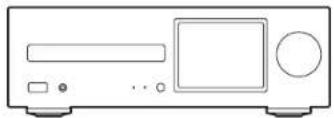
4

Antenne FM intérieure (1)
5

Système d'enceinte (2)
6
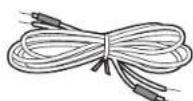
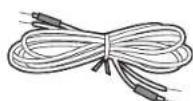
Câbles d'enceinte (1,5 m) (2)
Avant de Démarrer
Nom des pièces
Installation
Initial Setup
Lecture

Informations supplémentaires | Configuration avancée | Autres
7
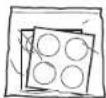
Coussinets antidérapants (8)
i
- Le cordon d'alimentation devra être branché uniquement lorsque tous les autres raccordements seront effectués.
- Raccordez des enceintes ayant une valeur d'impédance comprise entre 4 Ω et 16 Ω.
- Nous n'acceptons en aucun cas la responsabilité des dommages résultant d'une connexion à des équipements fabriqués par d'autres sociétés.
- Des fonctionnalités peuvent être mises en place par des mises à jour du micrologiciel et des services de fournisseurs pourraient cesser, ce qui signifie que certains services réseau ainsi que leurs contenus pourraient devenir inaccessibles dans le futur.
- Les spécifications et l'aspect peuvent changer sans préavis.
Avant de Démarrer
Nom des pièces
Installation
Initial Setup
Lecture

Informations supplémentaires | Configuration avancée | Autres
Panneau frontal

- Touche ⏻ STANDBY/ON : Permet la mise en marche ou en veille de l'appareil.
- Touche INPUT : Change l'entrée à lire.
- Touche Lecture
: Retourner au début de la piste en cours de lecture. Appuyez longuement pour revenir rapidement en arrière. (CD)
passe à la piste précédente. (USB, Music Server)
▶▶▶▶ : Passer à la piste suivante. Appuyer longuement pour avancer rapidement dans la piste. (CD)
Passer à la piste suivante. (USB, Music Server)
■ : Cette touche permet d'arrêter la lecture.
▶/II : Cette touche permet de suspendre la lecture. - Selon l'entrée, il se peut que l'opération ne démarre pas.
- Touche ▲ : Ouvrir ou fermer le plateau de disque.
- Plateau du disque : Déposez les disques ici. Vous pouvez également utiliser des disques de 8 cm.
- Port USB : Raccorder un périphérique de stockage USB ou un DD (disque dur) pour lire des fichiers de musique. Vous pouvez également fournir l'alimentation (maximum 5 V/0,5 A) aux périphériques USB avec un câble USB.
- Lorsque vous raccordez un DD qui nécessite plus de 5 V/0,5 A, branchez-le sur le port USB (maximum 5 V/1 A) à l'arrière de l'appareil.
- Prise PHONES : Raccorder des écouteurs stéréo avec une mini fiche.
- Témoin d'alimentation : Il est bleu lorsque l'appareil est en marche.
- Témoin TIMER : Il est allumé lorsque l'alarme est réglée.
- Capteur de la télécommande
- Afficheur (→P8)
- Molette VOLUME : Régler le volume. Réglable entre 0 et 50.
Avant de Démarrer
Nom des pièces
Installation
Initial Setup
Lecture

Informations supplémentaires | Configuration avancée | Autres
Panneau arrière (X-HM76D, X-HM86D, XC-HM86D)
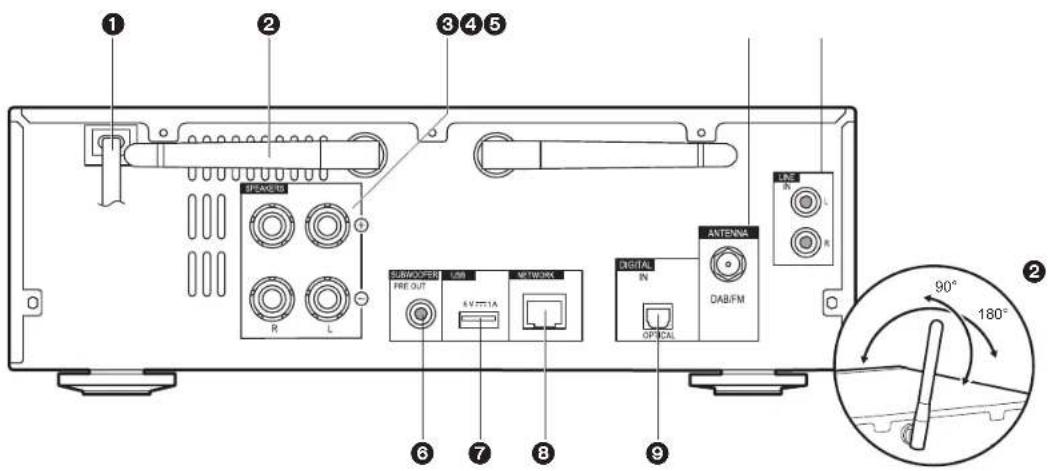
- Cordon d'alimentation
- Antenne sans fil : Utilisée pour la connexion Wi-Fi ou pour utiliser un périphérique compatible BLUETOOTH. Réglez leurs angles en fonction de l'état de la connexion.
- Bornes d'enceinte : Raccordez les enceintes avec les câbles d'enceinte.
- Prise DAB/FM ANTENNA : Connectez le fil d'antenne DAB/FM fourni.
- Prise LINE IN : Vous pouvez écouter le son provenant d'un périphérique externe tel qu'un téléviseur connecté avec un câble audio analogique.
- Prises SUBWOOFER PRE OUT : Connectez un caisson de basse avec amplificateur intégré.
-
Port USB : Raccorder un périphérique de stockage USB ou un DD (disque dur) pour lire des fichiers de musique. Vous pouvez également fournir l'alimentation (maximum 5 V/1 A) aux périphériques USB avec un câble USB.
-
Prise NETWORK : Sert à se connecter au réseau à l'aide d'un câble LAN.
- Prise DIGITAL IN OPTICAL : Vous pouvez écouter le son numérique provenant d'un périphérique externe tel qu'un téléviseur connecté avec un câble optionumérique.
Avant de Démarrer
Nom des pièces
Installation
Initial Setup
Lecture

Informations supplémentaires | Configuration avancée | Autres
Panneau arrière (X-HM76)

- Cordon d'alimentation
- Antenne sans fil : Utilisée pour la connexion Wi-Fi ou pour utiliser un périphérique compatible BLUETOOTH. Règlez leurs angles en fonction de l'état de la connexion.
- Bornes d'enceinte : Raccordez les enceintes avec les câbles d'enceinte.
- Prise FM ANTENNA : Sert à raccorder l'antenne FM intérieure fournie.
- Prise LINE IN : Vous pouvez écouter le son provenant d'un périphérique externe tel qu'un téléviseur connecté avec un câble audio analogique.
- Prises SUBWOOFER PRE OUT : Connectez un caisson de basse avec amplificateur intégré.
-
Port USB : Raccorder un périphérique de stockage USB ou un DD (disque dur) pour lire des fichiers de musique. Vous pouvez également fournir l'alimentation (maximum 5 V/1 A) aux périphériques USB avec un câble USB.
-
Prise NETWORK : Sert à se connecter au réseau à l'aide d'un câble LAN.
- Prise DIGITAL IN OPTICAL : Vous pouvez écouter le son numérique provenant d'un périphérique externe tel qu'un téléviseur connecté avec un câble optionumérique.
Avant de Démarrer
Nom des pièces
Installation
Initial Setup
Lecture

Informations supplémentaires | Configuration avancée | Autres
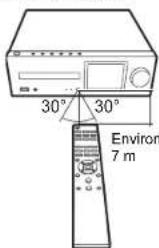
Télécommande

-
Touche ⏻ STANDBY/ON : Permet la mise en marche ou en veille de l'appareil.
-
Touche TIMER : Utilisé pour régler l'heure et l'alarme.
-
Touche SLEEP : Réglez la minuterie de veille. Une fois la durée réglée écoulée (30, 60 ou 90 minutes), l'appareil se met en veille. Si vous appuyez sur SLEEP après le réglage, le temps restant jusqu'à la mise en veille s'affiche.
-
Touches INPUT SELECTOR : Change l'entrée à lire.
-
Touches Lecture :
◀◀ : Retourner au début de la piste en cours de lecture. (CD) Retourner à la piste précédant celle en cours de lecture. (USB, Music Server)
▶▶: Passer à la piste suivante.
◀◀ : Revenir rapidement en arrière. (CD uniquement)
■ : Arrêter la lecture.
▶▶ : Avancer rapidement dans la piste. (CD uniquement)
- Selon l'entrée, il se peut que l'opération ne démarre pas.
Touches PRESET +/- : Utilisé pour sélectionner les stations enregistrées ou leur donner un nom.
Touches TUNE +/- : Utilisé pour sélectionner les stations de radio.
-
Touche MEMORY : Utilisé pour mémoriser les stations de radio favorites.
-
Touche SHUFFLE/REPEAT : Activer la répétition et la lecture aléatoire.
-
Touche MODE : Utilisé pour la lecture programmée de CD.
-
Touches du curseur et ENTER: Sélectionner l'élément à l'aide des touches du curseur et appuyer sur ENTER pour confirmer.
10.Touche SETUP : Affiche le menu Setup.
-
Touches VOLUME +/- : Régler le volume. Réglable entre 0 et 50.
-
Touche SOUND : Réglez la qualité du son.
-
Touche DIMMER : Désactiver l'afficheur ou régler sa luminosité sur trois niveaux.
-
Touche CLEAR : Utilisé pour l'entrée de texte, etc.
-
Touche i(NOW PLAYING) : Modifie l'information affichée.
-
Touche RETURN : Permet à l'affichage de retourmer à son état précédent.
-
Touche MUTE : Mise temporaire de l'audio en sourdine. Appuyer une nouvelle fois pour annuler la mise en sourdine.

Avant de Démarrer
Nom des pièces
Installation
Initial Setup
Lecture

Informations supplémentaires | Configuration avancée | Autres
Afficheur


- Le mode d'entrée s'affiche.
(USB Front / USB Rear / CD / Bluetooth / Network / Digital In / Line / Tuner DAB* / Tuner FM)
*X-HM76D, X-HM86D, XC-HM86D - Le nom du fichier, l'artiste, l'album, la station, etc. s'affiche.
- Affiche l'état de la lecture.
- Affiche le format de fichier, la fréquence d'échantillonnage, et les bits de quantification.
- L'état de lecture du fichier s'affiche. Cet élément peut ne pas être affiché en fonction de l'entrée ou du fichier.
- Ce symbole s'affiche lorsque le mode sourdine est activé.
- S'affiche lorsque la minuterie de veille est définie.
- S'allume sous les conditions suivantes.
: Lorsque la configuration de connexion de l'appareil est "Wired" et que l'appareil est connecté au réseau.
X : Lorsque la configuration de connexion de l'appareil est "Wired" et que l'appareil n'est pas connecté au réseau.
: Lorsque la configuration de connexion de l'appareil est "Wi-Fi" et que l'appareil est connecté au réseau.
: Lorsque la configuration de connexion de l'appareil est "Wi-Fi" et que l'appareil n'est pas connecté au réseau.
-
Si une pochette d'album est enregistrée pour le fichier en lecture, elle s'affiche ici.
-
S'allume sous les conditions suivantes.
: Lorsque la répétition de toutes les pistes est activée
: Lorsque la répétition d'une piste est activée
× : Lorsque la lecture aléatoire est activée
- Lorsque vous appuyez sur DIMMER pour désactiver l'affichage, l'appareil a le même aspect que lorsque l'alimentation est débranchée, mais il est toujours alimenté en électricité. Pour couper totalement l'alimentation électrique, vous devez débrancher la fiche d'alimentation (dispositif d'arrêt) de la prise d'alimentation.
Avant de Démarrer
Nom des pièces
Installation
Initial Setup
Lecture

Informations supplémentaires | Configuration avancée | Autres
Système d'enceintes (X-HM76D, X-HM76)


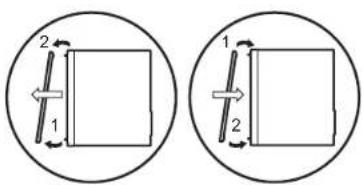
Il n'y a aucune différence entre la gauche et la droite avec les enceintes fournies. La qualité du son reste la même quel que soit le côté choisi pour chaque enceinte.
- Haut-parleur des aigus : Diffuse les fréquences moyennes et les aigus.
- Haut-parleur des graves : Diffuse les basses
- Fixations des grilles : Utilisées pour fixer les grilles. Pour retirer la grille, maintenez le bas de cette dernière des deux mains et tirez doucement, puis tirez doucement le haut de la grille vers l'extérieur. Pour la remettre en place, fixez d'abord le haut, puis le bas.
- Caisson d'enceintes
-
Évent de réverbération des basses : Il permet d'évacuer les réverbérations produites à l'intérieur du caisson afin d'améliorer les capacités de reproduction de la gamme des basses. Ne bloquez pas les évents.
-
Bornes d'enceinte : Raccordez les enceintes à l'unité principale à l'aide des câbles d'enceinte.
Avant de Démarrer
Nom des pièces
Installation
Initial Setup
Lecture

Informations supplémentaires | Configuration avancée | Autres
Système d'enceintes (X-HM86D)
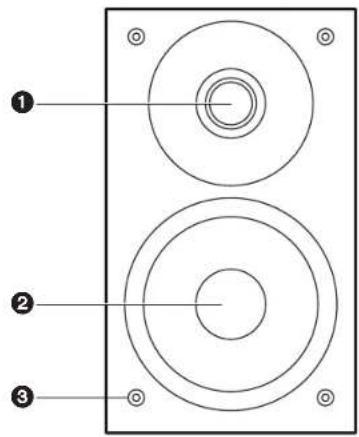


Il n'y a aucune différence entre la gauche et la droite avec les enceintes fournies. La qualité du son reste la même quel que soit le côté choisi pour chaque enceinte.
- Haut-parleur des aigus : Diffuse les fréquences moyennes et les aigus.
- Haut-parleur des graves : Diffuse les basses.
- Fixations des grilles : Utilisées pour fixer les grilles. Pour retirer la grille, maintenez le bas de cette dernière des deux mains et tirez doucement, puis tirez doucement le haut de la grille vers l'extérieur. Pour la remettre en place, fixez d'abord le haut, puis le bas.
- Caisson d'enceintes
-
Évent de réverbération des basses : Il permet d'évacuer les réverbérations produites à l'intérieur du caisson afin d'améliorer les capacités de reproduction de la gamme des basses. Ne bloquez pas les évents.
-
Bornes d'enceinte : Raccordez les enceintes à l'unité principale à l'aide des câbles d'enceinte.
Avant de Démarrer
Nom des pièces
Installation
Initial Setup
Lecture

Informations supplémentaires | Configuration avancée | Autres
Raccordez les enceintes


Pour le raccordement du système d'enceintes des appareils X-HM76D, X-HM76 ou X-HM86D, raccordez les câbles d'enceinte à embouts fournis aux tubes rouges fixés aux fiches + de l'unité principale et des enceintes. Si le raccordement est incorrect, la phase est inversée et la diffusion des graves est plus difficile. Raccordez les enceintes de la même façon que si vous aviez acheté le modèle X-HM86D.
Après avoir introduit les câbles d'enceinte, resserrez fermement les bornes en tournant vers la droite. Vérifiez également que les fils dénudés des enceintes ne dépassent pas des bornes d'enceinte lors du raccordement. Si les fils dénudés des enceintes entrent en contact avec le panneau arrière ou si les fils + et - se touchent, le circuit de protection sera activé et l'appareil pourrait s'éteindre.

Vous pouvez également raccorder un caisson de basse avec amplificateur intégré pour amplifier lecture des graves. Utilisez un câble de caisson de basse pour le raccordement.

a Coussinets antidérapants, b Câbles d'enceinte
Avant de Démarrer
Nom des pièces
Installation
Initial Setup
Lecture

Informations supplémentaires | Configuration avancée | Autres
Raccordement des câbles d'antenne et d'alimentation, etc.
X-HM76D, X-HM86D, XC-HM86D X-HM76

a Fil d'antenne DAB/FM, b Antenne FM intérieure, c Cordon d'alimentation
Raccordement de l'antenne
Déplacez l'antenne tout en écoutant la radio pour trouver la meilleure position de réception.
Branchement du cordon d'alimentation
Branchez le cordon d'alimentation à la prise électrique après avoir effectué tous les autres raccordements.
Pour vous connecter au réseau à l'aide d'un câble Ethernet, utilisez la fiche NETWORK. Si vous utilisez une connexion Wi-Fi, indiquez les paramètres lors de la configuration initiale (→P13). Vous pouvez profiter des fonctionnalités comme la radio Internet et AirPlay en connectant au réseau.

Avant de Démarrer
Nom des pièces
Installation
Initial Setup
Lecture

Informations supplémentaires | Configuration avancée | Autres
Mise sous tension & Configuration initiale

Démarrage : Lorsque vous appuyez sur ⏻ STANDBY/ON, le témoin d'alimentation de l'unité principale clignote lentement en bleu, puis "Hello" s'affiche à l'écran une vingtaine de secondes plus tard. L'écran se vide ; une fois que le logo Pioneer s'est affiché, vous pouvez commencer à utiliser l'appareil.
Paramètres de connexion Wi-Fi
Lors de la première mise sous tension, l'écran de configuration initiale s'affiche automatiquement, et vous permet de définir facilement les paramètres de connexion Wi-Fi.

Pour les définir, sélectionnez l'élément grâce aux curseurs de la télécommande et appuyez sur ENTER pour valider. Pour revenir sur l'affichage précédent, appuyez sur RETURN.

flowchart
graph TD
    A["ENTER"] --> B["RETURN"]
    B --> A
Avant de Démarrer
Nom des pièces
Installation
Initial Setup
Lecture

Informations supplémentaires | Configuration avancée | Autres
Pour définir les paramètres Wi-Fi, sélectionnez "Wi-Fi". Si vous avez raccordé l'appareil avec un câble LAN, sélectionnez "Wired(Exit)" et validez. Si vous sélectionnez "Wi-Fi", sélectionnez la méthode de configuration sur l'écran suivant (par exemple "Scan Networks").

- Pour recommencer la configuration initiale, appuyez sur la touche SETUP de la télécommande, sélectionnez "WiFi" dans "Network Setting" - "Connection" puis sélectionnez "WiFi Setup".
Scan Networks
Dans la liste des SSID pour les points d'accès tels que les routeurs LAN sans fil, sélectionnez le SSID requis et effectuez les réglages.
- Sélectionnez le SSID du point d'accès à connecter puis validez.
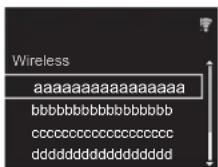
- Sélectionnez "Enter Password" ou "Push Button" et validez. Si le point d'accès a une touche de configuration automatique, en sélectionnant "Push Button" vous pouvez vous connecter sans saisir de mot de passe.
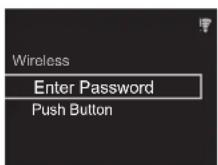
- Si vous sélectionnez "Enter Password", saisissez le mot de passe du point d'accès et appuyez sur ENTER. Pour plus de détails sur la saisie de texte, voir "Saisie d'un texte" (→P34).

Si vous sélectionnez "Push Button", après avoir maintenu la touche de configuration automatique du point d'accès appuyée pendant la durée nécessaire, appuyez sur la touche ENTER de la télécommande.
- Saffiche lorsque les réglages sont terminés.

Utilisez un périphérique iOS
Effectuez le réglage en partageant les paramètres Wi-Fi du périphérique iOS avec cet appareil.
- Connectez le dispositif iOS par Wi-Fi.
- Sélectionnez cet appareil dans l'élément "SET UP NEW AIRPLAY SPEAKER..." sur l'écran du périphérique iOS
et sélectionnez "Next".
- Cet appareil est affiché sous la forme "Pioneer HM76D (76 ou 86D) XXXXXX".
- Une fois la connexion établie, sélectionnez "Done" sur l'écran du périphérique iOS.
- S'affiche sur l'écran de l'appareil lorsque le réglage est terminé.

■ Saisissez le SSID du point d'accès
Pour effectuer le réglage, saisissez le SSID du point d'accès à connecter.
- Saisissez le SSID. Pour plus de détails sur la saisie de texte, voir "Saisie d'un texte" (→P34).

- Sélectionnez et validez la méthode d'authentication.

- Si vous sélectionnez "None", passez à l'étape 3. Si vous sélectionnez "WEP", "WPA" ou "WPA2", saisissez le mot de passe puis validez.
Avant de Démarrer
Nom des pièces
Installation
Initial Setup
Lecture

Informations supplémentaires | Configuration avancée | Autres
- Saffiche lorsque les réglages sont terminés.


Avant de Démarrer
Nom des pièces
Installation
Initial Setup
Lecture

Informations supplémentaires | Configuration avancée | Autres
Réglages de l'heure
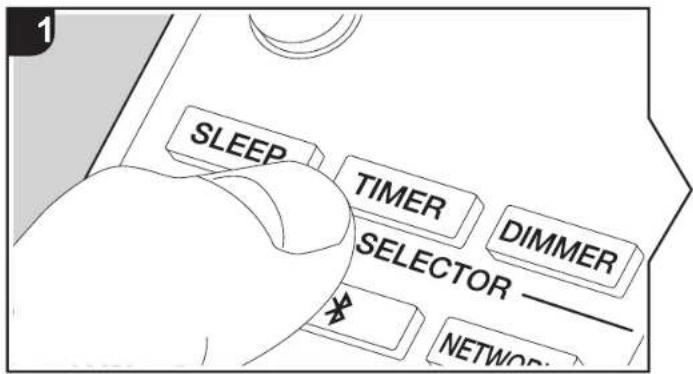
En réglant l'heure, vous pouvez utiliser l'alarme pour démarrer la lecture (→P33).
- Appuyez sur TIMER.
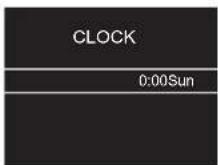
- Appuyez sur ENTER.
- Réglez le jour de la semaine avec ←/→, puis appuyez sur ENTER.
- Sur l'écran suivant, utilisez ←/→ pour sélectionner "24H" (affichage sur 24 heures) ou "12H" (affichage sur 12 heures) et appuyez sur ENTER.
- Sur l'écran suivant, réglez l'heure avec ←/→, puis appuyez sur ENTER.
- Sur l'écran suivant, réglez les minutes avec ←/→, puis appuyez sur ENTER. Le réglage prendra fin peu après.
- Une fois le réglage terminé, l'heure réglée peut être affichée pendant une dizaine de secondes en appuyant sur TIMER.

Avant de Démarrer
Nom des pièces
Installation
Initial Setup
Lecture
Informations supplémentaires | Configuration avancée | Autres

Lecture de CD

Cet appareil peut également lire les CD-R enregistrés contenant des fichiers au format MP3 ou WMA, outre les CD musicaux disponibles dans le commerce.
- Les taux d'échantillonnage pris en charge pour les fichiers MP3 sont situés entre 8 kHz et 48 kHz, et les débits binaires entre 64 kbps et 384 kbps.
- Les taux d'échantillonnage pris en charge pour les fichiers WMA sont 32 kHz, 44,1 kHz et 48 kHz, et les débits binaires sont situés entre 64 kbps et 320 kbps.
- La lecture de CD non conformes aux normes en la matière, tels que les CD "Copy Control", n'est pas garantie.
Lecture de CD musicaux
- Mettez en marche l'appareil.
- Appuyez sur CD pour modifier l'entrée sur CD.
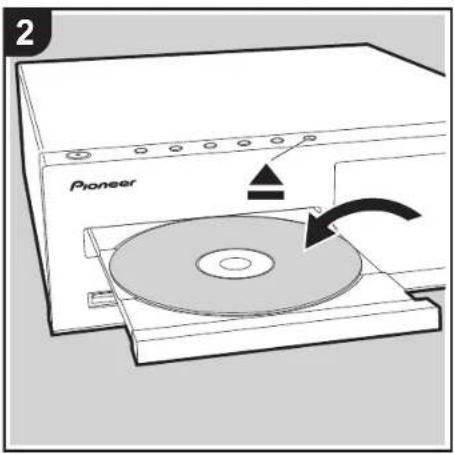
- Appuyez sur la touche ▲ de l'appareil principal pour ouvrir le plateau du disque.
- Posez le disque sur le plateau, puis appuyez sur ▲ pour fermer le plateau.
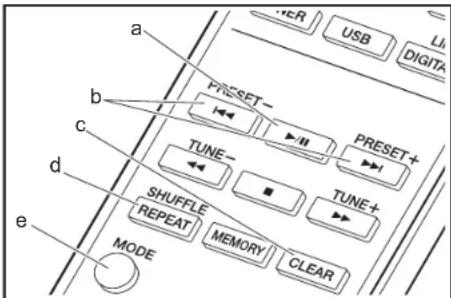
- Appuyez sur ▶/■ (a) pour démarrer la lecture. Utilisez les autres touches de lecture (b) pour arrêter la lecture ou choisir les pistes à lire. Si vous appuyez sur i(NOW PLAYING) (c), vous pouvez changer l'affichage pour visualiser le temps écoulé ou le temps restant de la piste.

Avant de Démarrer
Nom des pièces
Installation
Initial Setup
Lecture

Informations supplémentaires | Configuration avancée | Autres

Lecture de disques MP3/WMA
- Mettez en marche l'appareil.
- Appuyez sur CD pour modifier l'entrée sur CD.
- Appuyez sur la touche ▲ de l'appareil principal pour ouvrir le plateau du disque.
- Posez le disque sur le plateau, puis appuyez sur ▲ pour fermer le plateau.
- Lorsque la lecture du disque est terminée, les numéros des dossiers contenant des fichiers MP3/WMA et les numéros des pistes s'affichent.

- Si les fichiers MP3/WMA sont enregistrés dans deux dossiers ou plus, un numéro est automatiquement attribué à chaque dossier.
-
Pour démarrer la lecture, appuyez sur la touche ▶/■ (a) de la télécommande. Pour sélectionner un dossier à lire, appuyez sur ◀/▶ (f). La lecture démarre automatiquement lorsque vous sélectionnez un dossier.
-
Les dossiers qui ne contiennent pas de fichiers musicaux lisibles par cet appareil sont ignorés.
- Il est possible de lire 255 dossiers au maximum. Ce nombre inclut les dossiers contenant des fichiers que cet appareil ne peut pas lire.
Répétition/Lecture aléatoire
- Appuyez plusieurs fois sur la touche SHUFFLE/REPEAT
(d) pour afficher 📊 out sur Pécran.
: Répète la lecture de toutes les pistes.
: Répète la lecture de la piste sélectionnée.
× : Lit les pistes aléatoirement.
Pour annuler la répétition ou la lecture aléatoire, appuyez sur SHUFFLE/REPEAT (d) plusieurs fois jusqu'à ce que les icônes disparaissent.
Lecture programmée (CD musicaux)
Vous pouvez programmer jusqu'à 32 pistes à lire.
- Appuyez sur MODE (e).
- Le numéro de piste (T--) clignote sur l'écran.

- Appuyez sur ◀◀/▶▶ (b) pour sélectionner la piste à enregistrer, puis appuyez sur ENTER (g). Répétez cette étape pour enregistrer d'autres pistes. La dernière piste du programme est supprimée si vous appuyez sur CLEAR (c).
-
Appuyez sur ▶/■ (a) pour démarrer la lecture.
-
Si vous appuyez une fois de plus sur MODE (e) alors que la lecture est arrêtée, tout le programme est supprimé.
- La lecture aléatoire et la répétition d'une seule piste ne peuvent pas être utilisées pendant la lecture d'un programme.
Avant de Démarrer
Nom des pièces
Installation
Initial Setup
Lecture

Informations supplémentaires | Configuration avancée | Autres
Périphérique de stockage USB/DD



flowchart
graph TD
    A["ENTER"] --> B["PLAYING"]
    B --> C["c"]
    B --> D["d"]
    B --> E["e"]
    B --> F["RETURN"]
    style A fill:#f9f,stroke:#333
    style B fill:#ccf,stroke:#333
    style C fill:#cfc,stroke:#333
    style D fill:#fcc,stroke:#333
    style E fill:#cff,stroke:#333
    style F fill:#ffc,stroke:#333
Commandes de base
Vous pouvez lire des fichiers musicaux en connectant un périphérique de stockage USB ou un DD (disque dur) au port USB situé à l'avant ou à l'arrière de l'appareil.
Le port USB à l'avant peut supporter une charge maximale de 5 V/0,5 A. Si le DD nécessite une alimentation supérieure, branchez sur le port USB (maximum 5 V/1 A) situé à l'arrière de l'appareil.
- Mettez en marche l'appareil.
- Appuyez sur USB pour sélectionner "USB Front" ou "USB Rear".

- Branchez votre périphérique de stockage USB ou votre DD au port USB situé à l'avant ou à l'arrière de l'appareil.
- Les dossiers et les fichiers musicaux s'affichent à l'écran lorsque le chargement est terminé.

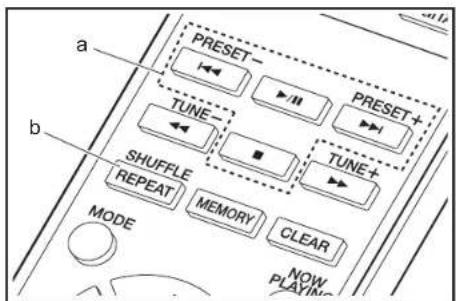
- Sélectionnez le dossier ou le fichier musical grâce aux curseurs (c) de la télécommande et appuyez sur ENTER (d) pour valider. Pour revenir sur l'affichage précédent, appuyez sur RETURN (e).
Avant de Démarrer
Nom des pièces
Installation
Initial Setup
Lecture

Informations supplémentaires | Configuration avancée | Autres
-
Utilisez les touches de lecture (a) pour arrêter la lecture ou choisir les pistes à lire.
-
L'affichage du nom de l'album, du nom de l'artiste et de la pochette de l'album est pris en charge avec les fichiers musicaux aux formats MP3/WMA/Apple Lossless/FLAC/AAC/DSD (DSF uniquement). Les formats des images intégrées sont JPEG et PNG.
- Les caractères qui ne peuvent pas être affichés par cet appareil sont remplacés par "*".
- Le port USB de cet appareil est conforme à la norme USB 2.0. La vitesse de transfert peut être insuffisante pour certains des contenus que vous lisez, ce qui peut causer des coupures du son.
Répétition/Lecture aléatoire
- Appuyez plusieurs fois sur SHUFFLE/REPEAT (b) pendant la lecture pour afficher ➕ ou ➕ sur l'écran.
: Répète la lecture de toutes les pistes.
: Répète la lecture de la piste sélectionnée.
× : Lit aléatoirement les pistes présentes dans un dossier.
Pour annuler la répétition ou la lecture aléatoire, appuyez sur SHUFFLE/REPEAT (b) plusieurs fois jusqu'à ce que les icônes disparaissent.
Configuration requise du périphérique de stockage USB/DD
- Notez que cette commande n'est pas garantie avec tous les périphériques de stockage USB ou DD.
- Cet appareil peut utiliser les périphériques de stockage USB conformes à la norme USB MSC. (Toutefois, certains périphériques ne peuvent pas être lus par cet appareil même s'ils sont conformes à la norme de stockage de masse USB.)
- L'appareil est également compatible avec les périphériques de stockage USB utilisant les formats de système de fichier FAT16
ou FAT32. D'autres formats tels qu'exFAT, NTFS et HFS ne peuvent pas être lus par cet appareil.
- Si le périphérique de stockage USB a été partitionné, chaque section sera considérée comme étant un périphérique indépendant.
- Vous pouvez afficher jusqu'à 20.000 pistes par dossier, et les dossiers peuvent être imbriqués jusqu'à 16 niveaux de profondeur.
- Les concentrateurs USB et les périphériques de stockage USB avec des fonctions de concentrateur ne sont pas pris en charge. Ne branchez pas ces périphériques à l'appareil.
- Les périphériques de stockage USB avec des fonctions de sécurité ne sont pas pris en charge sur cet appareil.
- Si le périphérique de stockage USB ou le DD est fourni avec un adaptateur secteur, nous vous recommandons d'utiliser son adaptateur pour l'alimenter.
- Un média inséré dans le lecteur de carte USB peut ne pas être disponible dans cette fonction. De plus, en fonction du périphérique de stockage USB, une lecture correcte du contenu peut être impossible.
- Nous déclinons toute responsabilité pour la perte ou l'endommagement des données sauvegardées sur un périphérique de stockage USB lorsque ce périphérique est utilisé avec cet appareil. Nous vous recommandons de sauvegarder à l'avance les fichiers musicaux importants.
Formats audio pris en charge
Pour la lecture depuis un serveur et la lecture depuis un périphérique de stockage USB, l'appareil prend en charge les formats de fichiers musicaux suivants. Notez que les fichiers audio qui sont protégés par droits d'auteur ne peuvent pas être lus sur cet appareil.
MP3 (.mp3/.MP3):
- Formats pris en charge: MPEG-1/MPEG-2 Audio Layer 3
• Taux d'échantillonnage pris en charge: 44,1 kHz, 48 kHz - Débits binaires pris en charge: Entre 8 kbps, 320 kbps et VBR.
WMA (.wma/.WMA):
- Taux d'échantillonnage pris en charge: 44,1 kHz, 48 kHz
- Débits binaires pris en charge: Entre 5 kbps, 320 kbps et VBR.
- Les formats WMA Pro/Voice/WMA Lossless ne sont pas pris en charge
WAV (.wav/.WAV):
Les fichiers WAV comprennent des données audio numériques PCM non compressées.
• Taux d'échantillonnage pris en charge : 44,1 kHz, 48 kHz, 88,2 kHz, 96 kHz, 176,4 kHz, 192 kHz
- Bits de quantification: 8 bits, 16 bits, 24 bits
Les fichiers AIFF comprennent des données audio numériques PCM non compressées.
• Taux d'échantillonnage pris en charge : 44,1 kHz, 48 kHz, 88,2 kHz, 96 kHz, 176,4 kHz, 192 kHz
- Bits de quantification: 8 bits, 16 bits, 24 bits
- Formats pris en charge: MPEG-2/MPEG-4 Audio
• Taux d'échantillonnage pris en charge : 44,1 kHz,
48 kHz, 88,2 kHz, 96 kHz - Débits binaires pris en charge: Entre 8 kbps, 320 kbps et VBR.
FLAC (.flac/.FLAC):
• Taux d'échantillonnage pris en charge : 44,1 kHz,
48 kHz, 88,2 kHz, 96 kHz, 176,4 kHz, 192 kHz
- Bits de quantification: 8 bits, 16 bits, 24 bits
Apple Lossless (.m4a/.mp4/.M4A/.MP4):
• Taux d'échantillonnage pris en charge : 44,1 kHz,
48 kHz, 88,2 kHz, 96 kHz, 176,4 kHz, 192 kHz
- Bits de quantification: 16 bits, 24 bits
- Formats pris en charge: DSF/DSDIFF
• Taux d'échantillonnage pris en charge: 2,8 MHz,
5,6MHz,11,2MHz
Avant de Démarrer
Nom des pièces
Installation
Initial Setup
Lecture

Informations supplémentaires | Configuration avancée | Autres
Radio Internet

Commandes de base
Lorsque cet appareil est connecté au réseau, vous pouvez écouter Tuneln ou d'autres services de radio Internet préenregistrés.
Selon le service de radio Internet, il se peut que l'utilisateur doive s'inscrire d'abord sur l'ordinateur.
-
Mettez en marche l'appareil.
-
Appuyez sur NETWORK.

- Sélectionnez "Tuneln Radio" à l'aide des touches du curseur (a) de la télécommande et appuyez sur ENTER (b) pour confirmer. Après avoir basculé l'affichage vers le service de radio Internet, vous pouvez sélectionner des stations avec les curseurs (a) de la télécommande et appuyer sur ENTER (b) pour confirmer. Pour revenir sur l'affichage précédent, appuyez sur RETURN (c).
Tuneln
Vous permet d'enregistrer une station déjà lue dans les favoris.
-
Appuyez sur ENTER (b) pendant la lecture Tuneln.
-
Sélectionnez "Add to My Presets" sur l'écran et validez.
-
Pour lire un favori, sur l'écran du haut de Tuneln, sélectionnez la station enregistrée dans "My Presets" et validez. Pour supprimer des favoris, appuyez sur ENTER (b) pendant la lecture, sélectionnez "Remove from My Presets" et confirmez.

Avant de Démarrer
Nom des pièces
Installation
Initial Setup
Lecture

Informations supplémentaires | Configuration avancée | Autres
Spotify
Commandes de base
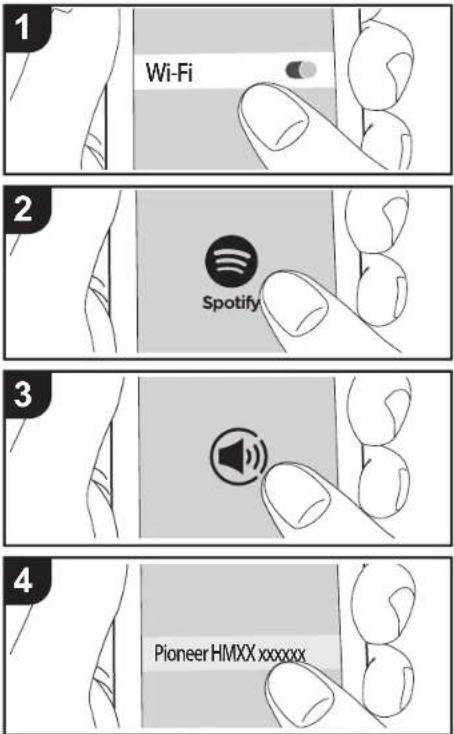
La lecture Spotify Connect est possible en connectant cet appareil au même réseau qu'un smartphone ou une tablette. Pour utiliser Spotify Connect, vous devez installer l'appli Spotify sur votre smartphone ou votre tablette et créer un compte Spotify Premium.
- Connectez le smartphone au réseau auquel cet appareil est connecté.
- Cliquez sur l'icône Connect sur l'écran de lecture de la piste de l'appli Spotify.
- Sélectionnez cet appareil.
- Cet appareil est affiché sous la forme "Pioneer HM76D (76 ou 86D) XXXXXX".
-
Cet appareil s'allume automatiquement, le sélecteur d'entrée passe automatiquement sur NETWORK et la diffusion en flux de Spotify démarre.
-
Si "Option Setting" - "Power Off Setting" - "Network Standby" est réglé sur "Off" dans le menu Setup, mettez en marche l'appareil manuellement et appuyez sur la touche NETWORK de la télécommande.
- Consultez ce qui suit pour configurer Spotify : www.spotify.com/connect/
- Le logiciel Spotify est soumis à des licences de tiers que vous trouverez ici : www.spotify.com/connect/third-party-licenses
Les actions suivantes sur la télécommande sont également possibles.
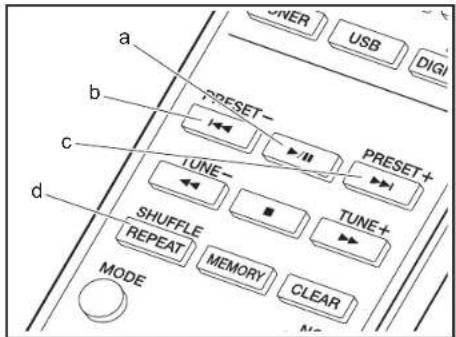
(a) Pressée durant la lecture, cette touche permet de mettre en pause la lecture. Pressée durant la pause, elle reprend la lecture.
(b) Cette touche permet de lancer la lecture de la piste précédente.
(c) Cette touche permet de lancer la lecture de la piste suivante.
(d) Démarrez le mode de répétition ou aléatoire. Appuyer sur cette touche de manière répétée permet de faire défiler les modes de répétition / aléatoire.
Avant de Démarrer
Nom des pièces
Installation
Initial Setup
Lecture

Informations supplémentaires | Configuration avancée | Autres
Écoute de la radio FM

flowchart
graph TD
    a["MODE"] --> b["TUNE"]
    b --> c["SHUFFLE"]
    c --> d["REPEAT"]
    c --> e["MEMORY"]
    c --> f["CLEAR"]
    f --> g["TUNE+"]
    g --> h["PRESET-"]
    h --> i["PRESET+"]
    style a fill:#f9f,stroke:#333
    style b fill:#f9f,stroke:#333
    style c fill:#f9f,stroke:#333
    style d fill:#f9f,stroke:#333
    style e fill:#f9f,stroke:#333
    style f fill:#f9f,stroke:#333
    style g fill:#f9f,stroke:#333
    style h fill:#f9f,stroke:#333
    style i fill:#f9f,stroke:#333
    style j fill:#f9f,stroke:#333
    style k fill:#f9f,stroke:#333
    style l fill:#f9f,stroke:#333

Syntonisation automatique
- Mettez en marche l'appareil.
- Appuyez plusieurs fois sur TUNER pour basculer l'entrée sur Tuner FM.

- Lorsque vous appuyez sur TUNE +/- (b) de la télécommande, la syntonisation automatique démarre et la recherche s'arrête lorsqu'une station est trouvée. "Tuned Stereo" ou "Tuned Mono" est affiché lorsque des stations FM sont reçues.
Lorsque les émissions FM sont difficiles à recevoir : Effectuez la procédure de "Syntonisation manuelle". Si "Tuning Mode" est réglé sur "Manual", la réception des émissions FM sera monophonique plutôt que stéréo, quelle que soit la sensibilité de la réception.
Syntonisation manuelle
Vous devrez modifier la configuration initiale. Appuyez sur la touche SETUP (h) de la télécommande et sélectionnez "Option Setting" - "Tuner Setting" - "Tuning Mode" -
"Manual" sur l'écran, puis validez. Appuyez sur SETUP (h) pour terminer la configuration.
1. Mettez en marche l'appareil.
2. Appuyez plusieurs fois sur TUNER pour basculer l'entrée sur Tuner FM.
Avant de Démarrer
Nom des pièces
Installation
Initial Setup
Lecture

Informations supplémentaires | Configuration avancée | Autres

- Sélectionnez la station à écouter en appuyant sur la touche TUNE +/- (b) de la télécommande.
- La fréquence change d'1 pas à chaque fois que vous appuyez sur la touche. La fréquence change en continu si le bouton est maintenu enfoncé, et s'arrête lorsque le bouton est relâché. Rechercher en regardant l'écran.
Mémorisation d'une station
Vous pouvez enregistrer jusqu'à 40 stations.
1. Syntonisez-vous sur la station de radio que vous voulez mémoriser.
2. Appuyez sur la touche MEMORY (c) de la télécommande pour que le numéro de préréglage clignote sur l'afficheur.

- Pendant que le numéro de préréglage clignote (environ 8 secondes), appuyez plusieurs fois sur PRESET +/− (a) de la télécommande pour sélectionner un numéro entre 1 et 40.
- Appuyez de nouveau sur la touche MEMORY (c) de la
télécommande pour mémoriser la station. Lorsqu'il est enregistré, le numéro de préréglage s'arrête de clignoter.
Sélection des stations mémorisées
- Appuyez plusieurs fois sur TUNER pour basculer l'entrée sur Tuner FM.
- Appuyez sur PRESET +/− (a) de la télécommande pour sélectionner un numéro prédéfini.
Pour supprimer une station mémorisée
- Appuyez plusieurs fois sur TUNER pour basculer l'entrée sur Tuner FM.
- Appuyez sur PRESET +/− (a) de la télécommande pour sélectionner un numéro prédéfini que vous désirez supprimer.
- Appuyez sur la touche CLEAR (d) de la télécommande pour supprimer le numéro prédéfini.
Pour donner un nom à une station enregistrée
- Appuyez plusieurs fois sur TUNER pour basculer l'entrée sur Tuner FM.
- Appuyez sur PRESET +/− (a) de la télécommande pour sélectionner un numéro prédéfini.
- Appuyez sur SETUP (h) de la télécommande.
- Appuyez sur ♦/♦ (f) de la télécommande pour sélectionner "Option Setting" - "Tuner Setting" - "Preset Name" et appuyez sur ENTER (g).
- Saisissez un nom pour la station. Pour plus de détails sur la saisie de texte, voir "Saisie d'un texte" (→P34).
Utilisation du RDS
RDS est l'acronyme de Radio Data System, un système de transmission de données par signaux radio FM. Dans les régions qui utilisent le RDS, le nom de la station radio s'affiche lorsque vous symtonisez les informations du programme de diffusion d'une station radio. Lorsque vous appuyez sur la touche MODE (e) de la télécommande dans cet état, vous pouvez utiliser les fonctions suivantes.
Affichage de texte d'information (Radio Text)
- Pendant que le nom de la station apparaît sur l'afficheur, appuyez une fois sur la touche MODE (e) de la télécommande.
Le texte radio (RT) diffusé par la station apparait en défilant sur l'afficheur. "Not RDS" s'affiche lorsqu'aucune information de texte n'est disponible. - Des caractères inhabituels peuvent s'afficher lorsque l'appareil reçoit des caractères non pris en charge. Cependant, cela ne constitue pas un dysfonctionnement. De plus, si le signal provenant d'une station est faible, les informations peuvent ne pas s'afficher.
Recherche des stations par type de programme
-
Pendant que le nom de la station apparaît sur l'afficheur, appuyez deux fois sur la touche MODE (e) de la télécommande.
-
Appuyez sur les touches PRESET +/− du curseur (a) de la télécommande pour sélectionner le type de programme que vous désirez trouver, puis appuyez sur ENTER (g) pour lancer la recherche.
Les types de programme affichés sont les suivants : None
News (Reportages d'actualité)
Current affair (Questions d'actualité)
Information (Informations)
Sport
Education (Enseignement)
Drama
Cultures
Science (Sciences et Technologie)
Varied speech
Pop music (musique Pop)
Rock music (musique Rock)
Easy listening (Station de musique grand public)
Light classics (Classique pour amateur)
Serious classi (Classique pour connaisseur)
Other music (Autre musique)
Weather & metr
Finance
Children's pro (Programmes pour enfants)
Social affairs (Affaires sociales)
Avant de Démarrer
Nom des pièces
Installation
Initial Setup
Lecture

Informations supplémentaires | Configuration avancée | Autres
Religion
Phone in
Travel & touri
Leisure & hobb
Jazz music (Musique jazz)
Country music (Musique country)
Nation music (Variétés nationales)
- Les informations affichées peuvent parfois ne pas correspondre au contenu diffusé par la station.
- "FINISH" s'affiche lorsqu'une station est trouvée et la fréquence clignote sur l'afficheur. Appuyez sur ENTER (g) pendant le clignotement pour lancer la réception de la station. Si vous n'appuyez pas sur ENTER (g), l'appareil cherchera une autre station.
- Si aucune station n'est trouvée, le message "Not Found" s'affiche.
- Des caractères inhabituels peuvent s'afficher lorsque l'appareil reçoit des caractères non pris en charge. Cependant, cela ne constitue pas un dysfonctionnement. De plus, si le signal provenant d'une station est faible, les informations peuvent ne pas s'afficher.

Avant de Démarrer
Nom des pièces
Installation
Initial Setup
Lecture

Informations supplémentaires | Configuration avancée | Autres
Écoute de la radio numérique DAB (X-HM76D, X-HM86D, XC-HM86D)


flowchart
graph TD
    A["MODE"] --> B["ENTER"]
    C["SETUP"] --> D["RESET"]
    E["HEAT"] --> F["MEMORY"]
    G["CLEAR"] --> H["NOW PLAYING"]
    I["c"] --> J["ENTER"]
    style A fill:#f9f,stroke:#333
    style B fill:#ccf,stroke:#333
    style C fill:#cfc,stroke:#333
    style D fill:#fcc,stroke:#333
    style E fill:#ffc,stroke:#333
    style F fill:#fcc,stroke:#333
    style G fill:#fcc,stroke:#333
    style H fill:#fcc,stroke:#333
    style I fill:#fcc,stroke:#333
Tuner
- Mettez en marche l'appareil.
- Appuyez plusieurs fois sur TUNER pour basculer l'entrée sur Tuner DAB.
- La toute première fois que vous sélectionnez Tuner DAB, la fonction Syntonisation Auto balaise automatiquement la bande 3 du DAB pour trouver les bouquets (c.à.d. stations) disponibles dans la zone où vous êtes.
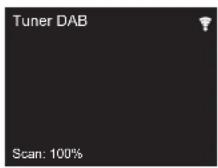
- Une fois le balayage effectué, la première station trouvée est sélectionnée.
-
Si une nouvelle station DAB est trouvée ou que vous vous déplacez, appuyez sur SETUP sur la télécommande, puis utilisez "DAB Scan" dans "Option Setting" - "Tuner Setting".
-
Sélectionnez la station de radio de votre choix à l'aide des touches du curseur (c) de la télécommande.
Affichage des informations de la radio DAB
- Appuyez plusieurs fois sur la touche i(NOW PLAYING) (b) pour afficher plus d'informations sur la station DAB sélectionnée.

DLS (Dynamic Label Segment) : Lorsqu'il est syntonisé sur une station qui émet des données texte DLS, le texte défile à travers l'afficheur.
Program Type : Affiche le type de programme.
Bit Rate and Audio Mode : Affiche le débit de la radio et le mode audio (Stereo, Mono).
Quality : Affiche la qualité du signal.
0 - 59 : Faible réception
60 - 79 : Bonne réception
80 - 100 : Excellente réception
Multiplex Name : Affiche le nom du bouquet actuel.
Multiplex Number and Frequency : Affiche le numéro et la fréquence du bouquet actuel.
Le changement d'ordre des stations s'affiche
Vous pouvez trier les stations disponibles par ordre alphabétique ou par bouquet.
Appuyez plusieurs fois sur la touche MODE (a) pour définir l'ordre de tri de l'affichage parmi les suivants. Alphabet (réglage par défaut) : Tri des stations par ordre alphabétique.
Multiplex : Tri des stations par bouquet.
Avant de Démarrer
Nom des pièces
Installation
Initial Setup
Lecture

Informations supplémentaires | Configuration avancée | Autres
BLUETOOTH®
EcouterJumelage

- Mettez en marche l'appareil.
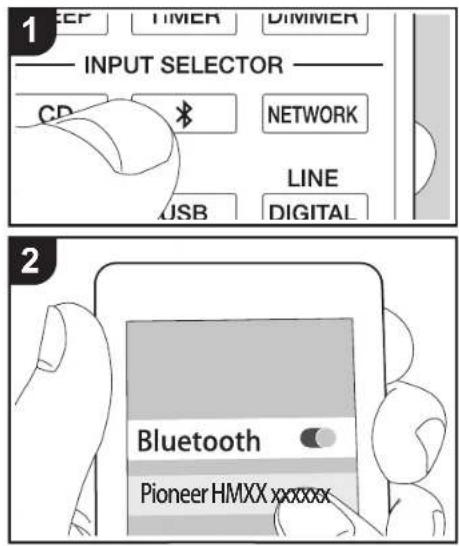
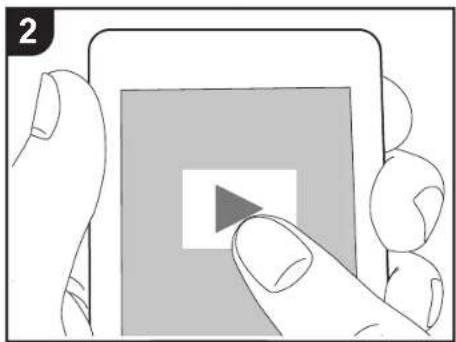
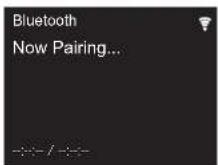
- Lorsque vous appuyez sur la touche ♦e la télécommande, "Now Pairing..." apparait sur l'afficheur et le mode appairage s'active.
- Activez (mettez en marche) la fonction BLUETOOTH du dispositif compatible BLUETOOTH, puis sélectionnez cet appareil parmi les dispositifs affichés. Si un mot de passe est requis, saisissez "0000".
- Cet appareil est affiché sous la forme "Pioneer HM76D (76 ou 86D) XXXXXX".
- "Now Pairing..." sur l'écran change et affiche le nom du périphérique compatible BLUETOOTH.
- Pour connecter un autre périphérique compatible BLUETOOTH, appuyez sur la touche jusqu'à ce que "Now Pairing..." s'affiche, puis effectuez l'étape 3 ci-dessus. Cet appareil peut mémoriser les données de huit périphériques appairés.
- La zone de couverture est d'environ 10 mètres. Notez que la connexion n'est pas toujours garantie avec tous les périphériques compatibles BLUETOOTH.
Écouter
- Mettez en marche l'appareil.
- Effectuez la procédure de connexion sur le périphérique compatible BLUETOOTH.
- Le sélecteur d'entrée sur cet appareil passe automatiquement sur "Bluetooth".
Avant de Démarrer
Nom des pièces
Installation
Initial Setup
Lecture

Informations supplémentaires | Configuration avancée | Autres
- Lisez les fichiers musicaux. Augmentez le volume du dispositif compatible BLUETOOTH jusqu'à un niveau correct.
- À cause des caractéristiques de la technologie sans fil BLUETOOTH, le son produit par cet appareil peut être légèrement en retard par rapport au son lu par le périphérique compatible BLUETOOTH.

Avant de Démarrer
Nom des pièces
Installation
Initial Setup
Lecture

Informations supplémentaires | Configuration avancée | Autres
AirPlay®


Fonctionnement de base
Vous pouvez profiter à distance des fichiers musicaux présents sur un iPhone®, iPod touch®, ou un iPad® connecté au même point d'accès que cet appareil. Mettez à jour la version OS de votre périphérique iOS.
- Mettez en marche l'appareil.
- Connectez le périphérique iOS au même réseau que celui de cet appareil.
-
Touchez l'icône AirPlay présente dans le centre de contrôle du dispositif iOS et sélectionnez cet appareil dans la liste des dispositifs affichée, puis touchez "Done".
-
Cet appareil est affiché sous la forme "Pioneer HM76D (76 ou 86D) XXXXXX".
-
Si un "AirPlay Password" a été défini sur cet appareil, saisissez le mot de passe défini.
-
Lisez les fichiers musicaux sur le dispositif iOS.
-
Dans le menu Configuration affiché en appuyant sur la touche SETUP de la télécommande, lorsque "Option Setting" - "Power Off Setting" - "Network Standby" est défini sur "On", lorsque la lecture d'AirPlay démarre, cet appareil se met automatiquement sous tension et la lecture démarre.
- À cause des caractéristiques de la technologie sans fil AirPlay, le son produit par cet appareil peut être légèrement en retard par rapport au son lu par le périphérique compatible AirPlay.
- La touche SHUFFLE/REPEAT de la télécommande ne fonctionne pas. Utilisez le périphérique iOS.
Vous pouvez également lire les fichiers musicaux sur l'ordinateur avec iTunes. (Ver. 10.2.2 ou ultérieure). Vérifiez que cet appareil et l'ordinateur sont connectés au même réseau, cliquez sur l'icône AirPlay dans iTunes, sélectionnez cet appareil dans la liste des dispositifs affichée et démarrez la lecture d'un fichier musical.
Avant de Démarrer
Nom des pièces
Installation
Initial Setup
Lecture

Informations supplémentaires | Configuration avancée | Autres
Lecture du son provenant d'un périphérique externe
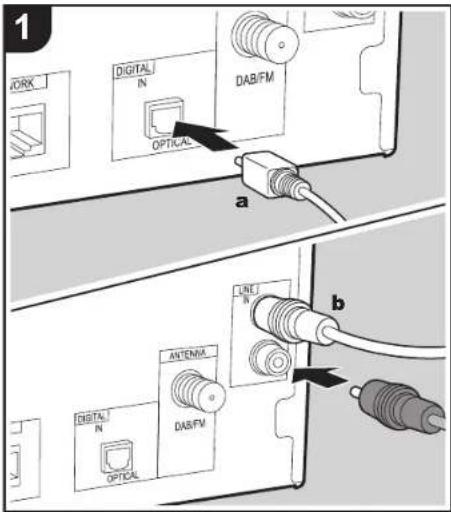
a Câble optonumérique, b Câble audio analogique
Connexions
Vous pouvez écouter le son provenant de périphériques externes tels que des téléviseurs et des consoles de jeux sur cet appareil. Si le périphérique externe est équipé d'une borne de sortie optionumérique, connectez-le à la borne DIGITAL IN OPTICAL de cet appareil à l'aide du câble optionumérique. Lorsque le périphérique externe doit être raccordé à l'aide d'un câble audio analogique, branchez sur la prise LINE IN de cet appareil.

-
Mettez en marche l'appareil.
-
Lors de la lecture d'un périphérique connecté à la borne DIGITAL IN OPTICAL, appuyez plusieurs fois sur LINE/DIGITAL pour basculer l'entrée de cet appareil vers "Digital In".
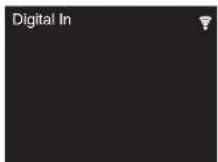
Lors de la lecture d'un périphérique connecté à la borne LINE IN, appuyez plusieurs fois sur LINE/DIGITAL pour basculer l'entrée de cet appareil vers "Line".
- Démarrez la lecture sur le lecteur.
- Lorsqu'il est connecté à un câble optionumérique, cet appareil prend en charge les signaux PCM linéaires jusqu'à 192 kHz/24 bits en entrée.
Avant de Démarrer
Nom des pièces
Installation
Initial Setup
Lecture

Informations supplémentaires | Configuration avancée | Autres
Music Server


Il est possible de diffuser en flux des fichiers de musique présents sur les ordinateurs ou dispositifs NAS connectés au même réseau que cet appareil. Le serveur réseau de cet appareil est compatible avec les ordinateurs ayant la fonctionnalité serveur de Windows Media ^ Player 11 ou 12 installée, ou les NAS compatibles avec la fonctionnalité réseau domestique. Vous devez effectuer certains réglages au préalable pour utiliser Windows Media ^ Player 11 ou 12. Notez que seuls les fichiers de musique enregistrés dans la bibliothèque de Windows Media ^ Player peuvent être lus.
Configuration de Windows Media® Player
Windows Media Player 11
- Mettez en marche votre PC et lancez Windows Media® Player 11.
- Dans le menu "Library", sélectionnez "Media Sharing" pour afficher une boîte de dialogue.
- Sélectionnez la case à cocher "Share my media", puis cliquez sur "OK" pour afficher les périphériques compatibles.
- Sélectionnez cet appareil, cliquez sur "Allow" et cochez la case près de l'icône de cet appareil.
- Cliquez sur "OK" pour fermer la boîte de dialogue.
- En fonction de la version de Windows Media Player, il peut y avoir des différences de nom avec les éléments que vous sélectionnez.
Windows Media Player 12
- Mettez en marche votre PC et lancez Windows Media® Player 12.
- Dans le menu "Stream", sélectionnez "Turn on media streaming" pour afficher une boîte de dialogue.
- Si la diffusion multimédia en continu est déjà activée, sélectionnez "More streaming options..." dans le menu "Stream" pour afficher la liste de lecteurs réseau, puis passez à l'étape 4.
- Cliquez sur "Turn on media streaming" pour afficher une
liste de lecteurs dans le réseau.
- Sélectionnez cet appareil dans "Media streaming options" et vérifiez qu'il est réglé sur "Allow".
- Cliquez sur "OK" pour fermer la boîte de dialogue.
- En fonction de la version de Windows Media Player, il peut y avoir des différences de nom avec les éléments que vous sélectionnez.
Lire
- Mettez en marche l'appareil.
- Démarrez le serveur (Windows Media® Player 11, Windows Media® Player 12, ou le périphérique NAS) contenant les fichiers musicaux à lire.
- Assurez-vous que les ordinateurs et/ou les NAS sont correctement connectés au même réseau que cet appareil.
- Appuyez sur NETWORK pour afficher l'écran de la liste des services réseau.

- Avec ♦/▼ (a), sélectionnez "Music Server", puis appuyez sur ENTER (b).
- Sélectionnez le serveur et le fichier musical à l'aide de ♦/↓ (a) et appuyez sur ENTER (b) pour confirmer. Pour revenir sur l'affichage précédent, appuyez sur RETURN (c).
- Si "No Server" s'affiche, vérifiez si le réseau est connecté correctement.
Avant de Démarrer
Nom des pièces
Installation
Initial Setup
Lecture

Informations supplémentaires | Configuration avancée | Autres
- En fonction du serveur utilisé et des fichiers lus, le temps de lecture écoulé et le temps restant peuvent ne pas s'afficher.
- Pour les fichiers de musique sur un serveur, il peut y avoir jusqu'à 20.000 pistes par dossier, et les dossiers peuvent être imbriqués jusqu'à 16 niveaux de profondeur.
Contrôler la lecture distance à partir d'un PC
Vous pouvez utiliser cet appareil pour lire des fichiers musicaux stockés sur votre ordinateur en utilisant l'ordinateur à l'intérieur de votre réseau domestique. Cet appareil prend en charge la lecture à distance avec Windows Media® Player 12.
- Mettez en marche votre PC et lancez Windows Media® Player 12.
- Ouvrez le menu "Stream" et vérifiez que "Allow remote control of my Player..." est coché. Cliquez sur "Turn on media streaming" pour afficher une liste de lecteurs dans le réseau.
- Sélectionnez avec un clic droit le fichier de musique à lire avec Windows Media® Player 12. Pour lire un fichier de musique à distance sur un autre serveur, ouvrez le serveur cible à partir de "Other Libraries" et sélectionnez le fichier de musique à lire.
- Sélectionnez cet appareil dans "Play to" pour ouvrir la fenêtre "Play to" de Windows Media® Player 12 et démarrez la lecture sur l'appareil. Si votre PC fonctionne sous Windows® 8.1, cliquez sur "Play to", puis sélectionnez cet appareil. Si votre PC fonctionne sous Windows® 10, cliquez sur "Cast to Device" et sélectionnez cet appareil. Des actions sont possibles pendant la lecture à distance à partir de la fenêtre "Play to" du PC.
- Réglez le volume à l'aide de la barre de volume dans la fenêtre "Play to".
- Quelquefois, le volume affiché dans la fenêtre de lecture
à distance peut être différent de celui affiché sur l'écran de l'appareil. De plus, lorsque le volume est réglé depuis cet appareil, la valeur n'est pas répercutée dans la fenêtre "Play to".
- La lecture à distance n'est pas possible en utilisant un service réseau ou pour lire des fichiers de musique présents sur un périphérique de stockage USB.
- En fonction de la version de Windows Media Player, il peut y avoir des différences de nom avec les éléments que vous sélectionnez.
Formats audio pris en charge
Pour la lecture depuis un serveur et la lecture depuis un périphérique de stockage USB, l'appareil prend en charge les formats de fichiers musicaux suivants.
- Notez que la lecture via une connexion LAN sans fil des taux d'échantillonnage de 88,2 kHz ou plus, et DSD ne sont pas pris en charge.
- La lecture à distance des formats FLAC, et DSD n'est pas prise en charge non plus.
- Les fichiers à débit binaire variable (VBR) sont pris en charge. Cependant, les temps de lecture peuvent ne pas s'afficher correctement.
- La lecture à distance ne prend pas en charge la lecture sans intervalle.
MP3 (.mp3/.MP3) :
- Formats pris en charge: MPEG-1/MPEG-2 Audio Layer-3
- Taux d'échantillonnage pris en charge: 44,1 kHz, 48 kHz
- Débits binaires pris en charge: Entre 8 kbps, 320 kbps et VBR.
WMA (.wma/.WMA) :
- Taux d'échantillonnage pris en charge: 44,1 kHz, 48 kHz
- Débits binaires pris en charge: Entre 8 kbps, 320 kbps et VBR.
- Les formats WMA Pro/Voice/WMA Lossless ne sont pas pris en charge.
WAV (.wav/.WAV) :
Les fichiers WAV comprennent des données audio numériques PCM non compressées.
• Taux d'échantillonnage pris en charge : 44,1 kHz,
48 kHz, 88.2 kHz, 96 kHz, 176.4 kHz, 192 kHz
- Bits de quantification: 8 bits, 16 bits, 24 bits
AIFF (.aiff/.aif/.aifc/.afc/.AIFF/.AIF/.AIFC/.AFC) : Les fichiers AIFF comprennent des données audio numériques PCM non compressées.
• Taux d'échantillonnage pris en charge : 44,1 kHz, 48 kHz, 88,2 kHz, 96 kHz, 176,4 kHz, 192 kHz
- Formats pris en charge: MPEG-2/MPEG-4 Audio
- Taux d'échantillonnage pris en charge : 44,1 kHz, 48 kHz, 88,2 kHz, 96 kHz
- Débits binaires pris en charge: Entre 8 kbps, 320 kbps et VBR.
FLAC (.flac/.FLAC) :
- Taux d'échantillonnage pris en charge : 44,1 kHz, 48 kHz, 88,2 kHz, 96 kHz, 176,4 kHz, 192 kHz
- Bits de quantification: 8 bits, 16 bits, 24 bits
LPCM (PCM linéaire) :
• Taux d'échantillonnage pris en charge: 44,1 kHz, 48 kHz
- Bits de quantification: 16 bits
Apple Lossless (.m4a/.mp4/.M4A/.MP4):
• Taux d'échantillonnage pris en charge : 44,1 kHz,
48 kHz, 88,2 kHz, 96 kHz, 176,4 kHz, 192 kHz
- Bits de quantification: 16 bits, 24 bits
- Formats pris en charge: DSF/DSDIFF
• Taux d'échantillonnage pris en charge: 2,8 MHz,
5,6MHz,11,2MHz
Avant de Démarrer
Nom des pièces
Installation
Initial Setup
Lecture

Informations supplémentaires | Configuration avancée | Autres
Utilisation de l'alarme pour démarrer la lecture

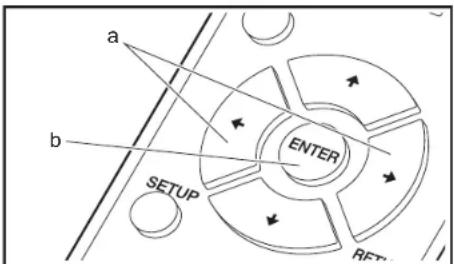
À l'heure réglée, l'appareil se met sous tension et démarre la lecture de la source souhaitée. Vous pouvez régler deux minuteries différentes, "TIMER 1" et "TIMER 2". Assurez-vous que l'horloge de cet appareil est correctement réglée. Vous ne pouvez pas utiliser les minuteries si l'horloge n'a pas été réglée.
- Maintenez la touche TIMER appuyée pendant 2 secondes.

Pour régler "TIMER 1", passez à l'étape 2. Pour régler "TIMER 2", appuyez encore une fois sur TIMER.
- Appuyez sur ENTER (b) lorsque "Timer Set" s'affiche.
- Appuyez sur ←/→ (a) pour sélectionner la source à utiliser pour la lecture en mode minuterie, puis appuyez sur ENTER (b).
- Les sources que vous pouvez sélectionner sont "CD", "FM" et "DAB" (X-HM76D, X-HM86D, XC-HM86D).
Lorsque vous sélectionnez "FM", appuyez sur ←/→ (a) pour sélectionner une station préréglée et appuyez sur ENTER (b).
Lorsque vous sélectionnez "DAB", le dernier service utilisé est reçu.
- Appuyez sur ←/→ (a) pour sélectionner "Every" ou "Once", puis appuyez sur ENTER (b).
Si vous sélectionnez "Every", sélectionnez les jours de la semaine parmi "Everyday", "Sunday", "Monday",
"Tuesday", "Wednesday", "Thursday", "Friday", "Saturday", "Mon-Fri", "Tue-Sat", et "Sat-Sun" puis validez. Si vous sélectionnez "Once", sélectionnez un jour de la semaine parmi "Sunday", "Monday",
- Appuyez sur ←/→ (a) pour sélectionner l'heure de début de l'alarme et appuyez sur ENTER (b).
- Appuyez sur ←/→ (a) pour sélectionner l'heure de fin de l'alarme et appuyez sur ENTER (b).
- Appuyez sur ←/→ (a) pour sélectionner le volume (de 0 à 50) de l'alarme et appuyez sur ENTER (b).
- L'indicateur TIMER s'allume lorsque le réglage est terminé, et le contenu réglé est affiché à l'écran.
- Appuyez sur la touche ⏻ STANDBY/ON pour mettre l'appareil en veille.
Vérifiez si l'alarme est réglée sur On ou Off : lorsque l'indicateur TIMER est allumé et rouge, l'alarme est activée. L'alarme est désactivée si l'indicateur est éteint.
Régler l'alarme sur On ou Off : Si l'alarme est déjà réglée, vous pouvez activer ou désactiver la fonction.
-
Maintenez la touche TIMER appuyée pendant 2 secondes.
-
"TIMER 1" s'affiche. Pour modifier "TIMER 1", passez à l'étape 3. Pour modifier "TIMER 2", appuyez encore une fois sur TIMER.
-
Pour désactiver, appuyez sur ENTER (b) lorsque "Timer Off" s'affiche.
-
Pour activer, appuyez sur ENTER (b) lorsque "Timer On" s'affiche.
-
Appuyez sur (a) pour sélectionner "Timer Call", puis sur ENTER (b) pour vérifier le contenu réglé.
-
Appuyez sur la touche ⏻ STANDBY/ON pour mettre l'appareil en veille.
Avant de Démarrer
Nom des pièces
Installation
Initial Setup
Lecture
Informations supplémentaires | Configuration avancée | Autres

Saisie d'un texte, ajustement de la qualité du son, etc.
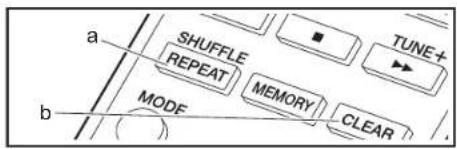
La saisie de texte, pour les mots de passe, etc. nécessite l'utilisation des touches suivantes de la télécommande.
Touche SHUFFLE/REPEAT (a) : chaque pression permet de modifier le type de texte, dans l'ordre majuscules → minuscules → chiffres → symboles.
Touches ♦/▼ (c) : chaque pression permet de modifier le caractère.
Touches ←/→ (d) : permet de déplacer la position du curseur à l'endroit ou l'on souhaite placer le caractère.
Touche CLEAR (b) : permet de supprimer le caractère situé sur la position du curseur.
Touche ENTER (e) : permet de confirmer le contenu saisi.
Touche RETURN (f) : permet d'annuler la saisie et de revenir à l'affichage précédent.

Ajustement de la qualité du son
Ajustement des graves (BASS)
-
Appuyez sur la touche SOUND (g).
-
Appuyez sur les touches ←/→ (d) pour régler les graves. (-5 à +5)
Réglage des aigus (TREBLE)
- Appuyez deux fois sur la touche SOUND (g).
- Appuyez sur les touches ←/→ (d) pour régler les aigus. (-5 à +5)
Accentuation de la gamme des graves (P.BASS)
- Appuyez trois fois sur la touche SOUND (g).
- Appuyez sur les touches ←/→ (d) pour sélectionner "On", puis appuyez sur ENTER (e).

Avant de Démarrer
Nom des pièces
Installation
Initial Setup
Lecture

Informations supplémentaires | Configuration avancée | Autres
Informations supplémentaires concernant les fonctions du lecteur
À cause des mises à jour du micrologiciel (le logiciel du système) effectuées après l'achat ou des modifications du micrologiciel durant la production du produit, il pourrait y avoir des ajouts ou des changements des fonctionnalités disponibles par rapport à ce qui est indiqué dans ce mode d'emploi.
Pour avoir des informations sur les fonctions du lecteur qui ont été ajoutées ou modifiées, lisez les références suivantes.
Informations supplémentaires concernant les fonctions du lecteur
Cliquer ici <<<

Avant de Démarrer
Nom des pièces
Installation
Initial Setup
Lecture

Informations supplémentaires
Configuration avancée
Autres
Configuration avancée
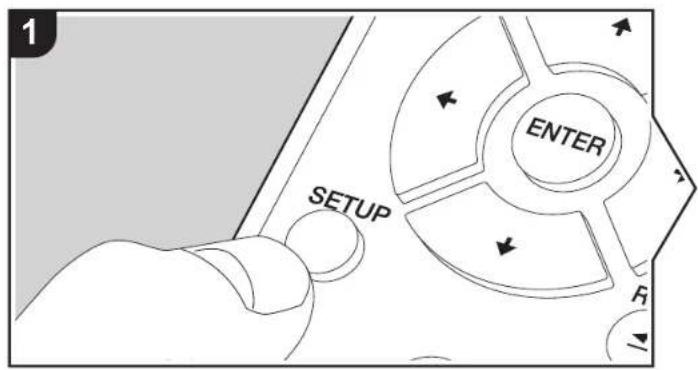
L'appareil vous permet de configurer les paramètres avancés pour qu'ils vous fournissent une expérience encore meilleure.
- Appuyez sur SETUP de la télécommande.

- Une fois l'écran Setup affiché, sélectionnez le contenu ou le réglage avec les curseurs de la télécommande et appuyez sur ENTER pour valider votre sélection. Pour revenir sur l'écran précédent, appuyez sur RETURN.
- Pour quitter les réglages, appuyez sur SETUP.

flowchart
graph TD
    A["ENTER"] --> B["RETURN"]
    B --> A
Network Setting
■ Connection
Sélectionnez le type de connexion au réseau.
"Wi-Fi": Pour une connexion LAN sans fil
"Wired" (Valeur par défaut) : Pour une connexion LAN filaire
Effectuez "Wi-Fi Setup" si vous sélectionnez "Wi-Fi".
Avant de Démarrer
Nom des pièces
Installation
Initial Setup
Lecture

Informations supplémentaires
Configuration avancée
Autres
■ Wi-Fi Setup
Effectuez les réglages de la connexion Wi-Fi. (→P13)
Ce réglage peut être effectué uniquement lorsque "Wi-Fi" est sélectionné dans "Connection".
- Vous pouvez effectuer le réglage des paramètres de connexion Wi-Fi à l'aide d'un navigateur web sur ordinateur. Pour plus de détails, voir "Web Setup" (→P39).
DHCP
"On" (Valeur par défaut) : Configuration automatique via le protocole DHCP
"Off": Configuration manuelle sans protocole DHCP
En sélectionnant "Off", vous devez régler manuellement "IP Address", "Subnet Mask",
"Gateway", et "DNS Server".
IP Address
Affiche/Définit l'adresse IP.
Subnet Mask
Affiche/Définit le masque de sous-réseau.
Gateway
Affiche/Définit la passerelle.
DNS Server
Affiche/Définit le serveur DNS primaire.
Proxy URL
Affiche/Définit l'URL du serveur proxy.
■ Proxy Port
Affiche/Définit le numéro de port du serveur proxy quand vous saisissez "Proxy URL".
Friendly Name
Changez le nom de périphérique de cet appareil qui apparaît sur les autres périphériques connectés au réseau pour un nom facilement reconnaissable. Vous pouvez saisir jusqu'à 31 caractères. Pour plus de détails sur la saisie de texte, voir "Saisie d'un texte" (→P34). Une fois la saisie terminée, appuyez sur ENTER.
AirPlay Password
Vous pouvez saisir un mot de passe pouvant avoir jusqu'à 31 caractères pour que seuls les utilisateurs mémorisés puissent utiliser AirPlay. Pour plus de détails sur la saisie de texte, voir "Saisie d'un texte" (→P34). Une fois la saisie terminée, appuyez sur ENTER.
Network Check
Vous pouvez vérifier la connexion réseau.
Option Setting
Power Off Setting
| Auto Standby Ce réglage | met automatiquement l'appareil en veille après 20 minutes d'inactivité sans aucune entrée audio. "On" (Valeur par défaut) : L'appareil passera automatiquement en mode veille. "Off" : L'appareil ne passe pas automatiquement en mode veille. |
| Network Standby Lorsque | cette fonctionnalité est mise sur "On", vous pouvez mettre sous tension l'appareil via le réseau en utilisant une application qui peut commander cet appareil. • Le réglage sur "On" (Valeur par défaut) augmente la consommation d'énergie même lorsque l'appareil est en mode veille. • "Network Standby", qui réprime la consommation d'énergie, peut se désactiver lorsque la connexion réseau est perdue. |
| Bluetooth Wakeup | Cette fonction sort l'appareil du mode veille en connectant un périphérique compatible BLUETOOTH. "On" : Pour utiliser cette fonction "Off" (Valeur par défaut) : N'utilisez pas cette fonction • Le réglage sur "On" augmente la consommation d'énergie même lorsque l'appareil est en mode veille. • Ce paramètre se fixe sur "Off" si "Bluetooth Setting" - "Auto Input Change" est réglé sur "Off". |

Avant de Démarrer
Nom des pièces
Installation
Initial Setup
Lecture

Informations supplémentaires
Configuration avancée
Autres
Digital Filter
"Slow": son doux et fluide
"Sharp" (Valeur par défaut) : son ayant davantage de structure et de fermeté
"Short" : son qui démarre rapidement et donne l'impression d'un déplacement vers l'avant
Language
Choisissez la langue d'affichage.
English (Valeur par défaut), German, French, Spanish, Italian, Dutch, Swedish, Russian, Chinese
Tuner Setting
| Tuning Mode Règlez la méthode de réglage de la radio. | |
| "Auto" (Valeur par défaut) : Les stations de radio qui peuvent être reçues sont réglées automatiquement. "Manual" : régler les stations manuellement. Si "Tuning Mode" est réglé sur "Manual", la réception des émissions FM sera monophonique plutôt que stéréo, quelle que soit la sensibilité de la réception. | |
| FM Search Level* | Vous pouvez choisir d'avoir uniquement les stations FM ayant une forte réception sélectionnées en syntonisant les stations automatiquement si la syntonisation normale s'arrête sur les stations FM ayant une faible réception. "Normal" (Valeur par défaut) "Strong": Sélectionne uniquement les stations ayant une forte réception. |
| DAB Scan* | Vous pouvez lancer la recherche automatique lorsque de nouvelles stations DAB sont ajoutées ou lorsque vous déménagez. |
| DAB DRC* | Avec le paramètre DRC (Dynamic Range Control), vous pouvez réduire la plage dynamique de la radio numérique DAB de sorte que vous puissiez encore entendre les parties chuchotées même lorsque le volume est bas - idéal pour écouter la radio tard la nuit sans déranger personne. "0" (Valeur par défaut) : DRC off "1": Réduction élevée de la plage dynamique "1/2": Faible réduction de la plage dynamique |
| Preset Name Vous pouvez donner des noms aux stations que vous avez enregistrées. Pour plus de détails sur la saisie de texte, voir "Saisie d'un texte" (→P34). Une fois la saisie terminée, appuyez sur ENTER. |
* X-HM76D, X-HM86D, XC-HM86D
Bluetooth Setting
| Bluetooth Choisissez si vous voulez ou non utiliser la fonction BLUETOOTH."On" (Valeur par défaut) : Permet d'effectuer une connexion avec un périphérique compatible BLUETOOTH à l'aide de la fonction BLUETOOTH. Sélectionnez également "On" lorsque vous effectuez différents réglages BLUETOOTH."Off": Pour ne pas utiliser la fonction BLUETOOTH |
| Auto Input Change L'entrée de l'appareil passe automatiquement sur "BLUETOOTH" lorsque la connexion est effectuée depuis un périphérique compatible BLUETOOTH vers l'appareil."On" (Valeur par défaut) : L'entrée devient automatiquement "BLUETOOTH" lorsqu'un périphérique compatible BLUETOOTH est connecté."Off": La fonction est désactivée.Si l'entrée ne bascule pas automatiquement, réglez sur "Off" et modifiez manuellement l'entrée. |
| Auto Reconnect Cette fonction se reconnecte automatiquement au dernier périphérique compatible BLUETOOTH connecté lorsque vous commutez l'entrée sur "BLUETOOTH"."On" (Valeur par défaut) : Utilisez cette fonction"Off": Pour ne pas utiliser cette fonctionCeci pourrait ne pas marcher avec certains périphériques compatibles BLUETOOTH. |
Avant de Démarrer > Nom des pièces > Installation > Initial Setup > Lecture
Informations supplémentaires | Configuration avancée | Autres
| Pairing Information | Vous pouvez réinitialiser les informations d'appairage sauvegardées sur cet appareil.Appuyez sur ♦/♦ pour sélectionner "Clear", puis appuyez sur ENTER pour initialiser les informations d'appairage enregistrées dans cet appareil.Cette fonction ne réinitialise pas les informations d'appairage sur le périphérique compatible BLUETOOTH. En effectuant de nouveau l'appairage de l'appareil avec le périphérique, assurez-vous d'effacer au préalable les informations d'appairage présentes sur le périphérique compatible BLUETOOTH. Pour plus d'informations sur la manière d'effacer les informations d'appairage, reportez-vous au mode d'emploi du périphérique compatible BLUETOOTH. |
System Info
L'adresse MAC de cet appareil et la version actuelle du micrologiciel s'affichent.
Factory Reset
Réinitialisez les réglages de cet appareil pour le remettre dans l'état où il était au moment de son achat. Nous vous recommandons de prendre note des réglages modifiés avant de procéder à la réinitialisation aux réglages d'usine. Sélectionnez "Start" et validez pour continuer. L'appareil se met automatiquement en veille une fois l'initialisation terminée.
Update
"Update" ne s'affiche pas si aucune mise à jour du micrologiciel n'est disponible.
via Network
Appuyez sur ENTER pour sélectionner lorsque vous désirez mettre à jour le micrologiciel via le réseau.
via USB
Appuyez sur ENTER pour sélectionner lorsque vous désirez mettre à jour le micrologiciel via USB.
Web Setup
Vous pouvez effectuer le réglage des paramètres de connexion Wi-Fi à l'aide d'un navigateur web sur ordinateur. Veillez à ce que votre ordinateur soit connecté au routeur en sans-fil. Si cet appareil est connecté au routeur à l'aide d'un câble Ethernet, vous ne pouvez pas effectuer ce réglage.
-
Mettez en marche l'appareil.
-
Appuyez sur la touche SETUP de la télécommande, sélectionnez "Wi-Fi" dans "Network Setting" - "Connection", puis sélectionnez "Wi-Fi Setup".
-
Appuyez sur ♦/▼ pour sélectionner "Use iOS Device" et appuyez sur ENTER.
-
Dans la liste des connexions LAN sans fil figurant sur votre ordinateur, sélectionnez le SSID de cet appareil (softap_0009B0xxxxxx).
- "xxxxxx" dans le SSID correspond aux trois bits inférieurs de l'adresse MAC.
-
Ouvrez le navigateur web sur votre ordinateur et accédez à l'adresse http://192.168.200.1.
-
Le menu "Web Setup" s'affiche. Effectuez les nombreux réglages de cet appareil.
- En fonction de l'équipement utilisé ou de l'environnement de connexion, cette fonction peut ne pas fonctionner.
- Consultez les bonnes instructions d'exploitation pour obtenir des informations sur
l'utilisation de l'ordinateur.
- Étant donné que ce type de connexion n'est pas encodé, un risque de sécurité mineur peut exister.
Avant de Démarrer
Nom des pièces
Installation
Initial Setup
Lecture

Informations supplémentaires
Configuration avancée
Autres
Mise à jour du micrologiciel
La fonction de mise à jour de cet appareil
Cet appareil possède une fonctionnalité qui permet la mise à jour du micrologiciel (logiciel du système) via le réseau ou le port USB. Ceci nous permet de pouvoir effectuer des améliorations d'une variété de commandes et d'ajouter des fonctionnalités.
Comment mettre à jour
Il y a deux méthodes de mise à jour du micrologiciel : via réseau et via USB. La mise à jour peut prendre environ 5 minutes pour s'effectuer avec l'une ou l'autre des méthodes : Via réseau ou via USB. De plus, les paramètres actuels sont garantis, quelle que soit la méthode utilisée pour la mise à jour.
- Pour connaître les dernières informations sur les mises à jour, visitez le site internet de notre société. Il n'est pas nécessaire de mettre à jour le micrologiciel de cet appareil s'il n'y a aucune mise à jour disponible.
- Si la mise à jour est effectuée en ligne, elle peut nécessiter plus de temps en fonction de l'état de la connexion.
- Lors d'une mise à jour, ne pas
- Débranchez et rebranchez un câble ou un périphérique de stockage USB ou bien effectuez n'importe quelle action sur le composant comme par exemple l'éteindre.
- Accès à cet appareil à partir d'un ordinateur ou d'un smartphone à l'aide d'une application
Avertissement : Le programme et la documentation en ligne qui l'accompagne vous sont fournis pour une utilisation à vos propres risques.
Nous ne serons pas tenu responsable et vous n'aurez aucun recours en dommages et intérêts pour toute réclamation de quelque nature que ce soit concernant votre utilisation du programme ou la documentation en ligne qui l'accompagne, quelle que soit la théorie juridique et si délictuelle ou contractuelle.
En aucun cas, Nous ne sommes responsables envers vous ou un tiers pour tous dommages spéciaux, indirects, accessoires ou consécutifs de toute nature, y compris, mais sans s'y limiter, à la compensation, le remboursement ou des dommages et intérêts en raison de la perte de profits, présents ou futurs, perte de données, ou pour toute autre raison que ce soit.
Mise à jour du micrologiciel via le réseau
- Vérifiez que l'appareil est en marche et que la connexion à Internet fonctionne.
- Éteignez le composant du contrôleur (PC, etc.) connecté au réseau.
- Arrêtez la lecture de la webradio, un périphérique de stockage USB, ou le contenu d'un serveur.
- L'écran de configuration s'affiche lorsque vous appuyez sur la touche SETUP de la télécommande.

- Appuyez sur ♦/♦ et ENTER pour sélectionner "Update" - "via Network" dans l'ordre indiqué.

- "Update" ne s'affiche pas si aucune mise à jour du micrologiciel n'est disponible.
- Appuyez sur ENTER pour démarrer la mise à jour du micrologiciel.
- "COMPLETE" s'affiche lorsque la mise à jour est terminée.
- Appuyez sur la touche ⏻ STANDBY/ON de l'appareil principal pour passer l'appareil en mode veille. Le processus est terminé et votre micrologiciel est mis à jour à la dernière version.
Avant de Démarrer
Nom des pièces
Installation
Initial Setup
Lecture

Informations supplémentaires
Configuration avancée
Autres
Si un message d'erreur s'affiche : Lorsqu'une erreur se produit, " * - ** Error!" apparait sur l'afficheur de cet appareil. (" * " représente un caractère alphanumérique.) Vérifiez les points suivants :
- * -01, * -10 : Câble Ethernet introuvable. Raccordez le câble Ethernet correctement.
- *-02, *-03, *-04, *-05, *-06, *-11, *-13, *-14, *-16, *-17, *-18, *-20, *-21 : Erreur de connexion Internet. Vérifiez les points suivants :
- Le routeur est activé
- Cet appareil et le routeur sont connectés via le réseau Essayez de débrancher puis connectez de nouveau l'alimentation de l'appareil et du routeur. Ceci permet de résoudre le problème. Si vous ne parvenez toujours pas à vous connecter à Internet, le serveur DNS ou le serveur proxy peuvent être temporairement indisponibles. Vérifiez l'état du service avec votre fournisseur d'accès à internet.
- Autres : Débranchez puis rebranchez le cordon d'alimentation secteur, puis répétez depuis le début.
Mise à jour via USB
- Préparez un périphérique de stockage USB de 128 Mo ou plus. Format de système de fichiers FAT16 ou FAT32.
- Supprimez toutes les données enregistrées sur le périphérique de stockage USB.
- Éteignez le composant du contrôleur (PC, etc.) connecté au réseau.
- Arrêtez la lecture de la webradio, un périphérique de stockage USB, ou le contenu d'un serveur.
- Certains périphériques de stockage USB peuvent prendre du temps à charger, risquent de ne pas être chargés correctement, ou peuvent ne pas être correctement alimentés en fonction du périphérique ou de son contenu.
- Nous ne pourrons être tenus responsables des pertes ou de l'endommagement des données, ou des défaillances de stockage causées par l'utilisation d'un périphérique de
stockage USB avec cet appareil. Nous vous remercions de votre compréhension.
- Connectez le périphérique de stockage USB à votre PC.
- Téléchargez le fichier du micrologiciel sur votre ordinateur depuis le site Web de notre société et décompressez-le.
Les fichiers du micrologiciel sont nommés de la manière suivante :
PIOHIM ****_*************_***.zip Décompressez le fichier sur votre PC. Le nombre de fichiers et de dossiers décompressés varie en fonction du modèle. - Copiez tous les fichiers et dossiers décompressés dans le dossier racine du périphérique de stockage USB.
• Assurez-vous de copier les fichiers décompressés. - Branchez le périphérique de stockage USB au port USB de cet appareil.
- Si vous connectez un disque dur USB au port USB de l'appareil, nous vous recommandons d'utiliser son adaptateur secteur pour l'alimenter.
- Si le périphérique de stockage USB a été partitionné, chaque section sera considérée comme étant un périphérique indépendant.
- L'écran de configuration s'affiche lorsque vous appuyez sur la touche SETUP de la télécommande.
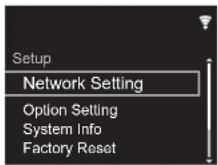
- Appuyez sur ♦/♦ et ENTER pour sélectionner "Update" - "via USB" dans l'ordre indiqué.

- "Update" ne s'affiche pas si aucune mise à jour du micrologiciel n'est disponible.
- Appuyez sur ENTER pour démarrer la mise à jour du micrologiciel.
- "COMPLETE" s'affiche lorsque la mise à jour est terminée.
- Appuyez sur la touche ⏻ STANDBY/ON de l'appareil principal pour passer l'appareil en mode veille. Le processus est terminé et votre micrologiciel est mis à jour à la dernière version.
- Retirez le périphérique de stockage USB de cet appareil.
Si un message d'erreur s'affiche : Lorsqu'une erreur se produit, " * - ** Error!" apparaît sur l'afficheur de cet appareil. Vérifiez les points suivants :
- *-01, *-10 : Périphérique de stockage USB introuvable. Vérifiez si le périphérique de stockage USB ou si le câble USB est correctement inséré dans le port USB de cet appareil. Branchez le périphérique de stockage USB à une source d'alimentation externe s'il dispose de sa propre alimentation.
- * -05, * -13, * -20, * -21 : Le fichier du micrologiciel n'est pas présent dans le dossier racine du périphérique de stockage USB, ou le fichier du micrologiciel est destiné à un autre modèle. Essayez à nouveau à partir du téléchargement du fichier du micrologiciel.
- Autres : Débranchez puis rebranchez le cordon d'alimentation secteur, puis répétez depuis le début.
Avant de Démarrer
Nom des pièces
Installation
Initial Setup
Lecture

Informations supplémentaires | Configuration avancée | Autres
Dépannage
Avant de démarrer la procédure
Lorsque le fonctionnement est instable, les problèmes peuvent être résolus simplement en mettant l'appareil sous tension ou en veille, ou en débranchant/rebranchant le cordon d'alimentation, plutôt qu'en passant en revue les réglages et les opérations. Essayez d'effectuer les mesures les plus simples à la fois sur l'appareil et sur le périphérique connecté. Si la consultation de "Dépannage" ne résout pas le problème, réinitialiser l'appareil dans l'état dans lequel il était au moment de l'achat peut le résoudre. Veuillez noter que vos réglages seront également initialisés lorsque vous réinitialiserez l'appareil ; nous vous recommandons par conséquent de noter vos réglages avant de commencer la procédure suivante.
Réinitialisation de l'appareil (ceci réinitialise les paramètres de cet appareil sur leur valeur par défaut)
- Appuyez sur la touche SETUP de la télécommande, sélectionnez "Factory Reset" - "Start" sur l'écran Setup et appuyez sur ENTER.
- Appuyez sur ENTER.
- L'appareil se met en veille et les réglages sont réinitialisés.
■Alimentation
Impossible d'allumer cet appareil
- Débranchez le cordon d'alimentation de la prise murale, attendez 5 secondes ou plus, puis rebranchez-le une nouvelle fois.
L'appareil s'éteint de manière inattendue
- L'appareil passe automatiquement en mode veille lorsque le paramètre "Option Setting" - "Power Off Setting" - "Auto Standby" dans les fonctions du menu Setup est actif.
• Vérifiez si les fils des câbles d'enceinte sont en contact
avec le panneau arrière, ou si les pôles + et – se sont court-circuités. En cas de contact ou de court-circuit, l'appareil est automatiquement mis en veille.
- Si l'alimentation se coupe et si les témoins du panneau frontal continuent de clignoter, l'amplificateur pourrait avoir un dysfonctionnement ou le circuit de protection peut s'être déclenché.
- Si le témoin d'alimentation clignote environ toutes les secondes : il y a peut-être un dysfonctionnement dans la partie de l'amplificateur. Débranchez immédiatement le cordon d'alimentation de la prise murale et contactez le revendeur ou l'assistance de notre société.
- Si le témoin d'alimentation clignote environ toutes les 0,3 secondes : Le circuit de protection s'est peut-être déclenché en raison d'une lecture à volume élevé. Réduisez le volume de lecture. Alternativement, les fils des câbles d'enceinte peuvent être entrés en contact avec le panneau arrière ou d'autres fils. Connectez les fils de manière à ce qu'ils ne ressortent pas des prises d'enceinte.
Si des symptômes comme l'impossibilité de remettre l'appareil en marche se reproduisent, débranchez immédiatement le cordon d'alimentation de la prise murale et contactez le revendeur ou l'assistance de notre société.
■Aucun son n'est restitué à partir des périphériques externes
- Il n'y a aucun son lorsque cet appareil est en sourdine. Appuyez sur MUTE sur la télécommande pour annuler la mise en sourdine.
- Vérifiez que le raccordement entre la sortie du périphérique externe et l'entrée sur cet appareil est bon.
- Passez le sélecteur d'entrée de cet appareil sur la position de la prise à laquelle le périphérique externe est raccordé.
• Vérifiez le réglage de la sortie audio numérique sur le
périphérique connecté. Sur certaines consoles de jeux, telles que celles qui prennent en charge le DVD, le réglage par défaut est sur off.
■L'afficheur ne s'allume pas
- L'afficheur peut s'assombrir pendant que le DIMMER fonctionne, et il peut également s'éteindre. Appuyez sur la touche DIMMER et modifiez le niveau de luminosité de l'afficheur.
■Connexion Wi-Fi
- Essayez de brancher/débrancher l'alimentation du routeur LAN sans fil et de l'appareil, vérifiez l'état de mise sous tension du routeur LAN sans fil et essayez de redémarrer le routeur LAN sans fil.
Impossible de se connecter au point d'accès.
- Vérifiez si le réglage du SSID et le cryptage (WEP, etc.) sont corrects. Assurez-vous que les paramètres réseau de l'appareil soient correctement configurés.
- La connexion à un SSID qui comprend des caractères multi-bytes n'est pas pris en charge. Nommez le SSID du routeur LAN sans fil à l'aide de caractères alphanumériques à un octet uniquement et essayez à nouveau.
- Lorsque le routeur LAN sans fil est réglé en mode furtif (mode pour masquer la clé SSID) ou lorsque N'IMPORTE QUELLE connexion est désactivée, le SSID ne s'affiche pas. Changez les paramètres et réessayez.
Connecté à un SSID différent du SSID sélectionné
- Certains point d'accès vous permettent de définir plusieurs SSID pour un seul appareil. Si vous utilisez la touche de réglage automatique sur ce genre de routeur, vous pouvez finir par vous connecter à un SSID différent du SSID que vous désiriez. Si cela arrive, utilisez la méthode de connexion nécessitant la saisie d'un mot de passe.
Avant de Démarrer
Nom des pièces
Installation
Initial Setup
Lecture

Informations supplémentaires | Configuration avancée | Autres
La lecture est interrompue et la communication ne fonctionne pas
- Réduisez la distance avec le point d'accès ou retirez tout obstacle pour améliorer la visibilité, et essayez de nouveau. Placez l'appareil à l'écart des fours à microondes ou d'autres points d'accès. Il est recommandé de placer le point d'accès et l'appareil dans la même pièce.
- S'il y a un objet métallique à proximité de l'appareil, la connexion LAN sans fil peut ne pas être possible du fait que le métal peut avoir des effets sur les ondes radio.
- Lorsque d'autres point d'accès sont utilisés à proximité de l'appareil, plusieurs problèmes tels que l'interruption de la lecture et de la communication peuvent se produire. Vous pouvez éviter ces problèmes en modifiant le canal de votre point d'accès. Pour plus d'informations sur la modification de canaux, reportez-vous au manuel d'instructions fourni avec le point s'accès.
■Impossible de lire des disques
- Placez le disque sur le plateau en mettant l'étiquette vers le haut.
- La lecture peut ne pas être possible si le disque est rayé ou sale.
■Impossible de lire un périphérique de stockage USB/DD
- Vérifiez si le périphérique de stockage USB ou si le câble USB est correctement inséré dans le port USB de l'appareil.
- Débranchez le périphérique de stockage USB de l'appareil, puis essayez de le rebrancher.
-
Il peut arriver que cet appareil ne reconnaisse pas les périphériques de stockage USB et les DD comme dispositifs adaptés. Essayer de mettre en veille cet appareil, puis de le remettre en marche.
-
Selon le type de format, la lecture peut ne pas s'effectuer normalement. Vérifiez les formats de fichiers pris en charge. (→P20)
- Précautions concernant les périphériques USB et DD (→P20)
■La réception FM est de faible qualité
• Vérifiez à nouveau la connexion de l'antenne.
- Éloignez l'antenne des câbles d'enceinte et du cordon d'alimentation.
- Déplacez l'appareil à l'écart de votre téléviseur ou votre PC.
- Le passage de véhicules et d'avions peut provoquer des interférences.
- Les murs en béton affaiblissent les signaux radio.
- La réception FM peut devenir plus claire si vous vous servez de la prise de l'antenne murale utilisée pour le téléviseur.
- La réception FM s'améliore si le Tuning Mode (→P38) est réglé sur Manual. Cependant, la réception sera monophonique plutôt que stéréo.
■Fonction réseau
- Si vous ne pouvez pas sélectionner de service réseau, il deviendra sélectionnable lorsque la fonction réseau sera lancée.
- Essayez de brancher/débrancher la prise électrique de cet appareil et du routeur, et essayez de redémarrer le routeur.
Impossible d'accéder à la webradio
- Certains services de réseau ou de contenus accessibles à partir de l'appareil risquent de ne pas être accessibles au cas où le fournisseur de services interrompt son service.
• Assurez-vous que votre modem et routeur soient
correctement connectés, et assurez-vous qu'ils soient tous les deux allumés.
- En fonction du FAI, le réglage du serveur proxy est nécessaire.
- Assurez-vous que le routeur utilisé et/ou le modem est bien pris en charge par votre FAI.
Impossible d'accéder au serveur de réseau
- Cet appareil doit être connecté au même routeur que le serveur réseau.
- Cet appareil est compatible avec Windows Media® Player 11 ou 12, les serveurs réseau ou les NAS compatibles avec la fonctionnalité réseau domestique. De plus, en utilisant un ordinateur, seuls les fichiers de musique mémorisés dans la bibliothèque de Windows Media® Player peuvent être lus.
La lecture s'arrête pendant que vous écoutez des fichiers de musique sur le réseau du serveur
- Lorsque l'ordinateur est utilisé comme serveur réseau, essayez de quitter tout programme autre que le logiciel du serveur (Windows Media® Player 12, etc.).
- Si le PC télécharge ou copie des fichiers volumineux, il se peut que la lecture soit interrompue.
Les noms des albums et des artistes de Music Server ne sont pas affichés
- Les métadonnées, telles que les noms des albums et des artistes, doivent être reconnues sur le serveur pour pouvoir être distribuées vers cet appareil ; cela dépend des spécifications du périphérique NAS ou du serveur que vous utilisez.
- Les formats de fichiers pris en charge dépendent du logiciel du serveur ou du NAS. Pour plus de détails, contactez le fabricant du logiciel du serveur ou du NAS.
La pochette de l'album dans Music Server s'affiche parfois, mais pas à chaque fois
- Music Server dépend des spécifications du logiciel du serveur.
Avant de Démarrer
Nom des pièces
Installation
Initial Setup
Lecture

Informations supplémentaires | Configuration avancée | Autres
- Les formats pris en charge dépendent du logiciel du serveur.
- Pour plus de détails, contactez le fabricant du logiciel du serveur.
■Fonction BLUETOOTH
- Essayez de brancher/débrancher la prise électrique de l'appareil et essayez de mettre sous/hors tension le périphérique compatible BLUETOOTH. Le redémarrage du périphérique compatible BLUETOOTH peut être efficace.
- Les dispositifs compatibles BLUETOOTH doivent prendre en charge le profil A2DP.
- À proximité d'appareils comme un four à micro-onde ou un téléphone sans fil, qui utilisent des ondes radio dans la plage de fréquence de 2,4 GHz, une interférence radioélectrique peut se produire, ce qui désactive l'utilisation de cet appareil.
- S'il y a un objet métallique à proximité de l'appareil, la connexion BLUETOOTH peut être impossible car le métal peut avoir des effets sur les ondes radio.
- Pour répondre aux commandes de la télécommande de cet appareil, le périphérique compatible BLUETOOTH doit prendre en charge le profil AVRCP.
- Notez que l'utilisation avec la télécommande n'est pas toujours garantie avec tous les périphériques compatibles BLUETOOTH.
Impossible de se connecter à cet appareil
- Vérifiez que la fonction BLUETOOTH du périphérique compatible BLUETOOTH est activée.
- Si un appareil déjà appairé ne peut pas être connecté, supprimez les informations d'appairage sur le périphérique compatible BLUETOOTH, puis procédez à nouveau à l'appairage.
La lecture de la musique n'est pas disponible sur l'appareil, même après une connexion BLUETOOTH
réussie
- Lorsque le volume du son de votre périphérique compatible BLUETOOTH est positionné sur faible, la lecture de fichiers audio peut ne pas être disponible. Montez le volume du périphérique compatible BLUETOOTH.
- Certains périphériques compatibles BLUETOOTH peuvent être équipés d'un sélecteur Envoi/Réception. Sélectionnez le mode d'Envoi.
Le son est interrompu
- Il pourrait y avoir un problème avec le périphérique compatible BLUETOOTH. Vérifiez les informations sur Internet.
Avant de Démarrer
Nom des pièces
Installation
Initial Setup
Lecture

Informations supplémentaires | Configuration avancée | Autres
Caractéristiques générales
■Section sortie audio analogique
Puissance de sortie RMS
• X-HM76D, X-HM76 : 50 W + 50 W
• X-HM86D, XC-HM86D : 65 W + 65 W
(4 ohms, 1 kHz DHT 10%)
Spécificités de la commande de tonalité
• ±10 dB (100 Hz (BASS))
Impédance d'enceinte prise en charge
• 4 ohms - 16 ohms
■Partie du tuner
X-HM76
Plage de fréquence de syntonisation (FM)
• 87,5 MHz - 108,0 MHz, RDS
Antenne (FM)
• 75 Ω asymétrique
Chaîne préréglée
• 40
X-HM76D, X-HM86D, XC-HM86D
Plage de fréquence de syntonisation (FM)
• 87,5 MHz - 108,0 MHz, RDS
Plage de fréquence de syntonisation (DAB)
• 174,928 MHz - 239,200 MHz
Antenne (FM/DAB)
• 75 Ω asymétrique
Chaîne préréglée
• 40
■Section CD
Support/Format
- CD : CD standard
• CD-R/RW : format CD/fichier MP3, WMA
■Entrée audio numérique
USB avant/arrière
• Type A, USB 2.0 haute vitesse
Sortie CC
• 5 V 1 A (arrière)/5 V 0.5 A (avant)
Entrée optionumérique
- Prise optique
■Partie réseau
Réseau local (LAN) filaire
- Prise Ethernet
• 10BASE-T/100BASE-TX
LAN sans fil (Wi-Fi)
• Norme IEEE 802.11 a/b/g/n
• Bande 5 GHz/2,4 GHz
■Section Bluetooth
Système de communication
• Caractéristique BLUETOOTH version 4.1
Bande de fréquence
• 2,4 GHz (2,402 GHz - 2,480 GHz)
Méthode de modulation
• Périphérique HOGP-HID (serveur)
• Service HID (HIDS)
Codecs pris en charge
• SBC
- AAC
Portée de transmission (A2DP)
• 20 Hz - 20 kHz (Fréquence d'échantillonnage 44,1 kHz)
Portée de communication maximale \*
• (Ligne de mire d'environ) 10 m
* La portée effective peut varier selon les facteurs comme: les obstacles entre les appareils, les champs magnétiques autour d'un four micro-ondes, l'électricité statique, les téléphones sans fil, la sensibilité de réception, la performance de l'antenne, le système d'exploitation, le logiciel etc.
■Général
Alimentation
• AC 220 - 230 V, 50/60 Hz
Consommation d'énergie
• X-HM76D, X-HM76 : 40 W
• X-HM86D, XC-HM86D : 42 W
• 0,3 W (en mode veille)
- 2,5 W (en mode veille, Network Standby : On, Network Setting : Wired)
- 2,8 W (en mode veille, Network Standby : On, Network Setting : Wi-Fi)
• 2,2 W (en mode veille, Bluetooth Wakeup : On)
- 2,9 W (en mode veille, Network Standby : On, Network Setting : Wi-Fi, Bluetooth Wakeup : On)
Mise en veille automatique
- On (20 min)/Off
> Avant de Démarrer > Nom des pièces > Installation > Initial Setup > Lecture
Informations supplémentaires | Configuration avancée | Autres

- 290 ~mm × 98 ~mm × 333 ~mm
Poids
• 3,5 kg
Enceinte (X-HM76D, X-HM76, X-HM86D)
Type
• Bass-reflex, type bibliothèque
Configuration
• 2 voies
- Haut-parleur des graves :
X-HM76D, X-HM76 : 12 cm à cône
X-HM86D : cône en fibre de verre 13 cm
- Haut-parleur des aigus : dôme souple 2,5 cm
Impédance
• 4 ohms
Puissance d'entrée maximale
• X-HM76D, X-HM76 : 50 W
• X-HM86D : 65 W
Plage de fréquence efficace
• X-HM76D, X-HM76 : 70 Hz - 40 kHz
• X-HM86D : 60 Hz - 40 kHz
Plage de fréquence recommandée
• X-HM76D, X-HM76 : 50 Hz - 40 kHz
• X-HM86D : 45 Hz - 40 kHz
Fréquence de transition
• 4 kHz
Niveau de pression de la sortie du son
• X-HM76D, X-HM76 : 83 dB
• X-HM86D : 82 dB
• X-HM76D : 3,4 kg chacun
• X-HM76 : 3,3 kg chacun
• X-HM86D : 4,4 kg chacun
Avant de Démarrer
Nom des pièces
Installation
Initial Setup
Lecture

Informations supplémentaires | Configuration avancée | Autres
Licence et Marque commerciale


CERTIFIED
*Toutes les autres marques commerciales sont la propriété de leurs détenteurs respectifs."
Enregistrez votre produit sur http://www.pioneer.eu (Europe)
© 2016 Onkyo & Pioneer Corporation. Tous droits de reproduction et de traduction réservés.
• X-HM76D, X-HM76 : 50 W + 50 W
• X-HM86D, XC-HM86D : 65 W + 65 W
• X-HM76D, X-HM76 : 50 W
• X-HM86D : 65 W
• X-HM76D, X-HM76 : 83 dB
• X-HM86D : 82 dB
Dimensiones (An × AI × Pr)
• X-HM76D : 148 mm × 263 mm × 217 mm
• X-HM76 : 148 mm × 263 mm × 213 mm
• X-HM86D : 165 mm × 280 mm × 259 mm
Peso
• X-HM76D : 3,4 kg/cada uno
• X-HM76 : 3,3 kg/cada uno
• X-HM86D : 4,4 kg/cada uno
*Toutes les autres marques commerciales sont la propriété de leurs détenteurs respectifs."
© 2016 Onkyo & Pioneer Corporation. Tous droits de reproduction et de traduction réservés.
• X-HM76D, X-HM76 : 50 W + 50 W
• X-HM86D, XC-HM86D : 65 W + 65 W
(4 ohm, 1 kHz 10% THD (distorsione armonica totale))
• X-HM76D : 3,4 kg/ognuno
• X-HM76 : 3,3 kg/ognuno
• X-HM86D : 4,4 kg/ognuno
Configurazione
• 2 vie
- Woofer :
X-HM76D, X-HM76: cono da 12 cm
• X-HM76D, X-HM76 : 50 W
• X-HM86D : 65 W
• X-HM76D, X-HM76 : 83 dB
• X-HM86D : 82 dB
*Toutes les autres marques commerciales sont la propriété de leurs détenteurs respectifs."
© 2016 Onkyo & Pioneer Corporation. Tous droits de reproduction et de traduction réservés.
• X-HM76D, X-HM76 : 50 W + 50 W
• X-HM86D, XC-HM86D : 65 W + 65 W
*Toutes les autres marques commerciales sont la propriété de leurs détenteurs respectifs."
© 2016 Onkyo & Pioneer Corporation. Tous droits de reproduction et de traduction réservés.
• X-HM76D, X-HM76 : 50 W + 50 W
• X-HM86D, XC-HM86D : 65 W + 65 W
• X-HM76D, X-HM76 : 50 W
• X-HM86D : 65 W
• X-HM76D, X-HM76 : 83 dB
• X-HM86D : 82 dB
Afmetingen (B × D × H)
• X-HM76D : 148 mm × 263 mm × 217 mm
• X-HM76 : 148 mm × 263 mm × 213 mm
• X-HM86D : 165 mm × 280 mm × 259 mm
Gewicht
• X-HM76D : 3,4 kg/elk
• X-HM76 : 3,3 kg/elk
• X-HM86D : 4,4 kg/elk


*Toutes les autres marques commerciales sont la propriété de leurs détenteurs respectifs."
© 2016 Onkyo & Pioneer Corporation. Tous droits de reproduction et de traduction réservés.
• X-HM76D, X-HM76 : 83 dB
• X-HM86D : 82 dB
Размеры (Ш × В × Г)
• X-HM76D : 148 MM × 263 MM × 217 MM
• X-HM76 : 148 MM × 263 MM × 213 MM
• X-HM86D : 165 MM × 280 MM × 259 MM
Macca
*Toutes les autres marques commerciales sont la propriété de leurs détenteurs respectifs."
© 2016 Onkyo & Pioneer Corporation. Tous droits de reproduction et de traduction réservés.


- MICRO CHAÎNE CD ET RESEAU
- Nom des pièces
- Installation
- Initial Setup
- Lecture
- Informations supplémentaires
- Configuration avancée
- Autres
- Ce que contient la boîte
- 7
- i
- Panneau frontal
- Panneau arrière (X-HM76D, X-HM86D, XC-HM86D)
- Panneau arrière (X-HM76)
- Télécommande
- Afficheur
- Système d'enceintes (X-HM76D, X-HM76)
- Système d'enceintes (X-HM86D)
- Raccordez les enceintes
- Raccordement des câbles d'antenne et d'alimentation, etc.
- Raccordement de l'antenne
- Branchement du cordon d'alimentation
- Mise sous tension & Configuration initiale
- Paramètres de connexion Wi-Fi
- Scan Networks
- Utilisez un périphérique iOS
- ■ Saisissez le SSID du point d'accès
- Réglages de l'heure
- Lecture de CD
- Lecture de CD musicaux
- Lecture de disques MP3/WMA
- Répétition/Lecture aléatoire
- Lecture programmée (CD musicaux)
- Périphérique de stockage USB/DD
- Commandes de base
- Configuration requise du périphérique de stockage USB/DD
- Formats audio pris en charge
- MP3 (.mp3/.MP3):
- WAV (.wav/.WAV):
- FLAC (.flac/.FLAC):
- Apple Lossless (.m4a/.mp4/.M4A/.MP4):
- Radio Internet
- Tuneln
- Spotify
- Écoute de la radio FM
- Syntonisation automatique
- Syntonisation manuelle
- Mémorisation d'une station
- Sélection des stations mémorisées
- Pour supprimer une station mémorisée
- Pour donner un nom à une station enregistrée
- Utilisation du RDS
- Recherche des stations par type de programme
- Écoute de la radio numérique DAB (X-HM76D, X-HM86D, XC-HM86D)
- Tuner
- Affichage des informations de la radio DAB
- Le changement d'ordre des stations s'affiche
- BLUETOOTH®
- Écouter
- AirPlay®
- Fonctionnement de base
- Lecture du son provenant d'un périphérique externe
- Connexions
- Music Server
- Configuration de Windows Media® Player
- Windows Media Player 11
- Windows Media Player 12
- Lire
- Contrôler la lecture distance à partir d'un PC
- MP3 (.mp3/.MP3) :
- WMA (.wma/.WMA) :
- WAV (.wav/.WAV) :
- AIFF (.aiff/.aif/.aifc/.afc/.AIFF/.AIF/.AIFC/.AFC) : Les fichiers AIFF comprennent des données audio numériques PCM non compressées.
- FLAC (.flac/.FLAC) :
- LPCM (PCM linéaire) :
- Utilisation de l'alarme pour démarrer la lecture
- Saisie d'un texte, ajustement de la qualité du son, etc.
- Ajustement de la qualité du son
- Ajustement des graves (BASS)
- Accentuation de la gamme des graves (P.BASS)
- Informations supplémentaires concernant les fonctions du lecteur
- Network Setting
- ■ Connection
- ■ Wi-Fi Setup
- DHCP
- IP Address
- Subnet Mask
- Gateway
- DNS Server
- Proxy URL
- ■ Proxy Port
- Friendly Name
- AirPlay Password
- Network Check
- Option Setting
- Digital Filter
- Language
- Tuner Setting
- Bluetooth Setting
- System Info
- Factory Reset
- Update
- via Network
- via USB
- Web Setup
- Mise à jour du micrologiciel
- La fonction de mise à jour de cet appareil
- Comment mettre à jour
- Mise à jour du micrologiciel via le réseau
- Mise à jour via USB
- Dépannage
- Avant de démarrer la procédure
- Réinitialisation de l'appareil (ceci réinitialise les paramètres de cet appareil sur leur valeur par défaut)
- ■Alimentation
- Impossible d'allumer cet appareil
- L'appareil s'éteint de manière inattendue
- ■Aucun son n'est restitué à partir des périphériques externes
- ■L'afficheur ne s'allume pas
- ■Connexion Wi-Fi
- Impossible de se connecter au point d'accès.
- Connecté à un SSID différent du SSID sélectionné
- La lecture est interrompue et la communication ne fonctionne pas
- ■Impossible de lire des disques
- ■Impossible de lire un périphérique de stockage USB/DD
- ■La réception FM est de faible qualité
- ■Fonction réseau
- Impossible d'accéder à la webradio
- Impossible d'accéder au serveur de réseau
- La lecture s'arrête pendant que vous écoutez des fichiers de musique sur le réseau du serveur
- Les noms des albums et des artistes de Music Server ne sont pas affichés
- La pochette de l'album dans Music Server s'affiche parfois, mais pas à chaque fois
- ■Fonction BLUETOOTH
- Impossible de se connecter à cet appareil
- La lecture de la musique n'est pas disponible sur l'appareil, même après une connexion BLUETOOTH
- réussie
- Le son est interrompu
- Caractéristiques générales
- ■Section sortie audio analogique
- Puissance de sortie RMS
- Spécificités de la commande de tonalité
- Impédance d'enceinte prise en charge
- ■Partie du tuner
- X-HM76
- Plage de fréquence de syntonisation (FM)
- Antenne (FM)
- Chaîne préréglée
- X-HM76D, X-HM86D, XC-HM86D
- Plage de fréquence de syntonisation (DAB)
- Antenne (FM/DAB)
- ■Section CD
- Support/Format
- ■Entrée audio numérique
- USB avant/arrière
- Sortie CC
- Entrée optionumérique
- ■Partie réseau
- Réseau local (LAN) filaire
- LAN sans fil (Wi-Fi)
- ■Section Bluetooth
- Système de communication
- Bande de fréquence
- Méthode de modulation
- Codecs pris en charge
- Portée de transmission (A2DP)
- Portée de communication maximale \*
- ■Général
- Alimentation
- Consommation d'énergie
- Mise en veille automatique
- > Avant de Démarrer > Nom des pièces > Installation > Initial Setup > Lecture
- Poids
- Enceinte (X-HM76D, X-HM76, X-HM86D)
- Type
- Configuration
- Impédance
- Puissance d'entrée maximale
- Plage de fréquence efficace
- Plage de fréquence recommandée
- Fréquence de transition
- Niveau de pression de la sortie du son
- Licence et Marque commerciale
- CERTIFIED
- Dimensiones (An × AI × Pr)
- Peso
- Configurazione
- Afmetingen (B × D × H)
- Gewicht
Marque : PIONEER
Modèle : X-HM86D
Catégorie : Système Hi-Fi