
X-HM86D - Hi-Fi-System PIONEER - Kostenlose Bedienungsanleitung
Finden Sie kostenlos die Bedienungsanleitung des Geräts X-HM86D PIONEER als PDF.


| Produkttyp | Mini-Hi-Fi-Anlage |
| Marke | Pioneer |
| Modell | X-HM86D |
| Abmessungen (B x H x T) | 215 x 100 x 298 mm |
| Gewicht | 3,5 kg |
| Stromversorgung | 220-240 V ~ 50/60 Hz |
| Stromverbrauch | 45 W (Bereitschaft: 0,4 W) |
| Ausgangsleistung | 2 x 30 W RMS |
| CD-Player | Ja, kompatibel mit CD, CD-R/RW, MP3 |
| Tuner | FM/AM mit RDS |
| Bluetooth | Ja, Version 2.1 + EDR |
| USB-Anschluss | Ja, Wiedergabe von MP3/WMA-Dateien |
| AUX-Eingang | Ja, 3,5-mm-Klinkenbuchse |
| Kopfhörerausgang | Ja, 3,5-mm-Klinkenbuchse |
| Lautsprecher | 2-Wege, Bassreflex |
| Pflege und Reinigung | Mit einem weichen, trockenen Tuch reinigen. Keine Lösungsmittel verwenden. |
| Sicherheit | Nicht Feuchtigkeit oder extremen Temperaturen aussetzen. |
| Ersatzteile und Reparaturfähigkeit | Wenden Sie sich an ein autorisiertes Pioneer-Service-Center. |
| Mitgeliefertes Zubehör | Fernbedienung, FM-Antenne, Audiokabel, Bedienungsanleitung |
| Allgemeine Informationen | Kompaktes Hi-Fi-System mit CD-, USB-, Bluetooth- und Radiofunktionen. |
Häufig gestellte Fragen - X-HM86D PIONEER
Benutzerfragen zu X-HM86D PIONEER
0 Frage zu diesem Gerät. Beantworten Sie die, die Sie kennen, oder stellen Sie Ihre eigene.
Eine neue Frage zu diesem Gerät stellen
Laden Sie die Anleitung für Ihr Hi-Fi-System kostenlos im PDF-Format! Finden Sie Ihr Handbuch X-HM86D - PIONEER und nehmen Sie Ihr elektronisches Gerät wieder in die Hand. Auf dieser Seite sind alle Dokumente veröffentlicht, die für die Verwendung Ihres Geräts notwendig sind. X-HM86D von der Marke PIONEER.
BEDIENUNGSANLEITUNG X-HM86D PIONEER
Sprachauswahl / Taal selecteren / Выбор языка
English
Français
Español
Italiano
Deutsch
Nederlands
Русский
Pioneer
NETWORK CD RECEIVER SYSTEM
*Alle anderen Warenzeichen sind das Eigentum ihrer jeweiligen Eigentümer.*
Hanns-Martin-Schleyer-Straße 35, 47877 Willich, Germany
*Alle anderen Warenzeichen sind das Eigentum ihrer jeweiligen Eigentümer.*
Hanns-Martin-Schleyer-Straße 35, 47877 Willich, Germany
*Alle anderen Warenzeichen sind das Eigentum ihrer jeweiligen Eigentümer.*
Hanns-Martin-Schleyer-Straße 35, 47877 Willich, Germany
*Alle anderen Warenzeichen sind das Eigentum ihrer jeweiligen Eigentümer.*
Hanns-Martin-Schleyer-Straße 35, 47877 Willich, Germany
Vor dem Start
Teilenamen
Installation
Initial Setup
Wiedergabe

Ergänzende Informationen | Erweiterte Einrichtung | Andere
NETWORK CD RECEIVER SYSTEM
Rückseite (X-HM76D, X-HM86D, XC-HM86D) 5
Rückseite (X-HM76) 6
Fernbedienung
Display 8
Lautsprechersystem (X-HM76D, X-HM76) 9
Lautsprechersystem (X-HM86D) 10
Installation
Anschließen der Lautsprecher 11
Anschließen der Antennen, des Netzkabels usw. 12
Initial Setup
Einschalten und erste Einrichtung 13
Zeiteinstellungen 16
Wiedergabe
Wiedergabe von CDs 17
USB-Speichergerät/HDD 19
Internetradio 21
Spotify 22
Wiedergabe von FM-Radio 23
Wiedergabe von DAB-Digitalradio (X-HM76D, X-HM86D, XC-HM86D) .....26
BLUETOOTH ^® 27
AirPlay ^® 29
Audiowiedergabe von einem externen Gerät 30
Music Server 31
Starten der Wiedergabe mit dem Alarm 33
Eingeben von Text, Anpassen der Klangqualität usw. 34
Ergänzende Informationen
Ergänzende Informationen zu den Funktionen des Players......35
Erweiterte Einrichtung
Erweiterte Einstellungen....36
Firmware-Update 40
Andere
Fehlerbehebung 42
Allgemeine technische Daten 45
Lizenz- und Warenzeicheninformationen 47
Vor dem Start > Teilenamen > Installation > Initial Setup > Wiedergabe
Ergänzende Informationen | Erweiterte Einrichtung | Andere
Lieferumfang
X-HM76D:①②③⑤⑥
X-HM76:①②④⑤⑥
X-HM86D:①②③⑤⑥⑦
XC-HM86D:①②③
①
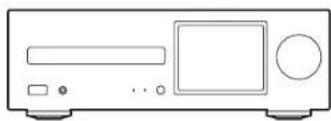
Lautsprechersystem (2)
6

Lautsprecherkabel (1,5 m) (2)

> Vor dem Start > Teilenamen > Installation > Initial Setup > Wiedergabe
Ergänzende Informationen | Erweiterte Einrichtung | Andere

7
Antirutsch-Pads (8)
i
- Das Netzkabel darf erst angeschlossen werden, wenn alle anderen Kabelverbindungen hergestellt wurden.
- Schließen Sie Lautsprecher mit einer Impedanz von 4 Ω bis 16 Ω an.
- Wir übernehmen keine Haftung für Schäden, die beim Anschließen von Drittanbietergeräten entstehen.
- Es ist möglich, dass Funktionen über Firmware-Updates ergänzt oder Dienste von ihren Anbietern eingestellt werden, sodass die jeweiligen Netzwerkdienste zukünftig nicht mehr verfügbar sind.
- Änderungen der technischen Daten und des Erscheinungsbildes ohne vorherige Ankündigung vorbehalten.

Vor dem Start
Teilenamen
Installation
Initial Setup
Wiedergabe

Ergänzende Informationen | Erweiterte Einrichtung | Andere
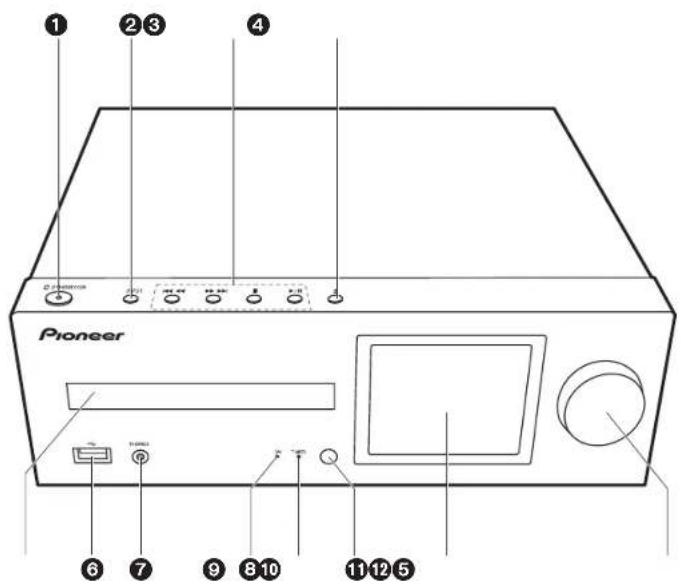
Bedienfeld
-
⏻ STANDBY/ON-Taste: Schalten Sie das Gerät ein bzw. in den Standby-Modus.
-
INPUT-Taste: Wechselt den Eingang, der wiedergegeben werden soll.
-
Wiedergabetaste:
: Zurück zum Anfang des Tracks, der gerade wiedergegeben wird. Gedrückt halten, um einen schnellen Rücklauf des Tracks auszuführen. (CD) Zum vorigen Track. (USB, Music Server)
▶▶▶▶: Weiter zum nächsten Track. Gedrückt halten, um einen schnellen Vorlauf des Tracks auszuführen. (CD) Weiter zum nächsten Track. (USB, Music Server)
■: Mit dieser Taste wird die Wiedergabe gestoppt.
▶/II: Mit dieser Taste wird die Wiedergabe pausiert.
- Je nach Eingang wird der Vorgang möglicherweise nicht gestartet.
-
▲-Taste: Öffnen/Schließen Sie das Disc-Fach.
-
Disc-Fach: Geben Sie Discs hier ein. Es können auch 8-cm-Discs verwendet werden.
-
USB-Anschluss: Schließen Sie ein USB-Speichergerät oder HDD (Hard Disc Drive) an, um Musikdateien wiederzugeben. Es können auch USB-Geräte über ein USB-Kabel mit Strom versorgt werden (maximal 5 V/0,5 A).
- Beim Anschließen von HDDs, die mehr als 5 V/0,5 A benötigen, verwenden Sie den USB-Port (max. 5 V/1 A) auf der Rückseite des Geräts.
-
PHONES-Buchse: Schließen Sie Stereokopfhörer mit Ministecker an.
-
Netzanzeige: Leuchtet blau, wenn das Gerät eingeschaltet ist.
-
TIMER Anzeige: Leuchtet, wenn der Alarm eingestellt ist.
-
Fernbedienungssensor
-
Display (→P8)
-
VOLUME-Regler: Passen Sie die Lautstärke an. Nehmen Sie die Anpassung zwischen 0 und 50 vor.
Vor dem Start
Teilenamen
Installation
Initial Setup
Wiedergabe

Ergänzende Informationen | Erweiterte Einrichtung | Andere
Rückseite (X-HM76D, X-HM86D, XC-HM86D)

- Netzkabel
- Kabellose Antenne: Wird für WLAN-Verbindungen oder BLUETOOTH fähige Geräte verwendet. Stellen Sie ihren Winkel entsprechend dem Verbindungsstatus ein.
- Lautsprecherklemmen: Hier können Lautsprecher über Lautsprecherkabel angeschlossen werden.
- DAB/FM ANTENNA-Buchse: Schließen Sie die mitgelieferte DAB/FM-Drahtantenne an.
- LINE IN-Buchse: Sie können Audiosignale von einem externen Gerät (z. B. Fernseher) wiedergeben, das über analoges Audiokabel angeschlossen ist.
- SUBWOOFER PRE OUT-Buchsen: Schließen Sie einen Subwoofer mit eingebautem Verstärker an.
- USB-Anschluss: Schließen Sie ein USB-Speichergerät oder HDD (Hard Disc Drive) an, um Musikdateien wiederzugeben. Es können auch USB-Geräte über ein USB-Kabel mit
Strom versorgt werden (maximal 5 V/1 A).
8. NETWORK-Buchse: Stellen Sie über LAN-Kabel eine Netzwerkverbindung her.
9. DIGITAL IN OPTICAL-Buchse: Sie können digitale Audiosignale von einem externen Gerät (z. B. Fernseher) wiedergeben, das über ein digitales optisches Kabel angeschlossen ist.
Vor dem Start
Teilenamen
Installation
Initial Setup
Wiedergabe

Ergänzende Informationen | Erweiterte Einrichtung | Andere
Rückseite (X-HM76)

- Netzkabel
- Kabellose Antenne: Wird für WLAN-Verbindungen oder BLUETOOTH fähige Geräte verwendet. Stellen Sie ihren Winkel entsprechend dem Verbindungsstatus ein.
- Lautsprecherklemmen: Hier können Lautsprecher über Lautsprecherkabel angeschlossen werden.
- FM ANTENNA-Buchse: Schließen Sie die mitgelieferte FM-Zimmerantenne an.
- LINE IN-Buchse: Sie können Audiosignale von einem externen Gerät (z. B. Fernseher) wiedergeben, das über analoges Audiokabel angeschlossen ist.
- SUBWOOFER PRE OUT-Buchsen: Schließen Sie einen Subwoofer mit eingebautem Verstärker an.
- USB-Anschluss: Schließen Sie ein USB-Speichergerät oder HDD (Hard Disc Drive) an, um Musikdateien wiederzugeben. Es können auch USB-Geräte über ein USB-Kabel mit
Strom versorgt werden (maximal 5 V/1 A).
8. NETWORK-Buchse: Stellen Sie über LAN-Kabel eine Netzwerkverbindung her.
9. DIGITAL IN OPTICAL-Buchse: Sie können digitale Audiosignale von einem externen Gerät (z. B. Fernseher) wiedergeben, das über ein digitales optisches Kabel angeschlossen ist.
Vor dem Start
Teilenamen
Installation
Initial Setup
Wiedergabe

Ergänzende Informationen | Erweiterte Einrichtung | Andere
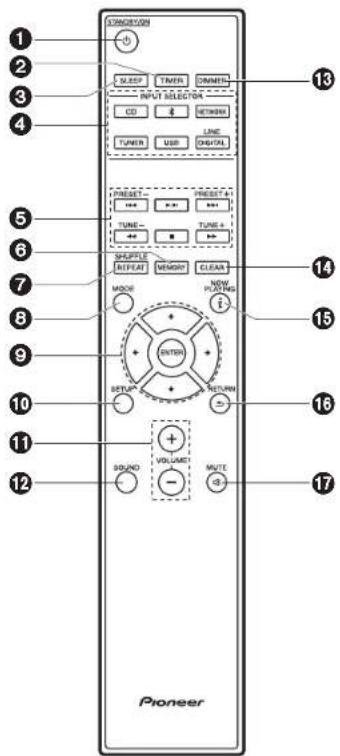
Fernbedienung
-
⏻ STANDBY/ON-Taste: Schalten Sie das Gerät ein bzw. in den Standby-Modus.
-
TIMER-Taste: Stellen Sie die Uhrzeit sowie Alarmzeiten ein.
-
SLEEP-Taste: Stellen Sie den Sleep-Timer ein. Wenn die eingestellte Zeit (30, 60 oder 90 Minuten) vergangen ist, wird das Gerät in den Standby-Modus geschaltet. Wenn nach dem Einstellen SLEEP gedrückt wird, so wird die verbleibende Zeit bis zum Wechsel in den Standby-Modus angezeigt.
-
INPUT SELECTOR-Tasten: Wechselt den Eingang, der wiedergegeben werden soll.
-
Wiedergabetasten:
: Zurück zum Anfang des Tracks, der gerade wiedergegeben wird. (CD) Zurück zum Track vor dem Track, der gerade wiedergegeben wird. (USB, Music Server)
▶/II: Wiedergabe starten/pausieren.
▶▶1: Weiter zum nächsten Track.
◀◀: Schneller Rücklauf des Tracks. (nur CD)
■: Wiedergabe stoppen.
▶▶: Schneller Vorlauf des Tracks. (nur CD)
- Je nach Eingang wird der Vorgang möglicherweise nicht gestartet.
PRESET +/- Tasten: Wählen Sie registrierte Sender aus oder geben Sie Sendem Namen.
TUNE +/- Tasten: Wählen Sie Radiosender aus.
-
MEMORY-Taste: Registrieren Sie Ihre Lieblingsradiosender.
-
SHUFFLE/REPEAT-Taste: Stellen Sie wiederholte Wiedergabe oder Zufallswiedergabe ein.
-
MODE-Taste: Zur Programmwiedergabe von CDs.
-
Cursortasten, ENTER-Taste: Wählen Sie das Element mit den Cursortasten aus und drücken Sie zum Bestätigen ENTER.
-
SETUP-Taste: Zeigt das Setup-Menü an.
-
VOLUME +/- Tasten: Passen Sie die Lautstärke an. Nehmen Sie die Anpassung zwischen 0 und 50 vor.
-
SOUND-Taste: Passen Sie die Klangqualität an.
-
DIMMER-Taste: Schalten Sie das Display aus oder passen Sie die Helligkeit in drei Stufen an.
-
CLEAR-Taste: Geben Sie Text usw. ein.
-
i (NOW PLAYING)-Taste: Schaltet die Informationen auf der Anzeige um.
-
RETURN-Taste: Stellt die vorige Anzeige wieder her.
-
MUTE-Taste: Schaltet den Ton vorübergehend aus. Drücken Sie die Taste erneut, um die Stummschaltung aufzuheben.


Vor dem Start
Teilenamen
Installation
Initial Setup
Wiedergabe

Ergänzende Informationen | Erweiterte Einrichtung | Andere
Display


- Der Eingangsmodus wird angezeigt.
(USB Front / USB Rear / CD / Bluetooth / Network / Digital In / Line / Tuner DAB* / Tuner FM)
* X-HM76D, X-HM86D, XC-HM86D - Die Namen von Datei, Künstler, Album, Sender usw. wird angezeigt.
- Der Wiedergabestatus wird angezeigt.
- Dateiformat, Abtastfrequenz und Quantisierungsbitdaten werden angezeigt.
- Der Dateiwiedergabestatus wird angezeigt. Wird je nach Eingang oder Datei möglicherweise nicht angezeigt.
- Wird angezeigt, wenn die Stummschaltung aktiv ist.
- Wird angezeigt, wenn der Sleep-Timer eingestellt wurde.
- Leuchtet unter den folgenden Bedingungen.
: Wenn die Verbindungseinstellung am Gerät "Wired" lautet und das Gerät mit dem Netzwerk verbunden ist.
X: Wenn die Verbindungseinstellung am Gerät "Wired" lautet und das Gerät nicht mit dem Netzwerk verbunden ist.
: Wenn die Verbindungseinstellung am Gerät "Wi-Fi" lautet und das Gerät mit dem Netzwerk verbunden ist.
: Wenn die Verbindungseinstellung am Gerät "Wi-Fi" lautet und das Gerät nicht mit dem Netzwerk verbunden ist.
-
Wenn ein Albumcover für die wiedergegebene Datei aufgenommen ist, wird es hier angezeigt.
-
Leuchtet unter den folgenden Bedingungen.
: Wenn die Wiederholung aller Tracks aktiv ist
: Wenn die Wiederholung eines Tracks aktiv ist
×: Wenn die Zufallswiedergabe aktiv ist
- Wenn DIMMER gedrückt wird, um das Display auszuschalten, erscheint das Gerät möglicherweise so, als hätten Sie das Netzkabel entfernt. Das Gerät wird jedoch weiterhin mit Strom versorgt. Um das Gerät vollständig vom Stromnetz zu trennen, müssen Sie den Netzstecker aus der Netzsteckdose entfernen (Geräteabschaltung).
Vor dem Start
Teilenamen
Installation
Initial Setup
Wiedergabe

Ergänzende Informationen | Erweiterte Einrichtung | Andere
Lautsprechersystem (X-HM76D, X-HM76)

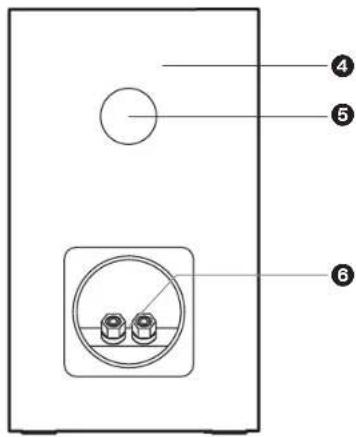

Beim mitgelieferten Lautsprechersystem wird nicht zwischen links und rechts unterschieden. Egal, auf welcher Seite Sie welche Lautsprecher platzieren, die Klangqualität unterscheidet sich nicht.
- Hochtöner: Zur Wiedergabe von mittleren und hohen Frequenzen.
- Woofer: Zur Wiedergabe der Bassfrequenzen.
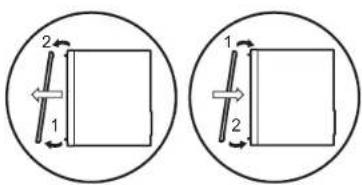
- Gitterbefestigungen: Hiermit werden die Gitter befestigt. Wenn Sie ein Gitter entfernen, halten Sie den unteren Teil mit beiden Händen fest und ziehen ihn sanft heraus. Danach ziehen Sie den oberen Teil ebenso heraus. Wenn Sie das Gitter wieder anbringen, befestigen Sie es zuerst oben und dann unten.
- Lautsprechergehäuse
- Bassgang: Hier wird der im Gehäuse entstehende Hall nach außen geleitet, um die reproduktiven Fähigkeiten des Bassbereichs zu optimieren. Achten Sie darauf, dass die
Gänge stets frei bleiben.
- Lautsprecherklemmen: Hier können Lautsprecher über Lautsprecherkabel an das Hauptgerät angeschlossen werden.
Vor dem Start
Teilenamen
Installation
Initial Setup
Wiedergabe

Ergänzende Informationen | Erweiterte Einrichtung | Andere
Lautsprechersystem (X-HM86D)


Beim mitgelieferten Lautsprechersystem wird nicht zwischen links und rechts unterschieden. Egal, auf welcher Seite Sie welche Lautsprecher platzieren, die Klangqualität unterscheidet sich nicht.
- Hochtöner: Zur Wiedergabe von mittleren und hohen Frequenzen.
- Woofer: Zur Wiedergabe der Bassfrequenzen.
- Gitterbefestigungen: Hiermit werden die Gitter befestigt. Wenn Sie ein Gitter entfernen, halten Sie den unteren Teil mit beiden Händen fest und ziehen ihn sanft heraus. Danach ziehen Sie den oberen Teil ebenso heraus. Wenn Sie das Gitter wieder anbringen, befestigen Sie es zuerst oben und dann unten.
- Lautsprechergehäuse
- Bassgang: Hier wird der im Gehäuse entstehende Hall nach außen geleitet, um die reproduktiven Fähigkeiten des Bassbereichs zu optimieren. Achten Sie darauf, dass die
Gänge stets frei bleiben.
- Lautsprecherklemmen: Hier können Lautsprecher über Lautsprecherkabel an das Hauptgerät angeschlossen werden.
Vor dem Start
Teilenamen
Installation
Initial Setup
Wiedergabe

Ergänzende Informationen | Erweiterte Einrichtung | Andere
Anschließen der Lautsprecher
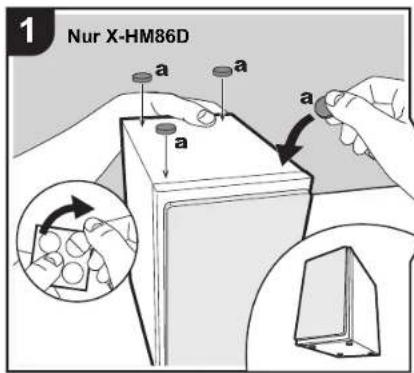
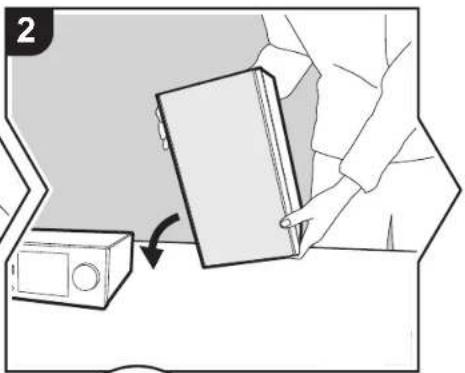


a Antirutsch-Pads, b Lautsprecherkabel
Beim Anschließen des Lautsprechersystems bei X-HM76D, X-HM76 oder X-HM86D schließen Sie die
Lautsprecherkabel mit der roten Kennzeichnung an die +-Buchsen an Hauptgerät und Lautsprecher an. Wenn der Anschluss nicht korrekt ist, erfolgt eine Phasenumkehr, und die Ausgabe von Bässen wird beeinträchtigt.
Verwenden Sie die Abbildung bei XC-HM86D als Referenz zum Anschließen eigener Lautsprecher.
Wenn Sie die Lautsprecherkabel eingesteckt haben, ziehen Sie die Klemmen durch Drehen nach rechts fest an.
Vergewissern Sie sich außerdem, dass bei den angeschlossenen Kabeln die freiliegenden Drähte nicht aus den Lautsprecherklemmen herausragen. Wenn die freiliegenden Lautsprecherdrähte die Geräterückwand bzw. der +- und der --Draht sich gegenseitig berühren, wird möglicherweise die Schutzschaltung aktiviert und die Stromversorgung ausgeschaltet.

Sie können auch einen Subwoofer mit integriertem Verstärker anschließen, um die Basswiedergabe noch weiter zu verstärken. Verwenden Sie zum Anschließen ein Subwoofer-Kabel.

Vor dem Start
Teilenamen
Installation
Initial Setup
Wiedergabe

Ergänzende Informationen | Erweiterte Einrichtung | Andere
Anschließen der Antennen, des Netzkabels usw.
X-HM76D, X-HM86D, XC-HM86D X-HM76

a DAB/FM-Drahtantenne, b FM-Zimmerantenne, c Netzkabel
Antennenanschluss
Während das Radio eingeschaltet ist, bewegen Sie die Antenne im Zimmer herum, um die Position mit dem besten Empfang zu finden.
Netzkabelanschluss
Wenn alle anderen Verbindungen vollständig sind, schließen Sie das Netzkabel an die Netzsteckdose an.
Um eine Netzwerkverbindung über Ethernet-Kabel herzustellen, verwenden Sie die NETWORK-Buchse. Wenn Sie eine Wi-Fi-Verbindung verwenden möchten, nehmen Sie in den ersten Einstellungen entsprechende Einstellungen vor (→P13). Mit einer Netzwerkverbindung können Sie Features wie Internetradio und AirPlay genießen.

Vor dem Start
Teilenamen
Installation
Initial Setup
Wiedergabe

Ergänzende Informationen | Erweiterte Einrichtung | Andere
Einschalten und erste Einrichtung

Gerätestart: Wenn Sie 少 STANDBY/ON drücken, blinkt die Netzanzeige am Hauptgerät langsam blau. Etwa 20 Sekunden später wird "Hello" auf dem Display angezeigt. Die Anzeige erlischt, dann wird das Pioneer-Logo angezeigt, und Sie können das Gerät in Betrieb nehmen.
Wi-Fi-Verbindungseinstellungen
Wenn Sie das Gerät erstmalig einschalten, wird der Bildschirm zur ersten Einrichtung automatisch angezeigt, sodass Sie unkompliziert Wi-Fi Verbindungseinstellungen vornehmen können.

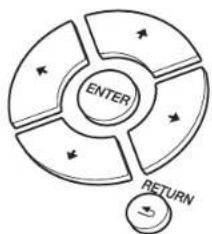
Wählen Sie zum Einstellen das Element mit den Cursortasten der Fernbedienung aus und drücken Sie zum Bestätigen ENTER. Drücken Sie RETURN, um zur vorigen Anzeige zurückzukehren.
flowchart
graph TD
    A["ENTER"] --> B["RETURN"]
    B --> C["Return"]
Vor dem Start
Teilenamen
Installation
Initial Setup
Wiedergabe

Ergänzende Informationen | Erweiterte Einrichtung | Andere
Wählen Sie "Wi-Fi" aus, um Wi-Fi-Einstellungen vorzunehmen. Wenn Sie zum Anschließen ein LAN-Kabel verwenden, wählen Sie "Wired(Exit)" aus und bestätigen. Wenn Sie "Wi-Fi" auswählen, wählen Sie die Methode zum Einstellen im nächsten Bildschirm (z. B. "Scan Networks") aus.
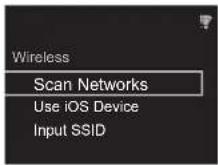
- Zum Wiederholen der ersten Einstellungen drücken Sie SETUP auf der Fernbedienung, wählen "Wi-Fi" in "Network Setting" - "Connection" und dann "Wi-Fi Setup" aus.
■ Netzwerk-Scan
Wählen Sie aus der SSID-Liste der Zugangspunkte wie WLAN-Router die erforderliche SSID aus und nehmen Sie die Einstellungen vor.
- Wählen Sie die SSID des Zugangspunkts aus, mit dem eine Verbindung hergestellt werden soll, und bestätigen Sie die Auswahl.

- Wählen Sie entweder "Enter Password" oder "Push Button" aus und bestätigen Sie die Auswahl. Wenn der
Zugangspunkt über eine Taste zum automatischen Einrichten verfügt, können Sie die Verbindung mit "Push Button" ohne Passworteingabe herstellen.

- Wenn Sie "Enter Password" auswählen, geben Sie das Passwort für den Zugangspunkt ein und drücken ENTER. Einzelheiten zum Eingeben von Text finden Sie unter "Eingeben von Text" (→P34).

Wenn Sie "Push Button" auswählen, halten Sie zunächst die Taste zum automatischen Einrichten am Zugangspunkt eine entsprechende Zeitlang gedrückt und drücken dann ENTER auf der Fernbedienung.
- wird angezeigt, wenn die Einstellungen vollständig sind.
■ Verwenden eines iOS-Geräts
Nehmen Sie die Einstellung vor, indem Sie die WLAN-
Einstellungen des iOS-Geräts mit diesem Gerät teilen.
-
Schließen Sie das iOS-Gerät über Wi-Fi an.
-
Wählen Sie dieses Gerät auf dem Bildschirm des iOS-Geräts im Element "SET UP NEW AIRPLAY SPEAKER..." aus und wählen Sie "Next" aus.
- Dieses Gerät wird als "Pioneer HM76D (76 oder 86D) XXXXXX" angezeigt.
-
Wenn die Verbindung hergestellt wurde, wählen Sie im Bildschirm des iOS-Geräts "Done" aus.
-
Wird auf dem Display des Geräts angezeigt, wenn die Einstellungen vollständig sind.

■ Eingeben der SSID des Zugangspunkts
Nehmen Sie die Einstellung vor, indem Sie die SSID des Zugangspunkts eingeben, mit dem eine Verbindung hergestellt werden soll.
- Geben Sie die SSID ein. Einzelheiten zum Eingeben von Text finden Sie unter "Eingeben von Text" (→P34).
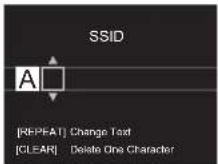
- Wählen Sie die Authentifizierungsmethode aus und bestätigen Sie die Auswahl.
Vor dem Start
Teilenamen
Installation
Initial Setup
Wiedergabe

Ergänzende Informationen | Erweiterte Einrichtung | Andere

- Wenn Sie "None" auswählen, fahren Sie mit Schritt 3 fort. Wenn Sie "WEP", "WPA" oder "WPA2" auswählen, geben Sie das Passwort ein und bestätigen die Eingabe.
- wird angezeigt, wenn die Einstellungen vollständig sind.

Vor dem Start
Teilenamen
Installation
Initial Setup
Wiedergabe

Ergänzende Informationen | Erweiterte Einrichtung | Andere
Zeiteinstellungen

Durch Einstellen der Zeit können Sie die Wiedergabe mit dem Alarm starten (→P33). 1. Drücken Sie TIMER.

- Drücken Sie ENTER.
- Stellen Sie den Wochentag mit ←/→ ein und drücken Sie dann ENTER.
- Im nächsten Bildschirm verwenden Sie ←/→, um entweder "24H" (24-Stunden-Anzeige) oder "12H" (12-Stunden-Anzeige) einzustellen, und drücken dann ENTER.
- Im nächsten Bildschirm stellen Sie die Zeit mit ←/→ ein und drücken dann ENTER.
- Im nächsten Bildschirm stellen Sie die Minuten mit ←/→ ein und drücken dann ENTER. Das Einstellen wird nach kurzer Zeit automatisch beendet.
- Wenn Sie die Einstellung abgeschlossen haben, kann die eingestellte Zeit ca. 10 Sekunden lang angezeigt werden, indem TIMER gedrückt wird.

Vor dem Start
Teilenamen
Installation
Initial Setup
Wiedergabe

Ergänzende Informationen | Erweiterte Einrichtung | Andere
Wiedergabe von CDs


Von diesem Gerät können im Handel erhältliche Musik-CDs sowie CD-R mit Dateien im MP3- oder WMA-Format wiedergegeben werden.
- Die unterstützten Abtastraten bei MP3-Dateien sind 8 kHz–48 kHz, die unterstützten Bitraten sind 64 kbps–384 kbps.
- Die unterstützten Abtastraten bei WMA-Dateien sind 32 kHz, 44,1 kHz und 48 kHz. Die unterstützten Bitraten sind 64 kbps–320 kbps.
• Die Wiedergabe von CDs, die nicht den CD-Standards entsprechen, beispielsweise kopiergeschützte CDs, kann nicht garantiert werden.
Wiedergabe von Musik-CDs
- Schalten Sie das Gerät ein.
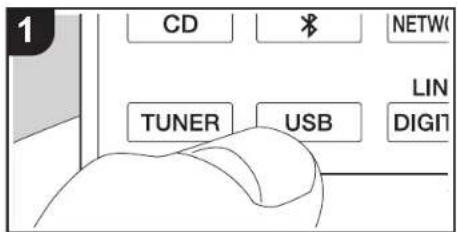
- Drücken Sie CD, um den Eingang zu CD zu ändern.
- Drücken Sie ▲ am Hauptgerät, um das Disc-Fach zu öffnen.
- Geben Sie eine Disc ein und drücken Sie ▲, um das Fach zu schließen.
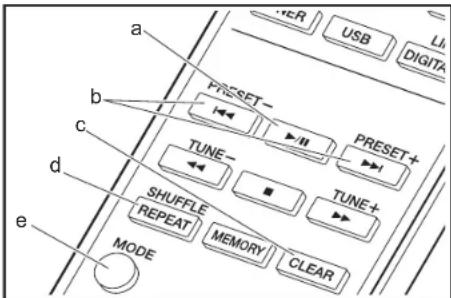
- Drücken Sie ▶/■ (a), um die Wiedergabe zu starten. Verwenden Sie die anderen Wiedergabetasten (b), um die Wiedergabe zu stoppen oder Tracks zur Wiedergabe auszuwählen. Wenn Sie (NOW PLAYING) (c) drücken, können Sie auswählen, ob die vergangene oder die verbleibende Dauer des Tracks auf dem Display angezeigt werden soll.
Vor dem Start
Teilenamen
Installation
Initial Setup
Wiedergabe

Ergänzende Informationen | Erweiterte Einrichtung | Andere
Wiedergabe von MP3/WMA-Discs
- Schalten Sie das Gerät ein.
- Drücken Sie CD, um den Eingang zu CD zu ändern.
- Drücken Sie ▲ am Hauptgerät, um das Disc-Fach zu öffnen.
- Geben Sie eine Disc ein und drücken Sie ▲, um das Fach zu schließen.
- Wenn das Auslesen der Disc abgeschlossen ist, werden die Tracknummern sowie die Anzahl der Ordner mit MP3/WMA-Dateien angezeigt.

- Wenn in mindestens zwei Ordnern MP3/WMA-Dateien gespeichert sind, wird jedem Ordner automatisch eine Nummer zugewiesen.
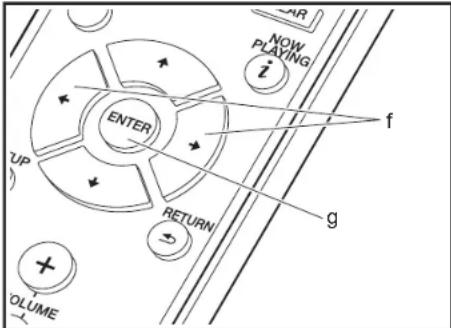
- Zum Starten der Wiedergabe drücken Sie ▶/■ (a) auf der Fernbedienung. Zum Auswählen eines Ordners zur Wiedergabe drücken Sie ◀/▶ (f). Die Wiedergabe beginnt automatisch, wenn Sie einen Ordner auswählen.
Ordner, die keine Musikdateien enthalten, welche von diesem Gerät wiedergegeben werden können, werden übersprungen.
- Es können maximal 255 Ordner gelesen werden. Ordner, die keine Musikdateien enthalten, welche von diesem Gerät wiedergegeben werden können, sind eingeschlossen.
Wiederholung/Zufallswiedergabe
- Drücken Sie mehrfach SHUFFLE/REPEAT (d), bis ◎ oder >auf dem Display angezeigt wird.
: Wiederholung aller Tracks.
: Wiederholung des ausgewählten einzelnen Tracks. ×: Zufallswiedergabe der Tracks.
Zum Abbrechen der Wiederholung oder Zufallswiedergabe drücken Sie mehrfach SHUFFLE/REPEAT (d), bis das entsprechende Symbol ausgeblendet wird.
Programmwiedergabe (Music CDs)
Sie können bis zu 32 Tracks zur Wiedergabe programmieren.
- Drücken Sie MODE (e).
- Die Tracknummer (T-) blinkt auf dem Display.

-
Drücken Sie ◀◀/▶▶ (b), um den zu registrierenden Track auszuwählen, und dann ENTER (g). Wiederholen Sie diesen Schritt, um weitere Tracks zu registrieren. Der letzte Track im Programm wird gelöscht, wenn Sie CLEAR (c) drücken.
-
Drücken Sie ▶/■ (a), um die Wiedergabe zu starten.
- Wenn Sie MODE (e) noch einmal drücken, während die Wiedergabe gestoppt ist, wird das gesamte Programm gelöscht.
- Bei der Wiedergabe von Programmen stehen weder Zufallswiedergabe noch Wiederholung von 1 Track zur Verfügung.
Vor dem Start
Teilenamen
Installation
Initial Setup
Wiedergabe

Ergänzende Informationen | Erweiterte Einrichtung | Andere
USB-Speichergerät/HDD


flowchart
graph TD
    A["ENTER"] --> B["RETURN"]
    B --> C["c"]
    B --> D["d"]
    B --> E["e"]
    F["NOW PLAYING"] --> G["i"]
    style A fill:#f9f,stroke:#333
    style B fill:#ccf,stroke:#333
    style C fill:#cfc,stroke:#333
    style D fill:#fcc,stroke:#333
    style E fill:#cff,stroke:#333
Grundlegende Funktionen
Sie können Musikdateien wiedergeben, indem Sie ein USB-Speichergerät oder HDD (Hard Disk Drive) an den USB-
Port an der Vorder- oder Rückseite des Geräts anschließen. Vom USB-Port auf der Vorderseite wird eine Stromversorgung von max. 5 V/0,5 A unterstützt. Bei HDDs, die mehr benötigen, verwenden Sie den USB-Port (max. 5 V/1 A) auf der Rückseite des Geräts.
- Schalten Sie das Gerät ein.
- Drücken Sie, USB um entweder "USB Front" oder "USB Rear" auszuwählen.

- Schließen Sie USB-Speichergerät bzw. HDD an den USB-Port an der Vorder- oder Rückseite des Geräts an.
- Ordner und Musikdateien werden auf dem Display angezeigt, wenn der Ladevorgang abgeschlossen ist.

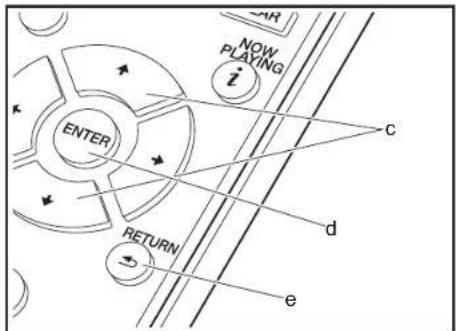
- Wählen Sie den Ordner oder die Musikdatei mit den Cursortasten (c) auf der Fernbedienung aus und drücken Sie ENTER (d), um die Auswahl zu bestätigen. Drücken Sie RETURN (e), um zur vorigen Anzeige zurückzukehren.
Vor dem Start
Teilenamen
Installation
Initial Setup
Wiedergabe

Ergänzende Informationen | Erweiterte Einrichtung | Andere
-
Verwenden Sie die Wiedergabetasten (a), um die Wiedergabe zu stoppen oder Tracks zur Wiedergabe auszuwählen.
-
Das Anzeigen von Albumnamen, Künstlernamen und Albumcovern wird bei Musikdateien der Formate MP3/WMA/Apple Lossless/FLAC/AAC/DSD (nur DSF) unterstützt. Die Formate für eingebettete Bilder sind JPEG und PNG.
- Zeichen, die auf diesem Gerät nicht dargestellt werden können, werden als " * " angezeigt.
- Der USB-Anschluss dieses Geräts entspricht dem USB 2.0-Standard. Die Übertragungsgeschwindigkeit kann für einige wiederzugebende Inhalte unzureichend sein, wodurch es zu Unterbrechungen der Wiedergabe kommen kann.
Wiederholung/Zufallswiedergabe
- Drücken Sie bei der Wiedergabe mehrfach SHUFFLE/REPEAT (b), bis ⊕ oder auf dem Display angezeigt wird.
: Wiederholung aller Tracks.
: Wiederholung des ausgewählten einzelnen Tracks.
× : Zufallswiedergabe der Tracks in einem Ordner. Zum Abbrechen der Wiederholung oder Zufallswiedergabe drücken Sie mehrfach SHUFFLE/REPEAT (b), bis das entsprechende Symbol ausgeblendet wird.
Anforderungen bei USB-Speichergeräten/ HDDs
- Beachten Sie, dass der Betrieb mit USB-Speichergeräten und HDDs nicht garantiert werden kann.
- Von diesem Gerät werden USB-Speichergeräte unterstützt, die den USB-Massenspeichergeräteklasse-Standard erfüllen. (Es gibt jedoch Geräte, die von diesem Gerät nicht wiedergegeben werden können, obwohl sie den USB-Massenspeichergeräteklasse-Standard erfüllen.)
- Von diesem Gerät werden USB-Speichergeräte unterstützt, die den USB-Massenspeichergeräteklasse-Standard erfüllen. (Es gibt jedoch Geräte, die von diesem Gerät nicht wiedergegeben werden können, obwohl sie den USB-Massenspeichergeräteklasse-Standard erfüllen.)
- Das Gerät ist außerdem kompatibel mit USB-Speichergeräten der Dateisystemformate FAT16 und FAT32. Andere Formate wie exFAT, NTFS und HFS können von diesem Gerät nicht wiedergegeben werden.
- Wenn auf dem USB-Speichergerät Partitionen angelegt wurden, wird jede Partition als unabhängiges Gerät behandelt.
- Es können bis zu 20.000 Tracks pro Ordner angezeigt werden, und die Ordner können bis zu 16-stufig verschachtelt werden.
- USB-Hubs und USB-Speichergeräte mit Hubfunktion werden nicht unterstützt. Schließen Sie diese Geräte nicht an das Gerät an.
- USB-Speichergeräte mit Sicherheitsfunktion werden auf diesem Gerät nicht unterstützt.
- Bei USB-Speichergeräten bzw. HDDs mit Netzadapter wird empfohlen, dass sie diese Netzadapter verwenden, um die Geräte mit Strom zu versorgen.
- Medien, die in den USB-Kartenleser eingesetzt werden, stehen bei dieser Funktion möglicherweise nicht zur Verfügung. Außerdem ist es je nach USB-Speichergerät möglich, dass die Inhalte nicht korrekt gelesen werden können.
- Wir übernehmen keinerlei Verantwortung für Verluste oder Beschädigungen von Daten, die auf einem USB-Speichergerät gespeichert sind, wenn dieses Speichergerät mit dem Gerät verwendet wird. Wir empfehlen Ihnen, wichtige Musikdateien im Vorfeld zu sichern.
Unterstützte Audioformate
Für die Wiedergabe vom Server und von einem USB-Speichergerät unterstützt dieses Gerät die folgenden Musikdateiformate. Beachten Sie, dass Audiodateien, die urheberrechtlich geschützt sind, auf diesem Gerät nicht wiedergegeben werden können.
MP3 (.mp3/.MP3):
- Unterstützte Formate: MPEG-1/MPEG-2 Audio Layer 3
- Unterstützte Abtastfrequenzen: 44,1 kHz, 48 kHz
- Unterstützte Bitraten: Zwischen 8 kbps und 320 kbps und VBR.
WMA (.wma/.WMA):
- Unterstützte Abtastfrequenzen: 44,1 kHz, 48 kHz
- Unterstützte Bitraten: Zwischen 5 kbps und 320 kbps und VBR.
• Die Formate WMA Pro/Voice/WMA Lossless werden nicht unterstützt.
WAV (.wav/.WAV):
WAV-Dateien enthalten unkomprimiertes digitales PCM-Audio.
- Unterstützte Abtastfrequenzen: 44,1 kHz, 48 kHz,
88,2 kHz, 96 kHz, 176,4 kHz, 192 kHz
• Quantisierungsbit: 8 Bit, 16 Bit, 24 Bit
AIFF-Dateien enthalten unkomprimiertes digitales PCM-Audio.
- Unterstützte Abtastfrequenzen: 44,1 kHz, 48 kHz, 88,2 kHz, 96 kHz, 176,4 kHz, 192 kHz
• Quantisierungsbit: 8 Bit, 16 Bit, 24 Bit
- Unterstützte Formate: MPEG-2/MPEG-4 Audio
- Unterstützte Abtastfrequenzen: 44,1 kHz, 48 kHz, 88,2 kHz, 96 kHz
- Unterstützte Bitraten: Zwischen 8 kbps und 320 kbps und VBR.
FLAC (.flac/.FLAC):
- Unterstützte Abtastfrequenzen: 44,1 kHz, 48 kHz, 88,2 kHz, 96 kHz, 176,4 kHz, 192 kHz
• Quantisierungsbit: 8 Bit, 16 Bit, 24 Bit
Apple Lossless (.m4a/.mp4/.M4A/.MP4):
- Unterstützte Abtastfrequenzen: 44,1 kHz, 48 kHz, 88,2 kHz, 96 kHz, 176,4 kHz, 192 kHz
• Quantisierungsbit: 16 Bit, 24 Bit
- Unterstützte Formate: DSF/DSDIFF
- Unterstützte Abtastfrequenzen: 2,8 MHz, 5,6 MHz, 11,2 MHz
Vor dem Start
Teilenamen
Installation
Initial Setup
Wiedergabe

Ergänzende Informationen | Erweiterte Einrichtung | Andere
Internetradio

Grundlegende Funktionen
Wenn dieses Gerät mit einem Netzwerk verbunden ist, können Sie Tuneln und weitere voreingestellte Internetradio-Dienste wiedergeben.
Je nach Internetradio-Service muss der Benutzer sich möglicherweise zunächst vom Computer aus registrieren.
-
Schalten Sie das Gerät ein.
-
Drücken Sie NETWORK.

- Wählen Sie "Tuneln Radio" mit den Cursortasten (a) der Fernbedienung aus und bestätigen Sie Ihre Auswahl mit ENTER (b). Wenn auf dem Display der Internetradio-Service angezeigt wird, können Sie Sender mit den Cursortasten (a) auf der Fernbedienung auswählen und zum Bestätigen ENTER (b) drücken. Drücken Sie RETURN (c), um zur vorigen Anzeige zurückzukehren.
Tuneln
Sie können Sender registrieren, die Sie als Favorit wiedergegeben haben.
- Drücken Sie ENTER (b) während der Wiedergabe von Tuneln.
- Wählen Sie "Add to My Presets" auf dem Display aus und bestätigen Sie die Auswahl.
- Zum Wiedergeben von Favoriten wählen Sie im oberen Bildschirm von Tuneln den registrierten Sender in "My Presets" aus und bestätigen die Auswahl. Zum Löschen von Favoriten drücken Sie während der Wiedergabe ENTER (b), wählen "Remove from My Presets" aus und
bestätigen die Auswahl.

Vor dem Start
Teilenamen
Installation
Initial Setup
Wiedergabe

Ergänzende Informationen | Erweiterte Einrichtung | Andere
Spotify


Grundlegender Betrieb
Die Wiedergabe von Spotify Connect ist möglich, wenn Sie dieses Gerät mit dem Netzwerk verbinden, mit dem auch Ihr Smartphone oder Tablet verbunden ist. Zum Verwenden von Spotify Connect muss die Spotify-App auf Ihrem Smartphone oder Tablet installiert sein, und Sie müssen über ein Spotify-Premiumkonto verfügen.
- Verbinden Sie das Smartphone mit dem gleichen Netzwerk wie dieses Gerät.
- Klicken Sie im Track-Wiedergabebildschirm der Spotify-App auf die Connect-Schaltfläche.
- Wählen Sie dieses Gerät aus.
- Dieses Gerät wird als "Pioneer HM76D (76 oder 86D) XXXXXX" angezeigt.
- Dieses Gerät wird automatisch eingeschaltet, der Eingangsselektor zu NETWORK gewechselt und das Streaming von Spotify gestartet.
- Wenn "Option Setting" - "Power Off Setting" - "Network Standby" im Setup-Menü auf "Off" eingestellt ist, schalten Sie das Gerät manuell ein und drücken NETWORK auf der Fernbedienung.
• Informationen zu Spotify-Einstellungen finden Sie unter: www.spotify.com/connect/
- Die Spotify-Software benötigt Lizenzen dritter Parteien, die Sie hier finden:
www.spotify.com/connect/third-party-licenses
Die folgenden Fernbedienungsvorgänge sind ebenfalls möglich.
(a) Mit dieser Taste wird die Wiedergabe pausiert. Wird die Taste bei pausierter Wiedergabe gedrückt, so wird die Wiedergabe fortgesetzt.
(b) Mit dieser Taste wird der vorige Track wiedergegeben.
(c) Mit dieser Taste wird der nächste Track wiedergegeben.
(d) Starten der wiederholten oder zufälligen Wiedergabe.
Durch mehrmaliges Drücken dieser Taste wird durch die Wiederholungs-/Zufallsmodi geschaltet.
Vor dem Start
Teilenamen
Installation
Initial Setup
Wiedergabe

Ergänzende Informationen | Erweiterte Einrichtung | Andere
Wiedergabe von FM-Radio


flowchart
graph TD
    a["MODE"] --> b["TUNE"]
    b --> c["SHUFFLE"]
    c --> d["REPEAT"]
    c --> e["MEMORY"]
    c --> f["CLEAR"]
    f --> g["TUNE+"]
    g --> h["PRESET-"]
    h --> i["PRESET+"]
    style a fill:#f9f,stroke:#333
    style b fill:#f9f,stroke:#333
    style c fill:#f9f,stroke:#333
    style d fill:#f9f,stroke:#333
    style e fill:#f9f,stroke:#333
    style f fill:#f9f,stroke:#333
    style g fill:#f9f,stroke:#333
    style h fill:#f9f,stroke:#333
    style i fill:#f9f,stroke:#333
    style j fill:#f9f,stroke:#333
    style k fill:#f9f,stroke:#333
    style l fill:#f9f,stroke:#333

Automatische Sendersuche
- Schalten Sie das Gerät ein.
- Drücken Sie mehrfach TUNER, um den Eingang zu Tuner FM zu ändem.
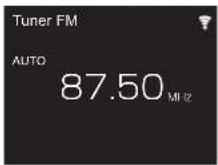
- Wenn Sie TUNE +/- (b) auf der Fernbedienung drücken, wird automatisch nach Radiosendern gesucht, bis ein Sender gefunden wird. "Tuned Stereo" oder "Tuned Mono" wird angezeigt, wenn FM-Sender empfangen werden.
Wenn FM-Übertragungen nur schwierig empfangen werden können: Führen Sie das Verfahren unter "Manuelle Sendersuche" aus. Wenn "Tuning Mode" den Wert "Manual" aufweist, erfolgt der Empfang von FM-Übertragungen unabhängig von dessen Empfindlichkeit in Mono statt in Stereo.
Manuelle Sendersuche
Sie müssen die ersten Einstellungen ändern. Drücken Sie SETUP (h) auf der Fernbedienung, wählen Sie "Option Setting" - "Tuner Setting" - "Tuning Mode" - "Manual" auf dem Display aus und bestätigen Sie die Auswahl. Drücken Sie SETUP (h), um die Einstellungen abzuschließen.
- Schalten Sie das Gerät ein.
- Drücken Sie mehrfach TUNER, um den Eingang zu Tuner FM zu ändern.
Vor dem Start
Teilenamen
Installation
Initial Setup
Wiedergabe

Ergänzende Informationen | Erweiterte Einrichtung | Andere
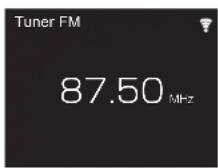
- Wählen Sie den Sender aus, der wiedergegeben werden soll, und drücken Sie dabei TUNE +/- (b) auf der Fernbedienung.
- Die Frequenz ändert sich in 1er-Schritten bei jedem Drücken der Taste. Die Frequenz ändert sich kontinuierlich, wenn die Taste gehalten wird, und stoppt, wenn sie losgelassen wird. Suchen Sie durch Anschauen des Displays.
Registrieren von Sendern
Sie können bis zu 40 Sender registrieren.
-
Wählen Sie den Radiosender aus, den Sie registrieren möchten.
-
Drücken Sie MEMORY (c) auf der Fernbedienung, bis die voreingestellte Nummer auf dem Display blinkt.

-
Während die voreingestellte Nummer blinkt (ca. 8 Sekunden), wählen Sie mit PRESET +/- (a) auf der Fernbedienung eine Nummer zwischen 1 und 40 aus.
-
Drücken Sie noch einmal MEMORY (c) auf der Fernbedienung, um den Radiosender zu registrieren. Die voreingestellte Nummer hört auf zu blinken, wenn sie registriert ist.
Auswählen registrierter Sender
- Drücken Sie mehrfach TUNER, um den Eingang zu Tuner FM zu ändern.
- Drücken Sie PRESET +/- (a) auf der Fernbedienung, um eine voreingestellte Nummer auszuwählen.
So löschen Sie einen registrierten Sender
- Drücken Sie mehrfach TUNER, um den Eingang zu Tuner FM zu ändern.
- Drücken Sie PRESET +/- (a) auf der Fernbedienung, um die zu löschende voreingestellte Nummer auszuwählen.
- Drücken Sie CLEAR (d) auf der Fernbedienung, um die ausgewählte voreingestellte Nummer zu löschen.
So geben Sie registrierten Sendern Namen
- Drücken Sie mehrfach TUNER, um den Eingang zu Tuner FM zu ändern.
- Drücken Sie PRESET +/- (a) auf der Fernbedienung, um eine voreingestellte Nummer auszuwählen.
- Drücken Sie SETUP (h) auf der Fernbedienung.
- Drücken Sie ♦/♦ (f) auf der Fernbedienung, um "Option Setting" - "Tuner Setting" - "Preset Name" auszuwählen, und drücken Sie ENTER (g).
- Geben Sie einen Namen für den Sender ein. Einzelheiten zum Eingeben von Text finden Sie unter "Eingeben von Text" (→P34).
Verwenden von RDS
RDS steht für das Radio Data System und ist ein Verfahren zur Übertragung von Daten in FM-Radiosignalen. In Regionen mit RDS wird der Name des Radiosenders angezeigt, wenn Sie einen Radiosender einstellen, der
Programminformationen überträgt. Wenn Sie in diesem Fall MODE (e) auf der Fernbedienung drücken, stehen Ihnen die folgenden Funktionen zur Verfügung:
Anzeigen von Textinformationen (Radiotext)
- Wenn der Name des Radiosenders auf dem Display angezeigt wird, drücken Sie einmal MODE (e) auf der Fernbedienung. Der vom Sender übertragene Radiotext (RT) läuft über das Display. "Not RDS" wird angezeigt, wenn keine Textinformationen verfügbar sind.
- Es können ungewöhnliche Zeichen angezeigt werden, wenn das Gerät Zeichen empfängt, die nicht unterstützt werden. Hierbei handelt es sich jedoch nicht um eine Fehlfunktion. Wenn das Sendersignal schwach ist, werden möglicherweise keine Informationen angezeigt.
Sendersuche nach Programmtyp
- Wenn der Name des Radiosenders auf dem Display angezeigt wird, drücken Sie zweimal MODE (e) auf der Fernbedienung.
- Drücken Sie die Cursortasten PRESET +/− (a) auf der Fernbedienung, um den gewünschten Programmtyp auszuwählen, und dann ENTER (g), um die Suche zu starten.
Die Programmtypen werden wie folgt angezeigt:
None
Vor dem Start
Teilenamen
Installation
Initial Setup
Wiedergabe

Ergänzende Informationen | Erweiterte Einrichtung | Andere
Light classics
• Die angezeigten Informationen stimmen möglicherweise nicht mit den übertragenen Inhalten überein.
- "FINISH" wird angezeigt, wenn ein Sender gefunden wurde, und die Frequenzanzeige blinkt. Drücken Sie währenddessen ENTER (g), um die Wiedergabe des Senders zu starten. Wenn Sie ENTER (g) nicht drücken, wird die Sendersuche fortgesetzt.
- Wenn keine Sender gefunden wurden, wird die Meldung "Not Found" angezeigt.
- Es können ungewöhnliche Zeichen angezeigt werden, wenn das Gerät Zeichen empfängt, die nicht unterstützt werden. Hierbei handelt es sich jedoch nicht um eine Fehlfunktion. Wenn das Sendersignal schwach ist, werden möglicherweise keine Informationen angezeigt.

Vor dem Start
Teilenamen
Installation
Initial Setup
Wiedergabe

Ergänzende Informationen | Erweiterte Einrichtung | Andere
Wiedergabe von DAB-Digitalradio (X-HM76D, X-HM86D, XC-HM86D)

Sendersuche
- Schalten Sie das Gerät ein.
- Drücken Sie mehrfach TUNER, um den Eingang zu Tuner DAB zu ändern.
- Wenn Sie DAB erstmalig auswählen, wird automatisch im DAB-Band 3 nach Multiplexen (d. h. Sendern) gesucht, die in Ihrer Region verfügbar sind.
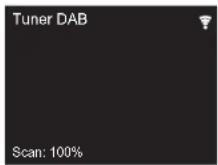
- Sobald der Suchlauf abgeschlossen ist, wird der erste gefundene Sender ausgewählt.
-
Wenn ein neuer DAB-Sender verfügbar ist oder Sie umziehen, drücken Sie SETUP auf der Fernbedienung und verwenden dann "DAB Scan" in "Option Setting" – "Tuner Setting".
-
Wählen Sie den gewünschten Radiosender mit den Cursorasten (c) der Fernbedienung aus.
Ändern der Anzeigereihenfolge der Sender
Sie können die verfügbaren Sender alphabetisch oder nach Multiplex.
- Drücken Sie mehrfach MODE (a), um die Sortierung der Anzeigenreihenfolge aus den folgenden auszuwählen. Alphabet (Standardeinstellung) : Sender alphabetisch sortieren.
Multiplex: Sender nach Multiplex sortieren.
Anzeige von DAB-Radio-Informationen
- Drücken Sie mehrfach die (NOW PLAYING)-Taste (b), damit weitere Informationen zum gewählten DAB-Sender angezeigt werden.

DLS (Dynamic Label Segment): Wenn ein Sender eingestellt ist, der DLS-Textdaten überträgt, läuft der Text über das Display.
Program Type: Der Programmtyp wird angezeigt.
Bit Rate and Audio Mode: Bitrate und Audiomodus (Stereo, Mono) des Senders werden angezeigt.
Quality: Die Signalqualität wird angezeigt.
0 - 59: Schlechter Empfang
60 - 79: Guter Empfang
80 - 100: Hervorragender Empfang
Multiplex Name: Der Name des aktuellen Multiplex wird angezeigt.
Multiplex Number and Frequency: Nummer und
Frequenz des aktuellen Multiplex werden angezeigt.
Vor dem Start
Teilenamen
Installation
Initial Setup
Wiedergabe

Ergänzende Informationen | Erweiterte Einrichtung | Andere
BLUETOOTH®

WiedergabePairing


- Schalten Sie das Gerät ein.
- Wenn Sie die Taste auf der Fernbedienung drücken, wird "Now Pairing..." auf dem Display angezeigt, und der Kopplungsmodus wird aktiviert.
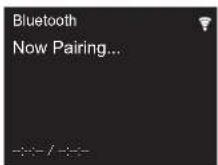
- Aktivieren Sie die BLUETOOTH Funktion beim BLUETOOTH fähigen Gerät und wählen Sie aus der angezeigten Liste dieses Gerät aus. Wenn Sie zur Eingabe eines Passworts aufgefordert werden, geben Sie "0000" ein. • Dieses Gerät wird als "Pioneer HM76D (76 oder 86D) XXXXXX" angezeigt.
- "Now Pairing..." auf dem Display wird zum Namen des BLUETOOTH fähigen Geräts geändert.
- Zum Anschließen eines weiteren BLUETOOTH fähigen Geräts halten Sie die Taste gedrückt, bis "Now Pairing..." angezeigt wird, und führen dann den oben beschriebenen Schritt 3 aus. Dieses Gerät kann Kopplungsdaten von bis zu acht Geräten speichern.
- Der Empfangsbereich beträgt etwa 10 Meter. Beachten Sie, dass die Verbindung mit BLUETOOTH fähigen Geräten nicht garantiert werden kann.
Wiedergabe
- Schalten Sie das Gerät ein.
- Führen Sie das Verbindungsverfahren am BLUETOOTH fähigen Gerät aus.
Vor dem Start
Teilenamen
Installation
Initial Setup
Wiedergabe

Ergänzende Informationen | Erweiterte Einrichtung | Andere
- Der Eingangsselektor dieses Geräts wird automatisch zu "Bluetooth" gewechselt.
- Geben Sie die Musikdateien wieder. Erhöhen Sie die Lautstärke des BLUETOOTH fähigen Geräts auf den gewünschten Pegel.
- Aufgrund der Eigenschaften der kabellosen BLUETOOTH Technologie kann der Ton auf diesem Gerät im Vergleich zum Ton, der auf dem BLUETOOTH fähigen Gerät wiedergegeben wird, leicht verzögert sein.

Vor dem Start
Teilenamen
Installation
Initial Setup
Wiedergabe

Ergänzende Informationen | Erweiterte Einrichtung | Andere
AirPlay®


Grundlegender Betrieb
Es ist eine drahtlose Wiedergabe von Musikdateien auf Geräten wie iPhone ^® , iPod touch ^® oder iPad ^® möglich, welche mit dem gleichen Zugangspunkt wie dieses Gerät verbunden sind. Aktualisieren Sie das Betriebssystem auf Ihrem iOS-Gerät auf die aktuelle Version.
- Schalten Sie das Gerät ein.
- Verbinden Sie das iOS-Gerät mit dem gleichen Netzwerk wie dieses Gerät.
- Tippen Sie auf das AirPlay-Symbol ☐ Kontrollzentrum des iOS-Geräts, wählen Sie aus der angezeigten Liste von Geräten dieses Gerät aus und tippen Sie auf "Done".
- Dieses Gerät wird als "Pioneer HM76D (76 oder 86D) XXXXXX" angezeigt.
- Wenn auf diesem Gerät ein "AirPlay Password" festgelegt wurde, geben Sie das festgelegte Passwort ein.
-
Die Musikdateien auf dem iOS-Gerät werden wiedergegeben.
-
Wenn im Setup-Menü, das durch Drücken von SETUP auf der Fernbedienung geöffnet werden kann, "Option Setting" – "Power Off Setting" – "Network Standby" auf "On" eingestellt ist und die Wiedergabe von AirPlay beginnt, wird dieses Gerät automatisch eingeschaltet, und die Wiedergabe beginnt.
- Aufgrund der Eigenschaften der drahtlosen AirPlay-Technologie kann der Ton auf diesem Gerät im Vergleich zum Ton, der auf dem Bluetooth fähigen Gerät wiedergegeben wird, leicht verzögert sein.
- SHUFFLE/REPEAT auf der Fernbedienung funktioniert nicht. Führen Sie diese Bedienvorgänge am iOS-Gerät aus.
Sie können auch Musikdateien auf einem Computer mit iTunes wiedergeben (Version 10.2.2 oder höher). Vergewissern Sie sich, dass dieses Gerät und der Computer mit dem gleichen Netzwerk verbunden sind, klicken Sie in iTunes auf das AirPlay-Symbol ☐ wählen Sie aus der angezeigten Liste dieses Gerät aus und starten Sie die Wiedergabe einer Musikdatei.
Vor dem Start
Teilenamen
Installation
Initial Setup
Wiedergabe

Ergänzende Informationen | Erweiterte Einrichtung | Andere
Audiowiedergabe von einem externen Gerät

a Digitales optisches Kabel, b Analoges Audiokabel
Anschlüsse
Sie können Audiosignale von externen Geräten wie Fernsehern oder Spielkonsolen über dieses Gerät wiedergeben. Wenn das externe Gerät eine digitale optische Ausgangsklemme aufweist, verbinden Sie es mit einem digitalen optischen Kabel mit der DIGITAL IN OPTICAL-Klemme an diesem Gerät. Wenn das externe Gerät über ein analoges Audiokabel angeschlossen werden soll, verwenden Sie die LINE IN-Buchse an diesem Gerät.

- Schalten Sie das Gerät ein.
- Wenn die Wiedergabe von einem Gerät erfolgen soll, das an die DIGITAL IN OPTICAL-Klemme angeschlossen ist, drücken Sie mehrfach LINE/DIGITAL, um den Eingang an diesem Gerät zu "Digital In" zu wechseln.

Wenn die Wiedergabe von einem Gerät erfolgen soll, das an die LINE IN-Klemme angeschlossen ist, drücken Sie mehrfach LINE/DIGITAL, um den Eingang an diesem Gerät zu "Line" zu wechseln.

- Starten Sie die Wiedergabe am Player.
- Wenn zum Anschließen ein digitales optisches Kabel verwendet wurde, wird der Eingang linearer PCM-Signale bis zu 192 kHz/24 Bit von diesem Gerät unterstützt.

Vor dem Start
Teilenamen
Installation
Initial Setup
Wiedergabe

Ergänzende Informationen | Erweiterte Einrichtung | Andere
Music Server

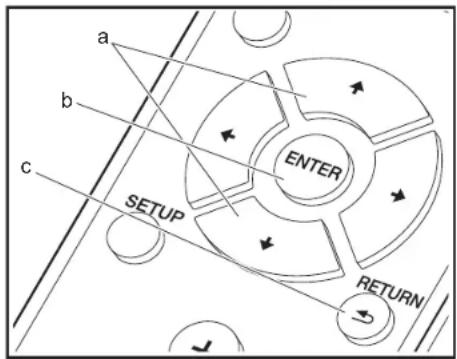
Das Streaming von Musikdateien, die auf PCs oder NAS-Geräten gespeichert sind, welche mit demselben Netzwerk wie dieses Gerät verbunden sind, ist möglich. Netzwerkserver, mit denen dieses Gerät kompatibel ist, sind PCs, auf denen Player mit Serverfunktionalität von Windows Media ^® Player 11 oder 12 installiert sind, sowie NAS mit Heimnetzwerkfunktion. Sie müssen möglicherweise vorab einige Einstellungen vornehmen, um Windows Media ^® Player 11 oder 12 zu verwenden. Beachten Sie, dass ausschließlich Musikdateien, die in der Windows Media ^® Player-Bibliothek registriert sind, wiedergegeben werden können.
Konfigurieren von Windows Media® Player
Windows Media Player 11
- Schalten Sie Ihren PC ein und starten Sie Windows Media® Player 11.
- Wählen Sie im Menü "Library" die Option "Media Sharing" aus, um ein Dialogfeld zu öffnen.
- Aktivieren Sie das Kontrollkästchen "Share my media" und klicken Sie auf "OK", um die kompatiblen Geräte anzuzeigen.
- Wählen Sie dieses Gerät aus, klicken Sie auf "Allow" und setzen Sie neben dem Symbol für dieses Gerät ein Häkchen.
- Klicken Sie auf "OK", um den Dialog zu schließen.
- Je nach Version von Windows Media ^ Player können sich die Namen der auswählbaren Elemente unterscheiden.
Windows Media Player 12
- Schalten Sie Ihren PC ein und starten Sie Windows Media® Player 12.
- Wählen Sie im Menü "Stream" die Option "Turn on media streaming" aus, um ein Dialogfeld zu öffnen.
- Wenn Medienstreaming bereits eingeschaltet ist, wählen Sie "More streaming options..." im Menü "Stream", um die Player im Netzwerk aufzulisten und gehen Sie dann zu Schritt 4.
-
Klicken Sie auf "Turn on media streaming", um eine Liste der Player im Netzwerk anzuzeigen.
-
Wählen Sie dieses Gerät in "Media streaming options" aus und überprüfen Sie, dass es auf "Allow" eingestellt ist.
- Klicken Sie auf "OK", um den Dialog zu schließen.
- Je nach Version von Windows Media® Player können sich die Namen der auswählbaren Elemente unterscheiden.
Wiedergabe
- Schalten Sie das Gerät ein.
- Starten Sie den Server (Windows Media ^® Player 11, Windows Media ^® Player 12 oder NAS-Gerät), der die wiederzugebenden Musikdateien enthält.
- Vergewissern Sie sich, dass PCs und/oder NAS korrekt mit dem gleichen Netzwerk wie dieses Gerät verbunden sind.
- Drücken Sie NETWORK, um eine Liste der Netzwerkdienste zu öffnen.
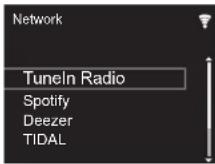
- Wählen Sie mit ♦/♦ (a) "Music Server" aus und drücken Sie dann ENTER (b).
- Wählen Sie Server und Musikdatei mit ♦/▼ (a) aus und drücken Sie zum Bestätigen ENTER (b). Drücken Sie RETURN (c), um zur vorigen Anzeige zurückzukehren.
- Wenn "No Server" angezeigt wird, überprüfen Sie die Netzwerkverbindung.
- Je nach verwendetem Server und wiedergegebenen Dateien wird die vergangene und verbleibende Wiedergabedauer möglicherweise nicht angezeigt.
- Bei Musikdateien auf Servern können bis zu 20.000 Tracks pro Ordner angezeigt werden, und die Ordner können bis zu 16-stufig verschachtelt werden.
Vor dem Start
Teilenamen
Installation
Initial Setup
Wiedergabe

Ergänzende Informationen | Erweiterte Einrichtung | Andere
Ferngesteuerte Wiedergabe von einem PC
Sie können dieses Gerät verwenden, um Musikdateien abzuspielen, die auf Ihrem PC gespeichert sind, indem Sie den PC innerhalb Ihres Heimnetzwerks betreiben. Das Gerät unterstützt die Remotewiedergabe mit Windows Media® Player 12.
- Schalten Sie Ihren PC ein und starten Sie Windows Media ^® Player 12.
- Öffnen Sie das "Stream"-Menü und überprüfen Sie, dass "Allow remote control of my Player..." markiert ist. Klicken Sie auf "Turn on media streaming", um eine Liste der Player im Netzwerk anzuzeigen.
- Wählen Sie die mit Windows Media ^50 Player 12 wiederzugebende Musikdatei aus und klicken Sie sie mit der rechten Maustaste an. Zur Remotewiedergabe einer Musikdatei auf einem anderen Server öffnen Sie in "Other Libraries" den Zielserver und wählen die wiederzugebende Musikdatei aus.
- Wählen Sie dieses Gerät in "Play to" aus, um das Fenster "Play to" in Windows Media® Player 12 zu öffnen, und starten Sie die Wiedergabe am Gerät. Wenn auf Ihrem PC Windows® 8.1 ausgeführt wird, klicken Sie auf "Play to" und wählen dann dieses Gerät aus. Bei PCs mit Windows® 10 klicken Sie auf "Cast to Device" und wählen dieses Gerät aus. Bedienvorgänge während der Remotewiedergabe können am PC im Fenster "Play to" vorgenommen werden.
-
Stellen Sie die Lautstärke mit der Lautstärkeleiste im Fenster "Play to" ein.
-
Manchmal kann die Lautstärke, die im Fenster für die ferngesteuerte Wiedergabe angezeigt wird, von der abweichen, die auf dem Display des Geräts erscheint. Wird die Lautstärke am Gerät geregelt, wird dies darüber hinaus nicht im Fenster "Play to" widergespiegelt.
- Die Remote-Wiedergabe ist nicht möglich, wenn ein Netzwerk Dienst genutzt wird oder Musikdateien auf einem USB-Speichergerät wiedergegeben werden.
- Je nach Version von Windows Media Player können
sich die Namen der auswählbaren Elemente unterscheiden.
Unterstützte Audioformate
Für die Wiedergabe vom Server und von einem USB-Speichergerät unterstützt dieses Gerät die folgenden Musikdateiformate.
- Beachten Sie, dass eine WLAN-Wiedergabe von Abtastraten von 88,2 kHz oder höher sowie DSD nicht unterstützt wird. Eine Remotewiedergabe von FLAC und DSD wird ebenfalls nicht unterstützt.
- Dateien mit variabler Bitrate (VBR) werden unterstützt. Die Wiedergabezeit kann jedoch möglicherweise nicht korrekt angezeigt werden.
• Die ferngesteuerte Wiedergabe unterstützt nicht die ununterbrochene Wiedergabe.
MP3 (.mp3/.MP3):
- Unterstützte Formate: MPEG-1/MPEG-2 Audio Layer-3
- Unterstützte Abtastfrequenzen: 44,1 kHz, 48 kHz
- Unterstützte Bitraten: Zwischen 8 kbps und 320 kbps und VBR.
WMA (.wma/.WMA):
- Unterstützte Abtastfrequenzen: 44,1 kHz, 48 kHz
- Unterstützte Bitraten: Zwischen 8 kbps und 320 kbps und VBR.
• Die Formate WMA Pro/Voice/WMA Lossless werden nicht unterstützt.
WAV (.wav/.WAV):
WAV-Dateien enthalten unkomprimiertes digitales PCM-Audio.
- Unterstützte Abtastfrequenzen: 44,1 kHz, 48 kHz, 88,2 kHz, 96 kHz, 176,4 kHz, 192 kHz
• Quantisierungsbit: 8 Bit, 16 Bit, 24 Bit
AIFF-Dateien enthalten unkomprimiertes digitales PCM-
Audio.
- Unterstützte Abtastfrequenzen: 44,1 kHz, 48 kHz, 88,2 kHz, 96 kHz, 176,4 kHz, 192 kHz
• Quantisierungsbit: 8 Bit, 16 Bit, 24 Bit
- Unterstützte Formate: MPEG-2/MPEG-4 Audio
- Unterstützte Abtastfrequenzen: 44,1 kHz, 48 kHz, 88,2 kHz, 96 kHz
- Unterstützte Bitraten: Zwischen 8 kbps und 320 kbps und VBR.
FLAC (.flac/.FLAC):
- Unterstützte Abtastfrequenzen: 44,1 kHz, 48 kHz, 88,2 kHz, 96 kHz, 176,4 kHz, 192 kHz
• Quantisierungsbit: 8 Bit, 16 Bit, 24 Bit
LPCM (Linear PCM):
- Unterstützte Abtastfrequenzen: 44,1 kHz, 48 kHz - Quantisierungsbit: 16 Bit
Apple Lossless (.m4a/.mp4/.M4A/.MP4):
- Unterstützte Abtastfrequenzen: 44,1 kHz, 48 kHz, 88,2 kHz, 96 kHz, 176,4 kHz, 192 kHz
• Quantisierungsbit: 16 Bit, 24 Bit
- Unterstützte Formate: DSF/DSDIFF
- Unterstützte Abtastfrequenzen: 2,8 MHz, 5,6 MHz, 11,2 MHz
Vor dem Start
Teilenamen
Installation
Initial Setup
Wiedergabe

Ergänzende Informationen | Erweiterte Einrichtung | Andere
Starten der Wiedergabe mit dem Alarm

Einstellungen
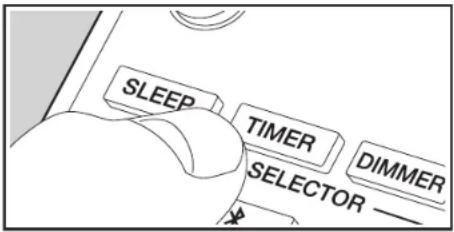
Zur eingestellten Zeit wird das Gerät eingeschaltet, und die Wiedergabe der gewünschten Quelle wird gestartet. Sie können zwei verschiedene Timer einstellen, "TIMER 1" und "TIMER 2". Vergewissern Sie sich, dass die Uhr an diesem Gerät korrekt eingestellt wurde. Sie können die Timer nur dann einstellen, wenn die Uhr eingestellt wurde. 1. Halten Sie TIMER 2 Sekunden lang gedrückt.

Zum Einstellen von "TIMER 1" fahren Sie mit Schritt 2 fort. Zum Einstellen von "TIMER 2" drücken Sie noch einmal TIMER.
- Drücken Sie ENTER (b), wenn "Timer Set" angezeigt wird.
- Drücken Sie ←/→ (a), um die Quelle auszuwählen, die bei der Timer-Wiedergabe verwendet werden soll. Drücken Sie dann ENTER (b).
- Die Quellen, die Sie auswählen können, sind "CD", "FM" und "DAB" (Nur X-HM76D, X-HM86D, XC-HM86D).
Wenn Sie "FM" auswählen, drücken Sie ←/→ (a), um einen voreingestellten Sender auszuwählen, und drücken Sie ENTER (b).
Wenn Sie "DAB" auswählen, wird der zuletzt verwendete Service empfangen.
- Drücken Sie ←/→ (a), um "Every" oder "Once" auszuwählen, und drücken Sie ENTER (b). Wenn Sie "Every" auswählen, wählen Sie Wochentage aus "Everyday", "Sunday", "Monday", "Tuesday", "Wednesday", "Thursday", "Friday", "Saturday", "Mon-
Fri", "Tue-Sat" und "Sat-Sun" aus und bestätigen die Auswahl. Wenn Sie "Once" auswählen, wählen Sie Wochentage aus "Sunday", "Monday", "Tuesday", "Wednesday", "Thursday", "Friday" oder "Saturday" aus und bestätigen die Auswahl.
- Drücken Sie ←/→ (a), um die Startzeit für den Alarm einzustellen, und drücken Sie ENTER (b).
- Drücken Sie ←/→ (a), um die Endzeit für den Alarm einzustellen, und drücken Sie ENTER (b).
- Drücken Sie ←/→ (a), um die Lautstärke (0 bis 50) des Alarms einzustellen, und drücken Sie ENTER (b).
- Die TIMER-Anzeige leuchtet, wenn die Einstellungen abgeschlossen sind, und der eingestellte Inhalt wird auf dem Display angezeigt.
- Drücken Sie ⏻ STANDBY/ON, um das Gerät in den Standby-Modus zu schalten.
Überprüfen, ob die Alarm-Einstellung On oder Off lautet: Bei TIMER-Anzeige in Rot ist der Alarm aktiv. Ohne Anzeige ist der Alarm nicht aktiv.
Aktivieren/Deaktivieren der Alarm-Einstellung (On oder Off): Wenn der Alarm bereits eingestellt ist, können Sie die Funktion aktivieren oder deaktivieren.
- Halten Sie TIMER 2 Sekunden lang gedrückt.
- "TIMER 1" wird angezeigt. Zum Ändern von "TIMER 1" fahren Sie mit Schritt 3 fort. Zum Ändern von "TIMER 2" drücken Sie noch einmal TIMER.
- Zum Deaktivieren drücken Sie ENTER (b), wenn "Timer Off" angezeigt wird.
- Zum Aktivieren drücken Sie ENTER (b), wenn "Timer On" angezeigt wird.
- Drücken Sie / (a), um "Timer Call" auszuwählen, und drücken Sie ENTER (b), um den eingestellten Inhalt zu überprüfen.
- Drücken Sie ⏻ STANDBY/ON, um das Gerät in den Standby-Modus zu schalten.
Vor dem Start
Teilenamen
Installation
Initial Setup
Wiedergabe

Ergänzende Informationen | Erweiterte Einrichtung | Andere
Eingeben von Text, Anpassen der Klangqualität usw.

Texteingabe bei Passwörtern usw. erfolgt über die Tasten der Fernbedienung.
SHUFFLE/REPEAT-Taste (a): Bei jedem Tastendruck wird der Texttyp in dieser Reihenfolge geändert: Großbuchstaben → Kleinbuchstaben → Ziffern → Symbole.
+/↓-Tasten (c): Bei jedem Tastendruck wird das Zeichen geändert.
←/→-Tasten (d): Bewegen Sie den Cursor an die gewünschte Eingabeposition.
CLEAR-Taste (b): Das Zeichen an der Position des Cursors wird gelöscht.
ENTER-Taste (e): Der eingegebene Inhalt wird bestätigt.
RETURN-Taste (f): Die Eingabe wird abgebrochen, und der vorige Bildschirm wird geöffnet.

Anpassen der Klangqualität
Anpassen der Bassfrequenzen (BASS)
-
Drücken Sie die SOUND-Taste (g).
-
Drücken Sie ←/→ Tasten (d), um die Bassfrequenzen anzupassen. (-5 bis +5)
Anpassen der hohen Frequenzen (TREBLE)
- Drücken Sie zweimal die SOUND-Taste (g).
- Drücken Sie ←/→ Tasten (d), um die hohen Frequenzen anzupassen. (-5 bis +5)
Betonen der tiefen Frequenzen (P.BASS)
- Drücken Sie dreimal die SOUND-Taste (g).
- Drücken Sie ←/→ Tasten (d), um "On" auszuwählen, und drücken Sie ENTER (e).

Vor dem Start
Teilenamen
Installation
Initial Setup
Wiedergabe

Ergänzende Informationen | Erweiterte Einrichtung | Andere
Ergänzende Informationen zu den Funktionen des Players
Aufgrund von Updates an der Firmware (System-Software) nach dem Kauf oder Änderungen an der Firmware während der Herstellung kann es zu Abweichungen zwischen verfügbaren Funktionen und Bedienungsanleitung kommen. Informationen zu neuen und geänderten Funktionen des Players finden Sie in den folgenden Referenzen:
Ergänzende Informationen zu den Funktionen des Players >>> Hier klicken <<<

Vor dem Start
Teilenamen
Installation
Initial Setup
Wiedergabe
Ergänzende Informationen
Erweiterte Einrichtung
Andere
Erweiterte Einstellungen

Mit den erweiterten Einstellungen dieses Geräts können Sie Leistung und Bedienfreundlichkeit individuell anpassen.
- Drücken Sie SETUP auf der Fernbedienung.

- Wenn der Setup-Bildschirm angezeigt wird, wählen Sie den Inhalt oder die Einstellung mit den Cursortasten auf der Fembedienung aus und drücken ENTER, um die Auswahl zu bestätigen. Drücken Sie RETURN, um zum vorigen Bildschirm zurückzukehren.
- Drücken Sie SETUP, um die Einstellungen zu verlassen.

flowchart
graph TD
    A["ENTER"] --> B["RETURN"]
    B --> A
Network Setting
■ Connection
Wählen Sie den Netzwerkverbindungstyp aus.
"Wi-Fi": Verbinden mit WLAN
"Wired" (Standardwert): Verbinden mit kabelgebundenem LAN
Führen Sie "Wi-Fi Setup" aus, wenn Sie "Wi-Fi" auswählen.
Vor dem Start
Teilenamen
Installation
Initial Setup
Wiedergabe
Ergänzende Informationen
Erweiterte Einrichtung
Andere
■ Wi-Fi Setup
Vornehmen von Wi-Fi-Verbindungseinstellungen. (→P13)
Kann nur ausgewählt werden, wenn "Wi-Fi" in "Connection" ausgewählt ist.
- Sie können die Wi-Fi-Verbindungseinstellungen über einen Webbrowser am Computer vornehmen. Einzelheiten finden Sie unter "Web Setup" (→P39).
DHCP
"On" (Standardwert): Auto-Konfiguration durch DHCP
"Off": Manuelle Konfiguration ohne DHCP
Wenn "Off" ausgewählt wird, müssen "IP Address", "Subnet Mask", "Gateway" und "DNS Server" manuell eingestellt werden.
IP Address
Anzeige/Einstellung der IP-Adresse.
Subnet Mask
Anzeige/Einstellung der Untermaske.
Gateway
Anzeige/Einstellung des Gateways.
DNS Server
Anzeige/Einstellung des primären DNS-Servers.
Proxy URL
Anzeige/Einstellung der Proxy-Server-URL.
Proxy Port
Bei Eingabe von "Proxy URL" wird die Proxyserver-Portnummer angezeigt/eingestellt.
■ Friendly Name
Ändern Sie den Gerätenamen dieses Geräts, der auf anderen Geräten im Netzwerk angezeigt wird, in einen einfach wiederzuerkennenden Namen. Sie können bis zu 31 Zeichen eingeben. Einzelheiten zum Eingeben von Text finden Sie unter "Eingeben von Text" (→P34). Wenn die Eingabe beendet ist, drücken Sie ENTER.
AirPlay Password
Sie können ein Passwort mit bis zu 31 Zeichen festlegen, sodass nur registrierte Benutzer AirPlay verwenden können. Einzelheiten zum Eingeben von Text finden Sie unter "Eingeben von Text" (→P34). Wenn die Eingabe beendet ist, drücken Sie ENTER.
Network Check
Sie können die Netzwerkverbindung überprüfen.
Option Setting
Power Off Setting
| Auto Standby Diese Einstellung schaltet das Gerät nach 20 Minuten Inaktivität ohne Audioeingang automatisch in den Standby-Modus. "On" (Standardwert): Das Gerät wird automatisch in den Standby-Modus geschaltet. "Off": Das Gerät schaltet nicht automatisch in den Standby-Modus. |
| Network Standby Wenn diese Funktion den Wert "On" aufweist, können Sie dieses Gerät mit einer Anwendung zum Steuern des Geräts über das Netzwerk einschalten. Die Einstellung auf "On" (Standardwert) erhöht den Stromverbrauch, selbst wenn sich das Gerät im Standby-Modus befindet. "Network Standby" zum Verringern des Stromverbrauchs kann deaktiviert werden, wenn die Netzwerkverbindung unterbrochen wird. |
| Bluetooth Wakeup Mit dieser Funktion wird das Gerät aus dem Standby-Modus geholt, wenn ein BLUETOOTH-fähiges Gerät angeschlossen wird. "On": Diese Funktion wird verwendet "Off" (Standardwert): Nichtbenutzung dieser Funktion Die Einstellung auf "On" erhöht den Stromverbrauch, selbst wenn sich das Gerät im Standby-Modus befindet. Diese Einstellung ist fest auf "Off" eingestellt, wenn "Bluetooth Setting" – "Auto Input Change" den Wert "Off" aufweist. |
Vor dem Start
Teilenamen
Installation
Initial Setup
Wiedergabe
Ergänzende Informationen
Erweiterte Einrichtung
Andere
Digital Filter
"Slow": Weicher, flüssiger Klang
"Sharp" (Standardwert): Klang mit mehr Struktur und Kontur
"Short": Zügiger, dynamischer Klang
Language
Wählen Sie die Sprache aus, die auf dem Display angezeigt wird.
| Tuning Mode Stellen Sie | die Sendersuchmethode für das Radio ein."Auto" (Standardwert): Empfangene Radiosender werden automatisch eingestellt."Manual": Stellen Sie manuell Sender ein. Wenn "Tuning Mode" den Wert "Manual" aufweist, erfolgt der Empfang von FM-Übertragungen unabhängig von dessen Empfindlichkeit in Mono statt in Stereo. |
| FM Search Level* | Sie können einstellen, dass bei der automatischen Sendersuche nur FM-Sender mit starkem Empfang ausgewählt werden, wenn der Sendersuchlauf regelmäßig bei FM-Sendern mit schwachem Empfang stoppt."Normal" (Standardwert)"Strong": Nur Sender mit starkem Empfang werden ausgewählt. |
| DAB Scan* | Sie können die automatische Sendersuche ausführen, wenn neue DAB-Sender hinzugefügt werden oder ein Umzug erfolgt ist. |
| DAB DRC* | Stellen Sie die Komprimierung des dynamischen Bereichs entsprechend den empfangenen Übertragungen ein. So sind auch leise Töne auch bei geringer Lautstärke klar hörbar."0" (Standardwert): Der dynamische Bereich wird nicht komprimiert."1": Der dynamische Bereich wird maximal komprimiert."1/2": Der dynamische Bereich wird bis zu einem bestimmten Grad komprimiert. |
| Preset Name Sie können den Sender benennen, den Sie registriert haben. | |
| Einzelheiten zum Eingeben von Text finden Sie unter "Eingeben von Text" (→P34). Wenn die Eingabe beendet ist, drücken Sie ENTER. | |
* X-HM76D, X-HM86D, XC-HM86D
Bluetooth Setting
| Bluetooth Wählen Sie aus, ob Sie die BLUETOOTH Funktion verwenden wollen."On" (Standardwert): Ermöglicht das Anschließen von BLUETOOTH fähigen Geräten mithilfe der BLUETOOTH Funktion. Wählen Sie "On" auch dann aus, wenn Sie verschiedene BLUETOOTH Einstellungen vornehmen."Off": Wenn die BLUETOOTH Funktion nicht verwendet wird |
| Auto Input Change Der Eingang des Geräts wird automatisch zu "BLUETOOTH" gewechselt, wenn die Verbindung mit dem Gerät über ein BLUETOOTH fähiges Gerät erfolgt."On" (Standardwert): Der Eingang wird automatisch zu "BLUETOOTH" gewechselt, wenn ein BLUETOOTH fähiges Gerät angeschlossen wird."Off": Die Funktion ist deaktiviert.Wenn der Eingang nicht automatisch gewechselt wird, stellen Sie "Off" ein und ändern den Eingang manuell. |
| Auto Reconnect Durch diese Funktion wird die Verbindung mit dem BLUETOOTH fähigen Gerät automatisch aktiviert, das zuletzt angeschlossen war, als der Eingang zu "BLUETOOTH" gewechselt wurde."On" (Standardwert): Verwenden Sie diese Funktion "Off": Diese Funktion wird nicht verwendetDies funktioniert möglicherweise mit einigen BLUETOOTH fähigen Geräten nicht. |
Vor dem Start
Teilenamen
Installation
Initial Setup
Wiedergabe
Ergänzende Informationen
Erweiterte Einrichtung
Andere
| Pairing Information Sie können die auf diesem Gerät gespeicherten Kopplungsinformationen initialisieren.Drücken Sie ♦/♦, um "Clear" auszuwählen, und dann ENTER, um die in diesem Gerät gespeicherten Kopplungsinformationen zu initialisieren.Von dieser Funktion werden nicht die Kopplungsinformationen auf dem BLUETOOTH fähigen Gerät initialisiert. Wenn Sie die Geräte erneut koppeln, achten Sie darauf, vorab die Kopplungsinformationen auf dem BLUETOOTH fähigen Gerät zu löschen. Informationen zum Löschen der Kopplungsinformationen finden Sie in der Bedienungsanleitung des BLUETOOTH-fähigen Geräts. |
System Info
Die MAC-Adresse dieses Geräts und die aktuelle Firmware-Version werden angezeigt.
Factory Reset
Setzen Sie die Einstellungen dieses Geräts auf den Status bei Auslieferung zurück. Es wird empfohlen, geänderte Einstellungen zu notieren, bevor das Gerät auf den Auslieferungsstatus zurückgesetzt wird. Wählen Sie "Start" aus und bestätigen Sie die Auswahl, um fortzufahren. Das Gerät wird automatisch in den Standby-Modus geschaltet, wenn die Initialisierung abgeschlossen ist.
Update
"Update" wird nur angezeigt, wenn Firmware-Updates vorliegen.
via Network
Drücken Sie zur Auswahl ENTER, wenn Sie die Firmware über das Netzwerk aktualisieren möchten.
via USB
Drücken Sie zur Auswahl ENTER, wenn Sie die Firmware über USB aktualisieren möchten.
Web Setup
Sie können die Wi-Fi-Verbindungseinstellungen über einen Webbrowser am Computer vornehmen. Achten Sie darauf, dass der Computer nicht per Funkverbindung mit dem Router verbunden ist. Wenn dieses Gerät über ein Ethernet-Kabel mit dem Router verbunden ist, kann diese Einstellung nicht vorgenommen werden.
-
Schalten Sie das Gerät ein.
-
Drücken Sie SETUP auf der Fembedienung, wählen Sie "Wi-Fi" in "Network Setting" – "Connection" aus und wählen Sie dann "Wi-Fi Setup" aus.
-
Wählen Sie mit ♦/♥ den Wert "Use iOS Device" aus und drücken Sie ENTER.
-
In der Liste der WLAN-Verbindungen auf Ihrem Computer wählen Sie die SSID dieses Geräts aus (softap_0009B0xxxxxx).
- "xxxxxx" in der SSID sind die unteren drei Bytes der MAC-Adresse.
-
Öffnen Sie den Webbrowser auf Ihrem Computer und greifen Sie auf http://192.168.200.1 zu.
-
Das "Web Setup"-Menü wird geöffnet. Nehmen Sie Netzwerkeinstellungen für dieses Gerät vor.
- Je nach verwendeten Geräten und nach Anschlussumgebung ist diese Funktion möglicherweise nicht verfügbar.
- Lesen Sie die entsprechende Bedienungsanleitung, um sich über die Verwendung des Computers zu informieren.
- Da diese Verbindungsart nicht verschlüsselt wird, können geringfügige Sicherheitsrisiken bestehen.
Vor dem Start
Teilenamen
Installation
Initial Setup
Wiedergabe

Ergänzende Informationen | Erweiterte Einrichtung | Andere
Firmware-Update
Update-Funktion dieses Geräts
Bei diesem Gerät kann die Firmware (Systemsoftware) über ein Netzwerk oder den USB-Port aktualisiert werden. Dadurch können Verbesserungen an verschiedenen vorhandenen Funktionen vorgenommen und neue Funktionen hinzugefügt werden.
So wird das Update ausgeführt
Es gibt zwei Möglichkeiten zur Aktualisierung der Firmware: über das Netzwerk und über USB. Das Update dauert in jedem Fall etwa 5 Minuten, sowohl über Netzwerk als auch über USB. Darüber hinaus werden die vorhandenen Einstellungen unabhängig von der verwendeten Update-Methode garantiert.
- Aktuelle Informationen zu Updates finden Sie auf unserer Firmenwebsite. Die Firmware dieses Geräts muss nicht aktualisiert werden, wenn kein Update verfügbar ist.
- Updates über das Netzwerk können je nach Verbindungsstatus auch länger dauern.
- Während der Aktualisierung nicht
- Abtrennen und erneutes Anschließen von Kabeln oder USB-Speichergeräten oder Ausführen von Bedienvorgängen bei der Komponente, z. B. Ausschalten
- Zugreifen auf dieses Gerät von einem PC oder einem Smartphone aus mithilfe einer Anwendung
Haftungsausschluss: Das Programm und die begleitende Onlinedokumentation erhalten Sie zur Verwendung auf eigenes Risiko.
Wir übernehmen keinerlei Haftung bei Schadenersatzansprüchen oder anderen Forderungen bezüglich Ihrer Verwendung des Programms oder der begleitende Onlinedokumentation, ungeachtet der Rechtsstheorie und unabhängig davon, ob die Forderungen aus unerlaubter oder vertragsgemäßer Handlung resultieren.
In keinem Fall übernehmen wir irgendeine Haftung gegenüber Ihnen oder Dritten bei irgendwelchen besonderen, indirekten, zufälligen oder Folgeschäden einschließlich, jedoch nicht beschränkt auf Schadenersatz, Erstattungen oder Schäden durch Verlust von gegenwärtigen oder zukünftigen Gewinnen, Verlust von Daten oder aus anderen Gründen.
Aktualisierung der Firmware über das Netzwerk
- Überprüfen Sie, ob das Gerät eingeschaltet ist, und die Verbindung zum Internet gesichert ist.
- Schalten Sie die Steuerung aus (PC usw.), die mit dem Netzwerk verbunden ist.
- Beenden Sie die Wiedergabe von Internetradio, USB-Speichergeräten oder Servern.
- Der Einrichtungsbildschirm wird auf dem Display angezeigt, wenn SETUP auf der Fernbedienung gedrückt wird.
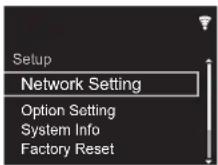
- Drücken Sie ♦/♦ und ENTER, um "Update" - "via Network" in dieser Reihenfolge auszuwählen.
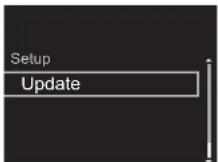
- "Update" wird nur angezeigt, wenn Firmware-Updates vorliegen.
- Drücken Sie ENTER, um das Firmware-Update zu starten.
- "COMPLETE" wird angezeigt, wenn das Update abgeschlossen ist.
Vor dem Start
Teilenamen
Installation
Initial Setup
Wiedergabe

Ergänzende Informationen | Erweiterte Einrichtung | Andere
- Drücken Sie ◎ STANDBY/ON am Hauptgerät, um das Gerät in den Standby-Modus zu schalten. Der Vorgang ist abgeschlossen und Ihre Firmware ist auf die neuste Version aktualisiert.
Wenn eine Fehlermeldung angezeigt wird: Wenn ein Fehler auftritt, wird " * - * * Error!" auf dem Display dieses Geräts angezeigt. (" * " steht für ein alphanumerisches Zeichen.) Überprüfen Sie das Folgende:
- * -01, * -10: Kein Ethernet-Kabel gefunden. Schließen Sie das Ethernetkabel richtig an.
- *-02, *-03, *-04, *-05, *-06, *-11, *-13, *-14, *-16, *-17, *-18, *-20, *-21: Internetverbindungsfehler. Überprüfen Sie das Folgende:
– Der Router ist eingeschaltet.
– Dieses Gerät und der Router sind über das Netzwerk verbunden.
Versuchen Sie, die Stromversorgung des Geräts und des Routers aus- und wieder anzuschalten. Dies könnte das Problem lösen. Wenn Sie immer noch keine Verbindung zum Internet herstellen können, könnten der DNS-Server oder Proxy-Server vorübergehend nicht erreichbar sein. Überprüfen Sie den Status bei Ihrem ISP-Anbieter.
- Sonstiges: Entfernen Sie das Netzkabel, schließen Sie es wieder an und versuchen Sie es erneut.
Update über USB
- Halten Sie ein USB-Speichergerät mit 128 MB oder größer bereit. FAT16- oder FAT32-Datensystemformat.
- Löschen Sie alle Daten auf dem USB-Speichergerät.
- Schalten Sie die Steuerung aus (PC usw.), die mit dem Netzwerk verbunden ist.
- Beenden Sie die Wiedergabe von Internetradio, USB-Speichergeräten oder Servern.
- Einige USB-Speichergeräte brauchen lange zum Laden, werden möglicherweise nicht korrekt geladen oder nicht ordnungsgemäß eingezogen, abhängig vom Gerät und Ihrem Inhalt.
- Wir übernehmen keinerlei Haftung für Datenverluste,
Schäden an Daten oder fehlerhafte Speichervorgänge, die durch die Verwendung des USB-Speichergeräts mit diesem Gerät entstehen. Wir danken Ihnen für Ihr Verständnis.
- Schließen Sie das USB-Speichergerät an Ihren PC an.
-
Laden Sie die Firmwaredatei von unserer Firmenwebsite auf Ihren PC herunter und entpacken Sie sie. Firmwaredateien werden folgendermaßen benannt: PIOHIM ****_***************_***_zip Entpacken Sie die Datei auf Ihrem PC. Die Anzahl der entpackten Dateien und Ordner variliert je nach Modell.
-
Kopieren Sie alle entpackten Dateien und Ordner ins Stammverzeichnis des USB-Speichergerätes.
-
Stellen Sie sicher, dass Sie die entpackten Dateien kopieren.
-
Schließen Sie das USB-Speichergerät an den USB-Port dieses Geräts an.
- Wenn Sie eine USB-Festplatte an den USB-Anschluss des Gerätes anschließen, empfehlen wir Ihnen die Verwendung seines Wechselstromnetzadapters für die Stromversorgung.
- Wenn auf dem USB-Speichergerät Partitionen angelegt wurden, wird jede Partition als unabhängiges Gerät behandelt.
- Der Einrichtungsbildschirm wird auf dem Display angezeigt, wenn SETUP auf der Fernbedienung gedrückt wird.
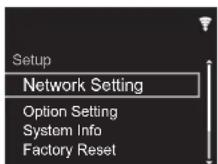
- Drücken Sie ♠/♦ und ENTER, um "Update" - "via USB" in dieser Reihenfolge auszuwählen.

- "Update" wird nur angezeigt, wenn Firmware-Updates vorliegen.
- Drücken Sie ENTER, um das Firmware-Update zu starten.
- "COMPLETE" wird angezeigt, wenn das Update abgeschlossen ist.
- Drücken Sie ⏻ STANDBY/ON am Hauptgerät, um das Gerät in den Standby-Modus zu schalten. Der Vorgang ist abgeschlossen und Ihre Firmware ist auf die neuste Version aktualisiert.
- Entfernen Sie das USB-Speichergerät von diesem Gerät.
Wenn eine Fehlermeldung angezeigt wird: Wenn ein Fehler auftritt, wird " * - * * Error!" auf dem Display dieses Geräts angezeigt. Überprüfen Sie das Folgende:
- * -01, * -10: Kein USB-Speichergerät gefunden. Überprüfen Sie, ob USB-Speichergerät sowie USB-Kabel korrekt mit dem USB-Port dieses Geräts verbunden ist. Schließen Sie das USB-Speichergerät an eine externe Stromquelle an, wenn es über eine eigene Stromversorgung verfügt.
- * -05, * -13, * -20, * -21: Die Firmwaredatei befindet sich nicht im Stammordner des USB-Speichergeräts, oder sie wurde für ein anderes Modell erstellt. Versuchen Sie es nochmals ab dem Herunterladen der
Firmwaredatei. - Sonstiges: Entfernen Sie das Netzkabel, schließen Sie es wieder an und versuchen Sie es erneut.
Vor dem Start
Teilenamen
Installation
Initial Setup
Wiedergabe

Ergänzende Informationen | Erweiterte Einrichtung | Andere
Fehlerbehebung
Bevor Sie den Vorgang starten
Bei instabilem Betrieb können Probleme möglicherweise durch einfaches Aus-/Einschalten, Schalten in den Standby-Modus oder Abtrennen und erneutes Anschließen des Netzkabels anstatt durch Überprüfen von Einstellungen und Bedienvorgängen behoben werden. Versuchen Sie die einfachen Maßnahmen jeweils am Gerät und der daran angeschlossenen Komponente. Wenn das Problem nach Ausführen der Maßnahmen unter "Fehlerbehebung" weiterhin besteht, kann es möglicherweise behoben werden, indem das Gerät in den Auslieferungszustand zurückgesetzt wird. Beachten Sie, dass Ihre Einstellungen verloren gehen, wenn das Gerät zurückgesetzt wird. Notieren Sie sich also Ihre Einstellungen, bevor Sie fortfahren.
Zurücksetzen des Geräts (die werksseitigen Standardeinstellungen werden wiederhergestellt)
- Drücken Sie SETUP auf der Fernbedienung, wählen Sie "Factory Reset" - "Start" im Setup-Bildschirm aus und drücken Sie ENTER.
- Drücken Sie ENTER.
- Das Gerät wird in den Standby-Modus geschaltet, und die Einstellungen werden zurückgesetzt.
■Stromversorgung
Das Gerätlässt sich nicht einschalten
- Ziehen Sie das Netzkabel aus der Steckdose, warten Sie mindestens 5 Sekunden und stecken Sie es dann wieder ein.
Das Gerät schaltet sich unerwartet ab
- Das Gerät wird automatisch in den Standby-Modus geschaltet, wenn die Einstellung "Option Setting" - "Power Off Setting" - "Auto Standby" im Setup-Menü aktiviert ist.
- Überprüfen Sie, ob die Drähte der Lautsprecherkabel Kontakt mit der Geräterückseite haben oder ob die +- und die --Seite kurzgeschlossen sind. Wenn ein solcher Kontakt oder Kurzschluss vorliegt, wird das Gerät automatisch in den Standby-Modus geschaltet.
- Wenn die Stromversorgung ausgeschaltet wird und die Anzeigen an der Frontblende kontinuierlich blinken, ist möglicherweise eine Fehlfunktion des Verstärkers aufgetreten, oder die Schutzschaltung wurde aktiviert.
- Wenn die Netzanzeige in Abständen von ca. 1 Sekunde blinkt: Möglicherweise ist eine Fehlfunktion im Verstärkerbereich aufgetreten. Entfernen Sie sofort das Netzkabel aus der Steckdose und wenden sich an Ihren Händler oder unseren Kundendienst, um sich unterstützen zu lassen.
- Wenn die Netzanzeige in Abständen von ca. 0,3 Sekunde blinkt: Möglicherweise wurde durch eine Wiedergabe bei hoher Lautstärke der Schutzschaltkreis ausgelöst. Verringern Sie die Lautstärke der Wiedergabe. Es ist auch möglich, dass die Drähte der Lautsprecherkabel Kontakt mit der Geräterückseite oder mit anderen Drähten haben. Schließen Sie die Drähte so an, dass sie nicht aus den Lautsprecherbuchsen herausragen.
Wenn die gleichen Symptome wiederholt auftreten oder das Gerät sich nicht einschalten lässt, entfernen Sie sofort das Netzkabel aus der Steckdose und wenden sich an Ihren Händler oder unseren Kundendienst, um sich unterstützen zu lassen.
■Von externen Geräten werden keine Audiosignale empfangen
- Bei Stummschaltung dieses Geräts wird kein Ton ausgegeben. Drücken Sie MUTE auf der Fernbedienung, um die Stummschaltung zu deaktivieren.
- Vergewissern Sie sich, dass die Verbindung zwischen der Ausgangsbuchse des externen Geräts und der
Eingangsbuchse dieses Geräts korrekt ist.
- Stellen Sie den Eingangsselektor dieses Geräts auf die Position des Anschlusses ein, an den das externe Gerät angeschlossen ist.
- Überprüfen Sie die Einstellung der digitalen Audioausgabe auf der angeschlossenen Komponente. Bei einigen Spielekonsolen, wie zum Beispiel jene, die DVD unterstützen, ist die Standardeinstellung ausgeschaltet.
■Das Display leuchtet nicht
- Das Display wird dunkler, während der DIMMER in Betrieb ist, oder wird sogar ganz ausgeschaltet. Drücken Sie die DIMMER-Taste und ändern Sie die Helligkeitsstufe des Displays.
■Wi-Fi-Verbindung
- Versuchen Sie die Stromversorgung des WLAN-Routers und des Geräts ein-/auszustecken, testen Sie den Strom-Ein-Status des WLAN-Routers und versuchen Sie, den WLAN-Router neu zu starten.
Es ist keine Verbindung mit dem Zugangspunkt möglich
- Vergewissern Sie sich, dass die Einstellungen für SSID und Verschlüsselung (WEP usw.) korrekt sind. Stellen Sie sicher, dass Sie die Netzwerkeinstellungen des Geräts korrekt eingestellt haben.
- Eine Verbindung mit einer SSID, die Multi-Byte-Zeichen enthält, wird nicht unterstützt. Benennen Sie die SSID des WLAN-Routers nur mit alphanumerischen Ein-Byte-Zeichen und versuchen Sie es erneut.
Vor dem Start
Teilenamen
Installation
Initial Setup
Wiedergabe

Ergänzende Informationen | Erweiterte Einrichtung | Andere
- Die SSID wird nicht angezeigt, wenn sich die Einstellung des WLAN-Routers im unsichtbaren Modus befindet (Modus, um den SSID-Schlüssel zu verbergen) oder wenn JEDE Verbindung ausgeschaltet ist. Ändern Sie die Einstellung und versuchen Sie es erneut.
Es wird eine Verbindung mit einer anderen als der ausgewählten SSID hergestellt
- Bei einigen Zugangspunkten ist es möglich, mehrere SSIDs für ein Gerät einzurichten. Wenn Sie die Taste zur automatischen Einstellung an einem solchen Router verwenden, werden Sie möglicherweise mit einer anderen als der gewünschten SSID verbunden. Verwenden Sie in diesem Fall eine Verbindungsmethode mit Passworteingabe.
Die Wiedergabe wird unterbrochen, und es erfolgt keine Kommunikation
- Verringern Sie den Abstand zum Zugangspunkt und entfernen Sie ggf. Hindernisse, sodass Sichtverbindung besteht. Versuchen Sie es dann erneut. Stellen Sie das Gerät entfernt von Mikrowellenherden oder anderen Zugangspunkten auf. Es wird empfohlen, den Zugangspunkt und das Gerät im gleichen Raum zu platzieren.
- Wenn sich ein Metallobjekt in der Nähe des Geräts befindet, kann es sein, dass eine WLAN-Verbindung nicht möglich ist, da das Metall Auswirkungen auf die Funkwellen hat.
- Wenn sich andere Zugangspunkte in der Nähe des Geräts befinden, können verschiedene Probleme wie Unterbrechungen bei Wiedergabe und Kommunikation auftreten. Sie können diese Probleme vermeiden, indem Sie den Kanal des Zugangspunkts ändern. Anweisungen zum Ändern der Kanäle finden Sie in der Anleitung des Zugangspunkts.
■Es können keine Discs wiedergegeben werden
- Legen Sie die Disc mit der beschrifteten Seite nach oben in das Disc-Fach ein.
- Es ist eventuell keine Wiedergabe möglich, wenn die Disc verkratzt oder verschmutzt ist.
■Eine Wiedergabe von USB-Speichergeräten/HDDs ist nicht möglich
- Überprüfen Sie, ob das USB-Speichergerät bzw. das USB-Kabel korrekt mit dem USB-Anschluss des Geräts verbunden ist.
- Trennen Sie das USB-Speichergerät von diesem Gerät ab und schließen Sie es dann wieder an.
- Von diesem Gerät werden USB-Speichergeräte und HDDs möglicherweise nicht korrekt erkannt. Versuchen Sie, dieses Gerät in den Standby-Modus zu schalten und dann wieder einzuschalten.
- Abhängig von der Art des Formats kann die Wiedergabe u. U. nicht ordnungsgemäß ausgeführt werden. Überprüfen Sie die unterstützten Dateiformate. (→P20)
- Hinweise zu USB- und HDD-Geräten (→P20)
■Der FM-Empfang ist schlecht
- Den Anschluss der Antenne erneut überprüfen.
- Entfernen Sie die Antenne von den Lautsprecherkabeln und vom Netzkabel.
- Stellen Sie das Gerät nicht in der Nähe Ihres Fernsehers oder PCs auf.
- Vorbeifahrende Autos und Flugzeuge können Störungen verursachen.
- Betonwände schwächen die Radiosignale ab.
- Der FM-Empfang kann möglicherweise verbessert werden, indem der Fernsehantennenanschluss an der Wand verwendet wird.
- Der FM-Empfang kann verbessert werden, indem Tuning Mode (→P38) auf Manual eingestellt wird. Der Empfang erfolgt dann allerdings in Mono statt Stereo.
■Netzwerkfunktion
- Wenn Sie keinen Netzwerkdienst auswählen können, ist die Auswahl nach dem Starten der Netzwerkfunktion verfügbar.
- Entfernen Sie die Netzkabel dieses Geräts sowie des Routers und schließen Sie sie wieder an. Starten Sie den Router neu.
Kann nicht auf das Internetradio zugreifen
- Auf bestimmte Netzwerkdienste oder Inhalte, die durch das Gerät erhältlich sind, kann u. U. nicht zugegriffen werden, wenn der Serviceprovider seinen Service beendet.
- Stellen Sie sicher, dass Ihr Modem und Router ordnungsgemäß angeschlossen sind, und stellen Sie sicher, dass beide eingeschaltet sind.
- Je nach ISP ist die Einstellung des Proxyservers notwendig.
- Vergewissern Sie sich, dass der verwendete Router und/oder das Modem von Ihrem ISP unterstützt wird.
Kann nicht auf den Netzwerkserver zugreifen
- Dieses Gerät muss mit dem gleichen Router verbunden sein wie der Netzwerkserver.
- Dieses Gerät ist kompatibel mit Netzwerkservern mit Windows Media® Player 11 und 12 sowie mit NAS mit Heimnetzwerkfunktion. Wird ein PC verwendet, können außerdem nur Musikdateien wiedergegeben werden, die in der Bibliothek von Windows Media® Player registriert sind.
Vor dem Start
Teilenamen
Installation
Initial Setup
Wiedergabe
Ergänzende Informationen | Erweiterte Einrichtung | Andere

Die Wiedergabe stoppt beim Hören der Musikdateien auf dem Netzwerkserver
- Wenn der PC als Netzwerkserver verwendet wird, schließen Sie alle Anwendungen bis auf die Serversoftware (Windows Media® Player 12 usw.).
- Wenn der PC große Dateien herunterlädt oder kopiert, kann die Wiedergabe u. U. unterbrochen werden.
Die Album- und Künstlernamen für den Music Server werden nicht angezeigt
- Metadaten wie Album- und Künstlernamen müssen serverseitig erkannt werden, damit sie an dieses Gerät verteilt werden können. Die Funktion hängt daher von Ihren NAS-/Serverspezifikationen ab.
- Die unterstützten Dateiformate hängen von der NAS-/Serversoftware ab. Einzelheiten erfahren Sie beim Hersteller der NAS-/Serversoftware.
Albumcover in Music Server werden manchmal angezeigt, manchmal nicht
- Music Server hängt von den Spezifikationen der Serversoftware ab.
• Die unterstützten Formate hängen von der Serversoftware ab.
- Einzelheiten erfahren Sie beim Hersteller der Serversoftware.
■BLUETOOTH Funktion
- Entfernen Sie das Netzkabel dieses Geräts und schließen Sie es wieder an. Schalten Sie das BLUETOOTH fähige Gerät aus und wieder ein. Ein Neustart des BLUETOOTH fähigen Geräts kann hilfreich sein.
• Die BLUETOOTH fähigen Geräte müssen das A2DP-Profil unterstützen. - In der Nähe von Komponenten wie Mikrowellenherden oder schnurlosen Telefonen, die mit Funkwellen im 2,4-GHz-Bereich arbeiten, können Funkwellenstörungen
auftreten, die die Verwendung dieses Geräts unmöglich machen.
- Wenn sich Metallobjekte in der Nähe des Geräts befinden, kann möglicherweise keine BLUETOOTH Verbindung hergestellt werden, da Metall die Funkverbindung beeinträchtigt.
- Das BLUETOOTH fähige Gerät muss das AVRCP-Profil unterstützen, damit es über die Fernbedienung dieses Geräts bedient werden kann.
- Beachten Sie, dass das Bedienen von BLUETOOTH fähigen Geräten über die Fernbedienung dieses Geräts nicht garantiert werden kann.
Kann nicht mit diesem Gerät verbinden
- Vergewissem Sie sich, dass die BLUETOOTH Funktion des BLUETOOTH fähigen Geräts aktiviert ist.
- Wenn ein bereits gekoppeltes Gerät nicht angeschlossen werden kann, löschen Sie die Kopplungsinformationen im BLUETOOTH fähigen Gerät und führen die Kopplung dann erneut aus.
Musik wird vom Gerät trotz erfolgreicher BLUETOOTH Verbindung nicht wiedergegeben
- Wenn der Lautstärkepegel Ihres BLUETOOTH fähigen Geräts auf einen niedrigen Wert eingestellt ist, so ist möglicherweise keine Audiowiedergabe verfügbar. Erhöhen Sie die Lautstärke am BLUETOOTH fähigen Gerät.
- Einige BLUETOOTH fähige Geräte sind möglicherweise mit Senden/Empfangen-Wahlschaltern ausgestattet. Wählen Sie den Sendemodus.
Ton ist unterbrochen
- Möglicherweise liegt ein Problem beim BLUETOOTH fähigen Gerät vor. Informationen dazu finden Sie im Internet.
Vor dem Start
Teilenamen
Installation
Initial Setup
Wiedergabe
Ergänzende Informationen | Erweiterte Einrichtung | Andere

Allgemeine technische Daten
■Analoger Audioausgangsbereich
RMS-Ausgangsleistung
(4 Ohm, 1 kHz 10 % THD (Gesamtverzerrung))
Klangregelungscharakteristik
• ±10 dB (100 Hz (BASS))
Unterstützte Lautsprecherimpedanz
• 4 Ohm - 16 Ohm
Tunerteil
X-HM76
Sendersuche-Frequenzbereich (FM)
• 87,5 MHz–108,0 MHz, RDS
Antenne (FM)
• 75 Ω unausgeglichen
Senderspeicherplätze
• 40
X-HM76D, X-HM86D, XC-HM86D
Sendersuche-Frequenzbereich (FM)
• 87,5 MHz–108,0 MHz, RDS
Sendersuche-Frequenzbereich (DAB)
• 174,928 MHz–239,200 MHz
Antenne (FM/DAB)
• 75 Ω unausgeglichen
Senderspeicherplätze
• 40
■CD-Bereich
Medien/Formate
- CD: Standard-CD
• CD-R/RW: CD-Format/MP3-, WMA-Datei
■Digital-Audio-Eingang
USB-Port Vorder-/Rückseite
• Typ A, USB 2.0 High-Speed
DC-Ausgang
• 5 V 1 A (Rückseite)/5 V 0,5 A (Vorderseite)
Digitaler optischer Eingang
- Optische Buchse
■Netzwerkteil
Kabelgebundenes LAN
- Ethernet-Buchse
• 10BASE-T/100BASE-TX
WLAN (Wi-Fi)
• IEEE 802.11 a/b/g/n-Standard
• 5 GHz/2,4 GHz-Band
■Bluetooth Bereich
Datenübertragungssystem
• BLUETOOTH Spezifikation Version 4.1
Frequenzband
• 2,4 GHz (2,402 GHz - 2,480 GHz)
Modulationsverfahren
• HOGP-HID-Gerät (Server)
• HID-Service (HIDS)
Unterstützte Codecs
• SBC
- AAC
Übertragungsbereich (A2DP)
• 20 Hz - 20 kHz (Abtastfrequenz 44,1 kHz)
Maximale Übertragungsreichweite \*
• (Sichtlinie ca.) 10 m
* Die tatsächliche Reichweite variiert in Abhängigkeit von Faktoren wie Hindernissen zwischen den Geräten, Magnetfeldern um Mikrowellenherde, statischer Elektrizität, Funktelefonen, Empfangsempfindlichkeit, Antennenleistung, Betriebssystem, Softwareanwendung usw.
■Allgemeine Daten
Stromversorgung
• AC 220–230 V, 50/60 Hz
Stromverbrauch
• X-HM76D, X-HM76: 40 W
• X-HM86D, XC-HM86D: 42 W
• 0,3 W (im Standby-Modus)
• 2,5 W (im Standby-Modus, Network Standby: On, Network Setting : Wired)
• 2.8 W (im Standby-Modus, Network Standby: On, Network Setting : Wi-Fi)
• 2,2 W (im Standby-Modus, Bluetooth Wakeup: On)
• 2,9 W (im Standby-Modus, Network Standby: On, Network Setting : Wi-Fi, Bluetooth Wakeup : On)
Auto Standby
On (20 min)/Aus
Abmessungen (B × H × T)
Vor dem Start > Teilenamen > Installation > Initial Setup > Wiedergabe
Ergänzende Informationen | Erweiterte Einrichtung | Andere
- 290 mm × 98 mm × 333 mm
Gewicht
• 3,5 kg
■Lautsprecher (X-HM76D, X-HM76, X-HM86D)
Typ
• Bassreflex-Regallautsprecher
Konfiguration
• 2-Wege
- Woofer: X-HM76D, X-HM76: 12 cm-Kegel X-HM86D: 13 cm-Glasfaserkegel
• Hochtöner: 2,5 cm Soft Dome
Impedanz
• 4 Ohm
Maximale Aufnahmeleistung
- X-HM76D, X-HM76 : 50 W - X-HM86D : 65 W
Effektiver Frequenzbereich
- X-HM76D, X-HM76 : 70 Hz - 40 kHz - X-HM86D : 60 Hz - 40 kHz
Empfohlener Frequenzbereich
• X-HM76D, X-HM76 : 50 Hz - 40 kHz • X-HM86D : 45 Hz - 40 kHz
Crossoverfrequenz
• 4 kHz
Ausgangsschalldruckpegel
- X-HM76D, X-HM76 : 83 dB - X-HM86D : 82 dB
Abmessungen (B × H × T)
• X-HM76D: 148 mm × 263 mm × 217 mm
• X-HM76: 148 mm × 263 mm × 213 mm
• X-HM86D: 165 mm × 280 mm × 259 mm
Gewicht
• X-HM76D: jeweils 3,4 kg
• X-HM76: jeweils 3,3 kg
• X-HM86D: jeweils 4,4 kg


Vor dem Start
Teilenamen
Installation
Initial Setup
Wiedergabe
Ergänzende Informationen | Erweiterte Einrichtung | Andere

Lizenz- und Warenzeicheninformationen


CERTIFIED
*Alle anderen Warenzeichen sind das Eigentum ihrer jeweiligen Eigentümer.*
Hanns-Martin-Schleyer-Straße 35, 47877 Willich, Germany
Registrieren Sie hier Ihr Produkt
http://www.pioneer.eu (Europa)
a Digitale optische kabel, b Analoge audiokabel
Aansluitingen
Tunen Frequentiebereik (FM)
• 87,5 MHz - 108,0 MHz, RDS
Antenne (FM)
Tunen Frequentiebereik (FM)
• 87,5 MHz - 108,0 MHz, RDS
Tunen Frequentiebereik (DAB)
• 174,928 MHz - 239,200 MHz
Antenne (FM/DAB)
Optische Digitale Ingang
*Alle anderen Warenzeichen sind das Eigentum ihrer jeweiligen Eigentümer.*
Hanns-Martin-Schleyer-Straße 35, 47877 Willich, Germany
*Alle anderen Warenzeichen sind das Eigentum ihrer jeweiligen Eigentümer.*
Hanns-Martin-Schleyer-Straße 35, 47877 Willich, Germany


- NETWORK CD RECEIVER SYSTEM
- Installation
- Initial Setup
- Wiedergabe
- Ergänzende Informationen
- Erweiterte Einrichtung
- Andere
- Lieferumfang
- > Vor dem Start > Teilenamen > Installation > Initial Setup > Wiedergabe
- 7
- i
- Bedienfeld
- Rückseite (X-HM76D, X-HM86D, XC-HM86D)
- Rückseite (X-HM76)
- Fernbedienung
- Display
- Lautsprechersystem (X-HM76D, X-HM76)
- Lautsprechersystem (X-HM86D)
- Anschließen der Lautsprecher
- Anschließen der Antennen, des Netzkabels usw.
- Antennenanschluss
- Netzkabelanschluss
- Einschalten und erste Einrichtung
- Wi-Fi-Verbindungseinstellungen
- ■ Netzwerk-Scan
- ■ Verwenden eines iOS-Geräts
- ■ Eingeben der SSID des Zugangspunkts
- Zeiteinstellungen
- Wiedergabe von CDs
- Wiedergabe von Musik-CDs
- Wiedergabe von MP3/WMA-Discs
- Wiederholung/Zufallswiedergabe
- Programmwiedergabe (Music CDs)
- USB-Speichergerät/HDD
- Grundlegende Funktionen
- Anforderungen bei USB-Speichergeräten/ HDDs
- Unterstützte Audioformate
- MP3 (.mp3/.MP3):
- WMA (.wma/.WMA):
- WAV (.wav/.WAV):
- FLAC (.flac/.FLAC):
- Apple Lossless (.m4a/.mp4/.M4A/.MP4):
- Internetradio
- Tuneln
- Spotify
- Grundlegender Betrieb
- Wiedergabe von FM-Radio
- Automatische Sendersuche
- Manuelle Sendersuche
- Registrieren von Sendern
- Auswählen registrierter Sender
- So löschen Sie einen registrierten Sender
- So geben Sie registrierten Sendern Namen
- Verwenden von RDS
- Anzeigen von Textinformationen (Radiotext)
- Sendersuche nach Programmtyp
- Wiedergabe von DAB-Digitalradio (X-HM76D, X-HM86D, XC-HM86D)
- Sendersuche
- Ändern der Anzeigereihenfolge der Sender
- BLUETOOTH®
- AirPlay®
- Audiowiedergabe von einem externen Gerät
- Anschlüsse
- Music Server
- Konfigurieren von Windows Media® Player
- Windows Media Player 11
- Windows Media Player 12
- Ferngesteuerte Wiedergabe von einem PC
- Audio.
- LPCM (Linear PCM):
- Starten der Wiedergabe mit dem Alarm
- Einstellungen
- Eingeben von Text, Anpassen der Klangqualität usw.
- Anpassen der Klangqualität
- Anpassen der Bassfrequenzen (BASS)
- Betonen der tiefen Frequenzen (P.BASS)
- Ergänzende Informationen zu den Funktionen des Players
- Erweiterte Einstellungen
- Network Setting
- ■ Connection
- ■ Wi-Fi Setup
- DHCP
- IP Address
- Subnet Mask
- Gateway
- DNS Server
- Proxy URL
- Proxy Port
- ■ Friendly Name
- AirPlay Password
- Network Check
- Option Setting
- Digital Filter
- Language
- Bluetooth Setting
- System Info
- Factory Reset
- Update
- via Network
- via USB
- Web Setup
- Firmware-Update
- Update-Funktion dieses Geräts
- So wird das Update ausgeführt
- Aktualisierung der Firmware über das Netzwerk
- Update über USB
- Fehlerbehebung
- Bevor Sie den Vorgang starten
- Zurücksetzen des Geräts (die werksseitigen Standardeinstellungen werden wiederhergestellt)
- ■Stromversorgung
- Das Gerätlässt sich nicht einschalten
- Das Gerät schaltet sich unerwartet ab
- ■Von externen Geräten werden keine Audiosignale empfangen
- ■Das Display leuchtet nicht
- ■Wi-Fi-Verbindung
- Es ist keine Verbindung mit dem Zugangspunkt möglich
- Es wird eine Verbindung mit einer anderen als der ausgewählten SSID hergestellt
- Die Wiedergabe wird unterbrochen, und es erfolgt keine Kommunikation
- ■Es können keine Discs wiedergegeben werden
- ■Eine Wiedergabe von USB-Speichergeräten/HDDs ist nicht möglich
- ■Der FM-Empfang ist schlecht
- ■Netzwerkfunktion
- Kann nicht auf das Internetradio zugreifen
- Kann nicht auf den Netzwerkserver zugreifen
- Die Wiedergabe stoppt beim Hören der Musikdateien auf dem Netzwerkserver
- Die Album- und Künstlernamen für den Music Server werden nicht angezeigt
- Albumcover in Music Server werden manchmal angezeigt, manchmal nicht
- ■BLUETOOTH Funktion
- Kann nicht mit diesem Gerät verbinden
- Musik wird vom Gerät trotz erfolgreicher BLUETOOTH Verbindung nicht wiedergegeben
- Ton ist unterbrochen
- Allgemeine technische Daten
- ■Analoger Audioausgangsbereich
- RMS-Ausgangsleistung
- Klangregelungscharakteristik
- Unterstützte Lautsprecherimpedanz
- Tunerteil
- X-HM76
- Sendersuche-Frequenzbereich (FM)
- Antenne (FM)
- Senderspeicherplätze
- X-HM76D, X-HM86D, XC-HM86D
- Sendersuche-Frequenzbereich (DAB)
- Antenne (FM/DAB)
- ■CD-Bereich
- Medien/Formate
- ■Digital-Audio-Eingang
- USB-Port Vorder-/Rückseite
- DC-Ausgang
- Digitaler optischer Eingang
- ■Netzwerkteil
- Kabelgebundenes LAN
- WLAN (Wi-Fi)
- ■Bluetooth Bereich
- Datenübertragungssystem
- Frequenzband
- Modulationsverfahren
- Unterstützte Codecs
- Übertragungsbereich (A2DP)
- Maximale Übertragungsreichweite \*
- ■Allgemeine Daten
- Stromversorgung
- Stromverbrauch
- Auto Standby
- Gewicht
- ■Lautsprecher (X-HM76D, X-HM76, X-HM86D)
- Typ
- Konfiguration
- Impedanz
- Maximale Aufnahmeleistung
- Effektiver Frequenzbereich
- Empfohlener Frequenzbereich
- Crossoverfrequenz
- Ausgangsschalldruckpegel
- Abmessungen (B × H × T)
- Lizenz- und Warenzeicheninformationen
- CERTIFIED
- Aansluitingen
- Tunen Frequentiebereik (FM)
- Tunen Frequentiebereik (DAB)
- Optische Digitale Ingang
Marke : PIONEER
Modell : X-HM86D
Kategorie : Hi-Fi-System