
X-HM86D - Hi-Fi Systeem PIONEER - Gratis gebruiksaanwijzing en handleiding
Vind de handleiding van het apparaat gratis X-HM86D PIONEER in PDF-formaat.


| Producttype | Mini Hi-Fi-systeem |
| Merk | Pioneer |
| Model | X-HM86D |
| Afmetingen (B x H x D) | 215 x 100 x 298 mm |
| Gewicht | 3,5 kg |
| Voeding | 220-240 V ~ 50/60 Hz |
| Stroomverbruik | 45 W (stand-by: 0,4 W) |
| Uitgangsvermogen | 2 x 30 W RMS |
| CD-speler | Ja, compatibel met CD, CD-R/RW, MP3 |
| Tuner | FM / AM met RDS |
| Bluetooth | Ja, versie 2.1 + EDR |
| USB-poort | Ja, afspelen van MP3/WMA-bestanden |
| Aux-ingang | Ja, 3,5 mm mini-jack aansluiting |
| Hoofdtelefoonuitgang | Ja, 3,5 mm mini-jack |
| Luidsprekers | 2-weg, basreflex |
| Onderhoud en reiniging | Reinigen met een zachte, droge doek. Geen oplosmiddelen gebruiken. |
| Veiligheid | Niet blootstellen aan vocht of extreme temperaturen. |
| Onderdelen en repareerbaarheid | Neem contact op met een erkend Pioneer-servicecentrum. |
| Meegeleverde accessoires | Afstandsbediening, FM-antenne, audiokabel, gebruikershandleiding |
| Algemene informatie | Compact Hi-Fi-systeem met CD-, USB-, Bluetooth- en radiofuncties. |
Veelgestelde vragen - X-HM86D PIONEER
Gebruikersvragen over X-HM86D PIONEER
0 vraag over dit apparaat. Beantwoord die u kent of stel uw eigen vraag.
Stel een nieuwe vraag over dit apparaat
Download de handleiding voor uw Hi-Fi Systeem in PDF-formaat gratis! Vind uw handleiding X-HM86D - PIONEER en neem uw elektronisch apparaat weer in handen. Op deze pagina staan alle documenten die nodig zijn voor het gebruik van uw apparaat. X-HM86D van het merk PIONEER.
GEBRUIKSAANWIJZING X-HM86D PIONEER
*Alle andere handelsmerken zijn eigendom van de desbetreffende rechthebbenden.*
*Alle andere handelsmerken zijn eigendom van de desbetreffende rechthebbenden.*
*Alle andere handelsmerken zijn eigendom van de desbetreffende rechthebbenden.*
*Alle andere handelsmerken zijn eigendom van de desbetreffende rechthebbenden.*
*Alle andere handelsmerken zijn eigendom van de desbetreffende rechthebbenden.*
Vóór het Starten
Namen van de onderdelen
Installeren
Initial Setup
Afspelen

Extra informatie | Geavanceerde Setup | Overige
NETWORK CD RECEIVER SYSTEM
Gebruikers handleiding
Pioneer
Vóór het Starten
Wat zit er in de doos 2
Namen van de onderdelen
Voorpaneel 4
Achterpaneel (X-HM76D, X-HM86D, XC-HM86D) 5
Achterpaneel (X-HM76) 6
Afstandsbediening 7
Display 8
Luidsprekers Systeem (X-HM76D, X-HM76) 9
Luidsprekers Systeem (X-HM86D) 10
Installeren
De luidsprekers verbinden 11
De antennes en het netsnoer, enz. verbinden 12
Initial Setup
Inschakeling & Begininstelling 13
Tijdinstellingen 16
Afspelen
CD's afspelen 17
USB-opslagapparaat/HDD 19
Internetradio 21
Spotify 22
Naar de FM-radio luisteren 23
Luisteren naar DAB Digitale Radio (X-HM76D, X-HM86D, XC-HM86D) .....26
BLUETOOTH ^® 27
AirPlay ^® 29
Afspelen van geluid vanaf een extern apparaat 30
Music Server 31
Gebruiken van het alarm om afspelen te starten ....33
Invoeren tekst, afstellen geluidskwaliteit, enz. 34
Extra informatie
Extra informatie voor de functies van de speler....35
Geavanceerde Setup
Geavanceerde instellingen ....36
Firmware-update 40
Overige
Problemen oplossen 42
Algemene specificaties 45
Licentie en handelsm 47

Vóór het Starten
Namen van de onderdelen
Installeren
Initial Setup
Afspelen

Extra informatie | Geavanceerde Setup | Overige
Wat zit er in de doos
X-HM76D:12356
X-HM76:12456
X-HM86D:123567
XC-HM86D:123
①

Luidsprekersysteem (2)
6

Luidsprekerkabels (1,5 m) (2)
Vóór het Starten
Namen van de onderdelen
Installeren
Initial Setup
Afspelen

Extra informatie | Geavanceerde Setup | Overige
7

Antislip-laagjes (8)

- Het netsnoer moet pas worden verbonden nadat alle andere kabels verbonden zijn.
- Verbind de luidsprekers met een impedantie van 4 Ω tot 16 Ω.
- Wij zijn niet aansprakelijk voor enige schade als gevolg van de verbinding van apparatuur die door andere bedrijven geproduceerd is.
- De functionaliteit kan geïntroduceerd worden door firmware-updates en service providers kunnen diensten beeindigen, wat betekent dat sommige netwerkdiensten en inhoud in de toekomst mogelijk niet meer beschikbaar zijn.
- Specificaties en uiterlijk zijn zonder voorafgaande kennisgeving onderhevig aan veranderingen.

Namen van de onderdelen
Voorpaneel
① ②③ ④
-
⏻ STANDBY/ON-knop: Schakelt het toestel in of schakelt het naar de stand-by-modus.
-
INPUT-knop: Schakelt de af te spelen invoer.
-
Afspeelknop:
: Ga terug naar het begin van het nummer dat afgespeeld wordt. Houd deze toets ingedrukt om het nummer snel terug te spoelen. (CD)
Ga naar het vorige nummer. (USB, Music Server)
▶▶▶▶ : Ga naar het volgende nummer. Houd hem ingedrukt om in het nummer verder te spoelen. (CD)
Ga naar het volgende nummer. (USB, Music Server)
■ : Deze toets stopt afspelen.
▶/II : Deze knop pauzeert het afspelen.
Afhankelijk van de invoer, zou de operatie niet kunne starten.
-
▲-knop: Open of sluit de disc-lade.
-
Disc-lade: Plaats hier discs. Er kunnen ook 8-cm discs gebruikt worden.
-
USB -poort: Sluit een USB-opslagapparaat of HDD (hard disk drive) an om muziekbestanden af te spelen. U kunt ook stroom (maximaal 5 V/0,5 A) naar USB-apparaten toevoeren met een USB-kabel.
- Wanneer er een HDD die meer dan 5 V/0,5 A vereist verbonden wordt, aansluiting maken met de USB-poort (maximaal 5 V/1 A) op de achterkant van het toestel.
-
PHONES-aansluiting: Sluit stereo koptelefoon met een ministekker aan.
-
Power-controlelampje: Dit brandt blauw als het toestel aan is.
-
TIMER-indicator: Dit brandt als het alarm ingesteld is.
-
Afstandsbedieningssensor
-
Display ( P8)
-
VOLUME draaiknop: Regel het volume. Stel het af tussen 0 en 50.
6 7 9 810 11125
Vóór het Starten
Namen van de onderdelen
Installeren
Initial Setup
Afspelen

Extra informatie | Geavanceerde Setup | Overige
Achterpaneel (X-HM76D, X-HM86D, XC-HM86D)

- Netsnoer
- Draadloze antenne: Gebruikt voor de Wi-Fi-verbinding of wanneer een BLUETOOTH geactiveerd apparaat gebruikt wordt. Past hun hoeken aan in overeenstemming met de verbindingsstatus.
- Luidsprekeraansluitingen: Verbindt luidsprekers met luidsprekerkabels.
- DAB/FM ANTENNE-aansluiting: Verbind de bijgeleverde DAB/FM-draadantenne.
- LINE IN-aansluiting: U kunt de audio vanaf een extern apparaat zoals een televisie verbonden met een analoge audiokabel afspelen.
- SUBWOOFER PRE OUT-aansluitingen: Sluit een subwoofer met ingebouwde versterker aan.
- USB-poort: Sluit een USB-opslagapparaat of HDD (hard disk drive) an om muziekbestanden af te spelen. U kunt ook stroom (maximaal 5 V/1 A) naar USB-
apparaten toevoeren met een USB-kabel.
- NETWORK-aansluiting: Maak verbinding met een netwerk via een ethernet-kabel.
- DIGITAL IN OPTICAL-aansluiting: U kunt de digitale audio vanaf een extern apparaat zoals een televisie verbonden met een digitale optische kabel afspelen.
Vóór het Starten
Namen van de onderdelen
Installeren
Initial Setup
Afspelen

Extra informatie | Geavanceerde Setup | Overige
Achterpaneel (X-HM76)

- Netsnoer
- Draadloze antenne: Gebruikt voor de Wi-Fi-verbinding of wanneer een BLUETOOTH geactiveerd apparaat gebruikt wordt. Past hun hoeken aan in overeenstemming met de verbindingsstatus.
- Luidsprekeraansluitingen: Verbindt luidsprekers met luidsprekerkabels.
- FM-ANTENNE-aansluiting: Verbind de bijgeleverde FM-binnenantenne.
- LINE IN-aansluiting: U kunt de audio vanaf een extern apparaat zoals een televisie verbonden met een analoge audiokabel afspelen.
- SUBWOOFER PRE OUT-aansluitingen: Sluit een subwoofer met ingebouwde versterker aan.
- USB-poort: Sluit een USB-opslagapparaat of HDD (hard disk drive) an om muziekbestanden af te spelen. U kunt ook stroom (maximaal 5 V/1 A) naar USB-
apparaten toevoeren met een USB-kabel.
- NETWORK-aansluiting: Maak verbinding met een netwerk via een ethernet-kabel.
- DIGITAL IN OPTICAL-aansluiting: U kunt de digitale audio vanaf een extern apparaat zoals een televisie verbonden met een digitale optische kabel afspelen.
Vóór het Starten
Namen van de onderdelen
Installeren
Initial Setup
Afspelen

Extra informatie | Geavanceerde Setup | Overige
Afstandsbediening
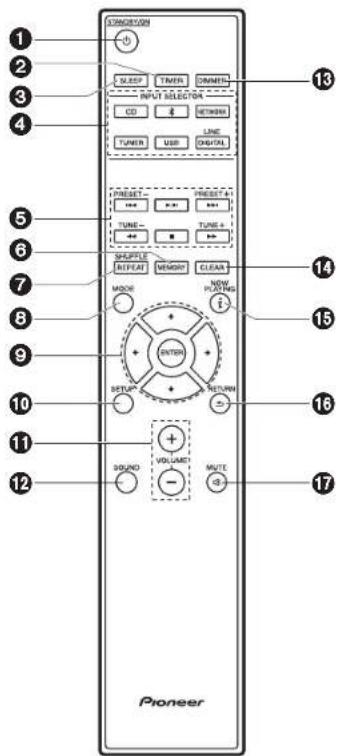
-
⏻ STANDBY/ON-knop: Schakelt het toestel in of schakelt het naar de stand-by-modus.
-
TIMER-knop: Gebruikt om de tijd en het alarm in te stellen.
-
SLEEP-knop: Stelt de slaaptimer in. Wanneer de tijd die ingesteld is (30, 60, of 90 minuten) verlopen is, schakelt het toestel naar stand-by. Als SLEEP ingedrukt wordt na het instellen, wordt de tijd die resteert tot het slapen afgebeeld.
-
INPUT SELECTOR-knoppen: Schakelt de af te spelen invoer.
-
Afspeelknoppen:
Ga terug naar het begin van het nummer dat afgespeeld wordt. (CD) Ga naar het nummer voor het afgespeelde nummer. (USB, Music Server)
▶/II: Afspelen of afspelen pauzeren.
▶▶I: Ga naar het volgende nummer.
◀◀: Spoel het nummer snel terug. (alleen CD)
■: Stop afspelen.
▶▶: Spoel het nummer verder. (alleen CD)
- Afhankelijk van de invoer, zou de operatie niet kunne starten.
PRESET +/-knoppen: Gebruikt om stations te selecteren die geregistreerd zijn of om namen aan stations te geven.
TUNE +/-knoppen: Gebruikt voor het selecteren van radiozenders.
-
MEMORY-knop: Gebruikt voor het registreren van favoriete radiozenders.
-
SHUFFLE/REPEAT-knop: Stel afspelen herhalen en shuffle afspelen in.
-
MODE-knop: Gebruikt voor programma afspelen van CD's.
-
Cursoren, ENTER-knop: Selecteer het item met de cursorknoppen en druk op ENTER om te bevestigen.
-
SETUP-knop: Geeft het Setup-menu weer.
-
VOLUME +/-knoppen: Regel het volume. Stel het af tussen 0 en 50.
-
SOUND-knop: Pas de geluidskwaliteit aan.
-
DIMMER-knop: Schakel het display uit of regel de helderheid van het display in drie stappen.
-
CLEAR-knop: Gebruikt wanneer tekst, enz. ingevoerd wordt.
-
i (NOW PLAYING)-knop: Verandert de informatie op het display.
-
RETURN-knop: Zet het display terug naar de vorige toestand.
17.MUTE-knop: Dempt tijdelijk het geluid. Druk er nogmaals op om het dempen te annuleren.
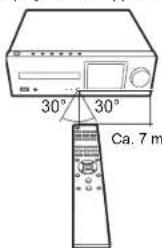
Vóór het Starten
Namen van de onderdelen
Installeren
Initial Setup
Afspelen

Extra informatie | Geavanceerde Setup | Overige
Display


- De ingangsmodus wordt weergegeven.
(USB Front / USB Rear / CD / Bluetooth / Network / Digital In / Line / Tuner DAB* / Tuner FM)
*X-HM76D, X-HM86D, XC-HM86D - De naam van het bestand, de artiest, het album, het station, enz., wordt afgebeeld.
- Toont de afspeelstatus.
- Toont het bestandsformaat, de bemonsteringsfrequentie en de kwantisering bitinformatie.
- De bestandsafspeelstatus wordt weergegeven. Dit wordt mogelijk niet afgebeeld, afhankelijk van de ingang of het bestand.
- Dit wordt afgebeeld als dempen is ingeschakeld.
- Afgebeeld als de slaaptimer ingesteld is.
- Gaat branden onder de volgende omstandigheden.
: Wanneer de verbindingsinstelling op het toestel "Wired" is en het toestel verbonden is aan het netwerk.
X: Wanneer de verbindingsinstelling op het toestel "Wired" is en het toestel niet verbonden is aan het netwerk.
: Wanneer de verbindingsinstelling op het toestel "Wi-Fi" is en het toestel verbonden is aan het netwerk.
: Wanneer de verbindingsinstelling op het toestel "Wi-Fi" is en het toestel niet verbonden is aan het netwerk.
-
Als een albumaansluiting opgenomen wordt voor het bestand dat afgebeeld wordt, is dit hier afgebeeld.
-
Gaat branden onder de volgende omstandigheden.
: Wanneer alle nummers herhalen afspelen aan is
: Wanneer één nummer herhalen afspelen aan is
×: Wanneer shuffle afspelen aan is
- Wanneer DIMMER ingedrukt is om de display uit te zetten, kan het toestel eruit zien alsof u het apparaat ontkoppeld had van het stopcontact, maar er wordt nog steeds elektriciteit aan het toestel geleverd. Om het toestel helemaal af te sluiten van de stroomtoevoer, moet u de stekker (apparaat uitzetten) uit het stopcontact halen.
Vóór het Starten
Namen van de onderdelen
Installeren
Initial Setup
Afspelen

Extra informatie | Geavanceerde Setup | Overige
Luidsprekers Systeem (X-HM76D, X-HM76)

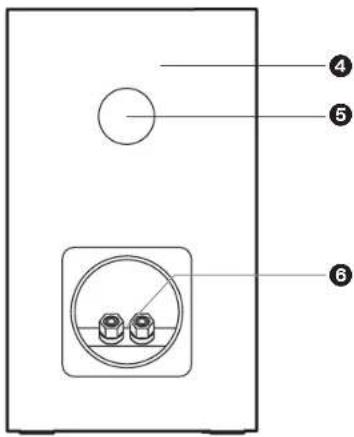


Er is geen verschil tussen links en recht met het luidsprekersysteem. Er zal geen verschil zijn in geluidskwaliteit, ongeacht de kant die u kiest voor het elke luidspreker.
- Tweeter: Speelt het middenbereik en treble.
- Woofer: Speelt de bass.
- Rooster bevestigingselementen van het net: Gebruikt om e roosternetten te bevestigen. Wanneer u het roosternet wegneemt, de onderkant van het roosternet met beide handen vasthouden en voorzichtig naar voren trekken, vervolgens de bovenkant van het rooster eruit trekken voor het wegnemen. Om deze weer te bevestigen, eerst de bovenkant bevestigen, dan de onderkant.
- Luidsprekerkast
-
Bass ref kanaal: Deze laat de nagalm vrij die zich voordoet binnenin de kast om de reproducerende vermogens van het bassbereik te vergroten. Blokkeer de kanalen niet.
-
Luidsprekeraansluitingen: Verbind de luidsprekers aan het hoofdtoestel met luidsprekerkabels.
Vóór het Starten
Namen van de onderdelen
Installeren
Initial Setup
Afspelen

Extra informatie | Geavanceerde Setup | Overige
Luidsprekers Systeem (X-HM86D)
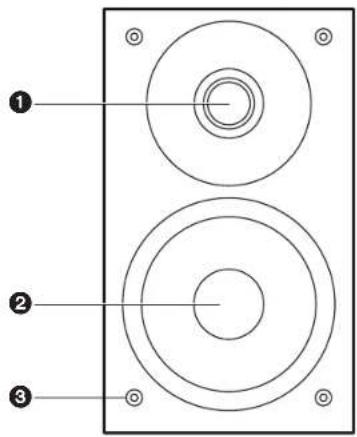


Er is geen verschil tussen links en recht met het luidsprekersysteem. Er zal geen verschil zijn in geluidskwaliteit, ongeacht de kant die u kiest voor het elke luidspreker.
- Tweeter: Speelt het middenbereik en treble.
- Woofer: Speelt de bass.
- Rooster bevestigingselementen van het net: Gebruikt om e roosternetten te bevestigen. Wanneer u het roosternet wegneemt, de onderkant van het roosternet met beide handen vasthouden en voorzichtig naar voren trekken, vervolgens de bovenkant van het rooster eruit trekken voor het wegnemen. Om deze weer te bevestigen, eerst de bovenkant bevestigen, dan de onderkant.
- Luidsprekerkast
-
Bass ref kanaal: Deze laat de nagalm vrij die zich voordoet binnenin de kast om de reproducerende vermogens van het bassbereik te vergroten. Blokkeer de kanalen niet.
-
Luidsprekeraansluitingen: Verbind de luidsprekers aan het hoofdtoestel met luidsprekerkabels.
Vóór het Starten
Namen van de onderdelen
Installeren
Initial Setup
Afspelen

Extra informatie | Geavanceerde Setup | Overige
De luidsprekers verbinden

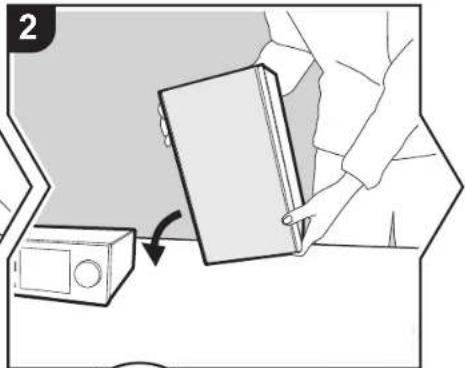
a Antislip-laagjes, b Luidsprekerkabels
Wanneer u het luidsprekersysteem voor X-HM76D, X-HM76 of X-HM86D aansluit, de bijgeleverde luidsprekerkabels aansluiten met de uiteinden met de rode bekabeling bevestigd an de + aansluitingen op het hoofdtoestel en de luidspreker. Als de verbinding verkeerd is, draait de fase om en is het moeilijker de bass uit te geven. Voor XC-HM86D, de illustratie gebruiken als referentie om uw luidsprekers aan te sluiten. Nadat u de luidsprekerkabels naar binnen gestoken heeft, zet u de aansluitingen stevig vast door ze naar rechts te draaien. Controleer bij het verbinden ook of de draaduiteinden van de luidsprekers niet uit de luidsprekeraansluitingen naar buiten steken. Als de naar buiten stekende draaduiteinden van de luidsprekers het achterpaneel raken of als de + en - draden elkaar raken, kan het veiligheidscircuit geactiveerd worden en kan de stroom uitvallen.

U kunt ook een subwoofer met een ingebouwde versterker aansluiten om het afspelen van de lage tonen nog meer op te voeren. Gebruik een subwoofer-kabel voor verbinding.

Vóór het Starten
Namen van de onderdelen
Installeren
Initial Setup
Afspelen

Extra informatie | Geavanceerde Setup | Overige
De antennes en het netsnoer, enz. verbinden
X-HM76D, X-HM86D, XC-HM86D X-HM76


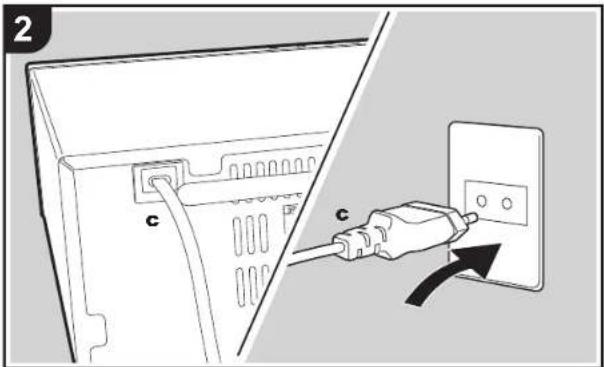
a DAB/FM-draadantenne, b FM-binnenantenne, c Netsnoer
De antenne aansluiten
Beweeg de antenne in het rond terwijl u de radio afspeelt om de positie met de beste ontvangst te vinden.
Het netsnoer aansluiten
Verbind het netsnoer met het stopcontact nadat alle andere verbindingen tot stand gebracht zijn.
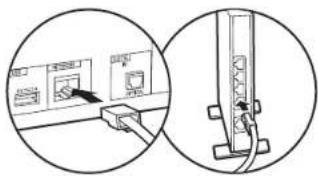
Om verbinding te malen met een netwerk via een ethernet-kabel, de NETWORK aansluiting gebruiken. Wanneer u een Wi-Fi-verbinding gebruikt, maak dan instellingen in begininstellingen (→P13). U kunt van kenmerken genieten zoals internetradio en AirPlay door verbinding met het netwerk te maken.
Vóór het Starten
Namen van de onderdelen
Installeren
Initial Setup
Afspelen

Extra informatie | Geavanceerde Setup | Overige
Inschakeling & Begininstelling
Opstarten: Wanneer u op ⏻ STANDBY/ON drukt, knippert de power-controlelampje op het hoofdtoestel langzaam in het blauw, vervolgens wordt ongeveer 20 minuten later "Hello" afgebeeld op de display. Hierna wordt de display leeg, vervolgens kunt u nadat het Pioneer logo afgebeeld wordt starten met het bedienen van het toestel.
Wi-Fi-verbindinginstellingen
Wanneer u voor het eerst de stroom aanzet, wordt automatisch het begininstellingsschem afgebeeld wat u toelaat gemakkelijk Wi-Fi-verbindingsinstellingen te maken.

Om in te stellen, selecteer het item met de pijltjestoetsen op de afstandsbediening en druk op ENTER om te bevestigen. Druk op RETURN om terug te keren naar het vorige display.

flowchart
graph TD
    A["ENTER"] --> B["RETURN"]
    B --> A
Vóór het Starten
Namen van de onderdelen
Installeren
Initial Setup
Afspelen

Extra informatie | Geavanceerde Setup | Overige
Om Wi-Fi-instellingen te maken, selecteer "Wi-Fi". Als er een ethernet-kabel verbonden is, selecteer "Wired(Exit)" en bevestig. Als u "Wi-Fi" selecteert, kies dan de methode voor instelling in het volgende scherm (bijvoorbeeld "Scan Networks").

- Om de begininstellingen uit te voren, druk op SETUP op de afstandsbediening, selecteer "Wi-Fi" in "Network Setting" - "Connection" en daarna "Wi-Fi Setup".
■ Scan Netwerken
Vanuit de lijst van SSID voor toegangspunten zoals draadloze LAN routers, de vereiste SSID selecteren en de instellingen maken.
- Selecteer de SSID van het toegangspunt waarmee u verbinding wilt maken en bevestig vervolgens.
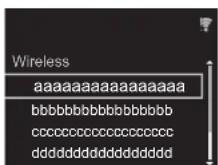
- Selecteer of "Enter Password" of "Push Button" en bevestig. Als het toegangspunt een automatische instellingsknop heeft, kunt u door "Push Button" te selecteren verbinding maken zonder een wachtwoord in te voeren.

- Als u "Enter Password" selecteert, voer dan het wachtwoord van het toegangspunt in en druk op ENTER. Voor details over hoe tekst in te voeren, raadpleeg "Invoeren tekst" (→P34).
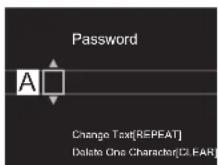
Als u "Push Button" selecteert, druk dan na het lang genoeg ingedrukt houden van de automatische instellingsknop op het toegangspunt op ENTER op de afstandsbediening.
- wordt weergegeven wanneer de instellingen voltooid zijn.

■ Gebruik iOS Apparaat
Stel in door de Wi-Fi-instelling van het iOS-apparaat met dit toestel te delen.
-
Verbind het iOS-apparaat via Wi-Fi.
-
Selecteer dit apparaat in het "SET UP NEW AIRPLAY
SPEAKER..." item op het scherm van het iOS-apparaat en selecteer "Next".
- Dit toestel wordt afgebeeld als "Pioneer HM76D (76 of 86D) XXXXXX".
-
Na het vaststellen van de verbinding, selecteer "Done" op het scherm van het scherm van het iOS-apparaat.
-
wordt afgebeeld op de display van het toestel wanneer de instellingen voltooid zijn.
■ Voer SSID van het toegangspunt van te voren in
Instellen d.m.v. de SSID van het toegangspunt waarmee u verbinding wilt maken.
- Voer de SSID in. Voor details over hoe tekst in te voeren, raadpleeg "Invoeren tekst" (→P34).

- Selecteer en bevestig de verificatie-methode.

Vóór het Starten
Namen van de onderdelen
Installeren
Initial Setup
Afspelen

Extra informatie | Geavanceerde Setup | Overige
- Als u "None" selecteert, doorgaan naar stap 3. Als u "WEP", "WPA", of "WPA2" selecteert, het wachtwoord invoeren en bevestigen.
- Wordt weergegeven wanneer de instellingen voltooid zijn.

Vóór het Starten
Namen van de onderdelen
Installeren
Initial Setup
Afspelen

Extra informatie | Geavanceerde Setup | Overige
Tijdinstellingen
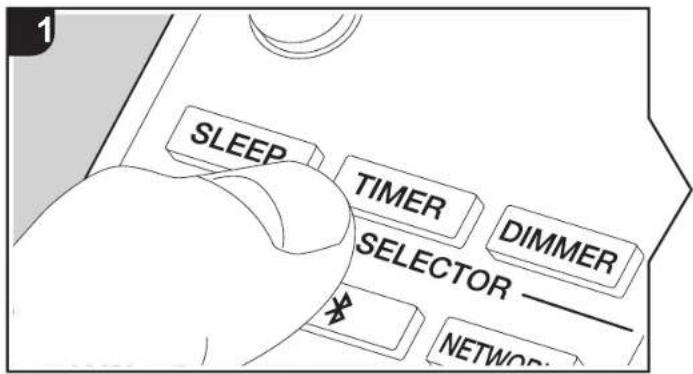
Door de tijd in te stellen, kunt u het alarm gebruiken om afspelen (→P33) te beginnen. 1. Druk op TIMER.

- Druk op ENTER.
- Stel de dag van de week in met ←/→, druk dan op ENTER.
- In het volgende scherm, ←/→ gebruiken om of "24H" (24-uur display) of "12H" (12-uur display) te selecteren en op ENTER te drukken.
- In het volgende scherm, de tijd instellen met ←/→, vervolgens op ENTER drukken.
- In het volgende scherm, de minuten instellen met / , vervolgens op ENTER drukken. Instelling eindigt automatisch na een korte periode.
- Wanneer u eenmaal de instelling beeindigd hebt, kan de ingestelde tijd afgebeeld worden gedurende ongeveer 10 seconden door op TIMER te drukken.

Vóór het Starten
Namen van de onderdelen
Installeren
Initial Setup
Afspelen

Extra informatie | Geavanceerde Setup | Overige
CD's afspelen


Dit toestel kan tevens CD-R afspelen opgenomen met MP3 of WMA-formaat bestanden, samen met in de handel verkrijgbare muziek-CD's.
- De ondersteunde bemonsteringsfrequenties voor MP3-bestanden zijn 8 kHz tot 48 kHz en ondersteunde bitrates liggen tussen de 64 kbps en 384 kbps.
- De ondersteunde bemonsteringsfrequenties voor WMAbestanden zijn 32 kHz, 44,1 kHz en 48 kHz en ondersteunde bitrates liggen tussen de 64 kbps en 320 kbps.
- Afspelen van CD's niet conform de CD-standaards, zoals kopiebedienings-CD's, wordt niet gegarandeerd.
Muziek-CD's afspelen
- Schakel het toestel in.
- Druk op CD om invoer te veranderen naar CD.
- Druk op ▲ op het hoofdtoestel om de disc-lade te openen.
- Leg de disc op de lade, druk vervolgens op ▲ om de lade te sluiten.
- Druk op ▶/II (a) op de afstandsbediening om afspelen te starten. Gebruik andere afspeelknoppen (b) om afspelen te stoppen of nummers om af te spelen te kiezen. Als u op iNOW PLAYING) (c) drukt, kunt u de display schakelen om de voorbijgegane tijd of resterende tijd van het nummer te tonen.
Vóór het Starten
Namen van de onderdelen
Installeren
Initial Setup
Afspelen

Extra informatie | Geavanceerde Setup | Overige


MP3/WMA-disc
- Schakel het toestel in.
- Druk op CD om invoer te veranderen naar CD.
- Druk op ▲ op het hoofdtoestel om de disc-lade te openen.
- Leg de disc op de lade, druk vervolgens op ▲ om de lade te sluiten.
- Wanneer het lezen van de disc voltooid is, worden de nummers van mappen die MP3/WMA-bestanden en tracknummers bevatten weergegeven.

- Als MP3/WMA-bestanden opgeslagen worden in twee of meer mappen, wordt er automatisch aan elke map een nummer toegeschreven.
-
Om afspelen te starten, druk op ▶/■ (a) op de afstandsbediening. Om een map te selecteren om af te spelen, druk op ◀/▶ (f) om de map te selecteren. Afspelen start automatisch wanneer u een map selecteert.
-
Mappen die geen muziekbestanden bevatten die dit toestel kan afspelen worden overgeslagen.
- Een maximum van 255 mappen kan gelezen worden. Dit is inclusief mappen die bestanden bevatten die dit toestel niet kan afspelen.
: Herhaal afspelen van het geselecteerde nummer.
×: Speel willekeurig nummers af.
Om herhalen of shuffle afspelen te annuleren, druk verschillende keren op SHUFFLE/REPEAT (d) totdat de pictogrammen verdwijnen.
Programma afspelen (Muziek-CD's)
U kunt tot 32 nummers om af te spelen registreren.
- Druk op MODE (e).
- Het nummer (T--) knippert op het display.

- Druk op ◀◀/▶▶ (b) om het te registreren nummer te registeren en druk op ENTER (g). Herhaal deze stap om andere nummers te registreren. Het laatste nummer in het programma wordt gewist als u op CLEAR (c) drukt.
-
Druk op ▶/■ (a) om afspelen te starten.
-
Als u opnieuw op MODE (e) drukt wanneer afspelen gestopt wordt, is het gehele programma gewist.
- Shuffle afspelen en 1 nummer herhalen afspelen kan niet gebruikt worden terwijl er een programma gebruikt wordt.
Herhalen/Shuffle
- Druk herhaaldelijk op de SHUFFLE/REPEAT (d) om ⬇, of >weer te geven op het display.
: Herhaal afspelen van alle nummers.
Vóór het Starten
Namen van de onderdelen
Installeren
Initial Setup
Afspelen

Extra informatie | Geavanceerde Setup | Overige
USB-opslagapparaat/HDD


U kunt muziekbestanden afspelen door een USB-opslagapparaat te of HDD (hard disk drive) aan de USB-poort te verbinden op de voor- of achterkant van het toestel.
- De USB-poort op de voorkant ondersteunt een maximum stroomtoevoer van 5 V/0,5 A. Als de HDD meer dan dit vereist verbonden wordt, aansluiting maken met de USB-poort (maximum 5 V/1 A) op de achterkant van het toestel.
-
Schakel het toestel in.
-
Druk op USB om "USB Front" of "USB Rear" te selecteren.

-
Steek uw USB-opslagapparaat of HDD in de USB-poort op de voor- of achterkant.
-
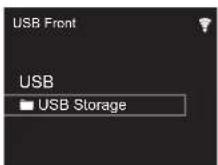
Mappen en muziekbestanden worden weergegeven wanneer het laden voltooid is.
-
Selecteer de map of het muziekbestand met de cursors (c) van de afstandsbediening en druk op ENTER (d) om te bevestigen. Druk op RETURN (e) om terug te keren naar het vorige display.
-
Gebruik afspeelknoppen (a) om afspelen te stoppen of nummers om af te spelen te kiezen.
Vóór het Starten
Namen van de onderdelen
Installeren
Initial Setup
Afspelen

Extra informatie | Geavanceerde Setup | Overige
- Het display van albumnaam, artiestnaam en album art wordt ondersteund met MP3/WMA/Apple Lossless/FLAC/AAC/DSD (alleen DSF) formaat muziekbestanden. De formaten voor ingebedde beelden zijn JPEG en PNG.
- De tekens die niet op dit toestel weergegeven kunnen worden, worden weergegeven als asterisken (*).
- De USB-poort van dit toestel is conform de USB 2.0-standaard. De overzetsnelheid kan onvoldoende zijn voor bepaalde inhoud die u wilt afspelen, wat enige onderbrekingen in het geluid kan veroorzaken.
Herhalen/Shuffle
- Druk herhaaldelijk op SHUFFLE/REPEAT (d) tijdens afspelen om ♦ ofaf te spelen op het display.
○: Herhaal afspelen van alle nummers.
: Herhaal afspelen van het geselecteerde nummer. : Speel nummers in een map willekeurig af.
Om herhalen of shuffle afspelen te annuleren, druk verschillende keren op SHUFFLE/REPEAT (b) totdat de pictogrammen verdwijnen.
Vereisten USB-opslagapparaat / HDD
- Houd er rekening mee dat de werking niet met alle USB-opslagapparaten of HDD gegarandeerd wordt.
- Dit toestel ondersteunt USB-opslagapparaten die de standaard van de USB-massaopslagklasse ondersteunen. (Echter zijn er nog apparaten die niet afgespeeld kunnen worden door dit toestel zelfs als deze overeenkomen met de standaard van de USB-massaopslagklasse.)
- Het toestel is ook compatibel met USB-opslagapparaten met gebruik van de formaten FAT16 of FAT32 van het bestandssysteem. Andere formaten zoals exFAT, NTFS en HFS kunnen niet afgespeeld worden door dit toestel.
-
Als het USB-geheugen is gepartitioneerd zal elke sectie worden beschouwd als een onafhankelijk apparaat.
-
In een map kunnen tot 20.000 nummers weergegeven worden en mappen kunnen tot 16 niveaus diep leiden.
- USB-hubs en USB-apparaten met hub-functies worden niet ondersteund. Sluit nooit deze apparaten aan op het toestel.
- USB-opslagapparaten met een beveiligingsfunctie worden niet ondersteund op dit toestel.
- Als het USB-opslagapparaat of HDD geleverd wordt met een AC-adapter, raden we aan deze AC-adapter te gebruiken om deze aan te sturen.
- Media geplaatst in de USB kaartlezer is mogelijk niet beschikbaar voor deze functie. Bovendien is afhankelijk van het USB-opslagapparaat goed lezen van de inhoud wellicht niet mogelijk.
- Wij aanvaarden geen enkele aansprakelijkheid voor verlies of beschadiging van gegevens op een USB-opslagapparaat wanneer dat apparaat in combinatie met dit toestel is gebruikt. Wij raden aan dat u op voorhand een back-up maakt van belangrijke muziekbestanden.
Ondersteunde audioformaten
Voor serverweergave en weergave via een USB-opslagapparaat ondersteunt dit toestel de volgende muziekbestandsformaten. Houd er rekening mee dat geluidsbestanden die worden beschermd door het auteursrecht niet op dit toestel afgespeeld kunnen worden.
MP3 (.mp3/.MP3):
- Ondersteunde formaten: MPEG-1/MPEG-2 Audio Layer 3
- Ondersteunde bemonsteringsfrequencies: 44,1 kHz, 48 kHz
- Ondersteunde bitsnelheden: Tussen 8 kbps en 320 kbps en VBR
WMA (.wma/.WMA):
- Ondersteunde bemonsteringsfrequencies: 44,1 kHz, 48 kHz
- Ondersteunde bitsnelheden: Tussen 5 kbps en 320 kbps
en VBR
• WMA Pro/Voice/WMA Lossless formaten worden niet
ondersteund
WAV (.wav/.WAV):
WAV-bestanden bevatten ongecomprimeerde PCM digitale audio.
- Ondersteunde bemonsteringsfrequencies: 44,1 kHz, 48 kHz, 88,2 kHz, 96 kHz, 176,4 kHz, 192 kHz
• Kwantiseringsbit: 8 bit, 16 bit, 24 bit
AIFF-bestanden bevatten ongecomprimeerde PCM digitale audio.
• Ondersteunde bemonsteringsfrequencies: 44,1 kHz,
48 kHz, 88,2 kHz, 96 kHz, 176,4 kHz, 192 kHz
• Kwantiseringsbit: 8 bit, 16 bit, 24 bit
- Ondersteunde bitsnelheden: Tussen 8 kbps en 320 kbps en VBR
FLAC (.flac/.FLAC):
• Ondersteunde bemonsteringsfrequenties: 44,1 kHz,
48 kHz, 88,2 kHz, 96 kHz, 176,4 kHz, 192 kHz
• Kwantiseringsbit: 8 bit, 16 bit, 24 bit
Apple Lossless (.m4a/.mp4/.M4A/.MP4):
• Ondersteunde bemonsteringsfrequencies: 44,1 kHz,
48 kHz, 88,2 kHz, 96 kHz, 176,4 kHz, 192 kHz
• Kwantiseringsbit: 16 bit, 24 bit
Vóór het Starten
Namen van de onderdelen
Installeren
Initial Setup
Afspelen

Extra informatie | Geavanceerde Setup | Overige
Internetradio

Basisbedieningen
Als dit toestel met een netwerk verbonden is, kunt u naar Tuneln of andere vooraf geregistreerde internetradiodiensten luisteren.
Afhankelijk van de internet-radioservice, zou de gebruiker eerst kunnen registreren vanaf hun computer.
-
Schakel het toestel in.
-
Druk op NETWORK.

- Selecteer "Tuneln Radio" met de cursorknappen (a) op de afstandsbediening en druk op ENTER (b) om te bevestigen. Na het schakelen van het display naar de internet-radioservice, kunt u stations selecteren met de cursors (a) op de afstandsbediening en op ENTER (b) drukken om te bevestigen. Druk op RETURN (c) om terug te keren naar het vorige display.
Tuneln
U kunt een station dat u afgespeeld hebt als een favoriet registreren.
-
Druk op ENTER (b) tijdens het afspelen Tuneln.
-
Selecteer "Add to My Presets" op het display en bevestig.
-
Om een favoriet af te spelen, in het bovenste scherm van Tuneln, het geregistreerde station selecteren in "My Presets" en bevestigen. Om favorieten te wissen, druk op ENTER (b) tijdens afspelen, selecteer "Remove from My Presets" en bevestig.

Vóór het Starten
Namen van de onderdelen
Installeren
Initial Setup
Afspelen

Extra informatie | Geavanceerde Setup | Overige
Spotify


Basisbedieningen
Het afspelen van Spotify Connect is mogelijk door dit toestel met hetzelfde netwerk als een smartphone of tablet te verbinden. Om Spotify Connect te gebruiken, moet de Spotify-applicatie op uw smartphone of tablet geinstalleerd worden en moet een Spotify-premium account gecreëerd worden.
- Verbind de smartphone met het netwerk waar dit toestel mee verbonden is.
- Klik op de icoon Verbinding in het afspeelscherm van de nummers van de Spotify-app.
- Selecteer dit toestel.
- Dit toestel wordt afgebeeld als "Pioneer HM76D (76 of 86D) XXXXXX".
-
Dit toestel wordt automatisch ingeschakeld en de ingangskeuzeschakelaar verandert in NETWORK en het streamen van Spotify start.
-
Als "Option Setting" - "Power Off Setting" - "Network Standby" op "Off" in het Setup-menu ingesteld is, schakel het toestel dan met de hand in en druk op de afstandsbediening op NETWORK.
- Raadpleeg de volgende site voor de Spotify-instellingen van:
www.spotify.com/connect/
De Spotify software is onderworpen aan licenties van derde partijen die hier gevonden worden: www.spotify.com/connect/third-party-licenses
De volgende handelingen van de afstandsbediening zijn ook mogelijk.
(a) Als tijdens het afspelen op deze knop gedrukt wordt, wordt het afspelen gepauzeerd. Als erop gedrukt wordt tijdens het pauzeren, gaat het afspelen opnieuw van start.
(b) Deze knop speelt het vorige nummer af.
(c) Deze knop speelt het volgende nummer af.
(d) Start Herhalen of Shuffle afspelen. Het herhaaldelijk indrukken van deze toets bladert door de herhalen-/shuffle-standen.
Vóór het Starten
Namen van de onderdelen
Installeren
Initial Setup
Afspelen

Extra informatie | Geavanceerde Setup | Overige
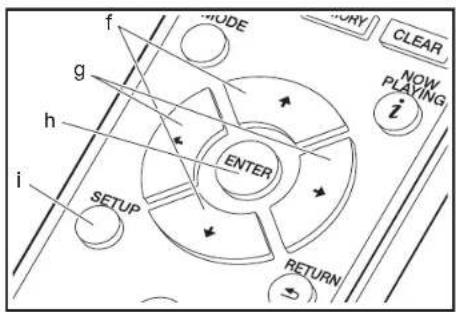
Naar de FM-radio luisteren
flowchart
graph TD
    a["MODE"] --> b["TUNE"]
    b --> c["SHUFFLE"]
    c --> d["REPEAT"]
    c --> e["MEMORY"]
    c --> f["CLEAR"]
    f --> g["TUNE+"]
    g --> h["PRESET-"]
    h --> a
    style a fill:#f9f,stroke:#333
    style b fill:#ccf,stroke:#333
    style c fill:#cfc,stroke:#333
    style d fill:#fcc,stroke:#333
    style e fill:#cff,stroke:#333
    style f fill:#ffc,stroke:#333
    style g fill:#fcc,stroke:#333
    style h fill:#ffc,stroke:#333
flowchart
graph TD
    f --> MODE
    g --> MODE
    h --> MODE
    i --> MODE
    MODE --> ENTER
    ENTER --> RETURN
    RESET --> RETURN
    MODE --> NOW_PLAYING["i"]
    MODE --> CLEAR["CLEAR"]
Automatisch tunen
- Schakel het toestel in.
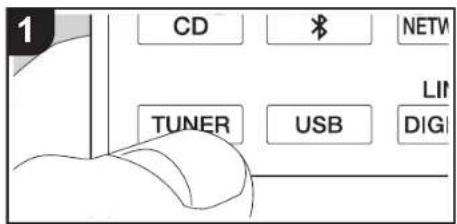
- Druk op TUNER om invoer te veranderen naar Tuner FM.
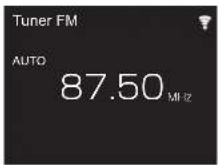
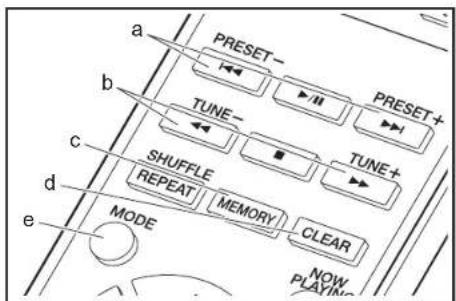
- Als u op de afstandsbediening op TUNE +/- (b) drukt, start het automatisch tunen en stopt het zoeken wanneer een zender gevonden wordt. "Tuned Stereo" of "Tuned Mono" wordt weergegeven wanneer FM-stations ontvangen worden.
Wanneer FM-uitzendingen moeilijk te ontvangen zijn: Voer de procedure uit voor "Handmatig tunen". Als de
"Tuning Mode" ingesteld is op "Manual", zal de ontvangst voor FM-uitzendingen mono i.p.v. stereo zijn, ongeacht de gevoeligheid van de ontvangst.
Handmatig tunen
U zult de begininstellingen moeten veranderen. Druk op SETUP (h) op de afstandsbediening en selecteer "Option Setting" - "Tuner Setting" - "Tuning Mode" - "Manual" op het display en bevestig. Druk op SETUP (h) om de instellingen te voltooien.
- Schakel het toestel in.
- Druk op TUNER om invoer te veranderen naar Tuner FM.
Vóór het Starten
Namen van de onderdelen
Installeren
Initial Setup
Afspelen

Extra informatie | Geavanceerde Setup | Overige
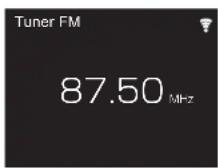
- Selecteer de zender waarnaar u wilt luisteren terwijl u op TUNE +/- (b) op de afstandsbediening drukt.
- De frequentie verandert met 1 stap iedere keer wanneer u op de knop drukt. De frequentie verandert voortdurend als de knop wordt ingedrukt en stopt wanneer de knop wordt losgelaten. Stem af door op het display te kijken.
Een zender registreren
U kunt maximaal 40 zenders registreren.
1. Stem af op de radiozender die u wilt registreren.
2. Druk op MEMORY (c) op de afstandsbediening zodat het voorkeuzenummer op het display knippert.

- Terwijl het voorkeuzenummer (ongeveer 8 seconden) knippert, drukt u herhaaldelijk op de afstandsbediening op de PRESET +/- (a) om een nummer tussen 1 en 40 te selecteren.
- Druk op de afstandsbediening opnieuw op MEMORY (c)
om de zender te registreren. Wanneer geregistreerd, stopt het vooringestelde nummer met knipperen.
Selecteren van de geregistreerde zenders
- Druk op TUNER om invoer te veranderen naar Tuner FM.
- Druk op de afstandsbediening op PRESET +/- (a) om een voorkeuzenummer te selecteren.
Een geregistreerde zender wissen
- Druk op TUNER om invoer te veranderen naar Tuner FM.
- Druk op de afstandsbediening op PRESET +/- (a) om het voorkeuzenummer dat u wilt wissen te selecteren.
- Druk op de afstandsbediening op CLEAR (d) om het voorkeuzenummer te wissen.
Een naam geven aan een geregistreerde zender
- Druk op TUNER om invoer te veranderen naar Tuner FM.
- Druk op de afstandsbediening op PRESET +/− (a) om een voorkeuzenummer te selecteren.
- Druk op de afstandsbediening op SETUP (h).
- Druk op de afstandsbediening op ♦/♦ (f) om "Option Setting" - "Tuner Setting" - "Preset Name" te selecteren en druk op ENTER (g).
- Voer een naam in voor het station. Voor details over hoe tekst in te voeren, raadpleeg "Invoeren tekst" (→P34).
RDS gebruiken
RDS staat voor Radio Data Systeem en is een methode om data in FM-radiosignalen uit te zenden. In gebieden waar RDS gebruikt wordt, wordt de naam van de radiozender weergegeven wanneer u intunet op een radiozender die programma-informatie uitzendt. Als u in deze gebieden op de afstandsbediening op MODE (e) drukt, kunt u de volgende functies gebruiken.
Tekstinformatie (Radio Text) weergeven
- Terwijl de naam van de zender op het display weergegeven wordt, drukt u op de afstandsbediening één keer op MODE (e).
De zender geeft Radio Text (RT) weer die over het display scroll. "Not RDS" wordt weergegeven als geen tekstinformatie beschikbaar is.
- Ongebruikelijke lettertekens kunnen weergegeven worden als het toestel niet ondersteunde lettertekens ontvangt. Dit is echter geen defect. Als het signaal afkomstig van een zender zwak is, wordt de informatie mogelijk niet weergegeven.
Zoek zenders op aan de hand van het type programma
-
Terwijl de naam van de zender op het display weergegeven wordt, drukt u op de afstandsbediening twee keer op MODE (e).
-
Druk op de afstandsbediening op de PRESET +/- (a) om het programmatype te selecteren dat u wilt zoeken en druk vervolgens op ENTER (g) om het zoeken te starten. De weergegeven programmatypes zijn de volgende:
None
News (Nieuwsberichten)
Current affair (Huidige zaken)
Information (Informatie)
Sport
Education (Educatie)
Drama (Drama)
Cultures (Cultuur)
Science (Wetenschap en technologie)
Varied speech (Gevarieerd)
Pop music (Popmuziek)
Rock music (Rockmuziek)
Easy listening (Middle of the road-muziek)
Light classics (Licht klassiek)
Serious classi (Serieus klassiek)
Other music (Overige muziek)
Weather & metr (Weer)
Finance (Financiën)
Children's pro (Kinderprogramma's)

Vóór het Starten
Namen van de onderdelen
Installeren
Initial Setup
Afspelen

Extra informatie | Geavanceerde Setup | Overige
Social affairs (Sociale zaken)
Religion (Geloof)
Phone in (Inkomend gesprek)
Travel & touri (Reizen)
Leisure & hobb (Vermaak)
Jazz music (Jazzmuziek)
Country music (Countrymuziek)
Nation music (Volksmuziek)
Folk music (Folkmuziek)
Documentary (Documentaires)
- De weergegeven informatie kan soms niet met de inhoud overeenkomen die door de zender uitgezonden wordt.
- "FINISH" wordt weergegeven wanneer er een zender gevonden wordt en et frequentiedisplay knippert. Druk op ENTER (g) terwijl dit gebeurt, om die zender te beginnen te ontvangen. Als u niet op ENTER (g) drukt, zal het toestel doorgaan met zoeken naar een andere zender.
- Als geen zenders gevonden worden, wordt het bericht "Not Found" weergegeven.
- Ongebruikelijke lettertekens kunnen weergegeven worden als het toestel niet ondersteunde lettertekens ontvangt. Dit is echter geen defect. Als het signaal afkomstig van een zender zwak is, wordt de informatie mogelijk niet weergegeven.

Vóór het Starten
Namen van de onderdelen
Installeren
Initial Setup
Afspelen

Extra informatie | Geavanceerde Setup | Overige
Luisteren naar DAB Digitale Radio (X-HM76D, X-HM86D, XC-HM86D)

Tuning
- Schakel het toestel in.
- Druk op TUNER om invoer te veranderen naar Tuner DAB.
- De allereerste keer dat u Tuner DAB selecteert, scant de Auto Tuning-functie automatisch DAB-band 3 voor de multiplexen (zenders) die beschikbaar zijn in uw gebied.

- Is het scanproces eenmaal voltooid, dan wordt de eerste zender die gedetecteerd werd geselecteerd.
-
Als een nieuwe DAB-zender geïntroduceerd wordt of u naar een nieuwe zone gaat, op SETUP drukken op de afstandsbediening, vervolgens "DAB Scan" gebruiken "Option Setting" - "Tuner Setting".
-
Selecteer de gewenste radiozender met de cursorknoppen (c) op de afstandsbediening.
Bij het veranderen van de volgorde worden zenders weergegeven
U kunt de beschikbare zenders in alfabetische volgorde, op multiplex, of op actieve zenders sorteren.
Druk herhaaldelijk op MODE (a) om de methode voor het sorteren van de weergavevolgorde als volgt in te stellen.
Alfabet (standaardinstelling) : Zenders sorteren in alfabetische volgorde.
Multiplex : Zenders sorteren op multiplex.
DAB radio-informatie weergeven
- Druk herhaaldelijk op de (NOW PLAYING)-knop (b) om meer informatie over de geselecteerde DAB-zender weer te geven.

DLS (Dynamic Label Segment) : Als ingetuned is op een zender die DLS-tekstgegevens uitzendt, zal de tekst over het display scrollen.
Program Type : Geeft het type programma weer.
Bit Rate and Audio Mode : Geeft de bitsnelheid en de audiomodus (Stereo, Mono) weer.
Quality : Geeft de signaalkwaliteit weer.
0 - 59: Slechte ontvangst
60 - 79: Goede ontvangst
80 - 100: Uitstekende ontvangst
Multiplex Name : Geeft de naam van de huidige multiplex weer.
Multiplex Number and Frequency : Geeft het nummer en de frequentie van de huidige multiplex weer.
Vóór het Starten
Namen van de onderdelen
Installeren
Initial Setup
Afspelen

Extra informatie | Geavanceerde Setup | Overige
BLUETOOTH®

AfspelenKoppelen


- Schakel het toestel in.
- Als u op de afstandsbediening op de *knop drukt, wordt "Now Pairing..." op het display van een wordt de pairing-modus ingeschakeld.
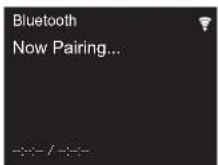
- Geef de BLUETOOTH functie van het BLUETOOTH geactiveerd apparaat vrij (schakel deze functie in) en selecteer vervolgens dit toestel in de lijst met weergegeven apparaten. Als om een password gevraagd wordt, voer dan "0000" in • Dit toestel wordt afgebeeld als "Pioneer HM76D (76 of 86D) XXXXXX".
- "Now Pairing..." op de display verandert de naam van het BLUETOOTH in werking gestelde apparaat.
- Om een ander BLUETOOTH geactiveerd apparaat te verbinden, drukt u op de "knop, houd u deze ingedrukt tot "Now Pairing..." "weergegeven wordt en voert u daarna bovenstaande stap 3 uit. Dit toestel kan de gegevens van maximaal acht gepairde apparaten opslaan.
- Het dekkingsgebied is 10 meter. Houd er rekening mee dat de verbinding met alle BLUETOOTH geactiveerde apparaten niet altijd gegarandeerd wordt.
Afspelen
- Schakel het toestel in.
- Voer de verbindingsprocedure uit op het BLUETOOTH geactiveerde apparaat.
Vóór het Starten
Namen van de onderdelen
Installeren
Initial Setup
Afspelen

Extra informatie | Geavanceerde Setup | Overige
- De ingangskeuzeschakelaar van dit toestel zal automatisch naar "Bluetooth" geschakeld worden.
- Speel de muziekbestanden af. Verhoog het volume van het geactiveerde BLUETOOTH apparaat tot een passend niveau
- Vanwege de kenmerken van draadloze technologie van BLUETOOTH kan het geluid dat op dit toestel geproduceerd wordt enigszins achterlopen op het geluid dat wordt afgespeeld op het BLUETOOTH geactiveerde apparaat.

Vóór het Starten
Namen van de onderdelen
Installeren
Initial Setup
Afspelen

Extra informatie | Geavanceerde Setup | Overige
AirPlay®
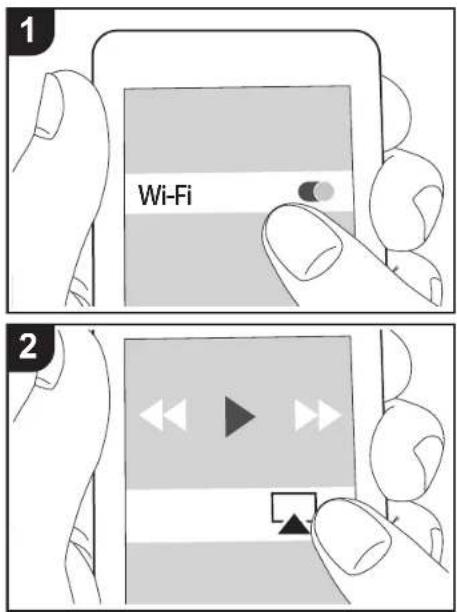
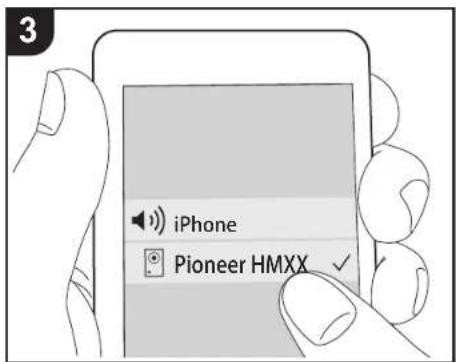
U kunt draadloos van de muziekbestanden op een iPhone ^ , iPod touch ^ , of iPad ^ genieten die met hetzelfde toegangspunt verbonden is als dit toestel. Update de OS-versie op uw iOS-apparaat naar de laatste versie.
- Schakel het toestel in.
- Verbind het iOS-apparaat met aan hetzelfde netwerk van dit toestel.
-
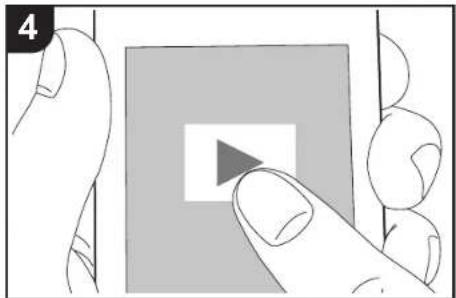
Tik de AirPlay-icoon aan in het bedieningscentrum van het iOS-apparaat, selecteer dit toestel in de weergegeven lijst met apparaten en tik "Done" aan.
-
Dit toestel wordt afgebeeld als "Pioneer HM76D (76 of 86D) XXXXXX".
-
Als een "AirPlay Password" niet ingesteld is op dit toestel, het wachtwoord dat u instelde invoeren.
-
Speel de muziekbestanden op het iOS-apparaat af
-
In het Setup-menu weergegeven door te drukken op SETUP op de afstandsbediening, wanneer "Option Setting" - "Power Off Setting" - "Network Standby" ingesteld is op "On", wanneer afspelen van AirPlay start,
gaat dit toestel automatisch aan en start met afspelen. - Vanwege de kenmerken van draadloze technologie van AirPlay kan het geluid dat op dit toestel geproduceerd wordt enigszins achterlopen op het geluid dat wordt afgespeeld op het AirPlay-apparaat.
- SHUFFLE/REPEAT op de afstandsbediening werkt niet.
Bedieningen vanaf het iOS-apparaat.
U kunt de muziekbestanden ook op een computer spelen met iTunes (versie 10.2.2 of nieuwer). Zorg ervoor dat dit toestel en de computer aangesloten zijn op hetzelfde netwerk, klik op de AirPlay-icoon in iTunes, selecteer dit toestel in de weergegeven lijst met apparaten en start het afspelen van een muziekbestand.
Vóór het Starten
Namen van de onderdelen
Installeren
Initial Setup
Afspelen

Extra informatie | Geavanceerde Setup | Overige
Afspelen van geluid vanaf een extern apparaat

U kunt het geluid afspelen vanaf externe apparaten zoals TV's en spelconsoles d.m.v. dit toestel. Als het externe apparaat een optische digitale uitgangsaansluiting heeft, verbinden m.b.v. een digitale optische kabel aan de DIGITAL IN OPTICAL aansluiting op dit toestel. Wanneer het externe apparaat verbonden is met een analoge audiokabel, verbinden met de LINE IN-aansluiting op dit toestel.

- Schakel het toestel in.
- Wanneer u een apparaat dat verbonden is aan de DIGITAL IN OPTICAL aansluiting afspeelt, herhaaldelijk op LINE/DIGITAL drukken om de ingang op dit toestel te veranderen naar "Digital In".

Wanneer u een apparaat dat verbonden is aan de LINE IN aansluiting afspeelt, herhaaldelijk op LINE/DIGITAL drukken om de ingang op dit toestel te veranderen naar "Line".

3. Start het afspelen op de speler.
0 Wanneer u verbonden bent d.m.v. een digitale optische kabel, ondersteunt dit toestel lineaire PCM-signalen tot 192 kHz/24 bits voor ingang.

Vóór het Starten
Namen van de onderdelen
Installeren
Initial Setup
Afspelen

Extra informatie | Geavanceerde Setup | Overige
Music Server


Het is mogelijk muziekbestanden te streamen die opgeslagen zijn op PC's of NAS-apparaten die met hetzelfde netwerk verbonden zijn als dit toestel. De netwerkservers die compatibel met dit toestel zijn, zijn PC's waarop spelers geïnstalleerd zijn die de serverfunctie van Windows Media® Player 11 of 12 hebben, dan wel NAS-apparaten die compatibel zijn met de thuisnetwerkfunctie. Misschien is het nodig van tevoren enkele instellingen te moeten maken om Windows Media® Player 11 of 12 te gebruiken. Houd er rekening mee dat alleen muziekbestanden die in de bibliotheek van Windows Media® Player geregistreerd zijn afgespeeld kunnen worden.
Configureren Windows Media® Player
Windows Media Player 11
- Schakel uw PC in en start Windows Media® Player 11.
- Selecteer in het "Library"-menu "Media Sharing" om een dialoogvenster te openen.
- Selecteer het "Share my media"-selectievakje en klik vervolgens op "OK" om de compatibele apparaten weer te geven.
- Selecteer dit toestel, klik op "Allow" en plaats een vinkje naast de icoon van dit toestel.
- Klik op "OK" om het dialoogvenster te sluiten.
- Afhankelijk van de versie van Windows Media Player kunnen er verschillen zijn in de namen van de items die u kunt selecteren.
Windows Media Player 12
-
Schakel uw PC in en start Windows Media® Player 12.
-
Selecteer in het "Stream"-menu "Turn on media streaming" om een dialoogvenster te openen.
- Als mediastreamen al is ingeschakeld, selecteer "More streaming options..." in het "Stream"-menu om spelers in het netwerk weer te geven en ga dan naar stap 4.
- Klik op "Turn on media streaming" om een lijst met spelers in het netwerk weer te geven.
- Selecteer deze unit in "Media streaming options" en
controleer of het is ingesteld op "Allow".
5. Klik op "OK" om het dialoogvenster te sluiten.
- Afhankelijk van de versie van Windows Media Player kunnen er verschillen zijn in de namen van de items die u kunt selecteren.
Afspelen
- Schakel het toestel in.
- Start de server (Windows Media® Player 11, Windows Media® Player 12 of het NAS-apparaat) die de af te spelen muziekbestanden bevat.
- Controleer of de PC's en/of NAS-apparaten correct verbonden zijn met hetzelfde netwerk als dit toestel.
- Druk op NETWORK om het scherm met de lijst met netwerkdiensten weer te geven.
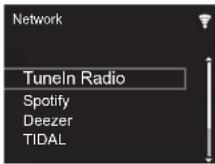
- Met ♦/♦ (a), selecteer "Music Server" en druk dan op ENTER (b).
-
Selecteer de server en het muziekbestand met ♦/▼ (a) en druk op ENTER (b) om te bevestigen. Druk op RETURN (c) om terug te keren naar het vorige display.
-
Als "No Server" wordt weergegeven, controleer dan of het netwerk correct is verbonden.
- Afhankelijk van de server die gebruikt wordt en de bestanden die afgespeeld worden, kunnen de voorbijgegane tijd en resterende afspeeltijd niet weergegeven worden.
- Voor muziekbestanden op een server kan iedere map tot 20.000 nummers bevatten en mappen kunnen leiden tot 16 niveaus diep.
Vóór het Starten
Namen van de onderdelen
Installeren
Initial Setup
Afspelen

Extra informatie | Geavanceerde Setup | Overige
Afspelen op afstand bedienen vanaf een PC
U kunt deze unit gebruiken om muziekbestanden opgeslagen op uw PC af te spelen door de PC in uw thuisnetwerk te bedienen. Het toestel ondersteunt afspelen op afstand met Windows Media® Player 12.
- Schakel uw PC in en start Windows Media® Player 12.
- Open het "Stream"-menu en controleer of "Allow remote control of my Player..." is aangevinkt. Klik op "Turn on media streaming" om een lijst met spelers in het netwerk weer te geven.
- Selecteer het muziekbestand dat met Windows Media ^® Player 12 afgespeeld moet worden en klik erop met de rechter muistoets. Om op afstand een muziekbestand op een andere server af te spelen, opent u de doelserver in "Other Libraries" en selecteert u het af te spelen muziekbestand.
- Selecteer dit toestel in "Play to" om het "Play to"-venster van Windows Media® Player 12 te openen en om het afspelen op het toestel te starten. Als uw PC met Windows® 8.1 werkt, klik dan op "Play to" en selecteer vervolgens dit toestel. Als uw PC met Windows® 10 werkt, klik dan op "Cast to Device" en selecteer vervolgens dit toestel. Bedieningshandelingen tijdens afspelen op afstand zijn mogelijk vanaf het "Play to"-venster op de PC.
-
Pas het volume aan met behulp van de volumebalk in het "Play to"-venster.
-
Soms kan het volume dat wordt weergegeven op het afstandafspeelscherm verschillen van dat wat verschijnt op het display van de unit. Wanneer het volume wordt aangepast vanaf dit toestel wordt dit bovendien niet weerspiegeld in het "Play to"-venster.
- Het afspelen op afstand is niet mogelijk als een netwerkdienst gebruikt wordt of als muziekbestanden op een USB-opslagapparaat afgespeeld worden.
- Afhankelijk van de versie van Windows Media Player kunnen er verschillen zijn in de namen van de items die u kunt selecteren.
Ondersteunde audioformaten
Voor serverweergave en weergave via een USB-opslagapparaat ondersteunt dit toestel de volgende muziekbestandsformaten.
- Houd er rekening mee dat bij het afspelen, via draadloze LAN, van bemonsteringsfrequencies van 88,2 kHz of hoger, en DSD niet ondersteund worden.
- Het remote afspelen van FLAC en DSD wordt ook niet ondersteund.
- Variabele bitsnelheid (VBR)-bestanden worden ondersteund. Echter, afspeeltijden worden mogelijk niet correct weergegeven.
- Externe weergave biedt geen ondersteuning voor afspelen zonder onderbreking.
MP3 (.mp3/.MP3):
- Ondersteunde formaten: MPEG-1/MPEG-2 Audio Layer-
3 - Ondersteunde bemonsteringsfrequencies: 44,1 kHz, 48 kHz
- Ondersteunde bitsnelheden: Tussen 8 kbps en 320 kbps en VBR
WMA (.wma/.WMA):
- Ondersteunde bemonsteringsfrequencies: 44,1 kHz, 48 kHz
- Ondersteunde bitsnelheden: Tussen 8 kbps en 320 kbps en VBR
- WMA Pro/Voice/WMA Lossless formaten worden niet ondersteund.
WAV (.wav/.WAV):
WAV-bestanden bevatten ongecomprimeerde PCM digitale audio.
- Ondersteunde bemonsteringsfrequenties: 44,1 kHz,
48 kHz, 88,2 kHz, 96 kHz, 176,4 kHz, 192 kHz
• Kwantiseringsbit: 8 bit, 16 bit, 24 bit
AIFF-bestanden bevatten ongecomprimeerde PCM digitale audio.
- Ondersteunde bemonsteringsfrequencies: 44,1 kHz, 48 kHz, 88,2 kHz, 96 kHz, 176,4 kHz, 192 kHz
• Kwantiseringsbit: 8 bit, 16 bit, 24 bit
Vóór het Starten
Namen van de onderdelen
Installeren
Initial Setup
Afspelen

Extra informatie | Geavanceerde Setup | Overige
Gebruiken van het alarm om afspelen te starten


Instellingen
Op een ingestelde tijd, gaat het toestel aan en start het afspelen van de gewenste bron. U kunt twee verschillende timers instellen, "TIMER 1" en "TIMER 2". Zorg ervoor dat de klok op dit toestel correct ingesteld is. U kunt de timers niet gebruiken als de klok niet ingesteld is.
- Houd TIMER 2 seconden lang ingedrukt.

Om "TIMER 1" in te stellen, naar stap 2 gaan. Om "TIMER
2" in te stellen, nog een keer op TIMER drukken.
2. Druk ENTER (b) als "Timer Set" weergegeven wordt.
3. Druk op ←/→ (a) om de te gebruiken bron voor timerafspelen te selecteren, druk vervolgens op ENTER (b). De bronnen die u kunt selecteren zijn "CD", "FM" en "DAB" (X-HM76D, X-HM86D, XC-HM86D).
Wanneer u "FM" selecteert, druk op ←/→ (a) om te selecteren en een zender voor te selecteren en druk op ENTER (b).
Wanneer u "DAB" selecteert, wordt de laatst gebruikte dienst ontvangen.
- Druk op ←/→ (a) om "Every" of "Once" te selecteren en druk ENTER (b).
- Druk op ←/→ (a) om de starttijd voor het alarm in te
stellen en druk op ENTER (b).
- Druk op ←/→ (a) om de eindtijd voor het alarm in te stellen en druk op ENTER (b).
- Druk op ←/→ (a) om het volume (0 tot 50) voor het alarm in te stellen en druk op ENTER (b).
- Het TIMER controlelampje gaat branden wanneer de instellingen voltooid zijn en de inhoud die u ingesteld heeft wordt weergegeven op de display.
- Druk op ⏻ STANDBY/ON om het toestel op stand-by te schakelen.
Controleer of de alaminstelling On of Off is: Wanneer het TIMER controlelampje aan is en rood brandt, is het alarm rood. Het alarm is uit als het controlelampje uit is.
Zet de alarminstelling op On of Off: Als het alarm al gereed is, kunt u de functie aan- of uitzetten.
- Houd TIMER 2 seconden lang ingedrukt.
- "TIMER 1" wordt afgebeeld. Om "TIMER 1" te veranderen, naar stap 3 gaan. Om "TIMER 2" te veranderen, nog een keer op TIMER drukken.
-
Voor uitzetten, druk op ENTER (b) wanneer "Timer Off" afgebeeld wordt.
-
Voor aanzetten, druk op ENTER (b) wanneer "Timer On" afgebeeld wordt.
- Druk op / (a) om "Timer Call" te selecteren, druk vervolgens op ENTER (b) om de inhoud die u instelde te controleren.
- Druk op ⏻ STANDBY/ON om het toestel op stand-by te schakelen.

Vóór het Starten
Namen van de onderdelen
Installeren
Initial Setup
Afspelen

Extra informatie | Geavanceerde Setup | Overige
Invoeren tekst, afstellen geluidskwaliteit, enz.

Tekstinvoer, voor wachtwoorden, enz., de volgende afstandsbedieningsknoppen gebruiken.
SHUFFLE/REPEAT-knop (a): Elke keer dat u hierop drukt verandert het teksttype in de volgorde hoofdletters → kleine letters → nummers → symbolen.
+/▼-knoppen (c): Elke keer dat u hierop drukt verandert het teken.
←/→-knoppen (d): Verplaats naar de positie (cursorknoppositie) waar het teken ingevoerd moet worden.
CLEAR-knop (b): Wist het teken in de cursorknop-positie.
ENTER-knop (e): Bevestigt de ingevoerde inhoud.
RETURN-knop (f): Annuleert ingang en keert terug naar het vorige display.

De geluidskwaliteit aanpassen
De lage tonen (BASS) regelen
-
Druk op SOUND-knop (g).
-
Druk op ←/→ knoppen (d) om de lage tonen te regelen. (-5 tot +5)
De hoge tonen (TREBLE) regelen.
-
Druk twee maal op SOUND-knop (g).
-
Druk op ←/→-knoppen (d) om de hoge tonen te regelen. (-5 tot +5)
Het lager bereik (P.BASS) benadrukken
-
Druk drie maal op SOUND-knop (g).
-
Druk op ←/→-knoppen (d) om "On" te selecteren en druk ENTER (e).

Vóór het Starten
Namen van de onderdelen
Installeren
Initial Setup
Afspelen

Extra informatie | Geavanceerde Setup | Overige
Extra informatie voor de functies van de speler
Door updates van de firmware (de software van het systeem) die u uitvoert na aankoop, of door firmware-veranderingen tijdens de productie van het product, kunnen er toevoegingen of veranderingen van de beschikbare kenmerken zijn, in vergelijking met wat in de instructiehandleiding staat. Zie de volgende verwijzingen voor informatie over de functies van de speler die toegevoegd of veranderd zijn.
Extra informatie voor de functies van de speler
Klik hier <<<

Vóór het Starten
Namen van de onderdelen
Installeren
Initial Setup
Afspelen

Extra informatie | Geavanceerde Setup | Overige
Geavanceerde instellingen

Het toestel stelt u in staat geavanceerde instellingen te configureren om u een nog betere ervaring te laten beleven.
- Druk op de afstandsbediening op SETUP.

- Nadat het Setup-scherm weergegeven is, selecteert u de inhoud of de instelling met de cursors op de afstandsbediening en druk op ENTER om uw selectie te bevestigen. Druk op RETURN om terug te keren naar het vorige scherm.
- Druk op SETUP om de instellingen te verlaten.
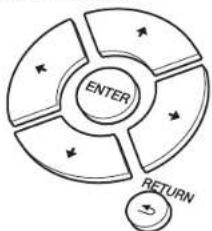
flowchart
graph TD
    A["ENTER"] --> B["RETURN"]
    B --> A
Network Setting
■ Connection
Selecteer het type aansluiting met het netwerk.
"Wi-Fi": Verbinden met draadloze LAN
Voer "Wi-Fi Setup" uit als u "Wi-Fi" selecteert.
Vóór het Starten
Namen van de onderdelen
Installeren
Initial Setup
Afspelen
Extra informatie | Geavanceerde Setup | Overige
■ Wi-Fi Setup
Maak Wi-Fi-verbindinginstellingen. (→P13)
Dit kan alleen ingesteld worden wanneer "Wi-Fi" geselecteerd is in "Connection".
- U kunt Wi-Fi-connectie-instellingen maken m.b.v. een web browser op een computer. Voor details, raadpleeg "Web Setup" (→P39).
DHCP
"On (Fabrieksinstelling)": Automatische configuratie met DHCP
"Off": Handmatige configuratie zonder DHCP
Als "Off" geselecteerd wordt, dient u "IP Address", "Subnet Mask", "Gateway" en "DNS
Server" met de hand in te stellen.
IP Address
Toont/Stelt het IP-adres in.
Subnet Mask
Toont/Stelt het subnetmasker in.
Gateway
Toont/Stelt de poort in.
DNS Server
Toont/stelt de primaire DNS-server in.
Proxy URL
Toont/stelt de proxy-URL in.
■ Proxy Port
Toont/Stelt het poortnummer van de proxyserver in als u "Proxy URL" invoert.
Friendly Name
Verander de apparaatnaam van dit toestel, die op andere apparaten getoond wordt die met het netwerk verbonden zijn, in een gemakkelijk herkenbare naam. U kunt tot 31 tekens invoeren. Voor details over hoe tekst in te voeren, raadpleeg "Invoeren tekst" (→P34). Na het beëindigen van de invoer, druk op ENTER.
AirPlay Password
U kunt een wachtwoord invoeren van maximaal 31 tekens zodat alleen de geregistreerde gebruikers AirPlay kunnen gebruiken. Voor details over hoe de tekst in te voeren, raadpleeg "Invoeren tekst" (→P34). Na het beeindigen van de invoer, druk op ENTER.
Network Check
U kunt de netwerkverbinding controleren.
Option Setting
Power Off Setting
| Auto Standby Deze instelling zet de unit automatisch op stand-by na 20 minuten inactiviteit zonder audio-invoer."On (Fabrieksinstelling)": Het toestel zal automatisch naar de stand-by-modus gaan."Off": De unit gaat niet automatisch naar de stand-by-modus. |
| Network Standby Als deze functie op "On" staat, kunt u de stroom van het toestel inschakelen via het netwerk met gebruik van een applicatie die dit toestel kan bedienen.Door "On (Fabrieksinstelling)" in te stellen, neemt het stroomverbruik zelfs toe als het toestel op stand-by staat."Network Standby", dat het stroomverbruik verlaagd, kan uitgeschakeld worden als de netwerkverbinding verloren gaat. |
| Bluetooth Wakeup Deze functie wekt het toestel op stand-by door verbinding te maken met een BLUETOOTH geactiveerd apparaat."On": Gebruik deze functie"Off (Fabrieksinstelling)": Gebruik deze functie nietDoor "On" in te stellen, neemt het stroomverbruik zelfs toe als het toestel op stand-by staat.Deze instelling staat vast op "Off" als "Bluetooth Setting" - "Auto Input Change" op "Off" gezet is. |
Digital Filter
"Slow": Zacht en vloeibaar geluid
Vóór het Starten
Namen van de onderdelen
Installeren
Initial Setup
Afspelen
Extra informatie | Geavanceerde Setup | Overige
"Sharp" (Fabrieksinstelling): Geluid met meer structuur en stevigheid "Short": Geluid dat snel begint en vooruit lijkt te bewegen
Language
Selecteer de taal die weergegeven wordt op het display. English (Fabrieksinstelling), German, French, Spanish, Italian, Dutch, Swedish, Russian, Chinese
Tuner Setting
| Tuning Mode Stel de afstelmethode voor de radio in. | |
| "Auto" (Fabrieksinstelling): Radiozenders die ontvangen kunnen worden, zijn automatisch afgestemd."Manual": Stem handmatig op stations af. Als de "Tuning Mode" ingesteld is op "Manual", zal de ontvangst voor FM-uitzendingen mono i.p.v. stereo zijn, ongeacht de gevoeligheid van de ontvangst. | |
| FM Search Level* | U kunt kiezen om alleen de FM-zenders met een sterke ontvangst geselecteerd te hebben wanneer u automatisch op zenders intunet, als het tunen regelmatig op FM-zenders met een zwakke ontvangst stopt."Normal" (Fabrieksinstelling)"Strong": Selecteert alleen zenders met een sterke ontvangst. |
| DAB Scan* | U kunt de automatische scan laten lopen wanneer er nieuwe DAB-stations toegevoegd worden of wanneer u verhuist. |
| DAB DRC* | Met de DRC (Dynamic Range Control)-instelling kunt u het dynamische bereik van de DAB-digitale radio verkleinen zodat u nog steeds stille gedeeltes kunt horen, ook al luistert u naar een laag volume - ideaal bij het luisteren naar de radio midden in de nacht, wanneer u niemand wilt storen."0" (Fabrieksinstelling): DRC uit"1": Grote verkleining van het dynamische bereik"1/2": Kleine verkleining van het dynamische bereik |
| Preset Name U kunt namen geven aan de stations die u geregistreerd heeft.Voor details over hoe tekst in te voeren, raadpleeg "Invoeren tekst" (→P34). Na het beëindigen van de invoer, druk op ENTER. | |
* X-HM76D, X-HM86D, XC-HM86D
Bluetooth Setting
| Bluetooth Selecteer of u | de BLUETOOTH functie al dan niet gebruikt."On (Fabrieksinstelling)": Maakt verbinding mogelijk met een BLUETOOTH geactiveerd apparaat door gebruik te maken van de BLUETOOTH functie. Selecteer "On" ook bij het maken van diverse BLUETOOTH instellingen."Off": Wanneer de BLUETOOTH functie niet wordt gebruikt |
| Auto Input Change De ingang van het toestel wordt automatisch naar "BLUETOOTH" geschakeld wanneer vanuit een BLUETOOTH geactiveerd apparaat verbinding met het toestel gemaakt wordt."On (Fabrieksinstelling)": De ingang wordt automatisch "BLUETOOTH" wanneer een BLUETOOTH geactiveerd toestel is aangesloten."Off": De functie is uitgeschakeld.Als de ingang niet automatisch omgeschakeld wordt, stel dan "Off" in en verander de ingang met de hand. | |
| Auto Reconnect | Deze functie maakt automatisch opnieuw verbinding met het laatst verbonden BLUETOOTH geactiveerd apparaat wanneer u de ingang in "BLUETOOTH" verandert."On (Fabrieksinstelling)": Gebruik deze functie"Off": Gebruik deze functie nietDit werkt mogelijk niet met sommige BLUETOOTH geactiveerde apparaten. |
| Pairing Information U kunt de pairing-informatie initialiseren die op dit toestel bewaard is.Druk op ♦/♦ om "Clear" te selecteren, druk vervolgens op ENTER om de gekoppelde informatie die op dit toestel opgeslagen is te initialiseren.Deze functie initialiseert de pairing-informatie niet op het BLUETOOTH geactiveerde apparaat. Als het toestel opnieuw met het apparaat gepaird wordt, wis dan van tevoren de pairing-informatie op het BLUETOOTH geactiveerde apparaat. Voor informatie over het wissen van de koppelingsinformatie, raadpleegt u de instructiehandleiding van het BLUETOOTH geactiveerd apparaat. | |
Vóór het Starten
Namen van de onderdelen
Installeren
Initial Setup
Afspelen
Extra informatie
Geavanceerde Setup

Overige
System Info
Het MAC-adres van dit toestel en de huidige firmwareversie zullen afgebeeld worden.
Factory Reset
Stel de instellingen van dit toestel opnieuw naar de status van de fabrieksinstellingen. Wij raden aan dat u de instellingen die u veranderd heeft optekent voordat u verdergaat met een fabrieksinstelling. Selecteer "Start" en bevestig om verder te gaan. Het toestel zal automatisch in stand-by gezet worden wanneer het initialiseren beëindigd is.
Update
"Update" wordt niet weergegeven als er geen firmware-updates zijn.
via Network
Druk op ENTER om te selecteren of u de firmware via het netwerk wilt updaten.
via USB
Druk op ENTER om te selecteren of u de firmware via USB wilt updaten.
Web Setup
U kunt Wi-Fi-connectie-instellingen maken m.b.v. een web browser op een computer. Zorg ervoor dat uw computer draadloos aangesloten is op de router. Als dit toestel verbonden is aan de router m.b.v. de ethernet-kabel, kunt u deze instelling niet maken.
- Schakel het toestel in.
- Druk op SETUP op de afstandsbediening, selecteer "Wi-Fi" in "Network Setting" - "Connection" en selecteer daarna "Wi-Fi Setup".
- Druk op ♦/▼ om "Use iOS Device" te selecteren en druk op ENTER.
- In de lijst van draadloze LAN-verbindingen op uw computer, selecteer SSID van dit toestel (softap_0009B0xxxxxx).
- "xxxxxx" in SSID is de laagste drie bytes van het MAC-adres.
- Open de web browser op uw computer en betreedt http://192.168.200.1.
- Het "Web Setup"-menu wordt afgebeeld. Regelt netwerkinstellingen voor dit toestel.
-
Afhankelijk van de uitrusting die gebruikt wordt of verbindingsomgeving, zou deze functie niet kunnen werken.
-
Raadpleeg juiste gebruiksaanwijzing voor informatie betreffende werking van de computer.
- Aangezien dit soort verbinding niet gecodeerd is, zou er een klein veiligheidsrisico bij betrokken kunnen zijn.

Vóór het Starten
Namen van de onderdelen
Installeren
Initial Setup
Afspelen

Extra informatie | Geavanceerde Setup | Overige
Firmware-update
De bijwerkfunctie op dit toestel
Dit toestel heeft een functie voor het updaten van de firmware (de systeemsoftware) via het netwerk of de USB-poort. Dit stelt ons in staat verbeteringen aan te brengen op een verscheidenheid aan handelingen en om kenmerken toe te voegen.
Hoe te updaten
Er zijn twee methoden voor het updaten van de firmware: via het netwerk en via USB. Het voltooien van de update kan ca. 5 minuten duren voor beide methoden: via netwerk of via USB. Bovendien zijn bestaande instellingen gegarandeerd, ongeacht de gebruikte updatemethode.
- Bezoek voor de meest recente informatie over updates de website van ons bedrijf. Het is niet nodig de firmware van dit toestel te updaten als er geen update beschikbaar is.
- Wanneer uitgevoerd over het netwerk, kan het zelfs nog langer duren afhankelijk van de verbindingstatus.
- Tijdens een update, niet
- Sluit ongeacht welke kabel of USB-opslagapparaat af en weer aan of voer ongeacht welke handeling op de component uit, zoals het uitschakelen van de stroom.
- Verschaf u toegang tot dit toestel vanuit een PC of smartphone met gebruik van een applicatie
Disclaimer: Het programma en de bijbehorende online documentatie worden u bezorgd voor gebruik op eigen risico.
Wij zullen niet aansprakelijk worden gesteld en u heeft geen remedie voor schade voor aanspraken van welke aard ook met betrekking tot het gebruik van het programma of de bijbehorende online documentatie, ongeacht de rechtstheorie en of die uit een onrechtmatige daad of contractbreuk voortvloeien.
In geen geval zullen wij aansprakelijk worden gesteld jegens u of een derde partij voor speciale, indirecte, incidentele schade of gevolgschade van welke aard ook, met inbegrip van, maar niet beperkt tot, compensatie, terugbetaling of schade met betrekking tot het huidige en toekomstige verlies van winsten, verlies van gegevens, of om ongeacht welke andere reden.
De firmware bijwerken via netwerk
- Controleer of het apparaat is ingeschakeld en de verbinding met het internet is bevestigd.
- Zet de controllercomponent (PC enz.) die is aangesloten op het netwerk uit.
- Stop het afspelen van internet radio, USB-opslagapparaat of serverinhoud.
- Het instelscherm wordt weergegeven op de display wanneer Setup op de afstandsbediening ingedrukt wordt.
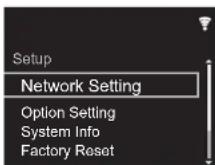
- Druk op ♦/▼ en ENTER om "Update" - "via Network" in volgorde te selecteren.

- "Update" wordt niet weergegeven als er geen firmware-updates zijn.
- Druk op ENTER om de firmware te updaten.
- "COMPLETE" wordt weergegeven wanneer de update is voltooid.
- Druk op ⏻ STANDBY/ON op het hoofdtoestel om het toestel op stand-by te schakelen. Het proces is voltooid en uw firmware is geüpdatet naar de laatste versie.
Vóór het Starten
Namen van de onderdelen
Installeren
Initial Setup
Afspelen

Extra informatie | Geavanceerde Setup | Overige
Als een foutbericht wordt weergegeven: Wanneer zich een fout voordoet, wordt "*-* * Error!" op het display van het toestel getoond. (" * " symboliseert een alfanumeriek teken.) Controleer het volgende:
- * -01, * -10: Ethernet-kabel niet gevonden. Sluit de Ethernet-kabel aan op de juiste wijze.
- *-02, *-03, *-04, *-05, *-06, *-11, *-13, *-14, *-16, *-17, *-18, *-20, *-21: Internetverbindingsfout. Controleer het volgende:
- Of de router ingeschakeld is
- Of dit toestel en de router verbonden zijn via het netwerk
Probeer de voeding naar de unit en router af te sluiten en vervolgens opnieuw aan te sluiten. Dit kan het probleem oplossen. Als u nog steeds niet kunt verbinden met het internet kan de DNS-server of proxy-server mogelijk tijdelijk niet beschikbaar. Controleer de service-status met uw ISP-provider.
- Overige: Maak het netsnoer los en weer vast en herhaal de handelingen vanaf het begin.
Update via USB
- Bereid een 128 MB of groter USB-opslagapparaat voor. Bestandssysteemformaat FAT16 of FAT32.
- Wis alle gegevens die zijn opgeslagen op het USB-opslagapparaat.
- Zet de controllercomponent (PC enz.) die is aangesloten op het netwerk uit.
- Stop het afspelen van internet radio, USB-opslagapparaat of serverinhoud.
- Sommige USB-opslagapparaten kunnen lang duren om te laden, worden mogelijk niet correct geladen, of kunnen mogelijk niet goed worden gevoed, afhankelijk van het apparaat of de inhoud.
- Wij zullen niet aansprakelijk zijn voor verlies of beschadiging van gegevens van welke aard ook, of voor fouten tijdens het opslaan die voortvloeien uit het gebruik
van het USB-opslagapparaat met dit toestel. Dank u voor uw begrip.
- Sluit het USB-opslagapparaat aan op uw PC.
- Download het firmware-bestand van de website van ons bedrijf op uw PC en decomprimeer. Firmware-bestanden worden benoemd op de volgende manier:
PIOHIM ****_***************_***.zip Pak het bestand uit op uw PC. Het aantal uitgepakte bestanden en mappen varieert afhankelijk van het model.
- Kopieer alle uitgepakte bestanden en mappen naar de hoofdmap van het USB-geheugen.
• Zorg ervoor dat u de uitgepakte bestanden kopieert.
-
Verbind het USB-opslagapparaat met de USB-poorl van dit toestel.
-
Als u een USB-harde schijf aansluit op de USB-
aansluiting van het toestel, raden we u het gebruik van de lichtnetadapter aan op dit apparaat. -
Als het USB-geheugen is gepartitioneerd zal elke
sectie worden beschouwd als een onafhankelijk apparaat. -
Het instelscherm wordt weergegeven op de display wanneer Setup op de afstandsbediening ingedrukt wordt.
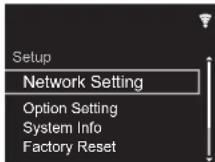
- Druk op ♦/▼ en ENTER om "Update" - "via USB" in volgorde te selecteren.

- "Update" wordt niet weergegeven als er geen firmware-updates zijn.
- Druk op ENTER om de firmware te updaten.
- "COMPLETE" wordt weergegeven wanneer de update is voltooid.
- Druk op ⚙ STANDBY/ON op het hoofdtoestel om het toestel op stand-by te schakelen. Het proces is voltooid en uw firmware is geüpdatet naar de laatste versie.
- Verwijder het USB-opslagapparaat van dit toestel.
Als een foutbericht weergegeven wordt: Wanneer zich een fout voordoet, wordt "*-* * Error!" op het display van het toestel getoond. Controleer het volgende:
- * -01, * -10: USB-opslagapparaat niet gevonden. Controleer of het USB-opslagapparaat of de USB-kabel goed naar binnen gestoken zijn in de USB-poort van dit toestel.
Sluit het USB-geheugen aan op een externe
voedingsbron als het zijn eigen voeding heeft
- * -05, * -13, * -20, * -21: Het firmware-bestand is niet aanwezig in de hoofdmap van het USB-opslagapparaat of het firmware-bestand is voor een ander model. Probeer opnieuw vanaf de download van het firmware-bestand.
- Overige: Maak het netsnoer los en weer vast en herhaal de handelingen vanaf het begin.

Vóór het Starten
Namen van de onderdelen
Installeren
Initial Setup
Afspelen

Extra informatie | Geavanceerde Setup
Overige
Problemen oplossen
Alvorens de procedure te starten
Wanneer bediening onstabiel is, kunnen problemen opgelost worden door simpelweg de stroom aan te zetten of op stand-by te zetten of het netsnoer eruit/erin te doen, i.p.v. instellingen en bedieningen na te kijken. Probeer de eenvoudige maatregelen op zowel de unit als het aangesloten apparaat. Als het probleem niet opgelost wordt na raadpleging van "Problemen oplossen", kan het probleem verholpen worden door het toestel te resetten naar de status die het had op het moment van verzending. Let op dat uw instellingen ook geïntialiseerd zullen worden als u een reset verricht dus raden we aan dut u uw instellingen noteert voordat u het volgende doet.
Het resetten van het toestel (hierdoor worden de instellingen van het toestel op de standaardwaarden gereset)
- Druk op de afstandsbediening op SETUP, selecteer "Factory Reset" - "Start" op het Setup-beeldscherm en druk op ENTER.
- Druk op ENTER.
- Het toestel schakelt naar stand-by en de instellingen worden gereset.
■Voeding
Kan het toestel niet inschakelen
- Trek de stekker van het netsnoer uit het stopcontact, wacht 5 seconden of langer en steek de stekker weer in het stopcontact.
Het apparaat schakelt onverwachts uit
- Het toestel schakelt automatisch naar stand-by als de instelling "Option Setting" - "Power Off Setting" - "Auto Standby" in het Setup-menu werkt.
- Controleer of de luidspreker kabelsnoeren het achterpaneel raakt of de + kant en - kant korter zijn geworden. Als er contact of kortwording zijn, zal dit
- Controleer of de luidspreker kabelsnoeren het achterpaneel raakt of de + kant en - kant korter zijn geworden. Als er contact of kortwording zijn, zal dit
toestel automatisch naar stand-by schakelen.
- Als de stroom wordt uitgeschakeld en de controlelampjes op het voorpaneel continu knipperen, kan er een storing in de versterker zijn of kan het beveiligingscircuit in werking getreden zijn.
- Als het Power-controlelampje knippert met tussenpozen van ongeveer 1 seconde: Er kan een storing geweest zijn in de versterkerssectie. Trek onmiddellijk de stekker uit het stopcontact en neem contact op met de verkoper of de ondersteuning van ons bedrijf.
- Als het Power-controlelampje knippert met tussenpozen van ongeveer 0,3 seconde: Het beschermingscircuit kan in werking zijn getreden wegens afspelen op hoog volume. Verlaag het volume voor afspelen. Anders hebben de draden in de luidsprekerkabels hebben misschien het achterpaneel of andere draden aangeraakt. Verbind de draden zodat deze niet uit de aansluitingen van de luidspreker steken.
Als dezelfde symptomen herhaaldelijk optreden, zoals niet in staat zijn het toestel in te schakelen, trek dan onmiddellijk de stekker uit het stopcontact en neem contact op met de verkoper of de ondersteuning van ons bedrijf.
■Er komt geen geluid uit de externe apparaten.
- Er is geen geluid als dit toestel gedempt wordt. Druk op MUTE op de afstandsbediening om dempen te annuleren.
- Bevestig dat de verbinding tussen de uitgangsaansluiting op het externe apparaat en de ingangsaansluiting op dit toestel correct is.
- Zet de ingangskeuzeschakelaar op dit toestel op de positie van de terminal waarmee het externe apparaat verbonden is.
- Controleer de digitale audio-uitganginstelling van de aangesloten component. Op sommige spelconsoles, zoals deze die ondersteuning bieden voor DVD, is de standaardinstelling uit.
■Het display wordt niet verlicht
- Het display kan gedimd worden terwijl de DIMMER werkzaam is en kan ook uitgeschakeld worden. Druk op de DIMMER-knop en wijzig de helderheid van het display.
■Wi-Fi-verbinding
- Probeer de stroomvoorziening van de draadloze LAN-router en het toestel te koppelen/los te koppelen, controleer de draadloze LAN-router power-on-status en probeer het opnieuw opstarten van de draadloze LAN-router.
Kan geen verbinding maken met het toegangspunt
- Controleer of de instelling van SSID en de versleuteling (WEP, enz.) correct is. Zorg ervoor dat de netwerkinstellingen van de machine goed zijn ingesteld.
- Aansluiting op een SSID die multi-byte-tekens bevatten worden niet ondersteund. Geef een naam op voor de SSID van de draadloze LAN-router met behulp van single-byte alfanumerieke tekens en probeer het opnieuw.
- Wanneer de draadloze LAN-routerinstelling in stille modus is (modus om de SSID te verbergen) of wanneer er een verbinding is uitgeschakeld, wordt de SSID niet weergegeven. Verander de instelling en probeer nogmaals.
Verbonden met een andere SSID dan de geselecteerde SSID.

Vóór het Starten
Namen van de onderdelen
Installeren
Initial Setup
Afspelen
Extra informatie | Geavanceerde Setup | Overige
- Sommige toegangspunten stellen u in staat meerdere SSID's voor één toestel in te stellen. Als u de automatisch instelknop op zo'n router gebruikt, kan het zijn dat u daarna verbinding maakt met een andere SSID dan de SSID waarmee u verbinding wenst te maken. Gebruik de verbindingsmethode die u vraagt een password in te voeren als dit gebeurt.
Het afspelen wordt onderbroken en de communicatie werkt niet
- Verklein de afstand vanaf het toegangspunt of verwijder obstakels voor een betere zichtbaarheid en probeer het opnieuw. Plaats het toestel niet in de buurt van magnetrons of andere toegangspunten. Het wordt aanbevolen om het toegangspunt en het toestel in dezelfde kamer te plaatsen.
- Als er zich een metalen voorwerp in de buurt van het toestel bevindt, kan draadloze LAN-verbinding mogelijk niet werken, omdat de metalen invloed kunnen hebben op de radiogolven.
- Als andere toegangspunten vlakbij het toestel gebruikt worden, kunnen verschillende problemen zoals de onderbreking van het afspelen en de communicatie optreden. U kunt deze problemen voorkomen door het veranderen van het kanaal van het toegangspunt. Zie voor instructies over het wijzigen van de kanalen de handleiding die bij het toegangspunt verstrekt is.
■Kan geen discs afspelen
- Plaats de disc zo in de laden dat het etiket naar boven wijst.
- Afpelen zou niet mogelijk kunnen zijn als de disc krassen heeft of vuil is.
■Kan geen USB-opslagapparaat/HDD afspelen
- Controleer of het USB-opslagapparaat of de USB-kabel goed naar binnen gestoken zijn in de USB-poort van het toestel.
- Sluit het USB-opslagapparaat af van het toestel en probeer het vervolgens opnieuw te verbinden.
- Dit toestel zou USB-opslagapparaten en HDD's soms niet kunnen herkennen als goede apparaten. Probeer dan dit toestel te schakelen naar stand-by en het dan weer aan te zetten.
- Afhankelijk van het type formaat kan de weergave mogelijk niet naar behoren werken. Controleer de types van de bestandsindelingen die worden ondersteund. (→P20)
- Let op bij USB- en HDD-apparaten (→P20)
■FM-ontvangst is zwak
- Controleer de antenneaansluiting opnieuw.
- Scheidt de antenne van de luidsprekerkabels en het netsnoer.
- Zet het toestel uit de buurt van uw TV of PC.
- Voorbijgaande auto's en vliegtuigen kunnen interferentie veroorzaken.
- Betonmuren verzwakken radiosignalen.
- De FM-ontvangst kan helderder worden als u de antenne-aansluiting op de muur gebruikt, die voor de TV gebruikt wordt.
- FM-ontvangst verbetert als de Tuning Mode (→P38) ingesteld wordt op Manual. Echter zal de ontvangst eerder mono dan stereo zijn.
■Netwerkfunctie
- Als u geen netwerkdienst kunt selecteren, zal die selecteerbaar worden als de netwerkfunctie gestart is.
- Probeer de stroomtoevoer van dit toestel en de router uit te schakelen en weer in te schakelen en probeer de router weer opnieuw op te starten.
Kan geen toegang krijgen tot de internetradio
- Bepaalde netwerkdiensten of inhoud beschikbaar via het toestel zijn mogelijk niet beschikbaar in geval dat de serviceprovider de service beëindigt.
- Zorg ervoor dat uw router en modem juist zijn aangesloten, en zorg ervoor dat ze beide zijn ingeschakeld.
- Afhankelijk van de ISP is instellen van de proxyserver noodzakelijk.
- Zorg ervoor dat de gebruikte router en/of modem worden ondersteund door uw ISP.
Kan geen toegang krijgen tot de netwerkserver.
- Dit toestel moet met dezelfde router verbonden worden als de netwerkserver.
- Dit toestel is compatibel met Windows Media Player 11
of 12 netwerkservers of NAS die compatibel zijn met de thuisnetwerkfunctie. Verder als een PC gebruikt wordt, kunnen alleen muziekbestanden afgespeeld worden die geregistreerd zijn in de bibliotheek van Windows Media Player.
Afspelen stopt tijdens het luisteren naar
muziekbestanden op de netwerkserver
- Wanneer de PC als netwerkserver fungeert, probeer dan alle applicatiesoftware anders dan de serversoftware (Windows Media® Player 12, enz.) af te sluiten.
- Als de PC aan het downloaden is of grote bestanden kopieert, kan het afspelen worden onderbroken.
De albumnamen en artiestnamen voor de Music Server worden niet afgebeeld
- Metagegevens, zoals albumnamen en artiestnamen moeten herkend worden op de server voor distributie naar dit toestel, dus dit hangt af van de specificaties van de NAS of server die u gebruikt.
- De bestandformaten die ondersteund worden zijn afhankelijk van de NAS of serversoftware. Voor details, contact opnemen met de fabrikant van NAS of de serversoftware.
Vóór het Starten
Namen van de onderdelen
Installeren
Initial Setup
Afspelen
Extra informatie | Geavanceerde Setup

Overige
Album art in Music Server wordt soms wel soms niet weergegeven
- Music Server hangt af van de specificaties van de serversoftware.
- De formaten die ondersteund worden zijn afhankelijk van de serversoftware.
- Voor details, contact opnemen met de fabrikant van de serversoftware.
■BLUETOOTH functie
- Probeer de stroom van het toestel in-/uit te schakelen en het BLUETOOTH geactiveerd apparaat in-/uit te schakelen. Heropstarten van het BLUETOOTH geactiveerde apparaat kan effectief zijn.
- De BLUETOOTH geactiveerde apparaten moeten het A2DP-profiel ondersteunen.
- Nabij componenten zoals een magnetron of draadloze telefoons, die de radiogolf in het 2,4GHz-bereik gebruiken, kan een radiogolfinterferentie optreden, die het gebruik van deze unit uitschakelt.
- Als zich een metalen voorwerp in de buurt van het toestel bevindt, kan BLUETOOTH verbinding mogelijk niet werken omdat het metaal van invloed kan zijn op de radiogolven.
- Om te voldoen aan de bedieningen op de afstandsbediening van dit toestel, moet het BLUETOOTH geactiveerde apparaat het AVRCP-profiel respecteren.
- Houd er rekening mee dat bediening met de afstandsbediening niet altijd gegarandeerd wordt met alle BLUETOOTH geactiveerde apparaten.
Kan geen verbinding met dit toestel maken
- Controleer of de BLUETOOTH functie van het BLUETOOTH geactiveerd apparaat ingeschakeld is.
- Als een reeds gepaird toestel niet verbonden kan worden, wis dan de informatie over het pairen op het BLUETOOTH geactiveerde apparaat, pair dan opnieuw.
Muziek afspelen is niet beschikbaar op het toestel, zelfs niet nadat de BLUETOOTH verbinding succesvol is
- Als het geluidsvolume van uw BLUETOOTH geactiveerd apparaat laag is ingesteld, zal de weergave van audio mogelijk niet beschikbaar zijn. Verhoog het volume op het BLUETOOTH geactiveerde apparaat.
- Sommige BLUETOOTH geactiveerde apparaten kunnen uitgerust zijn met een keuzeschakelaar voor verzenden/ontvangen. Selecteer de verzendmodus.
Geluid wordt onderbroken
- Er is mogelijk een probleem met het BLUETOOTH geactiveerde apparaat. Controleer de informatie op het internet.

Vóór het Starten
Namen van de onderdelen
Installeren
Initial Setup
Afspelen
Extra informatie | Geavanceerde Setup

Overige
Algemene specificaties
■Analoge audio-uitgangssectie
RMS-uitgangsvermogen
Eigenschappen toonregeling
• ±10 dB (100 Hz (BASS))
Ondersteunde Luidsprekerimpedantie
• 4 ohms - 16 ohms
■Tuner gedeelte
X-HM76
• 75 Ω ongebalanceerd
Voorkeuzezender
• 40
X-HM76D, X-HM86D, XC-HM86D
• 75 Ω ongebalanceerd
Voorkeuzezender
• 40
■CD-sectie
Media/Formaat
• CD : Standaard-CD
• CD-R/RW : CD-formaat/MP3, WMA-bestand
■Digitale audio-ingang
Voorkant/Achterkant USB
• Type A, USB2.0 Hoge Snelheid
DC-uitgang
• 5 V 1 A (Achterkant)/5 V 0,5 A (Voorkant)
- Optische aansluiting
■Netwerksectie
Bedrade LAN
- Ethernet-aansluiting
• 10BASE-T/100BASE-TX
Draadloze LAN (Wi-Fi)
• IEEE 802.11 a/b/g/n standaard
• 5 GHz/2,4 GHz band
■Bluetooth Sectie
Communicatie-systeem
• BLUETOOTH Specificatie versie 4.1
Frequentieband
• 2,4 GHz (2,402 GHz - 2,480 GHz)
Modulatiemethode
• (Gezichtslijn ongev.) 10 m
* Het daadwerkelijke bereik zal variëren afhankelijk van factoren zoals obstakels tussen apparaten, magnetische velden rondom een magnetron, statische elektriciteit, draadloze telefoon, ontvangstgevoeligheid, prestaties van antenne, besturingssysteem, software-toepassing, enz.
■Algemeen
Voeding
• AC 220 - 230 V, 50/60 Hz
Stroomverbruik
• X-HM76D, X-HM76 : 40 W
• X-HM86D, XC-HM86D : 42 W
• 0,3 W (In Stand-by)
• 2,5 W (In Stand-by, Network Standby : On, Network Setting : Wired)
• 2.8 W (In Stand-by, Network Standby : On, Network Setting : Wi-Fi)
• 2,2 W (In Stand-by, Bluetooth Wakeup : On)
• 2,9 W (In Stand-by, Network Standby : On, Network Setting : Wi-Fi, Bluetooth Wakeup : On)
Auto Standby
On (20 min)/Uit
Afmetingen (B × D × H)
Vóór het Starten
Namen van de onderdelen
Installeren
Initial Setup
Afspelen
Extra informatie | Geavanceerde Setup | Overige
- 290 mm × 98 mm × 333 mm
Gewicht
• 3,5 kg
■Luidspreker (X-HM76D, X-HM76, X-HM86D)
Type
• Bass-reflex boekenplanktype
Configuratie
• 2-weg
- Woofer:
X-HM76D, X-HM76 : 12 cm Kegel
X-HM86D : 13 cm Glasvezelkegel
- Tweeter: 2.5 cm Soft Dome
Impedantie
• 4 ohms
Maximaal ingangsvermogen
Effectief Frequentiebereik
• X-HM76D, X-HM76 : 70 Hz - 40 kHz
• X-HM86D : 60 Hz - 40 kHz
Aanbevolen Frequentiebereik
• X-HM76D, X-HM76 : 50 Hz - 40 kHz
• X-HM86D : 45 Hz - 50 kHz
Crossover-frequentie
• 4 kHz
Output Geluidsdrukniveau
Vóór het Starten
Namen van de onderdelen
Installeren
Initial Setup
Afspelen

Extra informatie | Geavanceerde Setup
Overige
Licentie en handelsm


CERTIFIED
*Alle andere handelsmerken zijn eigendom van de desbetreffende rechthebbenden.*
Registreer uw product op
http://www.pioneer.eu (Europa)
*Alle andere handelsmerken zijn eigendom van de desbetreffende rechthebbenden.*


- NETWORK CD RECEIVER SYSTEM
- Gebruikers handleiding
- Pioneer
- Vóór het Starten
- Namen van de onderdelen
- Installeren
- Initial Setup
- Afspelen
- Extra informatie
- Geavanceerde Setup
- Overige
- Wat zit er in de doos
- Voorpaneel
- Achterpaneel (X-HM76D, X-HM86D, XC-HM86D)
- Achterpaneel (X-HM76)
- Afstandsbediening
- Display
- Luidsprekers Systeem (X-HM76D, X-HM76)
- Luidsprekers Systeem (X-HM86D)
- De luidsprekers verbinden
- De antennes en het netsnoer, enz. verbinden
- De antenne aansluiten
- Het netsnoer aansluiten
- Inschakeling & Begininstelling
- Wi-Fi-verbindinginstellingen
- ■ Scan Netwerken
- ■ Gebruik iOS Apparaat
- ■ Voer SSID van het toegangspunt van te voren in
- Tijdinstellingen
- CD's afspelen
- Muziek-CD's afspelen
- MP3/WMA-disc
- Programma afspelen (Muziek-CD's)
- Herhalen/Shuffle
- USB-opslagapparaat/HDD
- Vereisten USB-opslagapparaat / HDD
- Ondersteunde audioformaten
- MP3 (.mp3/.MP3):
- WMA (.wma/.WMA):
- en VBR
- WAV (.wav/.WAV):
- FLAC (.flac/.FLAC):
- Apple Lossless (.m4a/.mp4/.M4A/.MP4):
- Internetradio
- Basisbedieningen
- Tuneln
- Spotify
- Naar de FM-radio luisteren
- Automatisch tunen
- Handmatig tunen
- Een zender registreren
- Selecteren van de geregistreerde zenders
- Een geregistreerde zender wissen
- Een naam geven aan een geregistreerde zender
- RDS gebruiken
- Zoek zenders op aan de hand van het type programma
- Luisteren naar DAB Digitale Radio (X-HM76D, X-HM86D, XC-HM86D)
- Tuning
- Bij het veranderen van de volgorde worden zenders weergegeven
- DAB radio-informatie weergeven
- BLUETOOTH®
- AirPlay®
- Afspelen van geluid vanaf een extern apparaat
- Music Server
- Configureren Windows Media® Player
- Windows Media Player 11
- Windows Media Player 12
- Afspelen op afstand bedienen vanaf een PC
- Gebruiken van het alarm om afspelen te starten
- Instellingen
- Invoeren tekst, afstellen geluidskwaliteit, enz.
- De geluidskwaliteit aanpassen
- De lage tonen (BASS) regelen
- Het lager bereik (P.BASS) benadrukken
- Extra informatie voor de functies van de speler
- Geavanceerde instellingen
- Network Setting
- ■ Connection
- ■ Wi-Fi Setup
- DHCP
- IP Address
- Subnet Mask
- Gateway
- DNS Server
- Proxy URL
- ■ Proxy Port
- Friendly Name
- AirPlay Password
- Network Check
- Option Setting
- Digital Filter
- Language
- System Info
- Factory Reset
- Update
- via Network
- via USB
- Web Setup
- Firmware-update
- De bijwerkfunctie op dit toestel
- Hoe te updaten
- Update via USB
- Problemen oplossen
- Alvorens de procedure te starten
- Het resetten van het toestel (hierdoor worden de instellingen van het toestel op de standaardwaarden gereset)
- ■Voeding
- Kan het toestel niet inschakelen
- Het apparaat schakelt onverwachts uit
- ■Er komt geen geluid uit de externe apparaten.
- ■Het display wordt niet verlicht
- ■Wi-Fi-verbinding
- Kan geen verbinding maken met het toegangspunt
- Het afspelen wordt onderbroken en de communicatie werkt niet
- ■Kan geen discs afspelen
- ■Kan geen USB-opslagapparaat/HDD afspelen
- ■FM-ontvangst is zwak
- ■Netwerkfunctie
- Kan geen toegang krijgen tot de internetradio
- Kan geen toegang krijgen tot de netwerkserver.
- Afspelen stopt tijdens het luisteren naar
- muziekbestanden op de netwerkserver
- De albumnamen en artiestnamen voor de Music Server worden niet afgebeeld
- Album art in Music Server wordt soms wel soms niet weergegeven
- ■BLUETOOTH functie
- Kan geen verbinding met dit toestel maken
- Muziek afspelen is niet beschikbaar op het toestel, zelfs niet nadat de BLUETOOTH verbinding succesvol is
- Geluid wordt onderbroken
- Algemene specificaties
- ■Analoge audio-uitgangssectie
- RMS-uitgangsvermogen
- Eigenschappen toonregeling
- Ondersteunde Luidsprekerimpedantie
- ■Tuner gedeelte
- X-HM76
- Voorkeuzezender
- X-HM76D, X-HM86D, XC-HM86D
- ■CD-sectie
- Media/Formaat
- ■Digitale audio-ingang
- Voorkant/Achterkant USB
- DC-uitgang
- ■Netwerksectie
- Bedrade LAN
- Draadloze LAN (Wi-Fi)
- ■Bluetooth Sectie
- Communicatie-systeem
- Frequentieband
- Modulatiemethode
- ■Algemeen
- Voeding
- Stroomverbruik
- Auto Standby
- Gewicht
- ■Luidspreker (X-HM76D, X-HM76, X-HM86D)
- Type
- Configuratie
- Impedantie
- Maximaal ingangsvermogen
- Effectief Frequentiebereik
- Aanbevolen Frequentiebereik
- Crossover-frequentie
- Output Geluidsdrukniveau
- Licentie en handelsm
- CERTIFIED
Merk : PIONEER
Model : X-HM86D
Categorie : Hi-Fi Systeem