
CDC3350FD - Enregistreur vocal SALORA - Notice d'utilisation et mode d'emploi gratuit
Retrouvez gratuitement la notice de l'appareil CDC3350FD SALORA au format PDF.


| Type de produit | Enregistreur vocal numérique |
| Marque | Salora |
| Modèle | CDC3350FD |
| Dimensions | 10,5 x 3,0 x 1,2 cm |
| Poids | 55 g (sans piles) |
| Alimentation | 2 piles AAA (non incluses) ou batterie rechargeable intégrée |
| Capacité de stockage | Mémoire interne de 8 Go, extensible via microSD jusqu'à 32 Go |
| Formats audio | MP3, WAV (enregistrement et lecture) |
| Fonctions principales | Enregistrement, lecture, pause, arrêt, avance/retour rapide, suppression de fichiers |
| Fonctions avancées | Détection de silence, réduction de bruit, programmation d'enregistrement |
| Écran | Écran LCD rétroéclairé |
| Connectivité | Port USB 2.0 (Micro-USB), prise casque 3,5 mm, micro intégré |
| Autonomie | Environ 20 heures d'enregistrement en continu (piles AAA) |
| Entretien et nettoyage | Nettoyer avec un chiffon doux et sec. Ne pas utiliser de produits abrasifs. |
| Sécurité | Ne pas exposer à l'humidité, aux températures extrêmes ou aux chocs violents. |
| Pièces détachées et réparabilité | Écouteurs, câble USB, piles. Pièces non réparables par l'utilisateur. |
| Informations générales | Garantie 1 an. Fabriqué en Chine. Notice disponible en ligne. |
FOIRE AUX QUESTIONS - CDC3350FD SALORA
Questions des utilisateurs sur CDC3350FD SALORA
0 question sur cet appareil. Repondez a celles que vous connaissez ou posez la votre.
Poser une nouvelle question sur cet appareil
Téléchargez la notice de votre Enregistreur vocal au format PDF gratuitement ! Retrouvez votre notice CDC3350FD - SALORA et reprennez votre appareil électronique en main. Sur cette page sont publiés tous les documents nécessaires à l'utilisation de votre appareil CDC3350FD de la marque SALORA.
MODE D'EMPLOI CDC3350FD SALORA
Manuel d' utilisation

* 1080 Full HD *Fonction WDR (Haute Gamme Dynamique) * Clavier Rétro-éclairé * Filtre CPL & lentille UV disponibles
Images Produit et Fonctions

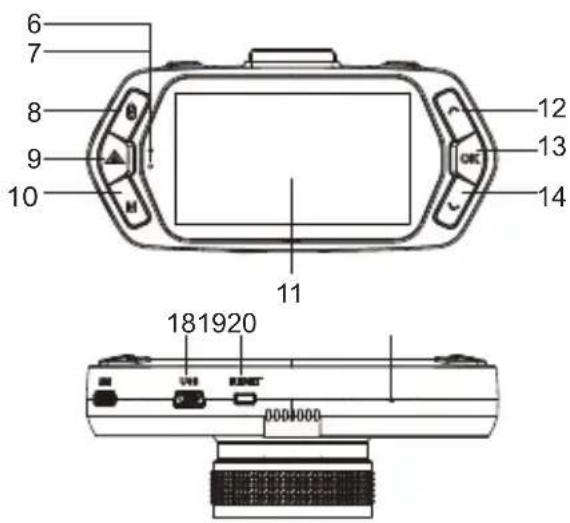

| 1. Fente carte SD 2. Port HDMI 3. | Témoin LED | |
| 4. Lentille 5. Haut-parleur 6. Témoin état (bleu) | ||
| 7. Témoin chargement (rouge) | 8. Bouton Menu | 9. Bouton Protection fichier |
| 10. Bouton Mode 11. Écran LCD 12. Bouton Haut | ||
| 13. Bouton OK 14. Bouton Bas | 15. Bouton Marche/Arrêt | |
| 16. Support connecteur | 17. Bouton Photo | 18. Port USB |
| 19. Bouton réinitialisation | 20. Microphone | |
| 1. Entrée de puissance |
| 2. 3m adhésive pour support |
| 3. Connexion support avec le port de l’appareil |

b. Fonctions Boutons
Bouton Marche/Arrêt
Appuyez sur ce bouton pendant 2-3 secondes pour mettre en marche/arrêter l'appareil.
Bouton Photo
En mode Vidéo, appuyez sur ce bouton pour prendre une photo.
En mode Lecture, pendant la lecture, appuyez sur ce bouton pour prendre une photo du vidéo actuel.
Bouton réinitialisation
Quand l'appareil est écrasé vous pouvez, éteindre l'appareil, par ce bouton.
Bouton Menu
Appuyez sur ce bouton en état Stand-by ou mode Lecture, la liste du menu du mode actuel s'affichera.
Quand l'appareil est en cours d'enregistrement, appuyez sur ce bouton pour régler l'état du flash (auto/désactiver/activer).
Bouton protection fichier
En mode Vidéo, appuyez sur ce bouton pour protéger manuellement le fichier enregistré, pour éviter d'être écrasé pendant l'enregistrement en boucle.
Quand la protection fichier est activée, l'icône s'affichera sur l'écran.
Bouton Mode
L'appareil est fourni avec seulement deux modes, mode Vidéo et Mode Lecture.
Appuyez sur ce bouton en état Stand-by pour basculer entre les modes Vidéo et Lecture.
Quand l'appareil est en cours d'enregistrement, appuyez sur ce bouton pour allumer/éteindre l'écran.
Bouton Haut
En état Stand-by ou en mode Vidéo, pour changer le mode double caméra (pendant la connexion la caméra arrière est activée)
Dans le menu réglage, appuyez sur ce bouton pour sélectionner un item en haut.
En mode Lecture, appuyez sur ce bouton pour sélectionner le fichier précédent.
En mode Lecture, quand l'appareil est en cours d'enregistrement, appuyez sur ce bouton pour lire en arrière.
Bouton OK
En mode Vidéo, appuyez sur ce bouton pour mettre en marche/arrêter l'enregistrement.
En mode Lecture, appuyez sur ce bouton pour lire/pauser le fichier.
Dans les réglages menu, appuyez sur ce bouton pour confirmer votre sélection du menu réglage.
Bouton Bas
En mode Vidéo, appuyez sur ce bouton pour activer/désactiver le son d'enregistrement.
En mode Lecture, appuyez sur ce bouton pour sélectionner le fichier suivant.
En mode Lecture, pendant la lecture d'un ficher, appuyez sur ce bouton pour aller en avant.
c. Témoins LED liste des états
| Témoin LED État Signification | ||
| Témoin État (bleu) Activiver L'appareil est en état Stand-by, ou mode Lecture | ||
| Témoin chargement (rouge) | Activer Batterie est en cours de chargement | |
| Désactiver | Chargement est accompli | |
d. Accessoires Produit
| 1. Voiture DVR x 1 2. Chargeur voiture x 1 3. Support | Caméra x 1 4. 3m Adhésive x 1 |
| 5. Ventouse x 1 6. Câble USB x 1 7. Manuel d’utilisation x 1 |
Utilisation de base
a. Installation carte TF
Insérez la carte TF dans la fente comme affiché sur l'image ci-dessous :

CPL : Filtre de polarisation circulaire, pourrait réduire la réflexion dans la voiture causée par la fenêtre de la voiture.
Sans CPL
avec CPL

Monter le CPL vissant sur l'appareil avant l'objectif
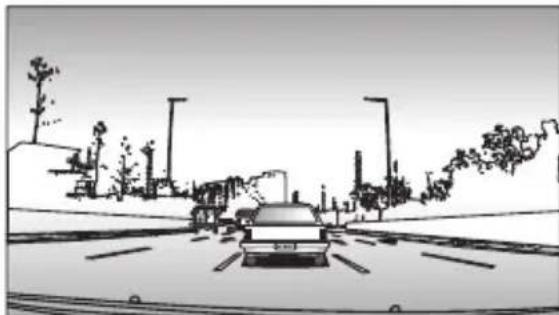
Bague circulaire d'adaptation

Après le montage de l'appareil dans la voiture, tourner la bague d'adaptation sur le PCL pour obtenir un bien effet de polarisation.
c. Puissance fournie
connecter le port USB et l'allume-cigare avec le chargeur voiture, après démarrage de la voiture, l'appareil se met en marche automatiquement.
Connector l'appareil au port USB disponible.
Note : il y a deux ports USB, l'un à l'appareil, l'autre au support de l'appareil.
d. Capteur Gravité fonction
Dans le cas d'une collision, le capteur Gravité (G-sensor) reçoit la direction et des dates exactes de la collision. En même temps, dépendant des réglages de la sensibilité du capteur Gravité, l'appareil peut déterminer de protéger ou non le fichier enregistré. Alors ce fichier ne peut pas être réécrite par l'enregistrement en boucle.
Direction capteur Gravité, comme ci-dessous.

En mode Vidéo, dans l'état Stand-by, l'écran LCD affichera ci-dessous :

En mode Vidéo, en état d'enregistrement, l'écran affichera ci-dessous :
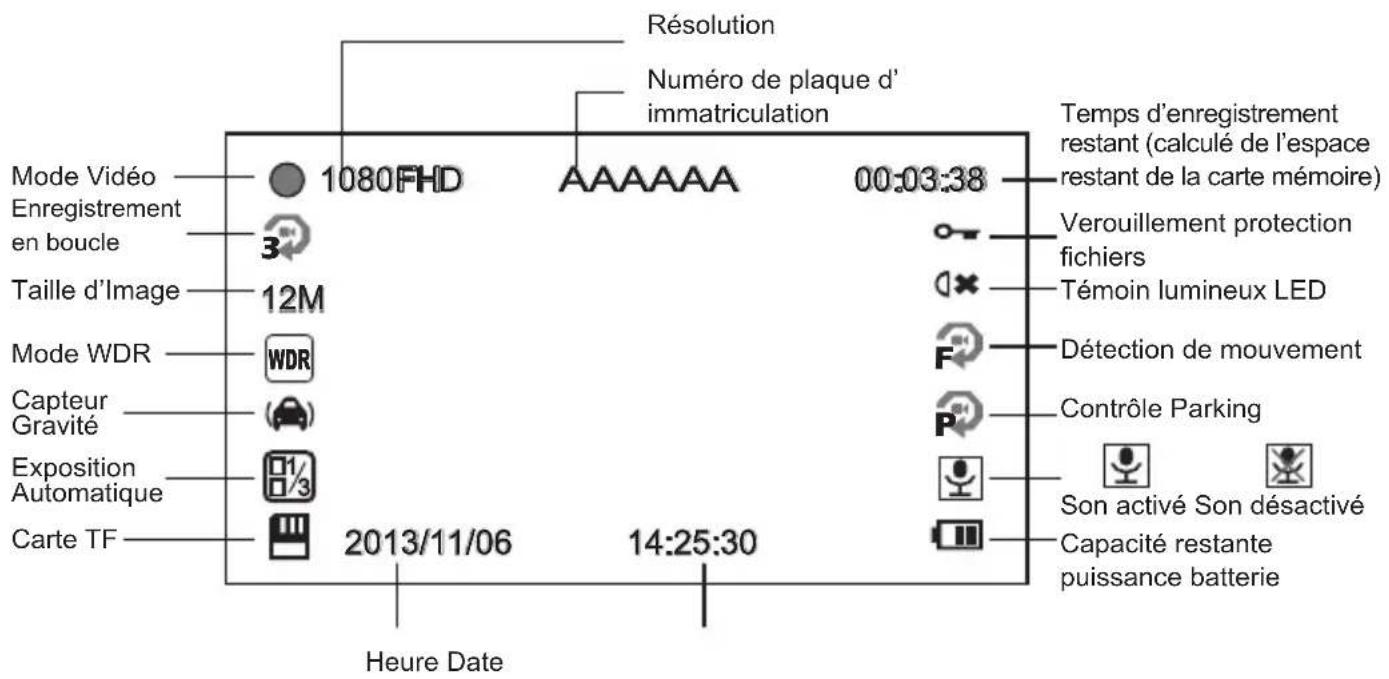
Note : Seulement si la caméra arrière est connectée, l'écran LCD affichera 720P et Picture in Picture (sans la caméra arrière il n'y aura pas l'affichage).
f. Prendre une Photo
En mode Vidéo, vous pouvez prendre une photo, à tout moment en appuyant le bouton Photo.
En mode Lecture, lorsque la vidéo est en cours de Lecture, appuyez sur ce bouton pour prendre une photo de la vidéo actuelle.
g. Mode Lecture
appuyez sur le bouton Mode pour entrer le menu Lecture, puis appuyez sur le bouton Menu pour l'affichage des fichiers vidéo/photo.
Utiliser les boutons de direction pour la navigation de la Lecture.
| Preview | |
| Bouton Haut Fichier précédent | |
| Bouton Bas Fichier suivant | |
| Bouton OK Confirmer | |
| Bouton Mode Basculer les modes | |
| Lecture | |
| Bouton Haut Lecture | |
| Bouton Bas Lecture en avant | |
| Bouton OK Confirmer | |
| Bouton Menu Entrer la liste menu (effacer/protection/diaporama) | |
| Bouton Mode Retourner à la page de neuf images | |
Réglage Menu
L'appareil est fourni de deux modes : Mode Vidéo et Mode Lecture.
a. Mode Vidéo
| Vidéo Menu item Remarque | ||
| Résolution Vidéo 108 | 0p/720p/WVGA Modifier les paramètres de la résolution Vidéo | |
| Enregistrement en boucle | 2min/3min/5min Modifier les paramètres du temps de l'intervalle | |
| Résolution d'image 12 | M/8M/5M/2MHD Modifier les paramètres de la résolution d'image | |
| Exposition -2.0~+2.0 | Modifier les paramètres ; « + » pour éviter une exposition faible et « -« pour éviter surexposition | |
| Balance des blancs Auto/Soleil/Ombreux/Tungstène/Fluorescent | En général régler à Auto, dépendant des conditions d'éclairage. | |
| WDR Désactiver /Activer Modifier les paramètres de la Large Gamme Dynamique | ||
| Détection de Mouvement | Désactiver/Low/Medium/High Modifier les paramètres de la détection de mouvement | |
| Surveillance Parking | Désactiver /Activer | Modifier les paramètres du surveillance Parking |
| Réglage capteur Gravité | Désactiver/Low/Medium/High Modifier les paramètres G-sensor | |
| Enregistrement Audio | Désactiver /Activer Modifier les paramètres d'enregistrement du son | |
| Timbre à Date | Désactiver /Activer | Modifier les paramètres du timbre à Date |
| Numéro d'immatriculation sur la vidéo | AAAAAA Modifier les paramètres | du numéro d'immatriculation |
| Plaque d'immatriculation à timbre | Désactiver /Activer Modifier les paramètres de la plaque d'immatriculation à timbre | |
| Rotation d'image Désactiver /Activer Modifier les paramètres de la rotation d'image | ||
| Date AA/MM/JJ Modifier les paramètres des Date et l'heure | ||
| Retard au démarrage | Désactiver/10sec/20sec/30sec Modifier les paramètres du retard au démarrage | |
| Retard à déconnexion | Désactiver/10sec/20sec/30sec Modifier les paramètres du retard à déconnexion | |
| Déconnexion automatique | Désactiver/1min/3min/5min En état de Standby, après un période d'inactivité, l'appareil s'éteint automatiquement | |
| Signal sonore Désactiver /Activer Modifier les paramètres de signale sonore | ||
| Écran de veille Désactiver/30sec/60sec S'il n'y a pas | de mouvement sur l'écran pendant le période réglé, l'écran s'éteint. Appuyez sur une bouton pour activer l'écran. En appuyant le bouton Haut, vous pouvez activer ce fonction manuellement | |
| Clavier Rétro éclairé | Auto/désactiver/Activer | Si vous choisissez Auto, le clavier sera illuminé seulement si l'écran est en état activé. Si vous avez choisit Désactiver ou Activer le clavier sera éteint ou illuminé continu. |
| Réglage lampe Auto/Désactiver/Activer Modifier les paramètres de la lampe | ||
| Mode TV NTSC/PAL | Modifier les paramètres du TV | |
| Fréquence 50Hz/60Hz | z Modifier les paramètres de la fréquence | |
| Langue Anglais, Russe, etc. | Modifier les paramètres de la langue | |
| Formatage Annuler/OK | Formatage, toutes les données | seront effacées |
| Réinitialisation Annuler/OK | Retourner tout réglage aux valeurs d’usine | |
b. Mode Lecture
| Effacer fichier | Non/Seulement Ceci/Tous | Effacer le fichier actuel ou tous fichiers déverrouillés. Un fichier doit être déverrouillé afin d'effacer-le |
| Protection fichier Protéger fichier actuel/pas protéger fichier actuel | Protéger ou pas protéger tous les fichiers | |
| Diaporama 2sec/5sec/8sec L'appareil | affichera les images un par un. | |
Connexion
A. Brancher au TV
L'appareil est fourni avec une sortie AV pour le brancher sur les dispositifs vidéo, pour lire les dates ou ajuster les paramètres.
- Insérer la carte SD dans l'appareil
- Brancher le câble HDMI sur le dispositif vidéo et l'appareil.
3.Mettre en marche l'appareil. - Régler le dispositif sur le canal d'entrée vidéo HDMI
- Installation accompli.
b. Brancher à l'ordinateur
- I nsérer la carte SD dans l'appareil
- Brancher le câble USB à l'ordinateur et l'appareil. Sur l'écran s'affichera « Memory/Video » sélectionner memory, on verra le disque amovible sur l'écran de l'ordinateur.
- Entrer le disque amovible, vous pouvez lire les fichiers d'images ou vidéo.
- Brancher l'ordinateur à l'appareil, choisir une vidéo, vous pouvez utiliser l'appareil normalement.
Spécifications produit
| Chipset NTK96650 | ||
| Camera | Résolution 3M | Mega CMOS Sensor, AR0330 |
| Angle de vue 1 | 60° Angle diagonale dans 1080P | |
| Vidéo | Standard Fichier MOV, H.264 | |
| Résolution 19 | 20 x 1080 30fps / 1280 x 720 30fps | |
| Automatique Microphone intégré, peut être désactivé par menu ou par bouton | ||
| Image Fixe 4032 x 3024 / 3264 x 2448 / 2592 x 1944 / 2048 x 1536 / 1920 x 1080 | ||
| LCD Ecran LCD 2.7 inch | ||
| Capteur Gravité | Dans le cas d'une collision, l'appareil sauvegardera le fichier dernier, et il ne peut pas être effacé. | |
| Filtre Lentille (optionnel) | CPL : lentille de polarisation circulaire, pour éviter la réflexion de la fenêtre intérieur.Lentille UV : protection de la lentille DVR | |
| Autre Fonctions | Clavier rétro éclairé, pour vision dans la nuit | |
| Enregistrement en boucle interrompu, quand la mémoire est plein, le premier fichier sera réécrite. Pas d'interruption entre les fichiers vidéo | ||
| Fonction de protection de fichier, quand le fichier est protégé, il ne peut pas être effacé pendant l'enregistrement en boucle. | ||
| Enregistrement automatique, après la démarrage de la voiture. | ||
| Fente Carte SD Compatible Carte Micro SD, max. 32 GB | ||
| OSD Langue Anglais, Chinois, Russe, Néerlandais/etc. | ||
| Interface | USB USB | 2.9 |
| AV Terminal HDMI | ||
| Batterie Batterie 250mAh | ||
| Puissance 12~24V chargeur voiture | ||
| Couleur Noir | ||
| Taille 103 x 51 x 41 mm | ||
FULL HD CAR DVR
USER MANUAL


- Manuel d' utilisation
- Images Produit et Fonctions
- b. Fonctions Boutons
- Bouton Marche/Arrêt
- Bouton Photo
- Bouton réinitialisation
- Bouton Menu
- Bouton protection fichier
- Bouton Mode
- Bouton Haut
- Bouton OK
- Bouton Bas
- Utilisation de base
- c. Puissance fournie
- d. Capteur Gravité fonction
- f. Prendre une Photo
- g. Mode Lecture
- Réglage Menu
- Connexion
- Brancher au TV
- b. Brancher à l'ordinateur
- FULL HD CAR DVR
- USER MANUAL
Marque : SALORA
Modèle : CDC3350FD
Catégorie : Enregistreur vocal