
7405500 - Lecteur de mémoire INTENSO - Notice d'utilisation et mode d'emploi gratuit
Retrouvez gratuitement la notice de l'appareil 7405500 INTENSO au format PDF.


| Type de produit | Lecteur de cartes mémoire |
| Marque | Intenso |
| Modèle | 7405500 |
| Dimensions (L x l x h) | 5,5 x 2,2 x 1,0 cm |
| Poids | 18 g |
| Alimentation | Via port USB |
| Interface | USB 2.0 (compatible USB 3.0) |
| Formats de cartes supportés | SD, SDHC, SDXC, microSD, microSDHC, microSDXC, MMC, RS-MMC |
| Fonctions principales | Lecture et écriture de cartes mémoire, transfert de données |
| Vitesse de transfert | Jusqu'à 480 Mbit/s (USB 2.0) |
| Systèmes d'exploitation compatibles | Windows, macOS, Linux (sans pilote supplémentaire) |
| Matériau du boîtier | Plastique ABS |
| Couleur | Noir (ou gris selon variante) |
| Longueur du câble | 10 cm (câble intégré ou amovible) |
| Entretien et nettoyage | Essuyer avec un chiffon doux et sec ; éviter l'humidité et les produits abrasifs |
| Sécurité | Ne pas forcer l'insertion des cartes ; protéger des chocs et de l'électricité statique |
| Pièces détachées et réparabilité | Câble USB remplaçable (si amovible) ; aucun autre composant réparable par l'utilisateur |
| Température de fonctionnement | 0°C à 60°C |
| Humidité relative | 20% à 80% (sans condensation) |
| Informations générales | Lecteur de mémoire compact et portable ; compatible avec la plupart des appareils ; plug-and-play |
FOIRE AUX QUESTIONS - 7405500 INTENSO
Questions des utilisateurs sur 7405500 INTENSO
0 question sur cet appareil. Repondez a celles que vous connaissez ou posez la votre.
Poser une nouvelle question sur cet appareil
Téléchargez la notice de votre Lecteur de mémoire au format PDF gratuitement ! Retrouvez votre notice 7405500 - INTENSO et reprennez votre appareil électronique en main. Sur cette page sont publiés tous les documents nécessaires à l'utilisation de votre appareil 7405500 de la marque INTENSO.
MODE D'EMPLOI 7405500 INTENSO
-
Aperçu du produit .... 4
-
Foncons du Produit 4
-
Volume de livraison....5
-
Caractérisques techniques....6
-
Conguraon matérielle minimum....6
-
Descripon du produit 7
-
Raccords existants.... 7
7.1 Port WAN RJ45 7
7.2 Achage LED 8
- Ulisaon d'un PC ou d'un MAC 9
8.1 Créanon d'une connexion Wireless LAN avec un PC....9
8.2 WiFi Finder sur PC 10
8.2.1 Ma mémoire....11
8.3 Créanon d'une connexion Wireless LAN avec un MAC 12
8.3.1 WiFi Finder sur MAC.... 13
8.3.2 Ma mémoire....15
8.4 Conguraon de Memory 2 Move....16
- Ulisaon d'appareils mobiles.... 20
9.1 Installaon de l'app iOS Memory 2 Move.... 20
9.2 Connexion sans l'à votre iPhone / iPad 21
9.3 Connexion de l'Ulisateur iOS.... 22
9.4 Installaon de l'App Android Memory 2 Move 23
9.5 Connexion sans l'à votre appareil Android 23
9.6 Connexion de l'ulisateur (Android) 25
- Foncons de base.... 26
10.1 Ulisaon pour appareils iOS.... 26
10.2 Ulisaon pour appareils Android 28
10.3 Réglages WI-Fi (iOS et Android) 30
10.3.1 Réglages Wi-Fi Interface 30
10.3.2 Modificaon du nom de l'appareil.... 30
10.3.3 Sécurité 31
10.3.4 Accès Internet 31
10.4 Restuer des chiers de musique / audios (IOS / Android) 33
10.5 Restuer des lms / vidéos 35
10.5.1 iOS 35
10.5.2 Android.... 37
10.6 Restuon de chiers photos 38
10.6.1 iOS 38
10.6.2 Android....41
10.7 Partage de chiers photos 44
10.7.1 iOS 44
10.7.2 Android 45
10.8 Ouvrir / Acher des documents 47
10.8.1 iOS 47
10.8.2 Android....48
10.9 Copier, eacer, charger et télécharger des chiers (iOS et Android) 49
10.10 Chargement de chiers sur votre appareil iOS / Android 51
10.11 Chargement de chiers sur le disque dur Wi-Fi (iOS et Android) 53
10.12 Eacer des chiers (iOS et Android) 55
10.13 Aperçu et statut de vos chargements / téléchargements.... 56
10.14 Quier l'app Memory 2 Move 56
10.14.1 iOS 56
10.14.2 Android....57
10.15 Désinstallaon de l'app "Memory 2 Move" 57
10.15.1 iOS 57
10.15.2 Android.... 58
- Foncons de management WEB 59
11.1 Foncon Explorateur....60
11.2 Menu Contexte (pas pour Mac) 61
11.3 Raccourcis clavier 64
11.5.1 Informaons sur l'appareil....64
11.5.2 Informaon sur la mémoire 65
11.5.3 Informaon sur le réseau....65
11.6 Réglages 66
11.6.1 Ulisateur.... 66
11.6.2 Disque 66
11.7 Réseau....67
11.7.1 Nom de l'hôte 67
11.7.2 Wi-Fi & LAN 68
11.7.3 Serveur DHCP 69
11.7.4 Accès Internet 70
11.8 Services 71
11.8.1 Samba....71
11.8.2 Media Server 72
11.9 Système 73
11.9.1 Réglages de l'heure 73
11.9.2 Sauvegarder 74
11.9.3 Mise à jour du micrologiciel....75
11.9.4 Reset....77
- Licenceinformaon pour GPL....78
« Memory 2 Move » vous permet l'accès sans I à vos vidéos, à votre musique, à vos photos et vos données pour les diuser sur votre iPad®, iPhone®, tablee PC, Smartphone et ordinateur portable – sans salade de câbles inule.
Le port USB vous permet également d'accéder à un disque-dur externe ou une clé USB. En raison de la variété de possibilités de branchement de supports de mémoire externes, vous n'aurez plus jamais besoin de vous inquiéter du manque d'espace. Le biscuit dispose d'une pile rechargeable pour la meilleure mobilité possible. Pour recharger la pile, il sut de brancher l'appareil dans un port USB libre de votre ordinateur ; il est en même temps possible d'accéder aux supports de mémoire qui y sont branchés
- Diusion de chiers de médias via une connexion Wi-Fi, pour jusqu'à 5 utilisateurs simultanément.
- Accès à vos chiers musique, vidéo et photos via l'applicaon gratuite pour iOS et Android.
- Jusqu'à 9 heures de baerie en autonomie*
- Accès à Internet via la connexion oponnelle RJ45 (connexion LAN) ou sans l'avec standard 802.11 b/g/n
• Supporte le formatage NTF et FAT32 - Supporte le partage des données via une connexion LAN entre Windows, Mac, iOS et Linux
- Supporte des applicaons clients sur diérentes plates-formes, y compris Windows/Mac/Linux/iPad/iPhone/Android
*La durée de vie précise de la baerie est foncon des applicaons utilisées et des réglages.
Mode par connexion LAN : Pour ce faire, connectez une extrémité de votre câble RJ45 à Memory 2 Move et l'autre extrémité à un port libre de votre routeur. Acvez maintenant la foncon DHCP sur votre Memory 2 Move pour l'allocaon automaque de l'adresse IP.

Ulisaon sans I : Connectez le Memory 2 Move à votre routeur sans l tel que décrit dans le mode d'emploi suivant pour avoir accès à Internet par la Wi-Fi.

3. VOLUME DE LIVRAISON
- Câble USB 3.0 Memory 2 Move
• CD - Mode d'emploi
4. CARACTERISTIQUES TECHNIQUES
- Dimensions : 96mm (L) X 72mm (B) X 17mm (H)
- Wi-Fi :
• Standard : 802.11 b/g/n, - Fréquence : 2.4 GHz
• Taux de transfert : 72Mbps (20MHz) / 150Mbps (40MHz) - Interface réseau : 100Mbps Ethernet RJ45
- Branchement USB : Micro USB 2.0, pour le transfert de données et la charge de l'accu
• Capacité de l'accu : 2600 mAh - Température de service : La température de service opmale se situe entre 5 °C et 40 °C.
5. CONFIGURATION MATÉRIELLE MINIMUM
- Connexion Internet
- Système d'exploitaon
o Windows : XP/Vista/Windows 7/8
o Mac : OS X 10.6.0 et versions supérieures
o Autres : Fedora 12 (Linux) et versions supérieures
- Navigateur Internet PC
o Windows : Supporte Internet Explorer 7.0 et versions supérieures
o Mac : Supporte Safari 3.0 et versions supérieures
o Autres : Firefox 3.5 et versions supérieures
- Routeur ou switch
6. DESCRIPTION DU PRODUIT
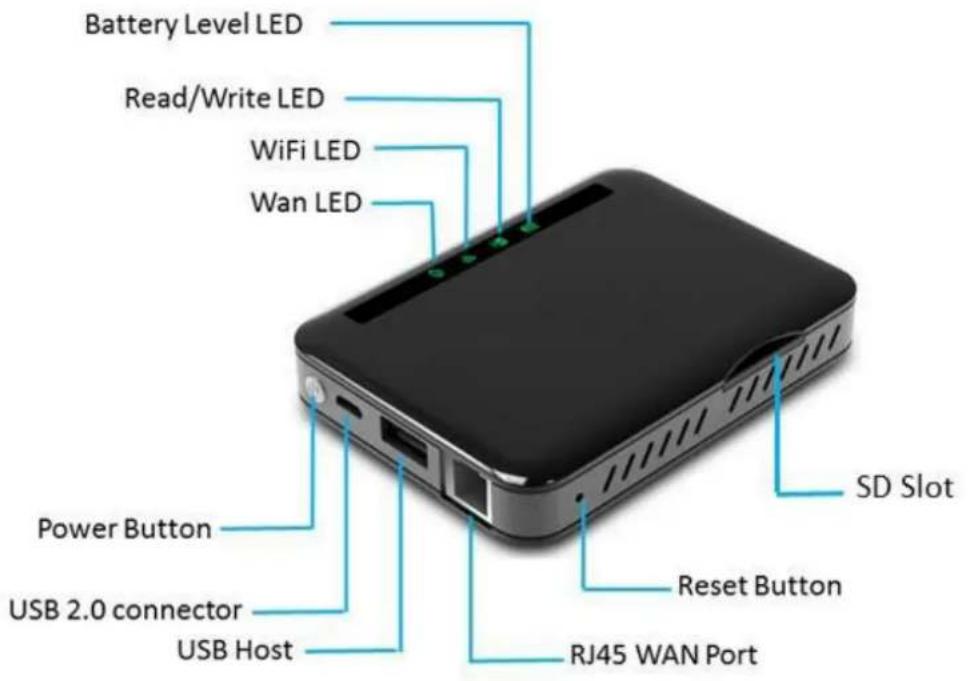
A. Mode routeur : Le Memory 2 Move fonconne comme un routeur habituel et peut allouer des adresses IP à des ordinateurs reliés via WLAN.
B. Mode WAN : Permet la créaon d'une connexion réseau avec un réseau déjà existant.
7.2 AFFICHAGE LED
LED Power :
- Est éteinte : L'appareil est coupé.
- Est allumée en permanence –vert : La baerie est enèrement chargée.
- Clignote rapidement – vert : L'appareil est en cours de coupure.
- Clignote lentement – vert : L'appareil est en opéraon de charge.
- Est allumée en permanence – rouge : Charge de l'accu inférieure à 30 %
- Clignote rapidement – rouge : Charge de l'accu crique
Mémoire LED :
- Est allumée en permanence en blanc : Mode d'aente
- Clignote en blanc : Opéraons d'écriture / lecture acves
LED Wi-Fi - bleue :
- Vacillante : Le processus d'inialisaon est en cours de démarrage.
- La LED est éteinte : L'appareil est coupé ou ne reçoit pas de courant
- Est allumée en permanence :
- Processus d'inialisaon terminé
○ Mode d'aente – les appareils peuvent être connectés.
LED Internet :
- Mode routeur
o Couleur bleue : Bonne qualité de signal
- Bleu / rouge en alternance : Mauvaise qualité de signal
o La LED ne s'allume pas : Pas de connexion Internet
- Foncon Bridge
○ Couleur bleue : Bonne qualité de signal
o La LED ne s'allume pas : Pas de connexion Internet
8. UTILISATION D'UN PC OU D'UN MAC
8.1. CREATION D'UNE CONNEXION WIRELESS LAN AVEC UN PC
Enclenchez l'appareil Wi-Fi en appuyant sur le bouton Power sur la face avant de l'appareil.
Acvez la foncon WLAN sur votre PC et cliquez dans la barre de tâches en bas à droite sur le symbole WLAN. L'achage suivant s'ouvre :

Séleconnez le réseau nommé « Memory2Move-XXXX ».
Remarque : Le mot de passe préréglé est « intenso1 » à la livraison. Pour votre propre sécurité, veuillez saisir un nouveau mot de passe après la réalisaon réussie de la connexion.
Lorsque vous avez créé avec succès une connexion avec votre appareil Wi-Fi, veuillez installer le logiciel Client fourni comme décrit ci-dessous :
La condion préalable pour connecter l'appareil Wi-Fi connecté avec votre ordinateur, veuillez uliser l'oul de logiciel intégré « WiFi Finder » du CD de driver. Le logiciel recherche pour vous automaquement l'appareil Wi-Fi connecté dans votre réseau.
Faites simplement un double clic sur l'icône et suivez les instrucons à l'écran.

8.2 WIFI FINDER SUR PC
Double-cliquez sur l'icône « WiFi Finder » pour démarrer le logiciel. Le logiciel cherche automaquement Memory 2 Move dans le réseau connecté (voir Screenshot).
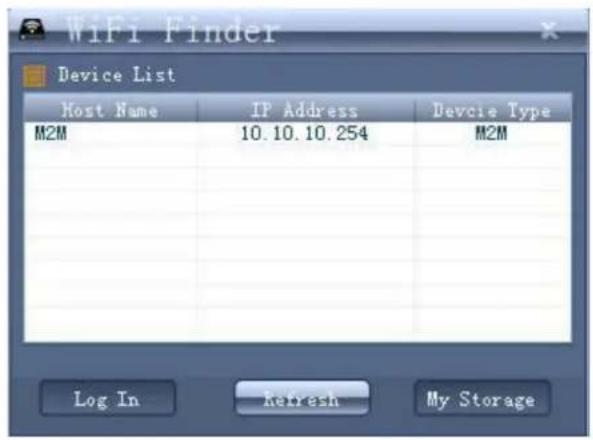
Remarque : Si vous ne trouvez pas « M2M » dans la liste des clients connectés au réseau, veuillez cliquer sur le bouton « Refresh » pour chercher à nouveau l'appareil Wi-Fi.
1.) Veuillez séleconner Memory 2 Move dans le menu et cliquez sur "Log in" pour vous connecter en tant qu'administrateur (voir photo écran).
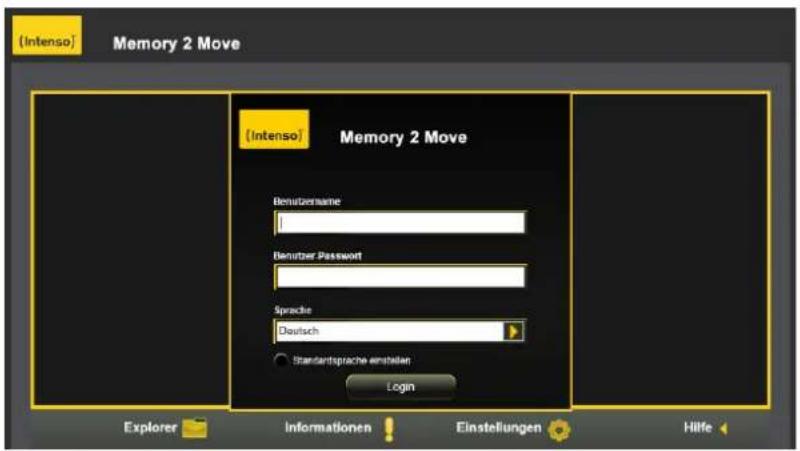
2.) Pour vous connecter avec succès, ulisez les détails de Log In suivants :
Nom d'ulisateur : admin
Mot de passe : 00000
Remarque : Pour votre propre sécurité, veuillez saisir un nouveau mot de passe après la réalisaon réussie de la connexion.
Vous pouvez créer, eager, copier, éditer, renommer les répertoires et dossiers sur Memory 2 Move ou les déplacer.
8.2.1 MA MEMOIRE
Lorsque vous cliquez sur le bouton « My Storage » ou « Ma mémoire », la fenêtre présentée ci-dessus s'ache. Pour vous connecter avec succès, ulisez les détails de Log In suivants :
Nom d'ulisateur : admin
Mot de passe : 00000
Remarque : Pour votre propre sécurité, veuillez saisir un nouveau mot de passe après la réalisaon réussie de la connexion.

Enclenchez l'appareil Wi-Fi en appuyant sur le bouton Power sur la face avant de l'appareil.
Acvez la foncon WLAN sur votre PC et cliquez dans la barre de tâches en bas à droite sur le symbole WLAN. L'achage suivant s'ouvre :
Séleconnez le réseau nommé « Memory2Move-XXXX ».
Remarque : Le mot de passe préréglé est « intenso1 » à la livraison. Pour votre propre sécurité, veuillez saisir un nouveau mot de passe après la réalisaon réussie de la connexion.
Lorsque vous avez créé avec succès une connexion avec votre appareil Wi-Fi, veuillez installer le logiciel Client fourni comme décrit ci-dessous :
Lorsque vous avez créé avec succès une connexion avec votre appareil Wi-Fi, veuillez installer le logiciel Client fourni comme décrit ci-dessous :
La condion préalable pour connecter l'appareil Wi-Fi connecté avec votre ordinateur, veuillez uliser l'oul de logiciel intégré « WiFi Finder » du CD de driver. Le logiciel recherche pour vous automaquement l'appareil Wi-Fi connecté dans votre réseau.
Faites simplement un double clic sur l'icône et suivez les instrucons à l'écran.

8.3.1 WIFI FINDER SUR MAC
Double-cliquez sur l'icône « WiFi Finder » pour démarrer le logiciel. Le logiciel cherche automaquement Memory 2 Move dans le réseau connecté (voir Screenshot).

Remarque : Si vous ne trouvez pas « M2M » dans la liste des clients connectés au réseau, veuillez cliquer sur le bouton « Actualiser » pour chercher à nouveau l'appareil Wi-Fi.
1.) Veuillez séleconner Memory 2 Move dans le menu et cliquez sur "Log in" pour vous connecter en tant qu'administrateur (voir photo écran).

2.) Pour vous connecter avec succès, ulisez les détails de Log In suivants :
Nom d'ulisateur : admin
Mot de passe : 00000
Remarque : Pour votre propre sécurité, veuillez saisir un nouveau mot de passe après la réalisaon réussie de la connexion.
Vous pouvez créer, eager, copier, éditer, renommer les répertoires et dossiers sur Memory 2 Move ou les déplacer.
8.3.2 MA MEMOIRE
Lorsque vous cliquez sur le bouton « My Storage » ou « Ma mémoire », la fenêtre présentée ci-dessus s'ache. Pour vous connecter avec succès, ulisez les détails de Log In suivants :
Nom d'ulisateur : admin
Mot de passe : 00000
Remarque : Pour votre propre sécurité, veuillez saisir un nouveau mot de passe après la réalisaon réussie de la connexion.

Vous pouvez créer, eager, copier, éditer, renommer les répertoires et dossiers sur Memory 2 Move ou les déplacer.
De plus, vous pouvez transférer les données entre votre MAC et Memory 2 Move (télécharger / charger).

8.4 CONFIGURATION DE MEMORY 2 MOVE
Veuillez uliser le logiciel Client tel que décrit ci-dessus pour réaliser une connexion avec l'appareil Wi-Fi et connectez-vous comme administrateur à l'interface d'administraon Web. Vous pouvez maintenant congurer votre appareil.
Assistant de Démarrage
Lors de la première ulisaon de l'appareil, un « Assistant de démarrage » s'exécute après l'inscripon réussie et vous permet de réaliser aisément tous les réglages importants.
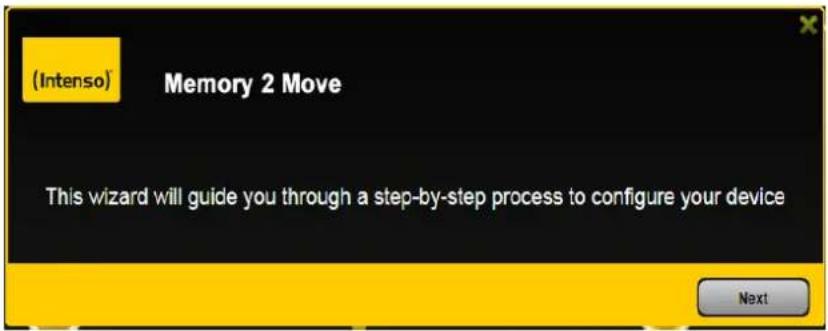
Remarque : Lorsque vous cliquez sur le « X » (en haut à droite dans l'assistant), vous quiez l'assistant de démarrage et tous les réglages d'usines seront conservés en tant que réglages standards.
Veuillez cliquer sur le bouton « Suivant » pour congurer votre appareil.
Réalisaon de l'accès Internet
... grâce à la réalisaon d'une connexion avec un autre réseau disponible.

Vous avez le choix entre deux opons d'accès à Internet disponibles. En réglage standard, l'accès par l'est préréglé (comme aché sur l'image ci-dessus).
A. Accès sans Fil (WLAN) :
Connexion de l'appareil « M2M » à un autre routeur WLAN pour avoir accès à internet.
B. Accès avec | (LAN) :
Connexion directe du « M2M » au port disponible à l'arrière de votre routeur pour vous connecter à un autre réseau.
Accès LAN
En réglage de base, « IP dynamique » est séleconné. Vous pouvez allouer manuellement une adresse IP en cliquant sur la èche jaune et en séleconnant l'opon « IP staque ».
Accès WLAN :

SSID : Saisissez le nom SSID de votre réseau ou cliquez sur « Nouveau Scan » pour rechercher automaquement tous les réseaux disponibles.
Mot de passe : Veuillez saisir le mot de passe pour le réseau local sans l séleconné.
Adresse IP : - Lorsque vous séleconnez « Automaque », le réseau met automaquement une adresse IP à votre disposion.
- Lorsque vous séleconnez « IP staque », vous devez saisir vous-même votre adresse IP pour le réseau auquel vous voulez vous connecter.
Remarque : En cliquant sur le « X » (en haut à droite), vous pouvez quier le menu d'opon LAN.
Remarque : Si vous ne pouvez pas vous connecter à un autre réseau, quesonnez votre fournisseur d'accès pour obtenir les direcves qui s'appliquent à votre cas !
Cliquez sur le bouton « Suivant » pour connuer la conguraon de Memory 2 Move. L'étape suivant consiste à congurer les réglages Wi-Fi et LAN.
Réglages WiFi & LAN

- SSID: Veuillez saisir ici le nom de votre réseau. En réglage de base, il s'appelle « Memory2Move-XXXX ». 32 caractères sont possibles au maximum pour le nom SSID.
- Canal : Veuillez saisir ici le canal sur lequel l'appareil Wi-Fi doit émere et recevoir. Le réglage de base est Auto. Dans ce cas, le canal est déterminé automaquement par l'appareil. Vous pouvez toutefois aussi déterminer manuellement le canal sur lequel il faut émere et recevoir. Entre 1 et 13 canaux sont disponibles.
- Mode Wi-Fi : Le standard de réseau sans l préréglé est 802.11b/g/n. Vous pouvez aussi régler manuellement les modes 11Mbps (802.11b), 54 MBPS (802.11G), ou 150Mbps (802.11n).
- Sécurité : A la livraison, Mixed WPA/WPA2-PSK est séleconné. Vous avez le choix entre les types de codage suivants : Pas de codage, WPA-PSK, WPA2-PSK, Mixed WPA/WPA2-PSK.
- Mot de passe : En foncon du type de codage, il faut saisir un mot de passe comprenant au moins 8 caractères et 63 au maximum.
- Adresse IP : L'adresse IP préréglée est 10.10.10.254 avec le masque de sous-réseau 255.255.255.0. Vous pouvez modier manuellement cee adresse IP.
Cliquez sur le bouton « Suivant » pour déterminer le mot de passe de l'administrateur. Si vous cliquez sur le bouton « Sauter », vous renoncez à la déterminaon d'un nouveau mot de passe et vous gardez le mot de passe préréglé.

Après avoir terminé l'assistant de démarrage, le système redémarre.
Cette opéraon dure 2 minutes. Vous pouvez consulter le statut actuel dans le message.

- Cliquez sur l'icône « App Store » sur l'écran d'accueil comme l'image suivant le montre. Cherchez l'applicaon gratuite « Memory 2 Move » et suivez les instrucons d'installaon qui s'achent à l'écran.
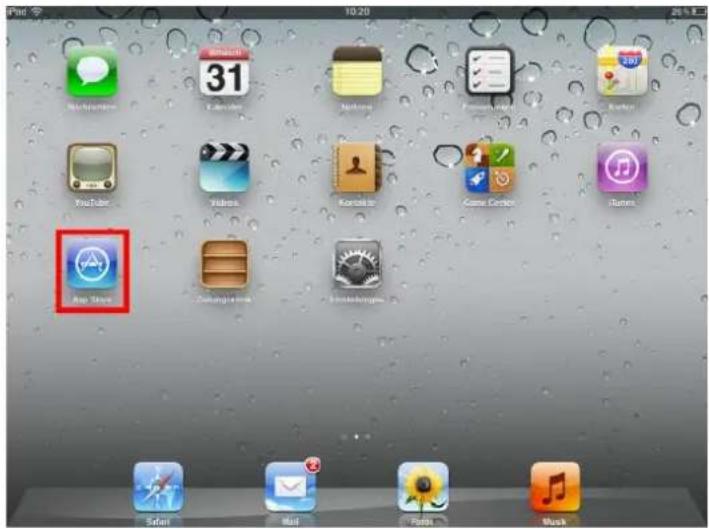
- Une fois l'installaon terminée, l'applicaon « Memory 2 Move » se trouve sur l'écran d'accueil de votre appareil (voir l'image ci-dessous).

9.2 CONNEXION SANS FIL A VOTRE IPHONE / IPAD
-
Acvez le « Memory 2 Move ». Aendez quelques minutes la n du processus d'inialisaon de l'appareil. La LED Wi-Fi bleue sur l'appareil doit arrêter de clignoter, indiquant que le processus d'inialisaon est terminé.
-
Cliquez sur l'icône « Réglages » comme indiqué sur l'image suivante.

- Cliquez sur le point de menu « Wi-Fi ». Dans la liste des réseaux Wi-Fi disponibles, le réseau « Memory2Move-XXXX » devrait apparaître. Cliquez sur « Memory2Move-XXXX ». Entrez le mot de passe (intenso1 par défaut) Si vous avez saisi un mot de passe tel que décrit au point 8.4. sous « Réglages Wi-Fi & LAN », saisissez-le maintenant.

Une fois le « Memory2Move-XXXX » a été séleconné, une coche apparaîtra avant le SSID et le logo Wi-Fi apparaît dans le coin haut à gauche de l'écran.
9.3 CONNEXION DE L'UTILISATEUR IOS
Cliquez sur le logo « Memory 2 Move » pour lancer l'applicaon tel que le montre l'image ci-dessous.

Entrez le mot de passe d'administrateur que vous avez alloué pendant la conguraon (réglage d'usine 00000). Le mot de passe n'est requis que pour la première connexion. L'appareil enregistre votre saisie, ainsi, une nouvelle saisie n'est pas nécessaire à la 2ème connexion.
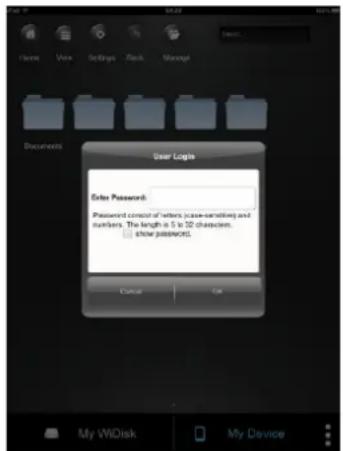
Dés que vous aurez tapé le mot de passe correct, vous entrerez automatiquement dans le menu de la "Memory 2 Move". Ceci est votre accès direct aux différents supports de mémoire connectés à la "Memory 2 Move".
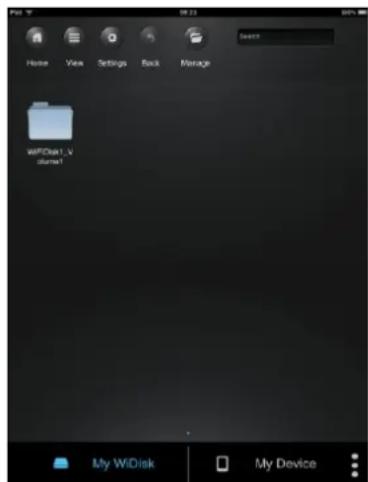
9.4 INSTALLATION DE L'APP ANDROID MEMORY 2 MOVE
-
Ouvrez « Google Play Store » ou le « App Center » et recherchez l'app gratuite « Memory 2 Move ».
-
Suivez les instrucons d'installaon à l'écran tel que montré sur l'image suivante.

- Dès que l'installaon a été terminée avec succès l'app « Memory 2 Move » se trouve sur l'écran d'accueil de votre appareil (voir l'image suivante).

9.5 CONNEXION SANS FIL A VOTRE APPAREIL ANDROID
-
Acvez le « Memory 2 Move ». Aendez quelques minutes la fin du processus d'inialisaon de l'appareil. La LED Wi-Fi bleue sur l'appareil doit arrêter de clignoter, indiquant que le procédé d'installaon est terminé.
-
Cliquez sur l'icône « Réglages » tel que montré dans l'image suivante.
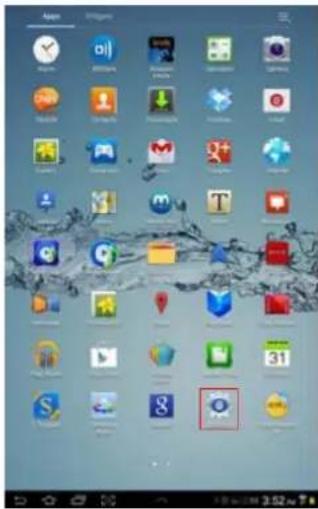
- Acvez la foncon Wi-Fi en glissant le « commutateur virtuel » vers la droite. Dans la liste des réseaux Wi-Fi disponibles, le réseau « Memory2Move-XXXX » devrait apparaître. Cliquez sur ce réseau tel que montré dans l'image suivante. Si vous avez déterminé un mot de passe au point 8 sous « Réglages Wi-Fi & LAN », saisissez-le maintenant.

- Le mot « Connecté » apparaît sous le nom SSID lorsque l'appareil a été connecté avec succès au disque dur Wi-Fi.
9.6 CONNEXION DE L'UTILISATEUR (ANDROID)
- Cliquez sur le logo de l'app « Memory 2 Move » pour lancer l'applicaon (voir l'image ci-dessous).

- Saisissez le mot de passe d'administrateur que vous avez alloué pendant la conguraon (réglage d'usine 00000). Le mot de passe n'est requis que pour la première connexion. L'appareil enregistre votre saisie, ainsi, une saisie n'est pas nécessaire lors de la connexion 2 ème connexion.
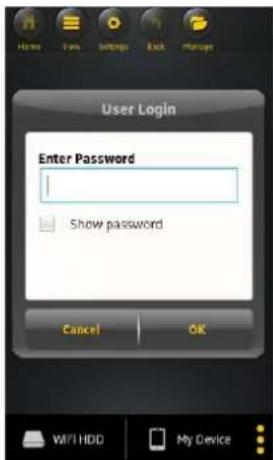
- Dés que vous aurez tapé le mot de passe correct, vous entrerez automatiquement dans le menu de la "Memory 2 Move". Ceci est votre accès direct aux différents supports de mémoire connectés à la "Memory 2 Move".

Dés que vous serez connecté à votre appareil WiFi, vous entrerez automaquement dans le menu de la "Memory 2 Move". Ceci est votre accès direct aux diérents supports de mémoire connectés. La foncon "Mon appareil" vous donnera accès à l'ensemble des disques.
Menu principal « Mon appareil » – Pour l'organisaon de vos fichiers, vous avez ici à votre disposion en standard les dossiers « Documents », « Musique », « Photos », « Vidéos » et « iPad » / « iPhone ».

- Menu principal « Memory 2 Move » – Accès à toutes les données des supports de mémoire connectés au "Memory 2 Move".
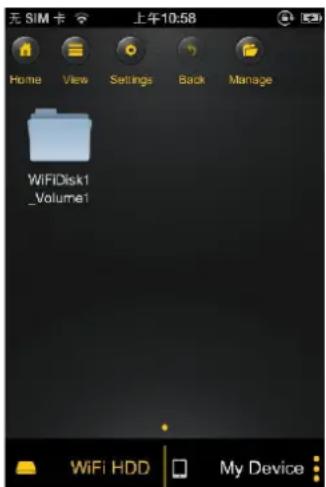
FR - 26
 | BoutonPage d'accueil – Vous ramène dans le menu principal. |
 | Bouton Achage –Vous ramène dans l'aperçu des miniatures ou des listes. |
 | Bouton de réglage – Vous ramène dans le menu de réglage du disque dur Wi-Fi. |
 | Bouton Retour – Vous ramène au menu précédent. |
 | Bouton Gesonnaire de chier – Pour séleconner plusieurs fichiers que l'on peut charger ou télécharger ainsi qu'eacer. |
 | Memory 2 Move – Accès au Reader dur Wi-Fi. |
 | Mon appareil – Accès à l'appareil que vous ulisez actuellement pour la connexion au disque dur Wi-Fi. |
 | Bouton Transfert – Vous ramène à l'aperçu de vos chargements / téléchargements, ache le numéro de version et le tre restué en dernier lieu. |
10.2. UTILISATION POUR APPAREILS ANDROID
Dés que vous serez connecté à votre appareil WiFi, vous entrerez automaquement dans le menu de la "Memory 2 Move". Ceci est votre accès direct aux diérents supports de mémoire connectés. La foncon "Mon appareil" vous donnera accès à l'ensemble des disques.
Les sous-menus suivants peuvent être séleconnés dans les menus :
Menu principal « Mon appareil » – Pour l'organisaon de vos chiers, vous avez ici à votre disposion en standard les dossiers « Documents », « Musique », « Photos », « Vidéos » et « Carte SD ».

- Menu principal « Memory 2 Move » – Accès à toutes les données des supports de mémoire connectés au "Memory 2 Move".

 | Bouton Page d'accueil – Vous ramène dans le menu principal. |
 | Bouton Achage – Vous ramène dans l'aperçu des miniatures ou des listes. |
 | Bouton de réglage – Vous ramène dans le menu de réglage du disque dur Wi-Fi. |
 | Bouton Retour – Vous ramène au menu précédent. |
 | Bouton Administrer – Pour séleconner plusieurs chiers que l'on peut charger ou télécharger ainsi qu'eacer. |
 | Memory 2 Move – Accès au Reader dur Wi-Fi. |
 | Mon appareil – Accès à l'appareil que vous ulisez actuellement pour la connexion au disque dur Wi-Fi. |
| [8302] | Bouton Transfert – Vous ramène à l'aperçu de vos chargements / téléchargements, à votre restuon actuelle de chansons / vidéos et vous pouvez terminer l'app. |
Cliquez sur pour modier les réglages Wi-Fi. Cee caractérisques apparaît uniquement si vous allez sur « Mon appareil Wi-Fi ».
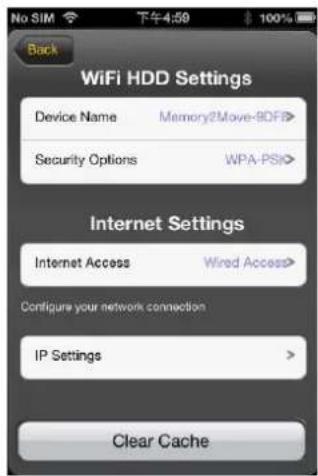
Cliquez sur le bouton pour modier le nom.

Lorsque vous avez saisi un nouveau nom, le bouton « Insérer » / « Set » apparaît en haut o droite. Cliquez dessus pour enregistrer la modicaon.
10.3.3. SECURITE
Sous les réglages Wi-Fi HDD apparaissent les opons de sécurité : Le disque dur Wi-Fi supporte les formats de sécurité suivants : WPA-PSK, WPA2-PSK, mixed WPA/WPA2-PSK. Si vous désirez ajouter un nouveau code de sécurité, on vous demandera un mot de passe sans l.
Ensuite, séleconnez en haut à droite le bouton « Set » ou « Insérer » pour enregistrer le réglage et le mot de passe.

Sous Réglages Internet, les accès Internet vous sont présentés. Vous pouvez choisir entre accès à l (wired) et accès sans l (wireless). Vous trouverez la connexion sans l sous Réglages Internet au milieu de l'image suivante :

Si vous choisissez la variante à fil, il faut tout d'abord configurer le réseau auquel vous vous êtes connecté.

Lorsque vous avez fait votre choix, cliquez sur « Sauvegarder », ensuite vous serez invité à démarrer un « reboot » en cliquant sur « OK ».

Si vous cliquez sur « Retour », vous arrivez dans le menu Réglages Wi-Fi.
10.4. RESTITUER DES FICHIERS DE MUSIQUE / AUDIOS (IOS / ANDROID)
Tuyau : Il est recommandé de créer un ou plusieurs dossiers pour tous vos chiers de musique / vidéos. Ceci facilite l'ulisaon et l'organisaon de votre disque dur WiFi.
Les chiers de musique ou vidéos peuvent être restués indépendamment du menu actuel et du lieu d'enregistrement (« Memory 2 Move » ou « Mon appareil »).
Pour ce faire, vous devez simplement rechercher le chier. En cliquant sur le chier désiré, celui-ci est restué automaquement.

Remarque : Pour d'autres informaons concernant les formats de chiers supportés, veuillez consulter le mode d'emploi de votre appareil iOS.
- Cliquez sur ce bouton pour recommencer le chier audio dès le début. Au deuxième clic, le chier audio précédent est restué.
- Cliquez sur ce bouton pour arriver au chier audio suivant.
- Cliquez sur ce bouton pour démarrer la restuon du chier audio. Cliquez sur la touche Pause pour interrompre / arrêter la restuon.

- Cliquez sur ce bouton pour fermer le lecteur.
Il existe 5 modes de restuon :
a. ▶ - Restuer une fois : Le chier est lu une fois. Ensuite, la restuon s'arrête.
b. 📌 - Répéon du chier actuel : Le chier restué actuellement est répété. On
l'interrompt en aconnant.
c. ✗ - Restuon aléatoire de tous les chiers audio se trouvant dans le dossier actuel.
d. - Restuon du dossier actuel : Les chiers audio sont restués les unes après les autres et ne sont pas répétés.
e. Répéon du dossier : Tous les fichiers audio du dossier sont restués l'un après l'autre et sont ensuite répétés.
Remarque : Maintenez le bouton de l'achage d'avancement appuyé et glissez-le vers la droite ou la gauche pour avancer ou reculer dans un chier audio.
Tuyau : Vous pouvez quier à tout moment l'interface du lecteur de musique. La restuon de vos chiers audio connue en arrière-plan.
10.5. RESTITUER DES FILMS / VIDEOS
10.5.1. IOS
Tuyau : Il est recommandé de créer un ou plusieurs dossiers pour tous vos chiers vidéos / lms. Ceci facilite l'ulisaon et l'organisaon de votre disque dur WiFi.
Les chiers vidéo / ou de lms peuvent être restués indépendamment du menu actuel et du lieu d'enregistrement (« Memory 2 Move » ou « Mon appareil »).
Pour ce faire, vous devez simplement rechercher le chier. En cliquant sur le chier désiré, celui-ci est restué automaquement.
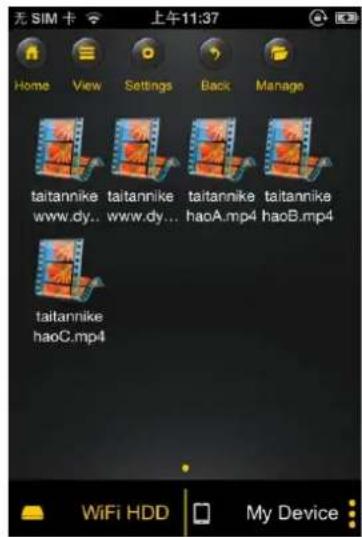
Remarque : Pour d'autres informaons concernant les formats de chiers supportés, veuillez consulter le mode d'emploi de votre appareil iOS.
En standard, la restuon vidéo est en format transversal. Vous avez les possibilités de sélecon suivantes :
Fertig
-
- Cliquez sur cée touche pour arrêter la restuon du chier vidéo actuel et pour fermer le Movie Player.

-
- Cliquez sur cee touche pour adapter le format de restuon à la taille de l'écran.

-
- Maintenez le bouton de l'achage d'avancement appuyé et glissez-le vers la droite ou la gauche pour avancer ou reculer dans un chier vidéo.

-
- Maintenez le bouton de réglage du volume et glissez-le vers la droite / la gauche pour modier le volume.

-
- Maintenez cée touche appuyée pour rembobiner le chier vidéo pendant la restuon.

-
- Maintenez cee touche appuyée pour faire avancer le chier vidéo pendant la restuon.

-
- Cliquez sur cee touche pour démarrer / connuer la restuon du chier vidéo.

-
- Cliquez sur cee touche pour interrompre la restuon du chier vidéo.
10.5.2 ANDROID
Tuyau : Il est recommandé de créer un ou plusieurs dossiers pour tous vos chiers vidéos / lms. Ceci facilite l'ulisaon et l'organisaon de votre disque dur WiFi.
Les chiers vidéo / ou de lms peuvent être restués indépendamment du menu actuel et du lieu d'enregistrement (« Memory 2 Move » ou « Mon appareil »).
Pour ce faire, vous devez simplement rechercher le chier. En cliquant sur le chier désiré, celui-ci est restué automaquement.
Remarque : La commande et les possibilités de réglage de la restuon vidéo varient en foncon du Movie Player installé sur votre appareil Android.
Pour d'autres informaons concernant la commande, veuillez consulter le mode d'emploi de votre Movie Player.

Tuyau : Il est recommandé de créer un ou plusieurs dossiers pour tous vos chiers photos sur le Memory 2 Move. Ceci facilite l'ulisaon et l'organisaon de votre disque dur WiFi.
Remarque Le disque dur Wi-Fi supporte la restuon des formats d'images suivants : .jpg, ., .gif et .bmp
Les chiers photos supportés peuvent être achés soit dans un aperçu de miniatures, soit sous forme de liste, tel que montré dans les images suivantes.
Toutes les photos en formats non supportés sont achées comme aperçu de miniatures exemplaire ou comme icône.

Aperçu de miniatures Aperçu en liste

Cliquez sur n'importe quel fichier photo pour ouvrir le diaporama automaque. Si la barre de menu ne s'ouvre pas directement, cliquez une 2 ème fois sur la photo afin qu'elle apparaisse (voir en haut dans la photo suivante).

Vous avez le choix entre les foncons suivantes dans le diaporama :
Passez avec le doigt sur l'écran de la droite vers la gauche ou de la gauche vers la droite pour commander manuellement l'achage du diaporama ou cliquez sur la touche Play ,pour faire déler le diaporama automaquement.
- Cliquez sur la touche Pause pour interrompre le diaporama. En appuyant une nouvelle fois sur la touche Pause, vous connuez le diaporama.
- Cliquez sur ← pour connuer le diaporama et pour recommencer dès le début après la dernière photo.
- Cliquez sur pour faire déler une seule fois le diaporama. La restuon s'arrête après le dernier chier photos.
- Cliquez sur la touche Retour pour retourner au point de menu précédent.
Vous pouvez également faire déler le diaporama avec une musique en arrière-plan. Pour ce faire, cliquez sur la touche Musique tel que montré dans l'image suivante.
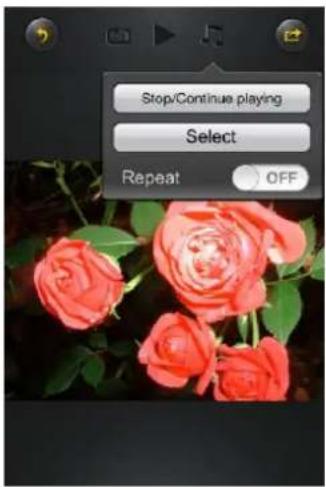
- Connuer Arrêt / Restuon : Cliquez ici pour arrêter ou connuer la musique d'arrière-plan.
- Sélecon : Cliquez ici pour rechercher et séleconner des chiers audio pour la musique
d'arrière-plan. Cliquez sur la touche pour retourner au diaporama tel que montré dans l'image suivante :
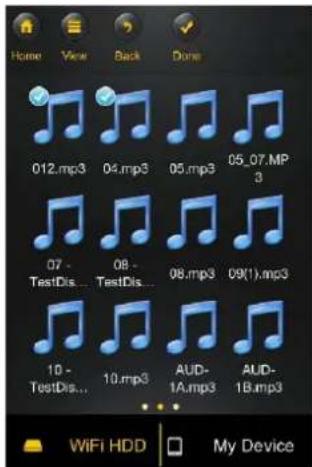
- Touche de répéon : Lorsque cee touche est acvée, les mêmes chiers audio sont répétés pour la musique d'arrière-plan. En standard, cee opon est désacvée.
10.6.2 ANDROID
Tuyau : Il est recommandé de créer un ou plusieurs dossiers pour tous vos chiers photos. Ceci facilite l'ulisaon et l'organisaon de votre disque dur WiFi.
Remarque Le disque dur Wi-Fi supporte la restuon des formats d'images suivants : .jpg, ., .gif et .bmp
Les chiers photos supportés peuvent être achés soit dans un aperçu de miniatures, soit sous forme de liste, tel que montré dans les images suivantes.
Toutes les photos en formats non supportés sont achées comme aperçu de miniatures exemplaire ou comme icône.

Aperçu de miniatures
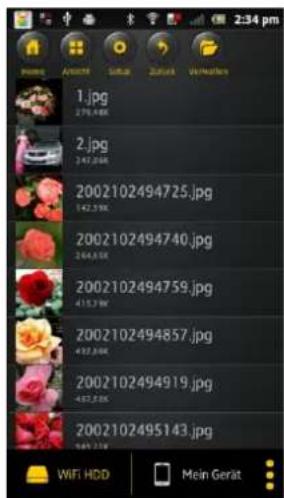
Aperçu en liste
Cliquez sur n'importe quel fichier photo pour ouvrir le diaporama automaque. Si la barre de menu ne s'ouvre pas directement, cliquez une 2 ème fois sur la photo afin qu'elle apparaisse (voir en haut dans la photo suivante).

Vous avez le choix entre les foncons suivantes dans le diaporama :
Passez avec le doigt sur l'écran de la droite vers la gauche ou de la gauche vers la droite pour commander manuellement l'achage du diaporama ou cliquez sur la touche Play ,pour faire déler le diaporama automaquement.
- Cliquez sur la touche Pause || pour interrompre le diaporama. En appuyant une nouvelle fois sur la touche Pause, vous connuez le diaporama.
- Cliquez sur pour connuer le diaporama et pour recommencer dès le début après la dernière photo.
- Cliquez sur pour faire déler une seule fois le diaporama. La restuon s'arrête après le dernier chier photos.
- Cliquez sur la touche Retour pour retourner au point de menu précédent.
Vous pouvez également faire déler le diaporama avec une musique en arrière-plan. Pour ce faire, cliquez sur la touche Musique tel que montré dans l'image suivante.

- Connuer Arrêt / Restuon : Cliquez ici pour arrêter ou connuer la musique d'arrière-plan.
- Sélecon : Cliquez ici pour rechercher et séleconner des chiers audio pour la musique d'arrière-plan. Cliquez sur la touche pour retourner au diaporama tel que montré dans l'image suivante:

- Touche de répéon : Lorsque cee touche est acvée, les mêmes chiers audio sont répétés pour la musique d'arrière-plan. En standard, cee opon est désacvée.
10.7 PARTAGE DE FICHIERS PHOTOS
10.7.1 IOS
Vous avez diérentes possibilités pour partager vos chiers photos avec votre famille et vos amis, par ex. par E-mail, en les enregistrant dans l'album photo de l'appareil ulisé ou au moyen d'un téléchargement sur Facebook.
Remarque : Pour le partage de chiers photos par E-mail ou sur les réseaux sociaux, vous avez besoin d'une connexion Internet.

- Cliquez sur dans le coin en haut à droite de l'écran pour acher les trois possibilités
de partage de chiers photos. Cliquez sur « Retour » pour retourner dans le menu précédent.
1) E-mail - Cliquez ici pour démarrer l'app E-mail standard et séleconnez le chier désiré comme pièce jointe.


2) Ajouter à l'album : Cliquez sur cee opon pour ajouter le fichier photos séleconné dans l'album photo de l'appareil ulisé.
3) Facebook Upload : Cliquez sur cée opon et vous êtes amené automaquement vers le Facebook Login. Pour ce faire, l'app Facebook doit être installée sur votre appareil. Un compte Facebook est également nécessaire.
10.7.2 ANDROID
Les diérents possibilités de partage de vos chiers photos dépendent des diérentes apps installées sur votre appareil.
Remarque : Pour le partage de chiers photos par E-mail ou sur les réseaux sociaux, vous avez besoin d'une connexion Internet.

Séleconner le symbole dans le coin en haut à droite de l'écran pour acher les

diérentes possibilités de partage des chiers photos. Cliquez sur la touche pour retourner au menu précédent. Cliquez sur
Retour »
- Partager – Cliquez sur la touche « Autoriser » pour acher une liste des apps installées sur votre appareil (exemple, voir l'image suivante). Séleconnez ici l'app au moyen de laquelle vous voulez partager le chier photo.
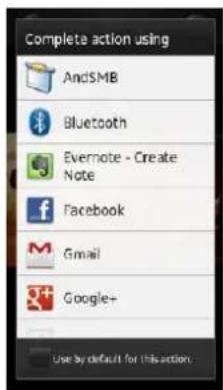
- Enregistrer la photo – Choisissez la touche pour enregistrer le chier photo de votre disque dur Wi-Fi dans la galerie de votre appareil Android.
10.8 OUVRIR / AFFICHER DES DOCUMENTS
10.8.1 IOS
L'app « Memory 2 Move » supporte les chiers Keynote, Numbers, Page, Excel, PowerPoint et Word ainsi que les chiers .pdf et .txt.

Pour ouvrir et regarder ces chiers, cliquez simplement sur le chier désiré. Les formats supportés
sont ouverts automaquement. Cliquez sur la touche « Retour »

pour retourner au menu

précédent ou cliquez sur la touche pour envoyer le chier photos par E-mail, tel que montré dans l'image suivante.

Remarque : Pour l'envoi d'E-mails, vous avez besoin d'une connexion Internet.
Cliquez sur la touche « E-mail ». L'app E-mail standard est démarrée automaquement et le document séleconné peut être envoyé en tant que pièce jointe.

10.8.2 ANDROID
Pour ouvrir des documents sur votre appareil Android, touchez simplement le chier désiré. Celui-ci est ouvert automaquement avec un programme standard ou une app installée par vos soins (cf. image suivante).

Pour envoyer le document en tant que pièce jointe, veuillez consulter le mode d'emploi du programme avec lequel vous ouvrez le chier.
Remarque : Pour l'envoi d'E-mails, vous avez besoin d'une connexion Internet.
10.9 COPIER, EFFACER, CHARGER ET TELECHARGER DES FICHIERS (IOS ET ANDROID)
Vous pouvez à tout moment cliquer sur la touche 📋 véroïer éacer vos chiers, les charger et les télécharger. Comme montré dans les images suivantes, le symbole 📋 apparaît en haut du menu dès que la touche 📋 Viewière aconnée.

Vue de l'écran iOS


Vue de l'écran Android
Au bas de l'écran, vous trouvez maintenant de nouvelles icônes. Les foncons suivantes sont maintenant à votre disposion :

Abwahlen - Cliquez sur cée icône pour séleconner tous les fichiers. L'icône devient blanche et une coche s'ache à côté de tous les fichiers.

- - Cliquez à nouveau sur cee icône pour annuler le marquage de tous les chiers. Les coches à côté des chiers disparaissent.
Tuyau : Vous pouvez également séleconner seulement un ou plusieurs chiers en cliquant simplement sur les miniatures. Vous pouvez également traiter un chier simplement par Drag&Drop. Pour ce faire, touchez et maintenez simplement la miniature du chier désiré et rez
celle-ci sur l'icône de chargement d'ouvrant chargement ou e univad.


- Lorsque vous vous trouvez dans le menu "Memory 2 Move", vous pourrez à l'aide de cet icone transférer un ou plusieurs dossiers du support de mémoire – connecté au "Memory 2 Move" vers votre appareil iOS/Android.

- Lorsque vous vous trouvez dans le menu "Mon appareil", vous pourrez à l'aide de cet icône transférer un ou plusieurs dossiers de votre appareil iOS/Android vers votre support de mémoire numérique favori – connecté au "Memory 2 Move". Pour ce faire, cliquez sur le bouton "Gérez".

Transfer - Cliquez sur cée icône pour voir l'aperçu de tous les chargements / téléchargements de la file d'aente. En outre, une liste peut être consultée comprenant tous les chiers transférés avec succès.

Löschen - Cliquez sur cee icône pour eager tous les chiers séleconnés.

10.10 CHARGEMENT DE FICHIERS SUR VOTRE APPAREIL IOS / ANDROID
Lorsque vous êtes connecté au disque dur Wi-Fi, vous pouvez charger un ou plusieurs chiers sur votre appareil iOS / Android.

-
Cliquez sur le symbole
-
Séleconnez maintenant un ou plusieurs chiers que vous désirez télécharger ou cliquez sur

pour séleconner tous les chiers.


-
Cliquez sur le champ
-
A parr de l'aperçu, séleconnez et confirmez le dossier dans lequel vous voulez charger les chiers.

- Pour créer un nouveau dossier pour vos chiers, cliquez simplement sur le champ « Créer un nouveau dossier ». Saisissez ensuite le nom pour le dossier et cliquez sur « Créer » tel que montré dans l'image suivante. Le nom du dossier doit comprendre entre 2 et 26 caractères. Cliquez sur « Quier » pour interrompre l'opéraon.

- Cliquez sur « Séleconner » pour démarrer l'opéraon de copiage / transfert. La fenêtre suivante s'ouvre :

Remarque : Les chiers téléchargés avec succès sont achés dans la fenêtre inférieure « Téléchargements réussis » (cf. l'image ci-dessus). Cliquez sur « Vider la liste » pour eacer les chiers de la liste.
- Cliquez sur une zone quelconque de l'écran et vous serez ramené au menu précédent.
Cliquez ensuite sur E p10 41 fermer le menu.
10.11 CHARGEMENT DE FICHIERS SUR LE DISQUE DUR WI-FI (IOS ET ANDROID)
Vériez si vous vous trouvez dans le menu « Mon appareil ».
- Cliquez sur le symbole

- Séleconnez maintenant un ou plusieurs chiers que vous voulez télécharger ou cliquez
sur Exéctric séleconner tous les chiers.


-
Cliquez maintenant sur le champ
-
A parr de l'aperçu, séleconnez le dossier à parr duquel vous voulez télécharger les chiers.
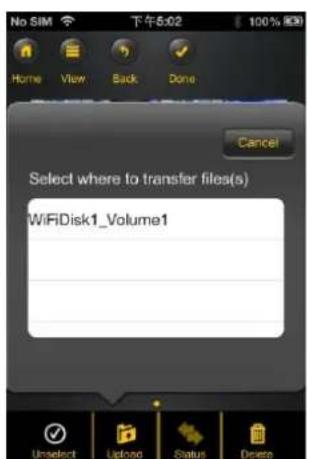
- Pour créer un nouveau dossier pour vos chiers, cliquez simplement sur le champ « Créer un nouveau dossier ». Saisissez ensuite le nom pour le dossier et cliquez sur « Créer » tel que montré dans l'image suivante. Le nom du dossier doit comprendre entre 2 et 26 caractères. Cliquez sur « Quier » pour interrompre l'opéraon.

- Cliquez sur « Séleconner » pour démarrer le téléchargement. La fenêtre suivante devrait s'ouvrir :

Remarque : Les chiers téléchargés avec succès sont achés dans la fenêtre inférieure « Opéraons de copiage réussies » (cf. l'image ci-dessus). Cliquez sur « Vider la liste » pour eacer les chiers de la liste.
- Cliquez sur une zone quelconque de l'écran et vous serez ramené au menu précédent.
Cliquez ensuite sur Epoir fermer le menu.
10.12 EFFACER DES FICHIERS (IOS ET ANDROID)
Vous pouvez aisément eacer un ou plusieurs chiers dans le menu « Mon appareil » ou « Memory 2 Move ».
- Pour eacer un ou plusieurs fichiers, cliquez tout d'abord sur le symbole

- Vous pouvez maintenant séleconner les chiers à eacer ou cliquer sur séleconner tous les chiers.

- Cliquez maintenant sur le symbole Löschen pour eacer les chiers séleconnés. Un message d'averssement apparaît à l'écran pour confirmer l'opéraon d'eacement (cf. l'image suivante). Cliquez sur OK si vous voulez vraiment eacer les chiers. Si vous ne voulez pas eacer les fichiers, vous pouvez arrêter l'opéraon en cliquant sur « Quier ».

Lors du transfert de données de ou vers votre support numérique de mémoire – lequel doit être
connecté au "Memory 2 Move" – vous pourrez à tout moment en cliquant sur (1* Transfer) connaître
l'état du transfert. Vous pourrez aussi dans le menu principal cliquer sur(2*) pour connaître l'état de tous vos transferts.
10.14 QUITTER L'APP MEMORY 2 MOVE
10.14.1 IOS
Pour quier l'app Memory 2 Move, appuyez simplement sur la touche « Page d'accueil » de votre appareil iPhone / iPad.
Pour quier l'app, appuyez deux fois sur la touche « Page d'accueil » et une liste de diérentes apps est achée au bas de l'écran. Cliquez et maintenez l'icône de l'app jusqu'à ce qu'un moins (-) s'ache. Cliquez maintenant sur ce moins pour quier l'app (cf. l'image suivante).

Pour quier l'app Memory 2 Move, cliquez simplement sur le champ éleconnez ensuite « Quier ». Un message d'averssement est alors aché vous demandant de confirmer le choix. Cliquez sur « OK » pour quier l'app ou sur « Interrompre » pour retourner à l'app.

10.15 DESINSTALLATION DE L'APP "MEMORY 2 MOVE"
10.15.1 IOS
Pour désinstaller l'app « Memory 2 Move » de votre appareil Apple, cliquez sur le logo Memory 2 Move App et maintenez-le enfoncé. Un « X » apparaît maintenant sur toutes les icônes des apps installées, comme montré dans l'image suivante. Cliquez simplement sur le « X » dans le coin en haut à gauche de l'icône du Memory 2 Move App pour rerer l'app de votre appareil.

10.15.2 ANDROID
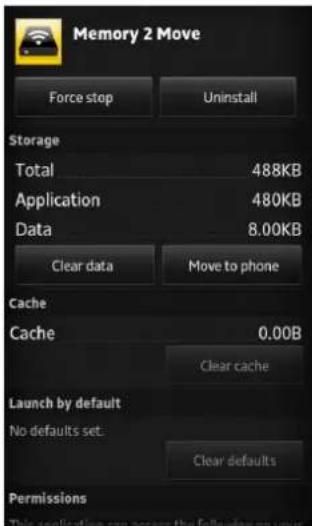
Pour désinstaller l'app Memory 2 Move de votre appareil Android, veuillez eectuer les étapes suivantes.
Remarque : L'opéraon de désinstallaon peut diérer en foncon de l'appareil Android. Avant la désinstallaon, veuillez consulter le mode d'emploi de votre appareil Android.
- Dans le menu principal, cliquez sur l'icône « Réglages ».
- Allez au point « Applicaons ».
- Recherchez l'app Memory 2 Move et séleconnez-la.
- Cliquez sur le champ « Désinstaller ».
- Un message d'averssement apparaît alors vous demandant de confirmer la sélecon. Cliquez sur « OK » pour désinstaller l'app ou sur « Annuler » pour retourner au menu de réglages.

11. FONCTIONS DE MANAGEMENT WEB
Pour configurer l'appareil Wi-Fi, veuillez uliser le logiciel « WiFi Finder » pour vous connecter au Memory 2 Move. En alternave, vous pouvez ouvrir votre browser et saisir, dans la ligne d'adresse, l'adresse IP 10.10.10.254 si l'adresse préréglée à l'usine n'a pas été modifiée.
Vue du menu principal :

Sous-menus disponibles :
 User User | Ici, vous pouvez modier le mode passé ulisateur. |
 Disk Disk | Achage des informaons de mémoire importantes. |
 Network Network | Ici, vous pouvez modier les réglages de réseau. |
 Services Services | Acvaon du service Windows File. |
 System System | Ici, vous pouvez modier les réglages du système. |
 Wizard Wizard | Ici, vous pouvez configurer pas à pas votre appareil à l’aide de l’assistant de réglage. |
11.1. FONCTION EXPLORATEUR
Vous pourrez à parr de cet écran Administrateur transférer vos données de votre support de mémoire numérique (connecté) vers le "Memory 2 Move" et ensuite vers votre ordinateur et ainsi retravailler toutes vos données.

 | Actualiser – cliquez sur ce bouton pour actualiser la vue de l’écran. |
 | Télécharger – cliquez sur ce bouton pour charger des fichiers sur l’appareil. |
 | Créer – pour créer un répertoire sur le Memory 2 Move. Le nom du répertoire doit comporter au maximum 26 caractères. |
 | Copier – pour copier des chiers dans un autre dossier. |
  | Déplacer – pour déplacer un chier dans un autre endroit de la mémoire.Ouvrir / télécharger – Cliquez sur ce bouton pour ouvrir des chiers ou pour les copier sur votre PC. Si vous avez installé un logiciel compatible sur votre PC, la restuon de la musique par exemple démarre automaquement. Dans le cas contraire, on vous demande si vous voulez télécharger le chier. Les répertoires ne peuvent pas être téléchargés. Vous devez toujours séleconner au moins un chier à télécharger. |
 | Eacer – pour rerer des fichiers de l’appareil. |
 | Renommer – pour eectuer des modicaons du nom de chier. |
 | Lecteur de photos – Ce bouton est ulisé pour acher des photos. |
11.2 MENU CONTEXTE (PAS POUR MAC)
Dans le menu Fichier, vous pouvez, en cliquant avec le bouton droit de la souris sur un chier ou un répertoire, appeler le menu Contexte. Dans ce menu « Pop-Up », vous avez les choix suivants : Copier, couper, eacer, renommer ou télécharger (voir Screenshot).

Dans le menu Répertoire, vous pouvez également appeler le menu Contexte. Ici, vous avez le choix entre ouvrir, copier, couper, eacer ou renommer (voir Screenshot).
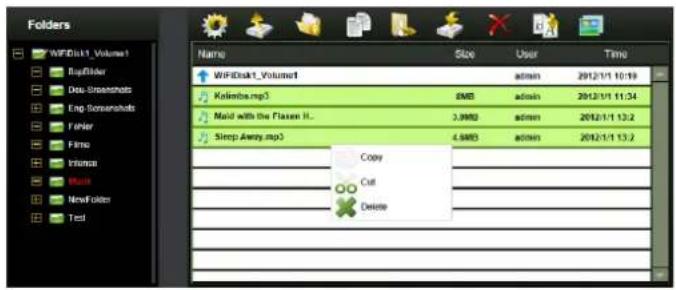
Si vous séleconnez plusieurs chiers (ceci fonconne lorsque vous appuyez sur « ctrl » et que vous séleconnez en même temps les chiers choisis au moyen d'un clic gauche) et si vous appelez avec un clic droit le menu Contexte, vous avez le choix entre copier, couper ou eacer.
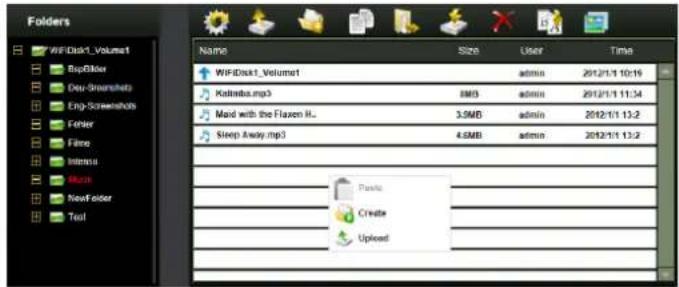
Si vous faites un clic droit avec la souris sur un endroit vide du répertoire, vous disposez des foncons Insérer, Créer ou Télécharger.
Explicaon des foncons :
- Ouvrir : Séleconnez un répertoire et ouvrez le menu Contexte avec le bouton droit de la souris. Ici, séleconnez « Ouvrir » et le contenu du répertoire est aché.
- Copier : Séleconnez un répertoire ou un ou plusieurs chiers et ouvrez le menu Contexte avec le bouton droit de la souris. Séleconnez « Copier » pour copier le ou les éléments séleconnés.
- Couper : Séleconnez des répertoires ou des chiers et ouvrez le menu Contexte avec le bouton droit de la souris. Ici, séleconnez « Couper » pour couper les chiers de l'emplacement de mémoire actuel.
- Insérer : Lorsque vous avez séleconné « Copier » ou « Couper », vous pouvez chercher un nouvel emplacement de mémoire pour les éléments séleconnés. Pour insérer les éléments dans le nouvel emplacement de mémoire, cliquez avec le bouton droit de la souris sur un endroit vide du répertoire et appelez le menu Contexte. Ici, séleconnez « Insérer » pour insérer les éléments dans le nouvel emplacement de mémoire.
- Eacer : Séleconnez un chier et ouvrez le menu Contexte avec le bouton droit de la souris. Ici, séleconnez « Eacer » pour eacer l'élément séleconné.
- Créer : Cliquez avec le bouton droit de la souris sur un endroit vide du répertoire et appelez le menu Contexte. Séleconnez « Créer » pour créer un nouveau répertoire.
- Renommer : Cliquez avec le bouton droit de la souris sur le répertoire ou le chier que vous voulez renommer et, dans le menu Contexte, sur le point de menu « Renommer ». Vous pouvez maintenant renommer le répertoire ou le chier. Lorsque vous avez eectué les modicaons désirées, veuillez cliquer sur « Enregistrer » pour conserver les modicaons eectuées.
- Télécharger : Cliquez avec le bouton droit de la souris sur un endroit vide du répertoire et appelez le menu Contexte. Séleconnez « Télécharger » pour charger un nouveau chier.
- Ouvrir / Charger : Cliquez avec le bouton droit de la souris sur le répertoire ou le chier que vous voulez charger et, dans le menu Contexte, sur « Charger ». Si vous avez installé un logiciel compatible sur votre PC, la restuon de la musique par exemple démarre automaquement. Dans le cas contraire, on vous demande si vous voulez télécharger le chier. Les répertoires ne peuvent pas être téléchargés.
11.3 RACCOURCIS CLAVIER
L'interface d'administraon Web supporte les saisies du clavier et les raccourcis clavier. Les raccourcis suivants sont supportés entre autres : touche Tab, touche Enter, touche Home, PGUP, PGDN, touche Fin, touche Flèche vers le haut, touche Flèche vers le bas, touche Flèche vers la gauche, touche Flèche vers la droite et la touche Suppr.
Windows : CTRL+ c = copier - CTRL + v = insérer
Mac : CTRL + c = copier - CTRL + v = insérer
11.4 DRAG AND DROP
Vous pouvez déplacer un seul chier par Drag and Drop (rer et lâcher). Maintenez et rez simplement le chier vers un autre répertoire disponible et lâchez le chier.
11.5 INFORMATIONS
Ici sont achées des informaons de détail concernant le matériel, le statut du réseau et la mémoire.
11.5.1 INFORMATIONS SUR L'APPAREIL
Ici sont achées des informaons telles que le nom de l'appareil, le numéro de série, le fabricant, le numéro de modèle et la charge CPU.

11.5.2 INFORMATION SUR LA MEMOIRE
Ici, vous recevez des informaons sur le lecteur intégré, telles que par exemple la capacité totale, le fabricant du disque dur et la mémoire disponible.

11.5.3 INFORMATION SUR LE RESEAU
Des informaons détaillées sur le statut actuel du réseau, telles que par exemple l'adresse du réseau, le statut Internet ou le nom actuel du réseau Wi-Fi (SSID) sont achées ici.

11.6 REGLAGES
11.6.1 UTILISATEUR
Dans le menu Réglages, cliquez sur la liaison pour modier les réglages de l'administrateur. Le mot de passe doit comprendre au moins 5 et au plus 32 caractères. En cliquant sur le bouton « Enregistrer », les modicaons sont conservées.
A la livraison, le mot de passe administrateur est : 00000

Dans le menu Réglages, cliquez sur la liaison informaons détaillées sur la mémoire telles que par exemple la version du micrologiciel, la capacité ou le numéro de série.

Le menu du lecteur consent des informaons sur le système de chiers ulisé ainsi que sur la capacité totale et disponible de la mémoire.
![Disk Disk1 Volume Volume File System Total Size Free Size UsbDisk1/Volume1/Disk[sda] mts 465.8GB 455.8GB](/content/2026/06/1280981/images/0d6ff52aa0ea3b0120aa7a22c919da0f15a9148583d518c18058a1f68ed9284c.jpg)
Cliquez sur le « X » pour fermer le menu
11.7 RESEAU
Dans le menu Réglages, cliquez sur la liaison pour les informaons sur le réseau.

11.7.1 NOM DE L'HOTE
Le nom de l'hôte apparent à un appareil intégré dans un réseau. C nom peut être choisi librement. La seule condion est que le nom commence par une lere suivie d'une combinaison de leres et de chires. Il faut au moins 2 caractères et 8 caractères au maximum sont autorisés.
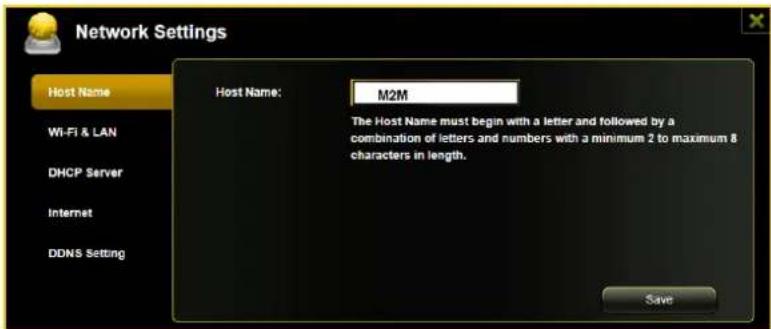
Tous les réglages de réseau peuvent être eectués selon vos besoins. Les opons suivantes sont disponibles :

- SSID: Saisissez ici le nom de votre réseau. Dans le réglage de base, il est « Memory2Move-XXXX » . 32 signes sont possibles au maximum pour le nom SSID.
- Canal Wi-Fi : Veuillez saisir ici le canal sur lequel l'appareil Wi-Fi doit émere et recevoir. Le réglage de base est Auto. Dans ce cas, le canal est déterminé automaquement par l'appareil. Vous pouvez toutefois aussi déterminer manuellement le canal sur lequel il faut émere et recevoir. Entre 1 et 13 canaux sont disponibles.
- Mode Wi-Fi : Le standard de réseau sans l préréglé est 802.11b/g/n. Vous pouvez aussi régler manuellement les modes 11Mbps (802.11b), 54 MBPS (802.11G), ou 150Mbps (802.11n).
- Sécurité : A la livraison, Mixed WPA/WPA2-PSK est séleonné. Vous avez le choix entre les types de codage suivants : Pas de codage, WPA-PSK, WPA2-PSK, Mixed WPA/WPA2-PSK.
- Mot de passe : En foncon du type de codage, il faut saisir un mot de passe comprenant au moins 8 caractères et 63 au maximum.
- Adresse IP : L'adresse IP préréglée est 10.10.10.254 avec le masque de sous-réseau 255.255.255.0. Vous pouvez modier manuellement cee adresse IP.
11.7.3 SERVEUR DHCP
Le Dynamic Host Conguraon Protocol (DHCP) est un protocole de réseau qui permet à un serveur d'allouer dynamiquement des adresses IP à des ordinateurs connectés. Dans le réglage de base, le protocole DHCP est acvé. En cas de besoin, cée opon peut être désacvée et les adresses IP peuvent être allouées manuellement.

Cliquez sur le bouton « Liste DHCP » et une liste des appareils actuellement connectés sera achée.
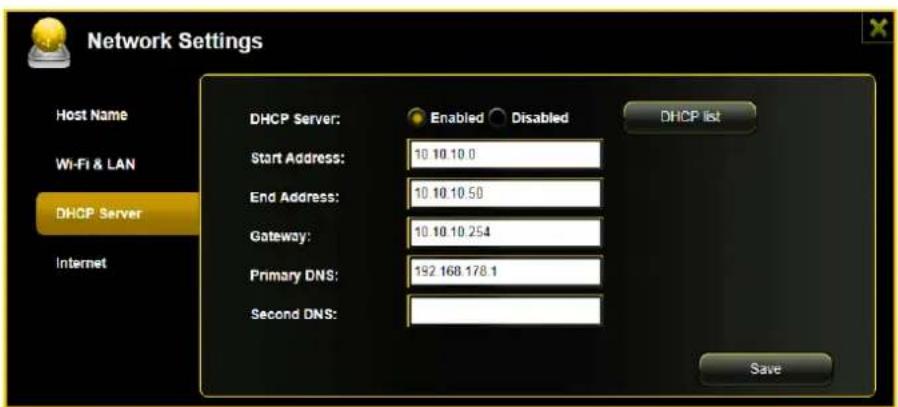
11.7.4 ACCES INTERNET
Réalisaon de l'accès Internet
... grâce à la créaon d'une connexion à un autre réseau disponible

Vous avez la possibilité de choisir entre 2 opons d'accès Internet disponibles. Dans le réglage standard, l'accès par fil est préréglé (tel que montré dans l'image ci-dessus).
Accès sans I (WLAN) : Connectez le M2M à un autre routeur WLAN pour obtenir une connexion Internet.
Accès par I (LAN) : Connectez leM2M directement à un port disponible sur la face arrière de votre routeur pour être connecté à un autre réseau.
Accès LAN :
Dans le réglage de base, « IP dynamique » est séleconné. Vous pouvez allouer manuellement une adresse IP en cliquant sur la èche jaune et en séleconnant l'opon « IP staque ».
Accès WLAN :

SSID : Saisissez le nom SSID de votre réseau ou cliquez sur « Nouveau Scan » pour rechercher automaquement tous les réseaux disponibles.
Mot de passe : Veuillez saisir le mot de passe pour le réseau local sans l séleconné.
Adresse IP : Lorsque vous séleconnez « Automaque », le réseau met automaquement une adresse IP à votre disposion.
Lorsque vous séleconnez « IP staque », vous devez saisir vous-même votre adresse IP pour le réseau auquel vous voulez vous connecter.
Remarque : Si vous ne pouvez pas vous connecter à un autre réseau, quesonnez votre fournisseur d'accès pour obtenir les direcves qui s'appliquent à votre cas !
11.8 SERVICES
11.8.1 SAMBA
L'accès et l'échange de données sont très simples avec le Samba Service. Ce service est déjà acvé à la livraison (voir Screenshot).
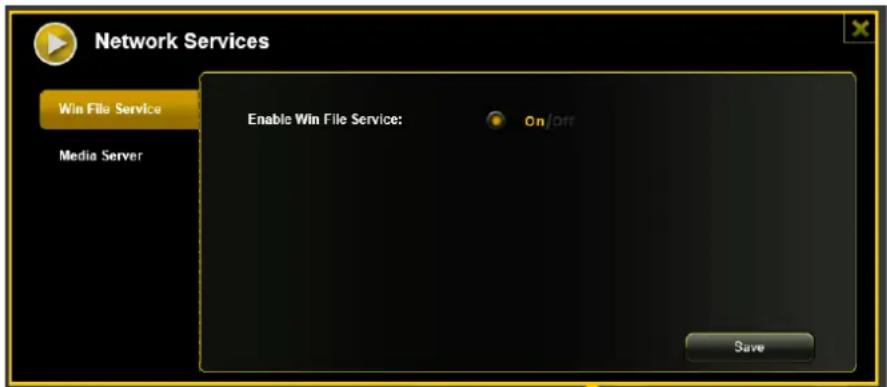
Idene le nom aché dans le réseau.

Indiquez le nom du dossier par lequel le Média Server doit être appelé.

Modie l'indexe de la validaon de la Memory 2 Move.

Les paramètres réglés peuvent être enregistrés ici
11.9 SYSTEME
11.9.1 REGLAGES DE L'HEURE
Pour ce faire, vous avez la possibilité de séleconner aussi bien manuellement une zone horaire que d'eectuer une synchronisaon automaque de l'heure.
Si vous avez opté pour la sélecon manuelle d'une zone horaire, cliquez simplement sur la èche jaune à côté de la case « Fuseau horaire » et séleconnez, en foncon du site, dans le point de menu, la zone horaire désirée.
Si vous choisissez la synchronisaon automaque de l'heure, l'heure est actualisée chaque fois que vous êtes connecté à Internet.

Opons pour la synchronisaon de l'heure :
Fréquence : Tous les jours, tous les 2 jours, tous les 3 jours, .. Vous pouvez choisir les intervalles de synchronisaon jusqu'à 7 jours.
La synchronisaon automaque de l'heure peut être coupée à tout moment et l'opon « Reprise de l'heure PC » peut être choisie à sa place. Dans ce cas, l'heure actuelle de votre PC est reprise, de façon à ce que les deux appareils achent la même heure.
11.9.2 SAUVEGARDER
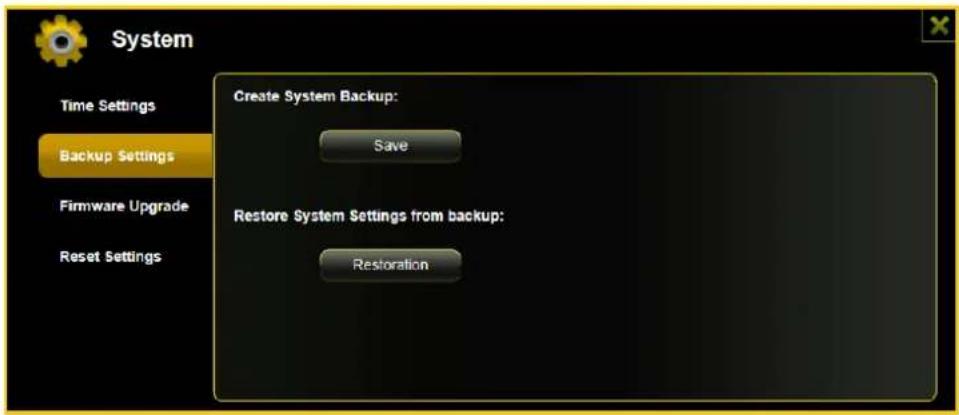
Pour créer une sauvegarde (Backup) de la conguraon Wi-Fi du système, veuillez cliquer sur le bouton « Sauvegarder ». Un chier se terminant par.bin.gz est créé, avec lequel vous pouvez restaurer ultérieurement les réglages du système en cas de besoin. Veuillez enregistrer ce chier sur votre ordinateur.
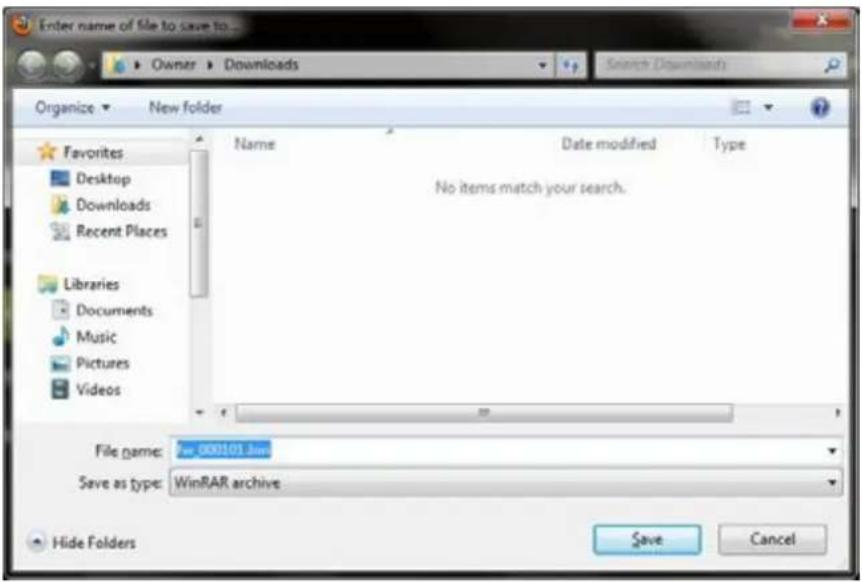
Pour eectuer une restauraon du système, veuillez cliquer sur le bouton « Restauration ». Recherchez et ouvrez votre chier de sauvegarde et cliquez ensuite sur « Sauvegarder » en bas à droite de la fenêtre.

Pendant le processus de restauraon, un message d'alerte apparaît qui vous donne des informaons sur le statut actuel du processus de restauraon.

Après la restauraon réussie de la configuraon du système, l'appareil redémarre automaquement et l'écran Login est aché.
11.9.3 MISE A JOUR DU MICROLOGICIEL
Si une mise à jour du micrologiciel est disponible sur www.intenso.de, veuillez eectuer les pas suivants pour eectuer la mise à jour du logiciel.

1.) Téléchargez le micrologiciel sur votre ordinateur.
2.) Veuillez cliquer sur le bouton « Mise à jour » et recherchez la mise à jour du logiciel que vous avez téléchargée sur votre PC. Séleconnez le chier et cliquez sur « Ouvrir » pour connuer.

3.) Sous le bouton « Mise à jour », le numéro de version du micrologiciel à laquelle l'appareil sera actualisé est maintenant aché. Veuillez cliquer sur « Sauvegarder » en bas à droite de l'image pour démarrer l'opéraon de mise à jour du micrologiciel.

4.) Pendant la mise à jour, un message d'alerte apparaît qui vous donne des informaons sur le statut actuel du processus de mise à jour.

Après la mise à jour réussie, l'appareil redémarre automaquement et l'écran Login/ Connexion est aché.
11.9.4 RESET
Si vous remeez votre appareil sur les réglages d'usine, tous les réglages eectués sont eacés et les réglages existant à la livraison sont réacvés.

Pour séleconner la remise sur les réglages d'usine, veuillez cliquer sur le bouton rond. Veuillez cliquer sur le bouton « Sauvegarder » pour démarrer l'opéraon. Afin d'exclure les malentendus, confirmez votre choix dans les messages d'alerte suivants.
La remarque suivante apparaît pendant le processus acf et donne des informaons sur l'avancement actuel.

Remarque : Lorsque l'appareil a été remis à zéro, le mot de passe d'administrateur est également remis à zéro. C'est donc le mot de passe existant à la livraison qui est en vigueur.
12. LICENCEINFORMATION POUR GPL
Dear Customer,
10.3.4. ACESSOS À INTERNET


- VOLUME DE LIVRAISON
- CARACTERISTIQUES TECHNIQUES
- CONFIGURATION MATÉRIELLE MINIMUM
- DESCRIPTION DU PRODUIT
- 7.2 AFFICHAGE LED
- LED POWER
- MÉMOIRE LED
- LED WI-FI - BLEUE
- LED INTERNET
- UTILISATION D'UN PC OU D'UN MAC
- CREATION D'UNE CONNEXION WIRELESS LAN AVEC UN PC
- 8.2 WIFI FINDER SUR PC
- 8.2.1 MA MEMOIRE
- 8.3.1 WIFI FINDER SUR MAC
- 8.3.2 MA MEMOIRE
- 8.4 CONFIGURATION DE MEMORY 2 MOVE
- ASSISTANT DE DÉMARRAGE
- RÉALISAON DE L'ACCÈS INTERNET
- ACCÈS LAN
- ACCÈS WLAN
- RÉGLAGES WIFI & LAN
- 9.2 CONNEXION SANS FIL A VOTRE IPHONE / IPAD
- 9.3 CONNEXION DE L'UTILISATEUR IOS
- 9.4 INSTALLATION DE L'APP ANDROID MEMORY 2 MOVE
- 9.5 CONNEXION SANS FIL A VOTRE APPAREIL ANDROID
- 9.6 CONNEXION DE L'UTILISATEUR (ANDROID)
- UTILISATION POUR APPAREILS ANDROID
- SECURITE
- RESTITUER DES FICHIERS DE MUSIQUE / AUDIOS (IOS / ANDROID)
- RESTITUER DES FILMS / VIDEOS
- IOS
- FERTIG
- 10.5.2 ANDROID
- 10.6.2 ANDROID
- 10.7 PARTAGE DE FICHIERS PHOTOS
- 10.7.1 IOS
- 10.7.2 ANDROID
- 10.8 OUVRIR / AFFICHER DES DOCUMENTS
- 10.8.1 IOS
- 10.8.2 ANDROID
- 10.9 COPIER, EFFACER, CHARGER ET TELECHARGER DES FICHIERS (IOS ET ANDROID)
- 10.10 CHARGEMENT DE FICHIERS SUR VOTRE APPAREIL IOS / ANDROID
- 10.11 CHARGEMENT DE FICHIERS SUR LE DISQUE DUR WI-FI (IOS ET ANDROID)
- 10.12 EFFACER DES FICHIERS (IOS ET ANDROID)
- 10.14 QUITTER L'APP MEMORY 2 MOVE
- 10.14.1 IOS
- 10.15 DESINSTALLATION DE L'APP "MEMORY 2 MOVE
- 10.15.1 IOS
- 10.15.2 ANDROID
- FONCTIONS DE MANAGEMENT WEB
- FONCTION EXPLORATEUR
- 11.2 MENU CONTEXTE (PAS POUR MAC)
- EXPLICAON DES FONCONS
- 11.3 RACCOURCIS CLAVIER
- 11.4 DRAG AND DROP
- 11.5 INFORMATIONS
- 11.5.1 INFORMATIONS SUR L'APPAREIL
- 11.5.2 INFORMATION SUR LA MEMOIRE
- 11.5.3 INFORMATION SUR LE RESEAU
- 11.6 REGLAGES
- 11.6.1 UTILISATEUR
- 11.7 RESEAU
- 11.7.1 NOM DE L'HOTE
- 11.7.3 SERVEUR DHCP
- 11.7.4 ACCES INTERNET
- 11.8 SERVICES
- 11.8.1 SAMBA
- 11.9 SYSTEME
- 11.9.1 REGLAGES DE L'HEURE
- 11.9.2 SAUVEGARDER
- 11.9.3 MISE A JOUR DU MICROLOGICIEL
- 11.9.4 RESET
- LICENCEINFORMATION POUR GPL
- ACESSOS À INTERNET
Marque : INTENSO
Modèle : 7405500
Catégorie : Lecteur de mémoire