
7405500 - Czytnik pamięci INTENSO - Bezpłatna instrukcja obsługi
Znajdź bezpłatnie instrukcję urządzenia 7405500 INTENSO w formacie PDF.


| Typ produktu | Czytnik kart pamięci |
| Marka | Intenso |
| Model | 7405500 |
| Wymiary (dł. x szer. x wys.) | 5,5 x 2,2 x 1,0 cm |
| Waga | 18 g |
| Zasilanie | Przez port USB |
| Interfejs | USB 2.0 (zgodny z USB 3.0) |
| Obsługiwane formaty kart | SD, SDHC, SDXC, microSD, microSDHC, microSDXC, MMC, RS-MMC |
| Główne funkcje | Odczyt i zapis kart pamięci, transfer danych |
| Prędkość transferu | Do 480 Mbit/s (USB 2.0) |
| Kompatybilne systemy operacyjne | Windows, macOS, Linux (bez dodatkowego sterownika) |
| Materiał obudowy | Plastik ABS |
| Kolor | Czarny (lub szary w zależności od wariantu) |
| Długość kabla | 10 cm (kabel wbudowany lub odłączany) |
| Konserwacja i czyszczenie | Przetrzeć miękką, suchą ściereczką; unikać wilgoci i środków ściernych |
| Bezpieczeństwo | Nie wciskać kart na siłę; chronić przed wstrząsami i elektrycznością statyczną |
| Części zamienne i możliwość naprawy | Wymienny kabel USB (jeśli odłączany); żadnych innych komponentów do samodzielnej naprawy |
| Temperatura pracy | 0°C do 60°C |
| Wilgotność względna | 20% do 80% (bez kondensacji) |
| Informacje ogólne | Kompaktowy i przenośny czytnik kart; kompatybilny z większością urządzeń; plug-and-play |
Często zadawane pytania - 7405500 INTENSO
Pytania użytkowników dotyczące 7405500 INTENSO
0 pytanie dotyczące tego urządzenia. Odpowiedz na te, które znasz, lub zadaj własne.
Zadaj nowe pytanie dotyczące tego urządzenia
Pobierz instrukcję dla swojego Czytnik pamięci w formacie PDF za darmo! Znajdź swoją instrukcję 7405500 - INTENSO i weź swoje urządzenie elektroniczne z powrotem w ręce. Na tej stronie opublikowane są wszystkie dokumenty niezbędne do korzystania z urządzenia. 7405500 marki INTENSO.
INSTRUKCJA OBSŁUGI 7405500 INTENSO
-
Opis wyrobu 4
-
Funkcje wyrobu....4
-
Zakres dostawy 5
-
Dane techniczne....6
-
Wymagania minimalne 6
-
Wygląd wyrobu 7
-
Występujące przyłącza....7
7.1 Port RJ45 WAN 7
7.2 Sygnalizacja LED 8
- Używanie komputera osobistego lub MAC 9
8.1 Tworzenie połączenia bezprzewodowego LAN z komputerem osobistym....9
8.2 PC WiFi Finder 10
8.2.1 Moja pamięć 11
8.3 Utworzenie bezprzewodowego połączenia LAN z MAC.... 12
8.3.1 MAC WiFi Finder 13
8.3.2 Moja pamięć 14
8.4 Konguracja Memory 2 Move 15
- Używanie urządzeń przenośnych 19
9.1 Instalowanie aplikacji iOS Memory 2 Move....19
9.2 Bezprzewodowe połączenie z Państwa iPhone/iPad 20
9.3 Logowanie użytkownika (iOS) 21
9.4 Instalowanie aplikacji Android Memory 2 Move 22
9.5 Bezprzewodowe połączenie z Państwa urządzeniem Android 22
9.6 Logowanie użytkownika (Android).... 24
- Funkcje podstawowe 25
10.1 Zastosowanie dla urządzeń iOS.... 25
10.2 Wymagania wobec urządzeń Android 27
10.3 Ustawienia WI-Fi (iOS oraz Android) 29
10.3.1 Interfejs ustawień Wi-Fi 29
10.3.2 Zmiana nazwy urządzenia 29
10.3.3 Bezpieczeństwo.... 30
10.3.4 Dostęp do internetu.... 30
10.4 Odtwarzanie plików muzycznych/audio (IOS / Android) 32
10.5 Odtwarzanie Imów / wideo.... 34
10.5.1 iOS 34
10.5.2 Android 36
10.6 Odtwarzanie plików graficznych 37
10.6.1 iOS....37
10.6.2 Android 40
10.7 Wysyłanie plików graficznych 43
10.7.1 iOS 43
10.7.2 Android 44
10.8 Otwarcie/prezentacja dokumentów 46
10.8.1 iOS....46
10.8.2 Android 47
10.9 Kopiowanie, usuwanie, pobieranie i wysyłanie plików (iOS i Android) 48
10.10 Pobieranie plików na Państwa urządzenie iOS/Android 50
10.11 Wysyłanie plików na twardy dysk Wi-Fi (iOS oraz Android) 52
10.12 Usuwanie plików (iOS oraz Android)....54
10.13 Widok i status Państwa wysyłania/pobierania 55
10.14 Zakończenie aplikacji Memory 2 Move....55
10.14.1 iOS 55
10.14.2 Android 56
10.15 Deinstalowanie aplikacji „Memory 2 Move“ 56
10.15.1 iOS 56
10.15.2 Android 57
- Funkcje WEB Management 58
11.1 Funkcja Explorer....59
11.2 Menu kontekstowe (nie dla Mac) 60
11.3 Skróty klawiaturowe 62
11.4 Drag and Drop 62
11.5 Informacje....63
11.5.1 Informacje o sprzęcie 63
11.5.2 Informacja o pamięci 63
11.5.3 Informacje o sieci 64
11.6 Ustawienia 64
11.6.1 Użytkownik....64
11.6.2 Dysk 65
11.7 Sieć 65
11.7.1 Nazwa Host 66
11.7.2 Wi-Fi & LAN 66
11.7.3 Serwer DHCP 67
11.7.4 Dostęp do internetu 68
11.8 Ustugi 70
11.8.1 Samba....70
11.8.2 Serwer mulmedialny 70
11.9 System....71
11.9.1 Ustawienia czasowe 71
11.9.2 Zabezpieczanie 72
11.9.3 Aktualizacja Firmware 74
11.9.4 Reset 75 - LICENCJA INFORMACJA 76
1. OPIS WYROBU
Memory 2 Move umożliwia Państwu bezprzewodowy dostęp do wideo, muzyki, fotografii i danych w celu medialnego transmitowania internetowego, czyli ich przesyłania strumieniowego na Państwa iPad®, iPhone®, tablet PC, smaron i laptop bez konieczności stosowania kabli.
Ponadto złącze USB umożliwia dostęp do zewnętrznego dysku twardego lub pamięci USB. Ze względu na wiele możliwości podłączenia zewnętrznych nośników danych, już nigdy nie trzeba się martwić o ograniczoną ilość miejsca na dysku. Dla największej możliwej mobilności Biskuit wyposażony jest w akumulator. Aby naładować akumulator, wystarczy podłączyć urządzenie do wolnego złącza USB komputera. Podczas ładowania można korzystać z podłączonych nośników danych.
2. FUNKCJE WYROBU
- Przesyłanie strumieniowe plików medialnych poprzez połączenie Wi-Fi dla maksymalnie 5 użytkowników jednocześnie.
- Dostęp do plików muzycznych, wideo, fotograficznych za pośrednictwem bezpłatnej aplikacji dla iOS i Android.
• Czas działania baterii do 9 godzin*. - Dostęp do internetu przez opcjonalne połączenie RJ45 (przyłącze LAN) lub bezprzewodowo za pomocą 802.11 b/g/n Standard.
- Obsługuje NTFS i formatowanie FAT32.
- Obsługuje wymianę danych między plaormami poprzez połączenie LAN między Windows, Mac,iOS i Linux.
- Obsługuje zastosowania użytkownika na najróżniejszych plaormach, włącznie z Windows/Mac/Linux/iPad/iPhone/Android
*Dokładny czas działania baterii zależny jest od używanych zastosowań i ustawień.
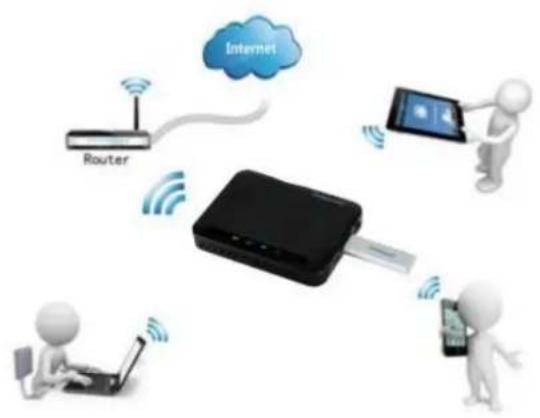
Użytkowanie przez połączenie LAN: Proszę połączyć jeden koniec Państwa kabla RJ45 z Memory 2 Move i drugi koniec z wolnym portem w Państwa routerze. Teraz proszę aktywować funkcję DHCP w swym Memory 2 Move w celu automatycznego przydzielenia adresu IP.

Użytkowanie bezprzewodowe: Proszę połączyć Memory 2 Move ze swym bezprzewodowym routerem zgodnie z poniższym opisem w celu umożliwiażenia sobie dostępu do internetu za pośrednictwem Wi-Fi.
3. ZAKRES DOSTAWY
• Memory 2 Move USB 2.0 z kablem
- Płyta CD
- Instrukcja obsługi
4. DANE TECHNICZNE
• Wymiary : 96mm (L) X 72mm (B) X 17mm (H)
- Wi-Fi:
• standard: 802.11 b/g/n,
- częstotliwość: 2.4 GHz
- prędkość transmisji: 72 Mbps (20 MHz) / 150 Mbps (40 MHz)
• Interfejs sieciowy: 100 Mbps Ethernet RJ45
- Przyłącze USB: Micro USB 2.0, dla transferu danych i ładowania akumulatorka
- Pojemność akumulatorka: 2600 mAh
- Temperatura pracy: Optymalna temperatura pracy leży w przedziale od 5°C do 40°C
5. WYMAGANIA MINIMALNE
- Połączenie internetowe
• Wymagania systemowe:
o Windows: XP/Vista/Windows 7/8
o Mac: OS X 10.6.0 i wyżej
o Pozostałe: Fedora 12 (Linux) i wyżej
- Przeglądarka internetowa PC
o Windows: Obsługuje Internet Explorer 7.0 i wyżej
o Mac: Obsługuje Safari 3.0 i wyżej
o Dalsze: Firefox 3.5 i wyżej
- Router lub switch
6. WYGLĄD WYROBU

A. Tryb routera: Memory 2 Move działa jak dostępny w handlu router i może przydzielać adresy IP na komputer, które są połączone poprzez WLAN.
B. Tryb WAN: umożliwia utworzenie połączenia sieciowego do już istniejącej sieci.
7.2 SYGNALIZACJA LED
LED zasilania:
- Nie świeci się: Urządzenie jest wyłączone.
- Świeci się stale na zielono: Akumulatorek jest całkowicie naładowany.
- Miga szybko na zielono: Urządzenie zostanie wyłączone.
- Miga powoli na zielono: Urządzenie jest ładowane.
- Świeci się stale na czerwono: Stan naładowania akumulatorka poniżej 30%
- Miga szybko na czerwono: Krytycznie niski stan naładowania
LED pamięć:
- Świeci się stale na biało: Tryb gotowości
- Miga na biało: Aktywne procesy pisania / czytania
LED niebieska dla Wi-Fi:
- Migocząco: Uruchamiany proces inicjalizowania.
- LED nie świeci się: Urządzenie wyłączone lub nie otrzymuje zasilania elektrycznego
- Świeci się ciągle:
○ Zakończony proces inicjalizacji
- Tryb gotowości - urządzenia można połączyć.
LED internetu:
- Tryb routera:
○ Kolor biały: Dobra jakość sygnału
○ Niebieski/czerwony na przemian: Zła jakość sygnału
○ LED nie świeci się: Brak połączenia internetowego
- Funkcja Bridge
○ Kolor niebieski: Dobra jakość sygnału
○ LED nie świeci się: Brak połączenia internetowego
8. UŻYWANIE KOMPUTERA OSOBISTEGO LUB MAC
8.1 TWORZENIE POŁĄCZENIA BEZPRZEWODOWEGO LAN Z KOMPUTEREM OSOBISTYM
Proszę włączyć urządzenie Wi-Fi przez naciśnięcie przycisku zasilania znajdującego się na przedzie urządzenia.
Proszę aktywować funkcję WLAN na swym komputerze osobistym i kliknąć na belce narzędzi na dole po prawej stronie na symbol WLAN. Otworzy się następujący komunikat:
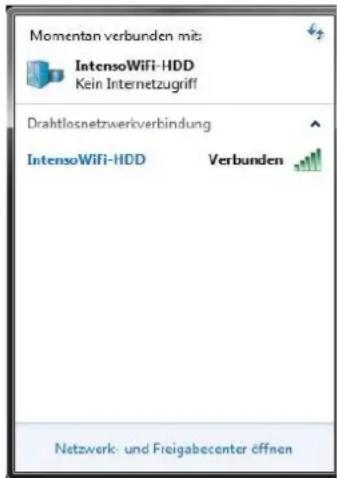
Proszę wybrać sieć o nazwie „Memory2Move-XXXX“.
Informacja: Ustawione hasło w stanie dostawy brzmi „intenso1”. Proszę po prawidłowym wykonaniu połączenia wczytać dla własnego bezpieczeństwa nowe hasło.
Po prawidłowym wykonaniu połączenia do swego urządzenia Wi-Fi proszę w następujący sposób zainstalować dostarczone przez nas oprogramowanie dla klienta:
Warunkiem prawidłowego połączenia urządzenia Wi-Fi z Państwa komputerem jest skorzystanie z narzędzi oprogramowania „WiFi Finder“ z dostarczonej przez nas płyty CD. Oprogramowanie szuka dla Państwa automatycznie połączone urządzenie Wi-Fi z Państwa siecią.
Proszę kliknąć podwójnie na ikonę i postępować zgodnie z instrukcjami na ekranie.
8.2 PC WIFI FINDER
Proszę rozpocząć stosowanie za pomocą podwójnego kliknięcia na symbol „WiFi Finder”. Oprogramowanie automatycznie w połączonej sieci szuka urządzenia Memory 2 Move (patrz zrzut ekranu).
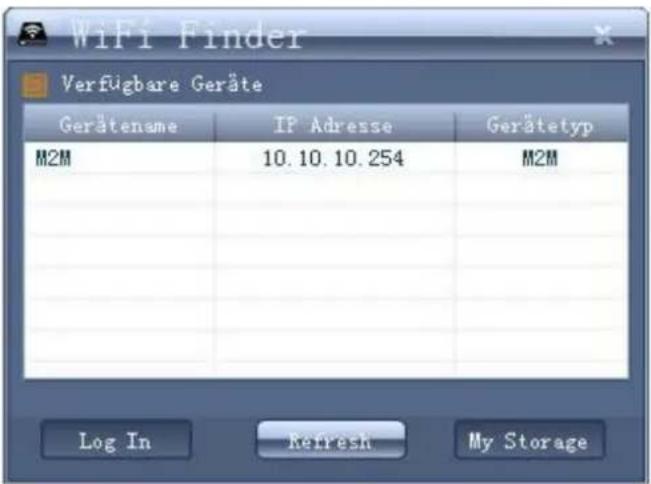
Informacja: Jeżeli urządzenie „M2M“ nie znajduje się na liście urządzeń połączonych z siecią klienta, wtedy proszę nacisnąć na „Odśwież“ w celu ponownego szukania urządzenia Wi-Fi.
1.) Wybierz Memory 2 Move z menu i kliknij "Zaloguj się" przycisk, aby połączyć się z interfejsem administracyjnym internetowej.
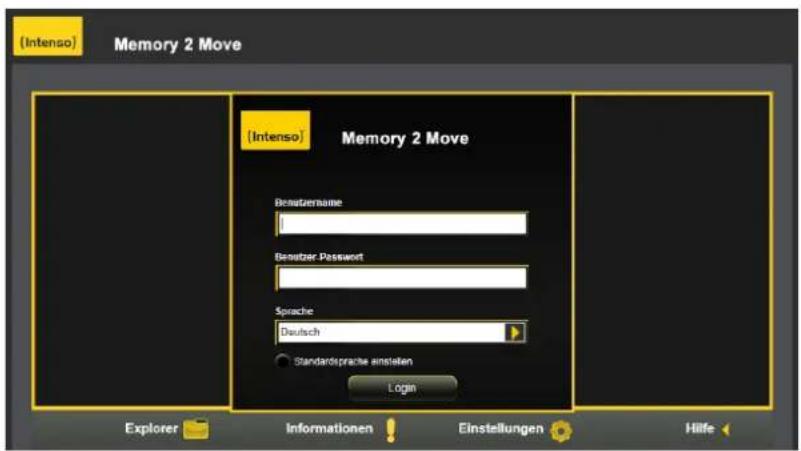
2.) Wprowadź nazwę użytkownika oraz hasło:
Nazwa użytkownika: admin
Hasło: 00000
Informacja: Po prawidłowo wykonanym połączeniu proszę dla własnego bezpieczeństwa wczytać nowe hało.
8.2.1 MOJA PAMIĘĆ
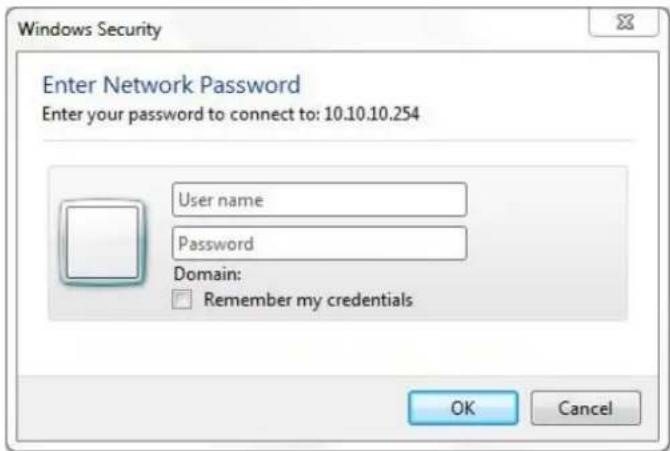
Po wybraniu punktu menu „Moja pamięć” zostanie przedstawiona Państwu następująca maska. W celu prawidłowego połączenia się proszę użyć następujących danych logowania:
Nazwa użytkownika: admin
Hasło: 00000
Informacja: Po prawidłowo wykonanym połączeniu proszę dla własnego bezpieczeństwa wczytać nowe hało.
8.3 UTWORZENIE BEZPRZEWODOWEGO POŁĄCZENIA LAN Z MAC
Proszę włączyć urządzenie Wi-Fi przez naciśnięcie przycisku zasilania znajdującego się na przedzie urządzenia. Proszę odczekać kilka minut, aż kontrolka LED skończy migać. Proszę aktywować funkcję WLAN na swym PC i kliknąć na symbol WLAN na belce narzędzi u dołu po prawej stronie. Proszę wybrać sieć o nazwie „Memory2Move-XXXX“.
Informacja: Ustawione hasło w stanie dostawy brzmi „intenso1”. Po prawidłowym wykonaniu połączenia proszę dla własnego bezpieczeństwa wczytać nowe hasło.
Po prawidłowym wykonaniu połączenia z Państwa urządzeniem Wi-Fi, proszę w następujący sposób zainstalować dostarczone przez nas oprogramowanie dla klienta:
Warunkiem prawidłowego połączenia urządzenia Wi-Fi z Państwa komputerem jest skorzystanie z oprogramowania „WiFi Finder“ z dostarczonej przez nas płyty CD.
Oprogramowanie szuka dla automatycznie Państwa połączonego urządzenia Wi-Fi z Państwa siecią.
Proszę kliknąć podwójnie na ikonę i postępować zgodnie z instrukcjami na ekranie.

8.3.1 MAC WIFI FINDER
Proszę rozpocząć podwójnym kliknięciem na symbol aplikacji „WiFi Finder”.
Oprogramowanie w połączonej sieci szuka automatycznie urządzenia Memory 2 Move (patrz zrzut ekranu).
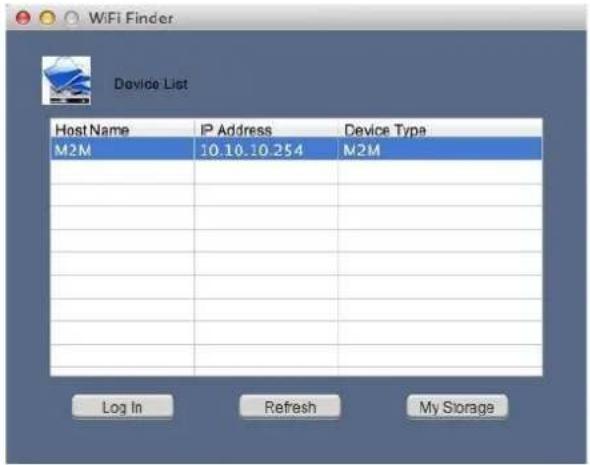
Informacja: Jeżeli „M2M” nie można odnależć na liście połączonej sieci klienta, wtedy proszę nacisnąć na przycisk „Odśwież” w celu ponownego poszukiwania urządzenia Wi-Fi.
1.) Wybierz Memory 2 Move z menu i kliknij "Zaloguj się" przycisk, aby połączyć się z interfejsem administracyjnym internetowej.
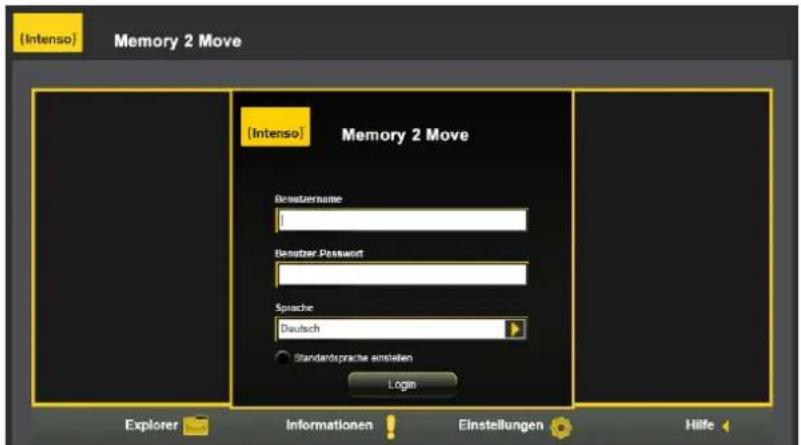
2.) Wprowadź nazwę użytkownika oraz hasło:
Nazwa użytkownika: admin
Hasło: 00000
Informacja: Po prawidłowo wykonanym połączeniu proszę dla własnego bezpieczeństwa wczytać nowe hało.
8.3.2 MOJA PAMIĘĆ
Po wybraniu punktu menu dla „Moja pamięć” zostanie przedstawiona Państwu następująca maska. W celu prawidłowego połączenia się proszę użyć następujących danych do logowania:
Nazwa użytkownika: admin
Hasło: 00000
Informacja: Po prawidłowo wykonanym połączeniu proszę dla własnego bezpieczeństwa wczytać nowe hało.

Na Memory 2 Move mogą Państwo sporządzać, usuwać, kopiować, edytować, zmieniać nazwy i przemieszczać katalogi i foldery.
Oprócz tego, można obustronnie wymieniać dane między Państwa MAC i Memory 2 Move (wysyłanie / pobieranie).

8.4 KONFIGURACJA MEMORY 2 MOVE
Proszę skorzystać z oprogramowania PC klienta według powyższego opisu w celu utworzenia połączenia z urządzeniem Wi-Fi i zalogować się jako administrator na sieciowym poziomie administratora. Teraz mogą Państwo skongurować swe urządzenie.
Asystent startu
Podczas pierwszego użytkowania urządzenia, po prawidłowym zalogowaniu uruchamia się tak zwany „Asystent startu”, który umożliwia Państwu w łatwy sposób wykonanie wszystkich ważnych ustawień.
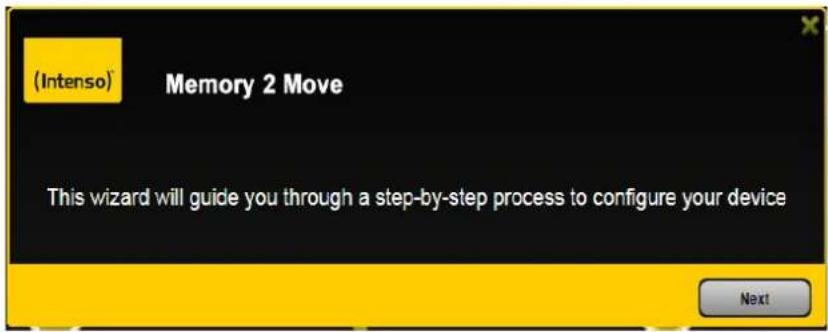
Informacja: Jeżeli nacisną Państwo na X (u góry po prawej stronie w asystencie), wtedy wychodzą Państwo z asystenta startu i wszystkie ustawienia fabryczne zostaną przejęte jako ustawienia standardowe.
Proszę nacisnąć na przycisk kontynuacji „Dalej“ w celu skonfigurowania urządzenia.
Ustawianie dostępu do internetu
.. przez utworzenie połączenia do dalszej, dostępnej sieci

Mają Państwo tu możliwość wyboru między 2 możliwymi opcjami dostępu do internetu. W ustawieniu standardowym ustawiony został wstępnie dostęp poprzez połączenie kablowe (jak widać na powyższej ilustracji).
A. Dostęp bezprzewodowy (WLAN):
Proszę połączyć M2M z innym routerem WLAN w celu wywołania połączenia z internetem.
B. Dostęp przez połączenie kablowe (LAN):
Proszę bezpośrednio połączyć M2M z dostępnym portem z tyłu Państwa routera w celu umożliwiaenia połączenia z inną siecią.
Dostęp LAN:
W ustawieniu podstawowym wybrano „Dynamiczne IP“. Mogą Państwo ręcznie nadać adres IP poprzez kliknięcie na żółtą strzałkę i wybranie opcji „Statyczne IP“.
Dostęp WLAN:
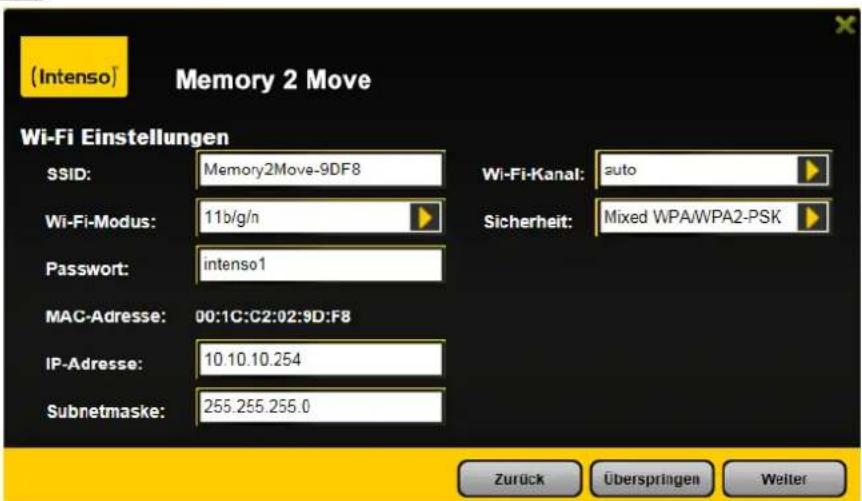
SSID: Proszę podać nazwę SSID swej sieci lub kliknąć na „Nowy skan” w celu automatycznego poszukiwania wszystkich dostępnych sieci.
Hasło: Proszę wczytać haśło dla wybranej lokalnej sieci bezprzewodowej.
Adres IP: -Przy wyborze opcji „Automatycznie“, sieć wydaje Państwu automatycznie adres IP.
-Przy wyborze opcji „Statyczne IP“ muszą Państwo sami wczytać swój adres IP dla sieci z którą chcą się połączyć.
Informacja: Poprzez kliknięcie na X (po prawej stronie u góry) mogą Państwo wyjść z menu opcji LAN.
Informacja: Jeżeli nie mogą Państwo utworzyć połączenia z następną siecią, wtedy proszę zapytać swego administratora sieci o aktualne zasady, które Państwa dotyczą!
Proszę kliknąć na kontynuację „Dalej” w celu kontynuowania konguracji Memory 2 Move. Dokonują teraz Państwo ustawień Wi-Fi oraz LAN.
Ustawienia Wi-Fi & LAN
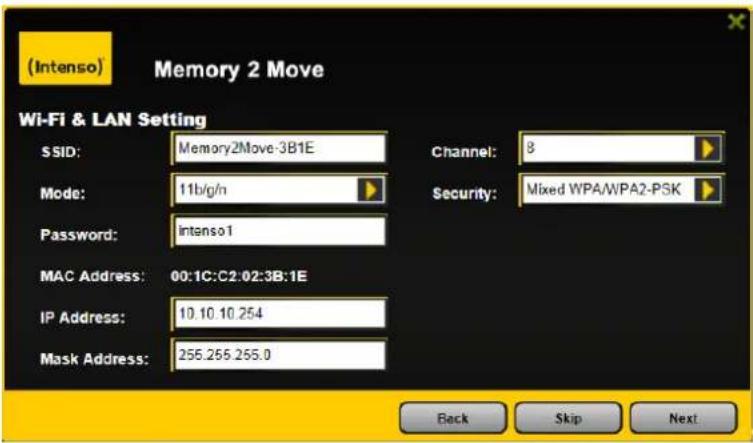
- SSID: Proszę nanieść tutaj nazwę Państwa sieci. W ustawieniu podstawowym „Memory2Move-XXXX“ dla nazwy SSID możliwe są maksimum 32 znaki.
- Kanał: Proszę tutaj nanieść kanał na którym urządzenie Wi-Fi ma nadawać i odbierać. Ustawieniem podstawowym jest automatyka „Auto”. Kanał jest w takim przypadku ustalany przez urządzenie w sposób automatyczny. Mogą Państwo jednak ustalić ręcznie, na którym kanale ma być nadawanie i odbiór. Do dyspozycji są kanały od 1 do 13.
- Tryb Wi-Fi: Ustawiony bezprzewodowy standard sieciowy brzmi: 802.11/b/g/n. Mogą Państwo ustawić również ręcznie tryb 11 Mbps (802.11b), 54 Mbps (802.11g) lub 150 Mbps (802.11n).
- Bezpieczeństwo: W stanie dostawy wybrano Mixed WPA/WPA2-PSK. Mają Państwo wybór między następującymi typami szyfrowania: Brak szyfrowania, WPA-PSK, WPA2-PSK, Mixed WPA/WPA2-PSK.
- Hasło: Należy w zależności od typu szyfrowania wczytać haśło z co najmniej 8 znakami i maksymalnie 63 znakami.
- Adres IP: Ustawiony adres IP brzmi: 10.10.10.254 z maską podsieci 255.255.255.0 Ten adres IP mogą Państwo zmienić ręcznie.
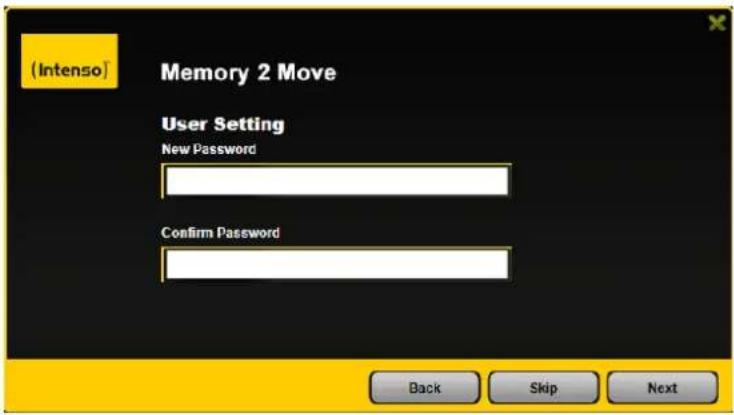
Proszę kliknąć na „Dalej“ w celu ustawienia hasła dla administratora. Jeśli nacisną Państwo na „Przeskocz“, wtedy rezygnują z ustalenia nowego hało i przejmują wcześniej ustawione.
Po zakończeniu pracy z asystentem startu system uruchamia się ponownie. Proces ten trwa 2 minuty. O aktualnym statusie mogą Państwo dowiedzieć się z komunikatu.

- Proszę kliknąć na ikonę App Store na Państwa ekranie Home, jak przedstawiono na poniższej ilustracji. Proszę poszukać bezpłatnej aplikacji „Memory 2 Move“ i postępować zgodnie z instrukcjami w celu zainstalowania na ekranie.

Po tym, gdy instalowanie zakończono pomyślnie można znaleźć aplikację „Memory 2 Move” na ekranie Home Państwa urządzenia (patrz poniższa ilustracja).

-
Proszę włączyć Memory 2 Move. Proszę odczekać kilka minut, aż inicjalizacja urządzenia zakończy się. Widać to będzie po niebieskiej LED dla Wi-Fi, która po zakończeniu inicjalizacji zakończy miganie.
-
Proszę kliknąć na ikonę „Ustawienia” zgodnie z poniższą ilustracją.

- Proszę kliknąć na punkt menu "Wi-Fi". Na liście istniejących sieci Wi-Fi powinna pokazać się sieć „Memory2Move-XXXX”.
Proszę kliknąć na tę sieć zgodnie z poniższą ilustracją. Jeżeli w kroku 8.4. pod „Ustawienia Wi-Fi & Lan“ ustalili Państwo hasło, to proszę je teraz podać.

O ile wybrano „Memory2Move-XXXX” pokaże się haczyk przed SSID oraz pokazane zostanie logo Wi-Fi w lewym górnym rogu urządzenia.
9.3 LOGOWANIE UŻYTKOWNIKA (IOS)
Proszę kliknąć na logo „Memory 2 Move” zgodnie z poniższą ilustracją w celu uruchomienia aplikacji.

Proszę wczytać haśło administratora, które nadali Państwo podczas konfigurowania
(ustawienie fabryczne: 00000). Hasło konieczne jest tylko przy pierwszym logowaniu.
Urządzenie zapisuje Państwa wpisy, zatem przy drugim logowaniu podawanie hasła nie jest konieczne.
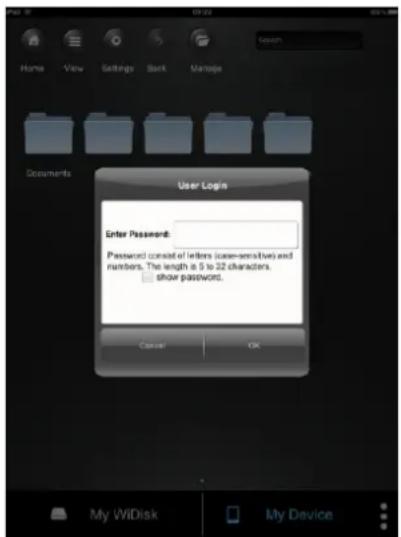
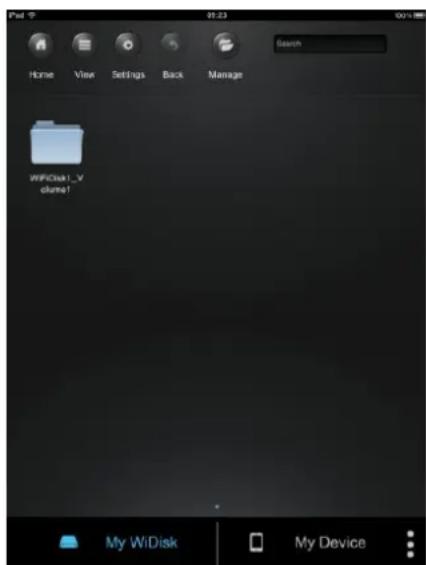
W momeńcie gdy hało zostało poprawnie wpisane, będą Państwo aotomatycznie połączeni z menu "Memory 2 Move". To jest automatyczne wejście do nośników danych (dysku), który jest podłączony do Memory 2 Move.
PL - 21
9.4 INSTALOWANIE APLIKACJI ANDROID MEMORY 2 MOVE
- Proszę otworzyć „Google Playstore“ lub „App Center“ i poszukać bezpłatnej aplikacji „Memory 2 Move“.
- Proszę postępować zgodnie z instrukcjami instalowania na ekranie, tak jak to pokazuje poniższa ilustracja.

- Po pomyślnym zakończeniu instalowania można znaleźć aplikację „Memory 2 Move” na ekranie Home (patrz poniższa ilustracja).
9.5 BEZPRZEWODOWE POŁĄCZENIE Z PAŃSTWA URZĄDZENIEM ANDROID
- Proszę włączyć Memory 2 Move. Proszę odczekać kilka minut, aż inicjalizacja urządzenia zakończy się. Będzie to widoczne po niebieskiej LED dla Wi-Fi, która po zakończeniu inicjalizacji przestaje migać.
- Proszę kliknąć na ikonę ustawień „Ustawienia” tak jak to przedstawiono na poniższej ilustracji.

- Proszę włączyć funkcję Wi-Fi poprzez przesunięcie „włącznika wirtualnego” w prawo.
Na liście istniejących sieci Wi-Fi powinna zostać zaprezentowana sieć „Memory2Move-XXXX”. Proszę kliknąć na tę sieć zgodnie z poniższą ilustracją. Jeżeli w kroku 8 pod „Ustawienia Wi-Fi & Lan“ ustalili Państwo haśło, to należy je teraz podać.

- Jeśli urządzenie zostało prawidłowo podłączone do twardego dysku Wi-Fi, wtedy pod SSID pokaże się "Połączone".
9.6 LOGOWANIE UŻYTKOWNIKA (ANDROID)
- Proszę kliknąć na logo aplikacji „Memory 2 Move” w celu uruchomienia aplikacji (patrz ilustracja poniżej).

- Proszę wczytać haśło administratora, które nadali Państwo podczas konfigurowania (ustawienie fabryczne: 00000). Hasło konieczne jest tylko przy pierwszym logowaniu. Urządzenie zapisuje Państwa wpisy, zatem przy drugim logowaniu podawanie hasła nie jest konieczne.
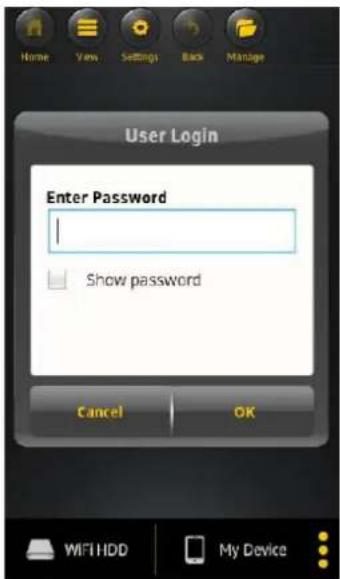
- W momeńcie gdy hało zostało poprawnie wpisane, będą Państwo aotomatycznie połączeni z menu "Memory 2 Move". To jest automatyczne wejście do nośników danych (dysku), który jest podłączony do Memory 2 Move.

10. FUNKCJE PODSTAWOWE
10.1 ZASTOSOWANIE DLA URZĄDZEŃ IOS
W momeńcie gdy się Państwo udało połączyć z WiFi urządzeniem, będą Państwo automatycznie wprowadzeni do menu "Memory 2 Move". To jest bezpośrednie połączenie z podłączonym nośnikiem danxch (dyskiem). Poprzez menu "Moje Urządzenie" mają Państwo wolny dostęp do nośników danych (dysku).
Następujące podpunkty są w menu do wyboru:
Menu główne „Moje urządzenie” – Dla organizacji Państwa plików, standardowo do dyspozycji są foldery „Dokumenty”, „Muzyka”, „Fotograe”, „Wideo” oraz „iPad”/ „iPhone”.

Menu główne „Memory 2 Move” – Dostęp do menu do którego jest Memory 2 Move podłączony.

 | Przycisk Home – Zaprowadzi Państwo z powrotem do menu głównego. | ||
 | Przycisk widoku – Zaprowadzi Państwo do przeglądu miniatur lub list. | ||
 | Przycisk ustawiania – Zaprowadzi Państwo do menu ustawień twardego dysku Wi-Fi. | ||
 | Przycisk powrotu – Zaprowadzi Państwo z powrotem do poprzedniego menu. | ||
 | Przycisk zarządzania – Do wybierania wielu plików, które można albo wysłać, albo pobrać, względnie usunąć. | ||
 | Memory 2 Move – Dostęp do twardego reader Wi-Fi.. | ||
 | Moje urządzenie – Dostęp do urządzenia, którego używają Państwo aktualnie do połączenia z twardym dyskiem Wi-Fi. | ||
| [H1X2] | Przycisk statusu – Zaprowadzi Państwa do pobierania/usuwania, pokazuje numer wersji i ostatnio odegrany tytuł. |
10.2 WYMAGANIA WOBEC URZĄDZEŃ ANDROID
2 W momeńcie gdy się Państwo udało połączyć z WiFi urządzeniem, będą Państwo automatycznie wprowadzeni do menu "Memory 2 Move". To jest bezpośrednie połączenie z podłączonym nośnikiem danxch (dyskiem). Poprzez menu "Moje Urządzenie" mają Państwo wolny dostęp do nośników danych (dysku).
Następujące podpunkty są w menu do wyboru:
Menu główne „Moje urządzenie – W celu organizowania Państwa plików, do dyspozycji są standardowo foldery “Dokumenty”, “Muzyka”, “Fotograe”, “Wideo” oraz “SDCard”.
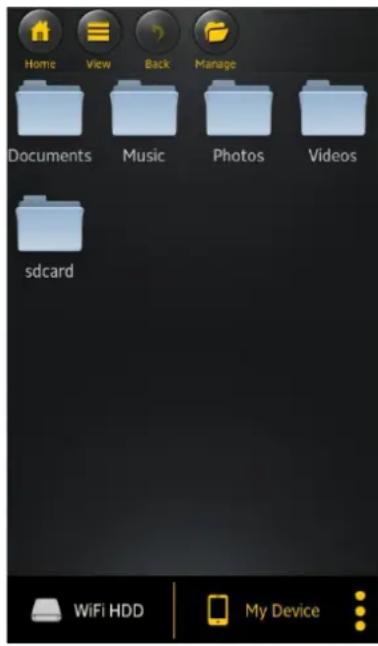
Menu główne „Memory 2 Move” – Dostęp do menu do którego jest Memory 2 Move podłączony.
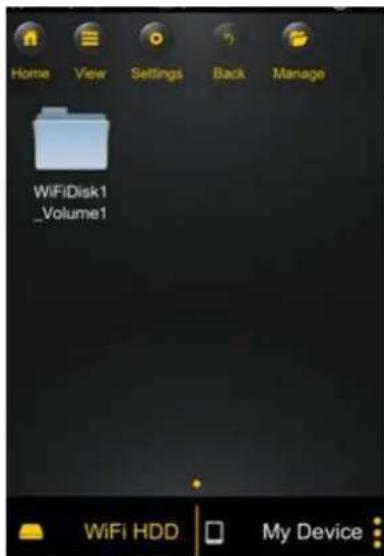
 | Przycisk Home – Zaprowadzi Państwa z powrotem do menu głównego | |
 | Przycisk widoku – Zaprowadzi Państwa do przeglądu miniatur lub list. | |
 | Przycisk ustawień – Zaprowadzi Państwo do menu ustawień twardego dysku Wi-Fi. | |
 | Przycisk powrotu – Zaprowadzi Państwo do poprzedniego menu. | |
 | Przycisk zarządzania – Do wybierania wielu plików, które można albo wysyłać, albo pobierać, względnie usuwać. | |
 | Memory 2 Move – Dostęp do twardego reader Wi-Fi. | |
 | Moje urządzenie – Dostęp do urządzenia, którego aktualnie używają Państwo do połączenia z twardym dyskiem Wi-Fi. | |
| [ZYXX] | Przycisk statusu – Zaprowadzi Państwo do widoku statusu Państwa pobierania/wysytania, aktualnego odtwarzania piosenek/wideo i mogą Państwo zakończyć aplikację. |
10.3 USTAWIENIA WI-FI (IOS ORAZ ANDROID)
10.3.1 INTERFEJS USTAWIEN WI-FI
Proszę kliknąć na Setup, w celu zmiany ustawienia Wi-Fi. Właściwość ta pojawia się tylko wtedy, gdy wchodzą Państwo na „Moje urządzenie Wi-Fi”.
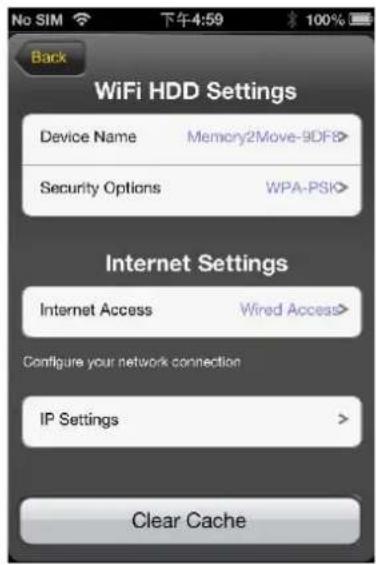
Proszę kliknąć na przycisk w celu zmiany nazwy.

Po wczytaniu nowej nazwy, u góry po prawej stronie pojawia się przycisk „Dołącz”/“Ustaw”, proszę kliknąć na niego w celu zapisania zmiany.
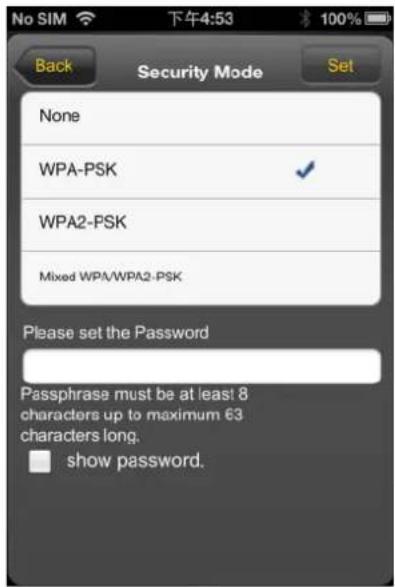
10.3.3 BEZPIECZEŃSTWO
Pod ustawieniami Wi-Fi HDD pojawiają się opcje bezpieczeństwa: twardy dysk Wi-Fi obsługuje następujące formaty bezpieczeństwa: WPA-PSK, WPA2-PSK, Mixed WPA/WPA2-PSK. Jeśli chcą Państwo dołączyć nowy kod bezpieczeństwa, wtedy zostaną zapytani o bezprzewodowe hało.
Następnie proszę wybrać u góry po prawej stronie „Ustaw“ lub „Dołącz” w celu zapisania ustawienia i hasta.
Pod ustawieniami internetowymi zaprezentowane zostaną Państwu dostępny do Internetu. Mogą Państwo wybierać między dostępem przewodowym (wired) i bezprzewodowym (wireless). Połączenie bezprzewodowe znajdą Państwo pod ustawieniami internetowymi pośrodku poniższej maski:

Jeśli wybiorą Państwo wariant przewodowy, wtedy należy najpierw skonfigurować sieć na którą Państwo dokonali wyboru.

Po dokonaniu wyboru proszę kliknąć na „Zabezpiecz”, a następnie zostaną Państwo wezwani do uruchomienia „Rebootuj“ poprzez kliknięcie na „OK”.

Jeżeli klikną Państwo na „Powrót”, wtedy przechodzą do menu ustawień Wi-Fi.
10.4 ODTWARZANIE PLIKÓW MUZYCZNYCH/AUDIO (IOS / ANDROID)
Uwaga: Zaleca się utworzenie jednego lub kilka folderów dla Państwa wszystkich plików muzycznych / audio. Ułatwia to użytkowanie i organizację Państwa twardego dysku WiFi.
Pliki muzyczne lub audio można odtwarzać niezależnie od aktualnego menu i miejsca pamięci („Memory 2 Move” lub „Moje urządzenie”).
W tym celu powinni Państwo jedynie poszukać pliku. Poprzez kliknięcie na żądany plik zostaje on automatycznie odtworzony.

Informacja: Celem uzyskania dalszych informacji w kwesi obsługiwanych formatów plików proszę zapoznać się z instrukcją obsługi swego urządzenia iOS.
- Proszę kliknąć na ten przycisk rozpoczęcia od początku aktualnie odtwarzanego pliku audio. Przy podwójnym kliknięciu odtwarzany będzie poprzedni plik audio.
- Proszę kliknąć na ten przycisk w celu przejścia do następnego pliku audio.
- Proszę kliknąć na ten przycisk w celu rozpoczęcia odtwarzania pliku audio.
Proszę kliknąć na przycisk przerwy w celu przerwania/zatrzymania odtwarzania.

- Proszę kliknąć na ten przycisk, aby zamknąć odtwarzacz.
Istnieje 5 sposobów odtwarzania:
a. - Odgrywanie jednokrotne. Plik zostanie odegrany jednokrotnie. Po tym odtwarzanie zatrzymuje się.
b. - Powtórzenie aktualnego pliku: Aktualnie odtwarzany plik zostanie powtórzony.
Przerwa nastąpi po naciśnięciu .
c. ✗ - Przypadkowe odtwarzanie wszystkich plików audio, które znajdują się w folderze.
d. - Odtwarzanie bieżącego folderu: pliki audio będą odtwarzane po kolei i bez powtarzania.
e. Powtórzenie folderu: wszystkie pliki audio w folderze będą odtworzone po kolei, a następnie powtórzone.
Informacja: Proszę uchwycić guzik sygnalizacji postępu realizacji i przesuwać go w prawo lub w lewo w celu umożliwiaenia sobie przewijania pliku audio w przód lub w tył.
Uwaga: Mogą Państwo w każdej chwili wyjść z poziomu odtwarzacza muzycznego.
Odtwarzanie Państwa plików wideo odbywać się będzie dalej w tle.
10.5 ODTWARZANIE FILMÓW / WIDEO
10.5.1 IOS
Uwaga: Zaleca się utworzenie jednego lub kilka folderów dla Państwa wszystkich plików wideo / Imowych. Ułatwia to użytkowanie i organizację Państwa twardego dysku WiFi.
Pliki filmowe lub wideo można odtwarzać niezależnie od aktualnego menu i miejsca pamięci („Memory 2 Move” lub „Moje urządzenie”).
W tym celu powinni Państwo jedynie poszukać pliku. Poprzez kliknięcie na żądany plik zostaje on automatycznie odtworzony.

Informacja: W celu uzyskania dalszych informacji o obsługiwanych formatach plików proszę zapoznać się z instrukcją obsługi Państwa urządzenia iOS.
Standardowo, odtwarzanie jest w formacie poziomym. Mają Państwo następujące możliwości wyboru:
Fertig
-
- Proszę kliknąć na przycisk w celu zatrzymania odtwarzania aktualnego pliku wideo i zamknięcia odtwarzacza filmowego.

-
- Proszę kliknąć na ten przycisk w celu dopasowania formatu odtwarzania do wielkości ekranu.

-
- Proszę uchwycić guzik sygnalizacji postępu realizacji i przesuwać go w prawo lub w lewo w celu przewijania w przód lub w tył pliku wideo.

-
- Proszę uchwycić guzik regulacji głośności i przesuwać go w prawo lub w lewo w celu zmiany siły głosu.

-
- Proszę przytrzymać ten przycisk w stanie wciśnięcia w celu przewinięcia w tył pliku wideo podczas jego odtwarzania.

-
- Proszę przytrzymać ten przycisk w stanie wciśnięcia w celu przewinięcia w przód pliku wideo podczas jego odtwarzania.

-
- Proszę kliknąć na ten przycisk w celu uruchomienia/kontynuacji odtwarzania pliku wideo.

-
- Proszę kliknąć na ten przycisk w celu przerwania odtwarzania pliku wideo.
10.5.2 ANDROID
Uwaga: Zaleca się utworzenie jednego lub kilka folderów dla Państwa wszystkich plików wideo / filmowych. Ułatwia to użytkowanie i organizację Państwa twardego dysku WiFi.
Pliki filmowe lub wideo można odtwarzać niezależnie od aktualnego menu i miejsca pamięci („Memory 2 Move” lub „Moje urządzenie”).
W tym celu powinni Państwo jedynie poszukać pliku. Poprzez kliknięcie na żądany plik zostaje on automatycznie odtworzony.
Informacja: Możliwości obsługi i ustawień odtwarzania wideo zmienia się w zależności od tego, jaki odtwarzacz filmowy został zainstalowany na Państwa urządzeniu Android.
W sprawie informacji o obsłudze proszę zapoznać się z instrukcję eksploatacji danego odtwarzacza lmowego.

Uwaga: Zaleca się sporządzić jeden lub więcej folderów dla wszystkich Państwa plików gracznych na Memory 2 Move. Ułatwi to użytkowanie i organizację Państwa twardego dysku Wi-Fi.
Informacja Twardy dysk Wi-Fi obsługuje odtwarzanie następujących formatów gracznych: .jpg, .gif oraz .bmp
Obsługiwane pliki graficzne mogą być prezentowane albo jako przegląd miniatur, albo w formie listy, tak jak to przedstawiono na poniższych ilustracjach. Wszelka grafika w nieobsługiwanych formatach zostanie przedstawiona w formie przeglądu miniatur lub jako ikona.

Przegląd w formie listy
Proszę kliknąć na dowolny plik graficzny w celu otwarcia automatycznego pokazu obrazów. Jeżeli belka menu nie otwiera się bezpośrednio, wtedy należy kliknąć drugi raz na obraz i wtedy się pokaże (patrz na górną część poniższego obrazu).
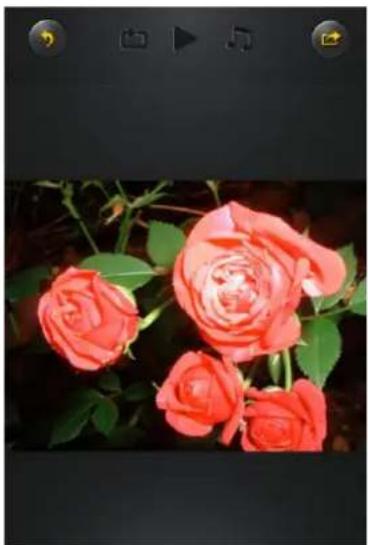
Podczas pokazu obrazów można wybrać następujące funkcje:
Proszę przeciągnąć palcem po ekranie z prawa na lewo lub z lewa na prawo w celu ręcznego sterowania prezentacją obrazów i kliknąć na przycisk włączenia odtwarzania
w celu uruchomienia automatycznego pokazu obrazów.
- Proszę kliknąć na przycisk przerwy " w celu przerwania pokazu obrazów. Przez ponowne naciśnięcie przycisku przerwy powoduje się kontynuację pokazu obrazów.
- Proszę kliknąć na ⇌ w celu kontynuacji pokazu obrazów i po wyświetleniu ostatniego obrazu rozpoczęcia pokazu od początku.
- Proszę kliknąć na 📄 w celu uruchomienia jednorazowego pokazu obrazów. Odtwarzanie zatrzymuje po wyświetleniu ostatniego pliku graficznego.
- Proszę w celu powrotu kliknąć na przycisk co pozwoli na powrót do poprzedniego punktu menu.
Mogą Państwo również zaaranżować pokaz obrazów z muzyką w tle. Proszę w tym celu kliknąć na przycisk muzyki 🔍 tak jak to zaprezentowano na poniższej ilustracji.
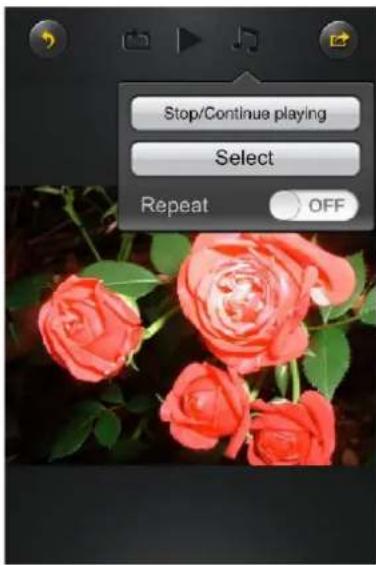
- Zatrzymanie/kontynuacja odtwarzania: proszę kliknąć tutaj w celu zatrzymania lub kontynuacji muzyki w tle.
- Wybór: Proszę kliknąć tutaj w celu poszukania plików audio do muzyki w tle i
wybrania jej. Proszę nacisnąć na przycisk w celu powrotu do pokazu obrazów tak jak to przedstawiono na poniższej ilustracji:

- Przycisk powtarzania: Jeśli aktywowany jest ten przycisk, wtedy dla danej muzyki w tle odtwarzane są te same pliki audio. Standardowo, opcja ta jest nieaktywna.
10.6.2 ANDROID
Uwaga: Zaleca się sporządzić jeden lub więcej folderów dla wszystkich Państwa plików gracznych. Ułatw i to użytkowanie i organizację Państwa twardego dysku Wi-Fi.
Informacja Twardy dysk Wi-Fi obsługuje odtwarzanie następujących formatów gracznych: .jpg, .gif oraz .bmp
Obsługiwane pliki graficzne mogą być prezentowane albo jako przegląd miniatur, albo w formie listy, tak jak to przedstawiono na poniższych ilustracjach. Wszelka grafika w nieobsługiwanych formatach zostanie przedstawiona w formie przeglądu miniatur lub jako ikona.
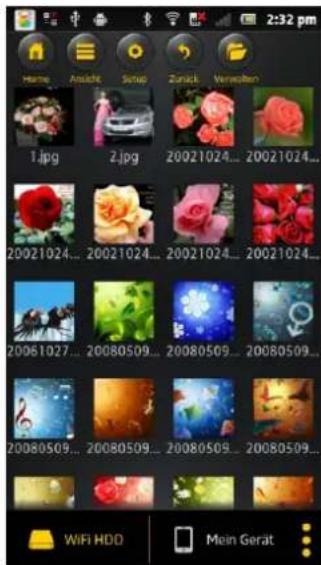
Przegląd miniatur
Przegląd w formie listy
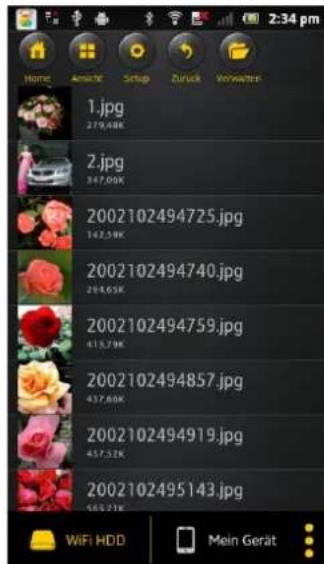
Proszę kliknąć na dowolny plik graficzny w celu otwarcia automatycznego pokazu obrazów. Jeżeli belka menu nie otwiera się bezpośrednio, wtedy należy kliknąć drugi raz na obraz i wtedy się on pokaże (patrz na górną część poniższego obrazu).

Podczas pokazu obrazów można wybrać następujące funkcje:
Proszę przeciągnąć palcem po ekranie z prawa na lewo lub z lewa na prawo w celu ręcznego sterowania prezentacją obrazów i kliknąć na przycisk odtwarzanie w celu uruchomienia automatycznego pokazu obrazów.
- Proszę kliknąć na przycisk przerwy 11 w celu przerwania pokazu obrazów. Przez ponowne naciśnięcie przycisku przerwy powoduje się kontynuację pokazu obrazów.
- Proszę kliknąć na 📋 w celu kontynuacji pokazu obrazów i po wyświetleniu ostatniego obrazu rozpoczęcia pokazu od początku.
- Proszę kliknąć na 📋 w celu uruchomienia jednorazowego pokazu obrazów. Odtwarzanie zatrzymuje po wyświetleniu ostatniego pliku graficznego.
- Proszę w celu powrotu kliknąć na przycisk 📋, co pozwoli na powrót do poprzedniego punktu menu.
Mogą Państwo również zaaranżować pokaz obrazów z muzyką w tle. Proszę w tym celu kliknąć na przycisk muzyki 🔍 tak jak to zaprezentowano na poniższej ilustracji.
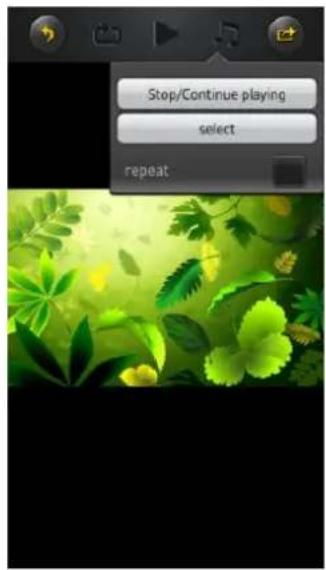
- Zatrzymanie/kontynuacja odtwarzania: proszę kliknąć tutaj w celu zatrzymania lub kontynuacji muzyki w tle.
- Wybór: Proszę kliknąć tutaj w celu poszukania plików audio do muzyki w tle i
wybrania jej. Proszę nacisnąć na przycisk w celu powrotu do pokazu obrazów tak jak to przedstawiono na poniższej ilustracji:

- Przycisk powtarzania: Jeśli aktywowany jest ten przycisk, wtedy dla danej muzyki w tle odtwarzane są te same pliki audio. Standardowo, opcja ta jest nieaktywna
10.7 WYSYŁANIE PLIKÓW GRAFICZNYCH
10.7.1 IOS
Stworzono Państwu różne możliwości podzielenia się swymi plikami graficznymi z rodziną i przyjaciółmi, na przykład pocztą elektroniczną, przez zapisanie w albumie fotograficznym używanego urządzenia lub poprzez wysłanie na Facebook.
Informacja: W celu wystania plików graficznych pocztą elektroniczną lub portale społecznościowe muszą mieć Państwo połączenie internetowe.

- Proszę kliknąć na w górnym, prawym rogu ekranu w celu wyświetlenia trzech
możliwości wysyłania plików gracznych. Proszę kliknąć na „Powrót” powrotu do poprzedniego menu.

1) Poczta elektroniczna - proszę kliknąć tutaj w celu uruchomienia standardowej aplikacji poczty elektronicznej i wybrać żądany plik graficzny jako załącznik.
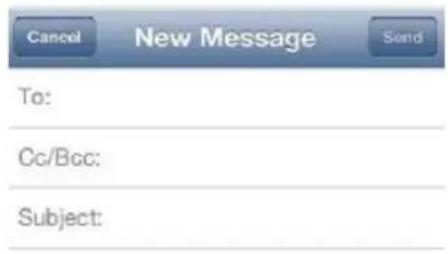
2) Dołączanie do albumu: Proszę kliknąć na tę opcję w celu dołączenia wybranego pliku graficznego do albumu fotograficznego stosowanego urządzenia.
3) Wysyłanie na Facebook: Proszę kliknąć na tę opcję i zostaną Państwo automatycznie zaprowadzeni do loginu Facebooka. W tym celu musi być zainstalowana aplikacja Facebooka na Państwa urządzeniu. Wymagane jest również konto Facebooka.
10.7.2 ANDROID
Różnorakie możliwości wysyłania Państwa plików graficznych zależą od różnych aplikacji, które są zainstalowane na Państwa urządzeniu.
Informacja: W celu wysyłania plików gracznych pocztą elektroniczną lub portalami społecznościowymi muszą mieć Państwo połączenie z Internetem.

Proszę wybrać symbol w prawym górnym rogu ekranu w celu wyświetlania różnych możliwości wysytania plików gracznych. Proszę kliknąć na przycisk „Powrót”

w celu powrotu do poprzedniego menu. Proszę kliknąć na
- Wyślij – proszę kliknąć na przycisk „Uwolnij” w celu wyświetlenia listy zainstalowanych aplikacji na Państwa urządzeniu Android (przykład-patrz na poniższą ilustrację) Proszę teraz wybrać aplikację za pomocą której chcą Państwo wysłać plik graczny.

- Zapisywanie fotografi – proszę wybrać ten przycisk w celu zapisania pliku gracznego ze swego twardego dysku Wi-Fi do galerii w Państwa urządzeniu Android.
10.8 OTWARCIE/PREZENTACJA DOKUMENTÓW
10.8.1 IOS
Aplikacja „Memory 2 Move“ obsługuje pliki Keynote, Numbers, Page, Excel, PowerPoint oraz Word, a także pliki .pdf oraz .txt.

W celu otwarcia i przedstawienia tych plików proszę kliknąć na żądany plik. Obsługiwane
formaty otwierane są automatycznie. Proszę kliknąć na przycisk „Powrót” w celu
powrotu do poprzedniego menu lub kliknąć na przyciskłaby plik graficzny wysłać pocztą elektroniczną, co widać na poniższej ilustracji.

Informacja: W celu wysyłania emaili konieczne jest posiadania połączenia internetowego.
Proszę kliknąć na przycisk "E-Mail". Uruchamia się standardowa aplikacja emailowa i wybrany dokument można wysłać jako załącznik.

10.8.2 ANDROID
W celu otwarcia dokumentów na Państwa urządzeniu Android proszę dotknąć żądany plik. Zostanie on otwarty automatycznie programem standardowym lub zainstalowaną przez Państwo aplikacją (patrz ilustracja poniżej).

W celu wysłania dokumentu jako załącznika proszę zapoznać się z instrukcją programu przy pomocy którego otworzyli Państwo plik.
Informacja: W celu wysyłania emaili muszą mieć Państwo połączenie internetowe.
10.9 KOPIOWANIE, USUWANIE, POBIERANIE I WYSYŁANIE PLIKÓW (IOS I ANDROID)
W każdej chwili mogą Państwo kliknąć na przycisk velału usunięcia, pobierania lub wysyłania swych plików. Zgodnie z prezentacjami na poniższych ilustracjach, przy górnej
krawędzi ekranu w menu pokazuje się symbol 📋, o ile naciśnięto na przycisk Verwalten.
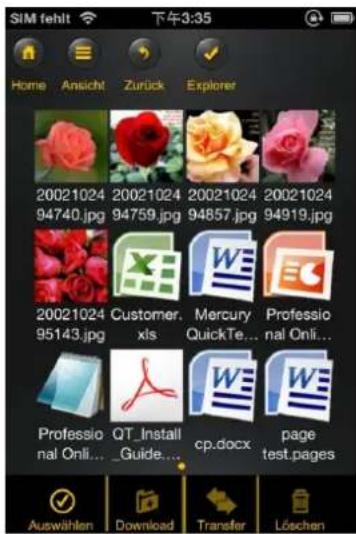
Przy dolnej krawędzi ekranu znajdą teraz Państwo nowe ikony. Teraz mają Państwo do dyspozycji następujące funkcje:

Abwählen - Proszę kliknąć na tę ikonę w celu wybrania wszystkich plików. Ikona zabarwi się teraz na biało i obok wszystkich plików pokaże się haczyk.

- - Proszę ponownie kliknąć na tę ikonę w celu dokonania zaznaczenia wszystkich plików. Haczyki obok plików znikną.
Uwaga: Mogą Państwo również wybrać tylko jeden lub kilka plików, przy czym należy po prostu kliknąć na prezentację miniaturową. Mogą Państwo również opracowywać plik po prostu przez Drag&Drop. W tym celu należy dotknąć i trzymać prezentację miniaturową
żadnego pliku i przeciągnąć na ikone dla pobierania Download, wysytania Upload lub usuwania


Download - W momeńcie gdy znajdą się Państwo w menu "Memory 2 Move", może poprzez Icon jednen albo kilku plików z nośnika danych (dysk), który jest podłączony do Memory 2 Move, na wasze urządzenie .iOS/Android pobrać.

- Jeżeli znajdujecie się w menu "Moje Urządzenie" możecie poprzez ten Icon jednen albo kilka plików z waszego iOS/Android urządzenia na dowolny nośnik danych (dysk), jaki jest podłączony do Memory 2 Move, przesłać. Prosze nacisnąć przacisk "opcje".

Transfer - Proszę kliknąć na tę ikonę w celu zobaczenia widoku wszystkich aktualnych wysłań/pobrań stojących w kolejce do przetransferowania. Do tego, można zobaczyć tutaj listę wszystkich z powodzeniem przetransferowanych plików.

Löschen - Proszę kliknąć na tę ikonę w celu usunięcia wszystkich wybranych plików.
10.10 POBIERANIE PLIKÓW NA PAŃSTWA URZĄDZENIE IOS/ANDROID
Jeśli są Państwo połączeni z twardym dyskiem Wi-Fi, wtedy mogą pobrać jeden lub więcej plików na swoje urządzenia iOS/Android.

-
Proszę kliknąć na symbol
-
Proszę wybrać teraz jeden lub więcej plików, które chcą Państwo pobrać lub kliknąć

na Explorer u zaznaczenia wszystkich plików.


-
Proszę kliknąć na pole
-
Proszę wybrać z widoku i potwierdzić folder do którego chcą Państwo pobrać pliki.

- W celu sporządzenia nowego folderu dla Państwa plików proszę kliknąć na pole „Utwórz nowy folder”. Proszę następnie nadać nazwę folderowi i kliknąć na „Utwórz”, co widać na poniższej ilustracji. Nazwa folderu musi składać się z od 2 do 26 znaków. Proszę kliknąć na „Przerwij” w celu przerwania procesu.

- Proszę kliknąć na „Wybierz” w celu uruchomienia procesu kopiowania/transmisji. Otworzy się następujące okienko:

Informacja: Prawidłowo pobrane pliki prezentowane są w dolnym okienku „Prawidłowo pobrane pliki” (patrz powyższa ilustracja). Proszę kliknąć na „Opróżnij listę” w celu usunięcia plików z listy.
- Proszę kliknąć na dowolny fragment ekranu, a zostaną Państwo zaprowadzeni do
poprzedniego menu. Proszę kliknąć następnie na Explorer w celu zamknięcia menu.
10.11 WYSYŁANIE PLIKÓW NA TWARDY DYSK WI-FI (IOS ORAZ ANDROID)
Proszę sprawdzić, czy znajdują się Państwo w menu „Moje urządzenie”.

-
Proszę kliknąć na symbol
-
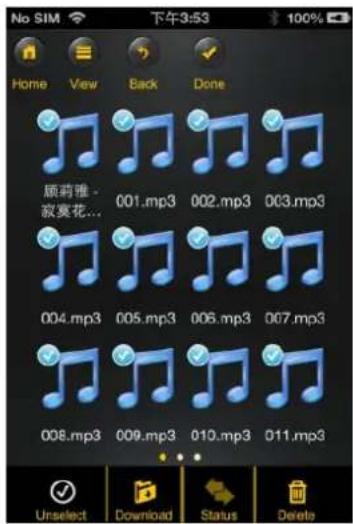
Proszę teraz wybrać jeden lub więcej plików, które chcą Państwo wysłać lub
kliknąć na Explorer u zaznaczenia wszystkich plików.

-
Proszę kliknąć na pole
-
Proszę z widoku wybrać folder do którego chcą Państwo przesłać pliki.

- W celu sporządzenia nowego folderu dla Państwa plików proszę kliknąć na pole „Utwórz nowy folder”. Proszę następnie nadać nazwę folderowi i kliknąć na „Utwórz”, co widać na poniższej ilustracji. Nazwa folderu musi składać się z od 2 do
26 znaków. Proszę kliknąć na „Przerwij” w celu przerwania procesu
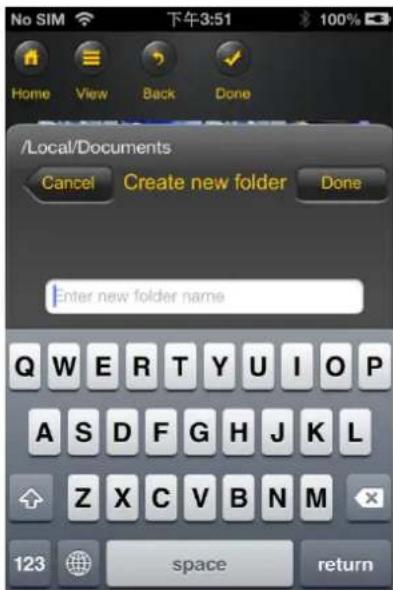
- Proszę kliknąć na „Wybierz” w celu uruchomienia wysyłania. Otworzy się następujące okienko:

Informacja: Prawidłowo skopiowane/przetransmitowane prezentowane są w dolnym okienku „Pomyślnie wykonane procesy kopiowania” (patrz powyższa ilustracja). Proszę kliknąć na „Opróżnij listę” w celu usunięcia plików z listy.
- Proszę kliknąć na dowolny fragment ekranu, a zostaną Państwo zaprowadzeni do
poprzedniego menu. Proszę kliknąć następnie na

10.12 USUWANIE PLIKOW (IOS ORAZ ANDROID)
Mają Państwo teraz możliwość w łatwy sposób usunąć jeden lub kilka plików w menu „Moje urządzenie” lub „Memory 2 Move“.
- W celu usunięcia jednego lub więcej plików należy kliknąć na symbol

- Mogą teraz Państwo wybrać pliki do usunięcia lub kliknąć na Explorer w celu wybrania wszystkich plików.

- Proszę teraz kliknąć na symbol Löschen w celu usunięcia zaznaczonych plików. Na ekranie pokaże się ostrzeżenie w celu potwierdzenia procesu usuwania (patrz ilustracja poniżej). Proszę kliknąć na OK, jeśli chcą faktycznie dokonać usunięcia. Proszę kliknąć na OK, jeśli chcą Państwo faktycznie usunąć pliki. Jeśli usunięcie plików nie jest Państwa zamiarem, wtedy można zatrzymać proces przez kliknięcie na „Przerwij”.

Jeżeli Państwo jeden albo kilka plików z waszego albo na wasz nośnik danych (dysk), który jest podłączony do Memory 2 Move, zkopiowaliście/przestaliście, możecie jednym

naciśnięciem na 1ęrą siarodzić, które pliki są w pozycji czekania a które pliki zostały z

powodzeniem przestane. Możecie w głównym menu nacisnąć na Łoby sprawdzić dokładny stan waszych przestań/pobrań.
10.14 ZAKOŃCZENIE APLIKACJI MEMORY 2 MOVE
10.14.1 IOS
W celu wyjścia z aplikacji Memory 2 Move proszę raz nacisnąć przycisk „Home” swego urządzenia iPhone/iPad.
W celu zakończenia aplikacji proszę dwa razy nacisnąć przycisk „Home”, a przy dolnej krawędzi ekranu pokaże się lista z różnymi aplikacjami. Proszę kliknąć i przytrzymać wciśniętą ikonę aplikacji aż pokaże się znak minus (-). Proszę teraz kliknąć na ten znak minus w celu zakończenia aplikacji (patrz ilustracja poniżej).

W celu wyjścia z aplikacji Memory 2 Move proszę kliknąć na pole 📄, a następnie wybrać „Wyjdź”. Pokaże się teraz ostrzeżenie z prośbą o potwierdzenie wyboru. Proszę kliknąć na „OK” w celu zakończenia aplikacji lub na „Przerwij” w celu powrotu do aplikacji.

10.15 DEINSTALOWANIE APLIKACJI „MEMORY 2 MOVE“
10.15.1 IOS
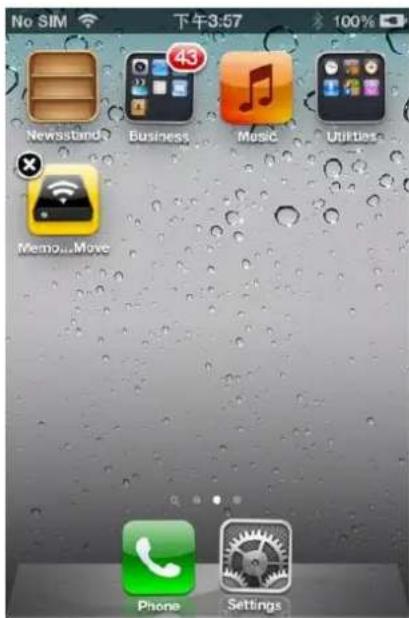
W celu zdeinstalowania aplikacji „Memory 2 Move“ z Państwa urządzenia Apple proszę kliknąć na logo aplikacji Memory 2 Move i trzymać je wciśnięte. Pokaże się teraz znak „X“ przy wszystkich ikonach zainstalowanych aplikacji, tak jak to widać na poniższej ilustracji. Proszę kliknąć na znak „X“ w górnym lewym rogu ikony aplikacji Memory 2 Move w celu usunięcia aplikacji ze swego urządzenia Apple.
10.15.2 ANDROID
W celu zdeinstalowania aplikacji Memory 2 Move z Państwa urządzenia Android proszę wykonać następujące czynności.
Informacja: Proces deinstalowania może być w zależności od urządzenia Android zróżnicowany. Przed deinstalowaniem proszę zapoznać się z instrukcją obsługi swego urządzenia Android.
- Proszę w menu głównym kliknąć na ikonę „Ustawienia”.
- Proszę przejść do punktu „Aplikacje”.
- Proszę odszukać aplikację Memory 2 Move i wybrać ją.
- Proszę kliknąć na pole „Deinstaluj”.
- Pokaże się teraz ostrzeżenie z prośbą o potwierdzenie wyboru. Proszę kliknąć na „OK“ w celu zdeinstalowania aplikacji lub na „Przerwij” w celu powrotu do menu ustawień.


W celu skonfigurowania urządzenia WiFi proszę użyć oprogramowania „WiFi Finder“, co pozwoli na połączenie się z Memory 2 Move. Mogą Państwo alternatywnie otworzyć swą przeglądarkę sieciową w wierszu adresowym wczytać adres IP 10.10.10.254, o ile fabrycznie ustawiony adres nie został zmieniony.
Widok menu głównego:

Dostępne podmenu:
 User User | Tutaj można zmienić hasło administratora. |
 Disk Disk | Prezentacja istotnych informacji w pamięci. |
 Network Network | Tu można dokonać zmiany ustawień sieciowych. |
 Services Services | Aktywacja usług Windows File. |
 System System | Tutaj można zmienić ustawienia systemowe. |
 Wizard Wizard | Tutaj, przy pomocy asystenta ustawień można skonfigurować urządzenie krok po kroku. |
11.1 FUNKCJA EXPLORER
Państwo mogą poprzez powieżchnie administratora pliki na podłączony nośnik danych (dysk) na Memory 2 Move kopiować albo też pliki kopiować na przez państwo używany computer. Następnie możesze katalogi zakładać, kopiować, przemianować albo usuwać tak jak jesteśmyście przyzwyczejeni do waszego komputera.

 | Aktualizuj– proszę kliknąć na ten przycisk w celu zaktualizowania widoku ekranu. |
 | Wyślij – proszę kliknąć na ten przycisk w celu wysłania plików na urządzenie. |
 | Utwórz – w celu utworzenia katalogu na Memory 2 Move. Nazwa katalogu powinna zawierać maksymalnie 26 znaków. |
 | Kopiuń – w celu skopiowanie plików w innym folderze. |
 | Przesuń- w celu przesunięcia pliku do innego miejsca jego zapisu. |
 | Otwórz / Pobierz – proszę kliknąć na ten przycisk w celu otwarcia plików i skopiowania ich na Państwa komputerze osobistym. Jeżeli na komputerze osobistym zainstalowano kompatybilne oprogramowanie, wtedy odtwarzanie muzyki rozpoczyna się automatycznie. W przeciwnym razie postawione zostanie Państwu pytanie, czy chcą pobrać plik. Katalogów pobrać się nie da. Muszą Państwo wybrać co najmniej jeden plik do pobrania. |

Usuń – w celu usunięcia plików z urządzenia.
Przemianuj – w celu dokonania zmiany nazwy pliku.
Obserwator fotograi – w celu prezentacji fotografii używany jest ten przycisk.
11.2 MENU KONTEKSTOWE (NIE DLA MAC)
W menu plików mogą Państwo poprzez kliknięcie na plik lub katalog prawym klawiszem myszy wywołać menu kontekstowe. W tym menu „Pop-Up“ mają Państwo dyspozycji punkty do wyboru: kopiuń, wytnij, usuń, przemianuj lub wyświetl (patrz zrzut ekranu).

W menu katalogów mogą Państwo również wywołać menu kontekstowe. Tutaj również jest możliwość wyboru między otwórz, kopiuń, wytnij, usuń lub przemianuj (patrz zrzut ekranu).

Jeśli wybierają Państwo kilka plików (działa to, jeśli naciśnięty i przytrzymany zostanie klawisz „strg“ i jednocześnie wybrane pliki zaznaczone zostaną lewym klawiszem myszy) i wywołują menu kontekstowe prawym klawiszem myszy, wtedy mają możliwość wybrania kopiowania, wycinania lub usuwania.

Jeżeli Państwo klikną prawym klawiszem myszy na puste miejsce w katalogu, wtedy do dyspozycji będą funkcje dołącz, utwórz lub wyślij.
Objaśnienie działania funkcji:
- Otwórz: Proszę wybrać katalog i otworzyć menu kontekstowe prawym klawiszem myszy. Proszę wybrać tutaj „Otwórz” i przedstawiona zostanie Państwu treść katalogu.
- Kopiuj: Proszę wybrać katalog lub jeden albo więcej plików i otworzyć prawym klawiszem myszy menu kontekstowe. Proszę wybrać tutaj „Kopiuj” w celu skopiowania wybranego elementu lub elementów.
- Wytnij: Proszę wybrać katalogi lub pliki oraz otworzyć prawym klawiszem myszy menu kontekstowe. Proszę wybrać „Wytnij” w celu wycięcia plików z aktualnego miejsca ich zapisu.
- Dołącz: Po wybraniu albo „Kopiuj” albo „Wytnij” mogą Państwo teraz poszukać nowego miejsca zapisu dla wybranych elementów. W celu dołączenia elementów do nowego miejsca zapisu proszę kliknąć prawym klawiszem myszy na jakieś puste miejsce w katalogu i wywołać menu kontekstowe. Tutaj proszę wybrać „Dołącz” w celu dołączenia elementów do nowego miejsca ich zapisu.
- Usuń: Proszę wybrać plik i prawym klawiszem myszy otworzyć menu kontekstowe. Proszę tutaj wybrać „Usuń” w celu usunięcia wybranych elementów.
- Utwórz: Proszę prawym klawiszem myszy kliknąć na jakieś puste miejsce w katalogu i wywołać menu kontekstowe. Proszę wywołać „Utwórz” w celu założenia nowego katalogu.
- Przemianuj: Proszę kliknąć prawym klawiszem myszy na katalog lub na plik który ma zostać przemianowany oraz w menu kontekstowym na opcję menu „Przemianuj”. Teraz mogą Państwo przemianować katalog lub plik. Po dokonaniu żądanych zmian proszę kliknąć na „Zapisz” w celu zatwierdzenia dokonanych zmian.
- Wyślij: Proszę kliknąć prawym klawiszem myszy na jakieś puste miejsce w katalogu i wywołać menu kontekstowe. Proszę wybrać „Wyślij” w celu wystania nowych plików.
- Otwórz / Pobierz: Proszę kliknąć prawym klawiszem myszy na katalog lub plik, które mają być pobrane oraz w menu kontekstowym na opcję menu „Pobierz”. Jeżeli zainstalowali Państwo na swym komputerze osobistym kompatybilne oprogramowanie, wtedy odtwarzanie muzyki rozpoczyna się automatycznie. W przeciwnym razie zostanie Państwu postawione pytanie, czy chcą Państwo pobrać plik. Katalogów pobrać się nie da.
Poziom administratora sieci obsługuje wczytywania klawiaturowe i skróty klawiaturowe. Obsługiwane są między innymi następujące skróty: przycisk Tab, przycisk Enter, przycisk Home, PGUP, PGDN, przycisk Koniec, przycisk strzałki w górę, przycisk strzałki w dół, przycisk strzałki w lewo, przycisk strzałki w prawo i przycisk Usuń.
Windows: STRG + c = kopiiuj - STRG + v = dołącz
Mac: CTRL + c = kopiiuj - CTRL + v = dołącz
11.4 DRAG AND DROP
Mogą Państwo przesuwać poszczególne pliki za pomocą Drag and Drop (ciągnij i puść). Proszę po prostu chwytać i przeciągać plik do innego wolnego katalogu i puścić plik.
11.5 INFORMACJE
Tutaj prezentowane są szczegółowe informacje o sprzęcie, statusie sieci i miejscu zapisywania.
11.5.1 INFORMACJE O SPRZĘCIE
Tutaj prezentowane są informacje takie jak nazwa urządzenia, numer seryjny, producent, i obciążenie CPU.

11.5.2 INFORMACJA O PAMIĘCI
Tutaj otrzymają Państwo informacje na temat wbudowanego napędu, czyli o pojemności całkowitej, producencie twardego dysku i wielkości pamięci.
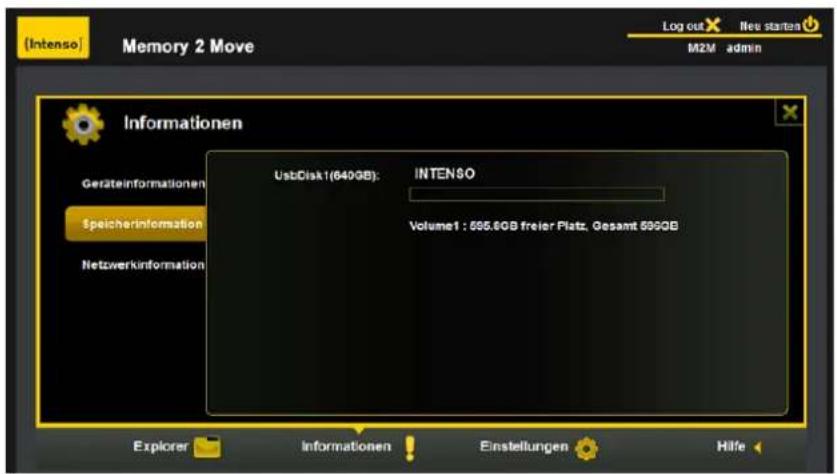
Prezentowane są szczegółowe informacje o aktualnym statusie sieci, jak na przykład adresie sieciowym, strusie internetowym lub aktualnej nazwie sieciowej Wi-Fi (SSID).

11.6 USTAWIENIA
11.6.1 UŻYTKOWNIK
W menu ustawień proszę kliknąć na pole aktywujące w celu zmiany ustawień administratora. Hasło powinno zawierać od 5 do maksymalnie 32 znaków. Poprzez kliknięcie na przycisk „Zapisz” nastąpi przejęcie zmian.
W stanie dostawy hasło administratora brzmi: 00000

W menu ustawień proszę kliknąć na pole aktywujące w celu otrzymania szczegółowych informacji na temat medium pamięci, jak na przykład wersja firmowa, pojemność lub numer seryjny.

Menu napędu zawiera informacje na temat używanego systemu plików oraz na temat dostępnej pojemności całkowitej.
![Disk Disk1 Volume Volume File System Total Size Free Size UsbDisk1/Volumat1(Disk[ius]:] sfls 465.8GB 459.8GB](/content/2026/06/1280981/images/0d28cfc5ce6afa63084d7aade29e3e784f527f4a18165dabac08077bd06249a0.jpg)
Proszę kliknąć na „X“ w celu zamknięcia menu.
11.7 SIEĆ
W menu ustawień proszę kliknąć na pole aktywacyjne w/c, obłania informacji sieciowych.

11.7.1 NAZWA HOST
Nazwa Host należy do urządzenia, które jest włączone do sieci. Nazwa ta jest dowolna. Jedynym warunkiem jest to, aby nazwa rozpoczynała się od litery i dalej była zbudowana z kombinacji liter i cyfr. Wymaga się co najmniej 2 i maksymalnie 8 znaków.

Wszystkie ustawienia sieciowe można zaaranżować według Państwa potrzeb. Do wyboru są następujące opcje:
- SSID: Proszę nanieść tu nazwę Państwa sieci. W ustawieniu podstawowym występuje tutaj „Memory2Move-XXXX. Dla nazwy SSID możliwe są maksymalnie 32 znaki.
- Kanał Wi-Fi: Proszę nanieść tutaj kanał na którym urządzenie Wi-Fi ma nadawać i odbierać. Ustawienie podstawowe to „Auto”. Kanał zostanie w takim przypadku ustawiony przez urządzenie w
sposób automatyczny. Mogą jednak Państwo ustalić ręcznie na jaki kanale ma odbywać się nadawanie i odbiór. Do dyspozycji jest od 1 do 13 kanałów.
- TRyb Wi-Fi: Ustawiony wstępnie bezprzewodowy standard sieciowy brzmi: 802.11/b/g/n. Mogą Państwo również ręcznie ustawić tryb (802.11b), 54 Mbps (802.11g lub 150 Mbps (802.11n)
- Bezpieczeństwo: W stanie dostawy nie wybrano typu bezpieczeństwa. Mają Państwo wybór między następującymi typami kodowania: brak kodowania, WPA-PSK, WPA2-PSK, Mixed WPA/WPA2-PSK.
- Hasło: W zależności od wybranego typu kodowania należy wczytać hasło zawierające co najmniej 8 i maksymalnie 63 znaki.
- Adres IP: Wstępnie ustawiony adres IP brzmi: 10.10.10.254 z maską podsieci 255.255.255.0 Ten adres IP mogą Państwo zmienić ręcznie.
11.7.3 SERWER DHCP
Dynamic Host Conguraon Protocol (DHCP) jest protokołem sieciowym, który pozwala serwerowi przekazywać dynamicznie adresy IP do połączonych z nim komputerów. W ustawieniu podstawowym protokół DHCP jest aktywny. Opcję tę można aktywować według potrzeb i adresy IP można przydzielać ręcznie.

Proszę kliknąć na przycisk „Lista DHCP“, pokaże się lista wszystkich aktualnie podłączonych urządzeń.

11.7.4 DOSTĘP DO INTERNETU
Ustawianie dostępu do internetu
... przez wykonanie połączenia do jakiejś dostępnej sieci

Mają Państwo tu wybór między 2 dyspozycyjnymi opcjami dostępu do internetu. W ustawieniu standardowym ustawiono wstępnie dostęp kablowy (jak widać na powyższej ilustracji).
A. Dostęp bezprzewodowy (WLAN):
Proszę połączyć M2M z innym routerem WLAN w celu utworzenia połączenia z internetem.
B. Dostęp przewodowy (LAN):
Proszę połączyć bezpośrednio M2M z dyspozycyjnym portem z tyłu Państwa routera w celu utrzymania połączenia z inną siecią.
Dostęp LAN:
W ustawieniu podstawowym wybrano „Dynamiczne IP“. Mogą Państwo przydzielić ręcznie adres IP poprzez kliknięcie na żółtą strzałkę i wybranie opcji „Statyczne IP”.
Dostęp WLAN:

SSID: Proszę wczytać nazwę SSID swej sieci lub kliknąć na „Nowy skan” w celu automatycznego poszukiwania wszystkich dostępnych sieci.
Hasło: Proszę wczytać haśło dla wybranej lokalnej sieci bezprzewodowej.
Adres IP: Przy wyborze „Automatycznie“ sieć daje Państwu automatycznie do dyspozycji adres IP. Przy wyborze „Statyczne IP” muszą Państwo sami wczytać swój adres IP dla sieci z którą chcą się połączyć.
Informacja: Jeżeli nie da się utworzyć połączenia z jakąś inną siecią, wtedy proszę zapytać o to swego administratora o aktualne wytyczne dla Państwa!
11.8 USŁUGI
11.8.1 SAMBA
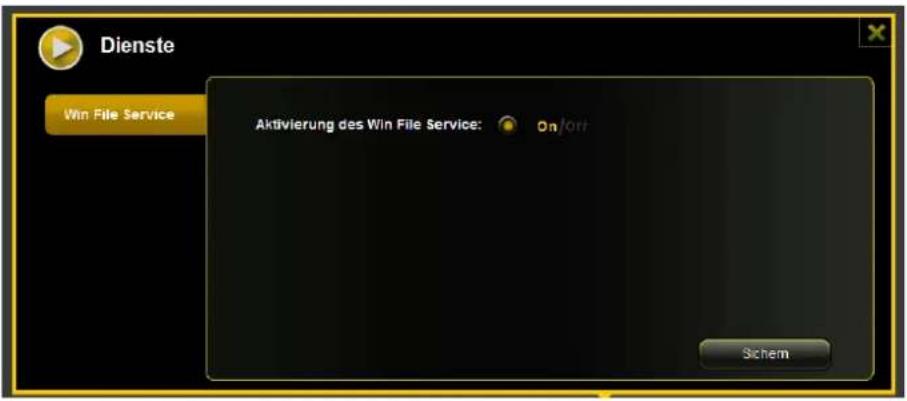
Dostęp i wymiana danych Windows File Service | Samba (Mac) Service są bardzo łatwe. Usługa ta jest już aktywowana w stanie dostawy (patrz zrzut ekranu).
11.8.2 SERWER MULTIMEDIALNY

Proszę aktywować lub dezaktywować serwer mulmedialny.
(2)

Proszę ustalić nazwę, która ma się pojawiać w sieci.
(3)

Proszę podać nazwę folderu, który ma być dostępny poprzez serwer mulmedialny.
(4)

Zmiana udostępnianego folderu na Memory 2 Move.
(5)

Tu można zapisać wybrane ustawienia.
11.9 SYSTEM
11.9.1 USTAWIENIA CZASOWE
Mają Państwo do tego możliwość zarówno ręcznego ustawienia strefy czasowej, jak również przeprowadzenie automatycznej synchronizacji czasowej.
Jeśli zdecydowali się Państwo na ręczny wybór strefy czasowej to proszę kliknąć na żółtą strzałkę obok kwadracika „Strefa czasowa” i wybrać z punktu menu, w zależności od swej lokalizacji, odpowiednią strefę czasową.
Proszę wybrać automatyczną synchronizację czasu, co spowoduje że nastąpi aktualizacja godziny po tym, gdy połączą się Państwo z internetem.

Opcje dla synchronizacji godziny zegarowej:
Częstotliwość: codziennie, co 2 dni, co 3 dni, ....Mogą Państwo wybierać interwały synchronizacji do co 7 dni.
Automatyczną synchronizację godziny zegarowej można znaleźć w każdej chwili i wybrać zamiast niej opcję „Przejście godziny z PC”. W takim przypadku aktualna godzina zegarowa przejmowana będzie z Państwa komputera osobistego, zatem oba urządzenia będą pokazywały tą samą godzinę.
11.9.2 ZABEZPIECZANIE
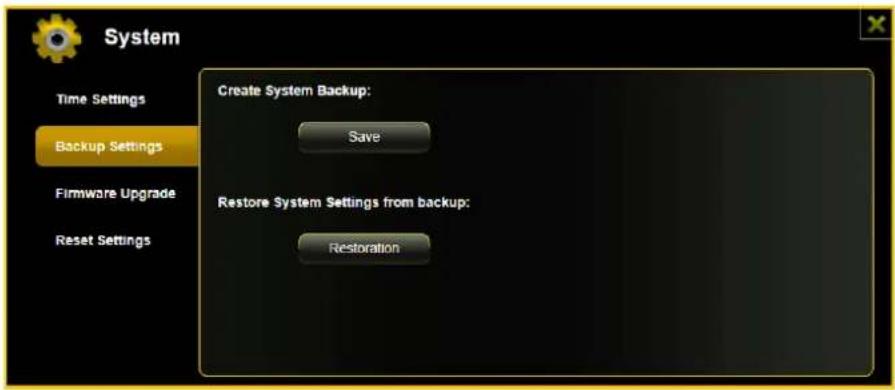
W celu dokonania zabezpieczenia (Backup) konguracji systemu Wi-Fi proszę kliknąć na przycisk „Zabezpiecz”. Utworzony zostanie plik z końcówką .bin.gz za pomocą którego będą mogli Państwo według potrzeby wykonać ponownie ustawienia systemowe. Plik ten proszę zapisać w swym komputerze.

W celu ponownego utworzenia systemu proszę kliknąć na przycisk „Przywróć”. Proszę poszukać i otworzyć swój zapisany plik zabezpieczający i kliknąć na „Zabezpiecz” w oknie na dole po prawej stronie.
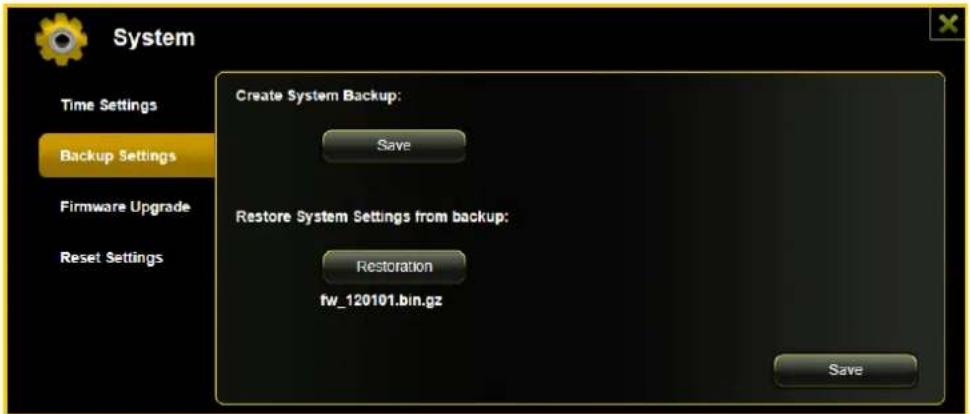
Podczas procesu przywracania pokazuje się ostrzeżenie, które daje Państwu informację o aktualnym statusie tego procesu.

Po pomyślnym przywróceniu konfiguracji systemu urządzenie na nowo startuje automatycznie i prezentowany jest ekran loginu.
11.9.3 AKTUALIZACJA FIRMWARE
Jeżeli aktualizacja Firmware jest dostępna na www.intenso.de wtedy w proszę postępować zgodnie z procedurami w celu uaktualnienia oprogramowania.

Proszę pobrać Firmware na swój komputer.
Proszę kliknąć na przycisk „Aktualizuj” i poszukać pobraną aktualizację Firmware w swym PC. Proszę wybrać plik i kliknąć na „Otwórz” w celu kontynuowania.

Poniżej przycisku „Aktualizuj” pokazywany jest teraz numer wersji Firmware na podstawie którego urządzenie jest aktualizowane. Proszę kliknąć na „Zabezpiecz” na dole po prawej stronie maski w celu uruchomienia procesu aktualizacji Firmware.
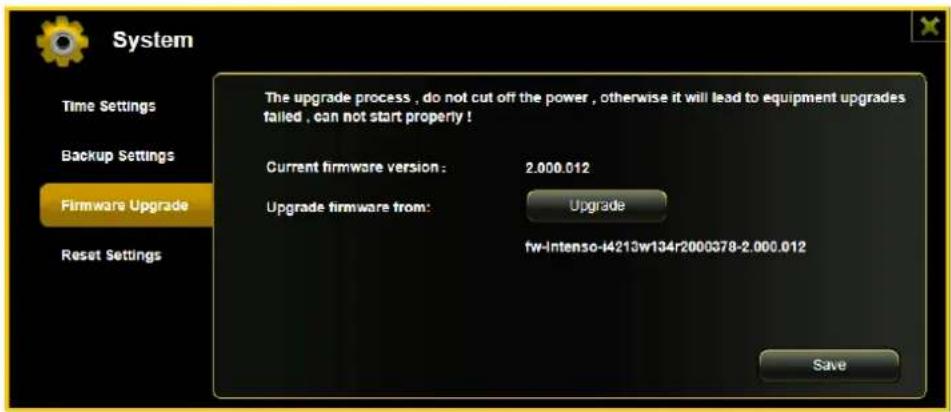
Podczas aktualizacji pokazuje się ostrzeżenie informujące Państwo o aktualnym statusie procesu aktualizacji.
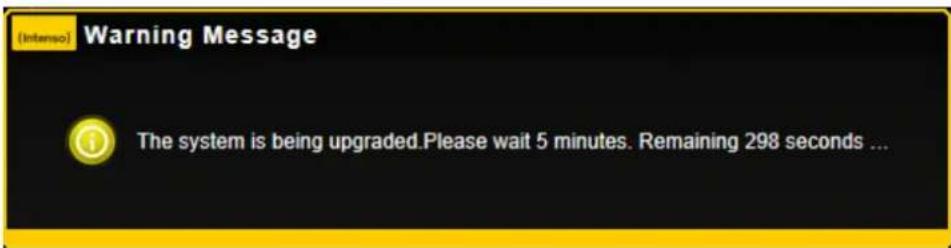
Po pomyślnej aktualizacji urządzenie na nowo startuje automatycznie i prezentowany jest ekran loginu.
11.9.4 RESET
Jeśli Państwo zresetują urządzenie na ustawienia fabryczne, wtedy wszystkie dokonane w nim ustawienia zostaną usunięte i aktywowane ponownie będą ustawienia właściwe dla stanu dostawy.

W celu wybrania zresetowania na ustawienia fabryczne proszę kliknąć na okrągły przycisk. Proszę kliknąć na przycisk „Zabezpiecz” w celu uruchomienia procesu. W celu wykluczenia nieporozumień, proszę potwierdzić swój wybór na pojawiającym się następnie ostrzeżeniu.
Poniższa informacja pojawia się podczas aktywnego procesu i podaje komunikaty o bieżącym stanie zaawansowania.

Informacja: Po tym, gdy urządzenie zostało zresetowane następuje również zresetowanie hasta administratora. Aktualnym staje się haśło takie, jak w stanie dostawy.
12. LICENCJA INFORMACJA
Dear Customer,


- OPIS WYROBU
- FUNKCJE WYROBU
- ZAKRES DOSTAWY
- DANE TECHNICZNE
- WYMAGANIA MINIMALNE
- WYGLĄD WYROBU
- SYGNALIZACJA LED
- LED zasilania:
- LED pamięć:
- LED niebieska dla Wi-Fi:
- LED internetu:
- UŻYWANIE KOMPUTERA OSOBISTEGO LUB MAC
- TWORZENIE POŁĄCZENIA BEZPRZEWODOWEGO LAN Z KOMPUTEREM OSOBISTYM
- PC WIFI FINDER
- MOJA PAMIĘĆ
- UTWORZENIE BEZPRZEWODOWEGO POŁĄCZENIA LAN Z MAC
- MAC WIFI FINDER
- MOJA PAMIĘĆ
- KONFIGURACJA MEMORY 2 MOVE
- Asystent startu
- Ustawianie dostępu do internetu
- Dostęp LAN:
- Dostęp WLAN:
- Ustawienia Wi-Fi & LAN
- LOGOWANIE UŻYTKOWNIKA (IOS)
- INSTALOWANIE APLIKACJI ANDROID MEMORY 2 MOVE
- BEZPRZEWODOWE POŁĄCZENIE Z PAŃSTWA URZĄDZENIEM ANDROID
- LOGOWANIE UŻYTKOWNIKA (ANDROID)
- FUNKCJE PODSTAWOWE
- ZASTOSOWANIE DLA URZĄDZEŃ IOS
- WYMAGANIA WOBEC URZĄDZEŃ ANDROID
- USTAWIENIA WI-FI (IOS ORAZ ANDROID)
- INTERFEJS USTAWIEN WI-FI
- BEZPIECZEŃSTWO
- ODTWARZANIE PLIKÓW MUZYCZNYCH/AUDIO (IOS / ANDROID)
- Istnieje 5 sposobów odtwarzania:
- ODTWARZANIE FILMÓW / WIDEO
- IOS
- Fertig
- ANDROID
- ANDROID
- WYSYŁANIE PLIKÓW GRAFICZNYCH
- IOS
- ANDROID
- OTWARCIE/PREZENTACJA DOKUMENTÓW
- IOS
- ANDROID
- KOPIOWANIE, USUWANIE, POBIERANIE I WYSYŁANIE PLIKÓW (IOS I ANDROID)
- POBIERANIE PLIKÓW NA PAŃSTWA URZĄDZENIE IOS/ANDROID
- WYSYŁANIE PLIKÓW NA TWARDY DYSK WI-FI (IOS ORAZ ANDROID)
- USUWANIE PLIKOW (IOS ORAZ ANDROID)
- ZAKOŃCZENIE APLIKACJI MEMORY 2 MOVE
- IOS
- DEINSTALOWANIE APLIKACJI „MEMORY 2 MOVE“
- IOS
- ANDROID
- FUNKCJA EXPLORER
- MENU KONTEKSTOWE (NIE DLA MAC)
- Objaśnienie działania funkcji:
- DRAG AND DROP
- INFORMACJE
- INFORMACJE O SPRZĘCIE
- INFORMACJA O PAMIĘCI
- USTAWIENIA
- UŻYTKOWNIK
- SIEĆ
- NAZWA HOST
- SERWER DHCP
- DOSTĘP DO INTERNETU
- USŁUGI
- SAMBA
- SERWER MULTIMEDIALNY
- (2)
- (3)
- (4)
- (5)
- SYSTEM
- USTAWIENIA CZASOWE
- ZABEZPIECZANIE
- AKTUALIZACJA FIRMWARE
- RESET
- LICENCJA INFORMACJA
Marka : INTENSO
Model : 7405500
Kategoria : Czytnik pamięci