
7405500 - Lector de memoria INTENSO - Manual de uso y guía de instrucciones gratis
Encuentra gratis el manual del aparato 7405500 INTENSO en formato PDF.


| Tipo de producto | Lector de tarjetas de memoria |
| Marca | Intenso |
| Modelo | 7405500 |
| Dimensiones (L x A x A) | 5,5 x 2,2 x 1,0 cm |
| Peso | 18 g |
| Alimentación | A través del puerto USB |
| Interfaz | USB 2.0 (compatible con USB 3.0) |
| Formatos de tarjetas compatibles | SD, SDHC, SDXC, microSD, microSDHC, microSDXC, MMC, RS-MMC |
| Funciones principales | Lectura y escritura de tarjetas de memoria, transferencia de datos |
| Velocidad de transferencia | Hasta 480 Mbit/s (USB 2.0) |
| Sistemas operativos compatibles | Windows, macOS, Linux (sin controlador adicional) |
| Material de la carcasa | Plástico ABS |
| Color | Negro (o gris según variante) |
| Longitud del cable | 10 cm (cable integrado o desmontable) |
| Mantenimiento y limpieza | Limpiar con un paño suave y seco; evitar la humedad y productos abrasivos |
| Seguridad | No forzar la inserción de las tarjetas; proteger contra golpes y electricidad estática |
| Piezas de repuesto y reparabilidad | Cable USB reemplazable (si es desmontable); ningún otro componente reparable por el usuario |
| Temperatura de funcionamiento | 0°C a 60°C |
| Humedad relativa | 20% a 80% (sin condensación) |
| Información general | Lector de memoria compacto y portátil; compatible con la mayoría de dispositivos; plug-and-play |
Preguntas frecuentes - 7405500 INTENSO
Preguntas de los usuarios sobre 7405500 INTENSO
0 pregunta sobre este aparato. Responde a las que conoces o haz la tuya.
Hacer una nueva pregunta sobre este aparato
Descarga las instrucciones para tu Lector de memoria en formato PDF gratis! Encuentra tus instrucciones 7405500 - INTENSO y toma tu dispositivo electrónico nuevamente en la mano. En esta página están publicados todos los documentos necesarios para el uso de su dispositivo. 7405500 de la marca INTENSO.
MANUAL DE USUARIO 7405500 INTENSO
5. REQUISITOS MÍNIMOS
- Navegador de Internet para PC
o Windows: Suporta Internet Explorer 7.0 e superior
o Mac: Suporta Safari 3.0 e superior
o Outros: Firefox 3.5 e superior
- Router ou Switch
6. PANORÂMICA DO PRODUTO

Nome de utilizador: admin
Senha: 00000
Nome de utilizador: admin
Senha: 00000
Nome de utilizador: admin
Senha: 00000
Nome de utilizador: admin
Senha: 00000
9.3. LOGIN DO UTILIZADOR (IOS)
Vista de imagens iOS
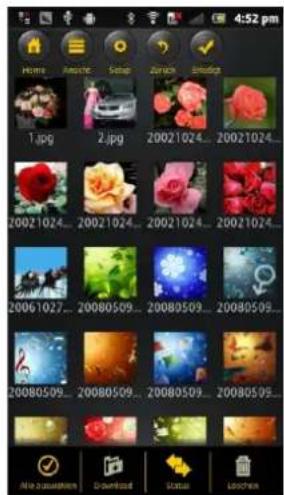
Vista de imagens Android
10.10. DOWNLOAD DE FICHEIROS PARA O SEU DISPOSITIVO IOS/ANDROID
-
VISIÓN GENERAL DEL PRODUCTO 4
-
FUNCIONES DEL PRODUCTO .... 4
-
VOLUMEN DE SUMINISTRO 5
-
DATOS TÉCNICOS 6
-
REQUISITOS MÍNIMOS 6
-
VISTA DEL PRODUCTO 7
6.1 PRODUCTO 7
- CONEXIONES DISPONIBLES 7
7.1 PUERTO WAN RJ45....7
7.2 INDICADORES LED 8
- UTILIZACIÓN DE UN PC O MAC 9
8.1 ESTABLECIMIENTO DE UNA CONEXIÓN DE RED DE ÁREA LOCAL (LAN) INALÁMBRICA A UN PC ...... 9
8.2 WIFI FINDER PARA PC....10
8.2.1 MI MEMORIA 11
8.3 ESTABLECIMIENTO DE UNA CONEXIÓN DE RED DE ÁREA LOCAL (LAN) INALÁMBRICA A UN MAC..... 12
8.3.1 WIFI FINDER PARA MAC 13
8.3.2 MI MEMORIA 14
8.4 CONFIGURACIÓN DEL MEMORY 2 MOVE 15
- UTILIZACIÓN DE DISPOSITIVOS PORTÁTILES 19
9.1 INSTALACIÓN DE LA APLICACIÓN «MEMORY 2 MOVE» PARA IOS ...... 19
9.2 CONEXIÓN INALÁMBRICA A SU IPHONE/IPAD 20
9.3 INICIO DE SESIÓN DE USUARIO (IOS) 21
9.4 INSTALACIÓN DE LA APLICACIÓN «MEMORY 2 MOVE» PARA ANDROID ...... 22
9.5 CONEXIÓN INALÁMBRICA A SU DISPOSITIVO ANDROID 22
9.6 INICIO DE SESIÓN DE USUARIO (ANDROID) 24
- FUNCIONES BÁSICAS 25
10.1 APLICACIÓN PARA DISPOSITIVOS IOS 25
10.2 APLICACIÓN PARA DISPOSITIVOS ANDROID 27
10.3 CONFIGURACIÓN WI-FI (IOS Y ANDROID) 29
10.3.1 INTERFAZ DE CONFIGURACIÓN WI-FI 29
10.3.2 CAMBIO DEL NOMBRE DEL DISPOSITIVO 29
10.3.3 SEGURIDAD 30
10.3.4 ACCESOS A INTERNET.... 30
10.4 REPRODUCCIÓN DE ARCHIVOS DE MÚSICA/SONIDO (IOS / ANDROID).... 32
10.5 REPRODUCIR PELÍCULAS / VÍDEOS 34
10.5.1 IOS 34
10.5.2 ANDROID 36
10.6 REPRODUCCIÓN DE ARCHIVOS DE IMAGEN 37
10.6.1 IOS 37
10.6.2 ANDROID 40
10.7 COMPARTIR ARCHIVOS DE IMAGEN 43
10.7.1 IOS 43
10.7.2 ANDROID 44
10.8 ABRIR/VISUALIZAR DOCUMENTOS 46
10.8.1 IOS 46
10.8.2 ANDROID 47
10.9 COPIAR, BORRAR, DESCARGAR Y CARGAR ARCHIVOS (IOS Y ANDROID) 48
10.10 DESCARGA DE ARCHIVOS A SU DISPOSITIVO IOS/ANDROID....50
10.11 CARGAR ARCHIVOS AL DISCO DURO WI-FI (IOS Y ANDROID) 52
10.12 BORRAR ARCHIVOS (IOS Y ANDROID) 55
10.13 VISTA GENERAL Y ESTADO DE SUS CARGAS/DESCARGAS 56
10.14 SALIR DE LA APLICACIÓN MEMORY 2 MOVE 56
10.14.1 IOS 56
10.14.2 ANDROID 57
10.15 DESINSTALACIÓN DE LA APLICACIÓN «MEMORY 2 MOVE» 57
10.15.1 IOS 57
10.15.2 ANDROID 58
11. FUNCIONES DE ADMINISTRACIÓN WEB....59
11.1 FUNCIÓN EXPLORER....60
11.2 MENÚ CONTEXTUAL (NO EN MAC)....61
11.3 ATAJOS DE TECLADO 64
11.4 ARRASTRAR Y SOLTAR 64
11.5 INFORMACIÓN 64
11.5.1 INFORMACIÓN SOBRE EL APARATO....64
11.5.2 INFORMACIÓN SOBRE LA MEMORIA 65
11.5.3 INFORMACIÓN SOBRE LA RED 65
11.6 AJUSTES....66
11.6.1 USUARIO.... 66
11.6.2 DISCO....66
11.7 RED 67
11.7.1 NOMBRE DE HOST....67
11.7.2 WI-FI Y LAN 68
11.7.3 SERVIDOR DHCP 69
11.7.4 ACCESO A INTERNET 70
11.8 SERVICIOS....71
11.8.1 SAMBA....71
11.8.2 MEDIA SERVER 72
11.9 SISTEMA 73
11.9.1 CONFIGURACIÓN DE LA HORA....73
11.9.2 CREAR RESPALDO 74
11.9.3 ACTUALIZACIÓN DE FIRMWARE....75
11.9.4 RESTAURAR 77
12. LA LICENCIA INFORMACIÓN....78
1. VISIÓN GENERAL DEL PRODUCTO
«Memory 2 Move» le posibilita el acceso inalámbrico a sus contenidos de vídeo, música, fotos y datos para difundirlos a través de su iPad ® , iPhone ® , tableta, smartphone y ordenador portál, sin el uso de cables innecesario y fasdioso.
Además la ranura USB ofrece la posibilidad de acceder a un disco duro externo o una memoria USB. Nunca más tendrá que preocuparse por el espacio de almacenamiento limitado debido a la variedad de opciones de conexión de medios de almacenamiento externos.
Para una movilidad ópma Biskuit dispone de una batería recargable. Para cargar la batería el dispositivo puede conectarse simplemente a un puerto USB libre del ordenador. Durante el proceso de carga se puede acceder al medio de almacenamiento conectado
2. FUNCIONES DEL PRODUCTO
- Transmisión mediante ujo connuo de datos (streaming) de medios a través de una conexión Wi-Fi para hasta cinco usuarios simultáneamente.
- Acceso a sus archivos de música, vídeo y fotos mediante la aplicación gratuita para iOS y Android.
- Duración de la batería de hasta cinco 9 horas*.
- Acceso a Internet mediante la conexión RJ45 opcional (conexión LAN) o inalámbricamente mediante el estándar 802.11 b/g/n.
- Compatible con los pos de formato NTFS y FAT32.
- Admite el intercambio mulplataforma de datos vía conexión LAN entre Windows, Mac, iOS y Linux.
- Admite aplicaciones de usuario en las más diversas plataformas, incluidos Windows/Mac/Linux/iPad/iPhone/Android.
*La duración exacta de la batería depende de las aplicaciones y la conguración utilizadas.
Ulización mediante conexión LAN: Para ello, conecte un extremo de su cable RJ45 al Memory 2 Move y el otro extremo a un puerto libre de su enrutador. A connuación acve la función DHCP en su Memory 2 Move para obtener la asignación automáca de la dirección IP.

Ulización inalámbrica: Conecte el Memory 2 Move a su enrutador inalámbrico tal como se explica en las siguientes instrucciones, para poder acceder a Internet por vía Wi-Fi.

3. VOLUMEN DE SUMINISTRO
• Memory 2 Move con cable USB 3.0
• CD
- Manual de manejo
4. DATOS TÉCNICOS
• Dimensiones 96mm (L) X 72mm (B) X 17mm (H)
- Wi-Fi:
- Estándar: 802.11 b/g/n,
• Frecuencia: 2,4 GHz
- Tasas de transferencia: 72 Mbps (20 MHz) / 150 Mbps (40 MHz)
• Interfaz de red: 100 Mbps Ethernet RJ45
- Conexión USB: Micro USB 2.0, para transferencia de datos y carga de la batería
- Capacidad de la batería: 2.600 mAh
- Temperatura de funcionamiento: La temperatura de funcionamiento ópma se sitúa entre 5 °C y 40 °C
5. REQUISITOS MÍNIMOS
o Otros: Fedora 12 (Linux) y superior
- Navegador de Internet en el PC
o Windows: Compatible con Internet Explorer 7.0 y superior
o Mac: Compatible con Safari 3.0 y superior
o Otros: Firefox 3.5 y superior
- Enrutador o conmutador (switch)
6. VISTA DEL PRODUCTO
6.1 PRODUCTO

A. Modo de enrutador: El Memory 2 Move funciona como un enrutador convencional y puede asignar direcciones IP a ordenadores que estén conectados mediante red de área local inalámbrica (WLAN).
B. Modo WAN (red de área amplia): Permite establecer una conexión de red a una red ya existente.
7.2 INDICADORES LED
LED de alimentación:
- Apagado: El dispositivo está apagado
- Permanece encendido (verde): La batería está completamente cargada
- Parpadea rápidamente (verde): Se está apagando el dispositivo
- Parpadea lentamente (verde): Se está cargando el dispositivo
- Permanece encendido (rojo): Carga de la batería inferior al 30%
- Parpadea rápidamente (rojo): Nivel de carga de la batería críco
LED de memoria:
- Permanece encendido en blanco: El dispositivo está listo para funcionar
- Parpadea en blanco: Procesos de lectura/escritura acvos
LED Wi-Fi (azul):
- Parpadea: Se está iniciando el proceso de inicialización
- El LED no se ilumina: El dispositivo está apagado o no recibe corriente
- Permanece encendido:
○ Proceso de inicialización completado
- Listo para funcionar pueden conectarse dispositivos
LED de Internet:
- Modo de enrutador
○ Color azul: Buena calidad de señal
○ Alternando azul/rojo: Mala calidad de señal - El LED no se ilumina: Sin conexión a Internet
- Función de puente
○ Color azul: Buena calidad de señal - El LED no se ilumina: Sin conexión a Internet
8. UTILIZACIÓN DE UN PC O MAC
8.1 ESTABLECIMIENTO DE UNA CONEXIÓN DE RED DE ÁREA LOCAL (LAN) INALÁMBRICA A UN PC
Encienda el dispositivo Wi-Fi pulsando el botón de alimentación situado en la parte frontal del dispositivo.
Acve la función WLAN en su PC y haga clic en el símbolo WLAN en la barra de tareas, en la parte inferior derecha. Se mostrará el siguiente mensaje:

Seleccione la red con el nombre «Memory2Move-XXXX».
Nota: El dispositivo se suministra con la contraseña predenida «intenso1». Por su propia seguridad, introduzca una nueva contraseña después de haber establecido con éxito la conexión.
Una vez que haya establecido con éxito una conexión a su dispositivo Wi-Fi, instale el soware cliente suministrado siguiendo el proceso explicado a connuación:
Como requisito para poder conectar a su ordenador el dispositivo Wi-Fi conectado, debe instalar la herramienta de soware incluida «WiFi Finder» desde el CD de controladores suministrado. Esta aplicación buscará automácamente en su red el dispositivo Wi-Fi conectado.
Tan solo ene que hacer doble clic sobre el icono y seguir las instrucciones que se mostrarán en la pantalla.

8.2 WIFI FINDER PARA PC
Inicie la aplicación haciendo doble clic en el icono «WiFi Finder». La aplicación buscará automácamente el dispositivo Memory 2 Move en la red conectada (véase la captura de pantalla).

Nota: En caso de que no se encontrara «M2M» en la lista de los clientes de red conectados, haga clic en el botón «Actualizar» para realizar una nueva búsqueda del dispositivo Wi-Fi.
1.) Por favor eliga en el menu Memory 2 Move y pulse „Log In“, para conectarse con el Web Administrador (ver Screenshot).
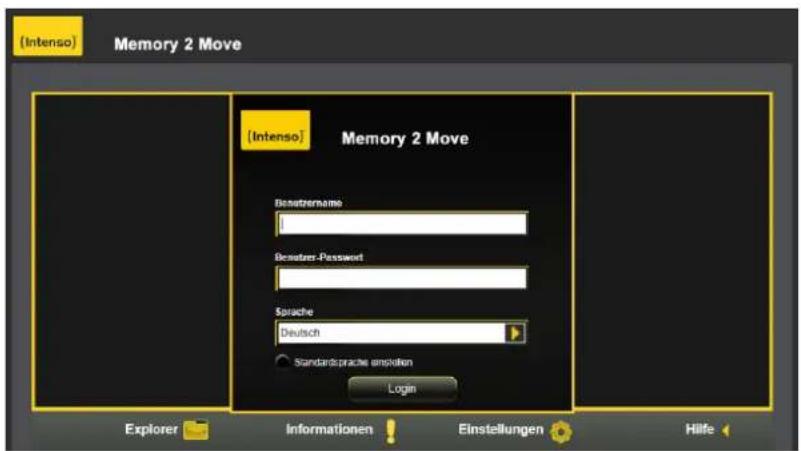
2.) Por favor introduzca Nombre y la contraseña:
Nombre de usuario: admin
Contraseña: 00000
Atencion: Por favor introduzca despues de conectarse para su seguridad una nueva contraseña.
8.2.1 MI MEMORIA
Al seleccionar la opción de menú «My Storage» o «Mi memoria», se le mostrará el cuadro de diálogo reproducido más abajo. Para poder conectarse correctamente, introduzca los siguientes datos de inicio de sesión:
Nombre de usuario: admin
Contraseña: 00000
Nota: Por su propia seguridad, introduzca una nueva contraseña después de haber establecido con éxito la conexión.

8.3 ESTABLECIMIENTO DE UNA CONEXIÓN DE RED DE ÁREA LOCAL (LAN) INALÁMBRICA A UN MAC
Encienda el dispositivo Wi-Fi pulsando el botón de alimentación situado en la parte frontal del dispositivo. Espere unos minutos hasta que el indicador LED deje de parpadear. Acve la función WLAN en su PC y haga clic en el símbolo WLAN en la barra de tareas, en la parte inferior derecha. Seleccione la red con el nombre «Memory2Move-XXXX».
Nota: El dispositivo se suministra con la contraseña predenida «intenso1». Por su propia seguridad, introduzca una nueva contraseña después de haber establecido con éxito la conexión.
Una vez que haya establecido con éxito una conexión a su dispositivo Wi-Fi, instale el soware cliente suministrado siguiendo el proceso explicado a connuación:
Como requisito para poder conectar a su ordenador el dispositivo Wi-Fi conectado, debe instalar la herramienta de soware incluida «WiFi Finder» desde el CD de controladores suministrado. Esta aplicación buscará automácamente en su red el dispositivo Wi-Fi conectado.
Tan solo ene que hacer doble clic sobre el icono y seguir las instrucciones que se mostrarán en la pantalla.

8.3.1 WIFI FINDER PARA MAC
Inicie la aplicación «WiFi Finder» haciendo doble clic en el icono. La aplicación buscará automácamente el dispositivo Memory 2 Move en la red conectada (véase la captura de pantalla).

Nota: En caso de que no se encontrara «M2M» en la lista de los clientes de red conectados, haga clic en el botón «Actualizar» para realizar una nueva búsqueda del dispositivo Wi-Fi.
1.) Por favor eliga en el menu Memory 2 Move y pulse „Log In“, para conectarse con el Web Administrador (ver Screenshot).

2.) Por favor introduzca Nombre y la contraseña:
Nombre de usuario: admin
Contraseña: 00000
Atencion: Por favor introduzca despues de conectarse para su seguridad una nueva contraseña.
8.3.2 MI MEMORIA
Al seleccionar la opción de menú «My Storage» o «Mi memoria», se le mostrará el cuadro de diálogo reproducido más abajo. Para poder conectarse correctamente, introduzca los siguientes datos de inicio de sesión:
Nombre de usuario: admin
Contraseña: 00000
Nota: Por su propia seguridad, introduzca una nueva contraseña después de haber establecido con éxito la conexión.

Puede crear, eliminar, copiar, editar, renombrar o mover los directorios y las carpetas contenidos en el dispositivo Memory 2 Move.
Además pueden intercambiarse bilateralmente datos entre su MAC y el Memory 2 Move (carga/descarga).

8.4 CONFIGURACIÓN DEL MEMORY 2 MOVE
Ulice el soware cliente para PC de la manera anteriormente descrita para establecer una conexión con el dispositivo Wi-Fi, e inicie sesión como administrador en la interfaz de administración web. Ahora puede congurar su dispositivo.
Asistente de inicio
La primera vez que ulice el dispositivo, una vez iniciada la sesión se abrirá un denominado «Asistente de inicio», que le permirá llevar a cabo fácilmente todos los ajustes importantes.

Nota: Si hace clic en la X (en el ángulo superior derecho del asistente), se cerrará el asistente de inicio y se adoptarán como conguración predeterminada todos los ajustes de fábrica.
Pulse el botón «Siguiente» para congurar su dispositivo.
Conguración del acceso a Internet
.. mediante el establecimiento de una conexión a otra red disponible

Puede escoger entre dos opciones de acceso a Internet disponibles. En la conguración estándar está predeterminado el acceso mediante conexión por cable (como se muestra en la gura superior).
A. Acceso inalámbrico (WLAN):
Conecte el M2M a otro enrutador WLAN, a n de establecer una conexión a Internet.
B. Acceso mediante conexión por cable (LAN):
Conecte el M2M directamente a un puerto disponible en la parte posterior de su enrutador para establecer la conexión con otra red.
Acceso por cable:
En la conguración predeterminada está seleccionada la opción «IP dinámica». Puede asignar manualmente una dirección IP: para ello haga clic en la echa amarilla y seleccione la opción «IP estáca».
Acceso inalámbrico:

SSID: Introduzca el nombre SSID de su red o haga clic en «Actualizar lista» para buscar automácamente todas las redes disponibles.
Contraseña: Introduzca la contraseña para la red inalámbrica local seleccionada.
Dirección IP:
-Si se ha seleccionado «Automáca», la red le asigna automácamente una dirección IP.
-Si se ha seleccionado «IP estáca», deberá introducir usted mismo su dirección IP para la red a la que desee conectarse.
Nota: Haga clic en la X (ángulo superior derecho) para salir del menú de opciones LAN.
Nota: ¡En caso de que no pueda establecer una conexión a otra red, consulte a su proveedor de servicios de red para averiguar las directrices aplicables en su caso!
Haga clic en «Siguiente» para connuar con la conguración del Memory 2 Move. El siguiente paso consiste en congurar los parámetros Wi-Fi y LAN.
Conguración Wi-Fi y LAN

- SSID: Introduzca aquí el nombre de su red. El parámetro predeterminado en este caso es «Memory2Move-XXXX». Pueden introducirse un máximo de 32 caracteres para el nombre SSID.
- Canal: Indique aquí el canal por el que el dispositivo Wi-Fi deberá transmitir y recibir. El parámetro predeterminado es «auto». En este caso, el dispositivo establece automácamente el canal. Pero también puede especificar manualmente el canal por el cual se recibirán y transmitrán datos. Están disponibles los canales 1 hasta el 13.
- Acceso inalámbrico: El estándar de red inalámbrica predeterminado es:
802.11/b/g/n. También puede seleccionar manualmente los modos de 11 Mbps (802.11b), 54 Mbps (802.11g) o 150 Mbps (802.11n).
- Seguridad: La congruración de seguridad predeterminada es mixta WPA/WPA2-PSK. Puede escoger entre los siguientes pos de cifrado: Sin cifrado, WPA-PSK, WPA2-PSK o mixta WPA/WPA2-PSK.
- Contraseña: Dependiendo del po de cifrado seleccionado, debe introducirse una contraseña con un mínimo de 8 y un máximo de 63 caracteres.
- Dirección IP: La dirección IP predeterminada es: 10.10.10.254 con la máscara de subred 255.255.255.0. Puede modificar manualmente esta dirección IP.
Haga clic en «Siguiente» para introducir la contraseña de administrador. Si hace clic en «Omir» renunciará a establecer una nueva contraseña y adoptará la contraseña predeterminada.
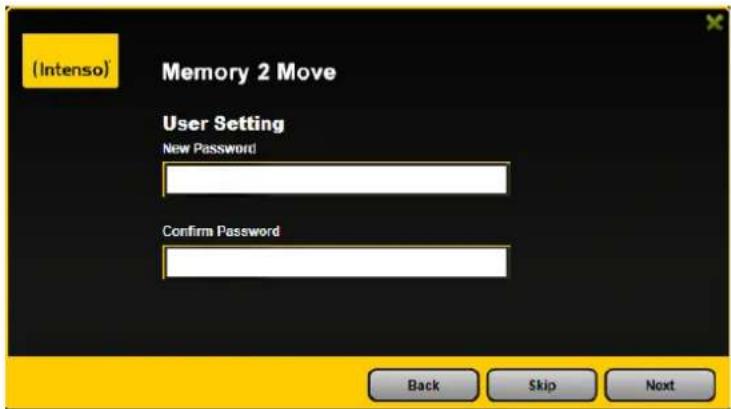
Al completarse el asistente de inicio, el sistema se reiniciará. Este proceso dura dos minutos. A connuación se le mostrará un mensaje que le informa sobre el estado actual.

9. UTILIZACIÓN DE DISPOSITIVOS PORTÁTILES
9.1 INSTALACIÓN DE LA APLICACIÓN «MEMORY 2 MOVE» PARA IOS
- Haga clic en el icono de App Store en su pantalla de inicio, tal como se muestra en la siguiente gura. Busque la aplicación gratuita «Memory 2 Move» y siga las instrucciones que aparecen en pantalla para su instalación.

- Una vez completada correctamente la instalación, encontrará la aplicación «Memory 2 Move» en la pantalla de inicio de su dispositivo (véase la siguiente gura).

-
Encienda el dispositivo Memory 2 Move. Espere un par de minutos hasta que haya concluido la inicialización del dispositivo. Esto se indica mediante el LED Wi-Fi azul, que deja de parpadear al completarse la inicialización.
-
Haga clic en el icono «Ajustes», como se muestra en la siguiente imagen.
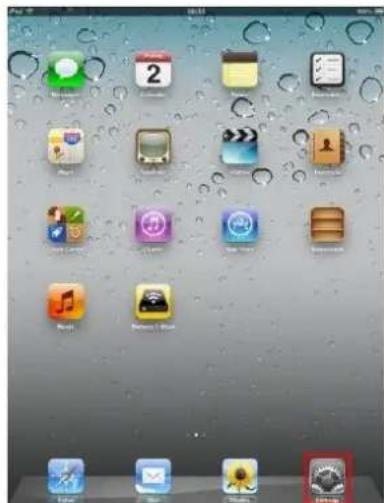
- Haga clic en la opción de menú «Wi-Fi». En la lista de redes Wi-Fi disponibles debería aparecer la red «Memory2Move-XXXX».
Haga clic en esta red, tal como se muestra en la siguiente imagen. En caso de que haya establecido una contraseña en el paso 8.4. en «Conguración de Wi-Fi y LAN», introduzca ahora dicha contraseña.
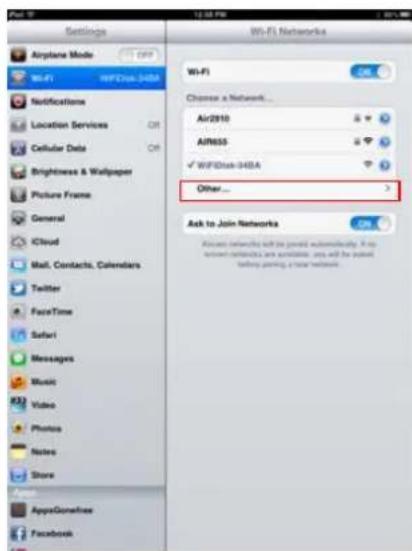
Una vez haya seleccionado «Memory2Move-XXXX», aparece una marca de verificación delante de la SSID y se muestra el logo Wi-Fi en el ángulo superior izquierdo del dispositivo.
9.3 INICIO DE SESIÓN DE USUARIO (IOS)
Haga clic en el logo «Memory 2 Move» para iniciar la aplicación, tal como se muestra en la siguiente imagen.
Introduzca la contraseña de administrador que haya establecido durante la conguración (contraseña predeterminada: 00000). La contraseña tan solo es necesaria para el primer inicio de sesión. El dispositivo memoriza su contraseña, de modo que ya no tendrá que introducirla la próxima vez que inicie sesión.

Conforme tenga correctamente introducida la contraseña, sera dirigido automacamente en el menu “Memory 2 Move”. Este es su acceso directo a los medios de comunicación, que estan conectados con el Memory 2 Move.

9.4 INSTALACIÓN DE LA APLICACIÓN «MEMORY 2 MOVE» PARA ANDROID
- Acceda a «Google Playstore» o al «App Center» y busque la aplicación gratuita «Memory 2 Move».
- Sigas las instrucciones de instalación que aparecerán en la pantalla, tal como se muestra en la siguiente imagen.

- Una vez completada correctamente la instalación, encontrará la aplicación «Memory 2 Move» en la pantalla de inicio de su dispositivo (véase la siguiente gura).

9.5 CONEXIÓN INALÁMBRICA A SU DISPOSITIVO ANDROID
-
Encienda el dispositivo Memory 2 Move. Espere un par de minutos hasta que haya concluido la inicialización del dispositivo. Esto se indica mediante el LED Wi-Fi azul, que deja de parpadear al completarse la inicialización.
-
Haga clic en el icono «Ajustes», como se muestra en la siguiente imagen.

- Acve la función Wi-Fi deslizando el «interruptor virtual» hacia la derecha.
En la lista de redes Wi-Fi disponibles debería aparecer la red «Memory2Move-XXXX». Haga clic en esta red, tal como se muestra en la siguiente imagen. En caso de que haya establecido una contraseña en el paso 8 en «Conguración de Wi-Fi y LAN», introduzca ahora dicha contraseña.

- Una vez que el dispositivo se haya conectado con éxito al disco duro Wi-Fi, aparecerá la palabra «Conectado» bajo la SSID.
9.6 INICIO DE SESIÓN DE USUARIO (ANDROID)
- Haga clic en el logo «Memory 2 Move» para iniciar la aplicación (véase la siguiente imagen).

- Introduzca la contraseña de administrador que haya establecido durante la conguración (contraseña predeterminada: 00000). La contraseña tan solo es necesaria para el primer inicio de sesión. El dispositivo memoriza su contraseña, de modo que ya no tendrá que introducirla la próxima vez que inicie sesión.

- Conforme tenga correctamente introducida la contraseña, sera dirigido automacamente en el menu "Memory 2 Move". Este es su acceso directo a los medios de comunicación, que estan conectados con el Memory 2 Move.

10. FUNCIONES BÁSICAS
10.1 APLICACIÓN PARA DISPOSITIVOS IOS
Conforme se haya conectado correctamente con su dispositivo, sera dirigido automacamente en el menu “Memory 2 Move”. Este es su acceso directo a los medios de comunicación conectados. Por el menu “Mi dispositivo” esta permedo el acceso a los medios de comunicación.
Menú principal «Mi dispositivo» – Aquí están disponibles las carpetas predeterminadas «Documentos», «Música», «Fotos», «Vídeos» e «iPad»/«iPhone» para la organización de sus archivos.
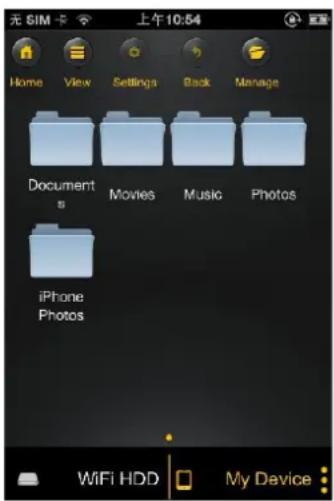
Menú principal «Memory 2 Move» – Acceso a los archivos contenidos con el Memory 2 Move.

 | Tecla Inicio – Le lleva de vuelta al menú principal. |
 | Tecla Vista – Le lleva a la vista de miniaturas o de lista. |
 | Tecla Ajustes – Le conduce al menú de conguración del disco duro Wi-Fi. |
 | Tecla Atrás – Le devuelve al menú anterior. |
 | Tecla Administrar – Para seleccionar varios archivos que se pueden cargar y descargar, así como eliminar. |
 | Memory 2 Move – Acceso al reader duro Wi-Fi. |
 | Mi dispositivo – Acceso al dispositivo que está utilizando actualmente para conectarse al disco duro Wi-Fi. |
| [?occ] | Tecla de estado – Le lleva al resumen de estado de sus descargas/cargas, indica el número de versión y el úlmo tulo reproducido. |
10.2 APLICACIÓN PARA DISPOSITIVOS ANDROID
Conforme se haya conectado correctamente con su dispositivo, sera dirigido automacamente en el menu “Memory 2 Move”. Este es su acceso directo a los medios de comunicación conectados. Por el menu “Mi dispositivo” esta permedo el acceso a los medios de comunicación.
Menú principal «Mi dispositivo» – Aquí están disponibles las carpetas predeterminadas «Documentos», «Música», «Fotos», «Vídeos» y «SDCard» para la organización de sus archivos.

- Menú principal «Memory 2 Move» – Acceso a los archivos conectados con el Memory 2 Move.

 | Tecla Inicio – Le lleva de vuelta al menú principal. |
 | Tecla Vista – Le lleva a la vista de miniaturas o de lista. |
 | Tecla Ajustes – Le conduce al menú de conguración del disco duro Wi-Fi. |
 | Tecla Atrás – Le devuelve al menú anterior. |
 | Tecla Administrar – Para seleccionar varios archivos que se pueden cargar y descargar, así como eliminar. |
 | Memory 2 Move – Acceso al reader duro Wi-Fi. |
 | Mi dispositivo – Acceso al dispositivo que está utilizando actualmente para conectarse al disco duro Wi-Fi. |
| [S2KD] | Tecla de estado – Le lleva al resumen de estado de sus descargas/cargas, a su reproducción de canciones/vídeos actual y le permite cerrar la aplicación. |
10.3 CONFIGURACIÓN WI-FI (IOS Y ANDROID)
10.3.1 INTERFAZ DE CONFIGURACIÓN WI-FI

Haga clic en para modificar la conguración Wi-Fi. Esta función aparece únicamente cuando se accede a «Mi dispositivo Wi-Fi».
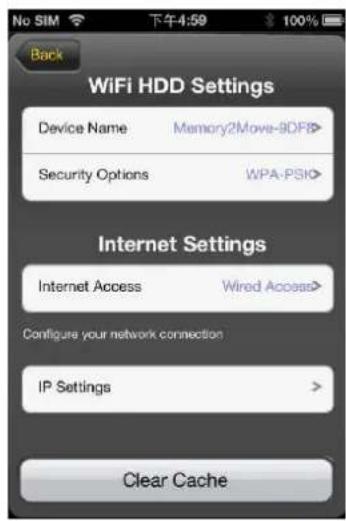
10.3.2 CAMBIO DEL NOMBRE DEL DISPOSITIVO
Hagla clic en el botón para cambiar el nombre.

Después de haber introducido un nuevo nombre, en la parte superior derecha aparece el botón «Establecer»/«Set», en el que deberá hacer clic para guardar el cambio.
10.3.3 SEGURIDAD
Entre los ajustes del disco duro Wi-Fi aparecen las opciones de seguridad: El disco duro Wi-Fi admite los siguientes formatos de seguridad: WPA-PSK, WPA2-PSK, mixta WPA/WPA2-PSK. Si desea añadir un nuevo código de seguridad, se le pedirá una contraseña inalámbrica.
A connuación, en la parte superior derecha haga clic en el botón «Set» o «Insertar» para guardar la contraseña.

En Conguración de Internet se le muestran los accesos a Internet. Puede escoger entre el acceso por cable (wired) y el acceso inalámbrico (wireless). Hallará la conexión inalámbrica bajo el encabezado Conguración de Internet, en el centro de la siguiente pantalla:

Si selecciona la modalidad conectada por cable, en primer lugar deberá congurar su conexión de red.

Después de haber seleccionado la red, haga clic en «Guardar», y a connuación se le pedirá que ejecute un reinicio haciendo clic en «Aceptar».

Al hacer clic en «Atrás» accederá de nuevo al menú de conguración Wi-Fi.
10.4 REPRODUCCIÓN DE ARCHIVOS DE MÚSICA/SONIDO (IOS / ANDROID)
Sugerencia: Es recomendable crear una o varias carpetas para todos sus archivos de música/sonido. De este modo se facilita la utilización y la organización de su disco duro WiFi.
Los archivos de música o de sonido pueden reproducirse independientemente del menú y de la ubicación de almacenamiento actuales («Memory 2 Move» o «Mi dispositivo»).
Para ello, tan solo ene que localizar el archivo. Al hacer clic sobre el archivo deseado, éste se reproducirá automáticamente.

Nota: Para más información acerca de los formatos de archivo admidos, consulte el manual de manejo de su dispositivo iOS.
- Haga clic en este botón para reproducir desde el principio el archivo de sonido que se esté reproduciendo actualmente. Si hace doble clic se reproducirá el archivo de sonido anterior.
- Haga clic en este botón para pasar al siguiente archivo de sonido.
- Haga clic en este botón para iniciar la reproducción del archivo de sonido. Haga clic en el botón de pausa para pausar/detener la reproducción.

- Haga clic en este botón para cerrar el reproductor.
Están disponibles cinco modos de reproducción:
a. - Reproducir una vez: el archivo se reproduce una vez, y a connuación se deene la reproducción.
b. - Repección del archivo actual: Se repite el archivo reproducido actualmente.
La reproducción se pausa pulsando.
c. - Reproducción aleatoria de todos los archivos de sonido que se encuentran en la carpeta actual.
d. - Reproducción de la carpeta actual: se reproducen sucesivamente los archivos de sonido sin repección.
e. Repección de la carpeta: se reproducen sucesivamente todos los archivos de sonido presentes en la carpeta y a connuación se repiten.
Nota: Mantenga pulsado el botón de la barra de progreso de la reproducción y deslícelo hacia la derecha o la izquierda para avanzar o retroceder dentro de un archivo de sonido.
Sugerencia: Puede salir en cualquier momento de la interfaz del reproductor musical. La reproducción de sus archivos de sonido connuará en segundo plano.
10.5 REPRODUCIR PELÍCULAS / VÍDEOS
10.5.1 IOS
Sugerencia: Es recomendable crear una o varias carpetas para todos sus archivos de vídeo/películas. De este modo se facilita la utilización y la organización de su disco duro Wi-Fi.
Los archivos de vídeo o de películas pueden reproducirse independientemente del menú y de la ubicación de almacenamiento actuales («Memory 2 Move» o «Mi dispositivo»).
Para ello, tan solo ene que localizar el archivo. Al hacer clic sobre el archivo deseado, éste se reproducirá automácamente.

Nota: Para más información acerca de los formatos de archivo admidos, consulte el manual de manejo de su dispositivo iOS.
El ajuste predeterminado para la reproducción de vídeo es el formato apaisado. Dispone de las siguientes funciones de manejo:

-
- Haga clic en este botón para detener la reproducción del archivo de vídeo actual y cerrar el reproductor de películas.

-
- Haga clic en este botón para ajustar el formato de reproducción al tamaño de la pantalla.
- Montenga pulsado el botón de la barra de progreso de la reproducción y deslícelo hacia la derecha o la izquierda para avanzar o retroceder dentro del archivo de vídeo.

-
El botón del regulador de volumen de sonido y deslícelo hacia la derecha o la izquierda ajustar el volumen de sonido.
-
- Mantenga pulsado este botón para retroceder en el archivo de vídeo durante la reproducción.
-
- Mantenga pulsado este botón para avanzar en el archivo de vídeo durante la reproducción.
-
- Haga clic en este botón para iniciar/reanudar la reproducción del archivo de vídeo.
-
- Haga clic en este botón para pausar la reproducción del archivo de vídeo.
10.5.2 ANDROID
Sugerencia: Es recomendable crear una o varias carpetas para todos sus archivos de vídeo/películas. De este modo se facilita la utilización y la organización de su disco duro Wi-Fi.
Los archivos de vídeo o de películas pueden reproducirse independientemente del menú y de la ubicación de almacenamiento actuales («Memory 2 Move» o «Mi dispositivo»).
Para ello, tan solo ene que localizar el archivo. Al hacer clic sobre el archivo deseado, éste se reproducirá automácamente.
Nota: El manejo y las posibilidades de congruración de la reproducción de vídeo varían dependiendo del reproductor de vídeo instalado en su dispositivo Android.
Consulte el manual de manejo de su reproductor de vídeo para informarse sobre su manejo.

10.6 REPRODUCCIÓN DE ARCHIVOS DE IMAGEN
10.6.1 IOS
Sugerencia: Es recomendable crear en el dispositivo Memory 2 Move una o varias carpetas para todos sus archivos de imagen. De este modo se facilita la utilización y la organización de su disco duro Wi-Fi.
Nota: El disco duro Wi-Fi admite la reproducción de los siguientes formatos de imagen: .jpg, ., .gif y .bmp
Los archivos de imagen admidos pueden mostrarse en una vista general de miniaturas o bien en forma de lista, como puede verse en las siguientes imágenes.
Todas las imágenes en formatos no admidos se muestran como vista en miniatura ejemplar o como icono.

Vista de miniaturas Vista de lista
Haga clic en cualquier archivo de imagen para abrir la presentación automáca de diaposivas. En caso de que no se abra directamente la barra de menú, haga clic nuevamente sobre la imagen para que aparezca la barra de menú (en la parte superior de la imagen mostrada bajo estas líneas).

En la presentación de diaposivas dispone de las siguientes funciones:
Deslice el dedo sobre la pantalla de derecha a izquierda o de izquierda a derecha para controlar manualmente la presentación de diaposivas, o bien haga clic en el botón de reproducción para dejar que la presentación se ejecute automácamente.
- Haga clic en el botón de pausa || para pausar la presentación de diaposivas. Para reanudar la presentación de diaposivas, vuelva a hacer clic en el botón de pausa.
- Haga clic en para reanudar la presentación de diaposivas y volver a empezar desde el principio tras la última imagen.
- Haga clic en para que la presentación de diaposivas se ejecute una sola vez. La reproducción se deene tras el úlmo archivo de imagen.
- Haga clic en el botón «Atrás» para volver a la opción de menú anterior.
También puede dejar que la presentación de diaposivas se ejecute con música de fondo. Para ello, haga clic en el botón de música tal como se muestra en la siguiente imagen.
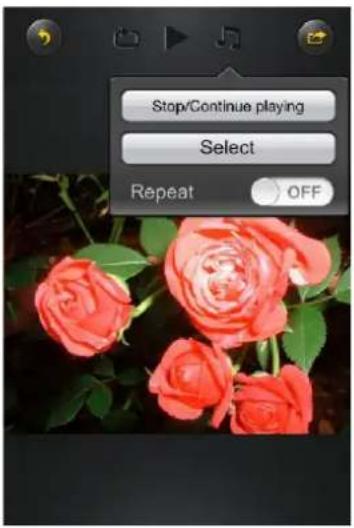
- Detener/Reanudar reproducción: Haga clic aquí para detener o reanudar la música de fondo.
- Selección: Haga clic aquí para buscar y seleccionar archivos de sonido para la música
de fondo. Haga clic en el botón para volver a la presentación de diaposivas, tal como se muestra en la siguiente imagen:

- Botón de repección: Si está acvado este botón, se repiten los mismos archivos de sonido para la música de fondo. Esta opción está desacvada en la conguración predeterminada.
10.6.2 ANDROID
Sugerencia: Es recomendable crear una o varias carpetas para todos sus archivos de imagen. De este modo se facilita la utilización y la organización de su disco duro Wi-Fi.
Nota: El disco duro Wi-Fi admite la reproducción de los siguientes formatos de imagen: .jpg, .. .gif y .bmp
Los archivos de imagen admidos pueden mostrarse en una vista general de miniaturas o bien en forma de lista, como puede verse en las siguientes imágenes.
Todas las imágenes en formatos no admidos se muestran como vista en miniatura ejemplar o como icono.

Vista de miniaturas

Vista de lista
Haga clic en cualquier archivo de imagen para abrir la presentación automáca de diaposivas. En caso de que no se abra directamente la barra de menú, haga clic nuevamente sobre la imagen para que aparezca la barra de menú (en la parte superior de la imagen mostrada bajo estas líneas).

En la presentación de diaposivas dispone de las siguientes funciones:
Deslice el dedo sobre la pantalla de derecha a izquierda o de izquierda a derecha para controlar manualmente la presentación de diaposivas, o bien haga clic en el botón de reproducción para dejar que la presentación se ejecute automácamente.
- Haga clic en el botón de pausa || para pausar la presentación de diaposivas. Para reanudar la presentación de diaposivas, vuelva a hacer clic en el botón de pausa.
- Haga clic en para reanudar la presentación de diaposivas y volver a empezar desde el principio tras la última imagen.
- Haga clic en para que la presentación de diaposivas se ejecute una sola vez. La reproducción se deene tras el úlmo archivo de imagen.
- Haga clic en el botón «Atrás» para volver a la opción de menú anterior.
También puede dejar que la presentación de diaposivas se ejecute con música de fondo. Para ello, haga clic en el botón de música tal como se muestra en la siguiente imagen.

- Detener/Reanudar reproducción: Haga clic aquí para detener o reanudar la música de fondo.
- Selección: Haga clic aquí para buscar y seleccionar archivos de sonido para la música
de fondo. Haga clic en el botón para volver a la presentación de diaposivas, tal como se muestra en la siguiente imagen:

- Botón de repección: Si está acvado este botón, se repiten los mismos archivos de sonido para la música de fondo. Esta opción está desacvada en la conguración predeterminada.
10.7 COMPARTIR ARCHIVOS DE IMAGEN
10.7.1 IOS
Dispone de diversas posibilidades para comparr sus archivos de imagen con su familia y sus amigos, p. ej. por e-mail, guardándolos en el álbum de fotos del dispositivo utilizado o bien subiéndolas a Facebook.
Nota: Necesita una conexión a Internet para comparr archivos de imagen por correo electrónico o a través de redes sociales.
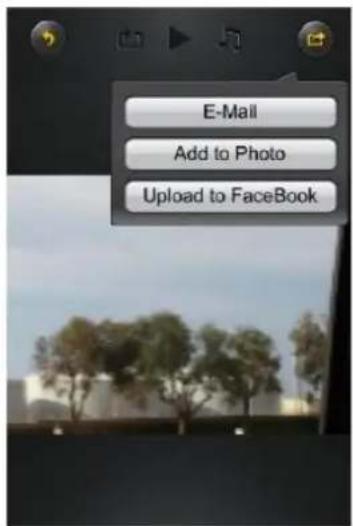
- Haga clic en en el ángulo superior derecho de la pantalla para que se muestren
las tres posibilidades para comparr archivos de imagen. Haga clic en «Atrás» para volver al menú anterior.

1) E-mail - Haga clic aquí para iniciar la aplicación de correo electrónico predeterminada, y seleccione como adjunto el archivo de imagen deseado.

2) Añadir al álbum: Haga clic en esta opción para añadir el archivo de imagen deseado al álbum de fotos del dispositivo utilizado.
3) Subir a Facebook: Al hacer clic en esta opción será conducido automácamente a la pantalla de inicio de sesión de Facebook. Para ello debe estar instalada en su dispositivo la aplicación Facebook. También es necesario tener una cuenta de Facebook.
10.7.2 ANDROID
Las opciones disponibles para comparr sus archivos de imagen dependen de las diversas aplicaciones que estén instaladas en su dispositivo.
Nota: Necesita una conexión a Internet para comparr archivos de imagen por correo electrónico o a través de redes sociales.

Haga clic en el símbolo en el ángulo superior derecho de la pantalla para que se muestren las disntas posibilidades para comparr archivos de imagen. Haga clic en el
botón «Atrás» para volver al menú anterior. Haga clic en
- Comparr – Haga clic en el botón «Habilitar» para visualizar una lista de las aplicaciones instaladas en su dispositivo Android (véase el ejemplo en la siguiente imagen). Seleccione aquí la aplicación mediante la cual desea comparr el archivo de imagen.

- Guardar foto – Pulse este botón para guardar el archivo de imagen desde su disco duro Wi-Fi a la galería de su dispositivo Android.
10.8 ABRIR/VISUALIZAR DOCUMENTOS
10.8.1 IOS
La aplicación «Memory 2 Move» admite archivos de Keynote, Numbers, Page, Excel, PowerPoint y Word, así como archivos .pdf y .txt.

Para abrir y visualizar estos archivos, tan solo ene que hacer clic en el archivo deseado. Los
formatos admidos se abrirán automácamente. Haga clic en el botón «Atrás»

volver al menú anterior, o bien haga clic en el botón para enviar el archivo de imagen por correo electrónico, tal como se muestra en la siguiente imagen.
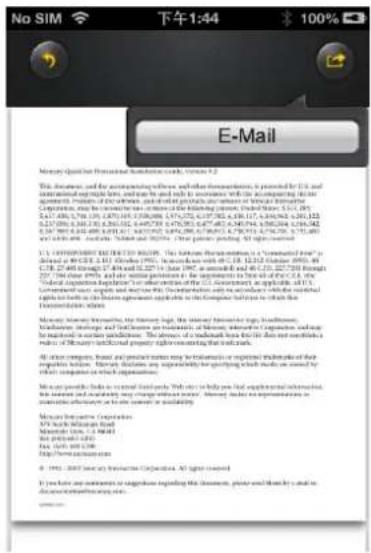
Nota: Para enviar correos electrónicos es preciso disponer de una conexión a Internet.
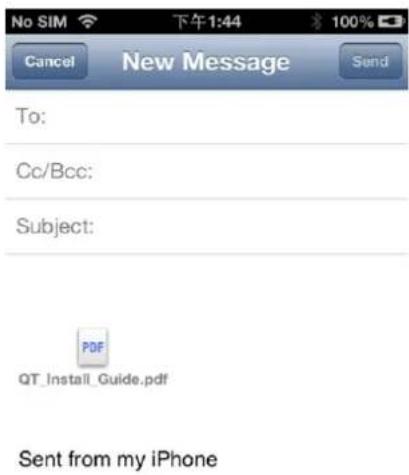
haga clic en el botón «Correo electrónico ». Se iniciará automácamente la aplicación de correo electrónico predeterminada y se podrá enviar como adjunto el documento seleccionado.
10.8.2 ANDROID
Para abrir documentos en su dispositivo Android, tan solo ene que tocar el archivo deseado. Éste se abrirá automácamente mediante un programa predeterminado o una aplicación instalada por usted (véase la siguiente imagen).

Para enviar el documento como archivo adjunto, consulte las instrucciones del programa utilizado para abrir el archivo.
Nota: Para enviar correos electrónicos es preciso disponer de una conexión a Internet.
10.9 COPIAR, BORRAR, DESCARGAR Y CARGAR ARCHIVOS (IOS Y ANDROID)
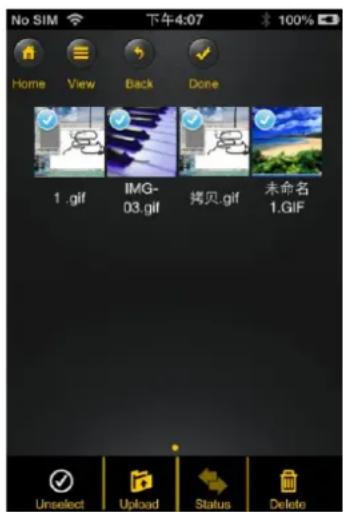
Puede hacer clic en cualquier momento en el botón 📋 borrar, descargar y cargar sus archivos. Como se muestra en las siguientes imágenes, al pulsar el botón 🖼 aparece el

menú del borde superior.


Vista de pantalla iOS Vista de pantalla Android
En el borde inferior de la pantalla se mostrarán ahora nuevos iconos. Ahora dispone de las siguientes funciones:

Abwählen - Haga clic en este icono para seleccionar todos los archivos. El icono aparece ahora en color blanco, y se muestra una marca de vericación junto a todos los archivos.

- Haga clic nuevamente en este icono para anular la selección de todos los archivos. Al hacerlo, desaparecerán las marcas de vericación junto a los archivos.
Sugerencia: También puede seleccionar únicamente uno o varios archivos, simplemente haciendo clic sobre la correspondiente vista en miniatura. También puede manejar un archivo fácilmente mediante el método de arrastrar y soltar. Para ello, tan solo ene que tocar la vista en miniatura del archivo deseado y arrastrarla hasta el icono de descargar

cargar [l]ca:rrar.

rrar .


- Si se encuentra en el menú «Memory 2 Move», mediante este icono puede descargar uno o varios archivos desde el disco duro Wi-Fi a su dispositivo iOS/Android.

- Si se encuentra en el menú «Mi dispositivo», mediante este icono puede cargar uno o varios archivos desde su dispositivo iOS/Android al disco duro Wi-Fi. Para ello haga clic en el botón «Administrar».

Transfer - Haga clic en este icono para ver una vista general de todas las cargas/descargas actuales en la cola de espera. Además podrá ver aquí una lista de todos los archivos transferidos con éxito.

Löschen - Haga clic en este icono para borrar todos los archivos seleccionados.
10.10 DESCARGA DE ARCHIVOS A SU DISPOSITIVO IOS/ANDROID
Si está conectado al disco duro Wi-Fi, puede descargar uno o varios archivos a su dispositivo iOS/Android.

-
Haga clic en el símbolo
-
A connuación seleccione uno o varios archivos que desee descargar o haga clic en

para seleccionar todos los archivos.

- A connuación haga clic en el botón

- Seleccione y conrme en la vista general la carpeta a la que desea descargar los archivos.

- Para crear una nueva carpeta para sus archivos, simplemente haga clic en el botón «Crear nueva carpeta». A connuación introduzca el nombre de la carpeta y haga clic en «Crear», tal como se muestra en la siguiente imagen. El nombre de la carpeta debe tener un mínimo de 2 y un máximo de 26 caracteres. Haga clic en «Cancelar» para cancelar el proceso.

- Haga clic en «Seleccionar» para iniciar el proceso de copia/transferencia. Se abrirá la siguiente ventana:

Nota: Los archivos descargados correctamente se muestran en la ventana inferior «Descargas completadas» (véase la imagen superior). Haga clic en «Vaciar lista» para eliminar los archivos de la lista.
- Al hacer clic en una zona cualquiera de la pantalla, volverá al menú anterior. A
connuación haga clic en

parácererrar el menú.
10.11 CARGAR ARCHIVOS AL DISCO DURO WI-FI (IOS Y ANDROID)
Compruebe si se encuentra en el menú «Mi dispositivo».
- Haga clic en el símbolo

- A connuación seleccione uno o varios archivos que desee cargar o haga clic


- A connuación haga clic en el botón

- Seleccione en la vista general la carpeta a la que desea cargar los archivos.

- Para crear una nueva carpeta para sus archivos, simplemente haga clic en el botón «Crear nueva carpeta». A connuación introduzca el nombre de la carpeta y haga clic en «Crear», tal como se muestra en la siguiente imagen. El nombre de la carpeta debe tener un mínimo de 2 y un máximo de 26 caracteres. Haga clic en «Cancelar» para cancelar el proceso.

- Haga clic en «Seleccionar» para iniciar el proceso de carga. Debería abrirse la siguiente ventana:

Nota: Los archivos copiados/transferidos correctamente se muestran en la ventana inferior «Procesos de copia completados» (véase la imagen superior). Haga clic en «Vaciar lista» para eliminar los archivos de la lista.
- Al hacer clic en una zona cualquiera de la pantalla, volverá al menú anterior. A
connuación haga clic en

10.12 BORRAR ARCHIVOS (IOS Y ANDROID)
En el menú «Mi dispositivo» o «Memory 2 Move» puede borrar muy fácilmente uno o varios archivos.
-
Para borrar uno o varios archivos, en primer lugar haga clic en el símbolo
-
A connuación puede seleccionar los archivos que desee borrar, o puede seleccionar
todos los archivos haciendo clic en

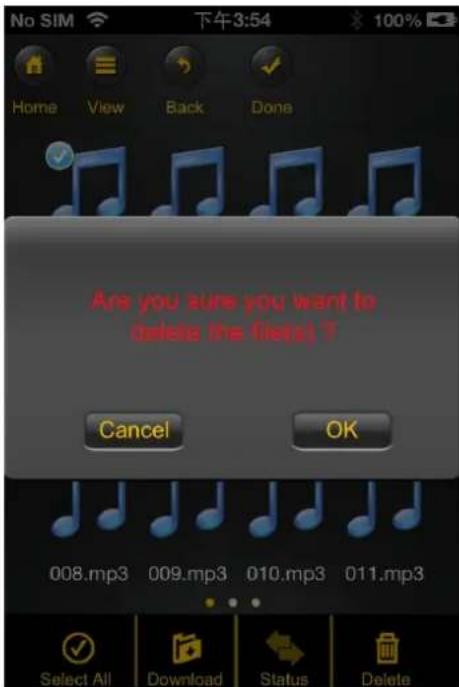
- A connuación haga clic en el símbolo ¿Löschervara borrar los archivos seleccionados. Aparecerá en la pantalla un mensaje de advertencia pidiéndole que conrme el proceso de borrado (véase la siguiente imagen). Haga clic en Aceptar si realmente desea borrar los archivos. Si no desea borrar los archivos, puede detener el proceso haciendo clic en «Cancelar».
Cuando tenga que gesonar un o varios archivos de un o a un medio de comunicación, cual
esta conectado con el Memory 2 Move, transferir/copier, puede con un click en controlar, que archivos se encuentran en cola y que archivos se han transferido

exitosamente. Puede en el menu principal con el click en cargas y descargas.

er el estado actual de las
10.14 SALIR DE LA APLICACIÓN MEMORY 2 MOVE
10.14.1 IOS
Para salir de la aplicación «Memory 2 Move», tan solo ene que pulsar el botón «Inicio» de su iPhone/iPad.
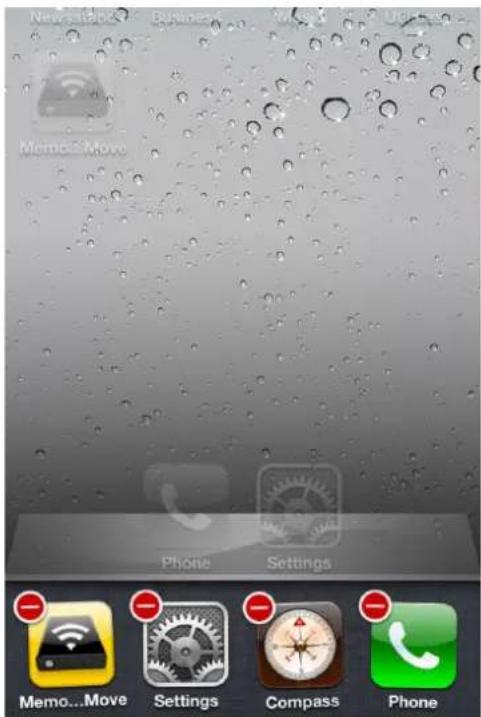
Para salir de la aplicación, pulse dos veces el botón «Inicio» y en el borde inferior de la pantalla se le mostrará una lista de las diversas aplicaciones. Pulse y mantenga pulsado el icono de la aplicación hasta que aparezca un signo «menos» (-). A connuación haga clic en este signo «menos» para cerrar la aplicación (véase la siguiente imagen).
10.14.2 ANDROID

Para salir de la aplicación «Memory 2 Move», tan solo ene que pulsar el icono y connuación seleccionar «Salir». Se le mostrará entonces un mensaje de advertencia que le pedirá conrmar la selección. Haga clic en «Aceptar» para salir de la aplicación o en «Cancelar» para volver a la aplicación.
10.15 DESINSTALACIÓN DE LA APLICACIÓN «MEMORY 2 MOVE»
10.15.1 IOS
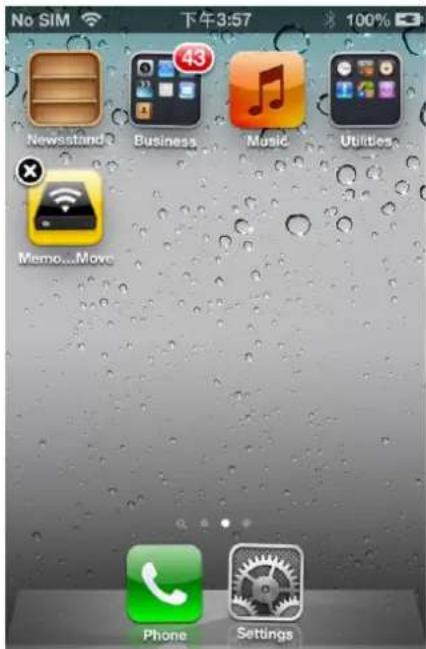
Para desinstalar la aplicación «Memory 2 Move» de su dispositivo Apple, pulse el icono de la aplicación «Memory 2 Move» y manténgalo pulsado. Aparecerá entonces una «X» en todos los iconos de las aplicaciones instaladas, como se muestra en la siguiente imagen.
Simplemente haga clic en la «X» en el ángulo superior izquierdo del icono de la aplicación «Memory 2 Move» para eliminar la aplicación de su dispositivo Apple.
10.15.2 ANDROID
Para desinstalar la aplicación «Memory 2 Move» de su dispositivo Android, ejecute los siguientes pasos.
Nota: El proceso de desinstalación puede variar dependiendo del dispositivo Android concreto. Antes de proceder a la desinstalación, consulte el manual de manejo de su dispositivo Android.
- En el menú principal, pulse el icono «Ajustes».
- Acceda a la opción «Aplicaciones».
- Localice la aplicación «Memory 2 Move» y selecciónela.
- Pulse el botón «Desinstalar».
- Se le mostrará entonces un mensaje de advertencia que le pedirá conrmar la selección. Haga clic en «Aceptar» para desinstalar de la aplicación o en «Cancelar» para volver al menú de conguración.


11. FUNCIONES DE ADMINISTRACIÓN WEB
Para congurar el dispositivo Wi-Fi, ulice la aplicación «Wi-Fi Finder» para conectarse al Memory 2 Move. Alternavamente, puede abrir su navegador web e introducir la dirección IP 10.10.10.254 en la línea de dirección, siempre y cuando no se haya modado la dirección predeterminada de fábrica.
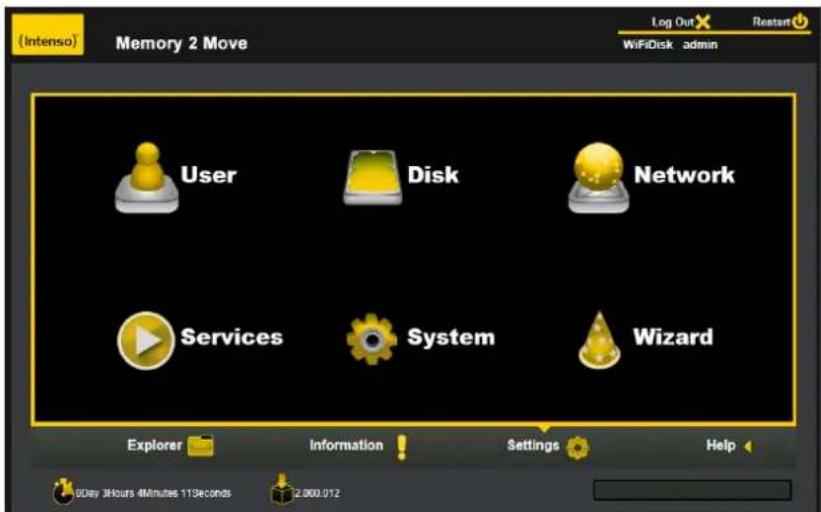
Vista del menú principal:
Submenús disponibles:
 User User | Aquí puede modificar la contraseña de administrador. |
 Disk Disk | Muestra la información relevante sobre el disco. |
 Network Network | Aquí puede modificar la conguración de red. |
 Services Services | Acvación del servicio Windows File. |
 System System | Aquí puede modificar los ajustes del sistema. |
 Wizard Wizard | Aquí puede congurar su dispositivo paso a paso con ayuda del asistente de conguración. |
11.1 FUNCIÓN EXPLORER
Sobre la supercie de administracion puede copiar datos a los medios de comunicación que estan conectados a la Memory 2 Move y copiar archivos al ordenador que esta usando. Ademas puede crear, copiar, cambiar nombre, eliminar directorios como esta acostumbrado de su ordenador.

 | Actualizar – haga clic en este botón para actualizar la vista de pantalla. |
 | Cargar – haga clic en este botón para cargar archivos al dispositivo. |
 | Crear – para crear una carpeta en el dispositivo «Memory 2 Move». El nombre de la carpeta no debe superar los 26 caracteres. |
 | Copiar – para copiar archivos a otra carpeta. |
 | Mover - para mover un archivo a otra ubicación de memoria. |
  | Abrir / Descargar – haga clic en este botón para abrir archivos o para copiarlos a su PC. En caso de que tenga soware compatible instalado en su PC, por ejemplo la reproducción de música se inicia automácamente. De lo contrariose le preguntará si desea descargar el archivo. No se pueden descargar carpetas. Debe seleccionar siempre como mínimo un archivo para la descarga. |
 | Eliminar – para eliminar archivos del dispositivo. |
 | Renombrar – para modificar el nombre de un archivo. |
 | Visualizador de fotograas – este botón se uliza para visualizar fotograas. |
11.2 MENÚ CONTEXTUAL (NO EN MAC)
Para acceder al menú contextual, haga clic con el botón derecho del ratón en un archivo o en una carpeta en el menú de archivos. En este menú desplegable dispone de las siguientes opciones: Copiar, Cortar, Eliminar, Cambiar nombre o Descargar (véase la captura de pantalla).
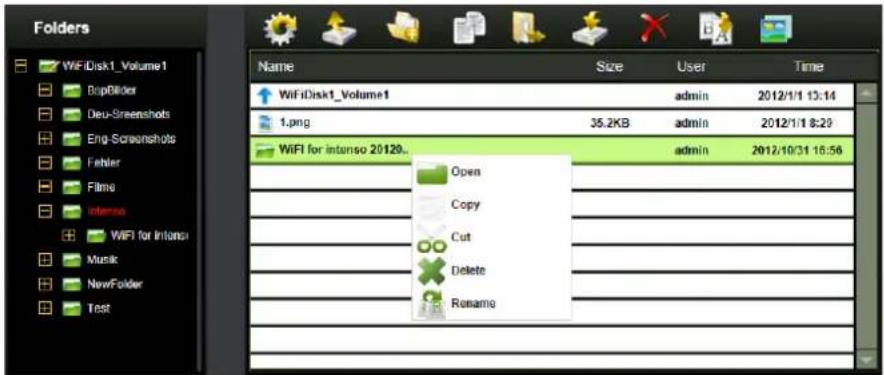
En el menú de carpetas también puede acceder al menú contextual. Aquí dispone de las opciones Abrir, Copiar, Cortar, Eliminar o Cambiar nombre (véase la captura de pantalla).
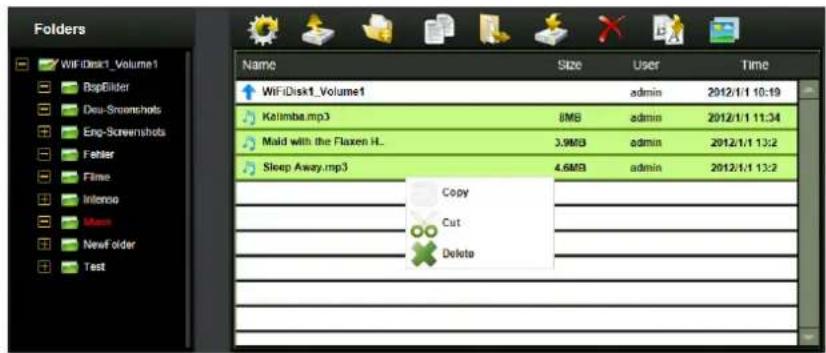
Si selecciona varios archivos (para ello mantenga pulsada la tecla «Ctrl» y seleccione al mismo empo los archivos deseados haciendo clic con el botón izquierdo del ratón) y accede al menú contextual con el botón derecho del ratón, ene la posibilidad de copiar, cortar o eliminar.

Si hace clic con el botón derecho del ratón en un área vacía de la carpeta, tendrá a su disposición las funciones Pegar, Crear o Cargar.
Explicación de las funciones:
- Abrir: Seleccione una carpeta y abra el menú el contextual haciendo clic con el botón derecho del ratón. Seleccione aquí «Abrir» y se le mostrará el contenido de la carpeta.
- Copiar: Seleccione una carpeta o bien uno o varios archivos y abra el menú el contextual haciendo clic con el botón derecho del ratón. Seleccione aquí «Copiar» para copiar el elemento o los elementos seleccionados.
- Cortar: Seleccione carpetas o archivos y abra el menú el contextual haciendo clic con el botón derecho del ratón. Seleccione aquí «Cortar» para eliminar los archivos de su ubicación de memoria actual.
- Pegar: Después de haber seleccionado «Copiar» o «Cortar», ahora puede buscar una nueva ubicación de memoria para los elementos seleccionados. Para pegar los elementos en la nueva ubicación de memoria, haga clic con el botón derecho del ratón en un área vacía de la carpeta y acceda al menú contextual. Seleccione aquí «Pegar» para insertar los elementos en la nueva ubicación de memoria.
- Eliminar: Seleccione un archivo y abra el menú el contextual haciendo clic con el botón derecho del ratón. Seleccione aquí «Eliminar» para eliminar el elemento seleccionado.
- Crear: Haga clic con el botón derecho del ratón en un área vacía de la carpeta y acceda al menú contextual. Seleccione «Crear» para crear una nueva carpeta.
- Cambiar nombre: Haga clic con el botón derecho del ratón en la carpeta o el archivo que desee renombrar y, una vez en el menú contextual, seleccione la opción «Cambiar nombre». A connuación puede cambiar el nombre de la carpeta o del archivo. Una vez que haya realizado los cambios deseados, haga clic en «Guardar» para adoptar los cambios realizados.
- Cargar: Haga clic con el botón derecho del ratón en un área vacía de la carpeta y acceda al menú contextual. Seleccione «Cargar» para cargar nuevos archivos.
- Abrir / Descargar: Haga clic con el botón derecho del ratón en la carpeta o el archivo que desee descargar y, una vez en el menú contextual, seleccione la opción «Descargar». En caso de que tenga soware compatible instalado en su PC, por ejemplo la reproducción de música se inicia automácamente. De lo contrario se le preguntará si desea descargar el archivo. No se pueden descargar carpetas.
11.3 ATAJOS DE TECLADO
La interfaz de administración web admite entradas por teclado y atajos de teclado. Se admiten, entre otros, los siguientes atajos: tecla Tab, tecla Intro, tecla Inicio, RePag, AvPág, tecla Fin, tecla de fecha arriba, tecla de fecha abajo, tecla de echa izquierda, tecla de echa derecha y la tecla Supr.
Windows: Ctrl + c = copiar - Ctrl + v = pegar
Mac: Ctrl + c = copiar - Ctrl + v = pegar
11.4 ARRASTRAR Y SOLTAR
Puede mover un archivo individual mediante la función «Drag and Drop» (arrastrar y soltar). Simplemente seleccione y arrastre un archivo a otra carpeta disponible y suelte allí el archivo.
11.5 INFORMACIÓN
Aquí se muestra información detallada sobre el hardware, el estado de red y el espacio en disco.
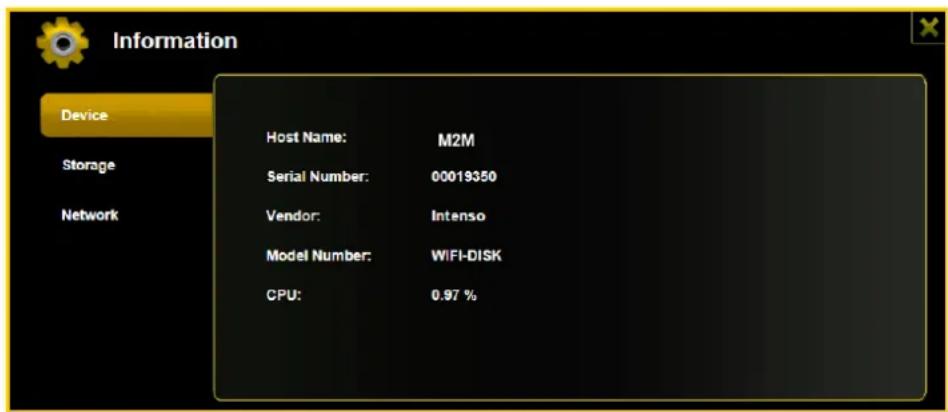
11.5.1 INFORMACIÓN SOBRE EL APARATO
Aquí se muestran informaciones tales como el nombre del aparato, el número de serie, el fabricante, el número de modelo y el uso de CPU.
11.5.2 INFORMACIÓN SOBRE LA MEMORIA
Aquí obtendrá información sobre la unidad de disco instalada, como por ejemplo la capacidad total, el fabricante del disco duro y el espacio de memoria disponible.

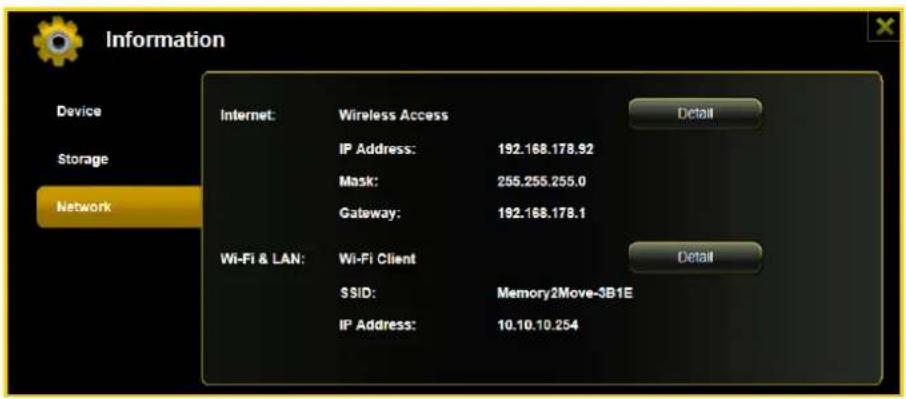
11.5.3 INFORMACIÓN SOBRE LA RED
Se muestran datos detallados sobre el estado de red actual, como por ejemplo la dirección de red, el estado de Internet o el nombre de la red Wi-Fi actual (SSID).
11.6 AJUSTES
11.6.1 USUARIO
En el menú Ajustes, haga clic en el icono para modificar los ajustes del administrador. La contraseña debe constar de un mínimo de 5 y un máximo de 32 caracteres. Al hacer clic en el botón «Guardar» se adoptan los cambios.
El dispositivo se entrega con la contraseña de administrador predeterminada: 00000

En el menú Ajustes, haga clic en el icono placaridad información detallada sobre el soporte de memoria, como por ejemplo la versión de rmware, la capacidad o el número de serie.

El menú de la unidad conene información sobre el sistema de archivos utilizados, así como sobre la capacidad de memoria total y disponible.
![Disk Disk1 Volume Volume USBDisk1/Volume1(Disk)[sda] File System ntfs 465.8GB 459.8GB Total Size Free Size](/content/2026/06/1280981/images/741e22e740f6785a933603a729a15ccf59aeaba7f362ae1322aedcfacb379b81.jpg)
Haga clic en la «X» para cerrar el menú.
11.7 RED
En el menú Ajustes, haga clic en el icono par a la información sobre la red.
11.7.1 NOMBRE DE HOST
El nombre de host pertenece a un dispositivo conectado a una red. Este nombre puede escogerse libremente. El único requisito es que el nombre empiece por una letra, seguida de una combinación de letras y números. Se requieren 2 caracteres como mínimo y se admiten 8 caracteres como máximo.

Puede congurar todos los ajustes de red conforme a sus necesidades. Pueden seleccionarse las siguientes opciones:

- SSID: Introduzca aquí el nombre de su red. El parámetro predeterminado en este caso es «Memory2Move-XXXX». Pueden introducirse un máximo de 32 caracteres para el nombre SSID.
- Canal Wi-Fi: Indique aquí el canal por el que el dispositivo Wi-Fi deberá transmitir y recibir. El parámetro predeterminado es «auto». En este caso, el dispositivo establece automácamente el canal. Pero también puede especificar manualmente el canal por el cual se recibirán y transmitrán datos. Están disponibles los canales 1 hasta el 13.
- Acceso inalámbrico: El estándar de red inalámbrica predeterminado es: 802.11/b/g/n. También puede seleccionar manualmente los modos de 11 Mbps (802.11b), 54 Mbps (802.11g) o 150 Mbps (802.11n).
- Seguridad: El dispositivo se suministra sin ningún po de seguridad predeterminado. Puede escoger entre los siguientes pos de cifrado: sin cifrado, WPA-PSK, WPA2-PSK o mixta WPA/WPA2-PSK.
- Contraseña: Dependiendo del po de cifrado seleccionado, debe introducirse una contraseña con un mínimo de 8 y un máximo de 63 caracteres.
- Dirección IP: La dirección IP predeterminada es: 10.10.10.254 con la máscara de subred 255.255.255.0. Puede modificar manualmente esta dirección IP.
11.7.3 SERVIDOR DHCP
El Dynamic Host Conguraon Protocol (DHCP) es un protocolo de red que permite a un servidor asignar dinámicamente direcciones IP a ordenadores conectados. En la conguración predeterminada está acvado el protocolo DHCP. En caso necesario se puede desacvar esta opción y se pueden asignar manualmente direcciones IP.

Al hacer clic en el botón «Lista de clientes» se mostrará una lista con todos los dispositivos actualmente conectados.

11.7.4 ACCESO A INTERNET
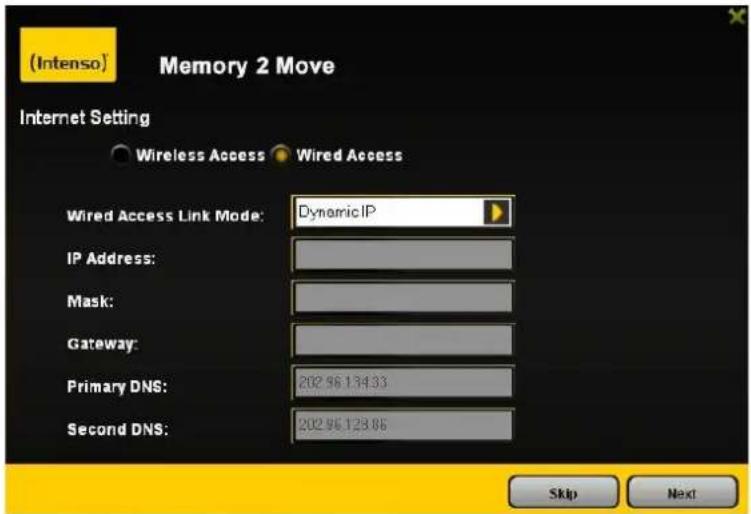
Conguración del acceso a Internet
... mediante el establecimiento de una conexión a otra red disponible

Puede escoger entre dos opciones de acceso a Internet disponibles. En la conguración estándar está predeterminado el acceso mediante conexión por cable (como se muestra en la gura superior).
A. Acceso inalámbrico (WLAN):
Conecte el M2M a otro enrutador WLAN, a n de establecer una conexión a Internet.
B. Acceso mediante conexión por cable (LAN):
Conecte el M2M directamente a un puerto disponible en la parte posterior de su enrutador para establecer la conexión con otra red.
SSID: Introduzca el nombre SSID de su red o haga clic en «Actualizar lista» para buscar automáticamente todas las redes disponibles.
Contraseña: Introduzca la contraseña para la red inalámbrica local seleccionada.
Dirección IP:
-Si se ha seleccionado «Automáca», la red le asigna automácamente una dirección IP.
-Si se ha seleccionado «IP estáca», deberá introducir usted mismo su dirección IP para la red a la que desee conectarse.
Acceso por cable:
En la conguración predeterminada está seleccionada la opción «IP dinámica». Puede asignar manualmente una dirección IP: para ello haga clic en la echa amarilla y seleccione la opción «IP estáca».
Acceso inalámbrico:
Nota: ¡En caso de que no pueda establecer una conexión a otra red, consulte a su proveedor de servicios de red para averiguar las directrices aplicables en su caso!
11.8 SERVICIOS
11.8.1 SAMBA
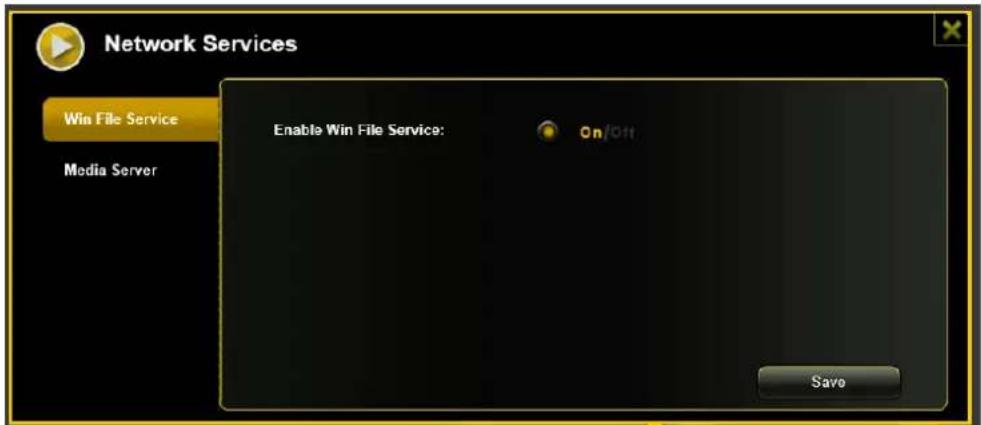
El acceso y el intercambio de datos resultan muy sencillos mediante el Windows File Service | Samba (Mac) Service. EL dispositivo se entrega con este servicio ya acvado (véase la captura de pantalla).
11.9.1 CONFIGURACIÓN DE LA HORA
Para ello ene la posibilidad de seleccionar manualmente una zona horaria, así como de ejecutar una sincronización horaria automáca.
Si ha optado por congurar manualmente una zona horaria, tan solo ene que hacer clic en la echa amarilla junto a la casilla «Zona horaria» y seleccione en el menú desplegable la zona horaria deseada según su ubicación.
Si selecciona Sincronización automáca de la hora, se actualizará la hora cada vez que se conecte a Internet.

Opciones de sincronización de la hora:
Frecuencia: Todos los días, cada 2 días, cada 3 días, .. Puede seleccionar intervalos de sincronización de hasta 7 días.
Puede desacvarse en cualquier momento la sincronización automáca de la hora para seleccionar en su lugar la opción «Aplicar hora del PC». En este caso se adopta la hora actual de su PC, de modo que ambos dispositivos indiquen la misma hora.
11.9.2 CREAR RESPALDO

Para realizar una copia de seguridad (respaldo) de la conguración del sistema Wi-Fi, haga clic en el botón «Crear respaldo». Se creará un archivo con la extensión .bin.gz, mediante el cual más adelante podrá restablecer la conguración del sistema si fuera necesario. Es aconsejable que guarde este archivo en su ordenador.
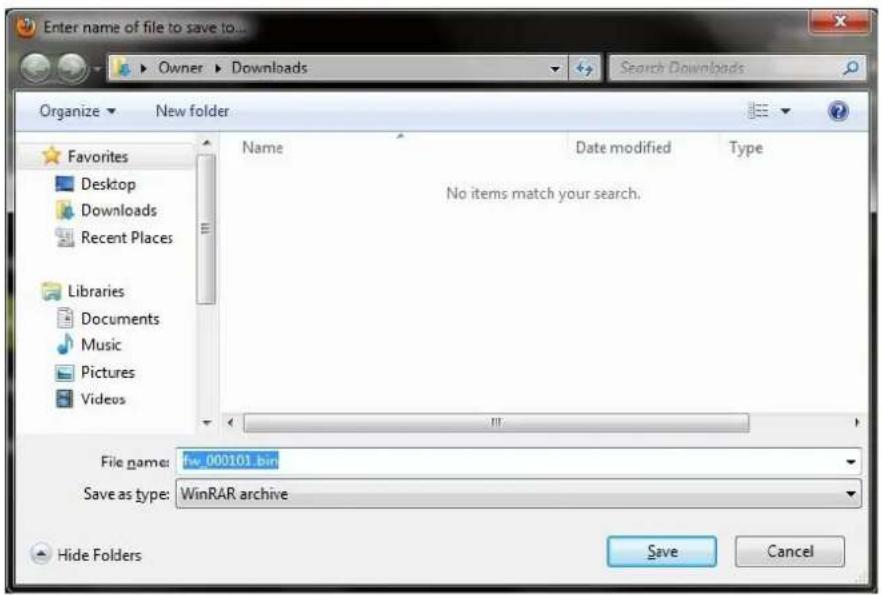
Para ejecutar la restauración del sistema, haga clic en el botón «Restaurar». Localice y abra su archivo de respaldo guardado y a connuación haga clic en «Guardar» en la parte inferior derecha de la ventana.

Durante el proceso de restauración se muestra un mensaje de advertencia que le informa sobre el estado actual del proceso de restauración.
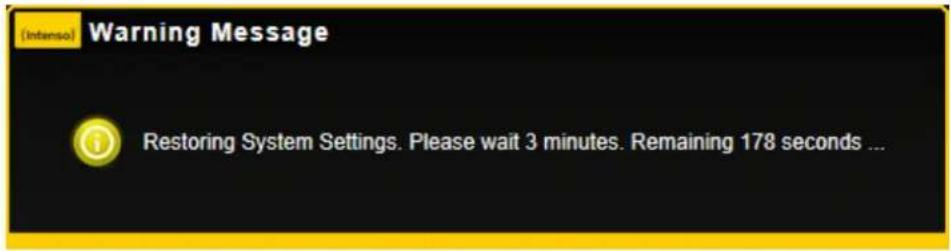
Una vez completada la restauración de la conguración del sistema, el dispositivo se reiniciará automácamente y se mostrará la pantalla de inicio de sesión.
11.9.3 ACTUALIZACIÓN DE FIRMWARE
En caso de que esté disponible una actualización de rmware en www.intenso.de, siga los pasos descritos a connuación para llevar a cabo la actualización del soware.

Descargue el rmware a su ordenador.
Haga clic en el botón «Actualizar» y localice en su PC la actualización de rmware descargada. Seleccione el archivo y haga clic en «Abrir» para connuar.

Bajo el botón «Actualizar» se mostrará entonces el número de versión del rmware al que se actualizará el dispositivo. Haga clic en «Guardar» en la parte inferior derecha de la ventana para iniciar el proceso de actualización del rmware.

Nota: En caso de que haya descargado un formato incorrecto, se le mostrará el siguiente mensaje de error:

Durante la actualización se muestra un mensaje de advertencia que le informa sobre el estado actual del proceso de actualización.
Una vez completada la actualización, el dispositivo se reiniciará automácamente y se mostrará la pantalla de inicio de sesión.
11.9.4 RESTAURAR
Si restaura su dispositivo a la conguración de fábrica, se eliminarán todos los ajustes realizados y se reacvarán los ajustes del dispositivo predeterminados.

Para seleccionar la restauración de la conguración predeterminada, haga clic en el botón redondo. Haga clic en el botón «Guardar» para iniciar el proceso. Para evitar malentendidos, conrme su selección en los mensajes de advertencia que aparecerán a connuación.
Mientras el proceso está acvo se muestra el siguiente mensaje, que proporciona información sobre el progreso actual.

Nota: Una vez restaurado el dispositivo, se restaura también la contraseña del administrador. Por lo tanto, se aplica la contraseña predeterminada del dispositivo.
12. LA LICENCIA INFORMACIÓN
Dear Customer,


- REQUISITOS MÍNIMOS
- PANORÂMICA DO PRODUTO
- LOGIN DO UTILIZADOR (IOS)
- DOWNLOAD DE FICHEIROS PARA O SEU DISPOSITIVO IOS/ANDROID
- VISIÓN GENERAL DEL PRODUCTO
- FUNCIONES DEL PRODUCTO
- VOLUMEN DE SUMINISTRO
- DATOS TÉCNICOS
- VISTA DEL PRODUCTO
- 6.1 PRODUCTO
- 7.2 INDICADORES LED
- LED DE ALIMENTACIÓN
- LED DE MEMORIA
- LED WI-FI (AZUL)
- LED DE INTERNET
- UTILIZACIÓN DE UN PC O MAC
- 8.1 ESTABLECIMIENTO DE UNA CONEXIÓN DE RED DE ÁREA LOCAL (LAN) INALÁMBRICA A UN PC
- 8.2 WIFI FINDER PARA PC
- 8.2.1 MI MEMORIA
- 8.3 ESTABLECIMIENTO DE UNA CONEXIÓN DE RED DE ÁREA LOCAL (LAN) INALÁMBRICA A UN MAC
- 8.3.1 WIFI FINDER PARA MAC
- 8.3.2 MI MEMORIA
- 8.4 CONFIGURACIÓN DEL MEMORY 2 MOVE
- ASISTENTE DE INICIO
- CONGURACIÓN DEL ACCESO A INTERNET
- ACCESO POR CABLE
- ACCESO INALÁMBRICO
- DIRECCIÓN IP
- CONGURACIÓN WI-FI Y LAN
- UTILIZACIÓN DE DISPOSITIVOS PORTÁTILES
- 9.1 INSTALACIÓN DE LA APLICACIÓN «MEMORY 2 MOVE» PARA IOS
- 9.3 INICIO DE SESIÓN DE USUARIO (IOS)
- 9.4 INSTALACIÓN DE LA APLICACIÓN «MEMORY 2 MOVE» PARA ANDROID
- 9.5 CONEXIÓN INALÁMBRICA A SU DISPOSITIVO ANDROID
- 9.6 INICIO DE SESIÓN DE USUARIO (ANDROID)
- FUNCIONES BÁSICAS
- 10.1 APLICACIÓN PARA DISPOSITIVOS IOS
- 10.2 APLICACIÓN PARA DISPOSITIVOS ANDROID
- 10.3 CONFIGURACIÓN WI-FI (IOS Y ANDROID)
- 10.3.1 INTERFAZ DE CONFIGURACIÓN WI-FI
- 10.3.2 CAMBIO DEL NOMBRE DEL DISPOSITIVO
- 10.3.3 SEGURIDAD
- 10.4 REPRODUCCIÓN DE ARCHIVOS DE MÚSICA/SONIDO (IOS / ANDROID)
- ESTÁN DISPONIBLES CINCO MODOS DE REPRODUCCIÓN
- 10.5 REPRODUCIR PELÍCULAS / VÍDEOS
- 10.5.1 IOS
- 10.5.2 ANDROID
- 10.6 REPRODUCCIÓN DE ARCHIVOS DE IMAGEN
- 10.6.1 IOS
- 10.6.2 ANDROID
- 10.7 COMPARTIR ARCHIVOS DE IMAGEN
- 10.7.1 IOS
- 10.7.2 ANDROID
- 10.8 ABRIR/VISUALIZAR DOCUMENTOS
- 10.8.1 IOS
- 10.8.2 ANDROID
- 10.9 COPIAR, BORRAR, DESCARGAR Y CARGAR ARCHIVOS (IOS Y ANDROID)
- 10.10 DESCARGA DE ARCHIVOS A SU DISPOSITIVO IOS/ANDROID
- 10.11 CARGAR ARCHIVOS AL DISCO DURO WI-FI (IOS Y ANDROID)
- 10.12 BORRAR ARCHIVOS (IOS Y ANDROID)
- 10.14 SALIR DE LA APLICACIÓN MEMORY 2 MOVE
- 10.14.1 IOS
- 10.14.2 ANDROID
- 10.15 DESINSTALACIÓN DE LA APLICACIÓN «MEMORY 2 MOVE
- 10.15.1 IOS
- 10.15.2 ANDROID
- FUNCIONES DE ADMINISTRACIÓN WEB
- 11.1 FUNCIÓN EXPLORER
- 11.2 MENÚ CONTEXTUAL (NO EN MAC)
- EXPLICACIÓN DE LAS FUNCIONES
- 11.3 ATAJOS DE TECLADO
- 11.4 ARRASTRAR Y SOLTAR
- 11.5 INFORMACIÓN
- 11.5.1 INFORMACIÓN SOBRE EL APARATO
- 11.5.2 INFORMACIÓN SOBRE LA MEMORIA
- 11.5.3 INFORMACIÓN SOBRE LA RED
- 11.6 AJUSTES
- 11.6.1 USUARIO
- 11.7 RED
- 11.7.1 NOMBRE DE HOST
- 11.7.3 SERVIDOR DHCP
- 11.7.4 ACCESO A INTERNET
- 11.8 SERVICIOS
- 11.8.1 SAMBA
- 11.9.1 CONFIGURACIÓN DE LA HORA
- 11.9.2 CREAR RESPALDO
- 11.9.3 ACTUALIZACIÓN DE FIRMWARE
- 11.9.4 RESTAURAR
- LA LICENCIA INFORMACIÓN
Marca : INTENSO
Modelo : 7405500
Categoría : Lector de memoria