
7405500 - Leitor de memória INTENSO - Manual de utilização gratuito
Encontre gratuitamente o manual do aparelho 7405500 INTENSO em formato PDF.


| Tipo de produto | Leitor de cartões de memória |
| Marca | Intenso |
| Modelo | 7405500 |
| Dimensões (C x L x A) | 5,5 x 2,2 x 1,0 cm |
| Peso | 18 g |
| Alimentação | Via porta USB |
| Interface | USB 2.0 (compatível com USB 3.0) |
| Formatos de cartões suportados | SD, SDHC, SDXC, microSD, microSDHC, microSDXC, MMC, RS-MMC |
| Funções principais | Leitura e escrita de cartões de memória, transferência de dados |
| Velocidade de transferência | Até 480 Mbit/s (USB 2.0) |
| Sistemas operacionais compatíveis | Windows, macOS, Linux (sem driver adicional) |
| Material do gabinete | Plástico ABS |
| Cor | Preto (ou cinza conforme variante) |
| Comprimento do cabo | 10 cm (cabo integrado ou removível) |
| Manutenção e limpeza | Limpar com um pano macio e seco; evitar umidade e produtos abrasivos |
| Segurança | Não forçar a inserção dos cartões; proteger contra choques e eletricidade estática |
| Peças de reposição e reparabilidade | Cabo USB substituível (se removível); nenhum outro componente reparável pelo usuário |
| Temperatura de operação | 0°C a 60°C |
| Umidade relativa | 20% a 80% (sem condensação) |
| Informações gerais | Leitor de memória compacto e portátil; compatível com a maioria dos dispositivos; plug-and-play |
Perguntas frequentes - 7405500 INTENSO
Perguntas dos utilizadores sobre 7405500 INTENSO
0 pergunta sobre este aparelho. Responda às que conhece ou faça a sua.
Faça uma nova pergunta sobre este aparelho
Baixe as instruções para o seu Leitor de memória em formato PDF gratuitamente! Encontre o seu manual 7405500 - INTENSO e retome o controlo do seu dispositivo eletrónico. Nesta página estão publicados todos os documentos necessários para a utilização do seu dispositivo. 7405500 da marca INTENSO.
MANUAL DE UTILIZADOR 7405500 INTENSO
11.9.3 AGGIORNAMENTO FIRMWARE:
-
Panorâmica geral do produto .... 4
-
Funções do produto .... 4
-
Material fornecido .... 5
-
Especificações técnicas ...... 6
-
Requisitos mínimos 6
-
Panorâmica do produto .... 7
-
Ligações disponíveis .... 7
7.1 RJ45 WAN Port 7
7.2 Indicação LED 8
- Ulização de um PC ou MAC....9
8.1 Estabelecimento de uma ligação Wireless LAN a um PC 9
8.2 PC WiFi Finder 10
8.2.1 Meu armazenamento 11
8.3 Estabelecimento de uma ligação Wireless LAN a um MAC.... 12
8.3.1 MAC WiFi Finder 13
8.3.2 Meu armazenamento 14
8.4 Conguração do Memory 2 Move 15
- Ulização de disposivos móveis.... 19
9.1 Instalação da aplicação iOS Memory 2 Move 19
9.2 Ligação sem os ao iPhone/iPad.... 20
9.3 Login do utilizador (iOS) 21
9.4 Instalação da aplicação Android Memory 2 Move....22
9.5 Ligação sem os a um dispositivo Android 22
9.6 Login do utilizador (Android) 24
- Funções básicas.... 25
10.1 Ulização para disposivos iOS 25
10.2 Ulização para disposivos Android 27
10.3 Denições Wi-Fi (iOS e Android) 29
10.3.1 Interface de denições Wi-Fi 29
10.3.2 Mudar o nome do dispositivo 29
10.3.3 Segurança.... 30
10.3.4 Acessos à Internet.... 30
10.4 Reproduzir cheiros de música / áudio (IOS / Android) 32
10.5 Reproduzir Imes / vídeos 34
10.5.1 iOS 34
10.5.2 Android 36
10.6 Reprodução de cheiros de imagem 37
10.6.1 iOS 37
10.6.2 Android 40
10.7 Parlha de cheiros de imagem 43
10.7.1 iOS 43
10.7.2 Android 44
10.8 Abrir/exibir documentos.... 46
10.8.1 iOS 46
10.8.2 Android 47
10.9 Copiar, apagar, carregar e descarregar cheiros (iOS e Android).... 48
10.10 Download de cheiros para o seu dispositivo iOS/Android 50
10.11 Upload de cheiros para o disco Wi-Fi (iOS e Android) 52
10.12 Apagar cheiros (iOS e Android)....54
10.13 Vista geral e estado dos seus uploads/downloads .... 55
10.14 Terminar a aplicação Memory 2 Move ....55
10.14.1 iOS 55
10.14.2 Android 56
10.15 Desinstalar a aplicação Memory 2 Move 56
10.15.1 iOS 56
10.15.2 Android 57
- Funções de gestão WEB 58
11.1 Função Explorer 59
11.2 Menu de contexto (exceto para Mac)....60
11.3 Abreviaturas do teclado 63
11.5.1 Informações sobre o dispositivo 63
11.5.2 Informações sobre a memória 64
11.5.3 Informações sobre a rede 64
11.6 Denições.... 65
11.6.1 Ulizador....65
11.6.2 Disco....65
11.7 Rede 66
11.7.1 Host Name 66
11.7.2 Wi-Fi & LAN 67
11.7.3 Servidor DHCP 68
11.7.4 Acesso à Internet 69
11.8 Serviços 70
11.8.1 Samba....70
11.8.2 Media Server....71
11.9 Sistema....72
11.9.1 Denições da hora 72
11.9.2 Segurança....73
11.9.3 Atualização do rmware 74
11.9.4 Reset 76
- Licença informação 77
1. PANORÂMICA GERAL DO PRODUTO
O Memory 2 Move permite-lhe um acesso sem os aos seus vídeos, músicas, fotos e dados, com vista a transferi-los (stream) para o seu iPad ® , iPhone ® , Tablet PC, smartphone e portál – sem um emaranhado de cabos desnecessário.
slot USB oferece-lhe ainda a possibilidade de aceder a um disco rígido externo ou a uma pen drive. Devido à diversidade de possibilidades de ligação de suportes de memória externos nunca mais precisará preocupar-se de um espaço de memória limitado. O Biskuit dispõe de uma bateria recarregável para permir a melhor mobilidade possível. Para carregar a bateria necessita apenas ligar o aparelho a uma conexão USB livre no seu computador. Durante o carregamento pode aceder aos suportes de memória conectados.
2. FUNÇÕES DO PRODUTO
- Transferência de cheiros mídia através de uma ligação Wi-Fi para até 5 utilizadores em simultâneo.
- Acesso aos seus cheiros de música, vídeo e fotos através de uma aplicação gratuita para iOS e Android.
- Duração da bateria até 9 horas*.
- Acesso à Internet através de ligação RJ45 opcional (ligação LAN) ou por rede sem os 802.11 b/g/n padrão
- Suporta formatação NTFS e FAT32
- Suporta troca de dados mulplataforma através da ligação LAN entre Windows, Mac, iOS e Linux.
- Suporta aplicações do utilizador nas mais diferentes plataformas, incluindo Windows/Mac/Linux/iPad/iPhone/Android
*A duração exata da bateria depende das aplicações e congurações usadas.
Ulização através da ligação LAN: Para isso, ligue uma extremidade do seu cabo RJ45 ao Memory 2 Move e a outra à porta livre do seu router. Agora, ave a função DHCP no seu Memory 2 Move para uma atribuição automáca do endereço IP.

Ulização sem os: Ligue o Memory 2 Move ao seu router sem os tal como é descrito no manual que se segue, para conseguir aceder à Internet por Wi-Fi.

3. MATERIAL FORNECIDO
• Cabo USB 3.0 Memory 2 Move
• CD
- Manual de instruções
4. ESPECIFICAÇÕES TÉCNICAS
- Dimensões: 96mm (L) X 72mm (B) X 17mm (H)
- Wi-Fi:
- Padrão: 802.11 b/g/n,
- Frequência: 2.4 GHz
- Taxas de transferência: 72Mbps (20MHz) / 150Mbps (40MHz)
- Interface de rede: 100Mbps Ethernet RJ45
- Porta USB: Micro USB 2.0, para transferência de dados e carregamento da bateria
- Capacidade da bateria: 2600mAh
- Tepmperaturade serviço: A temperatura de serviço ideal encontra-se entre 5 °C e 40 °C
- Ligação à Internet
- Requisitos do sistema:
o Windows: XP/Vista/Windows 7/8
o Mac: OS X 10.6.0 e superior
o Outros: Fedora 12 (Linux) e superior
A. Modo Router: O Memory 2 Move funciona como um router convencional e pode atribuir endereços IP a computadores que estejam conectados por WLAN.
B. Modo WLAN: Permite uma ligação a uma rede já existente.
7.2 INDICAÇÃO LED
LED de energia:
- Apagado: O dispositivo está desligado.
- Sempre aceso – verde: A bateria está completamente carregada.
- A piscar rapidamente - verde: O dispositivo está a desligar.
- A piscar lentamente - verde: O dispositivo está a carregar.
- Sempre aceso - vermelho: Carga da bateria inferior a 30%
- A piscar rapidamente - vermelho: Carga da bateria críca
LED memoria:
- Sempre aceso em branco: Modo de prondão
- A piscar em branco: Processo de leitura/escrita avo
LED Wi-Fi - azul:
- Intermitente: O processo de inicialização está a ser iniciado.
- LED não acende: O dispositivo está desligado ou sem abastecimento de energia
- Sempre aceso:
o Processo de inicialização concluído
○ Modo de prondão - os disposivos podem ser ligados.
LED de Internet:
- Modo Router
- Cor azul: Boa qualidade do sinal
- Azul/vermelho em alternância: Má qualidade do sinal
o LED não acende: Sem ligação à Internet
- Função Bridge
- Cor azul: Boa qualidade do sinal
○ LED não acende: Sem ligação à Internet
8. UTILIZAÇÃO DE UM PC OU MAC
8.1 ESTABELECIMENTO DE UMA LIGAÇÃO WIRELESS LAN A UM PC
Ligue o dispositivo Wi-Fi premindo o botão Power (energia) na parte dianteira do dispositivo.
Ave a função WLAN no seu PC e clique no símbolo WLAN presente na parte inferior direita da barra de tarefas. Abre-se a seguinte indicação:

Selecione a rede com o nome "Memory2Move-XXXX".
Nota: A senha predenida na entrega do equipamento é "intenso1". Depois de a ligação estar estabelecida, escolha uma nova senha por razões de segurança.
Depois de ter estabelecido com sucesso uma ligação ao seu dispositivo Wi-Fi, instale o Client Soware fornecido tal como indicado a seguir:
Para ligar ao seu computador o dispositivo Wi-Fi conectado é necessário usar a Soware Tool "WiFi Finder" fornecida que se encontra no CD do controlador em anexo. O soware procura automacamente na sua rede o dispositivo Wi-Fi ligado.
Basta clicar duas vezes no ícone e seguir as instruções no ecrã.

8.2 PC WIFI FINDER
Inicie a aplicação clicando duas vezes na ligação "WiFi Finder". O soware procura automacamente na rede conectada o Memory 2 Move (veja screenshot).

Nota: Se o "M2M" não aparecer na lista de clientes conectados na rede, clique em "Atualizar", para procurar novamente o dispositivo Wi-Fi.
1.) Por favor, escolha Memória 2 Move no menu e clique em "Entrar" para se conectar à interface de administração web.
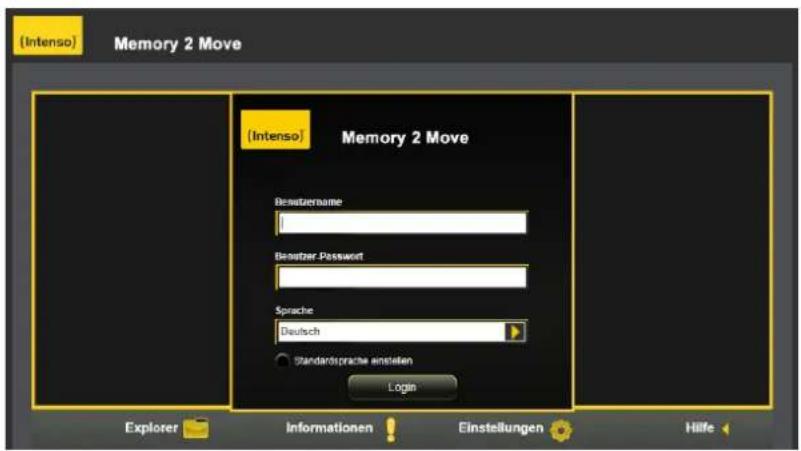
2.) Digite o nome de usuário ea senha associada
Nota: Depois de a ligação estar estabelecida, escolha uma nova senha por razões de segurança.
8.2.1 MEU ARMAZENAMENTO
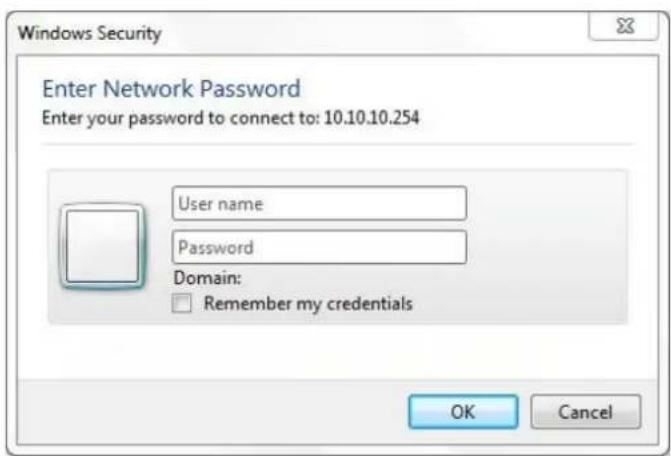
Se selecionar o item do menu "My Storage" ou "Meu armazen.", será exibida a imagem que se segue. Para se conectar corretamente, ulize os seguintes detalhes para login:
Nota: Depois de a ligação estar estabelecida, escolha uma nova senha por razões de segurança.
8.3 ESTABELECIMENTO DE UMA LIGAÇÃO WIRELESS LAN A UM MAC
Ligue o dispositivo Wi-Fi premindo o botão Power (energia) na parte dianteira do dispositivo. Aguarde alguns minutos, até o LED parar de piscar. Ave a função WLAN no seu PC e clique no símbolo WLAN presente na parte inferior direita da barra de tarefas. Seleccione a rede com o nome "Memory2Move-XXXX".
Nota: A senha predenida na entrega do equipamento é "intenso1". Depois de a ligação estar estabelecida, escolha uma nova senha por razões de segurança.
Depois de ter estabelecido com sucesso uma ligação ao seu dispositivo Wi-Fi, instale o Client Soware fornecido tal como indicado a seguir:
Para ligar ao seu computador o dispositivo Wi-Fi conectado, é necessário usar a Soware Tool "WiFi Finder" fornecida que se encontra no CD do controlador em anexo. O soware procura automacamente na sua rede o dispositivo Wi-Fi ligado.
Basta clicar duas vezes no ícone e seguir as instruções no ecrã.

Clique duas vezes na ligação para iniciar a aplicação "WiFi Finder". O soware procura automacamente na rede conectada o Memory 2 Move (veja screenshot).
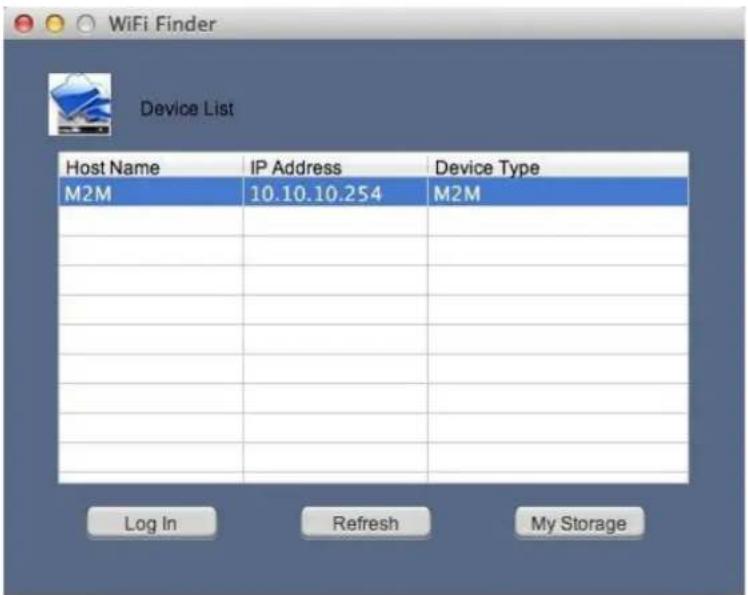
Nota: Se o "M2M" não aparecer na lista de clientes conectados na rede, clique em "Atualizar", para procurar novamente o dispositivo Wi-Fi.
1.) Por favor, escolha Memória 2 Move no menu e clique em "Entrar" para se conectar à interface de administração web.

2.) Digite o nome de usuário ea senha associada
Nota: Depois de a ligação estar estabelecida, escolha uma nova senha por razões de segurança.
8.3.2 MEU ARMAZENAMENTO
Se selecionar o item do menu "My Storage" ou "Meu armazen.", será exibida a imagem que se segue. Para se conectar corretamente, ulize os seguintes detalhes para login:
Nota: Depois de a ligação estar estabelecida, escolha uma nova senha por razões de segurança.
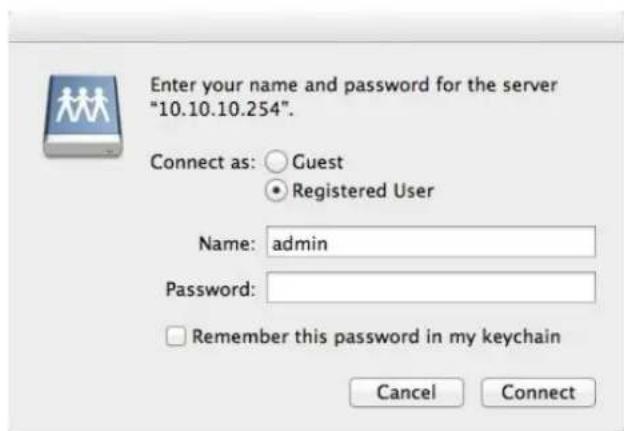
Pode criar, apagar, copiar, editar, mudar o nome e deslocar diretórios e pastas no Memory 2 Move.
Além disso, é possível trocar dados (upload/download) entre o seu MAC e o Memory 2 Move e vice-versa.

8.4 CONFIGURAÇÃO DO MEMORY 2 MOVE
Ulize o PC Client Soware, como descrito anteriormente, para estabelecer uma ligação ao dispositivo Wi-Fi e faça login como administrador na interface do administrador. Pode congurar agora o seu dispositivo.
Assistente inicial
Durante a primeira utilização do dispositivo e após um login correto inicia-se o chamado "Assistente de início", que lhe permite efetuar todas as congurações importantes com maior facilidade.
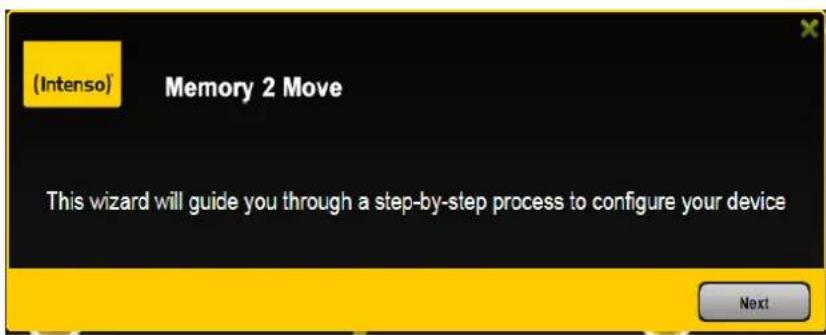
Nota: Se clicar no X (no lado superior direito no Assistente), sai do Assistente de início e todas as denições de fábrica serão assumidas como congurações padrão.
Clique no botão "Seguinte", para congurar o seu dispositivo.
Denição do acesso à Internet
. através do estabelecimento de uma ligação a uma outra rede disponível

Pode escolher entre 2 opções de acesso à internet disponíveis. Na conguração padrão está predenido o acesso por cabo (tal como é visível na imagem em cima).
A. Acesso sem os (WLAN):
Ligue o M2M a um outro router WLAN, para conseguir uma ligação à Internet.
B. Acesso com o (LAN):
Ligue o M2M diretamente a uma porta disponível na parte traseira do seu router, para ligar a uma outra rede.
Acesso LAN:
Na conguração básica está selecionado o "IP dinâmico". Pode atribuir o endereço IP manualmente, clicando na seta amarela e selecionando a opção "IP estáco".
Acesso WLAN:

SSID: Introduza o nome do SSID da sua rede ou clique em "Nova procura", para procurar automacamente todas as redes disponíveis
Senha: Introduza a senha para a rede sem os local.
Endereço IP: -Se selecionar "Automáco" a rede disponibiliza automacamente um endereço IP.
-Se selecionar "IP estáco" deve introduzir o seu endereço IP para a rede, à qual se pretende ligar.
Nota: Se clicar no X (do lado superior direito) pode sair do menu de opções LAN.
Nota: Se não conseguir estabelecer nenhuma ligação a uma outra rede, consulte o seu administrador de rede sobre as direvas em vigor para o seu caso!
Clique em "Seguinte", para prosseguir com a conguração do Memory 2 Move. Irá denir agora as denições de Wi-Fi e de LAN.
Denições Wi-Fi & LAN
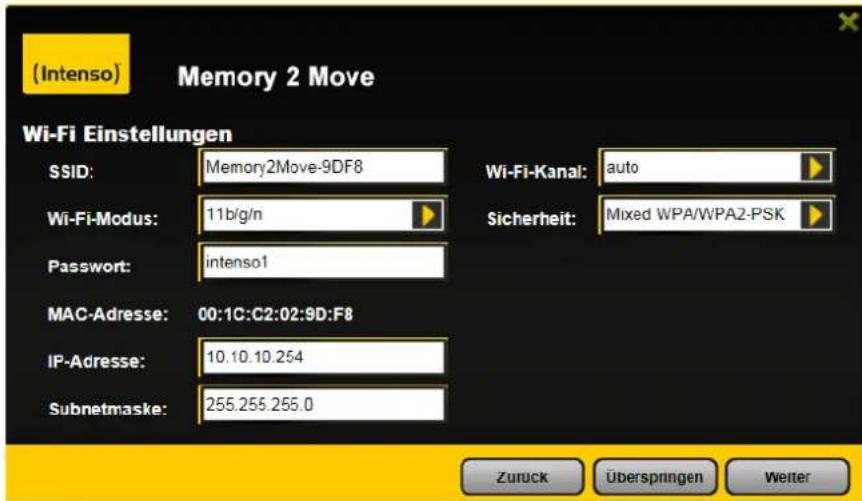
- SSID: Introduza aqui o nome da sua rede. Na conguração básica encontra-se aqui "Memory2Move-XXXX". 32 caracteres são o máximo possível para o nome SSID.
- Canal: Introduza aqui o canal, por onde o dispositivo Wi-Fi deve realizar o envio e a receção. A conguração básica é "Auto"- O canal é, neste caso, estabelecido automacamente pelo dispositivo. Também pode determinar manualmente, por que canal se deve receber e enviar. Estão disponíveis os canais 1 a 13.
- Modo Wi-Fi: O padrão de rede sem os predenido é:
802.11/b/g/n. Também pode ajustar manualmente os modos 11Mbps
(802.11b), 54 Mbps (802.11g) ou 150Mbps (802.11n).
- Segurança: No estado de fornecimento está selecionado WPA/WPA2-PSK combinada. Pode escolher entre os seguintes pos de encriptação: Nenhuma encriptação, WPA-PSK, WPA2-PSK, WPA/WPA2-PSK combinada.
- Senha: De acordo com o po de encriptação, introduza uma senha com no mínimo 8 e no máximo 63 caracteres.
- Endereço IP: O endereço IP predenido é: 10.10.10.254 com a máscara de subrede 255.255.255.0. Este endereço IP pode ser alterado manualmente.
Clique em "Seguinte", para determinar a senha do administrador. Se clicar em "Saltar", desiste de determinar uma nova senha e assume o que foi predenido.

Depois de terminar o assistente de início, o sistema reinicia. Este processo demora 2 minutos. Pode consultar o estado atual na informação.

9. UTILIZAÇÃO DE DISPOSITIVOS MÓVEIS
9.1. INSTALAÇÃO DA APLICAÇÃO IOS MEMORY 2 MOVE
- Clique no ícone da aplicação no seu ecrã inicial, tal como se pode ver na seguinte imagem. Procure a aplicação gratuita "Memory 2 Move" e siga as instruções de instalação no ecrã.

Assim que a instalação ver sido concluída com sucesso, irá encontrar a aplicação "Memory 2 Move" no ecrã inicial do seu dispositivo (veja a imagem seguinte).

9.2. LIGAÇÃO SEM FIOS AO IPHONE/IPAD
- Ligue o Memory 2 Move. Aguarde alguns minutos até a inicialização do dispositivo ter terminado. Isso é assinalado pelo LED Wi-Fi em azul, que começa a piscar depois de terminada a inicialização.
- Clique no ícone das "Denições", tal como se pode ver na seguinte imagem.

- Clique na opção do menu "Wi-Fi". Na lista das redes Wi-Fi existentes deve ser indicada a rede "Memory2Move-XXXX".
Clique nesta rede, tal como se pode ver na seguinte imagem. Se, no passo 8.4., em "Denições Wi-Fi & Lan" ver estabelecido uma senha, introduza-a agora.

Assim que selecionar "Memory2Move-XXXX" surge um visto antes de SSID e o logópo Wi-Fi é exibido no canto superior esquerdo do dispositivo.
Clique no logópo do "Memory 2 Move" para abrir a aplicação, tal como é indicado na imagem.

Introduza a senha do administrador que atribuiu durante a conguração (denições de fábrica: 00000). A senha apenas é necessária no primeiro início de sessão (login). O dispositivo guarda a sua introdução de forma que no 2º login já não a solicita.

Uma vez que a senha foi digitada corretamente, você será conectado automacamente na "Memory 2 Move". Este é o seu acesso directo aos suportes de dados conectados que estejam ligados ao dispositivo.

9.4. INSTALAÇÃO DA APLICAÇÃO ANDROID MEMORY 2 MOVE
- Abra o "Google Playstore" ou o "App Center" e procure a aplicação gratuita "Memory 2 Move".
- Siga as instruções de instalação no ecrã, tal como se pode ver na imagem que se segue.

- Assim que a instalação ver sido concluída com sucesso, irá encontrar a aplicação "Memory 2 Move" no ecrã inicial do seu dispositivo (veja a imagem seguinte).
9.5. LIGAÇÃO SEM FIOS A UM DISPOSITIVO ANDROID
-
Ligue o Memory 2 Move. Aguarde alguns minutos até a inicialização do dispositivo ter terminado. Isso é assinalado pelo LED Wi-Fi em azul, que começa a piscar depois de terminada a inicialização.
-
Clique no ícone das "Denições", tal como se pode ver na imagem que se segue.

- Ave a função Wi-Fi, deslocando o "interruptor virtual" para a direita.
Na lista de redes Wi-Fi existentes deve ser indicada a rede "Memory2Move-XXXX". Clique nesta rede, tal como se pode ver na imagem que se segue. Se, no passo 8, em "Denições Wi-Fi & Lan" ver estabelecido uma senha, introduza-a agora.

- Se o dispositivo ver sido conectado com sucesso ao disco Wi-Fi, surgirá a palavra "Ligado" no SSID.
9.6. LOGIN DO UTILIZADOR (ANDROID)
- Clique no logópo da aplicação "Memory 2 Move", para iniciar a aplicação (veja a imagem que se segue).

- Introduza a senha do administrador que atribuiu durante a conguração (definições de fábrica: 00000). A senha apenas é necessária no primeiro início de sessão (login). O dispositivo guarda a sua introdução de forma que no 2º login já não a solicita.
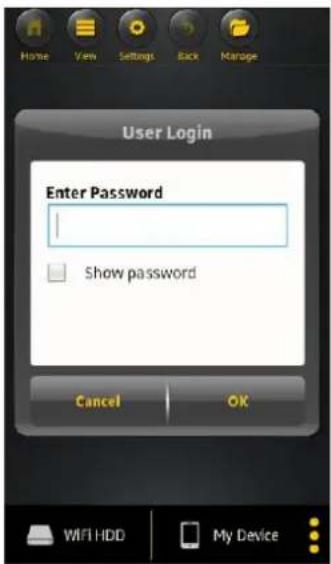
- Uma vez que a senha foi digitada corretamente, você será conectado automacamente na "Memory 2 Move". Este é o seu acesso directo aos suportes de dados conectados que estejam ligados ao dispositivo.

PT - 24
10. FUNÇÕES BÁSICAS
10.1. UTILIZAÇÃO PARA DISPOSITIVOS IOS
Depois de ter conectado com sucesso ao "Memory 2 Move", por padrão, você vai estar dentro do " Memory 2 Move " menu. Este é o seu acesso direto aos suportes de dados conectados. Através do menu "My Device", você pode acessar os suportes de dados. Alguns botões que podem ser encontrados dentro da tela principal, conforme listado abaixo.
Pode selecionar os seguintes subpontos nos menus:
Menu principal "Meu Dispos" – Para a organização dos seus cheiros estão disponíveis de fábrica as pastas "Documentos", "Música", "Fotos", "Vídeos" e "iPad"/ "iPhone".

Menu principal "Memory 2 Move" – Acesso aos cheiros no Memory 2 Move.

 | Tecla Home – Volta ao menu principal. | |
 | Tecla de vista – Entra na vista geral de miniaturas ou listas. | |
 | Tecla de denições – Entra no menu de denições do disco Wi-Fi. | |
 | Tecla para retroceder – Volta para o menu anterior. | |
 | Tecla de gestão – Para selecionar mais cheiros para carregar ou descarregar e apagar. | |
 | Memory 2 Move – Acesso ao reader Wi-Fi. | |
 | Meu dispos – Desna-se ao acesso ao dispositivo utilizado atualmente para a ligação ao dispositivo Wi-Fi. | |
 | Tecla de estado – Entra na vista geral de estado dos seus downloads/uploads, mostra o número da versão e o Úlmo tulo reproduzido. |
10.2. UTILIZAÇÃO PARA DISPOSITIVOS ANDROID
Depois de ter conectado com sucesso ao "Memory 2 Move", por padrão, você vai estar dentro do " Memory 2 Move " menu. Este é o seu acesso direto aos suportes de dados conectados. Através do menu "My Device", você pode acessar os suportes de dados. Alguns botões que podem ser encontrados dentro da tela principal, conforme listado abaixo.
Pode selecionar os seguintes subpontos nos menus:
Menu principal "Meu Dispos" – Para a organização dos seus cheiros estão disponíveis de fábrica as pastas "Documentos", "Música", "Fotos", "Vídeos" e "CartãoSD".

Menu principal "Memory 2 Move" – Acesso aos cheiros no Memory 2 Move.

 | Tecla Home – Volta ao menu principal. |
 | Tecla de vista – Entra na vista geral de miniaturas ou listas. |
 | Tecla de denições – Entra no menu de denições do disco Wi-Fi. |
 | Tecla para retroceder – Volta para o menu anterior. |
 | Tecla de gestão – Para selecionar mais cheiros para carregar ou descarregar e apagar. |
 | Memory 2 Move – Acesso ao reader Wi-Fi. |
 | Meu dispos – Desna-se ao acesso ao dispositivo utilizado atualmente para a ligação ao dispositivo Wi-Fi. |
| [HXOW] | Tecla de estado – Entra na vista geral de estado dos seus downloads/uploads, da sua reprodução atual de musicas/vídeos e pode fechar a aplicação. |
10.3. DEFINIÇÕES WI-FI (IOS E ANDROID)
10.3.1. INTERFACE DE DEFINIÇÕES WI-FI

Clique em, lateralurar as denições de Wi-Fi. Esta propriedade apenas surge quando entra em "Meu dispositivo Wi-Fi".
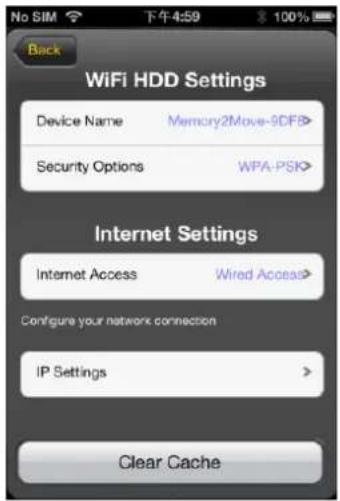
Clique no botão, para alterar o nome.

Depois de atribuir um novo nome, surge no canto superior direito o botão "Definir"/"Set", no qual deve clicar para guardar a alteração.
10.3.3. SEGURANÇA
Nas denições Wi-Fi HDD surgem as opções de segurança: O disco Wi-Fi suporta os seguintes formatos de segurança: WPA-PSK, WPA2-PSK, WPA/WPA2-PSK combinada. Se desejar adicionar um novo código de segurança, será solicitado a introduzir uma senha da ligação sem os.
Em seguida, selecione no lado superior direito o botão "Set" ou "Denir", para guardar o ajuste e a senha.
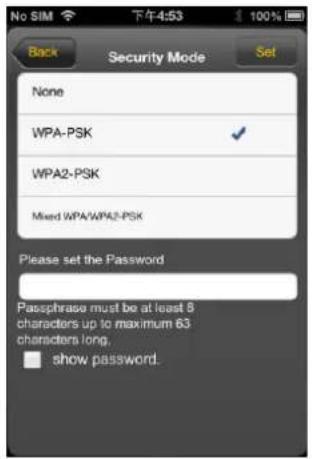
Nas Denições de Internet são exibidos os acessos à Internet. Pode selecionar entre acesso por cabo (wired) e sem os (wireless). A ligação sem os encontra-se nas Denições de Internet, no centro da seguinte imagem:

Se selecionar a variante com os, deve congurar primeiro a rede à qual se ligou.

Depois de ter feito a sua seleção, clique em "Guardar", em seguida será solicitado a "reiniciar" o dispositivo, clique em "OK".

Se clicar em "Retroceder", chega ao menu das denições Wi-Fi.
10.4. REPRODUZIR FICHEIROS DE MÚSICA / ÁUDIO (IOS / ANDROID)
Dica: Recomenda-se a criação de uma ou mais pastas para todos os seus cheiros de música/áudio. Isso facilita a utilização e a organização do seu disco WiFi.
Os cheiros de música ou de áudio podem ser reproduzidos independentemente do menu atual e do local na memória ("Memory 2 Move" ou "Meu Dispos").
Para isso, basta procurar o cheiro. Ao clicar no cheiro desejado este é reproduzido automacamente.
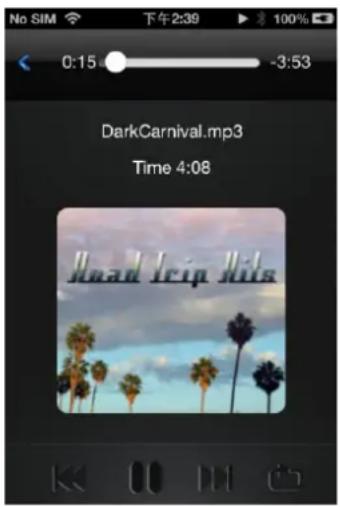
Nota: Para outras informações sobre os formatos de cheiro suportados consulte o manual de instruções do seu dispositivo iOS.
- Clique neste botão para que o cheiro atualmente em reprodução volte ao início. Se clicar nele duas vezes, será reproduzido o cheiro anterior.
- Clique neste botão para passar para o próximo cheiro de áudio.
- Clique neste botão para iniciar a reprodução do cheiro de áudio. Clique no botão de pausa para interromper/pausar a reprodução.

- Clique neste botão para fechar o leitor
a. - Reproduzir uma vez: o cheiro é reproduzido uma vez. Em seguida, a reprodução para.
b. - Repeção do cheiro atual: o cheiro atualmente em reprodução é
repedo. É interrompido se for acionado .
c. ✗ - Reprodução aleatória de todos os cheiros áudio que se encontram na pasta atual.
d. - Reprodução da pasta atual: os cheiros de áudio são repedos na sequência e não são repedos.
e. Repeção da pasta: os cheiros de áudio presentes na pasta são repedos na sequência e depois repedos.
Nota: Mantenha o botão da indicação de avanço premido e desloque-o para a direita ou para a esquerda, para avançar ou retroceder dentro de um cheiro de áudio.
Dica: Pode sair da interface do leitor de música quando quiser. A reprodução dos seus cheiros de áudio prossegue em segundo plano.
10.5. REPRODUZIR FILMES / VÍDEOS
10.5.1. IOS
Dica: Recomenda-se a criação de uma ou mais pastas para todos os seus cheiros de vídeo/lme. Isso facilita a utilização e a organização do seu disco Wi-Fi.
Os cheiros de vídeo ou de lme podem ser reproduzidos independentemente do menu atual e do local na memória ("Memory 2 Move" ou "Meu Dispos").
Para isso, basta procurar o cheiro. Ao clicar no cheiro desejado este é reproduzido automacamente.

Nota: Para outras informações sobre os formatos de cheiro suportados consulte o manual de instruções do seu dispositivo iOS.
Por padrão, está selecionada a reprodução de vídeo no formato de paisagem. Tem à sua disposição as seguintes opções de seleção:
Fertig
-
- Clique neste botão para parar a reprodução do cheiro de vídeo atual e para fechar o leitor de Imes.

-
- Clique neste botão para adaptar o formato de reprodução ao tamanho do ecrã.

-
- Mantenha o botão da indicação de avanço premido e desloque-o para a direita ou para a esquerda, para avançar ou retroceder dentro de um cheiro de áudio.

- A aplicada a contão da regulação do volume premido e desloque-o para a direita ou para a esquerda, para alterar o volume.

-
- Mantenha este botão premido para retroceder o cheiro de vídeo durante a reprodução.

-
- Mantenha este botão premido para avançar o cheiro de vídeo durante a reprodução.

-
- Clique neste botão para iniciar/avançar a reprodução do cheiro de vídeo.

-
- Clique neste botão para interromper a reprodução do cheiro de vídeo.
10.5.2. ANDROID
Dica: Recomenda-se a criação de uma ou mais pastas para todos os seus cheiros de vídeo/lme. Isso facilita a utilização e a organização do seu disco Wi-Fi.
Os cheiros de vídeo ou de lme podem ser reproduzidos independentemente do menu atual e do local na memória ("Memory 2 Move" ou "Meu Dispos").
Para isso, basta procurar o cheiro. Ao clicar no cheiro desejado este é reproduzido automacamente.
Nota: A operação e opções de ajuste da reprodução do vídeo variam de acordo com o leitor de lmes que está instalado no seu dispositivo Android.
Consulte o manual de instruções do seu leitor de lmes para saber informações sobre a operação.

10.6. REPRODUÇÃO DE FICHEIROS DE IMAGEM
10.6.1. IOS
Dica: Recomenda-se a criação de uma ou mais pastas para todos os seus cheiros de imagem no Memory 2 Move. Isso facilita a utilização e a organização do seu disco Wi-Fi.
Nota O disco Wi-Fi suporta a reprodução dos seguintes formatos de imagem: .jpg, .gif e .bmp
Os cheiros de imagem suportados podem ser indicados numa vista geral de miniaturas ou numa lista, tal como se pode ver na imagem que se segue.
Todas as imagens em formatos não suportados são indicadas como vista de miniaturas exemplar ou como ícone.

Vista de miniaturas Vista em lista
Clique num cheiro de imagem à escolha, para abrir a exibição de slides automáca. Se a barra de menus não abrir imediatamente, clique uma 2ª vez na imagem, para que esta surja (veja na parte de cima, na imagem que se segue).

Na exibição de slides encontra as seguintes funções à escolha:
Passe com o dedo por cima do ecrã, da direita para a esquerda, ou da esquerda para a direita, para controlar manualmente a indicação da exibição de slides ou clique no botão Play , para passar os slides automacamente.
- Clique no botão Pause || para interromper a exibição de slides. A premir novamente o botão Pause connua a exibição de slides.
- Clique em para prosseguir com a exibição de slides e começar do início depois da última imagem.
- Clique em para passar os slides uma vez. A reprodução para depois do último cheiro de imagem.
- Clique no botão para retroceder para retroceder para a opção de menu anterior.
Pode passar a exibição de slides também com música de fundo. Para isso, clique na tecla de música tal como se pode ver na imagem que se segue.

- Parar/connuar a reprodução: Clique aqui para parar ou connuar a música de fundo.
- Seleção: Clique aqui para procurar e selecionar os cheiros de áudio para a música de
fundo. Clique no botão

voltar para a exibição de slides, tal como se pode ver na imagem que se segue:

- Botão de repeção: Quando este botão está avado, são repedos os mesmos cheiros de áudio da música de fundo. Por padrão, esta opção está desavada.
10.6.2. ANDROID
Dica: Recomenda-se a criação de uma ou mais pastas para todos os seus cheiros de imagem. Isso facilita a utilização e a organização do seu disco Wi-Fi.
Nota O disco Wi-Fi suporta a reprodução dos seguintes formatos de imagem: .jpg, .gif e .bmp
Os cheiros de imagem suportados podem ser indicados numa vista geral de miniaturas ou numa lista, tal como se pode ver na imagem que se segue.
Todas as imagens em formatos não suportados são indicadas como vista de miniaturas exemplar ou como ícone.

Vista de miniaturas Vista em lista

Clique num cheiro de imagem à escolha para abrir a exibição de slides automáca. Se a barra de menus não abrir imediatamente, clique uma 2ª vez na imagem, para que esta surja (veja na parte superior direita, na imagem que se segue).

Na exibição de slides encontra as seguintes funções à escolha:
Passe com o dedo por cima do ecrã, da direita para a esquerda, ou da esquerda para a direita, para controlar manualmente a indicação da exibição de slides ou clique na tecla
Play , para passar os slides automacamente.
- Clique na tecla Pause || para interromper a exibição de slides. A premir novamente a tecla Pause connua a exibição de slides.
- Clique em para prosseguir com a exibição de slides e começar do início depois da última imagem.
- Clique em para passar os slides uma vez. A reprodução para depois do úlmo cheiro de imagem.
- Clique na tecla para retroceder para retroceder para a opção de menu anterior.
Pode passar a exibição de slides também com música de fundo. Para isso, clique na tecla de música tal como se pode ver na imagem que se segue.

- Parar/connuar reprodução: Clique aqui para parar ou connuar a música de fundo.
- Seleção: Clique aqui para procurar e selecionar os cheiros de áudio para a música de
fundo. Clique no botão para voltar para a exibição de slides, tal como se pode ver na imagem que se segue:

- Tecla de repeção: Quando esta tecla está avada, são repedos os mesmos cheiros de áudio para a música de fundo. Por padrão, esta opção está desavada.
10.7. PARTILHA DE FICHEIROS DE IMAGEM
10.7.1. IOS
Tem à sua disposição diferentes opções para parlhar as suas imagens com a sua família e os seus amigos, como por ex. por e-mail, por armazenamento no álbum de fotos do dispositivo utilizado ou através de um upload para o Facebook.
Nota: Para parlhar fotos por e-mail ou nas redes sociais necessita de uma ligação à Internet.
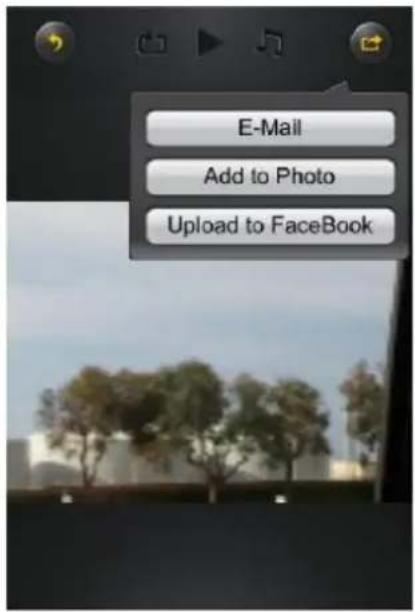
- Clique em no canto superior direito do ecrã, para indicar três opções de
parlha de cheiros de imagem. Clique na tecla "Retroceder" para retroceder para o menu anterior.
1) E-mail - Clique aqui, para iniciar a aplicação de e-mail padrão e selecionar o cheiro de imagem desejado como anexo.

2) Adicionar ao álbum: Clique nesta opção para adicionar o cheiro de imagem selecionado ao álbum de fotos do dispositivo usado.
3) Upload do Facebook: Clique nesta opção e será encaminhado automacamente para a página de login do Facebook. Para isso é necessário que a aplicação do Facebook esteja instalada no seu dispositivo. E que tenha uma conta no Facebook.
10.7.2. ANDROID
As diferentes opções de parlha dos seus cheiros de imagem dependem de diferentes aplicações que estão instaladas no seu dispositivo.
Nota: Para parlhar fotos por e-mail ou nas redes sociais necessita de uma ligação à Internet.

Selecione o símbolo no canto superior direito do ecrã, para indicar as diferentes
opções de parlha de cheiros de imagem. Clique na tecla "Retroceder" para retroceder para o menu anterior. Clique em

- Parlhar – Clique na tecla “Desbloquear”, para indicar uma lista das aplicações instaladas no seu dispositivo Android (veja exemplo na imagem que se segue). Seleccione uma aplicação, através da qual deseje parlhar o cheiro de imagem.

- Guardar foto – Seleccione esta tecla para guardar o cheiro de imagem do seu disco Wi-Fi na galeria do seu dispositivo Android.
10.8. ABRIR/EXIBIR DOCUMENTOS
10.8.1. IOS
A aplicação "Memory 2 Move" suporta cheiros de Keynote, Numbers, Page, Excel, PowerPoint e Word, bem como .pdf e .txt.
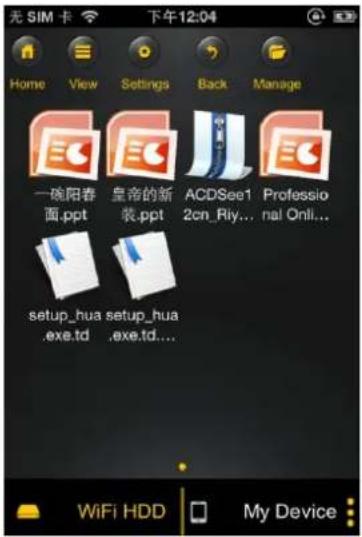
Para abrir e visualizar estes cheiros, basta clicar no cheiro desejado. Os formatos
suportados são automacamente abertos. Clique na tecla "Retroceder"

oltar

para o menu anterior ou clique na tecla para enviar o cheiro de imagem por e-mail, tal como se pode ver na imagem que se segue.

Nota: Para enviar e-mails é necessário uma ligação à Internet.
Clique na tecla "E-Mail". A aplicação padrão para e-mail inicia-se automacamente e o documento selecionado pode ser enviado como anexo.

10.8.2. ANDROID
Para abrir documentos no seu dispositivo Android, basta tocar no cheiro desejado. Este abre-se automacamente com um programa padrão ou uma aplicação instalada por si (comp. com a imagem que se segue).

Para enviar o documento como anexo, consulte o manual do programa, com o qual abre o cheiro.
Nota: Para enviar e-mails é necessário uma ligação à Internet.
10.9. COPIAR, APAGAR, CARREGAR E DESCARREGAR FICHEIROS (IOS E ANDROID)

Sempre que quiser pode clicar na tecla verapier a apagar, carregar e descarregar os seus cheiros. Como pode ver na imagem que se segue, surge na margem superior do menu o
símbolo

m que a tecla

é adoverte.

Na margem inferior do ecrã vê agora ícones novos. Tem agora as seguintes funções à sua escolha:

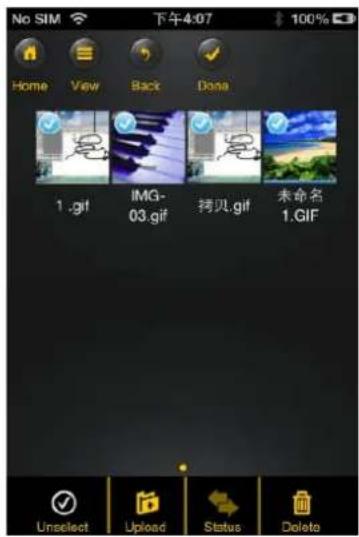
Abwahlen - Clique neste ícone para selecionar todos os cheiros. O ícone ca branco e ao lado de todos os cheiros surge um visto.

- - Clique novamente neste ícone para anular a seleção de todos os cheiros. O visto ao lado dos cheiros desaparece novamente.
Dica: Também pode selecionar apenas um ou vários cheiros, bastando para isso clicar na vista de miniaturas. Também pode editar facilmente um cheiro por Drag&Drop. Para isso, basta tocar na vista de miniaturas do cheiro desejado e arrastá-lo para o ícone de Carregar

Transferir Upcar pagar .


- Fazer upload de arquivos de "My Device".

Transfer - Clique neste ícone para visualizar todos os uploads/downloads atuais em la de espera. Além disso, pode ver aqui uma lista de todos os cheiros transferidos com sucesso.

- Clique neste ícone para apagar todos os cheiros selecionados.
Quando esver conectado ao disco Wi-Fi, pode descarregar um ou mais cheiros para o seu dispositivo iOS/Android.
- Clique no símbolo

- Seleccione agora um ou mais cheiros que deseje descarregar ou clique em para selecionar todos os cheiros.


-
Clique agora no campo
-
Seleccione e conrme a pasta na vista geral, para onde deseja descarregar os cheiros.

- Para criar uma nova pasta para estes cheiros, basta clicar no campo "Criar nova pasta". Nesse caso, introduza o nome da pasta e clique em "Criar", tal como se pode ver na imagem que se segue. A designação da pasta deve ter um comprimento entre 2 e 26 caracteres. Clique em "Cancelar" para cancelar o processo.

- Clique em "Seleccionar" para iniciar o processo de cópia/transferência. Abre-se a seguinte janela:
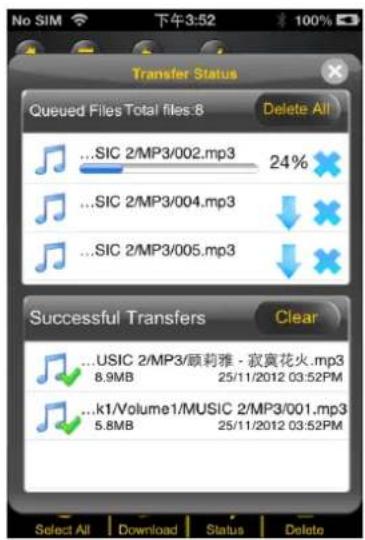
Nota: Os cheiros descarregados com sucesso são exibidos na janela inferior "Transfer recentes" (comp. com imagem superior). Clique em "Apagar lista", para apagar os cheiros da lista.
- Clique em qualquer zona do ecrã e será encaminhado para o menu anterior. Em
seguida, clique em Explanar fechar o menu.
10.11. UPLOAD DE FICHEIROS PARA O DISCO WI-FI (IOS EANDROID)
Verifique se está no menu "Meu Dispos.".
- Clique no símbolo

- Seleccione agora um ou mais cheiros que deseje carregar ou clique em para selecionar todos os cheiros.


- Clique agora no campo

- Seleccione e conrme a pasta na vista geral para onde deseja carregar os cheiros.

- Para criar uma nova pasta para estes cheiros, basta clicar no campo "Criar nova pasta". Nesse caso, introduza o nome da pasta e clique em "Criar", tal como se pode
ver na imagem que se segue. A designação da pasta deve ter um comprimento entre 2 e 26 caracteres. Clique em "Cancelar" para cancelar o processo.

- Clique em "Seleccionar" para iniciar o processo de carregar. Deve abrir-se a seguinte janela:
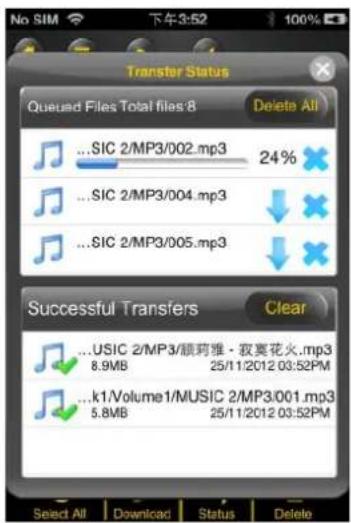
Nota: Os cheiros copiados/transferidos com sucesso são exibidos na janela inferior "Cópia bem sucedida" (comp. com imagem superior). Clique em "Apagar lista", para apagar os cheiros da lista.
- Clique em qualquer zona do ecrã e será encaminhado para o menu anterior. Em
seguida, clique em

10.12. APAGAR FICHEIROS (IOS E ANDROID)
Pode simplesmente apagar um ou mais ficheiros em "Meu Dispos." ou no menu "Memory 2 Move".
- Para apagar um ou mais cheiros, clique primeiro no símbolo

- Pode agora selecionar os cheiros a apagar ou clique em todos os cheiros.

para seleccionar
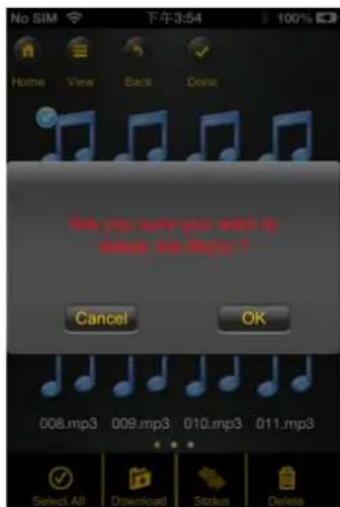
- Clique agora no símbolo Löschen, para apagar os cheiros selecionados. Surge um aviso no ecrã, para que conrme a eliminação (comp. com a imagem que se segue). Clique em OK, se ver a certeza que quer apagar os cheiros. Se não desejar apagar os cheiros, pode interromper o processo clicando em "Cancelar".
Se você ver feito o upload ou download de vários arquivos de / para o "Memory 2 Move",
basta clicar no botão. Tæræfer vericar os arquivos na la ou arquivos que foram copiados
/ transferido com sucesso. Você também pode clicar no na tela principal para verificar o status.
10.14. TERMINAR A APLICAÇÃO MEMORY 2 MOVE
10.14.1 IOS
Para sair da aplicação Memory 2 Move, basta premir na tecla "Home" do seu iPhone/iPad.
Para terminar a aplicação, prima na tecla “Home” duas vezes e será indicada uma lista com diferentes aplicações na margem inferior do ecrã. Clique e mantenha pressionado o ícone da aplicação até surgir um traço (-). Clique agora neste traço para terminar a aplicação (comp. com a imagem que se segue.

10.14.2 ANDROID
Para sair da aplicação Memory 2 Move, basta clicar no campo exibido um aviso que o solicita a conrmar a seleção. Clique em aplicação ou em "Cancelar" para voltar para a aplicação.

elecionar "Sair". É
10.15. DESINSTALAR A APLICAÇÃO MEMORY 2 MOVE
10.15.1 IOS
Para desinstalar a aplicação "Memory 2 Move" do seu dispositivo Apple, clique no logópo da aplicação Memory 2 Move e mantenha-o premido. Surge um "X" em todos os ícones das aplicações instaladas, tal como se pode ver na imagem que se segue. Basta clicar neste "X" no canto superior esquerdo do ícone da aplicação Memory 2 Move, para remover a aplicação do seu dispositivo Apple.

10.15.2 ANDROID
Para desinstalar a aplicação Memory 2 Move do seu dispositivo Android, execute os seguintes passos.
Nota: O processo de desinstalação pode divergir consoante o dispositivo Android. Antes da desinstalação consulte o manual de instruções do seu dispositivo Android.
- No menu principal clique no ícone "Denições".
- Passe para o ponto "Aplicações".
- Procure a aplicação Memory 2 Move e selecione-a.
- Clique no campo "Desinstalar".
- É exibido um aviso que o solicita a conrmar a seleção. Clique em "OK", para desinstalar a aplicação ou em "Cancelar" para voltar para o menu de denições.


Para congurar o dispositivo WiFi, ulize o soware "WiFi Finder", para se conectar ao Memory 2 Move. Em alternava, pode abrir o seu navegador da Internet e introduzir na barra de endereço o endereço IP 10.10.10.254, desde que o endereço denido de fábrica não tenha sido alterado.
Vista do menu principal:

Submenus disponíveis:
 | User | Aqui pode alterar a senha do administrador. |
 | Disk | Indicação das informações relevantes sobre a memória. |
 | Network | Aqui pode alterar as denições da rede. |
 | Services | Avação do serviço Windows File. |
 | System | Aqui pode alterar as denições do sistema. |
 | Wizard | Aqui pode congurar passo a passo o seu dispositivo com a ajuda do assistente de conguração. |
11.1 FUNÇÃO EXPLORER
Nosso ilitário baseado na web user-friendly permite ao usuário fazer upload de arquivos para a mídia de armazenamento conectados com o "Memory 2 Move", criar pastas, copiar, cortar, apagar e renomear pastas e nomes de arquivos. Nós fornecemos funcionalidades semelhantes como o windows explorer do que faz nossa interface muito fácil de usar.

 | Atualizar – clique nesta tecla, para atualizar a vista do ecrã. |
 | Carregar – clique nesta tecla para carregar cheiros para o dispositivo. |
 | Criar – para criar um diretório no Memory 2 Move. O diretório deve conter, no máximo, 26 caracteres. |
 | Copiar – para copiar cheiros para uma outra pasta. |
 | Arrastar – para arrastar um cheiro para um outro local na memória. |
 | Abrir / descarregar – clique nesta tecla para abrir cheiros ou copiá-los para o seu PC. Se ver soware compavel instalado no seu PC, a reprodução da música inicia-se automacamente. Caso contrário, o sistema perguntará se deseja descarregar o cheiro. Não foi possível descarregar os diretórios. Deve selecionar sempre, pelo menos, um cheiro para download. |

Apagar – para remover cheiros do dispositivo.
Mudar nome – para alterar o nome do cheiro.
Visualizador de fotos – esta tecla é usada para visualizar fotos.
11.2 MENU DE CONTEXTO (EXCETO PARA MAC)
No menu do cheiro pode aceder a um cheiro ou a um diretório - o menu de contexto - com um clique no botão direito do rato. Neste menu "Pop-Up" têm à disposição as seguintes opções de menu: Copiar, cortar, apagar, mudar nome ou descarregar (veja screenshot).
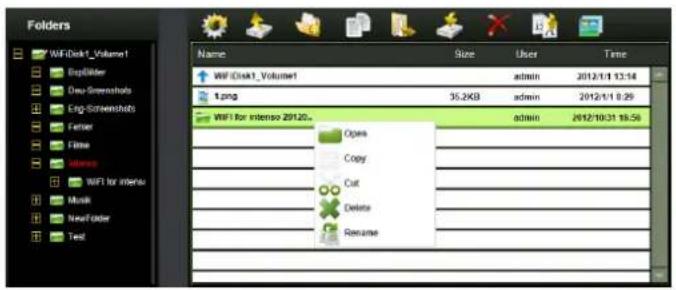
No menu de diretórios também pode aceder ao menu de contexto. Aqui pode escolher entre abrir, copiar, cortar, apagar ou mudar o nome (veja screenshot).

Se selecionar vários cheiros (isto funciona se manver premido "ctrl" e marcar o cheiro selecionado com um clique no botão esquerdo do rato) e aceder ao menu de contexto com o botão direito do rato, conseguirá copiar, cortar ou apagar.

Se clicar com o botão direito do rato num espaço vazio no diretório, cam disponíveis as funções colar, criar ou carregar.
Explicação das funções:
- Abrir: Seleccione um diretório e abra com o botão direito do rato o menu de contexto. Seleccione aqui "Abrir" e será indicado o conteúdo do diretório.
- Copiar: Seleccione um diretório ou um ou vários cheiros e abra com o botão direito do rato o menu de contexto. Seleccione aqui "Copiar", para copiar o ou os elementos selecionados.
- Cortar: Seleccione diretórios ou cheiros e abra com o botão direito do rato o menu de contexto. Seleccione aqui "Cortar", para cortar os cheiros do local da memória atual.
- Colar: Depois de ter selecionado "Copiar" ou "Cortar", pode procurar um novo local na memória para os elementos selecionados. Para colar os elementos no novo local, clique com o botão direito do rato no espaço vazio no diretório e aceda ao menu de contexto. Aqui selecione "Colar" para adicionar os elementos ao novo local na memória.
- Apagar: Selezione um cheiro e abra com o botão direito do rato o menu de contexto. Selezione aqui "Apagar", para apagar o elemento selecionado.
- Criar: Clique com o botão direito do rato no espaço vazio no diretório e aceda ao menu de contexto. Seleccione "Criar" para criar um novo diretório.
- Mudar o nome: Clique com o botão direito do rato no diretório ou no cheiro, ao qual pretende mudar o nome e no menu de contexto na entrada do menu "Mudar nome". Agora pode mudar o nome ao diretório ou ao cheiro. Depois de ter efetuado alterações, clique em "Guardar", para aceitar as alterações efetuadas.
- Carregar: Clique com o botão direito do rato no espaço vazio no diretório e aceda ao menu de contexto. Seleccione "Carregar" para carregar novos cheiros.
- Abrir / transferir: Clique com o botão direito do rato no diretório ou no cheiro, que pretende transferir e no menu de contexto na entrada do menu "Transferir". Se ver soware compavel instalado no seu PC, a reprodução da música inicia-se automacamente. Caso contrário, o sistema perguntará se deseja descarregar o cheiro. Não foi possível descarregar os diretórios.
11.3 ABREVIATURAS DO TECLADO
A interface do administrador da internet suporta introduções pelo teclado e abreviaturas do teclado. Entre outras, são suportadas as seguintes abreviaturas: tecla Tab, tecla Enter, tecla Home, PGUP, PGDN, tecla End, seta para cima, seta para baixo, seta para a esquerda, seta para a direita e tecla Del.
Windows: CTRL + c = copiar - CTRL + v = colar
Mac: CTRL + c = copiar - CTRL + v = colar
11.4 DRAG AND DROP
Pode arrastar um cheiro individual por Drag and Drop (arrastar e largar). Basta tocar e agarra um cheiro para um outro diretório disponível e largá-lo.
11.5 INFORMAÇÕES
Aqui são exibidas informações detalhadas sobre o hardware, o estado da rede e o local na memória.
11.5.1 INFORMAÇÕES SOBRE O DISPOSITIVO
Aqui são exibidas informações, tais como o nome do dispositivo, o número de série, fabricante, número do modelo e carga da CPU.

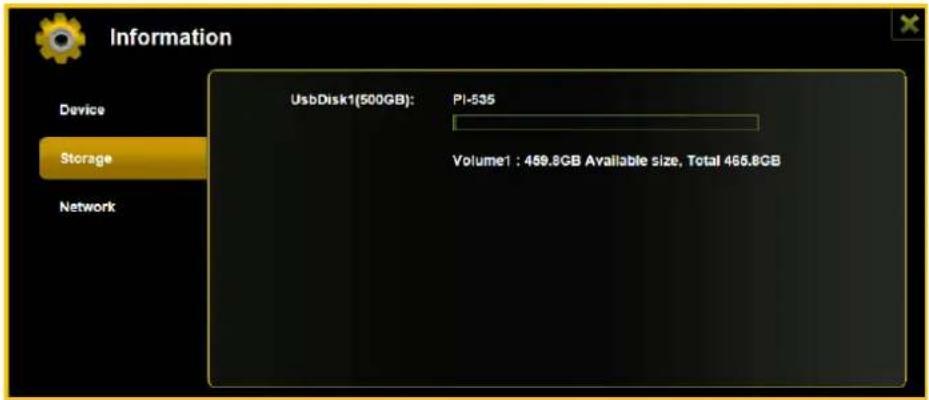
11.5.2 INFORMAÇÕES SOBRE A MEMÓRIA
Aqui você receberá informações sobre os suportes de dados conectados, bem como sobre o Wi-Fi do dispositivo.
11.5.3 INFORMAÇÕES SOBRE A REDE
São indicadas informações pormenorizadas sobre o estado atual da rede, tais como o endereço da rede, o estado da Internet ou o nome atual da rede Wi-Fi (SSID).

11.6 DEFINIÇÕES
11.6.1 UTILIZADOR
No menu denições clique na ligação, para alterar as denições do administrador. A senha deve ter, no mínimo, 5 e, no máximo, 32 carateres. As alterações são assumidas quando clicar no botão "Guardar".
No estado de fornecimento a senha do administrador é a seguinte: 00000

No menu denições clique na ligação para obter informações sobre o dispositivo de armazenamento, tais como a versão do rmware, a capacidade ou o número de série.
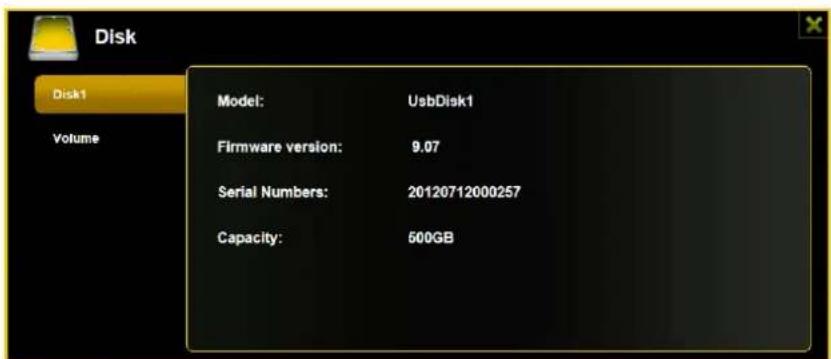
O menu da unidade contém informações sobre o sistema de cheiros usado, bem como a capacidade total e a capacidade utilizada do disco.
![Disk Disk1 Volume UsbDisk1/Volume1(Disk)[sda] File System Total Size Free Size intfs 465.8GB 459.8GB](/content/2026/06/1280981/images/78005d8084231960a852f6016d874256257a9e796d21196e244b304cd1724e48.jpg)
Clique em "X", para fechar o menu.
11.7 REDE
11.7.1 HOST NAME
O Host Name pertence a um dispositivo, que está ligado a uma rede. Este nome ca à escolha do utilizador. A única condição é o nome começar por uma letra, seguido por uma combinação de letras e algarismos. São necessários, pelo menos, 2 e, no máximo, 8 carateres.

Todas as denições de rede podem ser modificadas de acordo com as suas necessidades. Tem as seguintes opções à sua escolha:

- SSID: Introduza aqui o nome da sua rede. Na conguração básica encontra-se aqui "Memory2Move-XXXX. 32 carateres é o máximo possível para o nome SSID.
- Canal Wi-Fi: Introduza aqui o canal, por onde o dispositivo Wi-Fi deve realizar o envio e a receção. A conguração básica é "Auto"- O canal é, neste caso, estabelecido automacamente pelo dispositivo. No entanto, também pode determinar manualmente, por que canal se deve receber e enviar. Estão disponíveis os canais 1 a 13.
- Modo Wi-Fi: O padrão de rede sem os predenido é: 802.11/b/g/n. Também pode ajustar manualmente os modos 11Mbps (802.11b), 54 Mbps (802.11g ou 150Mbps (802.11n).
- Segurança: No estado de fornecimento não está selecionado nenhum po de segurança. Pode escolher entre os seguintes pos de encriptação: nenhum Encriptação, WPA-PSK, WPA2-PSK, WPA/WPA2-PSK combinada.
- Senha: De acordo com o po de encriptação, introduza uma senha com pelo menos 8 e no máximo 63 caracteres.
- Endereço IP: O endereço IP predenido é: 10.10.10.254 com a máscara de sub-rede 255.255.255.0. Este endereço IP pode ser alterado manualmente.
11.7.3 SERVIDOR DHCP
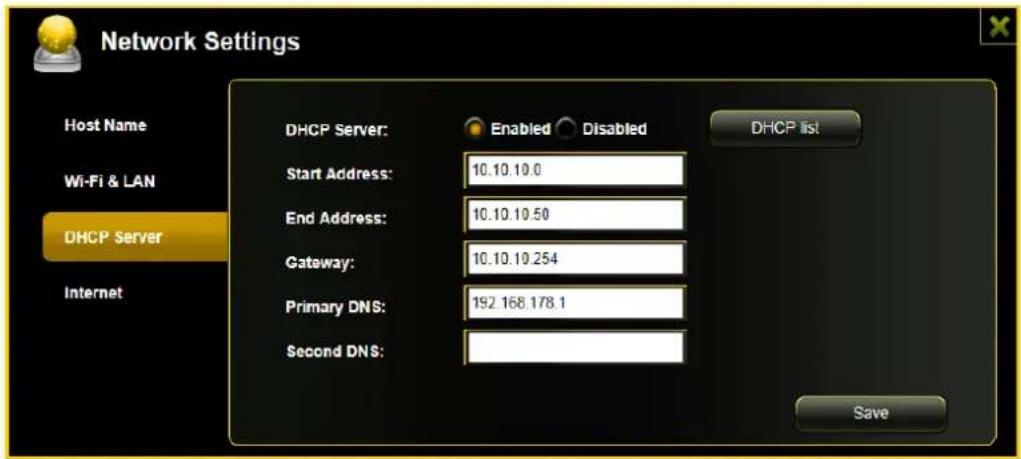
O Dynamic Host Conguraon Protocol (DHCP) é um protocolo de rede, que permite a um servidor, atribuir endereços IP dinâmicos a computadores conectados. Na conguração básica, o protocolo DHCP está avado. Se necessário, esta opção pode ser desavada e os endereços IP podem ser atribuídos manualmente.
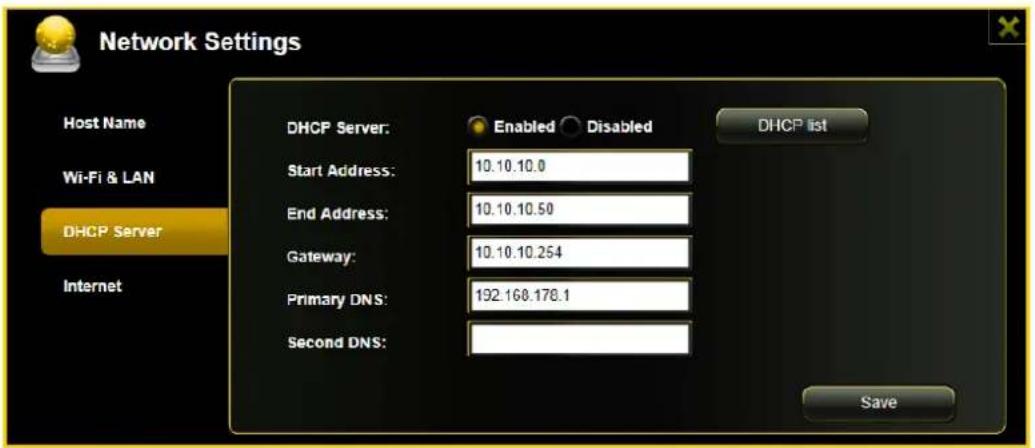
Clique na tecla "Lista DHCP" é será exibida uma lista com todos os disposivos conectados atualmente.
11.7.4 ACESSO À INTERNET
Denição do acesso à Internet
. através do estabelecimento de uma ligação a uma outra rede disponível
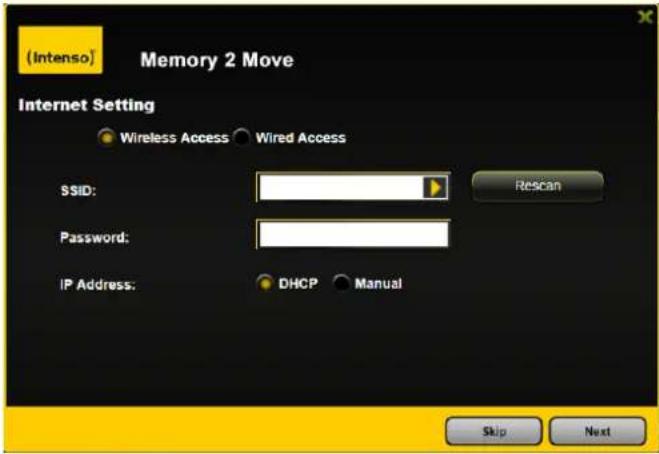
Tem a opção de escolher entre 2 opções de acesso à internet disponíveis. Na conguração padrão está predenido o acesso por cabo (tal como é visível na imagem em cima).
A. Acesso sem os (WLAN):
Ligue oM2M a um outro router WLAN, para conseguir a ligação à Internet.
B. Acesso com o (LAN):
Ligue o M2M diretamente a uma porta disponível na parte traseira do seu router, para ligar a uma outra rede.
Acesso LAN:
Na conguração básica está selecionado o "IP dinâmico". Pode atribuir o endereço IP manualmente, clicando na seta amarela e selecionando a opção "IP estáco".
Acesso WLAN:

SSID: Introduza o nome do SSID da sua rede ou clique em "Nova procura", para procurar automacamente todas as redes disponíveis
Senha: Introduza a palavra-passe para a rede sem os local.
Endereço IP: Se selecionar "Automáco" a rede disponibiliza automacamente um endereço IP.
Se selecionar "IP estáco" deve introduzir o seu endereço IP para a rede, à qual se pretende ligar.
Nota: Se não conseguir estabelecer nenhuma ligação a uma outra rede, consulte o seu administrador de rede sobre as direvas em vigor para o seu caso!
11.8 SERVIÇOS
11.8.1 SAMBA
O acesso e a transferência de dados são muito simples com o Windows File Service | Samba (Mac) Service. Este serviço já vem avado de fábrica (veja o screenshot).

11.8.2 MEDIA SERVER

Dene o nome indicado na rede.
(3)

Especique o nome da pasta a disponibilizar através do Media Server.
(4)

Modica o diretório de parlha no Memory 2 Move.
(5)

Aqui pode guardar as denições efectuadas.
11.9 SISTEMA
11.9.1 DEFINIÇÕES DA HORA
Pode escolher selecionar manualmente o fuso horário ou efetuar uma sincronização automáca da hora.
Se escolher a seleção manual de um fuso horário, basta clicar na seta amarela ao lado da caixa "Fuso horário" e selecionar na opção do menu o fuso horário correspondente ao local de utilização.
Se selecionar a sincronização automáca da hora, a hora é atualizada sempre que esver conectado à Internet.

Opções para sincronização da hora:
Frequência: diariamente, de 2 em 2 dias, de 3 em 3 dias, .. Pode selecionar intervalos de sincronização até 7 dias.
A sincronização automáca da hora pode ser desavada em qualquer momento e a opção "Assumir hora PC" é selecionada em seu lugar. Neste caso, a hora atual do seu PC é assumida de forma que ambos os disposivos apresentam a mesma hora.
11.9.2 SEGURANÇA

Para assegurar (Backup) a conguração do sistema Wi-Fi, clique na tecla "Segurança". É criado um cheiro com a terminação .bin.gz, com o qual pode restaurar as denições do sistema, se necessário. Guarde este cheiro no seu computador.

Para restaurar um sistema clique na tecla "Restaurar". Procure e abra o seu cheiro de segurança guardado e, em seguida, clique em "Segurança" no lado inferior direito da janela.

Durante o processo de restauro surge um aviso, que lhe fornece informações sobre o estado atual do processo.

Depois do restauro bem sucedido da conguração do sistema, o dispositivo reinicia automacamente e é exibido o ecrã de início de sessão (login).
11.9.3 ATUALIZAÇÃO DO FIRMWARE
Se esver disponível uma atualização do rmware em www.intenso.de, siga os seguintes passos, para executar a atualização do soware.
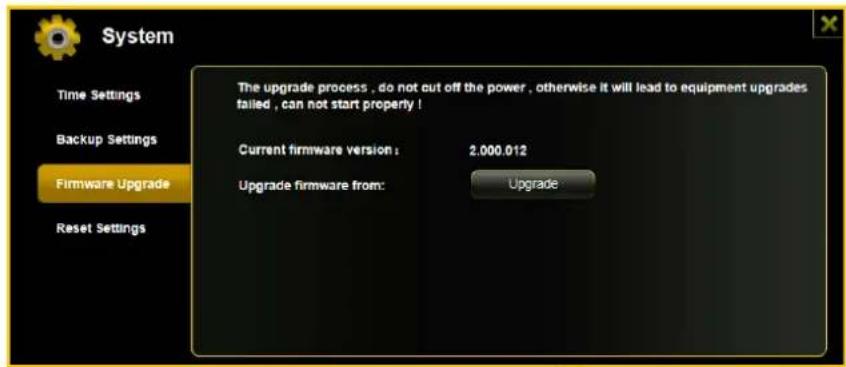
1.) Descarregue o rmware para o seu computador.
2.) Clique na tecla "Actualizar" e procura a atualização do rmware que foi descarregada para o seu PC. Seleccione o cheiro e clique em "Abrir", para connuar.

3.) Por baixo da tecla "Actualizar" é exibido o número da versão do rmware, para a qual o dispositivo deve ser atualizado. Clique em "Guardar" no lado inferior direito da imagem, para iniciar o processo de atualização do rmware.

Nota: Se ver descarregado um formato errado, surge a seguinte mensagem de erro:

4.) Durante a atualização surge um aviso, que lhe fornece informações sobre o estado atual do processo.
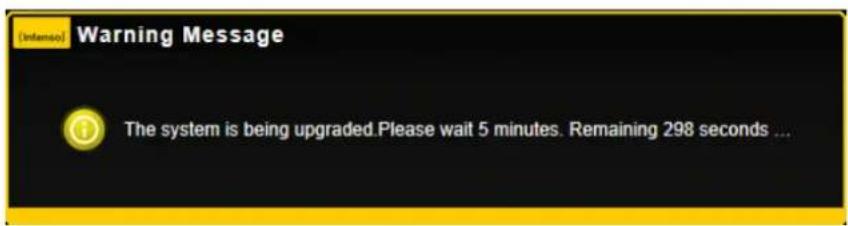
Depois da atualização bem sucedida, o dispositivo reinicia automacamente e é exibido o ecrã de início de sessão (login).
11.9.4 RESET
Se desejar restaurar as denições de fábrica no seu dispositivo, serão apagadas todas as denições efetuadas e serão avadas as denições válidas no estado de fornecimento.

Para selecionar o restauro das denições de fábrica, clique no botão redondo. Clique no botão "Guardar", para iniciar o processo. Para evitar enganos, conrme a sua escolha no aviso que se seguirá.
A nota que se segue surge durante o processo avo e fornece informações sobre o progresso.

Nota: Depois de o dispositivo ter sido reposto nas denições de fábrica, a senha do administrador também será restaurada. Ou seja, é válida a senha do estado de fornecimento.
12. LICENÇA INFORMAÇÃO
Dear Customer,


- 11.9.3 AGGIORNAMENTO FIRMWARE
- PANORÂMICA GERAL DO PRODUTO
- FUNÇÕES DO PRODUTO
- MATERIAL FORNECIDO
- ESPECIFICAÇÕES TÉCNICAS
- 7.2 INDICAÇÃO LED
- LED DE ENERGIA
- LED MEMORIA
- LED WI-FI - AZUL
- LED DE INTERNET
- UTILIZAÇÃO DE UM PC OU MAC
- 8.1 ESTABELECIMENTO DE UMA LIGAÇÃO WIRELESS LAN A UM PC
- 8.2 PC WIFI FINDER
- 8.2.1 MEU ARMAZENAMENTO
- 8.3 ESTABELECIMENTO DE UMA LIGAÇÃO WIRELESS LAN A UM MAC
- 8.3.2 MEU ARMAZENAMENTO
- 8.4 CONFIGURAÇÃO DO MEMORY 2 MOVE
- ASSISTENTE INICIAL
- DENIÇÃO DO ACESSO À INTERNET
- ACESSO LAN
- ACESSO WLAN
- DENIÇÕES WI-FI & LAN
- UTILIZAÇÃO DE DISPOSITIVOS MÓVEIS
- INSTALAÇÃO DA APLICAÇÃO IOS MEMORY 2 MOVE
- LIGAÇÃO SEM FIOS AO IPHONE/IPAD
- INSTALAÇÃO DA APLICAÇÃO ANDROID MEMORY 2 MOVE
- LIGAÇÃO SEM FIOS A UM DISPOSITIVO ANDROID
- LOGIN DO UTILIZADOR (ANDROID)
- FUNÇÕES BÁSICAS
- UTILIZAÇÃO PARA DISPOSITIVOS IOS
- UTILIZAÇÃO PARA DISPOSITIVOS ANDROID
- DEFINIÇÕES WI-FI (IOS E ANDROID)
- INTERFACE DE DEFINIÇÕES WI-FI
- SEGURANÇA
- REPRODUZIR FICHEIROS DE MÚSICA / ÁUDIO (IOS / ANDROID)
- REPRODUZIR FILMES / VÍDEOS
- IOS
- FERTIG
- ANDROID
- REPRODUÇÃO DE FICHEIROS DE IMAGEM
- PARTILHA DE FICHEIROS DE IMAGEM
- ABRIR/EXIBIR DOCUMENTOS
- COPIAR, APAGAR, CARREGAR E DESCARREGAR FICHEIROS (IOS E ANDROID)
- UPLOAD DE FICHEIROS PARA O DISCO WI-FI (IOS EANDROID)
- APAGAR FICHEIROS (IOS E ANDROID)
- TERMINAR A APLICAÇÃO MEMORY 2 MOVE
- 10.14.1 IOS
- 10.14.2 ANDROID
- DESINSTALAR A APLICAÇÃO MEMORY 2 MOVE
- 10.15.1 IOS
- 10.15.2 ANDROID
- 11.1 FUNÇÃO EXPLORER
- 11.2 MENU DE CONTEXTO (EXCETO PARA MAC)
- EXPLICAÇÃO DAS FUNÇÕES
- 11.3 ABREVIATURAS DO TECLADO
- 11.4 DRAG AND DROP
- 11.5 INFORMAÇÕES
- 11.5.1 INFORMAÇÕES SOBRE O DISPOSITIVO
- 11.5.2 INFORMAÇÕES SOBRE A MEMÓRIA
- 11.5.3 INFORMAÇÕES SOBRE A REDE
- 11.6 DEFINIÇÕES
- 11.6.1 UTILIZADOR
- 11.7 REDE
- 11.7.1 HOST NAME
- 11.7.3 SERVIDOR DHCP
- 11.7.4 ACESSO À INTERNET
- 11.8 SERVIÇOS
- 11.8.1 SAMBA
- 11.8.2 MEDIA SERVER
- 11.9 SISTEMA
- 11.9.1 DEFINIÇÕES DA HORA
- 11.9.2 SEGURANÇA
- 11.9.3 ATUALIZAÇÃO DO FIRMWARE
- 11.9.4 RESET
- LICENÇA INFORMAÇÃO
Marca : INTENSO
Modelo : 7405500
Categoria : Leitor de memória