
WDS-300 - Station Météo HAMA - Notice d'utilisation et mode d'emploi gratuit
Retrouvez gratuitement la notice de l'appareil WDS-300 HAMA au format PDF.


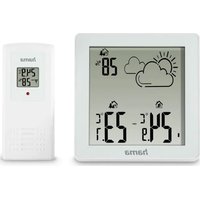
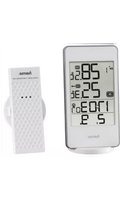
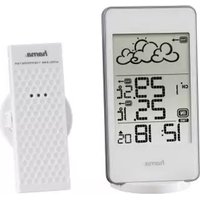
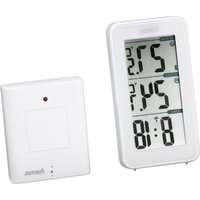
| Type de produit | Station météo |
| Marque | Hama |
| Modèle | WDS-300 |
| Dimensions (approx.) | 150 x 100 x 50 mm |
| Poids (approx.) | 200 g |
| Alimentation | 2 piles AAA (non fournies) ou adaptateur secteur |
| Affichage | LCD rétroéclairé |
| Température intérieure | 0°C à +50°C |
| Température extérieure | -20°C à +60°C (via capteur sans fil) |
| Humidité | 20% à 95% HR |
| Prévisions météo | Icônes de tendance (soleil, nuage, pluie) |
| Horloge | Affichage de l'heure et du calendrier |
| Alarme | Alarme programmable |
| Capteur extérieur | Capteur sans fil (portée jusqu'à 30 m) |
| Entretien et nettoyage | Nettoyer avec un chiffon doux et sec. Ne pas utiliser de produits abrasifs. |
| Sécurité | Ne pas exposer à l'eau ou à l'humidité excessive. Garder hors de portée des enfants. |
| Pièces détachées et réparabilité | Piles standard (AAA). Pour toute réparation, contacter le service après-vente Hama. |
| Informations générales | Utilisation intérieure avec capteur extérieur. Affichage des tendances météo. |
FOIRE AUX QUESTIONS - WDS-300 HAMA
Questions des utilisateurs sur WDS-300 HAMA
0 question sur cet appareil. Repondez a celles que vous connaissez ou posez la votre.
Poser une nouvelle question sur cet appareil
Téléchargez la notice de votre Station Météo au format PDF gratuitement ! Retrouvez votre notice WDS-300 - HAMA et reprennez votre appareil électronique en main. Sur cette page sont publiés tous les documents nécessaires à l'utilisation de votre appareil WDS-300 de la marque HAMA.
MODE D'EMPLOI WDS-300 HAMA
Nous vous remercions de la confiance que vous nous ténuignez en schetant notre station météorologique à prévisions à 4 jours à connexion internet. Avec son design et son équipement électronique à la pointe du progrès, cette unité vous fournit des prévisions météorologiques liables et précises pour 6 jours. Nous vous recommandons de lire attentivement ce manuel afin de vous familiariser avec les caractéristiques et les fonctions de ce nouveau produit.
Aperçu

flowchart
graph LR
    A["Internet (privations météorologiques sur 4 jours)"] --> B["Selection de >"]
    B --> C["Transmetteur USB"]
    C --> D["Unité principale"]
    B --> E["Internet (privations météorologiques sur 4 jours)"]
Prévisions sur 4 jours
Les prévisions sur 4 jours sont automatiquement mises à jour par internet et envoyés sans fil à l'unité principale à l'aide d'un transmetteur USB.
Les prévisions météorologiques comprennent :
- Prévisions météorologiques
• Températures maximales et minimales
• L'hygrométrie moyenne
• Risques de pluri
• Index UV mask
• Vitesse et direction du vent en moyenne
Liste des villes
• Europe : sélection de plus de 9 200 villes
• Amérian du Nord : sélection de plus de 10 900 villes
- Asia, Pacifi que : sélection de plus de 200 villes au Japon et en Australie
Fonctions supplémentaires
- Horloge synchronisée automatiquement à partir d'internet
• Heure du leves & du coucher du soleil
- Calendrier, jour de la semaine, alarme journalière simple et phase de la lune
Guide d'utilisation rapide pour le paramétrage de base
1) Insérez 5 pilos LRF/AA dans l'unité principale
21 Instalez 3 piles LF03/AAA dans le transmetteur USB
31 Connectez le transmetteur USB à votre ordinateur à l'aide d'un port USB
4) Assurez-vous que votre ordinateur est connecté à internet. Exécutez le programme NIS01_INSTALLEXE (ou INSTALLEXE) à partir du CD afin de lancer l'installation (le système vous redirgère chez Microsoft afin d'effectuer un téléchargement dans le casa où le pilote .NET Framework [1.1] n'a pesa été installé sur votre ordinateur; après l'installation de .NET Framework [1.1], exécutez NIS01_INSTALLEXE (ou INSTALLEXE) à nouveau pour l'installation
5) Une fois l'installation terminée, exécutez le programme on double-cliquant sur l'écite "4 DAY FORCAST" [prévisions sur 4 jours] place sur le bureau. Cliquez ensuite sur la touche "SETTING" dans le programme PC. Saissez votre ville & autres paramétrages dans le programme PC. Les prévisions sur 4 jours sont automatiquement mises à jour dans le programme PC par internet.
61 Appuyez plusieurs fois sur la touche [PC SEARCH] l'recherche de l'ordinateur"l de l'unité principale jusqu'au clignotement de l'icione RF. L'unité principale lance la recherche du signal RF à partir du transmetteur USB.
7) Appuyez sur la touche [TRADSMIT] du transmetteur USB afin de lancer la transmission RF des données météorologiques vers l'unité principale. 8) L'écène RF pleine puissance (L'APP) apparaît dès l'établissement de la connexion RF entre l'unité principale et le transmetteur USB. La réception et l'affi chage de toutes les informations sur l'unité principale peut prendre 10 minutes ou davantage.
Nom et fonctions des touches de l'unité principale
Touche supérieure [MODE/SNOOZE/LIGHT]
- Commutation entre les prévisions des 3 prochains jours
• Тетрійсіліпек швайшіні
• Direction du vent en maverne / sitesse du vent en maverne / risque de pluie
• Index IV maxi Unremétrie métenre - Influx of mass, the maximum efficiency
- Function factor changes might remain automatic.
• Funcound am ens • Eelimago die band - Échéage de l'ou
- Touche de répétition de l'alarme
| Tonches arrêté Une pression sur la touche | Pression de 3 secondes | |
| [FC SEARCH] | Réception du signal RF 3 partir du transmetteur USA | |
| [CLDCK] | Lecture de l'heure, du jour de la semaine & de l'heure du lever/couchor du soilol | Configuration du format d'affichage de l'heure 12/24 & jour/mois |
| [ALARA] | Lecture de l'heure d'alarme ; activation/desactivation de l'alarme | réglage de l'heure d'alarme |
| [WIND (▲)] | Selection de l'unité de la vitesse du vent Réglage d'un pas en avant | Avance rapide dans le réglage |
| [ICF (▼)] | Selection des dégrés QF Réglage d'un pas en anitre | Recent ropérie dans le réglage |
Nom et fonctions des touches du transmetteur USB
| Touches supérieures Une pression sur la touche | Pression de 3 secondes | |
| [TRANSMIT] | Transmission des prévisions et synchronisation avec unité principale | Mise soughors tension de la barre lumineuse bleue |
Installation
Paramétrage de l'unite principale (Récepteur)
Installation des piles:
Ouvrez le compartiment des piles et insérez 6 piles LRS/AA conformément aux indications de polarité, puis refermez le compartiment.
Installation du transmetteur USB & installation du programme PC
Installation des piles & connexion USB
- Quverez le compartiment des piles de la base du transmetteur et insérez 3 piles LR00/AAA conformément aux indications de polarité. Refermer le
compartiment des piles. - Connectez le transmetteur USB à votre ordinateur à l'aide d'un port USB.
Installation du programme PC
- Avant de lancer l'installation veuillez vous assurer que :
- Votre ordinateur est connecté à internet : essayez de naviguer dans quelques pages afin de vérifier la connexion
2) Vous utilisez Windows 2000, XP ou Vista
3) Le transmetteur USB est correctement connecté à votre ordinateur à l'aide d'un port USB - Insérez le CD dans votre lacteur, puis double cliquez sur le programme NIS01 INSTALL.EXE (ou INSTALL.EXE) afin de lancer l'installation. Suivez les
instructions jusqu'à la fin de l'installation. Le pilote .NET Framework 1.1 de Microsoft doit être installé sur votre ordinateur afin de pouvoir terminer
l'installation du programme PC de prévisions à 4 jours. Le système vous radinars vers le site de Mierenait selon d'effectuer un téléchargement dans la cas
où ce li chier n'a pas été installé sur votre ordinateur.
REMARQUE:
Vous pouvez également utiliser le site ci-dessous afin de télécharger directement le pilote en cas de problème http://download.netinfostation.com


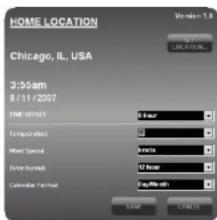
- Une fois l'installation terminée, exécutez le programme en double-cliquant sur l'îcône "4-DAY FORECAST" placé sur le bureau. Cliquez ensuite sur [SETTING ...] dans l'athi chage HOME WEATHER. Cliquez sur [SET LOCATION] est un de cons-iter votre ville dans le programme.

- Les prévisions sur 4 jours pour votre ville sont automatiquement mises à jour dans le programme PC par internet des que vous avez configuré votre ville. Vous pouvez ciquer à tout moment sur (UPDATE FORECAST) afin de mettre manuellement à jour l'affichage des prévisions dans le programme. Le programme met également à jour les prévisions et envoie les données à l'unité principale dans la cas où votre ordinateur est en ligne on permanence ou à chaque fois que vous allumez votre ordinateur.
REMARQUE : Venillez consulter le section "Troublesbooting" ("élimination des pannes") dans le cas où vous rencontrez des problèmes d'affichage des prévisions sur 4 jours sur le programme PC.
Etablissement de la connexion RF avec l'unité principale
• Avand l'établissement de la connexion PC, veuilles vous assurer que vous avec bien repu les prévisions sur 4 jours pour votre ville dans le programme PC. • Placez le transmetteur USB à l'unité principale hors de portée d'objets métalliques ou d'une source d'intérénances comme un écran d'ordinateur, un téléphone portable, un appareil électrique, un téléviseur, etc. Nous vous recommandons de placer les unités à faible distance l'une de l'autre (environ 10 ml) lors des premières réglages. Une plus la connexion étabie, placez l'unité principale dans la zone de portée effective du transmetteur SI nécessaire, réduizez la distance si n d'authirer la réception.
- Appuyez sur la touche (PC SEARCH) l'entrecherche de l'ordinateur" de l'unite principaise afin de rechercher le signal : RF provenant d'un nouveau transmetteur USB jusqu'au clignatement de l'iodine RF .
- Appuyez sur la touche [TRANSMIT] du transmetteur USB afin de lancer la transmission RF des données météorologiques vers l'unité principale.
• Tôtène RF pleine puissance le apparaît sur l'unite principale des l'établissement de la connexion RF entre l'unite principale et le transmelteur USB. Dans les premières minutes de la reception RF, l'unite principale affiche des données uniquement dans une partie de l'acran, ce qui est partement normal. Le reste de l'alt chage apparaîtra graduellement à l'acran dans les 10 minutes suivantes.
REMARQUE
* Diminuez la distance entre l'unité principale et le transmetteur, contrôlez le niveau des piles et répetez les étapes de configuration dans le cas où l'affi chage ne recouvre par la totalité de l'écran dans la demi-heure suivant la mise sous tension.
- En cas d'échec répété, essayez de couper la connexion RF et retirez les piles du transmetteur USB. Réinsérez les piles et établissez à nouveau la connexion USB. Répètez les étapes décrites plus haut aîn n d'atétablir la connexion.
Prévision sur 4 jours
Miss à jour automatique des prévisions
11 A chaque démarrage ou redemarrage de votre ordinateur le programme PC se connecte à internet afin de mettre les prévisions médié à jour et commerce automatiquement à l'envoi de données à l'unité principale dans les 5 à 30 minutes. 21 Les prévisions seront mises périodiquement à jour et les données seront automatiquement envoyés à l'unité principale dans le cas où votre ordinateur est cannoté à internet en permanence.
(2) Provision météorologiques
Le station affi che 25 symmles différente pour les prévisions météorologiques sur 4 jours
En cas de l'unité principale
(A) Prévision météropologiques
(B) Term max'mini
ICI Hyamétrie
ID! Eiseaux da praticatique
(5) HN
(1) Vitrase 5 direction device
IF I cheese de direction 5
ICl Estat de acquisition DE
14) Étéril de réception HF
15) Domière mise à jour
(B) Prévisions des températures MAXI / MINI
Appuyez sur la touche [C/F] ICelsius, Fahrenheit afin de sélectionner une unité de température. Appuyez plusieurs fois sur la touche [MODE] jusqu'à l'apparition des icônes III & LO ("haute & hasse") afin de consulter les températures maxi et mini pour les 3 prochains jours.
(C) Prévisions de l'hygrométrie moyenne
Les prévisions d'hygromètre moyenne sont affichées par l'icône RHS. Appuyez plusieurs fois sur le touche [MODE] jusqu'à ce que icône HI & LU "RHS" apperaisée s/n de consulter l'hygromètre moyenne.
(D) Risques de précipitation
La risque de précipitation est affiché par pourcentage par l'icène "PRECIP". Appuyez plusieurs fois sur la touche [MODE] jusqu'à ce que l'icène "PRECIP" apparaissen afin de consulter les prévisions concernant les précipitations.
(E) Prévisions de l'Index UV maximal
Les prévisions de l'Index UV mai sont atti chées par l'icône "UVI"
Appuyez plusieurs fois sur la touche [MODE] jusqu'à ce que l'icône "UVI" apparaisse afin de consulter les prévisions de l'index UV maxi.
UVI 1 sur 2 : Le niveau UV maximal est bas. Danger faible pour les personnes
UVI 3 sur 5 : Le niveau UV maximal est moyen. Risque modéré de nuisances lors d'une exposition au soleil sans protection.
UVI 6 sur 7 : Le niveau UV maximal est élevé. Risque fort de nuisances lors d'une exposition au soleil sans protection.
UVI 8 sur 10 : Le niveau UV maximal est très élevé. Risque très élevé de nuisances lors d'une exposition au soleil sans protection.
UVI 11 sur 15 : Le niveau UV maximal est extrême. Fiscue extrême de nuisances lors d'une exposition au soleil sans protection.
[FI] Prévisions de vitesse & direction moyennes su vent
Les prévisions de vitesse & direction moyennes sont affichées par l'icône "WIND". Appuyez sur la touche [ ▲MIND] afin de sélectionner l'unité de vitesse du vent accre kmh, mis, knots & mph.
La résolution présente 16 directions du vent différentes : N pour nord, S pour sud, SW pour sud-ouest, etc. Appuyez plusieurs fois sur la touche [MODE] jusqu'à l'apportion de l'ietine "WIND" ("vent") afin de consulter les prévisions de vitesse et de direction du vent.
(G) Etat de la réception RF
Tet l'ône affi che l'état de la connexion RF entre l'unité principale et le transmetteur USB.
RF L'unité principale est correctement synchronisée au transmetteur USB et reçit les données transmises par le récepteur USB.

Le clignatement indique que l'unité est en mode d'enregistrement et recherche le signal RF provenant du transmetteur USB.

Ce symbole indique qu'aucun signal RF n'est reçu du transmetteur USB (veuillez consulter la section Etablissement de la connexion RF avec
principale" sfin d'établir la connexion avec le transmetteur USBI.
(H) Demière mise à jour des prévisions
Indique la dernière mise à jour des prévisions à partir d'internet.
"JERNIERE MISE A JOUR : AUQUARD'HUI" : Les prévisionnées ont été mises à leur aujourd'hui à partir d'internet.
"JERNIERE MISE A JOUR : -1 JOUR" : Les prévisions ont été mises à jour hier à partir d'internet
...
L'affichage indique "DERNIERE MISE A JOUR : -- JOUR" et "---" sera affiché pour les prévisions jusqu'à ce que votre ordinateur soit connecté à internet dans le cas où il n'a pas été connecté pendant plus de 10 jours.
Time (heare)
(D) phase de la lune

(A) Heure du réseau (Horloge synchronisée automatiquement)
L'heure de l'unité principale est automatiquement synchronisée avec l'heure du réseau internet et corrigée avec précision REMAROUE :
- Il est possible que l'affichage de l'heure no soit pas précis dans le cas où votre ordinateur n'est pas connecté à internet pendant un certain temps. - Vous pouvez, si nécessaire, régler une différence d'heure dans le programme PC pour l'heure de votre ville (-/- 0,5, 1, 1,5 ou 2 heures) afin d'ajuster l'heure côté et le fusion horsaire : l'heure affi chée sur l'unité principale sera adantée en conséquence.
Appuyez et maintenzer la touche [CLOCK] de l'unité principale confoncées afin de régler le format 12/24 de l'heure, appuyez sur [▲] au [▼] afin de régler l'heure, puis appuyez sur la touche [CLOCK] ait n° de continmer votre saiaie. Les icônes
“M” & “D” clignotent ; utilisez les touches [▲] ou [▼] afin de sélectionner le jour/mois (ou le format mois/jour) à partir du calendrier. Appuyez sur la touche [CLOCK] afin de confi mmer votre sélection et quitter le mode réglage.
22
(B) Heure du lever & du coucher du soleil
Appuyez plusieurs fois sur la touche [CLOCK] jusqu'à ce que l'icône "SUNRISE" ou "SUNSET" ("Coucher du soleil") ou "Lever du soleil") apparaisse afin de consulter l'heure du lever ou du coucher du soleil pour votre ville.
(C) Heure d'alarme
Appuyez sur la touche (ALARM) afin de conserver l'heure d'alarme (L'ôme "AL" appuyez. Appuyez alternativement sur la touche (ALARM) afin d'activer ou désactiver l'alarme. L'ôme "AL" appuyez lorsque l'alarme est activée. Appuyez sur la touche (CLOCK) afin de retourner au mode d'actions de l'âme. Appuyez sur la touche (ALARM) pendant 3 secondes afin de sélectionner le mode de réglage de l'alarme. Appuyez sur les touches (▲ ou ▼) afin d'ouvrir les valeurs hit/Min souhaitées, puis appuyez sur "ALARM" afin de continuer vos réglages. Lorsque l'alarme retenté, appuyez sur la touche (ALARM) afin de désactiver l'alarme pendant la journée. Appuyez sur la touche (MUSDESVDUZE LIGHT) afin d'activer la répubition de l'alarme.
(D) Phase de la lune
Les phases de la lune sont atti chées automatiquement conformément au calendrier actuel
(E) Calendrier
Approvez plusieurs fois sur la touche (CLOCK) aii n d'affi cher l'heure avec le jour de la semaine ou les secondes.
Il est possible de visusiser le calendrier dans les formats jour/mois ou mois/par. Veuillez consulter la section "lleure du réseau" pour le réglage.
Eclairage de fond
Appuyez sur la touche MODE/SN00ZE/LIGHT afin d'silumer réclairage de fond
Indication de piles faibles
L'indication de piles faibles est disponible pour l'unité principale et le transmetteur USB. Remplacez les piles en suivant la procédure décrite plus haut dans ce manuel.
Unité
principale
IN A côté de la fenêtre "dernière mise à jour"
REMARQUE IMPORTANTE
Vous devrez établir la connexion RF entre l'unité principale et le transmetteur USB après un remplacement des piles (appuyez sur [PC Search] sur l'unité principale, puis sur [TRANSMIT] sur le transmetteur USB). Veuillez consulter la section "Établissement de la connexion RF avec l'unité principale" pour de plus amples indications.
Transmetteur USB
Appuyez sur la touche [PC Search] de l'unité principale, puis sur la touche [TRANSMIT] du transmetteur USB afin de lancer la transmission RF des données météorologiques et établir la connexion RF avec l'unité principale Ivesuillez consulter la section "Installation du transmetteur & installation du programme" ad la date pour les transmetteur USB
Le transmetteur USB est équipé d'une barre lumineuse bleue. Vous pouvez activer ou désactiver la fonction d'alumage en permanence de la barre lumineuse bleue en appuyant sur la touche [TRANSMIT] du transmetteur USB.
REMARQUE
- Assurer-vous une la transmission USB est correctement connecté à votre ordinateur via un port USB afin de démarrer le programme PC.
- La barre lumineuse cliqnote lors de la transmission de données météorologiques vers à partir du transmetteur USB.
Programme PC
Après l'installation du programme, l'izône de barre de tâches apparaît sur
votre bureau, vous indiquant que le programme est actif et accède automatiquement et périodiquement aux prévisions sur 4 jours lorsque que votre ordinateur est connecté à internet. Vous pouvez ouvrir la tendre du programme PC en double-cliquant sur cet l'ichne ahi n de
consulter tous les détails.
REMARQUE IMPORTANTE : La disparition de l'icône de barre de tâches (pas le masquage) vous indique que le programme PC a quitté et l'accès aux prévisions météorologiques à partir d'internet n'est plus possible. Veuillez démarrer le programme à nouveau.
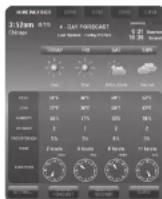
Temps de votre ville
Réglages
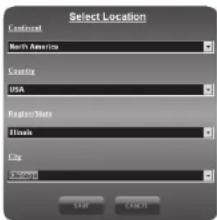
Cliquez sur la touche [SETTING...] afin de configurer votre localité et le format unitéheure. Cliquez sur [SET LOCATION] afin de définir votre localité. Cliquez sur [SAVE] afin de sauvegarder vos réglages et quitter le mode de réglage. Les prévisions météorologiques sont automatiquement mises à jour dans le programme PC en fonction de votre ville et transmises à l'unité principale.
23
Mise à jour des prévisions
Cliquez sur [UPDATE FORECAST] afin de recevoir manuellement les prévisions sur 4 jours à partir d'internet et les allicher dans le programme.
Transmission au récepteur
Cliquez sur [SEND TO RECEIVER] afin de transmettre manuellement les prévisions sur 4 jours à l'unité principale à l'aide du transmetteur USB. Il est possible que la mise à jour des prévisions sur l'unité principale preno entre 10 minutes et 1 hour.
VILLE 1, 2, 3 & 4
Paralièlement à votre localité, vous pouvez présélectionner et configurer les prévisions météorologiques pour 4 autres villes dans le programme PC.

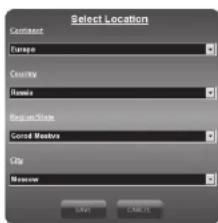
- Cliquez afi n de sélectionner "CITY 1", "CITY 2", "CITY 3" ou "CITY 4" dans le haut du programme.
- Cliquez sur [SET LOCATION] afi n de sélectionner la localité.
- Cliquez sur [SAVE] afin de sauvegarder votre saisie et quitter le mode de réglage. Le programme PC mettre automatiquement à jour les prévisions
sur 4 jours pour la localité sélectionnée à partir d'internet.
• Cliquez sur le numéro correspondant au lieu désire afin de consulter les prévisions météorologiques pour cet endroit.
REMARQUE : les informations météorologiques de la ville 1, 2, 3, & 4 ne seront pas transmises à l'unité principale.
Mise à jour des prévisions
Cliquez sur [UPDATE FORECAST] ("mise à jour des prévisions") afin de recevoir manuellement les prévisions sur 4 jours pour la localité sélectionnée à partir d'internet.
Elimination des pannes
- Assurez-vous vous utilisez bien Windows 2000, XP ou Vista et que votre ordinateur est correctement connecte à Internet. Essayez de naviguer dans quelques pages afin de vérifier la connexion. Le pilote .NET Framework 1.1 de Microsoft doit être installé sur votre ordinateur afin de pouvoir terminer l'installation du programme PC de prévisions à 4 jours. Le système vous redrigera vers le site de Microsoft afin d'effectuer un téléchargement dans le cas où ce li cher n'a pas été installé sur votre ordinateur.
Vous pouvez également utiliser le site ci-dessous afin de télécharger directement le pilote en cas de problème : http://download.netinfestation.com Après l'installation de .NET Framework 1.1, exécutez à nouveau le programme d'installation NIS01_INSTALLEXE (pu INSTALLEXE).
- Assurez-vous que le transmetteur USB est correctement connecté à votre ordinateur via un port USB. Sans connexion, vous ne pouriez pas lancer le programme PC afin d'accéder aux mises à jour des prévisions sur 4 jours à partir d'internet.
- Assurez-vous que les piles de l'unité principale et du transmetteur USB sont suffisamment charges. Remplacez les piles dans le cas où l'indication de piles (aibles ansays) sur l'unité principale (aquilibres) versutant la section "Indication de piles (aibles)".
- Le disparition de l'icône de barre de tâches (pas le masquage) du programme PC vous inclique que le programme PC a quitté et que l'accès aux révisées sur 5 jours à partir d'internet n'est plus possible. Veuillez redemarcher le programme
- Dans les derniers minutes de la réception RF à partir du transmettreur USB, l'autre principale affilie des données uniquement dans une partie de l'écran, ce qui est parfaitement normal. Le réception de l'effichage apparaître graduellement à l'écran dans les 10 minutes suivantes. Diminueir la distance entre l'autre principale et le transmettreur dans le cas à cet all'effichage ne receivée par le totalité de l'écran après avoir patiente à heure. Répêtes ensuite la procédure de configuration de le section "Établissement de la connexion RF avec l'autre principale". En cas d'achne reçu, assayez de coupler la connexion RF et nettrizes les piles du transmettreur USB. Rétablister les piles et intélezsez à nouveau la connexion USB. Répêtes la procédure de condition de la section "Établissement de la connexion RF avec l'autre principale".
- Votre ordinateur n'a éventuellement pas été connecté à internet depuis plusieurs jours dans le cas où l'indicateur RF est affiché à pleine puissance, mais les prévisions d'un ou de plusieurs jours ne sont pas affichées à l'unité principale ou sur votre ordinateur. Connecter votre ordinateur à internet afin de recouvoir le dernière mise à jour.
- Il est possible que votre ordinateur n'ait pas été en ligne pendant plus d'un jour dans le cas où toutes les prévisions apparaissent à l'exception de l'index UV. Connectez votre ordinateur à internet afin de recevoir la dernière mise à jour des prévisions relatives à l'index UV.
- Dans le cas où l'affichage du programme PC ne correspond pes à celui de l'unité principale. Appuyez sur le touche [TRANSMIT] du transmetteur USB sfin de lancer à nouveau la transmission du signal et patientez 10 minutes ou davantage.
- Cliquez sur [SETTING...] dans le programme PC, puis règle la différence d'heure jusqu'à obtention de l'heure exacte dans le cas où l'affichage de l'heure dans le programme PC et sur l'unité principale diffère d'une demi-heure ou davantage.
- Saisissez une ville à proximité de l'endrait où vous vous trouver dans le cas où votre ville n'apparaît pas dans la liste des 20 D0D villes proposées.
- Une surcharge du trafie internet est susceptible de ralentir tracimentaire la connexion au serveur. Essayez de vous connecter un peu plus tard afin de mettre manuellement à leur les prévisions à l'aide de la touche (UPIDATE FORECAST) ("pous à leur des prévalence").
Récyclage des piles
Remplacez les piles par des piles de même type ou d'un type équivalent recommandé par le fabricant. Veuillez vous conformer aux directives locales de recyclage des piles dans le respect de la protection de l'environnement.
Spécifi cations
Logiciel: Compatible avec Windows 2000, XP & Vista [Microsoft .NET Framework 1.1 nécessaire]
USB : 1.1 ou suivant
Portée de transmission : jusqu'à 100 m (330 ft.) en zone découverte
Horloge: Horloge synchronisée automatiquement à partir d'internet, sauvegarde à quartz
Alimentation : 6 piles LR5/AA pour l'unité principale
3 piles LROQ/AAA pour le transmetteur USD
Certifi cats d'homologation et de sécurité / Informations générales
Le sicle CE est apposé sur cet appareil, conformément aux dispositions de la directive RATTE (1999/5/CE).
Hame GmbH & Co KG certillie que cet appareil satisfait aux exigences et aux dispositions de la directive 1959/S/CE. Vous pouvez consulter la déclaration de régularité et de conformité sur internet en cliquant sur : http://www.hama.com
NLGebruiksanwijzing
- Aperçu
- Prévisions sur 4 jours
- Les prévisions météorologiques comprennent :
- Liste des villes
- Fonctions supplémentaires
- Guide d'utilisation rapide pour le paramétrage de base
- Nom et fonctions des touches de l'unité principale
- Touche supérieure [MODE/SNOOZE/LIGHT]
- Installation
- Installation du transmetteur USB & installation du programme PC
- Installation des piles & connexion USB
- Installation du programme PC
- REMARQUE:
- Etablissement de la connexion RF avec l'unité principale
- REMARQUE
- Prévision sur 4 jours
- Miss à jour automatique des prévisions
- Provision météorologiques
- En cas de l'unité principale
- Prévisions des températures MAXI / MINI
- Prévisions de l'hygrométrie moyenne
- Risques de précipitation
- Prévisions de l'Index UV maximal
- [FI] Prévisions de vitesse & direction moyennes su vent
- Etat de la réception RF
- Demière mise à jour des prévisions
- Time (heare)
- Heure du réseau (Horloge synchronisée automatiquement)
- Heure du lever & du coucher du soleil
- Heure d'alarme
- Phase de la lune
- Calendrier
- Eclairage de fond
- Indication de piles faibles
- REMARQUE IMPORTANTE
- Transmetteur USB
- Programme PC
- consulter tous les détails.
- Temps de votre ville
- Réglages
- Mise à jour des prévisions
- Transmission au récepteur
- VILLE 1, 2, 3 & 4
- Elimination des pannes
- Récyclage des piles
- Spécifi cations
- NLGebruiksanwijzing
Marque : HAMA
Modèle : WDS-300
Catégorie : Station Météo