
M3204 - Caméra de surveillance AXIS - Notice d'utilisation et mode d'emploi gratuit
Retrouvez gratuitement la notice de l'appareil M3204 AXIS au format PDF.


| Type de produit | Caméra de surveillance réseau fixe |
| Marque | AXIS |
| Modèle | M3204 |
| Résolution | 2 MP (1920 x 1080) |
| Objectif | Objectif fixe, 3,1 mm, F2.0 |
| Champ de vision | Horizontal : 95°, Vertical : 53° |
| Vision nocturne | LED IR intégrée, portée jusqu'à 10 m |
| Dimensions (diamètre × hauteur) | 130 mm × 90 mm |
| Poids | 630 g |
| Alimentation | PoE (Power over Ethernet) IEEE 802.3af classe 1, ou adaptateur secteur 5V CC (non inclus) |
| Consommation électrique | Max 4,5 W |
| Protocoles réseau pris en charge | IPv4, IPv6, HTTP, HTTPS, RTSP, FTP, SMTP, Bonjour |
| Stockage | MicroSD/MicroSDHC/MicroSDXC (jusqu'à 64 Go) |
| Fonctions principales | Détection de mouvement, alarme audio, vision nocturne, flux multiple H.264/MJPEG |
| Fonctions audio | Entrée et sortie audio bidirectionnelle, microphone intégré |
| Montage | Plafond ou mural, orientation ajustable |
| Indice de protection | IP42 (protection contre les corps solides et égouttement) |
| Température de fonctionnement | 0 °C à 50 °C |
| Certifications | CE, FCC, UL, cUL |
| Entretien et nettoyage | Nettoyer le dôme avec un chiffon doux et sec ; ne pas utiliser de produits abrasifs. |
| Sécurité | Protection par mot de passe, cryptage HTTPS, filtrage d'adresse IP |
| Pièces détachées et réparabilité | Unité centrale uniquement remplaçable ; pas de pièces détachées grand public. |
| Informations générales | Garantie constructeur 3 ans ; support en ligne disponible. |
FOIRE AUX QUESTIONS - M3204 AXIS
Questions des utilisateurs sur M3204 AXIS
0 question sur cet appareil. Repondez a celles que vous connaissez ou posez la votre.
Poser une nouvelle question sur cet appareil
Téléchargez la notice de votre Caméra de surveillance au format PDF gratuitement ! Retrouvez votre notice M3204 - AXIS et reprennez votre appareil électronique en main. Sur cette page sont publiés tous les documents nécessaires à l'utilisation de votre appareil M3204 de la marque AXIS.
MODE D'EMPLOI M3204 AXIS
Série AXIS M32 Guide d'installation
Ce guide d'installation explique comment installer la caméra réseau AXIS Série M32 sur votre réseau. Pour toute autre question concernant l'utilisation du produit, reportez-vous au Manuel de l'utilisateur que vous trouverez sur le CD joint ou sur le site www.axis.com/techsup
Procédure d'installation
- Vérifiez le contenu de l'emballage par rapport à la liste ci-dessous.
- Description du matériel. Cf. page 16.
- Installation du matériel. Cf. page 18.
- Attribution d'une adresse IP. Cf. page 19.
- Configuration du mot de passe. Cf. page 22.
- Réglage de la mise au point. Cf. page 24.
- Fin de l'installation. Cf. page 24.
Important!
Ce produit doit être utilisé conformément aux lois et dispositions locales en vigueur.
1 Contenu de l'emballage
| Élément Modèles/variantes/remarques | |
| Caméra réseau à dôme fixe AXIS | M3203 - Caméra réseau inviolableAXIS M3203-V - Caméra réseau résistant au vandalismeAXIS M3204 - Caméra réseau inviolableAXIS M3204-V - Caméra réseau résistant au vandalisme |
| Kit de montage Tournevis pour vis inviolables2 vis inviolables (M4x16 Resitorx)Gabarit de perçage | |
| CD CD du produit de vidéo sur IP AXIS comprenant la documentation,les outils d'installation et les autres logiciels | |
| Documentation imprimée Guided'installation de la Série AXIS M32 (le présent document)Document de garantie d'Axis, clé d'authentication AVHS | |
② Description du matériel
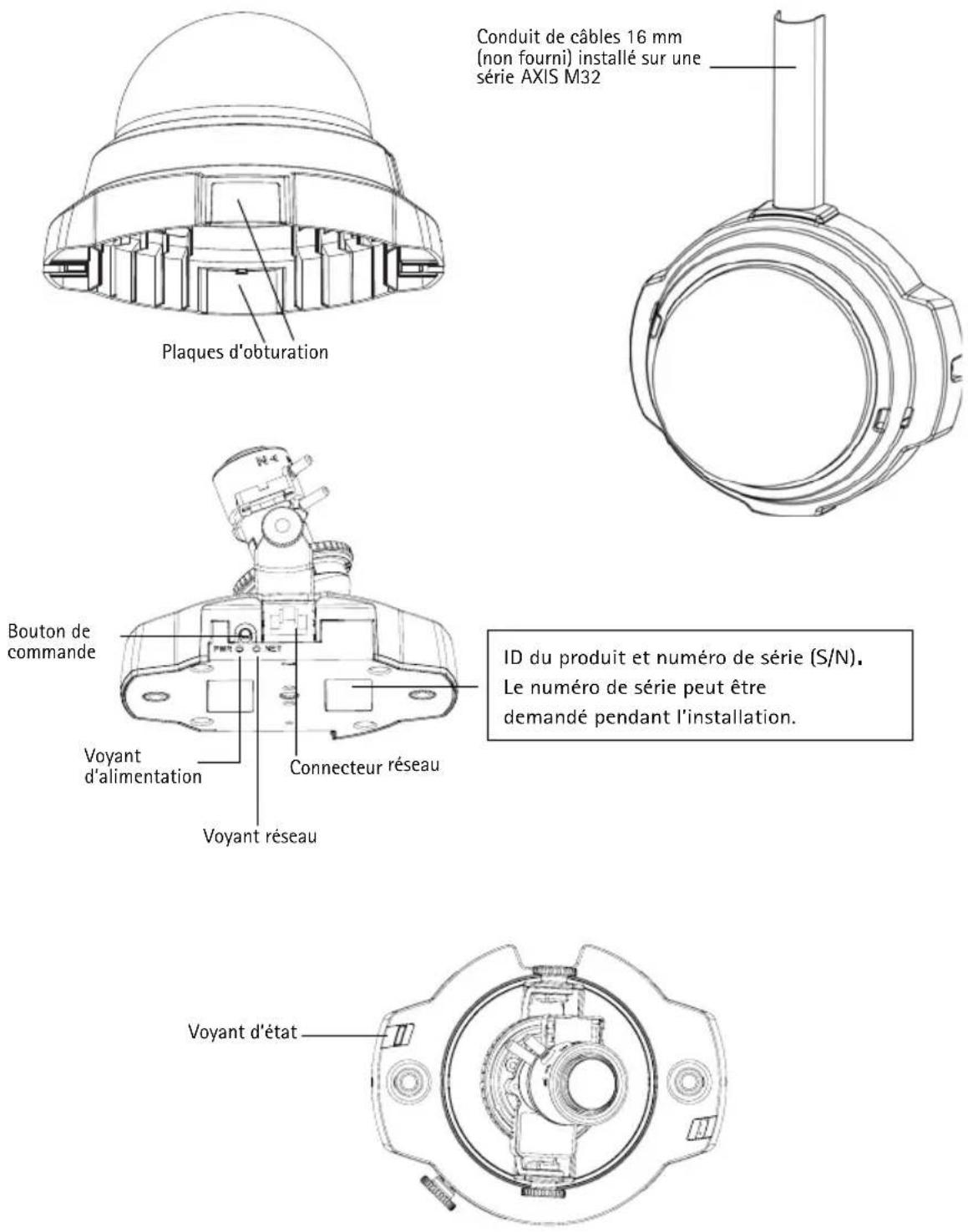
Conduit de câbles 16 mm (non fourni) installé sur une série AXIS M32
ID du produit et numéro de série (S/N).
Le numéro de série peut être
demandé pendant l'installation.
Dimensions
| Voyant Couleur Indication | ||
| Réseau | Vert | Continu en cas de connexion à un réseau de 100 Mbits/s. Clignote en cas d'activité réseau. |
| Orange Continu en cas de connexion à un réseau de 10 Mbits/s. Clignote en cas d'activité réseau. | ||
| Éteint Pas de connexion au réseau. | ||
| État Vert Vert continu en cas de fonctionnement normal.Remarque : le voyant d'état peut être configuré pour être éteint pendant le fonctionnement normal ou pour clignoter uniquement en cas d'accès à la caméra. Pour ce faire, cliquez sur Setup > System Options > LED (Configuration > Options système > DEL). Reportez-vous à l'aide en ligne pour plus d'informations. | ||

Installation du matériel
IMPORTANT ! - Il n'est pas recommandé d'utiliser le boîtier de l'AXIS M3203-V et de l'AXIS M3204-V à l'extérieur. Le produit doit être installé en intérieur uniquement.
Montage de la caméra
Les caméras réseau Série AXIS M32 peuvent être montées avec les câbles d'alimentation et réseau acheminés dans le mur/plafond, ou depuis le haut ou le bas. Vous disposez de plaques d'obturation pour les ouvertures des deux côtés du capot du dôme.
La caméra Série AXIS M32 peut être également dotée d'un conduit métallique pour protéger les câbles lors d'une connexion par les ouvertures latérales. Consultez les schémas de la page 16.
- En vous servant du gabarit de perçage, percez deux trous dans le plafond/mur. Veillez à ce que la caméra soit positionnée de telle manière que les vis inviolables puissent être serrées à l'aide du tournevis fourni.
- Acheminez les câbles nécessaires. Pour plus d'informations, consultez la section Connexion au réseau, sur page 19.
- Fixez la caméra au plafond ou au mur à l'aide des vis et des chevilles appropriées.
- Passez à la section Connexion au réseau, sur page 19.
Montage sur faux-plafond
Pour monter la caméra Série AXIS M32 sur un faux-plafond, vérifiez que le plafond est assez solide pour supporter le poids de la caméra.
La caméra peut être également fixée à l'aide d'une plaque ou d'une planche qui peut supporter le poids de la caméra et qui peut être plus adaptée pour la fixation des vis.
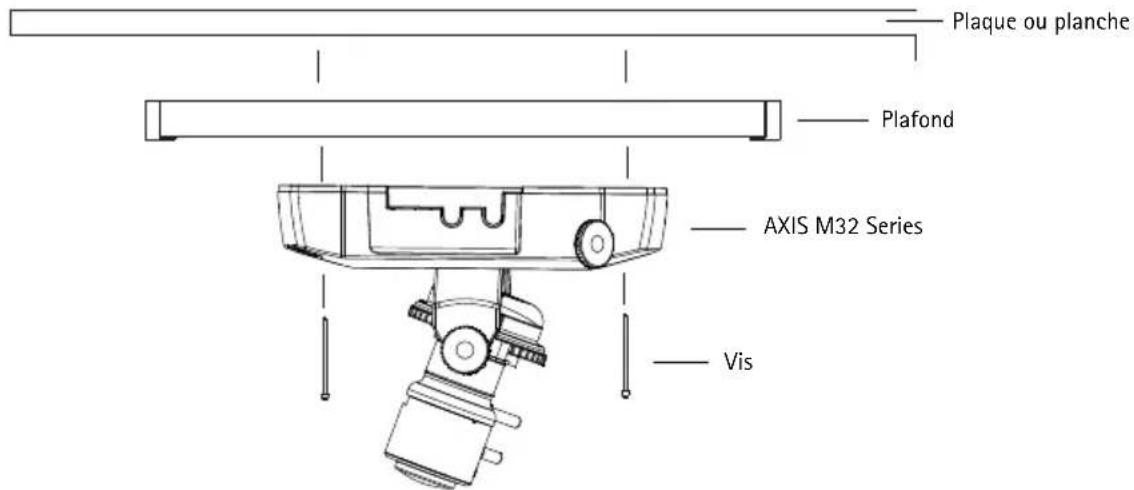
La caméra Série AXIS M32 peut être également montée à l'aide du kit de montage pour faux-plafond Série AXIS M32, qui permet un montage plus discret. Visitez www.axis.com pour découvrir les accessoires de montage disponibles.
Connexion au réseau
- Connectez la caméra au réseau à l'aide d'un câble réseau blindé.
- Vérifiez que les voyants lumineux indiquent les bonnes conditions. Pour plus d'informations, reportez-vous au tableau de la page 17. Notez que certains voyants peuvent être désactivés et donc éteints.

Attribution d'une adresse IP
Procédez comme suit pour définir une adresse IP ou reportez-vous à la page 25 pour d'autres méthodes de connexion de la Série AXIS M32 à Internet.
Attribution d'une adresse IP
Aujourd'hui, la plupart des réseaux sont équipés d'un serveur DHCP qui attribue automatiquement des adresses IP aux périphériques connectés. Si votre réseau en est dépourvu, votre Série AXIS M32 utilisera 192.168.0.90 comme adresse IP par défaut.
Si vous souhaitez paramétrer une adresse IP statique sous Windows, nous recommandons l'utilisation de l'application AXIS IP Utility ou de l'application AXIS Camera Management. Selon le nombre de caméras à installer, choisissez la méthode qui vous convient le mieux.
Ces deux applications gratuites sont disponibles sur le CD de la caméra vidéo sur IP Axis fourni avec ce produit. Vous pouvez également les télécharger à partir du site www.axis.com/techsup.
| Méthode Recommandée pour Système | d'exploitation | ||
 | AXIS IP UtilityVoir page 20 | Une seule caméraPetites installations | Windows |
 | AXIS Camera ManagementVoir page 21 | Plusieurs camérasGrandes installationsInstallation sur un autre sous-réseau | Windows 2000Windows XP ProWindows 2003 ServerWindows VistaWindows 7 |
Remarques :
- En cas d'échec de l'attribution d'adresse IP, vérifiez qu'aucun pare-feu ne bloque l'opération.
- Pour connaître les autres méthodes d'affectation ou de détection de l'adresse IP de votre Série AXIS M32, par exemple sous d'autres systèmes d'exploitation, reportez-vous à la page 25.
AXIS IP Utility : une seule caméra et une petite installation
AXIS IP Utility recherche et affiche automatiquement les périphériques Axis présents sur votre réseau. Cette application sert également à attribuer manuellement une adresse IP statique.
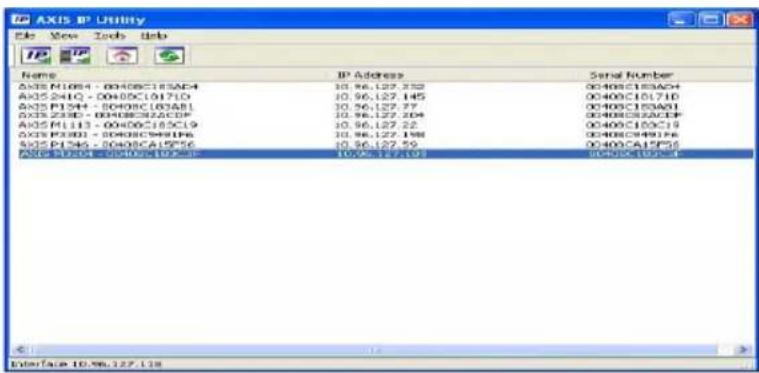
Notez que l'ordinateur exécutant l'application AXIS IP Utility doit se trouver sur le même segment de réseau (sous-réseau physique) que la Série AXIS M32.
Détection automatique
- Vérifiez que la Série AXIS M32 est connectée au réseau et sous tension.
- Lancez AXIS IP Utility.
- Lorsque l'icône de la caméra apparaît dans la fenêtre, cliquez deux fois dessus pour ouvrir la page d'accueil correspondante.
- Reportez-vous à la page 22 pour savoir comment configurer le mot de passe.
Attribution manuelle de l'adresse IP (facultatif)
- Trouvez une adresse IP non utilisée sur le même segment de réseau que celui de votre ordinateur.
- Sélectionnez la caméra réseau Série AXIS M32 dans la liste.
- Cliquez sur le bouton IP Assign new IP address to the selected device (Attribuer une nouvelle adresse IP au périphérique sélectionné) et saisissez l'adresse IP.
- Cliquez sur le bouton Assign (Attribuer) et suivez les instructions affichées à l'écran. La caméra doit être redémarrée dans les 2 minutes pour que la nouvelle adresse IP soit prise en compte.
- Cliquez sur le bouton Home Page (Page d'accueil) pour accéder aux pages Web de la caméra.
- Reportez-vous à la page 22 pour savoir comment configurer le mot de passe.
Remarque :
AXIS M3203-V et AXIS M3204-V s'affichent dans AXIS IP Utility sous les noms AXIS M3203 et AXIS M3204.
AXIS Camera Management : plusieurs caméras et de grandes installations
AXIS Camera Management peut détecter automatiquement plusieurs périphériques Axis, afficher l'état de connexion, gérer les mises à niveau des micrologiciels et configurer les adresses IP.
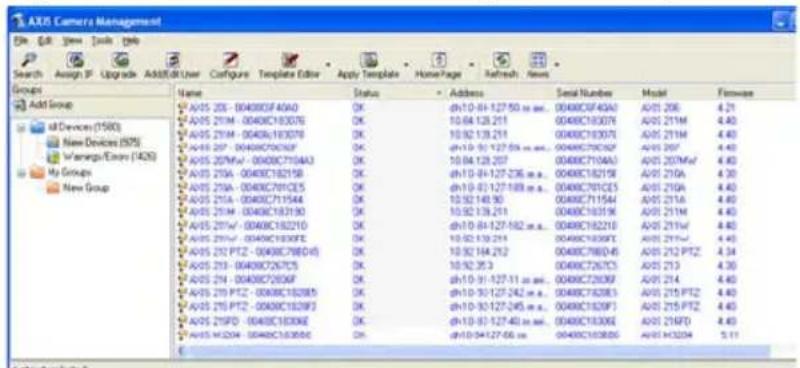
Détection automatique
- Vérifiez que la caméra est connectée au réseau et sous tension.
- Lancez AXIS Camera Management. Lorsque l'icône de la caméra réseau Série AXIS M32 apparaît dans la fenêtre, cliquez deux fois dessus pour ouvrir la page d'accueil correspondante.
- Reportez-vous à la page 22 pour savoir comment configurer le mot de passe.
Attribution d'une adresse IP à un seul périphérique
- Sélectionnez la caméra réseau Série AXIS M32 dans l'application AXIS Camera Man-agement, puis cliquez sur le bouton Assign IP (Attribuer une adresse IP).
- Sélectionnez Assign the following IP address (Attribuer l'adresse IP suivante) et saisissez l'adresse IP, le masque de sous-réseau et le routeur par défaut que le périphérique utilisera.
- Cliquez sur le bouton OK.
Attribution d'adresses IP à plusieurs périphériques
AXIS Camera Management accélère le processus d'attribution d'adresses IP à plusieurs périphériques en suggérant des adresses IP dans une plage spécifiée.
-
Sélectionnez les périphériques à configurer (il peut s'agir de plusieurs modèles), puis cliquez sur le bouton Assign IP (Attribuer une adresse IP).
-
Sélectionnez Assign the following IP address range (Attribuer la plage d'adresses IP suivante) et saisissez la plage d'adresses IP, le masque de sous-réseau et le routeur par défaut que les périphériques utiliseront.
-
Cliquez sur OK.
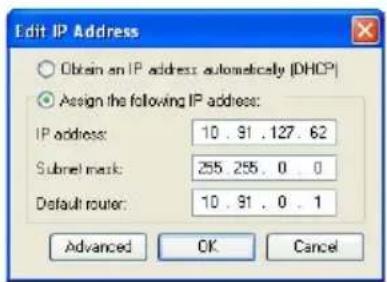
AXIS M3203-V et AXIS M3204-V s'affichent dans AXIS Camera Management sous les noms AXIS M3203 et AXIS M3204.
5 Configuration du mot de passe
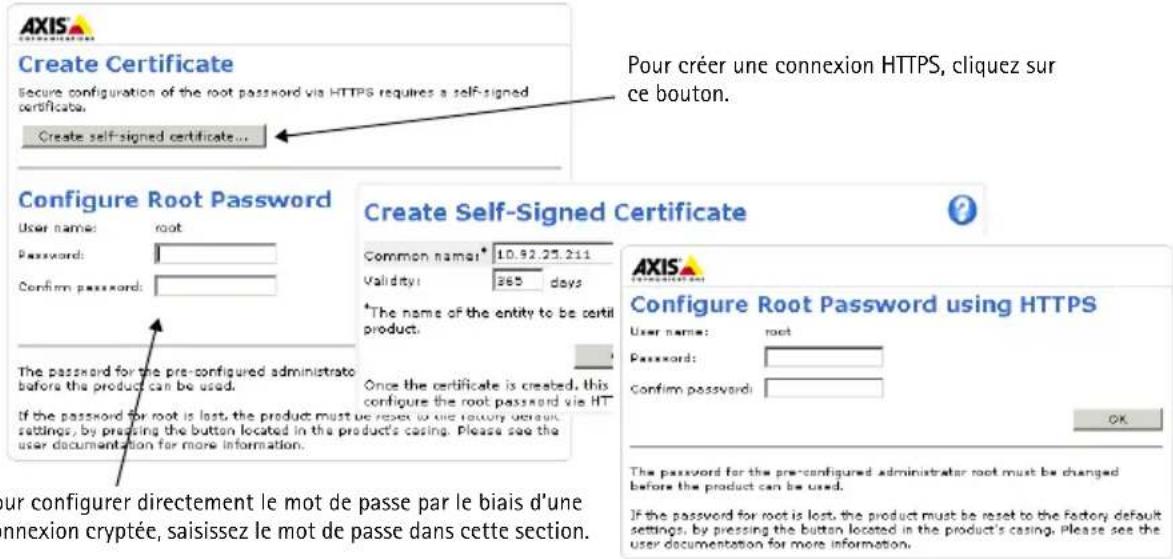
Pour accéder au produit, le mot de passe par défaut de l'administrateur root doit être configuré. Pour ce faire, utilisez la boîte de dialogue Configure Root Password (Configurer le mot de passe root) qui s'affiche lors du premier accès à la caméra réseau Série AXIS M32.
Pour éviter les écoutes électroniques lors de la configuration du mot de passe root, utilisez une connexion HTTPS cryptée nécessitant un certificat HTTPS (voir la remarque ci-dessous).
Pour configurer le mot passe avec une connexion HTTP standard, saisissez directement le mot de passe dans la première boîte de dialogue représentée ci-dessous.
Pour configurer le mot passe avec une connexion HTTPS cryptée, procédez comme suit :
- Cliquez sur le bouton Create self-signed certificate (Créer un certificat autosigné).
-
Saisissez les informations demandées, puis cliquez sur OK. Le certificat est créé et le mot de passe peut maintenant être configuré en toute sécurité. L'ensemble du trafic entrant et sortant de la Série AXIS M32 est désormais crypté.
-
Saisissez un mot de passe, puis saisissez-le de nouveau pour confirmation. Cliquez sur OK. Le mot de passe est maintenant configuré.
- Pour vous connecter, saisissez le nom d'utilisateur « root » dans la boîte de dialogue à l'invite.
Remarque :
Le nom d'utilisateur par défaut de l'administrateur est root et il ne peut pas être supprimé.
- Saisissez le mot de passe tel que vous venez de le configurer et cliquez sur OK.
Accès au flux de données vidéo
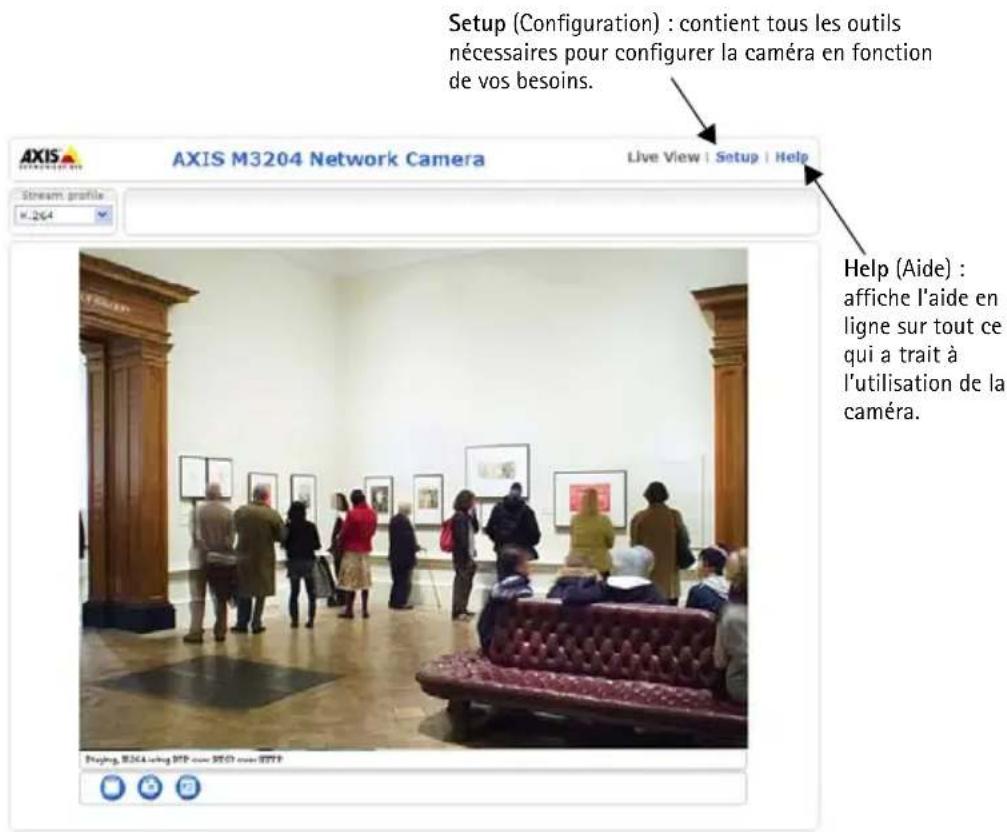
La page Live View (Vidéo en direct) de la caméra Série AXIS M32 s'affiche, indiquant les liens vers les menus de configuration pour adapter la caméra à vos besoins.
Si nécessaire, cliquez sur Yes (Oui) pour installer AMC (Axis Media Control) afin de pouvoir visualiser le flux vidéo dans Internet Explorer. Pour ce faire, vous devrez être connecté à l'ordinateur avec des droits d'administrateur.
Remarques :
- Le protocole HTTPS (Hypertext Transfer Protocol over Secure Socket Layer) est utilisé pour crypter le trafic entre les navigateurs Web et les serveurs. Le certificat HTTPS contrôle l'échange crypté d'informations.
- Le nom d'utilisateur par défaut de l'administrateur root ne peut pas être supprimé.
- Si vous perdez ou oubliez le mot de passe root, les paramètres par défaut définis en usine de la caméra Série AXIS M32 devront être rétablis. Cf. Rétablissement des paramètres d'usine par défaut, sur page 26.
6 Réglage de l'image et de la mise au point
Ouvrez la page Live View (Vidéo en direct) dans l'interface Internet et effectuez les réglages suivants sur la caméra :
- Desserrez la vis de verrouillage et les vis de réglage de l'inclinaison.
- Tournez l'objectif dans la position souhaitée.
- Une fois que vous avez terminé, serrez délicatement la vis de verrouillage et les vis de réglage de l'inclinaison pour bien fixer la caméra.
- Tournez l'anneau d'équilibrage d'image pour définir la position horizontale.
- Pour régler le zoom et la mise au point, desserrez les commandes correspondantes en tournant dans le sens inverse des aiguilles d'une montre, puis faites tourner les anneaux.
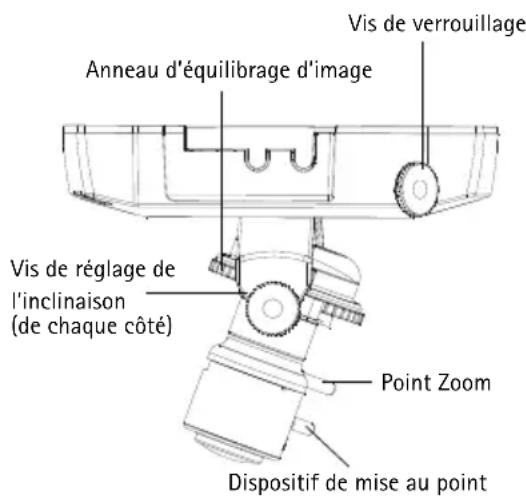
- Verrouillez les commandes de zoom et de mise au point en serrant les vis dans le sens des aiguilles d'une montre.
Remarque :
Du fait de la réfraction du dôme, L'image peut apparaître légèrement floue une fois le dôme installé. Effectuez la mise au point sur un objet légèrement plus proche que la zone cible pour compenser ce défaut.
L'image peut également être ajustée en cas de faible éclairage.
Accédez à Setup > Video > Camera Settings (Configuration > Vidéo > Réglages caméra) dans l'interface Web de la caméra et consultez l'aide en ligne pour plus d'informations.
7 Fin de l'installation
- Tournez l'écran protecteur noir à l'intérieur du boîtier du dôme, conformément à la position de la caméra.
- Nettoyez le dôme avec un chiffon doux et sec pour enlever la poussière et les traces de doigt. Dépoussiérez l'objectif avec un ventilateur.
- Montez le boîtier du dôme à l'aide des vis inviolables et du tournevis fournis.
- Une fois le dôme en place, vérifiez une nouvelle fois que la mise au point est correctement réglée.
- L'installation est terminée.
Autres méthodes de définition de l'adresse IP
Le tableau ci-dessous indique les autres méthodes permettant de configurer ou de déterminer l'adresse IP. Toutes les méthodes sont activées par défaut et peuvent être désactivées.
| Utilisation sous le système d'exploitation | Remarques | |
| AVHS Service Connection | Tous Pour connecter | a caméra à un serveur AVHS, reportez-vous au Guide d'installation du four-nisseur. Pour obtenir des renseignements et trouver un fournisseur de service AVHS, consultez le site www.axis.com |
| AXIS Dynamic DNS Service | Tous Service Axis gratuit permettant d'installer rapidement et facilement votre caméra. Nécessite une connexion Internet sans proxy HTTP. Pour plus d'informations, rendez-vous sur www.axiscam.net. | |
| ARP/Ping | Tous Voir ci-dessous. | La commande doit être saisie dans les 2 minutes suivant la mise sous tension de la caméra. |
| UPnP ^TM | Windows (ME ou XP) | Lorsque cette option est activée sur l'ordinateur, la caméra est automatiquement détectée et ajoutée au dossier Favoris réseau. |
| Bonjour | MAC OSX (10.4 ou version ultérieure) | Pour les navigateurs compatibles avec Bonjour. Accédez au signet de Bonjour dans votre navigateur (par exemple, Safari), puis cliquez sur le lien pour accéder aux pages Web de la caméra. |
| DHCP | Tous Pour consulter les pages administratives du serveur DHCP réseau, reportez-vous à la documentation du serveur. | |
Définition de l'adresse IP à l'aide d'ARP/Ping
- Trouvez une adresse IP sur le même segment de réseau que celui de votre ordinateur.
- Repérez le numéro de série (S/N) sur l'étiquette de la Série AXIS M32.
- Ouvrez une invite de commandes sur votre ordinateur et saisissez les commandes suivantes :
| Syntaxe pour Windows : Exemple pour Windows : | |
| arp -s <Adresse IP> <Numéro de série> ping -l 408 -t <Adresse IP> | arp -s 192.168.0.125 00-40-8c-18-10-00 ping -l 408 -t 192.168.0.125 |
| Syntaxe pour UNIX/Linux/Mac : Exemple pour | UNIX/Linux/Mac : |
| arp -s <Adresse IP> <Numéro de série> temp ping -s 408 <Adresse IP> | arp -s 192.168.0.125 00:40:8c:18:10:00 temp ping -s 408 192.168.0.125 |
- Vérifiez que le câble réseau est connecté à la caméra, puis démarrez/redémarrez cette dernière en débranchant puis en rebranchant l'alimentation.
- Fermez l'invite de commandes lorsque le message « Reply from 192.168.0.125:... » (Réponse de 192.168.0.125 :...) ou un message similaire s'affiche.
- Dans votre navigateur, saisissez http://
dans le champ Emplacement/Adresse, puis appuyez sur la touche Entrée de votre clavier.
Remarques :
- Ouvrir une invite de commandes sous Windows : dans le menu Démarrer, sélectionnez Exécuter... et tapez cmd. Cliquez sur OK.
- Pour utiliser la commande ARP sous Mac OS X, utilisez l'utilitaire Terminal dans Application> Utilitaires.
Rétablissement des paramètres d'usine par défaut
Procédez comme suit pour rétablir tous les paramètres par défaut définis en usine, y compris l'adresse IP :
- Débranchez l'alimentation de la caméra.
- Maintenez le bouton de commande enfoncé et rebranchez l'alimentation.
- Appuyez sur le bouton jusqu'à ce que le voyant d'alimentation passe à l'orange et clignote (cela peut prendre jusqu'à 15 secondes).
- Relâchez le bouton de commande. Une lumière verte émise par le voyant d'alimentation (peut prendre 1 minute) indique que l'opération est terminée et que la caméra a été réinitialisée.
- Attribuez à nouveau l'adresse IP à l'aide de l'une des méthodes décrites dans ce document. Il est également possible de rétablir les paramètres d'usine par défaut d'origine à partir de l'interface Web. Pour obtenir plus d'informations, reportez-vous à l'aide en ligne ou au manuel d'utilisation.
Accès à la caméra sur Internet
Une fois installée, votre Série AXIS M32 est accessible sur votre réseau local (LAN). Pour accéder à la caméra sur Internet, les routeurs réseau doivent être configurés pour autoriser le trafic entrant, ce qui est généralement réalisé sur un port spécifique :
- Le port HTTP (port 80 par défaut) pour l'affichage et la configuration
- Le port RTSP (port 554 par défaut) pour l'affichage des flux de données vidéo H.264
Pour plus d'informations, consultez la documentation du routeur. Pour plus d'informations à ce sujet ou pour toute autre question, consultez la page d'assistance technique d'Axis à l'adresse www.axis.com/techsup.
Plus d'informations
Le manuel de l'utilisateur est disponible sur le site Web d'Axis (www.axis.com) ou sur le CD accompagnant votre caméra réseau Axis.
Conseil : visitez le site www.axis.com/techsup pour vérifier si des micrologiciels mis à jour sont disponibles pour votre caméra réseau Série AXIS M32. Pour connaître la version du micrologiciel actuellement installée, reportez-vous à la page Setup > About (Configuration > À propos de).
- Série AXIS M32 Guide d'installation
- Procédure d'installation
- Important!
- Contenu de l'emballage
- ② Description du matériel
- Dimensions
- Installation du matériel
- Montage de la caméra
- Montage sur faux-plafond
- Connexion au réseau
- Attribution d'une adresse IP
- Remarques :
- AXIS IP Utility : une seule caméra et une petite installation
- Détection automatique
- Attribution manuelle de l'adresse IP (facultatif)
- Remarque :
- AXIS Camera Management : plusieurs caméras et de grandes installations
- Attribution d'une adresse IP à un seul périphérique
- Attribution d'adresses IP à plusieurs périphériques
- Configuration du mot de passe
- Accès au flux de données vidéo
- Réglage de l'image et de la mise au point
- Fin de l'installation
- Autres méthodes de définition de l'adresse IP
- Définition de l'adresse IP à l'aide d'ARP/Ping
- Rétablissement des paramètres d'usine par défaut
- Accès à la caméra sur Internet
- Plus d'informations
Marque : AXIS
Modèle : M3204
Catégorie : Caméra de surveillance