ACT-WNP-RP-002 - Répéteur Wi-Fi Maxxter - Notice d'utilisation et mode d'emploi gratuit
Retrouvez gratuitement la notice de l'appareil ACT-WNP-RP-002 Maxxter au format PDF.


Questions des utilisateurs sur ACT-WNP-RP-002 Maxxter
0 question sur cet appareil. Repondez a celles que vous connaissez ou posez la votre.
Poser une nouvelle question sur cet appareil
Téléchargez la notice de votre Répéteur Wi-Fi au format PDF gratuitement ! Retrouvez votre notice ACT-WNP-RP-002 - Maxxter et reprennez votre appareil électronique en main. Sur cette page sont publiés tous les documents nécessaires à l'utilisation de votre appareil ACT-WNP-RP-002 de la marque Maxxter.
MODE D'EMPLOI ACT-WNP-RP-002 Maxxter
Manuel en français (p. 35). Pour information et Support, s'il vous plaît visitez www.maxxter.biz
Instellen van de WiFi-Repeater
Connexion du répéteur a mode répéteur
Ce manuel décrit les étapes vous devez suivre à la configuration votre repeteur wifi Maxxter ACT-WNP-RP-002
Il y a deux façons de connecter le répéteur à votre routeur domestique :
A: Via le WPS (Configuration wifi protégée)
B: Configuration manuelle
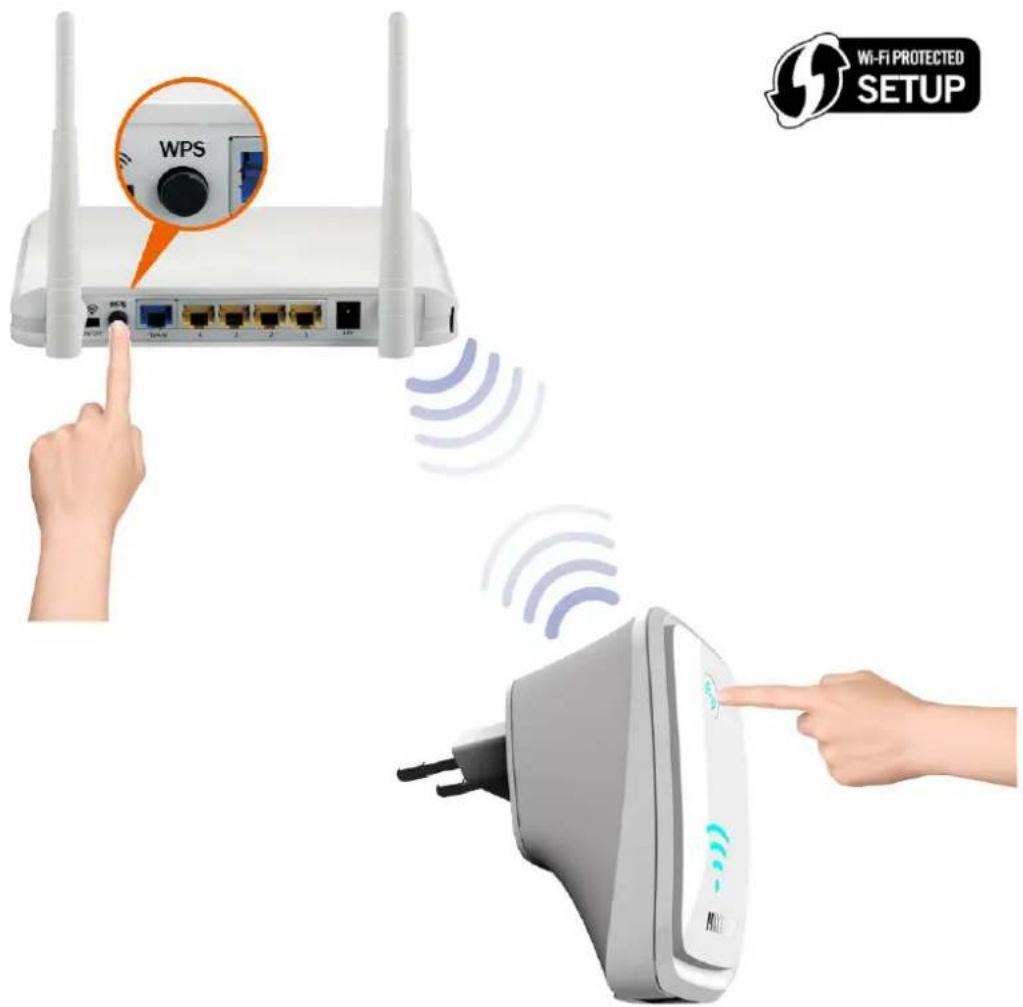
A: Connexion du répéteur via mode WPS
- Appuyer sur le bouton de WPS sur votre routeur. Sur la plupart des routeurs une lampe-témoin WPS clignotera quand le mode WPS est activé.
- Pressez maintenant le bouton de WPS sur votre répéteur pendant 5 secondes, dans la minute.
- Votre répéteur se connectera maintenant automatiquement à votre routeur. Pendant ce processus les lampes-témoins sur le répéteur clignoteront fréquemment.
- Quand la configuration est complète et votre répéteur est prêt à l'emploi, il fera sortir le nom de votre routeur.
- Le mot de passe pour ce réseau sans fil sera identique au mot de passe de votre routeur
B: Connexion du répéteur manuellement
Suivez au-dessous des pas à la configuration de votre répéteur :
- Branchez le répéteur dans une prise électrique. Attendez pendant environ 1 minute jusqu'à ce que le répéteur soit amorcé.

text_image
13:36- Clic sur l'icône de réseau (of) dans la barre de tâche de Fenêtres pour voir les réseaux sans fil disponibles.
- Le réseau de répéteur sera dans cette liste, SSID est ACT-WNP-RP-002.
- Choisir-y le réseau "ACT-WNP-RP-002" et choisir "Connectent" et attendent pendant quelques secondes.
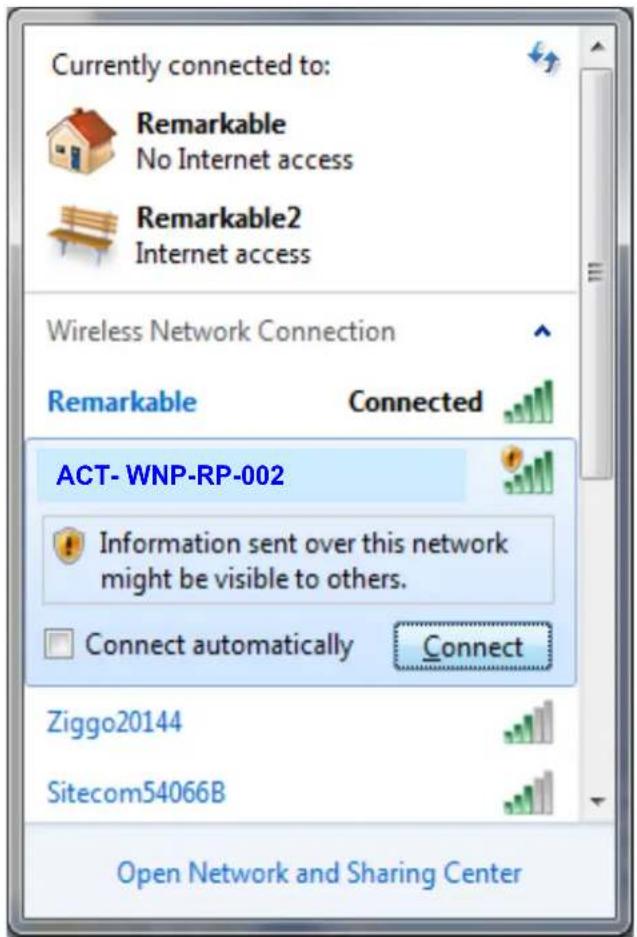
- On vous demandera un mot de passe. Le mot de passe est: 12348765
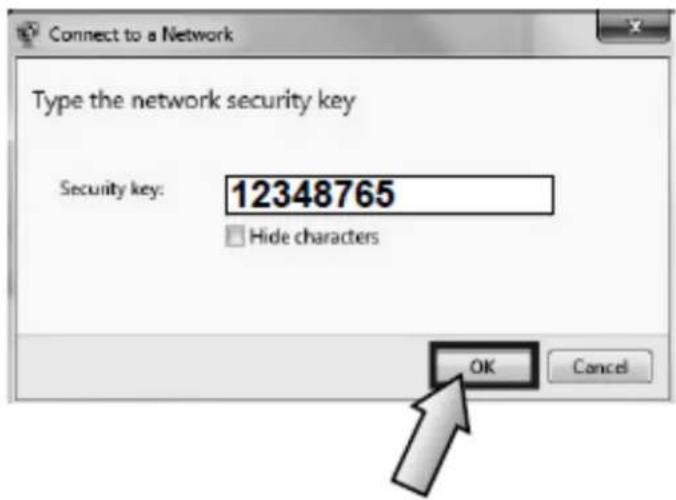
- Qu'il est possible de Windows vous demandera un code PIN lorsque vous essayez de vous connecter au répéteur pour la première fois. L'utilisation d'un code PIN pour se connecter n'est pas possible ou ce répéteur. S'il vous plaît cliquer sur le lien bleu "se connecter à ce réseau sans mise en place" pour activer l'authentification par mot de passe normale. (Windows message peut différenciation dans les différentes versions de Windows)

- Windows établiront maintenant une connexion avec le Répéteur WiFi. Il pourrait vous demander de spécifier le type de réseau. Dans la plupart des cas vous pouvez choisir "le Réseau Domestique".
- êtes maintenant connectés au réseau du répéteur et vous êtes prêts à ouvrir la page de configuration via votre navigateur Internet (Internet Explorer, Firefox, Safari, etc)
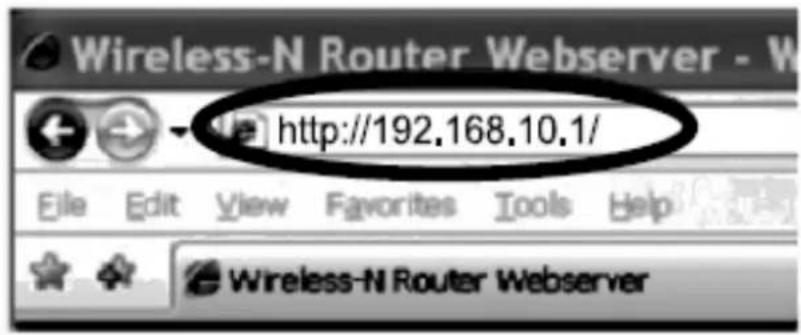
- Ouvrir votre navigateur Internet (Internet Explorer, Firefox, Safari, etc) et taper http://192.168.10.1 dans la barre d'adresse (pas dans la barre de recherche de Google).
text_image
Wireless-N Router Webserver - W http://192.168.10.1/ File Edit View Favorites Tools Help Wireless-N Router Webserver- Une fenêtre apparaîtra maintenant où vous êtes invité à entrer dans une connexion et un mot de passe. La connexion standard est "admin" et le mot de passe est aussi "admin" par défaut.

- Vous êtes maintenant dans le menu principal du Maxxter ACT-WNP-RP-002
- Sur le haut de la page, choisissez "Repeater" (1)
- Clic sur le "Site Survey" bouton (2)
- Vous verrez maintenant une liste de tous les réseaux sans fil disponibles qui sont trouvés par le répéteur. Votre propre Réseau WiFi personnel devrait aussi être dans cette liste. Choisissez votre réseau dans la colonne "Select" en vérifiant la case à cocher à côté de cela.
MAXXTER

- Le nom (SSID) de votre réseau/routeur actuel sera maintenant visible "Remote Network Name" le champ. Au-dessous de vous demandent pour d'entrer dans le mot de passe de votre réseau. NOTEZ, ceci est sensible à la casse (majuscule / minuscule). Vous ne devez changer rien des fixations pré entrées. Dans le susdit exemple vous devez seulement entrer dans la clé pré partagée (le mot de passe).
-
Techniquement, le dispositif est maintenant prêt à l'emploi. Cependant, vous avez vraiment la possibilité facultative de changer le nom (SSID) et le mot de passe du réseau de répéteur (3). Ceci influencera le nom de réseau qui sera visible à votre Téléphone, tablette tactile ou l'ordinateur. En décochant la fonction "Auto. Copie de routeur case SSID", vous pouvez choisir n'importe quel nom et mot de passe que vous préférez. Par exemple il est possible de donner à votre répéteur Le nom de la pièce, il est utilisé dans le vin, comme «grenier wifi» ou «jardin». Si vous choisissez de ne pas Personnaliser le SSID, il sera nommé identique à votre Remplacer routeur existant, de sorte que tout ce que vous pouvez changer l'équipement entre le répéteur et le routeur de façon transparente.
-
Si vous souhaitez obtenir un accès plus facile à la page de configuration de votre répéteur après l'installation, assurez-vous d'assumer la fonction "Auto. Case Config LAN IP address "est cochée. Ceci s'assure que votre répéteur obtient une nouvelle adresse IP de votre routeur, qui se connecter à n'importe quel moment. Si vous êtes incapable cette option, le répéteur continuer à utiliser son adresse IP fixe (192.168.10.1) après l'installation. Pour la plupart des utilisateurs, il est recommandé d'activer cette option.
-
Si vous avez configuré tout selon vos préférences, pressez sur "Save/Apply".

http://192.168.10.1/countDownPage

Rebooting...
- Le répéteur réamorcera maintenant avec toute la nouvelle configuration. N'enlevez pas le répéteur de la prise électrique jusqu'à ce qu'il ait complètement fini de réamorcer.
- Votre répéteur est maintenant prêt à l'emploi.
- Si vous n'avez pas apporter des modifications au répéteur tous vos appareils se connectent automatiquement à chaque fois que la gamme de la répétition. Lorsque vous avez personnalisé le nom de réseau de votre répéteur, il sera visible sous son nouveau nom. De nouveau cliquez sur l'icône de réseau ( / ) dans la barre de tâche de Windows pour voir les réseaux sans fil disponibles. Votre répéteur sera visible sous son nouveau nom. Si vous n'avez pas fait de changements au nom de répéteur ce sera visible comme "Wifi grenier".

- Choisir-y le réseau de répéteur et assurer la connection automatiquement lorsque l'option est disponible.

- Windows demanderont d'entrer dans un mot de passe quand vous connectez au réseau de répéteur. Utilisez le mot de passe que vous avez créé.
- Windows connecteront maintenant au réseau de votre répéteur. Les fenêtres pourraient de nouveau demander de choisir le type de réseau. Dans la plupart des cas "le Réseau Domestique" est l'option correcte.
- Votre PC a maintenant une connexion à Internet via le répéteur.
- Vous pouvez sans risque déconnecter le répéteur de la prise de courant; cela gardera toujours ses fixations.
Réinitialisation du répéteur
Si vous devez redémarrer votre répéteur, il est possible de le débrancher de la prise murale et rebranchez-le après quelques secondes. Ou vous pouvez appuyer sur le bouton de réinitialisation sur le côté. Dans le cas où vous souhaitez effectuer une réinitialisation d'usine, s'il vous plaît appuyez sur le bouton de réinitialisation pendant 30 secondes. Ensuite, le répéteur enverra son nom d'origine du réseau 'ACT-WNP-RP-002" et vous sera bootable de suivre la procédure d'installation.
Questions fréquemment posées (FAQ)
1. Une vidéo pédagogique disponible quelque part ?
Oui, il est disponible sur le canal YouTube Maxxter et www.maxxter.biz http://www.youtube.com/watch?v=v9WAr6wf4CY&feature=player_embedded
2. J'ai branché le répéteur et connecté à son réseau, mais Windows me dit que la connexion a un accès limité ou pas d'accès internet.
Votre relais doit être installé avant l'utilisation première. Ce remboursement du répéteur à connecté à votre routeur. C'est seulement après la configuration initiale, il est possible d'utiliser Internet via le répéteur. S'il vous plaît utiliser ce manuel pour configurer votre répéteur.
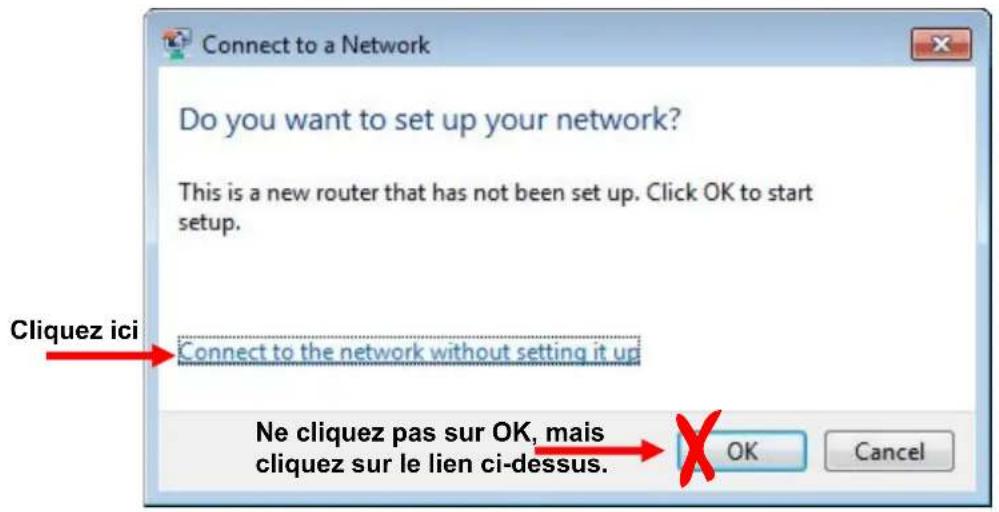
3. Windows vous demande un code PIN lorsque j'essaie de me connecter au réseau de répéteurs. Entrer le mot de passe (12348765) ne fonctionne pas ici.
Windows peut demander un code PIN parfois. Toutefois, pour mettre en place ce répéteur à l'aide d'un code PIN n'est pas possible. S'il vous plaît cliquer sur le lien bleu "se connecter à ce réseau sans mise en place" pour activer l'authentication par mot de passe normale. (Windows message peut différenciation dans les différentes versions de Windows).
4. Lorsque j'appuie sur "Site Survey" rien ne se passe ou la liste des réseaux détectés n'est pas complète ou reste vide.
Réseaux wifi seulement envoient leur nom ( balise) toutes les 100 millisecondes . En théorie, cela est possible réseau de thatyour était juste « raté ». Habituellement, dans ce cas, il suffit d'appuyer sur le bouton « Site Survey » à nouveau , ou pour rafraîchir la page web (F5) et appuyez de nouveau sur le bouton « Site Survey ».
5. Ce manuel est fait pour les utilisateurs de Windows, puis-je installer également le répéteur avec mon iPad?
Oui, c'est possible. Suivez les étapes ci-dessous pour configurer le répéteur avec votre iPad (ou toute autre tablette)
a. Branchez le répéteur dans une prise murale sur un emplacement à l'intérieur de la portée du réseau du routeur.
b. Obtenez votre iPad / tablette et allez dans " paramètres "
c. Demandez à votre iPad / tablette recherche les réseaux sans fil à portée. Il assumer trouver un réseau nommé : ACT- VNB -RP- 002 .
d. Connectez votre iPad / tablette à ce réseau. Le mot de passe est 12348765.
e. Lorsque votre iPad / tablette est connectée au réseau du répéteur, vous pouvez fermer l'écran des réglages de votre iPad / tablette.
f. Maintenant, ouvrez Safari / navigateur sur votre iPad / tablette et le type 192.168.10.1 dans le champ d'adresse (pas dans le champ de recherche Google)
g. Un écran de connexion s'affiche désormais. La connexion est «admin» et le mot de passe est également «admin».
h. La page de configuration du répéteur va maintenant être ouverte.
i. Maintenant, suivez les instructions à l'écran et / ou suivre les étapes restantes de ce manuel.
6. J'ai configuré correctement le relais, mais je veux encore vous connecter à la page des paramètres pour modifier certains détails activé la fonction « Auto. L'option LAN de l'adresse IP "Configurer , mais comment puis-je savoir sur quelle adresse IP , je peux me connecter à mon répétiteur ?
Pour cela, vous devez vous connecter à votre routeur. Vous pouvez le faire en tapant l'adresse IP de votre routeur dans le champ d'adresse de votre navigateur. Habituellement, cette adresse IP est imprimé sur un autocollant sur le routeur lui-même. Dans le menu du routeur, vous ouvrez la "liste DHCP client". Dans cette liste vous pouvez voir écoute Quels appareils sont connectés à votre routeur. Où trouver et comment ouvrir cette liste de client DHCP dépend de la marque de votre routeur et le modèle. Consultez le manuel de votre routeur à l'aide si nécessaire. L'exemple ci-dessous provient d'un routeur Linksys.
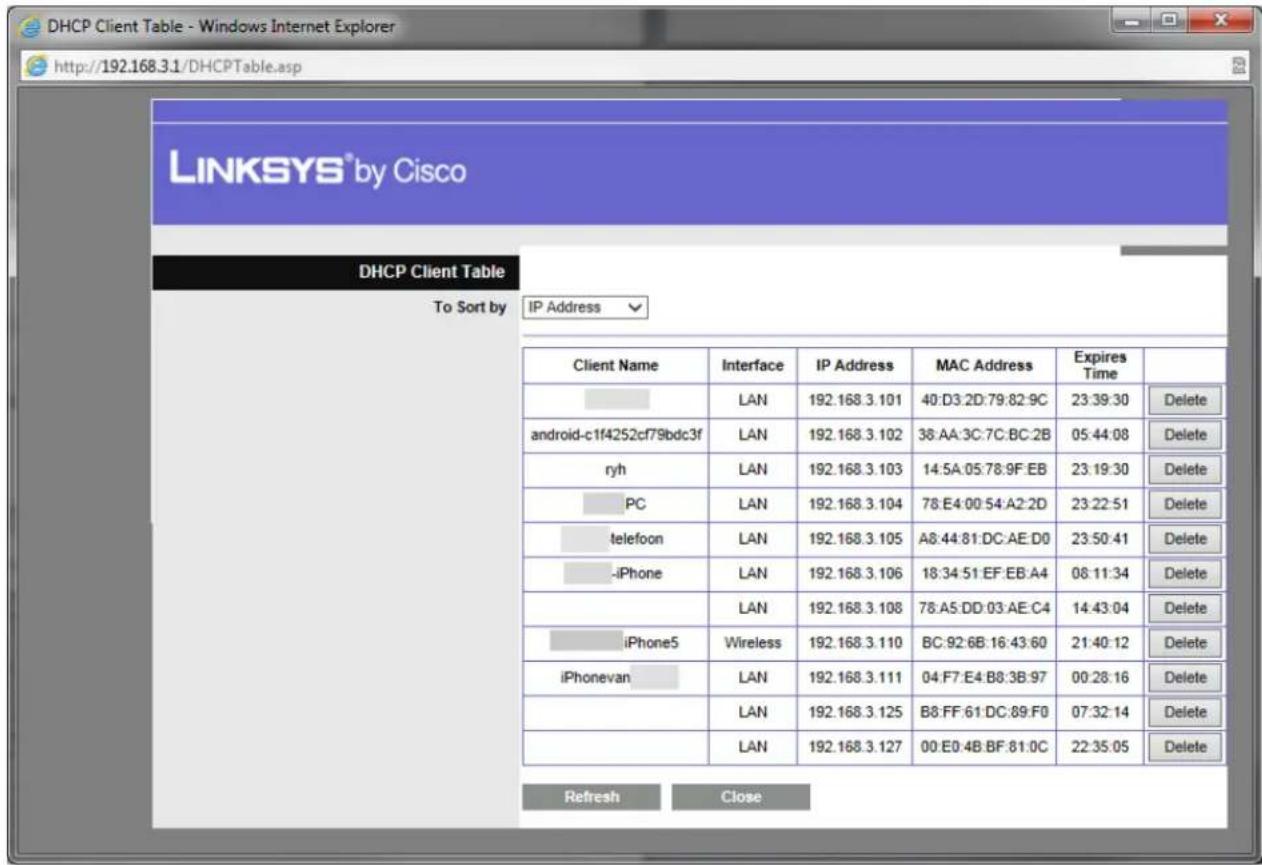
Dans cette liste dispositifs doivent raccordé peut être identifié par un nom Le répéteur sera reconnaissable par son nom aussi bien (et a IP 192.168.3.127 dans l'exemple ci-dessus). Saisissez cette adresse IP dans votre navigateur pour vous connecter à la page des paramètres de répéteur nouveau.
(FR/BE) Déclaration de conformité
Le produit est contrôlé et rempli les exigences des directives nationales et de la directive R&TTE (1999/5/EC). La conformité CE a été démontrée et les déclarations correspondantes sont déposées chez le fabricant a: www.maxxter.biz