ACT-WNP-RP-002 - Wi-Fi-Repeater Maxxter - Kostenlose Bedienungsanleitung
Finden Sie kostenlos die Bedienungsanleitung des Geräts ACT-WNP-RP-002 Maxxter als PDF.


Benutzerfragen zu ACT-WNP-RP-002 Maxxter
0 Frage zu diesem Gerät. Beantworten Sie die, die Sie kennen, oder stellen Sie Ihre eigene.
Eine neue Frage zu diesem Gerät stellen
Laden Sie die Anleitung für Ihr Wi-Fi-Repeater kostenlos im PDF-Format! Finden Sie Ihr Handbuch ACT-WNP-RP-002 - Maxxter und nehmen Sie Ihr elektronisches Gerät wieder in die Hand. Auf dieser Seite sind alle Dokumente veröffentlicht, die für die Verwendung Ihres Geräts notwendig sind. ACT-WNP-RP-002 von der Marke Maxxter.
BEDIENUNGSANLEITUNG ACT-WNP-RP-002 Maxxter
Deutsche Benutzerhandbuch (p. 24). Weitere Information und Support auf www.maxxter.biz

Dieses Handbuch hilft Ihnen bei der Einrichtung ihres Maxxter ACT-WNP-RP-002 WiFi Repeaters.
Es gibt zwei Wege, den Repeater mit Ihrem Router zu verbinden:
B: Manuelle Einrichtung
A: Repeater via WPS verbinden
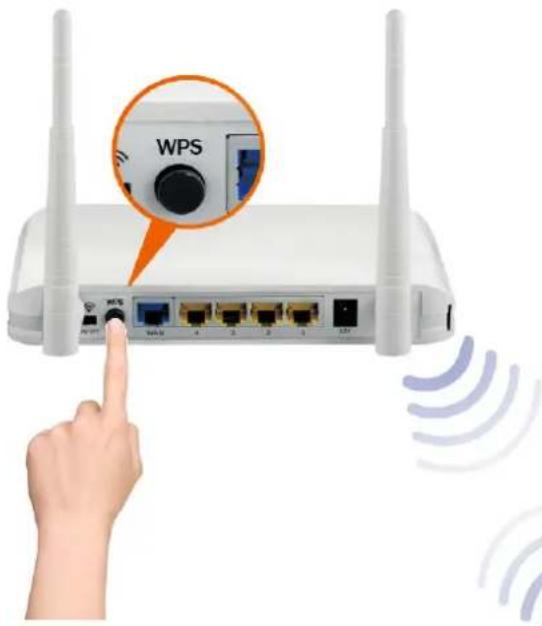
- Drücken Sie zunächst die WPS-Taste an Ihrem Router (ob Ihr Router diese Funktion unterstützt, können Sie im dazugehörigen Handbuch nachlesen). Je nach Modell sollte nun eine LED für aktiviertes WPS aufblinken.
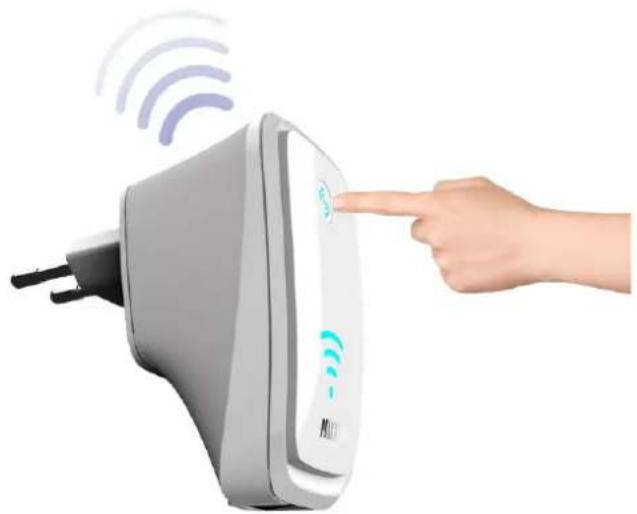
- Drücken Sie nun innerhalb einer Minute für 5 Sekunden auf die WPS-Taste auf Ihrem Repeater.
- Der Repeater wird sich nun automatisch mit Ihrem Router verbinden. Während dieses Vorgangs blinkt die Anzeige des Repeaters.
- Sobald die Installation abgeschlossen und der Repeater einsatzbereit ist, sendet dieser ein Netzwerk mit der identischen SSID (Name des Netzwerks) Ihres Routers.
- Das Passwort für das erweiterte Netzwerk ist das gleiche, welches Sie auf Ihrem Router eingerichtet haben.
text_image
WPS
B: Manuelle Einrichtung
Um Ihren Repeater zu konfigurieren, führen Sie die folgenden Schritte aus:
- Verbinden Sie den Repeater mit einer freien Steckdose. Warten Sie nun 1 Minute, bis der Repeater vollständig gestartet ist.

text_image
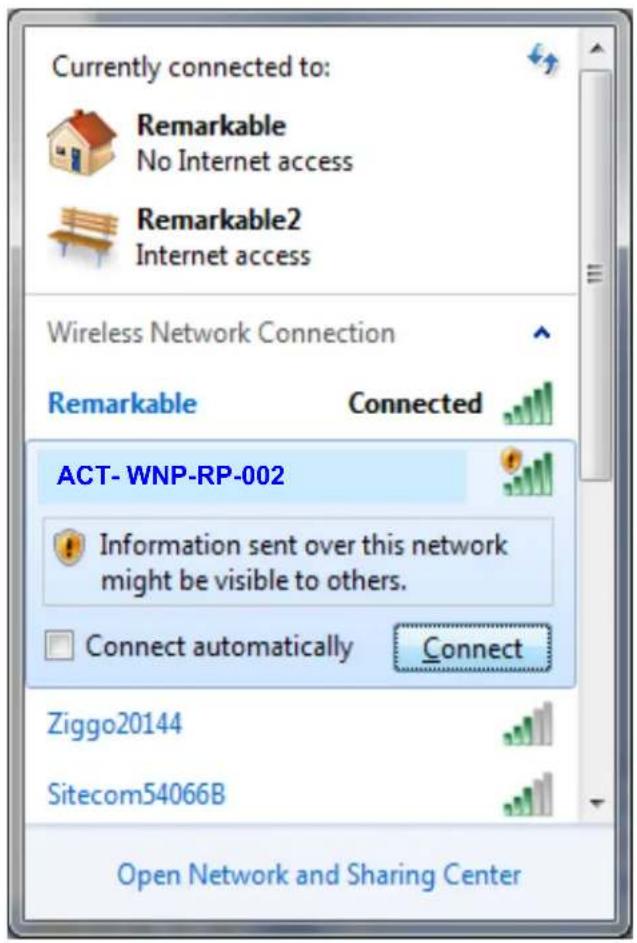
13:36- Klicken Sie auf das Netzwerksymbol ( of ) in Ihrer Windows Statusleiste und lassen Sie sich alle verfügbaren WLAN-Verbindungen anzeigen.
- Der Repeater wird Ihnen in dieser Liste mit der SSID "WiFi-Repeater" angezeigt.
- Wählen Sie "WiFi-Repeater" aus, klicken Sie anschließend auf "Verbinden" und warten Sie, bis Sie mit dem Repeater verbunden sind.
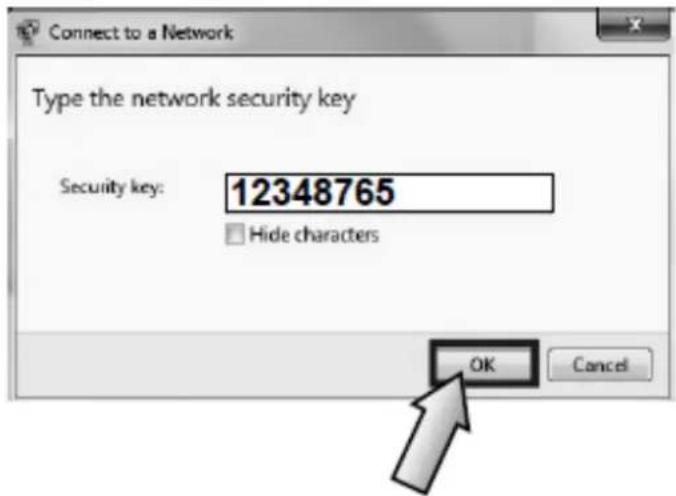
- Im folgenen Schritt wird ein Passwort verlangt. Das Passwort lautet: 12348765
- Es kann vorkommen, dass Windows Sie nach einem PIN fragt, wenn Sie sich erstmalig mit dem Repeater verbinden. Klicken Sie in dem sich öffnenden Fenster zunächst auf den blauen Link „Connect to the network without setting it up“, um die normale Passwortabfrage zu wählen. (Die Nachricht kann je nach Windows-Version abweichen.)

text_image
Connect to a Network Do you want to set up your network? This is a new router that has not been set up. Click OK to start setup. Hier klicken Connect to the network without setting it up Klicken Sie nicht auf OK, sondern zuerst auf den blauen Link überhalb der Schaltfläche. OK Cancel- Windows beginnt nun eine Verbindung herzustellen und fragt eventuell nach dem Netzwerktypen. In den meisten fallen wählen Sie hier "Heimnetzwerk".
-
Sie sind nun mit dem Netzwerk des Repeaters verbunden und können die Einstellungen des Repeaters aufrufenin einem belieben Webbrowser aufrufen (Internet Explorer, Firefox, Safari, etc.).
-
Öffnen Sie Ihren Browser und rufen Sie die Adresse http://192.168.10.1 auf.
-
Es erscheint ein neues Fenster. In diesem werden Sie nach einem Benuter und einem Passwort gefragt. Standard-Passwort und Benutzer ist beides: "admin".
-
Sie befinden sich nun auf der Weboberfläche Ihres Maxxter ACT-WNP-RP-002 WiFi-Repeaters
MAXXTER

- Wählen Sie in der oberen Auswahl den Punkt "Repeater" (1) aus
- Klicken Sie auf den "Site Survey"-Button (2)
- Sie sehen nun eine Liste aller vom Repeater gefundenen Netzwerke. Wählen Sie nun Ihr eigenes Netzwerk mit einem Klick in das Feld "Select" aus.
MAXXTER

- Der Name Ihres Netzwerks (SSID) wird nun im Feld "Remote Network name" angezeigt. Tragen Sie anschließend in dem Feld darunter das dazugehörige Passwort ein. HINWEIS: Bitte Groß- und Kleinschreibung beachten! Es müssen keine Änderungen an vorherigen Einstellungen gemacht werden. Im obigen Beispiel muss nur der Pre-Shared Key (das Passwort eingetragen werden).
- Das Gerät kann nun verwendet werden. Vorab aber können Sie wenn gewünscht auch die SSID und das Passwort des Netzwerks ändern Wählen Sie das Feld „Auto. Copy from SSID router“ ab, um einen anderen Namen und ein anderes Passwort anstelle der vom Router vorgegebenen Daten festzulegen. So können Sie dem Repeater z. B. den Namen des Raumes geben, in dem er sich befindet. Wählen Sie dieses Feld hingegen aus, übernimmt der Repeater automatisch die Vorgaben des Routers und alle Geräte können problemlos zwischen Ihrem Router und dem Repeater wählen.
-
Ein einfacher Zugriff auf die Oberfläche des Routers ist möglich, wenn Sie die Option „Auto. Config LAN IP Adress“ ausgewählt ist. Ist diese ausgewählt, erhält der Repeater eine neue IP-Adresse vom Router, über welche der Repeater immer erreichbar ist. Wählen Sie diese Funktion ab, ist der Repeater nur unter seiner festen IP-Adresse (192.168.10.1) erreichbar. Für den herkömlichen Gebrauch ist es ratsam, diese Funktion zu aktivieren.
-
Haben Sie Ihre gewünschten Einstellungen vorgenommen, klicken Sie auf Save/Apply.

http://192.168.10.1/countDownPa

Rebooting...
- Der Repeater startet automatisch neu. Ziehen sie Ihn während dieses Vorgangen nicht aus der Steckdose.
- Ihr Repeater kann nun verwendet werden.
- Haben Sie an dieser Stelle keine Änderungen vorgenommen, verbinden sich alle Geräte automatisch mit dem Repeater, sobald dieser in Reichweite ist. Haben Sie dem Repeater einen anderen Namen zugewiesen, erscheint dieser in der Liste mit seinem neuen Namen. Klicken Sie erneut auf das Netzwerksymbol ( of ) und lassen Sie sich die verfügbaren Netzwerke anzeigen. Im unteren Beispiel wird der Repeater beispielsweise als „Wifi Attic“ angezeigt.

- Wählen Sie nun Ihren Repeater mit einem Klick aus und klicken Sie anschließend auf "Verbinden".

- Windows wird Sie nach einem Passwort fragen. Tragen Sie das von Ihnen festgelegte Passwort ein.
- Windows beginnt nun eine Verbindung zu Ihrem Repeater herzustellen. Möglicherweise fragt Windows erneut nach dem Netzwerktypen, wählen Sie in diesem Fall erneut "Heimnetzwerk" aus.
- Ihr Computer verbindet sich nun über den Repeater mit dem Internet.
- Die Einstellungen auf dem Repeater bleiben auch dann bestehen, wenn Sie ihn aus der Steckdose ziehen und woanders einsetzen möchten.
Den Repeater zurücksetzen
Wenn Sie den Repeater zurücksetzen möchten, können Sie diesen einfach für einige Sekunden vom Strom trennen und anschließend wieder verbinden. Alternativ können Sie den Reset-Taster auf der Seite des Gerätes verwenden. Wenn Sie das Gerät auf die Werkseinstellungen zurücksetzen möchten, drücken und halten Sie den Reset-Taster für 30 Sekunden. Anschließend sendet der Repeater seinen Standard-Netzwerknamen „ACT-WNP-RP-002“ senden und Sie können erneut mit der Einrichtung des Repeaters beginnen.
Häufig gestellte Fragen (FAQ)
1. Gibt es ein Video mit Installationshinweisen?
Ja, ein Video finden Sie auf dem YouTube-Kanal von Maxxter oder auf www.maxxter.biz
http://www.youtube.com/watch?v=v9WAr6wf4CY
2. Der Repeater ist aktiv und mit dem Netzwerk verbunden, aber Windows sagt, dass die Verbindung nur limitierten Zugriff oder keine Internetverbindung hat.
Der Repeater muss vor der ersten Verwendung konfiguriert werden, nur so ist es möglich, dass sich dieser mit dem Router verbinden und eine Internetverbindung bereitstellen kann. Bitte benutzen Sie dieses Benutzerhandbuch, um die Einrichtung durchzuführen.
3.Windows fragt nach einem PIN-Code, wenn der Repeater mit dem Netzwerk verbunden werden soll und die Eingabe „12348765“ funktioniert nicht.
In einigen Fällen kann es vorkommen, dass Windows um die Eingabe eines PIN-Codes bittet. Mit diesem Repeater ist es nicht möglich, einen solchen einzugeben. Klicken Sie stattdessen in dem sich öffnenden Fenster auf den blauen Link „Connect to this Network without setting it up“ und fahren Sie mit der normalen Passwort-Authentifizierung fort. (Je nach Windows-Version kann diese Nachricht unterschiedlich lauten.)

text_image
Connect to a Network Do you want to set up your network? This is a new router that has not been set up. Click OK to start setup. Hier klicken Connect to the network without setting it up Klicken Sie nicht auf OK, sondern zuerst auf den blauen Link überhalb der Schaltfläche. OK Cancel- Ein Klick auf „Site Survey“ bringt kein Ergebnis oder die Liste der gefundenen Netzwerke ist unvollständig oder bleibt leer.
WLAN-Netzwerke senden ihren Namen (beacon) alle 100 Millisekunden. Es kann passieren, dass das Netzwerk einfach übersehen wurde. In diesem Fall sollte es ausreichen, wenn Sie die Schaltfläche „Site Survey“ erneut klicken oder die Seite neu laden (F5) und dann erneut die Schaltfläche klicken.
- Dieses Handbuch ist für Windows, kann die Installation auch mit einem iPad durchgeführt werden?
Ja, das ist möglich. Folgen Sie den Anweisungen, um den Repeater mit einem iPad (oder anderem Tablet-PC) einzurichten.
a. Verbinden Sie den Repeater mit einer freien Steckdose in Reichweite zu Ihrem Router.
b. Wählen Sie auf Ihrem iPad den Punkt „Einstellungen“ aus.
c. Suchen Sie nun nach WLAN-Netzwerken; es sollte ein Netzwerk namens „ACT-WNP-RP-002“ gefunden werden.
d. Verbinden Sie das iPad mit diesem Netzwerk, das Passwort lautet 12348765.
e. Sobald die Verbindung besteht, können Sie die Einstellungen auf dem iPad verlassen.
f. Öffnen Sie nun den Safari oder einen beliebigen anderen Browser und rufen Sie die Adresse 192.168.10.1 auf.
g. Es erscheint ein Login-Bildschirm. Benutzername und Passwort ist „admin“.
h. Es öffnet sich nun die Weboberfläche des Repeaters mit allen Einstellungsmöglichkeiten.
i. Folgen Sie nun den Anweisungen auf dem Bildschirm oder führen Sie die Einrichtung anhand dieses Benutzerhandbuches durch.
- Die Einrichtung war erfolgreich, aber Sie möchten dennoch Zugriff auf die Einstellungen des Repeaters haben. Wie kann die neue IP-Adresse des Repeaters herausgefunden werden?
Loggen Sie sich dazu zunächst auf die Oberfläche Ihres Routers ein. Öffnen Sie dazu die Adresse des Routers mit einem Webbrowser. Öffnen Sie nun die Liste aller mit dem Router verbundenen Geräte (DHCP Geräteliste o.ä.). Dieser Liste können Sie entnehmen, welche Geräte aktuell mit dem Router verbunden sind oder waren. Wie Sie diese Liste aufrufen können, entnehmen Sie bitte dem Benutzerhandbuch Ihres Routers. Nachfolgend finden Sie ein Beispiel einer solchen Liste eines Linksys Routers.
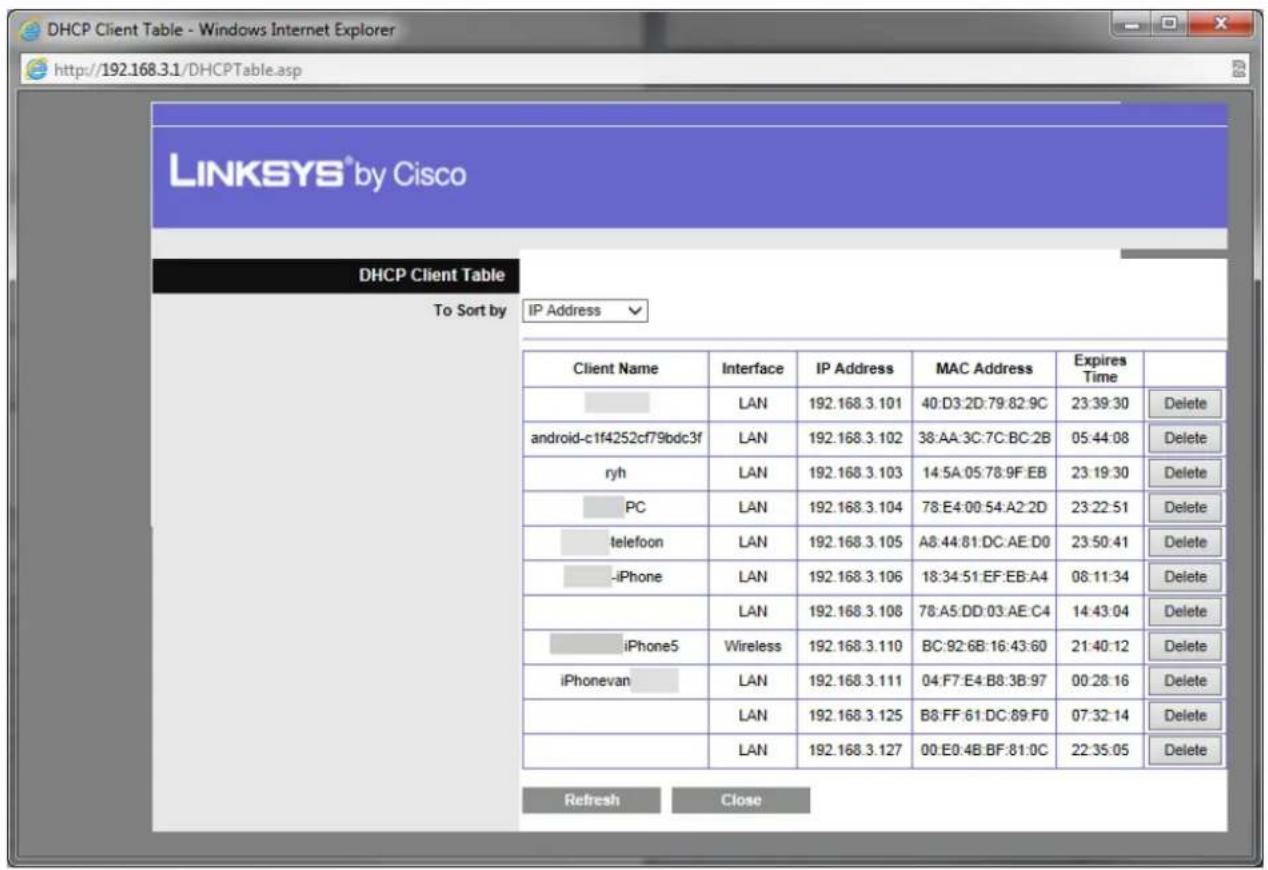
In dieser Liste können die meisten Geräte anhand ihres Namens erkannt werden. Der Repeater wird durch seinen Namen erkennbar und hat die IP 192.168.3.127 in obigem Beispiel. Geben Sie diese IP-Adresse in Ihrem Browser, um den Repeater Einstellungen Seite erneut zu verbinden.
(DE) Konformitätserklärung
Dieses Produkt wurde getestet und stimmt mit den grundlegenden Anforderungen der Richtlinie R&TTE (1999/5/EC) überein. Die Konformitätserklärung kann auf unserer Webseite www.maxxter.biz heruntergeladen werden

Safety precautions
