ACT-WNP-RP-002 - Wi-Fi repeater Maxxter - Gratis gebruiksaanwijzing en handleiding
Vind de handleiding van het apparaat gratis ACT-WNP-RP-002 Maxxter in PDF-formaat.


Gebruikersvragen over ACT-WNP-RP-002 Maxxter
0 vraag over dit apparaat. Beantwoord die u kent of stel uw eigen vraag.
Stel een nieuwe vraag over dit apparaat
Download de handleiding voor uw Wi-Fi repeater in PDF-formaat gratis! Vind uw handleiding ACT-WNP-RP-002 - Maxxter en neem uw elektronisch apparaat weer in handen. Op deze pagina staan alle documenten die nodig zijn voor het gebruik van uw apparaat. ACT-WNP-RP-002 van het merk Maxxter.
GEBRUIKSAANWIJZING ACT-WNP-RP-002 Maxxter
Nederlandse Installatiehandleiding (p.2). Voor meer informatie en Support gaat u naar www.maxxter.biz

In deze handleiding leest u stap voor stap hoe u uw Maxxter WNP-RP-002 WiFi-repeater kunt instellen. Deze instellingen hoeft u in principe slechts eenmalig uit te voeren.
Er zijn twee manieren om de repeater in te stellen voor gebruik met uw router.
A: met behulp van WPS
B: handmatig
A: Instellen van de repeater met behulp van WPS
- Druk op de WPS knop van uw router (bijna alle routers hebben een WPS knop, als u twijfelt raadpleeg dan de handleiding van uw router). Doorgaans gaat er nu een WPS indicatielampje knipperen op de router.
- Druk binnen een minuut ook op de WPS knop van de repeater en houd deze minstens 5 seconden ingedrukt.
- De repeater zal nu automatisch verbinding maken met uw router. De lampjes op de repeater zullen veelvuldig knipperen tijdens dit proces.
- Als de verbinding tot stand is gebracht en de repeater klaar is voor gebruik zend hij een netwerk uit met dezelfde naam als uw router.
- Het wachtwoord van dit draadloze netwerk is hetzelfde als het wachtwoord van uw router.
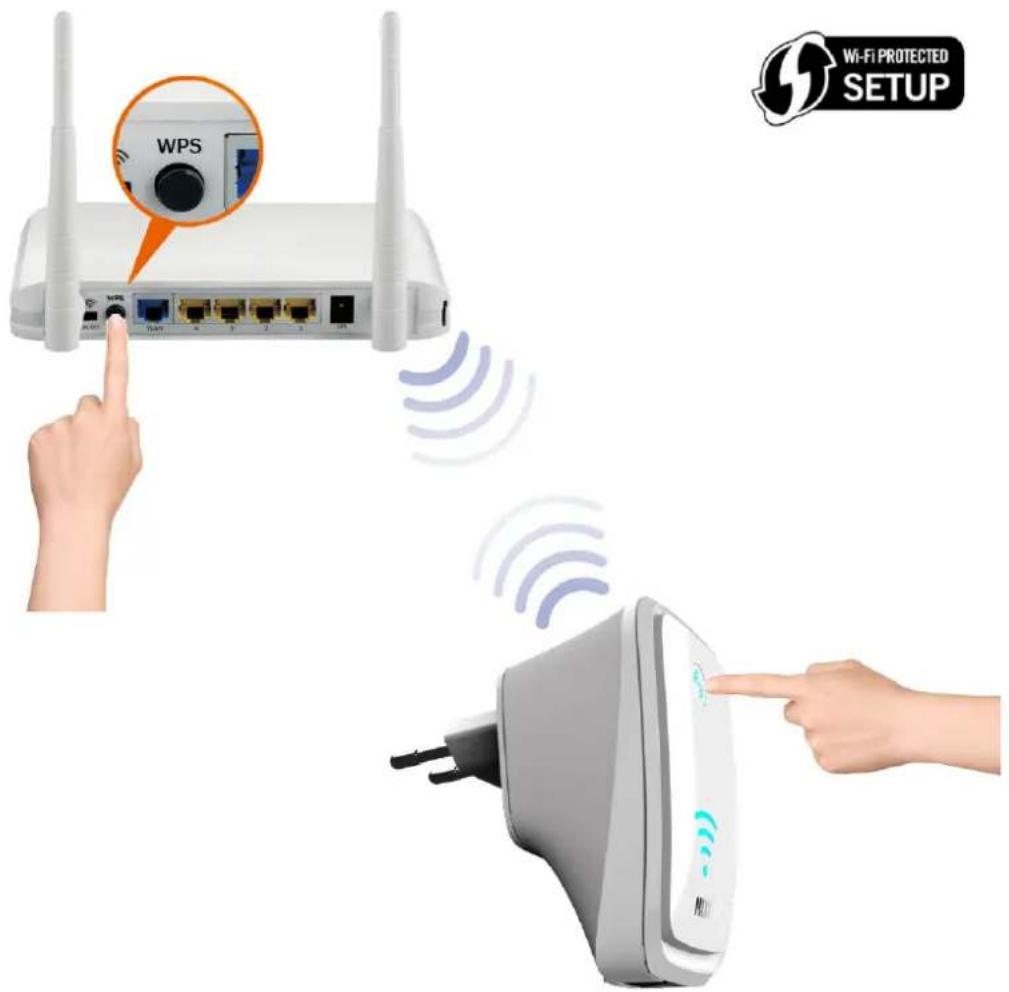
Om de repeater eenvoudig draadloos te configureren voor uw netwerk volgt u onderstaande stappen:
- Steek de repeater in een stopcontact welke in het bereik ligt van uw draadloze netwerk en wacht ongeveer een minuut totdat de repeater volledig is opgestart. Dit duurt ongeveer 30 seconden.

text_image
13:36- Klik rechts onderin uw Windows taakbalk op het netwerk icoon ( of ) om de lijst met beschikbare draadloze netwerken te zien.
- De repeater staat in deze lijst onder de naam ACT-WNP-RP-002.
- Selecteer het "ACT-WNP-RP-002" netwerk (aanklikken) en klik vervolgens op "Connect" of "Verbinding maken" en wacht enkele seconden.
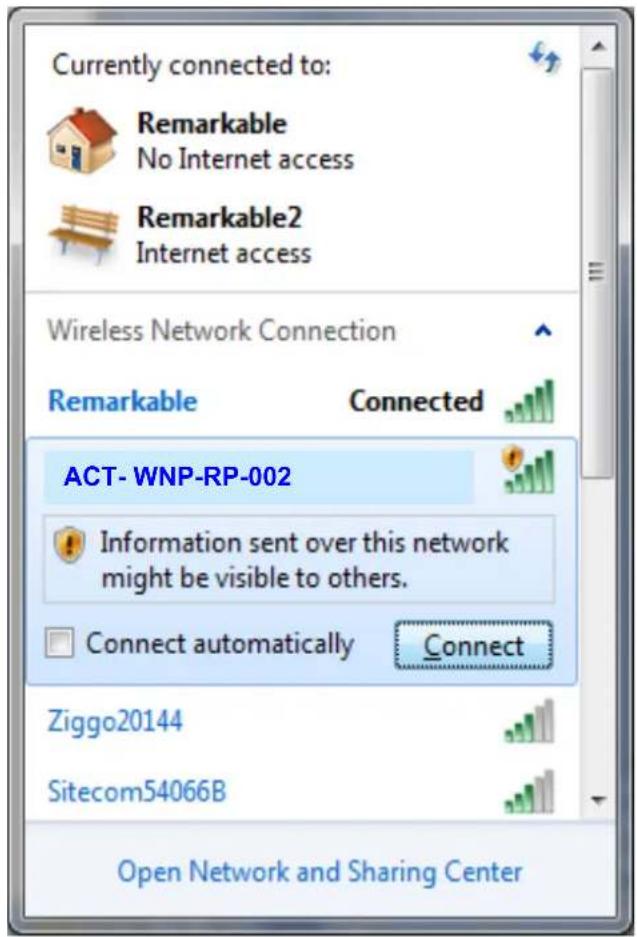
- U wordt nu gevraagd om een wachtwoord in te voeren. Het wachtwoord is: 12348765

- Windows kan soms vragen om een pincode in te voeren in plaats van een wachtwoord of netwerksleutel. Dit is echter voor de installatie van deze repeater niet mogelijk.

text_image
Verbinding met een netwerk maken Wilt u uw netwerk instellen? Dit is een nieuwe router die nog niet is ingesteld. Klik op OK om de router in te stellen. Klik hier Verbinding maken met het netwerk zonder dit op te zetteri Klik NIET op OK, maar op de blauwe link hierboven OK Annuleren- In het venster waarin u de gevraagd wordt of u het netwerk wilt instellen kunt u op een link klikken "doorgaan zonder dit netwerk in te stellen". (afhankelijk van de gebruikte Windowsversie kan bovenstaande afbeelding afwijken.)
- Klik op de blauwe link en klik alle eventuele waarschuwingen van Windows weg.
- Er zal nu een verbinding worden gemaakt met de WiFi-Repeater. Afhankelijk van het besturingssysteem kan er gevraagd worden om aan te geven wat voor type netwerk dit is. In dit geval kunt u bijvoorbeeld voor een "Home Network" kiezen.
-
U heeft nu verbinding met het draadloze netwerk van de repeater. U kunt nu de instellingenpagina openen via uw webbrowser (Internet Explorer, Firefox, Safari, etc)
-
Open uw webbrowser (Internet Explorer, Firefox, Safari, etc) en type http://192.168.10.1 als adres in. Het is belangrijk dat u dit adres typt in de adresbalk van uw browser en niet in de zoekbalk van bijvoorbeeld Google. U vindt de adresbalk van uw browser doorgaans bovenaan het scherm.

text_image
Wireless-N Router Webserver - W http://192.168.10.1/ File Edit View Favorites Tools Help Wireless-N Router Webserver- Er verschijnt een scherm in beeld waarin gevraagd om een gebruikersnaam en wachtwoord in te voeren. De standaard login is "admin" met als wachtwoord "admin".
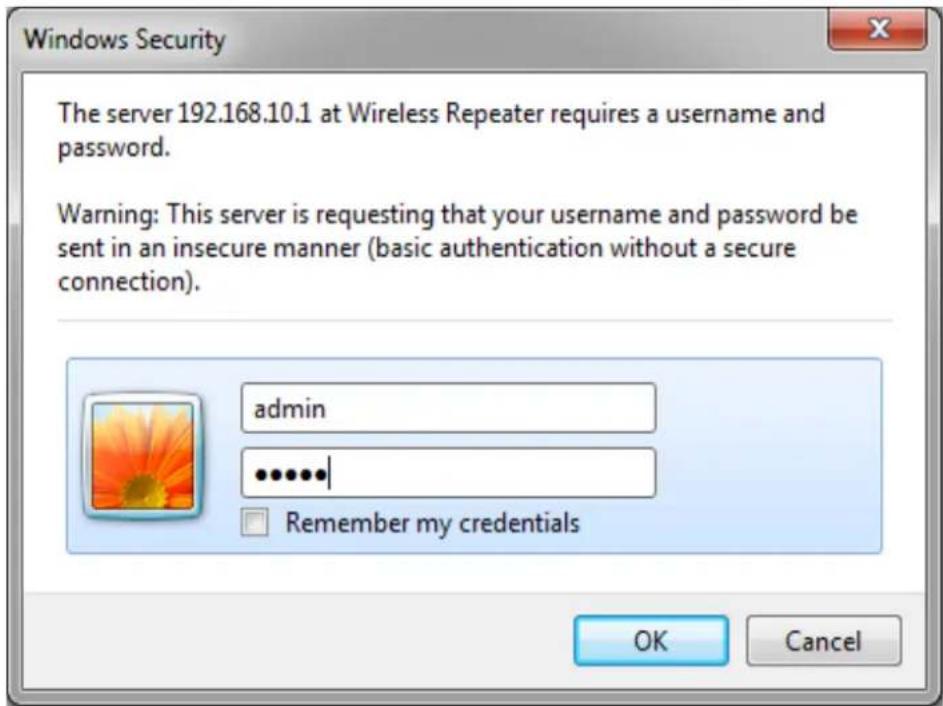
- U bent nu in het hoofdmenu van de Maxxter WNP-RP-002 WiFi-Repeater
- Kies bovenaan de pagina voor "Repeater" (1)
- Klik op de knop "Site Survey" (2)
- U krijgt nu een lijst te zien van de beschikbare draadloze netwerken die de repeater op dat moment ontvangt. Als het goed is staat uw eigen WiFi-netwerk ook in deze lijst. Selecteer uw netwerk in de kolom "Select" door het lege bolletje aan te klikken.
MAXXTER
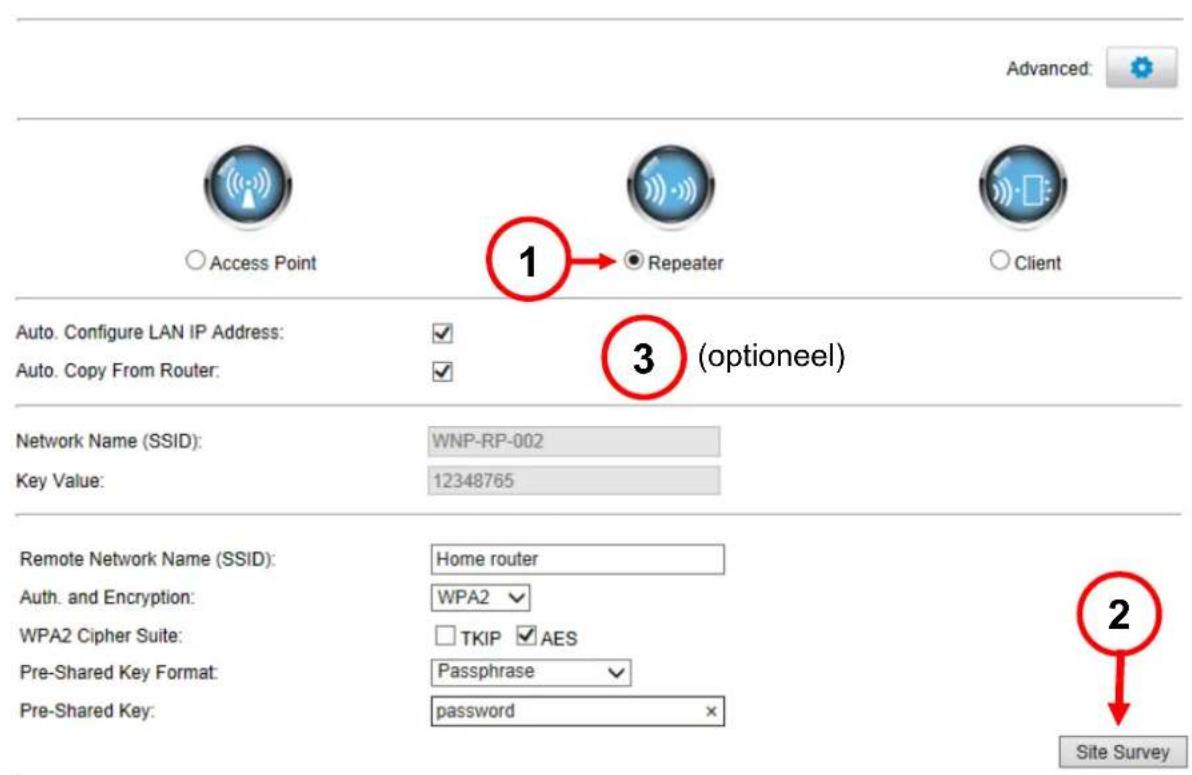
- De naam (SSID) van uw bestaande netwerk zal nu worden weergegeven bij "Remote Network name". Hieronder wordt nu gevraagd om het wachtwoord van uw draadloze netwerk in te voeren. Let op, dit is hoofdlettergevoelig!
Aan de reeds ingevulde opties hoeft u verder niets te veranderen, u hoeft alleen de Pre-Shared Key (wachtwoord) in te vullen. - In principe is alles nu klaar voor gebruik. U heeft echter nog de mogelijkheid om de naam en/of het wachtwoord van de repeater te wijzigen (3). Dit heeft invloed op de naam waaronder de repeater straks te zien zal zijn op uw PC, tablet of telefoon. Door het vinkje bij "Auto copy SSID from router" weg te halen kunt u deze instellingen naar wens wijzigen. Zo kunt u het netwerk van de repeater een voor u betekenisvolle naam geven, zoals bijvoorbeeld 'zolder' of 'tuin'. Als u deze optie niet aanvinkt krijgt de repeater dezelfde naam als uw router.
- Als u na het opslaan van de instellingen eenvoudig toegang wilt blijven houden tot de instellingenpagina van de repeater, dan dient u de optie "Auto. Configure LAN IP address" aan te vinken. Hierdoor krijgt de repeater een IP-adres toegewezen van uw router, zodat u altijd eenvoudig opnieuw kunt inloggen om de instellingen te wijzigen. Als u deze optie niet aanvinkt, dan behoudt de repeater zijn eigen 192.168.10.1 IP-adres. Voor de meeste gebruikers is het aanbevolen om deze optie in te schakelen.
- Als u alles volledig en correct heeft ingesteld drukt u op de "Save/Apply" knop onderaan de pagina.

http://192.168.10.1/countDownPage

Rebooting...
- De repeater zal nu opnieuw gaan opstarten met de opgegeven instellingen. Laat de repeater in het stopcontact zitten totdat deze herstart volledig is voltooid.
- Uw repeater is nu klaar voor gebruik.
- Als u de repeater de netwerknaam van de router heeft laten kopieren dan zullen alle apparaten voortaan automatisch met de repeater verbinden zodra ze binnen bereik van het repeater netwerk zijn. Als u een eigen netwerknaam heeft gekozen kunt u nu uw PC verbinding laten maken met het nieuwe netwerk van de repeater. Klik in Windows weer op het netwerk icoon ( of )om de beschikbare draadloze netwerken te zien. De repeater zal nu zichtbaar worden onder de door u ingestelde naam in de lijst met beschikbare draadloze netwerken, in dit voorbeeld is dat "Wifi Zolder".

- Selecteer het "Wifi Zolder" netwerk (aanklikken) en zorg dat er een vinkje staat bij "Connect automatically" of "Automatisch verbinden".
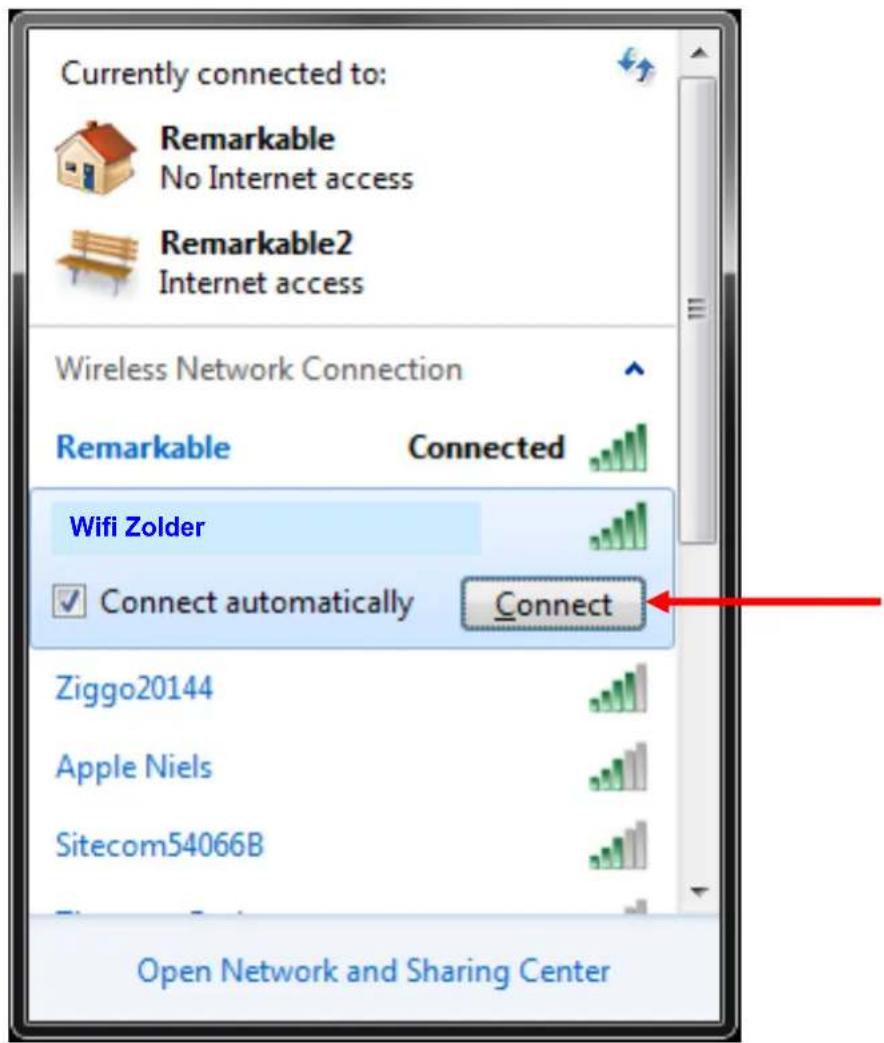
- Windows zal bij het verbinden om een wachtwoord vragen. Vul hier het door u gekozen wachtwoord in. Let op, dit is hoofdlettergevoelig!
- Er zal nu wederom een verbinding worden gemaakt met de WiFi-Repeater. Afhankelijk van het besturingssysteem kan er weer gevraagd worden om aan te geven wat voor type netwerk dit is. In dit geval kunt u wederom voor een "Home Network" kiezen.
- Uw PC heeft nu een internetverbinding via de repeater en zal voortaan automatisch verbinding met het netwerk van de repeater maken zodra dit binnen bereik is
- U kunt de repeater nu eventueel van stopcontact wisselen, de instellingen zullen behouden blijven.
Resetten van de repeater
Als u de repeater opnieuw wilt laten opstarten kunt u het apparaat kort uit het stopcontact halen en weer terugsteken, of u druk de resetknop kort in. Indien u de WiFi-Repeater naar de fabrieksinstellingen wilt terugzetten dan kunt u het resetknopje aan de zijkant gedurende 30 seconden ingedrukt houden terwijl het apparaat in het stopcontact zit. Nadat u de reset-knop loslaat zal de repeater weer opnieuw opstarten.
Als het goed is zal deze hierna weer onder de naam "ACT-WNP-RP-002" in de netwerklijst staan. U kunt nu de installatieprocedure weer opnieuw uitvoeren.
Veelgestelde vragen
1. Is er een instructievideo beschikbaar?
Ja, deze is te vinden op het YouTube-kanaal van Maxxter en op www.maxxter.biz http://www.youtube.com/watch?v=v9WAr6wf4CY&feature=player_embedded
2. Ik heb de repeater in het stopcontact gestoken, maar ik heb geen internet en/of windows geeft aan dat de verbinding 'beperkt' is.
De repeater moet eerst worden ingesteld. Pas als de repeater een verbinding heeft gemaakt met de router is het mogelijk om via de repeater te internetten. Volg hiervoor deze gebruiksaanwijzing.
3. Windows vraagt om een PINcode en als ik daar het wachtwoord (12348765) van de repeater invoer, geeft Windows aan dat dit niet correct is.
Windows vraagt inderdaad soms om een PINcode bij het verbinden met nieuwe netwerken. Dit is een poging van Windows om het opzetten en beveiligen van het netwerk makkelijker te maken, maar in dit geval werkt het eerder verwarrend. In het scherm waar Windows vraagt om een PINcode heeft de gebruiker de kans om deze melding weg te klikken en door te gaan zonder gebruik van pincodes, zie hiervoor de afbeelding hieronder. Daarna kan er gewoon met het normale wachtwoord ingelogd worden.

text_image
Verbinding met een netwerk maken Wilt u uw netwerk instellen? Dit is een nieuwe router die nog niet is ingesteld. Klik op OK om de router in te stellen. Klik hier Verbinding maken met het netwerk zonder dit op te zetten Klik NIET op OK, maar op de blauwe link hierboven OK Annuleren4. Als ik op de "Site Survey" knop druk dan gebeurt er niks of de lijst met gevonden netwerken is onvolledig of blijft leeg.
Wifi netwerken zenden hun naam (beacon) doorgaans ongeveer om de 100 milliseconden uit. In theorie kan het dus voorkomen dat een netwerk net 'gemist' wordt. In dit geval is het doorgaans afdoende om nogmaals op "Site Survey" te klikken, of de pagina te verversen (F5) en dan nogmaals op "Site Survey" te klikken.
5. De handleiding is gemaakt voor Windowsgebruikers, kan ik de repeater ook met mijn iPad instellen?
Ja dat kan. Volg de volgende stappen om de repeater in te stellen met behulp van een iPad (of andere tablet).
a. steek de repeater in het stopcontact op een punt waar hij nog bereik van de router zou moeten hebben
b. pak de iPad/tablet en open de instellingen
c. laat de iPad/tablet zoeken naar draadloze netwerken. Als het goed is vindt hij een netwerk genaamd ACT-WNP-RP-002.
d. laat de iPad/tablet verbinding maken met dit netwerk. Het wachtwoord van dit netwerk is 12348765.
e. als de iPad/tablet met het repeater netwerk is verbonden kunt u de instellingenpagina sluiten
f. open nu Safari/browser op de iPad/tablet en type 192.168.10.1 in het adresveld (niet in een eventuele Google zoekbalk)
g. er komt nu een inlogscherm in beeld. Inloggen kan door admin in te voeren, zowel bij login als bij password
h. als het goed is bent u nu op de instellingenpagina van de repeater.
i. volg verder de aanwijzingen op het scherm en zoals beschreven in deze handleiding.
6. Ik heb alles correct ingesteld, maar wil toch graag nog een keer inloggen op mijn repeater. Ik heb de optie "Auto. Configure LAN IP address" aangevinkt, maar hoe kom ik er nu achter op welk IP-adres mijn repeater te bereiken is?
Hiervoor kunt u inloggen op uw router. Het IP-adres staat doorgaans op een sticker op de router zelf. In het menu van de router opent u de "DHCP cleint list". In deze lijst is te zien welke apparaten er met uw router verbonden zijn. Waar u deze kunt vinden en hoe u deze lijst kunt openen verschilt voor elke model router. Raadpleeg hiervoor eventueel de handleiding van uw router. Het voorbeeld hieronder is van een Linksys router.
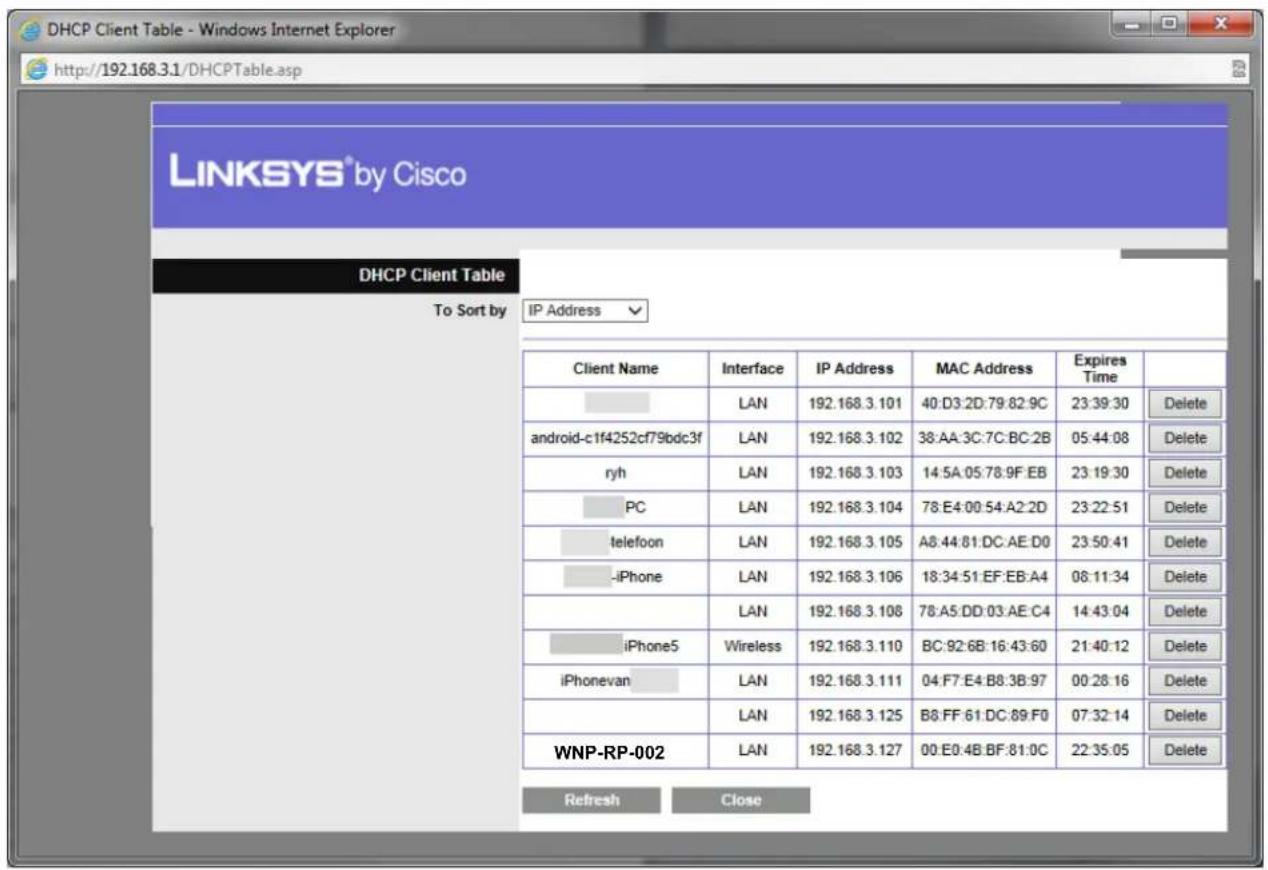
In deze lijst ziet u dat bijna alle apparaten een naam hebben. De repeater is onder zijn eigen naam zichtbaar in het lijstje. Hierdoor ziet u gelijk welk IP-adres er bij de repeater hoort, het bovenstaand voorbeeld is dat 192.168.3.127. Als u dit IP adres in het adresveld van uw browser invoert, zal de instellingenpagina van de repeater weer geopend worden.
(NL/BE) Verklaring van overeenstemming
Dit product is getest en voldoet aan alle geldende nationale en Europese richtlijnen en regelgeving met betrekking tot R&TTE (1999/5/EC). Dit product heeft een CE-markering en de bijbehorende CE-verklaring van overeenstemming is beschikbaar op onze website: www.maxxter.biz