
APPKBWS02 - Clavier Approx - Notice d'utilisation et mode d'emploi gratuit
Retrouvez gratuitement la notice de l'appareil APPKBWS02 Approx au format PDF.


| Type de produit | Clavier sans fil et souris optique |
| Marque | Approx |
| Modèle | APPKBWS02 |
| Connectivité | Sans fil via récepteur USB |
| Alimentation clavier | 2 piles alcalines AAA (non incluses) |
| Alimentation souris | 2 piles alcalines AAA (non incluses) |
| Fonctions raccourcis clavier | Page d'accueil, courrier électronique, musique, calculatrice |
| Économie d'énergie souris | LED s'éteint si récepteur déconnecté, veille après 30 min d'inactivité |
| Restauration réglages usine | Souris : bouton droit + molette ; clavier : Echap + Q |
| Stockage récepteur | Dans la souris (compartiment dédié) |
| Contenu de l'emballage | Clavier, souris, récepteur USB, notice d'utilisation |
| Entretien | Nettoyer avec un chiffon doux et sec, ne pas utiliser de solvants |
| Sécurité | Ne pas exposer à l'humidité, ne pas ouvrir le boîtier |
| Systèmes d'exploitation | Compatible Windows, Mac OS, Linux (port USB standard) |
| Nombre de touches clavier | 104 touches (estimation standard AZERTY) |
| Type de souris | Optique sans fil |
| Boutons souris | 2 boutons + molette cliquable |
| Portée sans fil | Environ 10 mètres (estimation typique) |
| Poids clavier | Environ 500 g (estimation) |
| Poids souris | Environ 80 g (estimation) |
FOIRE AUX QUESTIONS - APPKBWS02 Approx
Questions des utilisateurs sur APPKBWS02 Approx
0 question sur cet appareil. Repondez a celles que vous connaissez ou posez la votre.
Poser une nouvelle question sur cet appareil
Téléchargez la notice de votre Clavier au format PDF gratuitement ! Retrouvez votre notice APPKBWS02 - Approx et reprennez votre appareil électronique en main. Sur cette page sont publiés tous les documents nécessaires à l'utilisation de votre appareil APPKBWS02 de la marque Approx.
MODE D'EMPLOI APPKBWS02 Approx
Attention: afin d'utiliser cet appareil correctement, veuillez lire le manuel d'utilisation avant l'installation.
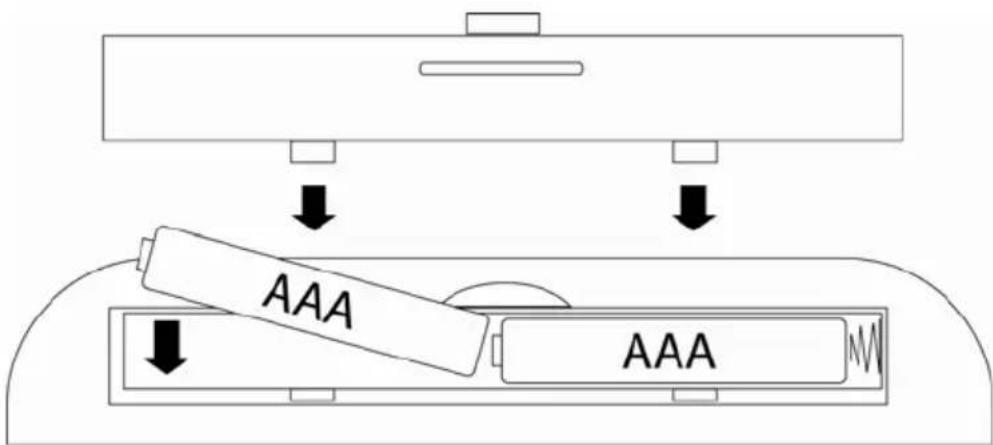
Installer les batteries
Le clavier sans fil et la souris optique nécessitent deux piles alcalines de taille AAA
Insérer les piles dans la souris
Étape 1: ouvrir le compartiment des piles
Étape 2: Insérer les piles comme indiqué à l'intérieur du compartiment
Étape 3. Replacer le couvercle

Installer les piles dans la souris
Étape 1:Enlever le couvercle du compartiment des piles situés sous le clavier.
Étape 2: Insérer les piles comme indiqué à l'intérieur du compartiment
Étape 3 Replacer le couvercle
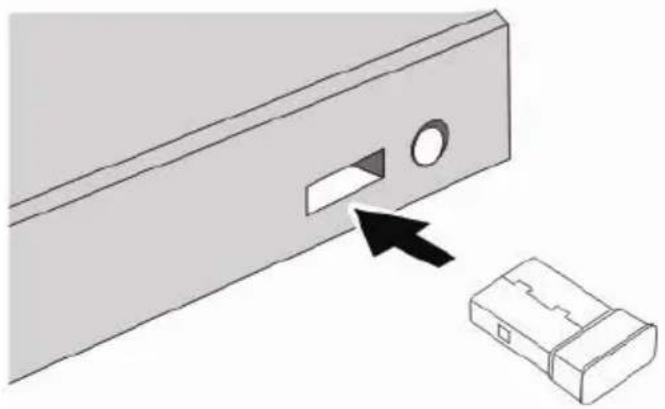
Connector le récepteur
Insérer le récepteur dans un port USB de votre PC ou ordinateur portable.
Rangement du récepteur dans la souris
-
Pour sortir le récepteur de la souris, vous pouvez procéder comme indiqué à la figure 1 ci-dessous.
-
Pour ranger le récepteur dans la souris, veuillez procéder comme indiqué à la figure 2 ci-dessous.

Touches de raccourcis sur le clavier.
Ce c is situées en haut à droite de celui-ci lavier comprend 4 touches de raccourc

Page d'accueil du navigateur web

Courrier électronique

Musique

Calculatrice
Fonction d'économie d'énergie
Cette souris est équipée d'une fonction d'économie d'énergie pour le voyage.
Lorsque le récepteur est déconnecté de l'ordinateur, la LED de la souris s'éteint automatiquement pour économiser l'énergie.
Si la souris ne détecte aucun clic durant 30 minutes, elle passe en mode veille pour économiser l'énergie. Il est possible de sortir du mode veille en cliquant sur n'importe quel bouton de la souris.
Restaurer les réglages d'usine par défaut
Si vous constatez un problème avec le fonctionnement de la souris ou du clavier, vous pouvez restaurer les réglages d'usine par défaut, ce qui résout généralement les problèmes
- Vérifier l'état des batteries. Si celles-ci sont usées, v euillez les remplacer.
- Pour la souris, presser le bouton droit en même temps que celui du milieu (sous la roulette). Ensuite,
- insérer le récepteur dans le port USB de l'ordinateur
- Pour le clavier, presser les touches ECHAP et Q simultanément puis,
- insérer le récepteur dans le port USB de l'ordinateur


Marque : Approx
Modèle : APPKBWS02
Catégorie : Clavier