
APPKBWS02 - Teclado Approx - Manual de uso y guía de instrucciones gratis
Encuentra gratis el manual del aparato APPKBWS02 Approx en formato PDF.


| Tipo de producto | Teclado inalámbrico y ratón óptico |
| Marca | Approx |
| Modelo | APPKBWS02 |
| Conectividad | Inalámbrico mediante receptor USB |
| Alimentación del teclado | 2 pilas alcalinas AAA (no incluidas) |
| Alimentación del ratón | 2 pilas alcalinas AAA (no incluidas) |
| Funciones de atajos del teclado | Página de inicio, correo electrónico, música, calculadora |
| Ahorro de energía del ratón | LED se apaga si el receptor está desconectado, reposo después de 30 min de inactividad |
| Restauración de ajustes de fábrica | Ratón: botón derecho + rueda; teclado: Esc + Q |
| Almacenamiento del receptor | En el ratón (compartimento dedicado) |
| Contenido del paquete | Teclado, ratón, receptor USB, manual de instrucciones |
| Mantenimiento | Limpiar con un paño suave y seco, no usar disolventes |
| Seguridad | No exponer a la humedad, no abrir la carcasa |
| Sistemas operativos | Compatible con Windows, Mac OS, Linux (puerto USB estándar) |
| Número de teclas del teclado | 104 teclas (estimación estándar AZERTY) |
| Tipo de ratón | Óptico inalámbrico |
| Botones del ratón | 2 botones + rueda clicable |
| Alcance inalámbrico | Aproximadamente 10 metros (estimación típica) |
| Peso del teclado | Aproximadamente 500 g (estimación) |
| Peso del ratón | Aproximadamente 80 g (estimación) |
Preguntas frecuentes - APPKBWS02 Approx
Preguntas de los usuarios sobre APPKBWS02 Approx
0 pregunta sobre este aparato. Responde a las que conoces o haz la tuya.
Hacer una nueva pregunta sobre este aparato
Descarga las instrucciones para tu Teclado en formato PDF gratis! Encuentra tus instrucciones APPKBWS02 - Approx y toma tu dispositivo electrónico nuevamente en la mano. En esta página están publicados todos los documentos necesarios para el uso de su dispositivo. APPKBWS02 de la marca Approx.
MANUAL DE USUARIO APPKBWS02 Approx
IMPORTANTE: para usar este dispositivo adecuadamente, por favos lea estas instrucciones antes de la instalación.
Instalación de las pilas
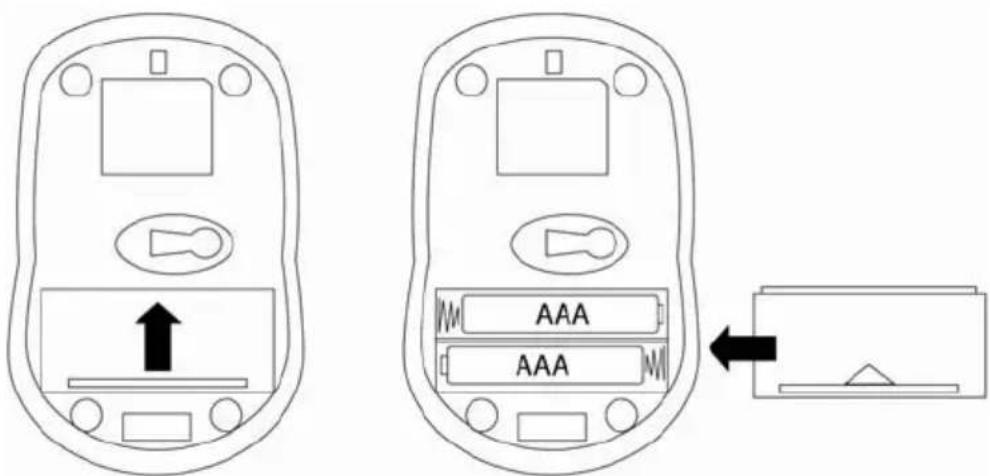
El teclado inalámbrico y el ratón óptico usan dos pilas AAA cada uno.
Instalación de las pilas en el ratón
Paso 1: abra el compartimento de las pilas, en la base del ratón.
Paso 2: Inserte las pilas en el compartimento como muestra la imagen.
Paso 3: Vuelva a colocar la tapa en el compartimento.
Instalación de las pilas en el teclado
Paso 1: abra el compartimento de las pilas, en la base del teclado.
Paso 2: Inserte las pilas en el compartimento como muestra la imagen.
Paso 3: Vuelva a colocar la tapa en el compartimento.

Para conectar el receptor USB
- Introduzca el receptor en un puerto USB de su PC o portátil.

Para guardar el receptor USB en el ratón
-
Cuando desee usar el ratón y el teclado, extraiga el receptor de la base del ratón y conéctelo al puerto USB de su ordenador.
-
Cuando termine de trabajar o necesite desplazarse, puede guardar el receptor en la base del ratón para transportarlo.

Teclas rápidas del teclado
Este teclado dispone de 4 teclas rápidas localizadas en la parte superior del teclado.

Abre la página de inicio de su navegador

Abre su gestor de correo electrónico predeterminado

Abre su reproductor multimedia predeterminado

Abre la calculadora
Función ahorro de energía
El ratón está equipado con la función “Traveling-power-save” (ahorro de energía en los viajes). Cuando esté viajando con este ratón, el Led del ratón se apagará automáticamente para ahorrar energía, pero para ello debe desconectar el receptor de su PC/ portátil.
Cuando no utilice el ratón (no lo mueva ni haga click ni use el scroll), pasará a estado de espera para ahorrar energía pasdos 30 minutos. Para volver a modo operativo, sólo tiene que hacer clic en cualquier botón del ratón.
Para restaurar la configuración por defecto
Cuando el set no funcione, puede restaurar la configuración por defecto del ratón y el teclado.
Compruebe las pilas. Si están descargadas, reemplacelas por unas nuevas.
Para restaurar el ratón, presione simultáneamente los botones derecho y central (bajo el scroll). For the mouse, you could press the right button and middle button(under the scroll wheel). Luego inserte el receptor en el puerto USB de su PC/portátil.
Para restaurar el teclado, presione simultáneamente las teclas “ESC” y “Q”. Luego inserte el receptor en el puerto USB de su PC/portátil.

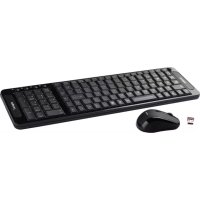
Marca : Approx
Modelo : APPKBWS02
Categoría : Teclado