
APPKBWS02 - Tastiera Approx - Manuale utente e istruzioni gratuiti
Trova gratuitamente il manuale del dispositivo APPKBWS02 Approx in formato PDF.


| Tipo di prodotto | Tastiera wireless e mouse ottico |
| Marca | Approx |
| Modello | APPKBWS02 |
| Connettività | Wireless tramite ricevitore USB |
| Alimentazione tastiera | 2 batterie alcaline AAA (non incluse) |
| Alimentazione mouse | 2 batterie alcaline AAA (non incluse) |
| Funzioni scorciatoie tastiera | Home page, posta elettronica, musica, calcolatrice |
| Risparmio energetico mouse | Il LED si spegne se il ricevitore è disconnesso, standby dopo 30 min di inattività |
| Ripristino impostazioni di fabbrica | Mouse: pulsante destro + rotellina; tastiera: Esc + Q |
| Alloggiamento ricevitore | Nel mouse (vano dedicato) |
| Contenuto della confezione | Tastiera, mouse, ricevitore USB, manuale di istruzioni |
| Manutenzione | Pulire con un panno morbido e asciutto, non utilizzare solventi |
| Sicurezza | Non esporre all'umidità, non aprire l'alloggiamento |
| Sistemi operativi | Compatibile con Windows, Mac OS, Linux (porta USB standard) |
| Numero di tasti tastiera | 104 tasti (stima standard AZERTY) |
| Tipo di mouse | Ottico wireless |
| Pulsanti mouse | 2 pulsanti + rotellina cliccabile |
| Portata wireless | Circa 10 metri (stima tipica) |
| Peso tastiera | Circa 500 g (stima) |
| Peso mouse | Circa 80 g (stima) |
Domande frequenti - APPKBWS02 Approx
Domande degli utenti su APPKBWS02 Approx
0 domanda su questo apparecchio. Rispondi a quelle che conosci o fai la tua.
Fai una nuova domanda su questo apparecchio
Scarica le istruzioni per il tuo Tastiera in formato PDF gratuitamente! Trova il tuo manuale APPKBWS02 - Approx e riprendi in mano il tuo dispositivo elettronico. In questa pagina sono pubblicati tutti i documenti necessari per l'utilizzo del tuo dispositivo. APPKBWS02 del marchio Approx.
MANUALE UTENTE APPKBWS02 Approx
Attenzione: per utilizzare questo dispositivo in maniera corretta, si prega di leggere la guida utente prima dell'installazione.
Installazione delle batterie
La tastiera wireless e il mouse ottico utilizzano due batterie alcaline AAA.
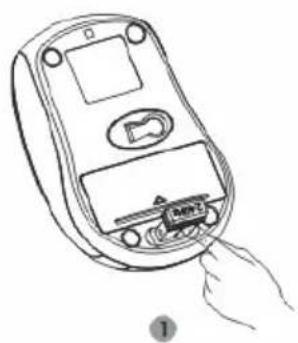
Inserimento delle pile nel mouse
Passo 1: aprire il vano batterie
Passo 2: inserire le batterie come indicato all'interno del vano batterie
Passo 3: rimettere il coperchio

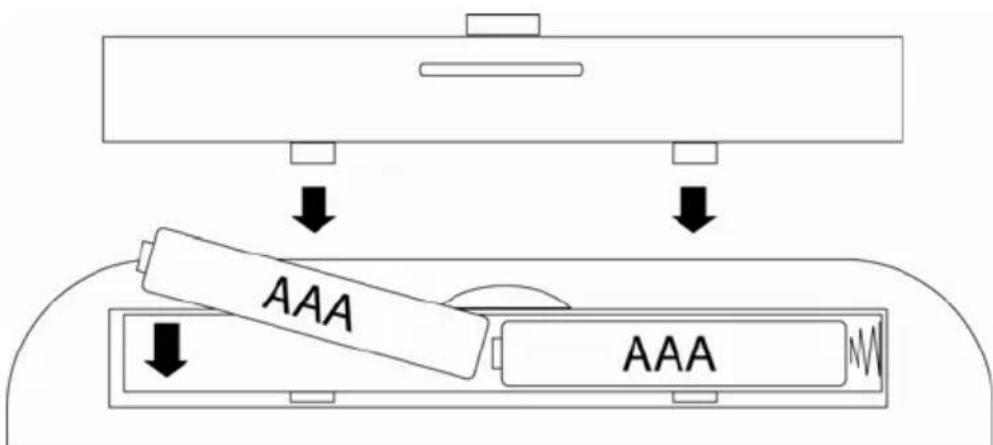
Installazione delle batterie nella tastiera
Passo 1: rimuovere il coperchio del vano batterie sul fondo della tastiera premendo il coperchio dalla linguetta
Passo 2: inserire le batterie come indicato all'interno del vano batterie
Passo 3: rimettere il coperchio
Collegamento del ricevitore
- Inserire il ricevitore in una porta USB del vostro Notebook o PC.

Inserimento ricevitore nel mouse
- Quando si desidera utilizzare il mouse, è possibile estrarre il ricevitore per il computer secondo il 1º passo della lista di sopra.
- Se bisogna fermare il lavoro o andare in viaggio, è possibile inserire il ricevitore nella parte inferiore del mouse secondo il 2º passo della lista di sopra
La tastiera ha 4 tasti di scelta rapida situati sulla parte superiore

Web Home


Media

Calcolatore
Funzione di risparmio energetico
Il mouse è dotato della funzione di risparmio energetico quando si è in viaggio
Quando portate in viaggio questo mouse, il Led si spegnerà automaticamente allo scopo di risparmiare energia, ma la condizione preliminare è che il ricevitore sia scollegato dal vostro notebook o PC.
Quando il mouse non riceve alcun clic, scorrimento o spostamento, entrerà in stato di inattività per così economizzare energia dopo circa 30 minuti, per riattivarlo, è possibile fare clic su qualsiasi tasto
Ripristino impostazioni predefinite di fabbrica
Se detti dispositivi non funzionano, è possibile rimettere in attività il mouse o la tastiera, ripristinando le impostazioni predefinite di fabbrica
Controllare il volume della batteria è normale, se la batteria viene utilizzata fuori, si prega di sostituire la batteria
Per il mouse, è possibile premere il tasto destro ed il tasto centrale (sotto la rotellina di scorrimento) contemporaneamente, quindi inserire il Nano ricevitore alla porta USB del PC o notebook
Per la tastiera, è possibile premere i tasti "ESC" e "Q" allo stesso tempo, quindi inserire il Nano ricevitore alla porta USB del PC o Notebook.
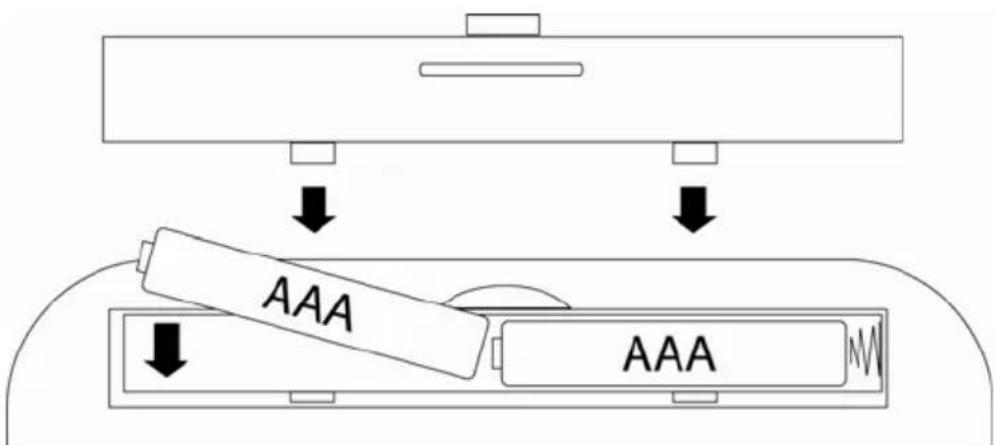
Passo 3: Substituir a tampa
Ligação do receptor
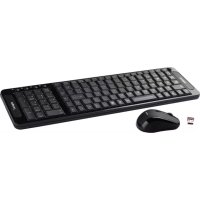


Marca : Approx
Modello : APPKBWS02
Categoria : Tastiera