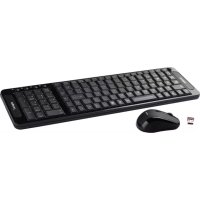
APPKBWS01 - Tastiera Approx - Manuale utente e istruzioni gratuiti
Trova gratuitamente il manuale del dispositivo APPKBWS01 Approx in formato PDF.



| Tipo di prodotto | Set tastiera e mouse senza fili |
| Marca | Approx |
| Modello | APPKBWS01 |
| Connettività | Wireless 2,4 GHz tramite ricevitore USB |
| Alimentazione tastiera | 2 batterie AAA alcaline (non incluse) |
| Alimentazione mouse | 2 batterie AAA alcaline (non incluse) |
| Tasti di scelta rapida | 4 tasti: home page, posta, musica, calcolatrice |
| Funzione di risparmio energetico | Spegnimento automatico dopo 30 minuti di inattività; LED si spegne quando il ricevitore è scollegato |
| Ripristino delle impostazioni di fabbrica | Tastiera: premere contemporaneamente ESC+Q; Mouse: premere tasto destro + rotella |
| Alloggiamento del ricevitore | Nel vano sotto il mouse |
| Tipo di ricevitore | Nano USB, da inserire in una porta USB del computer |
| Indicatore luminoso | Il LED sul mouse si spegne in modalità sospensione o quando il ricevitore viene rimosso |
| Compatibilità di sistema | Computer con porta USB disponibile (Windows, Mac, Linux) |
| Manutenzione | Pulire con un panno morbido e asciutto |
| Contenuto della confezione | Tastiera wireless, mouse ottico, ricevitore USB, manuale d'uso |
Domande frequenti - APPKBWS01 Approx
Domande degli utenti su APPKBWS01 Approx
0 domanda su questo apparecchio. Rispondi a quelle che conosci o fai la tua.
Fai una nuova domanda su questo apparecchio
Scarica le istruzioni per il tuo Tastiera in formato PDF gratuitamente! Trova il tuo manuale APPKBWS01 - Approx e riprendi in mano il tuo dispositivo elettronico. In questa pagina sono pubblicati tutti i documenti necessari per l'utilizzo del tuo dispositivo. APPKBWS01 del marchio Approx.
MANUALE UTENTE APPKBWS01 Approx
Attenzione: per utilizzare questo dispositivo in maniera corretta, si prega di leggere la guida utente prima dell'installazione.
Installazione delle batterie
La tastiera wireless e il mouse ottico utilizzano due batterie alcaline AAA.
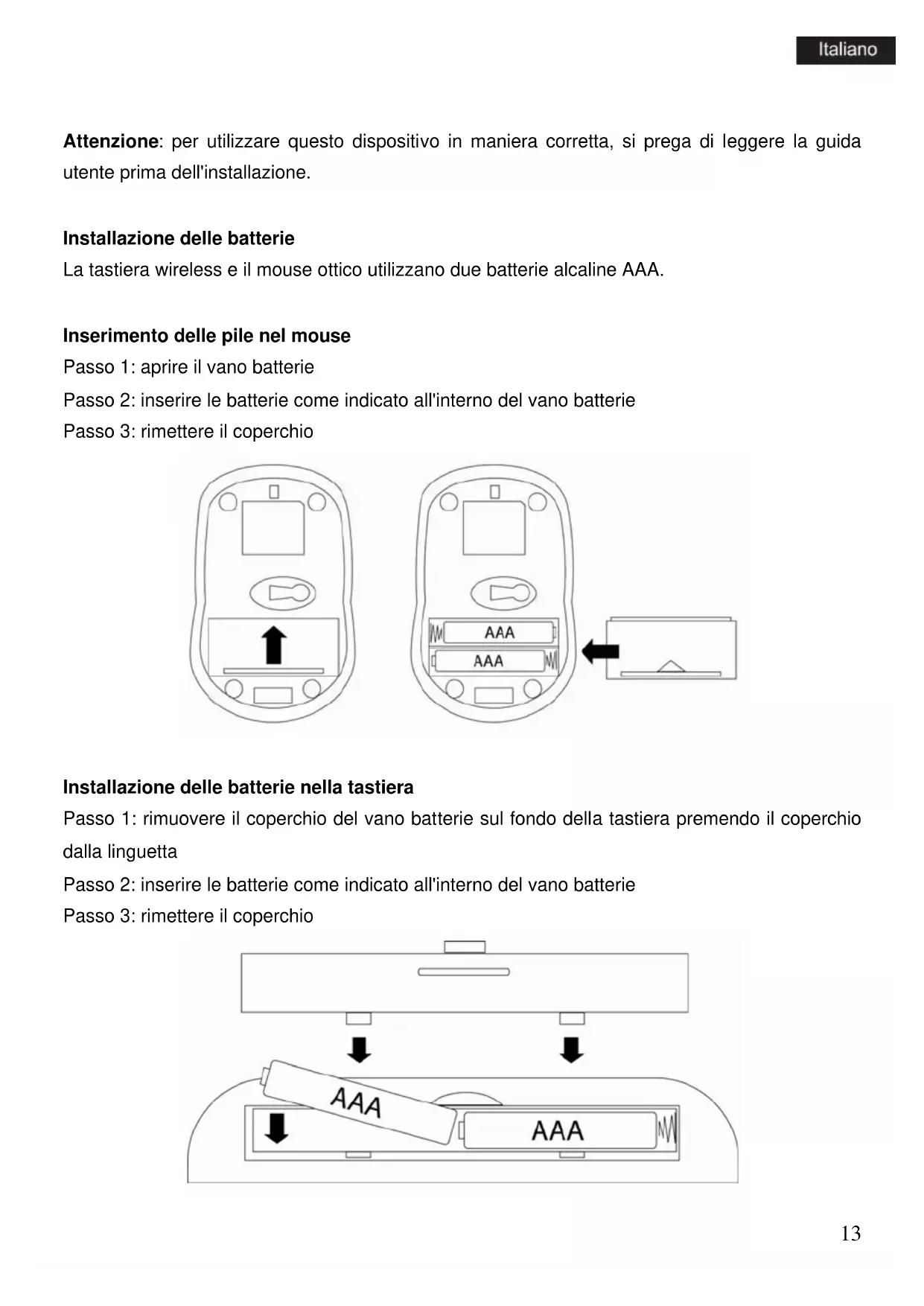
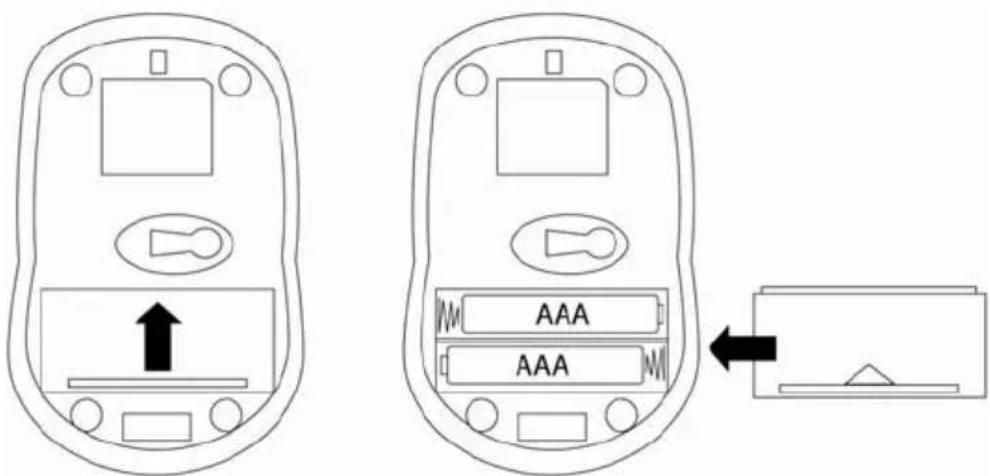
Inserimento delle pile nel mouse
Passo 1: aprire il vano batterie
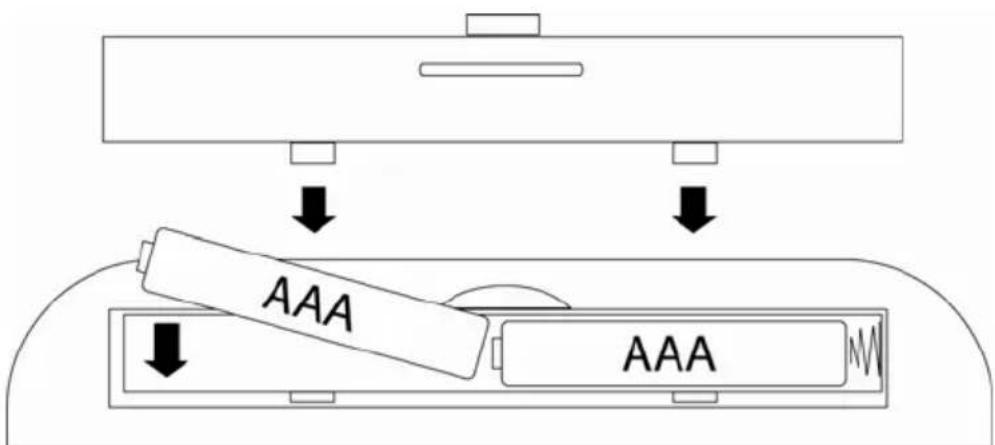
Passo 2: inserire le batterie come indicato all'interno del vano batterie
Passo 3: rimettere il coperchio
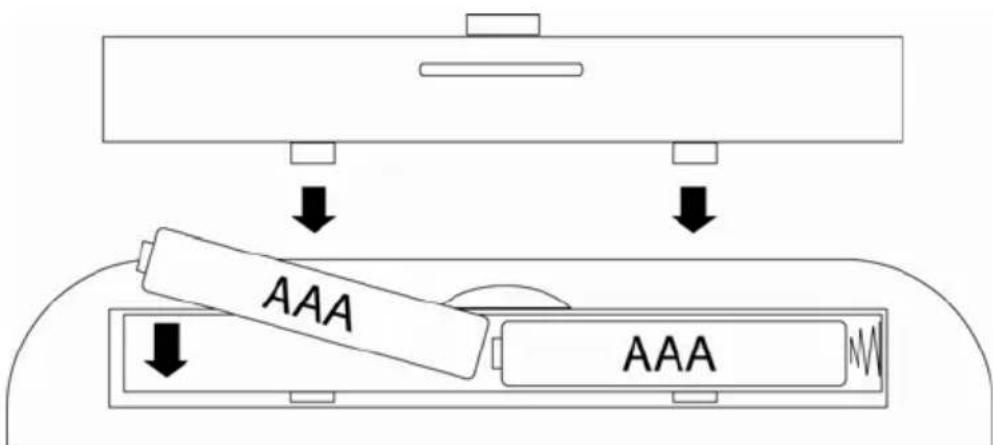
Installazione delle batterie nella tastiera
Passo 1: rimuovere il coperchio del vano batterie sul fondo della tastiera premendo il coperchio dalla linguetta
Passo 2: inserire le batterie come indicato all'interno del vano batterie
Passo 3: rimettere il coperchio
Collegamento del ricevitore
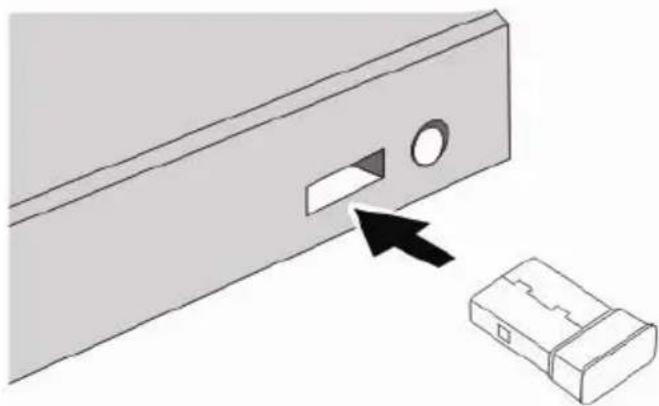
- Inserire il ricevitore in una porta USB del vostro Notebook o PC.
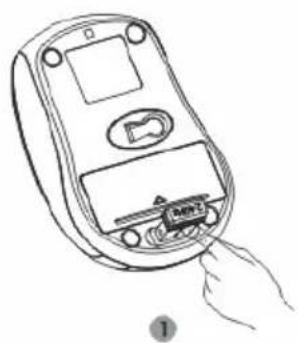
Inserimento ricevitore nel mouse
- Quando si desidera utilizzare il mouse, è possibile estrarre il ricevitore per il computer secondo il 1º passo della lista di sopra.
- Se bisogna fermare il lavoro o andare in viaggio, è possibile inserire il ricevitore nella parte inferiore del mouse secondo il 2º passo della lista di sopra
La tastiera ha 4 tasti di scelta rapida situati sulla parte superiore

Web Home


Media

Calcolatore
Funzione di risparmio energetico
Il mouse è dotato della funzione di risparmio energetico quando si è in viaggio
Quando portate in viaggio questo mouse, il Led si spegnerà automaticamente allo scopo di risparmiare energia, ma la condizione preliminare è che il ricevitore sia scollegato dal vostro notebook o PC.
Quando il mouse non riceve alcun clic, scorrimento o spostamento, entrerà in stato di inattività per così economizzare energia dopo circa 30 minuti, per riattivarlo, è possibile fare clic su qualsiasi tasto
Ripristino impostazioni predefinite di fabbrica
Se detti dispositivi non funzionano, è possibile rimettere in attività il mouse o la tastiera, ripristinando le impostazioni predefinite di fabbrica
Controllare il volume della batteria è normale, se la batteria viene utilizzata fuori, si prega di sostituire la batteria
Per il mouse, è possibile premere il tasto destro ed il tasto centrale (sotto la rotellina di scorrimento) contemporaneamente, quindi inserire il Nano ricevitore alla porta USB del PC o notebook
Per la tastiera, è possibile premere i tasti "ESC" e "Q" allo stesso tempo, quindi inserire il Nano ricevitore alla porta USB del PC o Notebook.
Passo 3: Substituir a tampa
Ligação do receptor




Marca : Approx
Modello : APPKBWS01
Categoria : Tastiera