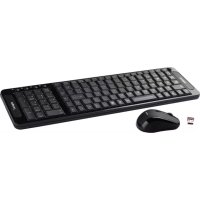
APPKBWS01 - Teclado Approx - Manual de utilização gratuito
Encontre gratuitamente o manual do aparelho APPKBWS01 Approx em formato PDF.



| Tipo de produto | Conjunto de teclado e mouse sem fio |
| Marca | Approx |
| Modelo | APPKBWS01 |
| Conectividade | Sem fio 2,4 GHz via receptor USB |
| Alimentação do teclado | 2 pilhas AAA alcalinas (não incluídas) |
| Alimentação do mouse | 2 pilhas AAA alcalinas (não incluídas) |
| Teclas de atalho | 4 teclas: página inicial, e-mail, música, calculadora |
| Função de economia de energia | Modo de espera automático após 30 minutos de inatividade; LED apaga quando o receptor é desconectado |
| Restauração das configurações de fábrica | Teclado: pressione simultaneamente ESC+Q; Mouse: pressione botão direito + roda |
| Armazenamento do receptor | No compartimento abaixo do mouse |
| Tipo de receptor | Nano USB, a ser inserido em uma porta USB do computador |
| Indicador luminoso | LED no mouse apaga no modo de espera ou quando o receptor é removido |
| Compatibilidade do sistema | Computador com porta USB disponível (Windows, Mac, Linux) |
| Manutenção | Limpar com um pano macio e seco |
| Conteúdo da caixa | Teclado sem fio, mouse óptico, receptor USB, manual de instruções |
Perguntas frequentes - APPKBWS01 Approx
Perguntas dos utilizadores sobre APPKBWS01 Approx
0 pergunta sobre este aparelho. Responda às que conhece ou faça a sua.
Faça uma nova pergunta sobre este aparelho
Baixe as instruções para o seu Teclado em formato PDF gratuitamente! Encontre o seu manual APPKBWS01 - Approx e retome o controlo do seu dispositivo eletrónico. Nesta página estão publicados todos os documentos necessários para a utilização do seu dispositivo. APPKBWS01 da marca Approx.
MANUAL DE UTILIZADOR APPKBWS01 Approx
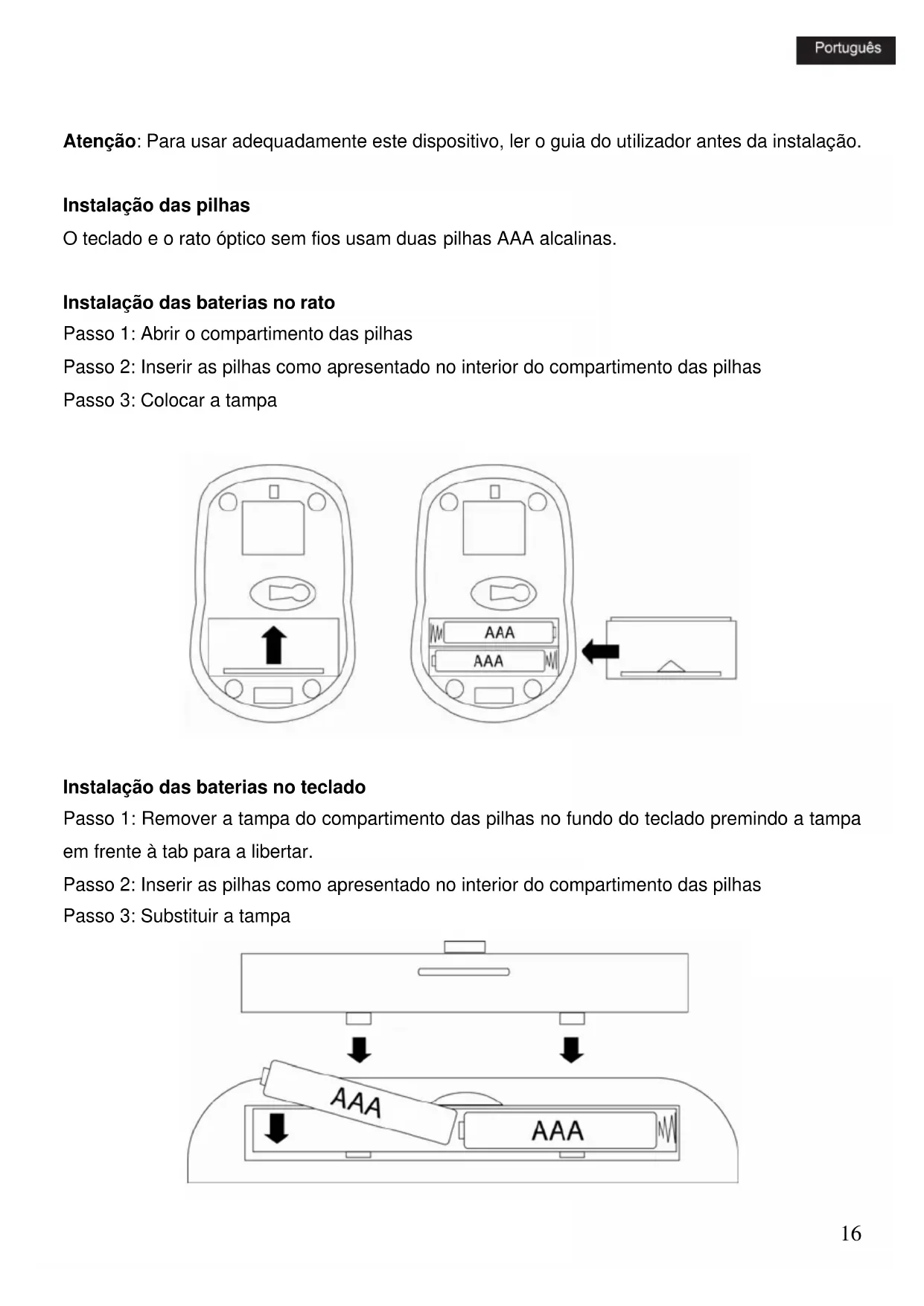
Atenção: Para usar adequadamente este dispositivo, ler o guia do utilizador antes da instalação.
Instalação das pilhas
O teclado e o rato óptico sem fios usam duas pilhas AAA alcalinas.
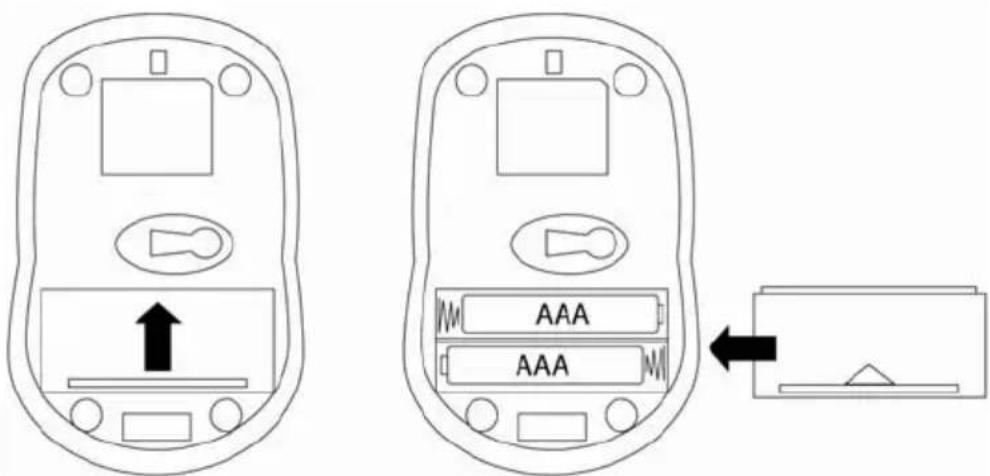
Instalação das baterias no rato
Passo 1: Abrir o compartimento das pilhas
Passo 2: Inserir as pilhas como apresentado no interior do compartimento das pilhas
Passo 3: Colocar a tampa
Instalação das baterias no teclado
Passo 1: Remover a tampa do compartimento das pilhas no fundo do teclado premindo a tampa em frente à tab para a libertar.
Passo 2: Inserir as pilhas como apresentado no interior do compartimento das pilhas
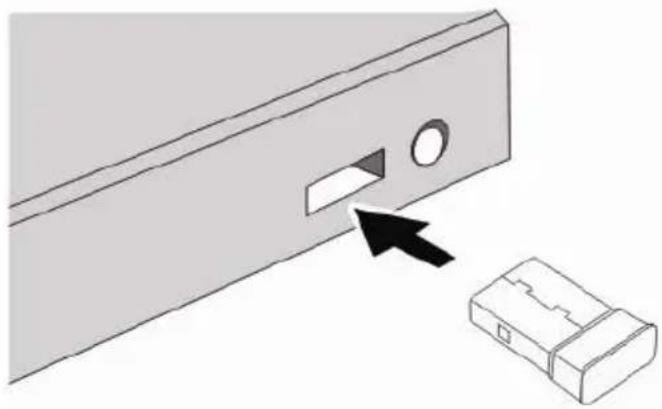
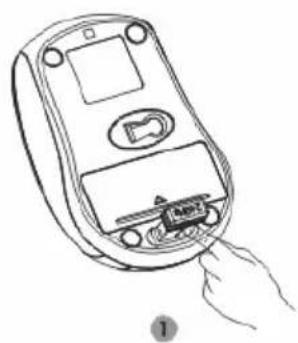
- Inserir o receptor numa porta USB do Notebook ou PC.
-
Quando pretender usar o rato, é possível retirar o receptor para o computador através do passo 1 da lista.
-
Quando terminar/parar de trabalhar ou quando for viajar, pode guardar o receptor no fundo do rato, seguindo o passo 2 da lista.
Teclas de atalho e teclad
Este teclado tem 4 atalhos localizados na parte superior do teclado

Web Home


Media

Calculadora
Função de Poupança de Energia
Este rato está equipado com a função de Poupança de Energia em Viagem
Quando viajar com este rato, este LED do rato será desligado automaticamente para finalidade de poupança de energia, mas a pré condição é que o receptor esteja desligado com o Notebook ou PC.
Quando o rato não emite qualquer som, clica ou se move, significa que entrou em modo stand-by para economia, após um período de cerca de 30 minutos. Para voltar a activar, clicar em qualquer tecla.
Restaurar os ajustes de fábrica por defeito
Quando este ajuste não funcionar, pode colocar o rato ou o teclado em condição de funcionamento, restaurando os ajustes do rato de novo para os ajustes de fábrica por defeito.
Verificar se o volume da pilha é normal, se a pilha estiver usada, substitua por pilhas novas.
Para o rato, pode pressionar a tecla do lado direito (por baixo da roda de scroll) em simultâneo e de seguida inserir o receptor na porta USB do PC ou Notebook.
Para o teclado, pode pressionar a tecla “ESC” e “Q” ao mesmo tempo e de seguida inserir o receptor nano na porta USB do PC ou Notebook.
Importado por / Imported by:
APPROX IBERIA S.L.
CIF: B-91202499
Soporte técnico / Technical support:
soporte@approx.es
MADE IN CHINA
aqprox!
www.printyourideas.com



Marca : Approx
Modelo : APPKBWS01
Categoria : Teclado