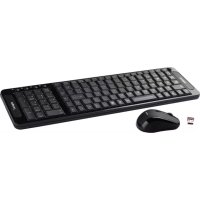
APPKBWS01 - Tastatur Approx - Kostenlose Bedienungsanleitung
Finden Sie kostenlos die Bedienungsanleitung des Geräts APPKBWS01 Approx als PDF.



| Produkttyp | Kabelloses Tastatur- und Maus-Set |
| Marke | Approx |
| Modell | APPKBWS01 |
| Konnektivität | Kabellos 2,4 GHz über USB-Empfänger |
| Tastaturstromversorgung | 2 AAA-Alkalibatterien (nicht im Lieferumfang enthalten) |
| Mausstromversorgung | 2 AAA-Alkalibatterien (nicht im Lieferumfang enthalten) |
| Kurzbefehlstasten | 4 Tasten: Startseite, E-Mail, Musik, Taschenrechner |
| Energiesparfunktion | Automatische Bereitschaft nach 30 Minuten Inaktivität; LED erlischt, wenn der Empfänger getrennt wird |
| Wiederherstellung der Werkseinstellungen | Tastatur: gleichzeitig ESC+Q drücken; Maus: rechte Taste + Mausrad drücken |
| Aufbewahrung des Empfängers | Im Fach unter der Maus |
| Empfängertyp | Nano-USB, in einen USB-Anschluss des Computers einzustecken |
| Leuchtanzeige | LED auf der Maus erlischt im Bereitschaftsmodus oder wenn der Empfänger entfernt wird |
| Systemkompatibilität | Computer mit verfügbarem USB-Anschluss (Windows, Mac, Linux) |
| Pflege | Mit einem weichen, trockenen Tuch reinigen |
| Lieferumfang | Kabellose Tastatur, optische Maus, USB-Empfänger, Bedienungsanleitung |
Häufig gestellte Fragen - APPKBWS01 Approx
Benutzerfragen zu APPKBWS01 Approx
0 Frage zu diesem Gerät. Beantworten Sie die, die Sie kennen, oder stellen Sie Ihre eigene.
Eine neue Frage zu diesem Gerät stellen
Laden Sie die Anleitung für Ihr Tastatur kostenlos im PDF-Format! Finden Sie Ihr Handbuch APPKBWS01 - Approx und nehmen Sie Ihr elektronisches Gerät wieder in die Hand. Auf dieser Seite sind alle Dokumente veröffentlicht, die für die Verwendung Ihres Geräts notwendig sind. APPKBWS01 von der Marke Approx.
BEDIENUNGSANLEITUNG APPKBWS01 Approx
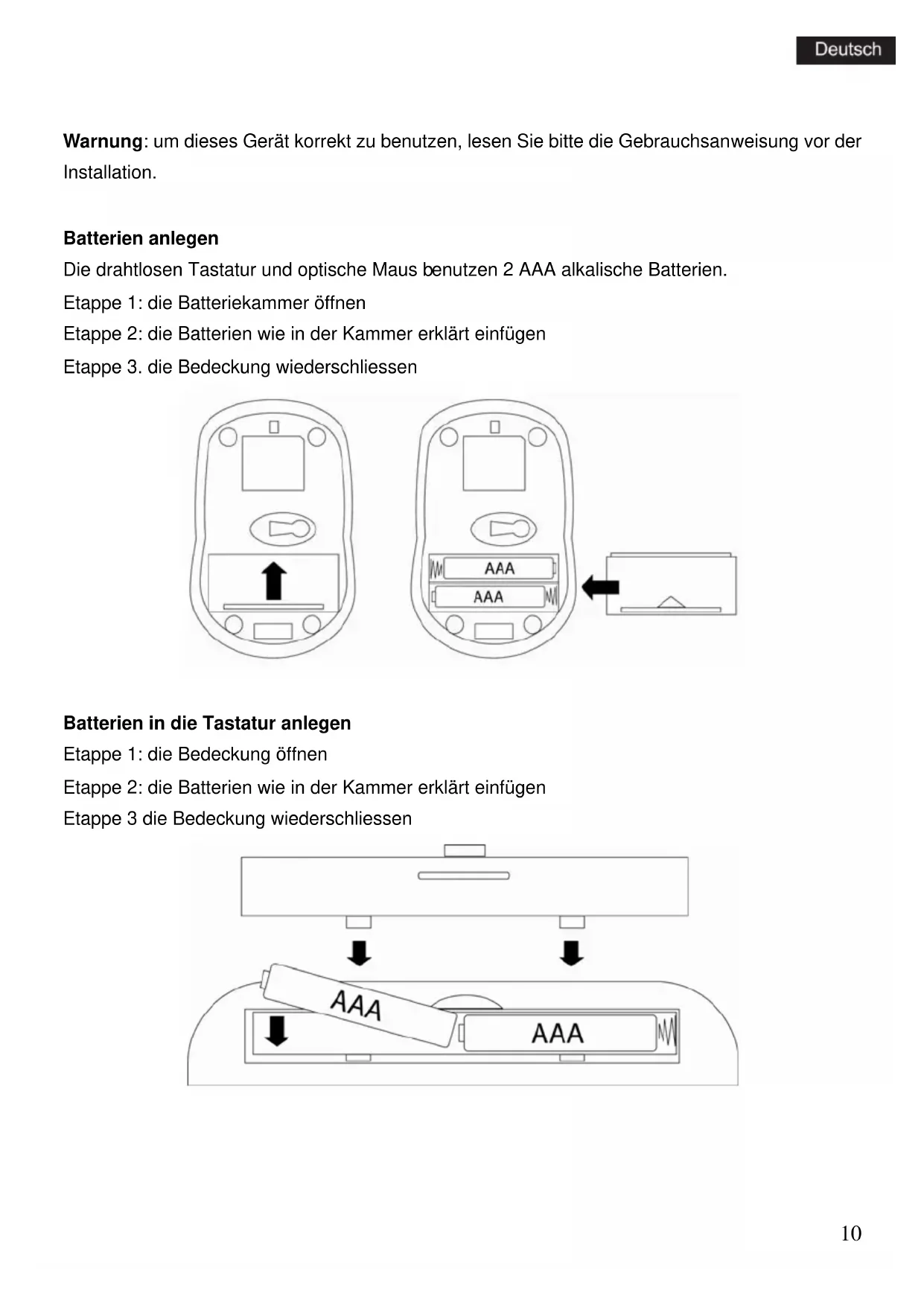
Warnung: um dieses Gerät korrekt zu benutzen, lesen Sie bitte die Gebrauchsanweisung vor der Installation.
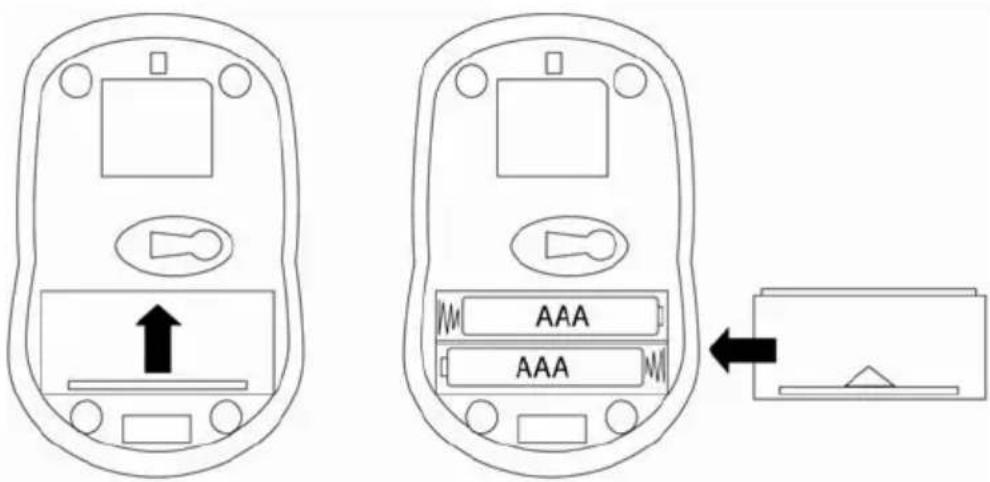
Batterien anlegen
Die drahtlosen Tastatur und optische Maus benutzen 2 AAA alkalische Batterien.
Etappe 1: die Batteriekammer öffnen
Etappe 2: die Batterien wie in der Kammer erklärt einfügen
Etappe 3. die Bedeckung wiederschliessen
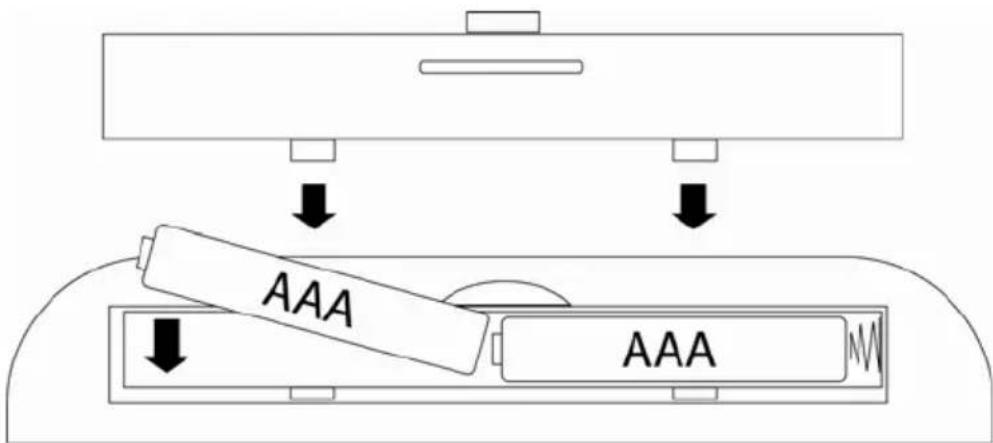
Batterien in die Tastatur anlegen
Etappe 1: die Bedeckung öffnen
Etappe 2: die Batterien wie in der Kammer erklärt einfügen
Etappe 3 die Bedeckung wiederschliessen
Den Empfänger verbinden
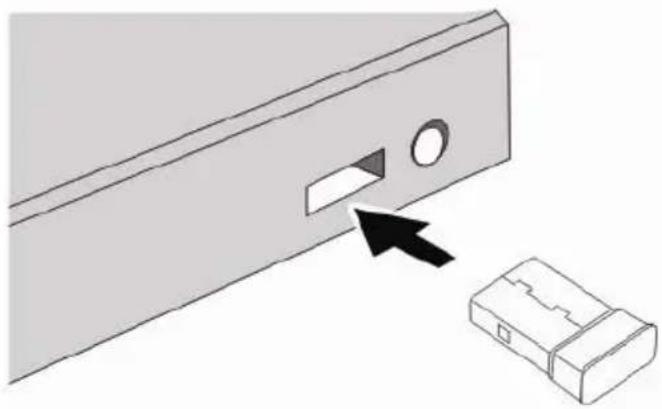
Der Empfänger in einem USB Anschluss des Rechners anstecken
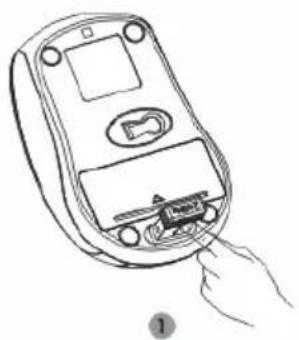
Den Empfänger in der Maus einreihen
Um den Empfänger aus der Maus zu ziehen, machen Sie wie auf Figur 1 gezeigt Um den Empfänger in der Maus einzureihen, machen Sie wie auf Figur 2 gezeigt
Hotkeys auf der Tastatur
Dies Hotkeys gelegen oben rechts auf der Tastatur e Tastatur hat 4

Web home


Media

Kalkulator
Energiesparfunktion
Diese Maus ist mit einer Energiesparfunktion ausgerüstet.
Wenn den Empfänger abgesteckt wird, wird die Leuchtdiode automatisch ausgeschaltet um Energie zu sparen.
Wenn die Maus 30 Minuten nicht benutzt wird, geht die in Stand-by Mode um Energie zu sparen.
Um die Maus aufzuwachsen, klicken Sie irgendeine Button.
Werkseinstellungen restaurieren
Wenn Sie ein Problem mit der Maus oder der Tastatur haben, können Sie die Werkseinstellungen restaurieren. Das wird normalerweise das Problem lösen.
Prüfen Sie die Batterieniveau und wenn die leer sind, ersetzen Sie diese.
Für die Maus, klicken Sie die recht Button und die von der Mitte.
Stecken Sie den Empfänger in einem USB Anschluss des Rechners an
Für die Tastatur, drücken Sie ESC und Q gleichzeitig. Dann,
Stecken Sie den Empfänger in einem USB Anschluss des Rechners an




Marke : Approx
Modell : APPKBWS01
Kategorie : Tastatur