
NX-F4B - Enceinte Bluetooth JVC - Notice d'utilisation et mode d'emploi gratuit
Retrouvez gratuitement la notice de l'appareil NX-F4B JVC au format PDF.


| Type de produit | Enceinte Bluetooth avec lecteur CD/DVD et syntoniseur FM/AM |
| Marque | JVC |
| Modèle | NX-F4B |
| Alimentation | CA 230 V~, 50 Hz |
| Consommation électrique (en marche) | 90 W |
| Consommation électrique (en veille) | 0,8 W |
| Puissance de sortie (enceintes avant) | 200 W (50 W x 4) à 3 Ω |
| Puissance de sortie (caisson de basses) | 150 W à 6 Ω |
| Connectivité | Bluetooth, USB, entrée audio analogique (RCA), entrée numérique optique, HDMI (sortie moniteur), prise casque, FM/AM |
| Formats audio pris en charge | MP3, WMA, WAV, AAC (via USB), CD audio, DVD Vidéo, DVD Audio, VCD, SVCD, DivX, MPEG1/2, JPEG |
| Dimensions (enceinte avant) | 89 x 221 x 125 mm (SP-NXF4BF) |
| Poids (enceinte avant) | 1,2 kg (SP-NXF4BF) |
| Dimensions (caisson de basses) | 300 x 301 x 305 mm |
| Poids (caisson de basses) | 8,2 kg |
| Entretien et nettoyage | Nettoyer avec un chiffon doux et sec. Ne pas utiliser de diluants ou produits chimiques. |
| Sécurité | Ne pas exposer à la pluie ou à l'humidité. Ne pas ouvrir le boîtier. Utiliser uniquement dans un endroit bien ventilé. |
| Pièces détachées et réparabilité | Aucune pièce réparable par l'utilisateur. Contacter un service agréé pour toute réparation. |
FOIRE AUX QUESTIONS - NX-F4B JVC
Questions des utilisateurs sur NX-F4B JVC
0 question sur cet appareil. Repondez a celles que vous connaissez ou posez la votre.
Poser une nouvelle question sur cet appareil
Téléchargez la notice de votre Enceinte Bluetooth au format PDF gratuitement ! Retrouvez votre notice NX-F4B - JVC et reprennez votre appareil électronique en main. Sur cette page sont publiés tous les documents nécessaires à l'utilisation de votre appareil NX-F4B de la marque JVC.
MODE D'EMPLOI NX-F4B JVC
Afin d'éviter tout risque d'électrocution, d'incendie, etc. :
- Ne pas enlever les vis ni les panneaux et ne pas ouvrir le coffret de l'appareil.
- Ne pas exposer l'appareil à la pluie ni à l'humidité.
Déconnectez la fiche secteur pour mettre l'appareil complètement hors tension (le témoin STANDBY s'éteint). Lors de l'installation de l'appareil, assurez-vous que la fiche soit facilement accessible. La touche O/I, dans n'importe quelle position, ne déconnecte pas le système du secteur.
- Quand le système est en attente, le témoin STANDBY est allumé en rouge.
- Quand le système est sous tension, le témoin STANDBY s'éteint.
L'alimentation peut être télécommandée.
- Ne bloquez pas les orifices ou les trous de ventilation. (Si les orifices ou les trous de ventilation sont bloqués par un journal, un tissu, etc., la chaleur peut ne pas être évacuée correctement de l'appareil.)
- Ne placez aucune source de flamme nue, telle qu'une bougie, sur l'appareil.
- Lors de la mise au rebut des piles, veuillez prendre en considération les problèmes de l'environnement et suivre strictement les règles et les lois locales sur la mise au rebut des piles.
- N'exposez pas cet appareil à la pluie, à l'humidité, à un égouttement ou à des éclaboussures et ne placez pas des objets remplis de liquide, tels qu'un vase, sur l'appareil.
- Une pression acoustique excessive des écouteurs ou du casque d'écoute peut entraîner une perte auditive.
IMPORTANT POUR PRODUITS LASER
- ATTENTION : N'ouvrez pas le couvercle supérieur ni le coffret de l'appareil. Il n'y a aucune pièce réparable par l'utilisateur à l'intérieur de l'appareil ; confiez toute réparation à un personnel qualifié.
- ATTENTION : Rayonnement laser visible et/ou invisible de classe 1M une fois ouvert. Ne pas regarder directement dans le faisceau avec des instruments optiques.
- REPRODUCTION DE L'ÉTIQUETTE : ÉTIQUETTE DE PRÉCAUTION PLACÉE À L'INTÉRIEUR DE L'APPAREIL.
| CAUTION VISIBLE AND/OR INVASIBLE CLASS 1M LASER RADIATION WHEN OPEN,DO NOT VIEW DIRECTLY WITH OPTICAL INSTRUMENTS. IEC60825-1:2001 (ENG) | ATTENTION RAYONNEMENT LASER VISIBLE ET/OU INVERSE DE CLASSES 1 M UNE FOIS OUVERT, NE PAS regardER DIRECTEMENT AVEC DES INSTRUMENTS OPTiques. | AVISO RADIATION LASER DE CLASE 1M VISIBLE Y/O INVISIBLE CUANDA ESTOY ABIERTO, NO MINAR DIRECTANTE CON INSTRUMENTAL OPTICO. | VARNING SYNLIG OCH/ELLER OSYNLIG LASERSTRALNING, KLAS 1M, NAR DENNA DEL A PRNPAD. BETRAKTA EJ STRUEN MED OPTSA INSTRUMENT. (SWE) ESP | 注意 乙方二會長或可見 友/你/家不是可视 の労料1M レフー数値 出産者。 光學儀器直連 見識に限。 (註) | CAUTION VISIBLE AND/OR INVASIBLE CLASS II LASER RADIATION WHEN OPEN, DO NOT STARE INTO BEAM. FDA 2FCI (ENG) LV446093-003A |
ATTENTION
- Les piles ne doivent en aucun cas être exposées à une chaleur excessive (lumière du soleil, feu, etc.).
Pour éviter tout risque d'électrocution et d'incendie, et pour ne pas endommager les appareils, placez-les de la façon suivante :
Faces supérieure / avant / arrière / côtés : Aucune obstruction ne doit se trouver dans les zones indiquées par les dimensions ci-dessous.
Bas : Placez l'appareil sur une surface plane. Maintenez une entrée d'air adéquate pour la ventilation en plaçant l'appareil sur un support avec une hauteur d'au moins 10 cm.
De plus, maintenez la meilleure circulation d'air possible.
Informations relatives à l'élimination des appareils usagés, à l'intention des utilisateurs
FRANÇAIS
[Union européenne]
![JVC NX-F4B - [Union européenne] - 1](/content/2024/12/123697/images/057686afae250c71f20d0e0ed6288a246b46afda2dee7e01159a46320978c40e.jpg)
![JVC NX-F4B - [Union européenne] - 2](/content/2024/12/123697/images/287200df7c43d349269f83f95cb86ae7c76a732088c58ac7fc5e5524571f7bc3.jpg)
Attention :
Ce symbole n'est reconnu que dans l'Union européenne.
Lorsque ce symbole figure sur un appareil électrique et électronique, cela signifie qu'il ne doit pas être éliminé en tant que déchet ménager à la fin de son cycle de vie. Le produit doit être porté au point de pré-collecte approprié au recyclage des appareils électriques et électroniques pour y subir un traitement, une récupération et un recyclage, conformément à la législation nationale.
En éliminant correctement ce produit, vous contribuez à la conservation des ressources naturelles et à la prévention des éventuels effets négatifs sur l'environnement et la santé humaine, pouvant être dus à la manipulation inappropriée des déchets de ce produit. Pour plus d'informations sur le point de pré-collecte et le recyclage de ce produit, contactez notre mairie, le service d'évacuation des ordures ménagères ou le magasin dans lequel vous avez acheté le produit.
Des amendes peuvent être infligées en cas d'élimination incorrecte de ce produit, conformément à la législation nationale.
(Utilisateurs professionnels)
Si vous souhaitez éliminer ce produit, visitez notre page Web www.jvc-europe.com afin d'obtenir des informations sur sa récupération.
[Pays ne faisant pas partie de l'Union européenne]
Si vous souhaitez éliminer ce produit, faites-le conformément à la législation nationale ou autres règles en vigueur dans votre pays pour le traitement des appareils électriques et électroniques usagés.
Cet appareil est conforme aux directives et normes européennes en vigueur concernant la
compatibilité électromagnétique et à la sécurité électrique.
Représentant européen de la société Victor Company of Japan, Limited:
JVC Technology Centre Europe GmbH
Le nom de la Compagnie a changé en:
JVC Technical Services Europe GmbH
Postfach 10 05 52
61145 Friedberg
Allemagne
Merci pour avoir acheté un produit JVC.
Veuillez lire attentivement toutes les instructions avant d'utiliser l'appareil afin de bien comprendre son fonctionnement et d'obtenir les meilleures performances possibles.
Introduction
Description des éléments 3
Utilisation de la télécommande....4
Introduire les piles dans la télécommande.....4
Utilisation du système à partir de la télécommande 4
Préparation
Préparation 5
Branchement des antennes. 5
Branchement des haut-parleurs et du haut-parleur d'extrêmes graves. 6
Branchement au téléviseur 8
Branchement d'appareils audio numériques extérieurs 10
Branchement d'appareils audio analogiques extérieurs 10
Branchement du câble d'alimentation 10
Réglage pour l'utilisation d'un câble SCART
Fonctionnement de base
Fonctionnement de base
Utilisation des boutons numériques.
Mise sous/hors tension de l'unité principale
Réglage du volume
Interruption temporaire du son.
Réglage des aigus et des basses
Amélioration du son de lecture (K2) (Uniquement pour le NX-F7)
Réglage du niveau de volume pour le son des haut-parleurs Surround/d'extrêmes graves
Sélection du mode Surround
Sélection du mode Surround du casque
Claircissement du son de la voix
Sélection du niveau de volume Surround
Utilisation de la minuterie de mise en veille
Réglage de la luminosité de l'écran de visualisation 16
Verrouillage de l'éjection du disque 16
Écoute des diffusions radio
Écoute des diffusions radio......17
Sélection d'une station radio. 17
Syntonisation d'une station radio présélectionnée 18
Système de données radio 18
Lecture de sources à partir d'appareils extérieurs
Lecture de sources à partir d'appareils extérieurs. 22
Lecture de sources à partir d'appareils extérieurs 22
Sélectionner le gain du signal 22
Fonctionnement de base de la lecture de fichier/disque
Fonctionnement de base de la lecture de fichier/disque. 23
Lecture d'un disque 23
Lecture d'un fichier 24
Écran de visualisation des types de fichier/disque sur l'unité principale............25
Arrêt de la lecture 30
Reprise de la lecture 30
Suspension de la lecture 30
Avance image par image 30
Recherche avant/arrière rapide 30
Lecture à partir d'une position antérieure de 10 secondes 31
Lecture ralentie 31
Saut vers le début d'un chapitre/piste/fichier 31
Sélection d'un chapitre/une piste à l'aide des boutons numériques 31
Sauts par intervalles de 5 minutes environ. 31
Sélection d'un chapitre/piste à partir de l'écran de menu 32
Fonctions pratiques de la lecture de fichier/disque
Fonctions pratiques de la lecture de fichier/disque. 33
Lecture d'un disque/fichier dans un ordre particulier (lecture programmée) 33
Lecture d'un disque/fichier dans un ordre aléatoire (lecture aléatoire) 35
Lecture d'un disque/fichier plusieurs fois de suite (lecture en boucle) 35
Sélection de la langue audio, de la langue de sous-titrage 36
Agrandissement de l'image. 36
Réglage de la qualité de l'image (VFP) 37
Lecture du groupe de bonus 38
À l'aide de la barre d'état et de la barre de menu 39
Lecture en boucle d'une partie spécifique (lecture en boucle A-B) 41
Indication de la durée (Recherche temporelle) 41
Modifier les réglages d'origine à l'aide de l'écran des
préférences 42
Fonctionnement de base 42
LANGUE 42
IMAGE 43
AUDIO 44
AUTRES 44
Codes de langue 45
Extraction du son directement d'un CD sur un appareil USB
Extraction du son directement d'un CD sur un appareil USB 46
Enregistrement de toutes les pistes d'un CD sur un appareil USB 46
Suppression d'une piste/groupe d'un appareil USB 48
Addition (modification) du titre d'une piste/groupe sur un appareil USB 49
Fonctions pratiques pour voir la télévision
Fonctions pratiques pour voir la télévision 51
Écoute du son d'un téléviseur. 51
Faire fonctionner un téléviseur à l'aide de la télécommande 52
Faire fonctionner un boîtier décodeur à l'aide de la télécommande. 53
Faire fonctionner un magnétoscope à l'aide de la télécommande. 54
Opérations de base pour HDMI CEC
Opérations de base pour HDMI CEC 55
Référence
Notes sur le fonctionnement ....56
Emplacements idéaux pour l'unité principale 56
Condensation 56
Nettoyage de l'unité principale. 56
Notes sur la manipulation 56
Licence et marque déposée. 57
Notes sur les disques/fichiers....58
Types de disques/fichiers lisibles. 58
Hiérarchie des données 61
Manipulation des disques 61
Recherche des pannes. 62
Spécifications 66
Unité principale (CA-NXF7/CA-NXF3/ CA-NXF4B). 66
Haut-parleur (SP-NXF7F/SP-NXF3F/ SP-NXF4BF) 66
Haut-parleur (SP-NXF7W/SP-NXF3W/SP-NXF4BW) 66
Accessoires fournis 66
Comment lire ce manuel
- Ce manuel décrit le fonctionnement du système, en partant du principe que la télécommande sera utilisée. Certains boutons sur l'unité principale sont les mêmes que ceux de la télécommande. Dans ce cas, il est possible d'utiliser l'un ou l'autre des boutons.
- Certaines illustrations dans ce manuel sont simplifiées ou exagérées pour une meilleure compréhension.
- Il est parfois possible d'obtenir un même résultat de manière différente de celle expliquée dans le manuel.
- Selon le fichier/disque, il est même possible de ne pas obtenir le résultat désiré après avoir suivi les instructions du manuel.
- Les sigles suivants font référence aux fichiers/disques utilisables lors de l'explication d'une fonction.

Les nombres renvoient aux pages où les différents éléments sont décrits.
Vue frontale
Se reporter à l'écran de visualisation illustré ci-dessous.
* [K2] est imprimé sur le NX-F7. [SURROUND] est imprimé à la place sur le NX-F3/NX-F4B.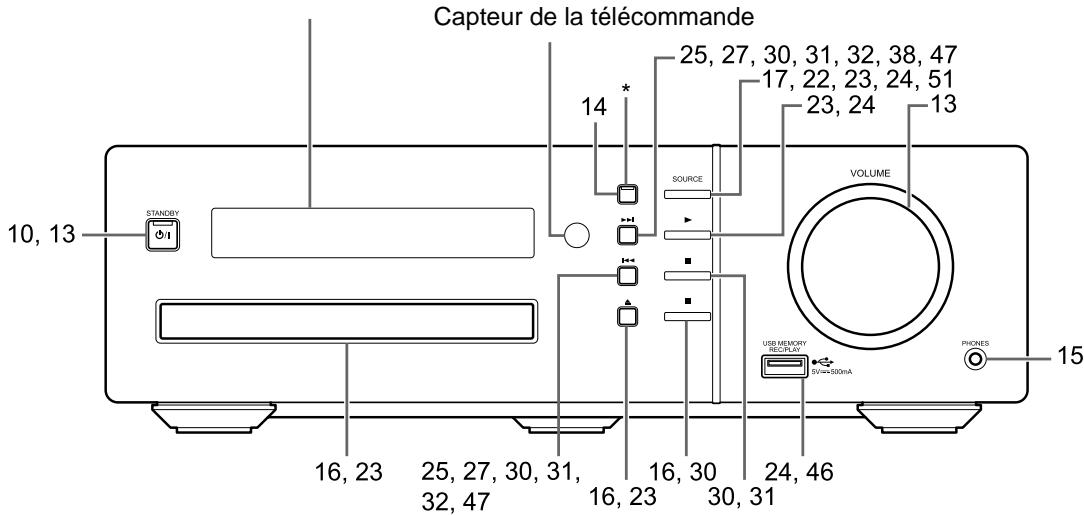
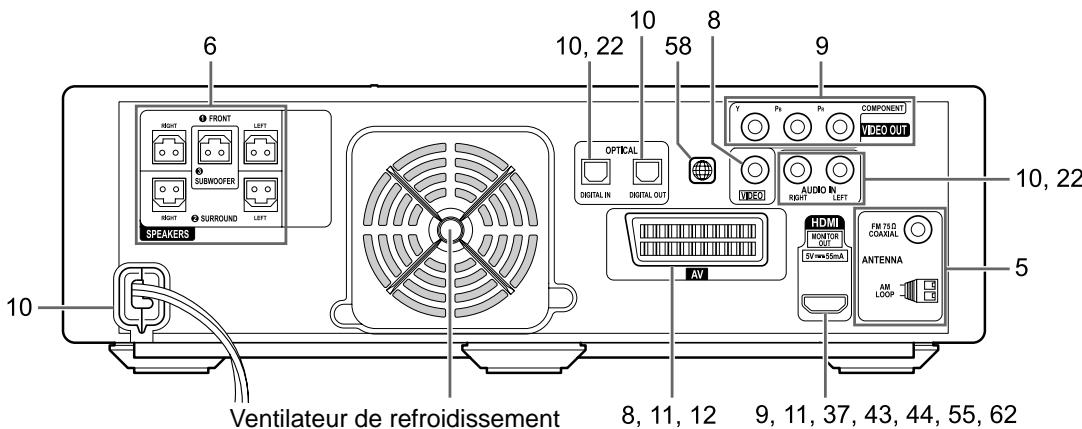
Vue arrière
Écran de visualisation
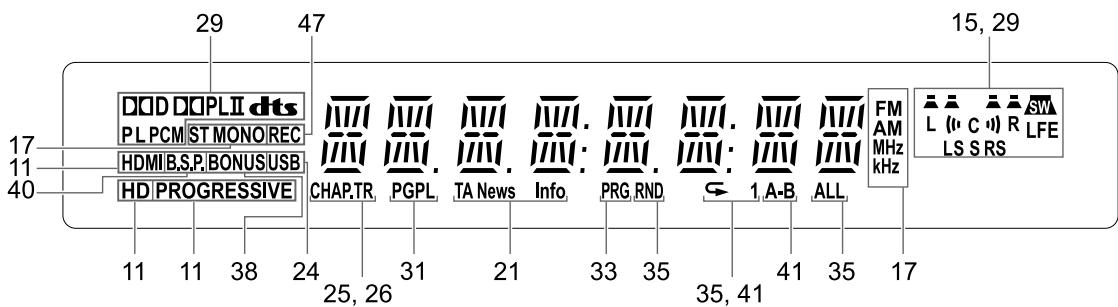
Les nombres renvoient aux pages où les différents éléments sont décrits.
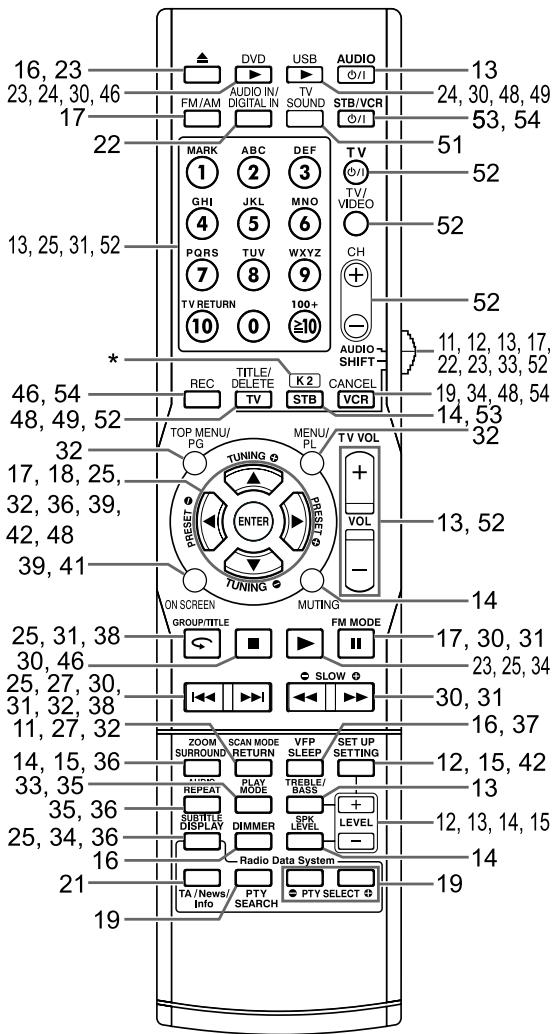
REMARQUE
- [K2] est imprimé sur la télécommande uniquement pour le NX-F7.
Introduire les piles dans la télécommande
Insérez les piles dans la télécommande en respectant la polarité (+ et -).
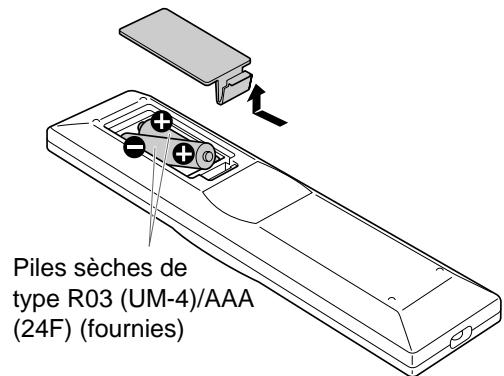
- Si la portée de fonctionnement de la télécommande se réduit, remplacez les deux piles.
Utilisation du système à partir de la télécommande
Orientez la télécommande directement vers la façade de l'unité principale.
- Ne couvrez pas le capteur de la télécommande sur l'unité principale.
Branchement des antennes
Antenne en boucle AM (fournie)
Réglage de l'antenne en boucle AM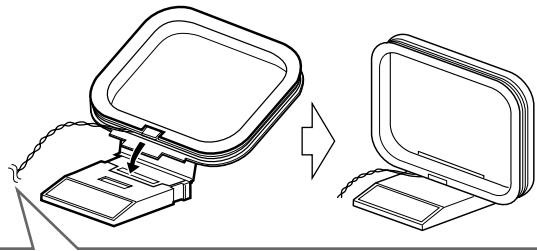

Si l'isolant couvre les extrémités du câble de l'antenne, tordez et retirez l'isolant.
REMARQUE
- Laissez le câble de l'antenne en boucle AM enroulé autour du cadre de l'antenne en boucle AM, sinon l'efficacité et la sensibilité de l'antenne en boucle AM pourraient être réduites.
Branchement de l'antenne en boucle AM Unité principale (vue arrière)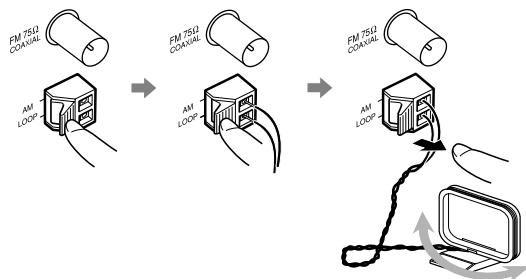
Faites tourner l'antenne en boucle pour trouver la meilleure position pour la réception radio.
REMARQUE
- S'assurer que les conducteurs de l'antenne ne touchent aucune autre prise. Cela pourrait nuire à la qualité de la réception.
Antenne FM (fournie)
Unité principale (vue arrière) Antenne FM Si la réception radio n'est pas satisfaisante avec l'antenne FM fournie ou qu'une antenne partagée est utilisée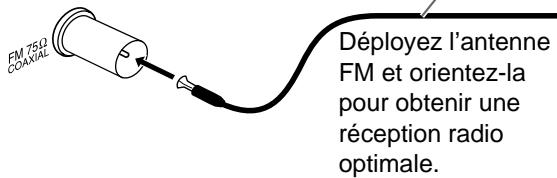
Unité principale (vue arrière)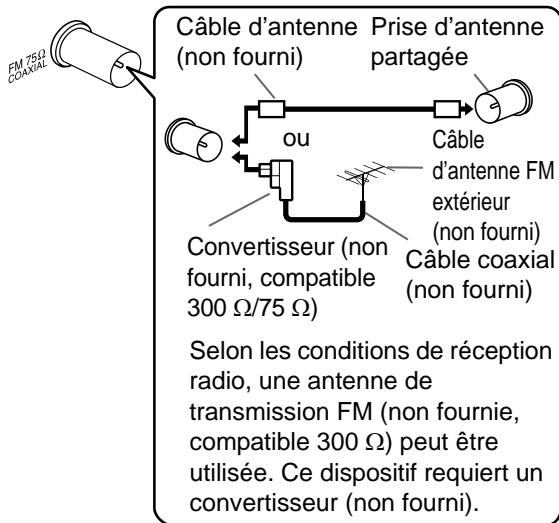
- Pour utiliser une antenne autre que celle fournie avec ce système, reportez-vous au manuel d'utilisation de l'antenne et du convertisseur pour plus de détails sur leur raccordement.
- Lors de l'orientation des antennes, vous devez rechercher la position optimale pour la réception tout en écoutant un programme radio effectif (se reporter à "Écoute des diffusions radio", à la page 17).
- Vous ne pouvez pas recevoir une émission de radio FM/AM sans connecter l'antenne.
Branchement des haut-parleurs et du haut-parleur d'extrêmes graves
Branchez les haut-parleurs à l'unité principale en raccordant les connecteurs colorés aux prises de la même couleur à l'arrière de l'unité principale.
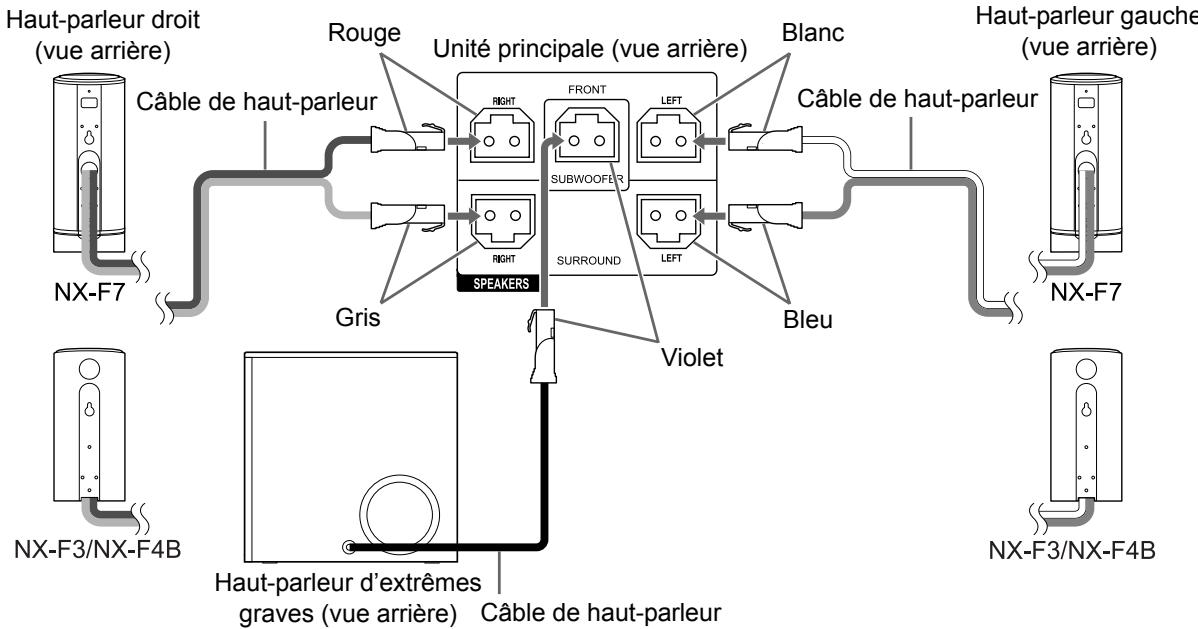
IMPORTANT
- Un branchement incorrect des câbles des haut-parleurs peut réduire l'effet stéréo et la qualité du son.
- Les haut-parleurs gauche/droit fournis sont blindés magnétiquement, cependant des irrégularités chromatiques sur le téléviseur peuvent survenir dans certaines conditions. Pour éviter cela, réglez les haut-parleurs en suivant les instructions ci-dessous. (Le haut-parleur d'extrêmes graves n'est pas blindé magnétiquement.)
- Coupez l'alimentation du téléviseur avant de régler les haut-parleurs.
- Placez les haut-parleurs à une distance suffisante du téléviseur de façon à ce qu'ils ne provoquent aucune irrégularité chromatique sur l'écran TV.
- Attendez environ 30 minutes avant de remettre le téléviseur sous tension.
PRÉCAUTION
- Les haut-parleurs fournis ont été conçus exclusivement pour être utilisés avec l'unité principale fournie du système NX-F7/NX-F3/NX-F4B. Ne branchez pas les haut-parleurs fournis à d'autres appareils que l'unité principale fournie. Dans le cas contraire, les haut-parleurs pourraient être endommagés.
- Ne pas brancher des haut-parleurs extérieurs avec ceux fournis. La modification de l'impédance pourrait endommager l'unité principale et les haut-parleurs.
Vous pouvez détacher la grille de haut-parleur. (Uniquement pour le NX-F7)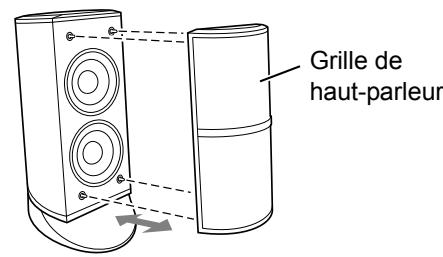
Utilisation des haut-parleurs avec des socles en vente dans le commerce
Les haut-parleurs gauche et droit peuvent être fixés sur des socles de haut-parleurs en vente dans le commerce. Avant de fixer les haut-parleurs sur socles en vente dans le commerce, suivez les instructions ci-dessous.
Haut-parleur gauche et droit pour le NX-F7
Détachez les socles de haut-parleur d'origine.
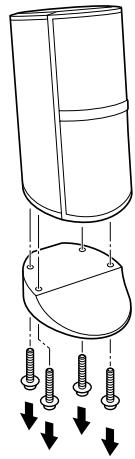
Haut-parleur gauche et droit pour le NX-F3/NX-F4B
Retirez les câbles de haut-parleur des languettes et des fentes sur les haut-parleurs.
Retirez le câble de la languette la plus courte d'abord.
Languette la plus longue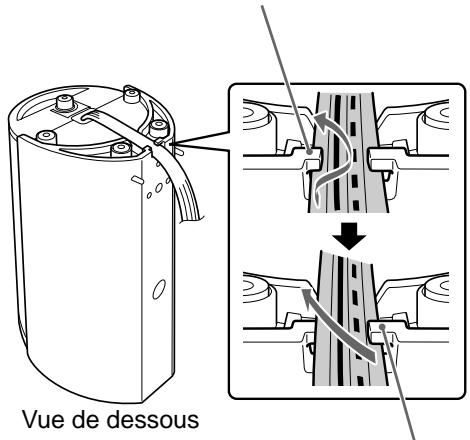
PRÉCAUTION
- Les haut-parleurs gauche et droit peuvent être installés sur un mur.
- Lors de l'installation des haut-parleurs sur un mur, assurez-vous de les faire installer par un personnel qualifié.
- N'INSTALLEZ PAS les haut-parleurs sur le mur vous-même afin d'éviter tout dommage qui pourrait être causé s'ils tombaient du mur à cause d'une installation incorrecte ou d'une faiblesse dans la structure du mur.
- L'emplacement de l'installation des haut-parleurs sur le mur doit être sélectionné avec soin. Des blessures physiques ou des dommages matériels peuvent se produire si les haut-parleurs installés interfèrent avec les activités quotidiennes.
Disposition des haut-parleurs
Ce système est conçu pour offrir un son Surround virtuel en positionnant les 3 haut-parleurs en avant. (Les haut-parleurs gauche et droit et le haut-parleur d'extrêmes graves comptent comme 2.1 canaux.) La fonction de Surround avant traite les signaux entrés pour créer un champ sonore réaliste.
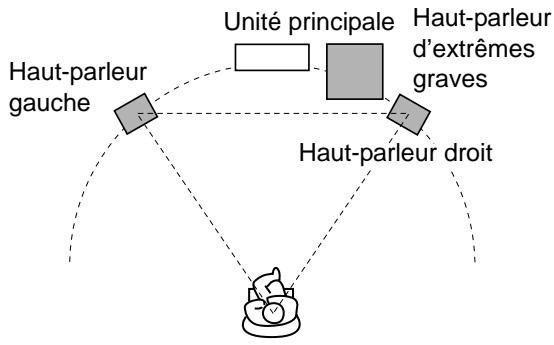
Branchement au téléviseur
Après avoir connecté un téléviseur, suivez les instructions des pages 11 et 12.
Branchement d'un téléviseur sur la prise [AV]
![JVC NX-F4B - Branchement d'un téléviseur sur la prise [AV] - 1](/content/2024/12/123697/images/204f9b579b6193191c803c5f322eb418296361a647cfb25ad0be25b29c70af82.jpg)
REMARQUE
- Aucun signal audio n'est émis via la prise [AV] (SCART) au téléviseur.
Branchement d'un téléviseur sur la prise [VIDEO]
![JVC NX-F4B - Branchement d'un téléviseur sur la prise [VIDEO] - 1](/content/2024/12/123697/images/4b6da1cadd3c51e628d564dc1142bec18f52eefa7982a06005df23373fe46902.jpg)
REMARQUE
- Quand vous souhaitez écouter le son d'un téléviseur, connectez le téléviseur à la prise [AV] en plus de la prise [VIDEO].
Branchement d'un téléviseur sur les prises [COMPONENT]
Téléviseur![JVC NX-F4B - Branchement d'un téléviseur sur les prises [COMPONENT] - 1](/content/2024/12/123697/images/c6135dbc4177bf1072478cb3f72bf5d85812f03c8087efe3616cd822e571476a.jpg)
REMARQUE
- Quand vous souhaitez écouter le son d'un téléviseur, connectez le téléviseur à la prise [AV] en plus des prises [COMPONENT].
IMPORTANT
- Branchez l'unité principale directement sur un téléviseur (ou un moniteur) sans passer par un magnétoscope. Ceci, de façon à éviter une distorsion de l'image lors de la lecture. (La connexion via un magnétoscope, toutefois, n'affectera pas la qualité audio.)
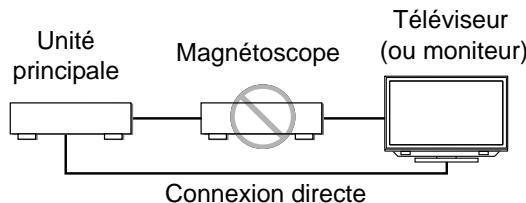
- Le branchement de l'unité principale sur un magnétoscope intégré à un téléviseur peut aussi provoquer une distorsion de l'image lors de la lecture.
Branchement du téléviseur sur la prise [HDMI MONITOR OUT]
Ce système peut fournir des signaux vidéo numériques non compressés vers un téléviseur compatible avec HDMI (High Definition Multimedia Interface).
![JVC NX-F4B - Branchement du téléviseur sur la prise [HDMI MONITOR OUT] - 1](/content/2024/12/123697/images/425c25041b8bd0148f75969a1c988f204b331b7ca6149b249bfab3fcc50d46cc.jpg)
REMARQUE
- Vous pouvez vérifier le type de signal vidéo HDMI grâce à l'indicateur "HDMI" sur l'écran de visualisation. (Reportez-vous à "Sélection du type de signal vidéo" à la page 11.)
- Si l'image est déformée pendant qu'un téléviseur HDMI est connecté, mettez l'unité principale hors tension puis de nouveau sous tension.
- Un téléviseur compatible avec HDCP (High-Bandwidth Digital Content Protection) peut aussi être connecté à la prise [HDMI MONITOR OUT], de façon à partager aussi un signal vidéo HD non compressé.
- Ce système est compatible avec certaines fonctions de base de HDMI CEC. (Se reporter à la page 55.)
- Quand vous souhaitez écouter le son d'un téléviseur, connectez le téléviseur à la prise [AV] en plus de la prise [HDMI MONITOR OUT].
Branchement d'appareils audio numériques extérieurs
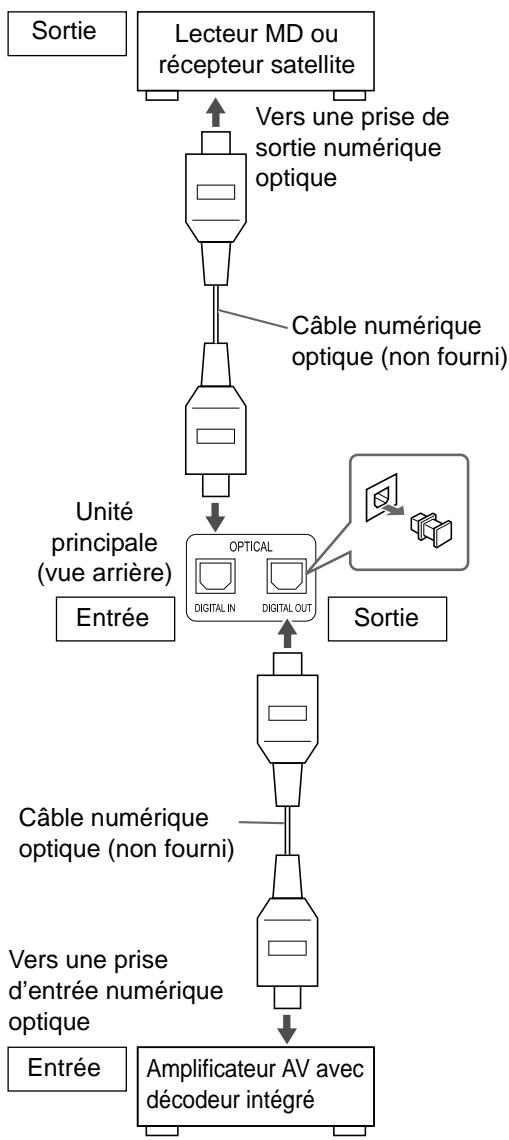
REMARQUE
- Vous pouvez partager un signal audio de la prise [DIGITAL OUT] quand "DVD", "USB" ou "DGTL IN" est sélectionné comme source sur l'écran de visualisation.
- Quand "DGTL IN" est sélectionné comme source sur l'écran de visualisation, le signal audio de la prise [DIGITAL OUT] est décodé en signal PCM linéaire.
Branchement d'appareils audio analogiques extérieurs
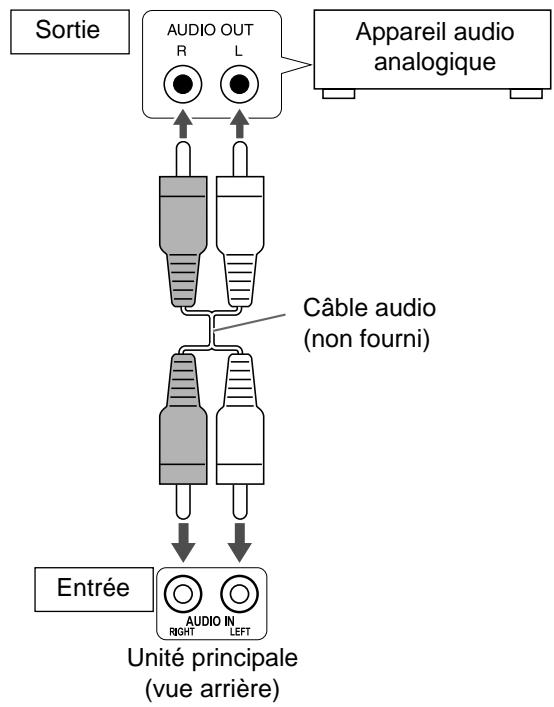
Branchement du câble d'alimentation
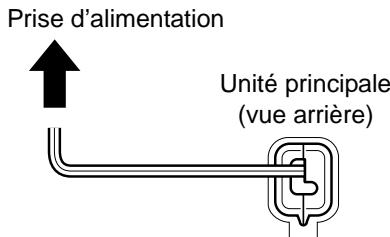
- Brancher le câble d'alimentation après avoir terminé tous les autres branchements.
- Le témoin [STANDBY Ⓞ/I] de l'unité principale s'allume.
Sélection du type de signal vidéo
Pour visualiser une image sur l'écran TV, sélectionnez le type de signal vidéo approprié pour le téléviseur après le branchement de l'unité principale sur celui-ci.
IMPORTANT
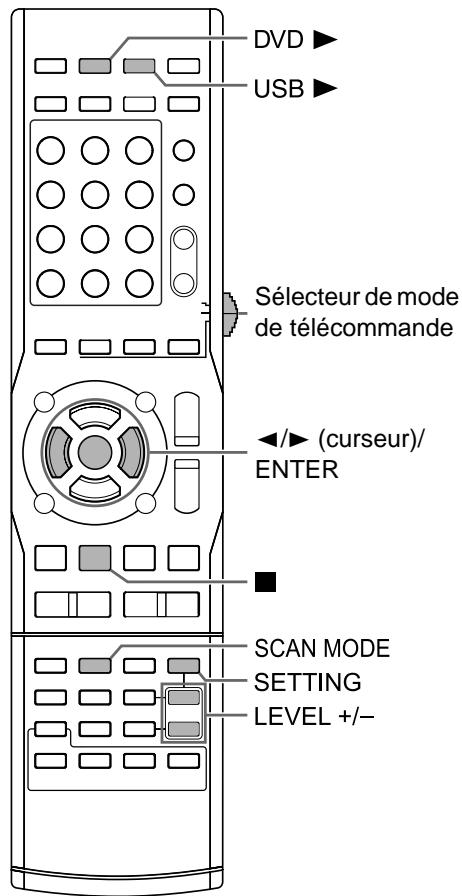
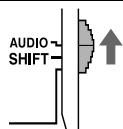
- Faire glisser le sélecteur du mode de télécommande sur [SHIFT].
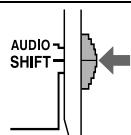
1 Allumez l'unité principale.
- Reportez-vous à "Mise sous/hors tension de l'unité principale" à la page 13.
2 Appuyez sur [DVD ►] ou [USB ►].
- Quand un disque est chargé ou qu'un appareil USB est connecté, appuyez sur pour arrêter la lecture.
3 Appuyez sur [SCAN MODE].
- Le type du signal vidéo en cours apparaît.
Exemple : quand "RGB" est sélectionné comme signal vidéo
RGB
4 Appuyez sur ◀ ou ▶ (curseur) pour sélectionner le type de signal vidéo approprié pour votre téléviseur.
- Quand le téléviseur est connecté à la prise [AV], sélectionnez "RGB" ou "Y/C". ("RGB" est le réglage recommandé.)
- Quand le téléviseur est connecté à la prise [VIDEO], sélectionnez "RGB".
- Quand le téléviseur est connecté aux prises [COMPONENT], sélectionnez "576P".
- Quand le téléviseur est connecté à la prise [HDMI MONITOR OUT], le type de signal vidéo peut être sélectionné de la façon expliquée ci-dessous.
- Sélectionnez "AUTO" pour une utilisation normale. (paramètre initial)
- Sélectionnez "576P", "720P", "1080i" ou "1080P" si nécessaire. (Les réglages sélectionnables diffèrent en fonction de la résolution du téléviseur connecté.)
- Vous pouvez aussi sélectionner le type de signal vidéo en appuyant à plusieurs reprises sur [SCAN MODE].
REMARQUE
- "576", "720" et "1080" font référence au nombre de lignes de balayage. Généralement, plus le nombre est grand, meilleure est l'image qui peut être obtenue.
- "I" fait référence au format entrelacé. "P" fait référence au format progressif. Une meilleure image peut être obtenue au format progressif qu'au format entrelacé.
- Quand un signal vidéo HDMI est sorti, l'indicateur "HDMI" s'allume sur l'écran de visualisation.
- Quand un signal vidéo HD est sorti, l'indicateur "HD" s'allume.
- Quand "576P", "720P" ou "1080P" est sélectionné, l'indicateur "PROGRESSIVE" s'allume sur l'écran de visualisation.
5 Appuyez sur [ENTER].
REMARQUE
- Il est recommandé de faire glisser le sélecteur de mode de télécommande sur [AUDIO] après avoir sélectionné le type de signal vidéo. La plupart des autres fonctions peuvent être utilisées quand le sélecteur de mode de télécommande est sur [AUDIO].
- Quand les prises [AV] et [HDMI MONITOR OUT] sont connectées en même temps, l'image de la prise [AV] n'est pas affichée correctement.
- Même si l'unité principale est hors tension, le réglage du type de signal vidéo est mémorisé.
Réglage pour l'utilisation d'un câble SCART
Quand l'unité principale et le téléviseur sont connectés avec un câble SCART, suivez les instructions données ci-dessous.
IMPORTANT
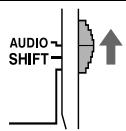
- Faire glisser le sélecteur du mode de télécommande sur [AUDIO].
AUDIO SHIFT
1 Allumez l'unité principale. Reportez-vous à "Mise sous/hors tension de l'unité principale" à la page 13. 2 Appuyez à plusieurs reprises sur [SETTING] pour sélectionner "SCART" sur l'écran de visualisation. 3 Appuyez à plusieurs reprises sur [LEVEL +] ou [LEVEL -] pour sélectionner le réglage souhaité de l'écran de visualisation.
- Chaque fois que vous appuyez sur [LEVEL +] ou [LEVEL -], le réglage commute entre "SCART: AV" (audio et vidéo) et "SCART: A" (audio).
- Sélectionnez "SCART: AV" quand l'unité principale et le téléviseur sont connectés uniquement avec un câble SCART.
- Sélectionnez "SCART: A" quand l'unité principale et le téléviseur sont connectés avec un câble vidéo composite, un câble vidéo composantes ou un câble HDMI, en plus du câble SCART.
REMARQUE
- Quand "SCART: A" est sélectionné, sélectionnez le signal vidéo d'entrée sur le téléviseur connecté.
IMPORTANT
- Faire glisser le sélecteur du mode de télécommande sur [AUDIO].
Utilisation des boutons numériques
Exemples :
5 : [5]
Mise sous/hors tension de l'unité principale
Appuyez sur [AUDIO / ] (ou [STANDBY / ] sur l'unité principale).
- L'unité principale est alors mise sous tension et son témoin (bouton) [STANDBY 0/1] s'éteint.
- Appuyez de nouveau sur [AUDIO Ⓞ/I] (ou [STANDBY Ⓞ/I] sur l'unité principale) pour mettre l'unité principale hors tension. (L'unité principale entre en mode de veille.)
- Lorsque l'appareil est hors tension, le fait d'appuyer sur l'un des boutons suivants permet de mettre sous tension l'unité principale.
[DVD▶], [USB▶], [FM/AM], [AUDIO IN/DIGITAL IN], [TV SOUND], (lecture) ou ▲ sur la télécommande - (lecture) ou ▲ sur l'unité principale
La fonction attribuée au bouton pressé commence à fonctionner en même temps. (Quand vous appuyez sur ▶ (lecture), "DVD" est sélectionné comme source sur l'écran de visualisation.)
- Un ventilateur de refroidissement interne se met en route quand l'unité principale est mise sous tension. Cela empêche toute surchauffe de l'unité principale. Le ventilateur de refroidissement fait un certain bruit pendant son fonctionnement. Ce n'est pas un mauvais fonctionnement.
Réglage du volume
Appuyez à plusieurs reprises sur [VOL +] ou [VOL -].
- Vous pouvez également régler le volume en tournant le bouton [VOLUME] sur l'unité principale.
Interrompre le son temporairement
Appuyez sur [MUTING].
- Appuyez de nouveau sur [MUTING] ou [VOL +] ou [VOL -], ou tournez le bouton [VOLUME] sur l'unité principale pour rétablir le son. Quand l'unité principale est éteinte puis rallumée, le son est également rétabli.
Réglage des aigus et des basses
1 Appuyez à plusieurs reprises sur [TREBLE/BASS] pour sélectionner "TRE" ou "BASS" sur l'écran de visualisation. 2 Appuyez à plusieurs reprises sur [LEVEL +] ou [LEVEL -] pour régler la qualité du son.
- La qualité du son peut être réglée entre -10 et +10.
Amélioration du son de lecture (K2) (Uniquement pour le NX-F7)
La fonction K2 produit un son naturel en améliorant le son lu à partir de sources numériques à vitesse de transmission faible. Cette fonction compense les fluctuations sonores générées au cours de la compression de l'enregistrement numérique afin de se rapprocher le plus possible du son analogique original. Le son est produit avec un nombre de bits plus élevé (24 bits) et une plage de fréquences élargie (128 kHz, 176,4 kHz ou 192 kHz).
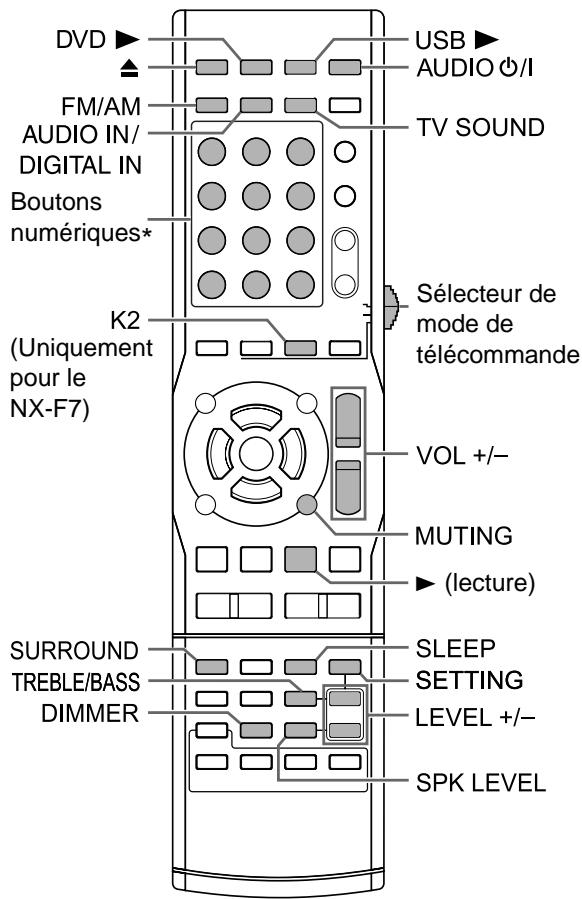
Appuyez sur le bouton [K2] de la télécommande ou de l'unité principale.
- Lorsque la fonction K2 est activée, le témoin (bouton) [K2] de l'unité principale est allumé.
- À chaque fois que vous appuyez sur [K2], l'affichage change de la manière suivante :
- "K2 MODE1" :
Lecture d'une source numérique de signaux sonores non compressés (PCM linéaire).
Reproduit de façon réaliste le son de la source originale.
- "K2 MODE2" :
Lecture d'une source numérique de signaux sonores compressés (Dolby Digital, DTS, MP3, WMA ou WAV). Ce mode produit le même effet que "K2 MODE1" pour les signaux sonores compressés.
- "K2 MODE3" :
Lecture d'une source numérique de signaux sonores non compressés (PCM linéaire) et d'un champ sonore plus large que "K2 MODE1".
- "K2 MODE4" :
Lecture d'une source numérique de signaux sonores compressés (Dolby Digital, DTS, MP3, WMA ou WAV). Ce mode produit le même effet que "K2 MODE3" pour les signaux sonores compressés.
- "K2 OFF" :
Annule la fonction K2.
![JVC NX-F4B - Appuyez sur le bouton [K2] de la télécommande ou de l'unité principale. - 1](/content/2024/12/123697/images/2a92ec42ea823f4caeb7c68920c680d54665619066f52d75a10a59243c178f0a.jpg)
REMARQUE
- La plage de fréquences initiale, qui est détectée automatiquement, est élargie à une plage spécifique.
Réglage du niveau de volume pour le son des haut-parleurs Surround / d'extrêmes graves
Vous pouvez régler le niveau de volume respectivement pour le son des haut-parleurs Surround gauche et droit et du haut-parleur d'extrêmes graves.
1. Appuyez à plusieurs reprises sur [SPK LEVEL] pour sélectionner "SURR" ou "SUBWFR" sur l'écran de visualisation.
"SURR" fait référence au son des haut-parleurs Surround gauche et droit. "SUBWFR" fait référence au son du haut-parleur d'extrêmes graves.
2. Appuyez à plusieurs reprises sur [LEVEL +] ou [LEVEL -] pour ajuster le niveau de volume.
- Le volume peut être réglé dans une plage de -6 à +6.
Sélection du mode Surround
Appuyez sur [SURROUND].
- Chaque pression sur [SURROUND] change l'affichage de l'écran de visualisation de la manière suivante :
- AUTO SUR
Quand un signal multi-canal est entré, un son Surround est sorti automatiquement.
- MOVIE
Un son Surround approprié à un film ou à un signal multi-canal est sorti.
- WIDE/2CH
Quand un signal à 2 canaux est entré, un son Surround est sorti. Le son est plus large que celui pour "MOVIE".
- - SUPER W
Un son Surround plus large que celui pour "WIDE/2CH" est sorti.
REMARQUE
- En fonction du type de signal, le son Surround peut ne pas être sorti comme le réglage du mode Surround.
- Pendant la lecture, quand vous changez le réglage du mode Surround, le son de la prise [DIGITAL OUT] peut être intermittent. Avant d'enregistrer le son d'un appareil extérieur, sélectionnez le réglage du mode Surround souhaité.
- Cette fonction ne fonctionne pas pour un fichier JPEG/ASF/DivX/MPEG1/MPEG2.
Sélection du mode Surround du casque
Vous pouvez utiliser le casque audio connecté à la prise [PHONES] pour écouter un son Surround.
■Après avoir connecté le casque à la prise [PHONES]
Appuyez sur [SURROUND].
H.P. SURR
- À chaque pression sur [SURROUND], le réglage affiché sur l'écran de visualisation bascule entre "H.P. SURR" et "H.PHONE".
REMARQUE
- La prise [PHONES] permet de brancher des écouteurs équipés d'une mini-fiche stéréo (non fournis). Lorsque le casque est branché, le son des haut-parleurs est coupé.
- Cette fonction ne fonctionne pas pour un fichier JPEG/ASF/DivX/MPEG1/MPEG2.
Claircissement du son de la voix
Cette fonction permet à l'utilisateur de percevoir plus clairement les dialogues enregistrés sur le fichier/disque, même quand le volume est faible. Pensez à utiliser cette fonction lorsque vous visionnez un film.
1 Appuyez à plusieurs reprises sur [SETTING] pour sélectionner "CLR VOIC" sur l'écran de visualisation. - "CLR VOIC" fait référence à une voix claire. 2 Appuyez à plusieurs reprises sur [LEVEL +] ou [LEVEL -] pour sélectionner "CLR: ON" sur l'écran de visualisation.
Le voyant s'allume quand la fonction de "claircissement" est activée.

- À chaque pression sur [LEVEL +] ou [LEVEL -], la fonction de "claircissement" s'active ou se désactive.
- Quand vous souhaitez désactiver la fonction de "claircissement", sélectionnez "CLR: OFF".
Sélection du niveau de volume Surround
Vous pouvez augmenter le niveau de volume Surround.
Cette fonction peut être utilisée dans les conditions suivantes :
(1) Quand le mode Surround est réglé sur un élément autre que « AUTO SUR » (se reporter à la page 14). (2) Quand le mode Surround est réglé sur « AUTO SUR » et qu'un DVD VIDEO, DVD AUDIO ou DVD VR est lu (se reporter à la page 23). (3) Quand le mode Surround est réglé sur « AUTO SUR » et que la source est réglée sur « DGTL IN » (se reporter à la page 22).
1. Appuyez à plusieurs reprises sur [SETTING] pour sélectionner « SURR VOL » sur l'écran de visualisation. 2. Appuyez à plusieurs reprises sur [LEVEL +] ou [LEVEL -] pour sélectionner le réglage souhaité sur l'écran de visualisation.
- Chaque fois que vous appuyez sur [LEVEL +] ou [LEVEL -], l'affichage du niveau de volume Surround change parmi trois volumes sélectionnables. Le niveau de volume Surround augmente dans l'ordre « SURR: NRML », « SURR: MID » et « SURR: HIGH ».
- Sélectionnez le niveau de volume Surround tout en écoutant le son actuel pour vérifier la différence entre les niveaux.
SURR: NRML
REMARQUE
- Cette fonction n'affecte pas le son avec le mode Surround de casque d'écoute.
Utilisation de la minuterie de mise en veille
Quand le temps spécifié est écoulé, l'unité principale s'éteint automatiquement.
Appuyez sur [SLEEP].
- À chaque pression sur [SLEEP], la durée indiquée sur l'écran de visualisation change. Vous pouvez régler le temps sur 10, 20, 30, 60, 90, 120, 150 ou 180 minutes.
Exemple : Affichage lorsque la minuterie de mise en veille est réglée sur 60 minutes
SLEEP 60
Changement du temps restant : Appuyez répétitivement sur [SLEEP] pour sélectionner de nouveau le temps. Vérification du temps restant : Appuyez une fois sur [SLEEP]. Annulation de la minuterie de mise en veille
Appuyez à plusieurs reprises sur [SLEEP] jusqu'à ce que "SLEEP --" apparaisse.
Mettre l'unité principale hors tension annule la minuterie de mise en veille.
Réglage de la luminosité de l'écran de visualisation
■ Quand l'unité principale est mise sous tension, appuyez à plusieurs reprises sur [DIMMER]. Chaque fois que vous appuyez sur [DIMMER], la luminosité change sur 3 niveaux.
Verrouillage de l'éjection du disque
Il est possible de verrouiller le compartiment disque pour éviter l'éjection du disque.
Réglage du verrouillage d'éjection du disque
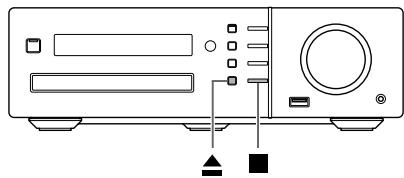
■ Quand l'unité principale est éteinte, maintenez enfoncé ▲ sur l'unité principale pendant une ou plusieurs secondes tout en maintenant ■ sur l'unité principale.
LOCKED
Si vous essayez d'ouvrir le compartiment disque en appuyant sur ▲, le compartiment disque ne s'ouvre pas et "LOCKED" apparaît sur l'écran de visualisation.
Pour annuler le verrouillage d'éjection du disque, appuyez de nouveau sur ▲ sur l'unité principale en maintenant ■ enfoncé sur l'unité principale. "UNLOCKED" s'affiche sur l'écran de visualisation.
* Pour plus d'informations sur l'utilisation des boutons numériques, se reporter à "Utilisation des boutons numériques" en page 13.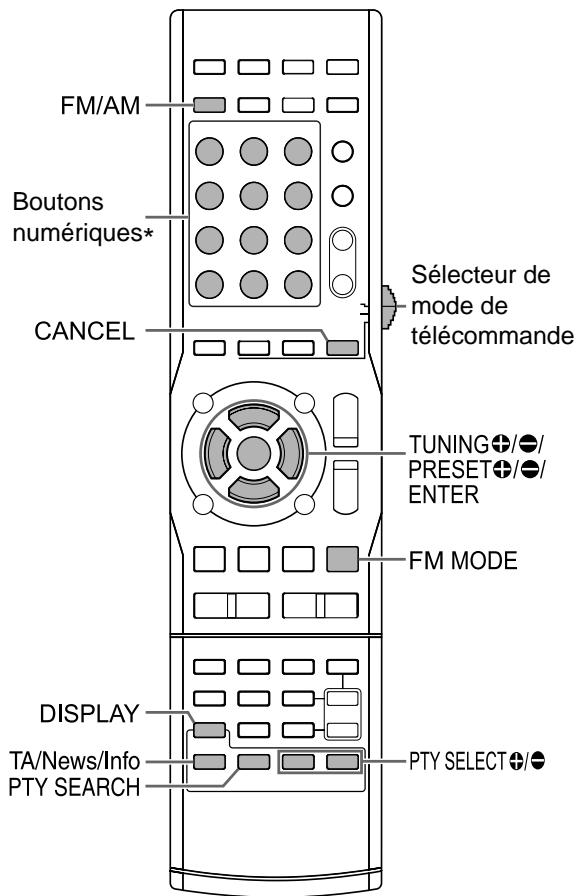
IMPORTANT
- Faire glisser le sélecteur du mode de télécommande sur [AUDIO].
Sélection d'une station radio
1 Appuyez sur [FM/AM] pour sélectionner "FM" ou "AM" sur l'écran de visualisation.
- Le fait d'appuyer sur [FM/AM] sélectionne la diffusion radio comme source sonore.
- Appuyer à plusieurs reprises sur [SOURCE] sur l'unité principale permet aussi de sélectionner la diffusion radio comme source.
- À chaque pression sur [FM/AM], la bande bascule entre "FM" et "AM".
Exemple : quand une diffusion radio FM est reçue![JVC NX-F4B - Appuyez sur [FM/AM] pour sélectionner "FM" ou "AM" sur l'écran de visualisation. - 1](/content/2024/12/123697/images/da5026c239e0f435413060b7f41933bb8eadacf4eb5e27ad5f67f93f7d65eb12.jpg)
2 Appuyez à plusieurs reprises sur [TUNING ⊕] ou [TUNING ●] pour sélectionner une station radio (fréquence).
- Quand l'unité principale reçoit un signal de diffusion FM stéréo, le voyant "ST" (stéréo) s'allume sur l'écran de visualisation.
■ Syntonisation automatique :
Vous pouvez également sélectionner une station radio à l'aide de la syntonisation automatique.
Maintenez [TUNING ] ou [TUNING ] enfoncé jusqu'à ce que la fréquence commence à changer, puis relâchez le bouton.
- Quand l'unité principale reçoit une diffusion, la fréquence s'arrête automatiquement.
- Vous pouvez également sélectionner une station radio spécifique lors de la recherche d'une diffusion. Appuyez sur [TUNING ] ou [TUNING ] pour arrêter la syntonisation automatique quand la fréquence désirée s'affiche à l'écran.
REMARQUE
- Si la diffusion FM stéréo est difficile à écouter à cause de parasites, l'écoute peut être facilitée en appuyant sur [FM MODE] pour passer en mode de réception monaural. Dans ce cas, le voyant "MONO" (monaural) s'allume sur l'écran de visualisation. Pour revenir en mode de réception stéréo, appuyez de nouveau sur [FM MODE]. "AUTO" est affiché et l'indicateur "ST" (stéréo) s'allume sur l'écran de visualisation.
Syntonisation d'une station radio présélectionnée
La présélection de stations radio dans l'unité principale permet à l'utilisateur de facilement syntoniser une station radio.
Présélection des stations radios
Il est possible de stocker jusqu'à 30 stations radio FM et jusqu'à 15 stations radio AM.
1 Sélectionnez une station radio à stocker.
- Se reporter à “Sélection d'une station radio” en page 17.
2 Appuyez sur [ENTER].
- "--" clignote pendant environ 5 secondes sur l'écran de visualisation.
3 Pendant que "---" clignote, appuyez sur les boutons numériques pour sélectionner le numéro de présélection que vous souhaitez attribuer.
- Vous pouvez également sélectionner le nombre de présélection en appuyant sur [PRESET ] ou [PRESET ].
4 Appuyez sur [ENTER] pendant que le numéro sélectionné clignote.
- "STORED" apparaît et la station radio sélectionnée est stockée.
REMARQUE
- Lors de l'enregistrement d'une station radio sur une présélection déjà utilisée précédemment, la nouvelle station remplace l'ancienne.
Syntonisation d'une station radio présélectionnée
■Quand une diffusion radio FM ou AM est sélectionnée en tant que source
Appuyez sur les boutons numériques pour sélectionner le numéro de présélection de la station radio que vous souhaitez écouter.
- Vous pouvez également sélectionner le numéro de présélection en appuyant sur [PRESET ] ou [PRESET ].
Système de données radio
Réception de diffusions radio FM avec le système de données radio
Le système de données radio permet aux stations de radio FM d'envoyer un signal supplémentaire en plus des signaux de programmes habituels. Par exemple, une station de radio envoie son nom ou des informations sur le type de programmes émis, comme le sport ou la musique.
Vous pouvez recevoir les types suivants de signaux de système de données radio.
Indique uniquement le nom des stations radio connues.
PTY (Program Type):
Indique le type des programmes émis.
RT (Radio Text):
Affiche le message de texte envoyé par la station de radio.
Autres réseaux étendus:
Se reporter à la page 21.
REMARQUE
- L'unité principale peut ne pas recevoir un signal de système de données radio émis par une station de radio si la station de radio n'émet pas correctement ses signaux ou si le signal est affaibli.
Fonction de message d'urgence
Si un signal "ALARM" (message d'urgence) est reçu d'une station radio lors de l'écoute d'une diffusion radio FM avec le système de données radio, l'unité principale bascule automatiquement sur l'émission de radio émettant le signal "ALARM".
(Seules les stations de radio FM (et pas AM), peuvent émettre avec le système de données radio.)
Réglage des informations du système de données radio
Il est possible de consulter les informations du système de données radio sur l'écran de visualisation lors de l'écoute d'une diffusion radio FM.
■Lors de l'écoute d'une diffusion radio FM
Appuyez à plusieurs reprises sur [DISPLAY].
Lorsque l'unité principale recherche des informations de système de données radio, "WAIT PS" s'affiche puis le nom de la station radio s'affiche sur l'écran. "NO PS" apparaît si aucun signal n'est reçu.
PTY (Program Type):
Lorsque l'unité principale recherche des informations de système de données radio, "WAIT PTY" s'affiche puis le type de programme émis s'affiche sur l'écran. "NO PTY" apparaît si aucun signal n'est reçu.
RT (Radio Text):
Lorsque l'unité principale recherche des informations de système de données radio, "WAIT RT" s'affiche puis le message de texte émis par la station radio s'affiche sur l'écran de visualisation.
"NO RT" apparaît si aucun signal n'est reçu.
REMARQUE
- Si l'unité principale met du temps à accéder aux informations de système de données radio d'une station radio, "PS", "PTY" ou "RT" peuvent apparaître sur l'écran de visualisation.
- Lorsque des signaux PS, PTY ou RT apparaissent sur l'écran de visualisation, les caractères spéciaux et les symboles peuvent ne pas s'afficher correctement.
Recherche des programmes à partir des codes PTY (recherche PTY)
Il est possible de localiser un programme radio en indiquant le code PTY correspondant.
La recherche PTY est uniquement valable avec les stations radio présélectionnées.
■Quand une diffusion radio FM est sélectionnée en tant que source
1 Appuyez sur [PTY SEARCH].
Visualisation sur l'unité principale
PTY
1111111

SELECT
11111111
2 Appuyez sur [PTY SELECT] ou [PTY SELECT ] à plusieurs reprises pour sélectionner un code PTY lorsque "PTY SELECT" clignote sur l'écran de visualisation.
Exemple: Lorsque "DOCUMENT" est sélectionné en tant que code PTY
- DOCUMENT
1
- Se reporter à la page 20 pour les codes PTY.
3 Appuyez sur [PTY SEARCH].
- Lorsque l'unité principale recherche un programme radio, "SEARCH" et les codes PTY sélectionnés s'affichent sur l'écran.
Exemple : Lorsque "DOCUMENT" est sélectionné en tant que code PTY
SEARCH
![JVC NX-F4B - Appuyez sur [PTY SEARCH]. - 1](/content/2024/12/123697/images/b6d73484ac7446bc2822fca369bb401113a9412d8014564789c9c46ba1e073df.jpg)
- DOCUMENT
11111111111
- L'unité principale recherche parmi les 30 stations radio FM puis s'arrête quand elle trouve celle qui a été sélectionnée. La fréquence sélectionnée et le code PTY clignotent alors. Pour rechercher la station radio suivante, appuyez sur [PTY SEARCH] pendant que la fréquence et le code PTY sélectionnés clignotent. Une fois que le clignotement de la fréquence et du code PTY s'arrête ou si un bouton est enfoncé, l'unité principale se syntonise automatiquement sur la station radio.
- Pour arrêter la recherche, appuyez sur [PTY SEARCH] ou [CANCEL].
- Si aucun programme n'est trouvé, "NONE" apparaît sur l'écran de visualisation et l'unité principale revient à la première station radio reçue.
Codes PTY
| NONE: | Non définir. |
| NEWS: | Informations. |
| AFFAIRS: | Programme à thème de débats autour de l'actualité ou d'analyse. |
| INFO: | Programmes de conseils au sens le plus large. |
| SPORT: | Programmes sur tous les aspects des sports. |
| EDUCATE: | Programmes éducatifs. |
| DRAMA: | Pièces et séries radiophoniques. |
| CULTURE: | Programmes concernant les différents aspects des cultures régionales ou nationales, incluant la langue et le théâtre. |
| SCIENCE: | Programmes au sujet des sciences et de la technologie. |
| VARIED: | Utilisé principalement par les programmes oraux comme les jours ou les entretiens. |
| POP M: | Musique commerciale, populaire et actuelle. |
| ROCK M: | Musique rock. |
| EASY M: | Musique contemporaine considérée comme “facile à écouter”. |
| LIGHT M: | Musique instrumental ou øeuves vocales et chorales. |
| CLASSICS: | Interprétiations d'œuvres orchestrales majorues, symphonies et musique de tambre. |
| OTHER M: | Musique qui ne rentre dans aucune des autres catégories. |
| WEATHER: | Informations et bulletins météorologiques. |
| FINANCE: | Rapports sur les marchés d'actions, le commerce et les transactions. |
| CHILDREN: | Programmes conçus pour les plus petits. |
| SOCIAL: | Programmes de sociologie, d'histoire, de géographie, de psychologie ou de société. |
| RELIGION: | Programmes religieux. |
| PHONE IN: | Programmes publiques d'expression d'opinions par téléphone ou en forum. |
| TRAVEL: | Informations de voyage. |
| LEISURE: | Programmes sur les loisirs. |
| JAZZ: | Musique jazz. |
| COUNTRY: | Morceaux qui trouvent leurs racines ou/perpétuant la tradition sociale des États du sud américain. |
| NATION M: | Musique populaire actuelle de la nation ou de la région. |
| OLDIES: | Musique du dit "Âge d'or" de la musique populaire. |
| FOLK M: | Musique qui trouve ses racines dans la culture sociale d'une nation particulière. |
| DOCUMENT: | Programmes concernant des faits réels,présentés sous la forme d'enquête. |
| TEST: | Diffusions destinées au test des dispositifs d'émission d'urgence ou de l'unité principale. |
| ALARM: | Message d'urgence. |
| La classification des codes PTY pour certaines radios FM peut varier de cette proposée par la liste ci-dessus. | |
Basculement temporairement sur un type de programme choisi par l'utilisateur
La fonction Autres réseaux étendus permet à l'unité principale de basculer temporairement sur un programme émis au besoin de l'utilisateur (TA, News ou Info) depuis une station de radio différente lors de l'écoute d'une station émettant avec le système de données radio.
- La fonction Autres réseaux étendus est disponible uniquement sur les stations radio présélectionnées.
Appuyez sur [TA/News/Info] à plusieurs reprises jusqu'à ce que le voyant associé au type de programme choisi (TA/News/Info) apparaisse sur l'écran d'information.
- À chaque pression sur [TA/News/Info], le voyant sur l'écran de visualisation change.
Exemple : Visualisation sur l'unité principale
TA News Info
TA : Bulletin sur la circulation
News : Informations
Info : Programmes de conseil au sens le plus large.
REMARQUE
- Pour annuler la fonction Autres réseaux étendus, appuyez sur [TA/News/Info] à plusieurs reprises jusqu'à ce que le voyant associé au type de programme (TA/News/Info) s'éteigne sur l'écran de visualisation. La modification de la source ou l'extinction de l'unité principale annule aussi la fonction Autres réseaux étendus.
- Les données d'Autres réseaux étendus émises par certaines stations de radio peuvent ne pas être compatibles avec cette unité principale.
- Lors de l'écoute d'un programme synchronisé avec la fonction Autres réseaux étendus, la station de radio ne change pas si une autre station du réseau commence à émettre le même programme d'Autres réseaux étendus.
- Lors de l'écoute d'un programme synchronisé avec la fonction Autres réseaux étendus, seuls les boutons [TA/News/Info] et [DISPLAY] peuvent être utilisés pour commander le syntoniseur. Si vous appuyez sur un autre bouton, « LOCKED » apparaît sur l'écran de visualisation.
- Si les stations basculent de façon intermittente entre la station de radio syntonisée par la fonction Autres réseaux étendus et la station syntonisée actuelle, appuyez sur [TA/News/Info] pour annuler la fonction Autres réseaux étendus.
Principe de la fonction Autres réseaux étendus
CAS1
Si aucune station de radio n'émet le programme que vous avez sélectionné :
L'unité principale reste syntonisée sur la station radio en cours.
↓
Quand une station de radio commence à émettre le programme sélectionné, l'unité principale bascule automatiquement sur cette station. Le type de programme commence alors à clignoter sur l'écran de visualisation.
↓
Quand le programme se termine, l'unité principale revient sur la station syntonisée précédemment mais la fonction Autres réseaux étendus reste active.
CAS2
Si une station de radio émet le programme que vous avez sélectionné :
L'unité principale syntonise le programme. Le type de programme commence alors à clignoter sur l'écran de visualisation.
↓
Quand le programme se termine, l'unité principale revient sur la station syntonisée précédemment mais la fonction Autres réseaux étendus reste active.
IMPORTANT
- Faire glisser le sélecteur du mode de télécommande sur [AUDIO].
AUDIO SHIFT
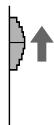
Lecture de sources à partir d'appareils extérieurs
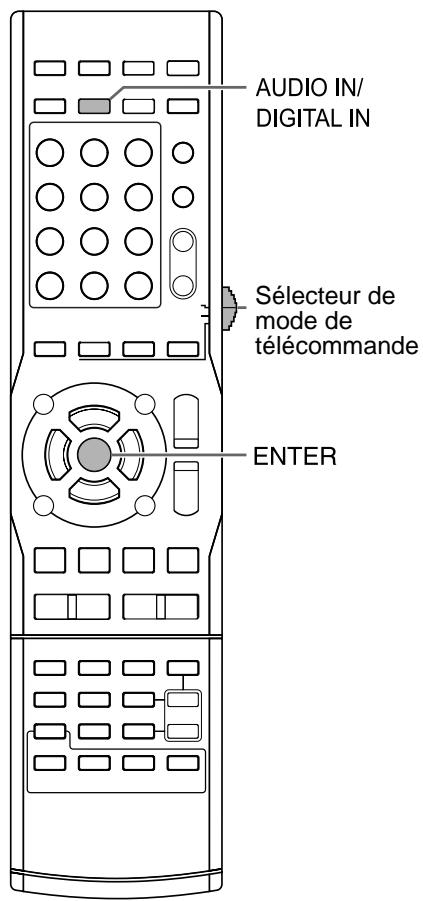
1 Appuyez sur [AUDIO IN/DIGITAL IN].
- Chaque fois que vous appuyez sur [AUDIO IN/DIGITAL IN], l'affichage change sur "AUDIO IN" ou "DGTL IN" sur l'écran de visualisation. "AUDIO IN" est pour la sélection de l'appareil connecté aux prises [AUDIO IN].
- "DGTL IN" est pour la sélection de l'appareil connecté à la prise [DIGITAL IN].
- Vous pouvez sélectionner l'appareil connecté comme source en appuyant à plusieurs reprises sur [SOURCE] sur l'unité principale.
2 Lancez la lecture sur l'appareil connecté.
3 Réglez le volume ou la qualité sonore à votre convenance.
- Se reporter à la page 13.
REMARQUE
- Se reporter également au manuel d'utilisation de l'appareil connecté.
- Vous pouvez aussi commander votre boîtier décodeur et magnétoscope en utilisant la télécommande de ce système. Se reporter aux pages 53 et 54.
Sélectionner le gain du signal
Vous pouvez sélectionner le gain du signal en provenance des prises [AUDIO IN]. Utilisez les paramètres initiaux pour un fonctionnement normal. Si le son est trop faible ou trop fort, modifiez ces paramètres.
1 Appuyez à plusieurs reprises sur [AUDIO IN/DIGITAL IN] pour sélectionner "AUDIO IN" sur l'écran de visualisation.
2 Maintenez [ENTER] enfoncé.
- "LEVEL 1" ou "LEVEL 2" apparaît sur l'écran de visualisation.
3 Appuyez à plusieurs reprises sur [ENTER] pour sélectionner "LEVEL 1" ou "LEVEL 2".
- Chaque fois que vous appuyez sur [ENTER], l'affichage alterne entre "LEVEL 1" et "LEVEL 2".
- Le gain du signal pour "LEVEL 1" est inférieur à celui de "LEVEL 2". L'affichage revient sur "AUDIO IN" après environ 5 secondes.
* Pour plus d'informations sur l'utilisation des boutons numériques, reportez-vous à "Utilisation des boutons numériques" en page 13.![JVC NX-F4B - Appuyez à plusieurs reprises sur [ENTER] pour sélectionner "LEVEL 1" ou "LEVEL 2". - 1](/content/2024/12/123697/images/ffa47f2005d0c71f86bee5d7da7a83f7146d81d36958d24a5f840bf26003ca0d.jpg)
IMPORTANT
- Faites glisser le sélecteur de mode de télécommande sur [AUDIO].
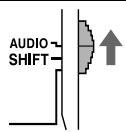
Lecture d'un disque
DVD DVD DVD VCD CD VIDEO AUDIO VR SVCD
Cette section explique comment lire les différents types de disques indiqués ci-dessus.
1 Appuyez sur sur la télécommande ou sur l'unité principale.
- Le plateau à disque s'ouvre.
2 Placez un disque sur le plateau à disque.
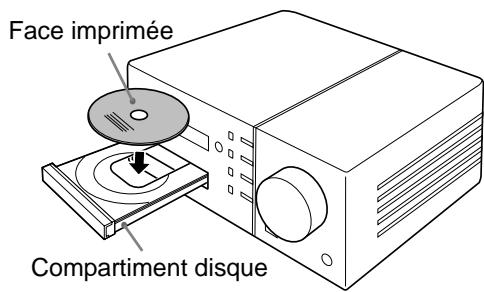
- Pour lire un disque de 8 cm, placez-le dans le creux intérieur du plateau à disque.
3 Appuyez sur [DVD].
- Si "DVD" est sélectionné comme source, appuyer sur (lecture) permet de démarrer la lecture.
REMARQUE
- Au lieu d'utiliser la télécommande à l'étape 3, vous pouvez utiliser les boutons sur l'unité principale. Appuyer à plusieurs reprises sur [SOURCE] permet de sélectionner "DVD" comme source, et appuyer sur ▶ (lecture) permet de démarrer la lecture.
- Un menu peut apparaître sur l'écran TV au lancement de la lecture du DVD. Dans ce cas, utilisez l'écran de menu en appuyant sur ▲, ▼, ◀, ▶ (curseur), les boutons numériques, puis sur [ENTER]. (Se reporter à "Sélection d'un chapitre/piste à partir de l'écran de menu", page 32.)
Lecture d'un fichier

WAV
JPEG
ASF
DivX
MPEG1 MPEG2
Cette section explique comment lire 1) des fichiers enregistrés sur le disque chargé et 2) des fichiers enregistrés sur un appareil de stockage de masse USB (appelé par la suite "appareil USB") connecté à l'unité principale. Le fonctionnement est expliqué grâce à un écran contenant des fichiers MP3 fourni à titre d'exemple.
REMARQUE
- Reportez-vous également aux "Notes sur les fichiers enregistrés sur un appareil USB", page 60.
- Lorsque des fichiers de types différents (audio/image fixe/vidéo) sont enregistrés sur un disque chargé ou un appareil USB connecté, sélectionnez le type de fichier avant la lecture. (Se reporter à "TYPE FICHIER", à la page 43.)
1
(Pour lire des fichiers à partir d'un disque)
Placez un disque sur le compartiment disque.
- Se reporter aux étapes 1 et 2, page 23. (Pour lire des fichiers à partir d'un appareil USB)
Connectez l'appareil USB.
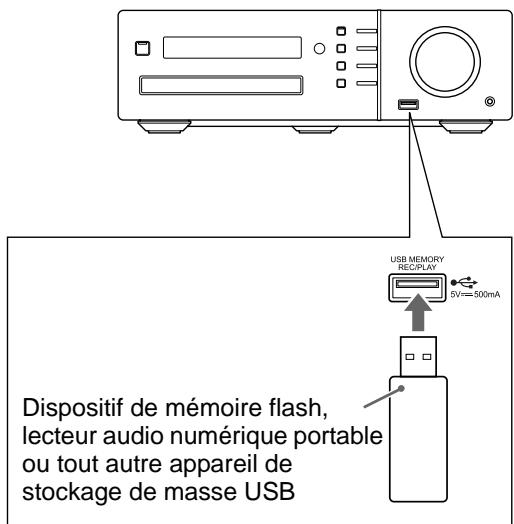
REMARQUE
- Vous ne pouvez connecter un ordinateur à la prise [USB MEMORY REC/PLAY] de votre système.
- Lors de la connexion avec un câble USB, utilisez un câble USB 2.0 d'une longueur inférieure à 1 m.
2
(Pour lire des fichiers à partir d'un disque)
Appuyez sur [DVD].
(Pour lire des fichiers à partir d'un appareil USB)
Appuyez sur [USB].
REMARQUE
- Quand un fichier sur un appareil USB est lu, l'indicateur "USB" s'allume sur l'écran de visualisation.
- Vous pouvez aussi utiliser les boutons de l'unité principale. Quand vous appuyez à plusieurs reprises sur [SOURCE] pour sélectionner "DVD" ou "USB" sur l'écran de visualisation, la lecture démarre automatiquement. Si la lecture ne démarre pas, appuyez sur ▶ (lecture) sur l'unité principale.
3 Appuyez sur pour arrêter la lecture.
L'écran de menu apparaît sur l'écran TV.
Quand un fichier enregistré sur un appareil USB est sélectionné en tant que source, "USB" s'affiche.
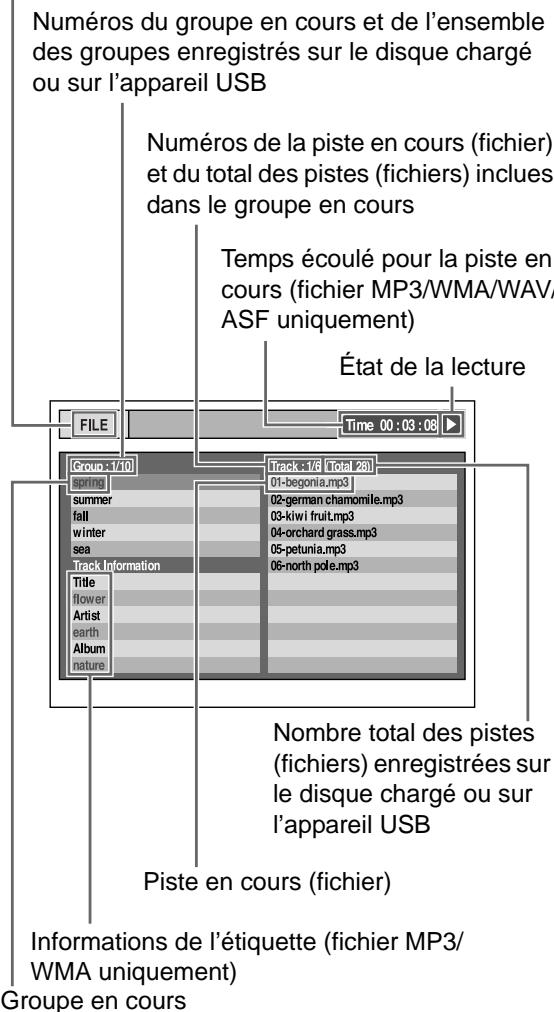
REMARQUE
- Selon le type de fichier, l'écran de menu apparaît sans nécessiter un appui sur ■. À ce stade, vous pouvez ignorer l'étape 3.
(Suite à la page suivante)
4 Appuyez sur ▲, ▼, ◀ ou ▶ (curseur) pour sélectionner un groupe ou une piste.
REMARQUE
- Vous pouvez aussi utiliser les boutons numériques et ↓← ou ▷▶ pour sélectionner une piste.
- Vous pouvez aussi sélectionner un groupe par une autre méthode. (1) Faites glisser le sélecteur de mode de télécommande sur [SHIFT], (2) appuyez sur [GROUP/TITLE], puis (3) utilisez les boutons numériques pour saisir le numéro de groupe souhaité pendant que "__" est affiché sur l'écran de visualisation.
5 Appuyez sur [DVD], [USB] ou (lecture).
REMARQUE
- Si vous avez ignoré l'objet 3, vous n'avez pas à exécuter l'objet 5.
Lecture d'un diaporama
- Les fichiers JPEG sont lus les uns à la suite des autres en commençant par le fichier sélectionné.
- Le temps d'affichage d'un fichier dans le diaporama est d'environ 3 secondes.
- Appuyez sur [ENTER] pour visualiser uniquement le fichier sélectionné.
Écran de visualisation des types de fichier/disque sur l'unité principale

DVDVIDEO
Lors de la lecture d'un disque
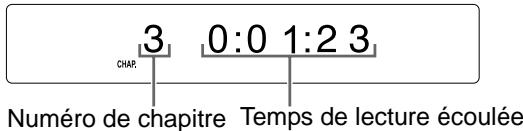

Quand vous appuyez sur [DISPLAY].
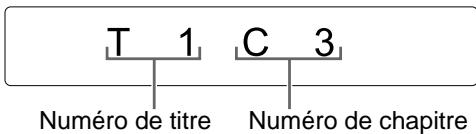
Quand un disque est arrêté
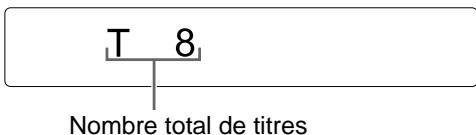

Quand vous appuyez sur [DISPLAY].
- Lorsque "RESUME" s'affiche sur l'écran de visualisation, se reporter à la page 30.
DVD AUDIO
■Lors de la lecture d'un disque
- Si l'indicateur "BONUS" ou "B.S.P." s'allume pendant la lecture d'un DVD AUDIO, se reporter aux pages 38 ou 40.
Quand un disque est arrêté
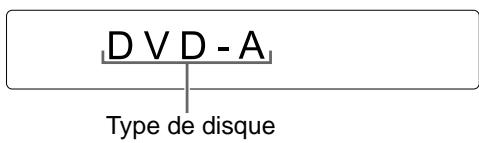
- Lorsque "RESUME" s'affiche sur l'écran de visualisation, se reporter à la page 30.
DVD VR
Lors de la lecture d'un disque
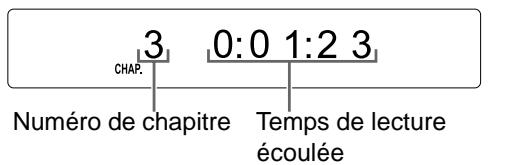

Quand vous appuyez sur [DISPLAY].
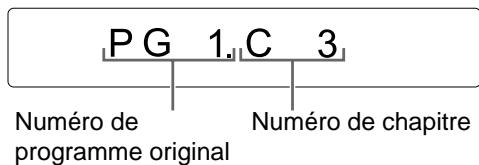
- Pendant la lecture d'une liste de lecture, "PL" est affiché au lieu de "PG".
Quand un disque est arrêté
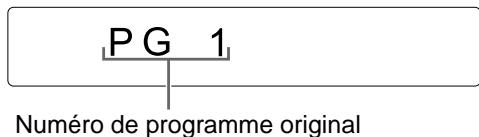
- Pendant la lecture d'une liste de lecture, "PL" est affiché au lieu de "PG".

Quand vous appuyez sur [DISPLAY].
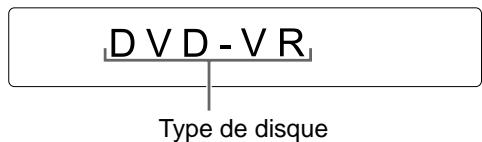
- Lorsque "RESUME" s'affiche sur l'écran de visualisation, se reporter à la page 30.
VCD/SVCD
Lors de la lecture d'un disque
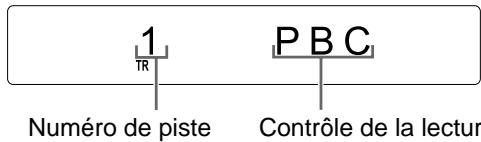
- Le contrôle de la lecture d'un disque compatible PBC peut s'effectuer à partir de l'écran de menu.
- Pour annuler la fonction PBC, suivre les instructions ci-dessous.
- Spécifiez le numéro de piste à l'aide des boutons numériques quand le disque est à l'arrêt.
- Spécifiez le numéro de piste en utilisant ou ▶ quand le disque est arrêté, puis appuyez sur [DVD▶] ou ▶ (lecture).
- Quand la fonction PBC est annulée, l'affichage "PBC" disparaît et le temps de lecture écoulé apparaît.
- Pour rétablir la fonction PBC, appuyez sur [TOP MENU/PG] ou [MENU/PL], ou ouvrez une fois le compartiment disque.
- Appuyez sur [RETURN] pour revenir à la couche supérieure lors de la lecture PBC.
Quand un disque est arrêté
Nombre total de pistes Temps total de la lecture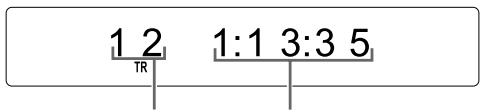

Un peu plus tard
(Quand la fonction PBC est activée) Contrôle de la lecture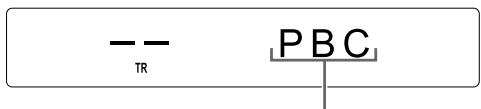
Quand vous appuyez sur [DISPLAY].
Type de disque Contrôle de la lecture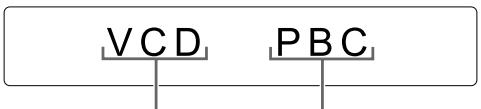
- Lorsque "RESUME" s'affiche sur l'écran de visualisation, se reporter à la page 30.
- Quand un VCD est arrêté, "VCD" est affiché comme montré ci-dessus.
- Quand un SVCD est arrêté, "SVCD" est affiché comme le type de disque.
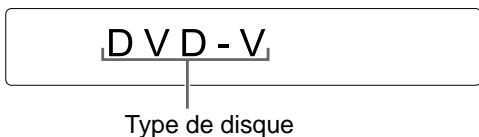
CD
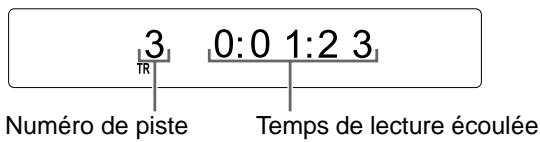
Lors de la lecture d'un disque
Numéro de piste Temps de lecture écoulée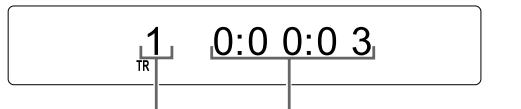
Quand un disque est arrêté
Nombre total de pistes Durée totale de la lecture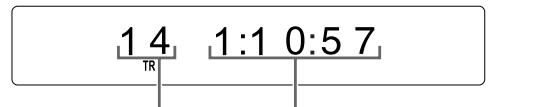
Quand vous appuyez sur [DISPLAY].
Type de disque
Fichier MP3/WMA/WAV/ASF/DivX/MPEG1/MPEG2
Lors de la lecture d'un fichier Numéro de piste Temps de lecture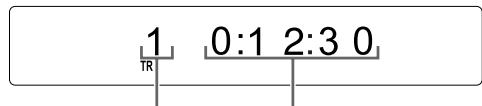
écoulée
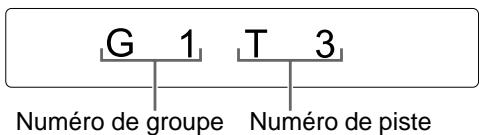
Quand vous appuyez sur [DISPLAY].
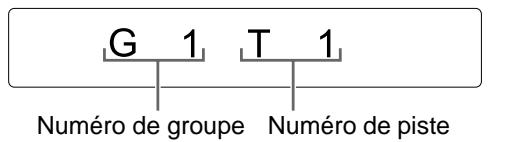
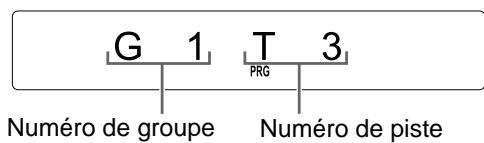
Numéro de groupe Numéro de piste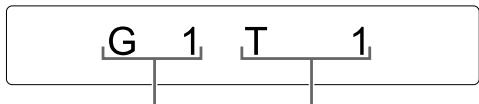
Quand un fichier est arrêté Numéro de groupe Numéro de piste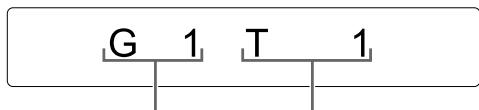

Quand vous appuyez sur [DISPLAY].
Type de fichier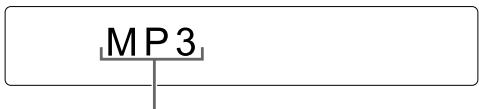
- Lorsque "RESUME" s'affiche sur l'écran de visualisation, se reporter à la page 30.
- L'affichage diffère en fonction du type de fichier. Quand un fichier est arrêté, "MP3", "WMA", "WAV", "ASF", "DIVX" ou "MPEG" apparaît. (L'affichage "MPEG" fait référence à un fichier MPEG1 ou MPEG2.)
Fichier JPEG
Lors de la lecture d'un fichier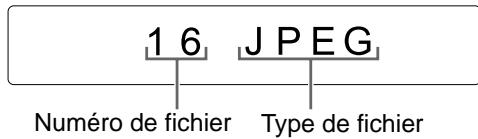
Quand vous appuyez sur [DISPLAY].
G 1 F 16
Numéro de groupe
Numéro de fichier
Quand un fichier est arrêté Numéro de fichier Type de fichier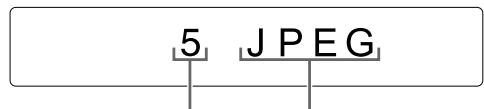
Quand vous appuyez sur [DISPLAY].
JPEG
Type de fichier
Messages sur l'écran TV
Quand un DVD VIDEO ou un appareil USB est sélectionné comme source, les messages indiqués ci-dessous sont affichés sur l'écran du téléviseur pour indiquer l'état du DVD VIDEO ou de l'appareil USB.
EN LECTURE:
Apparaît quand l'unité principale lit les informations du disque/fichier. Attendre un petit moment.
ERREUR DE CODE RÉGIONAL:
Apparaît quand le code régional du disque ne correspond pas à celui pris en charge par l'unité principale. (Se reporter à la page 58.)
PAS DE DISQUE :
Apparaît quand aucun disque n'est chargé.
PAS DE DISPOSITIF USB :
Apparaît quand aucun appareil USB n'est connecté.
OUVERTURE :
Apparaît quand le compartiment disque est ouvert.
FERMETURE :
Apparaît quand le compartiment disque se ferme.
DISQUE ILLISIBLE :
Apparaît lors d'une tentative de lecture d'un disque illisible.
S'affiche lorsqu'aucun fichier ne peut être lu à partir d'un appareil USB.
Icônes d'indication sur l'écran TV (indications à l'écran)

: Lecture

: Pause

: Recherche avant/arrière rapide

: Lecture ralentie (en avant/en arrière)

: Contient des angles de vue multiples (se reporter à la page 40.) : Contient des langues audio multiples (se reporter à la page 36.) : Contient des langues de sous-titrage multiples (se reporter à la page 36.) : Le fichier/disque ne prend pas en charge l'opération que vous avez tentée.
Indicateurs sur l'écran de visualisation
Les indicateurs correspondant à l'état ci-dessous s'allument sur l'écran de visualisation.
■ Indicateurs de format de signal numérique
| D D | S'allume quand un signal Dolby Digital est entré. |
| d t s | S'allume quand un signal DTS Digital (Surround) est entré. |
| P P C M | S'allume quand un signal PCM de DVD AUDIO est entré. |
| L P C M | S'allume quand un signal PCM Linéaire est entré. |
REMARQUE
- Aucun indicateur de signal numérique ne s'allume quand un signal analogique est entré.
■ Indicateur de mode Dolby Surround
| DOLII | S'allume quand le mode Dolby Pro Logic II est activé. |
■ Indicateurs de signal source et autres indicateurs
| L | S'allume quand le signal du canal gauche est entré. |
| C | S'allume quand le signal du canal central est entré. |
| R | S'allume quand le signal du canal droit est entré. |
| LFE | S'allume quand le signal du canal LFE est entré. |
| LS | S'allume quand le signal du canal gauche Surround est entré. |
| S | S'allume quand le signal du canal Surround monaural ou le signal Dolby Surround à 2 canaux est entré. |
| RS | S'allume quand le signal du canal droit Surround est entré. |
| A | S'allume quand les haut-parleurs gauche/ droit et le haut-parleur d'extrêmes graves sont utilisés. (Disparait après avoir connecté le casque à la prise [PHONES].) |
| SM |
Arrêt de la lecture
| DVD VIDEO | DVD AUDIO | DVD VR | VCD SVCD | C D | MP3 WMA | WAV |
| JPEG | ASF | DivX | MPEG1 MPEG2 |
Lors de la lecture d'un disque/fichier
Appuyez sur ■.
Reprise de la lecture
| DVD VIDEO | DVD AUDIO | DVD VR | VCD SVCD | MP3 WMA | WAV | ASF |
| DivX | MPEG1 MPEG2 |
Lorsque la lecture est arrêtée au milieu, il est possible de la reprendre ensuite depuis la position d'arrêt.
Interruption momentanée de la lecture
Lors de la lecture d'un disque/fichier
Suivre l'une des procédures ci-dessous.
| Appuyez une fois sur ■.pour arrêté la lecture. *1 *2 |
Sélectionnez une autre source que "DVD" ou "USB" sur l'écran de visualisation.*2
Appuyez sur [AUDIO©/I] pour désactiver l'unité principale. *3
1 "RESUME" s'affiche sur l'écran de visualisation. Si vous appuyez deux fois sur ■, la position d'arrêt de la lecture est effacée. 2 Après cette manipulation, la position d'arrêt de la lecture est stockée en mémoire, même lorsque l'unité principale est mise hors tension en appuyant sur [AUDIO Ⓞ/I]. *3 Quand vous appuyez sur [AUDIO Ⓞ/I] pour remettre l'unité principale sous tension, la position où la lecture a été arrêtée est annulée.
Reprise de la lecture depuis la position stockée
Lors de l'arrêt d'un disque/fichier au milieu
Appuyez sur [DVD ▷] ou [USB ▷].
REMARQUE
- Cette fonction n'est pas disponible lors d'une lecture programmée ou aléatoire.
- La position stockée est effacée si le compartiment disque est ouvert ou si l'appareil USB est débranché.
- Vous pouvez désactiver la fonction de reprise de la lecture. (Se reporter à "REPRISE", à la page 44.)
- Lorsqu'un fichier sur l'appareil USB est sélectionné comme source, cette fonction peut ne pas fonctionner de la manière décrite ci-dessus.
Suspension de la lecture
| DVD VIDEO | DVD AUDIO | DVD VR | VCD SVCD | C D | MP3 WMA | WAV |
| JPEG | ASF | DivX | MPEG1 MPEG2 |
Lors de la lecture d'un disque/fichier
Appuyez sur II.
- Pour revenir à la lecture normale, appuyez sur [DVD], [USB] ou (lecture).
Avance image par image
| DVD VIDEO | DVD VR | VCD SVCD | DivX | MPEG1 MPEG2 |
DVD (images mobiles uniquement)
■Lors de la pause d'un disque/fichier
Appuyez sur II à plusieurs reprises.
- Pour revenir à la lecture normale, appuyez sur [DVD], [USB] ou (lecture).
Recherche avant/arrière rapide
| DVD VIDEO | DVD AUDIO | DVD VR | VCD SVCD | C D | MP3 WMA | WAV |
| ASF | DivX | MPEG1 MPEG2 |
Deux méthodes sont disponibles.
Lors de la lecture d'un disque/fichier
Appuyez sur ◄ ou ►. À chaque pression sur ►, la vitesse augmente. Pour rétablir la vitesse normale, appuyez sur [DVD ►], [USB ►] ou ► (lecture). - Maintenez ◄ ou ► enfoncé.
REMARQUE
- Pour certains disques/fichiers, le son est intermittent ou aucun son n'est émis durant la recherche en avant/arrière rapide.
- Les vitesses sélectionnables et les affichages varient d'un type de fichier/disque à l'autre.
Lecture à partir d'une position antérieure de 10 secondes
Lors de la lecture d'un disque
Appuyez sur ⊂.
REMARQUE
- Vous ne pouvez pas revenir au titre précédent ni au programme original (liste de lecture).
Lecture ralentie
DVD DVD VCD Video VR SVCCD
DVD AUDIO (images mobiles uniquement)
Quand la lecture d'un disque est mise en pause
Appuyez sur [SLOW] ou [SLOW].
- À chaque pression sur [SLOW] ou [SLOW], la vitesse augmente.
- Appuyez sur II pour mettre en pause, puis appuyez sur [DVD ▶] ou [▶] (lecture) pour revenir en lecture normale.
REMARQUE
- Aucun son n'est émis.
- Le ralenti image dans le sens inverse de la lecture peut ne pas être fluide.
- Pour un VCD, un SVCD ou un DVD VR, la lecture ralentie peut être utilisée uniquement vers l'avant.
Saut vers le début d'un chapitre/piste/fichier
DVD VIDEO, DVD AUDIO, DVD VR, VCD, SVCD, CD, MP3, WMA, JPEG, ASF, DivX, MPEG1, MPEG2
Lors de la lecture d'un disque/fichier
Appuyez sur ⊢⊢ ou ▸▸ à plusieurs reprises.
REMARQUE
- Vous ne pouvez pas sauter à la piste précédente, même si vous appuyez sur « pendant la lecture aléatoire. (Se reporter à la page 35.)
- Vous pouvez aussi sélectionner un titre ou un groupe. (1) Faites glisser le sélecteur de mode de télécommande sur [SHIFT], (2) appuyez sur [GROUP/TITLE], puis (3) utilisez les boutons numériques pour saisir le numéro de titre ou de groupe souhaité pendant que « _ » est affiché sur l'écran de visualisation. À ce moment-là, pour un DVD VR, l'indicateur « PG » ou « PL » s'allume sur l'écran de visualisation.
Sélection d'un chapitre/une piste à l'aide des boutons numériques
DVD VIDEO, DVD AUDIO, DVD VR, CD, MP3, MPEG
ASF, DivX, MPEG1, MPEG2
VCD (PBC désactivé)
■ Lors de la lecture d'un disque/fichier
Utilisez les boutons numériques pour sélectionner le numéro de chapitre ou de piste.
REMARQUE
- Pour annuler la fonction PBC pour les VCD/SVCD, se reporter à la page 27.
Sauts par intervalles de 5 minutes environ
DIVX MPEG1 MPEG2
Il est possible de sauter à l'intérieur d'un fichier par intervalles d'environ 5 minutes. Ceci est particulièrement pratique pour parcourir un long fichier.
■Lors de la lecture d'un disque/fichier
Appuyez sur ou (curseur).
- À chaque pression sur ou (curseur), la position de lecture passe au début de l'intervalle précédent ou suivant. Chaque intervalle fait environ 5 minutes.
REMARQUE
- Les intervalles sont automatiquement affectés à partir du début du fichier.
- Il est possible d'utiliser cette fonction uniquement à l'intérieur d'un même fichier.
Sélection d'un chapitre/piste à partir de l'écran de menu
DVD DVD DVDVIDEO AUDIO
Lors de la lecture ou l'arrêt d'un disque
1 Appuyez sur [TOP MENU/PG] ou [MENU/PL].
L'écran de menu s'affiche. - Appuyer sur [TOP MENU/PG] peut ne pas fonctionner en fonction du type de disque. Dans ce cas, appuyez sur [MENU/PL].
2 Appuyez sur ▲, ▼, ◀ ou ▶ (curseur) pour sélectionner le menu de sélection pour les chapitres ou les pistes. 3 Appuyez sur [ENTER]. 4 Appuyez sur ▲, ▼, ◀ ou ▶ pour sélectionner le chapitre ou la piste souhaitée. 5 Appuyez sur [ENTER].
REMARQUE
- Il est possible d'utiliser cette fonction uniquement quand un menu a été enregistré sur le disque.
- En fonction du disque, vous pouvez passer directement à l'étape 4 une fois l'étape 1 terminée.
- La lecture peut se lancer sur certains disques sans appuyer sur [ENTER] lors de l'étape 5.
VCD SVCD
■Quand un disque est lu avec la fonction PBC activée
1 Appuyez une fois ou plus sur [RETURN]. 2 Appuyez sur les boutons numériques pour sélectionner la piste souhaitée.
REMARQUE
- Pour les VCD/SVCD dont les menus font plusieurs pages, vous pouvez changer de page en appuyant sur « ou « lors de l'étape 2.
DVD VR
Lors de la lecture ou l'arrêt d'un disque
1 Appuyez sur [TOP MENU/PG] pour afficher le programme original ou sur [MENU/PL] pour afficher la liste de lecture.
Programme original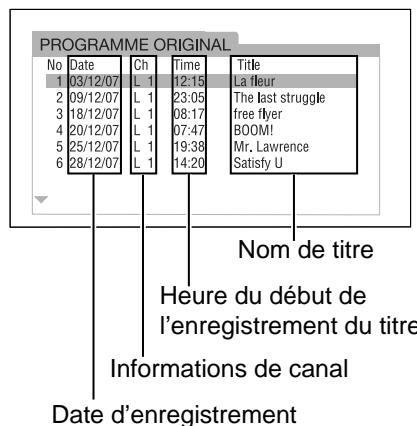
Liste de lecture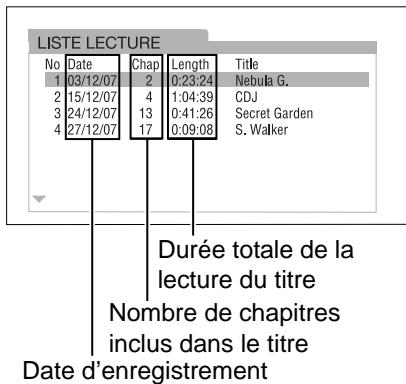
- La liste de lecture n'apparaît pas si aucune liste de lecture n'a été enregistrée sur le disque.
2 Appuyez sur ▲ ou sur ▼ (curseur) pour sélectionner le titre souhaité.
3 Appuyez sur [ENTER].
- Après avoir sélectionné le programme original en appuyant sur [TOP MENU/PG] à l'étape 1, la lecture démarre à partir du titre sélectionné.
- Si vous avez sélectionné la liste de lecture en appuyant sur [MENU/PL] à l'étape 1, seul le titre sélectionné est lu.
* Pour plus d'informations sur l'utilisation des boutons numériques, se reporter à "Utilisation des boutons numériques" en page 13.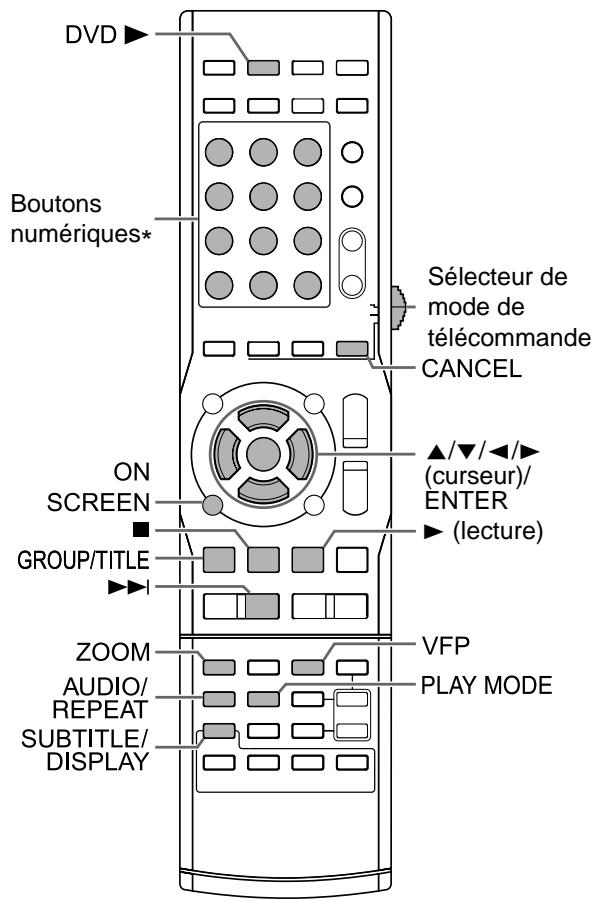
IMPORTANT
- Les fonctions de certains boutons changent selon le mode de télécommande utilisé.
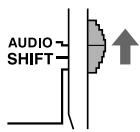
- Avant d'utiliser les fonctions décrites dans "Fonctions pratiques de la lecture de fichier/disque" (autres que [AUDIO], [SUBTITLE], [ZOOM], [VFP] ou [GROUP/TITLE]), faire glisser le sélecteur du mode de télécommande sur [AUDIO].
Lecture d'un disque/fichier dans un ordre particulier (lecture programmée)
Il est possible de programmer un maximum de 99 chapitres ou pistes. Vous pouvez programmer plusieurs fois le même chapitre ou la même piste.
Lors de l'arrêt d'un disque/fichier
1 Appuyez sur [PLAY MODE] pour afficher "PROGRAM" sur l'écran de visualisation.
- Si vous avez appuyé par erreur sur [PLAY MODE] à plusieurs reprises, appuyez à plusieurs reprises sur [PLAY MODE] jusqu'à ce que "PROGRAM" s'affiche.
Écran de visualisation
PROGRAMME
PRG
Le voyant s'allume quand la fonction de lecture programmée est activée.
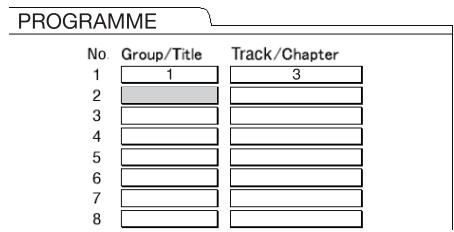
Exemple : écran TV pour un DVD VIDEO (écran de programmation)
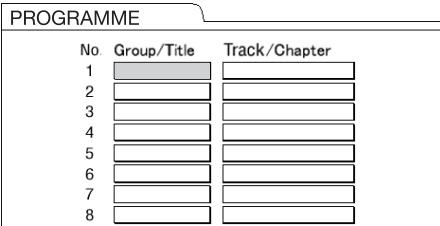
2 Appuyez sur les boutons numériques pour programmer les pistes/chapitres.
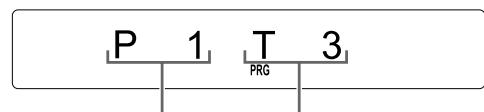
Visualisation pour un DVD VIDEO
- Il est possible de se reporter au numéro de programme sur l'écran de visualisation en appuyant sur [DISPLAY].
- Sélectionnez un numéro de titre, puis un numéro de chapitre.
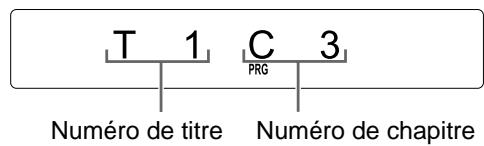
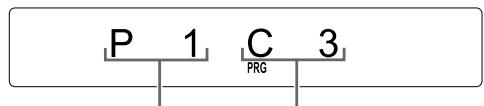
Numéro de programme / Numéro de chapitre
Visualisation pour un fichier DVD AUDIO/MP3/WMA/WAV
- Sélectionnez un numéro de groupe puis un numéro de piste.
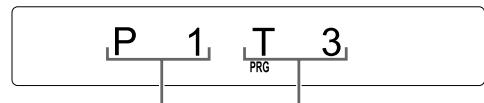
Numéro de programme / Numéro de piste
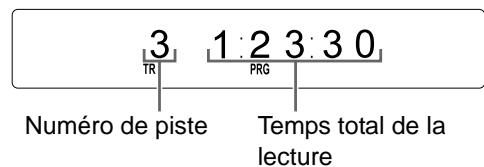
Visualisation pour un VCD/SVCD/CD
- Sélectionnez un numéro de piste.
- Une fois la sélection de pistes terminée, la durée totale de lecture du programme s'affiche.
Exemple : écran TV pour un DVD VIDEO (écran de programmation)
- Avant de sélectionner un groupe de bonus de DVD AUDIO, annulez l'indicateur de "BONUS" comme indiqué dans "Lecture du groupe de bonus", à la page 38.
REMARQUE
- Au lieu d'utiliser les boutons numériques, lorsque vous appuyez sur [ENTER] dans la colonne "Track/Chapter" de l'écran TV, "ALL" s'affiche et toutes les pistes du groupe sélectionné sont programmées. (Uniquement pour un fichier DVD VIDEO/DVD AUDIO/MP3/WMA/WAV)
- Il est possible d'effacer les pistes programmées une par une depuis le bas de la liste sur l'écran de programmation en appuyant sur [CANCEL] à plusieurs reprises.
- Vous pouvez effacer complètement le programme en maintenant [CANCEL] enfoncé.
- L'ouverture du compartiment disque effacera également le programme.
3 Appuyez sur [DVD ▸] ou ▸ (lecture).
Vérification du programme
■ Lors de la lecture d'un disque/fichier
Appuyez sur ■.
- La lecture s'arrête et l'écran de programmation apparaît sur l'écran TV.
Annulation d'une lecture programmée
Lors de l'arrêt d'un disque/fichier
Appuyez à plusieurs reprises sur [PLAY MODE] pour afficher un autre élément que « PROGRAM » sur l'écran de visualisation.
- Cette manipulation n'efface pas le programme.
Lecture d'un disque/fichier dans un ordre aléatoire (lecture aléatoire)

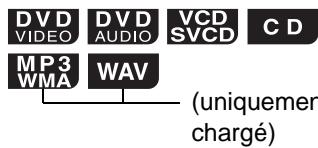
(uniquement sur un disque chargé)
Lors de l'arrêt d'un disque/fichier
1. Appuyez à plusieurs reprises sur [PLAY MODE] pour afficher « RANDOM » sur l'écran de visualisation.
RANDOM
Le voyant s'allume quand la fonction de lecture aléatoire est activée.
2. Appuyez sur [DVD ▶] ou ▶ (lecture).
REMARQUE
- Chaque chapitre ou piste est lu une seule fois. Annulation de la lecture aléatoire : lors de l'arrêt d'un disque/fichier
Appuyez à plusieurs reprises sur [PLAY MODE] pour afficher un autre élément que « RANDOM » sur l'écran de visualisation.
- Ouvrir le compartiment disque annulera également la lecture aléatoire.
Lecture d'un disque/fichier plusieurs fois de suite (lecture en boucle)

VCD - (PBC désactivé) SVCD
■Lors de la lecture d'un disque/fichier
Appuyez sur [REPEAT].
- À chaque pression sur [REPEAT], le mode de lecture en boucle change.
| Indicateur sur l'écran de visualisation | Affichage sur l'écran TV*1 | Fonction de lecture en boucle |
| C | TITLE | Répête le titre actuel. |
| PG | Répête le programme original actuel. | |
| PL | Répête la liste de lecture actuelle. | |
| GROUP | Répête le groupe actuel. | |
| C 1 | CHAP*2 | Répête le chapitre actuel. |
| TRACK*2 | Répête la piste actuelle. | |
| C ALL | ALL | Répête tous les chapitres/pistes.*3 |
| — | OFF*4 | Annule la répétition. |
1 Pour certains disques/fichiers, “REPEAT” peut apparaître à la place de “”. 2 “STEP” s'affiche lors de la lecture programmée/aléatoire. 3 Répète l'ensemble du programme lors de la lecture programmée. 4 Pour certains disques/fichiers, un affichage peut apparaître.
REMARQUE
- Vous pouvez également utiliser la barre de menus pour définir la lecture en boucle. (Se reporter à la page 40.)
- Il est également possible de spécifier une partie à jouer en boucle à l'aide de la lecture en boucle A-B. (Se reporter à la page 41.)
- Le mode de lecture en boucle s'annule automatiquement si un fichier ne peut être lu.
- Avec certains disques, arrêter la lecture peut annuler automatiquement la lecture en boucle.
- Pour annuler la fonction PBC pour les VCD/SVCD, se reporter à la page 27.
Sélection de la langue audio, de la langue de sous-titrage
Lors de la lecture d'un disque/fichier
IMPORTANT
- Faire glisser le sélecteur du mode de télécommande sur [SHIFT].
1 Appuyez sur le bouton souhaité indiqué ci-dessous.
| Fonction | Bouton | Disque/fichier disponible |
| Langue audio | [AUDIO] | DVD VIDEO VCD SR SVCD DivX |
| Langue de sous-titrage | [SUBTITLE] | DVD VIDEO VR DivX DVD AUDIO | (images mobiles uniquement) |
Exemple : langue de sous-titrage affichée sur l'écran TV

Langue audio

Langue de sous-titrage
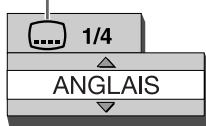
2 Appuyez sur ▲ ou ▼ (curseur) pour sélectionner la langue souhaitée.
REMARQUE
- Il est recommandé de faire glisser le sélecteur de mode de télécommande sur [AUDIO] après avoir utilisé ces fonctions. La plupart des autres fonctions peuvent être utilisées quand le sélecteur de mode de télécommande est sur [AUDIO].
- Appuyer de manière répétée sur [AUDIO] permet aussi de changer la langue audio.
- Si vous appuyez à plusieurs reprises sur [SUBTITLE], cela active ou désactive l'affichage du sous-titrage.
- Il est uniquement possible de sélectionner les réglages de ces fonctions quand plusieurs langues audio ou langues de sous-titrage sont disponibles sur le disque/fichier.
- Quand un code de langue tel que "AA" ou "AB" s'affiche, se reporter à "Codes de langue", à la page 45.
- Il est aussi possible d'utiliser la barre de menus pour régler ces fonctions. Se reporter à la page 40.
- Quand un DVD VR, VCD ou SVCD est produit, "ST" (stéréo), "L" (gauche) et "R" (droit) sont affichés sur l'écran du téléviseur.
Agrandissement de l'image


DVD (images mobiles uniquement)
■ Lorsqu'un disque/fichier est en lecture ou en pause
IMPORTANT
- Faites glisser le sélecteur de mode de la télécommande sur [SHIFT].
1 Appuyez sur [ZOOM].
- À chaque pression sur le bouton [ZOOM], l'agrandissement de l'image change sur l'écran du téléviseur.
2 Sélectionnez la zone à agrandir à l'aide de ▲, ▼, ◀ ou ▶ (curseur).
- Pour revenir à la lecture normale, sélectionnez "ZOOM OFF" à l'étape 1.
REMARQUE
- Il est recommandé de faire glisser le sélecteur de mode de la télécommande sur [AUDIO] après avoir utilisé cette fonction. La plupart des autres fonctions peuvent être utilisées lorsque le sélecteur de mode de la télécommande est sur [AUDIO].
- Vous ne pouvez pas changer l'agrandissement de l'image lors de la lecture d'un diaporama ou de fichiers JPEG.
- En lecture de fichiers ASF, vous ne pourrez peut-être pas utiliser ◀, ▼, ◀ ou ▶ (curseur) à l'étape 2.
- Lors de l'agrandissement d'une image, la qualité de l'image peut se dégrader ou l'image peut être déformée.
Réglage de la qualité de l'image (VFP)
DVD VIDEO
DVD AUDIO
DVD VR
VCD SVCD
JPEG
ASF
DivX
MPEG1 MPEG2
■ Lorsqu'un disque/fichier est en lecture ou en pause
IMPORTANT
- Faire glisser le sélecteur du mode de télécommande sur [SHIFT].
1 Appuyez sur [VFP].
- Les paramètres en cours s'affichent.
Exemple : mode VFP affiché sur l'écran TV. Mode VFP sélectionné.
![JVC NX-F4B - Appuyez sur [VFP]. - 1](/content/2024/12/123697/images/1433a0504b3cc988f8f892446ffe33251dd3a52f4b299ec2344579a92840b7d8.jpg)
2 Appuyez sur ◀ ou ▶ (curseur) pour sélectionner le mode VFP (Video Fine Processor - processeur de vidéo fine).
- À chaque pression sur ◀ ou ▶ (curseur), le mode VFP change sur l'écran TV de la manière suivante :
- "NORMAL" Pour une lecture normale. (Vous ne pouvez pas régler la qualité de l'image.) Passer à l'étape 7.
- "CINEMA" Idéal pour voir un film dans une pièce sombre. (Vous ne pouvez pas régler la qualité de l'image.) Passer à l'étape 7.
- "USAGER1/USAGER2" : vous pouvez régler la qualité de l'image. Passez à l'étape 3.
3. Appuyez sur ▲ ou ∇ (curseur) pour sélectionner l'élément à régler.
- À chaque pression sur ▲ ou ∇ (curseur), l'élément change sur l'écran TV de la manière suivante :
- GAMMA
Contrôle la luminosité des teintes neutres tout en conservant celle des portions sombres et claires. (Plage de réglage : entre -3 et +3)
- LUMINOSITÉ
Contrôle la luminosité de l'affichage. (Plage de réglage : entre -8 et +8)
- - CONTRASTE
Contrôle le contraste de l'affichage. (Plage de réglage : entre -7 et +7)
- - SATURATION
Contrôle la saturation de l'affichage. (Plage de réglage : entre -7 et +7)
- - TEINTE
Contrôle la teinte de l'affichage. (Plage de réglage : entre -7 et +7)
- - NET
Contrôle la netteté de l'affichage. (Plage de réglage : entre -8 et +8)
4 Appuyez sur [ENTER].
Exemple : "GAMMA" affiché sur l'écran TV.
![JVC NX-F4B - Appuyez sur [ENTER]. - 1](/content/2024/12/123697/images/484d3140ed826166472e56f09600549914dd3285aa202cee61cb6f4144b9dad4.jpg)
5 Appuyez sur ou (curseur) pour modifier la valeur.
6 Appuyez sur [ENTER].
- Pour régler les autres éléments, passez à l'étape 3.
7 Appuyez sur [VFP].
REMARQUE
- Il est recommandé de faire glisser le sélecteur de mode de télécommande sur [AUDIO] après avoir utilisé cette fonction. La plupart des autres fonctions peuvent être utilisées quand le sélecteur de mode de télécommande est sur [AUDIO].
- Si aucune manipulation n'est effectuée pendant plusieurs secondes au cours de la méthode, les réglages effectués sont automatiquement stockés.
- Quand la prise [HDMI MONITOR OUT] est connectée, cette fonction n'affecte pas la qualité de l'image.
Lecture du groupe de bonus
DVD AUDIO
Sur certains DVD AUDIO, un groupe spécial, appelé "groupe de bonus", a parfois été ajouté. Vous pouvez utiliser cette fonction lorsque le voyant "BONUS" apparaît sur l'écran de visualisation.
Lors de la lecture d'un disque
IMPORTANT
- Faire glisser le sélecteur du mode de télécommande sur [SHIFT].
1 Appuyez sur [GROUP/TITLE]. 2 Appuyez à plusieurs reprises sur ▶ pour sélectionner un groupe de bonus.
- "KEY_ _ _ _" s'affiche sur l'écran TV et l'écran de visualisation.
3 Appuyez sur les boutons numériques pour entrer le code PIN (quatre chiffres).
- La méthode pour obtenir le code PIN diffère selon le disque utilisé.
4 Appuyez sur [ENTER].
- Lorsque vous avez entré le code PIN correct, le voyant "BONUS" disparaît de l'écran de visualisation et la lecture du groupe de bonus commence.
- Si le code PIN est incorrect, essayez de nouveau d'entrer le code PIN.
Lors de la lecture d'un disque/fichier
1 Appuyez deux fois sur [ON SCREEN].
Exemple : DVD VIDEO affiché sur l'écran TV
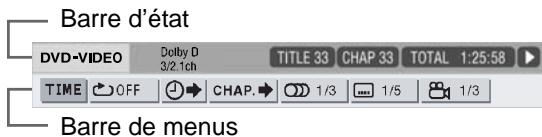
2 Appuyez sur ◀ ou ▶ (curseur) pour sélectionner l'élément que vous souhaitez activer. 3 Appuyez sur [ENTER]. 4 Appuyez sur ▲ ou ▼ (curseur) pour sélectionner le réglage souhaité.
REMARQUE
- Pour faire disparaître la barre d'état et la barre de menu, appuyez sur [ON SCREEN].
Informations affichées dans la barre d'état
DVD VIDEO/DVD AUDIO/DVD VR
Exemple : DVD VIDEO affiché dans la barre d'état
(DVD VIDEO/DVD AUDIO)
Numéro du titre/groupe en cours
(DVD VR)
Numéro du programme (PG) en cours / numéro de liste de lecture (PL) en cours
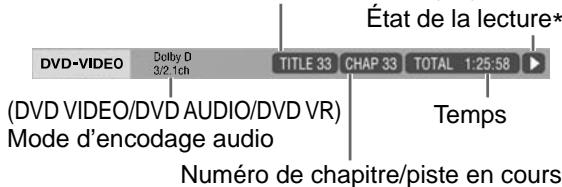
Fichier VCD/SVCD/CD/ASF/DivX/MPEG1/MPEG2
Exemple : CD affiché dans la barre d'état
État de la lecture*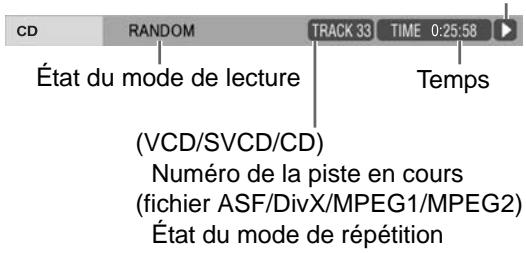
REMARQUE
- L'état de la lecture correspond aux icônes d'indication affichées sur l'écran TV. (Se reporter à la page 29.)
Liste des fonctions
| TIME Sélection de l'affichage de la durée | Modifie les informations de durée sur l'écran de visualisation et dans la barre d'etat. À la place des étapes 3 et 4 à la page 39, appuyez à plusieurs reprises sur [ENTER]. Chaque fois que vous appuyez sur [ENTER], l'affichage change sur la barre d'etat. | |
| DVD VIDEO | DVD AUDIO | |
| ■ Lors de la lecture d'un disque | ||
| TOTAL : Tempes de lecture écoulé pour le titre en cours. | ||
| T.REM : Temps restant pour le titre/groupe en cours. | ||
| TIME : Temps de lecture écoulé pour la piste en cours. | ||
| REM : Temps restant pour le chapitre/la piste en cours. | ||
| DVD VR | ||
| ■ Lors de la lecture d'un disque | ||
| TOTAL : Tempes de lecture écoulé pour le programme original/la liste de lecture en cours. | ||
| T.REM : Temps de lecture restant pour le programme original/la liste de lecture en cours. | ||
| VCD SVCD | C D | |
| ■ Lors de la lecture d'un disque | ||
| TIME : Tempes de lecture écoulé pour la piste en cours. | ||
| REM : Temps restant pour la piste en cours. | ||
| TOTAL : Tempes de lecture écoulé du disque. | ||
| T.REM : Temps restant pour le disque. | ||
| OFF Mode de lecture en boucle | Se reporter à la page 35. (Pour la lecture en boucle A-B, se reporter à la page 41.) |
| Recherche temporelle | Se reporter à la page 41. |
| CHAP. Recherche de chapitre/piste | DVD VIDEO (recherche de chapitre) DVD AUDIO (recherche de piste) Sélectionne un chapitre/une piste. À la place de l'étape 4 à la page 39, appuyez sur les boutons numériques pour saïrir le numéro de chapitre/ piste, puis appuyez sur [ENTER]. Exemples: 5 : [5] 24 : [2] → [4] |
| 1/3 Langue audio | Se reporter à la page 36. |
| 1/5 Langue de sous- titrage | Se reporter à la page 36. |
| 1/3 Angle de vue | DVD VIDEO (images mobiles uniquement) ■ Lors de la lecture d'un disque Permet de sélectionner un angle de vue quand plusieurs angles de vue sont disponibles sur le disque. |
| PAGE -/- Sélection de page | DVD AUDIO ■ Lors de la lecture d'un disque Permet de sélectionner des images fixes affichables (B.S.P.) si elles sont disponible sur le DVD AUDIO et que l'indicateur "B.S.P." est allumé sur l'écran de visualisation. Ces images peuvent être visionnées comme si vous feuilletiez un livre. Avec certaines images, il se peut que vous deviez appuyer sur [ENTER] ou attendre un court instant après l'étape 4 à la page 39. |
Lecture en boucle d'une partie spécifique (lecture en boucle A-B)
DVD VIDEO
DVD AUDIO
DVD VR
CD
VCD SVCD
(PBC)
désactivé)
Il est possible de lire en boucle une partie souhaitée en spécifiant un point de départ (A) et un point de fin (B).
Lors de la lecture d'un disque
1 Appuyez deux fois sur [ON SCREEN]. - La barre de menus apparaît. (Se reporter à la page 39.) 2 Appuyez sur « ou » (curseur) pour sélectionner OFF. 3 Appuyez sur [ENTER]. 4 Appuyez sur ou (curseur) pour sélectionner "A-B".

5 Appuyez sur [ENTER] au point de départ de la partie à répéter (point A).
L'icône affichée dans la barre de menus est A
6 Appuyez sur [ENTER] au point de fin de la partie à répéter (point B). L'icône affichée dans la barre de menus est A-B. - Les voyants “ 一 ” et “A-B” s'affichent sur l'écran de visualisation et la partie comprise entre les points A et B se répète en boucle.
Annulation de la lecture en boucle A-B
Deux méthodes sont disponibles.
Appuyez sur ■ . - Sélectionnez OFF. (Sélectionnez A-B puis appuyez deux fois sur [ENTER].)
REMARQUE
- Il est possible d'utiliser la lecture en boucle A-B uniquement à l'intérieur d'une même piste ou d'un même titre.
- Il est impossible d'utiliser la lecture en boucle A-B lors de la lecture programmée ou de la lecture aléatoire.
- Pour annuler la fonction PBC pour les VCD/SVCD, se reporter à la page 27.
- Avec certains disques, arrêter la lecture peut annuler automatiquement la lecture en boucle A-B.
Indication de la durée (Recherche temporelle)
DVD VIDEO
DVD AUDIO
DVD VR
CD
VCD SVCD
(PBC désactivé)
■Lors de la lecture d'un disque
1 Appuyez deux fois sur [ON SCREEN].
- La barre de menus apparaît. (Se reporter à la page 39.) 2 Appuyez sur « ou » (curseur) pour sélectionner. 3 Appuyez sur [ENTER].

4 Saisissez la durée à l'aide des boutons numériques.
Exemple :
pour atteindre un DVD VIDEO à partir de la position (0 heure) 23 minutes 45 secondes, appuyez sur les boutons numériques dans l'ordre suivant [0], [2], [3], [4] et [5].
- Il est possible de ne pas indiquer les minutes et les secondes.
- Si vous saisissez une valeur incorrecte, appuyez sur (curseur) pour l'effacer et saisir la valeur correcte.
5 Appuyez sur [ENTER].
- Pour désactiver la barre de menus, appuyez sur [ON SCREEN].
REMARQUE
- Cette fonction n'est pas disponible lors d'une lecture programmée ou d'une lecture aléatoire.
- La recherche temporelle sur un DVD VIDEO s'effectue à partir du début du titre.
- La recherche temporelle sur un DVD AUDIO s'effectue à partir du début du titre en cours de lecture.
- La recherche temporelle sur un VCD, un SVCD ou un CD s'effectue de la manière suivante :
- Quand le disque est arrêté, la recherche temporelle s'effectue depuis le début du disque.
- Quand le disque est en lecture, la recherche temporelle s'effectue à l'intérieur de la piste en cours.
- Pour annuler la fonction PBC pour les VCD/SVCD, se reporter à la page 27.
| DVD VIDEO | DVD AUDIO | DVD VR | VCD SVCD | C D | MP3 WMA | WAV |
| JPEG | ASF | DivX | MPEG1 MPEG2 |
Il est possible de changer les paramètres initiaux de l'unité principale à l'aide de l'écran des préférences selon l'environnement dans lequel l'unité principale est utilisée.
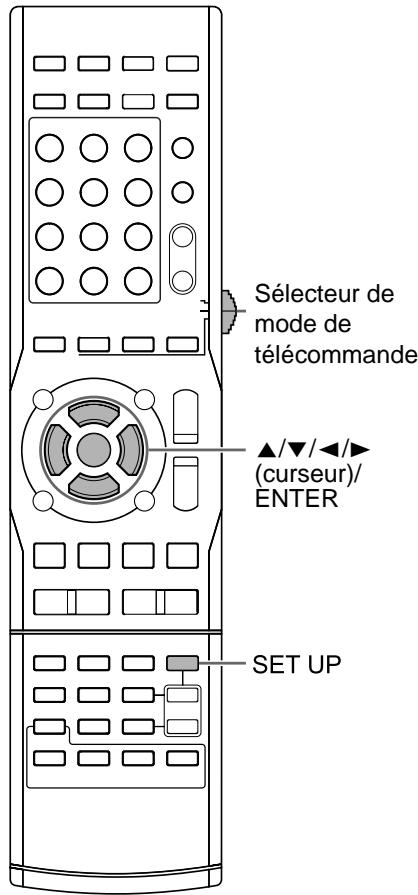
IMPORTANT
- Faire glisser le sélecteur de mode de télécommande sur [SHIFT].
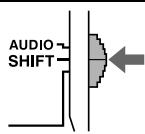
REMARQUE
- Les parties supérieure et inférieure de l'écran des préférences peuvent ne pas s'afficher sur un téléviseur à écran large. Réglez la taille de l'image en fonction du téléviseur.
Fonctionnement de base
■ Lorsqu'un disque/fichier est arrêté ou qu'aucun disque n'est chargé ("NO DISC" s'affiche sur l'écran)
1 Appuyez sur [SET UP].
- Le menu des préférences apparaît sur l'écran TV.
![JVC NX-F4B - Appuyez sur [SET UP]. - 1](/content/2024/12/123697/images/0d32fa7516d8fdaa96c9fbb9035d013a6ff6b7be749ede34ddcfb8b51e2af0ab.jpg)
2 Utilisez les touches de curseur (▲, ▼, ◀, ▶) et [ENTER] pour activer l'écran des préférences.
- Pour utiliser l'écran des préférences, suivez la procédure indiquée sur l'écran TV.
REMARQUE
- Il est recommandé de faire glisser le sélecteur de mode de télécommande sur [AUDIO] après avoir utilisé cette fonction. La plupart des autres fonctions peuvent être utilisées quand le sélecteur de mode de télécommande est sur [AUDIO].

LANGUE
| Éléments | Fonction |
| LANGUE MENU | Permet de sélectionner la langue pour l'écran de menu du DVD VIDEO. |
| LANGUE AUDIO | Permet de sélectionner la langue audio pour le DVD VIDEO. |
| SOUS-TITRE | Permet de sélectionner la langue de sous-titrage pour le DVD VIDEO. |
| LANGUE D'ECRAN | Permet de sélectionner la langue affichée sur l'écran des préférences. |
REMARQUE
- Si la langue sélectionnée n'est pas disponible sur le disque/fichier, la langue par défaut du disque/fichier est utilisée.
- Pour les codes de langues tels que "AA", se reporter à "Codes de langue", à la page 45.

IMAGE
| Éléments | Fonction ( : Paramètre initial) |
| TYPE D'ÉCRAN | Sélectionnez la méthode d'affichage appropriée pour votre téléviseur.4 : 3 PS (Pan Scan ou recadrage plein écran):Pour un téléviseur avec un rapport d'affichage 4:3 conventionnel. Quand l'image en entrée est destinée à un écran large, les parties gauche et droite de l'image sont coupées à l'écran. (Si le disque/fichier n'est pas compatible avec le Pan Scan, l'image est affichée au format "Letterbox"). |
| 4 : 3 LB (Letterbox ou format conservé) :Pour un téléviseur avec un rapport d'affichage 4:3 conventionnel. Quand l'image en entrée est destinée à un écran large, des barres noires apparaissent en haut et en bas de l'écran. | |
| 16 : 9 NORMAL :Pour un téléviseur à écran large avec un rapport d'affichage de 16:9. Lorsque l'image en entrée est destinée à un téléviseur avec un rapport d'affichage 4:3 conventionnel, des barres noires apparaissent à gauche et à droite de l'écran. | |
| 16:9 AUTO :Pour un téléviseur à écran large détectant automatiquement le rapport d'affichage de l' image en entrée.Lorsque l' image en entrée est destinée à un écran conventionnelLorsque l' image en entrée est destinée à un écran large |
| Éléments | Fonction ( : Paramètre initial) |
| SOURCE D'IMAGE | Sélectionne l'élement idéal pour la source videoo.AUTO:Le type de source videoo (video ou film) est automatiquement sélectionné.FILM:Pour voir un film ou une videoe enregistrées avec la méthode de balayage progressifVIDEO :Idéal pour生存 une videoo |
| PROTECTION N D'ECRAN | Permet d'activer MARCHE ou de désactiver ARRET l'économiseur d'écran. L'économiseur d'écran s'active quand aucune opération n'est effectuéependant environ 5 minutes depuis laforthème image affichée. |
| TYPE FICHIER | Lorsque des fischiers de types différents sont enregistrés sur un disque charge ou un appeareil USB connecté, sélectionnerle type de fichier avant la lecture.AUDIO :Pour les fischiers MP3/WMA/WAV IMAGE FIXE :Pour les fischiers JPEGVIDEO :Pour les fischiers ASF/DivX/MPEG1/MPEG2 |
| HDMI DVI COULEUR | Vous pouvez sélectionner les régles pour l'apparcience de l'image (qualité del'image, intensité des couleurs et fondu du noir) sur le téléviseur connecté à la prise [HDMI MONITOR OUT].STANDARD:Pour une utilisation normaleREHAUSSER:L'unité principal ajusté automatique l'apparcience de l'image. |
| SORTIE HDMI | Vous pouvez sélectionner le type designal videodosorti par la prise [HDMI MONITOR OUT].AUTO:Pour une'utilisation normale. L'unitéprincipal sélectionne automatiquement lesignal de sortie video en fonction du téléviseur connecté à la prise [HDMI MONITOR OUT].RGB:Sélectionnez ce réglage si aucune image n'apparait sur le téléviseur avec le réglage "AUTO". Le type de signal videoest réglé sur le signal RGB. |

AUDIO
| Éléments | Fonction ( : Paramètre initial) |
| SORTIE AUDIO NUM. | Permet de sélectionner le type de sortie de signal video approprié pour l'apparil connecté sur la prise [DIGITAL OUT]. Reportez-vous à “Liste des liens entre les éléments des préférences de SORTIE AUDIO NUM. et les signaux en sortie”, page 45.SEULEMENT PCM :Appareil acceptant uniquement le PCM linéaireDOLBY DIGITAL/PCM:Décodeur Dolby Digital ou apparéil replissant la même fonctionFLUX/PCM:Décodeur DTS/Dolby Digital ou apparéil replissant la même fonctionREMARQUEQuand la prise [HDMI MONITOR OUT] est connectée et que “SORTIE AUDIO HDMI" est réglié sur “ON”, ce réglage est désactivé. |
| MIXAGE DEMULTIPL ICATION | Permet de sélectionner le signal approprié pour l' apparéil branché sur la prise [DIGITAL OUT]. Vous pouze régler“MIXAGE DEMULTIPLICATION”uniquement lorsque “SORTIE AUDIO NUM.” est réglié sur “SEULEMENT PCM”.DOLBY SURROUND:Appareil avec décodeur Dolby Pro Logic intégréSTEREO :Appareil audio ordinaire |
| COMPRESS. PLAGE DYN.(dynamique) | Pour corriger la différence entre les volumes élevés et réduits lors de la lecture à volume faible (uniquement pour un DVD enregistré avec Dolby Digital).AUTO :La fonction COMPRESS. PLAGE DYN.s'active automatiquement.MARCHEC :La fonction COMPRESS. PLAGE DYN/reste activée en permanence. |
| SORTIE AUDIO HDMI | Vous pouze sélectionner de sortie ou non le signal video par la prise [HDMI MONITOR OUT].MARCHEC :Le signal audio de la prise [HDMI MONITOR OUT] est sorti.ARRET :Le signal audio de la prise [HDMI MONITOR OUT] n'est pas sorti.REMARQUEEn fonction du téléviseur connecté, quand “SORTIE AUDIO HDMI" est régle sur “MARCHEC”, seuils les signaux PCM peuvent être sortis par le cable HDMI. |

AUTRES
| Éléments | Fonction ( : Paramètre initial) |
| REPRISE | Sélectionner MARCHÉ ou ARRET. (Se reporter à la page 30.) |
| GUIDE A L'ECRAN | Sélectionner MARCHÉ ou ARRET. (Se reporter à la page 29.) |
| CEC | Vous peuvent sélectionner l'utilisation des fonctions HDMI CEC. (Se reporter à la page 55.)MARCHÉ1 :Pour utiliser les fonctions HDMI CEC normalementMARCHÉ2 :Sélectionnez ce réglage si vous ne souhaitez pas que l'unité principal se mette sous/hors tension quand le téléviseur ou un apparéil compatible HDMI CEC extérieur connecté est mis sous tension. Toutes les autres fonctions HDMI CEC disponibles fonctionnement de la même façon quand “MARCHÉ 1” est sélectionné.ARRET :Pourmettre hors service les fonctions HDMI CEC |
| ENREGISTRÉMENT DivX | L'unité principale possède son propre code d'enregistrement. Il est possible de vérifier le code d'enregistrement, le cas échéant. ÀpRES la lecture d'un disque/ fichier sur lequel est enregistré le code d'utilisation, le code d'enregistrement de l'unité principale est écrasé en vue de la protection les droits d'auteur. |
Liste des liens entre les éléments des préférences de SORTIE AUDIO NUM. et les signaux en sortie
| Lire disque/fichier | Préférences de SORTIE AUDIO NUM. | ||
| FLUX/PCM | DOLBY DIGITAL/PCM | SEULEMENT PCM | |
| 48 kHz, 16/20/24 bits DVD VIDEO PCM linéaire96 kHz DVD VIDEO PCM linéaire | 48 kHz, 16 bits stéréo PCM linéaire | ||
| 48/96/192 kHz, 16/20/24 bits DVD AUDIO PCM linéaire | 48 kHz, 16 bits stéréo PCM linéaire | ||
| 44.1/88.2/176.4 kHz, 16/20/24bits DVD AUDIO PCM linéaire | 44,1 kHz, 16 bits stéréo PCM linéaire | ||
| DTS DVD VIDEO/DVD AUDIO | Flux DTS | 48 kHz, 16 bits stéréo PCM linéaire | |
| DOLBY DIGITAL DVD VIDEO/DVD AUDIO | Flux DOLBY DIGITAL | 48 kHz, 16 bits stéréo PCM linéaire | |
| CD/VCD/SVCD | 44,1 kHz, 16 bits stéréo PCM linéaire48 kHz, 16 bits PCM linéaire | ||
| CD DTS | Flux DTS | 44,1 kHz, 16 bits PCM linéaire | |
| Fichier MP3/WMA/WAV/DivX/MPEG1/MPEG2 | 32/44,1/48 kHz, 16 bits PCM linéaire | ||
REMARQUE
- Parmi les DVD VIDEO sans protection de copyright, il peut exister des DVD VIDEO émettant un signal 20 ou 24 bit via la prise [DIGITAL OUT].
Codes de langue
| Code | Langue | Code | Langue | Code | Langue | Code | Langue |
| AA | Afar | GD | Gaëlique d'Écosse | MI | Maori | SN | Shona |
| AB | Abkhaze | GL | Galicien | MK | Macédonien | SO | Somali |
| AF | Afrikaans | GN | Guarani | ML | Malayalam | SQ | Albanais |
| AM | Amharique | GU | Gujarati | MN | Mongol | SR | Serbe |
| AR | Arabe | HA | Haoussa | MO | Moldave | SS | Siswati |
| AS | Assamais | HI | Hindi | MR | Marathi | ST | Sotho du Sud |
| AY | Aymara | HR | Croatie | MS | Malaisien (MAY) | SU | Soudanais |
| AZ | Azerbaïdjanais | HY | Arménien | MT | Maltais | SV | Suédois |
| BA | Bachkir | IA | Interlangue | MY | Birman | SW | Swahili |
| BE | Biélorusse | IE | Interlangue | NA | Nauru | TA | Tamil |
| BG | Bulgare | IK | Inupik | NE | Nepali | TE | Telugu |
| BH | Bihari | IN | Indonésien | NL | Néerlandais | TG | Tadjik |
| BI | Bislama | IS | Islandais | NO | Norvégien | TH | Thai |
| BN | Bengali, Bangla | IW | Hébreux | OC | Occitan | TI | Tigrina |
| BO | Tibétain | JI | Yiddish | OM | (Afan) Oromo | TK | Turkmene |
| BR | Breton | JW | Javanais | OR | Oriya | TL | Tagalog |
| CA | Catalan | KA | Georgien | PA | Panjabi | TN | Bechouana |
| CO | Corse | KK | Kazakh | PS | Pashto, Pushto | TO | Tonga |
| CY | Gallois | KL | Groenlandais | PT | Portugais | TR | Turc |
| DA | Danois | KM | Cambodgien | QU | Quechua | TS | Tsonga |
| DZ | Bhutani | KN | Kannada | RM | Rhéto-roman | TT | Tatar |
| EL | Grec | KO | Coréen (KOR) | RN | Kiroundi | TW | Twi |
| EO | Esperanto | KS | Kashmiri | RO | Roumain | UK | Ukrainien |
| ET | Estonien | KU | Kurde | RW | Kinyarwanda | UR | Urdu |
| EU | Basque | KY | Kirghiz | SA | Sanskrit | UZ | Uzbek |
| FA | Perse | LA | Latin | SD | Sindhi | VI | Vietnamien |
| FI | Finlandais | LN | Lingala | SG | Sang Ho | VO | Volapuk |
| FJ | Fiji | LO | Laotien | SH | Serbo-croate | WO | Wolof |
| FO | Féringien | LT | Lithuanien | SI | Cinghalais | XH | Xhosa |
| FY | Frison | LV | Letton, Lette | SL | Slovène | YO | Yoruba |
| GA | Irlandais | MG | Malagasy | SM | Samoan | ZU | Zoulou |
Vous pouvez enregistrer le son d'un CD sur un appareil USB. Cette fonction est appelée généralement "extraction" ou "extraction audio numérique".
PRÉCAUTION
- Noter qu'il peut être illégal de réenregistrer des cassettes préenregistrées, des disques analogiques ou numériques sans l'accord du titulaire des droits d'auteur de l'enregistrement audio ou vidéo, de l'émission ou du programme câblé et de tout travail documentaire, dramatique, musical ou artistique qu'ils contiennent.
- Seul un CD formaté au standard Compact Disc Digital Audio (CD-DA) est compatible avec cette fonction. Vous ne pouvez pas enregistrer le son de CD d'autres formats, d'autres types de disques ou d'autres sources.
- Une piste d'un CD est enregistrée numériquement et convertie en fichier MP3.
- Ce système utilise une vitesse d'enregistrement constante de x1. Le son est enregistré au débit binaire de 128 kbps. Vous ne pouvez pas augmenter la vitesse d'enregistrement.
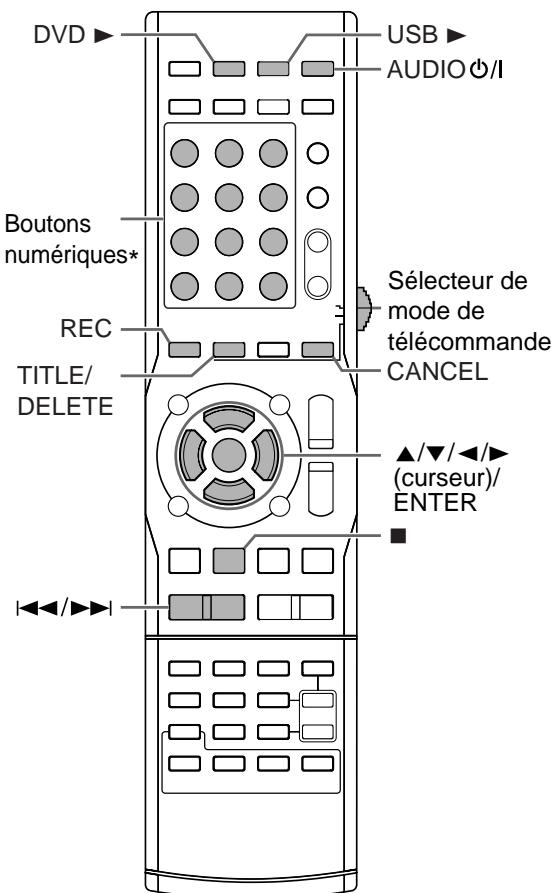
- Pour plus d'informations sur l'utilisation des boutons numériques, reportez-vous à "Utilisation des boutons numériques" en page 13.
IMPORTANT
- Faites glisser le sélecteur de mode sur [AUDIO].
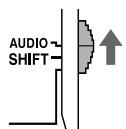
Enregistrement de toutes les pistes d'un CD sur un appareil USB
1 Placez un CD dans le compartiment à disque et connectez l'appareil USB.
Reportez-vous aux pages 23 et 24.
2 Appuyez sur [DVD]. 3 Appuyez sur pour arrêter la lecture. 4 Appuyez sur [REC].
- Le titre et le numéro du groupe apparaissent sur l'écran du téléviseur. (L'apparition du titre et du numéro du groupe peut prendre un certain temps.)
Écran du téléviseur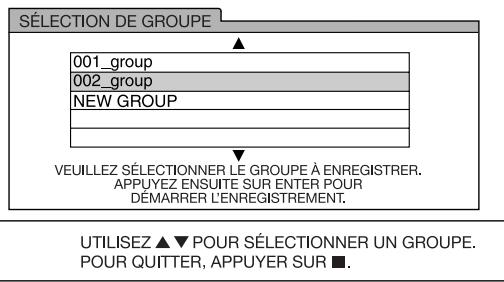
5 Appuyez à plusieurs reprises sur ou ▼ pour sélectionner le groupe souhaité sur l'appareil USB connecté.
- Vous pouvez créer un nouveau groupe en sélectionnant "NEW GROUP" sur l'écran du téléviseur.
- À cette étape, vous pouvez ajouter (modifier) le titre du groupe sélectionné. Suivez les étapes 4 à 8 de "Addition (modification) du titre d'une piste/groupe sur un appareil USB" à la page 49.
- Pour annuler les réglages, appuyez sur ■.
(Suite à la page suivante)
6 Appuyez sur [ENTER] pour démarrer l'enregistrement.
- L'indicateur "REC" commence alors à clignoter sur l'écran de visualisation.
Écran de visualisation
![JVC NX-F4B - Appuyez sur [ENTER] pour démarrer l'enregistrement. - 1](/content/2024/12/123697/images/79417f407185942dc871610bf23d3946558c467e05b76796c0601a511f658026.jpg)
- Quand l'enregistrement est terminé, l'indicateur "REC" s'éteint.
REMARQUE
- Quand vous souhaitez quitter l'enregistrement, appuyez sur ■. Quand vous appuyez sur ■ avant d'appuyer sur [ENTER] à l'étape 6, le son qui a été enregistré avant d'appuyer sur ■ n'est pas mémorisé. Après avoir appuyé sur ■, si vous souhaitez déconnecter l'ordinateur USB, attendez que l'indicateur "REC" s'arrête de clignoter et disparaisse.
- Ne commandez pas l'unité principale quand "PATIENTEZ..." est affiché sur l'écran du téléviseur ou que "WAIT" est affiché sur l'écran de visualisation. Attendez que l'affichage disparaisse.
- Si "NO USB" apparaît sur l'écran de visualisation, vérifiez l'appareil USB ou sa connexion.
- "CANT REC" apparaît sur l'écran de visualisation si l'enregistrement ne peut pas continuer pour une certaine raison.
- L'appareil USB peut être connecté incorrectement. Vérifiez la connexion.
- Vous êtes peut-être en train d'essayer d'enregistrer des pistes protégées en écriture.
- Vous êtes peut-être en train d'enregistrer à partir d'un CD-R ou d'un CD-RW. Le système Serial Copy Management System (SCMS) protège les droits d'auteur et permet uniquement des copies numériques de première génération à partir d'une source d'enregistrement numérique. En résumé, vous ne pouvez pas faire "une copie d'une copie".
- Vous êtes peut-être en train d'essayer d'enregistrer plus que le nombre limite de pistes enregistrables. Vous pouvez enregistrer un maximum de 999 pistes dans un groupe et de 4000 pistes sur un appareil USB.
- Le nombre de pistes qui peut être enregistré dans le groupe racine peut être limité sur l'appareil USB. Le nombre de pistes a dépassé la limite. Dans ce cas, sélectionnez un autre groupe ou créez un nouveau groupe.
- Changer le volume et la qualité du son pendant l'enregistrement n'affecte pas le son enregistré ni le niveau sonore de l'enregistrement.
- Les fonctions suivantes n'affectent pas le son enregistré : la fonction de réglage des aigus/graves (page 13), la fonction K2 (page 14 [uniquement pour le NX-F7]), la fonction de niveau de volume des haut-parleurs (page 14), la fonction de mode Surround (page 14), la fonction Surround du casque (page 15), la fonction de "claircissement" (page 15).
- Quand "RANDOM" est sélectionné, utiliser cette fonction annule automatiquement la lecture aléatoire.
PRÉCAUTION
- Ne bousculez pas ni ne déplacez l'unité principale pendant l'enregistrement du son. Un tel mouvement peut interférer avec l'enregistrement.
- Ne déconnectez pas l'appareil USB pendant l'enregistrement, car cela peut causer un mauvais fonctionnement.
Enregistrement d'une seule piste
Au lieu de l'étape 3 de la page 46, démarrez la lecture de la piste souhaitée.
- Vous pouvez utiliser les boutons numériques, ou pour sélectionner une piste.
- Quand l'étape 6 est terminée, la lecture retourne au début de la piste actuelle et seule cette piste est enregistrée.
REMARQUE
- Vous pouvez aussi enregistrer uniquement la piste souhaitée en mettant la piste en pause à la place de l'étape 3 de la page 46.
- Quand "RANDOMOM" est sélectionné, utiliser cette fonction annule automatiquement la lecture aléatoire.
Enregistrement de pistes programmées
Avant de passer à l'étape 4 de la page 46, programmez les pistes souhaitées.
- Reportez-vous aux étapes 1 et 2 des pages 33 et 34 pour la programmation des pistes.
- La procédure suivante est la même que les étapes 4 à 6 de la page 46 et de cette page.
Suppression d'une piste/groupe d'un appareil USB
1 Connectez l'appareil USB.
- Se reporter à la page 24.
2 Appuyez sur [USB].
3 Appuyez sur pour arrêter la lecture.
Écran du téléviseur
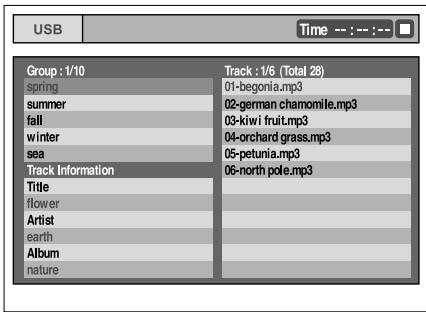
4 Appuyez à plusieurs reprises sur ▲, ▼, △ ou ▶ pour sélectionner la piste ou le groupe souhaité.
5 Appuyez à plusieurs reprises sur [TITLE/DELETE] pour sélectionner "T. DELETE" ou
"G. DELETE" sur l'écran de visualisation.
Écran de visualisation
![JVC NX-F4B - Appuyez à plusieurs reprises sur [TITLE/DELETE] pour sélectionner "T. DELETE" ou - 1](/content/2024/12/123697/images/47e67fa881e9cc7d3a2b9672d68992750783729d3ea77f659aec8f53c7e67a33.jpg)
- Sélectionnez "T. DELETE" pour supprimer une piste.
- Sélectionnez "G. DELETE" pour supprimer un groupe.
6 Appuyez sur [ENTER].
Écran du téléviseur
![JVC NX-F4B - Appuyez sur [ENTER]. - 1](/content/2024/12/123697/images/8db15c48e26eee632b4292c2b0a72e0b6ca4d870580afe7e4e994fd9793bfe88.jpg)
- Pour annuler la suppression de la piste/groupe, appuyez sur [CANCEL].
7 Appuyez sur [ENTER].
REMARQUE
- Quand "WAIT" est affiché sur l'écran de visualisation, vous ne pouvez pas démarrer la suppression. Attendez que l'unité principale lise les signaux de l'appareil USB.
- Vous pouvez aussi vous reporter aux messages sur l'écran du téléviseur quand vous supprimez le titre d'une piste/groupe de l'appareil USB connecté. Les messages indiquent l'état de fonctionnement et donnent des instructions.
- N'appuyez pas sur [AUDIO Ⓞ/I] pendant que l'unité principale est en train de supprimer une piste ou un groupe. Si vous appuyez sur [AUDIO Ⓞ/I], l'unité principale se met automatiquement hors tension après la suppression de la piste ou du groupe.
- La suppression d'un groupe contenant beaucoup de pistes peut prendre beaucoup de temps.
PRÉCAUTION
- Ne bousculez pas ni ne déplacez l'unité principale pendant la suppression d'une piste/groupe. Un tel mouvement peut interférer avec la suppression.
- Ne déconnectez pas l'appareil USB pendant la suppression, car cela peut causer un mauvais fonctionnement.
Addition (modification) du titre d'une piste/groupe sur un appareil USB
1 Connectez l'appareil USB.
- Se reporter à la page 24.
2 Appuyez sur [USB].
3 Appuyez sur ■ pour arrêter la lecture. Écran du téléviseur
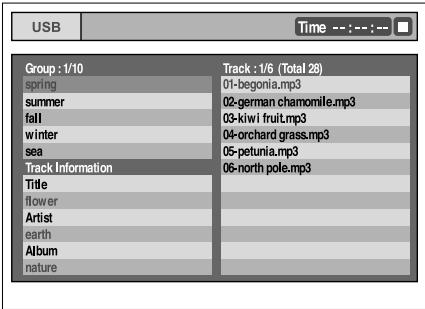
4 Appuyez à plusieurs reprises sur ▲, ▼, ◄ ou ► pour sélectionner la piste ou le groupe souhaité.
5 Appuyez à plusieurs reprises sur [TITLE/DELETE] pour sélectionner "T. TITLE" ou "G. TITLE" sur l'écran de visualisation. Écran de visualisation
![JVC NX-F4B - Appuyez à plusieurs reprises sur [TITLE/DELETE] pour sélectionner "T. TITLE" ou "G. TITLE" sur l'écran de visualisation. Écran de visualisation - 1](/content/2024/12/123697/images/78ee4cb1b9ff700e69b81d1d4d008b68f3e7b8d78a3809dea9d7e8be89ca19a2.jpg)
- Sélectionnez "T. TITLE" pour ajouter un titre à une piste.
- Sélectionnez "G. TITLE" pour ajouter un titre à un groupe.
6 Appuyez sur [ENTER].
- Le titre de la piste/groupe sélectionné apparaît sur l'écran de visualisation.
- Si la piste/groupe n'a pas de titre, "NO NAME" apparaît à la place.
- Appuyez sur [CANCEL] pour effacer le titre mémorisé.
Écran du téléviseur
POUR QUITTER, APPUYER SUR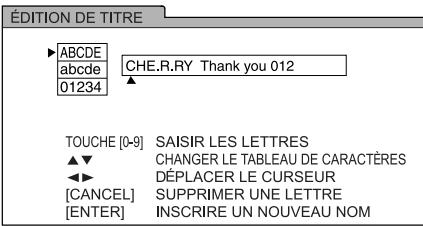
7 Entrez un titre.
- Reportez-vous à "Entrée d'un titre" à la page 50.
- Pour annuler la modification d'un titre, appuyez sur ■.
8 Appuyez sur [ENTER].
REMARQUE
- Quand "WAIT" est affiché sur l'écran de visualisation, vous ne pouvez pas démarrer la modification.
- Si "NO USB" apparaît sur l'écran de visualisation, vérifiez l'appareil USB ou sa connexion.
- Vous pouvez aussi vous reporter aux messages sur l'écran du téléviseur quand vous ajoutez ou modifiez le titre d'une piste/groupe de l'appareil USB connecté. Les messages indiquent l'état de fonctionnement et donnent des instructions.
- N'appuyez pas sur [AUDIO Ⓞ/I] pendant que l'unité principale est en train de modifier un titre. Si vous appuyez sur [AUDIO Ⓞ/I], l'unité principale se met automatiquement hors tension après la modification du titre.
- Si vous appuyez sur [ENTER] sans avoir saisi d'abord un titre, "EDIT ERR" apparaît sur l'écran de visualisation et l'affichage suivant apparaît sur l'écran du téléviseur. À ce moment, appuyez de nouveau sur [ENTER] pour entrer un titre.
Écran du téléviseur
MESSAGE

IMPOSSIBLE D'UTILISER CE NOM. VEUILLEZ ENTRER LE NOM CORRECT.
PRÉCAUTION
- Ne bousculez pas ni ne déplacez l'unité principale pendant la modification d'un titre. Un tel mouvement peut interférer avec la modification.
- Ne déconnectez pas l'appareil USB pendant la modification, car cela peut causer un mauvais fonctionnement.
Entrée d'un titre
L'opération est expliquée à partir de l'exemple de l'entrée de la lecture "F".
1 Appuyez sur ▲ ou ▼ (curseur) pour sélectionner le type de caractère souhaité.
- Chaque fois que vous appuyez sur ▲ ou ▼ (curseur), le réglage du type de caractère change sur "ABCDE", "abcde" ou "01234" sur l'écran du téléviseur.
- "ABCDE" correspond aux caractères majuscules ou aux symboles.
- "abcde" correspond aux caractères minuscules ou aux symboles.
- "01234" correspond aux caractères numériques.
2 Appuyez à plusieurs reprises sur le bouton [3] jusqu'à ce que "F" apparaisse.
- Plusieurs caractères sont attribués à un bouton. Appuyez à plusieurs reprises sur le bouton jusqu'à ce que le caractère souhaité apparaisse. Dans cet exemple, "D", "E" et "F" sont attribués à [3].
- Pour les caractères disponibles, reportez-vous à "Caractères disponibles" ci-contre.
REMARQUE
- Quand vous souhaitez déplacer la position d'entrée de caractère, appuyez à plusieurs reprises sur ◀ ou ▶ (curseur).
- Si vous souhaitez entrer "NO", "TV", ou toute autre paire de deux caractères attribués au même bouton (dans ce cas, [6] ou [8]), entrez le premier caractère, appuyez sur ▶ (curseur) pour déplacer la position d'entrée de caractère vers la droite, puis entrez le second caractère.
- Vous pouvez entrer un maximum de 24 caractères pour le titre du fichier et un maximum de 28 caractères pour le titre du dossier.
- Quand vous souhaitez supprimer un caractère, déplacez la position d'entrée de caractère sur le caractère souhaité et appuyez sur [CANCEL].
- Quand vous souhaitez entrer un espace, sélectionnez l'espace dans les symboles disponibles (reportez-vous à "Caractères disponibles" ci-contre). Vous pouvez aussi entrer un espace à la fin d'un titre en appuyant sur ► (curseur).
- Quand vous souhaitez annuler l'entrée d'un titre, appuyez sur ■. Les caractères entrés ne sont pas mémorisés.
- Si vous entrez un titre qui existe déjà, "CE NOM EXISTE DÉJÀ. VEUILLEZ UTILISER UN AUTRE NOM." apparaît sur l'écran du téléviseur. Entrez un titre différent.
Caractères disponibles
Vous les obtenez en appuyant à plusieurs reprises sur les boutons numériques ([1] à [9] et [0]). Plusieurs caractères sont attribués à chaque bouton numérique.
| Bouton de la télécommande | Caractères majuscules | Caractères minuscules | Caractères numériques |
| ▲ABCDE▲abcde01234 | ▲ABCDE▲abcde01234 | ▲ABCDE▲abcde01234 | |
| [1] | Symbole* | 1 | |
| [2] | →A→B→C- | →a→b→c- | 2 |
| [3] | →D→E→F- | →d→e→f- | 3 |
| [4] | →G→H→I- | →g→h→i- | 4 |
| [5] | →J→K→L- | →j→k→I- | 5 |
| [6] | →M→N→O- | →m→n→o- | 6 |
| [7] | →P→Q→R→S- | →p→q→r→s- | 7 |
| [8] | →T→U→V- | →t→u→v- | 8 |
| [9] | →W→X→Y→Z- | →W→X→Y→Z- | 9 |
| [0] | - | - | 0 |
*Symboles disponibles
Vous pouvez utiliser les symboles ci-dessous en appuyant à plusieurs reprises sur [1].
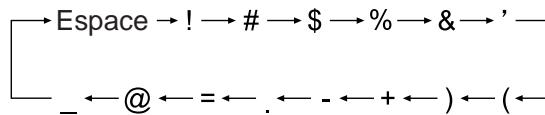
* Pour plus d'informations sur l'utilisation des boutons numériques, se reporter à "Utilisation des boutons numériques" en page 13.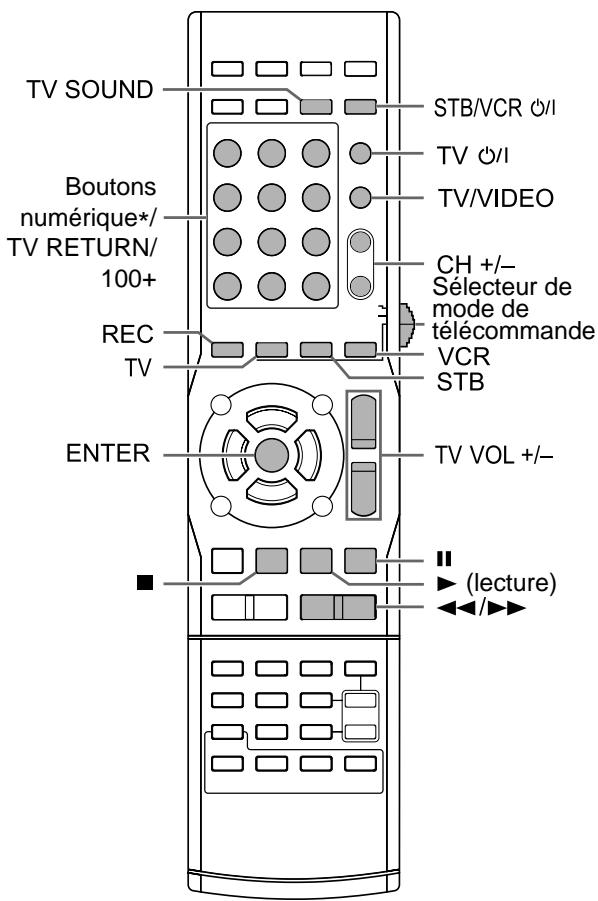
Écoute du son d'un téléviseur
Cette fonction vous permet d'écouter le son d'un téléviseur.
Pour utiliser cette fonction, l'unité principale doit être connectée à un téléviseur avec un câble SCART. Assurez-vous aussi que le réglage pour l'utilisation d'un câble SCART a été sélectionné. (Se reporter aux pages 8 et 12.)
1 Appuyez sur [TV SOUND].
- "TV SOUND" apparaît sur l'écran de visualisation. Le téléviseur connecté à l'unité principale est sélectionné comme source sonore.
- Appuyer à plusieurs reprises sur [SOURCE] sur l'unité principale permet aussi de sélectionner le son du téléviseur comme source.
2 Allumez le téléviseur.
3 Réglez le volume ou la qualité sonore à votre convenance.
- Se reporter à la page 13.
REMARQUE
- Il se peut que le son souhaité ne soit pas émis en fonction du téléviseur connecté.
- Se reporter également au manuel d'utilisation du téléviseur connecté.
Vous pouvez aussi commander votre téléviseur, boîtier décodeur (STB) et magnétoscope (VCR) en utilisant la télécommande de ce système.
Faire fonctionner un téléviseur à l'aide de la télécommande
Configuration du code constructeur
IMPORTANT
- Faites glisser le sélecteur de mode de télécommande dans la position la plus basse.
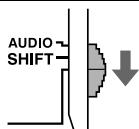
1 Appuyez sur [TV]. 2 Maintenez [TV 0/1] enfoncé. - Maintenez [TV 0/1] enfoncé jusqu'à la fin de l'étape 5. 3 Appuyez sur [ENTER] puis relâchez le bouton. 4 Appuyez sur les boutons numériques pour entrer le code constructeur.
Exemples :
Pour un téléviseur Hitachi : appuyez sur [0] puis [7]. Pour un téléviseur Toshiba : appuyez sur [2] puis [9]. Quand le constructeur de votre téléviseur propose 2 codes ou plus, essayez ces codes les uns après les autres afin de trouver celui qui permet de faire fonctionner correctement le téléviseur avec la télécommande.
| Constructeur | Code | Constructeur | Code |
| JVC | 01 | Nordmende | 13, 14, 18, 26, 27, 28 |
| Akai | 02, 05 | Okano | 09 |
| Blaupunkt | 03 | Orion | 15 |
| Daewoo | 10, 31, 32 | Panasonic | 16, 17 |
| Fenner | 04, 31, 32 | Philips | 10 |
| Fisher | 05 | Saba | 13, 14, 18, 26, 27, 28 |
| Grundig | 06 | Samsung | 10, 19, 32, 35, 36, 37, 38 |
| Hitachi | 07, 08 | Sanyo | 05 |
| Inno-Hit | 09 | SEG | 15 |
| Irradio | 02, 05 | Schneider | 02, 05 |
| Loewe | 10 | Sharp | 20, 39, 40 |
| Magnavox | 10 | Sony | 21, 22, 23, 24, 25 |
| Mitsubishi | 11, 33 | Telefunken | 13, 14, 18, 26, 27, 28 |
| Miver | 03 | Thomson | 13, 14, 18, 26, 27, 28, 30 |
| Nokia | 12, 34 | Toshiba | 29 |
Le réglage initial du code est "01 (JVC)".
5 Relâchez [TV 0/1].
REMARQUE
- Il est recommandé de faire glisser le sélecteur de mode de télécommande sur [AUDIO] après utilisation de cette fonction. La plupart des autres fonctions peuvent être utilisées quand le sélecteur de mode de télécommande est sur [AUDIO].
- Les codes constructeurs sont susceptibles de changer sans préavis. Il est possible que la commande du téléviseur ne soit pas possible avec certains constructeurs.
- Après le remplacement des piles de la télécommande, réglez de nouveau le code constructeur.
Faire fonctionner le téléviseur à l'aide de la télécommande
Avant de commander le téléviseur, sélectionner le mode de télécommande pour le téléviseur.
IMPORTANT
- Faites glisser le sélecteur de mode de télécommande dans la position la plus basse.
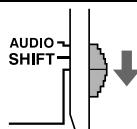
1. Appuyez sur [TV]. 2. Utilisez la télécommande en la dirigeant vers le téléviseur.
| Bouton de la télécommande | Fonction |
| [TV Ⓞ/I] | Permet d'allumer/éteindre le téléviseur. |
| [TV/VIDEO] | Permet de basculer entre le téléviseur et l'entrée videoo |
| [CH +/-] | Permet de changer de chaînes. |
| [TV VOL +/-] | Permet de régler le volume. |
| Boutons numériques (1 à 9, 0, 100+) | Permet de sélectionner les chaînes. |
| [TV RETURN] | Permet de basculer entre la chaîne précédemment sélectionnée et la chaîne en cours. |
REMARQUE
- Quand le sélecteur de mode de télécommande est glissé sur la position la plus basse et que vous appuyez sur [TV], il se peut que certains boutons ne fonctionnent pas.
- Il est recommandé de faire glisser le sélecteur de mode de télécommande sur [AUDIO] après utilisation de cette fonction. La plupart des autres fonctions peuvent être utilisées quand le sélecteur de mode de télécommande est sur [AUDIO].
Faire fonctionner un boîtier décodeur à l'aide de la télécommande
Configuration du code constructeur
IMPORTANT
- Faites glisser le sélecteur de mode de télécommande dans la position la plus basse.
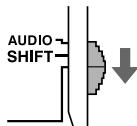
1. Appuyez sur [STB]. 2. Maintenez [STB/VCR 0/1] enfoncé.
- Maintenez [STB/VCR 0/1] enfoncé jusqu'à la fin de l'étape 5.
3. Appuyez sur [ENTER] puis relâchez le bouton. 4. Appuyez sur les boutons numériques pour entrer le code constructeur.
Exemples :
Pour un boîtier décodeur Amstrad : appuyez sur [0] puis [3]. Pour un boîtier décodeur Triax : appuyez sur [3] puis [0]. Quand le constructeur de votre boîtier décodeur propose 2 codes ou plus, essayez ces codes les uns après les autres afin de trouver celui qui permet de faire fonctionner correctement le boîtier décodeur avec la télécommande.
| Constructeur | Code | Constructeur | Code |
| JVC | 01, 02 | Mascom | 32 |
| Amstrad | 03, 04, 05, 06, 31 | Maspro | 13 |
| BT | 01 | Nokia | 24, 26, 33 |
| Canal+ | 20 | Pace | 10, 25, 31 |
| Canal Satellite | 20 | Panasonic | 15 |
| D-Box | 24 | Philips | 09, 23 |
| Echostar | 17, 18, 19, 21 | Saba | 35 |
| Finlux | 11 | Sagem | 22, 29 |
| Force | 28 | Salora | 11 |
| Galaxis | 27 | Selector | 29 |
| Grundig | 07, 08 | Skymaster | 12, 36 |
| Hirschmann | 07, 17, 37 | Thomson | 35 |
| ITT Nokia | 11 | TPS | 22 |
| Jerrold | 16 | Triax | 30 |
| Kathrein | 13, 14, 34 | Wisi | 07 |
| Luxor | 11 | ||
Le réglage initial du code est "01 (JVC)".
5. Relâchez [STB/VCR 0/1].
REMARQUE
- Il est recommandé de faire glisser le sélecteur de mode de télécommande sur [AUDIO] après avoir utilisé cette fonction. La plupart des autres fonctions peuvent être utilisées quand le sélecteur de mode de télécommande est sur [AUDIO].
- Les codes constructeur sont susceptibles de changer sans préavis. Il est possible que la commande du boîtier décodeur ne soit pas possible avec certains constructeurs.
- Après le remplacement des piles de la télécommande, réglez de nouveau le code constructeur.
Faire fonctionner le boîtier décodeur à l'aide de la télécommande
Avant de commander le boîtier décodeur, sélectionnez le mode de télécommande pour le boîtier décodeur.
IMPORTANT
- Faites glisser le sélecteur de mode de télécommande dans la position la plus basse.
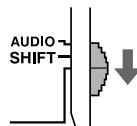
1 Appuyez sur [STB]. 2 Utilisez la télécommande en la dirigeant vers le boîtier décodeur.
| Bouton de la télécommande | Fonction |
| [STB/VCR 0/1] | Permet d'allumer/ éteindre le boîtier décodeur. |
| [CH +/-] | Permet de changer de chaînes. |
| Boutons numériques (1-9, 0, ≥10) | Permet de sélectionner les chaînes. |
REMARQUE
- Quand le sélecteur de mode de télécommande est glissé sur la position la plus basse et que vous appuyez sur [STB], il se peut que certains boutons ne fonctionnent pas.
- Il est recommandé de faire glisser le sélecteur de mode de télécommande sur [AUDIO] après avoir utilisé cette fonction. La plupart des autres fonctions peuvent être utilisées quand le sélecteur de mode de télécommande est sur [AUDIO].
Faire fonctionner un magnétoscope à l'aide de la télécommande
Configuration du code constructeur
IMPORTANT
- Faites glisser le sélecteur de mode de télécommande dans la position la plus basse.
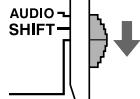
1 Appuyez sur [VCR]. 2 Maintenez [STB/VCR O/I] enfoncé.
- Maintenez [STB/VCR O/I] enfoncé jusqu'à la fin de l'étape 5.
3 Appuyez sur [ENTER] puis relâchez le bouton. 4 Appuyez sur les boutons numériques pour entrer le code constructeur.
Exemples :
Pour un magnétoscope Hitachi : appuyez sur [0] puis [8]. Pour un magnétoscope Toshiba : appuyez sur [3] puis [3]. Quand le constructeur de votre magnétoscope propose 2 codes ou plus, essayez ces codes les uns après les autres afin de trouver celui qui permet de faire fonctionner correctement le magnétoscope avec la télécommande.
| Constructeur | Code | Constructeur | Code |
| JVC | 01 | Nokia | 16 |
| Aiwa | 02, 20 | Nordmende | 17, 18, 19, 31 |
| Bell+Howell | 03, 16 | Orion | 20 |
| Blaupunkt | 04 | Panasonic | 21 |
| CGM | 03, 05, 16 | Philips | 05, 22 |
| Daewoo | 34 | Phonola | 05 |
| DIGTAL | 05 | Saba | 17, 18, 19, 23, 31 |
| Fisher | 03, 16 | Samsung | 24, 25 |
| G.E. | 06 | Sanyo | 03, 16 |
| Grundig | 07 | Sharp | 26, 27 |
| Hitachi | 08, 09 | Siemens | 07 |
| Loewe | 05, 10, 11 | Sony | 28, 29, 30, 35 |
| Magnavox | 04, 05 | Telefunken | 17, 18, 19, 31, 32 |
| Mitsubishi | 12, 13, 14, 15 | Toshiba | 33 |
Le réglage initial du code est "01 (JVC)".
5 Relâchez [STB/VCR 0/1].
REMARQUE
- Il est recommandé de faire glisser le sélecteur de mode de télécommande sur [AUDIO] après avoir utilisé cette fonction. La plupart des autres fonctions peuvent être utilisées quand le sélecteur de mode de télécommande est sur [AUDIO].
- Les codes constructeur sont susceptibles de changer sans préavis. Il est possible que la commande du magnétoscope ne soit pas possible avec certains constructeurs.
- Après le remplacement des piles de la télécommande, réglez de nouveau le code constructeur.
Faire fonctionner le magnétoscope à l'aide de la télécommande
Avant de commander le magnétoscope, sélectionnez le mode de télécommande pour le magnétoscope.
IMPORTANT
- Faites glisser le sélecteur de mode de télécommande dans la position la plus basse.
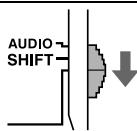
1 Appuyez sur [VCR]. 2 Utilisez la télécommande en la dirigeant vers le magnétoscope.
| Bouton de la télécommande | Fonction |
| [STB/VCR Ⓞ/I] | Permet d'allumer/éteindre le magnétoscope. |
| [CH +/-] | Permet de changer de chaînes. |
| Boutons numériques (1-10, 0, ≧10) | Permet de sélectionner les chaînes. |
| ►(lecture) | Démarre la lecture. |
| ■ | Arrêté la lecture. |
| II | Suspend la lecture. |
| ► | Avance rapidement la bande. |
| « | Rebobine la bande. |
| [REC] +►(lecture) | Démarre l'enregistrement. |
| [REC] + II | Suspend l'enregistrement. |
REMARQUE
- Quand le sélecteur de mode de télécommande est glissé sur la position la plus basse et que vous appuyez sur [VCR], il se peut que certains boutons ne fonctionnent pas.
- Il est recommandé de faire glisser le sélecteur de mode de télécommande sur [AUDIO] après avoir utilisé cette fonction. La plupart des autres fonctions peuvent être utilisées quand le sélecteur de mode de télécommande est sur [AUDIO].
Opérations de base pour HDMI CEC
Consumer Electronics Control (CEC) est une commande indispensable de commandes utilisés en option pour le standard High-Definition Multimedia Interface (HDMI). Quand des appareils avec CEC sont connectés, chaque appareil peut commander les autres.
Ce système est compatible avec certaines fonctions de base de HDMI CEC.
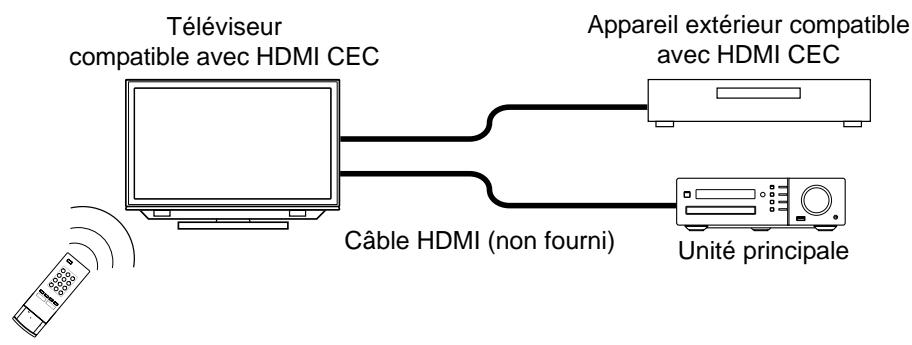
- Quand vous démarrez la lecture sur l'unité principale, le téléviseur connecté se met automatiquement sous tension.
- Quand vous sélectionnez l'unité principale comme source sur le téléviseur, l'image et le son de l'unité principale sont sortis automatiquement.
- Quand vous mettez hors tension le téléviseur, l'unité principale se met automatiquement hors tension. (Cette fonction fonctionne quand « MARCHE 1 » est sélectionné pour « CEC » sur l'écran des préférences. Se reporter à la page 44.)
- Quand vous sélectionnez la langue d'écran de menu du téléviseur et que l'unité principale est mise hors tension puis de nouveau sous tension, la même langue est sélectionnée automatiquement sur l'unité principale. (Les langues sélectionnables sont limitées à celles prises en charge par ce système.)
- Aussi longtemps que le téléviseur connecté est compatible, vous pouvez utiliser les opérations du téléviseur pour démarrer la lecture, ajuster le volume et utiliser d'autres fonctions de l'unité principale.
REMARQUE
- Cette fonction est disponible uniquement quand la source est réglée sur « DVD » ou « USB ».
- Cette fonction est disponible quand « MARCHE 1 » ou « MARCHE 2 » est sélectionné pour « CEC » sur l'écran des préférences (se reporter à la page 44).
- Pour plus de détails sur la fonction CEC, reportez-vous aux manuels d'utilisation des appareils CEC connectés.
- Si le câble d'alimentation n'est pas connecté à la prise secteur, la fonction CEC ne fonctionne pas, même quand l'unité principale est connectée à des appareils CEC.
- Tous les appareils HDMI ne sont pas compatibles avec CEC. Si l'unité principale est connectée à des appareils non compatibles CEC, ces appareils ne peuvent pas être commandés en utilisant la fonction CEC.
- La fonction CEC peut ne pas fonctionner avec certains appareils CEC. (Quand l'unité principale est connectée à un produit non JVC, la fonction CEC peut ne pas fonctionner.)
- La fonction CEC peut ne pas fonctionner en fonction des réglages ou de l'état de l'unité principale ou des appareils CEC connectés.
- Quand l'unité principale est connectée au téléviseur avec un câble HDMI pour la première fois après l'achat, vérifiez que « JVC » (réglage initial) apparaît.
- Quand vous déconnectez le câble HDMI et le reconnectez de nouveau, vérifiez que "JVC" apparaît.
- Si la fonction CEC ne fonctionne pas correctement, sélectionnez "ARRET" pour le réglage "CEC", puis de nouveau "MARCHE 1" ou "MARCHE 2". (Se reporter à la page 44.)
Emplacements idéaux pour l'unité principale
Pour réduire les besoins en entretien et conserver la qualité de ce système, ne pas placer l'unité principale dans les emplacements suivants :
- Dans un emplacement exposé à une humidité ou une accumulation de poussières importante
- Sur une surface inégale ou instable
- Près d'une source de chaleur
- Près d'un ordinateur, d'une lampe fluorescente ou d'un autre appareil électrique
- Dans une petite pièce avec une ventilation insuffisante
- Dans un emplacement exposé à la lumière directe du soleil
- Dans un emplacement exposé à des températures très basses
- Dans un emplacement exposé à des vibrations importantes
- Près d'un téléviseur, d'un autre amplificateur ou d'un syntoniseur
- Près d'une source magnétique
PRÉCAUTION
- La température de fonctionnement de ce système est comprise entre 5 °C et 35 °C. Une utilisation au-delà de cette plage pourrait provoquer un mauvais fonctionnement ou des dommages sur le système.
Condensation
Dans les conditions suivantes, il est possible que ce système fonctionne mal en raison de la condensation formée sur la lentille de l'unité principale :
- Si l'air conditionné vient d'être allumé pour réchauffer la pièce.
- Si l'unité principale se trouve dans une zone à fort taux d'humidité.
- Si l'unité principale a été déplacée d'un emplacement froid à un emplacement plus chaud. Quand de la condensation se forme, laisser l'unité principale allumée, attendre 1 heure ou 2 environ puis utiliser l'unité principale.
Nettoyage de l'unité principale
Quand le panneau de fonctionnement devient sale, enlever la poussière avec un chiffon sec et doux. Quand le panneau de fonctionnement est très sale, le nettoyer avec un chiffon trempé dans une petite quantité de détergent neutre puis repasser avec un chiffon sec et doux.
PRÉCAUTION
- Ne pas nettoyer le panneau de commande avec des diluants, des benzènes ou d'autres agents chimiques. Ne pas pulvériser d'insecticides sur le panneau de commande. Ils pourraient provoquer une décoloration et endommager la surface.
Notes sur la manipulation
Avertissements importants
Installation du système
- Sélectionner un emplacement en hauteur, sec et ni trop chaud, ni trop froid, entre 5 °C et 35 °C.
- Laisser un espace suffisant entre le système et le téléviseur.
- Ne pas utiliser le système dans un endroit soumis à des vibrations.
Câble d'alimentation
- Ne pas manipuler le câble d'alimentation avec des mains humides !
- Une petite quantité de courant est toujours consommée quand le câble d'alimentation est branché sur la prise murale.
- Lors du débranchement du câble d'alimentation de la prise murale, toujours tirer sur la prise, pas sur le câble.
Pour éviter les problèmes avec le système
- Aucune pièce interne ne requiert d'entretien. En cas de problème, débrancher le câble d'alimentation et consulter le vendeur.
- Ne pas insérer d'objet métallique dans le système.
Note concernant les lois sur le droit d'auteur
Vérifier les lois sur le droit d'auteur dans votre pays avant de graver des CD. L'enregistrement de données protégées pourrait représenter une infraction aux lois sur le droit d'auteur.
Précautions de sécurité
Tenir à l'écart de l'humidité, de l'eau et de la poussière
Ne pas placer le système dans des endroits humides ou poussiéreux.
Tenir à l'écart des hautes températures.
Ne pas exposer le système à la lumière directe du soleil et ne pas le placer près d'un appareil de chauffage.
En cas d'absence
En cas de voyage ou d'absence prolongée, débranchez le câble d'alimentation de la prise murale.
Ne pas obstruer les grilles d'aération
L'obstruction des grilles d'aération pourrait endommager le système.
Entretien du coffret
Lors du nettoyage du système, utilisez un chiffon doux et suivez les instructions appropriées concernant l'emploi de chiffons imbibés de produits chimiques. N'utilisez pas de benzène, de diluant ou d'autres solvants organiques, y compris les désinfectants. Ils pourraient provoquer une déformation ou une décoloration.
Si de l'eau reste dans le système.
Éteignez le système, débranchez le câble d'alimentation de la prise murale, puis appelez le magasin où l'appareil a été acheté. L'utilisation du système dans ces conditions risque de provoquer un incendie ou une électrocution.
Licence et marques déposées
- Cet appareil intègre une technologie de protection des droits d'auteur protégée par des brevets américains et d'autres droits de propriété intellectuelle. L'utilisation de cette technologie de protection doit être autorisée par Macrovision et est réservée à un usage domestique et à d'autres utilisations en diffusion limitée, sauf autorisation de Macrovision Corporation. La décompilation ou le démontage sont interdits. VEUILLEZ NOTER QUE TOUS LES TÉLÉVISEURS HAUTE DÉFINITION NE SONT PAS COMPLÈTEMENT COMPATIBLES AVEC CET APPAREIL ET CELA PEUT ENTRAÎNER L'APPARITION D'ARTEFACTS SUR L'IMAGE. EN CAS DE PROBLÈMES AVEC DES IMAGES À BALAYAGE PROGRESSIF 525 OU 625, IL EST RECOMMANDÉ DE COMMUTER LA CONNEXION SUR LA SORTIE "STANDARD DEFINITION". SI VOUS AVEZ DES QUESTIONS CONCERNANT LA COMPATIBILITÉ DE VOTRE TÉLÉVISEUR AVEC CE MODÈLE DE LECTEUR DVD 525p ET 625p, VEUILLEZ CONTACTER NOTRE CENTRE DE SERVICE CLIENT. L'UTILISATION DE CET APPAREIL DE QUELQUE MANIÈRE QUE CE SOIT CONFORMÉMENT AU STANDARD VISUEL MPEG-4 EST INTERDITE, SAUF POUR UNE UTILISATION PAR UN CONSOMMATEUR À DES FINS PERSONNELLES ET NON COMMERCIALES.
- DivX, Certifié DivX Ultra et les logos associés sont des marques commerciales de DivX, Inc. et sont utilisés sous licence.
- Produit officiellement certifié DivX® Ultra.
- Lecture de toutes les versions de vidéos DivX (y compris DivX 6) avec une lecture améliorée des fichiers multimédia DivX et le format DivX Media.
- Microsoft et Windows Media sont des marques déposées ou des marques commerciales de Microsoft Corporation aux États-Unis et/ou dans d'autres pays.
- Le logo DVD est une marque de commerce de DVD Format/Logo Licensing Corporation.
- Conçu sous licence de Dolby Laboratories. "Dolby", "Pro Logic", "MLP Lossless" et le symbole du double D sont des marques déposées de Dolby Laboratories.
- "DTS" et "DTS Digital Surround" sont des marques déposées de DTS, Inc.
- HDMI, le logo HDMI et High-Definition Multimedia Interface sont des marques de commerce ou des marques déposées de HDMI Licensing LLC.
- HDCP est une abréviation de "High-bandwidth Digital Content Protection", une technologie de contrôle de la copie très fiable sous licence de Digital Content Protection, LLC.
Types de disques/fichiers lisibles
| Disques lisibles *1 | DVD VIDEO, DVD AUDIO, DVD VR *3, VCD, SVCD, CD, CD-R *4, CD-RW *4, DVD-R *5, *6, DVD-RW *6, +R, +RW |
| Fichiers lisibles enregistrés sur un disque *1 | MP3, WMA, WAV, JPEG, ASF, DivX, MPEG1, MPEG2 |
| Fichiers lisibles enregistrés sur un appareil USB *2 |
- Bien qu'indiqués ci-dessus, certains types peuvent ne pas être lisibles. 1 Les disques doivent être finalisés avant d'être lus. 2 Ce système peut ne pas reconnaître certains appareils USB. Le système ne peut pas lire un fichier dont le volume de données est supérieur à 2 Go et un fichier dont le taux de transfert de données est supérieur à 2 Mbps. 3 DVD VR désigne un DVD-R/DVD-RW enregistré au format VR (Video Recording). 4 Un CD-R/CD-RW enregistré au format multisession (jusqu'à 20 sessions) peut être lu. 5 Un DVD-R enregistré au format "multi-border" peut également être lu (y compris les disques double-couche). 6 Pour les fichiers enregistrés sur un DVD-R/DVD-RW, le disque doit être formaté en UDF Bridge.
Il est possible de lire des disques +R/+RW finalisés (format DVD Video uniquement). "DVD" s'allume en façade quand un disque +R/+RW est chargé.
Certains disques peuvent ne pas être lus en raison des caractéristiques des disques, des conditions de gravure ou de dommages ou autres tâches qu'ils auraient pu subir.
Seuls les sons peuvent être lus à partir des disques suivants :
MIX-MODE CD CD-G
CD-EXTRA CD TEXT
Ce système est conçu pour être utilisé avec le standard PAL, cependant, vous pouvez également lire des disques enregistrés au format NTSC. Lorsque vous lisez des disques enregistrés au format NTSC avec l'unité principale connectée au téléviseur par un câble vidéo composantes, l'image risque d'être déformée. Pour empêcher la déformation de l'image, utilisez un câble SCART. (Pour plus d'informations sur la connexion d'un câble SCART, se reporter à la page 8.)
Code région de DVD VIDEO
Les lecteurs DVD VIDEO et les disques DVD VIDEO disposent de leurs propres codes régionaux. Ce système peut lire un DVD VIDEO dont le numéro de code régional inclut le code régional du système, qui est indiqué sur le panneau arrière de l'unité principale.
Exemples :



Si un DVD VIDEO avec un numéro de code région incorrect est chargé, la lecture ne peut être lancée.
- Sur certains fichiers DVD VIDEO, DVD AUDIO, VCD, SVCD ou DivX, le fonctionnement peut être différent de celui expliqué dans ce manuel. Ceci résulte de la programmation du disque/fichier et de la structure du disque/fichier, et non pas d'une anomalie du système.
Disques illisibles
- Les disques suivants ne peuvent être lus : DVD-ROM (excepté les formats MP3/WMA/JPEG/ASF/DivX/MPEG1/MPEG2), DVD-RAM, CD-ROM, CD-I (CD-I Ready), Photo CD, SACD, etc.
- La lecture de ces disques provoquera du bruit et peut endommager les haut-parleurs.
- Les disques endommagés ou les disques de formats non classiques (autres que les disques de 12 ou 8 centimètres de diamètre) ne peuvent être lus.
- JVC ne garantit pas le fonctionnement et la qualité sonore des disques non autorisés par CD-DA, qui représente une norme de CD.
Avant la lecture, vérifier que les disques sont conformes à cette norme de CD en se référant aux sigles et aux informations imprimés sur le paquet.
Disques/fichiers MP3/WMA/WAV/JPEG/ASF/DivX/MPEG1/MPEG2 lisibles
- Les CD enregistrés au format ISO 9660 peuvent être lus (exceptés ceux enregistrés au format "packet write" (format UDF)).
- Les fichiers dotés d'une extension ".mp3", ".wma", ".wav", ".jpg", ".jpeg", ".asf", ".divx", ".div", ".avi", ".mpg", ".mpeg" ou ".mod" (les extensions représentant majuscules et minuscules sont aussi acceptables) peuvent être lus.
Notes sur les disques/fichiers MP3/WMA/WAV/JPEG/ASF
- Un disque peut ne pas être lisible ou seulement très lentement selon ses conditions d'enregistrement et ses propriétés.
- La durée nécessaire pour la lecture varie selon le nombre de groupes ou de pistes (fichiers) enregistrés sur le disque.
- Si des caractères différents des caractères alphanumériques à simple octet sont utilisés dans le nom d'un fichier MP3/WMA/WAV/JPEG/ASF, le nom de piste/fichier ne sera pas affiché correctement.
- L'ordre des pistes/groupes affichés sur l'écran de menu MP3/WMA/WAV et l'ordre des fichiers/groupes affichés sur l'écran de menu JPEG peuvent être différents de celui des dossiers/fichiers affiché sur un écran d'ordinateur.
- La lecture de fichiers MP3/WMA contenant une image fixe peut prendre un certain temps. Le temps écoulé s'affiche lorsque la lecture commence. Le temps écoulé peut ne pas s'afficher correctement.
- Pour un fichier MP3/WMA, un disque avec une fréquence d'échantillonnage de 44,1 kHz et un taux de transmission de 128 kbps est recommandé.
- Le système n'est pas compatible avec un fichier MP3i ou MP3PRO.
- Ce système peut lire un fichier JPEG de base, sauf les fichiers JPEG monochromes.
- Ce système peut lire des données JPEG prises avec un appareil photo numérique conforme au standard DCF (Design Rule for Camera File System). (Quand une fonction est appliquée telle que celle de rotation automatique d'un appareil photo numérique, les données peuvent ne plus être conformes au standard DCF, et l'image peut ne pas s'afficher.)
- Si des données ont été traitées, modifiées ou restaurées avec un logiciel d'édition d'image informatique, les données peuvent ne pas s'afficher.
- Le système ne peut pas lire les animations telles que les fichiers MOTION JPEG, les images fixes (TIFF, etc.) autres que les JPEG ou des données d'images avec du son.
- La résolution de 640 x 480 pixels est recommandée pour les fichiers JPEG. Si un fichier a été enregistré dans une résolution supérieure à 640 x 480 pixels, l'affichage peut prendre du temps. Une image avec une résolution supérieure à 8192 x 7680 pixels ne pourrait être affichée.
- Le système est compatible avec les fichiers ASF enregistrés avec un débit binaire maximum de 384 kbps et un codec audio G.726.
- Un fichier WAV doté d'une fréquence d'échantillonnage de 44,1 kHz et d'une quantification 16 bits est recommandé.
Notes sur les disques/fichiers DivX
- Le système est compatible DivX 5.x, 4.x et 3.11.
- Le système est compatible avec les fichiers DivX avec une résolution de 720 x 480 pixels ou moins (30 fps) et de 720 x 576 pixels ou moins (25 fps).
- Les flux audio doivent être encodés en MPEG1 Audio Layer-2, MPEG Audio Layer-3 (MP3) ou Dolby Digital.
- Le système n'est pas compatible GMC (Global Motion Compression).
- Les fichiers encodés avec un mode de balayage entrelacé peuvent ne pas être lus correctement.
- La lecture d'un fichier DivX peut prendre un certain temps. Le temps écoulé s'affiche lorsque la lecture commence. Le temps écoulé peut ne pas s'afficher correctement.
Notes sur les disques/fichiers MPEG1/MPEG2
- La structure du flux des disques et des fichiers MPEG1/MPEG2 doit être conforme au flux du système/programme MPEG.
- 720 x 576 pixels (25 fps)/720 x 480 pixels (30 fps) sont recommandées comme résolutions maximales.
- Ce système est aussi compatible avec les résolutions de 352 x 576/480 x 576/352 x 288 pixels (25 fps) et 352 x 480/480 x 480/352 x 240 pixels (30 fps).
- Le profil et le niveau doit être MP@ML (Main Profile at Main Level)/SP@ML (Simple Profile at Main Level)/MP@LL (Main Profile at Low Level).
- Les flux audio doivent être encodés en MPEG1 Audio Layer-2, MPEG2 Audio Layer-2 ou Dolby Digital (fichiers MPEG2 uniquement).
Précautions pour la lecture de disques à double face
La face non DVD d'un disque à "DualDisc" n'est pas compatible avec le standard "Compact Disc Digital Audio". Par conséquent, l'utilisation de la face non DVD d'un disque à double face sur cet appareil n'est pas recommandée.
Notes sur les fichiers enregistrés sur un appareil USB connecté
- Ce système est compatible avec la norme USB 2.0 Full-Speed.
- Ce système peut ne pas pouvoir lire certains types d'appareils USB et de fichiers.
- Ce système ne prend pas en charge la gestion des droits numériques (DRM, Digital Rights Management).
- Ce système ne peut pas reconnaître un appareil USB dont les spécifications dépassent 5V/500mA.
- Lors du branchement d'un appareil USB, se reporter également à son manuel.
- Brancher l'appareil USB directement sur l'unité principale sans passer par un concentrateur USB.
- Débranchez l'appareil USB après l'arrêt de la lecture ou de ce système.
- L'unité principale peut charger un appareil USB lorsque l'appareil USB est sélectionné comme source.
- Réglez toujours le volume de ce système sur le minimum avant de brancher ou de débrancher un appareil USB.
- JVC n'est pas responsable de la perte de données sur l'appareil USB lorsqu'il est utilisé avec ce système.
Hiérarchie des données
DVD VIDEO/DVD VR
Un DVD VIDEO est composé de "titres" et chaque titre peut être divisé en "chapitres". Un DVD VR compte des "programmes originaux" ou des "listes de lecture" et chaque programme original/liste de lecture peut se diviser en "chapitres".
| Titre 1/Programme original 1/ liste de lecture 1 | Titre 2/Programme original 2/ liste de lecture 2 |
| Chapitre 1| Chapitre 2| Chapitre 3| Chapitre 1| Chapitre 2| | |
DVD AUDIO
Un DVD AUDIO est composé de "groupes" et chaque groupe peut se diviser en "pistes". Sur certains disques, un "groupe de bonus" a été ajouté. Il faut utiliser un mot de passe pour y accéder. (Se reporter à la page 38.)
| Groupe 1 | Groupe 2 | ||
| Piste 1 | Piste 2 | Piste 3 | Piste 1 |
VCD/SVCD/CD
Un VCD/SVCD/CD est composé de "pistes". En général, chaque piste a son propre numéro. (Sur certains disques, chaque piste peut elle-même avoir été indexée.)
| Piste 1 | Piste 2 | Piste 3 | Piste 4 | Piste 5 |
Fichiers MP3/WMA/WAV/JPEG/ASF/DivX/MPEG1/MPEG2
Audio, images fixes et vidéo sont enregistrés en tant que pistes/fichiers sur un disque ou un appareil USB. Les pistes ou les fichiers sont généralement regroupés dans un dossier. Les dossiers peuvent aussi inclure d'autres dossiers, créant des couches de dossiers hiérarchisés. Ce système simplifie la construction hiérarchique des fichiers et gère les dossiers par "groupes".
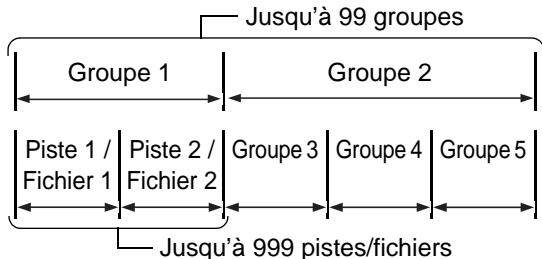
Le système peut reconnaître jusqu'à 4000 pistes/fichiers sur un disque. De plus, le système peut reconnaître jusqu'à 999 pistes/fichiers par groupe et jusqu'à 99 groupes sur un disque. Étant donné que le système ignore les pistes/fichiers avec un numéro supérieur à 999 et les groupes avec un numéro supérieur à 99, ces derniers ne seront pas lus. S'il y a un type de fichiers autre que MP3/WMA/WAV/JPEG/ASF/DivX/MPEG1/MPEG2 sur un disque, ces fichiers seront comptabilisés dans le nombre total de fichiers.
Manipulation des disques
- Ne pas utiliser les disques de forme non classique (cœur, fleur ou carte de crédit, etc.), car ils pourraient endommager le système.
- Ne pas utiliser un disque couvert de ruban adhésif, autocollants ou colle, car il pourrait endommager le système.
- Ne pas plier le disque.
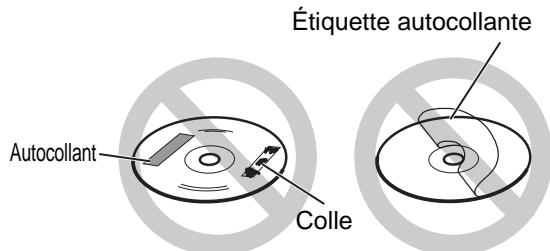
Nettoyage des disques
Surface de signal
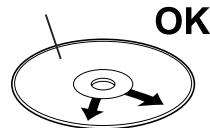
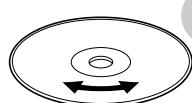

Nettoyer le disque du centre vers l'extérieur avec un chiffon doux.
- Les rayures concentrées sur une même zone peuvent provoquer des sauts.
- Ne surtout pas utiliser de diluants, benzènes, nettoyants pour disques analogiques ou autres agents chimiques.
Général
| Problème | Cause possible | Solution possible | Page de référence |
| L'appareil ne peut pas être mis sous tension. | Le cable d'alimentation n'est pas branché sur une prise secteur. | Branchez correctement le cable d'alimentation | 10 |
| Certains boutons ne fonctionnent pas. | Certains opérations sont interdites. | Ce n'est pas une anomalie. | - |
| La télécommande ne fonctionne pas. | Les piles sont presque déchargées. | Remplacer les piles. | 4 |
| L'unité principale ne fonctionne pas avec la télécommande. | La fonction affectée à certains boutons change en fonction du mode de télécommande. | Faites glisser le.selecteur de mode de télécommande sur [AUDIO], [SHIFT] ou la position inférieure pour sélectionner le mode approprié à la fonction souhaitée. | - |
| Un vrombissement se fait entendre. | L'unité principale est située après d'un téléviseur, d'un ordinateur ou d'un apparilel électrique. | Placer l'unité principale à l'écart de tout téléviseur, ordinateur ou autre apparilel électronique. | 56 |
| Aucune image n'apparaît. | Mauvais branchement. | Connectez correctement tous les cables. | 8-10 |
| L'image est déformée. | Un magnétoscope est connecté entre l'unité principale et le téléviseur. | Connectez directement l'unité principale au téléviseur. | 9 |
| Le paramètre de type de signal video n'est pas correct. | Sélectionnez le type de signal video approprié pour votre téléviseur. | 11 | |
| La taille d'écran n'est pas normale | La taille d'écran n'est pas correctement paramétrée. | Sélectionnez la méthode d'affichage appropriée pour votre téléviseur. | 43 |
| L'écran TV s'assombrit. | L'économiseur d'écran est activé. | Appuyez sur l'un des boutons. | 43 |
| Aucune image/son ne sort de la prise [HDMI MONITOR OUT]. | Un disque/fichier enregistrédans un format incompatible avec l'unité principal/téléviseur est lu. | Vérifiez que les types de disque/fichier sont lisibles. | 58 |
| Le téléviseur connecté n'est pas compatible avec HDCP. | Connectez un téléviseur compatible avec HDCP. | 9 | |
| L'unité principal n'a pas pu reconnaître le téléviseur connecté à la prise [HDMI MONITOR OUT]. | Déconnectez le cable HDMI puis reconnectpez-le. | 9 | |
| Un cable HDMI plus long que 5 m (15 pieds) est utilisé. | Utilisez un cable HDMI de 5 m (15 pieds) ou plus court pour assurer un fonctionnement stable et une bonne qualité d'image. | - | |
| L'image est déformée quand le téléviseur est connecté à la prise [HDMI MONITOR OUT]. | La proportion de l'image n'est pas correcte. | Connectez le téléviseur à la prise [AV] terminal, et sélectionnez le type de signal video et le réglage de signal video de sortie. | 8-12 |
(Suite à la page suivante)
Général (suite)
| Problème | Cause possible | Solution possible | Page de référence |
| Aucun son n'est émis. | Les haut-parleurs ne sont pas correctement branchés. | Branchez correctement les haut-parleurs. | 6 |
| Le casque est branché. | Débrancher la prise casque. | 15 | |
| Le son est coupé. | Rétabliesez le son. | 13 | |
| Si “NO AUDIO” apparait dans l'écran de visualisation, le disque peut provenir d'une source illégale. | Vérifier le disque et consulter le magasin où vous l'avez achété. | - | |
| Le son est faible, presque inaudible. | Le niveau du volume est trop bas. | Augmentez le niveau du volume. | 14 |
| Le son est déformé. | Le volume est trop fort. | Diminuer le volume. | 13 |
| Des bruits parasites se font entendre dans une diffusion radio. | Les antennes ne sont pas correctement branchées. | Branchez correctement les antennes. | 5 |
| Une diffusion radio ne peut être reçue. | |||
| Un bruit est produit à l'arrête de l'unité principale. | Le ventilateur de refroidissement interieur produit un bruit quand il tourne. | Le bruit n'est pas un mauvais fonctionnement. Le ventilateur de refroidissement est utilisé pour éviter toute surchauffe de l'unité principale. | 13 |
| La fonction HDMI CEC ne fonctionne pas. | Le téléviseur connecté n'est pas compatible avec la fonction HDMI CEC. | Reportez-vous au manuel de fonctionnement du téléviseur. | - |
| “ARRET” a été sélectionné pour le réglage “CEC”. | Sélectionnez “MARCHE 1” ou “MARCHE 2” pour le réglage “CEC”. | 44 | |
| Quand vous déconnectez le cable HDMI puis le reconnectpez de nouveau, la fonctionne HDMI CEC ne fonctionne pas correctement. | Le réglage de la connexion précédente est méorisé dans l'unité principale. | Sélectionnez “ARRET” pour le réglage “CEC”, puis sélectionnez de nouveau “MARCHE 1” ou “MARCHE 2”. | 55 |
Pour un disque chargé
| Problème | Cause possible | Solution possible | Page de référence |
| Un disque ne peut être lu. | Si "ERREUR DE CODE REGIONAL" apparaît sur l'écran TV, le numéro de code régional d'un disque n'est pas compatible avec ce système.(pour les DVD VIDEO seulement) | Vérifiéz que le numéro de code régional est compatible avec ce système. | 58 |
| Si "DISQUE ILLIBLE"s'affiche sur l'écran TV, le disque ne peut être lu avec ce système. | Vérifiéz que le type de disque peut être lu sur le système. | 58 | |
| Le disque est à l'envers. | Placer le disque sur le compartment disque, face imprimée vers le haut. | 23 | |
| De l'humidité s'est condensée sur la lentille. | Laisser l'unité principale allumée, attendre 1 heures ou 2 environ puis utiliser l'unité principale. | 56 | |
| Vous ne pouvez pas changer la langue audio/la langue de sous-titrage/l'angle de vue. | Le disque/fichier ne compte pas plusieurs langues audio/langues de sous-titrage/angles de vue. | Auquel cas, vous ne pouvez pas modifier le paramétrage. | 36 et 40 |
| Les sous-titres n'apparaissent pas. | Le disque/fichier ne contient pas de sous-titres. | Auquel cas, vous ne pouvez pas afficher les sous-titres. | 36 |
| Vous n'avez pas sélectionné la langue de sous-titrage. | Sélectionnez la langue de sous-titrage. | 36 | |
| "LR ONLY"s'affiche sur l'écran de visualisation.(pour les DVD AUDIO seulement) | Lors de la lecture d'une piste sur laquelle le "down-mixing" est interdit, en son multi-canal, la sortie des signaux gauche et droit s'effectue directement, sans effets. | Ce n'est pas une anomalie. | - |
| Un certain point sur le disque ne peut être lu correctement. | Le disque est rayé ou sale. | Nettoyer ou remplaçer le disque. | 61 |
| Les fichiers MP3, WMA, WAV, JPEG, ASF, DivX, MPEG1 ou MPEG2 file ne peuvent être lus. | Le disque chargeant peut-être des fichiers de différents types (MP3, WMA, WAV, JPEG, ASF, DivX, MPEG1 ou MPEG2). | Sélectionner "TYPE FICHIER". Il est uniquement possible de dire les fichiers des types sélectionnés avec "TYPE FICHIER". Si l'unité principale a lu le fichier avant que vous ayez régle le paramètre "TYPE FICHIER", redéfinir "TYPE FICHIER" sur le type sou Haité, puis recharger le disque. | 43 |
| Le disque ne peut pas être éjecté. | L'éjection de disque est verrouillée. | Déverrouillez l'éjection de disque. | 16 |
Pour un appareil USB connecté
| Problème | Cause possible | Solution possible | Page de référence |
| Les fichiers stockés sur un apparéil USB ne peuvent être lus. | Si “IMPOSSIBLE DE LIRE CE DISPOSITIF” s'affiche sur l'écran TV, les fichiers de l' apparéil USB ne peuvent pas être lus. | Vérifiez que les types de fichier enregistrrés sur l' apparéil USB sont compatibles avec ce système. | 58 |
| Les fichiers MP3, WMA, WAV, JPEG, ASF, DivX, MPEG1 ou MPEG2 file ne peuvent être lus. | L' apparéil USB connecté contient peut-être des fichiers de différents types (MP3, WMA, WAV, JPEG, ASF, DivX, MPEG1 ou MPEG2). | Sélectionner “TYPE FICHIER”. Il est uniquement possible de dire les fichiers des types sélectionnés avec “TYPE FICHIER”. Si l'unité principale a lu le fichier avant que vous ayez régle le paramètre “TYPE FICHIER”, redéfinir “TYPE FICHIER” sur le type souhaité, puis débrancher l' apparéil USB, puis le reconnectcer. | 43 |
Si ce système ne fonctionne pas correctement même après avoir pris les actions de la "Solution possible"
De nombreuses fonctions de ce système sont contrôlées par des microprocesseurs qui peuvent être réinitialisés en redémarrant l'alimentation. Si la pression sur un bouton ne provoque pas l'action normale, débrancher l'alimentation de la prise, attendre un moment puis rebrancher le câble de nouveau.
Unité principale (CA-NXF7/ CA-NXF3/CA-NXF4B)
Syntoniseur
Fréquence FM : 87,50 MHz - 108,00 MHz
Fréquence AM : 522 kHz - 1 629 kHz
Prise (façade de l'unité principale)
- Prise entrée numérique USB x 1
- Prise casque sortie audio x 1 Impédance : 16 Ω - 1 kΩ
Prise (arrière de l'unité principale)
- Prise sortie audio pour haut-parleur x 1 Haut-parleur gauche/droit :
Puissance de sortie : 200 W (50 W x 4) à 3 Ω (1 kHz/10 % DHT)
Impédance : 3 Ω - 16 Ω
Haut-parleur d'extrêmes graves
Puissance de sortie : 150 W à 6 Ω
(100 Hz/10 % DHT)
Impédance : 6 Ω - 16 Ω
- Prise entrée numérique optique x 1 -23 dBm à -15 dBm
- Prise sortie numérique optique x 1 -23 dBm à -15 dBm
- Prise SCART x 1
- Prises de sortie de vidéo composantes x 1 Y : 1,0 Vc-c, 75 Ω fermé
P_B : 0,7 Vc-c, 75 Ω fermé
P_R : 0,7 Vc-c, 75 Ω fermé
- Prise de sortie de vidéo composite x 1 1,0 Vc-c, 75 Ω fermé
- Prises d'entrée audio x 1 500 mV/47 kΩ
- Prise sortie moniteur HDMI x 1
- Prise antenne FM x 1
- Prise antenne AM x 1
USB
Compatible avec la norme USB 2.0 Full-Speed
Appareil compatible : appareil de stockage de masse USB
Systèmes de fichiers compatibles : FAT16, FAT32
Puissance de sortie : CC 5 V == 500 mA
HDMI
Puissance de sortie : CC 5 V --- 55 mA
Général
Source d'alimentation : CA 230 V~, 50 Hz
Consommation électrique (en marche) : 90 W
Consommation électrique (en veille) : 0,8 W
Type : 1 voie, type Bass-Reflex, blindé magnétiquement. Pilote :
Haut-parleurs : Ca. avant : cône de 5,5 cm ; Ca. surround : cône de 5,5 cm
Capacité de puissance admissible : Ca. avant : 50 W
Ca. surround : 50 W
Impédance : 3 Ω
Plage de fréquence : 80 Hz - 20 kHz
Niveau de pression sonore : 77 dB/W·m
Dimensions (L x H x P) [parties saillantes incluses] : 89 mm x 221 mm x 125 mm
(SP-NXF7F)
88 mm x 184 mm x 125 mm
(SP-NXF3F/SP-NXF4BF)
Masse (1 haut-parleur) : 1,7 kg (SP-NXF7F)
1,2 kg (SP-NXF3F/
SP-NXF4BF)
Haut-parleur (SP-NXF7W/SP-NXF3W/SP-NXF4BW)
Haut-parleur : Cône de 16 cm
Capacité de puissance admissible : 150 W
Impédance : 6 Ω
Plage de fréquence : 30 Hz - 200 Hz
Niveau de pression sonore : 76 dB/W·m
Dimensions (L x H x P) : 300 mm x 301 mm x 305 mm
Masse : 8,2 kg
Accessoires fournis
Télécommande x 1
Pile x 2
Antenne FM x 1
Antenne en boucle AM x 1
Les conceptions et les spécifications peuvent être modifiées sans préavis.
JVC






- IMPORTANT POUR PRODUITS LASER
- ATTENTION
- INFORMATIONS RELATIVES À L'ÉLIMINATION DES APPAREILS USAGÉS, À L'INTENTION DES UTILISATEURS
- FRANÇAIS
- [UNION EUROPÉENNE]
- (UTILISATEURS PROFESSIONNELS)
- [PAYS NE FAISANT PAS PARTIE DE L'UNION EUROPÉENNE]
- INTRODUCTION
- DESCRIPTION DES ÉLÉMENTS
- UTILISATION DE LA TÉLÉCOMMANDE
- PRÉPARATION
- FONCTIONNEMENT DE BASE
- ÉCOUTE DES DIFFUSIONS RADIO
- LECTURE DE SOURCES À PARTIR D'APPAREILS EXTÉRIEURS
- FONCTIONNEMENT DE BASE DE LA LECTURE DE FICHIER/DISQUE
- FONCTIONS PRATIQUES DE LA LECTURE DE FICHIER/DISQUE
- À L'AIDE DE LA BARRE D'ÉTAT ET DE LA BARRE DE MENU
- MODIFIER LES RÉGLAGES D'ORIGINE À L'AIDE DE L'ÉCRAN DES
- EXTRACTION DU SON DIRECTEMENT D'UN CD SUR UN APPAREIL USB
- FONCTIONS PRATIQUES POUR VOIR LA TÉLÉVISION
- OPÉRATIONS DE BASE POUR HDMI CEC
- RÉFÉRENCE
- NOTES SUR LE FONCTIONNEMENT
- NOTES SUR LES DISQUES/FICHIERS
- RECHERCHE DES PANNES
- SPÉCIFICATIONS
- COMMENT LIRE CE MANUEL
- VUE FRONTALE
- VUE ARRIÈRE
- ÉCRAN DE VISUALISATION
- REMARQUE
- INTRODUIRE LES PILES DANS LA TÉLÉCOMMANDE
- UTILISATION DU SYSTÈME À PARTIR DE LA TÉLÉCOMMANDE
- BRANCHEMENT DES ANTENNES
- ANTENNE EN BOUCLE AM (FOURNIE)
- ANTENNE FM (FOURNIE)
- BRANCHEMENT DES HAUT-PARLEURS ET DU HAUT-PARLEUR D'EXTRÊMES GRAVES
- IMPORTANT
- PRÉCAUTION
- UTILISATION DES HAUT-PARLEURS AVEC DES SOCLES EN VENTE DANS LE COMMERCE
- HAUT-PARLEUR GAUCHE ET DROIT POUR LE NX-F
- HAUT-PARLEUR GAUCHE ET DROIT POUR LE NX-F3/NX-F4B
- DISPOSITION DES HAUT-PARLEURS
- BRANCHEMENT AU TÉLÉVISEUR
- BRANCHEMENT D'UN TÉLÉVISEUR SUR LA PRISE [AV]
- BRANCHEMENT D'UN TÉLÉVISEUR SUR LA PRISE [VIDEO]
- BRANCHEMENT D'UN TÉLÉVISEUR SUR LES PRISES [COMPONENT]
- BRANCHEMENT DU TÉLÉVISEUR SUR LA PRISE [HDMI MONITOR OUT]
- BRANCHEMENT D'APPAREILS AUDIO NUMÉRIQUES EXTÉRIEURS
- BRANCHEMENT D'APPAREILS AUDIO ANALOGIQUES EXTÉRIEURS
- BRANCHEMENT DU CÂBLE D'ALIMENTATION
- SÉLECTION DU TYPE DE SIGNAL VIDÉO
- ALLUMEZ L'UNITÉ PRINCIPALE
- APPUYEZ SUR [DVD ►] OU [USB ►]
- APPUYEZ SUR [SCAN MODE]
- APPUYEZ SUR ◀ OU ▶ (CURSEUR) POUR SÉLECTIONNER LE TYPE DE SIGNAL VIDÉO APPROPRIÉ POUR VOTRE TÉLÉVISEUR
- APPUYEZ SUR [ENTER]
- RÉGLAGE POUR L'UTILISATION D'UN CÂBLE SCART
- UTILISATION DES BOUTONS NUMÉRIQUES
- EXEMPLES
- MISE SOUS/HORS TENSION DE L'UNITÉ PRINCIPALE
- APPUYEZ SUR [AUDIO / ] (OU [STANDBY / ] SUR L'UNITÉ PRINCIPALE)
- RÉGLAGE DU VOLUME
- APPUYEZ À PLUSIEURS REPRISES SUR [VOL +] OU [VOL -]
- INTERROMPRE LE SON TEMPORAIREMENT
- APPUYEZ SUR [MUTING]
- RÉGLAGE DES AIGUS ET DES BASSES
- AMÉLIORATION DU SON DE LECTURE (K2) (UNIQUEMENT POUR LE NX-F7)
- APPUYEZ SUR LE BOUTON [K2] DE LA TÉLÉCOMMANDE OU DE L'UNITÉ PRINCIPALE
- RÉGLAGE DU NIVEAU DE VOLUME POUR LE SON DES HAUT-PARLEURS SURROUND / D'EXTRÊMES GRAVES
- APPUYEZ À PLUSIEURS REPRISES SUR [SPK LEVEL] POUR SÉLECTIONNER "SURR" OU "SUBWFR" SUR L'ÉCRAN DE VISUALISATION
- APPUYEZ À PLUSIEURS REPRISES SUR [LEVEL +] OU [LEVEL -] POUR AJUSTER LE NIVEAU DE VOLUME
- SÉLECTION DU MODE SURROUND
- APPUYEZ SUR [SURROUND]
- SÉLECTION DU MODE SURROUND DU CASQUE
- H.P. SURR
- CLAIRCISSEMENT DU SON DE LA VOIX
- SÉLECTION DU NIVEAU DE VOLUME SURROUND
- SURR: NRML
- UTILISATION DE LA MINUTERIE DE MISE EN VEILLE
- APPUYEZ SUR [SLEEP]
- RÉGLAGE DE LA LUMINOSITÉ DE L'ÉCRAN DE VISUALISATION
- VERROUILLAGE DE L'ÉJECTION DU DISQUE
- SÉLECTION D'UNE STATION RADIO
- APPUYEZ SUR [FM/AM] POUR SÉLECTIONNER "FM" OU "AM" SUR L'ÉCRAN DE VISUALISATION
- APPUYEZ À PLUSIEURS REPRISES SUR [TUNING ⊕] OU [TUNING ●] POUR SÉLECTIONNER UNE STATION RADIO (FRÉQUENCE)
- SYNTONISATION AUTOMATIQUE
- SYNTONISATION D'UNE STATION RADIO PRÉSÉLECTIONNÉE
- PRÉSÉLECTION DES STATIONS RADIOS
- SÉLECTIONNEZ UNE STATION RADIO À STOCKER
- PENDANT QUE "---" CLIGNOTE, APPUYEZ SUR LES BOUTONS NUMÉRIQUES POUR SÉLECTIONNER LE NUMÉRO DE PRÉSÉLECTION QUE VOUS SOUHAITEZ ATTRIBUER
- APPUYEZ SUR [ENTER] PENDANT QUE LE NUMÉRO SÉLECTIONNÉ CLIGNOTE
- APPUYEZ SUR LES BOUTONS NUMÉRIQUES POUR SÉLECTIONNER LE NUMÉRO DE PRÉSÉLECTION DE LA STATION RADIO QUE VOUS SOUHAITEZ ÉCOUTER
- SYSTÈME DE DONNÉES RADIO
- RÉCEPTION DE DIFFUSIONS RADIO FM AVEC LE SYSTÈME DE DONNÉES RADIO
- PTY (PROGRAM TYPE)
- RT (RADIO TEXT)
- AUTRES RÉSEAUX ÉTENDUS
- FONCTION DE MESSAGE D'URGENCE
- RÉGLAGE DES INFORMATIONS DU SYSTÈME DE DONNÉES RADIO
- APPUYEZ À PLUSIEURS REPRISES SUR [DISPLAY]
- RECHERCHE DES PROGRAMMES À PARTIR DES CODES PTY (RECHERCHE PTY)
- APPUYEZ SUR [PTY SEARCH]
- VISUALISATION SUR L'UNITÉ PRINCIPALE
- APPUYEZ SUR [PTY SELECT] OU [PTY SELECT ] À PLUSIEURS REPRISES POUR SÉLECTIONNER UN CODE PTY LORSQUE "PTY SELECT" CLIGNOTE SUR L'ÉCRAN DE VISUALISATION
- BASCULEMENT TEMPORAIREMENT SUR UN TYPE DE PROGRAMME CHOISI PAR L'UTILISATEUR
- APPUYEZ SUR [TA/NEWS/INFO] À PLUSIEURS REPRISES JUSQU'À CE QUE LE VOYANT ASSOCIÉ AU TYPE DE PROGRAMME CHOISI (TA/NEWS/INFO) APPARAISSE SUR L'ÉCRAN D'INFORMATION
- EXEMPLE : VISUALISATION SUR L'UNITÉ PRINCIPALE
- PRINCIPE DE LA FONCTION AUTRES RÉSEAUX ÉTENDUS
- CAS
- SI AUCUNE STATION DE RADIO N'ÉMET LE PROGRAMME QUE VOUS AVEZ SÉLECTIONNÉ
- SI UNE STATION DE RADIO ÉMET LE PROGRAMME QUE VOUS AVEZ SÉLECTIONNÉ
- APPUYEZ SUR [AUDIO IN/DIGITAL IN]
- LANCEZ LA LECTURE SUR L'APPAREIL CONNECTÉ
- RÉGLEZ LE VOLUME OU LA QUALITÉ SONORE À VOTRE CONVENANCE
- SÉLECTIONNER LE GAIN DU SIGNAL
- APPUYEZ À PLUSIEURS REPRISES SUR [AUDIO IN/DIGITAL IN] POUR SÉLECTIONNER "AUDIO IN" SUR L'ÉCRAN DE VISUALISATION
- MAINTENEZ [ENTER] ENFONCÉ
- APPUYEZ À PLUSIEURS REPRISES SUR [ENTER] POUR SÉLECTIONNER "LEVEL 1" OU "LEVEL
- LECTURE D'UN DISQUE
- DVD DVD DVD VCD CD VIDEO AUDIO VR SVCD
- LECTURE D'UN FICHIER
- PLACEZ UN DISQUE SUR LE COMPARTIMENT DISQUE
- CONNECTEZ L'APPAREIL USB
- APPUYEZ SUR [DVD]
- APPUYEZ SUR [USB]
- APPUYEZ SUR POUR ARRÊTER LA LECTURE
- APPUYEZ SUR ▲, ▼, ◀ OU ▶ (CURSEUR) POUR SÉLECTIONNER UN GROUPE OU UNE PISTE
- APPUYEZ SUR [DVD], [USB] OU (LECTURE)
- LECTURE D'UN DIAPORAMA
- ÉCRAN DE VISUALISATION DES TYPES DE FICHIER/DISQUE SUR L'UNITÉ PRINCIPALE
- DVDVIDEO
- LORS DE LA LECTURE D'UN DISQUE
- QUAND UN DISQUE EST ARRÊTÉ
- DVD AUDIO
- DVD VR
- VCD/SVCD
- CD
- FICHIER MP3/WMA/WAV/ASF/DIVX/MPEG1/MPEG
- FICHIER JPEG
- MESSAGES SUR L'ÉCRAN TV
- EN LECTURE
- ERREUR DE CODE RÉGIONAL
- PAS DE DISQUE
- PAS DE DISPOSITIF USB
- OUVERTURE
- FERMETURE
- DISQUE ILLISIBLE
- ICÔNES D'INDICATION SUR L'ÉCRAN TV (INDICATIONS À L'ÉCRAN)
- INDICATEURS SUR L'ÉCRAN DE VISUALISATION
- ARRÊT DE LA LECTURE
- APPUYEZ SUR
- REPRISE DE LA LECTURE
- SUIVRE L'UNE DES PROCÉDURES CI-DESSOUS
- APPUYEZ SUR [DVD ▷] OU [USB ▷]
- SUSPENSION DE LA LECTURE
- APPUYEZ SUR II
- AVANCE IMAGE PAR IMAGE
- APPUYEZ SUR II À PLUSIEURS REPRISES
- RECHERCHE AVANT/ARRIÈRE RAPIDE
- LECTURE À PARTIR D'UNE POSITION ANTÉRIEURE DE 10 SECONDES
- APPUYEZ SUR ⊂
- LECTURE RALENTIE
- APPUYEZ SUR [SLOW] OU [SLOW]
- SAUT VERS LE DÉBUT D'UN CHAPITRE/PISTE/FICHIER
- SÉLECTION D'UN CHAPITRE/UNE PISTE À L'AIDE DES BOUTONS NUMÉRIQUES
- SAUTS PAR INTERVALLES DE 5 MINUTES ENVIRON
- APPUYEZ SUR OU (CURSEUR)
- SÉLECTION D'UN CHAPITRE/PISTE À PARTIR DE L'ÉCRAN DE MENU
- DVD DVD DVDVIDEO AUDIO
- VCD SVCD
- LECTURE D'UN DISQUE/FICHIER DANS UN ORDRE PARTICULIER (LECTURE PROGRAMMÉE)
- APPUYEZ SUR [PLAY MODE] POUR AFFICHER "PROGRAM" SUR L'ÉCRAN DE VISUALISATION
- EXEMPLE : ÉCRAN TV POUR UN DVD VIDEO (ÉCRAN DE PROGRAMMATION)
- APPUYEZ SUR LES BOUTONS NUMÉRIQUES POUR PROGRAMMER LES PISTES/CHAPITRES
- VISUALISATION POUR UN DVD VIDEO
- VISUALISATION POUR UN FICHIER DVD AUDIO/MP3/WMA/WAV
- VISUALISATION POUR UN VCD/SVCD/CD
- APPUYEZ SUR [DVD ▸] OU ▸ (LECTURE)
- VÉRIFICATION DU PROGRAMME
- ANNULATION D'UNE LECTURE PROGRAMMÉE
- APPUYEZ À PLUSIEURS REPRISES SUR [PLAY MODE] POUR AFFICHER UN AUTRE ÉLÉMENT QUE « PROGRAM » SUR L'ÉCRAN DE VISUALISATION
- LECTURE D'UN DISQUE/FICHIER DANS UN ORDRE ALÉATOIRE (LECTURE ALÉATOIRE)
- APPUYEZ À PLUSIEURS REPRISES SUR [PLAY MODE] POUR AFFICHER « RANDOM » SUR L'ÉCRAN DE VISUALISATION
- RANDOM
- APPUYEZ SUR [DVD ▶] OU ▶ (LECTURE)
- APPUYEZ À PLUSIEURS REPRISES SUR [PLAY MODE] POUR AFFICHER UN AUTRE ÉLÉMENT QUE « RANDOM » SUR L'ÉCRAN DE VISUALISATION
- LECTURE D'UN DISQUE/FICHIER PLUSIEURS FOIS DE SUITE (LECTURE EN BOUCLE)
- APPUYEZ SUR [REPEAT]
- SÉLECTION DE LA LANGUE AUDIO, DE LA LANGUE DE SOUS-TITRAGE
- APPUYEZ SUR LE BOUTON SOUHAITÉ INDIQUÉ CI-DESSOUS
- APPUYEZ SUR ▲ OU ▼ (CURSEUR) POUR SÉLECTIONNER LA LANGUE SOUHAITÉE
- AGRANDISSEMENT DE L'IMAGE
- APPUYEZ SUR [ZOOM]
- SÉLECTIONNEZ LA ZONE À AGRANDIR À L'AIDE DE ▲, ▼, ◀ OU ▶ (CURSEUR)
- RÉGLAGE DE LA QUALITÉ DE L'IMAGE (VFP)
- APPUYEZ SUR [VFP]
- APPUYEZ SUR ◀ OU ▶ (CURSEUR) POUR SÉLECTIONNER LE MODE VFP (VIDEO FINE PROCESSOR - PROCESSEUR DE VIDÉO FINE)
- APPUYEZ SUR ▲ OU ∇ (CURSEUR) POUR SÉLECTIONNER L'ÉLÉMENT À RÉGLER
- APPUYEZ SUR OU (CURSEUR) POUR MODIFIER LA VALEUR
- LECTURE DU GROUPE DE BONUS
- DVD VIDEO/DVD AUDIO/DVD VR
- FICHIER VCD/SVCD/CD/ASF/DIVX/MPEG1/MPEG
- LISTE DES FONCTIONS
- LECTURE EN BOUCLE D'UNE PARTIE SPÉCIFIQUE (LECTURE EN BOUCLE A-B)
- ANNULATION DE LA LECTURE EN BOUCLE A-B
- INDICATION DE LA DURÉE (RECHERCHE TEMPORELLE)
- EXEMPLE
- APPUYEZ SUR [SET UP]
- UTILISEZ LES TOUCHES DE CURSEUR (▲, ▼, ◀, ▶) ET [ENTER] POUR ACTIVER L'ÉCRAN DES PRÉFÉRENCES
- LANGUE
- IMAGE
- AUDIO
- AUTRES
- CODES DE LANGUE
- ENREGISTREMENT DE TOUTES LES PISTES D'UN CD SUR UN APPAREIL USB
- APPUYEZ À PLUSIEURS REPRISES SUR OU ▼ POUR SÉLECTIONNER LE GROUPE SOUHAITÉ SUR L'APPAREIL USB CONNECTÉ
- APPUYEZ SUR [ENTER] POUR DÉMARRER L'ENREGISTREMENT
- ENREGISTREMENT D'UNE SEULE PISTE
- AU LIEU DE L'ÉTAPE 3 DE LA PAGE 46, DÉMARREZ LA LECTURE DE LA PISTE SOUHAITÉE
- ENREGISTREMENT DE PISTES PROGRAMMÉES
- AVANT DE PASSER À L'ÉTAPE 4 DE LA PAGE 46, PROGRAMMEZ LES PISTES SOUHAITÉES
- SUPPRESSION D'UNE PISTE/GROUPE D'UN APPAREIL USB
- APPUYEZ À PLUSIEURS REPRISES SUR ▲, ▼, △ OU ▶ POUR SÉLECTIONNER LA PISTE OU LE GROUPE SOUHAITÉ
- APPUYEZ À PLUSIEURS REPRISES SUR [TITLE/DELETE] POUR SÉLECTIONNER "T. DELETE" OU
- ADDITION (MODIFICATION) DU TITRE D'UNE PISTE/GROUPE SUR UN APPAREIL USB
- APPUYEZ SUR ■ POUR ARRÊTER LA LECTURE. ÉCRAN DU TÉLÉVISEUR
- APPUYEZ À PLUSIEURS REPRISES SUR ▲, ▼, ◄ OU ► POUR SÉLECTIONNER LA PISTE OU LE GROUPE SOUHAITÉ
- APPUYEZ À PLUSIEURS REPRISES SUR [TITLE/DELETE] POUR SÉLECTIONNER "T. TITLE" OU "G. TITLE" SUR L'ÉCRAN DE VISUALISATION. ÉCRAN DE VISUALISATION
- ÉCRAN DU TÉLÉVISEUR
- ENTREZ UN TITRE
- ENTRÉE D'UN TITRE
- APPUYEZ SUR ▲ OU ▼ (CURSEUR) POUR SÉLECTIONNER LE TYPE DE CARACTÈRE SOUHAITÉ
- APPUYEZ À PLUSIEURS REPRISES SUR LE BOUTON [3] JUSQU'À CE QUE "F" APPARAISSE
- CARACTÈRES DISPONIBLES
- ÉCOUTE DU SON D'UN TÉLÉVISEUR
- APPUYEZ SUR [TV SOUND]
- ALLUMEZ LE TÉLÉVISEUR
- FAIRE FONCTIONNER UN TÉLÉVISEUR À L'AIDE DE LA TÉLÉCOMMANDE
- CONFIGURATION DU CODE CONSTRUCTEUR
- RELÂCHEZ [TV 0/1]
- FAIRE FONCTIONNER LE TÉLÉVISEUR À L'AIDE DE LA TÉLÉCOMMANDE
- FAIRE FONCTIONNER UN BOÎTIER DÉCODEUR À L'AIDE DE LA TÉLÉCOMMANDE
- RELÂCHEZ [STB/VCR 0/1]
- FAIRE FONCTIONNER LE BOÎTIER DÉCODEUR À L'AIDE DE LA TÉLÉCOMMANDE
- FAIRE FONCTIONNER UN MAGNÉTOSCOPE À L'AIDE DE LA TÉLÉCOMMANDE
- FAIRE FONCTIONNER LE MAGNÉTOSCOPE À L'AIDE DE LA TÉLÉCOMMANDE
- EMPLACEMENTS IDÉAUX POUR L'UNITÉ PRINCIPALE
- CONDENSATION
- NETTOYAGE DE L'UNITÉ PRINCIPALE
- NOTES SUR LA MANIPULATION
- AVERTISSEMENTS IMPORTANTS
- INSTALLATION DU SYSTÈME
- CÂBLE D'ALIMENTATION
- POUR ÉVITER LES PROBLÈMES AVEC LE SYSTÈME
- NOTE CONCERNANT LES LOIS SUR LE DROIT D'AUTEUR
- PRÉCAUTIONS DE SÉCURITÉ
- TENIR À L'ÉCART DE L'HUMIDITÉ, DE L'EAU ET DE LA POUSSIÈRE
- TENIR À L'ÉCART DES HAUTES TEMPÉRATURES
- EN CAS D'ABSENCE
- NE PAS OBSTRUER LES GRILLES D'AÉRATION
- ENTRETIEN DU COFFRET
- SI DE L'EAU RESTE DANS LE SYSTÈME
- LICENCE ET MARQUES DÉPOSÉES
- CODE RÉGION DE DVD VIDEO
- DISQUES ILLISIBLES
- DISQUES/FICHIERS MP3/WMA/WAV/JPEG/ASF/DIVX/MPEG1/MPEG2 LISIBLES
- NOTES SUR LES DISQUES/FICHIERS MP3/WMA/WAV/JPEG/ASF
- NOTES SUR LES DISQUES/FICHIERS DIVX
- NOTES SUR LES DISQUES/FICHIERS MPEG1/MPEG
- PRÉCAUTIONS POUR LA LECTURE DE DISQUES À DOUBLE FACE
- NOTES SUR LES FICHIERS ENREGISTRÉS SUR UN APPAREIL USB CONNECTÉ
- HIÉRARCHIE DES DONNÉES
- DVD VIDEO/DVD VR
- VCD/SVCD/CD
- FICHIERS MP3/WMA/WAV/JPEG/ASF/DIVX/MPEG1/MPEG
- MANIPULATION DES DISQUES
- NETTOYAGE DES DISQUES
- SI CE SYSTÈME NE FONCTIONNE PAS CORRECTEMENT MÊME APRÈS AVOIR PRIS LES ACTIONS DE LA "SOLUTION POSSIBLE
- UNITÉ PRINCIPALE (CA-NXF7/ CA-NXF3/CA-NXF4B)
- SYNTONISEUR
- PRISE (FAÇADE DE L'UNITÉ PRINCIPALE)
- PRISE (ARRIÈRE DE L'UNITÉ PRINCIPALE)
- USB
- HDMI
- GÉNÉRAL
- HAUT-PARLEUR (SP-NXF7W/SP-NXF3W/SP-NXF4BW)
- ACCESSOIRES FOURNIS
- JVC
Marque : JVC
Modèle : NX-F4B
Catégorie : Enceinte Bluetooth