
NX-F4B - Bluetooth lautsprecher JVC - Kostenlose Bedienungsanleitung
Finden Sie kostenlos die Bedienungsanleitung des Geräts NX-F4B JVC als PDF.


| Produkttyp | Bluetooth-Lautsprecher mit CD/DVD-Player und FM/AM-Tuner |
| Marke | JVC |
| Modell | NX-F4B |
| Stromversorgung | 230 V~, 50 Hz |
| Stromverbrauch (Betrieb) | 90 W |
| Stromverbrauch (Bereitschaft) | 0,8 W |
| Ausgangsleistung (Frontlautsprecher) | 200 W (50 W x 4) bei 3 Ω |
| Ausgangsleistung (Subwoofer) | 150 W bei 6 Ω |
| Anschlüsse | Bluetooth, USB, analoger Audioeingang (Cinch), optischer Digitaleingang, HDMI (Monitorausgang), Kopfhöreranschluss, FM/AM |
| Unterstützte Audioformate | MP3, WMA, WAV, AAC (über USB), Audio-CD, Video-DVD, DVD-Audio, VCD, SVCD, DivX, MPEG1/2, JPEG |
| Abmessungen (Frontlautsprecher) | 89 x 221 x 125 mm (SP-NXF4BF) |
| Gewicht (Frontlautsprecher) | 1,2 kg (SP-NXF4BF) |
| Abmessungen (Subwoofer) | 300 x 301 x 305 mm |
| Gewicht (Subwoofer) | 8,2 kg |
| Pflege und Reinigung | Mit einem weichen, trockenen Tuch reinigen. Keine Verdünner oder Chemikalien verwenden. |
| Sicherheit | Nicht Regen oder Feuchtigkeit aussetzen. Gehäuse nicht öffnen. Nur an einem gut belüfteten Ort verwenden. |
| Ersatzteile und Reparierbarkeit | Keine vom Benutzer reparierbaren Teile. Für Reparaturen wenden Sie sich an einen autorisierten Service. |
Häufig gestellte Fragen - NX-F4B JVC
Benutzerfragen zu NX-F4B JVC
0 Frage zu diesem Gerät. Beantworten Sie die, die Sie kennen, oder stellen Sie Ihre eigene.
Eine neue Frage zu diesem Gerät stellen
Laden Sie die Anleitung für Ihr Bluetooth lautsprecher kostenlos im PDF-Format! Finden Sie Ihr Handbuch NX-F4B - JVC und nehmen Sie Ihr elektronisches Gerät wieder in die Hand. Auf dieser Seite sind alle Dokumente veröffentlicht, die für die Verwendung Ihres Geräts notwendig sind. NX-F4B von der Marke JVC.
BEDIENUNGSANLEITUNG NX-F4B JVC
INSTRUCTIONS BEDIENUNGSANLEITUNG MANUEL D'INSTRUCTIONS
ACHTUNG
Zur Verhinderung von elektrischen Schlägen, Brandgefahr, usw.:
- Keine Schrauben lösen oder Abdeckungen entfernen und nicht das Gehäuse öffnen.
- Dieses Gerät weder Regen noch Feuchtigkeit aussetzen.
ATTENTION
ACHTUNG - Ö/I Taste!
Ziehen Sie das Netzkabel ab, um die Stromversorgung vollständig zu unterbrechen (die STANDBY-Anzeige schaltet ab). Bei der Aufstellung des Geräts stellen Sie sicher, dass der Stecker gut zugänglich ist. Die Ö/I Taste schaltet die Netzstrom nicht ab.
- Wenn das System im Standby-Modus ist, leuchtet die STANDBY-Anzeige rot auf.
- Wenn das System eingeschaltet ist, schaltet die STANDBY-Anzeige ab. Die Stromzufuhr kann mit der Fernbedienung gesteuert werden.
ATTENTION - Touche Ö/I
- Blockieren Sie keine Belüftungsschlitze oder -bohrungen. (Wenn die Belüftungsöffnungen oder -löcher durch eine Zeitung oder ein Tuch etc. blockiert werden, kann die entstehende Hitze nicht abgeführt werden.)
- Stellen Sie keine offenen Flammen, beispielsweise angezündete Kerzen, auf das Gerät.
- Wenn Sie Batterien entsorgen, denken Sie an den Umweltschutz. Batterien müssen entsprechend den geltenden örtlichen Vorschriften oder Gesetzen entsorgt werden.
- Setzen Sie dieses Gerät auf keinen Fall Regen, Feuchtigkeit oder Flüssigkeitspritzern aus. Es dürfen auch keine mit Flüssigkeit gefüllten Objekte, z. B. Vasen, auf das Gerät gestellt werden.
ACHTUNG
- Ein übermäßiger Schalleistungspegel der Kopfhörer kann zu Gehörschäden führen.
ACHTUNG
- LASER-PRODUKT DER KLASSE 1
- ACHTUNG: Die obere Abdeckung nicht öffnen und nicht das Gehäuse öffnen. Das Gerät enthält keine Teile, die vom Benutzer gewartet werden können. Wartungen nur von qualifiziertem Fachpersonal durchführen lassen.
- ACHTUNG: Sichtbare und/oder unsichtbare Laserstrahlung der Klasse 1M bei offenen Abdeckungen. Nicht direkt mit optischen Instrumenten betrachten.
- ANBRINGEN DES ETIKETTS: WARNHINWEIS-ETIKETT, INNEN AM GERÄT ANGEBRACHT.
Die Batterie sollte keiner übermäßigen Hitze wie direktem Sonnenlicht, Feuer o. Ä. ausgesetzt werden.
ACHTUNG
Achtung: Angemessene Belüftung
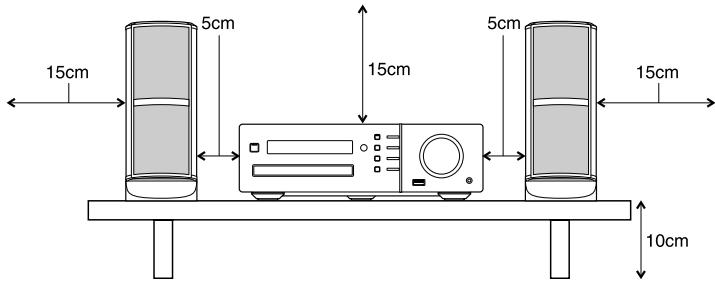
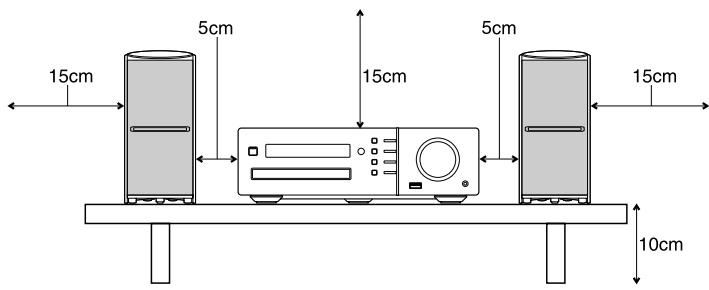
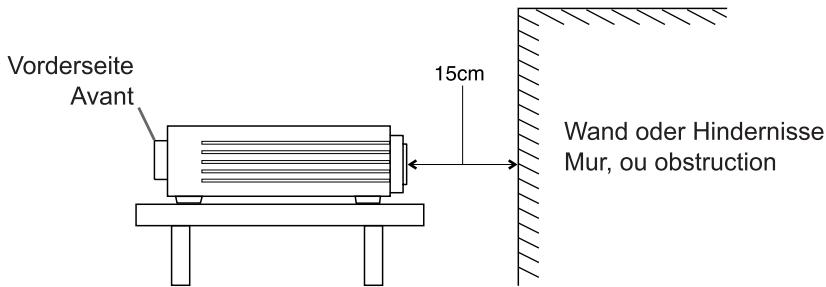
Zur Vorbeugung vor elektrischen Schlägen und Feuer, und zum Schutz vor Beschädigungen, stellen Sie das Gerät wie folgt auf:
Oben/vorne/hinten/seitlich: Die in der untenstehenden Abbildung gezeigten Abstände müssen eingehalten und darüber nicht durch andere Gegenstände blockiert werden.
Standfläche: Das Gerät auf eine ebene Fläche stellen. Auf gute Belüftung des Geräts von allen Seiten her achten. Das Gerät dazu auf ein mind. 10 cm hohes Regal stellen, damit Wärme auch nach unten abgeführt werden kann.
Zusätzlich auf optimale Luftzirkulation achten.
Achtung: Richtige Belüftung
Vorderansicht der Haupteinheit und der Lautsprecher (CA-NXF7 und SP-NXF7F)
Vorderansicht der Haupteinheit und der Lautsprecher (CA-NXF3 und SP-NXF3F/CA-NXF4B und SP-NXF4BF)
Seitenansicht der Haupteinheit (CA-NXF7/CA-NXF3/CA-NXF4B)
Benutzerinformationen zur Entsorgung alter Geräte
DEUTSCH
[Europäische Union]
![JVC NX-F4B - [Europäische Union] - 1](/content/2024/12/123697/images/23d131b14e8afbc4e54c4ee2428fbf9b563da1599cd80904e1c6b5de1cd1ed6e.jpg)
![JVC NX-F4B - [Europäische Union] - 2](/content/2024/12/123697/images/f04fbea61fab304463b30bcd744d65a1e162ca5a9ebf14b3736a45ba26a22dce.jpg)
Hinweis:
Dieses Symbol ist nur in der Europäischen Union gültig.
Dieses Symbol zeigt an, dass das elektrische bzw. elektronische Gerät nicht als normaler Haushaltsabfall entsorgt werden soll. Stattdessen sollen das Produkt zur fachgerechten Entsorgung, Weiterverwendung und Wiederverwertung in Übereinstimmung mit der Landesgesetzgebung einer entsprechenden Sammelstelle für das Recycling elektrischer und elektronischer Geräte zugeführt werden.
Die korrekte Entsorgung dieses Produkts dient dem Umweltschutz und verhindert mögliche Schäden für die Umwelt und die menschliche Gesundheit, welche durch unsachgemäße Behandlung des Produkts auftreten können. Weitere Informationen zu Sammelstellen und dem Recycling dieses Produkts erhalten Sie bei Ihrer Gemeindeverwaltung, Ihrem örtlichen Entsorgungsunternehmen oder in dem Geschäft, in dem Sie das Produkt gekauft haben.
Für die nicht fachgerechte Entsorgung dieses Abfalls können gemäß der Landesgesetzgebung Strafen ausgesprochen werden.
(Geschäftskunden)
Wenn Sie dieses Produkt entsorgen möchten, besuchen Sie bitte unsere Website www.jvc-europe.com, um Informationen zur Rücknahme des Produkts zu erhalten.
[Andere Länder außerhalb der Europäischen Union]
Wenn Sie dieses Produkt entsorgen möchten, halten Sie sich bitte an die entsprechenden Landesgesetze und andere Regelungen in Ihrem Land zur Behandlung elektrischer und elektronischer Geräte.
Sehr geehrter Kunde, sehr geehrte Kundin,
Dieses Gerät stimmt mit den gültigen europäischen Richtlinien und Normen bezüglich
elektromagnetischer Verträglichkeit und elektrischer Sicherheit überein.
Die europäische Vertretung für die Victor Company of Japan, Limited ist:
JVC Technology Centre Europe GmbH
Firmenname geändert in:
JVC Technical Services Europe GmbH
Postfach 10 05 52
61145 Friedberg
Deutschland
Cher(e) client(e),
Wir danken Ihnen für den Kauf eines JVC Produkts.
Bitte lesen Sie die Anleitung vollständig durch, bevor Sie das Gerät in Betrieb nehmen, um sicherzustellen, dass Sie alles vollständig verstehen und die bestmögliche Leistung des Geräts erhalten.
Einleitung
Bauteilebeschreibung 3
Gebrauch der Fernbedienung ....4
Einsetzen der Batterien in die Fernbedienung ... 4
Das Betreiben des Systems durch die Fernbedienung 4
Vorbereitung
Vorbereitung 5
Antennen anschließen 5
Die Lautsprecher und Subwoofer anschließen 6
Einen Fernseher anschließen 8
Anschluss von externen digitalen Audiogeräten 10
Anschluss von externen analogen Audiogeräten 10
Anschluss des Stromkabels 10
Auswahl des Videosignaltyps 11
Einstellungen, um ein SCART-Kabel zu benutzen 12
Basisbetrieb
Basisbetrieb 13
Benutzen Sie die Zahlentasten 13
Ein-/Ausschalten der Haupteinheit. 13
Lautstärke einstellen 13
Zeitweise den Ton abstellen 13
Einstellung der Höhen und der Tiefen 13
Verbesserung des Wiedergabetons (K2) (Nur für NX-F7) 14
Einstellung der Lautstärke des Surround/Subwoofer-Sounds 14
Auswahl des Surround-Moduses. 14
Auswahl des Surround-Moduses des Kopfhörers. 15
Verschärfung des Stimmtones 15
Auswahl der Surround-Lautstärke 15
Nutzung der Schlaf-Zeitschaltuhr. 16
Änderung der Helligkeit des Display-Fensters 16
Sperrung des Disc-Auswurfs 16
Das Hören von Radiosendern
Das Hören von Radiosendern ....17
Auswahl einer Radiostation 17
Eine festgelegte Radiostation einstellen 18
Radio-Daten-System. 18
Quellen von externen Geräten wiedergeben
Quellen von externen Geräten wiedergeben 22
Quellen von externen Geräten wiedergeben 22
Auswahl der Signalverstärkung 22
Basisbetrieb von Disc/Dateiwiedergabe
Basisbetrieb von Disc/Dateiwiedergabe 23
Wiedergabe einer Disc. 23
Wiedergabe einer Datei 24
Display-Fenster in der Haupteinheit für Disc/Datei-Typen 25
Wiedergabe stoppen 30
Wiederaufnahme der Wiedergabe 30
Wiedergabe pausieren 30
Vorlauf der Bilder Rahmen für Rahmen 30
Rückwärts-/Vorwärts-Suche 30
Wiedergabe von einer Position 10 Sekunden vorher 31
Zeitlupenwiedergabe 31
An den Anfang eines Kapitels/Tracks/Datei springen 31
Auswahl eines Kapitels/Tracks mithilfe der Zahlentasten 31
Springen in ungefähren 5-Minuten-Intervallen 31
Auswahl eines Kapitels/Tracks aus dem Menübildschirm 32
Praktische Funktionen der Disc/Datei-Wiedergabe
Praktische Funktionen der Disc/Datei-Wiedergabe 33
Eine Disc/Datei in der gewünschten Abfolge abspielen (Programmwiedergabe) 33
Eine Disc/Datei in zufälliger Abfolge abspielen (Zufällige Wiedergabe) 35
Mehrfache Wiedergabe einer Disc/Datei (Wiederholte Wiedergabe) 35
Auswahl der Audiosprache und Untertitelsprache 36
Vergrößern des Bildes 36
Einstellung der Bildqualität (VFP) 37
Wiedergabe der Bonusgruppe 38
Benutzung der Statusleiste und der Menüleiste 39
Um einen bestimmten Teil wiederholt abzuspielen (A-B wiederholte Wiedergabe) 41
Bestimmung der Zeit (Zeitsuche) 41
Änderung der ursprünglichen Einstellungen mit dem bevorzugten Bildschirm 42
Basisbetrieb 42
SPRACHE 42
BILD 43
AUDIO 44
SONSTIGES 44
Sprachcodes 45
Sound direkt von einer CD auf ein USB-Gerät rippen
Sound direkt von einer CD auf ein USB-Gerät rippen 46
Aufnahme aller Titel von einer CD auf ein USB-Gerät 46
Einen Track/Gruppe von einem USB-Gerät löschen 48
Hinzufügen (editieren) eines Titels eines Tracks/Gruppe auf einem USB-Gerät 49
Praktische Funktionen des Fernsehschauens
Praktische Funktionen des Fernsehschauens 51
Den Ton von einem Fernseher hören 51
Die Bedienung des Fernsehers durch Benutzung der Fernbedienung 52
Bedienung eines STB durch Benutzung der Fernbedienung 53
Bedienung eines VCRs durch Benutzung der Fernbedienung 54
Basisbetrieb von HDMI CEC
Basisbetrieb von HDMI CEC 55
Referenz
Hinweise zum Betrieb 56
Empfehlenswerte Aufstellungsorte für die Haupteinheit 56
Kondensation 56
Reinigung der Haupteinheit 56
Hinweise zur Handhabung 56
Lizenz und Handelsmarke 57
Hinweis für Discs/Dateien 58
Abspielbare Disc-/Dateitypen 58, Datumhierarchie 61, Behandlung der Discs 61
Fehlersuche 62
Spezifikationen 66
Haupteinheit
Mitgeliefertes Zubehör 66
Wie dieses Handbuch zu lesen ist
- Dieses Handbuch erklärt den Betrieb in der Annahme, dass Sie die Fernbedienung benutzen werden. Einige Tasten am Hauptgerät sind die gleichen wie die auf der Fernbedienung. In diesem Fall können Sie eine der beiden Tasten benutzen.
- Einige Diagramme in diesem Handbuch sind vereinfacht oder stark vergrößert worden, um die Erklärung zu vereinfachen.
- Einige Funktionen können Sie auch anders verwenden, als in der Beschreibung in diesem Handbuch vermittelt wird.
- Es hängt von der Disc/Datei ab, ob Sie die erklärten Ergebnisse erzielen, selbst wenn Sie der Betriebsanleitung in diesem Handbuch folgen.
- Die folgenden Markierungen beziehen sich auf die verwendbaren Discs/Dateien für die erklärte Funktion.

Die Zahlen beziehen sich auf die Seiten, auf denen die Teile erklärt werden.
Vorderansicht
Bezieht sich auf das „Display-Fenster“, das unten gezeigt wird.
Sensor der Fernbedienung
* [K2] ist aufgedruckt auf NX-F7. Stattdessen ist [SURROUND] aufgedruckt auf NX-F3/NX-F4B.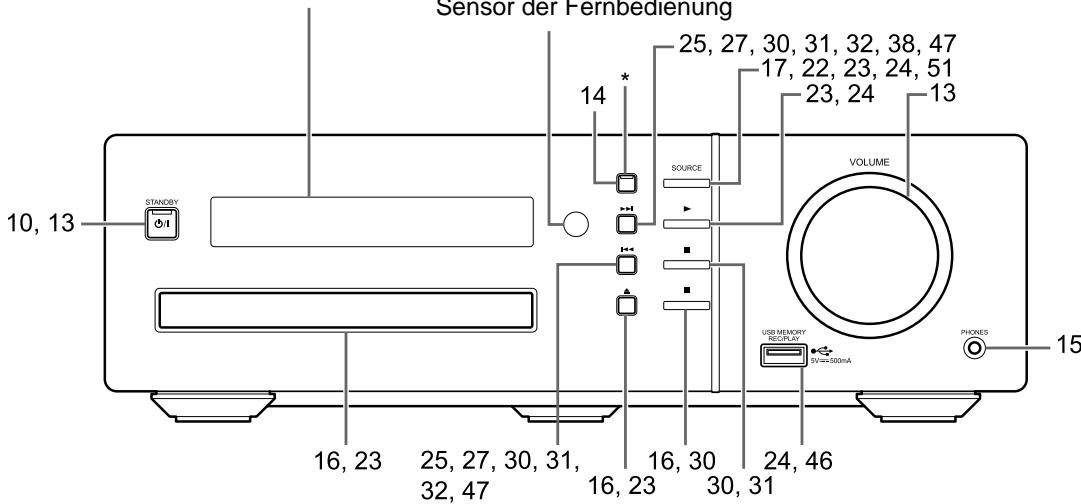
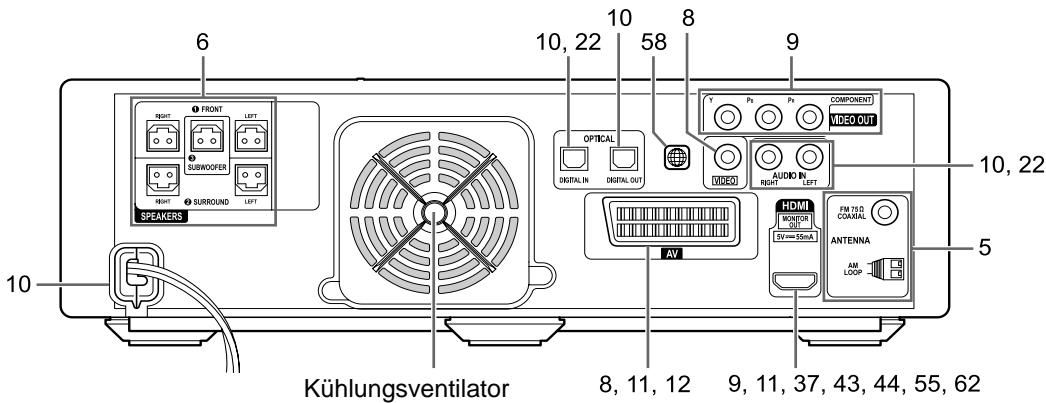
Ansicht von hinten
Display-Fenster
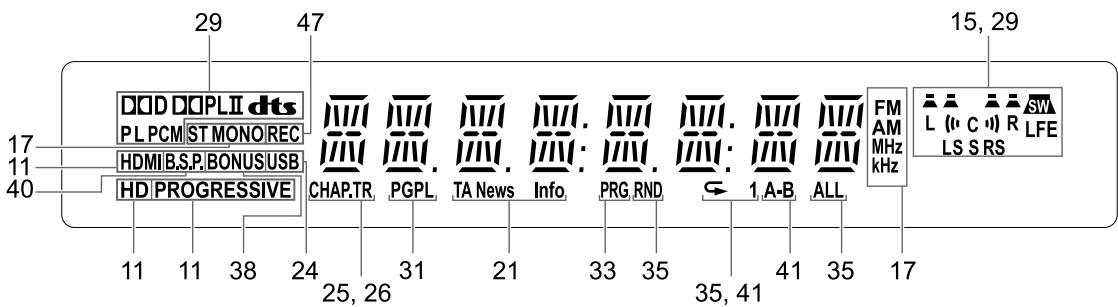
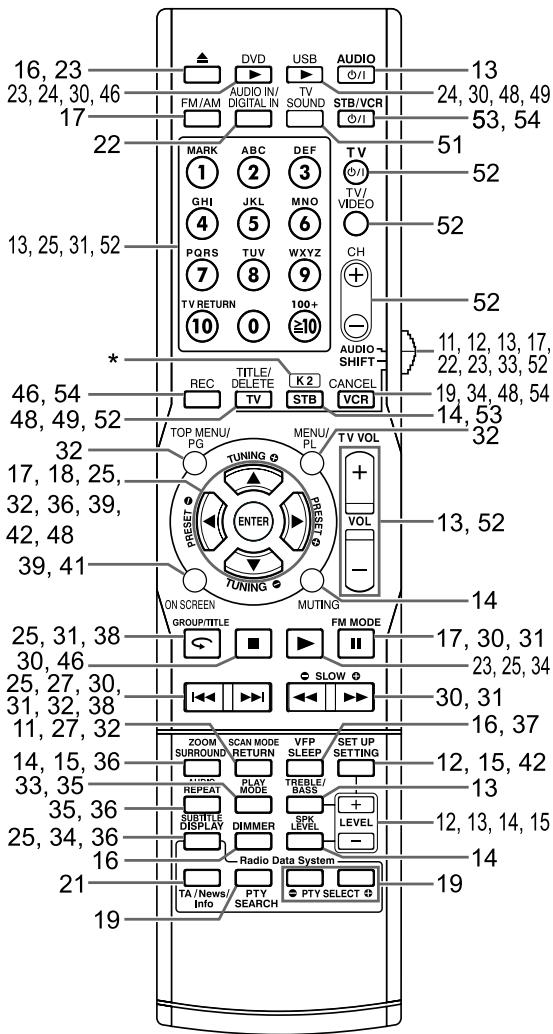
Die Zahlen beziehen sich auf die Seiten, auf denen die Teile erklärt werden.
HINWEIS
- [K2] ist nur auf der Fernbedienung von NX-F7 aufgedruckt.
Einsetzen der Batterien in die Fernbedienung
Setzen Sie die Batterien in die Fernbedienung ein, indem Sie auf die richtige Polarität achten (+ und -).
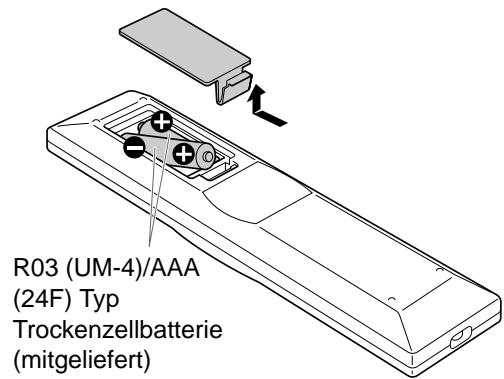
- Sollte die Effektivität der Reichweite der Fernbedienung nachlassen, ersetzen Sie beide Batterien.
Das Betreiben des Systems durch die Fernbedienung
Zeigen Sie mit der Fernbedienung direkt auf die Vorderseite der Haupteinheit.
- Blockieren Sie nicht den Sensor der Fernbedienung an der Haupteinheit.
Antennen anschließen
AM-Peilantenne (mitgeliefert)
Einstellung der AM-Peilantenne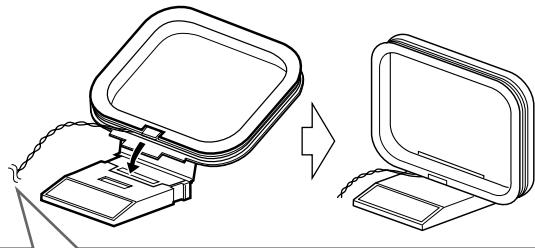

Wenn die Spitzen des Antennenkabels von einer Isolierung bedeckt sind, drehen Sie daran und ziehen Sie die Isolierung ab.
HINWEIS
- Halten Sie das AM-Peilantennenkabel um den Rahmen der AM-Peilantenne gewickelt, sonst können die Effektivität und die Empfindlichkeit der AM-Peilantenne beeinträchtigt sein.
Anschluss der AM-Peilantenne
Haupteinheit (Ansicht von hinten)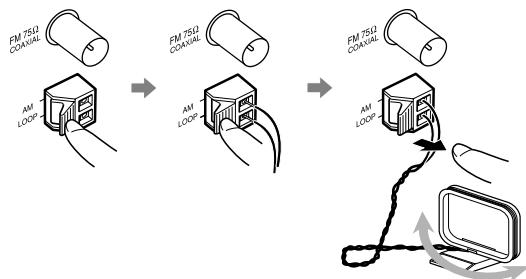
Drehen Sie die AM-Peilantenne, um die beste Position für den Radioempfang zu finden.
HINWEIS
- Stellen Sie sicher, dass die Leiter der Antenne nicht die anderen Anschlüsse berühren. Dies könnte zu einem schwachen Empfang führen.
FM-Antenne (mitgeliefert)
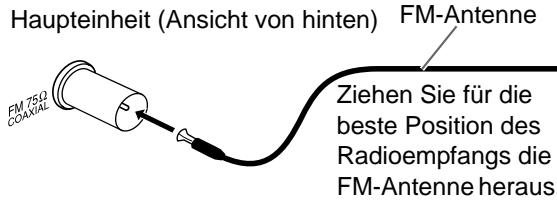
Wenn der Radioempfang mit der mitgelieferten FM-Antenne schwach ist, oder wenn eine Gemeinschaftsantenne benutzt wird.
Haupteinheit (Ansicht von hinten)
- Wenn eine andere Antenne benutzt wird als die, die mit diesem System mitgeliefert wird, muss man sich für die Einzelheiten des Anschlusses auf die Betriebsanleitung für die Antenne und den Konverter beziehen.
- Während die Antennen positioniert werden, suchen Sie die beste Position für den Empfang, indem Sie ein aktuelles Radioprogramm hören (siehe unter „Das Hören von Radiosendern“ auf Seite 17).
- Sie können einen FM/AM-Radiosender nicht hören, ohne die Antenne angeschlossen zu haben.
Die Lautsprecher und Subwoofer anschließen
Verbinden Sie die Lautsprecher mit der Haupteinheit, indem Sie die farbig gekennzeichneten Konnektoren mit den Anschlusseinheiten der Haupteinheit in der gleichen Farbe verbinden.
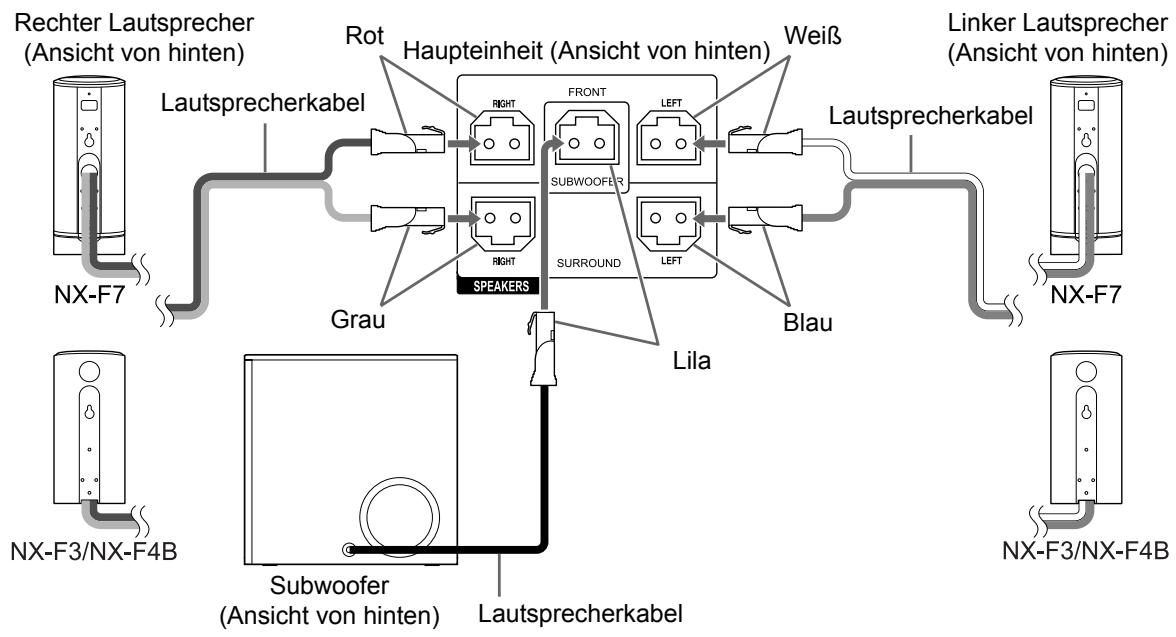
WICHTIG
- Ein unsachgemäßer Anschluss des Lautsprecherkabels reduziert den Stereoeffekt und die Soundqualität.
- Die mitgelieferten linken/rechten Lautsprecher haben ein Magnetschild, aber es kann unter Umständen eine Farbabweichung beim Fernsehgerät auftreten. Um Farbabweichungen vorzubeugen, stellen Sie die Lautsprecher so ein, wie in den folgenden Anweisungen beschrieben.
(Der Subwoofer ist nicht magnetisch abgeschirmt.)
- Schalten Sie die Stromzufuhr des Fernsehers aus, bevor Sie die Lautsprecher anschließen.
- Stellen Sie die Lautsprecher weit genug vom Fernseher entfernt auf, sodass sie keine Farbabweichungen beim Fernseher verursachen können.
- Warten Sie etwa 30 Minuten, bevor Sie die Stromzufuhr des Fernsehers wieder einschalten.
ACHTUNG
Die mitgelieferten Lautsprecher sind exklusiv für die Benutzung mit der gelieferten Haupteinheit hergestellt worden, als Teil des NX-F7/NX-F3/NX-F4B Systems. Schließen Sie die mitgelieferten Lautsprecher nicht an andere Geräte an, die nicht die Haupteinheit sind. Sollten Sie dies tun, könnte es zu Schäden an den Lautsprechern kommen. - Schließen Sie keine externen Lautsprecher an die mitgelieferten Lautsprecher an. Der Wechsel in der Impedanz kann der Haupteinheit und den Lautsprechern schaden.
Sie können die Abdeckung der Lautsprecher abmachen. (Nur für NX-F7)
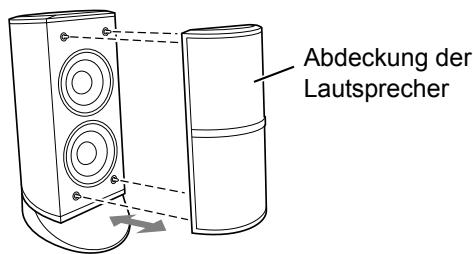
Gebrauch der Lautsprecher mit im Handel erhältlichen Lautsprecherfüßen
Der linke und der rechte Lautsprecher können auf im Handel erhältliche Lautsprecherfüße angebracht werden. Bevor man die Lautsprecher auf die im Handel erhältlichen Lautsprecherfüße montiert, folgen Sie bitte den unten stehenden Anweisungen.
Linker und rechter Lautsprecher für NX-F7 Entfernen Sie die Original-Lautsprecherfüße.
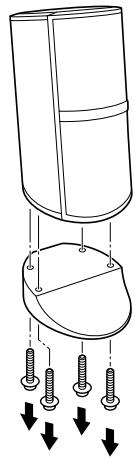
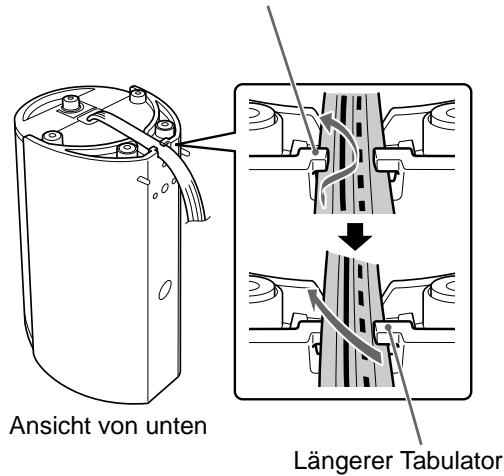
Linker und rechter Lautsprecher für NX-F3/ NX-F4B
Entfernen Sie die Lautsprecherkabel aus den Tabulatoren und Schlitzen der Lautsprecher.
Entfernen Sie das Kabel zuerst aus dem kürzeren Tabulator.
ACHTUNG
- Der linke und der rechte Lautsprecher können an einer Wand angebracht werden.
- Wenn die Lautsprecher an der Wand installiert werden, stellen Sie sicher, dass dies durch qualifiziertes Personal geschieht.
- Um unvorhersehbare Schäden zu vermeiden, falls die Lautsprecher durch nicht korrekte Installation oder Schwäche der Wandstruktur von der Wand abfallen sollten, installieren Sie sie NICHT selbst an der Wand.
- Der Ort, wo die Lautsprecher an der Wand angebracht werden sollen, sollte sorgfältig ausgewählt werden. Personenschäden oder Schäden an den Geräten können auftreten, wenn die Lautsprecher bei den tatsächlichen Aktivitäten stören.
Ausführung der Lautsprecher
Dieses System ist so konstruiert, dass es einen virtuellen Umgebungssound liefert, indem vorne 3 Lautsprecher positioniert werden. (Das Set der linken und rechten Lautsprecher und das des Subwoofers beziehen sich auf den Kanal 2.1.) Die vordere Surround-Funktion verarbeitet eingehende Signale, um ein realistisches Tonfeld zu schaffen.
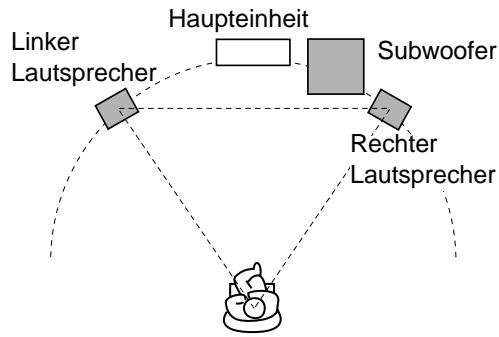
Einen Fernseher anschließen
Nachdem ein Fernseher angeschlossen wurde, folgen Sie bitte den Anleitungen auf den Seiten 11 und 12.
Anschluss eines Fernsehers mit dem [AV] Anschluss
![JVC NX-F4B - Anschluss eines Fernsehers mit dem [AV] Anschluss - 1](/content/2024/12/123697/images/23c070c6af26eee0aa5b304473424bc8b6eb9e7f083c8dd00a9b9f7690ad2aae.jpg)
HINWEIS
- Es wird kein Audiosignal vom [AV] (SCART) Anschluss zum Fernseher ausgegeben.
Verbindung eines Fernsehers mit dem [VIDEO] Anschluss
![JVC NX-F4B - Verbindung eines Fernsehers mit dem [VIDEO] Anschluss - 1](/content/2024/12/123697/images/9a8901db50d2eeffe2187823aa8132a839828ad425cff74b95e08b9514ec11e2.jpg)
HINWEIS
- Wenn Sie den Ton von einem Fernseher hören möchten, verbinden Sie den Fernseher mit dem [AV] Anschluss sowie mit dem [VIDEO] Anschluss.
Verbindung eines Fernsehers mit dem [COMPONENT] Anschluss
![JVC NX-F4B - Verbindung eines Fernsehers mit dem [COMPONENT] Anschluss - 1](/content/2024/12/123697/images/5fb3f5b99cd9bb8cdf2c0fbe50b03547b38c1916d33647a75d6ae5723f12122b.jpg)
HINWEIS
- Wenn Sie den Ton von einem Fernseher hören möchten, verbinden Sie den Fernseher mit dem [AV] Anschluss sowie mit dem [COMPONENT] Anschluss.
WICHTIG
- Schließen Sie die Haupteinheit direkt an den Fernseher (oder Monitor) an, ohne dass Sie durch einen Videokassettenrecorder (VCR) routen. Ansonsten könnte es während der Wiedergabe zu Bildstörungen kommen. (Allerdings beeinflusst das Routen durch einen VCR nicht die Audioqualität.)
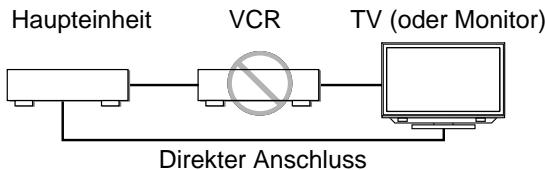
- Der Anschluss der Haupteinheit an einen Fernseher mit eingebautem VCR kann ebenfalls zu Bildstörungen während der Wiedergabe führen.
Das Anschließen eines Fernsehers an den [HDMI MONITOR OUT]
Dieses System kann unkomprimierte digitale Videosignale an einen Fernseher ausgegeben, der mit HDMI (High Definition Multimedia Interface) kompatibel ist.
![JVC NX-F4B - Das Anschließen eines Fernsehers an den [HDMI MONITOR OUT] - 1](/content/2024/12/123697/images/41875ffc14b6dc4cf63106b2b5825599d18d36deb29e79e3c697345d8885b1eb.jpg)
HINWEIS
- Der HDMI-Videosignaltyp kann mit dem „HDMI“-Indikator geprüft werden, der im Display-Fenster angezeigt wird. (Bezieht sich auf „Auswahl des Videosignaltyps“ auf Seite 11.)
- Wenn das Bild gestört ist, während ein HDMI-Fernseher angeschlossen ist, schalten Sie die Haupteinheit aus und dann wieder ein.
- Ein Fernseher, der mit HDCP (High-Bandwidth Digital Content Protection) kompatibel ist, kann ebenfalls mit dem [HDMI MONITOR OUT] Anschluss verbunden werden, sodass der unkomprimierte HD-Videosignaltyp ebenfalls ausgegeben werden kann.
- Dieses System ist mit einigen Basisfunktionen der HDMI-CEC kompatibel. (Siehe Seite 55.)
- Wenn Sie den Ton von einem Fernseher hören möchten, verbinden Sie den Fernseher mit dem [AV] Anschluss sowie mit dem [HDMI MONITOR OUT] Anschluss.
Anschluss von externen digitalen Audiogeräten
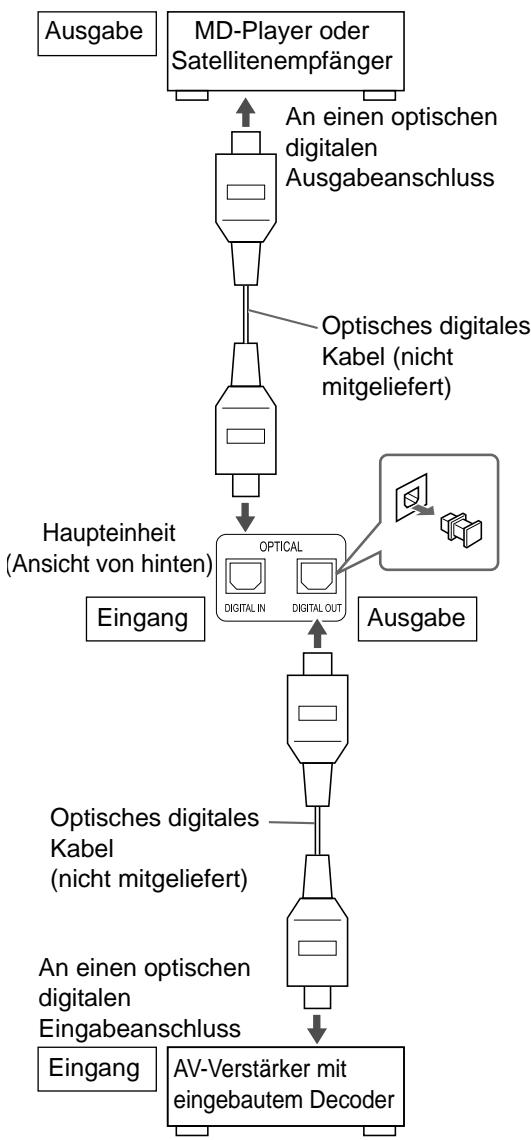
HINWEIS
- Sie können das Audiosignal vom [DIGITAL OUT] Anschluss ausgegeben setzen, wenn „DVD“, „USB“ oder „DGTL IN“ als Quelle im Display-Fenster ausgewählt wurde.
- Wenn „DGTL IN“ als Quelle im Display-Fenster ausgewählt wurde, wird digitales Audio vom [DIGITAL OUT] Anschluss zu einem linearen PCM-Signal entschlüsselt.
Anschluss von externen analogen Audiogeräten
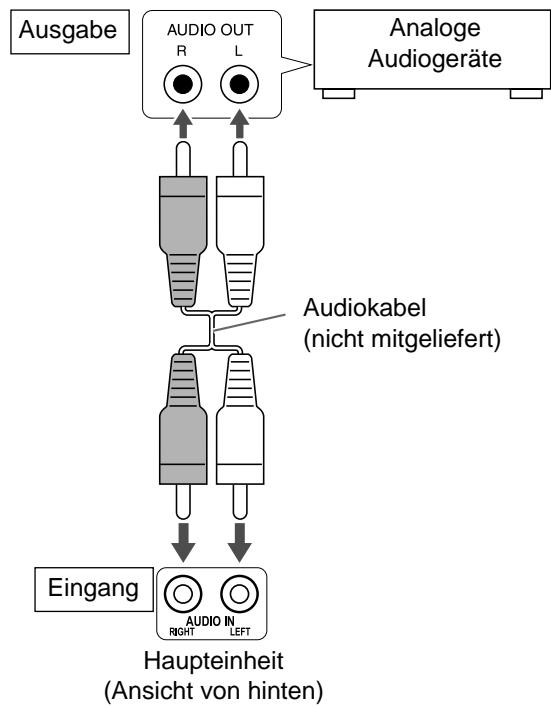
Anschluss des Stromkabels
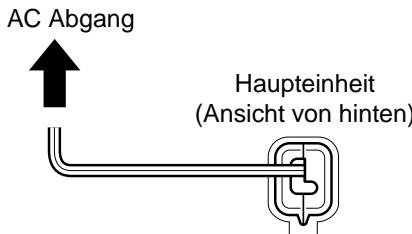
- Schließen Sie das Stromkabel an, nachdem Sie die anderen Verbindungen angeschlossen haben. Die [STANDBY / I] Lampe an der Haupteinheit leuchtet auf.
Auswahl des Videosignaltyps
Um ein Bild auf dem Fernsehbildschirm zu sehen, wählen Sie den Videosignaltyp korrekt gemäß des Fernsehers aus, nachdem Sie die Haupteinheit an den Fernseher angeschlossen haben.
WICHTIG
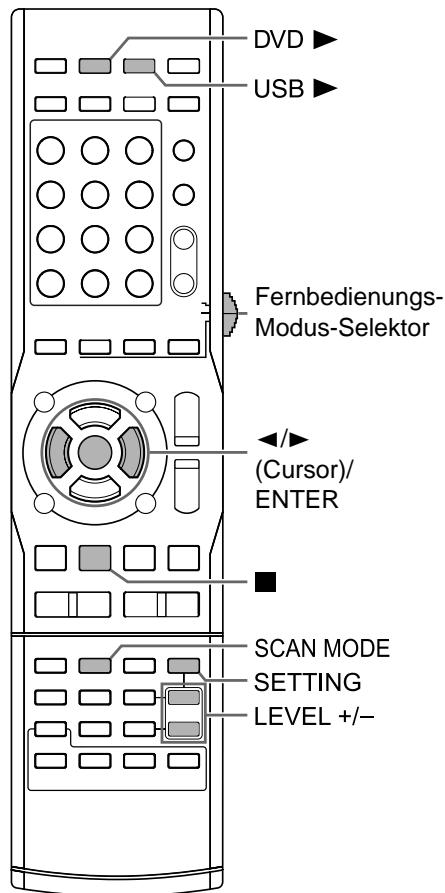
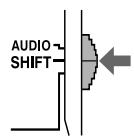
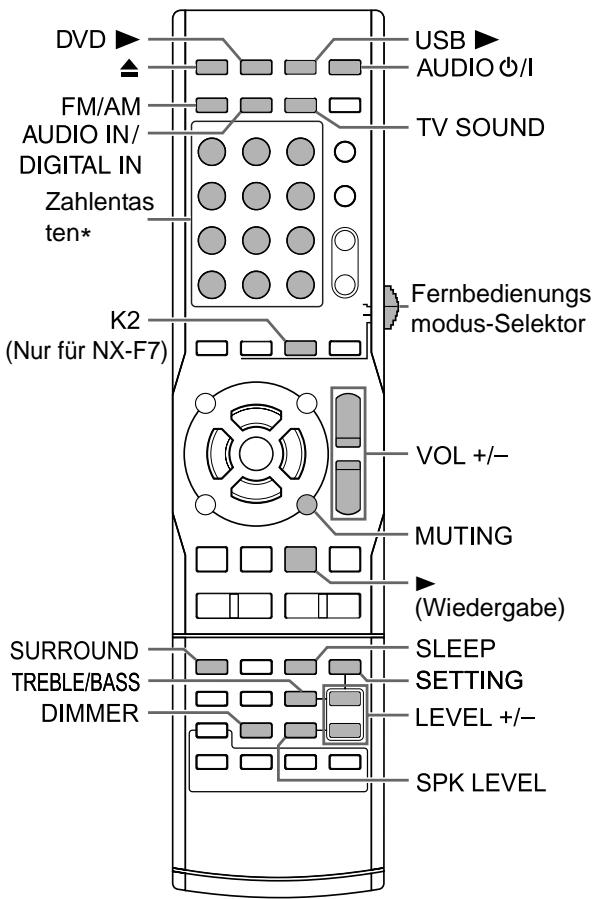
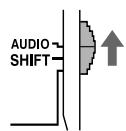
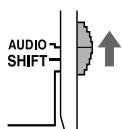
- Schieben Sie den Fernbedienungs-Modus-Selektor auf [SHIFT].
1 Schalten Sie die Haupteinheit an.
- Siehe unter „Ein-/Ausschalten der Haupteinheit“ auf Seite 13.
2 Drücken Sie [DVD ►] oder [USB ►].
- Wenn eine Disc geladen wurde oder ein USB-Gerät angeschlossen wurde, drücken Sie , um die Wiedergabe zu stoppen.
3 Drücken Sie [SCAN MODE].
- Der aktuelle Videosignaltyp erscheint.
Beispiel: Wenn „RGB“ als Videosignal gewählt wurde
RGB
4 Drücken Sie ◄ oder ► (Cursor), um den Videosignaltyp auszuwählen, der zu dem Fernseher passt.
- Wenn der Fernseher an den [AV] Anschluss angeschlossen ist, wählen Sie „RGB“ oder „Y/C“. („RGB“ ist die empfohlene Einstellung)
- Wenn der Fernseher an den [VIDEO] Anschluss angeschlossen ist, wählen Sie „RGB“.
- Wenn der Fernseher an die [COMPONENT] Anschlüsse angeschlossen ist, wählen Sie „576P“.
- Wenn der Fernseher mit dem [HDMI MONITOR OUT] Anschluss verbunden ist, kann der Videosignaltyp wie unter beschrieben ausgewählt werden.
- Wählen Sie „AUTO“ für den normalen Gebrauch. (die erste Einstellung)
- Wählen Sie wie benötigt „576P“, „720P“, „1080I“ oder „1080P“. (Die auswählbaren Einstellungen unterscheiden sich je nach der Auflösung des angeschlossenen Fernsehers.)
- Sie können die Art des Videosignals auswählen, indem Sie mehrmals auf [SCAN MODE] drücken.
HINWEIS
- „576“, „720“ und „1080“ beziehen sich auf die Zahl der Abtastungszeilen. Im Allgemeinen gilt: Je höher die Zahl, desto besser ist das Bild, das man erhält.
- „I“ bezieht sich auf das verbundene Format. „P“ bezieht sich auf das progressive Format. Ein besseres Bild kann eher im progressiven Format erzielt werden als im verbundenen Format.
- Wenn ein HDMI-Videosignal ausgegeben wird, leuchtet der „HDMI“-Anzeiger im Display-Fenster auf.
- Wenn ein HD-Videosignal ausgegeben wird, leuchtet der „HD“-Anzeiger auf.
- Wenn „576P“, „720P“ oder „1080P“ ausgewählt wurde, leuchtet der „PROGRESSIVE“-Anzeiger im Display-Fenster auf.
5 Drücken Sie [ENTER].
HINWEIS
- Es wird empfohlen, dass Sie den Selektor des Fernbedienungs-Modus auf [AUDIO] stellen, wenn Sie den Videosignaltyp auswählen. Die meisten anderen Funktionen können benutzt werden, wenn der Fernbedienungs-Modus-Selektor auf [AUDIO] liegt.
- Wenn die [AV] und [HDMI MONITOR OUT] Anschlüsse gleichzeitig angeschlossen sind, wird das Bild des [AV] Anschlusses nicht richtig wiedergegeben.
- Sogar wenn die Haupteinheit ausgeschaltet ist, wird die Einstellung des Videosignaltyps gespeichert.
Einstellungen, um ein SCART-Kabel zu benutzen
Wenn die Haupteinheit und der Fernseher mit einem SCART-Kabel verbunden sind, folgen Sie den unten stehenden Anweisungen.
WICHTIG
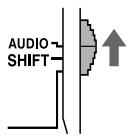
- Schieben Sie den Fernbedienungs-Modus-Selektor auf [AUDIO].
1. Schalten Sie die Haupteinheit an. - Siehe unter „Ein-/Ausschalten der Haupteinheit“ auf Seite 13. 2. Drücken Sie mehrmals [SETTING], um „SCART“ im Display-Fenster auszuwählen. 3. Drücken Sie mehrmals [LEVEL +] oder [LEVEL -], um die gewünschte Einstellung im Display-Fenster auszuwählen.
- Jedes Mal, wenn Sie [LEVEL +] oder [LEVEL -] drücken, wird die Einstellung zwischen „SCART: AV“ (Audio und Video) und „SCART: A“ (Audio) umgestellt.
- Wählen Sie „SCART: AV“ aus, wenn die Haupteinheit und der Fernseher nur mit einem SCART-Kabel verbunden sind.
- Wählen Sie „SCART: A“, wenn die Haupteinheit und der Fernseher mit einem Komposit-Videokabel, einem Componenten-Videokabel oder HDMI-Kabel zusammen mit einem SCART-Kabel verbunden sind.
HINWEIS
- Wenn „SCART: A“ ausgewählt wurde, nehmen Sie den Fernseher in Betrieb, um das Eingangs-Videosignal auszuwählen.
WICHTIG
- Schieben Sie den Fernbedienungs-Modus-Selektor auf [AUDIO].

Benutzen Sie die Zahlentasten
Beispiele:
5: [5]
Ein-/Ausschalten der Haupteinheit.
Drücken Sie [AUDIO 0/1] (oder [STANDBY 0/1] bei der Haupteinheit).
- Der Strom der Haupteinheit wird eingeschaltet und die [STANDBY 0/1]-Lampe (Knopf) der Haupteinheit erlischt.
- Drücken Sie erneut [AUDIO 0/1] (oder [STANDBY 0/1] bei der Haupteinheit), um die Stromzufuhr zur Haupteinheit zu unterbrechen. (Die Haupteinheit wechselt in den Standby-Modus.)
- Auch bei ausgeschaltetem Strom schaltet sich die Haupteinheit ein, wenn man eine der folgenden Tasten drückt.
[DVD▶], [USB▶], [FM/AM], [AUDIO IN/DIGITAL IN], [TV SOUND], (Wiedergabe) oder △ auf der Fernbedienung - ▷ (Wiedergabe) oder △ an der Haupteinheit. Die der gedrückten Taste zugewiesene Funktion beginnt gleichzeitig zu arbeiten. (Wenn ▷ (Wiedergabe) gedrückt wurde, wird „DVD“ als Quelle im Display-Fenster ausgewählt.) - Ein interner Kühlungsventilator springt an, wenn die Haupteinheit eingeschaltet wird. Dies dient zum Schutz vor Überhitzung der Haupteinheit. Der Kühlungsventilator verursacht während des Betriebs ein Geräusch. Dies ist keine Fehlfunktion.
Lautstärke einstellen
Drücken Sie mehrmals [VOL +] oder [VOL -].
- Sie können die Lautstärke auch einstellen, indem Sie an der [VOLUME]-Kontrolle der Haupteinheit drehen.
Zeitweise den Ton abstellen
Drücken Sie [MUTING].
- Drücken Sie erneut [MUTING] oder [VOL +] oder [VOL -], oder drehen Sie an der [VOLUME]-Kontrolle der Haupteinheit, um den Ton wiederherzustellen. Der Ton wird auch wiederhergestellt, wenn die Haupteinheit einmal aus- und wieder eingeschaltet wurde.
Einstellung der Höhen und der Tiefen
1 Drücken Sie mehrmals [TREBLE/BASS], um „TRE“ oder „BASS“ im Display-Fenster auszuwählen. 2 Drücken Sie mehrmals [LEVEL +] oder [LEVEL -], um die Tonqualität einzustellen.
Die einstellbare Tonqualität reicht von -10 bis +10.
Verbesserung des Wiedergabetons (K2) (Nur für NX-F7)
Die K2-Funktion wurde entwickelt, um einen natürlichen Ton bieten zu können, indem der Wiedergabeton von einer niedrigen Bit-Rate der digitalen Quellen verbessert wurde. Die Funktion, die für Tonwellen kompensiert wurde, wandelt während der digitalen Aufnahme die Kompression um, bis etwa zum originalen analogen Ton. Der Ton wird mit mehr Bits (24 Bits) und in einer breiteren Frequenz reproduziert (128 kHz, 176,4 kHz oder 192 kHz).
Drücken Sie [K2] auf der Fernbedienung oder auf der Haupteinheit.
- Sobald die K2-Funktion aktiviert wurde, leuchtet die [K2]-Lampe (Taste) der Haupteinheit auf.
- Jedes Mal, wenn Sie [K2] drücken, ändert sich die Anzeige wie folgt.
- „K2 MODE1“: Spielt eine digitale Quelle mit unkomprimierten Tonsignalen ab (linear PCM). Reproduziert realistisch den Sound der Masterquelle.
- K2 MODE2:
Spielt eine digitale Quelle mit komprimierten Tonsignalen ab (Dolby Digital, DTS, MP3, WMA oder WAV). Dieser Modus hat den gleichen Effekt wie der „K2 MODE1“ für komprimierten Sound. - K2 MODE3:
Spielt eine digitale Quelle mit unkomprimierten Tonsignalen ab (linear PCM) und hat ein weiteres Tonfeld als der „K2 MODE1“. - K2 MODE4:
Spielt eine digitale Quelle mit komprimierten Tonsignalen ab (Dolby Digital, DTS, MP3, WMA oder WAV). Dieser Modus hat den gleichen Effekt wie der „K2 MODE3“ für komprimierten Sound. - K2 OFF:
Löscht die K2-Funktion.
![JVC NX-F4B - Drücken Sie [K2] auf der Fernbedienung oder auf der Haupteinheit. - 1](/content/2024/12/123697/images/4a16f0364ba981aad2d202f8b596ce69d60b4c099d29eebf71488002c17d8ce7.jpg)
HINWEIS
Die Original-Bandbreite der Frequenz wird automatisch aufgeschürt und auf eine bestimmte Bandbreite erweitert.
Einstellung der Lautstärke des Surround/Subwoofer-Sounds
Sie können die Lautstärke des linken und rechten Surround-Sounds und des Subwoofers einzeln einstellen.
1. Drücken Sie mehrmals [SPK LEVEL], um „SURR“ oder „SUBWFR“ im Display-Fenster auszuwählen.
„SURR“ bezieht sich auf den linken und rechten Surround-Sound. „SUBWFR“ bezieht sich auf den Subwoofer-Sound.
2. Drücken Sie mehrmals [LEVEL +] oder [LEVEL -], um die Lautstärke einzustellen.
Die einstellbare Lautstärke reicht von -6 bis +6.
Auswahl des Surroundmodus
Drücken Sie [SURROUND].
- Jedes Mal, wenn Sie [SURROUND] drücken, ändert sich die Anzeige im Display-Fenster wie folgt.
AUTO SUR: Wenn ein Multi-Kanal-Signal eingegeben wurde, wird der Surround-Sound automatisch produziert. MOVIE
Surround-Sound, der für einen Film oder für einen Multi-Kanal geeignet ist, wird produziert.
„WIDE/2CH“: Wenn ein 2-Kanal-Signal eingegeben wurde, wird der Surround-Sound produziert. Der Ton ist dann breiter als bei „MOVIE“. SUPER W
Ein Surround-Sound wird produziert, der breiter ist als bei „WIDE/2CH“.
HINWEIS
- Abhängig vom Signatyp kann der Surround-Sound nicht wie die Surround-Mode-Einstellungen produziert werden.
- Wenn Sie die Einstellung des Surround-Modus ändern, kann während der Wiedergabe der Ton vom [DIGITAL OUT] Anschluss unterbrochen werden. Bevor Sie Ton auf ein externes Gerät aufnehmen, wahren Sie die erwünschten Surround-Modus-Einstellungen.
- Diese Funktion arbeitet nicht bei einer JPEG/ASF/DivX/MPEG1/MPEG2 Datei.
Auswahl des Surround-Modus des Kopfhörers
Sie können den Surround-Sound per Kopfhörer hören, der mit dem [PHONES] Anschluss verbunden ist.
■Wenn Kopfhörer an den [PHONES] Anschluss angeschlossen werden
Drücken Sie [SURROUND].
H.P. SURRE
- Jedes Mal, wenn Sie [SURROUND] drücken, bewegt sich die Einstellung zwischen „H.P. SURRENCE" und „H.PHONE" im Display-Fenster.
HINWEIS
- Der [PHONES] Anschluss ist dazu da, Kopfhörer zu verbinden, die mit einem Stereo-Mini-Plug (nicht mitgeliefert) ausgestattet sind. Wenn die Kopfhörer angeschlossen sind, kommt kein Ton mehr aus den Lautsprechern.
Verschärfung des Stimmtones
Diese Funktion ermöglicht es Ihnen, einen Dialog einfacher zu verstehen, der auf einer Disc/Datei gespeichert wurde, sogar bei niedriger Lautstärke. Diese Funktion ist hilfreich, wenn Sie sich einen Film ansehen.
1 Drücken Sie mehrmals [SETTING], um „CLR VOIC“ im Display-Fenster auszuwählen.
"CLR VOIC" bezieht sich auf eine klare Stimme.
2 Drücken Sie mehrmals [LEVEL +] oder [LEVEL -], um „CLR:ON“ im Display-Fenster anzuwählen.
Der Anzeiger leuchtet auf, wenn die Klare-Stimme-Funktion aktiviert wurde.

- Jedes Mal, wenn Sie [LEVEL +] oder [LEVEL -] drücken, wird die Klare-Stimme-Funktion ein- oder ausgeschaltet.
- Wenn Sie die Klare-Stimme-Funktion deaktivieren möchten, wählen Sie „CLR: OFF".
Auswahl der Surround-Lautstärke
Sie können die Surround-Lautstärke erhöhen. Diese Funktion ist unter folgenden Umständen effektiv:
(1) Wenn der Surround-Modus auf ein anderes Symbol gesetzt wurde als „AUTO SUR“ (siehe Seite 14). (2) Wenn der Surround-Modus auf „AUTO SUR“ gesetzt wurde und ein DVD VIDEO, DVD AUDIO oder DVD VR abgespielt wird (siehe Seite 23). (3) Wenn der Surround-Modus auf „AUTO SUR“ gesetzt wurde und die Quelle ist auf „DGTL IN“ gesetzt (siehe Seite 22).
1 Drücken Sie mehrmals [SETTING], um „SURR VOL“ im Display-Fenster auszuwählen. 2 Drücken Sie mehrmals [LEVEL +] oder [LEVEL -], um die gewünschte Einstellung im Display-Fenster auszuwählen.
- Jedes Mal, wenn Sie [LEVEL+] oder [LEVEL -] drücken, ändert sich die Anzeige der Surround-Lautstärke auf eines der drei Niveaus. Die Surround-Lautstärke erhöht sich in der Reihenfolge „SURR: NRML“, „SURR: MID" und „SURR: HIGH".
- Wählen Sie das Surround-Lautstärke-Niveau aus, während Sie den aktuellen Ton hören, um den Unterschied zu erkennen.
SURR: NRML
HINWEIS
- Diese Funktion hat keinen Einfluss auf den Kopfhörer-Surround-Modus.
Nutzung der Schlaf-Zeitschaltuhr
Wenn die Zeit, die Sie festgelegt haben, abgelaufen ist, wird die Haupteinheit automatisch abgeschaltet.
Drücken Sie [SLEEP].
- Jedes Mal, wenn Sie [SLEEP] drücken, wird die angezeigte Zeit im Display-Fenster geändert. Sie können die Zeit auf 10, 20, 30, 60, 90, 120, 150 oder 180 Minuten einstellen.
Beispiel: Anzeige, wenn die Schlaf-Zeitschaltuhr auf 60 Minuten eingestellt ist
S L E E P 60
Änderung der verbleibenden Zeit: Drücken Sie mehrmals [SLEEP], um die Zeit noch einmal auszuwählen. Bestätigung der verbleibenden Zeit: Drücken Sie einmal auf [SLEEP]. Abbruch der Schlaf-Zeitschaltuhr: Drücken Sie mehrmals auf [SLEEP], bis
"SLEEP --" erscheint.
Das Ausschalten der Haupteinheit löscht die Schlaf-Zeitschaltuhr.
Änderung der Helligkeit des Display-Fensters
■ Wenn die Haupteinheit eingeschaltet wird: Drücken Sie mehrfach [DIMMER]. - Jedes Mal, wenn Sie [DIMMER] drücken, verändert sich die Helligkeit um 3 Stufen.
Sperrung des Disc-Auswurfs
Sie können den Disc-Schacht blockieren, um zu verhindern, dass die Disc ausgeworfen wird.
Einstellung der Arretierung des Disc-Auswurfes
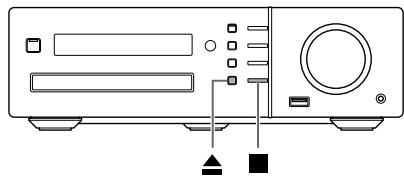
■Wenn die Haupteinheit ausgeschaltet ist, halten Sie an der Haupteinheit die Taste für eine oder mehrere Sekunden gedrückt.
LOCKED
Wenn Sie versuchen, den Disc-Schacht zu öffnen, indem Sie auf drücken, dann öffnet sich der Disc-Schacht nicht und es erscheint im Display-Fenster „LOCKED“.
Um diese Arretierung der Disc-Ausgabe zu löschen, drücken Sie an der Haupteinheit , während Sie dort wieder die Taste gedrückt halten. Es wird dann im Display-Fenster „UNLOCKED“ angezeigt.
* Für den Gebrauch der Zahlentasten schauen Sie auf Seite 13 „Benutzen Sie die Zahlentasten“ nach.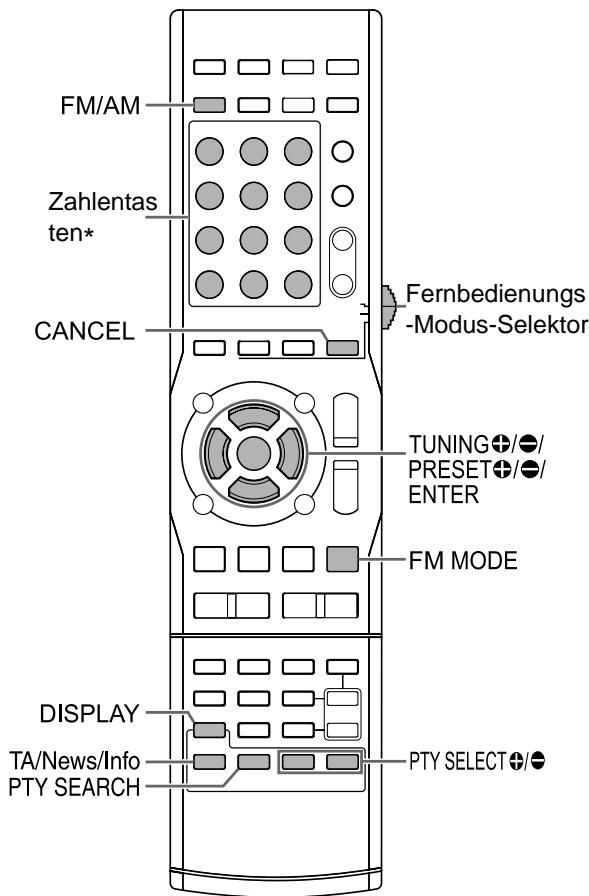
WICHTIG
- Schieben Sie den Fernbedienungs-Modus-Selektor auf [AUDIO].
Auswahl einer Radiostation
1 Drücken Sie mehrmals [FM/AM], um „FM“ oder „AM“ im Display-Fenster auszuwählen.
- Das Drücken von [FM/AM] wählt einen Radiosender als Tonquelle aus.
- Durch mehrfaches Drücken von [SOURCE] an der Haupteinheit kann man auch einen Radiosender auswählen.
- Jedes Mal, wenn Sie [FM/AM] drücken, springt das Band zwischen „FM“ und „AM“.
Beispiel: Wenn ein FM-Radiosender empfangen wird
![JVC NX-F4B - Drücken Sie mehrmals [FM/AM], um „FM“ oder „AM“ im Display-Fenster auszuwählen. - 1](/content/2024/12/123697/images/e35203ae55140b54749e8e0781de3c9dcb4a1d413331ffffc21e1e4391c99e90.jpg)
2 Drücken Sie mehrmals [TUNING ] oder [TUNING ], um eine Radiostation auszuwählen (Frequenz).
- Wenn die Haupteinheit einen FM-Stereo-Sender empfangen hat, dann leuchtet die „ST“ (Stereo) Anzeige im Display-Fenster auf.
Automatische Abstimmung
Sie können auch eine Radiostation durch automatische Abstimmung auswählen.
Halten Sie [TUNING +] oder [TUNING -] gedrückt, bis die Frequenz zu wechseln beginnt, und lassen Sie dann die Taste los.
- Wenn die Haupteinheit einen Sender empfangen hat, hört die Frequenz automatisch auf, sich zu ändern.
- Sie können eine bestimmte Radiostation auswählen, während Sie nach einem Sender suchen. Drücken Sie [TUNING +] oder [TUNING -], um die automatische Abstimmung zu beenden, wenn die gewünschte Frequenz im Display-Fenster erscheint.
HINWEIS
- Wenn ein FM-Stereo-Sender aufgrund von Geräuschen schwer zu hören ist, ist es viel einfacher für Sie, den Sender zu hören, indem Sie auf [FM MODE] drücken, um den Ton auf monoauralen Empfang umzuschalten. In diesem Fall leuchtet die „MONO“-Anzeige (monoaural) im Display-Fenster auf. Um den Ton wieder auf Stereoempfang umzuschalten, drücken Sie noch einmal auf [FM MODE]. Dann wird „AUTO“ angezeigt und die „ST“ (Stereo)-Anzeige leuchtet im Display-Fenster auf.
Eine festgelegte Radiostation einstellen
Die Voreinstellung von Radiostationen in der Haupteinheit ermöglicht es Ihnen, ganz einfach eine Radiostation einzustellen.
Festlegung von Radiostationen
Sie können bis zu 30 FM-Radiostationen und bis zu 15 AM-Radiostationen abspeichern.
1. Wählen Sie eine Radiostation aus, die Sie speichern möchten.
- Siehe Seite 17 unter „Auswahl einer Radiostation“.
2. Drücken Sie [ENTER].
- „-“ blinkt für etwa 5 Sekunden im Display-Fenster auf.
3 Während „-“ aufblinkt, drücken Sie die Zahlentasten, um eine festgesetzte Zahl auszuwählen, die Sie zuweisen möchten.
- Sie können die festgelegte Zahl auch auswählen, indem Sie [PRESET ] oder [PRESET ] drücken.
4 Drücken Sie [ENTER], während die ausgewählte Zahl aufleuchtet.
- Es erscheint „STORED“ und die gewählte Radiostation ist gespeichert.
HINWEIS
- Wenn Sie eine Radiostation auf eine voreingestellte Zahl speichern, auf der vorher eine andere Radiostation gespeichert wurde, dann ersetzt die neue Radiostation die vorher gespeicherte Station.
Eine festgelegte Radiostation einstellen
■Wenn ein FM oder AM Radiosender als Quelle ausgewählt wird
Drücken Sie die Zahlentasten, um die voreingestellte Zahl der Radiostation, die Sie einstellen möchten, auszuwählen.
- Sie können die festgelegte Zahl auch auswählen, indem Sie [PRESET ] oder [PRESET ] drücken.
Radio-Daten-System
Empfang von FM Radiosendern mit dem Radio-Daten-System
Das Radio-Daten-System ermöglicht den FM-Radiostationen ein zusätzliches Signal zu senden, zusammen mit ihren regulären Programmsignalen. Zum Beispiel sendet eine Radiostation den Namen seiner Station oder Typen von Sendeprogrammen wie zum Beispiel Sport oder Musik.
Sie können die folgenden Typen von Radio-Daten-Systemsignalen empfangen.
PS (Programmservice):
Zeigt allgemein den Namen von Radiostationen an.
PTY (Programmtyp):
Zeigt Typen von gesendeten Programmen an.
RT (Radiotext):
Zeigt Textnachrichten, die von der Radiostation gesendet werden.
Enhanced Other Networks (höherwertige andere Netze):
Siehe Seite 21.
HINWEIS
Die Haupteinheit kann das Radio-Daten-Systemsignal von einer Radiostation nicht empfangen, wenn diese die Signale nicht richtig übermittelt oder wenn das Signal schwach ist.
Alarm Funktion
Wenn ein „ALARM“ (Notfall) Signal von einer Radiostation empfangen wird, während Sie einen FM Radiosender mit dem Radio-Daten-System hören, schaltet die Haupteinheit automatisch zum Radiosender um, der das „ALARM“ Signal aussendet.
(Kein AM und nur einige FM-Radiostationen senden mit dem Radio-Daten-System).
Änderung der Radio-Daten-Systeminformation
Sie können sich die Radio-Daten-Systeminformation im Display-Fenster ansehen, während Sie einen FM Radiosender hören.
■Wenn Sie einen FM Radiosender hören
Drucken Sie mehrfach [DISPLAY].
PS (Programmservice):
Während die Haupteinheit nach der Information des Radio-Daten-Systems sucht, erscheint „WAIT PS“ und dann wird der Name der Radiostation im Display-Fenster angezeigt. „NO PS“ erscheint, wenn kein Signal empfangen wird.
PTY (Programmtyp):
Während die Haupteinheit nach der Information des Radio-Daten-Systems sucht, erscheint „WAIT PTY“ und dann wird der Typ des gesendeten Programms im Display-Fenster angezeigt. „NO PTY“ erscheint, wenn kein Signal empfangen wird.
RT (Radiotext):
Während die Haupteinheit nach der Information des Radio-Daten-Systems sucht, erscheint „WAIT RT“ und dann wird die Textnachricht, die die Radiostation gesendet hat, im Display-Fenster angezeigt. „NO RT“ erscheint, wenn kein Signal empfangen wird.
HINWEIS
- Wenn die Haupteinheit Zeit hat, die Information des Radio-Daten-Systems anzuzeigen, die von einer Radiostation empfangen wird, kann es sein, dass „PS“, „PTY“ oder „RT“ im Display-Fenster erscheint.
- Wenn PS, PTY oder RT im Display-Fenster erscheint, kann es sein, dass spezielle Zeichen und Symbole nicht richtig wiedergegeben werden.
Suche nach Programmen durch PTY-Codes (PTY-Suche)
Sie können einen Typ eines Radioprogramms finden, indem Sie den dazu passenden PTY-Code angeben.
Die PTY-Suche ist nur bei den voreingestellten Radiostationen anwendbar.
■ Wenn ein FM-Radiosender als Quelle ausgewählt wird
1. Drücken Sie [PTY SEARCH]. Anzeige in der Haupteinheit.
![JVC NX-F4B - Drücken Sie [PTY SEARCH]. Anzeige in der Haupteinheit. - 1](/content/2024/12/123697/images/8208ef48b6a737c078e04ed42fa7240793741a109dc00a9fa138e03d11fafd3b.jpg)
![JVC NX-F4B - Drücken Sie [PTY SEARCH]. Anzeige in der Haupteinheit. - 2](/content/2024/12/123697/images/f833fba0927887ce1b53ed765d0262b4adf8f8732188698c83e328162c73d51c.jpg)
![JVC NX-F4B - Drücken Sie [PTY SEARCH]. Anzeige in der Haupteinheit. - 3](/content/2024/12/123697/images/f2661d1402f4da293d9f1fd211dbbf506e8acb60254b6766c9a02a9cfc9e7a07.jpg)
2 Drücken Sie mehrfach [PTY SELECT] oder [PTY SELECT ], um einen PTY-Code auszuwählen, während „PTY SELECT“ im Display-Fenster aufblinkt.
Beispiel: Wenn „DOCUMENT“ als ein PTY-Code ausgewählt wird
![JVC NX-F4B - Drücken Sie mehrfach [PTY SELECT] oder [PTY SELECT ], um einen PTY-Code auszuwählen, während „PTY SELECT“ im Display-Fenster aufblinkt. - 1](/content/2024/12/123697/images/0001894ea4a5c2caec40f52c104a1ea828749b32f6e3b6d4918d29cb32483850.jpg)
- Schauen Sie auf Seite 20 nach, um die PTY-Codes nachzulesen.
3 Drücken Sie [PTY SEARCH].
- Während die Haupteinheit nach einem Radioprogramm sucht, werden „SEARCH“ und die ausgewählten PTY-Codes im Display-Fenster angezeigt.
Beispiel: Wenn „DOCUMENT“ als ein PTY-Code ausgewählt wird
![JVC NX-F4B - Drücken Sie [PTY SEARCH]. - 1](/content/2024/12/123697/images/ed501eeb726a2c15d63cb73a4c249d6e49ae7b8769cd165a355719e52d68d402.jpg)
![JVC NX-F4B - Drücken Sie [PTY SEARCH]. - 2](/content/2024/12/123697/images/f1fa9555828a80f9f38c03ff81e4ce20ce9705484da6e60ff0c4d5c5ce7ad83c.jpg)
![JVC NX-F4B - Drücken Sie [PTY SEARCH]. - 3](/content/2024/12/123697/images/591f1040fcbec452431dc7595af8c85a4931f6f0b1aa15edf45af29607a752f5.jpg)
Die Haupteinheit sucht 30 voreingestellte FM-Radiostationen und stoppt, wenn die Haupteinheit diejenige findet, die Sie ausgewählt haben. Zu dieser Zeit blinken die ausgewählte Frequenz und der PTY-Code auf. Um nach der nächsten Radiostation zu suchen, drücken Sie [PTY SEARCH], während die ausgewählte Frequenz und der PTY-Code blinken. Nachdem die Frequenz und der PTY-Code aufgehört haben zu blinken oder wenn ein Knopf gedrückt wird, stellt die Haupteinheit automatisch die Radiostation ein. - Um mit dem Suchen aufzuhören, drücken Sie [PTY SEARCH] oder [CANCEL]. - Wenn kein Programm gefunden wird, erscheint „NONE“ im Display-Fenster und die Haupteinheit kehrt zurück zu der zuletzt empfangenen Radiostation.
PTY-Codes
| NONE: | Undefiniert. |
| NEWS: | Nachrichten. |
| AFFAIRS: | Programm mit aktuellen oder ausgeweiteten Themen über Nachrichtendebatten oder Analysen. |
| INFO: | Programme, bei denen ein Ratgeber im weitesten Sinne im Vordergrund steht. |
| SPORT: | Programme, die mit allen Aspekten des Sports zu tun haben. |
| EDUCATE: | Bildungsprogramme. |
| DRAMA: | Alle Radiospiele und Serien. |
| CULTURE: | Programme, die sich mit der nationalen oder regionalen Kultur befassen, einschließlich Sprache und Theater. |
| SCIENCE: | Programme über Naturwissenschaften und Technologie. |
| VARIED: | Wird hauptsächlich für Sprach-basierte Programme benutzt, wie zum Beispiel Quizze, Ratespiele und persönliche Interviews. |
| POP M: | Kommerzielle Musik mit aktuellen, beliebtem Charakter. |
| ROCK M: | Rockmusik. |
| EASY M: | Aktuelle zeitgenössische Musik, die im Allgemeinen als „easy-listening“ besteht ist. |
| LIGHT M: | Instrumentale Musik und singende oder chorale Arbeiten. |
| CLASSICS: | Aufführungen von größeren orchestralen Arbeiten, Symphonien und Kammermusik. |
| OTHER M: | Musik, die in keine der anderen Kategorien passst. |
| WEATHER: | Wetterberichte und Vorschauen. |
| FINANCE: | Börsenberichte, Wirtschaft und Handel. |
| CHILDREN: | Programme, die auf ein junges Publikum abzielen. |
| SOCIAL: | Programme über Soziologie, Geschichte, Geografia, Psychologie und Gesellschaft. |
| RELIGION: | Religiöse Programme. |
| PHONE IN: | Bindet die öffentlichkeit ein. Die Leute teilen entweder per Telefon oder in einem öffentlichen Forum ihre Ansichten mit. |
| TRAVEL: | Reiseinformationen. |
| LEISURE: | Programme über Freizeitaktivitäten. |
| JAZZ: | Jazzmusik. |
| COUNTRY: | Lieder, die ursprünglich aus den amerikanischen Südstaaten kommt oder deren musikalische Tradition fortsetzen. |
| NATION M: | Aktuelle beliebte Musik der Nation oder der Region. |
| OLDIES: | Musik aus dem sogenannten „goldenen Zeitalter" der welt verbreiteten Musik. |
| FOLK M: | Musik, die ihre Wurzeln in der musikalischen Kultur der speziellen Region hat. |
| DOCUMENT: | Programme, die sachbezogene Themen haben und die in einem untersuchenden Stil präsentiert werden. |
| TEST: | Sender, um die Notfallsender-Geräte oder die Haupteinheit zu testen. |
| ALARM: | Notfallansagen. |
| Klassifikationen der PTY-Codes für eineige der FM-Radiostationen konnen von der oben gezeugten Liste abweichen. | |
Zeitweises Umschalten auf einen Programmtyp Ihrer Wahl
Die Enhanced Other Networks Funktion (höherwertige andere Netze) ermöglicht es der Haupteinheit, zeitweise auf ein Sendeprogramm Ihrer Wahl einer anderen Radiostation umzuschalten (TA, News oder Info), wenn Sie eine Radiodatensystem-Radiostation hören. Die Enhanced Other Networks Funktion wird nur bei den voreingestellten Radiostationen angewendet.
Drücken Sie mehrmals [TA/News/Info], bis die Anzeige Ihres gewünschten Programmtyps (TA/News/Info) im Display-Fenster erscheint.
- Jedes Mal, wenn Sie [TA/News/Info] drücken, wird die Anzeige im Display-Fenster geändert.
Beispiel: Anzeige in der Haupteinheit.
TA News Info
TA: Verkehrsberichte
News: Nachrichten
Info: Programme, bei denen ein Ratgeber im weitesten Sinne im Vordergrund steht.
HINWEIS
- Um die Enhanced Other Networks Funktion abzubrechen, drücken Sie mehrmals [TA/News/Info], bis die Anzeige des Programmtyps (TA/News/Info) im Display-Fenster erlischt. Eine Änderung der Quelle oder das Ausschalten der Haupteinheit beendet ebenfalls die Enhanced Other Networks Funktion. Die Daten der Enhanced Other Networks Funktion, die von einigen Radiosendern gesendet werden, können manchmal nicht mit der Haupteinheit kompatibel sein.
- Wenn Sie ein Programm mit eingeschalteter Enhanced Other Networks Funktion hören, ändert sich die Radiostation nicht, es sei denn, eine andere Netzwerk-Radiostation sendet das gleiche Enhanced Other Networks Programm.
- Während Sie ein Programm mit eingeschalteter Enhanced Other Networks Funktion hören, können Sie nur [TA/News/Info] und [DISPLAY] als empfangene Bedientasten benutzen. Wenn Sie irgendeine andere Taste drücken, erscheint „LOCKED" im Display-Fenster.
- Wenn die Radiostationen periodisch zwischen den Radiopositionen, die durch die Funktion des Enhanced Other Networks eingestellt sind, und der aktuell eingestellten Radiostation hin- und herschalten, drücken Sie [TA/News/Info], um die Enhanced Other Networks Funktion abzubrechen.
Wie die Enhanced Other Networks Funktion tatsächlich arbeitet
Fall 1
Wenn es keine Radiostation gibt, die das Programm sendet, das Sie ausgewählt haben:
Die Haupteinheit bleibt weiterhin auf die aktuelle Radiostation eingestellt.

Wenn eine Radiostation beginnt, das Programm auszustrahlen, das Sie ausgewählt haben, schaltet die Haupteinheit automatisch zu dieser Radiostation um. Der Programmtyp blinkt im Display-Fenster auf.

Wenn das Programm vorüber ist, geht die Haupteinheit wieder zurück auf die vorher eingestellte Radiostation, aber die Enhanced Other Networks-Funktion bleibt weiterhin aktiviert.
Fall 2
Wenn es eine Radiostation gibt, die das Programm sendet, das Sie ausgewählt haben:
Die Haupteinheit stellt sich auf das Programm ein. Der Programmtyp beginnt im Display-Fenster zu blinken.

Wenn das Programm vorüber ist, geht die Haupteinheit wieder zurück auf die vorher eingestellte Radiostation, aber die Enhanced Other Networks-Funktion bleibt weiterhin aktiviert.
WICHTIG
- Schieben Sie den Fernbedienungs-Modus-Selektor auf [AUDIO].

Quellen von externen Geräten wiedergeben
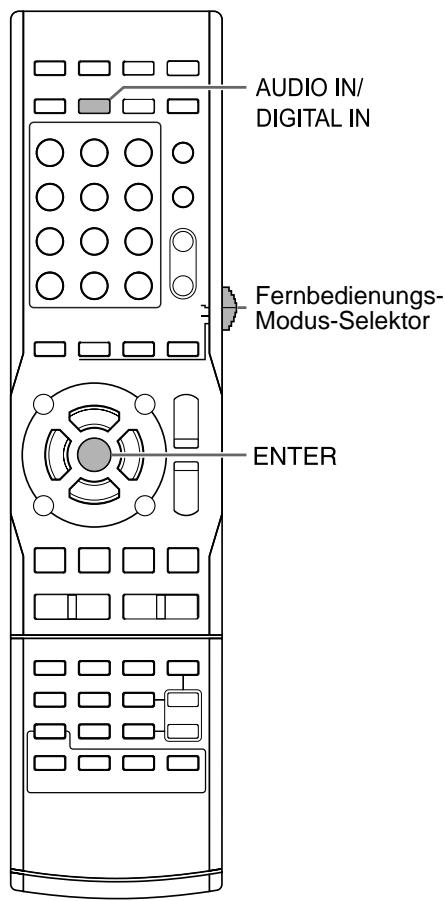
1 Drücken Sie [AUDIO IN/DIGITAL IN].
- Jedes Mal, wenn Sie [AUDIO IN/DIGITAL IN] drücken, ändert sich die Anzeige im Display-Fenster auf „AUDIO IN“ oder „DGTL IN“. „AUDIO IN“ dient der Auswahl des Gerätes, das an die [AUDIO IN] Anschlüsse angeschlossen ist. „DGTL IN“ dient der Auswahl des Gerätes, das an die [DIGITAL IN] Anschlüsse angeschlossen ist.
- Sie können auch das angeschlossene Gerät als Quelle auswählen, indem Sie mehrfach in der Haupteinheit [SOURCE] drücken.
2 Beginnen Sie die Wiedergabe auf dem angeschlossenen Gerät.
3 Stellen Sie nach Ihrem Geschmack die Lautstärke oder die Tonqualität ein.
Siehe Seite 13.
HINWEIS
- Schauen Sie auch in der Betriebsanleitung des angeschlossenen Geräts nach.
- Sie können auch Ihren Digitalempfänger und Videorecorder in Betrieb nehmen, indem Sie die Fernbedienung dieses Systems benutzen. Siehe Seiten 53 und 54.
Auswahl der Signalverstärkung
Sie können die Signalverstärkung von den [AUDIO IN] Anschlüssen auswählen. Verwenden Sie die normalen Einstellungen für einen normalen Betrieb. Wenn der Ton zu leise oder zu laut ist, ändern Sie die Einstellungen.
1 Drücken Sie mehrmals [AUDIO IN/DIGITAL IN], um „AUDIO IN“ im Display-Fenster auszuwählen.
2 Halten Sie [ENTER] gedrückt.
- Im Display-Fenster erscheint „LEVEL 1“ oder „LEVEL 2“.
3 Drücken Sie mehrmals [ENTER], um „LEVEL 1“ oder „LEVEL 2“ auszuwählen.
- Jedes Mal, wenn Sie [ENTER] drücken, springt die Anzeige zwischen „LEVEL 1“ und „LEVEL 2“ hin und her. Die Signalverstärkung in „LEVEL 1“ ist niedriger als in „LEVEL 2“. Die Anzeige kehrt in etwa 5 Sekunden zu „AUDIO IN“ zurück.
* Zur Benutzung der Zahlentasten schauen Sie auf Seite 13 „Benutzen Sie die Zahlentasten“ nach.![JVC NX-F4B - Drücken Sie mehrmals [ENTER], um „LEVEL 1“ oder „LEVEL 2“ auszuwählen. - 1](/content/2024/12/123697/images/2241e7dd7e66b591c3a39f306ae80b191b865ea6e4593ab1070a3fb8cd4ff752.jpg)
WICHTIG
- Schieben Sie den Fernbedienungs-Modus-Selektor auf [AUDIO].
Wiedergabe einer Disc
DVD VIDEO
DVD AUDIO
DVD VR
VCD SVCD
CD
Dieser Teil erklärt, wie man die Disc-Typen, die oben angegeben sind, abspielt.
1 Drücken Sie \(\triangle\) auf der
Fernbedienung oder auf der Haupteinheit.
- Der Disc-Schacht wird ausgeworfen.
2 Legen Sie eine Disc in den Disc-Schacht.
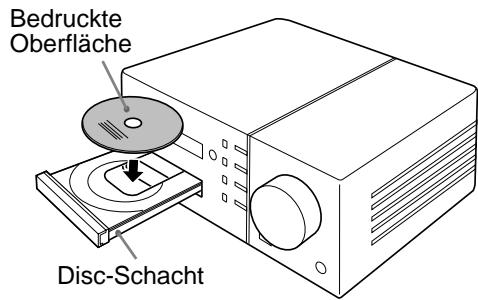
- Um eine 8-cm große Disc abzuspielen, platzieren Sie sie in der Mulde des Disc-Schachts.
3 Drücken Sie [DVD].
- Wenn „DVD" als Quelle ausgewählt wurde, kann das Drücken von \(\triangleright\) (Wiedergabe) die Wiedergabe starten.
HINWEIS
- Anstatt die Fernbedienung in Schritt 3 zu benutzen, können Sie die Tasten der Haupteinheit benutzen. Mehrfaches Drücken auf [SOURCE] kann „DVD" als Quelle auswählen und das Drücken von \(\triangleright\) (Wiedergabe) startet die Wiedergabe.
- Eine Menüanzeige kann auf dem Bildschirm des Fernsehers erscheinen, nachdem die Wiedergabe der DVD begonnen hat. In so einem Fall betätigen Sie den Menü-Bildschirm, indem Sie \(\triangleleft\), \(\triangledown\), \(\triangleleft\), \(\triangleright\) (Cursor) benutzen, die Nummerntasten und [ENTER]. (Siehe unter „Auswahl eines Kapitels/Tracks aus dem Menübildschirm“, auf Seite 32.)
Wiedergabe einer Datei


Dieser Teil erklärt, wie man 1) aufgenommene Dateien auf der geladenen Disc abspielt und 2) Dateien abspielt, die man auf einem USB-Massenspeichergerät gespeichert hat (nachstehend benannt als „USB-Gerät“), das an die Haupteinheit angeschlossen ist. Der Betrieb wird als Beispiel anhand einer Anzeige von MP3-Dateien erklärt.
HINWEIS
- Siehe auch unter „Hinweis auf Dateien, die auf einem angeschlossenen USB-Gerät aufgenommen wurden“, auf Seite 60.
- Wenn Dateien von entsprechenden Typen (Audio/Standbild/Video) auf einer geladenen Disc oder auf einem angeschlossenen USB-Gerät gespeichert sind, wählen Sie den Dateityp vor der Wiedergabe aus. (Siehe unter „DATEITYP" auf Seite 43.)
1
(Um Dateien auf einer Disc abzuspielen)
Legen Sie eine Disc in den Disc-Schacht.
- Schauen Sie die Schritte 1 und 2 auf Seite 23 nach. (Um Dateien auf einem USB-Gerät abzuspielen)
Schließen Sie das USB-Gerät an.
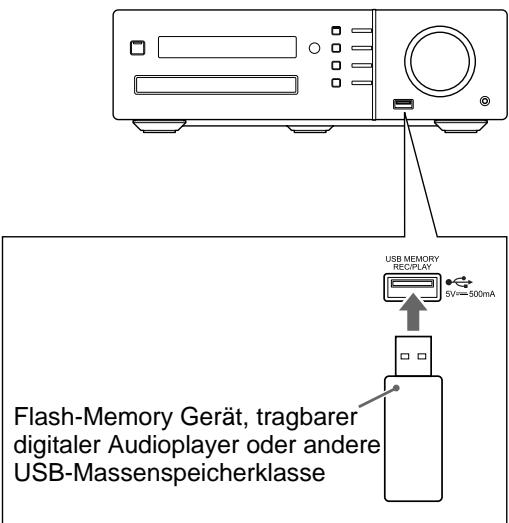
HINWEIS
- Sie können keinen Computer an den [USB MEMORY REC/PLAY] Anschluss des Systems anschließen.
- Wenn Sie ein USB-Kabel anschließen, benutzen Sie ein USB 2.0 Kabel mit einer Länge von weniger als 1 m.
2
(Um Dateien auf einer Disc abzuspielen)
Drücken Sie [DVD ▷]
(Um Dateien auf einem USB-Gerät abzuspielen)
Drücken Sie [USB ▷]
HINWEIS
- Wenn eine Datei auf einem USB-Gerät wiedergegeben wird, leuchtet der „USB“-Anzeiger im Display-Fenster auf.
- Sie können auch die Tasten auf der Haupteinheit benutzen. Wenn Sie wiederholt [SOURCE] drücken, um „DVD“ oder „USB“ im Display-Fenster auszuwählen, beginnt die Wiedergabe automatisch. Falls die Wiedergabe nicht beginnt, drücken Sie auf der Haupteinheit (Wiedergabe).
3 Drücken Sie, um die Wiedergabe zu beenden.
- Der Menü-Bildschirm erscheint auf dem Fernsehbildschirm.
Wenn eine gespeicherte Datei auf dem angeschlossenen USB-Gerät als Quelle ausgewählt wird, wird „USB“ angezeigt.
Die Anzahl der aktuellen Gruppe und die gesamten Gruppen, die auf der geladenen Disc oder dem angeschlossenen USB-Gerät gespeichert sind.
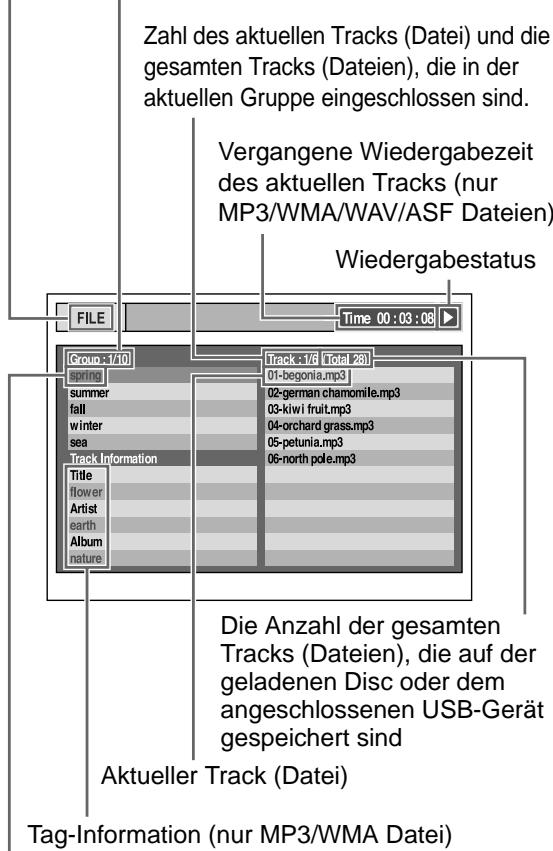
Aktuelle Gruppe
HINWEIS
- Abhängig vom Dateityp erscheint der Menübildschirm ohne zu drücken. Dieses Mal können Sie Schritt 3 überspringen.
(Fortsetzung auf der nächsten Seite)
4 Drücken Sie , , oder (Cursor), um eine Gruppe oder einen Track auszuwählen.
HINWEIS
- Sie können auch die Zahlentasten und oder benutzen, um einen Track auszuwählen.
- Sie können auch eine Gruppe mit einer anderen Methode auswählen. (1) Schieben Sie den Fernbedienungsmodus-Selektor auf [SHIFT], (2) drücken Sie [GROUP/TITLE], und dann (3) benutzen Sie die Zahlentasten, um die gewünschte Gruppe einzugeben, während im Display-Fenster „_“ angezeigt wird.
5 Drücken Sie [DVD ], [USB ] oder (Wiedergabe).
HINWEIS
- Wenn Sie Schritt 3 übersprungen haben, müssen Sie nicht bei Schritt 5 weitermachen.
Diaschau-Wiedergabe
- JPEG-Dateien werden ständig wiedergegeben und beginnen mit der ausgewählten Datei.
- Die Anzeigezeit für eine Datei bei der Diaschau-Wiedergabe ist etwa 3 Sekunden.
- Drücken Sie [ENTER], um nur die ausgewählte Datei anzusehen.
Display-Fenster in der Haupteinheit für Disc/Datei-Type

DVDVIDEO
Wenn eine Disc wiedergegeben wird
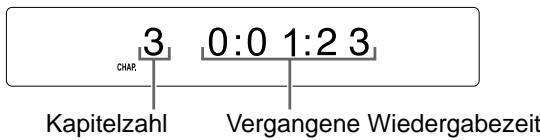
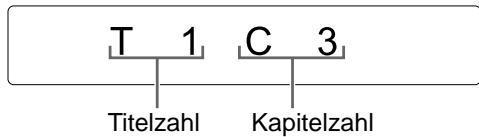
■Wenn eine Disc angehalten wird
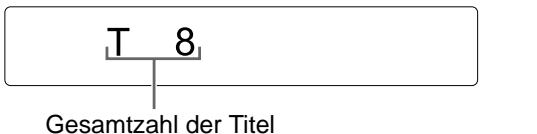
- Wenn „RESUME" im Display-Fenster angezeigt wird, schauen Sie auf Seite 30 nach.
DVD AUDIO
Wenn eine Disc wiedergegeben wird
- Wenn die „BONUS“ oder „B.S.P.“ Anzeige während der DVD AUDIO Wiedergabe aufleuchtet, schauen Sie auf Seite 38 oder 40 nach.
Wenn eine Disc angehalten wird
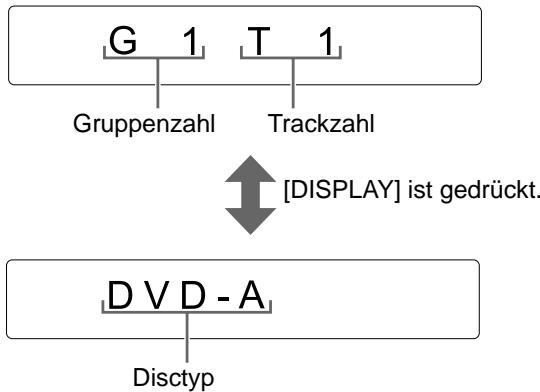
- Wenn „RESUME" im Display-Fenster angezeigt wird, schauen Sie auf Seite 30 nach.
DVD VR
Wenn eine Disc wiedergegeben wird
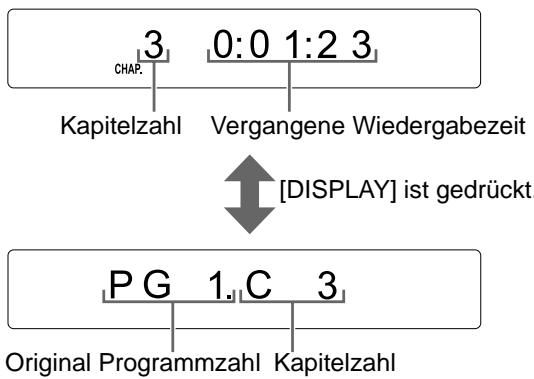
- Wenn eine Playlist (Abspielliste) wiedergegeben wird, wird „PL“ anstatt „PG“ angezeigt.
■Wenn eine Disc angehalten wird
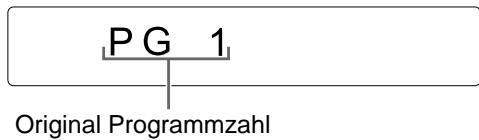
- Wenn eine Playlist (Abspielliste) wiedergegeben wird, wird „PL“ anstatt „PG“ angezeigt.
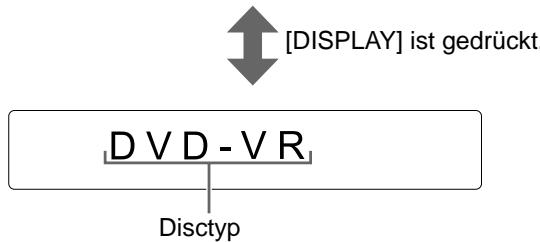
- Wenn „RESUME“ im Display-Fenster angezeigt wird, schauen Sie auf Seite 30 nach.
VCD/SVCD
Wenn eine Disc wiedergegeben wird
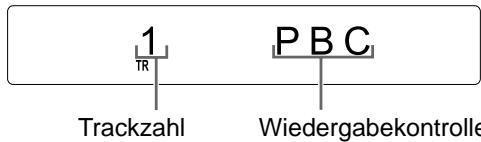
- Sie können den Menu-Bildschirm benutzen, um die Wiedergabe einer PBC kompatiblen Disc zu kontrollieren.
- Um die PBC-Funktion abzubrechen, folgen Sie den unten stehenden Anweisungen.
- Spezifizieren Sie die Trackzahl, indem Sie die Zahlentasten benutzen, wenn die Disc stoppt.
- Spezifizieren Sie die Trackzahl, indem Sie oder ▶ benutzen, wenn die Disc angehalten wird, und dann drücken Sie [DVD ▶] oder ▶ (Playback).
- Wenn die PBC-Funktion abgebrochen wird, erlischt die „PBC“-Anzeige und die vergangene Abspielzeit erscheint.
- Um die PBC-Funktion wiederherzustellen, drücken Sie [TOP MENU/PG] oder [MENU/PL], oder öffnen Sie einmal den Disc-Schacht.
- Drücken Sie [RETURN], um während der PBC-Wiedergabe zur oberen Ebene zurückzukehren.
Wenn eine Disc angehalten wird
Gesamtzahl der Tracks Gesamte Wiedergabezeit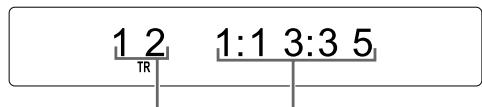
Ein paar Sekunden später
(Wenn die PBC-Funktion aktiviert ist)
Wiedergabekontrolle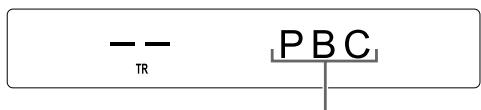
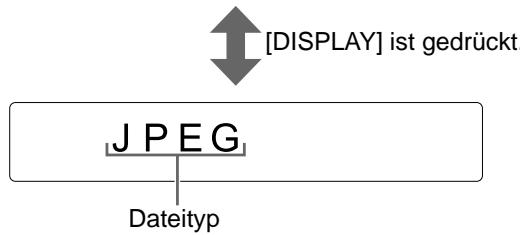
[DISPLAY] ist gedrückt.
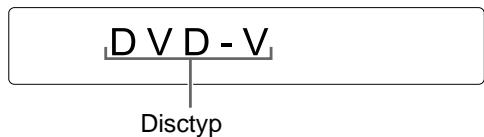
Disctyp Wiedergabekontrolle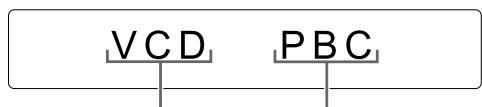
- Wenn „RESUME“ im Display-Fenster angezeigt wird, schauen Sie auf Seite 30 nach.
- Wenn eine VCD angehalten wurde, wird „VCD“ wie oben gezeigt angezeigt.
- Wenn eine SVCD angehalten wird, wird „SVCD“ als Disc-Typ angezeigt.
CD
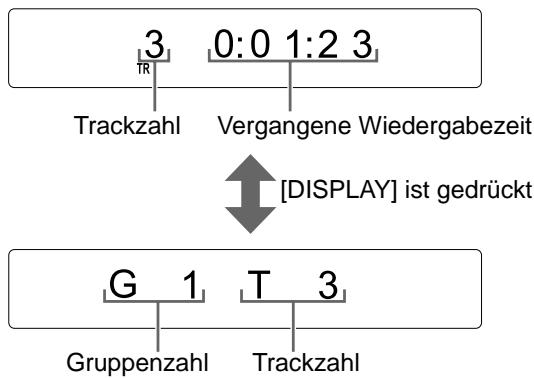
Wenn eine Disc wiedergegeben wird
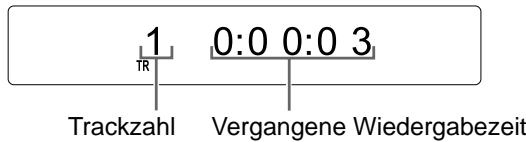
Wenn eine Disc angehalten wird

Gesamtzahl der Tracks Gesamte Wiedergabezeit

[DISPLAY] ist gedrückt.
Disctyp
MP3/WMA/WAV/ASF/DivX/MPEG1/MPEG2 Datei
■ Wenn eine Datei wiedergegeben wird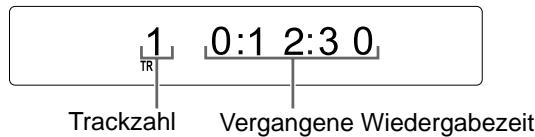

[DISPLAY] ist gedrückt.
■ Wenn eine Datei angehalten wird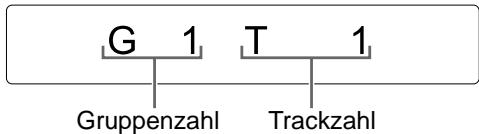
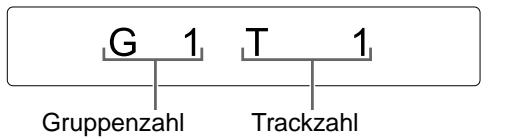

[DISPLAY] ist gedrückt.
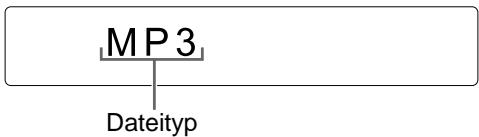
- Wenn „RESUME“ im Display-Fenster angezeigt wird, schauen Sie auf Seite 30 nach. Die Anzeige variiert je nach Dateityp. Wenn eine Datei angehalten wird, entscheidet „MP3“, „WMA“, „WAV“, „ASF“, „DIVX“ oder „MPEG“. (Die „MPEG“-Anzeige bezieht sich auf eine MPEG1- oder MPEG2-Datei.)
JPEG-Datei
■ Wenn eine Datei wiedergegeben wird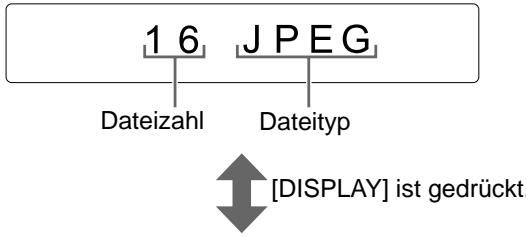
■ Wenn eine Datei angehalten wird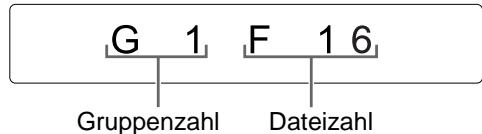
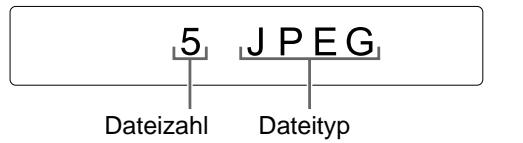
Nachrichten auf dem Fernsehbildschirm
Wenn ein DVD VIDEO oder ein USB-Gerät als Quelle ausgewählt wurde, erscheint die unten abgebildete Nachricht auf dem Fernsehbildschirm, um den Status des DVD VIDEO oder USB-Geräts anzuzeigen.
DISC WIRD EINGELESEN:
Erscheint, wenn die Haupteinheit die Disc-/Dateiinformation liest. Warten Sie eine kurze Zeit.
FALSCHER LÄNDERCODE:
Erscheint, wenn der Regioncode der Disc nicht zu dem Code passt, der von der Haupteinheit unterstützt wird. (Siehe Seite 58.)
KEINE DISC EINGELEGT:
Erscheint, wenn keine Disc geladen ist.
KEIN USB-GERÄT:
Erscheint, wenn ein USB-Gerät nicht angeschlossen ist.
ÖFFNEN:
Erscheint, wenn sich der Disc-Schacht öffnet.
SCHLIESSEN:
Erscheint, wenn sich der Disc-Schacht schließt.
KANN DIESE DISC NICHT SPIELEN:
Erscheint, wenn versucht wird, eine nicht abspielbare Disc wiederzugeben.
WIEDERGABEGERÄT NICHT MÖGLICH:
Erscheint, wenn es nicht abspielbare Dateien auf dem USB-Gerät gibt.
Orientierungssymbole auf dem
Fernsehbildschirm (Bildschirmorientierung)

: Spielen

: Pause

: Schnelle Suche vor und zurück

: Zeitlupen-Wiedergabe (rückwärts/vorwärts)

: Enthält Ecken mit Mehrfachansicht (Siehe Seite 40.)

: Enthält Multi-Audio-Sprachen (Siehe Seite 36.)

: Enthält mehrsprachige Untertitel (Siehe Seite 36.)

Die Disc/Datei kann den Betrieb nicht akzeptieren, den Sie versucht haben auszuführen.
Anzeigen im Display-Fenster.
Die Anzeigen, die zu dem unten stehenden Status gehören, leuchten im Display-Fenster auf.
Digitale Signalformat-Anzeigen
| D D | Leuchten auf, wenn das Dolby Digital Signal hereinkommt. |
| d t s | Leuchten auf, wenn das digitale DTS (Surround) Signal hereinkommt. |
| P P C M | Leuchtet auf, wenn das DVD AUDIO gespackte PCM Signal hereinkommt. |
| L P C M | Leuchten auf, wenn das lineare linear PCM Signal hereinkommt. |
HINWEIS
- Alle digitalen Signalanzeigen leuchten nicht auf, wenn ein analoges Signal hereinkommt.
■ Dolby-Raumklang-Modus Anzeige
| DOLII | Leuchtet auf, wenn der Dolby Pro Logic II Modus aktiviert ist. |
■ Quellsignal und andere Indikatoren
| L | Leuchtet auf, wenn das Signal des linken Kanals hereinkommt. |
| C | Leuchtet auf, wenn das Signal des mittleren Kanals hereinkommt. |
| R | Leuchtet auf, wenn das Signal des rechten Kanals hereinkommt. |
| LFE | Leuchtet auf, wenn das Signal des LFE-Kanals hereinkommt. |
| LS | Leuchtet auf, wenn das Signal des linken Surround-Kanals hereinkommt. |
| S | Leuchtet auf, wenn das Signal des monoauralen Surround-Kanal oder des 2-Kanal-Dolby-Surround hereinkommt. |
| RS | Leuchtet auf, wenn das Signal des rechten Surround-Kanals hereinkommt. |
| A | Leuchtet auf, wenn der linke/rechte Lautsprecher und der Subwoofer in Betrieb sind. (Verschwindet, wenn Kopfhörer an den [PHONES] Anschluss angeschlossen sind.) |
| SM |
Wiedergabe stoppen
DVD
VIDEO
DVD
AUDIO
DVD
VRE
VCD
SVCD
CD
C
MP3
WMA
WAV
WAV
JPEG
ASF
DivX
MPEG1 MPEG2
■Wenn eine Disc/Datei wiedergegeben wird, drücken Sie ■.
Wiederaufnahme der Wiedergabe
DVDVIDEO
DVD AUDIO
DVD VR
VCD SVCD
MP3 WMA
WAV
ASF
DivX
MPEG1 MPEG2
Wenn die Wiedergabe in der Mitte gestoppt wird, kann die Wiedergabe von der Position aus, an der angehalten wurde, wieder begonnen werden.
Zeitweises Stoppen der Wiedergabe
■Wenn eine Disc/Datei wiedergegeben wird, folgen Sie den unten beschriebenen Abläufen.
| Drücken Sie einm , um die Wiedergabe zu beenden.*1 *2 |
| Wahlen Sie im Display-Fenster eine Quelle aus, die nicht „DVD" oder „USB" ist.*2 |
| Drücken Sie [AUDIO Ⓞ/I], um die Haupteinheit abzuschalten.*3 |
1 Im Display-Fenster wird „RESUME“ angezeigt. Wenn zweimal gedrückt wurde, wird die Position, wo die Wiedergabe angehalten wurde, gelöscht. 2 Nach diesem Vorgang wird die Position der Wiedergabe gespeichert, sogar wenn die Haupteinheit ausgeschaltet wird, indem [AUDIO 1] gedrückt wird. *3 Wenn Sie [AUDIO 0/1] drücken, um wieder zur Haupteinheit zurückzukehren, wird die Position, wo die Wiedergabe angehalten wurde, gelöscht.
Beginn der Wiedergabe ab der gespeicherten Position.
■Wenn eine Disc/Datei in der Mitte angehalten wird, drücken Sie [DVD ] oder [USB ].
HINWEIS
- Diese Funktion arbeitet nicht im Programm Wiedergabe oder zufälliger Wiedergabe. Die gespeicherte Position wird gelöscht, wenn der Disc-Schacht offen ist oder das USB-Gerät nicht angeschlossen ist.
- Sie können die wiederaufnehmende Wiedergabefunktion deaktivieren. (Schauen Sie unter „LESEZEICHEN-FUNKTION" auf Seite 44 nach.)
- Wenn eine Datei im USB-Gerät als Quelle ausgewählt wurde, kann es sein, dass diese Funktion nicht so arbeitet, wie oben beschrieben.
Wiedergabe pausieren
DVD VIDEO
DVD AUDIO
VDR SV
CD C
M
3 MA W
V
JPEG
ASF
DivX
MPEG1 MPEG2
■ Wenn eine Disc/Datei wiedergegeben wird
Drücken Sie II.
- Um zur normalen Wiedergabe zurückzukehren, drücken Sie [DVD ], [USB ] oder ► (Wiedergabe).
Vorlauf der Bilder Rahmen für Rahmen
DVDVIDEO
DVD VR
VCD SVCD
DivX
MPEG1 MPEG2
DVD AUDIO
(nur für bewegte Bilder)
Wenn eine Disc/Datei pausiert
Drücken Sie mehrmals II.
- Um zur normalen Wiedergabe zurückzukehren, drücken Sie [DVD ], [USB ] oder ▶ (Wiedergabe).
Rückwärts/Vorwärts-Suche
DVDVIDEO
DVD AUDIO
DVD VR
VCD SVCD
CD
MP3 WMA
WAV
ASF
DivX
MPEG1 MPEG2
Es gibt zwei Methoden.
■Wenn eine Disc/Datei wiedergegeben wird
- Drücken Sie ◄ oder ►.
Jedes Mal, wenn Sie ► drücken, erhöht sich die Geschwindigkeit. Um zur normalen Geschwindigkeit zurückzukehren, drücken Sie [DVD ►], [USB ►] oder ► (Wiedergabe).
- Halten Sie | oder > gedrückt.
HINWEIS
- Bei einigen Discs/Dateien wird der Ton unterbrochen oder es wird kein Ton während der Schnellen Rückwärts/Vorwärts-Suche produziert. Die auswählbaren Geschwindigkeiten und Anzeigen variieren je nach Disc-/Dateityp.
Wiedergabe von einer Position 10 Sekunden vorher
Wenn eine Disc wiedergegeben wird
Drücken Sie [⊂]
HINWEIS
- Sie können nicht zum höheren Titel und zum Originalprogramm (Abspielliste) zurückkehren.
Zeitlupenwiedergabe
DVD DVD VCD DVD
DVD (nur für bewegte Bilder)
■ Wenn eine Disc pausiert
Drücken Sie [SLOW] oder [SLOW].
- Jedes Mal, wenn Sie [SLOW] oder [SLOW ⊕] drücken, erhöht sich die Geschwindigkeit.
- Drücken Sie II, um die Wiedergabe anzuhalten und drücken Sie [DVD ▷] oder ▷ (Wiedergabe), um zur normalen Wiedergabe zurückzukehren.
HINWEIS
- Es wird kein Ton produziert.
- Es kann sein, dass die Bildbewegung in umgekehrter Richtung nicht rund läuft.
- Für eine VCD, SVCD oder DVD VR, kann die Zeitlupenwiedergabe nur in der Vorwärtsrichtung benutzt werden.
An den Anfang eines Kapitels/ Tracks/Datei springen
DVD-VIDEO
DVD-AUDIO
DVD-VR
CD
VCD/SVCD
MP3/WMA
WAV
JPEG
ASF
DivX
MPEG1/MPEG2
■Wenn eine Disc/Datei wiedergegeben wird
Drücken Sie wiederholt | ◄ oder ►
HINWEIS
- Während der zufälligen Wiedergabe können Sie nicht zum vorherigen Track springen, außer wenn Sie << drücken. (Siehe Seite 35.)
- Sie können einen Titel oder eine Gruppe auswählen. (1) Schieben Sie den Fernbedienungs-Modus-Selektor auf [SHIFT], (2) drücken Sie [GROUP/TITLE], und dann (3) benutzen Sie die Zahlentasten, um den gewünschten Titel oder die Gruppe einzugeben, während im Display-Fenster „_“ angezeigt wird. Nun leuchtet für den DVD VR die „PG“ oder „PL“ Anzeige im Display-Fenster auf.
Auswahl eines Kapitels/Tracks, indem die Zahlentasten benutzt werden
DVD VIDEO
DVD AUDIO
DVD VR
CD
MP3 WMA
WAV
JPEG
ASF
DivX
MPEG1 MPEG2
VCD SVCD-PBC aus
■ Wenn eine Disc/Datei wiedergegeben wird, benutzen Sie die Zahlentastatur, um die Kapitelzahl oder Trackzahl auszuwählen.
HINWEIS
Um die PBC-Funktion für VCD/SVCD abzubrechen, schauen Sie auf der Seite 27 nach.
Springen in ungefähren 5-Minuten-Intervallen
DivX
MPEG1 MPEG2
Sie können innerhalb einer Datei in Intervallen von etwa 5 Minuten springen. Dies ist weiterhin nützlich, wenn Sie innerhalb einer langen Datei springen möchten.
■ Wenn eine Disc/Datei wiedergegeben wird
Drücken Sie ◄ oder ► (Cursor).
- Jedes Mal, wenn Sie ◄ oder ► (Cursor) drücken, springt die Wiedergabeposition an den Anfang des vorhergehenden oder des nächsten Intervalls. Jedes Intervall ist etwa 5 Minuten lang.
HINWEIS
- Sie werden über den Anfang einer Datei automatisch informiert.
- Sie können die Funktion nur innerhalb der gleichen Datei benutzen.
Auswahl eines Kapitels/ Tracks aus dem Menübildschirm
DVD VIDEO AUDIO
■Wenn eine Disc wiedergegeben oder angehalten wird
1 Drücken Sie [TOP MENU/PG] oder [MENU/PL].
- Der Menübildschirm wird wiedergegeben.
- Das Drücken von [TOP MENU/PG] kann manchmal nicht funktionieren, es hängt vom Disc-Typen ab. In diesem Fall drücken Sie [MENU/PL].
2 Drücken Sie ◀, ▲, ▼ oder ▶ (Cursor), um das Auswahlmenü für Kapitel oder Track auszuwählen. 3 Drücken Sie [ENTER]. 4 Drücken Sie ◀, ▲, ▼ oder ▶, um das gewünschte Kapitel oder Track auszuwählen. 5 Drücken Sie [ENTER].
HINWEIS
- Sie können diese Funktion nur benutzen, wenn ein Menübildschirm auf der Disc gespeichert ist.
- Abhängig von der Disc können Sie weiter zu Schritt 4 gehen, wenn Sie Schritt 1 abgeschlossen haben. Die Wiedergabe kann von einigen Discs aus gestartet werden, ohne dass [ENTER] in Schritt 5 gedrückt wird.
VCD SVCD
■Wenn eine Disc mit der aktivierten PBC-Funktion wiedergegeben wird
1 Drücken Sie einmal oder mehrmals [RETURN]. 2 Drücken Sie die Zahlentasten, um den gewünschten Track auszuwählen.
HINWEIS
- Für eine VCD/SVCD, deren Menübildschirm einzige Seiten hat, können Sie die Seiten wechseln, indem Sie ▶ oder ◀ in Schritt 2 drücken.
DVD VR
■Wenn eine Disc wiedergegeben oder angehalten wird
1 Drücken Sie [TOP MENU/PG], um das Originalprogramm wiederzugeben, oder drücken Sie [MENU/PL], um die Abspielliste anzuzeigen.
Originalprogramm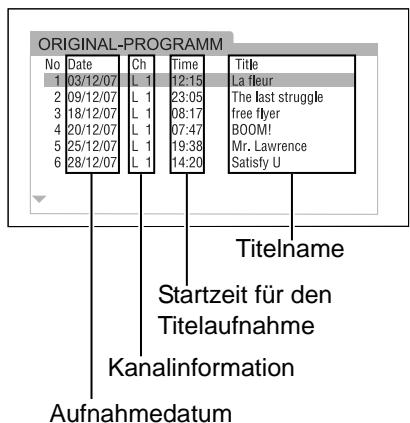
Abspielliste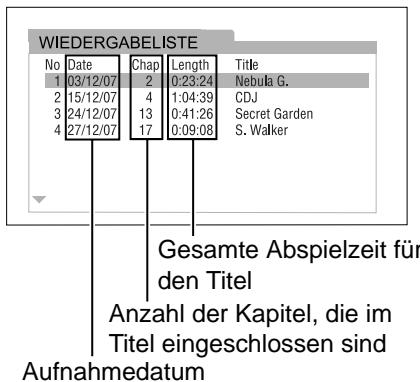
Die Abspielliste erscheint nicht, wenn keine Abspielliste auf der Disc gespeichert ist.
2 Drücken Sie ▲ oder √ (Cursor), um den gewünschten Titel auszuwählen.
3 Drücken Sie [ENTER].
- Wenn Sie das Originalprogramm ausgewählt haben, indem Sie in Schritt 1 [TOP MENU/PG] drücken, beginnt die Abspielliste ab dem ausgewählten Titel.
- Wenn Sie die ausgewählte Abspielliste ausgewählt haben, indem Sie in Schritt 1 [MENU/PL] gedrückt haben, wird nur der ausgewählte Titel wiedergegeben.
* Für den Gebrauch der Zahlentasten schauen Sie auf Seite 13 „Benutzen Sie die Zahlentasten“ nach.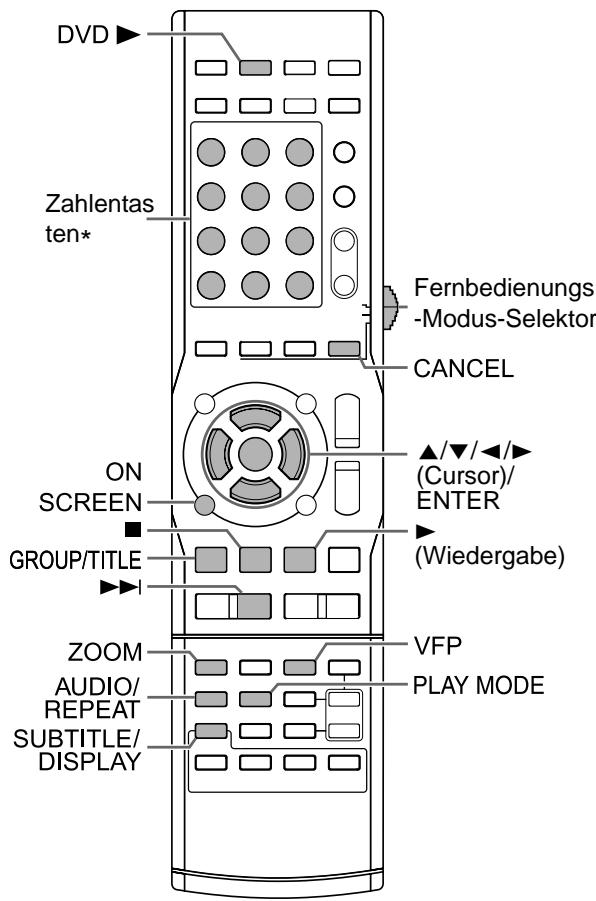
WICHTIG
- Einige Tasten ändern ihre Funktionen entsprechend des Fernbedienungsmodus.
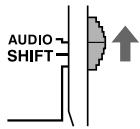
- Bevor Sie die Funktionen benutzen, die unter „Praktische Funktionen der Disc/Datei-Wiedergabe“ beschrieben sind (andere als [AUDIO], [SUBTITLE], [ZOOM], [VFP] oder [GROUP/TITLE]), stellen Sie den Fernbedienungs-Modus-Selektor auf [AUDIO].
Eine Disc/Datei in der gewünschten Abfolge abspielen (Programm-Wiedergabe)
Sie können maximal 99 Kapitel oder Tracks programmieren. Das gleiche Kapitel oder Track kann mehr als einmal programmiert werden.
■ Wenn eine Disc/Datei angehalten wird
1 Drücken Sie [PLAY MODE], damit im Display-Fenster „PROGRAM“ angezeigt wird.
- Wenn Sie versehentlich zwei- oder mehrmals [PLAY MODE] gedrückt haben, drücken Sie mehrfach [PLAY MODE], bis „PROGRAM“ erscheint.
Display-Fenster
PROGRAM
PRG
Der Anzeiger leuchtet auf, wenn die Programmierwiedergabefunktion aktiviert wurde.
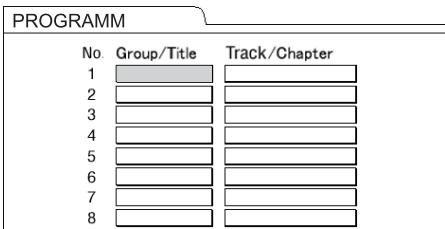
Beispiel: Fernsehbildschirm für ein DVD VIDEO (Programmier-Bildschirm)
2 Drücken Sie die Zahlentasten, um die Tracks/Kapitel zu programmieren.
- Sie können sich die Programmzahl im Display-Fenster ansehen, indem Sie [DISPLAY] drücken.
Anzeige für ein DVD VIDEO
- Wählen Sie eine Titelzahl und dann eine Kapitelzahl aus.
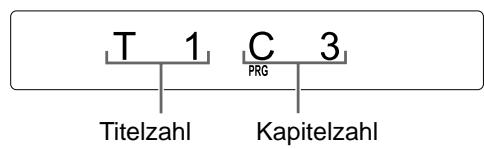

[DISPLAY] ist gedrückt.
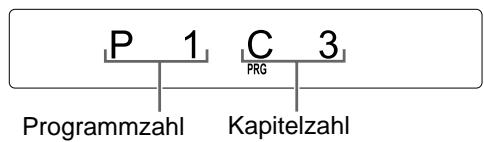
Anzeige für eine DVD AUDIO/MP3/WMA/WAV Datei
- Wählen Sie eine Gruppenzahl und dann eine Trackzahl aus.
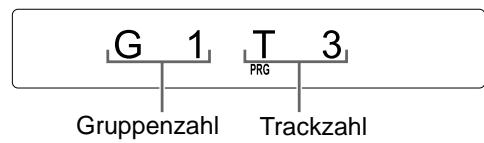

[DISPLAY] ist gedrückt.
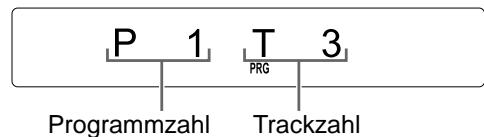
Anzeige für eine VCD/SVCD/CD
- Wählen Sie eine Trackzahl aus.
- Sobald Sie die Track-Auswahl abgeschlossen haben, wird die gesamte Zeit für die Programm-Wiedergabe angezeigt.
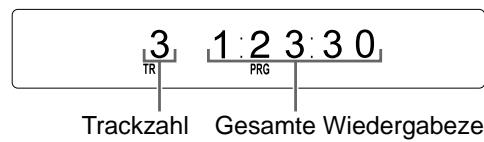

[DISPLAY] ist gedrückt.
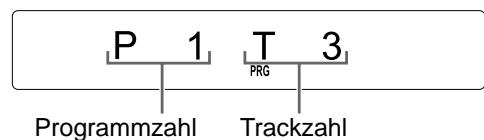
Beispiel: Fernsehbildschirm für eine DVD VIDEO (Programm-Bildschirm)

- Bevor Sie eine Bonusgruppe einer DVD AUDIO auswählen, löschen Sie den „BONUS“-Indikator, wie auf Seite 38 unter „Wiedergabe der Bonusgruppe“ erklärt wird.
HINWEIS
- Anstatt die Zahlentasten zu benutzen, erscheint, wenn Sie in der „Track/Kapitel“-Spalte des Fernsehbildschirms auf [ENTER] drücken, „ALL“ und alle Kapitel/Tracks in dem ausgewählten Titel/Gruppe sind programmiert. (Nur für eine DVD VIDEO/DVD AUDIO/MP3/WMA/WAV-Datei)
- Sie können die programmierten Tracks auch wieder einzeln aus der Liste im Programmier-Bildschirm entfernen, indem Sie mehrmals [CANCEL] drücken.
- Sie können das gesamte Programm entfernen, indem Sie [CANCEL] gedrückt halten.
- Das Öffnen des Disc-Schachts entfernt das Programm.
3 Drücken Sie [DVD ►] oder ► (Wiedergabe).
Das Programm bestätigen
■ Wenn eine Disc/Datei wiedergegeben wird
Drücken Sie .
Die Wiedergabe stoppt und der Programm-Bildschirm erscheint auf dem Fernsehbildschirm.
Abbruch der Programm-Wiedergabe
■ Wenn eine Disc/Datei angehalten wird: Drücken Sie mehrmals [PLAY MODE], damit im Display-Fenster ein anderes Symbol als „PROGRAM“ angezeigt wird. - Dieser Vorgang löscht das Programm nicht.
Eine Disc/Datei in zufälliger Abfolge abspielen (Zufällige Wiedergabe)
DVD DVD VCD CD VIDEO AUDIO SVCD

(nur auf einer geladenen Disc)
■ Wenn eine Disc/Datei angehalten wird
1 Drücken Sie mehrmals [PLAY MODE], damit im Display-Fenster „RANDOM“ angezeigt wird.
RANDOM
RND
Der Anzeiger leuchtet auf, wenn die Zufalls-Wiedergabefunktion aktiviert wurde.
2 Drücken Sie [DVD ] oder (Wiedergabe).
HINWEIS
- Jedes Kapitel oder Track wird nur einmal abgespielt.
Abbruch der zufälligen Wiedergabe
■Wenn eine Disc/Datei angehalten wird, drücken Sie mehrmals [PLAY MODE], damit im Display-Fenster ein anderes Symbol als „RANDOM“ angezeigt wird.
- Das Öffnen des Disc-Schachts bricht auch die zufällige Wiedergabe ab.
Mehrfache Wiedergabe einer Disc/Datei (Wiederholte Wiedergabe)
DVD DVD DVD CD MP3 MPEG VIDEO AUDIO VR WMA
ASF DivX MPEG1 MPEG2
VCD (PBC aus)
■Wenn eine Disc/Datei wiedergegeben wird, drücken Sie [REPEAT].
- Jedes Mal, wenn Sie [REPEAT] drücken, ändert sich der Wiederholungsmodus.
| Indikator im Display-Fenster. | Anzeige auf demFernsehbildschirm*1 | Benutzung desWiederholungsmodus |
| ⊂ | ►TITLE | Wiederholt den aktuellen Titel. |
| ►PG | Wiederholt das aktuellenOriginalprogramm. | |
| ►PL | Wiederholt die aktuellenWiedergabeliste. | |
| ►GROUP | Wiederholt die aktuellen Gruppe. | |
| ⊂ 1 | ►CHAP*2 | Wiederholt das aktuellen Kapitel. |
| ►TRACK*2 | Wiederholt den aktuellen Track. | |
| ⊂ ALL | ►ALL | Wiederholt alleKapitel /Tracks.*3 |
| — | ►OFF*4 | Bricht dieWiederholung ab. |
1 Für einige Discs/Dateien kann „REPEAT“ erscheinen, anstatt „STEP“ wird während der Programm-/Zufallswiedergabe angezeigt. 3 Wiederholt das gesamte Programm während der Wiedergabeprogrammierung. 4 Bei einigen Discs/Dateien kann es vorkommen, dass keine Anzeige erscheint.
HINWEIS
- Sie können auch die Menüleiste benutzen, um die wiederholte Wiedergabe einzustellen. (Siehe Seite 40.)
- Sie können auch einen Teil spezifizieren, der sich wiederholt abspielen soll, indem Sie die A-B wiederholte Wiedergabe benutzen. (Siehe Seite 41.)
- Der Wiederholungsmodus wird automatisch abgebrochen, wenn es eine Datei gibt, die nicht wiedergegeben werden kann.
- Bei einigen Discs kann das Stoppen der Wiedergabe automatisch zum Löschen der wiederholten Wiedergabe führen. Um die PBC-Funktion für VCD/SVCD abzubrechen, schauen Sie auf der Seite 27 nach.
Auswahl der Audiosprache und Untertitelsprache
■ Wenn eine Disc/Datei wiedergegeben wird
WICHTIG
- Schieben Sie den Fernbedienungs-Modus-Selektor auf [SHIFT].
1 Drücken Sie die gewünschte Taste, die unten gezeigt wird.
| Funktion | Taste | Verfügbare Disc/Datei |
| Audio-sprüche | [AUDIO] | DVDVIDEOAVDRVCDSVCDDivX |
| Untertitel-sprüche | [SUBTITLE] | DVDVIDEOAVDRSVCDDivXAUDIO(nur für bewegte Bilder) |
Beispiel: Fernsehbildschirm für die Untertitelsprache

: Audiosprache

: Untertitelsprache
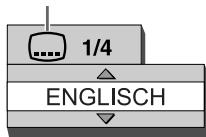
2 Drücken Sie ▲ oder ∇ (Cursor), um die gewünschte Sprache auszuwählen.
HINWEIS
- Es wird empfohlen, dass Sie den Fernbedienungs-Modus-Selektor auf [AUDIO] stellen, nachdem Sie diese Funktionen benutzt haben. Die meisten anderen Funktionen können benutzt werden, wenn der Fernbedienungs-Modus-Selektor auf [AUDIO] liegt.
- Mehrfaches Drücken von [AUDIO] ändert ebenfalls die Audiosprachen.
- Mehrfaches Drücken von [SUBTITLE] schaltet die Untertitelanzeige ein und aus.
- Sie können diese Einstellungen der Funktionen nur auswählen, wenn die Disc/Datei multiple Audiosprachen oder Untertitelsprachen beinhaltet.
- Wenn ein Sprachcode, wie „AA“ und „AB“ angezeigt wird, schauen Sie unter „Sprachcodes“ auf Seite 45 nach.
- Sie können auch die Menüleiste benutzen, um die Funktionen einzustellen. Siehe Seite 40.
- Wenn eine DVD VR, VCD oder SVCD wiedergegeben wird, erscheint auf dem Fernsehbildschirm „ST“ (Stereo), „L“ (links), „R“ (rechts).
Vergrößern des Bildes
DVD
D V
D VSV
CD
JPEG
A
F
D
X
MPEG1 MPEG2
DVD (nur für bewegte Bilder)
■Wenn eine Disc/Datei wiedergegeben wird oder pausiert
WICHTIG
- Schieben Sie den Fernbedienungs-Modus-Selektor auf [SHIFT].
1 Drücken Sie [ZOOM].
- Jedes Mal, wenn Sie [ZOOM] drücken, ändert sich die Vergrößerung des Bildes auf dem Fernsehbildschirm.
2 Wählen Sie den Bildbereich aus, den Sie vergrößern möchten, indem Sie , , oder (Cursor) benutzen.
- Um zur normalen Wiedergabe zurückzukehren, wählen Sie in Schritt 1 „ZOOM OFF" (Zoom aus) aus.
HINWEIS
- Es wird empfohlen, dass Sie den Fernbedienungs-Modus-Selektor auf [AUDIO] stellen, nachdem Sie diese Funktion benutzt haben. Die meisten anderen Funktionen können benutzt werden, wenn der Fernbedienungs-Modus-Selektor auf [AUDIO] stehen.
- Sie können die Bildvergrößerung während der Diaschau einer Wiedergabe von JPEG-Dateien verändern.
- Während der Wiedergabe der ASF-Datei kann es vorkommen, dass , , oder (Cursor) in Schritt 2 nicht funktioniert.
- Wenn Sie ein Bild vergrößern, kann sich die Bildqualität verschlechtern oder das Bild kann gestört sein.
Einstellung der Bildqualität (VFP)
DVDVIDEO
DVD AUDIO
DVD VR
VCD SVCD
JPEG
ASF
DivX
MPEG1 MPEG2
■Wenn eine Disc/Datei wiedergegeben wird oder pausiert
WICHTIG
- Schieben Sie den Fernbedienungs-Modus-Selektor auf [SHIFT].
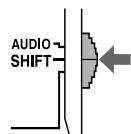
1 Drücken Sie [VFP].
Die folgenden Einstellungen werden angezeigt.
Beispiel: Fernsehbildschirm für den VFP-Modus
Ausgewählter VFP-Modus
![JVC NX-F4B - Drücken Sie [VFP]. - 1](/content/2024/12/123697/images/1085ce6d320152851f076eaec0ce0c17c56c385242f1c4396fc61dfa6f192253.jpg)
2 Drücken Sie oder (Cursor), um den Video-Feinprozessor (VFP)-Modus auszuwählen.
- Jedes Mal, wenn Sie oder (Cursor) drücken, ändert sich der VFP-Modus des Fernsehbildschirms wie folgt. -NORMAL" Für normale Wiedergabe. (Sie können die Bildqualität einstellen.) Gehen Sie zu Schritt 7.
- „KINO" Angemessen, wenn man einen Film in einem abgedunkelten Raum ansieht. (Sie können die Bildqualität einstellen.) Gehen Sie zu Schritt 7. -BENUTZER1/BENUTZER2" Sie können die Bildqualität einstellen. Gehen Sie zu Schritt 3.
3 Drücken Sie oder (Cursor), um das Symbol auszuwählen, das Sie einstellen möchten.
- Jedes Mal, wenn Sie ▲ oder ∇ (Cursor) drücken, ändert sich das Symbol im Fernsehbildschirm wie folgt.
- „GAMMA“ Kontrolliert die Helligkeit von neutralen Farbtönen, während die Helligkeit von dunklen und hellen Teilen erhalten bleibt. (Einstellbereich: -3 bis +3)
- „HELLIGKEIT“ Kontrolliert die Helligkeit des Display-Fensters. (Einstellbereich: -8 bis +8)
- „KONTRAST“ Kontrolliert die Kontraste des Display-Fensters. (Einstellbereich: -7 bis +7)
- „SÄTTIGUNG“ Kontrolliert die Sättigung des Display-Fensters. (Einstellbereich: -7 bis +7)
- „FARBTON“ Kontrolliert die Farbtöne des Display-Fensters. (Einstellbereich: -7 bis +7)
- „SCHÄRFE“ Kontrolliert die Schärfe des Display-Fensters. (Einstellbereich: -8 bis +8)
4 Drücken Sie [ENTER].
Beispiel: Fernsehbildschirm für „GAMMA“
![JVC NX-F4B - Drücken Sie [ENTER]. - 1](/content/2024/12/123697/images/b09a12bed512eccd826a79f13818ef25db8bb3550775ecca42a39292f02a1d89.jpg)
5 Drücken Sie ▲ oder ∇ (Cursor), um den Wert zu ändern.
6 Drücken Sie [ENTER].
- Um andere Symbole einzustellen, gehen Sie zu Schritt 3.
7 Drücken Sie [VFP].
HINWEIS
- Es wird empfohlen, dass Sie den Fernbedienungs-Modus-Selektor auf [AUDIO] stellen, nachdem Sie diese Funktion benutzt haben. Die meisten anderen Funktionen können benutzt werden, wenn der Fernbedienungs-Modus-Selektor auf [AUDIO] steht.
- Wenn während des Vorgangs mehrere Sekunden lang kein Betrieb ausgeführt wird, werden die Einstellungen, die bislang vorgenommen wurden, automatisch gespeichert.
- Wenn der [HDMI MONITOR OUT] Ausgang angeschlossen ist, beeinflusst diese Funktion nicht die Bildqualität.
Wiedergabe der Bonusgruppe
DVD AUDIO
Einige DVD AUDIOs können eine spezielle Gruppe haben, eine sogenannte „Bonusgruppe“. Sie können diese Funktion benutzen, wenn der „BONUS“ Anzeiger im Display-Fenster aufleuchtet.
■Wenn eine Disc wiedergegeben wird
WICHTIG
- Schieben Sie den Fernbedienungs-Modus-Selektor auf [SHIFT].
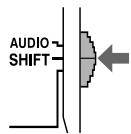
1 Drücken Sie [GROUP/TITLE]. 2 Drücken Sie mehrmals , um eine Bonusgruppe auszuwählen.
- Es erscheint „KEY__“ auf dem Fernsehbildschirm und im Display-Fenster.
3 Drücken Sie die Zahlentasten, um einen Pincode einzugeben (vier Ziffern).
Die Methode, wie man einen Pincode erhält, hängt von der Disc ab.
4 Drücken Sie [ENTER].
- Sobald der korrekte Pincode eingegeben wurde, erlischt der „BONUS“ Indikator im Display-Fenster und die Wiedergabe der Bonusgruppe beginnt.
- Wenn ein nicht-korrekter Pincode eingegeben wurde, versuchen Sie noch einmal den korrekten Pincode einzugeben.
Benutzung der Statusleiste und der Menüleiste
■Wenn eine Disc/Datei wiedergegeben wird
1 Drücken Sie zweimal auf [ON SCREEN].
Beispiel: Fernsehbildschirm für ein DVD VIDEO
![JVC NX-F4B - Drücken Sie zweimal auf [ON SCREEN]. - 1](/content/2024/12/123697/images/4e5afa8ec73b3e697c83ff72da1b905cbf4186a3ef4140060d845c33ebded147.jpg)
2 Drücken Sie ◀ oder ▶ (Cursor), um das Symbol auszuwählen, das Sie in Betrieb nehmen möchten. 3 Drücken Sie [ENTER]. 4 Drücken Sie ▲ oder ▼ (Cursor), um die gewünschte Einstellung auszuwählen.
HINWEIS
- Um die Statusleiste und die Menüleiste auszuschalten, drücken Sie [ON SCREEN].
Angezeigte Information in der Statusleiste
DVD VIDEO/DVD AUDIO/DVD VR
Beispiel: Statusleiste für ein DVD VIDEO
(DVD VIDEO/DVD AUDIO)
Aktuelle Titelzahl/Gruppenzahl
(DVD VR)
Aktuelle Original-Programmzahl (PG)/
aktuelle Abspiellistenzahl/Playlist (PL)
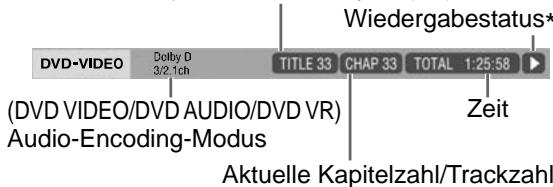
VCD/SVCD/CD/ASF/DivX/MPEG1/MPEG2-Datei
Beispiel: Statusleiste für eine CD
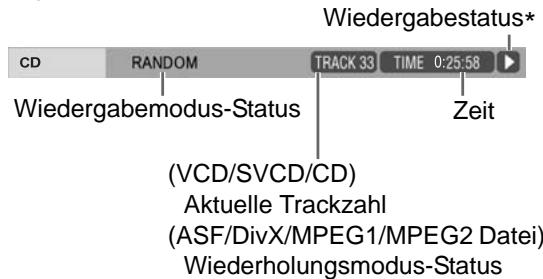
HINWEIS
- Der Wiedergabestatus hat die gleiche Bedeutung wie die Orientierungssymbole auf dem Fernsehbildschirm. (Siehe Seite 29.)
Funktionsliste
| TIME Auswahl der Zeitanzeige | Ändert die Zeitinformationen im Display-Fenster und der Statusleiste. Anstatt die Schritte 3 und 4 auf Seite 39 auszuführen, drücken Sie mehrmals [ENTER]. Jedes Mal, wenn [ENTER] gedrückt wird, änder sich die Anzeige in der Statusleiste. | |
| DVD VIDEO | DVD AUDIO | |
| ■ Wenn eine Disc wiedergegeben wird | ||
| TOTAL : Vergangene Wiedergabezeit des aktuellen Titels/Gruppe. | ||
| T.REM : Verbleibende Zeit des aktuellen Titels/Gruppe. | ||
| TIME : Vergangene Wiedergabezeit des aktuellen Kapitals/Tracks. | ||
| REM : Verbleibende Zeit des aktuellen Kapitals/Tracks. | ||
| DVD VR | ||
| ■ Wenn eine Disc wiedergegeben wird | ||
| TOTAL : Vergangene Wiedergabezeit der aktuellen Original-Programm/-Abspielliste. | ||
| T.REM : Verbleibende Zeit der aktuellen Original-Programm/-Abspielliste. | ||
| VCD SVCD | CD | |
| ■ Wenn eine Disc wiedergegeben wird | ||
| TIME : Vergangene Wiedergabezeit desCRYSTAL. | ||
| REM : Verbleibende Zeit desCRYSTAL. | ||
| TOTAL : Vergangene Wiedergabezeit der Disc. | ||
| T.REM : Verbleibende Zeit der Disc. | ||
| OFF Wiederholungs modus | Siehe Seite 35. (Für eine A-B wiederholte Wiedergabe, schauen Sie auf Seite 41 nach.) |
| Zeitsuche | Siehe Seite 41. |
| CHAP Kapitelsuche/ Tracksuche | DVD VIDEO (Kapitelsuche) VR DVD AUDIO (Tracksuche) Wählt ein Kapitel/Track aus. Anstatt den Schritt 4 auf Seite 39 auszuführen, drücken Sie die Zahlentasten, um die Kapitel/ Trackzahl einzugeben und drücken Sie [ENTER]. Beispiele: 5 : [5] 24 : [2] → [4] |
| 1/3 Audiosprüche | Siehe Seite 36. |
| 1/5 Untertitelsprüche | Siehe Seite 36. |
| 1/3 Blickwinkel | DVD VIDEO (nur für bewegte Bilder) ■ Wenn eine Disc wiedergegeben wird Wählen Sie einen Blickwinkel aus, wenn die Disc multiple Blickwinkel beinhaltet. |
| PAGE -/- Seitenauswahl | DVD AUDIO ■ Wenn eine Disc wiedergegeben wird Wählt durchschnittbare Standbilder aus (B.S.P), wenn die DVD AUDIO eins enthalt und der „B.S.P.” " Anzeiger leuchtet im Display-Fenster auf. Die Bilder können so angehen werden, als wenn Sie Seiten umblättern. Bei eigenen Bildern müssen Sie weitereicht [ENTER] drucken oder eine kurze Zeit nach Durchführung von Schritt 4 auf Seite 39 warten. |
Um einen bestimmten Teil wiederholt abzuspielen (A-B-Wiederholung)
DVD-VIDEO
DVD-AUDIO
DVD-VR
CD
VCD/SVCD
(PBC aus)
Sie können einen gewünschten Teil wiederholt wiedergeben, indem Sie einen bestimmten Startpunkt (A) und einen Endpunkt (B) festlegen.
■Wenn eine Disc wiedergegeben wird
1 Drücken Sie zweimal auf [ON SCREEN]. Die Menüleiste erscheint. (Siehe Seite 39.) 2 Drücken Sie ◀ oder ▶ (Cursor), um OFF auszuwählen. 3 Drücken Sie [ENTER]. 4 Drücken Sie ▲ oder ▼ (Cursor), um „A-B“ auszuwählen.
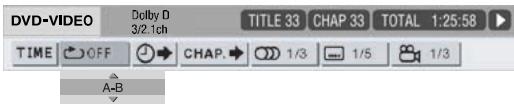
5 Drücken Sie am Startpunkt des Teils, der wiederholt werden soll, [ENTER] (damit legen Sie den Punkt A fest).
- Das Symbol in der Menüleiste ist A.
6 Drücken Sie am Endpunkt des Teils, der wiederholt werden soll, [ENTER] (damit legen Sie den Punkt B fest).
- Das Symbol in der Menüleiste ist A-B. Die Indikatoren A-B leuchten im Display-Fenster auf und der Teil zwischen den Punkten A und B wird wiederholt abgespielt.
Abbruch der A-B wiederholten Wiedergabe
Es gibt zwei Methoden.
- Drücken Sie.
- Wählen Sie OFF. (Wählen Sie A-B und drücken Sie zweimal [ENTER].)
HINWEIS
- Sie können A-B nur innerhalb desselben Titels/Tracks wiederholt benutzen.
- Sie können die wiederholte A-B Wiedergabe nicht während der Programm-Wiedergabe oder der zufälligen Wiedergabe benutzen.
- Um die PBC-Funktion für VCD/SVCD abzubrechen, schauen Sie auf Seite 27 nach.
- Bei einigen Discs kann das Stoppen der Wiedergabe automatisch zum Löschen der A-B wiederholten Wiedergabe führen.
Bestimmung der Zeit (Zeitsuche)
DVD-VIDEO
DVD AUDIO
DVD VR
CD
VCD SVCD
(PBC aus)
■Wenn eine Disc wiedergegeben wird
1 Drücken Sie zweimal auf [ON SCREEN]. Die Menüleiste erscheint. (Siehe Seite 39.) 2 Drücken Sie oder (Cursor), um auszuwählen → . 3 Drücken Sie [ENTER].

4 Geben Sie die Zeit ein, indem Sie die Zahlentasten benutzen.
Beispiel:
Wenn Sie ein DVD VIDEO von der Position (0 Stunde) 23 Minuten 45 Sekunden abspielen halten möchten, drücken Sie die Zahlentasten in der Abfolge [0], [2], [3], [4] und [5] ein.
- Sie können die Eingabe der Minuten und Sekunden überspringen.
- Wenn ein nicht korrekter Wert eingegeben wurde, drücken Sie (Cursor), um den Wert zu löschen und geben Sie den korrekten Wert ein.
5 Drücken Sie [ENTER].
- Um die Menüleiste auszustellen, drücken Sie [ON SCREEN].
HINWEIS
- Diese Funktion arbeitet nicht, während das Programm Wiedergabe oder zufällige Wiedergabe läuft.
- Zeitsuche für ein DVD VIDEO ab Beginn des Titels. Die Zeitsuche für ein DVD AUDIO wird von Beginn des Tracks an abgespielt. Die Zeitsuche für eine VCD, eine SVCD und eine CD geschieht wie folgt:
- Sobald die Disc angehalten wird, beginnt die Zeitsuche ab Beginn der Disc.
- Wenn die Disc abgespielt wird, geschieht die Zeitsuche innerhalb des Tracks, der gerade wiedergegeben wird. Um die PBC-Funktion für VCD/SVCD abzubrechen, schauen Sie auf der Seite 27 nach.
| DVD VIDEO | DVD AUDIO | DVD VR | VCD SVCD | C D | MP3 WMA | WAV |
| JPEG | ASF | DivX | MPEG1 MPEG2 |
Sie können den bevorzugten Bildschirm benutzen, um die ursprünglichen Einstellungen der Haupteinheit zu ändern, entsprechend der Umgebung, in der die Haupteinheit benutzt wird.
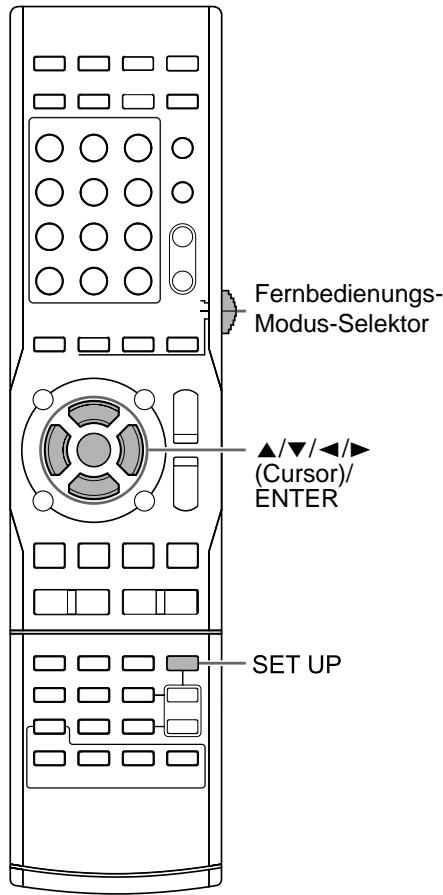
WICHTIG
- Schieben Sie den Fernbedienungs-Modus-Selektor auf [SHIFT].
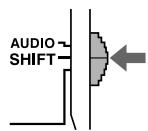
HINWEIS
- Es kann sein, dass auf einem breiten Fernsehbildschirm der obere und andere Teil des bevorzugten Bildschirms nicht sichtbar ist. Passen Sie die Bildgröße am Fernseher an.
Basisbetrieb
■ Wenn eine Disc angehalten wird oder es ist keine Disc geladen (Es wird "NO DISC" im Display-Fenster angezeigt)
1 Drücken Sie [SET UP].
- Der bevorzugte Bildschirm erscheint auf dem Fernsehbildschirm.
![JVC NX-F4B - Drücken Sie [SET UP]. - 1](/content/2024/12/123697/images/6623c0fa39998f11fa9d07a9a127b6f67abf90e504bd33071f2bd5cf6ddad8e1.jpg)
2 Benutzen Sie die Cursortasten (▲, ▼, ◀, ▶) und [ENTER], um den gewünschten Bildschirm zu bedienen.
- Folgen Sie den Anweisungen auf dem Fernsehbildschirm, um den gewünschten Bildschirm zu bedienen.
HINWEIS
- Es wird empfohlen, den Fernbedienungs-Modus-Schalter nach der Verwendung dieser Funktion auf [AUDIO] zu stellen. Die meisten anderen Funktionen können verwendet werden, wenn der Fernbedienungs-Modus-Schalter auf [AUDIO] steht.

SPRACHE
| Symbole | Inhalte |
| MENÜRSPRACHE | Wahlen Sie die Sprache für den DVD VIDEO Menübildschirm. |
| AUDIO SPRACHE | Wahlen Sie Audiosprache für das DVD VIDEO. |
| UNTERTITEL | Wahlen Sie die Untertitelsprache für das DVD VIDEO. |
| BILDSCHIRM-MENU-SPRACHE | Wahlen Sie die Sprache aus, die auf dem bevorzugten Bildschirm erschieren soll. |
HINWEIS
- Wenn die ausgewählte Sprache nicht auf der Disc/Datei gespeichert ist, wird die optimale Spracheinstellung für die Disc/Datei angezeigt.
- Für einen Sprachcode wie „AA“ schauen Sie unter „Sprachcodes“ auf Seite 45 nach.

BILD
| Symbole | Inhalte ( : Ausgangseinstellung) |
| MONITOR-TYP | Wahlen Sie die Anzeigemethode aus, die zu Ihrlem Fernseher passt.4 : 3 PAN & SCAN :Für einen Fernseher mit einem konventionellen Bildseitenverhältnis von 4:3. Wenn ein Breitbart eingibt, dann werden die linken und rechten Ecken des Bildes nicht auf dem Bildschirm angezeigt. (Wenn die Disc/Datei nicht kompatibel mit dem Pan Scan ist, wird das Bild im Briefkastenformat angezeigt.) |
| 4 : 3 LETTERBOX (Briefkasten) :Für einen Fernseher mit einem konventionellen Bildseitenverhältnis von 4:3. Wenn ein Breitbart eingibt, dann erscheinen schwarze Balken oben und unter am Bildschirm. | |
| 16 : 9 NORMAL :Für einen Breitbart-Fernseher, dessen Bildseitenverhältnis auf 16:9 festgelegt ist. Wenn ein konventionelles Bild, dessen Bildseitenverhältnis 4:3 ist, eingebehen wird, erschieren auf der linken und rechten Seite des Bildschirms schwarze Balken.16:9 AUTO :Für einen Breitbart-Fernseher, der automatisch das Bildseitenverhältnis des eingegebenen Bildes erkennt. Wenn ein konventionelles Bildschirm-Bild eingebehen wurdeBreitbild eingebehen wurde |
| Symbole | Inhalte ( : Ausgangseinstellung) |
| BILDQUELLE | Wahlen Sie ein Symbol aus, das zur Videoquelle passt.AUTO :Der Videoquelltyp (ein Video oder Film) wird automatisch ausgesucht.FILM :Um einen Film oder ein aufgenommenes Video mit der progressiven Scan-Methode zu sehen.VIDEO :Geeignet, um einen Videofilm abzuspielen |
| BILDSCHIRM-SCHONER | Sie konnen den Bildschirmschoner EIN oder AUS stellen. Der Bildschirmschoner aktiviert sich, wenn für etwa 5 Minuten keine Vorgänge mehr gemacht wurden, ab dem Zeitpunkt der letzten Wiedergabe eines Standbildes. |
| DATEITYP | Wenn Dateien von entsprechenden Typen auf einer geladenen Disc oder auf einem angeschlossenen USB-Geräts gespeichert sind, wahren Sie den Dateityp vor der Wiedergabe aus.AUDIO :Für MP3/WMA/WAV Dateien STANDBILD :Für JPEG-DateienVIDEO :Für ASF/DivX/MPEG1/MPEG2 Dateien |
| HDMI DVI-FARBE | Sie konnen die Einstellungen für die Bilderscheinung (Bildqualität, Farbintensität und Schwarz-Fading) am Fernseher auswahlen auswählen, der an den [HDMI MONITOR OUT] Anschluss angeschlossen ist.STANDARD :Für den normalen GebrauchAUFWERTEN :Die Haupteinheit stellt automatisch die Bilderscheinung ein. |
| HDMI-AUSGANG | Sie konnen die Ausgabe des Videosignaltyps vom [HDMI MONITOR OUT] Anschluss auswählen.AUTO :Für den normalen Gebrauch. Die Haupteinheit wählt automatisch das Ausgabevideosignal aus, passend zu dem Fernseher, der an den [HDMI MONITOR OUT] Anschluss angeschlossen ist.RGB :Wahlen Sie theseis Symbol, wenn mit der „AUTO“ Einstellung kein Bild im Fernseher entscheid. Der Ausgabevideosignaltyp wird auf das RGB-Signal gesetzt. |

AUDIO
| Symbole | Inhalte ( : Ausgangseinstellung) |
| DIGITAL-AUDIO-AUSGANG | Wahlen Sie den Ausgabesignaltyp aus, der zu dem Gerät passet, das an den [DIGITAL OUT] Anschluss angeschlossen ist. Schauen Sie nach unter „Liste der Beziehungen von DIGITAL-AUDIO-AUSGANG bevorzugten Symbolen und Ausgabesignalen" auf Seite 45. NUR PCM : Ein Gerät, das nur linear zu PCM übereinstimmct. DOLBY DIGITAL/PCM : Ein Dolby Digital Dekoder oder Gerät haben die gleiche Funktion BITSTROM/PCM : Ein DTS/Dolby Digital Dekoder oder Gerät haben die gleiche Funktion HINWEIS · Wenn der [HDMI MONITOR OUT] Anschluss angeschlossen ist und „HDMI-AUDIOAUSGANG" auf „AUS" eingestellt wurde, wird diese Einstellung deaktiviert. |
| ABWÄRTS-MISCHUNG | Wahren Sie das Signal aus, das zu dem Gerät passet, das an den [DIGITAL OUT] Anschluss angeschlossen ist. Stellen Sie „ABWÄRTSMISCHUNG" nur ein, wenn „DIGITAL-AUDIO-AUSGANG" auf „NUR PCM" eingestellt ist. DOLBY-RAUMKLANG : Eingebautes Dolby Pro Logic Gerät 2-KANAL-STEREO : Gewöhnliches Audiogerät |
| DYNAMIK-(Dynamisch) KOMPRIM-IERUNG | Um den Unterschied zwischen hoher und niedriger Lautstärke zu korrigieren, während Sie mit niedriger Lautstärke abspielen (nur für eine DVD, die in Dolby Digital aufgenommen wurde). AUTO : Die DYNAMIKBEREICH-KOMP. Funktion getscht automatisch an. EIN : Die DYNAMIKBEREICH-KOMP. Funktion getscht immer an. |
| HDMI-AUDIOAUS-GANG | Sie konnen sich aussuchen, ob Sie das Audiosignal vom [HDMI MONITOR OUT] Anschluss ausgegeben setzen. EIN : Das Audiosignal vom [HDMI MONITOR OUT] wird ausgegeben. AUS . Das Audiosignal vom [HDMI MONITOR OUT] wird nicht ausgegeben. HINWEIS · Es hangt vom angeschlossenen Fernseher ab, wann „HDMI-AUDIOAUSGANG" auf „EIN" gestellt ist, nur PCM-Signale können per HDMI-Kabel ausgegeben werden. |

SONSTIGES
| Symbole | Inhalte ( : Ausgangseinstellung) |
| LESEZEICHEN-FUNKTION | Wahlen Sie EIN oder AUS. (Siehe Seite 30.) |
| BILDSCHIRM-ANLEITUNG | Wahlen Sie EIN oder AUS. (Siehe Seite 29.) |
| CEC | Sie können den Gebrauch der HDMI CEC Funktionen auswähen. (Siehe Seite 55.)EIN 1:Um die HDMI CEC Funktionen normal zu nutzenEIN 2Wahlen Sie这点es Symbol, wenn Sie möchen, dass die Haupteinheit automatisch an/ausgeschelt indem der Fernseher an-/ausgeschelt wird oder ein extern angeschlossenes HDMI CEC kompatibles Gerät. Alle anderen verfügbarden HDMI CEC-Funktionen Funktionieren so, als wenn „EIN 1" ausgewähl ist.AUS:Um die HDMI CEC Funktionen zu deaktivieren |
| DivX REG. | Die Haupteinheit hat ihren eigenen Registrierungscode. Sie können, wenn es nötig ist, den Registrierungscode bestätigten. Sobald Sie eine Disc/Datei wiedergegeben haben, auf die der Registrierungscode gespeichert ist, wird der Registrierungscode der Haupteinheit aus Copyright-Gründen überschreiben. |
- Liste der Beziehungen zwischen den bevorzugten Symbolen und den Ausgabesignalen des DIGITAL-AUDIO-AUSGANGS
| Wiedergabe Disc/Datei | DIGITAL-AUDIO-AUSGANG Präferenz | ||
| BITSTROM/PCM | DOLBY DIGITAL/PCM | NUR PCM | |
| 48 kHz, 16/20/24-bit linear PCM DVD VIDEO96 kHz linear PCM DVD VIDEO | 48 kHz, 16-bit stereo linear PCM | ||
| 48/96/192 kHz, 16/20/24-bit linear PCM DVD AUDIO | 48 kHz, 16-bit stereo linear PCM | ||
| 44,1/88,2/176,4 kHz, 16/20/24-bit linear PCM DVD AUDIO | 44,1 kHz, 16-bit stereo linear PCM | ||
| DTS DVD VIDEO/DVD AUDIO | DTS bit Stream | 48 kHz, 16-bit stereo linear PCM | |
| DOLBY DIGITAL DVD VIDEO/DVD AUDIO | DOLBY DIGITAL bit Stream | 48 kHz, 16-bit stereo linear PCM | |
| CD/VCD/SVCD | 44,1 kHz, 16-bit stereo linear PCM48 kHz, 16-bit linear PCM | ||
| DTS CD | DTS bit Stream | 44,1 kHz, 16-bit linear PCM | |
| MP3/WMA/WAV/DivX/MPEG1/MPEG2 Datei | 32/44,1/48 kHz, 16-bit linear PCM | ||
HINWEIS
- Bei DVD-Videos ohne Kopierschutz kann es einzelne DVDs geben, deren Ausgabe ein 20- oder 24-Bit-Signal über den [DIGITAL OUT] Anschluss ist.
Sprachcodes
| Code | Sprache | Code | Sprache | Code | Sprache | Code | Sprache |
| AA | Afar | GD | Schottisches Gälisch | MI | Maori | SN | Shona |
| AB | Abchasisch | GL | Galizisch | MK | Mazedonisch | SO | Somali |
| AF | Afrikaans | GN | Guarani | ML | Malayalam | SQ | Albanisch |
| AM | Amharisch | GU | Gujaratisch | MN | Mongolisch | SR | Serbisch |
| AR | Arabisch | HA | Hausa | MO | Moldavisch | SS | Siswati |
| AS | Assamese | HI | Hindi | MR | Marathi | ST | Sesotho |
| AY | Aymara | HR | Kroatsisch | MS | Malayisch (MAY) | SU | Sundanesisch |
| AZ | Azerbaidschanisch | HY | Armenisch | MT | Maltesisch | SV | Schwedisch |
| BA | Baschkirisch | IA | Interlingua | MY | Burmesisch | SW | Suheli |
| BE | Weißrussisch | IE | Interlingue | NA | Nauru | TA | Tamil |
| BG | Bulgarsch | IK | Inupiaq | NE | Nepalesisch | TE | Telugu |
| BH | Bihari | IN | Indonesisch | NL | Niederländisch | TG | Tadschikisch |
| BI | Bislama | IS | Islandisch | NO | Norwegisch | TH | Thailändisch |
| BN | Bengalisch, Bangla | IW | Hebräisch | OC | Okzitanisch | TI | Tigrinya |
| BO | Tibetanisch | JI | Yiddish | OM | (Afan) Oromo | TK | Turkmenisch |
| BR | Bretonisch | JW | Javanesisch | OR | Oriya | TL | Tagalog |
| CA | Katalanisch | KA | Georgianisch | PA | Panjabi | TN | Setswana |
| CO | Korsisch | KK | Kasachisch | PS | Paschtu, Puschtu | TO | Tonga |
| CY | Walisisch | KL | Grönländisch | PT | Portugiesisch | TR | Türkisch |
| DA | Dänisch | KM | Kambodschanisch | QU | Quechua | TS | Tsonga |
| DZ | Bhutani | KN | Kannada | RM | Rätoromanisch | TT | Tatarisch |
| EL | Griechisch | KO | Koreanisch (KOR) | RN | Kirundi | TW | Twi |
| EO | Esperanto | KS | Kashmiri | RO | Rumänisch | UK | Ukrainisch |
| ET | Estnisch | KU | Kurdisch | RW | Kinyarwanda | UR | Urdu |
| EU | Baskisch | KY | Kirkiesisch | SA | Sanskrit | UZ | Uzbekisch |
| FA | Persisch | LA | Latein | SD | Sindhi | VI | Vietnamesisch |
| FI | Finnisch | LN | Lingala | SG | Sangho | VO | Volapuk |
| FJ | Fidschi | LO | Laothisch | SH | Serbo-Kroatisch | WO | Wolof |
| FO | Faröisch | LT | Lithausich | SI | Singhalesisch | XH | Xhosa |
| FY | Friesisch | LV | Lettisch | SL | Slovenisch | YO | Yoruba |
| GA | Irisch | MG | Madagassisch | SM | Samoanisch | ZU | Zulu |
Sie können den Sound direkt von einer CD auf ein USB-Gerät rippen. Diese Funktion wird im Allgemeinen „Ripping“ genannt oder „digitale Audio-Extraktion“.
■ ACHTUNG
- Nur eine CD, die mit dem Compact Disc Digital Audio (CD-DA) Standard formatiert wurde, ist kompatibel mit dieser Funktion. Sie können den Ton von CDs in anderen Formaten, anderen Disc-Typen oder anderen Quellen nicht aufnehmen.
- Ein Track einer CD wird digital aufgenommen und in eine MP3-Datei umgewandelt.
- Dieses System benutzt eine konstante Aufnahmegeschwindigkeit von x1. Der Ton wird bei einer Bitrate von 128 kbps aufgenommen. Sie können die Aufnahmegeschwindigkeit nicht erhöhen.
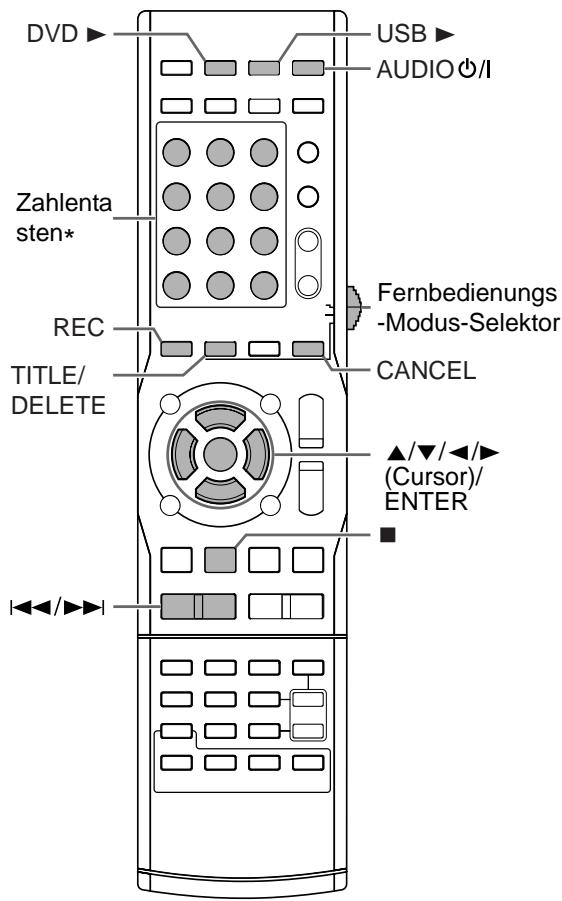
- Für den Gebrauch der Zahlentasten schauen Sie auf Seite 13 „Benutzen Sie die Zahlentasten“ nach.
WICHTIG
- Schieben Sie den Fernbedienungs-Modus-Selektor auf [AUDIO].
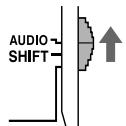
Aufnahme aller Titel von einer CD auf ein USB-Gerät
1 Legen Sie eine CD in den Disc-Schacht und schließen Sie das USB-Gerät an.
- Siehe Seite 23 und 24.
2 Drücken Sie [DVD]. 3 Drücken Sie , um die Wiedergabe zu beenden. 4 Drücken Sie [REC].
- Der Titel und die Zahl der Gruppe erscheinen auf dem Fernsehbildschirm. (Es kann eine Weile dauern, bis der Titel und die Gruppenzahl erscheinen.)
Fernsehbildschirm: VERWENDEN SIE ▲/▼ ZUR AUSWAHL DER GRUPPE. ZUM BEENDEN DRÜCKEN.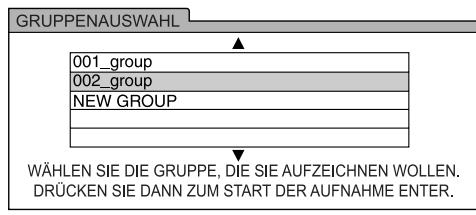
5 Drücken Sie mehrmals ▲ oder ▼, um die gewünschte Gruppe auf dem angeschlossenen USB-Gerät auszuwählen.
- Sie können eine neue Gruppe erstellen, indem Sie auf dem Fernsehbildschirm „NEW GROUP" auswählen.
- Nach diesem Schritt können Sie einen Titel zu der ausgewählten Gruppe hinzufügen (editieren). Folgen Sie Schritt 4 bis 8 in „Hinzufügen (editieren) eines Titels eines Tracks/Gruppe auf einem USB-Gerät", auf Seite 49.
- Um die Einstellungen zu löschen, drücken Sie.
6 Drücken Sie [ENTER], um die Aufnahme zu starten.
Die „REC" Anzeige blinkt im Display-Fenster auf. Display-Fenster
![JVC NX-F4B - Drücken Sie [ENTER], um die Aufnahme zu starten. - 1](/content/2024/12/123697/images/19b9ad2792300c1fd9f1bb8249ea879df0acf22d64615625c4d73e60d39e909d.jpg)
- Sobald die Aufnahme beendet ist, schaltet die „REC“ Anzeige ab.
HINWEIS
- Wenn Sie das Aufnehmen beenden möchten, drücken Sie. Wenn Sie drücken, nachdem in Schritt 6 [ENTER] gedrückt wurde, wird der Ton, der aufgenommen wurde bevor gedrückt wurde, gespeichert. Nachdem gedrückt wurde, wenn Sie ein USB-Gerät abschalten möchten, warten Sie damit, bis die „REC“-Anzeige aufhört zu blinken und erlischt.
- Betreiben Sie nicht die Haupteinheit, wenn „BITTE WARTEN SIE." auf dem Fernsehbildschirm oder „WAIT" im Display-Fenster erscheint. Warten Sie, bis die Anzeige erlischt.
- Wenn „NO USB“ im Display-Fenster erscheint, überprüfen Sie das USB-Gerät oder seinen Anschluss.
- Es erscheint „CANT REC" im Display-Fenster, wenn die Aufnahme aus irgendeinem Grund nicht weitergeführt werden kann.
- Das USB-Gerät ist wahrscheinlich nicht richtig angeschlossen. Überprüfen Sie die Verbindung.
- Sie versuchen vielleicht geschützte Tracks zu überschreiben.
- Sie versuchen vielleicht, Ton von einer CD-R oder CD-RW aufzunehmen. Das Serial Copy Management System (SCMS) (serielles Kopierverwaltungssystem) schützt das Copyright und ermöglicht nur digitale Kopien der ersten Generation von der digital aufnehmbaren Quelle. Kurz gesagt, Sie können keine „Kopie von einer Kopie“ machen.
- Sie versuchen vielleicht, mehr als die begrenzte Anzahl von aufnehmbaren Tracks aufzunehmen. Sie können bis zu 999 Tracks auf eine Gruppe aufnehmen und 4000 Tracks auf ein USB-Gerät. Die Anzahl der Tracks, die in der Stammgruppe aufgenommen werden kann, kann auf dem USB-Gerät begrenzt sein. Die Anzahl der Tracks hat die Begrenzung überschritten. In diesem Fall wählen Sie eine andere Gruppe aus oder legen Sie eine neue Gruppe an.
- Änderungen an der Lautstärke und an der Tonqualität während der Aufnahme haben keine Auswirkung auf den aufgenommenen Ton oder das aufgenommene Tonniveau.
- Die folgenden Funktionen haben keine Auswirkung auf den aufgenommenen Ton: die Abstimmungsfunktion der Höhen/Tiefen (Seite 13), die K2-Funktion (Seite 14 [nur für NX-F7]), die Funktion der Lautsprechervolumenstärke (Seite 14), die Surround-Modus-Funktion (Seite 14), die Kopfhörer-Surround-Funktion (Seite 15) und die Klare-Stimme-Funktion (Seite 15).
- Wenn „RANDOM“ ausgewählt wird, löscht die Inbetriebnahme dieser Funktion automatisch die Zufallswiedergabe.
ACHTUNG
- Stoßen Sie nicht an die Haupteinheit und bewegen Sie sie nicht, während sie den Ton aufnimmt. Solche Bewegungen können die Aufnahme stören.
- Schalten Sie das USB-Gerät nicht während der Aufnahme ab, da dies zu Fehlfunktionen führen kann.
Nur einen Track aufnehmen.
Anstatt Schritt 3 auf Seite 46, beginnen Sie mit der Wiedergabe des gewünschten Tracks.
- Sie können die Zahlentasten, | oder benutzen, um einen Track auszuwählen.
- Das Beenden von Schritt 6 bringt die Wiedergabe wieder zurück zum Anfang des aktuellen Tracks und nur dieser Track wird aufgenommen.
HINWEIS
- Sie können auch nur den gewünschten Track aufnehmen, indem Sie den Track pausieren, anstatt den Schritt 3 auszuführen, der auf Seite 46 beschrieben wird.
- Wenn „RANDOM“ ausgewählt wird, löscht die Inbetriebnahme dieser Funktion automatisch die Zufallswiedergabe.
Aufnahme programmierter Tracks
Bevor Sie mit Schritt 4 auf Seite 46 fortfahren, programmieren Sie die gewünschten Tracks.
- Schauen Sie sich die Schritte 1 und 2 auf den Seiten 33 und 34 an, um die Tracks zu programmieren.
- Der folgende Vorgang ist der gleiche wie die Schritte 4 bis 6 auf Seite 46 und dieser Seite.
Einen Track/eine Gruppe von einem USB-Gerät löschen
1 Schließen Sie das USB-Gerät an.
Siehe Seite 24. 2 Drücken Sie [USB]. 3 Drücken Sie , um die Wiedergabe zu beenden. Fernsehbildschirm
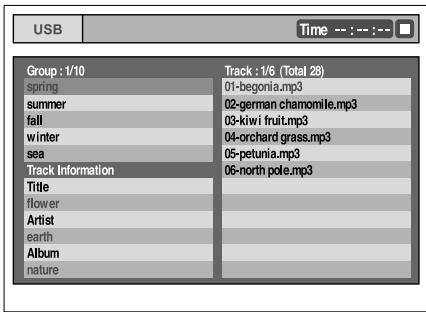
4 Drücken Sie wiederholt , , oder , um den gewünschten Track/die gewünschte Gruppe auszuwählen. 5 Drücken Sie mehrfach [TITLE/DELETE], um „T. DELETE“ oder „G. DELETE“ im Display-Fenster auszuwählen. Display-Fenster
- Wählen Sie „T. DELETE“, um einen Track zu löschen.
- Wählen Sie „G. DELETE“, um eine Gruppe zu löschen.
6 Drücken Sie [ENTER].
Fernsehbildschirm
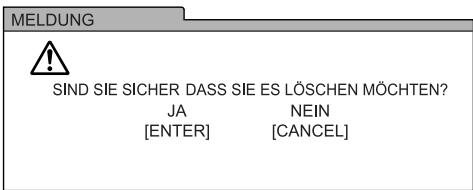
- Um das Löschen des Tracks/der Gruppe abzubrechen, drücken Sie [CANCEL].
7 Drücken Sie [ENTER].
HINWEIS
- Wenn „WAIT“ im Display-Fenster erscheint, können Sie mit dem Löschen nicht beginnen. Warten Sie, bis die Haupteinheit Signale vom USB-Gerät liest.
- Sie können sich auch die Nachrichten auf dem Fernsehbildschirm zur Hand nehmen, wenn Sie einen Titel eines Tracks/Gruppe vom angeschlossenen USB-Gerät löschen. Die Nachrichten zeigen den Betriebsstatus an und liefern Informationen.
- Drücken Sie nicht [AUDIO / I ], während die Haupteinheit einen Track oder eine Gruppe löscht. Wenn [AUDIO / I ] gedrückt wird, schaltet sich die Haupteinheit automatisch aus, nachdem der Track oder die Gruppe gelöscht wurde.
- Es kann sein, dass es länger dauert, eine Gruppe zu löschen, die viele Tracks beinhaltet.
ACHTUNG
- Stoßen oder bewegen Sie die Haupteinheit nicht, während ein Track/eine Gruppe gelöscht wird. Solche Bewegungen können das Löschen stören.
- Schalten Sie das USB-Gerät während des Löschens nicht ab, da dies zu Fehlfunktionen führen kann.
Hinzufügen (Editieren) eines Titels eines Tracks/Gruppe auf einem USB-Gerät
1 Schließen Sie das USB-Gerät an.
Siehe Seite 24.
2 Drücken Sie [USB].
3 Drücken Sie , um die Wiedergabe zu beenden.
Fernsehbildschirm
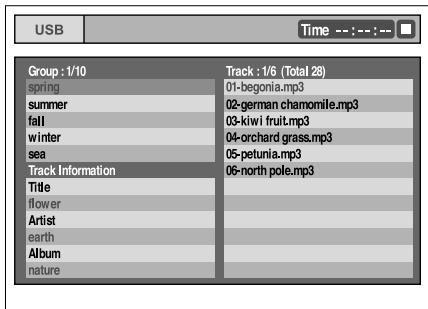
4 Drücken Sie wiederholt ◀, ▼, ▲ oder ▶, um den gewünschten Track/Gruppe auszuwählen.
5 Drücken Sie mehrmals [TITLE/DELETE], um „T. TITLE“ oder „G. TITLE“ im Display-Fenster auszuwählen.
Display-Fenster
![JVC NX-F4B - Drücken Sie mehrmals [TITLE/DELETE], um „T. TITLE“ oder „G. TITLE“ im Display-Fenster auszuwählen. - 1](/content/2024/12/123697/images/7773339b8de1b639bcd48fc237b7362a24e7fa8c12807cbfdafd6716936dce38.jpg)
- Wählen Sie „T. TITLE“, um einen Titel zum Track hinzuzufügen.
- Wählen Sie „G. TITLE“, um einen Titel zu einer Gruppe hinzuzufügen.
6 Drücken Sie [ENTER].
- Der Titel des ausgewählten Tracks/Gruppe erscheint im Display-Fenster.
- Wenn der Track/Gruppe keinen Titel hat, erscheint stattdessen „NO NAME“.
- Drücken Sie [CANCEL], um einen gespeicherten Titel zu löschen.
Fernsehbildschirm
![JVC NX-F4B - Drücken Sie [ENTER]. - 1](/content/2024/12/123697/images/2d28c2e059542de881b3ad50b130fe471cb04a9d22b740be1ea1b189a6ac81ac.jpg)
ZUM BEENDEN DRÜCKEN.
7 Geben Sie einen Titel ein.
- Siehe unter „Einen Titel eingeben“ auf Seite 50 nach.
- Um die Edition eines Titels abzubrechen, drücken Sie.
8 Drücken Sie [ENTER].
HINWEIS
- Wenn „WAIT“ im Display-Fenster erscheint, können Sie mit dem Editieren nicht beginnen.
- Wenn „NO USB“ im Display-Fenster erscheint, überprüfen Sie das USB-Gerät oder seinen Anschluss.
- Sie können sich auch die Nachrichten auf dem Fernsehbildschirm zur Hand nehmen, wenn Sie einen Titel einer Track/Gruppe im angeschlossenen USB-Gerät editieren. Die Nachrichten zeigen den Betriebsstatus an und liefern Informationen.
- Drücken Sie nicht [AUDIO 0/1], während die Haupteinheit einen Titel editiert. Wenn [AUDIO 0/1] gedrückt wird, schaltet sich die Haupteinheit automatisch aus, nachdem der Titel editiert wurde.
- Wenn Sie [ENTER] drücken, ohne vorher einen Titel eingegeben zu haben, erscheint „EDIT ERR“ (Editionsfehler) im Display-Fenster und Folgendes erscheint auf dem Fernsehbildschirm. Nun drücken Sie wieder [ENTER], um einen Titel einzugeben.
Fernsehbildschirm
MELDUNG

DIESER NAME KANN NICHT VERWENDET WERDEN. GEBEN SIE DEN NAMEN KORREKT EIN.
ACHTUNG
- Stoßen Sie nicht an die Haupteinheit und bewegen Sie sie nicht, während Sie einen Titel editieren. Solche Bewegungen können das Editieren stören.
- Schalten Sie das USB-Gerät nicht während des Editierens ab, da dies zu Fehlfunktionen führen kann.
Einen Titel eingeben
Der Vorgang wird mit der Zeit erklärt, wenn „F“ als ein Beispiel eingegeben werden muss.
1 Drücken Sie mehrfach oder (Cursor), um die Zeichentyp-Einstellung auszuwählen.
- Jedes Mal, wenn Sie ▲ oder ▼ (Cursor) drücken, ändert sich die ausgewählte Zeichentyp-Einstellung auf „ABCDE“, „abcde“ oder „01234“ auf dem Fernsehbildschirm. "ABCDE" bezieht sich auf die Zeichen oder Symbole in Großschrift. "abcde" bezieht sich auf die Zeichen oder Symbole in kleiner Schrift. "01234" bezieht sich auf numerische Zeichen.
2 Drücken Sie mehrfach die Zahlentaste [3], bis „F“ erscheint.
- Mehrere Zeichen sind einer Taste zugewiesen. Drücken Sie die Taste mehrfach, bis das gewünschte Zeichen angezeigt wird. In diesem Beispiel sind „D“, „E“ und „F“ der [3] zugewiesen.
- Für die zur Verfügung stehenden Zeichen schauen Sie unter „Zur Verfügung stehende Zeichen" nach, die auf der rechten Seite stehen.
HINWEIS
- Wenn Sie die Eingabeposition des Zeichens verändern möchten, drücken Sie mehrfach ◀ oder ▶ (Cursor).
- Wenn Sie „NO“, „TV“ oder andere zwei oder mehr Zeichen eingeben möchten, die einer Taste zugewiesen wurden (in diesem Fall [6] oder [8]), geben Sie das erste Zeichen ein, drücken Sie ▶ (Cursor), um die Eingabeposition des Zeichens nach rechts zu bewegen und dann geben Sie das zweite Zeichen ein.
- Sie können bis zu 24 Zeichen für den Dateititel und bis zu 28 Zeichen für den Ordnertitel verwenden.
- Wenn Sie ein Zeichen entfernen möchten, bewegen Sie die Zeichen-Eingabeposition auf das gewünschte Zeichen und drücken Sie [CANCEL].
- Wenn Sie ein Leerzeichen eingeben möchten, wählen Sie das Leerzeichen vom Symbol (Schauen Sie nach bei „Zur Verfügung stehende Zeichen“, die auf der rechten Seite stehen.) Sie können auch ein Leerzeichen am Ende des Titels eingeben, indem Sie ▶ (Cursor) drücken.
- Wenn Sie die Eingabe der Titel beenden möchten, drücken Sie. Die eingegebenen Zeichen werden nicht gespeichert.
- Wenn Sie einen Titel eingeben, den es schon gibt, erscheint „DIESER NAME EXISTIERT BEREITS. VERWENDEN SIE EINEN ANDEREN." auf dem Fernsehbildschirm. Geben Sie einen anderen Titel ein.
Zur Verfügung stehende Zeichen
Sie können die unten stehenden Zeichen benutzen, indem Sie mehrfach auf die Zahlentasten drücken ([1] bis [9] und [0]). Jeder Nummerntaste sind mehrere Zeichen zugewiesen.
| Taste auf der Fernbed-ienung | Zeichen in Großschrift | Zeichen in Kleinschrift | Numerische Zeichen | |
| ABCDE | ABCDE | ABCDE | ABCDE | |
| abcde | abcde | abcde | abcde | |
| 01234 | 01234 | 01234 | 01234 | |
| [1] | Symbol* | 1 | ||
| [2] | →A→B→C→ | →a→b→c→ | 2 | |
| [3] | →D→E→F→ | →d→e→f→ | 3 | |
| [4] | →G→H→I→ | →g→h→i→ | 4 | |
| [5] | →J→K→L→ | →j→k→l→ | 5 | |
| [6] | →M→N→O→ | →m→n→o→ | 6 | |
| [7] | →P→Q→R→S→ | →p→q→r→s→ | 7 | |
| [8] | →T→U→V→ | →t→u→v→ | 8 | |
| [9] | →W→X→Y→Z→ | →w→x→y→z→ | 9 | |
| [0] | - | - | 0 | |
*Zur Verfügung stehende Symbole Sie können die unten angezeigten Symbole benutzen, indem Sie mehrfach [1] drücken.
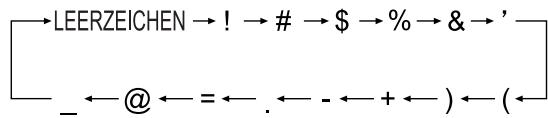
* Zum Gebrauch der Zahlentasten siehe Seite 13 „Benutzen Sie die Zahlentasten".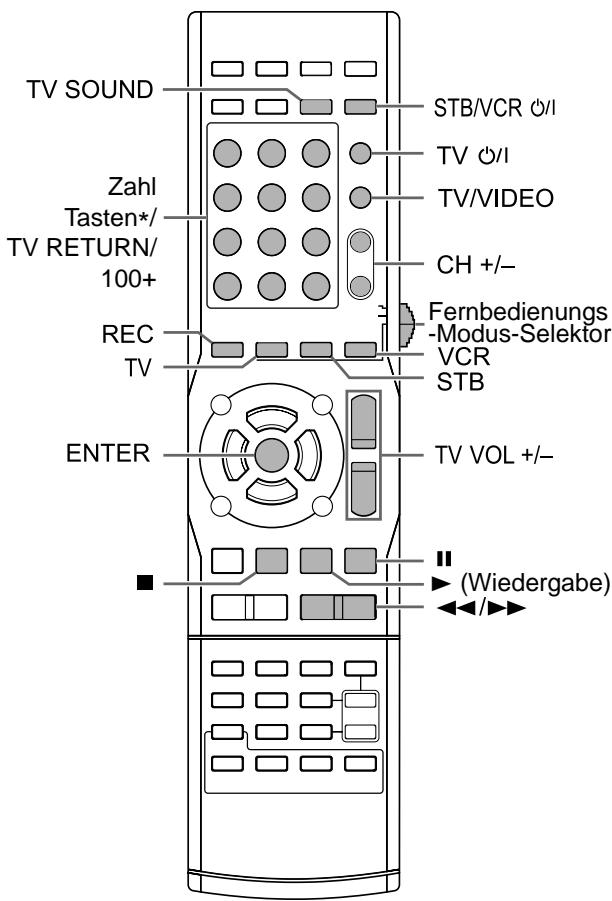
Den Ton von einem Fernseher hören
Diese Funktion ermöglicht es Ihnen, den Ton von einem Fernseher zu hören. Um diese Funktion zu nutzen, muss die Haupteinheit an einen Fernseher mit einem SCART-Kabel angeschlossen sein. Achten Sie auch darauf, dass die Einstellung für ein SCART-Kabel ausgewählt wurde. (Siehe Seite 8 und 12.)
1 Drücken Sie [TV SOUND].
"TV SOUND" erscheint im Display-Fenster. Der Fernseher, der an die Haupteinheit angeschlossen ist, wird als Tonquelle ausgewählt. - Durch mehrfaches Drücken von [SOURCE] an der Haupteinheit kann man auch den Ton von einem Fernseher als Quelle auswählen.
2 Schalten Sie den Fernseher an.
3 Stellen Sie nach Ihrem Geschmack die Lautstärke oder die Tonqualität ein.
Siehe Seite 13.
HINWEIS
- Es kann sein, dass der gewünschte Ton, abhängig vom angeschlossenen Fernseher, nicht erstellt werden kann.
- Schauen Sie auch in der Betriebsanleitung des angeschlossenen Fernsehers nach.
Sie können auch Ihren Fernseher, Ihre Set-Top-Box (STB/Digitalempfänger) und Ihren Videorecorder (VCR) in Betrieb nehmen, indem Sie die Fernbedienung dieses Systems benutzen.
Die Bedienung des Fernsehers durch Benutzung der Fernbedienung
Einstellung des Herstellercodes
WICHTIG
- Schieben Sie den Fernbedienungs-Modus-Selektor auf die niedrigste Position.
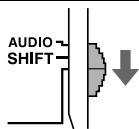
1 Drücken Sie [TV]. 2 Halten Sie [TV 0/1] gedrückt.
- Halten Sie [TV 0/1] gedrückt, bis Sie den Schritt 5 beendet haben.
3 Drücken Sie [ENTER] und lassen Sie los. 4 Drücken Sie die Zahlentasten, um den Herstellercode einzugeben.
Beispiele:
Für einen Hitachi Fernseher: Drücken Sie [0], dann [7]. Für einen Toshiba Fernseher: Drücken Sie [2], dann [9]. Wenn der Hersteller Ihres Fernsehers 2 oder mehr Codes hat, wählen Sie abwechselnd die Herstellercodes aus und versuchen Sie herauszufinden, mit welchem der Fernseher und die Fernbedienung am besten funktionieren.
| Hersteller | Code | Hersteller | Code |
| JVC | 01 | Nordmende | 13, 14, 18, 26, 27, 28 |
| Akai | 02, 05 | Okano | 09 |
| Blaupunkt | 03 | Orion | 15 |
| Daewoo | 10, 31, 32 | Panasonic | 16, 17 |
| Fenner | 04, 31, 32 | Philips | 10 |
| Fisher | 05 | Saba | 13, 14, 18, 26, 27, 28 |
| Grundig | 06 | Samsung | 10, 19, 32, 35, 36, 37, 38 |
| Hitachi | 07, 08 | Sanyo | 05 |
| Inno-Hit | 09 | SEG | 15 |
| Irradio | 02, 05 | Schneider | 02, 05 |
| Loewe | 10 | Sharp | 20, 39, 40 |
| Magnavox | 10 | Sony | 21, 22, 23, 24, 25 |
| Mitsubishi | 11, 33 | Telefunken | 13, 14, 18, 26, 27, 28 |
| Miver | 03 | Thomson | 13, 14, 18, 26, 27, 28, 30 |
| Nokia | 12, 34 | Toshiba | 29 |
Die ursprüngliche Codeeinstellung ist „01 (JVC)".
5 Lassen Sie [TV 0/1] los.
HINWEIS
- Es wird empfohlen, dass Sie den Fernbedienungs-Modus-Selektor auf [AUDIO] stellen, nachdem Sie diese Funktion benutzt haben. Die meisten anderen Funktionen können benutzt werden, wenn der Fernbedienungs-Modus-Selektor auf [AUDIO] steht. Die Herstellercodes werden ohne Hinweis geändert. Es kann sein, dass es nicht möglich ist, den Fernseher des Herstellers in Betrieb zu nehmen.
- Nachdem die Batterien der Fernbedienung ausgewechselt wurden, stellen Sie den Herstellercode noch einmal ein.
Benutzen Sie die Fernbedienung zum Betrieb des Fernsehers
Vor dem Betrieb des Fernsehers wählen Sie den Fernbedienungsmodus für den Fernseher aus.
WICHTIG
- Schieben Sie den Fernbedienungs-Modus-Selektor auf die niedrigste Position.
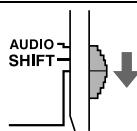
1 Drücken Sie [TV].
2 Bedienen Sie die Fernbedienung, indem Sie damit auf den Fernseher zeigen.
| Fernbedienungs-Kontrollasten | Gebrauch |
| [TV ö/ɪ] | Schaltet den Fernseher an/aus. |
| [TV/VIDEO] | Springt zwischen Fernseher und Videoeingabe. |
| [CH +/-] | Ändert die Kanäle. |
| [TV VOL +/-] | Stellt die Lautstärke ein. |
| Zahlentasten (1-9, 0, 100+) | Wählt die Kanäle aus. |
| [TV RETURN] | Wechseln zwischen dem vorab ausgewähten Kanal und dem aktuellen Kanal. |
HINWEIS
- Wenn der Fernbedienungs-Selektor auf die niedrigste Position geschoben und [TV] gedrückt wurde, kann es sein, dass einige Tasten nicht funktionieren.
- Es wird empfohlen, dass Sie den Fernbedienungs-Modus-Selektor auf [AUDIO] stellen, nachdem Sie diese Funktion benutzt haben. Die meisten anderen Funktionen können benutzt werden, wenn der Fernbedienungs-Modus-Selektor auf [AUDIO] steht.
Bedienung eines STB durch Benutzung der Fernbedienung
Einstellung des Herstellercodes
WICHTIG
- Schieben Sie den Fernbedienungs-Modus-Selektor auf die niedrigste Position.
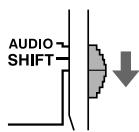
1 Drücken Sie [STB]. 2 Halten Sie [STB/VCR 0/1] gedrückt. - Halten Sie [STB/VCR 0/1] gedrückt, bis Schritt 5 beendet ist. 3 Drücken Sie [ENTER] und lassen Sie los. 4 Drücken Sie die Zahlentasten, um den Herstellercode einzugeben.
Beispiele:
Für einen Amstrad STB: Drücken Sie [0], dann [3]. Für einen Triax STB: Drücken Sie [3], dann [0]. Wenn der Hersteller Ihres STBs 2 oder mehr Codes hat, wählen Sie abwechselnd die Herstellercodes aus und versuchen Sie herauszufinden, mit welchem der STB und die Fernbedienung am besten funktionieren.
| Hersteller | Code | Hersteller | Code |
| JVC | 01, 02 | Mascom | 32 |
| Amstrad | 03, 04, 05, 06, 31 | Maspro | 13 |
| BT | 01 | Nokia | 24, 26, 33 |
| Canal+ | 20 | Pace | 10, 25, 31 |
| Canal Satellite | 20 | Panasonic | 15 |
| D-Box | 24 | Philips | 09, 23 |
| Echostar | 17, 18, 19, 21 | Saba | 35 |
| Finlux | 11 | Sagem | 22, 29 |
| Force | 28 | Salora | 11 |
| Galaxis | 27 | Selector | 29 |
| Grundig | 07, 08 | Skymaster | 12, 36 |
| Hirschmann | 07, 17, 37 | Thomson | 35 |
| ITT Nokia | 11 | TPS | 22 |
| Jerrold | 16 | Triax | 30 |
| Kathrein | 13, 14, 34 | Wisi | 07 |
| Luxor | 11 | ||
Die ursprüngliche Codeeinstellung ist „01 (JVC)".
5 Lassen Sie [STB/VCR 0/1] los.
HINWEIS
- Es wird empfohlen, dass Sie den Fernbedienungs-Modus-Selektor auf [AUDIO] stellen, nachdem Sie diese Funktion benutzt haben. Die meisten anderen Funktionen können benutzt werden, wenn der Fernbedienungs-Modus-Selektor auf [AUDIO] steht. Die Herstellercodes werden ohne Hinweis geändert. Es kann sein, dass es nicht möglich ist, den vom Hersteller produzierten STB in Betrieb zu nehmen.
- Nachdem die Batterien der Fernbedienung ausgewechselt wurden, stellen Sie den Herstellercode noch einmal ein.
Benutzen Sie die Fernbedienung für den Betrieb des STBs.
Vor dem Betrieb des STBs, wählen Sie den Fernbedienungsmodus für den STB aus.
WICHTIG
- Schieben Sie den Fernbedienungs-Modus-Selektor auf die niedrigste Position.
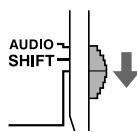
1. Drücken Sie [STB]. 2. Bedienen Sie die Fernbedienung, indem Sie damit auf den STB zeigen.
| Fernbedienungstaste | Gebrauch |
| [STB/VCR ॉ/I] | Schaltet den STB an/aus. |
| [CH +/-] | Ändert die Kanäle. |
| Zahlentasten (1-9, 0, ≥10) | Wählt die Kanäle aus. |
HINWEIS
- Wenn der Fernbedienungs-Modus-Selektor auf die niedrigste Position geschoben wurde und [STB] gedrückt wurde, kann es sein, dass einige Tasten nicht funktionieren.
- Es wird empfohlen, dass Sie den Fernbedienungs-Modus-Selektor auf [AUDIO] stellen, nachdem Sie diese Funktion benutzt haben. Die meisten anderen Funktionen können benutzt werden, wenn der Fernbedienungs-Modus-Selektor auf [AUDIO] steht.
Bedienung eines VCRs durch Benutzung der Fernbedienung
Einstellung des Herstellercodes
WICHTIG
- Schieben Sie den Fernbedienungs-Modus-Selektor auf die niedrigste Position.
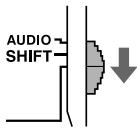
1. Drücken Sie [VCR]. 2. Halten Sie [STB/VCR 0/1] gedrückt. - Halten Sie [STB/VCR 0/1] gedrückt, bis Schritt 5 beendet wurde. 3. Drücken Sie [ENTER] und lassen Sie los. 4. Drücken Sie die Zahlentasten, um den Herstellercode einzugeben.
Beispiele:
Für einen Hitachi VCR: Drücken Sie [0], dann [8]. Für einen Toshiba VCR: Drücken Sie [3], dann [3]. Wenn der Hersteller Ihres VCRs 2 oder mehr Codes hat, wählen Sie abwechselnd die Herstellercodes aus und versuchen Sie herauszufinden, mit welchem der VCR und die Fernbedienung am besten funktionieren.
| Hersteller | Code | Hersteller | Code |
| JVC | 01 | Nokia | 16 |
| Aiwa | 02, 20 | Nordmende | 17, 18, 19, 31 |
| Bell+Howell | 03, 16 | Orion | 20 |
| Blaupunkt | 04 | Panasonic | 21 |
| CGM | 03, 05, 16 | Philips | 05, 22 |
| Daewoo | 34 | Phonola | 05 |
| DIGTAL | 05 | Saba | 17, 18, 19, 23, 31 |
| Fisher | 03, 16 | Samsung | 24, 25 |
| G.E. | 06 | Sanyo | 03, 16 |
| Grundig | 07 | Sharp | 26, 27 |
| Hitachi | 08, 09 | Siemens | 07 |
| Loewe | 05, 10, 11 | Sony | 28, 29, 30, 35 |
| Magnavox | 04, 05 | Telefunken | 17, 18, 19, 31, 32 |
| Mitsubishi | 12, 13, 14, 15 | Toshiba | 33 |
Die ursprüngliche Codeeinstellung ist „01 (JVC)”.
5 Lassen Sie [STB/VCR / ] los.
HINWEIS
- Es wird empfohlen, dass Sie den Fernbedienungs-Modus-Selektor auf [AUDIO] stellen, nachdem Sie diese Funktion benutzt haben. Die meisten anderen Funktionen können benutzt werden, wenn der Fernbedienungs-Modus-Selektor auf [AUDIO] liegt.
- Die Herstellercodes werden ohne Hinweis geändert. Es kann sein, dass es nicht möglich ist, den vom Hersteller produzierten VCR in Betrieb zu nehmen.
- Nachdem die Batterien der Fernbedienung ausgewechselt wurden, stellen Sie den Herstellercode noch einmal ein.
Benutzen Sie die Fernbedienung für den Betrieb des VCR
Vor dem Betrieb des VCR, wählen Sie den Fernbedienungsmodus für den VCR aus.
WICHTIG
- Schieben Sie den Fernbedienungs-Modus-Selektor auf die niedrigste Position.
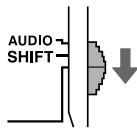
1 Drücken Sie [VCR]. 2 Bedienen Sie die Fernbedienung, indem Sie damit auf den VCR zeigen.
| Fernbedienungstaste | Gebrauch |
| [STB/VCR 0/1] | Schaltet den VCR an/aus. |
| [CH +/-] | Ändert die Kanäle. |
| Zahlentasten (1-10, 0, ≥10) | Wählte die Kanäle aus. |
| (Wiedergabe) | Beginnnt mit der Wiedergabe |
| ■ | Wiedergabe stoppen |
| II | Wiedergabe pausieren. |
| ▲ | Lässt das Band schnell vorlaufen. |
| ▲ | Lässt das Band schnell darüberlaufen. |
| [REC] + ▲(Wiedergabe) | Beginnnt die Aufnahme. |
| [REC] + II | Stoppt die Aufnahme. |
HINWEIS
- Wenn der Fernbedienungs-Modus-Selektor auf die niedrigste Position geschoben wurde und [VCR] gedrückt wurde, kann es sein, dass einige Tasten nicht funktionieren.
- Es wird empfohlen, den Fernbedienungs-Modus-Selektor nach der Benutzung dieser Funktion auf [AUDIO] zu stellen. Die meisten anderen Funktionen können verwendet werden, wenn der Fernbedienungs-Modus-Selektor auf [AUDIO] steht.
Die Consumer Electronics Control (CEC) (Unterhaltungselektronik-Kontrolle) steuert Signale von Geräten, die optional beim High-Definition Multimedia Interface (HDMI)-Standard verwendet werden. Wenn Geräte mit CEC angeschlossen sind, kann jedes Gerät die anderen steuern. Dieses System ist mit einigen Basisfunktionen der HDMI-CEC kompatibel.
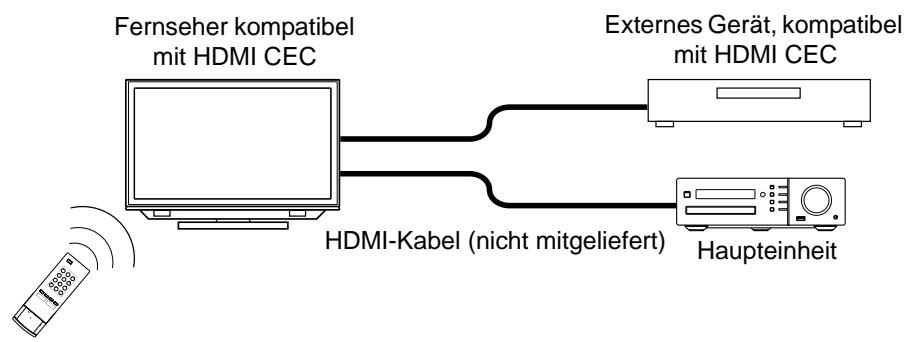
- Wenn Sie die Wiedergabe an der Haupteinheit starten, schaltet sich der angeschlossene Fernseher automatisch ein.
- Wenn Sie die Haupteinheit als Quelle des Fernsehers wählen, werden Bilder und Ton automatisch von der Haupteinheit erzeugt.
- Wenn Sie den Fernseher ausschalten, schaltet sich die Haupteinheit automatisch aus. (Diese Funktion arbeitet, wenn im bevorzugten Bildschirm „EIN 1“ für „CEC“ ausgewählt wurde. Siehe Seite 44.)
- Wenn Sie die Bildschirmsprache am Fernseher einstellen und dann die Haupteinheit ein- und ausgeschaltet wird, wird dieselbe Sprache automatisch in der Haupteinheit ausgewählt. (Die verfügbaren Sprachen sind auf diejenigen begrenzt, die von diesem System unterstützt werden.)
- Solange der angeschlossene Fernseher kompatibel ist, können Sie die Funktionen des Fernsehers nutzen, um die Wiedergabe zu starten, die Lautstärke anzupassen und andere Funktionen der Haupteinheit zu verwenden.
HINWEIS
- Diese Funktion steht nur zur Verfügung, wenn die Quelle auf „DVD“ oder „USB“ eingestellt ist.
- Diese Funktion steht zur Verfügung, wenn „EIN 1“ oder „EIN 2“ für „CEC“ im bevorzugten Bildschirm ausgewählt wurde (siehe Seite 44).
- Weitere Details zur CEC-Funktion finden Sie in den Bedienungsanleitungen der angeschlossenen CEC-Geräte.
- Wenn das Netzkabel nicht an eine Steckdose angeschlossen ist, funktioniert die CEC-Funktion nicht, selbst wenn die Haupteinheit an das CEC-Gerät angeschlossen ist.
- Nicht alle HDMI-Geräte sind mit CEC kompatibel. Wenn die Haupteinheit an nicht-kompatible CEC-Geräte angeschlossen ist, können diese Geräte nicht über die CEC-Funktion gesteuert werden.
- Es kann sein, dass die CEC-Funktion bei einigen CEC-Geräten nicht funktioniert. Wenn die Haupteinheit an ein Gerät angeschlossen ist, das kein JVC-Produkt ist, kann es sein, dass die CEC-Funktion nicht funktioniert. Die CEC-Funktion funktioniert möglicherweise nicht, abhängig von den Einstellungen oder dem Status der Haupteinheit oder der angeschlossenen CEC-Geräte.
- Wenn die Haupteinheit zum ersten Mal nach dem Kauf mit einem HDMI-Kabel an einen Fernseher angeschlossen wird, bestätigen Sie, dass das „JVC“-Signal erscheint (der erste Bildschirm).
- Wenn Sie das HDMI-Kabel heraus- und wieder hineinstecken, bestätigen Sie, dass das „JVC“-Signal erscheint.
- Sollte die CEC-Funktion nicht richtig arbeiten, wählen Sie für die „CEC“-Einstellung „AUS“ aus und dann wählen Sie wieder „EIN 1“ oder „EIN 2“. (siehe Seite 44.)
Empfehlenswerte Aufstellungsorte für die Haupteinheit
Um eventuelle Reparaturen zu minimieren und um die hohe Qualität dieses Systems zu erhalten, stellen Sie die Haupteinheit nicht an folgenden Orten auf:
- Auf einer Position, die hoher Feuchtigkeit oder starkem Rauch ausgesetzt ist
- Auf einer unebenen oder unstabilen Oberfläche In der Höhe einer Heizquelle
- In der Nähe eines Computers, fluoreszierendes Licht oder andere elektrische Anwendungen
- In einem kleinen Raum ohne ausreichende Belüftung
- Auf einer Position, wo sie direktem Sonnenlicht ausgesetzt ist
- Auf einer Position, wo sie exzessiver Kälte ausgesetzt ist
- Auf einer Position, wo sie starken Vibrationen ausgesetzt ist
- In der Höhe eines Fernsehgeräts, einem anderen Verstärker oder Tuner
- In der Höhe einer magnetischen Quelle
ACHTUNG
- Die Betriebstemperatur dieses Systems ist 5°C bis 35°C. Die Verwendung von Temperaturen außerhalb dieser Reichweite kann eine Fehlfunktion zur Folge haben oder dem Gerät schaden.
Kondensation
Unter folgenden Umständen kann es sein, dass Sie nicht in der Lage sind, das System richtig zu bedienen, da sich auf den Linsen der Haupteinheit Kondenswasser abgesetzt hat:
- Wenn Sie gerade eine Klimaanlage angeschaltet haben, um ihren Raum zu heizen
- Wenn Sie die Haupteinheit in einen Bereich mit hoher Feuchtigkeit gestellt haben
- Wenn Sie die Haupteinheit von einem kalten Ort an einen warmen Ort gebracht haben
- Wenn sich Kondensation bildet, lassen Sie die Haupteinheit eingeschaltet und warten Sie etwa 1 bis 2 Stunden. Dann betreiben Sie die Haupteinheit.
Reinigung der Haupteinheit
Wird die Betriebskonsole schmutzig, stauben Sie sie mit einem weichen, trockenen Tuch ab. Sollte die Betriebskonsole sehr verschmutzt sein, wischen Sie sie mit einem feuchten Tuch ab, das mit einer kleinen Menge eines neutralen Reinigers getränkt ist, und wischen Sie dann noch einmal mit einem trockenen Tuch darüber.
ACHTUNG
- Wischen Sie die Betriebskonsole nie mit Verdünnern, Benzol oder anderen chemischen Mitteln ab. Sprühen Sie nie Insektizide auf die Betriebskonsole. Dies kann zu Farbveränderungen führen und der Oberfläche schaden.
Hinweise zur Handhabung
Wichtige Warnungen
Installation des Systems
- Wählen Sie einen Ort aus, der gerade, trocken und nicht zu heiß oder zu kalt ist und zwischen 5°C und 35°C hat.
- Lassen Sie ausreichend Platz zwischen dem System und dem Fernsehgerät.
- Benutzen Sie das System nicht an einem Ort, wo es Vibrationen unterworfen ist.
Stromkabel
- Fassen Sie das Stromkabel nicht mit feuchten Händen an!
- Etwas Strom wird immer abgegeben, wenn das Stromkabel in den Wandstecker gesteckt wird.
- Wenn Sie ein Stromkabel aus dem Wandstecker ziehen, sollten Sie immer am Kabelstecker ziehen, nie am Kabel selbst.
Um Fehlfunktionen des Systems zu vermeiden
- Es gibt im Inneren einige nicht vom Nutzer verwendbare Teile. Wenn etwas falsch läuft, ziehen Sie das Stromkabel ab und fragen Sie Ihren Händler.
- Setzen Sie keine metallischen Gegenstände in das System.
Hinweis über Copyright-Rechte
Prüfen Sie die Copyright-Rechte in Ihrem Land, bevor Sie etwas von CDs aufnehmen. Das Aufnehmen von Material, das durch Copyright geschützt ist, kann gegen Copyright-Rechte verstoßen.
Sicherheitsvorkehrungen
Vermeiden Sie Feuchtigkeit, Wasser und Staub. Stellen Sie das System nicht an feuchten oder staubigen Plätzen auf.
Vermeiden Sie hohe Temperaturen
Setzen Sie das System nicht direktem Sonnenlicht aus und stellen Sie es nicht in die Nähe einer Heizung.
Wenn Sie nicht da sind
Wenn Sie verreisen oder aus anderen Gründen längere Zeit nicht anwesend sind, ziehen Sie das Stromkabel aus dem Wandstecker.
Blockieren Sie nicht die Belüftung
Das Blockieren der Belüftung kann dem System schaden.
Pflege des Gehäuses
Wenn Sie das System reinigen, benutzen Sie ein weiches Tuch und folgen Sie den relevanten Anleitungen zur Benutzung von chemisch beschichteten Tüchern. Benutzen Sie kein Benzol, Verdünner oder andere organische Lösungsmittel, einschließlich Desinfektionsmittel. Das kann zu Verformungen oder Verfärbungen führen.
Wenn Wasser in das System dringt
Stellen Sie das System aus und ziehen Sie das Stromkabel aus dem Wandstecker, dann rufen Sie das Geschäft an, wo Sie es gekauft haben. Eine Benutzung des Systems kann unter diesen Umständen Feuer verursachen oder zu einem Stromschlag führen.
Lizenz und Handelsmarke
- Dieses Produkt integriert eine Copyright-Schutz-Technologie, die von US-amerikanischen Patenten und anderen intellektuellen Eigentumsrechten geschützt wird. Die Benutzung dieser Copyright-Schutz-Technologie muss durch Macrovision genehmigt werden und wurde für den Heimgebrauch und für andere begrenzte Verwendungen zum Ansehen durch Macrovision genehmigt. Das Nachbauen oder Demontieren ist verboten.
- DIE VERBRAUCHER SOLLTEN WISSEN, DASS NICHT ALLE HOCHAUFLÖSENDEN FERNSEHSETS VOLLSTÄNDIG KOMPATIBEL MIT DIESEM PRODUKT SIND UND DIES ZU ARTEFAKTEN FÜHREN KANN, DIE IM BILD ERSCHEINEN. IM FALLE, DASS 525 ODER 625 PROGRESSIVE SCAN-BILDPROBLEME AUFTRETEN SOLLTEN, WIRD EMPFOHLEN, DASS DER NUTZER DIE VERBINDUNG ZUM "STANDARDDEFINITIONS"-AUSGANG ÄNDERT. FALLS FRAGEN ZUR KOMPATIBILITÄT UNSERES FERNSEHSETS MIT DIESEM MODELL 525p UND DEM 625p DVD-SPIELER AUFTRETEN SOLLTEN, KONTAKTIEREN SIE BITTE UNSER SERVICE-CENTER. DER GEBRAUCH DIESES PRODUKTES IN EINER WEISE, DIE MIT DEM VISUELLEN STANDARD MPEG-4 ENTSPRICHT, IST VERBOTEN, AUSSER FÜR EINE PRIVATE VERBRAUCHERWERBENDE UND NICHTKOMMERZIELLE VERWENDUNG.
- DivX, DivX Ultra Certified und dazugehörige Logos sind Handelsmarken von DivX, Inc. und werden unter Lizenz verwendet.
- Offizielles DivX® Ultra Certified Produkt
- Spielt alle Versionen von DivX® Video ab (einschließlich DivX® 6) mit erweiterter Wiedergabe von DivX® Mediendateien und dem DivX® Medienformat.
- Microsoft und Windows Media sind registrierte Handelsmarken oder Handelsmarken der Microsoft Corporation in den Vereinigten Staaten und/oder anderen Ländern. DVD Logo ist eine Handelsmarke der DVD Format/Logo Licensing Corporation
- Hergestellt und unter Lizenz von Dolby Laboratories. „Dolby“, „Pro Logic“, „MLP Lossless“ und das Doppel-D-Symbol sind Handelsmarken von Dolby Laboratories.
- "DTS" und "DTS Digital Surround" sind eingetragene Handelsmarken der DTS, Inc.
- HDMI, das HDMI-Logo und High-Definition Multimedia Interface sind Handelsmarken oder eingetragene Handelsmarken von HDMI Licensing LLC.
- HDCP ist die Abkürzung für "High-bandwidth Digital Content Protection" und ist die von Digital Content Protection, LLC lizenzierte, höchst verlässliche Kopier-Kontroll-Technologie.
Abspielbare Disc-/Dateitypen
| Abspielbare Discs *1 | DVD VIDEO, DVD AUDIO, DVD VR *3, VCD, SVCD, CD, CD-R *4, CD-RW *4, DVD-R *5, *6, DVD-RW *6, +R, +RW |
| Abspielbare Dateien, die auf einer Disc gespeichert sind *1 | MP3, WMA, WAV, JPEG, ASF, DivX, MPEG1, MPEG2 |
| Abspielbare Dateien, die auf einem USB-Gerätgespeichert sind *2 |
- Obwohl sie oben aufgelistet sind, können einige Typen nicht abspielbar sein. 1. Discs sollen abgeschlossen sein, bevor sie abgespielt werden. 2. Es kann vorkommen, dass dieses System einzelne USB-Geräte nicht erkennt. Dieses System kann keine Daten abspielen, deren Datenvolumen größer als 2 Gigabytes ist, und keine Daten, deren Datentransferrate höher als 2 Mbps ist. 3. DVD VR bedeutet eine DVD-R/DVD-RW, die in einem Video Recording (VR) Format aufgenommen wurde. 4. Eine CD-R/CD-RW, die in einem Multi-Session-Format (bis zu 20 Sessions) aufgenommen wurde, ist abspielbar. 5. Eine DVD-R, die in einem Multi-Border-Format aufgenommen wurde, ist auch abspielbar (einschließlich Dual-Layer-Discs). 6. Für Dateien, die auf einer DVD-R/DVD-RW aufgenommen wurden, soll die Disc mit der UDF-Brücke formatiert worden sein.
Es ist möglich, abgeschlossene +R/+RW (nur DVD-Videoformat) Discs abzuspielen. Es leuchtet auf der vorderen Anzeige "DVD" auf, wenn eine +R/+RW Disc geladen wird.
Eine Disc kann eventuell aufgrund ihrer Disc-Eigenschaften, Aufnahmebedingungen oder durch Schäden oder Verschmutzungen nicht abgespielt werden.
Von den folgenden Discs können nur Töne abgespielt werden:
MIX-MODE CD, CD-G
CD-EXTRA, CD TEXT
Dieses System ist für den Gebrauch des PAL-Standards konstruiert worden, aber Sie können auch Discs abspielen, die im NTSC-Format aufgenommen wurden. Wenn Sie eine Disc in der Haupteinheit, die mit dem Fernsehgerät verbunden ist, abspielen, die im NTSC-Format aufgenommen wurde, indem Sie ein Komponenten-Videokabel benutzen, kann das Bild gestört sein. Um Bildstörungen zu vermeiden, benutzen Sie ein SCART-Kabel. (Siehe Seite 8, wie man ein SCART-Kabel anschließt.)
Regionscode von DVD VIDEO
DVD-Video-Player und DVD-Video-Discs haben ihre eigenen Regionscode-Nummern. Dieses System kann eine DVD VIDEO abspielen, dessen Regionscode-Nummer den Regionscode des Systems einschließlich, der auf der Rückseite der Haupteinheit angezeigt ist.
Beispiele:



Wenn eine DVD VIDEO mit einem falschen Regionscode geladen wird, kann die Wiedergabe nicht beginnen.
- Auf einigen DVD VIDEOs, DVD AUDIOs, VCDs, SVCDs oder DivX-Dateien kann ihr aktueller Betrieb anders sein, als der, der in diesem Handbuch erklärt ist. Das kommt durch die Programmierung der Disc/Datei und die Disc-/Dateistruktur und ist keine Fehlfunktion dieses Systems.
Nicht abspielbare Discs
Die folgenden Discs können nicht abgespielt werden: DVD-ROM (außer für MP3/WMA/JPEG/ASF/DivX/MPEG1/MPEG2-Format), DVD-RAM, CD-ROM, CD-I (CD-I Ready), Photo CD, SACD, etc. Die Wiedergabe dieser Discs erzeugt Geräusche und kann den Lautsprechern schaden. - Beschädigte Discs und Discs mit einer ungewöhnlichen Form (eine andere als die Discs mit 12 cm oder 8 cm Durchmesser) können nicht wiedergegeben werden. JVC garantiert den Betrieb und die Tonqualität von Discs nicht, die nicht durch CD-DA genehmigt worden sind, was eine CD-Spezifizierung ist. Vor der Wiedergabe bestätigen Sie, dass die Disc mit diesen CD-Spezifikationen übereinstimmt, indem Sie die Markierungen prüfen und die aufgedruckten Hinweise auf der Verpackung durchlesen.
Abspielbare MP3/WMA/WAV/JPEG/ASF/DivX/MPEG1/MPEG2 Discs/Dateien
- CDs, die im ISO-Format 9660 aufgenommen wurden, sind abspielbar (außer CDs, die im „Paket-Schreib“-Format aufgenommen wurden (UDF-Format)).
- Dateien mit einer Erweiterung von „mp3“, „wma“, „wav“, „jpg“, „jpeg“, „asf“, „divx“, „div“, „avi“, „mpg“, „mpeg“ oder „mod“ (Erweiterungen mit gemischten Fällen werden auch akzeptiert) sind abspielbar.
Hinweise zu MP3/WMA/WAV/JPEG/ASF Discs/Dateien
- Eine Disc kann nicht abgespielt werden, oder ihr Lesen kann lange dauern, abhängig von den Umständen ihrer Aufnahme oder Eigenschaften. Die Zeit, die für das Lesen benötigt wird, variiert mit der Anzahl der Gruppen oder Tracks (Dateien), die auf der Disc gespeichert sind.
- Wenn andere Zeichen als Einzel-Byte alphanumerische Zeichen im Dateinamen einer MP3/WMA/WAV/JPEG/ASF-Datei benutzt werden, kann der Track/Dateiname nicht richtig angezeigt werden. Die Abfolge der Tracks/Gruppen, die auf dem MP3/WMA-Menübildschirm angezeigt werden, und die Abfolge der Dateien/Gruppen, die im JPEG-Menübildschirm angezeigt werden, kann anders sein, als die von Dateien/Ordnern, die auf einem Computerbildschirm dargestellt werden. Die Wiedergabe einer MP3/WMA-Datei, die ein Standbild enthält, kann eine Weile dauern. Die vergangene Zeit wird nicht dargestellt, bis die Wiedergabe beginnt. Es kann sein, dass die vergangene Zeit nicht richtig dargestellt wird.
- Für eine MP3/WMA-Datei wird eine Disc mit einer Abtastfrequenz von 44,1 kHz und einer Übertragungsrate von 128 kbps empfohlen.
- Dieses System ist nicht mit einer MP3i- oder MP3PRO-Datei kompatibel.
- Dieses System kann eine Baseline-JPEG-Datei abspielen, ausschließlich monochromatische JPEG-Dateien.
- Dieses System kann JPEG-Daten, die mit einer Digitalkamera aufgenommen wurden und die mit dem DCF (Design Rule for Camera File System/ Konstruktionsregel für das Kamera-Dateisystem) Standard übereinstimmen, wiedergeben (wenn eine Funktion, wie die automatisierte Dreh-Funktion einer Digitalkamera angewendet wurde, entsprechen die Daten nicht mehr dem DCF-Standard und das Bild kann nicht dargestellt werden).
- Wurden Daten mit einer Bildbearbeitungssoftware an einem Computer verarbeitet, editiert oder wiederhergestellt, kann es sein, dass die Daten nicht dargestellt werden.
- Dieses System kann keine Animationen, wie MOTION JPEG-Dateien, Standbilder (TIFF etc.) die keine JPEG-Dateien sind oder Bilddaten mit Ton, wiedergeben.
- Es wird eine Auflösung von 640x480 Pixel für JPEG-Dateien empfohlen. Wenn eine Datei bei einer Auflösung gespeichert wurde, die höher als 640 x 480 Pixel ist, kann es eine Weile dauern, bis die Datei angezeigt wird. Ein Bild mit einer Auflösung von mehr als 8 192 x 7 680 Pixel kann nicht dargestellt werden.
- Das System unterstützt ASF-Dateien, die mit einer maximalen Bitrate von 384 kbps und einem Audio-Coder-Decoder von G.726 aufgenommen wurden.
- Eine WAV-Datei mit einer Abtastfrequenz von 44,1 kHz und einer Quantisierungs-Bitrate von 16 Bits wird empfohlen.
Hinweis für DivX Discs/Dateien
- Das System unterstützt DivX 5.x, 4.x und 3.11.
- Das System unterstützt DivX-Dateien mit einer Auflösung von 720 x 480 Pixel oder weniger (30 fps) und 720 x 576 Pixel oder weniger (25 fps).
- Audiostreams sollten mit MPEG1 Audio Layer-2, MPEG Audio Layer-3 (MP3) oder Dolby Digital konform gehen.
- Das System unterstützt nicht GMC (Global Motion Compression). Die verschlüsselten Dateien im verkäpften Abtastmodus können nicht korrekt wiedergegeben werden. Die Wiedergabe einer DivX-Datei kann eine Weile dauern. Die vergangene Zeit wird nicht dargestellt, bis die Wiedergabe beginnt. Es kann sein, dass auch die vergangene Zeit nicht richtig dargestellt wird.
Hinweis für MPEG1/MPEG2 Discs/Dateien
Die Stream-Struktur von MPEG1/MPEG2 Discs und Dateien sollen mit dem MPEG System/Programm Stream übereinstimmen. - 720 × 576 Pixel (25 fps)/720 x 480 pixels (30 fps) werden für die höchste Auflösung empfohlen. - Dieses System unterstützt auch die Auflösungen von 352 x 576/480 x 576/352 x 288 Pixel (25 fps) und 352 x 480/480 x 480/352 x 240 Pixel (30 fps). - Das Profil und das Level sollte MP@ML sein (Main Profile at Main Level)/SP@ML (Simple Profile at Main Level)/MP@LL (Main Profile at Low Level). - Audiostreams sollten mit MPEG1 Audio Layer-2, MPEG2 Audio Layer-2 oder Dolby Digital (nur MPEG 2 Dateien) konform gehen.
Warnung vor der Wiedergabe von DualDiscs
Die Nicht-DVD-Seite einer „DualDisc" passt nicht zum „Compact Disc Digital Audio" Standard. Daher wird die Benutzung der Nicht-DVD-Seite einer DualDisc bei diesem Produkt nicht empfohlen.
Hinweis auf Dateien, die auf einem angeschlossenen USB-Gerät aufgenommen wurden
- Dieses System ist mit USB 2.0 Full-Speed (mit voller Geschwindigkeit) kompatibel.
- Dieses System kann eventuell einige USB-Geräte und einige Dateien nicht abspielen.
- Dieses System unterstützt kein DRM (Digital Rights Management/Verwaltung digitaler Rechte).
- Dieses System kann ein USB-Gerät nicht erkennen, dessen Belastbarkeit 5V/500mA überschreitet.
- Wenn Sie ein USB-Gerät anschließen, schauen Sie auch in seinem Handbuch nach.
- Schließen Sie das USB-Gerät direkt an die Haupteinheit an, ohne dass über einen USB-Hub geroutet wird.
- Trennen Sie das USB-Gerät ab, nachdem die Wiedergabe beendet wurde, oder schalten Sie dieses System ab. Die Haupteinheit kann ein USB-Gerät aufladen, wenn das USB-Gerät als Quelle ausgewählt wurde.
- Setzen Sie die Lautstärke dieses Systems auf ein Minimum, wenn Sie ein USB-Gerät an- oder abschließen.
- JVC übernimmt keine Verantwortung für Datenverluste auf dem USB-Gerät, während dieses System benutzt wird.
Datenhierarchie
DVD VIDEO/DVD VR
Eine DVD VIDEO besteht aus „Titeln“ und jeder Titel kann in „Kapitel“ eingeteilt sein. Eine DVD VR besteht aus „Originalprogrammen“ oder „Playlists/Abspiellisten“ und jedem Originalprogramm/Abspielliste kann in „Kapitel“ eingeteilt sein.


DVD AUDIO
Eine DVD AUDIO besteht aus „Gruppen“ und jede Gruppe kann in „Tracks“ eingeteilt sein. Einige Discs beinhalten eine „Bonusgruppe“, die ein Passwort für die Wiedergabe erforderlich macht. (Siehe Seite 38.)
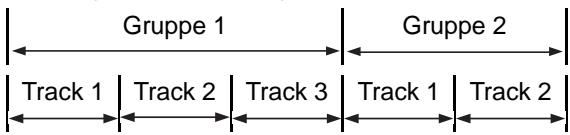
VCD/SVCD/CD
Eine VCD/SVCD/CD besteht aus „Tracks“. Im Allgemeinen hat jeder Track seine eigene Tracknummer. (Auf einigen Discs kann jeder Track auch weiter in Indizes unterteilt werden.)

MP3/WMA/WAV/JPEG/ASF/DivX/MPEG1/MPEG2-Dateien
Audio, Standbilder und Videos werden als Tracks/Dateien auf einer Disc oder einem USB-Gerät aufgenommen. Tracks/Dateien werden normalerweise in einem Ordner gruppiert. Ordner können auch weitere Ordner enthalten, was hierarchisch angelegte Ordnerebenen bildet. Dieses System vereinfacht diese hierarchische Konstruktion der Dateien und verwaltet Ordner durch „Gruppen“.
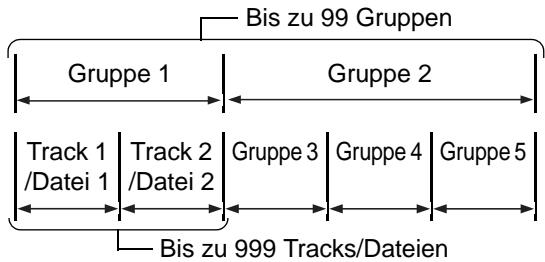
Dieses System kann bis zu 4000 Tracks/Dateien auf einer Disc erkennen. Auch kann das System bis zu 999 Tracks/Dateien pro Gruppe und bis zu 99 Gruppen auf einer Disc erkennen. Da das System Tracks/Dateien ignoriert, deren Anzahl 999 überschreitet, und Gruppen mit Nummern, die 99 überschreiten, können diese abgespielt werden. Wenn es andere Dateitypen als MP3/WMA/WAV/JPEG/ASF/DivX/MPEG1/MPEG2 auf einer Disc gibt, werden auch solche Dateien in der Gesamtzahl der Dateien gezählt.
Behandlung der Discs
- Benutzen Sie keine kommerziell erhältlichen Discs, die nicht dem Standard entsprechen (wie ein Herz, Blumen oder Kreditkarte etc.), weil dies dem System schaden kann.
- Benutzen Sie keine Disc mit Klebstoff, Stickern oder Aufklebern, da sie dem System Schaden zufügen können.
- Biegen Sie die Disc nicht.

Reinigung der Discs
Signaloberfläche
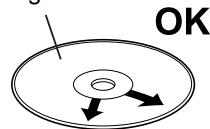

Wischen Sie die Disc mit einem weichen Tuch von innen nach außen.
- Kratzer, die sich auf einem bestimmten Teil konzentrieren, können zu Tonaussetzern führen.
- Achten Sie darauf, dass Sie keine Verdünner, Benzol, Reiniger für Analogplatten oder andere chemische Reinigungsmittel verwenden.
■ Allgemein
| Problem | Mögliche Ursache | Mögliche Lösung | Referenz-seite |
| Der Strom kommt nicht an. | Das Stromkabel ist nicht an den AC-Ausgang angeschlossen. | Schließen Sie das Stromkabel richtig an. | 10 |
| Sie können keine Taste bedieren. | Einige spezifische Abläufe sind beschränkt. | Dies ist keine Fehlfunktion. | - |
| Die Fernbedienung Funktioniert nicht. | Die Batterien sind schwach. | Ersetzen Sie die Batterien. | 4 |
| Sie können die Hauptinheit nicht mit der Fernbedienung betreiben. | Die Funktion, die einigen Tasten zugewiesen wurden,ändert sich, gemäß des Fernbedienungs-Kontrollmodus. | Schieben Sie den Fernbedienungsmodus-Selektor auf [AUDIO], [SHIFT] oder auf die niedrigste Position, um den entsprichenden Modus für ihre gewünschte Funktion auszuwahlen. | - |
| Es kann ein Rauschen auftreten. | Die Hauptinheit wurde in der Höhe des Fernsehgerätes, Computer oder anderer elektrischer Geräte aufgestellt. | Stellen Sie die Hauptinheit etwas entfernt vom Fernsehgerät, Computer oder anderer elektrischer Geräte auf. | 56 |
| Es wird kein Bild produziert. | Nicht richtig angeschlossen. | Schließen Sie alle Kabel richtig an. | 8-10 |
| Das Bild ist gestört. | Ein Videokassetenrecorder ist zwischen der Hauptinheit und dem Fernseher angeschlossen. | Schließen Sie die Hauptinheit direkt an den Fernseher an. | 9 |
| Die Einstellung des Videosignatlypes ist nicht die richtige. | Wählen Sie den Videosignatlyp aus, der zu Ihrlem Fernseher passt. | 11 | |
| Die Bildschirmgroße ist nicht normal. | Die Einstellung der Bildschirmgroße ist nicht die richtige. | Wählen Sie die Anzeigemethode aus, die zu Ihrlem Fernseher passt. | 43 |
| Der Fernsehbildschirm verdunkelt sich. | Die Einstellung des Bildschirmschoners ist aktiviert. | Drücken Sie irgende Taste. | 43 |
| Es wird kein Bild/Ton durch den [HDMI MONITOR OUT] Ausgang produziert. | Eine Disc/Datei wird abgespielt, die in einem Format aufgenommen wurde, das nicht mit der Hauptinheit/Fernseherität kompatibel ist. | Bestätigten Sie den abspielbaren Disc/Dateotyp. | 58 |
| Der angeschlossene Fernseher ist nicht HDCP kompatibel. | Schließen Sie einen Fernseher an, der HDCP kompatibel ist. | 9 | |
| Die Hauptinheit kann das Fernseherät nicht erkennen, das an den [HDMI MONITOR OUT] Ausgang angeschlossen ist. | Trennen Sie das HDMI-Kabel ab und schreiben Sie es wieder an. | 9 | |
| Es wird ein HDMI-Kabel benutzt, das länger als 5 m (15 Fuß) ist. | Benutzen Sie ein HDMI-Kabel von 5 m Länge (15 Fuß) oder kürzer, um einen stabilen Betrieb und Bildqualität zu gewährleisten. | - | |
| Das Bild ist gestört, wenn der Fernseher an den [HDMI MONITOR OUT] Ausgang angeschlossen ist. | Die Bildproportionen stimmen nicht. | Schließen Sie den Fernseher an den [AV] Ausgang an und wahren Sie den Videosignatlyp und die Ausgangs-Videosignaleinstellung aus. | 8-12 |
Allgemein (Fortsetzung)
| Problem | Mögliche Ursache | Mögliche Lösung | Referenz-seite |
| Es wird kein Ton produziert. | Die Lautspricher sind nicht richtig angeschlossen. | Schließen Sie die Lautspricher korrekt an. | 6 |
| Die Kopfhörer sind angeschlossen. | Unterbrechen Sie den Kopfhörerstecker. | 15 | |
| Der Ton ist ausgeschaltet. | Stellen Sie den Ton wieder her. | 13 | |
| Wenn „NO AUDIO" im Display-Fenster angezeigt wird, ist die Disc eventuell durch illegales Kopieren erstellt worden. | Prüfen Sie die Disc im Geschäft, wo sie gekauft wurde. | - | |
| Der Ton ist schwach und kann fast nicht gehen. | Die Lautstärke ist niedrig. | Erhöhen Sie die Lautstärke. | 14 |
| Das Ton ist gestört. | Die Lautstärke ist zu hoch. | Drehen Sie die Lautstärke herunter. | 13 |
| Ein Radiosendung hat Geräuschinterferenzen. | Die Antennen sind nicht richtig angeschlossen. | Schließen Sie die Antennen korrekt an. | 5 |
| Ein Radiosender kann nicht empfangen werden. | |||
| Vom Heck der Haupteinheit wird ein Geräusch produziert. | Der interne Kühlungsventilator produziert das Geräusch wenn sich der Ventilator dreht. | Das Geräusch ist keine Fehlfunktion. Der Kühlungsventilator dient zum Schutz vor Überhitzung der Haupteinheit. | 13 |
| Die HDMI CEC-Funktion/arbeitet nicht. | Der angeschlossenen Fernseher ist mit der HDMI CEC-Funktion nicht kompatibel. | Schauen Sie im Handbuch des Fernsehers nach. | - |
| Bei der „CEC“-Einstellung ist „AUS" ausgewählten worden. | Wählen Sie „EIN 1" oder „EIN 2" für die „CEC“-Einstellung aus. | 44 | |
| Wenn Sie das HDMI-KabelHEREAUS- und wieder hineinstecken,/arbeitet die HDMI CEC-Funktion nicht richtig. | Auf der Haupteinheit ist die frühere Verbindungseinstellung gespeichert. | Wählen Sie für die „CEC“-Einstellung „AUS" und dann wahren Sie wieder „EIN 1" oder „EIN 2" aus. | 55 |
Für eine geladene Disc
| Problem | Mögliche Ursache | Mögliche Lösung | Referenz-seite |
| Eine Disc kann nicht abgespielt werden. | Wenn „FALSCHER LÄNDERCODE!" auf dem Fernsehbildschirm erscheint, ist die Regioncodezahl nicht mit diesen System kompatibel. (Nur für DVD VIDEO) | Bestätigten Sie die Regioncodezahl, die mit diesen System kompatibel ist. | 58 |
| Wenn „KANN DIESE DISC NICTHT SPIELEN" auf dem Fernsehbildschirm erscheint, kann die Disc nicht mit diesen System abgespielt werden. | Bestätigten Sie den abspielbaren Disctyp mit diesen System. | 58 | |
| Die Disc liegt verkehrt herum im Schacht. | Legen Sie die Disc mit der bedruckten Oberfläche nach oben in den Disc-Schacht. | 23 | |
| Feuchigkeit hat sich auf den Linsen niedergelassen. | Lassen Sie die Haupteinheit eingeschaltet und warten Sie etwa 1 bis 2 Stunden. Dann betreiben Sie die Haupteinheit. | 56 | |
| Sie können die Audiosprache Untertitelsprache/Blickwinkel nicht ändern. | Die Disc/Datei enthalt keine multiplen Audiosprachen/Untertitelsprachen/Blickwinkel. | Wenn nur eine Audiosprache/Untertitelsprache/Blickwinkel auf der Disc gespeichert ist, konnen Sie die Einstellungen nicht ändern. | 36 und 40 |
| Es werden keine Untertitel angezeigt. | Die Disc/Datei enthalt keine Untertitel. | Wenn keine Untertitel auf der Disc/Datei aufgenommen wurden, dann konnen Sie keine Untertitel anzeigen setzen. | 36 |
| Sie haben keine Untertitelsprache ausgewählt. | Wählen Sie die Untertitelsprache. | 36 | |
| „LR ONLY“ wird im Display-Fenster angezeigt. (Nur für DVD AUDIO) | Wenn Sie einen Track, für den das Down-Mixen verboten ist undihn mit Multi-Kanal-Ton, abspielen, werden die linken und rechten Töne direkt, so wie sie sind, ausgegeben. | Dies ist keine Fehlfunktion. | - |
| Ein bestimmter Punkt auf der Disc kann nicht richtig wiedergegeben werden. | Die Disc ist verkratzt oder schmutzig. | Reinigen oder ersetzen Sie die Disc. | 61 |
| MP3, WMA, WAV, JPEG, ASF, DivX, MPEG1 oder MPEG2 Datei kann nicht abgespielt werden. | Die geladene Disc kann Dateien verschiedener Typen beinhalten (MP3, WMA, WAV, JPEG, ASF, DivX, MPEG1 oder MPEG2). | Wählen Sie „DATEIYP". Sie konnen nur die Dateien von den Typen, die mit „DATEIYP“ ausgewählten wurden, abspielen setzen. Wenn die Haupteinheit die Datei gelesen hat, bevor Sie die „DATEIYP“ Einstellung gemacht haben, setzen Sie „DATEIYP“ zusammen auf den gewünschten Dateityp und dann laden Sie die Disc neu. | 43 |
| Die Disc kann nicht ausgeworfen werden. | Der Disc-Ausbuwarf ist blockiert. | Entsperren Sie den Disc-Ausbuwarf. | 16 |
■ Für ein angeschlossenes USB-Gerät
| Problem | Mögliche Ursache | Mögliche Lösung | Referenz-seite |
| Die Dateien auf einem USB-Gerät können nicht abgespielt werden. | Wenn „WIEDERGABE DES GERÄTS NICTHT MÖGLICH" auf dem Fernsehbildschirm erscheint, sind die Dateien auf dem USB-Gerät nicht abspielbar. | Prüfen Sie, ob die Dateien, die auf dem USB-Gerät aufgenommen wurden, kompatibel mit diesen System sind. | 58 |
| MP3, WMA, WAV, JPEG, ASF, DivX, MPEG1 oder MPEG2 Datei kann nicht abgespielt werden. | Das angeschlossene USB-Gerät kann Dateien verschiedener Typen beinhalten (MP3, WMA, WAV, JPEG, ASF, DivX, MPEG1 oder MPEG2). | Wählen Sie „DATEIYTP". Sie konnen nur die Dateien von den Typen, die mit „DATEIYTP" ausgewählten wurden, abspielen 参数. Wenn die Haupteinheit die Datie gelesen hat, bevor Sie die „DATEIYTP" Einstellung gemacht haben, setzen Sie „DATEIYTP" darüber auf den gewürschten Dateityp und dann schreiben Sie das USB-Gerät erneut an. | 43 |
Wenn das System nicht richtig arbeitet, nachdem die Maßnahmen durchgeführt wurden, wie in „Mögliche Lösung“ beschrieben.
Viele Funktionen dieses Systems werden durch Mikroprozessoren kontrolliert, die zurückgesetzt werden können, wenn man die Stromzufuhr regeneriert. Wenn das Drücken irgendeiner Taste nicht zur normalen Aktion führt, ziehen Sie das Stromkabel aus dem Ausgang, warten Sie eine Weile und dann schließen Sie das Kabel wieder an.
Haupteinheit (CA-NXF7/CA-NXF3/CA-NXF4B)
Tuner
FM Frequenz: 87,50 MHz - 108,00 MHz
AM Frequenz: 522 kHz - 1629 kHz
Anschluss (Vorderseite der Haupteinheit)
- Digitaler USB-Eingangsanschluss x 1, Audioausgabe, Kopfhöreranschluss x 1, Impedanz: 16 Ω - 1 kΩ
Anschluss (Rückseite der Haupteinheit)
- Audioausgabe, Lautsprecheranschluss x 1, Linke/rechte Lautsprecher:
Abgabeleistung: 200 W (50 W x 4) bei 3 Ω (1 kHz/10 % THD)
Impedanz: 3 Ω - 16 Ω
Subwoofer
Abgabeleistung: 150 W bei 6 Ω
(100 Hz/10 % THD)
Impedanz: 6 Ω - 16 Ω
- Digitaler optischer Eingangsanschluss x 1: -23 dBm bis -15 dBm
- Digitaler optischer Ausgangsanschluss x 1: -23 dBm bis -15 dBm, SCART-Anschluss x 1, Bestandteil des Video-Ausgabeanschlusses x 1: Y: 1,0 Vp-p, 75 Ω beendet
Pb: 0,7 Vp-p, 75 Ω beendet
PR: 0,7 Vp-p, 75 Ω beendet
Bestandteil Video-Ausgabeanschluss x 1: 1,0 Vp-p, 75 Ω beendet, Audio-Eingabeanschluss x 1: 500 mV / 47 kΩ, HDMI-Monitor-Ausgangsanschluss x 1, FM-Antennenanschluss x 1, AM-Antennenanschluss x 1
USB
Kompatibel mit USB 2.0 Full-Speed
Kompatibles Gerät: USB
Massenspeicherklassegerät
Kompatibles Dateisystem: FAT16, FAT32
Ausgangsleistung: DC 5 V --- 500 mA
HDMI
Ausgangsleistung: DC 5 V = 55 mA
Allgemein
Stromquelle: AC 230 V ~, 50 Hz
Stromverbrauch (in Betrieb): 90 W
Stromverbrauch (im Standby-Modus): 0,8 W
Abmessungen (B x H x T) [einschließlich Schutzteile]:
300 mm x 95 mm x 295 mm
Masse: 3,4 kg
Lautsprecher (SP-NXF7F/ SP-NXF3F/SP-NXF4BF)
Typ: 1-Wege Bass-Reflextyp
Magnetisch abgeschirmter
Typ
Lautsprechertreiber:
Vorderer Kanal: 5,5 cm Konus
Raumklang-Kanal: 5,5 cm Konus
Belastbarkeit:
Vorderer Kanal: 50 W
Raumklang-Kanal: 50 W
Impedanz: 3 Ω
Frequenzbereich: 80 Hz - 20 kHz
Schalldruckpegel: 77 dB/W·m
Abmessungen (B x H x T) [einschließlich
Projektionsteile]:
89 mm x 221 mm x 125 mm
(SP-NXF7F)
88 mm x 184 mm x 125 mm
(SP-NXF3F/SP-NXF4BF)
Masse (1 Lautsprecher): 1,7 kg (SP-NXF7F)
1,2 kg (SP-NXF3F/
SP-NXF4BF)
Subwoofer (SP-NXF7W/ SP-NXF3W/SP-NXF4BW)
Typ: Bass-Reflextyp
Lautsprechertreiber: 16 cm Konus
Kapazität der Stromverarbeitung: 150 W
Impedanz: 6 Ω
Frequenzreichweite: 30 Hz - 200 Hz
Tondruck-Level: 76 dB/W·m
Abmessungen (B x H x T): 300 mm x 301 mm x 305 mm
Masse: 8,2 kg
Mitgeliefertes Zubehör
Fernbedienung x 1
Batterien x 2
FM-Antenne x 1
AM-Peilantenne x 1
Die Designs und die Spezifikationen können ohne Hinweis geändert werden.


- ACHTUNG
- ATTENTION
- ACHTUNG - Ö/I TASTE
- ATTENTION - TOUCHE Ö/I
- ACHTUNG: ANGEMESSENE BELÜFTUNG
- ACHTUNG: RICHTIGE BELÜFTUNG
- VORDERANSICHT DER HAUPTEINHEIT UND DER LAUTSPRECHER (CA-NXF7 UND SP-NXF7F)
- VORDERANSICHT DER HAUPTEINHEIT UND DER LAUTSPRECHER (CA-NXF3 UND SP-NXF3F/CA-NXF4B UND SP-NXF4BF)
- SEITENANSICHT DER HAUPTEINHEIT (CA-NXF7/CA-NXF3/CA-NXF4B)
- BENUTZERINFORMATIONEN ZUR ENTSORGUNG ALTER GERÄTE
- DEUTSCH
- [EUROPÄISCHE UNION]
- HINWEIS
- (GESCHÄFTSKUNDEN)
- [ANDERE LÄNDER AUSSERHALB DER EUROPÄISCHEN UNION]
- EINLEITUNG
- BAUTEILEBESCHREIBUNG
- GEBRAUCH DER FERNBEDIENUNG
- VORBEREITUNG
- BASISBETRIEB
- DAS HÖREN VON RADIOSENDERN
- QUELLEN VON EXTERNEN GERÄTEN WIEDERGEBEN
- BASISBETRIEB VON DISC/DATEIWIEDERGABE
- PRAKTISCHE FUNKTIONEN DER DISC/DATEI-WIEDERGABE
- BENUTZUNG DER STATUSLEISTE UND DER MENÜLEISTE
- ÄNDERUNG DER URSPRÜNGLICHEN EINSTELLUNGEN MIT DEM BEVORZUGTEN BILDSCHIRM
- SPRACHCODES
- SOUND DIREKT VON EINER CD AUF EIN USB-GERÄT RIPPEN
- PRAKTISCHE FUNKTIONEN DES FERNSEHSCHAUENS
- BASISBETRIEB VON HDMI CEC
- REFERENZ
- HINWEISE ZUM BETRIEB
- HINWEIS FÜR DISCS/DATEIEN
- FEHLERSUCHE
- SPEZIFIKATIONEN
- WIE DIESES HANDBUCH ZU LESEN IST
- VORDERANSICHT
- ANSICHT VON HINTEN
- DISPLAY-FENSTER
- EINSETZEN DER BATTERIEN IN DIE FERNBEDIENUNG
- DAS BETREIBEN DES SYSTEMS DURCH DIE FERNBEDIENUNG
- ANTENNEN ANSCHLIESSEN
- AM-PEILANTENNE (MITGELIEFERT)
- ANSCHLUSS DER AM-PEILANTENNE
- FM-ANTENNE (MITGELIEFERT)
- DIE LAUTSPRECHER UND SUBWOOFER ANSCHLIESSEN
- WICHTIG
- GEBRAUCH DER LAUTSPRECHER MIT IM HANDEL ERHÄLTLICHEN LAUTSPRECHERFÜSSEN
- LINKER UND RECHTER LAUTSPRECHER FÜR NX-F7 ENTFERNEN SIE DIE ORIGINAL-LAUTSPRECHERFÜSSE
- LINKER UND RECHTER LAUTSPRECHER FÜR NX-F3/ NX-F4B
- AUSFÜHRUNG DER LAUTSPRECHER
- EINEN FERNSEHER ANSCHLIESSEN
- ANSCHLUSS EINES FERNSEHERS MIT DEM [AV] ANSCHLUSS
- VERBINDUNG EINES FERNSEHERS MIT DEM [VIDEO] ANSCHLUSS
- VERBINDUNG EINES FERNSEHERS MIT DEM [COMPONENT] ANSCHLUSS
- DAS ANSCHLIESSEN EINES FERNSEHERS AN DEN [HDMI MONITOR OUT]
- ANSCHLUSS VON EXTERNEN DIGITALEN AUDIOGERÄTEN
- ANSCHLUSS VON EXTERNEN ANALOGEN AUDIOGERÄTEN
- ANSCHLUSS DES STROMKABELS
- AUSWAHL DES VIDEOSIGNALTYPS
- SCHALTEN SIE DIE HAUPTEINHEIT AN
- DRÜCKEN SIE [DVD ►] ODER [USB ►]
- DRÜCKEN SIE [SCAN MODE]
- DRÜCKEN SIE ◄ ODER ► (CURSOR), UM DEN VIDEOSIGNALTYP AUSZUWÄHLEN, DER ZU DEM FERNSEHER PASST
- DRÜCKEN SIE [ENTER]
- EINSTELLUNGEN, UM EIN SCART-KABEL ZU BENUTZEN
- BENUTZEN SIE DIE ZAHLENTASTEN
- EIN-/AUSSCHALTEN DER HAUPTEINHEIT
- DRÜCKEN SIE [AUDIO 0/1] (ODER [STANDBY 0/1] BEI DER HAUPTEINHEIT)
- LAUTSTÄRKE EINSTELLEN
- DRÜCKEN SIE MEHRMALS [VOL +] ODER [VOL -]
- ZEITWEISE DEN TON ABSTELLEN
- DRÜCKEN SIE [MUTING]
- EINSTELLUNG DER HÖHEN UND DER TIEFEN
- VERBESSERUNG DES WIEDERGABETONS (K2) (NUR FÜR NX-F7)
- DRÜCKEN SIE [K2] AUF DER FERNBEDIENUNG ODER AUF DER HAUPTEINHEIT
- EINSTELLUNG DER LAUTSTÄRKE DES SURROUND/SUBWOOFER-SOUNDS
- DRÜCKEN SIE MEHRMALS [SPK LEVEL], UM „SURR“ ODER „SUBWFR“ IM DISPLAY-FENSTER AUSZUWÄHLEN
- DRÜCKEN SIE MEHRMALS [LEVEL +] ODER [LEVEL -], UM DIE LAUTSTÄRKE EINZUSTELLEN
- AUSWAHL DES SURROUNDMODUS
- DRÜCKEN SIE [SURROUND]
- AUSWAHL DES SURROUND-MODUS DES KOPFHÖRERS
- H.P. SURRE
- VERSCHÄRFUNG DES STIMMTONES
- AUSWAHL DER SURROUND-LAUTSTÄRKE
- SURR: NRML
- NUTZUNG DER SCHLAF-ZEITSCHALTUHR
- DRÜCKEN SIE [SLEEP]
- SLEEP --" ERSCHEINT
- ÄNDERUNG DER HELLIGKEIT DES DISPLAY-FENSTERS
- SPERRUNG DES DISC-AUSWURFS
- AUSWAHL EINER RADIOSTATION
- DRÜCKEN SIE MEHRMALS [FM/AM], UM „FM“ ODER „AM“ IM DISPLAY-FENSTER AUSZUWÄHLEN
- DRÜCKEN SIE MEHRMALS [TUNING ] ODER [TUNING ], UM EINE RADIOSTATION AUSZUWÄHLEN (FREQUENZ)
- AUTOMATISCHE ABSTIMMUNG
- EINE FESTGELEGTE RADIOSTATION EINSTELLEN
- FESTLEGUNG VON RADIOSTATIONEN
- WÄHLEN SIE EINE RADIOSTATION AUS, DIE SIE SPEICHERN MÖCHTEN
- WÄHREND „-“ AUFBLINKT, DRÜCKEN SIE DIE ZAHLENTASTEN, UM EINE FESTGESETZTE ZAHL AUSZUWÄHLEN, DIE SIE ZUWEISEN MÖCHTEN
- DRÜCKEN SIE [ENTER], WÄHREND DIE AUSGEWÄHLTE ZAHL AUFLEUCHTET
- DRÜCKEN SIE DIE ZAHLENTASTEN, UM DIE VOREINGESTELLTE ZAHL DER RADIOSTATION, DIE SIE EINSTELLEN MÖCHTEN, AUSZUWÄHLEN
- RADIO-DATEN-SYSTEM
- EMPFANG VON FM RADIOSENDERN MIT DEM RADIO-DATEN-SYSTEM
- PS (PROGRAMMSERVICE)
- PTY (PROGRAMMTYP)
- RT (RADIOTEXT)
- ENHANCED OTHER NETWORKS (HÖHERWERTIGE ANDERE NETZE)
- ALARM FUNKTION
- ÄNDERUNG DER RADIO-DATEN-SYSTEMINFORMATION
- DRUCKEN SIE MEHRFACH [DISPLAY]
- SUCHE NACH PROGRAMMEN DURCH PTY-CODES (PTY-SUCHE)
- DRÜCKEN SIE [PTY SEARCH]. ANZEIGE IN DER HAUPTEINHEIT
- DRÜCKEN SIE MEHRFACH [PTY SELECT] ODER [PTY SELECT ], UM EINEN PTY-CODE AUSZUWÄHLEN, WÄHREND „PTY SELECT“ IM DISPLAY-FENSTER AUFBLINKT
- DRÜCKEN SIE [PTY SEARCH]
- ZEITWEISES UMSCHALTEN AUF EINEN PROGRAMMTYP IHRER WAHL
- DRÜCKEN SIE MEHRMALS [TA/NEWS/INFO], BIS DIE ANZEIGE IHRES GEWÜNSCHTEN PROGRAMMTYPS (TA/NEWS/INFO) IM DISPLAY-FENSTER ERSCHEINT
- BEISPIEL: ANZEIGE IN DER HAUPTEINHEIT
- WIE DIE ENHANCED OTHER NETWORKS FUNKTION TATSÄCHLICH ARBEITET
- FALL
- WENN ES KEINE RADIOSTATION GIBT, DIE DAS PROGRAMM SENDET, DAS SIE AUSGEWÄHLT HABEN
- WENN ES EINE RADIOSTATION GIBT, DIE DAS PROGRAMM SENDET, DAS SIE AUSGEWÄHLT HABEN
- DRÜCKEN SIE [AUDIO IN/DIGITAL IN]
- BEGINNEN SIE DIE WIEDERGABE AUF DEM ANGESCHLOSSENEN GERÄT
- STELLEN SIE NACH IHREM GESCHMACK DIE LAUTSTÄRKE ODER DIE TONQUALITÄT EIN
- AUSWAHL DER SIGNALVERSTÄRKUNG
- DRÜCKEN SIE MEHRMALS [AUDIO IN/DIGITAL IN], UM „AUDIO IN“ IM DISPLAY-FENSTER AUSZUWÄHLEN
- HALTEN SIE [ENTER] GEDRÜCKT
- DRÜCKEN SIE MEHRMALS [ENTER], UM „LEVEL 1“ ODER „LEVEL 2“ AUSZUWÄHLEN
- WIEDERGABE EINER DISC
- DRÜCKEN SIE \(\TRIANGLE\) AUF DER
- LEGEN SIE EINE DISC IN DEN DISC-SCHACHT
- DRÜCKEN SIE [DVD]
- WIEDERGABE EINER DATEI
- DRÜCKEN SIE, UM DIE WIEDERGABE ZU BEENDEN
- DRÜCKEN SIE , , ODER (CURSOR), UM EINE GRUPPE ODER EINEN TRACK AUSZUWÄHLEN
- DRÜCKEN SIE [DVD ], [USB ] ODER (WIEDERGABE)
- DIASCHAU-WIEDERGABE
- DISPLAY-FENSTER IN DER HAUPTEINHEIT FÜR DISC/DATEI-TYPE
- DVDVIDEO
- DVD AUDIO
- DVD VR
- VCD/SVCD
- CD
- MP3/WMA/WAV/ASF/DIVX/MPEG1/MPEG2 DATEI
- JPEG-DATEI
- NACHRICHTEN AUF DEM FERNSEHBILDSCHIRM
- DISC WIRD EINGELESEN
- FALSCHER LÄNDERCODE
- KEINE DISC EINGELEGT
- KEIN USB-GERÄT
- ÖFFNEN
- SCHLIESSEN
- KANN DIESE DISC NICHT SPIELEN
- WIEDERGABEGERÄT NICHT MÖGLICH
- ORIENTIERUNGSSYMBOLE AUF DEM
- FERNSEHBILDSCHIRM (BILDSCHIRMORIENTIERUNG)
- ANZEIGEN IM DISPLAY-FENSTER
- DOLBY-RAUMKLANG-MODUS ANZEIGE
- QUELLSIGNAL UND ANDERE INDIKATOREN
- WIEDERGABE STOPPEN
- WIEDERAUFNAHME DER WIEDERGABE
- ZEITWEISES STOPPEN DER WIEDERGABE
- WENN EINE DISC/DATEI WIEDERGEGEBEN WIRD, FOLGEN SIE DEN UNTEN BESCHRIEBENEN ABLÄUFEN
- BEGINN DER WIEDERGABE AB DER GESPEICHERTEN POSITION
- WENN EINE DISC/DATEI IN DER MITTE ANGEHALTEN WIRD, DRÜCKEN SIE [DVD ] ODER [USB ]
- WIEDERGABE PAUSIEREN
- WENN EINE DISC/DATEI WIEDERGEGEBEN WIRD
- DRÜCKEN SIE II
- VORLAUF DER BILDER RAHMEN FÜR RAHMEN
- WENN EINE DISC/DATEI PAUSIERT
- DRÜCKEN SIE MEHRMALS II
- RÜCKWÄRTS/VORWÄRTS-SUCHE
- DRÜCKEN SIE ◄ ODER
- HALTEN SIE | ODER > GEDRÜCKT
- WIEDERGABE VON EINER POSITION 10 SEKUNDEN VORHER
- DRÜCKEN SIE [⊂]
- ZEITLUPENWIEDERGABE
- DRÜCKEN SIE [SLOW] ODER [SLOW]
- AN DEN ANFANG EINES KAPITELS/ TRACKS/DATEI SPRINGEN
- DRÜCKEN SIE WIEDERHOLT | ◄ ODER
- AUSWAHL EINES KAPITELS/TRACKS, INDEM DIE ZAHLENTASTEN BENUTZT WERDEN
- SPRINGEN IN UNGEFÄHREN 5-MINUTEN-INTERVALLEN
- DRÜCKEN SIE ◄ ODER ► (CURSOR)
- AUSWAHL EINES KAPITELS/ TRACKS AUS DEM MENÜBILDSCHIRM
- DRÜCKEN SIE DIE ZAHLENTASTEN, UM DIE TRACKS/KAPITEL ZU PROGRAMMIEREN
- ANZEIGE FÜR EIN DVD VIDEO
- ANZEIGE FÜR EINE DVD AUDIO/MP3/WMA/WAV DATEI
- ANZEIGE FÜR EINE VCD/SVCD/CD
- BEISPIEL: FERNSEHBILDSCHIRM FÜR EINE DVD VIDEO (PROGRAMM-BILDSCHIRM)
- DRÜCKEN SIE [DVD ►] ODER ► (WIEDERGABE)
- DAS PROGRAMM BESTÄTIGEN
- DRÜCKEN SIE
- ABBRUCH DER PROGRAMM-WIEDERGABE
- EINE DISC/DATEI IN ZUFÄLLIGER ABFOLGE ABSPIELEN (ZUFÄLLIGE WIEDERGABE)
- DRÜCKEN SIE MEHRMALS [PLAY MODE], DAMIT IM DISPLAY-FENSTER „RANDOM“ ANGEZEIGT WIRD
- DRÜCKEN SIE [DVD ] ODER (WIEDERGABE)
- ABBRUCH DER ZUFÄLLIGEN WIEDERGABE
- MEHRFACHE WIEDERGABE EINER DISC/DATEI (WIEDERHOLTE WIEDERGABE)
- AUSWAHL DER AUDIOSPRACHE UND UNTERTITELSPRACHE
- DRÜCKEN SIE DIE GEWÜNSCHTE TASTE, DIE UNTEN GEZEIGT WIRD
- DRÜCKEN SIE ▲ ODER ∇ (CURSOR), UM DIE GEWÜNSCHTE SPRACHE AUSZUWÄHLEN
- VERGRÖSSERN DES BILDES
- DRÜCKEN SIE [ZOOM]
- WÄHLEN SIE DEN BILDBEREICH AUS, DEN SIE VERGRÖSSERN MÖCHTEN, INDEM SIE , , ODER (CURSOR) BENUTZEN
- EINSTELLUNG DER BILDQUALITÄT (VFP)
- DRÜCKEN SIE [VFP]
- DRÜCKEN SIE ODER (CURSOR), UM DEN VIDEO-FEINPROZESSOR (VFP)-MODUS AUSZUWÄHLEN
- DRÜCKEN SIE ODER (CURSOR), UM DAS SYMBOL AUSZUWÄHLEN, DAS SIE EINSTELLEN MÖCHTEN
- DRÜCKEN SIE ▲ ODER ∇ (CURSOR), UM DEN WERT ZU ÄNDERN
- WIEDERGABE DER BONUSGRUPPE
- DRÜCKEN SIE ZWEIMAL AUF [ON SCREEN]
- DVD VIDEO/DVD AUDIO/DVD VR
- VCD/SVCD/CD/ASF/DIVX/MPEG1/MPEG2-DATEI
- FUNKTIONSLISTE
- UM EINEN BESTIMMTEN TEIL WIEDERHOLT ABZUSPIELEN (A-B-WIEDERHOLUNG)
- BESTIMMUNG DER ZEIT (ZEITSUCHE)
- BEISPIEL
- DRÜCKEN SIE [SET UP]
- BENUTZEN SIE DIE CURSORTASTEN (▲, ▼, ◀, ▶) UND [ENTER], UM DEN GEWÜNSCHTEN BILDSCHIRM ZU BEDIENEN
- SPRACHE
- BILD
- AUDIO
- SONSTIGES
- AUFNAHME ALLER TITEL VON EINER CD AUF EIN USB-GERÄT
- DRÜCKEN SIE [ENTER], UM DIE AUFNAHME ZU STARTEN
- NUR EINEN TRACK AUFNEHMEN
- ANSTATT SCHRITT 3 AUF SEITE 46, BEGINNEN SIE MIT DER WIEDERGABE DES GEWÜNSCHTEN TRACKS
- AUFNAHME PROGRAMMIERTER TRACKS
- BEVOR SIE MIT SCHRITT 4 AUF SEITE 46 FORTFAHREN, PROGRAMMIEREN SIE DIE GEWÜNSCHTEN TRACKS
- EINEN TRACK/EINE GRUPPE VON EINEM USB-GERÄT LÖSCHEN
- HINZUFÜGEN (EDITIEREN) EINES TITELS EINES TRACKS/GRUPPE AUF EINEM USB-GERÄT
- SCHLIESSEN SIE DAS USB-GERÄT AN
- DRÜCKEN SIE [USB]
- DRÜCKEN SIE , UM DIE WIEDERGABE ZU BEENDEN
- DRÜCKEN SIE WIEDERHOLT ◀, ▼, ▲ ODER ▶, UM DEN GEWÜNSCHTEN TRACK/GRUPPE AUSZUWÄHLEN
- DRÜCKEN SIE MEHRMALS [TITLE/DELETE], UM „T. TITLE“ ODER „G. TITLE“ IM DISPLAY-FENSTER AUSZUWÄHLEN
- GEBEN SIE EINEN TITEL EIN
- FERNSEHBILDSCHIRM
- MELDUNG
- EINEN TITEL EINGEBEN
- DRÜCKEN SIE MEHRFACH ODER (CURSOR), UM DIE ZEICHENTYP-EINSTELLUNG AUSZUWÄHLEN
- DRÜCKEN SIE MEHRFACH DIE ZAHLENTASTE [3], BIS „F“ ERSCHEINT
- ZUR VERFÜGUNG STEHENDE ZEICHEN
- DEN TON VON EINEM FERNSEHER HÖREN
- DRÜCKEN SIE [TV SOUND]
- SCHALTEN SIE DEN FERNSEHER AN
- DIE BEDIENUNG DES FERNSEHERS DURCH BENUTZUNG DER FERNBEDIENUNG
- EINSTELLUNG DES HERSTELLERCODES
- BEISPIELE
- LASSEN SIE [TV 0/1] LOS
- BENUTZEN SIE DIE FERNBEDIENUNG ZUM BETRIEB DES FERNSEHERS
- DRÜCKEN SIE [TV]
- BEDIENUNG EINES STB DURCH BENUTZUNG DER FERNBEDIENUNG
- LASSEN SIE [STB/VCR 0/1] LOS
- BENUTZEN SIE DIE FERNBEDIENUNG FÜR DEN BETRIEB DES STBS
- BEDIENUNG EINES VCRS DURCH BENUTZUNG DER FERNBEDIENUNG
- LASSEN SIE [STB/VCR / ] LOS
- BENUTZEN SIE DIE FERNBEDIENUNG FÜR DEN BETRIEB DES VCR
- EMPFEHLENSWERTE AUFSTELLUNGSORTE FÜR DIE HAUPTEINHEIT
- KONDENSATION
- REINIGUNG DER HAUPTEINHEIT
- HINWEISE ZUR HANDHABUNG
- WICHTIGE WARNUNGEN
- INSTALLATION DES SYSTEMS
- STROMKABEL
- UM FEHLFUNKTIONEN DES SYSTEMS ZU VERMEIDEN
- HINWEIS ÜBER COPYRIGHT-RECHTE
- SICHERHEITSVORKEHRUNGEN
- VERMEIDEN SIE HOHE TEMPERATUREN
- WENN SIE NICHT DA SIND
- BLOCKIEREN SIE NICHT DIE BELÜFTUNG
- PFLEGE DES GEHÄUSES
- WENN WASSER IN DAS SYSTEM DRINGT
- LIZENZ UND HANDELSMARKE
- ABSPIELBARE DISC-/DATEITYPEN
- REGIONSCODE VON DVD VIDEO
- NICHT ABSPIELBARE DISCS
- ABSPIELBARE MP3/WMA/WAV/JPEG/ASF/DIVX/MPEG1/MPEG2 DISCS/DATEIEN
- HINWEISE ZU MP3/WMA/WAV/JPEG/ASF DISCS/DATEIEN
- HINWEIS FÜR DIVX DISCS/DATEIEN
- HINWEIS FÜR MPEG1/MPEG2 DISCS/DATEIEN
- WARNUNG VOR DER WIEDERGABE VON DUALDISCS
- HINWEIS AUF DATEIEN, DIE AUF EINEM ANGESCHLOSSENEN USB-GERÄT AUFGENOMMEN WURDEN
- DATENHIERARCHIE
- DVD VIDEO/DVD VR
- VCD/SVCD/CD
- MP3/WMA/WAV/JPEG/ASF/DIVX/MPEG1/MPEG2-DATEIEN
- BEHANDLUNG DER DISCS
- REINIGUNG DER DISCS
- SIGNALOBERFLÄCHE
- HAUPTEINHEIT (CA-NXF7/CA-NXF3/CA-NXF4B)
- TUNER
- ANSCHLUSS (VORDERSEITE DER HAUPTEINHEIT)
- ANSCHLUSS (RÜCKSEITE DER HAUPTEINHEIT)
- USB
- HDMI
- ALLGEMEIN
- LAUTSPRECHER (SP-NXF7F/ SP-NXF3F/SP-NXF4BF)
- SUBWOOFER (SP-NXF7W/ SP-NXF3W/SP-NXF4BW)
- MITGELIEFERTES ZUBEHÖR
Marke : JVC
Modell : NX-F4B
Kategorie : Bluetooth lautsprecher