
FS-XA1 - Système audio JVC - Notice d'utilisation et mode d'emploi gratuit
Retrouvez gratuitement la notice de l'appareil FS-XA1 JVC au format PDF.
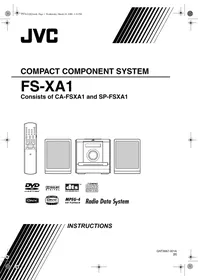


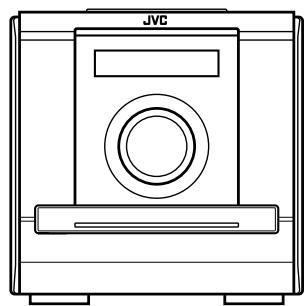
| Type de produit | Système audio compact avec lecteur DVD/CD et radio RDS |
| Marque | JVC |
| Modèle | FS-XA1 |
| Dimensions (L x H x P) | 150 mm x 152,6 mm x 252,9 mm |
| Poids | 2,6 kg |
| Alimentation | AC 230 V ~, 50 Hz |
| Consommation électrique (fonctionnement) | 25 W |
| Consommation électrique (veille avec affichage) | 4,0 W |
| Consommation électrique (veille sans affichage) | 1,0 W |
| Formats de disques compatibles | DVD VIDEO, DVD AUDIO, VCD, SVCD, CD, CD-R/RW, DVD-R/RW, DVD-ROM |
| Formats de fichiers compatibles | MP3, WMA, JPEG, ASF, DivX, MPEG1, MPEG2 |
| Puissance de sortie des enceintes | 2 x 20 W RMS sous 4 Ω |
| Récepteur FM | 87,50 MHz à 108,00 MHz |
| Récepteur AM | 530 kHz à 1 710 kHz |
| Fonction RDS | Oui (PS, PTY, RT, Enhanced Other Networks) |
| Entrées audio | AUX 1 (mini-jack stéréo), AUX 2 (prise RCA) |
| Sorties vidéo | Composite, S-vidéo, Composante (Y/Pb/Pr) |
| Sortie audio numérique | Optique |
| Dimensions des enceintes (L x H x P) | 120 mm x 150,5 mm x 232 mm |
| Poids des enceintes (chacune) | 1,7 kg |
| Entretien et nettoyage | Utiliser un chiffon doux et sec. Ne pas utiliser de benzène, diluant ou solvants organiques. |
| Sécurité | Débrancher avant nettoyage. Ne pas obstruer les ouvertures de ventilation. Ne pas exposer à l'humidité. |
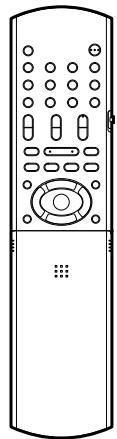
| Accessoires fournis | Télécommande, piles, antenne FM, antenne AM cadre, cordon d'alimentation, câble vidéo composite, câbles d'enceintes |
FOIRE AUX QUESTIONS - FS-XA1 JVC
Questions des utilisateurs sur FS-XA1 JVC
0 question sur cet appareil. Repondez a celles que vous connaissez ou posez la votre.
Poser une nouvelle question sur cet appareil
Téléchargez la notice de votre Système audio au format PDF gratuitement ! Retrouvez votre notice FS-XA1 - JVC et reprennez votre appareil électronique en main. Sur cette page sont publiés tous les documents nécessaires à l'utilisation de votre appareil FS-XA1 de la marque JVC.
MODE D'EMPLOI FS-XA1 JVC
SYSTÈME COMPACT COMPOSÉ
FS-XA1
Composé de CA-FSXA1 et SP-FSXA1








Système de radiodiffusion de données
INSTRUCTIONS
ATTENTION
Pour réduire les risques de choc électrique, d'incendie, etc. :
- Ne retirez pas les vis, les couvercles ou le boîtier.
- N'exposez pas cet appareil à la pluie ou à l'humidité.
ATTENTION — Bouton ⏻/I (Veille/Marche) !
Débranchez la prise secteur pour couper complètement l'alimentation (le voyant STANDBY s'éteint). Lors de l'installation de l'appareil, assurez-vous que la prise est facilement accessible.
Le bouton ⏻/I (Veille/Marche) dans n'importe quelle position ne déconnecte pas la ligne secteur.
- Lorsque le système est en veille, le voyant STANDBY s'allume en rouge.
- Lorsque le système est allumé, le voyant STANDBY s'éteint.
L'alimentation peut être commandée à distance.
IMPORTANT POUR LES PRODUITS LASER
- PRODUIT LASER DE CLASSE 1
- ATTENTION : Ne pas ouvrir le capot supérieur. Aucune pièce réparable par l'utilisateur ne se trouve à l'intérieur de l'appareil ; confiez toute réparation à un personnel qualifié.
- ATTENTION : Rayonnement laser de classe 1M visible et/ou invisible lorsque le capot est ouvert. Ne pas regarder directement avec des instruments optiques.
- REPRODUCTION DE L'ÉTIQUETTE : ÉTIQUETTE D'AVERTISSEMENT PLACÉE À L'INTÉRIEUR DE L'APPAREIL.
| CAUTION | ATTENTION | AVISO | VARNING | 注意 |
| VISIBLE AND/OR INVISIBLE CLASS 1M LASER RADIATION WHEN OPEN, DO NOT EXCEPT DIRECTLY WITH OPTICAL INSTRUMENTS (EC000525-1:2001) (ENG) | RAYONNEMENT LASER VISIBLE ET/OUIN INVISIBLE DE CLASSE 1M UNE FOIS OUVERTI NE NO NO GARDER PRODCTMENTE AVEC DES INSTRUMENTS OPTIQUES. (FRA) | RADIACION LASER DE CLASE 1M VISIBLE Y/O INVISIBLE CUANDO ESTA NO NO MIRAR DIRECTAMENTE CON INSTRUMENTAL OPTICO. (ESP) | SYNLIG OCH/ELLER OSYNLIG LASERSTRALENING, KLAB 1M, N&R DENNA LEAD, ENTRAKTAI E STRÄLEN MED OPTISKA INSTRUMENT. (SWE) | ここと端と対称及びおたさ体で対象のクラス 1Mレージー 政除が出張する。非対応で不見ってください。(JPN) |
ATTENTION
- Ne pas bloquer les ouvertures ou les trous de ventilation. (Si les ouvertures ou les trous de ventilation sont bloqués par un journal ou un tissu, etc., la chaleur peut ne pas pouvoir s'échapper.)
- Ne pas placer de sources de flammes nues, telles que des bougies allumées, sur l'appareil.
- Lors de la mise au rebut des piles, il faut tenir compte des problèmes environnementaux et respecter strictement les règles ou lois locales régissant l'élimination de ces piles.
- Ne pas exposer cet appareil à la pluie, à l'humidité, aux gouttes ou aux éclaboussures et ne pas placer d'objets remplis de liquides, tels que des vases, sur l'appareil.
IMPORTANT POUR LE ROYAUME-UNI
NE PAS couper la fiche d'alimentation de cet équipement. Si la fiche fournie ne convient pas aux prises de courant de votre maison ou si le câble est trop court pour atteindre une prise, procurez-vous une rallonge appropriée approuvée par les normes de sécurité ou consultez votre revendeur.
VEILLEZ à ne remplacer le fusible que par un fusible identique de type approuvé, comme celui d'origine.
Si, malgré tout, la fiche d'alimentation est coupée, assurez-vous de retirer le fusible et de jeter immédiatement la fiche, afin d'éviter tout risque de choc électrique dû à une connexion accidentelle au secteur.
Si ce produit n'est pas fourni avec une fiche d'alimentation, suivez les instructions ci-dessous :
IMPORTANT :
NE PAS faire de connexion à la borne marquée de la lettre E ou du symbole de terre de sécurité, ou de couleur verte ou verte et jaune.
Les fils du cordon d'alimentation de ce produit sont colorés conformément au code suivant :
Bleu : Neutre
Brun : Phase
Comme ces couleurs peuvent ne pas correspondre aux marques colorées identifiant les bornes de votre prise, procédez comme suit :
Le fil de couleur bleue doit être connecté à la borne marquée de la lettre N ou de couleur noire.
Le fil de couleur brune doit être connecté à la borne marquée de la lettre L ou de couleur rouge.
EN CAS DE DOUTE - CONSULTEZ UN ÉLECTRICIEN QUALIFIÉ.
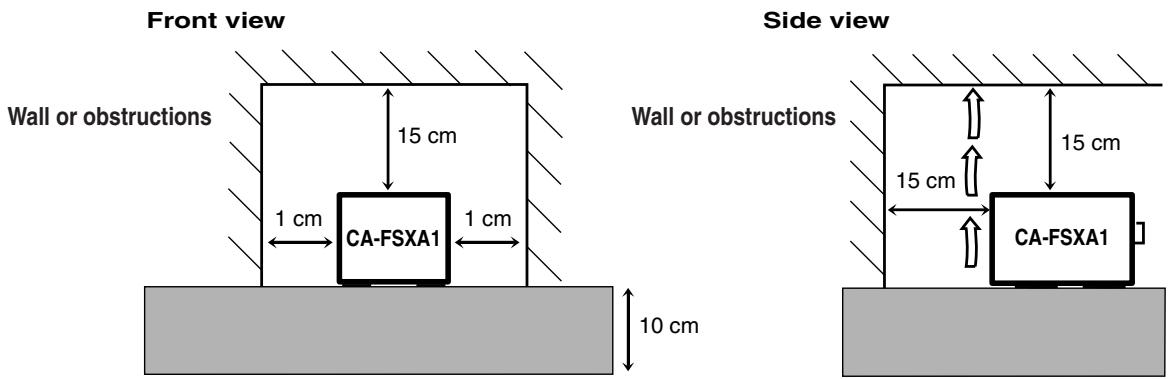
Attention : Ventilation adéquate
Pour éviter tout risque de choc électrique et d'incendie, et pour prévenir tout dommage, placez l'appareil comme suit :
- Avant : Aucune obstruction et espace ouvert.
- Côtés/Dessus/Arrière : Aucune obstruction ne doit être placée dans les zones indiquées par les dimensions ci-dessous.
- Dessous : Placez sur une surface plane. Maintenez un passage d'air adéquat pour la ventilation en plaçant sur un support d'une hauteur de 10 cm ou plus.
Informations pour les utilisateurs sur l'élimination des anciens équipements
[Union européenne]
Ce symbole indique que les équipements électriques et électroniques ne doivent pas être jetés avec les déchets ménagers ordinaires en fin de vie. Au lieu de cela, le produit doit être remis à un point de collecte applicable pour le recyclage des équipements électriques et électroniques, afin d'être traité, valorisé et recyclé conformément à votre législation nationale.
En éliminant correctement ce produit, vous contribuerez à préserver les ressources naturelles et à prévenir les effets négatifs potentiels sur l'environnement et la santé humaine qui pourraient autrement être causés par une manipulation inappropriée des déchets de ce produit. Pour plus d'informations sur le point de collecte et le recyclage de ce produit, veuillez contacter votre mairie, votre service d'élimination des déchets ménagers ou le magasin où vous avez acheté le produit.
Des pénalités peuvent être applicables en cas d'élimination incorrecte de ces déchets, conformément à la législation nationale.
Attention :
Ce symbole n'est valable que dans l'Union européenne.
(Utilisateurs professionnels)
Si vous souhaitez vous débarrasser de ce produit, veuillez consulter notre page web www.jvc-europe.com pour obtenir des informations sur la reprise du produit.
[Autres pays hors Union européenne]
Si vous souhaitez vous débarrasser de ce produit, veuillez le faire conformément à la législation nationale applicable ou à d'autres règles en vigueur dans votre pays pour le traitement des anciens équipements électriques et électroniques.
CONSIGNES DE SÉCURITÉ
« QUELQUES CONSEILS À SUIVRE ET À ÉVITER POUR UNE UTILISATION SÛRE DE L'ÉQUIPEMENT »
Cet équipement a été conçu et fabriqué pour répondre aux normes de sécurité internationales, mais comme tout équipement électrique, des précautions doivent être prises pour obtenir les meilleurs résultats et assurer la sécurité.
★★★★★★★★★★★★★★★★★★★★★★★★★★★★★★★★★★★★★★★★★★★★★★★★
Veuillez lire les instructions d'utilisation avant d'essayer d'utiliser l'équipement.
Assurez-vous que toutes les connexions électriques (y compris la prise secteur, les rallonges et les interconnexions entre les appareils) sont correctement effectuées et conformes aux instructions du fabricant. Éteignez et débranchez la prise secteur lors de la réalisation ou de la modification des connexions.
Consultez votre revendeur en cas de doute sur l'installation, le fonctionnement ou la sécurité de votre équipement.
Soyez prudent avec les panneaux ou portes en verre sur l'équipement.
NE CONTINUEZ PAS à utiliser l'équipement si vous avez un doute sur son fonctionnement normal, ou s'il est endommagé de quelque manière que ce soit — éteignez-le, débranchez la prise secteur et consultez votre revendeur.
NE RETIREZ PAS les capots fixes, car cela peut exposer à des tensions dangereuses.
NE LAISSEZ PAS l'équipement allumé sans surveillance, sauf s'il est spécifiquement indiqué qu'il est conçu pour un fonctionnement sans surveillance ou qu'il dispose d'un mode veille.
Éteignez l'équipement à l'aide de l'interrupteur et assurez-vous que votre famille sait comment le faire.
Des dispositions spéciales peuvent être nécessaires pour les personnes infirmes ou handicapées.
N'UTILISEZ PAS d'équipement tel que des baladeurs ou des radios qui vous distraient des exigences de sécurité routière. Il est illégal de regarder la télévision en conduisant.
N'ÉCOUTEZ PAS les écouteurs à volume élevé, car une telle utilisation peut endommager définitivement votre audition.
N'OBSTRUEZ PAS la ventilation de l'équipement, par exemple avec des rideaux ou des tissus d'ameublement.
La surchauffe endommagera et réduira la durée de vie de l'équipement.
N'UTILISEZ PAS de supports improvisés et NE FIXEZ JAMAIS les pieds avec des vis à bois — pour garantir une sécurité totale, installez toujours le support ou les pieds approuvés par le fabricant avec les fixations fournies, conformément aux instructions.
N'EXPOSEZ PAS l'équipement électrique à la pluie ou à l'humidité.
AVANT TOUT
—NE LAISSEZ JAMAIS personne, en particulier les enfants, insérer un objet dans les trous, fentes ou toute autre ouverture du boîtier — cela pourrait provoquer un choc électrique mortel.
—NE DEVINEZ JAMAIS et ne prenez pas de risques avec un équipement électrique, quel qu'il soit — mieux vaut être prudent que désolé !
Introduction
Précautions particulières ......2
Remarques sur la manipulation.... 2
Accessoires fournis.... 2
À propos des disques....3
Types de disques compatibles 3
Structure du disque.... 4
Description des pièces ....5
Panneau avant....5
Fenêtre d'affichage 5
Panneau arrière 5
Pour commencer
Utilisation de la télécommande 6
Insertion des piles dans la télécommande ...... 6
Fonctionnement du téléviseur à l'aide de la télécommande...... 7
Raccordement 8
Raccordement des antennes....8
Raccordement des enceintes 9
Raccordement d'autres appareils 10
Raccordement au téléviseur.... 11
Raccordement du cordon d'alimentation.... 11
Opérations de base
Lecture de disques 12
Lecture 12
Pour changer l'affichage 13
Sélection d'un élément sur le disque à l'aide des touches numériques.... 14
Pour arrêter la lecture.... 14
Pour mettre la lecture en pause.... 14
Pour avancer image par image.... 14
Recherche en retour rapide / en avant rapide 14
Lecture à partir d'une position 10 secondes avant (One Touch Replay).... 15
Lecture au ralenti.... 15
Passer au début de la sélection.... 15
Sauter à intervalles de 5 minutes.... 15
Pour changer la luminosité de la fenêtre d'affichage (DIMMER).... 16
Réglage du volume 16
Réglage de la qualité sonore.... 16
Couper le son temporairement (MUTING) ... 16
Lecture de fichiers audio/vidéo....16
Lecture 17
Lecture répétée.... 17
Reprise de la lecture 18
Sélectionnez la scène à lire 19
Sélectionnez la scène à partir du menu 19
Désignez l'heure (Recherche par temps).... 20
Opérations avancées
Lecture programmée/aléatoire ....20
Lire le disque dans l'ordre souhaité (Lecture programmée).... 20
Lire le disque dans un ordre aléatoire (Lecture aléatoire).... 21
Lecture répétée 22
Lire le titre/chapitre/groupe/piste/toutes les pistes en répétition (RÉPÉTER)....22
Lire la partie désignée en répétition (Lecture répétée A-B) 23
Autres fonctions pratiques....24
Sélection des sous-titres....24
Sélection de la langue audio 24
Sélection d'un angle de vue....24
Agrandir l'image (ZOOM) 25
Réglage de la qualité de l'image (VFP) 25
Rendre les dialogues clairs (CLEAR VOICE) ......25
Créer un son réaliste (3D PHONIC)......26
Réglage du niveau de lecture (DVD LEVEL)......26
Profiter de meilleures images (SCAN MODE)......26
Fonctions spécifiques au DVD AUDIO....27
Lecture du groupe bonus....27
Images fixes navigables (B.S.P.) 27
Utilisation de la barre de menu....28
Préférences....29
Opérations de base....29
LANGUE....29
IMAGE....29
AUDIO 30
AUTRES....30
Écoute de la radio
Écoute d'une émission de radio ....31
Sélection d'une station 31
Préréglage des stations....31
Syntonisation d'une station préréglée 31
Utilisation du RDS....32
Utilisation du RDS (Radio Data System) lors de la réception de stations FM ....32
Fonctions pratiques
Écoute du son d'un autre appareil audio ....36
Écoute du son d'un appareil audio externe .... 36
Écoute du son d'un appareil audio portable....36
Réglage du niveau d'entrée audio....37
Réglage des diverses minuteries....38
Réglage de l'horloge intégrée....38
Réglage de la minuterie quotidienne....38
Veille automatique....39
Minuterie de sommeil 40
Verrouillage du plateau....40
Référence
Dépannage....41
Codes de langue....42
Spécifications 43
Remarques sur la manipulation
■ Précautions importantes
Installation du système
- Choisissez un endroit plat, sec, ni trop chaud ni trop froid ; entre 5°C et 35°C.
- Laissez une distance suffisante entre le système et le téléviseur.
- N'utilisez pas le système dans un endroit soumis à des vibrations.
Cordon d'alimentation
- Ne touchez pas le cordon d'alimentation avec des mains mouillées.
- Une petite quantité d'énergie est toujours consommée lorsque le cordon d'alimentation est branché sur la prise murale.
- Lorsque vous débranchez le cordon d'alimentation de la prise murale, tirez toujours sur la fiche, jamais sur le cordon.
Pour éviter les dysfonctionnements du système
- Aucune pièce réparable par l'utilisateur ne se trouve à l'intérieur. En cas de problème, débranchez le cordon d'alimentation et consultez votre revendeur.
- N'insérez aucun objet métallique dans le système.
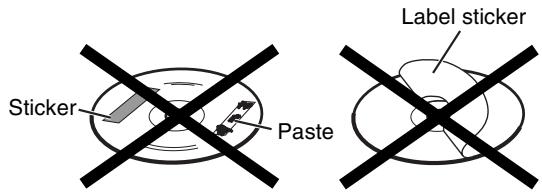
- N'utilisez pas de disque de forme non standard (comme un cœur, une fleur ou une carte de crédit, etc.) disponible sur le marché, car cela pourrait endommager le système.
- N'utilisez pas de disque avec du ruban adhésif, des autocollants ou de la colle, car cela pourrait endommager le système.
Remarque sur les lois sur le droit d'auteur
Vérifiez les lois sur le droit d'auteur de votre pays avant d'enregistrer à partir de DVD, VCD, SVCD et CD.
L'enregistrement de matériel protégé par le droit d'auteur peut enfreindre les lois sur le droit d'auteur.
Remarque sur le système de protection contre la copie
Les DVD sont protégés par un système de protection contre la copie. Lorsque vous connectez le système directement à votre magnétoscope, le système de protection contre la copie s'active et l'image peut ne pas être lue correctement.
■ Précautions de sécurité
Évitez l'humidité, l'eau et la poussière
Ne placez pas le système dans des endroits humides ou poussiéreux.
Évitez les températures élevées.
N'exposez pas le système à la lumière directe du soleil et ne le placez pas près d'un appareil de chauffage.
Lorsque vous vous absentez
En cas de voyage ou d'absence prolongée, débranchez la fiche du cordon d'alimentation de la prise murale.
Ne bloquez pas les évents
Bloquer les évents peut endommager le système.
Entretien du boîtier
Pour nettoyer le système, utilisez un chiffon doux et suivez les instructions relatives à l'utilisation de chiffons imprégnés de produits chimiques. N'utilisez pas de benzène, de diluant ou d'autres solvants organiques, y compris les désinfectants. Cela pourrait provoquer une déformation ou une décoloration.
Si de l'eau pénètre à l'intérieur du système
Éteignez le système et débranchez la fiche du cordon d'alimentation de la prise murale, puis appelez le magasin où vous avez effectué votre achat. Utiliser le système dans cet état peut provoquer un incendie ou une électrocution.
■ Lorsque de la condensation ou des gouttes d'eau adhèrent à l'objectif
Dans les cas suivants, de la condensation ou des gouttes d'eau peuvent adhérer à l'objectif et empêcher le système de fonctionner correctement :
- Immédiatement après avoir commencé à chauffer la pièce
- Lorsque le système est installé dans un espace humide ou chargé de vapeur
- Lorsque le système est soudainement déplacé d'un endroit froid vers un endroit chaud
Dans tous ces cas, laissez le système allumé pendant 1 ou 2 heures avant utilisation.
Accessoires fournis
Vérifiez que vous disposez de tous les accessoires fournis.
Le nombre entre parenthèses indique la quantité de pièces fournies. S'il manque quelque chose, contactez immédiatement votre revendeur.
- Télécommande (1)
- Piles (2)
- Antenne FM (1) • Antenne cadre AM (1)
- Cordon d'alimentation (1) • Cordon vidéo composite (1)
- Câbles d'enceintes (2)
Comment lire ce manuel
- Les opérations sont décrites en utilisant principalement les boutons de la télécommande. Si les mêmes marques se trouvent sur l'unité principale, les boutons de l'unité principale peuvent également être utilisés.
- Les marques suivantes indiquent pour quel type de disques l'opération peut être effectuée.

- Les illustrations et les écrans de télévision peuvent différer entre le cas réel et la description.
- "DVD VR" signifie un DVD enregistré au format DVD Video Recording (DVD VR).
- « VCD » est l'abréviation de « Video CD ».
- « SVCD » est l'abréviation de « Super Video CD ».
- Un disque « ASF » est un disque enregistré au format « Advanced Systems Format ».
Types de disques lisibles
Disques que vous pouvez lire :
| Disc Type | Mark (Logo) | Video Format |
| DVDVIDEO |   | PAL |
| DVDAUDIO |   | — |
| VCD |   | PAL |
| SVCD |   | PAL |
| CD |  | — |
| DivX |  | PAL |
La mention « lisible » dans la liste suivante indique les types de disques et les formats d'enregistrement disponibles.
| Disc typeRecording format | CD-R/-RW*1 | DVD-R*1 | DVD-RW*1 |
| DVD Video | - | Playable | Playable |
| DVD Audio | - | Playable | Playable |
| DVD VR*2 | - | Playable*2 | Playable*2 |
| VCD/SVCD | Playable | - | - |
| Audio CD | Playable | - | - |
| MP3/WMA/JPEG | Playable | Playable*3 | Playable*3 |
| ASF/MPEG1/MPEG2 | Playable | Playable*3 | Playable*3 |
| DivX | Playable | Playable*3 | Playable*3 |
- Un DVD-ROM formaté en DVD VR est également lisible.
*1 Ce système ne peut lire que les disques finalisés. *2 Uniquement si un DVD-R/-RW est compatible CPRM (Content Protection for Recordable Media), le format DVD VR peut être utilisé. *3 Enregistré au format UDF Bridge.
Cependant, certains disques peuvent ne pas être lus en raison de leurs caractéristiques, des conditions d'enregistrement, ou de dommages ou de taches.
Seuls les sons peuvent être lus à partir des disques suivants :
CD MIX-MODE
CD-G
CD-EXTRA
CD TEXT

est une marque de commerce de DVD Format/Logo
- Il est possible de lire les disques +R/+RW finalisés (format DVD Video uniquement). Le voyant "DVD" s'allume sur la façade avant lorsqu'un disque +R/+RW est chargé.
Précautions concernant la lecture des DualDisc
Le côté non-DVD d'un « DualDisc » n'est pas conforme à la norme « Compact Disc Digital Audio ». Par conséquent, l'utilisation du côté non-DVD d'un DualDisc avec ce produit peut ne pas être recommandée.
Remarque sur le code de région
Les lecteurs DVD VIDEO et les disques DVD VIDEO ont chacun leur propre code de région. Ce système peut lire les disques DVD VIDEO dont le code de région inclut le code de région du système, indiqué sur le panneau arrière.
Exemples :


Si un DVD VIDEO avec un code de région incorrect est chargé, « REGION CODE ERROR! » s'affiche à l'écran du téléviseur et la lecture ne peut pas démarrer.
- Sur certains DVD VIDEO, DVD AUDIO, VCD ou SVCD, le fonctionnement réel peut différer de ce qui est expliqué dans ce manuel. Cela est dû à la programmation et à la structure du disque, et non à un dysfonctionnement du système.
Remarques sur les CD-R et CD-RW
- Ce système prend en charge les disques « multi-session » (jusqu'à 20 sessions).
- Ce système ne peut pas lire les disques « packet write » (format UDF). Certains disques peuvent ne pas être lus en raison de leurs caractéristiques, des conditions d'enregistrement, ou de dommages ou taches.
Disques non lisibles
- DVD-RAM, CD-ROM, CD-I (CD-I Ready), Photo CD, SACD, etc. La lecture de ces disques générera du bruit et endommagera les haut-parleurs.
Les disques endommagés ou de forme inhabituelle (autres que des disques de 12 cm ou 8 cm de diamètre) ne peuvent pas être lus.
Notes sur tous les fichiers
- Le système ne peut reconnaître et lire que les fichiers ayant l'une des extensions suivantes, qui peuvent être en majuscules ou en minuscules, ou une combinaison des deux ;
- MP3 : « .mp3 »
- WMA : « .wma »
- JPEG : « .jpg », « .jpeg »
- MPEG1/MPEG2 : « .mpg », « .mpeg »
- ASF : « .asf »
- DivX : « .divx », « .div », « .avi »
- Si un caractère autre que des caractères anglais à un octet est utilisé dans le nom du fichier, le nom de la piste/fichier ne s'affichera pas correctement.
- Le système reconnaît jusqu'à 150 pistes (fichiers) par groupe, 99 groupes par disque, et le nombre total de pistes (fichiers) que le système peut lire est de 4 000.
- Étant donné que l'appareil ignore les pistes/fichiers dont les numéros dépassent 150 et les groupes dont les numéros dépassent 99, ils ne peuvent pas être lus.
- Certains fichiers peuvent ne pas être lus normalement en raison des caractéristiques du disque ou des conditions d'enregistrement.
Pour les fichiers MP3/WMA
- Un disque MP3 du commerce peut être lu dans un ordre différent de celui indiqué sur l'étiquette apposée sur le disque.
- Le système prend en charge les fichiers MP3/WMA enregistrés avec un débit binaire de 32 à 320 kbps et une fréquence d'échantillonnage de 16 kHz, 22,05 kHz, 24 kHz (WMA uniquement), 32 kHz, 44,1 kHz ou 48 kHz.
- Si les informations de la balise (nom de l'album, artiste, titre de la piste, etc.) sont enregistrées sur un disque, elles apparaissent dans l'affichage de contrôle des fichiers sur l'écran du téléviseur.
- Nous recommandons d'enregistrer chaque morceau (chanson) à une fréquence d'échantillonnage de 44,1 kHz et à un débit binaire de 128 (96 pour WMA uniquement) kbps.
- Ce système ne peut pas lire les fichiers encodés avec le débit binaire multiple (MBR). (MBR est un format qui encode un contenu de fichier à plusieurs débits binaires différents.)
Pour les fichiers JPEG
• Nous recommandons d'enregistrer un fichier à une résolution de 640 x 480. - Ce système peut lire un fichier JPEG de base, à l'exclusion des fichiers JPEG monochromes. - Ce système peut lire les données JPEG prises avec un appareil photo numérique conformes à la norme DCF (Design Rule for Camera File System) (lorsqu'une fonction telle que la rotation automatique d'un appareil photo numérique est appliquée, les données dépassent la norme DCF, donc l'image peut ne pas être affichée). - Si les données ont été traitées, éditées et restaurées avec un logiciel de retouche d'image sur PC, les données peuvent ne pas être affichées. - Ce système ne peut pas lire les animations telles que MOTION JPEG, ni les images fixes (TIFF, etc.) autres que JPEG, ni les données image avec son. - Une image avec une résolution de plus de 8 192 x 7 680 pixels ne peut pas être affichée.
Pour les fichiers MPEG-1/MPEG-2
- Le format du flux doit être conforme au flux système/programme MPEG.
- 720 x 576 pixels (25 images/s)/720 x 480 pixels (30 images/s) est recommandé pour la résolution la plus élevée.
- Ce système prend également en charge les résolutions de 352 x 576/480 x 576/352 x 288 pixels (25 images/s) et 352 x 480/480 x 480/352 x 240 pixels (30 images/s).
- Le format de fichier doit être MP@ML (Profil principal au niveau principal)/SP@ML (Profil simple au niveau principal)/MP@LL (Profil principal au niveau bas).
- Les flux audio doivent être conformes à MPEG1 Audio Layer-2 ou MPEG2 Audio Layer-2.
Pour les fichiers ASF
- Ce système prend en charge les fichiers ASF dont la résolution est de 352 x 288 pixels ou moins.
- Le système prend en charge les fichiers ASF enregistrés avec un débit binaire maximal de 384 kbps et un codec audio G.726.
- Certains fichiers enregistrés peuvent ne pas être lus en fonction des caractéristiques du fichier, du type d'appareil photo numérique/caméscope, ou des conditions d'enregistrement.
Pour les fichiers DivX
- Ce système ne peut lire qu'un disque au format UDF-Bridge. Le « multi-border » n'est pas pris en charge.
- Le système prend en charge les fichiers DivX dont la résolution est de 720 x 480 pixels ou moins (30 images par seconde).
- Le flux audio doit être conforme à MPEG1 Audio Layer-2 ou MPEG Audio Layer-3 (MP3).
- Le système ne prend pas en charge GMC (Global Motion Compensation).
- Le fichier encodé en mode de balayage entrelacé peut ne pas être lu correctement.
Structure du disque
DVD VIDEO/DVD VR
Un DVD VIDEO se compose de « titres » et chaque titre peut être divisé en « chapitres ».
Un DVD VR se compose de « programmes originaux » ou de « listes de lecture » et chaque programme original/liste de lecture peut être divisé en « chapitres ».
![graph LR A["Title 1/Original program 1/Play list 1"] --> B["Chapter 1"] C["Title 2/Original program 2/Play list 2"] --> D["Chapter 2"] E["Chapter 3"] --> F["Chapter 3"]](/content/2025/01/123628/images/b2165cec1e24fe147edefc94677ada9a67605c4e5d66d05cb3c8fa2b15b493aa.jpg)
DVD AUDIO
Un DVD AUDIO se compose de « groupes » et chaque groupe peut être divisé en « pistes ».
Certains disques incluent un « groupe bonus » qui nécessite un mot de passe pour la lecture (page 27).
![graph LR A["Group 1"] --> B["Group 2"] C["Track 1"] --> D["Track 2"] E["Track 3"] --> F["Track 1"] G["Track 2"] --> H["Track 2"]](/content/2025/01/123628/images/92fd61aae5a4fe776b143ff56d19fc23ea824ce9ef857e0f0d2b4575ebe47e59.jpg)
VCD/SVCD/CD
VCD, SVCD et CD se composent de « pistes ».
En général, chaque plage possède son propre numéro de plage. (Sur certains disques, chaque plage peut également être subdivisée en index.)
![graph LR A["Track 1"] --> B["Track 2"] B --> C["Track 3"] C --> D["Track 4"] D --> E["Track 5"]](/content/2025/01/123628/images/0c03674b237910d9a60454a8ae105337b307905c6648bdeb35884531179722e2.jpg)
Disques MP3/WMA/JPEG/ASF/DivX/MPEG1/MPEG2
Sur un disque MP3/WMA/JPEG/ASF/DivX/MPEG1/MPEG2, chaque image fixe (matériau) est enregistrée comme une plage/fichier. Les plages/fichiers sont généralement regroupés dans un dossier. Les dossiers peuvent également contenir d'autres dossiers, créant ainsi des couches hiérarchiques de dossiers.
Cet appareil simplifie la construction hiérarchique d'un disque et gère les dossiers par « groupes ».
![graph LR A["Group 1"] --> B["Group 2"] C["Track 1 [File 1"]] --> D["Track 2 [File 2"]] E["Group 3"] --> F["Group 4"] G["Group 5"] --> H["Group 5"]](/content/2025/01/123628/images/c6636e8de3ea5bdb864984a01facff3f3e2eec1c6576f547ddb7cfb1f4938771.jpg)
- S'il existe un type de fichiers autre que MP3/WMA/JPEG/ASF/DivX/MPEG1/MPEG2 dans un dossier, ces fichiers sont également comptés dans le nombre total de fichiers.
Les numéros correspondent aux numéros de page.
Panneau avant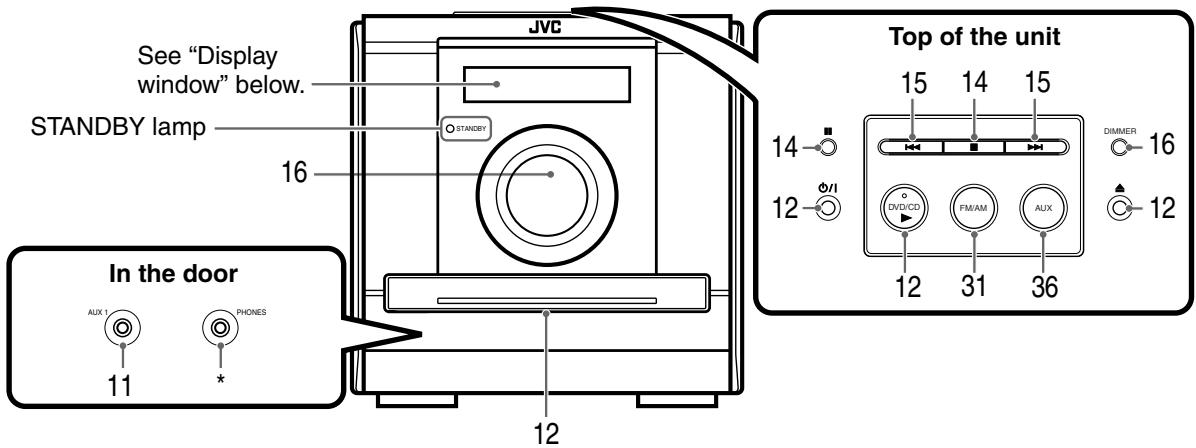
* Connectez un casque (non fourni) avec une prise mini stéréo. Si le casque est connecté, les enceintes et le caisson de basses ne produiront aucun son.
Fenêtre d'affichage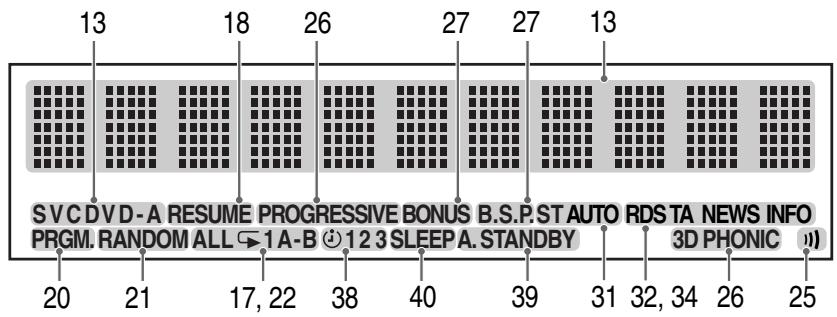
Panneau arrière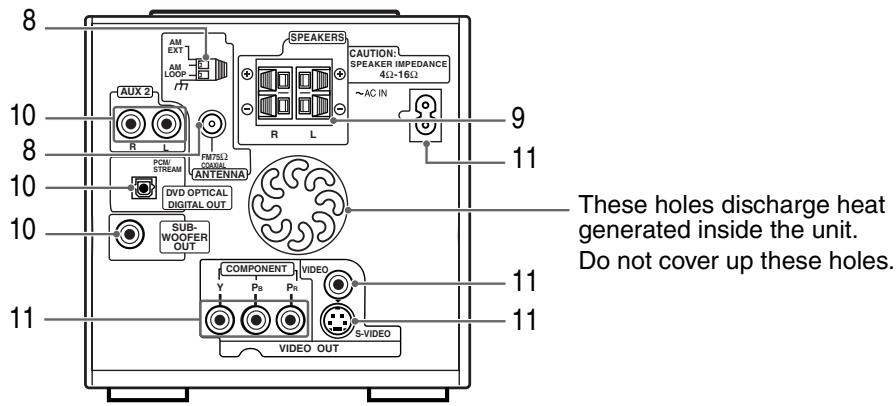
Les numéros correspondent aux numéros de page.
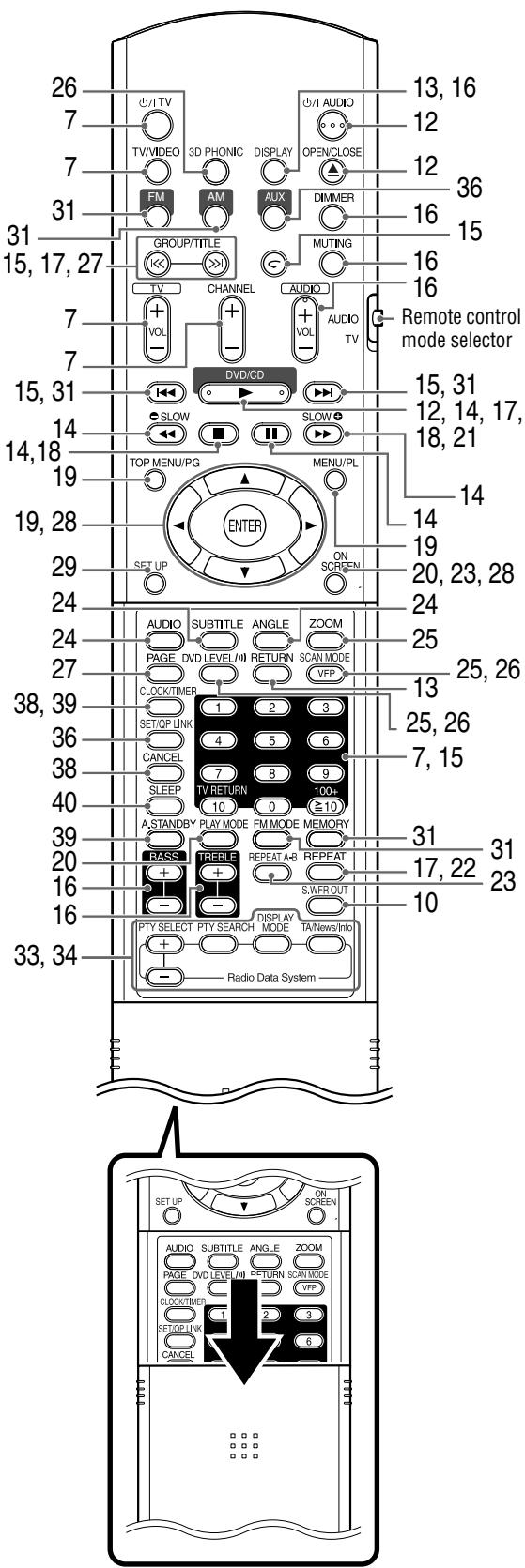
Insertion des piles dans la télécommande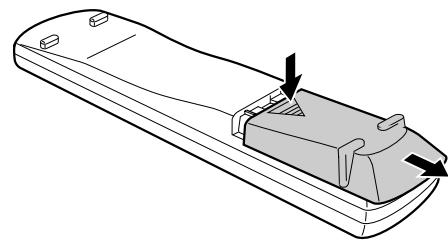
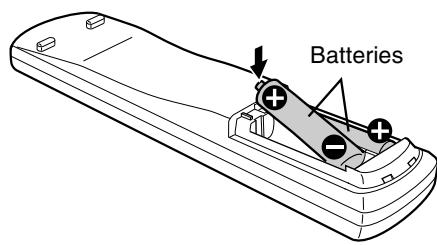
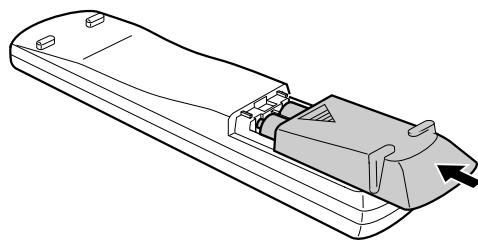
Si la portée ou l'efficacité de la télécommande diminue, remplacez les piles. Utilisez deux piles sèches de type R6 (SUM-3)/AA (15F).
ATTENTION
- Ne pas utiliser une pile usagée et une pile neuve ensemble.
- N'utilisez pas différents types de piles en même temps.
- Retirez les piles si la télécommande ne doit pas être utilisée pendant une longue période. Sinon, cela peut provoquer une fuite.
Fonctionnement de la télécommande
Lorsque vous utilisez la télécommande, dirigez-la vers le panneau avant de l'unité principale. Si la télécommande est utilisée depuis une direction extrêmement oblique ou s'il y a un obstacle sur le chemin, les signaux peuvent ne pas être transmis.
Si le capteur de la télécommande est exposé à une lumière forte telle que la lumière directe du soleil, un fonctionnement correct peut ne pas être effectué.
Cette page concerne l'utilisation de votre téléviseur avec la télécommande de ce produit.
Utilisation du téléviseur avec la télécommande

Réglage du code du fabricant
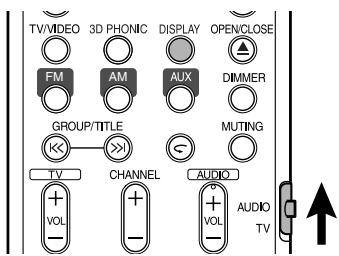
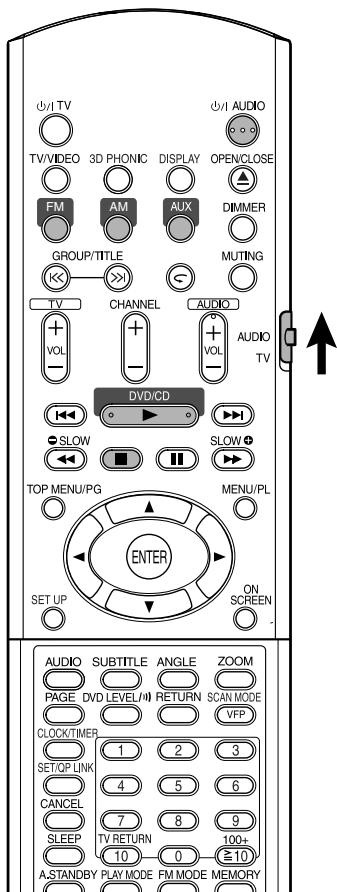
1 Faites glisser le sélecteur de mode de la télécommande du côté TV.
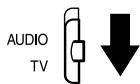
2 Maintenez enfoncé ⏻/I TV.
REMARQUE
Maintenez enfoncé ⏻/TV jusqu'à ce que l'étape 4 soit terminée.
3 Appuyez sur ENTER.
4 Appuyez sur les touches numériques (1-9, 0).
Ex. :
Pour un téléviseur Hitachi : appuyez sur 1, puis sur 0.
Pour un téléviseur Toshiba : appuyez sur 0, puis sur 8.
S'il existe plusieurs codes fabricant, essayez-les à tour de rôle et sélectionnez celui qui permet au produit de fonctionner correctement.
| Manufacturer | Code | Manufacturer | Code |
| JVC | 01 | Nordmende | 13, 14, 18, 26 – 28 |
| Akai | 02, 05 | Okano | 09 |
| Blaupunkt | 03 | Orion | 15 |
| Daewoo | 10, 31, 32 | Panasonic | 16, 17 |
| Fenner | 04, 31, 32 | Philips | 10 |
| Fisher | 05 | Saba | 13, 14, 18, 26 – 28 |
| Grundig | 06 | Samsung | 10, 19, 32 |
| Hitachi | 07, 08 | Sanyo | 05 |
| Inno-Hit | 09 | Schneider | 02, 05 |
| Irradio | 02, 05 | Seg | 15 |
| Loewe | 10 | Sharp | 20 |
| Magnavox | 10 | Sony | 21 – 25 |
| Mitsubishi | 11, 33 | Telefunken | 13, 14, 18, 26 – 28 |
| Miver | 03 | Thomson | 13, 14, 18, 26 – 28 |
| Nokia | 12, 34 | Toshiba | 29 |
REMARQUE
Les codes fabricant peuvent être modifiés sans préavis. Il se peut que vous ne puissiez pas faire fonctionner un téléviseur fabriqué par le fabricant indiqué ci-dessus.
5 Relâchez ⏻/I TV.
Pour le fonctionnement du téléviseur
Utilisez la télécommande en la pointant vers le téléviseur.
 | Turn ON/OFF the power. | |
| Change channels. | ||
| Adjust volume. | ||
 100+ 100+ | AUDIO TV *1 | Select channels. |
| Alternates between the previously selected channel and the current channel. | ||
| [0H0C] | Switch TV and video input. | |
*1 Assurez-vous de faire glisser le sélecteur de mode de la télécommande du côté TV à l'avance.
REMARQUE
Lorsque les piles sont remplacées, effectuez à nouveau le réglage du code fabricant.
Connexion des antennes
Connexion de l'antenne cadre AM (fournie)
1 Installez l'antenne cadre AM.![graph LR A["Device Setup"] --> B["Transformation"] B --> C["3D Model"] C --> D["Assembly"]](/content/2025/01/123628/images/729aef718231b8fa3a7d353cb9865aa69a4a7789327dd88cd4fad6b84409ef68.jpg)
2 Connectez les fils de l'antenne.
Unité principale (panneau arrière)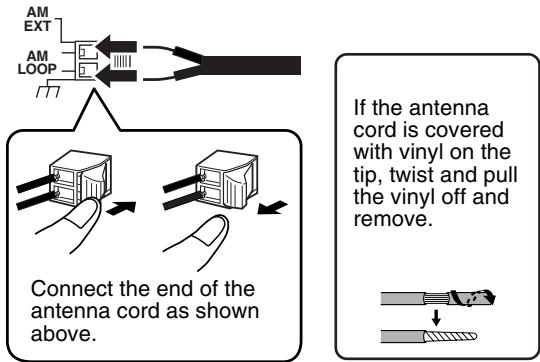
3 Orientez l'antenne cadre AM dans la direction offrant la meilleure réception radio.
Placez l'antenne cadre AM aussi loin que possible de l'unité principale.
- Ne placez pas l'antenne cadre AM sur une table métallique ou à proximité d'un téléviseur, d'un ordinateur personnel, etc. Cela pourrait entraîner une mauvaise réception radio.
■ Lorsqu'une bonne réception radio ne peut pas être obtenue avec l'antenne cadre AM fournie
Fil électrique : 3 à 5 m (non fourni)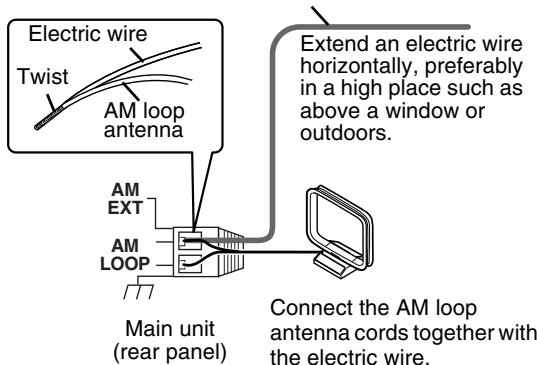
Lors du positionnement de l'antenne, trouvez la meilleure position de réception en écoutant une émission de radio réelle (reportez-vous à « Écoute d'une émission de radio » à la page 31).
Connexion de l'antenne FM (fournie)
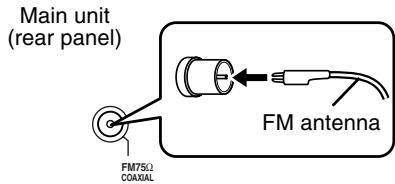
Dressez l'antenne verticalement dans la direction offrant la meilleure réception radio et fixez-la avec du ruban adhésif.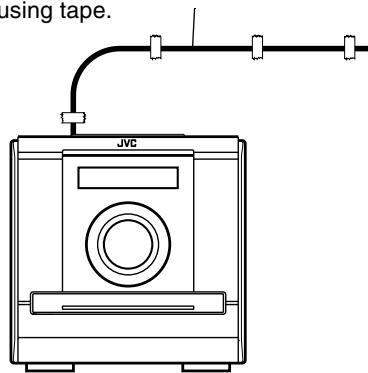
■ Lorsqu'une bonne réception radio ne peut pas être obtenue avec l'antenne fournie ou lors de l'utilisation d'une antenne collective
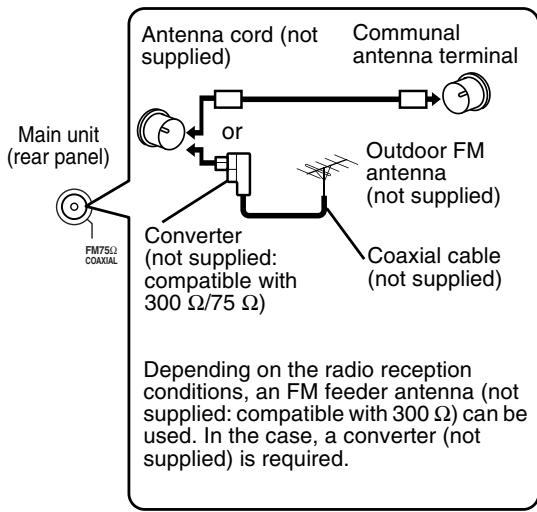
Pour plus de détails sur la connexion d'une antenne vendue séparément, reportez-vous au guide de l'utilisateur de l'antenne ou du convertisseur.
Connexion des enceintes
Il n'y a pas de différence entre les enceintes gauche et droite.
![graph TD A["Speaker terminal"] --> B["Speaker cord"] B --> C["Speaker cord (supplied)"] C --> D["Main unit (rear panel)"] D --> E["Right speaker (rear panel)"] D --> F["Left speaker (rear panel)"] G["Speaker cord (supplied)"] --> H["Speaker cord (supplied)"] H --> I["Speaker cord (supplied)"] I -->…](/content/2025/01/123628/images/8d5e7ebd7d9fd454e4ba51d84874f639276efc452f9fecdab667d887f6fbfca1.jpg)
ATTENTION
- NE connectez PAS plus d'une enceinte à une borne d'enceinte.
- Les haut-parleurs de ce produit sont magnétiquement blindés, mais des irrégularités de couleur peuvent apparaître sur le téléviseur selon la façon dont les haut-parleurs sont installés. Gardez les points suivants à l'esprit.
- Coupez l'alimentation principale de votre téléviseur avant d'installer les haut-parleurs. Attendez environ 30 minutes avant de rallumer le téléviseur.
- Si des irrégularités de couleur apparaissent dans les images, gardez une distance de plus de 10 cm entre le téléviseur et les haut-parleurs.
La grille du haut-parleur peut être détachée.
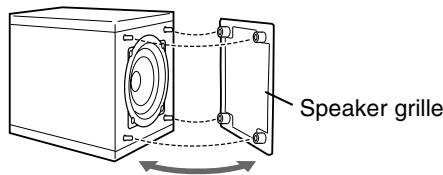
REMARQUE
- L'impédance du haut-parleur pouvant être connecté à l'unité principale est comprise entre 4 Ω et 16 Ω.
- Pour un refroidissement suffisant, laissez un espace de plus de 1 cm entre l'unité principale et les haut-parleurs ou autres objets.
Connexion d'autres appareils
Cette page concerne la connexion de l'unité principale à d'autres appareils.
Connexion du caisson de basses
Avec un caisson de basses avec amplificateur intégré (non fourni), vous pouvez profiter d'un son de basse plus dynamique. Reportez-vous au manuel du caisson de basses pour plus de détails.
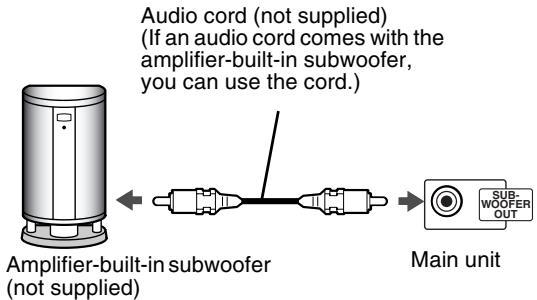
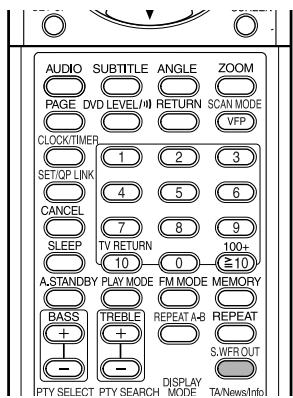
Lorsque vous souhaitez entendre le son du caisson de basses, appuyez sur S.WFR OUT sur la télécommande pour afficher "SUBWOOFER" sur la fenêtre d'affichage de l'unité principale. Chaque fois que vous appuyez sur le bouton, l'affichage alterne entre "SUBWOOFER" et "OFF".
NOTE
Lorsque « SUBWOOFER » est sélectionné, le son des graves des enceintes gauche et droite est automatiquement réduit et le son des graves est émis principalement par le caisson de basses.
Connexion à un autre appareil audio
![graph TD A["Output"] --> B["AUDIO OUT R"] A --> C["Other audio device"] B --> D["Red"] B --> E["White"] C --> F["Main unit"] D --> G["AUX 2 R L"] E --> G style A fill:#f9f,stroke:#333 style B fill:#ccf,stroke:#333 style C fill:#cfc,stroke:#333 style D fill:#fcc,stroke:#333 style E fill:#cff,stroke:#…](/content/2025/01/123628/images/8092f4087e93bd3685cac97776ef95da5fd092926a6cb1c36b3dc156adec0e27.jpg)
Connexion à un appareil numérique
![graph TD A["Input"] --> B["Digital device (MD recorder etc.)"] B --> C["To digital input terminal"] C --> D["Optical digital cord (not supplied)"] D --> E["Main unit"] E --> F["PCM STREAM"] E --> G["DVD OPTICAL DIGITAL OUT"] F --> H["Output"]](/content/2025/01/123628/images/2d184dda63fa693ea50c8c687fe6f39249fbdce90797ee2ba79bbfaed9d9ce02.jpg)
Les signaux audio numériques ne sont émis par ce système que lorsque la source DVD/CD est sélectionnée.
ATTENTION
- Pour plus de détails sur les signaux émis, reportez-vous à la page 30.
- Si vous connectez l'unité principale à un équipement doté d'un décodeur Dolby Digital, le réglage « D. RANGE COMPRESSION » du menu « AUDIO » (page 30) sera sans effet sur le son provenant de la sortie audio numérique de l'unité principale.
Connexion à un appareil audio portable
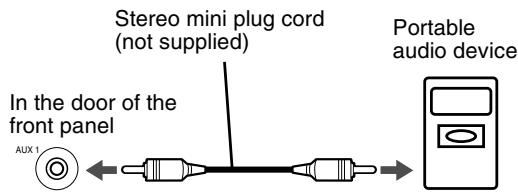
- Grâce à la fonction QP Link (Quick Portable Link), vous pouvez facilement démarrer la lecture d'un appareil audio portable sur cette unité. Voir page 36 pour plus de détails.
- Si un appareil externe n'est pas équipé d'une sortie audio à mini prise stéréo, utilisez un adaptateur pour convertir la mini prise stéréo en la prise correspondante de la sortie audio.
Connexion à un téléviseur
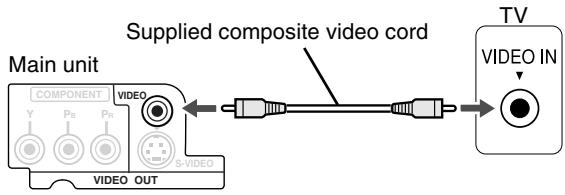
ATTENTION
Connectez l'unité principale directement à un téléviseur (ou à un moniteur) sans passer par un magnétoscope. Sinon, cela peut provoquer une distorsion de l'image pendant la lecture.
![graph LR A["Main unit"] --> B["Switch"] B --> C["TV (or monitor)"] C --> D["Connecting directly"]](/content/2025/01/123628/images/76748fc91cc78df3e19581ebeedbb39f9ae3d480989d1d88bd5bd453889be477.jpg)
De plus, lors de la connexion de l'unité principale à un téléviseur avec magnétoscope intégré, une distorsion de l'image peut se produire pendant la lecture.
Vous pouvez profiter d'images de meilleure qualité en utilisant le cordon suivant au lieu du cordon vidéo fourni.
Connexion à l'aide du cordon S-Vidéo
![graph LR A["Main unit"] --> B["S-VIDEO OUT"] B --> C["S-Video cord (not supplied)"] C --> D["TV"] D --> E["S-VIDEO IN"]](/content/2025/01/123628/images/1c23bca463f0b4cb1ddbfc4c6166eae73790ee19da159f40648674c746ef7e94.jpg)
Connexion à l'aide du cordon vidéo composante
Vous pouvez profiter d'images de meilleure qualité qu'avec le cordon S-Vidéo.

ATTENTION
Utilisez soit le cordon S-Vidéo, soit le cordon vidéo composante. Si les deux cordons sont utilisés, les images peuvent ne pas être lues correctement.
REMARQUE
- Afin de profiter d'images en mode progressif (page 26), le téléviseur doit avoir une entrée vidéo progressive.
- Si les prises d'entrée vidéo composante de votre téléviseur sont de type BNC, utilisez un adaptateur de fiche (non fourni) pour convertir les fiches.
Connexion du cordon d'alimentation
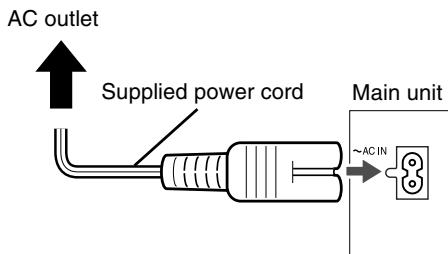
- Connectez le cordon d'alimentation après avoir terminé toutes les autres connexions.
- Le témoin STANDBY (sur la face avant) s'allumera.
Lecture
DVD VIDEO
DVD AUDIO
DVD VR
VCD
SVCD
CD
(Voir aussi la page 17 pour la lecture de MP3/WMA/JPEG/ASF/DivX/MPEG1/MPEG2.)
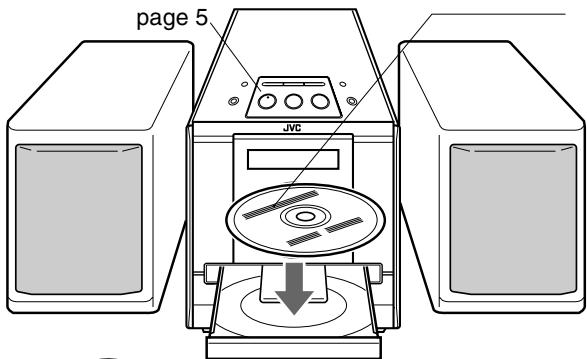
Placez un disque avec la face étiquetée vers le haut.
- Placez un disque de 8 cm dans la partie creuse au centre.
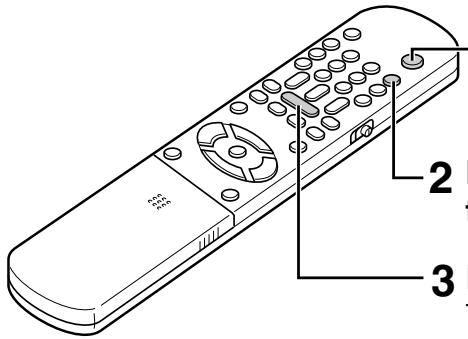
1 Appuyez sur ⏻/I AUDIO.
- L'appareil s'allume et le voyant STANDBY s'éteint.
- Appuyez à nouveau sur ⏻/I AUDIO pour éteindre l'appareil.
2 Appuyez sur ▲OPEN/CLOSE pour ouvrir le plateau à disque afin de charger un disque.
3 Appuyez sur DVD/CD ▶.
Le plateau se ferme et la lecture commence.
- L'appareil s'allume lorsque vous appuyez sur l'une des touches DVD/CD ▶, FM, AM, AUX ou ▲ de l'unité principale, ou sur DVD/CD ▶, FM, AM, AUX ou ▲OPEN/CLOSE de la télécommande alors que l'appareil est éteint.
- Si vous appuyez sur une touche autre que ▲ ou ▲OPEN/CLOSE, la source change également (si un disque est chargé, la lecture démarre en appuyant sur DVD/CD ▶ de l'unité principale ou de la télécommande).
NOTE
- Un menu peut s'afficher à l'écran du téléviseur après le démarrage de la lecture d'un DVD/VCD/SVCD. Dans ce cas, sélectionnez l'élément souhaité à l'aide des boutons suivants de la télécommande.
- Sélectionnez l'élément souhaité à l'aide du curseur ▲/▼/◄/►, puis appuyez sur ENTER.
- Sélectionnez l'élément souhaité à l'aide des touches numériques.
- Selon le disque, le fonctionnement réel peut différer de la description.
Écrans affichés sur le téléviseur lorsque l'appareil est mis sous tension.
Les messages suivants apparaissent selon l'état du système. (Ils n'apparaissent pas lorsque FM, AM ou AUX est sélectionné comme source.)
| NOW READING | Appears when the system is reading the disc information. Wait for a while. |
| REGION CODE ERROR! | Appears when the Region Code of the DVD VIDEO does not match the code the system supports. (page 3) |
| NO DISC | Appears when no disc is loaded. |
| OPEN | Appears when opening the disc tray. |
| CLOSE | Appears when closing the disc tray. |
| CANNOT PLAY THIS DISC | Appears when trying to playback an unplayable disc. |
| READING INDEX... | Appears when reading the index of a DivX file. |
Fenêtre d'affichage pendant la lecture d'un disque
Ex. : lors de la lecture d'un DVD VIDEO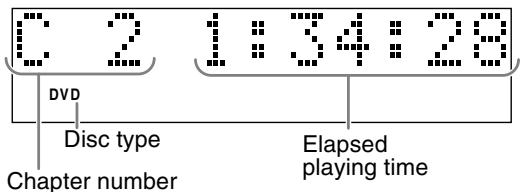
Lors de la lecture d'un DVD VR, le numéro PG (programme original) / PL (liste de lecture) est affiché.
Ex. : lors de la lecture d'un DVD AUDIO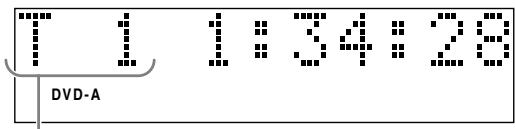
Numéro de piste
Si "BONUS" ou "B.S.P." est affiché pendant la lecture d'un DVD AUDIO, reportez-vous à la page 27.
Ex. : lors de la lecture d'un SVCD ou VCD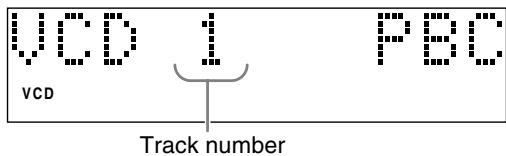
- Lors de la lecture d'un SVCD, l'indicateur SVCD s'allume à la place de l'indicateur VCD.
- PBC (Play Back Control) : un signal enregistré sur un VCD (version 2.0) pour contrôler la lecture. Il est possible de profiter de logiciels interactifs ou de logiciels avec une fonction de recherche utilisant un écran de menu enregistré sur un VCD compatible PBC. Pour lire un disque avec la fonction PBC désactivée, effectuez les opérations suivantes.
- Désignez le numéro de piste à l'aide des touches numériques pendant que le disque est arrêté.
- Désignez le numéro de piste à l'aide de ▶▶1 pendant que le disque est arrêté, puis appuyez sur DVD/CD ▶.
- Appuyez sur RETURN pour revenir à la couche supérieure pendant la lecture PBC d'un VCD ou SVCD.
Ex. : lors de la lecture d'un CD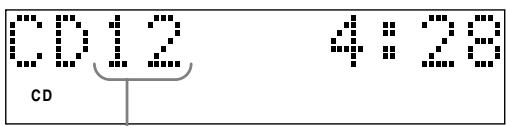
Numéro de piste
Ex. : lors de la lecture d'un fichier MP3/WMA/ASF/DivX/MPEG1/MPEG2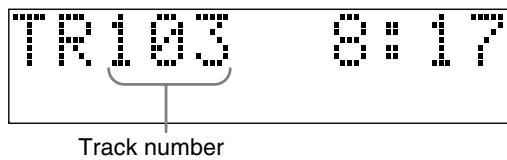
Ex. : lors de la lecture d'un fichier JPEG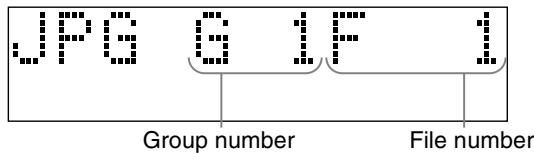
Pour changer l'affichage
Appuyez sur DISPLAY.
Chaque fois que vous appuyez sur le bouton, l'affichage change temporairement comme suit :
- Pour DVD VIDEO
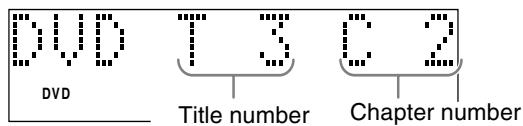
- Pour DVD VR
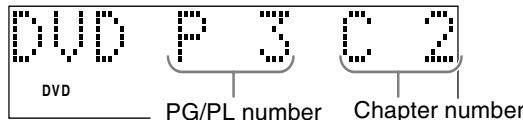
- Pour DVD AUDIO
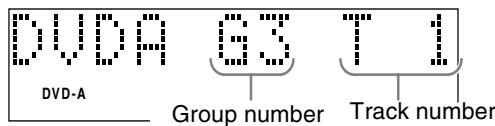
- Pour MP3/WMA
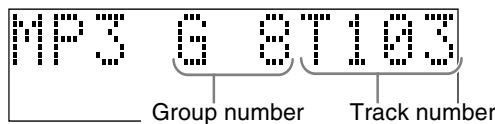
• Pour ASF/DivX/MPEG1/MPEG2
EX. : Lorsqu'un fichier ASF est lu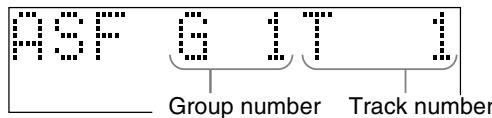
- Pendant la lecture d'un fichier DivX ou MPEG1/MPEG2, "DIV (pour DivX)" ou "MPG (pour MPEG1/MPEG2)" apparaît à la place de "ASF."
- Pour SVCD/VCD/CD/JPEG
L'indication de l'heure apparaît dans la fenêtre d'affichage.
- Avant de régler l'horloge (page 38), "0:00" apparaît.
- Lorsque l'appareil est éteint, appuyer sur DISPLAY désactive l'affichage de l'heure pour économiser l'énergie.
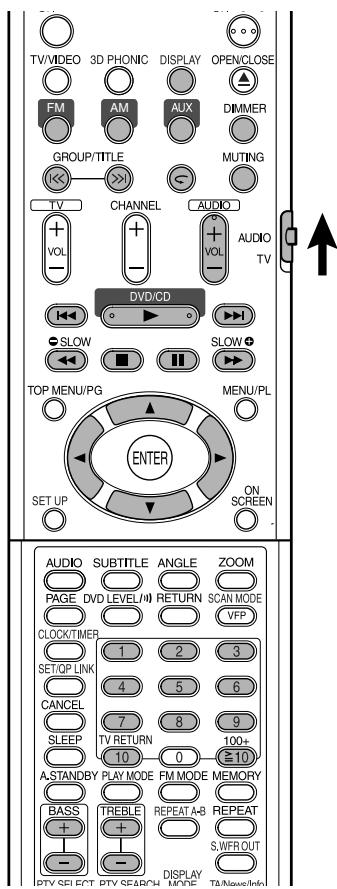
Sélectionnez un élément du disque à l'aide des touches numériques.

REMARQUE
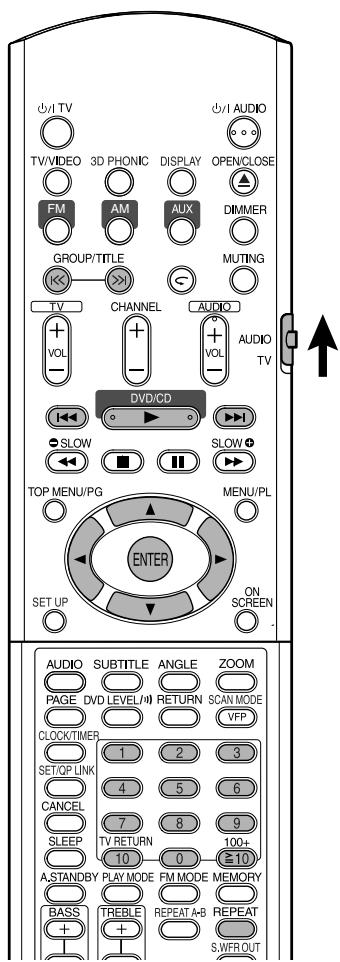
- Réglez le sélecteur de mode de la télécommande sur AUDIO avant d'utiliser les touches numériques.
- Pour un VCD ou SVCD, cette opération peut être effectuée lorsque le disque est arrêté, ou pendant la lecture sans la fonction PBC.
- Pour un DVD AUDIO, CD, MP3/WMA ou JPEG, cette opération peut également être effectuée lorsque le disque est arrêté.
- Pour un DVD VIDEO, vous pouvez sélectionner le titre avant la lecture, et sélectionner le chapitre pendant la lecture.
- Cette opération peut ne pas être possible pour certains disques.
Utilisez les touches numériques pour sélectionner l'élément que vous souhaitez lire.
- Reportez-vous à "Utilisation des touches numériques" à la page 15.
Pour arrêter la lecture

Appuyez sur ■ pendant la lecture.
Pour mettre la lecture en pause

Appuyez sur II pendant la lecture.
Pour reprendre la lecture normale, appuyez sur DVD/CD ▶. - Pour un diaporama JPEG, appuyer sur DVD/CD ▶ lance la lecture à partir du fichier suivant.
Pour avancer image par image

Appuyez sur II en mode pause.
- Chaque pression sur la touche fait avancer l'image d'une image.
Recherche en retour rapide / en avant rapide

Appuyez sur ◀◀ ou ▶▶ pendant la lecture.
- Chaque pression sur la touche augmente la vitesse comme suit.
Fichier/disque DivX :
X1, X2, X3
Sauf pour fichier/disque DivX :
X2, X5, X10, X20, X60
Pour rétablir la vitesse normale, appuyez sur DVD/CD ▶.
REMARQUE
- Pour les disques/fichiers MP3, WMA, DivX, la vitesse de recherche affichée à l'écran du téléviseur est différente de celle décrite ci-dessus.
- Pendant la lecture de séquences animées, aucun son n'est émis lors de la recherche en retour rapide ou en avance rapide.
- Pour un CD ou un DVD AUDIO, le son est intermittent lors de la recherche en retour rapide ou en avance rapide.
Lecture à partir d'une position 10 secondes en arrière (Relecture en un seul geste)
DVD VIDEO DVD VR
Appuyez sur ← pendant la lecture.
REMARQUE
- Cette fonction peut ne pas être disponible pour certains disques.
- Il n'est pas possible de revenir au titre précédent.
Lecture au ralenti
DVD VIDEO DVD VR VCD SVCD
Appuyez sur SLOW ⊖ ou SLOW ⊕ pendant la pause.
- Chaque pression sur la touche augmente la vitesse de lecture (× 1/32, × 1/16, × 1/8, × 1/4, × 1/2).
- Appuyez sur DVD/CD ▶ pour reprendre la lecture normale.
REMARQUE
- Aucun son ne sera produit.
- Le mouvement de l'image en sens inverse peut ne pas être fluide.
- Pour un VCD, SVCD et DVD VR, la lecture au ralenti ne peut être effectuée que dans le sens avant.
Passer au début de la sélection
DVD VIDEO DVD AUDIO DVD VR VCD SVCD CD MP3 WMA JPEG ASF DivX MPEG1 MPEG2
Appuyez sur |◀◀ ou ▶▶▶ pendant la lecture*.
- Appuyez sur ▶▶▶ pour passer au chapitre ou à la piste suivante.
- Appuyez une fois sur ◀◀◀ pour revenir au début du chapitre ou de la piste en cours de lecture (sauf pour JPEG).
- Appuyez sur GROUP/TITLE << ou >> pour sélectionner le titre ou le groupe.
- Pendant la lecture d'un disque MP3/WMA/JPEG/ASF/DivX, appuyez sur ▶▶ ou sur le curseur ▼ pour lire le fichier suivant, ou sur ◀◀ ou sur le curseur ▲ pour lire le fichier précédent.
REMARQUE
* Pour un VCD ou SVCD, cette opération peut être effectuée pendant la lecture sans la fonction PBC. - Sauf pour un DVD VIDEO, cette opération peut également être effectuée lorsque le disque est arrêté. - Cette opération peut ne pas être possible pour certains disques.
Saut à intervalles de 5 minutes
DivX
Appuyez sur la touche curseur ◀ ou curseur ▶ pendant la lecture.
- Chaque fois que vous appuyez sur la touche, la position de lecture saute au début de l'intervalle précédent ou suivant. Chaque intervalle est d'environ 5 minutes ou 30 secondes selon le disque.
REMARQUE
- Les intervalles sont attribués automatiquement à partir du début d'un fichier.
- Cette fonction n'est disponible que dans le même fichier.
- Cette fonction peut ne pas fonctionner pour certains disques/fichiers.
Utilisation des touches numériques
Ex. : 5 : 5
20 : ≥10 → 2 → 0
15 : 10→1→5
25 : ≥10 → 2 → 5
126 : ≥10 → ≥10 → 1 → 2 → 6
Icônes de guide affichées à l'écran du téléviseur (guide à l'écran)

: Lecture

: Pause


: Recherche rapide en arrière/avant


: Lecture au ralenti (sens inverse/avant)




: Contenant des angles de vue multiples (page 24)
: Contenant plusieurs langues audio (page 24)
: Contenant plusieurs langues de sous-titres (page 24)
: Le disque ne peut pas accepter l'opération que vous avez tentée.
Pour modifier la luminosité de la fenêtre d'affichage (DIMMER)
Appuyez plusieurs fois sur DIMMER.
- Chaque pression sur la touche change le mode de gradation comme suit :
![graph TD A["AUTO DIMMER: During the video source playback, the display window dims and the illumination automatically turns off."] --> B["↓"] B --> C["DIMMER ON: The display window and the illumination dim."] C --> D["↓"] D --> E["DISPLAY OFF: The display window turns off and the illumination dims."…](/content/2025/01/123628/images/5da1be9e2741b5f77c0dada729032b8a0537d6ac32ced320095fe63e9bdb7426.jpg)
- Lorsque l'appareil est éteint, appuyer sur DISPLAY désactive l'indication de l'horloge pour économiser l'énergie. À ce moment, QP Link est automatiquement annulé. Les éléments ci-dessus peuvent être effectués pour toutes les sources.
Réglage du volume
Appuyez sur AUDIO VOL +/-.
REMARQUE
Le volume peut également être réglé en tournant la commande VOLUME sur l'unité principale.
Réglage de la qualité sonore
Basses : appuyez sur BASS +/-
Aigus : appuyez sur TREBLE +/-.
- Plage de réglage : -5 à +5
Coupure temporaire du son (MUTING)
Appuyez sur MUTING.
- Aucun son ne sortira des enceintes, du casque et du caisson de basses.
- Appuyez à nouveau sur MUTING pour rétablir le son. Dans cette fonction, le son ne sera pas rétabli par les opérations suivantes.
- Éteignez directement le système.
- Appuyez directement sur AUDIO VOL +/-.
REMARQUE
Réglez le sélecteur de mode de la télécommande sur AUDIO avant d'utiliser les touches numériques.

Lecture

JPEG
ASF
DivX
MPEG1 MPEG2
L'affichage d'un disque MP3/WMA est décrit ici à titre d'exemple.
Pour un disque JPEG, lisez « piste » comme « fichier ».
REMARQUE
Lors de la lecture d'un disque contenant à la fois des fichiers MP3/WMA/ASF/DivX/MPEG1/MPEG2 et JPEG, sélectionnez l'un d'eux pour la lecture, puis rallumez le système (page 29).
1 Chargez un disque.
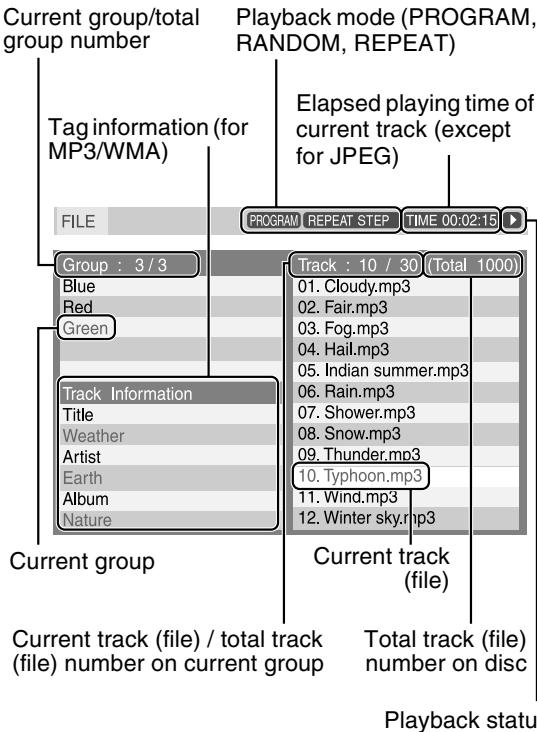
2 Appuyez sur le curseur ▲/▼ pour sélectionner un groupe.
3 Appuyez sur le curseur ▶ pour passer à la liste des pistes.
- Appuyez sur le curseur ◀ pour revenir à la liste des groupes.
4 Appuyez sur le curseur ▲/▼ pour sélectionner une piste.
Lecture de diaporama JPEG
- À l'étape 5, pour un disque JPEG, lorsque DVD/CD ▶ est enfoncé, les fichiers seront lus en continu à partir du fichier sélectionné (lecture de diaporama), et lorsque ENTER est enfoncé, seul le fichier sélectionné sera lu.
- Le temps d'affichage d'un fichier en lecture de diaporama est d'environ 3 secondes.
- Lorsque tous les fichiers ont été lus, la lecture s'arrête automatiquement.
5 Appuyez sur DVD/CD ▶ ou ENTER.
REMARQUE
- GROUP/TITLE , peuvent également être utilisés à l'étape 2.
- Les touches numériques peuvent également être utilisées à l'étape 4. Dans ce cas, l'étape 5 n'est pas nécessaire. (Pour savoir comment utiliser les touches numériques, reportez-vous à la page 15.)
- |◀◀ ou ▶▶| peuvent également être utilisés à l'étape 4.
Lecture répétée
MP3 WMA
JPEG
ASF
DivX
MPEG1 MPEG2
1 Appuyez sur REPEAT.
• Chaque fois que vous appuyez sur la touche, le mode de répétition et son indication changent comme suit :
| Repeat items | On the TV | On the display window |
| Current track (except for JPEG) | REPEAT TRACK | REP TRK 1 |
| Current group | REPEAT GROUP | REP GRP |
| Entire disc All tracks during Program/Random play (MP3/WMA only) | REPEAT ALL | REP ALLALL |
| Current track during Program/ Random play (MP3/WMA only) | REPEAT STEP | REP STEP 1 |
| Cancel | REPEAT OFF | REP OFF |
2 Appuyez sur DVD/CD ▶.
NOTE
- Les types de répétition peuvent être modifiés pendant la lecture.
- Le mode de répétition sera automatiquement annulé s'il y a un fichier qui ne peut pas être lu (page 3).
NOTE
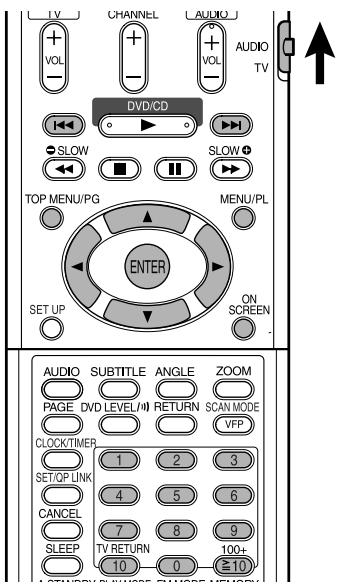
Réglez le sélecteur de mode de la télécommande sur AUDIO avant d'utiliser les touches numériques.


Ce système peut mémoriser le point d'arrêt, et lorsque vous reprenez la lecture en appuyant sur DVD/CD ▶ (même en mode veille), il reprend à partir de la position où vous vous êtes arrêté — Lecture reprise. Le témoin RESUME s'allume sur la fenêtre d'affichage lorsque vous arrêtez la lecture.
Pour suspendre la lecture
Effectuez l'une des opérations suivantes pendant la lecture.
| Press ■ once.* |
| Press ⏻/l AUDIO to turn off the power. |
| Change the source to FM, AM or AUX.* |
* Même si l'appareil est éteint en appuyant sur ⏻/I AUDIO après cela, la position où la lecture a été arrêtée sera mémorisée.

Pour reprendre la lecture à partir de la position mémorisée
Appuyez sur DVD/CD ▶.
NOTE
- Cette fonction ne fonctionne pas en lecture programmée ou en lecture aléatoire.
- La position où la lecture reprend peut être légèrement différente de la position d'arrêt.
- Lorsqu'un menu de disque est affiché, la fonction de reprise peut ne pas fonctionner.
- Le système mémorise également les réglages de la langue audio, de la langue des sous-titres et de l'angle sélectionnés lors de l'arrêt de la lecture.
- Pour arrêter complètement alors que la reprise est activée, appuyez deux fois sur ■. (Pour annuler la reprise, voir "REPRISE" à la page 30)
- Lors de l'achat, la reprise est activée. La reprise peut être désactivée (page 30).
- Si vous ouvrez le plateau, la position mémorisée sera effacée.
REMARQUE
Réglez le sélecteur de mode de la télécommande sur
AUDIO avant d'utiliser les touches numériques.

Sélectionnez la scène à partir du menu
DVD VIDEO DVD AUDIO VCD SVCD
1 Appuyez sur MENU/PL ou TOP MENU/PG pendant que le disque est arrêté ou pendant la lecture*1.
- L'écran du menu du disque s'affiche.
- Pour afficher le menu du disque pendant la lecture d'un VCD ou SVCD avec fonction PBC, appuyez plusieurs fois sur RETURN.
- Seul TOP MENU/PG peut être utilisé pour les DVD AUDIO.
2 Appuyez sur les touches curseur ▲/▼/◄/► (uniquement pour un DVD VIDEO ou DVD AUDIO) ou sur les touches numériques pour sélectionner la scène à lire.
- Reportez-vous à "Utilisation des touches numériques" (page 15).
- Lorsque l'écran du menu comporte plusieurs pages, appuyez sur ◀◀◀ ou ▶▶◀ pour changer de page (uniquement pour un VCD et un SVCD).
3 Appuyez sur ENTER.
REMARQUE
*1 Pour un VCD et un SVCD, cette opération ne peut être effectuée que lorsque la fonction PBC est désactivée. - Cette opération ne peut pas être effectuée pour un disque sans écran de menu. - La lecture peut démarrer pour certains disques sans appuyer sur ENTER.
DVD VR
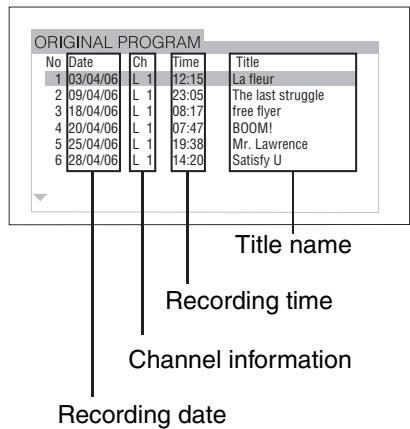
1 Pendant que le disque est arrêté ou pendant la lecture, appuyez sur TOP MENU/PG pour afficher le programme original ou appuyez sur MENU/PL pour afficher la liste de lecture.
■ Programme original
■ Liste de lecture
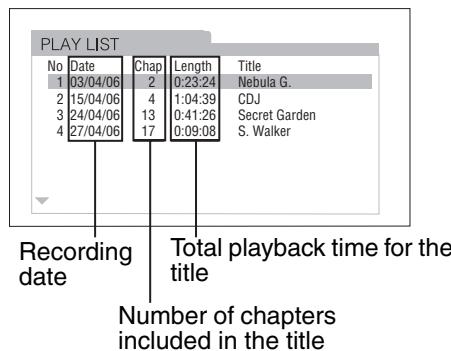
- La liste de lecture n'apparaîtra pas si aucune liste de lecture n'a été enregistrée sur le disque.
2 Appuyez sur ▲/▼ pour sélectionner le titre souhaité.
3 Appuyez sur ENTER.
- Si vous avez sélectionné le programme original en appuyant sur TOP MENU/PG à l'étape 1, la lecture commencera du titre sélectionné aux titres suivants.
- Si vous avez sélectionné la liste de lecture en appuyant sur MENU/PL à l'étape 1, seul le titre sélectionné sera lu.
Désigner l'heure (recherche par temps)

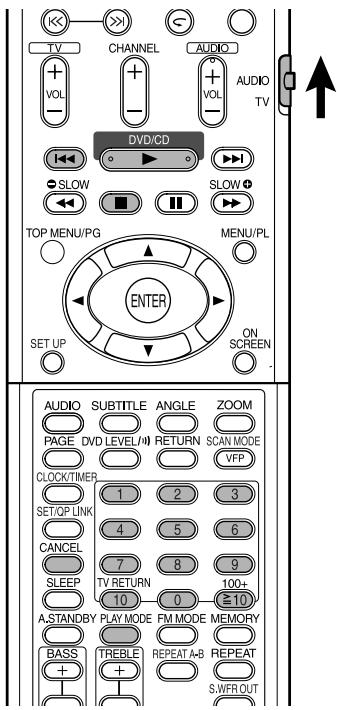
1 Appuyez deux fois sur ON SCREEN pendant la lecture 4.
La barre de menu s'affiche (page 28).
2 Appuyez sur les curseurs ◀/▶ pour sélectionner
3 Appuyez sur ENTER.
4 Saisissez l'heure *3 à l'aide des touches numériques (1-9, 0).
Ex. : Pour lire un DVD VIDEO à partir de la position (0 heure) 23 minutes 45 secondes, appuyez sur les touches dans l'ordre :

- Si vous avez saisi des chiffres incorrects, appuyez sur le curseur ◀ pour les supprimer et ressaisissez-les.
5 Appuyez sur ENTER.
Pour supprimer la barre de menu, appuyez sur ON SCREEN.
REMARQUE
- Cette fonction ne fonctionne pas pour un DVD VIDEO sans informations de temps enregistrées.
- Cette fonction ne fonctionne pas pendant la lecture programmée ou aléatoire. *2 Pour un VCD et un SVCD, l'opération peut être effectuée lorsque le disque est arrêté ou pendant la lecture sans la fonction PBC. *3 La recherche de temps pour un DVD VIDEO se fait depuis le début du titre, pour un DVD AUDIO depuis le début de la piste en cours de lecture. La recherche de temps pour un VCD, un SVCD et un CD est la suivante :
- Lorsque le disque est arrêté, la recherche de temps se fait depuis le début du disque.
- Lorsque le disque est en cours de lecture, la recherche de temps se fait dans la piste en cours de lecture.
NOTE
Réglez le sélecteur de mode de la télécommande sur AUDIO avant d'utiliser les touches numériques.

Lisez le disque dans l'ordre souhaité (lecture programmée)

Il est possible de programmer un maximum de 99 chapitres ou plages. Le même chapitre ou la même plage peut être programmé plus d'une fois.
1 Pendant que le disque est arrêté, appuyez plusieurs fois sur PLAY MODE pour afficher « PROGRAM » sur la fenêtre d'affichage de l'unité principale.
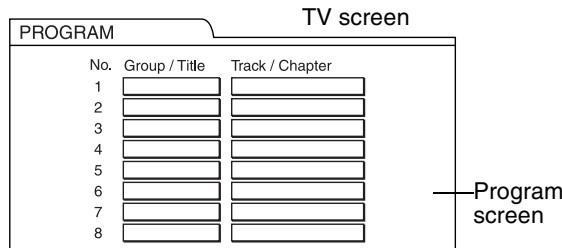
2 Créez un programme en suivant les instructions à l'écran du téléviseur.
Reportez-vous à « Utilisation des touches numériques » (page 15).
- Le contenu saisi varie selon le type de disque. • DVD VIDEO : titres et chapitres • VCD, SVCD, CD : plages • DVD AUDIO, MP3/WMA :
Groupes et plages
- Pour sélectionner un groupe bonus DVD AUDIO, effectuez au préalable les opérations de « Lecture du groupe bonus » à la page 27 pour effacer l'affichage « BONUS ».
- Si le nombre de chapitres ou de plages saisi est supérieur à 99, « MEM FULL » s'affiche.
Pour programmer sur la fenêtre d'affichage de l'unité principale, procédez comme suit :
(1) Sélectionnez un titre/groupe à l'aide des touches numériques. (2) Désignez un numéro de chapitre/plage à l'aide des touches numériques.
- Reportez-vous à « Utilisation des touches numériques » (page 15).
- Le numéro de programme s'affiche sur la fenêtre d'affichage (ex. : « P2 »).
(3) Répétez les opérations (1) et (2) ci-dessus pour compléter le programme. Ensuite, passez à l'étape 3.
REMARQUE
- Le numéro de groupe/titre clignote sur la fenêtre d'affichage après chaque étape de programmation.
- Uniquement pour un DVD VIDEO, DVD AUDIO, ou un MP3/WMA : Si vous appuyez sur ENTER au lieu de désigner un numéro de piste/chapitre, "ALL" s'affiche et toutes les pistes/chapitres du groupe/titre sélectionné sont programmés.
3 Appuyez sur DVD/CD ▶.
- Pour reprendre la lecture normale, appuyez plusieurs fois sur PLAY MODE pour afficher l'indication de lecture sur la fenêtre d'affichage de l'unité principale pendant que le disque est arrêté. Le contenu du programme ne sera pas effacé.
- Les opérations suivantes effacent le contenu du programme :
- Appuyez plusieurs fois sur CANCEL (Les programmes seront effacés un par un)
- Appuyez sur ■ pendant que le disque est arrêté
- Ouvrez le plateau du disque
- Éteignez l'appareil
Lecture du disque dans un ordre aléatoire (Lecture aléatoire)
DVD VIDEO DVD AUDIO VCD SVCD CD MP3 WMA
1 Appuyez plusieurs fois sur PLAY MODE pour afficher « RANDOM » sur la fenêtre d'affichage de l'appareil principal pendant que le disque est arrêté.
- « RANDOM » s'affichera également sur l'écran du téléviseur.
2 Appuyez sur DVD/CD ▶.
- Le même chapitre ou titre ne sera pas lu deux fois.
- Pour reprendre la lecture normale, appuyez plusieurs fois sur PLAY MODE pour afficher l'indication de lecture sur la fenêtre d'affichage de l'appareil principal pendant que le disque est arrêté.
- La lecture aléatoire sera également annulée en effectuant les opérations suivantes :
- Ouvrir le plateau du disque
- Éteindre l'appareil
- Le titre précédent ne sera pas réactivé même si ◀◀◀ est enfoncé à plusieurs reprises pendant la lecture aléatoire (le début du chapitre ou du titre en cours sera réactivé).
Reportez-vous à la page 17 pour la lecture répétée des fichiers MP3/WMA/JPEG/ASF/DivX/MPEG1/MPEG2.
Lecture répétée du titre/chapitre/groupe/piste/toutes les pistes (REPEAT)

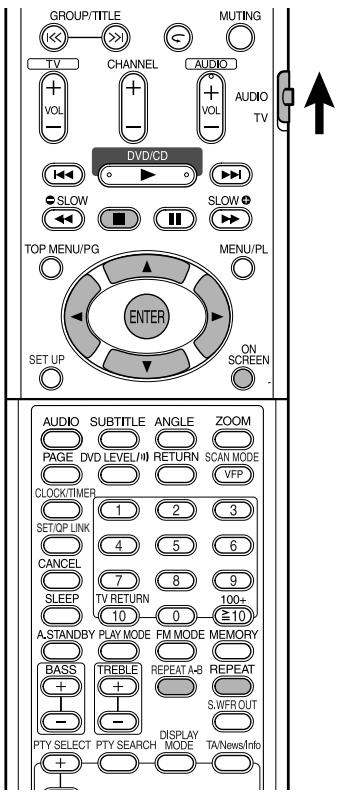
Appuyez sur REPEAT pendant la lecture.
• Chaque pression sur le bouton change le mode de répétition et son indication comme suit :
Pour DVD VIDEO
| Repeat items | On the TV | On the display window |
| Current chapter | REP CHAP 1 | |
| Current title | REP TTL | |
| Cancel | REP OFF |
Pour DVD VR
| Repeat items | On the TV | On the display window |
| Current chapter | CHAP | REP CHAP C1 |
| Current original program | PG | REP PG C |
| All original programs | ALL | REP ALL. ALL C |
| Current play list | PL | REP PL C |
| Cancel | OFF | REP OFF |
Pour DVD AUDIO
| Repeat items | On the TV | On the display window |
| Current track | REP TRK 1 | |
| Current group | REP GRP | |
| Cancel | REP OFF |
Pour CD/VCD/SVCD
| Repeat items | On the TV | On the display window |
| Current track | TRACK | REP TRK ⇔ 1 |
| All tracks | ALL | REP ALLALL ⇔ |
| Cancel | OFF | REP OFF |
REMARQUE
- Pour un VCD et un SVCD, l'opération ne peut être effectuée que lorsque le disque est arrêté ou pendant la lecture sans la fonction PBC.
- Il est possible de régler le mode de répétition sur la barre de menu. Pour savoir comment procéder, reportez-vous à "Lecture répétée de la partie désignée (lecture répétée A-B)" (voir la colonne de droite).
- Pour un DVD VIDEO et un DVD AUDIO, si la source est commutée sur FM, AM ou AUX, le mode de répétition sera annulé.
Lecture répétée pendant la lecture programmée ou aléatoire
| Repeat items | On the TV | On the display window |
| Current chapter/ track | STEPor REPEAT STEP | REP STEP 1 |
| All tracks during Program/Random play | ALLor REPEAT ALL | REP ALLALL |
| Cancel | OFFor no indication | REP OFF |
Lecture répétée de la partie désignée (lecture répétée A-B)

1 Appuyez deux fois sur ON SCREEN pendant la lecture.
La barre de menu (page 28) s'affiche.
2 Appuyez sur le curseur ◀/▶ pour sélectionner OFF.
3 Appuyez sur ENTER.
4 Appuyez sur le curseur ▲/▼ pour afficher A-B
D'autres modes de répétition peuvent être sélectionnés ici. Pour les autres modes de répétition, reportez-vous à « Lecture répétée du titre/chapitre/groupe/piste/toutes les pistes (RÉPÉTITION) » (page 22).
5 Appuyez sur ENTER au point de départ de la partie à répéter (désignation du point A).
- L'icône sur la barre de menu sera 📄 A- .
6 Appuyez sur ENTER au point de fin de la partie à répéter (désignation du point B).
- L'icône sur la barre de menu sera 📄 A-B et la partie entre les points A et B sera lue en répétition.
- La lecture en répétition A-B sera annulée en effectuant les opérations suivantes :
- Appuyez sur ■.
- Sélectionnez A-B et appuyez deux fois sur ENTER.
- Changez la piste/fichier en cours.
REMARQUE
- La lecture en répétition A-B n'est possible que dans le même titre ou la même piste. La lecture en répétition A-B ne peut pas être effectuée pendant la lecture PBC, la lecture programmée, la lecture aléatoire et la lecture en répétition.
- Vous pouvez utiliser la lecture en répétition A-B à l'aide du bouton REPEAT A-B de la télécommande.
- Pour certains disques DVD, la lecture en répétition A-B ne fonctionne pas.
Sélection des sous-titres

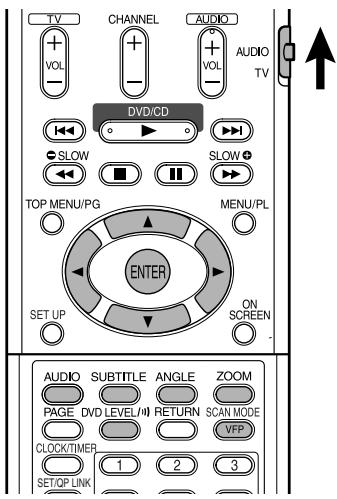
1 Appuyez sur SUBTITLE pendant la lecture d'un disque contenant des sous-titres dans plusieurs langues.
Ex. :
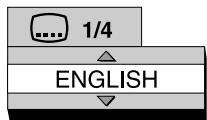
Écran TV
• Chaque fois que vous appuyez sur le bouton, les sous-titres alternent entre ACTIVÉ et DÉSACTIVÉ.
2 Appuyez sur le curseur ▲/▼ pour sélectionner une langue de sous-titres.
- Pour un code de langue tel que « AA », reportez-vous à « Codes de langue » (page 42).
- La manière d'afficher les langues de sous-titres peut varier selon le disque.
3 Attendez quelques secondes ou appuyez sur ENTER pour fermer la fenêtre.
REMARQUE
- Il est également possible d'utiliser la barre de menu (page 28).
- Pour un SVCD, chaque fois que vous appuyez sur SUBTITLE à l'étape 1, le type de sous-titres et OFF alternent.
Sélection de la langue audio

1 Appuyez sur AUDIO pendant la lecture d'un disque contenant plusieurs langues audio.
Ex. :
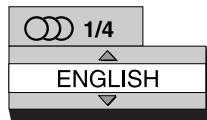
Écran TV
- Chaque fois que vous appuyez sur le bouton, la langue audio change. Vous pouvez également changer la langue audio en appuyant sur le curseur ▲/▼.
- Pour un code de langue tel que "AA", reportez-vous à "Codes de langue" (page 42).
- « ST », « L » et « R » affichés lors de la lecture d'un VCD, SVCD ou DVD VR représentent respectivement « Stereo », « Son gauche » et « Son droit ».
- Pour un disque DivX, seul le numéro de la langue est affiché à l'écran du téléviseur.
2 Attendez quelques secondes ou appuyez sur ENTER pour fermer la fenêtre.
REMARQUE
Il est également possible d'utiliser la barre de menu (page 28).
Sélection d'un angle de vue

(uniquement pour les images animées)
1 Appuyez sur ANGLE pendant la lecture d'une scène contenant plusieurs angles de vue.
Ex. :
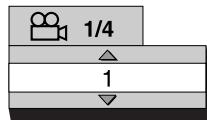
Écran du téléviseur
- Chaque pression sur le bouton change l'angle. L'angle peut également être modifié à l'aide des curseurs ▲/▼.
2 Attendez quelques secondes ou appuyez sur ENTER pour fermer la fenêtre.
REMARQUE
Il est également possible d'utiliser la barre de menu (page 28).
Agrandir l'image (ZOOM)
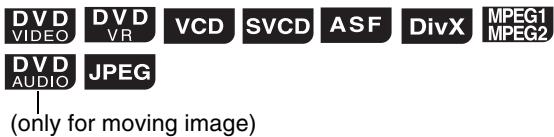
1 Appuyez sur ZOOM pendant la lecture ou en pause.
• Chaque pression sur le bouton modifie le niveau de zoom. - Pour les fichiers JPEG, il est impossible de modifier le zoom pendant la lecture d'un diaporama.
2 Sélectionnez la partie que vous souhaitez voir à l'aide des curseurs ▲/▼/◄/►.
- Pour reprendre la lecture normale, sélectionnez "ZOOM OFF" à l'étape 1.
REMARQUE
Pendant la lecture de fichiers ASF, il peut arriver que
▲/▼/◄/► ne fonctionne pas à l'étape 2.
Réglage de la qualité d'image (VFP)
1 Appuyez sur VFP pendant la lecture ou en pause.
Le réglage actuel s'affiche à l'écran du téléviseur.
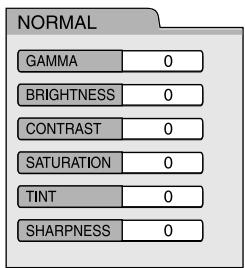
2 Appuyez sur les curseurs ◀/▶ pour sélectionner le mode VFP.
- Il est recommandé de sélectionner "NORMAL" en usage courant, ou "CINEMA" dans une pièce sombre. Lorsque "NORMAL" ou "CINEMA" est sélectionné, passez à l'étape 7.
- Lorsque "USER 1" ou "USER 2" est sélectionné, le réglage peut être effectué en détail dans les opérations après l'étape 3.
3 Appuyez sur les curseurs ▲/▼ pour sélectionner un élément à régler.
4 Appuyez sur ENTER.
Ex. : écran TV

5 Appuyez sur les curseurs ▲/▼ pour modifier la valeur.
• GAMMA : Réglez ce paramètre si la couleur neutre est claire ou sombre. La luminosité des zones sombres et claires est conservée. - LUMINOSITÉ : Réglez ce paramètre si l'image est globalement claire ou sombre. - CONTRASTE : Réglez ce paramètre si la perception de la profondeur est anormale. - SATURATION : Réglez ce paramètre si l'image est blanchâtre ou noirâtre. - TEINTE : Réglez ce paramètre si l'apparence des tons chair est anormale. - NETTETÉ : Réglez ce paramètre si l'image est floue.
6 Appuyez sur ENTER.
Pour régler d'autres éléments, revenez à l'étape 3.
7 Appuyez sur VFP pour fermer la fenêtre.
REMARQUE
- Si aucune opération n'est effectuée pendant plusieurs secondes au cours de la procédure, les réglages effectués jusqu'à présent seront automatiquement enregistrés.
- « VFP » est l'abréviation de « Video Fine Processor ».
Rendre les dialogues clairs (CLEAR VOICE)

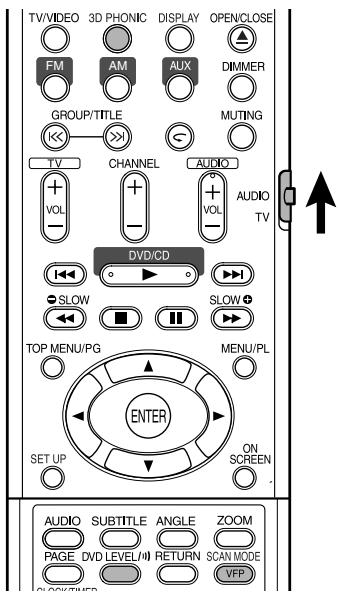
Maintenez enfoncée la touche DVD LEVEL/1) pendant la lecture.
Les voix du chanteur ou les dialogues du film seront entendus clairement.
• Chaque fois que vous maintenez la touche enfoncée, la fonction de voix claire s'active et se désactive en alternance.
REMARQUE
La fonction Clear Voice ne fonctionne que pour les disques multicanal encodés avec un canal central.
Création d'un son réaliste (3D PHONIC)
DVD VIDEO
DVD AUDIO
DVD VR
VCD
SVCD
CD
MP3 WMA
Les deux haut-parleurs produisent un effet ressemblant à un son surround.
1 Appuyez sur 3D PHONIC pendant la lecture.
Ex. :
Écran de télévision
3D PHONIC
OFF
• Chaque pression sur la touche fait alterner la fonction 3D PHONIC comme suit :
![graph TD A["ACTION"] --> B["DRAMA"] B --> C["THEATER"] C --> D["OFF"] style A fill:#f9f,stroke:#333 style B fill:#f9f,stroke:#333 style C fill:#f9f,stroke:#333 style D fill:#f9f,stroke:#333](/content/2025/01/123628/images/fb75f088c62b99d75088dda0bab7545e03ee7f33df5d769a7df45a57380e6459.jpg)
- Lorsque la fonction 3D PHONIC est activée, « 3D PHONIC » s'affiche et le témoin 3D PHONIC s'allume sur la fenêtre d'affichage.
REMARQUE
- La fonction 3D PHONIC est efficace pour les haut-parleurs et les écouteurs.
- Lorsque du bruit est produit ou que le son est déformé, réglez 3D PHONIC sur « OFF ».
- Vous ne pouvez pas utiliser cette fonction pour certains disques DVD AUDIO.
- Pour un disque ASF/DivX/MPEG1/MPEG2, la fonction 3D Phonic ne fonctionne pas et ne produit aucun effet sonore même lorsque « ACTION », « DRAMA », « THEATER » est affiché.
Réglage du niveau de lecture (NIVEAU DVD)
DVD VIDEO
DVD VR
L'audio d'un DVD VIDEO peut être enregistré à un niveau (volume) inférieur à celui d'autres types de disques. Si la différence ne vous convient pas, réglez le niveau DVD.
1 Appuyez sur DVD LEVEL/1) pendant la lecture.
- Chaque pression sur la touche fait alterner le niveau entre « NORMAL », « MOYEN » et « ÉLEVÉ ».
- Sélectionnez le niveau tout en écoutant le son diffusé.
REMARQUE
- Le niveau DVD n'est effectif que pour la lecture d'un DVD VIDEO ou d'un DVD VR.
- Même si le niveau DVD est modifié, le niveau de sortie de la borne de sortie audio numérique ne sera pas modifié.
Profiter de meilleures images (MODE BALAYAGE)
En mode progressif, vous pouvez profiter de meilleures images.
IMPORTANT
- Pour profiter des images en mode progressif, connectez ce système et votre téléviseur avec un câble vidéo composante.
- Si votre téléviseur ne dispose pas de borne d'entrée vidéo composante, laissez le réglage en mode entrelacé.
Maintenez enfoncée la touche MODE BALAYAGE pendant 4 secondes lorsqu'aucun disque n'est chargé ou pendant que le disque est arrêté.
- Chaque fois que vous maintenez enfoncée la touche, le mode de balayage alterne entre le mode "PROGRESSIF" et le mode "ENTRELACÉ".
REMARQUE
Mode progressif :
Toutes les lignes de balayage seront affichées en même temps. Des images de résolution plus élevée que celles du mode entrelacé peuvent être réalisées.
Mode entrelacé :
Il s'agit d'une méthode d'image conventionnelle. La moitié des lignes de balayage affichées en mode progressif apparaîtra, en alternance avec l'autre moitié.
DVD AUDIO
NOTE
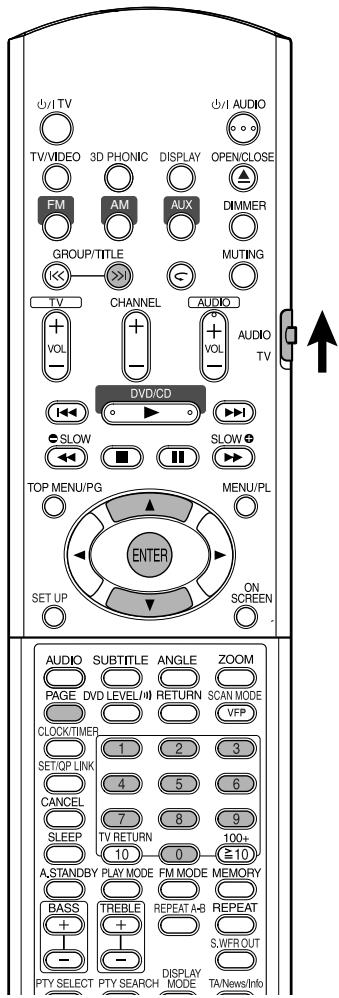
Réglez le sélecteur de mode de la télécommande sur AUDIO avant d'utiliser les touches numériques.

Lecture du groupe bonus
Certains disques DVD AUDIO contiennent un groupe spécial, appelé « groupe bonus », enregistré.
NOTE
Cette opération peut être effectuée lorsque « BONUS » est allumé sur l'afficheur de l'unité principale.
1 Appuyez plusieurs fois sur GROUP/TITLE >>I pendant la lecture pour sélectionner un groupe bonus.
« KEY____ » apparaît sur l'écran du téléviseur et sur l'afficheur de l'unité principale.
- Le groupe bonus est généralement enregistré comme dernier groupe.
2 Appuyez sur les touches numériques pour saisir un code PIN (4 chiffres).
La méthode pour obtenir un code PIN peut varier selon le disque.
3 Appuyez sur ENTER.
- Lorsqu'un code PIN correct est saisi, « BONUS » disparaît et la lecture du groupe bonus commence.
- Si un code PIN incorrect est saisi, essayez de saisir à nouveau un code PIN correct.
Images fixes navigables (B.S.P.)
Certains disques DVD AUDIO contiennent des images fixes enregistrées. Parmi ces images fixes, certaines sont appelées B.S.P. (Browsable Still Pictures). Avec ces images, il est possible de changer d'image comme si l'on tournait les pages.
REMARQUE
Cette opération peut être effectuée lorsque « B.S.P. » est allumé sur l'afficheur de l'appareil principal.
1 Appuyez sur PAGE pendant la lecture.
Chaque pression sur le bouton change l'image fixe. Il est également possible de changer d'image à l'aide des curseurs ▲/▼.
Ex. :
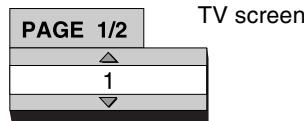
2 Attendez quelques secondes ou appuyez sur ENTER pour fermer la fenêtre.

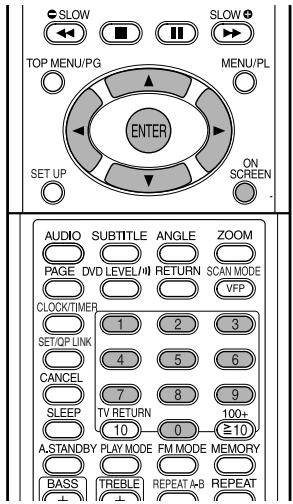
REMARQUE
- Réglez le sélecteur de mode de la télécommande sur AUDIO avant d'utiliser les boutons numériques.

- Cette opération peut être effectuée lorsqu'un disque est chargé. Certaines fonctions peuvent ne pas fonctionner lorsque le disque est arrêté.
1 Appuyez deux fois sur ON SCREEN.
La barre d'état et la barre de menu apparaissent à l'écran du téléviseur.
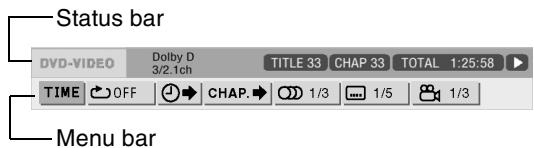
Ce qui précède est un exemple pour un DVD VIDEO.
2 Appuyez sur les curseurs ◀/▶ pour sélectionner un élément à utiliser.
3 Appuyez sur ENTER.
- La fonction sélectionnée peut être définie. Pour le contenu du réglage, reportez-vous à la "Liste des fonctions" ci-dessous.
- La fonction actuellement activée est affichée en bleu.
- Pour supprimer la barre de menu, appuyez sur ON SCREEN.
Liste des fonctions
Pour les fonctions sans description particulière des opérations, appuyez sur le curseur ▲/▼ pour sélectionner, puis appuyez sur ENTER pour confirmer.
| TIMETime display selection | Select this to change time information displayed on the display window on the main unit and the status bar. Each time ENTER is pressed, the display will be alternated.DVD VIDEO/DVD AUDIO (operating during playback)TOTAL: Elapsed playing time of current title/group.T.REM: Remaining time of current title/ group.TIME: Elapsed playing time of current chapter/track.REM: Remaining time of current chapter/ track.DVD VR (operating during playback)TOTAL: Elapsed playing time of current title/group.T.REM: Remaining time of current title/ group.CD (operating during playback)/ VCD/SVCDTIME: Elapsed playing time of current track.REM: Remaining time of current track.TOTAL: Elapsed playing time of disc.T.REM: Remaining time of disc. |
| Repeat mode | See page 22. |
| Time search | See page 20. |
| CHAP./TRACKChapter search (DVD VIDEO/DVD VR)/Track search (DVD AUDIO) | Select a chapter/track. Press the number buttons to input the chapter/track number and press ENTER.Ex.: 5:5 24:2→4 |
| Audio language/Audio (DVD VIDEO/DVD AUDIO/VCD/SVCD) | See page 24. |
| Subtitle language (DVD VIDEO/DVD VR/SVCD) | See page 24. |
| View angle (DVD VIDEO/DVD AUDIO) | See page 24. |
| PAGEPage switch (DVD AUDIO) | Switch the still pictures (B.S.P.) recorded on a DVD AUDIO disc (page 27). |
Informations affichées dans la barre d'état
DVD VIDEO/DVD AUDIO/DVD VR (l'exemple ci-dessous concerne un DVD VIDEO)
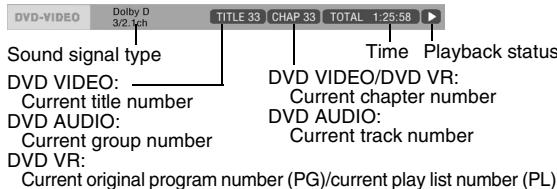
VCD/SVCD/CD/ASF/DivX/MPEG1/MPEG2 (l'exemple ci-dessous concerne un CD)
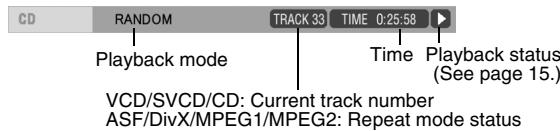
REMARQUE
Le symbole de l'état de lecture a la même signification que le symbole du guide à l'écran (page 15).
Les réglages initiaux du système peuvent être modifiés en fonction de l'environnement dans lequel le système est utilisé.
REMARQUE
- Réglez le sélecteur de mode de la télécommande sur AUDIO avant d'utiliser les touches numériques.

- Le haut et le bas de l'écran de préférences peuvent ne pas être affichés sur un téléviseur large. Ajustez la taille de l'image sur le téléviseur.
Opérations de base
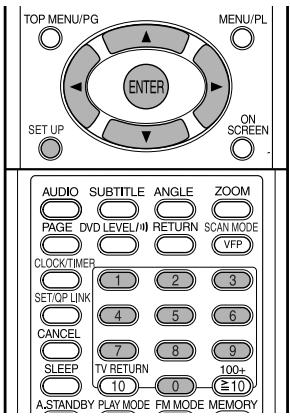
Appuyez sur SET UP lorsque le disque est arrêté ou qu'aucun disque n'est chargé ("NO DISC" est affiché).
- L'écran suivant s'affichera sur le téléviseur.
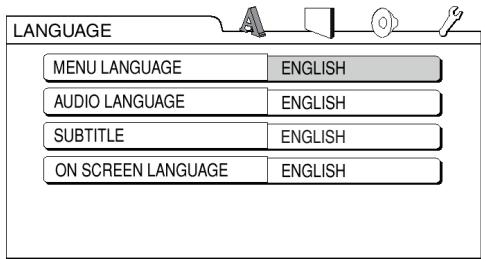
- Poursuivez les opérations en suivant les instructions à l'écran du téléviseur.

LANGUE
REMARQUE
- Si la langue sélectionnée n'est pas enregistrée sur le disque, la langue optimale définie pour le disque sera affichée.
- Pour un code de langue tel que "AA", reportez-vous à la section "Codes de langue" (page 42).
| Items | Contents |
| MENU LANGUAGE | Select the language for the DVD VIDEO menu. |
| AUDIO LANGUAGE | Select the audio language for the DVD VIDEO. |
| SUBTITLE | Select the subtitle language for the DVD VIDEO. |
| ON SCREEN LANGUAGE | Select the language displayed on the preference screens. |

IMAGE
| Items | Contents ( [ ] : initial setting) |
| MONITOR TYPE | Select a display method suitable for your TV.16 : 9:Select this for anordinary wide TV. 4 : 3 LB (Letter Box) :Select this when theaspect ratio of your TV isconventional 4:3. Whileviewing a wide screenpicture, the black barsappear on the top and bottom of the screen.4 : 3 PS (Pan Scan):Select this when theaspect ratio of your TV is 4 : 3 LB (Letter Box) :Select this when theaspect ratio of your TV isconventional 4:3. Whileviewing a wide screenpicture, the black barsappear on the top and bottom of the screen.4 : 3 PS (Pan Scan):Select this when theaspect ratio of your TV is  conventional 4:3. Whileviewing a wide screenpicture, the left and rightedges of the picture will not be shown on thescreen. (If the disc is not compatible with PanScan, the picture will be displayed at theLetter Box ratio.) conventional 4:3. Whileviewing a wide screenpicture, the left and rightedges of the picture will not be shown on thescreen. (If the disc is not compatible with PanScan, the picture will be displayed at theLetter Box ratio.) |
| PICTURE SOURCE | Select an item suitable to the video source.AUTO:The video source type (a video or film) isautomatically selected.FILM:Select this item when you want to view a filmor video recorded with the progressive scanmethod.VIDEO:Select this item when you want to view anormal video. |
| SCREEN SAVER | Select the Screen Saver mode between ON /OFF (Screen Saver activates when there isno operation made for about 5 minutes sincea still picture was last displayed). |
| FILE TYPE | Select an item suitable to the file type.AUDIO:Select this item when you want to play backMP3/WMA files.STILL PICTURE:Select this item when you want to play backJPEG files.VIDEO:Select this item when you want to play backASF/DivX/MPEG1/MPEG2 files. |

AUDIO
| Items | Contents ( : initial setting) |
| DIGITAL AUDIO OUTPUT | Select an output signal type from the following in accordance with the device connected to the digital audio output terminal (AV amplifier, etc.). (See the table below for the preference items and output signal.)PCM ONLY:Device corresponding only to linear PCM.DOLBY DIGITAL/PCM:Dolby digital decoder or a device having the same function.STREAM/PCM :DTS/Dolby digital decoder or a device having the same function. |
| DOWN MIX | Switch signal from the digital output terminal of the DVD VIDEO according to the connected device. Select this when “DIGITAL AUDIO OUTPUT” is set to “PCM ONLY”.DOLBY SURROUND:A Dolby Pro Logic decoder-built-in device.STEREO :An ordinary audio device.When 3D PHONIC is activated, Down Mix does not work. |
| D (Dynamic).RANGE COMPRESSION | To make adjustments for the difference between a high volume and a low volume when playing back with low volume (only for a DVD recorded with Dolby digital).AUTO :D. Range Compression automatically works.ON:D. Range Compression always works. |

AUTRES
| Items | Contents ( : initial setting) |
| RESUME | Select ON /OFF. (page 18) |
| ON SCREEN GUIDE | Select ON /OFF. (page 15) |
| DivX REGISTRATION | The system has its own registration code. You can confirm the registration code, when necessary. Once you have played back a disc in which the registration code of the system is overwritten for copyright protection. |
Tableau des relations entre les éléments de préférence de SORTIE AUDIO NUMÉRIQUE et le signal de sortie
| Playback disc | DIGITAL AUDIO OUTPUT | ||
| STREAM/PCM | DOLBY DIGITAL/PCM | PCM ONLY | |
| 48 kHz, 16/20/24 bitsLinear PCM DVD VIDEO96 kHz linear PCM DVD VIDEO | 48 kHz, 16 bits stereo linear PCM | ||
| 48/96/192 kHz,16/20/24 bits linear PCM DVD AUDIO | |||
| 44.1/88.2/176.4 kHz,16/20/24 bits linear PCM DVD AUDIO | 44.1 kHz, 16 bits stereo linear PCM | ||
| DTS DVD VIDEO | DTS bit stream | 48 kHz, 16 bits stereo linear PCM | |
| DOLBY DIGITAL DVD VIDEO/DVD AUDIO | DOLBY DIGITAL bit stream | 48 kHz, 16 bits stereolinear PCM | |
| CD/VCD/SVCD | 44.1 kHz, 16 bits stereo linear PCM/48 kHz, 16 bits linear PCM | ||
| DTS CD | DTS bit stream | 44.1 kHz, 16 bits linear PCM | |
| MP3/WMA/DivX/MPEG1/MPEG2 disc | 32/44.1/48 kHz, 16 bits stereo linear PCM | ||
REMARQUE
Lors de la lecture de certains DVD, des signaux numériques peuvent être émis à 20 bits ou 24 bits (à leur débit binaire d'origine) via la borne SORTIE NUMÉRIQUE OPTIQUE si les disques ne sont pas protégés contre la copie.
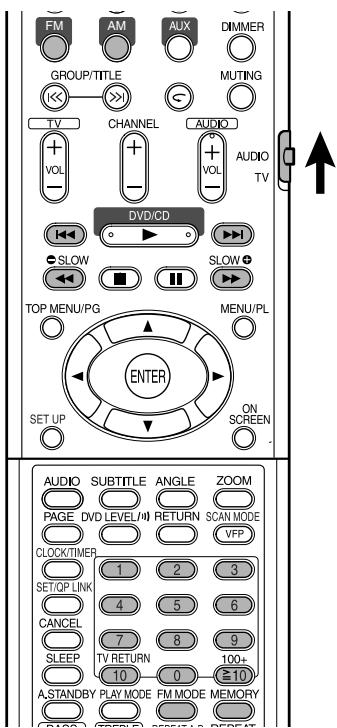
REMARQUE
Réglez le sélecteur de mode de la télécommande sur AUDIO avant d'utiliser les touches numériques.

Sélection d'une station
1 Appuyez sur FM ou AM. 2 Appuyez sur |◀◀/▶▶| pour sélectionner la station (fréquence).
Syntonisation automatique :
Maintenez enfoncé ◄◀◀/▶▶1 jusqu'à ce que le système commence la recherche, puis relâchez le bouton. (Le témoin AUTO s'allume pendant la recherche.) Lorsqu'une station de puissance de signal suffisante est captée, le système arrête automatiquement la recherche.
Pour arrêter la recherche manuellement, appuyez sur ◀◀◀/▶▶.
Syntonisation manuelle :
Chaque fois que vous appuyez sur ◀◀◀/▶▶, la fréquence change.
- Lorsqu'un programme FM stéréo est reçu, le témoin ST (Stéréo) s'allume.
REMARQUE
Si le programme FM stéréo actuellement syntonisé est parasité, vous pouvez améliorer la réception en appuyant sur FM MODE pour passer en mode monaural. Si vous appuyez à nouveau sur FM MODE, ou si vous syntonisez une autre station, le mode de réception revient automatiquement en mode stéréo.
Préréglage des stations
Le préréglage des stations dans le système vous permet de syntoniser facilement une station.
Le système mémorise jusqu'à 30 stations FM et jusqu'à 15 stations AM.
1 Sélectionnez la station que vous souhaitez mémoriser (voir la colonne de gauche pour savoir comment sélectionner). 2 Appuyez sur MEMORY.
"MEMORY" clignote sur la fenêtre d'affichage pendant un moment.
3 Sélectionnez le numéro que vous souhaitez mémoriser en appuyant sur les touches numériques pendant que « MEMORY » clignote.
- Reportez-vous à « Utilisation des touches numériques » (page 15).
- Vous pouvez également sélectionner en appuyant sur ◀◀/▶▶.
4 Appuyez sur MEMORY pendant que le numéro sélectionné clignote.
« STORED » s'affiche à l'écran et la station sélectionnée est mémorisée.
REMARQUE
- La mémorisation d'une nouvelle station sur un numéro déjà utilisé efface la station précédemment mémorisée.
- Après avoir mémorisé de nouvelles stations, ne débranchez pas le cordon d'alimentation secteur pour éteindre le système. Si vous le faites, les nouvelles stations préréglées seront effacées.
Syntonisation d'une station préréglée
1 Appuyez sur FM ou AM pour sélectionner FM ou AM. 2 Appuyez sur les touches numériques pour sélectionner le numéro de mémoire de la station que vous souhaitez syntoniser.
- Reportez-vous à « Utilisation des touches numériques » (page 15).
- Vous pouvez également sélectionner en appuyant sur ◀◀/▶▶.
Utilisation du RDS (Radio Data System) lors de la réception de stations FM
Le RDS permet aux stations FM d'envoyer un signal supplémentaire en plus de leurs signaux de programme réguliers. Par exemple, les stations envoient leurs noms, ainsi que des informations sur le type de programme qu'elles diffusent, comme le sport ou la musique, etc.
Lorsque vous syntonisez une station FM qui fournit le service RDS, l'indicateur RDS s'allume sur l'écran.
Avec le système, vous pouvez recevoir les types de signaux RDS suivants :
| PS(Program Service) | Shows commonly known station names. |
| PTY(Program Type) | Shows types of broadcast programs. |
| RT(Radio Text) | Shows text messages the station sends. |
| Enhanced Other Network | See page 34. |
REMARQUE
- Le RDS n'est pas disponible pour les émissions AM (PO).
- Le RDS peut ne pas fonctionner correctement si la station syntonisée n'émet pas correctement le signal RDS ou si l'intensité du signal est faible.
Pour afficher les informations des signaux RDS
Appuyez sur RDS DISPLAY tout en écoutant une station FM.
Chaque fois que vous appuyez sur le bouton, l'indication sur la fenêtre d'affichage change.

Pendant la recherche, « PS » apparaît, puis les noms de stations s'affichent. « NO PS » apparaît si aucun signal n'est envoyé.

Pendant la recherche, « PTY » apparaît, puis le type de programme diffusé s'affiche. « NO PTY » apparaît si aucun signal n'est envoyé.

Pendant la recherche, « RT » apparaît, puis les messages texte envoyés par la station s'affichent. « NO RT » apparaît si aucun signal n'est envoyé.

Fréquence de la station (service non RDS).
À propos des caractères affichés sur la fenêtre d'affichage
Lorsque les signaux PS, PTY ou RT apparaissent sur la fenêtre d'affichage, certains caractères spéciaux et symboles peuvent ne pas s'afficher correctement.
REMARQUE
Si la recherche se termine immédiatement, « PS », « PTY » et « RT » n'apparaîtront pas sur la fenêtre d'affichage.
Recherche d'un programme par codes PTY
L'un des avantages du service RDS est que vous pouvez localiser un type particulier de programme à partir des stations préréglées (page 31) en spécifiant les codes PTY.
Pour rechercher un programme à l'aide des codes PTY
REMARQUE
Avant de commencer l'opération ;
- La recherche PTY ne s'applique qu'aux stations préréglées.
- Pour arrêter la recherche à tout moment pendant le processus, appuyez sur PTY SEARCH pendant la recherche.
- Il y a une limite de temps pour effectuer les étapes suivantes. Si le réglage est annulé avant que vous ayez terminé, recommencez à partir de l'étape 1.
1 Appuyez sur PTY SEARCH tout en écoutant une station FM.
SELECT PTY
"SELECT PTY" clignote sur la fenêtre d'affichage.
- Pendant que "SELECT PTY" clignote :
2 Appuyez sur PTY SELECT + ou PTY SELECT – jusqu'à ce que le code PTY souhaité apparaisse sur la fenêtre d'affichage.
NEWS
- Pour plus de détails, voir "Description des codes PTY" (page 34).
Tant que le code PTY sélectionné à l'étape 2 est affiché à l'écran :
3 Appuyez à nouveau sur PTY SEARCH.
RECHERCHE

INFOS
Pendant la recherche, "RECHERCHE" et le code PTY sélectionné alternent sur l'écran.
Le système recherche les 30 stations FM préréglées, s'arrête lorsqu'il trouve celle que vous avez sélectionnée et syntonise cette station.
Pour continuer la recherche après le premier arrêt
Appuyez à nouveau sur PTY SEARCH pendant que les indications sur l'écran clignotent. Si aucun programme n'est trouvé, "PAS TROUVÉ" s'affiche à l'écran.
Description des codes PTY
| NEWS: | News. |
| AFFAIRS: | Topical program expanding or enlarging upon the news — debate, or analysis. |
| INFO: | Programs the purpose of which is to impart advice in the widest sense. |
| SPORT: | Programs concerned with any aspect of sports. |
| EDUCATE: | Educational programs. |
| DRAMA: | All radio plays and serials. |
| CULTURE: | Programs concerning any aspect of national or regional culture, including language, theater, etc. |
| SCIENCE: | Programs about natural sciences and technology. |
| VARIED: | Used for mainly speech-based programs such as quizzes, panel games and personality interviews. |
| POP M: | Commercial music of current popular appeal. |
| ROCK M: | Rock music. |
| EASY M: | Current contemporary music considered to be “easy-listening”. |
| LIGHT M: | Instrumental music, and vocal or choral works. |
| CLASSICS: | Performances of major orchestral works, symphonies, chamber music, etc. |
| OTHER M: | Music not fitting into any of the other categories. |
| WEATHER: | Weather reports and forecasts. |
| FINANCE: | Stock Market reports, commerce, trading etc. |
| CHILDREN: | Programs targeted at a young audience. |
| SOCIAL: | Programs about sociology, history, geography, psychology and society. |
| RELIGION: | Religious programs. |
| PHONE IN: | Involving members of the public expressing their views either by phone or at a public forum. |
| TRAVEL: | Travel information. |
| LEISURE: | Programs about recreational activities. |
| JAZZ: | Jazz music. |
| COUNTRY: | Songs which originate from, or continue the musical tradition of the American Southern States. |
| NATION M: | Current popular music of the nation or region in that country's language. |
| OLDIES: | Music from the so-called “golden age” of popular music. |
| FOLK M: | Music which has its roots in the musical culture of a particular nation. |
| DOCUMENT: | Programs concerning factual matters, presented in an investigative style. |
| TEST: | Broadcasts for testing emergency broadcast equipment or unit. |
| ALARM: | Emergency announcement. |
| NONE: | No program type, undefined program, or difficult to categorize into particular types. |
REMARQUE
La classification des codes PTY pour certaines stations FM peut différer de la liste ci-dessus.
Passage temporaire au programme de votre choix
Un autre service RDS pratique est appelé "Enhanced Other Networks".
Cela permet au système de passer temporairement à un programme de votre choix (TA, INFOS et/ou INFO) provenant d'une autre station, sauf dans les cas suivants :
- Lorsque vous écoutez des stations non RDS (toutes les stations AM – PO, certaines stations FM et d'autres sources).
- Lorsque le système est en mode veille.
REMARQUE
Avant de commencer les opérations ;
La fonction Enhanced Other Network ne s'applique qu'aux stations préréglées.
Appuyez plusieurs fois sur TA/News/Info jusqu'à ce que l'indicateur de type de programme (TA/NEWS/INFO) souhaité apparaisse sur la fenêtre d'affichage.
Chaque fois que vous appuyez sur le bouton, l'indicateur sur la fenêtre d'affichage change.
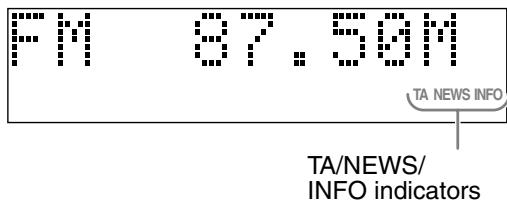
| TA | Traffic Announcement in your area. |
| NEWS | News. |
| INFO | Program the purpose of which is to impart advice in the widest sense. |
Pour arrêter d'écouter le programme sélectionné par Enhanced Other Network
Appuyez à nouveau plusieurs fois sur TA/News/Info pour que l'indicateur de type de programme (TA/NEWS/INFO) disparaisse de la fenêtre d'affichage. Le système quitte le mode veille Enhanced Other Network et revient à la station précédemment sélectionnée.
Comment fonctionne réellement la fonction Enhanced Other Network
Cas 1
S'il n'y a aucune station diffusant le programme que vous avez sélectionné
Le système continue de s'accorder sur la station actuelle.
Lorsqu'une station commence à diffuser le programme que vous avez sélectionné, le système bascule automatiquement sur cette station. L'indicateur du code PTY reçu commence à clignoter.
Lorsque le programme est terminé, le système revient à la station précédemment accordée, mais la fonction Enhanced Other Network reste activée.
Cas 2
Si la station FM que vous écoutez diffuse le programme que vous avez sélectionné
Le système continue de recevoir la station mais l'indicateur du code PTY reçu commence à clignoter.
Lorsque le programme est terminé, l'indicateur du code PTY reçu cesse de clignoter et reste allumé, mais la fonction Enhanced Other Network reste activée.
REMARQUE
- En mode veille Enhanced Other Network, si vous changez la source pour lire, le mode veille Enhanced Other Network est temporairement annulé.
- Si vous changez à nouveau la source sur FM, le système revient en mode veille Enhanced Other Network.
- Les données Enhanced Other Network envoyées par certaines stations peuvent ne pas être compatibles avec ce système.
- La fonction Enhanced Other Network ne fonctionne pas pour certaines stations FM avec le service RDS.
- Pendant l'écoute d'un programme syntonisé par la fonction Enhanced Other Network, la station ne change pas même si une autre station du réseau commence à diffuser un programme avec les mêmes données Enhanced Other Network.
- Pendant l'écoute d'un programme syntonisé par la fonction Enhanced Other Network, vous ne pouvez utiliser que les boutons TA/News/Info et RDS DISPLAY comme boutons de fonctionnement du tuner.
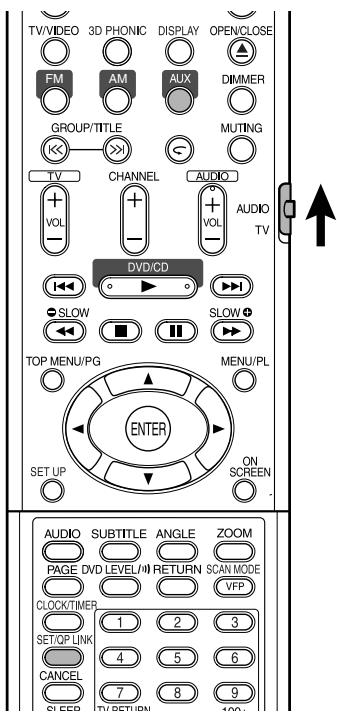
Écoute du son d'un appareil audio externe
Connectez l'autre appareil audio à ce système à l'avance (page 10).
1 Appuyez sur AUX.
La source change sur AUX.
Chaque fois que vous appuyez sur le bouton, la source change entre AUX 1 (avant) et AUX 2 (arrière).
2 Lisez l'autre appareil audio.
Pour plus de détails, reportez-vous au manuel de l'appareil connecté.
3 Réglez le volume et la qualité sonore du système (page 16).
Écoute du son d'un appareil audio portable
En utilisant QP Link (Quick Portable Link), vous pouvez facilement démarrer la lecture d'un appareil audio portable connecté à la prise AUX 1.
- Assurez-vous de régler le volume de votre appareil audio portable suffisamment fort pour que le système puisse détecter le signal sonore.
- QP Link est disponible même si le système est en veille.
Maintenez enfoncée la touche SET/QP LINK.
- Chaque fois que vous maintenez la touche enfoncée, la fonction QP Link s'active et se désactive alternativement. • QPL ON apparaît lorsque QP Link est activé.
Lorsque QP Link est activé, connecter l'appareil audio portable à la prise AUX 1 et démarrer la lecture effectue les opérations suivantes :
- Pendant l'écoute d'une autre source... Change automatiquement la source sur AUX 1. (Si vous changez de AUX 1 vers une autre source, QP Link sera annulé.)
- Pendant que le système est en veille...
Allume le système et active automatiquement la source AUX 1 (sauf si l'affichage est éteint).
REMARQUE
- Changer de AUX 1 vers une autre source pendant que QP Link fonctionne désactivera temporairement QP Link. Dans ce cas, les actions suivantes réactivent QP Link :
- Maintenez enfoncée la touche SET/QP LINK de la télécommande.
- Débranchez l'appareil de la prise AUX 1, puis rebranchez-le.
- Si vous appuyez sur Ⓑ/I AUDIO pour éteindre le système ou si la minuterie préréglée éteint le système pendant que QP Link fonctionne, le système désactive temporairement QP Link. Dans ce cas, les actions suivantes réactivent QP Link :
- Lorsque le signal sonore provenant de la prise AUX 1 s'arrête ou est trop faible pendant environ 30 secondes après l'extinction du système.
- Lorsque vous rallumez l'appareil.
- QP Link peut se déclencher lorsque vous branchez ou débranchez simplement l'appareil sur la prise AUX 1. Cela n'est pas un dysfonctionnement.
Réglage du niveau d'entrée audio
Si le son de l'appareil audio connecté à la prise AUX 1 ou AUX 2 est trop fort ou trop faible lors du passage d'une autre source à « AUX », vous pouvez modifier le niveau d'entrée audio via la prise AUX 1 ou AUX 2 (sans changer le niveau de volume).
Maintenez enfoncée la touche AUX pendant 2 secondes lorsque AUX est sélectionné comme source.
Chaque fois que vous maintenez la touche enfoncée, le niveau d'entrée audio alterne entre AUX LEVEL 1 et AUX LEVEL 2.
AUX LEVEL 1 :
Sélectionnez ce niveau lorsque le son est trop fort avec « AUX LEVEL 2 » sélectionné. Ce réglage est recommandé lors de la connexion d'un appareil audio autre qu'un appareil audio portable à la prise AUX 1.
AUX LEVEL 2 :
Sélectionnez ce niveau pour écouter un appareil audio portable.
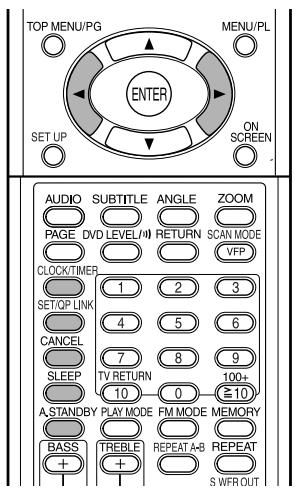
Réglage de l'horloge intégrée
Sans régler l'horloge intégrée, vous ne pouvez pas utiliser les minuteries.
- Pour quitter le réglage de l'horloge, appuyez sur CLOCK/TIMER si nécessaire.
- Pour corriger une erreur de saisie lors de la procédure ci-dessous, appuyez sur CANCEL pour revenir à l'étape précédente.
1 Appuyez sur CLOCK/TIMER.
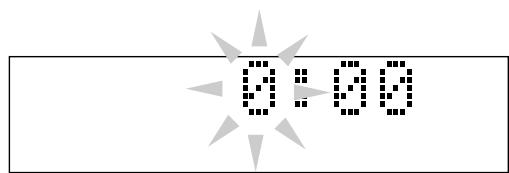
- Si vous avez déjà réglé l'horloge auparavant, appuyez plusieurs fois sur la touche jusqu'à ce que l'heure clignote.
2 Appuyez sur le curseur ◀/▶ pour régler l'heure, puis appuyez sur SET/QP LINK. 3 Appuyez sur le curseur ◀/▶ pour régler les minutes, puis appuyez sur SET/QP LINK.
L'horloge intégrée commence alors à fonctionner.
Réglage de la minuterie quotidienne
Avec la minuterie quotidienne, vous pouvez vous réveiller avec votre chanson préférée.
- Vous pouvez mémoriser trois réglages de minuterie quotidienne ; cependant, vous ne pouvez activer qu'une seule minuterie quotidienne à la fois.
- Pour corriger une erreur de saisie lors de la procédure ci-dessous, appuyez sur CANCEL pour revenir à l'étape précédente.
Fonctionnement de la minuterie quotidienne :
Une fois la minuterie quotidienne réglée, l'indicateur de minuterie et l'indicateur de numéro de minuterie (1/2/3) s'allument sur la fenêtre d'affichage. La minuterie quotidienne met le système sous tension à la même heure chaque jour jusqu'à ce que le réglage de la minuterie soit annulé manuellement ou qu'une autre minuterie quotidienne soit activée.
À l'heure de mise en marche :
Le système se met sous tension, se règle sur la station spécifiée ou commence la lecture du disque chargé avec le chapitre ou la piste spécifié, et augmente progressivement le volume jusqu'au niveau prédéfini après environ 30 secondes.
- Le réglage de la minuterie reste en mémoire jusqu'à ce que vous le modifiiez.
- Sans annuler la minuterie quotidienne, vous pouvez changer la source ou ajuster le volume après que la minuterie quotidienne a commencé la lecture.
1 Appuyez plusieurs fois sur CLOCK/TIMER pour afficher "DAILY 1".
• Chaque fois que vous appuyez sur le bouton, le réglage de l'horloge change comme suit :
![graph TD A["Source indication"] --> B["DAILY 1"] B --> C["ON 6:00"] C --> D["DAILY 2"] D --> E["ON 12:00"] E --> F["DAILY 3"] F --> G["ON 18:00"] G --> H["Clock adjust"] H --> I["↑"] I --> J["↑"] J --> K["Source indication"]](/content/2025/01/123628/images/aec3ba0d20429b82f91898ca89141a3e8e2f01345723009c0a3732b16faf9937.jpg)
2 Appuyez sur curseur ◀/▶ pour régler l'heure de mise en marche de la minuterie, puis appuyez sur SET/QP LINK. 3 Appuyez sur curseur ◀/▶ pour régler les minutes de mise en marche de la minuterie, puis appuyez sur SET/QP LINK. 4 Répétez les étapes 2 et 3 pour régler l'heure d'arrêt de la minuterie.
5 Appuyez sur curseur ◀/▶ pour sélectionner la source de lecture, puis appuyez sur SET/QP LINK.
• Chaque fois que vous appuyez sur le bouton, le réglage de l'horloge change comme suit :
![graph TD A["AUX 1"] --> B["AUX 2"] B --> C["TUNER FM"] D["DISC"] --> E["TUNER AM"] C --> E B --> E](/content/2025/01/123628/images/202181fdaa50d16b47810925388bf5ce3a7ff929baacf16ce1d338d6784f8416.jpg)
- Lorsque vous sélectionnez le tuner, appuyez sur curseur ◀/▶ pour sélectionner une station préréglée.
- Lorsque vous sélectionnez "DISC", vous pouvez spécifier le groupe et la piste. Pour les disques autres que MP3/WMA, la sélection du groupe n'a aucun effet.
6 Appuyez sur curseur ◀/▶ pour régler le niveau de volume, puis appuyez sur SET/QP LINK.
7 Éteignez le système.
Pour désactiver le réglage de la minuterie
1 Appuyez plusieurs fois sur CLOCK/TIMER pour sélectionner le réglage de la minuterie. 2 Appuyez sur CANCEL pour désactiver le réglage sélectionné.
- Appuyer sur SET/QP LINK active à nouveau le réglage de la minuterie.
Veille automatique
Si aucune opération n'est effectuée pendant 3 minutes alors que le disque est arrêté, l'appareil s'éteindra automatiquement.
Appuyez sur A.STANDBY pendant la lecture ou lorsque le disque est arrêté, ou lorsqu'aucun disque n'est chargé ("NO DISC" s'affiche).
L'indicateur A.STANDBY s'allume sur la fenêtre d'affichage de l'unité principale.
Lorsque l'état d'arrêt est atteint (par exemple après la fin de la lecture), l'indicateur A.STANDBY commence à clignoter.
Cela signifie que l'alimentation sera coupée automatiquement si aucune opération n'est effectuée pendant 3 minutes. Et 10 secondes avant la coupure, "A.STANDBY" commence à clignoter.
Désactivation de l'arrêt automatique
Appuyez sur A.STANDBY.
"A.STANDBY" s'éteint sur la fenêtre d'affichage de l'unité principale.
REMARQUE
Lorsque la source est FM, AM ou AUX, l'arrêt automatique ne fonctionne pas.
Minuterie de mise en veille
Lorsque le temps spécifié s'est écoulé, le système s'éteint automatiquement.
Appuyez sur SLEEP.
Chaque pression sur le bouton modifie le temps indiqué sur la fenêtre d'affichage de l'unité principale (en minutes).
Modification du temps
Resélectionnez l'heure en appuyant plusieurs fois sur SLEEP.
Confirmation de l'heure
Appuyez une fois sur SLEEP lorsque la minuterie de sommeil est réglée.
Annulation
Appuyez plusieurs fois sur SLEEP jusqu'à ce que "SLEEP OFF" s'affiche.
REMARQUE
La minuterie de sommeil sera également annulée lorsque l'appareil est éteint.
Verrouillage du plateau
Vous pouvez verrouiller le plateau à disque pour empêcher l'éjection du disque.
Réglage
Lorsque le système est éteint, appuyez sur ▲ (Ouvrir/Fermer) tout en maintenant ■ (Arrêt) sur l'unité principale. "LOCKED" s'affiche sur la fenêtre d'affichage de l'unité principale.
Annulation
Effectuez les mêmes opérations que pour le réglage. "UNLOCKED" s'affiche sur la fenêtre d'affichage de l'unité principale.
Si vous rencontrez un problème qui semble être une panne, vérifiez les points suivants avant de contacter votre centre de service JVC.
Source d'alimentation
■ L'appareil ne s'allume pas.
- Le cordon d'alimentation n'est pas branché sur l'appareil principal ou sur une prise secteur. → Branchez correctement le cordon d'alimentation (page 11).
Fonctionnement
■ Vous ne pouvez utiliser aucun bouton.
- Certaines opérations spécifiques peuvent être inhibées pour certains disques.
■ La télécommande ne fonctionne pas.
- Les piles sèches sont usées. → Remplacez les piles (page 6).
■ Un disque ne peut pas être lu.
• Dans le cas des disques DVD VIDEO → Vérifiez le numéro de code de région des disques (page 3). - "NO PLAY" s'affiche sur la fenêtre d'affichage. Ce n'est pas un disque qui peut être lu sur ce système. → Vérifiez le type de disque (page 3).
■ Les fichiers MP3/WMA/JPEG/ASF/DivX/MPEG1/MPEG2 ne peuvent pas être lus.
- Le disque chargé peut contenir des fichiers de différents types (MP3, WMA, JPEG, ASF, DivX, MPEG1 ou MPEG2). Vous ne pouvez lire que les fichiers dont les types sont sélectionnés dans "FILE TYPE" (page 29).
À propos des images
■ Aucune image n'apparaît.
- Le cordon vidéo n'est pas connecté correctement. → Page 11
- La prise vidéo composante et la prise S-vidéo sont toutes deux connectées. → Connectez l'une ou l'autre (page 11).
■ L'image est déformée.
- Un magnétoscope est connecté entre l'unité principale et le téléviseur. → Connectez l'unité principale directement au téléviseur (page 11).
- Bien que ce système soit connecté à un téléviseur non progressif, le mode de balayage du DVD est réglé sur « PROGRESSIVE ». → Réglez le mode de balayage sur « INTERLACE » (page 26).
■ La taille de l'écran est anormale.
- La taille de l'écran est réglée incorrectement. → Réglez « MONITOR TYPE » en fonction du téléviseur utilisé (page 29).
■ L'écran du téléviseur s'assombrit.
- « SCREEN SAVER » est activé. → Appuyez sur n'importe quel bouton pour désactiver la fonction (page 29).
À propos du son
■ Il n'y a pas de son.
- Les enceintes ne sont pas connectées correctement. → Page 9
- Le son est coupé. → Page 16
- « NO AUDIO » s'affiche sur la fenêtre d'affichage. Le disque peut avoir été produit par copie illégale. → Confirmez auprès du magasin où vous avez acheté le disque.
■ Le son est faible par rapport à la TV ou à la vidéo.
- « DVD LEVEL » est réglé sur « NORMAL ». → Réglez sur autre chose que « NORMAL » (page 26).
■ Le son est déformé.
• Le volume est trop élevé. → Baissez le volume (page 16).
■ Aucun son ne sort du caisson de graves.
- "SUBWOOFER" est désactivé. → Appuyez sur S.WFR OUT pour l'activer (page 10).
À propos de la radio
■ Le son est parasite lors de la réception / La réception est impossible.
- L'antenne n'est pas connectée correctement. → Connectez correctement l'antenne (page 8).
Autres
■ Il est impossible de changer la langue audio ou les sous-titres.
- Le disque ne contient pas 2 langues ou plus. → Si une seule langue est enregistrée sur le disque, il est impossible de passer à une autre langue (page 24).
■ Aucun sous-titre n'est affiché.
- Le disque ne contient aucun sous-titre. → Un DVD VIDEO sans sous-titres ne peut pas en afficher.
- La langue des sous-titres est réglée sur "OFF". → Spécifiez une langue (page 29).
- Avant ou après le point A ou le point B en lecture répétée A-B, aucun sous-titre ne peut être affiché.
■ Le disque ne peut pas être éjecté.
- Tray Lock est activé. → page 40
■ « LR ONLY » s'affiche à l'écran (pour un DVD AUDIO).
- Parce que, pour la piste en cours de lecture, le downmix est interdit pour le son multicanal, le son des canaux L et R est émis directement (comportement normal).
■ Le système s'allume automatiquement même si la minuterie le met en veille ou si vous le mettez en veille pendant la lecture d'un appareil audio portable.
- Dans ce cas, désactivez QP Link ou arrêtez la lecture sur l'appareil connecté à la prise AUX 1.
Si le système ne fonctionne pas correctement malgré les mesures correctives ci-dessus
De nombreuses fonctions de ce système sont contrôlées par des microprocesseurs. Si l'appui sur un bouton ne produit pas l'action normale, débranchez la fiche d'alimentation de la prise, attendez un moment, puis rebranchez le système.
Codes de langue
| Code | Language | Code | Language |
| AA | Afar | MK | Macedonian |
| AB | Abkhazian | ML | Malayalam |
| AF | Afrikaans | MN | Mongolian |
| AM | Ameharic | MO | Moldavian |
| AR | Arabic | MR | Marathi |
| AS | Assamese | MS | Malay (MAY) |
| AY | Aymara | MT | Maltese |
| AZ | Azerbaijani | MY | Burmese |
| BA | Bashkir | NA | Nauru |
| BE | Byelorussian | NE | Nepali |
| BG | Bulgarian | NL | Dutch |
| BH | Bihari | NO | Norwegian |
| BI | Bislama | OC | Occitan |
| BN | Bengali, Bangla | OM | (Afan) Oromo |
| BO | Tibetan | OR | Oriya |
| BR | Breton | PA | Panjabi |
| CA | Catalan | PL | Polish |
| CO | Corsican | PS | Pashto, Pushto |
| CS | Czech | PT | Portuguese |
| CY | Welsh | QU | Quechua |
| DA | Danish | RM | Rhaeto-Romance |
| DZ | Bhutani | RN | Kirundi |
| EL | Greek | RO | Rumanian |
| EO | Esperanto | RW | Kinyarwanda |
| ET | Estonian | SA | Sanskrit |
| EU | Basque | SD | Sindhi |
| FA | Persian | SG | Sangho |
| FI | Finnish | SH | Serbo-Croatian |
| FJ | Fiji | SI | Singhalese |
| FO | Faroese | SK | Slovak |
| FY | Frisian | SL | Slovenian |
| GA | Irish | SM | Samoan |
| GD | Scots Gaelic | SN | Shona |
| GL | Galician | SO | Somali |
| GN | Guarani | SQ | Albanian |
| GU | Gujarati | SR | Serbian |
| HA | Hausa | SS | Siswati |
| HI | Hindi | ST | Sesotho |
| HR | Croatian | SU | Sundanese |
| HU | Hungarian | SV | Swedish |
| HY | Armenian | SW | Swahili |
| IA | Interlingua | TA | Tamil |
| IE | Interlingue | TE | Telugu |
| IK | Inupiak | TG | Tajik |
| IN | Indonesian | TH | Thai |
| IS | Icelandic | TI | Tigrinya |
| IW | Hebrew | TK | Turkmen |
| JI | Yiddish | TL | Tagalog |
| JW | Javanese | TN | Setswana |
| KA | Georgian | TO | Tonga |
| KK | Kazakh | TR | Turkish |
| KL | Greenlandic | TS | Tsonga |
| KM | Cambodian | TT | Tatar |
| KN | Kannada | TW | Twi |
| KO | Korean (KOR) | UK | Ukrainian |
| KS | Kashmiri | UR | Urdu |
| KU | Kurdish | UZ | Uzbek |
| KY | Kirghiz | VI | Vietnamese |
| LA | Latin | VO | Volapuk |
| LN | Lingala | WO | Wolof |
| LO | Laothian | XH | Xhosa |
| LT | Lithuanian | YO | Yoruba |
| LV | Latvian, Lettish | ZU | Zulu |
| MG | Malagasy | ||
| MI | Maori | ||
Généralités
| Power source: | AC 230 V ∼ , 50 Hz |
| Power consumption: | 25 W (in operation)/4.0 W(on standby/display on)1.0 W (on standby/display off) |
| Weight: | 2.6 kg |
| External dimensions(W x H x D): | 150 mm x 152.6 mm x 252.9 mm |
Lecteur DVD
| Playable discs: | DVD VIDEO, DVD AUDIO, VCD, SVCD, CD |
| CD-R/RW (VCD/SVCD/CD/MP3/WMA/JPEG/DivX/ASF/MPEG1/MPEG2 format) | |
| DVD-R/-RW (MP3/WMA/JPEG/DVDVIDEO/DVD VR [CPRM]/DivX/ASF/MPEG1/MPEG2 format) | |
| DVD-ROM (MP3/WMA/JPEG/ASF/DivX/MPEG1/MPEG2/DVD VR[CPRM] format) |
Sortie vidéo
| Color system: | PAL |
| Horizontal resolution: | 500 lines |
| Composite x1: | 1.0 V (p-p)/75 Ω, synchronization negative |
| S-video x1: | Y output: 1.0 V (p-p)/75 Ω, synchronization negative |
| C output: 0.3 V (p-p)/75 Ω | |
| Component x1: | Y output: 1.0 V (p-p)/75 Ω |
| PB/PRoutput: 0.7 V (p-p)/75 Ω |
Sortie audio
| Analog sound output:Speakers x2Output power: | 20 W per channel min., RMS, at 4 Ω at 1 kHz with no more than 10% total harmonic distortion |
| Fitting impedance:Headphones x1:Fitting impedance:Subwoofer x1:Digital sound output:Optical x1: | 4 Ω to 16 Ω11 mW/32 Ω16 Ω to 1 kΩ500 mVrms/10 kΩ |
| -21 dBm to -15 dBm |
Entrée audio
| Sound input: | AUX 1: 400 mV/50 kΩ200 mV/50 kΩ |
| AUX 2: 1.5 V/50 kΩ750 mV/50 kΩ |
Tuner
| FM tuner: | |
| Receiving frequency: | 87.50 MHz to 108.00 MHz |
| Antenna: | 75 Ω Unbalanced type |
| AM (MW) tuner: | |
| Receiving frequency: | 530 kHz to 1 710 kHz |
| Antenna: | External antenna jack (loop antenna) |
Enceinte
| Type: | Full range |
| 1-way bass-reflex type | |
| Magnetically shielded type | |
| Speaker: | 8 cm cone x1 |
| Frequency response: | 55 Hz to 20 000 Hz |
| Power handling capacity: | 20 W |
| Impedance: | 4 Ω |
| Sound pressure level: | 82 dB/W·m |
| Dimension (W x H x D): | 120 mm x 150.5 mm x 232 mm |
| Weight: | 1.7 kg each |
- Fabriqué sous licence de Dolby Laboratories. « Dolby », « Pro Logic », « MLP lossless » et le symbole double-D sont des marques de Dolby Laboratories.
- « DTS » et « DTS 2.0+ Digital Out » sont des marques commerciales de Digital Theater Systems, Inc.
- « Produit certifié DivX® officiel » « Lit toutes les versions de vidéo DivX® (y compris DivX® 6) avec lecture standard des fichiers média DivX® » « DivX, DivX Certified et les logos associés sont des marques commerciales de DivX, Inc. et sont utilisés sous licence. »
- L'UTILISATION DE CE PRODUIT DE QUELQUE MANIÈRE QUE CE SOIT CONFORME À LA NORME VISUELLE MPEG-4 EST INTERDITE, SAUF POUR UNE UTILISATION PAR UN CONSOMMATEUR DANS LE CADRE D'ACTIVITÉS PERSONNELLES ET NON COMMERCIALES.
- Ce produit intègre une technologie de protection des droits d'auteur protégée par des brevets américains et d'autres droits de propriété intellectuelle. L'utilisation de cette technologie de protection des droits d'auteur doit être autorisée par Macrovision, et est destinée à un usage domestique et à d'autres visions limitées uniquement, sauf autorisation contraire de Macrovision. La rétro-ingénierie ou le désassemblage est interdit.
Les conceptions et les spécifications sont sujettes à modification sans préavis.
JVC

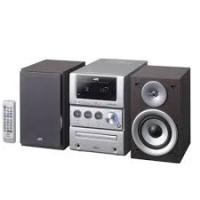
- SYSTÈME COMPACT COMPOSÉ
- FS-XA
- COMPOSÉ DE CA-FSXA1 ET SP-FSXA
- ATTENTION
- ATTENTION — BOUTON ⏻/I (VEILLE/MARCHE)
- IMPORTANT POUR LES PRODUITS LASER
- IMPORTANT POUR LE ROYAUME-UNI
- IMPORTANT
- ATTENTION : VENTILATION ADÉQUATE
- INFORMATIONS POUR LES UTILISATEURS SUR L'ÉLIMINATION DES ANCIENS ÉQUIPEMENTS
- [UNION EUROPÉENNE]
- (UTILISATEURS PROFESSIONNELS)
- [AUTRES PAYS HORS UNION EUROPÉENNE]
- CONSIGNES DE SÉCURITÉ
- QUELQUES CONSEILS À SUIVRE ET À ÉVITER POUR UNE UTILISATION SÛRE DE L'ÉQUIPEMENT
- AVANT TOUT
- INTRODUCTION
- POUR COMMENCER
- OPÉRATIONS DE BASE
- OPÉRATIONS AVANCÉES
- ÉCOUTE DE LA RADIO
- FONCTIONS PRATIQUES
- RÉFÉRENCE
- REMARQUES SUR LA MANIPULATION
- PRÉCAUTIONS IMPORTANTES
- INSTALLATION DU SYSTÈME
- CORDON D'ALIMENTATION
- POUR ÉVITER LES DYSFONCTIONNEMENTS DU SYSTÈME
- REMARQUE SUR LES LOIS SUR LE DROIT D'AUTEUR
- REMARQUE SUR LE SYSTÈME DE PROTECTION CONTRE LA COPIE
- PRÉCAUTIONS DE SÉCURITÉ
- ÉVITEZ L'HUMIDITÉ, L'EAU ET LA POUSSIÈRE
- ÉVITEZ LES TEMPÉRATURES ÉLEVÉES
- LORSQUE VOUS VOUS ABSENTEZ
- NE BLOQUEZ PAS LES ÉVENTS
- ENTRETIEN DU BOÎTIER
- SI DE L'EAU PÉNÈTRE À L'INTÉRIEUR DU SYSTÈME
- LORSQUE DE LA CONDENSATION OU DES GOUTTES D'EAU ADHÈRENT À L'OBJECTIF
- ACCESSOIRES FOURNIS
- COMMENT LIRE CE MANUEL
- TYPES DE DISQUES LISIBLES
- PRÉCAUTIONS CONCERNANT LA LECTURE DES DUALDISC
- REMARQUE SUR LE CODE DE RÉGION
- REMARQUES SUR LES CD-R ET CD-RW
- DISQUES NON LISIBLES
- NOTES SUR TOUS LES FICHIERS
- POUR LES FICHIERS MP3/WMA
- POUR LES FICHIERS JPEG
- POUR LES FICHIERS MPEG-1/MPEG
- POUR LES FICHIERS ASF
- POUR LES FICHIERS DIVX
- STRUCTURE DU DISQUE
- DVD VIDEO/DVD VR
- DVD AUDIO
- VCD/SVCD/CD
- DISQUES MP3/WMA/JPEG/ASF/DIVX/MPEG1/MPEG
- FONCTIONNEMENT DE LA TÉLÉCOMMANDE
- UTILISATION DU TÉLÉVISEUR AVEC LA TÉLÉCOMMANDE
- RÉGLAGE DU CODE DU FABRICANT
- FAITES GLISSER LE SÉLECTEUR DE MODE DE LA TÉLÉCOMMANDE DU CÔTÉ TV
- MAINTENEZ ENFONCÉ ⏻/I TV
- REMARQUE
- APPUYEZ SUR ENTER
- APPUYEZ SUR LES TOUCHES NUMÉRIQUES (1-9, 0)
- EX
- RELÂCHEZ ⏻/I TV
- POUR LE FONCTIONNEMENT DU TÉLÉVISEUR
- CONNEXION DES ANTENNES
- CONNEXION DE L'ANTENNE CADRE AM (FOURNIE)
- LORSQU'UNE BONNE RÉCEPTION RADIO NE PEUT PAS ÊTRE OBTENUE AVEC L'ANTENNE CADRE AM FOURNIE
- CONNEXION DE L'ANTENNE FM (FOURNIE)
- LORSQU'UNE BONNE RÉCEPTION RADIO NE PEUT PAS ÊTRE OBTENUE AVEC L'ANTENNE FOURNIE OU LORS DE L'UTILISATION D'UNE ANTENNE COLLECTIVE
- CONNEXION DES ENCEINTES
- CONNEXION D'AUTRES APPAREILS
- CONNEXION DU CAISSON DE BASSES
- NOTE
- CONNEXION À UN AUTRE APPAREIL AUDIO
- CONNEXION À UN APPAREIL NUMÉRIQUE
- CONNEXION À UN APPAREIL AUDIO PORTABLE
- CONNEXION À UN TÉLÉVISEUR
- CONNEXION À L'AIDE DU CORDON S-VIDÉO
- CONNEXION À L'AIDE DU CORDON VIDÉO COMPOSANTE
- CONNEXION DU CORDON D'ALIMENTATION
- LECTURE
- APPUYEZ SUR ⏻/I AUDIO
- APPUYEZ SUR ▲OPEN/CLOSE POUR OUVRIR LE PLATEAU À DISQUE AFIN DE CHARGER UN DISQUE
- APPUYEZ SUR DVD/CD
- ÉCRANS AFFICHÉS SUR LE TÉLÉVISEUR LORSQUE L'APPAREIL EST MIS SOUS TENSION
- FENÊTRE D'AFFICHAGE PENDANT LA LECTURE D'UN DISQUE
- POUR CHANGER L'AFFICHAGE
- APPUYEZ SUR DISPLAY
- POUR SVCD/VCD/CD/JPEG
- SÉLECTIONNEZ UN ÉLÉMENT DU DISQUE À L'AIDE DES TOUCHES NUMÉRIQUES
- UTILISEZ LES TOUCHES NUMÉRIQUES POUR SÉLECTIONNER L'ÉLÉMENT QUE VOUS SOUHAITEZ LIRE
- POUR ARRÊTER LA LECTURE
- POUR METTRE LA LECTURE EN PAUSE
- APPUYEZ SUR II PENDANT LA LECTURE
- POUR AVANCER IMAGE PAR IMAGE
- APPUYEZ SUR II EN MODE PAUSE
- RECHERCHE EN RETOUR RAPIDE / EN AVANT RAPIDE
- APPUYEZ SUR ◀◀ OU ▶▶ PENDANT LA LECTURE
- LECTURE À PARTIR D'UNE POSITION 10 SECONDES EN ARRIÈRE (RELECTURE EN UN SEUL GESTE)
- APPUYEZ SUR ← PENDANT LA LECTURE
- LECTURE AU RALENTI
- APPUYEZ SUR SLOW ⊖ OU SLOW ⊕ PENDANT LA PAUSE
- PASSER AU DÉBUT DE LA SÉLECTION
- APPUYEZ SUR |◀◀ OU ▶▶▶ PENDANT LA LECTURE
- SAUT À INTERVALLES DE 5 MINUTES
- APPUYEZ SUR LA TOUCHE CURSEUR ◀ OU CURSEUR ▶ PENDANT LA LECTURE
- UTILISATION DES TOUCHES NUMÉRIQUES
- ICÔNES DE GUIDE AFFICHÉES À L'ÉCRAN DU TÉLÉVISEUR (GUIDE À L'ÉCRAN)
- POUR MODIFIER LA LUMINOSITÉ DE LA FENÊTRE D'AFFICHAGE (DIMMER)
- APPUYEZ PLUSIEURS FOIS SUR DIMMER
- RÉGLAGE DU VOLUME
- APPUYEZ SUR AUDIO VOL
- RÉGLAGE DE LA QUALITÉ SONORE
- COUPURE TEMPORAIRE DU SON (MUTING)
- APPUYEZ SUR MUTING
- CHARGEZ UN DISQUE
- LECTURE DE DIAPORAMA JPEG
- APPUYEZ SUR DVD/CD ▶ OU ENTER
- LECTURE RÉPÉTÉE
- APPUYEZ SUR REPEAT
- POUR SUSPENDRE LA LECTURE
- POUR REPRENDRE LA LECTURE À PARTIR DE LA POSITION MÉMORISÉE
- SÉLECTIONNEZ LA SCÈNE À PARTIR DU MENU
- DVD VIDEO DVD AUDIO VCD SVCD
- APPUYEZ SUR MENU/PL OU TOP MENU/PG PENDANT QUE LE DISQUE EST ARRÊTÉ OU PENDANT LA LECTURE
- APPUYEZ SUR LES TOUCHES CURSEUR ▲/▼/◄/► (UNIQUEMENT POUR UN DVD VIDEO OU DVD AUDIO) OU SUR LES TOUCHES NUMÉRIQUES POUR SÉLECTIONNER LA SCÈNE À LIRE
- DVD VR
- PENDANT QUE LE DISQUE EST ARRÊTÉ OU PENDANT LA LECTURE, APPUYEZ SUR TOP MENU/PG POUR AFFICHER LE PROGRAMME ORIGINAL OU APPUYEZ SUR MENU/PL POUR AFFICHER LA LISTE DE LECTURE
- PROGRAMME ORIGINAL
- LISTE DE LECTURE
- APPUYEZ SUR ▲/▼ POUR SÉLECTIONNER LE TITRE SOUHAITÉ
- DÉSIGNER L'HEURE (RECHERCHE PAR TEMPS)
- APPUYEZ DEUX FOIS SUR ON SCREEN PENDANT LA LECTURE
- APPUYEZ SUR LES CURSEURS ◀/▶ POUR SÉLECTIONNER
- SAISISSEZ L'HEURE *3 À L'AIDE DES TOUCHES NUMÉRIQUES (1-9, 0)
- LISEZ LE DISQUE DANS L'ORDRE SOUHAITÉ (LECTURE PROGRAMMÉE)
- PENDANT QUE LE DISQUE EST ARRÊTÉ, APPUYEZ PLUSIEURS FOIS SUR PLAY MODE POUR AFFICHER « PROGRAM » SUR LA FENÊTRE D'AFFICHAGE DE L'UNITÉ PRINCIPALE
- CRÉEZ UN PROGRAMME EN SUIVANT LES INSTRUCTIONS À L'ÉCRAN DU TÉLÉVISEUR
- POUR PROGRAMMER SUR LA FENÊTRE D'AFFICHAGE DE L'UNITÉ PRINCIPALE, PROCÉDEZ COMME SUIT
- LECTURE DU DISQUE DANS UN ORDRE ALÉATOIRE (LECTURE ALÉATOIRE)
- APPUYEZ PLUSIEURS FOIS SUR PLAY MODE POUR AFFICHER « RANDOM » SUR LA FENÊTRE D'AFFICHAGE DE L'APPAREIL PRINCIPAL PENDANT QUE LE DISQUE EST ARRÊTÉ
- LECTURE RÉPÉTÉE DU TITRE/CHAPITRE/GROUPE/PISTE/TOUTES LES PISTES (REPEAT)
- APPUYEZ SUR REPEAT PENDANT LA LECTURE
- LECTURE RÉPÉTÉE DE LA PARTIE DÉSIGNÉE (LECTURE RÉPÉTÉE A-B)
- SÉLECTION DES SOUS-TITRES
- APPUYEZ SUR SUBTITLE PENDANT LA LECTURE D'UN DISQUE CONTENANT DES SOUS-TITRES DANS PLUSIEURS LANGUES
- APPUYEZ SUR LE CURSEUR ▲/▼ POUR SÉLECTIONNER UNE LANGUE DE SOUS-TITRES
- ATTENDEZ QUELQUES SECONDES OU APPUYEZ SUR ENTER POUR FERMER LA FENÊTRE
- SÉLECTION DE LA LANGUE AUDIO
- APPUYEZ SUR AUDIO PENDANT LA LECTURE D'UN DISQUE CONTENANT PLUSIEURS LANGUES AUDIO
- SÉLECTION D'UN ANGLE DE VUE
- APPUYEZ SUR ANGLE PENDANT LA LECTURE D'UNE SCÈNE CONTENANT PLUSIEURS ANGLES DE VUE
- AGRANDIR L'IMAGE (ZOOM)
- APPUYEZ SUR ZOOM PENDANT LA LECTURE OU EN PAUSE
- SÉLECTIONNEZ LA PARTIE QUE VOUS SOUHAITEZ VOIR À L'AIDE DES CURSEURS ▲/▼/◄
- RÉGLAGE DE LA QUALITÉ D'IMAGE (VFP)
- APPUYEZ SUR VFP PENDANT LA LECTURE OU EN PAUSE
- APPUYEZ SUR LES CURSEURS ◀/▶ POUR SÉLECTIONNER LE MODE VFP
- APPUYEZ SUR LES CURSEURS ▲/▼ POUR SÉLECTIONNER UN ÉLÉMENT À RÉGLER
- APPUYEZ SUR LES CURSEURS ▲/▼ POUR MODIFIER LA VALEUR
- APPUYEZ SUR VFP POUR FERMER LA FENÊTRE
- RENDRE LES DIALOGUES CLAIRS (CLEAR VOICE)
- MAINTENEZ ENFONCÉE LA TOUCHE DVD LEVEL/1) PENDANT LA LECTURE
- CRÉATION D'UN SON RÉALISTE (3D PHONIC)
- APPUYEZ SUR 3D PHONIC PENDANT LA LECTURE
- RÉGLAGE DU NIVEAU DE LECTURE (NIVEAU DVD)
- APPUYEZ SUR DVD LEVEL/1) PENDANT LA LECTURE
- PROFITER DE MEILLEURES IMAGES (MODE BALAYAGE)
- MAINTENEZ ENFONCÉE LA TOUCHE MODE BALAYAGE PENDANT 4 SECONDES LORSQU'AUCUN DISQUE N'EST CHARGÉ OU PENDANT QUE LE DISQUE EST ARRÊTÉ
- LECTURE DU GROUPE BONUS
- APPUYEZ PLUSIEURS FOIS SUR GROUP/TITLE >>I PENDANT LA LECTURE POUR SÉLECTIONNER UN GROUPE BONUS
- APPUYEZ SUR LES TOUCHES NUMÉRIQUES POUR SAISIR UN CODE PIN (4 CHIFFRES)
- IMAGES FIXES NAVIGABLES (B.S.P.)
- APPUYEZ SUR PAGE PENDANT LA LECTURE
- APPUYEZ DEUX FOIS SUR ON SCREEN
- APPUYEZ SUR LES CURSEURS ◀/▶ POUR SÉLECTIONNER UN ÉLÉMENT À UTILISER
- LISTE DES FONCTIONS
- INFORMATIONS AFFICHÉES DANS LA BARRE D'ÉTAT
- APPUYEZ SUR SET UP LORSQUE LE DISQUE EST ARRÊTÉ OU QU'AUCUN DISQUE N'EST CHARGÉ ("NO DISC" EST AFFICHÉ)
- LANGUE
- IMAGE
- AUDIO
- AUTRES
- SÉLECTION D'UNE STATION
- SYNTONISATION AUTOMATIQUE
- SYNTONISATION MANUELLE
- PRÉRÉGLAGE DES STATIONS
- SYNTONISATION D'UNE STATION PRÉRÉGLÉE
- UTILISATION DU RDS (RADIO DATA SYSTEM) LORS DE LA RÉCEPTION DE STATIONS FM
- POUR AFFICHER LES INFORMATIONS DES SIGNAUX RDS
- APPUYEZ SUR RDS DISPLAY TOUT EN ÉCOUTANT UNE STATION FM
- À PROPOS DES CARACTÈRES AFFICHÉS SUR LA FENÊTRE D'AFFICHAGE
- RECHERCHE D'UN PROGRAMME PAR CODES PTY
- AVANT DE COMMENCER L'OPÉRATION
- APPUYEZ SUR PTY SEARCH TOUT EN ÉCOUTANT UNE STATION FM
- APPUYEZ SUR PTY SELECT + OU PTY SELECT – JUSQU'À CE QUE LE CODE PTY SOUHAITÉ APPARAISSE SUR LA FENÊTRE D'AFFICHAGE
- APPUYEZ À NOUVEAU SUR PTY SEARCH
- POUR CONTINUER LA RECHERCHE APRÈS LE PREMIER ARRÊT
- PASSAGE TEMPORAIRE AU PROGRAMME DE VOTRE CHOIX
- APPUYEZ PLUSIEURS FOIS SUR TA/NEWS/INFO JUSQU'À CE QUE L'INDICATEUR DE TYPE DE PROGRAMME (TA/NEWS/INFO) SOUHAITÉ APPARAISSE SUR LA FENÊTRE D'AFFICHAGE
- POUR ARRÊTER D'ÉCOUTER LE PROGRAMME SÉLECTIONNÉ PAR ENHANCED OTHER NETWORK
- COMMENT FONCTIONNE RÉELLEMENT LA FONCTION ENHANCED OTHER NETWORK
- CAS
- S'IL N'Y A AUCUNE STATION DIFFUSANT LE PROGRAMME QUE VOUS AVEZ SÉLECTIONNÉ
- SI LA STATION FM QUE VOUS ÉCOUTEZ DIFFUSE LE PROGRAMME QUE VOUS AVEZ SÉLECTIONNÉ
- ÉCOUTE DU SON D'UN APPAREIL AUDIO EXTERNE
- APPUYEZ SUR AUX
- LISEZ L'AUTRE APPAREIL AUDIO
- RÉGLEZ LE VOLUME ET LA QUALITÉ SONORE DU SYSTÈME (PAGE 16)
- ÉCOUTE DU SON D'UN APPAREIL AUDIO PORTABLE
- MAINTENEZ ENFONCÉE LA TOUCHE SET/QP LINK
- RÉGLAGE DU NIVEAU D'ENTRÉE AUDIO
- MAINTENEZ ENFONCÉE LA TOUCHE AUX PENDANT 2 SECONDES LORSQUE AUX EST SÉLECTIONNÉ COMME SOURCE
- AUX LEVEL
- RÉGLAGE DE L'HORLOGE INTÉGRÉE
- APPUYEZ SUR CLOCK/TIMER
- RÉGLAGE DE LA MINUTERIE QUOTIDIENNE
- FONCTIONNEMENT DE LA MINUTERIE QUOTIDIENNE
- À L'HEURE DE MISE EN MARCHE
- APPUYEZ PLUSIEURS FOIS SUR CLOCK/TIMER POUR AFFICHER "DAILY
- APPUYEZ SUR CURSEUR ◀/▶ POUR SÉLECTIONNER LA SOURCE DE LECTURE, PUIS APPUYEZ SUR SET/QP LINK
- APPUYEZ SUR CURSEUR ◀/▶ POUR RÉGLER LE NIVEAU DE VOLUME, PUIS APPUYEZ SUR SET/QP LINK
- ÉTEIGNEZ LE SYSTÈME
- POUR DÉSACTIVER LE RÉGLAGE DE LA MINUTERIE
- VEILLE AUTOMATIQUE
- APPUYEZ SUR A.STANDBY PENDANT LA LECTURE OU LORSQUE LE DISQUE EST ARRÊTÉ, OU LORSQU'AUCUN DISQUE N'EST CHARGÉ ("NO DISC" S'AFFICHE)
- DÉSACTIVATION DE L'ARRÊT AUTOMATIQUE
- MINUTERIE DE MISE EN VEILLE
- APPUYEZ SUR SLEEP
- MODIFICATION DU TEMPS
- CONFIRMATION DE L'HEURE
- ANNULATION
- VERROUILLAGE DU PLATEAU
- RÉGLAGE
- SOURCE D'ALIMENTATION
- L'APPAREIL NE S'ALLUME PAS
- FONCTIONNEMENT
- VOUS NE POUVEZ UTILISER AUCUN BOUTON
- LA TÉLÉCOMMANDE NE FONCTIONNE PAS
- UN DISQUE NE PEUT PAS ÊTRE LU
- LES FICHIERS MP3/WMA/JPEG/ASF/DIVX/MPEG1/MPEG2 NE PEUVENT PAS ÊTRE LUS
- À PROPOS DES IMAGES
- AUCUNE IMAGE N'APPARAÎT
- L'IMAGE EST DÉFORMÉE
- LA TAILLE DE L'ÉCRAN EST ANORMALE
- L'ÉCRAN DU TÉLÉVISEUR S'ASSOMBRIT
- À PROPOS DU SON
- IL N'Y A PAS DE SON
- LE SON EST FAIBLE PAR RAPPORT À LA TV OU À LA VIDÉO
- LE SON EST DÉFORMÉ
- AUCUN SON NE SORT DU CAISSON DE GRAVES
- À PROPOS DE LA RADIO
- LE SON EST PARASITE LORS DE LA RÉCEPTION / LA RÉCEPTION EST IMPOSSIBLE
- IL EST IMPOSSIBLE DE CHANGER LA LANGUE AUDIO OU LES SOUS-TITRES
- AUCUN SOUS-TITRE N'EST AFFICHÉ
- LE DISQUE NE PEUT PAS ÊTRE ÉJECTÉ
- LR ONLY » S'AFFICHE À L'ÉCRAN (POUR UN DVD AUDIO)
- LE SYSTÈME S'ALLUME AUTOMATIQUEMENT MÊME SI LA MINUTERIE LE MET EN VEILLE OU SI VOUS LE METTEZ EN VEILLE PENDANT LA LECTURE D'UN APPAREIL AUDIO PORTABLE
- SI LE SYSTÈME NE FONCTIONNE PAS CORRECTEMENT MALGRÉ LES MESURES CORRECTIVES CI-DESSUS
- CODES DE LANGUE
- JVC
Marque : JVC
Modèle : FS-XA1
Catégorie : Système audio