
DR-MH300SEF - Enregistreur DVD/HDD JVC - Notice d'utilisation et mode d'emploi gratuit
Retrouvez gratuitement la notice de l'appareil DR-MH300SEF JVC au format PDF.

| Type de produit | Enregistreur DVD/HDD |
| Marque | JVC |
| Modèle | DR-MH300SEF |
| Dimensions (LxHxP) | 435 mm x 70 mm x 300 mm |
| Poids | 4,6 kg |
| Alimentation | CA 220V - 240V, 50/60 Hz |
| Consommation (marche) | 36 W |
| Consommation (veille) | 6,4 W |
| Capacité du disque dur | 160 Go |
| Durée d'enregistrement max (HDD) | 300 heures (mode FR480) |
| Types de disques compatibles | DVD-RAM, DVD-RW, DVD-R, +R, +RW, DVD-Vidéo, VCD, SVCD, CD audio, CD-R/RW (MP3/JPEG) |
| Formats d'enregistrement | DVD-RAM (VR), DVD-RW (VR/Video), DVD-R (VR/Video) |
| Modes d'enregistrement | XP, SP, LP, EP, FR (ajustable) |
| Connectiques | 2x SCART (entrée/sortie, entrée/décodeur), S-Vidéo, composite, composante, HDMI, DV (i.LINK), sortie audio numérique coaxiale, G-LINK |
| Syntoniseur | PAL/SECAM, 99 chaînes |
| Fonctions principales | Enregistrement programmé, GUIDE Plus+, SHOWVIEW, copie HD vers DVD, édition (coupe, liste de lecture), lecture de mémoire en direct, finalisation |
| Entretien et nettoyage | Nettoyer le disque avec un chiffon doux du centre vers l'extérieur. Nettoyer la lentille tous les 6 mois avec un kit adapté. |
| Sécurité | Laser classe 1 ; ne pas exposer à la pluie ou à l'humidité. Débrancher avant tout nettoyage. Éviter champs magnétiques, chocs, condensation. |
| Pièces détachées et réparabilité | Contacter JVC ou un service agréé. Ne pas ouvrir l'appareil soi-même. |
| Informations générales | Position de fonctionnement horizontale uniquement. Température de fonctionnement : 5°C à 35°C. |
FOIRE AUX QUESTIONS - DR-MH300SEF JVC
Questions des utilisateurs sur DR-MH300SEF JVC
0 question sur cet appareil. Repondez a celles que vous connaissez ou posez la votre.
Poser une nouvelle question sur cet appareil
Téléchargez la notice de votre Enregistreur DVD/HDD au format PDF gratuitement ! Retrouvez votre notice DR-MH300SEF - JVC et reprennez votre appareil électronique en main. Sur cette page sont publiés tous les documents nécessaires à l'utilisation de votre appareil DR-MH300SEF de la marque JVC.
MODE D'EMPLOI DR-MH300SEF JVC
La plaque signalétique et l'avertissement de sécurité sont situés sur le côté de l'appareil.
IMPORTANT :
- Veuillez lire les différentes mises en garde sur ceux-ci et les prochaines pages avant d'installer ou de faire fonctionner l'appareil.
- Il peut être illégal de réenregistrer des cassettes préenregistrées, des DVD ou d'autres matériels protégés par copyright sans le consentement du détenteur des droits d'auteur du son ou de l'enregistrement vidéo, du programme de diffusion ou programme câble et de toute œuvre littéraire, dramatique, musicale ou artistique inclus dans le présent document.
AVERTISSEMENT :
TENSION DANGEREUSE À L'INTÉRIEUR. POUR ÉVITER TOUT RISQUE D'INCENDIE OU D'ÉLECTROCUTION, NE PAS EXPOSER CET APPAREIL À LA PLUIE NI À L'HUMIDITÉ.
MISE EN GARDE :
CET APPAREIL EST UN PRODUIT LASER DE CLASSE 1. CEPENDANT, CET APPAREIL UTILISE UN FAISCEAU LASER VISIBLE QUI PEUT ENTRAÎNER UNE EXPOSITION DANGEREUSE AUX RAYONNEMENTS. S'ASSURER DE FAIRE FONCTIONNER L'APPAREIL CORRECTEMENT, EN RESPECTANT LES INSTRUCTIONS.
LORSQUE CET APPAREIL EST BRANCHÉ À UNE PRISE MURALE, NE PAS PLACER LES YEUX PRÈS DE L'OUVERTURE DU TIROIR POUR DISQUE OU D'AUTRES OUVERTURES DANS LE BUT D'OBSERVER L'INTÉRIEUR DE L'APPAREIL.
L'UTILISATION DES COMMANDES, RÉGLAGES OU PROCÉDURES DE PERFORMANCE AUTRE QUE CELLE SPÉCIFIÉE DANS CE DOCUMENT RISQUE D'ENTRAÎNER UNE EXPOSITION DANGEREUSE AUX RAYONNEMENTS.
NE PAS OUVRIR NI RÉPARER PAR SOI-MÊME. FAIRE APPEL À UN PERSONNEL QUALIFIÉ POUR L'ENTRETIEN.
L'inobservation des précautions suivantes peut endommager l'appareil, la télécommande ou le disque.
- NE PAS placer l'appareil
- dans un endroit soumis à des températures extrêmes ou à l'humidité ;
- en plein soleil ;
- dans un endroit poussiéreux ;
- dans un endroit où des champs magnétiques puissants sont générés. En outre, ne pas placer de téléviseur ou d'appareils électroménagers ayant tendance à générer des champs magnétiques puissants sur l'appareil, car cela risque de provoquer des troubles de l'image.
- sur une surface instable ou soumise à des vibrations ;
- NE PAS bloquer les ouvertures ou orifices de ventilation de l'appareil.
Si les ouvertures ou orifices de ventilation sont bouchés par un journal, du tissu, etc., la chaleur peut ne pas pouvoir se dissiper. Lorsque l'appareil est installé, s'assurer de laisser un espace de 10 cm au moins des deux côtés, en haut et à l'arrière de l'appareil.
- NE PAS placer d'objets lourds sur l'appareil ou la télécommande.
- NE PAS placer de liquides susceptibles d'être renversés sur l'appareil ou la télécommande.
(Un incendie ou une décharge électrique peut se produire si de l'eau ou du liquide pénètre dans cet appareil.)
- NE PAS exposer l'appareil à des gouttes ou à des projections.
- NE PAS utiliser cet appareil dans une salle de bains ni dans des endroits où il y a de l'eau. ET NE PAS poser un récipient rempli d'eau ou de liquide (comme des produits de beauté ou médicaments, un vase de fleurs, une plante en pot, une tasse, etc.) au-dessus de cet appareil.
- NE PAS poser une source de flamme nue, comme une bougie allumée, sur l'appareil.
- Éviter les chocs violents durant le transport de l'appareil.
MISE EN GARDE :
- Lorsque l'appareil n'est pas utilisé pendant une longue période, il est recommandé de débrancher le cordon d'alimentation de la prise secteur.
- Tension dangereuse à l'intérieur. Pour les réparations internes, s'adresser à un personnel qualifié. Pour éviter l'électrocution ou les risques d'incendie, débrancher le cordon d'alimentation de la prise secteur avant de raccorder ou de débrancher tout câble de signal ou d'antenne.
- La prise secteur doit être opérationnelle.
ATTENTION :
Cet appareil contient des micro-ordinateurs. Des bruits électroniques externes ou des interférences peuvent causer un mauvais fonctionnement. En pareils cas, éteindre l'appareil puis débrancher le cordon d'alimentation de la prise secteur. Rebrancher ensuite, et rallumer l'appareil. Retirer le disque. Après vérification du disque, utiliser l'appareil comme d'habitude.
Informations relatives à l'élimination des appareils usagés, à l'intention des utilisateurs. Attention :
Ce symbole n'est reconnu que dans l'Union européenne.

[Union européenne]
Lorsque ce symbole figure sur un appareil électrique et électronique, cela signifie qu'il ne doit pas être éliminé en tant que déchet ménager à la fin de son cycle de vie. Le produit doit être porté au point de pré-collecte approprié au recyclage des appareils électriques et électroniques pour y subir un traitement, une récupération et un recyclage, conformément à la législation nationale. En éliminant correctement ce produit, vous contribuez à la conservation des ressources naturelles et à la prévention des éventuels effets négatifs sur l'environnement et la santé humaine, pouvant être dus à la manipulation inappropriée des déchets de ce produit. Pour plus d'informations sur le point de pré-collecte et le recyclage de ce produit, contactez votre mairie, le service d'évacuation des ordures ménagères ou le magasin dans lequel vous avez acheté le produit. Des amendes peuvent être infligées en cas d'élimination incorrecte de ce produit, conformément à la législation nationale.
(Utilisateurs professionnels)
Si vous souhaitez éliminer ce produit, visitez notre page www.jvc-europe.com afin d'obtenir des informations sur sa récupération.
[Pays ne faisant pas partie de l'Union européenne]
Si vous souhaitez éliminer ce produit, faites-le conformément à la législation nationale ou autres règles en vigueur dans votre pays pour le traitement des appareils électriques et électroniques usagés.
ATTENTION :
- La touche STANDBY/ON ne coupe pas complètement l'alimentation de l'appareil, mais commute le courant de fonctionnement.
- Pour déplacer le produit, appuyer sur STANDBY/ON pour éteindre, et patienter pendant 30 secondes au moins avant de débrancher le cordon d'alimentation. Ensuite, patienter 2 minutes au moins avant de déplacer le produit.
- Pour jeter des piles, il faut prendre en compte les problèmes liés à l'environnement et respecter strictement les réglementations ou lois locales régissant la mise au rebut de ces piles.
CONDENSATION DE L'HUMIDITÉ
L'humidité dans l'air peut se condenser sur l'appareil lorsqu'il est déplacé d'un endroit froid vers un endroit chaud, ou dans des conditions d'extrême humidité — de la même manière que des gouttelettes d'eau se forment à la surface d'un verre rempli d'un liquide froid. Dans des conditions où la condensation se produit, débrancher le cordon d'alimentation de l'appareil de la prise murale pendant quelques heures pour faire sécher les parties humides, puis rallumer l'appareil.
AVIS DE NON-RESPONSABILITÉ
JVC ne sera tenu responsable d'aucune perte relative à la défaillance de l'appareil à enregistrer, mémoriser ou dire correctement tout contenu (vidéo, audio ou autre), et ce pour quelles raisons que ce soit. Toute garantie applicable ne couvrira que le remplacement ou la réparation de l'appareil en question, et ne s'appliquera pas à la récupération ou au remplacement du contenu perdu.
Consignes pendant l'utilisation
Le HDD tourne à grande vitesse en tout temps lorsque l'appareil est allumé. Prendre note des points particuliers suivants avant l'utilisation.
- Ne pas soumettre l'appareil à des vibrations ou à un choc. Un choc excessif peut entraîner non seulement l'altération des données enregistrées, mais également endommager le HDD. Une égratignure ou de la saleté sur la face d'enregistrement d'un disque peut réduire sa capacité de lecture ou d'enregistrement.
- Ne pas sortir la fiche de la prise d'alimentation lorsque cet appareil est en marche.
Une coupure soudaine de l'alimentation lorsque le HDD est en marche peut entraîner non seulement l'altération des données, mais également endommager le HDD. S'assurer que l'appareil est éteint avant de le débrancher de la prise d'alimentation.
Effets des téléphones mobiles
L'emploi d'un téléphone portable à proximité de l'appareil peut provoquer des vibrations de l'image sur l'écran du téléviseur, ou afficher un écran de fond bleu.
Ne placez aucun objet générant un champ magnétique sur le dessus de cet appareil.
Certains téléviseurs ou appareils électroménagers génèrent des champs magnétiques puissants. Ne placez pas un tel appareil électroménager sur l'appareil, car cela risque de provoquer des troubles de l'image.
Respectez bien ces consignes de sécurité. Ne pas le faire peut causer des dommages à l'appareil, à la télécommande ou au disque.
Évitez les endroits très chauds et l'exposition au soleil.
Évitez les champs magnétiques puissants.
Utilisez l'appareil en position horizontale et stable uniquement.
Évitez les endroits très froids.
Ne bouchez pas les grilles d'aération sur l'appareil.
Attention à la condensation.
Évitez les endroits très humides.
Ne posez pas d'objets lourds sur l'appareil ou sur la télécommande. L'humidité dans l'air se condensera sur l'appareil quand vous le transportez d'une pièce froide à une pièce chaude, ou sous des conditions de très forte humidité, comme des gouttelettes d'eau qui se forment à la surface d'un verre rempli avec un liquide froid. La condensation de l'humidité sur le tambour de têtes causera des dommages au disque. Dans les cas où de la condensation se produit, laissez l'alimentation pendant quelques heures pour que l'appareil sèche.
Évitez les endroits très poussiéreux.
Ne posez pas d'objets susceptibles de se renverser sur le dessus de l'appareil ou de la télécommande.
En cas de transport
Retirez bien le disque de l'appareil avant de l'emballer. Évitez des chocs violents à l'appareil en cours d'emballage et de transport.
Éviter les endroits soumis à des vibrations.
Ne pas placer l'appareil sur des coussins, des oreillers ou sur une carpette épaisse.
Remettre les disques dans leurs boîtes et les ranger verticalement.
Droits d'auteur
- Il est interdit d'utiliser les contenus télédiffusés ou pré-enregistrés sans le consentement du détenteur légal des droits d'auteur de tels contenus à des fins autres que le divertissement personnel.
- Les logiciels ou contenus de diffusion contenant des signaux de protection des droits d'auteur ne peuvent pas être enregistrés ni copiés.
- Prendre note que la diffusion commerciale ou publique de contenus enregistrés ou modifiés au moyen de cet appareil, et ce, même dans les écrans miniatures, peut violer les droits de détenteurs protégés par la loi sur les droits d'auteur.
Sauvegarde des contenus enregistrés
- Il est recommandé d'effectuer régulièrement une copie de sauvegarde des disques contenant des enregistrements importants (tous les deux ou trois ans). Même si les signaux numériques ne subissent pas d'altérations, l'impossibilité de procéder à la lecture ou à l'enregistrement des signaux peut résulter de l'usure du disque, dont la vitesse dépend des conditions de rangement.
- Une panne de courant pendant l'utilisation de cet appareil peut provoquer l'altération des données enregistrées. Il est conseillé de copier rapidement les programmes enregistrés sur le HDD sur des DVD pour se prémunir contre une défaillance éventuelle du HDD.
- Les programmes ou données enregistrés sur DVD ou HDD ne peuvent pas être récupérés une fois que le support en question a été endommagé.
RENSEIGNEMENTS SUR LA MARQUE DE COMMERCE ET LA LICENCE
Fabriqué sous licence de Dolby Laboratories. Le terme « Dolby » et le sigle double D sont des marques commerciales de Dolby Laboratories.

DOLBY
DIGITAL
"DTS" et "DTS DIGITAL OUT" sont des marques de commerce de Digital Theater Systems, Inc.

DIGITAL OUT
Ce produit intègre une technologie de protection des droits d'auteur protégée par des brevets américains et d'autres droits de propriété intellectuelle. L'utilisation de cette technologie de protection des droits d'auteur doit être autorisée par Macrovision et est exclusivement destinée à un usage domestique et à d'autres usages limités, sauf autorisation contraire de Macrovision. L'ingénierie inverse et le désassemblage sont interdits.
GUIDE Plus+, SHOWVIEW, VIDEO Plus+, G-LINK sont (1) des marques déposées ou des marques de, (2) fabriquées sous licence de et (3) l'objet de divers brevets interna-

SHOWVIEW
tionaux et de dépôts de brevets sous licence ou propriétés de Gemstar-TV Guide International, Inc. et/ou d'une de ses sociétés associées.
GEMSTAR-TV GUIDE INTERNATIONAL, INC. ET/OU SES FILIALES NE SONT RESPONSABLES EN AUCUNE MANIÈRE DE L'EXACTITUDE DES INFORMATIONS RELATIVES AUX PROGRAMMES DE TÉLÉVISION FOURNIES DANS LE SYSTÈME GUIDE PLUS+. EN AUCUN CAS, GEMSTAR-TV GUIDE INTERNATIONAL, INC. ET/OU SES FILIALES NE PEUVENT ÊTRE TENUES RESPONSABLES POUR UNE PERTE DE BÉNÉFICES, D'ACTIVITÉS COMMERCIALES OU D'AUCUNE SORTE DE PRÉJUDICES OU DE CONSÉQUENCES, DIRECTES OU INDIRECTES, EN RELATION AVEC LA FOURNITURE OU L'UTILISATION DE QUELQUE INFORMATION QUE CE SOIT, ÉQUIPEMENT OU SERVICE DU SYSTÈME GUIDE PLUS+.
i-LINK est une marque de commerce de Sony Corp.
HDMI est une marque de commerce de HDMI Licensing, LLC.

Hami


Du divertissement à la portée des doigts lors des longs déplacements d'affaires
Capacité maximale d'enregistrement d'un total de 300 heures
(Capacité du HDD : 160 Go) (en mode d'enregistrement FR480)
Disque dur (HDD) à grande capacité permettant d'enregistrer un plus grand nombre encore de vos programmes préférés. [p.84]
Copie de bandes DV
(Doté d'une borne d'entrée DV)
Avec le branchement à un caméscope DV, capacité de copier les bandes DV sur le HDD ou un DVD à partir de cet appareil.

p.70


Une minuterie à programmation ultrafacile
Programmation facile à partir de la liste des programmes
(Doté de la liste de programmes, "Le système GUIDE Plus+")
Programmation facile à partir de la liste des programmes affichée à l'écran télé. [p.46]

Des opérations toutes plus faciles les unes que les autres!

Pas besoin d'être un expert programmeur
L'aide au bout des doigts (Guide Aide)
Affichage d'explications simples à l'aide du bouton de la télécommande chaque fois qu'un problème de programmation se présente. [p.83]
Enregistrement de programmes à copies uniques sur DVD-R
Compatible avec l'enregistrement DVD-R (mode VR). [p.67]

La lecture à la portée de tous
Lecture et enregistrement sur DVD-RAM/-RW/-R
(Doté d'un multilecteur DVD)
Possibilité d'utiliser un DVD-RAM, DVD-RW ou un DVD-R selon les besoins. [p.12]
Lecture de plusieurs types de disques
(Lecture Super Multi)
En plus des DVD-RAM, DVD-RW et DVD-R, l'appareil lit aussi les +RW et +R. [p.12]

Les applications recommandées avec cet appareil !
Pour commencer, l'enregistrement sur HDD

Enticipation enregistrable
Maximum de 300 heures
(en mode d'enregistrement FR480) [p.84]

HDD


"Enregistrement de base" [p.40]
"Programmation par minuterie avec la liste des programmes (Le système GUIDE Plus+) [p.46]


Suppression des programmes déjà visionnés et inutiles

"Suppression/protection d'un programme" [p.80]

Coupure des parties non désirées des programmes et des pauses commerciales
"Suppression de scènes" [p.81]

Visionnement des scènes favorites seulement
"Regroupement des scènes favorites (création de la liste de lecture)" [p.76]
Transfert des contenus de bandes VHS sur DVD

"Copie avec camescope DV/magnétoscope à cassette" [p.70]

Copie sur DVD pour le rangement à long terme
"Copie" [p.66]
"Copie entre supports HD et DVD" [p.68]

Quels disques peut-on utiliser ?
"A propos des disques" [p.12]
Quelle est la capacité d'enregistrement d'un disque donné ?
"Mode d'enregistrement" [p.84]

Lecture à partir d'autres lecteurs DVD
"Visionnement sur d'autres lecteurs (Finalisation)" [p.65]

Comment graver vos DVD
| A notre époque | Disques DVD utilisables | |||
| Enregistrement en continu | DVD-RAM Approx. 100 K fois | DVD-RW Approx. 1000 fois | ||
| Lecture à partir d'autres appareils | L'enregistrement sur DVD-R (mode videoo) est recommandé. • S'assurer de finaliser après l'enregistrement. [p.65] | DVD-R (mode videoo) | ||
| Exécution de la copie haute vitesse à partir du HDD | DVD-RAM Vitesse maximale approx. 3x | DVD-RW Vitesse maximale approx. 4x | DVD-R Vitesse maximale approx. 8x | |
| DVD | Lors de la copie à grande vitesse, désirir un DVD à grande vitesse. [p.68] | |||
| Enregistrement de programmes à copie unique | CPRM DVD-RAM compatible | CPRM DVD-RW compatible (mode VR) | CPRM DVD-R compatible (mode VR) | |
| (Dflatage [p.64]) | ||||
| Doute quant au disque à utiliser | DVD-RAM | DVD-RAM est recommandé. • Ne requiert pas de formatage. • Capacité d'enregistrement en continu ou de modification, par exemple la suppression des parties non désirées. | ||
Pour plus de détails sur les types de disques, se reporter à “A propos des disques” [p.12].
Lors de l'utilisation de DVD-RW, DVD-R
Le formatage est nécessaire. [p.64]
Avec un DVD-RW
- Formatage en mode VR ou vidéo.
- Autant de formatages que nécessaire.
Avec un DVD-R
- Formatage des disques neufs pour le mode VR seulement.
- Le mode vidéo est utilisé avec un disque non formaté.
- Incapacité de reformater.
Mode VR
- Pour enregistrer en continu ou modifier, par exemple, supprimer les parties non désirées. (Impossibilité d'enregistrer en continu avec un DVD-R.)
- La suppression des programmes non désirés augmente la durée de disque restante. (Aucune augmentation avec un DVD-R.)
- Pour enregistrer des programmes à copie unique. (Utiliser un disque compatible avec CPRM.)
Mode vidéo
- Pour effectuer la lecture à partir d'autres lecteurs DVD.
- Incapacité de modifier, par exemple, supprimer les parties non désirées.
- La suppression des programmes enregistrés n'augmente pas la durée de disque restante.
Table des matières
DR-MH300SEF
ENREGISTREUR VIDÉO HDD ET DVD

Pour commencer 2
Consignes de sécurité 2
Consignes pendant l'utilisation 3
Précautions à observer 4
Consignes 5
Droits d'auteur. 5
Des avantages multiples. 6
Applications courantes 8
Table des matières 10
À propos des disques 12
Disques pour enregistrement/lecture 12
Disques pour lecture seulement 12
Disques non lisibles 13
Entretien des disques 13
Manipulation des disques 13
DVD-RAM à cartouche 13
Mise en garde à propos de la lecture des disques doubles.... 13
Rangement des disques 13
En présence de saleté sur la lentille d'enregistrement/lecture 13
Utilisation du manuel 14
À propos de ce manuel. 14
Utilisation de l'écran Menu 14
Fonctions de chaque composante. 15
Télécommande 16
Préparatifs 17
Sélection des appareils à brancher 17
Réception par antenne 18
Réception par récepteur externe 19
Branchement avec câble SCART 19
Branchement avec câble vidéo composant 20
Branchement avec câble HDMI 21
Branchement avec câble HDMI - DVI 22
Copie avec caméscope DV/magnétoscope à cassette 23
Écoute avec audio numérique (surround salle)...... 23
Procédures de configuration 24
Réglage automatique 25
Téléchargement préréglé 27
Programmation de la langue sur écran 28
Réglage du format d'écran télé 29
La configuration du système GUIDE Plus+ 30
Le système GUIDE Plus+ 32
Fonctionnement des boutons de la télécommande 32
Contenu de l'écran du système GUIDE Plus+ 32
Zones de fonctions 33
Zone Chaînes 33
Réglage entrée/sortie 34
Réglage de l'horloge 35
Réglage des canaux de réception 36
Réglage du canal guide SHOWView 38
Affichage à l'écran 39
Affichage sur écran 39
Opérations de base 40
Enregistrement de base 40
Lecture de base
(base de données des bibliothèques) 42
Boutons accessibles pendant la lecture 44
Guide de programmation par minuterie 45
Programmation par minuterie avec la liste des
programmes (Le système GUIDE Plus+) 46
Programmation par minuterie avec le numéro
SHOWVIEW de la liste des programmes 47
Fonctions pratiques de la liste des programmes 47
Programmation par minuterie manuelle
(Le système GUIDE Plus+) 48
Recherche de programmes pour la programmation
par minuterie (Le système GUIDE Plus+).....50
Recherche par mot clé 51
A partir de la zone écran "Mon Profil" 51
Programmation par minuterie SHOWView 52
Programmation par minuterie du calendrier 54
Modification ou annulation d'une programmation par minuterie (Le système GUIDE Plus+) 56
Vérification, modification ou annulation d'une programmation par minuterie 57
Visionnement et enregistrement simultanés. 58
Lecture d'un programme pendant l'enregistrement (HDD & DVD-RAM) 58
Lecture d'autres programmes pendant l'enregistrement (HDD et DVD-RAM/-RW/-R) 59
Visionnement des DVD-Viséos 60
Visionnement des DVD-Visiodes 60
Programmation du mode audio, des sous-titres et de l'angle 61
Modification du format de sortie d'image 62
Lecture des fichiers MP3 et JPEG 63
Formatage 64
Visionnement sur d'autres lecteurs (Finalisation)... 65
Copie 66
Copie 66
Programmes enregistrables une seule fois (copie unique) 67
Copie entre supports HDD et DVD 68
Copie avec camescope DV/magnétoscope à cassette 70
Copie à partir d'un camescope DV 70
Copie à partir d'un magnétoscope à cassettes (VCR) 71
Édition 72
Modification de l'image miniature/catégorie 72
Modification de l'image miniature 73
Modification de la catégorie 73
Création du titre de programme 74
Création/suppression de chapitres (marques) 75
Regroupement des scènes favorites (création de la liste de lecture) 76
Modification de la liste de lecture 78
Modification d'une scène 78
Déplacement des scènes 79
Ajout de scènes 79
Suppression/protection d'un programme 80
Suppression d'un programme 80
Suppression de scènes 81
Fractionnement de scènes 82
Fonctions utiles 83
Guide Aide 83
Mode d'enregistrement 84
FR Mode (cours libre) 84
Mode DV. 85
Programmation par minuterie hebdomadaire/quotidienne. 86
Enregistrement temporaire 88
Programmation de la durée de l'enregistrement-temporaire.....88
Utilisation de la fonction d'enregistrement-temporaire.....88
Enregistrement par minuterie 89
Gestion des DVD (bibliothèque) 90
Inscription dans la bibliothèque 90
Suppression de la bibliothèque 91
Recherche des programmes enregistrés dans la bibliothèque 91
Son 92
Prévention de l'utilisation non ajustée 93
Pour désactiver les boutons (verrouillage parental) 93
Pour verrouiller le tiroir (verrouillage du tiroir) 93
Modification des réglages de la télécommande......94
Utilisation d'une télé autre que celle des fabricants. 94
Utilisation de plusieurs enregistreurs JVC 94
Lecture des opérations du menu Réglages 95
Utilisation du menu Réglages de lecture 95
Description de chaque réglage 96
Menu Configuration 98
Liste de la station télé et de l'identification. 104
Liste des codes de langues. 105
Dépannage/Annexe 106
Q et R. 106
Dépannage 108
Message sur écran 110
Caractéristiques techniques 112
Glossaire 113
Liste des termes utilisés. 114
Vérification des accessoires
Télécommande à infrarouge, câble RF
Câble SCART à 21 broches
Pile R6 x 2
Transmetteur IR (G-LINK)
À propos des disques
Disques pour enregistrement/lecture
| Type de disque | Mode d'enregistrement | Formatage | Enregistrement répété | Lecture de la mémoire en direct | Edition | Finalisa-tion | |
| HDD HDD | Intégré | ✓ | ✓ | ✓ | |||
| DVD-RAM DVD RAM RAM4.7 | 12 cm: 4,7 Go/9,4 Go (*1) 8 cm: 1,4 Go/2,8 Go (*1) Vers. 2.0 Vers. 2.1 Vers. 2.1/3x | Mode VR | ✓ | ✓ | ✓ | ✓ | |
| DVD-RW DVD RW RW2 | 12 cm: 4,7 Go 8 cm: 1,4 Go Vers. 1.1 Vers. 1.1/2x Vers. 1.2/4x | Mode VR | ✓ | ✓ | ✓ | ✓ | |
| Mode matériel | ✓ | ✓ | ✓ | ||||
| DVD-R DVD R R4.7 | 12 cm: 4,7 Go 8 cm: 1,4 Go Général Vers. 2.0 Vers. 2.0/4x/8x Vers. 2.1/16x | Mode VR | ✓ | ✓ | ✓ | ||
| Mode matériel | ✓ | ||||||
*1 Les disques DVD-RAM 9,4 Go et 2,8 Go qui figurent dans ce tableau sont des disques à double face et non à double couche.
Disques pour lecture seulement
| Type de disque | Description |
| DVD-Video DVD | Vidéodisques disponibles dans le commerce (p. ex., films, musique) Le nombre de région pouvant être lu par cet apparéil est “2”. 2 ALL (exemple d’indicatif de numéro de région pouvant être lu) Convertit les disques d'un autre format télé que PAL (p. ex, le format NTSC) au format PAL pour la lecture. |
| DVD-Audio DVD | DVD musical disponibles dans le commerce Les disques pouvant être lu par un lecteur DVD peuvent aussi être lu par l’ apparéil. |
| Vidéo-CD Super Vidéo-CD | Vidéodisque disponible dans le commerce |
| CD-DA | CD musical Les CD musicaux DTS peuvent aussi être lu par cet apparéil. (décodeur non compris.) |
| CD-ROM CD-R/RW | Les fichiers MP3 et JPEG en format CD musical ou encore, en format “ISO9660” ou Joliet peuvent être lu. Les fichiers JPEG pouvant être lu par cet apparéil doivent être compatibles avec le procédé/Baseline et avoir une définition maximale de 2812 pixels (largeur) par 2112 pixels (hauteur). (Compend les disques CD-R ou CD-RW enregistrés en format vidéo-CD/Super vidéo-CD.) |
- Les disques +R/+RW enregistrés et finalisés en mode vidéo peuvent être lus par cet appareil. Le message « DVD » s'affichera sur le panneau d'affichage avant.
- Cet appareil ne peut pas lire les CD enregistrés en format Packet Write.
- Aucune garantie n'est offerte relativement à la performance des CD non conformes à la norme CD-DA (p. ex., les CD de contrôle par duplication).
Disques non lisibles
DVD-RAM (2,6 Go/5,2 Go) DVD-R DL (une face deux couches) +R DL (une face deux couches) DVD-R d'auteur - CD-ROM/R/RW (y compris les CD-photo et CD-G) - DDCD (CD double densité 1,3 Go) - HDCD (CD haute densité)
Ne jamais utiliser de disques dont le sceau ou l'étiquette ont été enlevés, qui ont une forme inhabituelle (autre que ronds) ou encore, qui sont gauchis, fendillés ou endommagés de chaque autre façon que ce soit.
Entretien des disques
- La présence d'impuretés sur un disque, tel que la saleté laissée par une empreinte de doigt ou de la poussière, peut déformer les images et les sons. Les disques doivent toujours être nettoyés à l'aide d'un chiffon doux.
- Essuyer le disque délicatement avec un chiffon doux en partant du centre.
- Nettoyer les taches rebelles avec un chiffon légèrement humecté d'eau; ensuite, essuyer avec un chiffon sec.
- Ne jamais utiliser de diluant, de benzène, d'alcool de nettoyant pour disque ordinaire ou de antistatique en vaporisateur. Cela peut endommager le disque.

Manipulation des disques
Retrait du disque

Insertion du disque

Manipulation adéquate du disque

- Éviter de toucher la surface d'enregistrement/lecture.
DVD-RAM à cartouche
- Les DVD-RAM à cartouches ne sont pas lus par cet appareil. Retirer le disque de la cartouche avant l'utilisation. Pour plus de détails sur les disques amovibles (TYPE2, TYPE4), se reporter aux manuels d'accompagnement.
Mise en garde à propos de la lecture des disques doubles
La face non DVD d'un disque double n'est pas conforme à la norme sur les disques compacts audio numériques. Par conséquent, la lecture de la face non DVD d'un disque double par cet appareil est déconseillée.
Rangement des disques
- Les disques ne doivent pas être rangés dans les endroits ci-dessous :
- endroits humides, poussiéreux ou sujets au développement de moisissures ;
- endroits exposés aux rayons directs du soleil ou situés à proximité d'un appareil de chauffage ;
- l'intérieur d'un véhicule pendant l'été.
- Les disques doivent être protégés contre les chutes et les chocs.
Ranger les disques à la verticale, dans leur étui. Éviter d'empiler, de superposer et d'échapper les disques non protégés par leur étui ; ils pourraient être gauchis ou fendillés.
En présence de saleté sur la lentille d'enregistrement/lecture
- Avec l'usage, de la poussière ou des impuretés peuvent s'accumuler sur la surface de la lentille d'enregistrement/lecture, ce qui peut diminuer la qualité de l'enregistrement ou de la lecture.
- La lentille doit être nettoyée avec un nettoyant pour lentille de DVD tous les six mois ou à des intervalles plus ou moins rapprochés, selon la fréquence de l'utilisation et les conditions de l'installation.
- Pour plus de détails, se reporter au manuel du nettoyant pour lentille.
Utilisation du manuel
HDD DVD-RAM RDVRDVR DRRW-VIDER DVR R-VDREVDVideo V-CD CD JPEG MP3
- Les médias supportés sont surlignés dans les icônes ci-dessus.

- Les boutons à utiliser à chaque étape sont identifiés par les numéros d'étape.
- Les autres boutons à utiliser sont identifiés par leur nom.
À propos de ce manuel
Ce manuel décrit essentiellement les opérations pouvant être activées avec la télécommande.
- Les boutons de la télécommande sont identifiés par leur nom.
- Les options qui figurent à l'écran Menu apparaissent entre guillemets, comme dans "option".
Autres descriptions contenues dans ce manuel.
- REMARQUE : Renseignements utiles.
- IMPORTANT : Restrictions ou utilisation des fonctions.
- MISE EN GARDE : Cause d'une défaillance ou suppression éventuelle d'un enregistrement.
- Page devant être consultée.
- [01] - [40] : Numéros correspondant aux items du menu Configuration.
Utilisation de l'écran Menu
- L'écran Menu s'affiche à l'enfoncement de l'une ou l'autre des boutons ci-dessous.
- Pour sélectionner les options, appuyer sur les boutons de sélection ( ) de la télécommande.
SÉLECTIONNER
- Option
Un item affiché en vert clair et accompagné d'une petite flèche à l'écran Menu. Toutefois, le vert clair n'est pas la couleur utilisée par le système GUIDE Plus+.
- Confirmer en appuyant sur ENTER.

Exemple
1 Sélectionner un item.
SÉLECTIONNER

- Les options apparaissent généralement sous la forme d'une boîte éclair dans ce manuel.
- Appuyer sur RETURN pour revenir à l'écran Menu précédent ou à l'écran Diffusion.
- Les opérations simples figurent du côté gauche ou dans le bas de la plupart des écrans Menu.
(Affichage au bas de l'écran)
SETUP ENTER SÉLECTIONNEZ AVEC (⇑⇓) PUIS APPUYEZ SUR [ENTER]. APPUYEZ SUR [SETUP] POUR QUITTER.
- Vérifier les réglages; appuyer à nouveau sur le bouton précédent pour quitter l'écran Menu et revenir à l'écran Diffusion.
Fonctions de chaque composante
Vue de face


- Il existe quatre réglages d'intensité lumineuse pour le panneau d'affichage avant. Menu Configuration “VARIATEUR (PENDANT MARCHE)” [p.102] 30
- Différents messages peuvent s'afficher selon l'utilisation.
- À l'insertion de la fiche d'alimentation : affichage de "PLEASE" et "WAIT" en alternance.
- À l'insertion d'un disque : "READING"

REMARQUES : (À propos des piles)
- Si la distance d'activation de la télécommande diminue, cela signifie que les piles sont faibles. Le cas échéant, remplacer par des piles neuves. Insérer les piles dans le bon sens, tel qu'indiqué par ⊕ et ⊖.
- En cas de problème lors de l'utilisation de la télécommande, retirez les piles et insérez-les à nouveau après cinq minutes ; vérifiez le fonctionnement de la télécommande.
Sélection des appareils à brancher
- Les méthodes de branchement varient d'un appareil à un autre. Toujours se reporter aux manuels accompagnant les appareils à brancher. Éteindre les appareils avant de les brancher.

Réception par antenne
VERS LE CÂBLE OU L'ANTENNE
Réception par récepteur externe
Branchement avec câble SCART
VERS LE CÂBLE OU L'ANTENNE *1 Selon le type de transmetteur IR (G-LINK) branché à G-LINK, le récepteur externe peut être contrôlé avec le système GUIDE Plus+. S'assurer qu'aucun obstacle ne se trouve sur le trajet entre le transmetteur IR (G-LINK) et le récepteur infrarouge du récepteur externe.
IMPORTANT :
- Laisser le récepteur externe allumé pendant l'attente de l'enregistrement par minuterie.
Réception par récepteur externe (Suite)
Branchement avec câble vidéo composant

IMPORTANT :
- Pour utiliser avec la sortie du composant, s'assurer de faire les réglages ci-dessous. Menu Configuration "SORTIE L-1" = "COMPOSANT" [p.103] 36
Sinon, l'image ne s'affichera pas correctement.
- Laisser le récepteur externe allumé pendant l'attente de l'enregistrement par minuterie.

IMPORTANT :
- Le réglage par défaut pour le format de la sortie vidéo est "576i". Si rien n'apparaît à l'écran, programmer le format de sortie. "Modification du format de sortie d'image" [p.62]
- Lorsque les deux câbles HDMI et SCART sont branchés, s'assurer de faire les réglages ci-dessus. Menu Configuration "SORTIE L-1" = "COMPOSANT" [p.103] 36
Sinon, l'image de la borne [HDMI OUT] ne s'affichera pas.
- Laisser le récepteur externe allumé pendant l'attente de l'enregistrement par minuterie.
Réception par récepteur externe (Suite)
Branchement avec câble HDMI - DVI

IMPORTANT :
- Se reporter également au manuel du téléviseur pour de l'information sur le branchement.
- Les appareils équipés d'une borne DVI (écrans PC, etc.) non compatible avec le système de protection des droits d'auteur (HDCP) ne peuvent pas être utilisés.
- Sélectionner la sortie de lecture progressive ("576p" ou "720p") pour la lecture avec un téléviseur soutenant cette fonction. (La marque P s'allume sur le panneau d'affichage avant.) [P p.62]
- Laisser le récepteur externe allumé pendant l'attente de l'enregistrement par minuterie.
Copie avec caméscope DV/magnétoscope à cassette

IMPORTANT :
- Lors du branchement de l'appareil avec un appareil doté d'un connecteur d'entrée DV, s'assurer d'utiliser le câble en option (VC-VDV204U).
REMARQUE :
- La borne [DV IN/OUT] fonctionne de façon bidirectionnelle.
Écoute avec audio numérique (surround salle)

IMPORTANT :
- Se reporter à "Son" [p.92].
- Il est impossible de passer à l'audio pour les programmes bilingues enregistrés sur DVD-RAM, DVD-RW (en mode VR) ou DVD-R (en mode VR).
Dans de tels cas, régler les paramètres suivants. Menu Configuration "SORTIE AUDIO NUM." = "PCM SEUL"
[p.98] [04].
Procédures de configuration
Pour que l'appareil fonctionne correctement, configurer chaque élément en respectant l'ordre ci-dessous.
Lors du branchement à une antenne ou à la télévision,
1 Allumer la télévision. 2 Régler la télévision sur l'entrée (EXT-1, EXT-2, etc.) branchée à cet appareil. 3 Insérer la fiche d'alimentation de l'appareil dans la prise.
- « PLEASE » et « WAIT » clignotent en alternance sur le panneau d'affichage avant lors de la mise sous tension de l'appareil. (Cela prend environ 40 secondes.)
4 Lorsque « PLEASE » et « WAIT » ne s'affichent plus, éteindre l'appareil. - Le réglage automatique débute automatiquement.

Réglage automatique
Le réglage automatique facilite la configuration du canal de réception, de l'horloge et du numéro de guide en sélectionnant automatiquement la région.
PRÉPARATIFS :
- Passer de TV/DVD à DVD sur la télécommande.

IMPORTANT :
- Dans les régions où les signaux PDC (contrôle de diffusion de programme) ne sont pas transmis, il est impossible de régler automatiquement l'horloge et le numéro de guide.
1 Allumer l'appareil.

STANDBY/ON
- Pour allumer l'appareil, appuyer sur STANDBY/ON. L'écran de réglage automatique s'affiche automatiquement.
2 Sélectionner « RÉGLAGE AUTO. »
SÉLECTIONNER

- L'écran RÉGLAGE AUTO apparaît ; le réglage automatique est exécuté.


- Pendant le RÉGLAGE AUTO, "AUTO" s'affiche sur le panneau d'affichage avant. AUCUN bouton de l'appareil et de la télécommande NE DOIT ÊTRE enfoncé pendant le réglage automatique. Pour annuler, appuyer sur ENTER.
Le message "RECHERCHE TERMINÉE" s'affiche lorsque la programmation de RÉGLAGE AUTO est terminée.
3 Quitter la programmation.

Voir page suivante
Si le réglage automatique a réussi
Le canal et l'heure corrects s'affichent sur le panneau d'affichage avant.
- Au moment de la programmation par minuterie SHOWVIEW, il est possible de vérifier le numéro guide. Se reporter à "Programmation par minuterie SHOWVIEW" [p.52].
IMPORTANT :
- Après la configuration automatique, vérifiez les canaux qui ont été réglés. Si la même station de diffusion a été réglée sur plusieurs canaux multiples, supprimez ceux dont la réception est faible. Se reporter à "Suppression d'un canal" [p.37]. Si la même station de diffusion a été réglée sur plusieurs canaux multiples, la liste des programmes peut ne pas s'afficher correctement.
Si le réglage automatique a échoué
L'horloge du panneau d'affichage avant indique "---:---". Il est également possible que le canal ne soit pas affiché.
- Vérifier le branchement du câble d'antenne, mettre l'appareil hors tension et reprendre toutes les étapes du réglage automatique.
- Procéder au réglage manuel des canaux pour les stations de radiodiffusion dont la réception est faible. Se reporter à « Réglage des canaux de réception » [p.36].
Changer l'ordre des canaux à l'aide de la configuration automatique.
Lorsque le réglage des canaux se fait à l'aide de la configuration automatique, les canaux SECAM (le réglage « BANDE » est soit « CF » ou « CA ») seront réglés en premier, suivis par le réglage des canaux PAL (« CH » ou « CC »). Si vous n'aimez pas ce réglage, vous pouvez régler les canaux PAL en premier à l'aide de la méthode suivante.
À l'étape 2, au lieu d'appuyer sur ENTER, appuyez et maintenez enfoncée la touche MEMO/MARK pendant plus de 2 secondes.
Plus de 2 secondes.

Le « RÉGLAGE AUTO. » démarre.
REMARQUE :
- Pour modifier les réglages une fois qu'ils ont été réglés, sélectionnez « RÉGLAGE AUTO. » du Menu Configuration à l'écran « RÉGL. INITIAUX » → « RÉGL. TUNER » → « RÉG. AUTO CH ». À partir de là, appuyez et maintenez enfoncée la touche MEMO/MARK pendant plus de 2 secondes.
Téléchargement préréglé
Si le téléviseur utilisé est équipé de la fonction T-V Link, il est possible de télécharger les réglages de canal à partir du téléviseur en branchant un câble SCART.
PRÉPARATIFS :
- Passer de TV/DVD à DVD sur la télécommande.

IMPORTANT :
- S'assurer que le câble SCART utilisé est bien connecté.
- Dans les régions où les signaux PDC (contrôle de diffusion de programme) ne sont pas transmis, il est impossible de régler automatiquement l'horloge et le numéro guide.
REMARQUE :
- Les réglages peuvent aussi être sélectionnés à partir du menu Configuration "RÉGL. INITIAUX" → "RÉGL. TUNER" → "RÉGLAGE AUTO".
Exécuter les étapes requises pour 1-2 [p.25] de "Réglage automatique".
3 Sélectionner "T-V LINK".
SÉLECTIONNER CONFIRMER

L'écran "T-V LINK" apparaît ; le réglage automatique est exécuté.
SÉLECTIONNER CONFIRMER

Le message "RECHERCHE TERMINÉE" s'affiche lorsque la programmation de T-V LINK est terminée.
4 Quitter la programmation.
CONFIRMER
Fonctions T-V Link
En plus du téléchargement des réglages, il est possible d'exécuter les fonctions suivantes.
Activation de l'allumage automatique de la télé
Si le bouton de lecture de l'appareil est enfoncé, la télé s'allume et passe automatiquement à l'entrée branchée à l'appareil.
Arrêt automatique de l'appareil
Il est possible d'utiliser la télécommande de la télévision pour éteindre cet appareil.
Enregistrement direct
Le programme regardé à la télévision est enregistré sur-le-champ.
Se reporter à « ENR. DIRECT » [p.41].
- Se reporter également au manuel accompagnant la télévision pour plus de détails sur T-V Link.
- Certains systèmes, dont EasyLink, Megalogic, SMARTLINK, Q-Link et DATA LOGIC, sont dotés de fonctions similaires. La compatibilité et la disponibilité des fonctions varient d'un système à un autre.
Programmation de la langue sur écran
▸ Programmer la langue d'affichage des menus affichés à l'écran.
PRÉPARATIFS :
- Passer de TV/DVD à DVD sur la télécommande.

IMPORTANT :
- Si « DANSK », « SUOMI », « SVENSKA » ou « NORSK » est sélectionné, l'écran du système GUIDE Plus+ sera réglé sur « ENGLISH ».
1 Aller au menu Configuration.

2 Sélectionner « RÉGL. FONCTIONS ». 3 Sélectionner « RÉGL. D'ÉCRAN ».
SÉLECTIONNER

4 Sélectionner "LANGUE D'ÉCRAN".
SÉLECTIONNER

5 Sélectionner la langue désirée.
SÉLECTIONNER

6 Quitter la programmation.

Réglage du format d'écran télé
- Programme le format en fonction du type de moniteur de la télé branchée à l'appareil et des autres moniteurs.

TYPE DE MONITEUR
"B.L.4:3" (Conversion au format panoramique)
Sélectionner ce réglage si le facteur de forme de la télé est 4:3 (télé conventionnelle). Les images agrandies 16:9 s'affichent en mode plein écran, avec une bande noire dans le haut et dans le bas de l'écran.
Sélectionner ce réglage si le facteur de forme de la télé est 4:3 (télé conventionnelle). Les bords gauche et droit des images agrandies ne s'affichent pas à l'écran.
"AUTO16:9" (Conversion à télé grand écran)
Sélectionner ce réglage si le facteur de forme de la télé est 16:9 (télé grand écran). Lors de l'affichage d'images 4:3, la télé ajustera automatiquement les réglages.
"FIXE16:9" (Conversion à télé grand écran)
Sélectionner ce réglage si le facteur de forme de la télé est 16:9 (téléviseur grand écran). Lors de l'affichage d'images 4:3, l'appareil ajustera automatiquement les réglages.
1 Aller au menu Configuration.

2 Sélectionner "REGL. FONCTIONS". 3 Sélectionner "E/S VIDEO".
SELECTIONNER

4 Sélectionner "TYPE D'ECRAN".
SELECTIONNER

5 Sélectionner le type de moniteur de la télé.
SELECTIONNER

6 Quitter la programmation.

La configuration du système GUIDE Plus+
Avant d'utiliser le système GUIDE Plus+, vous devez exécuter la configuration initiale afin d'activer la réception du canal hôte qui contient les données de programme. Prenez note du réglage sur tout si vous utilisez un récepteur externe. Pour plus de détails sur le réglage du système GUIDE Plus+, veuillez visiter le site www.europe.guideplus.com.

IMPORTANT :
- Pour plus d'informations sur le système GUIDE Plus+, se reporter à la page suivante. "Le système GUIDE Plus+" [p.32].
- Si un récepteur externe est utilisé, régler votre canal récepteur externe à un canal hôte approprié. Se reporter à "Liste des canaux hôtes" [p.33].
- Si vous déménagez dans une région où le système GUIDE Plus+ n'est pas disponible, appuyer sur ENTER sans entrer le code postal dans l'écran d'entrée "Code postal" ou programmer "Pays" à "Autres".
1 Accès au système GUIDE Plus+.

- "Grille" dans la barre de menus est sélectionné.
2 Sélectionner "Installation".
- "Installation" est masqué à droite de la barre de menus. Appuyer plusieurs fois sur le bouton de sélection (▷) jusqu'à ce qu'il s'affiche.
3 Sélectionner "Installation".
SÉLECTIONNER

- S'assurer que les options "Langue" et "Pays" ont bien été réglées lors du réglage automatique.
4 Entrer le code postal.
1 Sélectionner "Code postal".
SÉLECTIONNER
L'écran "Entrée du code postal" s'affiche.
2 Entrer le numéro.
SÉLECTIONNER

- On peut aussi effectuer les réglages avec les boutons numériques.
3 Confirmer.

- Appuyer sur ENTER lorsque l'écran de confirmation apparaît.
- Revient à l'écran "Installation".
Sans récepteur externe
5 Quitter la programmation.

Aller à l'étape 6 à la page suivante.
Avec récepteur externe
5 Configurer le récepteur externe.
1 Sélectionner "Décodeur 1".


2 Vérifier l'écran Message.

3 Sélectionner et confirmer le type de réception.
- Sélectionner "Câble", "Satellite" ou "Terrestre".


4 Sélectionner et confirmer l'identité du fournisseur. 5 Sélectionner et confirmer la marque. 6 Sélectionner et confirmer la prise.
- Spécifier la borne branchée au récepteur externe.
7 Une fois que le message est affiché, vérifier son contenu et confirmer le branchement. - Les signaux de contrôle sont transmis au récepteur externe pendant le test. 8 Confirmer la fin de la configuration.

- Revient à l'écran "Installation".
Configurer un deuxième ou un troisième récepteur externe au besoin.
6 Quitter la programmation.

Aller à l'étape 7.
Télécharger les données de programme avant d'utiliser le système GUIDE Plus+.
6 / 7 Arrêt de cet appareil.

- Il faut compter environ 24 heures pour le téléchargement d'une quantité de données suffisante.
- Si l'appareil est éteint pendant le téléchargement, cette opération est annulée.
- Parce que le téléchargement des données de la liste de programmes est exécuté en priorité de 3 h à 4 h 30 (pendant la nuit), il est possible que l'enregistrement des signaux VPS/PDC ne soit pas convenablement effectué. Programme "VPS/PDC" à "ARRET" pour un enregistrement par minuterie devant avoir lieu à ce moment.
- Si le panneau d'affichage avant affiche "EPG" pendant le téléchargement.
- Si un récepteur externe est utilisé, celui-ci doit demeurer allumé; le canal hôte doit être sélectionné. "Liste des canaux hôtes" [p.33]
Si votre récepteur externe ne figure pas dans la liste (Autre réglage)
Commencer à l'étape 5.
① Sélectionner et confirmer à "Aucun" pour le réglage de marque. ② Quitter la programmation.

③ Sélectionner le canal hôte pour le récepteur externe. - Se reporter à "Liste des canaux hôtes" [p.33]. ④ Laisser le récepteur externe allumé. Éteindre cet appareil et attendre une nuit.

Le système GUIDE Plus+ sera mis à jour automatiquement. Si un nouveau récepteur est ajouté, localiser votre récepteur et exécuter les réglages requis.
Afin d'utiliser la liste des programmes, vous devrez télécharger les données de programme à l'aide des nouveaux réglages. Éteindre cet appareil et attendre une nuit.
Fonctionnement des boutons de la télécommande
| GUIDE | GUIDE | Pour accéder au système GUIDE Plus+. |
| Boutons de série | ENTER | Pour naviguer dans le système GUIDE Plus+. |
| ENTER | ENTER | Pour confirmer une option ou quitter le système GUIDE Plus+ et syntoniser directement un programme diffusé en temps réel. |
| Action | DISPLAY ON SCREEN INFO TV etc. | Les boutons rouge, vert, jaune et bleu permettent d'exécuter les mêmes opérations que “Barre de commandes”. |
| INFO | INFO TV etc. | Agrandissement du contenu de Boîte d'information pour afficher un synopsis plus long. |
| DAY(-/+ ) | DAY(-) DAY(+) | Aller directement au jour précédent ou suivant. |
| PAGE+/- | PR + PAGE | Défilament des pages. |
| Boutons numériques | 1 2 AUX 0 | Entrée directe des numéroes. |
Contenu de l'écran du système GUIDE Plus+
Fenêtre vidéo
Il est possible de visionner le canal actuellement sélectionné tout en accédant au système GUIDE Plus+.
Barre de menus
Sélection d'une zone de fonctions.
Barre de commandes
Chacun des quatre boutons de couleur de la télécommande permet d'exécuter différentes opérations et fonctions.
Surbrillance
Modifie la couleur pour indiquer l'objet sélectionné.
Boîte d'information
Affiche des explications simples sur la programmation et des messages d'aide.
Panneaux d'information
Affiche des promotions sur les programmes ou des directives d'utilisation.
Grille
Affiche le programme en fonction de la station et de l'heure. Peut afficher jusqu'à sept jours de programmation.
REMARQUE :
- L'affichage de triangles blancs à l'écran signifie que des éléments sont masqués. Appuyer sur les boutons de sélection (△ ∇ < □) correspondant à chaque marque.

Zones de fonctions
Sélectionner la zone de fonctions désirée à partir de la barre de menus.
Grille
- L'écran précédent s'affiche à l'enfoncement de GUIDE. (Il s'agit de la zone "Accueil").
- Fournit des renseignements sur les programmes.
- Il est possible de sélectionner un programme pour l'enregistrement par minuterie et d'activer un message de rappel.
Recherche
- Il est possible de lancer une recherche par catégorie ou par mot clé pour localiser des programmes en particulier.
- Il est possible de sélectionner un programme pour l'enregistrement par minuterie et d'activer un message de rappel.
Mon Profil
- Il est possible d'enregistrer un canal préféré ou des catégories de programmes.
Agenda Vidéo
- Affiche les programmes dont la programmation par minuterie a été activée.
- Il est possible de modifier ou d'annuler les réglages de programmation par minuterie.
- Il est possible d'effectuer la programmation par minutes et la programmation d'un message de rappel avec SHOWVIEW.
Info
- Il est possible de programmer par minuterie des bulletins de nouvelles, des bulletins météo, les cours de la bourse, etc.
Chaînes
- Les réglages d'affichage/masquage de canal, de méthode de réception et de numéro programme pour les réglages de canal au moyen de la programmation automatique peuvent être modifiés.
Installation
- Afin d'effectuer les réglages de base tels la langue, le pays, le code postal et le récepteur externe.
- Liste des canaux hôtes
| Pays/Région (Langue) | Canaux hôtes | Conseils usiles |
| Autriche | Eurosport | |
| Belgique (Flandre) | Music Factory (TMF) | |
| France | Canal + | Analogue seulement |
| Allemagne | Eurosport | |
| Italie | Sport Italia | Analogue seulement |
| Hollande | Music Factory (TMF), Eurosport | Utiliser TMF à Amster-dam, à Eindhoven ou à Rotterdam |
| Espagne | Télé 5 | Analogue seulement |
| Suisse (Allemande) | Eurosport | |
| Royaume-Uni | ITV, Eurosport | ITV est analogue seu-lement. Les abonnés à BSkyB peuvent utiliser Eurosport s'ils n'ont pas accès à une antenné terrestre. |
Zone Chaînes
1 Accès au système GUIDE Plus+.

2 Sélectionner "Chaînes".
SÉLECTIONNER

3 Sélectionner Afficher/Masquer.
1 Sélectionner le pavé de gauche de la station de diffusion désirée.
SÉLECTIONNER

2 Appuyer sur le bouton Action (ROUGE).
- L'écran est affiché et masqué en alternance à chaque enfoncement du bouton.
4 Programmer la méthode de réception et le numéro du programme.
1 Sélectionner le pavé de droite de la station de diffusion désirée.
SÉLECTIONNER

2 Appuyer sur le bouton Action (ROUGE).
- Passe de "Tuner" aux récepteurs externes, et vice-versa.
3 Appuyer sur le bouton Action (VERT) pour modifier le numéro de programme.
- Entrer le numéro de programme pour le canal avec les boutons numériques.
- S'assurer d'entrer le bon numéro.
Quand les réglages sont terminés, confirmer les changements avec "Grille" dans la barre de menus.
Réglage entrée/sortie
Le connecteur SCART permet de recevoir les signaux vidéo composites. Les réglages doivent être faits en fonction du signal vidéo et de l'appareil utilisés.

IMPORTANT :
- Pour une utilisation normale, les réglages par défaut peuvent être laissés tels quels.
- Se reporter à la page suivante pour plus de détails sur chaque réglage. Menu Configuration "ENTREE F-1", "SORTIE L-1", "ENTREE L-1", "SELECTION L-2" [p.102, 103] 35 - 38
- Avec un format de sortie d'image autre que "576i" (pendant la conversion ascendante ou la lecture progressive), l'affichage est impossible; les images sont déformées.
1 Aller au menu Configuration.

2 Sélectionner "REGL. FONCTIONS".
3 Sélectionner "E/S VIDEO".
SELECTIONNER

4 Programmer la borne d'entrée/sortie.
1 Sélectionner et confirmer avec "ENTREE F-1".
SELECTIONNER

2 Sélectionner et confirmer avec "SORTIE L-1". 3 Sélectionner et confirmer avec "ENTREE L-1". 4 Sélectionner et confirmer avec "SELECTION L-2".
- Se reporter à la description ci-dessous pour connaître les combinaisons de réglages.
5 Quitter la programmation.

Combinaisons possibles
| "SELECTION L-2" (*1) | “SORTIE L-1” | |||
| “VIDEO SCART” | “S-VIDEO SCART” | “RVB SCART” | “COMPOSANT” (*2) | |
| “VIDEO/RVB” | ✓ | ✓ | ✓ | ✓ |
| “S-VIDEO/RVB” | ✓ | ✓ | ✓ | ✓ |
| “SAT VIDEO/RVB” | ✓ | ✓ | ✓ (*3) | |
| “SAT S-VIDEO/RVB” | ✓ | ✓ (*3) | ||
| “DECODEUR” | ✓ | ✓ (*3) | ||
| “ENTREE L-1” | ||||
| “VIDEO” | ✓ | ✓ | ✓ | ✓ |
| “S-VIDEO” | ✓ (*4) | ✓ (*4) | ||
1. Transfert automatique vers les signaux RVB. 2. Les images vidéo composantes sont transmises à partir de la borne [COMPONENT]. Le réglage de "COMPOSANT" est requis pour l'affichage des images vidéo composantes. 3. Avec ce réglage, les signaux de la borne [L-2 IN/DECODER] seront envoyés à la borne [L-1 IN/OUT] même si cet appareil est éteint, sauf pendant le téléchargement des données EPG. 4. Il est impossible d'activer ce réglage si "SELECTION L-2" est réglé à "SAT VIDEO/RVB" ou à "DECODEUR".
Réglage de l'horloge
Habituellement, cette programmation s'effectue automatiquement au moment du réglage automatique ou du téléchargement préréglé. Toutefois, ce n'est pas le cas dans certaines régions ; le cas échéant, effectuer la programmation manuellement.

REMARQUES :
- La fonction de l'horloge Just (lorsqu'elle est réglée à "MARCHE") permet de régler l'horloge intégrée de l'appareil toutes les 3 heures de 3 h à 21 h. De plus, l'horloge de l'appareil est automatiquement réglée au début et à la fin de la période de l'heure avancée.
- Fonctions de l'horloge Just au moyen du signal PDC.
- La fonction de l'horloge Just n'est pas accessible dans les conditions suivantes.
Lorsque l'appareil est allumé. Lorsque l'horloge n'est pas programmée. Lorsque "CESKA REPUBLIKA", "MAGYARORSZAG", "POLSKA" ou "OTHER EASTERN" est sélectionné lors de la programmation de la zone. - Pendant l'enregistrement par minuterie, le téléchargement des données EPG ou l'enregistrement automatique de programme par satellite. - Lorsque "SELECTION L-2" est programmé à "SAT VIDEO/RVB" ou à "SAT S-VIDEO/RVB". Lorsque la réception est mauvaise.
IMPORTANT :
- Le réglage par défaut de l'horloge Just est "MARCHE". Il est recommandé d'utiliser le réglage "MARCHE" dans les régions où le signal PDC est difficile à recevoir. Régler à "ARRET" dans les régions où le signal est instable.
1. Aller au menu Configuration.

2. Sélectionner "REGL. INITIAUX".
SELECTIONNER

3. Sélectionner "REGL. HORLOGE".
SÉLECTIONNER
4 Sélectionner et confirmer avec "ANNÉE".
SÉLECTIONNER

5 Sélectionner et confirmer avec "DATE".
SÉLECTIONNER
- Maintenir le bouton de sélection (△ ∇) enfoncé pour changer "DATE" par intervalles de 15 jours.
6 Sélectionner et confirmer avec "HEURE".
SÉLECTIONNER
- Maintenir le bouton de sélection (△ ∇) enfoncé pour programmer "HEURE" par intervalles de 30 minutes.
7 Programmer "HORLOGE JUSTE".
1 Sélectionner et confirmer avec "HORLOGE JUSTE". 2 Sélectionner "PROGRAMMATION TV" pour programmer le canal.
8 Quitter la programmation.

Réglage des canaux de réception
▷ Habituellement, cette programmation s'effectue automatiquement au moment du réglage automatique ou du téléchargement préréglé. Toutefois, ce n'est pas le cas dans certaines régions ; le cas échéant, effectuer la programmation manuellement.

IMPORTANT :
- Si les réglages de canaux sont faits manuellement, le canal guide SHOWVIEW n'est pas programmé. Se reporter à « Réglage du canal guide SHOWVIEW » [p.38].
1 Aller au menu Configuration.

2 Sélectionner "REGL. INITIAUX". 3 Sélectionner "REGL. TUNER".
4 Sélectionner "REG. MANUEL CH".
SELECTIONNER

L'écran "REG. MANUEL CH" s'affiche.
5 Sélectionner "MODIFIER".
SELECTIONNER

6 Sélectionner le canal pour lequel les réglages sont requis.
- Un écran de confirmation s'affiche.
7 Programmer le canal.
1 Sélectionner et confirmer avec "BANDE".
SELECTIONNER

Se reporter à « Réglage "BANDE" [p.37] ».
2 Sélectionner et confirmer avec "CH".
- Sélectionner un canal de réception.
3 Sélectionner et confirmer avec "NOMS".
- Sélectionner dans "Liste de la station télé et de l'identification" [p.104].
- Se reporter à "Entrée de l'identification de la station" [p.37].
4 Sélectionner et confirmer avec "ACCORD FIN".
- Si la réception est mauvaise, appuyer sur les boutons de sélection (Δ ∇) pour ajuster le réglage.
5 Sélectionner et confirmer avec "DECODEUR".
- Si un décodeur est branché, sélectionner "MARCHE".
- Il est impossible de modifier le réglage par une autre méthode que la suivante. Menu Configuration "SELECTION L-2" = "DECODEUR" [p.103] 38
8 Quitter la programmation.

- Enfoncer RETURN pour revenir à l'écran précédent et programmer d'autres canaux.
Suppression d'un canal
Suivre toutes les étapes jusqu'à 5.

Sélectionner le canal devant être supprimé.


Suppression.
- Lorsqu'un canal est supprimé, les canaux suivants changent de position l'un après l'autre.

Modification de la position d'un canal
Suivre toutes les étapes jusqu'à 5.

Sélectionner "DEPLACER".


Sélectionner le canal dont la position doit être modifiée.


Sélectionner la nouvelle position du canal.

- Lorsqu'un canal est déplacé, les autres canaux changent de position l'un après l'autre.
Réglage "BANDE"
"CF" : Chaîne SECAM L normale ; "CA" : Réseau câble SECAM L ; "CH" : Chaîne PAL ou SECAM B/G normale ; "CC" : Réseau câble PAL ou SECAM B/G
Entrée de l'identification de la station
① Sélectionner et confirmer avec "NOMS" l'écran de confirmation. L'écran Entrée de l'indicatif de station s'affiche. ② Sélectionner l'identification inscrite ou entrer l'identification désirée.
SELECTIONNER

- Un maximum de quatre caractères peuvent être entrés. ③ Sélectionner et confirmer avec "OK".
Réglage du canal guide SHOWVIEW
▷ Habituellement, cette programmation s'effectue automatiquement au moment du réglage automatique ou du téléchargement préréglé. Cette opération est nécessaire si les réglages de canal sont faits manuellement ou si le canal de réception n'est pas le même que le canal programmé par minuterie SHOWVIEW.

REMARQUE :
- Les numéros guides sont attribués aux stations de télévision dans leurs zones de télédiffusion respectives aux fins d'enregistrement par minuterie SHOWVIEW. On peut retrouver ces numéros dans la plupart des guides de programmation télé.
1 Aller au menu Configuration.

2 Sélectionner « REGL. INITIAUX ». 3 Sélectionner « REGL. TUNER ». 4 Sélectionner « REG. GUIDE PROG ».
SÉLECTIONNER CONFIRMER

L'écran « REG. GUIDE PROG » s'affiche.
5 Programmer le canal guide.
1 Sélectionner et confirmer avec « GUIDE PROG. »
SÉLECTIONNER CONFIRMER

- Sélectionner le numéro guide de la station télé dans la liste des programmes. 2 Sélectionner et confirmer avec « PROGRAMMATION TV ».
- Sélectionner le numéro de canal de la station télé réglée sur cet appareil.
6 Quitter la programmation.

▸ S'affiche à l'écran télé à l'enfoncement de ON SCREEN.
■ Affichage pendant l'enregistrement
- En temps réel, si le bouton ON SCREEN est enfoncé ou que le canal est changé, le titre de programme s'affiche pendant 5 secondes environ.

Affichage pendant la lecture

Enregistrement de base
HDD, DVD-RAM, DVD-RW-VR, DVD-RW-VIDEO, DVD-R-VR, DVD-R-VIDEO, DVD-VIDEO, V-CD, CD, JPEG, MP3
- Les programmes télé peuvent être enregistrés facilement sur disque HDD ou DVD. Il est possible d'enregistrer jusqu'à 500 programmes sur le HDD et 99 programmes sur un seul DVD. Il est impossible d'enregistrer simultanément sur le HDD et un DVD.
PRÉPARATIFS :
- Passer de TV/DVD à DVD sur la télécommande.

IMPORTANT :
- Parfois, les disques DVD-RW/-R neufs doivent être formatés. [p.64]
- La durée d'enregistrement maximale en continu est de 48 heures pour un HDD.
- Se reporter à la page suivante pour plus de détails sur l'enregistrement d'un programme bilingue sur DVD-RW/-R (mode vidéo). "Son" [p.92]
1 Sélectionner le support d'enregistrement.


Les indicateurs à DEL du support d'enregistrement s'allument.
- Pour un enregistrement sur HDD, aller à l'objet 2.
Sélection du DVD
1 Appuyer sur le bouton OPEN/CLOSE de la télécommande ou de l'appareil.


2 Charger un disque enregistrable.

L'étiquette du disque doit être placée vers le haut.
3 Appuyer sur OPEN/CLOSE pour fermer le tiroir.
- Il faut un certain temps pour la lecture du disque.
2 Sélectionner un canal.

Canal de réception.
- Appuyer sur ON SCREEN si l'écran n'affiche aucun renseignement.
3 Sélectionner le mode d'enregistrement.
1 Afficher le mode d'enregistrement.

2 Sélectionner le mode d'enregistrement.

- Le mode d'enregistrement sélectionné est habituellement SP (standard).
- Le mode d'enregistrement change chaque fois que REC MODE/REMAIN est enfoncé.
- L'enfoncement des boutons de sélection (△ ∇) le change aussi.
- Se reporter à “Mode d'enregistrement” [p.84].
- Capacité d'enregistrement de chaque mode d'enregistrement.
Plus la capacité d'enregistrement est courte, plus la qualité de l'image augmente.
| Mode d'enregistre-ment | DVD | HDD |
| DV | - | 11 heures |
| XP | 1 heures | 34 heures |
| SP | 2 heures | 69 heures |
| LP | 4 heures | 138 heures |
| EP | 6 heures | 209 heures |
| FR480 | 8 heures | 300 heures |
(Les chiffres indiqués ici sont approximatifs.)
3 Confirmer.
CONFIRMER
4 Lancer l'enregistrement.
LORSQUE TENU ENFORCE

- À partir de l'appareil, appuyer sur REC.
5 Mettre fin à l'enregistrement.
- S'il s'agit d'un DVD, "VEUILLEZ PATIENTER" est affiché à l'écran. Ne pas éteindre l'appareil lorsque ceci est affiché.
Opérations disponibles pendant l'enregistrement
Fonction pause

- Avec un HDD, la fonction pause est accessible uniquement pendant l'enregistrement à partir d'une entrée externe (L-1/F-1/dv).
Reprise de l'enregistrement

■ Spécification de l'heure d'arrêt de l'enregistrement (minuterie d'arrêt)
Bouton d'enregistrement de l'appareil
Affichage dans le coin inférieur droit de l'écran


- Il est possible de programmer la durée d'enregistrement en fonction de l'heure courante.
- La marque du disque clignote sur le panneau d'affichage avant. L'heure de fin d'enregistrement change chaque fois que le bouton REC (●) de l'appareil est enfoncé.
- La durée d'enregistrement est de six heures; elle peut être réglée par intervalle de 30 minutes.
- Pour annuler, appuyer à quelques reprises sur le bouton jusqu'à ce que l'heure réglée disparaisse de l'écran.
ENR. DIRECT
Si le réglage suivant est activé, l'enregistrement du contenu diffusé par le canal télé courant est immédiatement activé. Menu Configuration "ENREGISTREMENT DIRECT" = "MARCHE"
Lorsque la télé est allumée
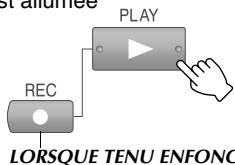
- La fonction est accessible si l'appareil est branché à une télé compatible avec T-V Link ou à un câble SCART.
- « — » s'affiche sur le panneau d'affichage avant pendant l'enregistrement.
Lecture de base (base de données des bibliothèques)
| HDD | DVD-RAM | DVD-RW-VR | DVD-RW-VIDEO | DVD-R-VR | DVD-R-VIDEO | DVD-VIDEO | V-CD | C D | JPEG | MP3 |
▷ Lecture des programmes enregistrés au moyen de la base de données des bibliothèques. Il est impossible d'utiliser la base de données des bibliothèques pour les disques DVD-RW/-R finalisés (mode vidéo). Appuyer sur TOP MENU ou MENU pour lancer la lecture.
PRÉPARATIFS :
- Passer de TV/DVD à DVD sur la télécommande.

REMARQUE :
- Lors d'un enregistrement en mode DV, la lecture sur le HDD ou DVD est impossible.
1. Sélectionner le support de lecture.
OU
Les indicateurs à DEL du support de lecture s'allument.

- Pour un enregistrement sur HDD, aller à l'objet 2.
Sélection du DVD
1. Appuyer sur le bouton OPEN/CLOSE de la télécommande ou de l'appareil.


Charger le disque à lire.
L'étiquette du disque doit être placée vers le haut.
3. Appuyer sur OPEN/CLOSE pour fermer le tiroir.

- Il faut un certain temps pour la lecture du disque.
2 Affichage de l'écran Base de données des bibliothèques.

(Affichage sur écran pour DVD)
3 Sélectionner "ORIGINAL".


4 Sélectionner le programme désiré parmi les images miniatures.


- Les images miniatures sont organisées en fonction de la date et de l'heure d'enregistrement.
- Une marque "NEW" apparaît sur les images miniatures des programmes qui n'ont pas été visionnés.
- Il est possible de faire défiler les pages avec TOP MENU ou MENU. Pour revenir à la page du début ou aller à la première page, tenir le bouton enfoncé.
5 Sélectionner "DEBUT".


- La lecture débute.
- Sélectionner "REPRISE" pour lancer la lecture à partir du point d'arrêt précédent.
- Pour répéter la lecture, sélectionner "REPETER".
- Dans le cas d'un DVD, les méthodes de lecture changent en fonction du réglage ci-dessous. Menu Configuration "LECTURE CONTINUE" [p.100] 12
- “MARCHE”: La lecture se poursuit jusqu’au dernier programme enregistré.
- « ARRET » : Seul le programme sélectionné est lu.
- Pour revenir à l'écran Miniatures, appuyer sur RETURN.
Pour visionner les programmes dans l'ordre désiré (lecture du programme)
① Appuyer sur MEMO/MARK à l'étape 4.
- L'ordre de lecture des programmes est indiqué sur les images miniatures.
- Pour annuler la sélection en mémoire, appuyer à nouveau sur MEMO/MARK.
- Jusqu'à huit programmes peuvent être sélectionnés.
- Pour annuler la commande, appuyer sur CANCEL.
② Appuyer sur ENTER pour lancer la lecture.
- Pour quitter pendant le réglage, appuyer sur STOP/CLEAR. (L'ordre de lecture sera également annulé.)
REMARQUE :
- Il est impossible de lire le programme en présence d'une combinaison de programmes en mode DV et dans d'autres modes.
Boutons accessibles pendant la lecture

IMPORTANT :
Marques
Pour HDD, DVD-RAM et DVD-RW/-R (mode VR)
- Il est possible de programmer ou de supprimer des marques pendant la lecture.
- Les marques sont insérées automatiquement lorsque la sélection audio passe de la diffusion monaurale ou bilingue à la stéréodiffusion pendant l'enregistrement.
- On peut aussi utiliser "CHAPITRE" à l'écran Édition pour insérer des marques. [p.75] Avec un DVD-RW/-R (mode vidéo)
- Les marques sont insérées automatiquement toutes les cinq minutes pendant l'enregistrement.
Les marques demeurent à l'écran même après la finalisation.
Se reporter à "Visionnement sur d'autres lecteurs (Finalisation)" [p.65].
Les boutons suivants sont accessibles pendant la lecture.
| PLAY ○ □ ○ | Lecture | · Lancement de la lecture. |
| STOP/CLEAR □ | Arrêt | · Arrêt de la lecture et affichage de l'écran Diffusion. · Memorisation du point d'arrêt de la lecture. (Menu Configuration “REPRISE” [□ p.99] 08) |
| PAUSE □ | Pause | · Pause pendant la lecture; affichage d'une image fixe. |
| SLOW ○ SLOW+ | Recherche vers l'arrière/ l'avant | · Accessible pendant la lecture. HDD · Chaque enforcement du bouton modifie la vitesse de lecture de l'ordre de FWD1 - FWD5. · S'il n'y a pas d'enregistrement en cours, un seul enforcement de ▷ active la lecture à la vitesse 1,5x (avec son). · Appuyer une fois sur ▷ pour inverser la lecture. DVD · Chaque enforcement du bouton modifie la vitesse de lecture de l'ordre de FWD1 - FWD4. · Appuyer une fois sur ▷ pour inverser la lecture. |
| Lecture image par image/ Lecture au ralenti | · Accessible pendant la pause. · Chaque enforcement du bouton amène à l'écran l'image suivante ou précédente (lecture image par image). · Si ce bouton est tenu enforcé pendant deux seconde ou plus, la lecture au ralenti est activée. Chaque enforcement du bouton modifie la vitesse de lecture; trois vitesse sont disponibles, soit 1/16, 1/4 et 1/2 de la vitesse originale. | |
| DAY(−) □ DAY(+) | Saut | · Amène à une position de chapitre (marque). · Il est possible d'insérer des marques pendant la lecture en utilisant MEMO/MARK. Se reporter à “Marque” ci-dessous. |
| Renvoi | · Renvoi à une image donnée en fonction de l'intervalle sélectionné et reprise de la lecture. (Menu Configuration “TEMPS DE SAUT” [□ p.101] 26) · Accessible lorsque qu’aucun chapitre (marque) n’a étéprogrammé. | |
| ○ ○ | Recherche par sauts | · Saut d'environ 30 secondes environ et reprise de la lecture. Chaque enforcement de ce bouton active un autre saut vers l'avant. |
| ○ ○ | Releçture instantanée | · Rebobinage de 7 secondes environ; reprise de la lecture. Chaque enforcement de ce bouton active un autre saut. |
| MEMO/MARK ○ | Marque | · Insertion d'une marque à la position de saut désirée. · Pour insérer des marques: Appuyer sur les positions désirées pendant la lecture. (Affichage à l'écran: MARK) · Pour supprimer des marques: En mode pause, appuyer ici après avoir enforcé les boutons de saut pour localiser les marques à supprimer. (Affichage à l'écran: MARK) |
Pour chaque programme, il est possible d'afficher en alternance le temps écoulé, la durée de disque restante et la durée de programme restante en appuyant sur DISPLAY.
Guide de programmation par minuterie

Quelles sont les méthodes de programmation disponibles ?
Six méthodes de programmation

Le système GUIDE Plus+

À partir de la zone "Grille" [p.46]
À partir de la zone "Agenda Vidéo"
Pour programmer l'enregistrement, recherchez les programmes à partir du canal et de l'heure dans la liste des programmes affichée à l'écran (programmation).
"SHOWVIEW" [p.47] Pour programmer l'enregistrement (programmation), il suffit d'entrer le numéro SHOWVIEW.
"Manuel" Configuration [p.48] Spécifiez la date, l'heure et le canal désirés pour l'enregistrement (programmation).


À partir de la zone "Recherche" [p.50]
Pour programmer l'enregistrement (programmation), recherchez les programmes désirés par catégorie ou par mot clé.

Navigation de programme

Programme par minuterie du calendrier [p.54]
Spécifiez la date et l'heure à partir du calendrier à l'écran pour programmer l'enregistrement (programmation).

"SHOWVIEW" [p.52]
Pour programmer l'enregistrement (programmation), il suffit d'entrer le numéro de la liste de programmes.

Programmation par minuterie avec la liste des programmes (Le système GUIDE Plus+)
| HDD | DVD-RAM | DVD-RW-VR | DVD-RW-VIDEO | DVD-RV | DVD-R-VIDEO | DVD-VIDEO | V-CD | C D | JPEG | MP3 |
Il suffit d'appuyer sur les boutons de la liste des programmes pour activer la programmation par minuterie. (Enregistrement une touche) Il est possible de programmer un maximum de 16 programmes jusqu'à sept jours d'avance, y compris d'autres programmes, au cours d'un même mois.
PRÉPARATIFS :
- Passer de TV/DVD à DVD sur la télécommande.

REMARQUES :
- Les réglages de l'enregistrement une touche sont les suivants.
Mode d'enregistrement : Mode d'enregistrement courant (HDD) - Intervalle d'enregistrement : "1x" - Support d'enregistrement : "HDD"
La date et l'heure d'enregistrement, le nom du programme, etc., sont également enregistrés.
- Pour modifier les réglages d'enregistrement, allez à la zone écran "Agenda Vidéo". Se reporter à "Avec les réglages de support d'enregistrement, de mode d'enregistrement, etc." [p.49].
- Revient à la zone écran "Grille" lorsque le bouton Action (BLEU) est enfoncé.
1 Accès au système GUIDE Plus+.

La zone écran "Grille" s'affiche.
2 Sélectionner un programme.


- Aller aux canaux d'une autre page avec PAGE+/ - et modifier la date avec DAY(+) et DAY(-).
3 Programmer l'enregistrement par minuterie.


- Le programme sélectionné pour l'enregistrement par minuterie s'affiche en rouge.
- Si un programme en cours de diffusion est sélectionné, l'enregistrement débute environ 5 secondes après la programmation par minuterie.
Pour effectuer une autre programmation par minuterie, répéter les étapes 2-3.
4 Quitter la configuration de la programmation.

- Appuyer sur STANDBY/ON pour éteindre si aucune autre opération n'est nécessaire.
Sélection des programmes à visionner
Il est possible de programmer les programmes qu'on ne peut pas manquer. Ces programmes ne seront pas enregistrés.
Il est possible de programmer un maximum de huit programmes sept jours d'avance.
① Sélectionner un programme. ② Appuyer sur le bouton Action (VERT).
- Le programme ainsi sélectionné est maintenant affiché en orangé.
REMARQUES :
- Si cet appareil est éteint, il ne s'allume pas même à l'heure de début du programme à visionner.
- Si des opérations telles que la lecture ou l'enregistrement sont exécutées à l'heure du début du programme pour le visionnement, cet appareil passe au canal du programme pour le visionnement dès que les opérations sont achevées.
Programmation par minuterie avec le numéro SHOWVIEW de la liste des programmes
La programmation par minuterie peut être réglée en entrant le numéro correspondant à un programme donné.
① Accès au système GUIDE Plus+.

② Sélectionner "Agenda Video". ③ Sélectionner "ShowView".


- Pour entrer le numéro à nouveau, appuyer sur le bouton Action (VERT). ⑤ Confirmer.

REMARQUE :
- Pour modifier les réglages d'enregistrement, allez à la zone d'écran "Agenda Vidéo". Reportez-vous à "Avec les réglages de support d'enregistrement, de mode d'enregistrement, etc." [p.49].
Fonctions pratiques de la liste des programmes
Déverrouillage de la fenêtre vidéo
Lors de la recherche de programmes à partir de l'écran Grille, l'écran Fenêtre Vidéo change en fonction du canal sélectionné.
① Allez sur le logo du canal affiché à l'extrémité gauche de la Grille. ② Appuyez sur le bouton Action (ROUGE).
- Le petit cadenas fermé affiché dans le coin supérieur droit de la Fenêtre Vidéo est remplacé par un petit cadenas ouvert.
REMARQUE :
- Pour verrouiller, appuyez à nouveau sur le bouton Action (ROUGE).
Affichage de l'écran des canaux (mosaïque)
Les logos des canaux s'affichent en mosaïque. Lorsque l'information est affichée à l'écran, il est facile de trouver le canal désiré.
- Les canaux sont accessibles lorsque le bouton Action (JAUNE) à l'écran indique "Chaînes".
① Appuyez sur le bouton Action (JAUNE).

Information supplémentaire sur les programmes
L'affichage d'une icône [i] dans le coin inférieur droit de la boîte Boîte d'information indique que de l'information supplémentaire est disponible pour ce programme.
① Appuyez sur INFO.
Programmation par minuterie manuelle
(Le système GUIDE Plus+)
| HDD | DVD-RAM | DVD-RW-VR | DVD-RV-VIDEO | DVD-RV-VIDEO | DVD-RV-VIDEO | Video | V-CD | C D | JPEG | MP3 |
La programmation par minuterie peut être réglée en spécifiant manuellement la date, l'heure et le canal désirés à partir de l'écran du système GUIDE Plus+. Il est possible de programmer un maximum de 16 programmes jusqu'à sept jours d'avance, y compris d'autres programmes, au cours d'un même mois.
PRÉPARATIFS :
- Charger un disque DVD enregistrable. [p.12]

MISE EN GARDE :
- À l'étape 4, il est possible d'appuyer sur le bouton Action (ROUGE) pour revenir à un écran précédent. Toutefois, les réglages de programmation par minuterie sont annulés si vous revenez à l'écran "Agenda Vidéo" initial. Faire une confirmation à la fois, puis appuyer sur le bouton.
1 Accès au système GUIDE Plus+.

La zone écran "Grille" s'affiche.
2 Sélectionner "Agenda Vidéo".
SÉLECTIONNER

3 Sélectionner "Manuel".


4 Programmer l'enregistrement par minuterie.
1 Programmer la date d'enregistrement.
SÉLECTIONNER

- Appuyer sur les boutons de sélection (< ) pour sélectionner et sur ( ) pour modifier.
- On peut aussi entrer les réglages avec les boutons numériques.
- Appuyer sur la touche Action (VERT) pour confirmer.
2 Programmer l'heure du début de l'enregistrement. 3 Programmer l'heure de fin de l'enregistrement. 4 Programmer le canal d'enregistrement.
- Les réglages peuvent aussi être faits à partir de l'écran des canaux (mosaïque).
5 Entrer un nom pour les réglages de programmation par minuterie. L'écran Clavier virtuel s'affiche.
SÉLECTIONNER

Mouvement du curseur, reculer et barre d'espacement
- Pour entrer le caractère voulu, appuyer sur le bouton Action (JAUNE).
6 Sélectionner et confirmer avec "Oui".


- La zone écran "Agenda Vidéo" apparaît ; elle contient la nouvelle programmation par minute.
- Si l'enregistrement n'est pas nécessaire, sélectionner "Non", puis appuyer sur ENTER.

Avec les réglages de support d'enregistrement, de mode d'enregistrement, etc.
Pour programmer le support d'enregistrement, le mode d'enregistrement, l'intervalle d'enregistrement, etc., procéder comme s'il s'agissait d'une modification de la programmation par minuterie.
7 Confirmer que le pavé qui apparaît à droite de la nouvelle programmation par minuterie est sélectionné.
SÉLECTIONNER

8 Sélectionner le support d'enregistrement.

- Change entre "HDD" et "DVD" à chaque fois que le bouton est enfoncé.
9 Programmer le mode d'enregistrement.
À L'ÉCRAN
- Le mode d'enregistrement change chaque fois que le bouton est enfoncé. Se reporter à "Mode d'enregistrement" [p.84].
- Programmer le mode FR.
- Appuyer sur ENTER lorsque "FR**" s'affiche à l'écran.
- Entrer le numéro désiré avec les boutons numériques.
Si le numéro entré n'existe pas dans le mode d'enregistrement, le numéro le plus proche dans ce mode sera sélectionné.
(Exemple) Si FR460 est entré, FR480 sera sélectionné, puisque FR460 n'existe pas.
- Appuyer sur ENTER pour confirmer. FR60 à FR360 peut être réglé à des intervalles de cinq minutes, suivi de FR420 et FR480.
10 Sélectionner l'intervalle d'enregistrement.

- Les réglages d'enregistrement hebdomadaires/quotidiens changent chaque fois que le bouton est enfoncé. Se reporter à “Programmation par minuterie hebdomadaire/quotidienne” [p.86].
11 Programmer la minuterie à l'heure de fin de l'enregistrement.
SÉLECTIONNER

- Appuyer sur le bouton de sélection (▷) pour afficher le contenu du pavé masqué.
- Il est possible de reporter l'heure de fin d'enregistrement ou de programmer VPS/PDC en appuyant sur le bouton Action (VERT).
- “Durée” diffère l'heure de fin de l'enregistrement uniquement en fonction de la durée spécifique.
12 Programmer la catégorie.

- La catégorie d'enregistrement change chaque fois que le bouton est enfoncé.
- Ce réglage ne peut pas être fait si les données de la liste des programmes n'ont pas été téléchargées.
Pour effectuer une autre programmation par minuterie, répéter l'étape 4 - [1]–[12].
5 Quitter la configuration de la programmation.

- Appuyer sur STANDBY/ON pour éteindre si aucune autre opération n'est nécessaire.
Pour enregistrer par minuterie à l'aide de VPS/PDC
6 Appuyer sur VPS/PDC
- Cet appareil s'éteint automatiquement et entre en mode d'attente d'enregistrement.
- s'allume sur le panneau d'affichage avant indiquant que l'enregistrement VPS/PDC est activé.
Recherche de programmes pour la programmation par minuterie (Le système GUIDE Plus+)
HDD DVD-RAM DVD-RW-VR DVD-RW-VIDEO DVD-R-VIDEO V-CD CD JPEG MP3
Il est possible de rechercher les programmes par catégorie. La recherche de programmes peut aussi être lancée à partir d'un mot clé.
PRÉPARATIFS :
- Charger un disque DVD enregistrable. [p.12]

REMARQUE :
- Certaines catégories sont identifiées par un code couleur.
"Film" : Violet "Sport" : Vert "Jeunesse" : Bleu "Autres"/Mes choix : Bleu sarcelle
1 Accès au système GUIDE Plus+.

La zone écran "Grille" s'affiche.
2 Sélectionner "Recherche".


3 Aller vers une catégorie donnée.
SÉLECTIONNER

4 Sélectionner la catégorie et la sous-catégorie.
SÉLECTIONNER CONFIRMER
- Les sous-catégories varient en fonction du pays ou de la région de programmation du système GUIDE Plus+.
- "Mes besoins" consiste en une recherche par mot clé. Se reporter à "Recherche par mot clé" [p.51].
Les programmes appartenant à la catégorie spécifiée s'affichent à l'écran.
5 Sélectionner un programme.
SÉLECTIONNER CONFIRMER

- Les programmes trouvés au moyen de la recherche sont organisés en fonction de la date et de l'heure. Pour afficher la liste des programmes pour le jour précédent/suivant, appuyer sur les boutons de sélection (< ) ou DAY(-/+).
6 Programmer l'enregistrement par minuterie.

- Utilise les réglages de programmes au moyen de l'enregistrement une touche. Utilise les réglages d'autres éléments du menu de la zone écran "Agenda Vidéo".
Se reporter à "Avec les réglages de support d'enregistrement, de mode d'enregistrement, etc." [p.49].
7 Quitter la configuration de la programmation.

Il est possible de rechercher le programme désiré en spécifiant des mots clés dans le titre.
① Sélectionner "Mes besoins" dans la zone écran "Recherche".
SÉLECTIONNER

- Si des mots clés ont déjà été enregistrés, ceux-ci s'affichent sous la forme d'une liste de menu.
② Afficher le clavier virtuel.

③ Entrer les caractères.


- Les caractères entrés au moyen du clavier changent lorsque le bouton Action (JAUNE) est enfoncé.
- Appuyer sur le bouton Action (VERT).
④ Sélectionner « Oui » pour enregistrer le mot clé. SÉLECTIONNER
CONFIRMER
- Le mot de passe s'affiche sous la forme d'un item de menu dans la liste de mots clés.
- Pour supprimer les caractères entrés, appuyer sur le bouton Action (ROUGE).
- Si l'enregistrement n'est pas nécessaire, sélectionner « Non », puis appuyer sur ENTER.
⑤ Lancer la recherche.
CONFIRMER
- À ce moment, s'assurer que le mot de passe enregistré est bien sélectionné.
À partir de la zone écran « Mon Profil »
Il est possible de compiler et d'enregistrer les canaux et catégories préférés, ainsi que les mots clés sous forme de profils. La recherche de vos programmes préférés peut alors être activée en tout temps à partir de ce profil.
① Sélectionner "Mon Profil" dans la barre de menus. ② Ajouter "Préférences".


③ Sélectionner et ajouter "Chaînes".


- Sélectionner à partir de l'écran de canaux (mosaïque), puis appuyer sur ENTER.
- Un maximum de 16 canaux peuvent être entrés.
④ Sélectionner et ajouter "Catégories".
- Sélectionner la catégorie de la même façon qu'à partir de la zone écran "Recherche".
- Un maximum de 4 catégories peuvent être sélectionnées.
⑤ Sélectionner et ajouter "Mots-clés".
- Entrer le mot clé requis de la même façon que pour la recherche par mot clé.
- Un maximum de 16 mots clés peuvent être entrés.
⑥ Rechercher les programmes à partir du profil programmé.
CONFIRMER
Programmation par minuterie SHOWVIEW
HDD DVD-RAM DVD-RW-VR DVD-RW-VIDEO DVD-RVIDEO V-CD CD JPEG MP3
Avec le système SHOWVIEW, la programmation par minuterie peut être effectuée en entrant simplement le numéro correspondant au programme télé. Il est possible de programmer un maximum de 16 programmes, y compris d'autres programmes à l'intérieur d'un début d'un mois.
PRÉPARATIFS :
- Passer de TV/DVD à DVD sur la télécommande.
- Charger un disque DVD enregistrable. [p.12]

IMPORTANT :
- Il est impossible de procéder à la programmation par minuterie d'un récepteur externe en utilisant la navigation de programme.
- En cas de déménagement dans une nouvelle région, il faut à nouveau entraîner les réglages de canal guide. "Réglage du canal guide SHOWVIEW" [p.38]
REMARQUES :
- Une interruption d'environ une minute pendant l'entrée des réglages entraîne l'annulation de tous les réglages déjà entrés ; le cas échéant, l'écran Diffusion apparaît à nouveau.
- Pour mettre fin à la programmation, appuyer sur PROG et sélectionner "SORTIR".
- Se reporter à "Enregistrement par minuterie" [p.89].
1 Afficher l'écran Navigation de programme.

2 Sélectionner "SHOWVIEW".


3 Programmer SHOWVIEW.
1 Entrer le numéro SHOWVIEW.


- On peut aussi entrer les réglages avec les boutons numériques.
2 Si nécessaire, sélectionner "ENREG. SUR", puis sélectionner la platine d'enregistrement. 3 Sélectionner "VALIDER".
- Si le nombre n'est pas valide, un message d'erreur apparaît.
Si le canal guide n'a pas été sélectionné
1 Un écran d'avertissement s'affiche. Enfoncer ENTER pour afficher la capacité maximale d'enregistrement par minuterie pour une semaine ou un jour disponibles. 2 Sélectionner "PROGRAMMATION TV", puis le canal de réception.
- Il est possible de programmer d'autres items. 3 Sélectionner "VALIDER".


- L'information du canal guide des canaux disponibles dans "PROGRAMMATION TV" est conservée sur cet appareil.
- Se reporter à "Réglage du canal guide SHOWVIEW" [p.38].
4 Si nécessaire, programmer les options d'enregistrement pour la programmation par minuterie.
1 Sélectionner "ENTRER TITRE" pour entrer le titre.
- Se reporter à "Création du titre de programme" [p.74].
- Le titre peut être entré plus tard.
2 Sélectionner "CATEGORIES" pour programmer la catégorie.
- Se reporter à "Modification de la catégorie" [p.73].
- La catégorie peut être entrée plus tard.
3 Sélectionner et confirmer avec "VPS/PDC". - Se reporter à "VPS/PDC Enregistrement" [p.55]. 4 Sélectionner "HEBDO/QUOT." pour programmer la fréquence d'enregistrement. - Se reporter à "Programmation par minuterie hebdomadaire/quotidienne" [p.86]. 5 Sélectionner "MOD.ENR." pour programmer le mode d'enregistrement. - Se reporter à "Mode d'enregistrement" [p.84].
5 Sélectionner "OK".


- En cas de chevauchement des durées d'enregistrement programmées par minuterie, un message d'avertissement s'affiche.
6 Sélectionner "SORTIR".


Pour effectuer d'autres programmations par minuterie, sélectionner "CONTINUER" et répéter les étapes 2-6.
- Appuyer sur STANDBY/ON pour éteindre si aucune autre opération n'est nécessaire.
Pour enregistrer par minuterie à l'aide de VPS/PDC
7 Appuyer sur VPS/PDC
- Cet appareil s'éteint automatiquement et entre en mode d'attente d'enregistrement.
- s'allume sur le panneau d'affichage avant indiquant que l'enregistrement VPS/PDC est activé.
Chevauchement des durées d'enregistrement programmées
- Si un message d'avertissement de chevauchement de programme apparaît à la fin des réglages, supprimer la programmation par minuterie ou modifier l'heure programmée, etc.
- Se reporter à "Vérification, modification ou annulation d'une programmation par minuterie" [p.57].
(Message d'avertissement de chevauchement de programmes)

REMARQUE:
- Si la programmation par minuterie n'est pas annulée ou que le temps de programmation n'a pas été changé, le programme avec la première heure de début sera enregistré en premier jusqu'à sa fin, puis le prochain programme sera enregistré à moins qu'il ne soit déjà terminé.
Programmation par minuterie du calendrier
HDD DVD-RAM DVD-RW-VR DVD-RW-VIDEO DVD-R-VIDEO V-CD CD JPEG MP3
Il est possible de procéder à une programmation par minuterie en spécifiant la date et l'heure. Il est possible de programmer un maximum de 16 programmes, y compris d'autres programmes à l'intérieur d'un début d'une année.
PRÉPARATIFS :
- Charger un disque DVD enregistrable. [p.12]

IMPORTANT :
- Il est impossible de procéder à la programmation par minuterie d'un récepteur externe en utilisant la navigation de programme.
REMARQUES :
- Une interruption d'environ une minute pendant l'entrée des réglages entraîne l'annulation de tous les réglages déjà entrés ; le cas échéant, l'écran Diffusion apparaît à nouveau.
- Pour mettre fin à la programmation, appuyer sur PROG et sélectionner "SORTIR".
- Se reporter à "Enregistrement par minuterie" [p.89].
1 Afficher l'écran Navigation de programme.

2 Sélectionner "PROG CALEND".
SÉLECTIONNER

3 Sélectionner la date désirée pour la programmation.
SÉLECTIONNER

- Pour afficher le calendrier du mois suivant, appuyer sur le bouton de sélection (∇) de la dernière semaine.
- Les dates affichées en noir ne peuvent pas être sélectionnées.
4 Programmer les options d'enregistrement (1) pour la programmation par minuterie.
1 Sélectionner "ENREG. SUR", puis le support d'enregistrement. 2 Sélectionner "DEBUT", puis programmer l'heure.
- Pour le réglage de l'heure, maintenir les boutons de sélection (△ ∇) enfoncés pour avancer la sélection par intervalles de 30 minutes.
3 Sélectionner "ARRET", puis programmer l'heure. 4 Sélectionner "PROGRAMMATION TV", puis le canal de réception. 5 Sélectionner "VALIDER".
SÉLECTIONNER

5 Si nécessaire, programmer les options d'enregistrement (2) pour la programmation par minuterie.
1 Sélectionner "ENTRER TITRE" pour entrer le titre.
- Se reporter à "Création du titre de programme" [p.74].
- Le titre peut être entré plus tard.
2 Sélectionner "CATEGORIES" pour programmer la catégorie.
- Se reporter à "Modification de l'image miniature/catégorie" [p.72].
- La catégorie peut être entrée plus tard.
3 Sélectionner et confirmer avec "VPS/PDC". 4 Sélectionner "HEBDO/QUOT." pour programmer la fréquence d'enregistrement. - Se reporter à "Programmation par minuterie hebdomadaire/quotidienne" [p.86]. 5 Sélectionner "MOD.ENR." pour programmer le mode d'enregistrement. - Se reporter à "Mode d'enregistrement" [p.84].
6 Sélectionner "OK".
SÉLECTIONNER

- En cas de chevauchement des durées d'enregistrement programmées par minuterie, un message d'avertissement s'affiche.
7 Sélectionner "SORTIR".


Pour effectuer d'autres programmations par minuterie, sélectionner "CONTINUER" et répéter les étapes 2-7. - Appuyer sur STANDBY/ON pour éteindre si aucune autre opération n'est nécessaire.
Pour enregistrer par minuterie à l'aide de VPS/PDC
8 Appuyer sur VPS/PDC
- Cet appareil s'éteint automatiquement et entre en mode d'attente d'enregistrement.
- s'allume sur le panneau d'affichage avant indiquant que l'enregistrement VPS/PDC est activé.
VPS/PDC Enregistrement
L'information qui permet d'effectuer une programmation par minuterie précise est transmise en même temps que les signaux vidéo et audio de certaines stations de radiodiffusion. Ces services sont connus sous les noms de VPS (système de programmation vidéo) et PDC (contrôle de diffusion de programme).
Vérification de la réception des signaux VPS/PDC
① Tenir DISPLAY enfoncé pendant 5 secondes. - L'indicateur "VPS/PDC" du panneau d'affichage avant clignote. Le clignotement cesse dès que les signaux sont reçus. Le clignotement continue s'il est impossible de recevoir les signaux. ② Appuyer à nouveau sur DISPLAY. - Le panneau d'affichage avant reprend son aspect habituel.
IMPORTANT :
- L'enfoncement de VPS/PDC® entraîne l'arrêt immédiat de cet appareil.
- S'assurer d'appuyer sur VPS/PDC® après avoir terminé la programmation par minuterie pour activer la fonction d'enregistrement VPS/PDC.
- Parce que le téléchargement des données de la liste de programmes est exécuté en priorité de 3 h à 4 h 30 (pendant la nuit), il est possible que l'enregistrement des signaux VPS/PDC ne soit pas convenablement effectué. Programme "VPS/PDC" à "ARRET" pour un enregistrement par minuterie devant avoir lieu à ce moment.
REMARQUES :
- L'indicateur (indicateur d'enregistrement VPS/PDC) sur le panneau d'affichage clignote si le bouton VPS/PDC est enfoncé dans les conditions suivantes.
L'horloge n'est pas programmée.
- Les réglages de programmation par minuterie n'ont pas été faits.
- Dans le cas de la programmation par minuterie du calendrier, l'heure de début doit être programmée correctement en fonction de l'heure officielle. L'enregistrement ne peut avoir lieu si l'heure entrée n'est pas valide.
- Il est impossible d'exécuter les opérations ci-dessous pendant l'enregistrement par minuterie.
- Commutation entre un HDD et un DVD.
- Affichage du menu Programmation et des écrans Base de données des bibliothèques et Edition.
- VPS/PDC n'est pas disponible pendant la lecture d'un DVD et ce, même si on appuie sur VPS/PDC.
Chevauchement des durées d'enregistrement programmées
- Si un message d'avertissement de chevauchement de programme apparaît à la fin des réglages, supprimer la programmation par minuterie ou modifier l'heure programmée, etc.
- Se reporter à « Vérification, modification ou annulation d'une programmation par minuterie » [p. 57].
(Message d'avertissement de chevauchement de programmes)

Modification ou annulation d'une programmation par minuterie (Le système GUIDE Plus+)
HDD DVD-RAM DVD-RW-VR DVD-RW-VIDEO DVD-R-VR DVD-R-VIDEO DVD-VIDEO V-CD CD JPEG MP3
Il est possible de modifier ou d'annuler une programmation par minuterie à partir de la zone écran « Agenda Vidéo ».

1 Accès au système GUIDE Plus+.

2 Sélectionner « Agenda Vidéo ». 3 Sélectionner la programmation par minuterie à modifier ou à annuler.
SELECTIONNER

- Sélectionner le pavé qui apparaît à droite de la programmation par minuterie.
Lors de l'annulation de la programmation par minuterie
4 Annuler.

Modification
4 Modifier.

5 Modifier la date d'enregistrement.


- On peut aussi entrer les réglages avec les boutons numériques.
6 Modifier l'heure de début de l'enregistrement.
7 Modifier l'heure de fin de l'enregistrement.
8 Modifier le canal d'enregistrement.
- Les réglages peuvent aussi être faits à partir de l'écran des canaux (mosaïque).
9 Modifier le nom des réglages de programmation par minuterie.
SÉLECTIONNER

L'écran Clavier virtuel s'affiche.
10 Sélectionner et confirmer avec "Oui".
SÉLECTIONNER

Programmer le support d'enregistrement, le mode d'enregistrement, etc.
Se reporter à « Avec les réglages de support d'enregistrement, de mode d'enregistrement, etc. » [p.49].
Vérification, modification ou annulation d'une programmation par minuterie
HDD
DVD-
DVD- DW. VD
RW-VR
VIDEOS
VIDEO|R-VR
DVD P.V.
K-VIDEO
DVD-VIDEO
VIDEO
V-CD
1
- Les programmes par minuterie peuvent être modifiés ou annulés.

1 Afficher l'écran Navigation de programme.

2 Sélectionner "LISTE PROG." ou "LISTE CALEND".


3 Sélectionner une programmation par minuterie.
Si "LISTE PROG." est sélectionné
1 Sélectionner un programme.


Appuyer sur le bouton de sélection (▷) pour afficher la capacité maximale d'enregistrement par minuterie pour une seule ou un jour donné. La capacité maximale d'enregistrement (!) est indiquée pour chaque programmation par minuterie. Il est impossible de procéder à un enregistrement pour les programmations par minuterie effectuées avec (×).
Si "LISTE CALEND" est sélectionné
1 Sélectionner la date programmée. 2 Sélectionner un programme.


Lors de l'annulation de la programmation par minuterie
4 Sélectionner "ANNULER".


- Lorsqu'une programmation par minuterie effectuée avec le système GUIDE Plus+ est supprimée, la programmation en question est également supprimée de la liste "Agenda Vidéo" du système GUIDE Plus+.
Lors de la modification de la programmation par minuterie
4 Sélectionner « MODIFIER ».


Effectuer les changements désirés dans les réglages de programmation.
Exécuter « Programmation par minuterie du calendrier » [p. 54, 55] et aller à 4-7.
- Si l'enregistrement hebdomadaire/quotidien programmé par minuterie a eu lieu au moins une fois, il est impossible de modifier le support d'enregistrement, le canal, le réglage hebdomadaire/quotidien et le mode d'enregistrement sélectionnés.
Visionnement et enregistrement simultanés
| HDD | DVD-RAM | DVD-RW-VR | DVD-RW-VIDEO | DVD-R-VR | DVD-R-VIDEO | DVD-VIDEO | V-CD | C D | JPEG | MP3 |
- Pendant l'enregistrement d'un programme sur HDD ou DVD-RAM, il est possible de visionner un segment déjà enregistré d'un programme et ce, avant la fin de l'enregistrement. (Lecture de la mémoire en direct) Pendant l'enregistrement, il est possible de visionner un autre programme déjà enregistré. (Enregistrement et lecture simultanés)

IMPORTANT :
- Avec un DVD-RAM, la lecture de la mémoire en direct n'est disponible qu'après les 30 premières secondes d'enregistrement environ.
- Lors de l'utilisation de la lecture de la mémoire en direct pendant l'enregistrement par minuterie, l'appareil demeure allumé et la lecture se poursuit à la fin de l'enregistrement.
- Si l'enregistrement par minuterie débute pendant la lecture de la mémoire en direct d'un DVD-RAM, l'enregistrement sera exécuté sur le HDD et ce, même si l'enregistrement sur le DVD-RAM est terminé. ("Enregistrement de secours" [p. 89])
- Il est impossible d'utiliser la minuterie d'arrêt pendant la lecture de la mémoire en direct. La lecture doit être interrompue pour programmer la minuterie d'arrêt. ("Opérations disponibles pendant l'enregistrement" [p. 41])
- Les fonctions de lecture de la mémoire en direct et d'enregistrement et lecture simultanés ne sont pas accessibles pendant l'enregistrement à partir de l'entrée DV ou de l'enregistrement en mode DV.
Lecture d'un programme pendant l'enregistrement (HDD & DVD-RAM)
Exemple
Enregistrement d'un programme de 21 h à 23 h, retard à la maison à 22 h et visionnement du programme à partir du début.

1 Accès à l'écran Base de données des bibliothèques pendant l'enregistrement.

2 Sélectionner "ORIGINAL".


3 Sélectionner le programme en cours d'enregistrement.


4 Sélectionner "DEBUT".


- Se reporter à “Boutons accessibles pendant la lecture” [p.44].
Arrêt de la lecture de la mémoire en direct

- Quitte la fonction de lecture de la mémoire en direct; l'image en cours d'enregistrement s'affiche.
État pendant la lecture de la mémoire en direct
Pour afficher l'information d'état, par exemple, sur le HDD.

Affichage de l'image en cours d'enregistrement.
Image affichée pendant la lecture de la mémoire en direct

Image en cours d'enregistrement
Affichage de l'image diffusée.

- Quitte la fonction de lecture de la mémoire en direct; l'image en cours d'enregistrement s'affiche.
Autres méthodes d'activation de la lecture de la mémoire en direct
Avec un HDD/DVD-RAM
Appuyer sur
Rebobinage de 7 secondes environ; reprise de la lecture. - Avec un DVD-RAM, le premier en fonction de la touche rebobine l'image de 30 secondes environ, puis la lecture reprend. (Relecture instantanée)
Avec un HDD
- Appuyer sur SLOW . Pendant une recherche vers l'arrière, localiser le point à partir duquel la lecture doit commencer; appuyer sur PLAY.
- Appuyer sur PAUSE.
Appuyer sur PLAY pour poursuivre la lecture. Il est possible de poursuivre la lecture d'un programme en cours de visionnement tout en poursuivant l'enregistrement à partir de la fin de la dernière pause. (Reprise de la lecture)
Lecture d'autres programmes pendant l'enregistrement (HDD et DVD-RAM/-RW/-R)
7 Sélectionner le support de lecture pendant l'enregistrement.
OU
Les indicateurs à DEL du support de lecture s'allument

- Si le support de lecture est également celui de l'enregistrement, aucun réglage n'est requis.
2 Lancement de la lecture.
- Exécuter les mêmes procédures que pour "Lecture d'un programme pendant l'enregistrement (HDD & DVD-RAM)" [p.58]. Cette fois, sélectionner le programme désiré pour le visionnement.
- Dans le cas des DVD-RAM, il est impossible de lire le contenu du DVD tout en enregistrant sur le DVD.
Visionnement des DVD-Vidéos
HDD, DVD-RAM, DVD-RW-VR, DVD-RW-VIDEO, DVD-RV-VIDEO, DVD-VIDEO, V-CD, CD, JPEG, MP3
Il est possible de lire le contenu des DVD-Vidéos disponibles dans le commerce. - Programmer le mode audio, les sous-titres, la langue et l'angle (caméra) pendant la lecture.
PRÉPARATIFS :
- Passer de TV/DVD à DVD sur la télécommande.

Visionnement des DVD-Vidéos
1 Sélectionner DVD et charger un disque.

2 Lancement de la lecture.

La lecture débute ou encore, l'écran Menu s'affiche. Sélectionner un item du menu si celui-ci est affiché.

Pour afficher l'écran Menu pendant la lecture, appuyer sur TOP MENU ou MENU.
OU

- Se reporter aux pages ci-dessous.
- "Boutons accessibles pendant la lecture" [p.44]
- "Lecture des opérations du menu Réglages"
- Pour plus de détails sur la sélection dans un menu ou la méthode de lecture sur disque, se reporter au manuel accompagnant le disque utilisé.
Programmation du mode audio, des sous-titres et de l'angle
Sélectionner la langue d'écoute (DVD-Video, Video-CD)
- Le mode audio est modifié dans le cas d'un Video-CD.
Pendant la lecture

SÉLECTIONNER CONFIRMER
Affichage sur écran
Sélectionner la langue des sous-titres
Pendant la lecture

SÉLECTIONNER CONFIRMER
Affichage sur écran
Sélection de l'angle des images (caméra) (DVD-Video)
Pendant la lecture

SÉLECTIONNER CONFIRMER
Affichage sur écran
- Selon le disque utilisé, il est possible que la langue des sous-titres ou la langue d'écoute ne soient pas modifiées à l'enfoncement du bouton SUBTITLE (ou AUDIO). Le cas échéant, modifier la langue à partir du menu du disque.
- Si l'écran télé affiche ⊗, cela signifie que le disque n'offre pas cette fonction ou encore, qu'il est interdit de modifier ce réglage.
Visionnement des video-CD (fonction PBC)
Lecture des video-CD compatibles avec la fonction PBC (commande de lecture).
PRÉPARATIFS :
- Passer de TV/DVD à DVD sur la télécommande.
① Sélectionner DVD et charger un disque.

- Il est possible que la lecture débute automatiquement après le chargement du disque. Le cas échéant, appuyer sur RETURN.
② Afficher l'écran Menu.

- Lorsque l'écran Menu affiche “PREVIOUS”/ “NEXT”, appuyer sur ▲▼ pour faire défiler les pages.
③ Sélectionner le programme désiré pour le visionnement et lancer la lecture.


CONFIRMER
- Il est également possible de sélectionner en appuyant sur PLAY.
- Le panneau d'affichage avant affiche "PBC" au moment où la lecture débute.
- Il est possible d'afficher l'écran Menu pendant la lecture en appuyant sur RETURN.
Pour lancer la lecture sans activer la fonction PBC
Appuyer sur les boutons numériques pendant la pause, sélectionner la piste désirée et appuyer sur ENTER.
Modification du format de sortie d'image
HDD DVD-RAM DVD-RW-VR DVD-RW/VIDEO DVD-RV R-VIDEODVD-VIDEO V-CD C D JPEG MP3
- Cet appareil est équipé d'une borne HDMI permettant le branchement numérique avec le moniteur. HDMI peut être facilement branché à l'aide d'un seul câble. De plus, il est possible de profiter d'une haute qualité d'image et de son puisque les signaux vidéo et audio sont sortis comme des signaux numériques. Il est possible d'utiliser la conversion ascendante dans le but d'améliorer la définition de l'image, ainsi que la lecture progressive sans sautillement.

IMPORTANT :
- Utiliser cette fonction si l'appareil est branché à une télé compatible au moyen de la borne HDMI ou d'une borne vidéo composante.
- Si la télé est branchée au moyen d'un connecteur SCART, sélectionner "576i".
- Si le branchement HDMI n'est pas utilisé, il est possible que l'écran ne s'affiche pas ; cela est attribuable au format de sortie choisi. Programmer à nouveau le format de sortie tout en vérifiant le panneau d'affichage avant.
- La définition est modifiée automatiquement lorsque l'enregistrement par minuterie débute lors du visionnement en mode "1080i"/"720p". Pendant ce temps, il est possible que les images soient déformées ou encore, ne s'affichent pas.
- Il est impossible de changer le format de sortie alors que le menu Réglage de lecture est affiché. Vider le menu Réglage de lecture, puis changer le format de sortie.
Format de sortie
| Affichage sur écran | Panneau d'affichage avant | |
| "OUT:AUTO" | "OUT AUTO" | Dépend du format actuel- lement sélectionné. |
| "OUT:576i" | "OUT 576I" | P désactisé |
| "OUT:576p" | "OUT 576P" | P activé |
| "OUT:1080i" | "OUT 1080I" | P désactisé |
| "OUT:720p" | "OUT 720P" | P activé |
1 Afficher le format de sortie.
Plus de 5 secondes

- Le format de sortie actuellement sélectionné s'affiche sur le panneau d'affichage avant.
2 Sélectionner le format de sortie.

- La sélection peut également être faite avec les boutons de sélection ( ) .
- Il est possible que certains éléments ne soient pas disponibles en fonction de l'état courant.
3 Confirmer.

- Si la sélection est faite avec les boutons de sélection ( ) , celle-ci est annulée si le bouton ENTER n'est pas enfoncé. La sélection est confirmée au moyen de OUTPUT FORMAT.
- Le réglage du format de sortie s'affiche sur le panneau d'affichage avant pendant 5 secondes.
Conditions permettant la conversion ascendante (Sortie avec "1080i", "720p")
Seulement pendant la lecture des titres de programme. La conversion ascendante est annulée dans les cas suivants. Revient au format de sortie initial dès le début de la lecture.
- Pendant l'enregistrement (y compris l'enregistrement temporaire. Se reporter à "Enregistrement temporaire" [p.88].)
- Pendant la lecture de l'image radiodiffusée
- Pendant l'utilisation de la base de données des bibliothèques
- Pendant l'édition
- Pendant la programmation de la copie ou la copie
- Pendant l'affichage du menu Programmation Lorsque l'écran AIDE est affiché
- Pendant la navigation de programme
- Pendant la lecture d'un video-CD, d'un CD, d'un JPEG et d'un MP3
Lorsque HDMI n'est pas branché
- "AUTO", "1080i" et "720p" ne peuvent pas être programmés. Lorsque "576p" est programmé, le signal est transmis par la borne [COMPONENT].
Lorsque HDMI est branché
- Lorsque "AUTO" est sélectionné, le signal transmis utilise le format de sortie optimal (jusqu'à "720p"), lequel est automatiquement détecté.
- Lorsque la conversion ascendante n'est pas disponible, le signal est transmis au format de sortie "576p".
Lecture des fichiers MP3 et JPEG
HDD
DVD-RAM
DVD-RW.VR
DVD-RWVIDEO
DVD-RVIDEO
DVD-
V-CD
CD
JPEG
MP3
Il est possible de lire les fichiers audio MP3 enregistrés sur CD-R, etc., et de lire les images fixes JPEG sous forme de diaporama.
PRÉPARATIFS :
- Si un disque contient à la fois des fichiers MP3 et JPEG, il faut sélectionner le fichier de lecture en utilisant la procédure ci-dessous. Menu Configuration "MP3/JPEG" [p.100] 15

1 Sélectionner DVD et charger un disque.

- Vérifier les formats des fichiers pouvant être lus. "À propos des disques" [p.12]
2 Lancement de la lecture.
1 Affichage de l'écran Base de données des bibliothèques.

2 Sélectionner "ORIGINAL".
SÉLECTIONNER

3 Sélectionner le fichier de lecture.
SÉLECTIONNER

- La lecture débute à partir du fichier sélectionné et se poursuit jusqu'au dernier fichier.
- Seuls les fichiers regroupés dans un même répertoire seront lus en continu.
- Les fichiers MP3 sont lus piste par piste. Le numéro de la piste en cours de lecture et le nombre total de pistes sont affichés dans le coin supérieur gauche de l'écran.
- Dans le cas de fichiers JPEG, il est possible de programmer l'heure d'affichage du diaporama. "Affichage des intervalles de temps pour des fichiers JPEG ou des diaporamas" [p.97]
- Il est recommandé d'utiliser des fichiers JPEG d'une définition de 640 x 480. Les fichiers JPEG à définition plus élevée nécessitent un plus long délai d'affichage.
- Le facteur de norme de l'image affichée à l'écran télé peut être différent de celui de la même image affichée par un moniteur d'ordinateur.
Le formatage entraîne la suppression de toutes les données. Par conséquent, s'assurer qu'un disque donné ne contient aucun enregistrement important avant de le formater. Le formatage peut être requis pour un DVD-RAM ou DVD-RW neuf. Pour utiliser un DVD-R en mode VR, il faut le formater au mode VR. (Sinon, le disque en question sera en mode vidéo.)

MISES EN GARDE :
- Ne jamais éteindre l'appareil ou débrancher le cordon d'alimentation c.a. pendant l'affichage du message "FORMATAGE EN COURS..." à l'écran télé.
- Tous les titres contenus sur un disque sont supprimés lors du formatage du disque, même les titres protégés. [p.80]
- Les DVD-R ne peuvent être formatés qu'une seule fois.
1 Charger un disque.
2 Sélectionner "FORMAT".
1 Aller au menu Configuration.

2 Sélectionner "REGL.HDD/DVD" → "REGLAGE DISC" → "FORMAT".
SELECTIONNER

3 Pour un DVD-RAM
Sélectionner "EXECUTER".
Pour un DVD-RW
Sélectionner "MODE VR" ou "MODE VIDEO".


- Cet écran ne s'affiche pas dans le cas d'un DVD-R. Aller à l'étape 4.
4 Sélectionner "EXECUTER".


- Lors du formatage d'un DVD-RW, confirmer le mode de formatage à utiliser.
Si le message "TERMINE" s'affiche,
- Appuyer sur ENTER pour revenir au menu Programmation.
5 Quitter le formatage.

Formatage d'un disque neuf
DVD-RAM
(1) Une fois que le disque est chargé, l'écran de l'étape 4 s'affiche. ② Sélectionner "EXECUTER" pour formater.
DVD-RW
(1) Une fois que le disque est chargé, l'écran de l'étape 3 s'affiche. ② Sélectionner le mode désiré et lancer le formatage.
Visionnement sur d'autres lecteurs (Finalisation)
HDD, DVD-RAM, DVD-RW-VR, DVD-RW-VIDEO, DVD-R-VR, DVD-R-VIDEO, V-CD, CD, JPEG, MP3
Pour permettre la lecture des DVD-R et DVD-RW avec d'autres lecteurs DVD, procéder à la finalisation. Lorsqu'un disque est finalisé en mode vidéo, il s'affiche tel un DVD-Vidéo au menu Programmation. L'enregistrement et l'édition d'un disque finalisé sont impossibles.

1. Sélectionner DVD et charger un disque.

2. Sélectionner « FINALISER ».
1. Aller au menu Configuration.

2. Sélectionner « RÉGL.HDD/DVD » → « RÉGLAGE DISC » → « FINALISER ».


3. Sélectionner un arrêté-plan pour le menu. (mode vidéo seulement)
SÉLECTIONNER

- Il existe 18 types d'arrière-plan disponibles.
- Cette étape ne s'applique pas aux DVD-RW/-R (mode VR).
4. Exécuter la finalisation.
1. Sélectionner « OK ». 2. Sélectionner « OK » à nouveau.


Si le message « TERMINÉ » s'affiche,
5. Quitter la finalisation.

Lecture après finalisation
- Appuyer sur TOP MENU ou MENU pour activer le mode vidéo, de la même façon que le mode DVD-Vidéo.
- Appuyer sur NAVIGATION pour utiliser un disque en mode VR.
- Les DVD-RW finalisés (mode VR) peuvent être lus par les appareils compatibles avec le mode VR.
- Les DVD-R finalisés (mode VR) peuvent être lus par les appareils compatibles avec les DVD-R (mode VR).
Pour annuler la finalisation
① Charger un DVD-RW finalisé. - Il est impossible d'annuler la finalisation d'un DVD-R. ② Accéder au menu Configuration, sélectionner et confirmer les sélections "RÉGL. HDD/DVD" ⇒ "RÉGLAGE DISC" → "ANN. FINA." ③ Sélectionner et confirmer avec "EXÉCUTER" l'écran de confirmation. ④ Appuyer sur SET UP pour quitter.
Cet appareil permet d'effectuer la copie bidirectionnelle du HDD vers un DVD. De plus, on peut copier vers le HDD ou un DVD à partir d'un caméscope DV périphérique. Se reporter à l'information ci-dessous pour tous les détails pendant la copie.
| Source de copie | Support de copie | Type | Max. de titres par copie | Copie de liste de lecture (*1) | Copie de titres à copie unique | Encodage double intelli-gent (*3) | Copie de l'information d'enregistre-ment (*4) |
| HDD | DVD | Grande vitesse | 8 | ✓ (*2) | ✓ | ✓ | |
| Just | 8 | ✓ | ✓ | ✓ | ✓ | ||
| Manuel | 8 | ✓ | ✓ | ✓ | ✓ | ||
| DVD | HDD | 8 | ✓ | ||||
| Camescope DV | HDD/DVD | Tous | - |
1 Liste de lecture : Affichage des données provenant de passages sélectionnés des programmes enregistrés. - La liste de lecture est copiée tel un programme unique. - Il est impossible de copier les images à copie unique. 2 Lors de la copie de la liste de lecture du HDD vers un DVD-RW/-R (mode vidéo), la copie est exécutée en vitesse normale et ce, même si la copie à grande vitesse est sélectionnée. *3 Encodage double intelligent
Optimise le débit binaire global de l'enregistrement. Les scènes au mouvement rapide sont enregistrées à un débit binaire plus élevé et les scènes au mouvement lent sont enregistrées à un débit binaire plus lent, ce qui procure en bout de ligne une meilleure qualité d'image.
*4 Information d'enregistrement : Images miniatures, date et heures d'enregistrement, et canaux.
Copie tridirectionnelle du HDD à un DVD

| Copie à grande vitesse [ p.68] | Copie Just [ p.68] | Copie manuelle [ p.68] |
| Copie à grande vitesse en un éclair! Le temps d'attente avant la copie est éliminé. • Ainsi, la copie d'un programme de deux heures sur un DVD-R s'effec- tue à une vitesse de lecture 64 x. Programme de deux heures Durée de la copie Environ 2 minutes Vitesse maximale de 64x* DV.D-R * En mode FR480 et lors de l'utilisation d'un disque DVD-R soutenant la grande vitesse 8x. | Copie n'utilisant que l'espace libre d'un DVD! • Exemple: Copie sur un DVD dont la durée restante n'est que de 20 minutes. Durée de disque restante de 20 min Programme de 30 minutes Just • Capacité d'enregistrer un programme de 30 minutes sur un espace vierge de 20 minutes seulement. | Il est possible de personneliser le mode d'enregistrement de la copie! Priorité à la qualité d'image! Un seul disque peut containir beaucoup! A B C |
| Copie d'un DVD au HDD [p.68] | Copie d'un camescope DV au HDD, à un DVD [p.70] |
| Copie facile de programmes (titres) depuis le DVD. | Branchement facile au camescopepe DV avec un seul cable DV! Il est même possible de creator facilement un DVD tout à fait original. |
Programmes enregistrables une seule fois (copie unique)
- Les radiodiffuseurs numériques proposent des programmes dont l'enregistrement sur dispositif numérique n'est autorisé qu'une seule fois dans le but de protéger les droits d'auteur. Pour enregistrer ces programmes sur DVD, il faut utiliser un disque compatible avec CPRM. CPRM (ou protection du contenu sur support enregistrable) est une technologie permettant d'enregistrer des programmes protégés par droits d'auteur du type "copie unique".

- Pour enregistrer sur DVD, utiliser un CPRM-DVD-RAM compatible ou un DVD-RW/-R (mode VR). Il peut être nécessaire de procéder au formatage des disques DVD-RW/-R pour pouvoir activer le mode VR. [p.64]
- Lors de la copie du HDD vers un DVD, les données originales sont supprimées au fur et à mesure de leur transfert sur le nouveau disque. Les données cessent d'être transférées si la copie est désactivée.
- La copie n'est pas autorisée si la liste de lecture contient des programmes à copie unique.
| Support | Enregistrement | Copie |
| HDD | ✓ | ✓ Le transfert est possible uniquement sur CPRM DVD-RAM compatible et sur CPRM DVD-RW/-R compatible (mode VR). |
| CPRM DVD-RAM compatible | ✓ | |
| CPRM DVD-RAM non compatible | ||
| CPRM DVD-RW compatible (mode VR) | ✓ | |
| CPRM DVD-RW non compatible (mode VR) | ||
| DVD-RW (mode téléphone) | ||
| CPRM DVD-R compatible (mode VR) | ✓ | |
| CPRM DVD-R non compatible (mode VR) | ||
| DVD-R (mode téléphone) |
Copie de programmes enregistrés en mode DV
- La copie à grande vitesse est impossible.
- La copie est exécutée au moyen du réencodage. Le mode encodage double intelligent n'est pas utilisé.
- Les programmes enregistrés en mode DV et dans d'autres modes d'enregistrement ne peuvent pas être sélectionnés simultanément.
Copie entre supports HDD et DVD
HDD, DVD-RAM, DVD-RW-VR, DVD-RW-VIDEO, DVD-RVIDEO, V-CD, CD, JPEG, MP3
La copie du HDD à un DVD, ou le contraire, est très simple à effectuer. Il existe trois méthodes de copie du HDD à un DVD ; l'utilisateur peut ainsi choisir celle qui convient le mieux à ses besoins.
PRÉPARATIFS :
- Passer de TV/DVD à DVD sur la télécommande.

IMPORTANT :
- On peut effectuer une copie à grande vitesse sur un DVD-RW/-R (mode vidéo) ; toutefois, les programmes ci-dessous ne pourront pas être copiés à grande vitesse. (Ils seront copiés à la vitesse normale.)
- Données audio bilingues
- Liste de lecture
- Programmes tronqués ; programmes dont des parties ont été supprimées ou programmes d'enregistrement RetroActive
- Programmes enregistrés en mode LP ou FR155 - FR240
- Les programmes ou pistes de lecture enregistrés en mode DV ne peuvent pas être copiés à grande vitesse.
- Avec la copie Just, même s'il reste du temps d'enregistrement, il est impossible d'effectuer la copie Just en utilisant un mode d'enregistrement évolué, par exemple, en passant du mode SP au mode XP.
- Lors de la copie à partir d'un DVD-RW/-R (mode vidéo) enregistré sur un appareil sur le HDD, il faut procéder à la finalisation.
- Il est impossible d'effectuer une copie à partir d'un +R/+RW.
1 Charger un disque.
- Pour effectuer une copie sur un DVD, charger un disque enregistrable.
- Pour effectuer une copie sur le HDD, charger un disque de lecture.
2 Afficher l'écran Copie.


3 Sélectionner une méthode de copie.


| Copie du HDD (disque dur) sur un DVD | |
| “HAUTE VIT” | Sélectionner cette option pour raccoucir considérablement la durée de la copie.DVD-RAM: Vitesse maximale 3xDVD-RW: Vitesse maximale 4xDVD-R: Vitesse maximale 8xUtiliser un disque compatible avec l'options grande vitesse. Il est possible que la copie soit effectuee à un vitesse moindre que la vitesse maximale indi-quaee selon le disque utilisé. |
| “JUSTE” | Sélectionner cette option pour utiliser la capacité totale d'un DVD ou encore, pour n'utiliser que l'espace libre restant. |
| “MANUEL” | Sélectionner cette option pour programmer senior même le mode d'enregistrement pour la copie. |
- Sélectionner « TITRE » pour copier un DVD sur le HDD.
4 Sélectionner le programme à copier. 1 Sélectionner un programme.

- La liste des programmes s'affiche selon l'ordre des dates et heures d'enregistrement. L'affichage s'effectue en ordre alphabétique si la source de la copie est le HDD.
- Il est possible de faire défiler les pages avec TOP MENU ou MENU.
Enregistrer en mémoire.
MEMO/MARK
- Répéter les étapes 1 et 2 le nombre de fois nécessaire. Jusqu'à huit programmes peuvent être sélectionnés.
- Pour annuler l'enregistrement en mémoire, appuyer sur MEMO/MARK vis-à-vis du programme qui a été entré en mémoire. Pour annuler tous les programmes, appuyer sur CANCEL.
- Les programmes enregistrés en mode DV et dans d'autres modes d'enregistrement ne peuvent pas être sélectionnés simultanément.
3 Confirmer.
CONFIRMER
| Affichage de l'information | |
| “HAUTE VIT” | La capacité restante est indiquée en pourcentage (%). |
| “JUSTE” | Durée totale de tous les programmes sélectionnés. |
| “MANUEL” | Mode d'enregistrement optimal des programmes sélectionnés. |
| “TITRE” | Durée totale de tous les programmes sélectionnés. |
| Couleurs d'affichage de la barre de temps | |
| Vert foncé | Space utilisé. |
| Jaune | Durée des programmes sélectionnés. |
| Vert clair | Durée totale des programmes mémorisés. |
| Rouge | Programmes sélectionnés excédant la capacité de copie. |
5 Programmer le mode d'enregistrement. (Pour la copie « MANUEL ».)
1 Sélectionner « MOD.ENR. » pour programmer le mode désiré.


- Lors de la programmation du mode d'enregistrement, les modes dont la capacité est insuffisante ne sont pas affichés à l'écran.
2 Sélectionner "VALIDER".
6 Sélectionner "EXECUTER".
SELECTIONNER

- Le message "COPIE EN COURS" s'affiche pendant cinq secondes environ. (La durée de temps affichée est une estimation.)

- Le message "COPIE EN COURS" s'affiche lorsqu'on appuie sur ON SCREEN.
- En cours de copie, on peut appuyer sur DUBBING pour modifier le réglage de l'état d'alimentation à la fin de la copie.
- Les opérations correspondant aux boutons suivants sont accessibles pendant la copie. PR+/-, AUDIO, HELP
- L'écran Diffusion s'affiche quand la copie est en cours.
- Si la copie est effectuée en même temps qu'un enregistrement par minuterie, se reporter à la page suivante. "Priorité de copie ou d'enregistrement par minuterie" [p.89]
Pour annuler une copie en cours
① Appuyer sur ON SCREEN pour afficher l'écran "COPIE EN COURS". ② Appuyer sur ENTER. ③ Sélectionner "ANNULER" et appuyer sur ENTER.
- Lorsque la copie est annulée, les données telles que la date et l'heure d'enregistrement, et les titres ne sont pas enregistrés.
- La durée de disque restante n'augmente pas même si le programme en cours de copie sur le DVD-R avant l'annulation de cette opération a été supprimé.
Copie avec caméscope DV/magnétoscope à cassette
HDD, DVD-RAM, DVD-RW (VR), DVD-RW (VIDEO), DVD-R, DVD-VIDEO, VCD, CD, JPEG, MP3
Il est possible d'effectuer la copie à partir d'un caméscope DV branché à cet appareil au moyen d'un câble DV. On peut aussi contrôler le caméscope à partir de la télécommande de cet appareil. (Affichage sur écran pour copie DV) ▷ Copie d'images d'une bande vidéo sur DVD ou HDD.
PRÉPARATIFS :
- Passer de TV/DVD à DVD sur la télécommande.
- Se reporter à la page suivante pour les directives de branchement. "Copie avec caméscope DV/magnétoscope à cassette" [p.23]

IMPORTANT :
- Les caméscopes DV ne sont pas tous compatibles avec la télécommande. Contrôler le caméscope à partir de ses propres commandes.
- Il est impossible de copier des programmes protégés par droits d'auteur.
- Il est impossible de contrôler la copie à partir du caméscope DV.
- L'information DV originale, telle que la date et l'heure d'enregistrement, n'est pas enregistrée. (Pendant l'enregistrement MPEG.)
- Lorsque la copie en cours coïncide avec un enregistrement par minuterie en cours, l'écran affiche une demande de priorité. Sélectionner "CONTINUER" ou "EXÉCUTER".
- Pour effectuer la copie à partir du début de la bande DV, lancer la copie à partir de la commande d'arrêt de l'étape 4-2.
- Les chapitres (marques) peuvent être insérés automatiquement. Menu Configuration "MISE EN CHAPITRE AUTO" = "MARCHE" [p.100] [19]
Copie à partir d'un caméscope DV
1 Insérer une bande de lecture dans le caméscope DV.
- Pour effectuer une copie sur un DVD, charger un disque enregistrable dans cet appareil.
2 Afficher l'écran Copie pour sélectionner le support de copie.


- Sélectionner « CONN DV → HDD » pour une copie sur HDD ou « CONN DV → DVD » pour une copie sur DVD.
3 Sélectionner le mode d'enregistrement.

- Se reporter à « Mode d'enregistrement » [p.84].
4 Programmer le mode de lecture du camescope DV.
1 Sélectionner « Commutation vers la télécommande » ( [ ] / [ ]) pour programme à [ ] - Ce réglage change à chaque enfoncement de ENTER.


- Contrôle cet appareil.
- Contrôle le camescope DV.
2 Lance la lecture et active une pause au point de début de la copie.


- La télécommande de cet appareil permet d'activer les opérations suivantes sur le camescope DV : pause, recherche vers l'avant/l'arrière, lecture au ralenti ou image par image. Pour les instructions de fonctionnement, se reporter à « Boutons accessibles pendant la lecture » [p.44].
- Il est possible de programmer la copie de façon à ce qu'elle cesse en l'absence d'image vidéo (par exemple, au début de la bande).
- Lors de la copie à partir d'une pause, il est possible d'augmenter la précision de la copie en rebobinant légèrement la bande.
Pour activer le son DV
3 Sélectionner « Commutateur écran audio » (0/8-8) et appuyer sur ENTER pour activer.
Sélectionner

- SOUND1 : Enregistrement des données normales en stéréophonie (original).
- SOUND2 : Enregistrement des données post-enregistrement en stéréophonie.
- MIX : Enregistrement des données normales et post-enregistrement. (Il est impossible d'enregistrer en train binaire 16 les données post-enregistrement.)
5 Lancer la copie.
1 Sélectionner et confirmer avec « Bouton saisie automatique » (Dy). - Sélectionner et confirmer avec la couverture pour activer une pause ou reprendre la copie.
6 Mettre fin à la copie.
1 Sélectionner et confirmer avec « Commutation vers la télécommande » (O), puis programmer à 2 Arrêt de la copie.

Répéter l'étape 4 - 6 pour poursuivre la copie.
Copie sur un périphérique DV (seulement les programmes enregistrés en mode DV sur HDD)
Mode recommandé lorsque, après la copie sur HDD de données vidéo tournées au moyen d'un caméscope DV et l'édition de la liste de lecture, il doit être possible d'enregistrer le résultat de la copie sur minibande DV.
① Programmer le canal à « dv ». ② Sélectionner et dire le programme enregistré en mode DV que l'on désire copier à partir de la base de données des bibliothèques. ③ S'assurer que l'écran Lecture s'affiche à l'écran de la télé branchée au dispositif DV (fin de l'enregistrement). ④ Interrompre la lecture sur cet appareil (fin de la lecture) au point de début de la copie. ⑤ Interrompre l'enregistrement sur le dispositif DV (fin de l'enregistrement). ⑥ Reprendre simultanément la lecture sur cet appareil et l'enregistrement sur le dispositif DV.
⑦ Lorsque la copie est terminée, arrêter l'enregistrement sur le dispositif DV, puis la lecture sur cet appareil.
REMARQUE :
- Il est impossible d'effectuer cette opération en mode DVD.
Copie à partir d'un magnétoscope à cassettes (VCR)
- Se reporter à la page suivante pour les directives de branchement. "Copie avec camescope DV/magnétoscope à cassette" [p.23]
- Il est possible de désactiver l'affichage sur écran de l'appareil. Menu Configuration "SUPERPOSER" = "ARRET" [p.102] 28
[7] (Cet appareil) Charger un disque enregistrable.
2 (VCR) Insérer une bande de lecture.
3 (Cet appareil) Sélectionner le branchement d'entrée du VCR.

- Sélectionner "L-2" ou "F-1". Appuyer sur le bouton 0 de la télécommande pour forcer la programmation "L-2".
4 (Cet appareil) Sélectionner le support d'enregistrement.
5 (Cet appareil) Sélectionner le mode d'enregistrement.
7 (Cet appareil) Lance l'enregistrement.


Lorsque la copie est terminée, arrêtez l'enregistrement sur cet appareil, puis la lecture sur le VCR.
- Il est impossible de copier des programmes protégés par droits d'auteur.
- En vertu de la loi sur les droits d'auteur, les enregistrements réalisés par l'utilisateur sans le consentement du détenteur des droits d'auteur sont réservés à des fins de divertissement personnel.
Copie vers un magnétoscope à cassettes (VCR)
① Lecture à partir de cet appareil. ② Enregistrement sur VCR.
- Pour plus de détails, se reporter au manuel d'instructions du VCR.
Modification de l'image miniature/catégorie
| HDD | DVD-RAM | DVD-RW-VR | DVD-RW-VIDEO | DVD-R-VR | DVD-R-VIDEO | DVD-VIDEO | V-CD | C-D | JPEG | MP3 |
▷ Image miniature : L'image qui apparaît sur la liste des programmes peut être modifiée par votre image préférée. ▷ Catégorie : Peut être utilisée pour la recherche de programmes. - Il est également possible de modifier les images miniatures et les catégories de la liste de lecture du HDD et des DVD-RAM et DVD-RW/-R (mode VR et mode vidéo non finalisé).

REMARQUES :
- Pour modifier la liste de lecture, il faut d'abord la créer. [p.76]
- La modification sur un DVD est impossible dans les conditions suivantes.
- Programmes à titre protégé. [p.80] Disques finalisés. [p.65]
1 Sélectionner le disque.

ou

2 Afficher l'écran Édition. Sélection du DVD
Charger un disque. 2 Afficher l'écran Édition et sélectionner "MODIFIER".

Sélection du HDD


3 Sélectionner "MODIFIER" sous "ORIGINAL".


- Pour la liste de lecture, sélectionner "MODIFIER" sous "LISTE LECTURE".
4 Sélectionner le programme à modifier.


- Il est possible de faire défiler les pages avec TOP MENU ou MENU.
→ Pour modifier l'image miniature, aller à 5. ⇒ Pour modifier la catégorie, aller à 5.
Modification de l'image miniature
5 Sélectionner "INDEX".


6 Sélectionner l'image miniature désirée.
Lancer la lecture et activer une pause à la scène désirée.


Utiliser SLOW / SLOW ⊕ pour rechercher la scène désirée.
2 Sélectionner "REMPLACER".


- La nouvelle image est enregistrée.
7 Quitter la fonction de modification de l'image miniature.

Modification de la catégorie
5 Sélectionner "CATEGORIES".


6 Sélectionner la catégorie désirée.


7 Quitter la fonction de modification de la catégorie.

Création du titre de programme
HDD DVD-RAM DVD-RW-VR DVD-RW-VIDEO DVD-R-VR DVD-R-VIDEO V-CD CD JPEG MP3
Il est possible de nommer ou de modifier les titres des programmes enregistrés. Il est également possible de nommer ou de modifier le nom de titre de la liste de lecture du HDD et des DVD-RAM et DVD-RW/-R (mode VR et mode vidéo non finalisé).

REMARQUES :
- Pour nommer la liste de lecture, il faut d'abord la créer. [p.76]
- La modification sur un DVD est impossible dans les conditions suivantes.
- Programmes à titre protégé. [p.80] Disques finalisés. [p.65]
Exécuter "Modification de l'image miniature/catégorie" et aller à 1 - 4 [p.72].
5 Sélectionner "NOM".


6 Entrer les caractères.


- Sélectionner et entrer un caractère à la fois.
- Il existe 3 types de jeux de caractères. Sélectionner "ALPHABET", "SYMBOLE1" ou "SYMBOLE2".
- La sélection de "SUPPRIMER" supprime le caractère apparaissant avant le curseur.
- Le caractère peut aussi être supprimé en appuyant sur STOP/CLEAR. Appuyer une fois pour supprimer un caractère ; maintenir enfoncé pour supprimer tous les caractères.
7 Sélectionner "ENREG."


- Il est également possible d'appuyer sur PAUSE pour enregistrer.
8 Quitter la fonction de création de nom de titre.

Pour nommer un DVD
- Lors de la sélection et de la confirmation du “NOM DISQUE” à l'objet 2 de l'opération “Modification de l'image miniature/catégorie”, l'écran Entrée de titre s'affiche. Entrer le nom désiré pour le titre.
Création/suppression de chapitres (marques)
HDD
DVD-
D
D-
DVD
DVD-
D
D-WIDE
0
V-CD
C
JPE
MP3
Si des chapitres (marques) ont été créés pour un programme enregistré, il est facile de localiser une scène donnée dans ce programme.

REMARQUE :
- La modification sur un DVD est impossible dans les conditions suivantes.
- Programmes à titre protégé. [p.80] Disques finalisés. [p.65]
Exécuter "Modification de l'image miniature/ catégorie" et aller à 1-4 [p.72].
5 Sélectionner "CHAPITRE".
SELECTIONNER

6
Créer ou supprimer les chapitres (marques).
Création de chapitres (marques)
Lancer la lecture et activer une pause à la scène devant être marquée.


- On peut aussi utiliser SLOW ⊕ / SLOW ⊖. 2 Sélectionner "MARQUER".
SELECTIONNER

- Lorsqu'un chapitre (marque) est créé, une image de chapitre s'affiche dans le bas de l'écran.
Suppression de chapitres (marques)
1 Interrompre la lecture.


2 Aller à la marque à supprimer.
OU

3 Sélectionner "EFFACER".
SELECTIONNER

Lorsqu'un chapitre (marque) est supprimé, l'image de chapitre correspondant à ce chapitre dans le bas de l'écran disparaît.
7 Quitter la fonction de création ou de suppression de chapitre (marque).

Regroupement des scènes favorites (création de la liste de lecture)
HDD DVD-RAM DVD-RW-VR DVD-RV-VIDEO DVD-RV-DVDVideo V-CD JPEG MP3
- Une liste de lecture consiste en un programme unique regroupant les scènes favorites tirées de plusieurs programmes originaux. Il est possible de créer jusqu'à 99 listes de lecture.

REMARQUES :
- La liste de lecture ne peut pas être créée en présence d'une combinaison de programmes en mode DV et dans d'autres modes.
- Il peut y avoir une légère déviation des points réglés.
1 Sélectionner le disque.

OU

2 Afficher l'écran Édition. Sélection du DVD
1 Charger un disque.
2 Afficher l'écran Édition et sélectionner "MODIFIER".

SÉLECTIONNER CONFIRMER

Sélection du HDD


3 Sélectionner "CRÉER".
SÉLECTIONNER
(Affichage à l'écran pour DVD)
4 Sélectionner le programme à utiliser.
SÉLECTIONNER

5 Sélectionner le point de début de la scène.
Lancer la lecture et interrompre la lecture à la scène à laquelle la liste de lecture doit débuter.


- Il est également possible d'utiliser la fonction SLOW/SLOW pour rechercher les points de départ et de fin.
2 Confirmer le point de début.


- L'image du point de départ de la scène s'affiche dans le sous-écran "DÉBUT".
6 Sélectionner le point de fin de la scène.
Lancer la lecture et interrompre la lecture à la scène à laquelle la liste de lecture doit se terminer.


2 Confirmer le point de fin.


- L'image du point de fin de la scène s'affiche dans le sous-écran "FIN".
- Répéter les étapes 5 et 6 pour toutes les scènes à ajouter.
- Pour ajouter des scènes d'autres programmes, sélectionner "SEL. TITRE" et répéter les étapes 4 à 6.
- Une liste de lecture peut contenir un maximum de 99 scènes.
7 Sélectionner "OK".


8 Sélectionner "SORTIR".


9 Quitter la fonction de création de liste de lecture.

Lecture de la liste de lecture
- Sélectionner "LISTE LECTURE" à l'étape 3 [p.42] de l'opération "Lecture de base (base de données des bibliothèques)".
Suppression de la liste de lecture
- Exécuter les opérations de "Suppression/protection d'un programme". Pendant l'exécution, sélectionner "SUPPRIMER" sous "LISTE LECTURE" à l'étape 3 [p.80].
REMARQUES :
Lorsqu'une scène a été créée, il est possible d'utiliser les boutons de menu suivants.
- "SEL. TITRE" : Sélectionner des scènes dans d'autres programmes.
- "MODIFIER" : Modifier des scènes. [p.78]
- "SUPPRIMER" : Supprimer des scènes.
- "DEPLACER" : Modifier l'ordre de lecture (la liste de lecture doit contenir plus de deux scènes). [p.79]
- "REESSAYER" : Annuler la dernière opération.
- "APERÇU" : Lancer la lecture à partir de la scène 1.
- "OK" : Confirmer l'enregistrement d'une scène.
Prévisualisation de la lecture
- La recherche vers l'avant et la lecture au ralenti sont disponibles.
- Il est possible de faire défiler les scènes avec les touches de saut.
- Il est possible de sélectionner la scène en cours de lecture.
- Appuyer sur STOP/CLEAR pour mettre fin à la prévisualisation de la lecture.
- Activation d'une pause à la fin de la prévisualisation de la lecture.
Modification de la liste de lecture
HDD, DVD-RAM, DVD-RW-VR, DVD-R-WR, DVD-R-VIDEO, DVD-R-VIDEO, V-CD, CD, JPEG, MP3
Il est possible de modifier la liste de lecture déjà créée ou de modifier l'ordre des scènes de la liste. De plus, il est possible d'ajouter de nouvelles scènes.

Modification d'une scène
1 Sélectionner le disque.
OU

2 Afficher l'écran Edition.
Sélection du DVD
1 Charger un disque. 2 Appuyer sur EDIT pour afficher l'écran Edition. 3 Sélectionner "MODIFIER".
Sélection du HDD
1 Appuyer sur EDIT pour afficher l'écran Edition.
3 Sélectionner “MODIFIER” sous “LISTE LECTURE”.


4 Sélectionner le programme à modifier.

5 Sélectionner “SEQUENCE”.


6 Sélectionner la scène devant être modifiée.
1 Sélectionner “MODIFIER”.

2 Sélectionner le point de départ ou de fin de la lecture de la scène à modifier.
SÉLECTIONNER CONFIRMER
- Pour annuler la modification, appuyer sur RETURN ou EDIT.
7 Créer une nouvelle scène.
Lancer la lecture et activer une pause à la scène désirée.


- On peut aussi utiliser SLOW ⊕ / SLOW ⊖ pour rechercher la scène désirée.
2 Confirmer le point de départ ou de fin de la lecture.
CONFIRMER
- Pour modifier d'autres scènes, répéter les étapes 6 et 7.
8 Exécuter “Regroupement des scènes favorites (création de la liste de lecture)” et aller à 7 - 9 [p.77].
Déplacement des scènes
7 Exécuter l'étape 1 - 5. 2 Sélectionner et confirmer avec "DEPLACER" à l'étape 6 - ①. 3 Sélectionner et confirmer la scène à déplacer à l'étape 6 - 2. 4 Sélectionner et confirmer la nouvelle position de la scène à déplacer.
- Pour annuler le déplacement, appuyer sur RETURN ou EDIT.
5 Exécuter “Regroupement des scènes favorites (création de la liste de lecture)” et aller à 7 - 9 [p.77].
Ajout de scènes
1 Exécuter l'étape 1 - 5. 2 Sélectionner et confirmer avec “SEL. TITRE” à l'étape 6 - 1. 3 Exécuter "Regroupement des scènes favorites (création de la liste de lecture)" et aller à 4 - 9 [p.76, 77].
Suppression/protection d'un programme
| HDD | DVD-RAM | DVD-RW-VR | DVD-RW-VIDEO | DVD-R-VR | DVD-R-VIDEO | DVD-VIDEO | V-CD | C D | JPEG | MP3 |
La suppression des programmes non désirés peut augmenter la durée de disque restante. (Toutefois, il est impossible d'augmenter la durée restante sur un DVD-R. Dans le cas d'un DVD-RW (mode vidéo), la seule façon d'augmenter la durée de disque restante consiste à supprimer le dernier programme.) - Une fonction de protection contre la suppression accidentelle est disponible pour les DVD-RAM et DVD-RW/-R (mode VR).

IMPORTANT :
- Lorsqu'un programme original est supprimé, toute information relative à ce programme dans la liste de lecture et dans la base de données des bibliothèques est également supprimée.
- Tous les programmes contenus sur un disque sont supprimés lors du formatage du disque, même les programmes protégés.
Suppression d'un programme
1 Sélectionner le disque.

2 Afficher l'écran Edition.
Sélection du DVD
1 Charger un disque. 2 Appuyer sur EDIT pour afficher l'écran Edition. 3 Sélectionner "MODIFIER".
Sélection du HDD
1 Appuyer sur EDIT pour afficher l'écran Edition.
3 Sélectionner "SUPPRIMER" sous "ORIGINAL".
SELECTIONNER
(Affichage sur écran pour DVD)
4 Sélectionner le programme à supprimer.
SELECTIONNER

5 Sélectionner et confirmer avec "SUPPRIMER".
Pour annuler la suppression (HDD seulement)
- S'assurer de procéder à cette opération avant l'étape 6. 1 Après cette étape, il faut sélectionner et confirmer le répertoire de la dernière "LISTE SUPPRESSION" créée dans la liste des programmes. (Icône: / 2 Sélectionner et confirmer le programme dont la suppression doit être annulée.
6 Quitter la fonction de suppression de programme.

Protection de programme (DVD-RAM/-RW(VR)/-R(VR))
① Sélectionner et confirmer avec "PROTEGER" à l'étape 3. ② Sélectionner et confirmer le programme à protéger. ③ Sélectionner et confirmer avec "PROTEGER" l'écran de confirmation.
- Lorsque la protection a été activée pour un programme donné, une marque de protection (OM) apparaît dans la liste des programmes.
- Pour annuler cette protection, sélectionnez le programme protégé dans ②. L'écran « non protégé » s'affiche ; sélectionnez « ANNULER PROTECTION ». ④ Appuyez sur EDIT pour quitter.
Suppression de scènes
HDD
DVD-RAM
DVD-RW (VR)
VD-
VD- D1 -VR R
DEQ
VD-IDEO
CD
C
JP
MP3
Il est possible de supprimer les pauses commerciales dans un programme enregistré.

IMPORTANT :
- La suppression de scènes n'augmente pas la capacité restante des DVD-R (mode VR).
- Si la scène à supprimer dure moins de 2 secondes, la suppression peut être impossible à activer.
- Ou encore, la suppression débordera légèrement de la durée sélectionnée.
- La suppression de scènes sur un DVD peut entraîner la suppression de toutes les scènes reliées dans la liste de lecture.
- Il est impossible de supprimer des scènes sur le HDD si le programme est utilisé dans la liste de lecture.
1 Sélectionner le disque.
ou

2 Afficher l'écran Edition.
Sélection du DVD
1 Charger un disque. 2 Appuyer sur EDIT pour afficher l'écran Edition. 3 Sélectionner "MODIFIER".
Sélection du HDD
1 Appuyer sur EDIT pour afficher l'écran Edition.
3 Sélectionner "SUP. SEQ".
SÉLECTIONNER

4 Sélectionner et confirmer le programme dont des scènes doivent être supprimées.
5 Sélectionner la scène à supprimer.
Lancer la lecture et interrompre la lecture à la scène à laquelle la suppression doit débuter.


- On peut aussi utiliser SLOW ⊕ / SLOW ⊖. 2 Sélectionner "DEBUT".
SÉLECTIONNER

3 Lancer la lecture et l'interrompre à la scène à laquelle la suppression doit se terminer. 4 Sélectionner et confirmer avec "FIN". 5 Sélectionner et confirmer avec "OK".
- Sélectionner "APERÇU" pour lancer la lecture des scènes enregistrées environ 5 secondes avant et jusqu'à 5 secondes après la partie supprimée.
- Pour relancer cette lecture, sélectionner "REESSAYER".
6 Sélectionner et confirmer avec "SUPPRIMER".
7 Appuyer sur EDIT pour quitter.
Fractionnement de scènes
HDD DVD-RAM DVD-RW-VR DVD-RW-VIDEO DVD-R-VIDEO DVD-VIDEO V-CD C D JPEG MP3
Il est possible de fractionner les programmes à enregistrement continu.

IMPORTANT :
Le fractionnement est impossible dans les conditions suivantes.
- Le programme est en cours d'enregistrement.
- Le programme est enregistré chaque semaine/jour; la réécriture hebdomadaire/quotidienne a été spécifiée.
- Le programme est intégré à une liste de lecture.
- Le nombre de programmes enregistrés a atteint 500.
1 Appuyer sur HDD. 2 Afficher l'écran Edition.

3 Sélectionner "DIVISER" sous "ORIGINAL".


4 Sélectionner et confirmer le programme à fractionner. 5 Localiser les scènes à fractionner.
Lancer la lecture et l'interrompre à la scène à fractionner.


- On peut aussi utiliser SLOW ⊕ / SLOW ⊖. 2 Sélectionner et confirmer avec "DIVISER". 3 Sélectionner et confirmer avec "OK".


- Sélectionner "APERÇU"; les dix premières secondes de la deuxième partie du programme fractionné sont lues.
- Pour relancer cette lecture, sélectionner "RÉESSAYER".
6 Sélectionner et confirmer avec "DIVISER". 7 Appuyer sur EDIT pour quitter.
Guide Aide
En cas de problème avec une procédure de fonctionnement donnée, le guide Aide affiche des conseils sur les opérations étroitement liées à la condition d'utilisation actuelle en question.

IMPORTANT :
- Lorsque le guide Aide s'affiche à l'écran, il devient impossible d'exécuter certaines opérations, notamment l'enregistrement et la lecture. De plus, il est possible que l'écran du système GUIDE Plus+ ou l'écran de programmation par minuterie ne s'affiche pas.
- Icônes
DVD : Explications sur les DVD
HDD : Explications sur le HDD
1. Accédez au menu "AIDE".


- Un index contenant les éléments liés à l'écran actuellement affiché apparaît. Si aucun élément ne s'applique à un problème donné, la première page de l'index est affichée.
- Il est possible de faire défiler les pages de l'index avec TOP MENU ou MENU.
2. Sélectionnez l'élément désiré.


- Une page explicative s'affiche.

- Il est possible de faire défiler le contenu de la page explicative avec les boutons de sélection ( ).
- Pour revenir à l'écran "INDEX", appuyez sur RETURN.
3. Quittez l'écran "AIDE".

Mode d'enregistrement
HDD, DVD-RAM, DVD-RW-VR, DVD-RW-VIDEO, DVD-R, DVD-ROM, VCD, CD, JPEG, MP3
Le mode d'enregistrement correspond au degré de compression utilisé pendant l'enregistrement des images. La qualité de l'image et la durée d'enregistrement sont liées à ce mode.
- Durée d'enregistrement en fonction du mode d'enregistrement
(Heures : les chiffres indiqués sont approximatifs.)
| Mode d'enregistrement | DVD (disques une face) | HDD (selon le réglage d'enregistrement temporaire) (160 Go) | |||
| ARRET | 30 MIN | 1 HR | 3 HR | ||
| DV | - | 11 | 11 | 11 | 11 |
| XP | 1 | 34 | 33 | 32 | 31 |
| SP | 2 | 69 | 68 | 67 | 64 |
| LP | 4 | 138 | 136 | 135 | 127 |
| EP | 6 | 209 | 206 | 203 | 192 |
| FR480 | 8 | 300 | 297 | 283 | 277 |
- La durée d'enregistrement varie en fonction du réglage d'enregistrement temporaire. "Enregistrement temporaire" [p.88]
- Plus la durée d'enregistrement est courte, plus la qualité de l'image est élevée.
Mode DV
Disponible uniquement pour l'enregistrement sur HDD. Même format d'enregistrement qu'un caméscope DV.
Mode XP/SP
Mode recommandé pour les programmes de sports et autres programmes à action rapide.
Mode LP
Recommandé pour les dramatiques et autres programmes à action lente ou dont le degré de contraste est peu élevé.
Mode EP/FR480
Recommandé en l'absence d'espace libre (durée de disque restante) ou pour les programmes dont la définition est précise (les films d'animation, par exemple).
Mode FR (cours libre)
- Les chiffres indiqués pour le mode FR correspondent à la durée d'enregistrement (en minutes, approximatif) d'un DVD.
- Le mode FR60 - FR360 peut être programmé à des intervalles de 5 minutes, suivis des réglages FR420 et FR480. Le réglage FR60 est pratiquement l'équivalent du réglage XP en ce qui concerne la qualité d'image ; ce principe s'applique aussi aux combinaisons de réglages FR120 à SP, FR240 à LP et FR360 à EP.
- Les disques enregistrés en mode FR420 ou FR480 ne peuvent pas toujours être lus par d'autres appareils.
- Le mode FR peut aussi être utilisé pour le HDD. (Il est impossible de programmer le mode "JUSTE".)
Programmation selon la durée de disque/enregistrement restante
1 Appuyer sur DVD et charger un disque.
2 Afficher la durée de disque/enregistrement restante.

| 2:30 | DV |
| 7:00 | XP |
| 10:00 | SP |
| 20:00 | LP |
| 28:00 | EP |
| 36:00 | FR480 |
Durée de disque/enregistrement restante
3 Aller à "FR***" et utiliser les boutons de sélection (< ) pour modifier le numéro de mode FR.
4 Vérifier la durée de disque restante.
- Programme à "FR***", qui excède légèrement la durée de disque restante.
5 Appuyer sur ENTER.
Pour l'enregistrement d'un programme de 25 minutes à cinq reprises sur un même disque
- Sélectionner 25 × 5 = 125 , puis enregistrer au mode FR125.
Enregistrement sur un DVD vierge
En mode SP
En mode FR125


L'enregistrement peut être réalisé à quatre reprises seulement.
L'enregistrement tient sur un seul disque.
Réglage Mode JUST
(lors de l'enregistrement par minuterie sur un DVD)
- L'appareil programme automatiquement le mode FR approprié en fonction de la durée de disque restante.
- Programmez "MOD.ENR." à "JUSTE" comme réglage d'enregistrement pour la programmation par minuterie.
Exemple
Programme automatiquement le mode FR pour un enregistrement d'un programme de 30 minutes sur un disque d'une durée restante de 20 minutes en mode XP.

- La durée d'enregistrement maximale en mode Mode JUST est équivalente à celle du mode FR480.
Mode DV
■ Principales caractéristiques
Mode d'enregistrement d'images de grande qualité supérieur au mode XP. - L'image ne subit aucune altération lors de la copie sur HDD à partir d'un caméscope DV à l'aide de la borne DV. - L'enregistrement par minuterie en mode DV est possible, sauf si l'image est transmise à partir de la borne DV. - Dans le cas des programmes enregistrés en mode DV,
- il est possible de créer des listes de lecture. (Impossible en présence d'une combinaison de programmes enregistrés dans d'autres modes d'enregistrement.)
- le fractionnement par modification est possible.
- Lors de la lecture de programmes enregistrés en mode DV,
- les opérations de lecture sont disponibles, comme avec les autres modes. Toutefois, il est impossible d'utiliser la vitesse de lecture 1,5x avec données audio.
- il est également possible d'utiliser la sortie de la borne DV. (Seulement avec le canal "dv".)
- l'enregistrement temporaire est interrompu.
Lors de l'enregistrement en mode DV,
- il est impossible d'activer la lecture sur le HDD ou le DVD.
- il est impossible d'exécuter les opérations de base de données des bibliothèques, d'édition et de copie.
- il n'y a aucune sortie à la borne DV.
- Pendant l'enregistrement, les opérations suivantes ne sont pas disponibles pour les programmes enregistrés en mode DV.
- Lecture ("ORIGINAL" et "LISTE LECTURE")
- Édition de la liste de lecture
- Modification d'une image miniature
- Création de chapitre
- Suppression de scènes, fractionnement de scènes
- Lors de la lecture de programmes à copie unique, il n'y a aucune sortie à la borne DV.
- Le post-enregistrement est impossible, de la même façon qu'avec un enregistreur sur bandes.
- Se reporter à la page suivante pour plus de détails sur l'enregistrement d'un programme bilingue sur DVD-RW/-R (mode vidéo). "Son" [p.92]
- Programmez le canal de cet appareil à "DV" lors du branchement avec un périphérique DV.
- Cet appareil utilise la sortie vers le périphérique DV uniquement si le canal est programmé à "DV".
Programmation par minuterie hebdomadaire/quotidienne
HDD, DVD-RAM, DVD-RW, DVD-R (mode vidéo), DVD-RW (mode vidéo), DVD-R (mode vidéo), DVD-Video, VCD, JPEG, MP3
- Les programmes peuvent être régulièrement enregistrés par minuterie sur une base quotidienne ou hebdomadaire. Il est possible de conserver les programmes enregistrés programmés pour l'enregistrement hebdomadaire/quotidien sur HDD. (Écriture protégée)

Réglages de l'enregistrement hebdomadaire/quotidien
Réglages ou modification de la programmation par minuterie.
Avec le HDD comme support d'enregistrement
| “HEBDO/QUOT.” | Exécution de l'enregistrement par minute | Icône |
| “ENREG UNIQUE” | Une fois seulement | |
| “HEBDO” | Hebdomadaire | W |
| “HEBDO (GARDE 1)” | Hebdomadaire (réécriture) | W |
| “LUN-VEN” | Quotidien | D |
| “LUN-SAM” | ||
| “LUN-DIM” | ||
| “LUN-VEN(GARDE 5)” | Quotidien (réécriture hebdomadaire) | D |
| “LUN-SAM(GARDE 6)” | ||
| “LUN-DIM(GARDE 7)” | ||
| “LUN-VEN(GARDE 1)” | Quotidien (réécriture quotidienne) | D |
| “LUN-SAM(GARDE 1)” | ||
| “LUN-DIM(GARDE 1)” |
Avec un DVD comme support d'enregistrement
Seuls les réglages "ENREG UNIQUE", "HEBDO", "LUN-VEN", "LUN-SAM" et "LUN-DIM" sont disponibles; aucune spécification de réécriture.
Regroupement automatique de titres (HDD)
Les programmes à enregistrement hebdomadaire/quotidien sont regroupés. Les groupes s'affichent sous la forme de répertoires dans la liste des images miniatures des écrans Base de données des bibliothèques, Edition et Copie.
Un écran-liste des programmes enregistrés séparément s'affiche lors de la sélection d'un répertoire.
Le regroupement s'applique uniquement aux programmes sans réécriture.
1 Sélectionner un répertoire.


2 Sélectionner un programme.


- Pour supprimer un répertoire, il faut supprimer tous les programmes qu'il contient.
Programmation par minuterie séparée pour la semaine suivante
7 Appuyer sur PROG lors de la lecture d'un programme enregistré.
2 Sélectionner "OUI".


- En cas d'inactivité pendant environ 5 secondes, l'écran Navigation de programme s'affiche. Pour annuler, appuyer sur PROG.
- Une interruption d'environ une minute pendant l'entrée des réglages entraîne l'annulation de tous les réglages déjà entrés ; le cas échéant, l'écran Diffusion réapparaît.
3 Programmez la minuterie dans l'écran Navigation de programme.
- Pour programmer la minuterie, exécutez les étapes 5 à 7 aux pages 54-55.
- À la fin de la programmation de l'enregistrement par minutes, l'écran Diffusion s'affiche.
Réglage de l'écriture protégée pour l'enregistrement hebdomadaire/quotidien (HDD)
Pour protéger des programmes contre l'écriture accidentelle, programmez la fonction d'écriture protégée. Ou encore, copiez sur un disque DVD.
1 Programmez sur HDD.

2 Affichez l'écran Base de données des bibliothèques.

3 Sélectionnez et confirmez avec "NOM".
4 Sélectionnez et confirmez la première lettre du nom de programme.
5 Sélectionnez et confirmez le programme à protéger.


L'icône d'écriture protégée hebdomadaire/quotidienne (W, D, D) s'affiche.
6 Sélectionnez "PROTÉGER".


7 Appuyez sur ENTER.
8 Quitter.

■ Message d'alerte de programme
- Lors de la programmation par minuterie du HDD, l'impossibilité éventuelle d'enregistrer un programme donné au moment programmé par manque de durée d'enregistrement sur le HDD est signalée par l'affichage d'un message d'alerte de programme dès que l'appareil est allumé.
- Si "LISTE PROG." a été sélectionné et confirmé, l'écran "LISTE PROG." s'affiche. Vérifier, annuler ou modifier la programmation par minuterie au besoin. "Vérification, modification ou annulation d'une programmation par minuterie" [p.57]
- La durée d'affichage de l'alerte de programme peut être spécifiée par l'utilisateur. Menu Configuration "ALERTE PROGRAMMATION" [p.101] 27
Enregistrement temporaire
HDD DVD-RAM DVD-RW-VR DVD-RW-VIDEO DVD-R-VR DVD-R-VIDEO V-CD C D JPEG MP3
- Une fois que l'appareil est allumé, l'enregistrement temporaire est automatiquement activé pendant le temps programmé pendant que l'utilisateur regarde la télé. Il est possible de revoir les scènes manquées (lecture rétroactive) ou d'enregistrer à partir du début le programme actuellement visionné (enregistrement rétroactif).
Programmation de la durée de l'enregistrement temporaire
1 Aller au menu Configuration.

2 Sélectionner "REGL.HDD/DVD" → "REGLAGE HDD" → "LIVE MEMORY".


3 Sélectionner et confirmer avec un autre que "ARRET".
- Les durées d'enregistrement disponibles sont "ARRET", "30 MIN", "1 HR" ou "3 HR".
- Si la durée d'enregistrement est dépassée, les images enregistrées temporairement au moyen de ce mode sont réécrites.
4 Quitter.

Utilisation de la fonction d'enregistrement temporaire
Lecture des images déjà diffusées d'un programme télé actuellement visionné (lecture RetroActive)
① Localiser la position de lecture et lancer la lecture.

- Il est aussi possible de reprendre la lecture [p.59] et la relecture instantanée [p.59].
Enregistrement des images déjà diffusées d'un programme télé actuellement visionné (enregistrement RetroActive)
Pendant le visionnement d'images télé radiodiffusées,
① Localiser le point de départ de l'enregistrement et interrompre la lecture.

② Lancer l'enregistrement.

- On peut aussi utiliser REC (●) sur l'appareil.
- Revient à l'écran en temps réel après quelques secondes.
③ Mettre fin à l'enregistrement.

Enregistrement RetroActive
- Le mode d'enregistrement est "FR65".
- Lors d'un enregistrement en cours sur DVD, l'enregistrement temporaire est interrompu.
- Les données d'enregistrement temporaire sont automatiquement supprimées dans les conditions suivantes.
- L'appareil est éteint ou se rallume après une panne de courant.
- Enregistrement normal, par minuterie, RetroActive ou par minuterie numérique en cours.
- Lorsque les réglages suivants sont modifiés. “LIVE MEMORY” [p.99] [09]
- Lors de la programmation du canal syntoniseur. Lors de l'affichage de l'écran Copie. Lors de la sélection de l'entrée DV.
- Lors de la modification du format de sortie d'image.
- Lors de la lecture ou de l'édition d'un programme en mode DV.
Enregistrement par minuterie
HDD
DVD-RAM
DVD-RW-VR
DVD-V-VIDEO
DVD-VR R-1
EOI
D- DEO
CD
C
JPEG
MP3
Voici les précautions et mises en garde applicables pendant l'enregistrement par minuterie.

REMARQUE :
Enregistrement de secours
- Si la capacité restante du HDD est insuffisante, l'enregistrement de secours n'est pas disponible.
Pour interrompre l'enregistrement par minuterie (annulation)
1. Appuyer sur STOP/CLEAR. 2. Sélectionner et confirmer avec "ANNULER" l'écran de confirmation.
Pour passer de l'enregistrement par minuterie à l'enregistrement normal
En tenant REC, appuyer sur PLAY.
2. Sélectionner et confirmer avec "EXECUTER" l'écran de confirmation.
- Pour prolonger la durée d'enregistrement, activer la minuterie d'arrêt après avoir sélectionné l'enregistrement normal. [p.41]
Enregistrement de secours
Un programme dont l'enregistrement par minuterie a été programmé sur un DVD sera enregistré sur le HDD dans les conditions suivantes. Le mode d'enregistrement est remplacé par le mode programmé auparavant.
S'il s'agit du mode JUST, l'enregistrement est exécuté en mode XP.
- Le disque n'est pas chargé.
- Un disque non enregistrable est chargé.
- La durée restante du DVD est insuffisante.
- Le DVD est en cours de lecture.
Points à retenir à propos de l'enregistrement par minuterie
- Il est impossible d'utiliser l'enregistrement par minuterie pendant la modification.
- Lorsque l'enregistrement par minuterie commence avec un programme dont la copie est interdite ou qu'un tel programme apparaît à tout moment pendant cet enregistrement, l'enregistrement par minuterie est interrompu. L'enregistrement recommence aussitôt qu'un programme enregistrable est transmis. (DVD seulement. Pour le HDD, une image noire apparaît.)
- Lors de la programmation par minuterie du calendrier, il est possible que la partie restante du programme ne soit pas enregistrée. De plus, si l'heure d'arrêt de l'enregistrement par minuterie précédente est la même que l'heure de début du prochain programme, il est possible que la dernière partie du programme précédent ne soit pas enregistrée.
- Parce que le téléchargement des données de la liste de programmes est exécuté en priorité de 3 h à 4 h 30 (pendant la nuit), il est possible que l'enregistrement des signaux VPS/PDC ne soit pas convenablement effectué. Programme "VPS/PDC" à "ARRET" pour un enregistrement par minuterie devant avoir lieu à ce moment.
Priorité de copie ou d'enregistrement par minuterie
Lorsqu'une copie et un enregistrement par minuterie se chevauchent pendant une même période, un avertissement s'affiche.
- Priorité à la copie : sélectionner "EXECUTER" pour exécuter la copie. L'enregistrement par minuterie n'a pas lieu. Toutefois, si la copie s'arrête avant l'heure de fin de l'enregistrement par minuterie, cette opération est exécutée à partir du moment où la copie cesse.
- Priorité à l'enregistrement par minuterie : Sélectionner "ANNULER" et appuyer sur DUBBING. La copie n'a pas lieu.
- Si le message d'avertissement reste à l'écran, aucune opération n'est exécutée.
Gestion des DVD (bibliothèque)
| HDD | DVD-RAM | DVD-RW-VR | DVD-RW-VIDEO | DVD-R-VR | DVD-R-VIDEO | DVD-VIDEO | V-CD | C D | JPEG | MP3 |
- Inscrire les DVD enregistrés par d'autres appareils dans la bibliothèque. Un maximum de 600 disques et de 2000 titres peuvent être inscrits.
IMPORTANT :
- Les disques suivants ne peuvent pas être inscrits dans la bibliothèque.
DVD-RAM, DVD-RW : disques formatés au moyen de périphériques autres que des enregistreurs JVC DVD. DVD-R
Nouveaux disques enregistrés au moyen de périphériques autres que des enregistreurs JVC DVD.
Bibliothèque
- L'inscription peut aussi être faite en appuyant sur NAVIGATION.
- S'il est impossible d'effectuer une inscription, vérifier les réglages suivants. Menu Configuration "ENR. SOUS BIBLIOTHEQUE" = "MARCHE" [p.100]
- Sélectionner "INSCRIRE" pour afficher l'écran Edition. À ce moment, sélectionner "MODIFIER" ou "NOM DISQUE". [p.72, 74]
Inscription dans la bibliothèque
1 Charger un disque.


L'étiquette du disque doit être placée vers le haut.
2 Afficher l'écran Edition.

3 Sélectionner "INSCRIRE".
SELECTIONNER

4 Quitter.

Suppression de la bibliothèque
1 Sélectionner un DVD.

2 Appuyer sur EDIT.

3 Sélectionner "SUPPRIMER".

4 Sélectionner le numéro du DISQUE à supprimer.

5 Sélectionner "SUPPRIMER".

6 Quitter.

Recherche des programmes enregistrés dans la bibliothèque
1 Sélectionner le disque.
OU

2 Affichage de l'écran Base de données des bibliothèques.

3 Spécifier la méthode de recherche de programme.
- Pour une bibliothèque HDD, sélectionner "NOM" ou "CATEGORIE".
- Pour une bibliothèque DVD, sélectionner "NOM", "DATE", "N° DISQUE" ou "CATEGORIE".

(Affichage sur écran pour DVD)
Pour le HDD
4 Sélectionner le programme à lire dans la liste, puis sélectionner la méthode de lecture.
- "Lecture de base (base de données des bibliothèques)", étape 4 [p.43]
Pour le DVD
4 Cocher le numéro du disque.
- Charger le disque en question et lancer la lecture à partir de la base de données des bibliothèques. [p.42]
- Si le disque inscrit dans la bibliothèque est enregistré ou modifié à partir d'un appareil autre que celui du fabricant, il est possible qu'il ne fonctionne pas correctement.
Réglages de son
(HDD, DVD-RAM/-RW(VR)/-R(VR))
Cet appareil peut recevoir les programmes A2 et NICAM.
| Type de programme | Affichage sur écran et sortie audio | ||
| A2 STEREO | Stéréophonie | ||
| A2 Bilingue | Porteuse principale I | Sous-porteuse II | Principale + sous-porteuse I II |
| • Ce réglage change à chaque,enforcement de AUDIO. | |||
| Monoraural ordinaire | Son monaural normal | ||
| NICAM STEREO | Stéréophonie NICAM NICAM | ||
| NICAM Bilingue | NICAM Porteuse principale NI.I | NICAM Sous-porteuse NI.II | NICAM FM audio NICAMII |
| NICAM principale + sous-porteuse NI.II NI.II | |||
| • Ce réglage change à chaque,enforcement de AUDIO. (à l'exception du mode audio NICAM FM.) | |||
| NICAM Monaural | NICAM Son monaural NICAM | ||
| Source externe | Stéreo | Audio gauche | Audio droite |
| • Ce réglage change à chaque,enforcement de AUDIO. | |||
IMPORTANT:
- En mode de réception NICAM, programmer Menu Configuration "ENREGISTREMENT AUDIO" = "NICAM" [p.101] [23]
- En mode de diffusion bilingue NICAM, la sortie sonore NICAM FM est activée lorsque le réglage suivant est programmé. Menu Configuration "ENREGISTREMENT AUDIO" = "MONO" [p.101] 23
- Pour un branchement audio numérique, programmer Menu Configuration "SORTIE AUDIO NUM." = "PCM SEUL" [p.98] [04]. Sinon, il est impossible de modifier les réglages audio.
- Les DVD-RW/-R (mode vidéo) ne sont pas compatibles avec le réglage bilingue. Lors de l'enregistrement ou de la copie sur ces disques, programmez d'avance les réglages audio. Menu Configuration "AUDIO ENREG. MODE VIDEO" [p.100]
- Lors de l'enregistrement ou de la copie de programmes en mode audio stéréo ou monaural sur DVD-RAM ou DVD-RW/-R (mode VR), l'écran affiche
Liens entre le type de disque et la sortie audio
Menu Configuration "SORTIE AUDIO NUM." [p.98]
| Support de lec-ture du disque | Format audio | Réglage SORTIE AUDIO NUM. | ||
| FLUX/PCM | DOLBY DIGITAL/PCM | PCM SEUL | ||
| DVD-Video | 48/96 kHz, 16/20/24 bitsPCM linéaire | 48 kHz, 16 bits, PCM linéaire | ||
| Dolby Digital | Train binaire Dolby Digital | 48 kHz, 16 bits, PCM linéaire | ||
| MPEG | Train binaire MPEG | 48 kHz, 16 bits, PCM linéaire | ||
| DTS | Train binaire DTS | (aucune sortie) | ||
| CD-Audio | DTS | |||
| CD-DA | 44,1 kHz, 16 bits, PCM linéaire | |||
| Video-CD, Super-Video-CD | ||||
| CD-ROM/R/RW | MP3 | PCM linéaire | ||
Prévention de l'utilisation non ajustée
L'action du verrouillage parental désactive les boutons de l'appareil et de la télécommande. Lorsque le tiroir est verrouillé, il est impossible de l'ouvrir, même en appuyant sur OPEN/CLOSE.

REMARQUE :
- Le verrouillage parental n'a aucun effet sur l'enregistrement par minuterie.
Pour désactiver les boutons (verrouillage parental)
Lorsque l'appareil est mis en marche
Tenir le bouton STANDBY/ON de la télécommande enfoncé pendant plus de 10 secondes.
- "CL" s'affiche sur le panneau d'affichage avant.
Pour désactiver le verrouillage parental
Exécuter la même opération.
Pour verrouiller le tiroir (verrouillage du tiroir)
Lorsque l'appareil est éteint
En maintenant enfoncé le bouton STOP/CLEAR (■) de l'appareil, appuyer sur OPEN/CLOSE (▲).
- « LOCK » s'affiche sur le panneau d'affichage avant.
Pour désactiver le verrouillage du tiroir
Exécuter la même opération.
- « UNLOCK » s'affiche sur le panneau d'affichage avant.
STOP/CLEAR
Modification des réglages de la télécommande
Utilisation d'une télé autre que celle des fabricants
La télécommande de cet appareil permet de contrôler les fonctions de votre télé.
PRÉPARATIFS :
- Passer de TV/DVD à TV sur la télécommande.
En maintenant SET UP enfoncé, entrez le code à l'aide des boutons numériques, puis appuyez sur ENTER.
(Exemple) Pour JVC 23

- Ensuite, relâchez le bouton SET UP.
| NOM DE MARQUE | CODE DE MARQUE |
| JVC | 01, 23, 24, 25 |
| FERGUSON | 27 |
| FINLUX | 30 |
| FUNAI | 32 |
| LG/GOLDSTAR | 18 |
| GRUNDIG | 19 |
| HITACHI | 10 |
| ITT | 28 |
| MITSUBISHI | 03 |
| MIVAR | 29 |
| NEC | 20 |
| NOKIA | 31 |
| PANASONIC | 04, 11 |
| PHILIPS | 02 |
| RCA | 05 |
| SAMSUNG | 12, 33, 34, 35 |
| SANYO | 13,16 |
| SHARP | 06 |
| SONY | 07 |
| THOMSON | 26 |
| TOSHIBA | 08, 14 |
2 Appuyez sur STANDBY/ON.
- Si le téléviseur ne s'allume pas, reprenez à partir de l'étape 1. Si la marque est associée à plus d'un code, essayez à nouveau en utilisant un autre code.
- Lorsque les piles de la télécommande sont retirées, le code de marque redevient 01 (JVC). Exécutez cette procédure à nouveau.
REMARQUE :
- Selon le téléviseur, certains téléviseurs peuvent ne pas fonctionner avec la télécommande de cet appareil.
Utilisation de plusieurs enregistreurs JVC
La présence de plus de deux périphériques peut nuire au bon fonctionnement de la télécommande.
PRÉPARATIFS :
- Passez de TV/DVD à DVD sur la télécommande.
En maintenant SET UP enfoncé, entrez le code à l'aide des boutons numériques, puis appuyez sur ENTER.
- Ensuite, relâchez le bouton SET UP.
| CODE DE LA TELECOM-MANDE | CODE |
| DVD1 | 1 |
| DVD2 | 2 |
| DVD3 | 3 |
| DVD4 | 4 |
2 Appuyez sur le bouton STANDBY/ON de l'appareil pour l'éteindre.

3. Maintenez enfoncé le bouton PLAY (▶) de cet appareil pendant plus de 5 secondes.
- Le code actuellement programmé s'affiche sur le panneau d'affichage avant.

- Si le menu Configuration "VARIATEUR (PENDANT ARRET)" est programmé à "ARRET", le panneau d'affichage avant demeure éteint. Le cas échéant, programmez-le d'avance à "MARCHE".
4. Appuyez sur le bouton STOP/CLEAR de la télécommande.
- Le nouveau code clignote sur le panneau d'affichage avant pendant 5 secondes.
Lecture des opérations du menu Réglages
HDD
DVD-RAM
DVD-RW VR
DVD-RW VIDEO
DVD-V
-
CD
CD
- Pendant la lecture du disque, utilisez la barre à l'écran pour effectuer des réglages tels que le mode de lecture, le mode image ou le mode audio.
PRÉPARATIFS :
- Passez de TV/DVD à DVD sur la télécommande.

Utilisation du menu Réglages de lecture
1. Appuyez une ou deux fois sur ON SCREEN pour afficher le menu Réglages de lecture.
Lors de la lecture d'un programme enregistré sur HDD

Lors de la lecture d'un DVD, d'un vidéodisque ou d'un programme enregistré sur DVD

- Les DVD-RW/-R finalisés (mode vidéo) sont identifiés par la mention "DVD-VIDEO" sous le type de disque.
- Les DVD-RW et DVD-R formatés en mode VR sont identifiés par les mentions "RW-VR" et "R-VR" respectivement.
Lors de la lecture de Video-CD ou de CD-Audio

Lors de la lecture de fichiers MP3 et JPEG

2. Sélectionnez l'icône de commande cible.
- Certaines icônes ne peuvent pas être sélectionnées lorsque la lecture est interrompue.
3 Sélectionner le réglage désiré dans le menu à l'écran.
- Pour certains réglages, les sélections peuvent s'effectuer avec les boutons numériques.
→ La page suivante donne une description de chaque réglage disponible.
Lecture des opérations du menu Réglages (Suite)
Description de chaque réglage
| Lecture repétée | ||
| HDD DVD V-CD CD JPEG MP3 | Réglages du mode de lecture repétée, titres, chapitres, etc. | |
| ARRET | Lecture normale. | |
| REPETER TOUT | Tout le contentu du disque est lu en continu. | |
| REPETER TITRE | Lecture repétée du titre courant. | |
| REPETER CHAPITRE | Lecture repétée du chapitre courant. | |
| REPETER PISTE | Lecture repétée de la piste courante. | |
- "RÉPÉTER CHAPITRE" et "RÉPÉTER PISTE" ne sont pas disponibles pour les DVD.
- Pour le HDD, seule l'option "RÉPÉTER TITRE" est disponible.
- Dans le cas d'un MP3/JPEG, "RÉPÉTER TOUT" devient "RÉPÉTER DOSSIER".
- Lors de la lecture d'un Video-CD/Super-Video-CD avec la fonction PBC, ce réglage n'est pas disponible.
| A-B-C-D | Lecture repétée A-B | ||
| HDD DVD V-CD CD | -RAM -RW-VR -RW-VIDEO -R-VR -R-VIDEO -VIDEO | Permet de régler le point de départ et le point de fin de la lecture repétée du segment désiré. | |
| A | Point de départ. | ||
| B | Point de fin. | ||
| Après la sélection du menu, appuyer sur ENTER pendant la lecture. Chaque fois que le bouton ENTER est enforcé, chaque réglage est proposé dans l'ordre suivant: point de départ, point de fin et annulation du mode de lecture repétée. | |||
- La durée entre le point A et le point B doit être de 3 secondes au moins.
- Ce réglage est possible dans un même titre ou une même piste seulement.
- Si la piste change avant de parvenir au point de fin programme, le point de départ est annulé.
- Il est impossible de procéder à ce réglage avec un DVD-Video ne contenant aucune information sur la durée.
| Recherche de lecture | ||
| HDD DVD -RAM -RW-VR -RW-VIDEO -R-VR -R-VIDEO -VIDEO | Spécifier le numéro et la lecture. | |
| RECHERCHER TITRE | Spécifier un numéro de titre. | |
| RECHERCHER CHAP. | Spécifier un numéro de chapitre. | |
| RECHERCHER GROUPE | Spécifier un numéro de groupe. | |
| RECHERCHER PISTE | Spécifier un numéro de piste. | |
| V-CD CD JPEG MP3 | Une boîte d'entrée de numéro s'affiche lors de la sélection du menu. Entrer le numéro avec Boutons numériques. Lancer la lecture avec ENTER. | |
- "RECHERCHER GROUPE" et "RECHERCHER PISTE" ne sont pas disponibles pour les DVD.
- Pour le HDD, seule l'option "RECHERCHER CHAP." est disponible.
- "RECHERCHER PISTE" est disponible seulement pour les CD audio, les Video-CD et les Super-Video-CD.
- Lors de la lecture d'un Video-CD/Super-Video-CD avec la fonction PBC, ce réglage n'est pas disponible.
| Lecture de la Recherche chronologique | ||
| HDD DVD V-CD CD | -RAM-RW-VR-RW-VIDEO-R-VR-R-VIDEO-VIDEO | La lecture début à l'heure spécifique. Spécifier le temps écoulé entre le début d'un programme (HDD et DVD) ou le début du disque (CD). |
| HEURE Spécifier le temps écoulé. | ||
| Une boîte d'entrée de temps s'affiche lors de la sélection du menu. Entrer le nombre avec Boutons numériques. Pour entrer 12 minutes 50 secondes, appuyer sur les boutons dans cet ordre: 1, 2, 5 et 0. Lancer la lecture avec ENTER. | ||
- Il est impossible de procéder à ce réglage avec un DVD en mode d'arrêt.
- Lors de la lecture d'un Video-CD/Super-Video-CD avec la fonction PBC, ce réglage n'est pas disponible.
- Il est impossible de procéder à ce réglage avec un DVD-Video ne contenant aucune information sur la durée.
| PRGM | Lecture de programme |
| V-CD CD | Lecture selon l'ordre de pistes spécifique. Si ce réglage est sélectionné pendant la lecture de programme, la lecture normale est activée. |
| Une boîte permettant de spécifique l'ordre de lecture s'affiche lorsque ce menu est sélectionné. Entrer le nombre de piste dans l'ordre à partir de 1 avec les Boutons numériques. Dans le cas des nombres à un chiffre, confirmer l'entrée avec ENTER. En cas d'erreur, appuyer sur CANCEL. Lancer la lecture avec PLAY. |
- La lecture répétée est disponible pendant la lecture de programme.
| RND | Lecture aléatoire | |
| V-CD CD | Lecture de toutes les pistes en ordre aléatoire. | |
| ARRET | Lecture normale. | |
| MARCHE | Lecture aléatoire. | |
| Réglage de la qualité des images | ||
| HDD DVD -RAM -RW-VR -RW-VIDEO -R-VR -R-VIDEO -VIDEO V-CD | La qualité des images peut être ajustée au besoin. | |
| NORMAL | Réglage automatique de la qualité des images. | |
| CINEMA | Lors de la lecture de films, etc. | |
| DYNAMIQUE | Lors de la lecture de films d'animation, etc. | |
| DOUX | Lorsque que les images sont brouillées. | |
| Réglage du mode progressif | ||
| HDD DVD -RAM -RW-VR -RW-VIDEO -R-VR -R-VIDEO -VIDEO | Il est possible de programmer un mode progressif en fonction de l'image. | |
| AUTO | DéTECTe automatiquement le contenu film et video. Ce mode est habituélement sélectionné. | |
| FILM | Un mode convenant au images tournées (films, par exemple). | |
| VIDEO | Un mode convenant aux images video (télédiffusion, etc.). Convient aux images à déplacement rapide, aux films d'animation, etc. | |
| Réglage surround 3D (effet surround simulé) | ||
| DVD -VIDEO | Il est possible d'acceder à l'effet surround des DVD-Video enregistrés à partir de plusieurs canaux, même avec deux haut-parleurs. | |
| ARRET | Désactive l'effet surround. | |
| MARCHE | Active l'effet surround. | |
- Non disponible avec les disques non enregistrés à partir de canaux multiples; n'a aucun effet sur le train binaire de la sortie audio numérique.
- Le réglage à « MARCHE » n'est pas disponible lors de la lecture d'un DVD en cours d'enregistrement (y compris l'enregistrement temporaire).
- Si le réglage sélectionné est « MARCHE », les réglages suivants sont désactivés. Menu Configuration « SORTIE AUDIO ANALOGIQUE » [p.98] 05, Menu Configuration « COMMANDE DE PORTEE DYNAMIQUE » [p.99] 06
| Affichage des intervalles de temps pour des fichiers JPEG ou des diaporamas | |
| JPEG | Réglage de l'intervalle de durée de l'affichage d'une image. |
| 5 sec, 10 sec, 15 sec, 20 sec, 25 sec, 30 sec | |
- S'il s'agit d'un fichier volumineux, les intervalles réels peuvent être légèrement plus longs que les intervalles spécifiés.
Menu Configuration
- Permet d'effectuer les réglages de base applicables aux opérations de cet appareil. Appuyer sur SET UP pour accéder au menu Programmation.
| (Catégorie supérieure) > (Catégorie inférieure) | ||
| Non. (Réglage d'un item) | ||
| (Description des régages de programmation) | ||
| (Réglage par défaut) | (Description des régages de programmation) | |
| (Autres régages) | (Description des régages de programmation) | |
REGL.DVDVIDEO → REGL.LANGUAGE
| 01 LANGUE DES MENUS | ||
| Programmation de la langue de l'écran Menu des DVD-Viséo. Si la langue sélectionnée n'est pas disponible sur un disque donné, le menu du disque s'affiche dans la langue par défaut. | ||
| ANGLAIS | Programmer la langue. | |
| JAPONAIS, ALLEMAND, FRANCAIS, ITALIEN, ESPAGNOL, NEERLANDAIS, SUEDOIS, NORVEGIEN, FINLANDAIS, DANOIS | ||
| AA, AB, ..., ZU | Programmer le code de langue d'utilisation. [p.105] | |
02 LANGUE AUDIO
| Pour programmer la langue audio de lecture des DVD-Viséo. Si la langue seLECTIONnée n'est pas disponible sur un disque donné, la langue audio par défaut du disque est utilisé pendant la lecture. | ||
| ANGLAIS | Programmer la langue. | |
| JAPONAIS, ALLEMAND, FRANCAIS, ITALIEN, ESPAGNOL, NEERLANDAIS, SUEDOIS, NORVEGIEN, FINLANDAIS, DANOIS | ||
| AA, AB, ..., ZU | Programmer le code de langue d'utilisation. [p.105] | |
03 SOUS-TITRE
| Pour programmer la langue des sous-titres de lecture des DVD-Viséo. Si la langue seLECTIONnée n'est pas disponible sur un disque donné, la langue par défaut des sous-titres est utilisé pendant la lecture. | ||
| ANGLAIS | Programmer la langue. | |
| JAPONAIS, ALLEMAND, FRANCAIS, ITALIEN, ESPAGNOL, NEERLANDAIS, SUEDOIS, NORVEGIEN, FINLANDAIS, DANOIS | ||
| AA, AB, ..., ZU | Programmer le code de langue d'utilisation. [p.105] | |
| ARRET | Désactive l'affichage des sous-titres. | |
| REGL. DVD VIDEO >SORTIE AUDIO | ||
| 04 SORTIE AUDIO NUM. | ||
| Programmé en fonction du dispositif branché à la borne de sortie audio numérique (coaxial numérique). Modifie également le réglage lorsque la lecture est exécutée en mode audio bilingue. [p.92] | ||
| DOLBY DIGITAL/PCM | Lors du branchement à un décodeur Dolby Digital ou à un amplificateur équipé d'un décodeur intégré. | |
| FLUX/PCM | Lors du branchement à un DTS, à un décodeur Dolby Digital ou à un amplificateur équipé d'un décodeur intégré. | |
| PCM SEUL | Lors du branchement à un dispositif (enregistreur MD, etc.) compatible uniquement avec PCM linéaire. | |
| 05 SORTIE AUDIO ANALOGIQUE | ||
| Programmé en fonction du dispositif branché lors de la lecture des DVD-Viséo. | ||
| STEREO | Lors du branchement à un amplificateur audio ou à un télé. | |
| DOLBY SURROUND | Lors du branchement à un amplificateur Dolby Surround compatible. | |
| 06 COMMANDE DE PORTEE DYNAMIQUE | ||
| Pour le réglage du taux de compression de la plage dynamique (ratio volume maximal-minimal) pendant la lecture Dolby Digital. | ||
| NORMAL | Taux de compression normal. | |
| LARGE PORTEE | Déactive la compression. (Aucune différence avec “NORMAL” avec certains disques.) | |
| MODE TV | Taux de compression élevé. (Réglage convenant à une télé. Meme lessons les plus discrets sont perceptibles.) | |
| 07 NIVEAU DE SORTIE | ||
| Pour le réglage du degré de sortie audio. | ||
| STANDARD | Uniformise le degré de sortie. | |
| FAIBLE | Diminue le degré de sortie. | |
| REGL. DVD VIDEO > REG. LEC. DISQUE | ||
| 08 REPRISE | ||
| Permet de mémoriser la position d'arrêt du disque pendant la lecture. Réglage compatible avec les DVD-Video, les DVD-RW/-R finalisés, les Video-CD et les Super-Video-CD. La reprise fonctionne avec les autres disques (mais non les fichiers JPEG) et le HDD, quel que soit ce réglage. Toutefois, le format CD-DA n'est pas compatible avec “REPRISE DISQUE”. | ||
| ARRET | Ne pas mémoriser. | |
| MARCHE | Mémoriser uniquement le disque chargé. | |
| REPRISE DISQUE | Mémoriser le point de reprise de 30 disques. | |
| REGL.HDD/DVD > REGLAGE HDD | ||
| 09 LIVE MEMORY | ||
| Pour le réglage de la durée d'enregistrement temporaire. [p.88] | ||
| ARRET | Désactive l'enregistrement temporaire. | |
| 30 MIN | Exéçute l'enregistrement temporaire pendant 30 minutes. | |
| 1 HR | Exéçute l'enregistrement temporaire pendant une heures. | |
| 3 HR | Exéçute l'enregistrement temporaire pendant trois heures. | |
| 10 ENR. DV AUDIO | ||
| Pour le réglage du mode audio pendant l'enregistrement en diffusion bilingue en mode DV. | ||
| PRINCIPAL | Enregistrement au mode porteuse principale. | |
| SECONDAIRE | Enregistrement au mode sous-porteuse. | |
| PR. → G * SEC. → D | Distribue la porteuse principale et la sous-porteuse à gauche et à droite. | |
| REGL.HDD/DVD > REGLAGE DVD | ||
| 11 ENR. SOUS BIBLIOTHEQUE | ||
| Activation ou déactivation de l'inscription d'un titre de programme en cours d'enregistrement ou programme pour l'enregistrement par minuterie dans la base de données des bibliothèques (navigation DVD). | ||
| ARRET | Ne pas inscrite. | |
| MARCHE | Inscrite. | |
| 12 LECTURE CONTINUE | ||
| Pour l'activation ou la déactivation de la lecture en continu de plusieurs titres de programmes sur un seul disque.(Pour un DVD-RW/-R finalisé (mode video), la lecture en continu est activée.) | ||
| ARRET | Revient à l'écran Diffusion après la lecture d'un programme. | |
| MARCHE | Lecture séquentielles des titres de programmes contenus sur un disque. | |
| 13 FORMAT ENREG. MODE VIDEO | ||
| Pour les disques en mode viédo, le facteur de norme de l'écran est fixe pour un programme donné. Pour le réglage du mode écran prioritaire lorsque les programmes sélectionnés copiés à partie du HDD prsentent différents facteurs de forme. | ||
| PRIORITE 4:3 | Enregistre en 4:3. | |
| PRIORITE 16:9 | Enregistre en 16:9. | |
| 14 AUDIO ENREG. MODE VIDEO | ||
| Pour la sélection du mode audio à utiliser lors de l'enregistrement ou de la copie sur disque de programmes bilingues en mode videoto. | ||
| PRINCIPAL | Enregistrement au mode porteuse principale. | |
| SECONDAIRE | Enregistrement au mode sous-porteuse. | |
| 15 MP3/JPEG | ||
| Pour le réglage du type de fichier à dire lorsque le disque contient des fichiers MP3 et JPEG. | ||
| MP3 | Lecture des fichiers MP3. | |
| JPEG | Lecture des fichiers JPEG. | |
| REGL.HDD/DVD > REGLAGE DISC |
| 16 FINALISER |
| Pour les DVD-R et DVD-RW finalisés. Il ne s'agit pas d'un item de réglage. [p.65] |
| 17 ANN FINA. |
| Annule la finalisation des DVD-RW. Il ne s'agit pas d'un item de réglage. [p.65] |
| 18 FORMAT |
| Pour le formatage des DVD-RAM, DVD-RW (mode VR, mode video) et DVD-R (mode VR.) Il ne s'agit pas d'un item de réglage. [p.64] |
| REGL.HDD/DVD > REG. CLASSIQUE | ||
| 19 MISE EN CHAPITRE AUTO | ||
| Pour l'activation ou la désactivation de la création de chapitres (marques) pendant la copie lorsque la borne d'entrée DV est branché au camescope DV externe. (Appuyer sur le bouton MARCHE/ARRÉT du camescope DV pour identifier la scène en cours d'enregistrement. [p.70])Toutefois, il est impossible de creator des marques lors de l'enregistrement direct sur DVD en mode vidéo. Enregistre sur HDD, puis copie sur DVD. | ||
| ARRET | Ne pas créé de chapitres (marques). | |
| MARCHE | Créer des chapitres (marques). | |
| 20 DV AUDIO 12 BITS | ||
| Pour la programmation du mode audio utilisé pour la copie à partir du camescope DV, etc. | ||
| SON 1 | Enregistrement en stéréophonie en mode audio normal. | |
| SON 2 | Enregistrement en stéréophonie en mode audio post-enregistrement. | |
| MIX | Mixe et enregistre en mode audio normal et post-enregistrement. | |
REGL.HDD/DVD > REG. CLASSIQUE
21 INDEX MOVEMENT
Pour l'activation ou la désactivation du réglage de l'image située dans le coin supérieur gauche de l'écran Base de données des bibliothèques ou de l'écran Edition en fonction du programme ou de l'écran Diffusion sélectionné. Si un programme enregistré en mode DV est sélectionné en cours d'enregistrement ou d'enregistrement-temporaire, l'écran Diffusion s'affiche.
| ARRET | L'écran Diffusion s'affiche. | |
| MARCHE | Le programme sélectionné s'affiche. |
REGL. FONCTIONS > REGL.ENR./LECT.
22 ENR.AUDIO EN MODE XP
Pour le réglage du mode audio pendant l'enregistrement en mode XP. (Ce réglage n'est pas valide lors de la copie HDD ↔ DVD.)
| DOLBY DIGITAL | Mode audio normal. | |
| PCM LINEAIRE | Mode audio grande qualité. |
23 ENREGISTREMENT AUDIO
Programme lors de l'enregistrement bilingue de programmes NICAM télédiffusés.
| NICAM | Enregistre en mode bilingue. | |
| MONO | Enregistre en mode audio normal. |
24 ENREGISTREMENT DIRECT
Avec un branchement à une télé compatible avec T-V Link, les canaux visionnés au moyen de la télé sont enregistrés automatiquement.
| ARRET | Désactiver. | |
| MARCHE | Activér. |
SYST. COULEURS ENTREE
Pour la sélection du format couleur de l'image.
| AUTO | Sélectionné le bon système de couleurs automatiquement selon le signal d'entrée. | |
| PAL | Lors de l'enregistrement de signaux d'entrée en format PAL. | |
| SECAM | Lors de l'enregistrement de signaux d'entrée en format SECAM. |
26 TEMPS DE SAUT
Pour le réglage des intervalles de saut de l'option I 1 ▶I. [p.44]
| 15 MIN | Sauts à intervalles de 15 minutes. | |
| 30 MIN | Sauts à intervalles de 30 minutes. | |
| 1 HR | Sauts à intervalles d'une heures. |
27 ALERTE PROGRAMMATION
Fonction d'avertissement de capacité restante insuffisante sur le HDD pour la programmation d'enregistrements par minuterie hebdomadaires/quotidiens. Pour le réglage de la période d'affichage de l'avertissement. (S'affiche lorsque l'appareil est allumé.)
| ARRET | Aucun averissement. | |
| D'ICI 1 JOUR | Avertissement d'incapacité d'enregistrement des programmes pour le jour courant ou les six jours, la semaine ou les cinq semaines qui viennent. | |
| — D'ICI 6 JOURS | ||
| D'ICI 1 SEMAINE | ||
| — D'ICI 5 SEMAINES |
| 28 SUPERPOSER | ||
| Pour l'activation ou la désactivation de l'affichage automatique des détails de fonctionnement à l'écran télé. | ||
| ARRET | Ne pas afficher. | |
| AUTO | Affichage de 5 secondes pendant une opération donnée. | |
| 29 FOND BLEU | ||
| Pour l'activation ou la désactivation d'un écran bleu lorsque les données télé diffusées ne peuvent pas être reçues ou qu'aucun signal ne provient de la sortie externe.Sélectionner "ARRET" lorsque les signaux sont faibles ou que la réception est mauvaise. | ||
| ARRET | Ne pas modifier l'affichage à l'écran. | |
| MARCHE | Afficher un écran bleu. | |
| 30 VARIATEUR (PENDANT MARCHE) | ||
| Pour le réglage de l'intensité lumineuse du panneau d'affichage avant lorsque l'appareil est allumé. | ||
| FORTE | Brillant | |
| ATTENUE1 | Faible | |
| ATTENUE2 | Foncé | |
| ARRET | Déactiver l'éclairage. | |
| 31 VARIATEUR (PENDANT ARRET) | ||
| Pour l'activation ou la désactivation de l'éclairage du panneau d'affichage avant lorsque l'appareil est étéint. | ||
| ARRET | Déactive l'éclairage du panneau d'affichage avant lorsque l'appareil est étéint. | |
| MARCHE | Active l'éclairage du panneau d'affichage avant lorsque l'appareil est étéint. | |
| 32 DÉMARRAGE RAPIDE | ||
| Si le réglage séLECTIONné est "MARCHE" au lieu de "ARRET", la consommation d'énergie pendant la période d'attente augmente, mais il est possible d'exécuter plusrapidement des opérations telles que la lecture. | ||
| ARRET | Habituellesment régle à "ARRET". (Consommation d'énergie en période d'atte: 6,4 W) | |
| MARCHE | Les opérations peuvent être exécutées plusrapidement une fois que l'appareil est allumée. (Consommation d'énergie en période d'atte: 20 W) | |
| 33 LANGUE D'ECRAN | ||
| Pour le réglage de la langue d'affichage sur écran. | ||
| ENGLISH | Programmer la langue. | |
| DEUTSCH, FRANCAIS, ESPANOL, ITALIANO, NEDERLANDS, SVENSKA, NORSK, SUOMI, DANSK | ||
RÉGL. FONCTIONS > E/S VIDÉO
| 34 TYPE D'ECRAN | ||
| Programmé en fonction de la télé à brancher. | ||
| B.L.4:3 | Avec un branchement à une télé 4:3. (Des bandes noires s'affichent dans le haut et dans le bas des images à facteur de forme 16:9.) | |
| P.S.4:3 | Avec un branchement à une télé 4:3. (Les côtsès gauche et droit des images sont tronqués lorsque le facteur de forme est de 16:9.) | |
| AUTO16:9 | Avec un branchement à une télé à grand écran (16:9). | |
| FIXE16:9 | Lors du branchement à une télé à grand écran de 16:9. (Cet apparéil ajust automatiquement la largeur de l'écran lorsque le facteur de forme est de 4:3.) | |
| 35 ENTREE F-1 | ||
| Programmer en fonction des connecteurs video à brancher lors de l'utilisation des connecteurs d'entrée [F-1] sur le panneau d'affichage avant. | ||
| VIDEO | Lors du branchement à des signaux video (connecteur jaune). | |
| S-VIDEO | Lors du branchement à des signaux S-vidéo (connecteur noir). | |
| REGL. FONCTIONS > E/S VIDEO | ||
| 36 SORTIE L-1 | ||
| Pour le réglage du signal de sortie du connecteur en fonction du dispositif de branchement et de l'utilisation du connecteur SCART [L-1] du panneau arrêté. | ||
| VIDEO SCART | Sortie des signaux videoo. | |
| S-VIDEO SCART | Sortie des signaux S-video. | |
| RVB SCART | Sortie des signaux RGB. | |
| COMPOSANT | Sortie des signaux videoo composants. (Avec un branchement à la télé par le bianis de la borne composante.) | |
| 37 ENTREE L-1 | ||
| Pour le réglage du signal d'entrée du connecteur en fonction du dispositif de branchement et de l'utilisation du connecteur SCART [L-1] du panneau arrêté comme connecteur d'entrée. | ||
| VIDEO | Lors du branchement des signaux videoo. | |
| S-VIDEO | Lors du branchement des signaux S-video. | |
| 38 SELECTION L-2 | ||
| Réglage du connecteur SCART [L-2] sur le panneau arrêté. S'applique essentiellement au réglage des signaux d'entrée lors du branchement. Lorsque cet appeareil est étient, les signaux provenant d'un syntonisateur externe peuvent être régliés de manière à provenir de [L-1]. Les items dont le réglage peut être modifié dépendant du réglage sélectionné pour “SORTIE L-1”. [p.34] | ||
| VIDEO/RVB | Lors du branchement des signaux videoo. | |
| S-VIDEO/RVB | Lors du branchement des signaux S-video. | |
| SAT VIDEO/RVB | Lors du branchement des signaux videoo avec un syntonisateur externe. | |
| SAT S-VIDEO/RVB | Lors du branchement des signaux S-video avec un syntonisateur externe. | |
| DECODEUR | Lors du branchement avec un décodeur. | |
| REGL. FONCTIONS > CONNXION | ||
| 39 HDMI→DVI COULEUR | ||
| Pour régler les images désirées (qualité d'image, intensité des couleurs et fondu en noir) lors du branchement à la borne DVI de la télé. | ||
| STANDARD | N'ajuste pas automatiquement la qualité des images. | |
| AMELIORER | Ajuste automatiquement la qualité des images. | |
| 40 SORTIE HDMI | ||
| Pour le réglage du format d'image provenant de la borne de sortie HDMI de cet apparéil. [p.62] | ||
| AUTO | Réglage normal. | |
| FIXER RVB | Lorsqu'une image normale ne s'affiche pas à cause des spécifications*télé. | |
| REGL. INITIAUX > REGL. TUNER |
| Pour la programmation des canaux de réception. [p.36] |
| REGL. INITIAUX > REGL. HORLOGE |
| Pour la programmation de l'horloge. [p.35] |
Liste de la station télé et de l'identification
L'abréviation "NOMS" est ce qui est montré sur l'écran à la place du nom de station. L'abréviation des "NOMS" est répertoriée sur l'écran de confirmation et s'affiche sur l'écran du téléviseur lorsque l'appareil est réglé sur une chaîne différente.
| NOMS | NOM DE STATION | NOMS | NOM DE STATION | NOMS | NOM DE STATION |
| 1000 | TV1000 | JIM | JIM TV | SHOW | SHOW |
| 3SAT | 3SAT | JSTV | JSTV | SIC | SOCIEDADE |
| 9LIV | 9LIVE | KA2 | KA2 | SKY | SKY CHANNEL |
| AB3 | AB3 | KAB1 | KABEL1 | SKYN | SKY NEWS |
| ADLT | ADULT | KAN2 | KANAL2 | SPEK | SPEKTRUM |
| ANIM | ANIMAL PLANET | KAN5 | KANAL5 | SPRT | SPORT |
| ANT3 | ANTENA3 | KBH | KBH.KANAL | SRTL | SUPER RTL |
| ARD | ARD | KIKA | KINDER.KANAL | STAR | STAR-TV |
| ARTE | ARTE | LA7 | LA7 | SVT1 | SVT1 |
| ATV | MAGYAR ATV | LIB | LIBERTY TV | SVT2 | SVT2 |
| B1 | BERLIN 1 | LOCA | LOCAL | SV24 | NEWS |
| BBC | BBC GROUP | M6 | M6 | SWR | SUEDWEST3 |
| BBC1 | BBC1 | MBC | MBR | TCC | TCC |
| BBC2 | BBC2 | MCM | MCM | TCM | TCM |
| BBCW | BBC WORLD | MDR | MDR | TELE | TELE |
| BIO+ | TV BIO+ | MOVE | MOVIE | TEL5 | TELE5 |
| BLOO | BLOOMBERG | MTV | MTV | TF1 | TF1 |
| BR3 | BAYERN3 | MTV1 | MTV1 | TM | TV DE MADRID |
| C+ | CANAL PLUS | MTV2 | MTV2 | TMC | TELEMONTECARLO |
| C1 | PORTUGUSES | MTV3 | MTV3 | TMF | TMF |
| C9 | VALENCIA | NGEO | NATIONAL.G | TNT | TNT INT |
| CAN5 | CANALE5 | N24 | NEWS24 | TRT | TRT INT |
| CANV | KETNET CANVAS | N3 | NORD3 | TSI1 | TSI |
| CANZ | KANAAL Z | N-TV | N-TV | TSI2 | TSI2 |
| CH4 | CHANNEL4 | NBC | NBC SUPER | TSR1 | TSR |
| CH5 | CHANNEL5 | NDR | NDR | TSR2 | TSR2 |
| CHLD | CHILD | NED1 | NED1 | TV1 | BRTN TV1 |
| CINE | CINEMA | NED2 | NED2 | TV2 | TV2 |
| CLUB | TELECLUB | NED3 | NED3 | TV2Z | TV2 ZULU |
| CMT | CMT | NET5 | NETWORK5 | TV3 | TV3 |
| CNN | CNN | NEWS | TV3+ | TV3 PLUS | |
| CSUR | ANDALUCIA | NICK | NICKELODEON | TV4 | TV4 |
| CT1 | CT 1 | NOVA | NOVA | TV5 | TV5 |
| CT2 | CT 2 | NRK1 | NRK | TV6 | TV6 |
| DISC | DISCOVERY | NRK2 | NRK2 | TV8 | TV8 |
| DK1 | DENMARK1 | ODE | ODEON | TVE1 | TVE1 |
| DK2 | DENMARK2 | ORF1 | ORF1 | TVE2 | TVE2 |
| DK4 | DENMARK4 | ORF2 | ORF2 | TVG | TV GALICIA |
| DR1 | DR TV | PHOE | PHOENIX | TVI | TV INDEPENDENT |
| DR2 | DR2 | POLS | POL SAT | TVN | TV NORGE |
| DSF | DSF | PREM | PREMIERE | TV24 | TVN24 |
| DUNA | DUNA TV | PRIM | PRIMA TV | TVP1 | TVP1 |
| ETB1 | ETB1 | PRO7 | PRO7 | TVP2 | TVP2 |
| ETB2 | ETB2 | RAI1 | RAI1 | TV P | TV POLENIA |
| ETV | ETV | RAI2 | RAI2 | V8 | V8 |
| EUNW | EURO NEWS | RAI3 | RAI3 | VCR | VIDEO |
| EURO | EURONEWS | RET4 | RETE4 | VH-1 | VH-1 |
| EUSP | EUROSPORTS | RTB1 | TELE21 | VIT | VITAYA |
| FEMM | FENMAN | RTB2 | RTVF1/2 | VIVA | VIVA |
| FILM | FILM | RTL | RTL | VIV2 | VIVA2 |
| FNET | FILMNET | RTL2 | RTL2 | VMTV | VIDEO MUSIC |
| FR2 | France2 | RTL4 | RTL4 | VOX | VOX |
| FR3 | France3 | RTL5 | RTL5 | VSAT | VIASAT3 |
| FR5 | France5 | RTL7 | RTL7 | VT4 | VP4 |
| GALA | GALAVISION | RTLK | RTLK | VTM | VTM |
| HBO | HBO | RTP | RTP | WDR3 | West3 |
| HR3 | HESSEN3 | RTV4 | RTV4 | WRLD | WORLD |
| HSEU | H.S.EURO | SAT1 | SAT1 | YLE1 | YLE1 |
| INFO | INFO-KANAL | SBS6 | SBS | YLE2 | YLE2 |
| ITA1 | ITALIA1 | SERV | Service | YORN | YORIN |
| ITA7 | ITALIA7 | SF1 | SF1 | ZDF | ZDF |
| ITV1 | ITV | SF2 | SF2 | ZTV | ZTV |
Liste des codes de langues
| AA | Afar | IN | Indonésien | RU | Russe |
| AB | Abkhazien | IS | Islandais | RW | Kinyarwanda |
| AF | Afrikaans | IW | Hébreu | SA | Sanskrit |
| AM | Amharique | JI | Yiddish | SD | Sindhi |
| AR | Arabe | JW | Javanais | SG | Sango |
| AS | Assamais | KA | Géorgien | SH | Serbo-Croatie |
| AY | Aymara | KK | Kazakh | SI | Cingalais |
| AZ | Azerbaïdjanais | KL | Groenlandais | SK | Slovaque |
| BA | Bashkir | KM | Cambodgien | SL | Slovène |
| BE | Biélorusse | KN | Kannara | SM | Samoan |
| BG | Bulgare | KO | Coréen (KOR) | SN | Shona |
| BH | Bihari | KS | Kashmiri | SO | Somalien |
| BI | Bislama | KU | Kurde | SQ | Albanais |
| BN | Bengali, Bangladesis | KY | Kirghiz | SR | Serbe |
| BO | Tibétain | LA | Latin | SS | Siswati |
| BR | Breton | LN | Lingala | ST | Sesotho |
| CA | Catalan | LO | Laotien | SU | Soudanais |
| CO | Corse | LT | Lithuanien | SW | Swahili |
| CS | Tchèque | LV | Latvian, Letton | TA | Tamil |
| CY | Gallois | MG | Malagasy | TE | Télougou |
| DZ | Bhutani | MI | Maori | TG | Tadjik |
| EL | Grec | MK | Macédonien | TH | Thai |
| EO | Espéranto | ML | Malayalam | TI | Tigrinya |
| ET | Estonien | MN | Mongol | TK | Turkmene |
| EU | Basque | MO | Moldavien | TL | Tagalog |
| FA | Persan | MR | Marathi | TN | Setswana |
| FJ | Fidji | MS | Malais (MAY) | TO | Tonga |
| FO | Faroese | MT | Maltais | TR | Turc |
| FY | Frison | MY | Birman | TS | Tsonga |
| GA | Irlandais | NA | Nauru | TT | Tatar |
| GD | Gaélique écossais | NE | Népalais | TW | Twi |
| GL | Gallicien | OC | Langue d'oc | UK | Ukrainien |
| GN | Guarani | OM | (Afan) Oromo | UR | Ourdou |
| GU | Gujarati | OR | Oriya | UZ | Ouzbek |
| HA | Hausa | PA | Panjabi | VI | Vietnamien |
| HI | Hindi | PL | Polonais | VO | Volapük |
| HR | Crate | PS | Pashto, Pushto | WO | Ouolof |
| HU | Hongrois | PT | Portugais | XH | Xhosa |
| HY | Arménien | QU | Quechua | YO | Yoruba |
| IA | Interlingua | RM | Rhaeto-Romance | ZH | Chinois |
| IE | Interlangue | RN | Kirundi | ZU | Zoulou |
| IK | Inupiak | RO | Roumain | ||
Préparatifs
Quels disques peut-on lire ?
Puis-je utiliser des DVD-RAM à cartouche ?
Se reporter à "À propos des disques" [p.12].
Puis-je replacer moi-même le HDD ?
Non. Le HDD de cet appareil contient un logiciel nécessaire aux opérations. Aucun HDD disponible dans le commerce ne peut le remplacer.
Mon téléviseur n'est pas équipé d'entrées vidéo ; existe-t-il une autre méthode de branchement ?
Utiliser un convertisseur RF vendu séparément. Pour plus de détails, se reporter au manuel d'instructions du convertisseur RF.
Configuration
Le HDD fonctionne même si l'appareil est éteint.
Le HDD fonctionne dans les conditions suivantes, même si l'appareil est éteint.
- Lors de la réception des données de liste des programmes. Lors de l'optimisation du HDD.
Le ventilateur fonctionne même si l'appareil est éteint.
Le ventilateur oscille dans les conditions suivantes, même si l'appareil est éteint.
- Lors de la réception des données de liste des programmes.
- Au cours d'une attente d'enregistrement VPS/PDC. Lorsque Menu Configuration "SELECTION L-2" = "DECODEUR" [p.103] 38
Est-ce que je peux visionner des programmes par le récepteur externe même si l'appareil n'est pas en marche ?
Oui, cet appareil permet la sortie des signaux à partir de la borne [L-2 IN/DECODER] à la borne [L-1 IN/OUT] même s'il est éteint. Se reporter à "Réglage entrée/sortie" [p.34].
Toutefois, cette fonction n'est pas disponible pendant le téléchargement des données de la liste des programmes. Dans de tels cas, il est recommandé que le récepteur externe soit branché directement dans le téléviseur.
Enregistrement
L'horloge semble se désajuster.
Se reporter à "Réglage de l'horloge" [p.35].
Est-il possible d'enregistrer simultanément sur HDD et DVD ?
Non.
Si l'enregistrement utilise la pleine capacité du disque, les enregistrements les plus anciens seront-ils supprimés ?
Ils ne seront pas supprimés. L'enregistrement cessera.
Puis-je changer de canal lors de l'interruption de l'enregistrement ?
Oui, à partir du support du DVD. Toutefois, il est impossible de passer à l'entrée DV. Il est impossible de changer d'entrée pendant l'enregistrement par le biais de l'entrée DV.
Il est impossible d'interrompre l'enregistrement sur le HDD.
Il est impossible d'interrompre l'enregistrement sur le HDD. Si le bouton PAUSE est enfoncé pendant l'enregistrement sur le HDD, celui-ci passe au mode pause de la lecture de la mémoire en direct. Toutefois, il est possible d'interrompre l'enregistrement exécuté au moyen de l'entrée externe. (Appuyer simultanément sur les boutons REC et PAUSE de la télécommande.)
Impossible de passer du mode audio porteuse principale à sous-porteuse après l'enregistrement d'un programme bilingue sur un DVD-R.
L'enregistrement sur DVD-RW/-R (mode vidéo) utilise le mode audio préprogrammé. Menu Configuration "AUDIO ENREG. MODE VIDEO" [p.100] 14
Pour l'enregistrement de films et d'autres programmes bilingues, il est recommandé d'utiliser un DVD-RAM ou un DVD-RW (mode VR).
Qu'arrive-t-il au chapitre (marque) pendant l'enregistrement ?
| HDD, DVD-RAM, DVD-RW/-R (mode VR) | DVD-RW/-R (mode video) | |
| Pendant l'enregistrement | Inséré lorsque le mode audio monaural ou diffusion bilingue est replacé par le mode stéréodiffusion. | Inséré automatiquement toutes les cinq minutes. |
| Pendant la copie | Les marques sont copiées. | Les marques sont copiées. |
- Les chapitres (marques) ne sont pas copiés lors de la copie de la liste de lecture. Chaque scène devient un chapitre.
- Pour des copies sur un DVD-RW/-R (mode vidéo), il est possible de copier jusqu'à 99 marques par titre.
Lecture
Cette commande n'est pas exécutée lors de la lecture d'un DVD-Vidéo commercial.
Les commandes de lecture sont programmées par les fabricants de certains DVD-Vidéo et Video-CD.
Puis-je effectuer une lecture inversée (vitesse de lecture à - 1x) d'un Video-CD ?
Non. La lecture inversée au ralenti est également impossible.
Impossible d'effectuer une lecture à vitesse de 1,5x avec le HDD.
La lecture à vitesse de 1,5x ne peut pas être effectuée lors de l'enregistrement sur le HDD ou un DVD.
- Procéder une fois que l'enregistrement est terminé.
À quel moment la mémoire de reprise est-elle annulée ?
La mémoire de reprise s'annule chaque fois que l'une des conditions suivantes se produit.
- Enforcement de STOP/CLEAR pendant une interruption.
- Sélection de titres dans l'écran Menu d'un DVD-Vidéo. (Lorsque le menu Configuration est programmé à “REPRISE DISQUE”).
- Arrêt de cet appareil.
- Retrait du disque.
Les images miniatures sur la platine DVD ne sont pas affichées.
Régler le canal sur un autre réglage que "dv".
Lorsque le canal a été réglé à "dv", les images miniatures ne seront pas affichées lors de l'utilisation d'un disque qui n'est pas enregistré dans la bibliothèque.
Copie
Puis-je copier un DVD-Vidéo disponible dans le commerce sur le HDD ?
Les DVD-Vidéo disponibles dans le commerce sont protégés contre la copie, afin de protéger les droits d'auteur. Il est impossible de les copier.
Puis-je contrôler le caméscope DV branché à la borne DV ?
Oui ; toutefois, ce n'est pas le cas de tous les modèles.
Pendant la copie d'un enregistrement sur HDD ↔ DVD, est-il possible de copier l'information de programme ?
La date et l'heure d'enregistrement, le canal, les images miniatures et les marques de chapitre seront copiés.
Puis-je changer le mode d'enregistrement lors de la copie du HDD sur un DVD ?
Copie HAUTE VITESSE :
Copie selon le même mode d'enregistrement que le HDD.
Copie JUSTE :
Copie selon le même mode d'enregistrement que le HDD ; toutefois, si la durée de disque restante est insuffisante, la copie sera exécutée à un mode d'enregistrement de moindre qualité.
Copie MANUEL :
Peut passer à un mode de qualité inférieure à celle du mode d'enregistrement du HDD.
Quel est le mode le plus rapide pour la copie du HDD vers un DVD ?
Voici les valeurs estimatives reliées à la copie à grande vitesse. (Pour un programme d'une heure enregistré en mode XP.)
DVD-RAM (Vers. 2.1/3x) : Environ 20 minutes (Vitesse max. 3x) DVD-RW (Vers. 1.2/4x) : Environ 15 minutes (Vitesse max. 4x) DVD-R (Vers. générale 2.0/8x) : Environ 8 minutes (Vitesse max. 8x)
Pendant la copie DV, l'image ne sort pas correctement du caméscope branché à cet appareil.
Éteindre le caméscope, puis le mettre en marche et essayer à nouveau.
Édition
Le programme enregistré ne peut pas être modifié.
La modification est impossible si une marque de protection de titre s'affiche dans le coin inférieur gauche de l'image miniature du DVD. Procéder à la modification après avoir supprimé la protection de titre. [p.80]
Supprimer une partie d'un programme enregistré.
C'est possible pour le HDD, un DVD-RAM et un DVD-RW/-R (mode VR). [p.81]
Il est impossible d'effectuer ces opérations après avoir supprimé les programmes.
Lorsque plusieurs programmes sont supprimés simultanément, attendre que la prochaine opération soit exécutée.
Réinitialisation
"PLEASE" et "WAIT" s'affichent en alternance ou encore, "RESETTING" clignote pendant une longue période après l'insertion de la fiche d'alimentation. S'agit-il d'une défaillance ?
- Il faut habituellement attendre une quarantaine de secondes avant qu'il soit possible d'effectuer une première opération. Il est impossible d'effectuer des opérations pendant cette période d'attente.
- Si l'écran ne semble pas pouvoir disparaître, réinitialiser l'appareil.
Appuyer simultanément sur les boutons STOP/CLEAR (■) et STANDBY/ON de l'appareil jusqu'à ce que "RESETTING" s'affiche sur le panneau d'affichage avant.
Ou encore, retirer la fiche d'alimentation, attendre cinq secondes environ et l'insérer à nouveau.
Ne fonctionne pas lorsque "WAIT" clignote sur le panneau d'affichage avant.
Cet appareil répare automatiquement les données enregistrées non habituelles. Attendre que la minuterie s'affiche. La réparation peut prendre plus d'une heure.
Le tiroir ne s'ouvre pas.
Il est possible de le forcer à s'ouvrir en utilisant la méthode suivante.
① Appuyer simultanément sur les boutons STOP/CLEAR (■) et STANDBY/ON de l'appareil pendant plus de 2 secondes jusqu'à ce que "RESETTING" s'affiche sur le panneau d'affichage avant. ② Tenir enfoncé le bouton OPEN/CLOSE (▲) de l'appareil jusqu'à ce que le tiroir s'ouvre. (Requiert environ 30 secondes.) ③ Après avoir retiré le disque, appuyer sur OPEN/CLOSE (▲) pour fermer le tiroir. (L'appareil s'éteint.)
Général
L'appareil n'est pas alimenté.
Le cordon d'alimentation est débranché de la prise.
Le canal ne peut pas être changé.
Le canal ne peut pas être changé pendant l'enregistrement.
La télécommande ne fonctionne pas.
- La programmation du code de la télécommande (1/2/3/4) n'est pas appropriée. [p.94]
- Les piles sont peut-être épuisées.
- Retirer les piles, les remettre en place après un minimum de cinq minutes et essayer à nouveau. Ou encore, remplacer par de nouvelles piles.
Il est impossible d'effectuer la copie à partir du magnétoscope à cassette.
La programmation du canal d'entrée externe "F-1" n'est pas appropriée. [p.23]
Le texte sur écran affiché lors de la lecture effectuée au moyen de cet appareil est enregistré pendant la copie.
Programmer au réglage suivant. Menu Configuration "SUPERPOSER" = "ARRET" [p.102] 28
L'appareil ne fonctionne pas.
Le verrouillage parental a été activé. Désactiver le verrouillage parental. [p.93] - Dans certaines conditions dépendantes des disques, l'opération est interdite. - Si l'appareil ne fonctionne pas du tout, éteindre et rallumer l'appareil. (Une décharge électrique ou de l'électricité statique peut empêcher cet appareil de fonctionner.)
"LOCK" s'affiche sur le panneau d'affichage avant et il est impossible de retirer le disque.
Désactiver le verrouillage du tiroir en suivant la méthode ci-dessous.
En tenant STOP/CLEAR (■) enfoncé, appuyer sur OPEN/CLOSE (▲) de l'appareil lorsque celle-ci est en mode d'attente. "UNLOCK" s'affiche sur le panneau d'affichage avant lorsque le tiroir est déverrouillé.
Lecture
Aucune image ne s'affiche à l'écran télé.
- S'assurer que l'entrée vidéo s'affiche. Brancher les bornes d'entrée vidéo-audio de la télé (AV TV) sur la borne externe de cet appareil.
- Vérifier le format de sortie de l'image. Appuyer sur OUTPUT FORMAT pendant plus de trois secondes pour afficher le format courant sur le panneau d'affichage avant. Pour revenir au réglage standard, appuyer sur OUTPUT FORMAT à plusieurs reprises jusqu'à ce que le format de sortie s'affiche sur le panneau d'affichage avant. Appuyer sur ENTER lorsque "OUT 5761" s'affiche.
Aucune image n'est affichée à l'écran télé ou encore, l'image affichée est déformée.
Vérifier le format de sortie de l'image. Se reporter à la méthode de vérification décrite ci-dessus.
- La lecture ne débute pas ou encore, elle s'arrête immédiatement lorsqu'on appuie sur PLAY.
- "NO DISC" s'affiche sur le panneau d'affichage avant.
- Placez le disque dans le tiroir en vous assurant que la surface de lecture est orientée vers le bas.
- Le disque chargé n'est pas compatible avec l'appareil. [p.12] Le disque chargé est sale. Nettoyez-le avec un chiffon doux. [p.13] Le disque chargé est voilé ou rayé.
Les images sont déformées lorsque la recherche à haute vitesse est activée.
Les images sont déformées au moment où la vitesse de lecture change. Il ne s'agit pas d'une défaillance.
La lecture RetroActive ne démarre pas.
Pour le HDD, réglez le menu Configuration "LIVE MEMORY" [p.99] sur une valeur autre que "ARRET".
La lecture de la mémoire en direct ne démarre pas.
Dans le cas d'un DVD, la lecture de la mémoire en direct ne peut être exécutée que s'il s'agit d'un DVD-RAM. Utilisez un DVD-RAM. [p.12]
La lecture ne démarre pas.
- Le programme a atteint la fin. Appuyez sur ON SCREEN pour confirmer. [p.39]
- L'enregistrement vient tout juste de se terminer. Attendez environ 30 secondes, puis appuyez sur PLAY.
- Il peut être impossible d'enregistrer, de lire, d'éditer ou de copier des disques enregistrés ou formatés sur d'autres lecteurs ou ordinateurs, sur cet appareil. De plus, l'écran peut devenir embrouillé et le son peut être déformé.
Aucun son ne provient de la sortie coaxiale lors de l'exécution de la lecture à 1,5x sur le HDD.
Pour programmer l'entrée audio à partir de la borne de sortie audio numérique coaxiale située derrière cet appareil, faire le réglage suivant.
Menu Configuration "SORTIE AUDIO NUM." = "PCM SEUL"
[p.98] 04
Il est impossible d'inverser la porteuse principale et la sous-porteuse lorsque la borne de sortie audio numérique coaxiale derrière cet appareil est branchée.
Dans le cas de programmes provenant de canaux multiples et enregistrés sur un DVD-RAM ou un DVD-RW (mode VR), vérifier le réglage suivant lorsqu'il est impossible d'inverser la porteuse principale et la sous-porteuse.
Menu Configuration "SORTIE AUDIO NUM." = "PCM SEUL"
[p.98] 04
Après le réglage, appuyer sur AUDIO pour sélectionner le mode audio désiré.
Enregistrement
- Le programme désiré ne peut pas être enregistré. Aucune image ne s'affiche à l'écran télé.
Le canal ne correspond pas à celui de la zone de réception.
S'il est impossible de sélectionner le canal désiré sur cet appareil, programmer le canal correspondant au canal de réception. [p.25, 36]
Impossible de procéder à un enregistrement.
- Aucun disque n'est chargé. Le disque chargé est incompatible. Charger un disque enregistrable. [p.12]
- Le disque chargé n'est pas formaté. Formater le disque pour permettre l'enregistrement avec cet appareil. [p.64]
- Le disque chargé est finalisé. Il est impossible d'enregistrer sur un disque finalisé. [p.65]
- Les disques formatés sur d'autres lecteurs peuvent ne pas être enregistrés sur cet appareil.
- Le disque n'a pas assez d'espace libre. Supprimer les programmes non désirés ou charger un autre disque. [p.80]
L'appareil ne s'éteint pas après un enregistrement par minuterie.
L'appareil ne s'éteint pas dans les conditions suivantes.
- Un DVD est sélectionné pendant un enregistrement par minuterie sur HDD (et vice-versa).
- Lorsque de multiples enregistrements par minuterie ont été programmés pour des platines différentes.
Impossible de procéder à la programmation par minuterie.
- Confirmer le contenu de la programmation pour minuterie. Il est possible que l'appareil fonctionne mal à la suite d'une panne de courant. [p.56, 57]
- Si la programmation par minuterie ne peut être réglée ou annulée, attendre environ 1 minute et essayer de nouveau.
Le système GUIDE Plus+
Cette section sur le dépannage traite de quelques problèmes éventuels seulement. Pour la liste complète des problèmes éventuels, visiter le site Web du système GUIDE Plus+, à www.europe.guideplus.com
La liste des programmes ne s'affiche pas.
- Le téléchargement des données de la liste de programme requiert un délai de 24 heures. Après avoir vérifié les branchements, notamment celui de l'antenne, programmer cet appareil au mode d'attente.
- S'assurer que le canal de la station hôte ne présente aucun problème.
- Après avoir supprimé les canaux ayant une réception faible, exécuter le réglage initial à nouveau.
Le canal ne change pas lors de la réception par le biais du récepteur externe.
Le câble du transmetteur IR (G-LINK) est mal branché ou installé. Vérifier également le nom de marque du récepteur externe, etc.
Impossible de procéder à la programmation par minuterie.
La date et l'heure ne sont pas programmées. [p.35]
Le programme enregistré s'interrompt à la moitié de sa durée.
Selon la programmation de la station de diffusion, l'heure de diffusion du programme peut changer; toutefois, cet appareil ne peut pas changer automatiquement l'heure programmée.
Autres problèmes
"---:---" s'affiche sur le panneau d'affichage avant.
S'affiche en cas de panne de courant. Programme la date et l'heure.
La durée de disque restante n'augmente pas même si tous les programmes enregistrés ont été supprimés.
Le DVD-RAM contient des données enregistrées sur ordinateur.
Les données d'ordinateur ne peuvent pas être supprimées à partir de cet appareil. S'il s'agit de données inutiles, formater le disque à partir de cet appareil. [p.64]
Les disques DVD enregistrés sur cet appareil ne peuvent être joués sur d'autres lecteurs.
DVD-RAM : les disques enregistrés sur cet appareil ne peuvent être lus que sur des lecteurs compatibles. Même les disques finalisés peuvent ne pas être lus, selon leurs conditions d'enregistrement.
Lecture
| Message | Conseil | |
| HDD | AUCUN TITRE ENREGISTRE | Enregistrer un programme pour commencer. |
| IMPOSSIBLE D'AVANCER PLUS | Impossible d'avancer à la position de fin du programme ou à une position postérieure à la position d'enregistrement courante. | |
| IMPOSSIBLE DE REVENIR PLUS EN ARRIERE | Impossible de revenir à une position antérieure au début de l'enregistrement. | |
| DVD | COPIE INTERDITE LECTURE IMPOSSIBLE | L'appareil a détesté un contenu non valide dans les restrictions de copie à la lecture du disque ou en cours d'enregistrement. |
| AUCUN DISQUE | Charger un disque. | |
| DISQUE NON INSCRIT DANS LA BIBLIOTHEQUE INSCRIRE LE DISQUE ? | Un disque non incrit dans la bibliothèque a été chargé. Inscrire au besoin. L'inscription est utile si l'utilisateur souhaite visionner le disque plus tard. [p.90] | |
| NAVIGATION DE CE DISQUE INDISPONIBLE | Impossible d'utiliser la base de données des bibliothèques pour des DVD-Visés ou des disques enregistrés et non finalisés à partir d'autres apparueils. | |
| ERREUR DE CODE REGIONAL | Cet apparueil peut dire les disques dont le nombre de région est “2” ou “ALL”. Les disques portant un numéro d'autres régions ne peuvent pas être lus. | |
| DISQUE ILLISIBLE VERIFIEZ LE DISQUE | Vérifier si le disque peut être lu par cet apparueil. [p.12] | |
| HDD/DVD | VIDEO PROTEGEE PAR DROIT D'AUTEUR VISIONNEMENT IMPOSSIBLE PAR HDMI CONNXION A UN ECRAN NON HDCP | Les apparueils équipés d'une borne DVI (écrans PC, etc.) non compatible avec le système de protection des droits d'auteur (HDCP) ne peuvent pas être utilisés. |
Enregistrement
| Message | Conseil | |
| HDD | CHANGER LA DUREE LIVE MEMORY IMPOSSIBLE, FAUTE D'ESPACESUPPRIMEZ TITRE NON VOULU ET REESSAYEZ | Le disque dur n'a pas d'espace enregistrable restant. Augmenter l'espace enregistrable en copiant les programmes actuellesment enregistrés sur un DVD, puis en supprimant ces programmes. [p.80] |
| A PLEINE CAPACITE, ENREGISTREMENT IMPOSSIBLESUPPRIMEZ UN TITRE NON VOULU | Supprimer les programmes inutiles. [p.80] | |
| CAPACITE INSUFFISANTESUPPRIMEZ UN TITRE NON VOULU | ||
| A PLEINE CAPACITEARRET DE L'ENREGISTREMENT | Supprimer les programmes inutiles. De plus, copier les programmes désirés sur des DVD avant de les supprimer. | |
| DVD | COPIE INTERDITEENREGISTREMENT IMPOSSIBLE | L'utilisateur a tenté d'enregistrer des programmes protégés. Utiliser un disque compatible avec CPRM en mode VR pour l'enregistrement de programmes à copie unique (programmes ne pouvant être copiés qu'une seule fois). Toutefois, il demeure impossible de copier des programmes dont la copie est interdite. |
| DISQUE NON INSCRIPTIBLEINSEREREZ UN DISQUE INSCRIPTIBLE | Charger un disque enregistrable compatible avec cet apparéil. [p.12] | |
| HDD/DVD | MEMOIRE DE TITRES A PLEINE CAPACITE ENREGISTREMENT IMPOSSIBLESUPPRIMEZ UN TITRE NON VOULU | Il est possible d'enregistrer jusqu'à 99 titres sur un DVD et 500 titres sur le HDD. Supprimer les programmes inutiles. [p.80] |
■ Programmation par minuterie
| Message | Conseil | |
| HDD | IMPOSSIBLE DE REGLER PROGRAMME PAR MINUT. FAUTE D'ESPACE. SUPP. TITRE NON VOULU OU CHANGEZ LE MODE D'ENR | Le disque dur n'a pas d'espace enregistrable restant. Augmenter l'espace enregistrable en copiant les programmes actuellesment enregistrés sur un DVD, puis en supprimant ces programmes. [p.80] |
| IMPOSSIBLE EFFECTUER ENR. PAR MINUTERIE VERIFIER LISTE PROGRAM. POUR VALIDER | Dans le cas de la programmation par minuterie sur HDD, certains programmes par minuterie ne peuvent pas etre enregistrés pendant la période programmée en raison de la capacité restante du HDD. Vérifier, annuler ou modifier la programmation par minuterie à partir de la liste de programme au besoin. [p.57] | |
| HDD/DVD | REGLEZ L'HORLOGE AVANT LA PROGRAMMATION PAR MINUTERIE | Programmer l'horloge. [p.35] |
Copie
| Message | Conseil | |
| HDD/DVD | IMPOSSIBLE DE COPIER PENDANT L'ENREGISTREMENT - ARRETEZ L'ENREGISTREMENT PUIS REESSAYEZ | Copier une fois que l'enregistrement est terminé. |
| LE PÉRIPHÉRIQUE CONNECTÉ À LA PRISE i.LINK N'EST PAS RECONNU: VÉRIFIER QUE L'APPAREIL EST BIEN CONNECTÉ ET EST SOUS TENSION | S'assurer que le dispositif DV est bien branché dans la borne d'entrée DV du panneau avant de l'appareil. |
Disque
| Message | Conseil | |
| DVD | IMPOSSIBLE D'ANNULER LA FINALISATION DU DISQUE VERIFIEZ LE DISQUE | Le disque est peut-être sale. Nettoyer le disque et essayer à nouveau. |
| IMPOSSIBLE DE FINALISER LE DISQUE VERIFIEZ LE DISQUE | ||
| IMPOSSIBLE DE FORMATER LE DISQUE VERIFIEZ LE DISQUE |
Caractéristiques techniques
GÉNÉRALES
Alimentation
CA 220 V - 240 V ~, 50 Hz / 60 Hz
Consommation
Alimentation en marche : 36 W
Alimentation en veille : 6,4 W
Températures
Fonctionnement : 5 °C à 35 °C
Stockage : -20°C à 60°C
Position de fonctionnement
Seulement horizontale
Dimensions (LxHxP)
435 mm × 70 mm × 300 mm
Poids
4,6 kg
VIDÉO/AUDIO (Platine DVD)
Disque inscriptible
DVD-RAM 12 cm (4,7 Go/9,4 Go *1)
DVD-RAM 8 cm (1,4 Go/2,8 Go *2)
DVD-R 12 cm (4,7 Go)
DVD-R 8 cm (1,4 Go)
DVD-RW 12 cm (4,7 Go)
DVD-RW 8 cm (1,4 Go)
*1 Disques à double face de 9,4 Go
*2 Disques à double face de 2,8 Go
Format d'enregistrement
DVD-RAM : Format d'enregistrement DVD-Vidéo
DVD-R : Format vidéo DVD, format d'enregistrement DVD-Vidéo
DVD-RW : Format vidéo DVD, format d'enregistrement DVD-Vidéo
Durée d'enregistrement
8 heures maximum (avec un disque de 4,7 Go)
(XP) : Environ 1 heure
(SP) : Environ 2 heures
(LP) : Environ 4 heures
(EP) : Environ 6 heures
(FR) : Environ 1 heure à 8 heures
Système d'enregistrement audio
Dolby Digital (2 canaux)
PCM linéaire (mode XP uniquement)
Système de compression d'enregistrement vidéo MPEG2 (CBR/VBR)
VIDEO/AUDIO (Platine HDD)
Capacité
160 Go
Durée d'enregistrement
(DV) : Environ 11 heures
XP : Environ 34 heures
(SP) : Environ 69 heures
(LP) : Environ 138 heures
(EP) : Environ 209 heures
(FR480) : Environ 300 heures
Système d'enregistrement audio
Dolby Digital (2 canaux)
PCM linéaire (mode XP uniquement)
Système de compression d'enregistrement vidéo MPEG2 (VBR)
ENTRÉE/SORTIE
Connecteurs péritélévision à 21 broches
ENTRÉE/SORTIE X1, ENTRÉE/DÉCODEUR X1
Entrée S-vidéo
Y : 1,0 Vc-c, 75 Ω
C : 0,3 Vc-c, 75 Ω
Entrée vidéo
1,0 Vc-c, 75 Ω (jack à un contact)
Entrée audio
2 Vrms (jack à un contact)
i.Link
Entrée/sortie DV à 4 broches
Sortie composante vidéo
Y : 1,0 Vc-c, 75 Ω
Pb/Pr : 0,7 V crête à crête, 75 Ω
Correspondant à la protection contre la copie
Sortie HDMI
19 broches, correspondant à HDCP
Audio : 2 canaux PCM / train binaire
Sortie audio numérique
Coaxiale
Correspondant au système Dolby Digital et DTS Digital Surround, train binaire
Sélectionnable dans le menu de configuration de la sortie audio numérique
Sélectionnable dans le menu de configuration de la sortie audio numérique
Jack de 3,5 mm de diamètre
SYNTONISEUR/MINUTERIE
Système de syntonisation
Syntoniseur à synthèse de fréquence
Syntoniseur à synthèse de fréquence
Système de signal
Signal couleur PAL/SECAM, 625 lignes/50 trames
Capacité de stockage de la chaîne de télévision
99 positions (+ position AUX)
Canaux couverts
| Gamma | SECAM L | PAL B/G | ||
| Fréquence | Canaux | Fréquence | Canaux | |
| VHF (LOW) | 49 MHz – 65 MHz | 2 – 4 | 47 MHz – 89 MHz | E2 – E4 X, Y, Z |
| VHF (HIGH) | 104 MHz – 300 MHz | 5 – 10 CATV | 104 MHz – 300 MHz | E5 – E12 S1 – S20 M1 – M10 U1 – U10 |
| Hyper | 300 MHz – 470 MHz | CATV | 302 MHz – 470 MHz | S21 – S41 |
| UHF | 470 MHz – 862 MHz | 21 – 69 | 470 MHz – 862 MHz | E21 – E69 |
Durée de soutien mémoire
Environ 10 minutes.
Présentation et caractéristiques modifiables sans préavis.
| Train binaire | Signaux numériques des données audio ou videoe comprimées. |
| Chapitre | Unité correspondant à un segment de musique et d'images parmi les titres des DVD-VIDEOS, etc.Permit de concevoir des programmes enregistrés à partir de cet apparéil. (Pour les DVD-RAM etDVD-RW (VR).) |
| Décodeur | Dispositif permettant de convertir les signaux audio et videoe comprimés vers les signaux originaux. |
| Dolby Digital | Système de traitement de la compression des signaux audio. Norme liée au canal surround 5.1des DVD-VIDEOS. |
| DTS | Abréviation de Digital Theater Systems, un format de compression audio utilisé par les DVD-VIDEOS. Qualité de son supérieure par rapport à Dolby Digital. |
| Encodage | Compression et numérisation des données audio et videoe. Le ré-encodage se rapporte àl'utilisation d'un autre système ou d'un autre taux de compression pour la renumerération dessignaux non comprimés. |
| Finalisation | Procedé d'écriture d'information de disque grâce auquel les programmes enregistrés sur DVD-RetDVD-RW peuvent être lus par d'autres lecteurs. |
| HDMI | Abréviation de High-Definition Multimedia Interface. Fondé sur DVI (Digital Visual Interface) etutilisé par plusieurs moniteurs PC; norme des interfaces numériques de la prochaine générationdotées de fonctions ajoutées convenant aux péripériques AV et compatibles vers le bas. HDMIpermiet le transfert numérique des images à grande définition et des données de canaux multipleset audio sans compression et au moyen d'un cable unique. |
| JPEG | Abréviation de Joint Photographic Experts Group, une norme internationale applicable auxfichiers de données d'images fixes comprimées. Les données liées aux trois couleurs primairés(RGB) sont comprimées au taux de 10:1 à 100:1. |
| Format panoramicique | Méthode permettant d'afficher un image large (16:9) sur un écran de télé en utilisant un facteurde forme de 4:3 pour parvenir à faire tenir toute l'image sur l'écran en ajustant une bande noiredans le haut et dans le bas de l'écran. |
| PCM linéaire | Format de numérique des signaux audio sans compression. |
| MP3 | Abréviation de MPEG-1 Audio Layer-3, une norme internationale associée aux fichiers dedonnées audio comprimées. Tout enprésentant une réduction minimale de la déterioration deleur qualité, les données audio sur Audio-CD sont comprimées à un taux de 10:1. |
| MPEG | Se prononce comme EHM-pehg, une abréviation de Moving Picture Experts Group, une normeinternationale de compression des données videoe et audio. |
| Recadrage | Méthode permettant d'afficher un image large (16:9) sur un écran de télé en utilisant un facteurde forme de 4:3 pour parvenir à faire tenir toute l'image sur l'écran en tronquant les côtesgauche et droit de l'image. |
| PBC | Une abréviation de玩游戏 Control. Un mécanisme contrôleant la lecture des donnéesenregistrées sur Video-CD (vers. 2.0). Compend un logiciel doté d'une fonction de rechercheinteractive sur écran Menu. |
| Post-enregistrement | Se rapporte à l'ajout d'une narration ou de musique de fond (BGM) aux données audio une foisque celles-ci ont été enregistrées au moyen d'uneamera. |
| Mode de lecture progressive | Dans le cas des signaux videoe de télédiffusion conventionnelle, l'affichage de l'image utilise unedéfinition verticale de 525 lignes de balayage en alternant les moitiés des lignes. On parle alorsd'entralacement. On parle de lecture progressive en présence d'un système capable d'affichertoutes les lignes de balayage simultanément; ce mode permet d'obtenir des images de grandequaité lors de la lecture de films logiciels enregistrés sur DVD-Videoe. |
| Numéro de région | Numéro correspondant à une restriction de la lecture des DVD-Videoe. Le monde est divisé en sixgrandes régions correspondant chacune à un tel numéro; la lecture des DVD-Videoe estimpossible si le numéro de lecteur et le numéro de disque ne concordent pas. |
| Borne S-video | Un type de borne videoe qui permet de branchier l'apparéil à des péripériphiques. Permetd'obtenir une grande qualité d'image grâce au traitement séparé du signal lumineux et du signalde chrominance. |
| Images miniatures | Version réduites d'images servant à facilititer la localisation de segments de films, de programmesou de scènes. |
| Titre | Unité d'image enregistrée parmi d'autres images qui peut être sélectionnée à partir d'une imageprincipale ou de l'écran Menu d'un DVD-Videoe, etc. Les programmes enregistrés en utilisant cetapparéil sont également connus sous le nom de titres. |
| Piste | Unité correspondant à un segment de musique, d'images, etc., sur des Audio-CD, des Video-CDet des Super-Videoe-CD. |
| Mode vidéo | Système d'enregistrement sur DVD-R et DVD-RW compatible avec les DVD-Videoe. |
| Mode VR | Abréviation de Video Recording Mode. Un type de système d'enregistrement de disques, ycomprises les DVD-RW qui interdict l'édition, l'effacement ou la réécriture. |
Liste des termes utilisés
A Alerte de programme 87 B Bibliothèque 90 Chapitre 75,113 Chevauchement de programmes 53,55 Copie 66 Copie à grande vitesse 68 Copie à partir d'un caméscope DV 70 Copie à partir d'un magnétoscope à cassettes (VCR) 71 Copie Just 68 Copie manuelle 68 Copie unique 67 CPRM 67 D Décodeur 34,113 Démarrage rapide 102 Diaporama 63,97 Dolby Digital 92,98,101,113 DTS 92,113 E Écriture protégée 87 Effet surround simulé 97 Encodage double intelligent 66 Enregistrement de base 40 Enregistrement de secours 89 Enregistrement et lecture simultanés 58 Enregistrement RétroActive 88 Enregistrement temporaire 88 Enregistrement une touche 46 F Finalisation 65,113 Format de sortie de l'image 62 Format panoramique 29,113 Formatage 64 G Guide Aide 83
H HDMI 21,62,113 Insertion automatique des chapitres DV 100 J JPEG 12,63,113 L Langue audio 61,98 Langue sur écran 28 Le système GUIDE Plus+ 30,32,46,48,50,56 Lecture aléatoire 97 Lecture au ralenti 44 Lecture de base (base de données des bibliothèques) 42 Lecture de la mémoire en direct 58 Lecture de la Recherche chronologique 96 Lecture du menu Réglages 95 Lecture image par image 44 Lecture progressive 113 Lecture répétée 96 Lecture répétée A-B 96 Lecture RétroActive 88 Liste de la station télé et de l'identification 104 Liste des codes de langues 105
M Marques 44, 75 Message sur écran 110 Minuterie d'arrêt 41 Mode d'enregistrement 84 Mode FR (cours libre) 84 Mode vidéo 9, 12, 64, 65, 113 Mode VR 9, 12, 64, 65, 113 Modification ou annulation d'une programmation par minuterie 56, 57 MP3 12, 63, 113 NICAM 92,101 Numéro de région 12,113
P
PBC (Commande de lecture) 61
PCM linéaire 92, 98, 101, 113
Prévisualisation de la lecture 77
Programmation par minuterie hebdomadaire/quotidienne 86
Programme par minuterie du calendrier 54
R
Recadrage 29, 113
Recherche de lecture 96
Recherche de programmes 50
Recherche par sauts 44
Réglage de l'horloge 35
Réglage de la qualité des images 97
Réglage des canaux de réception 36
Réglage du canal guide 38
Réinitialisation 108
Relecture instantanée 44, 59
Relecture instantanée 44,59
Renvoi 44
Reprise 44,99
Reprise de la lecture 59
s
Saut 44
Sélection de l'angle 61
SHOWVIEW 38,47,52
Son 92
Sous-titres 61, 98
Superposition 102
T
Télécharger les données de programme (le système GUIDE Plus+) 31
Télécommande 16
Temps d'enregistrement 84
Type de moniteur 29
V
Verrouillage du tiroir 93
Verrouillage parental 93
VPS/PDC 53,55
JVC


- IMPORTANT
- AVERTISSEMENT
- MISE EN GARDE
- ATTENTION
- INFORMATIONS RELATIVES À L'ÉLIMINATION DES APPAREILS USAGÉS, À L'INTENTION DES UTILISATEURS. ATTENTION
- [UNION EUROPÉENNE]
- (UTILISATEURS PROFESSIONNELS)
- [PAYS NE FAISANT PAS PARTIE DE L'UNION EUROPÉENNE]
- CONDENSATION DE L'HUMIDITÉ
- AVIS DE NON-RESPONSABILITÉ
- CONSIGNES PENDANT L'UTILISATION
- EFFETS DES TÉLÉPHONES MOBILES
- NE PLACEZ AUCUN OBJET GÉNÉRANT UN CHAMP MAGNÉTIQUE SUR LE DESSUS DE CET APPAREIL
- DROITS D'AUTEUR
- SAUVEGARDE DES CONTENUS ENREGISTRÉS
- RENSEIGNEMENTS SUR LA MARQUE DE COMMERCE ET LA LICENCE
- CAPACITÉ MAXIMALE D'ENREGISTREMENT D'UN TOTAL DE 300 HEURES
- COPIE DE BANDES DV
- PROGRAMMATION FACILE À PARTIR DE LA LISTE DES PROGRAMMES
- DES OPÉRATIONS TOUTES PLUS FACILES LES UNES QUE LES AUTRES
- PAS BESOIN D'ÊTRE UN EXPERT PROGRAMMEUR
- L'AIDE AU BOUT DES DOIGTS (GUIDE AIDE)
- ENREGISTREMENT DE PROGRAMMES À COPIES UNIQUES SUR DVD-R
- LA LECTURE À LA PORTÉE DE TOUS
- LECTURE ET ENREGISTREMENT SUR DVD-RAM/-RW/-R
- LECTURE DE PLUSIEURS TYPES DE DISQUES
- LES APPLICATIONS RECOMMANDÉES AVEC CET APPAREIL
- POUR COMMENCER, L'ENREGISTREMENT SUR HDD
- SUPPRESSION DES PROGRAMMES DÉJÀ VISIONNÉS ET INUTILES
- COUPURE DES PARTIES NON DÉSIRÉES DES PROGRAMMES ET DES PAUSES COMMERCIALES
- VISIONNEMENT DES SCÈNES FAVORITES SEULEMENT
- TRANSFERT DES CONTENUS DE BANDES VHS SUR DVD
- COPIE SUR DVD POUR LE RANGEMENT À LONG TERME
- QUELS DISQUES PEUT-ON UTILISER
- QUELLE EST LA CAPACITÉ D'ENREGISTREMENT D'UN DISQUE DONNÉ
- LECTURE À PARTIR D'AUTRES LECTEURS DVD
- COMMENT GRAVER VOS DVD
- LORS DE L'UTILISATION DE DVD-RW, DVD-R
- MODE VR
- TABLE DES MATIÈRES
- POUR COMMENCER 2
- PRÉPARATIFS 17
- OPÉRATIONS DE BASE 40
- VÉRIFICATION DES ACCESSOIRES
- À PROPOS DES DISQUES
- DISQUES NON LISIBLES
- ENTRETIEN DES DISQUES
- MANIPULATION DES DISQUES
- RETRAIT DU DISQUE
- INSERTION DU DISQUE
- MANIPULATION ADÉQUATE DU DISQUE
- DVD-RAM À CARTOUCHE
- MISE EN GARDE À PROPOS DE LA LECTURE DES DISQUES DOUBLES
- RANGEMENT DES DISQUES
- EN PRÉSENCE DE SALETÉ SUR LA LENTILLE D'ENREGISTREMENT/LECTURE
- UTILISATION DU MANUEL
- À PROPOS DE CE MANUEL
- UTILISATION DE L'ÉCRAN MENU
- EXEMPLE
- 1 SÉLECTIONNER UN ITEM
- FONCTIONS DE CHAQUE COMPOSANTE
- VUE DE FACE
- REMARQUES : (À PROPOS DES PILES)
- SÉLECTION DES APPAREILS À BRANCHER
- RÉCEPTION PAR ANTENNE
- RÉCEPTION PAR RÉCEPTEUR EXTERNE
- BRANCHEMENT AVEC CÂBLE SCART
- RÉCEPTION PAR RÉCEPTEUR EXTERNE (SUITE)
- BRANCHEMENT AVEC CÂBLE VIDÉO COMPOSANT
- BRANCHEMENT AVEC CÂBLE HDMI - DVI
- COPIE AVEC CAMÉSCOPE DV/MAGNÉTOSCOPE À CASSETTE
- REMARQUE
- ÉCOUTE AVEC AUDIO NUMÉRIQUE (SURROUND SALLE)
- PROCÉDURES DE CONFIGURATION
- RÉGLAGE AUTOMATIQUE
- PRÉPARATIFS
- 1 ALLUMER L'APPAREIL
- 2 SÉLECTIONNER « RÉGLAGE AUTO
- 3 QUITTER LA PROGRAMMATION
- SI LE RÉGLAGE AUTOMATIQUE A RÉUSSI
- SI LE RÉGLAGE AUTOMATIQUE A ÉCHOUÉ
- CHANGER L'ORDRE DES CANAUX À L'AIDE DE LA CONFIGURATION AUTOMATIQUE
- TÉLÉCHARGEMENT PRÉRÉGLÉ
- 3 SÉLECTIONNER "T-V LINK
- 4 QUITTER LA PROGRAMMATION
- FONCTIONS T-V LINK
- ENREGISTREMENT DIRECT
- PROGRAMMATION DE LA LANGUE SUR ÉCRAN
- RÉGLAGE DU FORMAT D'ÉCRAN TÉLÉ
- TYPE DE MONITEUR
- LA CONFIGURATION DU SYSTÈME GUIDE PLUS
- 1 ACCÈS AU SYSTÈME GUIDE PLUS
- 2 SÉLECTIONNER "INSTALLATION
- 3 SÉLECTIONNER "INSTALLATION
- 4 ENTRER LE CODE POSTAL
- 1 SÉLECTIONNER "CODE POSTAL
- 2 ENTRER LE NUMÉRO
- 3 CONFIRMER
- SANS RÉCEPTEUR EXTERNE
- 5 QUITTER LA PROGRAMMATION
- AVEC RÉCEPTEUR EXTERNE
- SI VOTRE RÉCEPTEUR EXTERNE NE FIGURE PAS DANS LA LISTE (AUTRE RÉGLAGE)
- FONCTIONNEMENT DES BOUTONS DE LA TÉLÉCOMMANDE
- CONTENU DE L'ÉCRAN DU SYSTÈME GUIDE PLUS
- FENÊTRE VIDÉO
- BARRE DE MENUS
- BARRE DE COMMANDES
- SURBRILLANCE
- BOÎTE D'INFORMATION
- PANNEAUX D'INFORMATION
- GRILLE
- ZONES DE FONCTIONS
- RECHERCHE
- MON PROFIL
- AGENDA VIDÉO
- INFO
- CHAÎNES
- INSTALLATION
- LISTE DES CANAUX HÔTES
- ZONE CHAÎNES
- RÉGLAGE ENTRÉE/SORTIE
- 1 ALLER AU MENU CONFIGURATION
- 2 SÉLECTIONNER "REGL. FONCTIONS
- 3 SÉLECTIONNER "E/S VIDEO
- 4 PROGRAMMER LA BORNE D'ENTRÉE/SORTIE
- RÉGLAGE DE L'HORLOGE
- REMARQUES
- ALLER AU MENU CONFIGURATION
- SÉLECTIONNER "REGL. INITIAUX
- SÉLECTIONNER "REGL. HORLOGE
- 4 SÉLECTIONNER ET CONFIRMER AVEC "ANNÉE
- 5 SÉLECTIONNER ET CONFIRMER AVEC "DATE
- 6 SÉLECTIONNER ET CONFIRMER AVEC "HEURE
- 7 PROGRAMMER "HORLOGE JUSTE
- 8 QUITTER LA PROGRAMMATION
- RÉGLAGE DES CANAUX DE RÉCEPTION
- 4 SÉLECTIONNER "REG. MANUEL CH
- 5 SÉLECTIONNER "MODIFIER
- 6 SÉLECTIONNER LE CANAL POUR LEQUEL LES RÉGLAGES SONT REQUIS
- 7 PROGRAMMER LE CANAL
- 2 SÉLECTIONNER ET CONFIRMER AVEC "CH
- 3 SÉLECTIONNER ET CONFIRMER AVEC "NOMS
- 4 SÉLECTIONNER ET CONFIRMER AVEC "ACCORD FIN
- 5 SÉLECTIONNER ET CONFIRMER AVEC "DECODEUR
- SUPPRESSION D'UN CANAL
- SUIVRE TOUTES LES ÉTAPES JUSQU'À 5
- SÉLECTIONNER LE CANAL DEVANT ÊTRE SUPPRIMÉ
- SUPPRESSION
- MODIFICATION DE LA POSITION D'UN CANAL
- SÉLECTIONNER "DEPLACER
- SÉLECTIONNER LE CANAL DONT LA POSITION DOIT ÊTRE MODIFIÉE
- SÉLECTIONNER LA NOUVELLE POSITION DU CANAL
- RÉGLAGE "BANDE
- ENTRÉE DE L'IDENTIFICATION DE LA STATION
- RÉGLAGE DU CANAL GUIDE SHOWVIEW
- AFFICHAGE PENDANT L'ENREGISTREMENT
- AFFICHAGE PENDANT LA LECTURE
- ENREGISTREMENT DE BASE
- 1 SÉLECTIONNER LE SUPPORT D'ENREGISTREMENT
- SÉLECTION DU DVD
- 2 SÉLECTIONNER UN CANAL
- 3 SÉLECTIONNER LE MODE D'ENREGISTREMENT
- 4 LANCER L'ENREGISTREMENT
- 5 METTRE FIN À L'ENREGISTREMENT
- OPÉRATIONS DISPONIBLES PENDANT L'ENREGISTREMENT
- FONCTION PAUSE
- REPRISE DE L'ENREGISTREMENT
- SPÉCIFICATION DE L'HEURE D'ARRÊT DE L'ENREGISTREMENT (MINUTERIE D'ARRÊT)
- ENR. DIRECT
- LECTURE DE BASE (BASE DE DONNÉES DES BIBLIOTHÈQUES)
- SÉLECTIONNER LE SUPPORT DE LECTURE
- 2 AFFICHAGE DE L'ÉCRAN BASE DE DONNÉES DES BIBLIOTHÈQUES
- 3 SÉLECTIONNER "ORIGINAL
- 4 SÉLECTIONNER LE PROGRAMME DÉSIRÉ PARMI LES IMAGES MINIATURES
- 5 SÉLECTIONNER "DEBUT
- POUR VISIONNER LES PROGRAMMES DANS L'ORDRE DÉSIRÉ (LECTURE DU PROGRAMME)
- BOUTONS ACCESSIBLES PENDANT LA LECTURE
- MARQUES
- POUR HDD, DVD-RAM ET DVD-RW/-R (MODE VR)
- LES MARQUES DEMEURENT À L'ÉCRAN MÊME APRÈS LA FINALISATION
- GUIDE DE PROGRAMMATION PAR MINUTERIE
- QUELLES SONT LES MÉTHODES DE PROGRAMMATION DISPONIBLES
- SIX MÉTHODES DE PROGRAMMATION
- PROGRAMMATION PAR MINUTERIE AVEC LA LISTE DES PROGRAMMES (LE SYSTÈME GUIDE PLUS+)
- 2 SÉLECTIONNER UN PROGRAMME
- 3 PROGRAMMER L'ENREGISTREMENT PAR MINUTERIE
- 4 QUITTER LA CONFIGURATION DE LA PROGRAMMATION
- SÉLECTION DES PROGRAMMES À VISIONNER
- PROGRAMMATION PAR MINUTERIE AVEC LE NUMÉRO SHOWVIEW DE LA LISTE DES PROGRAMMES
- FONCTIONS PRATIQUES DE LA LISTE DES PROGRAMMES
- DÉVERROUILLAGE DE LA FENÊTRE VIDÉO
- AFFICHAGE DE L'ÉCRAN DES CANAUX (MOSAÏQUE)
- INFORMATION SUPPLÉMENTAIRE SUR LES PROGRAMMES
- PROGRAMMATION PAR MINUTERIE MANUELLE
- (LE SYSTÈME GUIDE PLUS+)
- 2 SÉLECTIONNER "AGENDA VIDÉO
- 3 SÉLECTIONNER "MANUEL
- 4 PROGRAMMER L'ENREGISTREMENT PAR MINUTERIE
- 6 SÉLECTIONNER ET CONFIRMER AVEC "OUI
- AVEC LES RÉGLAGES DE SUPPORT D'ENREGISTREMENT, DE MODE D'ENREGISTREMENT, ETC
- 7 CONFIRMER QUE LE PAVÉ QUI APPARAÎT À DROITE DE LA NOUVELLE PROGRAMMATION PAR MINUTERIE EST SÉLECTIONNÉ
- 8 SÉLECTIONNER LE SUPPORT D'ENREGISTREMENT
- 9 PROGRAMMER LE MODE D'ENREGISTREMENT
- 10 SÉLECTIONNER L'INTERVALLE D'ENREGISTREMENT
- 11 PROGRAMMER LA MINUTERIE À L'HEURE DE FIN DE L'ENREGISTREMENT
- 12 PROGRAMMER LA CATÉGORIE
- 5 QUITTER LA CONFIGURATION DE LA PROGRAMMATION
- POUR ENREGISTRER PAR MINUTERIE À L'AIDE DE VPS/PDC
- 6 APPUYER SUR VPS/PDC
- RECHERCHE DE PROGRAMMES POUR LA PROGRAMMATION PAR MINUTERIE (LE SYSTÈME GUIDE PLUS+)
- 2 SÉLECTIONNER "RECHERCHE
- 3 ALLER VERS UNE CATÉGORIE DONNÉE
- 4 SÉLECTIONNER LA CATÉGORIE ET LA SOUS-CATÉGORIE
- 5 SÉLECTIONNER UN PROGRAMME
- 6 PROGRAMMER L'ENREGISTREMENT PAR MINUTERIE
- 7 QUITTER LA CONFIGURATION DE LA PROGRAMMATION
- À PARTIR DE LA ZONE ÉCRAN « MON PROFIL
- PROGRAMMATION PAR MINUTERIE SHOWVIEW
- 1 AFFICHER L'ÉCRAN NAVIGATION DE PROGRAMME
- 2 SÉLECTIONNER "SHOWVIEW
- 3 PROGRAMMER SHOWVIEW
- SI LE CANAL GUIDE N'A PAS ÉTÉ SÉLECTIONNÉ
- 4 SI NÉCESSAIRE, PROGRAMMER LES OPTIONS D'ENREGISTREMENT POUR LA PROGRAMMATION PAR MINUTERIE
- 5 SÉLECTIONNER "OK
- 6 SÉLECTIONNER "SORTIR
- 7 APPUYER SUR VPS/PDC
- CHEVAUCHEMENT DES DURÉES D'ENREGISTREMENT PROGRAMMÉES
- PROGRAMMATION PAR MINUTERIE DU CALENDRIER
- 6 SÉLECTIONNER "OK
- 7 SÉLECTIONNER "SORTIR
- 8 APPUYER SUR VPS/PDC
- VPS/PDC ENREGISTREMENT
- VÉRIFICATION DE LA RÉCEPTION DES SIGNAUX VPS/PDC
- MODIFICATION OU ANNULATION D'UNE PROGRAMMATION PAR MINUTERIE (LE SYSTÈME GUIDE PLUS+)
- 2 SÉLECTIONNER « AGENDA VIDÉO ». 3 SÉLECTIONNER LA PROGRAMMATION PAR MINUTERIE À MODIFIER OU À ANNULER
- LORS DE L'ANNULATION DE LA PROGRAMMATION PAR MINUTERIE
- 4 ANNULER
- MODIFICATION
- 4 MODIFIER
- 5 MODIFIER LA DATE D'ENREGISTREMENT
- 6 MODIFIER L'HEURE DE DÉBUT DE L'ENREGISTREMENT
- 7 MODIFIER L'HEURE DE FIN DE L'ENREGISTREMENT
- 8 MODIFIER LE CANAL D'ENREGISTREMENT
- 9 MODIFIER LE NOM DES RÉGLAGES DE PROGRAMMATION PAR MINUTERIE
- 10 SÉLECTIONNER ET CONFIRMER AVEC "OUI
- PROGRAMMER LE SUPPORT D'ENREGISTREMENT, LE MODE D'ENREGISTREMENT, ETC
- VÉRIFICATION, MODIFICATION OU ANNULATION D'UNE PROGRAMMATION PAR MINUTERIE
- SI "LISTE CALEND" EST SÉLECTIONNÉ
- VISIONNEMENT ET ENREGISTREMENT SIMULTANÉS
- LECTURE D'UN PROGRAMME PENDANT L'ENREGISTREMENT (HDD & DVD-RAM)
- 4 SÉLECTIONNER "DEBUT
- ARRÊT DE LA LECTURE DE LA MÉMOIRE EN DIRECT
- ÉTAT PENDANT LA LECTURE DE LA MÉMOIRE EN DIRECT
- AUTRES MÉTHODES D'ACTIVATION DE LA LECTURE DE LA MÉMOIRE EN DIRECT
- AVEC UN HDD/DVD-RAM
- AVEC UN HDD
- LECTURE D'AUTRES PROGRAMMES PENDANT L'ENREGISTREMENT (HDD ET DVD-RAM/-RW/-R)
- 7 SÉLECTIONNER LE SUPPORT DE LECTURE PENDANT L'ENREGISTREMENT
- 2 LANCEMENT DE LA LECTURE
- VISIONNEMENT DES DVD-VIDÉOS
- 1 SÉLECTIONNER DVD ET CHARGER UN DISQUE
- PROGRAMMATION DU MODE AUDIO, DES SOUS-TITRES ET DE L'ANGLE
- SÉLECTIONNER LA LANGUE D'ÉCOUTE (DVD-VIDEO, VIDEO-CD)
- SÉLECTIONNER LA LANGUE DES SOUS-TITRES
- SÉLECTION DE L'ANGLE DES IMAGES (CAMÉRA) (DVD-VIDEO)
- VISIONNEMENT DES VIDEO-CD (FONCTION PBC)
- POUR LANCER LA LECTURE SANS ACTIVER LA FONCTION PBC
- MODIFICATION DU FORMAT DE SORTIE D'IMAGE
- 1 AFFICHER LE FORMAT DE SORTIE
- 2 SÉLECTIONNER LE FORMAT DE SORTIE
- CONDITIONS PERMETTANT LA CONVERSION ASCENDANTE (SORTIE AVEC "1080I", "720P")
- LORSQUE HDMI N'EST PAS BRANCHÉ
- LORSQUE HDMI EST BRANCHÉ
- LECTURE DES FICHIERS MP3 ET JPEG
- MISES EN GARDE
- 3 POUR UN DVD-RAM
- POUR UN DVD-RW
- 4 SÉLECTIONNER "EXECUTER
- 5 QUITTER LE FORMATAGE
- FORMATAGE D'UN DISQUE NEUF
- DVD-RAM
- DVD-RW
- VISIONNEMENT SUR D'AUTRES LECTEURS (FINALISATION)
- SÉLECTIONNER DVD ET CHARGER UN DISQUE
- SÉLECTIONNER « FINALISER
- SÉLECTIONNER UN ARRÊTÉ-PLAN POUR LE MENU. (MODE VIDÉO SEULEMENT)
- EXÉCUTER LA FINALISATION
- QUITTER LA FINALISATION
- LECTURE APRÈS FINALISATION
- POUR ANNULER LA FINALISATION
- COPIE TRIDIRECTIONNELLE DU HDD À UN DVD
- PROGRAMMES ENREGISTRABLES UNE SEULE FOIS (COPIE UNIQUE)
- COPIE DE PROGRAMMES ENREGISTRÉS EN MODE DV
- COPIE ENTRE SUPPORTS HDD ET DVD
- 1 CHARGER UN DISQUE
- 2 AFFICHER L'ÉCRAN COPIE
- 3 SÉLECTIONNER UNE MÉTHODE DE COPIE
- 4 SÉLECTIONNER LE PROGRAMME À COPIER. 1 SÉLECTIONNER UN PROGRAMME
- ENREGISTRER EN MÉMOIRE
- 5 PROGRAMMER LE MODE D'ENREGISTREMENT. (POUR LA COPIE « MANUEL ».)
- 1 SÉLECTIONNER « MOD.ENR. » POUR PROGRAMMER LE MODE DÉSIRÉ
- 2 SÉLECTIONNER "VALIDER
- 6 SÉLECTIONNER "EXECUTER
- POUR ANNULER UNE COPIE EN COURS
- COPIE À PARTIR D'UN CAMÉSCOPE DV
- 1 INSÉRER UNE BANDE DE LECTURE DANS LE CAMÉSCOPE DV
- 2 AFFICHER L'ÉCRAN COPIE POUR SÉLECTIONNER LE SUPPORT DE COPIE
- 4 PROGRAMMER LE MODE DE LECTURE DU CAMESCOPE DV
- 2 LANCE LA LECTURE ET ACTIVE UNE PAUSE AU POINT DE DÉBUT DE LA COPIE
- POUR ACTIVER LE SON DV
- 5 LANCER LA COPIE
- 6 METTRE FIN À LA COPIE
- COPIE SUR UN PÉRIPHÉRIQUE DV (SEULEMENT LES PROGRAMMES ENREGISTRÉS EN MODE DV SUR HDD)
- COPIE À PARTIR D'UN MAGNÉTOSCOPE À CASSETTES (VCR)
- [7] (CET APPAREIL) CHARGER UN DISQUE ENREGISTRABLE
- 2 (VCR) INSÉRER UNE BANDE DE LECTURE
- 3 (CET APPAREIL) SÉLECTIONNER LE BRANCHEMENT D'ENTRÉE DU VCR
- 4 (CET APPAREIL) SÉLECTIONNER LE SUPPORT D'ENREGISTREMENT
- 5 (CET APPAREIL) SÉLECTIONNER LE MODE D'ENREGISTREMENT
- 7 (CET APPAREIL) LANCE L'ENREGISTREMENT
- LORSQUE LA COPIE EST TERMINÉE, ARRÊTEZ L'ENREGISTREMENT SUR CET APPAREIL, PUIS LA LECTURE SUR LE VCR
- COPIE VERS UN MAGNÉTOSCOPE À CASSETTES (VCR)
- MODIFICATION DE L'IMAGE MINIATURE/CATÉGORIE
- 1 SÉLECTIONNER LE DISQUE
- 2 AFFICHER L'ÉCRAN ÉDITION. SÉLECTION DU DVD
- SÉLECTION DU HDD
- 3 SÉLECTIONNER "MODIFIER" SOUS "ORIGINAL
- 4 SÉLECTIONNER LE PROGRAMME À MODIFIER
- MODIFICATION DE L'IMAGE MINIATURE
- 5 SÉLECTIONNER "INDEX
- 6 SÉLECTIONNER L'IMAGE MINIATURE DÉSIRÉE
- MODIFICATION DE LA CATÉGORIE
- 5 SÉLECTIONNER "CATEGORIES
- 6 SÉLECTIONNER LA CATÉGORIE DÉSIRÉE
- CRÉATION DU TITRE DE PROGRAMME
- 5 SÉLECTIONNER "NOM
- 6 ENTRER LES CARACTÈRES
- 7 SÉLECTIONNER "ENREG
- 8 QUITTER LA FONCTION DE CRÉATION DE NOM DE TITRE
- POUR NOMMER UN DVD
- CRÉATION/SUPPRESSION DE CHAPITRES (MARQUES)
- 5 SÉLECTIONNER "CHAPITRE
- 6
- CRÉER OU SUPPRIMER LES CHAPITRES (MARQUES)
- CRÉATION DE CHAPITRES (MARQUES)
- SUPPRESSION DE CHAPITRES (MARQUES)
- 7 QUITTER LA FONCTION DE CRÉATION OU DE SUPPRESSION DE CHAPITRE (MARQUE)
- REGROUPEMENT DES SCÈNES FAVORITES (CRÉATION DE LA LISTE DE LECTURE)
- 3 SÉLECTIONNER "CRÉER
- 4 SÉLECTIONNER LE PROGRAMME À UTILISER
- 5 SÉLECTIONNER LE POINT DE DÉBUT DE LA SCÈNE
- 6 SÉLECTIONNER LE POINT DE FIN DE LA SCÈNE
- 7 SÉLECTIONNER "OK
- 8 SÉLECTIONNER "SORTIR
- 9 QUITTER LA FONCTION DE CRÉATION DE LISTE DE LECTURE
- LECTURE DE LA LISTE DE LECTURE
- SUPPRESSION DE LA LISTE DE LECTURE
- PRÉVISUALISATION DE LA LECTURE
- MODIFICATION DE LA LISTE DE LECTURE
- MODIFICATION D'UNE SCÈNE
- 2 AFFICHER L'ÉCRAN EDITION
- 3 SÉLECTIONNER “MODIFIER” SOUS “LISTE LECTURE
- 5 SÉLECTIONNER “SEQUENCE
- 6 SÉLECTIONNER LA SCÈNE DEVANT ÊTRE MODIFIÉE
- 7 CRÉER UNE NOUVELLE SCÈNE
- 8 EXÉCUTER “REGROUPEMENT DES SCÈNES FAVORITES (CRÉATION DE LA LISTE DE LECTURE)” ET ALLER À 7 - 9 [P.77]
- DÉPLACEMENT DES SCÈNES
- AJOUT DE SCÈNES
- SUPPRESSION/PROTECTION D'UN PROGRAMME
- SUPPRESSION D'UN PROGRAMME
- 3 SÉLECTIONNER "SUPPRIMER" SOUS "ORIGINAL
- 4 SÉLECTIONNER LE PROGRAMME À SUPPRIMER
- 5 SÉLECTIONNER ET CONFIRMER AVEC "SUPPRIMER
- POUR ANNULER LA SUPPRESSION (HDD SEULEMENT)
- 6 QUITTER LA FONCTION DE SUPPRESSION DE PROGRAMME
- PROTECTION DE PROGRAMME (DVD-RAM/-RW(VR)/-R(VR))
- SUPPRESSION DE SCÈNES
- 3 SÉLECTIONNER "SUP. SEQ
- 4 SÉLECTIONNER ET CONFIRMER LE PROGRAMME DONT DES SCÈNES DOIVENT ÊTRE SUPPRIMÉES
- 5 SÉLECTIONNER LA SCÈNE À SUPPRIMER
- 6 SÉLECTIONNER ET CONFIRMER AVEC "SUPPRIMER
- 7 APPUYER SUR EDIT POUR QUITTER
- FRACTIONNEMENT DE SCÈNES
- GUIDE AIDE
- ACCÉDEZ AU MENU "AIDE
- SÉLECTIONNEZ L'ÉLÉMENT DÉSIRÉ
- QUITTEZ L'ÉCRAN "AIDE
- MODE D'ENREGISTREMENT
- DURÉE D'ENREGISTREMENT EN FONCTION DU MODE D'ENREGISTREMENT
- MODE DV
- MODE XP/SP
- MODE LP
- MODE EP/FR480
- MODE FR (COURS LIBRE)
- PROGRAMMATION SELON LA DURÉE DE DISQUE/ENREGISTREMENT RESTANTE
- 1 APPUYER SUR DVD ET CHARGER UN DISQUE
- 2 AFFICHER LA DURÉE DE DISQUE/ENREGISTREMENT RESTANTE
- 3 ALLER À "FR***" ET UTILISER LES BOUTONS DE SÉLECTION (< ) POUR MODIFIER LE NUMÉRO DE MODE FR
- 4 VÉRIFIER LA DURÉE DE DISQUE RESTANTE
- 5 APPUYER SUR ENTER
- RÉGLAGE MODE JUST
- (LORS DE L'ENREGISTREMENT PAR MINUTERIE SUR UN DVD)
- PRINCIPALES CARACTÉRISTIQUES
- PROGRAMMATION PAR MINUTERIE HEBDOMADAIRE/QUOTIDIENNE
- RÉGLAGES DE L'ENREGISTREMENT HEBDOMADAIRE/QUOTIDIEN
- AVEC LE HDD COMME SUPPORT D'ENREGISTREMENT
- AVEC UN DVD COMME SUPPORT D'ENREGISTREMENT
- REGROUPEMENT AUTOMATIQUE DE TITRES (HDD)
- 1 SÉLECTIONNER UN RÉPERTOIRE
- PROGRAMMATION PAR MINUTERIE SÉPARÉE POUR LA SEMAINE SUIVANTE
- 7 APPUYER SUR PROG LORS DE LA LECTURE D'UN PROGRAMME ENREGISTRÉ
- 2 SÉLECTIONNER "OUI
- 3 PROGRAMMEZ LA MINUTERIE DANS L'ÉCRAN NAVIGATION DE PROGRAMME
- RÉGLAGE DE L'ÉCRITURE PROTÉGÉE POUR L'ENREGISTREMENT HEBDOMADAIRE/QUOTIDIEN (HDD)
- 1 PROGRAMMEZ SUR HDD
- 2 AFFICHEZ L'ÉCRAN BASE DE DONNÉES DES BIBLIOTHÈQUES
- 3 SÉLECTIONNEZ ET CONFIRMEZ AVEC "NOM
- 4 SÉLECTIONNEZ ET CONFIRMEZ LA PREMIÈRE LETTRE DU NOM DE PROGRAMME
- 5 SÉLECTIONNEZ ET CONFIRMEZ LE PROGRAMME À PROTÉGER
- 6 SÉLECTIONNEZ "PROTÉGER
- 7 APPUYEZ SUR ENTER
- 8 QUITTER
- MESSAGE D'ALERTE DE PROGRAMME
- ENREGISTREMENT TEMPORAIRE
- PROGRAMMATION DE LA DURÉE DE L'ENREGISTREMENT TEMPORAIRE
- 2 SÉLECTIONNER "REGL.HDD/DVD" → "REGLAGE HDD" → "LIVE MEMORY
- 3 SÉLECTIONNER ET CONFIRMER AVEC UN AUTRE QUE "ARRET
- 4 QUITTER
- UTILISATION DE LA FONCTION D'ENREGISTREMENT TEMPORAIRE
- LECTURE DES IMAGES DÉJÀ DIFFUSÉES D'UN PROGRAMME TÉLÉ ACTUELLEMENT VISIONNÉ (LECTURE RETROACTIVE)
- ENREGISTREMENT DES IMAGES DÉJÀ DIFFUSÉES D'UN PROGRAMME TÉLÉ ACTUELLEMENT VISIONNÉ (ENREGISTREMENT RETROACTIVE)
- ENREGISTREMENT RETROACTIVE
- ENREGISTREMENT PAR MINUTERIE
- POUR INTERROMPRE L'ENREGISTREMENT PAR MINUTERIE (ANNULATION)
- POUR PASSER DE L'ENREGISTREMENT PAR MINUTERIE À L'ENREGISTREMENT NORMAL
- ENREGISTREMENT DE SECOURS
- POINTS À RETENIR À PROPOS DE L'ENREGISTREMENT PAR MINUTERIE
- PRIORITÉ DE COPIE OU D'ENREGISTREMENT PAR MINUTERIE
- GESTION DES DVD (BIBLIOTHÈQUE)
- BIBLIOTHÈQUE
- INSCRIPTION DANS LA BIBLIOTHÈQUE
- 3 SÉLECTIONNER "INSCRIRE
- SUPPRESSION DE LA BIBLIOTHÈQUE
- RECHERCHE DES PROGRAMMES ENREGISTRÉS DANS LA BIBLIOTHÈQUE
- POUR LE HDD
- POUR LE DVD
- RÉGLAGES DE SON
- (HDD, DVD-RAM/-RW(VR)/-R(VR))
- LIENS ENTRE LE TYPE DE DISQUE ET LA SORTIE AUDIO
- PRÉVENTION DE L'UTILISATION NON AJUSTÉE
- POUR DÉSACTIVER LES BOUTONS (VERROUILLAGE PARENTAL)
- LORSQUE L'APPAREIL EST MIS EN MARCHE
- POUR DÉSACTIVER LE VERROUILLAGE PARENTAL
- POUR VERROUILLER LE TIROIR (VERROUILLAGE DU TIROIR)
- LORSQUE L'APPAREIL EST ÉTEINT
- POUR DÉSACTIVER LE VERROUILLAGE DU TIROIR
- MODIFICATION DES RÉGLAGES DE LA TÉLÉCOMMANDE
- UTILISATION D'UNE TÉLÉ AUTRE QUE CELLE DES FABRICANTS
- EN MAINTENANT SET UP ENFONCÉ, ENTREZ LE CODE À L'AIDE DES BOUTONS NUMÉRIQUES, PUIS APPUYEZ SUR ENTER
- 2 APPUYEZ SUR STANDBY/ON
- UTILISATION DE PLUSIEURS ENREGISTREURS JVC
- 2 APPUYEZ SUR LE BOUTON STANDBY/ON DE L'APPAREIL POUR L'ÉTEINDRE
- MAINTENEZ ENFONCÉ LE BOUTON PLAY (▶) DE CET APPAREIL PENDANT PLUS DE 5 SECONDES
- APPUYEZ SUR LE BOUTON STOP/CLEAR DE LA TÉLÉCOMMANDE
- LECTURE DES OPÉRATIONS DU MENU RÉGLAGES
- UTILISATION DU MENU RÉGLAGES DE LECTURE
- APPUYEZ UNE OU DEUX FOIS SUR ON SCREEN POUR AFFICHER LE MENU RÉGLAGES DE LECTURE
- SÉLECTIONNEZ L'ICÔNE DE COMMANDE CIBLE
- 3 SÉLECTIONNER LE RÉGLAGE DÉSIRÉ DANS LE MENU À L'ÉCRAN
- LECTURE DES OPÉRATIONS DU MENU RÉGLAGES (SUITE)
- DESCRIPTION DE CHAQUE RÉGLAGE
- MENU CONFIGURATION
- REGL.HDD/DVD > REG. CLASSIQUE
- 21 INDEX MOVEMENT
- REGL. FONCTIONS > REGL.ENR./LECT
- 22 ENR.AUDIO EN MODE XP
- 23 ENREGISTREMENT AUDIO
- 24 ENREGISTREMENT DIRECT
- SYST. COULEURS ENTREE
- 26 TEMPS DE SAUT
- 27 ALERTE PROGRAMMATION
- LISTE DE LA STATION TÉLÉ ET DE L'IDENTIFICATION
- LISTE DES CODES DE LANGUES
- PUIS-JE REPLACER MOI-MÊME LE HDD
- MON TÉLÉVISEUR N'EST PAS ÉQUIPÉ D'ENTRÉES VIDÉO ; EXISTE-T-IL UNE AUTRE MÉTHODE DE BRANCHEMENT
- CONFIGURATION
- LE HDD FONCTIONNE MÊME SI L'APPAREIL EST ÉTEINT
- LE VENTILATEUR FONCTIONNE MÊME SI L'APPAREIL EST ÉTEINT
- EST-CE QUE JE PEUX VISIONNER DES PROGRAMMES PAR LE RÉCEPTEUR EXTERNE MÊME SI L'APPAREIL N'EST PAS EN MARCHE
- ENREGISTREMENT
- L'HORLOGE SEMBLE SE DÉSAJUSTER
- EST-IL POSSIBLE D'ENREGISTRER SIMULTANÉMENT SUR HDD ET DVD
- SI L'ENREGISTREMENT UTILISE LA PLEINE CAPACITÉ DU DISQUE, LES ENREGISTREMENTS LES PLUS ANCIENS SERONT-ILS SUPPRIMÉS
- PUIS-JE CHANGER DE CANAL LORS DE L'INTERRUPTION DE L'ENREGISTREMENT
- IL EST IMPOSSIBLE D'INTERROMPRE L'ENREGISTREMENT SUR LE HDD
- IMPOSSIBLE DE PASSER DU MODE AUDIO PORTEUSE PRINCIPALE À SOUS-PORTEUSE APRÈS L'ENREGISTREMENT D'UN PROGRAMME BILINGUE SUR UN DVD-R
- QU'ARRIVE-T-IL AU CHAPITRE (MARQUE) PENDANT L'ENREGISTREMENT
- LECTURE
- COPIE
- ÉDITION
- RÉINITIALISATION
- NE FONCTIONNE PAS LORSQUE "WAIT" CLIGNOTE SUR LE PANNEAU D'AFFICHAGE AVANT
- LE TIROIR NE S'OUVRE PAS
- GÉNÉRAL
- L'APPAREIL N'EST PAS ALIMENTÉ
- LE CANAL NE PEUT PAS ÊTRE CHANGÉ
- LA TÉLÉCOMMANDE NE FONCTIONNE PAS
- IL EST IMPOSSIBLE D'EFFECTUER LA COPIE À PARTIR DU MAGNÉTOSCOPE À CASSETTE
- LE TEXTE SUR ÉCRAN AFFICHÉ LORS DE LA LECTURE EFFECTUÉE AU MOYEN DE CET APPAREIL EST ENREGISTRÉ PENDANT LA COPIE
- L'APPAREIL NE FONCTIONNE PAS
- LOCK" S'AFFICHE SUR LE PANNEAU D'AFFICHAGE AVANT ET IL EST IMPOSSIBLE DE RETIRER LE DISQUE
- AUCUNE IMAGE NE S'AFFICHE À L'ÉCRAN TÉLÉ
- AUCUNE IMAGE N'EST AFFICHÉE À L'ÉCRAN TÉLÉ OU ENCORE, L'IMAGE AFFICHÉE EST DÉFORMÉE
- LES IMAGES SONT DÉFORMÉES LORSQUE LA RECHERCHE À HAUTE VITESSE EST ACTIVÉE
- LA LECTURE RETROACTIVE NE DÉMARRE PAS
- LA LECTURE DE LA MÉMOIRE EN DIRECT NE DÉMARRE PAS
- LA LECTURE NE DÉMARRE PAS
- AUCUN SON NE PROVIENT DE LA SORTIE COAXIALE LORS DE L'EXÉCUTION DE LA LECTURE À 1,5X SUR LE HDD
- IL EST IMPOSSIBLE D'INVERSER LA PORTEUSE PRINCIPALE ET LA SOUS-PORTEUSE LORSQUE LA BORNE DE SORTIE AUDIO NUMÉRIQUE COAXIALE DERRIÈRE CET APPAREIL EST BRANCHÉE
- IMPOSSIBLE DE PROCÉDER À UN ENREGISTREMENT
- L'APPAREIL NE S'ÉTEINT PAS APRÈS UN ENREGISTREMENT PAR MINUTERIE
- IMPOSSIBLE DE PROCÉDER À LA PROGRAMMATION PAR MINUTERIE
- LE SYSTÈME GUIDE PLUS
- LA LISTE DES PROGRAMMES NE S'AFFICHE PAS
- LE CANAL NE CHANGE PAS LORS DE LA RÉCEPTION PAR LE BIAIS DU RÉCEPTEUR EXTERNE
- LE PROGRAMME ENREGISTRÉ S'INTERROMPT À LA MOITIÉ DE SA DURÉE
- AUTRES PROBLÈMES
- S'AFFICHE SUR LE PANNEAU D'AFFICHAGE AVANT
- LA DURÉE DE DISQUE RESTANTE N'AUGMENTE PAS MÊME SI TOUS LES PROGRAMMES ENREGISTRÉS ONT ÉTÉ SUPPRIMÉS
- LES DISQUES DVD ENREGISTRÉS SUR CET APPAREIL NE PEUVENT ÊTRE JOUÉS SUR D'AUTRES LECTEURS
- CARACTÉRISTIQUES TECHNIQUES
- GÉNÉRALES
- VIDÉO/AUDIO (PLATINE DVD)
- VIDEO/AUDIO (PLATINE HDD)
- ENTRÉE/SORTIE
- SYSTÈME DE SYNTONISATION
- LISTE DES TERMES UTILISÉS
- P
- RECADRAGE 29, 113
- S
- T
- V
- JVC
Marque : JVC
Modèle : DR-MH300SEF
Catégorie : Enregistreur DVD/HDD