
CU-VD40ER - Lecteur dvd JVC - Notice d'utilisation et mode d'emploi gratuit
Retrouvez gratuitement la notice de l'appareil CU-VD40ER JVC au format PDF.

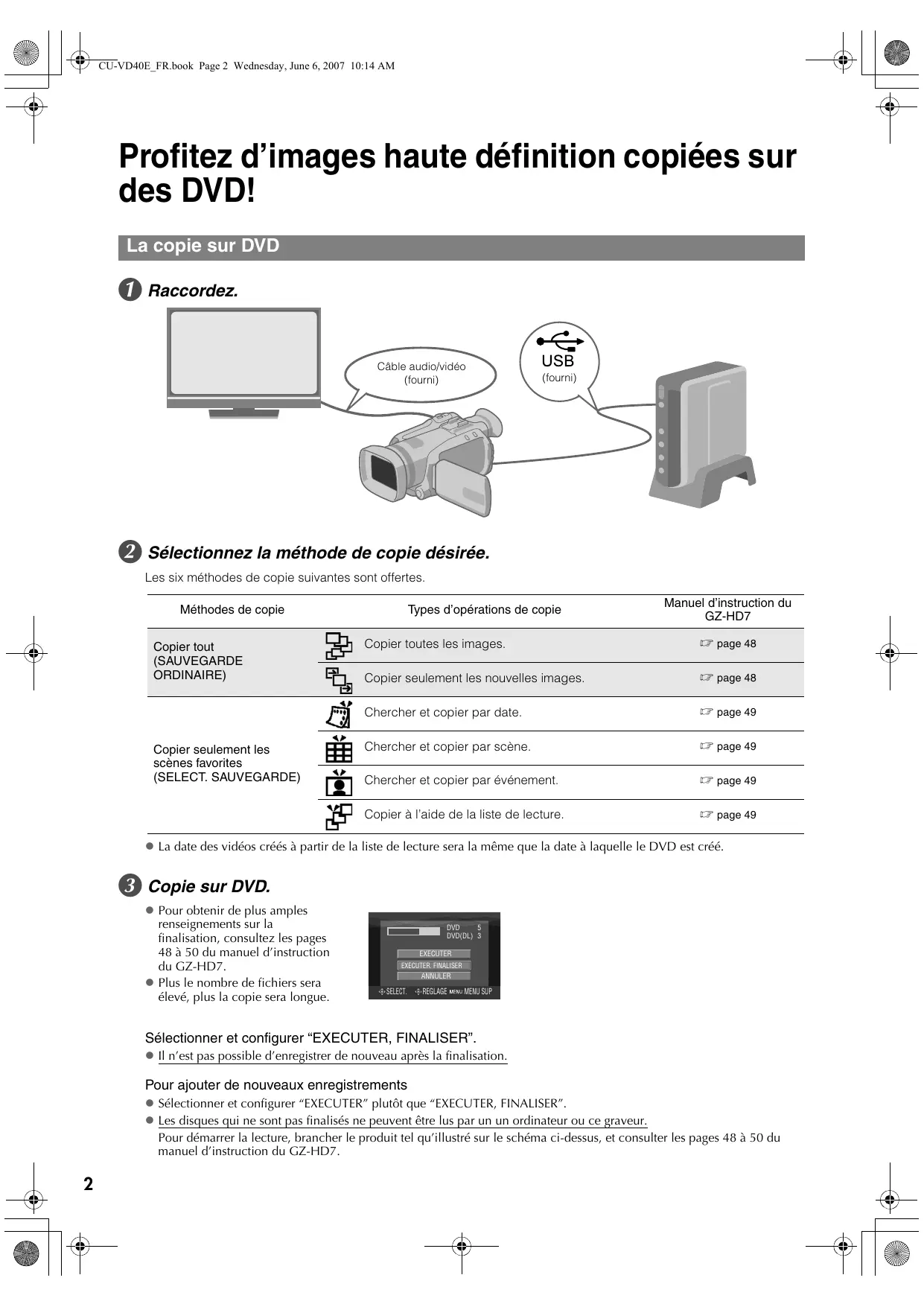


| Type de produit | Graveur de DVD |
| Marque | JVC |
| Modèle | CU-VD40ER |
| Poids (unité principale) | Environ 1,4 kg |
| Alimentation | CC 12 V, 1,7 A (adaptateur secteur AP-V400U) |
| Consommation électrique | 1,5 A (entrée), sortie : CC 12 V, 4 A |
| Température de fonctionnement | 0 °C à 40 °C |
| Humidité de fonctionnement | 35 % à 80 % |
| Formats de disques pris en charge (gravure) | DVD-R, DVD-R DL, DVD-RW |
| Formats de disques pris en charge (lecture) | DVD-R, DVD-R DL, DVD-RW, DVD-ROM, DVD-Vidéo, CD-ROM, CD-DA, CD-Extra, CD-Vidéo, CD-Mixte, CD-R, CD-RW |
| Interfaces | USB 2.0, HDMI, sortie vidéo composante, sortie vidéo composite, sortie audio stéréo |
| Résolutions de sortie HDMI | 576p, 1080i, 720p |
| Fonctions principales | Enregistrement direct depuis caméscope Everio, gravure depuis ordinateur avec Power2Go, lecture de DVD, diaporama d'images |
| Sécurité laser | Classe 1 (IEC 60825-1:2001) |
| Accessoires fournis | Adaptateur secteur AP-V400U, cordon d'alimentation, câble USB, câble audio/vidéo, télécommande RM-V41U, CD-ROM (Power2Go), support, pile CR2025 |
| Langues du menu OSD | Anglais, français, allemand, italien, néerlandais, portugais, espagnol |
| Nettoyage | Utiliser un chiffon sec pour l'extérieur ; disque nettoyé du centre vers les bords |
| Options de finalisation | Finalisation nécessaire pour lecture sur d'autres appareils ; DVD-RW peut être reformaté |
FOIRE AUX QUESTIONS - CU-VD40ER JVC
Questions des utilisateurs sur CU-VD40ER JVC
0 question sur cet appareil. Repondez a celles que vous connaissez ou posez la votre.
Poser une nouvelle question sur cet appareil
Téléchargez la notice de votre Lecteur dvd au format PDF gratuitement ! Retrouvez votre notice CU-VD40ER - JVC et reprennez votre appareil électronique en main. Sur cette page sont publiés tous les documents nécessaires à l'utilisation de votre appareil CU-VD40ER de la marque JVC.
MODE D'EMPLOI CU-VD40ER JVC
1 Raccordez.
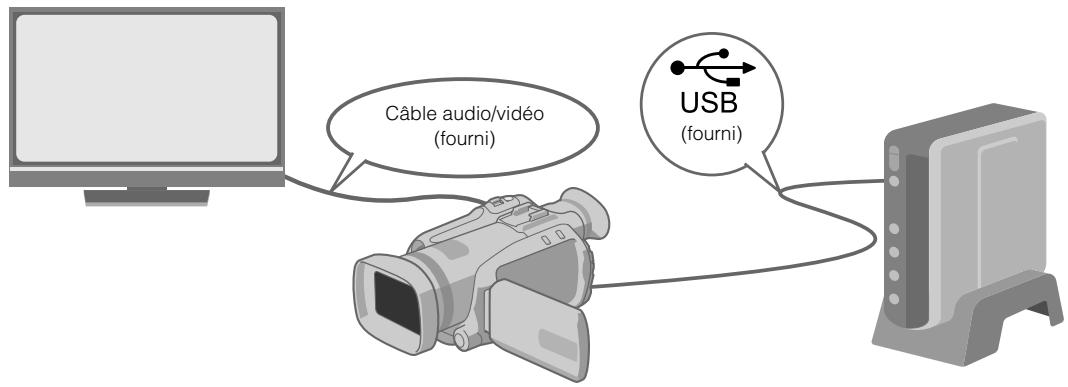
Les six méthodes de copie suivantes sont offertes.
| Méthodes de copie | Types d'opérations de copie | Manuel d'instruction du GZ-HD7 |
| Copier tout (SAUVEGARDE ORDINAIRE) | Copier toutes les images. | 17 page 48 |
| Copier seulement les nouvelles images. | 17 page 48 | |
| Copier seulement les scènes favorites (SELECT. SAUVEGARDE) | Chercher et copier par date. | 17 page 49 |
| Chercher et copier par-scène. | 17 page 49 | |
| Chercher et copier par événement. | 17 page 49 | |
| Copier à l'aide de la liste de lecture. | 17 page 49 |
- La date des vidéos créés à partir de la liste de lecture sera la même que la date à laquelle le DVD est créé.
3 Copie sur DVD.
Pour obtenir de plus amples renseignements sur la finalisation, consultez les pages 48 à 50 du manuel d'instruction du GZ-HD7. - Plus le nombre de fichiers sera élevé, plus la copie sera longue.
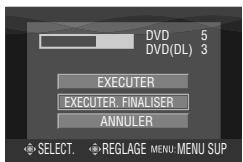
Selectionner et configurer "EXECUTER, FINALISER".
- Il n'est pas possible d'enregistrer de nouveau après la finalisation.
Pour ajouter de nouveaux enregistrements
- SéLECTIONNER et configurer "EXECUTER" platôt que "EXECUTER, FINALISER".
- Les disques qui ne sont pas finalisés ne peuvent être lus par un ordinateur ou ce graveur.
Pour démarrer la lecture, brancher le produit tel qu'illustré sur le schéma ci-dessus, et consulter les pages 48 à 50 du manuel d'instruction du GZ-HD7.
1 Raccordez.
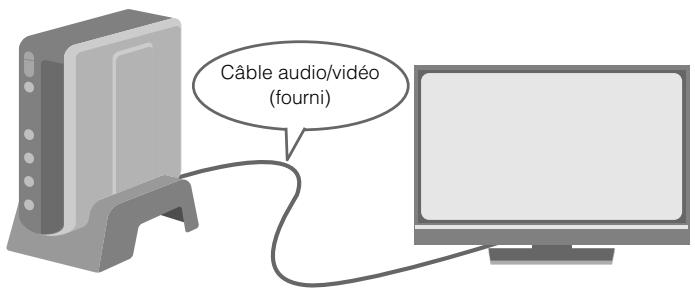
① Débranchez le cable USB et éteignez ce graveur. ② Connectez ce graveur à le télévisé.
- Pour obtenir des images en haute définition, utilisez un cable HDMI ou un cable vidéo composante en option.
2 Lecture.
① Mettez le graveur sous tension. Assurez-vous que le témoin d'alimentation orange est allumé. S'il n'est pas allumé, débranchez le câble USB, puis mettez hors tension et remettez sous tension.

② Appuyez sur la touche ouverture/fermeture (▲) pour expulser le tiroir à disque. ③ Insérez un disque finalisé. ④ Appuyez sur la touche ouverture/fermeture (▲) pour fermer le tiroir à disque.
L'écran suivant est affiché.
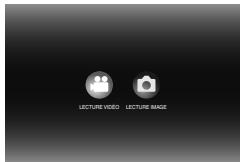
⑤ Lecture.
- Pour obtenir de plus amples renseignements sur la lecture, consultez la page 15 de ce manuel d'instruction.
Avant d'effacer des données se trouvant sur le gz-hd7
- Confirmez que les données ont bien été copiées sur le DVD avant de les effacer.
- Si vous souhaitez éditer des vidéos enregistrées à l'aide de l'appareil photo et créer vos DVD originaux, utilisez le logiciel fourni avec l'appareil photo afin d'éditer et de créer des DVD.
- Le logiciel d'écriture de données Power2Go 5.5 Lite fourni permet d'écrire des données. Néanmoins, il ne permet pas d'éditer des vidéos ou de créer des DVD.
- Le graveur ne prend pas en charge Macintosh.
Nous vous remercions d'avoir acheté ce graveur. Avant de l'utiliser, veuillez lire les informations et mesures de sécurité figurant pages 4 et 5 afin d'utiliser ce produit en toute sécurité.
Important:
Si l'un des événements suivants venait à se produire, débranchez la fiche et contactez votre revendeur pour qu'il puisse à la réparation. - Émission de fumée ou d'odeur anormale - Endommagement de l'appareil suite à une chute - Intrusion d'eau ou d'un objet dans l'appareil
Attention:
CET APPAREIL EST UN PRODUIT LASER DE CLASSE 1. CEPENDANT, CET APPAREIL UTILISE UN FAISCEAU LASER VISIBLE QUI PEUT ENTRAINER UNE EXPOSITION DANGEREUSE AUX RAYONNEMENTS, S'ASSURER DE FAIRE FONCTIONNER L'APPAREIL CORRECTEMENT, EN RESPECTANT LES INSTRUCTIONS.
LORSQUE CET APPAREIL EST BRANCHÉ À UNE PRISE MURALE, NE PAS PLACER SES YEUX PRES DE L'OUVERTURE DU TIROIR POUR DISQUE OU D'AUTRES OUVERTURES DANS LE BUT D'OFFICER L'INTERIEUR DE L'APPAREIL. UN EMPLOIS DES COMMANDES, RÉGLAGES OU PROCÉDURES DE PERFORMANCE AUTRE QUE CELUI SPÉCIFIÉ DANS CE DOCUMENT RISIQUE D'ENTRAJER UNE EXPOSITION DANGEREUSE AUX RAYONNEMENTS. NE PAS OUVIRI N RI RÉPARER DE VOUS-MÈME. FAIRE APPEL À UN PERSONNEL QUALIFIÉ POUR L'ENTRETION. PRODUIT LASER DE CLASSE 1 REPRODUCTION DES ÉTIQUETTES ÉTIQUETTE D'AVERTISSEMENT A L'INTERIEUR DE L'APPAREIL
| CAUTION CLASS 1: LASER RADIATION WHEN OPEN,DO NOT VIEW DIRECTLY WITH OPTICAL INSTRUMENTS | ATTENTION EMET UN RAYONEMENT LASER DE CLASSE 1M LORQUE OUVERT, DIRECTMENT A TRAVERS DES INSTRUMENTS OPTIQUES. (FR) | ADVERSAL KLAUSSE 1M-LASER\LÄSTRIKNG AN PAPET, KIKE SE DFRETEK INN I OPTIQUE INSTRUMENTER. | AD/ARSEL KLAUSSE 1M LASER\LÄSTRIKNG NAR APPEARATE ABNES, KE KIKE; DFRETEK PA SPEZIEN MED OPTIQUE INSTRUMENTER. | VARO! LUWAK 1M LASER\LÄSTIY LIATTEEN SEALLA. ALA KATSO SE ALFARI SUPARANA OPTIBLLA LIATTELIA. | VARNING KLAUS 1M LASER\LÄSTRIKNG NAR DEN AR OPEN. TTITA INTE DIRECTION PA NED MED OPTICSIA INSTRUMENT. (SM) (FI) |
Cet appareil est conforme à la norme "IEC60825-1:2001" relative aux produits laser.
La prise de courant doit être installée près du matériel et être facilement accessible.
Attention:
Cet appareil contient des micro-ordinateurs. Des bruits électroniques externes ou des interférences peuvent causer un mauvais fonctionnement. Dans de tels cas, éteindre l'appareil puis débrancher le cordon d'alimentation de la prise secteur. Rebrancher ensuite, et rallumer l'appareil. Retirer le disque. Après vérification du disque, utiliser l'appareil comme d'habitude.
Attention:
Afin d'éviter tout choc électrique ou dommage, insérez d'abord l'extrémité la plus courte du cordon d'alimentation dans l'adaptateur secteur jusqu'à ce qu'elle soit bien en place, puis branchez l'extrémité la plus longue sur une prise secteur.
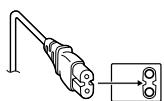
En cas de dysfonctionnement, cesser immédiatement toute opération et consulter le revendeur JVC le plus proche.
Avertissement sur la pile au lithium rechargeable
La pile utilisée dans cet appareil peut présenter des risques
d'incendie ou de brûture chimique si elle est mal traitée.
Ne pas recharger, démonter, CHAuffer à plus de 100°C ni mettre au feu.
Changer la pile avec une CR2025 Panasonic (Matsushita Electric), Sanyo, Sony ou Maxell.
Danger d'explosion ou risque d'incendie si la pile n'est pas changée correctement.
- Jeter immédiatement les piles usées.
- Placer hors de la portée des enfants.
- Ne pas démonter ni jeter au feu.
Avertissement:
Ne pas exposer les batteries à une source de chaleur excessive telle que le rayonnement solaire direct, un feu, etc.
Cet appareil est conforme aux directives et normes européennes en vigueur concernant la compatibilité électromagnétique et à la sécurité électrique.
Représentant européen de la société Victor Company of Japan, Limited:
JVC Technology Centre Europe GmbH
Postfach 10 05 52
61145 Friedberg
Allemagne
Informations relatives à l'élimination des appareils usagés, à l'intention des utilisateurs
Lorsque ce symbole figure sur un appareil électrique et électronique, cela signifie qu’il ne doit pas être éliminé en tant que déchet ménager à la fin de son cycle de vie. Le produit doit être porté au point de pré-collecte approprié au recyclage des appareils électriques et électroniques pour y subir un traitement, une récupération et un recyclage, conformément à la législation nationale.

Attention:
Ce symbole n'est reconnu que dans l'Union européenne.
En éliminant correctement ce produit, vous contribuez à la conservation des ressources naturelles et à la prévention des événtuels effets négatifs sur l'environnement et la santé humaine, pouvant être dus à la manipulation inappropriée des déchets de ce produit. Pour plus d'informations sur le point de pré-collecte et le recyclage de ce produit, contactez votre mairie, le service d'évacuation des ordures ménagères ou le magasin dans lequel vous avez acheté le produit.
Des amendes peuvent être infligées en cas d'élimination incorrecte de ce produit, conformément à la législation nationale.
(Utilisateurs professionnels)
Si vous souhaitez éliminer ce produit, visitez notre page Web www.jyc-europe.com afin d'obtenir des informations sur sa récupération.
Si vous souhaitez éliminer ce produit, faites-le conformément à la législation nationale ou autres règles en vigueur dans votre pays pour le traitement des appareils électriques et électroniques usagés.
POUR UTILISER AVEC MODÈLE AP-V400U (ADAPTATEUR CA).
La touche I/Ø ne coupe pas complètement l'alimentation de l'appareil, mais commute le courant de fonctionnement. “Ø” indique le mode d'attente de l'alimentation et “I” correspond à marche.
Mesures de sécurité pour le graveur
Veillez à respecter les mesures de sécurité suivantes. Leur non-respect risque d'entraîner un choc électrique, un incendie, des blessures ou un dysfonctionnement.
- Ne déassemblez pas, ne démontez pas et ne modifiez pas le matériel. Demandez au revendeur de procéder aux réparations et à la maintenance. N'insérez pas d'objets métalliques ou combustibles et ne versez pas d'eau ou d'autres liquides à l'intérieur du graveur.
- Couppez l'alimentation lors du branchement du matériel.
- Débranchez la prise si vous prévoyez de ne pas utiliser le graveur pendant une période prolongée ou avant de le nettoyer (l'électricité circule à l'intérieur du matériel même lorsqu'il n'est pas sous tension.)
- N'obstruez pas les orifices d'aération du graveur.
- N'utilisez pas le graveur en cas de condensation. Le transfert soudain du graveur d'un lieu froid vers un lieu chaud peut entraîner la formation de gouttes, susceptibles de provoquer un dysfonctionnement ou une défaillance.
- Ne laissez pas le graveur vibrer lorsqu'il contient des disques.
Mesures de sécurité pour les accessoires
Lors de l'utilisation de l'adaptateur CA, du cordon d'alimentation et du câble USB, veillez à respecter les instructions suivantes. Leur non-respect risque d’entraîner un choc électrique, un incendie, des blessures ou un dysfonctionnement.
- Ne branchez pas et ne débranchez pas la prise lorsque vos mains sont mouillées.
- Insérez entièrement la fiche d'alimentation dans la prise.
- Éloignez la poussière et les objets métalliques de la fiche d'alimentation.
- N'endommagez pas le cordon.
- Placez le cordon de sorte qu'il ne fasse trébucher personne.
- Ne l'utilisez pas en cas d'orage.
- Ne le démontez pas.
- Ne l'utilisez pas pour un produit autre que celui-ci.
- Ne lisez pas le CD-ROM fourni à l'aide d'un lecteur audio.
- Vous risqueriez d'endommager les circuits ou les haut-parleurs.
Mesures de sécurité pour les disques
N'utilisez pas les disques suivants:
Disques fissurés Disques profondément éraflés
Installation
Ne l'installez pas dans les lieux suivants.
- Lieu humide
- Lieu dont la température est supérieure ou égale à 60°C
- Lieu exposé aux rayons directs du soleil
- Lieu de surchauffe probable
- Lieu poussiéreux ou enfumé
- Lieu sujet à de la fumée ou de la vapeur huileuse tel qu'un plan de travail ou près d'un humidificateur
- Lieu instable Salle de bain
- Lieu poussièreux
- Plan incliné
Attention:
Certains téléviseurs ou appareils électroménagers génèrent des champs magnétiques pulsants. Ne pas placer un tel appareil électroménager sur l'appareil, car cela risque de provoquer des troubles de l'image.
Pour déplacer le produit:
Appuyez sur I/O pour éteindre, et patienter pendant 30 secondes au moins avant de débrancher le cordon d'alimentation. Ensuite, patienter 2 minutes au moins avant de déplacer le produit.
Important:
- Veillez à débrancher le graveur avant de procéder au nettoyage.
- N'utilisez pas de nettoyants liquides ou aérosols. Assurez-vous que le lecteur n'est pas en contact avec de l'humidité ou du liquide pendant le nettoyage.
Extérieur du graveur:
Essuyez la saleté à l'aide d'un chiffon sec.
Chargeur de disque:
Essuyez la saleté à l'aide d'un chiffon doux et sec.
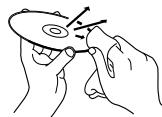
Disque:
Procédez au nettoyage en douceur en partant du centre pour revenir vers les bords à l'aide d'un chiffon doux.
Stockage:
Veillez à conserver les disques dans leurs boîtiers. Si vous empilez les disques les uns sur les autres sans utiliser leurs boîtiers de protection, vous risquez de les endommager. Ne placez pas les disques dans un lieu où ils risquent d'être exposés aux rayons directs du soleil ou bien où l'humidité ou la température est élevée. Évitez de laisser des disques dans votre véhicule!
Codes de zone
Les codes de zone sont des numéros permettant de restreindre la lecture de DVD vidéo. Le monde est divisé en six régions et chaque région est identifiée par un numéro. Si le numéro d'un disque ne correspond pas au numéro du lecteur, ce disque ne peut pas être lu sur le lecteur. (Le code de zone initial est indiqué sur l'étiquette située sous le graveur.)
Clause de non-responsabilité
JVC n'assume aucune responsabilité en cas de perte de données resulting de branchements incorrects ou d'une mauvaise manipulation de l'appareil.
Toute copie de documents protégés contre la copie par des droits d'auteur en vue d'une utilisation autre que personnelle, sans l'autorisation du détenteur du copyright, est interdite par la loi sur le copyright.
Marques déposées et marques de commerce
- Windows® est une marque déposée ou une marque de commerce de Microsoft Corporation aux États-Unis et/ou dans d’autres pays. Macintosh et Mac OS sont des marques de commerce d’Apple Computer inc., enregistrées aux États-Unis et dans d’autres pays.
- Pentium est une marque de commerce enregistrée de Intel Corporation des États-Unis.
- Fabriqué sous licence de Dolby Laboratories. "Dolby" et le symbole double-D sont des marques de commerce de Dolby Laboratories.
- HDMI, le logo HDMI ainsi que l'interface multimédia haute définition sont des marques de commerce ou des marques déposées de HDMI Licensing LCC.
- Les autres noms de société et de produit mentionnés dans le présent document sont des marques déposées et/ou des marques de commerce de leurs propriétaires respectifs.
Graveur de DVD
Profitez d'images haute définition copiées sur des DVD! 2
La copie sur DVD 2
Affichage télévisuel d'images copiées sur un DVD 3
Démarrage 7
Accessoires 7
Mise en place du graveur 7
Insertion d'un disque 7
Préparation de la télécommande 7
Raccordement à la télé 9
Raccordement à une télé à l'aide d'une prise d'entrée HDMI 9
Raccordement à une télé à l'aide de connecteurs d'entrée de vidéo composante 9
Raccordement à une télé à l'aide de connecteurs d'entrée de vidéo/audio 10
Enregistrement des images de camera everio sur DVD. 11
Pour raccorder 11
Créer des disques de données/video DVD. 11
Enregistrement des images d'un ordinateur sur DVD 12
Pour raccorder 12
Enregistrer sur un DVD. 12
Les ordinateurs qui peuvent être utilisés. 12
Installation CyberLink Power2Go 5.5 Lite 13
Pour nous joindre CyberLink Power2Go 5.5 Lite 13
Visionner des images enregistrées sur un DVD 15
Visionner les vidéos enregistrées dans une caméra à haute définition Everio 15
Visionner les images fixes enregistrées à partir d'une caméra à haute définition Everio 17
Visionner des vidéos DVD enregistrées à partir d'une caméra Everio.... 18
Changement des réglages 20
Procédures d'opération du Menu 20
Réglage des articles et de leur contenu 21
Accessoires
Cordon d'alimentation
Cable USB
Câble audio/vidéo
Adaptateur CA (AP-V400U)
Support
Télécommande (RM-V41U)
CD-ROM
Disque d'enregistrement (DVD-R DL) (Utilisé avec la caméra à haute définition Everio. Ne peut être utilisé avec une caméra Everio.)
Pile au Lithium (CR2025) préinstallée dans la télécommande.
Attention:
- Ne pas utiliser l'adaptateur CA et le cordon d'alimentation fournis avec d'autres appareils. De plus, n'utilise pas un adaptateur CA, un cordon d'alimentation ou un câble USB autres que ceux fournis avec ce graveur. Cela pourrait causer un choc électrique ou un feu.
Position horizontale
- Identifiez le dessus et le dessous du graveur et placez-le dans la position horizontale.
Position verticale
Lorsque vous l'utilisez dans la position verticale, alignez l'évent du graveur avec celui du support fourni et puis placez et fixez le graveur solidement sur le support.
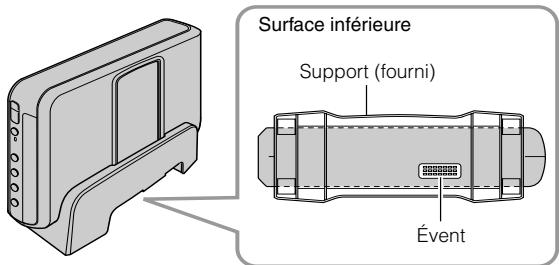
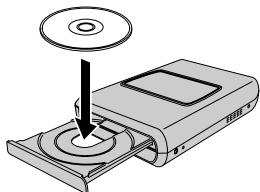
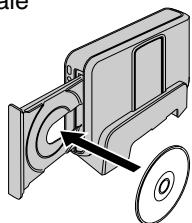
Insertion d'un disque
Lorsque vous manipulez un disque, veillez à ne pas toucher le côté lecture/enregistrement du disque. Utilisez seulement le bouton [▲] sur le graveur ou la télécommande pour éjecter le tiroir à disque. Si vous ouvrez le tiroir manuellement, vous courez le risque que le disque tombe du tiroir ou qu'il se coince.
Préparation de la télécommande
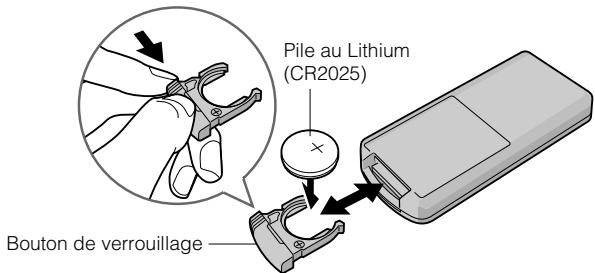
La télécommande est dotée d'une pile lors de son achat. Enlever la feuille isolante avant toute utilisation.
Pour réinsérer la pile
- Extraire le logement de la pile en poussant sur le bouton de verrouillage.
Avant
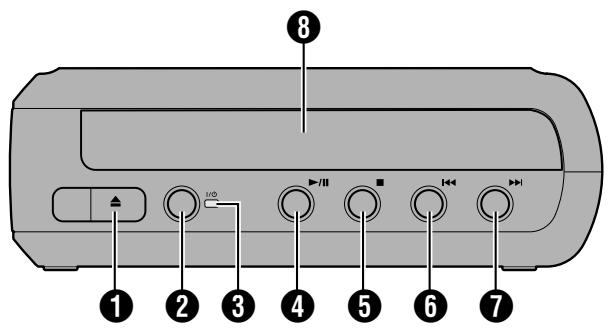
1 Touche Ouverture/Fermeture (▲) • Interrupteur d'alimentation (I/O) 3 Témoin d'alimentation
Témoin vert :
Lorsque branché à la caméra Everio ou à un ordinateur.
Témoin orange :
Pendant la lecture.
4 Touche Lecture/Pause (▶/■) 5 Touche d'Arrêt (Off) (■) 6 Touche Précédent (1) 7 Touche Suivant ( ) Tiroir à disque
Arrière
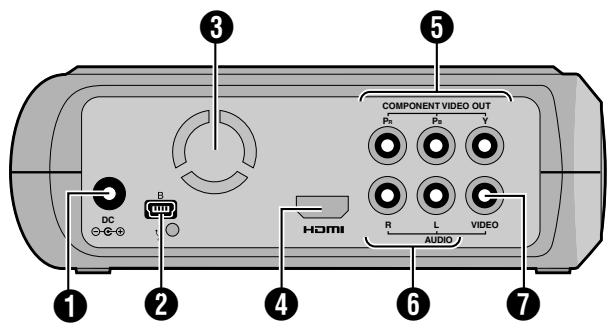
1 Connecteur DC 2 Connecteur USB 3 Ventilateur 4 Prise HDMI 5 Connecteurs COMPONENTVIDEO OUT 6 Connecteurs en sortie AUDIO 7 Connecteur en sortie VIDEO
Télécommande
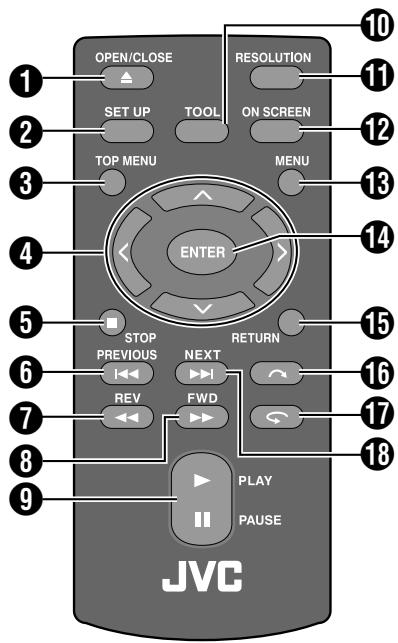
1 Touche OPEN/CLOSE (▲) 2 Touche SET UP 3 Touche TOP MENU 4 Clés de sélection (∧/∨/</>) 5 Touche STOP (■) 6 Touche PREVIOUS (1) 7 Touche REV ( 3 Touche FWD (▶▶) 9 Touche PLAY/PAUSE (/) 10 Touche TOOL 1 Touche RESOLUTION 12 Touche ON SCREEN 13 Touche MENU 14 Touche ENTER 15 Touche RETURN 16 Touche Sauter ( ) 1 Touche Lecture (G) 18 Touche NEXT (▶▶)
Raccordement à la télé
Pour obtenir des images en haute définition, utilisez un câble HDMI ou un câble vidéo composante en option.
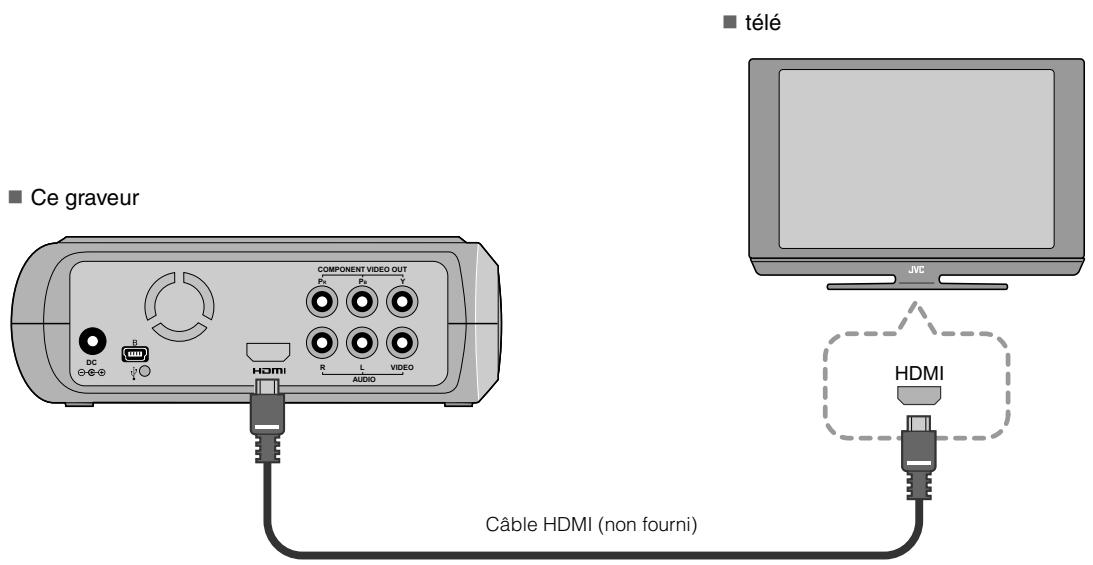
Remarques:
- Les images peuvent seulement être affichées sur un moniteur numérique à large bande avec protection du contenu (HDCP). (p. 24) Lorsque les images n'apparaissent pas normalement, régalez "REGLAGE COULEUR HDMI" du menu de réglage à "RVB". (p. 21)
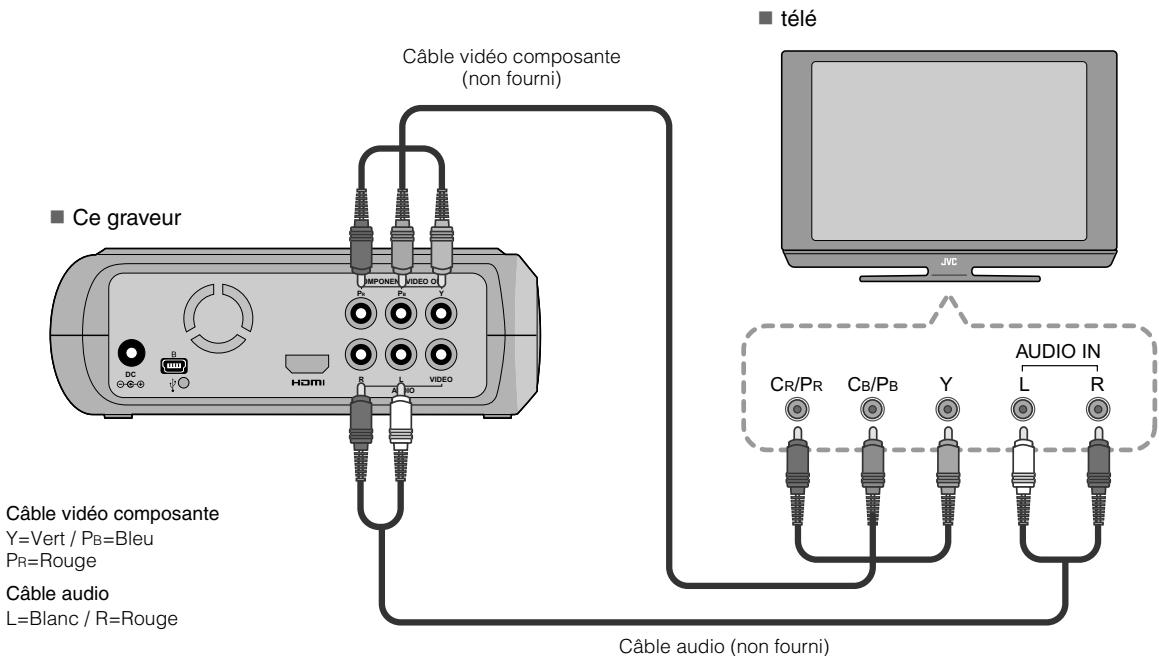
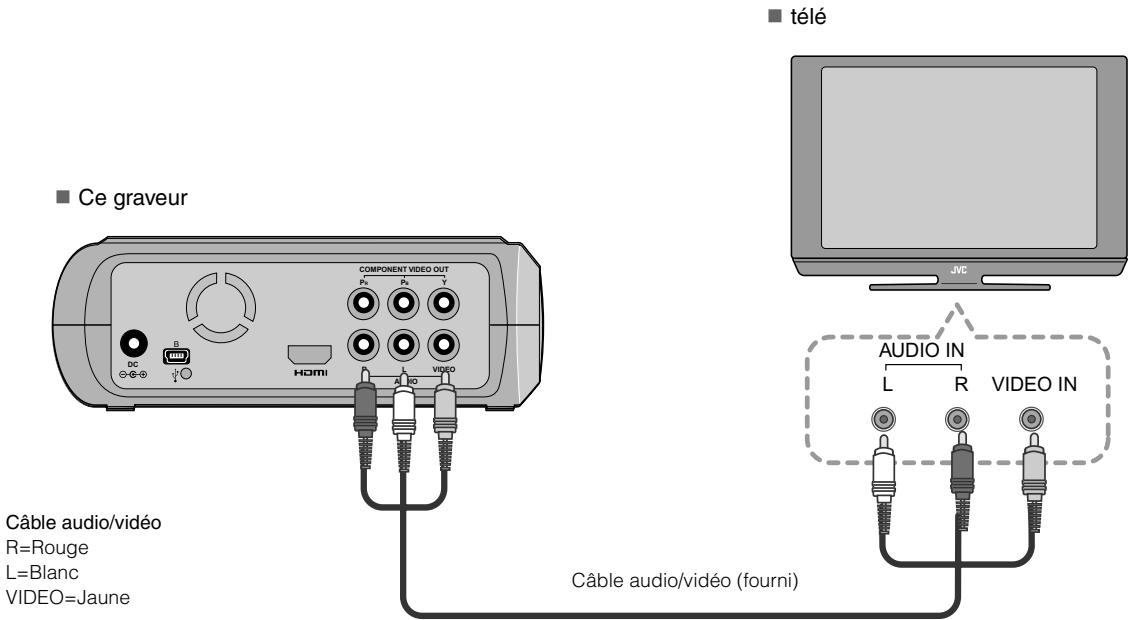
Raccordement à une télé à l'aide de connecteurs d'entrée de vidéo/audio
Raccordez les connecteurs en sortie du graveur aux prises d’entrée de la télé à l’aide du câble audio/vidéo fourni.
Enregistrement des images de camera everio sur DVD
Vous pouvez facilement créer des disques de données en raccordant le graveur à une caméra Everio.
Preparations:
- Interrupteur d'alimentation/mode (caméra Everio) : Arrêt
- Interrupteur d'alimentation (ce graveur) : Arrêt
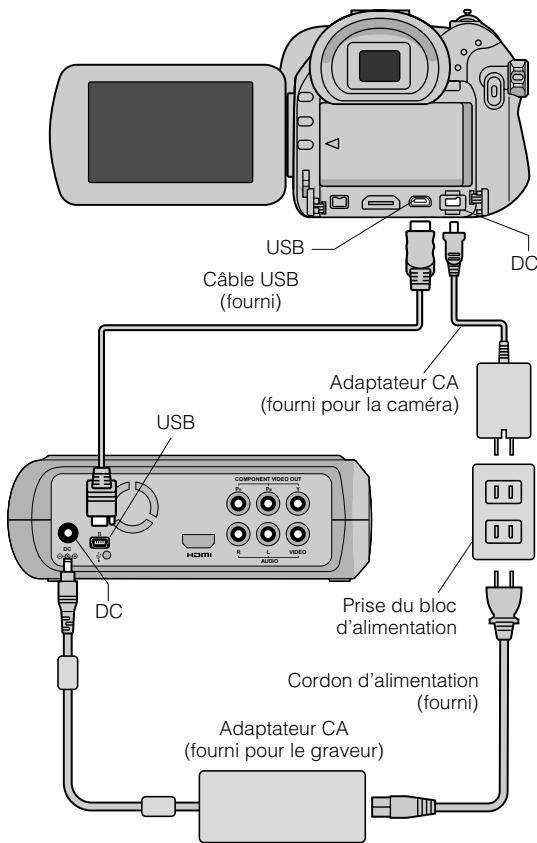
- Les positions du connecteur de DC et du connecteur de USB et des indications arrêt/marche (Off/On) de l'interrupteur d'alimentation/mode peuvent être différentes sur certains modèles de caméras Éverio.
- Pendant l'enregistrement, il n'y a pas de signal de sortie de la prise HDMI ou des connecteurs COMPONENT VIDEO OUT du graveur. L'image vidéo peut être affichée sur l'afficheur à cristaux liquides de la camera Everio ou en branchant la camera Everio à un écran de télé.
Attention:
- Lors de l'enregistrement d'un événement (tel qu'une rencontre athlétique) à l'aide d'uneamera Everio, il est recommandé d'utiliser le même mode d'enregistrement pour l'événement en entier. Changer de mode d'enregistrement fera que l'événement sera divisé et enregistré dans deux ou plus de dossiers.
- Ne soumettez pas la caméra Everio ou le graveur à des vibrations ou à des chocs mécaniques lorsqu'un disque de données se trouve dans le graveur.
Preparations:
- Interrupteur d'alimentation/mode (caméra Everio) : Marche
- Interrupteur d'alimentation (ce graveur) : Marche
1. Appuyez sur la touche [OPEN/CLOSE] après l'apparition du menu sur l'Everio.
Le tiroir à disques s'ouvre.
2 Insérez un disque.
- Nous recommandons d'utiliser un disque compatible.
Appuyez sur la touche [OPEN/CLOSE].
Le tiroir à disque se referme.
4 Créer des disques de données/video DVD.
- Reportez-vous au Manuel d'instruction de la caméra Everio concernant la création de disques de données/ video DVD.
Remarques:
- Les disques de données ne peuvent pas être lus par les graveurs/lecteurs DVD.
- Les DVD créés à l'aide de laamera Everio série GZ-MG équipée de la fonction d'enregistrement direct sont des disques DVD, et non des disques de données. (Pour plus de renseignements, reportez-vous au Manuel d'instruction de laamera Everio).
- Un disque ne peut pas être éjecté pendant que des données sont en voie d'écriture sur le disque. Attendez que l'écriture soit complétée.
- La télécommande ne peut pas être utilisée pendant que le graveur est branché à la camera Everio par un câble USB.
- La période d'enregistrement sera très longue si plus de 1000 images vidéo ou fixes sont enregistrées sur le DVD. Il est donc recommandé d'effectuer préalablement une copie de secours.
Lorsqu'un disque ne peut pas être éjecté
Lorsqu'un disque ne peut pas être éjecté à l'aide de la touche [OPEN/CLOSE], suivez la procédure suivante pour éjecter de force.
1. Coupe l'alimentation. 2. Insérez une tige mince d'environ 10 cm dans le trou d'éjection forcée situé sur le côté droit du graveur. Le tiroir à disque sera éjecté d'environ 1 cm. 3. Retirez le tiroir à disque manuellement et récapérez le disque.
Trou d'éjection forcée
Assurez-vous de placer le graveur à l'horizontale.
Enregistrement des images d'un ordinateur sur DVD
Ce graveur peut servir de graveur DVD en le raccordant à un ordinateur. Vous pouvez aussi utiliser le logiciel fourni pour enregistrer sur DVD les images éditées dans un ordinateur.
Preparations:
- Interrupteur d'alimentation (ce graveur) : Arrêt
- Alimentation de l'ordinateur : Arrêt
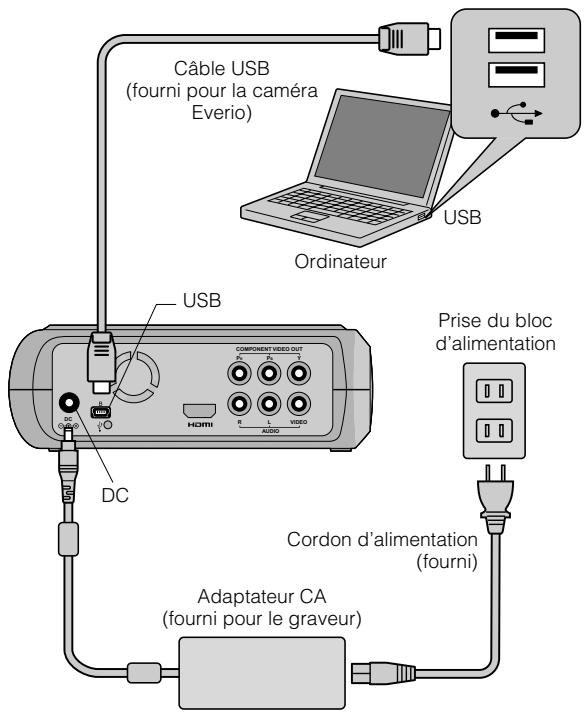
1 Mettez le graveur et l'ordinateur sous tension.
- Installez le logiciel CyberLink Power2Go 5.5 Lite si ce n'est pas déjà fait.
2 Insérez un disque.
- Nous recommandons d'utiliser un disque compatible. (p. 25)
3 Utilisez POWER2GO pour enregistrer sur un DVD.
- Utiliser Power2Go pour créer un dossier.
- Vous pouvez cré ériques lorsque vous saisissez les noms de dossiers et de fichiers. Vous pouvez entrer jusqu'à 40 caractères.
- Réglez le système de fichiers de l'onglet des données dans le menu de réglage Power2Go à "UDF1.5".
- Copier les fichiers tels que MPEG, JPEG et TPD dans le dossier.
- Pour plus de renseignements sur la marche à suivre pour enregistrer, reportez-vous au Guide d'utilisation du Power2Go, à la fonction d'Aide et au fichier Lisez-moi. Vous pouvez afficher le Guide d'utilisation, la fonction d'Aide et le fichier Lisez-moi à partir du menu Demarrer de l'ordinaire.
- Ce graveur ne peut pas servir pour enregistrer des fichiers en CD-R ou en CD-RW. Aussi, il ne réagit pas à toutes les fonctions de Power2Go 5.5 Lite.
- La clé suivante du produit (Clé du CD) est requise pour communiquer avec le service à la clientèle et enregistrer le logiciel : PXNVM-NWE4G-XQD9Q-CU9DX-3FQFN-NAKUS
- Power2Go 5.5 Lite ne supporte pas la conversion de fichiers audio au format MP3.
- Lorsque l’écran "Saisir la clé d’activation" apparait durant l’utilisation de Power2Go 5.5 Lite, fermez l’écran sans saisir la clé d’activation.
Retrait du câble USB de l'ordinateur
1. Effectuez la pose de l'équipement sur l'ordinateur. 2. Débranchez le câble USB.
Les ordinateurs qui peuvent être utilisés
CyberLink Power2Go 5.5 Lite peut être utilisé sur les ordinateurs qui satisfont les conditions suivantes.
Système d'exploitation:
Windows® XP Édition familiale (installation d'origine) Windows® XP Professionnel familiale (installation d'origine)
Connecteur:
Connecteur USB 2.0/1.1
- Si vous utilisez un câble USB 1.1, l'écriture d'un DVD nécessitera environ 3 heures.
CPU:
Intel® Pentium® III, minimum 800 MHz
(Intel® Pentium® 4, minimum 2 GHz recommandé)
MEV:
128 Mo minimum (minimum recommandé 256 Mo)
Espace libre sur le disque dur:
Minimum pour l'installation 50 Mo
Minimum recommandé pour l'enregistrement de DVD 5 Go
Écran:
Doit pouvoir afficher 800 × 600 points
Attention:
- Ne faites pas lire le CD-ROM fourni dans un lecteur audio. Ce n'est pas un CD audio. La lecture de ce CD-ROM dans un lecteur audio produit un bruit intense et élevé. Cela pourrait aussi endommager le circuit et le haut-parleur.
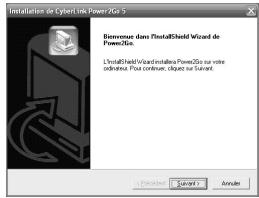
1 Insérez le cd-rom dans le lecteur de l'ordinateur.
L'écran affiche "Sélection de la langue d'installation".
2 Confirmez la langue puis cliquez sur "OK".
L'écran suivant est affiché.
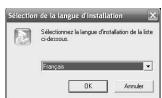
3 Clique sur "suivant".
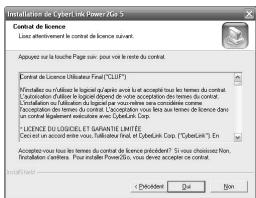
L'écran affiche "Contrat de licence".
4 Confirmez le contenu, puis cliquez sur "gui
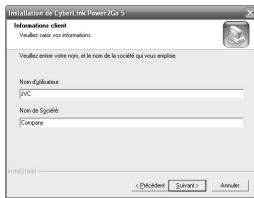
L'écran affiche "Informations client".
Saisissez les données “Nom d'utilisateur” et “Nom de Société”, puis cliquez sur “Suivant”.
6 Suivez les instructions à l'écran.
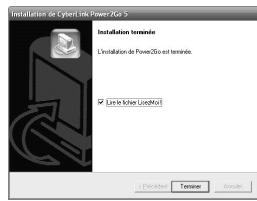
- L'installation démarre. L'écran affiche "InstallShield Wizard Terminate".
7 Cliquez sur "terminer".
L'ordinateur redémarrera et l'installation sera complétée.
Si l'écran à droite n'apparaît pas, procédez à l'étape 8.
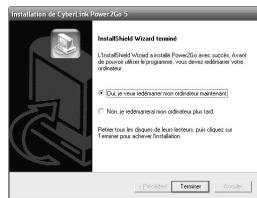
8 Cliquez sur "terminer".
L'écran Lisez-moi "CyberLink Power2Go 5.5" s'affiche.
Pour nous joindre cyberlink POWER2GO 5.5 lite
Pour plus d'informations sur CyberLink Power2Go 5.5 Lite ou d'autres produits, utilisez les coordonnées suivantes.
■ Assistance téléphonique/par fax
| Lieu | Langue | Heures d'ouverture (du lundi au vendredi) | No. de Tél.: | No. de Fax: |
| Allemagne | Anglais / Allemand / Français / Espagnol / Italien / Néerlandais | de 9 h 00 à 17 h 00 | +49-700-462-92375 | +49-241-70525-25 |
■ Assistance Internet/par courrier électronique
| Langue | URL/adresse de courriel |
| Anglais | http://www.cyberlink.com/english/cs/support/new_site/support_index.html |
| Allemand / Français / Espagnol / Italien | goCyberlink@aixtema.de |
Configuration du dossier
Ceci démontre la configuration du dossier lorsque les fichiers sont enregistrés à partir d’une caméra à haute définition Everio ou d’un ordinateur vers un DVD.
Lorsque des fichiers d'images vidéo/fixes sont enregistrés à partir d'une caméra à haute définition Everio
Les fichiers vidéo et les fichiers d'images venant d'une caméra à haute définition Everio qui sont enregistrés dans le graveur seront placés dans les dossiers "EVERIO_V" et "EVERIO_S".
Lorsque les dossiers/fichiers désirés sont créés et enregistrés dans l'ordinateur
Répertoire principal
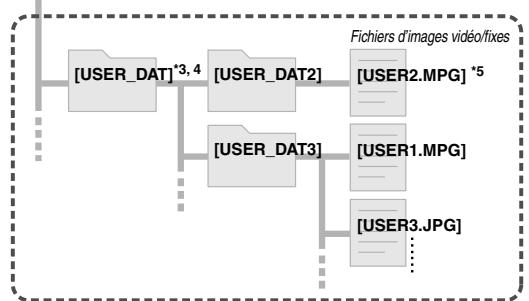
2 Seules les fichiers de vidéo à haute définition Everio (".TPD" files) édités dans l'ordinateur peuvent être enregistrés dans le dossier "EXTMOV". - Les fichiers ".TPD" peuvent aussi être enregistrés dans des dossiers créés sur l'ordinateur. 3 Créez les dossiers Power2Go et enregistrez les vidéos désirées et/ou les images fixes dans les dossiers. Vous pouvez utiliser vos noms de dossiers et de fichiers préférés. (Indiqué par "USER DAT" dans l'illustration). 4 Utilisez Power2Go pour enregistrer les dossiers "EXTMOV" et "USER DAT" sur DVD. (Lp. 12) 5 Les fichiers ayant une extension ".TPD" sont des fichiers de vidéos à haute définition Everio qui ont été édités dans un ordinateur. Les fichiers ".MPG" sont des fichiers de vidéo à Everio qui ont été édités dans un ordinateur. (Pour obtenir plus de renseignements, voir “Format des données (extension)” (13 p. 25).)
Attention:
- Vous pouvez choisir les noms de dossiers et de fichiers désirés, cependant ne pas utiliser les noms de dossiers "EVERIO_V" ou "EVERIO_S". De plus, utilisez des caractères alphanumériques lorsque vous saisissez les noms de dossiers et de fichiers. Vous pouvez entrer jusqu'à 40 caractères.
- jusqu'à 16 niveaux de dossiers peuvent être créés. La lecture peut devenir impossible si le nombre de niveaux des dossiers excède 16.
Visionner des images enregistrées sur un DVD
Ce graveur peut graver des DVD enregistrés dans une caméra Everio ou un ordinateur.
Visionner les vidéos enregistrées dans une caméra à haute définition everio
Afin de visualiser l'image immédiatement après l'avoir enregistrée sur un DVD
- Débranchez le câble USB. (p. 12)
- Couppez l'alimentation au graveur.
- Raccordez-le à une télé et mettez le graveur sous tension. Assurez-vous que le témoin d'alimentation électrique du graveur est de couleur orange. Pour plus de renseignements sur les raccordements, reportez-vous à "Raccordement à la télé" (p. 9, 10).
Quand toutes les vidéos qui sont enregistrées par une caméra à haute définition Everio sont gravées sur un DVD.
1. Insérez un disque. 2. Sélectionnez "Lecture Vidéo".
1. SELECTIONNEZ 2. CONFIRMEZ
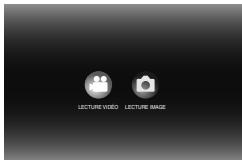
- Le navigateur de lecture s'affiche.
3 Sélectionnez "VIDÉO EVERIO".
1. SELECTIONNEZ 2. CONFIRMEZ
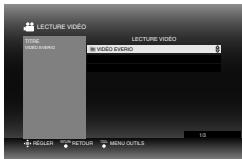
Pour relire les vidéos enregistrés à partir d'un ordinateur, sélectionnez "VIDÉO EDITÉE". (p. 14) - Si vous aviez créé le dossier désiré sur un ordinateur, sélectionnez le nom de ce dossier.
Attention:
- Vérifiez le réglage de la résolution si l'image ne s'affiche pas. (p. 19)
4 Sélectionnez "sauvegarde normale".
1. SELECTIONNEZ 2. CONFIRMEZ
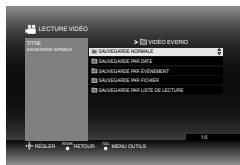
- Les fichiers seront triés automatiquement dans le dossier créé, selon les articles sélectionnés dans la fonction “CREER DVD” de la caméra à haute définition Everio. (p. 14)
Sélectionnez la date d'enregistrement dans le DVD.
1. SELECTIONNEZ 2. CONFIRMEZ
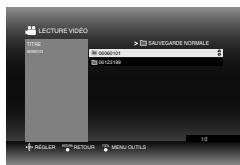
6 Sélectionnez le dossier à.
1. SELECTIONNEZ 2. CONFIRMEZ
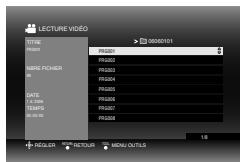
- Les fichiers dans le dossier seront lus séquentiellement.
- Il est impossible de spécifier le fichier devant être lu.
- Pour plus de renseignements sur les opérations de lecture, reportez-vous à "Touches qui peuvent être utilisées pendant la lecture" (p. 16).
Attention:
- Une image fixe sera affichée pendant environ 0,5 secondes entre chaque fichier.
- Un écran noir apparaîtra pendant 2 secondes entre chaque dossier lorsque vous appuyez sur les touches [I ▲ ▲ ] /[▶▶] pour sélectionner le dossier à dire.
| Noms des touches | Pendant la lecture de la vente | Pendant le lecture d'images fixes | |
| PLAY | PLAY | Appuyer sur la touche pendant une pause ou une lecture à vitesse variable causera la lecture de la vente. • Vous pouvez aussi utiliser la touche [ENTER]. | Démarre un diaporama. • Vous pouvez aussi utiliser la touche [ENTER]. |
| PAUSE | PAUSE | Arrête la lecture et affiche les images fixes. • Vous pouvez aussi utiliser la touche [ENTER]. | Arrête le diaporama et affiche les images fixes. • Vous pouvez aussi utiliser la touche [ENTER]. |
| STOP | STOP | Arrête la lecture et réaffiche le navigateur de lecture. • Vous pouvez aussi utiliser la touche [RETURN], [TOP MENU] ou [MENU]. | |
| REV | REV | Appuyer la touche alterné chaque fois la recherche entre Recherche -1 et Recherche -5. • Appuyer sur le touche [FWD] change la recherche à recherche +1. • La fonction inverse talenti ne peut être utilisée. | - |
| FWD | FWD | Appuyer la touche alterné chaque fois la recherche entre Recherche +1 et Recherche +5. • Appuyer sur le touche [REV] change la recherche à recherche -1. | - |
| Appuyer cette touche pendant une pause lira la vente à 4 vitesse autres variants entre 1/16x, 1/8x, 1/4x et 1/2x. | |||
| NEXT | NEXT | Affiche le dossier suivant. | Affiche le fichier suivant. |
| PREVIOUS | PREVIOUS | Affiche le début du dossier. | Affiche le fichier précédent. |
| Sauter | Fait avancer la lecture d'environ 30 secondes. Appuyer cette touche continuement déplacer la position de la tête vers l'avant selon le nombre de périodes que la touche aura été appuyée. | - | |
| Lecture | Fait recycler la position de lecture par environ 7 secondes. Appuyer cette touche continuement déplacer la position de la tête vers l'arrêt selon le nombre de périodes que la touche aura été appuyée. | - | |
| Clé de sélection : VERS LE HAUT | Affiche le début du dossier. | En mode pause, appuyer cette touche cause chaque fois l'image de pivoter 90 degrès. | |
| Clé de sélection : VERS LE BAS | Affiche le dossier suivant. | ||
| Clé de sélection : GAUCHE | Appuyer la touche alterné chaque fois la recherche entre Recherche -1 et Recherche -5. • Appuyer sur le touche [FWD] change la recherche à recherche +1. • La fonction inverse talenti ne peut être utilisée. | Affiche le fichier précédent. | |
| Clé de sélection : DROITE | Appuyer la touche alterné chaque fois la recherche entre Recherche +1 et Recherche +5. • Appuyer sur le touche [REV] change la recherche à recherche -1. | Affiche le fichier suivant. | |
| TOOL | TOOL | Change les réglages de la lecture. (Pendant que l'écran dans l'étape 6 de la page 15 est affchéé.) LECTURE CONTINUE : Lit la catégorie à partir de la position d'arrêt précédente. LIRE DU DÉBUT : Lit la catégorie à partir du début du filcher. | Change les réglages de la lecture. (Pendant que l'écran dans l'étape 6 de la page 17 est affchéé.) ■INTERVALLE DIAPORAAMA Régle le temps d'affichage d'une image (maximum approx 2 Mo). L'affichage pourrait prendre un certain temps selon la taille du filcher d'image. 10 SEC / 15 SEC / 20 SEC ■EFFETS DIAPORAAMA Régle un effet de fondu lors du remplacement de l'image affchéée. MARCHE : ouverture en fondu noir, fermeture en fondu noir ARRET : aucun effet de fondu. ■CHANGER VUE Régle le format d'affichage du navigateur de lecture. Vignette/liste |
Visionner les images fixes enregistrées à partir d'une caméra à haute définition everio
Afin de visualiser l'image immédiatement après l'avoir enregistrée sur un DVD
- Débranchez le câble USB. (p. 12)
- Couppez l'alimentation au graveur.
- Raccordez-le à une télé et mettez le graveur sous tension. Assurez-vous que le témoin d'alimentation électrique du graveur est de couleur orange. Pour plus de renseignements sur les raccordements, reportez-vous à "Raccordement à la télé" (13 p. 9, 10).
Quand toutes les images fixes qui sont enregistrées par une caméra à haute définition Everio sont gravées sur un DVD.
1 Insérez un disque. 2 Sélectionnez "Lecture image".
- SELECTIONNEZ
2. CONFIRMEZ
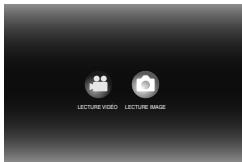
- Le navigateur de lecture s'affiche.
3 Sélectionnez "IMAGE EVERIO".
- SELECTIONNEZ
2. CONFIRMEZ
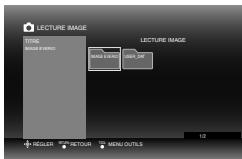
Si vous aviez créé le dossier desired sur un ordinateur, sélectionnez le nom de ce dossier. Le dossier s'affiche comme "USER DAT" sur l'écran dans l'étape 3. (p.14)
Attention:
- Vérifiez le réglage de la résolution si l'image ne s'affiche pas. (p. 19)
4 Sélectionnez "SAUVEGARDE NORMALE".
- SELECTIONNEZ
2. CONFIRMEZ
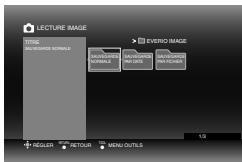
- Les fichiers seront triés automatiquement dans le dossier créé, selon les articles sélectionnés dans la fonction “CREER DVD” de la caméra à haute définition Everio. (13 p. 14)
Sélectionnez la date d'enregistrement dans le DVD.
- SELECTIONNEZ
2. CONFIRMEZ
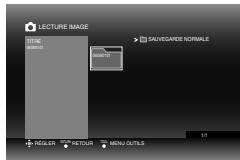
6 Sélectionnez le fichier à.
- SELECTIONNEZ
2. CONFIRMEZ
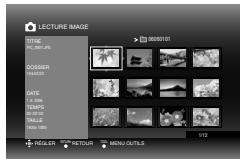
- La lecture démarre.
- Pour plus de renseignements sur les opérations de lecture, reportez-vous à "Touches qui peuvent être utilisées pendant la lecture" (p. 16).
Remarques:
- Seules les images conformes au standard Exif peuvent être affichées en Vignettes. Pour toutes autres images fixes, on affiche "?" et elles pourraient ne pas être lisibles.
- Le temps requis pour afficher l'image peut être assez long selon la taille de l'image ou s'il y a plusieurs fichiers.
Afin de dire l'image immédiatement après l'avoir enregistrée sur un DVD
- Débranchez le câble USB. (Lp. 12)
- Coupelle l'alimentation au graveur.
- Raccordez-le à une télé et mettez le graveur sous tension.
Assurez-vous que le témoin d'alimentation électrique du graveur est de couleur orange.
Pour plus de renseignements sur les raccordements, reportez-vous à “Raccordement à la télé” (p. 9, 10).
1. Insérez un disque. 2. Lisez la vidéo.
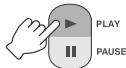
- Soit que la vidéo s'affiche ou l'écran de menu s'affiche.
Quand l'écran de menu s'affiche, sélectionnez un article du menu.
- SELECTIONNEZ
2. CONFIRMEZ
Attention:
- Vérifiez le réglage de la résolution si l'image ne s'affiche pas. (13) p. 19)
Remarque:
- Un CD de musique ne peut être lu pendant qu'une télé est raccordée.
L'affichage de l'écran de menu pendant la lecture
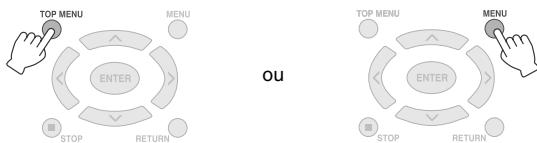
Quitter l'écran de menu
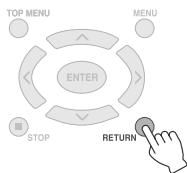
Touches qui peuvent être utilisées pendant la lecture
| Noms des touches | Pendant la lecture d'une video DVD | |
| PLAY | PLAY | Appuyer sur la touche pendant une pause ou une lecture à vitesse variable causera la lecture de la vente. |
| PAUSE | PAUSE | La lecture change au mode Pause. |
| STOP | STOP | Arrête la lecture. |
| REV | REV | Appuyer la touche alterne chaque fois la recherche entre Recherche -1 et Recherche -5. • Appuyer sur le touche [FWD] change la recherche à recherche +1. • La fonction inverse ralenti ne peut être utilisé. |
| FWD | FWD | Appuyer la touche alterne chaque fois la recherche entre Recherche +1 et Recherche +5. • Appuyer sur le touche [REV] change la recherche à recherche -1. |
| Appuyer cette touche pendant une pause lira la vente à 4 vitesses alternatives variant entre 1/16x, 1/8x, 1/4x et 1/2x. | ||
| NEXT | NEXT | Avance au chapitre suivant. |
| PREVIOUS | PREVIOUS | Avance au chapitre précédent. |
| Sauter | Fait avancer la lecture d'environ 30 secondes. Appuyer cette touche continuellement déplacera la position de la tête vers l'avant selon le nombre de périodes que la touche aura été appuyée. | |
| Lecture | Fait recycler la position de lecture par environ 7 secondes. Appuyer cette touche continuellement déplacera la position de la tête vers l'arrière selon le nombre de périodes que la toucheaura été appuyée. | |
| TOOL | TOOL | Change les réglages de la lecture. (Pendant la lecture) LANGUE AUDIO : pas disponible. LANGUE SOUS-TITRES : sélectionnez si vous souhaitez que la date et l'heure de l'enregistrement soit affichées dans le coin inférieur droit de l'écran. (Selon le modele de caméra Everio utilisé, il est possible que cette option ne soit pas disponible.) CHANGER D'ANGLE : pas disponible. CHANGER DE TITRE : sélectionne ce titre et avance à ce titre. CHANGER DE CHAPITRE : sélectionne ce chapitre et avance à ce chapitre. |
Visionner des images de haute qualité
Vous pouvez changer la résolution de la sortie vidéo lorsque le graveur est accordé à une tête de balayage progressif via un cable HDMI ou un cable vidéo composante.
1 Changez la résolution de la sortie pendant le mode arrêté.
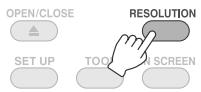
- Chaque fois que la touche est appuyée, la résolution change comme ceci.
Raccordement via câble HDMI (Toutefois, les sélections de résolution non supportées par la télé pourrait ne pas être affichées.)

Raccordement via un câble vidéo composante (le câble HDMI n'est pas raccordé)

Connexion par câble vidéo
Réglez la résolution à “576i”. L'image ne peut être affichée si d'autres réglages sont en voie d'être sélectionnés. Appuyez sur la touche [RESOLUTION] et réglez-le à “576i”.
2 Sélectionnez "OUI".
1. SELECTIONNEZ 2. CONFIRMEZ
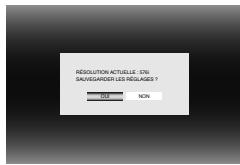
- Si l'image n'est pas affichée sur la télé après avoir changé la résolution, n'opérez pas le graveur pendant 15 secondes. Le réglage de résolution qui précédait le changement sera rétabli.
Remarques:
- Quand le câble HDMI est raccordé, les images ne sont pas émises en analogue.
- Quand "576i" est sélectionné, les images sont émises à travers le connecteur VIDEO ainsi qu'à travers les connecteurs COMPONENT VIDEO OUT.
Attention:
- "AUTO" est sélectionné automatiquement lorsque le graveur est branché à l'aide d'un câble HDMI à une télé qui ne supporte pas la résolution.
- Quand legraveur est raccordé à la télé via un cable vidéo composante et que la résolution en sortie est réglée à "1080i" ou "720p", la lecture s'arrête si un disque protégé contre la copie (CSS) est lu. (L p. 24)
Changement des réglages
Configure les réglages de base qui déterminent le mode d'opération du graveur.
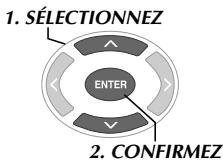
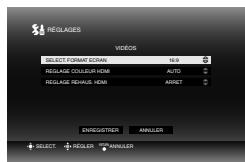
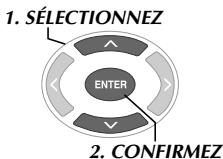
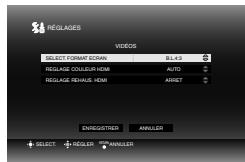
Procédures d'opération du menu
Afin de changer la "SELECT. FORMAT ECRAN" des
"VIDÉOS" de "16:9" à "4:3".
Étant raccordé à la télé et sous tension
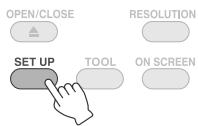
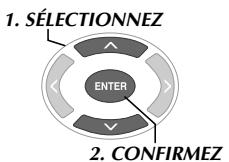
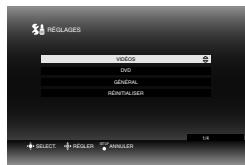
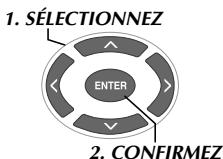
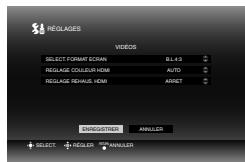
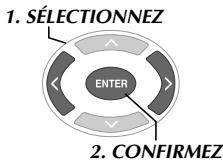
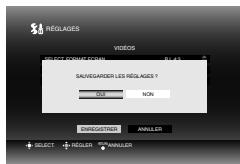
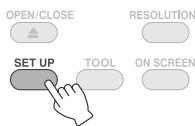
Réglage des articles et de leur contenu
est le réglage par défaut.
| SELECT. FORMAT ECRAN | |
| Configurations les réglages selon la télé à raccorder. (Si le réglage de la taille de l'écran d'une télé est fixe, il restera pareil même si le réglage est changé sur le graveur.) | |
| 16:9 | Étant raccordé à une télé à écran large (16:9). |
| B.L.4:3 | Étant raccordé à une télé à écran 4:3 (les images 16:9 s'afficheront avec des bandes noires par dessus et par dessous). |
| P.S.4:3 | Étant raccordé à une télé à écran 4:3 (les images 16:9 s'afficheront avec des bandes noires à la gauche et à la droite). |
| REGLAGE COULEUR HDMI | |
| Règgle le format de video à partir de la sortie COMPONENT VIDEO OUT du graveur. | |
| AUTO | Sélectionnez ceci normalement. |
| RVB | Quand les specifications de la télé empêchent l'affichage correct des images. |
| REGLAGE REHAUS. HDMI | |
| Ne pas utiliser ce réglage. | |
Les articles suivants ne prendront pas effet même s'ils sont configurés.
| LANGUE DES MENUS |
| LANGUE AUDIO |
| SOUS-TITRE |
Général
| LANGUAGE | |
| Règle la langue qui sera affichée sur l'écran telle que retrouvée dans l'écran “RéGLAGES”. | |
| ENGLISH / FRANÇAIS /DEUTSCH / ITALIANO / NEDERLANDS / PORTUGUES / ESPÁÑOL | Règlez la langue. (“ENGLISH” est réglée en tant que langue par défaut). |
| STYLE D'AFF. DE DATE | |
| Change le format de la date. | |
| AA.MM.JJ | Règlez le format de la date. |
| MM.JJ.AA | |
| JJ.MM.AA | |
Reinitialiser
Remet les réglages à leurs valeurs par défaut.
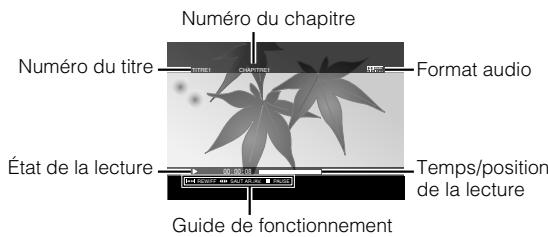
Affichage sur écran
De l'information peut être affichée sur l'écran pendant la lecture.
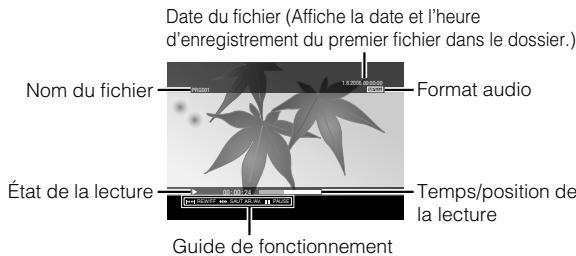
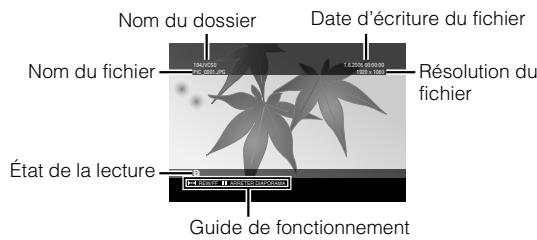
Pendant la lecture
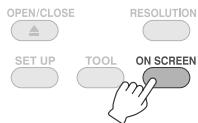
- Chaque fois que la touche est appuyée, la résolution change.
Mode auto (pendant la lecture d'images vidéo/fixes seulement)
Affiche l'état de la lecture et le temps/position de la lecture pendant 3 secondes lorsqu'il y a un changement d'état.
Mode partiel.
Affiche l'état et le temps/position de la lecture.
Mode complet
Affiche toute l'information, incluant le nom du fichier.
Mode caché
Cache l'information.
Dépannage
| Panne | Cause/Action |
| Généralités | |
| Mise sous tension impossible. | • Assurez-vous que l'adaptateur CA et le cordon d'alimentation sont branchés correctement. |
| Le graveur ou l'adaptateur CA est chaud. | • Ceci n'est pas une panne. • Si le graveur est anormalement chaud, débranchez l'adaptateur CA et contactez le revendeur de qui vous savez achété ce graveur. |
| Lorsque vous appuyez sur le interrupteur d'alimentation, environ 20 secondes sont nécessaires avant que le graveur soit utilisable. | • Ceci n'est pas une panne. |
| Défaillance ou erreur. | • Éteignez le graveur et allumez-le de nouveau. |
| Enregistrement | |
| Laamera Everio n'est pas reconnaue. | • Assurez-vous que le cable USB est correctement raccordé. Raccordez l'extrémité projetée du terminal au graveur et l'autre extrémité à laamera Everio. |
| L'ordinateur n'est pas reconnaue. | • Assurez-vous que le cable USB fourni avec laamera Everio est correctement raccordé. |
| Impossible d'ouvrir le tiroir à disque. | • Il n'est pas possible d'éjecter un disque à l'aide de la touche d'éjection lorsque des données sont en cours d'écriture sur le disque. Attendez que l'écriture soit terminée. • Si vous ne parvenez pas à ejecter un disque à l'aide de la touche d'éjection en raison d'une défaillance ou d'un dysfonctionnement dû, par exemple, à une chute du graveur, insérez une mince tige d'environ 10 cm dans le trou d'éjectionforcée pour éjecter le disque. (3p. 11) |
| Échec de la lecture. | • Insérez le disque en plaçant l'étiquette face sur le dessus. • Assurez-vous que le tiroir à disque n'est pas encrassé. • Assurez-vous que la surface d'écriture du disque n'est pas endommagée. • Assurez-vous de ne pas utiliser des disques ayant une forme spécifique. • Les CD non-conformes aux normes telles que la CD-DA (CD de contrôle de copie) ne peuvent pas être lus. • Pour les CD-R ou CD-RW, assurez-vous qu'il n'est pas enregistré en utilisant la méthode d'écriture par paquet. |
| Échec de l'écriture. | • Assurez-vous d'utiliser un disque adéquat. (3p. 25) • Utilisez les disques recommends pour ce graveur. (3p. 26) • Assurez-vous d'utiliser un disque neuf pour DVD-R. • Insérez le disque en plaçant l'étiquette face sur le dessus. • Assurez-vous que le tiroir à disque n'est pas encrassé. • Assurez-vous que la surface d'écriture du disque n'est pas endommagée. • Assurez-vous de ne pas utiliser des disques ayant une forme spécifique. |
| Il est impossible de copier les disques DVD crééés, qui ont été enregistrées sur graveur, sur un graveur HDD-DVD. | • Raccordez le graveur à laamera Everio, lisez en utilisant la fonction "LECTURE DVD" de laamera, et copiez les disques DVD à l'aide du graveur de DVD. (Reportez-vous au Manuel d'instruction du Everio.) |
| L'écriture/lecture à vitesse maximale n'est pas possible (lorsque raccordé à un ordinateur). | • Assurez-vous d'utiliser un disque adéquat. (3p. 25) • Utilisez les disques recommends pour ce graveur. (3p. 26) • Assurez-vous d'utiliser un disque qui rencontres le standard. (L'écriture/lecture à vitesse maximum ne pourrait être complie si vous utilisez des disques non-standardis.) |
| Lecture | |
| La télécommande ne fonctionne pas. | • Retirez les piles, réinsérez-les et opérez la télécommande. • Remplacez les par des piles neuves. |
| Incapable de l'opérer. | L'opération peut être inhibée à cause du disque ou d'autres conditions.Si legraveur ne fonctionne pas du tout, foupez l'alimentation et remettez le sous tension. (Il est possible qu'il soit incapable d'opérer correctement suite à un foudroiement ou à une décharge d'électricité statique.) |
| Aucune image sur la télé. | L'entrée video est-elle affichée? Changer à un raccordement dugraveur à la télé par cable video audio.Lorsque l'image n'apparait pas sur la télé après avoir appuyé sur le touche [RESOLUTION], ne pas utiliser legraveur pendant 15 secondes. Le réglage de résolution qui précédait le changement sera rétabli. (║p. 19)Vérifiez le réglage de la résolution une fois de plus. (║p. 19) |
| Les images sont déformées pendant la recherche avant ou arrière. | Les images peuvent être déformées pour les sections où la vitesse de lecture change. Ceci n'est pas une panne. |
| Les DVD commerciaux ne peuvent pas être lus lorsque legraveur est raccordé à l'ordinateur. | Lire un disque pour lequel le numéro de région du DVD est "ALL" ou "2". |
| Les images ajoutées par ordinateur ne peuvent étres lues. | Les images ajoutées au disque (disques multizones) par ordinateur ne peuvent être lues avec legraveur. |
| Les images ne sont pas affichées immédiatement durant la lecture d'images fixes. | La taille du fichier est trop grossse ou il y a trop de fichiers. Ceci n'est pas une panne. |
| Lorsque vous passez de la lecture spéciale à la lecture normale, ou lors de la lecture au ralenti, un motif de mosaïque (son bloqué) apparait. | Ceci n'est pas une panne. |
Messages d'erreur
| Panne | Cause/Action |
| DISQUE ILLISIBLE | ● Un disque vierge est inséré. ● Insérez un disque qui peut être lu par legraveur. (║p. 25) |
| ERREUR DE DISQUE | ● Le disque peut être encrassé. Nettoyez le disque et essayez de nouveau. ● Le disque n'a pas été finalisé après avoir enregistré à partir d'uneamera à haute définition Everio. Assurez-vous de finaliser le disque après avoir enregistré. (Pour plus de renseignements, reportez-vous au Manuel d'instruction de laamera Everio). |
| OPERATION IMPOSSIBLE MAINTENANT | ● Arrêtez la lecture et démarrez de nouveau. |
| INCOMPATIBLE HDCP, AFFI. IMPOSSIBLE UTILISER MONTEUR COMPATIBLE HDCP | ● Raccordez legraveur à un moniteur conforme à HDCP. |
| PROTECTION CONTRE LA COPIE DÉTECTÉAFF. IMPOSSIBLE AVEC 1080i/720pRÉGLER SUR 576i OU 576p | ● Établissez une connexion analogue et réglez la résolution à “576i” ou“576p”. (║p. 19) |
| DONNÉES INCOMPATIBLES | ● Le format des données n'est pas compatible. Confirmez le format des données. (║p. 25) ● Le disque n'a pas été finalisé après avoir enregistré à partir d'uneamera à haute définition Everio. Assurez-vous de finaliser le disque après avoir enregistré. (Pour plus de renseignements, reportez-vous au Manuel d'instruction de laamera Everio). |
| LECTURE IMPOSSIBLE | ● Les données du fichier pourraient être absentes. |
Généralités
Alimentation
CC12V
Courant nominal
1,7A
Poids de l'unité principale
Approx. 1,4 kg (excluant l'adaptateur CA et les câbles de raccordement)
■ Environnement opérationnel
Température de fonctionnement : 0 °C à 40 °C
Humidité de fonctionnement : 35 % à 80 %
Température d'entreposage: -20 °C à 60 °C
Puissance du laser
Pour les DVD
Longueur d'onde: 653 à 663 nm
Sortie: 1,0 mW
Pour les CD
Longueur d'onde: 770 à 810 nm
Sortie: 0,4 mW
Capacité de l'entrée
1.5 A
Sortie
CC12V-4A
Température de fonctionnement
0°Ca 40°C
(excluant le cordon d'alimentation)
Poids
Approx. 250g
Télécommande (RM-V41U)
Type
CC 3 V (pile-bouton CR2025)
Durée de vie de la pile
Approx. 1 an (selon la fréquence de l'utilisation)
Distance opérationnelle
Approx. 5 m (face vers le haut)
Température de fonctionnement
0°Ca 40°C
- Les performances du graveur peuvent ne pas être optimales selon le disque utilisé. Il est recommandé d'utiliser des disques de fabricants dont la compatibilité a été confirmée.
- Ce graveur accepte seulement les disques de 12cm
Des disques DVD-R DL peuvent être utilisés si le graveur est raccordé à une caméra à haute définition Everio ou à un ordinateur.
Attention:
- Lorsqu'un DVD-R est finalisé, il n'est pas possible d'y enregistrer autre chose. En outre, le disque ne peut être formaté (initialisé).
- Après la finalisation d'un DVD-RW, il est possible d'ajouter des enregistrements en formattant (initialisant) le disque. Toutefois, les données (video/audio) enregistrées seront supprimées.
Lecture
Disques compatibles
DVD-R, DVD-R DL, DVD-RW
Format des données (extension)
- Disques DVD de données qui sont créés à partir de la caméra à haute définition Everio
- Disques DVD de données qui sont créés à partir de la caméra à Everio
- Des disques DVD de données qui ont enregistré des données provenant d'une caméra à haute définition Everio et edited à l'aide du logiciel d'édition fourni. (Quand un disque s'arrête pendant la lecture et que le bruit de blocage a lieu, désactiver la fonction SVRT du logiciel d'édition.)
- Voici la liste des extensions reconnues par ce graveur. (Il n'est pas garanti que les extensions de fichier qui suivent pourront être lues.) Quand il est raccordé à une caméra Everio: TOD, JPG Quand il est raccordé à un ordinateur: MOD, TPD, JPG
- Autres: MPG, MPEG, MPE, M2P, M2T, M2TS, TS, JPEG, JPEG Pendant la lecture d'un fichier sur un ordinateur, appuyer sur le touche [▶] après une recherche peut causer une déviation de la position de lecture.
Sortie video
1,0 V 75 Ω (Fiche femelle)
Sortie audio
2,0 Vrms 1 kΩ (Fiche femelle)
Sortie vidéo composante
p-p:0,7 V 75Ω (Fiche femelle)
Sortie HDMI
19-broches conforme à HDCP
Video: 576p / 1080i / 720p
Audio : débit 2 CH MIC/Bit
Attention:
- Les disques de formats autres que ceux mentionnés ci-dessus, et les DVD commercialement disponibles ne peuvent pas être lus convenablement.
Quand il est raccordé à une caméra everio
Interface
USB 2.0
Cable d'interface
Cable USB (mini type A - mini type B)
Disques compatibles pour gravure (n'accommode pas les disques de 8 cm)
Everio: DVD-R, DVD-RW (les disques 6x DVD-RW ne peuvent pas être utilisés)
Haute définition Everio : DVD-R, DVD-R DL, DVD-RW
Format d'enregistrement
Everio : DVD vidéo (vidéolement)
Haute définition Everio : Données DVD (vidéo et images fixes)
Durée d'enregistrement
Everio :
Approx. 30 minutes (incluant le temps requis pour la finalisation)
- Approx. 90 minutes de vidéo enregistrée en mode fin sur un disque de 4,7 GO (varie selon les conditions tel que le nombre de titres).
Haute définition Everio :
Approx. 35 minutes (incluant le temps requis pour la finalisation)
- Approx. 40 minutes de vidéo enregistrée en mode HD complet sur un disque de 8,5 Go DVD-R DL (varie selon les conditions tel que le nombre de titres).
GZ-MC100, GZ-MC200, GZ-MC500, GZ-MG21,
GZ-MG40, GZ-MG50, GZ-MG70 ne peuvent être utilisés.
Quand il est raccordé à un ordinateur
Interface
USB 2.0, USB 1.1 *1
Cable d'interface
Câble USB (le câble USB fourni avec la caméra Everio peut aussi être utilisé).
Systèmes d'exploitation supportés
Windows XP Édition familiale, Windows XP Professionnel (Macintosh n'est pas supporté).
Capacité de la mémoire tampon
2 Mo
Taux de transfert de données (pour USB 2.0)
Écriture
DVD-R : Maximum 8x
DVD-R DL : Maximum 4x
DVD-RW : Maximum 4x
Lecture
DVD-R : Maximum 12x
DVD-RW : Maximum 12x
DVD-ROM : Maximum 5x
DVD-R DL : Maximum 8x
CD-R : Maximum 10x *2
CD-RW : Maximum 10x *2
CD-ROM : Maximum 10x ^*3
Disques compatibles (n'accommodent pas les disques de 8 cm)
Écriture :
DVD-R, DVD-R DL, DVD-RW
Lecture :
DVD-R, DVD-R DL, DVD-RW, DVD-ROM, DVD video, CD-ROM, CD-DA*4, CD Extra, CD Video, CD mixte, CD-R, CD-RW
■ Logiciel supporté
CyberLink PowerCinema NE pour Everio/ PowerProducer 3 NE (fourni pour la caméra Everio) CyberLink Power2Go 5.5 Lite (fourni)
1 Si vous utilisez un câble USB 1.1, l'écriture d'un disque DVD nécessitera environ 3 heures. 2 N'importe quel CD enregistré selon la méthode d'écriture par paquet ne pourrait pas être lu. 3 Le fonctionnement n'est pas garanti pour les CD non conformes à la norme CD-DA (contrôle de copie de CD). 4 Lorsque raccordé à l'ordinateur, il se peut qu'il soit impossible de lire des fichiers audio, tout dépendant du type de CD de musique (CD-DA). Dans ce cas, utilisez des applications telles que Windows Media Player.
Mémo
- Il cassetto dischi si après.


- Raccordez.
- Copie sur DVD.
- Lecture.
- Avant d'effacer des données se trouvant sur le gz-hd7
- Important:
- Attention:
- Avertissement sur la pile au lithium rechargeable
- Avertissement:
- Informations relatives à l'élimination des appareils usagés, à l'intention des utilisateurs
- (Utilisateurs professionnels)
- Mesures de sécurité pour le graveur
- Mesures de sécurité pour les accessoires
- Mesures de sécurité pour les disques
- Installation
- Codes de zone
- Clause de non-responsabilité
- Marques déposées et marques de commerce
- Profitez d'images haute définition copiées sur des DVD! 2
- Démarrage 7
- Raccordement à la télé 9
- Enregistrement des images de camera everio sur DVD. 11
- Enregistrement des images d'un ordinateur sur DVD 12
- Visionner des images enregistrées sur un DVD 15
- Changement des réglages 20
- Accessoires
- Position horizontale
- Position verticale
- Insertion d'un disque
- Préparation de la télécommande
- Pour réinsérer la pile
- Avant
- Arrière
- Télécommande
- Raccordement à la télé
- Remarques:
- Raccordement à une télé à l'aide de connecteurs d'entrée de vidéo/audio
- Enregistrement des images de camera everio sur DVD
- Preparations:
- Lorsqu'un disque ne peut pas être éjecté
- Enregistrement des images d'un ordinateur sur DVD
- Mettez le graveur et l'ordinateur sous tension.
- Insérez un disque.
- Utilisez POWER2GO pour enregistrer sur un DVD.
- Retrait du câble USB de l'ordinateur
- Les ordinateurs qui peuvent être utilisés
- Insérez le cd-rom dans le lecteur de l'ordinateur.
- Confirmez la langue puis cliquez sur "OK".
- Clique sur "suivant".
- Confirmez le contenu, puis cliquez sur "gui
- Suivez les instructions à l'écran.
- Cliquez sur "terminer".
- Cliquez sur "terminer".
- Pour nous joindre cyberlink POWER2GO 5.5 lite
- Configuration du dossier
- Lorsque les dossiers/fichiers désirés sont créés et enregistrés dans l'ordinateur
- Visionner des images enregistrées sur un DVD
- Visionner les vidéos enregistrées dans une caméra à haute définition everio
- Sélectionnez "sauvegarde normale".
- Visionner les images fixes enregistrées à partir d'une caméra à haute définition everio
- Remarque:
- Visionner des images de haute qualité
- Changez la résolution de la sortie pendant le mode arrêté.
- Sélectionnez "OUI".
- Changement des réglages
- Procédures d'opération du menu
- Réglage des articles et de leur contenu
- Général
- Reinitialiser
- Affichage sur écran
- Pendant la lecture
- Mode auto (pendant la lecture d'images vidéo/fixes seulement)
- Mode partiel.
- Mode complet
- Mode caché
- Dépannage
- Généralités
- Télécommande (RM-V41U)
- Lecture
- Quand il est raccordé à une caméra everio
- Quand il est raccordé à un ordinateur
- Mémo
Marque : JVC
Modèle : CU-VD40ER
Catégorie : Lecteur dvd